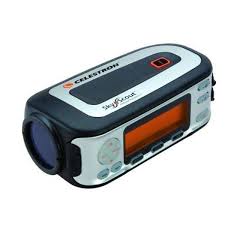
SKYSCOUT - Appareil d'astronomie CELESTRON - Notice d'utilisation et mode d'emploi gratuit
Retrouvez gratuitement la notice de l'appareil SKYSCOUT CELESTRON au format PDF.


| Type de produit | Planétarium personnel (appareil d'astronomie de poche) |
| Marque | Celestron |
| Modèle | SkyScout |
| Dimensions (L x l x H) | 188 x 101 x 63 mm |
| Poids (sans piles) | 431 g |
| Alimentation | 2 piles AA 1,5 V (non fournies) |
| Autonomie des piles | Environ 5 minutes de veille, puis arrêt automatique |
| Affichage | LCD graphique avec rétro-éclairage LED rouge, 76 x 25 mm, 240 x 80 pixels |
| GPS | 12 canaux, récepteur intégré, mise à jour automatique position et heure |
| Base de données céleste | 6 000 objets : 9 planètes + Lune, 6 000 étoiles, 88 constellations, 110 objets du ciel profond |
| Audio | Narrations audio pour plus de 200 objets, écouteurs inclus |
| Fonctions principales | Identification d'objets (Identify), Localisation (Locate), Guide audio, Visite guidée des constellations, Mise à jour USB |
| Capteurs | Gravité et directionnels + magnétiques (détection interférences) |
| Connectique | Port USB, prise casque 3,5 mm, logement carte SD (pour extensions SkyTour) |
| Mise à jour | Via câble USB et logiciel PC (Windows uniquement) |
| Accessoires inclus | Dragonne, étui rembourré, écouteurs, câble USB, CD-ROM, guide d'installation rapide, étuis à piles |
| Entretien et nettoyage | Nettoyer avec un chiffon doux et sec. Éviter produits chimiques. Protéger de l'humidité. |
| Sécurité | Ne jamais regarder le Soleil directement à travers le SkyScout ou à l'œil nu. Risque de lésions oculaires irréversibles. |
| Pièces détachées et réparabilité | Piles et écouteurs remplaçables par l'utilisateur. Pour autres pannes, contacter le SAV Celestron. |
| Garantie | Garantie constructeur incluse (non précisée). Cf. page 14 de la notice. |
FOIRE AUX QUESTIONS - SKYSCOUT CELESTRON
Questions des utilisateurs sur SKYSCOUT CELESTRON
0 question sur cet appareil. Repondez a celles que vous connaissez ou posez la votre.
Poser une nouvelle question sur cet appareil
Téléchargez la notice de votre Appareil d'astronomie au format PDF gratuitement ! Retrouvez votre notice SKYSCOUT - CELESTRON et reprennez votre appareil électronique en main. Sur cette page sont publiés tous les documents nécessaires à l'utilisation de votre appareil SKYSCOUT de la marque CELESTRON.
MODE D'EMPLOI SKYSCOUT CELESTRON
Navigation avec le SkyScout. page 4
Mode « Identify » (Identifier) page 4
Mode «Locate» (Localiser) page 5
Localisation d'objets à partir de la base de données de SkyScout.. page 6
Lecture de la narration audio. page 6
Exploration de constellations et d'astérismes... page 7
a) Affichage des informations GPS
Paramètres du menu. page 8-9
a) Menu « About » (À propos de) b) Saisie manuelle des données date-heure/lieu c) Mise à jour des données date-heure/lieu
Aide 9
a) Bouton « Help » (Aide) b) Dépannage
Questions les plus fréquentes. page 10
Mise à jour de votre SkyScout........................................... pages 10-11
a) Installation du programme de mise à jour de SkyScout
Spécifications du SkyScout. page 12
Annexe A - Carte des fuseaux horaires. page 13
Garantie. page 14
Le SkyScout est un dispositif de poche révolutionnaire qui utilise une technologie GPS de pointe ainsi qu'une fonctionnalité pratique pointer-cliquer pour identifier et localiser des milliers d'étoiles, de planètes, de constellations et autres.
Il suffit pour cela de pointer le SkyScout sur quasiment n'importe quelle étoile dans le ciel et de cliquer sur le bouton
« target » (cible). Le SkyScout va alors identifier et afficher l'objet que vous observez.
Pour localiser une étoile ou une planète, sélectionnez le nom de l'objet dans le menu et suivez les flèches directionnelles dans le rechercheur. Lorsque vous êtes sur la cible, le SkyScout vous le signale. C'est aussi simple que cela.
Apprendre
Dès que vous avez ciblé un objet, vous pouvez profiter pleinement de votre instrument. Le SkyScout contient une multitude d'informations divertissantes et éducatives sous forme audio et textuelle, notamment des faits et des données historiques et mythologiques sur la plupart des objets célestes du ciel.
Le planétarium personnel SkyScout vous met à portée de main les connaissances d'un astronomé expérimenté tout en vous divertissant/agréablement, quel que soit votre âge.
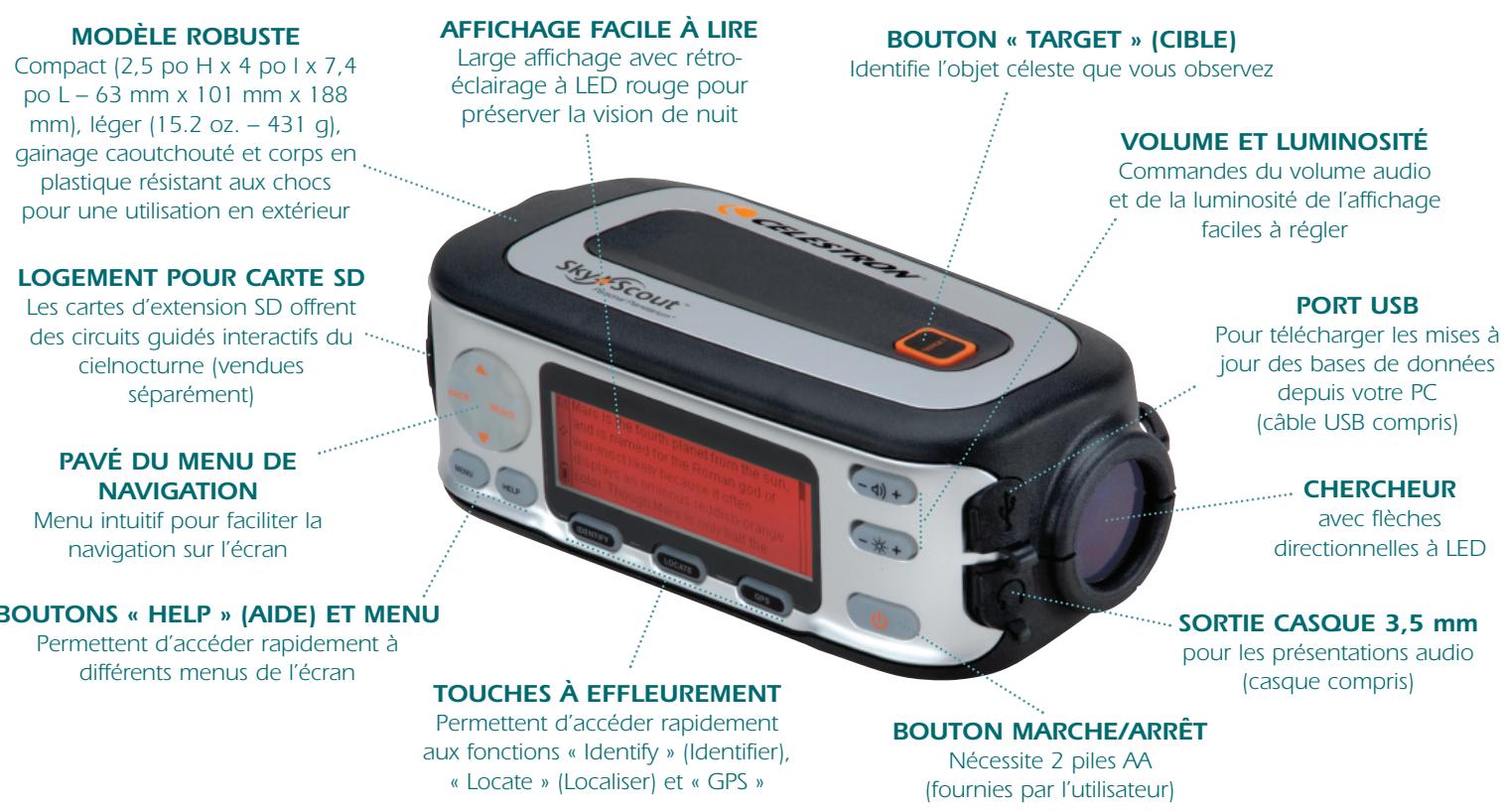
Votre skyscout est livré avec les accessoires suivants :
- Planétarium personnel SkyScout
- Dragonne
- Guide d'installation rapide
- Étui rembourré
- Ecouteurs
- Cable USB
- CD-ROM d'instructions
- 2 étuis à piles (à l'intérieur du étui à piles)

Ne regardez jamais directement le soleil à l'œil nu ou à travers le SkyScout. Des lésions oculaires permanentes et irréversibles pourraient survenir.
- Installation des piles
a) Utilisez un outil à lame plate pour desserrer la vis située sur le couvercle du compartiment à piles. b) Retirez les deux étuis pour piles de l'intérieur du compartiment. c) Glissez une pile dans chacun de ces étuis et insérez-les dans le compartiment à piles comme illustré. Vérifiez que les étuis recouvrent la pile sur toute sa longueur.
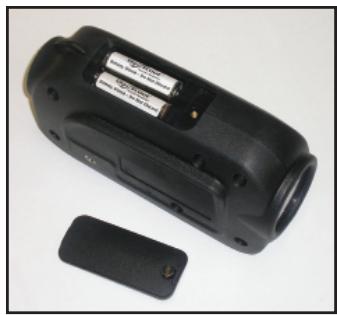
Les étuis pour piles sont nécessaires pour bloquer les variations de champ magnétique
Inhérentes à toutes les piles. Ces champs magnétiques peuvent entraîner des inexactitudes lors de l'utilisation du SkyScout.
- Branchez le casque stéréo avec les écouteurs inclus dans la prise de sortie audio du SkyScout.
- Mise sous tension du SkyScout
a) Veillez à être dehors avec une vue dégagée du ciel. Ceci vous permettra d'obtenir la meilleure réception GPS possible. Évitez de vous tenir trop près d'objets métalliques de grosse taille, notamment les automobiles, pour ne pas provoquer d'interférences avec les capteurs du SkyScout. b) Maintenez le bouton de mise sous tension enfoncé jusqu'à ce que l'affichage apparaisse. c) Dès qu'un point GPS est obtenu, le SkyScout affiche votre longitude et votre latitude précises. Sélectionnez « Continue » (Continuer) pour afficher le menu principal.
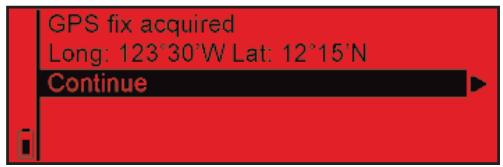
Le SkyScout est maintenant prêt à identifier et à localiser des objets célestes.
Pour éteindre le SkyScout, appuyez sur le bouton « Power » (Marche/Arrêt) jusqu'à ce que l'affichage s'éteigne.
Pour prolonger la longévité des piles, le SkyScout s'éteint automatiquement si aucun bouton n'a été touché pendant une période de cinq minutes.
Menu « navigation
Outre les trois touches d'accès rapide au menu (« Identify » (Identifier), « Locate » (Localiser) et GPS), le SkyScout dispose d'un pavé de menu de navigation qui vous permet de parcourir les différentes options de menu disponibles, d'en sélectionner certaines ou de revenir à l'écran précédent. Vous pouvez utiliser le pavé du menu Navigation non seulement pour accéder aux mêmes menus qu'avec les touches d'accès rapide, mais aussi pour explorer d'autres caractéristiques des menus « Field Guide » (Guide du terrain) et « Settings » (Paramètres).

Les barres d'information sur l'écran vous donnent des informations utiles sur le statut de l'écran que vous consultez.
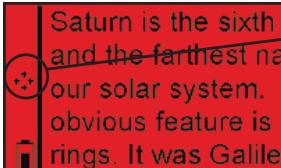
Indicateur de longévité des piles - Indique la charge actuelle des piles. Lorsque l'indicateur est complètement noir, les piles sont au maximum de leur charge. Lorsque l'indicateur est transparent, les piles sont faibles et doivent être remplacées. Icône du mode « Locate » (Localiser) - Indique que le SkyScScout est en mode Localiser et prêt à vous guider vers l'objet sélectionné. Lorsque cette icône apparait, vous verrez une flèche rouge s'allumer si vous regardez dans le chercheur.
Mode « Manual » (Manuel) - Indique que le récepteur GPS est dans l'incapacité de recevoir des signaux satellites là où vous vous trouvez, et que l'heure, la date et le lieu devront être entrés manuellement. Si vous avez entré les données date-heure/lieu manuellement, la lecture « M » s'inscrit dans l'angle supérieur gauche de l'écran. Avertissement de capteur magnétique - Cette icône s'affiche lors de la détection d'un champ magnétique inhabituel pour votre emplacement géographique. C'est ce qui se produit généralement si vous vous tenez à proximité d'un objet métallique de taille importante, comme une automobile, par exemple.
Curseur de la barre de défilement - Visible chaque fois que la liste d'options de menu ou de texte ne tient pas sur un seul écran. Lecture audio - Indique qu'il est possible d'utiliser le bouton « Select » (Sélectionner) pour écouter un clip audio. Pause audio - Indique qu'il est possible d'utiliser le bouton « Select » (Sélectionner) pour pauser un clip audio.
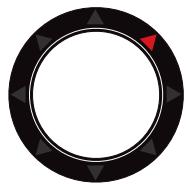
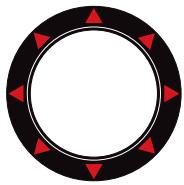
Le SkyScout dispose de deux bagues de ciblage lumineuses et d'une série de huit flèches directionnelles pour vous aider à identifier et à localiser des objets. Les bagues de ciblage sont situées à chacune des extrémités du recherche pour faciliter l'alignement sur des objets célestes.
Pour utiliser le SkyScout, tenez-le de manière à ce que la fenêtre la plus grosse du chercheur soit orientée vers le ciel pendant que vous utilisez la plus petite pour regarder à travers. Le bouton « Target » (Cible) orange doit se couvrir sur le dessus de l'objet, le SkyScout allume les flèches directionnelles à l'intérieur du chercheur pour vous guider vers des objets célestes. À mesure que vous vous rapprochez de l'objet voulu, les flèches se mettent à clignoter rapidement jusqu'à ce que l'objet apparaisse dans le chercheur.
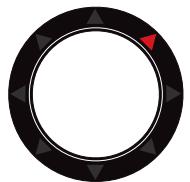
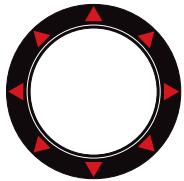
Une fois l'objet positionné dans les bagues de ciblage du chercheur, toutes les flèches directionnelles s'éclairent simultanément.
Identification d'objets célestes
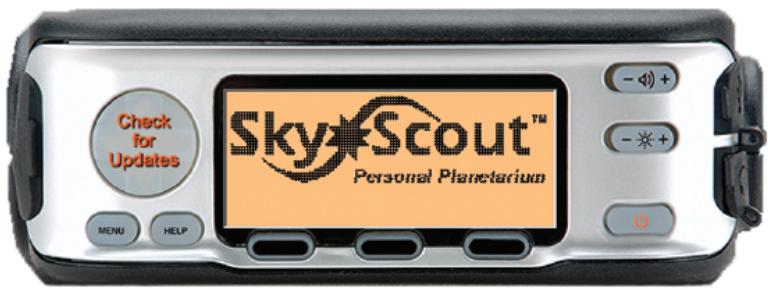
- Appuyez sur le bouton « Identify » (Identifier) du panneau de configuration du SkyScout. Le message suivant apparait.

- Tenez le SkyScout en dirigeant la fenêtre la plus petite du recherche vers votre oeil et la plus grande vers le ciel.
- Regardez dans le récepteur et pointez le SkyScout sur l'objet céleste que vous souhaitez identifier.
- Alignez les deux bagues de ciblage lumineuses jusqu'à ce que l'une d'elles s'insère uniformément dans l'autre.
- Centrez l'objet observé à l'intérieur des bagues lumineuses et appuyez sur le bouton « Target » (Cible) situé sur le dessus du SkyScout. Lorsqu'on appuie sur le bouton « Target » (Cible), les huit flèches directionnelles s'allument brievement.
- L'écran va alors afficher le nom de l'objet que vous avez ciblé. Si plus d'un objet a été identifié, le SkyScout affiche tous les objets identifiés par ordre de luminosité.
- À l'aide du pavé du menu Navigation, sélectionnez l'une des options suivantes pour cet objet :
« Audio description » (Description audio) - Écoutez une narration audio sur l'objet affiché (n'existe pas pour tous les objets). « Text description » (Description textuelle) – Lisez une description textuelle sur l'objet affiché (n'existe pas pour tous les objets). « Scientific data » (Données scientifiques) – Consultez des données scientifiques sur l'objet affiché.

Conseil d'observation
Étant donné que le SkyScout est doté d'une recherche avec un grossissement zéro, il n'est pas nécessaire de le tenir contre l'œil pour observer des objets dans le ciel. Il est souvent plus facile de repérer des objets s'il est maintenu à une distance confortable de votre œil. Vous pouvez ainsi voir à la fois l'objet dans la recherche ainsi que les formations d'étoiles à proximité.
Le SkyScout possède une base de données de plus de 6 000 objets célestes répartis en six catalogues personnalisés complément :
« Tonight's Highlights » (Points forts de la soirée) - En plus de nombreuses listes d'objets personalisés, SkyScout offre également une fonctionnalité Points forts de la soirée pour afficher une liste sur mesure de tous les objets visibles les plus intéressants à l'endroit précis où vous vous trouvez à cette heure-là au moyen du système GPS interne. Les Points forts de la soirée sont très utiles aux utilisateurs, qu'ils soient novices ou expérimentés. N'oubliez pas de consulter les Points forts de la soirée chaque fois que vous utilisez le SkyScout étant donné que les objets affichés changent à mesure que de nouveaux objets apparaisent dans le ciel.
« Planets » (Planètes) - Les neuf planètes de notre système solaire plus la Lune.
« Stars » (Étoiles) - Ce catalogue est divisé en plusieurs catégories utiles :
« Brightest 20 » (20 plus lumineuses) – Liste des 20 étoiles les plus lumineuses du ciel par ordre de magnitude apparente. « Common Name » (Appellation courante) – Liste alphabétique des étoiles les plus brillantes par leur désignation la plus courante. « Double Stars » (Étoiles doubles) – Liste alphabétique des étoiles qui font partie d'un système d'étoiles multiple. « Variable Stars » (Étoiles variables) – Liste alphabétique des étoiles réputées pour leur variation de luminosité. « Numéro SAO » – Permet de saisir directement un numéro de catalogue SAO (Smithsonian Astrophysical Observatory)
Numéro Hipparcos - Permet de saisir directement un numéro de catalogue Hipparcos
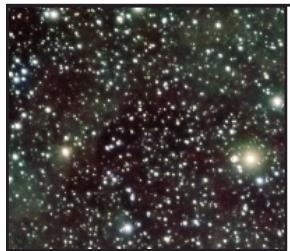
Constellation - Liste complète des 88 constellations des hémisphères Nord et Sud. Vous ne pouvez voir que les 12 constellations du zodiaque ou une liste alphabétique de toutes les constellations, de même qu'un circuit guidé de chacune des étoiles de la constellation. Voir la rubrique Exploration des constellations et des astérismes ci-dessous.
Conseil d'observation
Étant donné que bon nombre des listes des objets du SkyScout sont relativement longues, les listes des constellations, des étoiles courantes et des étoiles doubles sont divisées par groupes alphabétiques pratiques pour en faciliter la consultation. Par exemple, si vous voulez sélectionner l'étoile Polaire parmi la liste des étoiles d'appellation courante « Common Name », descendez le curseur sur le groupe allant de Naos à Prijipati et appuyez sur le bouton « Select » (Sélectionner). La liste des étoiles individuelles de Naos à Prijipati s'affiche, avec notamment l'étoile Polaire.
« Deep Sky » (Ciel profond) - Basé sur la liste populaire des objets Messier du ciel profond, ce catalogue est réparti dans les listes personnalisées suivantes :
« Galaxies » – Liste des galaxies les plus populaires en dehors de la Voie Lactée. « Common Name » (Appellation courante) – Liste de tous les objets Messier avec leurs désignations courantes. « Messier Objects » (Objects Messier) – Liste complète de tous les objets Messier. « Nebulae » (Nébuleuses) – Listes des nébuleuses diffuses et des pépinières stellaires. « Planetary Nebula » (Nébuleuses planétaires) – Liste des célèbres nébuleuses planétaires. « Globular Clusters » (Amas globulaires) – Liste des plus lumineux de ces anciens amas d'étoiles. « Open Clusters » (Amas ouverts) – Liste des salariés amas ouverts du catalogue Messier.
« Asterisms » (Asterismes) - Liste des plus célèbres formations d'étoiles dans le ciel. Comme avec les constellations, il existe de nombreuses formations d'étoiles reconnaissables (telles que la Grande Ourse et la Croix du Nord) qui, si elles ne sont pas réellement des constellations, sont tout autant connues.
Conseil d'observation
Bien que de nombreux objets du ciel profond soient relativement brillants, certains d'entre eux ne sont pas nécessairement visibles à l'œil nu. Le SkyScout représente néanmoins un excellent appoint aux jumelles ou petits télescopes pour vous permettre d'observer tous les objets du ciel profond.
- Appuyez sur le bouton « Locate » (Localiser) du panneau de configuration de SkyScout.
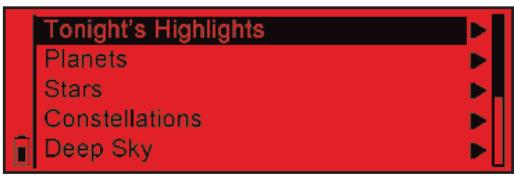
- Le SkyScout va afficher une liste des menus d'objets parmi lesquels vous pouvez désirer.
- Utilisez les boutons de navigation pour sélectionner « Tonight's Highlights » (Points forts de la soirée).
Cette fonction affichera tous les objets célestes les plus intéressants à observer à l'endroit précis où vous vous trouvez à cette heure-là.
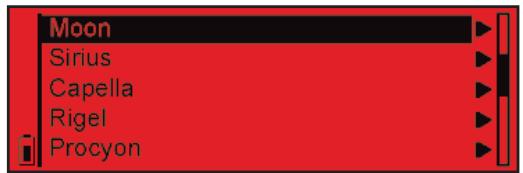
- Pour commencer, utilisez les touches fléchées vers le haut/vers le bas pour sélectionner un objet brillant et immanquable, comme la Lune. Si la Lune ne s'affiche pas, signifiant qu'elle n'est pas actuellement visible dans le ciel, sélectionnez une étoile brillante telle que Sirius, ou une planète lumineuse. Appuyez sur le bouton « Select » (SELECTIONNER).
- Tenez le SkyScout en dirigeant la fenêtre la plus petite du chercheur vers votre œil et la plus grande vers le ciel.
- Lorsque vous observez avec le chercheur, vous devez apercevoir une flèche rouge clignotante vers le bord de la fenêtre.
- Déplacez le SkyScout dans la direction de la flèche rouge jusqu'à ce qu'une autre flèche s'allume. Évitez tout geste rapide ou brusque en déplaçant le SkyScout – bougez lentement pour parvenir à cibler plus précisément l'objet lorsque vous vous en rapprochez.
- Continuez à suivre la direction indiquée par les flèches. À mesure que vous vous rapprochez de l'objet sélectionné, les flèches rouges commencent à clignoter plus rapidement. Dès que les lumières se mettent à clignoter rapidement, vous êtes alors très proche de l'objet et vous devez faire des gestes délicats étant donné que le SkyScout se règle maintenant sur une très petite partie du ciel.
- Lorsque vous êtes sur l'objet sélectionné (la Lune dans cet exemple), la bague de flèches entière s'éclaire. L'objet sélectionné devrait alors être visible dans les bagues de ciblage du SkyScout.
- À l'aide du pavé du menu Navigation, sélectionnez l'une des options suivantes pour cet objet :
« Audio description » (Description audio) – Écoutez une narration audio sur l'objet affiché (n'existe pas pour tous les objets). « Text description » (Description textuelle) – Lisez une description textuelle sur l'objet affiché (n'existe pas pour tous les objets). « Scientific data » (Données scientifiques) – Consultez des données scientifiques sur l'objet affiché.
Conseil d'observation
Une fois qu'un objet de la base de données a été sélectionné, l'icône du mode « Locate » (Localiser) va clignoter pour indiquer que le SkyScout est prêt à vous guider vers l'objet en question.
Lecture de la narration audio
Le SkyScout contient des narrations audio pour plus de 200 objets célestes populaires.
- Si ce n'est pas déjà fait, branchez la fiche des écouteurs dans la prise de sortie audio du SkyScout.
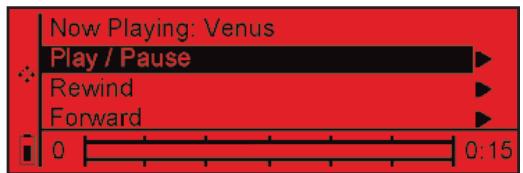
- Utilisez les boutons de navigation pour sélectionner l'option « Audio Description » (Description audio) et appuyez sur « Select » (Sélectionner).
- Sélectionnez l'option « Play/Pause » (Lecture/Pause) pour écouter la description audio de l'objet.
- Appuyez sur le bouton de réglage du volume pour augmenter ou réduire le volume si nécessaire.
En plus de la localisation et de l'identification de nombreux objets célestes, le SkyScout vous propose également un circuit guidé de chacune des constellations ainsi que de plusieurs astérismes connus. Outre les données scientifiques, les descriptions textuelles et les narrations audio qu'il contient, le SkyScout offre les trois menus suivants :
« Tour Brightest Stars » (Circuit des étoiles les plus lumineuses) – Le SkyScout affiche ici une liste des étoiles les plus lumineuses dans chaque constellation. La sélection de l'une de ces étoiles vous permet de voir toutes les données qui s'y rapportent tout en vous guidant dessus. « Trace Constellation Figure » (Tracé de la silhouette de la constellation) – Le tracé de la silhouette de la constellation est un excellent moyen d'apprendre l'emplacement et la forme des constellations. Cette option affiche non seulement les étoiles les plus lumineuses, mais aussi les principales étoiles composant cette constellation. Pour tracer la configuration d'une constellation, il suffit de sélectionner chaque étoile à tour de rôle et de suivre la flèche directionnelle rouge vers l'étoile sélectionnée. Le SkyScout vous oriente ensuite sur chacune des étoiles faisant partie de cette constellation. « Constellation Image » (Image de la constellation) – Pour vous permettre de vous retrouver entre toutes les constellations, SkyScout affiche le dessin des différentes constellations que vous observez. « Asterisms » (Asterismes) – Les astérismes sont similaires aux constellations en ce sens qu'il s'agit de grandes formations d'étoiles facilement reconnaissables. La fonction « Asterisms » (Asterismes) offre également une option. « Trace Figure » (Tracé de la silhouette) qui affiche les étoiles les plus lumineuses de cette formation et vous oriente dessus.
SkyScout est livré avec un guide du terrain complet pour vous permettre de mieux comprendre et utiliser votre planétarium personnel. En plus d'une introduction audio complète à l'astronomie, SkyScout possède également de nombreux guides de séquence utiles que vous pouvez consulter en les affichant.
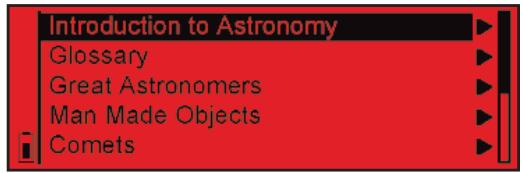
Le menu « Field guide » (Guide du terrain) propose les articles suivants :
« Introduction to Astronomy » (Introduction à l'astronomie) – Cette introduction audio en six parties vous donne une vue d'ensemble de l'histoire et du folklore de l'astronomie, ainsi que des conseils d'observation pratiques pour agrémenter encore plus votre expérience. « Glossary » (Glossaire) – Le SkyScout contient un glossaire intégré des termes que vous pouvez rencontrer en lisant ou en écoutant des informations sur un objet donné. « Great Astronomers » (Astronomes célestres) – Le SkyScout brosse le portrait des astronomes qui ont le plus contribué à notre compréhension et à notre appréciation des ciels nocturnes. « Man Made Objects » (Objects réalisés par des hommes) – Le SkyScout décrit brièvement les outils modernes que l'homme utilise actuellement pour explorer et comprendre l'univers, notamment le télescope spatial Hubble et la Station spatiale internationale. « Comets » (Comètes) – Affiche la description de certaines des comètes les plus spectaculaires qui ont traversé notre ciel au cours du siècle dernier. « Asteroids » (Astéroides) – Le SkyScout fournit des informations utiles et fascinantes sur ces gros objets rocheux en orbite autour de la Ceinture d'astéroides. « Extra Solar Planets » (Planètes supplémentaires du système solaire) – Affiche des descriptions d'étoiles (autres que notre Soleil) réputées pour leurs planètes en orbite.
Affichage des informations GPS
Une fois la liaison avec les satellites GPS nécessaires établie, le SkyScout affiche les informations qu'il en reçoit.
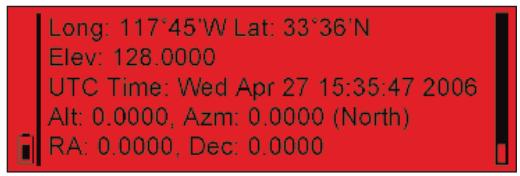
Dans le menu GPS, sélectionnez Position pour afficher les données GPS du SkyScout. Le SkyScout indique les données suivantes :
- Longitude et latitude actuelles
- Altitude actuelle au-dessus du niveau de la mer
- Date et heure universelle
- Affichage des dernières données d'altitude et d'azimut ciblées par le SkyScout
- Affichage de la première ascension droite (AD) et déclinaison astronomique (DA) ciblées par le SkyScout
Le SkyScout peut également vous donner la position et la puissance du signal des satellites GPS disponibles dans le ciel.
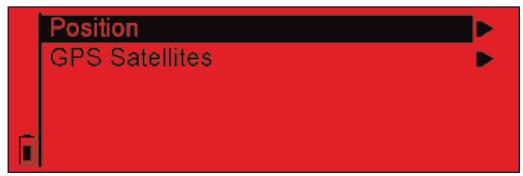
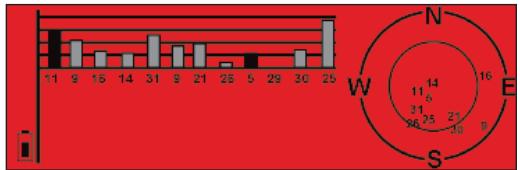
Dans le menu GPS, sélectionnez les satellites GPS pour afficher la position du satellite et la puissance du signal.
Le graphique circulaire situé à droite de l'affichage indique la position de chaque satellite disponible pour l'endroit où vous vous trouvez. Chaque satellite est identifié par un numéro (de 1 à 32). Le numéro d'identification des satellites disponibles s'inscrit sur le graphique pour indiquer sa position dans le ciel.
Veuillez voir à côté de ce graphique une série de barres représentant la puissance des différents signaux satellites reçus. Le numéro figurant sous chaque barre correspond au satellite émetteur. Une barre grisée indique que le récepteur GPS reçoit des informations du satellite en question. Une barre noire indique que le récepteur GPS dispose d'une quantité suffisante d'informations données par le satellite pour s'en servir pour la navigation.
Paramètres du menu
Le SkyScout vous permet d'afficher et d'entrer manuellement les paramètres de date et heures ainsi que la longitude et la latitude du lieu où vous êtes. Si le GPS est connecté, il n'est probablement pas nécessaire de saisir ces informations manuellement.
- Si vous vous trouvez dans un lieu où il est difficile d'établir une liaison avec un satellite GPS, le processus d'acquisition GPS peut être contourné et les informations de date-heure/lieu peuvent être saisies manuellement.
- Le SkyScout vous permet de mettre à jour les coordonnées UTC (Universal Time Coordinate) pour tenir compte de l'heure d'été lors du réglage sur le fuseau horaire correspondant à votre situation géographique.
Menu « about » (à propos de)
L'écran « About » (À propos de) affiche différentes informations sur votre SkyScout tels que le numéro de série et la version actuelle du logiciel. Ces informations peuvent être utiles lorsque vous vérifiez les mises à jour en ligne afin de disposer de la plus récente version du logiciel.
Saisie manuelle des données date-heure/lieu
Si le SkyScout est dans l'impossibilité d'acquérir un signal GPS, l'écran suivant s'affiche.
Pour contourner le processus d'acquisition GPS et saisir manuellement les données date-heure/lieu :
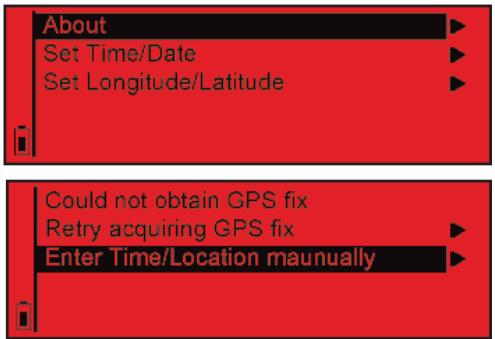
- Utilisez les boutons de navigation pour mettre en surbrillance « Enter Time/Location manually » (Saisie manuelle des données date-heure/lieu) et appuyez sur « Select » (Sélectionner).
- Utilisez les flèches vers le haut/vers le bas du pavé du menu Navigation pour sélectionner l'entrée correspondante.
- Appuyez sur le bouton « Select » (Sélectionner) pour valider la valeur et passer au champ suivant.
- Si vous entrez l'heure locale, vous devez entrer tout fuseau horaire (UTC). Rendez-vous à l'Annexe A pour localiser le fuseau horaire (UTC) de l'endroit où vous êtes.
Mise à jour des données date-heure/lieu
Une fois que le SkyScout a établi une liaison avec le satellite GPS requis, il peut être nécessaire de mettre à jour le fuseau horaire qui vous concernent afin de prendre en compte l'heure d'été.
Pour mettre à jour les données date-heure/lieu:
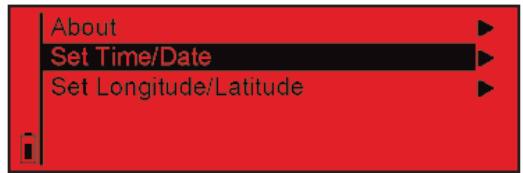
- Utilisez les boutons de navigation pour mettre le menu « Settings » (Paramètres) en surbrillance et appuyez sur « Select » (Sélectionner).
- Sélectionnez soit le menu « Set Time/Date » (Régler la date/l'heure) ou le menu « Set Longitude/Latitude » (Régler la longitude/latitude) et appuyez sur « Select » (Sélectionner).
- Utilisez les flèches vers le haut/vers le bas du pavé du menu Navigation pour sélectionner l'entrée correspondante.
- Appuyez sur le bouton « Select » (Sélectionner) pour valider la valeur et passer au champ suivant.
Bouton « help » (aide)
SkyScout s'accompagne d'un bouton d'aide pratique vous offrant un accès instantané aux informations essentielles lors de l'initialisation de l'instrument et vous permettant d'identifier et de repérer des objets célestes.
Dépannage
Mon SkyScout affiche le message d'erreur suivant concernant la présence de champs magnétiques à l'endroit où je me trouve.
L'icône magnétique de gauche indique que le SkyScout a détecté certaines formes d'interférences magnétiques qui en affecteront la précision. Lorsque vous vous éloignez suffisamment de la source d'interférences, l'icône magnétique disparaît. Les sources possibles d'interférences sont : les fils électriques, les moteurs ou les grosses pièces métalliques (tel que le chassis d'un véhicule)
Ce message s'affiche généralement si le SkyScout est trop proche d'une source électromagnétique, notamment des générateurs ou des lignes haute tension. Évitez de vous tenir à proximité de gros objets métalliques comme les voitures. Il suffit souvent de s'éloigner de 3 à 6 mètres pour corriger le problème et faire disparaître l'icône du capteur magnétique.
Lorsque je suis proche d'un objet, les flèches du searcher semblent clignoter au lieu de s'allumer toutes à la fois.
Ce problème survient généralement lorsque le SkyScout a été déplacé trop rapidement en l'orientant sur un objet. Lorsque les flèches directionnelles commencent à clignoter rapidement, cela signifie que vous êtes très proche de l'objet recherché. Tout en vous rapprochant, le SkyScout scanne une très petite portion du ciel pour repérer l'objet précis. Déplacez le SkyScout très lentement une fois que les flèches commencent à clignoter rapidement. Vous parviendrez ainsi à localiser facilement n'importe quel objet.
Mon SkyScout s'éteint tout seul sans que j'aie appuyé sur le bouton « off » (arrêt).
Pour prolonger la longévité des piles, le SkyScout s'éteint automatiquement si aucun bouton n'a été touché pendant une période de cinq minutes. Si le SkyScout s'éteint avant que cinq minutes ne se soient écoulées, cela peut signifier que vos piles sont faibles. Essayez de les remplacer par des piles neuves.
Je ne peux pas voir les flèches directionnelles lorsqu'je essaie de localiser un objet.
Les flèches directionnelles peuvent être difficiles à voir en cas de pollution atmosphérique ou dans une nuit sans lune. Vérifiez que la luminosité est réglée au maximum.
M'est-il possible de voir les 6 000 objets de la base de données du SkyScout ?
Les 6 000 objets du SkyScout ont été choisis parce qu'ils représentent les objets les plus brillants du ciel. Pour voir la totalité des 6 000 objets, il vous faudrait un ciel très noir et dégagé, loin des lumières de la ville.
Puis-je utiliser mon SkyScout dans la journée ?
Étant donné que le SkyScout dispose d'un GPS, il peut localiser et identifier des étoiles de jour comme de nuit.
Manifestement, il sera difficile de voir des étoiles ou des planètes en plein jour, mais vous pouvez néanmoins les localiser et vous renseigner à leur sujet. N'oubliez pas de ne jamais regarder directement le soleil avec le SkyScout ou à l'œil nu pour éviter tout risque de lésion oculaire.
Le logement de carte SD est utilisé pour les présentations audio optionnelles « Sky Tour » (Circuit céleste) qui vous divertiront des heures durant avec toute une variété de sujets. Vendues séparément, ces cartes « Sky Tour » vous permettront d'approfondir le volume d'informations de votre SkyScout selon le sujet choisi, par exemple : « Astronomy for Kids » (Astronomie pour les enfants) ou « Beginner's Guide to Constellations » (Guide des constellations pour débutant).
Comment ça marche?
Le SkyScout utilise une technologie brevetée qui associe 3 composants essentiels:
- Récepteur GPS : recueille données des satellites GPS pour obtenir l'heure, la date et le lieu exacts.
- Base de données d'objets : la base de données possède les coordonnées célestes de 6 000 objets.
- Capteurs de gravité et directionnels : indiquent à l'appareil l'angle et l'orientation sur lesquels il est positionné.
Une fois que l'appareil connaît la date, l'heure, le lieu et son orientation, il est capable de tracer des objets en utilisant les coordonnées connues des objets célestes.
Le SkyScout fonctionne-t-il également dans l'hémisphère Sud ?
Le SkyScout a été créé pour fonctionner dans le monde entier. Que vous soyez en Amérique du Nord ou en Australie, cette SkyScout va toujours vous indiquer les objets à observer les plus intéressants pour votre emplacement géographique précis. Le SkyScout peut toutefois présenter des erreurs de précision à des altitudes particulièrement importantes.
Mise à jour de votre skyscout
Le SkyScout compte un cable USB ainsi qu'un port USB incorporé pour vous permettre la mise à jour du logiciel et de la base de données lors de la sortie de nouvelles versions. Pour mettre à jour le module SkyScout, vous devez disposer des éléments suivants :
- Planétarium personnel SkyScout Cable USB
- Connexion Internet
- Logiciel de programmation des mises à jour SkyScout (Windows uniquement) Pilotes USB
Avant d'effectuer la mise à jour du SkyScout, vous devez installer les pilotes USB et le programme de mise à jour du SkyScout qui figurent sur le CD l'accompagnant.
Pour installer les pilotes USB :
- Utilisez le câble USB inclus pour brancher le SkyScout sur votre ordinateur.
- Mettez le SkyScout sous tension.
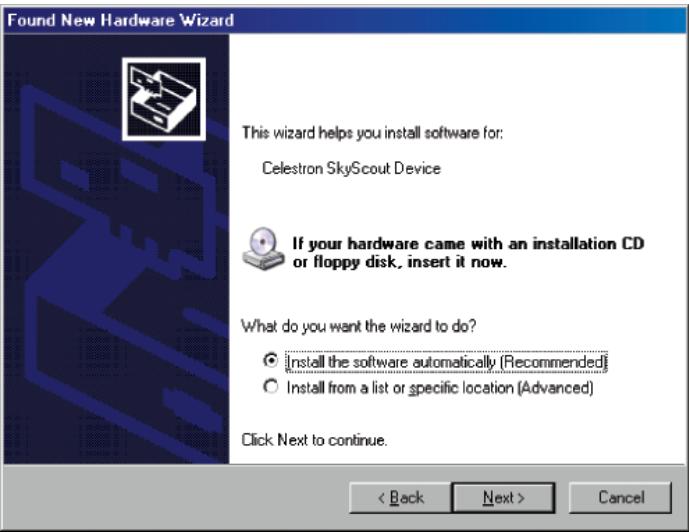
- Ensuite, Votre ordinateur devrait reconnaître le SkyScout comme nouveau périphérique et afficher l'écran ci-dessous.
- Insérez le CD SkyScout dans le lecteur CD-ROM de votre ordinateur.
- Sélectionnez l'option « Installer le logiciel automatiquement »
- Appuyez sur le bouton Suivant pour continuer.
- Une fois l'installation des pilotes réussie, appuyez sur le bouton Terminer.
Installation du programme de mise à jour de skyscout
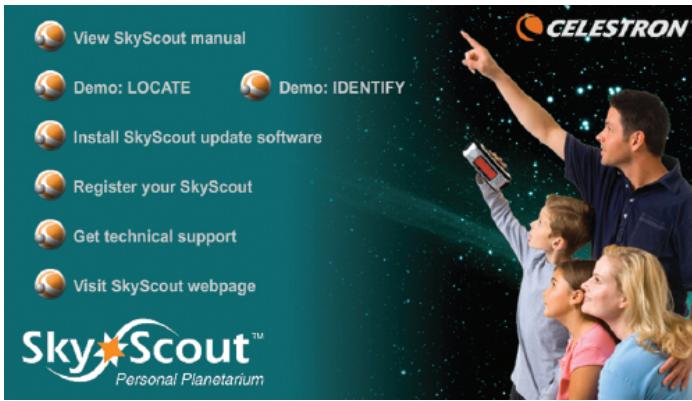
- Insérez le CD SkyScout dans le lecteur CD-ROM de votre ordinateur. Un menu interactif devrait s'afficher sur votre écran.
a) Si le CD-ROM ne se lance pas automatiquement, double-cliquez alors sur « Poste de travail » b) Double-cliquez sur le lecteur qui contient le CD-ROM. c) Lancez ensuite le programme « StartMe.exe »
- Lorsque l'écran de démarrage suivant apparait, Sélectionnez « Install SkyScout Update Program »
- L'assistant d'installation va alors s'exécuter en vous guidant à travers les étapes d'installation du programme.
- Une fois le programme installé, cliquez sur l'icône créée sur le bureau de votre ordinateur pour le lancer.
- Appuyez sur le bouton « Help » (Aide) sur l'écran de l'interface SkyScout et suivez les instructions à l'écran pour afficher le micrologiciel SkyScout et le programme de mise à jour SkyScout.
Base de données céleste
- 9 planètes et la Lune 6000 étoiles 1 500 étoiles doubles et variables 88 constellations
- 110 objets du ciel profond complétant galaxies, nébuleuses et amas stellaires
- 200 descriptions audio des objets célestes les plus populaires
Commandes utilisateurs
- Bouton « Target » (Cible)
- Menu « Navigation » : Commande à quatre directions
- Touches à effleurement : Fonction « Identify » (Identifier), Fonction « Locate » (Localiser), Fonction GPS, menu « Help » (Aide) et menu principal. Réglage de la luminosité
- Réglage du volume
- Alimentation: « On/Off » (Marche/Arrêt)
GPS
- 3 liaisons satellite / point 2D requis pour la trilatération 12 canaux
Affichage
- Affichage graphique LCD avec rétro-éclairage à LED rouge
- 3 po L x 1 po H (76 mm x 25 mm)
- 240 × 80 avec un pas de masque de 0,325 mm
- Puissance de sortie maximale : 50 mW Réponse de fréquence : 20 à 20 000 Hz
- Casque de type oreillettes inclus
Entrées et sorties
- Logement pour carte SD
- Connexion USB pour PC
- Prise stéreo 3,5mm pour casque
Interface skylink
- Téléchargement de nouveaux objets célestes
- Téléchargement des mises à jour de micrologiciel
Dimensions et poids
Hauteur : 2,5 po (63 mm) - Profondeur : 4 po (101 mm) - Largeur : 7,4 po (188 mm) - Poids : 15,2 onces (431 g) (sans les piles)
Alimentation et batteries
- 2 piles AA de 1,5 V (fournies par l'utilisateur)
| Distance par rapport à l'eel | Bague de ciblage (FOV) |
| 0,0 po (0 cm) | 7,2° |
| 6,5 po (16,5 cm) | 3,6° |
| 13 po (33 cm) | 1,8° |
- Le champ de vision réel dépend de la distance entre le SkyScout et votre œil.
Mécanique
- Gainage caoutchoute, corps étanche
- Trous de fixation 1/4 po (6,35 mm) x 20
Échelle de coordonnées UTC (Universal Time Coordinate)
Pour déterminer vos coordonnées UTC (Universal Time Coordinate), il vous suffit de tracer votre emplacement sur la carte ci-dessous et de suivre les lignes de séparation de chaque côté de cet emplacement jusqu'à l'échelle en bas de la carte. Le chiffre compris entre ces lignes de séparation correspond à vos coordonnées UTC. Par exemple, les coordonnées UTC de Los Angeles sont de -8.
Tous les chiffres sont disponibles en heures d'hiver et ne tiennent pas compte des heures d'été. Si vous utilisez le SkyScout pendant que l'heure d'été est en vigueur, ajoutez 1 à votre UTC. Par exemple, pendant l'heure d'été, Los Angeles devrait ajouter 1 à l'UTC de -8, le résultat correct étant alors de -7.
Celestron, marque internationale déposée. Matériel d'origine Taiwan et Chine.
La Société MEDAS se réserve le droit de modifier sans préavis ses modèles ainsi que les caractéristiques et accessoires de ses instruments pour améliorer ou pour n'importe quelles exigences de caractère constructif et commercial
Ce document est la propriété intellectuelle de la Société MEDAS. Il est exclusivement réservé aux instruments diffusés par le réseau PERL.

L'espritAstro