HDV178 - Appareil photo numérique JAZZ - Notice d'utilisation et mode d'emploi gratuit
Retrouvez gratuitement la notice de l'appareil HDV178 JAZZ au format PDF.


| Type de produit | Appareil photo numérique avec fonctions vidéo HD, enregistrement vocal et lecteur MP3 |
| Marque et modèle | JAZZ HDV178 |
| Capteur d'image | Capteur 5 mégapixels (interpolation jusqu'à 11 mégapixels) |
| Résolution photo | 3744x2808 (11 M), 2592x1944 (5 M), 1600x1200 (2 M) |
| Résolution vidéo | HD 1280x720, D1 720x480, VGA 640x480, QVGA 320x240 (30 i/s) |
| Zoom numérique | 8x |
| Écran LCD | 2,4 pouces couleur |
| Stockage | Mémoire interne + emplacement carte SD/MMC |
| Alimentation | Batterie rechargeable lithium-ion NP60 |
| Autonomie estimée | Environ 150 photos ou 60 minutes de vidéo (selon usage) |
| Dimensions (L x H x P) | 95 x 71 x 34 mm |
| Poids | 140 g (sans batterie) |
| Formats de fichier | Photo: JPEG, Vidéo: AVI (H.264), Audio: WAV, MP3 |
| Flash intégré | Auto / Désactivé |
| Support de trépied | Oui (pas de filetage standard, vérifier notice) |
| Sorties | USB 2.0, HDMI, AV (composite) |
| Système TV compatible | NTSC / PAL |
| Fonctions principales | Enregistrement vidéo HD, photo, enregistrement vocal, lecteur MP3, webcam, stabilisation d'image, détection de mouvement, retardateur, rafale, effets d'image |
| Accessoires fournis | Câbles USB, AV, HDMI, adaptateur secteur, batterie rechargeable, écouteurs, courroie, sacoche, CD-ROM (pilotes et logiciels) |
| Entretien et nettoyage | Nettoyer avec un chiffon doux et sec. Ne pas utiliser de produits chimiques. Protéger de l'humidité et des chocs. |
| Sécurité | Ne pas exposer à l'eau ou à la chaleur excessive. Arrêter en cas de surchauffe. Utiliser uniquement les accessoires recommandés. |
| Pièces détachées et réparabilité | Batterie et carte mémoire disponibles séparément. Contacter le service après-vente pour toute réparation. |
| Configuration minimale requise | Windows 2000/XP/Vista, Pentium III 800 MHz, 256 Mo RAM, port USB, 1 Go disque dur |
FOIRE AUX QUESTIONS - HDV178 JAZZ
Questions des utilisateurs sur HDV178 JAZZ
0 question sur cet appareil. Repondez a celles que vous connaissez ou posez la votre.
Poser une nouvelle question sur cet appareil
Téléchargez la notice de votre Appareil photo numérique au format PDF gratuitement ! Retrouvez votre notice HDV178 - JAZZ et reprennez votre appareil électronique en main. Sur cette page sont publiés tous les documents nécessaires à l'utilisation de votre appareil HDV178 de la marque JAZZ.
MODE D'EMPLOI HDV178 JAZZ
Appareil photo et vidéo numérique
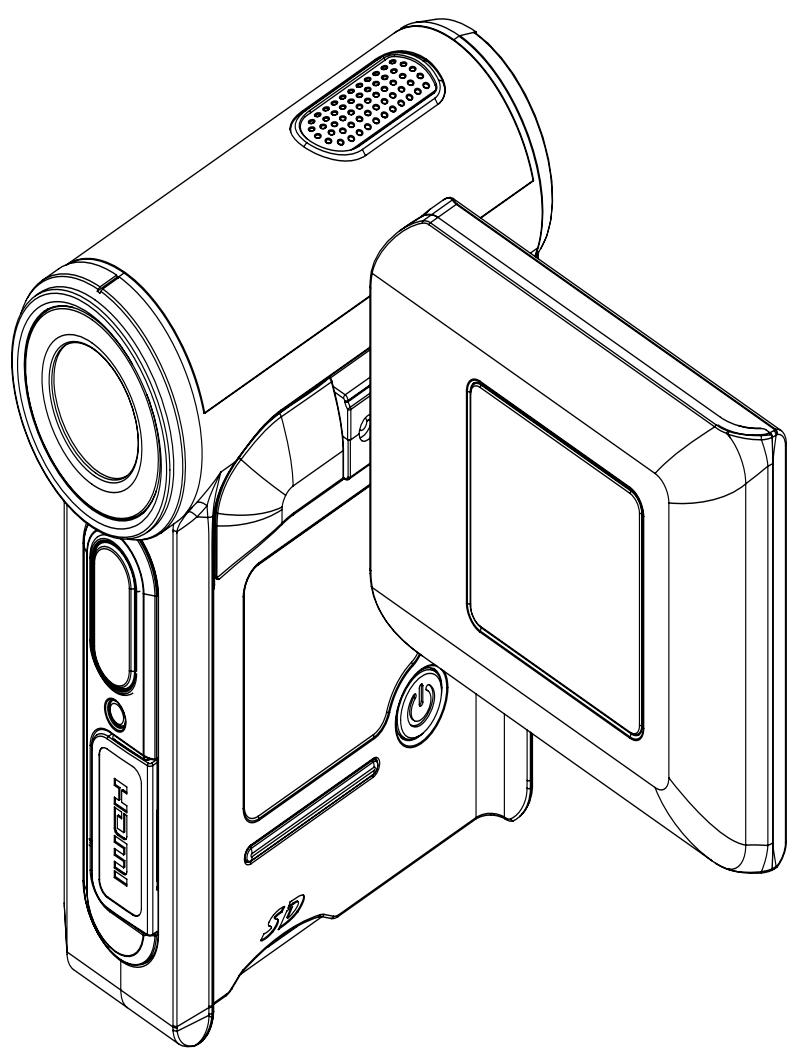
Manuel d'utilisation
Table des matières
Chapitre 1 Présentation de l'appareil photo 2 Chapitre 2 Mise en route. 5 Chapitre 3 Mode d'enregistrement 8 Chapitre 4 Mode de lecture. 34 Chapitre 5 Écoute de musique MP3. 46 Chapitre 6 Visualiser des films sur PC 49 Chapitre 7 Affichage de photos et de vidéos sur un téléviseur 50 Chapitre 8 Convertisseur de fichiers vidéo 52 Chapitre 9 Graver le clip enregistré sur DVD 56 Chapitre 10 Télécharger des vidéos sur YouTube. 58 Chapitre 11 Transfert de données sur un ordinateur 62 Chapitre 12 Spécifications techniques et configuration requise. 64 Chapitre 13 FAQ 66
Vue d'ensemble
Laamera équipée d'un capteur de 5 megapixels peut réaliser des films H.264. La technologie H.264 permet d'enregistrer de nombreuses vidéos en utilisant une quantité de mémoire inférieure. Vous pouvez également obtaining des images de haute qualité pouvant atteindre 11 megapixels. L'écran LCD couleur vous permet d'afficher, de modifier et de réviser facilement vos images.
Laamera peut aussi enregistrer des films à la résolution HD de 1280*720. Vous pouvez aussi connecter la prise DV à une HDTV à l'aide d'un cable HDMI, et voir facilement des videos en haute définition enregistrées sur le grand écran d'une HDTV.
Les paramètres d'exposition et d'équilibre des blancs peuvent être régés automatiquement ou manuellement. Grâce au zoom numérique de 8x, vous aurez un plus grand contrôle sur vos photos et vidéos. L'appareil photo est également idéal pour être utilisé en tant que camera PC sur votre ordinateur personnel à travers le port USB 2.0 haut débit.
La mémoire intégrée vous permet de prendre des photos et de faire des films sans carte mémoire. Le logement de carte mémoire permet à l'utilisateur d'augmenter la capacité de stockage.

Remarque
Une partie de la mémoire intégrée est utilisée pour le code du microprogramme.
Accessoires standard
Déballez le produit et vérifiez que tous les accessoires standard suivants sont présents :
- Appareil photo
- Cable USB Cable AV Cable HDMI Adaptateur
- Batterie rechargeable au lithium-ion Guide rapide
- CD-ROM (pilote, logiciel Arcsoft et manuel d'utilisation) Écouteurs Courroie de transport
- Sacoche
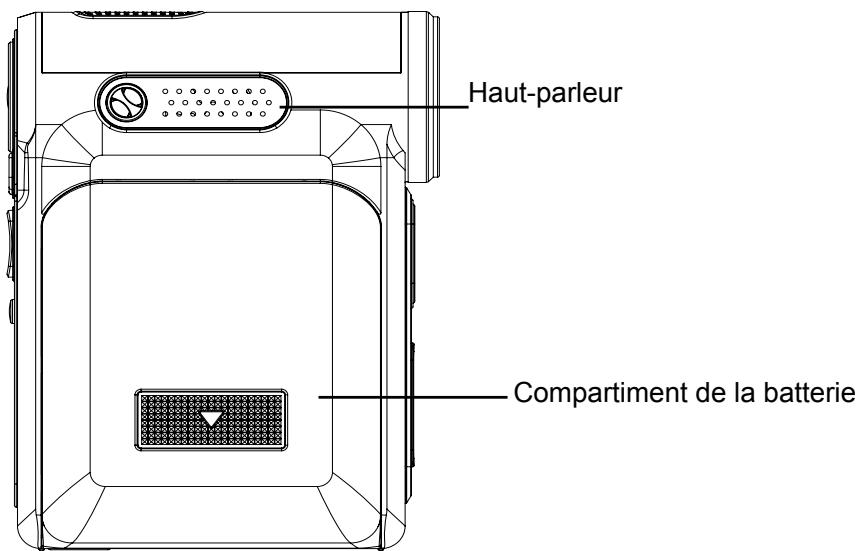
Insertion de la batterie
Avant d'utiliser l'appareil photo, vous devez insérer une pile NP 60.
- Suivez le sens de la flèche pour faire glisser le cache du compartiment de la batterie vers l'extérieur et le retenir.
- Insérez la batterie en respectant la polarité indiquée (+ ou -).
- Remettez correctement en place le cache du département.
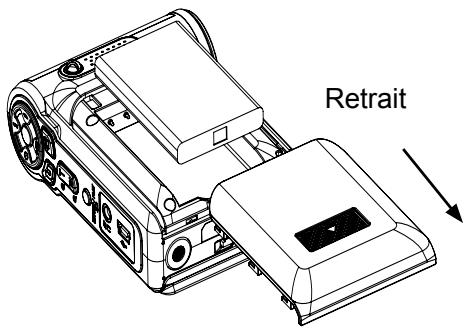
Insertion et retrait d'une carte SD (en option)
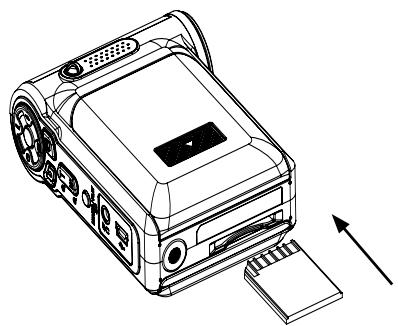
L'appareil photo incorpore une mémoire interne vous permettant de stocker des photos, des vidéos, des enregistrements vocaux et de la musique. Vous pouvez étendre la capacité de la mémoire en utilisant une carte mémoire SD ou MMC en option. Pour insérer une carte mémoire, reportez-vous à la figure ci-dessous :
- Insérez correctement la carte mémoire dans l'emplacement prévu à cet effet.
- Pour retirer une carte SD, appuyez sur la carte pour la libérer.
- Lorsque la carte dépasse légèrement, retirez-la doucement de son emplacement.

Remarque
Lorsqu'une carte mémoire est insérée, les vidéos et photos sont enregistrées sur la carte et non dans la mémoire interne de l'appareil.
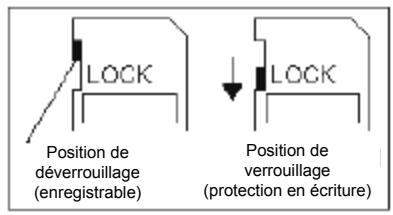
Protection des données d'une carte SD
Pour protéger en écriture la carte SD, vous devez la verrouiller. Aucune donnée audio ou vidéo ne peut être enregistrée sur une carte SD verrouillée. Assurez-vous que le bouton de verrouillage du support est en position "déverrouillée" avant d'enregistrer dessus.
Mise en marche et utilisation de base de l'ordinateur photo
Pour allumer l'appareil photo :
- Relever l'écran LCD ; l'appareil photo s'allumera automatiquement.
- Vous pouvez également appuyer sur le bouton marche/arrêt pour l'allumer.
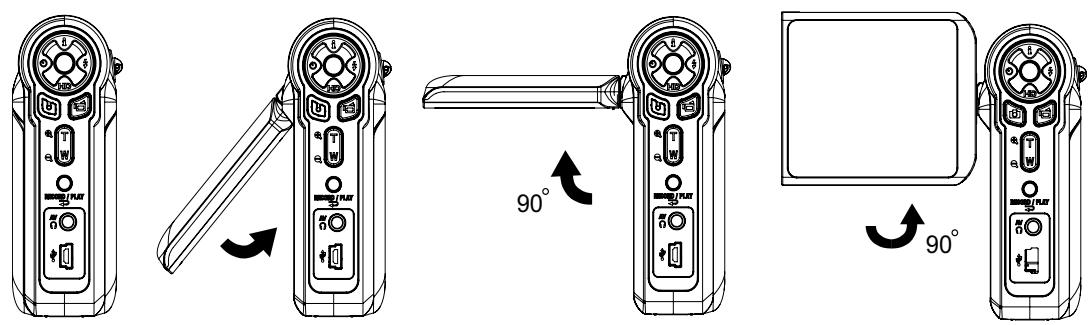
Pour filmer une vidéo, appuyez sur le bouton de l'obturateur vidéo ( ). - Pour prendre une photo, appuyez sur le bouton de l'obturateur photo ( ). - Pour effectuer un enregistrement vocal, appuyez sur le bouton OK pour accéder au menu d'enregistrement. Utilisez les touches de direction pour sélectionner l'option "Stylo vocal". Appuyez sur le bouton de l'obturateur vidéo ( ) pour démarrer l'enregistrement vocal. - Pour faire des vidéos en résolution HD, appuyez sur le bouton Bas pour passer en mode HD, appuyez ensuite sur le bouton de l'obturateur vidéo ( ). Pour regarder les vidéos enregistrées, écouter les fichiers MP3 ou les enregistrements vocaux
enregistrres, appuyez une fois sur le bouton ENREGISTREMENT/LECTURE ( ) pour passer en mode de lecture. Appuyez une deuxième fois dessus pour revenir au mode d'enregistrement.
Arrêt de l'appareil photo
Pour éteindre l'appareil photo, appuyez sur le bouton marche/arrêt pendant une seconde ou rabattez l'écran LCD en position d'origine.
Sélection de la langue de l'interface
Le sous-menu de configuration offre des options permettant de configurer votre appareil photo.
Pour modifier les réglages avancés :
- En mode d'enregistrement vidéo/photo, appuyez sur le bouton OK pour afficher l'écran du menu d'enregistrement.
- Utilisez les touches de direction Droite/Gauche pour accéder à l'option "Configuration". Le sous-menu correspondant s'affiche à l'écran.
- Utilisez les touches de direction Haut/Bas pour sélectionner l'option "Langue", puis appuyez sur le bouton OK pour accéder au sous-menu correspondant.
- Sélectionnez la langue de votre pays et appuyez sur OK pour valider le paramètre.
| Sous-menu | Écran d'affichage | |
| Langue | Configuration Son Réglage de l'heure Format, mémoire Système TV Langue Param. défaut | |
Fonction des boutons
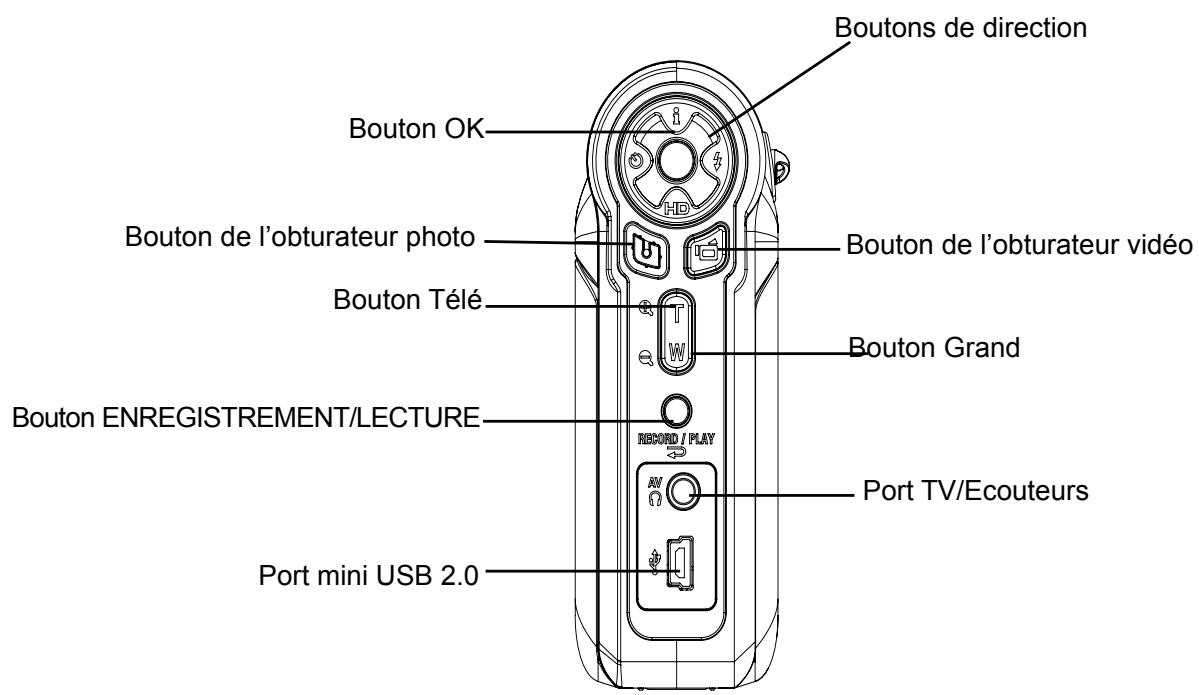
| Bouton Droite : Flash auto / Flash désactivé Bouton Gauche : Retardateur Activé/Désactivé Bouton bouton Haut : Information LCD Activé/Désactivé Bouton bouton Bas : Mode HD Activé/Désactivé Bouton OK : activation du menu | |
| Bouton Télé : zoom avant numérique Bouton Grand angle : zoom arrêté numérique | |
| Bouton marche/arrêt : appuyez sur ce bouton pendant une seconde pour allumer ou éteindre l'appareil photo. | |
| Bouton ENREGISTREMENT/LECTURE : 1. Bascule entre les modes d'enregistrement et de lecture. 2. Revient à la page précédente. | |
| Bouton de l'obturator videoo : 1. Démarre l'enregistrement video ou vocal. 2. Pour arrêtier l'enregistrement, appuyez de nouveau sur ce bouton. | |
| Bouton de l'obturator photo : Prend la photo. | |
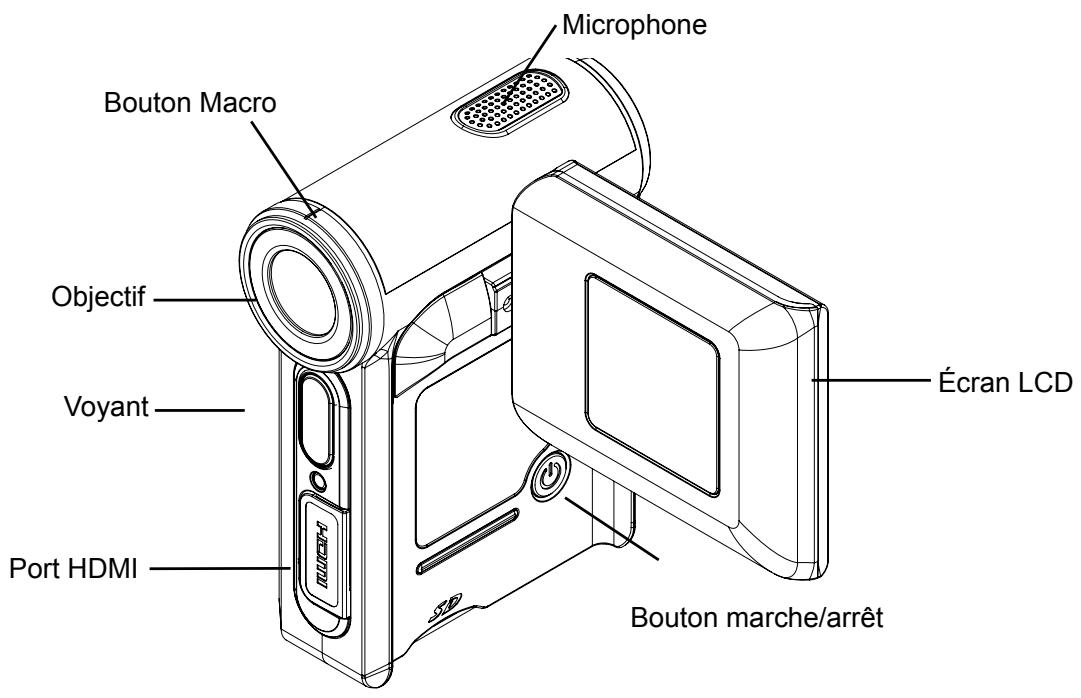
| Bouton Macro : bascule entre les modes Macro, Portrait et Normal. |
Informations de l'écran LCD
Les icônes ci-dessous peuvent s'afficher sur l'écran LCD lors de l'enregistrement de photos ou vidéos :
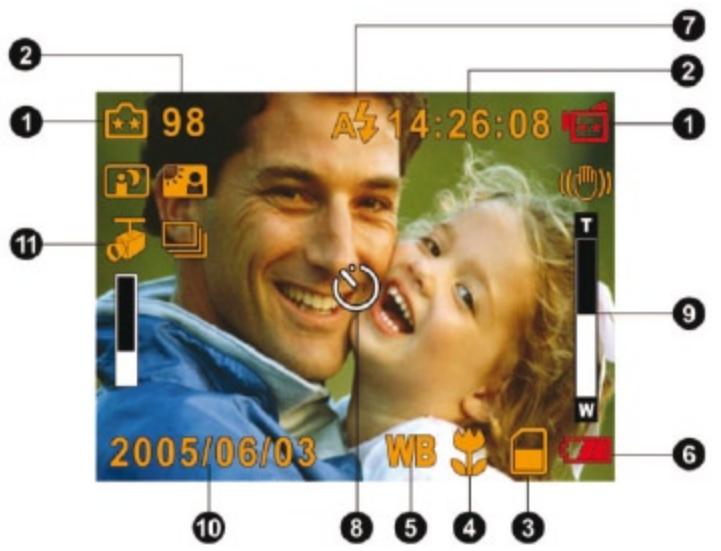
| Mode d'enregistrement | ||
| \(\text{▁}\) | Mode d'enregistrement vidéo | |
| \(\text{▁}\) | Mode d'enregistrement photo | |
| \(\text{▁}\) | Mode d'enregistrement vocal | |
| \((\text{▁})\) | Stabilisation du mouvement | |
| \(\text{▁}\) | Mode Deux en une | |
| \(\text{▁}\) | Cadre photo | |
| \(\text{▁}\) | Mode Rafale | |
| \(\text{▁}\) | Mode Nocturne | |
| \(\text{▁}\) | Mode Arrière-plan | |
| (1) | Résolution | |
| Vidéo : 'HD / 'D1 / 'VGA / 'QVGA | ||
| Photo : 'Haute / 'Standard / 'Basse | ||
| (2) | Nombre de photos ou durée d'enregistrement vidéo restante disponible à la résolution actuelle. | |
| (3) | \(\text{▁}\) | Carte SD insérée |
| (4) | \(\text{▁}\) | Mise au point automatique du mode Macro |
| (5) | WB | Équilibre des blancs |
| (6) | Indicateur de charge de la batterie : 'Chargée / 'Partiellement chargée / 'Batterie faible / 'Batterie déchargée | |
| (7) | A | Flash automatique |
| ♀ | Flash désactivé | |
| (8) | ♂ | Retardateur activé |
| (9) | Zoom numérique 8X | |
| (10) | Date/heure : AAAA/MM/JJ HH: MM | |
| (11) | ♀ | Détection du mouvement |
Enregistrement vidéo
Appuyez sur le bouton de l'obturator video ( ) pour démarrer l'enregistrement. Lorsqu'une video est en cours d'enregistrement, une icône de temps s'affiche sur l'écran LCD. Pour arrêter l'enregistrement, appuyez de nouveau sur le bouton de l'obturator video ( ). Appuyez sur le bouton ENREGISTREMENT/LECTURE pour afficher la video enregistrée.
Quatre réglages de résolution sont disponibles :
| Qualité |
| HD |
| D1 |
| VGA |
| QVGA |
Prise de vues
Pour prendre une photo, appuyez sur le bouton de l'obturateur photo ( ).
Appuyez sur le bouton ENREGISTREMENT/LECTURE pour afficher la photo prise.
Trois réglages de résolution sont disponibles :
| Qualité d'image |
| Haute qualité ★ |
| Qualité standard ★★ |
| Faible qualité ★ |
Enregistrement vocal
- Appuyez sur le bouton OK pour accéder au menu d'enregistrement en mode d'enregistrement. Utilisez les touches Droite/Gauche pour sélectionner l'option "Stylo vocal".
- Utilisez les touches Haut/Bas pour sélectionner l'option "Confirmer" et appuyez sur le bouton OK pour accéder au mode d'enregistrement vocal.
- Appuyez sur le bouton de l'obturator vidéo ( ) pour démarrer l'enregistrement vocal.
- Appuyez de nouveau sur le bouton de l'obturator vidéo ( ) pour l'arrêter.
- Appuyez sur le bouton ENREGISTREMENT/LECTURE ( ) pour écouter l'enregistrement vocal.

Prise de vue rapprochée
L'appareil photo offre deux modes de prise de vue rapprochée qui vous permettent de prendre des photos à faible distance. Le mode Macro () doit être utilisé pour des objets situés à environ 20 cm, alors que le mode Portrait () doit être utilisé pour des objets situés entre 90 cm et 200 cm.
Pour prendre des photos rapprochées :
- Faites coulisser le sélecteur de macro sur la position Macro ( ) ou Portrait ( ). En Mode Macro, l'icône de macro ( ) apparait sur le moniteur LCD.
- Pour prendre la photo, appuyez sur le bouton de l'obturateur photo ( ).

Remarque
Pensez à remettre le bouton de macro en position "Normal" (▲) lorsque vous ne prenez pas de photos rapprochées.
Utilisation du zoom numérique
Le zoom numérique permet d'augmenter la taille des images lorsque vous effectuez une enregistrement vidéo ou prenez une photo.
- Pour effectuer un zoom avant ou arrière, appuyez respectivement sur les boutons Télé (T) ou Grand angle (W).
- Le zoom numérique peut être réglé entre 1x et 8x.
Options du menu d'enregistrement
| Mode Védo | Mode Photo | Stylo vocal | Effet | Configuration |
| • Résolution • Exposition • Nettété • Équilibre blancs • Stabilisation • Détect. mouv. • Mode Nuit • Quitter | • Résolution • Exposition • Deux en une • Cadre photo • Flash • Retardateur • Nettété • Équilibre blancs • Rafale • Arrière-plan • Imprimer date • Mode Nocturne • Quitter | • Confirmer • Quitter | • Normal • N/B • Classique • Négatif • Quitter | • Son • Réglage de l'heure • Format. mémoire • Système TV • Langue • Param. défaut • Quitter |
Fonctionnement du mode d'enregistrement
| Procedure | Écran |
| 1. Appuyez sur le bouton OK en mode d'enregistrement video ou photo. | 98 14:26:08 2005/06/03 WB |
| 2. Utilisez les touches Droite/Gauche pour faire défilier les options du menu principal (Mode Video, Mode Photo, Stylo vocal, Effet et Configuration). Le sous-menue de chaque option s'affiche à mesure que vous les sélectionnez. 3. Appuyez sur le bouton OK pour confirmer la sous-option que vous avez sélectionnée. 4. Sélectionnez l'options “Quitter” pour quitter le sous-menue. | Bouton OK Mode Vidéo Résolution Exposition Nettete Equilibre blancs Stabilisation Déetect. Mouv. |
Paramètres par défaut et mode de validation
Le tableau ci-dessous présente les paramètres par défaut de l'appareil photo ainsi que leur mode de validation.
- Toujours : le paramètre est toujours valide.
- Une seule fois : le paramètre n'est valide qu'une seule fois ou jusqu'à ce que vous éteigniez l'appareil photo.
| Validation | Paramètre par défaut | |
| Résolution | Toujours | VGA pour les videos Standard pour les photos |
| Exposition | Une seule fois | 0 EV |
| Netteté | Une seule fois | Niveau 5 |
| Équilibre des blancs | Une seule fois | Auto |
| Stabilisation du mouvement | Toujours | Désactivé |
| Détection du mouvement | Une seule fois | Désactivé |
| Deux en une | Une seule fois | Désactivé |
| Cadre photo | Une seule fois | Désactivé |
| Flash | Toujours | Désactivé |
| Retardateur | Une seule fois | Désactivé |
| Rafale | Une seule fois | Désactivé |
| Mode Arrière-plan | Une seule fois | Désactivé |
| Imprimer date | Toujours | Désactivé |
| Mode Nocturne | Une seule fois | Désactivé |
| Effet | Une seule fois | Normal |
| Son | Toujours | Activé |
| Formater la carte | Une seule fois | Désactivé |
| Système TV | Toujours | Dépend de la région d'utilisation |
| Langue | Toujours | Dépend de la région d'utilisation |
| Volume | Toujours | Niveau 6 |
Configuration du sous-menu du mode video
Le menu principal d'enregistrement inclut un réglage photo et un réglage avancé. Utilisez les touches de direction Droite/Gauche pour faire défiler les options et appuyez sur le bouton OK pour confirmer le réglage.
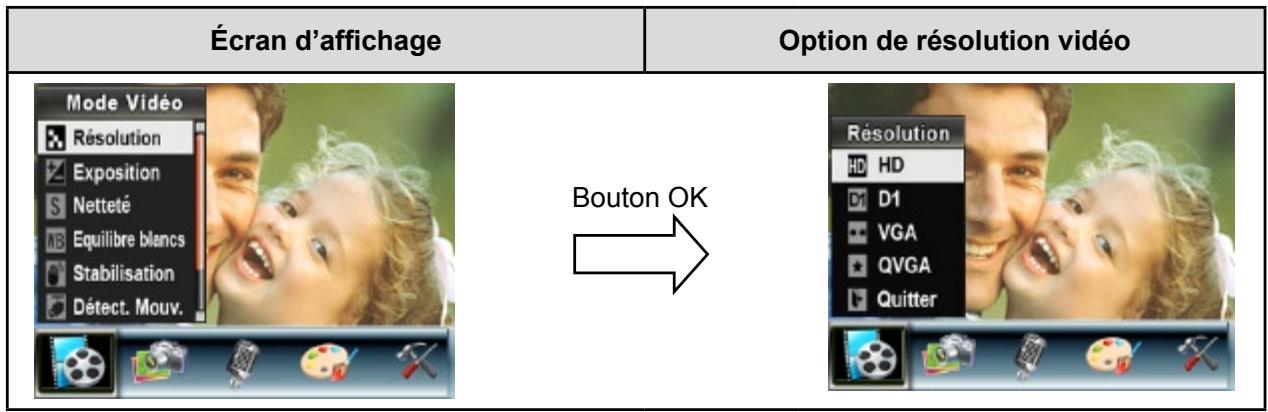
Résolution vidéo
Pour modifier la résolution des enregistrements video :
- En mode d'enregistrement vidéo/photo, appuyez sur le bouton OK pour afficher l'écran du menu d'enregistrement.
- Utilisez les touches de direction Droite/Gauche pour sélectionner le mode Video. Le sous-menu correspondant s'affiche à l'écran.
- Utilisez les touches de direction Haut/Bas pour sélectionner la résolution désirée, puis appuyez sur le bouton OK pour accéder au sous-menu correspondant.
- Utilisez les touches de direction Haut/Bas pour faire défiler les trois réglages disponibles.
- Appuyez sur le bouton OK pour confirmer le réglage et quitter le sous-menu.
Exposition
L'appareil photo règle automatiquement l'exposition de l'image. Il se peut que vous souhaitiez varier la compensation d'exposition selon les conditions ambiantes.
Pour modifier la valeur d'exposition :
- En mode d'enregistrement vidéo/photo, appuyez sur le bouton OK pour afficher l'écran du menu d'enregistrement.
- Utilisez les touches de direction Droite/Gauche pour sélectionner le mode Video. Le sous-menu correspondant s'affiche à l'écran.
- Utilisez les touches de direction Haut/Bas pour sélectionner l'option "Exposition". Appuyez sur le bouton OK. Le sous-menu correspondant s'affiche à l'écran.
- Utilisez les touches de direction Haut/Bas pour sélectionner la valeur EV désirée. La modification s'affiche instantanément à l'écran.
- Appuyez sur le bouton OK pour confirmer le réglage et quitter le sous-menu.
| Écran d'affichage | Option d'exposition | ||
| Mode Video | Résolution | Bouton OK | Exposition |
| +1.0EV | |||
| Exposition | +0.6EV | ||
| Nettete | +0.3EV | ||
| Equilibre blancs | 0EV | ||
| Stabilisation | -0.3EV | ||
| Détect. Mouv. | -0.6EV | ||
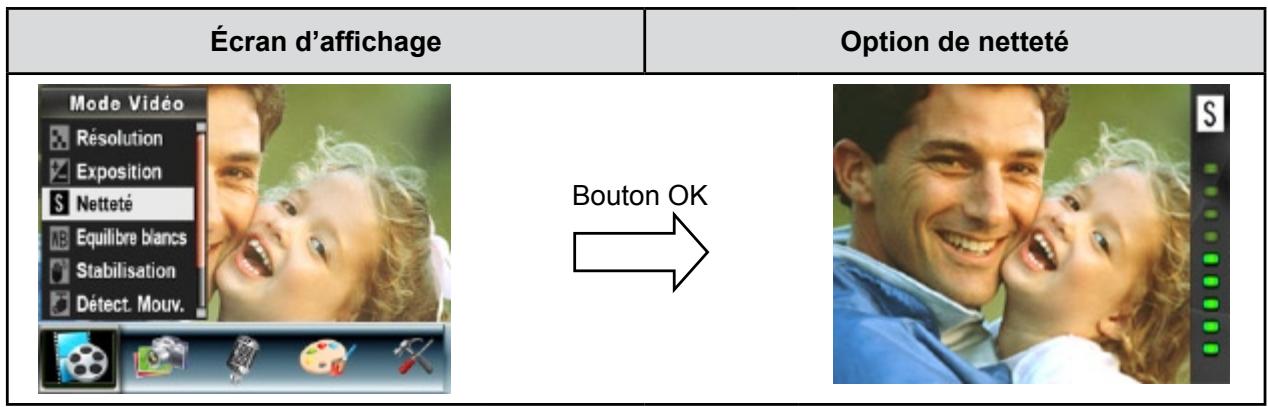
Netteté
Vous pouvez adoucir et affiner vos images afin d'obtenir des effets différents.
Pour modifier le niveau de netteté :
- En mode d'enregistrement vidéo/photo, appuyez sur le bouton OK pour afficher l'écran du menu d'enregistrement.
- Utilisez les touches de direction Droite/Gauche pour sélectionner le mode Video. Le sous-menu correspondant s'affiche à l'écran.
- Utilisez les touches de direction Haut/Bas pour sélectionner l'option "Netteté", puis appuyez sur le bouton OK pour accéder au sous-menu correspondant.
- Utilisez les touches de direction Haut/Bas pour faire défiltrer les neuf régles disponibles. La modification s'affiche instantanément à l'écran.
- Appuyez sur le bouton OK pour confirmer le réglage et quitter le sous-menu.
Équilibre des blancs
L'appareil photo règle automatiquement l'équilibre des couleurs de l'image. Trois réglages manuels sont disponibles :
- Auto (par défaut) : l'appareil photo règle automatiquement l'équilibre des blancs.
- Lumière du jour : pour une utilisation de l'appareil en extérieur.
- Fluorescent : pour une utilisation dans des conditions d'éclairage fluorescent.
- Tungstène : dans des conditions d'éclairage tungstène.
Pour modifier l'équilibre des blancs :
- En mode d'enregistrement vidéo/photo, appuyez sur le bouton OK pour afficher l'écran du menu d'enregistrement.
- Utilisez les touches de direction Droite/Gauche pour sélectionner le mode Video. Le sous-menu correspondant s'affiche à l'écran.
- Utilisez les touches de direction Haut/Bas pour sélectionner l'option "Équilibre blancs", puis appuyez sur le bouton OK pour accéder au sous-menu correspondant.
- Utilisez les touches de direction Haut/Bas pour faire défiltrer les quatre réglages disponibles. La modification s'affiche instantanément à l'écran.
- Appuyez sur le bouton OK pour confirmer le réglage et quitter le sous-menu.
| Écran d'affichage | Option B/N |
| Mode Video Résolution Exposition S Netteté NB Equilibre blancs O Stabilisation Détect. Mouv. | Bouton OK → Auto |
Stabilisation du mouvement
Pour activer la fonction de stabilisation du mouvement :
- En mode d'enregistrement vidéo/photo, appuyez sur le bouton OK pour afficher l'écran du menu d'enregistrement.
- Utilisez les touches de direction Droite/Gauche pour sélectionner le mode Video. Le sous-menu correspondant s'affiche à l'écran.
- Utilisez les touches de direction Haut/Bas pour sélectionner l'option "Stabilisation", puis appuyez sur le bouton OK pour accéder au sous-menu correspondant.
- Utilisez les touches de direction Haut/Bas pour sélectionner l'option "Act." ou "Désact."
- Appuyez sur le bouton OK pour confirmer le réglage et quitter le sous-menu.
| Stabilisation du mouvement | Option de stabilisation | ||
| Mode Védo | Bouton OK | Stabilisation Act. Déscient. | |

Remarque
- L'écran capturé est plus petit lorsque la stabilisation du mouvement est activée.
- Le zoom numérique est désactivé lorsque la stabilisation du mouvement est activée.
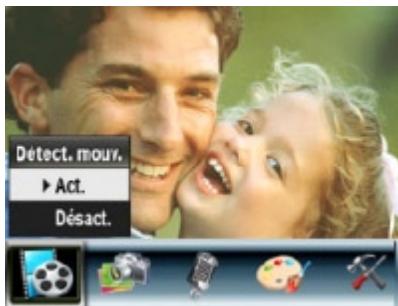
Détection du mouvement
Pour activer la fonction de détection du mouvement :
- En mode d'enregistrement vidéo/photo, appuyez sur le bouton OK pour afficher l'écran du menu d'enregistrement.
- Utilisez les touches de direction Droite/Gauche pour sélectionner le mode Video. Le sous-menu correspondant s'affiche à l'écran.
- Utilisez les touches de direction Haut/Bas pour sélectionner l'option "Detect. mouv.", puis appuyez sur le bouton OK pour accéder au sous-menu correspondant.
- Utilisez les touches de direction Haut/Bas pour sélectionner l'option "Act." ou "Désact."
- Appuyez sur le bouton OK pour confirmer le réglage et quitter le sous-menu.
- L'appareil photo démarre automatiquement l'enregistrement vidéo s'il détecte un mouvement d'au moins 3 secondes. L'enregistrement s'arrête si aucun mouvement (d'au moins 3 secondes) n'est détecté.
Détection du mouvement
Option de détection du mouvement
Mode nocturne
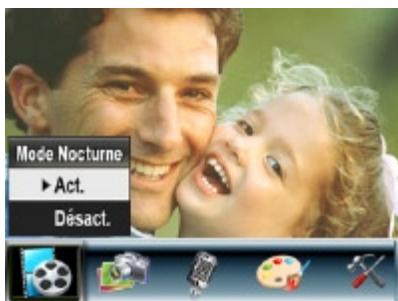
Utilisez le mode Nocturne pour les scènes de nuit ou lorsque les conditions d'éclairage sont insuffisantes. Un temps d'exposition plus long permet de capturer plus de détails des sujets à l'arrêt-plan.
Écran d'affichage
Option du mode Nocturne
Résolution photo
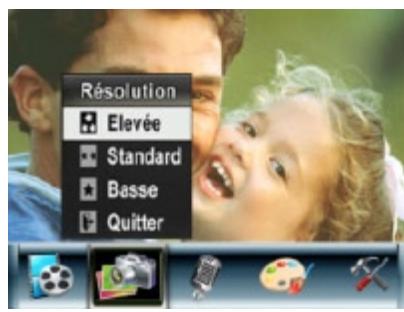
Pour modifier la résolution des photos :
- En mode d'enregistrement vidéo/photo, appuyez sur le bouton OK pour afficher l'écran du menu d'enregistrement.
- Utilisez les touches de direction Droite/Gauche pour sélectionner le mode Photo. Le sous-menu correspondant s'affiche à l'écran.
- Utilisez les touches de direction Haut/Bas pour sélectionner l'option "Résolution", puis appuyez sur le bouton OK pour accéder au sous-menu correspondant.
- Utilisez les touches de direction Haut/Bas pour faire défiler les trois réglages disponibles.
- Appuyez sur le bouton OK pour confirmer le réglage et quitter le sous-menu.
Écran d'affichage
Option de résolution photo
Exposition
L'appareil photo règle automatiquement l'exposition de l'image. Il se peut que vous souhaitiez varier la compensation d'exposition selon les conditions ambiantes.
Pour modifier la valeur d'exposition :
- En mode d'enregistrement vidéo/photo, appuyez sur le bouton OK pour afficher l'écran du menu d'enregistrement.
- Utilisez les touches de direction Droite/Gauche pour sélectionner le mode Photo. Le sous-menu correspondant s'affiche à l'écran.
- Utilisez les touches de direction Haut/Bas pour sélectionner l'option "Exposition". Appuyez sur le bouton OK. Le sous-menu correspondant s'affiche à l'écran.
- Utilisez les touches de direction Haut/Bas pour sélectionner la valeur EV désirée. La modification s'affiche instantanément à l'écran.
- Appuyez sur le bouton OK pour confirmer le réglage et quitter le sous-menu.
| Écran d'affichage | Option d'exposition |
| Mode Photo Résolution Exposition Deux en une Cadre photo Flash Retardateur | Bouton OK Exposition +1.0EV +0.6EV +0.3EV 0EV -0.3EV -0.6EV |
Deux en une (en mode d'enregistrement photo uniquement)
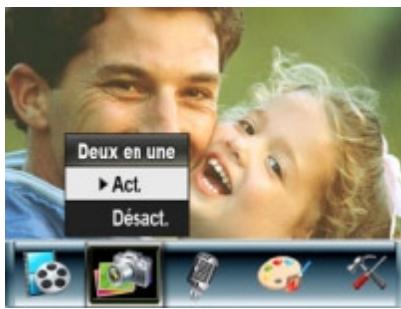
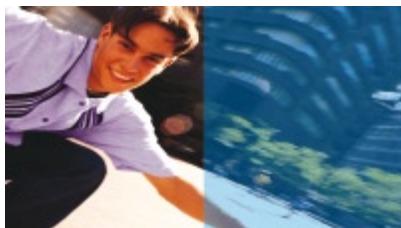
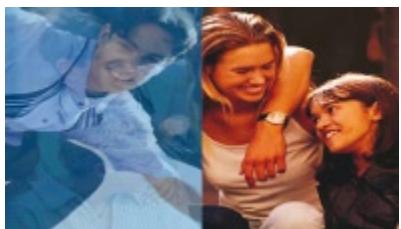
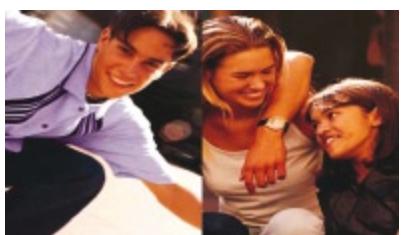
Configurez l'appareil photo sur le mode "Deux en une" pour combiner deux photos en une seule.
Pour activer l'option "Deux en une" :
- En mode d'enregistrement vidéo/photo, appuyez sur le bouton OK pour afficher l'écran du menu d'enregistrement.
- Utilisez les touches de direction Droite/Gauche pour sélectionner le mode Photo. Le sous-menu correspondant s'affiche à l'écran.
- Utilisez les touches de direction Haut/Bas pour sélectionner l'option "Deux en une", puis appuyez sur le bouton OK pour accéder au sous-menu correspondant.
- Utilisez les touches de direction Haut/Bas pour sélectionner l'option "Act" ou "Désact".
- Appuyez sur le bouton OK pour confirmer le réglage et quitter le sous-menu.
Écran d'affichage
- Appuyez sur le bouton de l'obturator photo pour prendre la première photo.
- Appuyez sur le bouton de l'obturator photo pour prendre la seconde photo.
- Appuyez sur le bouton ENREGISTREMENT/LECTURE pour afficher les deux photos en une seule image.
Option de deux photos en une
Cadre photo (en mode d'enregistrement photo uniquement)
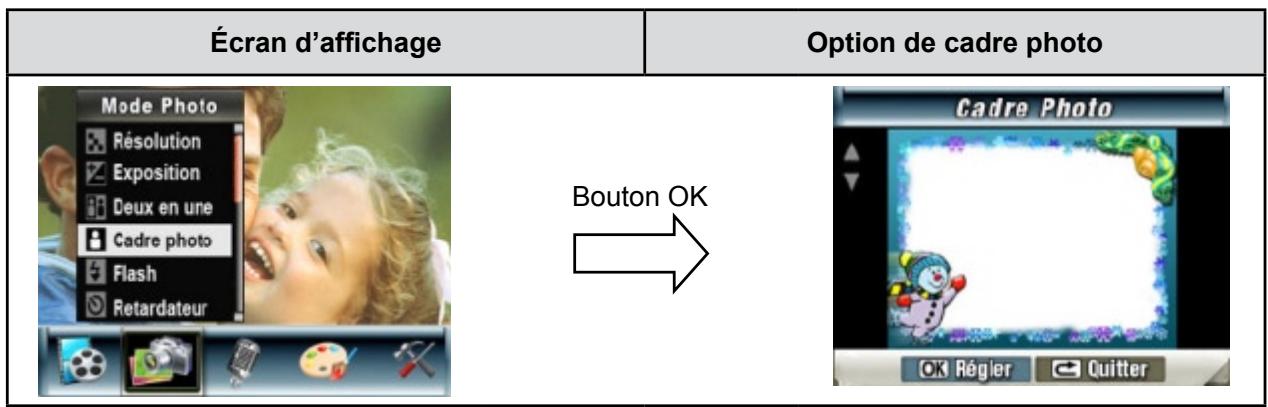
Votre appareil photo offre un cadre photo électronique standard. Vous pouvez prendre des photos avec ce cadre photo électronique préféré.
Pour activer le cadre photo :
- En mode Photo, Utilisez les touches de direction Haut/Bas pour sélectionner l'option "Cadre photo", puis appuyez sur le bouton OK pour accéder au sous-menu correspondant.
- Utilisez les touches de direction Haut/Bas pour sélectionner votre cadre photo préféré. Sélectionnez ensuite l'option "Régler" et appuyez sur le bouton OK pour confirmer le réglage et quitter le sous-menu.
Flash (en mode d'enregistrement photo uniquement)
Cet appareil photo offre deux réglages de flash. Pour les modifier, appuyez sur le bouton Droit ou sélectionnez l'option "Configuration".
- Flash auto (A²) : le flash se déclenche automatiquement selon les conditions lumineuses. Utilisez ce mode pour la photographie générale.
- Flash désactivé (Ⓞ) : le flash ne se déclenche jamais. Sélectionnez ce mode dans les lieux où l'utilisation du flash est interdite ou lorsque le sujet est éloigné (hors de portée du flash).
Pour modifier le mode de flash :
- En mode Photo, utilisez les touches de direction Haut/Bas pour sélectionner l'option "Flash", puis appuyez sur le bouton OK pour accéder au sous-menu correspondant.
- Utilisez les touches de direction Haut/Bas pour faire défilérer les 2 réglages disponibles.
- Appuyez sur le bouton OK pour confirmer le réglage et quitter le sous-menu.

Remarque
Le flash est automatiquement désactivé si la batterie est faible ( ).
| Écran d'affichage | Options de flash | |
| Mode Photo | Bouton OK | Flash Auto Inactif |
| Résolution | ||
| Exposition | ||
| Deux en une | ||
| Cadre photo | ||
| Flash | ||
| Retardateur | ||
Retardateur (en mode d'enregistrement photo uniquement)
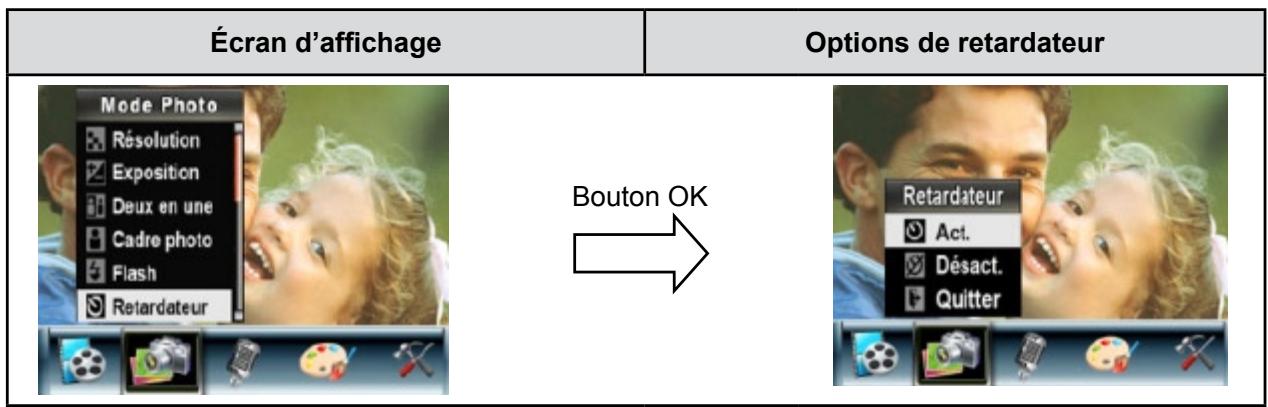
Le retardateur vous permet de prendre des photos avec un compte à rebours de 10 secondes. Le voyant du retardateur, situé à l'avant de l'appareil photo, sous le flash, clignote également. La vitesse de clignotement augmentera juste avant que la photo ne soit prise.
Pour activer le retardateur :
- En mode Photo, utilisez les touches de direction Haut/Bas pour sélectionner l'option "Retardateur", puis appuyez sur le bouton OK pour accéder au sous-menu correspondant.
- Utilisez les touches de direction Haut/Bas pour sélectionner l'option "Act" ou "Désact".
- Appuyez sur le bouton OK pour confirmer le réglage et quitter le sous-menu.
Netteté
Vous pouvez adoucir et affiner vos images afin d'obtenir des effets différents.
Pour modifier le niveau de netteté :
- En mode Photo, utilisez les touches de direction Haut/Bas pour sélectionner l'option "Netteté", puis appuyez sur le bouton OK pour accéder au sous-menu correspondant.
- Utilisez les touches de direction Haut/Bas pour sélectionner l'option "Netteté", puis appuyez sur le bouton OK pour accéder au sous-menu correspondant.
- Utilisez les touches de direction Haut/Bas pour faire défiltrer les neuf régles disponibles. La modification s'affiche instantanément à l'écran.
- Appuyez sur le bouton OK pour confirmer le réglage et quitter le sous-menu.
| Écran d'affichage | Option de netteté |
| Mode Photo Exposition Deux en une Cadre photo Flash Retardateur S Nettété | Bouton OK |
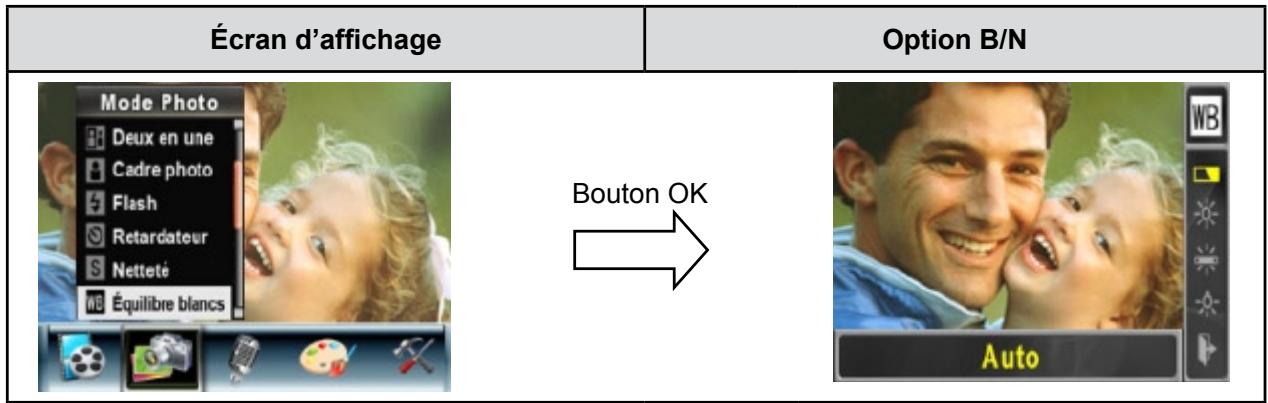
Équilibre des blancs
L'appareil photo règle automatiquement l'équilibre des couleurs de l'image. Trois réglages manuels sont disponibles :
- Auto (par défaut) : l'appareil photo règle automatiquement l'équilibre des blancs.
- Lumière du jour : pour une utilisation de l'appareil en extérieur.
- Fluorescent : pour une utilisation dans des conditions d'éclairage fluorescent.
- Tungstène : dans des conditions d'éclairage tungstène.
Pour modifier l'équilibre des blancs :
- En mode d'enregistrement vidéo/photo, appuyez sur le bouton OK pour afficher l'écran du menu d'enregistrement.
- Utilisez les touches de direction Haut/Bas pour sélectionner le mode Photo. Le sous-menu correspondant s'affiche à l'écran.
- Utilisez les touches de direction Haut/Bas pour sélectionner l'option "Équilibre blancs", puis appuyez sur le bouton OK pour accéder au sous-menu correspondant.
- Utilisez les touches de direction Haut/Bas pour faire défiltrer les quatre réglages disponibles. La modification s'affiche instantanément à l'écran.
- Appuyez sur le bouton OK pour confirmer le réglage et quitter le sous-menu.
Rafale (en mode d'enregistrement photo uniquement)
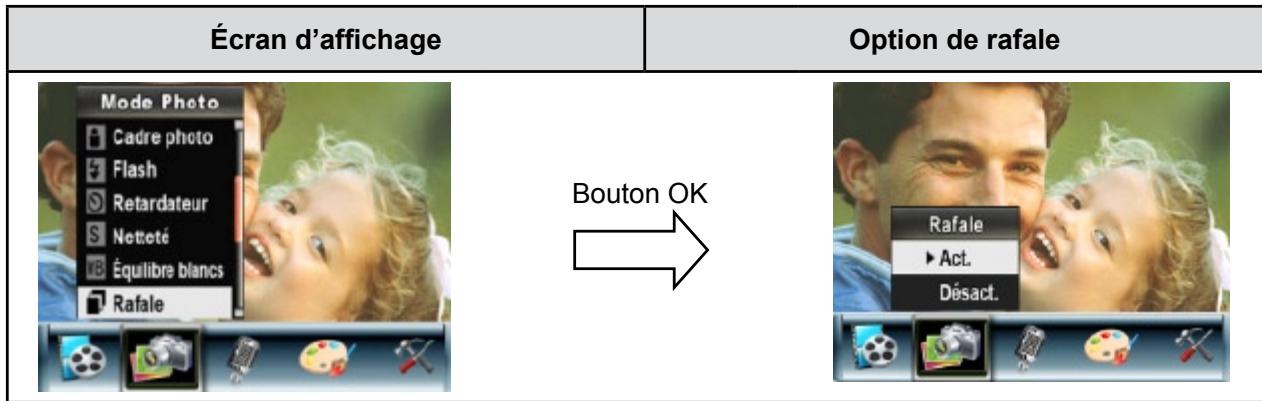
Lorsque l'appareil photo est configuré en mode Rafale, vous pouvez prendre 5 photos à suivre.
Pour activer la prise de vues en rafale :
- Utilisez les touches de direction Haut/Bas pour sélectionner l'option "Rafale", puis appuyez sur le bouton OK pour accéder au sous-menu correspondant.
- Utilisez les touches de direction Haut/Bas pour sélectionner l'option "Act" ou "Désact".
- Appuyez sur le bouton OK pour confirmer le réglage et quitter le sous-menu.
Arrière-plan (en mode d'enregistrement photo uniquement)
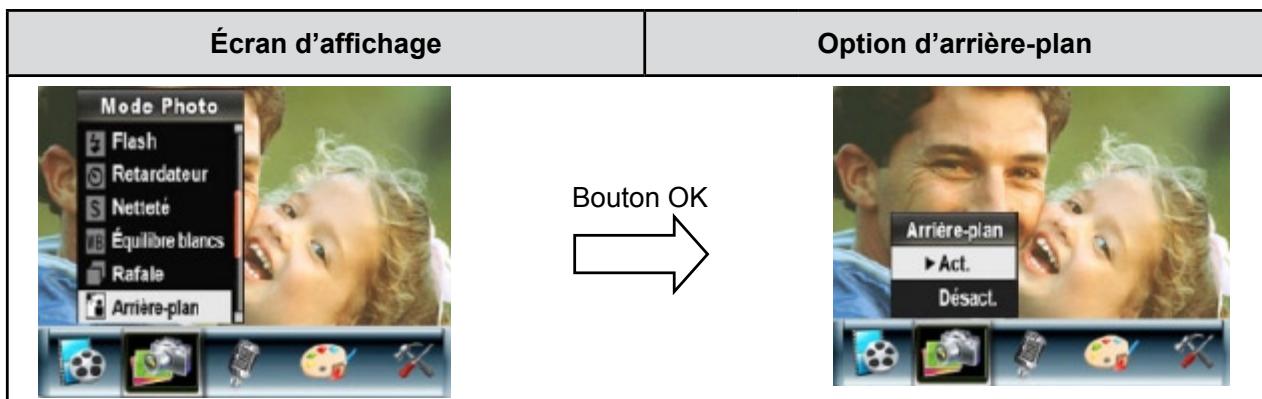
Lorsque l'appareil photo est configuré en mode d'arrière-plan, vous pouvez prendre des photos même lorsque l'arrière-plan du sujet est clair.
Pour activer l'arrière-plan :
- Utilisez les touches de direction Haut/Bas pour sélectionner l'option "Arrière-plan", puis appuyez sur le bouton OK pour accéder au sous-menu correspondant.
- Utilisez les touches de direction Haut/Bas pour sélectionner l'option "Act" ou "Désact".
- Appuyez sur le bouton OK pour confirmer le réglage et quitter le sous-menu.
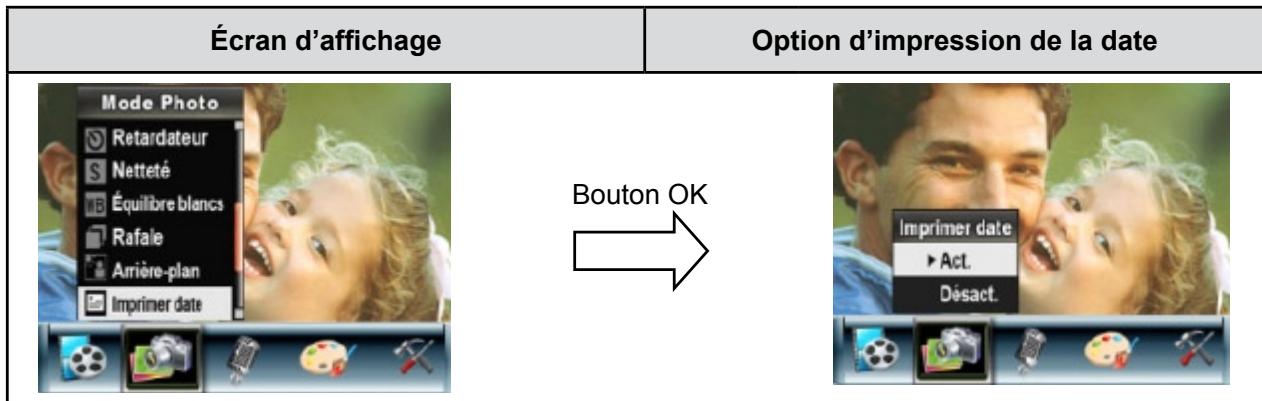
Imprimer date (en mode d'enregistrement photo uniquement)
Pour faire apparaître la date sur l'image :
- Utilisez les touches de direction Haut/Bas pour sélectionner l'option "Imprimer date", puis appuyez sur le bouton OK pour accéder au sous-menu correspondant.
- Utilisez les touches de direction Haut/Bas pour sélectionner l'option "Act" ou "Désact".
- Appuyez sur le bouton OK pour confirmer le réglage et quitter le sous-menu.

Remarque
La date n'apparaît sur l'image imprimée que si l'option "Imprimer date" a été activée.
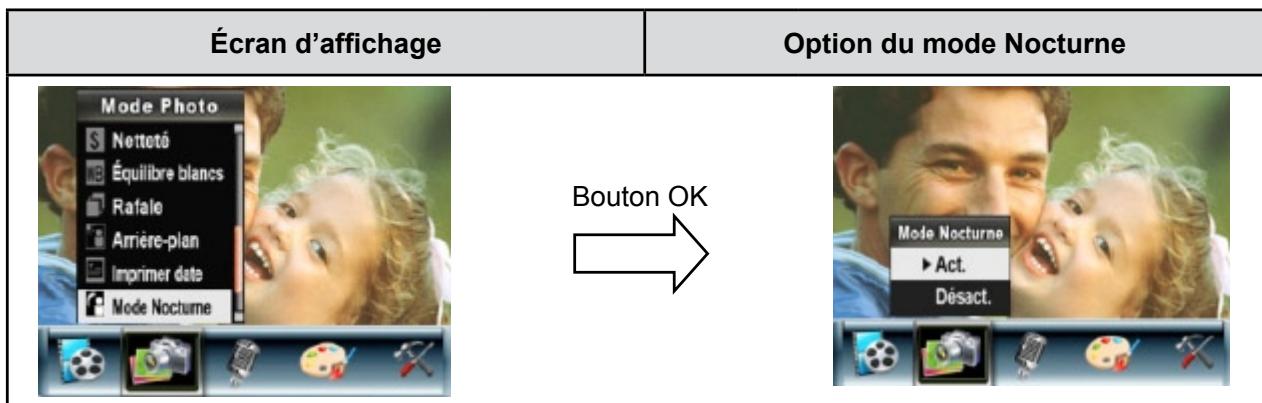
Mode nocturne
Utilisez le mode Nocturne pour les scènes de nuit ou lorsque les conditions d'éclairage sont insuffisantes. Un temps d'exposition plus long permet de capturer plus de détails des sujets à l'arrêt-plan.

Remarque
Pour éviter les photos floues, placez l'appareil photo sur une surface plane et stable, ou utilisez un trépied.
Stylo vocal
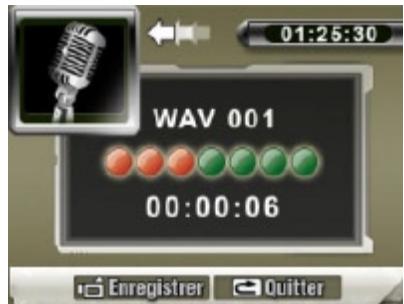
Pour activer le mode d'enregistrement vocal :
- En mode d'enregistrement vidéo/photo, appuyez sur le bouton OK pour afficher l'écran du menu d'enregistrement.
- Utilisez les touches de direction Droite/Gauche pour sélectionner l'option "Voix". Le sous-menu correspondant s'affiche à l'écran.
- Sélectionnez l'option "Confirmer" pour activer l'enregistrement vocal et appuyez sur le bouton OK pour accéder au mode d'enregistrement vocal.
- Appuyez sur le bouton de l'obturator video ( ) pour effectuer l'enregistrement vocal, et appuyez de nouveau dessus pour l'arrêter.
Écran d'affichage
Option du mode Voix
Effet
Ce réglage offre quatre modes : Normal, N/B (Noir/Blanc), Classique et Négatif.
Pour changer d'effet :
- En mode d'enregistrement vidéo/photo, appuyez sur le bouton OK pour afficher l'écran du menu d'enregistrement.
- Utilisez les touches de direction Droite/Gauche pour sélectionner l'option "Effet". Le sous-menu correspondant s'affiche à l'écran.
- Utilise les touches de direction Haut/Bas pour faire défiltrer les 4 réglages disponibles. La modification s'affiche instantanément à l'écran.
- Appuyez sur le bouton OK pour confirmer le réglage et quitter le sous-menu.
Écran d'affichage
Menu configuration
Le sous-menu de configuration offre des options permettant de configurer votre appareil photo.
Pour modifier les réglages avancés :
- En mode d'enregistrement vidéo/photo, appuyez sur le bouton OK pour afficher l'écran du menu d'enregistrement.
- Utilisez les touches de direction Droite/Gauche pour accéder à l'option "Configuration". Le sous-menu correspondant s'affiche à l'écran.
- Utilisez les touches de direction Haut/Bas pour faire défiler les différents réglages.
| Écran d'affichage | Option de configuration |
| Configuration Son Réglage de l'heure Format, mémoire Système TV Langue Param. défaut | • Son (son de fonctionnement) • Réglage de l'heure • Formater la carte • Système TV • Langue • Param. défaut |
Son
Activez ou désactivez le son des touches et le son de fonctionnement de l'appareil photo à l'aide des touches de direction Haut/Bas ( ), puis appuyez sur le bouton OK pour confirmer le réglage.
| Sous-menu | Écran d'affichage | Son |
| Son | Configuration Son Réglage de l'heure Format, mémoire Système TV Langue Param. défaut | Son Act. Déact. |
Réglage de l'heure
- Utilisez les touches de direction Gauche/Droite pour faire défiler les options "Date", "Heure", "Régler" et "Quitter".
- Réglez la date et l'heure à l'aide des touches de direction Haut/Bas, puis sélectionnez l'option "Régler" pour confirmer chaque modification apportée.
- Sélectionnez l'option "Quitter" pour quitter le réglage de l'heure sans enregistrer les modifications.
| Sous-menu | Écran d'affichage | Réglage de l'houre |
| Réglage de l'heure | Configuration Son Réglage de l'houré Format. mémoire Systeme TV Langue Param. défaut | Réglage de l'houre Date: 2007/01/01 Heure: 13:50 OK Regler Quitter |
Formater la carte
| Sous-menu | Écran d'affichage | Options de formatage de carte |
| Formater la carte | Configuration Son Réglage de l'heure Format.mémoire Système TV Langue Param.défaut | Formater la carte Oui Non |
Oui: formate la carte SD ou la mémoire interne.
Non (par défaut): ne formate ni la carte SD ni la mémoire interne.

Remarque
Toutes les données seront effacées si la carte SD est formatée. Assurez-vous de sauvegarder toutes vos données sur l'ordinateur avant de formater la carte SD.
Système TV
Vérifiez que le standard TV correct de votre région est sélectionné (NTSC ou PAL).
Dans le cas contraire, l'image risque de scintiller à l'écran.
Standard NTSC : États-Unis, Canada, Japon, Corée du Sud et Taiwan, etc.
Standard PAL : Royaume-Uni, Europe, Chine, Australie, Singapour et Hong Kong, etc.
| Sous-menu | Écran d'affichage | Option de système TV |
| Système TV | Configuration Son Réglage de l'heure Format, mémoire Système TV Langue Param. défaut | Système TV NTSC(60Hz) PAL(50Hz) Quilter |
Sélection de la langue de l'interface
| Sous-menu | Écran d'affichage |
| Langue | Configuration Son Réglage de l'heure Format.mémoire Système TV Langue Param. défaut |
Paramètres par défaut
Pour rétablir les paramètres par défaut, sélectionnez cette option.
| Sous-menu | Écran d'affichage | Options des paramètres par défaut |
| Param. défaut | Configuration Son Réglage de l'heure Format, mémoire Système TV Langue Param. défaut | Param. défaut Oui Non |
Appuyez sur le bouton ENREGISTREMENT/LECTURE pour passer du mode d'enregistrement au mode de lecture.
Le mode de lecture permet d'afficher et de gérer vos photos et vidéos ainsi que d'écouter des enregistrements vocaux et de la musique, enregistrés dans la mémoire interne de l'appareil ou sur une carte mémoire en option.
| Procedure | Écran d'affichage |
| Appuyez sur le bouton ENREGISTREMENT/LECTURE ( ) pour passer du menu principal du mode d'enregistrement à celui du mode de lecture. • Le mode de lecture offre 4 options: Video, Photo, Voix et Musique. • Utilisez les touches de direction pour selectionner l'options désirée. • Appuyez sur le bouton OK pour afficher des vidés ou des photos, écouter des enregistements vocaux ou de la musique. | VIDÉO |
Fonction des boutons
En mode de lecture vidéo ou photo, les touches de direction ont les fonctions suivantes :
| HD | Bouton Droite : passer à la video ou la photo suivante. Bouton Gauche : passer à la video ou la photo précédente. Bouton OK : permet d'acceder au menu Video, Photo, Voix ou Musique. |
| T | Bouton Télé : zoom avant numérique Bouton Grand angle: zoom arrêté numérique |
| RECUTI/PLAY | Bouton ENREGISTREMENT/LECTURE : 1. Bascule entre les modes d'enregistrement et de lecture. 2. Revient à la page précédente. |
| Bouton de l'obturator Vidéo : Démarre la lecture de l'enregistrement vocal ou de la video enregistrée. |
Informations de l'écran LCD
En mode de lecture, les icônes suivantes s'affichent sur l'écran LCD :
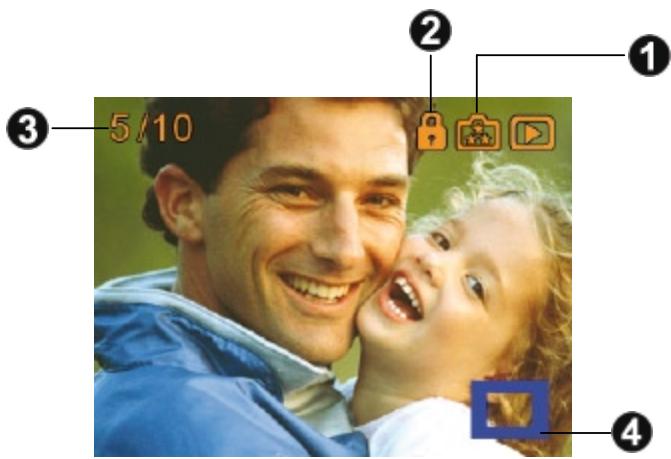
| (1) | Indicateur de résolution de videoo | |
| Résolution HD | ||
| Résolution D1 | ||
| VGA | ||
| QVGA | ||
| Indicateur de résolution de photo | ||
| Haute résolution | ||
| Résolution standard | ||
| Faible résolution | ||
| (2) | Indique que la videoo/photo seLECTIONnée est verrouillée. | |
| Indique que la videoo, l'enregistrement vocal ou le fichier MP3 spécifique est en cours de répétition. | ||
| Indique que toutes les photos, les enregistements vocaux et les fichiers MP3 sont en cours de répétition. | ||
| Indique que le diaporama est en cours d'affichage. | ||
| (3) | Nombre actual / Nombre total de photos, photos, enregistements vocaux ou fichiers MP3. | |
| (4) | Icône de zoom. | |
Lecture vidéo
| Lecture video | Écran d'affichage |
| 1. Utilisez les touches de direction pour sélectionner l'option "Vidéo". 2. Appuyez sur le bouton OK pour passer en mode de lecture video. | VIDEOS |
| 3. Utilisez les touches de direction Droite/Gauche pour passer à la vidéo suivante ou précédente. 4. Appuyez sur le bouton de l'obturator video pour démarrer le lecture et appuyez de nouveau dessus pour la dette en pause. 5. Lors de la lecture de la vidéo, appuyez sur les touches de direction Droite/Gauche pour effectuer une avance ou un retour rapide, puis relâchEZ-le pour rétabrir la vitesse normale de lecture. 6. Utilisez les touches de direction Haut/Bas pour régler le niveau du volume. | 5/10 VIDEOS WYCK WY- |
| 7. Appuyez sur le bouton OK pour accéder au menu des options vidéo. 8. Utilisez les touches de direction Droite/Gauche pour faire défiler les 6 options disponibles : Supprimer, Miniature, Verrouiller, Répéter une, Répéter tout et Quitter. | Supprimer VIDEOS |
Suppression de vidéos
| Procédure | Écran d'affichage |
| 1. Utilisez les touches de direction Droite/Gauche pour sélectionner l'option "Supprimer" ( ). | Supprimer |
| 2. Appuyez sur le bouton OK pour accéder au menu "Supprimer".3. Utilisez les touches de direction Droite/Gauche pour sélectionner la video à effacer.4. Utilisez la touche de direction Haut pour supprimer toutes les vidés ou la touche Bas pour supprimer une seule video.5. Avant de supprimer une video, un message de confirmation s'affiche. Sélectionnez "Oui" pour confirmer l'opération ou "Non" pour l'annuler.6. Appuyez sur le bouton OK pour quitter. | 4/17TautUneOK Retour |
| 4/17OuiNonSupprimer tout? |

Remarque
- Si une carte mémoire est insérée, vous pouvez uniquement supprimer les vidéos enregistrées sur la carte.
- Les videos enregistrées sur une carte mémoire protégée en écriture ne peuvent pas être supprimées.
- La fonction de suppression supprime uniquement les vidéos déverrouillées. Les vidéos verrouillées doivent être déverrouillées avant de pouvoir être supprimées.
Miniatures
| Procedure | Écran d'affichage |
| 1. Utilisez les touches de direction Droite/Gauche pour sélectionner l'option "Miniature" ( ). | Miniature |
| 2. Appuyez sur le bouton OK pour afficher neuf miniatures deVIDEOS. | 1 |
| 3. Pour dire une (~v)ed, utilisez les touches de direction Droite/Gauche pour sélectionner une (~v)ed, puis appuyez sur OK pour l'afficher. | 15 |
Verrouillage de videos
Vous pouvez verrouiller une vidéo ou toutes les vidéos. Cette fonction protège les vidéos de toute suppression accidentelle.
| Procedure | Écran d'affichage |
| 1. Utilisez les touches de direction Droite/Gauche pour sélectionner l'option “Verrouiller” ( ).2. Appuyez sur le bouton OK pour accéder au menu “Verrouiller”. | Verrouiller |
| 3. Utilisez les touches de direction Droite/Gauche pour sélectionner la video à verrouiller ou déverrouiller.4. Utilisez la touche de direction Haut pour verrouiller/ déverrouiller toutes les vidés ou la touche Bas pour verrouiller/déverrouiller une seule video.5. Avant de verrouiller/déverrouiller une video, un message de confirmation s'affiche. Sélectionnez “Oui” pour confirmier l'opération ou “Non” pour l'annuler. Appuyez sur le bouton OK pour quitter. | 4/17TautUneOK Retour |
Répétition de vidéos
Cette fonction répète automatiquement une vidéo ou toutes les vidéos dans l'ordre.
| Procedure | Écran d'affichage |
| 1. Utilisez les touches de direction Droite/Gauche pour sélectionner l'option "Rététer une" (C) ou l'option "Rététer tout" (A).2. Appuyez sur OK pour démarrer la répétition. | Rététer uneRététer tout |
Affichage photo
| Procédure | Écran d'affichage |
| 1. Utilisez les touches de direction Droite/Gauche pour sélectionner l'option "Photo".2. Appuyez sur le bouton OK pour passer en mode d'affichage photo. | PHOTO |
| 3. Utilisez les touches de direction Droite/Gauche pour passer à la photo suivante ou précédente.4. Lorsque la photo est sélectionnée, appuyez sur les touches de direction Haut/Bas pour l'agrandir.5. Pour vous déplacer sur l'image agrandie, appuyez sur le bouton OK pour activer le mode de navigation. Utilisez ensuite les touches de direction pour vous déplacer sur l'image agrandie. Appuyez de nouveau sur le bouton OK pour quitter le mode de navigation. | 5/10 B 10 |
| 6. Appuyez sur le bouton OK pour accéder au menu des options photo.7. Utilisez les touches de direction Droite/Gauche pour faire défilier les 5 options disponibles : Supprimer, Miniature, Verrouiller, Diaporama et Quitter. | Supprimer Supprimer |
Suppression de photos
| Procédure | Écran d'affichage |
| 1. Utilisez les touches de direction Droite/Gauche pour sélectionner l'option "Supprimer" ( ). | Supprimer |
| 2. Appuyez sur le bouton OK pour accéder au menu "Supprimer".3. Utilisez les touches de direction Droite/Gauche pour sélectionner la photo à supprimer. Utilisez la touche de direction Haut pour supprimer toutes les photos ou la touche Bas pour supprimer une seule photo.4. Avant de supprimer une photo, un message de confirmation s'affiche.5. Sélectionnez "Oui" pour confirmer l'opération ou "Non" pour l'annuler.6. Appuyez sur le bouton OK pour quitter. | 4/17TautUneOK Retour |
| 4/17OniNonSupprimer tout? |

Remarque
- Si une carte mémoire est insérée, vous pouvez uniquement supprimer les photos enregistrées sur la carte.
- Les photos enregistrées sur une carte mémoire protégée en écriture ne peuvent pas être supprimées.
- La fonction de suppression supprime uniquement les photos déverrouillées. Les photos verrouillées doivent être déverrouillées avant de pouvoir être supprimées.
Miniatures
| Procedure | Écran d'affichage |
| 1. Utilisez les touches de direction pour sélectionner l'options "Miniature" | |
| 2. Lors de la sélection de l'options "Miniature", appuyez sur le bouton OK pour afficher neuf miniatures de photos. 3. Pour afficher une photo, utilisez d'abord les touches de direction pour la sélectionner. 4. Appuyez ensuite sur le bouton OK pour afficher la photo sélectionnée. |
Verrouillage de photos
Vous pouvez verrouiller une seule photo ou toutes les photos. Cette fonction protège les photos de toute suppression accidentelle.
| Procedure | Écran d'affichage |
| 1. Utilisez les touches de direction Droite/Gauche pour sélectionner l'option “Verrouiller” ( ). | Verrouiller |
| 2. Appuyez sur le bouton OK pour accéder au menu “Verrouiller”.3. Utilisez les touches de direction Droite/Gauche pour sélectionner la photo à verrouiller ou déverrouiller.4. Utilisez la touche de direction Haut pour verrouiller/ déverrouiller toutes les photos ou la touche Bas pour verrouiller/déverrouiller une seule photo.5. Avant de verrouiller/déverrouiller une photo, un message de confirmation s'affiche. Sélectionnez “Oui” pour confirmier l'opération ou “Non” pour l'annuler.6. Appuyez sur le bouton OK pour quitter. | 4/17TautUneOK Retour |
Diaporama
Cette fonction répète automatiquement l'affichage de toutes les photos dans l'ordre.
| Procedure | Écran d'affichage |
| 1. Utilisez les touches de direction Droite/Gauche pour sélectionner l'option "Diaporama" ( ).2. Appuyez sur le bouton OK pour démarrer le diaporama. Appuyez de nouveau dessus pour l'accêter. | Diaporama |
Fonction des touches de direction
En mode d'écoute d'enregistrement vocal, les touches de direction ont les fonctions suivantes :
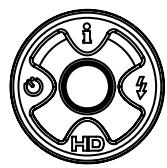
Touches de direction Droite/Gauche : sélectionne l'enregistrement vocal suivant ou précédent.
Touches de direction Haut/Bas : règle le volume d'écoute de l'enregistrement vocal.
Bouton OK : passer au menu des options d'enregistrement vocal.
| Procedure | Écran d'affichage |
| 1. Utilisez les touches de direction Droite/Gauche pour sélectionner l'option "Voix".2. Appuyez sur le bouton OK pour passer en mode d'écoute d'enregistrement vocal. | VOIX |
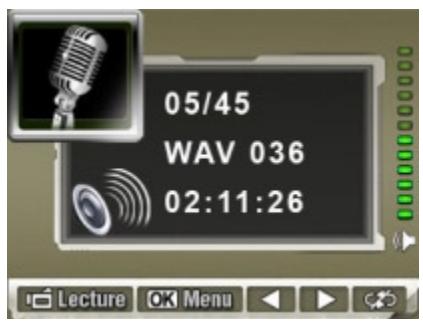
| 3. Utilisez les touches de direction Droite/Gauche pour passer à l'enregistrement vocal suivant ou précédent.4. Appuyez sur le bouton de l'obturator videoo ( ) pour démarrer l'écoute de l'enregistrement vocal sélectionné. Appuyez de nouveau dessus pour l'arrête.5. Utilisez les touches de direction Haut/Bas pour régler le niveau du volume.6. Appuyez sur le bouton OK pour accéder au menu des options d'écoute des enregistrentes vocaux. | 05/45WAV 03602:11:26LectureOK MenuOK |
| 7. Utilisez la touche de direction Haut pour sélectionner l'option "Supprimer" ou sur la touche "Bas" pour sélectionner l'option de répétition. | 05/45WAV 03602:11:26SupprimerRèpeterOK RetourOK |
- Appuyez une fois sur la touche de direction Bas pour répéter un seul enregistrement vocal. Appuyez deux fois dessus pour répéter tous les enregistrements vocaux.
- Appuyez de nouveau dessus pour désactiver la fonction de répétition.
- Les icônes de répétition sont différents selon l'option sélectionnée ("Répéter une" et "Répéter tout").
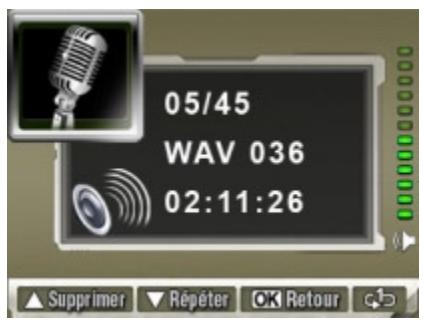
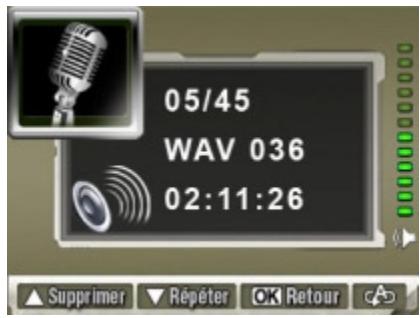
- Pour supprimer un enregistrement vocal, utilisez d'abord les touches de direction Droite/Gauche pour sélectionner l'enregistrement désiré. 12. Appuyez sur le bouton OK pour accéder au menu des options d'écoute des enregistrements vocaux. 13. Appuyez sur la touche de direction Haut pour sélectionner l'option "Supprimer".
- Utilisez la touche de direction Haut pour supprimer tous les enregistrements vocaux ou la touche Bas pour supprimer un seul enregistrement vocal.
- Avant de supprimer un enregistrement vocal, un message de confirmation s'affiche. Sélectionnez "Oui" pour confirmer l'opération ou "Non" pour l'annuler. Appuyez sur le bouton OK pour quitter.
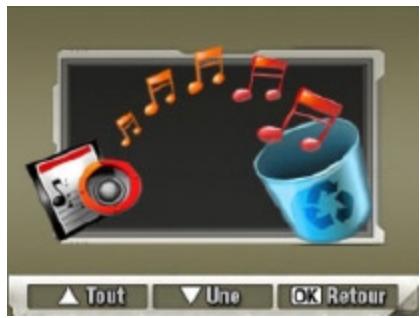
Musique MP3
MP3 est un format de fichier audio compressé. Vous pouvez télécharger la musique MP3 depuis certains sites Web MP3.
Transfert de musique MP3 sur l'ordinateur photo
- Installez le pilote de l'appareil photo sur votre ordinateur.
- Branchez votre appareil photo sur le port USB de l'ordinateur.
- Le voyant rouge s'allume lorsque l'appareil photo est connecté à l'ordinateur et en mode de stockage de masse.
- Transférez de la musique MP3 dans le dossier Poste de travail\Disque amovible\MP3.
- Une fois toute la musique transférée, débranchez le câble USB de l'ordinateur.
Écoute de musique MP3
| Procedure | Écran d'affichage |
| 1. En mode de lecture, utilisez les touches de direction Droite/Gauche pour selectionner l'options "Musique". | MUSIQUE |
| 2. Utilisez les touches de direction Haut/Bas pour rechercher le fjichier MP3 à écouter ou appuyez sur les touches Droite/Gauche pour passer à la page suivante/précédente. | 1. ONE OF THESE NIGHT 2. TAKE IT EASY 3. HOTEL CALIFORNIA 4. NEW KID IN TOWN 5. HEARTACHE TONIGHT 6. TEQUILA SUNRISE 7. DOOLIN-DALTON Sellecter Page Entree Quitter |
| 3. Appuyez sur le bouton de l'obturator video ou sur le bouton OK pour生存 le fjichier MP3. 4. Appuyez de nouveau sur le bouton de l'obturator video pour arrêter la lecture. 5. Utilisez les touches de direction Haut/Bas pour régler le niveau du volume. | 05/45 02:11:26 SEASONS OF LOVE Lecture OK Menu |
| 6. Appuyez sur le bouton OK pour acceder au menu de répétition. 7. Appuyez une fois sur la touche de direction Bas pour répéter le fjichier MP3 actuel (). 8. Appuyez deux fois sur la touche de direction Bas pour répéter tous les fjichiers MP3 (). 9. Appuyez sur le bouton OK pour quitter. | 05/45 02:11:26 SEASONS OF LOVE Rèpeter OK Revenir |
Écoute de musique MP3 avec des écouteurs
Vous pourriez écouter la musique MP3 de l'appareil photo à travers le haut-parleur incorporé, des écouteurs ou un téléviseur.
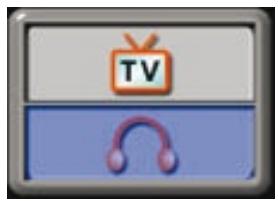
Lorsque vous branchez le cable des écouteurs sur l'appareil photo, les icônes du casque et du téléviseur s'affichent sur l'écran LCD. Sélectionnez l'icône du casque ou du téléviseur et appuyez sur le bouton OK pour confirmer votre sélection.
Visualiser des films sur PC
Quand vous visualisez un film pour la première fois, le Codec Video doit être installé sur le PC. Pour ce faire :
- Insérez le CD-ROM dans le lecteur de CD-ROM de votre ordinateur. Cliquez sur "Install Device Driver" pour installer le codec vidéo et suivez les instructions en ligne pour terminer l'installation.
- Démarrez le lecteur vidéo tel que Windows Media Player pour visualiser les Films.
Partage de vidéos
Vous pouvez partager les films enregistrés, avec vos amis via Internet ou par CD. Vérifiez que le Codec Video est installé sur le PC de vos amis. Le codec video est disponible dans le CD fourni.
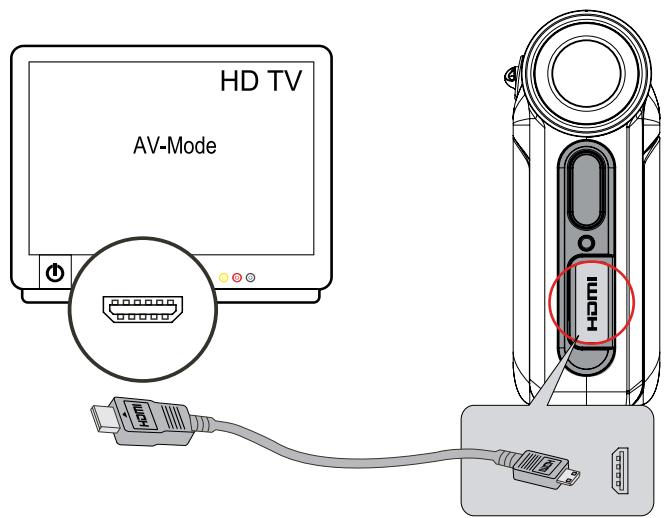
Connecteur à une TV haute définition
- Connectez le câble HDMI à une TV HD.
- Positionnez la source d'entrée vidéo du téléviseur sur l'option "HDMI".
- Les étapes pour visualiser les photos et les films enregistrés, sur une TV sont exactement les mêmes que pour les visualiser sur le moniteur LCD.
Connecteur à une TV non haute définition 16:9 (grand) ou 4:3
- Connectez une extrémité du cable AV au port de Sortie AV de votre appare.
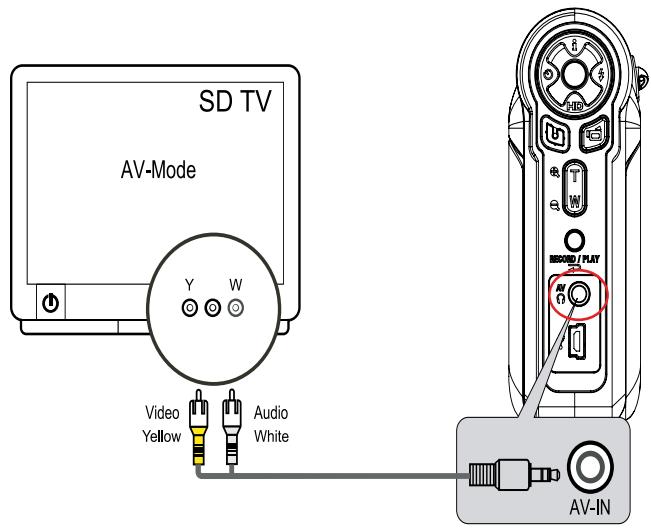
- Connectez l'autre extrémité du cable à une télévision.
- Le menu d'options Écouteurs/TV apparait à l'écran LCD.
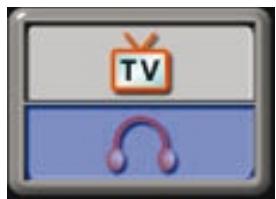
- Choisissez l'option TV et appuyez sur le bouton OK pour valider le paramètre.
- Les étapes pour visualiser les photos et les films enregistrés, sur une TV sont exactement les mêmes que pour les visualiser sur le moniteur LCD.

Remarque
L'écran LCD est désactivé dès que l'appareil photo est connecté à un téléviseur.
Convertisseur de fichiers vidéo
Le CD de logiciels qui accompagne contient Arcsoft Media Converter qui permet au convertisseur de fichier vidéo de convertir plusieurs formats vidéo en un format compatible avec votreamera. Vous pouvez ainsi convertir divers formats de fichier vidéo afin de pouvoir visionner vos vidéos préférences sur l'appareil photo.
8.1 Media converter
Pour convertir un fichier vidéo :
- Installez le logiciel Arcsoft Media Converter (voir la section 11).
- Clique sur Démarrer Programmes Arcsoft Media Converter Media Converter.
- L'écran principal de Media Converter s'affiche sur votre bureau.
- Clique sur "Ajouter un fichier".
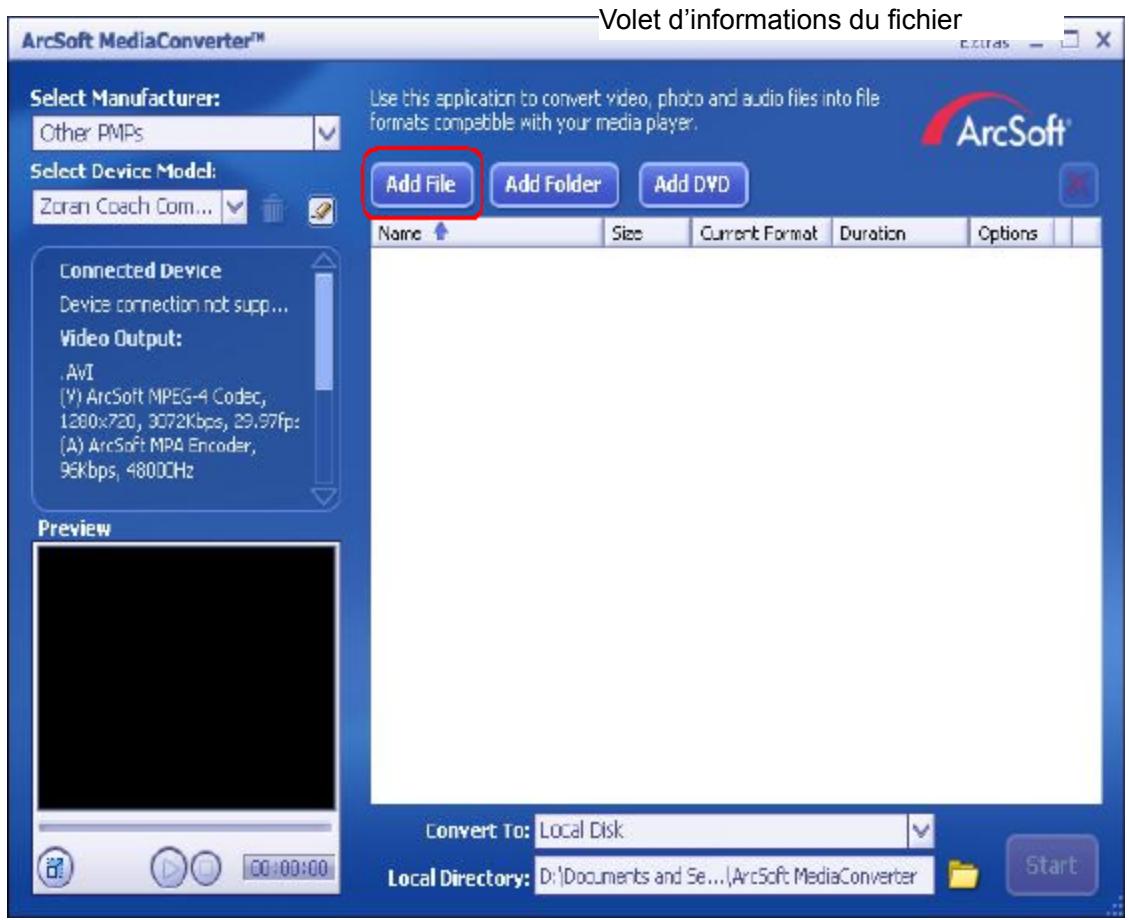
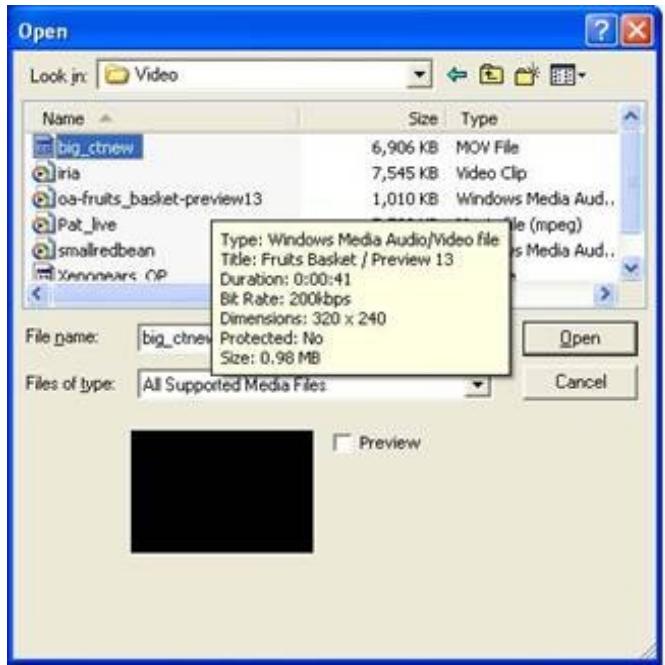
- Sélectionnez le fichier vidéo à convertir.
- Vous pouvez afficher un aperçu de vos fichiers vidéo avant de les convertir. Pour ce faire, utilisez les commandes suivantes :
- Cliquez sur pour démarrer l'aperçu.
- Cliquez sur pour arrêter l'aperçu.
Assurez-vous que vos fichiers vidéo peuvent être affichés en aperçu avant de les convertir.
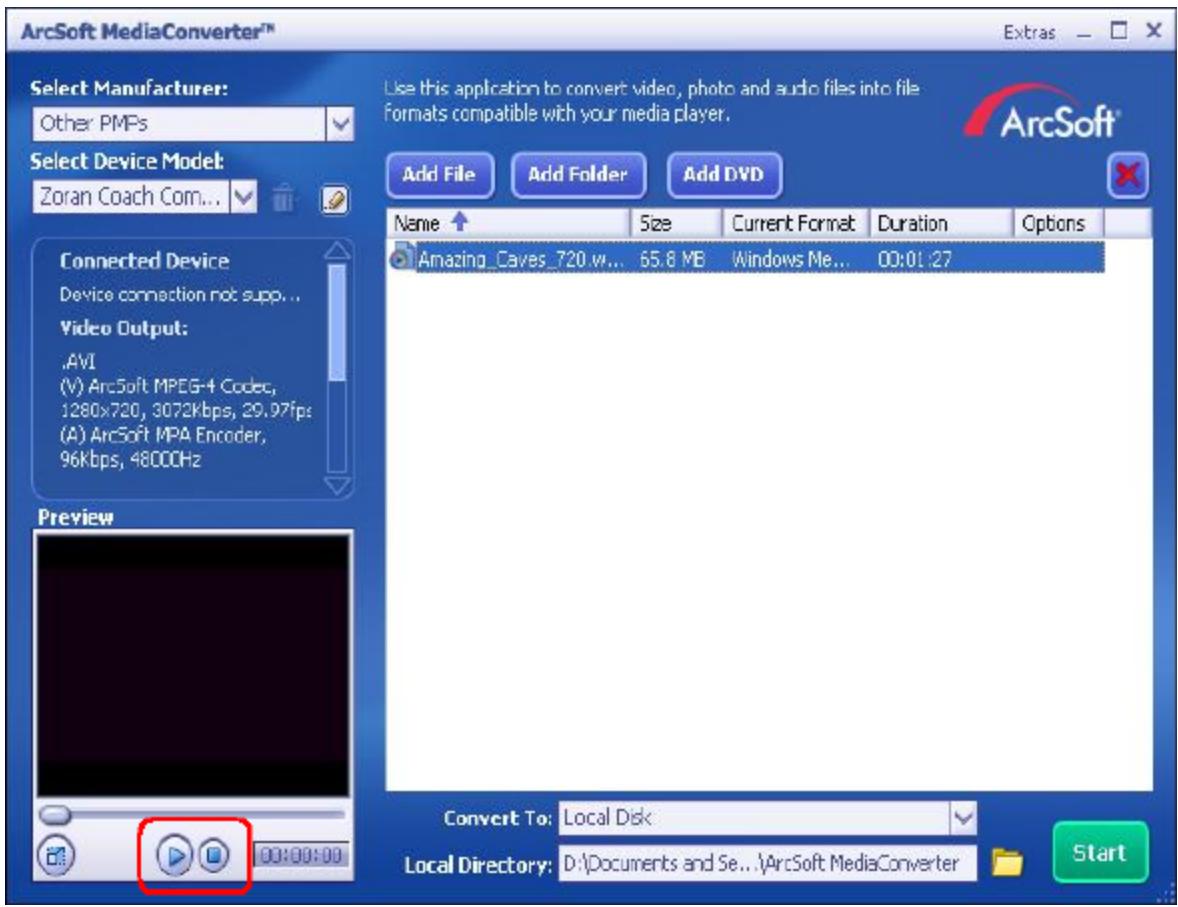
- Cliquez sur "Démarrer" pour commencer à convertir les fichiers.
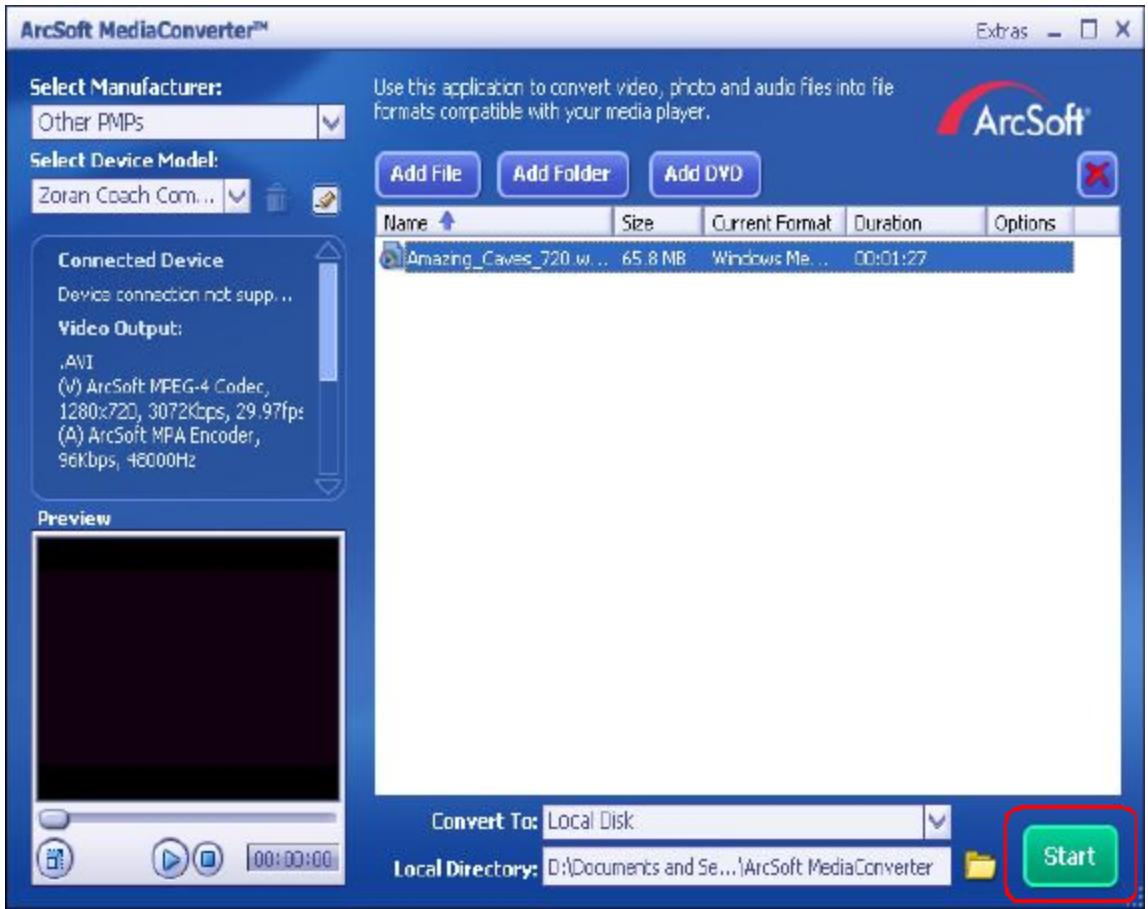
- Un rapport sur la tâche s'affiche à la fin de la conversion.
- Avant de transférer le fichier converti sur votre appareil photo, renommez-le en tant que "Clip0001.avi" (notez que si le fichier Clip0001.avi existe déjà sur l'appareil photo, le fichier converti doit être renommé en tant que "clip0002.avi").
- Connectez l'appareil photo à l'ordinateur et transférez la vidéo convertie dans le dossier "Poste de travail\Disque amovible\DCIM\200Movie de votre appareil photo (voir le chapitre 10, "Transfert de données sur un ordinateur").
- Après le transfert de la video convertie sur l'appareil photo, appuyez sur le bouton ENREGISTREMENT/LECTURE pour visionner votre video préféré.
Graver le clip enregistré sur DVD
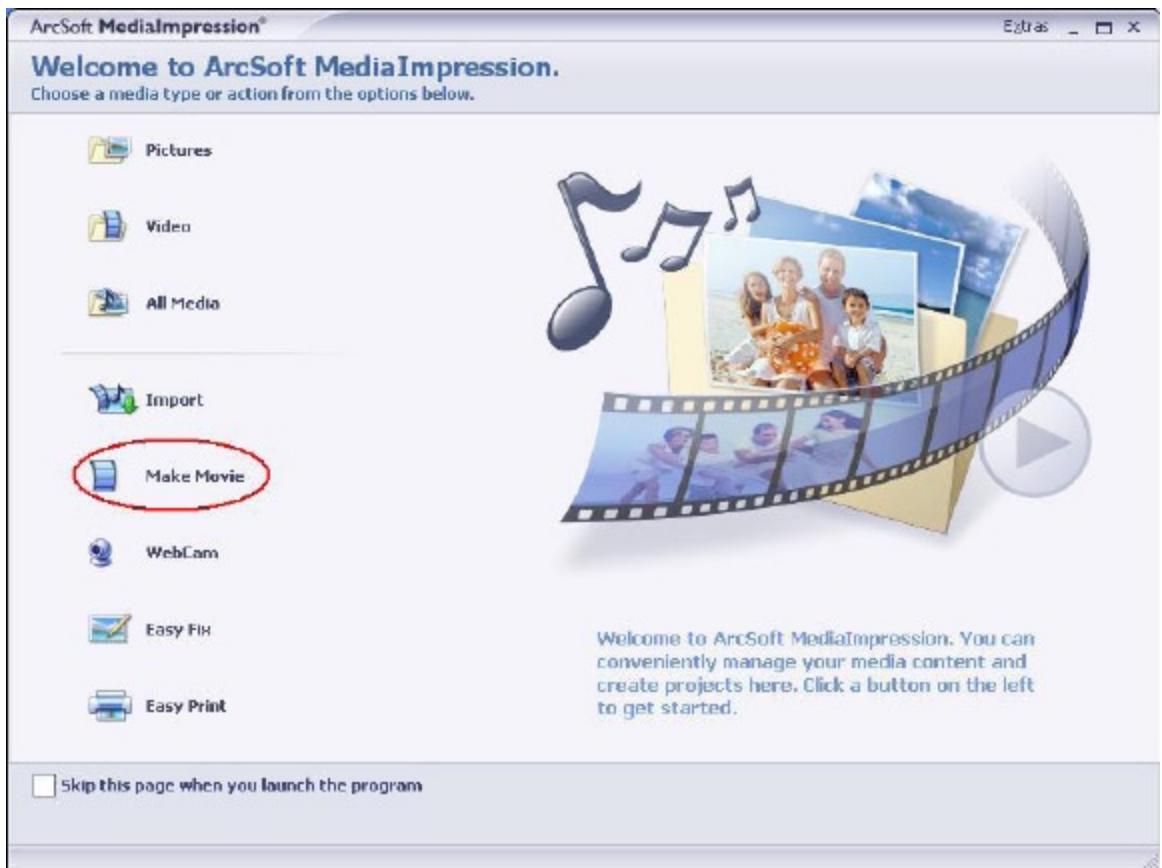
Le CD de logiciels qui accompagne contient Arcsoft Mediallmpression permettant aussi de graver le clip film sur DVD. Vous pouvez conserver vos précieux films sur DVD pour les partager en famille et entre amis.
Pour créer un DVD:
- Installer Arcsoft MedialImpression (Reportez-vous à la Section 11)
- Cliquez sur [ Démarrer ] → [ Sélectionner Programmes ] → [ Arcsoft Medialmpression ]
- L'écran principal de Arcsoft Medialmpression apparaitra sur votre bureau.
- Clique sur [ Faire un film ].
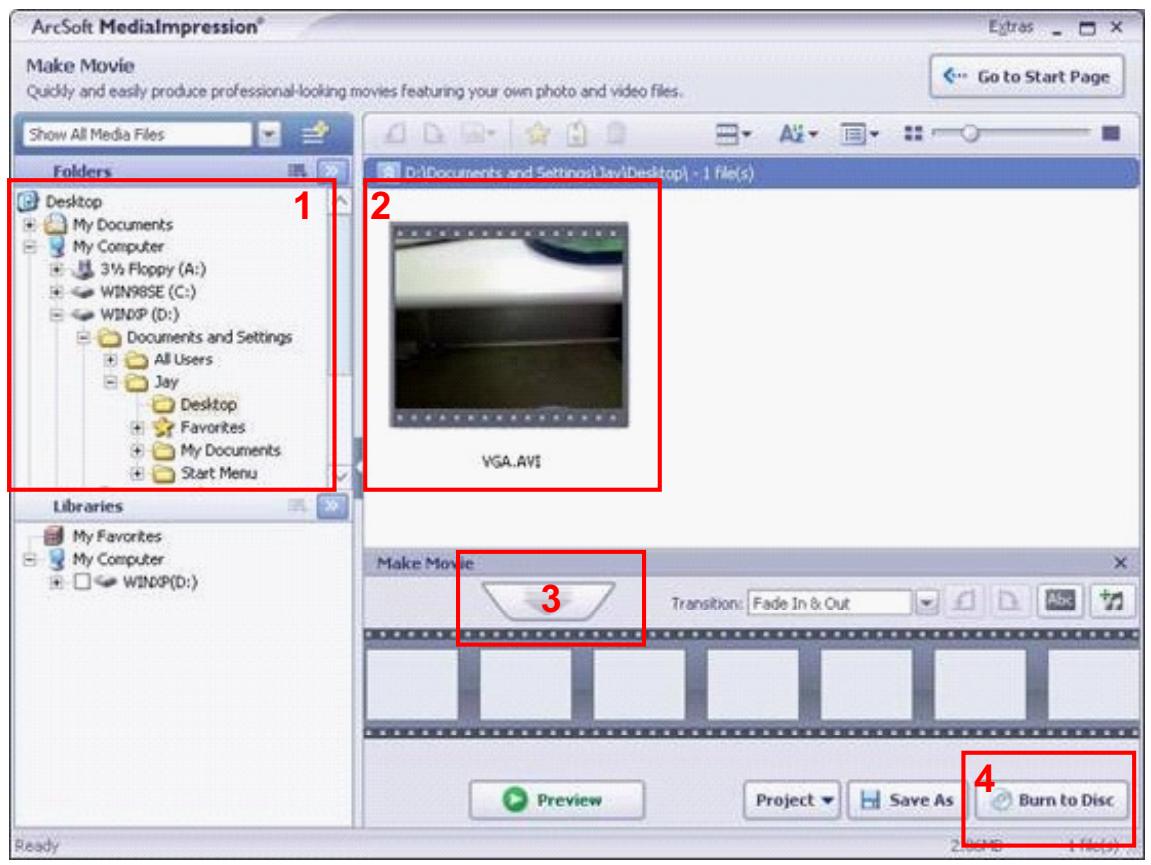
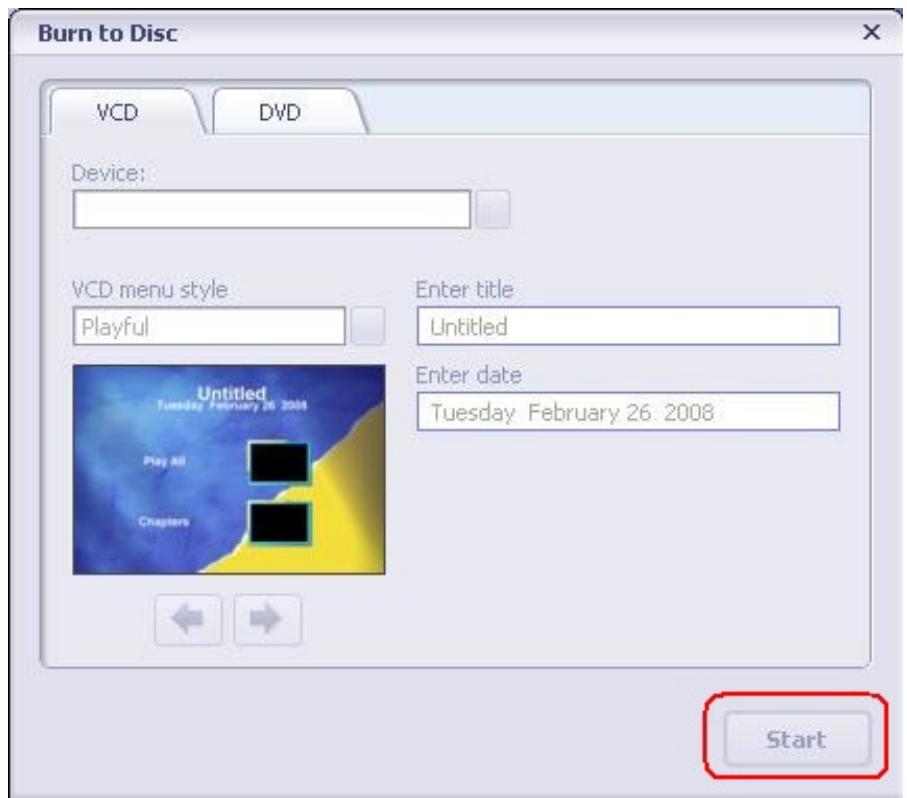
- Clique sur [Démarrer] pour commencer à graver le DVD.
Télécharger des vidéos sur youtube
Le CD de logiciels qui accompagne contient ArcSoft Medialmpression permettant de télécharger les vidéos enregistrées sur YouTube. Il vous permettra de les partager avec votre famille et vos amis sur le site web de YouTube.
10.1 Arcsoft medialmpression
Pour télécharger des fichiers vidéo sur YouTube:
- Installez Arcsoft Medialmpression (Reportez-vous à la Section 11).
- Cliquez sur [Démarrer] → [Sélectionner Programmes] → [Arcsoft Medialmpression]
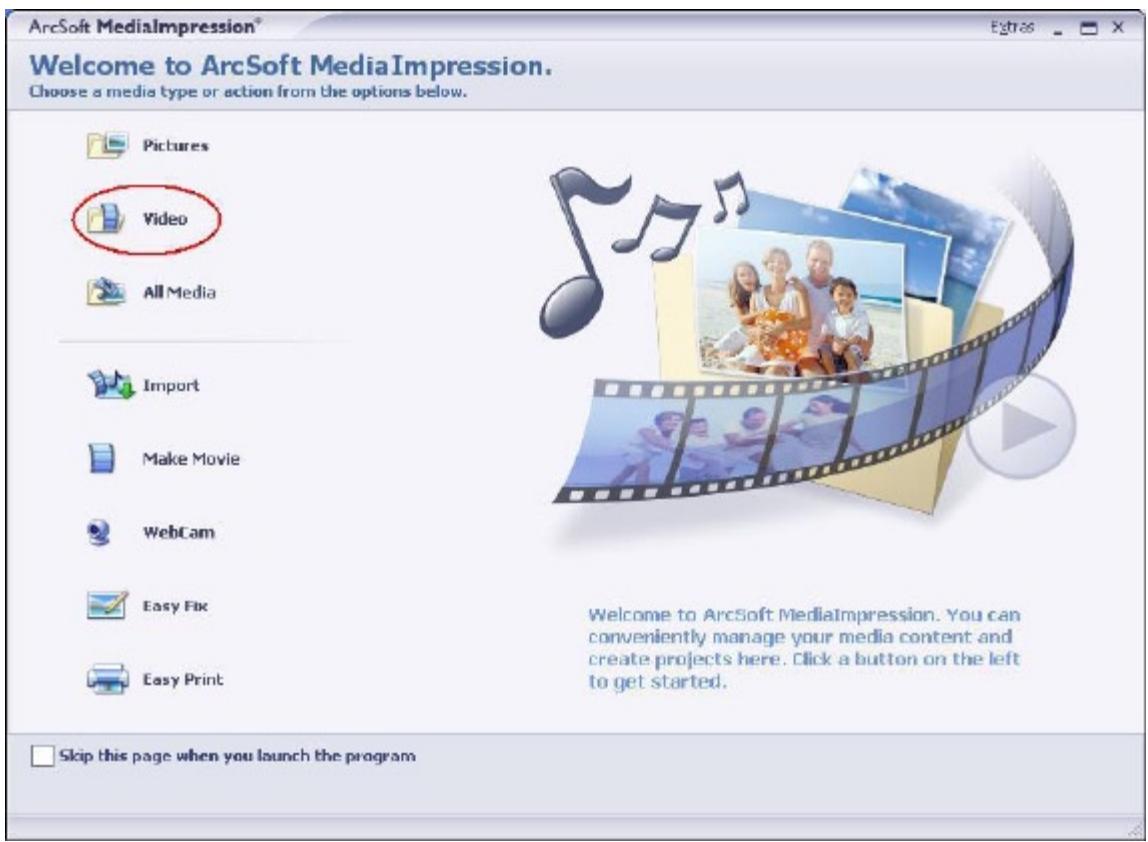
- L'écran principal de Arcsoft Medialmpression apparaitra sur votre bureau.
- Cliquez sur l'option [Vidéo].
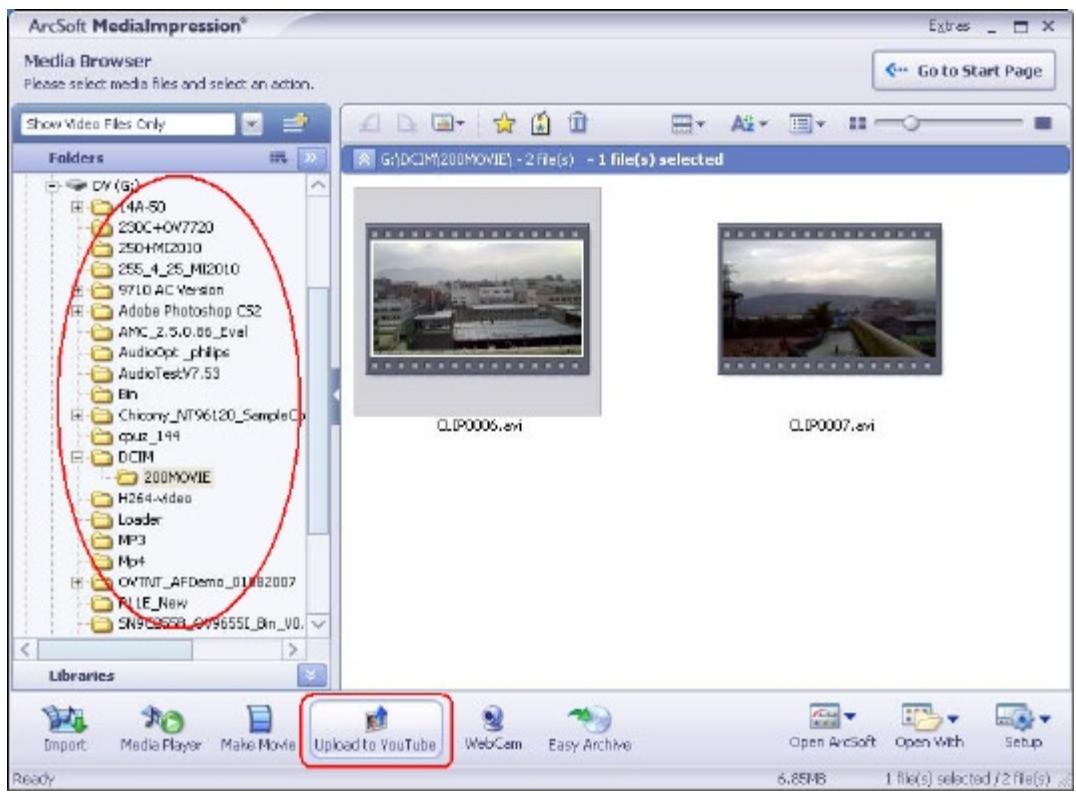
- Sélectionnez le fichier vidéo que vous pouvez télécharger et cliquez sur l'option [Télécharger sur YouTube] sur le menu du bas.
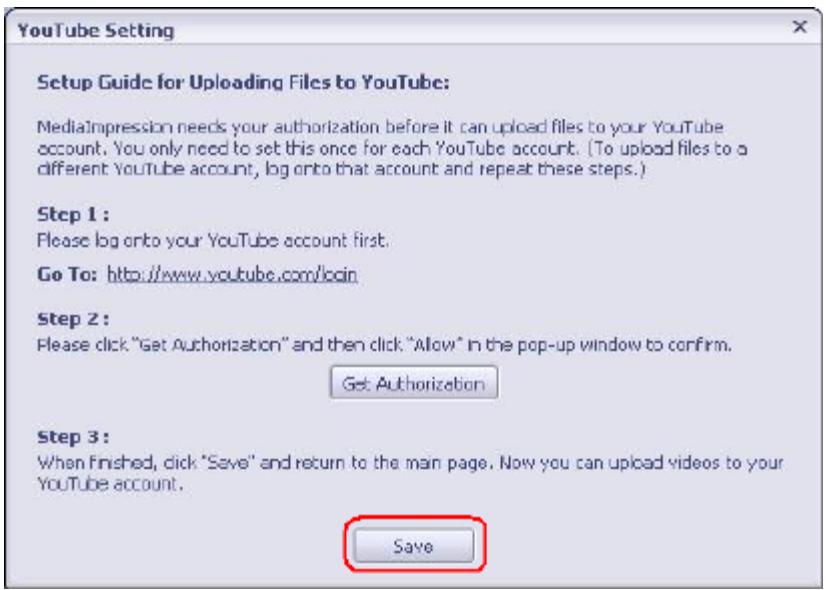
- Si c'est la première fois que vous utilisez cette fonction, veuillez suivre les instructions sur le panneau de configuration de YouTube.
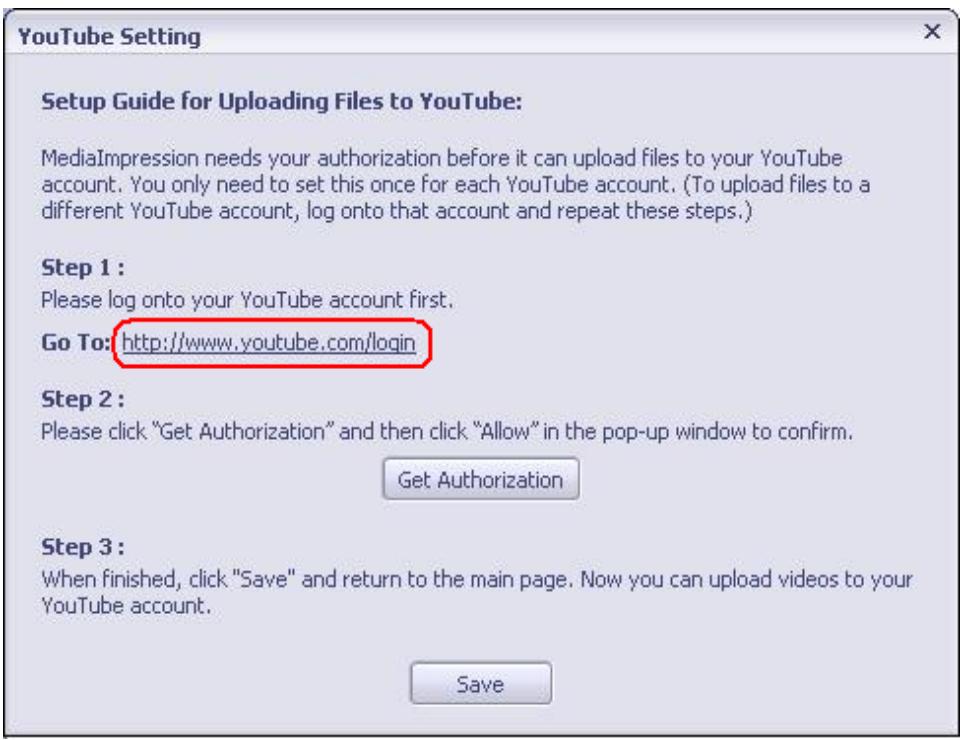
- Allez à http://www.youtube.com/login, puis connectez-vous à votre compte YouTube.
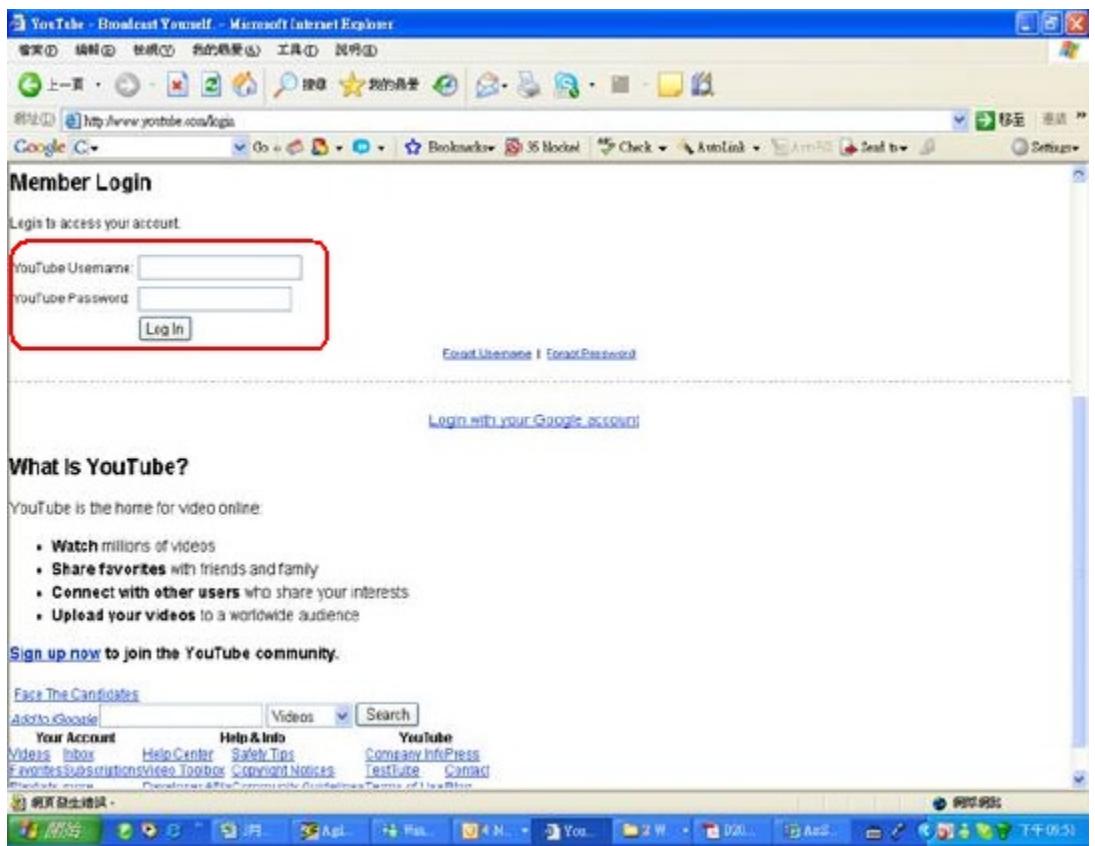
(Si vous n'avez pas de compte YouTube, inscrivez-vous d'abord ici.)
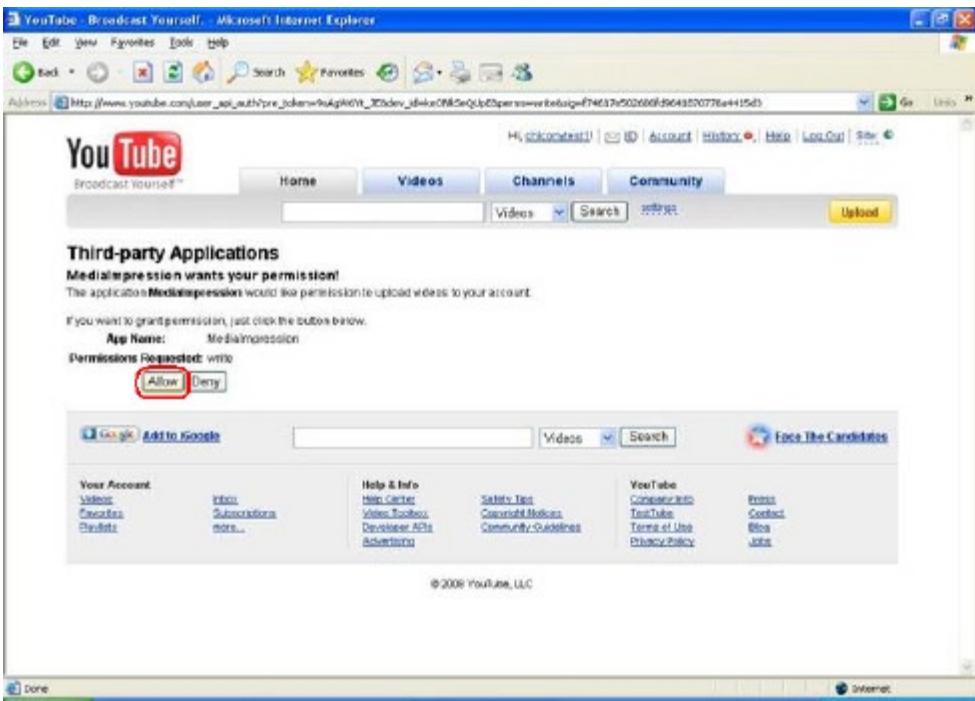
- Après vous être connecté à votre compte YouTube, cliquez sur le bouton [ Get Authorization ] (Obtenir une autorisation) ci-dessous.
Puis, cliquez sur le bouton [Allow] (Autoriser) sur le site web de YouTube.
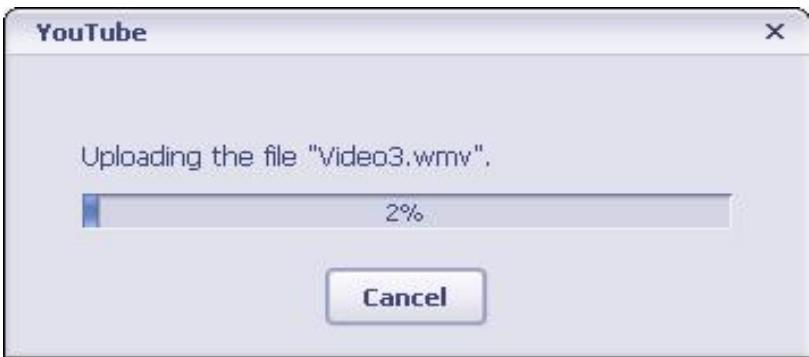
- Cliquez sur le bouton [Save] (Enregistrer) pour télécharger la vidéo.
Installation du pilote de l'appareil photo numérique
Avant de connecter cet appareil photo à un ordinateur pour la première fois, vous devez installer le pilote requis sur votre ordinateur. Le pilote se trouve sur le CD-ROM fourni avec l'appareil photo. Pour installer le pilote :
- Insérez le CD-ROM dans le lecteur de CD-ROM de votre ordinateur. L'écran d'exécution automatique s'affiche.
- Cliquez sur "Install Device Driver" (Installer un pilote de périphérique). Suivez les instructions qui s'affichent à l'écran pour terminer l'installation. En fonction de votre système d'exploitation, vous devrez peut-être redémarrer l'ordinateur après l'installation du pilote.
Connexion de l'ordinateur photo à un ordinateur
Vous supposez transférer sur un ordinateur des photos, vidéos ou enregistrements vocaux stockés sur votre appareil photo et les envoyer par courrier électronique à des amis ou les télécharger sur des sites Web. Pour ce faire:
- Installez le pilote de l'appareil photo sur votre ordinateur.
- Reliez l'ordinateur et l'appareil photo à l'aide du câble mini USB 2.0 fourni.
- Lorsque l'appareil photo est connecté à l'ordinateur, le mode par défaut est le mode Périphérique de stockage de masse.
- Transférez vos photos, VIDEOS, fichiers MP3 ou enregistrements vocaux.
Mode périphérique de stockage de masse
Le voyant rouge s'allume lorsque l'appareil photo est connecté à l'ordinateur. Les photos et enregistrements vocaux se trouvent dans le dossier "Poste de travail\Disque amovible\DCIM" de votre ordinateur. Dans ce mode, vous pouvez dire, supprimer, déplacer ou copier les photos/enregistrements vocaux désirés. Utilisez le logiciel Arcsoft fourni pour modifier vos photos ou vos enregistrements vocaux.
En mode Périphérique de stockage de masse, appuyez sur le bouton ENREGISTREMENT/LECTURE pour passer en mode Appareil photo PC. Le voyant s'allume alors en vert. Dans ce mode, vous pouvez réaliser des videoconferences en direct ou utiliser la messagerie électronique video sur Internet.
Installation des logiciels fournis
Le CD-ROM fourni avec cet appareil photo contient 4 logiciels :
- Arcsoft Media Impression : est une application conviviale qui vous aide à gérer vos médias, et vous offre des manières amusantes et captivantes de créer et partager des projets intégrant vos fichiers photo, video et musique. Supporte la fonctionnalité pour télécharger facilement des videos sur YouTube.
- Arcsoft Media Converter : outil permettant de convertir divers formats vidéo au format compatible avec votre appareil photo.
- Adobe Reader : programme couramment utilisé et dont l'installation est requise pour pouvoir lire le manuel d'utilisation. Il est probable que ce logiciel soit déjà installé sur bon nombre d'ordinateurs. Le pilote du périphérique comprend :
(1) Un codec vidéo permettant de visualiser correctement les films (2) Pilote de webcam
Pour plus d'informations, consultez l'aide en ligne de tous les logiciels fournis.
Pour installer les logiciels fournis :
- Insérez le CD-ROM dans le lecteur de CD-ROM de votre ordinateur. L'écran d'exécution automatique s'affiche.
- Sélectionnez les logiciels à installer dans la liste qui s'affiche, puis cliquez sur Install Application Software (Installer le logiciel). Suivez les instructions qui s'affichent à l'écran pour terminer l'installation.
Spécifications techniques et configuration requise
| Capteur d'image | Capteur de 5Megapixels |
| Modes de fonctionnement | Enregistrement video, enregistrement photo, enregistrement vocal, lecteur MP3, appariel photo PC, pérophérique de stockage de masse |
| Objectif | F3,0 (f = 7,0 mm) |
| Portée de mise au point | 200 cm à l'infini (mode normal)90 cm à 200 cm (mode portrait)Centre: 20 cm (mode macro) |
| Zoom numérique | 8X |
| Obturator | Électronique |
| Écran LCD | LCD 2.4" |
| Support de stockage | Mémoire intégrée (mémoire partiellement utilisée pour le code du microprogramme)Emplacement pour carte SD/MMC |
| Résolution d'image | Photo: 3744 x 2808 (11 mègapixels)2592 x 1944 (5 mègapixels)1600 x 1200 (2 mègapixels) |
| Résolution vidéo | HD 1280 x 720 pixels, 30 i/sD1 720 x 480 pixels, 30 i/sVGA 640 x 480 pixels, 30 i/sQVGA 320 x 240 pixels, 30 i/s |
| Équilibre des blancs | Automatique/Manuel (Lumière du jour, Fluorescent, Tungstène) |
| Exposition | Automatique/Manuelle |
| Retardateur | Compte à rebours de 10 secondes |
| Flash | Flash automatique / Flash désactivé |
| Format de fichier | Photo: JPEGVideo: AVI (H.264)Voix: WAVMusique: MP3 |
| Lecture d'images | Une seule image/Miniatures/Diaporama |
| Interface PC | Port mini USB 2.0 |
| Sortie TV | NTSC/PAL |
| Batterie | Batterie rechargeable au lithium-ion |
| Dimensions | 95(H) * 71(W) * 34(D) mm |
| Poids | 140 g (sans la batterie) |
Configuration système
Windows 2000/XP/Vista
Processeur Pentium III 800MHz ou supérieur
256 Mo de RAM
CD-ROM
1 Go d'espace libre sur le disque dur
Port USB disponible
Affichage couleur 16 bits

Remarque
L'écran LCD est fabriqué à l'aide d'une technologie d'une extrême précision, aussi plus de 99.99% des pixels sont opérationnels. Cependant, de minuscules points noirs et/ou lumineux (blancs, rouges, bleus ou verts) peuvent apparaître sur l'écran LCD. Ces points sont un résultat normal du processus de fabrication, et n'affectent pas l'enregistrement.
Simple dépannage
1 Si l'image sur le LCD n'est pas nette lors de la prise de vue, comment régler la mise au point? Basculer l'anneau de "la mise au point" qui se trouve sur la circonférence de la lentille à une position correcte: Général/Figure/Macro. 2 Comment faire une prise de vue correctement?
D'abord régler correctement la mise au point, puis après avoir appuyé sur le bouton du déclencheur, le LCD montre une marque d'entonnoir au centre de l'écran pour enregistrer l'image. Tenir fermement votre appareil avant que la marque de l'entonnoir ne disparaisse, puis vous pourriez obtenir une image nette.
Le flash ne marche pas?
Quand l'appareil photo est en mode Macro, si la charge de la pile est faible, le flash ne marchera pas.
4 Lors de l'enregistrement, le zoom ne fonctionne pas, le bouton "Zoom In/Out" est inactif ? Si la fonction "Anti-secousse" est activée lors de l'enregistrement, le bouton "Zoom In/Out" pour le zoom numérique sera désactivé. 5 Les fichiers dans la carte mémoire ne peuvent pas être lus sans à-coups quand sur le LCD apparait le "!" ou la marque de "l'entonnoir" ?
Le "!" signifie que le fichier n'est pas pris en charge et la marque de "l'entonnoir" indique que le fichier n'est pas lu sans accoups. Supprimer ces fichiers et les autres peuvent alors être joués normalement. Il est recommandé que vous formatiez tout d'abord la carte mémoire avant de l'utiliser et éviter de placer des fichiers avec des formats différents dans chaque dossier de relecture.