
SRT7405 - Décodeur TV satellite STRONG - Notice d'utilisation et mode d'emploi gratuit
Retrouvez gratuitement la notice de l'appareil SRT7405 STRONG au format PDF.


| Type de produit | Décodeur TV satellite |
| Marque | STRONG |
| Modèle | SRT7405 |
| Dimensions (L x P x H) | 210 x 136 x 42 mm |
| Poids | 0.59 kg |
| Alimentation | Adaptateur externe, entrée 100-240 V AC, sortie 12 V DC / 1.5 A |
| Consommation électrique | Max 18 W, typique 10 W, veille < 1 W |
| Normes TV | DVB-S / DVB-S2, MPEG-2 / H.264, HD 1080p |
| Connectivité | Entrée SAT, sortie SAT, HDMI, Péritel, S/PDIF coaxiale, 3 RCA, USB 2.0 |
| Fonctions principales | Réception satellite, guide des programmes (EPG), enregistrement sur USB, Timeshift, contrôle parental, listes de favoris |
| Compatibilité | FRANSAT (carte à puce incluse), satellites Eutelsat 5WA et autres |
| Entretien et nettoyage | Débrancher l'appareil, nettoyer avec un chiffon doux et propre humidifié d'eau savonneuse. Ne pas utiliser d'alcool ni de détergent ammoniaqué. |
| Sécurité | Ne pas ouvrir le capot (risque de choc électrique), ne pas exposer à l'humidité, ne pas obstruer les ouïes de ventilation. |
| Pièces détachées et réparabilité | Télécommande, piles AAA, câbles (HDMI, péritel, RCA), adaptateur secteur. Réparation par personnel qualifié uniquement. |
FOIRE AUX QUESTIONS - SRT7405 STRONG
Questions des utilisateurs sur SRT7405 STRONG
0 question sur cet appareil. Repondez a celles que vous connaissez ou posez la votre.
Poser une nouvelle question sur cet appareil
Téléchargez la notice de votre Décodeur TV satellite au format PDF gratuitement ! Retrouvez votre notice SRT7405 - STRONG et reprennez votre appareil électronique en main. Sur cette page sont publiés tous les documents nécessaires à l'utilisation de votre appareil SRT7405 de la marque STRONG.
MODE D'EMPLOI SRT7405 STRONG
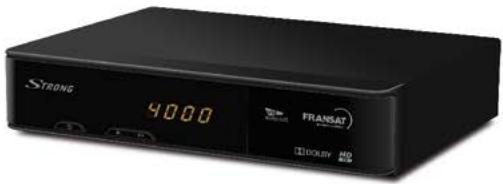
Terminal satellite numérique haute définition SRT 7405
Manuel d'utilisation
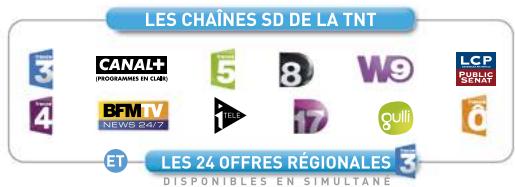
LES 25 CHÂNES GRATUITES DE LA TNT


DVB3S2
HD TV
DOLBY


www strong.tv
0,15 € par minute poste fixe en France
TOUTE UTILISATION DE CE PRODUIT, AUTRE QUE PERSONNELLE CONFORME À LA NORME MPEG-2 POUR CODER DES INFORMATIONS VIDEO SUR SUPPORT EST STRICTEMENT INTERDITE SANS UNE LICENCE CONFORME AUX BREVETS APPLICABLES DANS LE PORTEFEUILLE DE BREVETS MPEG-2 QUI EST DISPONIBLE AUPRES DE MPEG LA, LLC, 6312 S. Fiddlers Green Circle, Suite 400E, Greenwood Village, Colorado 80111 USA
CE PRODUIT EST SOUS LICENCE DU PORTEFEUILLE DE BREVETS AVC POUR L'UTILISATION PERSONNELLE ET NON COMMERCIALE A DES FINS (i) D'ENCODER DE LA VIDEO EN CONFORMITE AVEC LA NORME AVC ("AVC Video") ET / OU (ii) DECODER DES VIDEOS AVC ENCODEES PAR UN CONSOMMATEUR ENGAGÉ DANS UNE ACTIVité PERSONNELLE ET NON COMMERCIALE ET / OU OBTENUE PAR UN FOURNISSEUR DE VIDÉO Autorisé À FOURNIR DES VÉDÉS AVC. AUCUNE LICENCE EST ACCORDEE OU IMPLICITE POUR TOUTE AUTRE UTILISATION. DES INFORMATIONS SUPPLEMENTAIRES PEUVENT ÉTRE OBTENUES AUPRES DE MPEG LA, LLC HTTP://WWW. MPEGLA. COM
Ce produit contient un ou plusieurs programmes protégés par les lois internationales et américaines sur les droits d'auteur des œuvres non publiées. Elles sont confidentielles et la propriété de Dolby Laboratories. Leur reproduction ou divulgation, en tout ou en partie, ou la production d'œuvres dérivées sans la permission expresse de Dolby Laboratories est interdite. Droit d'auteur 2003-2009 par Dolby Laboratories. Tous droits réservés.
1.0 Introduction
1.1 Consignes de sécurité 1.2 Stockage 1.3 Installation de l'appareil 1.4 Accessoires 1.5 Utilisation d'un périphérique USB
2.0 Votre terminal
2.1 Façade 2.2 Face arrête 2.3 Télécommande 2.4 Installation des piles 2.5 Utilisation de la télécommande
3.0 Branchements
3.1 Branchement TV 3.2 Branchement à l'amplificateur audio numérique 3.3 Raccordement de la parabole
4.0 Première mise en MARCHE
4.1 Sélection langue 4.2 Préférences 4.3 Contrôle parental 4.4 Réglage code PIN 4.5 Mode installation 4.6 Mode d'installation/recherche des chaînes 8 4.7 Sélection chaîne régionale 8 4.8 Sélectionner la liste des chaînes par défaut 9
3 5.0 MENU principal
3 5.1 Installation 9 3 5.2 Configuration Systèmes 11 3 5.3 Organisation chaînes 12 4 5.4 Avancé 13 4 5.5 Carte à Puce 15 5.6 Via Eutelsat 16
8.0 Regarder LATV et écouter la RADIO 17
8.1 Guide des Programmes (EPG) 17 8.2 Regarder un programme protégé par le contrôle parental 17 8.3 Bannières de zapping et d'information 17 8.4 Liste des chaînes 18 8.5 Sélection de la liste favoris 18 8.6 Sélection satellite 18 8.7 Sélection de la langue son 18 8.8 Fonction télétexte 18 8.9 Fonction sous-titres 18
8 9.0 Enregistrement 19
9.1 Enregistrement instantané 19 9.2 Enregistrement « Direct différé » 19
11.0 Specifications 20
STRONG déclare que ce point est conforme aux exigences de base et aux autres dispositions et directives applicables 2004/108/EC et 73/23/EC, RoHS 2002/95/EC
Sujet à modification. En conséquence de la recherche et du développement continu, les spécificités techniques, le design et l'apparence du produit peuvent changer. HDMI, le logo HDMI et « High-Definition Multimedia Interface » sont des marques ou des marques enregistrées appartenant à HDMI Licensing LLC aux États-Unis et dans les autres pays. Fabriqué sous licence de Dolby Laboratories. Dolby et le symbole double-D sont des marques déposées de Dolby Laboratories. FRANSAT est une marque de Fransat télévision Numérique, Eutelsat et HOT BIRD sont des marques de Eutelsat Communications, Viaccess est une marque de Viaccess, tous les autres produits sont des marques ou des marques déposées de leurs propriétaires respectifs.
STRONG 2015. Tous droits réservés.
NE PAS installer votre terminal:
- Dans une armoire exiguë ou insuffisamment ventilée, directement sur ou sous un autre appareil, ou bien encore sur une surface qui pourrait obstruer les ouïes d'aération.
NE PAS exposer le terminal et ses accessoires:
■ Aux rayons solaires directs, à la chaleur d'un appareil de chauffage, à la pluie ou à une forte humidité, à d'importantes vibrations ou à des chocs qui pourraient l'endommager de façon irrémédiable, ni à des objets magnétiques comme des haut-parleurs, des transformateurs, etc. - Ne pas utiliser de cordon d'alimentation endommagé; vous pourriez provoquer un incendie ou vous électrocuter. Ne pas toucher le cordon d'alimentation avec des mains mouillées sous peine d'électrocution. - Ne jamais ouvrir le capot. L'intérieur de l'appareil abrite des tensions élevées qui peuvent désigner des risques de choc électrique. La garantie est annulée si l'appareil est ouvert. Si l'appareil est inutilisé pendant une longue période, le débrancher du secteur. - Ne pas nettoyer l'appareil avec de l'alcool ni du détergent ammoniaqué. Le cas échéant, nettoyer l'appareil avec un chiffon doux et propre humidifié d'eau savonneuse après l'avoir débranché du secteur. Veillez à ce que rien ne pénétre dans les ouïes de ventilation pour ne pas provoquer d'incendie ou de choc électrique. - Ne rien poser sur le dessus de l'appareil pour ne pas obstruer les ouïes d'aération et provoquer de surchauffe des composants.
Consignes de sécurité
- Ne pas ouvrir le couvercle de l'appareil sous peine de s'exposer à des chocs électriques et d'annuler la garantie. Ne confier l'entretien et la maintenance de l'appareil qu'à du personnel qualifié. Lorsque vous effectuez le branchement des câbles, veillez à ce que l'appareil soit débranché. Attendre quelques secondes après l'arrêt du terminal pour le déplacer ou débrancher un équipement. N'utiliser que des câbles et des rallonges qui soient compatibles avec la puissance absorbée de l'appareil. Vérifier que l'alimentation secteur corresponde à la tension indiquée sur la plaque signalétique située à l'arrière de l'appareil.
Si l'appareil ne fonctionne pas correctement alors que vous avez respecté strictement toutes les instructions de la présente notice, contactez notre revendeur.
1.2 Stockage
Votre appareil et ses accessoires sont conditionnés et livrés dans un emballage conçu pour les protéger contre les chocs électriques et l'humidité. Lorsque vous déballez l'appareil, vérifiez qu'il est complet et conservez l'emballage à l'écart des enfants. Pour transporter l'appareil ou le retourner dans le cadre de la garantie, remettez-le dans son emballage d'origine avec ses accessoires. Le non-respect de ces instructions aura pour effet d'annuler la garantie.
1.3 Installation de l'appareil
Nous vous conseillons de faire installer votre appareil par un professionnel. Si vous voulez néanmoins l'installer vous-même, procédez comme suit:
Munissez-vous de la notice d'utilisation de votre téléviseur et de votre antenne. Vérifiez que le cable HDMI ou PERITEL et les éléments extérieurs sont en bon état et que les connexions HDMI ou PERITEL sont correctement blindées.
Cette notice vous explique en détail comment installer et utiliser votre terminal. Les symboles utilisés sont les suivants:
ATTENTION: Signale une mise en garde.
CONSEILS: Signale une information importante ou utile.
MENU Fait référence à une touche de la télécommande ou du terminal (caractères gras)
Aller à Fait référence à une rubrique du menu affiché (caractères italiques)
1.4 Accessoires
Notice d'utilisation Télécommande 2x piles (type AAA) Carte service FRANSAT
Remarque:
Les piles ne doivent pas être rechargées, démontées, court-circuitées ni mélangées à des piles d'un autre type.
1.5 Utilisation d'un périphérique USB
Il est recommandé d'utiliser un périphérique USB 2.0. Si votre périphérique n'est pas compatible avec les specifications USB 2.0. Le bon fonctionnement de la lecture, l'enregistrement et des autres fonctions multimédia n'est pas garantie. Pour assurer un fonctionnement performant de votre périphérique USB, SVP formatez votre périphérique en FAT32 à l'aide du terminal. Les autres systèmes fichiers ne sont pas supportés par le terminal. Si vous utilisez un disque dur externe (HDD), l'alimentation nécessaire au bon fonctionnement de votre disque dur n'est peut-être pas supportée par le terminal (5 V/500 mA). Dans ce cas il faut connecter une alimentation adaptée à votre terminal. STRONG ne peut pas garantir un bon fonctionnement avec tous les types de périphérique de stockage USB. Il est conseillé de ne pas sauvegarder d'information importante sur le périphérique de stockage USB utilisé avec le terminal. Nous vous conseillons de toujours sauvegarder les données sur un autre périphérique de stockage. STRONG ne peut être tenu responsable pour toutes pertes d'information ou conséquences de ces pertes d'information.
2.1 Façade
- Touche marche/arrêt
Mise en voille
- P-/P+ Accéder à la chaîne précédente/suivante
- Voyant ROUGE indique que le terminal est en veille
4. Afficheur à 4 caractères
En mode VEILLE, affichage de l'heure
En mode MARCHE, numéro du canal sélectionné
- Récepteur IR Récepteur IR télécommande
- Fente pour carte à puce
Insérer la carte FRANSAT avec la puce orientée vers le haut pour pouvoir accéder aux chaînes cryptées.
2.2 Face arrêté
Fig. 2
- Entrée SAT Permet de raccorder le câble coaxial du convertisseur de fréquences de la parabole.
- Sortie SAT Permet de connecter un autre terminal (analogue ou numérique).
- Port USB Permet de connecter un périphérique de stockage USB
- Connecteur HDMI
Cette connexion permet de diffuser le signal vidéo en résolution HD vers votre TV équipé d'une entrée HDMI. Cette connexion délivre le signal audio et vidéo sur un seul câble.
- Connecteurs audio (gauche (G) et droit (D)) RCA
Permet de relier votre terminal à votre téléviseur ou à un amplificateur audio analogique par un câble RCA. La fiche rouge correspond au canal audio droit, et la fiche blanche au canal gauche.
- Connecteur vidéo RCA
Permet de relier votre terminal à votre téléviseur par un câble RCA.
- Sortie audio numérique S/PDIF
Sortie coaxiale permettant de raccorder votre terminal à l'entrée de votre ampli audio numérique.
- Péritel TV Permet de relier votre terminal à votre téléviseur avec un câble péritel.
- Câble d'alimentation
Votre terminal fonctionne avec une alimentation de 100 - 240 V CA (auto-réglable), 50/60Hz +/-5%. Vérifiez que votre alimentation secteur réponde à ces caractéristiques avant de brancher votre terminal dans la prise murale.
2.3 Télécommande
Fig. 3
- Mise en marche/arrêt du terminal
- Coupe la sortie audio du terminal
- 0-9 Contrôle des touches et changement de chaîne direct
- TV/R Bascule entre les modes TV et RADIO
- Sans fonction
- FAV Affiche la liste des groupes de canaux
- Q Revient au canal précédent
- AUDIO Affiche la liste des langues audio disponibles pour le canal regardé
- INFO Affiche les informations sur le canal en cours
- EPG Affiche le guide des programmes sans menu
- ▲▼ Change le programme pour le programme précédent/suivant
- Augmente/diminue le niveau sonore en l'absence de menu. Modifie les valeurs de réglage pour la rubrique de menu sélectionnée
- OK Valide la rubrique de menu en surbrillance. En l'absence de menu, affiche la liste courante des canaux
- MENU Affiche le menu principal
| 15. ➔ | Permet de quitter le menu ou sous-menu et annule la fonction en cours, le cas échéant |
| 16. VOL+/VOL- | Augmente/diminue le niveau du volume du terminal |
| 17. P+/P- | Permet de passer à la chaine suivante /PRECIDente |
| 18. CH+/CH- | Change le programme pour le programme précédent/suivant en l'absence de menu |
| 19. LIST | Affiche la liste des satellites installés |
| 20. OPT | Ouvre les réglages du format TV, ratio aspect et résolution |
| 21. TEXT | Affiche la page de télétexte, le cas échéant |
| 22. SUB | Affiche la liste des langues de sous-titrage disponibles pour le canal en cours.Affiche la liste des langues de télétexte disponibles pour le canal en cours |
| 23.☑ | Donne accès aux messages de l'opérateur |
| 24. II | Démarre enregistrement «Pause live TV» |
| 25. ← | Retour rapide lors de la lecture |
| 26. ▶ | Avance rapide lors de la lecture |
| 27. ● | Enregistre le programme de télévision sur le périhérique de stockage connecté |
| 28. ▷ | Démarrer la lecture du fichier sélectionné dans le media player |
| 29. ⇧ | Retour à la piste précédente pendant la lecture |
| 30. ▪ | Passer à la piste suivante lors de la lecture |
| 31. ■ | Stop la lecture du fichier sélectionné dans le media player |
| 32. ROUGE | Pour fonction télétexte et fonction spécifique dans le menu |
| 33. VERTE | Pour fonction télétexte et fonction spécifique dans le menu |
| 34. JAUNE | Pour fonction télétexte et fonction spécifique dans le menu |
| 35. BLEUE | Pour fonction télétexte et fonction spécifique dans le menu |
2.4 Installation des piles
Fig. 4
Enlever le couvercle du compartiment de la télécommande et y insérer 2 piles AAA. Le schéma à l'intérieur du compartiment de la télécommande indique la manière correcte de placer les piles.
- Enlever le couvercle. Positionner les piles. Fermer le couvercle.
REMARQUE:
Les piles ne doivent pas être rechargées, court-circuitées, mélangées ou utilisées avec d'autres types de piles.
2.5 Utilisation de la télécommande
Fig. 5
Diriger la télécommande en direction du terminal numérique. La télécommande a un rayon d'action pouvant aller jusqu'à 7 m du terminal avec un angle de 60 degrés au plus.
3.1 Branchement TV
Branchement par câble HDMI
Fig. 6
Connecter la sortie HDMI du terminal à l'entrée HDMI de la TV avec un câble HDMI.
Branchement avec un câble péritel ou RCA
Fig. 6
Raccorder le connecteur TV péritel situé à l'arrête du terminal au connecteur péritel (entrée péritel) de votre téléviseur.
3.2 Branchement à l'amplificateur audio numérique
Fig. 6
Raccorder le connecteur S/PDIF situé à l'arrière du terminal à l'entrée correspondante de votre amplificateur
3.3 Raccordement de la parabole
Raccordement de la parabole à votre terminal
Fig. 6
Pour recevoir le bouquet FRANSAT, votre parabole doit être orientée vers le satellite EUTELSAT 5WA (ATLANTIC BIRD 3). Demander l'aide d'un installateur professionnel si nécessaire. Connectez la tête LNB directement à la connexion SAT IN du terminal avec un câble coaxial. Si vous connectez votre terminal à une installation collective, assurez-vous de sélectionner l'entrée de SWITCH DiSEqC connecté à EUTELSAT 5WA à Ouest.
4.0 Première mise en MARCHE
Vérifiez que le terminal est correctement branché au téléviseur et à la parabole et que le signal est de bonne qualité. En cas de doute, consultez votre revendeur local, qui vérifiera votre installation et le signal satellite. Vérifiez que la prise du terminal est bien branchée dans la prise murale. Insérer la carte à puce FRANSAT puce vers le haut (contact doré vers le haut).
Mettre le terminal en marche. L'assistant d'installation apparait à l'écran s'il s'agit de la première mise en marche. Nous vous conseillons de suivre les étapes pas à pas. Cela vous facilitera la configuration du système et l'installation des canaux.
4.1 Sélection langue
Sélectionnez la langue OSD à l'aide des touches ▲▼ et appuyez sur OK pour sélectionner la langue de votre choix.
4.2 Préférences
Dans ce menu vous pouvez régler le format de sortie SD, la résolution de sortie HD, la norme péritel, le ratio aspect, la norme SPDIF, la norme HDMI, la langue audio et la langue sous-titre. Veuillez consulter les notices des autres équipements connectés au terminal afin de sélectionner les réglages correspondants. Sélectionnez vos préférences à l'aide des touches et appuyez sur OK pour confirmer et continuer l'installation.
4.3 Contrôle parental
Ce menu vous permet de régler vos préférences de contrôle parental.
Verrouillage menu
Niveau de maturité
Si activé, le code PIN sera demandé pour accéder au menu principal.
Sélectionner la tranche d'âge correspondante aux programmes que vous ne souhaitez pas rendre accessible aux enfants du même âge ou d'un âge inférieur.
4.4 Réglage code PIN
Il faut définir le code PIN et le confirmer. À l'aide des touches numérotées, entrez le code souhaité et confirmez-le. Il faut mémoriser ce code PIN, il vous sera demandé pour accéder à certains menus et certains programmes dont le niveau de moralité dépassent celui préréglé dans le terminal. Le code PIN "0000" n'est pas valide.
4.5.1 Installation automatique
Si votre antenne est pointée vers le satellite EUTELSAT 5WA à Ouest et que vous souhaitez recevoir les programmes diffusés par ce satellite dont l'offre FRANSAT, sélectionnez Installation automatique. Le terminal recherche les chaînes de l'offre Eutelsat et les installera. Cette opération prendra plusieurs minutes.
Si vous antenne est pointée vers un autre satellite ou vous souhaitez recevoir l'ensemble des chaînes disponibles sur EUTELSAT 5WA à Ouest, sélectionnez Installation manuelle.
4.5.2 Installation manuelle
Dans le menu Installation manuelle, sélectionnez le satellite que vous souhaitez installer. Sélectionnez le Antenne N° (Appuyez sur OK pour configurer les réglages antenne, voir détails chapitre 5.1.1).
Sélectionnez le transpondeur que vous souhaitez scanner, mode de recherche toutes les chaînes ou chaînes en clair seulement. Et appuyez sur la touche ROUGE pour commencer la recherche.
Si vous sélectionnez Installation manuelle, le terminal installera les chaînes de l'offre EUTELSAT en premier et continuera ensuite à installer les autres chaînes disponibles.
4.5.3 Restaurer données récepteur à partir de l'usb
Cette option est disponible seulement si vous avez connecté un périphérique USB sur lequel vous avez préalablement sauvegardé les données des chaînes. La procédure de sauvegarde des données est indiquée au point 5.2.4.
Après avoir sélectionné cette option, le terminal chargera les données et redémarrera automatiquement.
4.6 Mode d'installation/recherche des chaînes
Sélectionnez installation Automatique si votre parabole est déjà bien réglée sur AB3 (5°W). Sélectionnez installation manuelle si vous devez régler votre parabole. Appuyez sur la touche une fois que vous avez un bon niveau de force et qualité de signal.
Ensuite, l'écran affiche la progression de l'installation des chaînes. Le terminal recherche et enregistre les chaînes en fonction du mode d'installation du satellite et du transpondeur sélectionnés.
4.7 Sélection chaîne régionale
Une fois les chaînes de l'offre FRANSAT trouvées et enregistrées, il vous sera demandé de sélectionner le décrochement régional de chaînes nationales
Le terminal affichera une liste de chaînes régionales associées aux chaînes nationales
A l'aide des touches ▲▼, sélectionnez la chaîne souhaitée et appuyez sur OK. Lorsque vous regarderez une chaîne nationale et qu'un décrochement régional sera diffusé, le terminal affichera automatiquement le contenu du décrochement régional préalablement sélectionné.
4.8 Sélectionner la liste des chaînes par défaut
Le terminal vous demandera une liste de chaîne par défaut si plus d'une liste de chaîne est trouvée pendant l'installation. Merci d'instruire « FRANSAT HD » si vous disposez d'une carte FRANSAT HD. Il faut insérer la carte à puce FRANSAT puce vers le haut.
Une fois toutes les étapes de l'installation terminées, le terminal démarrera sur la chaîne #0 de la liste de chaînes par défaut.
5.0 MENU principal
Appuyez sur la touche MENU, le Menu Principal s'affichera.
Tous les réglages et fonctions du terminal peuvent être opérés à partir du Menu. Le menu principal est constitué de 6 sous-menus : Installation, Configuration Systèmes, Organiser les chaînes, Avancé, Carte à Puce et via Eutelsat.
5.1 Installation
Le menu installation contient les sous-menus suivants :
RéglagesSatellite Permet de configurer votre parabole.
ÉditeurSatellite Permet de modifier la liste des satellites.
Installation Automatique Permet d'installer automatiquement l'offre des chaînes disponibles sur le satellite EUTELSAT 5WA dont l'offre FRANSAT.
Installation Manuelle Permet d'installer des chaînes à partir d'un satellite et d'un transpondeur préselectionnés.
5.1.1 Réglages satellite
Ce menu est destiné à configurer les paramètres de l'antenne.
Antenne No Avec une LNB simple utilisez 1, pour un contrôle personnalisé sélectionnez Sortie DiSEqC si possible.
Type LNB Sélectionnez le type de convertisseur à l'aide des touches. Si vous choisissez le type Personnelisé, vous devez entrer dans la rubrique Fréquences LNB la fréquence de l'oscillateur local. Pour une utilisation avec une LNB standard, sélectionnez Universel.
Bass ssez dans la fenêtre qui apparait la valeur souhaitée à l'aide des touches numériques.
Haut ssez dans la fenêtre qui apparaît la valeur souhaitée à l'aide des touches numériques.
Puissance LNB Ce réglage est disponible si le type de convertisseur sélectionné est Universal. Sélectionnez la valeur désirée à l'aide des touches. Réglez sur On pour que le terminal sélectionne automatiquement la bande en envoyant le signal de commande, ou sur Off pour désactiver le signal de commande.
LNB 22K
Ce réglage est disponible si le type de convertisseur sélectionné est autre que Universel. Sélectionnez la valeur désirée à l'aide des touches Réglez sur On pour que le terminal sélectionne automatiquement la bande en envoyant le signal de commande 22kHz ou sur Off pour désactiver le signal de commande.
Type de commutateur
Pour sélectionner le type de commutateur présent sur votre réseau câble.
Sélectionnez Aucun, s'il n'y a pas de commutateur sur votre réseau.
Entrée de commutation
Indiquez le numéro de l'entrée à laquelle est connecté le convertisseur.
Une fois vos réglages effectués, appuyez sur la touche ROUGE pour sauvegarder.
Ce menu permet de modifier la liste des satellites. À l'aide des touches , sélectionnez un satellite.
Éditer satellite (ROUGE) Permet d'éditer le nom et la position orbitale du satellite sélectionné.
Ajouter satellite (VERT) Permet d'ajouter un nouveau satellite à la liste.
Supprimer satellite (JAUNE) Permet de supprimer le satellite sélectionné.
Pour opérer la liste des transpondeurs du satellite sélectionné, appuyer sur la touche pour déplacer le focus sur la liste des transpondeurs.
Dans la liste des transpondeurs:
Editor Tp (ROUGE) Permet d'éditer les paramètres du transpondeur sélectionné.
Ajouter Tp (VERT) Permet d'ajouter un nouveau transpondeur.
Supprimer Tp (JAUNE) Pour supprimer le transpondeur sélectionné.
Sauvegarder (BLEU) Pour sauvegarder les modifications
5.1.3 Installation automatique
Choisissez ce menu et appuyez sur OK pour permettre à jour automatiquement la liste des chaînes de l'offre FRANSAT.
5.1.4 Installation manuelle
Ce menu permet d'installer des chaînes à partir d'un satellite dans plusieurs modes.
Satellite
Indique le nom du satellite.
Indique le N° de la parabole utilisée. Vous pouvez changer les réglages LNB. La description détaillée des réglages LNB est décrite en 5.1.
Transpondeur
Déplacez le focus sur ce menu et appuyez sur OK, la liste des transpondeurs s'affichera à la droite de l'écran. Vous pouvez sélectionner un transpondeur afin de vérifier la force et la qualité du signal reçu.
La liste des transpondeurs comporte des transpondeurs prédéfinis.
Mode de recherche
Sélectionnez Toutes les chaînes pour permettre au terminal de scanner et de sauvegarder toutes les chaînes "cryptées" pour installer seulement les chaînes cryptées et "FTA" pour installer seulement les chaînes en clair.
Type de service
Sélectionnez Tous ou Radio seules ou TV seules
Une fois les réglages effectués, vous pouvez commencer la recherche des chaînes.
Appuyez sur la touche ROUGE pour installer les chaînes à partir de tous les transpondeurs du satellite. Si le terminal trouve la liste des chaînes de l'offre FRANSAT, elles seront installées et l'installation s'arrête.
Si la liste de l'offre FRANSAT n'est pas trouvée sur le transpondeur en cours, le terminal scannera toutes les fréquences du satellite.
Si le transpondeur que vous souhaitez scanner n'est pas sur la liste, appuyez sur la touche VERTE pour installer les paramètres du transpondeur et appuyez sur la touche ROUGE pour scanner le transpondeur ajouté.
5.2 Configuration systèmes
Ce menu permet de configurer les paramètres Sorties, Langues, Contrôle parental et Réglages de l'heure.
5.2.1 Réglages sorties
Dans ce menu vous pouvez régler le format de sortie SD, la résolution de sortie HD, la norme péritel, le ratio Aspect, la norme SPDIF, la norme HDMI. S'il vous plaît, consultez les notices des autres équipements connectés au terminal afin de sélectionner les réglages correspondants. Vous pouvez également régler la durée d'affichage de la bannière d'information et le niveau de transparence du menu OSD.
Sélectionnez vos préférences à l'aide des touches et appuyez sur OK pour confirmer et continuer l'installation.
Une fois vos réglages effectués, appuyez sur la touche ROUGE ou VERTE pour sauvegarder les réglages.
5.2.2 Langue
Dans ce menu vous pouvez sélectionner la langue du menu OSD, de l'audio et des sous-titres. Déplacez le curseur à l'aide des touches ▲▼ △▶ pour changer les valeurs. Appuyez sur la touche JAUNE ou BLEU pour sauvegarder les réglages.
Mettez la langue des sous-titres sur Off si vous ne souhaitez pas de sous-titres
Appuyez sur la touche ROUGE ou VERTE pour sauvegarder les réglages.
5.2.3 Contrôle parental
Ce menu permet d'activer ou de désactiver le verrouillage menu, de modifier le code PIN et de définir le niveau de maturité.
| Verrouillage menu | Si activé, le terminal vous demandera un code PIN pour acceder au menu principal. Activez cette fonction pour empêcher d'autre personne de modifier vos réglages. |
| Modifier code PIN | Si vous souhaitez changer le code PIN, entrez le code PIN courant dans le champ Code PIN actuel, ensuite entrez le nouveau code PIN dans le champ Nouveau code PIN et confirmez le nouveau code PIN dans le champ Confirmer code PIN |
| Niveau de maturité | Certaines émissions ne sont pas destinées aux enfants. Choisissez un groupe d'âges dans la liste proposée afin que le contrôle parental empêche vos enfants de regarder des programmes qui ne correspondent pas à leur tranche d'âge. Si le contenu du programme est destiné à une catégorie d'âge supérieure à celle qui est autorisée dans le terminal, il faudra entre le code PIN avant de pouvoir afficher l'audio et la vente |
5.2.4 Réglages de l'heure
| GMT | Si régle sur On, l'heure se réglera automatiquement au démarriage. Si GMT est sur Désactivé, après arrêt de l'alimentation électrique toutes les données dates et heures seront perdues. Il faut à nouveau les régler. |
| Fuseaux Horaires | Vous doivent sélectionner votre fuseau horsaire si vous ne désissez pas le mode Auto |
| Heure d'été | Vous doivent régler heures d'été sur On si disponible. |
| Date locale | Réglez ce champ Si GMT est réglé sur Off |
| Heure locale | Réglez ce champ Si GMT est réglé sur Off |
| Mise en vue automatique | Vous aide à réduire votre consommation d'énergie. |
| Cette option mettra le terminal en veille si aucune commande est effectuer pendant un temps préalablement réglé, les réglages possibles sont OFF/1/2/3/4/5/6 heures. | |
| Appuyez la touche ROUGE ou VERTE pour sauvegarder les réglages. | |
5.3 Organisation chaînes
À l'écran Menu Principal, Sélectionnez ▲▼ pour Sélectionner le Organisation chaînes et appuyez sur OK ou ▷ pour accéder au menu, qui se compose des sous-menus Editor les chaînes, Manager de favoris, Trier les chaînes et Editor chaîne régionales.
5.3.1 Éditeur chaîne
Ce menu permet de renommer, supprimer et verrouiller des chaînes
| Renommer | Vous pouvez éoperator le nom des chaînes qui n'appartiennent pas à l'offre Eutelsat. Appuyer sur la touche JAUNE (renommer). Un clavier virtuel s'affichera à l'écran. Sélectionnéz les lettres à l'aide des touches fléchéés. Pour effacer un caractère, sélectionnéz le symbole « et appuyez sur OK. Une fois terminée appuyez sur la touche BLEUE pour sauvegarder le nouveau nom. |
| Verrouillage | Cette fonction permet de bloquer l'accès à certains canaux. Appuyez sur la touche VERTE pour verrouiller/déverrouiller les canaux de votrechoix. Les canaux verrouillés sont repérés par un symbole Cadenas. Pour pouvoir regarder une chaîne verrouillée, vous devrez saisir votre code PIN. La châne sera verrouillée dans toutes les listes. |
| Supprimer | Vous ne pouvez pas supprimer les chaînes appartenant à l'offre Eutelsat. |
| Appuyez sur la touche ROUGE pour sélectionner le canal à supprimer. Pour déslectionner un canal, sélectionnéz le et ré-appuyez sur la touche JAUNE. Le ou les canaux ne seront définitivement supprimés que lorsque vous aurez appuyé sur la touche BLEUE (sauvegarder). |
Attention:
Après sauvegarde, le ou les canaux seront supprimés de toutes les listes. Pour annuler l'opération de suppression, vous pouvez appuyer sur la touche 2.
5.3.2 Gestionnaire de favoris
Ce menu permet d'organiser vos listes de programmes favoris. Vous ne pouvez pas modifier la liste des chaînes de l'offre FRANSAT.
Vous pouvez créer vos propres listes de favoris. Sélectionnez groupe FAV1 ou FAV2 et appuyez sur la touche pour déplacer le focus sur la liste de chaîne. Dans la liste de chaîne sélectionnée, les chaînes que vous souhaitez ajouter à la liste de favoris et appuyez sur OK pour la marquer. Un petit cœur apparait à côté de la chaîne. Répétez l'opération pour toutes les chaînes que vous souhaitez ajouter à la liste de favoris.
Appuyez sur la touche JAUNE ou VERTE pour sauvegarder les modifications.
5.3.3 Trier les chaînes
Ce menu permet de classer les canaux à un emplacement spécifique. Cette fonction concerne uniquement les canaux qui ne font pas partie de l'offre FRANSAT ; il est interdit par l'opérateur à l'utilisateur de modifier l'ordre des chaînes de l'offre FRANSAT.
Changer la position d'une seule chaîne
À l'aide des touches ▲▼ sélectionnez la chaîne que vous souhaitez déplacer. Appuyez sur la touche VERTE et appuyez sur OK, vous pouvez alors désigner le nouvel emplacement du canal à l'aide des touches ▲▼. Appuyez sur OK pour confirmer la nouvelle position de la chaîne. Pour enregistrer le nouvel ordre des canaux, appuyez sur la touche JAUNE (enregistrer) ou BLEUE (sauvegarder et sortir).
Remarque:
L'ordre des canaux n'est modifié que dans la liste sélectionnée. Changer l'ordre des canaux dans une liste ne modifie pas l'ordre des canaux d'une autre liste.
5.3.4 Editor chaîne régionale
Ce menu permet de changer de chaîne régionale préférée. Sélectionnez la chaîne régionale de votre choix sur la liste affichée et appuyez sur OK pour confirmer votre sélection.
5.4 Avancé
Ce menu est composé de Programmateur, Explateur ficher, Mise à jour et Réglages Usine.
5.4.1 Programmateur
Vous pouvez programmer votre terminal pour effectuer des actions. Appuyez sur la touche ROUGE pour créer une programmation.
Les réglages suivants sont disponibles.
Cycle
Hebdomadaire
Utiliser les touches « pour désirer entre Une fois, Quotidien, Hebdomadaire.
Disponible si le cycle est Hebdomadaire. Sélectionnez le jour de la semaine de votre choix.
Type de programme
Date de départ
Heure de départ
Durée
Vous pouvez choisir entre lecture, enregistrement, mise en veille, démarrage.
Vous pouvez régler la date. Appuyer sur OK pour afficher le calendrier.
Utilisez les touches NUMEROTÉES pour entrer l'heure de départ souhaitée.
Utilisez les touches NUMEROTÉES pour rentrer la durée souhaitée.
Chaîne
Appuyer sur la touche OK pour afficher la liste des chaines en cours et sélectionner avec les touches de navigation. Vous pouvez sélectionner TV ou radio à l'aide de la touche TV/R.
Rappel
Choisissez combien de secondes vous serez averti avant le programme
Appuyez sur la touche ROUGE pour sauvegarder les modifications.
5.4.2 Explorateur de fichier
L'explorateur de fichier vous permet de lire les programmes préalablement enregistrés avec le terminal, de lire les fichiers MP3 et de regarder des photos.
Quand l'explorateur de fichier est actif, le nom de votre périphérique de stockage USB sera affiché à droite de la fenêtre. Appuyez sur OK pour accéder à votre périphérique de stockage USB. Les fichiers compatibles avec le terminal seront affichés.
Déselectionnez un fichier ou un dossier à l'aide des touches ▲▼. Appuyez sur OK pour commencer la lecture ou pour ouvrir le dossier sélectionné. Pour retourner au dossier parent appuyez sur □
A l'aide de la touche VERTE vous pouvez formater votre périphérique.
Attention:
Toutes les données générées sur le périphérique USB seront effacées.
Lecture des fichiers préalablement enregistrés
Tous les programmes enregistrés seront dans le dossier DVR de votre périphérique de stockage USB. Ouvrez ce dossier comme décrit ci-dessus et sélectionnez l'enregistrement de votre choix. Appuyez sur OK pour commencer la lecture. Pendant la lecture, les fonctions disponibles sont:
Avance et retour rapide.

Revenir à l'explorateur de fichier.
Regarder des photos
Votre terminal vous permet de regarder vos photos en diaporama.
Sélectionnez un dossier contenant des photos ; appuyez sur la touche JAUNE pour ouvrir les options de réglages du diaporama. Vous pouvez régler le Mode de transition et la Durée. Pour désactiver le diaporama réglez la Durée sur Désactivé. Une fois tous les réglages effectués appuyez sur la touche BLEUE pour sauvegarder les modifications et sortir du menu diaporama.
Sélectionnez les photos souhaitées et appuyez sur OK.
La rotation des photos peut se faire à l'aide des touches
Appuyez sur l pour revenir à l'explorateur de fichiers.
Écouter des fichiers musiques MP3
Sélectionnez un fichier MP3 et appuyez sur OK pour commencer la lecture.
Pendant la lecture, les fonctions suivantes sont disponibles :
Aller au morceau suivant.
Aller au morceau précédent.
Stop.
Pause/reprise
Pour modifier le mode « répéter », appuyez sur la touche ROUGE et sélectionnez le mode de votre choix. Appuyez sur la touche BLEUE pour confirmer et sauvegarder.
Appuyez sur 3 pour revenir sur le dossier racine de votre périphérique USB.
Appuyez une nouvelle fois sur 3 pour quitter l'explorateur de fichier.
Remarque:
L'explorateur de fichier nécessite un périphérique de stockage USB correctement formaté.
La lecture des fichiers MP3 continue tant que l'explorateur de fichier est actif, cela vous permet d'écouter de la musique tout en regardant des photos.
5.4.3 Mise à jour
Ce menu permet de mettre à jour le logiciel du terminal, sauvegarder et restaurer les données des régages des chaînes du terminal. Appuyez 2 fois sur OK
Vous avez le choix entre : ROUGE Mise à jour logiciel, VERTE Sauvegarder base de données, JAUNE Restaurer base de données.
Mise à jour Logiciel
Assurez-vous que le fichier de mise à jour est bien copié sur le dossier racine du périphérique USB et que ce dernier soit bien connecté au terminal. Appuyez sur la touche ROUGE pour lancer la mise à jour. Après la mise à jour le récepteur s'éteindra et redémarrera. L'avancée de la mise à jour s'affichera sur la façade du terminal.
Attention:
Ne JAMAIS éteindre le terminal ou déconnecter le périphérique USB pendant la mise à jour.
Sauvegarde base de données
Appuyez sur la touche VERTE pour sauvegarder les données des chaînes et des réglages du terminal sur le périphérique USB. Un fichier "dbase.bin" sera créé sur le dossier racine du périphérique USB.
Restaurer base données
Appuyez sur la touche JAUNE pour restaurer les données préalablement sauvegardées sur le fichier "dbase.bin" créé sur le dossier racine du périphérique USB.
5.4.4 Réglages usines
Cette action effacera tous les réglages et toutes les chaînes installées. Le terminal redémarrera sur le menu installation. Appuyez sur OK. Votre code PIN vous sera demandé avant le « réglage usine ».
Remarque:
Si un périphérique USB est connecté au terminal, le terminal sauvegardera toutes les données automatiquement sur le périphérique avant de lancer le réglage usine. Une confirmation vous sera demandée.
5.5 Carte à puce
Quand la carte est en place, vous pouvez accéder à ce menu pour obtenir les informations sur l'activation des droits de la carte, gérer les échéances et le code PIN.
| Niveau de maturité | Un certain contenu de programme n'est pas prévu pour des enfants. Choisissez un âge entre 0 et 15. Le niveau de moralité correspond à l'âge de l'enfant en diminuant de 3 ans. Par exemple vous avez un enfant de 6 ans, dans ce cas vous doivent avoir choisisir 3 comme niveau de moralité. Si vous enfant a 10 ans,CHOISISSEZ 7 comme niveau de moralité. |
| Boîte de message | Dans ce menu vous pouze lire les messages qui sont envoyés par l'opérateur. |
| Changer code PIN | Permet de modifier le code Pin de la carte. Il faut saisir le code existant (ancien), puis enter et confirmer le nouveau. |
| Consultation | Dans ce menu, vous pouze vérifier l'adresse unique de votre carte à puce et vérifier le statut de vos droits. |
| Identification du terminal | L'information de ce menu pourrait être nécessaire quand vous appelez le centre d'appel. Vous pouze obtenir, l'adresse unique de votre carte, la version du système inclus par Viaccess, le numéro de série de votre terminal, la version de logiciel et la version de chargeur installée dans votre terminal ainsi que la version du matériel. |
| REMARQUE: | Le code Pin de la carte peut être différent de celui du terminal. Dans le menu Carte à puce, vous doivent utiliser le code de la carte. |
5.6 Via eutelsat
Ce menu contient les informations suivantes : N° de série du terminal, la version hardware et software, version embarquée de la librairie Viaccess et l'unique Adresse de la carte à puce. Ces informations pourront vous être demandées par les services support.
6.0 Mise à jour automatique de la LISTE des chaînes
La liste de chaînes offerte par FRANSAT sera mise à jour automatiquement par le terminal chaque fois que le diffuseur modifie la liste, ajout de nouvelles chaînes, suppression de chaînes ou modification de noms de chaînes. Le terminal mettra aussi la liste de chaînes à jour si une nouvelle liste est proposée par FRANSAT. La mise à jour prendra quelques instants, s'il vous plaît patientez, pendant le processus un message correspondant sera affiché à l'écran.
7.0 Mise à jour logiciel automatique
Chaque fois que votre terminal s'allumera, il vérifie la disponibilité d'une mise à jour du logiciel. Si un nouveau logiciel est disponible, il vous sera demandé de procéder à la mise à jour. Confirmez la mise à jour. Afin de lancer la mise à jour, le processus est indiqué sur l'afficheur avant du terminal. Une fois la mise à jour terminée, votre terminal redémarrera automatiquement. Dans certains cas, le diffuseur peut décider d'imposer la mise à jour. Le cas échéant, la mise à jour s'effectuera sans votre confirmation.
Remarque:
Vous ne pouvez pas refuser une mise à jour plus de 2 fois. Si vous refusez la mise à jour 2 fois, lors de la mise en marche suivante le terminal commencera la mise à jour automatiquement.
ATTENTION:
Ne pas déconnecter votre terminal de l'alimentation électrique et du signal d'antenne pendant la mise à jour logiciel.
8.1 Guide des programmes (EPG)
L'EPG affiche le programme des émissions pour la chaîne en cours. La disponibilité de l'EPG dépend de l'organisme de diffusion. Le guide peut donc ne pas être disponible pour toutes les chaînes.
En mode visualisation, appuyez sur le bouton EPG, le menu EPG apparaitra.
Choisissez la chaîne dans la liste à l'aide des touches ▲▼. Pour naviguer entre liste des chaînes et liste des programmes, utilisez les touches ▲▶. Surlignez le programme de votre choix pour faire apparaitre la description courte du programme à l'aide des touches ▲▶ ▲▼.
L'écran se divisera en 3 parties principales. Sur le côté gauche, vous trouvez la liste des chaînes. Sur le côté droit, vous trouvez la liste des programmes et en partie inférieure un texte qui fournit une description courte, ainsi que l'heure de début et de fin du programme.
Sélectionnez le jour suivant/précédent du programme à l'aide des touches ROUGE/VERTE.
La touche JAUNE permet d'afficher davantage d'informations sur l'émission.
Vous pouvez programmer un enregistrement ou une action pour le programme sélectionné directement en appuyant sur la touche BLEUE.
Dans les détails du programme:
Faites défiler les informations à l'aide des touches ▲ ▼.
Pour revenir à la liste des programmes, appuyez sur □
8.2 Regarder un programme protégé par le contrôle parental
Il vous sera demandé d'entrer le code PIN pour regarder les programmes avec un niveau de contrôle parental supérieur à celui réglé dans le terminal. Vous avez 3 tentatives pour entrer le code valide. Si vous n'entrez pas le code valide après 3 tentatives, le terminal ne vous permettra pas d'effectuer une nouvelle tentative avant 15 minutes.
8.3 Bannières de zapping et d'information
La bannière de zapping s'affiche automatiquement chaque fois que vous changez de chaîne en mode normal. Elle renseigne sur le nom du satellite, la date et l'heure, le numéro de canal et le nom de l'émission en cours, le programme et sa date d'échéance. La durée d'affichage de la bannière de zapping peut être modifiée dans le menu de réglages système Réglage de l'affichage à l'écran.
Pour afficher la bannière d'information, appuyez sur la touche INFO.
La bannière de zapping renseigne aussi sur la prochaine émission et son programme, l'existence du sous-titrage et du télétexte sur la chaîne en cours, le mode son, l'existence du son numérique.
La bannière d'information peut basculer entre mode et étendu et signal par appui sur la touche ROUGE (étendu) et VERTE (signal). En mode étendu, un bref résumé (s'il existe) du programme en cours peut être affiché.
En mode signal, les informations qui s'affichent sont d'ordre technique : paramètres du répéteur, PID audio et vidéo du canal en cours, puissance et qualité du signal.
8.4 Liste des chaînes
Pour afficher à l'écran la liste des canaux en cours, appuyez sur OK en mode visualisation. Sélectionnez le canal à l'aide des touches ▲▼ □▶ et appuyez sur OK pour passer en mode visualisation plein écran.
Commutez entre TV et radio à l'aide de la touche TV/R.
8.5 Sélection de la liste favoris
Sélectionnez une liste de favoris en appuyant sur la touche FAV de la télécommande à l'aide des touches ▲▼ et appuyez sur OK pour confirmer la sélection.
Ajouter aux FAV à l'aide des touches VERTE et JAUNE. Vous pouvez directement ajouter ou supprimer une chaine favorite à partir des listes FAV1 à FAV7. Un symbole en forme de cœur apparaitra à côté du nom des chaines ajoutées.
8.6 Sélection satellite
Si vous avez installé des chaînes provenant de plus d'un satellite, utilisez la touche LIST de la télécommande. La liste des satellites s'affichera. Sélectionnez un satellite à l'aide des touches ▲▼ et appuyez sur OK pour confirmer.
8.7 Sélection de la langue son
Appuyez sur la touche AUDIO de la télécommande. À l'aide des touches ▲▼, sélectionnez dans la liste la langue souhaitée pour le son. À l'aide des touches ▲▼, sélectionnez la voie pour le son : gauche, droite ou stéréo. Choisissez la langue audio à l'aide des touches ▲▼. Vous pouvez sélectionner plusieurs langues audio si diffusées.
Appuyez sur OK pour confirmer.
8.8 Fonction télétexte
En mode visualisation deschains, appuyez sur la touche TEXT. Si le télétexte est disponible en plusieurs langues, sélectionnez la langue de votre choix dans la liste. Utilisez les touches NUMÉROTÉES pour naviguer entre les pages. Appuyez sur 3 pour retourner au visionnage deschains.
8.9 Fonction sous-titres
En mode visualisation des chaînes, appuyez sur la touche SUB. La liste des langues de sous-titrage disponibles s'affiche à l'écran.
À côté du nom de la langue, apparaitra l'information additionnelle montrée comme DVB-N; DVB-HH.
DVB-N Signifie des sous-titres pour les personnes ayant une audition normale
DVB-HH Signifie des sous-titres pour les personnes malentendantes ou ayant une audition faible
OFF Arrêt des sous-titres
Détectionnez la langue à l'aide des touches et confirmez par OK. Pour désactiver le sous-titrage, choisissez Déactivé dans la liste de langues.
9.1 Enregistrement instantané
Votre terminal permet d'effectuer des enregistrements instantanés du programme que vous regardez. Appuyez simplement sur ● pour démarrer l'enregistrement. Pour entrer la durée souhaitée de l'enregistrement, appuyez sur ● une nouvelle fois et utilisez les touches 0~9 pour rentrer la durée d'enregistrement souhaitée. Pendant l'enregistrement, une bannière indiquant le temps d'enregistrement écoulé sera affichée en haut à droite de l'écran. Pour arrêter l'enregistrement, appuyez sur la touche ■.
9.2 Enregistrement « direct différé
Votre terminal permet d'effectuer des enregistrements « Direct différé ». Pour démarrer la fonction Direct différé, appuyer sur la touche II. Video sera en pause et le son sera coupé. Pour reprendre le programme à où vous l'avez laissé, appuyez de nouveau sur II.
Remarque:
S'il vous plaît connectez un périphérique de stockage USB avec suffisamment de mémoire libre. Pour enregistrer un programme HD, un périphérique de stockage « haute vitesse » est nécessaire.
10.0 Dépannage
Un dysfonctionnement du terminal peut avoir de multiples causes. Vérifiez l'appareil comme indiqué ci-dessous. S'il ne fonctionne toujours pas correctement après contrôle, contactez votre revendeur. Ne pas ouvrir le capot du terminal, cela peut être dangereux.
| Symptôme | Cause | Recours |
| Les LED de la façade ne s'allument pas. | Le cordon d'alimentation n'est pas branché. | Vérifiez que le cordon d'alimentation est bien branché dans la prise murale. |
| Pas d'image ou de son. | Mauvais branchement de la sortie audio/vidéo du terminal au téléviseur. | Branchez correctement la sortie A/V du terminal au téléviseur. |
| Son coupé. | Appuyez sur la touche à . | |
| TV hors tension. | Allumez le téléviseur. | |
| Pas d'image. | Le terminal ne recoit pas de signal. | Vérifiez le cable d'antenne; remplacez ou resserrez sa connexion au terminal. |
| Valeurs incorrectes pour certains paramètres du tuner. | Dans le menu installation, régler correctement les valeurs des paramètres du tuner. | |
| Mauvais orientation de la parabole. | Vérifiez la puissance du signal et orientez correctement la parabole. | |
| La télécommande ne fonctionne pas. | Il n'y a pas de piles dans la télécommande ou les piles sont à plat. | Vérifiez que les piles soient correctement insérées dans la télécommande. Vérifiez les piles; si elles sont à plat, les replacer. |
Modulation: QPSK, 8PSK
Débit de symboles d'entrée: 2 ~ 45 Ms/s
Signaux SCPC & MCPC des satellites à bande Ku
Syntoniseur
Front: DVB-S/DVB-S2
Gamme des fréquences d'entrée: 950 - 2150 MHz
Impédance RF: 75 Ohms +/- 5%
Niveau de signal: -65 ~ -25 dBm
Impédance du signal d'entrée: 75 Ohms + / - 5%
Puissance LNB polarisation: 13/18 V, 400 mA, surcharge protégée
Débit d'entrée: 60 Mbit/s max.
Résolution vidéo: SD 720 x 576p; HD: 1920 x 1080p, 1920 x 1080i, 1280 x 720p
Vitesse d'échantillonnage: 32, 44.1, 48 kHz
Modes audio: Stéréo, Mono
Mémoires et système
Processeur: STIH237 @ 650 MHz
Mémoire flash: 4 MB SPI+128 MB
Mémoire système: 256 MB
Connecteurs
Entree SAT
Sortie SAT
HDMI
1 Péritel TV (RGB/CVBS)
S/PDIF coaxiale
3 RCA (Audio G & D, Video)
USB 2.0
Entrée d'alimentation
Interface USB
USB 2.0 Grande vitesse
Connecteur type A
Charge maximale : 5V / 500mA (max.)
Média
Lecture de musique: MP3*
Photos: JPEG*
*STRONG ne peut pas garantir la lecture des fichiers dont les extensions sont listées ci-dessus, car cela dépend des codecs utilisés, du début des données et de la résolution (tous les codecs MPEG supportés).
Caractéristiques générales
Alimentation : Adaptateur externe
Gamme des tensions d'entrée: 100 - 240 V AC 50/60.
Tension en sortie: DC 12V, 1.5A
Puissance consommée: 18 W max., typ. 10 W
Consommation en veille: max. 1.0 W
Température de fonctionnement: 0 \sim +40^{\circ} \mathrm{C}
Température de stockage: -10 ~ +50 °C
Gamme d'humidité de fonctionnement: 10~85% RH, non-condensé
Taille (L x D x H) en mm : 210 x 136 x 42
Poids: 0.59 kg

- Terminal satellite numérique haute définition SRT 7405
- Introduction
- Votre terminal
- Branchements
- Première mise en MARCHE
- 5.0 MENU principal
- Regarder LATV et écouter la RADIO 17
- 9.0 Enregistrement 19
- Specifications 20
- NE PAS installer votre terminal:
- NE PAS exposer le terminal et ses accessoires:
- Consignes de sécurité
- Stockage
- Installation de l'appareil
- Accessoires
- Remarque:
- Utilisation d'un périphérique USB
- Façade
- Afficheur à 4 caractères
- Face arrêté
- Télécommande
- Installation des piles
- Utilisation de la télécommande
- Branchement TV
- Branchement à l'amplificateur audio numérique
- Raccordement de la parabole
- Sélection langue
- Préférences
- Contrôle parental
- Réglage code PIN
- Installation automatique
- Installation manuelle
- Restaurer données récepteur à partir de l'usb
- Mode d'installation/recherche des chaînes
- Sélection chaîne régionale
- Sélectionner la liste des chaînes par défaut
- MENU principal
- Installation
- Réglages satellite
- LNB 22K
- Type de commutateur
- Entrée de commutation
- Installation automatique
- Installation manuelle
- Satellite
- Transpondeur
- Mode de recherche
- Type de service
- Configuration systèmes
- Réglages sorties
- Langue
- Contrôle parental
- Réglages de l'heure
- Organisation chaînes
- Éditeur chaîne
- Attention:
- Gestionnaire de favoris
- Trier les chaînes
- Changer la position d'une seule chaîne
- Editor chaîne régionale
- Avancé
- Programmateur
- Chaîne
- Rappel
- Explorateur de fichier
- Lecture des fichiers préalablement enregistrés
- Regarder des photos
- Écouter des fichiers musiques MP3
- Mise à jour
- Réglages usines
- Carte à puce
- Via eutelsat
- Mise à jour automatique de la LISTE des chaînes
- Mise à jour logiciel automatique
- Guide des programmes (EPG)
- Regarder un programme protégé par le contrôle parental
- Bannières de zapping et d'information
- Liste des chaînes
- Sélection de la liste favoris
- Sélection satellite
- Sélection de la langue son
- Fonction télétexte
- Fonction sous-titres
- Enregistrement instantané
- Enregistrement « direct différé
- Dépannage
- Syntoniseur
- Mémoires et système
- Connecteurs
- Interface USB
- Média
- Caractéristiques générales
Marque : STRONG
Modèle : SRT7405
Catégorie : Décodeur TV satellite