
SP C252DN - Imprimante laser couleur RICOH - Notice d'utilisation et mode d'emploi gratuit
Retrouvez gratuitement la notice de l'appareil SP C252DN RICOH au format PDF.

| Type de produit | Imprimante laser couleur |
| Marque | RICOH |
| Modèle | SP C252DN |
| Dimensions (L × P × H) | 400 × 450 × 320 mm |
| Poids | 23,8 kg (avec consommables) |
| Alimentation | 220-240 V, 6 A, 50/60 Hz (Europe/Asie) ou 120-127 V, 11 A, 60 Hz (Amérique du Nord) |
| Consommation électrique | Max. 1300 W ; Économie d'énergie 1 : ≤80 W ; Économie d'énergie 2 : ≤3,8 W (Europe/Asie) ou ≤2,7 W (Amérique du Nord) |
| Vitesse d'impression | 20 ppm (A4) en noir et blanc et couleur |
| Résolution d'impression | 600 × 600 dpi |
| Formats papier pris en charge | A4, A5, A6, B5, B6, Legal, Letter, Half Letter, Executive, 8×13, 8,5×13, Folio, 16K, enveloppes (Com10, Monarch, C5, C6, DL), formats personnalisés (90-216 mm × 148-356 mm) |
| Capacité papier (entrée) | Magasin 1 : 250 feuilles ; Magasin 2 (option) : 500 feuilles ; Bypass : 1 feuille |
| Impression recto verso | Standard |
| Interfaces | Ethernet 10/100, Wi-Fi, USB 2.0 Hôte, USB 2.0 |
| Langages d'impression | PCL6, PCL5c, PostScript 3, PictBridge |
| Réseau | TCP/IP (IPv4/IPv6), IPP, Bonjour |
| Fonctions de sécurité | Impression sécurisée, restriction utilisateur par code, IPsec |
| Écran et commandes | Panneau de commande avec écran, touches de navigation, voyants d'état |
| Consommables | Cartouche toner cyan, magenta, jaune, noir (différents types et autonomies) |
| Entretien | Remplacement cartouches, nettoyage capteur et rouleaux, vidange bac de toner usagé |
| Environnement | Température : 10-32,5 °C ; Humidité : 20-80 % HR |
| Accessoires en option | Unité d'alimentation papier TK1010 (500 feuilles) |
FOIRE AUX QUESTIONS - SP C252DN RICOH
Questions des utilisateurs sur SP C252DN RICOH
0 question sur cet appareil. Repondez a celles que vous connaissez ou posez la votre.
Poser une nouvelle question sur cet appareil
Téléchargez la notice de votre Imprimante laser couleur au format PDF gratuitement ! Retrouvez votre notice SP C252DN - RICOH et reprennez votre appareil électronique en main. Sur cette page sont publiés tous les documents nécessaires à l'utilisation de votre appareil SP C252DN de la marque RICOH.
MODE D'EMPLOI SP C252DN RICOH
Introduction. 7 Interdiction prévue par la loi. 7 Clause de non-responsabilité. 7 Différences de fonctions entre différents modèles. 8 Remarque à l'attention de l'administrateur. 8 À propos de l'adresse IP. 9 Liste des options. 9
Instructions de sécurité importantes régiona 11
Informations destinées aux utilisateurs concernant les équipements électriques & électroniques...... 11 Conseils d'ordre environnemental à l'attention des utilisateurs. 12 Avis pour le symbole de la batterie et/ou de l'accumulateur (pour les pays de l'UE uniquement).... 13
Instructions de sécurité importantes région 14
À l'attention des utilisateurs de l'état de Californie. 14
Programme ENERGY STAR 15
Économie d'énergie. 15
Guide des composants 17
Extérieur : vue avant. 17 Extérieur : vue arrière. 19 Intérieur. 20 Panneau de commande. 21
Installation de l'appareil 23
Où installer l'appareil 23
Installation des options 26
Installation de l'unité d'alimentation papier 26
Configuration des paramètres réseau 30
Définition des paramètres d'adresse IP 30 Partage de l'imprimante sur un réseau 35 Configuration LAN sans fil 36
Restreindre les fonctions de l'appareil en fonction de l'utilisateur. 40
Activation des paramètres de restriction utiliser 40 Lorsque les fonctions de l'appareil sont restreintes 44
2. Chargement du papier
Papier pris en charge 47 Spécifications des types de papier 50 Types de papier non recommandés. 57 Zone imprimable 58 Chargement du papier 60 Chargement du papier dans les magasins 1 et 2. 60 Chargement de papier dans le Bypass 64 Chargement des enveloppes 66 Spécifier un type et un format papier avec le panneau de commande. 68
3. Impression de documents
Fonctionnement de base 73 Annulation d'un travail d'impression 73 En cas de non concordance du papier 75 Poursuivre l'impression avec du papier dépareillé 75 Réinitialisation du travail d'impression 76 Impression de documents confidentiels 77 Stocker un fichier d'impression sécurisée 77 Impression d'un fichier d'impression sécurisée 78 Suppression d'un fichier d'impression sécurisée 79 Vérifier quels travaux en impression verrouillée ont été annulés 79 Impression directe depuis un appareil photo numérique (PictBridge) 81 Qu'est-ce que PictBridge 81 Impression PictBridge 81 Fonctions accessibles sur cet appareil 82 Quitter PictBridge 83 Lorsque l'impression avec PictBridge ne fonctionne pas 83 Utilisation des diverses fonctions d'impression 85 Fonctions de qualité d'impression 85 Fonctions de sortie d'impression 86
4. Configuration de l'appareil à l'aide du panneau de commande
Opération de base 89
Tableau des menus 90
Menu alim. papier 91
Menu Imp. iste/test 94
Impression de la page de configuration 94
Types de listes des rapports 94
Menu Maintenance. 96
Menu Système 97
Menu Interface hôte. 100
Menu PCL 105
Menu PS. 107
Menu Langue 108
Menu : Modifier la langue. 108
5. Configuration de l'appareil à l'aide de web image monitor
Utilisation de Web Image Monitor 109 Affichage de la page d'accueil 110 Modification de la langue de l'interface 111 Vérification des informations système 112 Onglet état. 112 Onglet compteur 113 Onglet information appareil. 116 Configuration des paramètres système 117 Onglet Paramètres papier magasin 117 Onglet Dépassement décalage E/S. 121 Onglet Priorité d'impression noir et blanc 121 Restreindre les fonctions de l'appareil en fonction de l'utilisateur 122 Définition des paramètres du réseau 123 Onglet État du réseau 123 Onglet Configuration IPv6. 124 Onglet Application réseau 125 Onglet DNS 125 Onglet Notification e-mail auto. 126
Onglet SNMP 127 Onglet SMTP 128 Onglet POP3 129 Onglet Sans fil 129
Configuration des paramètres IPsec. 132
Onglet Paramètres globaux IPsec. 132 Onglet Liste politiques IPsec. 132
Listes/Rapports d'impression 136
Configuration des paramètres administrateur 137
Onglet Administrateur 137 Onglet Réinitialiser paramètres 137 Onglet Sauvegarder paramètres 138 Onglet Restaurer les paramètres 138 Onglet Mode économie d’énergie 139 Mode PCL6. 140
6. Entretien de l'appareil
Remplacement de la cartouche d'impression 141
Remplacement de la cartouche de toner usagée 146
Remplacer un composant. 152
Remplacement de l'unité de transfert intermédiaire. 152 Remplacement de l'unité de fusion et du rouleau de transfert. 152
Précautions lors du nettoyage 153 Nettoyage du capteur de densité de toner 154 Nettoyage du patin de friction et du rouleau d'alimentation papier. 156 Nettoyage du rouleau d'alignement et du magasin papier 159
7. Dépannage
Résoudre les incidents papier 163 Suppression des incidents d'impression 163 Problèmes fréquents 170 Problèmes d'alimentation papier 172 Problèmes de qualité d'impression 175 Vérifier l'état de l'appareil 175 Vérification des paramètres du pilote d'impression 176
Problèmes d'imprimante 178
Lorsque vous ne pouvez pas imprimer correctement 178 Impression claire impossible. 182 Lorsque le papier n'est pas chargé correctement 186 Autres problèmes d'impression 187 Messages d'erreur et d'état sur le panneau de commande. 188 Voyant du panneau 193
8. Annexe
Fonctions et paramètres réseau disponibles dans un environnement IPv6. 195 Fonctions disponibles. 195 Transmission avec IPsec. 196 Cryptage et authentication par IPsec. 196 Association de sécurité 197 Flux de configuration des paramètres d'échange de clé de cryptage 198 Définition des paramètres d'échange de la clé de cryptage 198 Définition des paramètres IPsec sur l'ordinateur 199 Activation et déactivation d'IPsec en utilisant le panneau de commande 202 Remarques relatives au toner 203 Déplacement et transport de l'appareil 204 Mise au rebut. 204 Ou vous renseigner 205 Consommables 206 Cartouche d'impression 206 Cartouche de toner usage 208 Caractéristiques de l'appareil 209 Fonction générale Caractéristiques 209 Caractéristiques de la fonction imprimante 211 Caractéristiques des options 212 Unité d'alimentation papier TK1010 212 Informations de copyright sur les applications installées. 213 expat. 213 lperf 213 WPA Supplicant. 214
Marques commerciales 216
INDEX 219
Comment dire ce manuel
Le présent manuel contient des instructions détaillées et des remarques relatives au fonctionnement et à l'utilisation de l'imprimante. Pour votre sécurité et dans votre intérêt, veuillez lire attentivement le présent ainsi que les consignes de sécurité avant toute utilisation. Conservez ce manuel dans un endroit accessible afin de pouvoir le consulter rapidement.
Interdiction prévue par la loi
N'effectuez aucune copie ou impression de documents dont la reproduction est interdite par la loi.
La copie ou l'impression des éléments suivants est généralement interdite par la loi :
billets de banque, timbres fiscaux, obligations, certificats d'actions, traites bancaires, chèques, passeports, permis de conduire.
La liste ci-dessus n'est fournie qu'à titre indicatif et n'est pas exhaustive. Nous déclinons toute responsabilité concernant son exhaustivité ou sa précision. En cas de questions concernant la légalité de copie ou d'impression de certains éléments, contactez notre conseiller juridique.
Clause de non-responsabilité
Le contenu de ce manuel peut être sujet à des modifications sans avertissement préalable. En aucun cas la société ne peut être tenue responsable de dommages directs, indirects, particuliers, secondaires ou immatériels résultant du maniement ou du fonctionnement de l'appareil.
Dans le cadre prévu par la loi, en aucun cas le fabricant ne peut être tenu responsable de tout dommage pouvant découler de pannes de cet appareil, de pertes de données enregistrées, ou de l'utilisation ou de la non-utilisation de ce produit et des manuels utilisateurs fournis avec celui-ci.
Assurez-vous d'avoir une copie ou une sauvegarde des données enregistrées sur l'appareil. Il est possible que des documents ou des données soient effacés en raison d'erreurs d'utilisation ou de dysfonctionnement de l'appareil.
En aucun cas le fabricant ne pourrait être tenu responsable des documents que vous aurez créés à l'aide de cet appareil ou des résultats des données exécutées par vos soins.
Pour des documents de bonne qualité, le fournisseur recommande l'utilisation de son toner.
Le fournisseur ne pourrait être tenu responsable de tout dommage ou frais pouvant résulter de l'utilisation de pièces autres que les pièces d'origine du fournisseur avec vos produits bureautiques.
Deux types d'unités de mesure sont employés dans ce manuel.
Tout ou partie des illustrations ou des explications contenues dans ce manuel peuvent s'avérer différents de votre produit, en raison d'une amélioration ou d'un changement apporté au produit.
Différences de fonctions entre différents modèles
Les différences entre les principales fonctions selon les différents modèles sont les suivantes :
| SP C250DN | SP C252DN | |
| Type | Type 1 | Type 2 |
| Restrictions sur les fonctions disponibles | Non disponible | Disponible |
| Restriction d'utilisation | Non disponible | Disponible |
| Impression sécurisée | Non disponible | Disponible |
| Notification de remplacement de composant (unité de fusion, rouleau de transfert, couroie de transfert intermédiaire) | Non disponible | Disponible |
Mot de passe
Certaines configurations de cet appareil peuvent être protégées par un mot de passage afin d'éviter que d'autres personnes ne procèdent à des modifications qui n'auraient pas été autorisées. Nous vous recommandons vivement de créer votre propre mot de passage immédiatement.
Les opérations suivantes peuvent être protégées par un mot de passe :
- Configuration du menu [Paramètres système], [Restreindre les fonctions dispos.], [Paramètres réseau], [Paramètres IPsec] ou [Outils administrateur] via Web Image Monitor
Par défaut, l'accès à l'appareil via Web Image Monitor n'est pas protégé par mot de passe.
Les paramètres pour configurer un mot de passe peuvent être trouvés dans [Paramètres.
administrateur].

Remarque
- Pour plus d'informations sur la définition du mot de passe, reportez-vous à P. 137 "Configuration des paramètres administrateur".
Restriction utilisateur
Vous pouvez limiter l'utilisation de certaines fonctions de cet appareil aux utilisateurs disposant d'une authentification adaptée.
Via Web Image Monitor, vous pouvez sélectionner les fonctions que vous souhaitez restreindre et enregistrer les utilisateurs qui peuvent utiliser ces fonctions après authentification.

Remarque
- Pour plus d'informations sur la création de mots de passe et la configuration des paramètres de restriction d'utilisation, voir P. 40 "Restreindre les fonctions de l'appareil en fonction de l'utilisateur".
Dans ce manuel, le terme « Adresse IP » renvoie aussi bien aux environnements IPv4 qu'IPv6. Veuillez vous reporter aux instructions qui concernent votre environnement.
Liste des options
| Liste d'options | Désignée comme suit |
| Unité d'alimentation papier TK1010 | Unité d'alimentation papier |

Remarque
- Si l'unité d'alimentation papier est installée, « Magasin 2 » apparaît sur le panneau de commande de l'appareil.
Informations propres aux modèles
Cette section explique comment identifier la région de l'appareil.
L'appareil comporte sur sa partie arrière une étiquette située à l'emplacement indiqué ci-dessous. Cette étiquette contient des informations qui indiquent l'appartenance géographique de l'appareil. Lisez-la.
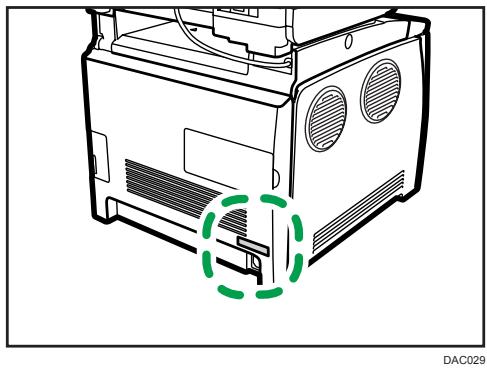
Les informations suivantes sont spécifiques à la zone géographique. Lisez les informations figurant sous le symbole qui correspond à la zone géographique de l'appareil.
Région A (principalement l'Europe et l'Asie)
Si l'étiquette contient les informations suivantes, votre appareil est un modèle de la région A :
CODEXXXX-27 220-240V
Région B (principalement l'Amérique du Nord)
Si l'étiquette contient les informations suivantes, votre appareil est un réseau de la région B :
CODEXXXX-17 120-127V
Remarque
- Les dimensions sont fournies dans ce manuel en deux unités de mesure : en mètre et en inch. Si l'appareil est un modèle de la région A, reportez-vous aux mètres. Si l'appareil est un modèle de la région B, reportez-vous aux inches.
Utilisateurs se trouvant dans les pays pour lesquels le symbole indiqué dans la présente section a été spécifique dans la législation nationale sur la collecte et le traitement des déchets électroniques
Nos produits contiennent des composants haute qualité conçus pour en faciliter le recyclage.
Le symbole ci-après est apposé sur nos produits ou leurs emballages.
Le symbole indique que le produit ne doit pas être traité en tant qu'ordure ménagère. Il doit être mis au rebut séparément, par les systèmes de recyclage et de collecte appropriés et disponibles. En suivant ces instructions, vous vous assurez que ce produit est traité correctement et vous contribuez à réduire les impacts potentiels sur l'environnement et la santé, alors que l'inverse entraînerait un traitement inadéquat. Le recyclage des produits contribue à la conservation des ressources naturelles et à la protection de l'environnement.
Pour plus d'informations sur les systèmes de recyclage et de collecte disponibles pour cet appareil, veuillez contacter le magasin où vous avez acquis ce produit, votre revendeur local, votre revendeur ou le SAV.
Si vous souhaitez mettre cet appareil au rebut, veuillez contacter vos autorités locales, le magasin où vous avez acquis ce produit, votre revendeur local, vos revendeurs ou le SAV.
Rendement des consommables
Veuillez vous reporter soit au Manuel utilisateur, soit à l'emballage du consommable pour obtenir ces informations.
Papier recyclé
Cet appareil peut utiliser du papier recyclé produit conformément à la norme européenne EN 12281:2002 ou DIN 19309. Pour les produits utilisant la technologie d'impression EP, cet appareil peut imprimer sur du papier de 64 g/m², qui contient moins de matières premières et représente une réduction significative de l'utilisation des ressources.
Impression recto verso (le cas échéant)
L'impression recto verso permet d'utiliser les deux faces d'une feuille de papier. Cela permet d'économiser du papier et réduit la taille des documents imprimés de façon à utiliser moins de feuilles. Nous recommandons que cette fonction soit activée pour chaque impression.
Programme de retour des cartouches d'encre et de toner
Les cartouches d'encre et de toner destinées au recyclage sont acceptées gratuitement conformément à la réglementation locale.
Pour plus d'informations sur le programme de retour, veuillez vous reporter à la page Web ci-après ou consulter le SAV.
https://www.ricoh-return.com/
Efficacité énergétique
La quantité d'électricité utilisée par un appareil dépend autant de ses caractéristiques que de la façon dont vous l'utilisez. Cet appareil a été conçu afin de vous permettre de réduire les coûts liés à l'électricité en le faisant basculer vers le mode Prêt après l'impression de la dernière page. Si nécessaire, il peut imprimer à nouveau immédiatement à partir de ce mode.
Si aucune impression supplémentaire n'est requise, et si un délai spécifique s'écoule, l'appareil passe en mode économique d'énergie.
Dans ces modes, l'appareil consomme moins d'énergie (watts). Si l'appareil doit à nouveau imprimer, il lui faudra un peu plus de temps pour reprendre à partir du mode économique d'énergie que du mode Prêt.
Pour des économies d'énergie maximales, nous recommandons d'utiliser le paramètre par défaut de gestion de l'énergie.
Les produits déclarés conformes à la norme Energy Star sont toujours éco-énergétiques.
Avis pour le symbole de la batterie et/ou de l'accumulateur (pour les pays de l'ue uniquement)
Conformément à la directive sur les batteries 2006/66/EC Article 20, Informations pour les utilisateurs finaux, Annexe II, le symbole ci-dessus est imprimé sur les batteries et les accumulateurs.
Ce symbole signifie que dans l'Union européenne, les batteries et les accumulateurs usagés doivent être mis au rebut conformément à la législation en vigueur.
Dans l'Union européenne, il existe des systèmes de tri sélectif pour les appareils électriques et les produits électroniques mais aussi pour les batteries et les accumulateurs.
Veuillez les jeter dans le centre de collecte des déchets ou de recyclage de votre commune.
À l'attention des utilisateurs de l'état de californie
Présence de perchlorate - des précautions de manipulation peuvent être nécessaires. Rendez-vous sur : www.dtsc.ca.gov/hazardouswaste/perchlorate
Programme ENERGY STAR
Directives du programme ENERGY STAR® relatives aux équipements d'imagerie

Les directives du Programme ENERGY STAR® relatives à l'Équipement d'Imagerie favorisent la préparation de l'énergie en encourageant les ordinateurs et autres équipements de bureau "efficaces au plan énergétique".
Ce programme soutient le développement et la diffusion de produits qui seront des fonctions d'économie d'énergie.
Il s'agit d'un programme ouvert auquel les fabricants participent bénévolement.
Les produits ciblés sont les ordinateurs, les écrans, les imprimantes, les télécopieurs, les copieurs, les scanners et les périphériques multifonction. Les normes et les logos de Energy Star sont internationalement uniformes.
Économie d'énergie
L'appareil est équipé des modes d'économie d'énergie suivants : Mode économique d'énergie 1 et Mode économique d'énergie 2. Si l'appareil est inutilisé depuis une certaine période, il passe automatiquement en mode d'économie d'énergie.
L'appareil sort du mode Économie d'énergie lorsqu'il reçoit un travail d'impression ou lorsque l'utilisateur appuie sur une touche.
Mode économique d'énergie 1
L'appareil passe en mode économique d'énergie 1 s'il est inactif depuis environ 30 secondes. La remise en route à partir du mode économique d'énergie 1 est plus rapide qu'à partir de l'état hors tension ou du mode économique d'énergie 2, mais la consommation d'énergie est plus élevée en mode économique d'énergie 1 qu'en mode économique d'énergie 2.
Mode économique d'énergie 2
L'appareil passe en mode économique d'énergie 2 une fois que le délai spécifié pour ce paramètre est écoulé. La consommation électrique est inférieure en mode économique d'énergie 2 qu'en mode
économie d'énergie 1, mais il lui faut plus de temps pour se remettre en route à partir du mode économique d'énergie 2 qu'à partir du mode économique d'énergie 1.
Caractéristiques techniques
| Mode économique d'énergie 1 | Consommation électric*1 | 80 W ou moins |
| Heure par défaut | 30 secondes | |
| Délai de reprise*1 | 10 secondes ou moins | |
| Mode économique d'énergie 2 | Consommation électric*1 | RégionA (principal l'Europe et l'Asie) 3,8 W ou moins RégionB (principal l'Amérique du Nord) 2,7 W ou moins |
| Heure par défaut | 1 minute | |
| Délai de reprise*1 | 30 secondes | |
| Fonction Recto/Verso*2 | Standard | |
- 1 Le délambda reprise et la consommation électrique peuvent varier en fonction de l'état et des conditions ambiantes de l'appareil. 2 Détient le label ENERGY STAR pour l'économie d'énergie : le produit replit toutes les conditions lorsqu'il est fourni (ou utilisé) avec un magasin Recto/Verso et que la fonction Recto/Verso est activée.
Pour plus d'informations sur les modes d'économie d'énergie, voir p. 97 "Menu Système".

Remarque
- Si l'appareil reste en mode économique d'énergie pendant 24 heures consécutives, il revient automatiquement à son état normal et effectue une auto-maintenance.
Guide des composants
Cette section présente les noms des différentes pièces sur le côté avant et le côté arrêté de l'appareil et passe en revue leurs fonctions.
Extérieur : vue avant
DAC023
- Capot supérieur
Ouvrez ce capot pour remplacer la cartouche d'impression.
- Panneau de commande
Comprend les touches permettant d'utiliser l'appareil, ainsi que les voyants qui en affichent l'état.
- Interrupteur d'alimentation
Utilisez cet interrupteur pour allumer et éteindre l'imprimante.
- Guides de butée
Tirez sur ce guide pour éviter que le papier ne tombe lors de l'impression d'une grande quantité de papier à la fois. Le guide peut être ajusté au format A4/Letter ou Legal.
5. Réceptacle standard
Les feuilles distribuées sont empilées ici, face imprimée vers le bas.
6. Extension du réceptacle standard
Utilisez ceci pour prendre en charge les feuilles qui deviennent courbées après leur impression.
Retournez l'extension en poussant vers le bas l'extrémité dirigée vers l'arrière de l'appareil.
7. Levier d'ouverture du capot supérieur
Ouvrez ici pour remplacer les cartouches d'impression.
8. Capot avant
Ouvrez ce capot pour remplacer la cartouche de toner usagée ou pour retirer du papier coincé.
9. Magasin 1
Ce magasin peut contenir jusqu'à 250 feuilles de papier ordinaire.
10. Bypass
Chargez le papier ici, feuille par feuille.

Remarque
- Tirez sur le loquet comme indiqué ci-après pour éviter que les impressions au format A4 ou Letter ne tournent.
DAC034
- Tirez sur le loquet comme indiqué ci-après pour éviter que les impressions au format Legal ne tombent.
DAC035
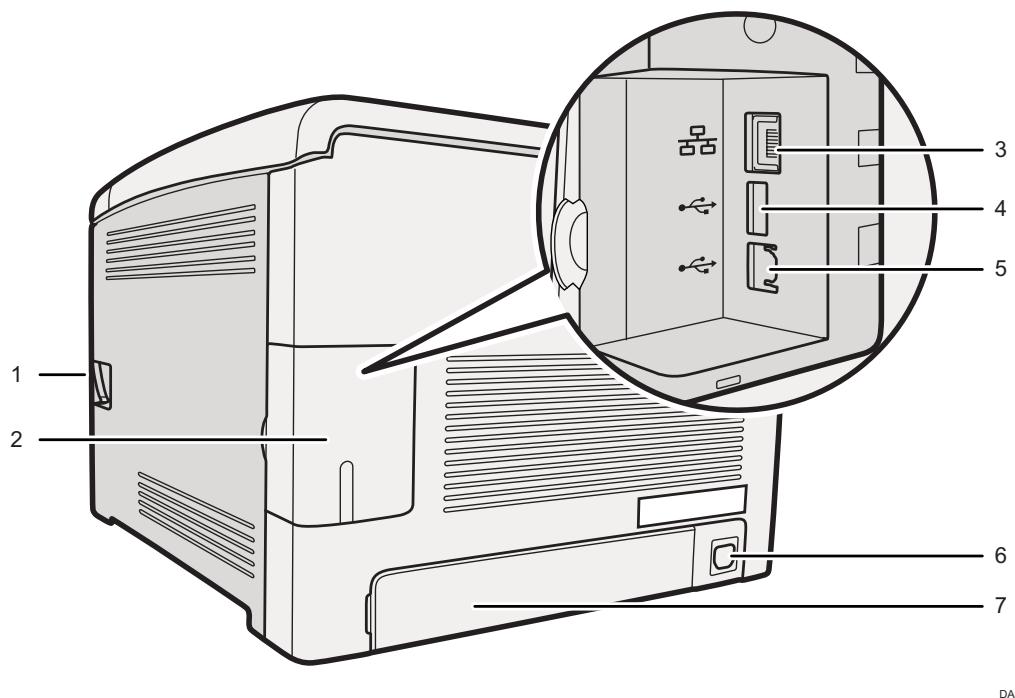
1. Levier d'ouverture du capot avant
Pour ouvrir le capot avant, tirez ce levier sur la droite de l'appareil.
2. Capot de câble
Retirez ce capot lors de la connexion de câbles à l'appareil.
3. Port ethernet
Pour connecter l'appareil au réseau en utilisant un câble d'interface réseau.
4. Interface de l'hôte USB
Connectez l'appareil photo numérique à l'appareil via un câble USB. Il vous est possible d'imprimer les images directement à partir d'un appareil photo numérique, sans devoir connecter ce dernier à un ordinateur.
5. Port USB
Pour connecter l'appareil à l'ordinateur avec un câble USB.
6. Prise électrique
Pour connecter le cordon d'alimentation à l'appareil.
7. Capot arrêt
Retirez ce capot lors du chargement de papier d'un format plus long que le format A4 dans le magasin 1.
Intérieur
DAC027
1. Cartouches d'impression
Installez les cartouches d'impression par l'arrière de l'appareil, dans l'ordre cyan (C), magenta (M), jaune (J) et noir (N). Les messages apparaissent sur l'écran lorsque les cartouches d'impression ont besoin d'être replacées ou lorsque de nouvelles doivent être préparées.
2. Levier d'unité de fusion
Abaissez les leviers de droite et de gauche lorsque vous imprimez sur une enveloppe.
3. Unité de fusion
Fusionne le toner sur le papier.
Il peut être nécessaire de déplacer cette unité pour vérifier si du papier est coincé, ou pour retirer le papier coincé.
4. Cartouche de toner usage
Elle recueille le toner utilisé durant l'impression.
5. Unité de transfert
Vouvez retirer ceci lorsque vous remplacez la cartouche de toner usage.

Remarque
- Pour plus d'informations sur les messages qui apparaissent à l'écran lorsque des consommables doivent être remplacés, voir P. 188 "Messages d'erreur et d'état sur le panneau de commande".
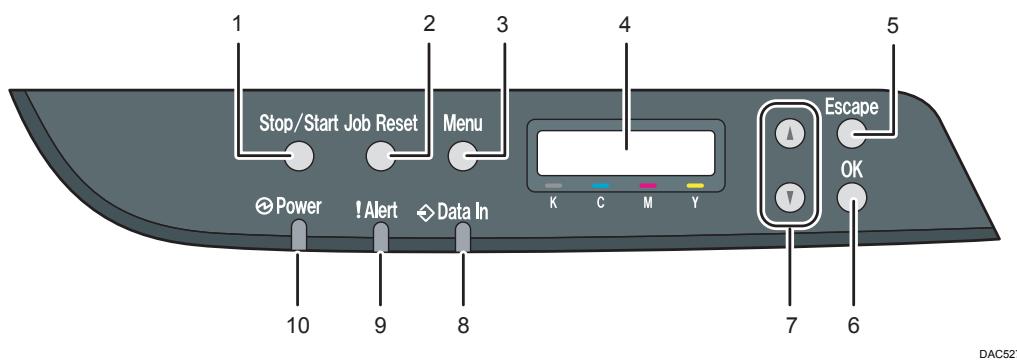
1. Touche [stop/start]
Appuyez sur cette touche pour ne plus recevoir de données entrantes issues de l'ordinateur.
2. Touche [réinitialiser travail]
Appuyez sur cette touche pour annuler un travail en cours d'impression ou de réception.
3. Touche [menu]
Appuyez sur cette touche pour configurer ou vérifier les paramètres de l'appareil.
Appuyez sur la touche [Menu] une nouvelle fois pour retourner à l'écran initial.
4. Écran
Affiche le statut actuel et les messages.
5. Touche [échap]
Appuyez sur cette touche pour annuler une opération ou pour revenir à l'écran précédent.
6. Touche [OK]
Appuyez sur cette touche pour valider les paramètres et leur valeur respective, ou pour passer au niveau suivant du menu.
7. Touches de défilément
Appuyez sur ces touches pour faire défiler l'écran ou régler les valeurs.
8. Voyant data in
Ce voyant clignote lorsque l'appareil reçoit des données d'un ordinateur. Le voyant Données s'allume en présence de données à imprimer.
9. Voyant alarme
Ce voyant s'allume en rouge lorsqu'une erreur survient. Vérifiez le message d'erreur affiché. Clignote en jaune lorsque le toner est presque épuisé.
10. Voyant de mise sous tension
Ce voyant est allumé lorsque l'appareil est sous tension. Il est éteint lorsque l'appareil est hors tension.

Remarque
- La couleur du panneau de commande varie selon le modèle.
Où installer l'appareil
Soyez vigilant lors du placement de l'appareil, car les conditions environnementales peuvent grandement affecter ses performances.
- N'utilisez pas d'aérosols ou de solvants inflammables à proximité de cet appareil. Évitez également de placer ces objets à proximité de l'appareil. Cela risquerait de provoquer un incendie ou une électrocution.
- Ne placez pas de vases, de plantes en pot, de tasses, d'articles de toilette, de médicaments ou de récipients contenant de l'eau ou tout autre liquide, sur l'appareil ou à proximité. Si de tels objets ou substances venaient à pénétrer dans l'appareil, il pourrait en résulter un risque d'incendie ou d'électrocution.
Attention
- Tenez l'appareil à l'abri de l'humidité et de la poussière. Sinon, un incendie ou une électrocution pourrait se produire.
- Ne placez pas l'appareil sur une surface instable ou inclinée. S'il bascule, vous risqueriez de vous blesser.
- Ne placez pas d'objets lourds sur ce dernier. L'appareil pourrait basculer et vous risqueriez de vous blesser.
- Stockez l'appareil dans un endroit où les conditions environnementales sont optimales. Le fait d'utiliser l'appareil dans un environnement en dehors des plages d'humidité et de température recomma
Assurez-vous que la pièce dans laquelle vous utilisez l'appareil est spacieuse et bien ventilée. Une bonne ventilation est particulièrement importante lorsque l'appareil est beaucoup utilisé. - N'obstruez pas les orifices de ventilation de l'appareil. Cela risquerait de provoquer un incendie dû à la surchauffe des composants internes.

Important
- Tenez l'appareil à l'écart d'environnements dans lesquels l'air est chargé en sel ou en gaz corrosif. De même, évitez d'installer l'appareil dans des endroits où des réactions chimiques peuvent se tenir (laboratoires, etc.). Cela peut entraîner des dysfonctionnements.
Espace nécessaire pour l'installation
Le dégagement recommandé (ou minimum) est le suivant :
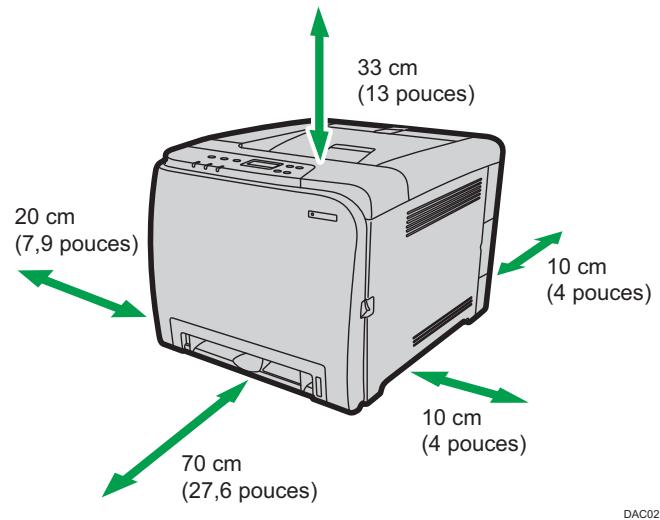
Conditions environnementales optimales
Les plages de température et d'hygrométrie acceptables et recommandées sont les suivantes :
DAC581
Zone blanche : plage autorisée - Zone grise : plage recommandée
Pour éviter tout risque d'accumulation d'ozone, placez l'imprimante dans une grande pièce bien aérée, dont le renouvellement d'air est supérieur à 30 m³/hr/personne.

Important
- Zones exposées à la lumière directe du soleil ou à une lumière forte
- Zones poussiéreuses.
- Zones exposées à des gaz corrosifs.
- Zones extrêmement froides, chaudes ou humides
- Zones directement exposées à des courants d'air chaud, froid ou ambiant provenant des climatiseurs
- Zones directement exposées à la chaleur rayonnante des chauffages
- Emplacements situés à proximité de climatiseurs ou d'humidificateurs
- Emplacements situés à proximité d'autres équipements électroniques
- Emplacements soumis à de fréquentes vibrations fortes
Ventilation
Lorsque vous utilisez cet appareil dans un espace confiné, sans ventilation correcte, pendant une période prolongée ou imprimez en grande quantité, vous pouvez constater la présence d'une odeur étrange.
Les imprimés peuvent également avoir cette odeur étrange.
Lorsque vous constatez une odeur étrange, ventilez régulièrement l'espace de travail de manière à le rendre plus agréable.
- Installez l'appareil de façon à ce que les orifices de ventilation ne pointent pas en direction des personnes environnantes.
- La ventilation doit être supérieure à 30m³/hr/personne.
Odeur de nouvel appareil
Lorsqu'un appareil est nouveau, il peut dégager une odeur particulière. Cette odeur peut persister environ une semaine.
Lorsque vous constatez une odeur étrange, ventilez suffisamment et assurez le renouvellement de l'air de la pièce.
Exigences d'alimentation
Région A (principalement l'Europe et l'Asie) 220 - 240 V, 50/60 Hz, 6 A Région B (principalement l'Amérique du Nord) 120 - 127 V, 60 Hz, 11 A
Veillez à relier le cordon d'alimentation à une source d'alimentation électrique comme indiqué plus haut.
Installation des options
Cette section explique comment installer les options.
Installation de l'unité d'alimentation papier
- Le fait de toucher les broches de la prise du cordon d'alimentation avec un objet métallique constitue un risque d'incendie ou d'électrocution.
- Il est dangereux de manipuler la prise du cordon d'alimentation avec les mains humides. Cela risquerait de provoquer une électrocution.
Attention
- Avant d'installer ou de supprimer des options, débranchez toujours les cordons d'alimentation de la prise murale et attendez que l'unité principale refroidisse complètement. Le non-respect de ces précautions risque d'entraîner des brûlures.
- L'appareil pèse environ 23,8 kg (52,5 lb.). Lorsque vous déplacez l'appareil, utilisez ses poignées latérales, et soulevez-les lentement en même temps. Si vous laissez tomber l'appareil, vous pourriez l'endommager ou vous blesser.
- Soulevez délicatement l'unité d'alimentation papier : un déplacement brutal ou une chute de l'imprimante peut provoquer des blessures.
- Avant de déplacer l'imprimante, débranchez le cordon d'alimentation de la prise murale. Si le cordon est débranché brusquement, cela peut l'endommager. Les prises ou cordons endommagés peuvent entraîner un risque de choc électrique ou d'incendie.
Important
- Le magasin 1 est nécessaire pour imprimer en utilisant l'unité d'alimentation papier en option. Sans le Magasin 1, des incidents papier peuvent se produire. L'appareil doit toujours être soulevé par deux personnes.
- Ne tenez pas l'appareil par son magasin lorsque vous le soulevez.
- Vérifiez que l'emballage contient l'unité d'alimentation papier.
DAC047
- Mettez l'appareil hors tension, puis débranchez son cordon d'alimentation de la prise murale.
- Retirez le ruban adhésif de l'unité d'alimentation papier en option.
DAC048
- Soulevez l'appareil en utilisant les poignées latérales.
DAC020
- L'unité d'alimentation papier en option compte trois broches de centrage verticales. Alignez-les sur les trous situés sous l'appareil, puis abaissez délicatement l'appareil.
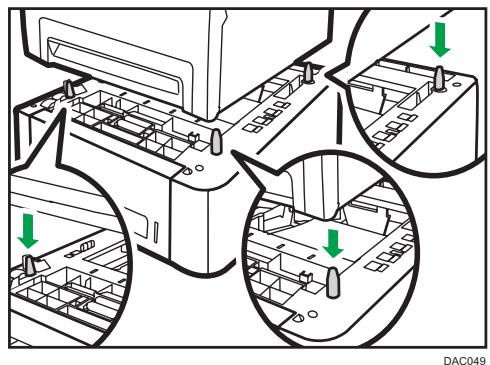
- Après avoir installé l'unité d'alimentation papier en option, imprimez la page de configuration pour vérifier la configuration de l'appareil.
Si l'installation a été réalisée correctement, « Magasin 2 » apparaîtra sous « Entrée papier » sur la page de configuration.

Remarque
- Après avoir installé l'unité d'alimentation papier en option, sélectionnez le magasin 2 dans le pilote d'impression. Pour plus de détails, reportez-vous à l'Aide du pilote d'impression.
- Si le nouveau périphérique est listé dans la colonne des options de configuration, cela signifie qu'il a été installé correctement.
- Si l'unité d'alimentation papier en option n'est pas installée correctement, tentez de la réinstaller en repétant la procédure. Si le problème persiste, contactez votre revendeur ou le SAV.
- Pour plus d'informations sur l'impression de la page de configuration, reportez-vous à P. 94 "Menu Impression liste/test".
Cette section traite des outils d'opération de cet appareil.
Panneau de commande
Le panneau de configuration comporte un écran et des touches qui permettent de contrôler l'appareil. À l'aide du panneau de commande, vous pouvez configurer les différents paramètres de l'appareil. Pour plus d'informations concernant l'utilisation du panneau de commande, reportez-vous à P. 89 "Configuration de l'appareil à l'aide du panneau de commande".
Vous pouvez vérifier l'état de l'appareil et configurer ses paramètres en accédant à l'appareil via Web Image Monitor. Pour plus d'informations sur l'utilisation de Web Image Monitor, reportez-vous à P. 109 "Configuration de l'appareil à l'aide de Web Image Monitor".
Configuration des paramètres réseau
Cette section décrit comment configurer les paramètres requis pour utiliser l'appareil sur un réseau.
Définition des paramètres d'adresse IP
La procédure de configuration des paramètres réseau diffère si l'adresse IP est attribuée automatiquement par le réseau (DHCP) ou manuellement.

Remarque
- Vous pouvez appuyer sur la touche [Échap] pour revenir au niveau précédent de l'arborescence.
- Si votre environnement réseau exige une vitesse de transmission spécifique qui n'est pas automatiquement détectée, définissez la vitesse de transmission dans [Vit. Ethernet] sous [Param. réseau].
- Configurez d'abord le paramètre d'adresse IP, puis installez le pilote. Pour plus d'informations sur l'installation du pilote, reportez-vous au Manuel d'installation du pilote.
- Pour plus d'informations sur l'impression de la page de configuration, reportez-vous à P. 94 "Menu Imp. liste/test".

Important
- Un serveur DHCP est nécessaire sur le réseau pour que l'appareil reçoive automatiquement une adresse IPv4.
- Mettre l'appareil sous tension.
- Appuyez sur la touche [Menu].
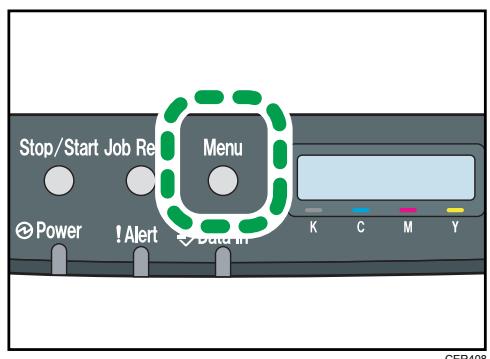
- Appuyez sur la touche [▲] ou [▼] pour sélectionner [Interface hôte], puis appuyez sur la touche [OK].
- Appuyez sur la touche [] ou [] pour sélectionner [Paramètres réseau], puis appuyez sur la touche [OK].
- Appuyez sur la touche [▲] ou [▼] pour sélectionner [Config. IPv4], puis appuyez sur la touche [OK].
- Appuyez sur la touche [] ou [] pour sélectionner [DHCP], puis appuyez sur la touche [OK].
- Appuyez sur la touche [ ] ou [ ] pour sélectionner [Actif], puis appuyez sur la touche [OK].
- Appuyez sur la touche [Menu] pour retourner à l'écran initial.
- S'il vous est demandé de redémarrer l'appareil, éteignez-le puis rallumez-le.
- Imprimez la page de configuration pour vérifier les paramètres définis.
Le paramètre d'adresse IPv4 apparaît sous « TCP/IP » sur la page de configuration.

Important
- L'adresse IPv4 attribuée à l'appareil ne doit pas être utilisée par un autre dispositif sur le même réseau.
- Mettre l'appareil sous tension.
- Appuyez sur la touche [Menu].
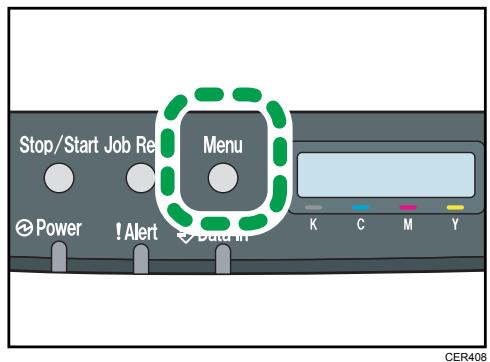
- Appuyez sur la touche [] ou [] pour sélectionner [Interface hôte], puis appuyez sur la touche [OK].
- Appuyez sur la touche [] ou [] pour sélectionner [Paramètres réseau], puis appuyez sur la touche [OK].
- Appuyez sur la touche [] ou [] pour sélectionner [Config. IPv4], puis appuyez sur la touche [OK].
- Appuyez sur la touche [] ou [] pour sélectionner [DHCP], puis appuyez sur la touche [OK].
- Appuyez sur la touche [ ] ou [ ] pour sélectionner [Inactif], puis appuyez sur la touche [OK].
- Appuyez sur la touche [] ou [] pour sélectionner [Adresse IP], puis appuyez sur la touche [OK].
L'adresse IPv4 actuelle s'affiche.
- Saisissez l'adresse IPv4 de l'appareil via la touche [] ou [].
- Pour passer au champ suivant, appuyez sur la touche [OK].
- Pour revenir au champ précédent, appuyez sur la touche [Échap].
- Appuyez sur la touche [OK].
- Appuyez sur la touche [▲] ou [▼] pour sélectionner [Masque de ss-réseau], puis appuyez sur la touche [OK]. Le masque de sous-réseau actuel est affiché.
- Saisissez le masque de sous-réseau via la touche [] ou [].
- Pour passer au champ suivant, appuyez sur la touche [OK].
- Pour revenir au champ précédent, appuyez sur la touche [Échap].
- Appuyez sur la touche [OK].
- Appuyez sur la touche [ ] ou [ ] pour sélectionner [Adresse ée.
- Saisissez l'adresse passerelle via la touche [ ] ou [ ]
- Pour passer au champ suivant, appuyez sur la touche [OK].
- Pour revenir au champ précédent, appuyez sur la touche [Échap].
- Appuyez sur la touche [OK].
- Appuyez sur la touche [Menu] pour retourner à l'écran initial.
- S'il vous est demandé de redémarrer l'appareil, éteignez-le puis rallumez-le.
- Imprimez la page de configuration pour vérifier les paramètres définis.
Le paramètre d'adresse IPv4 apparaît sous « TCP/IP » sur la page de configuration.

Remarque
- Si [DHCP] est activé, les paramètres de l'adresse IPv4 définis manuellement ne sont pas utilisés.

Important
- Un serveur DHCP est nécessaire sur le réseau pour que l'appareil obtienne automatiquement une adresse IPv6.
- Mettre l'appareil sous tension.
- Appuyez sur la touche [Menu].
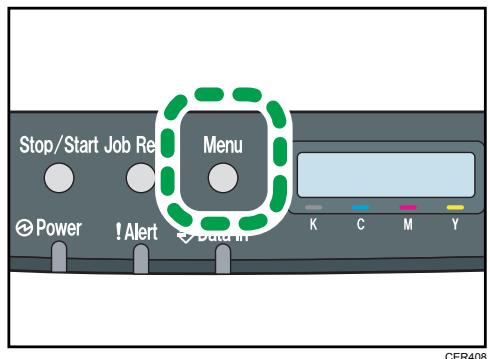
- Appuyez sur la touche [▲] ou [▼] pour sélectionner [Interface hôte], puis appuyez sur la touche [OK].
- Appuyez sur la touche [▲] ou [▼] pour sélectionner [Paramètres réseau], puis appuyez sur la touche [OK].
- Appuyez sur la touche [▲] ou [▼] pour sélectionner [Config. IPv6], puis appuyez sur la touche [OK].
- Appuyez sur la touche [] ou [] pour sélectionner [IPv6], puis appuyez sur la touche [OK].
- Appuyez sur la touche [] ou [] pour sélectionner [Actif], puis appuyez sur la touche [OK].
- Appuyez sur la touche [] ou [] pour sélectionner [DHCP], puis appuyez sur la touche [OK].
- Appuyez sur la touche [ ] ou [ ] pour sélectionner [Actif], puis appuyez sur la touche [OK].
- Appuyez sur la touche [Menu] pour retourner à l'écran initial.
- S'il vous est demandé de redémarrer l'appareil, éteignez-le puis rallumez-le.
- Imprimez la page de configuration pour vérifier les paramètres définis.
Le paramètre de l'adresse IPv6 apparait sous « Configuration IPv6 » sur la page de configuration.

Important
- L'adresse IPv6 attribuée à l'appareil ne doit pas être utilisée par un autre dispositif sur le même réseau.
- Mettre l'appareil sous tension.
- Appuyez sur la touche [Menu].
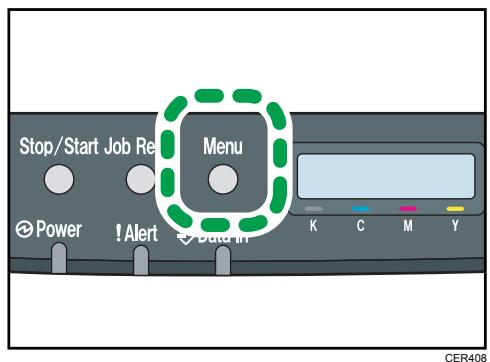
- Appuyez sur la touche [] ou [] pour sélectionner [Interface hôte], puis appuyez sur la touche [OK].
- Appuyez sur la touche [] ou [] pour sélectionner [Paramètres réseau], puis appuyez sur la touche [OK].
- Appuyez sur la touche [] ou [] pour sélectionner [Config. IPv6], puis appuyez sur la touche [OK].
- Appuyez sur la touche [▼] ou [▲] pour sélectionner [IPv6], puis appuyez sur la touche [OK].
- Appuyez sur la touche [] ou [] pour sélectionner [Actif], puis appuyez sur la touche [OK].
- Appuyez sur la touche [] ou [] pour sélectionner [DHCP], puis appuyez sur la touche [OK].
- Appuyez sur la touche [] ou [] pour sélectionner [Inactif], puis appuyez sur la touche [OK].
- Appuyez sur la touche [▲] ou [▼] pour sélectionner [Ad. manuelle], puis appuyez sur la touche [OK].
- Appuyez sur la touche [] ou [] pour sélectionner [Ad. manuelle], puis appuyez sur la touche [OK].
- Saisissez l'adresse IPv6 de l'appareil via la touche [ ] ou [ ]
- Pour passer au champ suivant, appuyez sur la touche [OK].
- Pour revenir au champ précédent, appuyez sur la touche [Échap].
- Appuyez sur la touche [OK].
- Appuyez sur la touche [] ou [] pour sélectionner [Longueur préfixe], puis appuyez sur la touche [OK].
- Saisissez la longueur de préfixe à l'aide de la touche [] ou [], puis appuyez sur la touche [OK].
- Appuyez sur la touche [] ou [] pour sélectionner [Adres. passerelle], puis appuyez sur la touche [OK].
- Saisissez l'adresse passerelle via la touche [A] ou [V].
- Pour passer au champ suivant, appuyez sur la touche [OK].
- Pour revenir au champ précédent, appuyez sur la touche [Échap].
- Appuyez sur la touche [OK].
- Appuyez sur la touche [Menu] pour retourner à l'écran initial.
- S'il vous est demandé de redémarrer l'appareil, éteignez-le puis rallumez-le.
- Imprimez la page de configuration pour vérifier les paramètres définis.
Le paramètre de l'adresse IPv6 apparait sous « Configuration IPv6 » sur la page de configuration.
Partage de l'imprimante sur un réseau.
Cette section traite de la configuration de cet appareil en tant qu'imprimante réseau Windows.
Le paramètre d'imprimante réseau peut être configuré pour autoriser les clients réseau à utiliser l'appareil.
- Pour modifier les propriétés de l'imprimante, vous avez besoin de privilèges d'accès pour la gestion de l'imprimante. Connectez-vous en utilisant le compte des membres du groupe Administrateur.
- La procédure suivante se déroule sous Windows 7. Si vous utilisez un autre système d'exploitation, il est possible que la procédure soit légarement différente.
- Dans le menu [Démarrer], cliquez sur [Périphériques et imprimantes].
Si vous utilisez un ordinateur exécutant Windows 8 ou Windows Server 2012, cliquez sur [Recherche] situé sur la Charm Bar, puis cliquez sur [Panneau de commande]. Lorsque la fenêtre [Panneau de commande] apparait, cliquez sur [Affichage périphériques et imprimantes].
- Faites un clic droit sur l'icône de l'imprimante que vous pouvez utiliser, puis cliquez sur [Propriétés de l'imprimante].
La boîte de dialogue des propriétés de l'imprimante s'affiche.
- Sur l'onglet [Partage], cliquez sur [Partager cette imprimante].
- Pour/partager cette imprimante avec des utilisateurs d'autres versions de Windows, poursuivez cette procédure.
- Passez à l'étape 8 si vous avez installé un pilote alternatif en sélectionnant [Partager cette imprimante] lors de l'installation du pilote d'impression.
- Cliquez sur [Pilotes supplémentaires...].
- Sélectionnez la version de Windows avec laquelle vous souhaitez partager l'imprimante, puis cliquez sur [OK].
- Cliquez sur [Parcourir...], sélectionnez le fichier de pilote, puis cliquez sur [Ouvrir].
- Cliquez sur [OK].
- Dans l'onglet [Avancé], cliquez sur le bouton [Impression par défaut...]. Définissez les valeurs par défaut du pilote d'impression qui seront utilisées par les ordinateurs clients, puis cliquez sur [OK].
- Cliquez sur [Appliquer].
- Cliquez sur [OK].
Configuration LAN sans fil
Cette section explique comment configurer les paramètres LAN sans fil manuellement à l'aide du panneau de commande. Pour une configuration simple à l'aide de Méthode WPS (Wireless Protected Setup - Configuration protégée sans fil), reportez-vous à Paramètres Wi-Fi.

Important
- Si [Inactif] est sélectionné pour la configuration du paramètre [Wi-Fi], vous ne pourriez pas utiliser l'[Assist. instal.]. Veillez à d'abord définir le paramètre [Wi-Fi] sur [Actif]. Si vous modifiez le paramètre [Wi-Fi], l'appareil doit être redémarré.
- Vérifiez que le routeur, le point d'accès ou l'appareil équipé d'un LAN sans fil, etc., est sous tension.
- Vérifiez à l'avance la méthode d'authentification et le nom du routeur, du point d'accès ou de l'appareil équipé d'un LAN sans fil (SSID/IBSS).
- Configurez d'abord les paramètres de LAN sans fil, puis installez le pilote. Pour plus d'informations sur l'installation du pilote, reportez-vous au Manuel d'installation du pilote.
Mode infrastructure
Utilisez la procédure suivante pour connecter manuellement le routeur ou le point d'accès LAN sans fil.
- Mettre l'appareil sous tension.
- Appuyez sur la touche [Menu].
- Appuyez sur la touche [] ou [] pour sélectionner [Interface hôte], puis appuyez sur la touche [OK].
- Appuyez sur la touche [] ou [] pour sélectionner [Paramètres réseau], puis appuyez sur la touche [OK].
- Appuyez sur la touche [] ou [] pour sélectionner [Config. Wi-Fi], puis appuyez sur la touche [OK].
- Appuyez sur la touche [] ou [] pour sélectionner [Assist. instal.], puis appuyez sur la touche [OK].
- Appuyez sur la touche [] ou [] pour sélectionner [Infrastructure], puis appuyez sur la touche [OK].
- Appuyez sur la touche [] ou [] pour sélectionner le SSID de destination, puis appuyez sur la touche [OK].
Si vous ne trouvez pas le destinataire SSID, vérifiez si l'appareil est sous tension.
Lors de la saisie du SSID, sélectionnez [Saisir SSID], puis appuyez sur la touche [OK].
L'écran de saisie SSID s'affiche. Saisissez le SSID avec la touche [▲] ou la [▼], puis appuyez sur la touche [OK].
- Pour passer au caractère suivant, appuyez sur la touche [OK].
- Pour revenir au caractère précédent, appuyez sur la touche [Échap].
- Appuyez sur la touche [] ou [] pour sélectionner la méthode d'authentication, puis appuyez sur la touche [OK].
Sélectionnez la même méthode que celle utilisée par le routeur ou le point d'accès.
Si vous avez sélectionné [WPA2-PSK] ou [Mode mixte], passez à l'étape 11.
- Appuyez sur la touche [] ou [] pour sélectionner la méthode de cryptage, puis appuyez sur la touche [OK].
Sélectionnez la même méthode que celle utilisée par le routeur ou le point d'accès.
- Saisissez la clé de cryptage, puis appuyez sur la touche [OK].
- Pour passer au caractère suivant, appuyez sur la touche [OK].
- Pour revenir au caractère précédent, appuyez sur la touche [Échap].
Si vous avez sélectionné [Clé partagée] ou [Système ouvert] à l'étape 9, il est nécessaire de saisir l'ID. Saisissez l'ID à l'aide de la touche [▲] ou [▼], puis appuyez sur la touche [OK].
L'ID est utilisé pour identifier la clé de cryptage. Vous pouvez enregistrer quatre clés de cryptage (ID 1 à 4).
- Appuyez sur la touche [OK].
Une fois la connexion au réseau établie, l'écran Wi-Fi s'affiche.
- Appuyez sur la touche [] ou [] pour sélectionner [État Wi-Fi], puis appuyez sur la touche [OK].
Lorsque "Connecté" s'affiche, la connexion a été établie.
Lorsque "Déconnecté" s'affiche, la connexion n'a pas été établie. Recommence depuis le début.
Mode ad hoc
Cette section explique comment se connecter directement aux appareils équipés d'un LAN sans fil, comme des ordinateurs sur un réseau poste-à-poste.

Important
- Dans un réseau Ad Hoc, chaque appareil doit se voir manuellement assigner une adresse IP pour TCP/IP s'il n'y a pas de serveur DHCP.
- En mode Ad Hoc, seul Système ouvert ou Cryptage WEP est accepté. L'authentification WPA2-PSK et le mode mixte WPA2/WPA ne sont pas pris en charge.
- Mettre l'appareil sous tension.
- Appuyez sur la touche [Menu].
- Appuyez sur la touche [▲] ou [▼] pour sélectionner [Interface hôte], puis appuyez sur la touche [OK].
- Appuyez sur la touche [] ou [] pour sélectionner [Paramètres réseau], puis appuyez sur la touche [OK].
- Appuyez sur la touche [] ou [] pour sélectionner [Config. Wi-Fi], puis appuyez sur la touche [OK].
- Appuyez sur la touche [] ou [] pour sélectionner [Assist. instal.], puis appuyez sur la touche [OK].
- Appuyez sur la touche [▲] ou [▼] pour sélectionner [Ad hoc], puis appuyez sur la touche [OK].
- Appuyez sur la touche [▼] ou [▲] pour sélectionner un canal de communication, puis appuyez sur la touche [OK].
Sélectionnez un canal qui corresponde à l'appareil avec lequel vous souhaitez vous connecter.
- Appuyez sur la touche [▼] ou [▲] pour sélectionner le nom d'appareil de destination (IBSS), puis appuyez sur la touche [OK].
Si vous ne pouvez pas tracer le destinataire, vérifiez que l'appareil soit sous tension.
Lors de la saisie du nom de l'appareil, sélectionnez [Saisir SSID], puis appuyez sur la touche [OK]. L'écran de saisie SSID s'affiche. Saisissez le nom d'appareil avec la touche [ ] ou la [ ], puis appuyez sur la touche [OK].
- Pour passer au caractère suivant, appuyez sur la touche [OK].
- Pour revenir au caractère précédent, appuyez sur la touche [Échap].
- Appuyez sur la touche [] ou [] pour sélectionner la méthode d'authentication, puis appuyez sur la touche [OK].
- Appuyez sur la touche [] ou [] pour sélectionner la méthode de cryptage, puis appuyez sur la touche [OK].
- Saisissez la clé de cryptage avec la touche [▲] ou la [▼], puis appuyez sur la touche [OK].
- Pour passer au caractère suivant, appuyez sur la touche [OK].
- Pour revenir au caractère précédent, appuyez sur la touche [Échap].
- Saisissez l'ID avec la touche [] ou la [], puis appuyez sur la touche [OK].
L'ID est utilisé pour identifier la clé de cryptage. Vous pouvez enregistrer quatre clés de cryptage (ID 1 à 4).
- Appuyez sur la touche [OK].
Une fois la connexion au réseau établie, l'écran Wi-Fi s'affiche.
- Appuyez sur la touche [] ou [] pour sélectionner [État Wi-Fi], puis appuyez sur la touche [OK].
Lorsque "Connecté" s'affiche, la connexion a été établie.
Lorsque "Déconnecté" s'affiche, la connexion n'a pas été établie. Recommence depuis le début.
Restreindre les fonctions de l'appareil en fonction de l'utilisateur
Vous soussouspousez configurer les paramètres pour qu'un code utilisateur soit demandé lorsque quelqu'un essaie d'utiliser certaines fonctions de l'appareil.
Pour activer ce paramètre, vous devez d'abord configurer les paramètres de l'appareil via Web Image Monitor.

Important
- Cette fonction est disponible uniquement pour les modèles de type 2.
- Pour imprimer des travaux qui nécessitent une authentification, vous pouvez utiliser uniquement le pilote d'impression PCL. Imprimer ces travaux à partir du pilote d'impression PostScript 3 n'est pas possible.

Remarque
- Pour plus d'informations sur l'utilisation de Web Image Monitor, voir p. 109 "Utilisation de Web Image Monitor".
Activation des paramètres de restriction utilisateur
Cette section explique comment configurer les paramètres pour n'autoriser que les utilisateurs agréés à utiliser certaines fonctions de l'appareil.
À l'aide de Web Image Monitor, activez la restriction utilisée pour tout ou partie des fonctions répertoriées ci-après, puis enregistrez les utilisateurs qui peuvent les utiliser.
- Impression PictBridge
- Impression (en couleur et en noir et blanc)
- Impression en couleur
Vouspouvieszpecifierles fonctionsdisponibles pour chaqueutilisateurdses leurauthentication. II est possible d'enregister 30utilisateurs maximum.
- Démarrez le navigateur web, puis accédez à l'appareil en saisissant son adresse IP.
- Cliquez sur [Restreindre les fonctions disponibles].
- Saisissez le mot de passe de l'administrateur si nécessaire.
- Cliquez sur [Appliquer].
- Dans « Fonctions disponibles », Sélectionnez [Restreindre] pour les fonctions que vous souhaitez restreindre, puis cliquez sur [Appliquer].
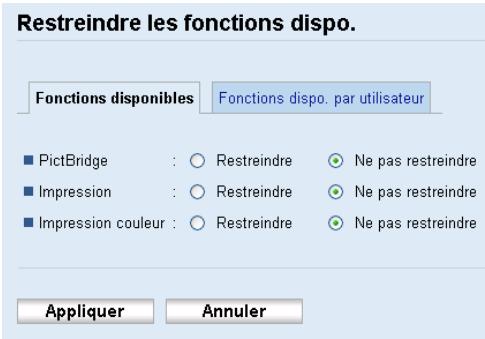
Sélectionnez [Ne pas restreindre] pour les fonctions que vous ne souhaitez pas restreindre.
Le paramètre de restriction utilisateur est activé pour la fonction sélectionnée. Passez à l'étape suivante pour enregistrer des utilisateurs.
- Cliquez sur [Fonctions disponibles par utilisateur].
Une liste des utilisateurs actuellement enregistrés apparait.
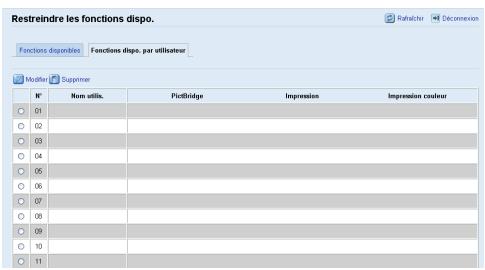
- Sélectionnez un utilisateur et cliquez ensuite sur [Modifier].
La fenêtre suivante apparaît.
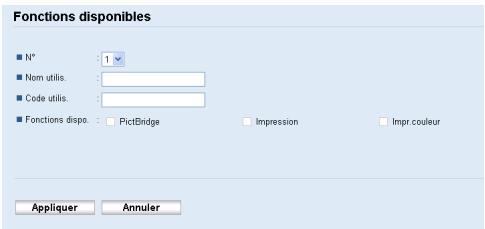
- Saisissez le nom d'utilisateur dans [Nom utilis.] en utilisant jusqu'à 16 caractères alphanumériques.
- Saisissez le code utilisateur dans [Code utilisateur.] en utilisant jusqu'à 8 chiffres.
Le code utilisé sera utilisé pour authentifier les utilisateurs lorsqu'ils essaient d'utiliser une fonction restreinte.
- Sélectionnez les fonctions que vous souhaitez rendre disponibles pour l'utilisateur après authentification.
Les fonctions non sélectionnées ne seront pas disponibles pour les utilisateurs authentifiés sous ce code utilisé.
- Cliquez sur [Appliquer].
- Fermez le navigateur Web.
Remarque
- Vous devez saisir à la fois un nom d'utilisateur et un code utilisé pour enregistrer une saisie utilisée. Veillez à ce que différentes saisies utilisées ne partagent pas le même nom ou code utilisé.
Modifier les saisies utilisées
Cette section explique comment modifier les entrées utilisées.
- Démarrez le navigateur web, puis accédez à l'appareil en saisissant son adresse IP.
- Cliquez sur [Restreindre les fonctions disponibles].
- Saisissez le mot de passe de l'administrateur si nécessaire.
- Cliquez sur [Appliquer].
- Cliquez sur [Fonctions disponibles par utilisateur].
Une liste des utilisateurs actuellement enregistrés apparait.
- Sélectionnez l'entrée à modifier, puis cliquez sur [Modifier].
- Changez les paramètres selon les besoins.
- Cliquez sur [Appliquer].
- Fermez le navigateur Web.
Supprimer les saisies utilisateurs
Cette section explique comment supprimer des entrées utilisateurs.
- Démarrez le navigateur web, puis accédez à l'appareil en saisissant son adresse IP.
- Cliquez sur [Restreindre les fonctions disponibles].
- Saisissez le mot de passe de l'administrateur si nécessaire.
- Cliquez sur [Appliquer].
- Cliquez sur [Fonctions disponibles par utilisateur].
Une liste des utilisateurs actuellement enregistrés apparait.
- Sélectionnez l'entrée à supprimer, puis cliquez sur [Supprimer].
- Vérifiez que l'entrée que vous avez sélectionnée est l'entrée que vous souhaitez supprimer.
- Cliquez sur [Appliquer].
- Fermez le navigateur Web.
Lorsque les fonctions de l'appareil sont restreintes
Les fonctions restreintes ne peuvent être utilisées que par des utilisateurs autorisés.
Selon la fonction restreinte, les utilisateurs seront authentifiés soit via le panneau de commande de l'appareil, soit via le pilote d'impression.

Important
- Cette fonction est disponible uniquement pour les modèles de type 2.
- Pour imprimer des travaux qui nécessitent une authentification, vous pouvez utiliser uniquement le pilote d'impression PCL. Imprimer ces travaux à partir du pilote d'impression PostScript 3 n'est pas possible.
- La procédure dans cette section est un exemple basé sur Windows 7.
Le tableau ci-après indique les fonctions pouvant être restreintes et comment les utilisateurs peuvent être authentifiés pour utiliser ces fonctions.
| Fonction restreinte | Méthode d'authentication |
| • Impression PictBridge | L'appareil demande un code utiliser lorsqu'un appariel photo numérique est connecté à l' appariel. L'utilisateur doit saisir un code utiliser valide sur le panneau de commande. |
| • Impression (en couleur et en noir et blanc) • Impression en couleur | L'utilisateur doit saisir un code utiliser valide dans le pilote d'impression avant d'exécuter une commande d'impression. |
Authentication à l'aide du panneau de commande
- Si l'imprimante demande un code, saisissez-en un en utilisant les touches [] ou [].
Si vous saisissez un code erroné, l'imprimante refuse toute autre tentative d'authentification.
- Appuyez sur la touche [OK].
Authentication via le pilote d'impression
- Ouvrez le fichier que vous souhaitez imprimer sur votre ordinateur.
- Dans le menu [Fichier], cliquez sur [Imprimer...].
- Dans la zone [Sélectionner l'imprimante], sélectionnez le nom de cet appareil, puis cliquez sur [Préférences].
- Cliquez sur l'onglet [Accès valide].
- Saisissez le code utilisateur en utilisant 1 à 8 chiffres, puis cliquez sur [OK].
- Exécuter une commande d'impression.
Si un code utilisateur incorrect est saisi, le travail sera annulé automatiquement (sans message d'erreur).
Papier pris en charge
Magasin 1
| Type | Format | Poids | Capacité |
| Papier fin | A4 | 60 à 160 g/m2 | 250 |
| Papier ordinaire | B5 JIS | (16 à 43 lb.) | (80 g/m2, 20 lb.) |
| Papier épais moyen | A5 | ||
| Papier épais 1, 2 | B6 JIS | ||
| Papier recyclé | A6 | ||
| Papier couleur | Legal (81/2×14 inches) | ||
| Papier préimprimé | Letter (81/2×11 inches) | ||
| Papier préperforé | Half Letter (51/2×81/2inches) | ||
| Papier à en-tête | Executive (71/4×101/2inches) | ||
| Papier Bond | 8×13 inches | ||
| Papier cartonné | 81/2×13 inches | ||
| Étiquettes | Folio (81/4×13 inches) | ||
| Enveloppe | 16K (195×267 mm) | ||
| Com 10 (41/8×91/2inches) | |||
| Monarch (37/8×71/2inches) | |||
| C5 Env (162×229 mm) | |||
| C6 Env (114×162 mm) | |||
| DL Env (110×220 mm) | |||
| Format personnelisé : | |||
| 90 à 216 mm de largeur, | |||
| 148 à 356 mm de longueur | |||
| (3,54 à 8,50 inches de largeur, | |||
| 5,83 à 14,0 inches de longueur) |
| Type | Format | Poids | Capacité |
| Papier fin | A4 | 60 à 105 g/m2 | 500 |
| Papier ordinaire | Letter (81/2×11 inches) | (16 à 28 lb.) | (80 g/m2, 20 lb.) |
| Papier épais moyen | |||
| Papier épais 1 | |||
| Papier recyclé | |||
| Papier couleur | |||
| Papier préimprimé | |||
| Papier préperforé | |||
| Papier à en-fête |
Bypass
| Type | Format | Poids | Capacité |
| Papier fin | A4 | 60 à 160 g/m2 | 1 |
| Papier ordinaire | B5 JIS | (16 à 43 lb.) | |
| Papier épais moyen | A5 | ||
| Papier épais 1, 2 | B6 JIS | ||
| Papier recyclé | A6 | ||
| Papier couleur | Legal (81/2×14 inches) | ||
| Papier préperforé | Letter (81/2×11 inches) | ||
| Papier à en-tête | Half Letter (51/2×81/2 inches) | ||
| Papier Bond | Executive (71/4×101/2 inches) | ||
| Papier cartonné | 8×13 | ||
| Étiquettes | 81/2×13 | ||
| Enveloppe | Folio (81/4×13 inches) | ||
| 16K (195 mm×267 mm) | |||
| Com 10 (41/8×91/2 inches) | |||
| Monarch (37/8×71/2 inches) | |||
| C5 Env (162×229 mm) | |||
| C6 Env (114×162 mm) | |||
| DL Env (110×220 mm) | |||
| Format personnelisé : | |||
| 90 à 216 mm de largeur, | |||
| 148 à 356 mm de longueur | |||
| (3,54 à 8,50 inches de largeur, | |||
| 5,83 à 14,0 inches de longueur) |

Remarque
- Dans les cas suivants, veuillez ne pas imprimer sur du papier au format Legal :
Pilote d'impression PCL
Lorsque [Gradation :] dans [Qualité impr.] est paramétré sur [Fin]
Pilote d'impression PostScript 3
Lorsque [Qualité impr.] dans [Paramètres imprimante] est paramétré sur [Best Quality]
Spécifications des types de papier
Les tableaux ci-dessous décrivent les différents types de papier pouvant être utilisés avec cet appareil.

Important
- En fonction du type du papier, le toner sèche plus ou moins vite. Avant de manipuler les feuilles imprimées, assurez-vous qu'elles sont tout à fait sèches. Dans le cas contraire, des trainées peuvent apparaître sur le papier.
- La qualité de l'impression ne peut être garantie que si le papier recommandé est utilisé. Pour plus de détails sur le papier recommandé, contactez votre revendeur ou le SAV.
Papier épais moyen
| Éléments | Description |
| Épaisseur du papier | 75 à 90 g/m2(20 à 24 lb.) |
| Magasin papier pris en charge | Peut être utilisé avec n'importe quel magasin papier. |
| Format pris en charge en Recto/Verso | A4, B5 JIS, Legal (81/2×14 inches), Letter (81/2×11 inches), Executive (71/4×101/2inches), 8×13, 81/2×13, Folio (81/4×13 inches), 16K (195 mm×267 mm) |
Papier épais 1
| Élément | Description |
| Épaisseur du papier | 91 à 105 g/m2(24 à 28 lb.) |
| Magasin papier pris en charge | Peut être utilisé avec n'importequel magasin papier. |
| Format pris en charge en Recto/Verso | Aucune |
| Remarques | Le nombre de pages pouvant être imprimées en une minute équivaut environ à la moitié du papier épais moyen. |
Papier épais 2
| Élément | Description |
| Épaisseur du papier | 106 à 160 g/m2(28 à 43 lb.) |
| Magasin papier pris en charge | Magasin 1 et Bypass |
| Format pris en charge en Recto/Verso | Aucune |
| Remarques | Le nombre de pages pouvant être imprimées en une minute équivaut environ à la moitié du papier écais moyen. |
Papier fin
| Éléments | Description |
| Épaisseur du papier | 60 à 65g/m2 (16 à 17 lb.) |
| Magasin papier pris en charge | Peut être utilisé avec n'importe quel magasin papier. |
| Format pris en charge en Recto/Verso | A4, B5 JIS, Legal (81/2×14 inches), Letter (81/2×11 inches), Executive (71/4×101/2 inches), 8×13, 81/2×13, Folio (81/4×13 inches), 16K (195 mm×267 mm) |
Papier ordinaire
| Éléments | Description |
| Épaisseur du papier | 66 à 74 g/m2 (18 à 20 lb) |
| Magasin papier pris en charge | Peut être utilisé avec n'importequel magasin papier. |
| Format pris en charge en Recto/Verso | A4, B5 JIS, Legal (81/2×14 inches), Letter (81/2×11 inches), Executive (71/4×101/2inches), 8×13, 81/2×13, Folio (81/4×13 inches), 16K (195 mm×267 mm) |
Papier recyclé
| Éléments | Description |
| Épaisseeur du papier | 75 à 90 g/m2(20 à 24 lb.) |
| Magasin papier pris en charge | Peut être utilisé avec n'importe quel magasin papier. |
| Format pris en charge en Recto/Verso | A4, B5 JIS, Legal (81/2×14 inches), Letter (81/2×11 inches), Executive (71/4×101/2inches), 8×13, 81/2×13, Folio (81/4×13 inches), 16K (195 mm×267 mm) |
| Élément | Description |
| Remarques | Si l'épaisseur du papier est supérieure à la plage spécifique, veuillez sélectionner [Papier fin], [Pap. ordinaire], [Papier épais 1] ou [Papier épais 2]. |
Papier couleur
| Éléments | Description |
| Épaisseur du papier | 75 à 90 g/m2(20 à 24 lb.) |
| Magasin papier pris en charge | Peut être utilisé avec n'importequel magasin papier. |
| Format pris en charge en Recto/Verso | A4, B5 JIS, Legal (81/2×14 inches), Letter (81/2×11 inches), Executive (71/4×101/2inches), 8×13, 81/2×13, Folio (81/4×13 inches), 16K (195 mm×267 mm) |
| Remarques | Si l'épaisseur du papier est supérieure à la plage spécifique, veuillez sélectionner [Papier fin], [Pap. ordinaire], [Papier épais 1] ou [Papier épais 2]. |
Papier préimprimé
| Éléments | Description |
| Épaisseur du papier | 75 à 90 g/m2(20 à 24 lb.) |
| Magasin papier pris en charge | Magasin 1 et magasin 2 |
| Format pris en charge en Recto/Verso | A4, B5 JIS, Legal (81/2×14 inches), Letter (81/2×11 inches), Executive (71/4×101/2inches), 8×13, 81/2×13 inches, Folio (81/4×13 inches), 16K (195 mm×267 mm) |
| Remarques | Si l'épaisseur du papier est supérieure à la plage spécifique, veuillez sélectionner [Papier fin], [Pap. ordinaire], [Papier épais 1] ou [Papier épais 2]. |
Papier préperforé
| Élément | Description |
| Épaisseur du papier | 75 à 90 g/m2(20 à 24 lb.) |
| Magasin papier pris en charge | Peut être utilisé avec n'importe quel magasin papier. |
| Format pris en charge en Recto/Verso | A4, B5 JIS, Legal (81/2×14 inches), Letter (81/2×11 inches), Executive (71/4×101/2 inches), 8×13, 81/2×13, Folio (81/4×13 inches), 16K (195 mm×267 mm) |
| Remarques | Si l'épaisseur du papier est supérieure à la plage spécifique, veuillez sélectionner [Papier fin], [Pap. ordinaire], [Papier épais 1] ou [Papier épais 2]. |
Papier à en-tête
| Éléments | Description |
| Épaisseur du papier | 75 à 90 g/m2(20 à 24 lb.) |
| Magasin papier pris en charge | Peut être utilisé avec n'importequel magasin papier. |
| Format pris en charge en Recto/Verso | A4, B5 JIS, Legal (81/2×14 inches), Letter (81/2×11 inches), Executive (71/4×101/2inches), 8×13, 81/2×13, Folio (81/4×13 inches), 16K (195 mm×267 mm) |
| Remarques | N'imprimez pas sur du papier ayant une épaisseur supérieure à la plage spécifique. |
Papier bond
| Éléments | Description |
| Épaisseur du papier | 106 à 160 g/m2(28 à 43 lb.) |
| Magasin papier pris en charge | Magasin 1 et Bypass |
| Format pris en charge en Recto/Verso | Aucune |
| Remarques | • Le nombre de pages pouvant être imprimées en une minute équivaut environ à la moitié du papier épais moyen. • Si l'épaisseur du papier est supérieure à la plage spécifique, veuillez sélectionner [Papier épais 1]. |
Papier cartonné
| Élément | Description |
| Épaisseur du papier | 106 à 160 g/m2(28 à 43 lb.) |
| Magasin papier pris en charge | Magasin 1 et Bypass |
| Format pris en charge en Recto/Verso | Aucune |
| Remarques | • Le nombre de pages pouvant être imprimées en une minute équivaut environ à la moitié du papier épais moyen. • N'imprimez pas sur du papier d'une épaisseur supérieure à 160 g/m2. |
Étiquettes
| Éléments | Description |
| Magasin papier pris en charge | Magasin 1 et Bypass |
| Format pris en charge en Recto/Verso | Aucune |
| Remarques | • Le nombre de pages pouvant être imprimées en une minute équivaut environ à la moitié du papier écais moyen. • Évitez d'utiliser du papier adhésiif où la colle est exposée. La colle peut adhérer aux parties internes de l'appareil, ce qui peut entraîner des problèmes d'alimentation du papier, une dépréciation de la qualité d'impression ou une usure prématurée de l'unité photoconductrice de la cartouche d'impression. |
Enveloppe
| Élément | Description |
| Magasin papier pris en charge | Magasin 1 et Bypass |
| Format pris en charge en Recto/Verso | Aucune |
Remarques
- Évitez d'utiliser des enveloppes autocollantes. Elles pourraient entraîner un dysfonctionnement de l'appareil.
- Le nombre d'enveloppes pouvant être imprimées en une minute équivaut environ à la moitié du papier écrou moyen. Le papier ne peut être chargé que jusqu'au plus bas des deux repères de limite du Bypass.
- Si les enveloppes imprimées sortent floussées, chargez les enveloppes en sens inverse. Configurz le pilote d'impression pour faire pivoter l'objet à imprimer de 180 degrés. Pour plus d'informations sur le changement d'orientation, consultez l'Aide du pilote d'impression.
- Les facteurs environnementaux peuvent dégrader la qualité d'impression à la fois sur les enveloppes recommandées et non recommandées.
- Si les enveloppes sont fortement courbées après l'impression, aplatissez-les en les courbant dans l'autre sens.
- Après l'impression, les enveloppes ont parfois des plis le long de leurs bords longs et des tâches de toner sur leur face non imprimée. Les images imprimées peuvent également être floues. Lorsque vous imprimez de grandes zones uniformes noires, des bandes peuvent apparaître suite au chevauchement des enveloppes.
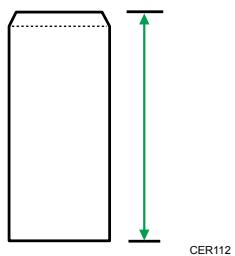
- Pour spécifier correctement la longueur d'une enveloppe dont le rabat s'ouvre sur le bord court, veillez à inclure le rabat ouvert quand vous mesurez.
- Aérez les enveloppes puis alignez leurs bords avant de les charger.
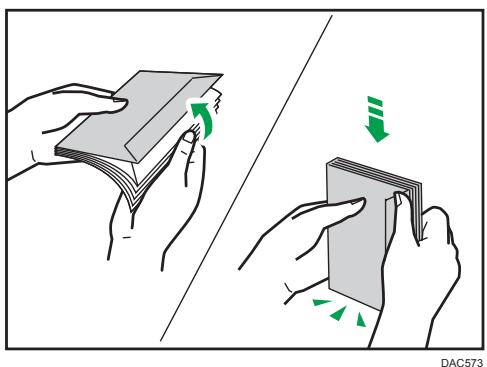
- Lorsque vous aérerez les enveloppes, veillez à ce qu'elles ne soient pas coincées ensemble. Si elles sont coincées ensemble, séparez-les.
- Lorsque vous aérrez les enveloppées, veillez à ce que les rabats des enveloppées ne soient pas collés. S'ils sont collés, séparez-les.
- Avant de charger des enveloppes, aplatissez-les afin que leur courbe ne dépasse pas celle indiquée ci-dessous.
DAC574
- Si la courbe est importante, aplatissez les enveloppes avec vos doigts comme indiqué ci-après.
DAC575

Remarque
- Il est possible que vous ne puissiez pas imprimer en Recto/Verso sur les formats 8 × 13, 8^1/2 × 13, Folio (8^1/4 × 13 inches) ou 16K ( 195mm × 267mm ) dans les situations énumérées ci-après:
- Pilote d'impression PCL Lorsque [Gradation :] dans [Qualité impr.] est paramétré sur [Fin]
- Pilote d'impression PostScript 3 Lorsque [Qualité expr.] dans [Paramètres imprimante] est paramétré sur [Best Quality]
Types de papier non recommandés
N'utilisez pas les types de papier suivants :
- Papier pour imprimantes à jet d’encre Papier plié, froissé ou courbé
- Papier recourbé ou froissé Papier déchiré
- Papier froissé Papier humide
- Papier sale ou endommagé
- Papier suffisamment sec pour émettre de l'électricité statique
- Papier ayant déjà été imprimé, à l'exception du papier à en-tête préimprimé.
Les dysfonctionnements sont fréquents lorsque vous utilisez du papier imprimé à l'aide d'une imprimante autre que laser (par exemple, copieurs monochromes et couleurs, imprimantes à jet d'encre, etc.).
- Papier spécial, tel que le papier thermique et le papier carbone
- Papier plus lourd ou plus léger que la limite
- Papier à fenêtres, troughs, perforations, découpes ou papier gaufré
- Papier pour étiquettes adhésives sur lequel la colle ou la partie gommée est exposée
- Papier avec pinces ou agrafes
Remarque
- Quand vous chargez du papier, faites attention à ne pas toucher la surface du papier.
- Même si le papier est adapté à l'appareil, le papier mal stocké peut entraîner des défauts d'alimentation, une diminution de la qualité d'impression ou des dysfonctionnements.
Zone imprimable
Le schéma ci-dessous illustre les zones du papier sur lesquelles l'appareil peut imprimer.
Papier
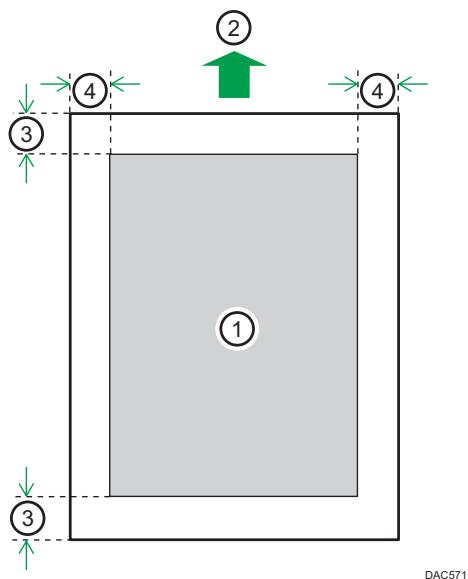
- Zone imprimable
- Sens d'alimentation
- Environ 4,2 mm (0,2 inches)
- Environ 4,2 mm (0,2 inches)
Enveloppe
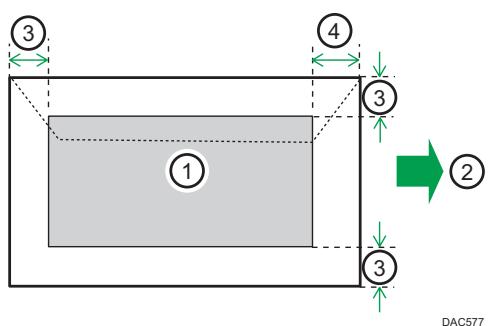
- Zone imprimable
- Sens d'alimentation
- Environ 10 mm (0,4 inch)
- Environ 15 mm (0,6 inch)

Remarque
L'impression sans bordure n'est pas prise en charge. - La zone imprimable peut varier en fonction du format papier, du langage d'impression utilisé et des paramètres du pilote d'impression. - Pour une meilleure qualité d'impression des enveloppes, nous recommandons de prévoir une marge de droite, de gauche, supérieure et inférieure d'au moins 15 mm (0,6 inches).
Chargement du papier dans les magasins 1 et 2
L'exemple suivant décrit la procédure de chargement pour le magasin de papier standard (Magasin 1). La même procédure s'applique au chargement du papier dans le magasin 2.

Important
- Avant d'imprimer sur un papier différent des enveloppes, assurez-vous de tirer les leviers de l'arrière de l'appareil, à l'intérieur du capot fermé.
- Le papier ondulé risque de se coincer. Aplanissez toutes les ondulations du papier avant de le charger.
- Après avoir chargé le papier dans le magasin, veuillez spécifier eil ne détecte pas automatiquement le format papier.
- Tirez délicatement sur le magasin avec les deux mains pour l'extraire.
DAC070
Placez le magasin sur une surface plate.
- Poussez la plaque métallique vers le bas jusqu'à ce que vous entendiez un déclic.
DAC050
- Pincez le clip du guide lateraL, puis faites-le coulisser pour l'ajuster au format papier.
DAC051
Lorsque vous chargez du format papier personnalisé, réglez le guide papier sur une largeur légèrement supérieure à celle du format papier.
- Pincez le guide papier arrête et faites-le glisser vers l'intérieur pour l'ajuster au format du papier.
DAC053
Lorsque vous chargez du format papier personnalisé, réglez le guide papier sur une largeur légèrement supérieure à celle du format papier.
- Chargez les nouvelles feuilles de papier en les alignant et en plaçant leur face imprimée vers le bas.
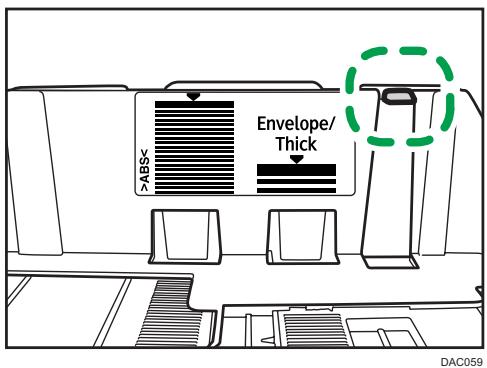
Assurez-vous que la pile de papier ne dépasse pas la limite supérieure indiquée à l'intérieur du magasin.
La marque de limite supérieure du magasin 2 diffère de la marque illustrée.
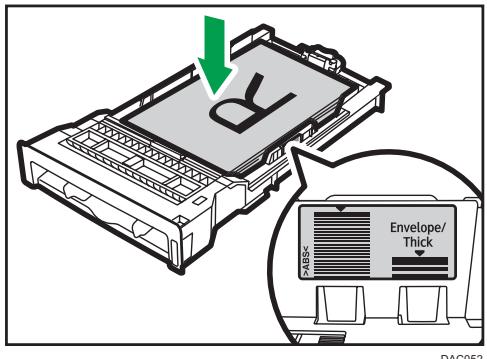
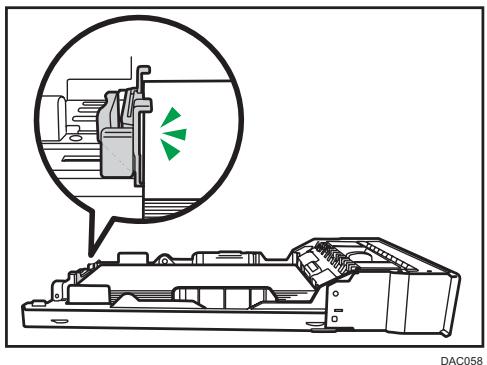
Faites glisser les guides vers l'intérieur jusqu'à ce qu'ils soient collés contre les côtés du papier. Assurez-vous que la pile de papier ne dépasse pas la projection sur les guides papier latéraux. *2 Lorsque vous utilisez le magasin 2, vérifiez que la pile de papier ne dépasse pas la limite supérieure indiquée à l'intérieur du magasin.
- Vérifiez qu'il n'y a pas d'écart entre le papier et les guides papier latéraux et arrêtez.
- Poussez soigneusement le magasin papier directement dans l'appareil.
Pour éviter les incidents papier, assurez-vous que le magasin est correctement inséré.
Remarque
- La limite supérieure diffère selon le type de papier : papier fin ou papier épais. Regardez l'étiquette placée à l'intérieur du magasin indiquant la limite supérieure.
- L'indicateur de niveau de papier restant, situé sur le côté
Extension du magasin 1 pour charger du papier
Cette section explique comment charger du papier supérieur au format A4 (297 mm) dans l'appareil.
- Retirez le capot arrière à l'aide d'une pièce.
DAC032
- Tirez délicatement sur le magasin 1 avec les deux mains pour l'extraire. Placez le magasin sur une surface plate.
- Poussez la plaque métallique vers le bas jusqu'à ce que vous entendiez un déclic.
DAC050
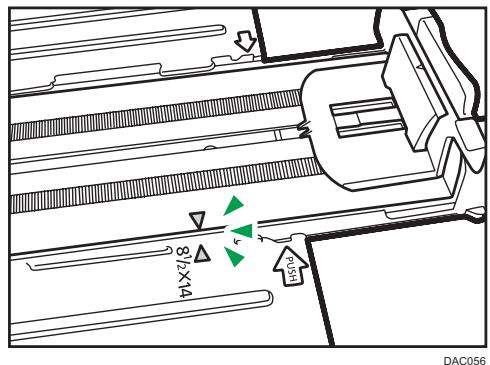
- Pincez l'extenseur dans la direction « PUSH », puis tirez-dessus jusqu'à ce que vous entendiez un déclic.
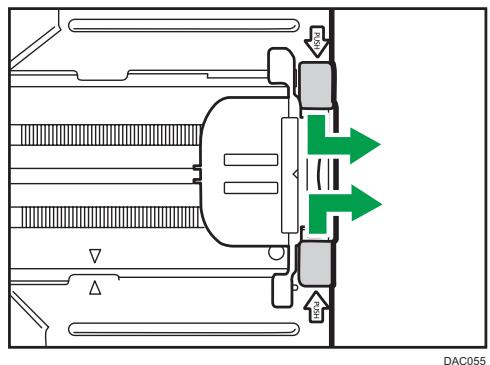
Ensuite, vérifie que les flèches sur l'extension et le magasin sont alignées.
- Suivez les étapes 3 à 7 dans « Chargement du papier dans les magasins 1 et 2 »

Remarque
- Pour réinsérer l'extenseur, vous pourriez avoir besoin de le pousser en exerçant une force modérée.

Important
- Avant d'imprimer sur un papier différent des enveloppes, assurez-vous de tirer les leviers de l'arrière de l'appareil, à l'intérieur du capot ouvert. Chargez le papier face à imprimer vers le bas, le bord court en premier. Veillez à ne pas charger de papier lorsqu'elle est en train d'imprimer.
- Le papier ondulé risque de se coincer. Aplanissez toutes les ondulations du papier avant de le charger.
- Il n'est pas possible d'imprimer Recto/Verso.
- Les magasins 1 et 2 ne sont pas disponibles si du papier est chargé dans le Bypass.
- Vous ne pouvez pas charger de papier dans le Bypass lorsque l'appareil est en mode Économie d'énergie.
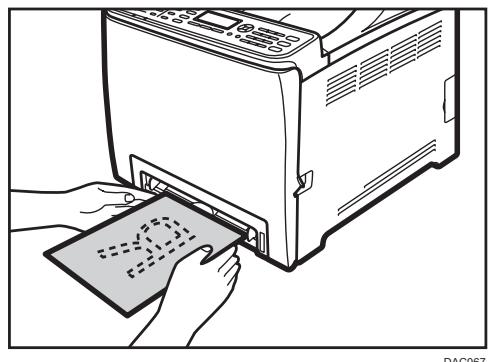
- Insérez le bord supérieur du papier dans l'appareil.
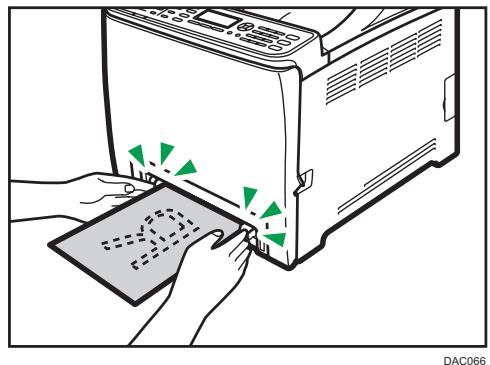
- Ajustez les guides papier en fonction du format de papier.
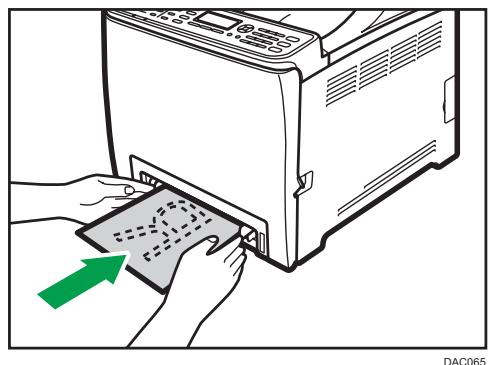
- Tenez le papier avec vos deux mains, et insérez-le délicatement jusqu'à ce qu'il s'arrête.

Important
- Avant d'imprimer sur des enveloppes, veillez à bien abaisser les leviers à l'arrière de l'appareil, à l'intérieur du capot ouvert et ce, afin d'éviter que les enveloppes ne ressortent froissées. De plus, veillez à bien relever les leviers dans leur position de départ après l'impression.
- Évitez d'utiliser des enveloppes autocollantes. Elles pourraient entraîner un dysfonctionnement de l'appareil.
- Vérifiez qu'il n'y a pas d'air dans les enveloppes avant le chargement.
- Ne chargez qu'un seul format et type d'enveloppe à la fois.
- Avant de charger les enveloppes, aplatissez les bords d’attaque (le bord entrant dans l’appareil) en faisant passer un stylo ou une règle dessus.
- Certains types d'enveloppes peuvent provoquer des incidents papier ou des problèmes ou une mauvaise qualité d'impression.
- La qualité d'impression des enveloppes risque d'être irrégulière si certaines parties d'une enveloppe sont de différentes épaisseurs. Imprimez une ou deux enveloppes à l'avance pour vérifier la qualité d'impression.
- Dans un environnement chaud et humide, les enveloppes peuvent être froissées à l'impression ou leur qualité d'impression peut être amoindrie.
Abaisser les leviers de l'unité de fusion
- Tirez sur le levier d'ouverture du capot avant, puis abaissez délicatement le capot avant.
DAC061
- Abaisser les leviers de l'unité de fusion.
DAC340
- À l'aide de vos deux mains, relevez délicatement le capot avant jusqu'à ce qu'il se ferme.
DAC062
Pour plus de détails sur le chargement d'une enveloppe, voir P. 60 "Chargement du papier dans les magasins 1 et 2" et P. 64 "Chargement de papier dans le Bypass". Notez que vous ne pouvez pas charger d'enveloppe dans le magasin 2.
Remarque
Veillez à bien charger les enveloppes avec les rabats sur le côté court. Dans le cas contraire, les enveloppes sortiront froissées. - Si les enveloppes imprimées sortent trop froissées, chargez les enveloppes dans le sens inverse, puis faites tourner l'objet à imprimer de 180 degrés à l'aide du pilote d'impression avant d'imprimer. Pour plus de détails, reportez-vous à l'Aide du pilote d'impression. Lors de l'utilisation du magasin 1
- Si le rabat de l'enveloppe est sur un côté court, placez l'enveloppe côté rabat dans le renforcement du magasin. Si le rabat de l'enveloppe est sur un côté long, placez l'enveloppe côté rabat à droite.
DAC576
Lors de l'utilisation du Bypass
- Si le rabat de l'enveloppe est sur un côté court, placez l'enveloppe côté rabat sur la partie avant du magasin. Si le rabat de l'enveloppe est sur un côté long, placez l'enveloppe côté rabat à droite.
DAC473
Spécifier un type et un format papier avec le panneau de commande
Cette section explique comment définir le format et le type de papier à l'aide du panneau de commande.

Remarque
- Le type et le format de papier peuvent également être définis à l'aide du pilote d'impression. Pour plus de détails, reportez-vous à l'Aide du pilote d'impression.
- Pour les impressions depuis le Bypass ou le magasin 1, vous pouvez sélectionner d'imprimer soit selon les paramètres du pilote d'impression, soit selon les paramètres du panneau de commande avec [Priorité Bypass] ou [Priorité mag. 1] sous [Alim. papier]. Pour plus de détails sur [Priorité Bypass] ou [Priorité mag. 1], voir P.91 "Menu alim. papier".
- Si [Reprise auto] dans le menu système est activé, l'impression s'arrête temporairement en cas d'erreur de type/format de papier. L'impression redémarre automatiquement avec les paramètres effectuels avec le panneau de commande au bout de dix secondes. Toutefois, si le format papier spécifique sur le panneau de commande et celui du papier chargé dans le magasin ou le format
papier spécifique pour l'impression ne concordent pas lors du redémarrage de l'impression, il est possible qu'un incident papier survienne. Pour plus d'informations sur la [Reprise auto], voir P. 97 "Menu Système".
Définition du type de papier
Cette section explique comment définir un type de papier.
- Appuyez sur la touche [Menu].
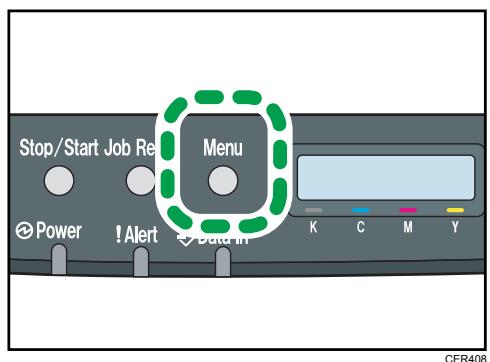
- Appuyez sur la touche [] ou [] pour sélectionner [Alim. papier], puis appuyez sur la touche [OK].
- Appuyez sur la touche [] ou [] pour sélectionner [Type de papier], puis appuyez sur la touche [OK].
- Appuyez sur la touche [▲] ou [▼] pour sélectionner le paramètre de type de papier pour le magasin souhaité, puis appuyez sur la touche [OK].
- Appuyez sur la touche [▲] ou [▼] pour sélectionner le type de papier souhaité, puis appuyez sur la touche [OK].
- Appuyez sur la touche [Menu] pour retourner à l'écran initial.
Définition du format papier standard
Cette section explique comment définir le papier au format standard.
- Appuyez sur la touche [Menu].
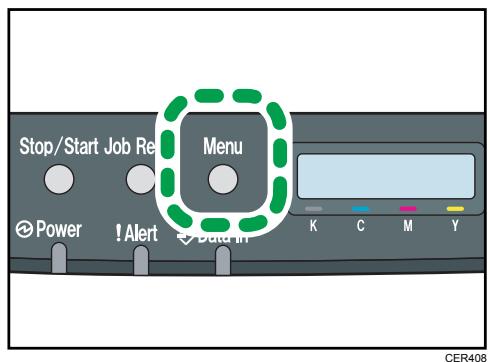
- Appuyez sur la touche [▲] ou [▼] pour sélectionner [Alim. papier], puis appuyez sur la touche [OK].
- Appuyez sur la touche [▲] ou [▼] pour sélectionner [Format papier], puis appuyez sur la touche [OK].
- Appuyez sur la touche [] ou [] pour sélectionner le paramètre de format papier pour le magasin souhaité, puis appuyez sur la touche [OK].
- Appuyez sur la touche [] ou [] pour sélectionner le format papier souhaité, puis appuyez sur la touche [OK].
- Appuyez sur la touche [Menu] pour retourner à l'écran initial.
Définition d'un format papier personnalisé
Cette section explique comment définir le papier au format personnel.

Important
Le papier au format personnalisé ne peut pas être chargé dans le magasin 2. - Lorsque vous réalisez une impression, veillez à ce que le format de papier spécifique avec le pilote d'impression corresponde au format papier précisé avec le panneau de commande. En cas de décalage de format papier, un message apparaît à l'écran. Pour annuler cette erreur et imprimer en utilisant un papier non concordant, reportez-vous à P. 75 "En cas de non concordance du papier".
- Appuyez sur la touche [Menu].
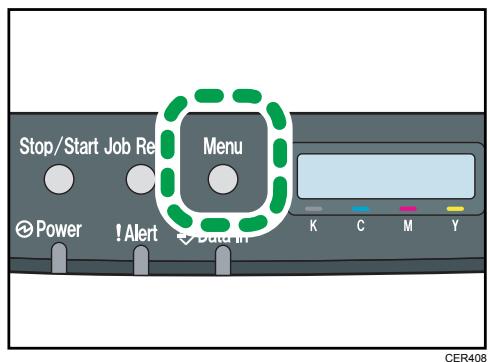
- Appuyez sur la touche [▲] ou [▼] pour sélectionner [Alim. papier], puis appuyez sur la touche [OK].
- Appuyez sur la touche [▲] ou [▼] pour sélectionner [Format papier], puis appuyez sur la touche [OK].
- Appuyez sur la touche [] ou [] pour sélectionner le paramètre de format papier pour le magasin souhaité, puis appuyez sur la touche [OK].
- Appuyez sur la touche [] ou [] pour sélectionner [Frmt perso.], puis appuyez sur la touche [OK].
- Appuyez sur la touche [] ou [] pour sélectionner [mm] ou [inch], puis appuyez sur la touche [OK].
- Saisissez la largeur avec la touche [] ou la [], puis appuyez sur la touche [OK].
- Saisissez la longueur avec la touche [▼] ou la [△], puis appuyez sur la touche [OK].
- Appuyez sur la touche [Menu] pour retourner à l'écran initial.
Fonctionnement de base
Cette section explique la procédure d'impression de base.
- Ouvrez la boîte de dialogue [Préférences d'impression] dans l'application de votre document.
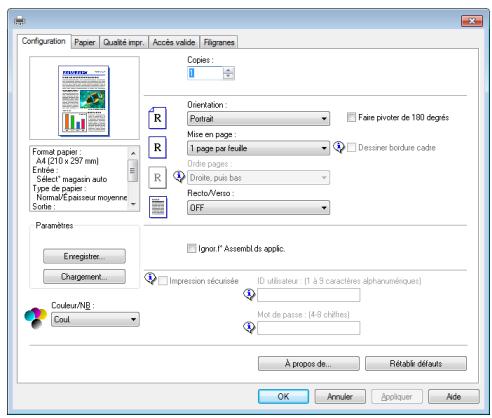
Pour plus d'informations sur chaque paramètre, cliquez sur [Aide]. Vous pouvez aussi cliquer sur les icônes d'information pour voir les informations de configuration.
- Définissez les paramètres d'impression nécessaires, puis cliquez sur [OK].
La boîte de dialogue des propriétés de l'imprimante se referme.
- Cliquez sur [OK].
Remarque
- Si un incident papier se produit, l'impression s'arrête une fois que la page en cours a été imprimée. Une fois le papier coincé retiré, l'impression reprend automatiquement à partir de la page coincée. Pour plus d'informations sur la manière de dégager le papier coincé, voir P. 163 "Suppression des incidents d'impression".
- Après avoir imprimé sur des enveloppes, veillez à remettre les leviers d'impression sur enveloppes dans leurs positions originales. Pour plus d'informations sur les leviers pour l'impression sur enveloppe, voir P. 66 "Chargement des enveloppes".
Annulation d'un travail d'impression
Vous pouvez annuler des travaux d'impression soit en utilisant le panneau de commande de l'appareil, soit votre ordinateur, en fonction du statut du travail.
Annulation d'un travail d'impression avant le début de l'impression
- Double-cliquez sur l'icône de l'imprimante dans la barre des tâches de votre ordinateur.
- Sélectionnez le travail d'impression à annuler, cliquez sur le menu [Document] puis sur [Annuler].
- Dans le menu Pomme, sélectionnez [Préférences Système...].
- Sous « Matériel », cliquez sur [Impression & Fax] ou [Impression & Numérisation].
- Double-cliquez sur l'appareil dans « Imprimantes »
- Sélectionnez le travail d'impression que vous pouvez annuler, puis cliquez sur [Supprimer].

Remarque
- Si vous annulez un travail d'impression qui a déjà été traité, il est possible que l'impression se poursuive sur quelques pages avant d'être annulée.
- Il est possible que cela prenne quelques instants pour annuler un travail d'impression important.
Annulation d'un travail d'impression en cours d'impression
- Appuyez sur la touche [Réin. trav.].
DAC582
En cas de non concordance du papier
L'appareil signale une erreur si :
- Le format ou le type de papier ne correspond pas aux paramètres du travail d'impression quand [Magasin :] est réglé sur [Sélect° magasin auto].
Il existe deux manières de signaler ces erreurs :
Continuer à imprimer en utilisant le papier discordant
Utilisez la fonction d'alimentation forcée pour ignorer l'erreur et imprimer en utilisant du papier discordant.
Réinitialisez le travail d'impression.
Annulez l'impression.
Poursuivre l'impression avec du papier dépareillé
Si le papier est trop petit pour le travail d'impression, l'image imprimée sera coupée.
- Lorsqu'un message d'erreur est affiché sur le panneau de commandes, appuyez sur la touche [Marche/Arrêt].
DAC583
Réinitialisation du travail d'impression
- Lorsqu'un message d'erreur est affiché sur le panneau de commande, appuyez sur la touche [Réinitialiser travail].
DAC582
Impression de documents confidentiels
Grâce à la fonction d'impression sécurisée, vous pouvez protéger par mot de passe des travaux d'impression.
Cela signifie que votre travail est imprimé seulement une fois que vous avez saisi le mot de passe à l'aide du panneau de commande de l'appareil.
Cette fonction empêche les utilisateurs non autorisés de voir des documents sensibles sur l'appareil.

Important
- Cette fonction est disponible uniquement pour les modèles de type 2.
- Cette fonction est disponible uniquement lors de l'utilisation du pilote d'impression PCL et de l'impression depuis un ordinateur exécutant un système d'exploitation Windows.
- La procédure dans cette section est un exemple de base sur Windows 7.
Stocker un fichier d'impression sécurisée
Cette section explique comment stocker un fichier d'impression sécurisée dans l'appareil à l'aide du pilote d'impression.
- Ouvrez le fichier que vous souhaitez imprimer sur votre ordinateur.
- Dans le menu [Fichier], cliquez sur [Imprimer...].
- Dans la zone [Sélectionner l'imprimante], sélectionnez le nom de cet appareil, puis cliquez sur [Préférences].
- Cliquez sur l'onglet [Configuration] puis sélectionnez [Impression sécurisée].
Les champs texte [Mot de passe :] et [User ID:] sont alors disponibles.
Le champ texte [User ID:] contient le nom d'utilisateur de connexion du compte de votre ordinateur ou le code utilisé que vous avez utilisé pour le travail d'impression sécurisée précédent.
- Saisissez le mot de passe (de 4 à 8 chiffres) et l'ID utilisateur (de 1 à 9 caractères alphanumériques), puis cliquez sur [OK].
Le code utilisateur sera utilisé pour identifier votre fichier d'impression sécurisé sur le panneau de commande de l'appareil.
- Exécuter une commande d'impression.
Le travail d'impression est stocké dans l'appareil comme un fichier d'impression sécurisé. Vous pouvez imprimer le fichier en saisissant le mot de passe à l'aide du panneau de commande.

Remarque
- Le fichier d'impression sécurisée est automatiquement effacé de la mémoire de l'appareil une fois imprimé ou lorsque l'alimentation est coupée.
- L'appareil peut stocker un maximum de 5 travaux ou de 5 Mo de données d'impression sécurisée à la fois.
- Même si l'imprimante ne peut plus stocker de fichier d'impression sécurisée, l'imprimante conserve tout nouveau fichier d'impression sécurisée pendant la période précisée sous [Tempo.: Imp. Séc] sous [Interface hôte] avant d'annuler le travail. Pendant cette période, vous pouvez imprimer ou supprimer le nouveau fichier d'impression sécurisée. Vous pouvez également imprimer ou supprimer un fichier d'impression sécurisée existant de sorte que le nouveau fichier d'impression sécurisée puisse être stocké dans l'appareil.
- Lorsqu'un travail d'impression sécurisée est annulé, l'appareil enregistre automatiquement l'annulation. Vous pouvez utiliser ce journal pour identifier quels travaux d'impression sécurisée ont été annulés.
Impression d'un fichier d'impression sécurisée
Lorsqu'un fichier d'impression sécurisée est enregistré dans l'imprimante, « Trv Imp. Sécu. App. sur OK » apparaît sur l'écran du panneau de commande de l'imprimante.
Trv Imp. Sécu. App. sur OK
Utilisez la procédure suivante pour déverrouiller et imprimer le fichier d'impression sécurisée.
- Lorsque le message d'impression sécurisée est affiché, appuyez sur la touche [OK].
- Sélectionnez le fichier que vous pouvez imprimer à l'aide de la touche [] ou [], puis appuyez sur [OK].
Impr. sécurisée : HH : MM User ID
« HH : MM » est l'heure à laquelle le fichier d'impression sécurisée a été stocké, et « User ID » correspond à l'ID utilisé saisi à l'aide du pilote d'impression.
- Appuyez sur la touche [] ou [] pour sélectionner [Impr. travail], puis appuyez sur la touche [OK].
- Saisissez le mot de passe à l'aide de la touche [] ou [].
- Appuyez sur la touche [OK] pour confirmer la saisie de chaque chiffre.
- Appuyez sur la touche [Échap] pour retirer les chiffres en cours et revenir au menu précédent de l'arborescence.
- Appuyez sur la touche [OK].
Le fichier d'impression sécurisée est imprimé.
Suppression d'un fichier d'impression sécurisée
Lorsqu'un fichier d'impression sécurisée est enregistré dans l'imprimante, « Trv Imp. Sécu. App. sur OK » apparait sur l'écran du panneau de commande de l'imprimante.
Trv Imp. Sécu.
App. sur OK
Exécutez la procédure suivante pour supprimer un fichier d'impression sécurisée. Vous n'avez pas besoin de mot de passe pour supprimer un fichier d'impression sécurisée.
- Lorsque le message d'impression sécurisée est affiché, appuyez sur la touche [OK].
- Appuyez sur la touche [] ou [] pour sélectionner le fichier que vous souhaitez supprimer, puis appuyez sur la touche [OK].
Impression sécurisée:
HH: MMUserID
- Appuyez sur la touche [] ou [] pour sélectionner [Suppr. travail], puis appuyez sur la touche [OK].
- Appuyez sur la touche [] ou [] pour sélectionner [Exécuter], puis appuyez sur la touche [OK].
Le fichier d'impression sécurisé est supprimé.
S'il reste des fichiers d'impression sécurisée/des journaux dans l'imprimante, l'affichage repasse à la liste de fichiers d'impression sécurisée/journaux. S'il n'y en a plus, l'affichage repasse sur l'écran initial.
Vérifier quels travaux en impression verrouillée ont été annulés
Lorsqu'un travail d'impression sécurisée est annulé, l'imprimante enregistre automatiquement l'annulation. Si l'imprimante a créé un journal d'annulation, « Trv Imp. sécu. Supprimé » apparaîtra à l'écran.
Trv Imp. sécu.
Supprimé
Utilisez la procédure suivante pour vérifier quels travaux d'impression sécurisée ont été annulés.
- Lorsque le message d'impression sécurisée est affiché, appuyez sur la touche [OK].
- Appuyez sur la touche [A] ou [▼] pour trouver un fichier dont le nom commence par «! »
Le « ! » indique que le travail a été annulé.
Impr. sécurisée: ! HH:MM User ID
« HH:MM » est l'heure à laquelle le fichier d'impression sécurisée a été stocké, et « User ID » correspond à l'ID utilisé saisi à l'aide du pilote d'impression.
Pour effacer le journal, suivez ces étapes.
- Appuyez sur la touche [OK].
- Confirmez que le journal que vous souhaitez supprimer est sélectionné, puis appuyez sur la touche [OK].
- Appuyez sur la touche [ ] ou [] pour sélectionner [Exécuter], puis appuyez sur la touche [OK].
Le journal est supprimé.
S'il reste des journaux/fichiers d'impression sécurisés dans l'imprimante, l'affichage revient à la liste des journaux/fichiers d'impression sécurisés. S'il n'y en a plus, l'affichage repasse sur l'écran initial.
Qu'est-ce que pictbridge?
Il vous est possible de connecter à cette imprimante un appareil photo numérique, compatible avec PictBridge, au moyen d'un câble USB. Cela vous permet d'imprimer directement des photographies à l'aide de l'appareil photo numérique.

Remarque
- Vérifiez si votre appareil photo numérique est compatible avec PictBridge.
- Jusqu'à 999 images peuvent être envoyées de l'appareil photo vers l'imprimante en une seule transaction d'impression. Si vous tentez d'en envoyer davantage, un message d'erreur est transmis à l'appareil et l'impression échoue.
- Étant donné que les critères d'impression sont définis sur l'appareil photo numérique, les paramètres qui sont possibles de définir dépendent du module d'APN utilisé. Pour plus d'informations, consultez les manuels fournis avec l'appareil photo numérique.
- Cette fonction est compatible avec USB 2,0.
Impression pictbridge
Observe la procédure suivante pour lancer l'impression PictBridge sur cet appareil.

Important
- Des erreurs de dépassement de mémoire risquent de survenir lors de l'impression d'une image haute résolution. Le cas échéant, réduisez la taille des données, puis tentez l'opération de nouveau.
- Ne débranchez pas le câble USB pendant l'envoi des données. Dans le cas contraire, l'impression échouerait.
- Assurez-vous que l'appareil et votre appareil photo numérique sont bien sous tension.
- Connectez le cable USB à la carte d'interface hôte USB sur l'appareil et à l'appareil photo numérique.
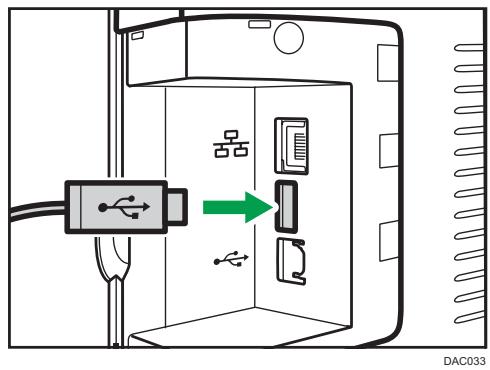
Lorsque l'appareil reconnaît l'appareil photo numérique en tant que périphérique PictBridge, "Connexion PictBridge...", puis "Prêt" apparaîtront sur le panneau de commande de l'appareil.
- Sur votre appareil photo numérique, sélectionnez les images que vous souhaitez imprimer, puis définissez les critères d'impression.
- L'appareil reçoit les données spécifiées de l'appareil photo numérique et commence l'impression.

Remarque
- Avec certains appareils photo numériques, il est nécessaire de définir des paramètres permettant une utilisation manuelle de la fonction
- Certains appareils photo numériques nécessitent d'actionner manuellement un commutateur pour utiliser
- Certains appareils photos numériques doivent être éteints lors de la connexion à l'imprimant
Fonctions accessibles sur cet appareil
Cet appareil peut exécuter les fonctions suivantes avec sa fonctionnalité PictBridge.
Les paramètres disponibles pour ces fonctions sont les suivants :
- Impression d'une image unique
- Impression d'une image sélectionnée
- Impression de toutes les images
- Impression d'index
- Copies
- Format papier
- Disposition X-en-1

Remarque
- Les paramètres et autres désignations des éléments de configuration sont susceptibles de varier selon les appareils photo numériques. Pour plus d'informations, consultez les manuels fournis avec l'appareil photo numérique.
Quitter pictbridge
Procédez comme suit pour quitter le mode PictBridge.

Important
- Ne débranchez pas le cable USB pendant l'envoi de données à l'appareil. Dans le cas contraire, l'impression échouverait.
- Vérifiez que "Prêt" apparait à l'écran.
- Débranche le câble USB de la machine.
Lorsque l'impression avec pictbridge ne fonctionne pas
Cette section explique les causes probables et les solutions possibles des problèmes qui peuvent se produire lors de l'impression PictBridge.
| Problème | Cause | Solution |
| PictBridge est indisponible. | Il y a un problème avec la connexion USB ou avec les paramètres PictBridge. | Utilisez la procédure suivante pour vérifier la connexion et les paramètres :1. Débranchez, puis rebranchez le cable USB.2. Vérifie que les paramètres PictBridge sont actifs.3. Déconnectez le cable USB, puis mettez l'appareil hors tension. Remettez l'appareil sous tension. Lorsque l'appareil est bien démarré, reconnectecez le cable USB. |
| Lorsque plusieurs apparueils photo numériques sont raccordés, le deuxième apparéil photo et les suivants ne sont pas reconnus. | Vous avez raccordé plusieurs apparéils photo numériques. | Ne connectez qu'un seul apparéil photo numérique. Ne connectez pas plusieurs apparéils à la fois. |
| Impression impossibly. | Le nombre indiqué dépasse le nombre maximal pouvant être imprimé à la fois. | Le nombre de pages qu'il est possible d'imprimer en une fois s'éleve à 999. Redéfinissez une quantité inférieure ou égale à 999 puis reprenez l'impression. |
| Impression impossibly. | Le type de papier spécifique n'est pas chargé. | Le type de papier spécifique n'est pas chargeé. Si vous étrent améné à utiliser du papier dont le format diffère de celuidéfini, poursuivez l'impression avec du papier non concordant ou annulez le travail d'impression. Pour plus d'informations, voir P. 75 "En cas de non concordance du papier". |
| Impression impossible. | Le format papier spécifique n'est pas pris en charge par l' apparéil. | Sélectionnez le papier dont le format peut être imprimé sur l' apparéil. |
Utilisation des diverses fonctions d'impression
Cette section décrit brièvement diverses fonctions d'impression que vous pouvez configurer avec le pilote d'impression pour adapter les impressions à votre objectif.
Fonctions de qualité d'impression
La qualité d'impression et la tonalité de couleur peuvent être ajustées pour convenir aux données d'impression. Certains paramètres de qualité d'impression que vous pouvez définir sont décrits ci-dessous.
Impression de documents couleur en noir et blanc.
Le noir produit dans une impression noir et blanc est un noir plus distinct que celui d'une impression couleur.
Déparation des données d'impression dans CMJN et impression dans une couleur désignée uniquement
Normalement, les quatre couleurs (CMJN) sont utilisées pour l'impression couleur. Si vous ne souhaitez pas utiliser certaines couleurs, vous pouvez désactiver l'utilisation de ces couleurs et imprimer en utilisant uniquement les autres couleurs.
Économie de toner lors de l'impression (impression en couleur économique)
Vous pouvez économiser du toner en imprimant avec une consommation de toner inférieure. La quantité de toner utilisé dépend de l'objet, comme du texte, des lignes ou des images.
Changement de la méthode d'impression d'image
Vous pouvez choisir d'imprimer avec une priorité sur la qualité d'impression ou la vitesse d'impression. Lors de l'impression d'images, plus la résolution est élevée, plus le temps d'impression est long.
Changer le motif de trame
Un motif de trame est constitué de points utilisés pour simuler une couleur ou une ombre d'une image. Si le motif change, les caractéristiques de l'image changeront également. Vous pouvez sélectionner un motif adapté à l'image à imprimer.
Changer le motif de profil de couleur
Vous sélectionner un motif de profil de couleur pour ajuster la tonalité des couleurs en fonction des couleurs affichées à l'écran.
Comme les couleurs sur l'écran de l'ordinateur sont créées en utilisant les trois couleurs RVB alors que les couleurs d'impression sont composées des quatre couleurs CMJN, les couleurs doivent être converties pendant le processus d'impression. Par conséquent, les images sur le papier imprimé pourront sembler différentes de celles à l'écran si aucun ajustement n'est réalisé.
Impressions d'images en échelle de gris en utilisant du noir ou CMJN.
Vous pouvez imprimer des parties noires ou grises d'une image en utilisant uniquement du toner noir, au lieu d'utiliser tous les toners CMJN. Comparé au noir imprimé avec le toner CMJN, cela engendre un noir plus flatteur et plus pur.
Utilisation d'ICM (correspondance couleur)
Vous pouvez utiliser la fonction ICM de Windows pour reproduire les couleurs qui paraissent à l’écran aussi fidèlement que possible sur le papier imprimé.
Pour utiliser cette fonction, le profil de couleur doit être ajouté à l'ordinateur. Vous pouvez partager le profil de couleur dans le dossier ICM stocké dans le CD-ROM du pilote d'impression fourni. Pour plus d'informations sur l'ajout d'un profil couleur, cherchez « profil couleur » dans l'Aide Windows, puis reportez-vous au sujet approprié.
Remarque
- Certaines fonctions décrites ci-dessus risquent de ne pas être disponibles en fonction du pilote d'impression ou du système d'exploitation. Pour plus de détails, reportez-vous à l'Aide du pilote d'impression.
Fonctions de sortie d'impression
Vous pouvez préciser la forme des sorties d'impression en fonction de vos objectifs. Cette section décrit brièvement certains paramètres que vous pouvez définir.
Imprimer plusieurs ensembles d'un document
Vous pouvez imprimer plusieurs ensembles du même document.
Assembler la sortie en lots de documents
Vous pouvez imprimer des ensembles complets d'un document à plusieurs pages un ensemble à la fois P1, P2, P1, P2.... Si cette fonction n'est pas utilisée lors de l'impression de plusieurs ensembles, les impressions seront produites en lots de pages P1, P1, P2, P2.... Cette fonction est utile par exemple, lors de la réalisation de documents de présentation.
Changement de l'orientation ou rotation de l'image
Vous pouvez changer l'orientation d'une image en portrait ou paysage. Vous pouvez également tourner l'image de 180 degrés. Utilisez la rotation pour éviter qu'une image ne soit imprimée à l'envers lors de l'utilisation de papier avec un haut et un bas prédéfinis (comme le papier à en-tête).
Imprimer plusieurs pages par feuille
Vous pouvez imprimer plusieurs pages sur une feuille de papier.
Lors de l'utilisation de cette fonction, un rapport de réduction adapté est sélectionné automatiquement en fonction du format de papier et du nombre de pages que vous pouvez placer sur chaque feuille.
Impression des deux côtés du papier (impression recto-verso)
Vous pouvez imprimer sur les deux faces du papier.
Réduction ou agrandissement du document
Vous pouvez réduire ou agrandir des documents selon un ratio spécifique allant de 25% à 400% par pas de 1%. Vous pouvez également réduire ou agrandir automatiquement des documents pour correspondre à un format de papier spécifique. Cette fonction est utile, par exemple, lors de l'impression de pages Internet.
Si l'option [Activer pap. grand format] est sélectionnée, les documents A3/11 × 17/B4/8K peuvent être adaptés à un format pris en charge par l'appareil, de sorte à être ensuite imprimés.
Non impression des pages vierges
Si un travail d'impression contient des pages vierges, il est possible de ne pas les imprimer.
Notez que ce paramètre a une priorité plus élevée que [Imp. pge vierg.] dans le menu système.
Impression avec une page de couverture
Vous pouvez ajouter une page de couverture au travail d'impression.
Vous pouvez choisir de laisser la page de couverture vierge ou d'imprimer la première page du document sur la couverture. Si une page de couverture est insérée dans un travail recto-verso, vous pouvez également imprimer sur le verso.
Le papier de la couverture peut soit être le même, soit différent du reste des pages.
Impression sur du papier au format personnalisé
Vous pouvez imprimer en utilisant du papier de format non standard en définissant le format de papier comme format personnelisé.
Pour spécifier un format papier personnalisé, sélectionnez [Format papier personnalisé] sur la liste [Format de document :], puis cliquez sur [Format papier personnalisé...] dans la partie inférieure de la boîte de dialogue pour définir le format du papier.
Superposer du texte sur des impressions (filigrane)
Il est possible de superposer un texte en filigrane sur des impressions. Plusieurs filigranes prédéfinis sont fournis. Vous pouvez également créer vos propres filigranes.

Remarque
- Certaines fonctions décrites ci-dessus risquent de ne pas être disponibles en fonction du pilote d'impression ou du système d'exploitation. Pour plus de détails, reportez-vous à l'Aide du pilote d'impression.
Opération de base
- Si vous souhaitez définir les paramètres système de l'appareil, appuyez sur la touche [Menu].
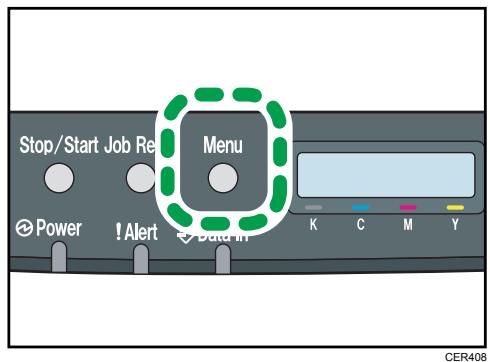
- Appuyez sur la touche [▼] ou [▲] pour sélectionner les paramètres que vous souhaitez utiliser.
- Pour confirmer les éléments de paramétrage et les valeurs affichées, appuyez sur la touche [OK].
- Pour revenir au champ précédent, appuyez sur la touche [Menu].
Tableau des menus
Cette section répertorie les paramètres inclus dans chaque menu.
Pour plus d'informations sur la configuration de l'appareil via Web Image Monitor, voir p. 109
Configuration de l'appareil à l'aide de Web Image Monitor.

Important
- Certains éléments ne seront peut-être pas affichés en fonction du type de modèle ou de la configuration de l'appareil.
- Certains éléments peuvent également être configurés à l'aide de Web Image Monitor.
Entrée papier
[Format papier], [Type de papier], [Priorité mag.], [Priorité Bypass], [Priorité mag. 1]
Imp. iste/test
[Page de configuration], [liste des menus], [Page de test], [Liste polices PCL], [liste polices PS], [Page maintenance]
Maintenance
[Densité/Algue claire], [Toner Presque Vide], [Niveau anti-humidité]
Système
[Reprise automatique], [Copies], [Format papier secondaire], [Format papier définitif], [Recto/Verso], [Impression page vierge], [Éco-énergie 1], [Éco-énergie 2], [Détection page N&B], [Restauration paramètres définitifs], [Impression rappel erreur], [Priorité Imprim. N&B] [Nettoyage automatique], [Mode PCL6]
Interface hôte
[Impression sécurisée], [Temporaire : USB], [Temporaire : Réseau], [Paramètres réseau], [Port USB fixe]
Menu PCL
Orientation, Nb lignes pge, Numéro police, Taille du point, Espac. police, Jeu de caract., Police Courier, Étend. largeur A4, Aj. ret. ligne, Résolution
Menu PS
Résolution, Profil couleur
Anglais, Français, Allemand, Italien, Espagnol, Néerlandais, Suédois, Norvégien, Danois, Finnois, Portugais
Format papier : magasin 1
Indique le format papier pour le magasin 1.
Par défaut: Région A (Europe et Asie principalement) [A4], Région B (Amérique du Nord principalement) [8 1/2 × 11]
- A4, B5 JIS, A5, 8 1/2 × 14, 8 1/2 × 11, 7 1/4 × 10 1/2, 8 × 13, 8 1/2 × 13, 8 1/4 × 13, 16K, Frmterson., 4 1/8 × 9 1/2, 3 7/8 × 7 1/2, Env. C5, Env. C6, Env. DL, 5 1/2 × 8 1/2, B6 JIS, A6
Format papier : magasin 2
Indique le format de papier pour le magasin 2.
Ce paramètre ne s'affiche que lorsque l'unité d'alimentation papier en option est installée.
Par défaut: Région A (Europe et Asie principalement) [A4], Région B (Amérique du Nord principalement) [8 1/2 x 11]
A4,81/2x11
Format papier : bypass
Indique le format de papier pour le Bypass.
Par défaut: Région A (Europe et Asie principalement) [A4], Région B (Amérique du Nord principalement) [8 1/2 × 11]
- A4, B5 JIS, A5, 8 1/2 × 14, 8 1/2 × 11, 7 1/4 × 10 1/2, 8 × 13, 8 1/2 × 13, 8 1/4 × 13, 16K, Formetson., 4 1/8 × 9 1/2, 3 7/8 × 7 1/2, Env. C5, Env. C6, Env. DL, 5 1/2 × 8 1/2, B6 JIS, A6
Type de papier : magasin 1
Indique le type de papier pour le magasin 1.
Valeur par défaut : [Pap. ordinaire]
- Papier fin, Pap. ordinaire, Épais moyen, Papier épais 1, Papier recyclé, Papier couleur, Pap. à en-tête, Papier préimprimé, Préperforé, Étiquettes, Papier Bond, Papier cartonné, Enveloppe, Papier épais 2
Type de papier: magasin 2
Indique le type de papier pour le magasin 2.
Ce paramètre ne s'affiche que lorsque l'unité d'alimentation papier en option est installée.
Par défaut: [Papier ordinaire]
- Papier fin, Papier ordinaire, Épais moyen, Papier épais 1, Papier recyclé, Papier couleur, Papier à en-fête, Papier préimprimé, Préperforé
Type de papier : bypass
Indique le type de papier pour le Bypass
Par défaut : [Papier ordinaire]
- Papier fin, Pap. ordinaire, Épais moyen, Papier épais 1, Papier recyclé, Papier couleur, Pap. à en-tête, Préperforé, Étiquettes, Papier Bond, Papier cartonné, Enveloppe, Papier épais 2
Priorité mag.
Spécifie, parmi les magasins 1 et 2, le magasin que l'imprimante utilise en premier pour les travaux d'impression.
Si la sélection de magasin automatique est spécifiée pour le travail d'impression et que les magasins 1 et 2 contiennent du papier correspondant au travail d'impression, l'imprimante lance l'impression depuis le magasin spécifique. Si ce magasin n'a plus de papier, l'imprimante passe automatiquement à l'autre magasin pour poursuivre l'impression.
[Magasin 2] n'apparaît que lorsque l'unité d'alimentation papier en option est installée.
Valeur par défaut: [Magasin 1]
Magasin 1 Magasin 2
Priorité bypass
Spécifie comment les travaux d'impression utilisant le Bypass sont traités.
Valeur par défaut : [Pilote/Commande]
- Param. machine
Les paramètres papier configurés à l'aide du panneau de commande de l'appareil sont appliqués à tous les travaux d'impression. Une erreur se produit lorsque les paramètres papier précisés par le pilote d'impression ou la commande d'impression ne correspondent pas aux paramètres de l'appareil.
Pilote/Commande
Lorsque vous exécutez un travail d'impression en spécifiant le magasin papier, les paramètres papier précisés dans le pilote d'impression ou sur la commande d'impression sont appliqués, quels que soient les paramètres de l'appareil.
- Tout format/type
L'impression a lieu même si les paramètres de type/format de papier de l'imprimante et du pilote d'impression ne correspondent pas. Toutefois, si le papier est trop petit pour le travail d'impression, l'image imprimée sera coupée.
Tft/ty. perso.
L'imprimante imprime les travaux d'impression au format personnalisé selon les paramètres du pilote d'impression et les travaux d'impression au format standard selon les paramètres de l'imprimante.
Pour les travaux d'impression au format personnalisé, l'impression a lieu même si les paramètres de format/type de papier de l'imprimante et du pilote d'impression ne correspondent pas.
correspondent pas. Toutefois, si le papier est trop petit pour le travail d'impression, l'image imprimée sera coupée.
Pour les travaux d'impression au format standard, une erreur se produit lorsque les paramètres de format/type de papier de l'imprimante et du pilote d'impression ne correspondent pas.
Priorité magasin 1
Spécifie la manière dont les travaux d'impression via le magasin 1 sont traités.
Valeur par défaut: [Param. machine]
- Param. machine
Les paramètres papier configurés à l'aide du panneau de commande de l'appareil sont appliqués à tous les travaux d'impression. Une erreur se produit lorsque les paramètres papier précisés par le pilote d'impression ou la commande d'impression ne correspondent pas aux paramètres de l'appareil.
Pilote/Commande
Lorsque le magasin papier est précisé pour un travail d'impression, les paramètres papier précisés dans le pilote d'impression ou sur la commande d'impression sont appliqués, quels que soient les paramètres de l'appareil.
Impression de la page de configuration
- Appuyez sur la touche [Menu].
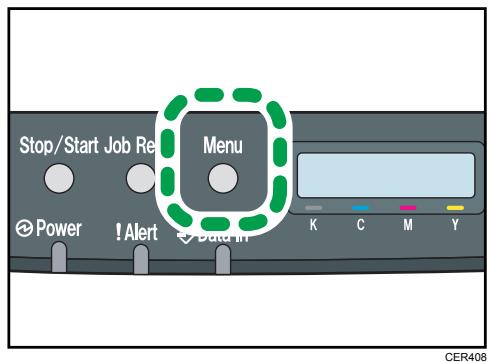
L'écran du menu s'affiche.
- Appuyez sur la touche [▼] ou [▲] pour sélectionner l'option [Imp. liste/test], puis appuyez sur la touche [OK].
- Appuyez sur la touche [▼] ou [▲] pour sélectionner [Page de configuration], puis appuyez sur la touche [OK].
La page de configuration est imprimée. Le menu [Lmp. liste/test] apparait une fois l'impression terminée.

Remarque
- Les listes seront imprimées en utilisant le magasin défini pour [Priorité mag.] dans les paramètres d'alimentation papier, au format A4 ou Letter.
Page de configuration
Imprime les informations générales et les configurations actuelles de l'imprimante.
Liste menu
Imprime les menus de fonction de l'appareil.
Imprime une page de test pour vérifier les conditions d'impression Recto. La page de test contient les paramètres réseau.
Liste polices PCL
Imprime la liste des polices PCL installées.
Liste polices PS
Imprime la liste des polices PostScript installées.
Imprime la page de maintenance.
Menu maintenance
Cette section fournit des indications relatives aux paramètres qui peuvent être définis dans le menu Maintenance.
Densité/alignementclair
Ajuste automatiquement la densité et l'alignement des couleurs.
Tonerpresque vide
Détérminer le moment de notification du faible niveau de toner.
Valeur par défaut: [Normal]
Normal
La notification de niveau bas de toner s'affiche lorsque le nombre de pages pouvant être imprimées avec le toner restant est d'environ 200.
- Avertir plus tard
La notification de niveau bas de toner s'affiche lorsque le nombre de pages pouvant être imprimées avec le toner restant est d'environ 100.
- Avertir plus tôt
La notification de niveau bas de toner s'affiche lorsque le nombre de pages pouvant être imprimées avec le toner restant est d'environ 300.
Niv. anti-humid.
Vous pouvez paramétrer l'imprimante pour produire des impressions de qualité constante même lorsque le taux d'humidité est élevé.
Valeur par défaut: [OFF]
OFF - Niveau 1
Sélectionnez ce mode si les impressions sont floues.
- Niveau 2
Sélectionnez ce niveau si les impressions sont roulées et/ou floues. Veuillez noter que si vous sélectionnez ce mode, la première impression prend plus de temps que les suivantes.
- Niveau 3
Sélectionnez ce mode si les impressions sont toujours ondulées et/ou floues même lorsqu'elles sont réalisées au [Niveau 2]. Veuillez noter que ce mode nécessite plus de temps pour produire la première impression que [Niveau 2].
Continuer automatiquement
Configure l'imprimante pour ignorer une erreur de format ou de type de papier et pour poursuivre l'impression. L'impression s'arrête temporairement lorsque l'erreur est détectée, et redémarre automatiquement après une dizaine de secondes, lorsque les paramètres ont été modifiés dans le panneau de commande. Toutefois, si le format papier spécifique sur le panneau de commande et celui du papier chargé dans le magasin ou le format papier spécifique pour l'impression ne concordent pas lors du redémarrage de l'impression, il est possible qu'un incident papier survienne.
Valeur par défaut: [OFF]
OFF - ON
Configure l'appareil pour imprimer le nombre d'ensembles spécifique.
Ce paramètre est désactivé lorsque le nombre de pages à imprimer est spécifique à l'aide d'une commande ou du pilote d'impression.
Valeur par défaut: « 1 »
1-999
Sous-format papier
Configure l'imprimante pour imprimer sur du papier d'un autre format si le papier précisé n'est pas chargé dans le magasin. Les formats alternatifs sont prédéfinis sur A4 et Letter.
Valeur par défaut: [OFF]
OFF - Auto
Format papier définitif
Définit le format de papier à utiliser lorsque le format de papier n'est pas précisé dans le travail d'impression.
Par défaut: Région A (Europe et Asie principalement) [A4], Région B (Amérique du Nord principalement) [8 1/2 × 11]
A4, B5 JIS, A5, B6 JIS, A6, 8 1/2 × 14, 8 1/2 × 11, 5 1/2 × 8 1/2, 7 1/4 × 10 1/2, 8 × 13, 8 1/2 × 13, 8 1/4 × 13, 16K, 4 1/8 × 9 1/2, 3 7/8 × 7 1/2, Env. C5, Env. C6, Env. DL
Recto/verso
Configure l'imprimante pour imprimer des deux côtés du papier selon la méthode de reliure précisée.
Valeur par défaut: [Off]
Configure l'imprimante pour imprimer des pages vierges.
Veuillez noter que ce paramètre bénéficiait d'une priorité inférieure à celle du paramètre page blanche du pilote d'impression.
Lorsque l'impression de la couverture est activée depuis le pilote d'impression, les pages de couverture sont insérées même si vous sélectionnez [OFF].
Valeur par défaut : [ON]
ON OFF
Économie d'énergie 1
L'appareil passe en mode économique d'énergie 1 s'il est inactif depuis environ 30 secondes. La remise en route à partir du mode économique d'énergie 1 est plus rapide qu'à partir de l'état hors tension ou du mode économique d'énergie 2, mais la consommation d'énergie est plus élevée en mode économique d'énergie 1 qu'en mode économique d'énergie 2.
Valeur par défaut: [Off]
OFF ON (30 secondes)
Économie d'énergie 2
L'appareil passe en mode économique d'énergie 2 une fois que le délai spécifié pour ce paramètre est écoulé. L'appareil consomme moins d'énergie en mode économique d'énergie 2 qu'en mode économique d'énergie 1, mais il lui faut plus de temps pour se remettre en route à partir du mode économique d'énergie 2 qu'à partir du mode économique d'énergie 1.
Par défaut : [ON] (1 minute)
- ON (1 à 240 minutes, par pas d'une minute) OFF
Détection page n&b
Configure l'imprimante pour imprimer toutes les pages monochromes en mode monochrome même si l'impression couleur est spécifiée.
Valeur par défaut : [ON]
ON OFF
Restauration partielle définitive
Rétablit les paramètres par défaut de l'imprimante.
Imp. rapp. err.
Permet de paramétrer l'imprimante pour qu'elle imprime une page d'erreur lorsqu'elle détecte une erreur d'imprimante ou de mémoire.
Valeur par défaut: [Off]
ON OFF
Prio. impr. n&b
Configure l'imprimante pour supprimer la consommation de toner couleur lors de l'impression de pages en noir et blanc.
De plus, la quantité de toner couleur consommée pendant le temps de préchauffage pour la maintenance sera également réduite.
Valeur par défaut : [OFF]
OFF ON
Nettoyage automatique
Configure l'appareil pour exécuter un nettoyage périodique de l'intérieur. Il est possible que vous entendiez des bruits pendant le nettoyage. Ce bruit est normal.
Valeur par défaut : [ON]
ON OFF
Mode PCL6
Définissez ce paramètre sur [Universal] lorsque vous utilisez le pilote universel et sur [SP C250/C252] lorsque vous utilisez le pilote classique.
Par défaut: [SP C250/C252]
Universal SP C250/C252
Température: imp. séc
Précise le nombre de secondes pendant lequel une imprimante conserve un nouveau fichier d'impression sécurisée, lorsque l'imprimante ne peut plus stocker de fichiers d'impression sécurisée. Pendant cette période, vous pouvez imprimer ou supprimer le nouveau fichier d'impression sécurisée. Vous pouvez également imprimer ou supprimer un fichier d'impression sécurisée existant de sorte que le nouveau fichier d'impression sécurisée puisse être stocké dans l'imprimante.
Ce paramètre concerne uniquement le modèle Type 2.
Valeur par défaut: « 60 » secondes
- 0 à 300 secondes par incrément de 1 seconde
Tempo.: USB
Indique le nombre de secondes que l'imprimante doit attendre avant de terminer un travail d'impression reçu via USB. Si l'impression est simultanément interrompue par des données issues d'autres ports, vous pouvez augmenter le délai.
Valeur par défaut: [60 sec.]
Indique le nombre de secondes que l'imprimante doit attendre avant de terminer un travail d'impression reçu via Ethernet. Si l'opération d'impression est simultanément interrompue par les données issues d'autres ports, vous pouvez augmenter le délai.
Valeur par défaut: [60 sec.]
Affiche le paramètre de vitesse Ethernet actuel.
Valeur par défaut: [Sélection automatique]
- Sélection auto 10Mbps Half D. 10Mbps Full D. 100Mbps Half D.
100Mbps Full D.
IPsec
Permet d'indiquer si l'IPsec est actif ou inactif.
Valeur par défaut: [Inactif]
Inactif Actif
- Adresse MAC
Indique l'adresse MAC de l'appareil.
- Config. Wi-Fi
Wi-Fi
Vous pouvez activer ou désactiver le LAN sans fil.
Valeur par défaut : [Inactif]
Inactif Actif
Si [Inactif] est définit, [État Wi-Fi], [Adresse MAC], [Connexion actuelle], [Assist. instal.] et [WPS] ne s'affichent pas.
- État Wi-Fi
Affiche l'état actuel de connexion.
- Adresse MAC
Indique l'adresse MAC de l'appareil.
- Connexion actuelle.
Affiche les informations détaillées concernant la connexion, telles que le SSID et la force du signal sans fil.
- Assistant d'installation
Affiche la procédure à suivre pour se connecter manuellement à un LAN sans fil. Il décrit pas à pas la configuration des paramètres nécessaires à la connexion avec un LAN sans fil.
WPS
Connexion avec bouton une seule touche en utilisant la méthode WPS (Wireless Protected Setup - Configuration protégée sans fil). Pour de plus amples informations, reportez-vous au guide paramètres Wi-Fi.
- Config. IPv4
DHCP
Configure l'appareil pour recevoir automatiquement son adresse IPv4, le masque de sous-réseau et l'adresse de passerelle par défaut depuis un serveur DHCP.
Valeur par défaut : [Actif]
Actif Inactif
- Adresse IP
Définit l'adresse IPv4 de l'appareil lorsque DHCP n'est pas utilisé.
Utilisez ce menu pour vérifier l'adresse IP actuelle lorsque DHCP est utilisé.
Valeur par défaut : XXX.XXX.XXX.XXX
Les nombres représentés par « X » varient selon l'environnement de réseau.
- Masque de sous-réseau
Définit le masque de sous-réseau de l'appareil lorsque DHCP n'est pas utilisé.
Utilisez ce menu pour vérifier le masque de sous-réseau actuel lorsque DHCP est utilisé.
Valeur par défaut : XXX.XXX.XXX.XXX
Les nombres représentés par « X » varient selon l'environnement de réseau.
- Adresse passerelle
Définit l'adresse passerelle par défaut de l'appareil lorsque DHCP n'est pas utilisé.
Utilisez ce menu pour vérifier l'adresse passerelle par défaut actuelle lorsque DHCP est utilisé.
Par défaut: XXX. XXX. XXX. XXX
Les nombres représentés par « X » varient selon l'environnement de réseau.
- Méth. adr. IP
Affiche la méthode d'acquisition de l'adresse IP.
DHCP - IP auto - Config. manuelle - IP par défaut
- Config. IPv6
IPv6
Permet d'indiquer si IPv6 est actif ou inactif.
Valeur par défaut : [Actif]
Actif Inactif
DHCP
Configure l'imprimante pour recevoir son adresse IPv6 depuis un serveur DHCP.
Lorsque DHCP est utilisé, vous ne pouvez pas indiquer l'adresse IPv6 manuellement.
Valeur par défaut : [Inactif]
Inactif Actif
- Ad. IP (DHCP)
Affiche l'adresse IPv6 obtenue d'un serveur DHCP.
Ad. manuelle
Ad. manuelle
Définit l'adresse IPv6 de l'appareil lorsque DHCP n'est pas utilisé. Peut comporter jusqu'à 39 caractères.
- Longueur préfixe
Définit la longueur de préfixe en utilisant une valeur entre 0 et 128.
- Adresse passerelle
Définit l'adresse IPv6 ou la passerelle par défaut. Peut composerter jusqu'à 39 caractères.
- Ad. sans état
Affiche les adresses sans état IPv6 obtenues de l'annonce de routage.
- Adresse 1
- Adresse 2
- Adresse 3
- Adresse 4
- Ad. lien-local
Affiche l'adresse lien-local IPv6.
Port USB fixe
Définit si le même pilote d'impression peut ou non être utilisé pour plusieurs imprimantes sous connexion USB.
Valeur par défaut: [Off]
Le pilote d'impression que vous avez installé sur votre ordinateur peut être utilisé avec n'importe quelle imprimante du même modèle que celle initialement utilisée pour l'installation.
OFF
Vous devez installer le pilote d'impression séparément pour chaque imprimante, car une imprimante autre que l'imprimante originale sera détectée en tant que nouveau périphérique lors de sa connexion au port USB.

Remarque
- Contactez votre administrateur réseau pour obtenir des informations sur la configuration réseau.
Orientation
Sélectionne l'orientation des pages.
Valeur par défaut : [Portrait]
- Portrait Paysage
Nombre de lignes/page
Définit un nombre de lignes par page compris entre 5 et 128.
Par défaut: Région A (Europe et Asie principalement) [64], Région B (Amérique du Nord principalement) [60]
Numéro de police
Définit l'ID de la police par défaut que vous pouvez utiliser entre 0 et 89.
Valeur par défaut: « 0 »
Taille du point
Définit une taille de point que vous souhaitez utiliser pour la police par défaut (entre 4,00 et 999,75, par incréments de 0,25 point).
Valeur par défaut : [12,00 points]
Espacement police
Définit le nombre de caractères par inch que vous souhaitez utiliser pour la police par défaut (entre 0,44 et 99,99, par incréments de 0,01).
Ce paramètre est efficace uniquement pour les polices à espacement fixe.
Valeur par défaut : [10.00 pitch]
Jeux de caractères
Indique le jeu de caractères pour la police par défaut. Les produits sont les suivants : PC-8, PC-8 D/N, PC-850, PC-852, PC-858, PC8-TK, Win L1, Win L2, Win L5, Desktop, PS Text, VN Intl, VN US, MS Publ, Math-8, PS Math, VN Math, Pifont, Legal, ISO 4, ISO 6, ISO 11, ISO 15, ISO 17, ISO 21, ISO 60, ISO 69, Win 3.0, MC Text, ISO L6, ISO L9, PC-775, PC-1004, Win Balt, Roman-8, Roman-9, ISO L1, ISO L2, ISO L5
Valeur par défaut: [PC-8]
Définit une police de type courier.
Valeur par défaut: [Standard]
Standard Foncé
Largeur A4 étendue
Configure l'imprimante pour étendre la largeur de la zone imprimable du papier de format A4, réduisant la largeur des marges latérales.
Valeur par défaut: [Off]
OFF ON
Ajouter un retour à la ligne
Configure l'imprimante pour ajouter un return à la ligne aux différents sauts de ligne de manière à imprimer les données/texte lisiblement.
Valeur par défaut: [Off]
OFF ON
Résolution
Définit la résolution en dpi (points par pouce).
Par défaut: [600 × 600 1bit]
- 600 x 600 1bit
- 600 x 600 2bit 600 x 600 4bit
Résolution
Définir la résolution en dpi (points par pouce).
Par défaut: [600 × 600 1 bit]
600 × 600 1 bit 600 × 600 2 bit 600 × 600 4 bit
Profil couleur
Définit un profil de couleur.
Valeur par défaut : [Couleur pleine]
Couleurs vraies - Présentation photographique OFF
Menu langue
Vous pouvez définir la langue affichée dans le menu.
Menu modifier la langue
Procédez comme suit pour modifier la langue.
- Appuyez sur la touche [Menu].
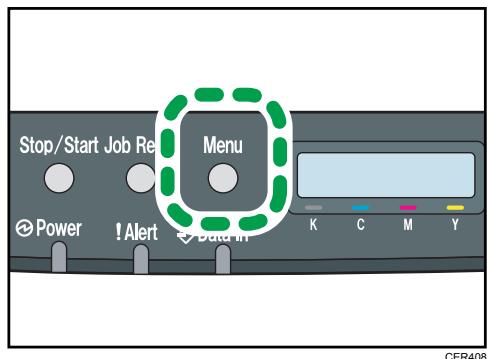
- Appuyez sur la touche [▲] ou [▼] pour sélectionner [Langue], puis appuyez sur la touche [OK].
- Appuyez sur la touche [▲] ou [▼] pour sélectionner la langue, puis appuyez sur la touche [OK].
L'élément sélectionné est affiché pendant deux secondes avec un astérisque, puis l'écran [Langue] apparait.
- Appuyez sur la touche [Menu] pour retourner à l'écran initial.
Vouspezsectioanlarqueveuvolezutiliser. Leslanguesdisponiblesont les suivantes:
Anglais, Français, Allemand, Italien, Espagnol, Néerlandais, Suédois, Norvégien, Danois, Finnois, Portugais,

Remarque
- Pour utiliser l'appareil via Web Image Monitor, vous devez configurer les paramètres TCP/IP ou LAN sans fil de l'appareil. Pour plus d'informations, reportez-vous à P. 100 "Menu Interface hôte" ou P. 123 "Définition des paramètres du réseau".

Important
- Il est possible que certains éléments n'apparaissent pas, en fonction du type de modèle que vous utilisez.
- Certains éléments peuvent également être configurés à l'aide du panneau de commande.
Opérations disponibles
Vous supportez effectuer à distance les actions suivantes en utilisant WebImageMonitor à partir d'un ordinateur:
- Affichage du statut ou des paramètres de l'appareil
- Définition des paramètres de l'appareil
- Définition des paramètres de restriction utilisateur
- Définition des paramètres réseau
- Définition des paramètres IPsec
- Impression de rapports
- Configuration du mot de passe administrateur
- Réinitialisation de la configuration d'un appareil sur les paramètres par défaut définis en usine
- Création de fichiers de sauvegarde de la configuration de l'appareil
- Restauration de la configuration de l'appareil à partir de fichiers de sauvegarde
- Définition du paramètre Mode économique d'énergie de l'appareil
Navigateurs web pris en charge
- Windows:
Internet Explorer 6.0-11.0
Mac OS X:
Safari 3.0-6.0
Affichage de la page d'accueil
Lorsque vous accédez à l'appareil à l'aide de Web Image Monitor, la page supérieure apparait dans la fenêtre de votre navigateur.
- Lancez le navigateur Web.
- Saisissez « http://(adresse IP de la machine)/ » dans la barre d'adresse du navigateur Web, pour accéder à l'appareil.
Si un serveur DNS ou WINS est en cours d'utilisation et que le nom d'hôte de l'appareil a été spécifié, vous pouvez saisir le nom de l'hôte plutôt que l'adresse IP.
La première page de Web Image Monitor s'affiche.
Chaque page de Web Image Monitor se présente comme suit :
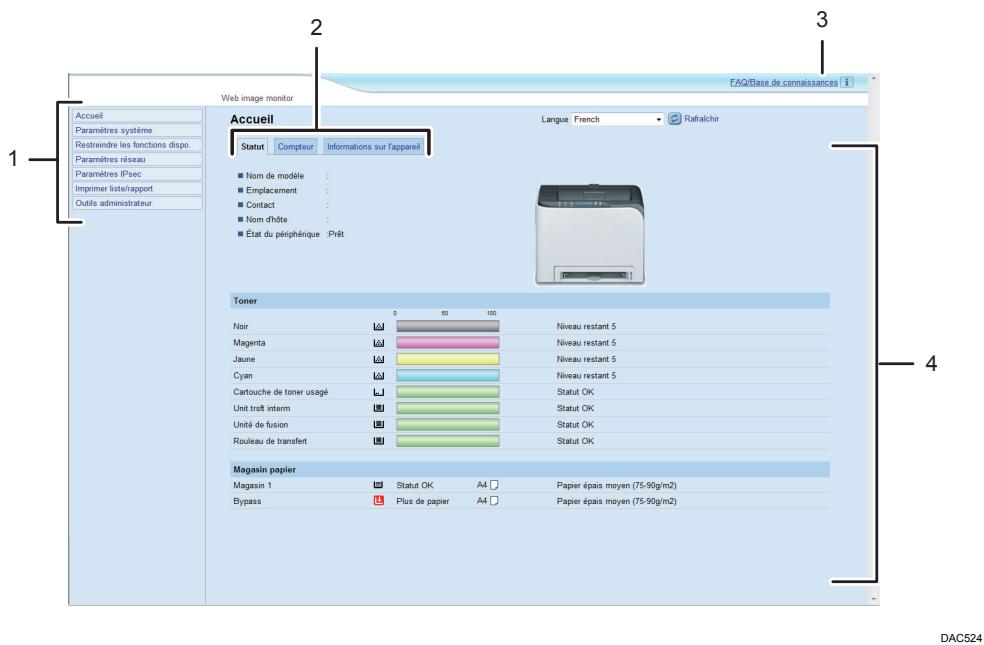
- Menu
Le fait de cliquer sur un menu affiche son contenu dans la zone principale.
- Zone d'onglets
Contient des onglets pour passer des informations aux paramètres que vous souhaitez visualiser ou configurer.
- FAQ / Base de connaissances
Fournit des réponses aux questions fréquentes et d'autres informations utiles sur l'utilisation de cet appareil.
Une connexion Internet est nécessaire pour visualiser ces informations.
4. Zone principale
Affiche le contenu de l'élément sélectionné dans la zone Menu.
Les informations ne sont pas automatiquement mises à jour dans la zone principale. Cliquez sur [Rafraîchir] dans le coin supérieur droit de la zone principale pour actualiser ces informations. Cliquez sur le bouton [Rafraîchir] du navigateur Web pour rafraîchir la totalité de l'écran du navigateur.

Remarque
- Si vous utilisez une ancienne version d'un navigateur Internet compatible ou si le navigateur Internet a JavaScript et les cookies désactivés, des problèmes d'affichage et de fonctionnement risquent de se produire.
- Si vous utilisez un serveur proxy, modifiez les paramètres du navigateur Web, selon les besoins. Pour plus d'informations sur les paramètres, consultez notre administrateur réseau.
- La page précédente risque de ne pas s'afficher même si vous appuyez sur le bouton Précédent du navigateur Web. Si tel est le cas, cliquez sur le bouton Actualiser du navigateur Web.
- Les FAQ (Questions fréquentes)/Base de connaissances ne sont pas disponibles dans certaines langues.
Modification de la langue de l'interface
Sélectionnez la langue d'interface souhaitée depuis la liste [Langue].
Vérification des informations système
Cliquez sur [Accueil] pour afficher la page principale de Web Image Monitor. Vous pouvez vérifier les informations du système actuel sur cette page.
Cette page contient trois onglets : [Statut], [Compteur] et [Informations sur l'appareil].
Onglet état
| Éléments | Description |
| Nom de modèle | Affiche le nom de l'appareil. |
| Emplacement | Affiche l'emplacement de l'appareil tel qu'enregistrré sur la page [SNMP]. |
| Contact | Affiche les coordonnées de l'appareil telles qu'enregistrées sur la page [SNMP]. |
| Nom d'hôte | Affiche le nom d'hôte indiqué dans [Nom d'hôte] sur la page [DNS]. |
| État du périphérique | Affiche les messages actuels sur l'écran de l'appareil. |
Toner
| Élémen | Description |
| Noir | Affiche la quantité restante de toner noir. |
| Magenta | Affiche la quantité restante de toner magenta. |
| Jaune | Affiche la quantité restante de toner jaune. |
| Cyan | Affiche la quantité restante de toner cyan. |
| Cartouche de toner usagé | Affiche la durée de vie restante de la cartouche de toner usage sous la forme suivante : "Statut OK", "Presque plein" ou "Plein". |
| Unit.trsf interm | Affiche la durée de vie restante de l'unité de transfert intermédiaire sous la forme suivante "Statut OK", "Remplacement bientôt requis" ou "Remplacement requis".Pour le remplacement, contactez votre revendeur ou le SAV. |
| Unité de fusion | Affiche la durée de vie restante de l'unité de fusion sous la forme suivante : "Statut OK", "Remplacement bientôt requis" ou "Remplacement requis".Pour le remplacement, contactez votre revendeur ou le SAV. |
| Élément | Description |
| Rouleau de transfert | Affiche la durée de vie restante du rouleau de transfert sous la forme suivante "Statut OK", "Remplacement bientôt requis" ou "Remplacement requis".Pour le remplacement, contactez votre revendeur ou le SAV. |
Magasin papier
| Élément | Description |
| Magasin 1 | Affiche l'état actuel et le paramétrage du format/type de papier du magasin 1. |
| Magasin 2 | Affiche l'état actuel et le paramétrage du format/type de papier du magasin 2. |
| Bypass | Affiche l'état actuel et le paramétrage du format/type de papier du bypass. |

Remarque
- Si une cartouche d'impression non authenticate est installée, la durée de vie du toner ne peut pas être indiquée de manière fiable.
- Les informations sur l'unité de transfert intermédiaire, l'unité de fusion et le rouleau de transfert apparaissent uniquement pour le modèle de type 2.
- Les informations concernant le magasin 2 apparaissent uniquement lorsqu'il est installé.
Onglet compteur
Compteur de l'appareil
| Élémen | Description |
| Compteur de l'appareil | Affiche les éléments suivants pour les pages imprimées, y compris les lists/rapports : • Nombre total de pages • Nombre de pages en couleur • Nombre de pages en noir et blanc |
| Éléments | Description |
| Noir | Affiche les éléments suivants pour les pages imprimées, y compris les lists/rapports :Valeur cumulée de couverture de page(s) A4 avec du toner noir (en pourcentage)Valeur cumulée de consommation de toner noir (convertie en pages A4 entitérement recouvertes) |
| Cyan | Affiche les éléments suivants pour les pages imprimées, y compris les listedes/rapports :Valeur cumulée de couverture de page(s) A4 avec du toner cyan (en pourcentage)Valeur cumulée de consommation de toner cyan (convertie en pages A4 entitérement recouvertes) |
| Magenta | Affiche les éléments suivants pour les pages imprimées, y compris les listedes/rapports :Valeur cumulée de couverture de page(s) A4 avec du toner magenta (en pourcentage)Valeur cumulée de consommation de toner magenta (convertie en pages A4 entitérement recouvertes) |
| Jaune | Affiche les éléments suivants pour les pages imprimées, y compris les listedes/rapports :Valeur cumulée de couverture de page(s) A4 avec du toner jaune (en pourcentage)Valeur cumulée de consommation de toner jaune (convertie en pages A4 entitérement recouvertes) |
Economy Colorprints
| Élément | Description |
| Economy Color Prints (Couleur) | Affiche le nombre de pages imprimées en mode d'impression Economy Color en utilisant la fonction imprimante. |
| Éléments | Description |
| Noir | Affiche les éléments suivants pour les pages imprimées en mode d'impression Economy Color et en utilisant la fonction imprimante :Valeur cumulée de couverture de page(s) A4 avec du toner noir (en pourcentage)Valeur cumulée de consommation de toner noir (convertie en pages A4 entièrement recouvertes) |
| Cyan | Affiche les éléments suivants pour les pages imprimées en mode d'impression Economy Color et en utilisant la fonction imprimante :Valeur cumulée de couverture de page(s) A4 avec du toner cyan (en pourcentage)Valeur cumulée de consommation de toner cyan (convertie en pages A4 entièrement recouvertes) |
| Magenta | Affiche les éléments suivants pour les pages imprimées en mode d'impression Economy Color et en utilisant la fonction imprimante :Valeur cumulée de couverture de page(s) A4 avec du toner magenta (en pourcentage)Valeur cumulée de consommation de toner magenta (convertie en pages A4 entièrement recouvertes) |
| Jaune | Affiche les éléments suivants pour les pages imprimées en mode d'impression Economy Color et en utilisant la fonction imprimante :Valeur cumulée de couverture de page(s) A4 avec du toner jaune (en pourcentage)Valeur cumulée de consommation de toner jaune (convertie en pages A4 entièrement recouvertes) |
Recto/Verso
| Élément | Description |
| Total pages Recto/Verso | Affiche le nombre total de feuilles imprimées des deux côtsés. |
Remarque
- Une feuille imprimée des deux côtés compte comme deux pages imprimées.
Informations sur l'appareil
| Élément | Description |
| Version de firmware | Affiche la version de firmware installée sur l'appareil. |
| Version de firmware du moteur | Indique la version du firmware du moteur de l'appareil. |
| Version PCL | Affiche la version de l'interprête PCL |
| Version PS | Affiche la version de l'interprête PS. |
| ID de l'appareil | Affiche le numéro d'identification de l'appareil. |
| Capacité mémoire | Affiche la mémoire totale installée sur l'appareil. |
Configuration des paramètres système
Cliquez sur [Paramètres système] pour afficher la page de configuration des paramètres système.
Cette page contient les onglets suivants : [Paramètres de magasin papier], [Priorité à l'impression N&B] et [Temporisation E/S].
Onglet paramètres papier magasin
Magasin 1
| Élément | Description |
| Format papier | Sélectionnez le format papier pour le magasin 1 parmi les options suivantes :A4, B5 JIS, A5, B6 JIS, A6, 8 1/2 × 14, 8 1/2 × 11, 5 1/2 × 8 1/2, 7 1/4 × 10 1/2, 8 × 13, 8 1/2 × 13, 8 1/4 × 13, 16K, 4 1/8 × 9 1/2, 3 7/8 × 7 1/2, Env. C5, Env. C6, Env. DL, Format personnelisé |
| Type papier | Sélectionnez le type de papier pour le magasin 1 parmi les options suivantes :Papier fin (60-65g/m2), Papier ordinaire (66-74g/m2), Papier épais moyen (75-90g/m2), Papier épais 1 (91-105g/m2), Papier recyclé, Papier de couleur, Papier à en-tête, Papier préimprimé, Papier préperforé, Étiquettes, Papier Bond, Papier cartonné, Enveloppe, Papier épais 2 (106-160g/m2) |
Magasin 2
| Élément | Description |
| Format papier | Sélectionnez le format papier pour le magasin 2 parmi les options suivantes : A4, 8 1/2 × 11 |
| Type papier | Sélectionnez le type de papier pour le magasin 2 parmi les options suivantes : Papier fin (60-65g/m2), Papier ordinaire (66-74g/m2), Papier épais moyen (75-90g/m2), Papier épais 1 (91-105g/m2), Papier recyclé, Papier de couleur, Pap. à en-fête, Papier préimprimé, Papier préperforé |
Bypass
| Éléments | Description |
| Format papier | Sélectionnez le format de papier pour le Bypass parmi les options suivantes :A4, B5 JIS, A5, B6 JIS, A6, 8 1/2 × 14, 8 1/2 × 11, 5 1/2 × 8 1/2, 71/4 × 10 1/2, 8 × 13, 8 1/2 × 13, 8 1/4 × 13, 16K, 4 1/8 × 9 1/2, 37/8 × 7 1/2, Env. C5, Env. C6, Env. DL, Format personnelisé |
| Type papier | Sélectionnez le type de papier pour le Bypass parmi les options suivantes :Papier fin (60-65g/m2), Papier ordinaire (66-74g/m2), Papier épais moyen (75-90g/m2), Papier épais 1 (91-105g/m2), Papier recyclé, Papier de couleur, Pap. à en-tête, Papier préperforé, Étiquettes, Papier Bond, Papier cartonné, Enveloppe, Papier épais 2 (106-160g/m2) |
Priorité magasin
| Élémen | Description |
| Priorité magasin | Sélectionnez, parmi les magasins 1 et 2, le magasin que l'imprimante utilise en premier pour les travaux d'impression.Si la sélection de magasin automatique est spécifique pour le travail d'impression et que les magasins 1 et 2 contiennent du papier correspondant au travail d'impression, l'imprimante lance l'impression depuis le magasin spécifique. Si ce magasin n'a plus de papier, l'imprimante passée automatiquement à l'autre magasin pour poursuivre l'impression. |
Priorité magasin 1
| Éléments | Description |
| Priorité magasin 1 | Sélectionnez la manière dont les travaux d'impression utilisant le magasin 1 sont traités.Paramètres systèmeLes paramètres papier configurés à l'aide du panneau de commande de l'appareil sont appliqués à tous les travaux d'impression. Une erreur se produit lorsque les paramètres papier précisés par le pilote d'impression ou la commande d'impression ne correspondant pas aux paramètres de l'appareil.Pilote/CommandeLorsque vous exécutez un travail d'impression en spécifique le magasin papier, les paramètres papier précisés dans le pilote d'impression ou sur la commande d'impression sont appliqués, quels que soient les paramètres de l'appareil. |
Priorité paramètres Bypass
| Éléments | Description |
| Priorité paramètres Bypass | Sélectionnez la manière dont les travaux d'impression utilisant le Bypass sont traités.Paramètres systèmeLes paramètres papier configures à l'aide du panneau de commande de l'appareil sont appliqués à tous les travaux d'impression. Une erreur se produit lorsque les paramètres papier précisés par le pilote d'impression ou la commande d'impression ne correspondant pas aux paramètres de l'appareil.Pilote/CommandeLorsque vous exécutez un travail d'impression en spécifique le magasin papier, les paramètres papier précisés dans le pilote d'impression ou sur la commande d'impression sont appliqués, quels que soient les paramètres de l'appareil.Tout format/typeL'impression est lancée même si les paramètres de format/type de papier de l'appareil et du pilote d'impression ne correspondent pas, mais l'image imprimée est coupée si le papier est trop petit pour le travail d'impression.Tout format/type personnel.L'appareil imprime les travaux d'impression de format personnelisé selon les paramètres du pilote d'impression et les travaux d'impression de taille standard selon les paramètres de l'appareil.Pour les travaux d'impression de format personnelisé, l'impression est lancée même si les paramètres de format/type de papier de l'appareil et du pilote d'impression ne correspondent pas, mais l'image imprimée est coupée si le papier est trop petit pour le travail d'impression.Pour les travaux d'impression au format standard, une erreur se produit lorsque les paramètres de format/type de papier de l'appareil et du pilote d'impression ne correspondent pas. |

Remarque
- Les informations concernant le magasin 2 apparaissent uniquement lorsqu'il est installé.
Onglet dépassement délié e/s
Dépassement délambda Entrée/Sortie
| Éléments | Description |
| Port USB fixe | Permet de définir si la même imprimante peut ou non être utilisée pour plusieurs apparèils sous connexion USB.Si ce paramètre est activé, le pilote d'impression que vous avez installé sur votre ordinateur peut être utilisé avec n'importe quel apparéil du même modèle que celui initialement utilisé pour l'installation.S'il n'est pas activé, vous nevez installer le pilote d'impression séparément pour chaque apparéil car un apparéil autre que l' apparéil original sera identifié comme nouveau périphérique lors de la connexion au port USB. |
| Tempor. impr. sécur.(seconds) | Precise combien de secondes un apparéil conserve un nouveau fichier d'impression sécurisée, lorsque l' apparéil ne peut plus stocker de fichiers d'impression sécurisée (0 à 300 secondes). Pendant cette période, vous pouvez imprimer ou supprimer le nouveau fichier d'impression sécurisée.Vous pouvez également imprimer ou supprimer un fichier d'impression sécurisée existant de sorte que le nouveau fichier d'impression sécurisée puisse être stocké dans l' apparéil. |

Remarque
- [Temps d'impr. sécur. (secondes)] apparaît uniquement pour le modèle de type 2.
Onglet priorité d'impression noir et blanc
Priorité impr. N&B
| Élément | Description |
| Priorité expr. N&B | Activez ce paramètre pour supprimer la consommation de toner couleur lors de l'impression de pages en noir et blanc. De plus, la quantité de toner couleur consommée pendant le temps de chauffe pour la maintenance sera également réduite. |
Restreindre les fonctions de l'appareil en fonction de l'utilisateur
Vous pouvez configurer l'appareil pour qu'il exige un code utilisateur lorsque quelqu'un essaye d'utiliser certaines de ses fonctions. Pour plus d'informations sur la configuration des paramètres de restriction d'utilisation, voir P. 40 "Restreindre les fonctions de l'appareil en fonction de l'utilisateur".
Important
- Cette fonction est disponible uniquement pour les modèles de type 2.
- Pour imprimer des travaux qui nécessitent une authentification, vous pouvez utiliser uniquement le pilote d'impression PCL. Imprimer ces travaux à partir du pilote d'impression PostScript 3 n'est pas possible.
À l'aide de Web Image Monitor, activez la restriction utilisée pour tout ou partie des fonctions répertoriées ci-après, puis enregistrez les utilisateurs qui peuvent les utiliser.
- Impression PictBridge
- Impression (en couleur et en noir et blanc) Impression en couleur
Pour chaque utilisateur, vous pouvez spécifier quelles fonctions sont disponibles suite à l'authentification. Il est possible d'enregistrer 30 utilisateurs maximum.
Remarque
- Pour plus d'informations sur la configuration des paramètres de restriction d'utilisation, voir P. 40 "Restreindre les fonctions de l'appareil en fonction de l'utilisateur".
Définition des paramètres du réseau
Cliquez sur [Paramètres réseau] pour afficher la page de configuration des paramètres réseau.
Cette page contient les onglets suivants : [État réseau], [Configuration IPv6], [Application réseau], [DNS], [Notification e-mail auto], [SNMP], [SMTP], [POP3] et [Sans fil].

Important
- En fonction des paramètres que vous modifiez, il pourrait être nécessaire de redémarrer l'appareil.
- En fonction du modèle que vous utilisez, certains éléments peuvent ne pas apparaître.
Onglet état du réseau
État général
| Élément | Description |
| Vitesse Ethernet | Affiche le type et la vitesse de la connexion réseau. |
| Nom d'imprimante IPP | Affiche le nom utilisé pour identifier l'appareil sur le réseau. |
| Version réseau | Affiche la version du module réseau de l'appareil (une partie du firmware de l'appareil). |
| Adresse MAC Ethernet | Affiche l'adresse MAC Ethernet de l'appareil. |
| Interface active | Montre la méthode de communication active. |
Statut TCP/IP
| Élément | Description |
| DHCP | Sélectionnez cette option si l'appareil doit obtenir automatiquement une adresse IPv4 dynamique via DHCP. Pour utiliser DHCP, sélectionnez [Actif]. Lorsque ce paramètre est activé, les éléments ci-dessous ne peuvent pas être configurés. |
| Adresse IP | Saisissez l'adresse IPv4 de l'appareil. |
| Masque de sous-réseau | Saisissez le masque de sous-réseau du réseau. |
| Passerelle | Saisissez l'adresse IPv4 de la passerelle réseau. |
Onglet configuration IPV6
IPv6
| Élément | Description |
| IPv6 | Définissez si vous souhaitez activer ou désactiver l'IPv6. Vous ne pouvez pas désactiver IPv6 à l'aide de Web Image Monitor si l'appareil est en cours d'utilisation dans un environnement IPv6. Le cas échéant, utilisez le panneau de commande pour désactiver [IPv6] dans les paramètres réseau. Lorsque ce paramètre est désactivé, [DHCP], [Adresse config. manuelle], [Longueur préfixe] et [Adresse passerelle] ci-dessous ne peuvent pas être configurés. |
Adresse IPv6
| Élément | Description |
| DHCP | Sélectionnez si l'appareil obtient ou non son adresse IPv6 d'un serveur DHCP. |
| Adresse IP (DHCP) | Affiche l'adresse IPv6 obtenue du serveur DHCP lorsque [DHCP] est défini sur [Actif]. |
| Adresse sans état | Affiche jusqu'à quatre adresses automatiques sans état. |
| Adresse passerelle | Permet d'afficher l'adresse passerelle par défaut de l'appareil. |
| Adresse Link-local | Affiche l'adresse lien local de l'appareil. L'adresse lien local est une adresse valide uniquement au sein du réseau local (segment local). |
| Adresse de configuration manuelle | Saisissez l'adresse IPv6 de l'appareil. Peut composer jusqu'à 39 caractères. |
| Longueur préfixe | Saisissez la longueur de préfixe en utilisant une valeur entre 0 et 128. |
| Adresse passerelle | Saisissez l'adresse IPv6 de la passerelle par défaut. Peut composer jusqu'à 39 caractères. |
Onglet application réseau
Paramètre d'impression réseau
| Élément | Description |
| IPP | Sélectionnez cette option pour activer l'impression en réseau en utilisant le protocole d'impression sur Internet (via le port TCP 631/80). |
| FTP | Sélectionnez cette option pour activer l'impression en utilisant un serveur FTP intégré dans l'appareil (via le port TCP 20/21). |
| RAW | Sélectionnez cette option pour activer l'impression raw en réseau. |
| N° de port | Saisissez le nombre de port TCP à utiliser pour l'impression raw. La plage valide s'étend de 1 024 à 65 535, sauf 53 550 et 49 999 (la valeur par défaut est 9 100). |
| LPR | Sélectionnez cette option pour activer l'impression en réseau en utilisant LPR/LPD (via le port TCP 515). |
Paramètre mDNS
| Éléments | Description |
| mDNS | Sélectionnez cette option pour activer Multicast DNS (via le port UDP 5353). S'il est désactivé, l'élement ci-dessous ne peut pas être configuré. |
| Nom de l'imprimante | Saisissez le nom de l'appareil. Peut containir jusqu'à 32 caractères. |
Onglet DNS
DNS
| Élément | Description |
| Méthode DNS | Choisissez de définir les serveurs de noms de Domaine manuelle ou de receivevoir automatiquement des informations DNS du réseau. Lorsque ce paramètre est défini sur [Obtention auto (DHCP)], le [Serveur DNS primaire], le [Serveur DNS secondaire] et le [Nom de domaine] ci-dessous deviennent indisponibles. |
| Serveur DNS primaire | Saisissez l'adresse IPv4 du DNS primaire. |
| Serveur DNS secondaire | Saisissez l'adresse IPv4 du DNS secondaire. |
| Éléments | Description |
| Nom de Domaine | Saisissez le nom de domaine IPv4 de l'appareil. Peut contenir jusqu'à 32 caractères. |
| Méthode DNS IPv6 | Sélectionnez si vous préférez définir le serveur de domaine manuelle ou que l'appareil obtienne automatiquement ses informations DNS.Lorsque ce paramètre est défini sur [Obtention auto (DHCP)], le [Serveur DNS IPv6 primaire], le [Serveur DNS IPv6 secondaire] et le [Nom de domaine IPv6] ci-dessous deviennent indisponibles. |
| Serveur DNS primaireIPv6 | Saisissez l'adresse IPv6 du serveur DNS primaire IPv6. Peut compter jusqu'à 39 caractères. |
| Serveur DNSsecondaire IPv6 | Saisissez l'adresse IPv6 du serveur DNS secondaire IPv6. Peut compter jusqu'à 39 caractères. |
| Nom de domaine IPv6 | Saisissez le nom de domaine IPv6 de l'appareil. Peut contenir jusqu'à 32 caractères. |
| Priorité à la résolutionDNS | Choisissez de donner la priorité à IPv4 ou IPv6 pour la résolution de nomDNS. |
| Temporisation DNS(secondes) | Saisissez le nombre de secondes que l'appareil attend avant de considérer qu'une requête DNS a expiré (1 à 999 secondes). |
| Nom d'hôte | Saisissez le nom d'hôte de l'appareil. Peut contenir jusqu'à 15 caractères. |
Onglet notification e-mail auto
Notification par e-mail 1/Notification par e-mail 2
| Élément | Description |
| Afficher nom | Saisissez un nom d'expéditeur pour la notification par e-mail. Peut contenir jusqu'à 32 caractères. |
| Adresse e-mail | Saisissez l'adresse du destinataire de l'e-mail d'alerte. Peut contenir jusqu'à 64 caractères. |
| Incident papier | Sélectionnez cette option pour envoyer un e-mail d'alerte à l'adresse précisée en cas d'incident papier. |
| Plus de papier | Sélectionnez cette option pour envoyer un e-mail d'alerte à l'adresse précisée si le papier est écisé. |
| Toner presque vide | Sélectionnez cette option pour envoyer un e-mail d'alerte à l'adresse précisé si le niveau du toner est bas. |
| Appeler SAV | Sélectionnez cette option pour envoyer un e-mail d'alerte à l'adresse précisé en cas de besoin de maintenance. |
| Plus de toner | Sélectionnez cette option pour envoyer un e-mail d'alerte à l'adresse précisé si le toner est écuisé. |
| Capot ouvert | Sélectionnez cette option pour envoyer un e-mail d'alerte à l'adresse précisée si un capot est ouvert. |
Onglet SNMP
SNMP
| Élément | Description |
| SNMP | SéLECTIONnez cette option pour permettre à l'appareil d'utiliser les services SNMP. |
Trap
| Élément | Description |
| Afferter Trap | Sélectionnez cette option pour permettre à l'appareil d'envoyer des déroutements à l'hôte de gestion (NMS).Une fois désactivés, [Hôte de gestion SNMP 1] et [Hôte de gestion SNMP 2] ci-dessous deviendront indisponibles. |
| Hôte de gestion SNMP1 | Saisissez l'adresse IP ou le nom d'hôte d'un hôte de gestion. Peut containir jusqu'à 64 caractères. |
| Hôte de gestion SNMP2 | Saisissez l'adresse IP ou le nom d'hôte d'un hôte de gestion. Peut containir jusqu'à 64 caractères. |
Communauté
| Élément | Description |
| Obtenir communauté | Saisissez le nom de la communauté à utiliser pour l'authentication des requêtes d'obtention. Peut containir jusqu'à 32 caractères. |
| Communauté Trap | Saisissez le nom de la communauté à utiliser pour l'authentication des requêtes de déroulement. PeutContainir jusqu'à 32 caractères. |
Système
| Élémen | Description |
| Emplacement | Saisissez l'emplacement de l'appareil. L'emplacement saisi ici est affiché sur la page principale. Peut contenir jusqu'à 64 caractères. |
| Contact | Saisissez les coordonnées de l'appareil. Les coordonnées saisis ici sont affichées sur la page principale. Peut contenir jusqu'à 64 caractères. |
Onglet SMTP
SMTP
| Élément | Description |
| Serveur SMTP primaire | Saisissez l'adresse IP ou le nom d'hôte du serveur SMTP/POP3. Peut contenir jusqu'à 64 caractères. |
| N° de port | Saisissez le numéro de port de SMTP (1 à 65 535). |
| Méthode d'authentication | Sélectionnez une méthode d'authentication parmi les suivantes : [Anonyme] : Le nom d'utilisateur et le mot de passer ne sont pas nécessaires. [SMTP] : L'appareil prend en charge l'authentication NTLM et LOGIN. [POP avant SMTP] : Le serveur POP3 est utilisé pour l'authentication. Lorsque vous envoyez des e-mails à un serveur SMTP, vous pouvez améliorer le niveau de sécurité du serveur SMTP en effectuant une connexion avec le serveur POP, qui permet l'authentication. |
| Nom utilisateur | Saisissez le nom d'utilisateur pour vous connecter au serveur SMTP. Peut contenir jusqu'à 32 caractères. |
| Mot de passage | Saisissez le mot de passage pour vous connecter au serveur SMTP. Peut contenir jusqu'à 32 caractères. |
| Adresse e-mail du périphérique | Saisissez l'adresse e-mail de l'appareil. Cette adresse est utilisée comme l'adresse de l'expéditeur des e-mails envoyés depuis cet appareil tels que les e-mails de notification. Peut contenir jusqu'à 64 caractères. |
| Temporisation du serveur (seconds) | Saisissez le nombre de secondes que l'appareil attend avant de considérer que l'opération SMTP a expiré (1 à 999). |
Onglet POP3
Paramètres POP3
| Éléments | Description |
| Serveur POP3 | Saisissez l'adresse IP ou le nom d'hôte du serveur POP3 pour la réception d'e-mails. Le serveur POP3 spécifique ici sera utilisé pour [POP avant SMTP]. Peut conténir jusqu'à 64 caractères. |
| Compte utilisateur | Saisissez le nom de l'utilisateur pour vous connecter au serveur POP3. Peut conténir jusqu'à 32 caractères. |
| Mot de passerUtilisateur | Saisissez le mot de passer pour vous connecter au serveur POP3. Peut conténir jusqu'à 32 caractères. |
| Authentication | Sélectionnez une méthode d'authentication parmi les suivantes : [Aucun] : Le mot de passer ne sera pas crypté. [Authentication APOP] : Le mot de passer sera crypté. [Auto] : Le mot de passer sera crypté ou non selon les paramètres du serveur POP3. |
Onglet sans fil
État LAN sans fil
| Élément | Description |
| État LAN sans fil | Affiche l'état de la connexion du LAN sans fil. |
| Adresse MAC | Affiche l'adresse MAC. |
| Mode de communication | Affiche le mode de communication auquel l'appareil se connecte. |
| SSID | Affiche leSSID du point d'accès auquel l'appareil est connecté. |
| Canal | Affiche les informations relatives aux canaux pour les paramètres LAN sans fil actuels si [Ad hoc] est sélectionné pour [Mode de communication]. |
| Êtat du signal sans fil | Affiche la force du signal sans fil réseau. |
| Sans fil | Spécifie s'il faut utiliser le LAN sans fil. |
Paramètres LAN sans fil
| Élément | Description |
| SSID | Saisissez leSSID du point d'accès. LeSSID peut être composé d'un maximum de 32 caractères. Si vous cliquez sur [Liste des numériisations], une liste des points d'accès disponibles s'affiche. Vous pouvez sélectionner leSSID dans la liste. |
| Mode de communication | Sélectionnez le mode de connexion. Si l'appareil se connecte à un routeur sans fil ou à un point d'accès, scélectionnez [Infrastructure]. Si l'appareil se connecte à un apparéil équipé d'un LAN sans fil directement, scélectionnez [Ad hoc]. |
| Canal Ad hoc | Si [Ad hoc] est sélectionné pour [Mode de communication], scélectionnez un canal. |
| Authentication | Sélectionnez une méthode d'authentication. Si [Ad hoc] est sélectionné pour le [Mode de communication], vous ne pouvez scélectionner que [Système ouvert] et [Clé partagée]. |
| Cryptage | Sélectionnez une méthode de cryptage. Si [Ad hoc] est sélectionné pour le [Mode de communication], vous ne pouvez scélectionner que [Aucun] et [WEP]. |
| Phrase secrête WPA | Si [WPA2-PSK] ou [Mode mixte WPA/WPA2] est sélectionné pour l'[Authentication], saisissez la clé de cryptage WPA. |
| Longueur de clé WEP | Si [WEP] est sélectionné pour le [Cryptage], scélectionnez 64 bits ou 128 bits pour la longueur de la clé de cryptage. |
| ID clé transmission WEP | Sélectionnez un numéro d'identification pour identifier chaque clé WEP dans le cas où plusieurs connexions WEP sont configurées. |
| Format de clé WEP | Sélectionnez un format pour saisir la clé WEP. |
| Clé WEP | Saisissez la clé WEP. Le nombre et le type de caractères que vous saississez varie en fonction de la longueur et du format sélectionnés pour la clé. Reportez-vous aux points suivants : • Longueur clé WEP : [64 bits], Format : [Hexadécimal] Longueur max clé WEP : 10 caractères (0-9, A-F, a-f) • Longueur clé WEP : [64 bits], Format : [ASCII] Longueur max clé WEP : 5 caractères (0x20-0x7e) • Longueur clé WEP : [128 bits], Format : [Hexadécimal] Longueur max clé WEP : 26 caractères (0-9, A-F, a-f) • Longueur clé WEP : [128 bits], Format : [ASCII] Longueur max clé WEP : 13 caractères (0x20-0x7e) |

Remarque
- Si vous configurez les paramètres de connexion manuellement, vérifiez d'abord le SSID, la méthode d'authentification ou la clé de cryptage du point d'accès ou du routeur sans fil.
Configuration des paramètres ipsec
Cliquez sur [Paramètres IPsec] pour afficher la page afin de configurer les paramètres IPsec.
Cette page contient les onglets suivants : [Paramètres globaux IPsec] et [Liste politiques IPsec].

Important
- Cette fonction n'est disponible que lorsqu'un mot de passe administrateur est spécifique.
Onglet paramètres globaux ipsec
| Élément | Description |
| Fonction IPsec | Vous pouvez activer ou désactiver IPsec. |
| Politique par défaut | Sélectionnez cet élément pour autoriser la politique IPsec par défaut. |
| Contourn. diff. gén. et multidiff. | Sélectionnez les services pour lesquels vous ne souhaitez pas appliquer IPsec parmi les suivants : [DHCPv4], [DHCPv6], [SNMP], [mDNS], [NetBIOS], [Port UDP 53 550] |
| Contournement ICMP | Sélectionnez cette option pour appliquer IPsec aux paquets ICMP (IPv4 et IPv6) à partir des éléments suivants : [Actif]: Tous les paquets ICMP seront contournés sans protection IPsec. La commande Ping (requête d'écho et réponse d'écho) n'est pas intégrée par IPsec. [Inactif]: Certains types de messages ICMP seront contournés sans protection IPsec. |
Onglet liste politiques ipsec
| Élément | Description |
| N° | Numéro de politique IPsec. |
| Nom | Affiche le nom de la politique IPsec. |
| Paramètres d'adresse | Affiche le filtré d'adresse IP de la politique IPsec comme suit : Adresse distante/longueur de préfixe |
| Action | Affiche l'action de la politique IPsec comme "Autoriser", "Abandonner" ou "Requérir sécurité". |
| Statut | Affiche le statut de la politique IPsec comme "Actif" ou "Inactif". |
Pour configurer les politiques IPSec, sélectionnez la politique IPSec souhaitée, puis cliquez sur [Modifier] pour ouvrir la page "Paramètres de politique IPSec". Les paramètres suivants peuvent être réalisés sur la page "Paramètres de politique IPSec".
Paramètres de politique IPsec
| Élément | Description |
| N° | Indiquez un nombre entre 1 et 10 pour la politique IPsec. Ce nombre détermine la position de la politique dans la liste des politiques IPsec. La recherche de politique est conduite conformément à l'ordre de la liste. Si le nombre que vous indiquez est déjà attribué à une autre politique, la politique que vous configUREZ prend le numéro de la politique précédente, et cette dernière ainsi que toutes les politiques suivantes sont renumérétées en conséquence. |
| Activité | You pouvez désirir d'activer ou de désactiver la politique. |
| Nom | Saisissez le nom de la politique. Peut contenir jusqu'à 16 caractères. |
| Type d'adresse | Sélectionnez IPv4 ou IPv6 comme type d'adresse IP à utiliser dans la communication IPsec. |
| Adresse locale | Affiche l'adresse IP de cette imprimante. |
| Adresse的距离 | Saisissez l'adresse IPv4 ou IPv6 du périphérique avec lequel communiquer. Peut composer jusqu'à 39 caractères. |
| Longueur préfixe | Saisissez la longueur de préfixe de l'adresse distante en utilisant une valeur comprise entre 1 et 128. Si ce paramètre est laissé vierge, la valeur « 32 » (IPv4) ou « 128 » (IPv6) sera automatiquement sélectionnée. |
| Action | Spécifiez comment les paquets IP sont traités à partir des options suivantes : • [Autoriser] : Les paquets IP sont envoyés et reçus sans qu'IPsec ne leur soit appliqué. • [Abandonner] : Les paquets IP sont abandonnés. • [Requérir sécurité] : IPsec est appliqué aux paquets IP envoyés et reçus. Si vous avez sélectionné [Requérir sécurité], vous devez définiir les [Paramètres IPsec] et les [Paramètres IKE]. |
Paramètres IPsec
| Élément | Description |
| Type d'encapsulation | Séc-fiction le type d'encapsulation parmi les options suivantes : • [Transport] : Sélectionnez ce mode afin de sécuriser uniquement la section de charge utile de chaque paquet IP lors de la communication avec des périphériques conformes à IPsec. • [Tunnel] : Sélectionnez ce mode pour sécuriser chaque section de chaque paquet IP. Ce type est conseilé pour la communication entre les passerelles de sécurité ( comme les périphériques VPN). |
| Protocole de sécurité | Sécérationnez le protocole de sécurité parmi les options suivantes : • [AH] : Établit une communication sécurisée qui prend uniquement en charge l'authentication. • [ESP] : Établit une communication sécurisée qui prend en charge l'authentication et le cryptage de données. • [ESP&AH] : Établit une communication sécurisée qui prend en charge le cryptage de données et l'authentication de paquets, y compris les en-têtes de paquets. Notez que vous ne pouvez pas spécifique ce protocole lorsque [Tunnel] est sélectionné pour [Type d'encapsulation]. |
| AlGORITHM d'authentif. pour AH | Séc-fiction l'algorithm d'authentication à appliquer lorsque [AH] ou [ESP&AH] est sélectionné pour [Protocole de sécurité] parmi les options suivantes : [MD5], [SHA1] |
| AlGORITHM de cryptage pour ESP | Séc-fiction l'algorithm de cryptage à appliquer lorsque [ESP] ou [ESP&AH] est sélectionné pour [Protocole de sécurité] parmi les options suivantes : [Aucun], [DES], [3DES], [AES-128], [AES-192], [AES-256] |
| AlGORITHM d'authentication pour ESP | Séc-fiction l'algorithm d'authentication à appliquer lorsque [ESP] est sélectionné pour [Protocole de sécurité] parmi les options suivantes : [MD5], [SHA1] |
| Durée de vie | Spécifiez la durée de vie de l'IPsec SA (Association de Sécurité) sous forme de période ou de volume de données. La SA expire une fois la période écoulée ou une fois que le volume de données a atteint le volume transporté.Si vous spécifiez à la fois une période et un volume de données, la SA expireès que l'un d'entre eux est atteint et une nouvelle SA est ensuite obtenue par négociation.Pour spécifique la durée de vie de la SA sous forme de période, saisissez un nombre de secondes.Pour spécifique la durée de vie de la SA sous forme de volume de données, saisissez un nombre de Ko. |
| Confid.transm.parfaite clé | Voupeuz désisir d'activer ou de désactiver la confidentialité de transmission parfaite PFS (Perfect Forward Secrecy). |
Paramètres d'IKE
| Éléments | Description |
| Version d'IKE | Affiche la version IKE. |
| AlGORITHM de cryptage | Spécifiez l'algorithm de cryptage parmi les options suivantes : [DES], [3DES], [AES-128], [AES-192], [AES-256] |
| AlGORITHM d'authentication | Spécifiez l'algorithm d'authentication parmi les options suivantes : [MD5], [SHA1] |
| Durée de vie IKE | Spécifiez la durée de vie de ISAKMP SA sous forme de période. Saisissez un nombre de secondes. |
| Groupe Diffie-Hellman IKE | Sélectionnez le groupe Diffie-Hellman IKE à utiliser dans la génération de la clé de cryptage IKE parmi les options suivantes : [DH1], [DH2] |
| Clé pré-partagée | Spécifiez la PSK (clé pré-partagée) à utiliser pour l'authentication d'un périphérique de communication. Peut contenir jusqu'à 32 caractères. |
| Confid.transm.parfaite clé | Vouces pouvezCHOISER d'activer ou de désactiver la confidentialité de transmission parfaite PFS (Perfect Forward Secrecy). |
Listes/rapports d'impression
Cliquez sur [Imprimer liste/rapport] pour afficher la page pour l'impression de rapports. Puis sélectionnez un élément et cliquez sur [Imprimer] pour imprimer les informations concernant cet élément.
Imprimer liste/rapport
| Élément | Description |
| Page de configuration | Imprime des informations générales sur l'appareil et sa configuration actuelle. |
| Page de test | Imprime une page de test pour vérifier les conditions d'impression. |
| Liste polices PCL | Imprime la configuration actuelle ainsi que la liste des polices PCL installées. |
| Liste polices PS | Imprime la configuration actuelle ainsi que la liste des polices PostScript installées. |
| Page de maintenance | Imprime la page de maintenance. |
Remarque
- Les rapports ne peuvent pas être imprimés via Web Image Monitor si d'autres travaux sont en cours d'impression. Avant d'imprimer les rapports, vérifie que l'appareil n'imprime pas.
- Les rapports seront imprimés sur du papier A4 ou au format Letter. Charger l'un de ces formats de papier dans le magasin avant d'imprimer les rapports.
Configuration des paramètres administrateur
Cliquez sur [Outils administrateur] pour afficher la page de configuration des paramètres d'administrateur.
Cette page contient les onglets suivants : [Administrateur], [Réinitialiser paramètres], [Sauvegarder paramètres], [Restaurer les paramètres], [Mode économique d’énergie] et [Mode PCL6].
Onglet administrateur
Paramètres administrateur
| Élément | Description |
| Nouveau mot de passer | Saisissez le nouveau mot de passer d'administrateur. Peut contenir jusqu'à 16 caractères. |
| Confirmer le nouveau mot de passer | Saisissez à nouveau le même mot de passer pour confirmer. |
Onglet réinitialiser paramètres
Réinitialiser paramètres
| Élémen | Description |
| Réinit. paramètres réseau | Sélectionnez ce paramètre pour restaurer les paramètres configurés sous [Paramètres réseau] et [Outils administrateur]. |
| Réinitialiser les paramètres de menu | Sélectionnez pour restaurer les paramètres qui ne sont pas définis sur leurs valeurs par défaut concernant le réseau. |
| Réinitialiser les paramètres des fonctions disponibles | Sélectionnez cette option pour effacer les paramètres de restriction utilisateur. |
| Réinitialiser paramètres IPsec | Sélectionnez pour effacer les paramètres IPsec. |
Remarque
- [Réinitialiser paramètres IPsec] apparaît uniquement lorsque le mot de passe de l'administrateur est spécifique.

Important
- Lors de l'envoi de l'appareil pour réparation, il est important de créer des fichiers de sauvegarde à l'avance. Les paramètres de l'appareil repassent sur leur valeur par défaut après réparation.
Sauvegarder paramètres
| Élément | Description |
| Sauvegarde les paramètres réseau | Sauvegarde les paramètres configurés sous [Para. réseau] et [Outils administrateur]. |
| Sauvegarde les paramètres de menu | Sauvegarde les paramètres sans rapport avec le réseau. |
| Sauvegarde les paramètres des fonctions disponibles | Sauvegarde les paramètres de restriction utilisateur sur un fichier. |
| Sauvegarde les paramètres IPsec | Sauvegarde les paramètres IPsec sur un fichier. |
Suivez la procédure ci-dessous pour créer des fichiers de sauvegarde de configuration.
- Sélectionnez le bouton radio pour le type de données que vous souhaitez sauvegarder.
- Saisissez le mot de passe de l'administrateur si nécessaire.
- Cliquez sur [OK].
- Cliquez sur [Enregistrer] dans la boîte de dialogue de confirmation.
- Accédez à l'emplacement d'enregistrement du fichier de sauvegarde.
- Spécifiez un nom pour le fichier et cliquez sur [Enregistrer].

Remarque
- [Sauvegarder les paramètres IPsec] apparaît uniquement lorsque le mot de passe est spécifique.

Important
- Lorsque l'appareil revient après réparation, il est important que vous restauriez les paramètres de l'appareil à partir des fichiers de sauvegarde. Les paramètres de l'appareil repassent sur leur valeur par défaut après réparation.
Restaurer les paramètres
| Élément | Description |
| Fichier à restaurer | Saisissez le chemin et le nom du fichier à restaurer ou cliquez sur [Parcourir...] pour sélectionner le fichier. |
Suivez la procédure ci-dessous pour restaurer les fichiers de sauvegarde de configuration.
- Cliquez sur [Parcourir...].
- Accédez au répertoire contenant le fichier de sauvegarde à restaurer.
- Sélectionnez le fichier de sauvegarde puis cliquez sur [Ouvrir].
- Saisissez le mot de passe de l'administrateur si nécessaire.
- Cliquez sur [OK].

Remarque
- Si les paramètres ne sont pas restaurés, un message d'erreur s'affiche. Essayez à nouveau de restaurer complètement le fichier.
Onglet mode économique d'énergie
Mode économique d'énergie
| Élémen | Description |
| Mode économique d'énergie 1 | Sélectionnez [Actif] pour configurer l'appareil afin qu'il passe en mode Économie d'énergie 1 s'il n'est pas utilisé pendant 30 secondes.La remise en route à partir du mode économique d'énergie 1 est plus rapide qu'à partir de l'état hors tension ou du mode économique d'énergie 2, mais la consommation d'énergie est plus élevé en mode économique d'énergie 1 qu'en mode économique d'énergie 2. |
| Mode économique d'énergie 2 | Sélectionnez [Actif] pour configurer l'appareil afin qu'il passe en mode Économie d'énergie 2 une fois que le délate défini dans [Tps attente (1 min. à 240 min.)] est écoulé (1 à 240 minutes).L'appareil consomme moins d'énergie en mode économique d'énergie 2 qu'en mode économique d'énergie 1, mais il lui faut plus de temps pour se remettre en route à partir du mode économique d'énergie 2 qu'à partir du mode économique d'énergie 1. |

Remarque
- L'imprimante sort du mode Economie d'énergie lorsqu'elle reçoit un travail d'impression ou lorsqu'un utilisateur appuie sur une touche du panneau de commande.
Mode PCL6
Mode PCL6
| Élément | Description |
| Mode PCL6 | Définissez ce paramètre sur [Universal] lorsque vous utilisez le pilote universal et sur [SP C250/C252] lorsque vous utilisez le pilote classe. |

Important
- Conservez la cartouche d'impression dans un endroit sec et tempéré.
- Le nombre d'impressions réel dépend du volume et de la densité de l'image, du nombre de pages imprimées simultanément, du type et du format du papier, des conditions environnementales, notamment la température et l'humidité. La qualité du toner se dégrade avec le temps. Un remplacement avancé de la cartouche d'impression peut être nécessaire. Nous vous recommandons donc de tous les jours garder une nouvelle cartouche d'impression prête. Pour une impression de bonne qualité, le fournisseur recommande l'utilisation de son toner.
- Le fournisseur ne pourra être tenu responsable de tout dommage ou frais pouvant résulter de l'utilisation de pièces autres que les pièces d'origine du fournisseur avec vos produits bureautiques.
- Lorsqu'il n'y a plus de toner, le fait d'appuyer sur la touche [Stop/Départ] vous permet d'imprimer quelques pages supplémentaires. Attention, la qualité d'impression de ces pages peut être inférieure.
Messages à l'écran
- Remplacez la cartouche d'impression indiquée lorsque l'un des messages suivants s'affiche :
Rempl. toner: (X)
(X correspond à la couleur du toner)
- Préparez la cartouche d'impression indiquée lorsque l'un des messages suivants s'affiche :
(X correspond à la couleur du toner)

Important
- Ne laissez pas tomber de trombones, agrafes ou autres petits objets à l'intérieur de l'appareil.
- N'exposez pas la cartouche d'impression sans son cache à la lumière directe du soleil pendant une longue durée.
- Ne touchez pas l'unité photoconductrice de la cartouche d'impression.
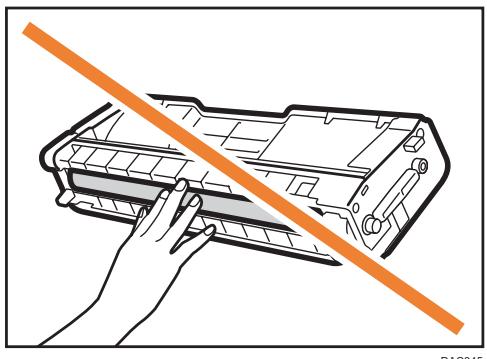
- Ne touchez pas la puce se trouvant sur la tranche de la cartouche d'impression comme illustré ci-après.
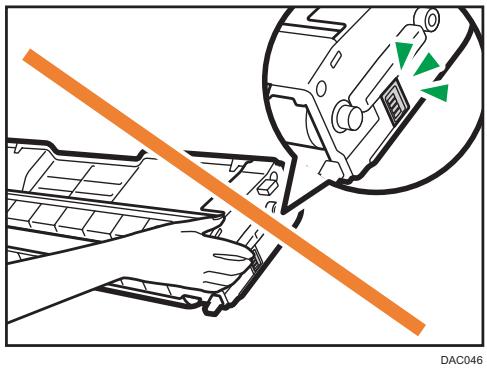
- Lorsque vous retirez les cartouches d'impression, veillez à ne pas toucher l'unité de numérisation laser située sur la face intérieure du capot supérieur (la position indiquée par la flèche dans l'illustration ci-après).
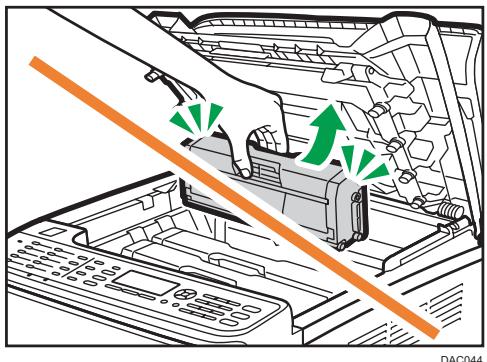
- Si le toner cyan, magenta ou jaune est épuisé, il vous est toujours possible d'imprimer en noir et blanc, en utilisant uniquement le toner noir. Définissez les paramètres du mode couleur sur noir et blanc à l'aide du pilote de l'appareil.
- Si le toner noir est épuis é la cartouche d'impression noire.
- Tirez le levier du capot avant. Ensuite, levez délicatement le capot supérieur.
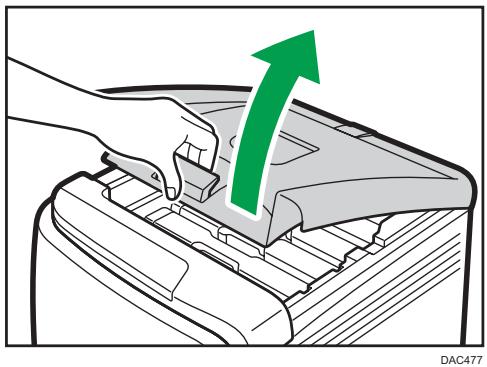
- Veuillez organiser la cartouche délicatement et de façon verticale, en la tenant au centre.
En partant de l'arrière, les cartouches d'impression sont installées dans l'ordre suivant: cyan (C), magenta (M), jaune (J) et noir (N).
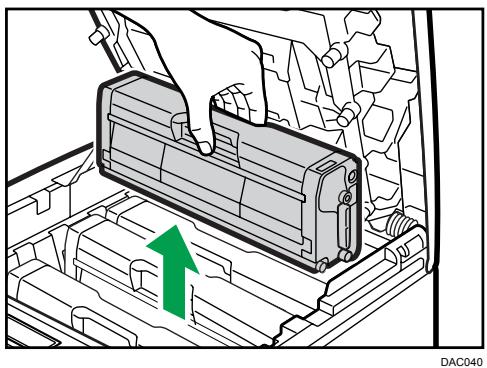
- Ne secouez pas les cartouches d'impression retirées. Cela pourrait provoquer une fuite du toner restant.
- Placez la cartouche d'impression usagée sur du papier ou un matériel similaire pour éviter de salir votre espace de travail.
- La couleur du toner est indiquée par l'étiquette placée sur chaque cartouche d'impression.
- Sortez la nouvelle cartouche d'impression de la boîte puis sortez-la du sac plastique.
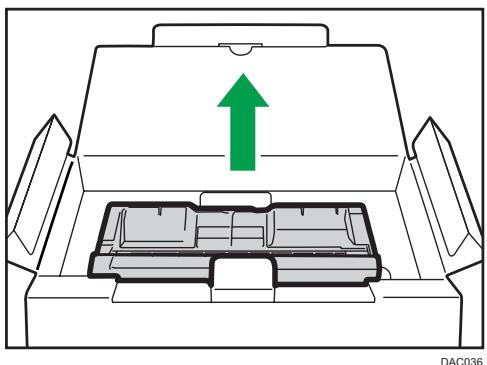
- Tenez la cartouche d'impression et secouez-la latéralement cinq ou six fois.
DAC039
Une répartition homogène du toner dans la cartouche améliore la qualité d'impression.
- Enlevez le cache de protection de la cartouche d'impression.
DAC037
- Vérifiez que la couleur du toner et l'emplacement correspondent, puis insérez délicatement la cartouche d'impression verticalement.
DAC043
- À l'aide de vos deux mains, tenez le centre du capot supérieur et fermez-le délicatement. Attention à ne pas vous coincer les doigts.
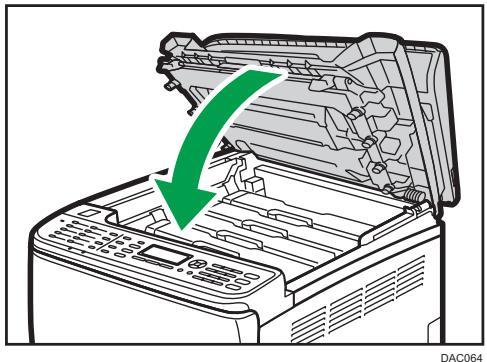
- Fixez le cache de protection que vous avez retiré à l'étape 5 sur l'ancienne cartouche d'impression. Placez ensuite l'ancienne cartouche d'impression dans le sac, puis placez-la dans la boîte.
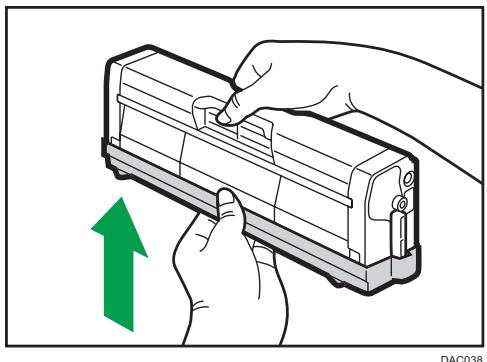

Remarque
- Assurez-vous de couvrir l'ancienne cartouche d'impression avec le cache de protection pour le recyclage et dans un souci de préparation de l'environnement.
- Participez au programme de recyclage des cartouches d'impression visant à récupérer les cartouches usagées. Pour plus de détails, demandez à votre représentant ou au SAV.
Messages à l'écran
- Si le message suivant s'affiche sur l'écran, remplacez la cartouche de toner usage : "Remplacer cartouche toner usage"
- Préparez une cartouche de toner usage lorsque le message suivant apparaît à l'écran : "Almost Full Waste Toner Bottle"

Important
- Vous ne pouvez pas réutiliser les cartouches de toner usage.
- Pour un changement simplifié, nous vous recommandons d'acheter et de conserver des cartouches de toner usage d'avance. Lorsque vous retirez la bouteille de toner usage, veillez à ne pas la pencher.
- Assurez-vous que l'unité de transfert soit installée. Si l'unité de transfert n'est pas installée, veuillez l'installer avant d'allumer l'imprimante.
- Veuillez respecter le programme de recyclage de cartouches de toner usage, grâce auquel les cartouches de toner usage sont collectées pour être recyclées. Pour plus de détails, demandez à votre représentant ou au SAV.
- Avant de-retirer la cartouche de toner usage de l'appareil, placez du papier ou tout autre matériel au titre de la zone, afin d'éviter que le toner ne salisse votre espace de travail.
- Tirez le levier d'ouverture du capot avant, puis abaissez délicatement le capot avant.
DAC061
- Faites glisser les deux leviers sur le capot avant, vers l'avant.
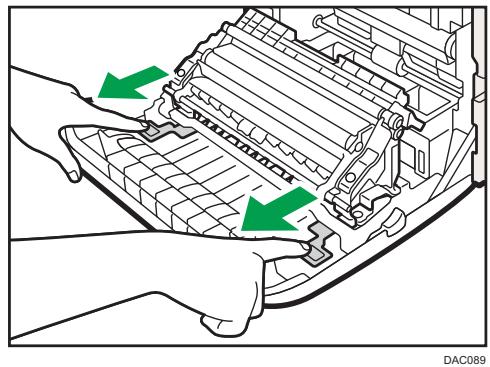
- En tenant les languettes des deux côtés de l'unité de transfert, inclinez-la vers l'arrière puis soulevez-la.
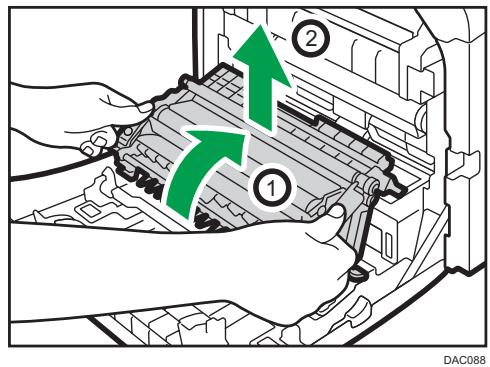
- En tenant la poignée au centre de la cartouche de toner usage, sortez-la partiellement délicatement sans l'incliner.
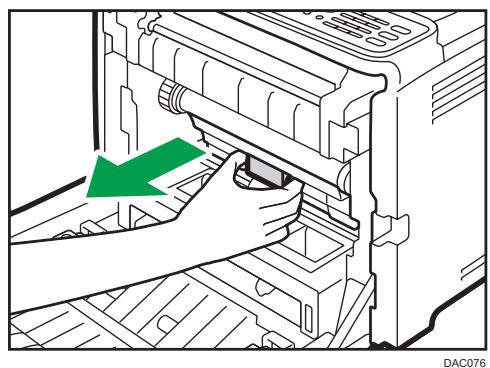
- Sortez la cartouche de toner usage à moitié, tenez fermement la cartouche, puis sortez-la tout droit.
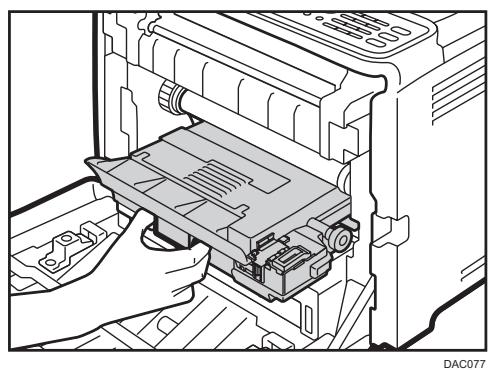
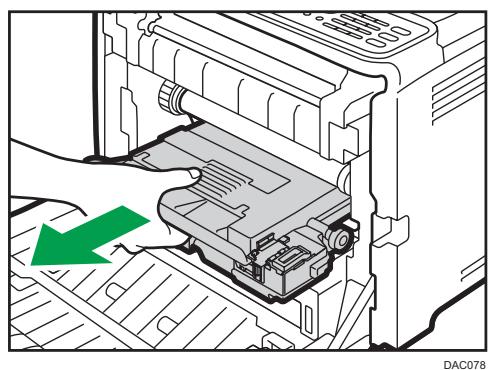
Pour éviter que la cartouche de toner usage ne soit en contact avec l'unité de transfert intermédiaire (la position indiquée par la flèche dans l'illustration ci-après), ne sortez pas la cartouche en la tirant.
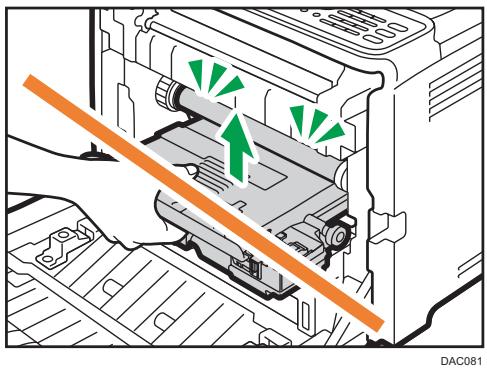
DAC083
DAC082
Laissez le bouchon de la cartouche ouvert.
DAC079
Pour éviter que la cartouche de toner usage ne soit en contact avec l'unité de transfert intermédiaire (la position indiquée par la flèche dans l'illustration ci-après), ne soulevez pas la cartouche en l'insérant.
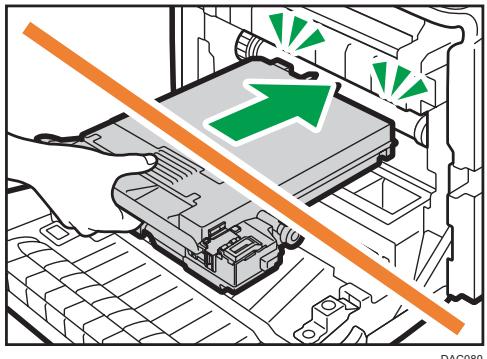
- Appuyez fermement sur la cartouche de toner usage jusqu'à entendre un déclic.
En appuyant sur la poignée au centre, poussez complètement la cartouche.
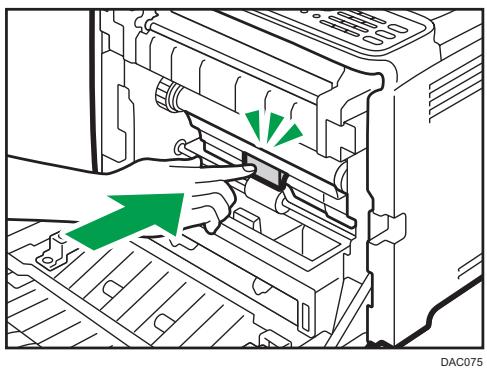
- Placez l'unité de transfert sur le capot avant. Faites glisser l'unité de transfert le long des rails de guidage à l'intérieur de l'appareil.
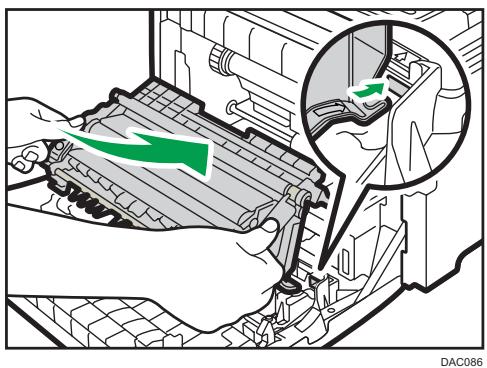
- Lorsqu'elle s'arrête, poussez sur la marque indiquant PUSH jusqu'à entendre un déclic.
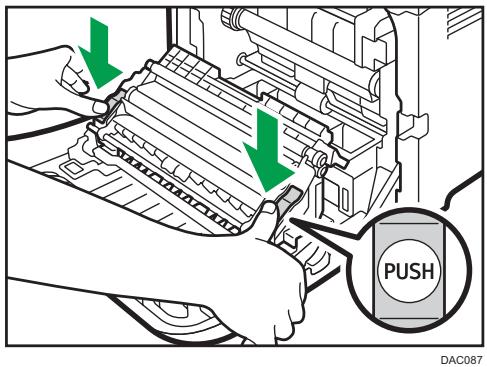
- À l'aide de vos deux mains, relevez délicatement le capot avant jusqu'à ce qu'il se ferme.
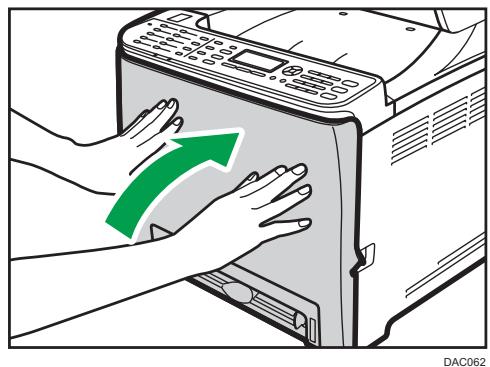

Remarque
Lors de la fermeture du capot avant, poussez fermement la partie supérieure du capot.

Important
- Cette fonction est disponible uniquement pour les modèles de type 2.
Si le voyant Alerte du panneau de commande s'allume et que le message "Remplacer cartouche toner usage" s'affiche à l'écran, veuillez contacter votre revendeur ou le SAV.

Important
- Cette fonction est disponible uniquement pour les modèles de type 2.
Si le voyant Alerte du panneau de commande s'allume et que le message "Remplacer Unité de fusion" ou "Remplacer Roul. transfert" s'affiche à l'écran, veuillez contacter votre revendeur ou le SAV.
Précautions lors du nettoyage
Nettoyez régulièrement l'imprimante pour maintenir une qualité d'impression élevée.
Essuyez l'extérieur avec un chiffon sec et doux. Si cela n'est pas suffisant, utilisez un chiffon doux, humide et bien essoré. Si vous ne pouvez toujours pas enlever la tache ou la saleté, utilisez un détergent neutre, passez un chiffon humide bien essoré sur la zone, puis essuyez la zone avec un chiffon sec et laisser sécher.

Important
- Afin d’éviter toute déformation, décoloration ou cassure, évitez l’utilisation de produits volatiles comme le benzène, les diluants ou les bombes insecticides sur l’appareil.
- S'il y a de la poussière ou des salissures à l'intérieur de l'appareil, nettoyez-les avec un chiffon propre et sec.
- Débranche l'appareil de la prise murale au moins une fois par an. Nettoyez les poussières et saletés déposées sur la fiche et sur la prise avant de rebrancher l'appareil. La poussière et la crasse accumulées peuvent provoquer un incendie.
- Ne laissez pas tomber de trombones, agrafes ou autres petits objets à l'intérieur de l'appareil.
Nettoyage du capteur de densité de toner
Nettoyez le capteur de densité de toner quand le message suivant s'affiche sur le panneau de commande.
Capteur densité Nettoyage requis
- Tirez le levier du capot avant. Ensuite, levez délicatement le capot supérieur.
DAC477
- Retirez la dernière cartouche d'impression
DAC040
- Faites glisser le levier du capteur de densité de toner une fois vers la gauche.
DAC093
- Insérez soigneusement les cartouches d'impression retirées lors de l'étape 2, de façon verticale.
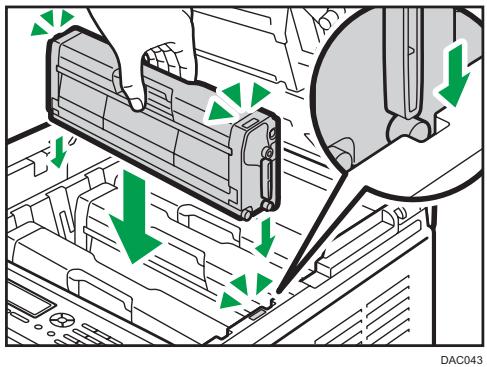
- À l'aide de vos deux mains, tenez le centre du capot supérieur et fermez-le délicatement. Attention à ne pas vous coincer les doigts.
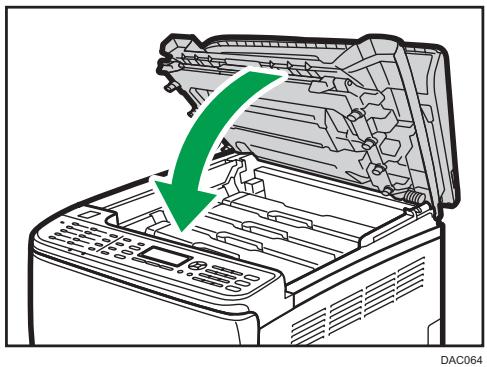
Nettoyage du patin de friction et du rouleau d'alimentation papier
Si le patin de friction ou le rouleau d'alimentation papier est sale, plusieurs pages peuvent être alimentées simultanément ou des incidents papier peuvent se produire. Dans ce cas, nettoyez le patin de friction et le rouleau d'alimentation papier comme suit :
Important
N'utilisez pas d'agent nettoyant chimique ou de solvant organique tel que diluant ou benzène.
- Mettez l'imprimante hors tension.
- Débranchez le cordon d'alimentation de la prise murale. Retirez tous les câbles de l'appareil.
- Tirez délicatement sur le magasin 1 avec les deux mains pour l'extraire.
DAC070
Placez le magasin sur une surface plate. Lorsqu'il y a du papier dans le magasin, retirez-le.
- Essuyez le patin de friction avec un chiffon humide.
DAC057
- Essuyez le ruban du rouleau à l'aide d'un chiffon doux et humide. Puis, essuyez-le à l'aide d'un chiffon sec pour éliminer l'humidité.
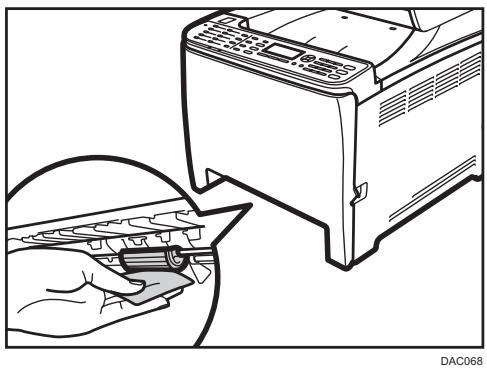
- Poussez la plaque métallique vers le bas jusqu'à ce que vous entendiez un déclic.
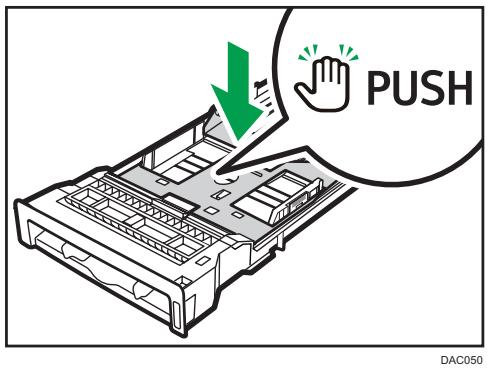
- Replacez le papier enlevé dans le magasin. Repoussez ensuite délicatement le magasin dans l'appareil jusqu'à entendre un déclic.
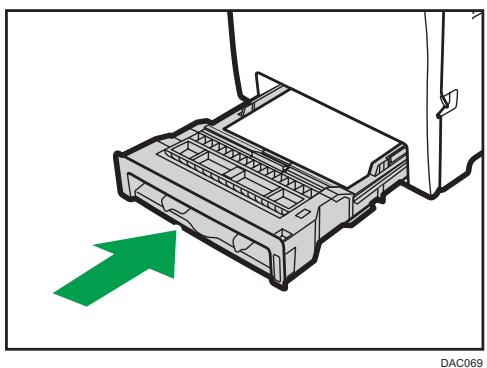
- Insérez la fiche du cordon d'alimentation dans la prise murale. Branchez tous les câbles qui ont été retirés.
- Mettez l'appareil sous tension.

Remarque
- Si des incidents papier se produisent ou si plusieurs pages sont chargées simultanément après le nettoyage du patin de friction, veuillez contacter votre revendeur ou le SAV.
- Si le magasin 2 en option est installé, nettoyez son patin de friction et son rouleau d'alimentation papier de la même façon que pour le magasin 1.
Nettoyage du rouleau d'alignement et du magasin papier
Le rouleau d'alignement et le magasin papier peuvent se salir de poussière de papier si vous imprimez sur du papier non standard.
Nettoyez le rouleau d'alignement si des points blancs apparaissent sur les feuilles imprimées.

Important
N'utilisez pas d'agent nettoyant chimique ou de solvant organique tel que diluant ou benzène. - Ne touchez pas le rouleau de transfert (comme illustré ci-après).
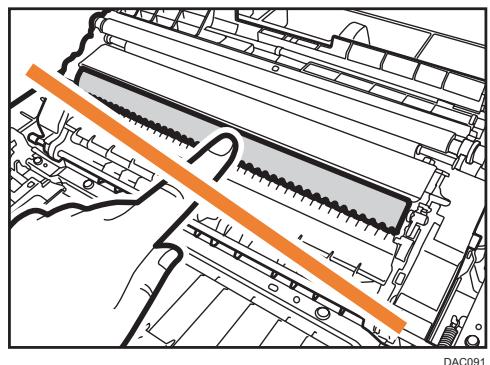
- Mettez l'imprimante hors tension.
- Débranchez le cordon d'alimentation de la prise murale. Retirez tous les câbles de l'appareil.
- Tirez délicatement sur le magasin 1 avec les deux mains pour l'extraire.
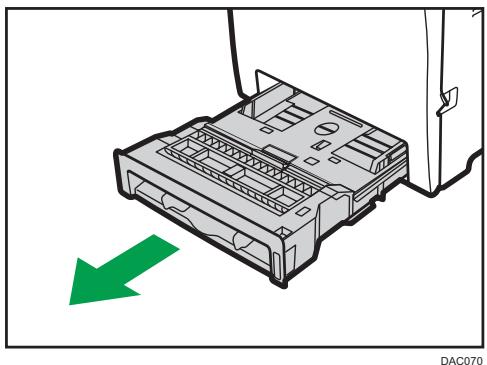
Placez le magasin sur une surface plate. Lorsqu'il y a du papier dans le magasin, retirez-le.
- Essuyez l'intérieur du magasin papier avec un chiffon.
DAC060
- Poussez la plaque métallique vers le bas jusqu'à ce que vous entendiez un déclic.
DAC050
- Replacez le papier enlevé dans le magasin. Repoussez ensuite délicatement le magasin dans l'appareil jusqu'à entendre un déclic.
DAC069
- Tirez le levier d'ouverture du capot avant, puis abaissez délicatement le capot avant.
DAC061
Assurez-vous de placer le rouleau de transfert dans la position indiquée par la flèche dans l'illustration ci-après.
DAC085
Nettoyez le rouleau d'alignement si le papier imprimé devient taché après le retrait d'un incident papier.
- Nettoyez le rouleau d'alignement en le tournant et en appliquant un chiffon doux et humide.
- À l'aide de vos deux mains, relevez délicatement le capot avant jusqu'à ce qu'il se ferme.
DAC062
- Branchez bien le câble d'alimentation. Branchez tous les câbles qui ont été retirés.
- Mettez l'appareil sous tension.

Remarque
- Lors de la fermeture du capot avant, poussez fermement la partie supérieure du capot.
Résoudre les incidents papier
En cas d'incident papier, l'un des messages suivants apparaît sur le panneau de commande :
| Message | Titre de référence |
| Incident interne | Voir P. 164 "Si du papier est coincé à l'intérieur de l'unité de fusion". |
| Incid. : Mag.std | |
| Inc. : Bypass | Voir P. 166 "En cas d'incident papier à l'intérieur d'un magasin". |
| Inc. :Mag.1 | |
| Inc. :Mag.2 | |
| Incid. : Uté R/V | Voir P. 168 "Si du papier se coincé à l'intérieur de l'unité de transfert". |
Reportez-vous à la section indiquée par le message et résolvez l'incident papier en conséquence.

Attention
- L'intérieur de cet appareil peut devenir très chaud. Ne touchez pas les parties comptant l'étiquette « » (indiquant une surface chaude).
- Certains des composants internes de cet appareil deviennent très chauds. Par conséquent, faites attention lors du retrait du papier coincé. Dans le cas contraire, vous risqueriez de vous brûler.

Important
- Le papier coincé peut être couvert de toner. Veillez à ce que le toner n'entre pas en contact avec vos mains ou vos vêtements.
- Le toner des impressions réalisées immédiatement après la résolution d'un incident papier risque de ne pas être suffisamment fondu et de faire des bavures. Effectuez quelques tests d'impression jusqu'à ce qu'il n'y ait plus de taches.
- Ne forcez pas pour retirer le papier coince, car il peut se déchirer. Les morceaux déchirés restent à l'intérieur de l'appareil, causent d'autres incidents papier et peuvent endommager l'appareil.
- Des incidents papier peuvent cause des pertes de pages. Vérifier si des pages manquent à votre travail d'impression et réimprimer les pages qui n'ont pas été imprimées.
Si du papier est coincé à l'intérieur de l'unité de fusion
Si du papier se coince à l'intérieur de l'unité de fusion, suivez la procédure ci-dessous pour le retirer.

Important
- Puisque la température autour du guide est élevée, attendez qu'il refroidisse avant de vérifier si du papier est coincé.
- Tirez le levier d'ouverture du capot avant, puis abaissez délicatement le capot avant.
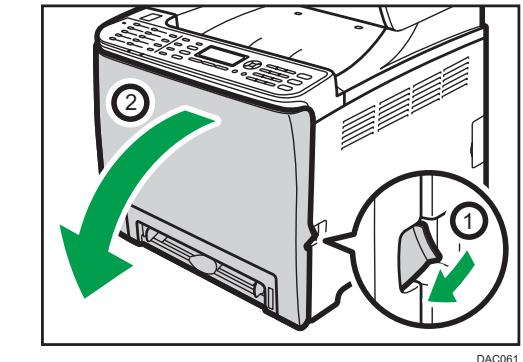
- Baissez le levier de l'unité de fusion et retirez le papier coincé avec précaution.
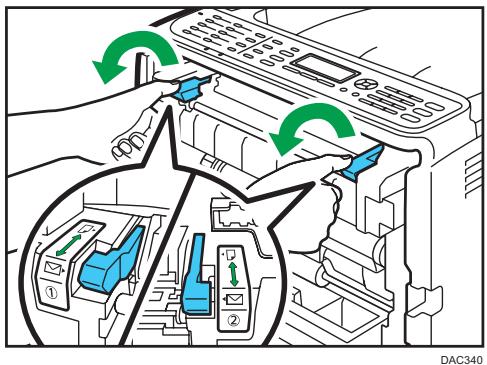
Ne touchez pas l'unité de fusion.
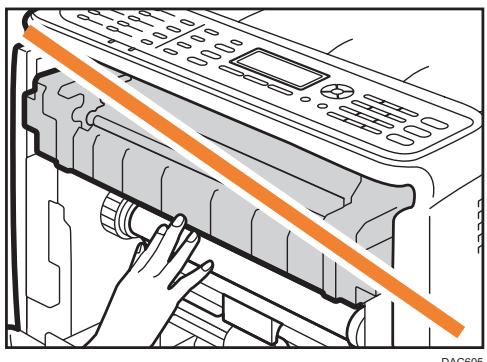
Tirez le papier vers le bas pour le retirer. Ne le tirez pas vers le haut.
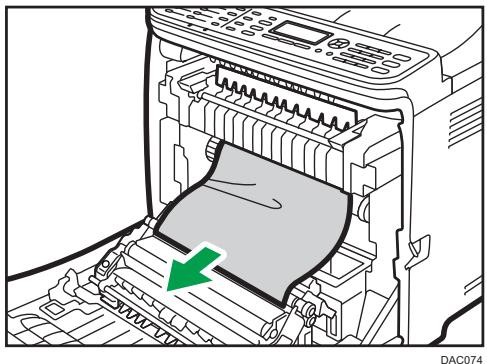
Si vous ne trouvez pas le papier coincé, vérifiez en abaissant le guide.
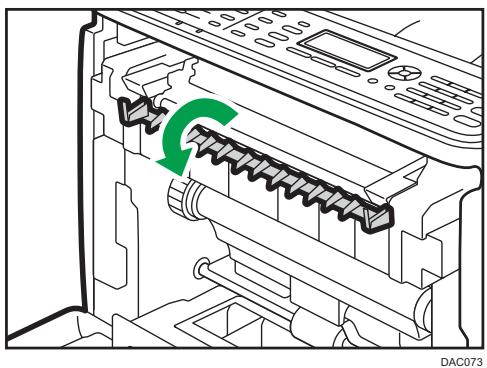
- Tirez sur les leviers de l'unité de fusion.
DAC071
- À l'aide de vos deux mains, relevez délicatement le capot avant jusqu'à ce qu'il se ferme.
DAC062

Remarque
- Lors de la fermeture du capot avant, poussez fermement la partie supérieure du capot. Une fois le capot fermé, vérifiez que l'erreur a disparu.
En cas d'incident papier à l'intérieur d'un magasin
Si du papier se coince dans le magasin 1 ou 2, suivez la procédure ci-dessous pour le retirer.
- Tirez le levier d'ouverture du capot avant, puis abaissez délicatement le capot avant.
DAC061
2. Retirez le papier coincé avec soin.
DAC084
Ne touchez pas l'unité de fusion.
DAC605
Si le papier s'est coincé dans l'unité de transfert papier, tirez le papier avec soin vers l'avant et l'extérieur, en maintenant les deux côtés du papier.
DAC092
- À l'aide de vos deux mains, relevez délicatement le capot avant jusqu'à ce qu'il se ferme.
DAC062

Remarque
- Ne retirez pas le magasin papier (Magasin 1).
- Si le papier est coincé dans le magasin 2, mais qu'il est difficile à localiser, tirez le magasin 2 pour l'enlever. Après avoir retiré le papier, repoussez avec soin le Magasin 2 dans l'appareil. Lors de la fermeture du capot avant, poussez fermement la partie supérieure du capot. Une fois le capot fermé, vérifiez que l'erreur a disparu.
Si du papier se coince à l'intérieur de l'unité de transfert
Si du papier se coince à l'intérieur de l'unité de transfert, suivez la procédure ci-dessous pour le retirer.
- Tirez le levier d'ouverture du capot avant, puis abaissez délicatement le capot avant.
DAC061
- Retirez minutieusement le papier collé dans l'unité de transfert.
DAC090
Si vous ne trouvez pas le papier coincé, regardez à l'intérieur de l'appareil.
- À l'aide de vos deux mains, relevez délicatement le capot avant jusqu'à ce qu'il se ferme.
DAC062

Remarque
- Lors de la fermeture du capot avant, poussez fermement la partie supérieure du capot. Une fois le capot fermé, vérifiez que l'erreur a disparu.
Problèmes fréquents
Cette section explique comment dépanner les problèmes fréquents qui se produisent pendant le fonctionnement de l'appareil.
| Problème | Cause possible | Solution |
| L'appareil ne s'allume pas. | Le cable d'alimentation n'est pas branché correctement. | • Veillez à insérer fermement le cordon d'alimentation dans la prise murale. • S'assurer que la prise murale n'est pas défectueuse en connectant un autre apparéil qui fonctionne. |
| Un message d'erreur apparait sur l'écran de l' apparéil. | Une erreur s'est produit. | Voir P. 188 "Messages d'erreur et d'état sur le panneau de commande". |
| Le voyant rouge est allumé. | Une erreur s'est produit. | Voir P. 193 "Voyant du panneau". |
| Les pages ne sont pas imprimées. | L' apparéil chauffe ou bien des données sont en cours de réception. | Patientez jusqu'à ce que "Impression..." s'affiche à l'écran. Si "Traitement..." s'affiche à l'écran, l' apparéil est alors en train de recevoir des données. |
| Les pages ne sont pas imprimées. | Le cable d'interface n'est pas correctement branché. | • Reconnectez le cable. • Vérifiez que le cable de l'interface soit de type adapté. |
| La machine émet un son étrange. | • Les consommables ou les options ne sont pas correctement installés. • L'appareilprocède à des nettoyages périodiques de l'intérieur lorsque [Nettoyage auto] dans [Système] estdéfiñusur [ON]. | Vérifiez que les consommables ou les options sont correctement installés. Ce bruit est normal. Attendez que le nettoyage soit terminé. |

Remarque
- Si ces problèmes persistent, éteignez l'appareil, débranchez le cordon d'alimentation et contactez votre représentant ou le service après-vente.
Problèmes d'alimentation papier
Si l'appareil fonctionne mais que le papier ne s'alimente pas ou que des incidents papier surviennent fréquemment, vérifie l'état de l'appareil et du papier.
| Problème | Solution |
| L'alimentation du papier est problématique. | • Utilisez des types de papier compatibles. Voir P. 47 "Papier pris en charge". • Chargez le papier correctement, en veillant à ce que les guides soient correctement ajustés. Voir P. 60 "Chargement du papier". • Si le papier est roulé, veillez l'aplantar. • Sortez le papier du magasin et déramez-le. Puis, inversez le haut et le bas du papier et remettez-le dans le magasin. |
| Les incidents papier surviennent souvent. | • En cas de jeu entre le papier et les guides papier, ajustez les guides pour supprimer les écarts. • Évitez d'imprimer sur les deux faces du papier lors de l'impression d/images contenant de grandes zones, qui consomment une grande quantité de toner. • Utilisez des types de papier compatibles. Voir P. 47 "Papier pris en charge". • Chargez le papier uniquement jusqu'àux marques de limites supérieures sur le guide papier. • Veillez à ce que les patins de friction, les rouleaux d'alimentation papier ou les rouleaux d'alignment soient propres. Voir P. 156 "Nettoyage du patin de friction et du rouleau d'alimentation papier". |
| Plusieurs feuilles de papier sont alimentées simultanément. | Éventez bien le papier avant de le charger. Veillez également à ce que les bords soient alignés en tapant la pile sur une surface plane comme un bureau. Veillez à ce que les guides papier soient dans la bonne position. Utilisez des types de papier compatibles. Voir P. 47 "Papier pris en charge". Chargez le papier uniquement jusqu'aux marques de limites supérieures sur le guide papier. Veillez à ce que les patins de friction, les rouleaux d'alimentation papier ou les rouleaux d'alignment soient propres. Voir P. 156 "Nettoyage du patin de friction et du rouleau d'alimentation papier" et P. 159 "Nettoyage du rouleau d'alignment et du magasin papier". Vérifiez que le papier n'a pas été ajouté alors qu'il en restait encore dans le magasin. Ajoutez du papier uniquement lorsqu'il n'y en a plus dans le magasin. |
| Le papier imprimé est froissé. | Le papier utilisé est peut-être humide. Utilisez du papier qui a été correctement stocké. Voir P. 47 "Papier pris en charge". Le papier est trop mince. Voir P. 47 "Papier pris en charge". En cas de jeu entre le papier et les guides papier, ajustez les guides pour supprimer les écarts. Vérifiez que les leviers de croite et de gauche de l'unité de fusion sont au niveau de la marque de papier ordinaire. |
| Le papier imprimé est corné. | • Chargez le papier à l'envers dans le magasin. • Si le papier est très corné, récapérez les impressions plus fréquemment du réceptacle de sortie. • Le papier utilisé est peut-être humide. Utilisez du papier qui a été correctement stocké. Voir P. 47 "Papier pris en charge". • Sélectionnez [Niveau 2] ou [Niveau 3] dans [Niv.anti-humid.] sous [Maintenance]. Veuillez notes que si vous sélectionnez [Niveau 2] ou [Niveau 3], la première impression prend plus de temps que les suivantes. |
| Les images ne s'impriment pas dans la bonne position. | • Ajustez le guide papier avant arrêté et les guides papier latéraux pour qu'ils correspondent au format papier. Voir P. 60 "Chargement du papier". |
| Les images s'impriment en diagonale sur les pages. | En cas de jeu entre le papier et les guides papier, ajustez les guides pour supprimer les écarts. |
Vérifier l'état de l'appareil
En cas de problème avec la qualité d'impression, vérifiez tout d'abord l'état de l'appareil.
| Problème | Solution |
| Il y a un problème avec l'emplacement de l'appareil. | Veillez à ce que l'appareil soit sur une surface plane. Placez l'appareil à un endroit où il ne sera pas soumis aux vibrations ni aux chocs. |
| Des types de papier incompatibles sont utilisés. | Veillez à ce que le papier utilisé soit compatible avec l'appareil. Voir P. 47 "Papier pris en charge". |
| Le paramètre de type de papier est incorrect. | Assurez-vous que le paramétrage du type de papier dans le pilote d'impression correspond au type de papier chargé. Voir P. 47 "Papier pris en charge". |
| Une cartouche d'impression non authenticque est utilisée. | Les cartouches d'impression recyclées ou non-authentiques réduisent la qualité d'impression et peuvent provoquer des dysfonctionnements. Utilisez uniquement des cartouches d'impression authenticques. Voir P. 206 "Consommables". |
| Une ancienne cartouche d'impression est utilisée. | Les cartouches d'impression doivent être ouvertes avant leur date d'expiration et utilisées dans les six mois suivant l'ouverture. |
| L'appareil est sale. | Voir P. 141 "Entretien de l'appareil" et nettoyez l'appareil si nécessaire. |
| Une dégradation des couleurs s'est produit. | Une dégradation des couleurs risque de se produit lors de l'impression couleur si l'appareil est déplace ou si un grand nombre de pages sont imprimées. Le cas échéant, ajustez l'alignement des couleurs en exécutant [Dens./Alig. clr] dans [Maintenance]. |
Vérification des paramètres du pilote d'impression
| Problème | Solution |
| L'image imprimée est souillée. | PCL 5c/6 Dans l'onglet [Papier] du pilote d'impression, sélectionnez [Bypass] dans la liste « Magasin: ». Dans la liste « Type papier: », sélectionnez le type de papier approprié. PostScript 3 Dans l'onglet [Papier/Qualité] du pilote d'impression, sélectionnez [Bypass] dans la liste « Source papier ». Dans la liste « Média», sélectionnez le type de papier approprié. |
| Les images coulent au frottement. (La fixation de toner ne s'effectue pas.) | PCL 5c/6 Dans l'onglet [Papier] du pilote d'impression, sélectionnez le type de papier approprié dans la liste « Type de papier : ». PostScript 3 Dans l'onglet [Papier/Qualité] du pilote d'impression, sélectionnez un type de papier approprié dans la liste « Média ». |
| L'image imprimée diffère de l'image de l'écran de l'ordinateur. | Uniquement lors de l'utilisation de PCL 5c/6 Dans l'onglet [Qualité impr.] du pilote d'impression, sélectionnez [Raster] dans la liste « Mode graphique ». |
| Lorsque vous imprimez des graphismes, la sortie et l'écran sont différents. | Pour imprimer de manière précise, spécifique le paramètre du pilote d'impression sans utiliser la commande graphique. Pour plus d'informations sur la spécification du paramètre du pilote d'impression, reportez-vous à l'Aide du pilote d'impression. |
| Les images sont coupées ou l'imprimante imprime trop de pages. | Utilisez le même format de papier que celui sélectionné dans l'application. Si vous ne pouze pas charger du papier au format correct, utilisez la fonction de réduction pour réduire l'image, puis imprimez-la. Pour plus d'informations sur la fonction de réduction, reportez-vous à l'Aide du pilote d'impression. |
| La résolution des photographies est mauvaise. | Utilisez les paramètres de l'application ou du pilote d'impression pour définir une résolution plus élevé.Pour plus de détails sur les paramètres du pilote d'impression, reportez-vous à l'Aide du pilote d'impression. |
| Une ligne pleine est imprimée en ligne discontinue ou bien comporte des zones flues. | Modifiez les paramètres de tramage sur le pilote d'impression. Pour plus d'informations sur les paramètres de tramage, reportez-vous à l'aide du pilote d'impression. |
| Les lignes fines sont flues, leur épaissur n'est pas homogène ou elles n'apparaissent pas. | Modifiez les paramètres de tramage sur le pilote d'impression. Pour plus d'informations sur les paramètres de tramage, reportez-vous à l'aide du pilote d'impression.Si le problème persiste, spécifique les paramètres de l'application dans laquelle l'image a été créé pour modifier l'épaissur des lignes. |
Problèmes d'imprimante
Cette section décrit les problèmes d'impression et les solutions eventuelles.
Lorsque vous ne pouvez pas imprimer correctement
| Problème | Solution |
| Un erreur se produit. | Si une erreur se produit lors de l'impression, modifiez les paramètres du pilote d'impression ou de l'ordinateur. • Veillez à ce que l'icone de l'imprimante ne dépasse pas 32 caractères alphanumériques. Si tel est le cas, désissez un nom plus court. • Vérifiez si les autres applications fonctionnent. Fermez toutes les autres applications, car elles risqueraient d'interférer avec l'impression. Si le problème n'est pas résolu, fermez également les processus inutiles. • Veillez à utiliser la première version du pilote d'impression. |
| Un fichier d'impression sécurisée est annulé. | L'appareil dispose déjà de 5 travaux ou de 5 Mo de données d'impression sécurisée. Imprimez ou supprimez un fichier d'impression sécurisée existant. Pour plus d'informations, voir P. 77 "Impression de documents confidentiels".Mête si l'appareil ne peut plus stocker de fichier d'impression sécurisée, l'appareil conserve tout nouveau fichier d'impression sécurisée pendant la période précisée sous [Tempo.: Imp.Séc] sous [Interface hôte] avant d'annuler ce fichier. Pendant cette période, vous pouvez imprimer ou supprimer le nouveau fichier d'impression sécurisée. Vous pouvez également imprimer ou supprimer un fichier d'impression sécurisée existant de sorte que le nouveau fichier d'impression sécurisée puisse être stocké dans l'appareil.Pour plus de détails sur [Tempo.: Imp.Séc], consultez P. 100 "Menu Interface hôte".Uniquement lors de l'utilisation de PCL 5c/6Le fichier d'impression sécurisée compte trop de pages ou est trop volumieux. Réduisez le nombre de pages à imprimer ou imprimez avec une résolution inférieure pour [Gradation: ] dans [Qualité impr.]. Pour plus de détails, reportez-vous à l'Aide du pilote d'impression. |
| Le décai entre la commande de lancement de l'impression et l'impression réalisée est considérable. | La durée du traitement dépend du volume de données. Le traitement d'un volume important de données, comme les documents comptant de nombres graphiques, prend plus de temps.Pour accélérez l'impression, réduisez la résolution d'impression à l'aide du pilote d'impression. Pour plus de détails, reportez-vous à l'Aide du pilote d'impression.L'appareil est en cours d'étalonnage de couleur. Veuillez patienter un moment. |
| Les documents se s'impriment pas correctement lors de l'utilisation d'une application particulière ou les images ne s'impriment pas correctement.Certains caractères sont pâles ou ne s'impriment pas. | Modifiez les paramètres de qualité d'impression. |
| L'impression prend beaucoup trop de temps. | • Le traitement des photographies et autres pages contenant une grande quantité de données est long : lorsque vous imprimez ce type de données, il vous faut donc patienter.La modification des paramètres avec le pilote d'impression peut contribuer à accélérez l'impression.Consultez l'aide du pilote d'impression.Les données sont si importantes ou complexes qu'elles prennett du temps àTRAITER.Si levoyant Données entrantes clignote, les données sont en cours de traitement.Patientez jusqu'à la reprise de l'impression.Si levoyant Data In du panneau de commande clignote, c'est que l'imprimante est en cours de préchauffage.Veuillez patienter un moment.L'imprimante ajusté l'alignement des couleurs. Veuillez patienter un moment. |
| L'image imprimée diffère de l'image affichée à l'écran de l'ordinateur. | • Lorsque vous utilisez certaines fonctions, comme l'agrandissement ou la réduction de la taille, la mise en page de l'image peut différer de cette affichée à l'écran.Vérifiez que les paramètres de mise en page ont été correctement définis dans l'application.Veuillez à ce que le format de papier sélectionné dans la boîte de dialogue des propriétés de l'imprimante corresponde au format de papier chargé. Pour plus de détails, reportez-vous à l'Aide du pilote d'impression. |
| Les images sont coupées ou l'imprimante imprime trop de pages. | Si vous utilisez du papier plus petit que le format sélectionné dans l'application, utilisez le même format papier que celui sélectionné dans l'application. Si vous ne pouvez pas charger du papier au format correct, utilisez la fonction de réduction pour réduire l'image, puis imprimez-la.Consultez l'aide du pilote d'impression. |
| La couleur de l'impression différent de la couleur affichée à l'écran. | • Les couleurs obtenues via un toner couleur peuvent être différentes des couleurs affichées sur l'écran à cause des différences de méthodes de reproduction des couleurs.Uniquement lors de l'utilisation de PCL 5c/6• La gradation des couleurs peut apparaître différemment si vous avez sélectionné [ON] pour le paramètre [Economy Color] dans l'onglet [Qualité impr.] de la boîte de dialogue du pilote d'impression.Consultez l'aide du pilote d'impression.Mettez l'appareil hors tension, puis remettez-le sous tension à nouveau. Si la couleur apparaît toujours différente sur l'impression, effectuez [Dens./Alig. clr] sous [Maintenance]. Pour plus d'informations, voir P. 96 "Menu Maintenance".Si le problème persiste, veuillez contacter votre revendeur ou le SAV. |
| La couleur change,enormément lorsque vous l'ajustez avec le pilote d'impression. | Uniquement lors de l'utilisation de PCL 5c/6Les paramètres de couleurs ne doivent pas être déséquilibrés dans l'onglet [Qualité impr.] de la boîte de dialogue du pilote d'impression.Consultez l'aide du pilote d'impression. |
| Les documents couleur sont imprimés en noir et blanc. | • Le pilote d'impression n'est pas régélé pour produit des impressions couleur.Consultez l'aide du pilote d'impression.Certaines applications imprimient les fichiers couleur en noir et blanc. |
Impression claire impossible
| Problème | Solution |
| Toute l'impression est floue. | • Le papier utilisé est peut-être humide. Utilisez du papier qui a été correctement stocké. Voir P. 47 "Papier pris en charge". • Sélectionnez [Niveau 2] ou [Niveau 3] dans [Niv.anti-humid.] sous [Maintenance]. Veuillez notes que si vous sélectionnez [Niveau 2] ou [Niveau 3], la première impression prend plus de temps que les suivantes. • Si vous sélectionnez [ON] pour [Economy Color] dans l'onglet [Qualité impr.](pilote d'impression PCL) ou sous [Fonction imprimante] (pilote d'impression PostScript 3), l'impression aura une densité plus faible. Pour plus de détails, reportez-vous à l'Aide du pilote d'impression. • La cartouche d'impression est presque vide. Si "Rempl. toner : X" (X correspond à la couleur de toner) apparait à l'écran, remplacez la cartouche correspondante. • De la condensation peut apparaitre. En cas de brusque variation de la température ou d'humidity, laissez l'appareil se stabiliser avant de l'utiliser. |
| Le toner est poudreux et se détache du papier, ou l'image imprimée à une appearance mate. | Vérifiez si les leviers de l'unité de fusion sont correctement positionnés. Tirez sur les leviers de l'unité de fusion. |
| Des taches de toner apparaisent sur la face imprimée de la page. | • Les paramètres papier sont peut-être incorrectly. Par exemple, bien que vous utilisiez du papier épais, le paramètre pour papier épais n'est peut-être pas définit. Vérifiez les paramètres papier du pilote d'impression. Consultez l'aide du pilote d'impression. • Vérifiez si le papier n'est pas froissé ou plié. Les enveloppées peuvent se froisser facilement. Aplanissez le papier avant de le charger. Voir P. 60 "Chargement du papier". |
| Des lignes blanches apparaisent. | La courroie de transfert intermédiaire est sale.Procédez comme suit pour nettoyer la courroie :1. Ouvrez le capot avant lorsque l'appareil est sous tension.2. Retirez toutes les cartouches d'impression de l'imprimante.3. Fermez soigneusement le capot supérieur avec les deux mains.4. Lorsque le nettoyage est terminé, ouvrez le capot avant et réinstallez toutes les cartouches d'impression.Si cette procédure ne permet pas de résoudre le problème,contactez votre commercial ou le SAV. |
| Des lignes horizontales apparaisent sur le papier imprimé. | Un impact peut être à l'origine de l' apparition de lignes sur du papier imprimé ou d'autres dysfonctionnements.Protegez l'imprimante de tout impact en permanence, particulièrement lorsqu'elle est en cours d'impression.Si des lignes apparaisent sur les impressions, mettez l'imprimante hors tension, patientez quelques instantspuis remettez la sous tension. Ensuite, reliancez le travail d'impression. |
| La couleur d'impression est différente de cette qui a été définie. | Si une couleur particulière est manquante, éteignez l'appareil puis rallumez-le. Si ce problème n'est pas résolu, contactez notre SAV. |
| La résolution des photographies est mauvaise. | Certaines applications diminuents la résolution pour effectuer des impressions. |
| Une couleur manque ou une image imprimée est partiellement floutée. | • Le papier utilisé est peut-être humide. Utilisez du papier qui a été correctement stocké.Voir P. 60 "Chargement du papier".• Le toner est presque vide. Si le message suivant s'affiche sur le panneau de commande, veuillez replacer la cartouche d'impression : "Rempl. toner : X". (X correspond à la couleur du toner)Voir P. 141 "Remplacement de la cartouche d'impression".• De la condensation peut apparaitre. En cas de brusque variation de la température ou d'humidité, laissez l'imprimante se stabiliser avant de l'utiliser. |
| Un décalage des couleurs se produit. | Réalisez [Dens./Alg. clr] sous [Maintenance].Pour plus d'informations, voir P. 96 "Menu Maintenance". |
| Des points blancs apparaisent. | Si vous utilisiez du papier autre que du papier standard, le rouleau d'alignement ou le magasin papier peuvent être salis par la poussière de papier.Enlevez la poussière de papier du magasin papier et du rouleau d'alignement.Voir P. 159 "Nettoyage du rouleau d'alignement et du magasin papier". |
| Des points sans couleurs apparaisent sur les impressions en couleur. | Modifiez le type de papier sélectionné dans les paramètres du Type de papier, puis imprimez.Modifiez notamment [Papier recyclé] vers [Papier fin] ou vers [Pap. ordinaire].Voir P. 60 "Chargement du papier". |
| Des traits blancs ou de couleur apparaisent. | Le toner est presque vide. Si un message d'erreur apparait sur le panneau de commande, veuillez replacer la cartouche d'impression de la couleur indiquée.Voir P. 141 "Remplacement de la cartouche d'impression". |
| Le verso des feuilles imprimées est taché. | Lors du retrait d'une feuille coincée, l'intérieur de l'imprimante a été sali. Imprimez plusieurs feuilles jusqu'à ce qu'elles sortent propres de l'imprimante.Si le format du document est plus grand que le format papier (par exemple, lors d'impressions A4 sur du papier B5), les feuilles imprimées par la suite risquent deprésenter des taches au verso. |
| Levoyant Données entrantes ne clignote pas ou ne s'allume pas. | Si le voyant Données entrantes ne clignote pas ou s'il ne reste pas allumé, cela signifie que les données ne sont pas envoyées vers l'imprimante.Si l'imprimante est connectée à l'ordinateur au moyen du cable d'interface.Vérifiez si le paramètre de connexion au port est correct. Connexion réseauContactez votre administrateur réseau. |
| La gradation du noir n'est pas naturelle. | Uniquement lors de l'utilisation de PostScript 3 Sélectionnez [CMJ + N] pour [Reproduction du gris] dans la boîte de dialogue du pilote d'impression.Consultez l'aide du pilote d'impression. |
| Des traits continus s'impriment comme des lignes de tirets. | Uniquement lors de l'utilisation de PostScript 3 Modifiez le paramètre [Type de Trame :] dans la boîte de dialogue du pilote d'imprimante.Consultez l'aide du pilote d'impression. |
| Les trames fines ne s'impriment pas. | Uniquement lors de l'utilisation de PostScript 3 Modifiez le paramètre [Type de Trame :] dans la boîte de dialogue du pilote d'imprimante.Consultez l'aide du pilote d'impression. |
| Les surfaces, les traits et les textes continus sont liésants ou brillants lorsqu'ils sont imprimés à partir d'un mélange de cyan, magenta et jaune. | Uniquement lors de l'utilisation de PostScript 3 Sélectionnez [N (Noir)] pour [Reproduction du gris :] dans la boîte de dialogue du pilote d'impression.Consultez l'aide du pilote d'impression. |
| Des mouchetures apparaissent sur des zones des impressions en的真实 noir. | Uniquement lors de l'utilisation de PostScript 3 Sélectionnez [CMJ + N] pour [Reproduction du gris] dans la boîte de dialogue du pilote d'impression. Consultez l'aide du pilote d'impression. |
| Si vous passez votre doigt dessus, l'impression est tachée. | Les paramètres papier sont peut-être incorrects. Par exemple, bien que vous utilisiez du papier écais, le paramètre pour papier écais n'a peut-être pas été définii. Vérifiez les paramètres papier de cette imprimante. Voir P. 60 "Chargement du papier". Vérifiez les paramètres papier du pilote d'impression. Consultez l'aide du pilote d'impression. |
Lorsque le papier n'est pas chargé correctement
| Problème | Solution |
| Les impressions tombent derrière l'appareil lorsqu'elles seront. | Soulevez le guide de butée approprié (guide avant pour le A4/Letter, guide arrière pour les impressions de format Legal). Voir P. 17 "Guide des composants". |
| Les impressions ne s'empilent pas correctement. | • Le papier utilisé est peut-être humide. Utilisez du papier qui a été correctement stocké. Voir P. 47 "Papier pris en charge". • Sélectionnez [Niveau 2] ou [Niveau 3] dans [Niv.anti-humid.] sous [Maintenance]. Veuillez notes que si vous sélectionnez [Niveau 2] ou [Niveau 3], la première impression prend plus de temps que les suivantes. • Soulevez le guide de butée approprié (guide avant pour le A4/Letter, guide arrière pour les impressions de format Legal). Voir P. 17 "Guide des composants". |
| Le papier imprimé est corné. | • Chargez le papier à l'envers dans le magasin. • Si le papier est très corné, récapérez les impressions plus fréquemment du réceptacle de sortie. • Le papier utilisé est peut-être humide. Utilisez du papier qui a été correctement stocké. • Sélectionnez [Niveau 1], [Niveau 2] ou [Niveau 3] dans [Niv.anti-humid.] sous [Maintenance]. Veuillez notes que si vous sélectionnez [Niveau 2] ou [Niveau 3], la première impression prend plus de temps que les suivantes. |
| Les enveloppées impriméesSORTENfroissées. | Vérifiez si les leviers de l'unité de fusion sont correctement positionnés. Abaisser les leviers de l'unité de fusion. |
Autres problèmes d'impression
| Problème | Solution |
| Il n'y a plus de toner et l'impression s'est arrêtée. | Lorsqu'il n'y a plus de toner, le fait d'appuyer sur la touche [Stop/Départ] vous permet d'imprimer quelques pages supplémentaires. Attention, la qualité d'impression de ces pages peut être inférieure. |
Messages d'erreur et d'état sur le panneau de commande
Cette section explique la signification des messages sur le panneau de commande et les opérations associées à effectuer.
Messages d'état
| Message | Explication | Action recommangée |
| Hors ligne | L'appareil est hors ligne. | Pour démarrer l'impression, mettez l'appareil en ligne en appuyant sur la touche [Stop/Départ] du panneau de commande. |
| Traitement ... | L'appareil est en cours d'impression. | Veuillez patienter un moment. |
| Prêt | Il s'agit du message prêt par défaut. | L'imprimante est prête à être utilisée.Aucune action n'est requise. |
| Étalonnage... | L'appareil est en cours d'étalonnage. | Veuillez patienter un moment. |
| Impression... | L'appareil est en cours d'impression. | Veuillez patienter un moment. |
| Patienter | L'imprimante attend le prochain travail à imprimer. | Veuillez patienter un moment. |
| Préchauffage... | L'imprimante est en phase de préchauffage ou du toner est en train d'être alimenté. | Patientez jusqu'à ce que "Prêt"s'affiche à l'écran. |
Messages
| Message | Explication | Action recommendée |
| ErrFmt : Mag.1@Départ/RéinTrv | Le paramètre du format du papier dans le magasin # (1, 2, Bypass) ne correspond pas au format réel du papier dans le magasin. | Chargez du papier du format sélectionné dans le magasin, puis appuyez sur la touche [Stop/Start] pour continuer l'impression.Appuyer sur la touche [Job Reset] pour annuler l'impression. |
| ErrType : # Départ/RéinTrv | Le paramètre du format du papier dans le magasin # (1, 2, Bypass) ne correspond pas au format réel du papier dans le magasin. | Chargez du papier du type sélectionné dans le magasin, puis appuyez sur la touche [Stop/Start] pour continuer l'impression.Appuyer sur la touche [Job Reset] pour annuler l'impression. |
| Dépl. lev(env. | Les leviers d'unité de fusion ne sont pas positionnés correctement. | Lorsque vous imprimez sur enveloppe, vérifiez que les leviers de croite et de gauche ont été abaissés sur la marque enveloppe.Lorsque vous imprimez sur papier, vérifiez que les leviers de croite et de gauche ont été levés sur la marque papier ordinaire. |
| Capot ouvert | Le capot avant ou supérieur est ouvert. | Ouvrez puis refermez le capot avant ou supérieur. |
| Échec télécharge.@firmw.controll. | Le firmware contrôleur n'a pas pu être téléchargé. | Veuillezmettre l'appareil hors tension, puis rebranchez-le et téléchargez une nouvelle fois le firmware contrôleur.Si le téléchargement échoue à nouveau, veuillez contacter votre revendeur ou le SAV. |
| Message | Explication | Action recommende |
| Toner incor. : # | Toner irrégulier # (Noir, Magenta, Cyan ou Jaune). | Remplacez le toner par le modele correspondant. VoirP. 141 "Remplacement de la cartouche d'impression".Si le message d'erreur apparait même si la cartouche de toner est correctement installée,utilisez un chiffon sec pour essuyer la partie de la cartouche en contact avec l'appareil. |
| Charger papier # | Le magasin indiqué # (1, 2, Bypass) ne contient plus de papier. | Chargez du papier dans le magasin indiqué.Voir P. 60 "Chargement du papier". |
| Dépassement capacité mémoire | Cette erreur survient lorsque la mémoire du firmware n'est pas suffisante pour sauvegarder la page imprimée. | Veuillez diminuer la taille des données, puis relancer l'opération. |
| Incid. : Ute R/V | Un incident papier est survenu dans l'unité Recto/Verso. | Ótez le papier coincé.Voir P. 163 "Suppression des incidents d'impression". |
| Incident interne | Un incident papier est survenu dans l'unité de fusion. | |
| Inc. : Bypass | Un incident papier est survenu dans le magasin 1 ou dans le magasin 2. | |
| Inc. :Mag.1 | Un incident papier est survenu dans le magasin 1. | |
| Inc. :Mag.2 | Un incident papier est survenu dans le magasin 2. | |
| Incid. : Mag.std | Un incident papier est survenu dans la zone de sortie du papier. | |
| Message | Explication | Action recommendée |
| Retirer papier du Bypass | L'appareil n'a pas réussi àTRAITER le travail d'impression car le magasin 1 ou le magasin 2 était spécifique comme magasin d'alimentation, alors que le papier était chargé dans le Bypass. | Retirez le papier du Bypass. |
| Rempl. toner : # | L'imprimante n'a plus de toner # (Noir, Magenta, Cyan ou Jaune). | Remplacez la cartouche d'impression.Voir P. 141 "Remplacement de la cartouche d'impression". |
| B.replic tnr : # | L'imprimante est presque à court de toner # (Noir, Magenta, Cyan ou Jaune). | Préparez une nouvelle cartouche d'impression. |
| Remplacer Unité de fusion | Il est temps de remplacer l'unité de fusion. | Contactez votre revendeur ou votre SAV. |
| Remplacer Courr.trans.int. | Il faut remplacer la courroie de transfert. | Contactez votre revendeur ou votre SAV. |
| Remplacer Roul. transfert | Il est temps de remplacer le rouleau de transfert. | Contactez votre revendeur ou votre SAV. |
| Bienêt replc :@Cart.tnr usagé | La cartouche de toner usagé devra être remplacée sous peu. | Préparez une nouvelle cartouche de toner usagé. |
| Rplcer cartouche toner usagé | Il est temps de remplacer la cartouche de toner usagé. | Veuillez remplaner la cartouche de toner usagé par une nouvelle cartouche.Voir P. 146 "Remplacement de la cartouche de toner usagé". |
| Err. toner : N | La cartouche d'impression indiquée n'a pas été correctement installée, ou est manquante. | Installez la cartouche d'impression indiquée correctement. |
| Le message d'erreur apparait même si la cartouche d'impression a été correctement installée. | Au moyen d'un chiffon sec, veuillez essuyer delicatement la zone d'interface sur la surface de la cartouche d'impression. | |
| Erreur install. Unité de fusion | L'unité de fusion n'est pas installée ou n'a pas été installée correctement. | Installez correctement l'unité de fusion. |
| Erreur install. Cart.toner usagé | La cartouche de toner usagé n'est pas installée ou n'a pas été installée correctement. | Installez correctement la cartouche de toner usagé. Si le message d'erreur apparait même si la cartouche de toner usagé est correctement installée, contactez le SAV. |
| Appel SAV SCXXX | Il y a un problème avec le contrôleur de l'imprimante. | Mettez l'appareil hors tension, puis remettez-le sous tension. Si l'erreur persiste, contactez votre revendeur ou le SAV. |
| Capteur de densité Nettoyage requis | L'alignement des couleurs a échoué. | Veuillez nettoyer le capteur de densité de toner. Voir P. 154 "Nettoyage du capteur de densité de toner". |

Remarque
- Les messages relatifs à l'unité de transfert intermédiaire, l'unité de fusion et au rouleau de transfert apparaissent uniquement pour le modèle de type 2.
Voyant du panneau
Le tableau suivant traite de la signification des différents voyants de l'imprimante, permettant d'informer les utilisateurs sur son état.
| Signaux de voyants | Cause |
| Levoyant Alert est allumé. | L'imprimante ne fonctionne pas correctement. Vérifiez l'erreur sur le panneau de commande. |
| Levoyant Alert clignote en jaune. | Le niveau de toner est faible. |
| Levoyant Data In clignote. | L'imprimante recoit des données d'impression d'un ordinateur. |
| Levoyant Data In est allumé. | Des données vont être imprimées. |
| Levoyant Power est allumé. | L'imprimante est prête à l'emploi. |
Fonctions et paramètres réseau disponibles dans un environnement IPV6
Les fonctions et les paramètres réseau de cet appareil qui sont disponibles dans un environnement IPv6 sont différents de ceux d'un environnement IPv4. Veillez à ce que les fonctions que vous utilisez soient prises en charge dans un environnement IPv6, puis définissez les paramètres réseau nécessaires.
Pour plus d'informations sur la définition des paramètres IPv6, reportez-vous à P. 100 "Menu Interface hôte".
Impression FTP
Imprime des documents via FTP en utilisant les commandes EPRT et EPSV. Un client FTP conforme à la norme RFC 2428 (un système d'exploitation et une application compatibles IPv6) est nécessaire à l'utilisation de ces commandes.
Imprimante
Imprime des documents avec le pilote d'impression.
Vous permet de vérifier le statut de l'appareil et de configurer ses paramètres à l'aide d'un navigateur Web.
Page de configuration
Imprime une page de configuration qui vous indique la configuration de l'appareil, l'adresse IP et d'autres détails.
Transmission avec ipsec
Pour des communications plus sûres, cet appareil est compatible avec le protocole IPsec. Lorsqu'il est appliqué, IPsec crypte des paquets de données au niveau de la couche réseau au moyen d'un cryptage de clé partagée. L'appareil utilise l'échange de clé de cryptage pour créer une clé partagée pour l'émetteur et le destinataire. Pour obtenir une sécurité encore plus élevée, vous pouvez également renouveler la clé partagée pour une période de validité donnée.

Important
L'IPsec n'est pas appliqué aux données obtenues via DHCP, DNS ou WINS. - Les systèmes d'exploitation compatibles avec IPsec sont Windows XP SP2, Windows Vista/7, Windows Server 2003/2003 R2/2008/2008 R2, Mac OS X 10,6 et versions ultérieures, Red Hat Linux Enterprise WS 4.0 et Solaris 10. Cependant, certains éléments de paramétrage ne sont pas pris en charge selon le système d'exploitation. Vérifiez que les paramètres IPsec que vous définissez sont cohérents avec ceux du système d'exploitation. - S'il vous est impossible d'accéder à Web Image Monitor en raison de problèmes de configuration d'IPsec, désactivez IPsec dans la section [Interface hôte] du panneau de commande, puis accédez à Web Image Monitor.

Remarque
- Pour plus d'informations sur la définition des paramètres IPsec via Web Image Monitor, voir P. 109 "Configuration de l'appareil à l'aide de Web Image Monitor".
- Pour plus d'informations sur la désactivation de l'IPsec via le panneau de commande, reportez-vous à P. 100 "Menu Interface hôte".
Cryptage et authentication par ipsec
L'IPsec se compose de deux fonctions principales : la fonction de cryptage, qui garantit la confidentialité des données ; et la fonction d'authentification, qui vérifie l'expéditeur et l'intégrité des données. La fonction IPsec de cette machine prend en charge deux protocoles de sécurité : le protocole ESP, qui active les deux fonctions IPsec simultanément ; et le protocole AH, qui active uniquement la fonction d'authentification.
Protocole ESP
Le protocole ESP permet une transmission sécurisée grâce au cryptage et à l'authentification. Ce protocole ne fournit pas d'authentification d'en-tête.
- e de cryptage et la même clé de cryptage. L'algorithme de cryptage et la clé de cryptage sont définis automatiquement.
- e d'authentification et la clé d'authentification sont définis automatiquement.
Protocole AH
Le protocole AH permet une transmission sécurisée grâce à l'authentification des seuls paquets, entêtes compris.
- Pour une authentification russe, l'expéditeur et le destinataire doivent spécifier le même algorithme d'authentification et la même clé d'authentification. L'algorithme d'authentification et la clé d'authentification sont définis automatiquement.
Protocole AH + protocole ESP
Combinés, les protocoles ESP et AH permettent une transmission sécurisée grâce au cryptage et à l'authentification. Ces protocoles prennent en charge l'authentification des en-têtes.
- Pour un cryptage réussi, l'expéditeur et le destinataire doivent spécifier le même algorithmde cryptage et la même clé de cryptage. L'algorithmde cryptage et la clé de cryptage sont définis automatiquement.
- Pour une authentification réussie, l'expéditeur et le destinataire doivent spécifier le même algorithme d'authentification et la même clé d'authentification. L'algorithme d'authentification et la clé d'authentification sont définis automatiquement.

Remarque
- Certains systèmes d'exploitation utilisent le terme « conformité » en lieu et place « d'authentification ».
Association de sécurité
Cet appareil utilise un échange de clé de cryptage comme méthode de paramétrage de clé. Avec cette méthode, des accords comme l'algorithmique IPsec et la clé doivent être définis pour l'émetteur et le destinataire. De tels accords forment ce qui est désigné par le terme d'association de sécurité (SA). La transmission en IPsec n'est possible que si les paramètres d'association de sécurité de l'émetteur et du destinataire sont identiques.
Les paramètres de SA sont configurés automatiquement sur les appareils des deux parties. Toutefois, avant que l'association de sécurité ne puisse être établie, les paramètres d'ISAKMP SA (Phase 1) doivent être définis automatiquement. Après cette étape, les paramètres d'association de sécurité IPsec (phase 2), qui permettent les échanges en IPsec, sont définis automatiquement.
Pour une sécurité accrue, la SA peut être automatiquement mise à jour à des intervalles réguliers en appliquant une période de validité (durée de vie) pour ses paramètres. Cet appareil ne prend en charge que IKEv1 pour l'échange de clés de cryptage.
Plusieurs paramètres peuvent être définis dans la SA.
Paramètres 1 à 10
Vous pouvez définir dix ensembles séparés de détails SA (tels que différentes clés partagées et algorithmes IPsec).
Les politiques IPsec sont recherchées l'une après l'autre, à partir de [No.1].
Flux de configuration des paramètres d'échange de clé de cryptage
Cette section explique la procédure de définition des paramètres d’échange de clé de cryptage.
| Appareil | PC |
| 1. Définissez les paramètres IPsec sur Web Image Monitor. | 1. Définissez les paramètres IPsec de la même manière sur l'appareil comme sur le PC. |
| 2. Autorisez les paramètres IPsec. | 2. Autorisez les paramètres IPsec. |
| 3. Confirmez la transmission IPSec. | |

Remarque
- Une fois la configuration d'IPsec effectuée, vous pouvez utiliser la commande Ping afin de vérifier si la connexion a été établie correctement. Dans la mesure où les temps de réponse sont élevés au cours de l'échange de clés initial, la confirmation de l'établissement de la connexion peut prendre un certain temps.
- Si vous ne pouvez pas accéder à Web Image Monitor en raison d'une mauvaise configuration de l'IPsec, désactivez l'IPsec dans le panneau de configuration, puis ouvrez Web Image Monitor.
- Pour plus d'informations sur la désactivation de l'IPsec via le panneau de configuration, reportez-vous à P. 100 "Menu Interface hôte".

Important
- [Paramètres IPsec] apparaît uniquement si le mot de passe de l'administrateur a été configuré.
Spécifiez-la via Web Image Monitor.
- Démarrez le navigateur web, puis accédez à l'appareil en saisissant son adresse IP.
- Cliquez sur [Paramètres IPsec].
- Cliquez sur l'onglet [liste des politiques IPsec].
- Sélectionnez le numéro du paramètre que vous souhaitez modifier dans la liste, puis cliquez sur [Modifier].
- Modifiez les paramètres en rapport avec IPsec selon les besoins.
- Saisissez le mot de passe d'administrateur puis cliquez sur [Appliquer].
- Cliquez sur l'onglet [Paramètres globaux IPsec], puis sélectionnez [Actif] dans [Fonction IPsec].
- Si besoin définissez [Politique par défaut], [Contournement diff. gén. et multidiff.], et [Contournement ICMP].
- Saisissez le mot de passe d'administrateur puis cliquez sur [Appliquer].
Définition des paramètres ipsec sur l'ordinateur
Spécifiez les paramètres SA IPsec sur votre ordinateur exactement de la même façon que les paramètres IPsec de l'appareil. Les méthodes de paramétrage varient selon le système d'exploitation de l'ordinateur. La procédure suivante prend l'exemple du système d'exploitation Windows 7 dans un environnement IPv4.
- Dans le menu [Démarrer], cliquez sur [Panneau de configuration], [Système et sécurité], puis sur [Outils d'administration].
- Double-cliquez sur [Stratégie de sécurité locale], puis cliquez sur [Stratégies de sécurité IP sur ordinateur local].
- Dans le menu « Action », cliquez sur [Créer une stratégie de sécurité IP...].
L'assistant de création de stratégie de sécurité s'affiche.
- Cliquez sur [Suivant].
- Saisissez un nom pour la nouvelle stratégie de sécurité dans « Nom », puis cliquez sur [Suivant].
- Décochez la case « Activer la règle de réponse par défaut (versions antérieures de Windows uniquement). », puis cliquez sur [Suivant].
- Sélectionnez « Modifier les propriétés », puis cliquez sur [Terminer].
- Dans l'onglet « Général », cliquez sur [Paramètres...].
- Dans « Authentifier et générer une nouvelle clé tous les », saisissez la même durée de validité (en minutes) que celle qui est définie pour l'appareil dans [Durée de vie IKE], puis cliquez sur [Méthodes...].
- Assurez-vous que les paramètres de l'algorithme de cryptage (« Cryptage »), algorithme de hachage (« Intégrité »), et du Groupe Diffie-Hellman IKE (« Diffie-Hellman Group ») dans « Ordre de préférence des méthodes de sécurité » correspondent à ceux spécifiés pour l'appareil dans [Paramètres IKE].
Si les paramètres ne s'affichent pas, cliquez sur [Ajouter...].
- Cliquez deux fois sur [OK].
- Cliquez sur [Ajouter...] dans l'onglet « Règles ». L'assistant de création de règles de sécurité s'affiche.
- Cliquez sur [Suivant].
- Sélectionnez « Cette règle ne spécifie aucun tunnel », puis cliquez sur [Suivant].
- Sélectionnez le type de réseau pour IPsec, puis cliquez sur [Suivant].
- Cliquez sur [Ajouter...] dans Liste de filtres IP.
- Dans [Nom], saisissez un nom de filtre IP, puis cliquez sur [Ajouter...]. L'assistant de création de filtre IP s'affiche.
- Cliquez sur [Suivant].
- Dans [Description :], saisissez un nom ou une explication détaillée du filtré IP, puis cliquez sur [Suivant]. Vous pouvez cliquer sur [Suivant] et continuez vers la prochaine étape sans saisir d'information dans ce champs.
- Sélectionnez « Mon adresse IP » dans « Adresse source », puis cliquez sur [Suivant].
- Sélectionnez « Une adresse IP spécifique ou de sous-réseau » dans « Adresse de destination », saisissez l'adresse IP de l'imprimante, puis cliquez sur [Suv.].
- Pour le type de protocole IPsec, sélectionnez « Tout », puis cliquez sur [Suivant].
- Cliquez sur [Terminer], puis sur [OK].
- Sélectionnez le filtre IP que vous venez de créer, puis cliquez sur [Suivant].
- Cliquez [Ajouter...] dans l'action de filtre. L'assistant action de filtre apparait.
- Cliquez sur [Suivant].
- Dans [Nom], saisissez un nom d'action de filtre, puis cliquez sur [Suivant].
- Sélectionnez « Négocier la sécurité » et cliquez sur [Suivant].
- Sélectionnez l'une des options pour les ordinateurs autorisés à communiquer, puis cliquez sur [Suivant].
- Sélectionnez « Personnalisé », puis cliquez sur [Paramètres...].
- Lorsque [ESP] est sélectionné pour l'appareil dans [Protocole de sécurité] sous [Paramètres IPsec], sélectionnez [Cryptage et intégrité des données (ESP)], et définissez les paramètres suivants :
Définissez la valeur de l'[AlGORITHM d'intégrité] sur la même valeur que l'[AlGORITHM d'authentication pour ESP] défini sur l'appareil.
Définissez la valeur de l'[AlGORITHM de cryptage] sur la même valeur que l'[AlGORITHM de cryptage pour ESP] définis sur l'appareil.
- Lorsque [AH] est sélectionné pour l'appareil dans [Protocole de sécurité] sous [Paramètres IPsec], sélectionnez [Intégrité des adresses et des données sans cryptage (AH)], et définissez les paramètres suivants:
Définissez la valeur de l'[Algorithme d'intégrité] sur la même valeur que l'[Algorithme d'authentification pour AH] définis sur l'appareil.
Décochez la case [Cryptage et intégrité des données (ESP)].
- Lorsque [ESP&AH] est sélectionné pour l'appareil dans [Protocole de sécurité] sous [Paramètres IPsec], sélectionnez [Intégrité des adresses et des données sans cryptage (AH)], et définissez les paramètres suivants:
Définissez la valeur de l'[AlGORITHM d'intégrité] sous [Intégrité des adresses et des données sans cryptage (AH)] de la même façon que l'[AlGORITHM d'authentication pour AH] définis dans l'appareil.
Définissez la valeur de l'[AlGORITHM d'intégrité] sous [Cryptage et intégrité des données (ESP)] de la même façon que l'[AlGORITHM de cryptage pour ESP] défini sur l'appareil.
- Dans les paramètres de clé de session, sélectionnez « Générer une nouvelle clé tous les » et saisissez une période de validité (en [Seconds] ou [Kbytes]) identique à la [Durée de vie] définie sur l'appareil.
- Cliquez sur [OK], puis sur [Suivant].
- Cliquez sur [Terminer].
Si vous utilisez IPv6 sous Windows Vista ou une version plus récente de Windows, vous devez répéter cette procédure à partir de l'étape 12 et définir ICMPv6 comme exception. Lorsque vous atteignez l'étape 22, sélectionnez [58] comme numéro de protocole pour le type de protocole cible « Autre », puis définitissez [Négocier la sécurité] sur [Autoriser].
- Sélectionnez l'action de filtre que vous venez de créer, puis cliquez sur [Suivant].
- Sélectionnez l'une des options pour une méthode d'authentification, puis cliquez sur [Suivant].
- Cliquez sur [Terminer], puis deux fois sur [OK].
La nouvelle stratégie de sécurité IP (paramètres IPsec) est définie.
- Sélectionnez la stratégie de sécurité que vous venez de créer, cliquez dessus avec le bouton droit, puis cliquez sur [Attribuer].
Les paramètres IPsec de l'ordinateur sont actifs.
Remarque
- Pour désactiver les paramètres IPsec de l'ordinateur, sélectionnez la stratégie de sécurité, cliquez sur le bouton droit de la souris, puis cliquez sur [Supprimer l'attribution].
Activation et désactivation d'ipsec en utilisant le panneau de commande.
- Appuyez sur la touche [Menu].
- Appuyez sur la touche [▲] ou [▼] pour sélectionner [Interface hôte], puis appuyez sur la touche [OK].
- Appuyez sur la touche [] ou [] pour sélectionner [Paramètres réseau], puis appuyez sur la touche [OK].
- Appuyez sur la touche [] ou [] pour sélectionner [IPsec], puis appuyez sur la touche [OK].
- Appuyez sur la touche [] ou [] pour sélectionner [Actif] ou [Inactif], puis appuyez sur la touche [OK].
- Appuyez sur la touche [Menu] pour retourner à l'écran initial.
Remarques relatives au toner
- Le bon fonctionnement ne peut être garanti si un toner tiers est utilisé.
- Selon les conditions d'impression, parfois l'imprimante ne peut pas imprimer le nombre de feuilles indiqué dans les caractéristiques.
- Remplacez la cartouche d'impression si l'image imprimée devient soudainement pale ou floue.
- Lors du fonctionnement de l'appareil pour la première fois, utilisez la cartouche d'impression fournie avec l'appareil. Si cette cartouche n'est pas initialement utilisée, les problèmes suivants peuvent survenir :
"B. rempl. tnr : N" s'affiche avant que le toner ne soit épuisé. - "Rempl. toner : N" s'affiche lorsque le toner est épuisé, mais l'image imprimée devient soudainement pâle ou floue.
- La durée de vie du photoconducteur, qui est intégré à la cartouche d'impression, est prise en compte dans l'affichage du message "B. replic tnr : N". Si le photoconducteur cesse de fonctionner avant l'épuisement du toner, il est possible que "B. replic tnr : N" s'affiche.
Déplacement et transport de l'appareil
Cette section fournit des précautions que vous devez suivre lors du déplacement de l'appareil sur des courtes et des longues distances.
Remettez l'appareil dans son emballage d'origine pour les déplacements sur de longues distances.

Important
Veillez à débrancher tous les cordons de l'appareil avant de le déplacer. - Cet appareil est un instrument de précision. Assurez-vous de la manipuler avec précaution lors du déplacement. - Veillez à déplacer l'appareil dans le sens horizontal. Faites particulièrement attention lorsque vous portez l'appareil dans des escaliers. - Si le magasin 2 est installé, retirez-le de l'appareil et déplacez-le séparément. - N'enlevez pas la cartouche d'impression lorsque vous déplacez l'appareil. - Veillez à conserver le niveau de l'appareil lors du déplacement. Afin d'éviter une fuite de toner, déplacez délicatement l'appareil.
- Vérifiez les éléments suivants:
- L'interrupteur d'alimentation est éteint.
- Le cordon d'alimentation est débranché de la prise murale.
- Tous les autres câbles sont débranchés de l'appareil.
- Si le magasin 2 est installé, retirez-le.
- Soulevez l'appareil en utilisant les poignées situées de chaque côté, et déplacez-le horizontalement jusqu'à l'endroit où vous souhaitez l'utiliser.
- Si avez retiré le magasin 2, replacez-le.

Remarque
- Pour bouger l'appareil sur une longue distance, emballez-le bien et videz tous les magasins. Faites attention à ne pas incliner ni pencher l'appareil pendant le transit. Du toner risque de se déverser dans l'appareil si le niveau n'est pas maintenu pendant le transit. Pour de plus amples détails sur le déplacement de l'appareil, contactez votre revendeur ou le SAV.
Mise au rebut
Adressez-vous à votre représentant ou SAV pour plus d'informations sur la procédure à suivre pour la mise au rebut de cet appareil.
Où vous renseigner
Veuillez contacter votre commercial ou SAV pour de plus amples informations concernant les thèmes compris dans ce manuel ou pour poser des questions sur des thèmes non couverts dans ce manuel.

Attention
- Nos produits sont conçus pour répondre aux exigences de fonctionnement et de normes de qualité les plus strictes. Nous vous recommandons d'utiliser uniquement les consommables distribués par un revendeur agréé.
Cartouche d'impression
| Cartouche d'impression | Nombre moyen de pages imprimables par cartouche *1 |
| Noir | Type 1: Région A (principal l'Europe et l'Asie) • 2 000 pages Région B (principal l'Amérique du Nord) • 2 300 pages Type 2: Région A (principal l'Europe et l'Asie) • 4 500 pages Région B (principal l'Amérique du Nord) • 4 500 pages, 6 500 pages |
| Cyan | Type 1: Région A (principal l'Europe et l'Asie) • 1 600 pages Région B (principal l'Amérique du Nord) • 2 300 pages Type 2: Région A (principal l'Europe et l'Asie) • 4 000 pages Région B (principal l'Amérique du Nord) • 4 000 pages, 6 000 pages |
| Magenta | Type 1: Région A (principal l'Europe et l'Asie) • 1 600 pages Région B (principal l'Amérique du Nord) • 2 300 pages Type 2: Région A (principal l'Europe et l'Asie) • 4 000 pages Région B (principal l'Amérique du Nord) • 4 000 pages, 6 000 pages |
| Jaune | Type 1: Région A (principal l'Europe et l'Asie) • 1 600 pages Région B (principal l'Amérique du Nord) • 2 300 pages Type 2: Région A (principal l'Europe et l'Asie) • 4 000 pages Région B (principal l'Amérique du Nord) •4 000 pages, 6 000 pages |
*1 Le nombre de pages imprimables est basé sur des pages conformes à la norme ISO/IEC 19798 et sur la densité d'image définie dans la configuration par défaut. ISO/CEI 19798 est une norme internationale de mesure de pages imprimables, établie par l'Organisation internationale de normalisation.
Remarque
- Si les cartouches d'impression ne sont pas replacées, l'impression est impossible. Pour faciliter le changement, nous vous recommandons d'acheter et de stocker des cartouches d'impression supplémentaires.
- Le nombre réel de pages imprimables dépend du volume et de la densité de l'image, du nombre de pages à imprimer en même temps, du type et du format papier utilisé et des conditions ambiantes telles que la température et l'hygrométrie.
- Il se peut que vous soyez obligé de changer les cartouches d'impression plus rapidement que mentionné ci-dessus du fait d'une dépréciation au cours de la période d'utilisation.
- Les cartouches d'impression (consommables) ne sont pas couvertes par la garantie. Toutefois, en cas de problème, contactez le magasin où ils ont ete achetés.
- Lorsque vous utilisez cet appareil pour la première fois, utilisez les quatre cartouches d'impression fournies avec l'appareil.
- Les cartouches d'impression fournies vous permettent d'imprimer environ 1 000 pages.
- Cet appareil effectue régulièrement un nettoyage et utilise du toner au cours de cette opération pour maintenir la qualité.
- Pour éviter un dysfonctionnement du nettoyage, vous pourriez être amené à replacer une cartouche d'impression même si cette dernière n'est pas vide.
Cartouche de toner usagé
| Nom | Nombre moyen de pages imprimables *1 |
| Cartouche de toner usage SP C220 | 25 000 pages |
- 1 Motif test A4/Letter à 5% d'aplat ; 3 pages par travail ; Impression en 50% monochrome / couleur.

Remarque
- Le nombre réel de pages imprimables dépend du volume et de la densité de l'image, du nombre de pages à imprimer en même temps, du type et du format du papier utilisé et des conditions ambiantes telles que la température et l'hygrométrie.
- Si la cartouche de toner usage n'est pas replacée en temps voulu, l'impression est impossible. Pour un changement simplifié, nous vous recommandons d'acheter et de conserver des cartouches de toner usage d'avance.
Caractéristiques de l'appareil
Cette section répertorie les caractéristiques de l'appareil.
Configuration
Poste de travail
Procédé d'impression
Transfert électrostatique laser
Format de papier maximum pour l'impression
Legal (812× 14 inches)
Temps de préchauffage
Moins de 30 secondes (23^, 71,6^)
Formats papier
- Formats de papier standard
A4, B5 JIS, A5, A6, Legal (8^1/2 × 14 inches), Letter (8^1/2 × 11 inches), Half Letter (5^1/2 × 8^1/2 inches), Executive (7^1/4 × 10^1/2 inches), 8 × 13 inches, B6 JIS, 8^1/2 × 13 inches, Folio (8^1/4 × 13 inches), 16K (195 × 267 mm), Com10 (4^1/8 × 9^1/2 inches), Monarch (3^7/8 × 7^1/2 inches), C5 Env (162 × 229 mm), C6 Env (114 × 162 mm), DL Env (110 × 220 mm)
- Format personnalisé
90 à 216 mm (3,54 à 8,5 inches) de largeur, 148 à 356 mm (5,83 à 14,0 inches) de longueur
- Formats de papier compatibles avec le Recto/Verso
A4, B5 JIS, Legal (8^1 / 2 × 14 inches), Letter (8^1 / 2 × 11 inches), Executive (7^1 / 4 × 10^1 / 2 pouces), 8^1 / 2 × 13 inches, Folio (8^1 / 4 × 13 inches), 8 inches × 13 inches, 16K (195 × 267 mm)
Type de papier
Papier fin
Papier ordinaire
Papier épais moyen
Papier épais 1
Papier épais 2
Papier recyclé
Papier Couleur
Périmpréme
Préperforé
Papier à enfeuте
Papier Bond
Papier cartonné
Étiquettes
Enveloppe
Capacité sortie papier (80 g/m², 20 lb)
150 feuilles
Capacité papier en entrée (80 g/m², 20 lb)
Magasin 1
250 feuilles
Exigences d'alimentation
Région A (principalement l'Europe et l'Asie)
220-240 V, 6 A, 50/60 Hz
Région B (principalement l'Amérique du Nord)
120-127V, 11A, 60Hz
Consommation d'énergie :
- Consommation d'énergie maximale
1300 W ou moins
Mode économie d'énergie 1
80 W ou moins
Mode économie d'énergie 2
Région A (principalement l'Europe et l'Asie)
3,8 W ou moins
Région B (principalement l'Amérique du Nord)
2,7 W ou moins
Niveau d'alimentation lorsque l'appareil est hors tension et que le cordon d'alimentation est branché à une prise électrique : 1 W ou moins.
Le délambda de reprise et la consommation électrique peuvent varier en fonction de l'état et des conditions ambiantes de l'appareil.
Dimensions de l'appareil (largeur x profondeur x hauteur)
400 × 450 × 320 ~mm (15,8 × 17,8 × 12,8 pouces) ou moins
Poids (corps de l'appareil avec les consommables)
23,8 kg (52,5 lb.) ou moins
Vitesse d'impression
Noir et blanc: 20 pages par minute (A4), 21 pages par minute (Letter)
Couleur: 20 pages par minute (A4), 21 pages par minute (Letter)
Résolution
600 x 600 dpi
Temps de sortie de la première page
14 secondes ou moins (A4/Letter, 600 × 600 dpi)
Interface
- Ethernet (10BASE-T, 100BASE-TX) Wi-Fi USB2.0 Hôte USB 2.0
Langage d'impression
PCL6, PCL5c, PostScript3, PictBridge
Polices
80 polices
Protocole réseau
TCP/IP, IPP, Bonjour
Caractéristiques des options
Cette section répertorie les caractéristiques des diverses options.
Unité d'alimentation papier TK1010
Capacitépapier
500 feuilles
Format papier
A4, Letter (8½ × 11 inches)
Dimensions (Largeur x profondeur x hauteur)
$$ 4 0 0 \times 4 5 0 \times 1 2 7 \mathrm {m m} (1 5, 8 \times 1 7, 8 \times 5 \text {i n c h e s}) $$
Grammage papier
$$ 6 0 \mathrm {a} 1 0 5 \mathrm {g} / \mathrm {m} ^ {2} (1 6 \mathrm {a} 2 8 \mathrm {l b.}) $$
Poids
Moins de 4 kg (8,9 lb)
Informations de copyright sur les applications installées
Bonjour, Mac OS et Safari sont des marques commerciales d'Apple Inc., déposées aux États-Unis et dans d'autres pays.
Firefox est une marque déposée de Mozilla Foundation.
Java est une marque déposée d'Oracle et/ou de ses filiales.
LINUX est la marque déposée de Linus Torvalds aux États-Unis et dans d'autres pays.
Microsoft, Windows, Windows Server, Windows Vista et Internet Explorer sont soit des marques déposées, soit des marques commerciales de Microsoft Corporation aux États-Unis et/ou dans d'autres pays.
PCL est une marque déposée de Hewlett-Packard Company.
PostScript est une marque déposée ou une marque commerciale d'Adobe Systems Incorporated aux États-Unis et/ou dans d'autres pays.
Red Hat est une marque déposée de Red Hat, Inc.
D'autres noms de produits sont mentionnés ici dans un souci d'identification uniquement ; il peut s'agir des marques de leurs sociétés détentrices respectives. Nous renonçons à tout ou partie des droits relatifs à ces marques.
PictBridge est une marque commerciale.
La désignation compte d'Internet Explorer 6 est Microsoft® Internet Explorer® 6.
Les appellations exactes des systèmes d'exploitation Windows sont les suivantes :
- Les noms de produits pour Windows XP sont les suivants :
Microsoft® Windows® XP Professionnel
Microsoft® Windows® XP Édition familiale
Microsoft® Windows® XP Professional x64 Edition
- Les noms de produits pour Windows Vista sont les suivants :
Microsoft® Windows Vista™ Édition Intégrale
Microsoft® Windows Vista® Professionnel
Microsoft® Windows Vista® Édition Familiale Premium
Microsoft® Windows Vista® Édition Familiale Basique
Microsoft® Windows Vista® Enterprise
- Les noms de produits pour Windows 7 sont les suivants :
Microsoft® Windows® 7 Edition Starter
Microsoft® Windows® 7 Édition Familiale Premium
Microsoft® Windows® 7 Professionnel
Microsoft® Windows® 7 Enterprise
Microsoft® Windows® 7 Enterprise - Les noms de produits de Windows 8 sont les suivants: - Microsoft® Windows® 8 - Microsoft® Windows® 8 Pro - Microsoft® Windows® 8 Entreprise - Les noms de produits pour Windows Server 2003 sont les suivants : Microsoft® Windows Server® 2003 Standard Edition - Microsoft® Windows Server® 2003 Enterprise Edition - Microsoft® Windows Server® 2003 Web Edition - Microsoft® Windows Server® 2003 Datacenter Edition - Les noms de produits pour Windows Server 2003 R2 sont les suivants : Microsoft® Windows Server® 2003 R2 Standard Edition Microsoft® Windows Server® 2003 R2 Enterprise Edition Microsoft® Windows Server® 2003 R2 Datacenter Edition - Les noms de produits pour Windows Server 2008 sont les suivants : Microsoft® Windows Server® 2008 Foundation - Microsoft® Windows Server® 2008 Standard - Microsoft® Windows Server® 2008 Enterprise - Microsoft® Windows Server® 2008 Datacenter - Microsoft® Windows Server® 2008 for Itanium-based Systems - Microsoft® Windows® Web Server 2008 - Microsoft® Windows® HPC Server 2008 - Les noms de produits pour Windows Server 2008 R2 sont les suivants : - Microsoft® Windows Server® 2008 R2 Foundation - Microsoft® Windows Server® 2008 R2 Standard - Microsoft® Windows Server® 2008 R2 Enterprise - Microsoft® Windows Server® 2008 R2 Datacenter - Microsoft® Windows Server® 2008 R2 pour les systèmes itanium - Microsoft® Windows® Web Server R2 2008 - Microsoft® Windows® HPC Server R2 2008 - Les noms de produits de Windows Server 2012 sont les suivants : Microsoft® Windows Server® 2012 Foundation Microsoft® Windows Server® 2012 Essentials
Microsoft® Windows Server® 2012 Standard
Microsoft® Windows Server® 2012 Datacenter
Adresse IP manuelle. 31, 33
Annulation trav. 73
Appareil photo numérique. 81
Application réseau. 125
Authentication. 196
Bourrage papier. 164, 168
Bypass. 64, 118
Caractéristiques. 209, 211
Cartouche d'impression. 141, 206
Cartouche de toner usagée 146
Chargement du papier. 60
Chargement papier. 60
Clause de non-responsabilité. 7
Code utilisateur. 44
Communauté. 127
Compteur d'impressions. 113
Compteur de pages. 113
Configuration IPv6. 124
Configuration LAN sans fil. 36
Consommables. 206
Cryptage. 196
Dépannage. 83, 188
Dépassement débit E/S. 121
Déplacement 204
DHCP. 30, 32
Différences de fonctions entre différents modèles.8
Documents confidentiels. 77
Échange de clé de cryptage. 198
Économie d'énergie. 15
Environnement IPv6. 195
État général. 123
État réseau. 123
Etiquettes. 50
expat. 213
Extérieur. 17
Fonction imprimante. 211
Fonctionnement de base. 73
Fonctions d'impression 85
Fonctions de qualité d'impression. 85
Fonctions de sortie d'impression. 86
Format papier. 68
Imp. iste/test. 94
Impression directe. 81
Impression sécurisée. 77
Incident papier. 163, 166
Informations apparel. 116
Information compteur. 113
Information état. 112
Informations de copyright. 213
Informations système. 112
Installation de l'appareil. 23
Installation de l'unité d'alimentation papier
TK1010 26
Instructions de sécurité importantes. 11, 14
Interdiction prévue par la loi............7
Interface hôte. 100
Intérieur. 20
Introduction. 7
lperf. 213
Langue. 108, 111
Liste des options. 9
Listes. 136
Localisation des pannes. 170, 172, 175, 178
Magasin 1. 60
Magasin 2. 60, 117
Magasin d'extension 1. 63
Magasin papier. 112
Marques commerciales. 216
Menu alim. papier 91
Menu Maintenance. 96
Menu PCL. 105
Menu PS. 107
Menu Système. 97
Messages. 188
Messages d'erreur. 188
Messages d'état. 188
Mode économie d'énergie 139
Modèles. 10
Mot de passe administrateur. 8, 137
Nettoyage. 153, 154, 156, 159
Nom de type. 8
Non-concordance du papier. 75
Notification e-mail 1. 126
Notification E-mail 2. 126
Options. 212
Où installer l'appareil. 23
Outils d'opération. 29
Page d'accueil. 110
Page de configuration. 136
Page de maintenance. 136
Panneau de commande. 21
Papier à enfetter. 50
Papier bond. 50
Papier carton. 50
Papier couleur. 50
Papier épais 1. 50
Papier épais 2. 50
Papier épais moyen. 50
Papier fin. 50
Papier ordinaire. 50
Papier préimprimé. 50
Papier préperforé. 50
Papier pris en charge. 47
Papier recyclé 50
Param. réseau 123
Paramètres d'impression réseau. 125
Paramètre DNS. 125
Paramètres mDNS. 125
Paramètres administrateur. 137
Paramètres globaux IPsec. 132
Paramètres IKE. 132
Paramètres IPsec. 132
Paramètres LAN sans fil. 129
Paramètres de Notification e-mail auto. 126
Paramètres papier magasin. 117
Paramètres par défaut. 137
Paramètres politiques IPsec. 132
Paramètres POP3 129
Paramètres sans fil 129
Paramètres système 117
PCL6. 140
PictBridge. 81, 82, 83
Priorité à l'impression N&B. 121
Priorité magasin. 118
Priorité magasin 1. 119
Priorité paramètres Bypass. 117
Rapports. 136 Recto/Verso. 115 Réinitialiser paramètres. 137 Remarques. 203 Remplacement de l'unité de fusion et du rouleau de transfert. 152 Remplacement de l'unité de transfert intermédiaire. 152 Restaurer les paramètres. 138 Restreindre les fonctions utilisées. 40, 44, 122 Restriction utilisateur. 9 Rouleau de transfert. 152
SA (Association de sécurité) 197 Sauvegarde des paramètres 138 Statut TCP/IP. 123 Système. 127
Tableau des menus. 90 Toner. 112, 141, 203
Transmission IPsec. 196 Trap. 127 Type de papier. 50, 68
Unité d'alimentation papier TK1010 26, 212 Unité de fusion. 152 Unité de transfert intermédiaire. 152
- Instructions de sécurité importantes régiona 11
- Instructions de sécurité importantes région 14
- Programme ENERGY STAR 15
- Guide des composants 17
- Installation de l'appareil 23
- Installation des options 26
- Configuration des paramètres réseau 30
- Restreindre les fonctions de l'appareil en fonction de l'utilisateur. 40
- Chargement du papier
- Impression de documents
- Configuration de l'appareil à l'aide du panneau de commande
- Configuration de l'appareil à l'aide de web image monitor
- Entretien de l'appareil
- Dépannage
- Annexe
- Comment dire ce manuel
- Interdiction prévue par la loi
- Clause de non-responsabilité
- Différences de fonctions entre différents modèles
- Mot de passe
- Remarque
- Restriction utilisateur
- Liste des options
- Informations propres aux modèles
- Utilisateurs se trouvant dans les pays pour lesquels le symbole indiqué dans la présente section a été spécifique dans la législation nationale sur la collecte et le traitement des déchets électroniques
- Rendement des consommables
- Papier recyclé
- Impression recto verso (le cas échéant)
- Programme de retour des cartouches d'encre et de toner
- Efficacité énergétique
- Avis pour le symbole de la batterie et/ou de l'accumulateur (pour les pays de l'ue uniquement)
- À l'attention des utilisateurs de l'état de californie
- Programme ENERGY STAR
- Économie d'énergie
- Mode économique d'énergie 1
- Mode économique d'énergie 2
- Caractéristiques techniques
- Guide des composants
- Extérieur : vue avant
- Réceptacle standard
- Extension du réceptacle standard
- Levier d'ouverture du capot supérieur
- Capot avant
- Magasin 1
- Bypass
- Levier d'ouverture du capot avant
- Capot de câble
- Port ethernet
- Interface de l'hôte USB
- Port USB
- Prise électrique
- Capot arrêt
- Intérieur
- Cartouches d'impression
- Levier d'unité de fusion
- Unité de fusion
- Cartouche de toner usage
- Unité de transfert
- Touche [stop/start]
- Touche [réinitialiser travail]
- Touche [menu]
- Écran
- Touche [échap]
- Touche [OK]
- Touches de défilément
- Voyant data in
- Voyant alarme
- Voyant de mise sous tension
- Où installer l'appareil
- Attention
- Important
- Espace nécessaire pour l'installation
- Conditions environnementales optimales
- Ventilation
- Odeur de nouvel appareil
- Exigences d'alimentation
- Installation des options
- Installation de l'unité d'alimentation papier
- Panneau de commande
- Configuration des paramètres réseau
- Définition des paramètres d'adresse IP
- Partage de l'imprimante sur un réseau.
- Configuration LAN sans fil
- Mode infrastructure
- Mode ad hoc
- Restreindre les fonctions de l'appareil en fonction de l'utilisateur
- Activation des paramètres de restriction utilisateur
- Modifier les saisies utilisées
- Supprimer les saisies utilisateurs
- Lorsque les fonctions de l'appareil sont restreintes
- Authentication à l'aide du panneau de commande
- Authentication via le pilote d'impression
- Papier pris en charge
- Spécifications des types de papier
- Papier à en-tête
- Papier bond
- Remarques
- Types de papier non recommandés
- Zone imprimable
- Papier
- Enveloppe
- Chargement du papier dans les magasins 1 et 2
- Extension du magasin 1 pour charger du papier
- Abaisser les leviers de l'unité de fusion
- Spécifier un type et un format papier avec le panneau de commande
- Définition du type de papier
- Définition du format papier standard
- Définition d'un format papier personnalisé
- Fonctionnement de base
- Annulation d'un travail d'impression
- Annulation d'un travail d'impression avant le début de l'impression
- Annulation d'un travail d'impression en cours d'impression
- En cas de non concordance du papier
- Continuer à imprimer en utilisant le papier discordant
- Réinitialisez le travail d'impression.
- Poursuivre l'impression avec du papier dépareillé
- Réinitialisation du travail d'impression
- Impression de documents confidentiels
- Stocker un fichier d'impression sécurisée
- Impression d'un fichier d'impression sécurisée
- Suppression d'un fichier d'impression sécurisée
- Vérifier quels travaux en impression verrouillée ont été annulés
- Qu'est-ce que pictbridge?
- Impression pictbridge
- Fonctions accessibles sur cet appareil
- Quitter pictbridge
- Lorsque l'impression avec pictbridge ne fonctionne pas
- Utilisation des diverses fonctions d'impression
- Fonctions de qualité d'impression
- Déparation des données d'impression dans CMJN et impression dans une couleur désignée uniquement
- Économie de toner lors de l'impression (impression en couleur économique)
- Changement de la méthode d'impression d'image
- Changer le motif de trame
- Changer le motif de profil de couleur
- Impressions d'images en échelle de gris en utilisant du noir ou CMJN.
- Utilisation d'ICM (correspondance couleur)
- Fonctions de sortie d'impression
- Imprimer plusieurs ensembles d'un document
- Assembler la sortie en lots de documents
- Changement de l'orientation ou rotation de l'image
- Imprimer plusieurs pages par feuille
- Impression des deux côtés du papier (impression recto-verso)
- Réduction ou agrandissement du document
- Non impression des pages vierges
- Impression avec une page de couverture
- Impression sur du papier au format personnalisé
- Superposer du texte sur des impressions (filigrane)
- Opération de base
- Tableau des menus
- Entrée papier
- Imp. iste/test
- Maintenance
- Système
- Interface hôte
- Menu PCL
- Menu PS
- Format papier : magasin 1
- Format papier : magasin 2
- Format papier : bypass
- Type de papier : magasin 1
- Type de papier: magasin 2
- Type de papier : bypass
- Priorité mag.
- Priorité bypass
- Priorité magasin 1
- Impression de la page de configuration
- Page de configuration
- Liste menu
- Liste polices PCL
- Liste polices PS
- Menu maintenance
- Densité/alignementclair
- Tonerpresque vide
- Niv. anti-humid.
- Continuer automatiquement
- Sous-format papier
- Format papier définitif
- Recto/verso
- Économie d'énergie 1
- Économie d'énergie 2
- Détection page n&b
- Restauration partielle définitive
- Imp. rapp. err.
- Prio. impr. n&b
- Nettoyage automatique
- Mode PCL6
- Température: imp. séc
- Tempo.: USB
- Port USB fixe
- Orientation
- Nombre de lignes/page
- Numéro de police
- Taille du point
- Espacement police
- Jeux de caractères
- Largeur A4 étendue
- Ajouter un retour à la ligne
- Résolution
- Profil couleur
- Menu langue
- Menu modifier la langue
- Opérations disponibles
- Navigateurs web pris en charge
- Affichage de la page d'accueil
- Zone principale
- Modification de la langue de l'interface
- Vérification des informations système
- Onglet état
- Onglet compteur
- Configuration des paramètres système
- Onglet paramètres papier magasin
- Onglet dépassement délié e/s
- Onglet priorité d'impression noir et blanc
- Définition des paramètres du réseau
- Onglet état du réseau
- Onglet configuration IPV6
- Onglet application réseau
- Onglet DNS
- Onglet notification e-mail auto
- Onglet SNMP
- Onglet SMTP
- Onglet POP3
- Onglet sans fil
- Configuration des paramètres ipsec
- Onglet paramètres globaux ipsec
- Onglet liste politiques ipsec
- Listes/rapports d'impression
- Configuration des paramètres administrateur
- Onglet administrateur
- Onglet réinitialiser paramètres
- Onglet mode économique d'énergie
- Messages à l'écran
- Précautions lors du nettoyage
- Nettoyage du capteur de densité de toner
- Nettoyage du patin de friction et du rouleau d'alimentation papier
- Nettoyage du rouleau d'alignement et du magasin papier
- Résoudre les incidents papier
- Si du papier est coincé à l'intérieur de l'unité de fusion
- En cas d'incident papier à l'intérieur d'un magasin
- Retirez le papier coincé avec soin.
- Si du papier se coince à l'intérieur de l'unité de transfert
- Problèmes fréquents
- Problèmes d'alimentation papier
- Vérifier l'état de l'appareil
- Problèmes d'imprimante
- Lorsque vous ne pouvez pas imprimer correctement
- Lorsque le papier n'est pas chargé correctement
- Autres problèmes d'impression
- Messages d'erreur et d'état sur le panneau de commande
- Voyant du panneau
- Fonctions et paramètres réseau disponibles dans un environnement IPV6
- Impression FTP
- Imprimante
- Transmission avec ipsec
- Cryptage et authentication par ipsec
- Protocole ESP
- Protocole AH
- Protocole AH + protocole ESP
- Association de sécurité
- Paramètres 1 à 10
- Flux de configuration des paramètres d'échange de clé de cryptage
- Définition des paramètres ipsec sur l'ordinateur
- Activation et désactivation d'ipsec en utilisant le panneau de commande.
- Remarques relatives au toner
- Déplacement et transport de l'appareil
- Mise au rebut
- Où vous renseigner
- Cartouche d'impression
- Cartouche de toner usagé
- Caractéristiques de l'appareil
- Configuration
- Procédé d'impression
- Format de papier maximum pour l'impression
- Temps de préchauffage
- Formats papier
- Type de papier
- 2,7 W ou moins
- Dimensions de l'appareil (largeur x profondeur x hauteur)
- Poids (corps de l'appareil avec les consommables)
- Vitesse d'impression
- Temps de sortie de la première page
- Interface
- Langage d'impression
- Polices
- Protocole réseau
- Caractéristiques des options
- Unité d'alimentation papier TK1010
- Informations de copyright sur les applications installées
Marque : RICOH
Modèle : SP C252DN
Catégorie : Imprimante laser couleur