Notice Facile
AVRX1300 - Récepteur A/V DENON - Notice d'utilisation et mode d'emploi gratuit
Retrouvez gratuitement la notice de l'appareil AVRX1300 DENON au format PDF.

| Intitulé | Description |
|---|---|
| Type de produit | Récepteur audio-vidéo 7.2 canaux |
| Caractéristiques techniques principales | Support des formats audio HD, Dolby Atmos, DTS:X, et 4K Ultra HD |
| Alimentation électrique | AC 230V, 50/60Hz |
| Dimensions approximatives | 434 mm x 151 mm x 339 mm |
| Poids | 7,3 kg |
| Compatibilités | Compatible avec les systèmes de cinéma maison, les téléviseurs 4K, et les appareils Bluetooth |
| Type de batterie | Non applicable (fonctionne sur secteur) |
| Tension | 230V |
| Puissance | 80 W par canal (6 ohms, 1 kHz, 0,08% THD) |
| Fonctions principales | Streaming audio via Bluetooth, AirPlay, et Wi-Fi, calibration automatique Audyssey |
| Entretien et nettoyage | Nettoyer avec un chiffon doux, éviter les produits chimiques agressifs |
| Pièces détachées et réparabilité | Disponibilité limitée des pièces, consulter un professionnel pour les réparations |
FOIRE AUX QUESTIONS - AVRX1300 DENON
Téléchargez la notice de votre Récepteur A/V au format PDF gratuitement ! Retrouvez votre notice AVRX1300 - DENON et reprennez votre appareil électronique en main. Sur cette page sont publiés tous les documents nécessaires à l'utilisation de votre appareil AVRX1300 de la marque DENON.
MODE D'EMPLOI AVRX1300 DENON
Manuel de l’Utilisateur ææ 0060
Réglages \/ Conseils \/ Annexe covers V4 Connexions Lecture Accessories 7 Insertion des piles 8 Portée de la télécommande 8 Caractéristiques 9 Audio haute qualité 9 Haute performance 9° Fonctionnement aisé 12 Nomenclature et fonctions 13 Panneau avant 13 Affichage 16 Panneau arrière 18 Télécommande 21 Connexions Connexion des enceintes 25 Installation des enceintes 25 Connexion des enceintes 32 Configuration de l'enceinte et paramétrages de l’ “Affectation des Amplis” 36 Connexion d’un téléviseur 47 Connexion 1 : Téléviseur équipé d’une borne HDMI et compatible avec la fonction ARC (Audio Return Channel) Connexion 2 : Téléviseur équipé d’une borne HDMI et incompatible avec la fonction ARC (Audio Return Channel) 49 Connexion 3 : Téléviseur non équipé d'une borne HDMI 50 Connexion d’un dispositif de lecture 51 Connexion d'un décodeur (Tuner satellite/TV par câble) 52 Connexion d'un lecteur DVD ou le lecteur Blu-ray Disc 53 Connexion d'un caméscope vidéo ou d'un console de jeux 54 Connexion d'un iPod ou d’un dispositif mémoire USB sur le port USB 55 Connexion d’une antenne FM/AM 57 Connexion à un réseau domestique (LAN) 59 LAN filaire 59 LAN sans fil 60 Connexion d’un dispositif de commande externe 61 Prises REMOTE CONTROL 61 Connexion du cordon d'alimentation 62 Lecture Utilisation basique 64 Mise sous tension 64 Sélection de la source d'entrée 64 Réglage du volume 65 Coupure temporaire du son (Sourdine) 65 Lecture avec les lecteurs DVD/Blu-ray Disc 65 : CE EB066
Lecture Réglages \/ Conseils \/ Annexe Lecture du contenu d'un iPod Écoute de musique avec un iPod Réglages Mode navig.iPod Lecture répétée Lecture aléatoire Lecture du contenu d'un dispositif mémoire USB Lecture des fichiers d'un dispositif mémoire USB Écouter de la musique sur un périphérique Bluetooth Lecture de musique à partir d'un périphérique Bluetooth Appariement avec d'autres périphériques Bluetooth Reconnexion à cet appareil à partir d'un périphérique Bluetooth Écoute de diffusion FM/AM Écoute de diffusion FM/AM Réglage par saisie de la fréquence (Accord direct) Modification du mode de syntonisation (Mode d'accord) Réglage des stations et préréglage automatique des stations {Préréglage auto) Préréglage de la station radio actuelle (Mém.Préréglages) Écoute des stations préréglées Saisie d'un nom pour la station émettrice préréglée (Nom préréglé) Saut des stations radio préréglées (Passer prérégl.) Annulation du saut préréglé
Écoute de Radio Internet Écoute de Radio Internet Lecture de la dernière station Radio Internet lue Utilisation de VTuner pour ajouter des stations Radio Internet comme favoris Lecture de fichiers stockés sur un ordinateur et un stockage NAS Application des paramètres de partage des fichiers multimédia Lecture de fichiers stockés sur un ordinateur et un stockage NAS Écoute de Pandora® Écoute de Pandora® Création d'une station Écoute d'une station existante Écoute aléatoire des stations radio créées Retour d'information et gestion des stations Déconnexion Écoute des radio Internet SiriusXM Écoute des radio Internet SiriusXM Déconnexion CZ Em 066
Lecture Réglages \/ Conseils \/ Annexe Fonction AirPlay Lecture de titres de votre iPhone, iPod touch ou iPad Lecture de la musique iTunes avec cet appareil Sélection d'enceintes (matériels) multiples Réalisation des opérations de lecture sur iTunes avec la télécommande de cet appareil Fonction Spotify Connect Lecture de la musique Spotify avec cet appareil Fonctions pratiques Lecture répétée Lecture aléatoire Enregistrement dans les favoris (Enreg.favoris) Lecture du contenu ajouté au bouton “Favoris” Suppression de contenu ajouté aux favoris Recherche de contenu à l'aide de mots-clés (Recherche texte) Lecture simultanée de musique et d'une image favorite (Diaporama) Réglage de l'intervalle du diaporama Ajuster le volume de chaque canal pour le faire correspondre à la source d'entrée (Régl niv.canal) Réglage du tonalité (Tonalité) Affichage de la vidéo voulue lors de la lecture audio (Sélect.vidéo) Lecture de la même musique dans toutes les zones (Stéréo tt zones)
Sélection d’un mode d'écoute Sélection d'un mode d'écoute Lecture directe Lecture Pure Direct Lecture surround auto Fonction de contrôle HDMI Procédure de réglage Fonction Menu intelligent Fonction de minuterie sommeil Utilisation de la minuterie sommeil Fonction de sélection rapide plus Solliciter le paramétrage Modification des réglages Fonction de contrôle Internet Contrôle de l'appareil à partir d'un contrôle Web Lecture dans la ZONE2 (pièce séparée) Connexion de ZONE2 Lecture dans ZONE2
Lecture Réglages \/ Conseils Réglages Plan du menu de l'interface graphique 145 Fonctionnement du menu 148 Saisie de caractères 149 Utilisation de l'écran-clavier 150 Audio 151 Niveau dialogue 151 Niveau sub. 151 Paramètres sur. 152 Restorer 156 Délai audio 157 Volume 157 Audyssey® 158 EQ manuel 161 Vidéo 163 Config. HDMI 163 Affichage écran 168 Format TV 169 Entrées 170 Affect entrée 170 Rennomer.Sources 172 Masquer sources 172 Niv.source 172 Sélect.entrées 173 Enceintes 174 Conf. Audyssey® 174 Procédure pour les réglages des enceintes (Conf. Audyssey®) 176 Message d'erreur 188 Retour aux réglages “Conf. Audyssey®” 184 Config.manuelle 185 Affect. Amplis 185 Config.Enceintes 186 Distances 191 Niveaux 192 Crossover 198 Graves 194 Enceintes avant 195
p cv V4 Connexions Lecture Réglages \/ Conseils \/ Annexe Réseau 196 Conseils Informations 196 Connexion 196 Conseils 215 Config.Wi-Fi 197 Dépistage des pannes 217 Réglages 200 Ré isation des réglages d'usine 233 Commande réseau 202 Nom convivial 202 An nexe Diagnostic 203 À propos de HDMI 234 Général 204 Lecture de dispo: 237 Langue 204 Lecture d’un périphérique Bluetooth 238 ECO 204 Lire un fichier sauvegardé sur un ordinateur ou sur un NAS 239 Config ZONE2 207 Lecture de radio Internet 240 Renommer zone 208 Fonction mémoire personnelle plus 240 Sélect.Rapid.Nom 208 240 Afficheur façade 208 Modes audio et canaux de sortie 241 Micrologiciel 209 Modes audio et paramètres surround 242 Informations 211 Types de signaux d'entrée et modes audio correspondants 245 Données d'util. 213 Explication des termes 248 Verrou config. 213 Renseignements relatifs aux marques commerciales 257 Spécifications 259 Index 264 Licence 267 anneau ava = 000 arrière
Contents Connexions Lecture Réglages \/ Conseils \/ Annexe Nous vous remercions d'avoir acquis cet appareil Denon. Afin d'assurer son bon fonctionnement, veuillez lire attentivement ce manuel de l'utilisateur avant d'utiliser l'appareil. Après avoir lu le manuel, veuillez le conserver pour toute référence future. Accessories Assurez-vous que les articles suivants sont fournis avec l'appareil. ET | A Guide de démarrage rapide | Instructions de sécurité Remarque sur la radio Garantie Étiquette du câble {Pour le modèle pour l'Amérique du Nord uniquement) s A Cordon d'alimentation Antenne intérieure FM Antenne à boucle AM Microphone Support de microphone d'étalonnage du son d'étalonnage du son Télécommande Piles RO3/AAA CZ Em 066
\/ Lecture \/ Réglages \/ Conseils \/ Annexe \ Pour éviter un endommagement de la télécommande ou une fuite du liquide des piles: 1 Déplacez le couvercle arrière dans la direction de la + Ne pas mélanger piles neuves et anciennes. flèche et retirez-le. + Ne pas utiliser deux types de piles différents. + Ôtez les piles de la télécommande si vous ne l'utiisez pas pendant longtemps. + En cas de fuite du liquide de pile, essuyez soigneusement l'intérieur du
S compartiment avant d'insérer de nouvelles piles. < Portée de la télécommande Pointez la télécommande vers le capteur de télécommande de l'unité. 2 Insérez correctement deux piles dans le compartiment à pile comme indiqué. Piles Environ 2: 3 Remettez le couvercle en place.
[ Contents \/ Connexions \/ Lecture \/ Réglages \/ Conseils \/ Annexe \ Caractéristiques Audio haute qualité + Amplificateur de puissance procurant une qualité identique pour les 7 canaux grâce à une technologie à circuits discrets (120 W x 7 canaux) Pour un réalisme optimal et une gamme dynamique étonnante, la section de l'amplificateur de puissance dispose d'appareils de puissance discrets (pas un circuit intégré). En utilisant des appareils discrets à haute puissance et courant élevé, l'amplificateur peut aisément faire fonctionner des enceintes haute qualité. Dolby Atmos (r7°_p. 248) Cet appareil est équipé d'un décodeur qui prend en charge le format audio Dolby Atos. La localisation ou l'acheminement du son est précisément reproduit par l'ajout d'enceintes au plafond, vous permettant d'expérimenter un incroyable champ acoustique sonore naturel et réaliste. DTS:X Cet appareil est équipé de la technologie de décodeur DTS:X. Grâce à la technologie audio immersive du DTS:X, basée sur les objets et qui supprime les limites des canaux, l'expérience du Home Cinema atteint de nouveaux sommets. La flexibilité des objets permet d'élargir ou rétrécir le son et de le déplacer dans la pièce avec une précision incomparable pour une expérience audio immersive plus riche. Haute performance + Entrée/sortie 4K 60Hz prise en charge 4K 60p 4K 60p
Lorsque 4K Ultra HD (High Definition) est utilisé, une vitesse d'entrée/ sortie de 60 images par seconde (60p) est obtenue pour les signaux vidéo. Lorsque vous êtes connecté à l'entrée d'un signal vidéo d'un téléviseur compatible 4K Ultra HD et 60p, vous pouvez profiter du sens du réalisme disponible uniquement à partir d'images en haute définition, même en visualisant une vidéo en mouvement rapide. Cet appareil prend également en charge le traitement d'image pour les vidéos 4 K 60p, 4:4:4 et 24 bits. Par le traitement de la vidéo à la résolution d'origine, cet appareil permet de profiter d'une parfaite qualité d'image en haute définition. HDCP 2.2 Cet appareil est compatible avec la norme de protection des droits d'auteur HDCP2.2.
Contents Connexions Lecture Réglages \/ Conseils \/ Annexe + Les connexions HDMI permettent la connexion à divers appareils AV numériques (6 entrées, 1 sortie) 6/1 Entrée Sortie
Cet appareil est équipé de 6 entrées HDMI et de 1 sortie HDMI permettant la connexion à divers appareils compatibles HDMI tels que des lecteurs Blu-ray Disc, des consoles de jeux et des caméscopes HD. + Ce dispositif est équipé d’une fonction AirPlay® en plus des fonctions réseau telle que la radio internet, etc. (17 p. 105) sf B.*
Vous pouvez profiter d'un large éventail de contenus, notamment écouter la radio sur Intemet, lire des fichiers audio enregistrés sur votre ordinateur et afficher sur un téléviseur des photos stockées sur votre ordinateur. Cet appareil prend également en charge Apple AirPlay qui vous permet de diffuser en flux votre bibliothèque musicale depuis un iPhone®, iPad®, iPod touch® ou iTunes®. + Lecture de fichiers DSD et FLAC par USB et par réseau Cet appareil prend en charge la lecture des formats audio de haute résolution tels que les fichiers DSD (5,6 MHz) et FLAC 192 kHz. Il offre une haute qualité de lecture des fichiers en haute résolution. TD EDR 066
Contents Connexions Lecture Réglages \/ Conseils \/ Annexe + Une connexion sans fil avec des périphériques Bluetooth peut être effectuée facilement (tp. 74) dE Let d
Vous pouvez apprécier de la musique simplement en vous connectant sans fil avec votre smartphone, tablette, ordinateur, etc. + Compatible avec le “Denon 2016 AVR Remote App”* pour effectuer des opérations de base de l'appareil avec des apparei iPad, iPhone ou Android" (Google, Amazon Kindle Fire) “Denon 2016 AVR Remote App est un logiciel d'application qui vous permet d'effectuer des opérations de base avec un iPad, iPhone, Android smartphone ou une tablette Android, telles que la mise en marche ou l'arrêt de l'appareil, le contrôle du volume et la commutation de la source.
- Téléchargez le “Denon 2016 AVR Remote App” approprié pour vos appareils iOS ou Android. Cet appareil doit être connecté au même réseau LAN ou Wi-Fi (réseau local sans fil) que celui auquel l'iPhone ou l'iPod touch est connecté. ED EB066
Vous pouvez sélectionner et lire les entrées correspondantes dans la MAIN ZONE et la ZONE2. De plus, lorsque la fonction Toutes zones stéréo est utilisée, la musique en cours de lecture dans MAIN ZONE peut être appréciée dans toutes les zones en même temps. Cette fonction est utile si vous voulez laisser la musique de fond (BGM) dans toute la maison. Conception à économie d'énergie Cet appareil est équipé d'une fonction “Mode ECO" qui vous permet de profiter de la musique et des films tout en réduisant la consommation électrique lors de l'utilisation. De plus, une fonction de veille automatique éteint ainsi automatiquement l'alimentation lorsque l'appareil n'est pas utilisé. Cela permet de réduire la consommation électrique inutile. faciles à suivre Sélectionnez tout d'abord la langue lorsque vous y êtes invité. Ensuite, suivez simplement les instructions qui s'affichent sur l'écran de votre téléviseur pour configurer les enceintes, le réseau, etc. + Interface graphique simple d'emploi Cet appareil est doté d'une interface utilisateur graphique pour améliorer sa fonctionnalité.
Contents Connexions Lecture Réglages \/ Conseils \/ Annexe Nomenclature et fonctions Panneau avant
Pour plus de détails, voir la page suivante. im s Œææ 060 arrière
© Touche d'alimentation () Permet de mettre l'alimentation de MAIN ZONE (la pièce où se trouve cet appareil) en marche/arrêt (veille). (7 p. 64) @ Témoin d'alimentation Il s'allume comme suit en fonction du statut d'alimentation : + Blanc : Mise sous tension + Arrêt : Veille normale + Rouge: + Lorsque “HDMI Contrôle” est réglé sur “Marche” (5° p. 165) + Lorsque “HDMI PassThrough" est réglé sur “Marche” (D. 164) + Lorsque “Commande réseau” est réglé sur “Toujours actif” (177 p. 202) © Molette SOURCE SELECT Elle permet de sélectionner la source d'entrée. (7. 64) © Capteur de télécommande Ilreçoit les signaux provenant de la télécommande. (1° p. 8) © Affichage Cet écran affiche divers types d'informations. (p.16) © Molette MASTER VOLUME Elle permet d'ajuster le niveau du volume. (p.65) @ Touches de canal préréglé du tuner (TUNER PRESET CH +, -) Ceuxci sélectionnent des stations de radio préréglées. (1#-p. 83) © Touche ZONE2 ON/OFF Elle permet de mettre sous/hors tension l'alimentation de ZONE2 (pièce séparée). (FD. 143) © Touche ZONE2 SOURCE Elle permet de sélectionner la source d'entrée pour ZONE2. (p.143) © Touche DIMMER Chaque fois que vous appuyez sur cette touche, la luminosité de l'affichage change. (#”_p. 208) @ Touche STATUS Chaque fois que vous appuyez sur cette touche, les informations relatives au statut affiché sur l'écran changent.
Contents Connexions Lecture Réglages \/ Conseils \/ Annexe ® ® 6 © @ Touches QUICK SELECT En appuyant une seule fois sur n'importe laquelle de ces touches, vous pouvez faire apparaître différents réglages enregistrés sur chaque touche, tels que les réglages de la source d'entrée, du niveau du volume et du mode audio. (7 p. 136) @ Prise de casque audio (PHONES) Ceci sert à connecter un casque audio. Si un casque est branché sur cette prise, le signal audio n'est plus transmis par les enceintes connectées ni par les bornes SUBWOOFER. REMARQUE + Afin d'éviter toute perte auditive, ne pas augmenter excessivement le niveau du volume lors de l'utilisation du casque. nneau avai © Borne AUX-HDMI Ceci sert à connecter des appareils de sortie compatibles HDMI avec des appareils tels que des caméscopes et des consoles de jeux. (FD. 54) ® Port USB (<<) Ceci sert à connecter des dispositifs de stockage USB (tels que des dispositifs mémoire USB) et le câble USB fourni avec iPod. CF p.55) © Prise SETUP MIC Ceci sert à connecter le microphone d'étalonnage de son fourni. (p.177) ææ 060
Contents Connexions Lecture Réglages \/ Conseils \/ Annexe © Témoins de mode de signal d'entrée Ceuxci s'allument en fonction des réglages du mode d'entrée audio de chaque source d'entrée. (#7. 173) @ Témoins du surround arrière Ces témoins s'allument lorsque les signaux audio sont transmis à partir des enceintes surround arrière. (2 p. 188) © Témoins du décodeur Ces témoins s'allument lorsque des signaux Dolby ou DTS sont émis ou lorsque le décodeur Dolby ou DTS est sous tension. © Témoin Audyssey® Ces témoins s’allument lorsque “MultEQ® XT”, “Dynamic EQ" ou “Dynamic Volume” a été configuré. (7_p. 158)
@ Témoins de mode de réception du tuner Ceuxci s'allument en fonction des conditions de réception lorsque la source d'entrée est réglée sur “Tuner”. TUNED : S'allume lorsque l'émission est correctement syntonisée. STEREO : S’allume lors de la réception d'émissions de radio FM. © Témoin de minuterie Ces témoins s'allument lorsque la minuterie sommeil a été sélectionnée. (p.134) @ Témoin circulaire Ceci est affiché lorsque la source d'entrée est “Online Music” ou “iPod/ USB" quand vous lisez de la musique. 1 2]
Contents Connexions Lecture Réglages \/ Conseils \/ Annexe 2 EREN 0 ts AUDYSSEY TUNED STEREO © Témoin de volume © Témoin MUTE Ce témoin clignote lorsque le son est coupé. (p.65) © Affichage des informations Le nom de la source d'entrée, le mode audio, les valeurs des réglages et d’autres informations sont affichés ici. ® Témoins de signal d'entrée Le témoin respectif s'allumera en fonction du signal d'entrée. @ Témoin ZONE2 Ce témoin s'allume lorsque la ZONEZ (pièce séparée) est sous tension. (1 p. 143) ææ 060
Contents Connexions Lecture Réglages \/ Conseils \/ Annexe © Antennes en tige pour le Bluetooth/le réseau local sans fil Tenez cette antenne verticalement lors de la connexion à un réseau via un réseau local sans fi, ou lors de la connexion à un appareil portable via Bluetooth. (1Æ” p. 60)
+ L'attache-câble de l'antenne peut être supprimée du panneau arrière. Faites tourner l'attache-câble de l'antenne à 90 degrés vers la gauche. @ Retirez l'attache-câble de l'antenne vers vous. + L'attache-câble de l'antenne est nécessaire lorsque vous transportez cet appareil. Conservez-la dans un endroit sûr. + Fixez l'attache-câble de l'antenne en suivant les étapes pour l'enlever dans le sens inverse. @ Bornes PRE OUT Sert à connecter un subwoofer avec un amplificateur intégré ou un amplificateur de puissance pour ZONE2. + “Connexion du subwoofer” (#7 p. 33) + “Connexion 2 : Connexion à l'aide d'un amplificateur externe (ZONE2)" (7 p. 142) © Bornes audio analogiques (AUDIO) Utiisées pour connecter des dispositifs équipés de bornes audio analogique. (7 p. 52) © Bornes audio numériques (DIGITAL AUDIO) Utiisées pour connecter des dispositifs équipés de bornes audio numérique. + “Connexion 2 : Téléviseur équipé d'une borne HDMI et incompatible avec la fonction ARC (Audio Return Channel)” (#7 p. 49) “Connexion 3 : Téléviseur non équipé d'une borne HDM (D. 50) “Connexion d'un décodeur (Tuner satellite/TV par câble)” (7 p. 52) © Borne NETWORK Sert à connecter un câble LAN lors de la connexion à un réseau LAN câblé. (7 p. 59) CZ ŒB060
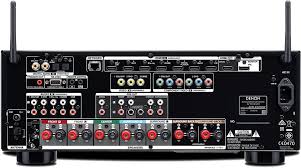
Ô © ® © Bornes HDMI Utilisées pour connecter des dispositifs équipés de bornes HDMI. “Connexion 1 : Téléviseur équipé d'une borne HDMI et compatible avec la fonction ARC (Audio Return Channel)” (2. 48) “Connexion 2 : Téléviseur équipé d'une borne HDMI et incompatible avec la fonction ARC (Audio Return Channel)” (p.49) “Connexion d'un décodeur (Tuner satellite/TV par câble)" (p.52) “Connexion d'un lecteur DVD ou le lecteur Blu-ray Disc” (Hp. 53) @ Bornes vidéo (VIDEO) Utilisées pour connecter des dispositifs équipés de bornes vidéo. + “Connexion 3 : Téléviseur non équipé d'une bone HDM/ (7 p. 50) + “Connexion d'un décodeur (Tuner satellite/TV par câble)" (p.52) © Prise CA (AC IN) Utilisée pour brancher le cordon d'alimentation. (tp. 62) © Bornes d'antenne FM/AM (ANTENNA) Utilisées pour connecter des antennes FM et antennes à boucle AM. (7 p.57) © Bornes d'enceintes (SPEAKERS) Utilisées pour connecter des enceintes. (1 p. 32) @ Prise REMOTE CONTROL Utilisées pour connecter des récepteurs/transmetteurs infrarouges capables de commander cet appareil et les appareils externes depuis une autre pièce. (#7 p.61) REMARQUE + Ne touchez pas les broches internes des connecteurs sur le panneau arrière. Une éventuelle décharge électrique pourrait endommager de façon permanente votre appareil - CI ŒB 066
Contents Connexions Lecture Réglages \/ Conseils \/ Annexe Télécommande © Touche ZONE2 ON/OFF (ZONE2 6) Elle permet de mettre sous/hors tension l'alimentation de ZONE2 (pièce séparée). (7 p. 143) @ Touches ZONE2 VOLUME (AY) Ce réglage permet d'ajuster le niveau de volume du ZONE2. (7 p. 144) © Touche ZONE2 SOURCE Elle permet de sélectionner la source d'entrée pour ZONE2. (7 p. 148) © Touches sélection de source d'entrée Elles permettent de sélectionner la source d'entrée. (p.64) @ Touches SOUND MODE Elles permettent de sélectionner le mode audio. (D. 119) © Touche Information (INFO) Elle permet d'afficher les informations de statut sur l'écran du téléviseur. (p.212) @ Touches curseurs (AV<D>) Elles permettent de sélectionner des éléments. © Touche ENTER Elle permet de déterminer la sélection.
| Ei OHOION O8O! & OJOÏOIOR ki OHOÏ il o1e oje CTI CT) © Touche BACK Elle permet de revenir à l'écran précédent. © Touches du système Elles permettent d'effectuer des opérations associées à la lecture. Touches d'accord montant/descendant (TUNE +, -) Ceuxci sélectionnent soit les émissions FM soit les émissions AM. (æ D. 80) @ Touches QUICK SELECT (1 - 4) Ceuxci appellent le paramétrage enregistré pour chaque touche, comme la source d'entrée, le niveau du volume et le paramétrage du mode son. (p.136) @ Émetteur infrarouge de télécommande Il transmet les signaux provenant de la télécommande. (7 D. 8) @ Touche du mode ECO Ceci permet de commuter sur le Mode ECO. (#7 p. 204) © Touche POWER (tb) Elle permet de mettre sous/hors tension l'alimentation. (p.64) @ Touche SLEEP Elle permet de régler la minuterie sommeil. (#°_p. 134) 2 C2 ŒB 066
Contents Connexions Lecture Réglages \/ Conseils \/ Annexe @ Touches de sélection canal (CHANNEL +, -) Ceuxci sélectionnent des stations de radio préréglées. (1° p.83) ® Touches de recherche de page (PAGE AY) Elles permettent de changer les pages. see @ Touche OPTION eur — Elle permet d'afficher le menu d'options sur l'écran du téléviseur. SÉG(e @ Touches VOLUME (AY) QC x Elles permettent d'ajuster le niveau du volume. 00 2 + “Réglage du volume” (1 p. 65) # re) à © Elle permet d'afficher le menu sur l'écran du téléviseur. (7 p. 148) _ @ Touche MUTE (dx) Cette touche met en sourdine la sortie audio. (“5° p. 65)
annee Télécommande arrière
Connexions Lecture Réglages \/ Conseils \/ Annexe EH Contenu EH Câbles utilisés pour les connexions Connexion des enceintes 25 Fournit les câbles nécessaires en fonction des dispositifs que vous Connexion d'un téléviseur 47 Souhalez connecter. Connexion d'un dispositif de lecture 51 lo] [oË Connexion d'un iPod ou d'un dispositif mémoire USB surle port USB 55 [Câble d'enceinte >— e Connexion d'une antenne FM/AM 57 Connexion à un réseau domestique (LAN) 59 |cäbie subwoofer Connexion d'un dispositif de commande externe 61 Connexion du cordon d'alimentation 62 |Cäble HDMI REMARQUE Câble vidéo + Ne pas brancher le cordon d'alimentation avant d'avoir terminé toutes les connexions. Toutefois, lorsque “Assitant.Config." est en cours d'exécution, suivez Câble numérique coaxial les instructions de l'écran *Assitant.Config.” (page 8 du “Guide de démarrage rapide” séparé) pour réaliser des connexions. (Lorsque “Assitant.Config.” est ouvert, les bornes d'entrée/sortie ne sont pas alimentées.) Câble optique + Ne pas mêler les cordons d'alimentation avec les câbles de connexion. Vous risquez de générer un bourdonnement ou du bruit. Câble audio Câble LAN » CR
Connexions Lecture Réglages \/ Conseils \/ Annexe Connexion des enceintes Installez les enceintes et connectez-les à cet appareil. (‘Installation des enceintes” (#7 p. 25), “Connexion des enceintes” (1° p. 32)) nstallation des enceintes Déterminez le système d'enceintes selon le nombre d'enceintes utilisées etinstallez chaque enceinte et subwoofer dans la pièce. FL/FR L'installation des enceintes est expliquée à l’aide de cet exemple d'une (Enceinte avant installation typique. gauche/droite) : Placez les enceintes droite et gauche FRONT à une distance égale de la position d'écoute principale. II doit y avoir la même distance entre chaque enceinte et votre téléviseur. (Enceinte centrale) : Placez l'enceinte CENTER à l'avant et au centre de la TV, entre les enceintes avant gauche et droite. SL/SR (Enceinte surround gauche/droite) : Placez les enceintes droite et gauche SURROUND à une distance égale des côtés gauche et droite de la position d'écoute principale. Si vous ne disposez pas d'enceintes Surround arrière, déplacez légèrement les enceintes surround derrière Votre position d'écoute. SBL/SBR (Enceinte surround arrière gauche/droite) : Placez les enceintes droite et gauche SURROUND BACK à une distance égale de la position d'écoute principale et directement derrière la position d'écoute principale. Lorsque vous utilisez une seule enceinte surround arrière (SB), placez-la directement derrière la position d'écoute. SW 1/2 (Subwoofer) : Placez le SUBWOOFER à votre endroit prétéré près des enceintes avant. Si vous avez deux caissons de basses, les placer de manière asymétrique à l'avant de votre pièce. : D = 009
Connexions Lecture Réglages \/ Conseils \/ Annexe FHL/FHR (Enceinte haute avant gauche/ droite) : Placez les enceintes hautes avant gauche et droite directement au-dessus des enceintes avant. Installez-les aussi près que possible du plafond et réglez-les en position d'écoute principale. TEL/TFR (Enceinte supérieure avant gauche/ droite) : Montez les enceintes supérieures avant gauche et droite sur le plafond légèrement devant votre position d'écoute principale et alignez-les avec les enceintes avant gauche et droite. TML/TMR (Enceinte supérieure centre gauche/ droite) : Montez les enceintes supérieure centre gauche et droite directement au-dessus de la position principale d'écoute et alignez-les avec les enceintes avant gauche et droite. : C2 ŒB 066
Connexions Lecture Réglages \/ Conseils \/ Annexe FDL/FDR (Enceinte Dolby avant gauche/ droite) : Placez l'enceinte Dolby Atmos Enabled avant sur la borne de l'enceinte avant. Pour une enceinte Dolby Atmos Enabled intégré avec une enceinte avant, placez l'enceinte Dolby Atmos Enabled au lieu de l'enceinte frontale. SDL/SDR (Enceinte Dolby surround gauche/ droite) : Placez l'enceinte Dolby Atmos Enabled surround sur l'enceinte d'ambiance. Pour une enceinte Dolby Atmos Enabled intégré avec une enceinte d'ambiance, placez l'enceinte Dolby Atmos Enabled à la place de l'enceinte d'ambiance. À propos des enceintes Dolby Atmos Enabled Les enceintes Dolby Atmos Enabled répercutent le son sur le plafond pour permettre au son de sortir au-dessus de votre tête en utilisant un haut- parleur dirigé vers le haut qui est placé sur le sol. Vous pouvez profiter du son Dolby Atmos 8D même dans un environnement où les enceintes ne peuvent pas être installées au plafond. : ED ŒB0e6
Connexions Lecture Réglages \/ Conseils \/ Annexe 2 Plan des enceintes hautes + Cet appareil est compatible avec les normes Dolby Atmos et DTS:X qui offrent une FHL FHR sensation surround bien plus large et plus profonde: + Dolby Atmos n'est pas pris en charge dans une configuration d'enceintes 5.1 canaux ou inférieure. + DTS: peut être sélectionné indépendamment de la configuration des enceintes. + L'ilustration ci-dessous indique à quelle hauteur maximale chaque enceinte doit être installée. Vous n'êtes pas obligé de les installer exactement à cette hauteur. Enceinte centrale supérieure Enceinte avant supérieur Enceinte —{ avant-haut : *Légèrement 8. Enceinte orientée vers [Vue de dessus] le bas . Enceintes CF surround arrière Enceintes avant [Vue de côté] #1:30°-45° #2:30°-55° #3 : 65° - 100° : C2 ŒB 066
Connexions Lecture Réglages \/ Conseils \/ Annexe B En cas d'installation d’enceintes 7.1 canaux à E Lorsque des enceintes 5.1 canaux sont installées l’aide d'enceintes surround arrière Ÿ Position d'écoute *1:22°-80° *2:90°-110° *3: 135° - 150° “1:22°-80° *2:120° + Lorsque vous utilisez une seule enceinte surround arrière, placez-la directement derrière la position d'écoute ET ED ED : CE ED 000
Connexions Lecture Réglages \/ Conseils \/ Annexe E Plan comprenant les enceintes hautes et les Q Exemple de plan d'enceintes supérieures enceintes supérieures Combinaison de plan 5.1 canaux et d'enceintes supérieures centre. Q Exemple de plan des enceintes Combinaison de plan 5.1 canaux et d'enceintes avant-haut. ET ED ER ‘ EC ED 000
Connexions Lecture Réglages \/ Conseils \/ Annexe Q Exemple de plan d'enceintes Dolby Atmos Enabled Combinaison de plan 5.1 canaux et d'enceintes Dolby avant. EM ED ED ‘ ED ED O6
Contents Connexions Lecture \/ Réglages \/ Conseils \/ Annexe \ Connexion des enceintes | REMARQUE + Effectuez le paramétrage suivant lors de l'utilisation d'une enceinte avec une Dans cette section, nous connectons les enceintes de la pièce à cet appareil. Cette section décrit comment les connecter en partant d'exemples classiques. + Déconnectez la fiche d'alimentation de l'appareil de la prise murale avant de connecter les enceintes. Éteignez également le subwoofer. + Connectez les câbles d'enceinte de façon à ce qu'ils ne dépassent pas des bornes d'enceinte. Le circuit de protection risque d'être activé si les fils touchent le panneau arrière ou si les côtés + et - entrent en contact. (“Circuit de protection” (1 p. 256)) + Ne jamais toucher les bornes d'enceinte lorsque le cordon d'alimentation est connecté. Vous risqueriez de vous électrocuter. Lorsque le “Assitant. Config. {page 8 du “Guide de démarrage rapide” séparé) est en cours d'exécution, suivez les instructions de l'écran *Assitant.Config.” pour réaliser des connexions. (Les enceintes ne sont pas alimentées en électricité lorsque *Assitant.Config.” est en cours d'exécution). + Utilisez des enceintes avec une impédance de 4 à 16 Q/ohms. Affichage CULUE 32 arrière impédance de 4 - 6 Q/ohms.
1. Appuyez longuement sur le bouton de l'unité principale ZONE2 SOURCE et
STATUS en même temps pendant au moins 3 secondes. “V.Format-< NTSC>" s'affiche sur l'écran.
2. Appuyez deux fois sur DIMMER sur l'appareil principal.
“Sp.imp.<Bohms>" s'affiche sur l'écran.
3. Appuyez sur TUNER PRESET CH + ou TUNER PRESET CH - sur l'appareil
principal pour sélectionner l'impédance. Sélectionnez lorsque l'impédance pour l'une des enceintes connectées est de 6 Dohms. 6ohms : Sélectionnez lorsque limpédance pour l'une des enceintes connectées est de 4 Dohms. 4ohms :
4. Appuyez sur STATUS sur l'appareil principal pour terminer le réglage.
Connexions Lecture Réglages \/ Conseils \/ Annexe H Connexion des câbles d'enceinte H Connexion du subwoofer Vérifiez attentivement les canaux gauche (G) et droit (D) et les polarités + Utilisez un câble adapté pour connecter le subwoofer. Il est possible de (rouge) et - (noire) des enceintes connectées à cet appareil, et veillez à ce raccorder deux subwoofers à cet appareil. que les canaux et les polarités soient correctement connectés. Le même signal est émis par les bornes respectives du subwoofer. 1 Dénudez environ 3/8 pouce (10 mm) du revêtement de l’'embout du câble d'enceinte, puis torsadez fermement le fil conducteur ou coupez-le.
2 Tournez la borne de l’enceinte dans le sens inverse des aiguilles d’une montre pour la desserrer. 3 Insérez le fil conducteur du câble d’enceinte dans la garde de la borne de l'enceinte. = Sw1 4 Tournez la borne de l’enceinte dans le sens des aiguilles d’une montre pour la resserrer.
anneau ava Sw2 s ææ 060 arrière
Connexion Lecture Réglages Conseils Annexe EH À propos de l'étiquette du câble (fourni) pour Enceintes I Couleur l'identification des canaux FRONT L Blanc La section d'affichage du canal pour les bomes d'enceintes sur le FRONT R Honce) panneau arrière ont des codes de couleur pour l'identification de CENTER VE chaque canal. SURROUND L Fixez l'étiquette du câble correspondant à chaque enceinte sur chacun SURROUND R des câbles d'enceinte. Cela facilite le branchement du câble approprié SURROUND BACK L sur les bornes d'enceintes du panneau arrière. SURROUND BACK A En
Connexions Lecture Réglages \/ Conseils \/ Annexe Attachez l'étiquette du câble pour chaque canal à son câble d'enceinte comme indiqué dans le diagramme. Reportez-vous au tableau et attachez l'étiquette à chaque câble d'enceinte. Puis, effectuez la connexion pour que la couleur de la borne d'enceinte corresponde à l'étiquette du câble. [Méthode de fixation de l'étiquette du câble ] Enceintes S Cet appareil s C2 ŒB 066
Connexions Lecture Réglages \/ Conseils \/ Annexe Configuration de l’enceinte et paramétrages de l’ “Affectation des Amplis” Cet appareil est équipé d'un amplificateur de puissance de canal 7. En plus du système du canal 5.1 de base, une variété de systèmes d'enceinte peut être configurée en changeant les paramétrages de “Affect.Amplis” en fonction de l'application, par exemple les systèmes du canal 7.1, les connexions bi- amplificateur et les systèmes à 2 canaux pour la lecture multizone. (#5 p. 185) Effectuez le paramétrage “Affect.Amplis” en fonction du nombre de pièces et de la configuration des enceintes qui seront installées. (#7 p. 185) Lire une enceinte et zone at ie Page de TRIRZONE OREZ ect. Amplis” réglages ES
5.1 canaux 2 canaux (pré-sortie) Pégabledans es FT 37
F.1 canaux (surround arrière) 2 canaux (pré-sortie) Surround arrière 38
7.1 canaux (avant-haut) 2 canaux (pré-sortie) Avant Haut 39
F.1 canaux (supérieur avant) 2 canaux (pré-sortie) Avant plafond 40
7.1 canaux (supérieur central) 2 canaux (pré-sortie) Centre plafond ai
7.1 canaux (enceinte avant Dolby Atmos Enabled) 2 canaux (pré-sortie) Dolby avant 42
7.1 canaux (enceinte surround Dolby Atmos Enabled) 2 canaux (pré-sortie) Dolby surround 43
5.1 canaux (connexion bi-amp pour enceinte avant) 2 canaux (pré-sortie) Bi-Amp en
5.1 canaux + deuxième paire d'enceinte avant 2 canaux (pré-sortie) Front B 45
5.1 canaux (so Elie te) ZONEZ2 (Défaut) 46
+ Le mode son qui peut être sélectionné varie en fonction de la configuration de l'enceinte. Veuillez vous reporter à “Relation entre les modes sonores et la sortie du canal” (p.241) pour les modes sonores qui sont pris en charge.
Connexions Lecture E Lecture sur 5.1 canaux Ceci est utilisé comme un système surround de canal 5.1 de base. Réglages \/ Conseils \/ Annexe EEE CE | F € € + + € a C2 ŒB 066
Connexions Lecture Réglages \/ Conseils \/ Annexe B Lecture sur 7.1 canaux Système de canal 7.1 pour la lecture d'ambiance. Q Exemples de connexions avec utilisation d'enceintes surround arrière Ce système surround de canal 7.1 est identique à un système de canal 5.1 basique mais avec des enceintes surround arrière.
Le sa £ + Paramétrez l'option “Mode affectation" sur “Surround arrière" dans le menu. (F p.185) + Lorsque vous utilisez une seule enceinte surround arrière, connectez-la à la borne SURROUND BACK L. s ææ 060 arrière
Connexions Lecture Réglages \/ Conseils \/ Annexe Q Exemple de connexions avec utilisation d'enceintes avant-haut Ce système surround à 7.1 canaux est identique à un système à 5.1 canaux basique mais avec des enceintes avant-haut.
+ Paramétrez l'option “Mode affectation" sur “Avant Haut” dans le menu. (F p.185) ® ŒæR 000 arrière
Connexions Lecture Réglages \/ Conseils \/ Annexe Q Exemple de connexions avec utilisation d'enceintes supérieures avant Ce système surround à 7.1 canaux est identique à un système à 5.1 canaux basique mais avec des enceintes supérieures avant.
+ Paramétrez l'option “Mode affectation" sur “Avant plafond” dans le menu. (F p.185) ° ŒæR 000 arrière
Connexions Lecture Réglages \/ Conseils \/ Annexe Q Exemple de connexions avec utilisation d'enceintes centrales supérieures Ce système surround de canal 7.1 est identique à un système de canal 5.1 basique mais avec des enceintes supérieures centrales.
+ Paramétrez l'option “Mode affectation" sur “Centre plafond" dans le menu. (F p.185) s ææ 060 arrière
Connexions Lecture Réglages \/ Conseils \/ Annexe Q Exemple de connexions avec utilisation d'enceintes Dolby Atmos Enabled avant Ce système surround à 7.1 canaux est identique à un système à 5.1 canaux basique mais avec des enceintes avant Dolby Atmos Enabled.
+ Paramétrez l'option “Mode affectation" sur “Dolby avant” dans le menu. (F p.185) « ææ 060 arrière
Connexions Lecture Réglages \/ Conseils \/ Annexe Q Exemple de connexions avec utilisation d'enceintes Dolby Atmos Enabled surround Ce système surround à 7.1 canaux est identique à un système à 5.1 canaux basique mais avec des enceintes surround Dolby Atmos Enabled.
+ Paramétrez l'option “Mode affectation" sur “Dolby surround” dans le menu. (F p.185) ® ŒæR 000 arrière
Connexions Lecture Réglages \/ Conseils \/ Annexe HE Reproduction 5.1 canaux (connexion bi-amp des enceintes avant) Ce système permet d'effectuer une lecture 5.1 canaux. Vous pouvez utiliser la connexion bi-amp pour les enceintes avant. La connexion bi-amp est une méthode pour connecter des amplificateurs séparés à la borne du haut-parleur et à la borne du haut-parleur de graves d'une enceinte qui prend en charge la bi-amplification. Cette connexion permet à l'EMF (puissance retournée sans être sortie) du woofer de s'écouler dans le tweeter sans affecter la qualité sonore, produisant une qualité sonore supérieure. + Paramétrez l'option “Mode affectation” sur “Bi-Amp” dans le menu. (7 p. 186) REMARQUE + Lors de la réalisation de connexions en mode double amplificateur, veillez à retirer la tôle ou le câble de court-circuit des bornes des haut-parleurs des aigus et des graves.
Connexions Lecture Réglages \/ Conseils \/ Annexe EH Reproduction 5.1 canaux + deuxième paire d’enceintes avant Ce système permet la commutation de la lecture entre les enceintes avant A et B, comme vous le souhaitez.
+ Paramétrez l'option “Mode affectation” sur “Front B” dans le menu. (#7 p. 186) 'anneai EC Télécommande I >) arrière
Connexions Lecture Réglages \/ Conseils \/ Annexe HE Reproduction 5.1 canaux (MAIN ZONE) + reproduction 2 canaux (ZONE2) Cette méthode de connexion construit un système d'enceinte à canaux 5.1 dans la MAIN ZONE et un système à 2 canaux dans la ZONE2. MAIN ZONE
+ Paramétrez l'option “Mode affectation” sur “ZONE2” dans le menu. (‘#” p. 186) « ææ 060 arrière
Connexions Lecture Réglages \/ Conseils \/ Annexe Connexion d’un téléviseur Connectez un téléviseur à cet appareil pour que la vidéo d'entrée soit transmise au téléviseur. Vous pouvez également profiter de l'audio de votre téléviseur sur cet appareil. La manière de connecter un téléviseur dépend des bornes et des fonctions dont dispose votre téléviseur. La fonction ARC (Audio Return Channel) permet de lire le son d'un tél via le câble HDMI. iseur sur cet appareil en envoyant le signal audio du téléviseur vers cet appareil Le téléviseur est-il équipé d’ une borne HDMI ?
Le téléviseur est-il compatible avec la fonction ARC (Audio Return Channel) ? «| le a “Connexion 1 : Téléviseur équipé d’une “Connexion 2 : Téléviseur équipé d’une borne HDMI “Connexion 3 : Téléviseur non équipé borne HDMI et compatible avec la fonction _ et incompatible avec la fonction ARC (Audio Return d'une borne HDMI” (“F p. 50) ARC (Audio Return Channel)” (p.48) Channel)” (7 p.49) ’ CD ŒB 066
Connexion 1:T Lecture \/ Réglages \/ Conseils \/ Annexe \ eur équipé d’une borne HDMI et compat ARC (Audio Return Channel) Utilisez un câble HDMI pour connecter un téléviseur compatible avec la fonction ARC de cet appareil. Réglez ‘HDMI Contrôle” sur “Marche” lorsque vous utilisez un téléviseur prenant en charge la fonction ARC. (&°_p. 165) Panneau ava ED ED ‘ EZ Em 000
Contents Connexions Lecture \/ Réglages \/ Conseils \/ Annexe \ Utilisez un câble HDMI pour connecter le téléviseur à cet appareil. Pour écouter l'audio du téléviseur sur cet appareil, utilisez le câble optique pour connecter le téléviseur à cet appareil.
Contents Connexions Lecture \/ Réglages \/ Conseils \/ Annexe \ é d’une borne HDMI Téléviseur non éq Utilisez un câble vidéo pour connecter la TV à cet appareil. Pour écouter l'audio du téléviseur sur cet appareil, utilisez le câble optique pour connecter le téléviseur à cet appareil ES en EM ‘ EE ER 000
Connexions Lecture Réglages \/ Conseils \/ Annexe Connexion d’un dispositif de lecture Cet appareil est équipé de deux types de bornes d'entrée vidéo (HDMI et vidéo composite) et de trois types de connecteurs d'entrée audio (HDMI, audio numérique et audio). Sélectionnez les bomes d'entrée sur cet appareil en fonction des bornes sur le dispositif que vous souhaitez connecter. Sile dispositif connecté à cet appareil est équipé d'une borne HDMI, il est recommandé d'utiliser des connexions HDMI. Lors d'une connexion HDMI, les signaux audio et vidéo peuvent être transmis via un câble HDMI unique. + “Connexion d'un décodeur (Tuner satellite/TV par câble)" (7. 52) + “Connexion d'un lecteur DVD ou le lecteur Blu-ray Disc” (# D. 53) + “Connexion d'un caméscope vidéo ou d'un console de jeux” (FD. 54)
+ Connectez les dispositifs à cet appareil comme indiqué par les sources d'entrée imprimées sur les bornes d'entrée audioWidéo de cet appareil + La source qui est attribuée aux connecteurs HDMI IN, DIGITAL AUDIO IN, VIDEO IN et AUDIO IN peut être modifiée. Voir “Affect entrée” pour savoir comment changer la source d'entrée attribuée aux connecteurs d'entrée. (#7 p. 170 + Pour lire des signaux audio qui sont entrés dans cet appareil sur un téléviseur connectée en HDMI, dans le menu réglez “Sort audio HDMI" sur “TV”. (p.163) + Pour de profiter d'un contenu dont le copyright est protégé par HDCP 2.2, utlisez uniquement un appareil de lecture et un téléviseur compatibles HDCP 22. s ææ 060
Connexions Lecture Réglages \/ Conseils \/ Annexe Connexion d’un décodeur (Tuner satellite/TV par câble) Cette explication utilise la connexion avec un tuner satellite/câble TV STB comme exemple. Sélectionnez les bomes d'entrée sur cet appareil en fonction des connecteurs sur le dispositif que vous souhaitez connecter. {Matériel non compatible HDMI) Tuner satellite/ Tuner satellite/ TV par câble TV par câble
Connexions Lecture \/ Réglages \/ Conseils \/ Annexe \ Conne d’un lecteur ou le lecteur Blu-ray Cette explication utilise la connexion avec un lecteur DVD ou un lecteur Blu-ray Disc comme exemple. Lecteur DVD/ Blu-ray Disc
Contents Connexions Lecture \/ Réglages \/ Conseils \/ Annexe \ n caméscope vidéo d’un console de jeu Cette explication utilise la connexion avec un caméscope vidéo comme exemple. Connectez un dispositif de lecture à cet appareil, tel qu'un caméscope vidéo ou une console de jeux. Caméscope
+ Le signal vidéo 4K 60/50 Hz ne peut pas être reçu sur cette connexion s’il utlise un format autre que YCbCr 4:2:0. Si votre dispositif de lecture ne prend pas en charge YCbCr 4:2:0 comme format de sortie 4K 60/50 Hz, utilisez une bome HDMI sur le panneau arrière.
Connexions Lecture Réglages \/ Conseils \/ Annexe Connexion d’un iPod ou d’un dispositif mémoire USB sur le port USB Pour brancher un iPod à cet appareil, utilisez le câble de l'adaptateur USB fourni avec l'iPod. Pour le mode d'emploi, voir “Lecture du contenu d’un iPod” (#7 p. 66) ou “Lecture du contenu d'un dispositif mémoire USB” ({# p.71). iPod Dispositt mémoire USB
+ Denon ne garantit pas que tous les dispositifs mémoire USB fonctionnent ou soient alimentés. Lorsque vous utlisez un disque dur USB portable livré avec un adaptateur secteur, utlisez l'adaptateur secteur fourni avec cet appareil. REMARQUE + Les dispositifs mémoire USB ne fonctionnent pas via un hub USB. + lin'est pas possible d'utiliser cet appareil en connectant son port USB à un PC au moyen d'un câble USB. + N'utilisez pas de câbles d'extension pour connecter un dispositif de mémoire USB. Ceux-ci peuvent causer des interférences radio avec les autres appareils. s CE ŒB066
Connexions Lecture HE Modèles d’iPod/iPhone pris en charge + iPod classic ë ë Réglages \/ Conseils \/ Annexe iPod classic iPod classic iPod classic 80GB 16068 (2007) 160GB (2009) + iPod nano iPod nano iPod nano iPod nano iPod nano iPod nano 3rd generation Ath generation (video) … Sth generation (video camera) 6th generation 7ih generation video) 8GB 1668 86B 1668 868 1668 1668 4GB 868 + iPod touch iPod touch iPod touch iPod touch iPod touch 2nd generation 3rd generation Ath generation Sth generation 8GB 1668 3268 3268 646B 8GB 1668 32GB 6468 16GB 32GB 6468 + iPhone iPhone 36 iPhone 365 iPhone 4 8GB 16GB iPhone 45 16GB 32GB 64GB iPhone 5 8GB 166B 3268 iPhone 5c iPhone 5s 1668 32G8 6468 so « ææ 060 arrière 8GB 16GB 3268 anneau ava
Connexions Lecture Réglages \/ Conseils \/ Annexe Connexion d’une antenne FM/AM Connectez l'antenne, syntonisez une émission, puis déplacez l'antenne dans la position où le bruit d'arrière-plan devient minime. Ensuite, fixez a l'antenne avec du ruban adhésif ou autre. (‘Écoute de diffusion FM/ AM° (p.79)
+ Si vous ne parvenez pas à recevoir un signal radiodiffusé de bonne qualité, nous vous recommandons d'installer une antenne extérieure. Renseignez-vous dans le magasin où vous avez acheté l'appareil pour en savoir plus. REMARQUE + Assurez-vous que les bornes des fils de l'antenne à boucle AM n'entrent pas en contact avec les parties métalliques du panneau. Antenne intérieure FM (fournie) Noir arrière
Connexions Lecture Réglages \/ Conseils \/ Annexe H Utilisation de l’antenne à boucle AM M Montage de l’antenne à boucle AM Antenne fixée au mur Fixez directement au mur sans monter. Passez le support à travers le bas de l'antenne cadre et repliez-le vers l'avant. 2 Insérez la partie saillante dans le trou carré du support. Clou, broquette, etc. Antenne cadre Antenne posée sans fixation Procédez comme indiqué ci-dessus pour le montage. Lors du montage, se reporter à “Montage de l'antenne à boucle AM”. ET ED GB EC ED 000
Connexions Lecture Réglages \/ Conseils \/ Annexe Connexion à un réseau domestique (LAN) Cet appareil peut se connecter à un réseau en utilisant un LAN cäblé ou un réseau local sans fi. LAN Vous pouvez connecter cet appareil à votre réseau domestique (LAN) Pour effectuer des connexions via un LAN câblé, utilisez un câble LAN pour réaliser différents types de lectures et d'opérations, comme suit. our cannecter le routeur à Cet Apparel, Comme IlUStré Gans a qure G- + Lecture d'audio en réseau, tel qu'une radio Internet, et de serveurs Éescous, média et . . NAS + Utilisation de la fonction Apple AirPlay pe (teiork Ad Storage) + Fonctionnement de cet appareil via le réseau + Mise à jour du micrologiciel : - - Intemet Contactez un ISP (Internet Service Provider) ou un magasin d'informatique pour la connexion à Internet. Port LAN Por LAN, [el port Ethernet port Ethernet [al j connecteur connecteur Routeur Jeans — oc sn)
Lecture Contents Connexions Réglages \/ Conseils \/ Annexe AN sans fil Lors de la connexion à un réseau local sans fi, laissez l'antenne en tige pour le réseau local sans filla connexion Bluetooth à la verticale sur le panneau arrière. Voir “Config.Wi-Fi” pour savoir comment connecter à un routeur de réseau local sans fil. (7. 197) Internet p: Modem Les fe 0— | — || Vers le WAN
Routeur avec point NN d'accès 7 anneau ava arrière + Lorsque vous utilisez cet appareil, nous vous recommandons d'utiliser un routeur équipé des fonctions suivantes: + Serveur DHCP intégré Gette fonction attribue automatiquement une adresse IP au LAN. + Commutateur 100BASE-TX intégré Lorsque vous connectez plusieurs appareils, nous vous recommandons d'utliser un hub de commutation ayant une vitesse d'au moins 100 Mbps. + N'utilisez qu'un câble STP blindé ou un câble LAN ScTP (facilement disponibles dans les magasins d'électronique). (CAT-5 ou supérieur recommandé). + llestrecommandé d'utiliser un câble LAN normal de type blindé. Si vous utlisez un câble de type plat ou non-blindé, le bruit peut perturber les autres appareils. + En utilisant un routeur qui prend en charge la fonction WPS {Wi-Fi Protected Setup), la connexion Wi-Fi peut être réalisée facilement. + Lorsque cet appareil est connecté à un réseau sans fonction DHCP, effectuez les réglages de l'adresse IP, elc., dans le “Réseau”. (47”-p. 196) + Les routeurs compatibles dépendent du FAI. Contactez votre fournisseur d'accès à Internet ou un magasin d'informatique pour plus de détails. + Get appareil n'est pas compatible avec PPPOE. Un routeur compatible PPPE est nécessaire si votre ligne contractée n'est pas configurée pour être utilisée avec PPPCE. + Ne connectez pas une borne NETWORK directement au port LAN/à la borne Ethemet de votre ordinateur. + Plusieurs services en ligne peuvent être interrompus sans préavis. Œæ 060
Connexions Lecture Réglages \/ Conseils \/ Annexe Connexion d’un dispositif de commande externe Prises REMOTE CONTRO Lorsque cet appareil est installé dans un endroit où les signaux de la télécommande ne peuvent pas atteindre (installation dans un placard, etc.) il peut toujours être contrôlé par la télécommande en connectant un récepteur de télécommande (vendu séparément). Vous pourrez également l'utiliser pour commander à distance la ZONE2 (pièce séparée). Retransmetteur Capteur infrarouge infrarouge aux ke AUX Entrée Sortie : Œæ 060
Connexions Lecture Réglages \/ Conseils \/ Annexe Connexion du cordon d’alimentation Une fois toutes les connexions effectuées, insérez la fiche d'alimentation dans la prise murale. Cordon d'alimentation (fourni) Vers la prise murale (120 V CA, 60 Hz) ET ED GB : CE ED 000
Contents Connexions \AR Réglages \/ Conseils \/ Annexe H Contenu : : 2 Lecture audio/service en réseau Utilisation basique Écoute de Radio Intemet 87 q Lecture de fichiers stockés sur un ordinateur et un stockage NAS o1 Mise sous tension 64 Écoute de Pandora® 95 Sélection de la source d'entrée 4 Écoute des radio Internet SiriusXM 102 Réglage du volume 65 Fonction AirPlay 105 Coupure temporaire du son (Sourdine) 65 Fonction Spotity Connect 108 Sélection d'un mode d'écoute 119 Fonctions pratiques Lecture d’un appareil - = Fonctions pratiques 109 Lecture avec les lecteurs DVD/Blu-ray Disc 65 Fonction de contrôle HDMI 131 Lecture du contenu d'un iPod 6 Fonction Menu intelligent 132 Lecture du contenu d'un dispositif mémoire USB 71 Fonction de minuterie sommeil 134 Écouter de la musique sur un périphérique Bluetooth 74. Fonction de sélection rapide plus 136 Écoute de diffusion FM/AM 79 Autres fonctions Fonction de contrôle Internet 139 Lecture dans la ZONE (pièce séparée) 141 s ææ 060 arrière
Contents Connexions \AER Réglages \/ Conseils \/ Annexe Utilisation basique Mise sous tension 1 Appuyez sur POWER pour mettre l'appareil sous POWER tension. + Vous pouvez appuyer sur la touche de sélection de la source d'entrée lorsque Touches l'appareil est en mode veille pour le mettre sous tension. sélection de + Vous pouvez également passer en mode veille en appuyant sur © sur l'appareil source principal. d'entrée Sélection de la source d’entrée VOLUME AY 1 Appuyez sur la touche de sélection de la source d'entrée pour la lecture. La source d'entrée souhaitée peut être sélectionnée directement. TE MUTE dx
+ Vous pouvez également sélectionner la source d'entrée en tournant SOURCE SELECT sur l'appareil principal.
[ Contents \/ Connexions \AER Réglages \/ Conseils \/ Annexe \ Réglage du volume Lecture avec les lecteurs DVD/Blu-ray Disc À Utilisez VOLUME AY pour régler le volume. Vous trouverez ci-dessous la procédure pour la lecture avec les lecteurs e DVD/Blu-ray Disc... La plage de réglage varie en fonction du signal d'entrée et du réglage de niveau À Préparez la lecture. + Vous pouvez également régler le volume maître en tournant la molette MASTER @ Allumez le subwoofer, le lecteur et la TV. VOLUME sur l'appareil principal. @ Sélectionnez l'entrée de cet appareil en guise d'entrée TV. 2 Appuyez sur POWER © pour mettre l'appareil sous tension. Coupure temporaire du son (Sourdine) Appuyez sur DVD/Blu-ray ou sur Blu-ray pour changer 1 Appuyez sur MUTE dx. la source d'entrée du lecteur à lire. + Le témoin MUTE de l'écran clignote. 4 Lisez le lecteur DVD ou le lecteur Blu-ray Disc. + dx s'affiche sur l'écran du téléviseur. e M Lecture surround (1 p. 119) + Le son est diminué jusqu'au niveau défini pour le paramètre “Niveau sourdine* dans le menu. (#_p. 158) + Pour annuler la sourdine, vous pouvez ajuster le volume sonore ou appuyer sur MUTE 4x à nouveau. ES en 6 ‘ EE ER 000
Contents Connexions \AER Réglages \/ Conseils \/ Annexe Lecture du contenu d’un iPod + Vous pouvez utiliser le câble USB fourni avec l'iPod pour connecter l'iPod au port USB de l'appareil et écouter les morceaux de musique enregistrés sur l'iPod. + Pour plus d'informations sur les modèles d'iPod que cet appareil prend en charge, voir “Modèles d'iPod/iPhone pris en charge” (7 p. 56). + Voir “Fonction AirPlay” ({#”_p. 105) pour savoir comment lire un fichier musical sauvegardé sur un iPhone, iPod touch, iPad ou iTunes sur cet 2 GS appareil via le réseau. iPod/USB — © PAGE AY ‘&—— OPTION
Contents Connexions \AER Réglages \/ Conseils \/ Annexe Écoute de musique avec un iPod LI Sons > accessibles dans le menu des Connectez l'iPod au port USB. 55 Ceci peut être utilisé lorsque le “Mode navig.iPod” est réglé sur “À 1 p (p.55) partir d'iPod”. (1 p. 68) 2 Appuyez sur iPod/USB pour commuter la source + “Réglages Mode navig. iPod” (#” p. 68) d'entrée “iPod/USB”. + “Ajuster le volume de chaque canal pour le faire correspondre à la “Browse from iPod" s'affiche sur l'écran de cet appareil. source d'entrée (Régl niv.canal)" (&” p.118) “Réglage du tonalité (Tonalité)" (#-_p. 116) “Affichage de la vidéo voulue lors de la lecture audio - Rien ne s'affiche à l'écran de la TV. 3 Utilisez l'iPod tout en affichant son écran pour lire de la (Sélect.vidéo)" (#7 p. 117) musique. + “Lecture de la même musique dans toutes les zones (Stéréo tt zones)" (p.118) + “Mode navig.iPod” possède deux modes, “À partir d'iPod” et “À l'écran”. Le mode par défaut est “À partir d'iPod”. I vous permet d'utiliser l'iPod tout en regardant son écran. + Pour passer au ‘À l'écran”, qui permet d'effectuer des opérations tout en affichant les informations de l'iPod sur l'écran de la TV, voir ‘Réglages Mode navigiPod” CF p.68). + Certaines fonctions risquent de ne pas fonctionner, suivant le type d'iPod et la version du logiciel. + Notez que Denon di d'un iPod en cas d' ine toute responsabilité en cas de problème lié aux données ation de cet appareil conjointement avec un iPod. ‘ ŒD ŒB0e6
Contents Connexions \AER Réglages \/ Conseils \/ Annexe églages Mode na! Dans ce mode, plusieurs listes et écrans sont affichés sur l'écran de la TV lorsque vous lisez des fichiers sur l'iPod. Cette section décrit la manière de lire les plages de l'iPod en “À l'écran”.
Appuyez sur OPTION lorsque la source d'entrée est “iPod/USB”. L'écran de menu d'option s'affiche. Sélectionnez “Mode navi ENTER. L'écran “Mode navig.iPod” s'affiche. od” et appuyez ensuite sur Utilisez < D> pour sélectionner “À l'écran”, puis appuyez sur ENTER. + Les fonctions disponibles pour “À l'écran” et “À partir d'iPod” sont répertoriées ci-dessous. gi Aparir lire Mode navig.iPod dog |Al'écran Fichiers Fichier musical Ÿ Ÿ exécutables Fichier vidéo x Télécommande V V Touches actives |(Cet appareil) iPod 7 *Seul le son est lu. Utilisez AV D pour sélectionner le fichier à lire, puis appuyez sur ENTER. La lecture débute. Touches de commande Fonction LL Lecture / Pause Passer à la plage précédente/Passer à la plage suivante Hé >> (Maintenir enfoncé) Retour rapide/Avance rapide Lecture / Pause ENTER (Maintenir enfoncé) Arrêt Passer à la plage précédente/Passer à la lage suivante AY plag (Maintenir enfoncé) Retour rapide/Avance rapide Passez à la page précédente/page PAGE À Y suivante dans l'affichage de la liste + Les actions des touches de fonction peuvent varier.
+ L'affichage bascule entre le titre de la plage, le nom de l'artiste et le titre de l'album, etc. chaque fois que vous appuyez sur STATUS sur l'appareil principal pendant la lecture avec le “Mode navig.Pod' réglé sur À l'écran”. + Les lettres de l'alphabet anglais, les chiffres et certains symboles sont affichés. Les caractères incompatibles sont remplacés par un “ (point).
Contents Connexions \AER Réglages \/ Conseils \/ Annexe HE Opérations accessibles dans le menu des options Ceci peut être utilisé lorsque le “Mode navig.iPod” est réglé sur “À l'écran”. (7 p. 68) “Réglages Mode navig. iPod” (#- p. 68) “Lecture répétée” (#_p. 70) “Lecture aléatoire” (“#° p. 70) “Ajuster le volume de chaque canal pour le faire correspondre à la source d'entrée (Régl niv.canal)" (1 p. 115) “Réglage du tonalité (Tonalité)" (1 p. 116) “Affichage de la vidéo voulue lors de la lecture audio (Sélect.vidéo)” (Æ p. 117) “Lecture de la même musique dans toutes les zones (Stéréo tt zones)" (7 p. 118) . ææ 060 arrière
Appuyez sur OPTION avec “Mode navig. sur “A l'écran”. L'écran de menu d'option s'affiche. od” défini Utilisez AV pour sélectionner “Répéter”, puis appuyez sur ENTER. Connexions \AER Réglages \/ Conseils \/ Annexe Lecture aléatoire 1 Appuyez sur OPTION avec “Mode navig.iPod” défini sur “À l'écran”. L'écran de menu d'option s'affiche. Utilisez AV pour sélectionner “Aléatoire”, puis appuyez sur ENTER. Utilisez < D> pour sélectionner le mode Lecture répétée. Utilisez <> pour sélectionner le mode Lecture aléatoire. Arrêt sat 4 en Le mode de lecture répétée est annulé. = (Défaut) : n au : Désactiver la lecture aléatoire. Un: Le fichier en cours de lecture est répété (Défaut) : ° en boucle. Lire de manière aléatoire toutes les Tous: Tous les fichiers du dossier en cours de Marche : plages dans le dossier de lecture ous: lecture sont répétés en boucle. actuel. 4 Appuyez sur ENTER. 4 Appuyez sur ENTER. L'écran de lecture s'affiche à nouveau. L'écran de lecture s'affiche à nouveau. + Les réglages “Répéter' sont mémorisés pour chaque source d'entrée. + Pendant la lecture aléatoire, chaque fois que la lecture d'une plage est terminée, une autre plage est sélectionnée de manière aléatoire pour la lecture des plages dans le dossier. Par conséquent, il est possible que vous puissiez entendre une plage déjà lue plus d'une fois lors de la lecture aléatoire. + Les réglages “Aléatoire” sont mémorisés pour chaque source d'entrée. CZ ŒB 0686
Contents Connexions \AER Réglages \/ Conseils \/ Annexe Lecture du contenu d’un dispositif mémoire USB iPod/USB — © B PAGE AY æ 1 AVE ENTER |. BACK —!2 ess
OPTION D/I H@@ >>] annee HAT éiécommande arrière Lecture de musique ou de fichiers image (JPEG) enregistrés sur un dispositif mémoire USB. Seuls les dispositifs mémoire USB conformes aux standards de classe de stockage de masse peuvent être lus sur cet appareil. Cet appareil est compatible avec les dispositifs mémoire USB au format “FAT16" ou “FAT32". Les types de format audioWvidéo et les caractéristiques de lecture prises en charge par cet appareil sont les suivants. Voir “Lecture de dispositifs mémoire USB” (#7 p. 237) pour plus de détails. + WMA + MP3 + WAV + MPEG-4 AAC + FLAC + ALAC + AIFF + DSD + JPEG
Contents Connexions \AER Réglages Conseils Annexe Lecture des fichiers d’un dispositif Fonction mémoire USB CL Lecture / Pause Passer à la plage précédente/Passer à la plage suivante Connectez le dispositif mémoire USB au port USB. HD» TWsinienir enfoncé) Retour raps Avance CF p. 55) an 2 Appuyez sur iPod/USB pour commuter la source ENTER Lecture / Pause d’entrée sur “iPod/USB”. (Maintenir enfoncé) Arrêt Passer à la plage précédente/Passer à la plage suivante AY = (Maintenir enfoncé) Retour rapide/Avance rapide Passez à la page précédente/page PAGE À Y suivante dans l'affichage de la liste
+ Lorsqu'un fichier audio MP3 contient des images de l'album, celles-ci peuvent être affichées pendant la lecture du fichier. + Cet appareil itles fichiers images (JPEG) dans l'ordre dans lequel ils ont été enregistrés dans le dossier. 3 Utilisez AV D pour sélectionner le fichier à lire, puis appuyez sur ENTER. La lecture débute. REMARQUE + Notez que Denon ne pourra être tenu responsable de quelque manière que ce soit des problèmes survenant par rapport aux données enregistrées sur un dispositif mémoire USB lors de l'utilisation de cet appareil avec le dispositif mémoire USB en question.
Contents Connexions \AER Réglages \/ Conseils \/ Annexe HE Opérations accessibles dans le menu des options “Lecture répétée” (7 p. 110) “Lecture aléatoire” (1° p. 110) “Recherche de contenu à l'aide de mots-clés (Recherche texte)" (7 p. 112) “Lecture simultanée de musique et d'une image favorite (Diaporama)" (5 p. 113) “Réglage de l'intervalle du diaporama” (## p. 114) “Ajuster le volume de chaque canal pour le faire correspondre à la source d'entrée (Régl niv.canal)" (p.115) “Réglage du tonalité (Tonalité)" (= p. 116) “Affichage de la vidéo voulue lors de la lecture audio (Sélectvidéo)” (p.117) “Lecture de la même musique dans toutes les zones (Stéréo tt zones)" (7 p. 118) 7 ææ 060 arrière
Contents Connexions \AER Réglages \/ Conseils \/ Annexe Écouter de la musique sur un périphérique Bluetooth Les fichiers musicaux sur les périphériques Bluetooth tels que les: smartphones, les lecteurs de musique numérique, etc. peuvent être lus sur cet appareil via un appariement et en connectant cet appareil à l'aide du périphérique Bluetooth. La communication est possible jusqu'à une distance d'environ 32,8 ft/10 REMARQUE + Pour lire de la musique à partir d'un périphérique Bluetooth, le périphérique Bluetooth doit prendre en charge le profil A2DP. ©———.— Bluetooth ENTER 8——— OPTION BACK— > ; LZLLI (ET Eni Te} FH D>->1
Contents Connexions \AER Réglages Conseils Annexe Lecture de musique à partir d’un 3 Sélectionnez cet appareil lorsque son nom s'affiche périphérique Bluetooth dans la liste des appareils affichés sur l'écran du périphérique Bluetooth. Afin d'écouter de la musique à partir d'un périphérique Bluetooth sur cet Connectez-vous au périphérique Bluetooth pendant que “Pairing” appareil, le périphérique Bluetooth doit d'abord être apparié avec cet est affiché sur l'écran de l'appareil. appareil. Effectuez la connexion avec le périphérique Bluetooth à proximité Une fois le périphérique Bluetooth apparié, il n’a pas besoin d'être apparié de l'appareil (environ 3,3 f/1 m). à nouveau. 4 Quand un numéro apparaît sur l'écran de cet appareil, 1 Appuyez sur Bluetooth pour passer à la source vérifiez qu'il s’agit du même numéro que celui d'entrée “Bluetooth”. représenté sur l'écran de l'appareil Bluetooth, puis Sélectionnez “Jumeler” à la fois pour le périphérique Bluetooth et pour l'appareil. À la fin de l'appariement, le nom de l'appareil apparaît sur l'écran de cet appareil. 5 Lecture de musique à l’aide de n'importe quelle application sur votre périphérique Bluetooth. + Le périphérique Bluetooth peut également être commandé avec la télécommande de cet appareil. + Lors de la prochaine commutation de la source d'entrée sur le Bluetooth, cet appareil se connectera automatiquement au dernier périphérique Bluetooth connecté. Lors de la première utilisation, l'appareil ira en more d'appariement automatiquement et “Pairing.” apparaîtra sur l'écran de l'appareil.
2 Activez les réglages Bluetooth sur votre périphérique + Entrez “0000” lorsque le mot de passe est demandé sur l'écran du périphérique mobile. Bluetooth. 75 [Télécommande] ŒER [A 1)
Contents Connexions \AER Réglages \/ Conseils \/ Annexe Touches de commande Fonction REMARQUE LL] Lecture / Pause + Pour faire fonctionner le périphérique Bluetooth avec la télécommande de cet Passer à la plage précédente/Passer à la appareil, le périphérique Bluetooth doit prendre en charge le profil AVRCP. plage suivante + La télécommande de cet appareil n'est pas garantie de fonctionner avec tous les 1 (Maintenir enfoncé) Retour rapide/Avance périphériques Bluetooth... - rapide + Selon le type de périphérique Bluetooth, cet appareil émet du son qui est couplé au réglage du volume sur le périphérique Bluetooth. ENTER Lecture / Pause (Maintenir enfoncé) Arrêt EH Opérations accessibles dans le menu des Passer à la plage précédente/Passer à la options AY plage suivante + “Appariement avec d'autres périphériques Bluetooth" (#7 p.77) (Maintenir enfoncé) Retour rapide/Avance + “Lecture répétée” (17 p. 110) rapide . “Lecture aléatoire” (1#-p. 110) “Ajuster le volume de chaque canal pour le faire correspondre à la # source d'entrée (Régl niv.canal)" (_p. 115) + Appuyez sur STATUS de cet appareil pendant la lecture pour basculer l'affichage “Réglage du tonalité (Tonalité)" (1#-p. 116) sure nom du titre, nom de l'artiste, nom de l'album, etc. “Affichage de la vidéo voulue lors de la lecture audio + Les lettres de l'alphabet anglais, les chiffres et certains symboles sont atfichés. nee on Les caractères incompatibles sont remplacés par un “" (point). (Sélect vidéo)" (#7 p. 117) “Lecture de la même musique dans toutes les zones (Stéréo tt zones)” (f#” p. 118) ææ 060
Contents Connexions \AER Réglages \/ Conseils \/ Annexe Appariement avec d’autres 2 LE LE + Cet appareil peut être apparié avec un maximum de 8 périphériques Bluetooth. péri phériq ues Bluetooth Lorsqu'un 9e périphérique Bluetooth est apparié, il sera enregistré à la place du . 5 : plus ancien périphérique enregistré. Jumeler un appareil Bluetooth avec l'appareil. + Entrez “0000” lorsque le mot de passe est demandé sur l'écran du périphérique Bluetooth. 1 Activez les réglages Bluetooth sur votre périphérique . + Appuyez sur la touche Bluetooth de la télécommande et maintenez-la enfoncée mobile. pendant au moins 3 secondes pour passer en mode apparement. 2 Appuyez sur OPTION lorsque la source d'entrée est “Bluetooth”. L'écran de menu d'option s'affiche. 3 Utilisez AV pour sélectionner “Mode couplage”, puis appuyez sur ENTER. L'appareil passera en mode d'appariement. 4 Sélectionnez cet appareil lorsque son nom s'affiche dans la liste des appareils affichés sur l’écran du périphérique Bluetooth. 5 Quand un numéro apparaît sur l'écran de cet appareil, vérifiez qu'il s’agit du même numéro que celui représenté sur l'écran de l'appareil Bluetooth, puis sélectionnez “Jumeler” à la fois pour le périphérique Bluetooth et pour l'appareil. À la fin de l'appariement, le nom de l'appareil apparaît sur l'écran de cet appareil. Œæ 060
Contents Connexions \AER Réglages \/ Conseils \/ Annexe Reconnexion à cet appareil à par d’un périphérique Bluetooth Une fois l'appariement terminé, vous pouvez connecter le périphérique Bluetooth sans effectuer d'opération sur cet appareil. Cette opération doit également être effectuée lorsque vous commutez le périphérique Bluetooth pour la lecture. 1 Si un périphérique Bluetooth est connecté, désactivez le réglage Bluetooth de ce périphérique pour le déconnecter. Activez le réglage Bluetooth du périphérique Bluetooth à connecter. Sélectionnez cet appareil dans la liste des périphériques Bluetooth affichée sur votre périphérique Bluetooth. 4 Écoutez de la musique à l’aide de n'importe quelle application sur votre périphérique Bluetooth. + Lorsque l'alimentation de cet appareil est mise sous tension, la source d'entrée sera automatiquement commutée à “Bluetooth” si un périphérique Bluetooth est connecté. + Lorsque les paramètres “Contrôle réseau” de cet appareil sont réglés sur “Toujours actif” et un périphérique Bluetooth est connecté avec l'unité en état de veille, l'alimentation de l'appareil se mettra sous tension automatiquement. (FD. 196)
Contents Connexions \AER Réglages \/ Conseils \/ Annexe Écoute de diffusion FM/AM Vous pouvez utiliser le tuner intégré de cet appareil pour écouter des émissions FM et AM. Assurez-vous que l'antenne FM et l'antenne à boucle AM soient connectées à cet appareil en premier. CHANNEL +, - TUNER OPTION TUNE +, - ET ED ED EC ED 000
Contents Écoute de diffusion FM/AM 1 Connectez l'antenne. (“Connexion d’une antenne FM/ AM (D. 57)) 2 Appuyez sur TUNER pour passer à la source d'entrée “Tuner”. L'Écran du téléviseur ] 3 Appuyez sur OPTION. L'écran de menu d'option s'affiche. Utilisez AV pour sélectionner “FM/AM”, puis appuyez 4 sur ENTER. P P PRE Cela affiche la bande de réception de l'écran d'entrée. Conseils Annexe 'anneai 8 arrière 5 Utilisez < [> pour sélectionner “FM” ou “AM”, puis appuyez sur ENTER. FM: Pour écouter une station FM. AM: Pour écouter une station AM. 6 Appuyez sur TUNE + ou TUNE - pour sélectionner la station que vous souhaitez écouter. Un balayage est effectué jusqu'à ce qu'une station radio disponible soit trouvée. Ensuite, le balayage s’'interrompt automatiquement et la station radio est diffusée.
+ Les modes disponibles pour la réception de stations FM sont le mode ‘Automatique" qui permet de rechercher automatiquement les stations disponibles et le mode “Manuel” qui permet de chercher les stations manuellement à l'aide dk boutons afin de modifier la fréquence. Le réglage par défaut est sur “Automatiqut Vous pouvez également utiliser l'option “Accord direct” pour rechercher une tation en entrant directement sa fréquence. En mode “Automatique”, vous ne pouvez pas rechercher des stations radio si la réception est mauvaise. Dans ce cas de figure, utilisez le mode “Manuel” ou l'option mode “Accord direct" pour rechercher la station de votre choix. Touches de commande Fonction TUNE +,- Sélectionne la station radio (hautbas) CHANNEL +, - Sélectionne les stations radio préréglées AV Sélectionne la station radio (hautbas) <> Sélectionne les stations radio préréglées
Contents Connexions \AER Réglages \/ Conseils \/ Annexe HE Opérations accessibles dans le menu des options “Réglage par saisie de la fréquence (Accord direct)" (Hp. 81) “Modification du mode de syntonisation (Mode d'accord)" (7 p. 82) “Réglage des stations et préréglage automatique des stations (Préréglage auto)" (#7 p. 82) “Préréglage de la station radio actuelle (Mém.Préréglages)" (tp. 83) “Saisie d'un nom pour la station émettrice préréglée (Nom préréglé)" (2 p. 84) “Saut des stations radio préréglées (Passer prérégl.)" (.p. 85) “Ajuster le volume de chaque canal pour le faire correspondre à la source d'entrée (Régi niv.canal)" (p.115) “Réglage du tonalité (Tonalité)" (Hp. 116) “Affichage de la vidéo voulue lors de la lecture audio (Sélect.vidéo)” (#7 p. 117) “Lecture de la même musique dans toutes les zones (Stéréo tt zones)" (7 p. 118) Réglage par saisie de la fréquence (Accord direct) Vous pouvez entrer directement la fréquence de réception pour la syntonisation. 1 Appuyez sur OPTION lorsque la source d'entrée est “Tuner”. L'écran de menu d'option s'affiche. 2 Utilisez AV pour sélectionner “Accord direct”, puis appuyez sur ENTER. L'écran qui vous permet d'entrer la fréquence s'affiche. sez AV pour sélectionner le numéro, puis appuyez sur D. + Si<'est appuyée, l'entrée précédente est immédiatement annulée. Répétez l’étape 3 et entrez la fréquence de la station radio que vous souhaitez écouter. Quand le réglage est terminé, appuyez sur ENTER. La fréquence préréglée est mise au point. : Œæ 060
[ Contents \/ Connexions \AER Réglages \/ Conseils \/ Annexe \ Modification du mode de syntonisation Réglage des stations et préréglage (Mode d'accord) automatique des stations (Préréglage Vous pouvez changer de mode de syntonisation pour rechercher des: stations FM et AM. Si vous ne pouvez pas régler automatiquement avec le mode “Automatique”, passez alors au mode “Manuel” et effectuez le Un maximum de 56 stations radio peut être automatiquement préréglé. réglage manuellement. 1 Appuyez sur OPTION lorsque la source d'entrée est À Appuyez sur OPTION lorsque la source d'entrée est “Tuner”. “Tuner”. L'écran de menu d'option s'affiche. L'é d d'option s'affiche. £ ñ éré, n <oran de menu d'oprion s'aftione. Utilisez AV pour sélectionner “Préréglage auto”, puis Utilisez AV pour sélectionner “Mode d'accord”, puis appuyez sur ENTER. appuyez sur ENTER. Appuyez sur ENTER. Utilisez < [> pour selectionner le mode de L'appareil commence à syntoniser les stations radio syntonisation, puis appuyez sur ENTER. automatiquement et à les prérégler. + Lorsque le préréglage est terminé, la mention “Terminé” s'affiche Recherche et accord automatiques sur pendant environ 5 secondes et l'écran du menu d'option s'éteint. Automatique : une station radio recevable. Accord manuel de la fréquence une Manuel : étape à la fois à chaque fois que vous appuyez sur la touche. + La mémoire de préréglage est écrasée.
Contents Connexions \AER Réglages \/ Conseils \/ Annexe Préréglage de la station radio actuelle Csrel Réglages par défaut - 2 Az 92,10 / 92,30 / 92,50 / 92,70 / 93,10 / 93,50 / 98,70/ 94,10 (Mém.Préréglages) 1-8 Mr Vous pouvez prérégler vos stations radio préférées afin de les retrouver 9-16 |°4:30/94,50/94,70/94,90/95,10/ 95,80 / 95,50 / 95,70 plus facilement. MHz Vous pouvez prérégler jusqu'à 56 stations. 17-04 [98.10/98,30/98,50/98,70/ 98,90 /99,10/ 100,107 1 100,30 MHz Accordez la station émettrice que vous souhaitez 100,50 / 100,70 / 100,907 101,10/ 101,80/ 101,80/ prérégler. (“Écoute de diffusion FM/AM” ( p. 80)) 25-82 |6170/ 101,90 MHz : ° ° 2 Appuyez sur OPTION. 33-40 109.107 108.20 110380 / 108,70/ 108,90 104,10/ [écran de menu d'option s'affiche. 104,707 104,907 105,10/ 105,80/ 105,50 / 105,70/ 41-48 |105,90/ 106,10 MH 3 Utilisez AV pour sélectionner “Mém.Préréglages”, puis ” ù z appuyez sur ENTER. 49-56 [106.307 106,50/106,70/ 106,90/ 107,10/ 107,30/ La liste des canaux prédéfinis s'affiche. 107,50 / 107,90 MHz 4 Utilisez AV pour sélectionner le canal que vous souhaitez prérégler, puis appuyez sur ENTER. oute des stations pr glées La station radio actuelle est préréglée. + Pour prérégler d’autres stations, répétez les étapes 1 à 4. 1 Utilisez CHANNEL + ou CHANNEL - pour sélectionner le canal préréglé voulu. + Vous pouvez également sélectionner les stations de radio préréglées en appuyant sur TÜNER PRÉSET CH + ou TUNER PRESET CH - sur l'appareil principal. EM EU ED ‘ EU ED O8
Contents Connexions \AER Réglages \/ Conseils \/ Annexe Saisie d’un nom pour la station 5 Utilisez AV pour sélectionner l'étiquette du nom, puis émettrice préréglée (Nom préréglé) appuyez sur ENTER. L'écran qui vous permet de modifier le Nom préréglé s'affiche. + Si vous sélectionnez “Param.défaut”, l'appareil affiche de nouveau la fréquence. Vous pouvez utiliser le nom de la station radio préréglée ou le modifier. Vous pouvez saisir jusqu'à huit caractères. 1 Appuyez sur OPTION lorsque la source d'entrée est 6 “Tuner”. L'écran de menu d'option s'affiche. Saisissez les caractères, puis appuyez sur “OK”. + Pour la saisie de caractères, voir “Utilisation de l'écran- clavier” (7 p. 150). 2 Utilisez AV pour sélectionner “Nom préréglé”, puis 7 appuyez sur ENTER. L'écran Nom préréglé s'affiche. Appuyez sur OPTION pour revenir à l'écran précédent. Utilisez < > pour sélectionner le groupe de la station de diffusion à nommer. Utilisez AV pour sélectionner la station radio à nommer, puis appuyez sur ENTER. + ED ŒB 066
Contents Connexions \AER Réglages \/ Conseils \/ Annexe Saut des stations radio préréglées (Passer prérégjl.) Exécutez la mémoire de préréglage automatique pour enregistrer toutes les stations de radio qui peuvent être reçues dans la mémoire. La sélection d'une station de radio est grandement facilitée par le saut de mémoires inutiles. 1 Appuyez sur OPTION lorsque la source d'entrée est “Tuner”. L'écran de menu d'option s'affiche. 2 Utilisez AV pour sélectionner “Passer prérégl.”, puis appuyez sur ENTER. L'écran “Passer prérégl.” s'affiche. 3 Q Pour définir les stations à ignorer par groupes @ Utilisez D pour sélectionner le groupe de stations radio à ignorer. @ Appuyez sur A pour sélectionner “Régler #-% sur Passer”, puis appuyez sur ENTER. Sautez toutes les stations de radio qui sont incluses dans le groupe sélectionné “#-#". (# est le numéro du groupe sélectionné.)
Q Pour définir les stations à ignorer par stations @ Utilisez < D> pour sélectionner le groupe de stations radio à ignorer. @ Utilisez AY pour sélectionner la station radio à ignorer. @ Utilisez < D pour sélectionner “Passer”. La station sélectionnée ne s'affiche pas. 4 Appuyez sur OPTION pour revenir à l'écran précédent. Œæ 060
Contents Connexions \AER Réglages \/ Conseils \/ Annexe Annulati u saut préréglé 1 Lorsque l'écran “Passer prérégl.” s'affiche, utilisez 4 > pour sélectionner un groupe contenant une station radio que vous ne souhaitez plus ignorer. Utilisez AV pour sélectionner une station radio que vous ne souhaitez plus ignorer. Utilisez < [> pour sélectionner “Marche”. Le saut est annulé. + “Passer prérégl.” ne peut pas être annulé pour les groupes. ° D 2 009 arrière
Contents Connexions \AER Réglages \/ Conseils \/ Annexe Écoute de Radio Internet + La Radio Internet renvoie aux émissions radio diffusées via Internet. Vous pouvez recevoir des stations Radio Internet en provenance du monde entier. Les stations radio Internet sur cet appareil listent le service de base de données fourni par la station radio vTuner. Les types de format audio et les caractéristiques de lecture prises en charge par cet appareil sont les suivants. Voir “Lecture de radio Internet” (17 p. 240) pour plus de détails. + WMA © + MP3
Contents Connexions \AER Réglages Conseils Annexe Écoute de Radio Internet 4 Utilisez AV pour sélectionner la méthode de recherche de la station radio que vous souhaitez écouter, puis 1 Préparez la lecture. appuyez sur ENTER. + Vérifiez les conditions du réseau, puis mettez en marche cet appareil. (“Connexion à un réseau domestique Sélectionnez les différentes régions. CAN) (SF p.89) Nom du pays : Affiche les stations radio Internet 2 typiques. 2 Appuyez sur ONLINE MUSIC. Affiche toutes les stations Radio + Vous pouvez également appuyer sur INTERNET RADIO pour Chercher des stations : memerdue cet appareil permet sélectionner directement la source d'entrée “Internet Radio”. Affiche les stations Radio Internet dans Chercher des les podcasts que cet appareil peut 3 Utilisez AV< > pour sélectionner “Internet Radio”, n odcasts : à puis appuyez sur ENTER. P écouter. Stations Affiche les stations Radio Internet recommandées : recommandées. Affiche les stations Radio Internet ajoutées comme favoris dans vTuner. Pour obtenir des instructions sur l'ajout PANDORA radiodenon.com : de favoris dans vTuner, voir “Utilisation de VTuner pour ajouter des stations Radio Internet comme favoris” (#7 p. 90). Stations Radio Internet lues Lectures récentes : récemment. 20 stations peuvent être enregistrées dans “Lectures récentes”. Affiche les stations Radio Internet recherchées par mot-clé. Pour la saisie de caractères, voir “Utilisation de l'écran-clavier” (#7 p. 150). ŒZ em 0e Recherche par mot clé :
Contents Connexions \AER Réglages \/ Conseils \/ Annexe Utilisez AV > pour sélectionner la station, puis Lecture de la dernière station Radio appuyez sur ENTER. Internet lue La lecture démarre lorsque le tampon atteint “100%”. Touches de commande Fonction À Appuyez sur INTERNET RADIO. LT Lecture / Arrêt La source bascule sur “Internet Radio” et la lecture de la dernière ñ = r. " station radio lue commence. ENTER (Maintenir enfoncé) Arrêt Passez à la page précédente/page
suivante dans l'affichage de la liste A 1 sl g EH Opérations accessibles dans le menu des @ options + L'affichage passe du titre de la plage au nom de la station de radio etc. à chaque + “Enregistrement dans les favoris (Enreg.favoris)” (p.111) fois que vous appuyez sur STATUS sur l'appareil principal. + “Recherche de contenu à l'aide de mots-clés (Recherche + Les caractères qui ne peuvent pas être affichés sont remplacés par “." (point). texte)” (Gp. 112) “Lecture simultanée de musique et d'une image favorite {Diaporama)” (#7 p. 113) + Le service de base de données des stations radio peut être interrompu où “Ajuster le volume de chaque canal pour le faire correspondre à la indisponible sans avertissement préalable. source d'entrée (Régl niv.canal)" (t#- p. 115) “Réglage du tonalité (Tonalité)" (#-_p. 116) “Affichage de la vidéo voulue lors de la lecture audio (Sélectvidéo)" (p.117) “Lecture de la même musique dans toutes les zones (Stéréo tt zones)" (7 p. 118) ° ED ŒB0e6
Contents Utilisation de VTuner pour ajouter des stations Radio Internet comme favoris Cet appareil peut syntoniser les nombreuses stations Radio Internet disponibles dans le monde entier. Toutefois, il se peut que vous éprouviez des difficultés à trouver la station radio de votre choix en raison du nombre élevé de stations. Dans ce cas, utilisez VTuner, un site Web de recherche de stations Radio Internet conçu exclusivement pour cet appareil. Vous pouvez utiliser votre ordinateur pour rechercher des stations Radio Internet et les ajouter comme favoris. Cet appareil peut lire les stations radio ajoutées à vTuner.
Vérifiez l'adresse MAC de cet appareil. (“Informations” (t# p. 196)) + Vous devrez indiquer l'adresse MAC lorsque vous créerez un compte pour vTuner. Accédez au site Web de vTuner (http:// www.radiodenon.com) depuis votre ordinateur. Entrez l'adresse MAC de cet appareil, puis cliquez sur Go”. Connexions \AER Réglages \/ Conseils \/ Annexe Entrez votre adresse électronique et le mot de passe de votre choix. Sélectionnez vos critères de recherche (genre, région, langue, etc.). + Vous pouvez également entrer un mot-clé pour rechercher une station. Sélectionnez la station radio de votre choix dans la liste, puis cliquez sur l'icône d'ajout aux favoris. Entrez le nom du groupe de favoris, puis cliquez sur Go”. Un groupe de favoris incluant la station radio sélectionnée est créé. + Vous pouvez écouter les stations Radio Internet ajoutées comme favoris dans VTuner sur “radiodenon.com” avec cet appareil. (FD. 88) + Vous pouvez également ajouter une station radio qui n'est pas dans la liste de vTuner. ° ED ŒB0e6
Contents Connexions \AER Réglages \/ Conseils \/ Annexe Lecture de fichiers stockés sur un ordinateur et un stockage NAS + Cet appareil peut lire les fichiers musicaux et les pistes de lecture (m3u, wpl) enregistrés sur un ordinateur et sur un stockage NAS (Network Attached Storage) prenant en charge DLNA. La fonction de lecture des fichiers audio sur le réseau de cet appareil se connecte au serveur à l'aide des technologies indiquées ci-dessous. Windows Media Player Network Sharing Service Les types de format audioWvidéo et les caractéristiques de lecture prises en charge par cet appareil sont les suivants. Pour plus de détails, voir “Lire un fichier sauvegardé sur un ordinateur 5 ou sur un NAS” (Fr p. 239). ONLINE se PAGE AY + WMA
Contents Connexions \AER Réglages \/ Conseils \/ Annexe Dans ce chapitre, nous appliquons les paramètres qui permettent de partager les fichiers stockés sur un ordinateur et sur un stockage NAS sur le réseau. Pour utiliser Windows Media Player comme serveur de musique, configurez au préalable les paramètres ci-dessous. Pour utiliser un serveur de musique différent de Windows Media Player, consultez le contenu de l'aide de votre serveur de musique pour configurer les paramètres. OO BR © N = Utilisation de Windows Media Player 12 (Windows 7 / Windows 8) Lancez Windows Media Player 12 sur l'ordinateur. Sélectionnez “Plus d'options de diffusion en continu...” dans “Stream”. Sélectionnez “Autorisé” dans la liste déroulante correspondant à “Denon AVR-X1300W”. Sélectionnez “Autorisé” dans la liste déroulante correspondant à “Programmes multimédias sur ce PC et connexions à distance…”. Suivez les instructions à l'écran pour terminer le réglage. H Utilisation de Windows Media Player 11 Lancez Windows Media Player 11 sur l'ordinateur. Sélectionnez “Partage des fichiers multimédias” dans la “Bibliothèque”. Activez la case à cocher “Partager mes fichiers multimédias”, sélectionnez “Denon AVR-X1300W”, puis cliquez sur “Autoriser”. Comme à l'étape 3, sélectionnez l'icône de l'appareil (autres ordinateurs ou périphériques mobiles) que vous souhaitez utiliser comme contrôleur de médias, puis cliquez sur “Autoriser”. BR OO ND 5 Cliquez sur “OK” pour terminer. E Partage de fichiers multimédia enregistrés sur un stockage NAS Modifiez les paramètres du stockage NAS pour autoriser cet appareil etles autres appareils (ordinateurs et périphériques mobiles) utilisés en tant que contrôleurs de médias à accéder au stockage NAS. Pour plus de détails, voir le manuel de l'utilisateur fourni avec le stockage NAS. ææ 060
Contents Connexions \AER Réglages Conseils Annexe Lecture de fichiers stockés sur un Utilisez AV pour sélectionner le serveur contenant le ordinateur et un stockage NAS fichier à lire, puis appuyez sur ENTER. Utilisez cette procédure pour lire les fichiers audio, les fichiers image ou 5 Utilisez VA > pour sélectionner le fichier, puis les listes de lecture. appuyez sur ENTER. h La lecture démarre lorsque le tampon atteint “100%”. 1 Préparez la lecture. @ Vérifiez les conditions du réseau, puis mettez en marche cet Touches de commande Fonction appareil. (‘Connexion à un réseau domestique CT Lecture / Pause (LAN) (Æ p. 59) — @ Préparation de l'ordinateur. (Instructions de fonctionnement Précédent / Suivant de l'ordinateur) DD (Maintenir enfoncé) Retour rapide/Avance rapide 2 Appuyez sur ONLINE MUSIC. ENTER Lecture / Pause Maintenir enfoncé) Arrêt 3 Utilisez AV< > pour sélectionner “Media Server”, puis K — ) appuyez sur ENTER. Précédent / Suivant AV (Maintenir enfoncé) Retour rapide/Avance rapide PAGEAY Passez à la page précédente/page suivante dans l'affichage de la liste PANDORA 'annea Télécommande] arrière
+ L'affichage passe du titre de la plage, au nom de l'artiste, puis au titre de l'album à chaque fois que vous appuyez sur STATUS sur l'appareil principal. + Lorsqu'un fichier WMA (Windows Media Audio), MP3 ou MPEG-4 AAC contient des images de l'album, celles-ci peuvent être affichées pendant la lecture du fichier. + Si vous utilisez une version 11 ou ultérieure de Windows Media Player, il est possible d'afficher l'album pour les fichiers WMA. + Les fichiers WMA Lossless peuvent être lus avec un serveur prenant en charge la conversion de code, comme Windows Media Player Version 11 ou ultérieure. + Cet appareil litles fichiers images (JPEG) dans l'ordre dans lequel ils ont été enregistrés dans le dossier. REMARQUE + Lors de la lecture de fichiers musicaux avec votre ordinateur ou stockage NAS connecté via le réseau LAN sans fi l'audio peut être interrompu en fonction de votre environnement LAN sans fi. Dans ce cas, connectez à l'aide d'un LAN câblé. + La durée nécessaire à l'affichage des fichiers image (JPEG) dépend de la taille de ceux-ci. + L'ordre dans lequel les plages/fichiers sont affichés dépend des paramètres du serveur. Si les plages/fichiers ne sont pas affichés dans l'ordre alphabétique à cause des spécifications du serveur, ile peut que la recherche par la première lettre ne fonctionne pas correctement. Connexions \AER Réglages \/ Conseils \/ Annexe EH Opérations accessibles dans le menu des options + “Lecture répétée” (#7 p. 110) “Lecture aléatoire” (#”_p. 110) “Enregistrement dans les favoris (Enreg.favoris)" (0. 111) “Recherche de contenu à l'aide de mots-clés (Recherche texte)” (7 p. 112) “Lecture simultanée de musique et d'une image favorite {Diaporama)” (#7 p. 113) “Réglage de l'intervalle du diaporama” (1° p. 114) “Ajuster le volume de chaque canal pour le faire correspondre à la source d'entrée (Régl niv.canal)" (#- p. 115) “Réglage du tonalité (Tonalité)" (#-_p. 116) “Affichage de la vidéo voulue lors de la lecture audio (Sélect.vidéo)” (7 p.117) “Lecture de la même musique dans toutes les zones (Stéréo tt zones)" (7 p. 118) “ TD ŒB 066
Contents Connexions \AER Réglages \/ Conseils \/ Annexe Écoute de Pandora® Pandora est un service de recommandation de musique et de diffusion de radios Internet créé par Music Genome Project. Pour utiliser Pandora, vous avez besoin d'un compte Pandora gratuit. Si vous ne disposez pas de compte Pandora, vous pouvez en créer un à l'adresse www.pandora.com ou dans l'application de smartphone Pandora. La lecture de Pandora dans cet appareil nécessite que le compte Pandora soit lié avec cet appareil. Par conséquent, accédez à http:// www.pandora.com/denon depuis votre ordinateur personnel et effectuez ONLINE ) PAGE AY la liaison. MUSIC — | © ® AV æ | OPTION ENTER o try BACK _le >A
Contents Connexions \AER Réglages Conseils Annexe Écoute de Pandora® 4 Si vous possédez un compte Pandora, utilisez AV pour Sélectionner “J'ai un compte Pandora”, puis appuyez sur ENTER. ; , + Si vous ne disposez pas de compte Pandora, appuyez sur + Vérifiez les conditions du réseau, puis mettez en marche cet ENTER pour sélectionner «Je découvre Pandora” L'URL de pate ( Domexon à un réseau domestique Pandora et le code d'activation s'affichent. Accédez à la page (LAN) (#7 p. 59) Web de Pandora à partir de votre ordinateur et enregistrez le Appuyez sur ONLINE MUSIC. code dacivaion séché es fomatio du compie. Ensuite, À Préparez la lecture.
Utilisez AV< > pour sélectionner “Pandora”, puis appuyez sur ENTER.
ENT Il s'agit d'un code d'identification nécessaire à l'enregistrement de votre achat sur Pandora. Ce code est nécessaire à l'obtention d'un compte. 96 [Télécommande] ŒER [A] TJ >)
Contents Connexions \AER Réglages Conseils Annexe 5 Entrez “Adresse e-mail” et “Mot de passe”. + Pour la saisie de caractères, voir “Utilisation de l'écran- clavier” (#7 p. 150). + Appuyez BACK pour annuler l'entrée. Quand “Annuler l'entrée ?” s'affiche, sélectionnez “Oui”, puis appuyez sur ENTER. 6 Après avoir entré “Adresse e-mail” et “Mot de passe”, sélectionnez “OK” puis appuyez sur ENTER. Si “Adresse e-mail” et “Mot de passe” ne correspondent pas, le menu principal de Pandora s'affiche. 97 [Télécommande] ŒER [A] TJ >)
Contents Connexions \AER Réglages \/ Conseils \/ Annexe Cr n ne station Touches de commande Fonction A : " " CT Lecture / Pause Vous pouvez créer un maximum de 100 stations radio. Passard la plage Sutane 1 Utilisez AV pour sélectionner “New Station”, puis Lecture / Pause ENTER se __ appuyez sur ENTER. (Maintenir enfoncé) Arrêt Passer à la plage suivante 2 Entrez une plage ou un nom d'artiste, puis appuyez sur . — “OK”. PAGEAY Passez à la page précédente/page … ; attention daté suivante dans l'affichage de la liste + Pour la saisie de caractères, voir “Utilisation de l'écran g clavier” (I p. 150). 3 Utilisez AV pour sélectionner “Recherche par Artiste” ou “Recherche par Titre”, puis appuyez sur ENTER. Vous pouvez rechercher et afficher une liste par plage ou par artiste. 4 Utilisez AV, pour sélectionner un fichier depuis la liste, puis appuyez sur ENTER. La nouvelle station est créée. + La nouvelle station diffuse de la musique avec des qualités identiques à l'artiste ou à la plage saisi(e). annee ET élécommande arrière
[ Contents \/ Connexions \AER Réglages \/ Conseils \/ Annexe \ Écoute d’une station existante Utilisez AV pour sélectionner la station radio que vous souhaitez écouter, puis appuyez sur ENTER. + Vous pouvez ignorer jusqu'à 6 plages lues pendant 1 heure. Écoute aléatoire des stations radio créées Utilisez AV pour sélectionner “Shuffle”, puis appuyez sur ENTER. Les stations radio créées sont sélectionnées de manière aléatoire et les plages sont diffusées. EM ED ED ‘ ED ED O6
Contents Retour d’information et gestion des stations Connexions \AER Réglages \/ Conseils \/ Annexe Bookmark this track : Vous pouvez personnaliser vos stations en donnant votre avis. 1 Appuyez > pendant la lecture d’une plage. Définit un signet pour l'artiste en cours de diffusion. Vous pouvez le vérifier sur un ordinateur ou un iPhone, etc. Pour plus de détails, voir la page Web de Pandora. L'écran de menu de Pandora s'affiche. lmtired of this track : Tike this track : ‘Appuyez lorsque vous le souhaitez sur la piste en cours de lecture. Appuyez dessus lorsque vous n'aimez pas la plage en cours de diffusion. La plage ne sera pas lue pendant 1 mois. Lecture d'une piste favorite. Delete this station : Affichez l'icône E (Pouce vers le haut). Appuyez dessus pour supprimer la station diffusée. 1 don't like this track : Appuyez lorsque vous n'aimez pas la piste en cours de lecture. Supprimez cette piste de la station radio. Affichez l'icône GJ (Pouce vers le bas). Why is this track playing? : Affiche la raison pour laquelle Pandora a sélectionné cette plage. Create station : Crée une station pour la plage où l'artiste diffusé(e). im " ŒD ŒB 086 ar e
Contents Connexions \AER Réglages \/ Conseils \/ Annexe Déconnexion Déconnectez cet appareil de votre compte Pandora. 1 Utilisez AV pour sélectionner “Sign Out”, puis appuyez sur ENTER. 2 Lorsque le menu contextuel s’affiche, utilisez < [> pour sélectionner “Oui”, puis appuyez sur ENTER. HE Opérations accessibles dans le menu des options “Enregistrement dans les favoris (Enreg.favoris)" (#_p. 111) “Ajuster le volume de chaque canal pour le faire correspondre à la source d'entrée (Régl niv.canal)" (p.115) “Réglage du tonalité (Tonalité)" (= p. 116) “Affichage de la vidéo voulue lors de la lecture audio (Sélectvidéo)” (p.117) “Lecture de la même musique dans toutes les zones (Stéréo tt zones)" (7 p. 118) EM EU ED" ED ED O6
Contents Connexions \AER Réglages \/ Conseils \/ Annexe Écoute des radio Internet SiriusXM Vous pouvez accéder à SiriusXM afin de profiter d'un accès à une large gamme de contenu unique. Un progiciel tout accès vous permet d'écouter SiriusXM sur votre ordinateur, smartphone, tablette ou ordinateur portable Lynx. ONLINE | x PAGE AY MUSIC | © avaD [OPTION ENTER : BACK—®
Contents Conseils Annexe Écoute des radio Internet SiriusXM 3 Utilisez AV< > pour sélectionner “SiriusXM”, puis Plus de 155 chaînes de programmes musicaux sans publicité, de rencontres sportives commentées, de débats exclusifs, de comédies et de divertissements.
Préparez la lecture. @ Vérifiez les conditions du réseau, puis mettez en marche cet appareil. (“Connexion à un réseau domestique (LAN)" (#7 p. 59)) @ Accédez au site Web suivant de votre ordinateur et ouvrez un compte SiriusXM. http/hwww.siriusxm.com + Si vous possédez déjà des informations d'identification Internet et radio SiriusXM, sélectionnez “Inscription” à l'étape 4 etentrez vos nom d'utilisateur et mot de passe SiriusXM. Si vous avez besoin de configurer un compte ou des informations d'identification Internet et radio SiriusXM, consultez http:// care.siriusxm.com Appuyez sur ONLINE MUSIC. Oo BR appuyez sur ENTER. PANDORA Sélectionnez “Inscription” puis appuyez sur ENTER. Entrez “Nom d'utilisateur” et “Mot de passe”. + Pour la saisie de caractères, voir “Utilisation de l'écran- clavier” (p.150). Sélectionnez “Inscription” et appuyez ensuite sur ENTER. Le menu supérieur de SiriusXM s'affiche. sons 5 C2 ŒB 066
Contents Utilisez AV pour sélectionner le genre, puis appuyez sur ENTER. Utilisez AV pour sélectionner le fichier, puis appuyez sur ENTER. Le fichier sélectionné s'affiche. Connexions \AER Réglages \/ Conseils \/ Annexe Touches de commande Fonction CU Lecture / Arrêt Lecture ENTER (Maintenir enfoncé) Arrêt PAGEAY Passez à la page précédente/page suivante dans l'affichage de la liste anneau ava Déconnexion Déconnectez cet appareil de votre compte SiriusXM.
sez AV pour sélectionner “Sign Out”, puis appuyez sur ENTER. Lorsque le menu contextuel s’affiche, utilisez < [> pour sélectionner “Oui”, puis appuyez sur ENTER. Opérations accessibles dans le menu des options + “Enregistrement dans les favoris (Enreg.favoris)" (#° p. 111) “Ajuster le volume de chaque canal pour le faire correspondre à la source d'entrée (Régl niv.canal)" (1 p. 115) “Réglage du tonalité (Tonalité)" (#-_p. 116) “Affichage de la vidéo voulue lors de la lecture audio (Sélectvidéo)" (p.117) “Lecture de la même musique dans toutes les zones (Stéréo tt zones)" (7 p. 118) »“ CD ŒB 000 arrière
Contents Connexions \AER Réglages \/ Conseils \/ Annexe Fonction AirPlay Les fichiers musiques stockés sur votre iPhone, iPod touch, iPad ou Rout iTunes peuvent être lus sur cet appareil via le réseau. PC routeur Cet appareil + Bs’aifiche sur l'écran du menu pendant le fonctionnement d'AirPlay. + La source d'entrée va basculer sur “Online Music” au démarrage de la lecture AirPlay + Vous pouvez arrêter la lecture d’AirPlay en appuyant sur < ou en choisissant une autre source d'entrée. + Pour voir en même temps les noms du titre et de l'artiste, appuyez sur STATUS D sur l'appareil principal. FF + Pour savoir comment utiliser iTunes, consultez également l'aide d'iTunes. + L'écran peut être différent selon le Système d'exploitation et les versions du logiciel. so “ ææ 060 arrière
[ Contents \/ Connexions \AER Réglages \/ Conseils \/ Annexe \ Lecture de titres de votre iPhone, iPod touch ou iPad Si vous mettez à jour votre “Phone/iPod touch/iPad” avec iOS 4.2.1 ou une version plus récente, vous allez pouvoir diffuser en continu la musique enregistrée dans votre “iPhone/iPod touch/Pad” directement vers cet appareil. 1 Connectez votre iPhone, iPod touch ou iPad Wi-Fi au même réseau que cet appareil. + Pour plus de détails, voir le manuel de votre appareil. 2 Lisez les titres de votre iPhone, iPod touch ou iPad. [a] s'affiche sur l'écran de l'iPhone, iPod touch ou iPad. 3 Tapez sur l'icône AirPlay Cal.
4 Sélectionnez l’enceinte (Dispositifs) que vous souhaitez utiliser. Lecture de la musique iTunes avec cet appareil 1 Installez iTunes 10 ou une version plus récente sur un Mac ou un PC sous Windows connecté au même réseau que cet appareil. 2 Allumez cet appareil. Réglez “Commande réseau” sur “Toujours actif” pour cet appareil. (&_p. 202) + Si*Commande réseau” est réglé sur “Toujours actif”, l'appareil consomme plus d'énergie en mode veille. 3 Lancez iTunes et cliquez sur l’icône AirPlay [a] pour sélectionner l'appareil principal. «D >> 4 Choisissez un morceau et cliquez pour lancer la lecture dans iTunes. La musique va être transmise en continu vers cet appareil. ER “ED ER 060
[ Contents \/ Connexions \AER Réglages \/ Conseils \/ Annexe \ Sélection d'enceintes (matériels) multiples Ilest possible de lire les titres d'iTunes sur des enceintes (matériels) compatibles AirPlay dont vous disposez chez vous en dehors de celles de cet appareil. Cliquez sur l’icône AirPlay [a] et sélectionnez “Multiple”. 2 Cochez les enceintes que vous voulez utiliser. Pendant la lecture avec la fonction AirPlay, le son est restitué au niveau sonore réglé sur l'iPhone, l'iPod touch ou liPad ou dans iTunes. Vous devez baisser le volume de l'iPhone, de l'iPod touch, de l'iPad ou d'iTunes avant de lancer la lecture, puis le régler au niveau adéquat. Réalisation des opérations de lecture sur iTunes avec la télécommande de cet appareil Vous pouvez commander la lecture, la mise en pause et la recherche automatique (repères) des titres d'iTunes avec la télécommande de cet appareil. À Sélectionnez “Éditer” - “Préférences...” dans le menu iTunes. 2 Sélectionnez “Appareils” dans la fenêtre des réglages d’iTunes. 3 Sélectionnez “Autoriser la commande audio d’iTunes à partir de haut-parleurs distants”, puis cliquez sur “OK”. + Ce réglage est inutile si vous utilisez la version 12 ou une version ultérieure de iTunes.
Contents Connexions \AER Réglages \/ Conseils \/ Annexe Fonction Spotify Connect Spotify est le service de streaming le plus populaire au monde. Si vous souscrivez à Spotify Premium, vous pouvez commander votre nouvelle Lecture de la musique Spotify avec cet enceinte avec votre téléphone ou votre tablette. Parce que Spotify est appareil intégré à votre enceinte, vous pouvez toujours prendre des appels où utiliser d’autres applications - la musique ne s’arrête jamais. Téléchargez au préalable le “Spotify App” dans votre Android ou appareil Pour obtenir des informations sur la configuration et l'utilisation de Spotify 10. Connect, visitez www.spotify.com/connect Pour lire une piste Spotify dans cet appareil, vous devez d'abord vous inscrire au compte premium Spotify. Serveur Spotify Connectez les paramétrages Wi-Fi du périphérique i0S ou Android dans le même réseau que cet appar Lancez le Spotify App.
Lisez la piste Spotify que vous souhaitez lire avec cet
appareil. Spotfy App 4 appuyez sur l'icône © pour sélectionner l'appareil. Cet appareil (6, La musique va être transmise en continu vers cet appareil. Streaming/ contrôle audio
Contents Connexions \AER Réglages \/ Conseils \/ Annexe Fonctions pratiques + Cette section explique comment utiliser les fonctions pratiques qui peuvent être utilisées pour chaque source d'entrée. + Ces fonctions ne peuvent configurées que dans la MAIN ZONE. ONLINE MUSIC AvaD $ GERS OPTION ENTER ER “En Em 060
Contents Connexions \AER Réglages \/ Conseils \/ Annexe Lecture répétée Lecture aléatoire Q Sources d’entrée prises en charge : Q Sources d'entrée prises en charge : USB / Media Server / Bluetooth USB / Media Server / Bluetooth Pendant la diffusion du contenu, appuyez sur OPTION. 1 Pendant la diffusion du contenu, appuyez sur OPTION. L'écran de menu d'option s'affiche. L'écran de menu d'option s'affiche. Utilisez AV pour sélectionner “Répéter”, puis appuyez Utilisez AV pour sélectionner “Aléatoire”, puis sur ENTER. appuyez sur ENTER. ez our sélectionner le mode Lecture répétée. Isez our sélectionner le mode Lecture Uti <> lecti l de Lecti te u: Ka lecti [l de Lecti aléatoire. Arrêt Le mode de lecture répétée est annulé. = (Défaut) : Arrêt LL ne Défaut) : Désactiver la lecture aléatoire. Le fichier en cours de lecture est répété (Défaut) : Un: n Sn Sn: en boucle. Lire de manière aléatoire toutes les Tous les fichiers du dusser en cours de Marche : plages dans le dossier de lecture Tous : été actuel. lecture sont répétés en boucle. 4 Appuyez sur ENTER. 4 Appuyez sur ENTER. L'écran de lecture s'affiche à nouveau. L'écran de lecture s'affiche à nouveau. + Ce paramètre ne peut pas être réglé si le périphérique Bluetooth ne prend pas en + Pendant la lecture aléatoire, chaque fois que la lecture d'une plage est terminée, charge le réglage de répétition sous le profil AVRCP. une autre plage est sélectionnée de manière aléatoire pour la lecture des plages + Les réglages “Répéter sont mémorisés pour chaque source d'entrée dans le dossier. Par conséquent, il est possible que vous puissiez entendre une plage déjà lue plus d'une fois lors de la lecture aléatoire. + Ce paramètre ne peut pas être réglé si le périphérique Bluetooth ne prend pas en charge le réglage aléatoire sous le profil AVRCP. + Les réglages “Aléatoire” sont mémorisés pour chaque source d'entrée. "CZ ŒB 000 nneau avai
Contents Connexions Réglages \/ Conseils \/ Annexe Enregistrement dans les favoris (Enreg.favoris) Vous pouvez enregistrer un total de 100 favoris. Lecture du contenu ajouté au bouton “Favoris” À Appuyez sur ONLINE MUSIC. Q Sources d’entrée prises en charge : Internet Radio / Media Server / Pandora / SiriusXM 2 Utilisez AV< > pour sélectionner “Favorites”, puis appuyez sur ENTER. 1 Pendant la diffusion du contenu, appuyez sur OPTION. L'écran de menu d'option s'affiche. 2 Utilisez AV pour sélectionner “Enreg.favoris”, puis appuyez sur ENTER. “Favori ajouté” s'affiche et le contenu en cours est ajouté au favoris. + Lorsque l'opération est terminée, vous revenez à l'écran de lecture. PANDORA 3 Utilisez AV pour sélectionner le contenu à lire, puis appuyez sur ENTER. La lecture débute. ET ED ED ' ES EB0e0
Contents Connexions Suppression de contenu ajouté aux favoris Appuyez sur ONLINE MUSIC. ; Utilisez AV< > pour sélectionner “Favorites”, puis appuyez sur ENTER. 3 Utilisez AV pour sélectionner le contenu que vous souhaitez supprimer des favoris, puis appuyez sur OPTION. L'écran de menu d'option s'affiche. 4 Utilisez AV pour sélectionner “Suppr.Favoris”, puis appuyez sur ENTER. “Favori déplacé” s'affiche et le contenu sélectionné est supprimé des favoris. + L'écran retourne à l'écran précédent lorsque le processus de suppression est terminé. Réglages \/ Conseils \/ Annexe Recherche de contenu à l’aide de mots- clés (Recherche texte) Q Sources d'entrée prises en charge : USB / Internet Radio / Media Server 1 Pendant la diffusion du contenu, appuyez sur OPTION. L'écran de menu d'option s'affiche. 2 Utilisez AV pour sélectionner “Recherche texte”, puis appuyez sur ENTER. L'écran-clavier de saisie s'affiche. 3 Entrez le premier caractère de la station Radio Internet ou du fichier recherché(e), puis appuyez sur “OK”. + Pour la saisie de caractères, voir “Utilisation de l'écran- clavier (= p. 150). 4 Utilisez AV pour sélectionner le contenu à lire, puis appuyez sur ENTER. La lecture débute. + La fonction “Recherche texte” recherche les stations Radio Internet ou les fichiers qui commencent par le premier caractère saisi dans la liste affichée. + Recherche texte peut ne pas fonctionner pour certaines listes.
Contents Connexions \AER Réglages \/ Conseils \/ Annexe Lecture simultanée de mu Q Sources d’entrée prises en charge : USB À Lisez une image fixe. + Lecture des images fixes enregistrées sur les dispositifs mémoire USB. (p.71) Lisez un fichier musical. (p.71) © ND Appuyez sur OPTION. L'écran de menu d'option s'affiche. 4 Utilisez AV pour sélectionner “Diaporama”, puis appuyez sur ENTER. Le menu d'option disparaît et l'image diffusée est affichée à l'écran. Q Sources d'entrée prises en charge : Internet Radio / Media Server Lisez une image fixe. + Lecture des images fixes enregistrées sur serveur média. (FD. 91) Lisez un fichier musical du serveur média ou une station Radio Internet. + “Écoute de Radio Internet” (= p. 87) + “Lecture de fichiers stockés sur un ordinateur et un stockage NAS” (7 p.91) Appuyez sur OPTION. L'écran de menu d'option s'affiche. Utilisez AV pour sélectionner “Diaporama”, puis appuyez sur ENTER. Le menu d'option disparaît et l'image diffusée est affichée à l'écran. ER ‘En emo0eo
Contents Connexions \AER Réglages \/ Conseils \/ Annexe Réglage de l'intervalle du diaporama Vous pouvez lire des images fixes (JPEG) stockées sur un dispositif mémoire USB ou un serveur média sous forme de diaporama. Q Sources d’entrée prises en charge : USB / Media Server 1 Pendant que la liste est affichée, appuyez sur OPTION. L'écran de menu d'option s'affiche. Utilisez AV pour sélectionner “Vitesse diapo.”, puis appuyez sur ENTER. Utilisez > pour définir la durée d'affichage. Arrêt : Le diaporama n'est pas lu. Réglez la durée d'affichage d'une seule image lors de la lecture d'images en diaporama. 5s -60s (Défaut : 5s) : 4 Appuyez sur ENTER. + Les paramètres de “Vitesse diapo." sont reflétés pour toutes les sources d'entrée. Œæ 060
[ Contents \/ Connexions \AER Réglages \/ Conseils \/ Annexe \ Ajuster le volume de chaque canal "2 f à + Sélectic “Réinit.” et ENTER si iaite tal L pour le faire correspondre à la source valeurs de réglage des aifétents canaux à 0.0 dB" (Défaut. d’entrée (Régl niv.canal) + Le volume du casque audio peut être réglé lorsque des écouteurs sont connectés. + Les réglages “Rég niv.canal sont mémorisés pour chaque source d'entrée. + Vous ne pouvez définir ceci que pour les enceintes qui produisent l'audio. En Le volume de chaque canal peut être modifié pendant que vous écoutez de la musique. Vous pouvez définir ceci pour chaque source d'entrée. outre, vous ne pouvez pas régler ceci lorsque dans le menu “Sort audio HDM est réglé sur “TV”. (17 .p. 163) À Appuyez sur OPTION. L'écran de menu d'option s'affiche. 2 Utilisez AV pour sélectionner “RégI niv.canal”, puis appuyez sur ENTER. L'écran “Régl niv.canal” s'affiche. Utilisez AV pour sélectionner le canal que vous souhaitez ajuster. Utilisez <> pour régler le volume. —12.0 dB -+12.0 dB (Défaut : 0.0 dB) 5 Utilisez AV<I> pou sélectionner “Quitter”, puis appuyez sur ENTER.
Contents Connexions \AER Réglages \/ Conseils \/ Annexe Réglage du tonalité (Tonalité) 4 Sélectionnez “Marche” à l'étape 3 et appuyez sur V Aiuste la qualité tonale du son pour sélectionner la gamme de sons devant être ! < : ajustée. À Appuyez sur OPTION. _ : ù . Graves : Réglage des graves. L'écran de menu d'option s'affiche. — ° © Aigüs : Réglage des aigus. 2 Utilisez AV pour sélectionner “Tonalité”, puis appuyez sur ENTER. Utilisez < [> pour régler le tonalité, puis appuyez sur L'écran “Tonalité” s'affiche. ENTER. 3 Utilisez < D pour régler la fonction de commande de -6 dB -+6 dB (Défaut : 0 dB) tonalités sur marche/arrêt. e Permettre les réglages de tonalité Marche : | + Les réglages ‘Tonalité” sont mémorisés pour chaque source d'entrée. (graves, aigus). + Le réglage en est impossible quand le mode audio est sur “Direct” ou “Pure Arrêt . — Direct”. (Défaut) : Lecture sans réglages de tonalité. + Cet élément ne peut pas être défini lorsque “Dynamic EQ" est réglé sur “Marche”. (p.159) + Vous ne pouvez pas régler ceci si aucun signal audio n'est entré ou si dans le menu “Sort audio HDMP est réglé sur “TV”. (p.163) “CZ ŒRB 000 arrière
Contents Connexions \AER Réglages \/ Conseils \/ Annexe Affichage de la vidéo voulue lors de la 4 Si vous sélectionnez “Marche” à l'étape 3, appuyez sur V et sélectionnez “Source”. lecture audio (Sélect.vidéo) Cet appareil peut afficher des vidéos d'une source différente sur le téléviseur pendant la lecture audio. Vous pouvez définir ceci pour chaque la vidéo que vous souhaitez lire, et appuyez sur source d'entrée. ENTER. Appuyez < > pour sélectionner la source d’entrée pour Q Sources d’entrée prises en charge : V2 iPod/USB / Tuner / Online Music / Bluetooth + Les réglages “Sélect.vidéo” sont mémorisés pour chaque source d'entrée. 1 Appuyez sur OPTION pendant la lecture audio. L'écran de menu d'option s'affiche. Utilisez AV pour sélectionner “Sélect.vidéo”, puis appuyez sur ENTER. Utilisez < > pour sélectionner le mode “Sélect. Vidéo”. (étau) : Désactive le mode Sélect. Vidéo. Marche : Active le mode Sélect. Vidéo. ar e
Contents Connexions \AER Réglages \/ Conseils \/ Annexe = = E ê éré Lecture de la même musique dans Arrêter le mode Stéréo tt zones toutes les zones (Stéréo tt zones) Â Pendant la lecture en mode Stéréo tt zones, appuyez Vous pouvez lire la musique en cours de lecture dans la MAIN ZONE sur OPTION. simultanément en ZONE2 (pièce séparée). L'écran de menu d'option s'affiche. Cette fonction est utile lorsque vous souhaitez profiter de la même éloctt “tés 5 ot musique en même temps dans plusieurs pièces lors d'une soirée, ou si 2 Utilisez AV pour sélectionner Stéréo tt zones”, puis vous souhaitez écouter la même musique d'ambiance dans toute la appuyez sur - maison. 3 Sélectionnez “Arrêt” et appuyez ensuite sur ENTER. À Appuyez sur OPTION. L'écran de menu d'option s'affiche. æ 2 Utilisez AV pour sélectionner “Stéréo tt zones”, puis + Le mode Stéréo tt zones est annulé, même lorsque l'alimentation de MAIN ZONE est hors tension. appuyez sur ENTER. + En mode Stéréo tt zones, seuls les modes son “Multi Ch Stereo” et “Stereo” électi A : peuvent être sélectionnés. 3 Sélectionnez “Démarrer” et appuyez ensuite sur + Lorsque “Sort audio HDMI" est défini sur “TV”, le mode Stéréo tt zones n'est pas ENTER. disponible. (p.163) La source d'entrée de ZONE2 est commutée sur la même source d'entrée que pour MAIN ZONE, et la lecture commence dans le mode Stéréo tt zones.
Contents Connexions \AER Réglages \/ Conseils \/ Annexe Sélection d’un mode d’écoute
Cet appareil vous permet de profiter de différentes sortes de contenu surround et stéréo. Les formats audio multi-canaux sont fournis sur les formats de disque de musique ou films populaires, tels que Blu-ray et DVD. Ils sont également pris en charge par la diffusion numérique, et même les films et la musique en diffusion via Internet à partir de services d'abonnement Internet. Cet appareil prend en charge la lecture de la plupart de ces formats audio multi-canaux. Il prend également en charge la lecture surround des autres formats audio, tels que l'audio stéréo 2 canaux.
+ Pour connaître les formats audio enregistrés sur un disque, voir la pochette ou l'étiquette de celui-ci. so “CD ŒRB 000 arrière
Contents Sélection d’un mode d'écoute 1 Appuyez sur MOVIE, MUSIC ou GAME pour sélectionner un mode audio. Conseils Annexe Bascule sur le mode audio qui convient MOVIE : pour profiter des films et des programmes TV. MUSIC : Bascule surle mode audio qui convient pour profiter de la musique. GAME: Bascule sur le mode audio qui convient pour profiter de jeux.
+ Le bouton MOVIE, MUSIC ou GAME mémorise le dernier mode audio sélectionné pour ce bouton. Le fait d'appuyer sur MOVIE, MUSIC ou GAME appelle le mode audio sélectionné lors de la lecture précédente. + Sile contenu diffusé ne prend pas en charge le mode audio sélectionné précédemment, le mode audio approprié correspondant au contenu est sélectionné automatiquement. annee LE Téiécomman arrière H Passage au mode audio + Appuyez sur MOVIE, MUSIC ou GAME pour afficher une liste des modes audio qui peuvent être sélectionnés. Chaque fois que vous appuyez sur MOVIE, MUSIC ou GAME, le mode audio change. + Lorsque la liste est affichée, vous pouvez également utiliser AV pour sélectionner un mode audio. + Testez différents modes audio et profitez d'un mode audio par le biais du mode que vous préférez. [Exemple] Lorsque MOVIE est enfoncé Cet appareil offre non seulement des modes audio conformes aux formats enregistrés sur les disques tels que Dolby et DTS, mais aussi des types de modes élargis qui sont compatibles avec la configuration de vos enceintes, ainsi que des “Mode d'écoute original" qui créent une atmosphère de Rock Arena, Jazz Club, etc. ŒR 609
[ Contents \/ Connexions \AER Réglages \/ Conseils \/ Annexe \ Lecture directe Lecture Pure Direct Le flux audio enregistré dans la source est lu tel quel. À Utilisez PURE pour sélectionner “| La lecture en direct commence. irect”. Ce mode permet la lecture avec un son de meilleure qualité que dans le mode de lecture directe. Ce mode met hors tension l'affichage de l'appareil principal et le circuit vidéo analogique. Cela supprime les sources parasites qui peuvent affecter la qualité sonore. 1 Utilisez PURE pour sélectionner “Pure Direct”. L'écran s’assombrit et la lecture Pure direct commence. + En modes audio Direct et Pure Direct, les éléments suivants ne peuvent pas être réglés. + Tonalité (7 p. 116) + Restorer (7 p. 156) + MuitEQ® XT (D. 159) + Dynamic EQ (t#-p. 159) + Dynamic Volume (tp. 160) + EQ manuel (#°p. 161) + Les signaux vidéo sont émis uniquement si les signaux HDMI sont lus en mode Pure Direct. + Lorsque le mode Pure Direct a été sélectionné, l'affichage s'éteint après environ 5 secondes.
[ Contents \/ Connexions \AER Réglages \/ Conseils \/ Annexe \ Lecture surround auto Ce mode détecte le type de signal d'entrée numérique et sélectionne automatiquement le mode correspondant pour la lecture. Lancez la lecture stéréo lorsque le signal d'entrée est PCM. Lorsque le signal d'entrée est Dolby Digital ou DTS, la musique est lue en fonction du numéro de canal correspondant. À Utilisez PURE pour sélectionner “Auto”. La lecture surround auto démarre.
Contents Connexions \AER Réglages \/ Conseils \/ Annexe H Description des types de mode audio Mode audio Dolby Type de mode audio Description Dolby Surround Ce mode utilise Dolby Surround Upmixer pour étendre diverses sources en canaux multiples naturels et réalistes pour la lecture. Utilisez les enceintes de plafond telles des enceintes centrales supérieures pour créer un champ acoustique tridimensionnel. Dolby Digital Vous pouvez sélectionner ce mode lorsque vous lisez des sources enregistrées en Dolby Digital. Dolby TrueHD Vous pouvez sélectionner ce mode lorsque vous lisez des sources enregistrées en Dolby TrueHD. Dolby Digital Plus Vous pouvez sélectionner ce mode lorsque vous lisez des sources enregistrées en Dolby Digital Plus. Dolby Atmos* [Ce mode peut être sélectionné lors de la lecture d'un contenu codé avec Dolby Atmos. Il décode le contenu Dolby Atmos et ses données de positionnement en temps réel et permet d'émettre le son par les haut-parleurs appropriés, créant des images audio naturelles indépendamment de la disposition de l'enceinte. Utilisez les enceintes de plafond et les enceintes Dolby Atmos Enabled pour créer un champ acoustique tridimensionnel.
- Ce mode n'est pas pris en charge dans une configuration d'enceintes 5.1 canaux ou inférieure. so “ ææ 060 arrière
Contents Connexions \AER Réglages \/ Conseils \/ Annexe Mode audio DTS Type de mode audio Description DTS Surround Vous pouvez sélectionner ce mode lorsque vous lisez des sources enregistrées en DTS. DTS ES Dscrt6.1* Ce mode convient à la lecture de disques enregistrés en DTS-ES. Le canal surround arrière ajouté à l'aide de la méthode discrète est lu comme un canal indépendant. Comme tous les canaux sont indépendants, l'expressivité spatiale à 360 degrés et la localisation du son sont renforcées. DTS ES Mirx6.1* Ce mode convient à la lecture de disques enregistrés en DTS-ES. Le canal surround arrière ajouté aux canaux surround gauche et surround droit par un encodeur de matrice au moment de l'enregistrement logiciel est décodé par le décodeur de matrice de cet appareil et lu sur chacun des canaux (surround gauche, surround droit, surround arrière). DTS 96/24 Vous pouvez sélectionner ce mode lorsque vous lisez des sources enregistrées en DTS 96/24. DTS-HD Vous pouvez sélectionner ce mode lorsque vous lisez des sources enregistrées en DTS-HD. DTS Express Vous pouvez sélectionner ce mode lorsque vous lisez des sources enregistrées en DTS Express. DTS:X Vous pouvez sélectionner ce mode lors de la lecture de contenu codé avec DTS:X. Il décode le contenu DTS:X et ses données de positionnement en temps réel et permet d'émettre le son par les haut- parleurs appropriés, créant des images audio naturelles indépendamment de la disposition de l'enceinte. Utilisez les enceintes hautes pour créer un champ acoustique tridimensionnel. DTS Neural:X Ce mode utilise DTS Neural:X Upmixer pour étendre diverses sources en canaux multiples naturels et réalistes pour la lecture. Utilisez les enceintes hautes comme des enceintes avant-haut pour créer un champ acoustique tridimensionnel.
- La sélection est possible quand “Config.Enceintes” - “Surround arrière” n'est pas mis sur “Aucun”. (1. 188) Mode audio multicanaux PCM Type de mode audio Description Multi Ch In Vous pouvez sélectionner ce mode lorsque vous lisez des sources multi-canaux PCM. Mo * TMD ŒB 000 arrière
Contents Connexions \AER Réglages \/ Conseils \/ Annexe Mode audio original Type de mode audio Description Multi Ch Stereo Ce mode permet de profiter d'un son stéréo en provenance de toutes les enceintes. Rock Arena Ce mode reproduit l'atmosphère d'un concert dans un stade. Jazz Club Ce mode simule l'expérience d'être dans un club de jazz intimiste. Mono Movie Ce mode fonctionne avec les sources audio monaurales et fournit un effet sonore surround. Pour un équilibre des canaux et des effets sonores optimaux, connectez la source monaurale aux deux entrées audio (G/D) avant. Video Game [Ce mode fournit un son surround dynamique excitant avec vos jeux vidéo préférés. Matrix Ce mode ajoute un effet de sono surround spacieux avec des sources de musique stéréo. Virtual [Ce mode vous permet de profiter d'un effet sonore évolutif lors de la lecture via les enceintes (G/D) avant uniquement, et lors de la lecture avec un casque stéréo. Mode audio auto Type de mode audio Description Auto Dans ce mode, le type d'entrée de signal numérique, par exemple Dolby Digital, Dolby TrueHD, Dolby Digital Plus, Dolby Digital EX, Dolby Atmos, DTS, DTS-HD, DTS:X, DTS-ES, PCM (multi-canaux) est détecté, et le mode de lecture passe automatiquement au mode correspondant. Si le signal d'entrée est analogique ou PCM (2 canaux), la lecture stéréo est utilisée. Pour le Dolby Digital ou DTS, la musique est lue en fonction du numéro de canal correspondant. sa É = 000 arrière
Contents Connexions \AER Réglages \/ Conseils \/ Annexe Mode audio stéréo Type de mode audio Stereo Description Ce mode lit l'audio stéréo 2 canaux sans traitement de son surround supplémentaire. + Le son est émis par les enceintes avant gauche et droite et par le subwoofer, s’il est connecté. + Lorsque les signaux multi-canaux sont utilisés, ils sont mélangés à l'audio 2 canaux et lus sans traitement de son surround supplémentaire. Mode audio Direct Type de mode audio Description Direct Ce mode lit l'audio comme enregistré dans la source. Pure Direct Ce mode lit un son de qualité encore plus élevé que le mode “Direct” Les circuits suivants sont à l'arrêt afin d'améliorer encore plus la qualité du son. + Affichez le circuit du témoin du corps principal (l'affichage passera en position arrêt.) + Le processeur et l'interrupteur de sortie/d'entré vidéo analogue sont désactivés. so = ææ 060 arrière
Contents Connexions \AER Réglages \/ Conseils \/ Annexe H Le mode son qui peut être sélectionné pour chaque signal d’entrée + Vous pouvez sélectionner les modes audio suivants à l'aide des touches MOVIE, MUSIC et GAME. + Ajustez l'effet de champ sonore avec le menu “Paramètres surr.” pour profiter du son surround comme vous aimez. (7 p. 152) Signal d'entrée Mode son Touche MOVIE Touche MUSIC Touche GAME Stereo (e] O O Dolby Surround #2 e] e] eo] DTS NeuralX #2 ©] © el] Multi Ch Stereo (e] e] (e] 2 canaux #1 Mono Movie e] Rock Arena ©] Jazz Club e] Matrix e] Video Game © Virtual (e] (e] O #1. 2 canaux comporte également une entrée analogique. +2. Ce mode litles sources 2 canaux en lecture 5.1 ou 7.1 canaux. I! ne peut pas être sélectionné lorsqu'un casque audio est utlisé ou lorsque la configuration des enceintes se situe uniquement sur les enceintes avant. “CZ ŒB 000 arrière
Contents Connexions \AER Réglages \/ Conseils \/ Annexe DTS ES Dscrt 6.1 DTS ES Min 6.1 DTS 96/24 DTS + Dolby Surround DTS + Neural:X DTS Signal d'entrée Mode son Touche MOVIE Touche MUSIC Touche GAME Multicanal #3 Stereo o o © Dolby Digital © Oo Oo Dolby Digital Dolby Digital + Dolby Surround © Oo Oo Dolby Digital + NeuralX o oO © Dolby TrueHD © © Oo Dolby TrueHD Dolby TrueHD + Dolby Surround #4 © © Oo Dolby TrueHD + NeuralX © © Oo Dolby Atmos #5 Oo Oo Oo Dolby Digital Plus © © Oo Dolby Digital Plus Dolby Digital Plus + Dolby Surround #4 o © Oo Dolby Digital Plus + NeuralX Oo © Oo Dolby Atmos #5 Oo o o Dolby Atmos Dolby Amos o © Oo DTS Surround Oo © Oo O O O O O O O O O O O O O O O #3 Le mode sonore qui peut être sélectionné varie selon le format audio du signal d'entrée et le nombre de canaux. Pour plus de détails, reportez-vous à “Types de signaux d'entrée et modes audio correspondants” (#7 p. 245). #4 Peut être sélectionné lorsque le signal d'entrée contient pas de Dolby Atmos. *5 Peut être sélectionné lorsque le signal d'entrée contient Dolby Atmos. Mo * CID ŒB 060 arrière
Contents Connexions \AER Réglages \/ Conseils \/ Annexe Signal d'entrée Mode son Touche MOVIE Touche MUSIC Touche GAME DTS-HD HIRES Oo Oo Oo DTS-HD MSTR © Oo Oo DT Emress DTS Express e Oo (e] DTS-HD + Dolby Surround o o Oo DTS-HD + NeuralX © © Oo DTSX o © Oo DTSX DTS:X MSTR © © Oo Muhi Ch in © © Oo Mu Ch In 7.1 o © Oo Mult-canaux PGM Multi In + Dolby Surround Q] © e] Muhi Ch In + NeuralX Q] © Oo Muli Ch Stereo © oO Oo Mono Movie o Rock Arena © Multicanal #3 Jazz Club © Matrix O Video Game Oo Virtual O O O #3 Le mode sonore qui peut être sélectionné varie selon le format audio du signal d'entrée et le nombre de canaux. Pour plus de détails, reportez-vous à “Types de signaux d'entrée et modes audio correspondants” (#7 p. 245). annee LE Téiécomman arrière
Contents Connexions \AER Réglages \/ Conseils \/ Annexe H Affichages sur l'affichage © Indique un décodeur à utiliser.
- Pour un décodeur Dolby Digital Plus, “CIt1+" s'affiche. @ Indique un décodeur qui génère une sortie audio.
- “OLIS” indique que le décodeur Dolby Surround est en cours d'utilisation.
Contents Connexions \AER Réglages \/ Conseils \/ Annexe Fonction de contrôle HDMI Un ajout récent à la norme HDMI est CEC (Consumer Electronics Control), qui permet le contrôle des signaux d'un appareil pour communiquer avec un autre appareil via la connexion par le câble HDMI. cédure de réglage 1 Activez la fonction de contrôle HDMI de cet appareil. 5 Basculez la source d'entrée de cet appareil pour Réglez “HDMI Contrôle” sur “Marche”. (7 p. 165) vérifier que la vidéo du lecteur connecté par HDMI est lu correctement. Allumez tous les appareils connectés par le biais du câble HDMI. 6 Quand vous mettez le téléviseur en veille, vérifiez que cet appareil passe aussi en veille. Activez la fonction de commande HDMI pour tous les appareils connectés avec le câble HDMI. + Veuillez consulter les instructions d'utilisation du dispositif + Certaines fonctions peuvent ne pas jouer leur rôle du fait du téléviseur ou du connecté pour vérifier les réglages. lecteur connectés. Vérifiez préalablement pour chaque appareil dans le manuel du + Si l'un des équipements vient à être débranché, exécutez les propriétaire. étapes 2 et 3. 4 Réglez l'entrée du téléviseur sur l'entrée HDMI connectée à cet appareil. ” Œææ 060 arrière
Contents Connexions \AER Réglages Conseils Annexe Fonction Menu intelligent Vous pouvez utiliser cette fonction pour configurer le paramétrage de cet B Lecture en cours appareil, sélectionner une source d'entrée et régler le tuner et des stations de radio Internet à l'aide de la télécommande du téléviseur. Profitez du contenu de la source d'entrée actuellement sélectionnée sur cet appareil. 1 Activez la fonction de contrôle HDMI de cet appareil et du téléviseur. (I p. 165) EH Source Commutez l'entrée de cet appareil. Si vous sélectionnez “Online Music”, “iPod/USB” ou “Tuner”, vous pouvez continuer à utiliser cet appareil à l'aide de la télécommande du 2 Réglez “Menu intellig.” sur “Marche” sur cet appareil. GF p.167) 3 Sélectionnez “AV Receiver” dans un menu du téléviseur. téléviseur tel que “Entrée”* ou “Utiliser un appareil ï dau PP H Mode son HDMi raccordé” *. Le Menu intellig. de cet appareil s'affiche sur le téléviseur. Changez le mode son de cet appareil. + Vous pouvez utiliser cet appareil à l'aide de la télécommande du Vous pouvez sélectionner l'un des trois modes son suivants. téléviseur lorsque le Menu intellig. est affiché. # La méthode de sélection diffère en fonction du téléviseur. Surround: Lecture de son surround en fonction du signal d'entrée. Stereo: Sélectionner la sortie stéréo. Menu intel Stéréo multican. : Lecture stéréo mutli-canaux. > X rapide 3 annee LE Télécomman arrière
Contents Connexions \AER Réglages \/ Conseils \/ Annexe HE Menu de configuration Affiche le menu de configuration des paramètres de cet appareil. EH Sélection rapide Rappelle les options QUICK SELECT enregistrées sur cet appareil. + Sile paramétrage de “HDMI Contrôle” ou “Menu intellig." a été modifié, réinitialisez toujours l'alimentation au appareils raccordés après la modification. + Selon les spécifications de votre téléviseur, il est possible que la fonction Menu intellig. ne fonctionne pas correctement. Dans ce cas, réglez “Menu intellig." sur “Arrêt”. (#7 p. 167) im “ TD ŒB 066 arrière
Contents Connexions \AER Réglages \/ Conseils \/ Annexe Fonction de minuterie sommeil Vous pouvez faire en sorte que l'appareil se mette automatiquement en veille à la fin d'un délai programmé. Ceci est pratique pour la visualisation etl'écoute avant d'aller se coucher. ER “En Em 060 arrière
Contents Connexions \AER Réglages \/ Conseils \/ Annexe E Vérification du temps restant Appuyez sur SLEEP lorsque la minuterie sommeil est en fonctionnement. 1 Appuyez sur SLEEP et affichez la durée que vous Le temps restant s'affiche sur l'écran. souhaitez. | _. | H Pour annuler la minuterie sommeil + Le témoin SLEEP s'allume sur l'écran et la minuterie sommeil démarre. + Vous pouvez régler la minuterie sommeil dans la plage de 10 à Appuyez SLEEP pour sélectionner “Off”. 120 minutes par paliers de 10 minutes. Le témoin SLEEP de l'affichage s'éteint. + Le réglage de la minuterie sommeil est annulé lorsque l'appareil commute en mode veille. + La fonction de minuterie sommeil ne peut pas mettre hors tension les matériels raccordés à cet appareil. Pour mettre ces matériels hors tension, vous devez configurer directement les minuteries de mise en veille de chacun des appareils.
Contents Connexions \AER Réglages \/ Conseils \/ Annexe Fonction de sélection rapide plus Vous pouvez enregistrer les différentes réglages (sélection de la source d'entrée, volume, mode audio, etc.) à l'aide des boutons QUICK SELECT 1-4. Vous pouvez appuyer sur l'un des boutons QUICK SELECT définis pour la lecture suivante pour passer aux divers réglages enregistrés en une seule opération. En sauvegardant sur les touches QUICK SELECT 1 — 4 les réglages fréquemment utilisés, vous pourrez toujours rétablir : facilement un même environnement de lecture. œ La fonction de sélection rapide plus ne peut être mémorisée que depuis 8 MAIN ZONE. QUICK SELECT 1-4
Contents Connexions \AER Réglages \/ Conseils \/ Annexe Solliciter le paramétrage À Appuyez sur QUICK SELECT. Les réglages Sélect rapide du bouton sur lequel vous avez appuyé sont rétablis. + Les réglages par défaut de chaque fonction de sélection rapide apparaissent comme indiqué ci-dessous. [MAIN ZONE] Bouton Source d'entrée Volume
QUICK SELECT 2 DVD/Blu-ray 40 QUICK SELECT 3 Media Player 40 QUICK SELECT 4 Online Music 40 ER "ED ER 060
Contents Connexions \AER Réglages \/ Conseils \/ Annexe Modificai des réglages 2 Appuyez de manière prolongée sur QUICK SELECT jusqu'à ce que “Quick* Memory” s'affiche. À Sélectionnez le réglage souhaité pour les éléments ci- Les paramètres présents seront mémorisés. dessous. # a affiché le numéro de la touche QUICK SELECT enfoncée. Le paramétrage suivant depuis (D) vers (7) peut être mémorisé pour es £ 5 : MAIN ZONE, et le paramétrage (1) et (2) peut être mémorisé pour M Modifier le nom des sélections rapides ZONE2. Le nom de sélection rapide de MAIN ZONE affiché sur l'écran du @ Source d'entrée (7 p. 64) téléviseur ou de cet appareil peut être modifié pour un nom différent. @ Volume (p.65) Pour savoir comment changer ce nom, voir “Sélect.Rapid.Nom”. @ Mode son (17 p. 119) (F p. 208) @ Audyssey (Audyssey MultEQ® XT, Audyssey Dynamic EQ®, Audyssey Dynamic Volume®) (Æ- p. 158) ® “Restorer" (_p. 156) ® “Ajuster le volume de chaque canal pour le faire correspondre à la source d'entrée (Régl niv.canal)” (D. 115) @ “Affichage de la vidéo voulue lors de la lecture audio (Sélect.vidéo)" (Æ p. 117) + Maintenez enfoncé QUICK SELECT quand une station radio est en cours de réception ou quand une piste est lue à l'aide d'une des sources suivantes, la station radio actuelle ou la piste est mémorisée. + Tuner/internet Radio / Media Server / Pandora / SiriusXM / Favorites / iPod/USB im * ŒD ŒB 066 ar e
Contents Fonction de contrôle Internet Connexions \AER Réglages \/ Conseils \/ Annexe Vous pouvez contrôler cet appareil à partir d'un écran de contrôle Internet dans un navigateur Internet. PC Routeur Cet appareil
+ Cet appareil et l'ordinateur ou une tablette doivent être correctement connectés au réseau afin d'utiliser la fonction de contrôle Internet. (“Connexion à un réseau domestique (LAN)" (7 p. 59)) + En fonction des paramètres de votre logiciel de sécurité, il est possible que vous ne puissiez pas accéder à cet appareil à partir de votre PC. Le cas échéant, modifiez les paramètres du logiciel. annee LS Téécomman arrière Contrôle de l’appareil à partir d’un contrôle Web Régjlez le paramètre “Commande réseau” sur “Toujours actif”. (#7 p. 202) 2 Vérifiez l'adresse IP de cet appareil dans le menu “Informations”. (1 p. 196) Pour vérifier l'adresse IP. 3 Ouvrez le navigateur Internet. = 000
Contents Connexions \AER Réglages Conseils Annexe 4 Entrez l'adresse IP de cet appareil dans la ligne 5 Lorsque le menu principal est affiché, cliquez sur d'adresse de votre navigateur. l'élément de menu que vous voulez utiliser. Par exemple, si l'adresse IP de cet appareil est “192.168.100.19", entrez “http://192.168.100.19”. GD Ahup/102.168.100.198 1m idee Elle RE UN Pons TOUR" Help CL
+ Vous pouvez utiliser les fonctions “Save” et “Load” pour mémoriser ou rappeler les différents paramètres de la fonction en utilisant le contrôle web à partir d'un ordinateur. + Pour mémoriser les réglages, cliquez sur “Save” sur l'écran du menu de configuration. + Pour appeler les réglages, cliquez sur “Load” sur l'écran du menu de configuration. + Nous vous conseillons d'utiliser un des navigateurs web suivants. Internet Explorer 10 et ultérieur Mozilla Firefox 24 et ultérieur Google Chrome 29 et ultérieur Safari 5.x et ultérieur arrière
Contents Connexions \AER Réglages \/ Conseils \/ Annexe Lecture dans la ZONE2 (pièce séparée) Vous pouvez faire fonctionner cet appareil pour profiter de contenu audio dans une pièce (ZONE2) différente de la pièce où se trouve cet appareil (MAIN ZONE). Vous pouvez lire simultanément la même source à la fois dans la MAIN ZONE et ZONE. Vous pouvez également lire des sources distinctes dans la MAIN ZONE et ZONE2. Conne de ZONE2 Vous pouvez utiliser les deux méthodes suivantes pour ire un contenu M Connexion 1: Connexion à l'aide d'une borne audio dans ZONE2. er . + “Connexion à l'aide d'une borne de sortie d'enceinte” (p.141) de sortie d'enceinte + “Connexion à l'aide d'un amplificateur externe” (7 p. 142) Réglez “Mode affectation” sur“ZONE2" et les sorties audio ZONE2 des bornes d'enceintes SURROUND BACK. (7 p. 185) MAIN ZONE Cet appareil
Contents Connexions \AER Réglages \/ Conseils \/ Annexe H Connexion 2 : Connexion à l’aide d’un amplificateur externe (ZONE2) Les signaux audio des terminaux de sortie audio des ZONE2 de cet appareil sont émis vers les amplificateurs des ZONEZ et sont lus sur ces mêmes amplificateurs.
Cet appareil pe \Ampificateur de puissant ER “En em 060 arrière
Contents Connexions \AER Réglages \/ Conseils \/ Annexe Lecture dans ZONE2 1 Appuyez sur ZONE2 (b pour mettre sous tension l'alimentation de la ZONE2. Le témoin ÆÆ s'allume. + ILest possible de mettre sous tension et hors tension la ZONE2 en appuyant sur ZONE2 ON/OFF directement sur l'appareil. 2 Appuyez sur ZONE2 SOURCE pour sélectionner la source d'entrée à lire. ZONE2 Le signal audio de la source sélectionnée est transmis à la ZONE2. VOLUME AY + Pour effectuer une opération avec l'appareil principal, appuyez sur ZONE2 SOURCE. Chaque fois que vous appuyez sur ZONE2 SOURCE, la source d'entrée change. ZONE2 SOURCE ER “En emo0eo
Contents Connexions \AER Réglages \/ Conseils \/ Annexe EH Réglage du volume (ZONE2) Utilisez ZONE2 VOLUME AY pour régler le volume. + L'option “Limite volume” est réglée sur “70 (-10 dB)" au moment de l'achat. (7° p. 207) + Sélectionnez MASTER VOLUME après avoir appuyé sur ZONE2 SOURCE sur l'appareil principal pour régler le volume. anneau ava “ ŒI ŒB 060 arrière
Contents Connexions Lecture Réglages Conseils Annexe Plan du menu de l'interface graphique Pour pouvoir utiliser le menu, connectez un téléviseur à l'appareil et affichez le menu sur l'écran de la TV. Par défaut, des réglages recommandés sont définis pour cet appareil. Vous pouvez personnaliser cet appareil en fonction de votre système actuel et de vos préférences. Éléments de Vidéo M : Éléments détaillés Description Page configuration Niveau dialogue Ce réglage permet d'ajuster le niveau de sortie pour clarifier la sortie de dialogue du 151 canal central. Niveau sub. Ce réglage permet d'ajuster le niveau de volume du subwoofer. 151 Paramètres surr. Ajust les réglages du son surround. 152 Audio Restorer lAccroit les composants de fréquence faible et élevée de l'audio compressé, tel que des 156 fichiers MP3 pour obtenir une lecture audio optimale. Délai audio Compense le décalage entre la vidéo et l'audio. 157 Volume Permet de régler le volume dans la MAIN ZONE (pièce dans laquelle se trouve 157 l'appareil). Audyssey Permet d'effectuer l'installation d'Audyssey MultEQ® XT, Audyssey Dynamic EQ° et de 158 Audyssey Dynamic Volume®. EQ manuel Utilise l'égaliseur graphique pour régler la tonalité de chaque enceinte. 161 Config.HDMI Paramètre la sortie audio HDMI, l'intercommunication HDMI et le paramétrage du 163 contrôle HDMI. Affichage écran Contigure le paramétrage de l'affichage à l'écran. 168 Format TV Détermine le format du signal vidéo à la sortie de la télévision que vous utilisez. 169 sons “ CID ŒB 066
Contents Connexions Lecture Conseils Annexe Sent Éléments détaillés Description Page Affect entrée Permet de changer l'attribution du connecteur d'entrée. 170 Rennomer.Sources Permet de changer le nom d'affichage pour la source d'entrée. 172 Masquer sources Permet de supprimer de l'affichage les sources d'entrée qui ne sont pas utilisées. 172 Niv.source Permet d'ajuster le niveau de lecture de l'entrée audio. 172 Entrées Sélect.entrées Permet de régler le mode d'entrée audio. 173 Conf. Audyssey® Les caractéristiques acoustiques des enceintes connectées et du local d'écoute sont 174 mesurées et les réglages les plus précis sont automatiquement faits. Config.manuelle Règle manuellement les enceintes ou modifie les paramètres “Conf. Audyssey®”". 185 Enceintes = Informations Affichage des informations sur le réseau. 196 Connexion Sélectionne s’il faut se connecter au réseau domestique à un réseau local sans fil ou à 196 un LAN câblé. Réglages S'utilise pour configurer manuellement l'adresse IP ou lors de l'utilisation d’un serveur 200 Réseau proxy. Contrôle réseau Active la communication réseau en mode Veille. 202 Nom convivial Le “Nom convivial” est le nom par lequel cet appareil est désigné sur le réseau. Vous 202 pouvez modifier le nom convivial selon vos préférences. Diagnostic Permet de vérifier la connexion réseau. 203 Panneau avant Affichage annee 146 (un arrière
Contents Connexions Lecture Réglages Conseils Annexe Enipe Éléments détaillés Description Page configuration Langue Modifie la langue de l'affichage sur l'écran du téléviseur. 204 Pe ECO Contigure les fonctions d'économie d'énergie du Mode ECO et veille Auto. 204 Config ZONE2 Permet de régler les paramètres de lecture audio avec un système ZONE2. 207 Renommer zone Changez le titre d'affichage de chaque zone selon votre choix. 208 Général |Sélect.Rapid.Nom Changez le titre d'affichage Sélect.Rapid.Nom selon votre choix. 208 Afficheur façade Permet de régler les paramètres relatifs à l'afficheur. 208 Micrologiciel Permet de vérifier les dernières informations micrologicielles relatives aux mises à jour 209 et mises à niveau, de mettre à jour le micrologiciel et de régler l'affichage des messages de notification. Informations Affichage d'informations sur les réglages cet appareil, les signaux d'entrée etc. 211 Données d'util. Sélectionne si les données d'utilisation sont envoyées ou non à Denon. 213 Verrou config. Protection des réglages contre toute modifications involontaire. 213 Démarrez config. Effectuez les réglages/connexions/l'installation de base en fonction des indications sur [Page 8 du > 7 l'écran du téléviseur. manuel Choix langue Configure les éléments de réglage individuel en suivant les indications affichées sur sépare RéglLencei l'écran du téléviseur. Guide de glenceintes Démarrage Étalonnage enc. rapide” Config Reseau Connex.audio TV Config entrées ‘“ CID ŒB 066 ar e
Contents Connexions Lecture Réglages Conseils \/ Annexe Fonctionnement du menu À Appuyez sur SETUP. Le menu s'affiche à l'écran de la TV. Utilisez AV l> pour sélectionner le menu à régler ou à opérer, puis appuyez sur ENTER. Utilisez <> pour passer au réglage désiré. Bo N Appuyez sur ENTER pour entrer le réglage. + Pour revenir à l'élément précédent, appuyez sur BACK. + Pour quitter le menu, appuyez sur SETUP alors qu'il est à affiché à l'écran. Le menu disparaît de l'écran. SETUP ER “En em0eo
Contents Connexions Lecture Réglages Conseils \/ Annexe Saisie de caractères Sur cet appareil, vous pouvez changer le nom affiché sur les écrans suivants. + Nom préréglé (5° D. 84) + Recherche texte (1° p. 112) Rennomer.Sources (&#-_p. 172) Nom convivial (Hp. 202) Renommer zone (1#-_p. 208) Sélect.Rapid.Nom (1° p. 208) + Saisie de caractères pour les fonctions réseau ER “En em 060 arrière
Contents Connexions Lecture Réglages Conseils \/ Annexe 1 Affichez l’écran pour saisir les caractères. 3 Appuyez sur ENTER pour déplacer le curseur jusqu’au [Exemple] Écran “Rennomer. Sources” caractère que vous voulez modifier. + À chaque appui sur ENTER, le curseur se déplace d'un caractère. Sélectionnez un caractère à saisir avec AV< }», puis appuyez sur ENTER. Répétez les étapes 2 - 4 pour modifier le nom.
Utilisez AV< > pour sélectionner “OK”, puis appuyez sur ENTER. 2 Utilisez AV< > pour sélectionner € ou =.
Contents Connexions Lecture Conseils \/ Annexe Audio Réglage des paramètres audio. Règle le niveau de sortie pour clarifier la sortie de dialogue du canal Ce réglage permet d'ajuster le niveau de volume du subwoofer. central. | M Réglage EH Réglage Choisissez d'ajuster ou non le niveau du subwoofer. Choisissez d'ajuster ou non le niveau de dialogue. Marche : Permet de régler le niveau du subwoofer. Marche : Permet de régler le niveau du dialogue. Arrêt Désaciive Ie réglage du niveau du Arrêt Désactive le réglage du niveau de (Défaut) : subwoofer. (Défaut) : dialogue. : H Niveau sub. EH Niveau Permet d'ajuster le niveau de volume du subwoofer. Ajuste le volume de sortie depuis le canal central. 212.0 dB = +12.0 dB (Défaut. 0.0 dB) —12.0 dB -+12.0 dB (Défaut : 0.0 dB)
Contents Connexions Lecture Conseils \/ Annexe Paramètres surr H Gest.Intensité Vous pouvez régler les effets de champ sonore du format audio surround en fonction de vos préférences. Les éléments (paramètres) qui peuvent être ajustés dépendent du signal entré et du mode audio actuellement sélectionné. Pour les détails sur les paramètres ajustables, voir “Modes audio et paramètres surround” (7 p. 242). + Certains éléments de réglage ne peuvent être sélectionnés quand la lecture est interrompue. Effectuez les réglages pendant la lecture. + Les réglages “Paramètres sur." sont mémorisés pour chaque mode son. M EQ cinéma Atténue doucement la plage des aigus supérieurs des bandes originales de films pour réduire la possible dureté et améliorer la clarté. Marche : “EQ cinéma” est activé. Arrêt (Défau : “EQ cinéma” n'est pas activé. Cela permet d'indiquer si la sortie doit être effectuée de la manière décrite dans “Compress.Dyn.” ou directement sans compresser la gamme dynamique du contenu audio enregistré sur le disque. Les sorties sont données suivant qu'elles Marche activent les paramètres effectués dans (Défaut) : “Compress.Dyn." et Fonction de normalisation de dialogue. Les paramètres “Compress.Dyn." et Normalisation de dialogue sont désactivés et les signaux sur le disque sont émis tels quels. Arrêt + “Gest.intensité” peut être réglé lors de la réception d'un signal Dolby Digital, Dolby Digital Plus, Dolby TrueHD et Dolby Atmos. im + CD ŒB 066 arrière
Contents Connexions Lecture Conseils \/ Annexe HE Compress.Dyn. Compression de la gamme dynamique (différence entre les sons forts EH Eff.basses fréq Ajuste le niveau des effets basses fréquences (LFE). etfaibles). Active/désactive automatiquement la “10 dB - 0 dB (Défaut : 0 dE) Automatique : compression de la gamme dynamique selon la source. » Bas / Moyen / Haut : Réglage du niveau de compression. + Pour une meilleure reproduction des différentes sources nous vous ; Compression de la gamme dynamique recommandons de régler les valeurs ci-dessous. Arrêt : toujours désactivée. + Sources Dolby Digital : 0 dB + Sources cinéma DTS : 0 dB + Sources musique DTS : -10 dB
+ “Compress.Dyn peut être réglé lors de l'entrée d'un signal Dolby Digital, Dolby Digital Plus, Dolby TrueHD, Dolby Atmos ou DTS. + Le réglage par défaut est sur “Arrêt”. Lorsque le signal d'entrée est la source Dolby TrueHD ou Dolby Atmos, le réglage par défaut est sur “Automatique”. + “Automatique” ne peut pas être défini lors de l'entrée d'un signal DTS. H Commande dialog. Régjlez le volume des dialogues de films, des chansons, etc., de manière à mieux les entendre. 0-6 (Défaut : 0)
+ Vous pouvez configurer cet élément lors de l'émission d'un signal DTS:X compatible avec la fonction Commande dialog.. [Télécommande]
Contents Connexions H Élarg.sonore Le centre permet d'étendre le signal du canal central aux enceintes avant gauche et droite pour créer une plus grande image audio avant pour l'auditeur. Il est conçu et optimisé en premier lieu pour la lecture de la musique stéréo. Marche : Utiliser “Élarg.sonore”. eau . Ne pas utiliser “Élarg.sonore”.
+ Vous pouvez définir le mode son lorsque le mode audio est Dolby Surround. EH DTS Neural:X DTS Neural:X Accroît les signaux audio qui reposent sur d'autres éléments que les objets et les optimise pour la configuration de votre enceinte. Marche nr Xe (Défaut) : Utiliser “DTS Neural:X”. Arrêt : Ne pas utiliser “DTS Neural:X”.
+ Vous pouvez définir ceci lorsque le mode audio est DTS:X ou DTS:X MSTR. arrière Lecture Réglages Conseils \/ Annexe EH Durée de délai Réglez la durée de délai audio en fonction du contenu vidéo pour développer l'image du champ sonore. 0 ms - 300 ms (Défaut : 30 ms)
+ Vous pouvez définir ceci lorsque le mode audio est “Matrix”. H Niveaux: effets Ajuste le niveau des effets sonores du mode audio actuel. 1-15 (Défaut : 10)
+ Choisissez un niveau de réglage inférieur si le positionnement et l'impression de phase des signaux surround ne paraît pas naturel.
Contents Connexions H Taille pièce Simuler l'acoustique d'une petite salle. Lecture Réglages Conseils \/ Annexe EH Subwoofer Activation et désactivation de la sortie du subwoofer. Petit : Simuler l'acoustique d'une petite salle. Marche ee Défaud : Le subwoofer est activé. Simulation acoustique d'une pièce petite (Défaut) : Med. : : 3 = — à moyenne. Arrêt: Le subwoofer n'est pas activé. Moyen Simulation acoustique d'une pièce (Défaut) : moyenne. e ... Simulation acoustique d'une pièce + Vous pouvez régler ceci si le mode son est “Direct” ou “Stereo” et dans le Medium Large : moyenne à grande. menu “Mode subwoofer est réglé sur “LFE+Main". (13. 194) Large : Simuler l'acoustique d'une grande salle. + “Taille pièce” ne représente pas la taille de la pièce dans laquelle les sources sont lues. EH Param.défaut Les paramètres “Paramètres sur.” sont rétablis à ceux par défaut. so ss ææ 060 arrière
Contents Connexions Lecture Conseils \/ Annexe Les formats audio compressés, tels que MP3, WMA (Windows Media Audio) et MPEG-4 AAC réduisent la quantité de données en éliminant des: composants du signal difficilement audibles pour l'oreille humaine. La fonction “Restorer” génère les signaux éliminés pendant la compression pour restaurer le son le plus proche de celui d'origine. Elle restaure également les caractéristiques des basses d'origine pour une plage tonale riche et étendue. HE Mode Mode optimisé pour les sources Haut : compressées avec de faibles aigus (en- dessous de 64 kbps). Appliquez un boost adapté aux aigus et Moyen : graves des sources compressées (en- dessous de 96 kbps). Mode optimisé pour les sources Bas : compressées avec des aigus normaux (au-dessus de 96 kbps). Arrêt : Ne pas utiliser “Restorer”. + Cet élément peut être réglé avec les signaux analogiques ou quand un signal PCM (Fréq. échantillonage. = 44,1/48 KHz) est entré. + Le réglage par défaut de cet élément pour les paramètres “Online Music”, “Pod/USB” et “Bluetooth” est sur Bas”. Tous les autres modes restent réglés sur “Arrêt”. + Le réglage en est impossible quand le mode audio est sur “Direct” ou “Pure Direct. + Les réglages “Restorer” sont mémorisés pour chaque source d'entrée. im “ TD ŒB 066 arrière
Contents Connexions Lecture Conseils \/ Annexe ISETETT 1) Volume Compense le décalage entre la vidéo et l'audio. Permet de régler le volume dans la MAIN ZONE (pièce dans laquelle se e trouve l'appareil). + Les réglages “Délai audio” sont mémorisés pour chaque source d'entrée. EH Échelle | Régler l'affichage du volume. HE Sync labial auto 5-8 Ajuste automatiquement le temps de traitement audio pour compenser (Défaut) : Afficher dans la gamme de 0 (Min) à 98. les retards de synchronisation audiolvidéo d'un téléviseur compatible —— - — avec Auto Lip Sync. -79.5 dB - 18.0 dB : Afficher dB (Min), gamme de 79,5 dB à 18,0 dB. Marche Corriger automatiquement (Défaut) : 19 q - + Les paramètres “Échelle” sont pris en compte dans toutes les zones. + H Limite + Selon les spécifications de votre téléviseur, il est possible que la correction automatique ne puisse pas être effectuée, même lorsque “Sync labial auto” Arrêt : Ne pas corriger automatiquement. Réglages de volume maximum. st réglé sur “Marche”. 60 (-20 dB) / 70 (-10 dB)/ 80 (0 dB) n Arrêt (Défaut) H Ajuster (Défaut) Le décalage temporel entre l'image et le son doit être corrigé 2 manuellement. + La valeur en décibels (dB) s'affiche lorsque le paramétrage de “Échelle” est “— 0 ms - 500 ms (Défaut : O ms) 79.5 dB - 18.0 dB”. (“#” p. 157) + Vous pouvez également ajuster finement la valeur de correction du retard définie par “Sync labial auto”.
Contents Connexions Lecture Conseils \/ Annexe EH Niveau démarrage Audyssey Définir le volume à la mise en marche de l'appareil. Définit Audyssey MultEQ® XT, Audyssey Dynamic EQ® et Audyssey Dynamic Volume®. Ces réglages sont accessibles après que la procédure “Conf. Audyssey®”" a été effectuée. Pour en savoir plus sur la technologie Audyssey, reportez-vous à la “Explication des termes” (7° p. 248). @ + Les réglages “MultEQ® XT”, “Dynamic EQ”, “Comp.Niveau réf” et “Dynamic ... ; Volume" sont mémorisés pour chaque source d'entrée. + La valeur en décibels (dB) s'afiche lorsque le paramétrage de “Échelle” est*- RSS BOB pan) 0109U le paramétrage de Echele" es + Lorsque le mode son est en mode “Direct ou “Pure Direc?, les réglages “MuitEQ® 2187 XT°, “Dynamic EQ” et “Dynamic Volume” ne peuvent pas être contigurés. H Niveau sourdine Régler le niveau d'atténuation pendant la mise en sourdine. Dernière Utiliser les réglages mémorisés à partir (Défaut) : de la dernière session. Toujours passer en sourdine au démarrage de l'appareil. 1-98 (-79 dB -18 dB): Le volume est réglé au niveau défini. Sourdine : Complet à a (Défaut : Le son est complètement coupé. 40 dB: Le son est abaissé de 40 dB. -20 di Le son est abaissé de 20 dB. im “ ŒD ŒB 066 ar e
Contents Connexions BH MuitEQ® XT MultEQ® XT compense les caractéristiques de temps et de fréquence de la zone d'écoute en fonction des résultats de mesure avec “Conf. Audyssey®". La sélection s'effectue parmi trois types de courbes de compensation. Nous conseillons le réglage “Reference”. Lecture Réglages Conseils \/ Annexe EH Dynamic EQ Permet de résoudre le problème de la détérioration de la qualité du son alors que le volume est diminué en prenant en compte la perception humaine et l'acoustique de la pièce. Fonctionne avec MultEQ® XT. Sélectionne le réglage calibré par défaut Reference avec une légère coupure à hautes (Défaut) : fréquences, qui est optimisé pour les films. Sélectionne le paramétrage de référence, L/R Bypass : mais contourne MultEQ® XT sur les enceintes avant gauche et droite. Sélectionne le réglage calibré qui est optimisé pour les petites pièces où votre Flat : On Re position d'écoute est plus proche des enceintes. Arrêt : Éteignez l'égaliseur “MultEQ® XT”.
+ Sivous utilisez un casque, “MultEQ® XT° passe automatiquement sur “Art”. arrière Dean . Utiliser Dynamic EQ. Arrêt: Ne pas utiliser Dynamic EQ.
+ Quand le paramètre “Dynamic EQ* du menu est sur “Marche”, il n'est pas possible d'effectuer un réglage Tonalité”. (p.116)
Contents Connexions H Comp.Niveau réf Audyssey Dynamic EQ® fait référence au niveau de mixage de film standard. Il fait les réglages pour maintenir la réponse de référence et l'enveloppement surround quand le volume est coupé à partir de 0 dB. Cependant, le niveau de référence du film n'est pas toujours utilisé en musique ou pour d'autres contenus que des films. Le décalage de niveau de référence Dynamic EQ offre trois décalages à partir de la référence de niveau du film (5 dB, 10 dB et 15 dB) qui peuvent être sélectionnés quand le niveau de mixage du contenu n'est pas dans la norme. Les niveaux de réglage recommandés pour le contenu sont affichés ci-dessous. 0 dB (Réf. film) Optimisé pour le contenu tel que des (Défaut) : films. Sélectionnez ce réglage pour le contenu qui a une très large gamme dynamique, comme la musique classique. 5dB: Sélectionnez ce réglage pour le jazz ou d'autres musiques qui ont une large gamme dynamique. Ce réglage doit aussi être sélectionné pour le contenu TV, vu qu'il est en général mixé à 10 dB en dessous de la référence du film. 10 dB: Sélectionnez ce réglage pour la musique pop/rock ou autre programme qui est mixé à de très hauts niveaux d'écoute et a une gamme dynamique comprimée. 15 dB:
+ Le réglage est activé quand “Dynamic EQ' est sur‘Marche”. (p.159 Lecture Réglages Conseils \/ Annexe EH Dynamic Volume Permet de résoudre le problème de grandes variations du niveau du volume entre la TV, les films et autre contenu (entre les passages doux et forts, etc.) en ajustant automatiquement conformément au réglage du volume préféré de l'utilisateur. Ajustement le plus important sur les sons Heavy: les plus forts et les plus bas. Medium : Ajustement moyen sur les sons les plus É bas etes plus forts. Light: Ajustement le moins important sur les gnt: sons les plus bas et les plus forts. (au . Ne pas utiliser Dynamic Volume.
+ Si“Dynamic Volume” est réglé sur “Ouf” dans “Conf. Audyssey®” le réglage “Medium”. (Æ p. 174) passe automatiquement [Télécommande]
Contents Connexions Lecture Conseils \/ Annexe ice l'éca x x 7 ; Ajustez ou non les tonalités pour chaque enceinte ou toutes les Utilise l'égaliseur graphique pour régler la tonalité de chaque enceinte. “ enceintes. F2 Tous : Réglez tous les tons des enceintes + Les enceintes pour lesquelles “EQ manuel” peut être réglé sont différentes en fonction du mode audio. ‘ensemble. Gauche/droite + Ceci peut être réglé lorsque le paramètre “MutEQ® XT' est “Arrêt”. (7 p. 159) Réglez les tons des enceintes gauche et droite ensemble. Réglez la tonalité pour chaque enceinte. (Défaut) : + Le réglage en estimpossible quand le mode audio est sur “Direct” ou “Pure . Direct. Chaque : + Si vous utilisez un casque audio, vous pouvez régler l'égaliseur pour celui-ci. (Fp.161) H EQ manuel / Casque EQ Configurez s’il faut utiliser l'égaliseur graphique ou non. Marche : Utilisez l'égaliseur graphique. (étau) : Ne pas utiliser l'égaliseur graphique. + “Casque EQ" est réglé dans le menu si vous utilisez un casque audio. Œæ 060
Contents Connexions Lecture Réglages Conseils \/ Annexe H Ajust.EQ HE Copie de courbe Ajustez l'équilibre de tonalité pour chaque bande de fréquences. Copiez la courbe de correction plate créée dans “Conf. Audyssey®”.
1. Sélectionnez l'enceinte. "2
2. Sélectionnez le réglage de la bande de fréquences.
+ “Copie de courbe” s'affiche après que la procédure de “Conf. Audyssey®”" a été effectuée. + “Copie de courbe” n'est pas disponible lors de l'utilisation d'un casque audio. 63 Hz/125 Hz/ 250 Hz / 500 Hz/ 1 KHz/ 2 kHz/ 4 kHz/ 8 KHz/ 16 kHz . Réglez le niveau. -20.0 dB - +6.0 dB (Défaut : 0.0 dB)
EH Param.défaut "2 Les paramètres “EQ manuel” sont rétablis à ceux par défaut. + Les enceintes Dolby avant et Dolby Surround peuvent uniquement être définies lors de 63 Hz/125 Hz/250 Hz/500 Hz/1 kHz. - ŒZ ŒB 000 arrière
Contents Connexions Vidéo Lecture Conseils \/ Annexe Effectuez les réglages vidéo. Config.HDMI M Sort audio HDMI Effectuez le paramétrage de la sortie audio HDMI, l'intercommunication HDMI et le paramétrage du contrôle HDMI. + Quand “HDMI PassThrough' et*HDMI Contrôle” est sur “Marche”, la consommation en mode Veille est plus élevée. (‘HDMI PassThrough" (7 p. 164), ‘HDMI Contrôle” (4-.p. 165)) Si vous m'utiisez pas cet appareil pendant une période prolongée, il est conseillé de débrancher le cordon d'alimentation de la prise secteur. Permet de sélectionner le matériel pour la sortie audio HDMI. AVR Lecture parles enceintes connectées au (Défaut) : récepteur. Tv: Lecture par une télévision connectée au . récepteur. + Lorsque la fonction de commande HDMI est activée, la priorité est donnée au réglage audio du téléviseur. (p.131) + Lorsque cet appareil est sous tension et que “Sort audio HDM/" est réglé sur “TV”, l'audio est transmis en tant que 2 canaux à partir de la borne HDMI OUT. im “ Œ2 ŒB 066 arrière
Contents Connexions EH HDMI PassThrough Sélectionne la manière dont cet appareil transmettra des signaux HDMI vers la sortie HDMI en mode veille. Transmet l'entrée HDMI sélectionnée via Lecture Réglages Conseils \/ Annexe EH Sélect Telec Définissez s’il faut autoriser la mise sous tension de cet appareil avec la touche de sélection de la source d'entrée de la télécommande lorsque l'appareil est en veille. (Dean . la sortie HDMI du récepteur AV lorsque Alllumer+Source Cet appareil est mis sous tension et la É cet appareil est en mode Veille. (Défaut) : source d'entrée change. Aucun signal HDMI n'est transmis via la La source d'entrée HDMI change Arrêt : sortie HDMI de cet appareil en mode pendant que l'appareil est en veille. Le veille. EH SrcePassThrough Défini la borne HDMI qui introduit les signaux HDMI en mode veille. ne. La source d'entrée la plus récente se Dernière : mettra en mode veille. CBL/SAT/ DVD/Blu-ray / Blu-ray! riaversez la source d'entrée Game / AUX / h L ù sélectionnée. Media Player (Défaut : CBL/SAT) :
- :SrasPansTirough" peu ét réclé quand HDMI Pass Trou nt régi eur “Marche” ou que “HDMI Contrôle” est réglé sur “Marche”. (* PassThrough" (1° p. 164), ‘HDMI Contrôle” (Xp. 165)) témoin de l'affichage d'alimentation de cet appareil clignote lorsque vous appuyez sur la touche de sélection de la source d'entrée de la télécommande. Source seule :
+ “Sélect Telec” peut être réglé quand “HDMI Contrôle” est réglé sur “Marche” ou que “HDMI PassThrough” est réglé sur “Marche”. (“HDMI PassThrough” (p.164), “HDMI Contrôle” (-.p. 165) ææ 060
Contents Connexions HE HDMI Contrôle Permet de lier l’utilisation de différents appareils connectés en HDMI et compatibles avec la commande HDMI. Lecture Conseils \/ Annexe H ARC Sur le téléviseur raccordé au connecteur HDMI MONITOR, indiquez si vous souhaitez recevoir le son provenant du téléviseur via HDMI. Marche : Réglage à sélectionner pour utiliser la Marche : Utiliser la fonction ARC. : fonction de commande HDMI. Arrêt = TT nn. Ne pas utiliser la fonction ARC. Arrêt Réglage à utiliser lorsque vous ne (Défaut) : (Défau : souhaitez pas utiliser la fonction de commande HDMI. + Consultez les instructions d'utilisation de chaque composant connecté pour vérifier les réglages. + Se reporter à “Fonction de contrôle HDMI" pour en savoir plus sur la fonction de contrôle HDMI. (p.131) + Siles réglages “HDMI Contrôle” ont été modifiés, pensez à toujours éteindre puis remettre sous tension les appareils connectés après cette modification. + Vous pouvez régler le volume de cet appareil à l'aide de la télécommande du téléviseur. + Si vous utilisez cette fonction, utilisez un téléviseur compatible ARC (Audio Retum Channel) et activez la fonction de contrôle HDMI du téléviseur. + Si*HDMI Contrôle” est réglé sur “Marche”, le paramétrage de “ARC” bascule automatiquement sur “Marche”. (#° p. 165) + Siles réglages “ARC” ont été modifiés, pensez à toujours éteindre puis remettre sous tension les appareils connectés après cette modification. so u ææ 060 arrière
Contents Connexions Lecture Réglages Conseils \/ Annexe H Commut.TV Audio H Désactiver cmde Définir le passage automatique sur l'entrée “TV Audio” lorsqu'un Lie la mise en veille de cet appareil aux équipements externes. téléviseur connecté via HDMI envoie une commande CEC appropriée Sita TV branchée est mise hors tension àl'AVR. Tous indépendamment de la source d'entrée, Sélectionner Tentes IV Audio” (Défaut) : l'appareil est automatiquement mis en Marche \ ou veille. a . automatiquement lors de la réception — : (Défaut) : d'une commande à partir du téléviseur. Avec une source d'entrée sélectionnée _ 2 — attribuée à, “HDMI” ou “VIDEO”, lorsque Ne sélectionnez pas l'entrée TV Audio Vidéo : vous mettez le téléviseur hors tension, Arrêt : automatiquement lors de la réception cet appareil se met automatiquement en d'une commande à partir du téléviseur. veille. (p.171) Arrêt : L'appareil n'est pas lié à la mise sous/ # : hors tension de la TV. + “Commut.TV Audio” peut être réglé lorsque “HDMI Contrôle” est réglé sur “Marche”. (p.165) # + “Désactiver cmde” peut être réglé lorsque “HDMI Contrôle” est réglé sur “Marche”. (#7 p.165 so ù ææ 060 arrière
Contents Connexions H Éco.d'énergie Si“Enceinte du téléviseur” est réglé comme sortie audio de votre téléviseur, l'appareil passe automatiquement en mode veille afin de réduire la consommation électrique. Cette fonction est activée dans les cas suivants. + Si“TV Audio” est sélectionné comme source d'entrée de cet appareil + Lors de la lecture d'un contenu provenant d'un appareil raccordé via HDMI Marche : Utiliser la fonction Éco.d'énergie. Arrêt (Défaut : Ne pas utiliser la fonction Éco.d'énergie.
+ “Éco.d'énergie” peut être réglé lorsque “HDMI Contrôle” est réglé sur “Marche”. (7 p. 165)
Lecture Conseils \/ Annexe EH Menu intellig. Vous pouvez utiliser cette fonction pour configurer le paramétrage de cet appareil, sélectionner une source d'entrée et régler le tuner et des stations de radio Internet à l'aide de la télécommande du téléviseur. Marche : Utiliser la fonction Menu intellig.. Arrê Ne pas utiliser la fonction Menu intellig... + “Menu intellig." peut être réglé lorsque “HDMI Contrôle” est réglé sur “Marche” (p.165) REMARQUE + Siles réglages “Menu intellig." ont été modifiés, pensez à toujours éteindre puis remettre sous tension les appareils connectés après cette modification. + Selon les spécifications de votre téléviseur, il est possible que la fonction Menu intellig. ne fonctionne pas correctement. Dans ce cas, réglez “Menu intellig.” sur “Arrêt”. ææ 060
Contents Connexions Lecture Conseils \/ Annexe Affichage écran H Lecture en cours Sélectionnez les préférences d'interface utilisateur pour l'affichage à l'écran. EH Volume Définit l'emplacement de l'affichage du niveau de volume. Bas (Défaut : Affichage bas. Haut: Affichage haut. Arrêt: Désactiver l'affichage. + Si l'affichage du volume principal est difficile à lire lorsque du texte est superposé au sous-titrage d'un film, réglez-le sur “Haut”. H Informations Affiche temporairement le statut de fonctionnement lorsque la source d'entrée changée. Marche (Défaut) : Arrêt: Activer l'affichage. Désactiver l'affichage.
Définit la durée d'affichage pour l'affichage de la lecture lorsque la source d'entrée est “Online Music”, ‘Pod/USB”, “Bluetooth” ou “Tuner”. Toujours actif (Défaut) : Affichage permanent. Conserver l'affichage pendant 30 Arrêt auto : secondes après l'activation. Œæ 060
[ Contents \/ Connexions \/ Lecture Conseils \/ Annexe \ Format TV Détermine le format du signal vidéo à la sortie de la télévision que vous utilisez. EH Format NTSC Slanti. : (Défaut) : Sélectionner la sortie NTSC. PAL: Sélectionner la sortie PAL. + “Format” peut aussi être réglé avec la procédure suivante. Cependant, l'écran du menu ne s’affiche pas. Suivez les instructions affichées pour procéder aux réglages.
1. Appuyez longuement sur le bouton de l'unité principale ZONE2 SOURCE et
STATUS en même temps pendant au moins 3 secondes. “V.Format-NTSC>" s'affiche sur l'écran.
2. Utilisez TUNER PRESET CH + ou TUNER PRESET CH - sur l'appareil
principal et définissez le format du signal vidéo.
3. Appuyez sur STATUS sur l'appareil principal pour terminer le réglage.
+ Si un format différent du format vidéo du moniteur connecté est défini, l'image ne s’affichera pas correctement.
Contents Connexions Entrées Lecture Réglages Conseils Annexe Réalisation des réglages concernant la lecture de la source d'entrée. Vous n'avez pas besoin de modifier les réglages pour utiliser l'appareil. Effectuez des réglages lorsque cela s'avère nécessaire. Affect entrée En effectuant les connexions comme indiqué par les sources d'entrée imprimées sur les bornes d'entrée audioWvidéo de cet appareil, il vous suffit d'appuyer une seule fois sur les touches de sélection de la source d'entrée pour lire aisément de l'audio ou de la vidéo à partir d'un dispositif connecté. Veuillez changer l'attribution de la borne d'entrée HDMI, de la borne d'entrée audio numérique, de la borne d'entrée audio analogique et de la borne d'entrée vidéo lors de la connexion d'une source d'entrée qui diffère de ce qui est imprimé sur les borne d'entrée audioWvidéo de cet appareil.
+ Par défaut, chaque élément est réglé comme suit Connecteur d'entrée Source d'entrée pm | DIGITAL | ANALOG | VIDEO CBLISAT 1 COAX 1 1 DVD/EIu-ray 2 = = = Blu-ray 3 = = = Game 5 = = = Media Player 3 OPT2 2 2 TV Audio = OPTI = = AUX FRONT. = = = Q Utilisateurs de TV/boîtier pour satellite, veuillez noter Lors de l'utilisation de la sortie audio numérique sur un téléviseur/ boîtier satellite : Pour lire le signal vidéo attribué à “HDMI” associé au signal audio attribué à “Affect entrée” - “DIGITAL”, vous devrez également sélectionner “Numérique” dans “Mode d'entrée”. (#7 _p. 173) ŒZ em 0e
Réglez ce paramètre pour changer l'attribution des prises d'entrée Réglez ce paramètre pour changer l'attribution des bornes d'entrée HDMI aux sources d'entrée. audio analogique aux sources d'entrée. 1/2/3/415/ Attribue une bome d'entrée HDMI à la 1/2: Atribue une borne d'entrée audio analogique à FRONT : source d'entrée sélectionnée. la source d'entrée sélectionnée. L N'attribue pas de bome d'entrée HDMI à -: Neteue pas cebomedentéeauae la source d'entrée sélectionnée, analogique à la source d'entrée sélectionnée. # H VIDEO + Si*HDMI Contrôle” est réglé sur “Marche”, la borne d'entrée “HDMI” ne peut ë à bu rentré pas être attribuée à la “TV Audio”. (7 p. 165 Réglez ce paramètre pour changer l'attribution des bornes d'entrée ; : vidéo composantes aux sources d'entrée. + Aucune information sur le changement de volume ni le mode de son ne Pi s'affiche lors de l'entrée d'un signal 4K. 1/2: Atiribue une borne d'entrée vidéo à la source ° d'entrée sélectionnée. } N'attribue pas de borne d'entrée vidéo à la M DIGITAL ° source d'entrée sélectionnée. Réglez ce paramètre pour changer l'attribution des bornes d'entrée audio numérique aux sources d'entrée. Æ Param.défaut COAX (coaxial) / Attribue une borne d'entrée audio Un . LL : € numérique à la source d'entrée Les paramètres “Affect entrée” sont rétablis à ceux par défaut. OPTI (optique) /OPT2: ectionnée. N'attribue pas de borne d'entrée audio =: numérique à la source d'entrée sélectionnée. m ææ 060
[ Contents \/ Connexions \/ Lecture Réglages Conseils \/ Annexe \ Rennomer.Sources Modifiez le nom de l'affichage de la source d'entrée sélectionnée. Ceci est pratique lorsque le nom de votre appareil et celui de cet appareil sont différents. Vous pouvez modifier le nom selon vos préférences. Lorsque le nom a été défini, il s'affiche sur l'affichage de cet appareil et sur l'écran de menu. CBL/SAT / DVD/Blu-ray / Blu-ray / Game / AUX / Media Player / TV Audio : Modifiez le nom de l'affichage de la source d'entrée sélectionnée. Les paramètres Renommer les sources Param.défaut : sont rétablis à ceux par défaut. ous pouvez entrer jusqu'à 12 caractères. Pour la saisie de caractères, voir Utilisation de l'écran-clavier (p.150). Masquer sources Permet de supprimer de l'affichage les sources d'entrée qui ne sont pas utilisées. Afficher … (Défaut : Utiliser cette source. Cachez: Ne pas utiliser cette source. + La fonction “Bluetooth” peut être désactivée en réglant Bluetooth sur “Cachez”. Cette fonction permet de corriger le niveau de lecture de l'entrée audio de la source d'entrée sélectionnée. Utilisez cette fonction s’il y a des différences de niveau du volume d'entrée entre les différentes sources. -12 dB - +12 dB (Défaut : 0 dB) + Les réglages “Niv.source” sont mémorisés pour chaque source d'entrée. ins " ŒD ŒB 066 arrière
Contents Connexions Lecture Conseils \/ Annexe Sélect.entrées Réglez le mode d'entrée audio de chaque source d'entrée. Les modes d'entrée accessibles peuvent varier en fonction de la source d'entrée. + Les réglages “Sélect.entrées” sont mémorisés pour chaque source d'entrée. H Mode d'entrée Définit les modes d'entrée audio pour les différentes sources d'entrée. Normalement, il est recommandé de régler le mode d'entrée audio sur “Automatique”. Automatique Détecter automatiquement le signal en (Défaut) : entrée et lancer la lecture. HDMI: Lire uniquement les signaux en : provenance de l'entrée HDMI. ou. Lire uniquementles signaux en Numérique : provenance de l'entrée audio numérique. Analogique : Lire uniquementles signaux en provenance de l'entrée audio analogique. + Lorsque des signaux numériques entrent correctement, le témoin BE] s’allume sur l'affichage. Si le témoin Bi£] ne s'allume pas, vérifiez “Affect entrée” et les connexions. (#_p. 170) + Si l'option “HDMI Contrôle” est réglée sur “Marche” et si un téléviseur compatible ARC est branchée via les bornes HDMI MONITOR, le mode d'entrée dont la source d'entrée est “TV Audio” est paramétré sur ARC.
Contents Connexions Lecture Conseils \/ Annexe Enceintes Les caractéristiques acoustiques des enceintes connectées et du local d'écoute sont mesurées et les réglages les plus précis sont automatiquement faits. Cette procédure s'appelle “Conf. Audyssey®". Vous n'avez pas à effectuer “Conf. Audyssey®” lorsque vous avez déjà effectué “Étalonnage enc." dans “Assitant.Config.". Pour configurer manuellement les enceintes, utilisez l'option “Config. manuelle” du menu. (°_p. 185) Conf. Audyssey® Pour effectuer les mesures, placez le microphone d'étalonnage du son en A SN TH FL Enceinte avant (G) différents endroits dans toute la zone d'écoute. Pour un meilleur résultat, i &es & FR Enceinte avant (D) est recommandé d'effectuer la mesure sur six points ou plus, comme = © Enceinte centrale illustré (jusqu'à huit points). {Positions de mesure) SW Subwoofer Lors de la mesure de la seconde position et des suivantes, installez le SL Enceinte surround (G) microphone de calibration du son sur une distance de 2 ft (60 cm) par rapport à la première position de mesure (position d'écoute principale). SR Enceinte surround (D)
+ Si vous exécutez “Con. Audyssey®”, les fonctions Audyssey MultEQ® XT / Audyssey Dynamic EQ® / Audyssey Dynamic Volume® sont activées. (F p.158) ‘SR " CD ŒB 000
Contents Connexions EH À propos de la position d'écoute principale La position d'écoute principale est la position où plusieurs auditeurs ou une personne seule s'assoient naturellement dans l'enceinte de l'environnement d'écoute. Avant de lancer la procédure “Conf. Audyssey®”, disposez le microphone de mesures et de configuration dans la position d'écoute principale. Audyssey MultEQ® XT utilise les mesures à partir de ce point pour calculer la distance de l'enceinte, le niveau, la polarité et la valeur de croisement du subwoofer. anneau ava Lecture Conseils \/ Annexe + Le silence doit régner le plus possible dans la pièce. Un bruit de fond peut interrompre les mesures. Fermez les fenêtres et éteignez les appareils électroniques (radios, climatiseurs, éclairages fluorescents, etc.). Les sons émis par ces appareils pourraient avoir une incidence sur les mesures. + Pendant les mesures, placez les téléphones portables hors de la pièce d'écoute. Les signaux de téléphonie mobile pourraient perturber les mesures. + Pendant les mesures, ne laissez aucun objet sur le passage et ne restez pas debout entre les enceintes et le microphone d'étalonnage du son. De plus, installez le microphone d'étalonnage du son à au moins 20 pouces (50 cm) par rapport au mur. À défaut, cela peut se traduire par des lectures incorrectes. + Pendant le processus de mesures, les tons de tests audibles proviendront des enceintes et des subwoofers, mais ceci fait partie du fonctionnement normal. S'il y a un bruit de fond dans la pièce, le volume de ces signaux d'essai augmente. + Si vous utilisez la touche VOLUME A Y de la télécommande ou MASTER VOLUME de l'appareil au cours des mesures, celles-ci sont annulées. + lln'est pas possible d'effectuer ces mesures lorsqu'un casque est connecté. Débranchez le casque audio avant de procéder à la configuration “Conf Audyssey®” im “ Œ2 ŒB 066 arrière
Contents Connexions Lecture Conseils \/ Annexe Procédure pour les réglages des À Fixez le microphone d'étalonnage du son fourni pour le i (©) support de microphone ou son propre trépied et enceintes (Conf. Audyssey ) l'installer dans la position d'écoute principale. Lors de l'installation du microphone d'étalonnage du son, pointez ( Préparation ) l'extrémité du microphone vers le plafond et réglez la hauteur afin qu'elle corresponde à celle des oreilles d'un auditeur en position ( Mesure ) 2 Si vous utilisez un subwoofer compatible avec les réglages suivants, configurez-le comme indiqué ci- Ÿ dessous. (C Calcul & Mémoriser ) Q Subwoofer doté d’un mode direct Placez le mode direct sur “Marche” et désactivez le réglage du Ÿ volume et le réglage de la fréquence croisée. (6 Vérification ) Q Subwoofer ne possédant pas de mode direct ÿ Effectuez les réglages suivants: + Volume : position 12 heures ( Fin ) + Fréquence croisée : Fréquence maximale/la plus élevée + Filtre passe-bas : Arrêt + Mode veille : Arrêt Ce 2 al 1 arrière
Contents Connexions Lecture Réglages Conseils Annexe Connectez le microphone de mesures et de 4 Sélectionnez “Suivant” et appuyez ensuite sur ENTER. configuration sur la prise SETUP MIC de cet appareil. Lorsque le microphone de configuration et de mesure est connecté, l'écran suivant s'affiche. sans " CID ŒB 066 arrière
Contents Connexions 5 Sélectionnez “Démarrer” et appuyez ensuite sur ENTER. “Conf. Audyssey®” peut également permettre les réglages suivants. Panneau avant Affect.Amplis Il est possible de changer la sortie des signaux à partir des bornes d'enceinte SURROUND BACK de cet appareil pour qu'elle corresponde à l'environnement de vos enceintes. C'Affect.Amplis” (D. 185) Sélection canaux Siles canaux qui ne sont pas utilisés sont définis à l'avance, la mesure des canaux définis est omise et la durée de la mesure peut être réduite. Vous pouvez également modifier le nombre d'enceintes surround arrière. Conig.Dolby Sp. Réglez la distance entre l'enceinte Dolby Atmos Enabled et le plafond. Cette option peut être réglée lorsque “Mode affectation” est réglé sur “Dolby avant” ou “Dolby surround” dans le paramétrage de “Affect.Amplis”. (7. 185) Affichage ennesl arrière Lecture Réglages Conseils
Annexe Suivez les instructions affichées sur l’écran puis appuyez sur “Suivant” pour continuer. Lorsque l'écran suivant est affiché, sélectionnez “Lancer Test” puis appuyez sur ENTER. Démarrez les mesures de la première position. + La mesure peut prendre plusieurs minutes. REMARQUE + Si “Attention!” s’affiche sur l'écran du téléviseur : + Allez à Message d'erreur" (#7 p. 183). Vérifiez les points concernés et effectuez les procédures nécessaires. = 0069
Contents Connexions Lecture Réglages Conseils Annexe Lorsque l'enceinte détectée est affichée, sélectionnez 9 Disposez le microphone de mesures et de “Suivant” puis appuyez sur ENTER. configuration à la position 2, sélectionnez “Continuer”, puis appuyez sur ENTER. La mesure du deuxième point démarre. Les mesures peuvent être effectuées jusqu'à huit points. Q Arrêter “Conf. Audyssey®” @ Appuyez sur BACK pour afficher l'écran contextuel. @ Appuyez sur <| pour sélectionner “Oui”, puis appuyez sur ENTER sans " CID ŒB 066
Contents Connexions Lecture Réglages Conseils 10 Répétez l'étape 9 pour mesurer les positions 3 à 8.
+ Pour passer la mesure de la quatrième position d'écoute et des suivantes, appuyez sur < pour sélectionner “Finaliser” et appuyez sur ENTER pour passer à l'étape 12. 1 1 Sélectionnez “Continuer” et appuyez ensuite sur ENTER. Démarrez l'analyse et l'enregistrement des résultats de mesure. + L'analyse prend plusieurs minutes. Plus il y a d'enceintes et de positions de mesure, plus l'analyse est longue. REMARQUE + Lorsque les résultats de mesure sont en train d'être enregistrés, veillez à ce que l'alimentation ne soit pas hors tension. Panneau avant
Affichage Annexe 1 2 Effectuez le paramétrage de Audyssey Dynamic EQ° et Audyssey Dynamic Volume®. L'écran suivant s'affiche lors de l'analyse. Configurez le paramétrage de votre choix. [Télécommandi
Contents Connexions Lecture Réglages Conseils + Dynamic EQ corrige la réponse de fréquence en tenant compte des caractéristiques audio de la pièce et de la capacité auditive humaine de manière à entendre le son, même à faible volume. Ce mode est recommandé lors de l'utilisation de l'appareil avec le volume baissé, comme par exemple lorsque vous regardez un film où un programme TV au milieu de la nuit. Dynamic Volume ajuste le volume de sortie au niveau optimal tout en surveillant constamment le niveau d'entrée audio de l'appareil Le contrôle du volume optimal s'effectue automatiquement sans aucune perte de dynamisme et de clarté du son lorsque, par exemple, le volume augmente soudainement dans les spots publicitaires pendant les programmes de télévision arrière Annexe Lorsque l'analyse et la sauvegarde sont terminées, débranchez le microphone d’ étalonnage du son de la prise SETUP MIC de l'appareil p: sur “Suivant”. = 000
Contents Connexions Lecture Conseils \/ Annexe 14 Sélectionnez “Détails” et appuyez sur ENTER pour vérifier les résultats de mesure. + Les subwoofers peuvent mesurer une distance constatée plus grande que la distance réelle du fait du retard électrique commun aux subwoofers. + Ne pas modifier la connexion de l'enceinte ou le volume du subwoofer après “Conf. Audyssey®”. Si ces derniers sont modifiés, exécutez à nouveau “Conf. Audyssey®* afin de configurer le paramétrage de l'égaliseur de manière optimale. im * CD ŒB 066 arrière
Contents Connexions Lecture Conseils \/ Annexe Message d’erreur Un message d'erreur s'affiche si “Conf. Audyssey®" n'a pas pu se terminer en raison de la position des enceintes, de l'environnement de mesure, etc Si un message d'erreur s'affiche, vérifiez les éléments concernés et effectuez les mesures nécessaires. Coupez l'alimentation avant de vérifier les connexions des enceintes. Exemples Détails de l'erreur Remèdes Aucune enceinte trouvée. + Le microphone de mesures et de configuration | + Connectez le microphone de mesures et de n'a pas été détecté. configuration fourni sur la prise SETUP MIC de cet appareil. + Toutes les enceintes n'ont pas été détectées. | Vérifiez les connexions des enceintes. Le bruit ambiant esttrop élevé ou Le |+ Ily a trop de bruit dans la pièce. + Éteignez ou éloignez l'appareil à l'origine du bruit. niveau est trop bas Essayez à nouveau lorsque les environs sont silencieux. + L'enceinte ou l'audio subwoofer est trop faible. | + Vérifiez l'installation et l'orientation des enceintes. Réglez le volume du subwoofer. Avant D : Aucun + L’enceinte affichée n'a pas pu être détectée. + Vérifiez les connexions des enceintes affichées. Avant D : Phase + L'enceinte affichée est connectée avec des | Vérifiez les polarités des enceintes affichées. polarités inversées. Ce message d'erreur peut s'afficher avec certains enceintes, même si elles sont connectées correctement. Si vous êtes sûr que le branchement est correct, utilisez D pour sélectionner “Ignorer”, puis appuyez sur ENTER.
Contents Connexions Lecture Réglages Conseils \/ Annexe Retour aux réglages “Conf. Audyssey°” Si vous définissez “Réinitialisez..." sur “Restaurez”, vous pouvez revenir au résultat de la mesure de Conf. Audyssey® (valeur calculée au départ par MultEQ® XT), même lorsque vous avez modifié chaque réglage manuellement. arrière
Contents Connexions Config.manuelle Utilisez cette procédure pour régler manuellement les enceintes ou si vous souhaitez modifier les réglages effectués avec la procédure de “Conf. Audyssey®". + Si vous modifiez le paramétrage de l'enceinte après avoir exécuté “Conf. Audyssey®”, vous ne serez plus en mesure de sélectionner Audyssey MultEQ® XT, Audyssey Dynamic EQ® ou Audyssey Dynamic Volume®. (tp. 158) + La “Config.manuelle” peut être utilisée même s’il n'y a pas eu modification des réglages. Effectuez des réglages uniquement si cela s'avère nécessaire. Lecture Conseils \/ Annexe Affect.Amplis Permet de sélectionner la méthode d'utilisation de l'amplificateur de puissance en fonction de votre système d'enceintes. Voir “Configuration de l'enceinte et “Affect.Amplis” les réglages” (p.36) concernant la configuration d'enceinte et la connexion. EH Mode affectation Permet de sélectionner la méthode d'utilisation de l'amplificateur de puissance. Réglage de la lecture 7.1 canaux avec des enceintes surround arrière. Réglage de la lecture 7.1 canaux avec des enceintes avanthaut. Réglage de la lecture 7.1 canaux avec des enceintes supérieures avant. Régiage de la lecture 7.1 canaux avec des enceintes supérieures centrales. Réglage de la lecture 7.1 canaux avec des enceintes avant Dolby Atmos Enabled. Réglage de la lecture 7.1 canaux avec des enceintes surround Dolby Atmos Enabled. Surround arrière : Avant Haut : Avant plafond : Centre plafond : Dolby avant : Dolby surround : so “ ææ 060 arrière
Contents Connexions Lecture Conseils \/ Annexe Réglage pour l'affectation de l'amplificateur de (Dead . puissance intégré de l'appareil Pour la ZONE et Co tes L la sortie audio en stéréo. Sélecti oi u . e < 7 _ _ électionnez si oui ou non les enceintes sont présentes, la capacité de Bi-Amp : Réglage pour utiliser les enceintes avant via la lecture pour les fréquences de graves basses et la taille des enceintes. connexion bi-ampli. À Paramétrage de la lecture avec une deuxième M Avant enceinte avant. Vous pouvez commuter la Définir le type d'enceinte avant. FrontB: lecture entre l'enceinte avant À et B en fonction _ _ . de vos préférences. Commutez l'enceinte avant Large Réglage à utiliser pour une grande en utilisant “Enceintes avant” dans le menu. (Défaut) : enceinte en mesure de reproduire (p.195) . correctement les très basses fréquences. Réglage à utiliser pour une petite Petit : enceinte limitée dans les très basses fréquences. + Lorsque “Subwoofer” est réglé sur “Non”, ‘Avant’ est automatiquement réglé sur “Large”. + Lorsque “Avant est réglé sur “Pet les paramètres “Centrale”, “Surround”, “Surround arrière” et “Avant Haut’ ne peuvent pas être réglés sur “Large”. im “ CID ŒB 066 arrière
Contents Connexions EH Centrale Définir la présence et la taille de l'enceinte centrale. Lecture Réglages Conseils \/ Annexe EH Surround Définir la présence et la taille des enceintes surround. Réglage à utiliser pour une grande Réglage à utiliser pour une grande Large : enceinte en mesure de reproduire Large : enceinte en mesure de reproduire correctement les très basses fréquences. correctement les très basses fréquences. pr Réglage à utiliser pour une petite Er Réglage à utliser pour une petite (Défaut) : enceinte limitée dans les très basses (Défaun : enceinte limitée dans les très basses s fréquences. É fréquences. Réglage à utiliser lorsqu'aucune enceinte Aucun : centrale n'est connectée. Réglage à utiliser quand les enceintes Aucun : surround ne sont pas connectées. Æ Subwoofer Définir la présence d'un subwoofer. Oui Réglage à utiliser lorsque le système (Défaut) : comprend un subwoofer. Réglage à sélectionner lorsqu'aucun Non: subwoofer n'est connecté.
+ Si“Surround" est réglé sur “Aucun”, “Surround arrière” et “Dolby surround" sont automatiquement réglés sur “Aucun”. so # ææ 060 arrière
Contents Connexions E Surround arrière Définir la présence, la taille et le nombre d'enceintes arrière surround. Lecture Réglages Conseils \/ Annexe H Avant Haut Définir la présence et la taille des enceintes avant-haut. Réglage à utiliser pour une grande Réglage à utiliser pour une grande enceinte Large : enceinte en mesure de reproduire Large : en mesure de reproduire correctement les correctement les très basses fréquences. très basses fréquences. petit Réglage à utiliser pour une petite Petit Réglage à utliser pour une petite enceinte (Défaut : enceinte limitée dans les très basses (Défaut) : limitée dans les très basses fréquences. fréquences. ‘aucun: Réglage à utiliser lorsque les enceintes Aucun : Réglage à utiliser quand les enceintes ; avant-haut ne sont pas connectées. É arrière surround ne sont pas connectées. 2 enceintes Réglage à utiliser lorsqu'il y a deux + Lorsque le réglage “Mode affectation” est “Avant Haut”, vous pouvez effectuer (Défaut) : enceintes arrière surround. ce réglage. (PF D. 185) Réglage à utiliser lorsqu'i ny a qu'une into: enceinte surround arrière. Connectez- 1 enceinte : vous à la borne L au SURROUND BACK lorsque ce paramétrage est sélectionné.
+ Lorsque le réglage “Mode affectation" est “Surround arrière”, vous pouvez effectuer ce réglage. (FD. 185) [Télécommande]
Contents Connexions Lecture Réglages Conseils \/ Annexe H Avant plafond EH Centre plafond Réglez la présence et la taille des enceintes supérieures avant. Réglez la présence et la taille des enceintes supérieures centrales. Réglage à utiliser pour une grande Réglage à utiliser pour une grande Large : enceinte en mesure de reproduire Large : enceinte en mesure de reproduire correctement les très basses fréquences. correctement les très basses fréquences. Petit Réglage à utiliser pour une petite Petit Réglage à utiliser pour une petite (Défaut) : enceinte limitée dans les très basses (Défaut) : enceinte limitée dans les très basses L fréquences. ; fréquences. Sélectionnez lorsque les enceintes Sélectionnez lorsque les enceintes Aucun : supérieures avant ne sont pas Aucun : centrales supérieures ne sont pas connectées. connectées.
+ Lorsque le réglage “Mode affectation” est “Avant plafond”, vous pouvez + Lorsque le réglage “Mode affectation” est “Centre plafond”, vous pouvez effectuer ce réglage. (F p. 185) effectuer ce réglage. ( p. 185) ææ 060
Contents Connexions Lecture Réglages Conseils \/ Annexe E Dolby avant EH Dolby surround Réglez la présence et la taille des enceintes Dolby avant. Réglez la présence et la taille des enceintes Dolby surround. Réglage à utiliser pour une grande Réglage à utiliser pour une grande Large : enceinte en mesure de reproduire Large : enceinte en mesure de reproduire correctement les très basses fréquences. correctement les très basses fréquences. Petit Réglage à utiliser pour une petite Petit Réglage à utiliser pour une petite (Défaut) : enceinte limitée dans les très basses (Défaut) : enceinte limitée dans les très basses L fréquences. ; fréquences. Aucun : Sélectionnez lorsque les enceintes avant Sélectionnez lorsque les enceintes L Dolby ne sont pas connectées. Aucun : d'ambiance Dolby ne sont pas connectées. + Lorsque le réglage “Mode affectation” est “Dolby avant”, vous pouvez # effectuer ce réglage. (I# p. 185) + Lorsque le réglage “Mode affectation” est “Dolby surround”, vous pouvez effectuer ce réglage. (7 p. 185) so “ ææ 060 arrière
Contents Connexions Lecture Conseils \/ Annexe Permet de régler la distance entre la position d'écoute et les enceintes. Avant d'effectuer les réglages, mesurez la distance entre la position d'écoute et les différentes enceintes. H Unité Permet de régler l'unité de distance. Pieds (Défaut) Mètres H Étape Permet de régler l'incrément minimum de réglage de la distance. 1 #t/0.1 ft (Défaut : 1 ft) 0.1m/0.01m
0.0 ft - 60.0 ft / 0.00 m - 18.00 m
+ Les enceintes qui peuvent être sélectionnées sont différentes selon les réglages “Affect.Amplis” et “Config.Enceintes”. (‘Affect Amplis” (#7 p. 185), “Config.Enceintes” (&#-.p. 186) + Réglages par défaut : Avant G / Avant D / Avant Haut G / Avant Haut D / Centrale / Dolby avant G / Dolby avant D / Subwoofer : 12,0 ft (3,60 m) Surround G / Surround D / Surround arr.G / Surround arr. / Avant plaf.G / ‘Avant plaf.D / Centre plaf.G / Centre pla.D / Dolby surround G / Dolby surround D : 10.0 ft (3.00 m) + Réglez la différence de distance entre enceintes à moins de 20,0 ft (6,00 m). v Œæ 060
Contents Connexions EH Config.Dolby Sp. Régjlez la distance entre l'enceinte Dolby Atmos Enabled et le plafond.
3.0 ft- 11.0 ft / 0.90 m - 3.30 m (Par défaut : 6.0 ft)
+ Cette option peut être réglée lorsque “Dolby avant” ou “Dolby surround” est réglé sur “Large” ou “Petit dans “Config.Enceintes”. E Param.défaut Les paramètres “Distances” sont rétablis à ceux par défaut. Lecture Conseils \/ Annexe Réglez le volume de la tonalité de test à l'identique à la position d'écoute lorsqu'il est envoyé depuis chaque enceinte. EH Dém tonal.essai Un son test est émis depuis l'enceinte sélectionnée. Pendant l'écoute du son test, ajustez le volume de sortie sur l'enceinte sélectionnée. —12.0 dB -+12.0 dB (Défaut : 0.0 dB) + Le paramétrage “Niveaux” est reflété dans tous les modes son. + Si vous souhaitez régler le niveau du canal pour chaque source d'entrée, effectuez les réglages dans “Régl niv.canal” (4#.p. 115). + Lorsque le casque est connecté à la borne PHONES de cet appareil, vous ne pouvez pas régler l'option “Niveaux”. E Param.défaut Les paramètres “Niveaux” sont rétablis à ceux par défaut. im + CD ŒB 066 arrière
Contents Connexions Lecture Conseils \/ Annexe Crossover EH Sélection de la fréquence croisée Permet de régler en fonction de la fréquence de limite inférieure des fréquences de base qui peuvent être lues sur chaque enceinte. Voir le manuel des enceintes pour plus de renseignements concernant la fréquence croisée. EH Select.H-P Permet de sélectionner le mode de définition de la fréquence croisée. Tous Permet de régler la même fréquence (Défaut) : croisée pour toutes les enceintes. Permet de sélectionner les points de Individuel : croisement pour chaque enceinte individuellement. 40 Hz / 60 Hz / 80 Hz / 90 Hz / 100 Hz / 110 Hz / 120 Hz/ 150 Hz/ 200 Hz / 250 Hz (Défaut : 80 Hz) + Le paramètre “Crossover peut être réglé lorsque le réglage du paramètre “Mode subwoofer” est"LFE+Main” ou lorsque l'une des enceintes est réglée sur “Petit”. (Æ” p. 194) + La fréquence croisée par défaut est “80 Hz”. Il s’agit du réglage idéal pour un fonctionnement optimal avec la plus grande gamme d'enceintes. Nous recommandons un réglage à une fréquence supérieure à la fréquence croisée lorsque de petites enceintes sont utilisées. Par exemple, effectuez le réglage sur “250 Hz” lorsque la plage de fréquence des enceintes est 250 Hz - 20 kHz. + Le son endessous de la fréquence de croisement est coupé de la sortie des enceintes définies dans “Petit”. Cette fréquence de coupure des graves est émise par le subwoofer ou par les enceintes avant Les enceintes qui peuvent être réglées quand l'option “individuel” est sélectionnée sont différentes selon le réglage du paramètre “Mode subwoofer”. (#° p. 194) + Quand “LFE” est sélectionné, les enceintes réglées sur “Pet” pour “Config.Enceintes” peuvent être réglées. Si les enceintes sont réglées sur “Large”, Total s'affiche et le réglage ne peut pas être effectué. (tp. 186) + Lorsque LFE+Main” est sélectionné, les enceintes peuvent être réglées peu importe le réglage “Config.Enceintes”. (Cp. 186) im “ ŒD ŒB 066 arrière
Contents Connexions Lecture Conseils \/ Annexe Permet de configurer la reproduction de la gamme de signaux subwoofer etLFE. HE Mode subwoofer Permet de sélectionner les signaux de la gamme des graves qui seront reproduits par le subwoofer. Le signal de gamme des graves du canal LFE réglé sur la taille d'enceinte “Petit” est (Défaut) : ajouté à la sortie de signal LFE du subwoofer. Le signal de gamme basse de tous les canaux est ajouté à la sortie de signal LFE du subwoofer. LFE+Main : + L'élément “Mode subwoofer” peut être réglé lorsque “Config.Enceintes” — “Subwoofer” est réglé sur une option autre que “Non”. (Xp. 187) + Écoutez de la musique ou un film puis sélectionnez le mode produisant les graves les plus puissants. + Si“Config.Enceintes” - “Avant” et “Centrale” sont réglés sur “Large”, et que “Mode subwoofer” est réglé sur"LFE”, il se peut que les subwoofers n'émettent aucun son, selon le signal d'entrée ou le mode sonore sélectionné. (D. 186) Sélectionnez “LFE+Main” si vous voulez que les signaux graves soient toujours émis par le subwoofer. nneau avai Permet de régler la gamme d'émission du signal LFE. Réglez cela lorsque vous souhaitez changer la fréquence de lecture (point de filtre passe-bas) du subwoofer. 80 Hz / 90 Hz/ 100 Hz/110 Hz/ 120 Hz/150 Hz/ 200 Hz/ 250 Hz (Défaut : 120 Hz) im “ TD ŒB 089 arrière
[ Contents \/ Connexions \/ Lecture Conseils \/ Annexe \ Enceintes avant Permet de définir l'enceinte avant A/B à utiliser pour chaque mode audio. (Défaut : L'enceinte avant À est utilisée. B: L'enceinte avant B est utilisée. A4B: Les deux enceintes avant À et B sont utilisées. + Cette option peut être sélectionnée lorsque “Mode affectation” est défini sur “Front B”. (# p.185)
Contents Connexions Lecture Conseils \/ Annexe Réseau Pour utiliser cet appareil en le connectant à un réseau domestique, vous devez configurer les paramètres réseau. Si vous effectuez cette opération via DHCP, définissez “DHCP” sur “Marche”. (Réglage par défaut.) Cet appareil pourra ainsi utiliser votre réseau domestique. Lorsque vous affectez une adresse IP à chaque appareil manuellement, vous devez affecter une adresse IP à cet appareil à l'aide des réglages “Adresse IP" et entrer des informations sur votre réseau domestique (LAN) telles que l'adresse de passerelle et le masque de sous-réseau, etc. Informations Connexion Affichage des informations sur le réseau. Choisissez s’il faut connecter le réseau domestique à un réseau local sans fil ou à un LAN cäblé. Nom convivial / Connexion / SSID / DHCP / Adresse IP / Lorsque vous vous connectez au réseau avec un LAN câblé, sélectionnez Adresse MAC “Filaire(Ethem)" après la connexion d'un câble LAN, Lors de la connexion au réseau avec un réseau local sans fil, sélectionnez æ “Sans fil(Wi-Fi)" et configurez le “Contig.Wi-Fi”. (p.197) + Une Adresse MAC est nécessaire pour créer un compte vTuner. E Wi-Fi Vous pouvez interrompre la fonction Wi-Fi lorsque vous raccordez cet appareil au réseau via un LAN câblé. Activé : ei Le (Défaut) : La fonction Wi-Fi est utilisée. Désactivé : La fonction Wi-Fi est interrompue. arrière
Contents Connexions H Connecter avec Sélectionnez la méthode de connexion au réseau domestique (LAN). Filaire(Ethern) : Utilisez un câble LAN pour se connecter à un réseau. Sans fil(Wi-Fi) Utilisez la fonction de réseau local sans fil (Défaut) : (Wi-Fi) pour se connecter à un réseau. + Cette option peut être sélectionnée lorsque “Wi-Fi” est défini sur “Activé”. UF p.196) Lecture Conseils \/ Annexe Connectezvous à un routeur de réseau local sans fil (Wi-Fi). Le routeur peut être connecté par les moyens suivants. Sélectionnez la méthode de connexion en fonction de votre environnement domestique. EH Recherche de réseaux Sélectionnez le réseau auquel vous souhaitez vous connecter à partir de la liste des réseaux possibles affichée sur l'écran du téléviseur.
1. Sélectionnez le réseau auquel vous souhaitez vous connecter à
partir de la liste des réseaux sans fil. Sélectionnez “Rescan” si le réseau est introuvable.
2. Entrez votre mot de passe et sélectionnez “OK”.
H Utiliser le dispositif i0S Utilisez votre périphérique iOS (iPhone/iPod/iPad) pour vous connecter au réseau. En connectant votre périphérique OS à cet appareil l'appareil peut être automatiquement connecté au même réseau que votre périphérique. Cet appareil peut être connecté à votre périphérique iOS de deux façons, en utilisant un câble USB et via le Wi-Fi. im ” Œ2 ŒB 066 arrière
Contents Connexions Lecture Conseils \/ Annexe i EH Routeur WPS © Lors de la connexion via Wi
1. Sélectionnez “Connexion sans fil” sur l'écran du téléviseur. Utilisez un routeur compatible WPS à connecter.
2. Vérifiez que votre appareil iOS est connecté au routeur du Il y a deux façons de se connecter, en utilisant la méthode du bouton- réseau local sans fil (Wi-Fi) et sélectionnez “Denon AVR- poussoir ou la méthode du code PIN. Sélectionnez la méthode de X1300W depuis “CONFIGURER UN HAUT-PARLEUR connexion pour qu'elle corresponde à votre routeur. AIRPLAY..." en bas de l'écran de configuration Wi-Fi de votre appareil OS. | Q Lors de la connexion en utilisant la méthode du
3. Tapez “Suivant” sur l'écran du périphérique iOS. bouton poussoir
# 1. Sélectionnez “Bouton poussoir” sur l'écran du téléviseur. + La version du micrologiciel du périphérique iOS doit prendre en charge 2. Commutez vers le mode WPS en appuyant sur la touche WPS iOS 7 une version ultérieure. du routeur auquel vous souhaitez vous connecter. QG Lors de l’utilisation d’un câble USB + La durée pour appuyer sur la touche varie en fonction du routeur.
1. Sélectionnez “Câble USB” sur l'écran du téléviseur. 3. Sélectionnez “Connecter” sur l'écran du téléviseur dans les 2
2. Vérifiez que votre périphérique iOS est connecté au réseau local minutes.
sans fil (Wi-Fi) et le connecter au port USB situé sur le panneau : " ns (MI eLIe connecter au p Pi Q Lors de la connexion en utilisant la méthode du
3. Sélectionnez “Connecter sur l'écran du téléviseur. code PIN
4. Tapez “Autoriser” lorsque le message de connexion s'affiche sur 4. Sélectionnez “PIN” sur l'écran du téléviseur.
l'écran de votre périphérique i0S.
+ La version du micrologiciel du périphérique iOS doit prendre en charge OS 5 une version ultérieure.
2. Enregistrez le code PIN de l'appareil dans le routeur.
Contents Connexions H Manuel Saisissez le nom (SSID) et le mot de passe du réseau auquel vous souhaitez vous connecter.
1. Réglez les éléments suivants.
SSID : Entrez le nom du réseau sans fil (SSID). Sélectionnez la méthode de cryptage selon le paramètre de cryptage du point d'accès que vous utilisez. Sécurité : Mot de passe : Entrez le mot de passe. Sélectionnez CIé par défaut. Lors de la connexion au réseau crypté “WEP”, le menu “Clé par défaut” est affiché. Clé par défaut :
2. Sélectionnez “Connecter” à la fin du paramétrage.
Lecture Conseils \/ Annexe + Le paramétrage du réseau local sans fil (Wi-Fi) de cet appareil peut également être configuré à partir d'un ordinateur ou d'une tablette qui prend en charge la connexion au réseau local sans fil. Lorsque vous utilisez un périphérique qui dispose d'une version du micrologiciel de OS 7 ou ultérieure, “Lors de la connexion via Wi-Fi” (“-p. 198) dans “Utiliser le dispositif OS”. . Maintenez enfoncées les touches DIMMER et STATUS de l'appareil principal pendant au moins 3 secondes, lorsque l'alimentation est sous tension. . Connectez le réseau local sans fi de l'ordinateur ou de la tablette utilisés au “Denon AVR-X1300W" lorsque le message “Connectez votre dispositif Wi-Fi au réseau Wi-Fi appelé “Denon AVR-X1300W°” apparaît à l'écran. . Démarrez le navigateur et saisissez “192.168.1.16" dans l'URL. Utilisez le navigateur pour saisir le paramétrage, sélectionnez “Connecter” puis quittez le paramétrage. np =
Contents Connexions Lecture Conseils Annexe Réglages M DHCP : n , Permet de sélectionner la manière de se connecter au réseau. Configurez le paramétrage proxy et l'adresse IP. + Si vous utilisez un routeur haut débit (fonction DHCP), les informations Permet de configurer les réglages réseau Marche rer ee requises pour la connexion réseau telles que l'adresse IP seront (Défaut) : automatiquement à partir de votre automatiquement configurées puisque la fonction DHCP est réglée sur routeur. “Marche” dans les paramètres par défaut de l'appareil. arrêt: Permet de configurer les réglages réseau + Paramétrez les informations de Adresse IP, Masq. sous-rés., Passerelle mets manuellement. défaut et du serveur DNS seulement lors de l'attribution d'une adresse IP fixe ou en se connectant à un réseau sans la fonction DHCP. EH Adresse IP + Configurez le paramétrage proxy lors de l'utilisation d'un serveur proxy pour se connecter à Internet Régler l'adresse IP dans les limites indiquées ci-dessous. + La fonction Network Audio ne peut pas être utilisée si d'autres adresses IP sont réglées.
CLASS B:172.16.0.1 - 172.31.255.254
EH Masq.sous-rés. Lorsque vous connectez directement un modem xDSL ou un adaptateur terminal à cet appareil, entrez le masque de sous-réseau indiqué dans la documentation donnée par votre fournisseur. Entrer en général 255.255.255.0. « CE ŒB 000 ar e
Contents Connexions EH Passerelle déf. Lorsque vous êtes connecté à une passerelle (routeur), entrez son adresse IP. EH DNS primaire, DNS secondaire Si une seule adresse DNS est indiquée dans la documentation donnée par votre fournisseur, entrez-la dans “DNS primaire”. Si deux DNS ou plus sont fournis par votre fournisseur, entrez à la fois “Primary DNS" et“DNS secondaire”. Proxy Utilisez ce réglage pour réaliser une connexion internet avec un serveur proxy. Ne configurez les paramètres proxy que lorsque vous vous connectez à Internet via un serveur proxy situé sur votre réseau interne ou mis à disposition par votre fournisseur, etc. Marche (Adresse) : Sélectionnez pour entrer une adresse. Sélectionnez pour entrer un nom de Marche (Nom) : domaine Arrêt (Défaut Désactive le serveur proxy. anneau ava arrière Lecture Réglages Conseils \/ Annexe EH Port Entrez le numéro du port.
+ Si vous ne pouvez pas vous connecter à internet, vérifiez à nouveau les connexions et la configuration. (7 p. 59) + Sivous ne savez pas vérifier une connexion internet, contactez votre FAI {fournisseur d'accès internet) ou le fournisseur de votre ordinateur. ææ 060
[ Contents \/ Connexions \/ Lecture Conseils \/ Annexe \ Commande réseau Nom convivial Active la communication réseau en mode Veille. Arrêt en veille : Arrêt des fonctions réseau en veille. Le réseau est activé en mode veille. L'unité principale peut être contrôlée avec un contrôleur compatible réseau. Toujours actif (Défaut) : + En utilisant la fonction de contrôle internet ou Denon 2016 AVR Remote App, réglez le paramétrage “Commande réseau” sur “Toujours actif. + Si*Commande réseau” est réglé sur “Toujours actif, l'appareil consomme plus d'énergie en mode veille. Le nom convivial est le nom par lequel cet appareil est désigné sur le réseau. Vous pouvez modifier le nom convivial selon vos préférences. EH Nom Sélectionnez un nom convivial à partir de la liste. Quand vous sélectionnez “Autre”, vous pouvez modifier le nom convivial selon vos préférences. Home Theater / Living Room / Family Room / Guest Room / Kitchen / Dining Room / Master Bedroom / Bedroom / Den / Office / Autre + Vous pouvez entrer jusqu'à 63 caractères. Pour la saisie de caractères, voir “Utilisation de l'écran-clavier” (4 p. 150). + Lors de la première utilisation, le nom convivial par défaut est “Denon AVR- X1300W". EH Param.défaut Permet de restaurer à sa valeur par défaut le nom convivial, qui a été modifié.
Contents Connexions Lecture Conseils \/ Annexe Diagnostic H Accès Internet Permet de vérifier la connexion réseau. Permet de vérifier si cet appareil a accès à Internet (WAN).
H Connexion phys. Échec de la connexion à Internet. Vérifiez Permet de vérifier la connexion physique du port LAN. Erreur : l'environnement de connexion Internet ou les paramètres du routeur.
Le câble LAN n'est pas connecté. Erreur : es : Vérifiez la connexion. + Lorsque connecté via un réseau local sans fi, “Connexion _ Sans fil (Wi-Fi)” s'affiche. H Accès routeur Permet de vérifier la connexion entre l'appareil et le routeur.
Échec de la communication avec le Erreur : routeur. Vérifiez les paramètres du routeur. GR - EE Em 0e6 arrière
[ Contents \/ Connexions \/ Lecture Conseils \/ Annexe \ Général Effectuer d'autres réglages. Permet de régler la langue d'affichage du menu sur l'écran du téléviseur. Configurez le paramétrage du mode ECO et du mode veille automatique. English / Français / Español (Défaut : English) H Mode ECO "2 Ceci permet de réduire la consommation électrique lorsque l'appareil + “Langue” peut aussi être réglé avec la procédure suivante. Cependant, l'écran du est sous tension. ‘affiche pas. Suivez les instructions affiché cédé = REP GARE PE OS EEE ON ren ee pou PrOUEURr AE Marche : Réduisez la consommation électrique.
1. Appuyez longuement sur le bouton de l'unité principale ZONE2 SOURCE et La consommation électrique est
STATUS en même temps pendant au moins 3 secondes. Automatique : automatiquement réduite pour faire “V.Format-< NTSC>" s'affiche sur l'écran. correspondre le volume.
2. Appaye su PMR sr appareil Arët Ne pas réduire la consommation
ang.< >" s'affiche sur l'écran. ne ee
8. Utilisez TUNER PRESET CH + où TUNER PRESET CH - sur l'appareil principal (Défaut) : électrique.
et définissez la langue.
4. Appuyez sur STATUS sur l'appareil principal pour terminer le réglage. e
+ Si vous souhaitez émettre de l'audio à un niveau de volume élevé, il est recommandé de régler “Mode ECO" sur “Arrêt”. + Le mode Éco peut également être modifié en appuyant sur ECO sur la télécommande. Œæ 060
Contents Connexions EH Marche (défaut) Réglez le mode sur le mode ECO lorsque l'appareil est sous tension. Le Mode ECO sera réglé sur les réglages H Affichage écran Lecture Réglages Conseils \/ Annexe Affichez la consommation électrique de cet appareil à l'aide d'un compteur sur l'écran du téléviseur. Dernière précédent avant la mise hors tension de _ u Affichez toujours le compteur sur l'écran (Défaut) : pré . Toujours actif : nez l'alimentation. du téléviseur. Lorsque l'appareil est sous tension, le Automatique Affichez le compteur lors du changement Marche : mode sera toujours commuté vers le : de mode ou de volume. mode ECO dans “Marche”. Automatique : Lorsque l'appareil est sous tension, le mode sera toujours commuté vers le mode ECO dans “Automatique”. Arrêt : Lorsque l'appareil est sous tension, le mode sera toujours commuté vers le mode ECO dans “Arrêt”.
Ne pas afficher le compteur. ææ 060
Contents Connexions Lecture Réglages Conseils \/ Annexe EH Veille auto Q ZONE2 Paramétrez de manière à ce que l'alimentation de l'appareil commute Lorsqu'il n'y a aucune opération pendant une certaine période de automatiquement en mode veille. temps définie ici, l'appareil se met automatiquement hors tension même s’il y a une entrée audio ou vidéo. Q MAIN ZONE 8 heures : Mets la ZONE2 en état de veille au bout Permet de régler la durée avant le basculement en mode veille auto l d'environ 8 heures. lorsqu'aucun signal audio ou vidéo n'est émis de cet appareil. à heures : Mets la ZONEZ en état de veille au bout Avant que l'appareil n'entre en mode veille, “Veille auto” s'affiche sur ; d'environ 4 heures. l'écran de l'appareil, ainsi que sur l'écran du menu. Dheures: Mets la ZONE en élai de veille au bout pures L'appareil passe en mode veille au bout de d'environ 2 heures. ; 60 minutes. Arrêt Ne met pas automatiquement la ZONE2 30 min: L'appareil passe en mode veille au bout de (Défaut) : en état de veille. : 30 minutes. in. L'appareil passe en mode veille au bout de 15 min: 15 minutes. Arrêt L'appareilne passe pas (Défaut) : automatiquement au mode veille. so . ææ 060 arrière
Contents Connexions Lecture Conseils \/ Annexe Config ZONE2 H Limite volume Permet de régler les paramètres de lecture audio avec un système ZONEZ. + Les valeurs réglées pour “Limite volume” et“Vol.allumage” s'affichent en fonction du réglage spécifié pour le volume “Échelle” (7 p. 157). H Niveau volume Régjlez le niveau de sortie du volume. Variable atoroe (Défaut : Le volume peut être réglé. 1-08 Le volume est fixé au niveau souhaité. Impossible de régler le volume avec la (-79.5 dB-18.0 dB): {{Écommande. + La valeur en décibels (dB) s'affiche lorsque le paramétrage de “Échelle” est“ -
79.5 dB - 18.0 dB". (#” p. 157)
Réglages de volume maximum. 60 (-20 dB) / 70 (-10 dB) / 80 (0 dB) (Défaut : 70 (-10 dB)) Arrêt: Ne pas utiliser de volume maximum. + Cette option peut être sélectionnée lorsque “Niveau volume” est défini sur “Variable”. (_p. 207 + La valeur en décibels (dB) s'affiche lorsque le paramétrage de “Échelle est*—
79.5 dB - 18.0 dB". (1° p. 157)
EH Vol.allumage Définir le volume à la mise en marche de l'appareil. Dernière Utiliser les réglages mémorisés à partir (Défaut) : de la dernière session. Sourdine : Toujours passer en sourdine au démarrage de l'appareil. 1-98 (79.5 dB-18.0 8): L® Volume estréglé au niveau défini. + Cette option peut être sélectionnée lorsque “Niveau volume” est défini sur “Variable”. (_p. 207 + La valeur en décibels (dB) s'affiche lorsque le paramétrage de “Échelle est*—
[ Contents \/ Connexions \/ Lecture Conseils \/ Annexe \ Renommer zone Afficheur façade Changez le titre d'affichage de chaque zone selon votre choix. Permet de régler les paramètres relatifs à l'afficheur.
H Atténuateur Param défaut : Le réglage par défaut est restauré pour éditer le nom de zone. Régler la luminosité d'affichage de cet appareil. Clair inosité d'affi æ (Défaut) : Luminosité d'affichage normale. + Vous pouvez entrer jusqu'à 10 caractères. Atténuer : Luminosité d'affichage réduite. Pour la saisie de caractères, voir “Utilisation de l'écran-clavier” (I p. 150). Sombre : Luminosité très faible. 2 m Arrêt : Désactiver l'affichage. Sélect.Rapid.Nom Changez le nom de sélection rapide qui s'affiche sur l'écran du téléviseur 2 pour celui que vous préférez. + Vous pouvez également ajuster l'affichage en tournant la molette DIMMER sur l'appareil principal. Sélect rapide 1 / Sélect rapide 2 / Sélect rapide 3 / Sélect rapide 4 Le réglage par défaut est restauré pour Param.défaut : éditer le nom de sélection rapide. + Vous pouvez entrer jusqu'à 16 caractères. Pour la saisie de caractères, voir “Utilisation de l'écran-clavier” (1 p. 150).
Contents Connexions Micrologiciel Permet de vérifier les dernières informations micrologicielles relatives aux mises à jour et mises à niveau, de mettre à jour le micrologiciel et de régler l'affichage des messages de notification pour les mises à jour et les mises à niveau. EH Mise à jour Met à jour le micrologiciel de cet appareil. Effectuez le processus de mise à jour. Lorsque la mise à jour démarre, l'écran de menu se ferme. Pendant la mise à jour, la progression s'affiche sur l'écran. Mise à jour :
+ Cet appareil relance automatiquement la mise à jour si la mise à jour échoue. Si n'est pas possible d'effectuer encore une mise à jour, le message “Update Error apparaît sur l'affichage, suivi de l'un des messages suivants. Vérifiez les conditions en fonction du message et réessayez d'effectuer la mise à jour. Lecture Conseils \/ Annexe Affichage Description Please check your network, then try again La connexion réseau est instable. La connexion au serveur a échoué. Vérifier votre environnement réseau et réessayez d'effectuer la mise à jour. Please check your network, unplug and reconnect the power cord, and try again Le téléchargement du micrologiciel a échoué. Vérifiez votre environnement réseau. Maintenez enfoncée la touche © de l'appareil principal pendant plus de 5 secondes, ou bien débranchez le cordon d'alimentation et rebranchez-le. La mise à jour redémarre automatiquement. Please try again La mise à jour a échoué. Réessayez d'effectuer la mise à jour. Please unplug and reconnect the power cord, and try ag; La mise à jour a échoué. Maintenez enfoncée la touche © de l'appareil principal pendant plus de 5 secondes, ou bien débranchez le cordon d'alimentation et rebranchez-le. La mise à jour redémarre automatiquement. Please contact customer service in your area Cet appareil est peut-être endommagé. Contactez le centre de service client de votre région. IS FD “ CZ ED 060 arrière
Contents Connexions EH Notifications Lorsque le micrologiciel le plus récent est disponible, un message de notification s'affiche sur l'écran du téléviseur à la mise sous tension. Le message d'information s'affiche pendant environ 40 secondes lorsque l'appareil est mis sous tension. Lecture Conseils \/ Annexe H Ajt nouv.option Permet d'afficher les nouvelles fonctions qui peuvent être téléchargées sur cet appareil et d'effectuer la mise à niveau. Permet d'afficher les éléments à mettre à Ver.mise à jour : ‘ niveau. Permet d'afficher une liste des fonctions supplémentaires disponibles grâce à la mise à niveau. Statut m.à Mise à jour Marche ac (Défaut : Afiche le message de mise à jour. Arrêt : N'affiche pas le message de mise à jour. Mise à niveau Lancer le processus de mettre à niveau. Lorsque la mise à niveau démarre, l'écran de menu se ferme. Pendant la mise à niveau, la durée écoulée s'affiche. (Dean . Affiche le message de mise à niveau. ant: N'affiche pas le message de mise à niveau. anneau ava + Voir le site Web de Denon pour plus de détails concernant les mises à niveau. + Quand la procédure est terminée, “Enregistré” s'affiche dans ce menu et les mises à niveau peuvent être exécutées. Si la procédure n'a pas été effectuée, Le code ID indiqué sur cet écran est nécessaire pour effectuer cette procédure. Le code ID peut également être affiché en appuyant sur les touches TUNER PRESET CH + et STATUS de l'appareil principal et en les maintenant enfoncées pendant au moins 3 secondes. Si l'opération de mise à niveau ne réussit pas, un message d'erreur identique à celui de l'opération “Micrologiciel” - “Mise à jour” est affiché à l'écran. Vérifiez les réglages et l'environnement réseau puis effectuez à nouveau la mise à niveau. IS FD “ CZ ED 060 arrière
Contents Connexions Remarques concernant l’utilisation de “Mise à jour” et “Ajt nouv.option” Pour utiliser ces fonctions, votre système doit avoir les spécifications et les réglages nécessaires à une connexion Internet. (17 p. 59) Ne coupez pas l'alimentation tant que l'actualisation ou mise à niveau n'est pas terminée. Environ 1 heure est nécessaire pour que la procédure de mise à jour/ mise à niveau soit terminée. Lorsque l'actualisation / mise à niveau démarre, les opérations normales de cet appareil ne peuvent plus être effectuées jusqu'à la fin de la actualisation / mise à niveau. Dans certains, cas, l'opération peut réinitialiser les données sauvegardées notamment pour les paramètres de cet apparei En cas d'échec de la mise à jour ou de la mise à niveau, appuyez sur la touche © de l'appareil et maintenez-la enfoncée pendant plus de 5 secondes, ou bien débranchez le cordon d'alimentation et rebranchez-le. “Update retry” apparaît à l'écran et la mise à jour reprend à l'endroit où elle a échoué. Si l'erreur se répète malgré tout, vérifiez l'environnement du réseau.
+ Les informations concemant les fonctions “Mise à jour” et *Ajt nouv.option” seront publiées sur le site Internet Denon chaque fois que des plans les concernant seront arrêtés. Lecture Conseils \/ Annexe Informations Affichage d'informations sur les réglages cet appareil, les signaux d'entrée etc. H Audio Affiche les informations audio pour MAIN ZONE. Le mode audio actif s'affiche. Le type de signal d'entrée s'affiche. Le nombre de canaux de signal d'entrée {présence de canaux avant, surround, LFE) s'affiche. La fréquence d'échantillonnage du signal d'entrée s'affiche. La valeur de correction de la normalisation des dialogues s'affiche. Il s'affiche en entrant les signaux avec canal surround arrière. MATRIX" s'affiche avec les signaux d'entrée DTS- ES Matrix, “DISCRETE” avec les signaux DTS-ES Discrete. Mode audio Signal d'entrée : Format : Freq.échant. : Décalage : Drapeau : "CE Em 066
Contents Connexions Lecture Réglages Conseils Annexe EH Vidéo EH Notifications Affiche les signaux d'entrée/de sortie HDMI et les informations du Affiche et règle les notifications. moniteur HDMI pour MAIN ZONE. De même, permet d'afficher ou non la notification lorsque Signal HDMI l'alimentation est sous tension. Résolution / EspaceCouleurs / ProfondeurPixel Alertes notif. Marche Des messages de notification sont Moniteur HDMI (Défaut) : affichés. Interface / Rés.Compatible à Les messages de notification ne sont pas Arrêt : s me affichés. H ZONE Permet d'afficher des infos sur les réglages actuels. + Appuyez sur INFO sur la télécommande pour afficher le nom de la source actuelle, le Cet élément présente des infos surles volume, le nom du mode audio et d'autres informations dans la partie inférieure de A , l'écran... réglages de la MAIN ZONE. L'information MAIN ZONE : affichée est différente en fonction de la source d'entrée... Cet élément présente des informations ZONE2: sur les réglages de la ZONE. Bu EH Micrologiciel Affiche les informations relatives au micrologiciel actuel. DTS Version : Affiche la version DTS en cours. Version : sans + CD ŒB 000
[ Contents \/ Connexions \/ Lecture Conseils \/ Annexe \ Données d'util. Verrou config. Pour nous aider à améliorer nos produits et le service client, Denon Protection des réglages contre toute modifications involontaire. collecte des informations de manière anonyme sur la manière dont vous utilisez votre récepteur AV (telles que les sources d'entrée, les modes EH Verro audio et les réglages des enceintes fréquemment utilisés). Denon ne transmettra jamais les informations collectées à des parties Marche : Activer la protection. fees. Arrêt Désactiver la protection. Ils fournissent des informations sur l'état du (Défaut) : fonctionnement de cet appareil. Non Ne fournit pas d'informations sur l'état de æ fonctionnement de cet appareil. + Lorsque vous annulez le réglage, mettez “Verrouillez” sur “Arrêt”. orsque “Verrouillez” est réglé sur “Marche”, aucun élément de réglage ne s'affiche à l'exception de “Verrou config.".
Contents Connexions Lecture EH Contenu Conseils Je souhaite que le volume ne soit pas trop fort par erreur Je souhaite maintenir le volume au même niveau lorsque je mets l'appareil sous tension Je souhaite avoir le subwoofer toujours en sortie audio Je souhaite une meilleure clarté des voix dans les films Je souhaite maintenir les basses et la clarté pendant la lecture à un niveau de volume faible Je souhaite ajuster automatiquement la différence de niveau du volume dans le contenu, tel que la télévision et les films Je souhaite régler l'environnement d'écoute optimisé après la modification de la configuration/position des enceintes ou la modification d'une enceinte pour une nouvelle Je souhaite associer une vidéo à la musique actuelle Je souhaite ignorer les sources d'entrée inutilisées Je souhaite profiter de la même musique dans toutes les zones de la maison, soirée, etc. Je souhaite utiliser cet appareil à l’aide de la télécommande du téléviseur nneau avai
Dépistage des pannes L'alimentation ne se met pas sous/hors tension 218 Les opérations ne peuvent pas être effectuées via la télécommande 219 L'affichage sur cet appareil n'affiche rien 219 Aucun son n'est émis 220 L'audio souhaité n'est pas émis 221 Le son est interrompu ou on entend des bruits 223 Aucune vidéo ne s'affiche sur le téléviseur 224 L'écran du menu ne s'affiche pas sur le téléviseur 225 Impossible de lire l'iPod 226 Impossible de lire les dispositifs mémoire USB 227 Les noms de fichiers sur l'iPod/le dispositif mémoire USB ne s'affichent pas correctement 228 Impossible de lire le Bluetooth 228 Impossible de lire la radio Internet 229 Impossible de lire les fichiers musiques sur le PC ou le NAS 230 Plusieurs services en ligne ne peuvent pas être lus 230 La fonction de contrôle HDMI ne fonctionne pas 231 Impossible de se connecter à un réseau local sans fil 232 so à ææ 060 arrière
Contents Connexions Lecture Réglages Conseils Je souhaite que le volume ne soit pas trop fort par erreur + Réglez la limite supérieure du volume pour “Limite volume” préalablement dans le menu. Ceci empêche des enfants ou d'autres personnes de trop augmenter le volume par erreur. Vous pouvez définir ceci pour chaque zone. (“Volume” (p.157), “Limite volume” (&° p. 207)) Je souhaite maintenir le volume au même niveau lorsque je mets l'appareil sous tension + Par défaut, le réglage de volume lorsque l'alimentation a été préalablement réglée sur veille sur cet appareil est appliquée à la prochaine mise sous tension sans aucune modification. Pour utiliser un niveau de volume fixe, réglez le niveau du volume à la mise sous tension pour “Vol.allumage” dans le menu. Vous pouvez définir ceci pour chaque zone. (“Volume” (#- p. 157), “Vol.allumage” (#7 p. 207)) Je souhaite avoir le subwoofer toujours en sortie audio + En fonction des signaux d'entrée et du mode audio, le subwoofer peut ne pas transmettre d'audio. Lorsque “Mode subwoofer’ dans le menu est réglé sur “LFE+Main”, vous pouvez faire en sorte que le subwoofer transmette toujours de l'audio. (7_p. 194) Je souhaite une meilleure clarté des voix dans les films + Utilisez “Niveau dialogue” dans le menu pour ajuster le niveau. (p.151) Je souhaite maintenir les basses et la clarté pendant la lecture à un niveau de volume faible + Réglez “Dynamic EQ" dans le menu sur “Marche”. Ce réglage corrige les caractéristiques de fréquence pour vous permettre de profiter d'un audio cristallin sans perte de basses même pendant la lecture à un faible niveau de volume. (#°_p. 159) Je souhaite ajuster automatiquement la différence de niveau du volume dans le contenu, tel que la télévision et les films + Paramétrez l'option “Dynamic Volume” du menu. Les modifications du niveau du volume (entre les scènes calmes et les scènes bruyantes) dans les contenus lus sur le téléviseur ou dans les films sont automatiquement ajustés au niveau souhaité. (1° p. 160) im “ CMD ŒB 086 arrière
Je souhaite régler l'environnement d'écoute opti d'une enceinte pour une nouvelle. é après la modification de la configuration/position des enceintes ou la modification + Effectuez “Conf.Audyssey®”. Ceci optimise automatiquement les réglages des enceintes pour le nouvel environnement d'écoute. (#°_p. 174) Je souhaite associer une vidéo à la musique actuelle + Réglez “Sélect.vidéo” dans le menu d'options sur “Marche”. Vous pouvez associer la musique actuelle à votre source vidéo souhaitée à partir du décodeur ou DVD, etc. tout en écoutant de la musique depuis le tuner, une radio Internet, l'USB ou Bluetooth. (1 p. 117) Je souhaite ignorer les sources d'entrée inutilisées + Réglez les sources d'entrée sur “Masquer sources” dans le menu. Ceci vous permet d'ignorer les sources d'entrée inutilisées lorsque vous faites pivoter la molette SOURCE SELECT de cet appareil. (tp. 172) Je souhaite profiter de la même musique dans toutes les zones de la maison, soirée, etc. + Réglez “Stéréo tt zones” dans le menu d'options sur “Démarrer”. Ceci vous permet de lire simultanément la musique en cours de lecture dans la MAIN ZONE et dans la ZONE2. (1° p. 118) Je souhaite utiliser cet appareil à l’aide de la télécommande du téléviseur + Sélectionnez “AV Receiver” dans un menu du téléviseur tel que “Entrée”* ou “Utiliser un appareil HDMi raccordé” *. Le Menu intellig. de cet appareil s'affiche sur le téléviseur. Vous pouvez utiliser ce Menu intellig. à l'aide de la télécommande de votre téléviseur.
- La méthode de sélection diffère en fonction du téléviseur. Consultez le manuel de l'utilisateur de votre téléviseur pour plus de détails. so ze ææ 060 arrière
Conseils [ Contents \/ Connexions \/ Lecture \/ Réglages Dépistage des pannes Si un problème se produit, vérifiez d'abord les points suivants:
1. Les connexions sont-elles correctes ?
2. L'appareil est-il utilisé conformément aux descriptions du manuel de l'utilisateur ?
3. Les autres composants fonctionnent-ils correctement ?
Si cet appareil ne fonctionne pas correctement, vérifiez les symptômes dans cette section. Siles symptômes ne correspondent pas à l'un de ceux décrits ici, veuillez consulter votre revendeur, car cela pourrait être dû à un défaut dans cet appareil. Dans ce cas, débranchez immédiatement l'alimentation et contactez le magasin où vous avez acheté cet appareil.
H L'alimentation ne se met pas sous/hors tension Symptôme Cause/Solution Page L'appareil ne s'allume pas. | + Vérifiez que la fiche d'alimentation est correctement introduite dans la prise murale. 62 L'appareil se met + La minuterie sommeil est réglée. Mettez l'appareil sous tension. 134 automatiquement hors + “Veille auto” est réglé. “Veille auto” est déclenché lorsqu'aucune opération n'est effectuée pendant un 206 tension. certain temps. Pour désactiver “Veille auto”, définissez l'option “Veille auto” du menu sur “Arrêt”. L'alimentation se met hors | + En raison de la hausse de température dans cet appareil, le circuit de protection fonctionne. Mettez 256 tension et l'indicateur l'appareil hors tension, patientez une heure environ jusqu'à ce qu'il ait suffisamment refroidi. Puis, mettez d'alimentation clignote en | l'appareil à nouveau sous tension. rouge toutes les 2 secondes environ. Veuillez réinstaller cet appareil dans un endroit bien ventilé. L'appareil se met hors + Vérifiez le branchement des enceintes. Le circuit de protection peut avoir été activé parce que les fils 32 tension et l'indicateur conducteurs du câble des enceintes ont été en contact les uns avec les autres ou un fil conducteur a été d'alimentation clignote en | _ déconnecté de la borne et est entré en contact avec le panneau arrière de cet appareil. Après avoir rouge toutes les 0,5 débranché le cordon d'alimentation, réparez en retorsadant fermement le fil conducteur ou en remettant secondes environ. la borne en ordre, puis rebranchez le fil. + Baissez le volume et mettez l'appareil à nouveau sous tension. 64 Le circuit de l'amplificateur de cet appareil est défaillant. Débranchez le cordon d'alimentation et contactez notre centre de service client. L'alimentation ne s'éteint | + L'alimentation de la ZONEZ est mise sur ON. Pour mettre hors tension l'alimentation de cet appareil pas même lorsque vous (veille), appuyez sur ZONE2 ON/OFF sur l'appareil, ou appuyez sur la touche © après avoir appuyé sur appuyez sur le bouton la touche ZONEZ de la télécommande pour mettre hors tension l'alimentation de la ZONE2. d'alimentation et que l'affichage indique “ZONE2 On”. so ze ææ 060 arrière
Contents Connexions Lecture Réglages Conseils H Les opérations ne peuvent pas être effectuées via la télécommande Symptôme Cause/Solution Page Les opérations ne peuvent Les piles sont usées. Remplacez-les par des piles neuves. pas être effectuées via la télécommande. Faites fonctionner la télécommande à une distance d'environ 23 f/7 m de cet appareil et à un angle de 30°. Iœ | 100 Retirez tout obstacle se trouvant entre cet appareil et la télécommande. Insérez les piles en respectant la polarité indiquée par les repères ® et ©.
Le capteur de télécommande de l'appareil est exposé à une forte lumière (soleil, lampe fluorescente de type inverseur, etc.). Déplacez l'appareil afin que le capteur de télécommande ne soit plus exposé à une forte lumière. Lorsque vous utilisez un dispositif vidéo 3D, la télécommande de cet appareil peut ne pas fonctionner en raison des communications infrarouges entre les appareils (telles que des lunettes et un téléviseur pour l'affichage 8D). Dans ce cas, ajustez la direction des appareils avec la fonction de communications 8D et leur distance pour vous assurer qu'ils n'affectent pas le fonctionnement de la télécommande de cet appareil. HE L'affichage sur c et appareil n’affiche rien Symptôme Cause/Solution Page L'écran est éteint. + Paramétrez l'option “Atténuateur” du menu sur tout autre choix que “Arrêt”. 208 + Lorsque le mode audio est réglé sur “Pure Direct”, l'affichage est hors tension. 121 + CD ŒB 000 ar e
H Aucun son n’est émis Symptôme Cause/Solution Page Aucun son n'esttransmis | + Vérifiez les connexions de tous les appareils. 25 aux enceintes. Insérez complètement les câbles de connexion. Vérifiez que les bornes d'entrée et les bornes de sortie ne sont pas inversément reliées. Vérifiez l'état des câbles. + Vérifiez que les câbles d'enceintes sont correctement connectés. Vérifiez que les fils conducteurs des 32 câbles entrent en contact avec la partie métallique des bornes des enceintes. + Serrez fermement les bornes d'enceintes. Vérifiez les bornes des enceintes pour un éventuel 32 relâchement. + Vérifiez qu'une source d'entrée correcte est sélectionnée. 64 + Réglage du volume. 65 + Annulez le mode de sourdine. 65 + Vérifiez le réglage de la borne d'entrée audio numérique. 170 Vérifiez le réglage de sortie audio numérique sur le dispositif connecté. Sur certains dispositifs, la sortie audio numérique est réglée pour être désactivée par défaut. Lorsque un casque audio est branché dans la prise PHONES sur l'appareil principal, le son n'est pas émis par la borne d'enceintes et le connecteur SUBWOOFER. Aucun son n'esttransmis | Lorsque cet appareil est connecté à un dispositif équipé d'une borne DVI-D, aucun son n'est transmis. lors de l'utilisation de la Effectuez une connexion audio séparée. connexion DVI-D. sa za = 000 arrière
EH L’audio souhaité n’est pas émis Symptôme Cause/Solution Page Le volume n'augmente + Le volume maximal défini est trop faible. Réglez le volume maximal à l'aide de l'option “Limite” du menu. 157 pas. + Effectuez le traitement de la correction du volume approprié en fonction des réglages et du format de l'audio d'entrée, pour que le volume puisse ne pas atteindre la limite supérieure. Aucun son n'esttransmis | + Vérifiez la connexion des connecteurs HDMI. 48 lors de l'utilisation de la - Pour diffuser un flux audio HDMI par les enceintes, paramétrez l'option “Sort audio HDMI” du menu sur 163 connexion HDMI. “AVR”. Pour transmettre du téléviseur, réglez “TV”. + Lors de l'utilisation de la fonction de contrôle HDMI, vérifiez que la sortie audio est réglée sur 131 l'amplificateur AV sur le téléviseur. Aucun son n'est transmis à | + Vérifiez que les câbles des enceintes sont correctement connectés. une enceinte spécifique. |. Vérifiez qu'une sélection autre que “Aucun” est réglé pour le réglage “Config.Enceintes” dans le menu. 186 Vérifiez le réglage “Mode affectation” dans le menu. 185 Lorsque le mode audio est “Stereo” et “Virtual”, l'audio est uniquement transmis des enceintes avant et du subwoofer. Aucun son n'est émis par le| + Vérifiez les connexions du subwoofer. subwoofer. + Allumez le subwoofer. + Réglez “Conig.Enceintes”- “Subwoofer” dans le menu sur “Our. 187 + Quand le paramètre “Config.Enceintes” — “Avant” dans le menu est réglé sur “Large”, en fonction du 186 signal d'entrée et du mode audio, il est possible qu'aucun son ne soit transmis au subwoofer. + Lorsqu'aucun signal audio subwoofer (LFE) estinclus dans les signaux d'entrée, il est possible qu'aucun 194 son ne soit transmis du subwoofer. + Vous pouvez décider que le subwoofer transmette toujours du son en réglant “Mode subwoofer sur"LFE-+Main 194 Le son DTS n'est pas émis. | + Vérifiez que le réglage de sortie audio numérique sur le dispositif connecté est réglé sur “DTS”. Les signaux audio Dolby + Effectuez les connexions HDMI. 52 Atmos, Dolby TrueHD, Vérifiez le réglage de sortie audio numérique sur le dispositif connecté. Sur certains dispositifs, PCM" est DTS-HD, Dolby Digital Plus | _ réglé par défaut. ne sont pas émis. ææ 060
Contents Connexions Lecture Réglages Conseils Symptôme Cause/Solution Page Il'est impossible de + Ilest impossible de sélectionner DTS Neural:X lorsque vous utilisez le casque. sélectionner le mode DTS Neural:X. Le mode Dolby Surround | + Le Dolby Surround ne peut pas être sélectionné lorsque vous utilisez des écouteurs. ne peut pas être sélectionné. Audyssey MultEQ® XT, [+ Ces réglages ne peuvent pas être sélectionnés lorsque vous effectuez “Cont.Audyssey®". 174 Audyssey Dynamic EQ® et | + Basculez sur un mode audio autre que “Direct” ou “Pure Direct”. 121 Audyssey Dynamic + Ces réglages ne peuvent pas être sélectionnés lors de l’utilisation d'écouteurs. Volume® ne peuvent pas être sélectionnés. Impossible de sélectionner | + Vérifiez que l'appareil reçoit un signal analogique ou un signal PCM (Fréq. échantillonage.= 44, 1/48 KH2). 156 “Restorer’. Pour la lecture des signaux multi-canaux tels que Dolby Digital ou les signaux surround'DTS, la fonction “Restorer” est inopérante. + Basculez sur un mode audio autre que “Direct” ou “Pure Direct”. 121 Aucun son n'est émis lors de l'utilisation de la ZONE2. L'entrée audio du signal numérique de la bone HDMI ou des bornes numériques (OPTICAL/COAXIAL) ne peuvent pas être lues. Utilisez des connexions analogiques. Lors de l'écoute de l'audio d'un périphérique Bluetooth en ZONEZ, supprimez tout obstacle entre le périphérique Bluetooth et cet appareil, et utilisez-le à une distance d'environ 32,8 ft/10 m. ER - CE em 000 arrière
Contents Connexions Lecture H Le son est interrompu ou on entend des bruits Symptôme Cause/Solution Page Pendant la lecture dela | + Lorsque la vitesse de transfert du dispositif mémoire USB est faible, l'audio peut être occasionnellement radio Intemet ou d'un interrompu. dispositif mémoire USB, |, La vitesse de communication réseau est lente ou la station radio est occupée. l'audio est occasionnellement interrompu. Lorsque vous passez un | + Lorsque vous passez un appel, restez à une distance de 0,7 f/20 cm minimum entre l'iPhone et cet appel sur un iPhone, du appareil. bruit se produit dans la sortie audio de cet appareil. Du bruit se produit souvent | + Changez l'orientation ou la position de l'antenne. 57 lors de diffusion FM/AM. [ Séparer l'antenne cadre AM de l'appareil. + Utilisez une antenne extérieure. 57 + Éloignez l'antenne des autres câbles de connexion. 57 Les sons semblent + Baissez le volume. 65 distordus. + Réglez “Arrêt” sur Mode ECO. Lorsque “Marche” ou “Automatique” est en Mode ECO, l'audio peut être 204 distordu lorsque le volume de lecture est élevé. Lesonestcoupélors de | + La bande de fréquence utilisée parle réseau local sans fi est également utilisée parles fours à micro-ondes, les 59 l'utilisation d'une connexion! _ téléphones sans fi, les contrôleurs de jeux sans fi ainsi que d'autres appareils du réseau local sans fi. L'utilisation WiFi de ces appareils en même temps que cet appareil peut provoquer une coupure de la lecture en raison d'une : interférence électronique. l est possible de remédier aux coupures de lecture en utilisant les méthodes suivantes. - Installez les appareils qui provoquent des interférences à l'écart de cet appareil. : Mettez hors tension les apparels qui provoquent des nrlérences - Modifiez les paramètres du canal du routeur auquel cet appareil est connecté. (Consultez le manuel d'instruction du routeur sans fl pour plus de détails sur la manière de changer le canal.) - Passez à une connexion LAN câblé. + Notammentlors de la lecture de gros fichiers musicaux, en fonction de votre environnement de réseau local sans fl, 197 le son pendant la lecture peut être interrompu. Dans ce cas, effectuez une connexion LAN câblé. ia . ææ 060 arrière
Contents Connexions Lecture Réglages Conseils H Aucune vidéo ne s'affiche sur le téléviseur Symptôme Cause/Solution Page Aucune image ne s'affiche. | Vérifiez les connexions de tous les appareils. 48 Insérez complètement les câbles de connexion. Vérifiez que les bornes d'entrée et les bornes de sortie ne sont pas inversément reliées. Vérifiez l'état des câbles. + Faites correspondre les réglages d'entrée à la borne d'entrée du téléviseur connecté à cet appareil. 170 + Vérifiez que la source d'entrée correcte est sélectionnée. 64 + Vérifiez le réglage de la borne d'entrée vidéo. 170 + Vérifiez que la résolution du lecteur correspond à celle du téléviseur. 212 + Vérifiez que le téléviseur est compatible avec le système de protection des droits d'auteur (HDCP). Si 236 l'appareil est connecté à un matériel non compatible avec le système HDCP, le signal vidéo ne sera pas correctement transmis. Pour de profiter d'un contenu dont le copyright est protégé par HDCP 2.2, utilisez uniquement un appareil de lecture et un téléviseur compatibles HDCP 2.2. Pour lire une vidéo 4K (60/50 Hz), utilisez un “High Speed HDMI Cable” ou un “High Speed HDMI Cable with Ethernet”. Pour obtenir une plus grande fidélité avec les vidéos 4K (60/50 Hz), il est recommandé d'utiliser un “Premium High Speed HDMI Cables” ou un “Premium High Speed HDMI Cables with Ethernet” possédant une étiquette de câble mentionnant HDMI Premium Certified Cable sur l'emballage du produit. Aucune vidéo ne s'affiche | + Avec la connexion DVI-D, sur certaines associations de dispositifs, les dispositifs peuvent ne pas 236 sur le téléviseur avec la fonctionner correctement en raison de la protection de copyright (HDCP). connexion DVI-D. Pendant que le menu est | + La vidéo en cours de lecture ne s’affichera pas sur l'arrière-plan du menu lorsque le menu est actionné fiché, aucune vidéo ne pendant la lecture des signaux vidéo suivants. s'affiche sur le téléviseur. | _ - Certaines images de contenu vidéo 8D - Images de résolution d'ordinateur (exemple : VGA) - Vidéo ayant un rapport d'aspect autre que 16:9 ou 4:3 - Certaines images de contenu vidéo 4K ar e ŒæR 000 nneau avai
E L'écran du menu ne s’affiche pas sur le téléviseur Symptôme Cause/Solution Page L'écran du menu ou l'écran | + L'écran du menu s'affiche uniquement sur cet appareil et un téléviseur connecté par câble HDMI. Si cet d'informations d'état ne appareil est connecté à un téléviseur au moyen d'une bome de sortie vidéo différente, vous pouvez s'affiche pas sur le l'utiliser pendant que vous regardez l'écran sur cet appareil. téléviseur.
Les informations d'état ne s'afficheront pas sur la TV lorsque les signaux vidéo suivants sont en cours de lecture. - Certaines images de contenu vidéo 3D - Images de résolution d'ordinateur (exemple : VGA) - Vidéo ayant un rapport d'aspect autre que 16:9 ou 4:3 - Certaines images de contenu vidéo 4K
Lorsqu'une vidéo 2D est convertie en vidéo 3D sur le téléviseur, l'écran de menu ou l'écran d'information 21 de statut ne s'affiche pas correctement. En mode de lecture pure direct, l'écran de menu ou l'écran d'informations d'état ne s'affiche pas. 120 Basculez sur un mode audio autre que le mode pure direct. + Définissez le réglage “Format TV” dans le menu sur une sélection appropriée pour le téléviseur. 169 so . ææ 060 arrière
HE Impossible de lire l'iPod Symptôme Cause/Solution Page Impossible de connecter | + Lors de l'utilisation de l'iPod en le connectant au port USB, certaines variations d'iPod ne sont pas prises 55 l'iPod. en charge. Lorsque l'iPod est connecté à l'aide d'un câble USB autre que le câble authentique, l'iPod peut ne pas être reconnu. Utilisez un câble USB authentique. L'icône AirPlay Lai Cet appareil et l'ordinateur ou l'iPhone / iPod touch /iPad ne sont pas connectés au même réseau (LAN). 59 In'apparaît pas dans iTunes | Connectez-le au même réseau (LAN) que cet appareil. ou sur l'iPhone / iPod Le micrologiciel sur iTunes / iPhone / iPod touch / iPad n'est pas compatible avec AirPlay. Mettez à jour le touch / iPad. micrologiciel à la version la plus récente. Le volume sur iTunes / iPhone / iPod touch / iPad est réglé au niveau minimum. Le volume sur iTunes / iPhone / iPod touch / iPad est lié au volume sur cet appareil. Définissez un niveau de volume approprié. La lecture AirPlay ne s'effectue pas ou cet appareil n'est pas sélectionné. Cliquez sur l'icône AirPlay Lai 106 sur l'écran iTunes ou de l'iPhone / iPod touch / iPad et sélectionnez cet appareil. L'audio estinterrompu Quittez l'application exécutée en arrière-plan de l'iPhone/Pod touchiPad, puis utilisez AirPlay pour lire pendant la lecture AirPlay_ | vos fichiers. sur l'iPhone / iPod touch / | Certains facteurs externes peuvent affecter la connexion sans fil. Modifiez l'environnement réseau en ipad. prenant des mesures, telles que raccourcir la distance du point d'accès LAN sans fil. iTunes ne peut pas être lu | + Activez le réglage ‘Autoriser la commande audio d'iTunes à partir de haut-parleurs distants” sur iTunes. Via la télécommande. Ensuite, vous pouvez lancer les opérations de lecture, pause et de saut via la télécommande. Pas de signal audio. ia za ææ 060 arrière
Contents Connexions Lecture Réglages Conseils HE Impossible de lire les dispositifs mémoire USB Symptôme Cause/Solution Page “Pas de connexion” + Cet appareil ne peut pas reconnaître le dispositif mémoire USB. Déconnectez et reconnectez le dispositif 55 s'affiche. mémoire USB. Les dispositifs de mémoire USB compatibles avec une classe de stockage de masse sont pris en charge. Cet appareil ne prend pas en charge une connexion via un hub USB. Connectez le dispositif mémoire USB directement au port USB. Le dispositif mémoire USB doit être au format FAT16 ou FAT82. Il n'est pas garanti que tous les dispositifs mémoire USB fonctionnent. Certains dispositifs mémoire USB ne sont pas reconnus. Lors de l'utilisation d'un type de lecteur de disque dur portable compatible avec la connexion USB qui nécessite l'alimentation d'un adaptateur CA, utilisez l'adaptateur CA fourni avec le disque dur. Les fichiers sur le dispositif | + Les fichiers d'un type non pris en charge par cet appareil ne s'affichent pas. pal mémoire USB ne + Cet appareil est capable d'afficher des fichiers dans un maximum de huit niveaux de dossiers. Un s'affichent pas. maximum de 5 000 fichiers (dossiers) peut aussi être affiché pour chaque niveau. Modifiez la structure de dossiers du dispositif mémoire USB. Lorsque plusieurs partitions existent sur le dispositif mémoire USB, seuls les fichiers sur la première partition s'affichent. Impossible de lire les: Les fichiers sont créés à un format qui n'est pas pris en charge par cet appareil. Vérifiez que les formats 237 fichiers contenus sur un sont pris en charge par cet appareil. dispositif mémoire USB. Vous tentez de lire un fichier protégé. Les fichiers protégés ne peuvent pas être lus sur cet appareil. La lecture risque de ne pas se faire si la taille du fichier de la pochette de l'album dépasse 2 MB. ER - CZ em 000 arrière
Contents Connexions Lecture Réglages Conseils H Les noms de fichiers sur l’iPod/le dispositif mémoire USB ne s’affichent pas correctement Symptôme Cause/Solution Page Les noms de fichier ne - Des caractères qui ne peuvent pas être affichés ont été utilisés. Sur cet appareil, les caractères qui ne s'affichent pas peuvent pas être affichés sont remplacés par a “. (point)". correctement (“...”, etc.). E Impossible de lire le Bluetooth Symptôme Cause/Solution Page Les périphériques Bluetooth ne peuvent pas étre connectés à cet appareil. + La fonction Bluetooth du périphérique Bluetooth n'a pas été activée. Voir le manuel de l'utilisateur du périphérique Bluetooth pour activer la fonction Bluetooth. + Amenez le périphérique Bluetooth à proximité de cet appareil. + ILestimpossible de connecter le périphérique Bluetooth avec cet appareil s’il n'est pas compatible avec le profil A2DP. + Mettez le périphérique Bluetooth hors tension puis sous tension, et ensuite essayez à nouveau. Le son est coupé. + Amenez le périphérique Bluetooth à proximité de cet appareil. + Supprimez tout obstacle entre le périphérique Bluetooth et cet appareil. + Pour éviter les interférences électromagnétiques, placez cet appareil à l'écart des fours à micro-ondes, des périphériques connectés via réseau local sans fil et d'autres périphériques Bluetooth. + Reconnectez le périphérique Bluetooth. : C2 ŒB 000 ar e
Contents Connexions Lecture H Impossible de lire la radio Internet Symptôme Cause/Solution Page Aucune liste des stations | Le câble LAN n'est pas correctement connecté ou le réseau est déconnecté. Vérifiez l'état de la 59 ne s'affiche. connexion. + Effectuez le mode de diagnostic réseau. Impossible de lire la Radio | + La station de radio sélectionnée est à un format qui n'est pas pris en charge par cet appareil. Les formats 240 Internet. qui peuvent être lus sur cet appareil sont les formats MP3, WMA et AAC. + La fonction de pare-feu est activée sur le routeur. Vérifiez le réglage du pare-feu. + L'adresse IP n'est pas correctement réglée. 200 + Vérifiez si le routeur est sous tension. + Pour obtenir l'adresse IP automatiquement, activez la fonction du serveur DHCP sur le routeur. De 200 même, réglez le réglage sur “Marche” sur cet appareil. + Pour obtenir l'adresse IP manuellement, réglez l'adresse IP et le proxy sur cet appareil. 200 + Certaines stations radio émettent en silence pendant certaines périodes. Dans ce cas, aucun son n'est 88 transmis. Patientez un peu et sélectionnez la même station radio ou sélectionnez une autre station radio. Impossible de se connecter] aux stations radio favorites. + La station radio n'est pas en service en ce moment. Enregistrez les stations radio en service. Impossible de se connecter] à certaines stations radio et Connexion inactive” s'affiche. + La station radio sélectionnée n’est pas en service. Sélectionnez une station radio en service. sa . = 000 arrière
HE Impossible de lire les fichiers musiques sur le PC ou le NAS Symptôme Cause/Solution Page Impossible de lire les Les fichiers sont enregistrés dans un format incompatible. Enregistrez les fichiers dans un format 239 fichiers contenus sur un compatible. ordinateur. Les fichiers protégés ne peuvent pas être lus sur cet appareil. Le port USB de l'appareil ne peut pas être utilisé pour connecter un ordinateur. Les paramètres de partage des fichiers multimédias sont erronés. Modifiez-les afin que l'appareil puisse 92 accéder aux dossiers situés sur votre ordinateur. Impossible de trouver le Le pare-feu de l'ordinateur ou du routeur est activé. Vérifiez les réglages du pare-feu de l'ordinateur ou du serveur ou de s'y routeur. connecter. L'ordinateur n'est pas activé. Mettez l'ordinateur en marche. Le serveur n'est pas actif. Activez le serveur. + L'adresse IP de l'appareil est incorrecte. Vérifiez l'adresse IP de l'appareil. 196 Impossible de lire les + Même sile PC est connecté à la port USE de cet appareil les fichiers musicaux ne peuvent pas être lus. 59 fichiers musiques sur le Connectez le PC de cet appareil via le réseau. PC. Les fichiers surle PC oule | + Les fichiers d'un type non pris en charge par cet appareil ne s'affichent pas. 239 NAS s'affichent. Impossible de lire la Si vous utilisez un stockage NAS conforme à la norme DLNA, activez la fonction du serveur DLNA dans musique contenue sur un | les paramètres du stockage NAS. stockage NAS. Sinon, lisez la musique via un ordinateur. Définissez la fonction de partage de fichiers multimédias de 92 Windows Media Player et ajoutez le stockage NAS au dossier de lecture sélectionné. Si la connexion est limitée, définissez l'équipement audio comme cible de la connexion. EÆ Plusieurs services en ligne ne peuvent pas être lus Symptôme Cause/Solution Page Plusieurs services en ligne | + Le service en ligne peut avoir été interrompu. ne peuvent pas être lus. so = C2 ŒB 000
Contents Connexions Lecture Réglages Conseils EH La fonction de contrôle HDMI ne fonctionne pas Symptôme Cause/Soli Page La fonction de contrôle | Vérifiez que “HDMI Contrôle” dans le menu est réglé sur “Marche”. 165 HDMI ne fonctionne pas. |, Vous pouvez faire fonctionner les dispositifs qui ne sont pas compatibles avec la fonction de contrôle 131 HDMI. De plus, en fonction du dispositif connecté ou des réglages, la fonction de contrôle HDMI peut ne pas fonctionner. Dans ce cas, faites fonctionner le dispositif externe directement. + Vérifiez que le réglage de la fonction de contrôle HDMI est activé sur tous les dispositifs connectés à cet 131 appareil. + Lorsque vous effectuez des modifications associées à une connexion, telles que la connexion d'un 131 dispositif HDMI supplémentaire, les réglages de fonctionnement du lien peuvent être initialisés. Mettez l'appareil et les dispositifs connectés via HDMI hors, puis à nouveau sous tension. 2 ææ 060
Contents Connexions Lecture Réglages Conseils HE Impossible de se connecter à un réseau local sans fil Symptôme Cause/Solution Page Accès au réseau + Le paramétrage du nom du réseau (SSID), le mot de passe et le chiffrement n'ont pas été correctement 199 impossible. configurés. Configurez les paramètres réseau en fonction des détails du réglage de cet appareil. Réduisez la distance entre le point d'accès LAN sans fi et cet appareil, retirez tout obstacle et assurez- vous que la vue au point d'accès n'est pas obstruée avant d'essayer à nouveau la connexion. De même, installez des fours à micro-ondes et d'autres points d'accès réseau aussi loin que possible. Configurez le paramétrage du canal du point d'accès à l'écart des canaux qui sont en cours d'utilisation par d'autres réseaux. Cet appareil n'est pas compatible EP (TSN). Le routeur sans fil est peut-être réglé sur un canal qui ne peut pas être utilisé par cet appareil. Basculez le paramètre de canal du routeur sans fil sur un canal qui peut être utilisé par cet appareil. Consultez le manuel d'instruction du routeur sans fil pour plus de détails sur la manière de changer le canal. Les canaux compatibles avec canaux sont indiqués ci-dessous. 2,4 GHz:1-11ch 5 GHz: 36-48ch, 149 165ch Vérifiez que le mode WPS du routeur fonctionne. Appuyez sur le bouton WPS du routeur, puis appuyez sur la touche * Connecter” affiché sur l'écran TV, dans les 2 minutes. Connexion à WPS impossible. (ra Un routeur/paramétrage compatibles avec les normes WPS 2.0 sont nécessaires. Réglez le temps de cryptage sur “Aucun”, “WPA-PSK (AES)" où WPA2-PSK (AES). Sila méthode de cryptage du routeur est WEPAWPA-TKIPAWPA2-TKIP, vous ne pouvez pas effectuer la connexion à l'aide de la touche WPS. Auquel cas, utilisez la méthode “Recherche de réseaux” ou “Manuel” pour effectuer la connexion. Connexion auréseau à | + Effectuez une mise à niveau vers la dernière version du micrologiciel de l'iPhoneñPod touch/Pad. l'aide de l'iPhone/iPod Lors de l'utilisation d'un câble USB pour configurer le paramétrage, la version du micrologiciel du touch/iPad impossible. périphérique iOS doit prendre en charge iOS 5 ou une version ultérieure. Lorsque vous configurez le paramétrage via une connexion sans fil, 10S 7 ou une version ultérieure doit être prise en charge. ER - CZ Em 000 arrière nneau avai
Réinitialisation des réglages d’usine Effectuez cette procédure si l'affichage est anormal ou si aucune opération ne peut être effectuée. Divers réglages sont réinitialisés aux valeurs d'usine par défaut. Refaire les réglages. O TUNER PRESET CH - 1 Eteignez l'appareil à l’aide de . 2 Appuyez sur ( tout en appuyant simultanément sur TUNER PRESET CH + et TUNER PRESET CH -. F 3 Retirez vos doigts des deux touches lorsque “initialized” apparaît sur l'écran. TUNER PRESET CH + + Avant de restaurer le réglage par défaut, la fonction “Save” de la fonction de contrôle internet peut être utilisée pour stocker les divers paramétrages de cet appareil. (p.140) Toutefois, les informations de compte du contenu de réseau et des informations sur les favoris enregistrés ne peuvent pas être stockées. + Lors de la suppression d'un compte Pandora, effectuez les étapes 1 à 3 après s'être déconnecté du service Pandora. (4°-p. 101) so ss ææ 060 arrière
Contents Connexions Lecture Réglages \/ Conseils AO e À propos de HDMI HDMI est l'abréviation de High-Definition Multimedia Interface, une interface numérique audio-vidéo pouvant être connectée à une télévision où à un amplificateur. Avec la connexion HDMI, les formats audio haute qualité et vidéo haute définition adoptés par les lecteurs Blu-ray (Dolby Digital Plus, Dolby TrueHD, dts-HD, dts-HD Master Audio) peuvent être transmis, ce qui n'est pas possible avec la transmission vidéo analogique. De plus, dans une connexion HDMI, les signaux audio et vidéo peuvent être transmis via un câble unique HDMI, tout en ayant des connexions conventionnelles, il est nécessaire de fournie des câbles audio et vidéo séparément pour une connexion entre les dispositifs. Ceci vous permet de simplifier la configuration du câblage qui peut être très complexe dans un système Home Cinema. Cet appareil prend en charge les fonctions HDMI suivantes. + Deep Color Technologie d'imagerie prise en charge par la norme HDMI. Contrairement à RGB ou YCbCr, qui utilise 8 bits (256 teintes) par couleur, celle-ci utilise 10 bits (1 024 teintes), 12 bits (4 096 teintes) ou 16 bits (65 536 teintes) pour produire des couleurs dont la définition est supérieure. Les deux appareils liés via un câble HDMI doivent prendre en charge Deep Color. + “x.v.Color” Cette fonction permet aux téléviseurs haute définition d'afficher les couleurs avec une plus grande précision. Elle permet l'affichage de couleurs vives et naturelles. “xv.Color” est une marque commerciale de Sony Corporation. EU e
Cet appareil prend en charge en entrée et en sortie les signaux vidéo 3D (en 3 dimensions) de la norme HDMI. Pour lire des vidéos 3D, vous devez disposer d'un téléviseur et d'un lecteur prenant en charge la fonction HDMI 3D, ainsi que de lunettes 3D.
Cet appareil prend en charge en entrée et en sortie les signaux vidéo 4K (8840 x 2160 pixels) de la norme HDMI. Content Type Elle établit automatiquement les réglages adéquats pour le type de sortie vidéo (informations sur le contenu). Adobe RGB color, Adobe YCC601 color Espace de couleurs défini par Adobe Systems Inc. Celui-ci étant plus développé que l'espace RGB, il peut produire des images plus vives et naturelles. sYCC601 color Chacun de ces espaces colorimétriques définit une palette de couleurs disponibles plus large que le modèle traditionnel RGB.
Contents Connexions Lecture Réglages \/ Conseils VC e Sync. labiale auto Cette fonction peut corriger automatiquement le retard entre l'audio et la vidéo. Utilisez un téléviseur compatible avec la fonction “Sync. labiale auto”. < HDMI Pass Through Même lorsque l'alimentation de cet appareil est réglée sur veille, l'entrée des signaux de la borne d'entrée HDMI est transmis au téléviseur ou à un autre dispositif connecté à la borne de contrôle HDMI. + HDMI Contrôle Si vous connectez l'appareil et la fonction de contrôle HDMI compatible au téléviseur ou au lecteur avec un câble HDMI puis activez le réglage de la fonction de contrôle HDMI sur chaque dispositif, les dispositifs pourront se contrôler mutuellement. + Mise hors tension du lien La fonction de mise hors tension de cet appareil peut être liée à l'étape de mise hors tension du téléviseur. + Permutation de la destination de sortie audio À partir du téléviseur, vous pouvez permuter la transmission de l'audio du téléviseur à l'amplificateur AV. + Ajustement du volume Vous pouvez régler le volume de cet appareil pendant le réglage du volume de la TV. + Permutation de la source d'entrée Vous pouvez parcourir les fonctions de cet appareil via les liens à la commutation de fonction d'entrée du téléviseur. Quand le lecteur fonctionne, la source d'entrée de cet appareil bascule automatiquement sur la source de ce lecteur. nneau avai + ARC (Audio Return Channel) Cette fonction transmet des signaux audio du téléviseur à cet appareil via le câble HDMI et lit l'audio du téléviseur sur cet appareil en fonction de la fonction de contrôle HDMI. Si un téléviseur sans fonction ARC est raccordée via des connexions HDMI, les signaux vidéo du dispositif de lecture connecté à cet appareil sont transmis à la TV, mais cet appareil ne peut pas lire les signaux audio de la TV. Pour profiter d'un son surround lorsque vous visionnez des programmes télévisés, il est nécessaire d'utiliser un câble audio distinct. En revanche, si un téléviseur avec la fonction ARC est raccordée via des connexions HDMI, aucun câble audio n'est requis. Les signaux audio de la TV peuvent être transmis à cet appareil au moyen d'un câble HDMI. Cette fonction vous permet de bénéficier d'une lecture surround de la TV sur cet appareil. so . ææ 060 arrière
Contents Connexions Lecture Réglages \/ Conseils VC M Formats audio pris en charge Système de protection des droits d'auteur POMinéare2 —l2canaux 2KI2 = 182 KIE, 16/20/24 bit Pour lire la vidéo et l'audio numériques comme les vidéos BD ou les DVD Canaux ia une connexion HDMI, cet appareil et la TV ou un lecteur doivent tous _— _ _ les deux prendre en charge le système de protection des droits d'auteur, PCM linéaire multi- |7.1 canaux, 32 kHz — 192 kHz, 16/20/24 bit appelé HDCP (High-bandwidth Digital Content Protection System). Le canal système HDCP est une technologie de protection comprenant le Dolby Digital /DTS / Dolby Atmos / Dolby TrueHD / chiffrement de données et l'authentiication de l'appareil AV connecté. Bitstream Dolby Digital Plus / DTS:X / DTS-HD Master Audio / Cet appareil prend en charge le système HDCP. DTS-HD High Resolution Audio / DTS Express + Si vous connectez un matériel qui ne prend pas en charge le système HDCP, les signaux vidéo et audio ne seront pas reproduits M Signaux vidéo pris en charge correctement. Lisez le manuel de l'utilisateur de votre téléviseur ou de votre lecteur pour en savoir plus. + 480i + 480p . 576i + 576p # k + Pour brancher cet appareil à un périphérique compatible avec les fonctions Deep + 720p 60/50Hz + 1080i 60/50Hz Color, 4K et ARC, utilisez un “High Speed HDMI cable with Ethernet" qui porte le + 1080p 60/50/24Hz + 4K 60/50/80/25/24Hz 10g0 HDMI. ER - CE em 000 arrière
Contents Connexions Lecture Réglages \/ Conseils VC Lecture de dispositifs mémoire USB + Cet appareil est compatible avec les standards MP3 ID3-Tag (Ver. 2). + Cet appareil peut afficher les illustrations qui ont + Cet appareil est compatible avec les tags META WMA. + Si la taille d'image (pixels) de la pochette d'un album dépasse 500 x 500 (WMA/MP3) ou 349 x 349 (MPEG-4 AAC), l'appareil peut ne pas lire la musique correctement. H Formats compatibles Fréquence d'échantillonnage | Débit | Extension WMA*1 32/44,1/48 kHz “ons wma MP3 32/44 1/48 kHz one «mp3 wav nreieate | = | ver MPEG-4 AAC*1 32/44,1/48 kHz ne En mp4 FLAC APE UAS2 Re [ ‘lac ALAC*2 32148 aelee,2/ - ma psp 2,8/5,6 MHz - 1 nr EN ARE nneau avai intégrées en utilisant les standards MP3 ID3-Tag Ver. 2.3 ou 2.4. #1. Seuls les fichiers non protégés par copyright peuvent être lus sur cet appareil. Le contenu téléchargé sur les sites Internet payants est protégé par copyright. Les fichiers encodés au format WMA et gravés sur un CD, etc., à partir d'un ordinateur, risquent également d'être protégés par copyright, en fonction des paramètres de l'ordinateur. #2. Copyright [2012] [D&M Holdings. Inc.] Sous licence de la licence Apache, Version 2.0 (a “License”). Vous ne pouvez utiliser ce fichier que conformément aux termes de la licence. Vous pouvez obtenir un exemplaire de la Licence à la adresse htip;/mwn.apache.orglicenses/LICENSE-2.0
+ Dans ZONEZ, il n'est pas possible de lire le signal DSD. ER - EE em 060 arrière
Contents Connexions Lecture Réglages \/ Conseils VC EH Nombre maximal de fichiers et de dossiers lisibles Le nombre maximal de fichiers et dossiers lisibles par cet appareil est indiqué ci-dessous. Etrro Média || Dispositifs mémoire USB Mémoire FAT16: 2 GB, FAT32:2 TB Nombre de niveaux de répertoires *1 8 niveaux Nombre de dossiers 500 Nombre de fichiers *2 5000 #1._Le dossier racine est pris en compte. #2 Le nombre de fichiers autorisé peut varier en fonction de la capacité du dispositif mémoire USB et de la taille des fichiers. Lecture d’un périphérique Bluetooth Cet appareil prend en charge le profil Bluetooth suivant. + A2DP (Advanced Audio Distribution Profile) : Lorsqu'un périphérique Bluetooth prenant en charge ce standard est connecté, les données sonores mono et stéréo peuvent être écoutées en haute qualité. + AVRCP (Audio/Video Remote Control Profile): Lorsqu'un périphérique Bluetooth prenant en charge ce standard est connecté, le périphérique Bluetooth peut être commandé à partir de cet appareil. H À propos des communications Bluetooth La diffusion des ondes radio depuis cet appareil peut interférer avec le fonctionnement des appareils médicaux. Assurez-vous de mettre hors tension l'alimentation de cet appareil et du périphérique Bluetooth dans les endroits suivants, car les interférences des ondes radio peuvent causer des dysfonctionnements. + Les hôpitaux, trains, avions, stations essence et les endroits où des gaz inflammables sont générés + À proximité de portes automatiques et d'alarmes incendie ER - CE em 060 arrière
Contents Connexions Lecture Réglages \/ Conseils VC Lire un fichier sauvegardé sur un ordinateur ou sur un NAS + Cet appareil est compatible avec les standards MP3 ID3-Tag (Ver. 2). + Cet appareil peut afficher les illustrations qui ont + Cet appareil est compatible avec les tags META WMA. + Si la taille d'image (pixels) de la pochette d'un album dépasse 500 x 500 (WMA/MP3/WAV/FLAC) ou 349 x 349 (MPEG-4 AAC), l'appareil peut ne pas lire la musique correctement. + Vous devez utiliser un serveur ou un logiciel serveur compatible avec la diffusion dans les formats correspondants pour lire des fichiers audio et image via un réseau. EH Spécifications des fichiers pris en charge Fréquence d'échantillonnage | Débit | Extension WMA*1 32/44,1/48 kHz “ons wma mp3 32/44,1/48 kHz Fons mp3 wav reae | = | ver MPEG-4 AAC*1 32/44,1/48 kHz ns me “mp4 FLAC reede | = | ee ALAC*2 324 14ea 2 - ma ps 2,8/5.6 MHz - Sd nr ÉRNE RE nneau avai intégrées en utilisant les standards MP3 ID3-Tag Ver. 2.3 ou 2.4. #1. Seuls les fichiers non protégés par copyright peuvent être lus sur cet appareil. Le contenu téléchargé sur les sites Internet payants est protégé par copyright. Les fichiers encodés au format WMA et gravés sur un CD, etc., à partir d'un ordinateur, risquent également d'être protégés par copyright, en fonction des paramètres de l'ordinateur. #2. Copyright [2012] [D&M Holdings. Inc.] Sous licence de la licence Apache, Version 2.0 (a “License”). Vous ne pouvez utiliser ce fichier que conformément aux termes de la licence. Vous pouvez obtenir un exemplaire de la Licence à la adresse htip;/mwn.apache.orglicenses/LICENSE-2.0
+ Dans ZONEZ, il n'est pas possible de lire le signal DSD. ER - En em 060 arrière
Contents Connexions Lecture Réglages \/ Conseils VC Lecture de radio Internet Fonction mémoire personnelle plus H Spécifications des stations radio lisibles Fréquence d'échantillonnage | Débit _| Extension wma 32/44,1/48 kHz ons wma MP3 32/44, 1/48 kHz Fons «mp3 “aol MPEG-4 AAC 32/44,1/48 kHz ne «mél “mp4 anneau ava Les paramétrages les plus récemment utilisés (mode d'entrée, mode de sortie HDMI, mode sonore, commande de tonalités, niveau du canal, MultEQ® XT, Dynamic EQ, Dynamic Volume, Restorer et décalage audio, etc.) sont sauvegardés pour chaque source d'entrée.
+ Les réglages “Paramètres surr.” sont mémorisés pour chaque mode son. Fonction dernière mémoire Cette fonction mémorise les réglages tels qu'ils étaient juste avant le passage en mode veille. ER “En em 060 arrière
Contents Connexions Lecture Réglages \/ Conseils VC Modes audio et canaux de sortie O Indique les canaux de sortie audio ou les paramètres surround qu'il est possible de régler. © Indique les canaux de sortie audio. Les canaux de sortie dépendent des paramétrages du menu “Config.Enceintes”. (F-.p. 186) Sortie de canaux Surround ant Dolby | Suround Dolby Mode son Direct/Pure Direct (2 canaux} [e] 0x5 Direct/Pure Direct (Multicanal} O Le] Le] O*3 O+3 O%x3 O+3 O%*3 O*3 o Stereo o o Multi Ch In O Le] Le] © o Dolby Surround #1 © © ox4 o o o e © o DTS Neural:X #2 [e] © Oo Le] Le] Le] Le] Le] Le] o Dolby Digital o © © o Dolby Digital Plus O o o O%3 O+3 o Dolby TrueHD o o CPE O+3 o Dolby Atmos [e] © Le] © Le] Le] Le] o Le] o DTS Surround [e] Le] o Le) o DTS 96/24 [e] © Le] © o DTS-HD o o © ox3 os o DTS Express [e] Le] Oo Le o DTSX o © © © o e © o © o Multi Ch Stereo [e] Le] Le] Le Oo Le Oo o Le] o Rock Arené o © © © © o © o © o Jezz Club O Le] Oo © Oo © © o © o Mono Movie o o © o © o © o © o Video Game O Le] oO © Le] © Le] o Le] o Matix o o © o © o © o © o Virtual [e] o #1. Le mode son comprend “Dolby Surround” et les mode de son qui ont “+Dolby Surround” dans le nom du mode son. #2 Le mode son comprend “DTS Neural:X” et les mode de son qui ont “Neural:X” dans le nom du mode son. #3 Un signal est émis en format audio pour chaque canal contenu dans un signal d'entrée. #4 Aucun son n'est émis lorsque “Config.Enceintes” - “Surround arrière” dans le menu est réglé sur“ enceinte”. (7° p. 188) #5 L'audio est transmis lorsque “Mode subwoofer” dans le menu est réglé sur“LFE+Main”. (p.194) 2 ææ 060
Contents Connexions Lecture Réglages \/ Conseils VC #1. Cet élément peut être sélectionné lorsqu'un signal du Dolby Digital, Dolby Digital Plus, Dolby TrueHD ou Dolby Atmos est lu. #2. Cet élément peut être sélectionné lorsqu'un signal Dolby Digital, Dolby Digital Plus, Dolby TrueHD, Dolby Atmos, DTS:X ou DTS est lu. #3 Vous pouvez sélectionner cet élément lors de l'émission d'un signal DTS:X compatible avec la fonction Commande dialogue. #4 Cet élément est sélectionnable lors de la lecture d'un signal Dolby Digital ou DTS ou DVD-Audio. #5 Lors de la lecture en mode Pure Direct, les paramètres surround sont identiques à ceux du mode Direct. #6 Ce réglage est disponible lorsque “Mode subwoofer’ dans le menu est réglé sur “LFE+Main”. (tp. 194) #7. Cet élément ne peut pas être défini lorsque “Dynamic EQ° est réglé sur“Marche”. (4° p. 159) #8 Cet élément ne peut pas être défini lorsque “Conf.Audyssey®” n'a pas été effectuée. #9 Cet élément ne peut pas être sélectionné lorsque vous utilisez en entrée un format DTS:X avec une fréquence d'échantillonnage supérieure à 48 kHz. #10 Cet élément ne peut pas être défini lorsque “MuItEQ® XT° est réglé sur “Arrêt. (p.159) #11 Cet élément est sélectionnable lorsque le signal d'entrée est un signal analogique, PCM 48 kHz ou 44,1 kHz. im + CID ŒB 086 arrière
Contents Connexions Lecture Réglages \/ Conseils VC #1. Vous pouvez sélectionner cet élément lorsque vous utilisez l'une des enceintes surround arrière, avant-haut, supérieures avant, supérieures centrales, Dolby avant ou Dolby Surround. #2. Cet élément peut être sélectionné lorsque des enceintes surround arrière sont utilisées. #3 Cet élément peut être sélectionné lorsque le signal d'entrée est un signal DTS-HD Master Audio. #4 Cet élément peut être sélectionné lorsque le signal d'entrée est un signal DTS-HD Hi Resolution. #5 Cet élément peut être sélectionné lorsque le signal d'entrée est un signal DTS 96/24. +6 Cela peut être sélectionné lorsque le signal Dolby Atmos contient le signal Dolby TrueHD. #7. Cela peut être sélectionné lorsque le signal Dolby Atmos contient le signal Dolby Digital Plus. #8 Le mode audio par défaut pour la lecture AirPlay est “Direct”. #9. Cet élément peut être sélectionné lorsque les signaux d'entrée contiennent des signaux surround arrière. #10 Cela peut être sélectionné lorsque le signal Dolby Atmos contient le signal Dolby TrueHD ou Dolby Digital Plus. #11 Cet élément ne peut pas être sélectionné lorsque vous utilisez en entrée un format DTS(-HD) avec une fréquence d'échantilonnage supérieure à 48 kHz.
Contents Connexions Lecture Réglages \/ Conseils VC Explication des termes H Audyssey Audyssey Dynamic EQ® L'option Dynamic EQ résout le problème de la détérioration de la qualité sonore qui accompagne les plus bas niveaux du volume en tenant compte de la perception auditive humaine et de l'acoustique de la pièce. Audyssey Dynamic EQ® fonctionne en tandem avec Audyssey MultEQ® XT pour produire un son équilibré pour tous les auditeurs à tous les niveaux sonores. Audyssey Dynamic Volume® Dynamic Volume résout les écarts importants de volume entre les programmes télévisés et les publicités, ainsi qu'entre les passages silencieux et bruyants des films. Audyssey Dynamic EQ® est intégré à Dynamic Volume. Aussi, si le volume de lecture est ajusté automatiquement, la réponse des graves perçue, l'équilibre tonal, l'impression surround et la clarté des dialogues restent identiques. Audyssey MultEQ® XT Audyssey MultEQ® XT rectifie les problèmes d'égalisation qui équilibrent les systèmes audio. Ils peuvent ainsi offrir une qualité d'écoute maximale à tous les auditeurs dans une grande zone d'écoute. Sur la base de plusieurs mesures, MultEQ® XT calcule une solution d'égalisation qui rectifie les problèmes de temps et de réponse dans la zone d'écoute mais effectue aussi une configuration automatique et complète du système surround. & Dolby Dolby Atmos Introduit dans le premier cinéma, Dolby Atmos apporte une sensation de dimension et d'immersion pour l'expérience du Home Cinema. Dolby Atmos est un objet adaptable et variable basé sur un format qui reproduit le son comme des sons indépendants (ou des objets) qui peuvent être précisément positionnés et déplacés de manière dynamique à travers l'espace d'écoute tridimensionnel durant la lecture. Un composant clé de Dolby Atmos est l'introduction d'un plan vertical des sons au-dessus de l'auditeur. so ze ææ 060 arrière
Contents Connexions Lecture Réglages \/ Conseils VC Dolby Atmos Stream Le contenu Dolby Atmos sera remis à votre récepteur AV Dolby Atmos: activé via les signaux Dolby Digital Plus ou Dolby TrueHD sur disque Blu- ray, fichiers téléchargeables et Streaming Media. Un flux Dolby Atmos métadonnées spécial qui décrit le positionnement du son dans la pièce. Cet objet de données audio est décodé par un récepteur Dolby Atmos et est calibré pour optimiser la lecture par l'intermédiaire de tous les systèmes de haut-parleurs Home Cinéma de toute taille et toute configuration. Dolby Dolby Digital est un format de signal numérique multicanaux développé par Dolby Laboratories.
5.1 canaux sont reproduits au total: 3 canaux avant (‘FL”, “FR” et ‘C"), 2
canaux surround (“SL” et “SR") et le canal “LFE” pour les effets de basses fréquences. Grâce à cela, il n'y a pas de diaphonie entre les canaux et un champ sonore réaliste est obtenu avec une impression “tri-dimensionnelle” {sensation de distance, de mouvement et de positionnement). Ceci permet d'offrir une expérience sonore surround chez vous. Dolby Digital Plus Dolby Digital Plus est un format de signaux Dolby Digital amélioré compatible avec 7.1 canaux de son numérique discret, qui améliore également la qualité sonore grâce à des meilleures performances de débit. Il est rétrocompatible avec le Dolby Digital classique, ce qui lui permet d'offrir une plus grande flexibilité en fonction du signal source et de l'équipement de reproduction. Dolby Surround Dolby Surround est une technologie de nouvelle génération qui mélange façon ingénieuse le son d'ambiance et le contenu 5.1 et 7.1 pour la lecture de votre système d'enceintes surround. Dolby Surround est compatible avec des plans classiques, mais aussi avec les formats Dolby Atmos activé systèmes de lecture en employant des enceintes de plafond ou des produits avec la technologie d'enceintes Dolby. so ze ææ 060 arrière
Contents Connexions Lecture Réglages \/ Conseils VC La technologie Dolby Enceinte (enceintes Dolby Atmos Enabled) Les enceintes Dolby Atmos Enabled sont une alternative pratique aux enceintes intégrées au plafond : elles utilisent le plafond au-dessus de vous comme une surface réfléchissante pour reproduire le son au-dessus de l'auditeur. Ces enceintes présentent un pilote de démarrage unique montant et un traitement spécial des signaux. Ces fonctions peuvent être intégrées à une enceinte traditionnelle ou à un module d'enceinte indépendant. Les fonctions impactent de façon minimale le système d'empreinte global de l'enceinte toute en offrant une expérience d'écoute immersive lors de la lecture Dolby Atmos et Dolby surround. Dolby TrueHD Dolby TrueHD est une technologie audio haute définition conçue par Dolby Laboratories, qui utilise une technologie de codage sans perte pour reproduire fidèlement le son des masters studio. Ce format permet de prendre en charge jusqu'à 8 canaux audio avec une fréquence d'échantillonnage de 96 kHz et une résolution de 24 bits et jusqu'à 6 canaux audio avec une fréquence d'échantillonnage de 192 kHz et une résolution de 24 bits. HE DTS Commande dialogue Vous permet de contrôler votre expérience d'écoute. Si vous avez besoin de clarté et d'intelligibilité, vous pouvez faire en sorte que les dialogues se distinguent davantage des bruits de fond. Cela implique que le contenu a été créé pour prendre en charge Commande dialogue. DTS Abréviation de Digital Theater System, un système audio numérique développé par DTS. DTS fournit une expérience sonore surround puissante et dynamique, que vous trouverez généralement dans les plus belles salles de cinéma du monde. DTS 96/24 DTS 96/24 est un format audio numérique permettant une reproduction sonore de qualité en 5.1 canaux avec une fréquence d'échantillonnage de 96 kHz et une quantisation 24 bits sur les DVD-Vidéo. DTS Digital Surround DTS" Digital Surround est le format surround numérique standard de DTS, Inc. compatible avec une fréquence d'échantillonnage de 44,1 ou 48 kHz et jusqu'à 5.1 canaux de son surround discret numérique. so . ææ 060 arrière
Contents Connexions Lecture Réglages \/ Conseils VC DTS-ES" Discrete 6.1 DTS-ES" Discrete 6.1 est un format audio numérique discrete 6.1 canaux qui ajoute un canal surround arrière (SB) au son surround numérique DTS. Le décodage des signaux audio 5.1 canaux classiques est également possible en fonction du décodeur. DTS-ESTM Matrix 6.1 DTS-ES®" Matrix 6.1 est un format audio 6.1 canaux insérant un canal surround arrière (SB) à l'encodage de matrice par le son surround numérique DTS. Le décodage des signaux audio 5.1 canaux classiques est également possible en fonction du décodeur. DTS Express DTS Express est un format audio prenant en charge les faibles débits binaires (max. 5.1 canaux, 24 à 256 kbps). DTS-HD Cette technologie audio propose une qualité sonore supérieure et des fonctionnalités améliorées par rapport au système DTS conventionnel et est adoptée en tant qu'audio optionnel pour les Blu-ray Disc. Cette technologie offre une transmission multicanaux, une vitesse de transfert des données supérieure, une fréquence d'échantillonnage élevée et une lecture audio sans perte. Les Blu-ray Disc prennent en charge un maximum de 7.1 canaux. DTS-HD High Resolution Audio DTS-HD High Resolution Audio est une version améliorée des formats de signaux DTS, DTS-ES et DTS 96/24, compatible avec des fréquences d'échantillonnage de 96 ou 48 kHz et jusqu'à 7.1 canaux de son numérique discret. Le débit élevé des données permet d'obtenir un son de meilleure qualité. Ce format est entièrement compatible avec les appareils classiques, y compris les données surround numériques DTS 5.1 canaux. DTS-HD Master Audio DTS-HD Master Audio est un format audio créé par Digital Theater System (DTS). Ce format permet de prendre en charge jusqu'à 8 canaux audio avec une fréquence d'échantillonnage de 96 kHz et une résolution de 24 bits et jusqu'à 6 canaux audio avec une fréquence d'échantillonnage de 192 kHz et une résolution de 24 bits. Il est entièrement compatible avec les appareils classiques, y compris les données surround numériques DTS 5.1 canaux. DTS:X Le signal DTS:X produit un hémisphère sonore, dans lequel les survols, ainsi que les bruits de fond ambiants deviennent vraiment enveloppants. Les objets DTS:X permettent au son de passer en douceur d'une enceinte à l'autre de manière très réaliste. DTS Neural:X Permet une expérience audio immersive pour le contenu ancien. Le mode DTS NeuralX peut traiter votre contenu stéréo, 5.1 ou 7.1 vers un format supérieur afin de vous permettre de profiter pleinement de toutes les enceintes de votre système audio surround. 'Œ® æm06e0
Contents Connexions Lecture Réglages \/ Conseils VC HE Audio ALAC (Apple Lossiess Audio Codec) Il s’agit du codec pour la méthode de compression audio sans perte développée par Apple Inc. Ce codec peut être lu sur iTunes, iPod ou iPhone. Les données compressées à environ 60 — 70 % peuvent être décompressées aux mêmes données d'origine. FLAC (Free Lossless Audio Codec) FLAC signifie Free lossiess Audio Codec, et représente un format de fichier audio libre sans perte. Sans perte signifie que le son est compressé sans perte de qualité. La licence FLAC est indiquée ci-dessous. Copyright (C) 2000, 2001, 2002, 2003, 2004, 2005, 2006, 2007, 2008, 2009 Josh Coalson Redistribution and use in source and binary forms, with or without modification, are permitted provided that the following conditions are met: Redistributions of source code must retain the above copyright notice, this list of conditions and the following disclaimer. Redistributions in binary form must reproduce the above copyright notice, this list of conditions and the following disclaimer in the documentation and/or other materials provided with the distribution. Neither the name of the Xiph.org Foundation nor the names of its contributors may be used to endorse or promote products derived from this software without specific prior written permission. nneau avai THIS SOFTWARE IS PROVIDED BY THE COPYRIGHT HOLDERS AND CONTRIBUTORS ‘AS IS” AND ANY EXPRESS OR IMPLIED WARRANTIES, INCLUDING, BUT NOT LIMITED TO, THE IMPLIED WARRANTIES OF MERCHANTABILITY AND FITNESS FOR A PARTICULAR PURPOSE ARE DISCLAIMED. IN NO EVENT SHALL THE FOUNDATION OR CONTRIBUTORS BE LIABLE FOR ANY DIRECT,
CONSEQUENTIAL DAMAGES (INCLUDING, BUT NOT LIMITED TO, PROCUREMENT OF SUBSTITUTE GOODS OR SERVICES; LOSS OF USE, DATA, OR PROFITS; OR BUSINESS INTERRUPTION) HOWEVER CAUSED AND ON ANY THEORY OF LIABILITY, WHETHER IN CONTRACT, STRICT LIABILITY, OR TORT (INCLUDING NEGLIGENCE OR OTHERVWISE) ARISING IN ANY WAY OUT OF THE USE OF THIS SOFTWARE, EVEN IF ADVISED OF THE POSSIBILITY OF SUCH DAMAGE. LFE Abréviation de Low Frequency Effect, un canal de sortie accentuant l'effet de basse fréquence sonore. Le son surround est intensifié par la production de basses profondes de 20 Hz à 120 Hz vers le(s) subwoofer(s) du système. MP3 (MPEG Audio Layer-3) Il s'agit d'un format de compression des données audio normalisé au plan international qui utilise la norme de compression vidéo “MPEG-1”. Il compresse le volume de données à environ un onzième de sa taille initiale tout en conservant une qualité de son équivalente à celle d'un CD musical. IS FD “ CZ ED 060 ar e
Contents Connexions Lecture Réglages \/ Conseils VC MPEG (Moving Picture Experts Group), MPEG-2, MPEG-4 Ce sont les noms de différentes normes de format de compression numérique utilisées pour le codage des signaux vidéo et audio. Les normes vidéo sont notamment “MPEG-1 Video”, “MPEG-2 Video”, “MPEG-4 Visual”, “MPEG-4 AVC”. Les normes audio sont notamment “MPEG-1 Audio”, “MPEG-2 Audio”, “MPEG-4 AAC”. WMA (Windows Media Audio) Il s’agit de la technologie de compression audio mise au point par la société Microsoft. Les données WMA peuvent être encodées à l'aide de Windows Media® Player. Pour coder les fichiers WMA, utilisez uniquement les applications autorisées par la société Microsoft. Si vous utilisez une application non autorisée, le fichier peut ne pas fonctionner correctement. Fréquence d’échantillonnage L'échantillonnage consiste à effectuer une lecture d'une onde sonore (signal analogique) à intervalles réguliers et à exprimer la hauteur de l'onde lors de chaque lecture dans un format numérisé (produisant un signal numérique). Le nombre de lectures effectuées en une seconde est appelée “fréquence d'échantillonnage”. Plus cette valeur est grande, plus le son reproduit est proche du son original. arrière Impédance des enceintes Il s'agit de la valeur de la résistance CA, indiquée en Q (ohms). Une puissance supérieure peut être obtenue lorsque cette valeur est plus faible. Fonction de normalisation de dialogue Cette fonction est automatiquement activée lors de la lecture de sources Dolby Digital, Dolby Digital Plus, Dolby TrueHD, Dolby Atmos, DTS ou DTS-HD. Elle corrige automatiquement le niveau du signal standard des différentes sources programmes. Gamme dynamique La différence entre le niveau sonore non déformé maximum et le niveau sonore minimum perceptible du bruit émis par l'appareil. Mixage réducteur Cette fonction réduit le nombre de canaux d'audio surround et effectue la lecture en fonction de la configuration du système.
Contents Connexions Lecture Réglages \/ Conseils VC EH Vidéo EH Réseau Progressif (balayage séquentiel) AirPlay Il s’agit d'un système de balayage du signal vidéo permettant d'afficher 1 trame de vidéo comme une image. Ce système restitue des images avec moins de bruit de fond et sans bord flou comparé au système entrelacé. AirPlay envoie (Ii) le contenu enregistré dans iTunes ou sur un iPhone/ iPod touch/iPad à un appareil compatible via le réseau. DLNA DLNA et DLNA CERTIFIED sont des marques commerciales et/ou des marques de service de Digital Living Network Alliance. Certains contenus risquent d'être incompatibles avec les autres produits DLNA CERTIFIED®. vTuner Il s'agit d'un serveur de contenu en ligne pour la Radio Internet. Pour plus de détails sur ce service, rendez-vous sur le site ci-dessous. Site Web vTuner : http://www radiodenon.com Ce produit est protégé par certains droits sur la propriété intellectuelle de Nothing Else Matters Software et BridgeCo. L'utilisation ou la distribution d'une telle technologie hors de ce produit est interdite sans une licence de Nothing Else Matters Software et BridgeCo ou d'un subsidiaire agréé. ER - En em 060 arrière
Contents Connexions Lecture Réglages \/ Conseils VC Clé WEP (Clé réseau) Il s’agit d'une clé utilisée pour le cryptage des données pendant leur transfert. Sur cet appareil, la même clé WEP est utilisée pour le cryptage et le décryptage des données et il est donc nécessaire de définir la même clé WEP sur les deux appareils afin de pouvoir établir la communication entre eux. Wi-Fi® La certification Wi-Fi garantit une interopérabilité testée et approuvée par la Wi-Fi Alliance, un groupe de certification de l'interopérabilité entre les appareils LAN sans fil. WPA (Wi-Fi Protected Access) Il s’agit d'une norme de sécurité établie par la Wi-Fi Alliance. Outre le SSID (nom de réseau) et la clé WEP (clé de réseau), il utilise également une fonction d'identification de l'utilisateur et un protocole de cryptage pour renforcer la sécurité. WPA2 (Wi-Fi Protected Access 2) Il s’agit d'une nouvelle version de WPA établie par la Wi-Fi Alliance, compatible avec un cryptage AES plus sûr. WPA-PSK/WPA2-PSK (Pre-shared Key) Il s'agit d'un système simple d'authentification mutuelle lorsqu'une chaîne de caractères prédéfinis correspond au point d'accès et au client du LAN sans fil. WPS (Wi-Fi Protected Setup) Il s’agit d’une norme établie par la Wi-Fi Alliance pour faciliter la configuration des connexions sans fil LAN et des dispositifs de sécurité. Noms de réseau (SSID : Service Set Identifier) Lors de la formation de réseaux locaux sans fil, des groupes sont formés pour éviter les interférences, le vol de données, etc. Ces groupes sont basés sur “SSID (noms de réseau)”. Pour améliorer la sécurité, une clé WEP est configurée de façon à ce que la communication ne soit pas disponible à moins que le “SSID” et la clé WEP correspondent. Ce mode est particulièrement adapté pour construire un réseau simplifié. ER - CE em 060 arrière
Contents Connexions Lecture Réglages \/ Conseils VC EH Others HDCP Lors de la transmission de signaux numériques entre plusieurs appareils, cette technologie de protection des droits d'auteur crypte les signaux pour empêcher la copie illicite du contenu. MAIN ZONE La pièce dans laquelle se trouve l'appareil est appelée MAIN ZONE. Appariement L'appariement (enregistrement) est une opération qui est nécessaire pour pouvoir connecter un périphérique Bluetooth à cet appareil à l'aide de la technologie Bluetooth. Lorsque les appareils sont appariés, ils s’authentifient mutuellement et peuvent se connecter sans mauvaises connexions. Lors de l'utilisation de la connexion Bluetooth pour la première fois, vous devez apparier l'appareil et le périphérique Bluetooth qui doit être connecté. Circuit de protection Cette fonction est destinée à prévenir les dommages aux composants sur secteur lorsqu'une anomalie, surcharge ou surtension par exemple, survient pour une raison quelconque. so . ææ 060 arrière
Contents Connexions Lecture Réglages \/ Conseils VC Renseignements relatifs aux marques commerciales Made for Pod [iPhone “Made for iPod” and “Made for iPhone” mean that an electronic accessory has been designed to connect specifically to iPod, or iPhone, respectively, and has been certified by the developer to meet Apple performance standards. Apple is not responsible for the operation of this device or its compliance with safety and regulatory standards. Please note that the use of this laccessory with iPod, or iPhone, may affect wireless performance. AirPlay, iPad, iPhone, iPod, iPod classic, iPod nano, iPod shuffle and iPod touch are trademarks of Apple Inc., registered in the U.S. and other countries. + Les utilisateurs individuels sont autorisés à utiliser des iPhone, iPod, iPod classic, iPod nano, iPod shuffle, et iPod touch pour la copie privée etla lecture de contenu non protégé par droits d'auteur et de contenu dont la copie et la lecture est permise par la loi. La violation des droits d'auteur est interdite par la loi. UDYSSEY MULTEQ XT DYNAMIC VOLUME Fabriqué sous licence Audyssey Laboratories"", avec brevets américains et étrangers en instance. Audyssey MultEQ® XT, Audyssey Dynamic EQ® et Audyssey Dynamic Volume® sont des marques déposées d'Audyssey Laboratories. O Bluetooth La marque et les logos Bluetooth® sont des marques commerciales déposées appartenant à Bluetooth SIG, Inc. et toute utilisation de ces marques par D&M Holdings Inc. est soumise à licence. Les autres marques et noms commerciaux sont la propriété de leurs propriétaires respectifs. ATMOS Fabriqué sous licence de Dolby Laboratories. Dolby, Dolby Atmos, Dolby Surround et le symbole double-D sont des marques commerciales de Dolby Laboratories. ER “CZ em 000 arrière
Pour les brevets DTS, rendez-vous à l'adresse http://patents.dts.com. Fabriqué sous licence de DTS, Inc. DTS, le symbole, DTS en association avec le symbole, DTS:X, et le logo DTSX sont des marques déposées ou des marques commerciales de DTS, Inc. aux États-Unis et/ou dans d'autres pays. © DTS, Inc. Tous droits réservés.
HOom HDMI, High-Definition Multimedia Interface et le logo HDMI sont des marques commerciales ou des marques déposées de HDMI Licensing CERTIFIED Le logo Wi-Fi CERTIFIED est une marque commerciale déposée de l'Alliance Wi-Fi. La certification WiFi fournit l'assurance que le périphérique a passé le test d'interopérabilité effectués par l'Alliance Wi-Fi, un groupe qui atteste de l'interopérabilité entre les dispositifs de réseau local sans fil. LLC, aux États-Unis et dans d'autres pays. ER - ED em 000 arrière
Contents Connexions Lecture Réglages \/ Conseils Spécifications Section audio + Amplificateur de puissance Puissance nominale: Avant: 80 W + 80 W (8 Q/ohms, 20 Hz - 20 kHz avec 0,08 % T.H.D.) 120 W + 120 W (6 Q/ohms, 1 kHz avec 0,7 % T.H.D.) Centrale: 80 W (8 Q/ohms, 20 Hz - 20 kHz avec 0,08 % T.H.D.) 120 W (6 Q/ohms, 1 kHz avec 0,7 % T.H.D.) Surround: 80 W + 80 W (8 Q/ohms, 20 Hz - 20 kHz avec 0,08 % T.H.D.) 120 W + 120 W (6 Q/ohms, 1 kHz avec 0,7 % T.H.D.) Surround arrière : 80 W + 80 W (8 Q/ohms, 20 Hz - 20 kHz avec 0,08 % T.H.D.) 120 W + 120 W (6 Q/ohms, 1 kHz avec 0,7 % T.H.D.) Bornes de sortie: 4-16 Q/ohms + Analogique d'entrée / Impédance 200 mV/47 KQ/kohms Réponse en fréquence: 10 Hz 100 KHz— +1, -3 dB (mode Direct) SIB: 98 dB (IHF-A chargée, mode Direct) arrière
Contents Connexions Lecture Réglages \/ Conseils VC H Section vidéo + Bornes vidéo standard Niveau d’entrée/sortie et impédance: 1 Vp-p, 75 Q/ohms Réponse en fréquence: 5 Hz-10 MHz— 0, -3 dB & Section tuner [FM] [AM] (Remarque : UV à 75 Q/ohms, 0 dBf = 1 x 10-15 W) Gamme de fréquence de réception : 87,5 MHz - 107,9 MHz 520 kHz -1710 kHz Sensibilité efficace : 1,2 LV (12,8 dB) 18uV 50 dB sensibilité: MONO — 2,8 HV (20,2 dBf) Ratio S/B : MONO — 70 dB (IHF-A chargée, mode Direct) STEREO — 67 dB (IHF-A chargée, mode Direct) Distorsion: MONO — 0,7 % (1 kHz) STEREO — 1,0 % (1 kHz) ER - CE Em 000 arrière
Contents Connexions Lecture Réglages H Section du réseau local sans fil Type de réseau (normes LAN sans fil): Conforme à IEEE 802.11a Conforme à IEEE 802.1 1b Conforme à IEEE 802.119 Conforme à IEEE 802.1 1n {conforme au Wi-Fi®)*1 Sécurité: WEP 64 bits, WEP 128 bits WPA/WPA2-PSK (AES) WPA/WPA2-PSK (TKIP) Fréquence radio : 2,4 GHz, 5 GHz Nbre de canaux: 2,4GHz:1-11ch 5 GHz : 36 -48ch, 149 - 165ch #1 _Le logo Wi-Fi® CERTIFIED et le logo du produit Wi-Fi CERTIFIED sont des marques commerciales déposées de l'Alliance Wi-Fi. ER - En Em 060 arrière
Contents Connexions Lecture Réglages \/ Conseils Section Bluetooth Système de communication : Puissance de transmission : Portée de communication maximale : Bande de fréquence : Schéma de modulation : Profils pris en charge : Codec correspondant : Portée de transmission (A2DP) : Version Bluetooth 2.1 + EDR (Enhanced Data Rate) Maximum 2,5 mW (Classe 2) Environ 32,8 f/10 m dans la ligne de vision*2 Bande 2,4 GHz FHSS (Frequency-Hopping Spread Spectrum) A2DP (Advanced Audio Distribution Profile) 1.2 AVRCP (Audio Video Remote Control Profile) 1.4 SBC, AAC 20 Hz 20 000 Hz #2 La plage de communication réelle varie suivant l'influence de facteurs tels que les obstacles entre les appareils, les ondes électromagnétiques émises par les fours à micro-ondes, l'électricité statique, les téléphones sans fil, la sensibilité de la réception, la performance de l'antenne, le système d'exploitation, le logiciel de l'application, etc. H Général Alimentation: 120 V CA, 60 Hz Consommation électrique : 430W Consommation électrique en mode veille : o1w Consommation électrique en mode CEC veille : 05W Consommation électrique en mode veille réseau : 27W Pour des raisons d'amélioration, les caractéristiques et l'apparence sont susceptibles d'être modifiées sans avertissement préalable. IS FD - CZ ŒB 060
Contents Connexions Lecture Réglages \/ Conseils VC Index æcC œF Caméscope . Favorites . … 111,112 Chiffres Circuit de protection Formats audio 286, 287, 289, 240 Commande d'un boîtier … 3D. F] Conf. Audyssey® .… La 4k ; j 51 Connexion des enceintes HDCP .… -T canaux ° Conseils HDMI Contrôle.
7.1 canaux . 29,38 :
Console de jeux . æœA Contrôle Internet . Era . : iPod. - 55, 66 Affectation des entrées .… 5 Affichage . Aire g Dépistage des pannes . 217 y irPlay . y Diaporama … 113 JPEG. -71,91 Antenne FM/AM . Aopariement Dispositif de commande exteme … c PP ” Dispositif mémoire USB Es Assistant de config. . DLNA LAN filaire Audyssey Dynamic EQ® : ï A n on “a a Dolby Atmos LAN sans fil udyssey Dynamic Volume® . YSsey Double amplificateur … 44 Lecteur Blu-ray Disc Audyssey MultEQ® XT . Lecteur DVD Lecture aléatoire … ER - CE em 060 arrière
Contents Connexions Lecture Réglages \/ Conseils VC M œP æR Minuterie sommeil Pandora® . Radio Internet … 87 Mise à jour du micrologiciel Panneau arrière Recherche textuelle . 112 Mise en sourdine . Mode audio auto Mode audio Direct Mode audio Dolby … Mode audio DTS Mode audio multicanaux PCM Mode audio original . Mode audio stéréo … Mode ECO . 123, 249 124, 250 Mode son …
NAS Panneau avant Paramétrage général Paramétrage WiFi Paramétrage de l'enceinte .. Périphérique Bluetooth Plan du menu de l'interface graphique Position d'écoute … Pure Direct … Réglages audio . Réglages Audyssey Réglages d'entrée Réglages réseau Réglages vidéo . Réinitialisation des réglages d'usine . Répéter la lecture . Restorer . 145,151 158, 176 146, 170 146, 196 145,163
Saisie de caractères … Sélect. Vidéo . Sélection rapide plus Signal d'entrée . SiriusXM . Source d'entrée Spotity . ER - CE em 060 arrière
[ Contents \/ Connexions \/ Lecture \/ Réglages \/ Conseils VC Télécommande Toutes zones stéréo Tuner satellite TV par câble . Veille auto Volume .… ZONE2 … . 46,141 A “ ED ER 060 arrière
Contents Connexions Lecture Réglages \/ Conseils VC EH informations sur la licence pour le logiciel utilisé dans cet appareil À propos des licences GPL (GNU-General Public License) et LGPL (GNU Lesser General Public License) Ce produit utilise le logiciel GPL/LGPL et le logiciel conçu par d'autres entreprises. Après l'achat de ce produit, vous pourrez vous procurer, modifier ou distribuer le code source du logiciel GPL/LGPL utilisé avec ce produit. Denon fournit le code source basé sur les licences GPL et LPGL au coût réel à la demande de notre centre de service client. Cependant, notez que nous ne fournissons aucune garantie en ce qui concerne le code source. Veuillez également noter que nous n'offrons aucune aide pour le contenu du code source. ER “En Em 060 arrière