MODE D'EMPLOI 22VLE5520BG GRUNDIG
6 Spécificités de votre téléviseur 6 Réception des chaînes numériques 6 Grundig SCR Système 7 Remarques importantes concernant la protection de l'environnement 7 Remarques relatives aux images fixes
8 Connxion et preparation
8 Connexion de l'antenne et du câble d'alimentation
9 Insertion des piles dans la télécommande
Présentation
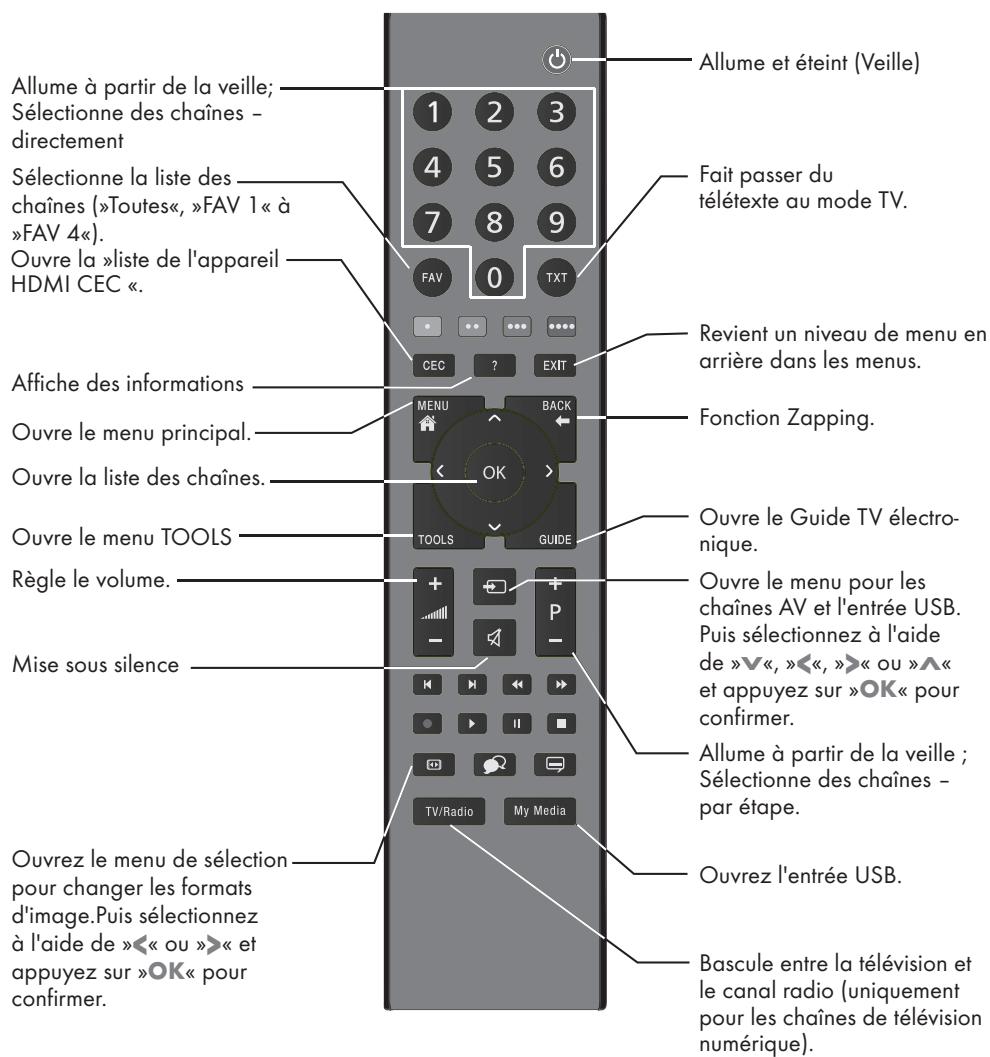
10 Connexions du téléviseur 11 Commandes de la télévision 12 La télécommande - Fonctions principales 13 La télécommande - Toutes les fonctions
14 Réglages
14 Configuration initiale et réglage - chaînes de télévision 14 Sélection de la langue, du pays et du mode de fonctionnement 15 Réglage des chaînes de télévision à partir du satellite (DVB-S/S2) 17 Réglage des chaînes de télévision terrestres (DVB-T) 17 Réglage des chaînes de télévision à partir du fournisseur de cable (DVB-C) 18 Changement du tableau des programmes pour les chaînes numériques 21 Réglages de l'image 22 Réglages de son
24 Télévision - fonctionnement
24 Options de base 25 Fonction Zoom 25 Mode Eco 25 Fonction zapping 26 Guide TV électronique 27 Changer le format de l'image
28 Fonctionnement USB
28 Formats de fichiers 29 Connexion d'un support de données externe 29 Enlevez le support de données externes 30 L'explorateur de fichier 30 Réglages dans le menu paramètres USB 31 Fonctions de lecture basique 32 Fonctions supplémentaires de lecture
34 Fonctionnement télétexte
34 Mode TOPText ou FLOFText 34 Fonctions supplémentaires
35 Fonctions pratiques
35 Ouvrir le menu REGLAGES 35 Réglages langue 36 Réglage automatique 36 Réglage de la minuterie 37 Réglages du contrôle parental 39 Mise à jour du logiciel 39 Restaurer les réglages par défaut de la télévision
40 Utilisation de peripheriques externes
40 DIGI LINK 40 Les fonctions DIGI LINK sur votre télévision 41 Fonctionnement du périphérique 42 Haute définition - HD 42 Options de connexion 43 Connexion des périphériques externes 44 Connexion d'un lecteur DVD, enregistreur DVD, magnétoscope ou boîtier décodeur 44 Casque 44 Système Hi-Fi/récepteur AV
46 Fonctionnement COMME moniteur PC
46 Branchement d'un PC 46 Sélection des préglages pour le PC 46 Réglages pour le mode PC
47 Fonctionnement avec une interface commune
47 Qu'est-ce que l'Interface commune ? 47 Insertion du module CA 47 Contrôle d'accès au module CI et à la carte intelligente
48 Réglages spéciaux
48 Recherche automatique de chaînes de télévision numériques à partir d'un satellite
49 Recherche manuelle de chaînes de télévision numériques à partir d'un satellite
49 Réglages LNB
50 Réglages pour des antennes motorisées (DiSEqC 1.2)
53 Recherche automatique de chaînes TV numériques terrestres
54 Recherche manuelle de chaînes TV numériques terrestres
54 Recherche des chaînes de télévision analogiques
Modification des chaînes analogiques enregistrées
57 Affichage des informations concernant le signal
58 Fiche du produit 58 Autres informations 59 Informations de service pour les fournisseurs 59 Remarque relative à l'emballage : 59 Remarque concernant l'environnement 60 Dépannage
Veuillez respecter les instructions suivantes lors de l'installation du téléviseur.
- Ce téléviseur a été conçu pour recevoir et re-transmettre des signaux vidéo et audio. Toute autre utilisation est strictement interdite. La distance idéale pour regarder est de 5 fois la taille de la diagonale de l'écran. L'éclairage direct sur l'écran réduit la qualité de l'image. Pour assurer que l'appareil soit toujours correctement ventilé, vérifie qu'il y a suffisamment d'espace entre le téléviseur et les meubles à proximité. Le téléviseur est conçu pour être utilisé dans des pièces sèches. Si vous l'utilisez en extérieur, vérifie qu'il est protégé de l'humidité (pluie ou éclaboussures).
N'exposez jamais le téléviseur à l'humidité.
Ne placez pas de vaisselle, par exemple des vases, sur le téléviseur car ils pourraient de- verser leur liquide, PRESENTANT alors un risque pour la sécurité. Placez la télévision sur une surface dure et reguliere. Ne placez pas d'objets tels que des journaux sur le télévisuer, ni des chiffons ou autres objets similaires en-dessous. Ne placez pas le téléviseur pres d'appareils chauffants ou directement sous l'exposition du soleil car cela reduirait les performances de refroidissement. La chaleur accumulée peut être dangereuse et réduire la durée de vie du téléviseur. Pour des raisons de sécurité, faites retirer de temps en temps tout dépôt de poussière à l'intérieur du téléviseur par un spécialiste. N'ouvre la télévision en aucune circonstance. Les réclamations de garantie ne seront pas acceptées pour des dommages résultat d'une manipulation incorrecte.
Assurez-vous que le câble d'alimentation ou l'unité d'alimentation (si fourni) ne sont pas endommagés. Ne faites fonctionner la télévision qu'avec l'unité d'alimentation/ le câble d'alimentation fourni. Les orages représentent un risque pour tous les appareils électriques. Même si le téléviseur est éteint, il peut être endommagé si la foudre frappe le câble secteur ou le câble de l'antenne. Débranchez toujours les prises du secteur et de l'antenne au cours d'un orage. Utilisez un chiffon doux humide pour nettoyer l'écran. N'utilisez pas de l'eau avec du savon ou du détergent. Quand vous décidez où installer l'appareil, n'oubliez pas que les meubles sont souvent recouverts de différents types de vernis et plastique. Beaucoup de ceux-ci contiennent des produits chimiques qui peuvent altérer les pieds de l'appareil en laissant des traces sur la surface du meuble qu'il peut être difficile ou impossible d'enlever. L'écran de votre téléviseur LCD/LED répond aux normes de qualité les plus exigeantes et a été vérifié concernant les défauts de pixel. Malgré le grand soin apporté dans la fabrication, pour des raisons technologiques, il est impossible d'écarte complètement la possibilité que certains pixels soient défectueux. Pour éviter la survenue d'incendies, n'approchez jamais des bougies ou autres flammes ouvertes de l'appareil.
Ne branchez pas d'autre équipement lorsque l'appareil est allumé. Eteignez également tout autre équipement avant de le brancher. Ne branchez pas le câble d'alimentation de l'appareil avant d'avoir connecté l'équipement externe et l'antenne. Assurez-vous que la prise d'alimentation est facilement accessible. Ceci est un produit de Classe A. Au cours de cette opération, l'appareil peut provoquer un brouillage radioélectrique. Dans ce cas, l'utilisateur peut avoir à y remédier. Veuillez contacter votre revendeur spécialisé.
Attention:
Si vous prévoyez d'utiliser un support mural pour votre télévision, assurez-vous d'avoir lu le manuel d'assemblage pour le support mural ou demandez à un spécialiste de le monter. Lors de l'achat du support mural, assurez-vous que tous les points de fixation nécessaires sur le téléviseur sont présents sur le support mural, et qu'ils sont tous utilisés pour le montage.
Spécificités de votre téléviseur
Vous pouvez recevoir et regarder des chaînes TV numériques grâce à votre téléviseur (via DVB-S/S2, DVB-T et DVB-C) - y compris des programmes en haute définition (HD). Cependant, la réception des chaînes TV numériques en HD est actuellement limitée à quelques pays en Europe. Bien que ce téléviseur soit conforme aux normes actuelles DVB-S/S2, DDVB-T et DVB-C (statut: août 2010), la compatibilité avec les futures transmissions par satellite DVB-S/S2 et les programmes par câble terrestre DVB-T et DVB-C ne peut être garantie. - Votre téléviseur peut recevoir et traiter toutes les chaînes TV numériques analogues et non-cryptées. Ce téléviseur est aussi équipé de récepteurs digitaux et analogues. Le guide TV (ne s'applique que pour les chaînes numériques) vous présente toute modification de programme de dernière minute et fournit la liste des programmes de toutes les émissions pour les jours suivants. Des détails sur les programmes télé individuels sont - quand ils sont fournis par la station émettrice - aussi disponibles dans le guide TV électronique. Vous pouvez connecter divers médias de données, par exemple un disque dur externe, une clé de mémoire USB ou une caméra numérique sur la prise USB. À l'aide de l'explorateur de fichier, vous pouvez sélectionner et reproduire les formats de fichier que vous souhaitez (par exemple, des données MP4, MP3 ou JPEG).
Réception des chaînes numériques
Vous avez besoin d'une antenne satellite pour recevoir des chaînes numériques satellites (DVB-S/S2). - Vous avez besoin d'une antenne de toit ou d'une antenne intérieure (antenne intérieure passive ou active avec sa propre source d'électricité) pour recevoir des chaînes de télévision numériques (DVB-T). Si vous souhaitez recevoir des chaînes de télévision numériques par le câble (DVB-C), le câble d'antenne de votre opérateur câble doit être branché au téléviseur. - Contrairement aux émissions analogiques, toutes les chaînes ne disposent pas de leur propre fréquence de transmission. Plusieurs chaînes sont regroupées en des groupes appelés bouquets, à un niveau régional ou national. Les informations relatives à la transmission en cours peuvent être obtenues à l'aide du télétexte à partir des diverses sociétés de radiodiffusion, ou bien à partir du guide TV ou sur internet. - De nombreuses chaînes de télévision numérique détenues par des câblo-opérateurs privés sont cryptées (DVB-S/S2, DVB-T et DVB-C). Pour regarder ces chaînes et utiliser les fonctions d'enregistrement et de lecture, il faut absolument être en possession du module CI approprié et d'une carte à puce. Contactez votre revendeur à ce sujet.
La gamme de chaînes disponibles sur le bouquet de chaînes publiques (ARD avec EinsExtra, EinsFestival ou ZDF avec ZDF Info et toutes les émissions tiercies) ne sont pas cryptées et peuvent être regardées sans carte à puce.
Grundig SCR système
- Voiture téléviseur prend en charge le système SCR (routeur pour canaux satellite). Si l'installation de votre antenne est équipée d'un Multiswitch unique de Distribution par câble, tous les postes de télévision reliés à cette ANTENNE peuvent recevoir les canaux de télévision autonomes.
Remarques importantes concernant la protection de l'environnement
- Les informations suivantes vous permettront d'économiser les ressources naturelles - et aussi votre argent. Si vous n'utilisez pas votre téléviseur pendant plusieurs jours, vous devez débrancher la prise secteur pour des raisons environnementales et de sécurité. Ainsi, le téléviseur ne consommera pas d'électricité. Eteindre le téléviseur ne le déconnecte pas totalement de la prise secteur ; retirez donc la prise pour le déconnecter totalement du secteur. Si l'appareil est équipé d'un interrupteur, l'éteindre à l'aide de cet interrupteur sera suffisant. L'énergie consommée par le téléviseur est réduite virtuellement à 0 W. En mode veille, le téléviseur utilise très peu d'énergie. Cependant, il peut être nécessaire de laisser le téléviseur en mode veille pour certaines fonctions (par exemple, allumage et extinction automatiques et minuterie). Le téléviseur utilise moins d'énergie quand la luminosité est réduite.
Remarques relatives aux images fixes
En regardant la même image pendant longtemps à l'écran, une image fixe s'immobilise faiblement en arrêté-plan. Les images faibles en arrêté-plan sont dues à la technologie LCD/LED et ne nécessitent aucune action sous garantie. Pour éviter de se retrouver dans de tels cas et/ou en minimiser l'impact, nous vous recommandons d'observer les consignes ci-après.
Ne laissez pas la même chaîne de télévision rester à l'écran pendant une très longue période. Les logos de chaîne peuvent être à l'origine de cette situation. Ne laissez pas les images, qui ne s'affichent pas en plein écran, rester en permanence à l'écran ; si celles-ci n'ont pas été définies en plein écran par le diffuseur, vous pouvez les convertir en plein écran en modifiant leurs formats. Des valeurs de luminosité et/ou de contraste élevées peuvent améliorer cet impact à apparaître plus rapidement ; par conséquent, nous vous conseillons de regarder votre téléviseur avec les niveaux de luminosité et de contraste les plus faibles possibles.
Connexion de l'antenne et du câble d'alimentation
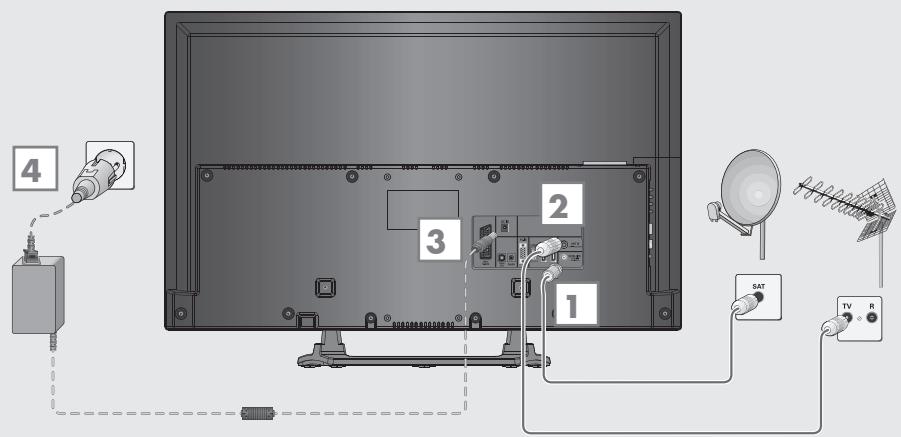
Pour recevoir des chaines digitales satellites (DVB-S/S2), branchez le cable de l'antenne satellite à la prise de l'antenne « SATELLITE » sur le téléviseur. Et/ou: 2a Pour recevoir des émissions numériques terrestres (DVB-T) connectez le cable à l'antenne du tout ou interieure (antenne interieure passive ou active avec sa propre alimentation) à la prise de l'antenne « ANT IN » sur le téléviseur; ou 2b Pour recevoir les chaines numériques du cable (DVB-C) connectez le cable destiné à l'antenne du toit à la prise de l'antenne « ANT IN » située sur le téléviseur; ou 2c Pour recevoir les chaînes analogiques TV, connectez le cable destiné à l'antenne du toit à la prise de l'antenne « ANT IN » située sur le téléviseur
Remarque:
Lors du branchement d'une antenne interne, il se peut que vous ayez à essayer plusieurs positions jusqu'à ce que vous obteniez la meilleure réception.
3 Source d'alimentation externe DC DC IN de votre téléviseur.
4 Branchez le câble d'alimentation dans la prise murale.
Remarque:
Avant de brancher le câble électrique, assurez-vous que l'adaptateur est connecté au téléviseur. Ne branchez pas le câble d'alimentation de l'appareil avant d'avoir connecté l'équipement externe et l'antenne. Ne connectez la télévision qu'à l'aide du câble d'alimentation fourni, sur une prise murale de sécurité équipée d'une prise de terre adaptée. N'utilisez pas de prise d'adaptateur ou de rallonge qui ne respectent pas les normes de sécurité applicables. Ne tirez pas le câble d'alimentation
Insertion des piles dans la télécommande
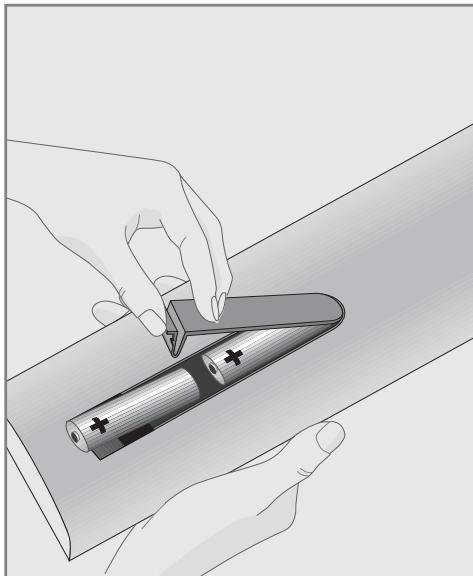
1. Ouvrez le compartiment à piles en relevant le couvercle.
2. Insérez les piles (2 × 1,5 ~V micro par exemple R03 ou AAA). Respectez la polarité signalée sur la base du compartiment des piles.
3. Fermez le compartiment des piles.
Remarque:
Si la télévision ne réagit plus correctement à la télécommande, il se peut que les piles soient déchargées. Enlevez toujours les piles usagées. Le fabricant refuse toute responsabilité pour les dommages causés par les piles qui coulent.
Remarque concernant l'environnement

Ce symbole sur les piles rechargeables/piles ou sur l'emballage indique que la pile rechargeable/pile ne peut pas être jetée
avec les déchets domestiques normaux. Pour certaines piles rechargeables/piles, ce symbole peut être remplacé par un symbole chimique. Les symboles du mercure (Hg) ou du plomb (Pb) sont présents si les batteries rechargeables/batteries contiennent plus de 0.0005% de mercure ou plus de 0.004% de plomb.
Les piles, y compris celles ne contenant pas de métaux lourds, ne doivent pas être jetées avec les ordures ménagères. Jetez toujours les piles usagées en conformité avec les réglementations environnementales locales. Renseignez-vous sur les règles de tri de l'endroit où vous vivez.
Connexions du téléviseur
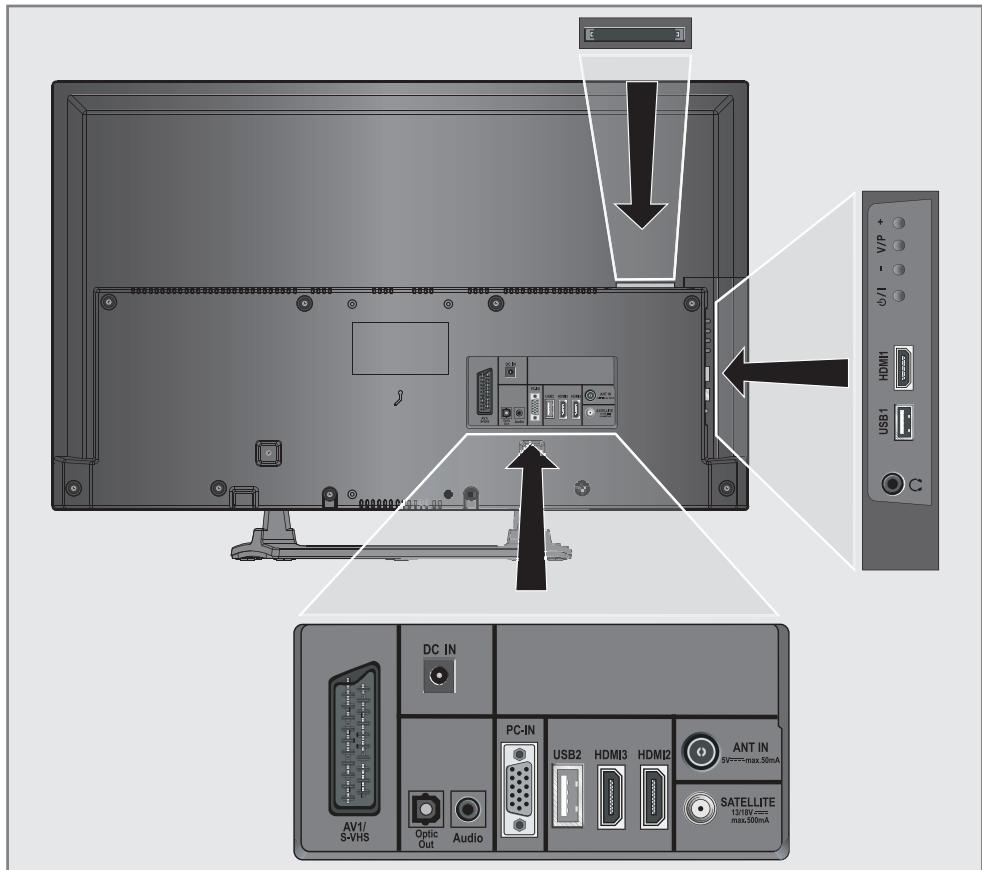
| DC IN | Source d'alimentation
extrerne DC. | Audio | Prise pour entrée
audio pour un PC;
Prises pour l'entrée audio
(signal YUV). |
| AV1 / S-VHS | Prise SCART (signal CVBS,
signal RGB);
Prise videoe pour caméoscope
S-Viséo (signal vidéo et audio). | PC-IN | Prise VGA, entrée de signal
vidéo pour PC;
Prises pour l'entrée videoe
signal YUV). |
| Optical Out | Prises pour la sortie audio
(coaxiale) pour les signaux
PCM/AC3.
Pour connecter des amplifi-
cateurs AV ou récepteurs AV. | USB2 | Prise USB pour support de
données extérieur. |
| | HDMI3 | Prise HDMI,
entée audio/video. |
| | HDMI2 | Prise HDMI,
entée audio/video. |
| ANT IN | Prise de l'antenne pour une antennéDVB-T, DVB-C et analogue. | Commandes de la télévision |
| Ø/I | Commutation entre le mode veille (stand-by) et la mise en marche du téléviseur. |
| SATELLITE | Prise de l'antenne pour l'antenne satellite (DVB-S/S2). | - | Diminution du volume sonore; Sélection des chaînes dans l'ordre décroissant. |
| Ø | Prise du haut-parleur (prise jack 3.5 mm). | | |
| USB1 | Prise USB pour un support de donnéesée externe sans source d'alimentation propre. | V / P | Touché de préselection pour volume ou sélection de la chaîne; Le téléviseur passé du mode veille à la marche. |
| HDMI1 | Prise HDMI, entrée audio/video. | + | Augmentation du volum esonore; sélection de la chaîne dans l'ordre croissant. |
| CI | Fente de l'Interface Com-mune. | | |
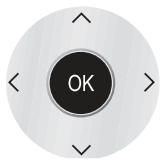
Déplacement du curseur vers le haut et le bas dans les menus.
Déplace le curseur vers la gauche et la droite dans les menus.
Active des fonctions variées et enregistre les fonctions/réglements.
La télécommande - toutes les fonctions
>> (rouge) Sélectionne une page en mode >>> (vert) télétexte. »… « (jaune) Sélectionne/active diverses
... (bleu) fonctions dans les menus. Double la taille des caractères du télétexte; Sélectionne le titre suivant/ l'image suivante dans l'explorateur de dossiers. Actualise une page en télétexte; sélectionne la plage/image précédente dans l'explorateur de fichier. Arrête le défillement des pages en télétexte;
Démarre une lecture inversée rapide dans l'explorateur de dossiers.
Révèle les réponses en télétexte ; lance la recherche d’image dans l’explorateur de fichier. Commence à lire un programme à partir d’un support de données externe. Arrêt sur image, si aucun support de données externe n’est connecté ; pause lecture. Termine la lecture d’un programme à partir d’un support de données externes ; divise l’écran en télétexte. Sélectionne différents sous-titres (seulement pour les chaînes de télévision numériques). Sélectionne différentes langues audio (seulement pour les chaînes de télévision numériques).
Configuration initiale et réglage - châines de télévision
Le téléviseur est équipé d'une recherche de chaînes automatique, qui recherche des chaînes satellite (DVB-S/S2), des chaînes terrestres (DVB-T), des chaînes câblées (DVB-C) et des chaînes analogiques.
Vous démarrez la recherche et les chaînes de télévision seront mémorisées dans le tableau des programmes. Ensuite, vous pouvez trier les chaînes de télévision dans le tableau des programmes.
Les différences de réglages
Selon le type de l'antenne connectée, vous pouvez décider quelles chaînes vous désirez que la télévision recherche.
DVB-S/S2/S2 - Réglage des chaînes de télévision numériques depuis le satellite, à partir de la page 15.
Vous avez deux options pour cette recherche:
- l'installation de base qui pré-réglage une sélection standard, par exemple le satellite Astra 19.2° Est; vous devez seulement démarrer la recherche;
- l'installation professionnelle, qui vous autorise à faire tous les réglages nécessaires et à régler les paramètres pour votre système de réception.
DVB-T - Réglage des chaînes de télévision terrestres, page 17. DVB-C - Réglage des chaînes de télévision numériques depuis le câble, page 17. Réglage des chaînes de télévision analogiques, chapitre "Fonctions spéciales, à partir de la page 54. Vous trouvez les réglages avancés pour les chaînes de télévision numériques après le réglage initial dans le chapitre "Fonctions spéciales", à partir de la page 48.
Remarque:
Faites la sélection de la langue et du pays pour tous les modes, puis continuez à dire les chapitres respectifs.
Sélection de la langue, du pays et du mode de fonctionnement
1 Allumez le téléviseur à partir de la veille à l'aide de «U», «I... O» ou «P+» ou «P-». - Pendant le réglage initial, le «Guide d'Installation » sera affiché.
Si ce menu ne s'affiche pas, restaurer les réglages par défaut du téléviseur (voir page 39).
2 Sélectionnez la langue du menu à l'aide de « < », « > », « V » ou « A » et appuyez sur « OK » pour confirmer. 3 Sélectionnez le mode avec les touches « < » ou « > » et appuyez sur « OK » pour confirmer.
- Les réglages utilisés dans le « Mode Accueil » vous aident à économiser de l'énergie.
- L'élément du menu «Shop Mode» que le revendeur peut utiliser pour partager les fonctions de l'appareil peut aussi être sélectionné.
Remarques:
Terminez le «Shop Mode» en restituant les réglages par défaut du téléviseur (voir page 39). Sélectionnez le pays de fonctionnement du téléviseur à l'aide de « «, » «, « V « ou « A « et appuyez sur « OK « pour confirmer. - Le menu «Configuration Source« s'affiche avec la ligne «Type de connexion« soulignée.
Remarque:
Vous pouvez trouver une description des modalités de réglage de la chaîne de votre choix - en fonction de l'antenne connectée dans les chapitres suivants.
Réglage des chaînes de télévision à partir du satellite (dvb-s/s2)
Vous avez deux options pour régler des chaines numériques satellite.
L'installation facile, qui pré-configure tous les réglages de l'antenne pour les chaînes satellite sur Astra 19.2° Est. L'installation avancée peut être utilisée si vous pouvez recevoir des chaînes satellites à partir de satellites variés. Pour ce faire, vous devez faire les réglages de l'antenne (Satellite, Courant LNB, Type LNB, Mode DISEqC, Sélection LNB) pour les satellites choisis.
Installation facile
1 Dans le menu>Réglage Source«, à la ligne «Type de Connexion«, Sélectionnez l'option «Satellite« avec « ou » «. 2 Sélectionnez « Installation facile « à l'aide de la touche « V« ou « A« et appuyez sur la touche « OK« pour confirmer.
- Les autres options du menu s'affichent, le satellite Astra 19.2° Est est préréglé.
3 Démarrez la recherche avec la touche «**» (verte).
- Le menu « Résultats de la recherche... » s'affiche, et la recherche des chaînes TV débute.
- En fonction du nombre de chaînes de télévision reçues, cela peut prendre facilement quelques minutes. - La recherche est achevée lorsque l'option » PROGRAMME « apparait.
Remarque :
Vous pouvez abandonner la recherche en appuyant sur EXIT.
Installation avancée
1 Dans le menu>Réglage Source«, à la ligne «Type de Connexion«, Sélectionnez l'option «Satellite« avec « ou » «. 2 Sélectionnez «Installation avancée « à l'aide de la touche «V« ou «A« et appuyez sur la touche «OK« pour confirmer.
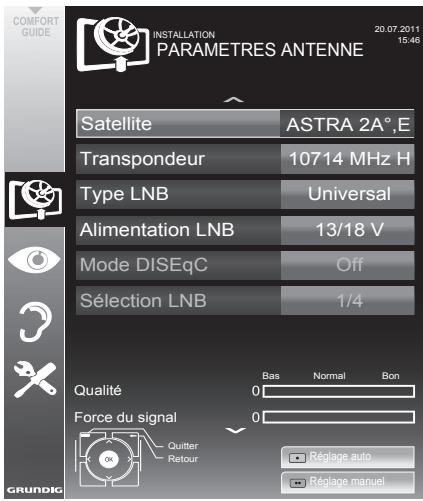
Sélectionnez «Satellite« à l’aide de la touche «V» ou «A» et appuyez sur la touche «OK» pour confirmer.
- Le menu «SELECTION SATELLITE» s'affiche.
Sélectionnez les satellites à l'aide de la touche «V», «A», «OU», «ET» et appuyez sur la touche «OK» pour confirmer.
Remarque :
Le réglage dans la ligne «Transpondeur» n'est pas requis pour cette recherche automatique.
Sélectionnez la ligne «Alimentation LNB» à l'aide des touches «V» ou «A».
Selon le type de LNB, régler la source d'alimentation LNB sur « 13/18 V » ou « 14/19 V » avec « V » ou « A ».
Sélectionnez la ligne « Type LNB » à l'aide de la touche « V » ou « A » et appuyez sur la touche « OK » pour confirmer.
Sélectionnez le type de LNB installé avec la touche «V» ou «A».
Sauvegardez la sélection avec la touche >> (verte) ou renoncez avec la touche >> (rouge).
Sélectionnez la ligne «Mode DISEqC» à l'aide des touches «V» ou «A».
Sélectionnez «DiSEqC 1.0» ou «DiSEqC 1.1» en conformité avec le système d'antenne existant avec la touche «V» ou «A»
- DiSEqC 1.0 permet à quatre satellites d’être reçus simultanément.
- DiSEqC 1.1 permet à quatre satellites d'être reçus simultanément.
Sélectionnez la ligne « Sélection LNB » à l'aide des touches « V » ou « A ».
Sélectionnez les réglages nécessaires avec les touches « V » ou « A ».
Une fois les réglages du satellite effectués, passez au menu «RECHERCHE AUTOMATIQUE DE CHAINES» avec «« (rouge).
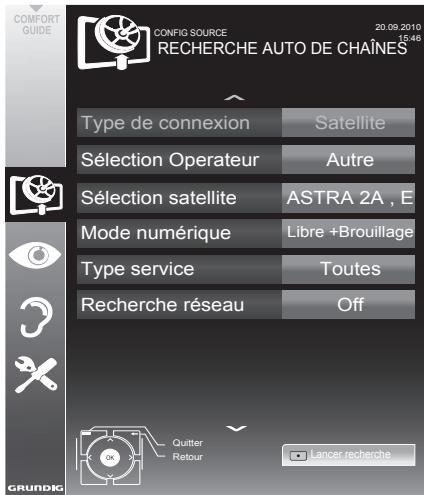
9 Sélectionnez la ligne «Mode numérique» à l'aide des touches «V» ou «A».
Sélectionnez le mode recherche avec la touche «V» ou «A» (pour les chaînes non cryptées, pour les chaînes cryptées, ou pour les deux).
Sélectionnez la ligne « Mode numérique » à l'aide des touches « V » ou « A ».
Appuyez sur la touche « V » ou « A » pour sélectionner si vous souhaitez rechercher uniquement les stations de télévision (TV), uniquement des stations de radio (Radio) ou les deux (Radio + TV).
Remarque :
Si certaines fréquences ne sont pas complètement enregistrées à partir de l'option Paramètres Simples, en raison des modifications des paramètres du satellite effectuées par le télédiffuseur, il est recommandé d'activer l'option Recherche de Réseau à partir de Paramètres Avancés.
Démarrez la recherche avec la touche « (rouge).
- Le menu « Résultats » s'affiche, et la recherche des chaînes TV débute.
- En fonction du nombre de chaînes de télévision reçues, cela peut prendre facilement quelques minutes. La recherche est achevée lorsque l'option «PROGRAMME» apparait.
Remarque :
Vous pouvez abandonner la recherche en appuyant sur «EXIT».
Appuyez sur «EXIT» pour terminer les réglages.
Remarque :
Si d'autres chaînes de télévision doivent être réglées à partir d'un second satellite, procédez ainsi :
Ouvrez le menu avec «MENU», «sélectionnez» «CONFIG. SOURCE» à l'aide de la touche «V» ou «A» et appuyez sur la touche «OK» pour confirmer. Puis «sélectionnez» «option »Recherche Auto De Chaînes « à l'aide de la touche «V» ou «A» et appuyez sur la touche «OK» pour confirmer. Confirmez la ligne «Sélection satellite» à l'aide de la touche «OK» et «sélectionnez» le satellite choisi avec «V», «A», «OU» «. Demarrez la recherche avec la touche «*» (rouge). Continuez le réglage par l'étape 7 du chapitre.
Réglage des chaînes de télévision terrestres (dvb-t)
1 Dans le menu « Configuration Source », à la ligne « Type de Connection », sélectionnez l'option « Air » avec « ou » «. 2 Sélectionnez le « Type de recherche » à l'aide des touches « Y » ou « A ».
Appuyez sur « Y » ou « A » pour sélectionner le type de recherche:
- DTV, recherche pour des chaînes de télévision numériques;
- «ATV», recherche pour des chaînes de télévision analogiques;
- ATV & DTV, recherche pour des chaînes de télévision analogiques et numériques.
Attention:
L'alimentation de l'antenne (5V = -) ne peut être allumée que si l'antenne est une antenne active d'intérieur équipée d'un amplificateur de signal. Elle n'est pas fournie par le biais d'une prise secteur (ou alimentation similaire). Cela pourrait provoquer un court-circuit et causer des dommages irréparables à votre antenne. Sélectionnez «Antenne active» à l'aide des touches «V» ou «A».
Allumez l'unité d'alimentation de l'antenna à l'aide de la touche « V » ou « A » (« Marche »).
Démarrez la recherche avec la touche » (jaune).
- Le menu «Résultats de la recherche...» s'affiche, et la recherche des chaînes TV débute.
- En fonction du nombre de chaînes de télévision reçues, cela peut prendre facilement quelques minutes. La recherche est achevée lorsque le « PROGRAMMES » apparait.
Remarque:
Vous pouvez abandonner la recherche en appuyant sur EXIT*. Appuyez sur «EXIT» pour terminer les réglages.
Réglage des chaînes de télévision à partir du fournisseur de cable (dvb-c)
1 Dans le menu > Configuration Source, à la ligne Type de Connection, sélectionnez l'option Cable avec « ou » «. 2 Sélectionnez la ligne Type connexion à l'aide des touches V ou A.
Appuyez sur «V» ou «A» pour sélectionner le type de recherche:
- «DTV», recherche pour des chaînes de télévision numériques;
- «ATV», recherche pour des chaînes de télévision analogiques;
- «ATV & DTV», recherche pour des chaînes de télévision analogiques et numériques.
3 Sélectionnez le «Type connexion » à l’aide des touches «V» ou «A». Sélectionnez l’option «Rapide» or «Intégrale» à l’aide des touches « » ou « ».
-La fonction recherche > Rapide < ringue les chaines en fonction des informations fournies par votre fournisseur de cable dans le signal de transmission. - Si l'option «Intégrale» est sélectionnée, l'intégralité de la gamme de fréquence sera exploring. Cette recherche peut prendre longtemps avec cette option. Cette option est recommendée si vous fournisseur de cable n'est pas compatible avec le type de recherche «Rapide».
Remarque:
Vous pouvez accélérer la recherche. Pour ce faire, vous avez besoin d'informations sur la fréquence et le réseau ID. Vous pouvez généralement obtenir ces données de votre opérateur de câble ou les trouver sur des forums sur Internet.
4 Démarrez la recherche avec la touche »**** (jaune).
- Le menu «Résultats de la recherche...» s'affiche, et la recherche des chaînes TV débute.
- En fonction du nombre de chaînes de télévision reçues, cela peut prendre facilement quelques minutes. - La recherche est achevée lorsque le «PROGRAMMES» apparait.
Remarque:
Vous pouvez abandonner la recherche en appuyant sur EXIT*. Appuyez sur «EXIT» pour terminer les réglages.
Changement du tableau des programmes pour les chaînes numériques
Les chaînes qui sont trouvées lors de la recherche sont sauvegardées dans le « PROGRAMMES ».
Vous pouvez détruire les chaînes non nécessaires à partir du tableau des programmes, et verrouiller les chaînes individuellement (contrôle parental).
Vous pouvez ajouter des chaînes à la liste des favoris, et changer l'ordre des chaînes dans la liste des favoris.
À l'aide de la touche « » (vert) vous pouvez afficher les chaînes qui appartiennent à un réseau.
Passez à la table suivante dans le tableau des programmes avec la touche « P+ » et à la page suivante avec « P- ».
Avec la touche «(jaune)» vous pouvez ouvrir la «GESTION DE LA LISTE» dans le tableau des programmes.
Dans cette Gestion de la liste, vous pouvez créer vos propres listes de favors
Grâce à la touche « (bleue) vous pouvez trier les chaînes en fonction de différents critères.
Sélection de la liste des chaînes
1 Ouvrez le menu à l'aide de la touche «MENU». 2 Sélectionnez la langue du menu à l'aide du menu «CONFIGURATION SOURCE» avec la touche «V» ou «A» et appuyez sur «OK» pour confirmer.
-Le menu «CONFIGURATION SOURCE» s'affiche.
3 Sélectionnez la ligne «Tableau des programmes» avec la touche «V» ou «A» et appuyez sur «OK» pour confirmer. - Le menu «PROGRAMMES» s'affiche.
Important :
Le tableau des programmes et les listes des favoris sont sauvegardés séparément selon les différentes sources d'entrée (câble, air). Quand vous ouvrez le tableau des programmes, la liste des chaînes respectives pour le signal d'entrée de courant s'affiche.
Remarque:
Si dans le tableau des programmes CA's affiche avec le nom d'une chaine, vous avez besoin d'un module CI et d'une Smart Card pour regarder ces chaines. En raison du non-affichage des chaînes de données reçues dans la liste de programmes, le nombre de chaînes affichées dans ce tableau peut être inférieur à 6 000.
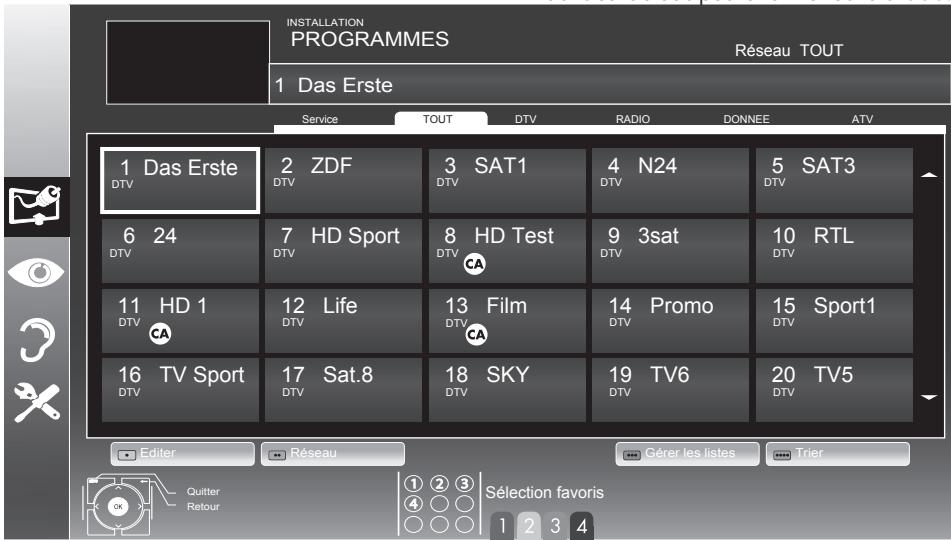
Suppression de chaînes
Dans le menu «PROGRAMMES», sélectionnez le mode Édition en appuyant sur la touche «(rouge). 2 Sélectionnez la chaîne de télévision à supprimer à l'aide de la touche «V», «A», «C» ou «E» et appuyez sur la touche «... » (jaune) pour supprimer.
Remarque :
Vous pouvez supprimer toutes les chaînes grâce à la touche >> (bleue).
3 Confirmez le processus de suppression en vous servant de la touche « » (verte) ; ou annulez le processus de sélection grâce à la touche « » (rouge).
4 Quittez le tableau des programmes à l'aide de la touche « EXIT ».
Changez l'ordre des chaînes dans le tableau des programmes
(uniquement pour les chaînes du satellite)
Dans le menu «PROGRAMMES», sélectionnez le mode Édition en appuyant sur la touche «» (rouge). 2 Sélectionnez la chaîne à déplacer avec «V», «A», «Ou» et indiquez-la avec «*» (rouge). 3 Déplacez la chaîne vers sa nouvelle position avec «V», «A», «O» ou «E» et appuyez sur «OK» pour confirmer.
Remarque :
Répétez les étapes 2 et 3 si vous souhaitez changer d'autres chaînes. Quittez le tableau des programmes à l'aide de la touche « EXIT ».
Tri des chaînes dans le tableau des programmes
(uniquement pour les chaînes du satellite)
Vous avez la possibilité de trier l'ordre des chaînes dans le tableau des programmes en fonction de différents critères : vous pouvez le faire dans l'ordre des satellites, par ordre alphabétique ou dans l'ordre des chaînes cryptées/libres.
Dans le menu «PROGRAMMES», sélectionnez le mode Tri en appuyant sur la touche «…» (bleue). 2 Sélectionnez les critères de tri grâce à la touche « (rouge), « (verte) ou « (jaune). 3 Quittez le tableau des programmes à l'aide de la touche «EXIT».
Ignorer des chaînes
Vous pouvez désigner les stations de télévision à ignorer en les sélectionnant avec les touches « V « ou « A «. Il est également possible de les sélectionner avec les touches numériques.
1 Dans le menu «PROGRAMMES», passez à l'affichage de la liste avec «…» (jaune). 2 Sélectionnez la chaîne préférée à l'aide des touches «V» ou «A». 3 Sélectionnez la colonne «Omission» avec «<» ou «>» et utilisez «OK» pour désigner la chaîne. - La chaîne est signalée par un «✓». 4 Quittez le tableau des programmes à l'aide de la touche «EXIT».
Remarque :
7 Les chaînes peuvent aussi être réactivées. Sélectionnez la chaîne avec «V» ou «A», puis sélectionnez la colonne «Ignorer» et réactivez la chaîne avec «OK».
Création des listes de favoris
Vous pouvez sauvegarder vos chaînes favoris avec jusqu'à quatre listes de favors (FAV 1 à FAV 4).
Remarques :
Les listes de favoris doivent être créées séparément pour toutes les sources d’entrée (satellite, câble et air). Veuillez sélectionner la liste de favoris en appuyant sur « FAV ».
Dans le menu «PROGRAMMES» passe à l'affichage de la liste avec «…» (jaune). Sélectionnez la chaîne de votre choix avec «V» ou «A».
3 "Insérez" la chaîne dans la liste des favoris de 1 à 4 « » ou « » et appuyez sur OK « pour confirmer.
- La position dans la liste des favoris est marquée avec une
- Vous pouvez entrer la même chaîne dans plus d'une liste de favoris.
- Chaque liste de favoris peut sauvegarder jusqu'à 255 chaînes.
Remarque :
Les chaînes peuvent aussi être supprimées des listes de favoris. Sélectionnez la chaîne à supprimer avec « V », « A », « < », « > » et appuyez sur OK pour la supprimer. Quand vous supprimez une chaîne de la liste des favoris, l'ordre de la liste des favoris est mis à jour.
4 Quittez le tableau des programmes à l'aide de la touche « EXIT «.
Tri des chaînes dans la liste des favoris
Vous pouvez changer l'ordre des chaînes dans la liste des favoris.
1. Dans le menu «PROGRAMMES», sélectionnez la liste des favoris «1» à «4».
2. Sélectionnez la chaîne à déplacer avec «V», «A», «<» ou «>» et indiquez-la avec «•» (rouge).
3. Déplacez la chaîne vers sa nouvelle position avec «V», «A», «<» ou «>» et appuyez sur «OK» pour confirmer.
Remarques :
7 Répétez les étapes 2 et 3 si vous souhaitez changer d'autres chaînes dans la même liste des favoris. Répétez les étapes 1 à 3 si vous souhaitez changer d'autres chaînes dans une autre liste des favoris.
4 Sortez de la liste des favoris avec «……» (bleu). - Le tableau des programmes. 5 Quittez le tableau des programmes à l'aide de la touche «EXIT».
Entrez les noms des listes de favoris (6 caractères max.)
Vous pouvez entrer les noms de toutes les listes de favoris.
1 Dans le menu «PROGRAMMES», passer à l'affichage de la liste via la touche «**** (jaune). 2 Sélectionnez la liste de favorsi qui vous convient via la touche «1» jusqu'à »4«.
- Le nom de favori s'affiche à l'écran.
3 Supprimez « l'ancien » nom (FAV1), à cet effet, sélectionnez le nom en appuyant sur les touches « V », « A », « < » et « > », puis appuyez sur le bouton « ← » pour supprimer les caractères à l'aide de la touche « OK ». 4 Sélectionnez les caractères / chiffres correspondants via les touches « V », « A », « < » et « > », puis confirmez en appuyant sur OK.
Répétez la procédure pour d'autres caractères / chiffres.
- Sélectionnez «Caps« pour les majuscules puis appuyez sur OK« pour confirmer.
- Sélectionnez «Shift« pour les numérios et les symboles puis appuyez sur «OK« pour confirmer.
Pour confirmer le nouveau nom, sélectionnez le bouton «Enter » via les touches «V», «A», «<» ou «>», puis appuyez sur OK pour confirmer. Appuyez sur » EXIT« pour terminer le réglage.
Réglages de l'image
1 Ouvrez le menu à l'aide de la touche «MENU». 2 Sélectionnez l'objet du menu «PARAMETRES IMAGE» à l'aide de la touche «V» ou «A» et appuyez sur la touche «OK» pour confirmer. - Le menu «PARAMETRES IMAGE» s'affiche.
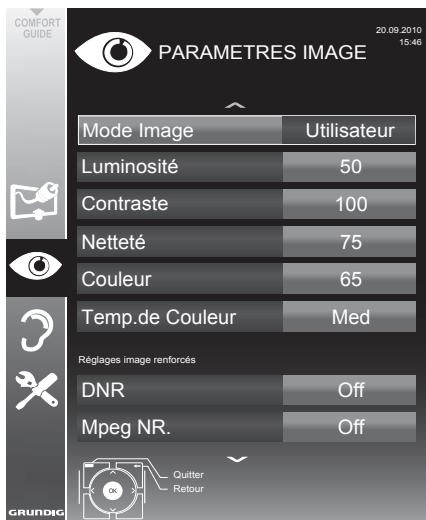
3 Sélectionnez «Mode image», «Luminosité», «Contraste», «Netteté», «Couleur», ou «Temp. de couleur» avec les touches «V» ou «A». Sélectionnez la valeur avec les touches «» ou «» puis appuyez sur «OK» pour confirmer.
Remarques:
Quand vous changez les choix avec « « ou » «, l'écran se divise en deux. Vous pouvez voir le réglage actuel sur la gauche, le nouveau réglage sur la droite. Dans le menu >PARAMETRES IMAGE « vous pouvez aussi trouver d'autres réglages supplémentaires.
Sélectionnez «DNR», «Mpeg NR», «Couleur éclatante», «Netteté parfaite», «Mode Film», «Gamma», «Contraste dyn», «Eclairage arrêté dynamique», «Rétroéclairé» ou «MEMC» avec les touches «V» ou «A». Sélectionnez la valeur avec les touches «<» ou «>» puis appuyez sur OK pour confirmer.
Remarques:
Vous ne pouvez sélectionner la fonction «Mpeg NR.« que si les présélections numériques et AV sont activées. »Mpeg NR.« permet de réduire les interférences des objets (blocs de pixel) émis par des programmes numériques avec une compression MPEG (par exemple émis par des récepteurs DVB-T ou des lecteurs DVD). Le Mode Film détecte et lit automatiquement les caractéristiques des films pour toutes les sources de chaînes. Cela signifie que vous recevrez toujours une image optimale. Cette caractéristique fonctionne en modes 480i, 576i et 1080i dans la lecture TV et pour les autres sources de chaînes. Si le «Mode Film« est allumé pour les programmes sans un signal d'option film, des problèmes mineurs de type arrêt sur image, sous-titres défectueux ou légères rayures sur l'image peuvent survenir. La fonction «Contrast dynamique« adapte le contraste de manière dynamique et optimise pour le contenu de l'image respectif. Avec l'»Eclairage arrêté dynamique«, l'appareil adapte de manière optimale l'éclairage de l'arrière-plan au contenu de l'image. L'éclairage arrêté ne peut être réglé que manuellement quand la fonction «Eclairage arrêté dynamique » est désactivée. MEMC« s'affichera uniquement dans les menus des produits LCD 200 Hz PPR et les produits LED 400 Hz PPR.
Appuyez sur «EXIT» pour terminer les réglages.
Réglages de son
1 Ouvrez le menu à l'aide de la touche «MENU». 2 Sélectionnez l'élément du menu «PARAMETR AUDIO» à l'aide de la touche «V» ou «A» et appuyez sur la touche «OK» pour confirmer.
- Le menu >PARAMETR AUDIO « s'affiche.
Remarque:
Les fonctionnalités supplémentaires sont ex
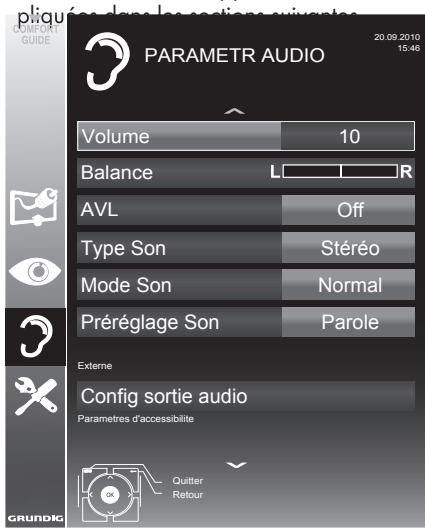
Volume
1 Sélectionnez la ligne «Volume» avec les touches «V» ou «A» et changez le réglage avec les touches «<» ou «>».
Balance
1 Sélectionnez la ligne «Balance» avec les touches «V» ou «A» et changez le réglage avec les touches «<» ou «>».
Volume automatique
Les stations de télévision émettent à des volumes différents. La fonction AVL (limitation automatique du volume) maintient le niveau sonore lorsque vous passez d'une chaîne à l'autre.
1 Sélectionnez la ligne «AVL» avec les touches «V» ou «A» et sélectionnez l'option «Marché» avec les touches «<» ou «>».
Remarque:
Si la fonction «SRS TSHD» a été sélectionnée dans la ligne «Mode de son», la ligne AVL ne pourrait pas être sélectionnée.
Son stéréo / deux canaux, mono
Si l'appareil reçoit des programmes avec son deux-canaux, par exemple un film avec la bande son originale sur le canal audio B (affichage: «Dual II«) et la version doublage sur la bande son A (affichage: «Dual I«), vous pouvez sélectionner le canal audio que vous préférez.
Si votre équipement reçoit des programmes sté réo ou Nicam, il passera automatiquement en son stéréo (affichage: « Stéréo«).
Vous pouvez passer à une sonorisation «Mono» si la réception du son stéréo est faible.
1 Sélectionnez la ligne «Type audio» avec les touches «V» ou «A» et changez le réglage avec les touches «<» ou «>».
Largeur stéréo
Elle élargit la sortie son pour les programmes stéréo et améliore le son en mono réception.
1 Sélectionnez la ligne «Mode audio» à l'aide des touches «V» ou «A». 2 Sélectionnez l'option «Spatial» avec les touches «<» ou «>».
Effets sonores
Ce menu offre trois effets sonores préselectionnés (Musique, Naturel et Parole) et un réglage que vous pouvez créer (Utilisateur).
1. Sélectionnez la ligne « Préréglage son » à l'aide des touches « V » ou « A ».
2. Sélectionnez l'effet sonore « Musique », « Nature » ou « Parole » en appuyant sur les touches « < » ou « > ».
Remarque:
L'option «Utilisateur» est active quand le réglage "Mode son" est sélectionné comme "Normal" ou "Spatial".
SRS TruSurround HD
La technologie SRS TruSurround HD est une technologie audio brevetée, intégrée dans le téléviseur et ne nécessitant que les haut-parleurs intégrés pour générer l'effet Surround Sound.
1. Sélectionnez la ligne «Mode audio» à l'aide des touches «V» ou «A».
2. Sélectionnez l'option «SRS TSHD» avec les touches «<» ou «>».
3. Sélectionnez la ligne «SRS Prééglage son» à l'aide des touches «V» ou «A».
4. Sélectionnez le réglage audio «Utilisateur», «Musique» ou «Parole» en appuyant sur la touche «<» ou «>».
Sous licence de SRS Labs, Inc. TruSurround HD, SRS et SRS le symbole sont des marques commerciales appartenant à SRS Labs, Inc.
Égaliseur
L'égaliseur offre un réglage sonore que vous pouvez créer.
L'égaliseur apparait dans le menu quand le «Mode son» est sélectionné comme «Spatial» ou «Normal», et le «Support du son» comme «Utilisateur».
Sélectionnez «Égaliseur» à l’aide de la touche «V», «A» et appuyez sur la touche «OK» pour confirmer.
Le menu «Égaliseur» s'affiche.
Remarque:
Si la fonction SRS TSHD* a été sélectionnée dans la ligne Mode son, la ligne Égaliseur ne pourrait pas être indiquée.
2 Sélectionnez la largeur de bande de la fréquence «120Hz» avec «V», «A». Réglez la valeur « » ou « ».
3 Sélectionnez la largeur de fréquence suivante à l'aide des touches «V», «A» et répétez le réglage.
4 Appuyez sur « » pour enregistrer le réglage.
Description audio (sous-titres audio)
La description audio est un canal audio supplémentaire pour les personnes à vue réduite. Les descriptions concernent les activités, l'environnement, les changements de scène, les gestes et expressions faciales des acteurs.
Ce canal audio est transmis simultanément avec le son normal sur les chaînes numériques. Sa disponibilité dépend des chaînes et émetteurs respectifs.
1 Sélectionnez la ligne «Description audio« avec les touches «V« ou «A« et sélectionnez l'option «Marche« avec les touches «« ou «».
2 Sélectionnez la ligne «Volume« avec les touches «V« ou «A« et changez le volume avec les touches «« ou «».
Sortir du réglage
1 Appuyez sur «EXIT» pour terminer les réglages.
Mise en marche/arrêt
1 Appuyez sur les touches «U», «I... O» ou «P+» ou «P-» pour allumer ou placer la télévision en mode veille. 2 Appuyez sur «» pour mettre la télévision en veille.
Sélection de chaînes
1 Appuyez sur la touche «1...0» pour sélectionner directement les chaînes. 2 Sélectionnez les chaînes une par une via les touches «P+» ou «P-». 3 Accédez à la liste des chaînes en appuyant sur OK, sélectionnez votre chaîne de télévision préférée via les touches «V», «A», «<» ou «>» puis pressez «OK» pour confirmer. Sortez de la liste des chaînes en appuyant sur la touche «MENU».
Remarque :
Passez aux programmes radio, sélectionnez la liste des chaînes via la touche OK « » puis appuyez sur la touche « » (bleu). La liste de chaînes radio s'affiche. Sélectionnez le programme radio via les touches « » ou « » et appuyez sur OK « » pour confirmer. Utilisez la touche « » (bleu) pour rentrer à la liste des chaînes télévisées.
Sélection de chaînes à partir des listes
Vous pouvez sélectionner des chaînes à partir des différentes listes (par exemple, toutes les chaînes, FAV 1 à FAV 4).
1 Appuyez sur FAV pour ouvrir un aperçu des tableaux des programmes. - La présentation s'affiche. 2 Sélectionnez un tableau des programmes avec «A« ou «V« et ouvrez le «OK«. 3 Sélectionnez une nouvelle chaîne de télévision à l'aide de la touche «V«, «A«, «C« or «» et appuyez sur la touche «OK« pour confirmer. 4 Appuyez sur EXIT« pour sortir du tableau des programmes.
Sélection d'une chaîne préréglée AV
1 Ouvrez le menu à l'aide de la touche » «
2 Sélectionnez un préréglage AV à l'aide de la touche «V», «A», «O» et appuyez sur la touche «OK», pour confirmer.
3 Utilisez les touches «1...0» pour revenir à la chaîne de télévision.
Réglage du volume
1 Réglez le volume avec les touches » + - «
Ouvrir/couper le son
1 Appuyez sur « » pour couper le son ou le rétablir.
1. Affichez les informations avec la touche »?«. - Cet écran disparaît automatiquement après un bref instant.
Arrêt sur image
Si vous souhaitez visualiser une scène spécifique plus longtemps, vous pouvez "geler" l'image du programme en cours.
1. Activez la fonction arrêt sur image avec «
2. Mettez fin à la fonction arrêt sur image avec «
Réglages de l'image
Différents réglages de l'image sont disponibles.
1. Ouvrez le menu à l'aide de la touche »TOOLS«.
2. Sélectionnez la ligne «Mode Image» à l'aide des touches «V» ou «A».
3. Sélectionnez «Utilisateur», «Eco TV», «Vivant», «Nature», «Cinéma», ou «Sports» ou «Jeu» avec la touche «<» ou »>«.
Remarque :
Le réglage de l'image «Jeu» peut seulement être sélectionné dans les modes «HDMI», «Composant» et «PC».
Réglages audio
Différents réglages audio sont disponibles.
1. Ouvrez le menu à l'aide de la touche «TOOLS».
2. Sélectionnez la ligne «Préréglage Son» à l'aide des touches «V» ou «A».
3. Sélectionnez le réglage audio «Utilisateur», «Musique» ou «avec Discours» en appuyant sur la touche «» ou «».
Remarque:
L'option «Utilisateur» est active quand le réglage "Mode son" est sélectionné comme "Normal" ou "Spatial".
Langue audio
Différentes langues sont disponibles sur les chaînes de télévision numériques. Cela dépend du programme retransmis.
1 Ouvrez le menu à l'aide de la touche «.
2 Sélectionnez la langue à l'aide de la touche «V» ou «A» et appuyez sur la touche «OK» pour confirmer.
Sous-titres
Différents sous-titres sont disponibles sur les chaînes de télévision numériques. Cela dépend du programme retransmis.
Ouvrez le menu à l'aide de la touche « MENU ». Sélectionnez les sous-titres à l'aide de la touche « V » ou « A » et appuyez sur la touche « OK » pour confirmer.
Fonction zoom
Cette fonction vous permet d'agrandir l'image comme vous le souhaitez.
1. Ouvrez le menu à l'aide de la touche «TOOLS».
2. Sélectionnez la ligne «Zoom» à l'aide des touches «V» ou «A».
3. Appuyez sur la touche OK plusieurs fois pour agrandir l'affichage en trois étapes.
Mode eco
Cette fonction vous permet de réduire la consommation d'énergie.
1. Ouvrez le menu à l'aide de la touche «TOOLS».
2. Sélectionnez la ligne «TV eco» à l'aide des touches «V» ou «A».
3. Passez en mode Eco avec « ou ».
4. Désactivez le mode Eco avec « » ou » «.
Entrez l'heure de désactivation (minuterie veille)
Dans le menu «Arrêt programmation», vous pouvez entrer l'heure d'arrêt de la télévision. Lorsque cette heure arrive à échéance, la télévision passe en mode de veille.
1 Ouvrez valikko avec le bouton TOOLS. 2 Sélectionnez la ligne «Arrêt programmation» à l'aide des touches «V» ou «A». 3 Sélectionnez Arrêt programmation avec les touches « « ou » «.
Remarque:
Pour désactiver la fonction, utilisez « « ou » « pour régler l'heure d'extinction sur « Arrêt ».
Fonction zapping
Cette fonction garde en mémoire la chaîne que vous êtes en train de regarder pendant que vous passez à d'autres chaînes (zapping).
1 Appuyez sur «1...0» ou «P+», «P-» pour sélectionner la chaîne à enregistrer dans la mémoire zapping et appuyez sur «←» pour confirmer. 2 Appuyez sur «1...0» ou «A», «V» pour passer à une autre chaîne de télévision. 3 Appuyez sur «» pour naviguer entre les chaînes de télévision enregistrées et la dernière chaîne de télévision regardée. 4 Mettez fin à cette fonction à l'aide de la touche »MENU«.
Guide TV électronique
Le guide TV électronique présente des informations à caractère général concernant tous les programmes diffusés au cours de la période à partir (exclusivement pour les chaînes numériques).
1 Appuyez sur » GUIDE pour afficher l'information de la chaîne.
Remarques:
Toutes les stations ne fournissent pas de guide TV détaillé. Beaucoup de programmes transmettent l'emploi du temps actuel mais n'offrent pas de descriptions détaillées. D'autres encore n'offrent pas d'informations du tout.
2. Appuyez sur « V » ou « A » pour sélectionner une chaîne de télévision.
- Les programmes du jour sur la chaîne de télévision sélectionnée s'affichent.
3 Passez à l'information sur le programme en cours avec la touche » «.
Remarque:
Vous pouvez ouvrir et quitter les informations extensives de programme avec la touche «? «. Vous pouvez ajouter le programme sélectionné à la minuterie de la mémoire en appuyant sur OK.
4 Appuyez sur «V» pour sélectionner les informations sur les émissions à partir et sur «A» pour revenir aux informations concernant les émissions actuelles. 5 Sélectionnez les programmes des jours suivants avec «vert», et revenez au jour présent avec «rouge». 6 Retournez à la sélection de chaîne de télévision avec la touche «».
Remarques:
Filtres pour certains programmes avec «(bleu)», Sélectionnez le type de chaîne avec «V» ou «A» et appuyez sur OK pour confirmer. Programmes qui correspondent au type de chaîne sélectionné.
7 Quittez le guide TV électronique avec «MENU».
La télévision passe automatiquement au format 16:9 si ce format est détecté par le biais de la prise SCART.
Sélectionnez le format d'image avec la touche «.
- Le format de l'image (par exemple «16:9») s'affiche. -Vous pouvez CHOISIR les formats d'image suivants:
Le format d'image automatique en 16:9 pour les programmes 16:9.
Le format d'image automatique en 4:3 pour les programmes 4:3.
Pendant des programmes au format 4:3, l'image est étirée horizontally si le format »16:9« ou »14:9« est sélectionné.
La géométrie de l'image est étirée horizontalement.
Avec des sources d'entrée 16:9 (à partir d'un boîtier décodeur sur la prise SCART), l'image remplit complètement l'écran avec la géométrie correcte.
L'image s'affiche au format 4:3.
Le réglage Letterbox est particulièrement adapté aux programmes au format 16:9.
Les bandes noires se trouvant généralement en haut et en bas de l'écran sont éliminées et les images, 4:3, replissent l'écran.
Les images retransmises sont agrandies mais sont légèrement coupées en haut et en bas. La géométrie de l'image n'est pas modifiée.
Si vous ne pouvez pas voir les sous-titres en bas de l'écran, sélectionnez « Sous-titre »
Ce réglage convient aux films avec un format spécifique large.
Pendant des programmes au format 4:3, l'image est étirée horizontalement si la fonction «Panorama» est sélectionnée. La géométrie de l'image est étirée horizontalement.
Dans ce mode, les images HD ne sont pas coupées par les prises des composants et sont affichées avec leur taille originale. Cela n'est possible qu'en mode HDMI et pour des résolutions supérieures ou égales à 720p.
Votre télévision peut fonctionner avec les formats de fichiers suivants en utilisant les prises USB:
Données vidéo
Les codecs spéciaux pour la compression et la décompression de vidéo offrent plus d'espace de mémoire sans trop compromettre la qualité de l'image.
Votre télévision lit des fichiers vidéo aux formats DIVX, XVID, H.264/MPEG-4 AVC (L4.1, 4 images de référence), MPEG-4, MPEG-2, MPEG-1, MJPEG et MOV.
Les extensions de nom de dossiers suivants sont également prises en charge: AVI, MKV, MP4, TS, MOV, MPG, DAT, VOB. Ces dossiers peuvent aussi contenir des fichiers audio compressés avec MP3, AAC ou Dolby Digital
Données audio
Votre télévision peut diffuser des données audio aux formats MP3, AAC.
MP3 est l'abréviation pour MPEG-1 Niveau 3 et est fondé sur la norme MPEG-1, développée par le MPEG (Motion Picture Expert Group).
AAC peut dire Advanced Audio Coding et a également été développé par MPEG. AAC produit une meilleure qualité de son pour un taux de données identique.
Ces formats permettent aux fichiers audio d'être enregistrés et lus avec la qualité de son d'un CD en n'utilisant qu'un fragment de l'espace mémoire.
Les extensions de noms de dossier qui sont prises en charge : MP3, MP2, M4A, AAC.
Les fichiers MP3 peuvent être organisés en dossiers et sous-dossiers, comme sur un ordinateur.
Données image
Votre télévision peut afficher les images en formats JPEG, PNG et BMP.
JPEG signifie Joint Photographic Experts Group (Groupe d'experts en imagerie photographique). Il désigne un procédé pour compresser les dossiers image.
PNG et BMP sont des procédés utilisés pour enregistrer des données images sans, ou avec très peu de pertes.
Les fichiers image peuvent être conservés avec d'autres types de fichiers sur un seul support.
Ces fichiers peuvent être organisés en dossiers et sous-dossiers.
Connexion d'un support de données externes
Avant de connecter le média de données, passez la télévision en mode veille avec la touche «U». Connectez l'appareil puis allumez de nouveau la télévision.
Avant d'enlever le support de données externe, la télévision doit être mise en veille, afin qu'il n'y ait pas de perte de données.
Remarques:
La prise « USB2 » de la télévision fournit une puissance maximale de 500 mA conformément aux caractéristiques de l’USB. Les disques durs externes qui ont besoin d’une puissance supérieure ne peuvent donc être connectés qu’à la « USB1 » de la télévision. Si vous utilisez un câble réseau pour les disques durs externes connectés à la prise « USB1 » de la télévision, ce câble réseau doit aussi être débranché de la source d'alimentation quand la télévision est éteinte. Les supports de données externes ne peuvent pas être déconnectés de la télévision quand les fichiers sur le support de données sont en cours de consultation. Un transfert de données bidirectionnel tel que défini pour les appareils ITE (Équipement de technologies de l’information) dans les normes EN 55022/EN 55024 n’est pas possible. Le transfert USB n’est pas un mode de fonctionnement en soi. Il s’agit uniquement d’une fonction supplémentaire.
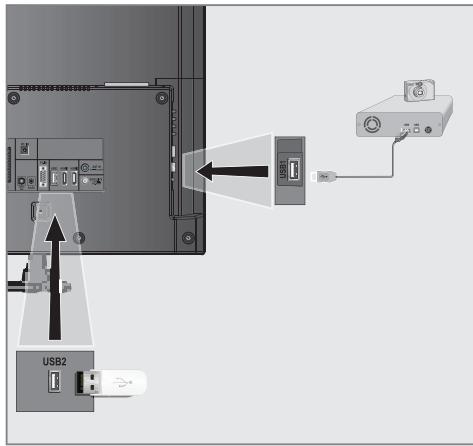
1 Connectez la prise «USB1» de la télévision et la prise correspondante sur le périphérique de données (disque dur externe, caméra numérique, lecteur de carte ou lecteur MP3) à l'aide d'un câble USB;
Insérez la prise USB de la clé USB dans la prise «USB2» de la télévision.
- L'explorateur de fichiers apparait.
Enlevez le support de données externes
Avant d'enlever le support de données externes, désactivez le média de données.
1. Ouvrez le menu à l'aide de la touche « MENU ».
2. Sélectionnez l'objet de menu « REGLAGES USB » à l'aide des touches « V » ou « A » et appuyez sur la touche « OK » pour confirmer.
3. Sélectionnez la ligne « Enlever le disque en toute sécurité » à l'aide de la touche « V » ou « A » et appuyez sur la touche « OK » pour confirmer.
Remarque:
Le support de données peut maintenant être débranché.
L'explorateur de fichier
L'explorateur de fichier affiche les fichiers vidéo, audio et images enregistrés dans les supports de données.
Si un support de données extérieur contient des fichiers dans des formats différents, vous pouvez, si nécessaire, filtrer les formats non désirés.
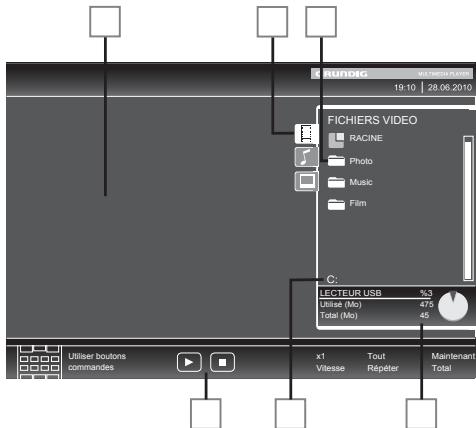
1 Format de données sélectionné 2 Nom du support de données. 3 Nombre total de dossiers sur le support de données. 4 Aperçu du fichier sélectionné. 5 Nombre total de dossiers sur le support de données. 6 Navigation dans le menu.
1. Ouvrez le menu à l'aide de la touche «MENU».
2. Sélectionnez l'élément du menu «CONFIG SOURCE» à l'aide de la touche «V» ou «A» et appuyez sur la touche «OK» pour confirmer.
-Le menu «CONFIGURATION USB» s'affiche.
Remarque:
- Les fonctionnalités supplémentaires sont expliquées dans les sections suivantes.
Activer l'aperçu automatique
Si cette fonction est enclenchée, un aperçu du fichier sélectionné s'affiche dans l'explorateur de fichiers.
1 Sélectionnez la ligne «Aperçu auto» à l'aide des touches «V» ou «A». 2 Activez la fonction avec « » ou » » (« Marche »). 3 Appuyez sur «EXIT» pour terminer les réglages.
Sélection du mode d'affichage
1 Sélectionnez le «Mode Affichage» à l'aide des touches «V» ou «A». 2 Sélectionnez l'option préférée avec les touches «<<» ou «>>». 3 Appuyez sur «EXIT» pour terminer les réglages.
Réglage de la durée d'affichage des images dans un diaporama
1. Sélectionnez «Intervalle diaporama» à l'aide des touches «V» ou «A».
2. Sélectionnez l'intervalle d'affichage (3, 5, 10 secondes) avec les touches «<» ou «>».
3. Appuyez sur «EXIT» pour terminer les réglages.
DivX® VOD
Vous n'avez avoir enregistré votre appareil pour lire la vidéo protégée que vous achetez chez DivX®.
1 Sélectionnez «DivX® VOD» avec «V» ou «A» et confirmez à l'aide de la touche «OK». - Le code d'enregistrement s'affiche. 2 Allez sur "http://vod.divx.com" et enregistrez l'appareil avec le code d'enregistrement.

DivX Certified® pour lire des DivX® et DivX Plus™ HD (H.264/MKV) jusqu'à 1080p HD, y compris contenu premium. A PROPOS DE DIVX VIDEO: DivX® est
un format vidéo numérique créé par DivX Inc. C'est un appareil officiellement DivX Certified® qui lit des activités DivX. Veuillez consulter divx. com pour plus d'informations et les outils logiciels pour convertir vos dossiers en vidéo DivX.
A PROPOS DE DIVX VIDEO-A LA CARTE: Cet appareil DivX Certified® doit être enregistré pour lire des films DivX Video-a la carte (VOD) achetés. Pour obtenir ce code d'enregistrement, rendez-vous dans la section DivX VOD du menu configuration USB de votre appareil. Veuillez consulter vod.divx.com pour plus d'informations sur les modalités d'enregistrement.
Fonctions de lecture basique
1 Sélectionnez le support de données en appuyant sur «, utilisez «, «, «, « ou « pour sélectionner l'option «USB» et appuyez sur «OK» pour confirmer. - L'explorateur de fichiers apparait. 2 Sélectionnez le format de fichiers (fichiers video, fichiers audio, fichiers image) avec «V» ou «A». 3 Passez sur la presentation du fichier/dossier avec la touche » OK.
Remarque:
Si deux supports de données USB avec plusieurs partitions sont connectés aux prises USB, les lettres pour les lecteurs respectifs (par ex. C) apparaissent derrière le symbole dossier. Sélectionnez le lecteur à l'aide de la touche «V» ou «A» et appuyez sur la touche «OK» pour confirmer. Sélectionnez le dossier ou fichier avec «V» ou «A» et appuyez sur «OK» pour l'ouvrir. - Une liste de sous-répertoires apparaît
Remarque:
- Retournez au dossier principal avec la touche 5 Sélectionnez la plage ou l'image à l'aide de la touche «V» ou «A» et appuyez sur «» pour démarrer la lecture.
Remarque:
Appuyez sur « (rouge) pour afficher les informations concernant le film. Lors de la lecture des données MP3, les informations sur l'album, la plage et le chanteur sont affichées à la droite du menu. Lors de la lecture de fichiers image, vous pouvez utiliser «?« pour afficher les informations relative à la résolution et à la taille. Lors de la lecture des données d'image, appuyez sur?« deux fois pour entrer dans le menu Réglages du DivX®. Lors de la lecture de données image, l'explorateur de fichiers s'est éteint. Appuyez sur « pour revenir à l'explorateur de fichiers.
7 Appuyez sur « « pour permettre la lecture en pause.
8 Appuyez sur « pour reprendre la lecture normale.
9 Appuyez sur « pour terminer la lecture.
L'explorateur de fichiers apparait.
Remarques:
Utilisez «A» pour sélectionner «Dossier précédent», quand vous souhaitez retourner au dossier précédent. Utilisez «Racine» (puis appuyez sur «OK») pour retourner au dossier principal. Il est possible que des fichiers pris en charge ne fonctionnent pas correctement en mode USB. Cela est du au fait que certains fichiers ne sont pas enregistrés avec des processus de compression standardisés bien qu'ils affichent la "bonne" extension de fichier. Si un fichier vidéo contient plusieurs pistes audio (plages audio), vous pouvez passer de l'une à l'autre pendant la lecture en mode plein écran avec «. Lors de la lecture de fichiers musique, vous pouvez utiliser d'autres options en mode USB au même moment. De cette manière, vous pouvez par exemple ajouter à un diaporama de la musique. Pour les films, seuls les sous-titres en format SRT sont pris en charge. Le nom des fichiers sous-titres et film doit être identique. Sinon, il n'y aura pas de sous-titre affiché.
Fonctions supplémentaires de lecture
En fonction des formats de fichier utilisés, les fonctions supplémentaires suivantes sont disponibles.
Sélection de chapitres dans les fichiers du divx®
(uniquement pour les fichiers vidéo)
1. Pendant la lecture, sélectionnez le chapitre suivant avec » «.
2. Pendant la lecture, sélectionnez le chapitre précédent avec
Remarque:
Vous pouvez aussi sélectionner des chapitres en entrant le numéro du chapitre avec 1 0
Sélection de chapitres dans les fichiers du DivX®
(uniquement pour les fichiers vidéo)
1 Pendant la lecture, sélectionnez le chapitre suivant avec
2 Pendant la lecture, sélectionnez le chapitre précédent avec
Remarque:
L'accord parental n'est pas activé sur la source USB.
Lecture de titres sélectionnés
Seules les pistes sélectionnées sont lues
1 Sélectionnez les titres à l'aide de la touche «V» ou «A» et appuyez sur la touche «OK» pour la souligner. 2 Sélectionnez le titre suivant avec les touches «V» ou «A» puis appuyez sur «OK» pour le souligner. 3 Lancez la lecture avec la touche »». 4 Appuyez sur « pour terminer la lecture.
Remarque:
Pour supprimer la sélection, sélectionnez le titre avec les touches V « ou » A « et appuyez sur OK « pour supprimer la sélection.
Sélection d'une plage ou d'une image par étapes (omission)
1 Pendant la lecture, sélectionnez la plage suivante/image suivante »▶«. 2 Pendant la lecture, sélectionnez la plage/ image précédente »|«.
-La lecture débute avec la plage ou l'image que vous avez sélectionnée.
Sélection d'un passage spécifique pour la lecture (seulement fichiers vidéo)
1. Pendant la lecture, appuyez sur OK.
2. Entrez le passage (moment) avec 1... 0 « et appuyez sur « (vert) ou « OK » pour confirmer.
Avance rapide
(uniquement pour les fichiers vidéo et audio)
Vous pouvez sélectionner différentes vitesses (X2, X4, X8, X16 et X32 vers l'avant ou l'arrière).
1 Sélectionnez la vitesse de lecture pendant la lecture en appuyant sur « « ou » «. 2 Appuyez sur « » pour reprendre la lecture normale.
Rotation des images
(uniquement pour les fichiers image)
Vous pouvez effectuer une rotation des images à
1 Pendant la lecture, appuyez sur la touche « « ou » « pour pivoter les images de
Fonctions de répétition
Options :
- «Une répétition»: la piste en cours sera répétée.
- Répète tout: toutes les pistes seront répétées.
1 Ouvre le menu avec la touche TOOLS. 2 Sélectionne «Répète» en appuyant sur la touche «V» ou «A». 3 Sélectionne l'option de temps «Une», «Tout», «Allier», «tai», «Acune», «en appuyant», «- tai», «-näppäintä.
Mode TOP text ou FLOF text
1. Appuyez sur «TXT» pour passer au télétexte.
2. Sélectionnez les pages télétexte directement avec «1...0» ou une par une avec «V» et «A».
Pour retourner à la page 100, appuyez sur la touche «?«.
Remarque:
Au bas de l'écran, il y a une barre d'informations avec des panneaux rouges, verts et, en fonction de la chaîne, jaunes et bleus. De même, la télécommande compte aussi des boutons de différentes couleurs avec lesquels ces pages peuvent être sélectionnées.
3 Retournez à une page avec «•» (rouge). 4 Passez à la page suivante avec » « (vert). 5 Sélectionnez un chapitre spécifique avec «jaune». 6 Sélectionnez un sujet particulier avec la touche (bleu). 7 Quittez le télétexte avec «TXT».
Mode de texte normal
1 Appuyez sur «TXT» pour passer au télétexte. 2 Appuyez sur «1...0» pour sélectionner les pages télétexte directement.
Pour retourner à la page 100, appuyez sur la touche «?«.
3 Retournez à une page avec « V ». 4 Passez à la page suivante avec » A «. 5 Quittez le texte avec _XT_X
Sauter les temps d'attente
Pendant que la recherche de la page est en cours, vous pouvez passer au programme TV.
1 Entrez le numéro de la page de télétexte à l'aide des touches « 1...0 » puis appuyez sur « ▶ ». - Dès que la page est trouvée, le numéro de la page s'affiche. 2 Appuyez sur « pour passer à la page de télétexte.
Agrandir la taille des caractères
Si vous éprouvez des difficultés pour lire le texte à l'écran, vous pouvez doubler la taille des caractères.
Pour augmenter la taille des caractères, appuyez sur la touche »|« de façon répétée.
Arrêt sur page
Une page multiple peut contenir plusieurs sous-pages qui défilent automatiquement par la station émettrice.
1 Arrêtez le défillement automatique des sous-pages avec la touche « ». 2 Quittez cette fonction avec « ».
Ouvrir une sous-page directement
Si la page de télétexte sélectionnée contient d'autres pages, le numéro de la sous-page affichée ainsi que le nombre total de sous-pages sont affichés.
1 Appuyez sur « » pour afficher la fonction sous-page. 2 Appuyez sur « » ou « » pour entrer dans les sous-menu. 3 Quittez cette fonction avec
Révéler les réponses
Certaines pages télétexte contiennent des réponses ou informations cachées.
1. Affichez les informations avec la touche » » «
2. Appuyez sur » pour dissimuler les informations.
Diviser l'écran
Cette fonction vous permet d'afficher la chaîne de télévision à gauche, le télétexte à droite.
1 Activer la fonction avec la touche « «. La chaine de télévision et le télétexte s'affichent l'un à côté de l'autre. 2 Désactive la fonction avec « «.
Ouvrez le menu à l'aide de la touche «MENU». Sélectionnez «PARAMETRES» à l'aide de la touche «V» ou «A» et appuyez sur la touche OK pour confirmer.
- Le menu PARAMETRES « s'affiche.
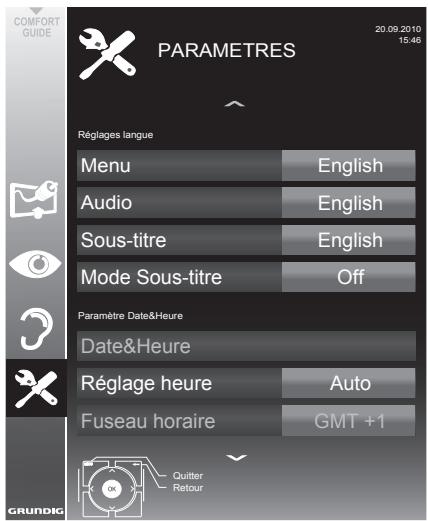
Remarque:
- Les fonctionnalités supplémentaires sont expliquées dans les sections suivantes.
1 Sélectionnez la ligne «Menu» à l'aide de la touche «V» ou «A» et appuyez sur la touche «OK» pour confirmer. - Le menu « Sélection de la langue du menu » apparait. 2 Sélectionnez la langue du menu à l'aide de «<», «>», «V» ou «A» et appuyez sur «OK» pour confirmer. 3 Appuyez sur «EXIT» pour terminer les réglages.
Changer la langue audio
(uniquement pour les chaînes de télévision numérique)
Vous pouvez définir une langue audio primaire et une secondaire.
1 Sélectionnez la ligne «Audio» à l'aide de la touche «V» ou «A» et appuyez sur la touche «OK» pour confirmer. - Le menu > Sélection de la langue audio « apparait. 2 Sélectionnez la langue audio avec «<», »>«, «V» ou «A» puis utilisez «O» (rouge) pour la désigner comme langue audio primaire, ou utilisez «X» (vert) pour la désigner comme langue audio secondaire. - Les langues primaire et secondaire s'affichent en haut à droite du menu. 3 Appuyez sur «MENU» pour terminer les réglages.
Changer la langue des sous-titres et le mode sous-titre
(uniquement pour les chaînes de télévision numérique)
Vous pouvez activer et désactiver les sous-titres, sélectionner la langue des sous-titres et attribuer une seconde langue de sous-titre.
1 Sélectionnez la ligne «Sous-titre« à l'aide de la touche «V« ou «A« et appuyez sur la touche «OK« pour confirmer. - Le menu « Sélection de la langue audio « apparait. 2 Sélectionnez la langue des sous-titres avec «V«, «A«, «Ou«, «puis utilisez » «(rouge) pour la désir comme langue de sous-titre primaire ou utilisez » «(vert) pour la désir comme langue de sous-titre secondaire. - Les langue primaire et secondaire s'affiche en haut à droite du menu. 3 Pour revenir au menu précédent, appuyez sur 4 Sélectionnez la ligne «Mode sous titre« avec «V« ou «A« et sélectionnez l'option préférée («Désactivée, «, «Malentendant« ou «Basique« avec «ou »». 5 Appuyez sur «EXIT« pour terminer les réglages. FRANÇAIS 35
Réglage automatique
Votre téléviseur détecte la différence d'heure par rapport à l'heure du méridien de Greenwich (GMT) automatiquement, aussi longtemps que la chaîne sélectionnée transmet un signal de temps.
1 Sélectionnez la ligne « Ajustement de l'heure » avec « V » et Sélectionnez l'option « Manuel » avec « ou ». - Les lignes «Fuseau horaire» et «Heure d'été» sont activées. 2 Sélectionnez «Fuseau horaire» à l'aide de la touche «V» et appuyez sur la touche «OK» pour confirmer. - Le menu « Sélection du Fuseau horaire» apparait. 3 Sélectionnez le fuseau horaire approprié à l'aide de la touche « », » «, » V » or « A et appuyez sur la touche « OK » pour confirmer. 4 Sélectionnez la ligne «Heure d'été» avec «V» et utilisez l'option « » ou » « pour régler l'option « Auto », « Arrêt » ou « Marche ». 5 Appuyez sur «EXIT» pour terminer les réglages.
Réglage manuel
Vous sousayez aussi régler le décalage horaire manuellement, par exemple quand l'heure correcte n'est pas détectée automatiquement ou ne correspond pas à l'heure locale pour d'autres raisons.
1. Sélectionnez la ligne «Date et heures» à l'aide de la touche «V» ou «A» et appuyez sur la touche «OK» pour confirmer.
2. Sélectionnez «Auto» à l'aide de la touche «V» ou «A» et appuyez sur la touche «OK» pour confirmer.
- La date et l'heure seront mises à jour automatiquement ;
3 Sélectionnez la source d'entrée avec «V» ou «A», entrez les données pour la Date et l'Heure avec «1...0» et appuyez sur «OK» pour confirmer.
Remarque :
Si l'option «Auto» est sélectionnée dans la ligne «Ajustement de l'heure», le téléviseur adapte automatiquement l'heure au signal sonore de l'émetteur concerné. Cependant, certaines chaînes peuvent utiliser des bases horaires différentes de celles de leur pays, par exemple des émetteurs étrangers. Dans ces cas, les rappels et enregistrements programmés peuvent être annulés en raison du décalage horaire.
Entrez l'heure de désactivation (minuterie veille)
Dans le menu «Arrêt programmation», vous pouvez entrer l'heure d'arrêt de la télévision. Lorsque cette heure arrive à échéance, la télévision passe en mode de veille.
1. Sélectionnez la ligne «Arrêt programme» à l'aide des touches «V» ou «A».
2. Sélectionnez Arrêt programmation avec les touches «<» ou «>».
Remarque:
Pour désactiver la fonction, utilisez « « ou » « pour régler l'heure d'extinction sur « Arrêt ». Appuyez sur « EXIT » pour quitter le réglage.
Minuterie de mise en marche
Dans le menu «Mise en marche auto», vous pouvez entrer l'heure d'allumage de la télévision. Lorsque l'heure préselectionnée arrive, la télévision s'allume - au volume préselectionné et sur la chaîne de télévision préselectionnée.
1 Sélectionnez la ligne «Mise en marche auto» à l'aide de la touche «V» ou «A» et appuyez sur la touche «OK» pour confirmer. 2 Sélectionnez la ligne «Mode» avec «V» ou «A» et use «C» ou «F» pour sélectionner le moment où la télévision doit être allumée. 3 Sélectionnez la ligne «Source d'entrée» avec «V» ou «A» et utiliser «» ou «» pour sélectionner la source d'entrée.
4 Sélectionnez la ligne «Type de service« avec «V« ou «A« et utilisez «« ou «» pour sélectionner l'option préférée (ATV, DTV, Radio ou DATA). 5 Sélectionnez la ligne «Chaîne« avec «V« ou «A« et utilisez «« ou «» pour sélectionner la chaîne préférée
Remarque:
La ligne Chaine « est active uniquement quand le signal d'entrée utilise a été réglé. S'il n'a pas été entré, la première chaine de la source d'entrée sera affichée. 6 Sélectionnez la ligne «Volume» avec «V» ou «A» et utilisez «+» ou «-» pour sélectionner le volume 7 Sélectionnez «Régler heures» avec les touches «V» ou «A» et entrez l'heure avec les touches «1...0». 8 Confirmez les données avec la touche · · · · · · (jaune).
Remarque:
Vous pouvez abandonner l'entrée en appuyant sur (rouge). Appuyez sur «EXIT» pour terminer les réglages.
Minuterie arrêt
Dans le menu «Arrêt auto», vous pouvez entrer l'heure d'arrêt de la télévision. Lorsque cette heure arrive à échéance, la télévision passe en mode de veille.
1 Sélectionnez la ligne «Arrêt auto» à l'aide de la touche «V» ou «A» et appuyez sur la touche «OK» pour confirmer.
2 Sélectionnez la ligne «Mode» avec «V» ou «A» et utilisez «<» ou «>» pour sélectionner lemoe préféRED.
3 Sélectionnez la ligne » Régler heures « avec les touches » < « ou » > « et entrez l'heure avec les touches » 1...0«.
4 Confimez les données avec la touche (jaune).
Remarque:
Vous pouvez abandonner l'entrée en appuyant sur (rouge). Appuyez sur «EXIT» pour terminer les réglages.
Arrêt automatique (veille auto)
Si cette fonction est activée, la télévision se met en veille au bout de 5 minutes si aucun signal vidéo n'est retransmis. En conformité avec la réglementation européenne, le téléviseur sera éteint automatiquement au bout de 4 heures si l'on n'appuie sur aucun bouton de la télécommande ou du téléviseur durant cette période.
1. Sélectionnez « Veille auto » à l'aide des touches « V » ou « A ».
2. Activez la fonction avec « ON » ou « OFF ». (« Marche »)
Remarque:
Pour désactiver la fonction, utilisez « « ou » « pour régler sur « Arrêt ». Appuyez sur « EXIT » pour terminer les réglages.
Autoriser des programmes
Il y a des films qui peuvent être totalement ou partiellement débloqués pour les enfants.
Ces programmes contiennent des informations qui indiquent le content ou les scènes avec des niveaux d'accès de 4 à 18. Vous pouvez désélectionner l'un des niveaux d'accès pour autoriser la lecture.
1 Sélectionnez la ligne «Contrôle parental» avec «V» ou «A» et appuyez sur la touche «OK» pour confirmer. 2 Entrez le code PIN 1234 avec les touches 1 0 3 Sélectionnez le niveau d'accès avec les touches « « ou » «. 4 Appuyez sur «EXIT» pour terminer les réglages.
Remarque :
Lorsque la TV est en mode tampon, la rubrique contrôle parental du programme dans la diffusion en direct est appliquée au contenu visualisé (en lieu et place du contrôle parental en cours de visionnement). En conséquence, le contenu du contrôle parental en cours de visionnement dans le mode tampon ne va nécessairement pas s'afficher comme étant sous contrôle parental et vice versa. Cela signifie que si un programme sous contrôle parental commence en diffusion directe, le message PIN-pop up apparaîtra dans la partie tampon ou bien le message PIN-pop up sera effacé dès qu'un programme sans contrôle parental débute en diffusion directe.
Avec cette fonction, vous pouvez verrouiller les «Recherche Auto De Chaînes», «Réglage manuel numérique», «Réglage manuel analogique» et «Programmes» menus de télévision de façon à ce qu'ils ne soient accessibles qu'en saisissant un code PIN.
1 Sélectionnez «Verrouillage menu » avec « V » ou « A ».
2 Entrez le code PIN » 1234 « avec les touches » 1… 0 «
3 Activez le verrouillage avec « » ou » ». («Marche»)
Remarque:
Pour désactiver la fonction, utilisez « « ou » « pour régler sur « Arrêt ». 4 Appuyez sur « EXIT » pour terminer les réglages.
Verrouillage des touches (verrouillage parental)
Quand le verrouillage des touches est activé, les touches du téléviseur ne fonctionnent pas.
1 Sélectionnez la ligne «Verrouillage clavier» avec «V» ou «A». 2 Entrez le code PIN 1234 avec les touches 1 0. 3 Activez (marche) ou désactivez (arrêt) le blocage des touches » « ou » «. 4 Appuyez sur EXIT pour terminer les réglages.
Changer le code PIN
Vous pouvez aussi entrer un code PIN à la place du code par défaut «1234». Veuillez noter le code PIN personnel.
1 Sélectionnez «Définir PIN» à l'aide de la touche «V» ou «A» et appuyez sur la touche «OK» pour confirmer.
2 Entrez le code PIN 1 2 3 4 avec «1... 0».
3 Entrez votre nouveau code PIN à quatre chiffres 1... 0.
4 Entrez votre nouveau code PIN à quatre chiffres «1... 0» à nouveau.
5 Appuyez sur «EXIT» pour terminer les réglages.
Verrouillage des chaînes de télévision
Vous pouvez bloquer les chaînes de télévision individuelles non appropriées aux enfants avec un code PIN.
1 Ouvrez le menu à l'aide de la touche «MENU». 2 Sélectionnez l'objet du menu «CONFIG SOURCE» à l'aide de la touche «V» ou «A» et appuyez sur la touche «OK» pour confirmer. 3 Sélectionnez «Tableau des programmes» avec «V» ou «A» et appuyez sur la touche «OK» pour confirmer. - Le menu «PROGRAMMES» s'affiche. 4 Dans le menu «PROGRAMMES» passez à l'affichage de la liste avec «…» (jaune). 5 Sélectionnez la chaîne à verrouiller avec «V» ou «A». 6 Sélectionnez la colonne «Verrouillage» avec «<» ou «>» et utilisez «OK» pour verrouiller la chaîne. 7 Entrez le code PIN 1234 avec les touches 1 0. - La chaîne est signalée par un .
Remarque:
Pour déverrouiller, réselectionnez la chaîne avec «V» ou «A», appuyez sur OK pour confirmer puis entrez le code PIN 1 2 3 4 à l'aide de «1... 0». Appuyez sur «EXIT» pour terminer les réglages.
Regarder une chaîne de télévision verrouillée
Vous pouvez regarder une chaîne de télévision bloquée avec le code PIN en sélectionnant la chaîne de TV en entrant le code PIN.
1 Sélectionnez la chaîne verrouillée avec les touches «1...0« ou «P+«, «P-«. 2 Entrez le code PIN 1234 avec les touches 1 0 se trouvant sur l'écran du mot de passe affiché.
- Les chaînes verrouillées peuvent être regardées.
Remarque :
La chaîne sera à nouveau verrouillée si vous changez de chaîne.
Mise à jour du logiciel
(uniquement pour les chaînes numériques)
1 Dans le menu «PARAMETRES», sélectionnez la ligne «Vérifier les mises à jour » avec «V» ou «A» et appuyez sur «OK» pour confirmer.
-La recherche de nouveaux logiciels sera effectuée et, -si nécessaire-, ils seront installés.
Remarque:
Si la recherche de mises à jour de logiciel doit être faite automatiquement, sélectionnez la ligne «Mise à jour auto» avec «V» ou «A» et utilisez «<» ou «>» pour sélectionner l'option «Marche».
- Le logiciel sera mis à jour automatiquement autant que possible.
2 Appuyez sur «EXIT» pour terminer les réglages.
Restaurer les réglages par défaut de la télévision
Cette fonction vous permet d'effacer la liste des chaînes ainsi que tous les paramètres personnalisés.
1 Dans le menu «PARAMETRES« Sélectionné la ligne «Restaurer les paramètres d'usine« avec «V« or «A« et appuyez sur «OK« pour confirmer. 2 Appuyez sur «vert pour confirmer le message d'ajtestement. - Le menu «Configuration source« s'affiche. 3 Continue les réglages avec le chapitre "Configuration initiale et réglage des chaînes de télévision" page 14.
DIGI LINK

Votre téléviseur est doté de la fonction DIGI LINK.
Cette fonction utilise le protocole CEC (Comité des télécommunications et de l'électronique)
nique).
Le CEC autorise les périphériques extérieurs connectés aux prises HDMI par un câble HDMI (par ex. un lecteur DVD) à fonctionner avec une télécommande.
La précondition est que les périhériques connectés soient compatibles CEC : Lisez le manuel de fonctionnement du périhérique pour apprendre comment activer la fonction correspondante.
Allumer la télévision automatiquement depuis la veille
Si le périphérique extérieur (par exemple lecteur DVD) est allumé, la télévision s'allume aussi et le préréglage HDMI approprié est sélectionné automatiquement.
Selon les fonctionnalités du périphérique externe, ce dernier (à l'exemple du récepteur AV) peut s'allumer tout seul, le téléviseur reste en veille.
Sélection automatique du préréglage HDMI sur la télévision
Si votre télévision est allumée et que vous allumez ensuite le périphérique externe (par ex. lecteur de DVD), le prépréréglage HDMI approprié sur la télévision sera sélectionné.
La langue de menu de la télévision est sélectionnée automatiquement sur le périphérique externe (par ex. lecteur DVD).
Le périphérique externe doit prendre en charge cette fonction.
Éteindre le périphérique externe automatiquement
Si vous mettez votre télévision en veille, le périphérique externe (s'il est allumé) passera aussi en veille.
DIGI LINK est toujours activé sur votre téléviseur.
Recherche et activation de périphériques externes
Vous pouvez connecter jusqu'à 11 périphériques à votre télévision avec les fonctions DIGI LINK.
1 Ouvrez le périphérique CEC à l'aide de la touche «CEC«. - La liste du périphérique HDMI CEC « apparait. 2 Démarrez la recherche de périphérique avec « (rouge). - Les périphériques détectés sont affichés dans le menu. 3 Sélectionnez le périphérique avec les touches « V «, « A «, « Ou » « puis appuyez sur OK « pour le cocher. - Si le périphérique est connecté à une source autre que celle en cours, le passage à la source en question se fait automatiquement. 4 Appuyez sur «EXIT« pour terminer les réglages.
Fonctionnement du périphérique
Vous pouvez décider si les périphériques externes doivent réagir à la télécommande de la télévision.
1 Appuyez sur «, utilisez «V», «A», «ou» « pour sélectionner le préréglage «HDM11 » à «HDM13 » et appuyez sur «OK» pour confirmer. 2 Ouvrez le menu à l'aide de la touche «MENU». 3 Sélectionnez l'élément du menu «REGlAGE SOURCE» à l'aide de la touche «V» ou «A» et appuyez sur la touche «OK» pour confirmer.
- Le menu «CONFIG SOURCE» s'affiche.
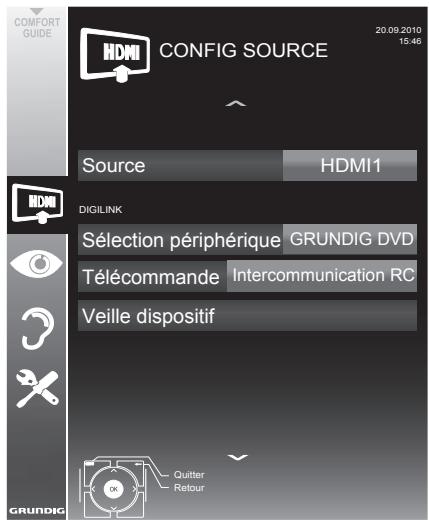
4 Sélectionnez la ligne « Télécommande » à l'aide des touches « » » ou « A ». 5 Sélectionnez le type de fonctionnement («RC Passthrough», «Support» ou «Tuner» avec « » ou » »).
Remarques:
RCPassthrough« peut être utilisé avec tous les périhériques.
«Deck» et «Tuner» peuvent être sélectionnés en fonction du périphérique externe connecté.
Essayez pour voir quel type de fonctionnement de la télécommande convient le mieux au périphérique externe. Informez-vous sur l'étendue des fonctions des périphériques compatibles DIGILINK dans leurs manuels de fonctionnement.
Appuyez sur « MENU » pour terminer les réglages.
Mettre le périphérique en veille.
Cette option met le périphérique externe en veille.
1 Appuyez sur «, utilisez «V», «A», «» ou «» pour sélectionner le préréglage «HDMI1» à «HDMI3» et appuyez sur «OK» pour confirmer. 2 Ouvrez le menu à l'aide de la touche «MENU». 3 Sélectionnez l'objet du menu «CONFIG SOURCE» à l'aide de la touche «V» ou «A» et appuyez sur la touche «OK» pour confirmer.
- Le menu «CONFIG SOURCE» s'affiche.
4 Sélectionnez «Veille dispositif» avec «V» ou «A» et appuyez sur la touche OK pour confirmer.
- Le périphérique externe s'éteint.
Haute définition - HD
Connectez les sources d'entrée correspondantes (par ex. récepteur HDTV ou lecteur DVD) aux prises «HDMI» (pour les sources HDTV numériques).
Ceci vous garantit de pouvoir regarder sans problème des programmes numériques HDTV même s'ils sont protégés contre copie (Protection contre la copie de contenu numérique en haute définition HDCP).
Options de connexion
- Les prises de télévision auxquelles vous connectez vos périphériques externes dépendent des prises équipant le périphérique externe et les types de signaux disponibles. Veuillez remarquer que : avec de nombreux périphériques externes, la résolution du signal vidéo doit être ajustée aux prises d'entrée de la télévision (voir le manuel de fonctionnement du périphérique externe). Vous pouvez découvrir les valeurs nécessaires en consultant les consignes de la section consacrée aux options de connexion. Ne branchez pas d'autre équipement lors que l'appareil est allumé. Eteignez également tout autre équipement avant de le brancher. Ne branchez pas le câble d'alimentation de l'appareil avant d'avoir connecté l'équipement externe et l'antenne.
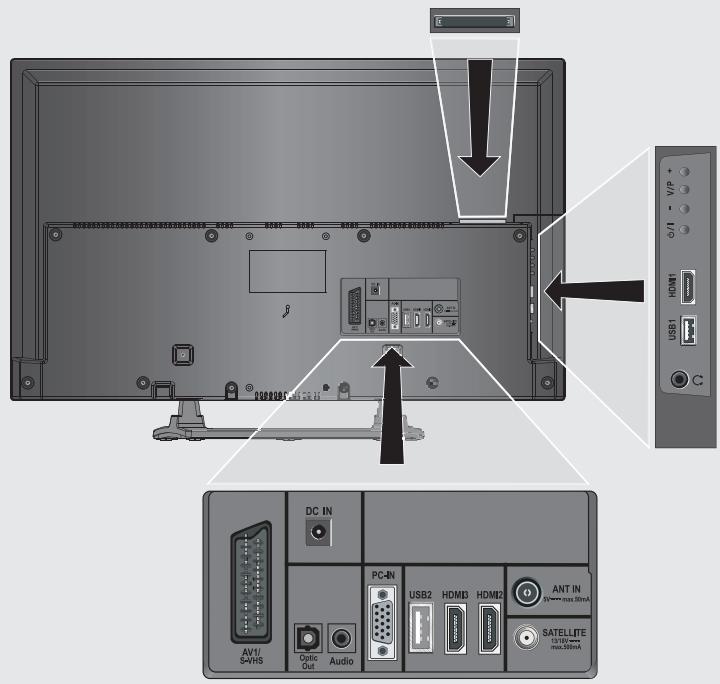
... Avec des signaux audio/video numériques
Péripériques adaptés: Récepteur satellite numérique, Playstation, lecteur BluRay, lecteur/enregistreur DVD, boîtier décodeur, ordinateur portable, PC. ■ Signal video : video numérique; résolution : standard 576p; HDTV 720p, 1080i, 1080p. ■ Signal audio: audio numérique (stéreo, compression multicanal, non-compressé). ■ Préroglages »HDMI 1«, »HDMI 2 « ou »HDMI3«.
1 Connectez la prise «HDMI1«, «HDMI2« ou «HDMI3« sur la télévision et la prise HDMI correspondante sur le périhérique externe en utilisant un cable HDMI standard (signal video et audio numérique).
... Avec un signal vidéo analogue (progressif)
Périphériques adaptés: Lecteur/enregistreur DVD, console de jeux.
■ Signal matériel : YUV; résolution : standard 576p; HDTV 720p, 1080i, 1080p.
■ Signal audio: stéréo, analogique.
préreglage > YPBPR
1 Connectez les prises «PC-IN» sur la télévision et les prises correspondantes sur le périphérique externe en utilisant des câbles RCA (signal vidéo). 2 Connectez les prises «Audio» sur la télévision et les prises correspondantes sur le périphérique externe en utilisant des câbles RCA (signal audio).
... En utilisant la prise scart (signal cvbs/rgb)
Périphériques adaptés: Récepteur satellite numérique, lecteur/enregistreur DVD, boîtier décodeur, console de jeux, enregistreur vidéo, décodeur. ■ Signal vidéo: CVBS/RGB. ■ Signal audio: stéréo, analogique. préréglage AV1
1. Connectez la prise «AV1/S-VHS» sur la télévision et la prise correspondante sur le périphérique externe en utilisant un câble SCART (signal vidéo et audio).
Activation du décodeur
Si un décodeur est connecté à la prise «AV1/S-VHS», il doit être activé pour offrir un signal vidéo/audio non crypté.
1 Ouvrez le menu à l'aide de la touche «MENU«. 2 Sélectionnez >PARAMETRES « avec « V « ou « A « et appuyez sur la touche « OK « pour confirmer. - Le menu >PARAMETRES « s'affiche. 3 Sélectionnez «Décodeur« à l'aide des touches «V« ou «A«. 4 Activez la fonction avec « « ou » «. (»Marche«) 5 Appuyez sur «EXIT« pour terminer les réglages.
... Avec signal s-viséo
- Périphériques adaptés: Lecteur/enregistreur DVD, enregistreur vidéo, enregistreur caméra, ordinateur portable, PC. Signal vidéo: Y/C. • Signal audio: stéréo, analogique. • Préréglage S-VHS.
Connectez la prise «AV1/S-VHS» sur la télévision et la prise correspondante sur le périphérique externe en utilisant un câble EURO/AV (signal vidéo et audio).
Connexion d'un lecteur DVD, enregistreur DVD, magnétoscope ou boîtier décodeur
1 Allumez le périphérique extérieur et sélectionnez la fonction que vous souhaitez utiliser. 2 Appuyez sur « utilisez » V «, « A «, « « ou « pour sélectionner le préréglage pour le signal d'entrée (« AV1 «, « AV2 «, « S-VHS «, « HDMI1 «, « HDMI2 «, « HDMI3 « ou « Composant «) et appuyez sur « OK « pour confirmer.
Branchement du casque
1 Branchez la prise du casque (prise jack de 3,5 mm) dans la prise d'entrée de casque sur le côté droit de la télévision.
Changement du volume du casque
1 Ouvrez le menu à l'aide de la touche «MENU». 2 Sélectionnez l'élément du menu «PARAMETR AUDIO» à l'aide de la touche «V» ou «A» et appuyez sur la touche «OK» pour confirmer. - Le menu «PARAMETR AUDIO» s'affiche. 3 Sélectionnez l'élément du menu «Config sortie audio» à l'aide de la touche «V» ou «A» et appuyez sur la touche «OK» pour confirmer. - Le menu «CONFIG SORTIE AUDIO» s'affiche. 4 Sélectionnez «Casque» à l'aide des touches «V» ou «A». 5 Sélectionnez le volume préféré avec les touches «<» et «>». 6 Appuyez sur «EXIT» pour terminer les réglages.
Remarque:
Une écoute prolongée avec le casque sur un volume fort peut endommager votre audition.
Connexion du système hi-fi/ récepteur AV
1 Connectez la prise «Optic Out» de la télévision à la prise correspondante sur le périphérique avec un câble numérique optique (signal audio numérique);
Vous souspezélectionnez la rotie du signal audio par la prise »Optic Out« doit être en format PCM ou AC2.
1 Ouvrez le menu à l'aide de la touche «MENU». 2 Sélectionnez l'élément du menu «PARAMETR AUDIO» à l'aide de la touche «V» ou «A» et appuyez sur la touche «OK» pour confirmer.
- Le menu >PARAMETR AUDIO « s'affiche.
3 Sélectionnez «Réglage sortie audio» avec «V» ou «A» et appuyez sur la touche «OK» pour confirmer.
4 Sélectionnez «Sortie Optique» à l'aide des touches «V» ou «A». 5 Sélectionnez le format audio préféré («PCM» ou «Auto») en appuyant sur les touches «with» «ou» «».
Remarque:
Si vous désirez émettre l'audio uniquement via un amplificateur multi-chaînes/récepteur AV, réglez l'option « Haut-parleur TV » sur « Arrêt » dans le menu. Appuyez sur « EXIT » pour terminer les réglages.
Lire le signal audio via le système hifi
Connectez les prises « de la télévision à la prise correspondante du récepteur AV avec un câble RCA (signal audio numérique).
Remarque:
Si cette fonction n'est pas activée, le signal audio est transmis au système Hi-Fi/récepteur AV (connecté à la prise jack de 3,5 mm).
1 Ouvrez le menu à l'aide de la touche «MENU». 2 Sélectionnez l'élément du menu «PARAMETR AUDIO» à l'aide de la touche «V» ou «A» et appuyez sur la touche «OK» pour confirmer. - Le menu «PARAMETR AUDIO» s'affiche. 3 Sélectionnez «Réglage sortie audio» avec «V» ou «A» et appuyez sur la touche «OK» pour confirmer. - Le menu s'affiche. 4 Sélectionnez la ligne «Audio» à l'aide de la touche «V» ou «A» et appuyez sur la touche «» ou «» pour activer la sortie audio («Marche»). 5 Sélectionnez la ligne «Statut sortie audio» avec «V» ou «A» et sélectionnez l'option «Fixe» ou «Ajustable» avec «» ou «».
Remarques:
Si vous sélectionnez «Ajustable», le volume peut être modifié dans l'option du menu «Volume audio». Si l'audio doit uniquement être émis par le système Hi-Fi/récepteur AV, sélectionnez l'option «Arrêt» sur la ligne «Haut-parleur TV avec » ou «.
Appuyez sur «EXIT» pour terminer les réglages.
«Dolby» et le symbole du double D sont des appellations commerciales de Dolby Laboratories. produits sous licence des laboratoires Dolby.
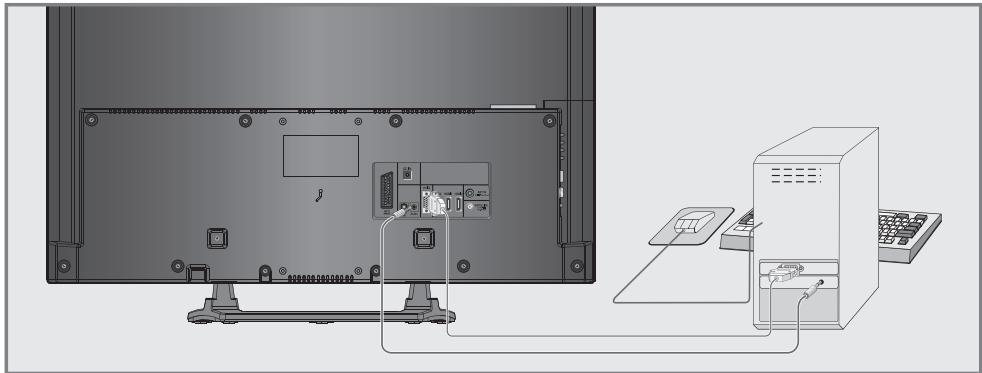
Branchement d'un PC
1. Connectez la prise «PC-IN» sur la télévision sur la prise correspondante sur le PC en utilisant un câble VGA (signal matériel).
2. Connectez la prise «Audio» sur la télévision sur la prise correspondante sur le PC en utilisant un câble adapté (signal audio).
Remarque:
Églez-vous PC pour l'écran (par exemple, résolution de l'image 1280 × 768, fréquence de l'image 60Hz).
Sélection des préréglages pour le PC
1 Appuyez sur «, utilisez «V», «A», «<», ou «>» pour sélectionner le préréglage «PC» et appuyez sur «OK» pour confirmer.
Réglages pour le mode PC
1. Ouvrez le menu à l'aide de la touche «MENU».
2. Sélectionnez l'élément du menu «CONFIG SOURCE» à l'aide de la touche «V» ou «A» et appuyez sur la touche «OK» pour confirmer.
- Le menu «CONFIG SOURCE» s'affiche.
3. Sélectionnez la fonction ou le paramètre désiré avec les touches «V» ou «A» et appuyez sur la touche «V», «A» ou «A» pour l'exécuter.
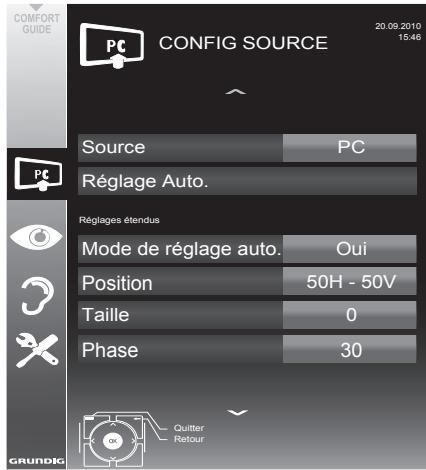
Options :
- «Réglage auto» pour une configuration automatique du PC.
- «Mode de réglage auto. », Sélectionnez l'option «Marche» si la configuration doit être effectuée automatiquement en mode PC.
- «Position» pour configurer les coordonnées horizontales et verticales de l'image.
- «Taille« pour régler la fréquence du cycle.
- Phase« pour éliminer le papillotement, les images floues ou l'interférence horizontale.
Appuyez sur «EXIT» pour terminer les réglages.
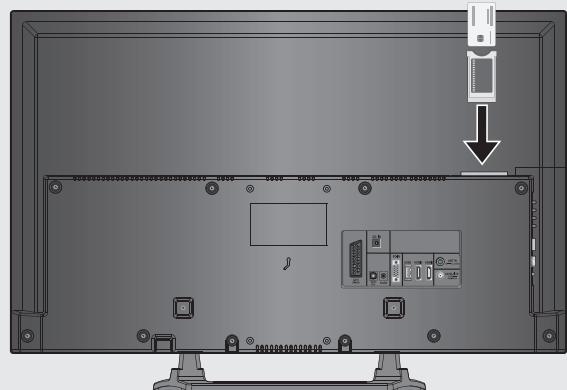
Qu'est-ce que l'interface commune?
L'interface commune (CI) est une interface pour les récepteurs DVB. - Les chaînes cryptées ne peuvent être regardées qu'avec un module CA adapté au système de cryptage et en conjunction avec la carte intelligente correspondante. Le téléviseur est équipé d'une fente d'Interface commune dans laquelle les modules CI de différents fournisseurs peuvent être insérés. Vous pouvez insérer la carte intelligente du fournisseur dans le module CA pour pouvoir visualiser les stations cryptées que vous souhaitez voir.
Remarque:
Eteignez l'appareil avant d'insérer un module Cl dans la fente «Cl».
1. Insérez la carte intelligente correspondante dans le module CI. 2. Insérez le module CI avec la carte intelligente dans la fente «CI» de la télévision.
Remarque:
Dans le « sous-menu » Module CA «, vous pouvez voir quels module CA a été inséré dans la fente Cl. Si vous insérez un module CA dans la fente Cl de la télévision pour la première fois, vous devrez attendre un moment que le module CA soit détecté.
Contrôle d'accès au module cl et à la carte intelligente
1 Ouvrez le menu à l'aide de la touche «MENU». 2 Sélectionnez «CONFIG SOURCE» à l'aide de la touche «V» ou «A» et appuyez sur la touche «OK» pour confirmer. - Le menu «CONFIG SOURCE» s'affiche. 3 Sélectionnez «Module CA» à l'aide de la touche «V» ou «A» et appuyez sur la touche «OK» pour confirmer. Module CA
Remarques:
Ce menu offre des instructions pour le fonctionnement et - après avoir entré le PIN code - un accès aux chaînes du fournisseur PAY-TV. Les autres réglages sont décrits dans les manuels de fonctionnement pour votre module CI et carte intelligente. CAM n'est pas pris en charge dans certains pays et régions, veillez consulter votre revendeur autorisé.
Appuyez sur «EXIT» pour terminer les réglages.
Recherche automatique de chaînes de télévision numériques à partir d'un satellite
Les données satellites changent fréquemment et de nouvelles chaînes sont ajoutées en permanence. Vous devez donc effectuer une recherche automatique de temps en temps.
Celle-ci recherche tous les transpondeurs pour de nouvelles chaînes.
1. Ouvrez le menu à l'aide de la touche «MENU». 2. Sélectionnez «CONFIG. SOURCE» à l'aide de la touche «V» ou «A» et appuyez sur la touche «OK» pour confirmer.
- Le menu «CONFIG. SOURCE» s'affiche.
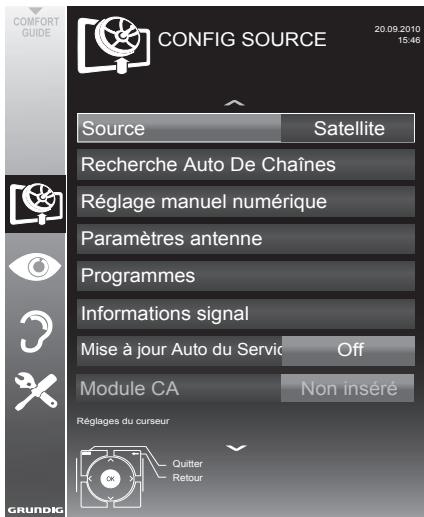
Sélectionnez «Source« à l'aide de la touche «V« ou «A« et appuyez sur la touche «OK« pour confirmer.
Sélectionnez la source d'entrée «Satellit
4 Sélectionnez « Recherche automatique de chaînes » à l'aide de la touche « V » ou « A » et appuyez sur la touche « OK » pour confirmer. - Le menu s'affiche. 5 Sélectionnez la ligne « Selection Satellite » à l'aide de la touche « V » ou « A » et appuyez sur la touche « OK » pour confirmer. - Le menu « SELECTION SATELLITE » s'affiche.
6 Sélectionnez un satellite avec «V« ou «A« et appuyez sur «OK« pour confirmer. 7 Sélectionnez la ligne «Mode Recherche« à l'aide des touches «V« ou «A«.
Sélectionnez le mode recherche avec la touche «V» ou «A» (pour les chaînes non cryptées, pour les chaînes cryptées, ou pour les deux).
Sélectionnez la ligne «Mode Recherche» à l'aide des touches «V» ou «A».
Appuyez sur la touche « V » ou « A » pour sélectionner si vous souhaitez rechercher uniquement les stations de télévision (TV), uniquement des stations de radio (radio) ou les deux (Radio + TV).
Sélectionnez la ligne « Recherche réseau » à l'aide des touches « V » ou « A »
Sélectionnez l'option «Marche» avec les touches «V» ou «A».
- Si la «Recherche réseau» est réglée sur «Marche», les données seront prises en charge via le nouveau transpondeur du réseau qui a été réglé. 10 Démarrez la recherche avec la touche « (rouge).
Remarque :
Si les chaînes précédemment enregistrées doivent être gardées dans la liste des chaînes et les nouvelles chaînes détectées doivent leur être ajoutées, appuyez sur « verte ».
Si «(rouge)» est appuyé, les chaînes enregistrées seront supprimées de la liste des chaînes en cours.
- Le menu «Résultats» s'affiche, et la recherche des chaînes TV débute.
- En fonction du nombre de chaînes de télévision reçues, cela peut prendre facilement quelques minutes.
- La recherche est achevée lorsque l'option «PROGRAMMES» apparaît.
Remarque :
- Vous pouvez abandonner la recherche en appuyant sur «EXIT».
11 Appuyez sur «EXIT» pour terminer les réglages.
Recherche manuelle de chaînes de télévision numériques à partir d'un satellite
Si vous connaissiez les paramètres de la nouvelle chaîne de télévision, vous pouvez aussi la rechercher manuellement. Les données du transpondeur en cours peuvent être trouvées dans le télétexte, les magazines de TV satellite ou Internet.
1 Ouvrez le menu à l'aide de la touche »MENU«. 2 Sélectionnez »CONFIG. SOURCE« à l'aide de la touche »V« ou »A« et appuyez sur la touche »OK« pour confirmer.
- Le menu »CONFIG. SOURCE« s'affiche.
3 Sélectionnez «Scan manuel numérique» à l'aide de la touche «V» ou «A» et appuyez sur la touche «OK» pour confirmer. - Le menu s'affiche. 4 Sélectionnez la ligne nécessaire pour les paramètres à l'aide des touches «V» ou «A». - «Fréquence (MHz)»: Entrez la fréquence à cinq chiffres avec «1... 0 » - «Symbole de classification (kS/s)»: Entrez la fréquence à cinq chiffres avec «1... 0 » - «Polarisation»: Utilisez « ou » pour régler la polarisation sur «Horizontal» ou «Vertical». - Recherche réseau: utilisez « ou » pour sélectionner l'option «Marche» ou «Arrêt». - «Mode numérique»: Appuyez sur la touche « ou » « pour sélectionner si vous souhaitez rechercher uniquement les chaînes de télévision non cryptées (Non cryptées), uniquement des chaînes de télévision cryptées (Cryptées), ou les deux (Non cryptées+Cryptées). - Type de service: Appuyez sur la touche « ou » pour sélectionner si vous souhaitez recherche uniquement les stations de télévision (TV), uniquement des stations de radio (radio) ou les deux
Démarrez la recherche avec la touche « (rouge).
- Le menu « Résultats » s'affiche, et la recherche des chaînes TV débute.
Remarque :
Vous pouvez abandonner la recherche en appuyant sur EXIT*.
Appuyez sur EXIT pour terminer les réglages.
Remarques :
La description suivante relative aux paramètres LNB introduit une expertise substantielle concernant les systèmes satellite. Contactez votre revendeur à ce sujet. - Voiture téléviseur prend en charge le système SCR (routeur pour canaux satellite). Si vous utilisez un système satellite SCR, suivez les étapes décrites dans la section «Type LNB«.
Ouvrez le menu à l'aide de la touche > MENU «. Sélectionnez «CONFIG. SOURCE« à l'aide de la touche «V« ou «A« et appuyez sur la touche «OK« pour confirmer.
- Le menu « CONFIG. SOURCE » s'affiche.
Sélectionnez «Réglages antenne» à l'aide de la touche «V» ou «A» et appuyez sur la touche «OK» pour confirmer.
- Le menu «PARAMETRES ANTENNE « s'ofi-fiche.
4 Sélectionnez la ligne nécessaire pour les paramètres à l'aide des touches «V» ou «A».
- «Satellite»: «Appuyez sur »OK«, sélectionnez un satellite avec ««, «», «« ou «« et appuyez sur «OK« pour confirmer.
- Transpondeur: Appuyez sur «, sélectionnez un transpondeur avec «, «, «, «, « ou « et appuyez sur OK « pour confirmer. Utilisez « (rouge) pour ajouter un transpondeur, utilisez « (verte) pour le supprimer, ou utilisez « (jaune) pour changer les données du transpondeur.
- Alimentation LNB:: Régler la source d'alimentation LNB (selon le type d'alimentation LNB), sur «Arrêt» 13/18 V« ou » 14/19 V« avec « « ou » «.
- «Type LNB» : Sélectionnez le type de LNB utilisé dans le système satellite à l'aide des touches » « ou » «. Si vous utilisez une antenne satellite avec un Multiswitch unique de Distribution par cable, Sélectionnez le paramètre «Grundig SCR». Après cela, passez aux paramètres «Bande utilisée», «Fréquence kHz» et «Sélection LNB»
»Bande utilisateur « : Sélectionnez les numéro de bande d'utilisateur attribué à l'utilisateur à l'aide des touches » « ou » «.
«Fréquence KB (MHz)» : Entrez la fréquence de bande d'utilisateur attribuée à la bande d'utilisateur à l'aide des touches «1...0».
»Selection LNB«: Si plusieurs satellites sont utilisés sur le système SCR courant, sélectionnez «1/2» à «2/2» pour le satellite correspondant aux positions appropriées à l'aide des touches » « ou » «.
Remarques :
Utilisez l'équipement d'installation pris en charge / suggéré par votre Multiswitch. Les autres utilisateurs / récepteurs reliés au système peuvent être affectés si le nombre et la fréquence de bande d'utilisateur spécifique sont modifiés lors de l'installation. La bande d'utilisateur et la fréquence de bande d'utilisateur sont indiquées sur le Multiswitch utilisé. Chaque utilisateur / récepteur utilise une bande d'utilisateur et une fréquence de bande d'utilisateur spécifiées. Avec le système satellite SCR, la recherche automatique simultanée par plusieurs utilisateurs / récepteurs peut engendrer des problèmes.
- 22 KHz: Selon le type de LNB, 22 kHz audio est sélectionné. Pour un LNB universel, cette option est régée sur «Auto» et ne peut être modifiée.
- mode DiSEqC et sélection LNB: Selon le type d'antenne utilisé « ou » « optionnez l'option « Arrêt», « DiSEqC 1.0 » ou « DiSEqC 1.1 ».
»Arrêt«: pour un système satellite à une seule antenne.
DiSEqC 1,0: permet à quatre satellites d’être reçus simultanément.
Sous »sélection LNB «, utilisez » « ou » « pour sélectionner l'option » 1/4«, 2/4«, 3/4« ou » 4/4. DiSEqC 1,1: permet à quatre satellites d’être reclus simultanement. Sous »sélection LNB «, utilisez » « ou » « pour sélectionner l'option » 1/16« à » 16/16«.
Appuyez sur EXIT pour terminer les réglages.
Réglages pour des antennes motorisées (diseqc 1.2)
Votre téléviseur prend en charge des systèmes satellite motorisés conformes à DiSEqC 1.2. Cette fonction permet à l'antenne satellite de fonctionner avec le téléviseur.
1. Ouvrez le menu à l'aide de la touche «MENU».
2. Sélectionnez l'élément de menu «CONFIG SOURCE» à l'aide des touches «V» ou «A» et appuyez sur la touche «OK» pour confirmer.
- Le menu «CONFIGURATION SOURCE» s'affiche.
3. Sélectionnez la ligne «Réglages antenne» à l'aide de la touche «V» ou «A» et appuyez sur la touche «OK» pour confirmer.
4. Sélectionnez la ligne «Mode DiSEqC» à l'aide de la touche «V» ou «A».
Sélectionnez l'option «DiSEqC1.2» avec les touches «<» ou «>».
- La ligne «RÉGLAGES DiSEqC 1.2» est activée.
Remarques :
Les fonctionnalités supplémentaires sont expliquées dans les sections suivantes. La description suivante relative aux paramètres DiSEqC 1.2 introduit une compétence substantielle concernant les systèmes satellite. Contactez votre revendeur à ce sujet.
Réglages diseqc 1.2
Vous pouvez régler l'alignement de l'antenne satellite pour chaque satellite. Ces réglages seront enregistrés pour que l'antenne puisse ensuite être facilement guidée pour chaque alignement enregistré.
1 Sélectionnez la ligne «Réglages DiSEqC 1.2» à l'aide de la touche «V» ou «A» et appuyez sur la touche «OK» pour confirmer.
- Le menu «REGLAGES DiSEqC 1.2« s'af-fiche.
2 Sélectionnez la chaîne préférée à l'aide des touches «V« ou «A«.
- Transpondeur: Appuyez sur la touche OK, sélectionnez le transpondeur à partir duquel le signal est reçu en appuyant sur la touche « «, » «, « V « ou « A « et appuyez sur la touche OK pour confirmer.
- «Mode recherche»: Utilisez la touche «« ou «» pour sélectionner l'option «Par étapes» ou «Continu».
- Par étapes: Déplace l'antenne par étape vers l'ouest et l'est.
- «Continu»: Déplace l'antenne vers l'ouest ou l'est en continu.
- Taille des étapes: Utilisez « ou » « pour sélectionner le nombre d'étapes que l'antenne doit effectuer. Taille des étapes est active seulement quand le «Mode de transport » est réglé sur «Par étapes».
- «Déplacement du curseur»: Aligne l'antenne sur le satellite sélectionné. Utilisez « pour l'aligner sur «Ouest», utilisez « pour l'aligner sur «Est».
- «Allez sur la position enregistrée»: Alignez l'antenne sur une position satellite enregistrée. Plus de 50 positions peuvent être enregistrées. «Appuyez sur OK» puis sélectionnez la position enregistrée avec «» ou «». Appuyez sur «» (vert) pour confirmer - l'antenne s'alignera sur la position enregistrée.
- Enregistrement de la position enregistrée: L'alignement en cours de l'antenne est enregistré.
- Limites de la position «: Défini la gamme à l'intérieur de laquelle l'antenne peut se déplacer. Utilisez « pour fixer la limite à l'ouest, utilisez » « pour fixer la limite à l'est.
- Réconfigurer la limite DiSEqC 1,2 : Réconfigurer la position limite de l'antenne
Appuyez sur «EXIT» pour terminer les réglages.
Recherche automatique de chaînes de télévision depuis le fournisseur câble
1. Ouvrez le menu à l'aide de la touche «MENU». 2. Sélectionnez «CONFIG SOURCE» à l'aide de la touche «V» ou «A» et appuyez sur la touche «OK» pour confirmer.
- Le menu «CONFIG SOURCE» s'affiche.
3 Sélectionnez »Source « à l'aide de la touche »V « ou »A « et appuyez sur la touche »OK « pour confirmer.
Sélectionnez l'option «Cable« avec «V« ou «A« et appuyez sur «OK« pour confirmer.
Sélectionnez « Recherche automatique de chaînes » à l'aide de la touche « V » ou « A » et appuyez sur la touche « OK » pour confirmer.
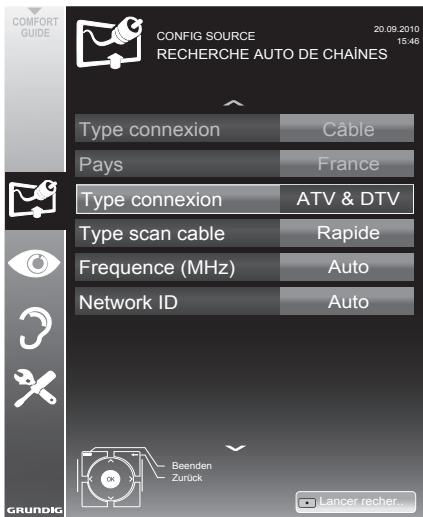
5 Sélectionnez la ligne «Type connexion« avec les touches «V« ou «A« et sélectionnez l'option «DTV« avec les touches «« ou «».
6 Sélectionnez la ligne «Type de recherche de cable« avec les touches «V« ou «A« et sélectionnez l'option «Rapide« ou «Exhaustive« avec les touches «<« ou «>«.
-La fonction recherche Rapide règle les chaînes en fonction des informations fournies par votre fournisseur de cable dans le signal de transmission. - Si l'option «Intégrale« est sélectionnée, l'intégralité de la gamme de fréquence sera explorée. Cette recherche peut prendre longtemps avec cette option. Cette option est recommendée si vous fournisseur de câble n'est pas compatible avec le type de recherche «Rapide».
Remarque:
- Vous pouvez accélérer la recherche. Pour ce faire, vous avez besoin d'informations sur la fréquence et l’réseau ID. Vous pouvez généralement obtenir ces données de votre opérateur de câble ou les trouver sur des forums sur Internet. Par exemple, la fréquence 402 MHz et le réseau ID 61441 doivent être insérées pour l'Allemagne.
7 Démarrez la recherche avec la touche « ».
- Toutes les chaînes et listes de favoris seront supprimées et rassemblées à nouveau.
Remarque:
- Après avoir démarré la recherche, une question de sécurité s'affichera. Appuyez sur « vert » pour confirmer l'option « Oui ».
- Le menu «Résultats» s'affiche, et la recherche des chaînes TV débute. En fonction du nombre de chaînes de télévision reçues, cela peut prendre facilement quelques minutes. - La recherche est achevée lorsque le « PROGRAMMES » apparait.
Remarque:
Vous pouvez abandonner la recherche en appuyant sur «EXIT».
Appuyez sur «EXIT» pour terminer les réglages.
Recherche manuelle de chaînes de télévision depuis le fournisseur câble
1 Ouvrez le menu à l'aide de la touche «MENU». 2 Sélectionnez «CONFIG SOURCE» à l'aide de la touche «V» ou «A» et appuyez sur la touche «OK» pour confirmer.
- Le menu «CONFIG SOURCE» s'affiche.
Sélectionnez «Source« à l’aide de la touche «V« ou «A« et appuyez sur la touche «OK« pour confirmer.
Sélectionnez l'option «Cable« avec «V« ou «A« et appuyez sur «OK« pour confirmer.
Sélectionnez «Scan manuel numérique» à l'aide de la touche «V» ou «A» et appuyez sur la touche «OK» pour confirmer.
5 Entrez la fréquence à quatre chiffres avec « 1... 0 » et appuyez sur « OK » pour confirmer. - La recherche démarre après la confirmation, les chaînes trouvées sont affichées dans le menu> Résultats<. 6 Appuyez sur « EXIT » pour terminer les réglages.
Recherche automatique de chaînes tvnumériques terrestres
1 Ouvrez le menu à l'aide de la touche «MENU». 2 Sélectionnez «CONFIG SOURCE» à l'aide de la touche «V» ou «A» et appuyez sur la touche «OK» pour confirmer.
- Le menu «CONFIG SOURCE» s'affiche.
Sélectionnez «Source» à l'aide de la touche «V» ou «A» et appuyez sur la touche «OK» pour confirmer.
Sélectionnez l'option « Air « avec « V « ou « A « et appuyez sur « OK « pour confirmer.
Attention:
L'alimentation de l'antenne (ligne «Alimentation de l'antenne active») ne peut être allumée que si l'antenne est une antenne active d'intérieur équipée d'un amplificateur de signal et n'est pas déjà fournie par le biais d'une prise secteur (ou alimentation similaire). Cela pourrait provoquer un court-circuit et causer des dommages irréparables à votre antenne. 4 Sélectionnez «Antenne Active» à l'aide des touches «V» ou «A». Allumez l'unité d'alimentation de l'antenne à l'aide de la touche «<» ou «>» («Marche»). 5 Sélectionnez «Recherche automatique de chaînes» à l'aide de la touche «V» ou «A» et appuyez sur la touche «OK» pour confirmer. - Le menu s'affiche.
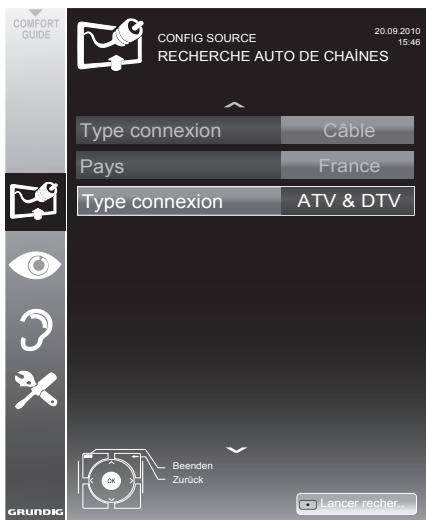
6 Sélectionnez la ligne «Type de recherche« avec les touches «V« ou «A« et sélectionnez l'option «DTV« avec les touches «« ou «» «. 7 Démarrez la recherche avec la touche « (rouge).
- Toutes les chaînes et liste des favoris seront supprimées et rassemblées à nouveau.
Remarque:
- Après avoir démarré la recherche, une question de sécurité s'affichera. Appuyez sur « » (vert) pour confirmer l'option « Oui ».
- Le menu «Résultats» s'affiche, et la recherche des chaînes TV débute. En fonction du nombre de chaînes de télévision reçues, cela peut prendre facilement quelques minutes.
- La recherche est achevée lorsque le « PROGRAMMES » apparaît.
Remarque:
Vous pouvez abandonner la recherche en appuyant sur «EXIT».
Appuyez sur «EXIT» pour terminer les réglages.
Mise à jour automatique du service
Si cette fonction est activée, les changements possibles d'opérateurs de réseau sont mis à jour automatiquement.
L'unité doit être placée sur le mode veille.
1 Ouvrez le menu à l'aide de la touche «MENU». 2 Sélectionnez la ligne «CONFIGURATION SOURCE» avec la touche «V» ou «A» et appuyez sur «OK» pour confirmer. 3 Sélectionnez la ligne «Mise à jour automatique du service» à l'aide des touches «V» ou «A». 4 Sélectionnez la mise à jour automatique avec « « ou » « («On»). 5 Appuyez sur «EXIT» pour terminer le réglage.
Recherche manuelle de chaînes tvnumériques terrestres
1 Ouvrez le menu à l'aide de la touche «MENU».
2 Sélectionnez «CONFIG SOURCE» à l'aide de la touche «V» ou «A» et appuyez sur la touche «OK» pour confirmer.
- Le menu «CONFIG SOURCE» s'affiche.
Sélectionnez «Source« à l'aide de la touche «V« ou «A« et appuyez sur la touche «OK« pour confirmer.
Sélectionnez l'option «Air« avec « V « ou « A « et appuyez sur «OK« pour confirmer.
Attention:
L'alimentation de l'antenne (ligne «Alimentation de l'antenne active») ne peut être allumée que si l'antenne est une antenne active d'intérieur équipée d'un amplificateur de signal et n'est pas déjà fournie par le biais d'une prise secteur ou alimentation similaire. Cela pourrait provoquer un court-circuit et causer des dommages irréparables à toute antenne. 4 Sélectionnez «Alimentation de l'antenne Active» à l'aide des touches «V» ou «A». Allumez l'unité d'alimentation de l'antenne à l'aide de la touche «ON» ou «OFF» («Marche»). 5 Sélectionnez «Scan manuel numérique» à l'aide de la touche «V» ou «A» et appuyez sur la touche «OK» pour confirmer. - Le menu s'affiche. 6 Entrez directement le numéro de la chaîne avec «1... 0» et appuyez sur «OK» pour confirmer. - À la fin de la recherche, les chaînes trouvées sont affichées dans le menu «Résultats». 7 Appuyez sur «EXIT» pour terminer les réglages.
Recherche des chaînes de télévision analogiques
Ce réglage n'est nécessaire que si vous ne recevez pas de chaînes numériques et n'avez pas réalisé de recherche analogue au cours de l'installation initiale. Les stations de télévision peuvent être réglées directement ou en utilisant la recherche.
Remarque :
Des chaînes analogiques peuvent être sélectionnées si l'option «Air» ou «Câble» a été sélectionnée.
1 Ouvrez le menu « Sélection de la source d'entrée » à l'aide de la touche.
2 En fonction du système d'antenne, sélectionnez l'option «Air» ou «Câble» à l'aide de la touche «V», «A», «O» comme source d'entrée et appuyez sur la touche «OK» pour confirmer.
Remarque :
- Les fonctionnalités supplémentaires sont expliquées dans les sections suivantes.
Réglages de toutes les chaînes de télévision analogiques
Les chaînes de télévision analogiques sont affichées dans la liste des chaînes après les chaînes numériques.
Remarque:
- Branchez le câble de l'antenne de toit (pour les stations de télévision analogiques) dans la prise de l'antenne «ANT IN» de votre téléviseur.
1. Ouvrez le menu à l'aide de la touche «MENU». 2. Sélectionnez «REGlAGE SOURCE» à l'aide de la touche «V» ou «A» et appuyez sur la touche «OK» pour confirmer.
- Le menu «CONFIG SOURCE» s'affiche.
Sélectionnez «Source» à l'aide de la touche «V» ou «A» et appuyez sur la touche «OK» pour confirmer.
Sélectionnez l'option «Air» ou «Cable» avec «V» ou «A» et appuyez sur OK pour confirmer.
4 Sélectionnez « Recherche automatique de chaînes « à l'aide de la touche « V « ou « A « et appuyez sur la touche « OK « pour confirmer.
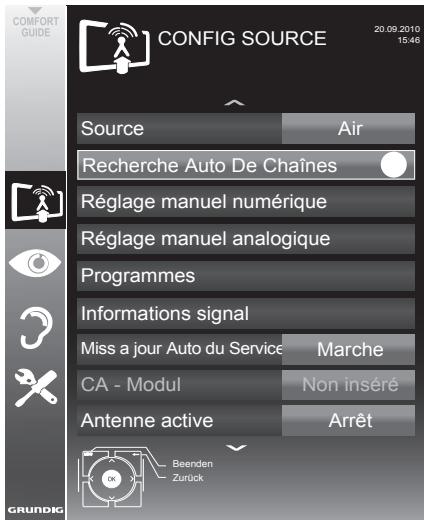
5 Sélectionnez la ligne « Type connexion « avec les touches « V « ou « A « et sélectionnez l'option « ATV « avec les touches « « ou « ». 6 Démarrez la recherche avec la touche « (rouge).
Remarque:
Après avoir démarré la recherche, une question de sécurité s'affichera. Appuyez sur «» (vert) pour confirmer l'option «Oui». - Toutes les chaînes et listes des de favors pour les chaînes analogiques seront supprimées et rassemblées à nouveau. - Le menu «Résultats» s'affiche, et la recherche des chaînes TV débute. En fonction du nombre de chaînes de télévision reçues, cela peut prendre facilement quelques minutes. - La recherche est achevée lorsque le « PROGRAMMES » apparait.
Remarque:
Vous pouvez abandonner la recherche en appuyant sur «EXIT».
7 Appuyez sur « EXIT » pour terminer les réglages.
Recherche des chaînes de télévision en entrant les numéros de chaîne
1 Ouvrez le menu à l'aide de la touche «MENU». 2 Sélectionnez «CONFIG SOURCE» à l'aide de la touche «V» ou «A» et appuyez sur la touche «OK» pour confirmer.
- Le menu «CONFIG SOURCE» s'affiche.
3 Sélectionnez «Recherche manuelle analogique» à l'aide de la touche «V» ou «A» et appuyez sur la touche «OK» pour confirmer.
4 Sélectionnez la ligne «Numéro programme« avec les touches «V« ou «A« et appuyez sur «O« ou «« pour enregistrer la préselection.
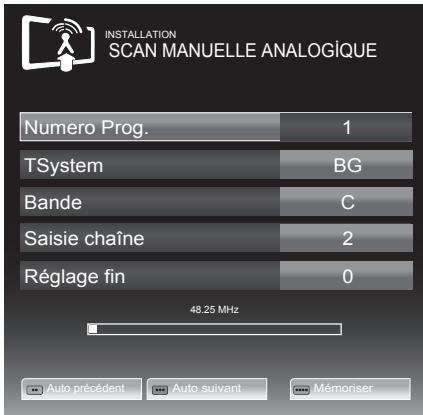
5 Sélectionnez «Bande» en appuyant sur «V» ou «A» et utilisez «O» ou «» pour désigner entre «S» (chaîne spéciale) ou «C» (chaîne normale). 6 Sélectionnez la ligne «Chaine» avec «V» ou «A» et entrez le nombre de chaîne avec «» ou «» par étape, ou utilisez «1...0» pour l'entrée directe.
Remarques:
Le système actuel est affiché dans la ligne Système «. Si la couleur et/ou le son ne fonctionnent pas correctement, sélectionnez la ligne Système « à l'aide des touches » « ou » «. Appuyez sur « ou » « pour sélectionner le réglage préféré. Si un réglage fin est nécessaire, sélectionnez la ligne «Réglage fin« avec « ou » « et utilisez « « ou » « pour faire le réglage.
Appuyez sur « (bleu) pour enregistrer le réglage.
Remarque:
Si vous souhaitez traiter d'autres chaînes de télévision, répétez les étapes 4 à 8.
Appuyez sur «EXIT» pour terminer les réglages.
Modification des chaînes analogiques enregistrées
Si des chaînes étaient enregistrées avec la recherche automatique de chaîne pendant le réglage des canaux de télévision, vous pouvez les supprimer. Vous pouvez aussi memoriser les chaînes dans une préselection différente, modifier ou saisir le nom de stations ou bien annuler des canaux.
Sélection d'une liste de chaînes
1 Ouvrez le menu à l'aide de la touche «MENU».
2 Sélectionnez «CONFIG SOURCE» à l'aide de la touche «V» ou «A» et appuyez sur la touche «OK» pour confirmer.
- Le menu «CONFIG SOURCE» s'affiche.
Sélectionnez «Tableau des programmes» avec «V» ou «A» et appuyez sur la touche «OK» pour confirmer.
- Le menu «PROGRAMMES» s'affiche.
Remarque:
- Les fonctionnalités supplémentaires sont expliquées dans les sections suivantes.
Suppression de chaînes
1 Dans le menu «PROGRAMMES», sélectionnez la chaîne de télévision à supprimer avec «V», «A», «U» et appuyez sur «» (rouge) pour confirmer.
Appuyez sur «...» (jaune) pour confirmer la suppression.
Remarque:
(bleu) permet à toutes les chaînes de télévision d'être supprimées.
3 Appuyez sur (vert) pour confirmer la suppression.
Entrer les noms de chaînes (8 caractères maximum)
1 Dans le menu «TABLEAU DES PROGRAMMES», sélectionnez la chaîne de télévision à supprimer avec «V», «A», «<» ou «>» et appuyez sur «OK» (rouge) pour confirmer.
2 Ouvrez le clavier de la source avec «SOURCE» (vert).
Remarque:
Si nécessaire, supprimez le nom de la chaîne en cours. Pour ce faire, sélectionnez le bouton «« avec «« ou «» « et supprimez en utilisant plusieurs fois «OK«.
3 Sélectionnez les lettres ou chiffres nécessaires avec «V», «A», «C» ou «E» et confirmez avec «OK».
Répétez l'entrée pour d'autres lettres/chiffres.
Remarque:
Utilisez le bouton «Caps» pour passer à des lettres en majuscule et utilisez le bouton «Shift» pour passer à des symboles et des chiffres.
Enregistrez le nom de la chaîne avec les touches «V», «A», «Ou» pour sélectionner «Enter» et confirmez avec «OK».
Remarque:
Si vous souhaitez entrer d'autres chaînes de télévision, répétez les étapes 4 à 8.
Ignorer des chaînes de télévision
Vous pouvez surlier les chaînes de télévision à ignorer en les sélectionnant avec les touches «A« ou «V«. La sélection reste possible en utilisant les touches de chiffres.
1 Dans le menu «PROGRAMMES», passez à l'affichage de la liste avec «» (jaune). 2 Sélectionnez la chaîne préférée à l'aide des touches «V» ou «A». 3 Sélectionnez la colonne «Ignorer» avec «» ou «» et utilisez «OK» pour désigner la chaîne.
-La chaîne est signalée par un
Remarque:
Les chaînes peuvent aussi être reactivées. Sélectionnez la chaîne avec «V» ou «A», puis sélectionnez la colonne «Ignorer» et réactivez la chaîne avec «OK».
Création de listes de favoris
Vous pouvez sélectionner vos chaînes favorites avec jusqu'à quatre listes de favoris (FAV 1 à FAV 4).
1 Dans le menu «PROGRAMMES», passez à l'affichage de la liste avec «**» (jaune). 2 Sélectionnez la chaîne préférée à l'aide des touches «V» ou «A». 3 Utilisez « ou » « pour "pouceur" la chaine dans l'une des listes de favors de 1 to 4 et appuyez sur OK « pour confirmer.
- La position dans la liste des favors est marquée avec une >>
- Vous pouvez entrer la même chaine dans plus d'une liste de favors.
- Chaque liste de favors peut sauvegarder jusqu'à 255 chaînes.
Remarque:
Les chaînes peuvent aussi être supprimées des listes de favoris. Sélectionnez la chaîne à supprimer avec «V», «A», «O», «u» et supprimez-la avec «OK».
Sortir du réglage
1 Appuyez sur «EXIT» pour terminer les réglages.
(uniquement pour les chaînes numériques)
1 Ouvrez le menu à l'aide de la touche «MENU». 2 Sélectionnez «CONFIG SOURCE» à l'aide de la touche «V» ou «A» et appuyez sur la touche «OK» pour confirmer. 3 Sélectionnez «Information signal» à l'aide de la touche «V» ou «A» et appuyez sur la touche «OK» pour confirmer.
- Vous verrez alors les informations concernant la chaîne, le réseau, la modulation, le symbole de classification, la qualité et la force du signal.
Remarques:
L'information concernant le signal change en fonction de la source d'entrée en cours. - Les propriétés du signal s'affichent dans la section inférieure du menu. Plus la barre de progression indiquant la «Qualité» et la «Force du signal» vers le côté droit est longue, meilleur est le signal reçu. Le niveau de signal ne dépend pas seulement du système du récepteur, mais aussi de la chaîne de transmission active sélectionnée. Gardez ce point à l'esprit lorsque vous alignez l'antenne en utilisant l'affichage du niveau de signal.
Appuyez sur « EXIT » pour fermer le menu.
Fiche du produit
GRUNDIG 32 VLE 5520 BG Classe d'efficacité énergétique: A
Taille de l'écran: 80 cm/32 inch
Consommation d'énergie: Mode Marche 41 W / 57 W max.
Consommation d'énergie annuelle 60 kWh
Consommation veille < 0,50W
Résolution maximale : 1920 x 1080
Tension de fonctionnement: Contribution: 220-240 V, ~, 50-60 Hz Sortie: 19 V / 3 A max.
Ecran (dm^2) 28 dm²
Sortie audio: sortie énergie musique 2 × 20 W 2 × 10 W ondes sinusoidales.
Limits Rohs: Pb (Plomb)/Hg (Mercure) Pb correspond à la directive / 0 mg
Rapport Luminosité maximale: 65%
Satellite par défaut: 20
Source d'alimentation LNB: 13/18 V, optionnel 14/19 V, maximum 500 mA
Signal clignotant LNB: 0/22 kHz 650mV ± 250mVpp
DiSEqC: 1.0-opération, 1.1-opération, 1.2-opération
Gamme de réception numérique satellite:
Ku bande: 10700 MHz - 12750 MHz
Modulation: DVBS QPSK, DVBS2 QPSK, 8 PSK
Bande IF: 950 MHz - 2,150 MHz
Niveau du signal: -25dBm à -65 dBm
Cable :
Bande totale: 110 MHz - 862 MHz Modulation: 16QAM, 32QAM, 64QAM, 128QAM et 256QAM Taux de symbole: 4.0 Msym/s à 7,4 Msym/s
Terrestre (dvb-t):
Bande VHF/UHF, Largeur de bande 7 MHz et 8 MHz
Taille FFT: 2k, 8k Modulation: 16QAM, 64QAM, QPSK
Intervalle de garde: 1/4, 1/8, 1/16, 1/32
Terrestre (dvb-t2):
Bande VHF/UHF, Largeur de bande 7 MHz et 8 MHz
Taille FFT: 1k, 2k, 4k, 8k, 16k, 32k
Modulation: 16QAM, 64QAM, 256QAM, QPSK
Intervalle de garde: 1/4, 19/256, 1/8, 19/128, 1/16, 1/32, 1/128
Cette fonction étant optionnelle, elle n'est pas disponible sur tous les produits.
Gamme de réception numérique: C02... C80, canaux spéciaux S01... S4
Châines préselectionnées :
Toutes les chaînes 6000 (Satellite - DVB-S/ S2), 1000 (Cable - DVB-C) ou 99 (Analogique) 1000 (Terrestre - DVB-T) ou 99 (Analogique) 7 AV, 2 USB
Poids: approx. 6 kg
Dimensions:
WHD 73cm x 45cm x 4.5cm
Sous réserve de modifications techniques et d'erreurs.

Ce produit est conforme aux directives suivantes de l'UE:
2006/95/EC. Directive sur l'harmonisation des législations
des États membres relatives au matériel électrique destiné à être employé dans certaines limites de tension.
2004/108/EC. Directive relative à la compatibilité électromagnétique.
2009/125/EC. Directive concernant les exigences d'écodesign
pour les produits utilisant de l'énergie.
Directive (EC) No 642/2009: Directive concernant les exigences d'écodesign pour les téléviseurs;
Directive (EC) No 278/2009: Exigences en matière d'écodesign relatives à la consommation d'électricité hors charge et au rendement moyen en mode actif des sources d'alimentation externes. (pour les modèles dotés d'adaptateur externe AC/DC)
2010/30/EU: Directive concernant l'indication de la consommation des appareils domestiques en énergie et en autres ressources par voie d'étiquetage et d'informations uniformes relatives aux produits;
Directive supplémentaire (EC) No 1062/2010 concernant l'étiquetage énergétique des télévisions.
2011/65/EU: Directive relative à la limitation de l'utilisation de certaines substances dangereuses dans les équipements électroniques.
Remarque relative à l'emballage :
Les matériaux d'emballage de votre produit sont recyclables. Assurez-vous de les mettre au rebut séparément et conformément à la réglementation définie par les autorités locales, de sorte que ces matériaux d'emballage soient traités dans un processus de recyclage respectueux de l'environnement.
Remarque concernant l'environnement
Ce produit a été fabriqué à partir de pièces et de matériaux de haute qualité pouvant être réutilisés et recyclés.
Par conséquent, ne jetez pas
ce produit avec les ordures ménagères normales à la fin de sa vie. Apportez-le à un centre de collecte des appareils électriques et électroniques. Jetez l'appareil usage à un point de collecte pour les équipements électriques et électroniques. Le symbole sur le produit, dans le manuel de fonctionnement ou sur l'emballage, indique que le recyclage est possible.
Les informations sur les points de collecte sont disponibles auprès des autorités locales.
Participez à la protection de l'environnement en recyclant les produits utilisés.
Dépannage
Si les solutions fournies ci-dessous ne vous permettent pas de résoudre le problème, veuillez consulter un revendeur agréé GRUNDIG. Veuillez garder à l'esprit que certains dysfonctionnements peuvent également être causés par les périphériques externes tels que les magnétoscopes ou les récepteurs satellite.
| Problème | Cause probable | Solution |
| Ecran allumé (neige) mais pas de station visible | Câble d'antenne | Le câble de l'antenne est-il branché ? |
| Pas de chaîne régée | Démarrez une recherche de chaînes |
| Contraste insuffisant d'image | Les régles d'image sont incorrects | Réglez la luminosité, le contraste et la couleur |
| Problème de station | Essayez une autre chaîne |
| Image et/ou son déformés | Interférence en provenance des autres appar兼ils | Changez la position de l'appareil |
| Flou, réflexion | Réglage de la chaîne | Réglage automatique ou manuel de chaîne/Réglage fin |
| Antenne | Faites vérifier le câble d'antenne et son système |
| Pas de couleur | Intensité de la couleur trop faible | Rectifièz la couleur |
| Ajuster le standard du téléviseur (si l'op- tion de réglage est disponible) | Sélectionnez la bellette couleur standard |
| Problème de station | Essayez une autre chaîne |
| Image mais pas de son | Le volume est réglé au minimum | Montez ou activez le volume |
| Télétexte endommagé ou absent | Problème de station | Essayez une autre chaîne |
| Canal de télévision (pas de télétexte) ou système d'antenna | Essayez avec une autre chaîne de TV, effectuez un réglage fin |
| Le signal en provenance de la station est trop faible | Vérifier l'antenne |
| La télécommande ne fonctionne pas. | Obstacle entre la télécommande et l'appareil. | Orientez la télécommande vers la télé-vision |
| Problème de pile | Vérifier les piles et remplacez-les si nécessaire |
| Mode de fonctionnement non définii. | Étignez la télévision avec l'interrupteur secteur pendant deux minutes. |
| L'image est trop souvent en mode PC | Réglage incorrect de la résolution et de la fréquence d'image sur le PC | Changez les régles du PC (par ex. résolution 1280 x 768, taix de rafraichissement 60 Hz) |
Remarque:
Ceci est un produit de Classe A. Au cours de cette opération, l'appareil peut provoquer un brouillage radioélectrique. Dans ce cas, l'utilisateur peut avoir à y remédier. Veuillez contacter votre revendeur spécialisé.