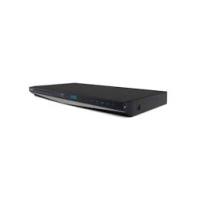
BDX2400KE - Lecteur blu-ray TOSHIBA - Notice d'utilisation et mode d'emploi gratuit
Retrouvez gratuitement la notice de l'appareil BDX2400KE TOSHIBA au format PDF.


| Type de produit | Lecteur Blu-ray |
| Résolution vidéo | Full HD 1080p |
| Formats supportés | BD, DVD, CD, AVCHD, MKV, JPEG |
| Connectivité | HDMI, USB, Ethernet |
| Fonctions principales | Lecture de disques Blu-ray, upscaling DVD, lecture multimédia via USB |
| Alimentation électrique | AC 220-240V, 50/60Hz |
| Dimensions approximatives | 360 x 230 x 45 mm |
| Poids | 1,2 kg |
| Entretien et nettoyage | Nettoyer avec un chiffon doux, ne pas utiliser de produits chimiques agressifs |
| Pièces détachées et réparabilité | Disponibilité variable, vérifier auprès du service client Toshiba |
| Certifications de sécurité | CE, RoHS |
| Informations générales | Compatible avec les systèmes audio surround, mise à jour du firmware via USB |
FOIRE AUX QUESTIONS - BDX2400KE TOSHIBA
Questions des utilisateurs sur BDX2400KE TOSHIBA
0 question sur cet appareil. Repondez a celles que vous connaissez ou posez la votre.
Poser une nouvelle question sur cet appareil
Téléchargez la notice de votre Lecteur blu-ray au format PDF gratuitement ! Retrouvez votre notice BDX2400KE - TOSHIBA et reprennez votre appareil électronique en main. Sur cette page sont publiés tous les documents nécessaires à l'utilisation de votre appareil BDX2400KE de la marque TOSHIBA.
MODE D'EMPLOI BDX2400KE TOSHIBA
1 Important 3-4 Sécurité et notification importante 3 Mise au rebut des produits et piles usagées 3 Avis sur les marques commerciales 4 2 Votre produit 5-7 Codes de région 5 Description du produit 6 Télécommande 7 3 Branchements 8-9 Connexion à un téléviseur 8 Branchement à un amplificateur/récepteur numérique 8 Branchement à un réseau 8-9 Connexion d'un périphérique USB 9 Connexion de l'alimentation 9 4 Préparation 10 Préparez la télécommande 10 Configuration du lecteur 10 5 Lecture 11-13 Fonctions de lecture 11-13 6 Personnalisation 14-17 Audio 14 Système 14-15 Réseau 15-16 Langue 16 Sécurité 16 Informations 16 Lecture 16-17 Affichage 17 7 Description fonctionnelle du réseau 18-19 8 Caractéristiques 20 9 Dépannage 21-22 10 Glossaire 23-24
Avertissement :
Risques de surchauffe. N'installez jamais votre produit dans un espace confiné. Laissez toujours un espace d'au moins 10 cm devant le produit pour sa ventilation. Assurez-vous que d'autres objets, tels que les rideaux, ne recouvrent jamais les fentes prévues pour la ventilation du produit. - Ne placez jamais le produit, sa télécommande ou ses piles près de flammes nues ou d'autres sources de chaleur, notamment l'exposition directe à la lumière du soleil. - N'utilisez ce produit qu'en intérieur. Gardez ce produit hors de portée de l'eau, l'humidité et les membres à contenance liquide. - N'installez jamais ce produit sur un autre équipement électrique. - Restez à distance de ce produit pendant les orages. Lorsque la prise secteur ou une prise électrique femelle est utilisée comme dispositif de débranchement, l'appareil déconnecté reste prêt à fonctionner.
Attention :
L'UTILISATION DE PROCÉDURES DE CONTROLE, RÉGLAGE OU PERFORMANCES AUTRES QUE CELLES SPECIFIÉES DANS CE DOCUMENT PEUT ENTRainer UNE EXPOSITION AU RAYONNEMENT DANGEREUSE.
Attention :
RAYONNEMENT LASER VISIBLE ET INVISIBLE EN CAS D'OUVERTURE ET DE RETRAIT DES VERROUILLAGES. NE PAS REGARDER LE FAISCEAU DIRECTEMENT.
INTÉRIEUR, PRÈS DU MÉCANISME DE LECTURE.
Déclaration de conformité de l'ue
Ce produit bénéficie du marquage CE, en conformité avec les directives européennes correspondantes, notamment la directive Basse tension 2006/95/EC, la directive relative à la compatibilité électromagnétique 2004/108/EC et la directive relative à la limitation de certaines substances dangereuses dans les équipements électriques et électroniques 2011/65/EU. En outre, le produit est conforme aux directives établissant un cadre pour la fixation d'exigences en matière d'écoconception applicables aux produits consommateurs d'énergie 2005/32/EC (EuP) et 2009/125/EC (ErP) et à leurs mesures de mise en œuvre correspondantes.
Si ce produit intègre une fonctionnalité de réseau local sans fil, la directive 1999/5/EC concernant les équipements hertziens et les équipements terminaux de télécommunications et la reconnaissance mutuelle de leur conformité s'applique également.
Le responsable du marquage CE est
TOSHIBA EUROPE GMBH
Hammelweg 8, 41460 Neuss, Allemagne.
Mise au rebut des produits
Le symbole de poubelle à roues barré indique que les produits doivent être collectés et jetés séparément des déchets ménagers. Les piles et accumulateurs intégrés peuvent être mis au rebut avec le produit. Ils seront séparés dans les centres de recyclage.
La barre noire indique que le produit a été mis sur le marché après le 13 août 2005. En participant à la collecte séparée des produits et piles, vous contribuez à assurer la mise au rebut appropriée des produits et des piles et contribuez ainsi à éviter des conséquences négatives potentielles sur
L'environnement et la santé humaine.
Pour plus d'informations sur les programmes de collecte et de recyclage disponibles dans ce pays, contactez le revendeur de votre produit.
Mise au rebut des piles et/ou des accumulateurs
Le symbole de poubelle à roues barrée indique que les piles et/ou accumulateurs doivent être collectés et jetés séparément des déchets ménagers. Si la pile ou l'accumulateur contient plus que les valeurs spécifiées pour le plomb (Pb), le mercure (Hg) et/ou le cadmium (Cd) définies dans la Directive relative aux piles (2006/66/EC), les symboles chimiques du plomb (Pb), du mercure (Hg) et/ou du cadmium (Cd) apparaissent sous le symbole de la poubelle à roues barrée. En participant à la collecte séparée des piles, vous contribuez à assurer la mise au rebut appropriée des produits et des piles et contribuez ainsi à éviter des conséquences négatives potentielles sur l'environnement et la santé humaine.
Pour plus d'informations sur les programmes de collecte et de recyclage disponibles dans notre pays, contactez le revendeur de votre produit.
Pb, Hg, Cd
AVCHD
Les logos associés à AVCHD sont des marques commerciales de Panasonic Corporation et de Sony Corporation.


Blu-ray Disc™, Blu-ray™, BD-Live™, BONUSVIEW™ et les logos sont des marques commerciales de la Blu-ray Disc Association.
DIVX TM HD
INFORMATIONS SUR LES VIDEOS DIVX:
DivX® est un format vidéo numérique créé par DivX, LLC, une filiale de Rovi Corporation. Cet appareil est un appareil DivX Certified officiel qui lit les vidéos DivX. Visitez divx. com pour plus d'informations et pour obtenir des outils logiciels permettant de convertir vos fichiers en vidéo DivX.
INFORMATIONS SUR LA VIDÉO À LA DEMANDE DIVX: Cet appareil certifié DivX® doit être enregistré pour pouvoir lire des films DivX achetés à la demande (VOD). Pour obtenir le code d'enregistrement, trouvez la section DivX VOD dans le menu de configuration de l'appareil. Rendez-vous sur vod-divx. com pour savoir comment compléter votre enregistrement.
DivX®, DivX Certified® et les logos associés sont des marques commerciales déposées de DivX, Inc. et sont utilisés sous licence.
Certifié DivX® pour lire les vidéos DivX® jusqu'à la résolution HD 1080p, incluant les contenus premium.

DLNATM et DLNA CERTIFIEDTM sont des marques commerciales déposées de Digital Living Network Alliance. Tous droits réservés. Utilisation non autorisée strictement interdite.

DOLBY TRUEHD
Fabriqué sous licence de Dolby Laboratories. Dolby et le symbole double-D sont des marques déposées de Dolby Laboratories.

Fabriquée sous licence selon le brevet des États-Unis n° 5,956,674; 5,974,380; 6,226,616; 6,487,535; 7,392,195; 7,272,567; 7,333,929; 7,212,872 et autres brevets des États-Unis et mondiaux publiés et en cours. DTS-HD, le symbole, et DTS-HD et le symbole ensemble sont des marques commerciales déposées et DTS-HD Master Audio | Essential est une marque commerciale déposée de DTS, Inc. Le produit inclut du logiciel. © DTS, Inc. Tous droits réservés.

DVD Video' est une marque commerciale de la DVD Format/Logo Licensing Corporation.
Les termes HDMI et High-Definition Multimedia Interface et le logo HDMI sont des marques commerciales ou des marques déposées de HDMI Licensing LLC aux États-Unis et dans d'autres pays.

Oracle et Java sont des marques déposées d'Oracle et/ou de ses filiales. D'autres noms sont également les marques commerciales de leurs propriétaires respectifs.
Picasa est une marque déposée de Google, Inc.
YouTube est une marque commerciale déposée de Google, Inc.


Le Wi-Fi CERTIFIED Logo est une marque de certification de la Wi-Fi Alliance. La Wi-Fi Protected Setup Identifier Mark est une marque de la Wi-Fi Alliance.
Wi-Fi DirectTM est une marque de la Wi-Fi Alliance. MiracastTM est une marque de la Wi-Fi Alliance.
Remarque:
- Pour le modèle BDX3400SE uniquement.
Codes de région
Le lecteur de Blu-ray Disc^TM et les disques sont codés par région. Ces codes régionaux doivent correspondre pour pouvoir lire le disque. Si les codes ne correspondent pas, le disque ne pourrait pas être lu.
Le numéro de région de ce lecteur de Blu-ray Disc^TM est indiqué sur son panneau arrière du Lecteur Blu-ray Disc^TM.
| Région | Disques DVD pouvant être lus |
| États-Unis et Canada | ALL 1 |
| Royaume-Uni, Europe et Japon | ALL 2 |
| Asie-pacifique, Taiwan, Corée | ALL 3 |
| Australie, Nouvelle-Zélande, Amérique latine | ALL 4 |
| Russie et Inde | ALL 5 |
| Chine, Îles Caïques, Îles Wallis et Futuna | ALL 6 |
| Région | Disques Blu-ray™ pouvant être lus |
| Amérique du Nord, Amérique Centrale, Amérique du Sud, Corée, Japon, Taiwan, Hong Kong et Asie du Sud-Est. | |
| Europe, Groenland, Territoires français, Moyen-Orient, Afrique, Australie et Nouvelle Zélande. | |
| Inde, Chine, Russia, Asie centrale et du sud. |
Fonctions principales
Divertissement haute définition
Regardez un disque de contenu haute définition avec un téléviseur HDTV (téléviseur haute définition). Branchez-le au moyen d’un cable HDMI haute vitesse. Vous pouvez profiter d’une excellente qualité d’image jusqu’à la résolution 1080p pour une fréquence de 24 trames par seconde avec la sortie à balayage progressif.
Bd-liveTM
Connectez ce lecteur au site Web des studios de cinéma par la prise réseau local afin d'accéder à tous les derniers contenus (p. ex. des nouvelles bandes-annonces et des fonctions spéciales exclusives).
Blu-ray disc™ java
Application Java Blu-ray Disc™ (BD-J)
Le format BD-ROM prend en charge Java pour les fonctions interactives. « BD-J » offre aux diffuseurs de contenu une fonctionnalité pratiquement illimitée pour créer des titres de BD-ROM interactifs.
Unité principale
| N° | Commande | Fonction |
| 1 | Compartiment à disque | Charge le disque dans le lecteur. |
| 2 | Capteur IR | Pointez la télécommande sur le capteur IR. |
| 3 | ▲ | Ouvre ou ferme le compartment à disques. |
| 4 | ■ | Arrêt de la lecture. |
| 5 | ►■ | Lecture/Pause. |
| 6 | ◎ | Pourmettre l'appareil sous tension (levoyant est allumé en vert) ou en mode veille (levoyant est étant). |
| 7 | Prise USB | Sert à brancher un lecteur flash USB. |

| N° | Commande | Fonction |
| 1 | Câble d'alimentation AC | Se branche sur une prise CA standard. |
| 2 | Prise COAXIAL DIGITAL | Sort les signaux audio numériques lorsqu'un cable coaxial numérique est branche. |
| 3 | Prise HDMI OUT | Sort les signaux video/ audio vers un téléviseur, moniteur ou amplificateur/recepteur AV connecté.Faites le branchement vers un téléviseur, moniteur ou amplificateur/recepteur AV équipèd'une entrée HDMI. |
| 4 | Prise LAN | Utilisez cette prise pour la connexion à un réseau avec une connexion à haut débit permanente. Elle est réservée à une utilisation ultérieure du BD-Live™, de contenu bonus, de Media Server Search, Picasa, YouTube et Miracast™. |

Open/Close
Ouvre ou ferme le tiroir du disque
Touches numériques
- Elles servent à entrer la piste/le chapitre/le titre et les numéros/mots de passe directement GOTO Pour atteindre un titre, un chapitre, une piste ou un instant de lecture Clear
- Effacer une saisie ou le signet et le programme que vous avez définis


- Avance rapide/retour rapide



- Démarrage/suspension de la lecture
- Appuyez sur cette touche pour accéder à l'écran HOME
Pour accéder à l'écran de configuration menu EXIT
- Pour quitter le menu actuel STEP/SLOW
- Avancez l'image trame à trame durant le mode de repos
- Faites avancer lentement durant la relecture normale
- Accès à la liste des programmes DIGEST
- Accès aux miniatures JPEG pendant la lecture ZOOM
- Zoom avant/arrête BOOKMARK
Pour marquer un point quelconque pendant la lecture
SUB (sous-titre)
- Affiche des sous-titres, appuyez plusieurs fois pour sélectionner les différents sous-titres disponibles sur tout disque
- Répétition de A à B
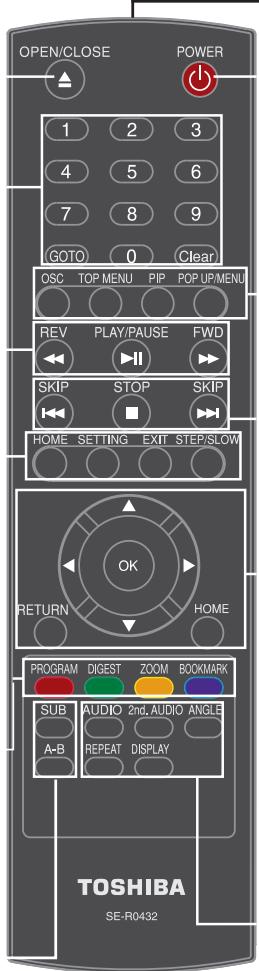
Émetteur de la télécommande
- Pointez la télécommande vers le capteur en façade
- Pour allumer le lecteur Blu-ray Disc™ ou le mettre en veille
- Accès au menu des commandes à l'écran (On Screen Control)
- Affiche le titre du disque pendant la lecture
Active ou déactive une vidéo secondaires (image dans l'image)
- Affiche un menu inclus sur de nombreux disques Blu-ray Disc™/DVD vidéo
- Saute à un chapitre/un titre/une piste précédents/suivants
- Arrêt de la lecture
- Les touches de navigation/cursor servent à se déplacer dans les directions gauche/droite/haut/bas
- Appuyez sur pendant la lecture d'images JPEG pour tourner la photo affichée, la lecture JPEG est suspendue
- Confirme une selection dans un menu RETURN
- Retour au menu précédent HOME
- Appuyez sur cette touche pour accéder à l'écran HOME
- Pour sélectionner le flux audio, appuyez plusieurs fois afin de sélectionner les différents flux audio disponibles sur votre disque
2ND. AUDIO
Active ou déactive l'audio secondaire de la vidéo secondaire (PIP)
- Change l'angle de la caméra pendant la lecture
- Sélection de divers modes de répétition
Appuyez sur cette touche pour afficher l'état de fonctionnement
3 Branchements
Faites les branchements suivants pour utiliser ce produit.
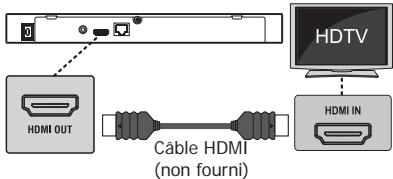
Connexion à un téléviseur
Branchez un câble HDMI de la prise de sortie HDMI de ce produit à la prise d’entrée HDMI du téléviseur.
Un câble HDMI permet de véhiculer simultanément les signaux vidéo et audio. Si vous souhaitez utiliser des enceintes pour télévisuer, aucune connexion audio supplémentaire n'est à effectuer.
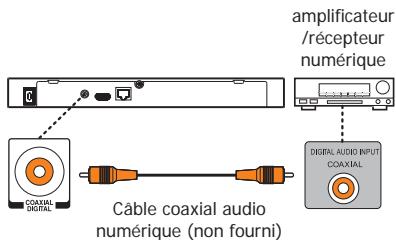
Branchement à un amplificateur/récepteur numérique
Acheminez le son depuis ce lecteur vers l'autre appareil pour améliorer la sortie audio.
Branchez un câble coaxial entre la prise COAXIAL de ce produit et la prise COAXIAL de l'appareil.
Option 2 :
- Connexion par un adaptateur Wi-Fi et un point d'accès sans fil ou un routeur (pour modèle BDX2400KE)
- Connexion par un périphérique Wi-Fi et un point d'accès sans fil ou un routeur (pour méthode BDX3400SE)
Option 1: connexion par routeur filaire
Branchez le câble réseau de la prise réseau local (LAN) du produit à une prise du réseau.
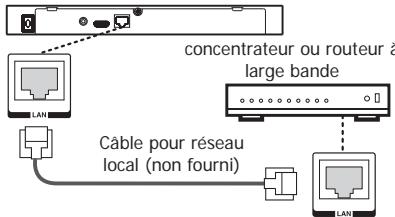
Remarques:
- Ne pas brancher de câble pour téléphone modulaire à la prise de réseau local (LAN).
- Suivez les instructions de configuration de la connexion de l'opérateur de télécommunication ou de tout fournisseur de services Internet.
Option 2 :
- Connexion par un adaptateur Wi-Fi® et un point d'accès sans fil ou un routeur (pour modèle BDX2400KE)
Raccordez l'adaptateur USB Wi-Fi® de TOSHIBA à la prise USB sur le côté droit du lecteur de Blu-ray Disc™ et paramétrez les options du réseau sans fil.
Aucune connexion physique au routeur sans fil n'est nécessaire.
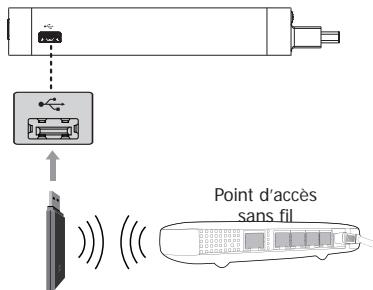
Adaptée wi-fi
- Configurez votre lecteur pour accéder au point d'accès ou au routeur sans fil.
- La méthode de configuration et de connexion au réseau peut varier en fonction de l'équipement en service et de l'environnement du réseau. Votre lecteur de Blu-ray Disc™ est équipé d'un module sans fil IEEE 802.11n, qui intègre également les normes 802.11a/b/g/n. Pour les meilleures performances sans fil, nous recommandons l'utilisation d'un réseau Wi-Fi® certifié IEEE 802.11n (point d'accès ou routeur sans fil).
Remarques:
- Un adaptateur USB Wi-Fi® est nécessaire pour une connexion sans fil.
- Côté apparent n'est compatible qu'avec l'adaptateur USB Wi-Fi de TOSHIBA (nom de méthode: WLM-12EB1).
- Pour plus d'informations, consultez le mode d'emploi du WLM-12EB1.
- Connexion par un périphérique Wi-Fi* et un point d'accès sans fil ou un routeur (pour module BDX3400SE)
Votre lecteur de Blu-ray Disc^TM intègre un module Wi-Fi et une antenne. Aucune connexion physique au routeur sans fil n'est nécessaire.
Point d'accès sans fil
- Configurez votre lecteur pour accéder au point d'accès ou au routeur sans fil.
- La méthode de configuration et de connexion au réseau peut varier en fonction de l'opération en service et de l'environnement du réseau. Votre lecteur de Blu-ray DisciTM est équipé d'un module sans fil IEEE 802.11n, qui intègre également les normes 802.11a/b/g/n. Pour les meilleures performances sans fil, nous recommandons l'utilisation d'un réseau Wi-Fi® certifié IEEE 802.11n (point d'accès ou routeur sans fil).
Remarques:
- Vous devez utiliser un boîtier de partage IP sans fil prenant en charge les normes IEEE 802.11a/b/g/n. (n est conseillé pour garantir la stabilité de fonctionnement du réseau sans fil).
- Un réseau local sans fil, par nature, peut entraîner des interférences, selon les conditions d'utilisation (rendement du point d'accès, distance, obstacles, interférences causées par d'autres dispositifs à radiofréquence, etc.).
- Réglez le boî îtier de partage IP), seules les modalités suivantes sont prises en charge.
- Mode d'authentication : WPAPSK, WPA2PSK
- Type de chiffrement : WEP, TKIP, AES
Connexion d'un périphérique USB
La prise USB accepte un lecteur flash USB, un adaptateur USB Wi-Fi® TOSHIBA (Nom de modèle : WLM-12EB1) et un hub USB 4 ports.
Un lecteur flash USB fournit une mémoire supplémentaire qui permet la mise à niveau du logiciel et de profiter des contenus bonus BD-Live™. Vous pouvez également lire les fichiers MP3/JPEG/MPEG4/DivX® dans la lecteur flash USB.
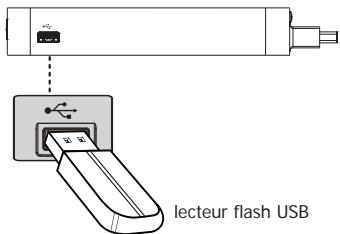
Branchez le lecteur flash USB ou l'adaptateur USB Wi-Fi® TOSHIBA sur la prise USB de ce produit.
Remarques:
- Pour profiter du contenu bonus BD-Live™, utilisez un lecteur flash USB de 1 Go ou plus comme stockage local.
- Avec certains disques Blu - ray™ utilisant la fonction BD-LiveTM, vous pouvez devoir brancher le lecteur flash USB avant de charger le disque. Autrement, le disque peut ne pas être lu.
- TOSHIBA ne garantit pas la compatibilité à 100% avec tous les lecteurs flash USB.
- Un concentrateur USB est utilisé en cas d'utilisation conjointe d'un lecteur flash USB et d'un adaptateur USB Wi-Fi® de TOSHIBA.
Connexion de l'alimentation
Branchez le câble secteur sur la prise murale.
- Le produit est prêt à être configuré pour l'utilisation.
Remarques :
- Avant de brancher le cordon secteur, vérifie que vous avez terminé toutes les autres connexions. Risques d'endommagement du produit! Vérifiez que la tension du secteur correspond à la tension imprimée au dos de l'appareil.
- La plaque signalétique est au dos de l'appareil.
4 Préparation
Suivez toujours les instructions de ce chapitre dans l'ordre.
Remarque :
- L'utilisation de commandes, de réglages ou l'exécution de procédures autres que celles spécifiées ici peut entraîner une exposition dangereuse à un rayonnement ou une autre opération risquée.
Préparez la télécommande
- Ouvrez le compartiment des piles.
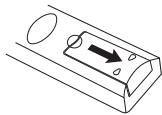
- Insérez deux piles de format AAA, en respectant la polarité (+/-) correcte qui est indiquée.
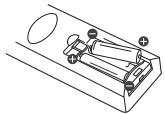
- Fermez le compartiment des piles.
Remarques :
- Retirez les piles si vous prévoyez de ne pas utiliser la télécommande pendant une longue période.
- Ne mêlez pas les piles usées et neuves ou de types différents.
- Risque d'expllosion! Gardez les piles à distance de la chaleur, du soleil ou du feu. Ne jetez jamais les piles au feu.
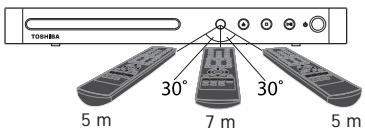
- Les plages de fonctionnement maximum de l'appareil sont.
Ligne de visée : environ 7 m - De chaque côté de l'axe central : environ 5 m à 30° - Au-dessus : environ 5 m à - En dessous : environ 5 m à
Trouver l'entrée d'affichage appropriée
- Appuyez sur pour allumer ce produit.
- Allumez le téléviseur puis sélectionnez l'entrée vidéo appropriée (reportez-vous au mode d'emploi du téléviseur pour savoir comment sélectionner la bonne entrée).
Réglage initial
Lorsque vous allumez cet appareil pour la première fois ou si vous restaurez tous les paramètres aux valeurs d'usine par défaut, le système vous invite à effectuer un réglage rapide.
- Suivez les instructions à l'écran pour personnaliser les paramètres suivants à votre convenance: Langue d'affichage Résolution Format d'affichage
- Après le réglage, appuyez sur OK pour valider et quitter l'application de réglage.
Utilisation du menu réglage
- Appuyez sur la touche SETTING pour afficher l'écran de configuration en mode arrêt ou lecture sans disque.
Utilisation du menu HOME
- Appuyez sur la touche HOME pour afficher l'écran d'accueil en mode arrêt ou lecture sans disque.
Lecture de base
- Appuyez-vous sur en façade ou sur la télécommande, votre lecteur Blu-ray Disc™ s'allume.
- Allumez le téléviseur, puis sélectionnez sur le téléviseur le réglage d'entrée qui correspond à la méthode de connexion que vous avez pour brancher votre lecteur.
- Appuyez sur OPEN/CLOSE pour ouvrir le tiroir du disque.
- Placez un disque sur le tiroir du disque avec son étiquette vers le haut puis appuyez sur OPEN/CLOSE pour faire recrer le tiroir du disque et le fermer.
La durée du chargement du disque dépend de son type, le chargement d’un Blu-ray Disc™ est un peu plus long.
- Après avoir chargé un disque, la lecture démarre automatiquement.
- Si un menu Blu-ray Disc™ ou DVD s'affiche, utilisez les touches de curseur pour sélectionner PLAY. Appuyez sur OK pour confirmer.
- Pour éjecter le disque, appuyez sur OPEN/CLOSE.
Suspension de la lecture
- Appuyez sur pour suspendre la lecture. Le son sera coupé.
- Appuyez sur pour reprendre la lecture.
Image fixe désactivée
Appuyez sur pour continuer la lecture dans le mode image fixe désactivée.
Arrêt de la lecture
- Appuyez une fois sur la touche ■ STOP pour passer en mode reprise, l'écran du téléviseur affiche le logo de reprise.
Appuyez sur ■ STOP pour reprendre la lecture à partir du point où elle a été arrêtée.
- Appuyez sur ■ STOP deux fois de suite pour arrêter complètement la lecture et l'écran de configuration s'affiche.
Utilisez ▲/▼ pour sélectionner BD/DVD et appuyez sur OK pour lancer la lecture depuis le début du disque.
Les disques Blu-ray™ ne supportent pas tous la fonction de reprise.
Avance rapide et retour rapide
- Appuyez sur pour avancer rapidement dans le disque. La vitesse d'avance rapide change en fonction du nombre de pressions sur la touche.
- Appuyez sur pour reculer rapidement dans le disque. La vitesse de retour rapide varie en fonction du nombre de pressions sur la touche. La vitesse augmente selon la séquence suivante: 2X, 4X, 8X, 16X, 32X.
- Appuyez sur pour reprendre la lecture.
Recherche instantanée et lecture instantanée
- Pendant la lecture, enfoncez et maintenez la touche▶ pour sauter 30 secondes en avant.
- Pendant la lecture, maintenez la touche, vous pourrez dire instantanément les 10 dernières secondes.
Précédent et suivant
- Pendant la lecture, appuyez sur la touche pour revenir au chapitre ou à la piste précédents. Chaque appui sur cette touche vous permet de sauter un chapitre ou une piste jusqu'à partir du disque.
- Une pression sur la touche ▶ pendant la lecture vous permet de faire passer la lecture au chapitre ou à la piste suivants.
Avance ralentie
- Appuyez sur STEP/SLOW pendant la lecture normale. La vitesse d'avance lente est 1/16 par défaut.
- Pour modifier la vitesse d'avance lente, appuyez plusieurs fois sur STEP/SLOW, la vitesse d'avance lente changera selon la sequence suivante: 1/16, 1/8, 1/4, 1/2, normale.
- Pour quitter le mode de ralenti et revenir à la lecture normale, appuyez sur
Une image en avant
Utilisez cette fonction pour profiter de la vidéo image par image.
- Appuyez sur pendant la lecture normale pour passer en mode pause.
- Appuyez plusieurs fois sur STEP/SLOW pour avancer image par image.
- Appuyez sur pour reprendre la lecture.
Paramètres de lecture avancés
Pendant la lecture, appuyez sur le bouton GOTO pour changer de Titre, de Chapitre ou de Heure de lecture.
Appuyez sur les touches et OK de la télécommande pour désirer le Titre, le Chapitre ou l'Heure. Appuyez ensuite sur les boutons numériques ou / puis appuyez sur OK. La lecture sautera jusqu'àu moment souhaité.
Pour effectuer une recherche temporelle, appuyez sur / pour sélectionner la recherche temporelle de chapitre ou de titre.
Vous pouvez appuyer sur cette touche à n'importe quel moment pour faire apparaitre le menu du Bluray DiscTM ou du disque vidéo DVD.
Pendant la lecture du Blu-ray Disc™, appuyez sur POP UP/MENU pour afficher le titre du disque. La lecture ne sera pas interrompue même si le menu est à l'écran.
Appuyez sur cette touche pour revenir au menu précédent dans le menu SETTING tel que Informations sur la External Memory, Contrôle parental, etc.
Pendant la lecture de DVD/CD, vous pouvez appuyer sur ce bouton pour opérer la série de la liste de lecture.
Pendant la lecture d'un disque JPEG, appuyez sur DIGEST pour afficher une page importante de 12 miniatures d'images.
- Utilisez / / pour sélectionner une image. Appuyez sur OK pour visionner l'image choisie en plein écran, les images suivantes seront affichées automatiquement en séquence.
- Appuyez sur ↓/▶ pour afficher les écrans de miniatures précédents ou suivants.
Appuyez plusieurs fois sur le bouton ZOOM pour zoomer en avant/arrêter pendant la lecture de la vidéo.
Mode zoom : Zoom 2x -> Zoom 3x -> Zoom 4x -> Zoom 1/2 -> Zoom 1/3 -> Zoom 1/4.
Pendant la lecture, appuyez sur la touche BOOKMARK pour ajouter le signet, enfoncez-la et maintenez-la quelques secondes pour afficher à l'écran la liste des signets déjà ajoutés, vous pouvez alors appuyer sur la touche OK pour sélectionner le signet ou sur la touche CLEAR pour le supprimer.
Appuyez plusieurs fois sur cette touche, l'écran affiche "X/XX XXX" ou "Off". Le "X" indique le nombre actuel de cette langue ; "XX" indique le nombre total de langues ; "XXX" indique la langue. Le nombre de langues disponibles dépend du disque.
Appuyez sur la touche AUDIO de la télécommande pour sélectionner les flux audio disponibles sur le disque Blu-ray™ ou DVD.
L'écran affiche :
AUDIO: X / XX XXX XXXX
"X" - Le numéro du flux audio en cours
Pendant la lecture, appuyez sur ce bouton pour changer l'angle de l'image. L'écran affichera "Angle X/X", le premier "X" étant le numéro actuel de l'angle, et le deuxième indiquant le nombre total d'angles.
Les Blu-ray™ et les DVD ne disposent pas tous de plusieurs angles. L'écran effectue la modification en environ 5 secondes.
Certains disques Blu-ray™ sont dotés d'une fonction PIP qui vous permet d'afficher une image secondaire sur l'image principale. Vous pouvez appeler l'image secondaire en appuyant sur la touche PIP lorsque la scène contient l'image secondaire. Reportez-vous à la notice accompagnant le disque pour les instructions de lecture.
- Activez la réserve secondaire en appuyant sur la touche PIP.
- Appuyez sur 2nd. AUDIO pour activer le son de l'image secondaire (PIP).
Afin d'entendre l'audio secondaire, la fonction PIP doit être activée sur le disque.
- Appuyez sur le bouton PIP une nouvelle fois pour désactiver la vidéo secondaire.
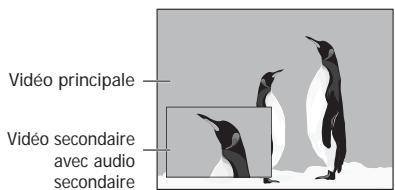
Cette fonction n'est pas disponible lorsque la vidéo primaire est lue en mode Recherche, Ralenti, Image par image, Avance/Retour rapide.
Pour écouter l'audio secondaire, la sortie audio numérique doit être réglée sur « Flux binaire », « Réencodage » ou « PCM ». Sinon, seul l'audio principal peut être entendu.
Remarques:
- Les disques Blu - ray™ ne supportent pas tous cette fonction.
- PIP haute définition (vidéo secondaire) non prise en charge.
Appuyez plusieurs fois sur REPEAT pour sélectionner différents modes de répétition.
Blu-ray Disc™ : Repétition du chapitre et du titre.
DVD: Repétition d'un chapitre, d'un titre et Tout.
CD-DA/JPEG/MP3: Repétition d'une piste, et Tout répéter.
Pour lire une certaine section d'une vidéo ou d'une chanson, appuyez sur le bouton A-B pour définir le point de départ. Ensuite, appuyez une nouvelle fois sur le bouton A-B pour définir le point de fin. La section sélectionnée sera lue en boucle.
Appuyez sur le bouton A-B une troisième fois pour annuler cette fonction. Le point de fin ne peut pas être défini avant que 5 secondes ne se soient écoulées à partir du point de départ.
Les disques Blu-rayTM ne supportent pas tous la répétition A-B.
Appuyez sur cette touche pour que l'écran affiche des informations sur le disque : Numéro de titre/chapitre/
piste, Temps écoulé, Mode, Audio, Angle, et Langues des sous-titres. Appuyez à nouveau sur cette touche pour effacer l'affichage des informations.
Appuyez sur OSC pour accéder au menu des commandes à écran (On Screen Control) pendant la lecture. Dans ce menu, vous pouvez exécuter des commandes en rapport avec la lecture.
Les commandes à l'écran contiennent les éléments suivants :
[Titre]: Le titre de la lecture en cours/le total des titres. Sélectionnez le titre à soushaité.
[Chapitre]: Le chapitre de la lecture en cours/le total des chapitres. Sélectionné le chapitre à lire souhaité.
[Heure]: Affichez le temps de lecture restant/découlé d'un titre/chapitre. Utilisez pour voir: le temps de lecture écoulé d'un titre, le temps de lecture restant d'un titre, le temps de lecture écoulé d'un chapitre, le temps de lecture restant d'un chapitre.
[Mode]: Sélectionnez le mode de lecture entre mélange, aléatoire et normal.
[Audio]: La langue de la bande sonore du Blur Ray Disc^TM / DVD. Utilisez pour afficher l'audio disponible sur le disque et sélectionner le type audio de suive choix.
[Angle]: L'angle de vue de la lecture en cours/le total des angles. Utilisez pour sélectionner l'angle de vue souhaité.
[Sous-titrage]: Les sous-titres de la lecture en cours. Utilisez pour afficher les sous-titres disponibles dans le disque et sélectionner le type de sous-titres souhaité ou les désactiver.
Remarque :
- En fonction des différents disques, différents sous-titres sont disponibles. En
Europe centrale
Cyrillique
Latin I
Grec
Turc
Hébreu
[Style du sous-titrage]: Lorsque vous lisez le Blur-ray Disc™ ou le DVD et que vous avez des sous-titres externes, vous les verrrez dans le menu OSC.
[Video secondaire]: Pour activer/désactiver le signal video secondaire (in scrutiny d'une deuxième image dans une video).
[Audio secondaire]: Pour activer/désactiver le signal audio secondaire (incrustation d'un deuxième signal audio dans un son).
[Taux de débit binaire]: Utilisez pour désirer le débit binaire de l'audio ou de la vidéo.
[Image fixe Off]: Désactive la fonction image fixe.
Avec certains disques Blu-ray Disc™ ou DVD, une image vidéo donnée sera figée comme une image fixe pendant le processus de lecture pour procurer à l'utilisateur une meilleure vision de cette image. Pour poursuivre la lecture, sélectionnez Im. fixe désact.
[Recherche instantanée]: Saut instantané de 30 secondes en avant.
[Répartition instantanée]: Reil les 10 dernières secondes.
Conseil:
- Le fonctionnement spécifique de chaque élément varie en fonction des disques. Et certains éléments ne sont disponibles que lorsque le disque peut être pris en charge.
- Le fichier des sous-titres DivX® (.sub) doit porter le même nom que le fichier du film (.avi) et doit se trouver dans le même dossier (p. ex. dossier A : abc.avi et abc.sub)
Lecture de fichiers mp3/jpeg/mpeg4/divx
Vous pouvez écouter des fichiers MP3/JPEG/MPEG4/DivX® ayant été enregistrés sur un disque ou une lecteur flash USB sur le lecteur de Blu-ray Disc™.
- Chargez un disque ou insérez une lecture flash USB contenant des fichiers MP3/JPEG/MPEG4/DivX®.
- Sur l'écran de configuration, appuyez sur pour sélectionner Vidéo, Musique ou Photo puis sur OK.
Le menu Médiathèque s'affiche à l'écran. Par ex.
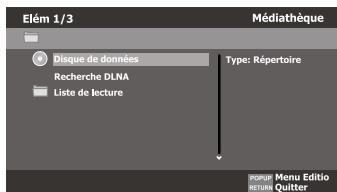
- Appuyez sur / pour sélectionner Disque de données ou USB1 puis sur OK.
- Appuyez sur / pour sélectionner un fichier (ou un dossier) puis sur OK ou pour lancer la lecture.
La sélection doit correspondre à celle sur l’écran de configuration. (Si vous avez sélectionné Video sur l’écran de configuration, vous devez également sélectionner Video à ce niveau)
Remarque :
- Tous les formats de média ne sont pas pris en charge.
Filigrane
Ce produit utilise la technologie Cinavia pour limiter l'utilisation de reproductions illégales de certains films et vidéos disponibles dans le commerce et de leur bande sonore. Lorsqu'une utilisation illégale ou une reproduction interdite est détectée, un message s'affiche et la lecture ou la reproduction s'interrompt.
De plus amples informations sur la technologie Cinavia sont disponibles auprès du Centre d'information des consommateurs en ligne de Cinavia sur le site http://www.cinavia.com.
Pour obtenir des informations supplémentaires par courrier sur Cinavia, envoyez votre demande avec votre adresse au : Centre Cinavia d'information des consommateurs, P. O. Box 86851, San Diego, CA, 92138, États-Unis.
Cette section décrit les diverses options de réglage de ce lecteur de Blu-ray Disc^TM.
Si l'option de configuration est grisée, le paramètre ne peut pas être modifié en l'état actuel.
- Appuyez sur la touche SETTING en mode arrêt pour afficher l'écran de configuration.
- Appuyez sur OK pour accéder au menu Réglage.
- Utilisez / pour sélectionner une option et appuyez sur OK.
- Appuyez sur ou sur la touche RETURN pour revenir au menu précédent.
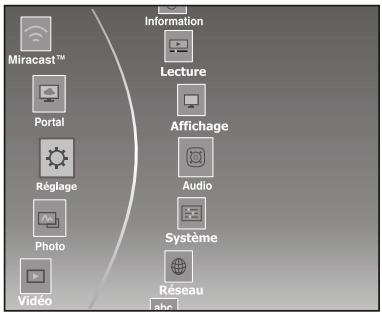
Audio
- Dans le menu Réglages, utilise / pour sélectionner Audio et appuyez sur OK.
- Appuyez sur / pour sélectionner une option puis sur OK.
- Utilisez / pour le réglage audio voulu et appuyez sur OK.
- Appuyez sur ou sur la touche RETURN pour revenir au menu précédent.
Lorsque vous connectez un système audio à la prise de sortie COAXIAL DIGITAL, les options disponibles sont les suivantes:
{Flux binaire} - Sélectionne la sortie Flux binaire si SPDIF (Coaxial) IN de votre récepteur prend en charge les signaux audio Dolby ou DTS ou PCM.
PCM - Sélectionne la sortie PCM si SPDIF (Coaxial) IN de chaque récepteur prend en charge unquèlement les signaux audio en stéreo PCM.
{Réencodage} - Sélectionne la sortie de Réencodage si SPDIF (Coaxial) IN de votre récepteur prend en charge le format Dolby ou DTS et que vous voulez écouter à la fois le son PIP et le son cinéma sur une vidéo Blu-ray™.
{Off} - Aucun son ne sera diffusé par la prise de sortie COAXIAL DIGITAL.
Si vous avez connecté un périphérique HDMI à la prise HDMI OUT, les options disponibles sont les suivantes:
{Flux binaire} - Sélectionne la sortie Flux binaire si HDMI IN de chaque récepteur prend en charge les signaux audio Dolby ou DTS ou PCM.
{PCM} - Sélectionne la sortie PCM si HDMI IN de votre récepteur prend en charge uniquement les signaux audio PCM.
{Réencodage} - Sélectionne la sortie de Réencodage si HDMI IN de votre récepteur prend en charge le format Dolby ou DTS et que vous voulez écouter à la fois le son PIP et le son cinéma sur un disque Blu-ray™.
{Off} - Aucun son ne sera diffusé par la prise HDMI OUT.
Sélection de la fréquence d'échantillonnage du signal audio numérique. (Coaxial uniquement)
48kHz - Pour des disques enregistrés avec la fréquence d'échantillonnage de 48 kHz. 96kHz - Pour des disques enregistrés avec la fréquence d'échantillonnage de 96 kHz. 192kHz - Pour des disques enregistrés avec la fréquence d'échantillonnage de 192 kHz.
[Dolby DRC]
Sélectionnez le mode Commande de plage dynamique qui permet d’écouter un film à bas volume sans perdre la clarté du son.
{Off} - Compression de plage non dynamique. {On} - Compression de plage dynamique. {Auto} - Ajuste la DRC en fonction de l'entrée audio. Le réglage Auto prend effet en mode Dolby TrueHD.
Mixage réducteur
Permet la réduction d'un mixage multicanal audio en un nombre moins de canaux.
Stereo - Réduit à deux canaux stéreo qui ne prend pas en charge la fonction ambiophonique virtuelle telle que Dolby Pro Logic.
{Lt/Rt} - Réduit en stéreo compatible avec l'environnement prenant en charge la fonction ambiophonique virtuelle telle que Dolby Pro Logic.
Système
- Dans le menu Réglages, utilise / pour sélectionner Système et appuyez sur OK.
- Appuyez sur pour sélectionner une option puis sur OK.
- Appuyez sur ou sur la touche RETURN pour revenir au menu précédent.
[Economiseur d'écran]
Activez ou désactivez le mode Économiseur d'écran. Il vous permettra de protéger votre écran de téléviseur.
On - Active l'économiseur d'écran après environ 5 minutes sans opération.
- Le lecteur de Blu-ray Disc™ passera en mode veille en l'absence d'opération pendant environ 20 minutes après l'activation de l'écran de veille.
Off - Désactive le mode économisé d'écran. Le lecteur de Blu-ray Disc^TM ne passe pas automatiquement en mode veille.
Lecteur auto des disques
Active ou déactive le mode de commutation de mise à niveau automatique du disque.
{On} - La lecture du disque démarre automatiquement après le chargement.
{Off} - Désactive le mode de lecture automatique du disque.
Ce lecteur intégre REGZA-LINK, qui utilise le protocole HDMI CEC (Consumer Electronics Control). Vous pouvez utiliser une télécommande unique pour commander tous les apparéoids compatibles REGZALINK qui sont branchés par des connecteurs HDMI.
On - Active les fonctions REGZA-LINK.
- Si CEC est actif, pendant la veille du téléviseur avec le lecteur Blu-ray Disc^TM en marche, une pression sur SETTING, PLAY/PAUSE allume le téléviseur. Lorsque vous éteignez le téléviseur, l'appareil se met automatiquement hors tension.
{Off} - Désactive les fonctions REGZA-LINK.
Charger par défaut
Réinitialise tous les réglages du lecteur de Blu-ray Disc™ à leurs valeurs par défaut initiales.
- Suivez l'instruction à l'écran du téléviseur pour confirmer l'opération de configuration par défaut.
[Désactiver le réglage]
Pour appliquer la déactivation, débranchez le lecteur après avoir utilisé la déactivation.
Mise à jour
Cette option vous permet de mettre à jour le logiciel de votre produit par le biais d'un Disque, d'un support de Stockage USB ou du Réseau.
La mémoire externe est utilisée avec la fonction BD-LivetM. Lorsque vous branchez un lecteur flash USB d'au moins 1 Go d'espace libre pour utiliser la fonction BD-LivetM, le système Blu-ray DiscTM crée un répertoire nommé BUDA automatique.
Les informations média sur le support afficheront la taille disponible.
- Appuyez sur OK pour sélectionner « Fmt buda », les données dans le dossier BUDA seront effacées.
DivX® VOD DRM désigne la Gestion des droits numériques de la Vidéo à la demande DivX®.
DivX® est le nom d'un nouveau codec vidéo
révolutionnaire basé sur la nouvelle norme de compression MPEG-4 pour la vente. Vous pourrez lire des films DivX® avec ce lecteur.
Vous ne pouvez dire que les vidéos DivX louées ou achetées avec le code d'enregistrement DivX de ce produit. Sélectionnez l'option DivX VOD DRM, vous pouvez y trouver le code d'enregistrement de ce produit.
Pour plus d'informations, rendez-vous sur http://www.divx.com/vod.
Réseau
- Dans le menu Réglage, utilisez / pour sélectionner Réseau et appuyez sur OK.
- Appuyez sur pour sélectionner une option puis sur OK.
- Appuyez sur ou sur la touche RETURN pour revenir au menu précédent.
[Connexion internet]
Pour Activer/Désactiver la connexion à Internet.
Interface
Permet de choisir le mode de connexion duseau, Ethernet ou Sans fil.
Test de la connexion
Lorsque l'option Test de connexion est sélectionnée, le lecteur tente de communiquer avec votre réseau privé et si la communication est établie, avec une adresse Internet reconnue. Si les deux tentatives réussissent, cela signifie que la connexion à votre réseau est opérationnelle. Si le lecteur parvient à se connecter à votre réseau privé mais pas à l'adresse Internet reconnue, votre service Internet peut être interrompu ou votre pare-feu de sécurité peut bloquer l'accès du lecteur à Internet.
Configuration IP
{Auto} - Obtient automatiquement les informations du réseau.
{Manuel} - Configuration manuelle des informations du réseau.
Vous permet de configurer un réseau sans fil sécurisé entre le lecteur de Blu-ray Disc^TM et un appareil compatible Wi-Fi DirectTM (par exemple un smartphone) sans utiliser de point d’accès (pour modèle BDX3400SE uniquement).
{Activer} - Active la fonctionnalité Wi-Fi DirectTM.
{Désactiver} - Désactive la fonctionnalité Wi-Fi DirectTM.
Pour rechercher et se connecter à un appareil compatible avec Wi-Fi Direct™, par exemple un smartphone (modèle BXD3400SE uniquement).
Informations
Affiche toutes les informations du réseau.
[Connexion bd-live]
[Permise] - Pendant la lecture d'un disque BD-Live™, autoriser le disque à télécharger automatiquement toutes les informations du réseau désigné.
{Partiellement permise} - Pendant la lecture d'un disque BD-Live™, autorise le disque à télécharger automatiquement une partie des informations du réseau désigné.
{Interdite} - Désactive le téléchargement des informations du réseau.
La fonction Media Server Search vous permet de créer un réseau interoperable avec d'autres périphériques pour le partage de ressources baséesur un réseau.
Voir Media Server Search en page 18 pour plus de détails
- Dans le menu Réglage, utilise / pour sélectionner Langue et appuyez sur OK.
- Appuyez sur / pour sélectionner une option puis sur OK.
- Utilisez pour sélectionner la langue de votre choix.
- Appuyez sur ou sur la touche RETURN pour revenir au menu précédent.
Affichage
Permet de sélectionner la langue d'affichage des menus à l'écran.
Permet de sélectionner la langue des menus du disque.
Permet de sélectionner la langue que vous pouvez écouter.
Permet de sélectionner la langue de sous-titrage de votre choix.
Sécurité
- Dans le menu Réglages, utilise / pour sélectionner Sécurité et appuyez sur OK.
- Appuyez sur pour sélectionner une option puis sur OK.
- Appuyez sur ou sur la touche RETURN pour revenir au menu précédent.
[Modifier le mot de passe]
Suivez les instructions sur l'écran du téléviseur pour changer le mot de passe pour les disques bloqués et lire des disques/DVD Blu-ray™ à accès restreint.
- Utilisez les touches numériques pour saisir l'ancien mot de passe à quatre chiffres. Le mot de passe par défaut est "0000".
- Entrez le nouveau mot de passe.
- Entrez-le à nouveau pour le confirmer.
Si vous avez oublié votre mot de passe, vous pouvez annuler votre mot de passe actuel en saisissant le mot de passe par défaut.
Contrôle parental
Liminez l'accès aux disques qui ne conviennent pas pour les enfants. Ces disques doivent être enregistrés avec un classement.
- Utilisez les touches numériques pour entrer le mot de passe.
- Sélectionnez un classement, puis appuyez sur OK.
| Sigles | Description |
| 1 [ENFANTS] | Sans danger pour les enfants |
| 2 [G] | Tout public sous la direction d'un adulte |
| 3 [PG] | Accord parental |
| 4 [PG-13] | Accord parental pour les enfants de moins de 13 ans |
| 5 [PG-R] | Accord parental souhaitable |
| 6 [R] | Peut heurter la sensibilité |
| 7 [NC-17] | Interditt aux moins de 17 ans |
| 8 [ADULTES] | Réserve aux adults |
Remarques:
- Les disques dont le classement figure au-dessus du niveau défini dans [Contrôle parental] requièrent un mot de passe.
- Les classements dépendent des pays. Sélectionnez "Off" pour autoriser la lecture de tous les disques.
Informations
- Dans le menu Réglages, utilise / pour sélectionner Informations et appuyez sur OK.
- La version actuelle du logiciel, l'adresse MAC et Netflix ESN seront affichés.
- Appuyez sur ou sur la touche RETURN pour revenir au menu précédent.
Lecture
- Dans le menu Réglage, utilise / pour sélectionner Lecture et appuyez sur OK.
- Appuyez sur / pour sélectionner une option puis sur OK.
- Utilisez / pour sélectionner On/Off et appuyez sur OK pour valider.
- Appuyez sur ou sur la touche RETURN pour revenir au menu précédent.
Marquage de l'angle
Certains disques Blu - ray^TM / DVD contiennent des scènes enregistrées sous plusieurs angles, qui vous permettent de profiter des vidéos selon les angles de votre choix, le repère d'angle est alors affiché seulement lorsque le disque Blu-ray Disc^TM / DVD contient plusieurs angles et si Marquage de l'angle est réglé sur ON.
{On} - Affiche le marquage de l'angle. {Off} - Masque le marquage de l'angle.
Le mode Image dans l'image (PIP) affiche simultanément deux images sur l'écran du téléviseur, l'image plein écran est appelée Image principale et le petit encart d'image s'appelle l'image secondaire. Le Marquage Isl est affiché quand le mode PIP et le Marquage Isl sont réglés sur ON.
{On} - Affiche le Marquage Isl.
{Off} - Masque le Marquage Isl.
{On} - Affiche le Marquage de l'audio secon.
{Off} - Masque le Marquage de l'audio second.
Dernier en mémoire
Si vous ouvrez le tiroir du disque ou mettez ce lecteur Blu-ray Disc^TM en veille pendant la lecture normale, le lecteur Blu-ray Disc^TM peut memoriser le point de fin de la lecture puis reprendre alors la prochaine lecture au point memorise.
On - Active la fonction Dernier en mémoire. Off - Désactive la fonction Dernier en mémoire.
Remarque:
- Les disques Blu - ray^TM ne supportent pas tous cette fonction.
Affichage
- Dans le menu Réglages, utilise / pour sélectionner Affichage et appuyez sur OK.
- Appuyez sur / pour sélectionner une option, puis appuyez sur OK.
- Utilisé pour sélectionner l'option voulue et appuyez sur OK pour valider.
- Appuyez sur ou sur la touche RETURN pour revenir au menu précédent.
Écran du téléviseur
Sélectionnez le format d'écran en fonction de l'aspect de l'image que vous pouvez voir sur le téléviseur.
{16:9 Plein écran} - Pour un disque avec un rapport hauteur/largeur de 4:3, la vidéo de sortie est étirée en plein écran 16:9. {16:9 Normal} - Pour un disque avec un rapport hauteur/largeur de 4:3, la vidéo de sortie est redimensionnée verticalement pour correspondre à ce qui sera vu à l'écran. {4:3 Recadrage} - Pour un téléviseur standard, affiche une image large sur tout l'écran et découpe les parties superflues. {4:3 Panoramique} - Pour un téléviseur standard, affiche une image large avec deux bordures noires en haut et en bas de l'écran 4:3.
Sélectionne une résolution de sortie vidéo compatible avec les capacités d'affichage de votre téléviseur.
Sélectionne la résolution la plus appropriée en fonction du téléviseur.
- Sélectionnez le paramètre de résolution vidéo le plus adapté au téléviseur. Consultez le manuel de votre téléviseur pour plus de détails.
Espace chromatique
Sélectionne un espace colorimétrique prédéfini pour l'image.
RVB - Sélectionne l'espace colorimétrique RVB. YCbCr - Sélectionne l'espace colorimétrique YCbCr. YCbCr422 - Sélectionne l'espace colorimétrique YCbCr422. RVB complet - Sélectionne l'espace colorimétrique RVB complet.
[HDMI couleur profonde]
Cette fonctionnalité n'est disponible que lorsque l'écran est connecté par un câble HDMI, et s'il prend en charge la fonctionnalité Couleur profonde.
{On} - Active l'option HDMI Couleur profonde.
{Off} - Désactive l'option HDMI Couleur profonde.
{On} - Active le réglage de résolution vidéo 1080/24p.
{Off} - Désactive le réglage de résolution vidéo 1080/24p.
Si vous voulez une sortie 1080/24p, il faut respecter 3 conditions:
- Le téléviseur supporte l'affichage 1080/24p;
- L'option 1080/24p est chose dans le menu de configuration du lecteur;
- Le média doit être une vidéo 1080/24p.
Remarque : - Cette solution n'est appliquée que lorsque le contenu du Blu-ray Disc^TM est une source film.
L luminosité - Appuyez sur 4 / 4 pour ajuster la luminosité de l'affichage, la luminosité est moindre vers la gauche et plus tardée vers la droite.
[Contraste] - Appuyez sur pour ajuster le contraste de l'affichage, le contraste est foncé vers la gauche et plus clair vers la droite.
{Tonalité} - Appuyez sur pour ajuster la tonalité l'affichage, la tonalité est moins marquée vers la gauche et plus forte vers la droite.
{Saturation} - Appuyez sur « » pour ajuster la saturation de l'affichage, la saturation est moindre vers la gauche et plus forte vers la droite.
[Netteté]
Sélectionnez le niveau de netteté. Faible, Moyen, Élevé. {Faible} - Sélectionne un faible niveau de netteté. {Moyen} - Sélectionne un niveau de netteté moyen. {Élevé} - Sélectionne un élevé niveau de netteté.
7 Description fonctionnelle du réseau
Si ce lecteur est connecté au réseau, vous pouvez lire des fichiers vidéo, musique et photo du serveur.
- Connectez ce lecteur au réseau serveur et paramétrez l'option Media Server Search sur Activer. Voir Reseau en page16 pour plus de détails.
- Appuyez sur la touche SETTING pour accéder à l'écran de configuration et utilisez / pour sélectionner Video, Musique ou Photo, puis appuyez sur OK. Le menu Médiathèque s'affiche à l'écran.
- Appuyez sur / pour sélectionner la Recherche DLNA puis sur OK.
- Appuyez sur / pour un type de musique (Photo, Musique, Video) puis sur OK. La sélection doit correspondre à celle sur l'écran de configuration. (Si vous avez sélectionné Video sur l'écran de configuration, vous devez également sélectionner Video à ce niveau)
- Appuyez sur / pour sélectionner un fichier (ou un dossier) puis sur OK ou pour lancer la lecture.
Remarque:
- Tous les formats de média ne sont pas pris en charge.
MiracastTM
Vous permet de profiter de vos vidéos, musiques et photos sur tout appareil compatible MiracastTM (par exemple un smartphone) par la connexion de Wi-Fi DirectTM sans utiliser de point d'accès (pour le BDX3400SE uniquement).
- Allumez votre appareil compatible Miracast™ (par exemple un smartphone) et paramétrez la fonction Wi-Fi Direct™ sur Activer.
- Pour programmer ce lecteur de Blu-ray Disc™.
1) Accédez au menu Réseau et paramétrez Wi-Fi Direct™ sur Activer. 2) Accédez ensuite à Wi-Fi Direct™ Setting pour lancer la recherche et sélectionnez votre péripérique compatible Miracast™ puis appuyez sur OK.
Voir Réseau en page15 pour plus de détails.
- Sur notre périhérique compatible Miracast™, recherche « TOSHIBA BDPL » dans la liste des périhériques trouvés et sélectionne-le. La connexion de l'appareil et du périhérique compatible Miracast™ peut prendre quelques secondes.
- La connexion ayant réussi, vous pouvez maintenant profiter de vos activités ; musiques et photos sur votre périhérique compatible Miracast™ à partir de l'appareil.
Utilisation du menu portal
Un nouveau service basé sur le Cloud, ou du contenu (csp, vidéo, photos, musique, réglages, etc.) peut être visualisé et partagé sur le web par le biais d'une simple interface utilisateur.
REMARQUE: Vous devez configurer un réseau domestique pour utiliser cette fonctionnalité.
- Appuyez sur HOME ou Sélectionnez «Portal» (portail) dans l'écran de configuration pour afficher l'écran HOME.
- Appuyez sur pour sélectionner l'icône voulue et appuyez sur OK.
Remarques:
- Certaines fonctionnalités nécessitant une connexion à internet à haut débit, la mise à jour du micrologiciel et/ou un accès supplémentaire à haut débit dédié à ce produit. Les services internet des fournisseurs tiers peuvent changer, être interrompus ou limités à tout moment. Toshiba n'offre aucune garantie, représentation ou assurance concernant les contenus, la disponibilité ou la fonctionnalité des contenus ou services des fournisseurs tiers. L'utilisation des services internet des fournisseurs tiers peut nécessiter un établissement par un ordinateur et/ou le paiement de frais et une adhésion. Tous les services ou contenus peuvent ne pas être disponibles sur ce produit, dans votre pays ou votre langue. Afin de profiter pleinement des capacités de ce produit, des périphériques entièrement compatibles peuvent être nécessaires. Pour plus d'informations, rendez-vous sur http://www.toshiba.eu/cloudtv-bluray
- Un blocage de ce service peut être imposé selon la situation du service CSP.
Regarder des films avec youtube
- Appuyez sur HOME ou Sélectionnez « Portal » (portail) dans l'écran de configuration pour accéder à l'écran HOME.
- Utilisez / / pour sélectionner YouTube et appuyez sur OK pour valider.
- Profitez du contenu des programmes disponibles.
Signature avec votre compte
Pour afficher des photos dans votre album web sur l'écran, vous devez signer dans leur compte Picasa.
- Appuyez sur HOME ou sélectionnez «Portal» (portail) dans l'écran de configuration pour acceder à l'écran HOME.
- Utilisez / / pour sélectionner Picasa et appuyez sur OK pour valider.
- Entrez votre nom d'utilisateur à l'aide du clavier virtuel puis apuyez sur la touche OK tandis que [OK] est sélectionné à l'écran.
- Entrez le mot de passe à l'aide du clavier virtuel puis appuyez sur la touche OK tandis que [OK] est sélectionné à l'écran.
Votre album web s'affiche à l'écran.
Créer un nouveau compte picasa sur vos ordinateurs
Accédez à http://picasa.google.com/ pour créer un compte.
Supports lisibles
Ce produit peut dire :
- Blu-ray Disc™, Video, BD-ROM Ver 2.0 - Profile1.1 (True BD Player et PinP, Virtual File System Support), BD-R Ver 1.1/1.2/1.3 - mode BD-ROM (Enregistrement BDMV), BD-RE Ver 2.1 - mode BD-ROM (Enregistrement BDMV) DVD, DVD-ROM (Couche simple/double), DVD-R (Couche simple/double sur disque finalise, DVDRW (Couche simple sur disque finalise), CD, DTS-CD, CD-R/CD-RW audio
- Lecteur flash USB
Vidéo
Système de signal: PAL/NTSC
- Sortie numérique (coaxiale): 0.5 Vp-p (75 ohm) Sortie HDMI
- Connectique LAN 100BASE-T
- Connectique USB: 5V = 500mA
- USB 1.1/USB 2.0 Full-speed/USB 2.0 High-speed
- Gamme supportée: Périphérique USB de stockage de masse, Adaptateur TOSHIBA's USB Wi-Fi® (Nom du modèle: WLM-12EB1), Hub USB 4 ports, Lecteur de cartes, Disque flash.
- Systèmes de fichiers supportés: FAT32
- Capacité maximale utilisable: 2000 Go (Le disque dur doit être auto-alimenté.)
- Ne prend pas en charge les disques durs non alimentés
Unité principale
- Alimentation: 220V-240V 50Hz
- Consommation électrique: 12W
- Consommation électrique en veille: <0.5W
- Dimensions (w x h x d): 290 × 36 × 180 (mm)
- Poids net: 0.82 kg
- Température de fonctionnement: 5°C à 35°C
- Humidité de fonctionnement: Moins de 80% (sans condensation)
Accessoires fournis
- Telecommande
- Deux piles AAA
- Manuel d'instructions simple
Pistes MP3
- Extension de fichier reconnue: «.mp3 »
- Codec audio reconnu : MP3
- Débit binaire correspondant supporté: 8 kbps-320 kbps
- Fréquences d'échantillonnage supportées: 32kHz, 44.1kHz, 48kHz
- Extension de fichier supportée: «.jpg» ou «.jpeg»
- HD JPEG - Sortie dans leur résolution native de source (720p et 1080p)
- Format JPEG/ISO
- Ne supporte pas les Picture CD
Divx
- Extension de fichier supportée: «.DIVX» DivX HD
- Extension de fichier supportée: «. MKV »
- Codesc videosupported: H264 MP/HP, DivX, MPEG4 SP/ASP, MPEG1, MPEG2
- Codescs audio supportés: AAC 2ch & 5.1ch, MP3, AC3, DTS, LPCM Sous-titres supportés: Texte/UTF8, SSA, SMI, SUB, SRT, ASS
- La lecture de fichiers MKV sur CD-R/RW peut être incompatible avec le produit.
- Certains disques au format MKV peuvent être illisibles, selon les paramètres de résolution vidéo et de nombre d'images par seconde.
Autres formats
- MP4 ('.mp4', '.mov'), AVI ('.avi'), MPEG ('.mpg', '.mpeg')
9 Dépannage
Si vous rencontrez l'un des problèmes suivants en utilisant cet appareil, consultez la liste ci-dessous avant de contacter votre revendeur TOSHIBA le plus proche.
| Problème | Conseil | |
| La télécommande ne réagit pas. | Branchez le produit sur la prise d'alimentation. | |
| Pointez la télécommande vers le produit. | ||
| Insérez le pile correctement. | ||
| Insérez de nouvelle pile dans la télécommande. | ||
| Pas de signal video à l'écran. | Allumez le téléviseur. | |
| Réglez le téléviseur sur l'entrée externe appropriée. | ||
| Sélectionnez la résolution video appropriée. | ||
| Réglez le système du téléviseur correctement. | ||
| Signal video/audio absent ou erroné sur l'amplificateur/écran via le cable HDMI. | Si l'articleil est relié à un périhérique d'affichage non autorisé via un cable HDMI, le signal audio/vidéo peut ne pas sortir. | |
| Assurez-vous que les réglages de l'amplificateur/ périhérique d'affichage sont compatibles avec le lecteur de Blu-ray \(Disc^{TM}\). | ||
| Absence de signal haute définition sur le téléviseur. | Le disque contient-il une video en haute définition? Le video haute définition n'est pas disponible si le disque n'est pas dans ce format. | |
| Le téléviseur prend-t-il en charge la video haute définition? Le video haute définition n'est pas disponible si le téléviseur n'est pas prévu pour. | ||
| Absence de signal audio par les haut-parleurs du système audio. | Allumez le système audio. | |
| Réglez le système audio sur l'entree externe appropriée. | ||
| Augmentez le volume du système audio. | ||
| Impossible de生存 un disque. | Assurez-vous que le lecteur de Blu-ray \(Disc^{TM}\) prend en charge ce disque. | |
| Assurez-vous que le lecteur de Blu-ray \(Disc^{TM}\) prend en charge le code de région du DVD ou du Blu-ray \(Disc^{TM}\). | ||
| Pour les DVD+RW/+R ou DVD-RW/-R, assurez-vous que le disque est finalisé. | ||
| Nettoyez le disque. | ||
| Impossible de生存 des fichiers JPEG à partir d'un disque. | Assurez-vous que le disque a été enregistré au format JPEG/ISO. | |
| Impossible de生存 des fichiers DivX®. | Assurez-vous que le fischiar a été enregistré au format H.264 ou MPEG-4. | |
| Impossible de dire des fichiers MP3 à partir d'un disque. | Assurez-vous que le disque a été enregistré au format ISO. | |
| Assurez-vous que le débit binaire des fichiers MP3 est compris entre 8 et 320kbps. | ||
| Assurez-vous que le taux d'échantillonnage des fichiers MP3 est de 32kHz, 44.1kHz ou 48kHz. | ||
| Impossible de trouver un fisier JPEG. | Assurez-vous que le groupe sélectionné (dossier) ne contient pas plus de 9 999 fichiers pour un DVD, et 999 fichiers pour un CD. | |
| Assurez-vous que l'extension de fisier est .jpg, .JPG, .jpeg ou .JPEG. | ||
| Impossible de trouver un fisier MP3. | Assurez-vous que le dossier sélectionné ne contient pas plus de 9 999 fichiers pour un DVD, et 999 fichiers pour un CD. | |
| Assurez-vous que l'extension de fisier est .mp3 ou .MP3. | ||
| Mise à niveau du logiciel impossible. | Si vous mettez à niveau le système à partir d'un lecteur flash USB à mémoire flash, vous doivent créé un nouveau dossier nommé UPG_ALL et copier le fisier de mise à niveau dans ce dossier. | |
| Lorsque vous mettez le système à niveau par le réseau, assurez-vous que le lecteur est connecté à Internet. | ||
| Parfois, les options du menu de réglage ne peuvent pas être sélectionnées. | Si vous lisez un disque DVD ou Blu-ray DiscTM, appuyez une fois sur le bouton STOP, le lecteur passera en mode arrêt/reprise: pendant ce laps de temps, vous serez dans l'incapacité de changer certains paramétres du menu de réglage, tels que les sous-entrées du menu des langues, audio, sous-titres, etc. Si vous poulez changer ces paramétres, appuyez deux fois sur le bouton STOP; le lecteur passera en mode Arrêt complet, et vous pourrait y parvenir. | |
| Impossible de se connecter au réseau. | Vérifier que la connexion du cable LAN est correctement effectuee. Vérifier que le routeur à large bande et/ou le modem sont correctement connectés. Vérifier les paramétres de connexion du réseau. |
Adresse IP
Un ensemble de chiffres affecté aux appareils reliés à un réseau informatique.
Audio numérique
L'audio numérique désigne un signal sonore converti en valeurs numériques. Ce signal peut être transmis sur plusieurs canaux. Le son analogue ne peut être transmis que sur deux canaux.
AVCHD™ est un nouveau format pour les caméoscopes haute définition qui peuvent enregistrer et dire des images haute résolution HD.
L' « Audio Video Interleave », soit l'imbrication audio-video, est désigné par l'acronyme AVI, et est un format de contenu multimédia. Les fichiers AVI peuvent contenir aussi bien des données audio que vidéo dans un conteneur de fichiers qui autorise la lecture synchronisée de l'audio et de la vidéo.
Bd-javaTM
Avec certains Blu-ray Disc^TM qui acceptent les applications Java™, vous pouvez profiter de fonctions interactives telles que des jeux ou des menus interactifs.
Bd-liveTM
BD-Live™ est un BD-video (BD-ROM version 2 Profil 2.0/ Profil 1.1) qui contient de nouvelles fonctions (p. ex. une connexion à Internet), en plus de la fonction BONUSVIEW™.
Blu-ray Disc™ est le disque vidéo optique de nouvelle génération capable de stocker cinq fois plus de données qu’un DVD traditionnel. Sa grande capacité permet de profiter de fonctions telles que les vidéos à haute définition, le son d’ambiance (surround) multicanal, les menus interactifs et autres.
BonusviewTM
C'est un Blu-ray Disc™-Video (profil standard final ou profil 1.1) qui accepte du contenu interactif encodé sur le disque, tel que image dans image. Ceci signifie que vous pouvez regarder la vente principale et la vente secondaire simultanément.
Chapitre
Exactement comme un livre est fractionné en plusieurs chapitres, un titre d'un disque Blu-ray Disc™ video ou DVD-video est habituellement divisé en chapitres.
Code de région
Un système qui autorise la lecture des disques dans la région (ou zone) désignée uniquement. Cet appareil ne pourrait lire que les disques dont les codes sont compatibles avec sa région. Vous trouverez le code de région de votre appareil sur l'étiquette du produit. Certains disques sont compatibles avec plusieurs régions (ou TOUTES les régions).
Informations sur les vidéos DIVX:
DivX® est un format vidéo numérique créé par DivX, LLC, une filiale de Rovi Corporation. Cet appareil est un appareil DivX Certified® officiel qui lit les vidéos DivX. Visitez divx.com pour plus d'informations et pour atteindre des outils logiciels permettant de convertir vos fichiers en vidéo DivX.
Informations sur la VIDEO à la demande DIVX:
Cet appareil certifié DivX® doit être enregistré pour pouvoir lire des films DivX achetés à la demande (VOD). Pour obtenir le code d'enregistrement, trouvez la section DivX VOD dans le menu de configuration de l'appareil. Rendez-vous sur vod.divx.com pour savoir comment compléter votre enregistrement.
DivX®, DivX Certified® et les logos associés sont des marques commerciales déposées de DivX, Inc. et sont utilisés sous licence.
Pour HD Test Kit 1080p v1.1 et version ultérieure : Certifie DivX pour lire les vidéos DivX jusqu'à la résolution HD 1080p, incluant les contenus premium.
Dolby® digital
Le système de compression du son numérique développé par DolbyLaboratories. Il vous offre un son stéréo (2 canaux) ou multicanal.
Dolby® digital plus
Dolby Digital Plus est la technologie de compression de l'audio numérique de nouvelle génération développée comme une extension de Dolby Digital. Un Blu-ray Disc™ peut conduire un son d'ambiance (surround) 7.1 multicanal.
Dolby® truehd
Dolby TrueHD est une technologie d'encodage sans perte développée pour la nouvelle génération de disques optiques. Un Blu-ray Disc™ peut produire un son d'ambiance (surround) 7.1 multicanal.
Le DTS représente une solution de son d'ambiance multicanal. En branchant un décodeur DTS, vous pouvez profiter d'un son de film dynamique et réaliste semblable à celui des cinémas. Les technologies audio DTS ont été développées par DTS, Inc.
Dts-hd
DTS-HD est une technologie de codage sans perte développée comme extension du format DTS Coherent Acoustics d'origine. Un Blu-ray Disc™ peut produire un son d'ambiance (surround) 7.1 multicanal.
DTS-HD master audioTM
Un disque encodé en DTS-HD Master Audio contient TOUTES les informations de l'enregistrement maître d'origine, il est identique bit à bit à ce que les ingénieurs du son ont créé. L'audio ne peut pas être meilleur.
Fréquence d'échantillonnage
La fréquence de mesure du son selon un intervalle spécifique pour le convertir en données audio numériques. Les nombres d'échantillons par seconde définissent la fréquence d'échantillonnage. Plus la fréquence est élevée et plus la qualité sonore est AML
High-bandwidth Digital Content Protection. C'est une Specification qui offre une transmission sécurisée des contenus numériques entre différents appareils (afin d'éviter une copie non autorisée).
High-Definition Multimedia Interface (HDMI ou interface multimédia haute définition) est une interface numérique à haute vitesse qui peut transmettre la vidéo haute définition et l'audio multicanal numérique non compressés. Elle fournit une image et un son de haute qualité. HDMI est entièrement rétro-compatible avec DVI. Conformément à la norme HDMI, la connexion de produits HDMI ou DVI sans HDCP (High-bandwidth Digital Content Protection - protection de contenu numérique haut débit) ne produit aucune sortie vidéo ou audio.
Un format d'image fixe numérique très répandu. Un système de compression de données d’image numérique proposé par le Joint Photographic Expert Group, qui permet une faible diminution de la qualité de l’image malgré un taux de compression élevé. Les fichiers sont identifiés par leur extension «.jpg» ou «.jpeg».
Le conteneur multimédia Matroska est un format de conteneur libre en standard ouvert, un format de fichier capable de contenir un nombre illimité de
pistes vidéo, audio, images et sous-titres en un seul fichier. Il est destiné à servir de format universel pour le stockage de contenu multimédia courant, comme les films ou émissions de télévision.
Un format de fichier intégrant un système de compression des données audio. MP3 est l'abréviation de la couche audio 3 (Audio Layer 3) du Motion Picture Experts Group 1 (ou MPEG-1). Avec le format MP3, un CD-R ou CD-RW peut contenir environ 10 fois plus de données qu'un CD habituel.
Le format de fichier MP4 est un standard de format de conteneur multimédia intégré à MPEG-4. Il est la plupart du temps utilisé pour stocker des flux audio et vidéo numériques, en particulier ceux définis par MPEG (MPEG4, H264...) mais peut également être utilisé pour stocker d'autres données comme des sous-titres et des images fixes.
Pulse Code Modulation ou modulation d'impulsion codée. Un système d'encodage de l'audio numérique.
Piste
Un CD audio utilise des pistes pour diviser son contenu. L'équivalent sur un disque Blu-ray Disc^TM, video ou DVD-video s'appelle un chapitre. Voir aussi « Chapitre »
Rapport H/l
Le rapport hauteur/largeur est la proportion entre les deux côtés des écrans de télévision. La proportion d'un téléviseur standard est 4:3, alors que la proportion d'un téléviseur haute définition ou large est 16:9. Le format Letterbox permet de profiter d'une image avec une perspective plus large sur un écran au standard 4:3.
Réseau local (LAN)
Un groupe d'appareils interconnectés dans une société, une école ou un domicile. Désigne les limites d'un réseau.
Stockage local
Cette zone de stockage sert de destination pour stocker des contenus supplémentaires d'une vidéo Blu-ray Disc^TM prévue pour BD-LiveTM.
Un ensemble de chapitres sur des disques Blu-ray Disc™-video ou DVD-video.
Wi-Fi
Wi-Fi ou WiFi est un mécanisme de connexion sans fil d'appareils électroniques.