MODE D'EMPLOI 40L7335DF TOSHIBA
MANUEL DE L'UTILISATEUR
Série numérique L73\* Série numérique M83\*
Contenu
INSTALLATION DU TÉLÉVISEUR
Consignes de sécurité 4
Installation et informations importantes 5
Télécommande 7
Insertion des piles et portée effective. 7
CONNEXION DE VOTRE TÉLEVISEUR
Connexion d'un équipement externe. 8
Raccorder un apparéil HDMI® 9
Connexion d'un apparéil HDMI 9
Fonction ARC (canal de return audio) de l'appareil HDMI. 9
Connexion d'un apparéil compatible avec la commande HDMI CEC. 10
Connexion d'un ordinateur 11
Pour connecter un PC à la prise HDMI 11
Pour connecter un PC à la prise RGB/PC 11
Connexion d'un réseau domestique 12
Pour connecter le téléviseur à un réseau domestique - Avec fil 12
Pour connecter le téléviseur à un réseau domestique via une connexion Internet - Sans fil 12
Pour connecter le téléviseur à un ordinateur avec Intel Wireless Display 12
Commandes et connexions d'entrée 13
Mise en marche. 13
Utilisation des commandes et des connexons du téléviseur. 13
Utilisation du système de menu 14
CONFIGURATION DE VOTRE TÉLVISEUR
Application de démarrage 15
Réglage rapide 15
Ant/Cable/Satellite (si disponible) 20
Réglages satellite 21
Recherche automatique 22
ATV réglage manuel 23
Syntonisation. 23
Passer 24
Positions de tri. 25
Réglage TNT Manuel 25
Recherche manuelle 25
Recherche manuelle pour DVB-C. 26
Recherche manuelle pour DVB-S. 26
Réglages DTV 26
Chaines (Antenne/Cable) 26
Mise à jour des canaux en veille 27
Réglage de l'emplacement 27
Arret Analogue 27
COMMANDES ET FONCTIONS
Commandes generales 28
Menu rapide 28
Selection des chaines 28
Affichage de l'heure-analogique
uniquement 28
Transmissions stereo et bilingualues 29
Utilisation des fonctions 3D 29
Affichage des images 3D 29
Selection du mode d'affichage ou du format 3D 30
Réglage du mode démarrage auto 31
Réglage de la Profondeur 2D à 3D 32
Réglage du code 3D PIN 32
Réglage de la fonction Message de démarrage 3D 32
Réglages de la fonction Verrouiller 3D 33
Réglage de la fonction Programmer
Minuteur 3D 33
Réglages de la fonction Activer Minuteur 3D......33
Affichage de la fonction Info Importante 3D.....33
Basculement sur les images gauche et droite .... 33
Commandes du son 34
Commandes de volume et de coupure du son...34
Db. language 34
Balance 34
Graves,Aigués 34
Installation du téléviseur (Mur/Table) 34
Dynamic Volume 34
Audyssey ABXTM 34
Contrôle gamme dynamique 34
Réglage Niveau Audio 35
Mise en/hors service des haut-parleurs de TV ... 35
Réglages du casque 35
Audio Description 35
Affichage plein ecran 36
Commandedes l'image 38
Mode d'image 38
Preférences d'affichage 38
Réinitialiser 38
ColourMaster 38
Réglage des couleurs de base 39
Température de couleur 39
Capeur automatique de luminosité 39
Retroéclairage dynamique 39
Niveau noir/blanc 39
Réduction du bruit MPEG - Réduction du bruit... 39
DNR - Reduction du bruit numérique 40
Résolution+ 40
ClearScan 40
Réinitialisation des réglages avancés de l'image 40
Réglages mode Expert 40
Format automatique (Grand écran) 42
4:3étiré 42
Position d'image 42
Arrêt sur image 42
Affichage des infos HDMI 42
Informations sur le LAN sans fil 43
Configuration du réseau 44
Réglages sans fil 44
Configuration réseau avancée 47
Réglages de DNS 48
Test de connexion au réseau. 48
Utilisation du clavier virtuel 49
Réglage du péripérisque réseau 49
Profil de commande des Apps 49
Commande marche TV (Activation de la veille)..50
Configuration du moteur de rendu multimédia.... 50
Réglage du nom de périhérique. 50
Fonction d'enregistrement sur lecteur USB 51
Préparation du lecteur USB pour l'enregistrement 51
Pour enregistrer des émissions DTV (Enregistrement une touche) 51
Comment régler les enregistrements via le Guide de programmes 52
Pour vérifier, modifier ou suprimier les informations de programmation 54
Pour voir une émission enregistrée. 54
Opérations à partir de l'écran de bibliothèque .....55
Réglage Enregistrement 56
Priorite de programmation 57
Utilisation du service Cloud TV 57
Utilisation du Navigateur web. 57
Utilisation de Skype. 59
Utilisation de Hybrid TV Standard (si disponible)......64
Utilisation de Intel Wireless Display 64
Nom d'appareil Intel WiDi 65
Listedespheriques. 65
Utilisation du lecteur multimédia. 65
Opération de base 66
Affichage des fichiers photo (sur un serveur multimédia ou un péripérisque USB) 67
Affichage des fichiers films (sur un serveur multimédia ou un périphérique USB) 69
Lecture des fichiers musicaux (sur un serveur multimédia ou un périphérique USB) 72
Autres fonctions 73
Bloc.clavier. 73
Ecranbleu 73
Netflix® 73
Minuteries 74
Programmations - numérique uniquement. 74
Minut. Marche 74
Arrêt différé 74
Réglages Économie d'énergie 75
Extinction automatique 75
Hors tension quand aucun signal. 75
Informations sur I'ecran numérique 75
Information 75
Utilisation de EPG (Guide électronique des programmes) 76
Utilisation du Guide Hertzien. 76
Sélection/recherche du genre 77
Réglages numériques: contrôle parental. 77
Réglage de l'identifant parental. 77
Niveauverrouillage 78
Réglages numériques : Options Chaines 78
Sélection de vos chaînes favorites 78
Listes de chaînes favorites 78
Omission de chaînes 79
Verrouillage des chaines 79
Réglages numériques : autres réglages 79
Sous-titres 79
Langues audio. 79
Interface commune 80
Mise à jour et licences du logiciel. 80
Recherche de nouveau logiciel 80
Mise à niveau par réseau. 80
Licences de logiciel 81
Informations système et Réinitialiser TV. 81
Informations système 81
Réinitialiser TV. 81
Paramètres PC. 82
Position horizontal et Position vertical 82
Phase d'horloge 82
Horloge d'échantillonnage 82
Réinitialiser 82
Sélection de l'entrée et connexions AV. 83
Sélection de l'entrée 83
Étiquetage des sources d'entrée video 83
Sortie audio numérique 84
Utilisation de la commande HDMI CEC 85
Activere commande HDMI CEC 85
TV marche/arrêt auto 85
Veille automatique 85
Contrôle ampli. 85
Réglage initial des haut-parleurs 85
Selection de la source d'entrée de commande HDMI CEC 85
Lecture monotouche par commande HDMI CEC 86
Mise en veille par commande HDMI CEC 86
Utilisation de la fonction TV MHL 86
Connexion d'un apparéil compatible MHL 86
Fonctionnement d'un apparéil compatible
MHL 86
Réglage MHL 86
SERVICES DE TEXTE
Services de texte 87
Selection des Modes. 87
Parcourir les pages en mode Auto. 87
Parcourir les pages en mode LIST 87
Touches de commande 88
RÉSOLUTION DES PROBLEMES
Questions-Responses 89
Information 92
Informations de licence 98
Mises en garde et autres informations concerment la 3D 100
Caracteristiques techniques et accessoires. 102
Pendant la vie de votre téléviseur, des mises à jour du micrologiciel seront disponibles pour assurer que votre téléviseur conserve ses performances optimes.
Si vous telèviseur est connecté à Internet, le micrologiciel sera disponible automatiquement.
Si vous teléviseur n'est pas connecté à Internet, vous pouvez télécharger la dernière version du micrologiciel à partir de www.toshiba-om.net/firmware.php
*Certaines fonctions sont limitées à cause des législations locales et peuvent ne pas être disponibles dans tous les pays
Consignes de sécurité
Cet apparéil a été concu et fabriqué conformément aux normes internationales de sécurité. Toutefois, comme tout apparéil électrique, il convient de respecter certaines consignes afin d'assurer un fonctionnement optimal en toute sécurité. Veuillez tire attentivement ce qui suit pour votre propre sécurité. Il s'agit de remarques d'ordre général s'appliquant à tous les apparéils électroniques grand public : il est donc possible que certaines ne concernnent pas le produit que vous venez d'acquerir.
Ventilation
Prévoyez un espace de plus de 10 cm tout autour du téléviseur pour permettre une ventilation adequate. Cela permet d'eviter toute surchauffe susceptible d'endommager l'appareil. Évitez également les endroits poussièreux. Pour un montage au mur, laissez un espace d'au moins 2,5 cm avec le mur et d'au moins 10 cm tout autour du téléviseur.
Chaleuruxcessive
Votre téléviseur risque d'être endommagé par la lumière directe du soleil ou par la chaleur d'un radiateur. Évitez les endroits trop chauds ou humides. Placez-le dans une piece dont la température ne descend pas en dessous de 5^ et ne dépasse pas 35^ .
Alimentation secteur
L'alimentation secteur requise pour cet apparéil est 220-240 V CA 50 Hz. Ne le raccordez jamais à une source de courant continu ou toute autre source d'alimentation électrique. ASSUREZ-VOUS que le cordon d'alimentation n'est pas coincide sous l'apparéil. Utilisez uniquement le cordon d'alimentation fourni. NE COUPEZ PAS la fiche secteur : elle contient un filtré antiparasites spécial dont le retrait affectera le fonctionnement du téléviseur. EN CAS DE Doute, CONSULTEZ UN ELECTRICIEN QUALIFIE.
Conseils
LISEZ le mode d'emploi avant demettre l'appareil en marche.
ASSUREZ-VOUS que tous les branchements électriques (y compris la fiche secteur, les rallonges et les interconnexions entre les différents apparéils) sont corrects et conformes aux instructions du fabricant. Éteignez et débranchez l'appareil avant de faire ou de modifier un branchement.
CONSULTEZ votre revendeur en cas de doute sur l'installation, le fonctionnement ou la sécurité de votre apparéil.
AVERTISSEMENT : Pour éviter toute blessure, cet apparéil doit être fixé solidement au mur ou au sol conformément aux instructions d'installation. Voir page 5.
FAITES ATTENTIONaux panneaux ou aux supports de l'appareil.
UTILISER un chiffon doux pour nettoyer l'appareil.
N'ENLEVEZ AUCUN Cache FIXE SOUS PEINE D'ÉLECTROCUTION.
LA FICHE SECTEUR SERT DE DISPOSITIF DE DÉCONNEXION ET DOIT DONC ÉTRE FACILE À MANIER.
Mises en garde
N'OBSTRUEZ PAS les ouvertures de ventilation de l'appareil, par exemple par des journaux, nappes, ridesaux, etc. Une surchauffe endommagera I'equipement et réduira sa durée de vie.
NE LAISSEZ PAS l'appareil exposé à des gouttes ou éclaboussures et n'y place pas de réciplents replis de liquides, comme des vases.
NE PLACEZ PAS d'objets chauds ou de sources de flammes nues, comme des bougies ou des veilleuses, sur l'appareil ou a proximite immédiate. Les températures élevées risquent de faire fondre le plastique et de provoquer des incendies.

AVERTISSEMENT : Afin d'éviter la propagation d'un incendie, placez à tout moment les bougies ou les autres flammes nues à l'écart de ce produit.
N'UTILISEZ PAS de supports de fortune et ne fixez JAMAIS de pieds avec des vis à bois.
NE LAISSEZ PAS votre apparéil branché sans surveillance à moins qu'il ne soit spécialement concu pour un fonctionnement sans surveillance ou qu'il dispose d'un mode de veille. Débranchez l' apparéil de la prise de courant et assurez-vous que tous les membres de votre famille savent le faire. Des mesures particulières seront eventuellesment nécessaires pour les personnes handicapées.
N'UTILISEZ PAS votre équipement si vous avez le moindre doute quant'à son bon fonctionnement, ou s'il presente un dommage quelconque - éteignez-le, débranchez-le et consultez votre revendeur.
NE poussez/tirez PASla carte CI CAM avec un angle pour eviter de casser l'INTERFACE COMMUNE.
AVERTISSEMENT : Une pression sonore excessive en provenance d'écouteurs ou d'un casque peut entrainer une perte auditive.
PAR-DESSUS TOUT - Ne laïsez JAMAIS personne, surtout des enfants, pousser ou frapper l'écran et la chassis, enforcer des objets dans les trous, les fentes ou tout orifice du boitier. Ces actions risqueraient d'endommager l'écran ou les pieces internes.
NE CHERCHEZ JAMAIS à deviner quoi que ce soit et ne prénezaucun risque avec des appeareils électriques - prudence est mère de suture.
Où installer l'appareil
Placez le télévisuer à l'abri de la lumière directe du soleil et des éclairages puissants. Un éclairage doux et indirect est recommendé pour un meilleur comfort de visualisation. Utilisez des rideaux ou des stores pour empêcher que la lumière du soleil n'éCLAIRE directement l'écran.
Placez le téléviseur sur une surface stable et plane capable de supporter le poids du téléviseur. Afin d'empêcher toute blessure et d'assurer la stabilité de cet appeareil, fixez le téléviseur avec le dispositif de fixation du support.
Les écrans d'affichage à cristaux liquides sont fabriqués au moyen d'une technologie de précision extrément avancée. Toutefois, il peut arriver que certaines parties de l'écran soient dépourvues d' éléments d'image ouprésentant des points lumineux. Ceci ne doit pas être considéré comme un signe de mauvais fonctionnement.
Assurez-vous que le téléviseur soit place dans une position dans laquelle il ne peut pas être pousse ou heures par des objets, car la pression risquerait de casser ou d'endommager l'écran. Veillez aussi à ce qu'il ne soit pas possible d'insérer des petits objets dans les fentes ou les ouvertures de l'enceinte.
Évitez d'utiliser des produits chimiques (teils que des désodorisant, des agents nettoyant, etc.) sur ou pres du support de table du téléviseur. Des études indiquent que les plastics peuventvenir fragiles et se fendre avec le temps à cause des effets combinés des agents chimiques et des contraintes mécaniques (telles que le poids du téléviseur). Ne pas suive ces instructions peut entraîner des blessures sévères et/ou des dommages permanents au téléviseur ou au support de table du téléviseur.
Lors de l'utilisation d'un support mural
Utilisez un support mural adapté aux dimensions et au poids du téléviseur LCD.
- Il faut deux personnes pour effectuer l'installation.
- Installer un support mural d'un autre fabricant.
1 Debranchez et retirez les cables et/ou les connecteurs d'autres composants à l'arrête du téléviseur.
2 Placez delicatement la partie avant de l'appareil face au sol, sur une surface amortisseuse, notamment sur un tapis ou un matelas.
3 Suivez les instructions fournies avec le support mural. Avant de continuer, vérifie que le ou les supports appropriés sont fixés au mur et à l'arrière du télévisueur, conformément aux instructions fournies avec le support mural.
4 Utilisez toujours les vis fournies ou recommendées par le fabricant du support mural.
Retrait du socle :
1 Placez delicatement la partie avant de l'appareil face au sol, sur une surface amortisseuse, notamment sur un tapis ou un matelas. Laissez le socle dépasser sur le bord de la surface.
REMARQUE: prenez toutes les précautions nécessaires lorsque vous retirez le socle afin d'eviter d'endommager le panneau LCD.
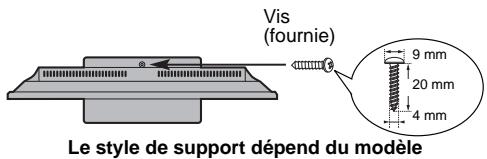
2 Retirez le couvercle et les vis.
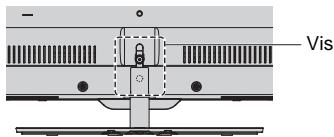
3 Une fois que toutes les vis retenant le socle sont retirees, enlevez le socle du téléviseur en le faisant glisser en retrait du téléviseur.
Lors de l'utilisation de MHL (Mobile High-Definition Link)
- L'interopérabilité avec des apparèils MHL d'autres fabricants n'est pas garantie.
-
Par consécutif, Toshiba n'offre aucune garantie contre des défaillances opérationnelles telles que décrites ci-dessous lorsque une source MHL est connectée au téléviseur.
-
Aucune image ou:aucun son
-
Quelques-unes des fonctions ne fonctionnent pas lorsqu'elles sont activées à distance du téléviseur
-
Si le MHL ne fonctionne pas correctement, contactez aussi le fabricant du périphérique source pour obtenir des conseils sur son utilisation.
Veuillez prendre note
La fonction de réception numérique de ce téléviseur n'est disponible que dans les pays enumerated à la section « Pays » du menu « Installation ». Selon le pays et la zone, certaines fonctions du téléviseur pourront ne pas être disponibles. La réception de services supplémentaires ou modifiés à l'avoir ne peut être garantie avec ce téléviseur.
Si des images fixes produit par des émissions au format 4:3, le télétexte, des logos d'identification de chaîne, des affichages informatiques, des produits à l'écran, etc., sont affichés sur l'écran de télévision pendant un certain temps, il est vivement conseilé de réduire les réglages de lumière et de contraste.
Une utilisation très longue et continue de l'image 4:3 sur un écran 16:9 risque de provoquer une image rémanente sur les contours de l'image 4:3 ; ce phénomène n'est pas considéré comme défaut du télévisuer à cristaux liquides et n'est pas couvert par la garantie du fabricant. L'utilisation régulière d'autres formats (par exemple, Cinéma) permet d'éviter ce phénomène de rémanence.
CLAUSE D'EXCLUSION
Toshiba ne pourrait enaucun cas estre tenu responsable de toute perte et/ou tout dommage du produit causés par :
i) Un incendie;
ii) Un tremblement de terre;
iii) Un dommage accidentel;
iv) Une mauvaise utilisation deliberée ;
v) Une utilisation du produit dans des conditions anormales ;
vi) Une perte et/ou un dommage causés au produit alors qu'il était en possession d'un tiers ;
vii) Tout dommage ou toute perte résultat du non-respect et/ou de la mauvaise application des instructions figurant dans le manuel de l'utilisateur ;
viii) Toute perte ou tout dommage resultant directement de la mauvaise utilisation ou d'un dernier de fonctionnement du produit lorsqu'il est utilisé simultanément avec un apparéil associé ;
Par ailleurs, Toshiba ne pourra en aucun cas etre tenu responsable de toute perte et/ou tout dommage consecutifs, notamment mais non limitativement, les pertes de profit, les interruptions d'activite, la perte de données enregistrées, resultant du fonctionnement normal ou d'une mauvaise utilisation du produit.
Lors de l'utilisation d'un disque dur USB (HDD)
- La fonction d'enregistrement a ete conque pour une utilisation privée et un divertissement à domicile. Veuillez noter que toute utilisation commerciale de la fonction d'enregistrement peut entrainer une violation des droits d'auteur. Toshiba vous demande de respecter la propriété intellectuelle des fierces parties.
- Avant d'enregistrer sur un périphérique connecté au téléviseur, réalisez un test d'enregistrement et vérifie les performances d'enregistrement.
- Les émissions qui sont interdites à la copie à cause d'une protection des droits d'auteur ne peuvent pas être enregistrées.
-
Toshiba ne peut pas etre tenu responsable pour toute compensation ou dommages indirects de quelle que sorte que ce soit a cause d'un contenu qui n'a pas ete correctement enregistré ou qui a ete modifie ou perdu.
-
Toshiba ne peut être tenu responsable pour tout dommages dequelle que sorte que ce soit (panne du péripérisque d'enregistrement, modifications ou perte du contenu enregistré, etc.) résultat d'un mauvais fonctionnement, d'une erreur de fonctionnement ou d'une opération incorrecte à la suite d'une'utilisation combinée avec un autre péripérisque connecté.
- Si vous connecté un disque dur USB qui a été utilisé avec un ordinateur ou un autre téléviseur, seuls les émissions qui ont été enregistrées en utilisant ce téléviseur peuvent être reproduites.
- Mettez le téléviseur en veille avant de déconnecter le disque dur USB.
Dans le cas contraire, une perte des données enregistrées ou un mauvais fonctionnement du disque dur USB peut se produit.
- Veuillez noter que les enregistrents sur le disque dur USB ne peuvent plus etre lus si la carte principale du téléviseur est remplaee lors d'une réparation.
Télécommande
Référencerapide de vorte télécommande.
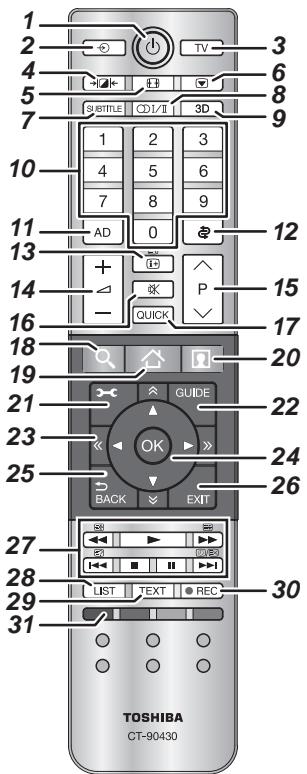
1 Pour allumer/mettre en veille
2 Pour selectionner une entree parmi des sources externes
3 PourCHOISIR le mode du televiseur
4 Image sélectionnable
5 Affichage plein écran
6 Arret sur image
7 Sous-titres numériques ou, le cas échéant, pages de sous-titres de texte analogiques
8 ODI/II Réception stereo/bilingue
9 Pour commuter entre les modes 2D et 3D
10 Touches numériques
11 Pour activer/désactiver la description audio
12 Pour returner à la chaine précédente
13 Pour afficher les informations à l'écran Pour acceder à la page d'index en mode Texte
14 Pour modifier le volume du téléviseur
15 Pour modifier les positions des chaînes Pour modifier les positions des pages télétexte
16 Pour couper le son du téléviseur
17 Pour acceder au Menu rapide
18 - Permet d'acceder à Portail de recherche
19 - Permet d'acceder à CLOUD HOME
20 - Permet d'acceder au contenu de qualite supérieure disponible en ligne
21 Pour acceder au menu sur I'ecran
22 Pour afficher le Guide des programmes numériques
23 公 Pour acceder à la page précédente, suivante, gauche ou droite
24 Lors de l'utilisation des menus, les flèches permettent de déplacer le curseur à l'écran vers le haut, le bas, la gauche ou la droite. OK pour valider votre sélection
25 Pour revenir au menu precedent
26 Pour quitter les menus et les applications
27 En mode TV :
/Ex Affichage de l'heure analogue
En mode texte:

Pour révêler du texte caché
Pour figer une page utile

Pour agrandir la taille de l'affichage du texte

Pour supprimer temporairement les pages de texte quand vous utilisez le mode de télétexte.
Pendant la lecture:

Pour LECTURE

Pour ARRET

Pour PAUSE

Pour SAUT ARRIERE

Pour RETOUR RAPIDE

Pour AVANCE RAPIDE

Pour SAUT AVANT
28 Pour acceder à la liste des chaînes analogiques ou numériques
29 Pour appeler des services de texte
30 Pour enregistrer des programmes DTV
31 Touches de couleur : Touches de commande du texte et du service interactif
Insertion des piles et portée effective

Retirez le cache arrêté pour ouvrir le compartment des piles et assurez-vous de bien respecter les polarités. Les types de piles appropriés pour cette télécommande sont AAA, IEV R03 1,5 V.
N'associez pas une pile usée avec une nouvelle pile et ne mélangez pas des types de
piles différents. Retirez immédiatement les piles déchargees pour éviter que de l'acid ne s'écoulé dans le compartment des piles. Jetez les piles en suivant les instructions de la page 99 de ce manuel.
Avertissement : Les piles ne doivent pas etre exposées à des sources de chaleur excessive, telles que la luziere directe du soleil, les flammes, etc.
La performance de la télécommande se détiocrera audela d'une distance de 5 m ou hors d'un angle de 30 degrés par rapport au centre du téléviseur. Si la plage de fonctionnement se réduit, il peut être nécessaire de replacer les piles.
Connexion d'un équipement externe
Avant de connecter un équipement externe, débranche toutes les connexions au secteur. S'il n'y a pas d'interrupteur, débranche les fiches des prises murales.
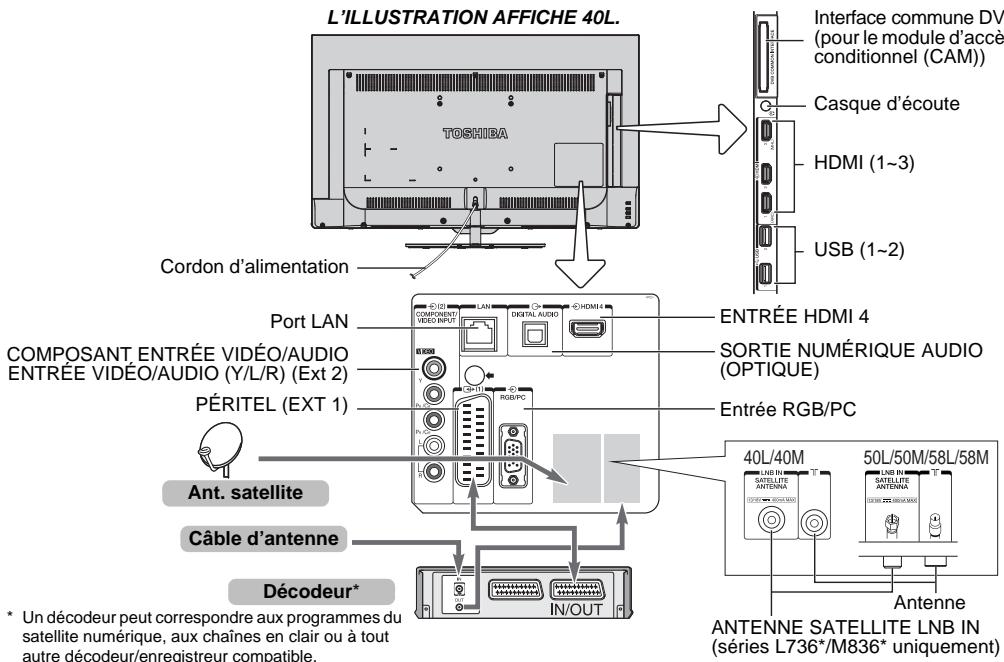
Cables d'antenne :
Raccordez l'antenne à la prise située à l'arrière du télévisueur.
Si vous utilisez un décembre et/ou un enregistrure multimédia, il est nécessaire de raccorder le cable d'antenne au téléviseur par le décembre et/ou par l'enregistrure multimédia.
Cable satellite:
Connectez le LNB de l'antenne satellite à la prise de l'ANTENNE SATELLITE du télévisuer. Vous pouvez capter clairément la radio, la TV, la TV interactive et la TV HD.
Cables péritel :
Raccordez la prise IN/OUT de l'enregistreur multimédia au téléviseur.
Raccordez la prise TV du décodeur au téléviseur.
Avant de démarrer Recherche automatique, mettez votre décembre et votre enregistrateur média en mode Veille.
Lors de la connexion d'appareil VIDÉO/AUDIO, connectez ces câbles aux prises Y/L/R.
La prise de sortie audio numérique permet de connecter un système son Surround adequat.
REMARQUE: Cette sortie est toujours active.
HDMI (Interface Multimédia Haute Définition) est destinée à être utilisée avec un équipement électrique avec une sortie numérique audio et video. Elle est conçue pour fonctionner au moins avec des signaux video haute définition 1080i et 1080p, mais accepte et affiche également des signaux VGA, 480i, 480p, 576i, 576p et 720p.
Elle affiche également les formats de signaux PC.
REMARQUE: Bien que ce télévisuer puisse être connecté à un équipement HDMI, il peut arriver que certains équipements ne fonctionnent pas correctement.
Un port LAN est utilisé pour connecter le téléviseur à votre réseau domestique.
Voupez connecter un grand nombre d'appareils externes à l'arrête du téléviseur. Reportez-vous donc toujours au manuel d'utilisation de chaque apparéil additionnel pour obtenir des instructions exactes.
Si le télévisuer commute automatiquement sur la chaine d'appareil externe, appuyez sur la touche de position de programme souhaïtée pour repasser en affichage normal.
Pour rappeler les apparèils externes, appuyez sur la touche pour sélectionner entre TV, EXT 1, EXT 2, HDMI 1, HDMI 2, HDMI 3, HDMI 4 ou PC.
Lorsque vous sélectionnez le mode entrée externe en mode DTV, la prise Péritel ne diffuse ni les signaux audio ni les signaux video.
Raccorder un apparéil HDMI®
L'entrée HDMI sur votre télévisuer recoit les signaux video numériques non compressés et le signaux audio numériques d'un appareil source HDMI.
Cette entrée est concise pour accepter des émissions HDCP (protection des contenus numériques à haute définition) sous forme numérique d'un apparéil électronique grand public compatible EIA/CEA-861-D ( comme un décodeur ou un lecteur de DVD avec une sortie HDMI). Pour les formats de signaux video pris en charge, voir page 93.
REMARQUE: Format audio pris en charge : PCM linéaire, Dolby Digital (AC-3), taux d'échéantillonnage 32/44,1/48 kHz.
Connexion d'un apparéil HDMI
Connexion d'un cable HDMI (connecteur de type A) à la prise HDMI.
Pour un fonctionnement correct, il est recommendé d'utiliser un cable HDMI portant le logo HDMI (HDMI).
- Si votre connexion HDMI a une capacité de 1080p ou si leur téléviseur prend en charge des taux de rafraîchissement supérieurs à 50Hz , vous nevez vous procurer un cable de catégorie 2. Un cable HDMI/DVI classique risque de ne pas fonctionner correctement avec ce modele.
- Un cable HDMI transfère des signaux audio et video.
- Des cables audio analogiques séparés ne sont pas nécessaires (voir illustration).
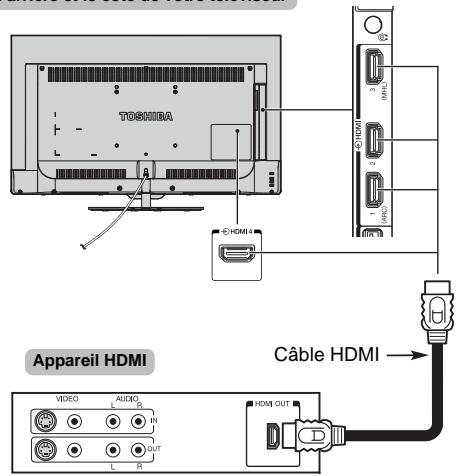
l'arrière et le cotoé de votre téléviseur
Pour visualiser la vente de l'appareil HDMI, appuyez sur la touche pour selectionner le mode HDMI 1, HDMI 2, HDMI 3 ou HDMI 4.
Fonction ARC (canal de return audio) de l'appareil HDMI
Cette fonction permet d'envoyer le signal audio provenant du téléviseur à l'amplificateur AV via le cable HDMI. Il n'est donc pas nécessaire de relier la borne de sortie audio du téléviseur à la borne d'entrée audio de l'amplificateur AV à l'aide d'un cable pour restituer le son reçu par le symtonisseur du téléviseur via l'amplificateur AV.
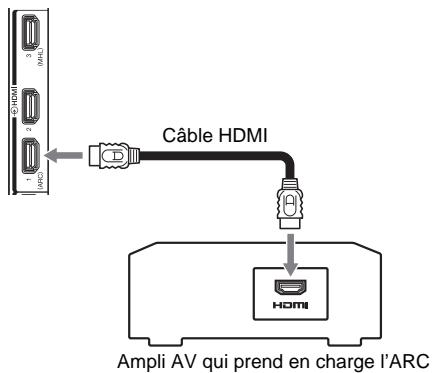
le côté de votre téléviseur
Connexion d'un apparéil compatible avec la commande HDMI CEC
Voupez commande du téléviseur si vous connectez un amplificateur AV ou un lecteur compatible HDMI CEC. Pour une explication de la configuration et de l'utilisation, voir pages 85-86.
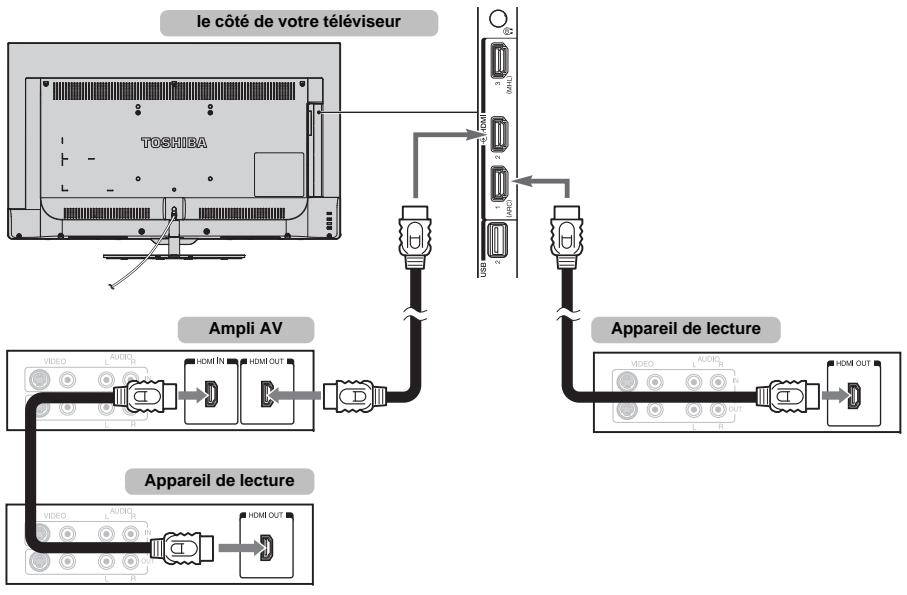
Pour la configuration illustrée ci-dessus, trois cables HDMI sont nécessaires.
REMARQUE:
- Si plusieurs appareils sont connectés, la fonction de commande HDMI CEC risque de ne pas fonctionner correctement.
Pour un fonctionnement correct, il est recommendé d'utiliser des cables HDMI portant le logo HDMI (HOMI).
- Cette fonction est disponible lorsqu'un ordinateur et un amplificateur AV sont connectés séparément. Il est néanmoins possible qu'elle ne fonctionne pas correctement si l'ordinateur est connecté via l'amplificateur AV.
- Àprouvavoiréralisélesconnexionsci-dessus,configurez le menu Reglage de la commande HDMI CEC selon vos désirs (voir page 85).
- Les appareils connectés doivent également être régles. Pour plus de détails, voir le manuel d'utilisation de chaque apparéil.
- La fonction de command HDMI CEC utilise la technologie CEC telle que regulée par la norme HDMI.
- Cette fonction est limitée aux modèles dotés de la fonction de commande HDMI CEC de Toshiba. Toshiba n'est cependant pas responsable de ces opérations. Reportez-vous aux manuels d'utilisation des différents appareils pour des informations relatives à la compatibilité.
Connexion d'un ordinateur
Dans le cas d'une connexion HDMI ou RGB/PC
vous pouvez regarder l'affichage de votre ordinateur sur le téléviseur.
Pour connecter un PC à la prise HDMI
Pour connecter un ordinateur à la prise HDMI du télévisueur, utilisez un cable HDMI (connecteur de type A).
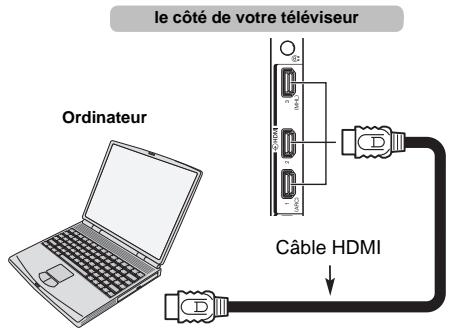
Pour connecter un ordinateur avec une prise DVI, utilisez une cable-adaptateur HDMI-DVI.

Pour les formats de signaux PC et video pris en charge, voir page 93.
REMARQUE:
- Il est possible que les bords de l'image soient cachés.
- Si vous connectez un ordinateur avec un signal PC unique, le signal de l'ordinateur risque de ne pas etre correctement detecté.
Pour connecter un PC à la prise RGB/PC
Lors de la connexion d'un ordinateur à la prise RGB/PC sur le télévisuer, utilisez un cable analogique pour ordinateur RGB (15 broches).
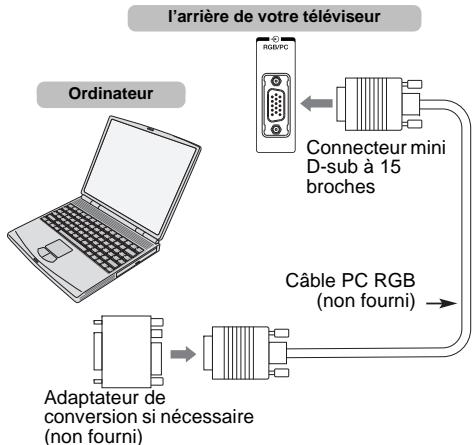
Pour utiliser un PC, réglez la résolution de sortie du moniteur de l'ordinateur avant de le raccorder au téléviseur. Pour connaître les formats de signaux PC pris en charge, voir page 92.
Pour afficher une image optimale, utilisez la fonction Réglage PC (voir page 82).
REMARQUE:
- Certains modèles d'ordinateurs ne peuvent pas être connectés à ce téléviseur.
- Un adaptateur n'est pas nécessaire pour les ordinateurs avec une borne mini D-sub à 15 broches compatible.
- Selon le titre du DVD et les specifications de l'ordinateur sur lequel vous reproduisez le DVD video, certaines scènes peuvent être sautées ou il se peut que vous ne puissiez pas activer le mode pause durant des scènes multi-angles.
- Une bande peut apparaitre sur les bords de l'écran ou des parties de l'image peuvent être obscurcies. Cela est d'à la mise à l'échelle de l'image par l'appareil ; il ne s'agit pas d'un dysfonctionnement.
- Lorsque le mode d'entrée PC est sélectionné, certaines fonctions du téléviseur sont inopérantes, notamment Systeme couleur dans le menu Options.
- Il est possible que certains modèles d'ordinateurs émettent des signaux que le téléviseur est incapable de détecter (voir page 92).
- Si vous connectez un ordinateur avec un signal PC unique, le signal de l'ordinateur risque de ne pas être correctement détecté.
Connexion d'un réseau domestique
Le port LAN permet de connecter votre téléviseur Toshiba à votre réseau à domicile. Vous pouvez utiliser ce système révolutionnaire de réseau domestique de divertissement pour acceder aux fichiers photos, video et audio mémorisés sur le serveur média et les dire/afficher sur votre téléviseur.
REMARQUE:
- Si vous vous connectez à un réseau partagé hors de chez vous, nous vous conseillons d'utiliser un réseau. Veillez à utiliser des produits média de réseau dans des environnementés de réseau privés. Connectez ce téléviser au même réseau que les autres produits média du réseau (serveur).
- Si vous utilisez un concentrateur ou un interrupteur pour connecter le téléviseur au réseau domestique, il vous sera impossible d'utiliser la fonction de configuration automatique; vous devrez donc configurer manuellement l'adresse de réseau. Voir page 47.
- Si vous utilisez un routre disposant d'une fonction DHCP intégrée, procédéz à la configuration automatique. La configuration manuelle peut s'avérer impossible.
- Si vous connectez le téléviseur et l'ordinateur directement, utilisez un cable LAN inverseur.
- Veuillez consulter le fabricant de votre ordinateur pour en savoir plus sur les réglages de l'ordinateur.
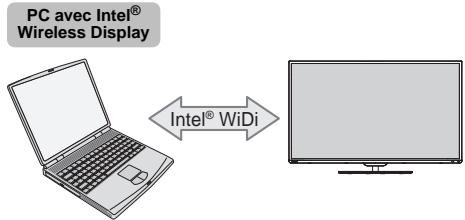
- Les apparéils sans fil peuvent interférer avec Intel® Wireless Display.
Pour connecter le téléviseur à un réseau domestique - Avec fil
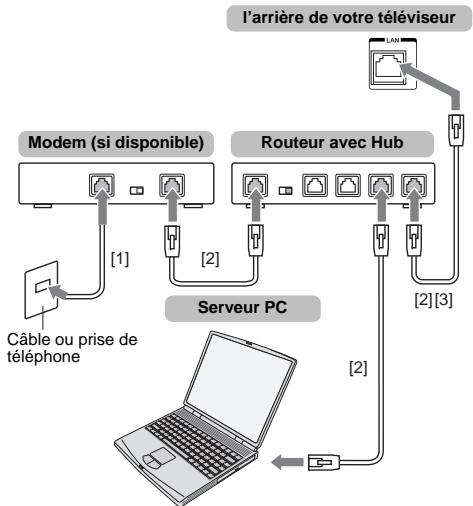
[1] Câble coaxial ou téléphonique (selon le type de modem utilisé)
[2] Câble réseau standard
[3] Ne raccordez PAS une prise téléphonique directement au port reseau de votre téléviseur.
Avertissement: Ce téléviseur est compatible avec la directive EMC uniquement si vous utilisez un cable Ethernet blnde Cat5.
Pour connecter le téléviseur à un réseau domestique via une connexion Internet - Sans fil
Reportez-vous à la section «Réglages sans fil» à la page 44.
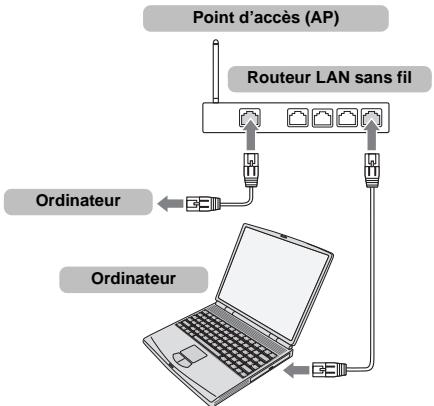
REMARQUE:
Si vous utilise ce périhérique dans une bande de fréquences comprises entre 5,15 GHz et 5,35 GHz, son utilisation est limite à un environnement interieur.
- Si vous utilise ce périphérique pour la fonction 802.11 b/g/n dans une bande de fréquences comprises entre 2,454 GHz et 2,4835 GHz en France, son utilisation est limite à un environnement interieur.
- Une autorisation générale est requise pour utiliser ce péripérisque à l'extérieur ou dans des lieux publics en Italie.
- Il est INTERDIT d'utiliser ce périhérique dans la zone géographique se trouvant dans un rayon de 20km du centre de Ny-Alesund en Norvege.
- Réalisez les réglages de sécurité appropriés pour le LAN sans fil quand vous utilisez le LAN sans fil afin d'empêcher l'utilisation illégale, l'usurpation et l'interréction des communications.
- Ne connectez pas directement le LAN sans fil à un réseau extérieur. Connectez vous à un point d'accès LAN sans fil avec fonction de routeur ou un routeur à large bande. RÉalissez les réglages de sécurité appropriés du routeur pour évier toute utilisation illégale. Reportez-vous au mode d'emploi du routeur pour les réglages de sécurité.
Pour connecter le téléviseur à un ordinateur avec Intel® Wireless Display
Commandes et connexions d'entrée
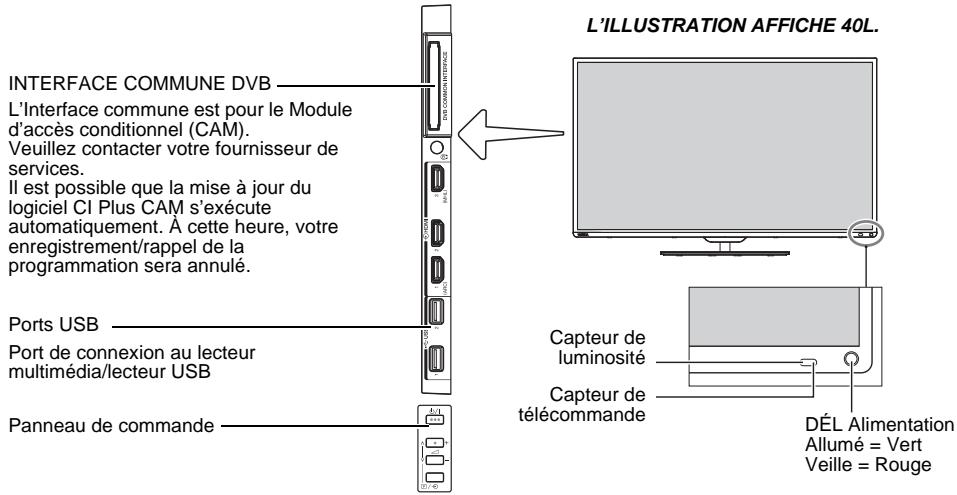
Il est possible de connecter un grand nombre d'équipements externes différents aux prises d'entrée sur le côte du téléviseur.
Tous les réglages nécessaires du téléviseur se font par la télécommande. Les touches à l'avant de l'appareil peuvent toutfois être utilisées pour certaines fonctions.
Mise en marche
Si le TÉMOIN ROUGE n'est pas allumé, vérifie que la prise est raccordée au secteur, puis appuyez sur le bouton de la télécommande et patientez quelques instants. Le TÉMOIN VERT s'allume.
Pourmettreleteleviseur enveille,appuyezsurla touche de la telecommande.Pourregarderlatellevision, appuyez sur la touche une nouvelle fois.L'imagepeut prenredquelques secondesavand d'apparaître.
Pour une économie d'énergie :
Nosu you recommendans d'utiliser le teteviseur selon les reglages usine. Les reglages usine sont destinés a economiser de I'energie.
Pour qu'un téléviseur ne consomme pas d'énergie, débrancher la prise secteur. Procédez de la sorte si vous n'utilise pas le téléviseur pendant une période prolongée, notamment lorsque vous partez en vacances.
Diminuer la luminosité de l'écran peut également réduire la consommation d'énergie.
L'efficacité énergétique diminue considérablement la consommation d'énergie et permet d'économiser de l'argent.
REMARQUE: Mettre le télévisuer en veille permet de réduire la consommation d'énergie, mais cela puisera toujours un peu d'électricité.
Utilisation des commandes et des connexions du téléviseur
- Pourmettreleteleviseur sous ouhors tension,appuyez sur /
- Pour modifier le volume, appuyez sur + ou -.
- Les touches + et - fonctionnent par défaut comme des touches augmenter/diminuer de volume.
Appuyez sur / 念 plusieurs fois pour modifier la fonction des touches +/- comme indiqué ci-dessous. Volume Canal Entrée Volume
La fonction Lecteur multimédia permet d'accéder aux fichiers photo, video et musique enregistrés sur un périphérique mémoire USB connecté au port USB 1 ou USB 2 ou sur un apparel en réseau.
Pour plus de détails, référez-vous toujours au mode d'emploi de l'appareil à brancher.
REMARQUE:
- La prise USB a une fonctionnalité limite et Toshiba ne peut assumer aucune responsabilité pour tout dégat occasionné aux autres équipements raccordés.
- Lesieux videointeractifs qui demandet de tirer sur une cible sur l'ecran peuvent ne pas fonctionner avec ce téléviseur.
Appuyez sur la touche de la télécommande pour afficher le menu.
Le menu s'affiche sous forme d'une liste à huit rubriques. Chaque symbole peut être sélectionné en appuyant sur / de la télécommande, et les options respectives apparaisent sur la droite.
REMARQUE: Quel que soit le mode sélectionné, DTV (délevision numérique) ou ATV (dévision analogue), le menu qui s'affiche est le même; notes toutefois que certains éléments apparaissent grisés s'ils ne sont pas disponibles dans un mode.
| 3C | Appuyez sur ▲ / ▼ et OK ou ▲ |
| Image | Mode d'image |
| Réinitialiser |
| Rétroéclairage |
| Contraste |
| Luminosité |
| Couleur |
| Teinte |
| Netteté |
| Réglages avancés de l'image |
| Réglages d'images expert |
| Réglages d'affichage |
| Appuyez sur ▲ / ▼ | Appuyez sur ▲ / ▼ et OK ou ▲ |
| Son | Balance |
| Graves |
| Aiguès |
| Audyssey Premium Television |
| Contrôle gamme dynamique |
| Db. language |
| Réglage Niveau Audio |
| Haut-parleurs de TV |
| Volume Casque |
| Description audio |
| Sortie audio numérique |
| Appuyez sur ▲ / ▼ | Appuyez sur ▲ / ▼ et OK ou ▲ |
| Options | Réglage d'enregistrement |
| Configuration de Media Player |
| Réglage MHL |
| Config. commande HDMI CEC |
| Hybrid TV Standard |
| Télétexte |
| Bloc. clavier |
| Connexions AV |
| Gestion de l'alimentation |
| Ecran bleu |
| Affichage de l'information HDMI |
| Appuyez sur ▲ / ▼ | Appuyez sur ▲ / ▼ et OK ou ▲ |
| Installation | Langue menu |
| Pays |
| Emplacement |
| Syntonisation de canaux |
| Réglages DTV |
| Réglage rapide |
| Réinitialiser TV |
| Appuyez sur ▲ / ▼ | Appuyez sur ▲ / ▼ et OK ou ▲ |
| Réseau | Configuration réseau |
| Réglage du périhérique réseau |
| Configurat. des apps intelligents |
| Appuyez sur ▲ / ▼ | Appuyez sur ▲ / ▼ et OK ou ▲ |
| 3D | Démarrage 3D auto. |
| Profondeur 2D à 3D |
| 3D PIN |
| Réglages Sécurité 3D |
| Info Importante 3D |
| Appuyez sur ▲ / ▼ | Appuyez sur ▲ / ▼ et OK ou ▲ |
| Minuteries | Marche |
| Arrêt différé |
| Appuyez sur ▲ / ▼ | Appuyez sur ▲ / ▼ et OK ou ▲ |
| Obtenir de l'aide | Licences de logiciel |
| Mise à niveau du logiciel |
| Informations système |
| Démo en magasin |
Application de démarrage
Avant demettrele téléviseur sous tension, assurez-vous quevoirentonne est connectee et,le cas échéant,quevoiredecodeur/ enregistreur multimédiaestconnectéet en mode veille.
Réglage rapide
1
Appuyez sur la touche 日 le logo Toshiba s'affiche.
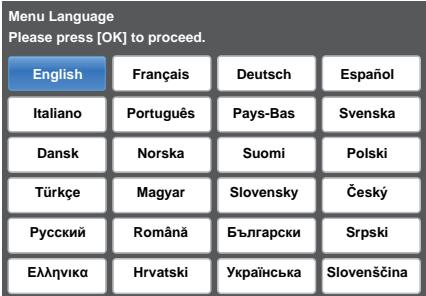
Aprés cela, l'écran de Langue du Menu s'affiche.
Cet écran s'affiche la première fois que vous allumez le téléviseur et à chaque fois que vous executez Réinitialiser TV.
2
Appuyez sur ▲▼▲▶ pour sélectionner la langue du menu et appuyez sur OK. L'écran Pays/ Langue s'affiche.
3
Appuyez sur / pourmettre ensurbrillance Pays et appuyez sur et / pour selectionner notre pays.
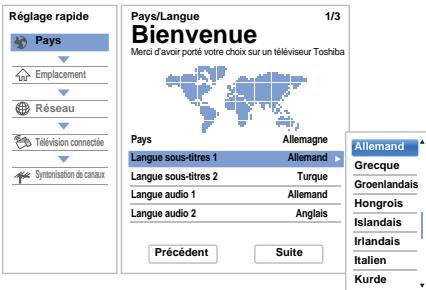
REMARQUE:
- Les menus d'affichage suivants seront légément différents en fonction du pays sélectionné.
- Si le pays de votrechoix ne figure pas dans la
liste, selectionnez Autres.
4
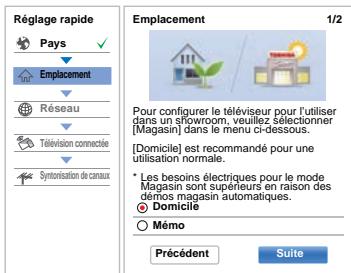
Appuyez sur ▲▼▲▶ pourmettre en surbrillance Suite et appuyez sur OK.L'écran Lieu s'affiche.
5
Appuyez sur / pour selectionner Domicile ou Magasin. Pour un usage domestique normal, selectionnéz Domicile.
6
Appuyez sur ▲▼▲▶ pourmettre en surbrillance Suite et appuyez sur OK.L'écran Type de réseau s'affiche.
7
Appuyez sur ▲ pourmettre en surbrillance Type de réseau et appuyez ensuite sur ▷et ▲/▼ pour sélectionner Sans fil. Appuyez sur OK.
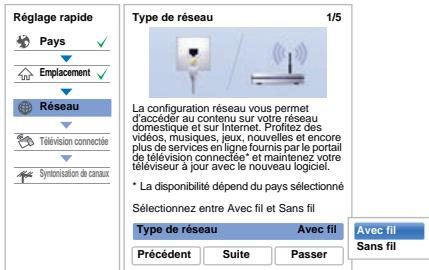
- Quand vous selectionnez Avec fil (connexion du cable LAN), passez à l'etape 14.
8
Appuyez sur ▲▼▲▶ pourmettre en surbrillance Suite et appuyez sur OK.L'écran Réglages sans fil s'affiche.
9
Appuyez sur pourmettre en surbrillance Reglages sans fil et appuyez ensuite sur et / pour selectionnerle type de réglage sans fil. Appuyez sur OK.
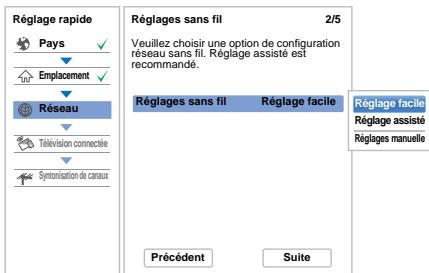
Il existe 3 méthodes pour effectuer les réglages sans fil:
- Réglage facile (WPS)-L'utilisation de cette méthode est possible si le point d'accès est compatible avec WPS. WPS est une norme industrielle conçue pour réaliser une connexion d'un appareil réseau et un réglage facile et sure. WPS configure automatiquement tous les réglages sans fil.
REMARQUE: Il se peut que le criptage WEP ne puisse pas etre configuré par le réglage facile.
- Réglage assisté - suivez l'étape 11.
Entrez le code de sécurité uniquement.
- Réglages manuels, passez à l'étépe 12. Entrez tous les réglages.
REMARQUE: SORTIE est disponible pendant les réglages.
10 À l' étape 9, quand vous scélectionné Réglage facile ;
Appuyez sur ▲▼▲▶ pourmettre en surbrillance Suite et appuyez sur OK.Lécran Réglage facile s'affiche.
Appuyez sur et / pour sélectionner PBC (Push Button Configuration) ou PIN (Personal Identification Number) et appuyez sur OK. Appuyez sur pourmettre ensurbrilance Commencer scan, puis appuyez sur OK.
PBC - En suivant les instructions sur l'écran, appuyez sur la touche appropriée de votre point d'accès. Quand une fénetteANNONÇANT que le réglage a réussi apparait, appuyez sur OK.
PIN - Quand la fenetre du code PIN apparait, saisissez le code PIN affiché dans votre point d'accès et appuyez sur OK pour continuer le réglage PIN.
Quand un message vous_annise que le réglage a été fait avec succès apparait, appuyez sur OK.
Pour annuler la recherche de point d'accès:
Appuyez sur RETOUR pendant la recherche de point d'accès. Lorsqu'un message s'affiche, appuyez sur « / « pour selectionner Oui, puis appuyez sur OK.
11 À l' étape 9, quand vous sélectionnez Réglage assisté ;
Appuyez sur ▲▼▲▶ pourmettre ensurbrillance Suite et appuyez sur OK.Lécran Réglage assisté s'affiche.
Appuyez sur / pour selectionner le point d'accès désiré et appuyez sur OK.
REMARQUE : Vérifiez l'adresse MAC sur l'étiquette ou dans le manuel du point d'accès et scélectionnez cette point d'accès.
Appuyez sur / pour sélectionner Code de Sécurité et appuyez sur OK.
La fenêtre du clavier virtuel apparait (page 49). Entrez le code de sécurité en utilisant le clavier virtuel. Pour sauvégarder votre réglage, appuyez sur la touche VERTE.
REMARQUE :
- Le code de sécurité doit répondre aux conditions suivantes:
- TKIP/AES: 8 à 63 caractères ASCII ou 64 caractères hexadécimaux
- WEP: 5 ou 13 caractères ASCII ou 10 ou 26 caractères hexadecimalaux
- Il n'y a qu'un code pour le cryptage WEP.
Appuyez sur / pourmettre en surbrillance TerminateppuyezsurOK.
REMARQUE:
- Si le nom du réseau n'est pas affché, reportez-vous aux Réglages manuels ci-dessous pour régler le nom du réseau avant de sélectionner Terminate.
- Si vous appuyez sur RETOUR avant de Sélectionner Terminé, les réglages ne sont pas sauvégardés.
Quand le message « Le réglage sans fil est terminé. » apparait sur l'écran, appuyez sur OK. L'écran passse à l'objet 13.
12 À l'été 9, quand vous sélectionnez Réglages manuels ;
Appuyez sur ▲▼▲▶ pourmettre en surbrillance Suite et appuyez sur OK.L'écran Réglages manuels s'affiche.Appuyez sur ▲/▼ pourselectionnerNom du reseau et appuyez sur OK. La fenêtre du clavier virtuel apparait (page 49). Entrez le nom du reseau en utilisant le claviervirtuel.Pour sauvegarder votre réglage,appuyez sur la touche VERTE.
Appuyez sur / pour sélectionner
Authentication et appuyez ensuite sur et / pour sélectionner Systeme ouvert, Clé secréte, WPA-PSK ou WPA2-PSK. Appuyez sur OK.
Appuyez sur / pour sélectionner Cryptage et appuyez ensuite sur et / pour sélectionner Sans, WEP, TKIP ou AES. Appuyez sur OK.
REMARQUE:
- Certains types de cryptage sont seulement compatibles avec des types d'authentication spécifiques.
Lorsque I'authentification est definie sur Systeme ouvert, seuils les cryptages WEP ou Sans sont compatibles.
- Quand I'Authentication est sur Clé secrête, seul WEP est compatible.
- Quand l'Authentication est sur WPA-PSK ou WPA2-PSK, seul TKIP ou AES est compatible.
- Quand une combinaison Authentication/ Cryptage est déetecté, un message d'advertissement est affché et notamment essai de connexion n'est fait jusqu'à ce que l'incompatibilité ne soit résolue.
- Il n'y a qu'un code pour le cryptage WEP.
Appuyez sur / pour selectionner Code de Sécurité et appuyez sur OK. Entrez le code de sécurité à l'aide du clavier virtuel (page 49).
Pour sauvegarder votre réglage, appuyez sur la touche VERTE.
Cet élément est grisé quand Cryptage est régle sur Sans.
Quand Cryptage est regle sur WEP, le réglage Saisir Compte est disponible. Appuyez sur / pour sélectionner Saisir compte et appuyez sur et / pour sélectionner la touche 1 (par défaut), 2, 3 ou 4.
Appuyez sur / pourmettre en surbrillance TerminateppuyezsurOK.
Quand le message « Le réglage sans fil est terminé. » apparait sur l'écran, appuyez sur OK.
REMARQUE: Les réglages ne sont pas sauvégardés si vous appuyez sur RETOUR avant de sélectionner Terminate.
13 L'écran Configuration réseau avancée s'affiche.
Quand la fonction DHCP du routeur connecté à ce télévisuer est activée, vous pouvez régler Config auto sur Marche ou Arrêt. (Elle doit être habituèlement régée sur Marche.)
Quand la fonction DHCP du routeur est désactivée, réglez Config auto sur Arrêt, et réglez l'adresse IP et les adresses DNS manuellement.
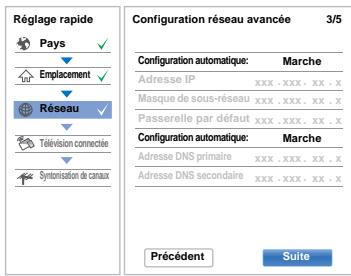
Vou puez voir l'adresse MAC fixe pour le téléviseur, si un téléviseur est installé.
Appuyez sur / pour metre en surbrillance Suite.
14 Appuyez sur OK pour demarrer le Test de connexion au réseau.
Un message s'affiche pour indiquer si la connexion a abouti ou a échoué.
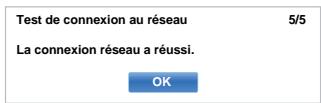
REMARQUE: Le résultat du Test de connexion au réseau ne garantis pas toujours la connexion.
Pour annuler le Test de connexion au réseau: Appuyez sur BACK en testant.
Lorsque le réseau est accessible, la mise à niveau logiciel démarre automatiquement.
Lorsque la mise à niveau logiciel est terminée, passez à l'étape suivante.
15 Appuyez sur OK, et l'écran Commande marche TV s'affiche. Sélectionnez Désactivé ou Activé et mettez en surbrillance Suite.
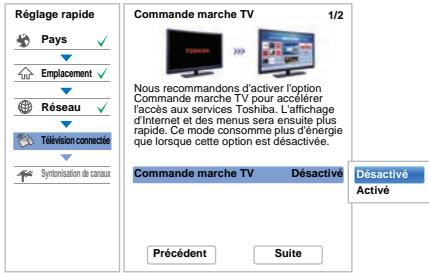
16 Appuyez sur OK, et l'écran Appareil complémentaire s'affiche. Sélectionnez Marche ou Arrêt depuis Activer la commande et Moteur de rendu multimédia et mettez en surbrillance Suite.
17 Appuyez sur OK. Si I'écran Antenne/Câble/ Satellite s'affiche, appuyez sur ▲ / ▼ pour sélectionner Antenne, Câble ou Satellite, puis appuyez sur OK pour vérifier (✓).
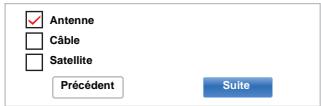
Si DVB-C n'est pas pris en charge dans votre zone, Câble ne pourrait pas être affché.
Lorsque you selectionnez Antenne ou Cable, suivez les etapes 18 à 21.
Lorsque you selectionnez Satellite, passez à l'etape 22.
- Lorsque vous selectionnez Antenne (ou Câble) et Satellite, l'écran de démarriage des réglages satellite s'affiche automatiquement après avoir réalisé le scan de Antenne (ou Câble) et appuyé sur OK.
18 Appuyez sur ▲▼▲▶ pourmettre en surbrillance Suite et appuyez sur OK.L'écran de démarrage Recherche automatique s'affiche et vous permet de selectionner l'option entre DTV et ATV, DTV ou ATV si disponible.Appuyez sur et / pour selectionner le mode approprié et appuyez sur OK.
19
Appuyez sur pourmettre en surbrillance Commencer scan,et appuyez sur OK.
Le téléviseur commencerà rechercher toutes les chaînes DTV et/ou ATV disponibles. La barre de progression indique l'etat de la recherche.
Vous doivent laisser le télévisuer mener la recherche jusqu'à son terme.
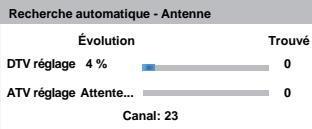
Une fois la recherche terminée, le téléviseur selectionnera automatiquement la position 1.
L'écran Recherche automatique s'affiche et indique le nombre total de services détectés.
20
Appuyez sur / pour afficher les listes DTV (chaînes numériques) ou ATV (chaînes analogiques).
21
Appuyez sur / pour vous déplacer dans la liste et selectionner une chaîne, puis appuyez sur OK pour la voir.
En mode ATV, il est possible que certaines stations soient dupliquées selon la zone dans laquelle vous vous trouvez. Si l'image n'est pas suffisamment nette ou si le signal reçu est faible, vous pouvez modifier l'ordre des chaînes à l'aide de ATV réglage manuel.
N'OUBLIEZ PAS: Appuyez à tout moment sur TV pour sélectionner le mode ATV ou DTV.
REMARQUE: L'heure est automatiquement régée par la transmission, mais vous pouze l'avancer ou la retarder en utilisant la fonction Réglage heures locale dans l'écran Régages DTV.
22
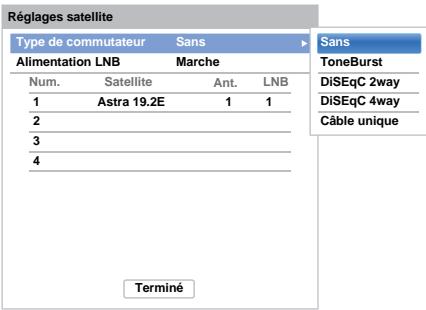
Sélectionnez Suite et appuyez sur OK. L'écran Réglages satellite s'affiche. À partir de cette fenêtre, vous pouvez ajouter des satellites que vous désirez regarder et configurer des réglages détaillés pour chacun individuellement.
Sélectionnez Type de commutateur et désisissez la configuration correcte du commutateur pour l'antenne satellite à partir des réglages Sans, ToneBurst, DiSEqC 2way, DiSEqC 4 way ou Câble unique.
REMARQUE:
- Sans est utilisé lorsque l'antenna satellite contrôle uniquement un LNB (Low Noise Block) universel avec un satellite unique (ex. Astra 19.2^ ). En règle générale, la plupart des menages utilisent un seul satellite.
- ToneBurst envoie un signal de 22kHz . ToneBurst est uniquement nécessaire pour les LNB simples (pas les LNB universels). Le signal de 22kHz est nécessaire pour commuter les LNB avec des signaux multifeed ainsi que pour changer entre les bandes fortes et faibles.
- DiSEqC 2way commute automatiquement entre deux LNB, qui recoivent des satellites différents au même moment (ex. Astra 19.2^ et Hotbird 13^ ).
- DiSEqC 4way commute automatiquement entre quatre LNB / satellites maximum.
- La fonction Câble unique permet de sélectionner et de contrôler des antennes satellites plurielles via le â cable d'antenne unique combiné.
Le réglage Alimentation LNB vous permet d'activer ou désactiver l'alimentation électrique du LNB grâce au téléviseur. Lors que votre antenné satellite ne comprend qu'un seul LNB, la fonction Alimentation LNB doit généralement être activée (Marche). Lors de l'utilisation de plus de deux LNB, il est conseilé d'utiliser une alimentation électrique externe.
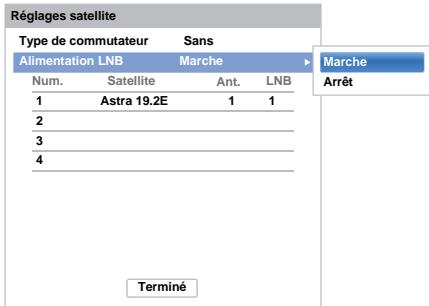
Il est possible deCHOISIRjusqu'à quatre satellites. Veuillez remarquer que le nombre de LNB disponibles et le réglage de votre antennae satellite déterminent le nombre de satellites trouve.Par exemple, il n'est pas possible de receivevoir plus d'un satellite si vous antenne est dirigée vers un seul satellite. Pour tout complément d'informations sur la technologie de signal satellite, veuillez contacter voitre revendeur local.
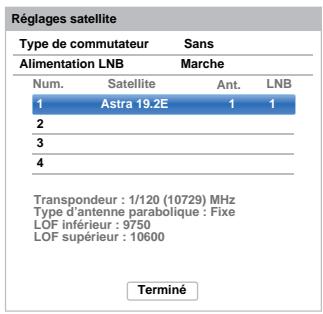
Une fois le satellite seLECTIONné, vous pouvez changer des réglages plus avances sous Ant. et LNB.
Appuyez sur OK et / pour selectionner Ant. ou LNB et appuyez sur OK.
Sous Ant. vous可以选择 le type d'antenna parabolique qui sera utilisé (ant. fixe ou mobile). La majorité des menages ont une antenna parabolique fixe.
LNB permet de déterminer la fréquence oscillatoire locale (LOF) inférieure ou supérieure. Généralement, les réglages d'usine n'ont pas besoin d'être changés. Vous pouvez tracer les paramètres des LOF inférieure et supérieure sur la fiche de Specification de votre LNB.
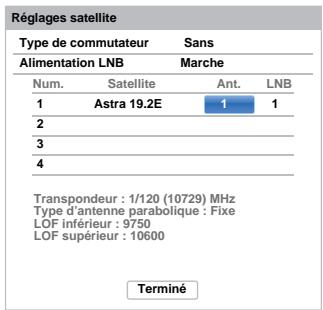
Appuyez sur / pourmettre en surbrillance TerminateppuyezsurOK.

Si vous antenne satellite est mobile, l'écran Positionnement suivant s'affiche.
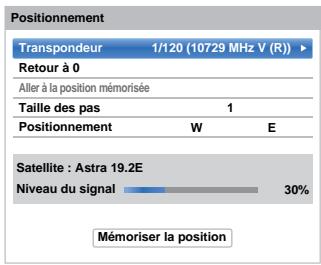
Appuyez sur / pourmettre ensurbrillance Positionnement,uisappuyez sur / pour trouver la position adequate de I'antenne avec le niveau de signal le plus fort.
Appuyez sur / pourmettre ensurbrilance Mémoriser la position et appuyez sur OK pour mémoriser la position de l'antenne. Repétez les étapes 22 et 23 pour le satellite suivant si nécessaire.
Ajustez la position de l'antenna manuellement pour une force maximale du niveau du signal. La force du niveau du signal est affichée de 0% à 100% . Un fort niveau de signal peut être obtenu en réglant l'antenna du satellite de la(Meilleure maniere possible.

Appuyez sur / pourmettre en surbrillance TerminateppuyezsurOK.
Si vous sélectionnez Câble unique à l'étépe 22, l'écran Reglages Câble unique s'affiche. Vous pouvez régler les valeurs adéquates pour chaque élément etmettre en surbrillance Terminate.


Si le test de réception s'achève avec succès, l'écran de démarrage Recherche automatique s'affiche.
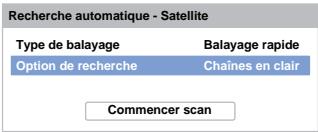
Vous pouvez selectionner Option de recherche a partir de Chaines en clair ou Tout.
EnChoosingl'optionde rechercheTout,toutes leschaines du satellite (les cryptees inclues) sont rechecherées.Siyouneuouhaitezearcher que leschaines non cryptees(gratuites),veuilliezsectionner Chaines enclair.Danscecas,le balayage de canal s'execute plusrapidement.

Appuyez sur pourmettre en surbrillance Commencer scan,et appuyez sur OK.
Le téléviseur commence à rechercher toutes les chaînes DVB-S disponibles. La barre de progression indique l'état de la recherche.
Lorsque la recherche est terminée, l'écran de résultats Recherche automatique affiche le nombre total de services détections.

Appuyez sur / pour vous déplacer dans la liste et seLECTIONner une chaine, puis appuyez sur OK pour la voir.
VEUILLEZ NOTER
Vous pouvez acceder à tout moment au menu Réglage rapide à partir du menu Installation.
Ant/Câble/Satellite (si disponible)
Ce menu permet de définir la configuration de l'entrée RF.

Appuyez sur 3-5 et / pourmettre en surbrillance l'icone Installation.

Appuyez sur et / pour Sélectionner Syntonisation de canaux et appuyez sur OK.

Appuyez sur / pour selectionner Ant/Cable/ Satellite et appuyez sur OK.

Appuyez sur / pour selectionner Antenne, Cable ou Satellite.

Appuyez sur / pourmettre en surbrillance Suite et appuyez sur OK.
REMARQUE: Si vous tentez de modifier le réglage Ant/Câble/Satellite, un message d'advertisement s'affiche suivi de la zone de saisie du code PIN (si un code PIN a été définit), et une incitation pour effectuer une Recherche automatique.

Lorsque la fonction Ant/Cable/Satellite est définie sur Cable, les options de réglage suivantes s'affichent dans l'écran Recherche automatique.
Appuyez sur / pour selectionner un élément et appuyez sur et / pour selectionner l'option de votrechoix.
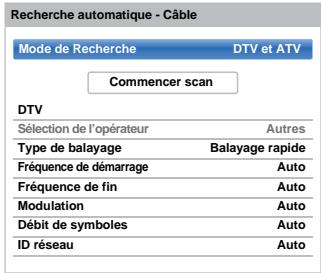
À l'exception des options Type de balayage DTV et ModulationDTV,toutles les options suivantes disposent de 2 modes de fonctionnement. Le premier est un mode Auto ou les valeurs de chaque option sont prédéfinies par le système. Le second correspond à un mode Entrée qui vous permet de replacer la valeur prédéfinie par une unique valeur. Si aucune chaîne n'est synthonisee et si vous scélectionnez l'état Entrée, une valeur système par défaut s'affiche. Néanmoins, si une chaîne est actulement synthonisee lorsque vous accédez à cette option, la valeur de la chaîne actuelle s'affiche.
Sélection de l'opérateur:
Vous pouvez désirir le cable opérateur en fonction du Pays que vous avez défini.
Type de balayage DTV:
Cette option indique si un Balayage rapide ou un Balayage complet va etre effectue.
Le Balayage rapide est une version simplifie du Balayage complet, conque pour effectuer la recherche plus rapidement.
Fréquence de démarrage DTV:
Cette option définit la fréquence à partir de laquelle le balayage commence.
Fréquence de fin DTV:
Cette option définit la fréquence à laquelle le balayage se termine.
Modulation DTV:
Cinq réglages de modulation QAM sont disponibles.
Débit de symboles DTV:
Il s'agit du débit en bauds (KS/s) du balayage.
ID réseau DTV:
Il s'agit de l'ID réseau à utiliser pour le balayage. Cette option est griseée lorsque l'option Type de balayage DTV est réalisée sur « Balayage complet »
Réglages satellite
À partir du menu de configuration système, vous pouvez ajouter les satellites que vous désirez regarder et configurer des réglages détaillés pour chacun individuellement.
Pour ajouter un satellite :
1 Appuyez sur et / pourmettre en surbrillance l'icone Installation.
2 Appuyez sur et / pour selectionner Syntonisation de canaux et appuyez sur OK.
3 Appuyez sur pour selectionner Reglages satellite et appuyez sur OK.
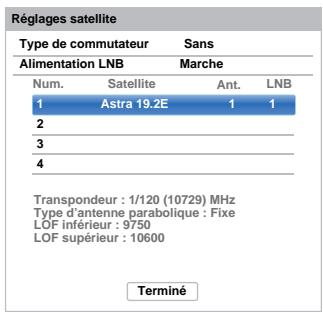
4 Appuyez sur pourmettre en surbrillance une nouvelle ligneafin d'ajouter un autre satellite,et appuyez sur OK.
5 Appuyez sur jusqu'à ce que le satellite désiré s'affiche et appuyez sur OK.
Pour supprimer un satellite :
1 Dans le menu Reglages satellite, appuyez sur / pour selectionner le satellite que vous souhaitez supprimer.
2 Appuyez sur la touche ROUGE. Une fenetre de confirmation s'affiche.
3 Appuyez sur /▶ pour selectionner Oui, puis appuyez sur OK.
REMARQUE: Il n'est pas possible de supprimer la position Num. 1.
Pour modifier les réglages satellite :
1 Dans le menu Reglages satellite, appuyez sur pourmettre ensurbrillanceleTypede commutateur.
2 Appuyez sur pour selectionner Sans, ToneBurst, DISeqC 2way, DISeqC 4way ou Cable unique comme le type de commutateur de voitre satellite.
3 Appuyez sur pourmettre ensurbrilance Alimentation LNB et appuyez sur / pour selectionnerMarche ouArret.
Pour ajouter un transpondeur :
1 Dans le menu Reglages satellite, appuyez sur / pourmettre ensurblanciaclinegue queyoussouhaitez modifier et appuyez sur OK.
2 Appuyez sur la touche VERTE. L'écran Réglages du transpondeur s'affiche.
| Réglages du transpondeur |
| Fréquence | Polarisation | Débit de symboles | S/S2 |
| 1 | 10743 | H | 22000 | S |
| 2 | 10773 | H | 22000 | S |
| 3 | 10788 | V | 22000 | S |
| 4 | 10817 | V | 22000 | S |
| 5 | 10832 | H | 22000 | S |
| 6 | 10847 | V | 22000 | S |
| 7 | 10861 | H | 22000 | S |
| 8 | 10876 | V | 22000 | S |
3 Appuyez sur pourmettre ensurbrillance une nouvelle ligne.
| Réglages du transpondeur |
| Fréquence | Polarisation | Débit de symboles | S/S2 |
| 76 | 12640 | H | 22000 | S |
| 77 | 12662 | H | 22000 | S |
| 78 | 12669 | V | 22000 | S |
| 79 | 12692 | H | 22000 | S |
| 80 | 12699 | V | 22000 | S |
| 81 | 12721 | H | 22000 | S |
| 82 | 12728 | V | 22000 | S |
| 83 | | | | |
4 Appuyez sur OK.
5 Modifiez chaque paramètre comme nécessaire et appuyez sur OK.
Pour supprimer un transpondeur :
1 Dans le menu Reglages transpondeur, appuyez sur / pourmettre ensurbrilance la ligne que vous souhaitez supprimer.
2 Appuyez sur la touche ROUGE.
Pour modifier les réglages transpondeur :
1 Dans le menu Reglages transpondeur, appuyez sur / pourmete en subrillance la ligne que vous souhaitez modifier et appuyez sur OK.
2 Appuyez sur / pour selectionner Fréquence, Polarisation, Débit de symboles ou S/S2, et réglez l'option en utilisant les touches de chiffres et / si nécessaire.
3 Appuyez sur OK pour ménoriser vos réglages.
4 Repetez les etapes 1 a 3 pour les autres lignes.
5 Appuyez sur la touche BLEUE pour terminer les modifications et returner aux Reglages satellite.
Appuyez sur la touche VERTE pour annuler toute modification effectue.
Appuyez sur la touche JAUNE pour réinitialiser tous les réglages du transpondeur à leurs réglages par défaut initiaux.
Pour selectionner le type d'antenne parabolique :
1 Dans le menu Reglages satellite, appuyez sur / pour selectionner la ligne satellite requisite et appuyez sur OK.
2 Appuyez sur / pourmettre en surbrillance Ant. et appuyez sur la touche VERTE.
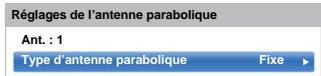
3 Appuyez sur et / pour selectionner le type d'antenne parabolique. Le type d'antenne parabolique selectionné peut être Mobile ou Fixe.
PourCHOISIRLESreglagesLNB:
1 Dans le menu Reglages satellite, appuyez sur / pour selectionner la ligne satellite requisite et appuyez sur OK.
2 Appuyez sur / pourmettre en surbrillance LNB et appuyez sur la touche VERTE.
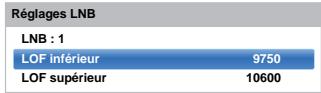
3 Appuyez sur / pour selectionner LOF inférieur ou LOF supérieur et utilisez les touches de chiffres (0-9) pour enter les fréquences appropriées.
Recherche automatique
REMARQUE: Quand de nouveaux services sont diffusés, il est nécessaire de régler à nouveau le téléviseur pour pouvoir y acceder.
La Recherche automatique effectue à nouveau les réglages du télévisuer et peut être utilisé pourmettre à jour la liste des chaînes. Il est conseilé d'executer régulierement une Recherche automatique pour s'assurer que tous les nouveaux services sont ajoutés. Les chaînes et les réglages actuels, notamment les chaînes verrouillées, seront alors perdus.
1 Appuyez sur et / pourmettre en surbrillance l'icone Installation.
2 Appuyez sur et / pour selectionner Syntonisation de canaux et appuyez sur OK.
3 Appuyez sur / pour selectionner Recherche automatique et appuyez sur OK.
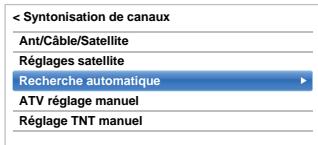
Lorsqu'un message s'affiche, appuyez sur / pour selectionner Oui, puis appuyez sur OK.
4 Appuyez sur et / pour selectionner DTV, DTV et ATV, ou ATV, si disponible, puis mettez en surbrillance Commencer scan et appuyez sur OK pour poursuivre la Recherche automatique.
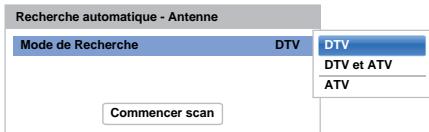
REMARQUE: Si vous avez selectionné Autres dans le champ Pays du menu Installation, et si vous avez selectionné un mode de syntonisation autre que DTV,CHOISEZSE le système de diffusion ATV optimal (B/G,I,D/K ou L).
Le téléviseur se met à rechercher tous les services DTV et/ou ATV disponibles.
Vous devez laisser le téléviseur mener la recherche jusqu'à son terme.
Lorsque la recherche est terminée, l'écran Recherche automatique s'affiche et indique les services déteçés.
5 Appuyez sur / pour vous déplacer dans la liste et seLECTIONner une chaîne, puis appuyez sur OK pour la voir.
ATV réglage manuel
Syntonisation
Le téléviseur peut être régle manuellement à l'ide de la fonction ATV réglage manuel. Vous pouvez, par exemple, utiliser cette fonction lorsqu'il est impossible de raccarder un enregistrreur multimédia/décoder à l'aide d'un cable péritel, ou si vous souhaitez régler une chaîne sur un autre Systeme.
Utilissez / pour vous déplacer sur l'écran, puis sélectionné l'une des options de la fonction ATV réglage manuel. Utilissez ensuite / pour ajuster les réglages.
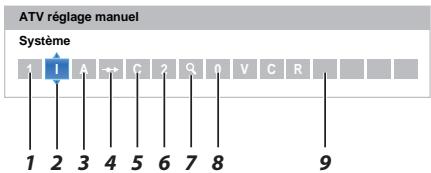
1 Position
La touche numérique à enforcer sur la télécommande pour régler la chaine.
2 Systeme
Spécifique à certaines zones.
3 Systeme couleur
Réglé en usine sur Auto, et ne doit être modifié que si vous avez des problèmes, c'est-à-dire entraîée NTSC depuis la source externe.
4 Passer
Réglez la fonction Passer sur Marche ( ) ou sur Arrêt () pour la chaine sélectionnée. Voir page 24.
5 Catégorie du signal
La catégorie des chaînes.
6 Canal
Le numero du canal sur lequel une chaîne est diffusée.
7 Recherche
Recherche d'un signal par balayage.
8 Réglage fin manuel
Utilisé uniquement en cas de parasites/signal faible.
Voir page 89.
9 Chaine
Identification de la chaine. Utilisez les touches et pour saisir jusqu'à sept caractères.
Pour afferce une position du téléviseur à un décodeur et un enregistreur multimédia: mettez le décodeur sous tension, insérez une cassette préenregistrée dans l'enregistreur multimédia, puis appuyez sur la touche PLAY avant de proceder à une recherche manuelle.
1
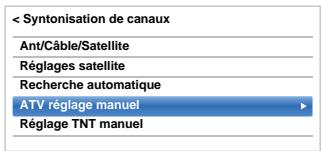
Dans le menu Syntonisation de canaux, appuyez sur pour selectionner ATV réglage manuel puis appuyez sur OK.
2
Utilisez / pour sélectionner la position souhaitation. Nous sugérons Pos. 0 pour un enregistreur multimédia.
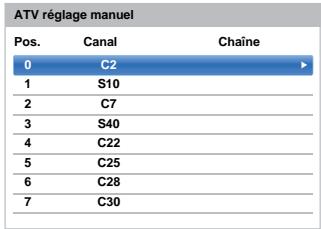
Différents numérios de Canal peuvent être affichés.
3
Appuyez sur OK pour sélectionner. Si vous avez défini le saut de chaine pour l'enregistreur multimédia, vous doivent annuler l'option Passer avant de ménoriser.
4
Appuyez sur pour selectionner Systeme et appuyez sur / pour changer le réglage si nécessaire.
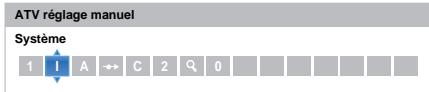
5
Appuyez ensuite sur▶ pour sélectionnner Recherche.
6
Appuyez sur / pour lancer la recherche. Le symbole de recherche clignotera.
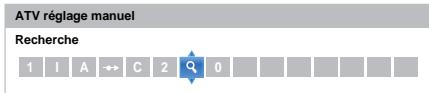

Chaque signal apparaitra à l'écran. S'il ne s'agit pas de votre enregistre multimédia, appuyez à nouveau sur / pour reflancer la recherche.

Lorsque le signal de votre enregistreur multimédia est localisé, appuyez sur▶ pour sélectionner Chaine. Utilisez ▲▼▲▶ pour insérer les caractères requis, par exemple VCR.
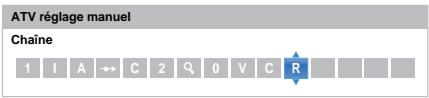

Appuyez sur OK pour ménoriser.

Répétez l'opération pour chaque position que vous souhaitez régler.

Appuyez sur EXIT une fois que vous avez terminé.
VEUILLEZ NOTER
Ce téléviser est équipé d'une fonction de mémorisation directe.
Selectionnez l'écran ATV Réglage Manuel à l'Etape 3. Entrez le Nombre de la position, le Système, puis C pour les chaînes standards (terrestres) ou S pour les chaînes câblées suiv du nombre de Canal. Appuyez sur OK pour memoriser.
Passer
Pour empêcher la visualisation de certaines chaînes, vous pouvez les bloquer.

Sélectionnez ATV Réglage Manuel dans le menu Syntonisation de canal.

Appuyez sur / pourmetre ensurbillancelapositiondeprogramme queyou soushaitezpasser,puisappuyezsurOK.


Appuyez sur pour selectionner Passer.

Appuyez sur / pour activer la fonction Passer, puis appuyez sur OK.
sur I'ecran indique une position passée.
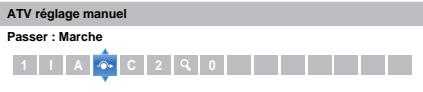

Appuyez sur BACK et repêzez depuis l'Étape 2 ou appuyez sur EXIT.
Chaque position doit être selectionnée séparément. Pour désactiver la fonction Passer, repêze la procédure pour chaque position.
Les chaînes sautées ne peuvent pas être sélectionnées à l'aide des touches P' et P' ou à l'aide des touches du télévisur, mais sont toujours accessibles via les touches numériques de la télécommande.
Positions de tri
Il est possible de déplacer et de mémoriser les chaînes aux positions de votre choix.
1 Sélectionnez ATV Réglage Manuel dans le menu Syntonisation de canal.
La liste des chaînes étant indiquée, appuyez sur ▲/▼ pourmettre ensurbrilancela position adéplacer,puisappuyezsur
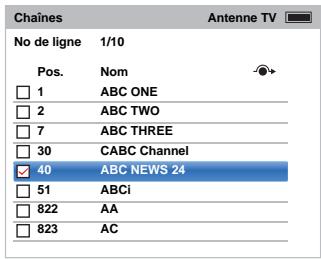
3 Appuyez sur / pour vous déplacer dans la liste jusqu'à votre position préféERée. Les autres chaînes se déplaceront en conséquence pour faire de la place.
4 Appuyez sur pour ménoriser votre changement.
Répétez cette opération si nécessaire, puis appuyez sur EXIT.
Réglage TNT Manuel
REMARQUE: Cette fonction dépend du réglage Ant/ Câble/Satellite.
Recherche manuelle
Cette fonction est destinée aux techniciens ou vous pouze l'utiliser pour saïrir directement des chaînes si vous connaissiez le canal multiplex.
1 Sélectionnez Réglage TNT Manuel dans le menu Syntonisation de canal, puis appuyez sur OK.
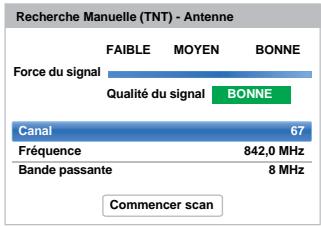
Entrez le numero multiplex à l'aide des touches numériques, ou utilisez / pour augmenter ou réduire la valeur.
3 Mettez en surbrillance Commencer scan, puis appuyez sur OK. Le téléviseur effectue ensuite une recherche automatique de ce multiplex.
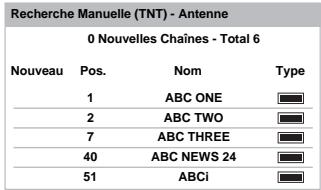
Une fois le multiplex trouve, tous les canaux ne figurant pas dans la liste des chaînes sont ajoutés et les informations de chaîne situées en haut de l'écran sont mises à jour.
4 Répétez en fonction des besoin. Appuyez sur EXIT pour terminer.
Recherche manuelle pour DVB-C
Lorsque la fonction Ant/Câble/Satellite est définie sur Câble, Réglage TNT Manuel, les options sont les suivantes :
Fréquence: entrez la fréquence à utiliser pour le balayage
Modulation:CHOISSEZ L'une des cinq options de modulation QAM disponibles
Débit de symboles: entrez le débit en bauds (KS/s) à utiliser pour le balayage manuel
Mettez en surbrillance Commencer scan, puis appuyez sur OK.
Recherche manuelle pour DVB-S
Lorsque la fonction Ant/Cable/Satellite est définié sur Satellite, Réglage TNT Manuel, les options sont les suivantes :
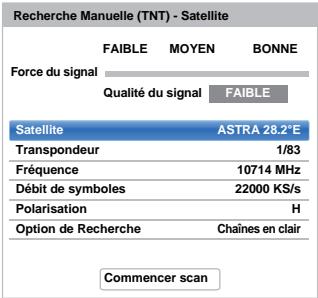
Appuyez sur / pourmettre ensurbrilance une option (Satellite,Transpondeur,Fréquence,Débit de Symboles,Polarisation ou Option de recherche),puis appuyez sur / pourselectionner l'option requise.
Mettez en surbrillance Commencer scan, puis appuyez sur OK.
Réglages DTV
Chaines (Antenne/Cable)
L'ordre des chaînes peut être modifié en fonction des préférences personnelles.
1 Sélectionnez Reglages DTV dans le menu Installation, puis appuyez sur OK.
2 Appuyez sur pour selectionner Chaines, puis appuyez sur OK.
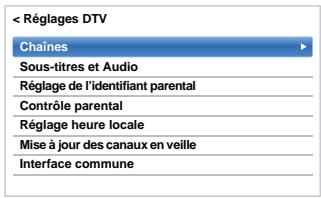
3 Vous pouvez atteindre des points spécifiques de la liste en utilisant l'une des deux méthodes suivantes.
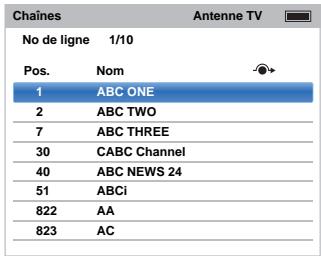
Saut No de ligne — Utilisez les touches numériques (0-9) pour indiquer le numéro de ligne que vous souhaitez sélectionner, puis appuyez sur OK.
Il est également possible de modifier le numéro de position d'une chaîne particulière.
Renumérotation — Appuyez sur la touche ROUGE pour retaper le numéro de la chaîne mise en surveillance. Modifiez le numéro de chaîne à l'aide des touches numériques, puis appuyez sur OK. Si le numéro de position entre existe déjà, une fenêtre de confirmation apparait.
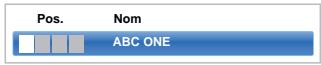
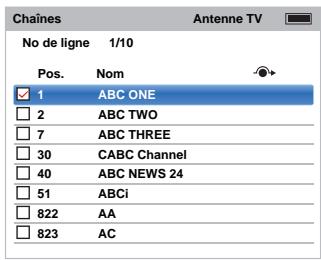
Dép. — Appuyez sur la touche VERTE pour activer la fonction Dép.. Appuyez sur ▲/▼ pour sélectionner la chaîne que vous souhaitez déplacer et appuyez sur OK pour vérifier.
Si vous souhaitez déplacer plusieurs chaînes à la fois, Sélectionné une autre chaîne, puis validez de la même façon. Recommencze la procédure autant de fois que nécessaire.
Une fois que vous avez vérifié toutes les chaînes soushaïées, appuyez sur ▲/▼ pourmettre en valeur la position sur laquelle vous souhaitez déplacer les chaînes. Les chaînes sont insérées au-dessus de la chaine mise en surbrillance.
Appuyez sur la touche VERTE pour exécuter le déplacement.
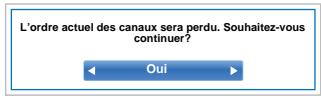
Tri par No de position — Appuyez sur la touche JAUNE. Une fenêtre de confirmation s'affiche. Appuyez sur / pour sélectionner Oui, puis appuyez sur OK.
Chaines (Satellite)
1 Sélectionnez Reglages DTV dans le menu Installation, puis appuyez sur OK.
2 Sélectionnez Châînes, puis appuyez sur OK.
La liste des chaînes satellite apparait.
| Chaines | Satellite TV |
| No de ligne | 1/10 | |
| Pos. | Nom | Satellite |
| 1 | DDD | 19.2°E |
| 2 | AB | 19.2°E |
| 3 | E | 19.2°E |
| 801 | BBC | 22.5°E |
| 802 | BB | 22.5°E |
| 803 | BA | 22.5°E |
| 822 | AA | 25.6°E |
| 823 | AC | 25.6°E |
3 À votre convenance, vous pouvez modifier et trier la liste deschains.
Saut No de ligne — Appuyez sur les touches numériques (0-9) pour indiquer le nombre de ligne que vous souhaitez sélectionner, puis appuyez sur OK.
Saut Satellite Appuyez sur /▶ pour passer à la chaine suivante sur un satellite différent.
Renumérotation - Identique aux chaînes Antenne/Câble. Voir page 26.
Dép. — Identique aux chaînes Antenne/Câble.
Voir page 27.
Tri par No de position — Appuyez sur la touche JAUNE. Une fenêtre de confirmation s'affiche. Appuyez sur / pour sélectionner Oui, puis appuyez sur OK.
Mise à jour des canaux en veille
Si la fonction Mise à jour des canaux en veille est régée sur Marche, lorsque le téléviseur est en mode Veille, le réglage numérique est automatiquement lancé.
1 Sélectionnez Réglages DTV dans le menu Installation, puis appuyez sur OK.
2 Appuyez sur pour selectionner Mise a jour des canaux en veille et appuyez sur puis sur / pour selectionner Marche.
Réglage de l'emplacement
Vou puez selectionner le mode Domicile ou Magasin. Domicile est recommendé pour un usage domestique normal. Sélectionnéz Magasin lorsque vous utilisez un téléviseur dans un magasin, etc.
1 Sélectionnez Lieu dans le menu Installation.
2 Appuyez sur /pour selectionner Domicile ou Magasin.
Arrét Analogue
Ce téléviseur est un apparéil numérique concu pour permettre l'utilisation de services numériques et analogiques. Cependant, pendant la durée de vie de ce téléviseur, il est plus que probable que les services analogiques soient suspendus pour permettre l'activation de nouveaux services numériques.
Cet «arrêt» se déroulera en plusieurs étapes, qui seront annonées dans toute région bien à l'avance. Il est recommandé de régler à nouveau le téléviseur lors de chaque étape pour s'assurer que les services numériques existants et nouveaux poussent être visualisés sans perturbation.
Commandes générales
Le Menu rapide vous permet d'acceder rapidement à certaines options, notamment Mode d'image, Format d'image, Plus d'information, Arrêt différé etc.
Appuyez sur QUICK pour ouvrir le Menu Rapide, puis selectionné l'option de votrechoix à l'aide de la touche

| Menu Rapide |
| Intel® WiDi |
| Mode d'image | Standard |
| Format d'image | Plein écran |
| Réglages 3D | |
| Plus d'information | |
| Options Chaines | |
| Arrêt différé | |
| Commande d'apparèil HDMI CEC |
| Haut-parleurs | Haut-parleurs de TV |
| Volume Casque | 30 |
| Informations sans fil | |
| Informations d'enregistrement | |
REMARQUE: Les options du Menu rapide changent selon le mode actuellément sélectionné.
Exemple d'options du Menu rapide
| Mode | Option du Menu rapide | Description |
| Lorsque vous regardez un programme TV ou des images de l'entrée externe | Intel® WiDi | Voir page 64. |
| Mode d'image | Voir page 38. |
| Format d'image | Voir page 36. |
| Réglages 3D | Voir page 30. |
| Plus d'information | Voir page 76. |
| Options Châines | Voir page 78. |
| Arrêt différé | Voir page 74. |
| Commande d'appareil HDMI CEC | Voir page 85. |
| Haut-parleurs | Voir page 85. |
| Volume Casque | Voir page 35. |
| Informations sans fil | Voir page 46. |
| Informations d'enregistrement | Voir page 76. |
| Lors de l'utilisation du guide des programmes | Couleur genre | Voir page 77. |
| Mise à jour EPG / Annulation de la mise à jour EPG | Voir page 76. |
| Mode | Option du Menu rapide | Description |
| Lecteur multimédia | Image | Voir page 38. |
| Réglages 3D | Voir page 30. |
| Son | Voir page 34. |
| Durée de l'intervalle | Voir page 68. |
| Répéter | Voir page 68. |
| Musique de fond | Voir page 68. |
| Liste de lecture | Voir page 69. |
| Arrêt différé | Voir page 74. |
| Haut-parleurs | Voir page 85. |
| Volume Casque | Voir page 35. |
Sélection des chaînes
Pour selectionner une chaîne, utilisez les touches numériques de la télécommande.
Les chaînes peuvent aussi être sélectionnées en utilisant P' et P'.
Pour afficher des informations à l'écran, notamment une chaine, le mode d'entrée ou le signal mono/stéreo, appuyez sur i. Appuyez une seconde fois pour les faire disparaitre.
Affichage de l'heure - analogique uniquement
La fonction d'affichage de l'heure permet de voir l'houre actuelle (dépréciée) sur l'écran de télévision.
Lorsque vous regardez une émission, appuyez sur [4] / [ex] pour faire apparaitre l'heure (diffusée par la chaîne de télévision). L'heure restera affichée pendant 5 secondes.
REMARQUE: Il est possible que l'affichage de l'heure ne soit pas disponible dans certains cas.
Transmissions stereo et bilingualues
Pour les programmes DTV
En cas de transmission stéreo ou bilingue mono, appuyez sur / , puis utilisez la touche / pour sélectionner les réglages.
| Mode d'affichage | En appuyant sur ▲ |
| ⊗ Stéréo | Stéréo → Gauche → Droite |
| ●○ Bilingue mono | Langue 1 → Langue 2 → Db. langage |
| ○ Mono | - |
| ⊗⊗ Multi-chaires | - |
Si l'émission compte plusieurs pistes audio, appuyez plusieurs fois sur / pour modifier la langue audio (reportez-vous à la section «Langues audio» à la page 79).
Pour les programmes ATV
En cas de transmission d'émissions stéreo ou bilingues, le mot Stéreo ou Db langue apparaît sur l'écran chaque fois que les chaînes sont changées, puis disparait après quelques secondes. Si l'émission n'est pas en stéreo, le mot Mono s'affiche.
Stereo... Appuyez sur / pour selectionner Stereou Mono.
Bilingue... Les transmissions bilingues sont rares. Le cas échéant, le mot Db. langage s'affiche. Choisissez le numero de programme requis et si le mot Db. langage apparait, appuyez sur I / pour selectionner Langue 1, Langue 2 ou Mono.
Utilisation des fonctions 3D
Avant d'utiliser la programmation 3D, lore et suivre la partie « Informations importantes pour le visionnage de la 3D » de la page 100.
La visualisation d/images 3D requiert les éléments suivants:
- Toshiba FPT-AG03 (L735D/M835D: 2pcs fournies, L73RK/L73RB: 1pcs fournie, L733D/L731D: Non fourni)
- Un apparéil de lecture compatible 3D ou une source 3D
- Un cable HDMI haute qualite compatible 3D.
Affichage des images 3D
Les signaux video entrant peuvent etre au format 2D ou 3D.Un signal 2D peut etre vue en 2D ou en 3D,et un signal 3D peut etre vue en 2D ou en 3D.Si la TV detecte qu'un signal est en 3D,elle peut passer automatiquement en mode 3D-voir « Reglage du mode demarrage auto » (a la page 31).Sinon, vous pouvez modifier le mode de visualisation a I'aide du bouton 3D.Enfin,le format du signal 3D peut etre soit SBS (Side by Side),soit TB (Top and Bottom).Il se peut que vous ayez a besoin le bon format si la TV ne peut le détecter automatiquement -voir « Sélection du mode d'affichage ou du format 3D » De plus, vous pouvez changer les images 2D en images 3D en appuyant sur la touche 3D pendant que vous regardez un signal 2D.
REMARQUE:
- Lorsque vous ne receivez pas les signaux au format 3D, il est impossible de basculer sur le mode d'affichage 3D.
- Si vous ne désignez pas le mode et le format appropriés, les images 3D ne sont pas correctement affichées.
- Certaines restrictions s'appliquent aux réglages du format d'image du mode 3D et du mode 2D.
- Il existe des différences individuelles de perception des images 3D.
- Lorsque vous regardez des images 3D, portez des lunettes 3D.
- Le fonction de conversion 2D à 3D est activée et commande par vous en fonction de vos préférences.
- La fonction de conversion 2D à 3D est destinée à vous permettre de profiter en 3D et selon vos préférences, de vos vidés personnelles 2D ainsi que d'autres contenus 2D.
- La fonction de conversion 2D à 3D n'est pas destinée à être utilisée avec un contenu 2D pré-enregistré et protégé par des droits d'auteur appartenant à une fierce partie, sauf si le propriétaire des droits en donne directement ou indirectement l'autorisation, ou si les lois en vigueur autorisent une telle utilisation.
Il existe quatre modes de visualisation des images du téléviseur.
| Mode | Description |
| 3D* | Affiche des images 3D. |
| 2D | Transforme les images 3D en images 2D. |
| 2D à 3D* | Change les images 2D en 3D. |
| Natif | Affiche un format de signal tel qu'il est reçu. |
- Ce mode ne prend pas en charge tout le contenu dépendant de son format de source d'entrée.
Si les images droite et gauche sont les mêmes en mode Natif, Sélectionnez SBS.
Si les images supérieure et inférieure sont les mêmes en mode Natif, Sélectionnez TB. Les formats 3D sont les suivants.
| Format 3D | Description |
| Côte à côte(SBS) | Les images des yeux gauche et droit sont placées côte à côte. | |
| Haut et Bas(TB) | Les images des yeux gauche et droit sont placées en haut et en bas de l'écran. | |
| Séquentiel(FP) * | Les images destinées à l'oeil droit et l'oeil gauche sont positionnées en haut et en bas de l'écran. | |
- Il est impossible de seLECTIONner ce format manuellement.
Fonctionnement de la touche 3D :
Le comportement 3D lors de l'utilisation du mode Natif est différent en fonction du mode d'entrée.
En fonction du mode d'entrée, l'écran de sélection 2D ou 3D est affiché ou le mode d'affichage commute directement entre 2D et 3D.
Pour passer au mode 3D :
- Réglez le Démarrage 3D auto dans le menu 3D au 3D.
- Appuyez sur 3D pendant l'affichage du mode 2D ou en mode Natif.
| Signal d'entrée | Changement de mode d'affichage | Appuyez sur le bouton 3D |
| Type | Infos supplémentaires | Format | Signal source | Sélectionnez 3D | Sélectionnez 2D à 3D |
| Signal au format 3D | Avec informations de détention auto 3D | FP | 3D | * |
| 3D |
| SBS | 80 80 | * |
| TB | 80 80 | * |
| Sans informations de détention auto 3D | SBS | 80 80 | * |
| TB | 80 80 | D 3 | D 3 |
| 80 80 | D 3 | D 3 |
| Signal au format 2D | 3D | D 3 | * |
1 Appuyez sur QUICK pour ouvir le Menu rapide.
2 Appuyez sur / pourCHOISIR les Reglages 3D, puis appuyez sur OK.
3 Appuyez sur / pour désir Sélectionner Format 3D, puis appuyez sur OK.
4 Appuyez sur / pour besoinir 3D (SBS) ou 3D (TB).
| Signal d'entrée | Changement de mode d'affichage | Menu rapide |
| Sélectionner Format 3D |
| Type | Infos supplémentaires | Format | Signal source | SBS | TB | | |
| Signal au format 3D | Avec informations de détention auto 3D | FP | 3D | | | | |
| 3D | | | | |
| SBS | 30 30 | | | | |
| TB | 30 30 | | | | |
| Sans informations de détention auto 3D | SBS | 30 30 | * 3D | | | |
| TB | 30 30 | D 3 D 3 | | * 3D | |
| Signal au format 2D | 3D | D 3 | | | |
Pour passer au mode 2D :
- Réglez le Démarrage 3D auto. dans le menu 3D au 2D.
- Appuyez sur 3D pendant l'affichage du mode 3D.
| Signal d'entrée |
| Type | Infos supplémentaires | Format | Signal source | Appuyez sur le bouton 3D |
| Signal au format 3D | Avec informations de détention auto 3D | FP | 3D | * 3D |
| 3D |
| SBS | 30 30 | * 3D |
| TB | (319) (319) | * 3D |
| Sans informations de détention auto 3D | SBS | 30 30 | 30 30 |
| TB | (319) (319) | (319) (319) |
| Signal au format 2D | 3D | * 3D |
1 Appuyez sur QUICK pour ouvir le Menu rapide.
2 Appuyez sur / pourCHOISIR les Reglages 3D, puis appuyez sur OK.
3 Appuyez sur / pour besoinir Sélectionner Format 2D, puis appuyez sur OK.
4 Appuyez sur /pour désir Natif, 2D (SBS) ou 2D (TB).
| Signal d'entrée | Menu rapide |
| Sélectionner Format 2D |
| Type | Infos supplémentaires | Format | Signal source | SBS | TB | Natif |
| Signal au format 3D | Avec informations de détention auto 3D | FP | 3D | | | |
| 3D | | | |
| SBS | 3D | * 3D | | 3D 3D |
| TB | 3D | | * 3D | 3D |
| Sans informations de détention auto 3D | SBS | 3D 3D | * 3D | m m m | 3D 3D |
| TB | 3D | | * 3D | 3D |
| Signal au format 2D | 3D | 3 | 2D | 3D |
REMARQUE: retirez les lunettes 3D en mode 2D.
Pour passer au mode Natif :
- Appuyez sur 3D pendant l'affichage du mode 3D.
- Appuyez sur 3D pendant l'affichage du mode 2D à 3D.
REMARQUE: Quand un signal au format 3D avec une information de détction auto 3D est reçu, il n'est pas possible de commuter sur Natif.
- Dans le Menu rapide en mode 2D.
Dans le Menu rapide, appuyez sur / pourCHOISIR REGLAGES 3D, puis appuyez sur OK.
2 Appuyez sur / pour désir Sélectionner Format 2D, puis appuyez sur OK.
3 Appuyez sur / pour désir Natif.
REMARQUE: lorsque le mode Sénéquentiel est scéléctionné, la fonction SéLECTIONNER Format 2D est grisée.
Pour commuter sur le mode 2D à 3D:
Appuyez sur 3D pendant la visualisation du mode 2D ou Natif.
REMARQUE: En fonction du mode d'entrée, le mode affché commute entre 2D et 3D.
Réglage du mode démarrage auto
Permet de contrôle le télévisuer lorsqu'il détecte un signal 3D.
1 Appuyez sur 一 一 et / pourmettre en surbrillance l'icone 3D.
2 Appuyez sur et / pour désir Demarrage 3D auto..
3 Appuyez sur / pourCHOISIR 3D, 2D, ouArret et appuyez sur OK.
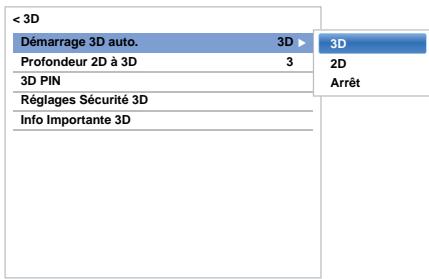
| Option | Description |
| 3D | S'affiche en mode 3D automatiquement lors de la réception du signal au format 3D. |
| 2D | S'affiche en mode 2D automatiquement lors de la réception du signal au format 3D. |
| Arrêt | Affiche un écran permettant de sélectionner 3D ou 2D lors de la réception du signal au format 3D. |
Réglage de la Profondeur 2D à 3D
Yououpuvezajusterle niquedel'affichage3D.
Dans le menu 3D, appuyez sur / pourCHOISER Profondeur 2D a 3D, puis appuyez sur OK.
2 Appuyez sur / pour besoinir 1, 2, 3, 4, ou 5 et appuyez sur OK.
Plus le numero est elevé, plus le l'effet 3D est fort.
1 Appuyez sur QUICK pour ouvrir le Menu rapide.
2 Appuyez sur / pourCHOISIR les Reglages 3D, puis appuyez sur OK.
3 Appuyez sur / pour désir Profondeur 2D à 3D, puis appuyez sur OK.
4 Appuyez sur / pour besoinir 1,2,3,4,ou5 et appuyez sur OK.
Plus le numero est elevé, plus le l'effet 3D est fort.
REMARQUE: En fonction du contentu, régler l'effet 3D sur un haut niveau peut entraîner un flou des contours de l'image et du fond.
Si vous faites l'expérience d'une sensation anormale ou si vous sentez fatigué ou ave la nauseée lors du visionnement d/images 3D, arrêtez de les regarder jusqu'à ce que les symptômes disparaissent. Avant de reprendre le visionnement, réglez l'effet 3D sur un un chiffre plus petit et faites le visionnement à un niveau où les symptômes ne se produit pas.
Réglageducode3D PIN
Un code PIN 3D est nécessaire pour utiliser la fonction Réglages Sécurité 3D.
Pour saisir un nouveau code PIN :
Dans le menu 3D, appuyez sur / pourCHOISIR 3D PIN, puis appuyez sur OK.
2 Appuyez sur les touches numériques pour saisir un code à 4 chiffres. Confirmez le code.
REMARQUE: il est impossible de régler le code PIN sur « 0000 »
Pour modifier ou supprimer votre code PIN :
Dans le menu 3D, appuyez sur / pourCHOISIR 3D PIN, puis appuyez sur OK.
2 Appuyez sur les touches numériques pour saisir cette code PIN à 4 chiffres.
3 Sélectionnez Changer code PIN ou Supprimer code PIN, puis appuyez sur OK.
REMARQUE:
- il est impossible de régler le code PIN sur « 0000 ».
- Si vous supprimez le code PIN, la fonction Réglages Sécurité 3D est grisée et les réglages par défaut sont rétablis.
Réglage de la fonction Message de démarrage 3D
Lorsque cette fonction est activée, un message s'affiche à l'écran lors de la réception d'un signal 3D.
1 Dans le menu 3D, appuyez sur / pourCHOISIR Reglages Securite 3D, puis appuyez sur OK.
Saisissez votre code PIN 3D à 4 chiffres.
3 Appuyez sur / pourCHOISIR Message de demarrage 3D.
4 Appuyez sur / pour selectionner Marche ou Arrêt.
Réglages de la fonction Verrouiller 3D
Lorsque cette fonction est activée, vous devez entrer un code PIN 3D pour modifier le mode d'affichage.
1 Dans le menu 3D, appuyez sur / pourCHOISIR Reglages Securite 3D, puis appuyez sur OK.
Saisissez votre code PIN 3D à 4 chiffres.
3 Appuyez sur / pour désir Verrouiller 3D.
4 Appuyez sur / pour besoin Marche.
Réglage de la fonction Programmer Minuteur 3D
Lorsque la fonction Programmer Minuteur 3D est activée, la fenêtre de saisie du code PIN et le Message de démarrage 3D ne s'afficht pas si la fonction Activer Minuteur 3D est activée, même si vous passez au mode 3D. Cela aide à évitier de demander le code NIP de verrouillage 3D et d'afficher le message de démarrage 3D à chaque commutation sur 3D.
REMARQUE: Cette fonction ne peut pas etre seLECTIONnée tant que 3D PIN n'est pas regle.
1 Dans le menu 3D, appuyez sur / pourCHOISIR Reglages Securite 3D, puis appuyez sur OK.
Saisissez votre code PIN 3D à 4 chiffres.
3 Appuyez sur / pour besoinr Programmer Minuteur 3D.
4 Appuyez sur /pour besoin Marche.
Réglages de la fonction Activer Minuteur 3D
Cette fonction vous rappelle de ne pas regarder des videoés 3D pendant une période prolongée. Lorsque la période sélectionnée expire, une boîte de dialogue vous demandant si vous souhaïez poursuivre le visionnage de la vente s'affiche.
1 Dans le menu 3D, appuyez sur / pour désir Régliages Sécurité 3D, puis appuyez sur OK.
Saisissez votre code PIN 3D à 4 chiffres.
3 Appuyez sur / pour besoinir Activer Minuteur 3D.
4 Appuyez sur /pour besoinir 30,60,90,ou 120 minutes.
5 Pour annuler le minuterie, besoin Arret.
Affichage de la fonction Info Importante 3D
Dans le menu 3D, appuyez sur / pour désir Info Importante 3D, puis appuyez sur OK. Un message de confirmation s'affiche.
Basculement sur les images gauche et droite
Les images droites et gauches des lunettes sont interchangeables. Si les images 3D sont floues, intervertissez les cotsés gauche et droit de l'image 3D.
1 Appuyez sur QUICK pour ouvrir le Menu rapide.
2 Appuyez sur / pourCHOISIR les Reglages 3D, puis appuyez sur OK.
3 Appuyez sur / pour besoinir Image Gauche et Droite.
4 Appuyez sur pour besoin Intervertir, puis appuyez sur OK.
Commandes du son
Commandes de volume et de coupure du son
Volume
Appuyez sur les touches ou pour régler le volume.
Coupure du son
Appuyez une fois sur la touche pour couper le son.
Appuyez une seconde fois pour remettre le son.
Db. langage
Si une émission ou un film est transmis avec une piste sonore dans plusieurs langues, la fonction Db. langue permet de passer d'une langue à l'autre.
1 Appuyez sur et / pourmettre en surbrillance l'icone Son.
2 Appuyez sur et / pour selectionner Db. langage et appuyez sur puis / pour besoin entre Langue 1 ou Langue 2.
| < Son |
| Balance | 0 |
| Graves | 0 |
| Aigués | 0 |
| Audyssey Premium Television |
| Contrôle gamme dynamique | Marche |
| Db. language | Langue 1 |
| Réglage Niveau Audio |
| Haut-parleurs de TV | Marche |
| Volume Casque |
| Description audio |
| Sortie audio numérique |
Balance
1 Dans le menu Son, appuyez sur / pour selectionner Balance, puis appuyez sur / pour accentuer la balance de l'enceinte gauche ou droite.
Graves, Aiguës
1 Dans le menu Son, appuyez sur / pour selectionner Graves ou Aigués.
2 Appuyez sur / pour changer le réglage.
Installation du téléviseur (Mur/Table)
La caractéristique de l'installation du télévisur Audyssey peut fourir un son approprié en fonction du type d'installation de la TV, cette TV est installée sur le mur ou sur la table TV.
Dans le menu Son, appuyez sur / pour désir Audyssey Premium Television et appuyez sur OK.
2 Appuyez sur / pour besoin Installation du téléviseur.
3 Appuyez sur / pour besoin Mur ou Table.
Dynamic Volume®
Audyssey Dynamic Volume® commande les niveaux de volume afin d'éliminer les pics bruyants et d'élever un dialogue doux pour un visionnage plus/agreable de la télévision et des films.
Dans le menu Son, appuyez sur / pour désir Audyssey Premium Television et appuyez sur OK.
2 Appuyez sur / pour besoin Volume dynamique.
3 Appuyez sur / pour désir Jour, Nuit ou Arrêt.
La technologie Audyssey ABX^TM utilise des analyses sophistiques du lecteur et un contrôle de la fréquence faible pour étendre la portée et les graves des petits haut-parleurs. Ceci permet au système de produit des fréquences plus faibles que ce qui serait possible avec un système traditionnel de la même taille.
Dans le menu Son, appuyez sur / pour désir Audyssey Premium Television et appuyez sur OK.
2 Appuyez sur / pour besoin Audyssey ABX.
3 Appuyez sur / pourCHOISIR le niveau Audyssey ABX souhaite (Faible, Fort ou Arret).
Contrôle gamme dynamique
Cette fonction vous permet de contrôler la compression du son de certains programmes TV numériques (les programmes audio MPEG-1 et MPEG-2 ne sont pas pris en charge).
Dans le menu Son, appuyez sur / pour sélectionner Contrôle gamme dynamique.
2 Appuyez sur et / pour selectionner Marche ou Arrêt.
Réglage Niveau Audio
Lorsque vous passez d'une chaine DTV à 5,1 canaux à une chaine DTV à 2 canaux, à une chaine ATV ou à une entrée externe, il peut parfois exister de grandes différences entre les niveaux de volume. La fonction Réglage Niveau Audio permet de réduire ces différences de volume.
1 Reglez le volume au niveau souhaite lorsque vous regardez un programme DTV à 5,1 canaux.
2 Sélectionnez une chaîne DTV à 2 canaux, une chaîne ATV ou l'entrée externe.
3 Dans le menu Son, appuyez sur / pour selectionner Reglage Niveau Audio et appuyez sur OK.
4 Appuyez sur / pour selectionner une option, puis appuyez sur / pour ajuster le niveau de volume.
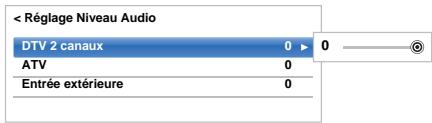
REMARQUE:
- Les options disponibles varient en fonction de la source d'entrée actuelle. Par exemple, lorsque vous regardez un programme DTV à 2 canaux, seule l'options DTV 2 canaux est disponible; les deux autres options sont grises dans le menu. Cette fonction vous permet d'effectuer des réglages précis en fonction de chaque condition.
- Lorsque vous regardez un programme DTV à 5,1 canaux, cette fonction n'est pas disponible.
Mise en/hors service des hautparleurs de TV
Cette fonction vous permet de partager les haut-parleurs du téléviseur hors service quand vous connectez un système audio.
Dans le menu Son, appuyez sur / pour selectionner Haut-parleurs de TV.
2 Appuyez sur et / pour selectionner Arret.
Pourmettre en service les haut-parleurs intégrés:
Sélectionnez Marche à l' étape 2.
Réglages du casque
Ce réglage permet d'ajuster le son lors de la connexion des écouteurs.
| Lien Enceintes | Casque | Haut-parleurs |
| Marche | Le son est émis (↓ ± disponible). | Pas de son |
| Arrêt | Le son est émis (Menu Volume Casque est disponible). | Le son est émis (↓ ± disponible). |
1 Dans le menu Son, appuyez sur / pour selectionner Volume Casque et appuyez sur OK.
2 Appuyez sur / pour selectionner Lien Enceintes, et appuyez sur puis sur / pour selectionner Marche ou Arrét.
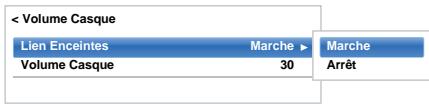
3 Si vous selectionnez Arrêt, mettez en surbrillance Volume Casque, puis reglez le volume du casque à l'aide de la touche /
Audio Description
La fonction Audio Description est une piste sonore narrative permettant aux personnes ayant une déficience visuelle de nouveaux compréne les scenarii. Les lettres AD s'affichent dans la bannière de la chaîne lorsque les programmes disposent de containus AD.
1 Dans le menu Son, appuyez sur / pour selectionner Audio Description et appuyez sur OK.
2 Appuyez sur / pour selectionner Audio Description et appuyez sur puis sur / pour selectionner Marche.
Il est également possible d'utiliser la touche AD de la télécommande pour activer et désactiver la fonction Audio Description.
Pour régler le niveau sonore de la description audio sur le son principal, mettez en surbrillance Niveau de mixage et appuyez sur /
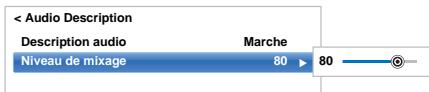
Affichage plein écran
En fonction du type d'émission diffusée, les programmes peuvent être affichés en plusieurs formats.
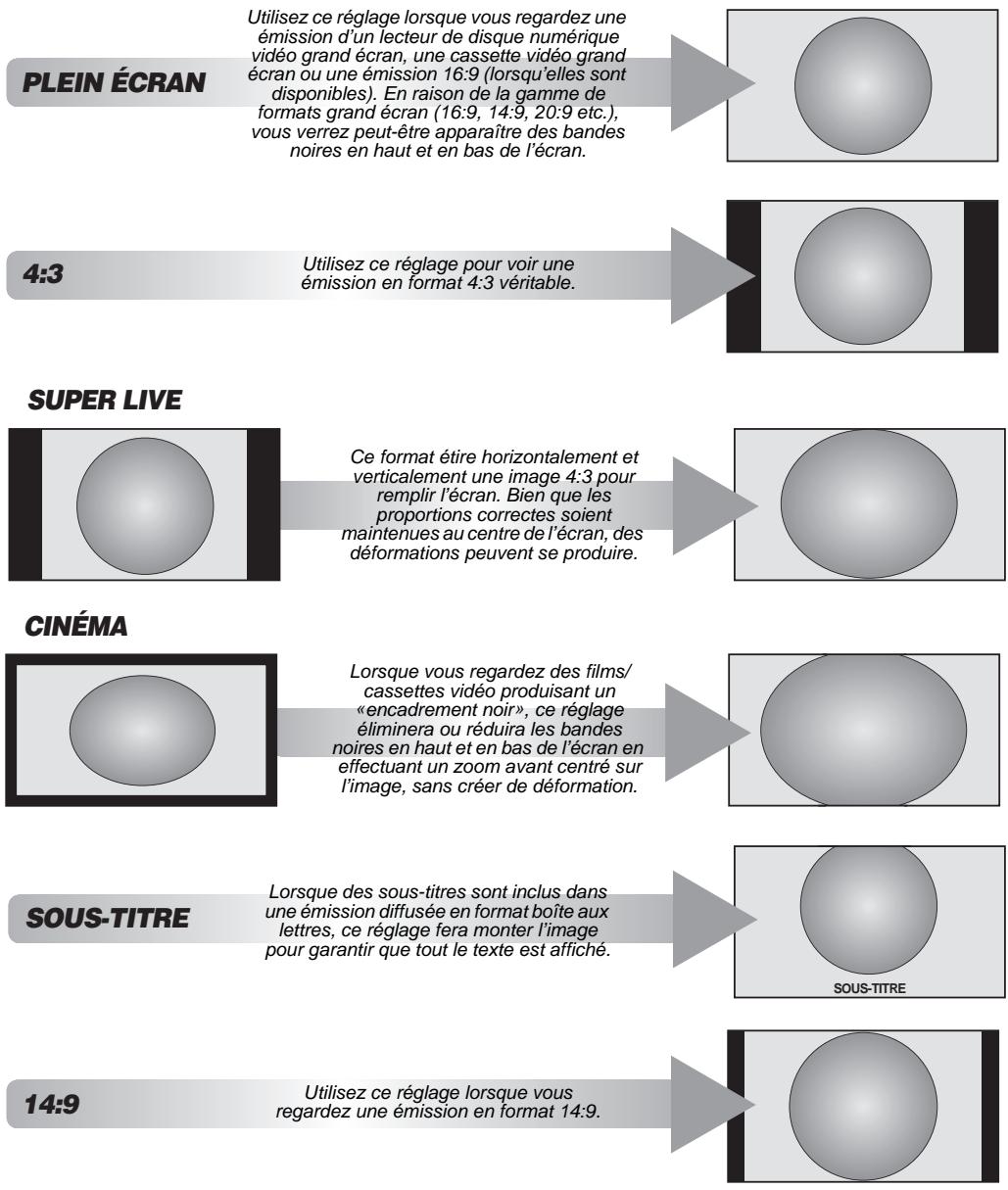
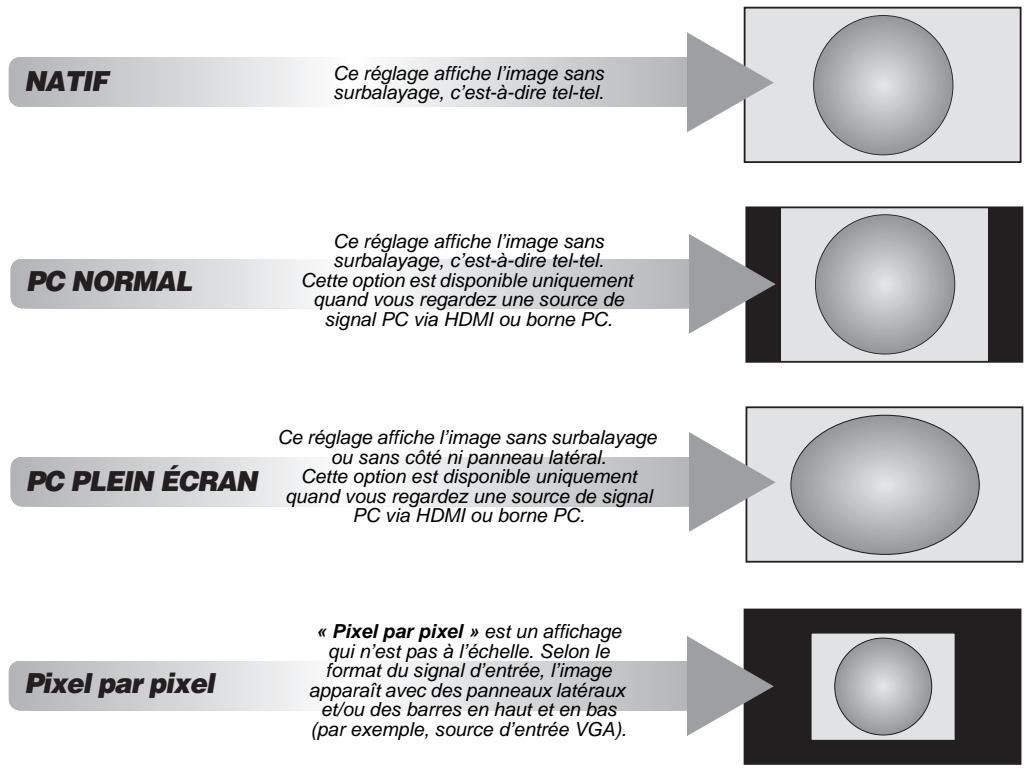
Appuyez sur la touche 艹 de la télécommande pour afficher la liste des formats d'écran disponibles.
Appuyez plusieurs fois sur cette touche pourmettre en surbrillance le format de votre choix.
Il est également possible d'utiliser la fonction Menu rapide pour selectionner Format d'image.
Format AV
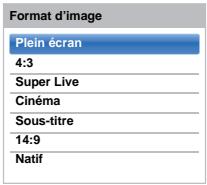
Format PC
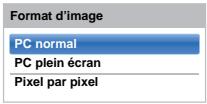
L'utilisation des fonctions spéciales visant à modifier la dimension de l'image affichée (notamment le rapport hauteur/ largeur) en vue d'une diffusion publique ou à des fins commerciales peut constituer une infraction aux droits d'auteur.
Commandes de l'image
La plupart des commandes et des réglages d'image sont disponibles en modes numérique et analogique.
VEUILLEZ NOTER : Les fonctions non disponibles sont grisées.
Mode d'image
Ce téléviseur vous permet de personnelier le style de l'image.
AutoView, Dynamique, Standard, Hollywood Night, Hollywood Day, Hollywood Pro, Magasin, Jeux et PC correspondent à des options prérégées qui affectent de nombreux régles/fonctions du téléviseur.
REMARQUE:
- Comme le mode AutoView ajuste automatiquement les réglages de l'image sur la base des conditions de lumière ambiente et du contenu du signal d'entrée, les menus Capteur automatique de luminosité et Réglage mode Expert sont grisés quand il est sélectionné.
- Le mode Magasin est disponible uniquement lorsque l'option Lieu est définié sur Magasin.
- Le mode Jeux est disponible en mode d'entrée externe (autre que l'entrée antennée). Lorsque vous sélectionné le mode Jeux, les formats grand écran correspondants sont sélectionnés.
- Le mode PC est disponible en mode d'entrée RGB/PC ou HDMI.
1 Appuyez sur 一 - 一 et / pourmettre en surbrillance l'icone Image,uis appuyez sur OK.
2 Appuyez sur et / pour selectionner le Mode d'image et appuyez sur OK.
| < Image |
| Mode d'image | Standard |
| Réinitialiser | |
| Rétroéclairage | 0 |
| Contraste | 100 |
| Luminosité | 0 |
| Couler | 0 |
| Teinte | 0 |
| Nettable | 0 |
| Réglage avancé de l'image | |
| Réglage mode Expert | |
| Réglage d'affichage | |
3 Appuyez sur / pour selectionner le mode d'image de votrechoix, puis appuyez sur OK.
REMARQUE: Le mode d'image que vous scélectionnez n'une incidence que sur l'entrée actuelle. Vous pouvez scélectionner un mode d'image différent pour chaque entrée.
Preférences d'affichage
Voussouspoucezpersonnaliserlesreglagesdemode d'imag Courants comme youe les souhaitez.Parexample,lorsque youssellectionnez“Dynamique”,siyousmodifie certainesoptionstellesqueRetroeclairage,Contraste, Luminosite,Couleur,Teinte,Netteté,aissiquelles optionsdesReglagesavancésdeI'magie,vos nouveauxreglagesontenegrissepourle mode d'imagne «Dynamique
1 Dans le menu Image, appuyez sur / pour selectionner Retroéclairage, Contraste, Luminosité, Couleur, Teinte ou Nettété, puis appuyez sur OK.
2 Appuyez sur / pour effectuer les réglages, puis appuyez sur OK.
Réinitialiser
Cette fonction permet de rétablit tous les régliages d'image par défaut, à l'exception du Mode d'image.
1 Dans le menu Image, appuyez sur / pour selectionner Rein., puis appuyez sur OK.
2 Un message de confirmation s'affiche. Appuyez sur / pour selectionner Oui, puis appuyez sur OK.
ColourMaster
Lorsque la fonction ColourMaster est définie sur Marche, la fonction « Reglage des couleurs de base » est disponible.
1 Dans le menu Image, appuyez sur / pour selectionner Reglages avancés de l'image, puis appuyez sur OK.
2 Appuyez sur pour selectionner ColourMaster, et appuyez sur puis sur / pour selectionner Marche ou Arrêt.
| < Régliages avances de l'image |
| ColourMaster Arrêt | Marche Arrêt |
| Réglage des couleurs de base | |
| Température de couleur | |
| Capteur automatique de luminosité Marche | |
| Commande de rétroclarage Fort | |
| Niveau noir/blanc Moyen | |
| Réduction du bruit | |
| Résolution+ Marche | |
| ClearScan Fort | |
| Réinitialiser | |
Réglage des couleurs de base
La fonction Réglage des couleurs de base permet de régler les couleurs individuelles selon vos préférences. Elle peut s'avérer utilise en cas d'utilisation d'une source externe.
1 Dans le menu Reglages avancés de l'image, appuyez sur / pour selectionner Reglage des couleurs de base, puis appuyez sur OK.
2 Appuyez sur / pour selectionner une option, puis sur pour acceder à la fenetre de réglage.
Réglage des couleurs de base
| Teinte Saturation Luminosité |
| Rouge | 0 | 0 | 0 |
| Vert | 0 | 0 | 0 |
| Bleu | 0 | 0 | 0 |
| Jaune | 0 | 0 | 0 |
| Magenta | 0 | 0 | 0 |
| Cyan | 0 | 0 | 0 |
| Réinitialiser |
| Modifier |
3 Appuyez sur / pour selectionner Teinte, Saturation ou Luminosité, puis appuyez sur / pour ajuster les réglages comme vous le souhaitez.
| Teinte | Saturation | Luminosité |
| Rouge | ▲0▼ | 0 | 0 |
4 Appuyez sur BACK pour revenir au menu precedent. Pour rétabir les prérégliages d'usine, Sélectionnez Réin., puis appuyez sur OK.
Température de couleur
L'option Température de couleur permet d'augmenter le caractère « chaud » ou « froid » d'une image en renforçant la teinte rouge ou la teinte bleue.
1 Dans le menu Reglages avancés de l'image, appuyez sur / pour sélectionner Température de couleur et appuyez sur OK.
2 Appuyez sur / pour selectionner Température de couleur et appuyez sur OK.
3 Appuyez sur / pour selectionner Froid, Naturel ou Chaud en fonction de vos préférences, puis appuyez sur OK.
4 Appuyez sur / pour selectionner Niveau Rouge, Niveau Vert ou Niveau Bleu et appuyez sur / pour ajuster le niveau.
REMARQUE: Pour rétablier les réglages d'usine par défaut, Sélectionnez Réin. et appuyez sur OK.
Capteur automatique de luminosité
La fonction Capteur automatique de luminosité permet d'optimiser automatiquement le niveau de retroéclairage en fonction des conditions d'éclairage ambient de la piece.
1 Dans le menu Reglages avances de l'image, appuyez sur / pour selectionner Capterur automatique de luminosite, puis appuyez sur OK.
2 Appuyez sur / pour selectionner Marche ou Arrêt, puis appuyez sur OK.
Rétroéclairage dynamique
Quand la fonction Retroéclair. dynamique est activée, elle commande les niveaux de retroéclairage en fonction de diverses scènes telle que les scènes avec des mouvements, les scènes lumineuses ou les scènes+sombres.
1 Dans le menu Reglages avancés de l'image, appuyez sur / pour selectionner Retroéclair. dynamique, puis appuyez sur OK.
2 Appuyez sur / pour selectionner Fort, Faible ou Arrêt, puis appuyez sur OK.
Fort: Pour commander les niveaux de retroéclairage en fonction des diverses scènes telles que les scènes avec des mouvements, les scènes lumineuses ou les scènes sombres.
Faible: Pour commander les niveaux de rétroéclairage pour les scènes sombres
Niveau noir/blanc
Niveau noir/blanc augmente l'intensité des zones noires de l'image, ce qui améliore la définition.
1 Dans le menu Reglages avancés de l'image, appuyez sur / pour sélectionner Niveau noir/ blanc, puis appuyez sur OK.
2 Appuyez sur / pour selectionner Fort, Moyen, Faible, ou Arrêt, puis appuyez sur OK.
Réduction du bruit MPEG - Réduction du bruit
Quand you regardez un DVD, la compression peut parfois entrainer la distorsion ou la pixellisation de certains mots ou composants de l'image. La fonction Reduction du bruit MPEG permet de réduire cet effet en « adoucissant » les bords.
1 Dans le menu Reglages avancés de l'image, appuyez sur / pour sélectionner Réduction du bruit et appuyez sur OK.
2 Appuyez sur pour selectionner Reduction du bruit MPEG, puis appuyez sur OK.
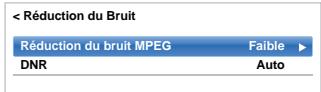
3
Appuyez sur / pour selectionner Arret, Faible, Moyen ou Fort en fonction de vos préférences, puis appuyez sur OK.
REMARQUE: Si le Mode d'image est défini sur Jeux ou PC, cette caractéristique n'est pas disponible.
DNR - Réduction du bruit numérique
La fonction DNR vous permet « d'adoucir » la représentation à l'écran d'un signal faible afin de réduire l'effet de bruit.
1
Selectionnez DNR dans le menu Réduction du bruit.
2
Appuyez sur / pour sélectionn Arret, Faible, Moyen, Fort ou Auto, puis appuyez sur OK. Vous ne remarquerez pas toutes de différences (pour obtaining les valeurs résultats, utilisez des réglages inférieurs car la qualité de l'image pourrait être affectée si le réglage est trop fort).
REMARQUE: Si le Mode d'image est défini sur Jeux ou PC, cette caractéristique n'est pas disponible.
Résolution+
La fonction Résolution + vous permet de régler les niveaux de clarté pour les réglages d'image de votre choix.
1
Dans le menu Réglages avances de l'image, appuyez sur / pour sélectionner Résolution+ et appuyez sur OK.
2
Appuyez sur / pour sélectionner Marche.
REMARQUE:
-
Cette fonction peut ne pas etre disponible en fonction du contenu.
-
Du bruit peut apparaitre sur l'image, selon le périhérique raccordé au téléviseur (ex. un périhérique compteant une fonction d'optimisation spécifique).
ClearScan
Cette fonctionnalité permet d'éliminer tout tremblement de la réserve.
1
Dans le menu Reglages avances de l'image, appuyez sur / pour désir ClearScan et appuyez sur OK.
2
Appuyez sur / pour désir Fort, Moyen, Standard ou Arrét.
Réinitialisation des réglages avancés de l'image
Cette fonction vous permet de rétablier les valeurs par défaut des Réglages avancés de l'image actuellément sélectionnés.
1
Dans le menu Réglages avances de l'image, appuyez sur / pour sélectionner Réin..
2
Appuyez sur OK.
Réglages mode Expert
Cette fonction est disponible quand l'option Mode d'image est sur Standard, Jour Hollywood, Nuit Hollywood, et Hollywood Pro.
Image Test
Quand le modele de test est sur I'ecran, vous pouvez naviguer dans les sous-menus Image et ajuster les réglages d'image sans faire disparaitre l'image.
Quand vous passez dans un menu autre que le menu Image ou fermez les menus, l'image video ordinaire réapparait.
1
Dans le menu Image, appuyez sur / pour selectionner Reglages mode Expert, puis appuyez sur OK.
2
Appuyez sur / pour selectionner Image Test et appuyez sur OK.
3
Appuyez sur / pour sélectionner Marche et appuyez sur OK.
Filtre RVB
Cette fonction active ou déactive individuellement le rouge, le vert et le bleu de l'image afin de régler chaque couleur avec plus de précision.
1
Dans le menu Reglages mode Expert, appuyez sur / pour selectionner Filtre RVB, puis appuyez sur OK.
2
Appuyez sur / pour selectionner la couleur Rouge, Verte ou Bleue a regler, puis appuyez sur OK.
3
Appuyez sur / pour Sélectionner Marche et appuyez sur OK.
4
Appuyez sur / pour sélectionnner Couleur ou Teinte puis appuyez sur / pour ajuster.
5
Appuyez sur OK.
REMARQUE: Il n'est pas possible de désactiver les trois couleurs simultanément.
Décodage couleur
Si vous regardez des DVD avec ce télévisuer, l'option de décodage couleur peut être réalisée pour assurer la reproduction colorimétrique.
REMARQUE: Les modes, à l'exclusion de Auto (BT.709 et BT.601) permettent de convertir une sortie de signal irrégulier provenant d'un DVD, etc. avec des couleurs incorrectes vers un état optimal. Si BT.709 ou BT.601 est sélectionné alors qu'un signal normal est reçu, il se peut que la couleur ne soit pas correctement affchéée. Cette fonction doit être habitulement régée sur Auto.
1 Dans le menu Reglages mode Expert, appuyez sur / pour selectionner Decodage Couleur et appuyez sur OK.
2 Appuyez sur / pour selectionner Auto, BT.709 ou BT.601 puis appuyez sur OK.
Balance des Blancs - Fenêtre d'affichage
Cette fonction affiche un modele de fenetre spécial pouvant etre utilisé lors du réglage de la balance des blancs avec un appeareil de mesure.
1 Dans le menu Reglages mode Expert, appuyez sur / pour selectionner Balance des Blancs, puis appuyez sur OK.
2 Appuyez sur / pour selectionner Fenetre d'affichage et appuyez sur puis sur / pour selectionner Marche, et appuyez sur OK.
Balance des Blancs - Paramètres avances
Vous pouvezCHOISIR un des deux types de réglage de la balance des blancs.
1 Dans le menu Reglages mode Expert, appuyez sur / pour selectionner Balance des Blancs, puis appuyez sur OK.
2 Appuyez sur / pour selectionner Parametes avancés et appuyez sur OK.
3 Appuyez sur / pour selectionner 2P ou 10P, puis appuyez sur OK.
Balance des blancs-Balance des blancs 2P
1 Appuyez sur pour selectionner Balance des Blancs 2P et appuyez sur OK.
2 Appuyez sur / pour selectionner Balance rouge, Balance vert, Balance bleu, Gain rouge, Gain vert ou Gain bleu. Un carré blanc apparait sur l'écran du téléviseur.
3 Appuyez sur / pour effectuer les réglages, puis appuyez sur OK.
Balance des blancs-Balance des blancs 10P
1 Appuyez sur pour selectionner Balance des Blancs 10P.
2 Appuyez sur / pour selectionner IRE, Rouge, Vert ou Bleu.
3 Appuyez sur / pour effectuer les réglages, puis appuyez sur OK.
REMARQUE: Les ajustements faient pour Rouge / Vert / Bleu sont mémorisés séparément pour chaque réglage IRE. (Il y a dix réglages IRE de 10 à 100.)
Calibration gamma
Toshiba a intégré des systèmes de calibration d'image dans ses téléviseurs LCD. Vous pouvez maintainant bénéficier aussi de la calibration automatique du gamma et des niveaux de blanc.
Afin de pouvoir bénéficier de ces fonctions, vous avez besoin de l'analyseur de couleur Toshiba TPA-1.
1 Dans le menu Reglages mode Expert, appuyez sur / pour selectionner Calibration gamma, puis appuyez sur OK.
2 Appuyez sur / pour selectionner Appliquer la calibration et appuyez sur , puis sur / pour selectionner Activé, puis appuyez sur OK.
3 Appuyez sur / pour selectionner Etalonnage auto du gamma, puis appuyez sur OK.
4 Connectez l'analyseur de couleur USB à la prise USB 1 ou USB 2.
5 Entrez la valeur cible et placez l'analyseur de couleur USB sur le carré sur l'écran.
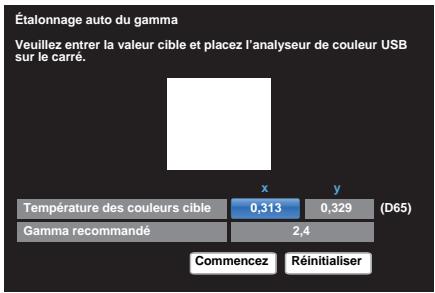
6 Mettez en surbrillance Commencez, puis appuyez sur OK.
L'étalonnage automatique du gamma démarre.
Veuillez attendre jusqu'à ce que «L'étaconnage du gamma est terminé.» apparaisse sur l'écran.
Pour revenir aux réglages de l'usine
1 Mettez en surbrillance Rein.,uis appuyez sur OK.
Si ce téléviseur recoit une image en format Grand écran veritable et que la fonction Format Auto est définie sur Marche, l'émission est automatiquement affichée en format Grand écran, indépendament des réglages précédents du téléviseur.
1 Appuyez sur et / pourmettre en surbrillance l'icone Image.
2 Appuyez sur , puis sur / pour selectionner Reglages d'affichage, puis appuyez sur OK.
3 Appuyez sur / pour selectionner Format auto et appuyez sur OK.
4 Appuyez sur / pour selectionner Marche ou Arret, puis appuyez sur OK.
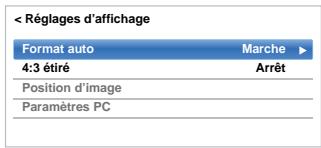
4:3étiré
Lorsque l'option 4:3 est activée, le système de modification de la taille transforme les émissions de format 4:3 en image plein écran.
1 Dans le menu Reglages d'affichage, appuyez sur / pour selectionner 4:3 etire, puis appuyez sur OK.
2 Appuyez sur / pour selectionner Marche ou Arret, puis appuyez sur OK.
Position d'image
La position de l'image peut être ajustée en fonction de vos préférences personnelles ; cette fonction peut être particulièrement utilisée pour les entrées externes.
REMARQUE: La fonction Position d'image ne peut pas etre selectionnee en mode DTV.
1 Dans le menu Reglages d'affichage, appuyez sur / pour selectionner Position d'image, puis appuyez sur OK.
2 Appuyez sur / pour selectionner une option et appuyez sur / pour ajuster les réglages, puis appuyez sur OK.
Les options changent en fonction du format d'écran seLECTIONné et du signal d'entrée.
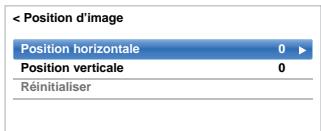
Pour revenir aux réglages d'usine d'origine,**
selectionné Réin. dans le menu Position d'image, puis appuyez sur OK.
Arret sur image
Cette fonction permet d'arrêter une image sur l'écran.
1 Appuyez sur pour arreter une image sur I'ecran et a nouveau sur pour annuler I'arrêt sur image.
Affichage des infos HDMI
Quand la fonction Affichage info. HDMI est reglee sur Marche et que vous regardez une source d'entree HDMI, appuyer sur i+ permit d'afficher la baniere d'informations du signal HDMI.
1 Dans le menu Options, appuyez sur / pour selectionner Affichage info. HDMI, puis appuyez sur OK.
2 Appuyez sur / pour selectionner Marche.
Les informations du signal HDMI sont les suivantes:
Résolution, type de balyage, fréquence d'image, format, profondeur de bit, espace couleur, RGB/YUV, format chromatique et type de contenu (si disponible).
Les péripériques Bluetooth™ et LAN sans fil fonctionné sous la même bande de fréquences radio. Des interférences risquent donc de se produit entre ces apparêls. Si vous utilisez des péripériques Bluetooth™ et LAN sans fil simultanément, les performances de votre réseau risquent de diminuer. Il se peut également que vous perdiez la connexion réseau.
Le cas échéant, éteignez immeditatement votre péripérisque Bluetooth™ ou votre péripérisque LAN sans fil.
Les performances réelles peuvent varier. Par exemple, la capacité du réseau sans fil, le débit, la portée et la couverture peuvent diminuer. Les performances dépendant de nombreux facteurs, conditions et variables, notamment de la distance du point d'accès, du volume du traffic réseau, des matérieliaux de construction, du système d'exploitation utilisé, des appareils sans fil utilisés simultanément, des interférences et d'autres conditions défavorables.
Réseau sans fil et impact sur la santé
Les apparheils LAN sans fil, tels que les apparheils radio, émettent des fréquences radio qui contiennent de l'énergie electromagnetique. Le niveau d'énergie émise par les péripériques LAN sans fil est toute fois nettement inférieur à l'énergie electromagnetique émise par d'autres péripériques sans fils comme les téléphones portables. Étant donné que les produits LAN sans fil ont été concus conformément aux normes et recommendations de sécurité en matière de fréquences radio, TOSHIBA pense que les reseaux sans fil sont sans danger pour les utilisateurs. Ces normes et recommendations reflègent le consensus de la communauté scientifique et sont le fruit de délibérations de groupes de scientifiques qui revoient et interprétable continulement la vaste documentation en la matière.
Dans certaines situations ou environnements, il est possible que le propriété de l'immeuble ou que les représentants de l'organisation limitent l'accès au Résseau Lan sans fil. Ces restrictions peuvent s'appliquer dans un environnement où le risque d'intérêtres avec d'autres péripérisque est possible ou identifié comme nuisible.
Si vous ne connaissiez pas les règles d'utilisation des périphériques sans fil d'une organisation ou d'un environnement spécifique, nous vous invitons à demander l'autorisation d'utiliser le Réseau LAN sans fil avant demettre notre équipement sous tension.
Lors de l'utilisation du téléviseur sous un environnement de LAN sans fil:
REMARQUE:
Déclaration pour l'Europe
Ce module WLAM intégré peut être utilisé dans les pays ci-dessous:
| AT | Autrique | IS | Islande |
| BE | Belgique | LI | Liechtenstein |
| CH | Suisse | LT | Lituanie |
| CY | Chypre | LU | Luxembourg |
| CZ | République Tchéque | LV | Lettonie |
| DE | Allemagne | MT | Malte |
| DK | Danemark | NL | Pays-Bas |
| ES | Espagne | NO | Norvège |
| FI | Finlande | PL | Pologne |
| FR | France | PT | Portugal |
| GB | Royaume-Uni | SE | Süède |
| GR | Grèce | SI | Slovénie |
| EE | Estonie | SK | Slovaquie |
| HU | Hongrie | BG | Bulgaria |
| IT | Italie | RO | Roumanie |
| IE | Irlande | TR | Turquie |
- Si vous utilise ce périphérique dans une bande de fréquences comprises entre 5,15 GHz et 5,35 GHz, son utilisation est limitée à un environnement interieur.
- Si vous utilise ce périphérique pour la fonction 802.11 b/g/n dans une bande de fréquences comprises entre 2,454 GHz et 2,4835 GHz en France, son utilisation est limitée à un environnement interieur.
- Une autorisation générale est requise pour utiliser ce péripérisque à l'extérieur ou dans des lieux publics en Italie.
- Il est INTERDIT d'utiliser ce périphérique dans la zone géographique se trouvant dans un rayon de 20 km du centre de Ny-Alesund en Norvege.
- RÉalissez les réglages de sécurité appropriés pour le LAN sans fil quand vous utilisez le LAN sans fil afin d'empêcher l'utilisation illégale, l'usurpation et l'interréction des communications.
- Ne connectez pas directement le LAN sans fil à un réseau extérieur. Connectez vous à un point d'accès LAN sans fil avec fonction de routeur ou un routeur à large bande. réalisez les réglages de sécurité appropriés du routeur pour éviter toute utilisation illégale. Reportez-vous au mode d'emploi du routeur pour les réglages de sécurité.
Configuration du réseau
You pouze selectionner le type de réseau.
1 Appuyez sur et / pourmettre en surbrillance l'icone Reseau.
2 Appuyez sur et / pour selectionner Configuration reseau et appuyez sur OK.
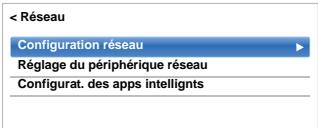
3 Appuyez sur / pour selectionner Type de connexion et appuyez sur puis sur / pour selectionner Avec fil ou Sans fil.

4 Si vous avez selectionné Avec fil, reportez-vous à la section «Configuration réseau avancée» à la page 47.
REMARQUE: Àprous avoir permute entre Sans fil et Avec fil, coupez puis allumez l'alimentation secteur pour réinitialiser votre télévisueur.
Il se peut que la communication soit impossible après avoir permute Sans fil / Avec fil.
Réglages sans fil
REMARQUE: La connexion ininterrompue du point d'accès n'est pas garantie. Il est possible que la connexion soit perdue lorsque vous regardez la télévision.
Il existe 3 méthodes pour effectuer les réglages sans fil
Réglage facile (WPS)
L'utilisation de cette méthode est possible si le point d'accès est compatible avec WPS.
- WPS est une norme industrielle concise pour réaliser une connexion d'un apparéil réseau et un réglage facile et sure. WPS configure automatiquement tous les réglages sans fil.
REMARQUE: Il se peut que le crientage WEP ne puisse pas etre configuré par le réglage facile.
Les réglages Network Name, Authentication et Encryption sont décidés sur la base des informations du point d'accès. Vous réglezez le code de sécurité manuellement.
Réglage manuel (entree manuelle de tous les réglages)
1 Dans le menu Réseau, appuyez sur / pour sélectionner Configuration réseau et appuyez sur OK.
2 Appuyez sur / pour selectionner Reglages sans fil et appuyez sur OK.
3 Appuyez sur / pour selectionner Reglage facile et appuyez sur OK.
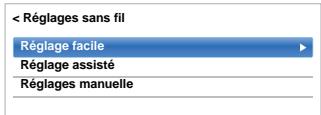
4 Appuyez sur / pour selectionner PBC.
5 Appuyez sur pour metre en surbrillance Commencer scan, puis appuyez sur OK.
6 En suivant les instructions sur l'écran, appuyez sur la touche appropriée de votre point d'accès.
7 Quand une fenetreannonçant que le réglage a réussi apparait, appuyez sur OK.
Réglage facile en utilisant le code PIN (Personal Identification Number)
1 Dans le menu Rseau, appuyez sur / pour selectionner Configuration reseau et appuyez sur OK.
2 Appuyez sur / pour selectionner Reglages sans fil et appuyez sur OK.
3 Appuyez sur / pour selectionner Reglage facile et appuyez sur OK.
4 Appuyez sur / pour selectionner PIN.
5 Appuyez sur pour selectionner Commencer scan, puis appuyez sur OK.
6 Appuyez sur / pour selectionner le point d'accès désiré et appuyez sur OK.
REMARQUE: Vérifiez le Nom du réseau et/ou l'adresse MAC sur l'étiquette du point d'accès ou dans le manuel et Sélectionnez votre point d'accès.
7 Quand la fenêtre du code PIN apparait, saisissez le code PIN affiché dans votre point d'accès et appuyez sur Suivant pour continuer le réglage PIN. Quand un message vous annonce que le réglage a été fait avec succès apparait, appuyez sur OK.
Pour annuler la recherche de point d'accès:
Appuyez sur BACK pendant la recherche de point d'accès. Lorsqu'un message s'affiche, appuyez sur / pour selectionner Oui, puis appuyez sur OK.
Réglage assisté
1 Dans le menu Reseau, appuyez sur / pour selectionner Configuration rseau et appuyez sur OK.
2 Appuyez sur / pour selectionner Reglages sans fil et appuyez sur OK.
3 Appuyez sur / pour selectionner Reglage assisté et appuyez sur OK.
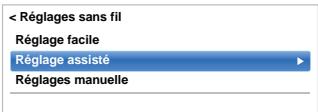
4 Appuyez sur / pour selectionner le point d'accès désiré et appuyez sur OK.
REMARQUE: Vérifiez l'adresse MAC sur l'étiquette ou dans le manuel du point d'accès et sélectionnévezotrepointd'accès.
5 Mettez en surbrillance Code de sécurité, puis appuyez sur OK. La fenêtre Clavier virtuel s'affiche.
6 Entrez le Code de sécurité à l'aide du clavier virtuel (voir page 49). Pour sauvégarder votre réglage, appuyez sur la touche VERTE.
REMARQUE:
Le code de sécurité doit répondre aux conditions suivantes:
7 Mettez en surbrillance Terminé, puis appuyez sur OK.
REMARQUE: Si le Nom du réseau n'est pas affché, reportez-vous aux étapes 3 et 4 de la section Réglage manuel pour configurer le Nom du réseau avant d'appuyer sur Terminer.
REMARQUE: Les réglages ne sont pas sauvégardés si vous appuyez sur BACK avant de Sélectionner Terminate.
Réglage manuel
1 Dans le menu Reseau, appuyez sur / pour selectionner Configuration rseau et appuyez sur OK.
2 Appuyez sur / pour selectionner Reglages sans fil et appuyez sur OK.
3 Appuyez sur / pour selectionner Reglage manuel et appuyez sur OK.
4 Appuyez sur / pour selectionner Nom du reseau et appuyez sur OK. La fenetre clavier virtuel s'affiche.
5 Entrez le nom du réseau à l'aide du clavier virtuel (voir page 49). Pour sauvégarder votre réglage, appuyez sur la touche VERTE.
6 Appuyez sur / pour selectionner Authentication et appuyez sur puis sur / pour selectionner Systeme ouvert, Clé secrête, WPA-PSK ou WPA2-PSK.
7 Appuyez sur / pour selectionner Cryptage et appuyez sur puis sur / pour selectionner Sans, WEP, TKIP ou AES.
REMARQUE:
- Certains types de cryptage sont seulement compatibles avec des types d'authentication spécifiques.
Lorsque l'autentificat iest definié sur Systeme ouvert, seuils les cryptages WEP ou Sans sont compatibles.
-
Lorsque l'authentication est définie sur Clé secrête, seul le cryptage WEP est compatible.
Lorsque I'authentication est definite sur WPA-PSK ou WPA2-PSK, seuils les cryptages TKIP et AES sont compatibles.
-
Quand une combinaison Authentication/ Cryptage est détectee, un message d'advertissement est affché et dernier essai de connexion n'est fait jusqu'à ce que l'incompatibilité ne soit résolue.
- Il n'y a qu'un code pour le cryptage WEP.
8 Appuyez sur / pour selectionner Code de sécurité et appuyez sur OK.
9 Entrez le code de sécurité à l'aide du clavier virtuel (voir page 49). Pour sauvégarder votre réglage, appuyez sur la touche VERTE.
REMARQUE: Cet élément est grise quand Cryptage est réglé sur Sans.

Mettez en surbrillance Terminé, puis appuyez sur OK.
REMARQUE: Lorsque Cryptage est défini sur Sans, un message s'affiche. Appuyez sur «/» pour sélectionner Oui, puis appuyez sur OK.
REMARQUE: Les réglages ne sont pas sauvégardés si vous appuyez sur BACK avant de Sélectionner Terminate.
Vou puevez confirmer les paramètres définis lors des réglages sans fil.

Appuyez sur QUICK pour ouvrir le Menu rapide.

Appuyez sur / pour selectionner Informations sans fil et appuyez sur OK.
| Menu Rapide |
| Intel® WiDi |
| Mode d'image | Standard |
| Format d'image | Plein écran |
| Réglages 3D | |
| Plus d'information | |
| Options Chaiines | |
| Arrêt différé | |
| Commande d'appareil HDMI CEC | |
| Haut-parleurs | Haut-parleurs de TV |
| Volume Casque | 30 |
| Informations sans fil | |
| Informations d'enregistrement | |

Lorsque le Type de réseau est Sans fil, une fenêtre Information sans fil apparait.
REMARQUE: Appuyez sur la touche ROUGE pour balayer tous les points d'accès.
| Option | Description |
| État | Connecté s'affiche lorsque le téléviseur est connecté au point d'accès.Déconnecté s'affiche lorsque le téléviseur n'est pas connecté au point d'accès. |
| Signal | Puissance du signal de la connexion au point d'accès(BONNE/MOYEN/FAIBLE) |
| Vitesse | Liaison au point d'accès |
| Mode | Mode de fonctionnement (11a, 11b, 11g, 11n) |
| Nom du réseau | Identifient de réseau sans fil (SSID) |
| Authentication | Paramètre d'authentication |
| Cryptage | Paramètre de cryptage |
| Code de sécurité | Réglage du code de sécurité |
| Adresse AP MAC | L'adresse MAC du point d'accès s'affiche lorsque le téléviseur est connecté au point d'accès |
| Adresse MAC TV | L'adresse MAC du téléviseur (Sans fil) s'affiche. |
| DHCP | Activé s'affiche lorsque vous utilisez le protocole DHCP.Désactivé s'affiche lorsque vous n'utilissez pas le protocole DHCP. |
| Adresse IP | Adresse IP du téléviseur |
| Masque de sous-réseau | Valeur du masque de sous-réseau |
| Passerelle par défaut | Adresse à la PASSERELLE par défaut |
| DNS | Adresse du serveur DNS |
REMARQUE: Meme lors de l'utilisation d'un point d'accès pour IEEE 802.11n lorsque l'option Cryptage est définie sur WEP ou TKIP, il est possible que la valeur Vitesse soit faible. Il est recommendé de régler l'option Cryptage sur AES (reportez-vous à la section «Réglage manuel » à la page 45).
Remarques concernant l'environnement de réseau local sans fil
- La fonction IEEE802.11 n'est pas prise en charge.
- Le mode ad-hoc n'est pas pris en charge.
- Il est recommendé d'utiliser IEEE 802.11a ou IEEE 802.11n sur 5 GHz pour la diffusion audio et video SD.
- Il est recommandé d'utiliser IEEE 802.11n sur 5 GHz pour la diffusion video HD.
- La vitesse d'encodage du contente video en cours de diffusion ne doit pas dépasser 20 Mbits/s.
- Il n'est pas recommandé d'utiliser 2,4 GHz pour la diffusion audio et video.
- Il est possible que la lecture soit interrompue par les interférences environnantes.
Configuration réseau avancée
REMARQUE:
- Quand la fonction DHCP du routeur connecté à ce télévisuer est activée, vous pouvez régler Config auto sur Marche ou Arrêt.
(Elle doit être habituèlement régée sur Marche.)
Lorsque la fonction DHCP du routeur est déactivée, réglez Config auto sur Arrêt, puis configurez l'Adresse IP manuellement.
Configuration automatique
1 Dans le menu Reseau, appuyez sur / pour selectionner Configuration rseau et appuyez sur OK.
2 Appuyez sur / pour selectionner Configuration reseau avancée et appuyez sur OK.
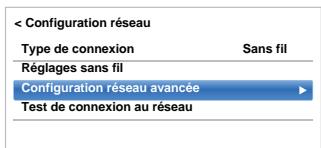
3 Appuyez sur / pour selectionner Configuration adresse IP et appuyez sur OK.

4 Mettez en surbrillance Config auto et appuyez sur▶ puis sur / pour selectionner Marche.
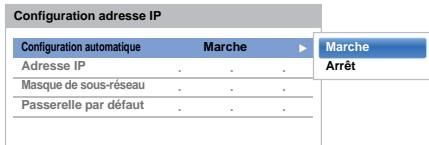
REMARQUE: Les autres options sont grisées lorsque vous reglez Config auto sur Marche.
Réglage manuel
1 Dans le menu Reseau, appuyez sur / pour selectionner Configuration reseau et appuyez sur OK.
2 Appuyez sur / pour selectionner Configuration reseau avancée et appuyez sur OK.
3 Appuyez sur / pour selectionner Configuration adresse IP et appuyez sur OK.
4 Mettez en surbrillance Config auto et appuyez sur▶ puis sur / pour selectionner Arrêt.

5 Appuyez sur / pour selectionner l'Adresse IP.
6 Appuyez sur / pourmettre ensurbrillancele champ que vous souhaitez modifier,puisutilizez les touches numériques pour saisir l'adresse IP. Pourenregistervos parametes,appuyez sur OK.
REMARQUE: les numéros saisis dans le champ Adresse IP doivent être compris entre 0 et 255. Une fois les numéros saisis dans chaque champ, appuyez sur OK pour enregistrer l'adresse complète. Si l'adresse IP complète est incorrecte, un message d'advertissement s'affiche après avoir appuyé sur OK.
7 Appuyez sur / pour selectionner Masque de sous-réseau, puis modifie ce paramètre en procédant de la même façon que l'adresse IP.
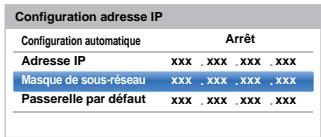
8 Appuyez sur / pour selectionner Passerelle par défaut, puis procedede la modification de la même manière que l'adresse IP.
REMARQUE: Si vous configUREz manuelles l'adresse IP, vous ne vedez pas utiliser la meme adresse IP pour tous les peripheriques. L'adresse IP que vous utilisez doit etre privilege.
Réglages de DNS
REMARQUE: Lorsque la fonction DHCP du routeur raccordé à ce téléviseur est régée sur Arrêt, réglez Config auto au Arrêt, puis définiSEEz manuellement la ou les adresses DNS. Notre fournisseur de services Internet a dû vous fournir ces adresses.
Configuration automatique
1 Dans le menu Reseau, appuyez sur / pour selectionner Configuration rseau et appuyez sur OK.
2 Appuyez sur / pour selectionner Configuration réseau avancée et appuyez sur OK.
3 Appuyez sur / pour selectionner Reglages de DNS et appuyez sur OK.
4 Appuyez sur / pourmettre ensurbrillance Configautoetappuyezsurpuisur / poursélectionnerMarche.
REMARQUE: Les autres options sont grisées lorsque vous reglez Config auto sur Marche.
Réglage manuel
1 Dans le menu Réseau, appuyez sur / pour selectionner Configuration réseau et appuyez sur OK.
2 Appuyez sur / pour selectionner Configuration réseau avancée et appuyez sur OK.
3 Appuyez sur / pour selectionner Reglages de DNS et appuyez sur OK.
4 Appuyez sur / pour selectionner Config auto et appuyez sur puis sur / pour selectionner Arrêt.
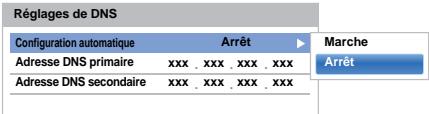
5 Appuyez sur / pour selectionner Adresse DNS primaire.
6 Appuyez sur / pourmettre ensurbrillancele champ que vous souhaitez modifier,uisutilizez les touches numériques pour saisir l'adresse DNS primaire.Pour enregistrer vos parametes, appuyez sur OK.
REMARQUE: Les numéro saisis dans le champ de l'adresse DNS doivent être compris entre 0 et 255. Si vous saississez un numéro incompatible et appuyez sur OK, le numéro du champ reprene la valeur précédente.
7 Appuyez sur /▼ pour sélectionner l'adresse DNS secondaire, puis modifier ce paramètre en procédant de la même façon que l'adresse DNS primaire.
Adresse MAC
Vou pouve voir l'adresse MAC fixe du téléviseur (Avec fil et Sans fil).
1 Dans le menu Reseau, appuyez sur / pour selectionner Configuration rseau et appuyez sur OK.
2 Appuyez sur / pour selectionner Configuration réseau avancée et appuyez sur OK.
3 Appuyez sur /▼ pour selectionner l'adresse MAC et appuyez sur OK.
Test de connexion au réseau
Cette fonction permet de vérifier la connectivité Internet.
1 Dans le menu Reseau, appuyez sur / pour selectionner Configuration reseau et appuyez sur OK.
2 Appuyez sur / pour selectionner Test de connexion au réseau et appuyez sur OK.
Un message s'affiche pour indiquer si la connexion a abouti ou a échoué.
REMARQUE: Le résultat du Test de connexion au réseau ne garantis pas toujours la connexion.
Pour annuler le Test de connexion au réseau:
1 Appuyez sur BACK en testant.
Utilisation du clavier virtuel
Vou pouvez saïris du texte à l'aide du clavier virtuel. La fenêtre du clavier virtuel s'affiche lorsque vous appuyez sur OK dans un champ compatible avec la saisie de texte.
Pour saisir du texte à l'aide du clavier virtuel:
1 Mettez en surbrillance le caractère souhaïté sur le clavier virtuel à l'écran.
2 Appuyez sur OK.
3 Repétez les étapes 1 et 2 jusqu'à ce que vous ayez saisi la totalité du texte.
4 Appuyez sur la touche VERTE pour sauvegarder vos réglages et revenir à l'écran précédent.
REMARQUE: Si vous appuyez sur BACK, les modifications ne sont pas enregistrées et la fénètre du clavier virtuel se ferme. Le texte resté tel qu'il était avant l'utilisation du clavier virtuel.
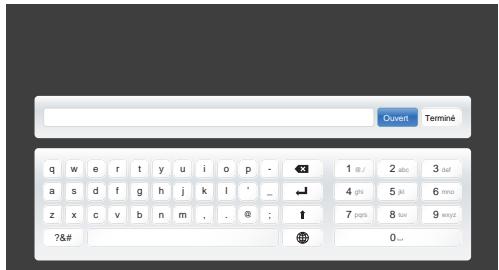
Opérations de saisie sur la télécommande:
| Touche | Description |
| OK | Permet de valider la saisie du caractère sélectionné. |
| 0-9 | Sélectionne un caractère d'entrée. |
| ▲▼▲ | Permet de sélectionner un autre caractère. |
| ROUGE | Permet de supprimer un à un les caractères situés à gauche du curseur. |
| VERTE | Fonctionne comme « Terminé ». |
| JAUNE | Fonctionne comme la touche « Shift ». |
| BLEUE | Affiche la fenêtre d'aide. |
| BACK | Permet de fermer la fenêtre du clavier virtuel sans enregistrrer les modifications. |
Réglage du péripérique réseau
Profil de commande des Apps
Les Apps Toshiba vous permettent de commander le téléviseur à partir d'une tablette ou d'un smartphone connectés au réseau (la disponibilité dépend du pays).
Afin d'utiliser cette fonction, vous devez paramétrer Configuration du réseau (voir page 44) et le Réglage du nom de péripérisque (voir page 50) est requis. Le nom de l'appareil s'affiche sur l'écran de l'Application (tablette ou smartphone).
Détection d'un nouvel apparéil
1 Dans le menu Réseau, appuyez sur / pour sélectionner Réglage du péripérisque réseau et appuyez sur OK.
2 Appuyez sur / pour selectionner Reglages péripérisque externe et appuyez sur OK.
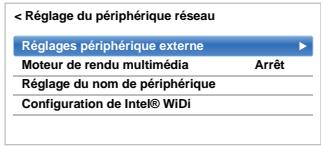
3 Appuyez sur / pour selectionner Profil de commande des Apps et appuyez sur OK.
4 Appuyez sur / pour selectionner Detection d'un nouvel apparéil et appuyez sur puis sur / pour selectionner Activé.
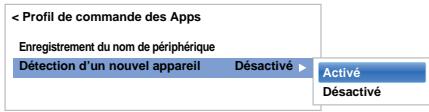
Jumelage
Pour utiliser Apps, il est nécessaire de connecter une tablette ou un smartphone compatible avec ce téléviseur à votre réseau domestique, et d'exécuter le jumelage (à l'aide d'un mot de passer à 4 ou 8 chiffres pour pouvoir authenticate l'appareil).
Voir le manuel des Apps pour plus de détails à propos du jumelage.
REMARQUE:
- Le jumelage avec des apparèils externes ne peut pas être exécuté lorsque la TV est connectée à un point d'accès LAN sans fil non encyclete. Activez les réglages de cryptage pour le point d'accès LAN sans fil avant d'exécuter le jumelage.
- Lorsque Activer La Commande n'est pas reglé sur Marche dans les Réglages Periétrique Exterme, les fonctions Apps, y compris le Jumelage ne peuvent pas été utilisées.
Enregistrement du nom de périphérique
Une fois que le nom de l'utilisateur a ete authentifie, il est memorise dans le téléviseur avec le mot de passer. Le nombre maximum de noms d'utilisateurs memorisable est de 20. Vous pouze effacer les noms d'utilisateur memorisés dans le téléviseur.
1 Dans le menu Réseau, appuyez sur / pour selectionner Reglage du péripérisque réseau et appuyez sur OK.
2 Appuyez sur / pour selectionner Reglages periphérique externe et appuyez sur OK.
3 Appuyez sur / pour selectionner Profil de commande des Apps et appuyez sur OK.
4 Appuyez sur / pour selectionner Config. enr. Appareils et appuyez sur OK. L'ecran Config. enr. Appareils apparait et la liste ID appliceil compagnon gerée par le téléviseur s'affiche.
5 Appuyez sur / pourmettre ensurbrillanceID apparelilcompagnon.
6 Appuyez sur / pour selectionner les touches Annuler, Tout ou Supprimer et appuyez sur OK.
REMARQUE: Lors du ré-enregistrement d'un apparéil qui a été supprimé de la liste, l'enregistrement doit être effectué à nouveau.
Commande marche TV (Activation de la veille)
Lorsque le télévisuer est connecté au réseau domestique via un LAN sans fil avec Commande marche TV sur Activé, votre télévisuer peut être mis sous tension en le commandant depuis Apps.
1 Dans le menu Options, appuyez sur / pour selectionner Gestion de l'alimentation et appuyez sur OK.
2 Appuyez sur / pour selectionner Commande marche TV puis appuyez sur et sur / pour selectionner Active (Active Standby).
REMARQUE:
- En fonction du périphérique connecté au réseau domestique, il se peut que la mise sous tension du télévisseur prenne un certain temps.
- En fonction du périhérique connecté au réseau domestique, il se peut que cette fonction ne fonctionne pas.
- Si le réglage sans fil non crypté est utilisé, cette fonction ne peut pas être utilisée.
- La consommation électrique pendant la veille active est supérieure à la consommation électrique pendant la veille normale.
- Àprous être passé de l'etat Sous tension à Active Standby, une dizaine de secondes peuvent être nécessaires pour recevoir la commande d'une télécommande ou d'un apparéil exter.
Configuration du moteur de rendu multimédia
Le téléviseur peut être configéré comme moteur de rendu multimédia.
Lorsqu'il fonctionne comme moteur de rendu multimédia, le téléviseur affiche le contenu fourni par un serveur de media. La sélection du support se fait par le contrôleur multimédia. Le téléviseur peut dire des photos, des séquences video ou des fichiers audio lorsqu'il fonctionne comme un moteur de rendu multimédia.
1 Dans le menu Réseau, appuyez sur / pour selectionner Reglage du péripérisque réseau et appuyez sur OK.
2 Appuyez sur / pour selectionner Moteur de rendu multimédia et appuyez sur puis sur / pour selectionner Marche.
Si une requête vient du contrôle multimédia, un message apparait et la fonction du moteur de rendu multimédia démarre.
Pour quitter le moteur de rendu:
Appuyez sur EXIT.
Terminologie
DMS: Serveur multimédia numérique
DMR: Moteur de rendu multimédia numérique
DMC: Contrôleur multimédia numérique
REMARQUE: Vous ne pouvez pas utiliser la fonction 3D pendant le fonctionnement comme moteur de rendu multimédia.
Réglage du nom de périphérique
Le nom du télévisueur est modifiable.
1 Dans le menu Résseau, appuyez sur / pour selectionner Reglage du péripérisque réseau et appuyez sur OK.
2 Appuyez sur / pour selectionner Reglage du nom de periphérique et appuyez sur OK. L'écran Reglage du nom de periphérique apparait.
3 Appuyez sur / pour selectionner Nom appeareil et appuyez sur OK. La fenetre Clavier virtuel s'affiche.
Entrez le nom de l'appareil à l'aide du clavier virtuel (voir page 49). Pour sauvégarder votre réglage, appuyez sur la touche VERTE.
REMARQUE:
- le nom de l'appareil peut composer jusqu'à 15 caractères.
- Seuls les caractères de 0 à 9 et de A à Z (majuscule uniquement) peuvent être utilisés pour le nom de l'appareil.
5 Appuyez sur pourmettre en surbrillance Terminépuis appuyez sur OK pour enregistrer sua reglage.
Fonction d'enregistrement sur lecteur USB
Cette fonction peut être utilisé pour enregistrer et dire des émissions numériques (la fonction dépend de la sélection du pays). Lisez les précautions ci-dessous avant d'enregistrer ou de voir des programmes en utilisant la fonction d'enregistrement sur disque dur USB.
REMARQUE:
- Afin d'utiliser cette fonction, un disque dur USB doit être connecté au téléviseur. N'utilise pas un concentrateur (hub) USB.
- Àprous l'enregistrement, cela peut prendre du temps pour commencer l'enregistrement.
- Les émissions enregistrées sur le disque dur USB peuvent uniquement être vues sur ce téléviseur. Elles ne peuvent pas être vues si le disque dur est connecté à un autre téléviseur (y compris le même modele de téléviseur), un ordinateur ou un autre apparéil.
- Vous ne pouvez pas voir une chaîne pendant l'enregistrement d'une autre.
- Si la durée d'enregistrement sur le disque dur USB est trop courte, aucune donnée ne sera enregistrée.
- Vous ne pouvez pas enregistrer des signaux d'entrée video sur le disque dur USB.
- Il se peut que tous les types d'émissions ne puissant pas être enregistrés.
- Àpres avoir programme le téléviseur pour enregistrer une émission numérique, ne débranchez pas la fiche secteur avant que l'enregistrement démarre.
- Si l'enregistrement video ou audio échoue à cause d'un mauvais fonctionnement du téléviseur ou d'une mauvaise réception, aucune indemnité ne sera payée.
- Si une coupure de courant se produit ou si la fiche secteur est débranchée pendant un enregistrement programme, l'enregistrement s'arrête et ne reprendra pas quand l'alimentation sera rétablie ou la fiche secteur rebranchée.
- Ne déconnectez pas la fiche d'alimentation quand l'indicateur DEL est allumé.
- Tout changement réalisé par la station de télévision peut affecter le programme réalisé.
- Si vous programmez plusieurs enregistements consécutifs, il se peut que le début de chaque émission ne soit pas enregistré.
- La précision de l'heure de démarriage/fin d'enregistrement est tributaire du mainien par les diffuseurs d'un horodatage et si ce n'est pas le cas, l'enregistrement échouera.
- Cérains diffuseurs peuvent contröler si un programme peut être enregistré et aussi combien de temps vous pourrait le regarder après l'enregistrement. Le message sur l'écran «Retention limit expired» signifie que la limite de temps pour voir ce programme est terminée.
-
L'enregistrementprogramme ne peut pas avoir lieu si la fiche secteur n'est pas branchée.
-
Débrancher la fiche secteur pendant l'enregistrement peut entrainer une erreur de sauvégarde de l'émission enregistrée.
- La fonction d'enregistrement sur disque dur USB n'est pas disponible dans tous les pays.
- Quand le disque dur USB est formaté, toutes les données stockées sur le disque dur sont effacées.
Préparation du lecteur USB pour l'enregistrement
Pour connecter un lecteur USB (non fourni) :
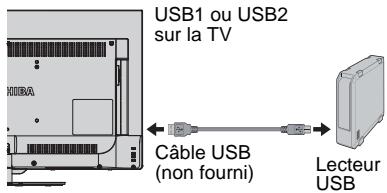
Quand vous connectez un disque dur USB à la prise USB sur le téléviseur, un message apparait.
1 Appuyez sur / pour selectionner Non et appuyez sur OK.
REMARQUE: Non garantie pour fonctionner avec tous les disques durs USB.
Pour enregistrer des émissions DTV (Enregistrement une touche)
Pour enregistrer le programme que vous regardez actuellement.
1 Appuyez sur la touche REC sur la télécommande.
Le programme que vous regardez actuellement est enregistré.
Pour arrêté l'enregistrement:
1 Appuyez sur la touche (arrêt).
Une fenêtre de confirmation «Souhaitez-vous arrêté l'enregistrement ?» apparait.
2 Appuyez sur / pour selectionner Oui, puis appuyez sur OK.
L'enregistrement s'arrête.
La programmation d'un enregistrement peut être réalisée facilement en utilisant le Guide des émissions ou en spécifiant la date et l'heure.
VEUILLEZ NOTER
Quand une émission programmée est sur le point de commencer, un écran d'informations s'affiche pour vous donner la possibilité de visualiser ou d'annuler l'émission. Les autres chaînes ne seront pas disponibles pendant la minuterie d'enregistrement sauf si la minuterie d'enregistrement est annulée.
Il est seulement possible de réaliser ou modifier des programmations pour l'entrée DTV actuellément activée.
Utilisation du Guide des programmes pour régler les enregistements futurs

Appuyez sur la touche GUIDE de la télécommande pour afficher le Guide de programmeslectronique (EPG).

Appuyez sur ▲▼▲▶ pourmettre ensurbrillancele programme queyoussoushaitezenregisterer et appuyez sur OK.

L'écran Minuterie apparait. Appuyez sur / pour sélectionner Type de minuterie.
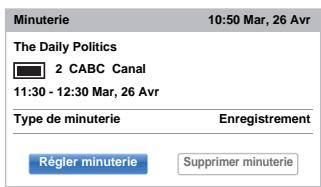

Appuyez sur et / pour sélectionner Enregistrement et appuyez sur OK.

Appuyez sur / pourmettreunsurbrillance Regler minuterie et appuyez sur OK.
Pour rechercher et enregistrer un programme en utilisant Recherche genre.

Appuyez sur la touche JAUNE sur la télécommande pour acceder à l'écran Recherche genre.
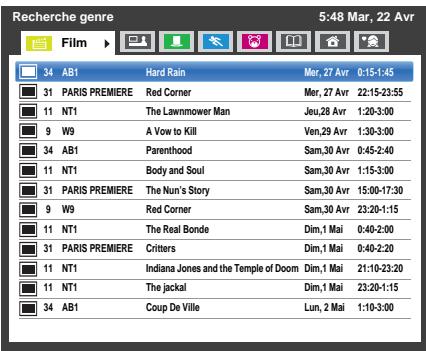

Appuyez sur / pour selectionner le genre. Les émissions repertoriées correspondant au genre seLECTIONné. Appuyez sur / pour selectionner l'émission pour laquelle vous souhaitez programmer un enregistrement.

Appuyez sur OK. L'écran Minuterie apparaît. Appuyez sur ▲ / ▼ pour sélectionner Type de minuterie.
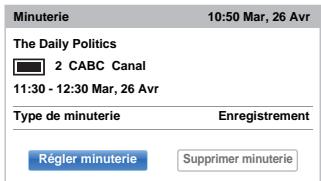

Appuyez sur et / pour sélectionner Enregistrement et appuyez sur OK.

Appuyez sur / pourmettreunsurbrillance Reglerminuterie et appuyez sur OK.
1 Appuyez sur la touche BLEUE sur la télécommande.
2 Sélectionnez la colonne non programmee (colonne vierge) et appuyez sur OK. L'écran Minuterie apparait.
Appuyez sur / pour sélectionner Type de minuterie.
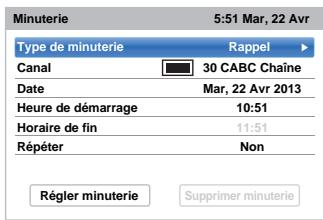
3 Appuyez sur et / pour selectionner Enregistrement et appuyez sur OK.
4 Appuyez sur / pour parcourir la liste et ajouter les détails de l'émission à l'aide des touches numériques, puis appuyez sur / pour faire les sélections.
- Canal Sélectionnez la chaîne que vous souhaitez enregistrer.
- Date
Sélectionnez la date de démarrage de l'enregistrement.
Heure de démarriage Choisissez l'houre de démarriage de I'enregistrement.
Horaire de fin Choisissez l'horaire de fin de l'enregistrement.
- Répéter Sélectionnéz «Non», «Par jour» ou «Hebdo».
| Non | Le contenu sélectionné est enregistré une fois. |
| Par jour | Le même intervalle de temps sur la même chaine est enregistré tous les jours (le premier jour et les jours suivants). |
| Hebdo. | Le même intervalle de temps sur la même chaine est enregistré le même jour de la période (la première année et les semaines suivantes). |
5 Appuyez sur / pourmettre ensurbrillance Regler minuterie et appuyez sur OK.
1 Appuyez sur i^+ pour afficher I'ecran d'informations. Celui-ci contient les détails de la chaîne et de l'émission visualisée.
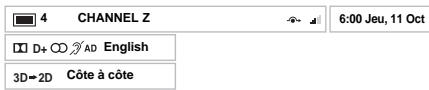
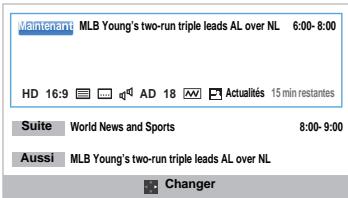
2 Appuyez sur / pour selectionner Suite et appuyez sur OK. Le menu Minuterie apparait. Appuyez sur / pour selectionner Type de minuterie.
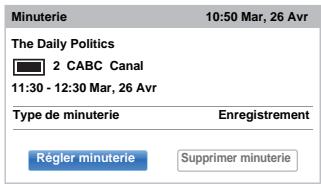
3 Appuyez sur et / pour selectionner Enregistrement et appuyez sur OK.
4 Appuyez sur / pourmettre ensurbrillance Régler minuterie et appuyez sur OK.
Vous pouvez vérifier, modifier ou supprimer les informations de programmation.
1 Appuyez sur GUIDE, puis appuyez sur la touche BLEUE. L'écran Programmations apparait.
Listedesenregistrements
- En fonction des informations de l'émetteur, l'heure de diffusion des émissions ou les autres informations peuvent ne pas être correctement affichées sur la liste des enregistrements.
- L'émission n'apparait pas dans la liste des enregistrements immédiatement au début de l'enregistrement, mais apparait quelques minutes après le début de l'enregistrement.
- Un maximum de 64 émissions peuvent être affichées sur la liste des enregistements.
- Si les réglages de la chaîne sont changés, le nombre de la chaîne numérique ou d'autres informations peuvent ne pas apparaitre correctement sur la liste des enregistrements.
- Comme l'heure de l'émission affichée est calculée à partir de l'information réelle de l'enregistrement, il se peut qu'il ne corresponde pas à l'heure d'enregistrement sur le disque dur USB.
Pour vérifier une programmation:
1 Appuyez sur / sur l'écran Programmations pour vérifier la programmation.
Pour modifier une programmation:
1 Appuyez sur / sur l'écran Programmations pour sélectionner le titre de la programmation que vous souhaitez modifier et appuyez sur OK.
L'écran Minuterie apparait. Changez les réglages comme vous le souhaitez, en suivant la même procédure que pour le réglage de la programmation.
2 Appuyez sur / pour metre en surbrillation. Regler minuterie et appuyez sur OK.
Pour supprimer une programmation:
1 Appuyez sur / sur I'ecran Programmations pour selectionner le titre de la programmation que vous souhaitez supprimer.
2 Appuyez sur la touche ROUGE. Appuyez sur / sur la fenetre de confirmation affichee pour selectionner Oui et appuyez sur OK. La programmation selectionnée est supprimée.
REMARQUE: Vous pouvez aussi supprimer une programmation en selectionnant Supprimer minuterie à partir du menu Minuterie pour chaque méthode de programmation.
Pour voir une émission enregistrée
Pour afficher l'écran Bibliothèque enregistré et seLECTIONnez un titre à partir de la liste des programmes enregistrés.
1 Appuyez sur et mettez en surbrillance l'icone Mes enregistements puis appuyez sur OK. L'écran Bibliothèque apparait.
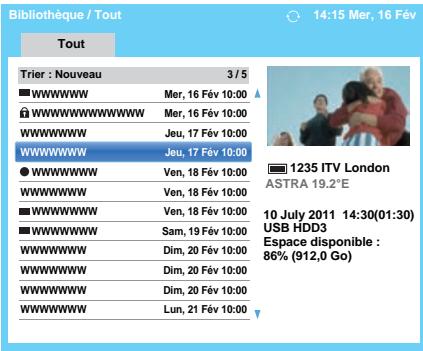
2 Appuyez sur / pour selectionner le titre que vous souhaitez voir.
Une prévisualisation du contentu selectionné peut etre vu sur I'ecran de prévisualisation.
Pour changer l'ordre dans lequel les titres apparaissent dans la liste, appuyez sur la touche BLEUE.
3 Appuyez sur OK.
Affichage des heures de début.
L'icône ● apparait à côté du titre en cours d'enregistrement.
Quand le titre actuellément enregistré est sélectionné et que vous appuyez sur OK, la lecture démarre à partir du début du programme en cours d'enregistrement.
Opérations pendant la visualisation
Les opérations suivantes peuvent être réalisées en utilisant les touches de la télécommande.
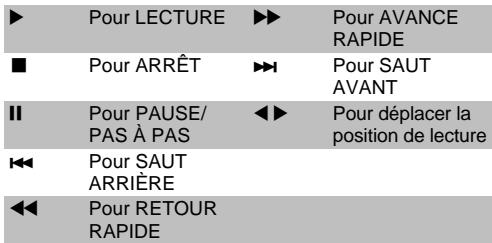
Opérations à partir de l'écran de bibliothèque
En plus de visualiser les titres enregistrés sur l'écran Bibliothèque, vous pouvez protéger ou supprimer des titres et aussi les inscrite au Mode personnel.
Pour afficher l'écran Bibliothèque:
1 Appuyez sur et mettez en surbrillance l'icone Mes enregistements puis appuyez sur OK. L'écran Bibliothèque apparait.
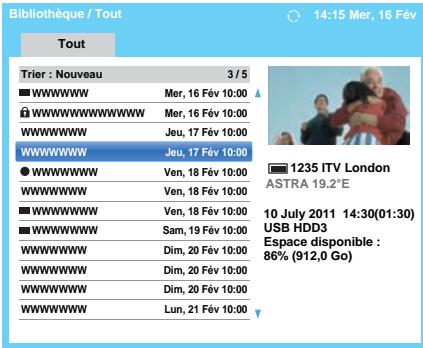
Pour protégéur ou déprotégéur une émission enregistrée:
Protégéur un programme empêche qu'il soit supprimer accidentellement.
Sélectionnez le titre de l'émission que vous souhaitez protégger et appuyez sur la touche VERT. L'icone apparait à coté du titre et le programme est protégé.
Si Protégé est régèle sur Marche quand l'émission est enregistrée, l'icone apparaît à côté du titre de l'émission enregistrée.
Quand un titre avec l'icone est sélectionné et que vous appuyez sur la touche VERT, l'icone disparaît et le programme est déprotégé.
Pour regrouper les programmes enregistrés
1 Appuyez sur la touche JAUNE. Une fenetre de mode de groupement apparait.
Semaine: Le groupement d'émission enregistrées par jour (dimanche à samedi)
Genre: Le groupement d'émission enregistrées par genre.
Pour changer le titre d'une émission enregistrée
1 Appuyez sur QUICK lorsque I'ecran Bibliothèque est affché.
2 Appuyez sur pour selectionner Edition de titre, puis appuyez sur OK.
La fenêtre Clavier virtuel s'affiche.
3 Entrez le titre désiré à l'aide du clavier virtuel (voir page 49). Appuyez sur la touche VERTE pour sauvegander vos réglages.
Pour supprimer une émission enregistrée:
1 Appuyez sur la touche ROUGE. Des cases a cocher apparaisent a cote des titres.
2 Appuyez sur / pour selectionner le titre que vous souhaitez supprimer et appuyez sur OK. Une coche apparait dans la case a cocherr.
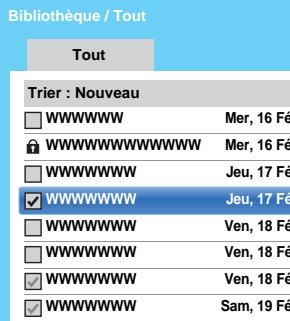
Pour cocher toutes les cases de tous les titres, appuyez sur la touche JAUNE.
Pour découvert toutes les cases en même temps, appuyez sur la touche BLEU.
REMARQUE:
- Les cases des titres protégés ne sont pas cochées.
- Notez qu'une fois qu'un titre est supprimé, il ne peut pas être récapacité.
3 Appuyez sur la touche ROUGE.
Selectionnez Oui dans la fenetre de confirmation, puis appuyez sur OK.
Tous les titres dont la case est cochée sont supprimés.
Capacité du disque dur USB
Vous pouvez vérifier la capacité restante du lecteur USB en utilisant Espace disponible.
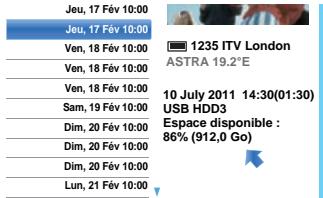
REMARQUE: La capacité restante affichée est seulement une indication et ne peut pas'être garantie.
Réglage Enregistrement
Voupezreglervosprefenciencepour l'enregistrement.
Pour selectionner le disque dur USB et la partition pour l'enregistrement:
1 Appuyez sur et / pourmettre en surbrillance l'icone Options.
2 Appuyez sur et / pour selectionner Reglage Enregistrement et appuyez sur OK.
3 Appuyez sur / pour selectionner Selection de l'appareil et appuyez sur OK. La liste des disque dur USB est des partitions apparait.
Si le disque dur USB a ete partitionne par un ordinateur, plusieurs partitions apparaisent.
| < Réglage Enregistrement |
| Sélection de l'apparèil |
| Durée de l'enregistr. Une touche | 120 Minutes |
| Taille du TimeShift | 4GB |
| Avan,l'heure de début d'enregist. | Sans |
| Prolonger l'enregistrement. | Sans |
| Test du pérophérique | |
| Formater apparièil | |
4 Sélectionnez le disque dur USB et la partition sur laquelle vous souhaitez enregistrer.
Pour régler la durée d'enregistrement pour l'Enregistrement une touche:
1 Appuyez sur et /▼ pourmettre en surbrillance l'icone Options.
2 Appuyez sur et / pour selectionner Reglage Enregistrement et appuyez sur OK.
3 Appuyez sur / pour selectionner Durée de l'enregistr. Une touche puis appuyez sur et / pour selectionner la durée d'enregistrement.
| < Réglage Enregistrement |
| Sélection de l'appareil | Heure de fin de l'émission |
| Durée de l'enregistre. Une touche 120 Minutes | 30 Minutes |
| Taille du TimeShift 4GB | 60 Minutes |
| Avan'l'heure de début d'enregist. Sans | 90 Minutes |
| Prolonger l'enregistrement. Sans | 120 Minutes |
| Test du pérférique | 150 Minutes |
| Formater appareil | 180 Minutes |
| 210 Minutes |
| 240 Minutes |
| 270 Minutes |
| 300 Minutes |
| 330 Minutes |
Yououpouvezregler l'Heure de fin de I'emission parincrementde30minutesdans uneplage de 30 minutesa330minutes.
Pour sélectionner la taille de TimeShift:
1 Sur l'écran Réglage Enregistrement, appuyez sur / pour sélectionner Taille du TimeShift.
2 Appuyez sur et / pour selectionner 512 MB, 1 GB, 2 GB ou 4 GB et appuyez sur OK.
Pour utiliser l'enregistrement TimeShift:
L'enregistrement du décalage temporel vous permet demettre en pause l'image en directe du téléviseur pendant une période de temps fixée.
Par exemple: Si vous vous éloignez du téléviseur pendant une courte période, comme pour répondre à un appel téléphonique pendant que vous regardez le téléviseur, vous pouvezmettre en pause facilement l'image en direct du téléviseur puis continuer à regarder le programme à partir du même point quand vous revenez.
1 Appuyez sur II sur la télécommande lors de la visualisation d'un programme DTV.
L'écran commute sur une image fixe et
I'enregistrement démarre automatiquement.
La durée de l'enregistrement est décidée par
Taille du TimeShift. Si la taille du filchier TimeShift atteint la limite définie, alors le téléviseur reste en pause mais la mémoire tampon d'enregistrement est returnaire au début.
2 Appuyez sur (lecture).
Le rattrapage démarre à partir de l'endetroit où
I'émission a été interrompue.
3 Appuyez sur (arrêt) pour arrer l'enregistrement.
Pour régler la durée de marge pour l'heure de début et de fin de l'enregistrement programme :
1 Dans l'écran Réglage Enregistrement, appuyez sur / pour sélectionner Avan. l'heure de début d'enregist..
2 Appuyez sur / pour selectionner une durée.
Vous pouvez selectionner Sans, 3 Minutes, 5 Minutes, 10 Minutes, 15 Minutes, 30 Minutes ou 45 Minutes.
L'enregistrement démarre le nombre sélectionné de minutes avant l'heure de démarriage de l'enregistrement.
3 Appuyez sur / pour selectionner Prolonger l'enregistrement.
4 Appuyez sur /pour selectionner une durée.
Vous pouvez selectionner Sans, 3 minutes, 5 minutes, 10 minutes, 15 minutes, 30 minutes ou 45 minutes.
L'enregistrement se termine à l'heure de fin de l'enregistrement prolongé par le nombre sélectionné de minutes.
Pour réaliser un test de fonctionnement du disque dur USB:

Sur l'écran Réglage Enregistrement, appuyez sur / pour sélectionner Test du périhérique et appuyez sur OK.
Le test de fonctionnement du disque dur USB démarre.
Attendez que le test se termine.
REMARQUE: Les résultats du test du péripérisque sont indiqués à titre de referencia uniquement. Il se peut que le péripérisque ne fonctionne pas comme l'indiquent les résultats.

Sur l'écran Réglage Enregistrement, appuyez sur / pour sélectionner Formater applié et appuyez sur OK.

Appuyez sur / pour selectionner Oui dans la fenetre de confirmation qui apparait et appuyez sur OK. Le formatage demarre.
Attendez que le formatage se termine.
REMARQUE:
- Si le lecteur USB a été séparé en plusieurs partitions par un ordinateur et que plusieurs partitions apparaissent sur l'écran Liste des péripériques, appuyez sur / pour sélectionner la partition que vous souhaitez formater.
- Quand le disque dur USB (ou la partition) est formaté, toutes les données stockées sur le disque dur USB (ou la partition) sont effacées.
Priorité de programmation
Si les intervalles des programmations sont côte à côte et qu'il y a plus d'une minute entre l'heure de fin de la première programmation et l'heure de début de la programmation suivante, l'enregistrement programmé sera réalisé correctement.
- Quand Avan. l'heure de début d'enregist. et Prolonger l'enregistrement sont régles (voir page 56), l'heure de début et l'heure de fin correspondant à l'heure corrigée par les minutes précifiées.
Si les heures de programmation se chevauchent, la priorite estonnée à l'enregistrementprogramme qu idémarre le premier. Quand l'enregistrementprogramme qui démarre en premier se termine, l'enregistrement de la programmation suivante démarre. À ce moment, en fonction de l'importance du chevauchement des programmations, il se peut que le début de la programmation suivante ne soit pas enregistré.
Utilisation du service Cloud TV
Le portail universal de Toshiba pour le contenu et les services Internet (les services dépendant des pays).
REMARQUE: You'vedez configurer un réseau domestique avant d'utiliser cette fonction (voir page 12).

Appuyez sur

L'écran du menu service Cloud TV s'affiche alors.

Appuyez sur ▲▼□▶ pour sélectionnner un service Cloud TV, puis appuyez sur OK.
Pour les opérations du service Cloud TV, reportez-vous au Guide du Cloud.
Utilisation du Navigateur web
Le navigateur web sur ce télévisuer vous permet d'explorer tout ce que le Web a à offrir. En plus de l'accès aux sites populaires, vous pourrez aussi rechercher et consulter vos sites favoris.
REMARQUE:
- Certains services peuvent ne pas etre actuellement disponibles dans notre région.
- Pour utiliser certains services, vous aurez peut-être besoin de vous enregistrer ou d'ouvrir une session.
- Les services Internet tiers ne sont pas fournies par Toshiba, peuvent changer ou être interrompus à tout moment et peuvent être soumis à des restrictions du prestataires des services Internet. Toshiba n'offre aucune garantie, représentation ni assurance à propos du contenu, de la disponibilité ou de la fonctionnalité du contenu ou des services tiers. L'utilisation de services Internet tiers peut exiger la création d'un compte séparé par le biais d'un ordinateur avec accès Internet et/ou le paiement de frais uniques et/ou récurrents et d'une adhésion.
Tous les services tiers peuvent ne pas etre disponibles ou compatible avec ce produit. Afin de profiter pleinement des possibilites suggerees de ce produit, des peripheriques entierement compatibles peut etre nécessaires.
- ne prend pas en charge les plate-formes qui dépendent de technologies telles qu'Active X.
- prend en charge uniquement les plug-ins préinstallés.
- peut ne pas pas prendre en charge les formats multimédia autres que les suivants: JPEG/PNG/GIF.
- utilise une seule police de caractères intégrée. Certains textes peuvent ne pas être affichés comme prévu.
- ne prend pas en charge le téléchargement de fichiers ou de polices.
- est un navigateur TV. Il peut fonctionner de façon différente d'un navigateur PC.
-
ne prend pas en charge le contrôle ou le verrouillage parental du contenu, et il est de leur responsabilité de contrôler l'utilisation du navigateur par des mineurs.
-
Certaines pages peuvent ne pas etre affichees correctement ou peuvent etre affichees differemment sur differentes services.
- Certains services peuvent ne pas etre disponibles dans voitrégion.
Pour utiliser le navigateur web
REMARQUE: Vous pouvez changer le mode de la souris (Émulat. de la souris ou Navigation) en appuyant sur la touche VERTE sur la télécommande lorsque l'écran des contenus web est ouvert.
1 Appuyez sur sur la telecommande et selectionnez l'icone internet pour ouvrir le navigateur web.
2 Appuyez sur pour selectionner la barre d'adresse d'URL, puis appuyez sur OK.
3 Entrez l'adresse URL désirée à l'aide du clavier virtuel (page 49).
Appuyez sur la touche VERTE sur la télécommande.
4 Voussouspoucezmaintenantpartcourirlesitesweb survotretéléviseurenutilisantles touches▲▼▶ sur la télécommande.
Pour ajouter des sites Web favors
En ajoutant les sites web fréquement consultés aux favoris, vous pouvez naviguer facilement. Vous pouvez voir les adresses des sites web que vous avez précédemment visités.
1 Appuyez sur sur la télécommande et selectionnez l'icone internet pour ouvrir le navigateur web.
Entrez l'adresse URL désirée à l'aide du clavier virtuel (page 49).
3 Appuyez sur pour faire defiler les ETOILES de vos favors sur la barre d'outils et appuyez sur OK.
4 Appuyez sur OK pour sauvegarder le site web souhaité dans vos favors.
5 Appuyez sur BACK sur la télécommande pour revenir à la navigation de votre site web. Vous pouvez appuyer sur la touche VERTE sur la télécommande pour la vue en vignette de tous vos favoris.
REMARQUE: Le site web désiré est mis en surbrillance et affché sur la ligne supérieure avec l'icône +. L'icône + se modiera en une icône page une fois que le site web a été sauvégardi dans les favors.
Pour parcourir les sites web favoris
1 Appuyez sur sur la télécommande et selectionnez l'icone internet pour ouvrir le navigateur web.
2 Appuyez sur pour selectionner les ETOILES de vos favors et appuyez sur OK.
3 Sélectionnez l'élement ou les dossiers à déplacer vers l'adresse URL désirée, puis appuyez sur OK.
4 Vou pouve maintainant parcourir les sites web sur votre téléviseur en utilisant sur la télécommande.
Fonction PIP (image dans l'image)
Lors de la visualisation de la page du navigateur web, les émissions ou images d'entrée extérieure actuelles peuvent être affichées dans une fenêtre PIP (fenêtre secondaire).
1 Appuyez sur la touche ROUGE lors de la visualisation de la page du navigateur web. L'émission en cours ou les images d'entrées externes sont affichées dans une fenêtre PIP.
REMARQUE:
- La position de la fenêtre PIP, et le fait qu'elle soit affichée ou non peut être régli dans les réglages du navigateur web.
- Les touches P ∧ et P ∨ ne peuvent pas être utilisées lorsque la fenêtre PIP est affichée.
- Les images de la fenêtre PIP ne peuvent pas etre affichées en 3D.
- Les images provenant des signaux 3D ne s'afficheront pas dans la fenetre PIP.
Pour arrêté l'affichage de la fénètre PIP :
Appuyez sur la touche ROUGE lorsqu'la fenêtre PIP est affichée.
Utilisation de Skype
Les téléviser Toshiba-Skype Ready you rapprochent de votre famille et de vos amis. La fonction Skype sur votre téléviser vous permet de/partager vos meilleur moments quel que soit la distance.
Avant d'utiliser Skype - Préparation
- Connectez laamera FREETALK HD: TALK-7291 à la prise USB du téléviseur. N'utilise pas de concentrateur USB.
Pour connaître les camera Skype-ready Toshiba compatibles, consultez le sitweb suivant: http://shop.skype.com
- Placez laamera HD sur le dessus du téléviseur et assurez-vous qu'elle est centriere.
- Connectez le téléviseur au réseau.
REMARQUE:
- Laamera HD est vendue séparément.
- Ne connectez pas autre chose qu'uneamera HD recommendée.
- L'utilisation d'un réseau sans fil peut entraîner une dégradation de la qualité de l'appoint.
- Certaines des fonctions des autres versions de Skype ne sont pas disponibles sur le téléviseur.
- Lors de l'utilisation de Skype, certaines fonctions du téléviseur ne seront pas disponibles.
- Les réglages du son commutent sur le mode Skype.
- Si vous ne pouvez pas entendre la personne avec qui vous parlez, vérifie le volume du téléviseur.
- Quand la sortie numérique optique ou la sortie analogique est utilisée et que vous étés en ligne, il se peut que la tonalité de sonnerie ne soit pas.
- Le niveau de volume sur Skype peut différer des autres fonctions sur le téléviseur.
- Quand le téléviseur est reinitialise a l'aide du menu TV, les informations de Skype sont reinitialisées aux réglages par défaut de l'usine.
- Les copies d'écran utilisées dans ce mode d'emploi peuvent différer du menu du téléviseur, Skype sera réinitialiser aux réglages par défaut de l'usine.

Pas d'applé d'urgence avec Skype
Skype ne peut pas etre utiliser pour les appel d'urgence.
Pour commencer
1 Appuyez sur sur la télécommande.
2 Appuyez sur ▲▼▷ pour sélectionner l'icone Skype et appuyez sur OK.
L'écran «Bienvenue sur Skype!» apparait.
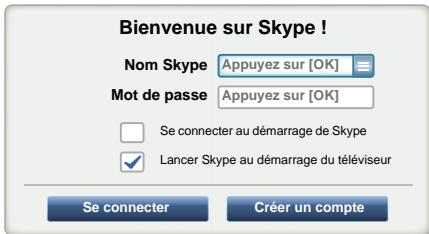
Vou puez selectionner un nom Skype depuis le menu déroulant de nom Skype.
3 Sélectionnez Se connecter ou Créer un compte.
Pour creer un nouveau compte:
Si vous ne possédez pas encore de compte Skype, vous ne veez en creer un nouveau avec votre téléviseur.
1 Sélectionnez Créer un compte sur l'écran Bienvenue sur Skype! et appuyez sur OK.
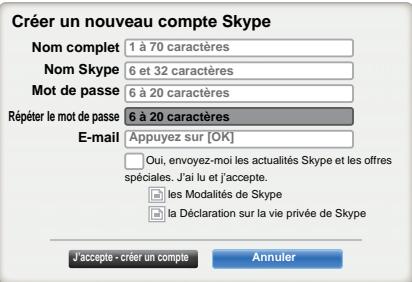
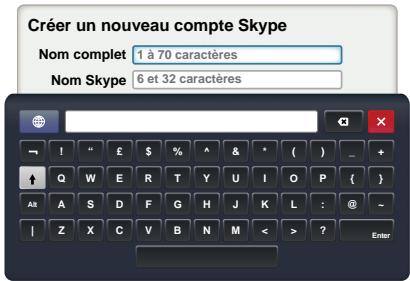

Entrez vous Nom complet, Nom Skype, Mot de passage, Répéter le mot de passage et E-mail.
- Si vous souhaitez receivevoir des informations relatives à Skype et des offres spéciales, cochez la case de selection. Skype enverra des informations sur les nouveaux produits ou les offres spéciales par email.

Selectionnez «J'accepte - creer un compte» et appuyez sur OK.

Vous serez maintainant connecté avec votre nouveau compte.
REMARQUE:
- Veuillez vous assurer d'avoir entre correctement votre adresse email. C'est nécessaire au cas où vous perdrez votre mot de passer.
- Si vous oubliiesz votre mot de passer, consultez le site skype.com pour le recuperer.
- Si un message vous informant que l'identifient Skype que vous avez saisi existe deja, veuillez désirir un identifiant différent.
Pour vous connecter à Skype:
Si vous possédez un compte Skype, connectez-vous sur l'écran Bienvenue sur Skype!.

Entrez vous Nom Skype et votre Mot de passer.

Selectionnez Se connecter et appuyez sur OK.
- Si «Se connecter au démarriage de Skype» est coché, la connexion se fait automatiquement quand vous lancez Skype à partir du menu.
- Si «Lancer Skype au démarrage du téléviseur» est coché, la connexion se fait automatiquement quand vous mettez le téléviseur sous tension.
Ces deux options peuvent être sélectionnés en même temps.
Opérations de base
Appuyez sur / pour selectionner un onglet (Contacts/ Gens, Récent, Reglages). Appuyez sur et / pour selectionner un contact dans la liste.
Votre liste de contacts contient les informations suivantes: Nom du contact / état de présence en ligne / photo du profile / commentaire
L'imagé de votre profile, votre état, le nom Skype, votre compte-taire et votre crédit Skype.
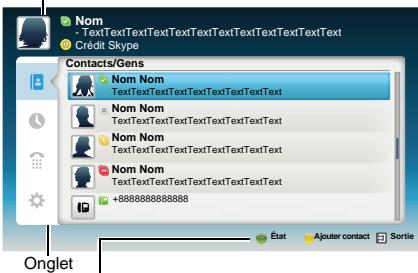

État: Change votre état de disponibilité
Ajouter contact: Ajoute un compte Skype ou un nombre de téléphone.
SORTIE: Retourne à l'écran précédent. À partir de la liste des contacts, la touche SORTIE ferme l'application Skype sans déconnexion.
L'etat actuel de chacun de vos contacts est expliqué ci-dessous:

En ligne
Hors ligne
Ne pas déranger

Absent

Numero de téléphone

Hors ligne avec message vocal ou renvoi d'applé activé

Appuyez sur / pour sélectionner l'onglet Contacts/ Gens. Appuyez sur et / pour sélectionner un contact.
Quand vous appuyez sur OK au niveau de chaque contact, les fonctions suivantes sont affichées :
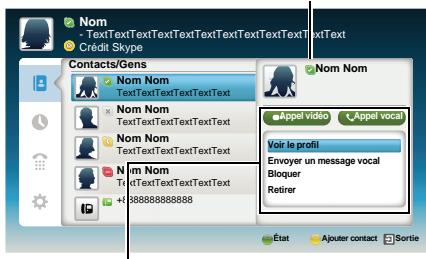
Aucun contact bloqué
Démarrer un appel video Démarrer un appel vocal
Voir le profil
- Voir le profil du contact (y compris le nom Skype, le nom complet, la date de naissance, le genre, l'emplacement, le téléphone portable et l'ADDRESS email).
Envoyer un message vocal
- Envoyer un message vocal au contact
Bloquer
-Bloquez /debloquez un contact
Retirer
- Retirez un contact de la liste
Appel video ou Appel vocal
Appuyez sur ▲▼▲▶ pour sélectionner Appel video ou Appel vocal, la fenêtre d'appel ci-dessous apparait.
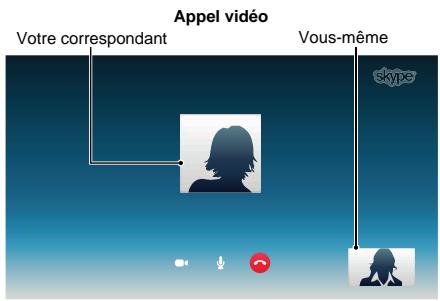
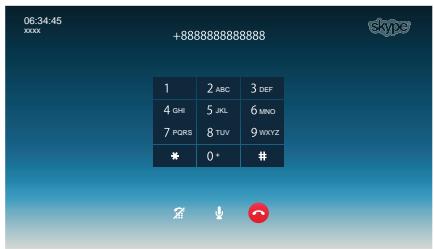
Appel vocal
Voici tous les icones de la fenêtre de conversation.
Démarrer la video
% Arrêter la video
Reprise l'appele
Désactive la sourdine du micro de la webcam
Active la sourdine du micro de la webcam
Image video de taille normale
Image video en plein écran
Pavé de composition
Terminer l'applé (couper l'applé)
Appels de groupe
En utilisant votre télévisuer Toshiba, vous pouvez rejoindre un groupe Skype et desAAPels video.
Cependant, vous pouvez seulement envoyer et recevoir le son pendant ces appeals.
REMARQUE: Vous doivent être invité dans un appel de groupe, mais vous ne pouvez pas le lancer.
Appel entrant
Les appelents sur Skype sont affichés dans le coin inférieur droit de l'écran du téléviseur. Vous entendrez aussi une tonalité de sonnerie qui peut être ajustée en utilisant les touches VOLUME de la télécommande.
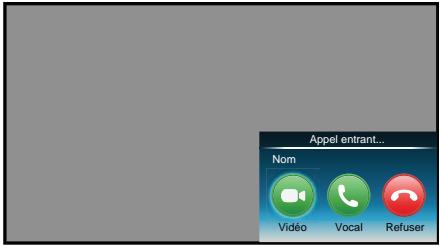
Vous disposez de trois options quand un appel entrant arrive.
- Video : Répond par un appel video.
Vocal : Répond par un appel vocal.
Refuser: Refuse l'applentenant.
REMARQUE: Si d'autres applications sont actives ou pendant un enregistrement, vous receivez une notification d'application entrant «Incoming call notification» jusqu'à ce que l'application ou l'enregistrement s'arrête.
État
Quand vous appuyez sur la touche VERTE, la fenetre de changement d'etat est affichee de la façon suivante. Vous pouvez changer leur etat en appuyant sur la touche / et sur OK. Appuyez sur BACK pour quitter.

Vous pouvez ajouter des contacts à votre liste de contacts.
Quand vous appuyez sur la touche JAUNE, la fenêtre de menu Ajouter type de contact apparait.
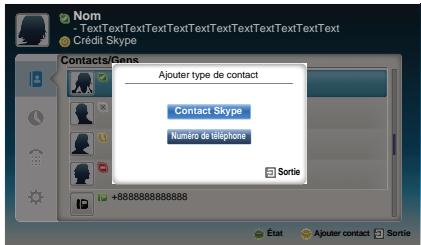
Deux sous-fonctions sont prises en charge.
Appuyez sur la touche / pour selectionner Contact Skype ou Numéro de téléphone et appuyez sur OK.
Entrez le nom Skype de la personne que vous
recherche. Le résultat de la recherche apparait après la réception de la réponse du serveur Skype.
- Numéro de téléphone
Vous pouvez aussi entre un numero de téléphone dans la fenetre de recherche.
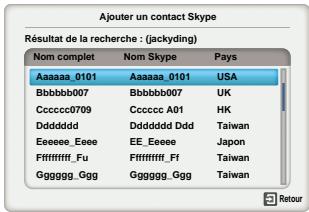
Résultats de la recherche de contact
Voupez envoyer une demande de contact à une personne affichée dans les résultats de la recherche.
Appuyez sur / pour sélectionner une personne puis appuyez sur OK.
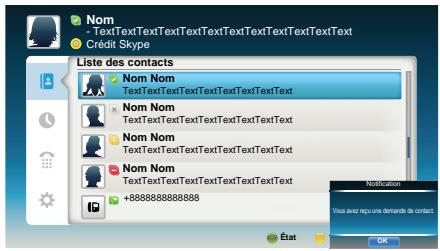
Notification de demande d'autorisation
Quand vous receivez une commande de contact, un menu contextuel apparait dans lequel vous pouvez désir Acceptor, Bloquer ou Refuser la demande.
Appuyez sur / pour sélectionner et appuyez sur OK.
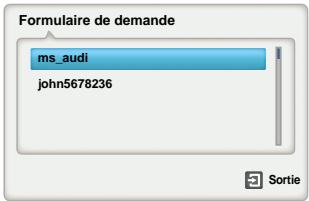
Appuyez sur la touche / pour selectionnez et appuyez sur OK.
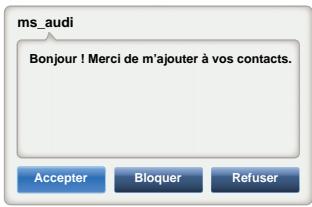
Récent
Vou pouve afficher une liste des événements passés dans « Récent »
Appuyez sur / pour selectionner I'onglet Recess.
Appuyez sur et / pour selectionner un élément et appuyez sur OK.
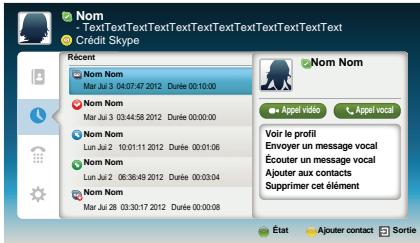
Appuyez sur / pour selectionner Appel video ou Appel vocal.
Chaque appel est arrivagné d'un icone. La signification de chaque icone est la suivante:
| Icônes | Description |
| Appel entrant |
| Appel-sortant |
| Appel manqué |
| Message vocal non lu |
| Message vocal |
Numéroter
Vous pouvez appeler un numero de téléphone portable et fixe à partir de cet écran.
Appuyez sur / pour selectionner l'onglet Numéroter.
Appuyez sur et / pour naviguer sur cet écran.

Selectionnez d'abord, le pays ou la région, puis saisissez ensuite le nombre de téléphone avec le code régional. Vous aurez besoin de crédits Skype dans votre compte pour appeler des nombres de téléphone portable ou fixe avec Skpe. Les appeals d'urgence ne sont pas pris en charge pas Skype.
Réglages
Appuyez sur / pour selectionner l'onglet Reglages et appuyez sur OK.
La fenêtre de réglages apparait.
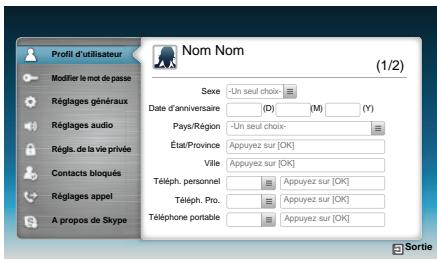
You pouvez changer les réglages suivants:
- Profil d'utilisateur
Ajoutez ou changer vos informations personnelles (par ex., date de naissance, pays/région ou numéro de téléphone).
- Modifier le mot de passer
Vous pouvez changer changer votre mot de passer en saississant le mot de passer existant et le nouveau mot de passer deux fois.
- Régles généraux
Selectionnez si Skype démarre automatiquement ou pas lors de la mise soutension du téléviseur.
- Réglages audio
Ajustez manuelles le volume des haut-parleurs / tonalité de sonnerie.
Le volume de vos enceintes est différent sur Skype par rapport au niveau de volume normal sur votre téléviseur. La plage de volume des haut-parleurs est de 0 à 100% par pas de 1 et le volume de la tonalité de sonnerie de 0 à 100% par pas de 25.
- Régls. de la vie privée
Réglez qui est autorisé à vous appeler, tout le monde ou seulement les personnes de ma liste de contacts.
Si vous ne souhaitez pas que celui un vous contact, bloqueze-le simplement en entrant son nom Skype ou son numero de téléphone sur ce menu. Les contacts bloqués avec succès apparaissent dans cette fenêtre.
- Réglages appel
Si vous n'etes pas connecté à Skype, vous pouvez faire suivre les appeals entrants vers un autre numero de téléphone ou Nom Skype, ou désir d'accepter les messages vocaux. Cependant, vous aurez besoin d'avoir des crédits Skype pour activer cette fonction.
- A propos de Skype
Affiche les informations à propos de Skype.
Utilisation de Hybrid TV Standard (si disponible)
Hybrid TV Standard permit au téléviseur de receivevoir les services HbbTV. Les services de téléviseur qui prenrent en charge cette fonction indiquent toujours « appuyez sur ROUGE » sur l'écran.
REMARQUE: Vous doivent configurer un réseau domestique avant d'utiliser cette fonction (voir page 12).
1 Appuyez sur et / pourmettre en surbrillance l'icone Options.
2 Appuyez sur et / pour selectionner Hybrid TV Standard.
3 Appuyez sur /pour commuter entre Désactivé et Activé puis appuyez sur OK.
Quand «appuyez sur ROUGE» est indiqué sur l'écran, appuyez sur la touche ROUGE pour acceder au site du service HbbTV, puis appuyez sur ▲▼▲▶ pour sélectionner le contenu souhaïte.
REMARQUE:
L'indication du service HbbTV ou la commande des touches requises peuvent ne pas etre possible en fonction du contenu du service. Dans ce cas, reglez le réglage Hybrid TV Standard sur Désactivé.
- Toshiba n'offre aucune garantie, representation ni assurance sur le contenu.
Utilisation de Intel® Wireless Display
Intel Wireless Display (Intel WiDi) is pris en charge par ce téléviseur. Vous pouvez utiliser votre téléviseur comme affichage secondaire pour un ordinateur avec Intel Wireless Display.
1 Appuyez sur QUICK pour ouvrir le Menu rapide.
2 Appuyez sur / pour selectionner Intel WiDi et appuyez sur OK.
Un message apparait sur I'ecran du téléviseur. Sélectionnez Oui.
3 Lancez le logiciel Intel WiDi sur votre ordinateur et selectionnee « recherche des adaptateur disponibles ».
La liste des noms et numeros d'identification des péripérisque Intel® WiDi s'affiche sur l'écran de l'ordinaireur.
Selectionner le téléviseur auquel vous souhaitez vous connecter.
«Connexion en cours» apparait sur le téléviseur.
4 Connexion de votre ordinateur au téléviseur pour la première fois
Lors de la sélection du téléviseur Toshiba pour la première fois, un code de 4 ou 8 chiffres apparait sur l'écran du téléviseur. Ce code doit être entre dans votre ordinateur pour authenticate la connexion.
Si l'authentication a déjà eu lieu
« Connexion à Intel® Wireless Display. Veuillez patienter» apparait sur l'écran.
5 Une fois que la connexion Intel® WiDi est terminée, l'écran du téléviseur affiche une image miroir du contenu affché sur l'écran de l'ordinateur.
REMARQUE:
- Lors de la connexion Intel® WiDi, l'ordinateur doit être sous tension.
- Quand le logiciel Intel® WiDi est activé, et que le Type de connexion est régé sur sans fil, il se peut que les autres applications ne soient pas utilisables.
- Le nom d'appareil Intel® WiDi du télévisueur peut être changé à partir du logiciel Intel® WiDi.
Pour quitter Intel® WiDi:
Quittez Intel WiDi en appuyant sur le bouton de déconnexion sur le calculéiel Intel WiDi ou en appuyant sur EXIT sur la télécommande du téléviseur.
REMARQUE: Si l'ordinaire est resté inactif pendant un certain temps, la connexion Intel® WiDi est coupée automatiquement.
Nom d'appareil Intel® WiDi
Le nom d'appareil Intel WiDi du téléviseur peut être changé.
1 Dans le menu Réseau, appuyez sur / pour selectionner Reglage du péripérisque réseau et appuyez sur OK.
2 Appuyez sur / pour selectionner Intel® réglage WiDi et appuyez sur OK.
3 Appuyez sur / pour selectionner Nom d'appareil Intel WiDi et appuyez sur OK.
4 Sélectionner Nom d'appareil Intel WiDi et appuyez sur OK. La fenêtre Clavier virtuel s'affiche.
5 Entrez le nom du périphérique Intel WiDi en utilisant le clavier virtuel (voir page 49). Appuyez sur la touche VERTE.
6 Mettez en surbrillance Terminé puis appuyez sur OK pour enregistrer votre réglage.
Listedespheriques
La liste des pérophériques affiche une liste des adresses MAC des ordinateurs connectés précédemment. Le nombre maximum pouvant être stocké est de 20.
Si la liste est pleine, l'adresse MAC la moins récemment utilisée est supprimée et la nouvelle adresse MAC est ajoutée automatiquement.
1 Sur l'écran Configuration de Intel® WiDi, mettez en surbrillance Liste des péripériques et appuyez sur OK.
La Liste des périhériques apparait.
Les adresse MAC enregistrées peuvent être supprimées une par une en appuyant sur la touche ROUGE dans la liste.
Quand you le faites, le texte suivant peut apparaitre « Souhaitez-vous désenregister ce périhérique ? Oui/ Non» (le scourer par défaut est «Non»).
Utilisation du lecteur multimédia
Ce téléviseur vous permet d'écouter de la musique ou de regarder des photos ou des films stockés sur un périphérique USB connecté au port USB.
Vous pouvez par ailleurs dire des fichiers image, video et audio depuis vous ordinateur en raccordant le téléviseur à vous reseau domestique.
Terminologie:
DMP: Lecteur multimédia numérique
DMS: Serveur multimédia numérique
DMR: Moteur de rendu multimédia numérique
DMC: Contrôleur multimédia numérique
- DMP: le téléviseur peut contröler et dire le contenu d'un DMS.
- Un DMS est un périhérique qui peut fonctionner comme serveur pour DMP ou DMR.
- DMR: Le téléviseur peut dire un contenu à partir d'un DMS. La lecture est commandée par un DMC.
- Un DMC est un péripérisque qui peut commander à la TV de dire des contenus.
REMARQUE:
- Ne retirez ou n'insérez jamais un périphérique USB en cours d'utilisation.
- Le MENU n'est pas disponible pendant la lecture.
- Si vous souhaitez utiliser votre téléviseur comme moteur de rendu multimedia, reglez Moteur de rendu multimédia sur Marche (voir « Configuration du moteur de rendu multimédia » à la page 50).
Caracteristiques techniques du lecteur multimédia
Péripérisque
Periphérique USB
Version de l'interface : USB 2.0 HS
Dispositifs de classe de stockage de masse USB (MSC)
REMARQUE:
- La connectivité n'est pas garantie pour tous les apparèils.
- Un comportement inattendu peut se produit en cas de connexion via un concentrateur USB.
Système de fichiers : FAT16 et FAT32
Taille mémoire maximale : illimitée
Le téléchargement et l'utilisation de contenus protégés par des droits de propriété intellectuelle sont soumis à l'autorisation du titre de droits. TOSHIBA n'accorde pas ce genre d'autorisation.
Opération de base
Utilisation du lecteur multimédia avec USB
Lorsque la fonction Demarrage auto est activée, vous étés invite à indiquer si vous souhaitez demarrer le lecteur multimédia à l'insertion d'un péripérisque USB. Si la fonction Demarrage auto est désactivée (ou si vous souhaitez raccorder un serveur multimédia au réseau), vous vedez demarrer manuellement le lecteur multimédia à partir du menu.
Pour modifier le paramètre Demarrage auto:
1 Appuyez sur et / pourmettre en surbrillance l'icone Options.
2 Appuyez sur et / pour selectionner Configuration de Media Player et appuyez sur OK.
3 Appuyez sur / pour selectionner Demarrage auto USB et appuyez sur OK.
4 Appuyez sur / pour selectionner Marche ou Arret.
Démarrage auto
1 Insérez un périhérique USB dans le port USB figurant sur le côte gauche du téléviseur. Un message guide s'affiche.
2 Appuyez sur / pour selectionner Oui, puis appuyez sur OK.
3 Appuyez sur / pour selectionner VidEOS, Musique ou Photos puis appuyez sur OK.
4 Appuyez sur pour selectionner Periphériques et appuyez sur OK.
5 Appuyez sur / pour selectionner un périhérique et appuyez sur OK.
REMARQUE: Si vous définièsez Démarriage auto sur Arrêt, vous pouvez démarrer le lecteur multimédia manuellement.
Démarrage manuel
1 Insérez un périhérique USB dans le port USB figurant sur le côte gauche du télévisueur.
2 Appuyez sur et selectionnez I'icone M amusique, Mes videotos, Mes photos ou Mes contenus et appuyez sur OK.
3 Appuyez sur P Periphériques et appuyez sur OK.
4 Appuyez sur / pour selectionner un périhérique et appuyez sur OK.
Les achiers sont affichés dans Vue de liste selon la catégorie (Védois, Musique ou Photos) et le dernier périsphérique que vous avez sélectionné.
Pour selectionner un fichier dans la liste des contenus :
1 Appuyez sur pour selectionner un fjichier ou un dossier.
2 Appuyez sur OK pour acceder au niveau suivant ou sur BACK pour revenir au niveau precedent. Lorsque vous selectionnez un fichier, appuyez sur OK pour dire ou voir.
Pour passer à la seLECTION de l'onglet :
1 Appuyez sur la touche BLEU.
Pour quitter le lecteur multimédia:
1 Appuyez sur EXIT.
Utilisation du lecteur multimédia avec un serveur multimédia
Vou desveez configurer un reseau domestique avant d'utiliser cette fonction (voir page 12).
1 Appuyez sur et selectionnee I'icone Ma musique, Mes videos, Mes photos ou Mes contenus et appuyez sur OK.
2 Appuyez sur ▲▼▲▶ pour selectionner l'icône Nom appeareil et appuyez sur OK.
3 Appuyez sur / pour selectionner un périhérique et appuyez sur OK.
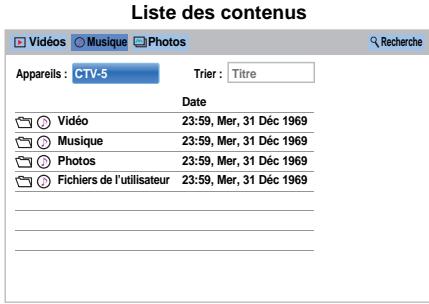
Les fichiers et les dossiers Vidéos, Musique et Photos sont affichés dans la liste des contenus.
Pour selectionner un fichier dans la liste des contenus :
1 Appuyez sur pour selectionner un fjichier ou un dossier.
2 Appuyez sur OK pour acceder au niveau suivant ou sur BACK pour revenir au niveau precedent. Lorsque vous selectionnez un fichier, appuyez sur OK pour dire ou voir.
Pour trier les fichiers (si disponible) :
Vou puevez trier les fichiers par nom de fichier (titre) ou date en conséquence.
1 Appuyez sur pour metre en surbrillance Trier et appuyez sur OK.
2 Appuyez sur / pour selectionner le Nom du fichier (Titre), Nouveau ou Ancien et appuyez sur OK.
Pour rechercher un contenu (si disponible) :
1 Appuyez sur pour metre en surbrillance Recherche et appuyez sur OK.
La fenêtre du clavier virtuel apparaît (page 49). Entrez le mot de passer à l'aide du clavier virtuel et la recherche va rechercher :
Réseau
Videos : Nom du titre
Musique :
Nom du titre/Nom de l'artiste/ Nom de l'album
Photos : Nom du titre
USB
Védois/Musique/Photos : Nom de fichier.
3 Sélectionnéz les apparéils et la catégorie puis appuyez sur OK.
La liste du résultat de la recherche apparait.
1 Appuyez sur QUICK pour ouvrir le menu QUICK.
2 Appuyez sur / pour selectionner l'un des éléments suivants.
Utilisation avec périhérique USB : Information Périhérique
Utilisation d'un serveur multimédia : Informations sans fil
Pour quitter le lecteur multimédia:
1 Appuyez sur EXIT.
Affichage des fichiers photo (sur un serveur multimédia ou un périphérique USB)
Il existe deux types de modes de visualisation.
List des photos (USB et Lecteur réseau Photo)
Cet affichage vous permet de rechercher des photos dans la grille.
Les photos son affichées selon les données d'utilisation de la vignette dans chaque fischier image.
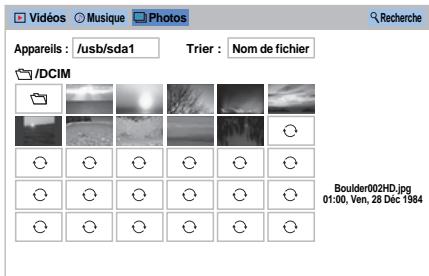
La vignette supérieure gauche correspond à la position initiale en surbrillance dans la Liste des photos.
1 Appuyez sur pour déplacer la surbrilance sur une fenêtre.
Les touches 又 ou 又 peuvent etre utilisées pour faire defiler la page vers le haut/bas dans la liste des photos lorsqu'il y a trop de photos pour qu'elles tiennent sur I'ecran. Quand vous appuyez sur les touches 又 ou 又 , la surbrillance doit se trouver sur la photo en haut à gauche de la liste de photos precedente/suivante.
REMARQUE: La fonction pour descendre d'une page sur la derniere page et la fonction pour monter d'une page sur la première page n'est pas disponible.
Lorsque vous sélectionnez un dossier, appuyez sur OK pour passer au niveau suivant. Appuyez sur BACK pour revenir au niveau précédent.
3 Appuyez sur OK pour visualiser la photo selectionnee en mode Vue simple.
Vue simple (USB et Lecteur réseau Photo)
Dans ce mode, seuls les fischiers situés dans le repertoire sélectionné peuvent s'afficher. Cet affichage vous permet de changer de photo manuellement. Lorsque vous passerez de la Liste des photos au mode Vue simple, la photo actuellément sélectionnée s'affiche.
1 Appuyez sur pour visualiser la photo suivante. Appuyez sur pour visualiser la photo precedente.
2 Appuyez sur + pour afficher les informations d'etat du fjichier (numéro de fjichier, titre de photo, résolution, etc.).
REMARQUE: Il est possible que ces informations ne s'affichent pas correctement selon le contentu ou les apparèils.
Diaporama (USB et Lecteur réseau Photo)
Cet affichage vous permet d'afficher les photos sous forme de diaporama. Dans ce mode d'affichage, seul le contentu situé dans le repertoire sélectionné peut s'afficher.
Pour démarrer le diaporama, appuyez sur OK en mode Vue simple.
2 Appuyez sur /▶ pour visualiser la photo precedente/suivante.
3 Appuyez sur i+ pour afficher les informations d'etat du fichier. Appuyez sur OK pour revenir au mode Vue simple.
Pour définir la durée de l'intervalle et les paramètres de répétition :
1 Appuyez sur QUICK pour ouvir le Menu rapide.
2 Appuyez sur / pour selectionner Durée de l'intervalle ou Régiter.
3 Appuyez sur et / pour effectuer le réglage, puis appuyez sur OK.
Pour faire pivoter l'image :
Tout en regardant l'image en mode Vue simple ou Diaporama, l'image peut etre pivotee a 90^
Touche : Rotation horsaire
Touche : Rotation dans le sens antihoraire
REMARQUE: Vous ne pouvez pas faire pivoter l'image en mode 3D (2D en 3D).
Sélection du mode de lecture :
Vous pouvez voir les photos 3D en 3D et vous pouvez aussi voir les photos 2D en 3D.
1 Appuyez sur 3D sur la telecommande a partir du mode Vue simple ou a partir du mode Diaporama.
Le mode bascule entre le Mode 2D et le Mode 3D à chaque fois que vous appuyez sur 3D.
Mode 2D: Toutes les photos sont affichées en 2D.
Mode 3D: Les photos sont affichées dans le mode sélectionné 3D du Mode de lecture. Pour le Mode de lecture, se reporter aux indications suivantes :
1 Appuyez sur QUICK pour ouvir le Menu rapide.
2 Appuyez sur / pour désir le Mode de lecture.
3 Appuyez sur /▶ pour désir Mode 3D 1 ou Mode 3D 2.
Mode 3D 1: Les photos 3D containues dans la mémoire USB s'affichent en 3D. Les photos 2D sont affichées en 2D. Certaines photos 3D ne peuvent pas être affichées en 3D.
Mode 3D 2: Toutes les photos sont affichées en 3D. Les photos 2D sont converties et affichées en 3D et les photos 3D sont affichées en 3D.
Pour régler la musique de fond (USB uniquement):
1 Appuyez sur QUICK pour ouvir le Menu rapide.
2 Appuyez sur / pour selectionner Musique de fond et appuyez sur et / pour selectionner Marche.
Le fichier de musique dans le même dossier que la photo affichée commence a etre lu.
REMARQUE:
- Tous les fichiers de musique dans le même dossier que la photo seront lus de manière répetée.
- Pour arrêté la lecture du fichier de musique, Sélectionnez Arrêt dans Musique de fond.
Pour faire un zoom avant/arroire sur des photos (USB et Lecteur réseau Photo) :
Vou pousse utiliser la fonction de zoom pendant le mode.
Vue simple ou le mode Diaporama.
Touche ROUGE (Zoom avant)
x1 x2 x4 x8 zoom avant
Touche VERTE (Zoom arrêté)
× 8 × 4 × 2 × 1 zoom arrête
Touches ▲▼▲▶: Défilament vertical ou horizontal
REMARQUE: Utiliser le zoom en mode Diaporama arrertera le diaporama et fera un zoom avant/arrière sur la photo.
Pour selectionner une photo à partir de la liste de lecture (USB et Lecteur réseau Photo) :
En mode Vue simple ou Diaporama, vous pouvez selectionner une photo différente sur la Liste de lecture.
1
Appuyez sur QUICK pour ouvrir le Menu rapide à partir du mode Vue simple ou du mode Diaporama.
2
Appuyez sur / pour selectionner List de lecture et appuyez sur OK. La liste des photos apparait.
3
Appuyez sur / pour sélectionner un nom de fichier.
Pour fermer Photo Viewer:
1
Appuyez sur EXIT. La dernière chaîne visionnée ou la dernière entrée externe Sélectionnée est activée.
Compatibilité des fichiers
Voir page 94.
Affichage des fichiers films (sur un serveur multimédia ou un périphérique USB)
Vous pouvez selectionner des films a partir d'une Listedevideos des fichiers disponibles.
Listed videos (USB et Lecteur réseau film)
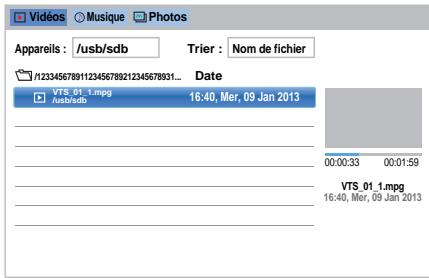
1
Appuyez sur ▲▼ ▲▶ pour sélectionner un fjichier ou un dossier. Les touches ◆ ou ◆ peuvent être utilisées pour faire défilier la page vers le haut/bas dans la Liste des vidés lorsqu'il y a trop de photos pour qu'elle tiennent sur l'écran.
REMARQUE: La fonction pour descendre d'une page sur la derniere page et la fonction pour monter d'une page sur la première page n'est pas disponible.
2
Lorsque vous sélectionnez un dossier, appuyez sur OK pour passer au niveau suivant. Appuyez sur BACK pour revenir au niveau précédent.
3
Lorsque vous avez sélectionné le fjichier de votrechoix, appuyez sur OK ou sur (lecture) pourdemarrer la lecture.
REMARQUE:
- Sur l'écran d'aperçu, si vous mettez en surbrillance le fichier sans appuyer sur OK, le contenu est lu sur un écran d'aperçu. Lorsque vous appuyez sur OK, le contenu s'affiche en mode plein écran.
- Selon la taille du fichier, il est possible que la lecture soit lente à démarrer.
4
Appuyez sur pour arreter la lecture.
REMARQUE:
- Si la lecture se termine avant que vous appuyez sur l'écran returne à la Liste desVIDEOS.
- Selon la taille du fichier, il est possible que la lecture soit lente à démarrer.
Pendant la lecture :
- Appuyez sur II pourmettre en pause.
PAUSE peut ne pas etre disponible en fonction du contenu ou du serveur multimédia.
- Pour reprendre normalement la lecture, appuyez sur (lecture).
- Pour une lecture en mode de return rapide ou d'avance rapide, appuyez sur / pendant la lecture.
Chaque fois que vous appuyez sur / , la vitesse de lecture change.
- Appuyez sur ↓ pour dire à partir du début du fjichier actuellement scéléctionne. Appuyez sur ↑ pour localiser les fjichiers ultérieurs.
- Appuyez sur + pour afficher les informations d'etat du fichier (numéro du contenu, titre du film, durée, etc.).
REMARQUE:
- Il est possible que ces informations ne s'affichent pas correctement selon le contentu ou les apparciels.
- Pendant la lecture, vous pouvez régler les fonctions des menus Image et Son à partir du Menu rapide.
- Il se peut que la vitesse de lecture («/») ne change pas en fonction du flux.
Pour selectionner la langue audio et la langue des sous-titres (USB uniquement):
- Appuyez plusieurs fois sur SUBTITLE pour sélectionner la langue des sous-titres de votre choix.
- Appuyez plusieurs fois sur / pour selectionner la langue audio de votrechoix.
REMARQUE: Cette fonction n'est pas disponible en fonction du contenu.
Pour définiir le mode de répétition :
1 Appuyez sur QUICK pour ouvir le Menu rapide.
2 Appuyez sur / pour selectionner Repeter et appuyez sur et / pour selectionner Arret, Tout ou 1.
| Mode | Description |
| Arrêt | Le fichier n'est lu qu'une seule fois. |
| Tout | Les fichiers d'un même dossier sont lus à plusieurs reprises. |
| 1 | Le même fichier est lu à plusieurs reprises. |
3 Appuyez sur BACK.
REMARQUE:
- Le réglage n'est effectif que jusqu'à ce que le téléviseur soit mis sur arrêt.
- Ce réglage est ignoré dans le moteur de rendu multimédia réseau.
Continuer la lecture (USB uniquement)
Yououpouzrepreneledellectuarepartidel'endroitou youl'veazarrétede.
Appuyez sur pendant la lecture du film pour mémoriser la position d'arrêt.
REMARQUE:
-
La position d'arrêt mémorisée sera supprimée dans chacun des cas suivants.
-
Lire différent contenu
- Quitter le lecteur multimédia
-
Appuyez sur dans la liste des videos
-
Cette fonction peut ne pas etre disponible en fonction du contenu.
Pour selectionner un film à partir de la Liste de lecture (USB et Lecteur réseau film) :
Lors de la lecture d'un film, vous pouze selectionner un film différent à partir de la Liste de lecture.
1 Appuyez sur QUICK pour ouvir le Menu rapide.
2 Appuyez sur / pour selectionner Lste de lecture et appuyez sur OK.
La List des films apparait.
3 Appuyez sur / pour selectionner un nom de fichier.
Pour fermer le lecteur video:
1 Appuyez sur EXIT.
Compatibilité des fichiers
Voir page 94.
Pour enregistrer votre téléviseur sur un compte DivX®:
Ce téléviseur permet de dire les fichiers achetés ou loués auprès de services de video à la demande (VOD) DivX®. Lorsque vous achetez ou louez des fichiers sur Internet sur des sites de video à la demande DivX®, vous étés invite à saisir un code d'inscription.
1 Dans le menu Configuration de Media Player, appuyez sur / pour selectionner DivX® VOD et appuyez sur OK.
2 Appuyez sur / pour selectionner InscriptionDivX VOD et appuyez sur OK.
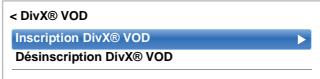
3 La fenêtre DivX® VOD s'affiche et le code d'inscription apparaît. Pour de plus amples informations sur l'inscription, visitez le site web de DivX® à l'adresse suivante
http://vod.divx.com
4 Copiez le fjichier d'activation dans un périhérique mémoire, puis lisez-le sur le téléviseur.
Pour désenregistrer votre apparéil:
1 Dans l'etape 2 ci-dessus, selectionnez
Déscription DivX® VOD puis appuyez sur OK.
2 Un message de confirmation s'affiche. Sélectionnez Oui, puis appuyez sur OK.
3 La fenêtre DivX® VOD apparait et vous pouvez voir le code de désinscription. Pour de plus amples informations sur l'inscription, visitez le site web de DivX® à l'adresse suivante
http://vod.divx.com
À PROPOS DES SEQUENCES VÉDÉ DIVX: Divx® est un format video numérique créé par DivX, LLC, une filiale de Rovi Corporation. Cet apparéil est un produit DivX Certified officiel qui peut réproduire des séquences video DivX. Consultez le site divx.com pour plus d'informations et pour vous procurar des logiciels utilisaires pour convertir vos fichiers au format video DivX.
À PROPOS DIVX VIDEO-ON-DEMAND: Cet apparéil DivX Certified® doit être enregistré afin de dire les films DivX Video-on-Demand (VOD). Pour obtenir votre code d'enregistrement, localisez la section DivX VOD dans le menu de réglage de votre apparéil. Consultez le site vod.divx.com pour en savoir plus sur la façon de réaliser l'enregistrement.
DivX Certified® pour lire les séquences video DivX® et des videotos DivX Plus® HD (H.264/MKV) jusqu'à HD 1080p, y compris une contenu de qualité supérieur.
Pour litre un contenu DivX Plus HD:
- Pour une lecture en mode de return rapide ou d'avance rapide, appuyez sur / pendant la lecture.
Chaque fois que vous appuyez sur / , la vitesse de lecture change.
- Ce téléviseur cree un point de chapitre original par incrément de 10% afin de creer 10 chaprites en tout, qui sont accessibles en utilisant les touches numériques de la telecommande.
Pendant la lecture, appuyez sur▶ pour sauter au début du chapitre suivant. Quand vous appuyez deux fois de suite sur▶, l'opération ci-dessus est repétée deux fois. Si vous appuyez sur▶ au dernier chapitre, le message de confirmation apparait. Si vous sélectionnez Oui, la lecture saute au début du contenu suivant.
Appuyez sur ↓ pour sauter au début du chapitre actuel. Si vous appuyez deux fois de suite sur ↓, l'appareil saute au début du chapitre précédent. Si vous appuyez deux fois de suite sur ↓ pendant le premier chapitre, la lecture du contenu actuel s'arrête et le message de confirmation apparait. Si vous sélectionnez Oui, la lecture saute au début du contenu précédent.
Appuyez sur pour passer au début du fjichier précédent.
Appuyez sur pour passer au début du fjichier suivant.
Les touches numériques sont utilisées pour les sauts directs. Si vous appuyez sur la touche 3 et sur la touche OK, la lecture saute au début du 3ème chapitre.
REMARQUE:
- En fonction du contenu, l'opération sur les données peut ne pas fonctionner.
- Il se peut que la vitesse de lecture («/») ne change pas en fonction du flux.
Utilisation des Multi-Titres et des Multi-Titres à chronologie alternative
Les fichiers DivX Plus HD peuventContainir un maximum de 100 titres.
Vou pousse change le titre (il contient le même fichier video) en appuyant sur la touche ROUGE.
Quand vous appuyez sur la touche ROUGE, la fenêtre de changement de titre apparait en bas de l'écran (au même endroit que la fenêtre de changement de sous-titre ou de son).
Le titre change en boucle chaque fois que vous appuyez sur la touche ROUGE. La lecture démarre à partir de l'heure de démarriage du titre sélectionné pour chaque ▲/▼. Appuyer sur ↓/▲ change aussi le multi-titre.
REMARQUE: En fonction du contenu, l'opération sur les données peut ne pas fonctionner.
Lecture des fichiers musicaux (sur un serveur multimédia ou un périphérique USB)
Vous pouvez écouter de la musique à partir d'une List des musiques des fichiers disponibles.
List des musiques (USB et Lecteur réseau Musique)
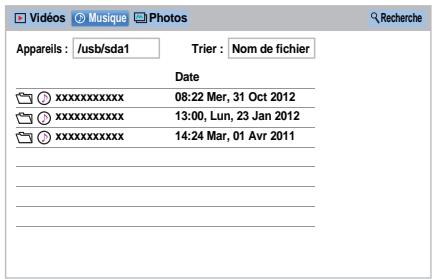
1
Appuyez sur ▲▼□▶ pour sélectionner un fichier ou un dossier. Les touches ◎ ou ◆ peuvent être utilisées pour faire défiler la page vers le haut/bas dans la Liste des musiques lorsqu'il y a trop de fichiers pour qu'ils tiennent sur l'écran.
REMARQUE: La fonction pour descendre d'une page sur la dernière page et la fonction pour monter d'une page sur la première page n'est pas disponible.
2
Lorsque vous sélectionnez un dossier, appuyez sur OK pour passer au niveau suivant. Appuyez sur BACK pour revenir au niveau précédent.
3
Lorsque you avez selectionné le fjichier de va trechoix, appuyez sur OK ou sur (lecture) pour demarrer la lecture.
REMARQUE: Si vous mettez en surbrillance le fichier sans appuyer sur OK, le contenu est lu sur une Liste des musiques. Lorsque vous appuyez sur OK, le contenu s'affiche en mode plein écran.
4
Appuyez sur pour arreter la lecture.
REMARQUE:
- Selon la taille du fichier, il est possible que la lecture soit lente à démarrer.
- Pendant la lecture, vous pouvez régler les fonctions du menu Son à partir du Menu rapide.
Pendant la lecture
- Appuyez sur II pourmettre en pause.
PAUSE peut ne pas etre disponible en fonction du contenu ou du serveur multimédia.
- Pour reprendre normalement la lecture, appuyez sur (lecture).
-
Pour une lecture en mode de return rapide ou d'avance rapide, appuyez sur / . Chaque fois que vous appuyez sur / , la vitesse de lecture change.
-
Appuyez sur ↓ pour dire à partir du début du fjichier actuellément scéléctionné. Appuyez sur ↑ pour localiser les fjichiers ultérieurs.
Pour définir le mode de répétition :
1
Appuyez sur QUICK pour ouvrir le Menu rapide.
2
Appuyez sur / pour selectionner Repeter.
3
Appuyez sur / pour sélectionner Arrét, Tout ou 1.
| Mode | Description |
| Arrêt | Les fichiers d'un même dossier sont lus une seule fois. |
| Tout | Les fichiers d'un même dossier sont lus à plusieurs reprises. |
| 1 | Le même fjichier est lu à plusieurs reprises. |
4
Appuyez sur BACK.
REMARQUE:
- Le réglage n'est effectif que jusqu'à ce que le télévisuer soit mis sur arrêt.
- Quand le téléviseur est utilisé comme moteur de rendu multimédia, cette fonction ne peut pas être utilisé.
Pour selectionner un fichier musical à partir de la liste de lecture (USB et Lecteur réseau musique):
Lors de la lecture d'un fichier de musique, vous pouvez selectionner un fichier de musique différent à partir de Listede lecture.
1
Appuyez sur QUICK pour ouvrir le Menu rapide.
2
Appuyez sur / pour selectionner Ensemble de lecture et appuyez sur OK. La Liste des musiques apparait.
3
Appuyez sur / pour sélectionner un nom de fichier.
1
Appuyez sur [i^+] pendant la lecture. Les informations s'affichent dans la partie inférieure de I'ecran.
2
Appuyez une nouvelle fois sur + pour retarder les informations.
REMARQUE: Il est possible que ces informations ne s'affichent pas correctement selon le contenu ou les apparèils.
Pour fermer le lecteur audio :
1
Appuyez sur EXIT.
Compatibilité des fichiers
Voir page 94.
Autres fonctions
Bloc. clavier
La fonction Bloc, clavier vous permet de désactiver les touches du téléviseur. Toutes les touches de la télécommande continueront de fonctionner normalement.
1 Appuyez sur 一 - 一 et / pourmettre en surbrillance l'icone Options.
2 Appuyez sur et / pour selectionner Bloc. clavier et appuyez sur OK.
3 Appuyez sur / pour selectionner Marche.
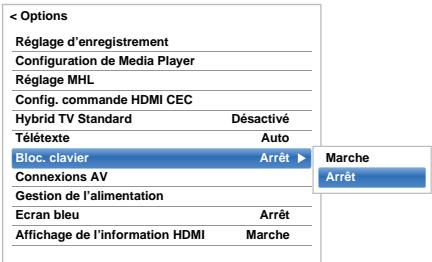
Lorsque la fonction Bloc. clavier est définié sur Marche, un message de rappel apparait à l'écran si vous tentez d'utiliser les touches du téléviseur. Si appuyez sur la touche de veille, le téléviseur s'eteindra et ne pourrait être rallumé qu'en utilisant la télécommande.
Écran bleu
Lorsque Écran bleu est sélectionné, l'écran devient bleu et le son est désactifié en modes canaux analogiques et entrée externe lorsque aucun signal n'est reçu.
REMARQUE: il est possible que lessons de certaines entrées externes ne soient pas coupés.
1 Dans le menu Options, appuyez sur / pour sélectionner Écran bleu.
2 Appuyez sur et / pour selectionner Marche ou Arrêt.
Netflix®
Pour confirmer le Netflix ESN (numéro de série électronique)
Dans le menu Réseau, appuyez sur / pour selectionner Configurat. des apps intelligents et appuyez sur OK.
2 Appuyez sur / pour selectionner ESN et appuyez sur OK. L'écran Netflix ESN s'affiche.
Pour désactiver votre téléviseur
1 Dans le menu Réseau, appuyez sur / pour selectionner Configurat. des apps intelligents et appuyez sur OK.
2 Appuyez sur / pour selectionner Désactivation et appuyez sur OK.
3 Appuyez sur / pour selectionner Oui, puis appuyez sur OK.
Minuteries
Programmations - numérique uniquement
Cette fonction permet de programmermer le télévisuer pour qu'il se règne sur une chaîne spécifique à une heures可以选择. Elle peut être utilisé pour visualiser une émission donnée, ou pour visualiser plusieurs programmes en réglient le mode sur l'option quotidien ou hebdomadaire.
1 Appuyez sur GUIDE puis appuyez sur la touche BLEUE sur la télécommande
2 Appuyez sur si nécessaire pour selectionner une position de programmation, puis appuyez sur OK. Le menu Minuterie s'affiche à l'écran.
3 Appuyez sur / pour parcourir la liste et ajouter les détails de l'émission à l'aide des touches numériques, puis appuyez sur / pour faire les sélections.
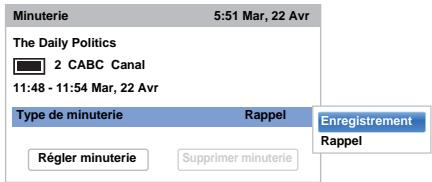
4 Une fois tous les détails saisis, mettez en surbrillance Régler minuterie, puis appuyez sur OK pour memoriser la programmation.
Minut. Marche
Cette fonction vous permet de régler le téléviseur de façon à ce qu'il se mette en marche automatiquement sur une chaîne spécifique à une heures précise ou après un certain laps de temps.
1 Appuyez sur et / pourmettre en surbrillance l'icone Minuteries.
2 Appuyez sur et / pour selectionner Minut. Marche et appuyez sur OK.
3 Appuyez sur / pour selectionner Activation Minuterie puis appuyez sur / pour selectionner Marche.
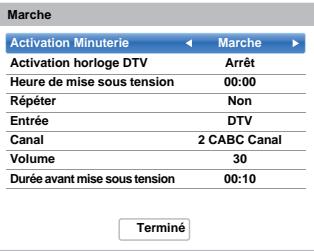
4 Appuyez sur pour selectionner Activation horloge DTV, puis appuyez sur /▶ pour selectionner Marche ou Arrêt.
5 Appuyez sur / pour parcourir la liste et ajouter les détails de Minut. Marche à l'aide des touches numériques, puis appuyez sur / pour faire les sélections.
Heure de mise sous tension (uniquement en mode Activation horloge DTV): réglez l'heure de votre可以选择 à l'aide des touches numériques.
Répéter (uniquement en mode Activation horloge DTV): Sélectionnez la fréquence de Minut. Marche de votre choix (Non, Tous les jours, Lun-Ven, Lun-Sam, Sam-Dim).
Entree: selectionnez une source d'entree video (ATV, DTV Ant, EXT 1, EXT 2, HDMI 1, HDMI 2, HDMI 3, HDMI 4 ou PC).
Canal: réglez la chaîne qui est synthonisé lorsqu'le téléviseur est allumé.
REMARQUE: Lorsque vous scélectionnez une entrée extérieure dans le champ Entrée, il est impossible de scélectionner un canal.
Volume: Reglez le volume qui sera appliqué à la mise sous tension du téléviseur.
Durée avant mise sous tension (uniquement en mode Arrêt horloge DTV): Reglez la durée avant la mise sous tension du téléviseur à l'aide des touches numériques (maximum 12 heures).
6 Appuyez sur / pourmettre en surbrillance Terminé et appuyez sur OK.
Pour annuler la minuterie de marche:
1 Dans le menu Minut. Marche, selectionnez Activation Minuterie.
2 Appuyez sur / pour selectionner Arret.
3 Appuyez sur / pourmettre en surbrillance Terminé et appuyez sur OK.
Arrêt différé
Le téléviseur peut être réglé pour s'arrêter automatiquement après un certain temps.
1 Appuyez sur et / pourmettre en surbrillance l'icone Minuteries.
2 Appuyez sur et / pourmettre en surbrillanceArret differe et appuyez sur OK.
3 Utilisez les touches numériques pour saisser l'heure souhaitiée. Par exemple, pour eteindre le téléviseur dans une heure et demie, tapez 01:30, ou appuyez sur / pour augmenter/diminuer l'heure par incrément de 10 minutes. (La durée maximale est de 12 heures)
4 Appuyez sur EXIT pour terminer.
Pour annuler l'Arrêt différé, entrez quatre zéros dans le réglage ci-dessus.
Réglages Économie d'énergie
Extinction automatique
Le téléviseur s'esteint automatquement (il passen en mode de veille) au bout de 4 heures si vous n'appuyez sur aucune touche de la télécommande ou du téléviseur.
1 Appuyez sur et / pourmettre en surbrillance l'icone Options.
2 Appuyez sur et / pour selectionner Gestion de l'alimentation et appuyez sur OK.
3 Appuyez sur / pour selectionner Extinction Automatique.
4 Appuyez sur et / pour selectionner Marche ou Arrêt, puis appuyez sur OK.
REMARQUE:
- Cette fonction est définie sur Marche lorsquel le paramètre Lieu est défini sur Domicile.
- 1 minute avant de passer en mode de veille, un message d'ajtestement s'affiche.
-
Lorsque les fonctions suivantes sont définies, c'est la fonction définie pour l'heure la plus proche qui se déclenché.
-
Extinction automatique
-
Arret différé
-
Mise hors tension automatique après 1 heures d'inactivité (après une mise sous tension avec la fonction Marche)
- Mise hors tension auto quand aucun signal (après 15 minutes d'absence de signal)
Le télévisseur se met automatiquement hors tension au bout de 15 minutes si aucun signal n'est détecté. Vous pouvez définir ce réglage sur Arret dans les cas suivants :
- Faible intensité du signal de la chaine analogue (pas de détention de signal).
- Seule Audio L/R est raccordée à l'entrée externe pour écouter de la musique via les haut-parleurs du téléviseur.
Dans le menu Gestion de l'alimentation, appuyez sur / pour sélectionner Hors tension quand aucun signal.
2 Appuyez sur et / pour selectionner l'element que vous souhaitez changer et appuyez sur / pour selectionner Marche ou Arrêt.
REMARQUE:
- Le réglage par défaut est Marche.
- Un message d'advertissement s'affiche 1 minute avant la mise hors tension.
En mode numérique, les informations à l'écran et le guide des programmes donnent accès aux détails des émissions pour toutes les chaînes disponibles.
1 Appuyez sur i^+ pour afficher I'ecran d'informations. Celui-ci contient les détails de la chaîne et de l'émission visuelle.
Exemple d'affichage
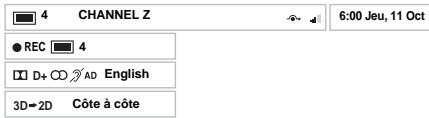
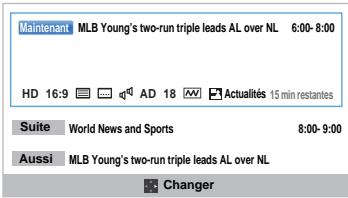
2 Appuyez sur / pour selectionner le guide d'informations «Maintenant», «Suite» ou «Aussi».
Le contenu de l'information sélectionnée apparait.
Pour enregistrer la prochaine émission programmée, Sélectionnez Suite, puis appuyez sur OK. L'écran Minuterie apparait.
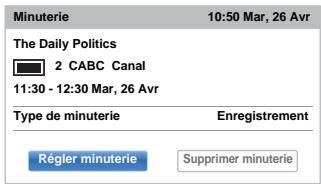
4 Les détails de l'émission ont été ajoutés à la programmation. Mettez en surbrillance Régler minuterie, puis appuyez sur OK pour enregistrer.
Pour indiquer qu'une programmation d'enregistrement a ete reglee, une icone d'horloge s'affiche dans les champs Suite de I'ecran d'informations. Une coche apparait si la programmation est une Programmation de rappel.
1 Appuyez sur QUICK pour ouvrir le Menu rapide.
2 Appuyez sur pourmettre ensurbrillancePlus d'information,puis appuyez sur OK.
| Icône | Description |
| Infos service | ■ □ ▢ | Type de service (TV, Radio, Texte) |
| - - - | Passer |
| Infos audio | ○ | Mono |
| ○○ | Stéréo |
| ●○ | Bilingue mono |
| ○○ | Multi-châînes |
| □□D | Dolby Digital |
| □□D+ | Dolby Digital+ |
| □□P | Quand HE-AAC est décodé. |
| AD | Description audio |
| Infos audio/sous-titres | ♀ | Pour les malentendants |
| Informations d'enregistrement | ●REC | Informations Enregistrement + Service |
| Info 3D | 3D
3D → 2D | |
| Infos événement | HD, SD | Format matériel (HD, SD) |
| 16:9, 4:3 | Rapport d'aspect |
| ■ | Téléxte |
| ● ● | Sous-titres (simple, multiple) |
| ▲ □ ▢ | Plage audio (Mono, Multi) |
| 0, 4 – 18 | Verrouillage parental |
| ■ W | Crypté |
| Infos programmation | ➀ | Enregistrement |
| ✓ | Rappel |
Utilisation de EPG (Guide électronique des programmes)
Utilisation du Guide Hertzien
La touche GUIDE permit d'afficher le Guide à l'écran, avec les détails de la chaîne et de l'émission visualisée en surbrillance. Il peut prendre quelques instantes pour s'afficher.
Vous pouvezCHOISIR un intervalle de 1,5 ou de 3 heures en appuyant sur la touche VERTE.
2 Appuyez sur / pour afficher des informations sur les autres émissions programmeses sur la chaîne sélectionnée. Pourmet en surbrillance la première émission dans la grille de genre, appuyez sur la touche ROUGE.
Pour consulter les détails des autres émissions disponibles, appuyez sur / pour parcouir la liste des chaines. Une fois la chaîne seLECTIONnée, les détails de l'émission en cours de diffusion s'afficht. Appuyez sur / pour afficher les informations des prochains émissions.
Pour obtenir des informations sur une émission en surbrillance, appuyez sur i+.
5 Pour régler la minuterie pour cette émission, appuyez sur la touche BLEUE afin d'afficher le menu Programmations.
6 Appuyez sur 念 « « pour visualiser une autre page.
Mise à niveau EPG :
1 Dans l'écran du guide, appuyez sur QUICK.
2 Appuyez sur / pour selectionner Mise à niveau EPG.
Sélection/recherche du genre
Dans l'écran du guide, vous pouvez utiliser les fonctions de sélection et de recherche du genre.
1 Dans l'écran du guide, appuyez sur QUICK.
2 Appuyez sur / pourmettre ensurbrillance Couleur genre dans le Menu rapide et appuyez sur OK.

3 Appuyez sur la touche de couleur de votrechioix pour assigner la couleur au genre selectionné. Quatre couleurs sont disponibles. Appuyez sur BACK pour revenir à l'écran du guide.
Réglages numériques : contrôle parental
Pour empêcher la visualisation de films ou d'émissions inappropriés, il est possible de verrouiller des chaînes ou des menus. Une fois verrouillés, il est uniquement possible d'y acceder en tapant un code PIN.
Réglage de l'identifant parental
1 Appuyez sur 一 一 et / pourmettre en surbrillance l'icone Installation.
2 Appuyez sur et / pour selectionner Reglages DTV, puis appuyez sur OK.
3 Appuyez sur / pour selectionner Reglage de l'identifant parental et appuyez sur OK.
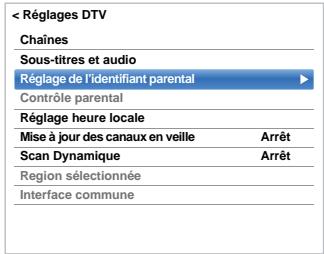
Entrez un numero à quatre chiffres à l'aide des touches numériques. Vous étés alors invite à saisir le code une nouveau fois afin de le confirmer.
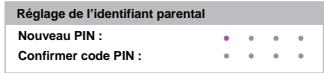
Le code PIN est à present paramétré.
Si vous définissez un code PIN, ce code vous sera demandé lorsque vous activerez les fonctions Recherche automatique et Réinitialiser TV. «0000» n'est pas une valeur acceptable.
Niveau verrouillage
La fonction Contrôle parental vous permet d'empêcher l'accès à certaines émissions en fonction de leur niveau de classement. Si vous avez défini un code PIN, vous nevez le saisir avant de pouvoir définir le niveau.
1 Dans le menu Reglages DTV, appuyez sur / pour selectionner Contrôle parental, puis appuyez sur OK.
2 Appuyez sur / pour selectionner Reglage Parental ou Reglage Lecture et appuyez sur OK.
Réglage Parental: Sélectionnez si vous souhaitez régler les restrictions de visualisation sur les programmes diffusés.
Réglage Lecture: Sélectionnez si vous souhaitez régler les restrictions de visualisation sur la lecture des programmes enregistrés pour le disque dur USB.
3 Appuyez sur / pour selectionner une option.
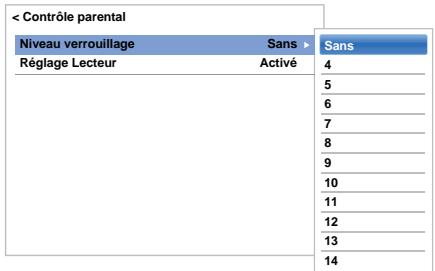
Pour visionner des émissions verrouillées, entreprises le code PIN. Pour réactiver le contrôle parental, éteignez le télévisueur, puis mettez à nouveau sous tension.
Réglages numériques : Options Châines
Sélection de vos chaînes favorites
Vouppouvecrer une listede chinas numériques les plus regardeesa partir du Menu rape /Menu Options Chaines.Appuyez sur LIST/ pour selectionner la listede chinas favorites.
1 Sélectionnez la chaîne que vous souhaitez ajouter à votre liste des favors.
2 Appuyez sur QUICK pour ouvrir le Menu rapide.
3 Appuyez sur pour selectionner Options Chaines, puis appuyez sur OK.
4 Appuyez sur pourmettre ensurbrillance la case desfavoris ()
5 Appuyez sur OK pour selectionner les chaînes requises. Une coche apparait dans la case correspondante dès que vous les selectionnez.
6 Repetez les etapes 1 à 5 pour les autres chaînes.
7 Une fois toutes les chaînes favorites sélectionnées, appuyez sur EXIT.
Listes de chaînes favorites
1 Appuyez sur LIST pour afficher la Liste des Chaines.
Chaque fois que vous appuyez sur / , vous pouvez désir voir Toutes les chaines, Chaines TV, Chaines radio, Chaines teletext ou Favoris dans l'ordre.
2 Appuyez sur / pour selectionner les Favoris. Le nombre de chaines favorites disponibles depend du nombre de listedes créées.
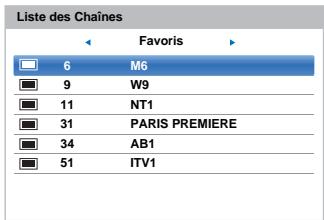
3 Appuyez sur / pourmettre en surbrillance une chaîne,puis appuyez sur OK pour la regarder.
Omission de chaînes
Cette fonction vous permet de désirir les chaînes que vous souhaitez omettre lorsque vous utilisez PV ou PApour effector la syntonisation.
1 Sélectionnez la chaîne que vous souhaite omettre dans votre liste de chaînes.
Dans le Menu rapide, appuyez sur▼ pour sclectionner Options Chaines, puis appuyez sur OK.
3 Appuyez plusieurs fois sur pourmettre en surbrillance la case d'omission ()
4 Appuyez sur OK pour selectionner. Une coche apparait dans la case.
5 Repetez les etapes 1 à 4 pour les autres chaines.
6 Appuyez sur EXIT.
REMARQUE: Vous ne pouvez pas sélectionner les chaînes omises à l'aide de P'ou P', mais vous pouvrez y acceder en entrant directement leur numéro (une fois la chaîne syntonisée, l'icone s'affiche pour indiquer qu'elle est omise).
Verrouillage des chaînes
Le verrouillage des chaînes permet d'arrerter le visionnage des chaînes numériques, auxquelles il n'est possible d'acceder qu'en saississant le code PIN.
1 Sélectionnez la chaîne que vous souhaitez verrouiller dans votre liste de chaînes.
Dans le Menu rapide, appuyez sur▼ pour sclectionner Options Chaines, puis appuyez sur OK.
3 Appuyez plusieurs fois sur pourmettre en surbrillance la case de verrouillage (1).
4 Appuyez sur OK pour selectionner. Une coche apparait dans la case.
Si vous ave defini un code PIN, vous doivent le saisir avant de verrouiller les chaînes.
5 Repetez les etapes 1 à 4 pour les autres chaînes.
6 Appuyez sur EXIT.
7 A ce stade, lorsque vous selectionnez l'une des chaînes de la liste des chaînes verrouillées, vous nevez saisir le code PIN avant de pouvoir y acceder.
Réglages numériques : autres réglages
Sous-titres
En mode DTV, cette fonction affiche les sous-titres à l'écran dans la langueseLECTIONnée, sous réserve qu'ils soient diffusés.
1 Dans le menu Reglages DTV, appuyez sur / pour selectionner Sous-titres et audio, puis appuyez sur OK.
2 Appuyez sur pour selectionner Affichage des sous-titres, et appuyez sur puis sur / pour selectionner Marche ou Arret.
| < Sous-titres et Audio |
| Affichage des sous-titres | Arrêt |
| Type de sous-titres | Normal |
| Langue sous-titres 1 | English |
| Langue sous-titres 2 | English |
| Type Audio | Normal |
| Langue audio 1 | English |
| Langue audio 2 | English |
3 Appuyez sur / pour selectionner Langue sous-titres 1 ou Langue sous-titres 2 et appuyez sur et / pour selectionner une option.
VoussouspouceutilseratoucheSUBTITLE pouractiver oudésactiverlesous-titresde la chaineactuelle,et poursélectionnerla langue de sous-titrage silesous-titres sontdisponiblenesplusieurslangues.
Langues audio
Cette fonction permet de regarder une émission ou un film avec des langues au besoin, sous réserve que des pistes multilingues soient diffusées.
1 Dans le menu Sous-titres et audio, appuyez sur / pour selectionner Type Audio et appuyez sur et / pour selectionner Normal, Sourd et malentendant ou Description Audio et appuyez sur OK.
2 Appuyez sur / pour selectionner Languesous-titres 1 ou Langue sous-titres 2 et appuyez sur et / pour selectionner une option.
Si plusieurs bandes sonores sont disponibles, utilisez la touche / pour en désir une.
Interface commune
Le connecteur d'interface commune, situé sur le côte du télévisueur, permet d'insérer un module d'accès conditionnel (CAM) et une carte. Ceux-ci peuvent être obtenus auprès d'un fournisseur de services et permettent de visualiser des émissions disponibles avec un abonnement. Pour obtenir des compléments d'information, veulille contacter un fournisseur de services.
1 Insérez le CAM et la carte dans le connecteur d'interface commune en suivant les instructions accompagnant le CAM. Un message s'affiche à l'écran pour confirmer que le CAM a été inséré.
2 Appuyez sur et / pourmettre en surbrillance l'icone Installation.
3 Appuyez sur et / pour selectionner Reglages DTV, puis appuyez sur OK.
4 Appuyez sur / pour selectionner Interface commune, puis appuyez sur OK.
5 Les détails du CAM devraient maintainant être disponibles.
REMARQUE:
- Il est possible que la mise à jour du logiciel CI Plus CAM s'exécute automatiquement si tel est le souhait du fournisseur de services. Ce processus pourrait entrainer l'annulation des rappels/enregistements.
- Il est possible que certaines interfaces communes ou logiciels Cl+ CAM ne soient pas pris en charge.
- Le fonctionnement du logiciel Cl+ n'est pas garantie, sauf dans le cas des services DTT Canal Ready proposés sur les modèles comportant le suffixe FC.
Mise à jour et licences du logiciel
Recherche de nouveau logiciel
Les mises à niveau logiciel peuvent éventuellesment être recherches manuellement à l'aide de la fonction Rechercheur nouveau logiciel.
1 Dans le menu Obtenir aide, appuyez sur / pour selectionner Mise à niveau logiciel, puis appuyez sur OK.
2 Appuyez sur / pour selectionner Mise à niveau par air et appuyez sur OK.
3 Appuyez sur et / pour selectionner Recherchee nouveau logiciel, puis appuyez sur OK. Le téléviseur commence automatiquement a recherche une mise a niveau logicielle. La barre de progression se déplace le long de la ligne.
RECHERCH NOUVAU LOGICIÉ
Recherche d'une nouvelle mise à jour pour ce TV.
48%...
CH 31
Si une mise à niveau est disponible, le téléviseur commence automatiquement le téléchargement. Dans le cas contraire, un message s'affiche vous indiquant qu'aucune mise à niveau n'est disponible.
REMARQUE: Lorsque Actualisation auto est reglee sur Arrêt, cette fonction n'est pas disponible.
Mise à niveau par réseau
TOSHIBA peut proposer des mises à niveau futures du logiciel du téléviseur. Le logiciel du téléviseur est mis à niveau via le réseau.
Avant de télécharger le logiciel :
Configurez votre téléviseur de façon à le connecter à Internet.
REMARQUE: Lors de la mise à niveau, vous ne pourrez pas regarder la télévision.
1 Dans le menu Obtenir aide, appuyez sur / pour selectionner Mise à niveau logiciel, puis appuyez sur OK.
2 Appuyez sur / pour selectionner Mise à niveau par réseau et appuyez sur OK.
REMARQUE: Si le réseau n'est pas disponible, un message d'advertissement s'affiche.
3 La mise a niveau du logiciel du téléviseur demarre une fois le téléchargement terminé.
Licences de logiciel
Vous pouvez consulter à l'écran les licences du logiciel utilisé dans ce téléviseur.
1 Dans le menu Obtenir aide, appuyez sur / pour selectionner Licences de logiciel, puis appuyez sur OK.
Un écran apparait. Il affiche toutes les informations sur les licences correspondant au logiciel du téléviseur.
Cette fonction permet de vérifier la version du logiciel installé. En mode DTV, d'autres informations sont fournies, notamment la puissance et la qualité du signal, la fréquence centrale, la modulation, etc.
1 Dans le menu Obtenir aide, appuyez sur / pour selectionner Informations système.
2 Appuyez sur OK pour afficher les Informations système.
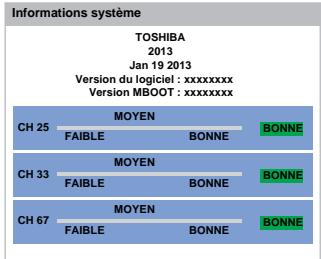
Pour plus d'informations sur la qualite du signal d'un multiplex spécifique, appuyez sur / pour selectionner le multiplex de votrechoix.
4 Appuyez sur OK pour afficher un écran contenant des informations techniques détaillées sur le multiplex sélectionné.
Réinitialiser TV
Si vous sélectionnez Réinitialiser TV, tous les réglages du téléviseur effectuels en usine sont rétablis.
1 Dans le menu Installation, appuyez sur / pour selectionner Rinitialiser TV.
2 Appuyez sur OK pour selectionner. Un message s'affiche vous indiquant que tous les réglages vont être perdus. Appuyez sur OK pour continuer.
Lorsque vous remettez le téléviseur sous tension, l'écran Réglage rapide s'affiche. Appuyez sur OK pour accélérer le réglage et effectuer une recherche automatique. (Reportez-vous à la section «Réglage rapide» à la page 15.)
Paramètres PC
Position horizontal et Position vertical
Connectez le PC ( comme indiqué à la section « Connexion d'un ordinateur » ) et vérifie qu'une image s'affiche sur l'écran du téléviseur. Réglez la position de l'image en fonction de vos préférences personnelles.
1 Appuyez sur 三 - 三 et / pourmettre en surbrillance l'icone Image.
2 Appuyez sur , puis sur / pour selectionner Reglages d'affichage, puis appuyez sur OK.
3 Appuyez sur / pour selectionner Parametes PC et appuyez sur OK.
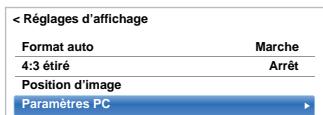
4 Appuyez sur / pour selectionner une option et appuyez sur / pour ajuster les réglages.
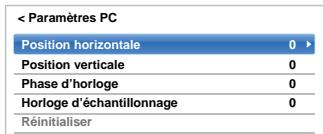
Horloge d'échantillonnage
Le réglage de la fonction Horloge d'échantillonnage permet de modifier le nombre d'impulsions par balayage et, par consécutif, d'éliminer les lignes verticales sur l'écran.
1 Dans le menu Reglages d'affichage, appuyez sur / pour selectionner Parametes PC, puis appuyez sur OK.
2 Appuyez sur / pour selectionner Horloge d'échantillonnage.
3 Appuyez sur / pour regler jusqu'à ce que l'image soit nette.
Réinitialiser
Utiliser Réin. pour rétablit les paramètres par défaut de tous les éléments.
1 Dans le menu Reglages d'affichage, appuyez sur / pour selectionner Parametes PC, puis appuyez sur OK.
2 Appuyez sur / pour selectionner Reinitialiser, puis appuyez sur OK.
REMARQUE: Aucune de ces fonctions n'est disponible si le PC est connecté via HDMI.
Lors du réglage des paramètres du PC, l'écran est momentanément indisponible. Ceci ne doit pas être considéré comme un dysfonctionnement.
Les réglages par défaut et les plages de réglage peuvent varier en fonction du format du signal d'entrée.
Phase d'horloge
La fonction Phase d'horloge adapte le signal de l'ordinateur à l'affichage à cristaux liquides. Cet ajustement permet d'effacer les bandes horizontales et le flou de l'image.
1 Dans le menu Reglages d'affichage, appuyez sur / pour selectionner Parametes PC, puis appuyez sur OK.
2 Appuyez sur / pour selectionner Phase d'horloge.
3 Appuyez sur / pour régler jusqu'à ce que l' image soit nette, puis appuyez sur OK.
Sélection de l'entrée et connexions AV
Voir page 8 pour une image détaillée indiquant les connexions recommendées.
La plupart des enregistreurs multimédia et décodeurs envoient un signal par le cable Péritel pour commuter le téléviseur sur la prise d'Entree correcte.
Vous pouvez également appuyer à plusieurs reprises sur la touche 念 jusqu'à ce que l'image provenant de l'appareil raccordé au télévisuer apparaisse.
Sélection de l'entrée
Utilisez la fenetre de selection des entrées si le téléviseur ne s'allume pas automatiquement.

En appuyant sur la touche de la télécommande ou du téléviseur, vous ferez apparaitre à l'écran une liste repondant toutes les entrées et tous les équipements externes.
Appuyez sur sur la télécommande

Maintenez enfoncée / sur le téléviseur

HDMI® affiche un équipement connecté à l'entrée HDMI à l'arrière ou sur le côte du téléviseur.
PC illustré un ordinateur connecté à l'Entrée RGB/PC à l'arrière du téléviseur.
Étiquetage des sources d'entrée video
Ces étiquettes d'entrée s'affichent dans le sélecteur d'entrée. Vous pouvez étiqueter les entrées video en fonction des appareils que vous avez raccordés au télévisueur.

Appuyez sur 3-5 et / pourmettre en surbrillance l'icone Options.

Appuyez sur / pour sélectionner Connexions AV et appuyez sur OK.
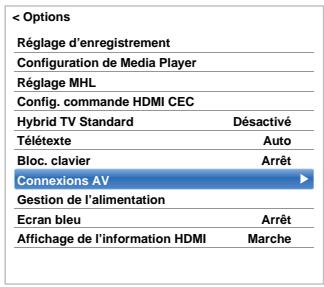

Appuyez sur pourmettre en surbrillance Etiquetage de I'entree,puis appuyez sur OK.
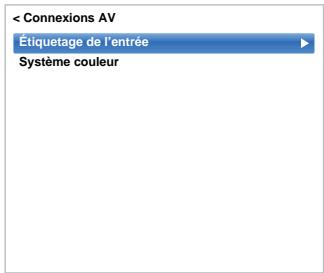

Appuyez sur / pour sélectionner l'objet que vous souhaitez étiqueter, puis appuyez sur / pour sélectionner -, Ampli, Câble, DVD, Jeux, PC, Enregistreur ou Satellite.
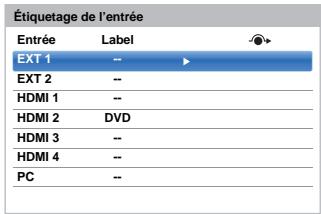

Répétez l'été 4 pour d'autres entées video.
Sortie audio numérique
Lors du branchement d'un amplificateur Surround Sound sur la sortie audio numérique (Sony/Philips Digital Interface Format [S/PDIF]), les options suivantes peuvent etre selectionnées ou ajustées.

Dans le menu Son, appuyez sur / pour selectionner Sortie audio numérique et appuyez sur OK.
| < Son |
| Balance | 0 |
| Graves | 0 |
| Aigués | 0 |
| Audyssey Premium Television |
| Contrôle gamme dynamique | Marche |
| Db. language | Lange 1 |
| Réglage Niveau Audio |
| Haut-parleurs de TV | Marche |
| Volume Casque |
| Description audio |
| Sortie audio numérique |

Appuyez sur / pour sélectionner une option.
Appuyez sur / pour selectionner PCM ou Auto.
PCM: Ce mode permet d'utiliser un format PCM sur la prise de sortie audio numérique.
Auto: Ce mode permet d'utiliser un format Dolby Digital (si disponible) ou PCM sur la prise de sortie audio numérique. Dolby Digital Dolby Digital Dolby Digital Plus Dolby Digital MPEG PCM HE-AAC Dolby Digital
Retard Audio
Appuyez sur / pour sélectionner Auto ou Manuel.
Auto: Ce mode ajuste automatiquement la synchronisation audio en fonction de la synchronisation video.
REMARQUE: Le décalage dans le temps peut être plus importante entre l'image et le son en fonction de l'équipment connecté (amplificateur, etc.). Dans ce cas, sélectionnez Manuel.
Manuel:Yous pouvez ajuster manuelles la synchronisation du signal audio en fonction de la synchronisation du signal video.
Réglage du retard
Appuyez sur / pour ajuster la synchronisation du signal audio
(0 - 250 ms) en fonction de la synchronisation du signal video.
REMARQUE:
- Cette fonction est grise et quand Retard Audio est regle sur Auto.
- Un décalage se produit quand le signal video ou le signal audio est changé. Ajustez la synchronisation en fonction.
Lors de I'ajustement de la synchronisation, baiszez au maximum le volume de I'equipement Audio-video utilisé. En fonction de l'equipement, du bruit, etc. peut se produit quand le signal est changé.
- En fonction de l'équipment connecté (amplificateur, etc.), il se peut que l'ajustement ne soit pas possible.
- Quand reglage de sortie numérique optique (Auto PCM) est changeé, il peut etre nécessaire d'ajuster de nouveau la synchronisation.
- Ne l'utilisez pas pour autre chose que la sortie audio de l' amplificateur audio-video, etc. (un mauvais fonctionnement peut se produit)
Utilisation de la commande HDMI CEC
Il s'agit d'une nouvelle fonction qui utilise la technologie CEC et vous permet de contröler les apparèils Toshiba compatibles HDMI CEC depuis la télécommande du téléviseur via la connexion HDMI (page 10).
Si l'objet Activer commande HDMI CEC du menu Config. commande HDMI CEC est reglé sur Marche, les autres fonctions régées sur Marche seront également activées.
Activer commande HDMI CEC
1 Appuyez sur et / pourmettre en surbrillance l'icone Options.
2 Appuyez sur et / pour selectionner Config. commande HDMI CEC et appuyez sur OK.
3 Appuyez sur pour selectionner Activer commande HDMI CEC et appuyez sur /▶pour selectionner Marche.
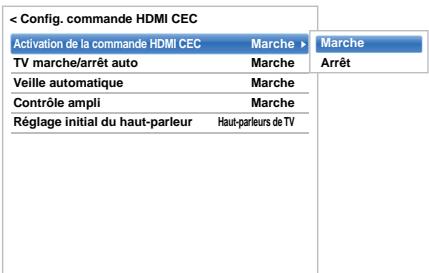
REMARQUE: Si vous reglez Activer commande HDMI CEC sur Arrêt, tous les autres éléments seront grises.
TV marche/arrêt auto
Le réglage TV marche/arrêt auto permet d'allumer automatiquement le télévisuer si un périhérique de commande HDMI CEC est sous tension.
1 Dans le menu Config. commande HDMI CEC, appuyez sur pourmettre en surbrillance TV marche/arrêt auto.
2 Appuyez sur et / pour selectionner Marche ou Arrêt.
Veille automatique
Lorsque le réglage Veille automatique est activé, le téléviseur, s'il est étant, déactive automatiquement (c'est-à-dire met en mode veille) tous les équipements HDMI CEC raccordés.
Dans le menu Config. commande HDMI CEC, appuyez sur pourmettre en surbrillance Veille automatique.
2 Appuyez sur et / pour selectionner Marche ou Arrêt.
Contrôle ampli
Le réglage Contrôle ampli est utilisé pourmettre sous/hors tension l'amplificateur de commande HDMI CEC connecté.
1 Dans le menu Config. commande HDMI CEC, appuyez sur pourmettre en surbrillance Contrôle ampli.
2 Appuyez sur et / pour selectionner Marche ou Arrêt.
Réglage initial des haut-parleurs
Le Réglage initialedhaut-parleurspermetdechoisirles enceintedes téléviseur ou les enceintes delamplificateur.
1 Dans le menu Config. commande HDMI CEC, appuyez sur pourmettre en surbrillance Reglage initial des haut-parleurs.
2 Appuyez sur et / pour selectionner Haut-parleurs de TV ou Ampli.
Sélection de la source d'entrée de commande HDMI CEC
Si un apparéil de commande HDMI CEC avec une capacité de commutation HDMI (par ex. un amplificateur AV) est connecté à l'entrée HDMI, vous pouvez sélectionner un autre apparéil de commande HDMI CEC qui est connecté à l' apparéil HDMI maître dans la liste de sources d'entrée.
1 Appuyez sur 念 pour afficher a I'ecran une liste contenant toutes les sources d'entrées disponibles.
2 Appuyez sur pour selectionner la source d'entrée à laquelle les apparèils de commande HDMI CEC sont connectés.

Appuyez sur pour faire apparaitre un deuxième écran de seLECTION avec tous les équipements de commande HDMI CEC connectés.
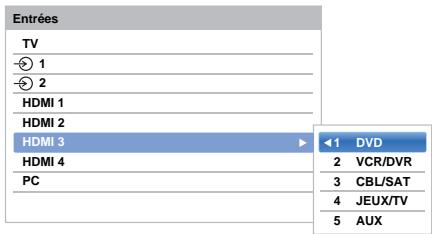

Appuyez sur / pour Sélectionner la source d'entrée voulue, puis appuyez sur OK.
REMARQUE:
- Ces fonctions varient en fonction de l'appareil connecté. Si vous scéléctionnez la source d'entrée de commande HDMI CEC dans la fenêtre contextuelle, certains apparueils de commande HDMI CEC peuvent semettre en marche automatiquement.
- Si le cable HDMI de l'équipment connecté est changé, Activé dans le menu Config. Commande HDMI CEC doit parfois être remis sur Marche.
- Si vous changez le cable HDMI sur un périhérique raccordé ou si vous modifierez un réglage du périhérique HDMI, réinitialisez le réglage de l'option Activer commande HDMI CEC du menu Config. commande HDMI CEC d'Arrêt à Marche.
Lecture monotouche par commande HDMI CEC
Si l'équipement connecté est commuté sur Marche, la commande HDMI CEC détectera automatiquement le téléviseur via la sélection d'entrée. Si le téléviseur est en mode Veille, il passera automatiquement en Marche.
Les fonctions peuvent etre activées ou déactivées dans le menu Config. Commande HDMI CEC (voir page 85).
REMARQUE:
- Mème si l'équipement affiche un menu, le téléviseur peut indiquer automatiquement la source d'entrée.
- Cette fonction varie en fonction de l'équipment connecté et du statut du téléviseur.
Mise en voille par commande HDMI CEC
Si le téléviseur est mis hors tension (mode Veille), le téléviseur envoie un message pourmettre hors tension (mode Veille) tous les appeareils de commande HDMI CEC connectés au téléviseur.
Les fonctions peuvent etre activées ou déactivées dans le menu Config. Commande HDMI CEC (voir page 85).
REMARQUE: Cette fonction varie en fonction de l'equipement connecté et du statut du téléviseur.
Utilisation de la fonction TV MHL
Vouspouvrezutiliserelesfonctionssuivantesenraccordant la priseTVHDM3etlapriseUSBd'untelephone portable,etc.avecancableMHL.
- Charge d'un téléphone portablé à partir du téléviseur
- Opérations bidirectionnelles entre le téléviseur et le téléphone portable
- Sortie video/audio du téléphone portable
REMARQUE: Ces fonctions peuvent ne pas etre disponibles en fonction de I'appareil connecte.
Connexion d'un apparéil compatible MHL
Connectez l'appareil à la prise HDMI 3 du téléviseur avec un cable MHL (non fourni).
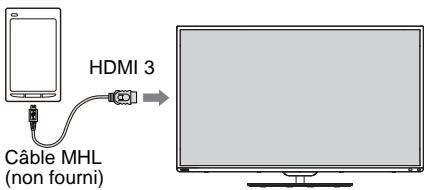
- Lorsque vous connectez un appareil compatible MHL à la prise HDMI 3 du télévisuer en utilisant un cable MHL, la recharge démarre automatique.
REMARQUE: Ne pas connecter un apparéil compatible MHL à tout autre port que le port HDMI 3.
Fonctionnement d'un apparéil compatible MHL
Lorsqu'un apparéel compatible MHL est connecté au port HDMI 3 sur la TV, l'entrée se commute automatiquement pour le port HDMI 3.
Utilisez l'appareil avec la télécommande pour la TV. Pour afficher des photos, selectionnez les photos en utilisant ▲▼▲ ➔ et appuyez sur OK. Pour dire une video, appuyez sur ➔ (lecture).
En fonction de l'appareil compatible MHL connecté, il est possible d'effectuer les opérations depuis l'appareil.
Réglage MHL
Sélectionner si vous voulez ou non commute automatiquement vers le port HDMI 3 lorsqu'un apparil compatible MHL est connecté.
1 Dans le menu Options, appuyez sur / pour sélectionner Réglage MHL.
2 Appuyez sur pour selectionner Comm. d'entree auto de TV.
3 Appuyez sur / pour selectionner Marche ou Arrêt, puis appuyez sur OK.
Services de texte
Ce télévisueur est équipé d'une mémoire Télétexte multi-pages dont le chargement nécessite un certain temps. Il offre deux modes de visualisation du texte : Auto affiche Fastext, si celui-ci est disponible. Liste garde en mémoire vos quatre pages préférentes.
Selection des Modes
L'ensemble de caractères du texte est sélectionné automatiquement par la sélection de la langue dans le menu Options.

Appuyez sur 3- et / pourmettre en surbrillance l'icone Options.

Appuyez sur et / pour sélectionner Télétexte puis appuyez sur / pour sélectionner Auto ou Liste.
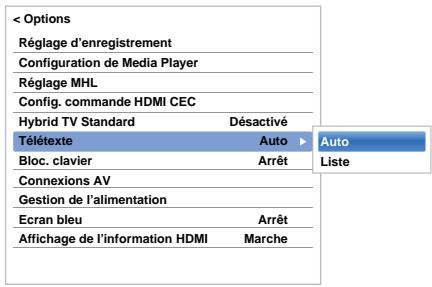
La touche TEXT
Pour afficher les services de texte, appuyez sur TEXT. Appuyez à nouveau pour superposer le télétexte sur une image normalement retransmise, puis une nouvelle fois pour revenir en mode de visualisation normal. Il est impossible de changer de chaine tant que la fonction Télotexte n'est pas annulée.
La première page qui s'affiche est la page initiale.
Vou pouve acceder à une page de texte quelconque en tapant le numero de page à 3 chiffres à l'aide des touches numériques, en appuyant sur les touches de couleur ou en appuyant sur P^p pour avancer à la page suivante et sur P^p pour revenir à la page précédente.
Sous-pages
Les pages à l'écran sont mises à jour de façon dynamique au fur et à mesure que les sous-pages sont reçues.
Si vous ouvrez une page contenant des sous-pages, ces dernières s'afficient automatiquement de manière séquentiable. Pour quitter le mode de changement automatique des pages secondaires, appuyez sur / .
Une fois sélectionnée, la sous-page que vous visualisez apparait en surbrillance et, à mesure que le téléviseur charge les sous-pages supplémentaires, les numeros changent de couleur pour indiquer que ces pages ont bien été chargées.
Ces sous-pages resteront disponibles jusqu'à la sélection d'une nouvelle page, ou en mode télévision normal, jusqu'au prochain changement de chaîne.
Parcourir les pages en mode Auto
Si Fastext est disponible, vous verrez apparaitre quatre titres en couleur à la base de l'écran.
Pour acceder à l'une des quatre rubriques indiquées, appuyez sur la touche de couleur de la télécommande.
Pour de plus amples informations sur votre (vos) système(s) de texte, consultez la page d'index Télétexte de la chaîne de télévision concernée ou demandez conseil à votre revendeur Toshiba le plus proche.
Parcourir les pages en mode LIST
Les quatre可以选择 couleur au bas de l'écran sont les numéroes 100, 101, 102 et 103 (programmés dans la mémoire du télévisueur). Pour visualiser ces pages, appuyez sur la touche de couleur correspondante.
Pour modifier ces pages mémorisées, appuyez sur la touche de couleur souhaïée et tapez le numéro à 3 chiffres. Ce numéro apparaitra alors dans le coin supérieur gauche de l'écran dans la case colorée.
Appuyez sur OK pour mémoriser. Chaque fois que vous appuyez sur OK, les quatre numérios de page apparaissant au bas de l'écran sont mémorisés et replacné les numérios précédents.
REMARQUE: Le signal video des entrées extérieures (EXT-1 et EXT-2) n'est pas sauvégardié.
Si vous n'appuyez pas sur OK, la seLECTION est perdue lorsque vous changez de chaine.
Vouppouvez parfaitement visualiser d'autres pages en tapant leurs nombres à 3 chiffres respectifs – mais n'appuyez PAS sur OK sous peine de mémoriser ces pages.
Touches de commande
Vous trouvrez ci-dessous un guide des fonctions des touches Téletexte de la télécommande.
Pour afficher la page d'index/initialie :
Appuyez sur [31] pour acceder à la page d'index ou à la page initiale. La page affichée dépendra du fournisseur de services.
TEXT Pour afficher une page Télétexte :
Appuyez sur TEXT pour afficher la fonction télécode.
Appuyez à nouveau pour superposer le télécode sur une image normale. Appuyez encore pour revenir en mode de télévision normal. Il n'est pas possible de modifier les chaînes avant d'être revenu dans ce mode.
Pour révêler du texte cache :
Pour découvert les réponses aux quizzes peux-concours et les pages de blagues, appuyez sur la touche (32).
Pour figer une page utile :
Il est parfois nécessaire de figer une page de texte.
Appuyez sur ( ) et ( ) s'affiche dans le coin supérieur gauche de l'écran. La page reste figée tant que vous ne rappuyez pas sur cette touche.
Pour agrandir la taille de l'affichage Téléxte :
Appuyez sur la touche (3) une seule fois pour agrandir la moitié supérieur de la page, appuyez une nouvelle fois pour agrandir la moitié inférieure. Appuyez une troisième fois pour repasser au format standard.
Pour effacer temporairement l'écran de texte :
Appuyez une fois sur 0 /Ex pour effacer
temporairement l'écran de texte. Pour rappeler l'écran d'affichage, appuyez de nouveau sur la touche.
Pour afficher des flashes d'information :
Selectionnez la page des flashes pour le service Télétexte particulier (consultez la page d'index du service
Télétexte). Les flashes s'afficheront au fur et à mesure de leur transmission.
N'oubliez pas d'annuler le texte avant de changer de canal - appuyez deux fois sur la touche TEXT.
Questions-Réponses
Voutrouverez ci-dessous les réponses aux questions les plus fréquentes.
| Question | Réponse |
| Son | Il n'y a pas d'image ni de son ? | Vérifiez que le téléviseur n'est pas en mode veille. Vérifiez la fiche secteur et toutes les connexions au secteur. |
| Il y a une image mais pas de son ? | Vérifiez toutes les connexions des câbles.Pas de son ou réception de sons dans un format non pris en charge.Vérifiez que le volume n'a pas été baisse ou que la touche de coupuredu son n'a pas été activée.Vérifiez les réglages audio partagés. |
| Pourquoi la bande sonore est-elle en français alors qu'une autre langueaudio a été sélectionnée? | L'émission est seulement diffusée avec une bande sonore en français. |
| Le son est incorrect ou il n'y a pas de son en mode DTV ? | Appuyez sur Ⓞ/Ⅱ pour vérifier si l'options Malentendants n'a pas été sélectionnée. |
| Image | Il y a bien une image, mais la couleur est faible ou absence ? | Lorsque vous utilisez une source externe, par exemple une cassette videoode mauvaise qualité, il est parfait possible d'améliorer la reproduction descouleurs. La couleur est réglée en usine sur Auto de façon à ce que le téléviseur affiche automatiquement le meilleur système de couleurs.Pour vérifier que le meilleur système de couleurs a été sélectionné :1 En laissant la source externe en lecture, sélectionnez Systèmecouleur dans le menu Options.< Connexions AVÉtiquetage de l'entréeSystème couleur AutoPALSECAMNTSC4.43NTSC3.582 À l'aide de la touche /▶ ,CHOISSEZ entre Auto, PAL,SECAM, NTSC4.43 ou NTSC3.58. |
| Quelles peuvent être les autres causes de la mauvaise qualité del'image ? | Les parasites ou un signal faible. Essayez une autre chaîne. Un réglage fin manuel peut améliorer la qualité de l'image.1 Sélectionnez le menu ATV réglage manuel. Mettez la station en surbrillance, puis appuyez sur OK. Appuyez ensuite sur▶ pour sélectionner Réglage fin manuel.2 Utilisez les touches ▲ /▼ pour clarifier l'image et le son.Appuyez sur OK, puis sur EXIT. |
| ATV réglage manuelRéglage fin manuel1 1 A → C 2 0 |
| La cassette video/le DVD n'apparait pas à l'écran ? | Assurez-vous que l'enregistreur multimédia ou le lecteur DVD est bien raccordé au téléviseur (voir schéma des connexions page 8), puis sélectionnez l'entrée correcte à l'aide de la touche ▲. |
| Pourquoi y a-t-il des bandes verticales sur l'écran en mode PC ? | L'horloge d'échantillonnage peut nécessiter un ajustement.Sélectionnez Paramètres PC à partir du menu Réglages d'affichage,mettez en surbrillation Horloge d'échantillonnage, puis ajustez jusqu'à la disparition des lignes. |
| Image | Pourquoi y a-t-il des bandes horizontales et/ou des images flues sur l'écran en mode PC? | La phase d'horloge peut nécessiter un ajustement. Sélectionnez Paramètres PC à partir du menu Régliages d'affichage, mettez en surbrilance Phase d'horloge, puis ajusté jusqu'à ce que l'image soit claire. |
| Il y a un problème avec la couleur lors de la lecture d'une source NTSC? | Connectez la source à l'aide d'un cable Péritel et réessayez. Sélectionnez Système couleur dans le menu Options.1 Réglez la Couleur sur Auto et quitterze le menu.2 Sélectionnez le menu Image et réglez la teinte. |
| Généralités | Pourquoi les commandes du téléviseur ne fonctionnement-elles pas? | Vérifiez que la fonction Bloc. clavier n'est pas réglée sur Marche. |
| La télécommande ne fonctionne pas? | Vérifiez que les piles ne sont pas déchargées ou insérées incorrectement. |
| Pourquoi la chaîne numérique est-elle bloquée? | La chaîne a été verrouillée dans Options Chaires (reportez-vous à la section «Régliages numériques : Options Chaires»). |
| Pourquoi certaines chânes numériques avec abonnement ne sont-elles pas disponibles? | Votre abonnement doit être renouvelé. Veuillez contacter votre fournisseur de services. |
| Qu'est-ce que DVB-T? | Digital Video Broadcast (radiodiffusion videonumérique) via une ANTENA. |
| Qu'est-ce que DVB-C? | Digital Video Broadcast (radiodiffusion videonumérique) via une connexion câblée. |
| Comment les canaux DTV sont-ils séLECTIONNÉs? | Sélectionnez-les à partir de la liste de toutes les chaînes (touche LIST). |
| Que peut-on faire quand on a oublé le code PIN? | Utilisez le code PIN passer-partout 1276 puis changez-le en un code de votre choix. Sélectionnez Réglage de l'identifant parental dans le menu Régliages DTV pour saisir le code PIN. Assurez-vous que personne d'autre ne peut utiliser le PIN passer-partout en rangeant le Mode d'emploi. |
| Pourquoi les sous-titres numériques ne s'affichent-ils pas à l'écran alors qu'il ont été sélectionnés? | Les sous-titres ne sont pas actuellément diffusés par l'organisme de diffusion. |
| Le texte analogue ne fonctionne pas correctement? | Le Télétexte nécessite un signal de diffusion puissant. Il est normalément obtenu par une antennae sur le toit ou dans le grenier. Vérifiez l'antenne si le texte est illisible ou brouille. Consultez la page d'index principal du service Télétexte et sélectionné le Guide de l'utilisation. Vous y trouvez une description plus ou moins détaillée des principes de fonctionnement du Télétexte. Pour de plus amples renseignements concernant l'utilisation du Télétexte, reportez-vous au chapitre consacre au Télétexte. |
| Pourquoi un numéro de page s'affiche-t-il en haut de l'écran alors que le texte n'est pas visible? | Le texte a été sélectionné, mais les informations de télétexte ne sont actuellément pas disponibles pour la source sélectionnée. |
| Pourquoi les appareils connectés via HDMI ne fonctionnement-ils pas correctement? | Veillez à utiliser des cables portant le logo HDMI HOM' (voir page 9). Certains équipements HDMI antérieurs peuvent ne pas fonctionner correctement avec votre nouveau téléviseur HDMI, en raison de l'adoption d'une nouvelle norme. |
| Pourquoi les appareils connectés via MHL ne fonctionnement-ils pas correctement? | Étignez libre téléviseur et débranchez le cordon d'alimentation, puis rebranchez et allumez de nouveau. Étignez la source d'alimentation du MHL puis allumez-la à nouveau. Essayez de reconnectcer un cable MHL. |
| Pourquoi les appareils HDMI CEC ne fonctionnement-ils pas? | Si l'apparil de commande HDMI CEC connecté ne fonctionne pas correctement après que vous avez changé les régliages de l'apparil, mettez libre téléviseur hors tension et débranchez le cordon d'alimentation, puis branchez-le à nouveau et remettez le téléviseur sous tension. Débranchez le cable HDMI de l'apparil de commande HDMI CEC et rebranchez-le à nouveau. |
| Le logo HDMI CEC reste affchéé alors que l'appareil est déconnecté? | Si l'apparil HDMI CEC est déconnecté, le logo disparaître au bout d'une minute environ. |
| Généralités | Pourquoi les apparciels mis en réseau ne fonctionnement-ils pas? | Les câbles LAN ne sont pas raccordés correctement ou ne le sont pas du tout. Raccordez tous les câbles (voir page 12). Vérifiez que vous adresse réseau est correctement configurée (voir page 47). |
| Pourquoi le réseau sans fil ne fonctionne-t-il pas? | Vérifiez que le point d'accès est sous tension. |
| Pourquoi la fonction Lecteur multimédia ne fonctionné-t-la pas? | Vérifiez que les apparciels sont correctement raccordés. Un comportement inattendu peut se produit en cas de connexion via un concentrateur USB. Vérifiez si vous configuration réseau utilise un serveur multimédia. |
| Pourquoi des images 3D ne sont-elles pas affichées? | Assurez-vous qu'aucun object bloque les signaux infrarouge entre les capteurs d'infrarouge du téléviseur et des lunettes 3D. Si la communication infrarouge de données entre le téléviseur et les lunettes 3D est perdue pendant 5 minutes, l'alimentation des lunettes 3D est coupée. |
| Pourquoi le disque dur USB ne fonctionné t-il pas? | Votre pays/région ne prend peut-être pas en charge la fonction de disque dur USB. |
| Pourquoi Skype ne démarre ne démarre pas? | Vérifiez que laamera videoe recommandée (page 59) est connectée au téléviseur. Assurez-vous que le cable réseau est bien connecté (page 12). Vérifiez le réglage réseau du téléviseur. Mettez le téléviseur hors tension et débranche le cordon d'alimentation. ÀpRES 1 minute, branche le cordon d'alimentation et mettez le téléviseur sous tension. |
| Pourquoi n'est-il pas possible de se connecter au compte Skype? | Si vous n'avez pas de Nom Skype, créez un Nom Skype dans Créer un compte. Si vous oobliez votre mot de passer, consultez le site www.skype.com et confirmez le mot de passer. |
| Qu'indiquent les tímoins lumineux situés à l'avant du téléviseur? | Vérifiez le tableau ci-dessous. |
| Capteur de luminositéCapteur de télécommandeDÉL AlimentationAllumé = VertVeille = Rouge | Témoins lumineux ConditionSous tensionHors tension(Veille ou Veille active) |
Autres problèmes
Si le problème avec votre téléviseur ne se trouve pas dans cette section Questions et Réponse ou si la solution recommandaee ne fonctionne pas, faites une des choses suivantes:
1 Mettez votre téléviseur hors tension. Avec 30 secondes, remettez-le sous tension.
2 Mettez le téléviseur hors tension et debranchez le cordon d'alimentation. Avres 1 minute, branchez le cordon d'alimentation et mettez le téléviseur sous tension.
3 Utilisez la fonction Réinitialiser TV dans le menu Installation.
Avant de connecter un équipement externe, débranche toutes les connexions au secteur. S'il n'y a pas d'interrupteur, débranche les fiches des prises murales.
Données des signaux pour le connecteur Mini D-sub à 15 broches
| Broche n° | Désignation du signal | Broche n° | Désignation du signal | Broche n° | Désignation du signal |
| 1 | R | 6 | Masse | 11 | NC |
| 2 | G | 7 | Masse | 12 | Données DDC |
| 3 | B | 8 | Masse | 13 | H-sync |
| 4 | NC* | 9 | +5V | 14 | V-sync |
| 5 | Masse | 10 | Masse | 15 | Horloge DDC |
Signaux PC pris en charge via la borne PC
L'entrée PC de ce télévisuer prend en charge uniquement les formats de signaux conformes à la norme VESA-DMT, comme indiqué dans le tableau ci-dessous. Étant donné que certains PC émettent des signaux d'entrée dont la résolution et la fréquence diffèrent de celles décrites dans le tableau ci-dessous, les phénomènes suivants peuvent se produit : affichage incorrect, détction d'un mauvais format, erreur dans la position de l'image, effet de flou ou image saccadée. Le cas échéant, règlez le format de sortie du moniteur de votre ordinateur en respectant les plages de réglage décrites ci-dessous.
Signaux video ou PC pris en charge via les bornes HDMI
Les entrées HDMI de ce télévisuer prennet en charge uniquement les formats de signaux VGA, SVGA, XGA, WXGA et SXGA conformes au standard VESA, comme indiqué dans le tableau ci-dessous. Étant donné que certains PC et péripériques HDMI ou DVI émettent des signaux d'entrée dont la résolution et la fréquence différént de celles décrites dans le tableau ci-dessous, les phénomènes suivants peuvent se produit : affichage incorrect, détction d'un mauvais format, erreur dans la position de l'image, effet de flou ou image saccadée.
Le cas échéant, réglez le format de sortie du moniter de votre ordinateur, ou de votre périphérique HDMI ou DVI, en respectant les plages de réglage décrites dans le tableau ci-dessous.
Format pris en charge par le lecteur multimédia
| Lecteur multimédia | Format du support | Extension de的支持 | Codec video | Codec audio | USB | Réseau | Remarque |
| Photo | JPEG | .jpg | JPEG | - | Oui | Oui | USB Compatible désumpés : JPEG Exif version 2.2 Résolution d'affichage maximale: •JPEG 15360 x 8640 (Base-line) 1024 x 768 (Progressive) •BMP 9600 x 6400 Nombre max. de fichiers : 1 000 par dossier Réseau Compatibilité des données : JPEG Exif version 2.2 Résolution d'affichage maximale: 4096 x 4096 Nombre max. de fichiers : 1 000 par dossier REMARQUE: Il est possible que la lecture de certains fichiers soit impossible. |
| MPO | .mpo | MPO | - | Oui | Non |
| BMP | .bmp | BMP | - | Oui | Non |
| Film | AVI | .avi | MPEG-2 MPEG-4 part2 H.264 (MPEG-4 AVC) DivX Xvid | MPEG-1/2 Layer-2 MPEG-1/2 Layer-3 Dolby Digital (AC-3) L-PCM ADPCM MPEG-2/4 LC-AAC MPEG-4 HE-AAC | Oui | Non | USB Nombre max. de fichiers : 1 000 par dossier Résolution d'affichage maximale: •Motion JPEG:640 x 480 •Autres:1920 x 1080 Taille video maximale : illimitée Réseau Résolution video maximale : 1920 x 1080 Nombre maximum de fichiers:1000 / dossier Taille video maximale : illimitée REMARQUE: Il est possible que la lecture de certains fichiers soit impossible. |
| MPEG-2 PS | .mpg .mpeg | MPEG-1 Video | MPEG-1/2 Layer-3 | Oui | Non |
| MPEG-2 Video | MPEG-1/2 Layer-2 Dolby Digital (AC-3) L-PCM | Oui | Oui |
| MPEG-2 TS | .ts .trp .tp | MPEG-2 Video | MPEG-1/2 Layer-2 | Oui | Oui |
| H.264 (MPEG-4 AVC) VC-1 (WMV9) | MPEG-1/2 Layer-3 Dolby Digital (AC-3) L-PCM MPEG-4 LC-AAC MPEG-4 HE-AAC | Oui | Non |
| MPEG-2 VOB | .vob | MPEG-1 Video MPEG-2 Video | MPEG-1/2 Layer-2 MPEG-1/2 Layer-3 Dolby Digital (AC-3) L-PCM | Oui | Non |
| Film | MOV | .mov | H.264 (MPEG-4 AVC) MPEG-4 part2 | MPEG-1/2 Layer-3 MPEG-2/4 LC-AAC MPEG-4 HE-AAC | Oui | Non | |
| MP4 | .mp4.m4v | H.264 (MPEG-4 AVC) MPEG-4 part12,14 | MPEG-1/2 Layer-3 MPEG-4 HE-AAC | Oui | Non |
| H.264 (MPEG-4 AVC) | MPEG-2/4 LC-AAC | Oui | Oui |
| ASF | .asf.wmv | VC-1 (WMV9) | WMA7/8/9/Std WMA9 Pro | Oui | Non |
| DivX | .divx.div | DivX 3,4,5,6 | MPEG-1/2 Layer-2 MPEG-1/2 Layer-3 Dolby Digital (AC-3) PCM ADPCM | Oui | Non |
| Xvid | .xvid | Xvid |
| MKV | .mkv | MPEG-1 Video MPEG-2 Video MPEG-4 part2 H.264 (MPEG-4 AVC) | MPEG-1/2 Layer-2 MPEG-1/2 Layer-3 Dolby Digital (AC-3) L-PCM MPEG-2/4 LC-AAC MPEG-4 HE-AAC | Oui | Non |
| Flash Video (FLV1) | .flv.swf | Sorenson H.263 (FLV1) H.264 (MPEG-4 AVC) | MPEG-1/2 Layer-3 MPEG-2/4 LC-AAC L-PCM ADPCM | Oui | Non |
| 3GPP | .3gp | MPEG-4 part2 H.264 (MPEG-4 AVC) | MPEG-2/4 LC-AAC | Oui | Non |
| Motion JPEG | .avi.mp4.mkv | JPEG | L-PCM ADPCM | Oui | Non |
| Musique | MP3 | .mp3 | - | MPEG-1/2 Layer-3 | Oui | Oui | USB Nombre max. de fichiers : 1 000 par dossier Taillie maximale de musique : illimitée Réseau Taux d'échantillonnage : 32, 44,1 et 48 KHz Débit binaire : 32 à 320 kbits/sNombre max. de fichiers : 1 000 par dossier Taillie maximale de musique : illimitée REMARQUE: Il est possible que la lecture de certains fichiers soit impossible. |
| MP4 | .m4a | - | MPEG-2/4 LC-AAC | Oui | Oui |
| WMA | .wma | - | WMA7/8/Std | Oui | Non |
| WMA9 Std | Oui | Oui |
| WMA9 Pro | Oui | Non |
| WAV | .wav | - | LPCM ADPCM MPEG-1/2 Layer-3 WMA7/8/9/Std WMA9 Pro | Oui | Non |
| LPCM | | - | | Non | Oui |
Format 3D pris en charge (HDMI)
| Résolution | Format d'image | Fréquence.V | Fréquence.H | Fréquence pixel | Structure 3D |
| 720 × 480p | 16:9 | 59,940/60,000 Hz | 31,469/31,500 kHz | 54,000/54,054 MHz | Côte à côte (Entière) |
| 27,000/27,027 MHz | Côte à côte (moitié) |
| Haut et Bas |
| 720 × 576p | 16:9 | 50,000 Hz | 31,250 kHz | 27,000 MHz | Côte à côte (Entière) |
| Côte à côte (moitié) |
| Haut et Bas |
| 1280 × 720p | 16:9 | 59,940/60,000 Hz | 90,0/89,91 kHz | 148,352/148,500 MHz | Séquentiel |
| 44,955/45,000 kHz | 74,176/74,250 MHz | Côte à côte (moitié) |
| Haut et Bas |
| 50,000 Hz | 75,000 kHz | 148,500 MHz | Séquentiel |
| 37,500 kHz | 74,250 MHz | Côte à côte (moitié) |
| Haut et Bas |
| 1920 × 1080i | 16:9 | 59,940/60,000 Hz | 33,716/33,750 kHz | 74,176/74,250 MHz | Côte à côte (moitié) |
| Haut et Bas |
| 50,000 Hz | 28,130 kHz | 74,250 MHz | Côte à côte (moitié) |
| Haut et Bas |
| 1920 × 1080p | 16:9 | 23,976/24,000 Hz | 53,940/54,000 kHz | 148,352/148,500 MHz | Séquentiel |
| 26,973 kHz | 74,176/74,250 MHz | Côte à côte (moitié) |
| Haut et Bas |
| 29,970/30,000 Hz | 67,433/67,500 kHz | 148,352/148,500 MHz | Séquentiel |
| 33,716/33,750 kHz | 74,176/74,250 MHz | Côte à côte (moitié) |
| Haut et Bas |
| 50,000 Hz | 56,250 kHz | 148,500 MHz | Côte à côte (moitié) |
| Haut et Bas |
| 59,940/60,000 Hz | 67,433/67,500 kHz | 148,352/148,500 MHz | Côte à côte (moitié) |
| Haut et Bas |
Format 3D pris en charge (DTV)
| Format matériel | Format d'image | Fréquence V | Structure 3D |
| 480i, 480p | 16:9 | 59,940/60,000 Hz | Côte à côte (moitié) |
| Haut et Bas |
| 576i, 576p | 16:9 | 50,000 Hz | Côte à côte (moitié) |
| Haut et Bas |
| 720p | 16:9 | 59,940/60,000 Hz | Côte à côte (moitié) |
| Haut et Bas |
| 50,000 Hz | Côte à côte (moitié) |
| Haut et Bas |
| 1080i | 16:9 | 59,940/60,000 Hz | Côte à côte (moitié) |
| Haut et Bas |
| 50,000 Hz | Côte à côte (moitié) |
| Haut et Bas |
| 1080p | 16:9 | 24,000 Hz | Côte à côte (moitié) |
| Haut et Bas |
| 30,000 Hz | Côte à côte (moitié) |
| Haut et Bas |
| 50,000 Hz | Côte à côte (moitié) |
| Haut et Bas |
| 59,940/60,000 Hz | Côte à côte (moitié) |
| Haut et Bas |
* Cote a cote (Entiere) est compose des images stereoscopiques gauche et droite dont chaque taille est eteale a 2D.
* La fonction 3D et la fonction de conversion 2D à 3D ne prennt pas en charge tous les contenus selon le format de source d'entrée.
Côte à côte (Entière)
Video 2D
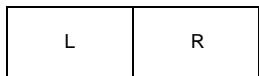
Video 3D
Côte à côte (moitié)
Video 2D
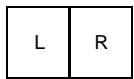
Video 3D
DOLBY
DIGITAL PLUS PULSE
- Fabriqué sous licence de Dolby Laboratories. Dolby et le symbole du double D sont des marques de Dolby Laboratories.
HOMI
- HDMI, le logo HDMI et High-Definition Multimedia Interface sont des marques de fabrique ou des marques déposées de HDMI Licensing, LLC aux États-Unis et dans d'autres pays.
- Ce produit contient le logiciel Adobe Flash Player, sous licence d'Adobe Systems Incorporated. Copyright © 1995-2009 Adobe Systems Incorporated. Tous droits réservés. Adobe et Flash sont des marques de commerce d'Adobe Systems Incorporated.
DIVX+ HD
DivX, DivX Certified, DivX Plus HD et les logos associés sont des marques de commerce de Rovi Corporation ou des ses filiales et sont utilisés sous licence. Technologie protégée par les brevets américains suivants: 7,295,673; 7,460,668; 7,515,710; 7,519,274
- DVB est une marque déposée du DVB Project.
Hybrid TV Standard est executé en fonction de ETSI TS 102 796 v1.1.1.
Intel et le logo Intel sont des marques de commerce d'Intel Corporation aux États-Unis et/ou dans les autres pays.
MHL
Fabriqué sous licence des Audyssey Laboratories. Brevets en attente des USA et de l'étranger.
Audyssey Premium Television™ est une marquee déposée des Audyssey Laboratories.
Audyssey Premium Television™ est la continuité des technologies qui retirent les problèmes acoustiques causés par des petits haut-parleurs et des lecteurs. Travailler ensemble sur ces technologies offre une meilleure traduction du content audio et fait du son de la télévision une experience proactive de l'original.
- Les logos DLNA™, DLNA CERTIFIED™, DLNA CERTIFIED sont des marques de commerce, des marques de service ou des marques d'homologation de Digital Living Network Alliance.
- Technologie de codage audio MPEG Layer-3 sous licence de Fraunhofer IIS and Thomson.
RealD et le logo RealD sont des marques de commerce de RealD Inc.
- Vous peuvent vérifier les éléments du logiciel et obtenir une copie des codes sources y compris les sujets GPL et LGPL des exigences EULA sur la page Web suivante: http://tesc.toshiba.co.uk/Web/Website.nsf/ContentFrameSet?OpenFrameset
Il yaura des frais pour couvir les coûts de mise à disposition du code source.
Déclaration de conformité EU
CE
Ce produitporte la marque CE conformément aux directives européennes associées.
Le responsable pour la marque CE est TOSHIBA TELEVISION CENTRAL EUROPE Sp. z o.o., ul. Pokoju 1 Biskupice Podgorne 55-040 Kobierzyce, Poland
Ce produit possède l'étiquette CE conformément aux directives européennes associées, notamment à la directive basée tension 2006/95/EC, à la directive compatibilité electromagnétique 2004/108/EC et à la directive RoHS 2011/65/UE.
De plus, le produit est compatible avec la directive Ecodesign 2005/32/EC (EuP) et 2009/125/EC (ErP) et les mesures additionnelles associées.
Si ce produit possède une fonction de réseau sans fil LAN intégrée, la directive concernant les équipements hertziens et les équipements terminaux de télécommunications 1999/5/CE s'applique aussi.
Nettoyage de I'ecran et de la carcasse
Éteignez le téléviseur, nettoyez l'écran et la carasse avec un chiffon doux et sec. Nous recommendons de ne pas utiliser de produits nettoyants ou solvants sur l'écran ou la carasse au risque de les endommager.
Mise au rebut...
Les informations suivantes concern unquielement les Etats membres de l'Union européenne :
Mise au rebut des produits
Le symbole de la poubelle barrée indique que les produits ne doivent pas être jetés ni traités avec les ordures ménagères. Les piles et les accumulateurs intégrés peuvent être mis au rebut avec ce produit. Ils seront acheminés aux centres de recyclage correspondants.
La barre noire indique que ce produit a eté mis sur le marché après le 13 août 2005.
En participant au recyclage des produits et des piles/accumulateurs, vous favorisez la mise au rebut correcte des produits et des piles/accumulateurs, et contribuez ainsi à éviter de possibles conséquences néfastes sur l'environnement et la santé humaine.
Pour obtenir de plus amples informations sur les programmes de collecte et de recyclage dans votre pays, contactez notre bureau municipal ou le magasin où vous avez acheté le produit.
Mise au rebut des piles et/ou des accumulateurs
Le symbole d'une poubelle barrée indique que les piles et/ou les accumulateurs doivent être collectés ettraités séparément des ordures menagères.
Si les piles ou les accumulateurs contiennent des taux de plomb (Pb), de mercure (Hg) et/ou de cadmium (Cd) supérieurs aux valeurs définies dans la Directive (2006/66/CE) relative aux piles et accumulateurs ainsi qu'aux déchets de piles et d'accumulateurs, les symboles chimiques du plomb (Pb), du mercure (Hg) et/ou du cadmium (Cd) apparaissent sous le symbole de la poubelle barree. En s'assurant que les piles et les accumulateurs sont correctement éliminés, vous assurez une correcte mise au rebut de ces produits et contribuez ainsi à éviter des conséquences potentiellement nuisibles pour la santé et l'environnement.
Pour obtenir de plus amples informations sur les programmes de collecte et de recyclage dans votre pays, contactez notre bureau municipal ou le magasin où vous avez acheté le produit.


- Ce produit contient une pièce/bouton des piles du téléphone. Danger d'explosion si la pile est mal remise. Ne remplaceze que par un type identique ou équivalent.
- La fonction 3D a été concise pour une'utilisation privée et un divertissement à domicile.
Veuillez noter que toute utilisation commerciale de la fonction 3D peut entrainer une violation des droits d'auteur. Toshiba vous demander de respecter la propriété intellectuelle des pierces parties.
A propos de l'utilisation des lunettes 3D
- Ne laïsez pas les lunettes 3D ou les accessoires à la portée des enfants.
Les inhaler ou avaler peut provoquer une asphyxie ou des lesions dans la paroi de l'estomac.
S'ils etaite avalés, consultez un medecin immidiatement.
- Ne répasse pas, ne modifie pas, ni ne démontez les lunettes 3D vous même.
Cela pourrait entraîner un incendie ou une indisposition lors de la visualisation d'images 3D.
Contactez le centre de service Toshiba pour faire réparer vos lunettes 3D.
- N'exposez pas les lunettes à des sources de chaleur excessive, telles que la lumière directe du soleil, les flammes, etc.
Recommendations d'usage
N'utiliez pas les lunettes 3D si elle ne fonctionnent pas correctement ou si elles sont cassées.
En continuant à les utiliser dans cet état, vous risquè de vous bleisser, d'éprouver une fatigue oculaire ou d'être indisposé.
N'utilisez pas les lunettes 3D si elle sont cassées ou fendues.
- Ne restez pas début et ne marchez pas lorsque vous portez les lunettes 3D.
Vous risquez de perdre I'équilibre et par conséquence de tomber, de vous blesser ou de provoquer des dégats matériels.
- Ne portez pas les lunettes 3D dans un autre but que devisionner un film 3D.
Les lunettes 3D ne peuvent pas etre utilisées comme lunettes de soleil.
- Ne faites pas combter les lunettes, n'exercez pas de pression et ne marchez pas dessus.
Vous risqueriez alors d'endommager les verres et, par consécutif, de vous blesser.
Exposer les lunettes 3D à un liquide ou à une chaleur excessive peut endomager la fonction d'obturator à cristaux liquides.
- Si vous nez ou vos tempes deviennent rouge, si vous dessentez une douleur ou une gène, arrêtez d'utiliser les lunettes 3D.
Des symptômes tels que ceux disponibles ci-dessus peuvent se produit si vous portez les lunettes pendant une longue durée de temps et cela peut aussi entrainer une indisposition.
- Faites attention à ne pas vous coincer les doigts dans la charnière des lunettes 3D.
Précautions relatives au visionnage des images 3D
- Certaines personnes peuvent etre sujettes a des crises ou des malaises lors de l'exposition au clignotement d'images ou aux signaux lumineux de certaines images du téléviseur ou deieux video 3D.
Les personnes qui ont déjà subit une crise d'épilepsie, une perte de conscience, ou tout autre symptôme lie à une condition épileptique, ou qui des antécédents d'épilepsie dans sa famille doit contacter un fournisseur de soins de santé avant d'utiliser la fonction 3D.
- Evitez d'utiliser la fonction 3D si vous avez consommé de l'alcool.
- Si vous étés malade ou vous sentez mal, il est conseilée de ne pas visionner d'images 3D et de consulter, si nécessaire, votre médecin.
- Si vous faites l'objet des symptômes suivants lors du visionnages d'images video 3D, cessez le visionnage et consultez votre médecin :
Convulsions, tics oculaires ou musculaires, perte de conscience, altération de la vision, mouvements involontaires, désorientation, fatigue oculaire, nauseée/vomissements, vertige, maux de tête.
- Si vous ressentez de la fatigue visuelle ou tout autre géné à la suite de la visualisation d'images video 3D, retirez les lunettes 3D et arrêtez de les utiliser jusqu'à ce que la génie disparaisse.
- Certains personnes peuvent éprouver une sensation de vertiges et/ou de désorientation au cours du visionnage d'images 3D.
Par conséquent, pour éviter tout accident, ne placez pas le téléviseur pres d'escaliers ouverts, de balcons ou de grillages. De même, ne vous asseyez pas a côté d'objets qui cassent pour ne pas les faire tomber par mègarde.
- Lorsque vous visionnez des images 3D, portez toujours les lunettes 3D.
Regarder des images 3D sans lunettes 3D risque d'entrainer une fatigue oculaire.
Utilisez les lunettes 3D spécifiées.
Lors du visionnement d'images 3D, ne portez pas les lunettes 3D avec un angle et ne vous allongez pas.
Si vous regardez le téléviseur allongé ou avec les lunettes penchées, l'effet 3D est perdu et cela peut entrainer une fatigue oculaire.
- Si vous Voyez les images 3D en double ou si vous ne parvenez pas à voir les images en 3D, cessez immeditatement le visionnage.
Continuer de regarder l'écran dans ces conditions risque d'entrainer une fatigue oculaire.
- Du fait de l'impact possible sur le développement de la vision, les images 3D doivent être réservées aux personnes de plus de 6 ans.
Les répercussions possibles sur la santé liées aux images 3D concernant plus particulièrement les enfants et les adolescents. Il convient de les placer sous étroire surveillance afin d'éviter toute utilisation prolongée du télévisuer 3D.
- Regarder le téléviseur tout en étant trop pres de l'écran pendant une période de temps prolongée peut causer une fatigue occulaire.
La distance de vue ideale doit etre d'au moins trois fois la hauteur de I'ecran.
- Basculement sur les images gauche et droite Les images droites et gauches des lunettes sont interchangeables. Si les images 3D sont flous, intervisez les cots gauche et droit de l'image 3D.
Si vous avez oublie votre code 3D PIN.
Utilisé le code PIN salle-partout 1276 puis changez-le en un code de votrechioir. Choisir 3D PIN dans le menu Réglage 3D pour saisser le code PIN.
Remarques sur la manipulation des verres à obturator à cristaux liquides des lunettes 3D
- N'appliquez pas une force excessive sur les verres.
- Ne rayez pas la surface des verres avec des objets pointus.
- Ne faites pas tomber ni ne tordez les lunettes 3D.
Remarques sur les communications IR
- Ne bloquez pas le capteur IR pour les lunettes 3D qui se trouve sur le télévisuer en plaçant des objets devant.
- Ne recouvre pas le capteur IR sur les lunettes 3D avec des autocollants ou des étiquettes.
- Gardez le capteur IR des lunettes 3D propre.
L'utilisation des lunettes 3D peut interférer avec les autres apparèels de communication IR. Les autres apparèels de communication IR peuvent provoquer un mauvais fonctionnement des lunettes 3D. Utilisez le téléviseur et les lunettes 3D dans un endroit où il n'y a pas d'interférences avec les autres apparèels ou produits.
Remarques sur le visionnement du téléviseur.
- L'effet 3D et la qualité de l'image peut varier en fonction de la qualité du contentu et de la capacité/ fonctions/reglages du dispositif d'affichage
- Si vous utilisez un appeareil tel qu'un téléphone portable ou un dispositif portable sans fil pres des lunettes 3D, il se peut que les lunettes 3D ne fonctionnent pas correctement.
Utilisez le produit dans la plage de températures suivant sous peine de compromèttre la qualité de l'image 3D ou la fiabilité du produit.
Lunettes 3D: 0^ - 40^
-
Televiseur: 0^ - 35^
-
Si vous utilisez un éclairage fluorescent, it est susceptible de s'allumer par intermittence en fonction de la fréquence de la lumière. Dans ce cas, réduisez la luminosité de l'éclairage fluorescent ou une utilisez un autre éclairage. (Il n'est pas recommandé de regarder la télévision dans une rpèceASFRE, et plus particulièrement pour les enfants.)
- Portez les lunettes 3D de la façon indiquée, sinon vous ne pourrez pas voir les images 3D correctement.
- Quand vous ne regardez pas d'images 3D avec cet apparériel, retirez les lunettes; sinon, il sera peut-être difficile de voir l'affichage sur d'autre apparéils tels qu'un ordinateur, une horloge numérique ou une calculatrice, etc.
- Le fonction de conversion 2D à 3D est activée et commande par vous en fonction de vos préférences.
- La fonction de conversion 2D à 3D est destinée à vous permettre de profiter en 3D et selon vos préférences, de vos vidés personnelles 2D ainsi que d'autres contenus 2D.
- La fonction de conversion 2D à 3D n'est pas destinée à être utilisée avec un contenu 2D pré-enregistré et protégé par des droits d'auteur apparant à une pierce partie, sauf si le propriété des droits en donne directement ou indirectement l'autorisation, ou si les loi en vigueur autorisent une telle utilisation.
A propos du cable de connexion
Utilisez un cable HDMI haut début et haute qualité lorsque vous raccordez un périhérique au téléviseur, notamment un lecteur BD compatible 3D ou un ordinateur. Si vous utilisez un cable HDMI standard, les images 3D risquent de ne pas apparaitre correctement.
Caracteristiques techniques et accessoires
Systèmes de réception
| Systèmes de diffusion/canaux | Systèmes de diffusion/canaux |
| DVB-T |
| UK | UHF 21-68 | PAL-I | UHF UK21-UK69 |
| France | VHF 05-10(VHF 01-05)UHF 21-69 | PAL-B/G | UHF E21-E69VHF E2-E12,S1-S41 |
| Allemagne | VHF 05-12UHF 21-69 | SECAM-L | UHF F21-F69VHF F1-F10, B-Q |
| Autriche | VHF 05-12UHF 21-69 | SECAM-D/K | UHF R21-R69VHF R1-R12 |
| Suisse | VHF 05-12UHF 21-69 | | |
| Italie | VHF 05-12 (D,E,F,G,H,H1,H2)UHF 21-69 | | |
| Espagne | UHF 21-69 | | |
| Pays-Bas | VHF 05-12UHF 21-69 | | |
| Grèce | VHF 05-12UHF 21-69 | | |
Systèmes de diffusion DVB-C
Systèmes de diffusion DVB-T2 (série L735/L736/M836* uniquement)
Systèmes de diffusion DVB-S/DVB-S2 (série L736/M836 uniquement)
Entrée video PAL, SECAM, NTSC 3.58/4.43
Connexions externes
| EXT 1 | Entrée/Sortie | Péritel 21 broches | RGB, Entrée A/V Sortie AV, Sortie TV |
| EXT 2 | Entrée | Prises RCA Prise RCA | Y, PB/CB, PR/CR Védo (Y est partagé) |
| Prises RCA | Audio L + R (partagé) |
| HDMI 1/2/3/4 | Entrée | Compatible HDMI® Compatible HDCP HDMI 3 est compatible avec MHL |
| PC | Entrée | Mini D-sub à 15 broches Analogique |
| Sortie audio numérique (S/PDIF) | Optique |
| Port LAN | RJ-45 |
| Port USB 1/USB 2 | Lecteur multimédia Version de l'interface : USB 2.0 Classe USB : mémoire auxiliaire Système de fichiers : FAT16 et FAT32 |
| Prise casque | 3,5 mm stéroye |
| Stéreo | A2, Nicam Système à 2 portées |
| Taille visible écran (approx.) | 40L/40M | 102 cm |
| 50L/50M | 126 cm |
| 58L/58M | 146 cm |
| Résolution de l'écran (H × V pixels) | 40L/40M | 1920 × 1080 |
| 50L/50M | 1920 × 1080 |
| 58L/58M | 1920 × 1080 |
| Format | 16:9 | |
| Sortie son(10 % de distorsion) | Principale: | 10 W + 10 W |
| Consommation(approx.) | 40L/40M | 119 W |
| 50L/50M | 154 W |
| 58L/58M | 184 W |
| Consommation électric du mode Veille(approx.) | 0,3 W | |
| Classe de rendement énergétique | 40L/40M | A+ |
| 50L/50M | A+ |
| 58L/58M | A+ |
| Consommation électric du mode sous tension* (approx.) | 40L/40M | 48,1 W |
| 50L/50M | 75,9 W |
| 58L/58M | 88,0 W |
| Consommation d'énergie annuelle moyenne** (approx.) | 40L/40M | 66,7 kWh/an |
| 50L/50M | 105,3 kWh/an |
| 58L/58M | 122,1 kWh/an |
- Testé conformément à la norme IEC 62087-BD avec les régliages par défaut.
** Fonctionnant 4 heures par jour et 365 jours par an.
| Dimensions
(approx.) | 40L73*6 | 61,0 cm (H) 92,2 cm (L)
18,0 cm (P) |
| 40L/40M!
(sauf 40L73*6) | 60,0 cm (H) 92,2 cm (L)
18,2 cm (P) |
| 50L/50M | 73,3 cm (H) 113,1 cm (L)
23,2 cm (P) |
| 58L/58M | 85,1 cm (H) 130,6 cm (L)
33,4 cm (P) |
| (La dimension en hauteur inclut le support) |
| Poids
(approx.) | 40L73*6 | 11,5 kg |
| 40L/40M
(sauf 40L73*6) | 12,0 kg |
| 50L/50M | 20,0 kg |
| 58L/58M | 28,0 kg |
| Conditions de
fonctionnement | Température de 5 °C à 35 °C |
| Humidité de 20 à 80 % (non condensée) |
| Connexion
sans fil | • Norme: IEEE 802.11a/b/g/n |
| • Plage de fréquences: 5,15-5,35 GHz, 5,47-
5,725 GHz, 5,725-5,850 GHz, 2,400-
2,4835 GHz |
| • Sécurité: WEP64/128, TKIP, AES, WPA/
WPA2-PSK, WPS, Aucun |
| Accessoires
fournis | • Lunettes Toshiba 3D: FPT-AG03: L73*5D/
M83*5D (2pcs), L73**RK/L73**RB (1pcs)
• Télécommande CT-90430
2 piles (AAA, IEC R03 1,5 V)
• Vis (pour l'installation du téléviseur) Voir pag
5. |
| Accessoires en
option | • Disque dur USB HDTC610EK3B1,
HDC610EL3B1, HDTC610EW3B1
• Caméra Skype: TALK-7291
• Lunettes Toshiba 3D: FPT-AG03 |
Tous droits réservés.
Toute reproduction, même partielle, strictement interdite sans autorisation écrite préalable.


