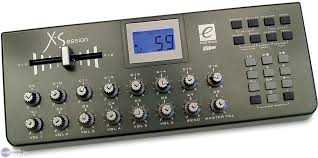
XSESSION - Matériel audio EVOLUTION - Notice d'utilisation et mode d'emploi gratuit
Retrouvez gratuitement la notice de l'appareil XSESSION EVOLUTION au format PDF.


| Marque | EVOLUTION |
| Modèle | XSESSION |
| Catégorie | Contrôleur MIDI (Matériel audio) |
| Type de produit | Contrôleur MIDI à 28 contrôleurs temps réel |
| Nombre de contrôleurs | 28 (16 potentiomètres rotatifs, 1 cross-fader, 10 boutons programmables) |
| Connectivité | USB (bus power), MIDI In/Out |
| Alimentation | Bus USB |
| Mémoire interne | 10 emplacements de préréglages |
| Logiciel inclus | Evolution Librarian (Windows) |
| Affichage | LCD avec symboles et affichage à 3 chiffres |
| Canaux MIDI | 16 canaux, assignation individuelle ou globale |
| Messages MIDI supportés | CC, RPN/NRPN, SysEx (GM1/GM2), MMC, Program Change, Bank Select, Note On/Off |
| Fonctions principales | Envoi de messages MIDI en temps réel, Snap Shot, Controller Mute, changement de programme/banque à la volée, programmation des boutons pour notes ou bascules |
| Compatibilité | General MIDI 1 et 2, Roland GS, Yamaha XG |
| Entretien et nettoyage | Nettoyer avec un chiffon doux et sec. Ne pas utiliser de produits abrasifs. |
| Sécurité | Utiliser dans un environnement sec. Éviter les chocs et les températures extrêmes. Débrancher avant nettoyage. |
| Pièces détachées et réparabilité | Aucune pièce réparable par l'utilisateur. Contacter le support M-Audio pour toute réparation. |
| Informations générales | Peut servir d'interface MIDI vers USB. Mise à jour du firmware non spécifiée. |
FOIRE AUX QUESTIONS - XSESSION EVOLUTION
Questions des utilisateurs sur XSESSION EVOLUTION
0 question sur cet appareil. Repondez a celles que vous connaissez ou posez la votre.
Poser une nouvelle question sur cet appareil
Téléchargez la notice de votre Matériel audio au format PDF gratuitement ! Retrouvez votre notice XSESSION - EVOLUTION et reprennez votre appareil électronique en main. Sur cette page sont publiés tous les documents nécessaires à l'utilisation de votre appareil XSESSION de la marque EVOLUTION.
MODE D'EMPLOI XSESSION EVOLUTION
Dans le Guide avancé de l'X-Session, nous sommes partis du principe que vous aviez parcouru le Guide de démarrage de l'X-Session. Si vous n'avez pas ce guide en français, téléchargez-le sur notre site Web à l'adresse suivante : http://www.evolution.co.uk/support/manuals.htm
Si vous avez lu le Guide de démarrage, vous devriez être familiarisé avec le fonctionnement de base de l'X-Session. Nous allons donc pouvoir aborder maintenant des considérations plus complexes. Au préalable toutefois, nous allons expliquer quelques termes spécifiques utilisés tout au long de ce guide.
Mode de programmation :
Le mode de programmation est le bref intervalle de temps (3 secondes) après qu'un bouton de fonction a été pressé, pendant lequel les paramètres de cette fonction peuvent être modifiés avec le pavé numérique. Le pavé numérique peut être utilisé pour modifier ce paramètre pendant cette période. Aucune donnée n'est envoyée depuis X-Session lorsque le dispositif est en mode de programmation, excepté pour les changements de programme et de banque. Si un nombre est partiellement entré et un nouveau contrôleur est déplacé, le nombre devient le numéro de paramètre pertinent pour le nouveau contrôleur et la période de programmation de trois secondes sera redémarrée.
Mode par défaut :
Le mode par défaut décrit l'état de l'X-Session quand aucun bouton de fonction n'a été pressé pendant les trois dernières secondes. Dans le mode par défaut, le LCD montre le symbole de contrôleur, et un affichage de deux chiffres montre le dernier contrôleur sélectionné.
Envoi de changements de programme à la volée
Vous pouvez à tout moment envoyer un message de changement de programme à votre carte son, module son, instrument ou n'importe quel autre dispositif qui reçoit des messages MIDI standard.
Le changement de programme sera envoyé au canal MIDI global.
- Appuyez sur le bouton PROGRAM.
- Entrez le numéro de programme que vous pouvez envoyer en utilisant le pavé numérique ou les touches +/-.
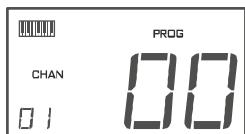
Exemple: l'écran LCD affiche le symbole PROG dans le coin droit pour indiquer que le bouton PROGRAM a été enfoncé. La valeur de programme envoyée est 00 et elle est envoyée sur le canal MIDI global 01. Vous pouvez aussi programmer les boutons programmables pour envoyer des messages de programme fixes aux canaux MIDI individuels.
Canal MIDI global : pour plus d'informations, veuillez consulter la page 24.
Envoi de changements de banque à la volée
Si votre dispositif récepteur a plus de 128 prédéfinitions, il se peut que vous puissiez accéder aux banques supplémentaires en envoyant des messages LSB et MSB de changements de banque.
- Pressez le bouton DATA LSB ou DATA MSB.
- Entrez le numéro de banque que vous voulez envoyer en utilisant le pavé numérique ou les touches +/-.
Reportez-vous à la documentation de votre dispositif récepteur pour vous assurer qu'il répondra à ces messages. Pour plus d'informations sur les messages LSB et MSB, reportez-vous au chapitre "Explication des changements de programme et de banque" à la page 27 de ce guide.
Envoi d'un snap shot (instantané)

Appuyez simultanément sur les boutons +/- pour envoyer un instantané des assignations de contrôleurs actuelles de l'X-Session et de leurs valeurs. Lorsque vous envoyez un instantané, l'écran LCD affiche le symbole SNAPSHOT. Les données du contrôleur concerné sont envoyées sur le canal auquel le contrôleur a été assigné. La fonctionnalité Snap Shot est une manière de synchroniser le dispositif récepteur avec l'X-Session et peut être utilisé comme outil créé avec des résultats intéressants et surprenants. Les données envoyées quand SNAP SHOT est enforcé peuvent être visualisées dans l'éditeur de listes de votre séquenceur. Mettez votre séquenceur en mode d'enregistrement et pressez sur SNAP SHOT. Ouvrez alors l'éditeur de listes et assurez-vous qu'il est configuré de façon à afficher les données de contrôleur.
Déactualisation de tous les contrôleurs
Pour annuler la sortie de tous les faders et du cross-fader, appuyez sur les boutons CTRL MUTE. Cela vous permet de modifier la position de ces contrôleurs sans affecter les réglages de votre logiciel. CTRL MUTE n'a pas d'incidence sur les boutons et dès qu'un bouton programmable ou une touche de fonction est enfoncé(e), les contrôleurs se remettent en fonction. Vous pouvez aussi, pour réactiver les contrôleurs, appuyer à nouveau sur les boutons CTRL MUTE.
Quand vous appuyez pour la première fois sur les boutons Ctrl Mute, vous verrez que l'écran LCD affiche "OFF". Si vous modifiez la position d'un contrôleur alors que la fonction Controller Mute est activée, l'écran LCD affichera always OFF pour indiquer qu'aucune donnée n'est envoyée de l'X-Session. Pour annuler la fonction Controller Mute, il suffit d'appuyer sur une ou plusieurs touches de fonction ou sur l'un des boutons programmables.
C'est une fonction très utile si vous changez de preset sur l'X-Session et que les contrôleurs ne sont pas dans la bonne position. Control Mute vous permettra de déplacer le contrôleur dans une position relative à la valeur de contrôleur du logiciel, plutôt que d'entraîner un saut dans la valeur de contrôleur du logiciel.
Vous l'utiliserez pour un mixage créatif et un contrôle de type DJ intéressant. Si vous utilisez l'X-Session par exemple en tant que mélangeur de volume conventionnel, essayez d'activer la fonction Controller Mute, augmentez ou diminuez le volume de divers canaux et appuyez sur les boutons Snap Shot. Cette forme de mixage est très dynamique et ne peut pas être réalisée avec un mélangeur conventionnel.
Le cross-fader peut être assigné à deux valeurs CC MIDI si F17 et F18 sont modifiés. S'il est déplacé, F17 et F18 seront envoyés. F17 incrémentera de gauche à droite, F18 de droite à gauche. F17 et F18 ont en effet des fonctions contraires.
On le voit par exemple avec le preset Rebirth :
F17 contrôle le volume du module de batterie supérieur tandis que F18 contrôle celui du module de batterie inférieur. Cela signifie que vous pouvez alterner entre les deux modules en poussant le fader bien à gauche ou bien à droite puisque lorsque la valeur de F17 est 0, celle de F18 est 127 et lorsque la valeur de F18 est 0, celle de F17 est 127.
Pour sélectionner F18 en vue d'une programmation, vous devez utiliser les boutons CONTROL SELECT. Pour sélectionner F17 en vue d'une programmation, le cross-fader doit être déplacé.
Introduction aux possibilités de programmation de l'x-session
Chacun des contrôleurs de I-X-Session peut envoyer des messages MIDI CC, RPN/NRPN, GM 1&2 et SysEx.
et être assigné à des canaux MIDI individuels.
Les nombres de CC (contrôleurs continus) MIDI font partie de la norme MIDI
et sont typiquement utilisés pour contrôler le changement en temps réel des paramètres des équipements musicaux.
Pour une liste complète des numéros de contrôleurs MIDI standard de 0 à 131, reportez-vous à l'Annexe E page 36.
N'importe lequel des 28 contrôleurs temps réel de l'X-Session peut être assigné à un nombre de CC MIDI. Cependant, les 10 boutons programmables possèdent des options légèrement différentes de celles du cross-fader ou des 16 contrôleurs rotatifs.
Les deux tableaux ci-dessous montrent tous les messages de transmission MIDI que vous pouvez programmer pour chacun des 18 faders/contrôleurs et des 10 boutons MIDI respectivement. Nous avons choisi de vous donner ces informations à ce stade afin que vous puissiez suivre les principes de programmation des contrôleurs de l'X-Session dans les instructions et les exemples qui seront. Nous vous invitons à porter une attention particulière aux différences entre la façon de programmer le cross-fader ou les contrôleurs d'un côté, et les boutons de l'autre.
| Cross Fader & Rotary Dials | |||
| ASSIGN | Description | Data Lsb(Press Twice) | Data Msb(Press Twice) |
| 0-119 | Standard MIDI CC's | - | - |
| 120-127 | Channel Mode Messages | - | - |
| 128 | Pitch Bend Sensitivity | - | - |
| 129 | Channel Fine Tune | - | - |
| 130 | Channel Coarse Tune | - | - |
| 131 | Channel Pressure | - | - |
| 132 | RPN coarse | RPN LSB | RPN MSB |
| 133 | RPN fine | RPN LSB | RPN MSB |
| 134 | NRPN coarse | NRPN LSB | NRPN MSB |
| 135 | NRPN fine | NRPN LSB | NRPN MSB |
| 136 | Master Volume GM* | - | - |
| 137 | Master Pan* | - | - |
| 138 | Master Coarse Tune* | - | - |
| 139 | Master Fine Tune* | - | - |
| 140 | Chorus Mod rate** | - | - |
| 141 | Chorus Mod Depth** | - | - |
| 142 | Feedback** | - | - |
| 143 | Send to Reverb** | - | - |
| 144 | Pitch Bend | - | - |
| 255 | Controller Off**** | - | - |
| * | General MIDI SysEx messages | ||
| ** | General MIDI 2 SysEx messages | ||
| *** | MMC Sysex messages | ||
| **** | This value cannot be typed in using the numerical keypad. Use '+' or '-'. | ||
| Assignable MIDI Buttons | ||||
| ASSIGN | Description | Program(Press Twice) | Bank LSB (Press Twice) | Data Msb (Press Twice) |
| 0-119 | Standard MIDI CC's | - | Toggle Value 2 | Toggle Value 1 |
| 120-127 | Channel Mode Messages | - | Toggle Value 2 | Toggle Value 1 |
| 128 | Pitch Bend Sensitivity | - | Sensitivity value | - |
| 129 | Channel Fine Tune | - | Tuning amount | - |
| 130 | Channel Coarse Tune | - | Tuning amount | - |
| 131 | Channel Pressure | - | Pressure amount | - |
| 132 | RPN Coarse | Value | RPN LSB | RPN MSB |
| 133 | RPN Fine | Value | RPN LSB | RPN MSB |
| 134 | NRPN Coarse | Value | NRPN LSB | NRPN MSB |
| 135 | NRPN Fine | Value | NRPN LSB | NRPN MSB |
| 136 | Master Volume* | - | Volume LSB | Volume MSB |
| 137 | Master Pan* | - | Pan LSB | Pan MSB |
| 138 | Master Coarse Tune* | - | Tuning LSB | Tuning MSB |
| 139 | Master Fine Tune* | - | Tuning LSB | Tuning MSB |
| 140 | Chorus Mod rate** | - | Mod rate | - |
| 141 | Chorus Mod Depth** | - | Mod depth | - |
| 142 | Feedback** | - | Feedback level | - |
| 143 | Send to Reverb** | - | Reverb send level | - |
| 144 | Pitch Bend | - | Pitch shift LSB | Pitch shift MSB |
| 145 | Program/Bank Preset | Program | Bank LSB | Bank MSB |
| 146 | MIDI CC (on/off) | MIDI CC | Button release value | Button press value |
| 147 | Note (on/off) | Note | Velocity off | Velocity on |
| 148 | Note (on/off toggle) | Note | Velocity off | Velocity on |
| 149 | MMC Command*** | - | Command select. | - |
| 150 | Reverb type ** | - | Type | - |
| 151 | Reverb time ** | - | Time | - |
| 152 | Chorus type ** | - | Type | - |
| 255 | Controller Off**** | - | - | - |
- General MIDI SysEx messages General MIDI 2 SysEx messages * MMC Sysex messages **** This value cannot be typed in using the numerical keypad. Use ^+ or -1
Sélection d'un contrôleur pour la programmation
Avant de pouvoir assigner un CC MIDI à l'un des contrôleurs de l'X-Session, vous devrez le sélectionner pour le programmer. Deux méthodes sont possibles :
- Appuyez sur CONTROL SELECT. L'écran LCD affichera le symbole CONTROLLER. Le symbole LCD clignotera pour indiquer que les réglages du contrôleur peuvent être modifiés. L'affichage à 3 chiffres montrera le nombre du contrôleur actuellement sélectionné, précédé d'un "C" ou d'un "F" si le cross-fader est sélectionné.
- Tapez le numéro du contrôleur en utilisant le pavé numérique ou les touches +/-, ou déplacez le cross-fader/contrôleur rotatif. Il suffit de déplacer un fader/contrôleur rotatif pour en faire le contrôleur sélectionné, prêt pour la programmation.
Pour sélectionner la seconde valeur de contrôleur de cross-fader (F18), veuillez suivre la première méthode. Il n'est pas non plus possible de sélectionner l'une ou l'autre des 10 touches numériques en les enfonçant car elles sont utilisées en mode de programmation pour saisir les valeurs numériques. Pour programmer ces touches, veuillez suivre la première méthode.
Une fois que le contrôleur que vous voulez programmer a été sélectionné, vous pouvez modifier le nombre du CC MIDI assigné de la façon suivante :
- Appuyez sur ASSIGN. Le symbole CC clignote alors dans l'écran LCD. L'affichage à trois chiffres indique le numéro de CC MIDI actuellement assigné.
- Entrez une nouvelle valeur CC MIDI en utilisant le pavé numérique ou les boutons + et -. Le numéro du contrôleur MIDI que vous sélectionnez sera assigné au contrôleur actuellement sélectionné, indiqué par le numéro sur le petit affichage à deux chiffres.
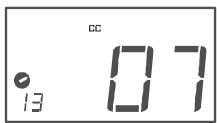
Exemple : une fois qu'ASSIGN a été enfoncé, l'écran affiche le symbole cc et, dans ce cas précis, indique que la valeur CC MIDI 07 est affectée au numéro de contrôleur 13.
Assignation d'un canal MIDI individuel
- Sélectionnez le contrôle que vous pouvez programmer, selon les indications données ci-dessus.
- Appuyez sur CHANNEL. L'écran LCD affichera le symbole CHAN et l'affichage à 3 chiffres montrera l'assignation de canal actuelle pour le contrôle sélectionné, précédée d'un "c". Le petit affichage à 2 chiffres montrera le contrôle actuellement sélectionné pour l'affectation.
- Entrez le numéro du canal MIDI (01-16) sur lequel vous voulez que le contrôleur s'applique en utilisant le pavé numérique ou les touches +/-. Si l'un des contrôleurs est assigné au canal 00, il transmettra sur le canal MIDI global.
Changement du canal MIDI global
Le canal MIDI global de l'X-Session affecte uniquement les contrôleurs qui ont le canal MIDI individuel assigné à la valeur 00, comme décrit dans la section précédente.
Voici comment changer le canal MIDI global :
- Appuyez sur GLOBAL CHANNEL (ASSIGN et CHANNEL à la fois). L'écran LCD affichera le symbole KEYBOARD et CHAN. L'affichage à 3 chiffres montrera le canal global actuel, précédé par un "c".
- Entrez le numéro du canal MIDI (01-16) en utilisant le pavé numérique ou les touches +/-.
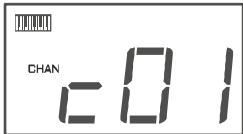
Exemple : le canal MIDI 01 est assigné en tant que canal MIDI global.
L'utilisation d'une combinaison de canal MIDI global et de canaux MIDI assignés individuellement peut être une façon efficace de naviguer dans le système. Avec des instruments multitimbraux comme Reason, il peut être plus facile de changer uniquement le canal MIDI global de l'X-Session pour sauter au dispositif suivant, que de réaliser les changements dans le logiciel.
Assignations de valeurs bascules aux boutons
Les 10 boutons assignables peuvent chacun être assignés pour basculer entre deux valeurs. Par exemple, il se peut que vous vouliez envoyer la valeur 15 quand vous appuyez sur le bouton pour la première fois, puis la valeur 74 si vous l'enforcez une seconde fois. Voici comment procéder :
- Appuyez deux fois sur le bouton de fonction libellé DATA MSB.
- Entrez 15 en utilisant le pavé numérique ou les touches +/-
- Appuyez deux fois sur le bouton de fonction libellé DATA LSB.
- Entrez 74 en utilisant le pavé numérique ou les touches +/-.
Si vous pouvez que le bouton envoie la même valeur à chaque fois que vous l'enfoncez, il suffit que vous tapiez la même valeur à chaque fois.
Rpn/Nrpn, GM 1+2 SysEx et autres messages
Comme nous l'avons déjà indiqué, les contrôleurs MIDI standard s'étendent de 0 à 131. Pour l'X-Session, nous avons étendu la liste des CC MIDI qui peuvent être assignés aux contrôleurs de façon à inclure les messages RPN/NRPN, MMC et SysEx General MIDI 1 et 2.
Ces messages MIDI avancés sont aussi faciles à programmer qu'une instruction CC MIDI normale, en entrant les valeurs 132 à 152 quand vous programmez les CC MIDI. Les tableaux des pages 22 et 23 (Annexe B) vous montrent quel nombre correspond à quel message.
Pour programmer les valeurs requises pour ces messages avancés, l'X-Session nécessite que vous enforciez deux fois chacun des boutons PROGRAM, DATA LSB et DATA MSB. Une pression unique enverra les instructions de changement de programme et de banque "à la volée" comme décrit précédemment.
Examinons quelques exemples pour voir comment cela fonctionne. Veuillez vous reporter au tableau de l'Annexe B afin de vous attaquer au principe :
Assignation de contrôle MMC à un bouton
- Sélectionnez le bouton dont vous pouvez qu'il contrôle le message MMC.
- Appuyez sur le bouton "ASSIGN" de l'X-Session.
- Entrez 149 sur le pavé numérique. Il s'agit du numéro qui correspond à l'instruction MMC, comme indiqué dans le tableau des pages 22 et 23.
- Appuyez une fois sur "Channel".
- Tapez 127 sur le pavé numérique. Ceci garantit que le message est défini sur tous les nombres ID de dispositifs. Pour plus d'informations à ce sujet, lisez "Sur les messages SysEx et le Device ID" à la page 26.
- Appuyez deux fois sur le bouton "DATA LSB".
- Entrez un numéro du tableau de la page suivante pour sélectionner le message MMC souhaité :
| Number | MMC Command |
| 01 | STOP |
| 02 | PLAY |
| 03 | DEFERRED PLAY |
| 04 | FAST FORWARD |
| 05 | REWIND |
| 06 | RECORD STROBE |
| 07 | RECORD EXIT |
| 08 | RECORD PAUSE |
| 09 | PAUSE |
| 10 | EJECT |
| 11 | CHASE |
| 12 | COMMAND ERROR RESET |
| 13 | MMC RESET |
Assignation de rpn/nrpn à un contrôleur
Remarque : pour une description détaillée des données RPN/NRPN, voir la section "Explication des RPN/NRPN" à la page 27.
- Appuyez sur CONTROL SELECT et déplacez le contrôle.
- Appuyez sur CONTROL ASSIGN deux fois et, tandis que l'affichage clignote, entrez le contrôleur 132 pour RPN grossier, 133 pour RPN fin, 134 pour NRPN grossier ou 135 pour NRPN fin.
- Appuyez deux fois sur DATA MSB pour assigner le numéro pour le MSB RPN/NRPN.
- Appuyez deux fois sur DATA LSB pour assigner le numéro pour le LSB RPN/NRPN.
- Appuyez sur CHANNEL ASSIGN pour assigner le canal MIDI sur lequel le message doit être envoyé.
Vous verrez que la plupart des fiches techniques de synthétiseurs utilisant les NRPN donnent les valeurs MSB et LSB que you devez entrer dans les banques DATA MSB et DATA LSB (voir également l'Annexe F). Certains manuels peuvent n'indiquent toutefois que les valeurs hex (hexadécimales). L'X-Session requiert la saisie de valeurs décimales. Utilisez la calculette Windows pour convertir aisément des valeurs hexadécimales en valeurs décimales. Sélectionnez simplement le Mode scientifique, puis Sélectionnez "Hex" et entrez la valeur hexadécimale que you devez convertir. Appuyez sur le bouton "Dec" pour la convertir en valeur décimale. Tapez cette valeur sur l'X-Session.
Utilisez éventuellement le tableau de consultation de l'Annexe C.
Voici comment configurer un bouton pour qu'il transmette un message Note on quand il est enfoncé, et un message Note off quand il est relâché.
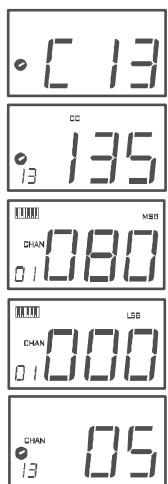
Assignment d'une note à un bouton
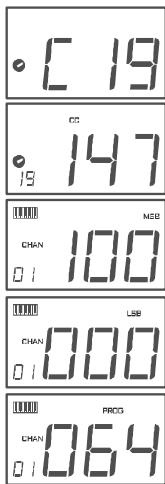
- Appuyez sur SELECT puis sur le bouton "0". L'affichage montrera que vous avez sélectionné le contrôleur 19.
- Appuyez sur ASSIGN et tapez 147. Il s'agit du numéro CC MIDI qui correspond au mode Note On/Off, comme indiqué dans l'Annexe B. Appuyez deux fois sur DATA MSB puis tapez la valeur '100'. Ainsi, quand vous relâchez le bouton, un message Note On est envoyé avec une vélocité de 100.
- Appuyez deux fois sur DATA LSB puis tapez la valeur '000'. Ainsi, quand vous relâchez le bouton, un message Note Off est envoyé en sortie.
- Appuyez deux fois sur le bouton PROGRAM puis tapez '064'. Ainsi vous enverrez la note MIDI 64, ou mi-4 (E4), à chaque fois que vous enfoncerez le bouton. Les numéros de note MIDI sont disponibles dans l'Annexe D.
Ce mode a de nombreux usages. Utilisez-le par exemple pour déclencher des samples, contrôler l'équipement d'éclairage ou jouer des notes du clavier.
Remarque: quand vous enfoncerez le bouton en mode note, l'écran LCD affiche brievement la vitesse de la note.
Sur les messages sysex et le device ID
Lors de la transmission de messages SysEx, le numéro de canal pour un contrôle individuel ne définit pas un canal de transmission, mais un Device ID. En effet, quand vous activez le bouton CHANNEL, le symbole CC n'est pas affiché et aucun "c" n'apparaît dans l'affichage à trois chiffres. Les Device ID sont dans l'intervalle 00-127. Dans la plupart des cas, vous devez prendre 127 comme Device ID. Avec ce réglage, le message SysEx sera reçu par tous les dispositifs. Veuillez noter que le Device ID d'un message SysEx assigné à un contrôleur ne peut pas être changé à l'aide des boutons Device ID. Ces boutons sont utilisés pour modifier le Device ID de l'X-Session lui-même et non pas juste un contrôleur donné.
Mémoire persistante
L'X-Session utilise de la mémoire persistante qui vous permet de reprendre là où vous en étiez même d'une session à l'autre. Les affectations actuelles de contrôleur et de canal de l'X-Session sont enregistrées que vous ayez enregistré votre configuration à un emplacement de la mémoire ou non. Également stockés : MIDI Out from USB on/off, Program, les données DATA LSB et DATA MSB, le réglage de canal globale, les réglages de zone et la dernière prédéfinition mémoire utilisée.
DUMP mémoire
Une pression sur les boutons Memory Dump enverra un certain nombre de paquets SysEx représentant les 10 emplacements mémoire que vous avez configurés dans votre X-Session. C'est une façon pratique de stocker ou sauvegarder le contenu de vos présentes mémoire de façon externe.
Vous pouvez enregistrer le dump mémoire complet dans un séquenceur MIDI normal. Pour rappeler le dump mémoire sur l'X-Session, jouez la piste MIDI qui contient le dump mémoire enregistré vers l'X-Session, en vous assurant que les pilotes X-Session sont sélectionnés comme dispositif de sortie pour cette piste.
Les assignations de contrôleurs actuelles ne sont pas affectées par un dump mémoire ou un envoi mémoire vers l'X-Session. Dès lors qu'un memory dump aura été envoyé à l'X-Session, vous devrez rappeler un preset pour accéder aux nouveaux réglages de mémoire.
Assignment d'un device ID à l'x-session
Une pression sur les boutons "DEV. ID" vous permettra d'assigner un Device ID à l'X-Session. Le Device ID par défaut est 127, ce qui signifie que lorsqu'un dump mémoire est réalisé, ce dump peut être reçu par n'importe quel X-Session, quel que soit le réglage de Device ID.
Si un Device ID est assigné à un nombre autre que 127, le dump mémoire sera spécifique à l'X-Session ayant le même Device ID. Si le Device ID d'un X-Session diffère de celui enregistré avec le dump mémoire, les données seront ignorées.
Le Device ID est une manière fort pratique de différencier plusieurs X-Session. Nous vous recommandons de garder 127 comme valeur de Device ID.
Si vous appuyez sur les boutons Device ID, "id" s'affiche sur le petit affichage à deux chiffres de l'écran LCD. L'affichage à trois chiffres indique le Device ID assigné. Vous pouvez saisir une nouvelle valeur Device ID en utilisant le pavé numérique ou les boutons + et -.
Pour plus d'informations sur les messages SysEx et le Device ID, reportez-vous à la page 25.
Rétablissement de la configuration d'usine
L'X-Session est livrée avec 10 prédéfinitions pratiques stockées dans sa mémoire (pour une liste complète, voyez l'Annexe H). Vous pouvez rétablir la configuration d'usine de l'X-Session en maintenant les boutons +/- enfoncés.
Remarque : le rétablissement des prédéfinitions d'usine effacera toutes les configurations X-Session stockées dans la mémoire.
Explication des entrées/sorties MIDI et des messages MIDI
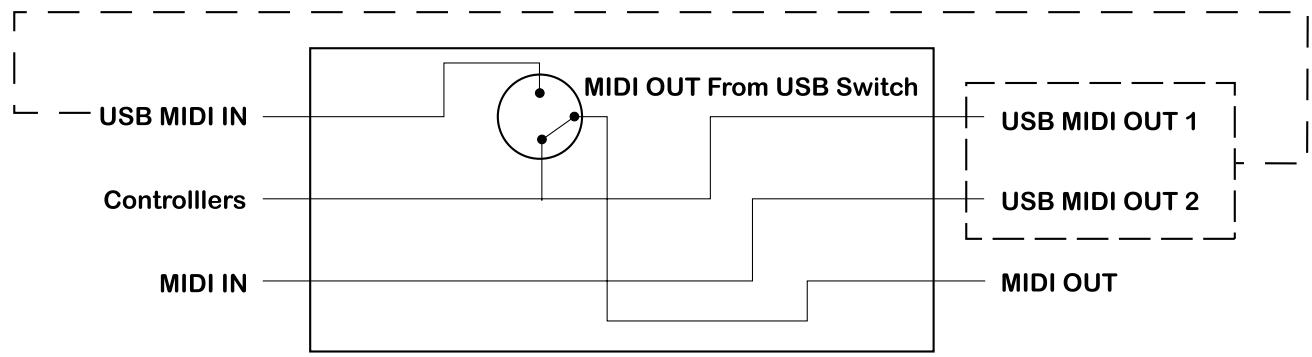
Les ports MIDI In (entrée) et MIDI Out (sortie) ont des utilisations différentes selon la façon dont vous souhaitez connecter et alimenter l'X-Session. Le schéma ci-dessous montre les différentes possibilités d'acheminement.
Sur le port MIDI in (entrée)
Le port MIDI In peut être utilisé pour interfacer un dispositif MIDI avec votre ordinateur via le port USB. Les données issues de ce dispositif seront transmises à votre ordinateur via l'X-Session. Ceci à l'aide d'une seconde sortie MIDI USB. Ainsi, si vous sélectionnez les dispositifs MIDI de leur série, vous verrez deux entrées MIDI USB X-Session. La première d'entre elles sert à recevoir les données de contrôleur de l'X-Session, la deuxième à recevoir des données de l'autre dispositif connecté au port d'entrée MIDI de l'X-Session. L'X-Session sert ainsi d'interface MIDI vers USB pour l'autre dispositif MIDI.
Sur le port MIDI out (sortie)
L'X-Session peut bien sûr offrir également une interface avec d'autres appareils MIDI. Par défaut (par exemple quand vous allumez le clavier), toutes les données de contrôleurs sont envoyées par la sortie MIDI en plus de la sortie USB.
Si vous voulez que la sortie MIDI fonctionne comme une interface classique "USB vers MIDI", il suffit que vous appuyiez sur les deux boutons (SELECT et ASSIGN) qui permettent d'activer le mode "MIDI OUT from USB".
Si vous utilisez une application hôte qui peut choisir des pilotes d'entrée multiples, vous pourrez utiliser l'entrée MIDI et la surface de contrôle de l'X-Session pour enregistrer des données MIDI et les envoyer par la sortie MIDI de l'X-Session.
Remarque importante : l'X-Session n'étant pas un dispositif MIDI THRU, les données MIDI reçues au niveau de son port d'entrée MIDI ne peuvent jamais être envoyées directement vers son port de sortie MIDI. Cependant, si l'X-Session est connecté via USB à un ordinateur, les données reçues à l'entrée MIDI peuvent être transmises au port de sortie MIDI parce que les données sont envoyées à et reçues de l'ordinateur. Le mode "MIDI Out From USB" doit être enclenché pour que cela se produise.
Changements de programme et de banque
La norme MIDI GM n'autorisait que 128 voix, numérotées de 0 à 127. Il est possible d'accéder à d'autres voix en envoyant un changement de programme.
Afin d'etendre le jeu de voix GM, des changements de banque ont ete concus. Chaque banque contient 128 patchs, accessibles par un changement de programme. Il y a 16 384 banques, accesibles via l'envoi d'un message de changement de banque 14 bits. Les premiers 7 bits de ce message sont envoyees dans un octet unique appelé Bank LSB. Les derniers 7 bits sont specifiés par un autre octet appelé Bank MSB. Le Bank LSB est le message le plus communément utilise. Il autorise 128 changements de banque et evite souvent I'envoi d'un Bank NSB.
Vous verrez que presque tous les dispositifs MIDI sont compatibles avec les messages de changement de programme mais certains de ceux qui ne se conforment pas au jeu de voix GM utilisent les messages de changement de programme à d'autres fins. De nombreux instruments VST permettent d'utiliser un changement de programme afin de modifier le patch d'instrument. Le FM7 de Native Instruments en est un bon exemple.
Bien qu'ils existent bel et bien, les changements de banque sont plus rarement utilisés. Les changements de banque sont utiles dans des extensions de la Specification MIDI, comme la Specification GS de Roland, ou la Specification XG de Yamaha. Ces deux specifications exigent que vous spécifiez un changement de banque pour accéder aux voix et effets supplémentaires que ces specifications fournissent.
L'X-Session simplifie le processus d'envoi de données Program, Bank LSB et Bank MSB. Appuyez sur les boutons PROGRAM, DATA LSB ou DATA MSB et entrez les changements de programme ou de banque que vous pouvez envoyer.
Explication des rpn/nrpn
Les numéros de paramètre non enregistrés (NRPN) sont des messages spécifiques à un dispositif qui permettent le contrôle de synthétiseurs par MIDI. La Specification MIDI définit des numéros de paramètres pour permettre aux fabricants de spécifiques contrôleurs. Les plus courants parmi ceux-ci ont été enregistrés par l'association de fabricants MIDI et font partie de la Specification MIDI, d'où le terme de numéros de paramètres enregistrés, RPN (voir Annexe F).
Les contrôleurs MIDI 98 et 99 représentent les NRPN LSB et MSB respectivement tandis que 100 et 101 représentent les RPN LSB et MSB. Voir à ce sujet la liste des contrôleurs MIDI en annexe D. Pour transmettre un NRPN/RPN, ces deux messages de contrôleurs sont envoyés avec la valeur spécifique par l'utilisateur correspondante. Un message et une valeur de contrôleur supplémentaires doivent être envoyés pour spécifier l'ajustement de valeur (grossier ou fin). La valeur est spécifiée par le numéro de contrôleur 6 (Data entry) pour les ajustements grossiers, et par le numéro 38 pour les ajustements fins.
Une liste des NRPN sera toujours fournie dans le manuel de l'utilisateur d'un dispositif qui reçoit des messages NRPN. Il est primordial que les messages NRPN MSB et LSB soient toujours envoyés simultanément. Ils sont tous deux spécifiés dans le manuel du dispositif. Si le fabricant de votre dispositif n'a spécifié les numéros qu'au format hexadécimal, veuillez vous reporter à l'Annexe C pour traduire la valeur en valeur décimale.
L'X-Session facilite la transmission des NRPN. Il vous suffit en effet de saisir les LSB NRPN appropriés en appuyant deux fois sur le bouton LSB/DATA, de saisir les MSB NRPN en appuyant deux fois sur le bouton MSB/DATA et, tandis que vous déplacerez le contrôleur X-Session, un message NRPN approprié sera envoyé. Assignez le NRPN grossier pour faire de grands changements, ou le NRPN fin pour des changements plus réduits.
Explication de sysex
Les messages System Exclusive (SysEx) ont été définis dans la spécification MIDI pour permettre à des dispositifs individuels d'avoir un contrôle individuel par MIDI. Le format des messages SysEx permet à presque n'importe quelle fonction d'être réalisée par MIDI, pour autant que le dispositif récepteur soit capable de traduire le message SysEx et d'agir en conséquence. Ceci permet à des dispositifs d'envoyer notamment des données de mémoire de samples audio, des dumps mémoires, des réglages de contrôleurs. Cela permet également aux contrôleurs d'un dispositif d'être contrôlés par un autre dispositif.
Il n'est pas possible de programmer votre propre message SysEx dans l'X-Session. Certains messages SysEx très utiles sont pourtant programmés. Ils sont accessibles en assignant le message CC MIDI approprié à un contrôleur (voir Annexe B). Il est à noter qu'un message SysEx n'est pas transmis sur un canal spécifié. Tous les messages SysEx contiennent un Device ID utilisé pour identifier les dispositifs et répondre au message SysEx. Tous les autres dispositifs sont ignorés. Si vous utilisez un message SysEx avec l'X-Session, le canal global est ignoré. Lorsque vous appuierez sur CHANNEL, au lieu d'entrer un canal pour le contrôleur, vous entrez un Device ID à la place. En effet, le symbole CC n'apparaîtra pas.
Les Device ID sont de l'intervalle 00 à 127. 127 est le réglage de nombre de dispositif par défaut sur l'X-Session. Ce réglage transmet le message SysEx à tous les dispositifs.
Bien qu'il ne soit pas possible de programmer les contrôleurs de l'X-Session avec vos propres messages SysEx, il existe des applications qui peuvent recevoir un signal d'entrée MIDI et transmettre un message différent, défini par l'utilisateur. Vous pouvez programmer vos propres messages SysEx dans le logiciel de traduction, puis traduire les données entrantes en provenance de l'X-Session en données SysEx, selon le contrôleur que vous utilisez.
Sur le logiciel evolution librarian
Le logiciel Evolution Librarian est un programme de bibliothèque Windows développé pour les produits Evolution. Le programme ne fonctionne pas seulement avec les claviers MK-425C/449C/461C, il est également compatible avec les contrôleurs X-Session et UC 33e Evolution.
Librarian lui-même vous permet d'envoyer et de recevoir les 10 patches vers et de l'X-Session, de charger et d'enregistrer des banques de mémoire, de visualiser comment des patches individuels ont été programmés, et de manipuler des patches à la souris pour créer de nouvelles combinaisons dans les 10 emplacements mémoire.
Installation du logiciel evolution librarian
- Insérez le CD-ROM d'installation X-Session dans le lecteur de CD-ROM de votre ordinateur.
- Cliquez sur "Librarian Installer" (Programme d'installation de Librarian).
- Suivez les instructions à l'écran pour réaliser la procédure d'installation.
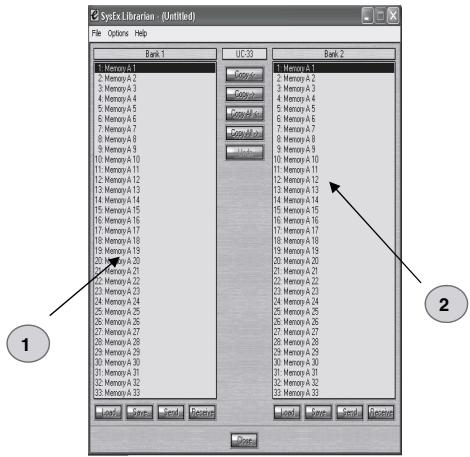
Une fois que l'installation est terminée, démarrez le programme. Ci-dessous, une capture d'écran de ce que vous devriez voir à l'écran.
Configuration du logiciel librarian
Avant que vous commenciez à utiliser le Librarian, vérifiez que l'X-Session a été sélectionnée comme dispositif d'entrée et de sortie.
- Sélectionnez "MIDI Setup" dans le menu Options.
- Assurez-vous que le pilote USB de votre X-Session Evolution est sélectionné dans la colonne "Inputs". Si vous utilisez des pilotes natifs, ceux-ci peuvent être appelés "USB Audio Device".
- Dans la colonne "Outputs", sélectionnez le pilote USB de votre X-Session Evolution. Si vous utilisez des pilotes natifs, ceux-ci peuvent être appelés "USB Audio Device".
Le logiciel Librarian est maintenant prêt à être utilisé avec votre X-Session Evolution.
Comme vous pouvez le voir dans la capture d'écran du Librarian page 28, vous pouvez enregistrer, charger, recevoir ou envoyer le contenu complet de et vers n'importe quelle colonne banque.
Pour transmettre le contenu de toute X-Session Evolution vers Librarian, appuyez sur le bouton "Receive" du logiciel Librarian.
Cette procédure ne peut se terminer avec succès que si les pilotes USB de votre X-Session ont été correctement sélectionnés, comme précisé plus haut.
Une fois que vous avez reçu les données de l'X-Session, les emplacements mémoire sont affichés dans la colonne.
Organisation des prédefinitions reçues d'un appareil vous pouvez nommer les prédefinitions comme vous le souhaitez. Pour renommer une mémoire, double-cliquez dessus. Vous pouvez ainsi déplacer des mémoires en les déplaçant avec la souris vers un nouvel emplacement ou en utilisant les boutons de copie entre les deux fenêtres.
Ces boutons sont définis ci-dessous :
Pour copier la mémoire sélectionnée dans la banque 1 vers la banque 2.
Pour copier la mémoire sélectionnée dans la banque 2 vers la banque 1.
Pour copier toutes les mémoires de la banque 2 dans la banque 1.
Pour copier toutes les mémoires de la banque 1 dans la banque 2.
Pour annuler la dernière copie que vous avez réalisée (seule la dernière copie peut être annulée).
Ce bouton se révèle très pratique quand vous devez désigner la colonne qui sera votre colonne maîtresse, pour éviter toute confusion et éviter de perdre des heures de travail.
Visualisation du contenu d'une mémoire
Cliquez du bouton droit sur une mémoire pour afficher son contenu. Notez qu'il n'est pas possible de modifier le contenu d'une mémoire. Sys Ex Librarian vous permettra simplement de modifier l'ordre de mémoires ou de copier des mémoires entre plusieurs memory dumps
Enregistrement d'une configuration
Une fois que vous avez nommé toutes vos prédéfinitions et que vous les avez organisées dans l'ordre désiré, cliquez sur "save" pour sauvegarder le contenu.
Vous pouvez aussi cliquer sur le menu "File" et choisir "Save" pour enregistrer le fichier avec le nom précédemment assigné, ou "Save As" pour attribuer un nouveau nom au dump mémoire. Le raccourci clavier pour enregistrer la banque 1 est CTRL+S.
Assurez-vous que vous donnez au fichier un nom qui vous permette d'identifier rapidement votre ensemble de configurations.
Chargement d'une configuration
Pour charger une configuration mémoire dans le logiciel, cliquez sur le bouton "Load" et sélectionnez le fichier requis. Les prédéfinitions chargées apparaîtront dans la fenêtre Bank. Vous pourrez ensuite soit l'envoyer directement vers l'appareil Evolution en cliquant sur Send, soit le modifier.
Vous pouvez aussi choisir en Dans lenu File.
Le raccourci pour le chargement est
Contactez evolution
Si vous avez des questions ou si vous souhaitez faire des commentaires ou des suggestions à propos de ce produit ou de tout autre produit M-Audio, nous vous invitons à nous contacter à l'aide des informations suivantes :
| M-AUDIO U.S. - 5795 Martin Road, Irwindale, CA 91706-6211, U.S.A. | M-AUDIO Deutschland (Germany) - Kuhallmand 34, D-74613 Ohringen, Germany |
| Sales Information: 626-633-9050 Sales Information (email): info@m-audio.com Tech Support (email): techsupt@m-audio.com Fax: 626-633-9060 Internet Home Page: http://www.m-audio.com | Sales Information: 49 7941 98 7000 Sales Information (email): info@m-audio.de Technical Support: 49 7941 98 70030 Technical Support (email): support@m-audio.de Fax: 0 7941 98 70070 Internet Home Page: http://www.m-audio.de |
| M-AUDIO U.K. - Floor 6, Gresham House, 53 Clarendon Road, Watford WD17 1LA | M-AUDIO Canada - 1400 St-Jean Baptiste Ave. #150, Quebec City, QC G2E 5B7, Canada |
| Tel: 01923 204010 • Fax: 01923 204039 Sales Information (phone): 44 (0) 1442 416590 Sales Information (fax): 44 (0) 1442 246832 Sales Information (email): info@maudi.co.uk Technical Support (PC): 44 (0) 1309 671301 Technical Support (Mac): 44 (0) 1765 650072 Technical Support (email): support@maudi.co.uk Internet Home Page: http://www.maudi.co.uk | Tel: 418-872-0444 Fax: 418-872-0034 Email: midimancanada@m-audio.com Internet Home Page: http://www.m-audio.ca |
| M-AUDIO France - Floor 6, Gresham House, 53 Clarendon Road, Watford WD17 1LA | M-AUDIO Japan - (株式会社工庁一デイオジバ)(460-0002 愛知県名古屋市中区丸の内 2-18-10 |
| Tel: 01923 204010 • Fax: 01923 204039 Informations Commerciales: 0810 001 105 Informations Commerciales (email): info@m-audio.fr Assistance Technique(tel) 0820 000 731 (PC) ou 0820 391 191 (Mac at général) Assistance Technique@email): support@m-audio.fr Fax: +44 (0) 1442 246 832 Site Internet: http://www.m-audio.fr | テクニルサボト: .052-218-0859 テクニルサボト (Macintosh): mac-support@m-audio.co.jp テクニルサボト (Windows): win-support@m-audio.co.jp Fax: .052-218-0875 神一ムパターン: http://www.m-audio.co.jp |
Dépannage
Mon appareil Evolution a soudainement cessé de fonctionner après un fonctionnement sans problème depuis l'installation.
Éteignez l'appareil et laissez-le éteint 10 secondes. Redémarrez ensuite votre ordinateur et essayez à nouveau. Si le problème persiste, il se peut que vous deviez réinstaller les pilotes de l'appareil.
Mes pilotes apparaissant dans le Gestionnaire de périhériques selon lequel ils fonctionnent normalement, mais le clavier n'est reconnu par aucune nounlogiciel.
Win2000 et XP comportent une limitation sur le nombre de pilotes de périphériques MIDI pouvant être installés au même moment.
L'ordinaire ne donnera aucune indication que vous utilisez le nombre maximal de pilotes, et les pilotes seront installés comme si cela ne pouvait aucun problème.
Pour résoudre ce problème : allez à http://www.evolution.co.uk/support/faq/index.html et repérez la question ci-dessus. Vous trouvez un lien vers un fichier. exe qui résoudra le problème à votre place.
Lorsque je déplace un contrôleur, il y a un délai avant que je l'entende affecter le son.
Ce délai est appelé "latence". La latence liée aux signaux MIDI est due au synthétiseur logiciel que vous utilisez. Les données MIDI sont juste des données de contrôle. Elles sont lues par le synthétiseur logiciel. Celui-ci réalise alors un grand nombre de calculs complexes de façon à produire le son que vous entendez. Ce processus prend du temps. Nous vous recommandons de vous procurer une carte son adéquate. Aujourd'hui, on en trouve de tout à fait correctes pour moins de 45 euros. Si vous avez déjà une carte son adéquate, essayez de réinstaller ses pilotes les plus récents, ou essayez de réduire la taille des mémoires tampon du pilote audio. Pour cela, dans les programmes Sound Studio II et Sound Studio Pro II, allez dans 'Audio' - 'Audio system settings' et réduisez la taille des mémoires tampon des pilotes MMe ou ASIO.
Mon logiciel Evolution n'émet aucun son.
Dans votre logiciel, allez dans OptionsDevices. Vous y trouvez une liste des entrées et sorties MIDI. Si des entrées MIDI sont disponibles et /ou si aucun nom de pilote apparait dans la colonne Output (sortie), vous devrez réinstaller votre carte son ou mettre à jour ses pilotes. La colonne des sorties vous permet de voir le pilote de sortie chargé de générer les sons MIDI. La plupart des cartes son proposent une option de type "FM synth" ou SBLive Synth. Cliquez sur ces noms de pilote pour utiliser les sons de votre carte son pour la lecture de données MIDI. Si vous ne disposez que d'une puce sonore, le synthétiseur virtuel à sélectionner sera par exemple "Microsoft SW synth". Cliquez sur le nom de pilote de votre choix.
Principe de base : si plusieurs pilotes de sortie sont activés (de couleur bleue) et que vous n'entendez aucune sortie, désélectionnez-les tous sauf un et réessayez. Répéter ce processus jusqu'à ce que vous entendiez des sons.
Annexe A - Tableau d'Implémentation MIDI
Annexe b - CC MIDI assignables de l'x-session
B1 - Le cross-fader et les contrôleurs rotatifs :
| MIDI CC | Description | Data Lsb (Press Twice) | Data Msb (Press Twice) |
| 0-119 | Standard MIDI CC's | - | - |
| 120-127 | Channel Mode Messages | - | - |
| 128 | Pitch Bend Sensitivity | - | - |
| 129 | Channel Fine Tune | - | - |
| 130 | Channel Coarse Tune | - | - |
| 131 | Channel Pressure | - | - |
| 132 | RPN Coarse | RPN LSB | RPN LSB |
| 133 | RPN Fine | RPN LSB | RPN LSB |
| 134 | NRPN Coarse | NRPN LSB | NRPN LSB |
| 135 | NRPN Fine | NRPN LSB | NRPN LSB |
| 136 | Master Volume GM* | Volume LSB | Volume LSB |
| 137 | Master Pan GM* | Pan LSB | Pan LSB |
| 138 | Master Coarse Tune GM* | Tuning LSB | Tuning LSB |
| 139 | Master Fine Tune GM* | Tuning LSB | Tuning LSB |
| 140 | Chorus Mod Rate GM2* | Mod rate | - |
| 141 | Chorus Mod Depth GM2* | Mod depth | - |
| 142 | Feedback GM2* | Feedback level | - |
| 143 | Send to Reverb GM2* | Reverb send level | - |
| 144 | Pitch Bend | Pitch shift LSB | Pitch shift LSB |
| 255 | Controller Off*** | - | - |
Messages SysEx Messages MMC Sysex ** Cette valeur ne peut être saisie à l'aide du pavé numérique. Tapez 144 et appuyez sur le bouton + pour définir cette valeur, ou tapez 0 et appuyez sur le bouton -.
B2-Les boutons :
| MIDI CC | Description | Program(Press Twice) | Data Lsb(Press Twice) | Data Msb(Press Twice) |
| 0-119 | Standard MIDI CC's | - | Toggle value 2 | Toggle value 1 |
| 120-127 | Channel Mode Messages | - | Toggle value 2 | Toggle value 1 |
| 128 | Pitch Bend Range | - | Sensitivity value | - |
| 129 | Channel Fine Tune | - | Tuning amount | - |
| 130 | Channel Coarse Tune | - | Tuning amount | - |
| 131 | Channel Pressure | - | Pressure amount | - |
| 132 | RPN Coarse | Value | RPN LSB | RPN MSB |
| 133 | RPN Fine | Value | RPN LSB | RPN MSB |
| 134 | NRPN Coarse | Value | NRPN LSB | NRPN MSB |
| 135 | NRPN Fine | Value | NRPN LSB | NRPN MSB |
| 136 | Master Volume GM* | - | Volume LSB | Volume MSB |
| 137 | Master Pan GM* | - | Pan LSB | Pan MSB |
| 138 | Master Coarse Tune GM* | - | Tuning LSB | Tuning MSB |
| 139 | Master Fine Tune GM* | - | Tuning LSB | Tuning MSB |
| 140 | Chorus Mod Rate GM2* | - | Mod rate | - |
| 141 | Chorus Mod Depth GM2* | - | Mod depth | - |
| 142 | Feedback GM2* | - | Feedback level | - |
| 143 | Send to Reverb GM2* | - | Reverb send level | - |
| 144 | Pitch Bend | - | Pitch shift LSB | Pitch shift MSB |
| 145 | Program/Bank Preset | Program | Bank LSB | Bank MSB |
| 146 | MIDI CC (on/off) | MIDI CC | Button press value | Button release value |
| 147 | Note (on/off) | Note | Velocity off | Velocity on |
| 148 | Note (on/off toggle) | Note | Velocity off | Velocity on |
| 149 | MMC Command** | - | Command select | - |
| 150 | Reverb Type GM2 * | - | Type | - |
| 151 | Reverb Time GM2 * | - | Time | - |
| 152 | Chorus Type GM2* | - | Type | - |
| 153 | MIDI CC Decrement | MIDI CC | Start value | End value |
| 154 | MIDI CC Increment | MIDI CC | Start value | End value |
| 255 | Controller Off*** | - | - | - |
Messages SysEx Messages MMC Sysex ** Cette valeur ne peut être saisie à l'aide du pavé numérique. Tapez 144 et appuyez sur le bouton '+' pour définir cette valeur, ou tapez 0 et appuyez sur le bouton '-'.
Tableau de conversion hexadecimal-décimal
| Hexadecimal value | Decimal Value | Hexadecimal Value | Decimal Value | Hexadecimal Value | Decimal Value |
| 0 | 0 | 2B | 43 | 56 | 86 |
| 1 | 1 | 2C | 44 | 57 | 87 |
| 2 | 2 | 2D | 45 | 58 | 88 |
| 3 | 3 | 2E | 46 | 59 | 89 |
| 4 | 4 | 2F | 47 | 5A | 90 |
| 5 | 5 | 30 | 48 | 5B | 91 |
| 6 | 6 | 31 | 49 | 5C | 92 |
| 7 | 7 | 32 | 50 | 5D | 93 |
| 8 | 8 | 33 | 51 | 5E | 94 |
| 9 | 9 | 34 | 52 | 5F | 95 |
| 0A | 10 | 35 | 53 | 60 | 96 |
| 0B | 11 | 36 | 54 | 61 | 97 |
| 0C | 12 | 37 | 55 | 62 | 98 |
| 0D | 13 | 38 | 56 | 63 | 99 |
| 0E | 14 | 39 | 57 | 64 | 100 |
| 0F | 15 | 3A | 58 | 65 | 101 |
| 10 | 16 | 3B | 59 | 66 | 102 |
| 11 | 17 | 3C | 60 | 67 | 103 |
| 12 | 18 | 3D | 61 | 68 | 104 |
| 13 | 19 | 3E | 62 | 69 | 105 |
| 14 | 20 | 3F | 63 | 6A | 106 |
| 15 | 21 | 40 | 64 | 6B | 107 |
| 16 | 22 | 41 | 65 | 6C | 108 |
| 17 | 23 | 42 | 66 | 6D | 109 |
| 18 | 24 | 43 | 67 | 6E | 110 |
| 19 | 25 | 44 | 68 | 6F | 111 |
| 1A | 26 | 45 | 69 | 70 | 112 |
| 1B | 27 | 46 | 70 | 71 | 113 |
| 1C | 28 | 47 | 71 | 72 | 114 |
| 1D | 29 | 48 | 72 | 73 | 115 |
| 1E | 30 | 49 | 73 | 74 | 116 |
| 1F | 31 | 4A | 74 | 75 | 117 |
| 20 | 32 | 4B | 75 | 76 | 118 |
| 21 | 33 | 4C | 76 | 77 | 119 |
| 22 | 34 | 4D | 77 | 78 | 120 |
| 23 | 35 | 4E | 78 | 79 | 121 |
| 24 | 36 | 4F | 79 | 7A | 122 |
| 25 | 37 | 50 | 80 | 7B | 123 |
| 26 | 38 | 51 | 81 | 7C | 124 |
| 27 | 39 | 52 | 82 | 7D | 125 |
| 28 | 40 | 53 | 83 | 7E | 126 |
| 29 | 41 | 54 | 84 | 7F | 127 |
| 2A | 42 | 55 | 85 |
| Piano | Bass | Reed | Synth Effects |
| 0 Acoustic Grand Piano | 32 Acoustic Bass | 64 Soprano Sax | 96 SFX Rain |
| 1 Bright Acoustic Piano | 33 Fingered Bass | 65 Alto Sax | 97 SFX Soundtrack |
| 2 Electric grand Piano | 34 Electric Picked Bass | 66 Tenor Sax | 98 SFX Crystal |
| 3 Honky Tonk Piano | 35 Fretless Bass | 67 Baritone Sax | 99 SFX Atmosphere |
| 4 Electric Piano 1 | 36 Slap Bass 1 | 68 Oboe | 100 SFX Brightness |
| 5 Electric Piano 2 | 37 Slap Bass 2 | 69 English Horn | 101 SFX Goblins |
| 6 Harpsichord | 38 Syn Bass 1 | 70 Bassoon | 102 SFX Echoes |
| 7 Clavinet | 39 Syn Bass 2 | 71 Clarinet | 103 SFX Sci-Fi |
| Chromatic Percussion | Strings/Orchestra | Pipe | Ethnic |
| 8 Celesta | 40 Violin | 72 Piccolo | 104 Sitar |
| 9 Glockenspiel | 41 Viola | 73 Flute | 105 Banjo |
| 10 Music Box | 42 Cello | 74 Recorder | 106 Shamisen |
| 11 Vibraphone | 43 Contrabass | 75 Pan Flute | 107 Koto |
| 12 Marimba | 44 Tremolo Strings | 76 Bottle Blow | 108 Kalimba |
| 13 Xylophone | 45 Pizzicato Strings | 77 Shakuhachi | 109 Bag Pipe |
| 14 Tubular bells | 46 Orchestral Harp | 78 Whistle | 110 Fiddle |
| 15 Dulcimer | 47 Timpani | 79 Ocarina | 111 Shanai |
| Organ | Ensemble | Synth Lead | Percussive |
| 16 Drawbar Organ | 48 String Ensemble 1 | 80 Syn Square Wave | 112 Tinkle Bell |
| 17 Percussive Organ | 49 String Ensemble 2 | 81 Syn Sawtooth Wave | 113 Agogo |
| 18 Rock Organ | 50 Syn Strings 1 | 82 Syn Calliope | 114 Steel Drums |
| 19 Church Organ | 51 Syn Strings 2 | 83 Syn Chiff | 115 Woodblock |
| 20 Reed Organ | 52 Choir Aahs | 84 Syn Charang | 116 Taiko Drum |
| 21 Accordion | 53 Voice Oohs | 85 Syn Voice | 117 Melodic Tom |
| 22 Harmonica | 54 Syn Choir | 86 Syn Sawtooth Wave | 118 Syn Drum |
| 23 Tango Accordion | 55 Orchestral Hit | 87 Syn Brass & Lead | 119 Reverse Cymbal |
| Guitar | Brass | Synth Pad | Sound Effects |
| 24 Nylon Acoustic | 56 Trumpet | 88 New Age Syn Pad | 120 Guitar Fret Noise |
| 25 Steel Acoustic | 57 Trombone | 89 Warm Syn Pad | 121 Breath Noise |
| 26 Jazz Electric | 58 Tuba | 90 Polysynth Syn Pad | 122 Seashore |
| 27 Clean Electric | 59 Muted Trumpet | 91 Choir Syn Pad | 123 Bird Tweet |
| 28 Muted Electric | 60 French Horn | 92 Bowed Syn Pad | 124 Telephone Ring |
| 29 Overdrive | 61 Brass Section | 93 Metal Syn Pad | 125 Helicopter |
| 30 Distorted | 61 Syn Brass 1 | 94 Halo Syn Pad | 126 Applause |
| 31 Harmonics | 62 Syn Brass 2 | 95 Sweep Syn Pad | 127 Gun Shot |
Numéros de notes MIDI
| Octave (n) | Note Numbers | |||||||||||
| Cn | C#n | Dn | D#n | En | Fn | F#n | Gn | G#n | An | A#n | Bn | |
| -1 | 0 | 1 | 2 | 3 | 4 | 5 | 6 | 7 | 8 | 9 | 10 | 11 |
| 0 | 12 | 13 | 14 | 15 | 16 | 17 | 18 | 19 | 20 | 21 | 22 | 23 |
| 1 | 24 | 25 | 26 | 27 | 28 | 29 | 30 | 31 | 32 | 33 | 34 | 35 |
| 2 | 36 | 37 | 38 | 39 | 40 | 41 | 42 | 43 | 44 | 45 | 46 | 47 |
| 3 | 48 | 49 | 50 | 51 | 52 | 53 | 54 | 55 | 56 | 57 | 58 | 59 |
| 4 | 60 | 61 | 62 | 63 | 64 | 65 | 66 | 67 | 68 | 69 | 70 | 71 |
| 5 | 72 | 73 | 74 | 75 | 76 | 77 | 78 | 79 | 80 | 81 | 82 | 83 |
| 6 | 84 | 85 | 86 | 87 | 88 | 89 | 90 | 91 | 92 | 93 | 94 | 95 |
| 7 | 96 | 97 | 98 | 99 | 100 | 101 | 102 | 103 | 104 | 105 | 106 | 107 |
| 8 | 108 | 109 | 110 | 111 | 112 | 113 | 114 | 115 | 116 | 117 | 118 | 119 |
| 9 | 120 | 121 | 122 | 123 | 124 | 125 | 126 | 127 |
Annexe e - Numéros de contrôleurs MIDI standard (CC MIDI)
| 00 | Bank Select | 47 |
| 01 | Modulation | 48 |
| 02 | Breath Control | 49 |
| 03 | Controller 3 | 50 |
| 04 | Foot Control | 51 |
| 05 | Porta Time | 52 |
| 06 | Data Entry | 53 |
| 07 | Channel Volume | 54 |
| 08 | Balance | 55 |
| 09 | Controller 9 | 56 |
| 10 | Pan | 57 |
| 11 | Expression | 58 |
| 12 | Effects Controller 1 | 59 |
| 13 | Effects Controller 2 | 60 |
| 14 | Controller 14 | 61 |
| 15 | Controller 15 | 62 |
| 16 | Gen Purpose 1 | 63 |
| 17 | Gen Purpose 2 | 64 |
| 18 | Gen Purpose 3 | 65 |
| 19 | Gen Purpose 4 | 66 |
| 20 | Controller 20 | 67 |
| 21 | Controller 21 | 68 |
| 22 | Controller 22 | 69 |
| 23 | Controller 23 | 70 |
| 24 | Controller 24 | 71 |
| 25 | Controller 25 | 72 |
| 26 | Controller 26 | 73 |
| 27 | Controller 27 | 74 |
| 28 | Controller 28 | 75 |
| 29 | Controller 29 | 76 |
| 30 | Controller 30 | 77 |
| 31 | Controller 31 | 78 |
| 32 | Bank Select LSB | 79 |
| 33 | Modulation LSB | 80 |
| 34 | Breath Control LSB | 81 |
| 35 | Controller 35 | 82 |
| 36 | Foot Control LSB | 83 |
| 37 | Porta Time LSB | 84 |
| 38 | Data Entry LSB | 85 |
| 39 | Channel Volume LSB | 86 |
| 40 | Balance LSB | 87 |
| 41 | Controller 41 | 88 |
| 42 | Pan LSB | 89 |
| 43 | Expression LSB | 90 |
| 44 | Controller 44 | 91 |
| 45 | Controller 45 | 92 |
| 46 | Controller 46 | 93 |
| Controller 47 | 94 | Celeste (De-tune) |
| Gen Purpose 1 LSB | 95 | Phaser Depth |
| Gen Purpose 2 LSB | 96 | Data Increment |
| Gen Purpose 3 LSB | 97 | Data Decrement |
| Gen Purpose 4 LSB | 98 | Non-Reg Param LSB |
| Controller 52 | 99 | Non-Reg Param MSB |
| Controller 53 | 100 | Reg Param LSB |
| Controller 54 | 101 | Reg Param MSB |
| Controller 55 | 102 | Controller 102 |
| Controller 56 | 103 | Controller 103 |
| Controller 57 | 104 | Controller 104 |
| Controller 58 | 105 | Controller 105 |
| Controller 59 | 106 | Controller 106 |
| Controller 60 | 107 | Controller 107 |
| Controller 61 | 108 | Controller 108 |
| Controller 62 | 109 | Controller 109 |
| Controller 63 | 110 | Controller 110 |
| Sustain Pedal | 111 | Controller 111 |
| Portamento | 112 | Controller 112 |
| Sostenuto | 113 | Controller 113 |
| Soft Pedal | 114 | Controller 114 |
| Legato Pedal | 115 | Controller 115 |
| Hold 2 | 116 | Controller 116 |
| Sound Variation | 117 | Controller 117 |
| Resonance | 118 | Controller 118 |
| Release Time | 119 | Controller 119 |
| Cut-off Frequency Controller 75 | Channel Mode Messages | |
| Controller 76 | 120 | All Sound off |
| Controller 77 | 121 | Reset all Controllers |
| Controller 78 | 122 | Local Control |
| Controller 79 | 123 | All Notes Off |
| Gen Purpose 5 | 124 | Omni Off |
| Gen Purpose 6 | 125 | Omni On |
| Gen Purpose 7 | 126 | Mono On (Poly Off) |
| Gen Purpose 8 | 127 | Poly On (Mono Off) |
| Portamento Control | ||
| Controller 85 | Extra RPN Messages | |
| 128 | Pitch Bend sensitivity |
| 129 | Fine Tune |
| 130 | Coarse Tune |
| 131 | Channel Pressure |
Annexe f - compatibilité du roland GS et du yamaha XG NRPN avec le roland jv/xp
| NRPN | NRPN | Data | Data | ||
| MSB | LSB | MSB | LSB | ||
| CC99 | CC98 | CC06 | CC38 | ||
| 01 | 08 | 00-7F | n/a | (-64 - 0 - +63) | Vibrato Rate (relative change) |
| 01 | 09 | 00-7F | n/a | (-64 - 0 - +63) | Vibrato Depth (relative change) |
| 01 | 0A | 00-7F | n/a | (-64 - 0 - +63) | Vibrato Delay (relative change) |
| 01 | 20 | 00-7F | n/a | (-64 - 0 - +63) | Filter Cutoff Freq. (relative change) |
| 01 | 21 | 00-7F | n/a | (-64 - 0 - +63) | Filter Resonance (relative change) |
| 01 | 63 | 00-7F | n/a | (-64 - 0 - +63) | EG (TVF&TVA) Attack Time (relative change) |
| 01 | 64 | 00-7F | n/a | (-64 - 0 - +63) | EG (TVF&TVA) Decay Time (relative change) |
| 01 | 66 | 00-7F | n/a | (-64 - 0 - +63) | EG (TVF&TVA) Release Time (relative change) |
| *14 | 00-7F | 00-7F | n/a | (-64 - 0 - +63) | Drum Filter Cutoff Freq. (relative change) |
| *15 | 00-7F | 00-7F | n/a | (-64 - 0 - +63) | Drum Filter Resonance (relative change) |
| *16 | 00-7F | 00-7F | n/a | (-64 - 0 - +63) | Drum EG Attack Rate (relative change) |
| *17 | 00-7F | 00-7F | n/a | (-64 - 0 - +63) | Drum EG Decay Rate (relative change) |
| 18 | 00-7F | 00-7F | n/a | (-64 - 0 - +63) | Drum Instrument Pitch Coarse (relative change) |
| *19 | 00-7F | 00-7F | n/a | (-64 - 0 - +63) | Drum Instrument Pitch Fine (relative change) |
| 1A | 00-7F | 00-7F | n/a | (0 to Max) | Drum Instrument Level (absolute change) |
| 1C | 00-7F | 00-7F | n/a | (Random, L>C>R) | Drum Instrument Panpot (absolute change) |
| 1D | 00-7F | 00-7F | n/a | (0 to Max) | Drum Instrument Reverb Send Level (absolute change) |
| 1E | 00-7F | 00-7F | n/a | (0 to Max) | Drum Instrument Chorus Send Level (absolute change) |
| %1F | 00-7F | 00-7F | n/a | (0 to Max) | Drum Instrument Variation Send Level (absolute change) |
Termes de la garantie
M-Audio garantit que les produits sont dépourvus de défauts de matériaux et de fabrication, dans le cadre d'un usage normal et pour autant que le produit soit en possession de son acquéreur original et que celui-ci soit enregistré. Rendez-vous sur www.m-audio.fr/warranty pour consulter les termes et limitations s'appliquant à votre produit.
Enregistrement de la garantie
Merci d'avoir enregistré votre nouveau produit M-Audio. Si vous le faites immédiatement, vous bénéficierez d'une couverture complète de la garantie, en même temps que vous aiderez M-Audio à développer et à fabriquer les produits de la meilleure qualité qui soit. Inscrivez-vous sur www.m-audio.fr/register pour recevoir des mises à jour gratuites et pour peut-être gagner un équipement M-Audio.
Nous vous recommendons vivement d'enregistrer votre copie du logiciel Evolution Librarian. Pour enregistrer votre copie, veuillez vous rendre sur www.evolution.co.uk/register.
Nous vous chargeons le logiciel Enig, capable Mac et PC, et qui permet de gérer et programmer facilement le X-Session. Vous le trouvez ici:
- Mode de programmation :
- Mode par défaut :
- Envoi de changements de programme à la volée
- Le changement de programme sera envoyé au canal MIDI global.
- Envoi de changements de banque à la volée
- Envoi d'un snap shot (instantané)
- Déactualisation de tous les contrôleurs
- Introduction aux possibilités de programmation de l'x-session
- Sélection d'un contrôleur pour la programmation
- Assignation d'un canal MIDI individuel
- Changement du canal MIDI global
- Assignations de valeurs bascules aux boutons
- Rpn/Nrpn, GM 1+2 SysEx et autres messages
- Assignation de contrôle MMC à un bouton
- Assignation de rpn/nrpn à un contrôleur
- Assignment d'une note à un bouton
- Sur les messages sysex et le device ID
- Mémoire persistante
- DUMP mémoire
- Assignment d'un device ID à l'x-session
- Rétablissement de la configuration d'usine
- Explication des entrées/sorties MIDI et des messages MIDI
- Sur le port MIDI in (entrée)
- Sur le port MIDI out (sortie)
- Changements de programme et de banque
- Explication des rpn/nrpn
- Explication de sysex
- Sur le logiciel evolution librarian
- Installation du logiciel evolution librarian
- Configuration du logiciel librarian
- Visualisation du contenu d'une mémoire
- Enregistrement d'une configuration
- Chargement d'une configuration
- Contactez evolution
- Dépannage
- Annexe b - CC MIDI assignables de l'x-session
- Tableau de conversion hexadecimal-décimal
- Annexe e - Numéros de contrôleurs MIDI standard (CC MIDI)
- Annexe f - compatibilité du roland GS et du yamaha XG NRPN avec le roland jv/xp
- Termes de la garantie
- Enregistrement de la garantie
Marque : EVOLUTION
Modèle : XSESSION
Catégorie : Matériel audio