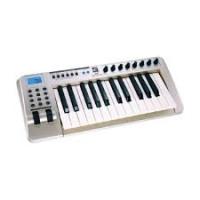
MK425C - Clavier MIDI EVOLUTION - Notice d'utilisation et mode d'emploi gratuit
Retrouvez gratuitement la notice de l'appareil MK425C EVOLUTION au format PDF.

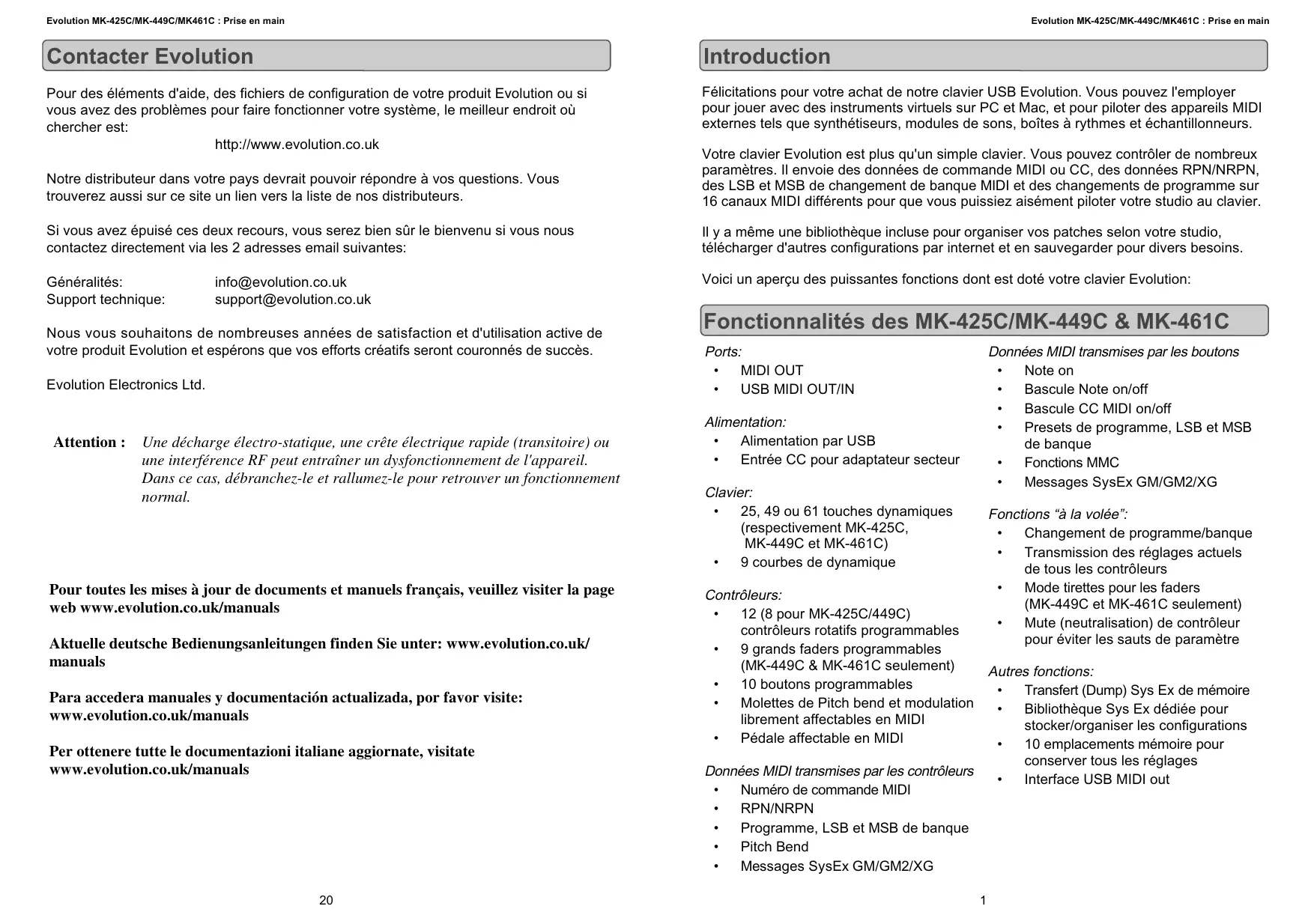
| Type de produit | Clavier MIDI de commande USB |
| Marque | EVOLUTION |
| Modèle | MK425C |
| Nombre de touches | 25 touches dynamiques de taille standard |
| Courbes de vélocité | 9 courbes réglables |
| Contrôleurs rotatifs | 8 potentiomètres programmables |
| Boutons programmables | 10 boutons (fonctionnent également comme pavé numérique en mode édition) |
| Mollettes | Mollette de Pitch Bend et mollette de modulation, toutes deux programmables |
| Pédale | Entrée pour pédale commutateur (sustain) avec détection automatique de polarité, programmable |
| Affichage | Écran LCD rétro-éclairé |
| Connectique | USB (MIDI over USB), sortie MIDI DIN 5 broches, entrée pédale, entrée CC 9V |
| Alimentation | Par bus USB ou adaptateur secteur 9V CC 250-300 mA (broche centrale positive, non fourni) |
| Dimensions | 48 × 21 × 10 cm |
| Poids | Environ 2,5 kg |
| Fonctions principales | Contrôle de paramètres MIDI (CC, RPN/NRPN, SysEx), changement de programme et de banque, 10 mémoires de preset, mode instantané (Snap Shot), décalage d'octave, transposition, envoi de données via USB et MIDI Out |
| Entretien et nettoyage | Nettoyer avec un chiffon doux et sec. Ne pas utiliser de liquides ou produits abrasifs. |
| Sécurité | Débrancher en cas d'orage ou si l'appareil reste inutilisé longtemps. Éviter l'humidité et les chocs. |
| Pièces détachées et réparabilité | Contacter le service client EVOLUTION via www.evolution.co.uk. Aucune pièce détachée fournie. |
| Informations générales | Clavier MIDI USB de la série MK, compatible PC et Mac. Logiciel Librarian inclus pour la gestion des presets. |
FOIRE AUX QUESTIONS - MK425C EVOLUTION
Questions des utilisateurs sur MK425C EVOLUTION
0 question sur cet appareil. Repondez a celles que vous connaissez ou posez la votre.
Poser une nouvelle question sur cet appareil
Téléchargez la notice de votre Clavier MIDI au format PDF gratuitement ! Retrouvez votre notice MK425C - EVOLUTION et reprennez votre appareil électronique en main. Sur cette page sont publiés tous les documents nécessaires à l'utilisation de votre appareil MK425C de la marque EVOLUTION.
MODE D'EMPLOI MK425C EVOLUTION
Pour des éléments d'aide, des fichiers de configuration de votre produit Evolution ou si vous avez des problèmes pour faire fonctionner libre système, le meilleur endroit où chercher est :
http://www.evolution.co.uk
Notre distributeur dans votre pays devrait pouvoir répondre à vos questions. Vous trouverez aussi sur ce site un lien vers la liste de nos distributeurs.
Si vous avez épuisé ces deux recours, vous serez bien sûr le bienvenu si vous nous contactez directement via les 2 adresses email suivantes:
Généralités: info@evolution.co.uk
Nous vous souhaitons de nombreuses années de satisfaction et d'utilisation active de votre produit Evolution et espérons que vos efforts créatifs seront couronnés de succès.
Evolution Electronics Ltd.
Attention: Une décharge électrostatique, une crête électrique rapide (transitoire) ou une interférence RF peut entraîner un dysfonctionnement de l'appareil. Dans ce cas, débranchez-le et rallumez-le pour retrouver un fonctionnement normal.
Pour toutes les mises à jour de documents et manuels français, veuillez visiter la page web www.evolution.co.uk/manuals
Félicitations pour votre achat de notre clavier USB Evolution. Vous pouvez l'employer pour jouer avec des instruments virtuels sur PC et Mac, et pour piloter des appareils MIDI externes tels que synthétiseurs, modules de sons, boîtes à rythmes et échantillonneurs.
Votre clavier Evolution est plus qu'un simple clavier. Vous pouvez contrôler de nombreux paramètres. Il envoie des données de commande MIDI ou CC, des données RPN/NRPN, des LSB et MSB de changement de banque MIDI et des changements de programme sur 16 canaux MIDI différents pour que vous puissiez aisément piloter votre studio au clavier.
Il y a même une bibliothèque incluse pour organiser vos patches selon votre studio, télécharger d'autres configurations par internet et en sauvegarder pour divers besoins.
Voici un aperçu des puissantes fonctions dont est doté votre clavier Evolution:
Ports:
- Alimentation par USB
- Entrée CC pour adaptateur secteur
Clavier:
25, 49 ou 61 touches dynamiques (respectivement MK-425C, MK-449C et MK-461C) 9 courbes de dynamique
Contrôleurs:
12 (8 pour MK-425C/449C) contrôleurs rotatifs programmables 9 grands faders programmables (MK-449C & MK-461C tableau) 10 boutons programmables - Molettes de Pitch bend et modulation librement affectables en MIDI Pédale affectable en MIDI
Données MIDI transmises par les contrôleurs
- Numéro de commande MIDI RPN/NRPN Programme, LSB et MSB de banque Pitch Bend
- Messages SysEx GM/GM2/XG
Données MIDI transmises par les boutons
Note on - Bascule Note on/off - Bascule CC MIDI on/off - Présets de programme, LSB et MSB de banque - Fonctions MMC - Messages SysEx GM/GM2/XG
Fonctions "à la volée
- Changement de programme/banque Transmission des réglages actuels de tous les contrôleurs Mode tirettes pour les faders (MK-449C et MK-461C seulement) Mute (neutralisation) de contrôleur pour éviter les sauts de paramètre
Autres fonctions:
- Transfert (Dump) Sys Ex de mémoire Bibliothèque Sys Ex dédiée pour stocker/organiser les configurations 10 emplacements mémoire pour conserver tous les réglages Interface USB MIDI out
Sommaire - MK-425C/449C/461C : prise en main
Fonctionnalités 1
Sommaire - Prise en main 2
MK-449C: Représentation graphique 5
MK-461C: Représentation graphique 6
Installation
Que contient le package ? 8
Avant de connecter votre clavier 8
Alimentation et connexion par USB 8
Windows XP & Mac OS X 8
Installation des pilotes pour Windows 98/ME 9
Installation des pilotes pour Windows 2000 9
Installation des pilotes pour Mac OS 9.x Apple 9
Installation du pilote OMS MK-425C/449C/461C 10
Configuration OMS. 10
Emploi d'une alimentation électrique externe 10
Guide de prise en main
Survol du MK-425C/449C/461C 11
Sortie MIDI (MIDI Out) 11
Test du MK-425C/449C/461C avec votre logiciel 11
Réglage du canal MIDI global 11
Réglage de la courbe de dynamique du clavier 12
Décalage de tessiture par octave 12
Transposition 12
Molette de Pitch Bend 13
Molette de modulation 13
Pédale commutateur 13
Rappel des préréglages 14
Envoi d’un instantané (Snap Shot) 14
Mode Tirettes 15
Neutralisation de tous les contrôleurs 15
Changements de programme 16
Changements de banque 16
Tirer le meilleur parti de votre Sound Blaster 16
Sauvegarde et organisation des Presets 17
Procédures basiques de programmation 17
Mauvais fonctionnement 19
Contacter Evolution 20
Mauvais fonctionnement
Mon logiciel Evolution a soudainement cessé de fonctionner après s'être bien comporté depuis son installation.
Eteignez votre instrument et attendez 10 secondes. Puis faites redémarrer votre ordinateur et re-essayez. Si le problème persiste, réinstallez les pilotes de l'instrument.
Mes pilotes sont disponibles comme bons dans le gestionnaire de périphériques, mais le clavier n'est reconnu par aucune nounlogiciel.
Windows 2000 et XP ont une limitation du nombre de pilotes de périphériques MIDI que vous pouvez installer à la fois. Aucune indication ne vous prévient du dépassement de ce nombre maximum - les pilotes s'installent comme s'il n'y avait pas de problème.
Solution : recherchez cette question sur http://www.evolution.co.uk/support/faq/index.html. Vous trouverez un lien vers un fichier .exe qui résoudra ce problème pour vous.
J'ai branché une pédale de sustain dans mon clavier Evolution, mais elle fonctionne à l'envers.
La polarité de la pédale de sustain est détectée par le clavier à sa mise sous tension. Durant cette dernière, la pédale de sustain est considérée en position relâchée (Off). Si vous voulez que la pédale de sustain soit sur Off quand elle n'est pas enfoncée, assurez-vous donc qu'elle ne soit pas pressée durant la mise sous tension.
Quand je enfonce une touche, le son produit a un retard.
Ce retard est connu sous le nom de latence.
La latence des signaux MIDI est due au synthétiseur logiciel que vous utilisez. Les données MIDI ne sont que des données de commande. Le MIDI est lu par le synthétiseur logiciel qui effectue alors un grand nombre de calculs complexes afin de produire le son voulu. Tout ceci prend du temps.
Nous vous recommandons de vous procurer une carte son. Vous pouvez aujourd'hui en avoir une pour moins de 50 euros. Si vous avez déjà une carte son adaptée, essayez de réinstaller les derniers pilotes pour cette carte, ou de réduire la taille des mémoires tampons (buffer) des pilotes audio. Vous pouvez faire cela dans les programmes Sound Studio II et Sound Studio Pro II en allant dans 'Audio' - 'Audio system settings' où les tailles de buffer des pilotes MME ou ASIO peuvent être réduites.
Je n'obtiens aucun son de mon logiciel Evolution.
Dans votre logiciel, allez dans Options|Devices. Vous y verrez une liste des entrées et sorties MIDI.
Si vous avez des entrées MIDI disponibles, si aucun nom de pilote n'apparaît dans la colonne Output (sortie), vous devez réinstaller votre carte son ou mettre à jour ses pilotes.
La colonne Output vous permet de choisir quel pilote de sortie vous voulez voir générer les sons MIDI. La plupart des cartes son ont une option du type "FM synth" ou "SBLive Synth". Cliquez sur le nom de ces pilotes afin d'utiliser les sons de votre carte sonore pour la reproduction des données MIDI. Si vous n'avez qu'un processeur sonore, le synthétiseur logiciel à choisir peut être "Microsoft SW synth". Cliquez sur le nom du pilote de votre choix.
Règle de base: Si vous avez plusieurs pilotes de sortie activés (marqués en bleu) et n'entendez aucune sortie, désélectionnez-les tous sauf un et ré-essayez. Répétez cette procédure jusqu'à ce que vous entendiez des sons.
Bougez un des contrôleurs rotatifs et notez comment les valeurs changent dans l'afficheur, vous indiquant le numéro du contrôleur utilisé et la commande MIDI (cc) qui lui est affectée.
- Pressez le bouton de fonction (6) "CONTROL ASSIGN".
- Saisissez "076" sur le pavé numérique (3).
Notez que l'écran affiche maintenant 76 en grands chiffres, c'est-à-dire le numéro de commande que vous venez de programmer.
Bouger la commande devrait maintenant piloter le paramètre Tube Amp Driver du B4.
Vous pouvez poursuivre pour créer vos propres configurations, mais veillez à les enregistrer dans des presets avant d'en appeler d'autres, sous peine de les perdre.
Veuillez noter que la procédure de programmation des boutons est différente.
Pour des informations plus détaillées sur la programmation du MK-425C/449C/461C, veuillez vous référer au guide développé.
Sommaire - MK-425C/449C/461C : guide développé
Terminologie 2
Programmation & edition du MK-425C/449C/461C
Présentation des options de programmation 4. Sélection d'un contrôleur pour édition 5. Affectation de nombres de CC MIDI 6. Affectation d'un canal MIDI individuel à un contrôle. 6. Réglage des valeurs alternatives pour les boutons 6. RPN/NRPN, SysEx GM 1+2 et autres messages 7. Affectation d'une commande MIDI à un bouton 7. Affectation de RPN/NRPN à un fader/contrôleur rotatif 8. Affectation d'une note à un bouton 9. À propos des messages SysEx et identifiants d'unité 9. Mémoire non-volatile 10. Transfert de la mémoire (Memory Dump) 10. Affectation d'un identifiant d'unité 10. Retour aux réglages d'usine par défaut
Explication des messages MIDI
Changements de programme et de banque 12 RPN/NRPN 12 SysEx (messages exclusifs) 13
Le logiciel evolution librarian
A propos du logiciel Evolution Librarian 16 Installer le logiciel Evolution Librarian 16 Configuration du logiciel Evolution Librarian 17 Survol du logiciel Evolution Librarian 17 Organisation des preset reçus d'un appareil 17 Visualisation du contenu d'une mémoire 18 Sauvegarde d'une configuration 18 Chargement d'une configuration 18 Développement futur du logiciel Librarian 18
Appendices a-g & listes des préréglages d'usine
Appendice A - TABLEAU D'EQUIPEMENT MIDI 20 Appendice B - Commandes MIDI assignables sur le MK-425C/449C/461C.........21 Appendice C - Tableau de conversion hexadécimale 23 Appendice D - Données MIDI utiles 24 Appendice E - Numéros de commandes MIDI standard (CC MIDI) 26 Appendice F - Support NRPN du GS Roland/XG Yamaha pour JV/XP Roland...27 Appendice G - Types de Reverb et Chorus du General MIDI 28
Mk-425c : représentation graphique
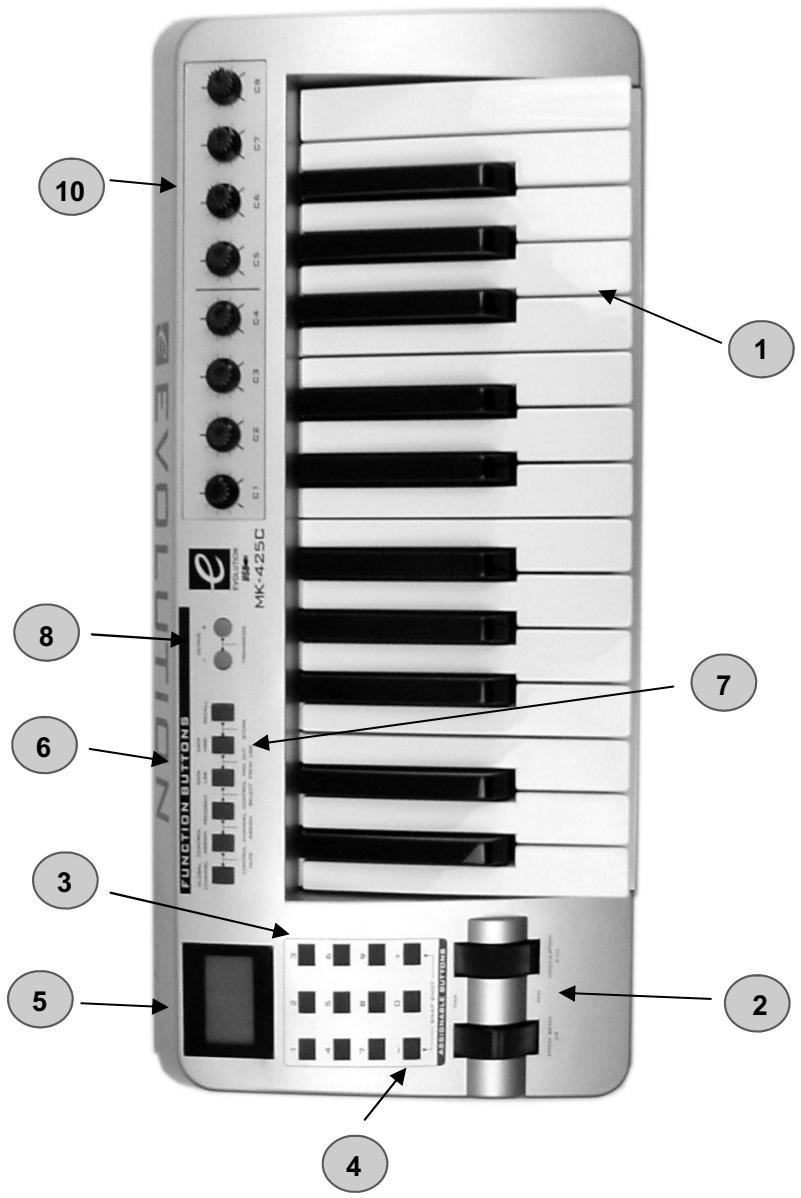
Dimensions du MK-425C: 48 × 21 × 10 cm. Description des caractéristiques en page 7.
Sauvegarde et organisation des presets
Après vous êtes réfamiliarisé avec les preset du clavier Evolution, vous voudrez sans doute en sauvegarder et les réorganiser pour les adapter à votre installation.
Avant de commencer, veuillez noter que les preset d'usine sont conservés en mémoire morte (ROM) dans le clavier et peuvent donc être restaurés à tout moment.
Déplacez le preset 10 "XG/GS preset" dans l'emplacement 03 par la procédure suivante:
- Pressez le bouton de fonction (7) "Recall".
- Saisissez "10" sur le pavé numérique (3).
- Pressez le bouton de fonction (6) "Store".
- Saissez "03" sur le pavé numérique (3).
Cela sauvegardera (enregistrera) la configuration actuelle dans le preset 03.
Si vous voulez ramener le MK-425C/449C/461C à ses réglages d'usine par défaut, tenez juste enfoncés les boutons + / - du pavé numérique pendant que vous mettez le clavier sous tension.
Note: Restaurer les presets d'usine effacera toutes les configurations mises en mémoire.
Vous pouvez aussi organiser vos presets via le logiciel Librarian Evolution (PC seulement, consultez www.evolution.co.uk pour une version Mac) fourni avec votre clavier Evolution. Insérez le CD-ROM Evolution dans le lecteur de CD-ROM de votre ordinateur et lancez l'installateur.
Procédures basiques de programmation
Maintenant que vous avez appris comment employer les presets d'usine, il est temps de voir comment programmer et modifier vos propres configurations.
Nous utiliserons encore le B4 pour cet exercice.
- Lancez le B4 et vérifiez qu'il reçoit les données de votre clavier.
- Sur le MK-425C/449C/461C, pressez le bouton de fonction (6) "Recall".
- Saisissez "02" sur le pavé numérique (3). Cela sélectionne le preset pour le B4.
- Bougez la molette de modulation (2). Quand vous bougez la molette de modulation, l'écran affiche la valeur de position. Quand vous cessez de bouger, après un court instant, l'écran affiche le numéro de contrôleur en petits chiffres et 01 en grands chiffres. Cela signifie que la molette de modulation est actuellement affectée à la commande 001.
- Pressez le bouton de fonction (6) "CONTROL ASSIGN".
- Saisissez "011" sur le pavé numérique (3). Si vous bougez maintenant la molette, vous verrez s'afficher le numéro de contrôleurs dans le coin gauche et 11 en grands chiffres. Bouger la molette de modulation devrait permettre de piloter le paramètre Swell du B4.
Changements de programme
Vous pouvez à tout moment envoyer un message de changement de programme à votre carte de son, module de son, instrument ou autre périphérique recevant ce message MIDI standard. Le changement de programme sera envoyé sur le canal MIDI global.
- Pressez le bouton PROGRAM (6).
- Saisissez le numéro de programme à envoyer, avec le pavé numérique ou les boutons +/- (3 ou 4).
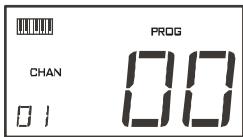
Exemple: L'écran LCD affiche le symbole PROG sur la droite, indiquant que le bouton PROGRAM a été pressé. La valeur de programme envoyée est 00 et la transmission s'est faite sur le canal MIDI global 01.
Vous pouvez aussi programmer les boutons programmables pour envoyer des messages de programme déterminés sur un canal MIDI spécifique. Essayez par exemple le preset 01, réglez pour envoyer les messages de programme 01 à 10 par les 10 boutons programmables. Pour plus d'informations sur cette méthode, lisez dans le guide développé la section "Programmation et Édition du MK-425C/449C/461C".
Changements de banque
Si votre appareil récepteur a plus de 128 programmes, vous pouvez accéder à ses autres banques en envoyant des messages LSB et MSB de changement de banque.
- Pressez le bouton DATA LSB ou DATA MSB (6).
- Saisissez le numéro de banque à envoyer, avec le pavé numérique ou les boutons +/- (3).
Consultez la documentation de votre appareil récepteur pour vous assurer qu’il répondra à ces messages. Pour plus d’informations sur les LSB et MSB, lisez dans le guide développé la section "Changements de programme et de banque".
Tirer le meilleur parti de votre sound blaster
Une des cartes son les plus communes est la SoundBlaster de Creative Labs. Vous pouvez en avoir une déjà installée dans votre PC sans savoir la puissance qui se cache dans ce moteur sonore. Il n'est pas facile d'accéder à tous les paramètres disponibles mais une fois encore nous avons fait le plus dur à votre place. Voici comment faire fonctionner instantanément libre clavier avec libre SoundBlaster:
- Pressez le bouton de fonction (7) "Recall".
- Saisissez "30" sur le pavé numérique (3).
Cela sélectionne la configuration SoundBlaster pour votre clavier.
- Lancez votre séquenceur MIDI et sélectionnez une piste MIDI.
- Veillez à régler la sortie de votre piste MIDI sur "SB Live! Synth" ou "SB Audigy Synth".
- Jouez sur le clavier en bougeant les faders ou commandes du clavier.
Le MK-425C/449C/461C télécommande les paramètres de filtre et de son de la carte SoundBlaster grâce à certaines options sophistiquées de programmation du clavier.
Mk-461c : représentation graphique
Dimensions du MK-461C: 97 x 21 x 10 cm
Mode tirettes
En mode Tirettes, les faders du clavier sont inversés - ainsi le 0 est obtenu en haut et le 127 en bas.
Pour activer le mode Tirettes, pressez les boutons à double pression (7) intitulés DRAW BAR ("tirettes" en anglais).
Quand le mode TIRETTES est activé, l'écran LCD le signale en affichant le symbole FADER. Pressez les boutons CHANNEL et RECALL pour désactiver le mode Tirettes. Ce mode est destiné à l'emploi avec des synthés de type orgue Hammond qui ont des tirettes. En fait, le preset B4 que vous avez employé dans les sections précédentes a déjà le mode Tirettes activé, grâce auquel les faders bougent dans le sens attendu. Cette fonction ne s'applique pas au MK-425C.
Neutralisation de tous les contrôleurs
Pour neutraliser (Mute) tous les faders et contrôleurs rotatifs, pressez les boutons à double pression intitulés CTRL MUTE (7).
Cette fonction vous permet de modifier la position de tout fader ou contrôleur rotatif sans agir sur les réglages de votre logiciel. CTRL MUTE n'attaque pas les boutons, la pédale commutateur ou le clavier. Dès qu'un bouton programmable, un bouton de fonction ou le clavier est pressé, les contrôleurs sont ré-activés. Quand la neutralisation des contrôleurs est activée, l'écran LCD affiche "Off".
C'est une fonction très utile quand vous changez de preset et que les contrôleurs se retrouvent du coup en position inadéquate. Vous pourrez bouger le contrôleur jusqu'à la position correspondant à la valeur enregistrée dans le logiciel, plutôt que d'entraîner un saut brutal de la valeur de ce contrôleur.
Vous pouvez aussi employer cette fonction pour des mixages créatifs et des commandes intéressantes de type DJ. Si par exemple vous utilisez les faders pour un mixage conventionnel de volume, essayez d'activer la fonction de neutralisation (Ctrl Mute) des contrôleurs, de monter ou descendre le volume de diverses voies et de presser les boutons SNAP SHOT. Cette forme de mixage est très dynamique et est inaccessible à une table de mixage conventionnelle.
Rappel des préréquis
Après avoir vérifié que votre logiciel reçoit les données du clavier, il est temps d'essayer quelques-uns des 10 preset programmés en usine.
- Pressez le bouton de fonction nommé "Recall" (6).
- Saisissez le numéro du preset voulu avec le pavé numérique (3).
Voici une liste des préréglages contenus dans les 10 emplacements mémoire.
| Preset | Preset |
| 01 GM Preset | 06 PPGWave2V |
| 02 B4 | 07 Lounge Lizard |
| 03 Pro-53 | 08 G-Media Oddity |
| 04 Reason Native | 09 SoundBlaster Synth |
| 05 Model-E | 10 XG/GS Preset |
Essayons le MK-425C/449C/461C avec le B4 de Native Instruments. Si ce magnifique instrument n'est pas installé dans votre système, vous pouvez en essayer la version de démo que nous vous avons fournie sur le CD-ROM d'installation Evolution.
- Pressez le bouton de fonction nommé "Recall".
- Saisissez "02" sur le pavé numérique.
- Lancez le B4.
- Vérifiez que le B4 reçoit les données du clavier.
- Cliquez sur le logo B4 dans le coin supérieur droit de la fenêtre pour passer de la 'Fenêtre clavier' à la 'Fenêtre Commandes'.
Envoi d'un instantané (snap shot)
Avec le B4 toujours activé, envoyez un instantané des réglages actuels ou "snap shot" :

Pressez ensemble les boutons +/- (4) pour envoyer un SNAP SHOT des affectations actuelles des contrôleurs et de leur valeur.
Quand vous envoyez un snapshot, l'écran LCD affiche le symbole SNAPSHOT (un appareil photo). Les données de chaque contrôleur sont envoyées sur tous les canaux auxquels ce contrôleur est affecté.
Presser Snap Shot dans l'exemple précédent utilisant le B4 entraînerait le changement des paramètres sur la façon de commande du B4.
Le Snap Shot est une façon de synchroniser l'appareil récepteur avec les faders et commandes rotatives de votre clavier. Cette fonction peut aussi être employée comme un outil de création, avec des résultats intéressants et surprenants.
Vue arrière du MK-425C, MK-449C et MK-461C.
- Clavier à 61 touches (49 sur le MK-449C, 25 sur le MK-425C) de taille standard, sensibles à la dynamique.
- Molettes de Pitch bend et de modulation.
- Dix boutons MIDI programmables, se comptent comme un pavé numérique en mode d'édition (0-9).
- Boutons +/-. Une double pression envoie la commande Snap Shot.
- Ecran LCD rétro-éclairé.
- Huit boutons de fonction. Fonctions par pression simple: Global Channel, Channel Assign, Control Assign, Program, Data LSB, Data MSB, Store et Recall*.
- Fonctions par double pression: Control Mute, Control Select, Drawbar, MIDI out from USB, Velocity Curve, Device ID et Memory Dump**.
- Boutons Octave +/-. Une double pression commande la transposition.
- Neuf faders 40 mm totalement programmables en MIDI.
- Douze contrôleurs rotatifs, totalement programmables en MIDI (huit sur les MK-449C & MK-225C).
- USB In/Out pour liaison avec le port USB de votre ordinateur via le câble USB fourni.
- Prise MIDI Out pour connecter le clavier à un autre appareil MIDI via un câble standard MIDI à fiche DIN 5 broches (non fourni). Peut aussi servir d'interface USB vers MIDI out.
- Prise pour pédale commutateur, totalement programmable en MIDI.
- Commutateur On/Off d'alimentation.
- Entrée CC pour adaptateur secteur 9V (non fourni)
Votre package MK-425C/449C/461C Evolution doit contenir les éléments suivants:
- Clavier de commande USB MK-425C/449C ou 461C Evolution Guide de prise en main
- CD-ROM d'installation Evolution
- Cable USB
Si l'un de ces éléments manque, veuillez contacter le revendeur auprès duquel vous avez acheté le produit.
C'est le manuel de prise en main qui couvre le fonctionnement de base des 3 claviers de commande USB MK-425C/449C/461C Evolution. Vous trouverez une représentation graphique de votre clavier en page 4, 5 ou 6. Nous avons numéroté les sections importantes de cette illustration et utiliserons cette numérotation dans tout le manuel.
Les fonctions de programmation en profondeur sont couvertes dans le mode d'emploi développé du MK-425C/449C/461C, qui est fourni sous forme de documentation électronique dans le CD-ROM d'installation Evolution. Cette documentation est au format Acrobat Adobe, aussi devrez-vous installer Acrobat Reader pour imprimer ou visualiser cette documentation. Nous avons également fourni ce programme sur le CD-ROM, au cas où vous ne l'auriez pas déjà. Ce manuel concerne les trois modèles MK-425C/449C/461C et toute fonction ne concernant que l’un d’eux sera signalée.
Avant de connecter votre clavier....
Vous êtes probablement impatient de brancher votre clavier Evolution et de commencer, mais il est raisonnable de commencer par lire la documentation d'installation.
Vous pouvez alimenter le clavier par le port USB, ou par une alimentation externe optionnelle. N'utilisez qu'une méthode à la fois.
Alimentation & connexion par USB
- Vérifiez que le bouton on/off (15) à l'arrière de l'unité est réglé sur "Off".
- Branchez le câble USB fourni avec le MK-425C/449C/461C à un port USB libre de votre ordinateur.
- Branchez l'autre extrémité du câble USB à la prise USB du MK-425C/449C/461C.
Ce simple câble USB ne se contente pas d'alimenter le clavier, mais permet le transfert des données MIDI vers et depuis votre système informatique.
Si vous utilisez Windows XP ou Mac OS X, vous pouvez maintenant simplement basculer l'alimentation sur "on". Comme le clavier Evolution est reconnu, il fonctionnera sans autre installation.
Molette de pitch bend
Comme son nom l'indique en anglais, la molette de pitch bend sert à infléchir, vers le haut ou le bas, la hauteur des notes jouées au clavier. Cela vous permet de jouer des phrases normalement non accessibles aux claviers, tels des riffs de style guitare.
Votre source sonore détermine l'ampleur de la variation de hauteur. Elle est typiquement réglée sur 2 demi-tons mais peut aller jusqu'à 2 octaves +/-.
Le pitch bend de votre clavier Evolution a une portée encore plus grande. Il est totalement programmable (affectable) en MIDI, comme tous les autres contrôleurs de votre MK-425C/449C/461C. Pour savoir comment, lisez la section “Procédures basiques de programmation” en page 17.
Molette de modulation
La molette de modulation (2) est, comme son nom l'indique, typiquement employée à la modulation du son dont vous jouez. Ce type de contrôleur en temps réel a été introduit à l'origine sur les claviers électroniques pour donner à l'interprète la possibilité d'ajouter par exemple du vibrato comme le font des instrumentistes acoustiques.
Comme la molette de pitch bend, elle est totalement programmable en MIDI. Pour savoir comment, lisez la section "Procédures basiques de programmation" en page 17.
Pédale commutateur
Vous pouvez brancher une pédale commutateur (non fournie), quelle que soit sa polarité, à la prise (13) de votre clavier Evolution. Le clavier détectera automatiquement la polarité correcte à la mise sous tension. Si vous voulez inverser la polarité, vérifiez juste que la pédale est pressée quand vous mettez le clavier sous tension.
La pédale commutateur sert normalement à maintenir le son (sustain) dont vous jouez sans avoir à garder les mains sur le clavier. C'est sa fonction par défaut sur le clavier Evolution.
Le MK-425C/449C/461C va plus loin encore. Vous pouvez programmer la pédale commutateur pour envoyer des notes MIDI afin de déclencher des échantillons (samples) sur différents canaux MIDI, sans que vos mains quittent le clavier. Vous pouvez aussi envoyer des changements de programme ou tout autre message MIDI pouvant être envoyé par les 10 boutons MIDI programmables de votre clavier Evolution.
Pour plus de détails sur la façon de programmer la pédale, veuillez consulter la section "Programmation et édition du MK-425C/449C/461C" dans le guide développé.
Réglage de la courbe de dynamique du clavier
Une fois que vous avez du son, vous pouvez régler la façon dont le clavier répond à votre style de jeu. Les courbes de dynamique déterminent le rapport entre la force de frappe des touches et la dynamique transmise. Nous avons conçu 9 nouvelles courbes de dynamique pour le MK-425C/449C/461C, allant d'une réactivité extrême à des valeurs de dynamiques plus constantes.
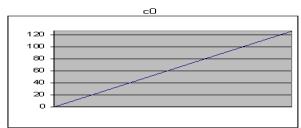
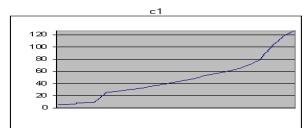
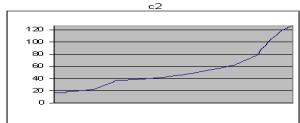
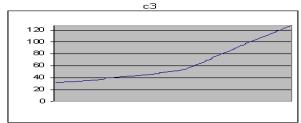
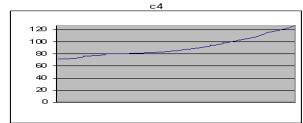
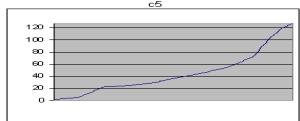
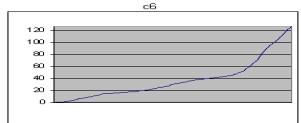
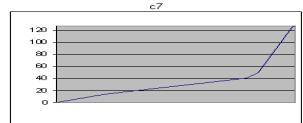
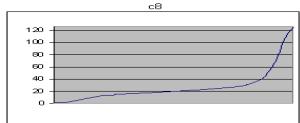
Voici comment changer de courbe de dynamique :
- Pressez "VELOCITY CURVE" (7) ou "courbe de dynamique". MK-425C: Pressez simultanément "CONTROL ASSIGN" et "DATA LSB".
- Saisissez le numéro de courbe à l'aide du pavé numérique ou des boutons +/- (4).
Décalage de tessiture par octave
Vous pouvez presser transposer la totalité du clavier vers le haut ou vers le bas pour accéder à un total de 11 octaves sur n'importe lequel des claviers Evolution.
- Pressez "OCTAVE +" (8) pour faire monter à chaque fois le clavier d'une octave.
- Pressez "OCTAVE -" (8) pour faire descendre à chaque fois le clavier d'une octave.
Transposition
Vous pouvez aussi transposer le clavier pour changer la tonalité de la musique jouée sans changer votre doigté.
- Pressez "TRANSPOSE" (OCTAVE + et OCTAVE - ensemble) (8).
- Pressez le bouton OCTAVE + ou - (8) pour chaque transposition d'un demi-ton vers le haut ou le bas.
Si, par exemple, vous avez travaillé un morceau en tonalité de do. Pour le jouer en fa, vous devez presser le bouton "TRANSPOSE" puis 5 fois le bouton OCTAVE+ ou 7 fois le bouton OCTAVE -.
Installation des pilotes pour windows 98/me
- Mettez sous tension votre PC.
- Insérez le CD-ROM d'installation Evolution.
Le logiciel d'installation s'ouvrira automatiquement. Sinon, sélectionnez "Exécuter" dans le menu "Démarrer" et saisissez d:\autorun dans lequel "d" est votre lecteur de CD-ROM, puis pressez ENTER.
- Cliquez sur "install drivers".
- Suivez les instructions à l'écran.
- Quand vous avez fini, quittez le logiciel d'installation.
- Allumez le MK-425C/449C/461C.
Windows professionnel à l'installation d'un pilote USB et d'un pilote MIDI. Une fois cela fait, vous êtes prêt. Windows peut vous demander de faire redémarrer votre ordinateur si vous avez déjà installé un appareil Evolution.
Installation des pilotes pour windows 2000
- Mettez sous tension le PC.
- Insérez le CD-ROM d'installation Evolution.
Le logiciel d'installation s'ouvrira automatiquement. Sinon, sélectionnez "Exécuter" dans le menu "Démarrer" et saisissez d:\autorun dans lequel "d" est votre lecteur de CD-ROM, puis pressez ENTER.
- Cliquez sur "Driver Installer".
- Suivez les instructions à l'écran.
- Quand vous avez fini, quittez le logiciel d'installation.
- Allumez le MK-425C/449C/461C.
Windows reconnaîtra automatiquement le clavier et demandera le CD-ROM d'installation Evolution.
- Sélectionnez le lecteur de CD-ROM et cliquez sur OK. Windows redemandera de sélectionner le lecteur de CD-ROM pour le pilote MIDI.
- Si Windows signale que les pilotes n'ont pas de signature numérique, demandez quand même de poursuivre l'installation.
- Sélectionnez le lecteur une fois encore.
- Cliquez sur OK et vous êtes prêt à l'utilisation.
Installation des pilotes pour mac OS 9. x apple
Si vous n'avez pas déjà OMS installé, lancez d'abord le logiciel d'installation OMS. Sinon, sautez à "Installation du pilote OMS MK-425C/449C/461C" en page 10.
Pour installer OMS :
Assurez-vous que tous les programmes ont été quittés avant de lancer le logiciel d'installation. Assurez-vous aussi que vous avez retiré toute clé de protection que vous pouvez utiliser.
- Insérez le CD-ROM d'installation Evolution.
- Double-cliquez sur l'icône de ce CD sur votre bureau.
- Double-cliquez sur le dossier OS 9.
- Double-cliquez sur Install OMS 2.3.8.
- Suivez les instructions à l'écran.
- OMS prendra un peu de temps à s'installer. Lorsqu'il a terminé, il vous demandera de redémarrer l'ordinateur, cliquez sur "Redémarrer".
Installation du pilote OMS mk-425c/449c/461c
- Faites glisser sur le bureau USB Drivers Installer depuis la fenêtre OS 9 dans laquelle il se trouve.
- Double-cliquez sur l'icône. Si une fenêtre apparait, cliquez sur "Open" (Ouvrir).
- Double-cliquez sur le nouveau USB Drivers Installer créé sur votre bureau.
- Cliquez sur "Install".
L'installation place automatiquement les pilotes dans les bons dossiers du système.
- Une fois que l'installation des pilotes est terminée, cliquez sur "Redémarrer".
- AllumezVote MK-425C/449C/461C (14).
Configuration OMS
Vous avez maintenant à lancer le programme de configuration OMS.
- Ouvrez votre disque dur, puis le dossier "Opcode", le dossier "OMS Applications" puis "OMS Setup".
- Si un message demande de commuter Appletalk on ou off, choisissez. Cela ne fait pas de différence pour OMS Setup.
- En fenêtre suivante, cliquez sur "OK".
- Cliquez sur "Search" (Chercher).
- Cliquez sur "OK".
- Cliquez sur "OK" à nouveau.
- Cliquez sur "Save" (Enregistrer).
- Si cela vous est demandé, cliquez sur "Replace" ("Remplacer").
Vous devriez avoir une fenêtre finale montrant votre configuration de studio actuelle.
Si "Quicktime Music" est barrée, vous devez double-cliquer dessus puis sur le cercle "On" pour l'activer. Cliquez ensuite sur "OK".
Vos maintenance pré à l'utilisation. Assurez-vous que votre clavier Evolution est sélectionné comme entrée MIDI dans votre logiciel musical.
Emploi d'une alimentation électrique externe
Vous pouvez utiliser un adaptateur secteur (non fourni) ayant les caractéristiques suivantes: sortie CC 9V, 250-300mA, broche centrale positive.
Assurez-vous que le clavier Evolution n'est pas déjà alimenté par USB, et branchez simplement votre alimentation à la prise marquée DC 9V (15) et mettez l'appareil sous tension (14).
Note: Ne laissez pas l'adaptateur branché durant de longues périodes si l'appareil n'est pas utilisé.
Survol du mk-425c/449c/461c
En considérant que le processus d'installation a été effectué avec succès, il est maintenant temps d'observer de plus près votre clavier Evolution.
Pour résumer, le MK-425C/449C/461C est un clavier de commande USB avec 9 faders ALPS (9) numérotés de F1 à F9 (MK-449C/461C seulement), 8 contrôleurs rotatifs (10) (12 sur le MK-461C) et 10 boutons MIDI (3). Ajoutez les molettes de pitch bend et de modulation (2) et la pédale (13), toutes programmées en MIDI et vous avez un total de 21 contrôleurs sur le MK-425C, 30 sur le MK-449C et 34 sur le MK-461C.
Il y a aussi 8 boutons de fonction (6 sur le MK-425C) (6 + 7) pour différentes fonctions de programmation et d'utilisation, des boutons d'octave/transposition (8) et un afficheur LCD bleu rétro-éclairé (5) vous donnant des informations concernant les procédures en cours.
Sortie MIDI (MIDI out)
À l'arrière du clavier, vous trouverez un port de sortie MIDI (12) où vous pouvez brancher un module de sons externe ou un clavier MIDI. Par défaut (donc à la mise sous tension), toutes les données de commande sont envoyées par la sortie MIDI et la sortie USB.
Si vous voulez que la sortie MIDI fonctionne comme une interface traditionnelle USB vers MIDI, activez le mode "MIDI out from USB" en pressant les deux boutons ayant la fonction double correspondante.
Test du mk-425c/449c/461c avec votre logiciel
À cet instant, il est utile de vérifier que votre logiciel communique avec le clavier Evolution. La plupart des logiciels ont un indicateur MIDI IN. Vérifiez que des données sont reçues en pressant n'importe quelle touche du clavier. Si aucune donnée n'est reçue, vérifiez si le pilote USB du clavier a été choisi comme entrée de votre logiciel. Cela diffère d'un logiciel à un autre, aussi réferez-vous au manuel de votre logiciel.
Réglage du canal MIDI global
Le MK-425C/449C/461C peut transmettre sur n'importe lequel des 16 canaux MIDI. Si vous utilisez un système informatique, le logiciel pilote habituellement la distribution des signaux MIDI, aussi n'avez-vous pas à vous en soucier.
Si vous employez un module de sons MIDI ou connectez un autre appareil MIDI, vous devrez vérifier que votre clavier Evolution et l'appareil récepteur sont réglés sur le même canal MIDI. Le canal MIDI global concerne le clavier, les changements de programme et de banque ainsi que les contrôleurs qui ont été affectés au réglage global.
Voici comment régler le canal MIDI global :
- Pressez GLOBAL CHANNEL (6).
L'écran LCD affiche les symboles KEYBOARD (clavier) et CHAN (canal). L'afficheur à 3 chiffres donne le canal global actuellement sélectionné, précédé d'un 'c'.
- Saisissez le numéro de canal MIDI (01-16) à l'aide du pavé numérique ou des boutons +/-.
- Ports:
- Clavier:
- Contrôleurs:
- Données MIDI transmises par les contrôleurs
- Données MIDI transmises par les boutons
- Fonctions "à la volée
- Autres fonctions:
- Sommaire - MK-425C/449C/461C : prise en main
- Installation
- Guide de prise en main
- Mauvais fonctionnement
- Sommaire - MK-425C/449C/461C : guide développé
- Programmation & edition du MK-425C/449C/461C
- Explication des messages MIDI
- Le logiciel evolution librarian
- Appendices a-g & listes des préréglages d'usine
- Mk-425c : représentation graphique
- Sauvegarde et organisation des presets
- Procédures basiques de programmation
- Changements de programme
- Changements de banque
- Tirer le meilleur parti de votre sound blaster
- Mk-461c : représentation graphique
- Mode tirettes
- Neutralisation de tous les contrôleurs
- Rappel des préréquis
- Envoi d'un instantané (snap shot)
- Avant de connecter votre clavier....
- Alimentation & connexion par USB
- Molette de pitch bend
- Molette de modulation
- Pédale commutateur
- Réglage de la courbe de dynamique du clavier
- Décalage de tessiture par octave
- Transposition
- Installation des pilotes pour windows 98/me
- Installation des pilotes pour windows 2000
- Installation des pilotes pour mac OS 9. x apple
- Pour installer OMS :
- Installation du pilote OMS mk-425c/449c/461c
- Configuration OMS
- Emploi d'une alimentation électrique externe
- Survol du mk-425c/449c/461c
- Sortie MIDI (MIDI out)
- Test du mk-425c/449c/461c avec votre logiciel
- Réglage du canal MIDI global
Marque : EVOLUTION
Modèle : MK425C
Catégorie : Clavier MIDI