
SWITCH ALPHA 12 - Tablette 2-en-1 ACER - Notice d'utilisation et mode d'emploi gratuit
Retrouvez gratuitement la notice de l'appareil SWITCH ALPHA 12 ACER au format PDF.

| Type de produit | Tablette 2-en-1 (ordinateur portable convertible) |
| Marque | Acer |
| Modèle | Switch Alpha 12 |
| Écran | Écran tactile avec webcam intégrée |
| Clavier | Clavier amovible avec rétroéclairage, touches de raccourci et pavé numérique |
| Processeur | Non spécifié dans la notice (modèle variable) |
| Mémoire vive | Non spécifié dans la notice |
| Stockage | Disque dur interne, possibilité d'extension via carte SD |
| Connectivité | Wi-Fi, Bluetooth 4.2, port Ethernet via adaptateur (non inclus) |
| Ports | 1x USB 3.0, 1x USB Type-C (avec DisplayPort), 1x HDMI, prise casque/micro combo, lecteur de carte SD |
| Alimentation | Batterie lithium-ion intégrée, adaptateur secteur 45 W (estimation) |
| Système d'exploitation | Windows 10 (préinstallé) |
| Sécurité | Lecteur d'empreinte digitale, fente pour cadenas Kensington, mot de passe BIOS et utilisateur |
| Entretien | Nettoyer avec un chiffon doux et humide, ne pas utiliser de produits liquides ou aérosols |
| Nettoyage | Éteindre l'ordinateur et débrancher l'adaptateur secteur avant nettoyage |
| Réparabilité | Contacter un centre de service Acer agréé pour toute réparation interne |
| Garantie | Garantie internationale des voyageurs (ITW) incluse |
| Accessoires inclus | Adaptateur secteur, guide de configuration, manuel d'utilisation |
| Fonctions principales | Mode tablette et mode notebook, écran tactile, webcam, haut-parleurs stéréo, microphone |
| Logiciels préinstallés | Acer Care Center, Acer Recovery Management, McAfee Internet Security Suite (essai) |
FOIRE AUX QUESTIONS - SWITCH ALPHA 12 ACER
Questions des utilisateurs sur SWITCH ALPHA 12 ACER
0 question sur cet appareil. Repondez a celles que vous connaissez ou posez la votre.
Poser une nouvelle question sur cet appareil
Téléchargez la notice de votre Tablette 2-en-1 au format PDF gratuitement ! Retrouvez votre notice SWITCH ALPHA 12 - ACER et reprennez votre appareil électronique en main. Sur cette page sont publiés tous les documents nécessaires à l'utilisation de votre appareil SWITCH ALPHA 12 de la marque ACER.
MODE D'EMPLOI SWITCH ALPHA 12 ACER
Inscrivez-vous pour un Acer ID et profitez de superbes avantages
Ouvrez l'application Acer Portal pour vous inscrire pour un Acer ID ou connectez-vous si vous avez déjà un Acer ID.
Il y a trois bonnes raisons pour obtenir un Acer ID :
- Créez votre propre monde connecté.
- Recevez les dernières offres et informations sur les produits.
- Enregistrez votre appareil pour une assistance client rapide et personnalisée.
Pour plus d'informations, veuillez visiter le site Web Acer BYOC :
Ce manuel contient des informations propriétaires qui sont protégées par les lois sur le copyright. Les informations contenues dans ce manuel peuvent être modifiées sans préavis. Les images fournies ici sont pour référence seulement et peuvent contenir des informations ou des fonctionnalités qui ne s'appliquent pas à votre ordinateur. Le Groupe Acer ne peut être tenu responsable des erreurs ou omissions techniques ou éditoriales contenues dans ce manuel.
Numéro de modèle :
Numéro de série :
Date d'achat :
Lieu d'achat :
TABLE DES MATIÈRES
Pour commencer 6
Vos guides 6
Conseils élémentaires de soin et
d'utilisation de votre ordinateur 7
Éteindre votre ordinateur 7
Soin à apporter à votre ordinateur 7
Prendre soin de votre adaptateur secteur... 8
Nettoyage et maintenance 8
Visite guidée de votre notebook Acer 9
Vue de l'écran 9
Vue du clavier 10
Vue gauche 11
Informations USB 3.0 11
Informations USB de type C 12
Vue droite 12
Vue de la base 13
Utilisation du clavier 14
Touches de verrouillage 14
Touches de raccourci 14
Touches Windows 16
Utiliser le touchpad de précision 17
Gestes du touchpad 17
Changer les paramètres du touchpad ... 19
Récupération 21
Créer une sauvegarde par défaut de
l'usine 21
Sauvegarder vos pilotes sans fil et
réseau local 24
Restaurer votre ordinateur 24
Réinitialiser ce PC et conserver mes
fichiers 24
Réinitialiser ce PC et tout supprimer 26
Utiliser une connexion Bluetooth 28
Activer et désactiver Bluetooth 28
Activer Bluetooth et ajouter un
périphérique 28
Connexion à Internet 31
Se connecter à un réseau sans fil 31
Connexion à un réseau sans fil 31
Connexion par câble 35
Fonctionnalité réseau intégrée 35
Connexion à un réseau cellulaire 35
Sécurité de l'ordinateur 38
Utilisation d'un cadenas pour
ordinateur 38
Utilisation de mots de passe 38
Saisie des mots de passe 39
Utilitaire du BIOS 40
Séquence de démarrage 40
Configuration des mots de passe 40
Gestion de l'alimentation 41
Économie d'énergie 41
Batterie 43
Caractéristiques de la batterie 43
Charger la batterie 43
Optimiser l'autonomie de la batterie 44
Vérification du niveau de la batterie 45
Avertissement de batterie basse 45
Voyage avec votre ordinateur 46
Déconnexion du bureau 46
Courts déplacements 46
Préparation de l'ordinateur 46
Accessoires à emporter pour les réunions 47
Emporter l'ordinateur à la maison 47
Préparation de l'ordinateur 47
Accessoires à emporter 48
Considérations spéciales 48
Mise en place d'un bureau à la maison .... 48
Voyage avec l'ordinateur 49
Préparation de l'ordinateur 49
Accessoires à emporter 49
Considérations spéciales 49
Voyage international 50
Préparation de l'ordinateur 50
Accessoires à emporter 50
Considérations spéciales 50
Universal Serial Bus (USB) 52
Port USB de type C 54
Lecteur de carte mémoire 55
Connecteurs audio et vidéo 56
HDMI 58
Foire aux questions 60
Demande de service 62
Conseils et astuces pour utiliser Windows 10 64
Comment puis-je aller à l'écran de [Start] (accueil) ? 64
Comment puis-je éteindre mon ordinateur ? 64
Comment déverrouiller mon ordinateur ? 65
Comment puis-je configurer l'alarme ? 66
Où sont mes appels ? 67
Qu'est-ce qu'un ID (compte) Microsoft ? 68
Comment puis-je rechercher les mises à
Comment puis-je rechercher les mises à jour ?
jour Windows ? 69
Où puis-je avoir plus d'informations ? ...... 69
Dépannage 70
Conseils de dépannage 70
Messages d'erreur 70
Internet et sécurité en ligne 72
À la découverte d'Internet 72
Protégez votre ordinateur 72 Choisir un fournisseur d'accès Internet.... 72 Connexions réseau 74 Surfez sur le Web ! 76 Sécurité 77
Pour commencer…
Dans cette section vous trouverez :
- Des informations utiles pour prendre soin de votre ordinateur et de votre santé
- Où trouver le bouton d'alimentation, les ports et les connecteurs
- Conseils et astuces pour utiliser le touchpad et le clavier Comment créer des sauvegardes de récupération
- Des instructions pour connecter à un réseau et utiliser Bluetooth
- Des informations sur l'utilisation des logiciels fournis par Acer
POUR COMMENCER
Nous vous remercions d'avoir choisi ce notebook Acer pour répondre à vos besoins informatiques mobiles.
Vos guides
Pour vous aider à utiliser votre notebook Acer, nous avons conçu plusieurs guides :
Tout d'abord, le Guide de configuration (ou Poster de configuration) vous aide à configurer votre ordinateur.
Le Guide rapide présente les fonctionnalités et fonctions de base de votre ordinateur. Pour plus d'informations sur le gain de productivité que votre ordinateur peut vous apporter, veuillez vous reporter au Manuel d'utilisation. Ce guide contient des informations détaillées sur des sujets tels que les utilitaires système, la récupération des données, les options d'extension et le dépannage.
Le Manuel d'utilisation peut être téléchargé de deux manières. Vous devez d'abord être connecté à Internet.
- Ouvrez Acer Care Center depuis le bureau et sélectionnez [My System] (Mon système) > [Summary] (Résumé), puis cliquez sur [User's Manual] (Manuel d'utilisation) pour télécharger le Manuel d'utilisation.
- Cliquez sur le lien sous [Support] (Assistance).
- Le lien ouvrira la page Web de [Service & Support] (Service et assistance) Acer.
- Depuis cette page, vous pouvez télécharger et installer l'outil d'identification Acer qui détectera automatiquement le numéro de série et le SNID de votre ordinateur et vous permettra de les copier dans le presse-papiers.
- Faites défiler vers le bas jusqu'à [Drivers and Manuals] (Pilotes et manuels) et recherchez votre modèle en collant ou en entrant manuellement le numéro de série, le SNID ou le modèle de produit.
- Une fois que vous avez trouvé votre modèle de produit, sélectionnez [Documents] (Documents) et choisissez votre langue pour télécharger le manuel d'utilisation.
Conseils élémentaires de soin et d'utilisation de votre ordinateur
Éteindre votre ordinateur
L'ordinateur peut être éteint de plusieurs manières :
- Utilisez la commande d'arrêt de Windows : appuyez sur la touche Windows ou sélectionnez le bouton [Start] (Démarrer) de Windows, puis sélectionnez [Power] (Alimentation) > [Shut down] (Arrêter).
- Cliquez avec le bouton droit sur le bouton [Start] (Démarrer) de Windows > [Shut down or sign out] (Arrêter ou se déconnecter) > [Shut down] (Arrêter).
Si vous avez besoin d'éteindre l'ordinateur brièvement, mais que vous ne pouvez pas l'arrêter complètement, vous pouvez le mettre en [Sleep] (Veille) de l'une des manières suivantes :
- Appuyez sur le bouton d'alimentation.
- Appuyez sur la touche de raccourci de veille.
- Appuyez sur la touche Windows ou sélectionnez le bouton [Start] (Démarrer) de Windows, puis sélectionnez [Power] (Alimentation) > [Sleep] (Veille).
- Cliquez avec le bouton droit sur le bouton [Start] (Démarrer) de Windows > [Shut down or sign out] (Arrêter ou se déconnecter) > [Sleep] (Veille).

Remarque
Si vous ne pouvez pas mettre l'ordinateur hors tension de manière normale, appuyez sur le bouton d'alimentation et maintenez-le enfoncé pendant jusqu'à dix secondes. Si vous avez mis l'ordinateur hors tension et que vous souhaitez le remettre sous tension, attendez au moins 2 secondes.
Soin à apporter à votre ordinateur
Votre ordinateur sera un outil efficace si vous en prenez bien soin.
- N'exposez pas l'ordinateur à la lumière directe du soleil. Ne le placez pas à côté d'une source de chaleur telle qu'un radiateur.
- N'exposez pas l'ordinateur à des températures inférieures à 0 °C (32 °F) ou supérieures à 50 °C (122 °F).
- Ne soumettez pas l'ordinateur à des champs magnétiques.
- N'exposez pas l'ordinateur à la pluie ou à l'humidité.
- Ne renversez pas d'eau ou de liquides sur l'ordinateur.
- Ne soumettez pas l'ordinateur à des chocs violents ou à des vibrations.
- N'utilisez pas l'ordinateur dans un environnement poussiéreux ou sale.
- Ne posez jamais d'objets sur l'ordinateur lorsqu'il est fermé.
- Ne fermez pas l'écran de l'ordinateur brusquement.
- Ne placez jamais l'ordinateur sur une surface instable.
Prendre soin de votre adaptateur secteur
Voici quelques conseils pour le soin à apporter à votre adaptateur secteur :
- Ne connectez pas l'adaptateur à d'autres appareils.
- Ne marchez pas sur le cordon d'alimentation et ne placez rien dessus. Faites passer le cordon d'alimentation et les autres câbles en dehors des zones où les gens marchent.
- Lorsque vous débranchez le cordon d'alimentation, ne tirez pas sur le cordon, mais sur la prise.
- Lors de l'utilisation d'une rallonge, assurez-vous que l'ampérage total des appareils reliés par la rallonge reste dans les limites prévues pour la rallonge. De même, vérifiez que l'ampérage de tous les appareils reliés à une même prise secteur ne dépasse pas la valeur du fusible.
Nettoyage et maintenance
Lors du nettoyage de l'ordinateur, procédez comme suit :
- Éteignez l'ordinateur.
- Déconnectez l'adaptateur secteur.
- Utilisez un chiffon doux et humide. N'utilisez pas de liquide ou d'aérosol de nettoyage.
Si votre ordinateur est tombé ou a visiblement été endommagé ou ne fonctionne pas normalement, veuillez contacter votre centre de service Acer/agréé le plus proche.
VISITE GUIDÉE DE VOTRE NOTEBOOK ACER
Après avoir configuré votre ordinateur comme illustré dans le Guide de configuration, nous allons vous faire explorer votre nouvel ordinateur Acer.
Vue de l'écran
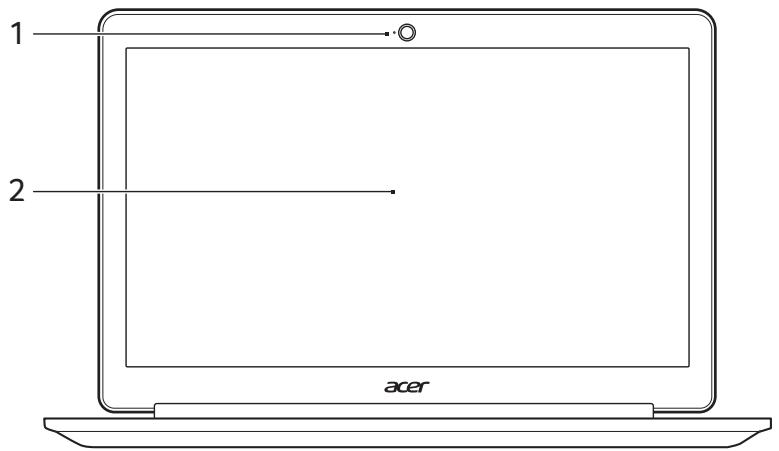
| # | Icône | Élément | Description |
| 1 | Webcam | Webcam pour communication video. Une lumière à côté de la webcam indique que la webcam est active. | |
| 2 | Écran | Affiche la sortie de l'ordinateur. |
Vue du clavier
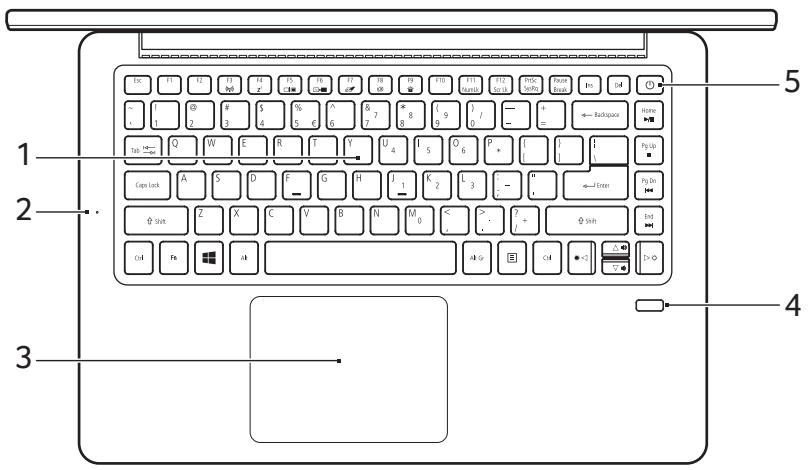
| # | Icône | Élément | Description |
| 1 | Clavier | Pour l'entrée des informations dansVoteur ordinaire.Voir « Utilisation du clavier » à lapage 14. | |
| 2 | Microphone | Microphones numériques internespour l'enregistrement sonore. | |
| 3 | Touchpad | Péripétrique de pointage sensible autoucher.Letouchpad et les boutons desdélection forment une surface unique.Appuyez fermement sur la surfactile pour effectuer un click gauche.Appuyez fermement sur le coininférieur droit pour effectuer un clickdroit. | |
| 4 | Lecteurd'empreinte digitale | Lecteur d'empreintes pour WindowsHello et sécurité. | |
| 5 | ◎ | Boutond'alimentation | Met l'ordinateur sous tension et hors tension. |
Vue gauche
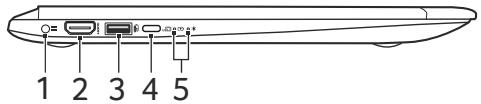
| # | Icône | Élément | Description |
| 1 | Prise d'entrée c.c. | Se connecte à un adaptateur secteur. | |
| 2 | HDMI | Port HDMI | Prend en charge les connexions video numériques à haute définition. |
| 3 | USB | Port USB avec charge hors tension | Se connecte à des péripériques USB. |
| 4 | USB | Port USB de type C | Se connecte à des péripériques USB qui adoptent le connecteur USB de type C.Prend en charge DisplayPort sur USB-C. |
| 5 | (2) | Indicateur de la batterie | Indique l'état de la batterie de l'ordinateur.Charge: La lumière est orange lorsque la batterie se recharge.Pleine charge: La diode est bleue en mode secteur. |
| (3) | Indicateur d'alimentation | Indique l'état d'alimentation de l'ordinateur. |
Informations USB 3.0
- Les ports compatibles USB 3.0 sont bleus.
- Compatible avec les périphériques USB 3.0 et les versions antérieures.
- Pour des performances optimales, utilisez des périphériques certifiés USB 3.0.
- Défini par la spécification USB 3.0 (SuperSpeed USB).
Informations USB de type C
- USB 3.1 Gen 1 avec des vitesses de transfert allant jusqu'à 5 Gb/s.
- Prend en charge la sortie audio/vidéo DisplayPort™ sur USB-C™.
- Fournit jusqu'à 3 A à 5 V c.c. pour la charge USB.
Vue droite
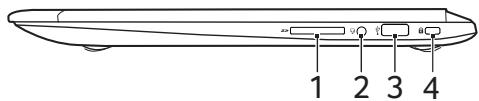
| # | Icône | Élément | Description |
| 1 | S | Lecteur de carte SD | Accepte une carte Secure Digital (SD ou SDHC). Seule une carte peut fonctionner à la fois. |
| 2 | Prise haut-parleur/casque | Se connecté à des périphériques audio (ex : haut-parleurs ou un casque stéréo) ou à un casque avec microphone. | |
| 3 | + | Port USB | Se connecté à des périphériques USB. |
| 4 | K | Fente pour cadenas Kensington | Se connecté à un cadenas de sécurité compatible Kensington. |
Vue de la base
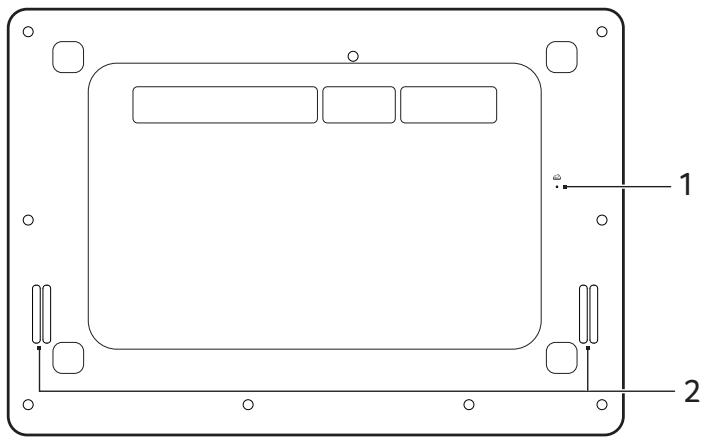
| # | Icône | Élément | Description |
| 1 | Trou de réinitialisation de la batterie | Simule le retrait et la réinstallation de la batterie. Insérez un trombone dans le trou et appuyez pendant quatre secondes. | |
| 2 | Haut-parleurs | Produit le son stéréo. |
UTILISATION DU CLAVIER
Le clavier a des touches de dimension normale qui comprennent un pavé numérique intégré, des touches de direction séparées, de verrouillage, Windows, de fonctions et spéciales.
Touches de verrouillage
Le clavier a trois touches de verrouillage qui peuvent être activées ou désactivées.
| Touché de verrouillage | Description |
| Verr Maj | Quand Verr Maj est allumé, tous les caractèresalphabétiques sont tapés en majuscules. |
| Verr Num | Quand Verr Num est allumé, le pavé numérique est en mode numérique. Les touches fonctionnent comme une calculatrice (complète avec lesopérateurs numériques +, -, * et /). Utilisez ce mode lorsque vousdezuez entrereaucoup de donnéeséesnumériques. |
| Arrêt Défil+Fn> + <F12> | Quand Arrêt Défil est allumé, l'écran se déplace d'une ligne vers le haut ou le bas quand vousappuyez sur la touche fléchée vers le haut ou le bas respectivement. Cette touche de verrouillage nefonctionne pas avec certaines applications. |
Touches de raccourci
L'ordinateur utilise des touches de raccourci (combinaisons de touches) pour accéder à la plupart des contrôles de l'ordinateur, comme la luminosité de l'écran et le volume sonore.
Pour activer les touches de raccourci, appuyez longuement sur la touche <Fn> avant d'appuyer sur l'autre touche dans la combinaison de la touche spéciale.
| Touch de raccourci | Icône | Fonction | Description |
| <Fn> + <F3> | (◇◇) | Mode avion | Activez/désactivez les péripériques réseau de l'ordinateur. |
| <Fn> + <F4> | Z² | Veille | Place l'ordinateur en mode de Veille. |
| <Fn> + <F5> | □□□ | Choix de l'affichage | Permet de permuter l'affichage entre l'écran d'affichage, le monitour externe (s'il est connecté) et les deux. |
| <Fn> + <F6> | □□□ | Affichage étant | Désactive le rétroéclairage de l'écran pour économiser l'énergie. Appuyez sur une touche pour le rallumer. |
| <Fn> + <F7> | □□□ | Permutation du touchpad | Active et déactive le touchpad intégré. |
| <Fn> + <F8> | □□□ | Haut-parleur | Active et déactive les haut-parleurs. |
| <Fn> + <F9> | A | Basculement du rétroéclairage du clavier | Allume et étant le rétroéclairage du clavier. |
| <Fn> + <F11> | NumLk | Verrouillage numérique | Active et déactive le verrouillage numérique. |
| <Fn> + <F12> | Arrêt défil | Arrêt Défil | Active et déactive l'arrêt défilament. |
| <Fn> + <D> | Luminosite + | Augmente la luminosite de l'écran. | |
| <Fn> + <△> | Luminosite - | Diminue la luminosite de l'écran. | |
| <Fn> + <△> | Volume + | Augmente le volume sonore. | |
| <Fn> + <▽> | Volume - | Diminue le volume sonore. | |
| Touché de raccourci | Icône | Fonction | Description |
| +Fn> + <Origine> | /II | Lecture/Pause | Lisez ou effectuez une pause d'un fichier multimédia sélectionné. |
| +Fn> + <Pg préc.> | ■ | Arrêtier | Arrêtez la lecture du fichier multimédia sélectionné. |
| +Fn> + <Pg suiv.> | |←| | Précédent | Retournez au fichier multimédia précédENT. |
| +Fn> + <Fin> | →| | Suivant | Passez au fichier multimédia suivant. |
Touches Windows
Le clavier a deux touches qui accomplissent des fonctions spécifiques à Windows.
| Touché | Description |
| Touche Windows | Appuyée seul elle returne à l'écran de [Start] (accueil), ou pour returner à la的最后一 minute appli ouverte. Elle peut également être utilisée avec d'autres touches pour des fonctions spéciales. Veuillez consulter l'aide de Windows. |
| Touche d'application | Cette touche a le même effet qu'un clic du bouton droit de la souris ; elle ouvre le menu contextualuel de l'application. |
UTILISER LE TOUCHPAD DE PRÉCISION
Le touchpad contrôle la flèche (ou 'curseur') sur l'écran. Lorsque vous faites glisser votre doigt sur le touchpad, le curseur suit ce mouvement. Le touchpad de précision (PTP) est conçu pour fournir une expérience de touchpad plus uniforme, lisse et précise. De nombreuses applications prennent en charge les gestes du touchpad de précision qui utilisent un ou plusieurs doigts. Cependant, certains gestes peuvent ne pas être pris en charge par l'application ou le programme spécifique que vous utilisez.
Gestes du touchpad
| Glissé à un seul doigt Faites glisser votre doigt sur le touchpad pour déplacer le curseur. | |
| Appui à un seul doigt ou tape Appuyez sur le touchpad, ou tapes légèrement sur le touchpad, pour effectuer un ‘clic’, ce qui sélectionnera ou démarrera un élément. Tapez rapidement deux fois pour effectuer un ‘double cig’. | |
| Appui à deux doigs Tapez légèrement sur le touchpad avec deux doigs pour effectuer un ‘clic droit’ Ⓞ. Dans l'écran de [Start] (accueil), cela basculera les commandes des applis. Dans la plupart des applis cela ouvrira un menu contextuel associé à l'élement選érationné. | |
| Glissé à deux doigs Faites défilier rapidement les pages Web, documents et listes de lecture en plaçant deux doigs sur le pavé tactile et en déplaçant les deux dans n'importe qu'elle direction. | |
| Pincement de deux doigs Faites un zoom avant et arrêté sur les photos, cartes et documents avec un simple geste doigt-et- pouce. | |
| Appui à trois doigs Appuyez légèrement sur le touchpad avec trois doigs pour ouvrir Cortana (si vous ordinateur prend en charge Cortana) ou ouvrir [Action Center] (Centre de maintenance) (si vous ordinateur ne prend pas en charge Cortana). | |
| Balayer avec trois doigs Balayez le touchpad avec trois doigs. - Balayez vers le haut pour ouvrir [Task View] (Affichage des tâches). Déplacez le curseur sur une fenêtre et appuyez sur le touchpad pour sélectionner cette fenêtre, ou balayez vers le bas pour quitter [Task View] (Affichage des tâches). - Balayez vers le bas pour réduire toutes les fenêtes ouvertes et afficher le [Desktop] (Bureau); balayez vers le haut pour restaurer les fenêtes réduites. - Balayez vers la gauche ou la droite pour passer d'une fenêtre ouverte à l'autre. |
Le pavé tactile de précision comprend des fonctionnalités technologiques ajoutées qui aident à reconnaître et à prévenir les gestes involontaires comme les appuis, les gestes et les mouvements du pointeur accidentels.

Remarque
Le touchpad est sensible aux mouvements du doigt ; la réponse est d'autant meilleure que le toucher est léger. Veuillez garder le touchpad ainsi que vos doigts secs et propres.
Changer les paramètres du touchpad
Pour changer les paramètres du touchpad afin de répondre à vos besoins personnels, veuillez procéder comme suit.
- Dans la barre des tâches, dans le coin inférieur droit de l'écran, sélectionnez l'icône [Notifications] pour ouvrir le panneau des [Notifications].

- Sélectionnez [All settings] (Tous les paramètres).
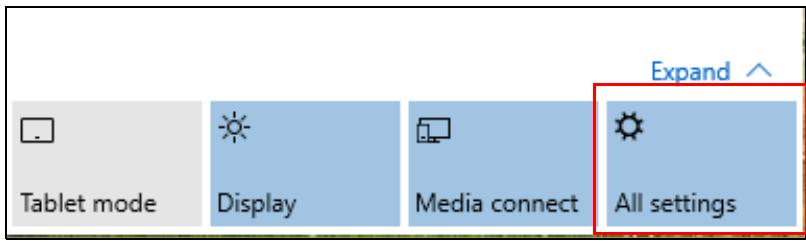
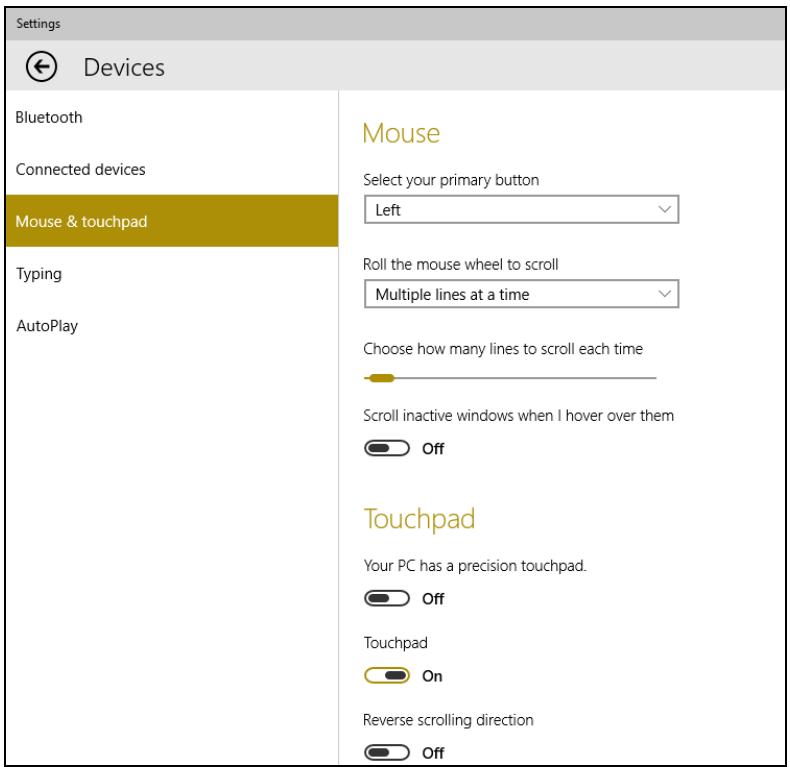
- Sélectionnez [Devices] (Périphériques) > [Mouse & touchpad] (Souris et pavé tactile).

Appareils
- Maintenant, vous pouvez ajuster les paramètres selon vos besoins personnels. Vous pouvez changer le bouton principal pour une utilisation gaucher ou droitier, désactiver le pavé tactile si vous préférez utiliser une souris, ou définir un délai pour empêcher le déplacement du curseur si vous touchez accidentellement le pavé tactile avec votre paume en travaillant. Défilez vers le bas pour voir plus de paramètres.
RÉCUPÉRATION
Si vous rencontrez des problèmes avec votre ordinateur, et que la foire aux questions (voir "Vous avez une question ?" à la page 59) ne vous aide pas, vous pouvez récupérer votre ordinateur.
Cette section décrit les outils de récupération disponibles sur votre ordinateur. Acer fournit Acer Care Center, qui vous permet de réinitialiser votre PC, actualiser votre PC ou créer une sauvegarde par défaut de l'usine.

Remarque
Acer Care Center n'est disponible qu'avec un système d'exploitation Windows préinstallé.

Important
Nous vous recommandons de créer une [Factory Default Backup] (Sauvegarde par défaut de l'usine) dès que possible. Dans certaines situations, une récupération complète nécessitera une sauvegarde de récupération USB.
Créer une sauvegarde par défaut de l'usine
La sauvegarde vous permet de sauvegarder rapidement et facilement votre système d'exploitation, les applications installées et les données.
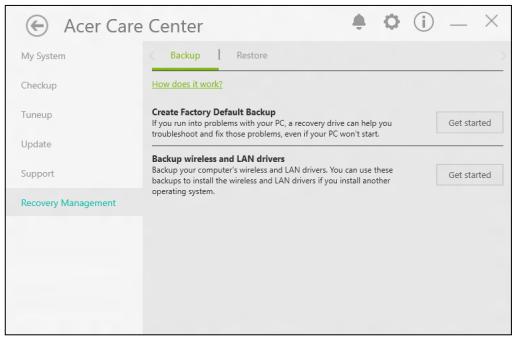
- Depuis [Start] (Démarrer), sélectionnez [All apps] (Toutes les applications) puis Acer. Sélectionnez Acer Recovery Management dans la liste des applications Acer.

Remarque
La sauvegarde de récupération nécessitant au moins 8 Go de stockage après formatage, il est recommandé d'utiliser une clé USB avec une capacité de 16 Go ou plus.
- Sélectionnez l'onglet [Backup] (Sauvegarder) et cliquez sur [Get started] (Mise en route) pour que [Create Factory Default Backup] (Créer une sauvegarde par défaut de l'usine) ouvre la fenêtre [Recovery Drive] (Lecteur de récupération).
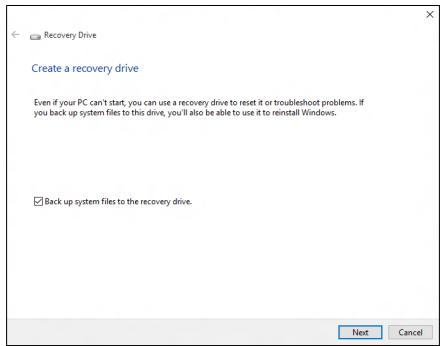
- Assurez-vous que [Backup system files to the recovery drive] (Sauvegarder les fichiers système sur le lecteur de récupération) est sélectionné et cliquez sur [Next] (Suivant).
- Branchez le lecteur USB et attendez que le PC détecte le lecteur USB, puis cliquez sur [Next] (Suivant).
- La sauvegarde de récupération nécessitant au moins 8 Go de stockage après formatage, il est recommandé d'utiliser un lecteur USB avec une capacité de 16 Go ou plus.
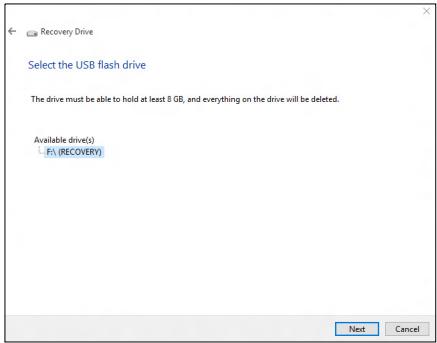
- Toutes les données sur le lecteur seront supprimées. Cliquez sur [Create] (Créer) pour continuer.
- La progression de la sauvegarde sera affichée à l'écran.
- Continuez le processus jusqu'à sa fin.
- Après avoir créé la sauvegarde de récupération, vous pouvez désirer de supprimer les informations de récupération sur votre ordinateur. Si vous supprimez ces informations, vous ne pouvez utiliser que la sauvegarde de récupération USB pour restaurer votre ordinateur. Si vous perdez ou effacez le lecteur USB, vous ne pouvez pas restaurer votre ordinateur.
- Débranchez le lecteur USB et marquez-le clairement.

Important
Écrivez une description unique de la sauvegarde, par exemple 'Sauvegarde de récupération Windows'. Assurez-vous de conserver la sauvegarde dans un endroit sûr dont vous vous souviendrez.
Sauvegarder vos pilotes sans fil et réseau local
Sauvegardez vos pilotes sans fil et réseau local. Vous pouvez utiliser ces sauvegardes pour installer les pilotes sans fil et réseau local si vous installez un autre système d'exploitation.
- Depuis [Start] (Démarrer), sélectionnez [All apps] (Toutes les applications) puis Acer. Sélectionnez Acer Recovery Management dans la liste des applications Acer.
- Sélectionnez l'onglet [Backup] (Sauvegarder) et cliquez sur [Get started] (Mise en route) pour [Backup wireless and LAN drivers] (Sauvegarder les pilotes sans fil et réseau local). Choisissez un dossier pour enregistrer vos pilotes et sélectionnez [OK].
Restaurer votre ordinateur
[Recovery Management] (Gestion de la récupération) vous permet de restaurer rapidement et facilement votre ordinateur à son état par défaut. Vous pouvez choisir de conserver vos fichiers ou de les supprimer avant de réinstaller Windows.
Réinitialiser ce PC et conserver mes fichiers
- Depuis [Start] (Démarrer), sélectionnez [All apps] (Toutes les applications) puis Acer. Sélectionnez Acer Recovery Management dans la liste des applications Acer.
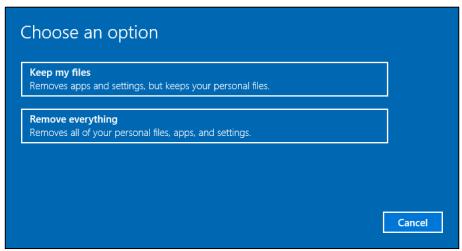
- Sélectionnez l'onglet [Restore] (Restaurer) et cliquez sur [Get Started] (Mise en route) pour [Choose an option] (Choisir une option).
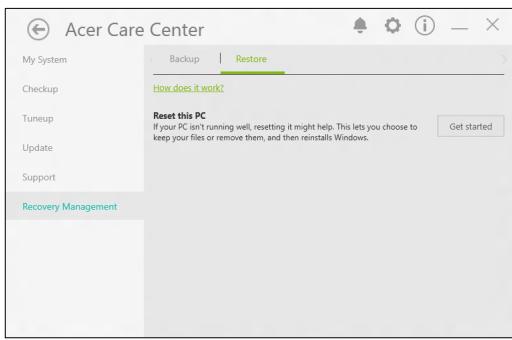
- Sélectionnez [Keep my files] (Conserver mes fichiers) pour actualiser votre PC et réinstaller votre système d'exploitation sans supprimer vos fichiers personnels. Cliquez sur [Next] (Suivant) pour continuer.
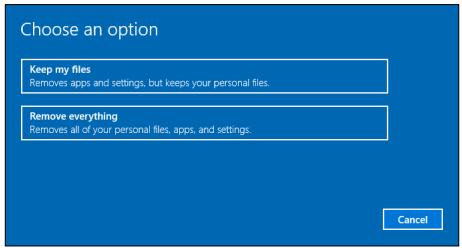

Important
Si vous avez des applications installées sur votre PC, elles seront supprimées.
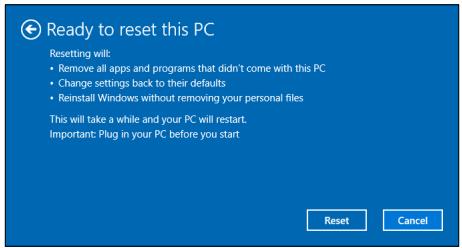
- Réinitialiser le PC réinstallera Windows, rétablira les paramètres à leurs valeurs par défaut et supprimera toutes les applications et tous les programmes préinstallés sans supprimer vos fichiers personnels. Cliquez sur [Reset] (Réinitialiser) pour continuer.
- La progression de la réinitialisation sera affichée à l'écran. L'écran s'éteindra pendant le processus de réinitialisation.
- L'écran se rallumera pendant l'installation de Windows. Votre PC redémarrera plusieurs fois pendant le processus de réinitialisation.
- Continuez le processus jusqu'à sa fin.
- Quand votre PC a terminé le processus de réinitialisation, Windows aura été réinitialisé à ses paramètres d'usine par défaut sans supprimer vos fichiers personnels.
Réinitialiser ce PC et tout supprimer
- Depuis [Démarrer], sélectionnez [Toutes les applications], puis Acer. Sélectionnez Acer Recovery Management dans la liste des applications Acer.
- Sélectionnez l'onglet [Restaurer] et cliquez sur [Mise en route] pour [Choisir une option].
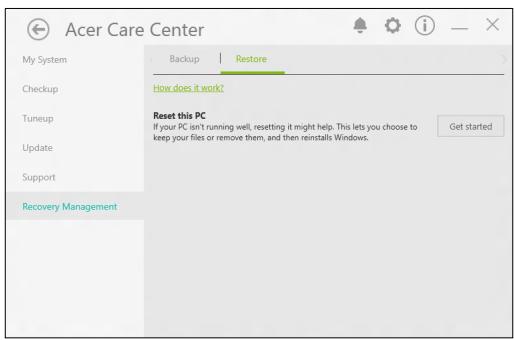
- Sélectionnez [Tout supprimer] pour réinitialiser votre PC à ses paramètres d'usine par défaut. Ce processus réinstallera votre système d'exploitation et supprimera tous vos fichiers personnels, applications et paramètres.
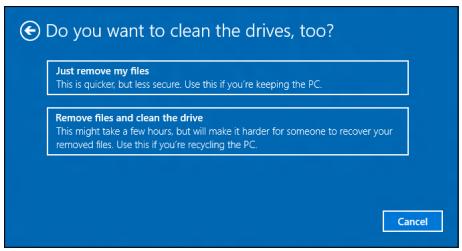
- Sélectionnez [Simplement supprimer mes fichiers] si vous conservez votre ordinateur. Ce sera plus rapide, mais moins sûr. Les fichiers peuvent encore être récupérés avec un programme de récupération de fichiers.
Sélectionnez [Supprimer les fichiers et nettoyer le lecteur] si vous ne conservez pas votre ordinateur. Ce processus prendra plus de temps, mais sera plus sûr.

Avertissement
La sélection de "[Supprimer les fichiers et nettoyer le lecteur]" supprimera tous vos fichiers et comptes personnels, ainsi que les pilotes préexistants qui peuvent affecter votre installation de Windows.
- Cliquez sur [Réinitialiser] pour continuer.
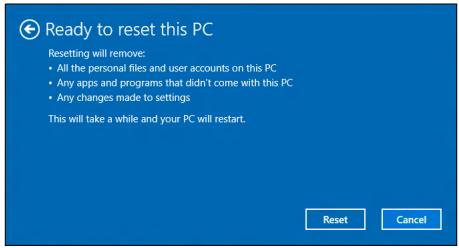
- La progression de la réinitialisation sera affichée à l'écran. L'écran s'éteindra pendant le processus de réinitialisation.
- L'écran se rallumera pendant l'installation de Windows. Votre PC redémarrera plusieurs fois pendant le processus de réinitialisation.
- Continuez le processus jusqu'à sa fin.
- Quand votre PC a terminé le processus de réinitialisation, Windows utilisera les paramètres d'usine par défaut.
UTILISER UNE CONNEXION BLUETOOTH
Bluetooth est une technologie qui vous permet de transférer des données sans fil sur de courtes distances entre différents types de périphériques. Les appareils Bluetooth comprennent des ordinateurs, des téléphones mobiles, des tablettes, des casques sans fil et des claviers.
Pour utiliser Bluetooth, vous devez vous assurer de ce qui suit :
- Bluetooth est activé sur les deux appareils.
- Vos appareils sont « couplés » (ou connectés).
Activer et désactiver Bluetooth
L'adaptateur Bluetooth doit être activé sur les deux appareils. Pour votre ordinateur, il peut s'agir d'un commutateur externe, d'un paramètre logiciel, ou d'une clé Bluetooth indépendante branchée sur un port USB de l'ordinateur (si aucun adaptateur Bluetooth interne n'est disponible).

Remarque
Veuillez consulter le manuel du contrôle de vos appareils afin de déterminer comment activer son adaptateur Bluetooth.
Activer Bluetooth et ajouter un périphérique
Chaque nouvel appareil doit d'abord être « couplé » avec l'adaptateur Bluetooth de votre ordinateur. Cela signifie qu'il doit d'abord être authentifié pour des raisons de sécurité. Vous ne devez coupler qu'une fois. Après cela, il vous suffit d'activer l'adaptateur Bluetooth des deux appareils pour les connecter.
Bluetooth sur votre ordinateur est désactivé par défaut. Pour activer l'adaptateur Bluetooth de votre ordinateur, procédez comme suit :
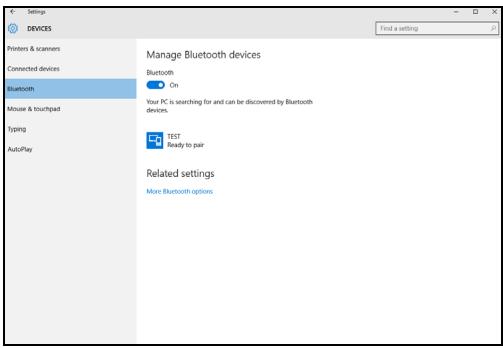
- Appuyez sur la touche Windows ou sélectionnez le bouton [Start] (Démarrer) de Windows > [Settings] (Paramètres) > [Devices] (Périphériques) > [Bluetooth] (Bluetooth), et cliquez sur le commutateur sous [Bluetooth] (Bluetooth) pour l'activer/désactiver.
- Votre ordinateur démarrera automatiquement la recherche d'appareils, et se rendra visible aux autres appareils.
- Sélectionnez l'appareil que vous souhaitez jumeler dans la liste des appareils détectés, et sélectionnez [Pair] (Jumeler).
- Un code s'affiche sur votre ordinateur, qui doit correspondre au code affiché sur votre appareil. Sélectionnez [Yes] (Oui). Ensemble, acceptez le couplage de votre appareil.
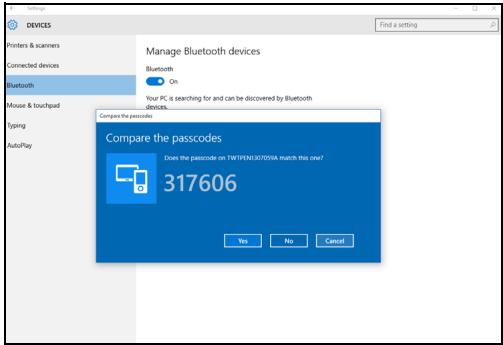

Remarque
Certains appareils utilisant d'anciennes versions de la technologie Bluetooth nécessitent pour les deux appareils la saisie d'un code PIN. Au cas où l'un des appareils ne permet pas l'entrée (comme pour un casque), le mot de passe est codé en dur dans l'appareil (en général « 0000 » ou « 1234 »). Consultez le manuel d'utilisation de votre appareil pour plus d'informations.
Vous pouvez également accéder aux paramètres Bluetooth en sélectionnant l'icône [Notifications] (Notifications) dans le coin inférieur droit de l'écran pour ouvrir le panneau des [Notifications] (Notifications). De là, vous pouvez activer ou désactiver Bluetooth ou cliquer droit sur [Bluetooth] (Bluetooth) > [Go to settings] (Aller aux paramètres) pour accéder aux paramètres Bluetooth.
CONNEXION À INTERNET
Ce chapitre contient des informations générales sur les types de connexion à Internet disponibles. Certaines de ces informations peuvent ne pas s'appliquer à votre ordinateur. Pour des informations détaillées, veuillez consulter Connexions réseau à la page 74.
Les fonctionnalités réseau intégrées de votre ordinateur vous permettent de connecter facilement votre ordinateur à Internet à l'aide d'un câble ou d'une connexion sans fil.
Mais d'abord, afin de vous connecter à Internet, vous devrez vous abonner aux services Internet d'un FAI (fournisseur d'accès Internet), généralement un opérateur du câble ou de téléphonie, dont un technicien devra se rendre à votre domicile ou à votre bureau pour configurer le service Internet. Il installera un petit boîtier, un routeur ou modem, qui vous permettra de vous connecter à Internet.
Se connecter à un réseau sans fil
Connexion à un réseau sans fil
Un réseau sans fil (ou WLAN) est un réseau local sans fil pouvant connecter deux ordinateurs ou plus sans aucun câble. Une fois connecté au réseau sans fil, vous pouvez accéder à Internet. Vous pouvez également partager des fichiers, d'autres périphériques, et même votre connexion Internet.

Avertissement
L'utilisation des périphériques sans fil à bord d'un avion est soumise à restriction. Tous les périphériques sans fil doivent être éteints avant l'embarquement et durant le décollage car ils peuvent perturber le bon fonctionnement de l'avion, brouiller les communications ou être interdits par la loi. Veillez à n'activer les périphériques sans fil de votre ordinateur que lorsque le personnel de bord a indiqué que cela ne représentait aucun danger.
La connexion sans fil de votre ordinateur étant activée par défaut, Windows détecte et affiche la liste des réseaux disponibles au moment de la configuration. Sélectionnez votre réseau, et entrez le mot de passe si nécessaire.
Les ordinateurs portables Acer intègrent une touche d'accès rapide au mode Avion qui vous permet d'activer ou de désactiver la connexion réseau. Vous pouvez utiliser les options de gestion du réseau pour activer/désactiver votre réseau sans fil ou contrôler les données partagées sur le réseau.
Pour vous connecter à un réseau sans fil, veuillez procéder comme suit.
- Assurez-vous d'avoir un point d'accès/routeur sans fil et une connexion Internet actuelle via le FAI de votre choix. Prenez note du nom et du mot de passe du réseau sans fil (si nécessaire). Si vous essayez de vous connecter à un réseau public (comme dans un café), assurez-vous d'avoir le nom du réseau sans fil.

Remarque
Rapprochez-vous de votre FAI ou consultez la documentation du routeur pour des détails sur la connexion à Internet.
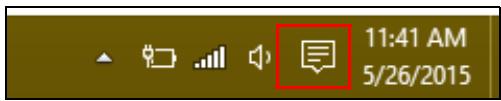
- Dans la barre des tâches dans le coin inférieur droit de l'écran, sélectionnez l'icône [Notifications] (Notifications) pour ouvrir le panneau des [Notifications] (Notifications).
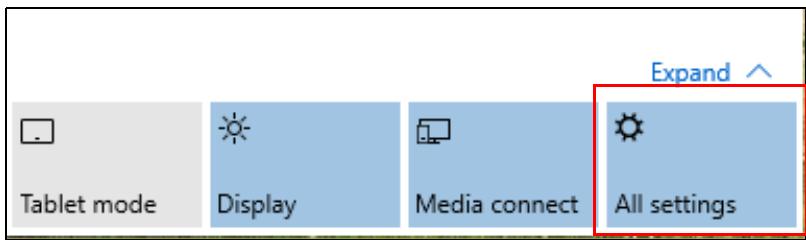
- Sélectionnez [All settings] (Tous les paramètres).
4. Sélectionnez [Network & internet] (Réseau et Internet).
![ACER SWITCH ALPHA 12 - Sélectionnez [Network & internet] (Réseau et Internet). - 1](/content/2024/12/187906/images/a7fb78735ed4c6a0e5598f1def816bd5a3ebb4546f5b84997a3ca4e63e2a0b78.jpg)
Network & Internet
5. Vous verrez une liste des réseaux sans fil disponibles. Sélectionnez celui que vous souhaitez utiliser.
Settings

Network & Internet
Wi-Fi
Airplane mode
VPN
Dial-up
Ethernet
Proxy
Wi-Fi
SystemSettings.ViewModel.SettingEntry

On

Guest
Properties
6. Une fois un réseau sans fil sélectionné, sélectionnez [Connect] (Connecter).
![ACER SWITCH ALPHA 12 - Une fois un réseau sans fil sélectionné, sélectionnez [Connect] (Connecter). - 1](/content/2024/12/187906/images/e74234b7447143274aaa2c03cf04375f3ac6b2e1d26bb231d83b6e978a4e58dd.jpg)
7. Si nécessaire, entrez le mot de passe du réseau.
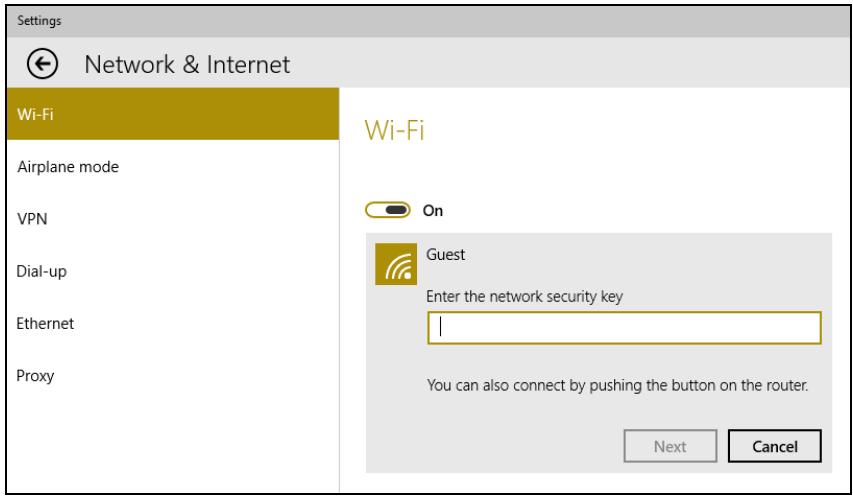
Connexion par câble
Fonctionnalité réseau intégrée
Branchez une extrémité d'un câble réseau au port réseau de votre ordinateur, et l'autre extrémité à l'un des ports de votre routeur. (Reportez-vous à l'image ci-dessous.) Vous pourrez alors vous connecter.
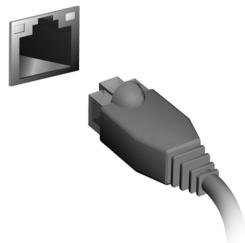
Connexion à un réseau cellulaire
Si votre ordinateur dispose d'un logement pour carte SIM, vous pouvez vous connecter à Internet via un réseau de téléphone cellulaire. Pour ce faire, vous devez disposer d'une carte SIM compatible et avoir établi un contrat de données avec votre opérateur mobile. Contactez cet opérateur mobile pour obtenir plus d'informations sur la connexion à Internet via un réseau cellulaire.
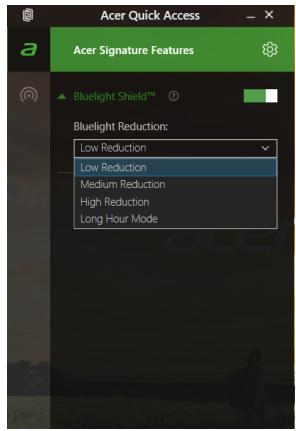
Acer Bluelight Shield peut être activé pour réduire les émissions de lumière bleue de l'écran pour protéger vos yeux.
Pour configurer Acer Bluelight Shield, recherchez « Acer Quick Access ». De là, vous pouvez activer ou désactiver Acer Bluelight Shield, et choisir entre quatre modes différents pour répondre à vos besoins :
| No. | Élément | Description |
| 1 | [Low Reduction] (Réduction basse) | Réduit l'émission de lumière bleu de l'écran rétroéclairé par LED de 10% à 25% pour une protection de base. |
| 2 | [Medium Reduction] (Réduction moyenne) | Réduit l'émission deelight bleu de l'écran rétroéclairé par LED de 26% à 45% pour protégger vos yeux. |
| 3 | [High Reduction] (Réduction élevé) | Réduit l'émission deelight bleu de l'écran rétroéclairé par LED de 46% à 65% pour une protection maximale. |
| 4 | [Long Hour Mode] (Mode heures longues) | Professionnellement ajusté pour réduire la fatigue oculaire pendant une période de temps prolongée. |
Conservez votre ordinateur et vos données en sécurité…
Dans cette section, vous trouverez :
- Comment sécuriser votre ordinateur
- Configuration des mots de passe
- Ce que vous devez préparer lorsque vous êtes en déplacement
- Comment tirer le meilleur parti de votre batterie
SÉCURITÉ DE L'ORDINATEUR
Votre ordinateur est un investissement important dont vous devez prendre soin. Apprenez à protéger et à prendre soin de votre ordinateur.
Les fonctionnalités de sécurité comprennent des verrous matériels et logiciels sous la forme d'une encoche de sécurité et de mots de passe.
Utilisation d'un cadenas pour ordinateur
L'ordinateur intègre une fente de sécurité pour un verrou de sécurité.
Enroulez le câble du cadenas de sécurité pour ordinateur autour d'une table, de la poignée d'un tiroir verrouillé, ou de tout autre objet fixe. Insérez le cadenas dans l'encoche et tournez la clé pour verrouiller le cadenas. Certains modèles ne possèdent pas de clé.
Utilisation de mots de passe
Votre ordinateur est protégé contre les accès non autorisés par des mots de passe. La création de ces mots de passe crée plusieurs niveaux de protection pour votre ordinateur et vos données :
- Le Supervisor Password prévient l'accès non autorisé à l'utilitaire du BIOS. Lorsqu'il est défini, vous devez entrer ce mot de passe pour accéder à l'utilitaire du BIOS. Voir Configuration des mots de passe à la page 40.
- Le User Password prévient l'utilisation non autorisée de votre ordinateur. Combinez l'utilisation de ce mot de passe avec des vérifications du mot de passe au démarrage et à la reprise depuis le mode [Hibernation] (Veille prolongée) (si disponible) pour une sécurité maximale.
- Le Password on Boot prévient l'utilisation non autorisée de votre ordinateur. Combinez l'utilisation de ce mot de passe avec des vérifications du mot de passe au démarrage et à la reprise depuis le mode [Hibernation] (Veille prolongée) (si disponible) pour une sécurité maximale.

Important
N'oubliez pas votre Supervisor Password ! Si vous oubliez ces mots de passe, veuillez contacter votre revendeur ou un centre de service agréé.
Saisie des mots de passe
Lorsqu'un mot de passe est défini, une invite de mot de passe apparaît au centre de l'écran.
- Lorsque Supervisor Password est défini, une invite apparaît lorsque vous accédez à l'utilitaire du BIOS.
- Entrez Supervisor Password et appuyez sur [Entrée] pour accéder à l'utilitaire du BIOS. Si le mot de passe est incorrect, un message d'avertissement apparaît. Essayez de nouveau et appuyez sur [Entrée].
- Lorsque User Password est défini et le mot de passe à l'initialisation est activé, une invite apparaît lors de l'initialisation.
- Entrez User Password et appuyez sur [Entrée] pour utiliser l'ordinateur. Si le mot de passe est incorrect, un message d'avertissement apparaît. Essayez de nouveau et appuyez sur [Entrée].

Important
Vous avez trois essais pour entrer un mot de passe. Si vous n'avez pas entré le bon mot de passe après trois essais, le système s'arrête. Appuyez sur le bouton d'alimentation pendant 4 secondes pour mettre l'ordinateur hors tension. Mettez de nouveau l'ordinateur sous tension, et essayez de nouveau.
UTILITAIRE DU BIOS
L'utilitaire du BIOS est un programme de configuration matérielle intégré dans le BIOS de l'ordinateur.
Votre ordinateur est déjà configuré et optimisé de manière appropriée et il n'est pas nécessaire normalement d'exécuter cette utilitaire. Cependant, si vous avez des problèmes de configuration, vous devez le lancer.
Pour activer l'utilitaire du BIOS, appuyez sur lorsque le logo de l'ordinateur est affiché.
Séquence de démarrage
Pour définir la série de démarrage dans l'utilitaire du BIOS, activez l'utilitaire du BIOS, puis sélectionnez Boot dans les catégories affichées sur la gauche de l'écran.
Configuration des mots de passe
Pour définir un mot de passe au démarrage, activez l'utilitaire du BIOS, puis sélectionnez Security dans les catégories affichées sur la gauche de l'écran.
Trouvez Set Supervisor Password et entrez un mot de passe pour activer cette fonction. Une fois que vous avez entré un mot de passe pour cette fonction, vous pouvez alors activer/désactiver Password on Boot.
N'oubliez pas de sélectionner F10 pour correctement enregistrer et quitter l'utilitaire du BIOS lorsque vous avez terminé les modifications.
GESTION DE L'ALIMENTATION
Cet ordinateur dispose d'une unité de gestion de l'alimentation intégrée qui supervise l'activité du système. L'activité du système comprend toute activité qui implique un ou plusieurs des périphériques suivants : clavier, souris, disque dur, périphériques connectés à l'ordinateur et mémoire vidéo. Si aucune activité n'est détectée pendant une période de temps spécifique, l'ordinateur arrête tous ces périphériques ou certains uniquement pour conserver l'énergie.
Économie d'énergie
Désactiver le démarrage rapide
Votre ordinateur utilise le démarrage rapide pour démarrer rapidement, mais utilise également une petite quantité d'énergie pour vérifier les signaux pour le démarrage. Ces vérifications déchargeront lentement la batterie de votre ordinateur.
Si vous préférez réduire les besoins en énergie de votre ordinateur et l'impact environnemental, désactivez le démarrage rapide :

Remarque
Si le Démarrage rapide est désactivé, votre ordinateur prendra plus de temps pour démarrer depuis la [Sleep] (Veille).
Votre ordinateur ne démarrera également pas s'il reçoit une instruction pour démarrer sur un réseau (Wake On LAN).
- Ouvrez le bureau.
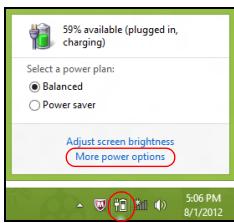
- Cliquez sur [Power Options] (Options d'alimentation) dans la [Notification area] (Zone de notification).
- Sélectionnez [More Power Options] (Autres options d'alimentation).
- Sélectionnez [Choose what the power buttons do] (Choisir l'action des boutons d'alimentation).
- Sélectionnez [Change settings that are currently unavailable] (Modifier des paramètres actuellement non disponibles).
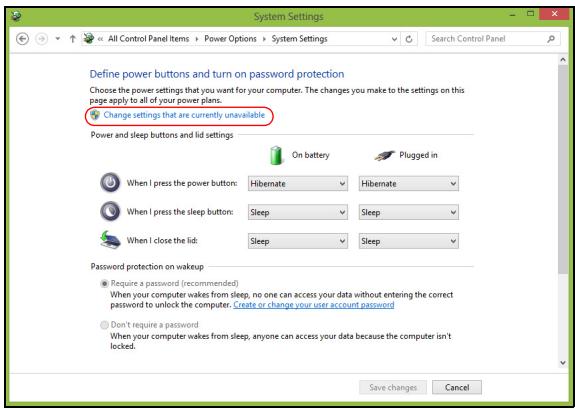
- Faites défiler la fenêtre vers le bas et désactivez [Turn on fast startup] (Activer le démarrage rapide).
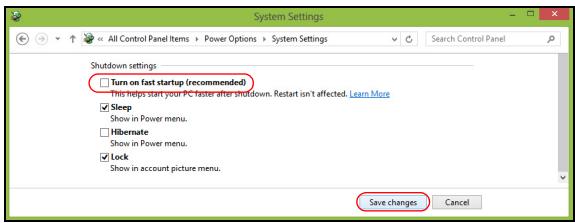
- Sélectionnez [Save changes] (Enregistrer les modifications).
BATTERIE
L'ordinateur utilise une batterie au lithium intégrée qui vous offre de longues durées d'utilisation entre chaque recharge.
Caractéristiques de la batterie
La batterie se recharge à chaque fois que vous connectez l'adaptateur secteur à l'ordinateur. Notre ordinateur a une fonction de charge en utilisation, permettant de recharger la batterie tout en continuant à utiliser l'ordinateur. Cependant, la recharge lorsque l'ordinateur est éteint permet un temps de charge plus rapide.
La batterie est pratique lorsque vous voyagez ou lors de coupures d'électricité.
Charger la batterie
Branchez l'adaptateur secteur à l'ordinateur et connectez-le à une prise secteur.

Remarque
Il est recommandé de recharger la batterie avant la fin de la journée de travail. Le chargement de la batterie la nuit avant un voyage permet de commencer la journée suivante avec une batterie pleinement chargée.
Conditionnement d'une nouvelle batterie
Avant la première utilisation d'une batterie, un processus de conditionnement doit d'abord être suivi :
- Connectez l'adaptateur secteur et chargez complètement la batterie.
- Allumez l'ordinateur et terminez la configuration du système d'exploitation.
- Déconnectez l'adaptateur secteur.
- Utilisez l'ordinateur en utilisant l'alimentation de la batterie.
- Connectez de nouveau l'adaptateur secteur et chargez encore complètement la batterie.
Procédez encore ainsi jusqu'à ce que la batterie se charge et se décharge trois fois.
Utilisez ce processus de conditionnement pour toutes les nouvelles batteries ou si une batterie n'a pas été utilisée depuis longtemps.

Avertissement
N'exposez pas les batteries à des températures inférieures à 0°C (32°F) ou supérieures à 45°C (113°F). Les températures extrêmes peuvent être néfastes pour la batterie.
Le processus de conditionnement permet à votre batterie d'accepter la charge maximale possible. Le non-respect de cette procédure ne permet pas d'avoir la charge maximale de la batterie et raccourcira également la durée de vie effective de votre batterie.
De plus, la durée de vie utile de la batterie est affectée négativement par ces types d'utilisation :
- Utilisation constante de l'ordinateur sur l'alimentation secteur.
- Non déchargement/rechargement de la batterie à ses extrêmes comme décrit ci-dessus.
- Utilisation fréquente ; plus vous utilisez la batterie, plus vite la fin de sa durée de vie effective sera atteinte. Une batterie intégrée a une durée de vie de plus de 1000 cycles de charge/décharge.
Optimiser l'autonomie de la batterie
L'optimisation de l'autonomie de la batterie vous aide à obtenir le maximum des batteries, prolongeant le cycle charge/recharge et améliorant l'efficacité de la recharge. Il est recommandé de suivre les suggestions ci-dessous :
- Utilisez l'adaptateur secteur autant que possible, réservant la batterie pour une utilisation mobile.
- Retirez les accessoires qui ne sont pas utilisés (par exemple, un disque dur USB), car ils peuvent continuer à consommer de l'énergie.
- Conservez votre PC dans un endroit frais et sec. La température recommandée se situe entre 10°C (50°F) et 30°C (86°F). Des températures plus élevées conduisent la batterie à s'auto-décharger plus rapidement.
- Trop de recharges réduisent l'autonomie de la batterie.
- Prenez soin de votre adaptateur secteur et de la batterie.
Vérification du niveau de la batterie
La jauge de la batterie indique le niveau actuel de la batterie. Placez le curseur sur l'icône batterie/alimentation dans la barre des tâches pour voir le niveau actuel de la batterie.
Avertissement de batterie basse
Lors de l'utilisation de l'alimentation par batterie, surveillez la jauge de la batterie.

Important
Connectez l'adaptateur secteur dès que possible après l'apparition de l'avertissement de batterie basse. Les données pourraient être perdues si vous laissez la batterie se vider complètement et que l'ordinateur s'éteint.
Lorsque l'avertissement de batterie basse apparaît, la liste des actions recommandées dépend de votre situation :
| Condition | Actions recommendées |
| L'adaptateur | 1. Branchez l'adaptateur secteur à l'ordinateur, puis connectez-le au secteur. |
| secteur et une | 2. Enregistrez tous les fichiers devant l'etre. |
| prése secteur sont | 3. Reprennez votre travail. |
| disponibles. | Éteignez l'ordinateur si vous souhaitez recharger la batterie rapidement. |
| L'adaptateur | 1. Enregistrez tous les fichiers devant l'etre. |
| secteur ou une | 2. Fermez toutes les applications. |
| prése secteur n'est pas disponible. | 3. Éteignez l'ordinateur. |
VOYAGE AVEC VOTRE ORDINATEUR
Cette section vous donne des conseils et des suggestions à prendre en considération lors des déplacements, courts ou longs, avec votre ordinateur.
Déconnexion du bureau
Procédez comme suit pour déconnecter votre ordinateur des accessoires externes :
- Enregistrez les fichiers ouverts.
- Retirez le disque du lecteur optique.
- Arrêtez l'ordinateur ou mettez-le en mode [Sleep] (Veille) ou [Hibernate] (Veille prolongée).
- Fermez l'écran.
- Déconnectez le cordon de l'adaptateur secteur.
- Déconnectez le clavier, le périphérique de pointage, l'imprimante, le moniteur externe et autres périphériques externes.
- Déconnectez le cadenas Kensington si vous en utilisez un pour verrouiller votre ordinateur.
Courts déplacements
Lorsque vous vous déplacez sur de courtes distances, par exemple, de votre bureau à une salle de réunion.
Préparation de l'ordinateur
Avant de déplacer l'ordinateur, fermez et verrouillez l'écran pour le placer en mode [Sleep] (Veille). Vous pouvez maintenant emporter l'ordinateur en toute sécurité n'importe où dans l'immeuble. Pour réveiller l'ordinateur depuis le mode [Sleep] (Veille), ouvrez l'écran et, si nécessaire, appuyez et relâchez le bouton d'alimentation.
Si vous emportez l'ordinateur au bureau d'un client ou dans un autre immeuble, vous pouvez décider d'arrêter l'ordinateur :
Appuyez sur la touche Windows + , cliquez sur [Settings] (Paramètres) > [Power] (Alimentation) puis cliquez sur [Shut Down] (Arrêter).
Ou :
Vous pouvez placer l'ordinateur en mode [Sleep] (Veille) en appuyant sur la touche de raccourci de Veille ou en fermant l'écran.
Lorsque vous êtes prêt à utiliser l'ordinateur à nouveau, ouvrez l'écran et, si nécessaire, appuyez sur le bouton d'alimentation et relâchez-le.

Remarque
L'ordinateur peut entrer en mode [Hibernation] (Veille prolongée) ou en mode [Deep Sleep] (Veille profonde) après avoir été en mode [Sleep] (Veille) pendant une certaine durée.
Accessoires à emporter pour les réunions
Si votre réunion est assez courte, il n'est probablement pas nécessaire d'emporter autre chose que votre ordinateur. Si votre réunion est plus longue ou si votre batterie n'est pas complètement chargée, il peut être utile d'emporter l'adaptateur secteur pour brancher votre ordinateur dans la salle de réunion.
Si la salle de réunion n'a pas de prise secteur, réduisez la consommation de la batterie en mettant l'ordinateur en mode [Sleep] (Veille). Appuyez sur la touche de raccourci de Veille ou fermez l'écran à chaque fois que vous n'utilisez pas l'ordinateur de manière active.
Emporter l'ordinateur à la maison
Pour les déplacements de votre bureau à votre maison ou inversement.
Préparation de l'ordinateur
Après avoir déconnecté votre ordinateur de votre bureau, procédez comme suit pour le préparer pour le trajet vers la maison :
- Vérifiez que vous avez retiré tous les médias et disques compacts des lecteurs. Si vous ne respectez pas cette consigne, vous pourriez endommager les têtes de lecture.
- Placez l'ordinateur dans une mallette de protection qui peut empêcher le ballotage de l'ordinateur et le protéger en cas de chute.

Avertissement
Ne mettez rien contre l'écran de l'ordinateur. La pression exercée par d'autres objets empilés sur l'écran pourrait l'endommager.
Accessoires à emporter
À moins que vous n'ayez certaines de ces choses à la maison, emportez-les avec vous :
- Adaptateur secteur et cordon d'alimentation. Le Guide de configuration imprimé.
Considérations spéciales
Suivez ces conseils pour protéger votre ordinateur pendant le trajet vers la maison ou le bureau :
- Minimisez les effets des variations de température en gardant l'ordinateur avec vous.
- En cas d'arrêt prolongé et si vous ne pouvez pas emporter l'ordinateur avec vous, placez-le dans le coffre de la voiture pour lui éviter une surchauffe.
- Les écarts de température et d'humidité peuvent provoquer de la condensation. Avant de mettre l'ordinateur en marche, laissez-le revenir à la température ambiante et vérifiez l'absence de condensation sur l'affichage. Lorsqu'il a subi un écart de température de plus de 10 °C (18 °F), laissez-lui le temps de s'acclimater progressivement. Dans la mesure du possible, laissez-le 30 minutes dans un endroit dont la température se situe à mi-chemin entre la température extérieure et celle de la pièce où il doit fonctionner.
Mise en place d'un bureau à la maison
Si vous travaillez fréquemment sur votre ordinateur à la maison, il peut être utile d'acheter un second adaptateur secteur pour l'utilisation à la maison. Avec un second adaptateur secteur, vous diminuerez le poids à porter.
Si vous utilisez votre ordinateur à la maison très souvent, vous pouvez aussi ajouter un clavier, un moniteur ou une souris externe.
Voyage avec l'ordinateur

Important
Vérifiez auprès de votre compagnie aérienne les exigences particulières pour les voyages avec des piles au lithium.
Lorsque vous vous déplacez pour une plus longue distance, par exemple de votre bureau à celui d'un client ou pour un voyage local.
Préparation de l'ordinateur
Préparez l'ordinateur comme pour l'emporter à la maison. Assurez-vous que la batterie dans l'ordinateur est chargée. Les services de sécurité des aéroports peuvent vous demander de la mettre sous tension.
Accessoires à emporter
Prenez les choses suivantes avec vous :
- Adaptateur secteur
- Fichiers de pilotes d'imprimante supplémentaires si vous prévoyez d'utiliser une autre imprimante.
Considérations spéciales
En plus des conseils pour le trajet à la maison, suivez ces conseils pour protéger votre ordinateur pendant les voyages :
- Gardez toujours l'ordinateur avec vous, en bagage à main.
- Si possible, demandez une inspection manuelle de l'ordinateur. Les machines de sécurité à rayons X des aéroports sont sûres, mais ne faites pas passer l'ordinateur dans les détecteurs de métaux.
Voyage international

Important
Vérifiez auprès de votre compagnie aérienne les exigences particulières pour les voyages avec des piles au lithium.
Lorsque vous vous déplacez d'un pays à un autre.
Préparation de l'ordinateur
Préparez l'ordinateur comme pour un voyage normal.
Accessoires à emporter
Emportez les choses suivantes avec vous :
- Adaptateur secteur.
- Les cordons d'alimentation dont vous aurez besoin à votre/vos destination(s).
- Fichiers de pilotes imprimantes complémentaires si vous prévoyez d'utiliser une autre imprimante.
- Justificatif d'achat pour les vérifications douanières éventuelles.
- Passeport de garantie internationale des voyageurs.
Considérations spéciales
Suivez les mêmes conseils que pour un voyage normal.
De plus, ces conseils sont utiles lors des voyages internationaux :
- En voyage à l'étranger, vérifiez que la tension locale et les spécifications du cordon de l'adaptateur secteur sont compatibles. Si ce n'est pas le cas, achetez un cordon d'alimentation compatible avec la tension locale. N'utilisez pas de convertisseur de tension vendu pour les appareils électroménagers pour alimenter l'ordinateur.
- Si vous utilisez le modem, vérifiez si le modem et le connecteur sont compatibles avec le système de télécommunication du pays dans lequel vous allez.
Ports et connecteurs...
Dans cette section vous trouverez :
- Des informations sur les ports et les connecteurs installés sur votre ordinateur
UNIVERSAL SERIAL BUS (USB)
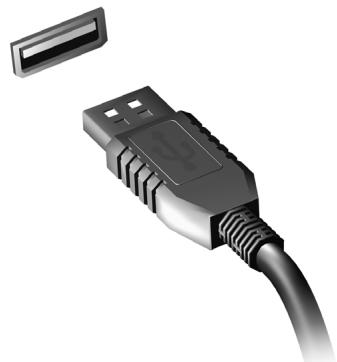
Le port USB est un port haut débit qui vous permet de connecter des périphériques USB, tels qu'une souris, un clavier externe, du stockage supplémentaire (disques durs externes), ou tout autre appareil compatible.

Remarque
Deux standards USB sont actuellement disponibles sur les ordinateurs Acer : USB 2.0 (High-speed USB) et USB 3.0 (SuperSpeed USB). Les ports USB 2.0 sur les ordinateurs Acer ont un onglet noir dans le port, alors que les ports USB 3.0 ont un onglet bleu. Pour de meilleures performances, les périphériques USB 3.0 devraient toujours être branchés sur les ports USB 3.0. Consultez la documentation de votre périphérique pour connaître le standard qu'il supporte.
Vous pouvez également charger des appareils tels que des tablettes, des smartphones et d'autres appareils via un port USB. Certains ports USB 3.0 permettent la charge des appareils lorsque l'ordinateur est en [Hibernate] (Veille prolongée) ou éteint. En outre, vous pouvez utiliser un concentrateur USB pour connecter plusieurs appareils à un seul port USB.

Important
Pour retirer un périphérique de stockage USB, cliquez avec le bouton droit sur l'icône USB dans la barre des tâches de Windows et sélectionnez « [Eject] (Éjecter) » pour indiquer au système d'exploitation de cesser d'utiliser l'appareil avant de le retirer. Le non-respect de cette consigne peut entraîner une perte de données ou endommager votre périphérique.
PORT USB DE TYPE C
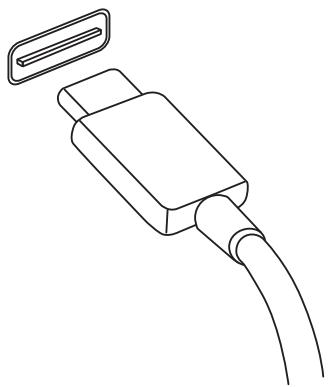
Un port USB de type C est un connecteur qui vous permet de connecter facilement des périphériques USB de type C, comme un stockage supplémentaire (par exemple un disque dur externe), ou tout autre appareil compatible.
Le port de type C est réversible ; les connecteurs peuvent être insérés dans un sens ou dans l'autre.

Remarque
Sur les ordinateurs Acer, les ports USB de type C prennent en charge jusqu'à USB 3.1 (SuperSpeed USB, 5 Gb/s).
Les autres périphériques USB ou Thunderbolt avec un connecteur USB de type C sont pris en charge, mais la vitesse de transfert peut être réduite et certaines fonctions peuvent être désactivées (comme la prise en charge de la vidéo Thunderbolt).

Important
Pour retirer un périphérique de stockage USB, cliquez avec le bouton droit sur l'icône USB dans la barre des tâches de Windows et sélectionnez « [Eject] (Éjecter) » pour indiquer au système d'exploitation de cesser d'utiliser l'appareil avant de le retirer. Le non-respect de cette consigne peut entraîner une perte de données ou endommager votre périphérique.
LECTEUR DE CARTE MÉMOIRE
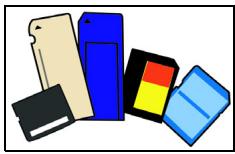
Les cartes mémoire sont utilisées dans une vaste sélection d'appareils photo numériques, tablettes, lecteurs MP3 et téléphones mobiles.
Insérer une carte mémoire
- Alignez la carte de sorte que les connecteurs soient dirigés vers le port et vers le bas.
- Faites glisser la carte doucement dans le port. Si vous devez forcer pour insérer la carte, essayez de la réorienter légèrement.
- Poussez la carte jusqu'à ce qu'elle s'enclenche en place. La carte dépassera de la fente de quelques millimètres.
Si la carte contient des fichiers, la fenêtre de [Windows AutoPlay] (Lecture automatique de Windows) peut apparaître (cela dépend du contenu de la carte) et vous demander si vous souhaitez utiliser un programme pour accéder au contenu de la carte.

Important
Pour retirer une carte mémoire, cliquez avec le bouton droit sur l'icône USB dans la barre des tâches de Windows et sélectionnez « [Eject] (Éjecter) » pour indiquer au système d'exploitation de cesser d'utiliser l'appareil avant de le retirer. Le non-respect de cette consigne peut entraîner une perte de données ou endommager votre périphérique.
Cartes SD, SDHC et SDXC
Différents types de cartes SD possèdent différentes capacités, tout en ayant le même design général. Les cartes SD contiennent jusqu'à 4 Go, les cartes SDHC contiennent jusqu'à 32 Go, et les cartes SDXC peuvent contenir jusqu'à 2048 Go (2 To). Notre ordinateur fournit un lecteur de carte compatible SDHC ou SDXC.

Remarque
Les cartes mémoire SDXC ne peuvent être utilisées que dans un lecteur compatible SDXC. Les cartes SD et SDHC peuvent être utilisées dans les deux types.
CONNECTEURS AUDIO ET VIDÉO
Connectez à un moniteur avec un port VGA ou DVI (le type de connexion prise en charge dépend de la configuration de votre ordinateur). Le câble approprié est généralement fourni avec le moniteur.
Procédez comme suit pour connecter un moniteur à votre ordinateur :
- Vérifiez que l'ordinateur est hors tension et que l'interrupteur d'alimentation du moniteur est éteint.
- Branchez le câble vidéo au port du moniteur sur l'ordinateur. Fixez la connexion du câble avec les vis fournies.
- Connectez le câble d'alimentation du moniteur et branchez-le dans une prise murale correctement mise à la terre.
- Suivez toutes les instructions d'installation dans le manuel d'utilisation du moniteur.
- Allumez le moniteur, puis l'ordinateur.
- Assurez-vous que la résolution et la fréquence de rafraîchissement n'excèdent pas les spécifications du moniteur. Si nécessaire, modifiez les paramètres d'affichage utilisés par l'ordinateur.

Remarque
Pour accéder aux contrôles d'affichage, appuyez sur la touche Windows
⊞ + W, saisissez « Affichage » puis cliquez sur [Display] (Affichage).
Casque et microphone
Ces ports vous permettent de connecter des périphériques audio. Utilisez le port casque pour brancher un casque stéréo ou des haut-parleurs alimentés. Le branchement d'un périphérique audio au port casque désactive les éventuels haut-parleurs intégrés. Utilisez le port microphone pour connecter un microphone externe afin de réaliser un enregistrement mono. Le branchement d'un microphone externe désactive le microphone intégré.

Remarque
Certains ordinateurs sont équipés d'un seul port « combo » qui vous permet d'utiliser les casques à une prise avec un microphone intégré. Ces casques sont le plus souvent utilisés avec les smartphones.
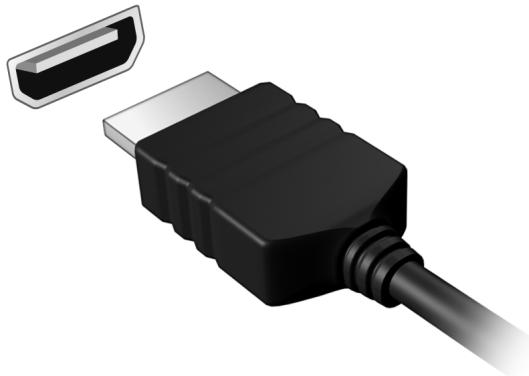
HDMI
HDMI (interface multimédia haute définition) est une interface audio/vidéo numérique de haute qualité. HDMI vous permet de connecter n'importe quelle source audio/vidéo numérique compatible, comme votre ordinateur, un décodeur, un lecteur de DVD et un récepteur audio/vidéo à tout moniteur vidéo et/ou audio numérique compatible, tel qu'un téléviseur numérique avec un seul câble.
Le câble unique permet d'éviter un amas de câbles, tout en assurant un raccordement facile et la meilleure qualité audio et visuelle possible.
Dans cette section vous trouverez :
- Foire aux questions
- Conseils pour utiliser Windows 10
- Informations de dépannage
- Comment vous protéger quand vous êtes en ligne
- Où trouver les informations de contact des centres de service Acer
FOIRE AUX QUESTIONS
Vous trouverez ici une liste des situations qui peuvent apparaître lors de l'utilisation de l'ordinateur, ainsi que des solutions pour chacune.
J'ai appuyé sur le bouton d'alimentation, mais l'ordinateur ne se met pas sous tension ou ne s'initialise pas.
Vérifiez si l'alimentation est fournie à l'ordinateur (si votre ordinateur est équipé d'un indicateur d'alimentation, il sera allumé). S'il n'y a pas d'alimentation, vérifiez ce qui suit :
- Si vous utilisez la batterie, son niveau de charge peut être trop bas, ce qui l'empêche d'alimenter l'ordinateur. Connectez l'adaptateur secteur pour recharger la batterie. Il peut être nécessaire d'attendre quelques minutes avant d'essayer de rallumer votre ordinateur.
- Assurez-vous que l'adaptateur secteur est branché de manière appropriée à l'ordinateur et à une prise électrique.
Si l'alimentation est fournie à l'ordinateur, vérifiez ce qui suit :
- Avez-vous un périphérique de stockage USB (clé USB, lecteur de CD ou un smartphone) branché à votre ordinateur ? Débranchez-le et appuyez sur + + pour redémarrer le système.
Rien n'apparaît à l'écran.
Le système de gestion de l'alimentation de l'ordinateur éteint l'écran automatiquement pour économiser l'énergie. Appuyez sur une touche pour rallumer l'écran.
Si l'appui sur une touche ne rallume pas l'écran, trois raisons sont possibles :
- Le niveau de luminosité est peut-être trop bas. Appuyez sur <Fn> + <> (augmenter) pour ajuster le niveau de luminosité.
- Le périphérique d'affichage est peut-être réglé sur un moniteur externe. Appuyez sur la touche de raccourci de bascule de l'affichage pour ramener l'affichage à l'ordinateur.
- L'ordinateur peut être en mode [Sleep] (Veille) ou [Hibernate] (Veille prolongée) (s'il y a une diode d'alimentation, elle clignotera). Appuyez sur le bouton d'alimentation et relâchez-le pour reprendre.
Aucun son ne sort de l'ordinateur.
Vérifiez ce qui suit :
- Le son est peut-être désactivé. Vérifiez l'icône de contrôle du son (un haut-parleur) dans la barre des tâches. Si elle est barrée, cliquez sur l'icône et désélectionnez l'option [Mute all] (Tous muets).
- Le niveau du volume est peut-être trop bas. Vérifiez le volume dans l'icône de contrôle du volume (un haut-parleur) dans la barre des tâches. Vous pouvez utiliser les touches de raccourci de contrôle du volume pour ajuster le volume.
- Si un casque stéréo, des écouteurs ou des haut-parleurs externes sont connectés à la prise du casque de l'ordinateur, les haut-parleurs internes sont éteints automatiquement.
Le clavier ne répond pas.
Essayez de connecter un clavier externe au port USB sur l'ordinateur. S'il fonctionne, contactez votre revendeur ou un centre de service agréé car le câble interne du clavier est peut-être déconnecté.
L'imprimante ne fonctionne pas.
Assurez-vous que l'imprimante est branchée à une prise secteur et est sous tension. Assurez-vous que le câble de l'imprimante est bien branché sur un port USB et sur le port correspondant de l'imprimante.
Je veux restaurer mon ordinateur à sa configuration d'origine.

Remarque
Si la version de votre système est multilingue, le système d'exploitation et la langue que vous choisissez lorsque vous mettez le système sous tension pour la première fois seront les seules options pour les opérations de récupération futures.
Ce processus de récupération vous aide à restaurer le lecteur C: avec les logiciels d'origine installés lorsque vous avez acheté votre ordinateur.

Avertissement
Votre lecteur C: sera reformaté et toutes les données seront effacées. Il est important de sauvegarder tous les fichiers de données avant d'utiliser cette option.
Avant d'effectuer une opération de restauration, veuillez vérifier les paramètres du BIOS.
- Vérifiez si la fonction Acer disk-to-disk recovery est activée ou non.
- S'il y a un paramètre D2D Recovery dans Main, assurez-vous qu'il est réglé sur Enabled.
- Quittez l'utilitaire du BIOS et enregistrez les modifications. Le système redémarrera.

Remarque
Pour accéder à l'utilitaire du BIOS, appuyez sur quand vous voyez le logo Acer pendant le démarrage.
Pour plus d'informations, veuillez voir Restaurer votre ordinateur à la page 24.
Demande de service
Garantie internationale des voyageurs (International Travelers Warranty, ITW)
Votre ordinateur est couvert par une garantie internationale des voyageurs (ITW) qui vous permet d'avoir l'esprit libre et tranquille lorsque vous voyagez. Un passeport ITW est fourni avec votre ordinateur et contient tout ce que vous devez savoir sur le programme ITW. Ce livre présente une liste des centres de maintenance agréés. Lisez ce passeport attentivement.
Ayez toujours le passeport ITW avec vous, surtout lorsque vous voyagez, pour pouvoir bénéficier du support de nos centres de maintenance. Agrafez votre preuve d'achat à votre passeport ITW.
Si le pays dans lequel vous voyagez n'a pas de centre de maintenance agréé ITW Acer, vous pouvez tout de même contacter nos bureaux internationaux. Veuillez visiter www.acer.com.
Avant d'appeler
Veuillez préparer les informations qui suivent avant d'appeler Acer pour un service en ligne, et veillez à être à côté de votre ordinateur lorsque vous appelez. Avec cette aide, nous pouvons réduire la durée de l'appel et vous aider à résoudre vos problèmes efficacement. Si votre ordinateur affiche des messages d'erreur ou émet des avertissements sonores, notez-les lorsqu'ils apparaissent à l'écran (ou leur nombre et leur série pour les avertissements sonores).
Vous devez nous fournir les informations suivantes :
Nom :
Adresse :
Numéro de téléphone :
Type de système et modèle :
Numéro de série :
Date d'achat :
Conseils et astuces pour utiliser Windows 10
Nous savons que c'est un nouveau système d'exploitation et qu'un certain temps sera nécessaire pour s'y habituer, c'est pourquoi nous avons créé quelques conseils pour vous aider à faire vos premiers pas.
Comment puis-je aller à l'écran de [Start] (accueil) ?
Appuyez sur la touche Windows ou sélectionnez le bouton [Start] (Démarrer) de Windows dans le coin inférieur gauche de l'écran.
Où est le bouton [Start] (Démarrer) ?
Le bouton [Start] (Démarrer) apparaît dans la barre des tâches du bureau. En le sélectionnant, vous ouvrirez l'écran de [Start] (accueil) d'où vous pourrez lancer des applis.
Comment puis-je voir toutes mes applis ?
Appuyez sur la touche Windows ou sélectionnez le bouton [Start] (Démarrer) de Windows, puis sélectionnez [All apps] (Toutes les applications) pour afficher une liste des applications installées sur l'ordinateur.
Comment puis-je éteindre mon ordinateur ?
Appuyez sur la touche Windows ou sélectionnez le bouton [Start] (Démarrer) de Windows, puis sélectionnez l'icône d'alimentation > [Shutdown] (Arrêter). Vous pouvez également éteindre l'ordinateur en cliquant avec le bouton droit sur le bouton [Start] (Démarrer) de Windows > [Shutdown or sign out] (Arrêter ou se déconnecter) > [Shutdown] (Arrêter).
Puis-je désactiver les notifications ?
Vous pouvez désactiver les notifications pour pouvoir laisser votre ordinateur allumé, mais sans être dérangé par les notifications.
Appuyez sur la touche Windows ou sélectionnez le bouton [Start] (Démarrer) de Windows, puis sélectionnez [Settings] (Paramètres) > [System] (Système) > [Notifications & actions] (Notifications et actions). De là, vous pouvez activer ou désactiver les notifications pour toutes vos applis ou choisir quelles applis activer ou désactiver.
Comment déverrouiller mon ordinateur ?
Appuyez sur la barre d'espacement et sélectionnez un compte utilisateur pour déverrouiller l'ordinateur. Si votre compte dispose d'un mot de passe, vous devrez entrer le mot de passe pour continuer.
Puis-je personnaliser l'écran de verrouillage ?
Vous pouvez personnaliser l'écran de verrouillage avec une image différente, exécuter un diaporama d'images ou faire en sorte que le statut et les notifications s'affichent afin de répondre à vos besoins personnels.
Pour changer l'arrière-plan, appuyez sur la touche Windows ou sélectionnez le bouton [Start] (Démarrer) de Windows, puis sélectionnez [Settings] (Paramètres) > [Personalization] (Personnalisation).
De là, vous pouvez :
- Sélectionner une image d'arrière-plan pour l'écran de verrouillage
- Activer ou désactiver le [Slide show] (Diaporama)
- Sélectionner les applications de l'écran de verrouillage.
Comment puis-je configurer le diaporama de l'écran de verrouillage ?
- Appuyez sur la touche Windows ou sélectionnez le bouton [Démarrer] de Windows, puis sélectionnez [Paramètres] > [Personnalisation].
- Sous Arrière-plan, sélectionnez [Diaporama].
- Sélectionnez [Ajouter un dossier] et ouvrez le dossier que vous souhaitez utiliser (votre dossier [Images] s'ouvrira par défaut). Sélectionnez [Choisir ce dossier] pour ajouter le dossier au diaporama de l'écran de verrouillage.
- Sélectionnez un dossier et sélectionnez [Supprimer] pour supprimer le dossier du diaporama de l'écran de verrouillage.
- Modifiez les autres paramètres du programme selon vos besoins.
Comment déplacer les vignettes ?
Sélectionnez une vignette et faites-la glisser à l'endroit de l'écran d'accueil où vous souhaitez qu'elle apparaisse. D'autres vignettes seront déplacées pour accommoder la vignette dans son nouvel emplacement.
Puis-je organiser les vignettes en groupes ?
Oui, vous pouvez. Sélectionnez une vignette existante et faites-la glisser pour organiser l'écran d'accueil à votre goût. Cliquez avec le bouton droit sur une application et sélectionnez [Épingler à l'écran d'accueil] pour créer un nouveau groupe sur l'écran d'accueil. De là, vous pouvez faire glisser la vignette vers un groupe existant sur l'écran d'accueil. Vous pouvez donner un nom aux groupes et organiser les vignettes dans les groupes en fonction de vos besoins.
Puis-je agrandir ou réduire les vignettes ?
Oui, vous pouvez. Cliquez avec le bouton droit sur une vignette et sélectionnez [Redimensionner]. Sélectionnez une taille dans le menu qui apparaît.
Puis-je changer la résolution de l'écran ?
Oui, vous pouvez. Déplacez votre curseur dans le coin inférieur gauche de l'écran et saisissez « Panneau de configuration » dans la zone de texte pour afficher les résultats. Sélectionnez [Panneau de configuration] > [Modifier la résolution de l'écran]. Vous pouvez également cliquer avec le bouton droit n'importe où sur le bureau et sélectionner [Résolution d'écran].
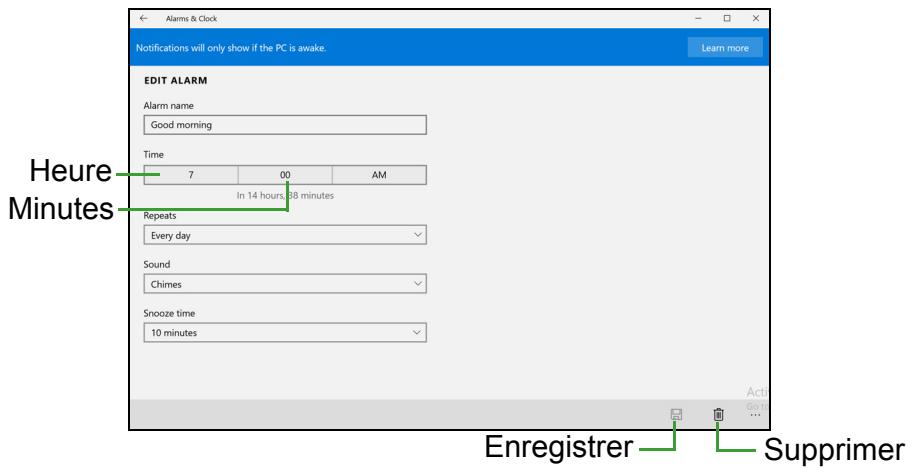
Comment puis-je configurer l'alarme ?
Votre ordinateur peut agir comme un réveil. Saisissez « Alarmes » pour rechercher l'application [Alarms & Clock] (Alarmes et horloge).
- Sélectionnez une alarme dans la liste, ou sélectionnez le + dans le coin inférieur droit pour créer une nouvelle alarme.
- Entrez le nom de l'alarme.
- Définissez l'heure en choisissant l'heure et les minutes.
- Sélectionnez AM ou PM.
- Choisissez les jours auxquels l'alarme doit se déclencher.
- Sélectionnez la notification sonore.
- Sélectionnez l'heure de répétition.
- Sélectionnez l'icône [Save] (Enregistrer) dans le coin inférieur droit pour enregistrer l'alarme.
- Sélectionnez [On] (Activé) ou [Off] (Désactivé) pour activer ou désactiver l'alarme.

Remarque
L'alarme est émise uniquement si votre ordinateur est réveillé à l'heure définie.
Où sont mes applis ?
Déplacez votre curseur vers le coin inférieur gauche de l'écran et sélectionnez [Search] (Recherche), commencez à saisir le nom de l'appli que vous pouvez ouvrir.
Comment puis-je faire apparaître une appli sur l'écran de [Start] (accueil) ?
Si vous êtes dans [All apps] (Toutes les applications) et vous souhaitez faire apparaître une appli sur l'écran de [Start] (accueil), cliquez-droit sur une appli et sélectionnez [Pin to Start] (Épingler à l'écran d'accueil).
Comment supprimer une vignette de l'écran de [Start] (accueil) ?
Cliquez-droit sur une vignette pour la sélectionner et sélectionnez [Unpin from Start] (Détacher de l'écran d'accueil) pour supprimer la vignette de l'écran de [Start] (accueil).
Comment puis-je faire apparaître une appli dans ma barre des tâches ?
Si vous êtes dans [All apps] (Toutes les applications) et vous souhaitez faire apparaître une appli sur la barre des tâches, cliquez-droit sur une appli ou vignette et sélectionnez [Pin to taskbar] (Épingler à la barre des tâches).
Comment puis-je installer des applis ?
Vous pouvez télécharger des applis [Windows Store] (Windows Store) depuis [Store] (Store). Un ID Microsoft sera nécessaire pour acheter et télécharger des applis depuis [Store] (Store).
Je ne peux pas trouver des applis comme [Notepad] (Bloc-notes) et [Paint] (Paint) ! Où sont-ils ?
Déplacez votre curseur vers le coin inférieur gauche de l'écran et sélectionnez [Search] (Recherche). Saisissez le nom de l'appli que vous souhaitez ouvrir. Vous pouvez également ouvrir [All apps] (Toutes les applications) et faites défiler la fenêtre jusqu'à « [Windows Accessories] (Accessoires Windows) » pour voir la liste des programmes existants.
Qu'est-ce qu'un ID (compte) Microsoft ?
Un compte Microsoft est une adresse e-mail et un mot de passe que vous utilisez pour vous connecter à Windows. Vous pouvez utiliser n'importe quelle adresse e-mail, mais il est préférable de choisir celle que vous utilisez déjà pour communiquer avec vos amis et vous connecter à vos sites Web préférés. Lorsque vous vous connectez à votre PC avec un compte Microsoft, vous connectez ce PC aux personnes, fichiers et appareils que vous aimez.
Est-ce nécessaire ?
Un ID Microsoft n'est pas nécessaire pour utiliser Windows 10, mais cela rend la vie plus facile parce que vous pouvez synchroniser les données entre différentes machines auxquelles vous vous connectez à l'aide d'un ID Microsoft.
Comment puis-je en obtenir un ?
Si vous avez déjà installé Windows 10 et que vous ne vous êtes pas connecté avec un compte Microsoft, ou si vous n'avez pas de compte Microsoft et souhaitez en obtenir un, appuyez sur la touche Windows ou sélectionnez le bouton [Start] (Démarrer) de Windows > [Settings] (Paramètres) > [Accounts] (Comptes) > [Sign in with a Microsoft account] (Se connecter avec un compte Microsoft), puis suivez les instructions à l'écran.
Comment puis-je rechercher les mises à jour Windows ?
Appuyez sur la touche Windows ou sélectionnez le bouton [Start] (Démarrer) de Windows > [Settings] (Paramètres) > [Update & recovery] (Mise à jour et récupération) > [Windows Update] (Windows Update). Sélectionnez [Advanced options] (Options avancées) pour configurer les paramètres.
Où puis-je avoir plus d'informations ?
Pour plus d'informations, veuillez visiter les pages :
- Informations Windows 10 : go.acer.com/windows-tutorial
- FAQ du support : support.acer.com
Dépannage
Ce chapitre présente les solutions aux problèmes système courants. Lisez-le avant d'appeler un technicien à l'apparition d'un problème. Les solutions à des problèmes plus sérieux demandent l'ouverture de l'ordinateur. N'essayez pas d'ouvrir l'ordinateur vous-même. Contactez votre revendeur ou un centre de service agréé pour obtenir une assistance.
Conseils de dépannage
Cet ordinateur a une conception avancée qui affiche des messages d'erreur à l'écran pour vous aider à résoudre les problèmes.
Si le système affiche un message d'erreur ou qu'un symptôme d'erreur survient, consultez « Messages d'erreur » ci-dessous. Si le problème ne peut pas être résolu, contactez votre revendeur.
Messages d'erreur
Si vous recevez un message d'erreur, notez-le et prenez les mesures correctrices. Le tableau qui suit donne la liste des messages d'erreur système en ordre alphabétique et les mesures correctrices recommandées.
| Messages d'erreur | Action correctrice |
| CMOS battery bad | Contactez votre revendeur ou un centre de service agréé. |
| CMOS checksum error | Contactez votre revendeur ou un centre de service agréé. |
| Disk boot failure | Insérez un disque système (démarrable), puis appuyez <Entrée> pour réinitialiser. |
| Equipment configuration error | Appuyez sur <F2> (lors du POST) pour accéder à l'utilitaire du BIOS, puis appuyez Exit dans l'utilitaire du BIOS pour réinitialiser. |
| Hard disk 0 error | Contactez votre revendeur ou un centre de service agréé. |
| Hard disk 0 extended type error | Contactez votre revendeur ou un centre de service agréé. |
| I/O parity error | Contactez votre revendeur ou un centre de service agréé. |
| Keyboard error or no keyboard connected | Contactez votre revendeur ou un centre de service agréé. |
| Keyboard interface error | Contactez votre revendeur ou un centre de service agréé. |
| Memory size mismatch | Appuyez sur <F2> (lors du POST) pour accéder à l'utilitaire du BIOS, puis appuyez Exit dans l'utilitaire du BIOS pour réinitialiser. |
Si vous avez toujours des problèmes après avoir passé en revue les mesures correctrices, veuillez contacter votre revendeur ou un centre de service agréé.
À la découverte d'Internet
Protéger votre ordinateur
Il est vital de protéger votre ordinateur contre les virus et les attaques sur Internet (voir Sécurité à la page 77). Un programme complet de sécurité sur Internet est offert lorsque vous démarrez votre ordinateur. Activez cette protection dès que possible, particulièrement avant de vous connecter à Internet.
Choisir un fournisseur d'accès Internet
Internet fait désormais partie intégrante de l'informatique quotidienne. En quelques étapes simples, vous pouvez accéder à un large éventail de connaissances et d'outils de communication. Pour ce faire, vous devez tout d'abord choisir un fournisseur d'accès Internet (FAI), ce dernier assurant la connexion physique entre votre ordinateur et Internet.
Il est préférable de rechercher des FAI disponibles dans votre région, sans oublier de discuter avec les membres de votre famille et vos amis de leur expérience ou de consulter les commentaires et les avis de consommateurs. Le FAI que vous choisirez vous indiquera comment vous connecter à Internet (il se peut que vous ayez besoin de logiciels supplémentaires ou d'un « boîtier » spécial à brancher sur votre ligne téléphonique).
Types de connexion
Selon le modèle de votre ordinateur, votre lieu de résidence et vos besoins en termes de communication, vous disposez de plusieurs méthodes pour vous connecter.
Connexion d'accès à distance
Certains ordinateurs comportent un connecteur téléphonique (« modem »). Vous pouvez ainsi vous connecter à Internet en utilisant cette ligne téléphonique. Avec une connexion d'accès à distance,
vous ne pouvez pas utiliser votre modem et votre téléphone simultanément sur une même ligne téléphonique. Ce type de connexion est recommandé aux utilisateurs ne se servant que très peu d'Internet, la vitesse de connexion étant lente et le temps de connexion en général facturé sur une base horaire.
DSL (ADSL, par exemple)
La DSL (Digital Subscriber Line) est une connexion « toujours active » qui s'exécute sur une ligne téléphonique. La connexion DSL et le téléphone n'utilisant pas les mêmes fréquences, vous pouvez vous servir de votre téléphone tout en étant connecté (cela nécessite un « micro-filtre » sur chaque prise téléphonique pour éviter les interférences). Pour pouvoir bénéficier de la DSL, vous devez résider près du central d'une compagnie de téléphone (le service est parfois indisponible dans les zones rurales). Bien que les vitesses de connexion varient en fonction de votre lieu de résidence, la DSL fournit généralement des connexions Internet extrêmement rapides et fiables. La connexion étant toujours active, le service est généralement facturé sur une base mensuelle fixe.

Remarque
Les connexions DSL exigent un modem approprié. Le modem est généralement fourni par le FAI lorsque vous ouvrez votre compte. Bon nombre de ces modems intègrent un « routeur » qui assure l'accès réseau et Wi-Fi.
Câble
Ce service, qui fournit des connexions Internet rapides et toujours actives par ligne TV câblée, est généralement disponible dans les grandes villes. Vous pouvez utiliser votre téléphone et regarder le câble tout en étant connecté à Internet.
Réseau cellulaire
Une connexion cellulaire vous permet d'utiliser les réseaux cellulaires (comme ceux utilisés par un téléphone mobile) pour vous connecter à Internet quand vous êtes loin de la maison. Le connecteur d'une carte SIM peut être intégré à votre ordinateur, ou peut nécessiter un périphérique externe, comme un modem USB ou même un téléphone mobile équipé de façon appropriée.

Remarque
Si votre ordinateur comporte un connecteur de carte SIM, une carte SIM compatible est nécessaire ainsi qu'un contrat avec un opérateur.
Avant d'utiliser les fonctionnalités cellulaires, rapprochez-vous de votre opérateur pour savoir si des frais supplémentaires seront nécessaires, en particulier des frais d'itinérance.
Connexions réseau
Les réseaux locaux (LAN) sont des groupes d'ordinateurs (installés par exemple dans le même bâtiment ou la même maison) partageant la même ligne et les mêmes ressources de communication. Lorsque vous installez un réseau, vous pouvez partager des fichiers, des périphériques (notamment une imprimante) et une connexion Internet. Vous pouvez installer un réseau local en utilisant des technologies câblées (telles qu'Ethernet) ou sans fil (telles que les technologies Wi-Fi ou Bluetooth).
Réseaux sans fil
On entend par LAN sans fil ou WLAN un réseau local sans fil reliant deux ordinateurs entre eux, voire plus, sans utiliser de câbles. Mettre en œuvre un réseau Wi-Fi est un jeu d'enfant et vous permet de partager des fichiers, des périphériques et une connexion Internet.
Quels sont les avantages d'un réseau sans fil ?
Mobilité
Les réseaux locaux sans fil vous permettent, ainsi qu'aux autres utilisateurs de votre réseau domestique, de partager l'accès aux fichiers et aux périphériques connectés au réseau (une imprimante ou un scanner, par exemple).
Vous pouvez également partager une connexion Internet avec d'autres ordinateurs installés chez vous.
Rapidité et simplicité d'installation
Installer un réseau local sans fil peut être rapide et aisé et élimine la nécessité de faire passer des câbles par les murs et les plafonds.
Composants d'un réseau local sans fil
Pour installer un réseau sans fil chez vous, vous aurez besoin des composants suivants :
Point d'accès (routeur)
Les points d'accès (routeurs) sont des émetteurs/récepteurs bidirectionnels qui diffusent des données dans l'environnement proche. Les points d'accès font office de médiateur entre le réseau câblé et le réseau sans fil. La plupart des routeurs intègrent un modem DSL qui vous permet de bénéficier d'une connexion Internet DSL haut débit. Le fournisseur d'accès Internet (FAI) que vous avez choisi fournit normalement le modem/routeur lorsque vous souscrivez aux services qu'ils proposent. Lisez attentivement la documentation fournie avec votre point d'accès/routeur pour des instructions d'installation détaillées.
Câble réseau (RJ45)
Un câble réseau (également appelé RJ45) est utilisé pour raccorder l'ordinateur hôte au point d'accès (voir illustration ci-dessous). Ce type de câble est également utilisé pour connecter des périphériques au point d'accès.
Adaptateur sans fil
Un adaptateur sans fil interne est normalement installé sur votre ordinateur. Un bouton ou des contrôles dans Windows vous permettent d'activer ou de désactiver l'adaptateur.
Diagramme d'un réseau fonctionnel
- Point d'accès/routeur
- Ordinateur de bureau 3. Modem
- Imprimante
- Ordinateur portable
- Assistant numérique personnel/Smartphone
- Câbles réseau (RJ45)
Activer/désactiver une connexion réseau sans fil
La plupart des ordinateurs sont équipés d'un bouton Wi-Fi permettant d'activer ou de désactiver la connexion réseau. Si votre ordinateur a l'accès sans fil, mais n'a pas de bouton Communication, vous pouvez activer ou désactiver votre réseau sans fil, ou contrôler ce qui est partagé sur le réseau avec les options de gestion du réseau. Recherchez « HomeGroup », puis cliquez sur HomeGroup.

Avertissement
L'utilisation de périphériques sans fil à bord d'un avion est soumise à restriction. Éteignez tous les appareils avant d'embarquer, ils peuvent être dangereux pour le fonctionnement de l'avion, peuvent perturber les communications et peuvent même être illégaux. Après le décollage, demandez au personnel de bord si vous pouvez activer le Wi-Fi.
Surfez sur le Web !
Pour pouvoir surfer sur le Web, vous avez besoin d'un programme appelé navigateur. [Internet Explorer] (Internet Explorer) vous permet de surfer sur le Web facilement et en toute sécurité. Une fois votre accès Internet installé sur votre ordinateur et la connexion établie, depuis l'écran de [Start] (accueil), cliquez sur la vignette ou l'icône [Internet Explorer] (Internet Explorer) située sur le bureau et bénéficiez d'une toute nouvelle expérience Internet !

Site Web de Acer
Pour commencer, pourquoi ne pas visiter notre site Web (www.acer.com).
L'objet de Acer est de vous faire bénéficier d'un support personnalisé en toutes circonstances. Consultez la section [Support] (Assistance) de notre site Web pour obtenir une aide personnalisée en fonction de vos besoins.
Le site www.acer.com est votre portail vers un monde d'activités et de services en ligne : visitez-le régulièrement pour obtenir des informations récentes et connaître les derniers téléchargements disponibles !
Sécurité
Vous avez certainement hâte de découvrir toutes les ressources d'Internet. Afin que vous soyez en sécurité en ligne, Acer a préinstallé McAfee Internet Security Suite sur votre ordinateur.
McAfee Internet Security Suite fonctionne en arrière-plan pour bloquer les menaces extérieures et protéger votre identité lorsque vous parcourez des sites, effectuez des achats et des opérations bancaires en ligne.
McAfee Internet Security Suite empêche l'usurpation d'identité en ligne, détecte et élimine les logiciels espions, supprime les virus et les vers et protège contre les pirates informatiques.
Définitions
Qu'est-ce qu'un virus ?
Les logiciels malveillants, généralement appelés « virus », sont des programmes conçus pour infecter et endommager les ordinateurs. La plupart des virus sont transmis via Internet, les e-mails ou les sites Web malveillants. Un virus type se duplique et infecte, sans être détecté, de nombreux ordinateurs. D'autres formes de nuisances telles que les chevaux de Troie, les vers ou le spam peuvent infecter votre ordinateur de diverses façons, utilisant du même coup des ressources ou ralentissant un réseau.

Remarque
Acer garantit l'absence totale de virus sur votre ordinateur au moment de son achat et ne couvre pas les dommages résultant des virus.
Qu'est-ce qu'un logiciel espion ?
Les logiciels espions sont généralement des programmes indésirables qui sont téléchargés sur votre ordinateur à votre insu lorsque vous êtes connecté. Une fois votre ordinateur infecté par un logiciel espion, ce dernier peut espionner vos activités sur le Web, collecter des informations personnelles vous concernant, entraîner l'affichage de fenêtres publicitaires, voire même modifier la configuration de votre ordinateur. Les logiciels espions utilisent les ressources de votre ordinateur. Ils peuvent ralentir votre connexion Internet ou l'ensemble de votre système informatique et même provoquer des blocages.
Les logiciels espions sont parfois utilisés par des entreprises peu scrupuleuses pour contrôler et assurer le suivi des sites que vous visitez sur le Web afin de déterminer vos habitudes en termes de navigation et afficher sur votre écran des fenêtres publicitaires ciblées. Cependant, la portée d'action de certains logiciels espions va bien au-delà du simple suivi. Ils épient les frappes au clavier et capturent les mots de passe, ce qui pose un risque sérieux de sécurité.
Qu'est-ce qu'un logiciel malveillant ?
Les logiciels malveillants, parfois appelés maliciels, sont des logiciels conçus pour endommager délibérément votre ordinateur. À titre d'exemple, les virus, les vers et les chevaux de Troie sont des logiciels malveillants. Pour protéger votre ordinateur des logiciels malveillants, assurez-vous qu'il utilise un logiciel antivirus et anti-logiciels malveillants actualisé.
Qu'est-ce qu'un pare-feu personnel ?
Un pare-feu personnel est un programme conçu pour prévenir tout accès non autorisé aux réseaux privés ou depuis ceux-ci. Il fait office d'écran protégeant votre connexion Internet des connexions indésirables, des personnes pouvant tenter de prendre le contrôle de votre ordinateur pour installer ou redistribuer des virus ou des logiciels malveillants dans le cadre de certaines de ces connexions. Chaque connexion établie avec votre ordinateur est contrôlée, les programmes qui tentent d'obtenir des informations sans votre autorisation sont détectés et le pare-feu affiche une alerte. Vous pouvez alors décider d'autoriser la connexion. S'il s'agit d'une connexion avec un programme que vous utilisez, vous pouvez l'autoriser (par exemple, un jeu qui établit une connexion avec un serveur multijoueurs ou une encyclopédie qui actualise son contenu).
Comment protéger votre ordinateur
Se prévenir de la cybercriminalité peut être simple : il suffit de quelques conseils techniques et d'un peu de bon sens pour éviter de nombreuses attaques. En général, les cybercriminels tentent de se faire de l'argent aussi rapidement et facilement que possible. Plus vous rendez leur tâche difficile, plus ils sont susceptibles de vous laisser tranquille et de changer de cible. Les conseils suivants contiennent des informations de base qui vous permettront de prévenir les fraudes en ligne.
Assurez-vous que votre ordinateur est à jour en installant les correctifs et mises à jour les plus récents.
Le meilleur moyen de tenir les pirates éloignés de votre ordinateur est d'y appliquer des correctifs et des mises à jour logicielles dès qu'ils sont disponibles. En actualisant régulièrement votre ordinateur, vous empêchez les pirates de tirer profit des défauts logiciels (vulnérabilités) qu'ils pourraient utiliser pour entrer dans votre système.
Bien qu'en actualisant votre ordinateur vous ne le protégiez pas contre toutes les attaques, il est plus difficile pour les pirates d'y accéder et de nombreuses attaques de base et automatisées peuvent aisément être bloquées, ce qui peut être suffisant pour décourager un pirate moins déterminé, pour qu'il abandonne et recherche un ordinateur plus vulnérable.
Des versions plus récentes de Microsoft Windows et d'autres logiciels populaires peuvent être configurées pour télécharger et installer automatiquement les mises à jour, de sorte que vous n'ayez pas besoin de penser à vérifier leur disponibilité. Tirer profit des fonctions de « mise à jour automatique » de vos logiciels est un bon début pour préserver votre sécurité en ligne.
Protégez votre ordinateur avec des logiciels de sécurité.
Pour bénéficier d'une sécurité en ligne de base, vous devez vous équiper de différents types de logiciels de sécurité, notamment un pare-feu et un antivirus, entre autres programmes indispensables. Le pare-feu constitue généralement la première ligne de défense de votre ordinateur. Il contrôle les utilisateurs et les applications qui peuvent communiquer avec votre ordinateur en ligne. Considérez le pare-feu comme un « policier » qui contrôle toutes les données qui tentent d'entrer sur et de sortir de votre ordinateur lorsque vous êtes en ligne, autorise les communications qu'il juge sûres et bloque tout trafic « malveillant » tel que les attaques, l'empêchant ainsi d'atteindre votre ordinateur.
Dans de nombreux cas, la deuxième ligne de défense est tenue par votre antivirus qui contrôle toutes les activités en ligne telles que les e-mails et la navigation sur le Web et vous protège des virus, vers, chevaux de Troie et autres types de programmes malveillants. Vos logiciels antivirus et antispyware doivent être configurés pour se mettre à jour automatiquement et le faire chaque fois que vous vous connectez au Net.
Des suites de sécurité intégrées telles que McAfee Internet Security Suite combinent un pare-feu, un antivirus et un antispyware avec d'autres fonctions telles que l'antispam et le contrôle parental. Ces suites sont devenues extrêmement populaires, et pour cause : elles proposent tous les logiciels de sécurité requis pour une bonne protection en ligne au sein d'une seule et même offre. De nombreux utilisateurs considèrent l'utilisation d'une suite complète de sécurité comme une alternative attrayante car elle leur évite non seulement de devoir installer et configurer différents types de logiciels de sécurité.
Une version complète de McAfee Internet Security Suite est préinstallée sur votre système Acer. Elle comprend un abonnement d'essai gratuit aux mises à jour de protection. N'oubliez pas de l'activer !
Choisissez des mots de passe puissants et gardez-les à l'abri
Aujourd'hui, les mots de passe sont indissociables d'Internet. Nous les utilisons pour tout, que ce soit pour commander des fleurs, effectuer des opérations bancaires en ligne ou se connecter au site Web de notre compagnie aérienne préférée pour savoir combien de kilomètres nous avons accumulés. Tenez compte des conseils suivants pour sécuriser vos expériences en ligne :
- Optez pour des mots de passe qui ne peuvent pas être aisément devinés. C'est un premier pas pour garantir la sécurité de vos mots de passe et éviter qu'ils tombent entre de mauvaises mains. Les mots de passe les plus puissants contiennent 8 caractères, voire plus, et combinent lettres, chiffres et symboles (# $ % !?, par exemple). Évitez d'utiliser l'un des éléments suivants comme mot de passe : votre nom d'utilisateur, toute information personnelle telle que votre nom et des mots présents dans le dictionnaire, particulièrement « mot de passe ». Dans la mesure du possible, choisissez des mots de passe puissants et uniques pour protéger vos activités, notamment vos opérations bancaires en ligne.
- Conservez vos mots de passe en lieu sûr et évitez d'utiliser le même mot de passe pour chaque service en ligne que vous utilisez.
- Changez régulièrement de mots de passe (tous les 90 jours minimum). Vous limiterez les dommages qu'une personne ayant déjà accès à votre compte pourrait provoquer. Si vous notez des activités suspectes sur l'un de vos comptes en ligne, commencez par changer leur mot de passe.
Protégez vos informations personnelles
Faites très attention lorsque vous partagez des informations personnelles en ligne, notamment votre nom, l'adresse de votre domicile, votre numéro de téléphone et votre adresse e-mail. Pour pouvoir bénéficier de nombreux services en ligne, vous devrez inévitablement fournir des informations personnelles qui seront utilisées pour vous facturer et vous expédier les biens achetés. Étant donné qu'il est quasiment impossible de ne pas divulguer d'informations personnelles, voici quelques conseils qui vous permettront de partager des informations personnelles en ligne en toute sécurité :
- Essayez de repérer les faux e-mails. Certains éléments peuvent trahir le caractère frauduleux d'un message, notamment les fautes d'orthographe et de grammaire, les expressions singulières, les adresses de sites Web avec une extension inhabituelle, les adresses de sites Web entièrement constituées de chiffres alors qu'elles devraient normalement contenir des mots et toute chose qui sort de l'ordinaire. De plus, les messages hameçons vous indiquent généralement que vous devez agir rapidement pour que votre compte reste ouvert ou pour renforcer votre sécurité ou vous pressent de leur fournir des informations immédiatement pour éviter qu'un problème grave survienne. Ne mordez pas à l'hameçon.
- Ne cliquez pas sur un lien dans un e-mail, à moins que vous n'ayez spécifiquement demandé que l'e-mail vous soit envoyé. Si vous recevez un e-mail vous demandant de cliquer sur un lien pour effectuer une action, comme la réinitialisation de votre mot de passe, et que vous n'avez pas demandé à réinitialiser votre mot de passe, saisissez l'adresse du site Web dans votre navigateur par vous-même.
- Ne répondez pas aux e-mails qui vous demandent des informations personnelles. Aucune entreprise légitime ne vous demandera de lui transmettre des informations personnelles par e-mail. En cas de doute, contactez l'entreprise par téléphone ou en entrant l'adresse de son site Web dans votre navigateur. Ne cliquez pas sur les liens contenus dans ces messages. Vous risquez de vous retrouver sur des sites Web frauduleux et malveillants.
- Évitez les sites Web frauduleux conçus pour voler des informations personnelles. Lorsque vous visitez un site Web, saisissez son adresse (URL) directement dans votre navigateur Web plutôt que de cliquer sur un lien figurant dans un e-mail ou un message instantané. Les fraudeurs créent généralement ces liens de sorte qu'ils aient l'air convaincants.
L'adresse des boutiques en ligne, services bancaires ou autres sites Web sur lesquels des informations sensibles vous sont demandées contient un « S » après les lettres « http »
(https://www.yourbank.com et non http://www.yourbank.com, par exemple). Le « s » signifie sécurisé et doit apparaître lorsque vous vous trouvez dans une zone dans laquelle il vous est demandé de vous connecter en vous identifiant ou de fournir d'autres données sensibles. Autre signe indiquant que la connexion est sécurisée : une icône en forme de petit cadenas apparaît en bas de votre navigateur (généralement dans le coin inférieur droit).
- Faites attention aux politiques de confidentialité figurant dans les sites Web et les logiciels. Il est important de comprendre comment une organisation peut collecter et utiliser vos informations personnelles avant de les lui transmettre.
- Protégez votre adresse e-mail. Les spammeurs et les hameçonneurs envoient parfois des millions de messages à des adresses e-mail existantes ou non dans l'espoir de trouver une victime potentielle. Si vous y répondez ou que vous téléchargez des images, vous serez intégré dans leurs listes et continuerez de recevoir d'autres messages de ce type. Soyez également très prudent lorsque vous communiquez votre adresse e-mail dans des groupes de discussion, des blogs ou communautés en ligne.
Les offres en ligne qui vous semblent trop belles pour être vraies le sont généralement.
Bien qu'il soit possible que vous ne payiez pas directement le logiciel ou le service, le logiciel ou le service gratuit demandé peuvent avoir été groupés avec un logiciel publicitaire qui surveille votre comportement et affiche des publicités indésirables. Peut-être devrez-vous divulguer des informations personnelles ou acheter autre chose pour pouvoir réclamer les cadeaux que vous êtes supposé avoir gagnés. Si une offre vous semble trop alléchante pour être crédible, demandez l'opinion de quelqu'un d'autre, lisez les informations en petits caractères ou mieux, ignorez-la.
Contrôlez régulièrement vos relevés de compte et de carte de crédit
L'impact du vol d'identité et de la cybercriminalité peut être considérablement réduit si vous vous en rendez compte peu de temps après le vol de vos données ou la première tentative d'utilisation de vos informations. L'un des moyens les plus simples de savoir si quelque chose s'est produit est de contrôler les relevés mensuels que vous envoie la société qui a émis votre carte de crédit afin de vous assurer que rien ne sort de l'ordinaire.
De nombreux organismes bancaires et services utilisent également des systèmes de prévention des fraudes qui notifient tout comportement d'achat inhabituel (si vous vivez au Texas et que soudainement vous achetez des réfrigérateurs à Budapest, par exemple). Afin de confirmer ces achats inhabituels, il est possible qu'ils vous appellent et vous demandent confirmation. Ne prenez pas ces appels à la légère. Ils vous indiquent que quelque chose de grave peut s'être produit et que vous devez prendre les mesures qui s'imposent.
Protégez votre ordinateur au moyen des outils de sécurité de Windows
Windows intègre diverses applications de protection.
[Windows Updates] (Mises à jour Windows)
Si vous disposez d'une connexion Internet active, Windows peut rechercher des mises à jour importantes pour votre ordinateur et les installer automatiquement. Ces mises à jour incluent des correctifs de sécurité et des mises à jour de programmes qui peuvent améliorer votre expérience informatique et protéger votre ordinateur contre de nouveaux virus et d'éventuelles attaques.
Comment savoir si la sécurité de mon ordinateur est menacée ?
Si le Centre de maintenance affiche un message d'alerte ou que votre ordinateur se comporte de façon erratique, qu'il tombe en panne sans raison apparente ou que certains de vos programmes ne fonctionnent pas correctement, il est possible qu'il soit infecté par un programme malveillant. Cependant, sachez que les virus ne sont pas responsables de tous les dysfonctionnements de votre ordinateur ! Si vous pensez que votre ordinateur est infecté, vous devez tout d'abord mettre à jour votre antivirus et votre antispyware (si ce n'est déjà fait) puis les exécuter.
- INSCRIVEZ-VOUS POUR UN ACER ID ET PROFITEZ DE SUPERBES AVANTAGES
- TABLE DES MATIÈRES
- POUR COMMENCER
- VISITE GUIDÉE DE VOTRE NOTEBOOK ACER
- UTILISATION DU CLAVIER
- UTILISER LE TOUCHPAD DE PRÉCISION
- RÉCUPÉRATION
- UTILISER UNE CONNEXION BLUETOOTH
- CONNEXION À INTERNET
- SÉCURITÉ DE L'ORDINATEUR
- UTILITAIRE DU BIOS
- GESTION DE L'ALIMENTATION
- BATTERIE
- VOYAGE AVEC VOTRE ORDINATEUR
- UNIVERSAL SERIAL BUS (USB)
- PORT USB DE TYPE C
- LECTEUR DE CARTE MÉMOIRE
- CONNECTEURS AUDIO ET VIDÉO
- HDMI
- FOIRE AUX QUESTIONS
- INTERNET ET SÉCURITÉ EN LIGNE
- DANS CETTE SECTION VOUS TROUVEREZ
- VOS GUIDES
- CONSEILS ÉLÉMENTAIRES DE SOIN ET D'UTILISATION DE VOTRE ORDINATEUR
- ÉTEINDRE VOTRE ORDINATEUR
- REMARQUE
- SOIN À APPORTER À VOTRE ORDINATEUR
- PRENDRE SOIN DE VOTRE ADAPTATEUR SECTEUR
- NETTOYAGE ET MAINTENANCE
- VUE DE L'ÉCRAN
- VUE DU CLAVIER
- VUE GAUCHE
- INFORMATIONS USB
- INFORMATIONS USB DE TYPE C
- VUE DROITE
- VUE DE LA BASE
- TOUCHES DE VERROUILLAGE
- TOUCHES DE RACCOURCI
- TOUCHES WINDOWS
- GESTES DU TOUCHPAD
- CHANGER LES PARAMÈTRES DU TOUCHPAD
- IMPORTANT
- CRÉER UNE SAUVEGARDE PAR DÉFAUT DE L'USINE
- SAUVEGARDER VOS PILOTES SANS FIL ET RÉSEAU LOCAL
- RESTAURER VOTRE ORDINATEUR
- RÉINITIALISER CE PC ET CONSERVER MES FICHIERS
- RÉINITIALISER CE PC ET TOUT SUPPRIMER
- AVERTISSEMENT
- ACTIVER ET DÉSACTIVER BLUETOOTH
- ACTIVER BLUETOOTH ET AJOUTER UN PÉRIPHÉRIQUE
- SE CONNECTER À UN RÉSEAU SANS FIL
- CONNEXION À UN RÉSEAU SANS FIL
- SÉLECTIONNEZ [NETWORK & INTERNET] (RÉSEAU ET INTERNET)
- VOUS VERREZ UNE LISTE DES RÉSEAUX SANS FIL DISPONIBLES. SÉLECTIONNEZ CELUI QUE VOUS SOUHAITEZ UTILISER
- UNE FOIS UN RÉSEAU SANS FIL SÉLECTIONNÉ, SÉLECTIONNEZ [CONNECT] (CONNECTER)
- SI NÉCESSAIRE, ENTREZ LE MOT DE PASSE DU RÉSEAU
- CONNEXION PAR CÂBLE
- FONCTIONNALITÉ RÉSEAU INTÉGRÉE
- CONNEXION À UN RÉSEAU CELLULAIRE
- CONSERVEZ VOTRE ORDINATEUR ET VOS DONNÉES EN SÉCURITÉ
- DANS CETTE SECTION, VOUS TROUVEREZ
- UTILISATION D'UN CADENAS POUR ORDINATEUR
- UTILISATION DE MOTS DE PASSE
- SAISIE DES MOTS DE PASSE
- SÉQUENCE DE DÉMARRAGE
- CONFIGURATION DES MOTS DE PASSE
- ÉCONOMIE D'ÉNERGIE
- DÉSACTIVER LE DÉMARRAGE RAPIDE
- CARACTÉRISTIQUES DE LA BATTERIE
- CHARGER LA BATTERIE
- CONDITIONNEMENT D'UNE NOUVELLE BATTERIE
- OPTIMISER L'AUTONOMIE DE LA BATTERIE
- VÉRIFICATION DU NIVEAU DE LA BATTERIE
- AVERTISSEMENT DE BATTERIE BASSE
- DÉCONNEXION DU BUREAU
- COURTS DÉPLACEMENTS
- PRÉPARATION DE L'ORDINATEUR
- ACCESSOIRES À EMPORTER POUR LES RÉUNIONS
- EMPORTER L'ORDINATEUR À LA MAISON
- ACCESSOIRES À EMPORTER
- CONSIDÉRATIONS SPÉCIALES
- MISE EN PLACE D'UN BUREAU À LA MAISON
- VOYAGE AVEC L'ORDINATEUR
- VOYAGE INTERNATIONAL
- PORTS ET CONNECTEURS
- INSÉRER UNE CARTE MÉMOIRE
- CARTES SD, SDHC ET SDXC
- CASQUE ET MICROPHONE
- RIEN N'APPARAÎT À L'ÉCRAN
- DEMANDE DE SERVICE
- AVANT D'APPELER
- CONSEILS ET ASTUCES POUR UTILISER WINDOWS
- COMMENT PUIS-JE ALLER À L'ÉCRAN DE [START] (ACCUEIL)
- COMMENT PUIS-JE ÉTEINDRE MON ORDINATEUR
- COMMENT DÉVERROUILLER MON ORDINATEUR
- COMMENT PUIS-JE CONFIGURER L'ALARME
- OÙ SONT MES APPLIS
- QU'EST-CE QU'UN ID (COMPTE) MICROSOFT
- EST-CE NÉCESSAIRE
- COMMENT PUIS-JE EN OBTENIR UN
- COMMENT PUIS-JE RECHERCHER LES MISES À JOUR WINDOWS
- OÙ PUIS-JE AVOIR PLUS D'INFORMATIONS
- DÉPANNAGE
- CONSEILS DE DÉPANNAGE
- MESSAGES D'ERREUR
- À LA DÉCOUVERTE D'INTERNET
- PROTÉGER VOTRE ORDINATEUR
- CHOISIR UN FOURNISSEUR D'ACCÈS INTERNET
- TYPES DE CONNEXION
- CONNEXION D'ACCÈS À DISTANCE
- DSL (ADSL, PAR EXEMPLE)
- CÂBLE
- RÉSEAU CELLULAIRE
- CONNEXIONS RÉSEAU
- RÉSEAUX SANS FIL
- QUELS SONT LES AVANTAGES D'UN RÉSEAU SANS FIL
- MOBILITÉ
- RAPIDITÉ ET SIMPLICITÉ D'INSTALLATION
- COMPOSANTS D'UN RÉSEAU LOCAL SANS FIL
- POINT D'ACCÈS (ROUTEUR)
- CÂBLE RÉSEAU (RJ45)
- ADAPTATEUR SANS FIL
- DIAGRAMME D'UN RÉSEAU FONCTIONNEL
- ACTIVER/DÉSACTIVER UNE CONNEXION RÉSEAU SANS FIL
- SURFEZ SUR LE WEB
- SITE WEB DE ACER
- SÉCURITÉ
- DÉFINITIONS
- QU'EST-CE QU'UN VIRUS
- QU'EST-CE QU'UN LOGICIEL ESPION
- QU'EST-CE QU'UN LOGICIEL MALVEILLANT
- QU'EST-CE QU'UN PARE-FEU PERSONNEL
- COMMENT PROTÉGER VOTRE ORDINATEUR
- ASSUREZ-VOUS QUE VOTRE ORDINATEUR EST À JOUR EN INSTALLANT LES CORRECTIFS ET MISES À JOUR LES PLUS RÉCENTS
- PROTÉGEZ VOTRE ORDINATEUR AVEC DES LOGICIELS DE SÉCURITÉ
- CHOISISSEZ DES MOTS DE PASSE PUISSANTS ET GARDEZ-LES À L'ABRI
- PROTÉGEZ VOS INFORMATIONS PERSONNELLES
- LES OFFRES EN LIGNE QUI VOUS SEMBLENT TROP BELLES POUR ÊTRE VRAIES LE SONT GÉNÉRALEMENT
- CONTRÔLEZ RÉGULIÈREMENT VOS RELEVÉS DE COMPTE ET DE CARTE DE CRÉDIT
- PROTÉGEZ VOTRE ORDINATEUR AU MOYEN DES OUTILS DE SÉCURITÉ DE WINDOWS
- [WINDOWS UPDATES] (MISES À JOUR WINDOWS)
Marque : ACER
Modèle : SWITCH ALPHA 12
Catégorie : Tablette 2-en-1