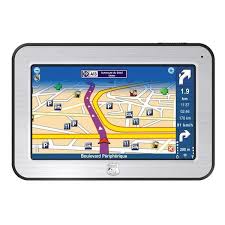
MAXI - GPS / Navigation automobile ROUTE 66 - Notice d'utilisation et mode d'emploi gratuit
Retrouvez gratuitement la notice de l'appareil MAXI ROUTE 66 au format PDF.


| Type de produit | GPS / Navigation automobile |
| Dimensions (approx.) | 120 x 80 x 20 mm |
| Poids (approx.) | 200 g |
| Alimentation | Batterie rechargeable via socle ou allume-cigare |
| Écran | Écran tactile couleurs (estimation 4,3 pouces) |
| Fonctions principales | Navigation GPS, recherche d'adresses, planification d'itinéraires, alertes POI, caméras de sécurité, info trafic, météo, Bluetooth téléphone, transmetteur FM, visualiseur de photos |
| Cartes | Cartes NAVTEQ pour 53 pays, mises à jour via PC ou Bluetooth |
| Instructions vocales | Plusieurs langues, volume réglable |
| Connexion | USB, Bluetooth, transmetteur FM |
| Modes de voyage | Voiture (rapide/court), camion, piéton |
| Entretien et nettoyage | Nettoyer avec un chiffon doux et sec. Éviter les liquides. |
| Sécurité | Kit mains-libres Bluetooth pour téléphoner en conduisant. Ne pas manipuler le GPS en roulant. |
| Pièces détachées et réparabilité | Socle de fixation, câble USB, carte mémoire amovible |
| Informations générales | Manuel d'utilisation de 142 pages, version logiciel 2.0, avril 2008 |
FOIRE AUX QUESTIONS - MAXI ROUTE 66
Questions des utilisateurs sur MAXI ROUTE 66
0 question sur cet appareil. Repondez a celles que vous connaissez ou posez la votre.
Poser une nouvelle question sur cet appareil
Téléchargez la notice de votre GPS / Navigation automobile au format PDF gratuitement ! Retrouvez votre notice MAXI - ROUTE 66 et reprennez votre appareil électronique en main. Sur cette page sont publiés tous les documents nécessaires à l'utilisation de votre appareil MAXI de la marque ROUTE 66.
MODE D'EMPLOI MAXI ROUTE 66
Manuel d'utilisation Version 2.0

WWW.66. COM
ROUTE®
I'M ON MY WAY
Version 2.0
Avril 2008
Copyright © 1993-2008 ROUTE 66. Tous droits réservés. Le nom ROUTE 66 et son logo sont déposés. Les données sont la propriété de NAVTEQ B. V. REMARQUE IMPORTANTE : Tout transfert, archivage numérique, reproduction électronique, reproduction mécanique, photocopie, copie par moyens audio ou par tout autre dispositif requiert l'accord explicite de ROUTE 66. Les autres marques appartiennent à leurs propriétaires respectifs. Les informations contenues dans le présent document sont susceptibles de modification sans avis préalable.
Table des matières
Bienvenue 9
QUEDOIS-JEFAIREENPREMIER 10
Préparation de votre appareil 11
Calibrage 11
Lancement de l'application 11
La détection de la position de votre GPS 13
Boutons fréquents 14
Leclavier 15
Utilisation de filtres dans les listes 15
Options du menu principal 17
Options lorsque l'extcur est activé 18
Options de liste 19
Options du menu Afficher 20
Chercher un endroit et démarrer la navigation 23
Naviguer jusqu'à la position du curseur 24
Sélectionner un voyage sauvegardé et démarrer la navigation 24
Arrêter la navigation 24
Mode de voyage 25
Contenu de l'écran 25
L'écran de navigation 26
Configuration de l'écran de navigation 29
La barre de navigation 29
La barre de progression 31
Description de l'itinéraire 32
Instructions de conduite sur plein écran 33
Activation et déactivation des annonces 33
Combinez les options de navigation 34
Définir barrage routier 34
Alertes des points d'intérêt (POI) 36
Alertes des favoris 36
Alertes des caméras de sécurité 36
Alerte de vitesse 37
Informations sur la sortie 37
Informations GPS 38
Statistiques 39
Instructions vocales 40
Intensité sonore 41
COMMENT PARCOURIR LA CARTE? 42
Survol de la carte 43
Zoom de la carte 43
La barre d'information 45
Affichage sur la carte 46
Affichage de la carte 46
Envoi d'informations 47
Sauvegarde d'informations 49
COMMENT TROUVER LE LIEU QUE JE RECHERCHE ? 52
Menu de recherche 53
Rechner un emplacement 53
Rechercher des points d'intérêt (POI) 54
Rechercher les enregistrements de l'histoire 56
Réglage des fonctions 56
Ajouter, renommer ou supprimer des favoris 57
Votre adresse « maison » (Home) 58
Votre bureau (Office) 59
Réglage des contacts 60
Rechercher des coordonnées 62
COMMENT PLANIFIER MES VOYAGES? 63
Planifier un nouveau voyage 64
Que puis-je faire de mes voyages ? 66
Simulation d'itinéraire 68
COMMENT UTILISER MON TELEPHONE ? 70
Fonctions du téléphone 71
Activer et désactiver la connexion Bluetooth 72
Connectez votre appareil à un téléphone 72
Déconnecter votre appareil d'un téléphone 73
Importer des contacts du répertoire téléphonique 73
Émettre des appels téléphoniques 74
Recevoir des appels téléphoniques 76
Vérifier les relevés téléphoniques 76
COMMENT UTILISER MON TRANSMETTEUR FM ? 78
En quoi consiste le transmetteur FM? 79
Comment utiliser le transmetteur FM 79
COMMENT AJOUTER D'AUTRES FONCTIONS À MON APPLICATION ? 81
Fonctions supplémentaires - Vue globale 82
Saisissez votre code coupon 83
Accès à la boutique en ligne via l'application ROUTE 66 Sync 83
Accès à la boutique en ligne via USB/LAN 84
Acheter et télécharger des articles via ROUTE 66 SYNC 84
État de la matière numérique 85
Options liées à la matière numérique 87
Synchroniser clés de licence 88
Synchroniser le contenu 88
Supprimer du contenu 89
Cartes - Vue globale 90
Informations trafic - Vue globale 92
Utilisation des messages liés au trafic 92
Mise à jour des données du trafic 93
Caméras de sécurité - Vue globale 94
Utilisation des caméras de sécurité 95
Mise à jour des données des caméras de sécurité 96
Conditions météo - Vue globale 97
Utilisation du service météo 97
Ajout de villes pour les prévisions météo 98
Mise à jour des conditions météo 99
Bulletin météo 100
Aujourd'hui 100
Liste du jour 100
Conditions actuelles 101
Graphique normal 101
Graphique élargi 101
Guides de voyage - Vue globale 102
Utilisation des guides de voyage 102
Voix-Vue globale 103
Changer la langue des instructions vocales 103
Coloris - Vue globale 104
Mise à jour - Vue globale 105
COMMENT MODIFIER LE «LOOK-AND-FEEL» DE MON APPLICATION ? 106
Paramètres 107
Paramètres généraux 107
Langue de l'interface 107
Schéma de couleur de l'interface utilisateur 108
Lang. instruc. vocales 108
Langue de la carte 108
Volume 109
Son lorsque l'écran est touché 110
Volume dynamique 110
Transmetteur FM 111
Fréquence FM 111
Rétroéclairage 112
Unités 113
Mode de connexion USB 113
Paramètres de la carte 114
Couleurs nocturnes 114
Schéma de couleurs 114
Persp. 3D 115
Angle de vue 115
Afficher l'échelle 116
Rotation de la carte 116
Carte 117
Afficher les favoris 117
Afficher points d'intérêt 117
Paramètres de navigation 118
Mode voyage 118
Éviter les autoroutes 119
Éviter les péages 119
Éviter les ferries 120
Zoom automatique 120
Alarme dépassement 121
Type d'alarme 122
Transp. barre de navigation 122
Vitesse 123
Configurer l'alarme 123
Alerte POI 124
Alerte Favoris 125
Alerte Caméras de sécurité 126
Paramètres additionnels 127
Intervalle info traffic 128
Intervalle info météo 129
Intervalle pour les caméras de sécurité 130
Utilisation en roaming 130
Source pour l'information traffic 131
Activer TMC Pro 132
Légende 132
Villes/Symboles (Légendre) 133
Routes/GPS (Légende) 133
Régions (Légende) 133
Modifier les couleurs de la légende 134
Date et Heure 135
Calibrer l'écran 136
COMMENT UTILISER MON VISUALISEUR DE PHOTOS ? 137
Le visualiser de photos - Description 138
Copier vos photos sur la carte mémoire 138
Parcourir les fichiers d'images 139
Visualiser des images 139
Visualiser des détails d'image 141
Envoyer vos photos à vos amis 141
Dénégation de responsabilité 142
Bienvenue
Salut! Je m'appelle MINI & MAXI!
Je suis le petit dernier des produits de la famille ROUTE 66.
Je suis intelligent! Je suis sympa!
Je peux vous aider dans de nombreux domaines :
déterminer votre prochain voyage en quelques secondes, indépendamment de la distance à parcourir. Trouver n'importe quel emplacement et démarrer la navigation directement. - vous faire apprécier votre parcours et vous éviter certaines routes, ou veiller à ce que vous ne dépassiez pas les limites de vitesse. - sélectionner les fonctions avancées qui répondent le mieux à vos besoins. - connaître à l'avance les informations utiles sur la route que vous êtes en train de parcourir. - planifier vos voyages en connaissant tout sur les conditions météo du monde entier pour les deux semaines à partir. - visiter des endroits charmants dans le monde, avec l'aide des guides de voyage Lonely Planet. - pouvoir compter sur le dernier cri en matière de cartes routières professionnelles, de voix ou de couleurs. - appeler facilement vos proches. - ressentir la magie de pouvoir télécharger des collections étonnantes d'images et oublier l'ennui.
À partir de maintenant, je suis votre compagnon de voyage! Laissez-moi vous aider. Fiez-vous à mon expérience et à mes instincts!
EN ROUTE
Préparation de votre appareil
Pour démarrer l'application, vous devez suivre d'abord les étapes suivantes :
- Chargez la batterie de l'appareil.
- Insérez la carte mémoire dans votre appareil.
- Allumez l'appareil et attendez qu'une position GPS soit disponible.
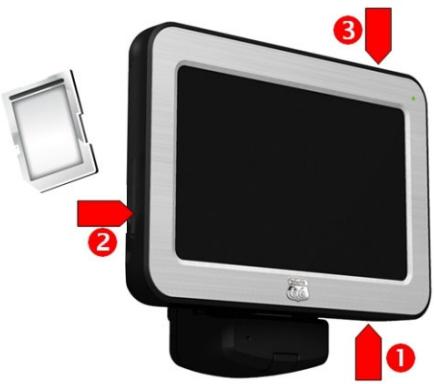
Calibrage
Pour une utilisation optimale de l'écran tactile, veuillez commencer par calibrer l'écran. Le calibrage signifie simplement ajuster la précision et la capacité de réaction de l'écran.
Reportez-vous à Menu principal > Paramètres > Calibrer l'écran pour de plus amples informations.
Lancement de l'application
Lorsque vous allumez l'appareil, l'application se lance automatiquement.
À la première utilisation de l'application, vous devez déterminer une langue pour l'interface. Faites dérouler vers le haut ou vers le bas à l'invite de la langue à sélectionner. Passez à l'écran suivant.
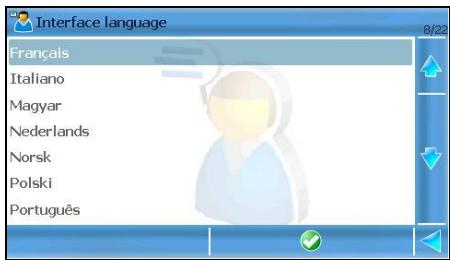
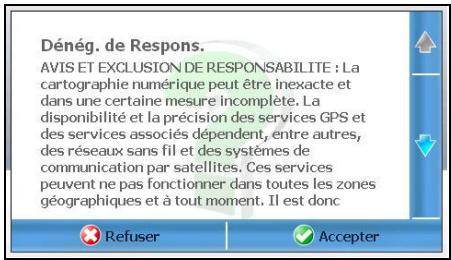
3 Lisez, puis acceptez les conditions d'utilisation.
4 Indiquez si le disclaimer (avis de non-responsabilité) doit s'afficher au prochain démarrage de l'application.
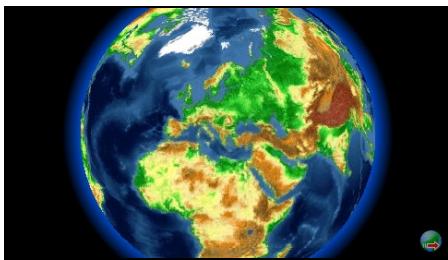
5 Une animation s'affiche.
L'application fait un zoom avant du globe complet jusqu'au niveau de la rue. Pour sauter cette animation, sélectionnez l'icône requise.
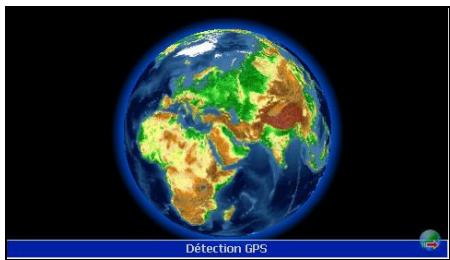
L'application détermine la position de votre GPS.
La détection de la position de votre GPS
En fonction de la force du signal du GPS et de la performance du récepteur, le temps nécessaire pour obtenir une position fixe du GPS varie de quelques secondes à quelques minutes.
Deux scénarios sont possibles :
Position du GPS détectée
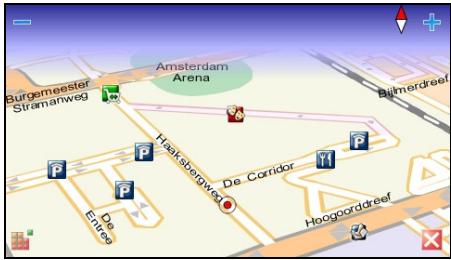
Vous obtenez une position de GPS valide.
L'application fait un zoom avant de la carte complète jusqu'au niveau de la rue.
La position actuelle de votre GPS est indiquée par un point rouge.
GPS non dépréssé
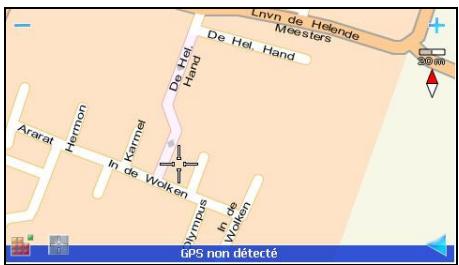
La détection de la position du GPS n'est pas possible.
Vous devez soit réessayer, ou bien vous passer du GPS.
C'est la dernière position connue du GPS qui s'affiche sur la carte (point gris).
Boutons fréquents
Les boutons les plus fréquemment utilisés sont :
| Ouvrir les principaux modules (Rechercheer, Photos, etc.) ou ouvrir les principales options d'un module. | |
| Ouvrir le menu contextuel. | |
| Confirmer un besoin, entamer une action, aller à l'écran suivant, enregistrer les changements. | |
| Annuler une opération ou abandonner les changements. | |
| ✔ Coche noire. Cet article n'est pas sélectionné. | |
| ✔ Coche bleue. Cet article est sélectionné. | |
| ✔ Coche verte (utilisé uniquement pour l'article Ttes catégories à l'intérieur d'une liste). Certains articles (mais pas tous) de la liste sont sélectionnés. | |
| « Revenir à l'écran précédent. | |
| « Passer à l'écran suivant. | |
| « Faire défiler vers le haut jusqu'àu début de la liste. | |
| « Faire défiler vers le bas jusqu'à la fin de la liste. | |
| « Filtrer les résultats en tapant des mots-clés. |
Leclavier
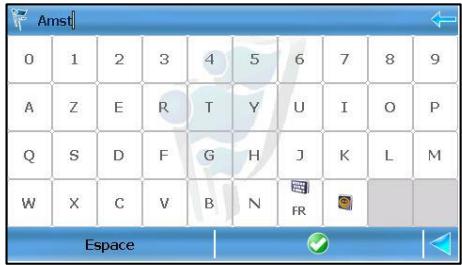
Le clavier s'affiche lorsque vous essayez de taper des caractères alphanumériques ou des symboles.
Il contient l'ensemble des lettres et des chiffres.
| Icône « Visage ». Afficher une liste de symboles. | |
| Icône « Lettre ». Revenir à la liste alphanumérique. | |
| Retour arrêté Supprimer des caractères. | |
| Espace Entrer un espace vide. | |
| Icône « Main ». Commuter vers le mode manuscrit. | |
| Icône « Clavier ». Revenir au mode d'écriture normal. | |
| « EN » Commuter vers d'autres systèmes d'écriture (le chinois par exemple, si disponible). |
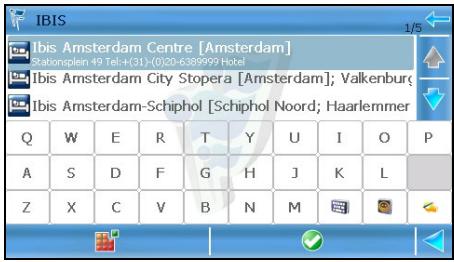
Utilisation de filtres dans les listes
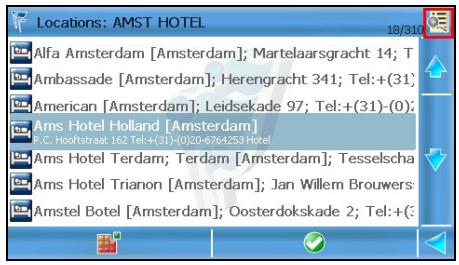
Si une liste affiche trop de résultats, il est possible de les filtrer en introduisant un mot-clé supplémentaire. Cliquez sur l'icône située dans le
coin supérieur droit

pour activer le filtre.
Liste de résultats (filtre non activé).
Liste de résultats (filtre activé).
Options du menu principal
Le menu principal contient :
les principaux menus de l'application : recherche, planification d'itinéraire, visualiser des photos, appels téléphoniques, autres services, personnalisation, etc.
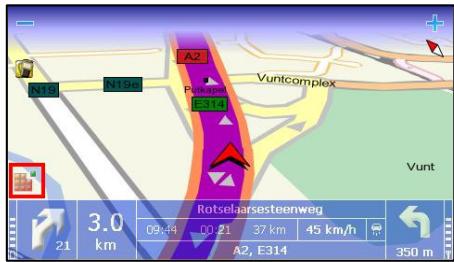
- les options les plus souvent utilisées durant la navigation : agrandissement, options avancées d'activation pour la navigation, etc.
Pour ouvrir le menu principal, sélectionnez l'icône dans le coin inférieur gauche de l'écran.
Options menu principal (toujours) :
- Rechercher - Sélectionner une base de données et tracer les emplacements recherchés.
- Naviguer - Sélectionner une base de données et tracer les emplacements recherchés.
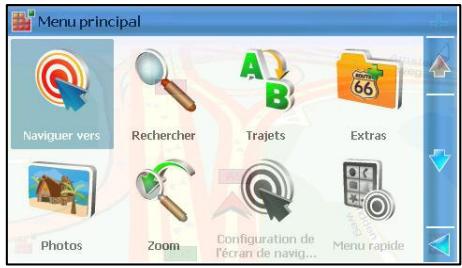
- Type de route - Sélectionner le mode de voyage pour la navigation en cours.
- Extras - Acheter et télécharger d'autres applications et services.
- Photos - Afficher ses images préférées.
- Téléphone - Connecter l'appareil de navigation au GSM.
- Zoom - Augmenter et réduire les détails d'une carte.
- Menu Afficher - Fonctions particulières de l'accès à la navigation.
- Envoyer - Envoyer à d'autres utilisateurs une image de la carte, la description de l'itinéraire, la position de votre GPS ou de votre curseur.
- Enregistrer - Sauvegarder une image de la carte dans l'application, la position de votre GPS ou de votre Curseur.
- Trajets - Créer et utiliser vos propres itinéraires.
- Paramètres - Personnaliser le comportement de l'application. Aide - Ouvrir l'aide contextuelle.
Options menu principal (durant la navigation) :
Toutes les options ci-dessus plus :
- Arrêter la navigation - Interrompre l'itinéraire en cours.
- Proche - Rechercher les points d'intérêt situés le long de l'itinéraire en cours, puis commencer la navigation dans leur direction.
- Définir barrage routier - Éviter une partie de l'itinéraire planifié.
Options lorsque le curseur est activé
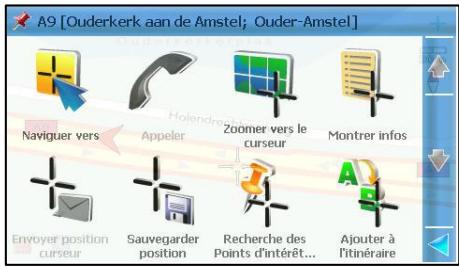
Lorsque vous parcourez la carte, puis sélectionnez l'écran, ou si vous choisissez Show map, un curseur

s'affiche au-dessus de l'endroit.
Pour ouvrir le menu contextuel, sélectionnez l'icône contextuelle

située dans le coin inférieur
gauche de l'écran.
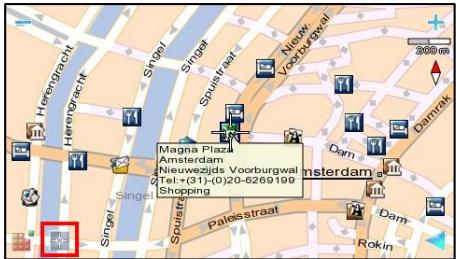
Options du curseur :
- Naviguer vers - Démarrer une (nouvelle) navigation. La position du curseur est la destination. Appeler Composer le numéro de téléphone de l'article sélectionné. Si un numéro de téléphone n'est
pas disponible pour cet emplacement, cette option est désactivée.
- Zoomer vers le curseur - Faire un agrandissement sur le niveau de rue, le curseur se plaçant au centre de l'écran.
- Montrer infos - Afficher la zone de texte (« information phylactère ») de n'importe quel point sur la carte, en ce inclus les rues, les plans d'eau et les surfaces terrestres.
- Envoyer position - Envoyer la position du miner à d'autres utilisateurs. Se reporter aux méthodes d'envoi pour plus de détails.
- Sauvegarder position - Enregistrer la position du curseur en tant que contact / favori / adresse du domicile / adresse professionnelle, oumettre à jour un contact existant.
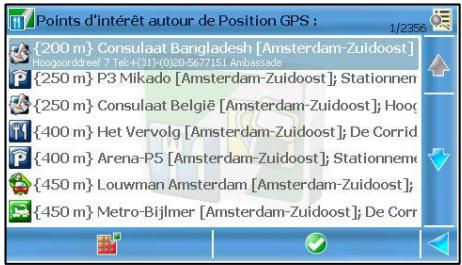
- Recherche des Points d'intérêt autour du curseur - Sélectionner une catégorie et rechercher des points d'intérêt situés autour de la position du curseur.
- Ajouter à l'itinéraire - Ajouter la position du curseur à un (nouveau) voyage.
Options de liste
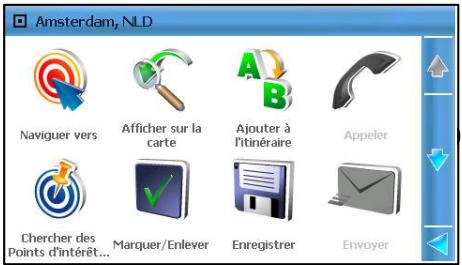
Lorsque vous vous trouvez dans une liste, sélectionnez le Menu principal et ouvrez la liste des options pertinentes pour ce contexte.
Options de la liste :
- Naviguer vers - Démarrer une (nouvelle) navigation. L'article de la liste est la destination.
- Afficher sur la carte - Afficher sur la carte l'article sélectionné.
- Ajouter à l'itinéraire - Ajouter l'article de la liste à un (nouveau) voyage. Appeler l'article de la liste. Si un numéro de
Téléphone n'est pas disponible pour cet emplacement, cette option est désactivée.
- Chercher des Points d'intérêt autour - Sélectionner une catégorie et rechercher des points d'intérêt situés autour de l'article de la liste.
- Marquer/Enlever - Sélectionner ou désélectionner un article / plusieurs articles / tous les articles de la liste. Vous pouvez par exemple désélectionner, puis supprimer une entrée.
- Enregistrer - Enregistrer l'article sélectionné en tant que contact / favori / adresse du domicile / adresse professionnelle, ou METTRE à jour un contact existant.
- Envoyer - Utiliser une connexion Bluetooth et un téléphone pour envoyer des informations à d'autres utilisateurs.
- Affichage de la carte - « Surveiller » la carte, d'un article de la liste à un autre.
D'autres options, telles que Supprimer, Renommer, etc. sont disponibles dans certains contextes. Par exemple, vous pouvez supprimer un enregistrement d'historique mais vous ne pouvez pas supprimer un résultat de recherche. Vous pouvez renommer un itinéraire ou un favori, mais vous ne pouvez pas renommer un enregistrement d'historique.
Options du menu afficher
Depuis le menu Afficher, vous pouvez accéder facilement aux options dont vous avez souvent besoin durant la navigation ou le survol des cartes.
Pour ouvrir le menu Afficher :
- sélectionnez Menu principal > Afficher.
- selectionnez la barre de navigation.
- sélectionnez la barre d'informations.
Options afficher (toujours) :
Couleurs nocturnes / Couleurs diurnes
Sélectionner les couleurs plus
lumineuses lorsque vous roulez durant la journée. Sélectionner les couleurs sombres lorsque vous roulez durant la nuit ou dans les tunnels, forêts ou en cas de conditions climatiques nuageuses.
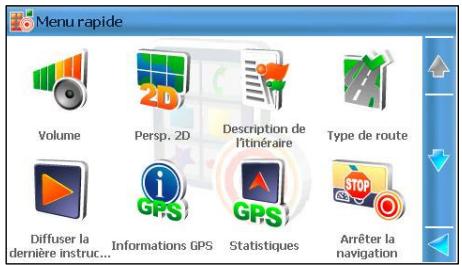
- Persp. 2D / Persp. 3D - Visualiser la carte depuis une vue élevée, comme si vous regardiez une carte imprimée (2D). Ou opter pour une vue panoramique, comme dans le cas d'une conduite réelle, la route se trouvant en face de vous (3D).
- Configuration de l'écran de navigation - Modifier l'apparence et le comportement de l'écran.
- Informations GPS - Vérifier l'objet du récepteur du GPS, qu'il soit en cours d'utilisation ou désactivé.
- Volume - Déterminer le niveau de volume pour les instructions vocales. Cette option permet de désactiver le son.
- Statistiques - Obtenir des informations statistiques sur le voyage en cours, ainsi que sur tous les voyages précédents : vitesse, distance, temps, etc.
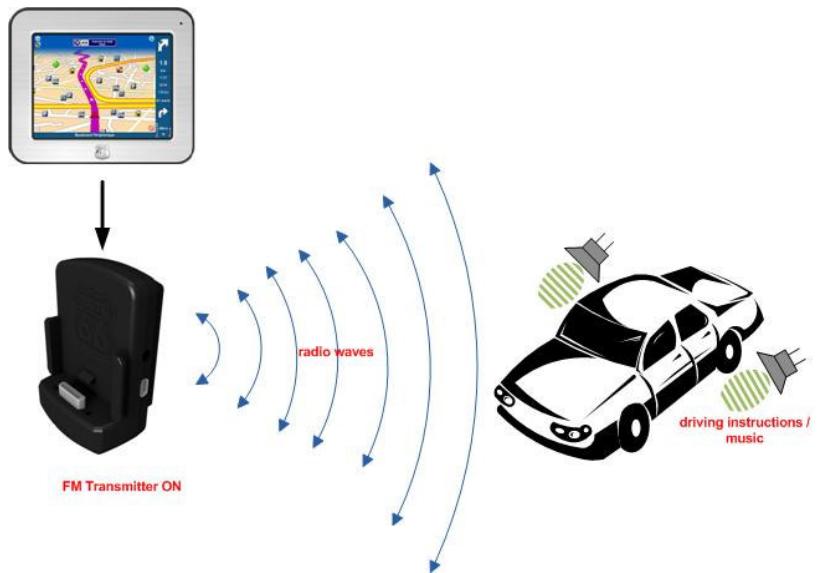
- Transmetteur FM allumé / Transmetteur FM éteint - Lorsque le transmetteur FM est activé, votre système de navigation envoie (« émet ») les instructions de conduite à votre système audio.
- À propos de - Visualiser les détails techniques de votre appareil : version du logiciel, du moteur, ID de l'appareil (numéro IMEI - International Mobile Equipment Identity), version du système d'exploitation, etc.
Options afficher (durant la navigation) :
Toutes les options ci-dessus plus :
- Description de l'itinéraire - Chercher tous les détails pertinents de votre voyage en cours : longueur totale de l'itinéraire, estimation de la durée, mode de voyage, etc. Diffuser la dernière instruction - Si vous avez raté ou n'avez pas compris la dernière instruction de route, vous pouvez sélectionner ce bouton pour la répéter.
Ce chapitre décrit la façon d'activer la navigation vers un endroit précis. Après avoir déterminé cet endroit, vous pouvez démarrer la navigation, puis la sauvegarder, l'envoyer à quelqu'un d'autre ou encore l'ajouter à un voyage.
Options naviguer :
- Lieux - Rechercher un emplacement en tapant un nom de ville, de rue ou un numéro de maison.
- Favoris - Recherche parmi la liste de vos endroits préférés.
- Historique - Rechercher dans la liste des enregistrements de l'histoire (endroits préalablement visités ou utilisés récemment).
- Points d'intérêt - Sélectionner une catégorie et rechercher des points d'intérêt situés le long du parcours actuel, autour du point de départ ou de destination du voyage en cours, autour de la position du curseur ou de la position du GPS.
- Contacts - Recherche dans la liste des contacts personnels.
- Latitude / Longitude - Rechercher un emplacement en tapant ses coordonnées géographiques (latitude et longitude).
Pour obtenir une description plus détaillée de ces fonctions, veuillez vous reporter au chapitre Recherche.
Chercher un endroit et démarrer la navigation
- Sélectionnez Menu principal > Recherche.
- Sélectionnez la base de données pertinente : Lieux, Favoris, Historique, Points d’intérêt, Contacts, Latitude / Longitude.
- Lancez la recherche.
- Sélectionnez un article parmi la liste des résultats.
- Sélectionnez Menu principal > Naviguer.
- Au besoin, Sélectionnez le mode de voyage à l'écran Type de route.
- Le système calcule l'itinéraire et la navigation démarre automatiquement.
Naviguer jusqu'à la position du curseur
- Pointez l'écran sur la carte pour activer le curseur.
- Parcourez la carte et placez le curseur sur l'endroit de votre choix.
- Sélectionnez Menu principal > Naviguer. Ou dans le menu contextuel, Sélectionnez Naviguer vers.
- Au choix, Sélectionnez le mode de voyage à l'écran Type de route.
- Le système calcule l'itinéraire et la navigation démarre automatiquement.
Sélectionner un voyage sauvegardé et démarrer la navigation
- Sélectionnez Menu principal > Trajets.
- Dans la liste des itinéraires déterminés, sélectionnez un voyage.
- Ouvrez le voyage.
- Sélectionnez Menu principal > Commencer la navigation ou Naviguer vers.
- Au choix, Sélectionnez le mode de voyage à l'écran Type de route.
- Le système calcule l'itinéraire et la navigation démarre automatiquement.
Arrête la navigation
Si vous désirez interrompre manuellement le voyage en cours, il suffit de sélectionner Menu principal > Arrêter la navigation.
La navigation en cours est automatiquement interrompue lorsque vous sélectionnez une destination différente et que vous désirez Naviguer vers.
Mode de voyage
L'application peut calculer le meilleur itinéraire possible jusqu'à votre destination. Vous devez indiquer si vous conduisez une voiture ou si vous marchez, si vous utilisez votre voiture ou un camion, si vous préférez emprunter les itinéraires les plus rapides ou les plus courts. Sur la base de ces préférences individuelles, et des informations disponibles sur la carte en cours, le système calcule l'itinéraire.
- Sélectionnez Menu principal > Type de route.
- Au cours de la navigation, tapez l'icône du mode de voyage. À l'écran Type de route, sélectionnez l'option appropriée.
| La plus rapide (voiture) | Vous conduisez une voiture personnelle, sur l'itinéraire le plus rapide (limitations de vitesse plus élevées). |
| La plus courte (voiture) | Vous conduisez une voiture personnelle, sur l'itinéraire le plus court (la distance la plus courte du départ jusqu'à la destination finale). |
| La plus rapide (camion) | Vous conduisez un camion, sur l'itinéraire le plus rapide (limitations de vitesse plus élevées). |
| La plus courte (camion) | Vous conduisez un camion, sur l'itinéraire le plus court (la distance la plus courte du départ jusqu'à la destination finale). |
| Pieton | Destination pour piéton (chemins de promenade pédestre uniquement) |
Vous pouvez modifier le mode de voyage à n'importe quel moment durant la navigation !
Contenu de l'écran
Durant la navigation, l'écran est divisé comme suit :
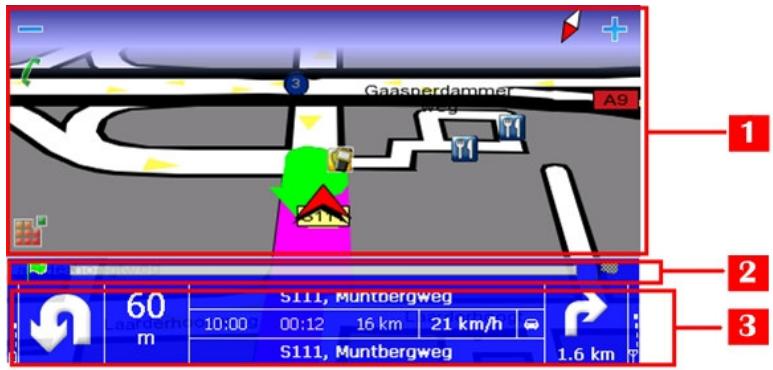
- L'écran de navigation - il contient les icônes Menu principal / Zoom, l'échelle de la carte et la boussole, la route en cours, l'itinéraire calculé et le changement actualisé de la direction. Vous pouvez également contrôler les éléments composant la carte (points d'intérêt, noms et codes des routes, bâtiments et zones), ainsi que les signaux dynamiques (alarme pour les points d'intérêt (POI), les favoris, la vitesse, les caméras de sécurité, etc.)
- La barre de progression - constitue la représentation globale graphique de votre navigation.
- La barre de navigation - contient toutes les instructions nécessaires sur la conduite : type de virage, distance jusqu'au virage actuel, estimation du temps d'arrivée à la destination, temps de parcours restant et distance, mode de navigation (voiture, piéton, etc.), et ainsi de suite.
Vous pouvez activer ou désactiver la barre de progression et la barre de navigation à n'importe quel moment. Vérifiez le chapitre Configuration de l'écran de navigation.
L'écran de navigation
La quantité d'informations affichées sur l'écran de navigation varie selon les conditions de conduite et vos préférences particulières.
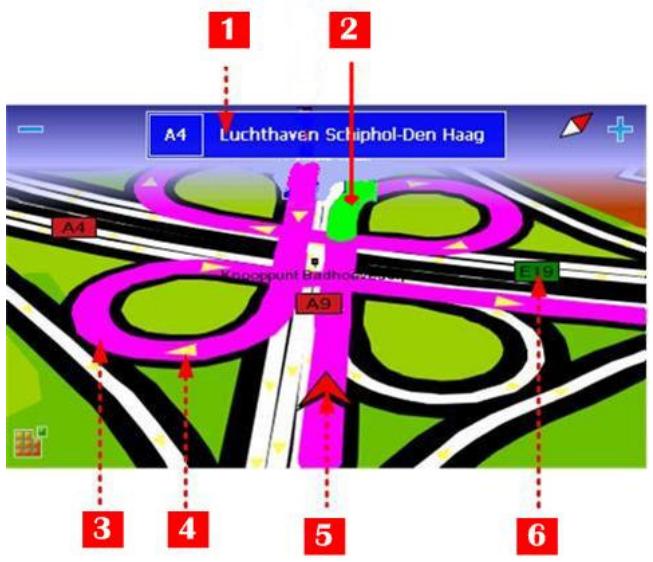
| 1 | Informations sur la sortie | 4 | Sens du traffic |
| 2 | Changement actuelde direction | 5 | Flèche GPS (« Vous âtes ici ! ») |
| 3 | Calcul d'itinéaires | 6 | Code de la route |
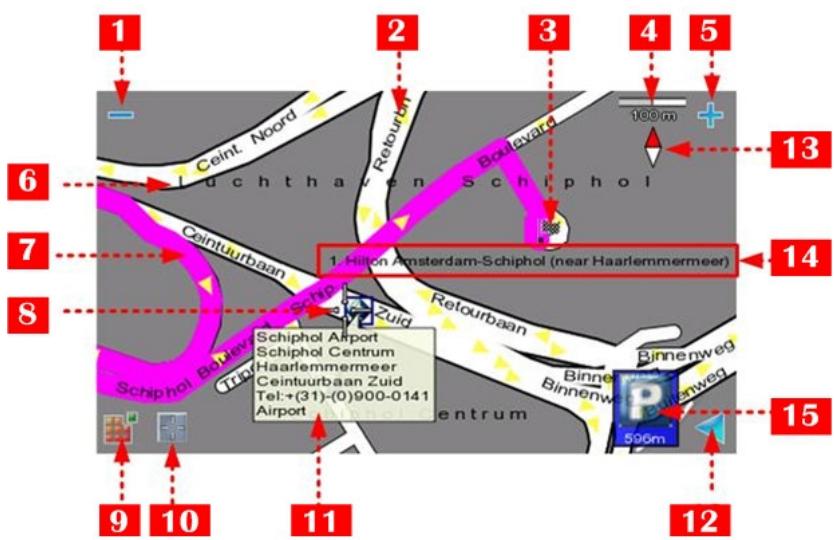
| 1 | Zoom arrière | 9 | Menu principal |
| 2 | Nom de rue | 10 | Menu contextuel |
| 3 | Destination | 11 | Zone de texte (information phylactère) |
| 4 | Echelle cartographique | 12 | Retour à l'écran de navigation |
| 5 | Zoom avant | 13 | Boussole |
| 6 | Nom de zone | 14 | Détails sur la destination |
| 7 | Calcul d'itinéraire | 15 | Alarmé des POI et distance restante jusqu'à ces POI |
| 8 | Position du curseur |
Contrôlez les chapitres suivants pour obtenir des informations détaillées.
Configuration de l'écran de navigation
Vous pouvez facilement adapter le comportement de l'application selon vos besoins, en déterminant les options suivantes :
- Barre de progression activée / Barre de progression désactivée - pour obtenir une perspective globale du voyage en cours : la distance parcourue, la position actuelle par rapport à l'ensemble de l'itinéraire, la distance restante jusqu'à la destination.
- Activation du mode flèche / Désactivation du mode flèche - le symbole graphique du changement actuel de direction s'affiche sur l'ensemble de l'écran de navigation.
- Barre de navigation activée / Barre de navigation désactivée - afficher toutes les informations de conduite dans un panneau de commande (Activé(e)) ; ou vous pouvez opter pour un écran de navigation simple (Désactivé(e)).
- Position de la barre de navigation - placer la barre de navigation verticalement ou horizontalement.
- Activer l'advertisement / Désactiver l'advertisement-tous jours suivre les instructions de conduite, même si l'écran de navigation ne s'affiche pas; le virage en cours apparaît toujours au-dessus de n'importe quel écran actif.
La barre de navigation
La barre de navigation constitue votre « panneau de commandes » durant la navigation. Elle contient des indicateurs alphanumériques et graphiques qui sont actualisés en permanence afin de refléter l'état du voyage.
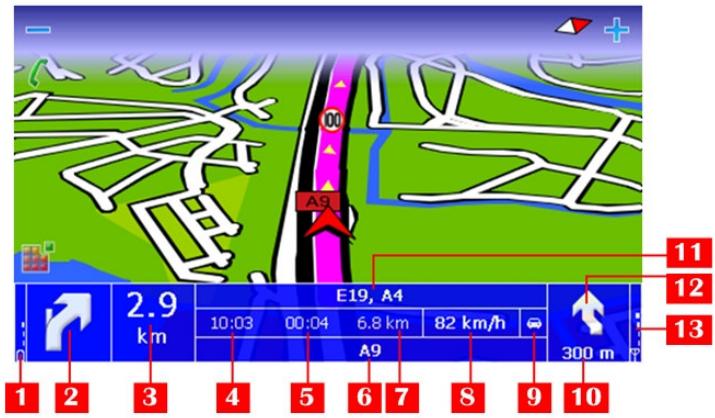
| 1 | Niveau de la batterie | 8 | Vitesse en cours |
| 2 | Changement actuel direction | 9 | Mode de voyage |
| 3 | Distance restante jusqu'au changement actuel direction | 10 | Distance restante jusqu'au changement de direction suivant |
| 4 | Estimation d'acciviée du temps jusqu'à la destination | 11 | Nom et code de la route suivante |
| 5 | Temps de voyage restant jusqu'à la destination | 12 | Changement de direction suivant |
| 6 | Nom et code de la route en cours | 13 | Force du signal GPS |
| 7 | Distance de voyage restant jusqu'à la destination |
Vous pouvez modifier la couleur de la barre de navigation. Sélectionnez Menu principal > Paramètres > Légende > Régions.
Options supplémentaires :
Exploitez la barre de navigation pour afficher le menu Afficher. - Sélectionnez la zone de rues en cours ou la zone de rues suivante afin d'y placer la barre de navigation horizontalement ou verticalement. Vous pouvez répéter l'opération pour l'option Configuration de l'écran de navigation > Position de la barre de navigation.
La barre de progression
Au cours de la navigation, vous pouvez obtenir une perspective globale du voyage en cours :
la distance déjà parcourue, - la position en cours par rapport à l'ensemble de l'itinéraire, - la distance restante jusqu'à la destination.
Pour afficher la barre de progression, Sélectionnez Menu principal > Afficher > Configuration de l'écran de navigation > Barre de progression activée.
Pour masquer la barre de progression, Sélectionnez Menu principal > Afficher > Configuration de l'écran de navigation > Barre de progression désactivée.
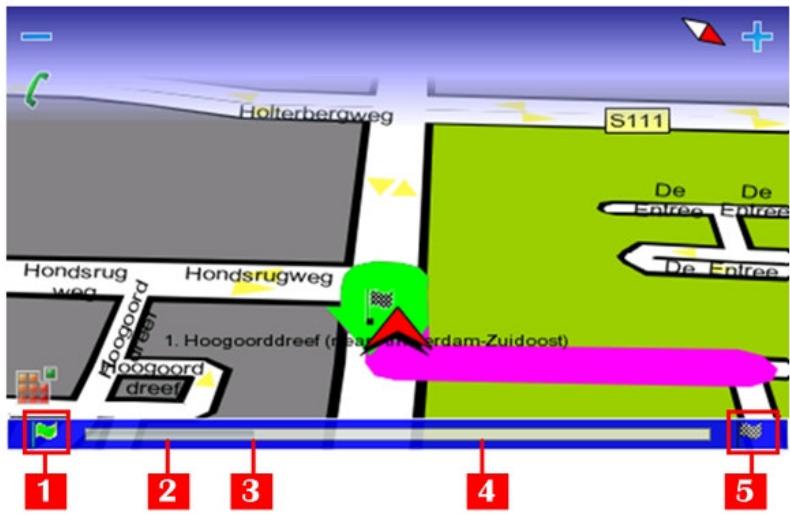
1 Départ
4 Voyage restant
2 Voyage déjà parcouru
5 Destination
Position actuelle par rapport à
l'ensemble de l'itinéraire (« Vous
êtes ici ! >>)
Exploitez la barre de progression pour afficher l'écran Description de l'itinéraire.

Pour obtenir une description plus détaillée de la navigation en cours, nous vous invitons à afficher la barre de progression en même temps que la barre de navigation!
Description de l'itinéraire
La description de l'itinéraire constitue une alternative à la barre de navigation. Pour l'afficher durant la navigation, dans le menu Afficher, sélectionnez
Description de l'itinéraire. Vous pouvez également sélectionner la barre de progression.
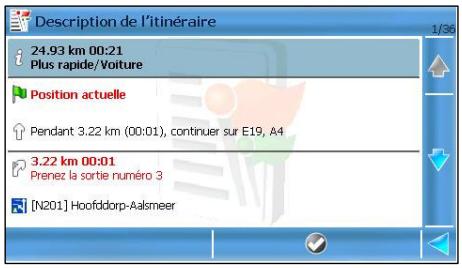
La description de l'itinéraire contient les informations suivantes :
longueur totale de l'itinéraire - estimation de la durée du voyage (en heures et en minutes) mode de voyage instructions de conduite - messages sur le trafic position actuelle (drapeau vert) destination (drapeau en damier)
Collectez un article de la liste, et affichez-le sur la carte.
Instructions de conduite sur plein écran
Les instructions de conduite sur plein écran constituent une alternative à la barre de navigation. Le symbole graphique du changement actuel de direction s'affiche sur l'ensemble de l'écran de navigation. Le symbole est affiché et masqué de façon dynamique, selon les conditions du traffic.
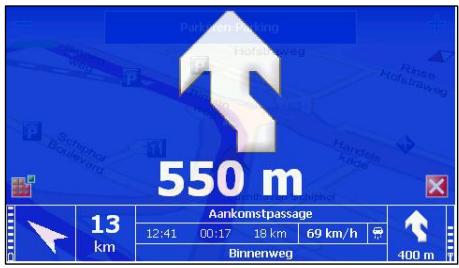
Pour afficher les instructions de conduite sur plein écran, veuillez sélectionner Menu principal > Afficher > Configuration de l'écran de navigation > Activation du mode flèche.
Pour masquer les instructions de conduite sur plein écran, sélectionnez Menu principal > Afficher > Configuration de l'écran de navigation > Désactivation du mode flèche.

Pour obtenir une description plus détaillée de la navigation en cours, nous vous invitons à afficher les instructions de conduite sur plein écran en même temps que la barre de navigation!
Activation et désactivation des annunciés
Au cours de la navigation, si vous ouvrez le menu principal ou n'importe quel écran secondaire, l'écran de navigation est provisoirement masqué par l'écran actif. Toutefois, si vous désirez ne rien perdre des instructions de conduite, vous pouvez activer
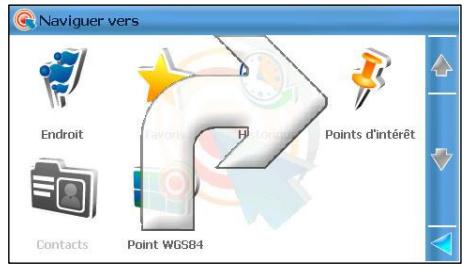
l'option d'annonce. Ainsi, le virage en cours s'affiche toujours sur n'importe quel écran actif.
Pour activer l'announce, sélectionnez Menu principal > Afficher > Configuration de l'écran de navigation > Activer l'avertissement.
Pour désactiver l'annonce, veuillez sélectionner Menu principal > Afficher > Configuration de l'écran de navigation > Désactiver l'avertissement.
Combiner options de navigation
L'application est tellement polyvalente qu'il est facile de la personnaliser selon vos besoins. Ainsi, vous pouvez obtenir :
- un écran de navigation simple, dépourvu de barre de navigation, de barre de progression ou d'annonces. Dans ce cas, vous écoutez simplement les instructions de conduite.
- un écran de navigation complexe, doté d'une barre de navigation, d'une barre de progression et d'announces. Dans ce cas, vous avez accès à toutes les informations disponibles.
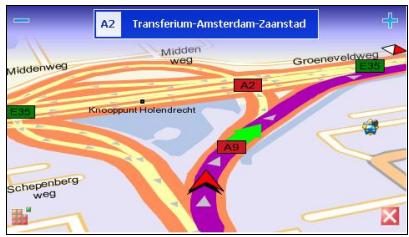
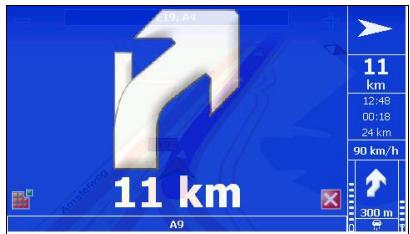
Définir barrage rapportier

Pour des raisons diverses (par exemple, si vous êtes informé qu'une zone encombrée, un accident ou des travaux se trouvent sur votre itinéraire), vous décidez d'éviter une partie du parcours envisagé. Ainsi, ce tronçon de route est exclu de votre voyage, un
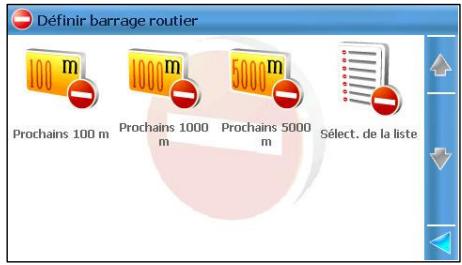
Un détour est calculé automatiquement, et vous pouvez continuer votre navigation sans interruption.
- Sélectionnez Menu principal > Définir barrage routier.
- Sélectionnez la partie du voyage que vous désirez éviter (par exemple, les 100 mètres suivants). Ce tronçon de route (qui débute à partir de votre position actuelle) sera exclu de l'itinéraire.
- Alternativement, vous pouvez
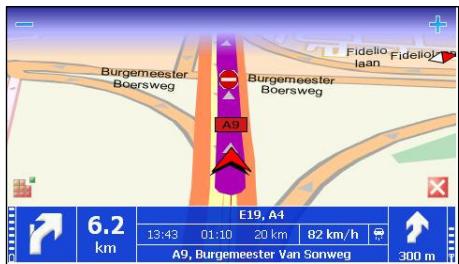
choisir Sélect. de la liste. L'écran Description de l'itinéraire s'affiche. Sélectionnez une instruction de conduite dans la liste.
- L'itinéraire est recalculé. La navigation se poursuit.

Dans certains cas (par exemple, un tronçon d'autoroute sans sortie), vous pouvez déterminer certains barrages routiers, mais il se peut qu'aucun itinéraire de rechange ne soit proposé. Vous poursuivrez votre navigation sur l'itinéraire de départ.

Après avoir évité ou passé par un barrage routier préalablement défini, ce dernier est entièrement supprimé. Aucune référence à ce barrage n'est conservée par l'appareil. Si vous désirez réutiliser ce barrage plus tard, pour le même tronçon, vous devez le préciser durant le voyage.

Rappelez-vous qu'un barrage technique routier relève des préférences personnelles, tandis que les informations constituent un service externe géné par des associations spécialisées et diffusées à l'ensemble des usagers de la route.
Alertes des points d'intérêts (POI)
Au cours de la navigation, il est possible de vous prévenir à l'approche d'un point d'intérêt particulier qui se trouve sur votre parcours ou à proximité de l'endroit où vous vous trouvez.
Un signal peut par exemple vous prévenir que le prochain restaurant se trouve à 50 mètres de votre position actuelle.
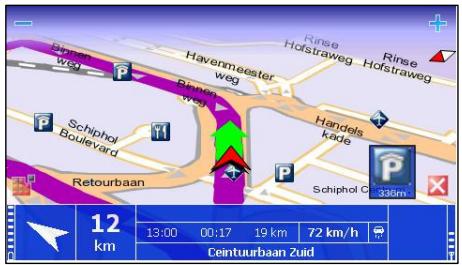
Reportez-vous à Paramètres > Alarme > Points d'intérêt pour obtenir des informations détaillées sur la configuration.
Alertes des favoris
Au cours de la navigation, il est possible de vous prévenir à l'approche d'un emplacement favori particulier qui se trouve sur votre parcours ou à proximité de l'endroit où vous vous trouvez.
Un signal peut par exemple vous prévenir que votre maison se trouve à 50 mètres de votre position
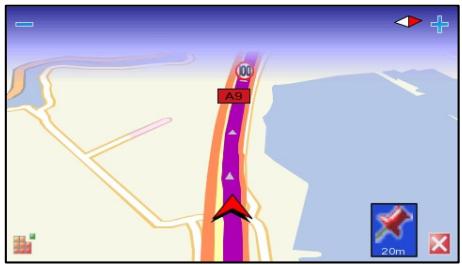
Reportez-vous à Paramètres > Alarme > Favoris pour obtenir des informations détaillées sur la configuration.
Alertes des caméras de sécurité
Au cours de la navigation, il est possible de vous prévenir à l'approche d'un secteur de contrôle du traffic qui se trouve sur votre parcours ou à proximité de l'endroit où vous vous trouvez.
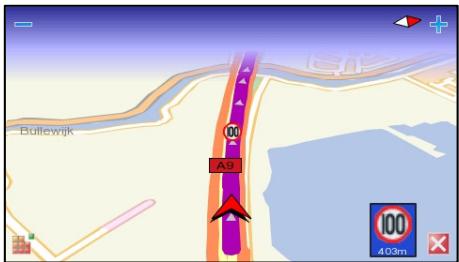
Vous pourriez être prévenu, par exemple, que le prochain secteur représentant une limitation de vitesse se trouve à 50 mètres de votre position actuelle.
Reportez-vous à Paramètres > Alarme > Caméras sécu. pour obtenir des informations détaillées sur la configuration.
Alerte de vitesse
Il s'agit d'une préférence personnelle. Vous fixez la limitation de vitesse maximale que vous ne désirez pas dépasser durant la navigation. Ainsi, lorsque vous atteignez cette vitesse durant votre voyage, une alarme acoustique / visuelle vous
prévent que vous roulez trop rapidement.
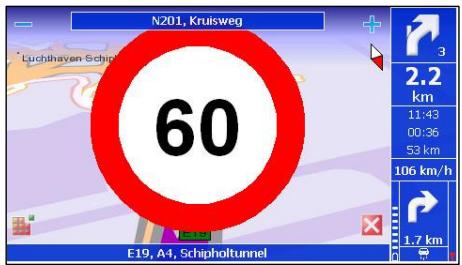
Reportez-vous à Menu principal > Paramètres > Guidage > Alarme dépassement et Menu principal > Paramètres > Guidage > Type d'alarme pour obtenir des informations détaillées sur la configuration.
Informations sur la sortie
Lorsque vous roulez sur une autoroute, ce signal vous indique que vous approchez d'une sortie. Vous disposez ainsi de suffisamment de temps pour réduire la vitesse et quitter l'autoroute dans la bonne direction.
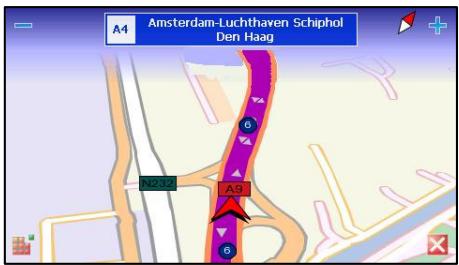
Les informations sur les sorties
s'affichent dans la partie supérieure de l'écran de navigation. Elles indiquent le numéro de la sortie d'autoroute, le code de la route (le cas échéant) et les principales grandes villes qui se trouvent après la sortie.

Les informations sur les sorties ne sont pas disponibles en mode de parcours à pied !
Informations GPS
Au cours de la navigation ou à l'arrêt, vous pouvez vérifier l'état du récepteur GPS.
Sélectionnez Menu principal > Afficher > Informations GPS. Ou, sur la barre de navigation, sélectionnez Informations GPS.
Les informations suivantes s'affichent :
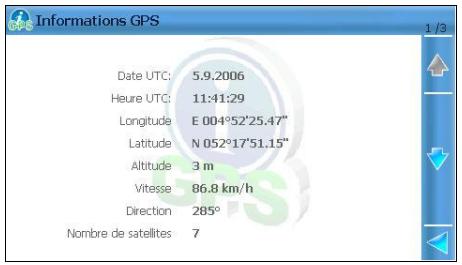
Premier écran
- Date et heure actuelles. (UTC = Coordinated Universal Time - temps universel coordonné) Longitude Latitude Altitude Vitesse Sens du parcours
- Nombre de satellites visibles
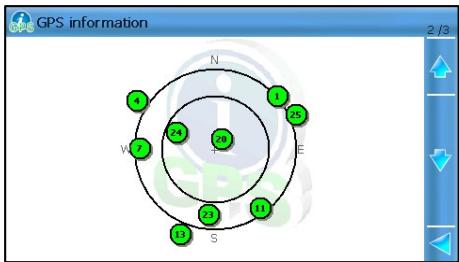
Deuxième écran
Tableau détaillé de la constellation des satellites visibles
Signification des couleurs :
vert - signal GPS fort pour ce satellite. - rouge - signal GPS faible pour ce satellite.
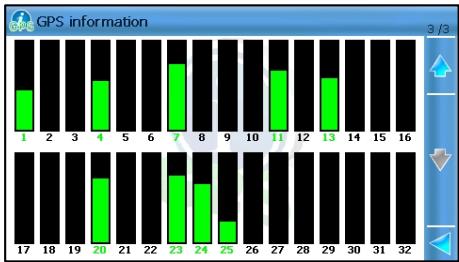
Troisième écran
- Force du signal pour tous les satellites.
Signification des couleurs :
vert - signal GPS fort pour ce satellite. - rouge - signal GPS faible pour ce satellite. - noir (vide) - aucun signal GPS pour ce satellite.
Statistiques
Au cours de la navigation, vous pouvez consulter des informations statistiques sur l'ensemble de vos parcours (précédents et actuels).
Sélectionnez Menu principal > Afficher > Statistiques. Ou, sur la barre de navigation, sélectionnez Statistiques.
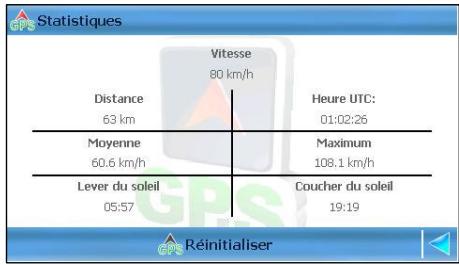
Les informations suivantes s'affichent :
Vitesse - vitesse de croisière actuelle. Distance - distance de parcours totale. Time - temps de parcours total. Moyenne - vitesse de croisière moyenne. Maximum - vitesse de croisière maximale. Lever du soleil - lever du soleil (heures et minutes). Coucher du soleil - coucher du soleil (heures et minutes).
Sélectionnez le bouton Réinitialiser si vous désirez annuler l'accumulation de statistiques. Tous les compteurs sont remis à zéro.
Au cours de la navigation, à chaque changement de direction (« virage »), l'application fournit une instruction visuelle et une instruction vocale.
L'instruction vocale est audible :
- à l'avance (la distance d'alerte se trouve à environ 300 mètres avant le changement effectif de sens). lorsqu'il faut tourner (la distance d'alerte se trouve à environ 50 mètres avant le changement effectif de sens).
Sélectionnez la barre de navigation pour répéter la dernière instruction vocale.

La distance d'alerte diffère d'un cas à l'autre. L'application tient compte du type de virage (par exemple, une sortie d'autoroute, un virage en U) et de la vitesse de navigation en cours. Elle estime ensuite le temps de réaction du conducteur. Lorsque vous roulez en ville, la vitesse est plus lente et la distance d'avertissement raccourcit ; au contraire, sur une autoroute, la vitesse est plus élevée et la distance d'avertissement s'allge en conséquence.
Pour modifier la langue dans laquelle les instructions vocales sont données, sélectionnez Menu principal > Paramètres > Général > Lang. instruc. vocales.

Le nombre de langues disponibles dépend de la région dans laquelle vous avez acheté l'appareil. Si vous désirez ajouter d'autres langues pour les instructions vocales, vous devez acheter de nouvelles voix dans la boutique en ligne.
Intensité sonore
Au cours de la navigation, vous pouvez modifier l'intensité sonore des instructions vocales.
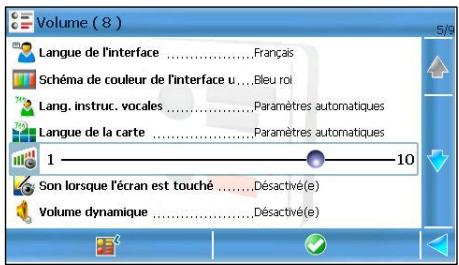
- Sélectionnez Menu principal > Paramètres > Général > Volume.
- Sélectionnez l'option Volume.
- Sans relâcher le curseur, faites glisser ce dernier vers la gauche (pour diminuer le volume) ou vers la droite (pour augmenter le volume).
- Sauvegardez vos changements.

Au cours de la navigation, et pour des raisons de sécurité, nous vous recommandons de laisser le son actif et d'écouter les instructions vocales et les autres avertissements acoustiques! Ainsi, vous pouvez vous concentrer sur la route et éviter toute situation de conduite désagréable!
Pour un meilleur comportement de navigation, vous pouvez combiner cette option avec l'option Volume dynamique.

L'option Volume est également disponible dans le menu Afficher pendant la navigation!
Survol de la carte
Vous parcourez la carte dans l'une des situations suivantes :
- Aucune navigation en cours n'est active. Vous êtes à l'arrêt. La carte en cours s'affiche. Vous pouvez rechercher des emplacements, afficher des informations de texte, sauvegarder des lieux, envoyer des lieux.
- Aucune navigation en cours n'est active. Physiquement, vous êtes en train de voyageur (en voiture ou à pied). Une barre de navigation simplifiée s'affiche, et indique la vitesse du déplacement, l'heure en cours et la route actuelle. La carte en cours s'affiche. Vous pouvez entreprendre les actions décrites ci-dessus.
- Une navigation en cours est active. Vous pouvez entreprendre les actions décrites ci-dessus.
Zoom de la carte
Modifier le niveau de zoom à l'aide des options suivantes :
L'icone zoom avant + à l'écran. Le niveau maximal est celui de la rue.
L'icone zoom arrière - à l'écran. Le niveau maximal est celui du globe.
- Menu principal > Zoom > La carte. Affiche entièrement la carte détaillée. Il peut s'agir de la carte d'une ville, d'un pays ou d'une région.
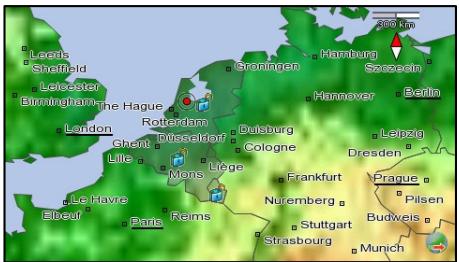
- Menu principal > Zoom > Vers l'itinéraire complet - Visualiser toutes les étapes de votre voyage actuel.
- Menu principal > Zoom > Position GPS - Visualiser votre position GPS actuelle après avoir parcouru la carte.
- Menu principal > Zoom > Position du curseur - Visualiser la position du curseur au niveau de la rue.
- Menu principal > Zoom > Point de départ - Visualiser le point de départ de votre voyage actuel.
- Menu principal > Zoom > Point d'arrivée - Visualiser le point de destination de votre voyage actuel.
Une boussole numérique s'affiche en permanence dans le coin supérieur droit de l'écran. L'extrémité rouge indique le nord.
Le comportement du niveau de zoom peut être contrôlé automatiquement durant la navigation. Sélectionnez Menu principal > Paramètres > Guidage > Zoom automatique et fixez la valeur sur Oui; durant la navigation, lorsque vous approchez d'un croisement de rue ou d'un carrefour, l'écran de navigation effectue un zoom avant sur le niveau de la rue (indépendamment du niveau d'agrandissement en cours); après avoir dépassé le croisement, le zoom revient à son niveau initial.
Niveau de zoom :
- Le globe constitue la représentation graphique de la terre vue de l'espace. La carte du monde est la représentation géopolitique du monde entier.
- La carte dans son intégralité constitue la représentation géopolitique de la carte en cours et des pays voisins. La carte au niveau de rue est le niveau de zoom le plus détaillé.
Vous pouvez changer facilement l'affichage de la carte:
- Sélectionnez Menu principal > Paramètres > Carte > Persp. 3D > Désactié(e) - visualisez la carte depuis une vue élevée, comme si vous regardiez une carte imprimée.
- Sélectionnez Menu principal > Paramètres > Carte > Persp. 3D > Activé(e) - vous disposez d'une vue panoramique, comme si vous regardiez la route en face de vous. Utilisez les options du menu Afficher.
Reportez-vous au chapitre Cartes - Vue générale pour obtenir plus de détails sur les cartes.
La barre d'information
La barre d'informations constitue votre « panneau de contrôle » lorsqu'aucune navigation n'est en cours. Il s'agit d'une barre de navigation simplifiée. Elle affiche votre vitesse de parcours (si vous vous déplacez physiquement), l'heure et la route en cours.
La barre d'informations contient les éléments suivants :
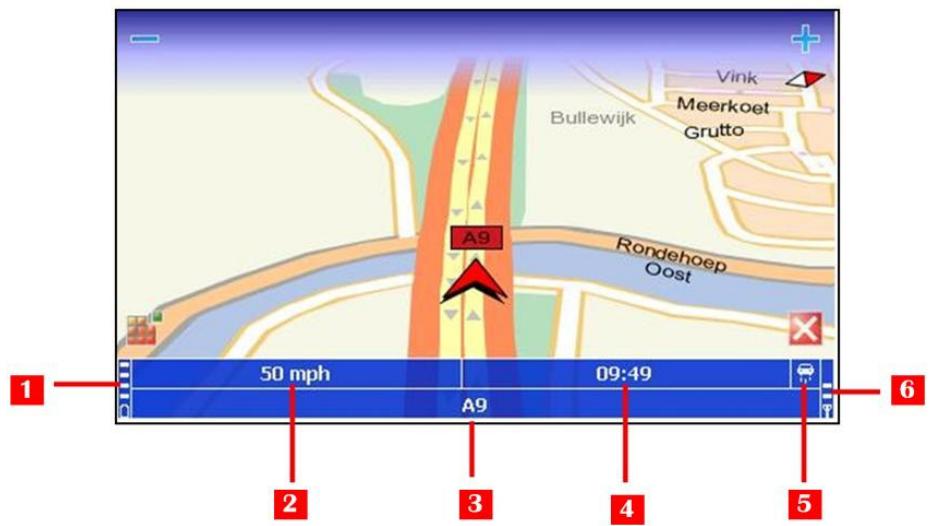
| 1 | Niveau de la batterie | 4 | Heure actuelle |
| 2 | Votre vitesse | 5 | Mode de voyage |
| 3 | Route en cours | 6 | Force du signal GPS |
Exploitez la barre de navigation pour afficher le menu Afficher.
Pour masquer la barre d'informations, Sélectionnez Menu principal > Afficher > Configuration de l'écran de navigation > Barre de navigation désactivée.
Pour afficher la barre d'informations, Sélectionnez Menu principal > Afficher > Configuration de l'écran de navigation > Barre de navigation activée.
Affichage sur la carte
Lorsque vous cousez dans une liste, sélectionnez un article, puis sélectionnez Menu principal > Afficher sur la carte pour afficher l'emplacement sur la carte. L'emplacement s'affiche au centre de l'écran.
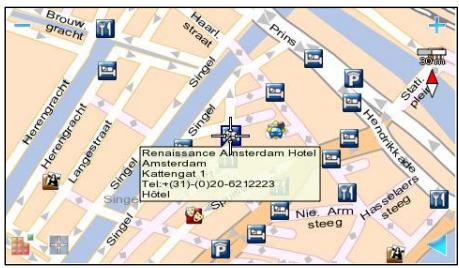
Une zone de texte (« information)
phylactère ») est également associée à l'emplacement. Elle contient les informations suivantes :
- Distance entre votre position actuelle et cet emplacement
- Adresse (ville, rue, etc.)
- Coordonnées (numéro de téléphone)
- Catégorie de POI
Affichage de la carte
Il s'agit d'une façon dynamique de visualiser plusieurs éléments de liste sur la carte. Vous « survolez » simplement d'un endroit à l'autre.
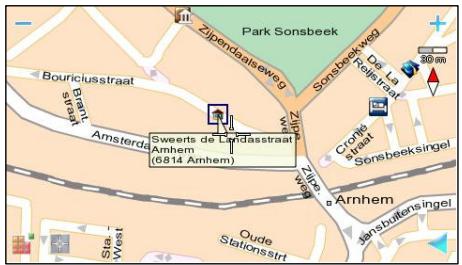
- Ouvrez une liste contenant plusieurs éléments.
- Sélectionnez Affichage de la
carte. Chaque élément s'affiche au centre de la carte. Les détails concernant chaque emplacement s'affichent dans une zone de texte (« information phylactère »).
- Faites dérouler vers le haut ou vers le bas pour « passer » d'un endroit à l'autre.
Envoi d'informations

Vous pouvez envoyer les informations suivantes à d'autres utilisateurs
- une section de la carte en cours (en tant qu'image).
- un voyage (la description de l'itinéraire actuel). la position actuelle du GPS. la position du curseur.
- n'importe quel élément de la liste.
Pour envoyer une section de carte:
- Sélectionnez Menu principal > Envoyer > Envoyer la carte.
- Sélectionnez une méthode pour envoyer l'image.
- Envoyer par Bluetooth
Pour envoyer la position du curseur :
- Dans le menu contextuel, Sélectionnez Envoyer position curseur.
- Sélectionnez une méthode pour envoyer la position du curseur.
- Envoyer par Bluetooth
Pour envoyer une description d'un itinéraire :
- Sélectionnez Menu principal > Trajets.
- Sélectionnez un voyage (parcours).
- Sélectionnez Menu principal > Envoyer.
- Sélectionnez une méthode pour envoyer le voyage.
- Envoyer par Bluetooth
Pour envoyer la position du GPS :
- Dans le menu contextuel, sélectionnez Envoyer > Envoyer la position GPS.
- Sélectionnez une méthode pour envoyer la position du GPS.
Pour envoyer un élément d'une liste :
- Sélectionnez d'abord un élément dans la liste.
- Sélectionnez Menu principal > Envoyer.
- Sélectionnez une méthode pour envoyer l'élément.
- Envoyer par Bluetooth
Envoyer par bluetooth
(Pour le jumelage téléphone-assistant de navigation personnel) Les conditions suivantes doivent être remplies pour envoyer les données avec succès :
- La connexion Bluetooth est activée. Le service Internet est activé. Le service MMS est activé.
- un point d'accès approprié est défini.
- vous disposez d'une boîte aux lettres électronique distante valable.

Reportez-vous au Guide d'utilisation de votre GSM pour obtenir les détails sur la configuration. Contactez votre fournisseur de GSM pour obtenir une assistance technique.
Sauvegarde d'informations
Tout en utilisant ce logiciel de navigation, vous pouvez :
- sauvegarder une section de la carte en cours [en tant qu'image].
- sauvegarder la position actuelle du GPS [en tant que favoris / contact].
- sauvegarder la position actuelle du curseur [en tant que favors / contact].
- sauvegarder n'importe quel élément de liste [en tant que favoris / contact].
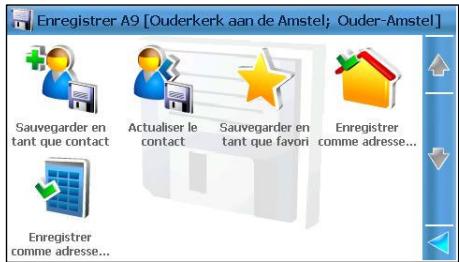
Pour sauvegarder la position du curseur :
- Dans le menu contextuel, sélectionnez Sauvegarder position.
- Sélectionnez une méthode pour sauvegarder la position du curseur. Les options suivantes sont disponibles :
- Sauvegarder en tant que contact Actualiser le contact
- Sauvegarder en tant que favori
- Enregistrer comme adresse privée
- Enregistrer comme adresse professionnelle
Pour sauvegarder la position du GPS :
- Sélectionnez Menu principal > Enregistrer > Sauvegarder le positionnement GPS.
- Sélectionnez une méthode pour sauvegarder la position du GPS. Les options suivantes sont disponibles :
- Sauvegarder en tant que contact Actualiser le contact
- Sauvegarder en tant que favori
- Enregistrer comme adresse privée
- Enregistrer comme adresse
- Dans le cas d'un nouveau contact ou d'un nouveau favori, servez-vous du clavier pour écrire le nom. Dans le cas d'une mise à jour d'un contact, sélectionnez un contact existant parmi la liste des contacts.
- Sauvegardez les changements.
Professionnelle
- Dans le cas d'un nouveau contact ou d'un nouveau favori, servez-vous du clavier pour écrire le nom. Dans le cas d'une mise à jour d'un contact, sélectionnez un contact existant parmi la liste des contacts.
- Sauvegardez les changements.
Pour sauvegarder un élément d'une liste :
- Sélectionnez d'abord un article parmi la liste des résultats.
- Sélectionnez Menu principal > Enregistrer.
- Sélectionnez une méthode pour sauvegarder l'objet. Les options suivantes sont disponibles:
- Sauvegarder en tant que contact Actualiser le contact
- Sauvegarder en tant que favori
- Enregistrer comme adresse privée
- Enregistrer comme adresse professionnelle
- Dans le cas d'un nouveau contact ou d'un nouveau favori, servez-vous du clavier pour
Pour sauvegarder une section de carte :
- Sélectionnez Menu principal > Enregistrer > Sauvegarder la carte en tant qu'image.
- Utilisez le clavier pour écrire le nom de la nouvelle image. Sinon, utilisez le nom rempli au préalable.
- Sauvegardez l'image. L'image est sauvegardée sur votre carte mémoire.
Écrite le nom. Dans le cas d'une mise à jour d'un contact, sélectionnez un contact existant parmi la liste des contacts.
- Sauvegardez les changements.
Menu de recherche
Utilisez ce chapitre pour couvrir l'emplacement que vous recherchez. Avec déterminé un endroit, vous pouvez démarrer la navigation, puis la sauvegarder, l'envoyer à quelqu'un d'autre ou encore l'ajouter à un voyage.
Les options suivantes sont disponibles:
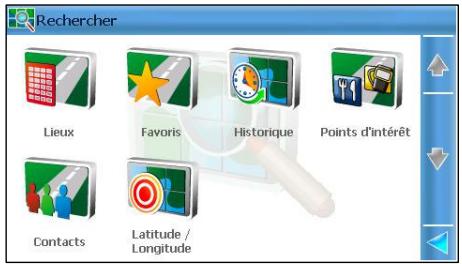
- Lieux - Rechercher un emplacement en tapant un nom de ville, de rue ou un numéro de maison.
- Favoris - Recherche parmi la liste de vos endroits préférés.
- Historique - Recherche dans la liste des enregistrements de l'historique (endroits préalablement visités ou utilisés récemment).
- Points d'intérêt - Rechercher des points d'intérêt situés le long du parcours actuel, autour du point de départ ou de destination du voyage en cours, autour de la position du curseur ou de la position du GPS.
- Contacts - Recherche dans la liste des contacts personnels.
- Latitude / Longitude - Rechercher un emplacement en tapant ses coordonnées géographiques (latitude et longitude).
Rechercher un emplacement
Vous pouvez rechercher des emplacements selon un nom de ville, un nom de rue, un numéro de maison ou un code postal.
L'action de la recherche ne se limite pas à la carte actuelle! Les résultats peuvent appartenir à plusieurs cartes, régions ou pays.
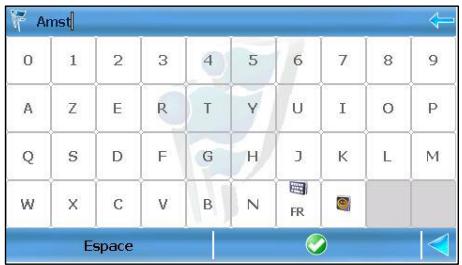
différents. Par exemple, si vous tapez lond, la liste de résultats contient Londres (Grande-Bretagne), Londres (Canada) et Londerzeel (Belgique).
Lorsque you effectuez une recherche par numero de téléphone ou par code postal, vous doivent taper soit trois caractères ou combiner le numero de la maison ou du code postal avec le nom de la rue ou de la ville. Par exemple, si vous tapez simplement 17, la liste des résultats est vide. Si vous tapez 174 ou 17 lond, la liste des résultats n'est pas vide.
- Sélectionnez Menu principal > Recherche > Lieux.
- Dans la zone d'entrée, tapez les mots-clés pertinents.
- Lancez la recherche.
- Faites défiler la liste des résultats, puis sélectionnez un élément.
- Affichez l'emplacement sur la carte. Sélectionnez Menu principal > Naviguer pour lancer une nouvelle navigation.
Vous pouvez rechercher des emplacements en sélectionnant la catégorie de POI qui répond à votre recherche.
Par exemple, pour couvrir tous les restaurants situés dans les alentours de votre position actuelle, sélectionnez la catégorie Manger &
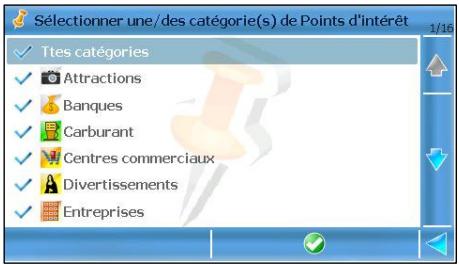
- Sélectionnez Menu principal > Recherche > Points d'intérêt.
- Sélectionnez au moins une catégorie. Passez à l'écran suivant.
Vous pouvez sélectionner plusieurs catégories.
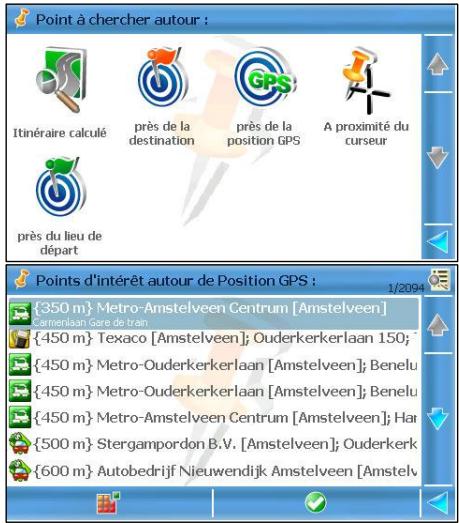
Pour sélectionner toutes les catégories, sélectionnez la case à cocher Ttes catégories. Pour désélectionner toutes les catégories, sélectionnez de nouveau la case à cocher Ttes catégories.
- Sélectionnez une option :
- Itinéraire - rechercher tous les emplacements qui se trouvent le long de l'itinéraire calculé et qui répondent à la catégorie sélectionnée.
- Destination - rechercher tous les emplacements qui se trouvent autour de la destination de l'itinéraire calculé et qui répondent à la catégorie sélectionnée.
- Position GPS GPS et qui répondent à la catégorie sélectionnée.
- Position du curseur curseur et qui répondent à la catégorie sélectionnée. Départ - rechercher tous les emplacements qui se trouvent autour du départ de l'itinéraire et qui répondent à la catégorie sélectionnée.
Lorsqu'aucune navigation n'est en cours (aucun itinéraire n'est calculé), les options Itinéraire, Destination et Départ sont désactivées.
Couverture de l'Itinéraire - Les résultats sont physiquement situés dans une zone de 20 km le long de la route (10 km à gauche et 10 km à droite).
Couverture pour les autres options - Les résultats sont physiquement situés dans une zone de 10km autour de l'emplacement de referencia (destination, position GPS, position du curseur ou du départ).
- La recherche commence. Une liste de résultats s'affiche. Faites défiler la liste des résultats, puis sélectionnez un élément.
- Affichez l'emplacement sur la carte. Sélectionnez Menu principal > Naviguer pour lancer une nouvelle navigation.

Cette option est désactivée lorsque la liste est vide (il n'y a pas d'enregistrements précédents) !
La liste Historique conserve une trace de tous les emplacements que vous avez recherchés. Paravant dans le cadre d'une navigation ou d'un survol de carte.
Les enregistrements passés sont énumérés selon leur apparition : l'article utilisé le plus spécifique
figure en tête de la liste, le plus ancien enregistrement occupant la dernière place. Il est possible de conserver 100 enregistrements dans cette liste. Lorsque la liste est tout à fait repliée, le dernier élément qui la compose est supprimé au détriment d'un nouvel élément.
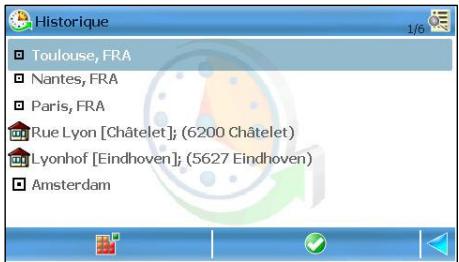
- Sélectionnez Menu principal > Rechercher > Historique.
- Faites défiler la liste des résultats, puis sélectionnez un élément.
- Affichez l'emplacement sur la carte. Sélectionnez Menu principal > Naviguer pour lancer une nouvelle navigation.
Votre liste personnelle de favors contient les emplacements que vous utilisez régulièrement pour la navigation, le survol de carte ou la planification d'itinéraire. Au lieu de rechercher le même emplacement à chaque fois, vous pouvez le sélectionner dans votre liste personnelle.
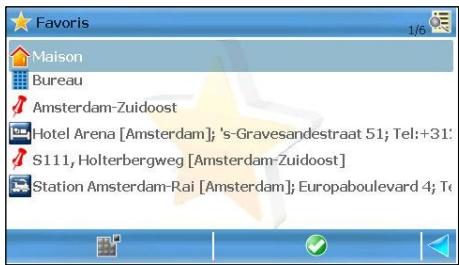
Lorsque vous ouvrez l'application pour la première fois, la liste est vide, sauf pour les favors particuliers Maison et Bureau, qui ne sont pas encore définis.
Comme favori, vous pouvez sauvegarder une adresse, un enregistrement historique, un point d'intérêt ou la position du curseur.
Sélectionnez Menu principal > Rechercher > Favoris.
Ajouter un favoris :
- Recherche d'abord une base de données, puis sélectionnez un élément. Sinon, pointez le curseur sur un emplacement situé sur la carte (« position du curseur »).
- Sélectionnez Menu principal > Enregistrer. Ou, dans le menu contextuel, Sélectionnez Sauvegarder position.
- Sélectionnez Sauvegarder en tant que favori.
- Laissez le nom rempli au préalable ou écrivez un nom différent.
- Sauvegardez le nouveau favori.
- Le nouvel emplacement s'affiche dans la liste des favoris.
Renommer un favori :
- Sélectionnez Menu principal > Recherche > Favoris.
- Sélectionnez un élément.
- Sélectionnez Menu principal > Renommer.
- Dans la zone d'entrée Renommer en, tapez un nom différent.
- Sauvegardez vos changements.
- Sélectionnez Menu principal > Rechercher > Favoris.
- Sélectionnez un élément.
- Sélectionnez Menu principal > Supprimer. Cet élément est définitivement supprimé de la liste.
Supprimer tous les favoris (pour nettoyer la liste) :
- Sélectionnez Menu principal > Recherche > Favoris.
- Sélectionnez Menu principal > Effacer tout. Tous les éléments sont définitivement supprimés de la liste, sauf Maison et Bureau.
Votre adresse « maison » (home)
Votre « maison » peut être assimilée à un lieu que vous considérez comme votre « quartier général ». Il peut s'agir de votre domicile habituel, ou d'un emplacement provisoire pour les vacances.
Votre adresse de « maison » peut être facilement changée le cas échéant.
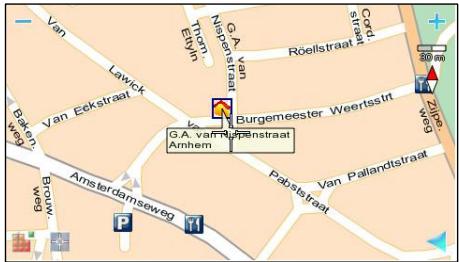
- Recherche d'abord une base de données, puis sélectionnez un élément. Sinon, pointez le curseur sur un emplacement situé sur la carte (« position du curseur »).
- Sélectionnez Menu principal > Enregistrer. Ou, dans le menu contextuel, Sélectionnez Sauvegarder position.
- Sélectionnez Enregistrer comme adresse privée.
- L'adresse « maison » est sauvegardée et peut servir à la navigation, à la planification ou au survol d'itinéraire.
Votre adresse « bureau » (office)
Votre « bureau » peut être assimilé à un lieu que vous considérerez comme votre « quartier général » pour votre profession. Il peut s'agir de votre bureau habituel ou d'un emplacement professionnel provisoire.
Votre adresse de « bureau » peut être facilement changée le cas échéant.
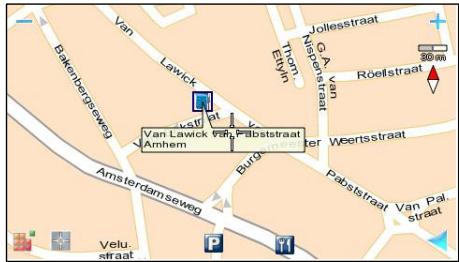
- Recherchez d'abord une base de données, puis sélectionnez un élément. Sinon, pointez le curseur sur un emplacement situé sur la carte (« position du curseur »).
- Sélectionnez Menu principal > Enregistrer. Ou, dans le menu contextuel, Sélectionnez Sauvegarder position.
- Sélectionnez Enregistrer comme adresse professionnelle.
- L'adresse « bureau » est sauvegardée et peut servir à la navigation, à la planification ou au survol d'itinéraire.
Rechercher la liste des favoris
- Sélectionnez Menu principal > Rechercher > Favoris.
- Faites dérouler la liste. Les éléments sont classés par ordre alphabétique.
- Faites dérouler la liste des résultats, puis sélectionnez un élément.
- Affichez l'emplacement sur la carte. Sélectionnez Menu principal > Naviguer pour lancer une nouvelle navigation.

Vos favoris peuvent appartenir à des cartes différentes! Toutefois, vous ne pouvez pas commencer à naviguer vers un favori qui ne fait pas partie de la carte en cours!

Cette option est désactivée lorsque la liste est vide (aucun contact n'est défini) !
Cette liste contient vos contacts
Personnels. Vous pouvez appeler ou naviguer vers ces contacts.
- Sélectionnez Menu principal > Recherche > Contacts.
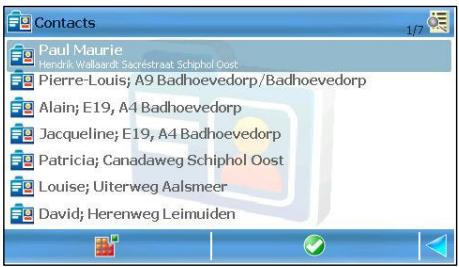
- Faites défiler la liste, puis sélectionnez un élément.
- L'application vérifie l'adresse du contact et s'il existe une adresse similaire, affiche une liste de résultats. Sélectionnez un élément.
- Affichez l'emplacement sur la carte. Sélectionnez Menu principal > Naviguer pour commencer une nouvelle navigation. Pour d'autres options, Sélectionnez le menu principal.
Ajouter un contact :
- Recherche d'abord une base de données, puis sélectionnez un élément. Ou pointez un emplacement sur la carte.
- Sélectionnez Menu principal > Enregistrer. Ou, dans le menu contextuel, Sélectionnez Sauvegarder position.
- Sélectionnez Sauvegarder en tant que contact.
- Tapez un nom.
- Sauvegardez le nouveau contact.
Mettre à jour un contact :
- Recherche d'abord une base de données, puis sélectionnez un élément. Ou pointez un emplacement sur la carte.
- Sélectionnez Menu principal > Enregistrer. Ou, dans le menu contextuel, Sélectionnez Sauvegarder position.
- Sélectionnez Actualiser le contact.
- Dans la liste Contacts, sélectionnez un contact.
- Actualisez le contact.
- Sélectionnez Oui pour sauvegarder la nouvelle valeur.
Supprimer un contact :
- Sélectionnez Menu principal > Recherche > Contacts.
- Dans la liste Contacts, sélectionnez un contact.
- Sélectionnez Menu principal > Supprimer. Le contact est définitivement supprimé de votre appareil.
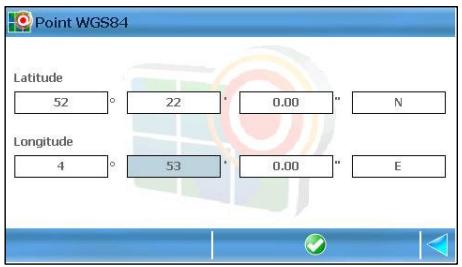
Vous pouvez rechercher un emplacement en introduisant sa latitude et sa longitude. Il s'agit d'une fonction plus avancée qui fournit des résultats très précis.
- Sélectionnez Menu principal > Recherche > Latitude / Longitude.
- Dans la partie Latitude, sélectionnez chaque zone d'entrée.
- Tapez une valeur numérique correcte. Utilisez Retour arrière pour corriger. Sauvegardez les valeurs.
- Répétez les étapes 2 et 3 pour la partie réservée à la Longitude.
- Lancez la recherche. L'emplacement s'affiche sur la carte.
- Sélectionnez Menu principal > Naviguer pour commencer une nouvelle navigation. Ou dans le menu contextuel, sélectionnez
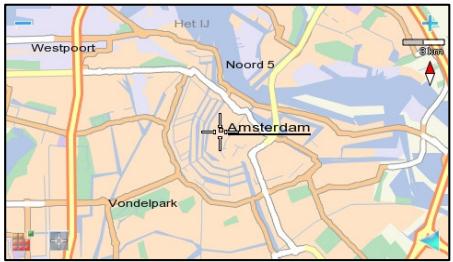
Vous pouvez démarrer la recherche en ajoutant simplement les valeurs numériques de la latitude, uniquement celles de la longitude, ou n'importe quelle combinaison des deux.

Vous pouvez rechercher n'importe quel endroit au monde ! La recherche ne se limite pas à la carte actuelle. Tout emplacement sera affiché au niveau de la rue (si vous avez déjà acheté la carte détaillée correspondante) ou à un niveau supérieur de 200 km (si vous ne disposez pas de la licence pour utiliser ce genre de carte).
Planifier un nouveau voyage
Vous pouvez commencer par planifier un parcours à partir de n'importe quel chapitre de l'application, de la façon suivante :
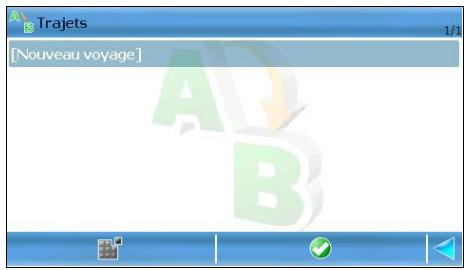
- Sélectionnez Menu principal > Trajets > [Nouveau voyage].
- dans n'importe quelle liste : mettez en évidence un élément, puis Sélectionnez Menu principal > Ajouter à l'itinéraire.
- depuis la carte : lorsque le curseur est actif (il indique un emplacement sur la carte), sélectionnez Menu principal > Ajouter à l'itinéraire.
Planifier un itinéraire :
1 Sélectionnez Menu principal > Trajets > [Nouveau voyage], puis allez à l'écran suivant.
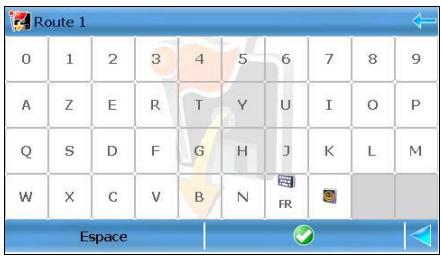
2 Dans la zone d'entrée Enregistrer sous, tapez le nom du nouveau voyage. Entrez tous les caractères, puis allez à l'écran suivant.
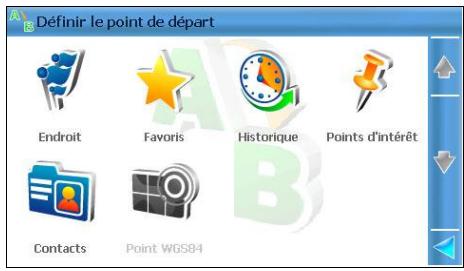
3 Dans l'écran Définir le point de départ, sélectionnez la base de données dont vous avez besoin, puis cherchez le point de départ. Ajoutez le point de départ à ce voyage.
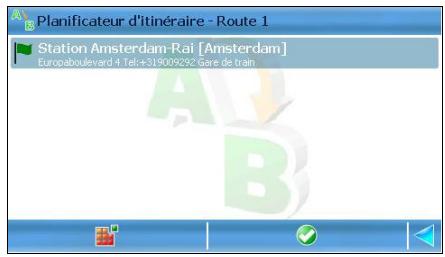
4 À présent, l'écran Planificateur d'itinéraire contient le point de départ. Ajoutez le point de destination. Sinon, sélectionnez le menu principal pour accéder aux options disponibles.
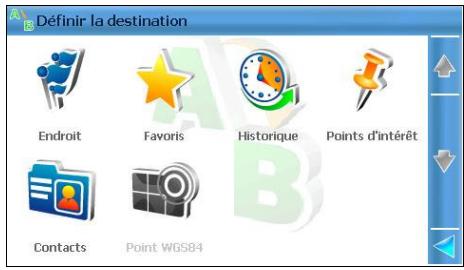
5 Dans l'écran Définir la destination, sélectionnez la base de données dont vous avez besoin, puis cherchez le point de destination. Ajoutez le point de destination à ce voyage.
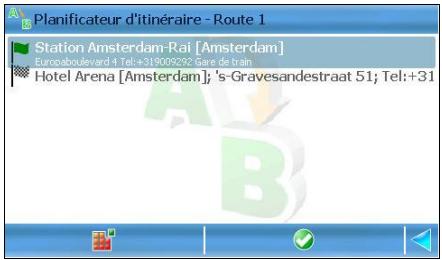
6 À présent, l'écran Planificateur d'itinéraire contient le point de départ et le point de destination. Allez à l'écran suivant.
Si l'itinéraire contient au moins deux emplacements, le message Ajouter des étapes s'affiche. Sélectionnez Oui pour ajouter d'autres emplacements provisoires à votre voyage. Sélectionnez Non pour permettre à l'application de calculer votre parcours.
8 Répétez les étapes 5 à 7 pour chaque point de cheminement que vous désirez ajouter.
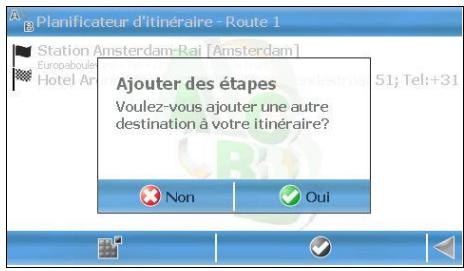
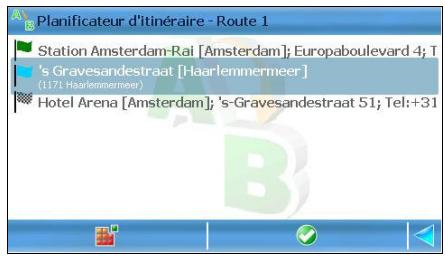
9 L'itinéraire est calculé et affiché sur la carte. À présent, vous pouvez soit démarrer la navigation ou utiliser les options de voyage.
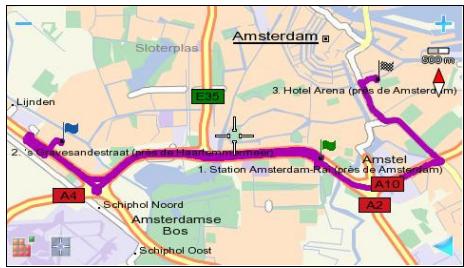

Vous pouvez ajouter à un itinéraire autant d'emplacements que nécessaire!

Tous les emplacements ajoutés à un itinéraire doivent faire partie de la carte actuelle! La navigation transfrontalière n'est pas possible!
Que puis-je faire de mes voyages ?
Pour ouvrir une liste de voyages, sélectionnez Menu principal > Trajets. Lorsque la liste des
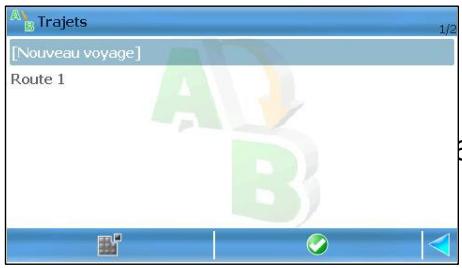
voyages s'affiche, vous pouvez effectuer les opérations suivantes :
- créer de nouveaux voyages. ouvrir un voyage.
- renommer des voyages.
- supprimer des voyages.
- envoyer des voyages à d'autres utilisateurs.
Ouvrir un voyage :
- Sélectionnez Menu principal > Trajets.
- Sélectionnez un voyage (parcours). Si la liste est vide, cela signifie que vous n'avez défini aucun voyage.
- Ouvrez le voyage. L'écran Description de l'itinéraire s'affiche.
Renommer un voyage :
- Sélectionnez Menu principal > Trajets.
- Sélectionnez un voyage (parcours).
- Sélectionnez Menu principal > Renommer.
- Utilisez le clavier pour écrire un nouveau nom.
- Sauvegardez vos changements.
Supprimer un voyage :
- Sélectionnez Menu principal > Trajets.
- Sélectionnez un voyage (parcours).
- Sélectionnez Menu principal > Supprimer. Le voyage sélectionné est définitivement supprimé de l'application.
Supprimer tous les voyages :
- Sélectionnez Menu principal > Trajets.
- Sélectionnez Menu principal > Effacer tout.
- Sélectionnez Oui. Tous les voyages sont définitivement supprimés de l'application.
Lorsqu'un voyage est ouvert, vous pouvez :
commencer à naviguer le long du voyage. commencer à naviguer jusqu'au point de cheminement que vous avez sélectionné. - calculer le voyage (disponible lorsque deux points de cheminement sont définis). - modifier le contenu du voyage (ajouter d'autres emplacements, supprimer des lieux existants, modifier l'ordre des emplacements dans le voyage). - afficher sur la carte le point de cheminement sélectionné. « survoler » la carte d'un endroit à l'autre. - envoyer les détails du voyage (description de l'itinéraire) à d'autres utilisateurs. - sauvegarder en tant que contact ou favori le point de cheminement que vous avez sélectionné. - rechercher des points d'intérêt autour du point de cheminement sélectionné. - simuler la navigation le long du voyage calculé, même si vous êtes à l'arrêt (disponible lorsque deux points de cheminement sont définis). - supprimer une partie ou l'ensemble des points de cheminement.
Simulation d'itinéraire
Simuler un voyage revient à afficher une navigation « factice » jusqu'à la destination, même si vous vous trouvez à l'arrêt.
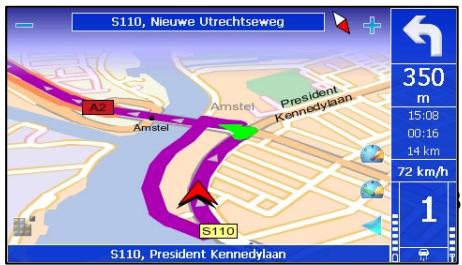
- Sélectionnez Menu principal > Trajets.
- Sélectionnez un voyage, que vous ouvre ensuite.
- Sélectionnez Menu principal > Simuler l'itinéraire.
- La simulation de navigation débute. La barre de navigation et les instructions vocales sont activées et se rapportent aux conditions de la conduite simulée le long de l'itinéraire calculé.
Au cours de la simulation de navigation, vous pouvez :
- Augmenter la vitesse de la simulation. Sélectionner l'indicateur de vitesse supérieur
- Diminuer la vitesse de la simulation. Sélectionner l'indicateur de vitesse inférieur
- Interrompre la simulation. Zoom avant. Zoom arrière.
Fonctions du téléphone

Cette option est uniquement disponible lorsque l'appareil est accroché dans le socle livre en option! Le socle doit être raccordé à une alimentation électrique!
Ce système de navigation supporte une connexion Bluetooth. En jumelant votre système de navigation à un GSM, vous pouvez :
émettre des appels téléphoniques. - recevoir des appels téléphoniques. - transférer vos contacts depuis votre GSM jusqu'au système de navigation. - vous connecter à Internet (via la connexion GPRS). - utiliser votre gadget de navigation comme kit main-libre pour un confort et une sécurité accrues durant la conduite.
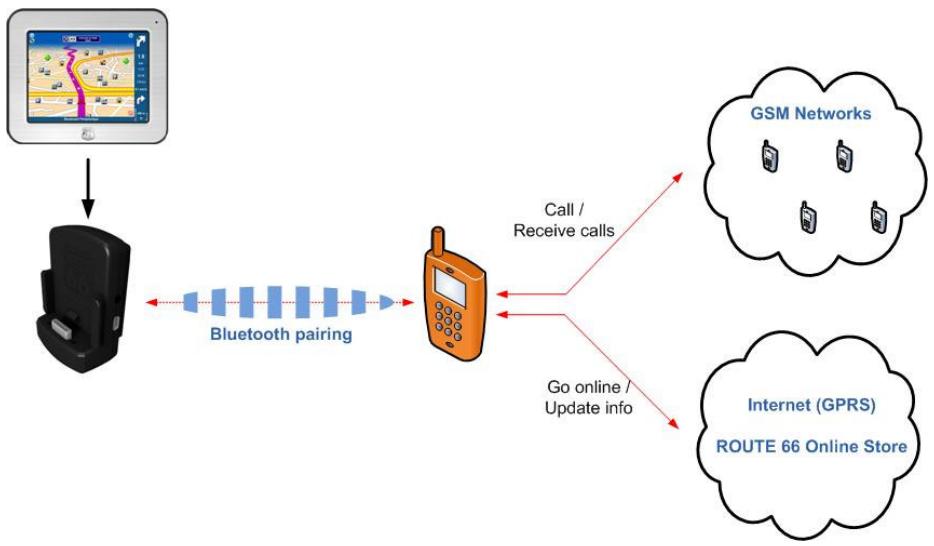
Activer et désactiver la connexion bluetooth
Pour démarrer la connexion Bluetooth, veuillez Sélectionner Menu principal > Téléphone > Activer Bluetooth. L'option Connecter au téléphone est à présent disponible.
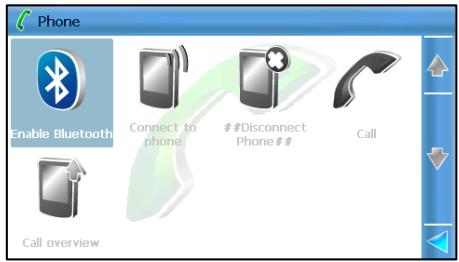
Pour arrêter la connexion Bluetooth, veuillez Sélectionner Menu principal > Téléphone > Désactiver Bluetooth. Toutes les options sont désactivées.
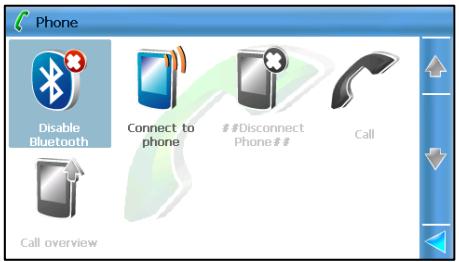

Lorsque vous réinitialisez ou redémarrez votre système de navigation, la connexion Bluetooth est perdue!
Connecteur votre appareil à un téléphone
Connecter – votre – appareil – de navigation à un GSM :
- Sélectionnez Menu principal > Téléphone > Connecter au téléphone pour préparer la recherche des téléphones compatibles Bluetooth qui se trouvent dans vos alentours (à e
- Dans l'écran Sélectionnez un dispositif ou chercher d'autres dispositifs, sélectionnez l'icône Recherche pour couvrir tous les téléphones compatibles Bluetooth. Si vous avez préalablement
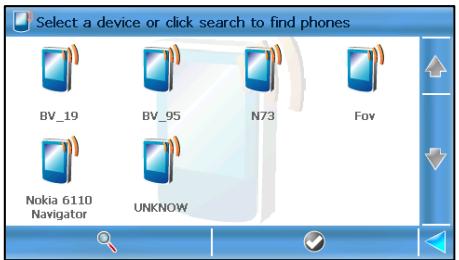
déterminé un jumelage Bluetooth, ce téléphone est conservé dans la liste.
- Sélectionnez le GSM de votre choix. Notre appareil va essayer de se connecter à votre GSM.
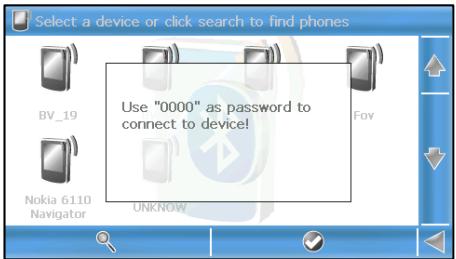
- À l'invite, tapez 0000 sur votre GSM pour terminer le jumelage Bluetooth.
- Sur votre GSM, lorsque le message de tentative de connexion s'affiche, sélectionnez Oui. Notre système de navigation est en train de communiquer avec votre GSM. À présent, votre système de navigation est doté de fonctions de téléphone.
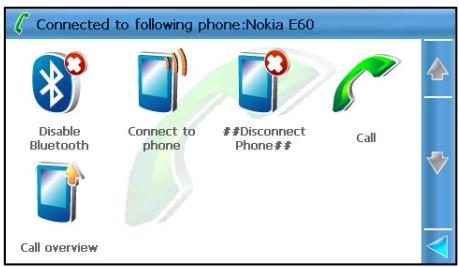
L'icone du téléphone s'affiche sur l'écran de navigation.
Déconnecter votre appareil d'un téléphone
Pour déconnecter votre système de navigation d'un GSM, sélectionnez Menu principal > Téléphone > Déconnecter du téléphone. La connexion Bluetooth est interrompue.

Lorsque vous redémarrez ou éteignez votre GSM, la connexion Bluetooth est perdue !
Importer des contacts du réseau téléphonique
Après avoir connecté votre système de navigation à un GSM, vous pouvez importer (« télécharger ») tous les contacts de votre GSM.
Pour importer tous les contacts d'un réseau téléphonique :
- Sélectionnez Menu principal > Téléphone > Appeler.
- Sélectionnez Menu principal.
- Sélectionnez Oui pour commencer à transférer tous les contacts du réseau téléphonique vers votre système de navigation. Les contacts disponibles s'affichent dans cette liste.

Certains modèles de téléphone n'autorisent pas l'accès à leur réseau ! Dans ce cas, vous ne pourrez pas importer les contacts sur votre système de navigation.
Émettre des appels téléphoniques
Choisissez un contact :
1 Sélectionnez Menu principal > Téléphone > Appeler. Sélectionnez un numéro dans la liste.
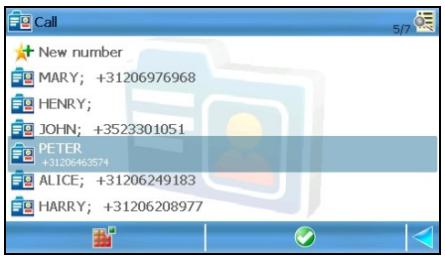
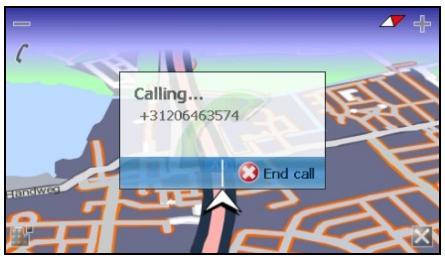
3 Composez le numéro. Le numéro composé s'affiche à l'écran. Notre système de navigation agit comme un combiné mains-libres. Sélectionnez Terminer l'appel en cas de non réponse ou si vous voulez annuler l'appel.

Tapez le numéro :
1 Sélectionnez Menu principal > Téléphone > Appeler.
2 Sélectionnez Nouveau numéro. Ouvrez le clavier. 3 Entrez le numéro que vous désirez appeler.
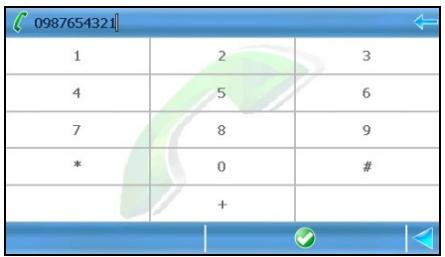
4 Composez le numéro. Le numéro composé s'affiche à l'écran. Notre système de navigation agit comme un combiné mains-libres. Sélectionnez Terminer l'appel en cas de non réponse ou si vous voulez annuler l'appel.
Sélectionnez un numéro dans la liste des résultats ou pointez sur la carte :
1 Commencez une recherche, puis sélectionnez un résultat contenant un numéro de téléphone. Ou parcourez la carte, et trouvez un emplacement contenant un numéro de téléphone (vérifiez la zone de texte de cet emplacement).
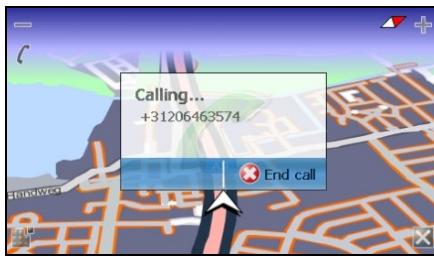
2 Sélectionnez Menu principal > Appeler. Le numéro composé s'affiche à l'écran. Voiture système de navigation agit comme un combiné mains-libres. Sélectionnez Terminer l'appel en cas de non réponse ou si vous voulez annuler l'appel.
Recevoir des appels téléphoniques
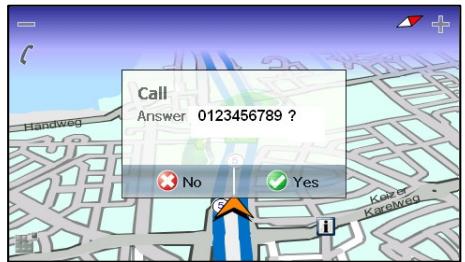
Durant la navigation, le survol d'une carte ou la planification d'un voyage, vous pouvez accepter des appels entrants à l'aide du système de navigation, qui agit comme un kit mains-libres.
Sélectionnez Oui pour répondre à l'appel entrant.
Sélectionnez Non pour rejeter l'appoint entrant.
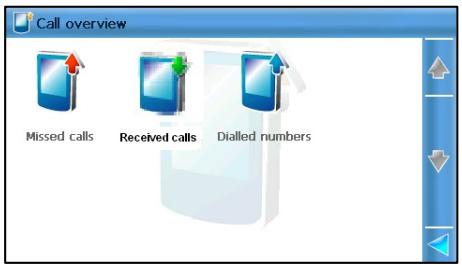
Vérifier les relevés téléphoniques
Utilisez cette partie pour afficher les relevés de vos actions téléphoniques.
Vous pouze :
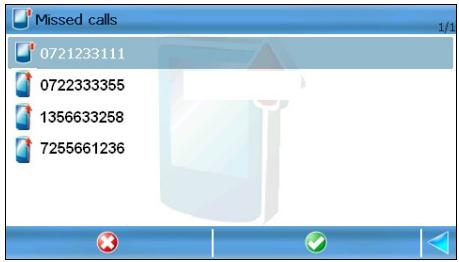
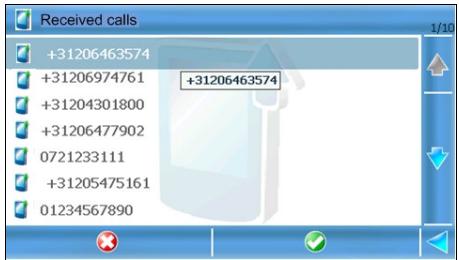
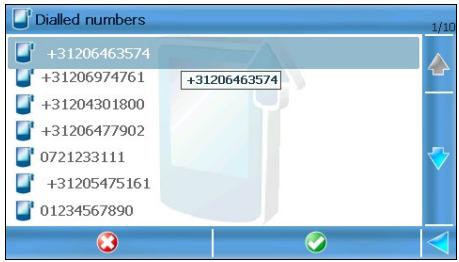
- visualiser tous les appels que vous avez émis, reçus ou manqués.
- appeler n'importe quel contact de la liste.
- supprimer n'importe quel enregistrement historique.
Appels manqués
- Faites dérouler la liste.
- Sélectionnez un élément.
- Composez le numéro. Supprimez le numéro.
Appels reçus
- Faites dérouler la liste.
- Sélectionnez un élément.
- Composez le numéro. Supprimez le numéro.
Numéros composés
- Faites dérouler la liste.
- Sélectionnez un élément.
- Composez le numéro. Supprimez le numéro.
En quoi consiste le transmetteur FM ?

Cette option est uniquement disponible lorsque l'appareil est accroché dans le socle LIVRE en option! Le socle doit être raccordé à une alimentation électrique!
Vous pouvez étendre la fonctionnalité de votre système de navigation. Le socle est équipé d'un transmetteur FM intégré. Lorsque vous démarrez le transmetteur FM, votre système de navigation peut envoyer (« émettre ») les instructions de conduite au système radio de votre véhicule, et ainsi, également à votre système audio.
Comment utiliser le transmetteur FM
- Montez d'abord le système de navigation dans le socle livre en option.
- Raccordez ensuite le socle à une source d'alimentation électrique (allume-cigare ou prise murale) pour le recharger en permanence.
- Allumez l'appareil.
- Allumez l'appareil.
- Allumez votre radio. Utilisez les commandes de la radio pour faire défiler les bandes passantes FM.

En fonction de la force et de la qualité du signal envoyé par le socle et des conditions locales, utilisez :
- une fréquence « libre » (une fréquence qui n'est utilisée par aucun programme radio) si le signal du socle n'est pas suffisamment fort pour écraser le signal d'une station radio.
- une fréquence déjà utilisé (la fréquence d'une station radio) si le signal du socle est suffisamment fort pour pouvoir écraser le signal de la station radio.
- Sélectionnez Menu principal > Paramétres > Général > Transmetteur FM et sélectionnez Activé(e). Sinon, Sélectionnez Menu principal > Afficher > Transmetteur FM.
- ’émission de votre radio automobile. Sauvegardez la valeur.
- Enregistrez tous les changements dans la partie Paramètres généraux. À créé, votre système de navigation transfère n'importe quelle instruction de conduite au système audio de votre véhicule.

Lorsque le transmetteur FM est mis sous tension, toutes les commandes de votre système de navigation sont désactivées. Dans ce cas, utilisez les commandes du système audio de votre voiture.
Fonctions supplémentaires - vue globale
En plus de la navigation, le survol de cartes et la planification d'itinéraires, vous pouvez encore exploiter d'autres applications du logiciel. Les services supplémentaires proposés par ROUTE 66 sont appelés Extras et incluent les possibilités suivantes :
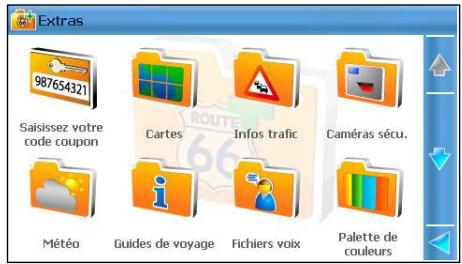
- Cartes - télécharger, acheter, activer et charger des cartes de pays et de villes pour 53 pays différents. -Infos traffic -Obtenir des informations sur le traffic en temps réel, avec des mises à jour et un réacheminement automatiques. Les données relatives au traffic routier sont disponibles via le système d'information routière « Traffic Information Channel (TMC) »
- Caméras sécu. - Greve aux mises à jour sur les caméras de sécurité, vous disposez des informations les plus récentes.
- Météo - Déterminer vos prévisions météo particulières dans le monde pour les 14 prochains jours.
- Guides de voyage - télécharger les guides de voyage Lonely Planet™ et obtenir des informations sur la culture locale, les activités, les structures d'accueil, les attractions et bien plus encore, pour 476 destinations dans le monde entier. Fichiers voix - Sélectionner parmi un éventail de voix claires et chaleureuses celle qui va vous assister au cours de la navigation dans votre propre langue et avec un style parlé qui vous convient le mieux.
- Palette de couleurs - Télécharger plusieurs thèmes pour vos cartes. Actualiser - Mettre à jour votre logiciel avec la toute dernière version.
Pour pouvoir accéder à ces services supplémentaires, sélectionnez Menu principal > Extras.
Le contenu numérique se trouve dans la boutique en ligne de ROUTE 66. Vous y accédez selon trois façons différentes :
- via l'application bureau ROUTE 66 Sync.
- via le port USB et votre connexion LAN à Internet.
- via la connexion Bluetooth à un GSM. Le téléphone doit supporter la connexion GPRS à Internet.
Saisissez votre code coupon
Si vous disposez d'un bon commercial (voucher) que vous désirez utiliser, vous pouvez accéder au chapitre Extras et sélectionner Saisissez votre code coupon.
Tapez le code du voucher. L'article correspondant s'active.

Le code voucher constitue un numéro de série unique! Un code voucher vous permet d'activer un article bien précis (un fichier ou un service)!
Une fois que le code voucher est utilisé sur un appareil, il ne peut pas servir sur d'autres appareils!
Accès à la boutique en ligne via l'application ROUTE 66 sync
- Démarrez l'application de la navigation.
- Connectez le navigateur au PC via le port USB.
- Démarrez l'application ROUTE 66 Sync. Sélectionnez Magasin ROUTE 66. Reportez-vous à l'assistance de ROUTE 66 Sync si vous désirez obtenir plus de détails.
- Sélectionnez une catégorie, puis parcourez ses sous-dossiers.
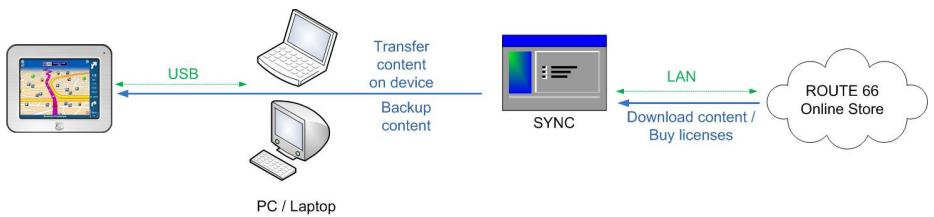
Accès à la boutique en ligne via usb/lan
- Démarrez l'application de la navigation.
- Connectez le navigateur au PC via le port USB.
- Sélectionnez Menu principal > Extras.
- Parcourez la liste, puis sélectionnez un service.
- Lorsque vous vous trouvez dans un chapitre particulier, sélectionnez la liste Boutique. Il contient tous les éléments que vous pouvez télécharger et acheter.
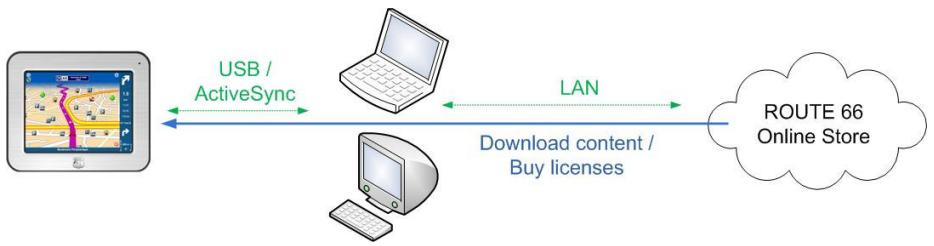
Acheter et télécharger des articles via ROUTE 66 SYNC
Reportez-vous à la documentation de ROUTE 66 Sync si vous désirez obtenir plus de détails.
Etat de la matière numérique
N'importe quel article de la boutique en ligne ou de votre appareil peut désigner un des statuts suivants :
| Cadenas rouge | L'article est disponible dans la boutique, mais il doit être téléchargeé en payant une licence pour pouvoir l'utiliser. Deux exceptions existent par rapport à cette règle : l'article est déjà téléchargeé sur votre apparéil, mais vous nevez acheter une licence d'utilisation ; ou le contenu est gratuite et vous nevez simplement télécharger l'article. |
| Cadenas jaune | L'article est téléchargeé et vous disposez d'une licence d'utilisation. Sélectionnez Menu principal > Sélectionner pour l'ouvrir. |
| Cadenas bleu | L'article est en cours d'utilisation. |
| Clé jaune | L'article a été supprimé de la carte mémoire. Sélectionnez Synchroniser le contenu pour récapierer le contenu que vous avez perdu. La clé de la licence a été supprimée par accident de la carte mémoire. Sélectionnez Synchroniser clés de licence pour récapérer votre clé de licence perdue. |
Un cas particulier d'achat d'articles en ligne existe également : Essai gratuite (évaluation). Cela signifie que vous pouvez télécharger un article et l'utiliser gratuitement ensuite pendant une période restreinte (1 semaine). Après la période d'évaluation, vous devez acheter cet article. Si
vous ne faites pas l'acquisition d'une licence après la date d'expiration, l'article est automatiquement verrouillé (cadenas rouge).
La disponibilité de cette option varie d'une région à l'autre.
Au cours de la période d'évaluation, un article peut être présenter un des statuts suivants :
| L'article est en cours d'utilisation. Début de la période d'évaluation. | |
| L'article est en cours d'utilisation. La période d'évaluation est sur le point de se terminer. | |
| L'article est en cours d'utilisation. La période d'évaluation est terminée. | |
| L'article est téléchargeé, mais n'est pas utilisé. Début de la période d'évaluation. | |
| L'article est téléchargeé, mais n'est pas utilisé. La période d'évaluation est sur le point de se terminer. | |
| L'article est téléchargeé, mais n'est pas utilisé. La période d'évaluation est terminée. | |
| La matière a été téléchargeée au début, mais est manquante pour l'instant. Début de la période d'évaluation. | |
| La matière a été téléchargeée au début, mais est manquante pour l'instant. La période d'évaluation est sur le point de se terminer. | |
| La matière a été téléchargeée au début, mais est manquante pour l'instant. La période d'évaluation est terminée. |
Reportez-vous aux options liées aux contenus numériques afin de connaître les actions que vous pouvez entreprendre pour un article ou un service particulier.
Options liées à la matière numérique
Vous disposez des options suivantes dans la boutique en ligne ou sur votre appareil :
- Montré informations disponibles à propos de l'article sélectionné, avant ou après son achat.
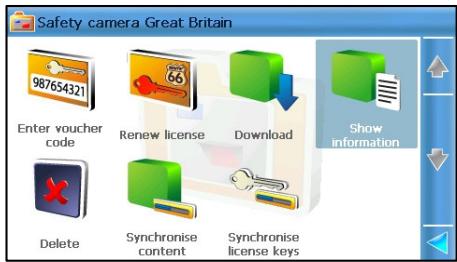
- Télécharger - Télécharger sur votre appareil l'article sélectionné.
- Acheter une licence - Acheter une licence d'utilisation pour l'article sélectionné. L'article est déjà télécharge.
- Saisissez votre code coupon - Si vous disposez d'un code voucher pour l'article sélectionné (téléchargé), vous pouvez utiliser le voucher (bon) au lieu de payer avec la carte de crédit.
- Ouvrir - Sélectionner cette option pour commencer à utiliser l'article de votre choix. L'article doit être télécharge et vous devez avoir une licence valide.
- Supprimer - Supprimer de façon physique cet élément de la carte mémoire. La licence n'est pas perdue.
- Synchroniser le contenu - Sélectionner cette option si vous disposez d'une licence pour l'article sélectionné, mais que son contenu physique a fait l'objet d'une perte ou d'une corruption. Le contenu est télécharge gratuitement.
- Synchroniser clés de licence - Sélectionner cette option si vous disposez du contenu physique de l'article sélectionné et que vous avez perdu votre clé de licence. Vous récupérez gratuitement la licence à partir du serveur.
- Renouveler la licence - La période d'évaluation (Essai gratuit) de l'article sélectionné arrive bientôt à expiration. Acheter une licence d'utilisation.
Synchroniser clés de licence
Si vos clés de licence sont perdues ou endommagées (vous les avez supprimées par accident dans la carte mémoire, ou la carte mémoire a été formatée), elles peuvent être toutes récupérées à partir du serveur ROUTE 66.
Le contenu qui doit être synchronisé est marqué à l'aide d'une clé jaune

Lorsque vous sélectionnez Synchroniser clés de licence, l'application récupère les clés de licence manquantes pour tous les articles achetés, et non seulement pour l'élément en cours !

La synchronisation de vos clés de licence (perdues / endommagées) est gratuite. Les seuls frais qui seront facturés par le fournisseur de services du réseau concerneront l'utilisation du réseau.
- Sélectionnez Menu principal > Extras.
- Sélectionnez une catégorie (par exemple, Cartes).
- Sélectionnez Menu principal > Synchroniser clés de licence. Les clés de licence seront recherchées sur le serveur ROUTE 66, puis téléchargées sur votre système.
Vous pouvez également récupérer vos clés de licence (perdues / endommagées) à l'aide de la fonction de backup proposée par l'application ROUTE 66 Sync. Reportez-vous à l'assistance de ROUTE 66 Sync si vous désirez obtenir plus de détails.
Synchroniser le contenu
Si un article est supprimé, perdu ou endommagé (vous l'avez supprimé par accident de votre carte mémoire, ou la carte mémoire a été formatée), vous pouvez le récupérer en « synchronisant » vos propres licences avec le contenu correspondant.
Le contenu qui doit être synchronisé est marqué à l'aide d'une clé jaune.

Lorsque vous sélectionnez Synchroniser le contenu, l'application récupère le contenu manquant pour tous les articles achetés, et non seulement pour l'élément en cours!

La synchronisation de votre contenu (perdu / endommagé) est gratuite. Les frais qui seront facturés par le fournisseur de services du réseau concerneront l'utilisation du réseau.
- Sélectionnez Menu principal > Extras.
- Sélectionnez une catégorie (par exemple, Cartes).
- Sélectionnez Menu principal > Synchroniser le contenu. Le contenu est téléchargé sur votre système.
Vous pouvez également récupérer votre contenu (perdu / endommagé) à l'aide de la fonction de backup proposée par l'application ROUTE 66 Sync. Reportez-vous à l'assistance de ROUTE 66 Sync si vous désirez obtenir plus de détails.
Supprimer du contenu
Si vous désirez libérer davantage d'espace sur votre carte mémoire, vous pouvez supprimer physiquement certains articles que vous avez précédemment achetés ou téléchargés. L'état d'un article que vous
supprimez passé de « activé » à « nécessite une synchronisation »
À l'avenir, si vous désirez à nouveau cet article, vous devrez le récapérer en « synchronisant » vos propres licences avec le contenu correspondant.

Lorsque vous supprimez un article, vous ne perdez pas le droit de l'utiliser à nouveau! La licence est enregistrée sur le serveur de ROUTE 66. La prochaine fois que vous avez besoin de cet article, il suffit de sélectionner Synchroniser le contenu; le contenu sera téléchargé gratuitement.

Vous ne pouvez pas supprimer l'article en cours d'utilisation (cadenas bleu) !
Pour supprimer un article :
- Sélectionnez Menu principal > Extras.
- Sélectionnez une catégorie (par exemple, Cartes).
- Ouvrez la liste d'articles qui se trouve sur votre système (ouverts ou actifs).
- Sélectionnez Menu principal > Supprimer. L'état de cet article va changer en « nécessite une synchronisation » 1.
Cartes - vue globale
Deux types de cartes sont proposés :
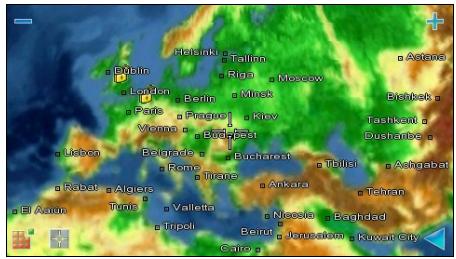
Une carte du monde, qui couvre tout le globe et affiche quelques détails (frontières, la capitale). La carte du monde est toujours disponible.
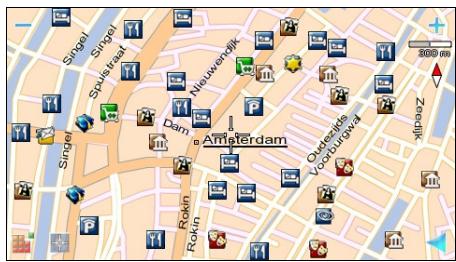
Des cartes détaillées, pour tous les continents, pays et régions. Une carte détaillée contient des villes, des routes, des points d'intérêt de la région ou du pays. Notre produit est livré avec une carte détaillée préinstallée. Si vous désirez acheter d'autres cartes, il vous faut utiliser l'application ROUTE 66 SYNC (ou d'autres méthodes) pour acheter et télécharger d'autres cartes détaillées.
Reportez-vous au chapitre sur l'achat et le téléchargement de contenu via ROUTE 66 SYNC pour obtenir de plus amples détails
sur le téléchargement, l'activation, l'achat ou la souscription à du contenu numérique ou à des services.

Pour la navigation, votre position physique (latitude, longitude) doit appartenir à la carte en cours. Par exemple, pour naviguer dans le Benelux, la carte en cours doit être Benelux.

Pour le survol de carte, la planification d'itinéraire ou la simulation de voyage, vous ne devez pas vous trouver physiquement dans le pays affiché sur la carte en cours. Par exemple, vous vous trouvez dans le Benelux, mais la carte en cours est la France. Vous pouvez parcourir, planifier et simuler des parcours liés à la France.
- Sélectionnez Menu principal > Paramètres > Carte > Carte ou Extras > Cartes.
- Sélectionnez une carte.
- Chargez et utilisez cette carte (cadenas bleu).
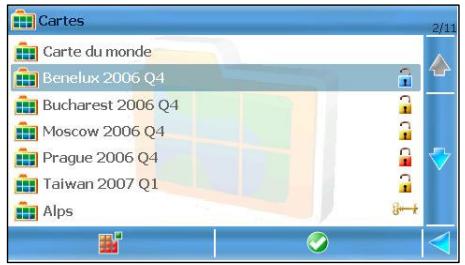
Lorsque vous parcourez la carte du monde et commencez à faire un zoom avant sur une carte détaillée pour laquelle vous ne disposez pas de licence d'utilisation, vous êtes invité par l'application à vous rendre sur la boutique en ligne afin d'y acheter la carte!
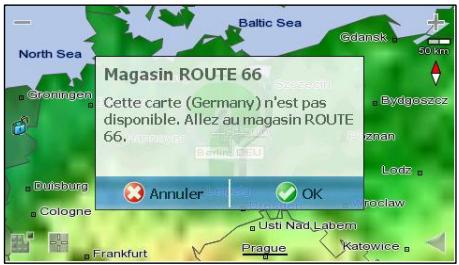
Informations traffic - vue globale
Durant la navigation, certains incidents de traffic peuvent se déclarer à vous le long de votre parcours : travaux routiers, un accident ou simplement un bouchon. Ces incidents peuvent influencer, voir même gâcher vos vacances ou vos plans professionnels.
Le service d'information routière « Traffic Information Channel » (TMC) contrôle, collecte et vous envoie les dernières conditions du traffic. Ainsi, si vous êtes informé à l'avance qu'un incident va croiser votre route, vous pouvez notamment l'éviter et désirer un itinéraire alternatif.
Chaque message de traffic comporte les informations suivantes :
Code de la route Ville principale et région - Date et heures lorsqu'un événement est signalé Description du tronçon de route Description de l'incident Durée escomptée de l'incident Suggestions de conduite (détours) le cas échéant
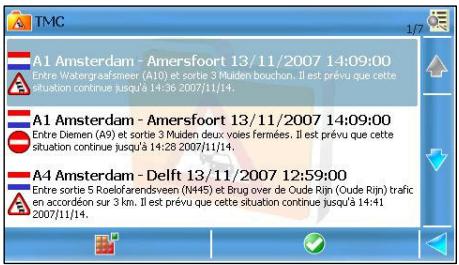
Sélectionnez Menu principal > Extras > Infos traffic.
Reportez-vous au chapitre sur l'achat et le téléchargement de contenu via ROUTE 66 SYNC pour obtenir de plus amples détails sur le téléchargement, l'activation, l'achat ou la souscription à du contenu numérique ou à des services.
Utilisation des messages liés au traffic
Vous pouvez utiliser les informations trafic pour vérifier l'état de l'itinéraire calculé.
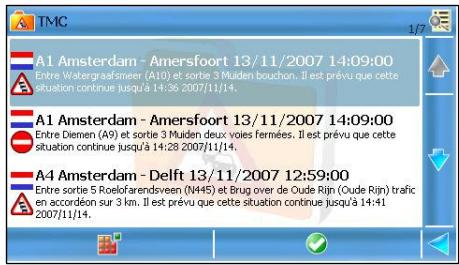
- Sélectionnez Menu principal > Extras > Infos traffic.
- Faites défiler la liste des messages traffic.
Si la liste est vide, vous devez mettre à jour la base de données! Reportez-vous au chapitre Mise à jour des données du traffic pour obtenir plus de détails.
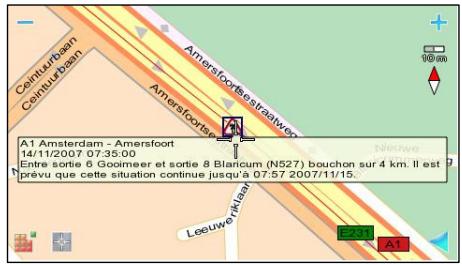
- Sélectionnez un message.
- Affichez l'incident sur la carte.
- Vous pouvez sélectionner Menu principal pour accéder aux options qui concernent l'incident de traffic sélectionné (par exemple, Naviguer) ou sélectionner l'icône Retour pour revenir à la liste précédente.
Mise à jour des données du trafic
Les conditions de traffic changent en permanence. Pour pouvoir exploiter les données les plus récentes, vous devez actualiser la liste.

La disponibilité des données TMC varie d'une région à l'autre !
Vous pouvez actualiser vos messages de traffic de deux façons :
- Manuellement - Sélectionnez Menu principal > Extras > Infos traffic, puis Sélectionnez Actualiser.
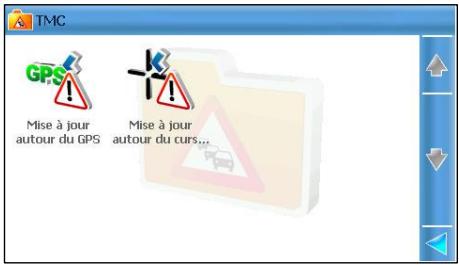
automatiquement - Sélectionnez Paramètres > Extras > Intervalle info traffic, puis déterminez la fréquence de réception automatique des nouvelles données (10 / 20 / 30 minutes).
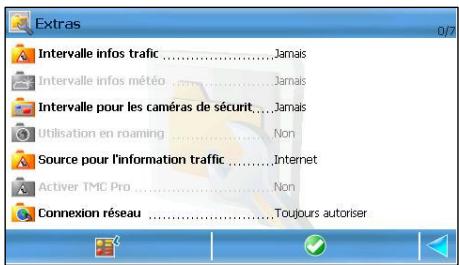
Lorsque vous tentez de mettre à jour les informations du traffic AUTOUR DE LA POSITION DU GPS, l'application recherche les messages TMC qui se trouvent autour de votre emplacement de GPS (une zone de 50 km de rayon).
- S'il existe des données traffic pour cette zone, elles s'affichent dans la liste.
- Si aucune donnée traffic n'est disponible pour cette zone, [aucune donnée] s'affiche.
Si vous tentez de mettre à jour les messages AUTOUR DU CURSEUR (la position du curseur que vous avez sélectionné sur la carte au cours du survol de cette dernière), l'application recherche les messages TMC qui se trouvent autour du curseur (une zone de 50 km de rayon). Les résultats possibles sont similaires à ceux qui sont mentionnés ci-dessus.
Caméras de sécurité - vue globale
Au cours de la navigation, vous allez traverser des tronçons de route qui présentent des limitations de vitesse différentes ou d'autres méthodes de contrôle du traffic (passages pour piétons, deux de signalisation, contrôle du poids / de la hauteur, etc.). Si vous les
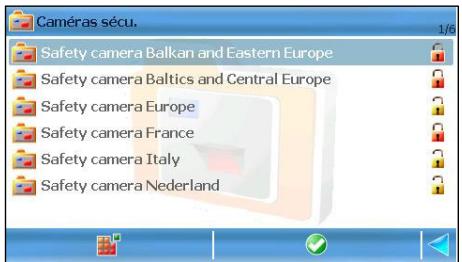
connaissez à l'avance, vous pouvez minutieusement planifier votre voyage.
Le service des caméras de sécurité contrôle, collecte et envoie à votre système toutes les données connues sur le contrôle du traffic.
Sélectionnez Menu principal > Extras > Caméras sécu..
Reportez-vous au chapitre sur l'achat et le téléchargement de contenu via ROUTE 66 SYNC pour obtenir de plus amples détails sur le téléchargement, l'activation, l'achat ou la souscription à du contenu numérique ou à des services.
Utilisation des caméras de sécurité
Les informations fournies par le service des caméras de sécurité peuvent être exploitées de deux façons différentes :
durant la navigation - vous êtes prévenu à l'avance qu'il y a des appareils de contrôle du traffic ou des tronçons à limitation de vitesse. durant le survol de la carte - vous pouvez vérifier à l'avance s'il y a des appareils de contrôle du traffic ou des tronçons à limitation de vitesse. Vous pouvez ainsi planifier votre parcours en tenant compte de ces limitations ou contraintes.
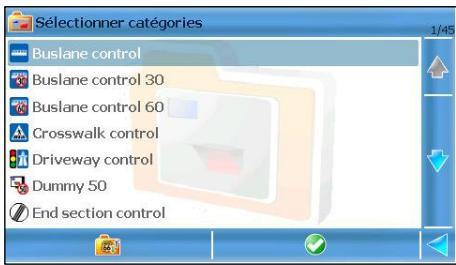
- Sélectionnez Menu principal > Extras > Caméras sécurité
- Faites défiler la liste des services pour les différentes régions / pays.
- Sélectionnez une région / un pays et ouvrez son contenu.
- Faites défiler la liste des catégories de contrôle du traffic.
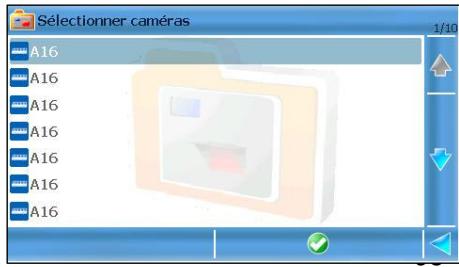
- Sélectionnez une catégorie (par exemple, Speed 130) et visualisez la liste des emplacements correspondant à cette catégorie.
- Faites dérouler la liste des résultats.

Si la liste est vide, deux raisons sont possibles : aucune donnée n'existe pour cette catégorie, ou vous devez actualiser la base de données ! Reportez-vous au chapitre Mise à jour des données du traffic pour obtenir plus de détails.
- Sélectionnez un article et affichez sur la carte ce contrôle du traffic.
- Sélectionnez Menu principal pour accéder aux options concernant le contrôle de traffic sélectionné (par exemple, Naviguer).
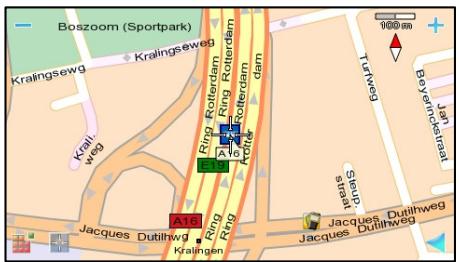
Mise à jour des données des caméras de sécurité
La base des données des contrôleurs du traffic évolue en permanence. Pour pouvoir exploiter les données les plus récentes, vous devez actualiser la liste.

La disponibilité des données du contrôle du traffic varie d'une région à l'autre!
Veuillez actualiser vos données du contrôle du traffic de deux façons
- Manuellement - Sélectionnez Menu principal > Extras > Caméras sécu., puis Sélectionnez Actualiser.
- automatiquement - Sélectionnez Paramètres > Extras > Intervalle pour les caméras de sécurité, puis déterminez la fréquence de réception automatique des nouvelles données (chaque semaine / mois).
Conditions météo - vue globale
Au cours de la navigation, du survol de carte ou de la planification d'itinéraire, vous pouvez recevoir sur votre système les dernières prévisions météorologiques, pour n'importe quelle partie du monde, indépendamment de la carte qui est en cours d'utilisation.
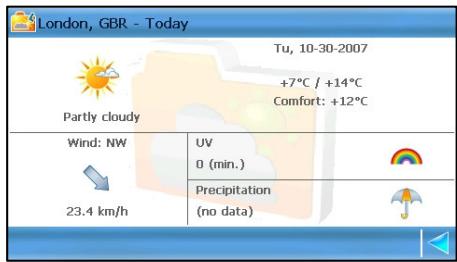
Les données météo sont collectées par des centres de surveillance météo spécialisés.
Vous pouze :
- créé une liste de vos villes préférentes.
- vérifier les prévisions météo pour vos villes préférentes.
Sélectionnez Menu principal > Extras > Météo.
Reportez-vous au chapitre sur l'achat et le téléchargement de contenu via ROUTE 66 SYNC pour obtenir de plus amples détails sur le téléchargement, l'activation, l'achat ou la souscription à du contenu numérique ou à des services.
Utilisation du service météo
Lorsque vous ouvrez le service météo pour la première fois, la liste est vide. Vous devez à présent :
- Créer une liste de vos villes préférées.
- Mettre à jour (recevoir) les prévisions météo pour vos villes préférées.
- Vérifier les bulletins météo disponibles pour chaque ville de la liste.
Ajout de villes pour les prévisions météo
Dans ce chapitre, vous ajoutez les villes pour lesquelles vous désirez recevoir des prévisions météorologiques.
Vous pouvez ajouter n'importe quel endroit dans le monde, indépendamment de la carte qui est en cours d'utilisation. Si par exemple vous utilisez la carte de l'Italie, vous pouvez toutefois recevoir des bulletins météo pour Berlin, Amsterdam, Paris, Londres, etc.
Deux méthodes permettent d'ajouter une ville :
- Recherche - recherche un emplacement dans les bases de données disponibles.
- Sélectionnez Menu principal > Extras > Météo > Service météo.
- Sélectionnez Menu principal > Ajouter ville > Recherche.
- Démarrez une recherche pour trouver l'endroit de votre choix. Reportez-vous au chapitre Rechercher pour obtenir de plus amples détails.
- Sélectionnez l'emplacement et ajoutez-le à la liste des prévisions météo.
- Position GPS - ajouter votre position GPS actuelle.
- Sélectionnez Menu principal > Extras > Météo > Service météo.
- Sélectionnez Menu principal > Ajouter ville > Position GPS. La place sur laquelle vous vous trouvez actuellement (position GPS) est ajoutée à la liste des prévisions météo.
Pour modifier les coordonnées d'une ville :
- Sélectionnez Menu principal > Extras > Météo > Service météo.
- Sélectionnez la ville que vous désirez modifier.
- Sélectionnez Menu principal > Modifier ville.
- Modifie la latitude. Dans les 3 premiers champs, affichez le clavier et introduisez les valeurs numériques. Dans le dernier champ, choisissez entre le nord et le sud.
- Modifie la longitude. Dans les 3 premiers champs, affichez le clavier et introduisez les valeurs numériques. Dans le dernier champ, choisissez entre l'est et l'ouest.
- Sauvegardez vos changements.
Supprimer une ville :
- Sélectionnez Menu principal > Extras > Météo > Service météo.
- Sélectionnez la ville que vous désirez supprimer.
- Sélectionnez Menu principal > Effacer ville. La ville est supprimée de la liste.
Mise à jour des conditions météo
Vous pouvez mettre à jour les conditions météo lorsque vous ajoutez une ville ou à n'importe quel moment par la suite.
- Sélectionnez Menu principal > Extras > Météo > Service météo.
- Sélectionnez Menu principal > Extras > Météo > Service météo. Les informations sont actualisées pour toutes les villes de la liste.
- Après la réception de toutes les données, vous pouvez sélectionner une ville pour visualiser toutes les informations sur les conditions météo.
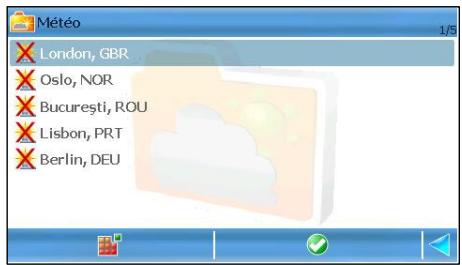
Actualiser. Au cours de cette
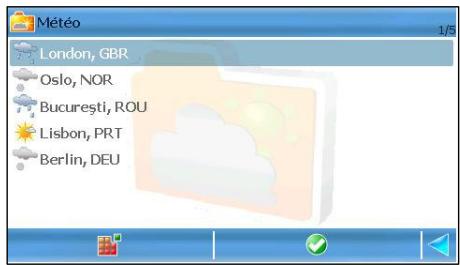
Vous pouvez également recevoir des mises à jour automatiquement. Sélectionnez Menu principal > Paramètres > Extras > Intervalle
infos météo puis déterminez la fréquence de réception des nouvelles données (chaque heure / jour).
A créé, votre système contient les dernières prévisions météorologiques pour vos villes préférées.
Bulletin météorologique
Il existe 5 bulletins météo différents pour chaque ville :
- Aujourd'hui - Ce bulletin affiche la température minimum et maximum, la valeur ensoleillée, la vitesse et direction du vent, les valeurs des UV et des précipitations.
- Liste du jour - Cette liste contient la température minimum et maximum pour les 15 prochains jours.
- Conditions actuelles - Ce bulletin affiche la température, la vitesse et la direction du vent, les valeurs de pression et de visibilité actuelles.
- Graphique normal - Il s'agit d'une représentation graphique de la température minimum et maximum pour les 5 prochains jours.
- Graphique élargi - Il s'agit d'une représentation graphique de la température minimum et maximum pour les 15 prochains jours.
Pour ouvrir un bulletin, sélectionnez l'icône correspondante.
Aujourd'hui
Ce bulletin affiche la température minimum et maximum, la valeur comport, la vitesse et la direction du vent, les valeurs des UV et des précipitations.
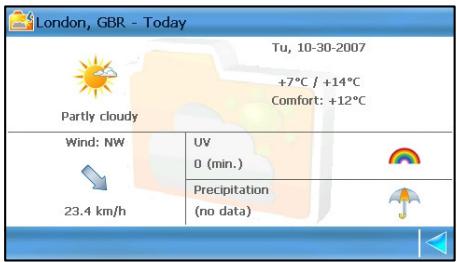
Liste du jour
Cette liste contient la température minimum et maximum pour les 15 prochains jours.
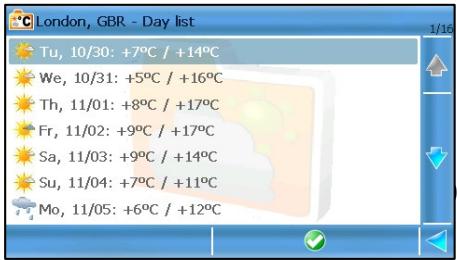
Les informations suivantes sont disponibles :
Jour et date. - Température moyenne du jour / Température moyenne de la nuit.
Sélectionnez une entrée dans la liste, puis vérifiez les conditions météo pour le jour qui est sélectionné.
Conditions actuelles
Ce bulletin affiche la température, la vitesse et la direction du vent, les valeurs de pression et de visibilité actuelles.
Graphique normal
Il s'agit d'une représentation graphique de la température minimum et maximum pour les 5 prochains jours.
Les informations suivantes sont disponibles :
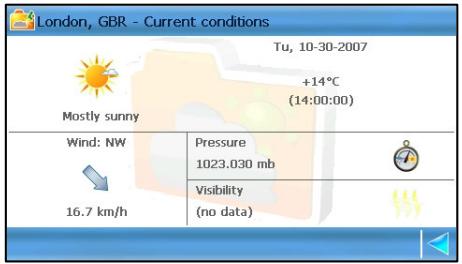
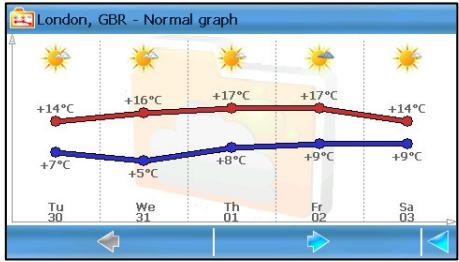
Situation globale du temps pour chaque jour - Température moyenne du jour pour chaque jour (graphique rouge) - Température moyenne de la nuit pour chaque nuit (graphique bleu) - Date
Utilisez la flèche gauche pour visualiser les 5 jours précédents.
Utilisez la flèche droite pour visualiser les 5 jours suivants.
Graphique élargi
Il s'agit d'une représentation graphique de la température
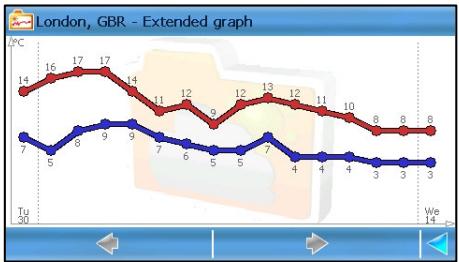
minimum et maximum pour les 15 prochains jours.
Les informations suivantes sont disponibles :
Situation globale du temps pour chaque jour La température la plus élevée pour chaque jour (graphique rouge) La température la plus basse pour chaque jour (graphique bleu) Date
Guides de voyage - vue globale
Au cours de la navigation ou avant de visiter de nouveaux lieux, il est parfaitement utile d'en connaître un peu plus sur les logements, le transport et les lieux de divertissement locaux.
En premier lieu, téléchargez, puis lisez les guides de voyage Lonely Planet™.
Sélectionnez Menu principal > Extras > Guides de voyage.
Reportez-vous au chapitre sur l'achat et le téléchargement de contenu via ROUTE 66 SYNC pour obtenir de plus amples détails sur le téléchargement, l'activation, l'achat ou la souscription à du contenu numérique ou à des services.
Utilisation des guides de voyage
- Sélectionnez Menu principal > Extras > Guides de voyage.
- Faites défiler la liste des guides de voyage pour les différentes régions / villes / pays.
- Sélectionnez un guide de voyage, que vous ouvrez ensuite.
- Lorsque vous ouvrez un guide de voyage, l'application se comporte comme un navigateur Internet.
Vous pouvez trouver la matière suivante dans un guide de voyage : coordonnées et statistiques, diaporama photo, culture, histoire, environnement, politique.
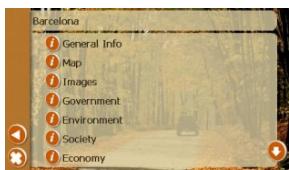
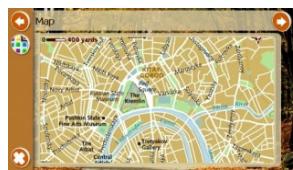
Voix - vue globale
Durant la navigation, vous avez accès à deux types d'instructions :
- Instructions visuelles : barre de navigation, sens de la conduite, description de l'itinéraire, barre de progression, informations GPS, informations sur le voyage, alerte de vitesse, alerte des POI.
- Instructions vocales : pour chaque changement de direction (« virage »), une instruction est annoncée oralement dans la langue de votre choix. Le nombre de langues disponibles sur tout système dépend du pays ou de la région de l'achat, mais inclut au moins une paire (voix masculine ou féminine dans le réglage standard du système). Vous pouvez également télécharger d'autres voix à partir de la boutique en ligne : des langues et des dialectes différents, masculin / féminin, de célèbres acteurs / actrices, des voix comiques, etc.
Sélectionnez Menu principal > Extras > Fichiers voix.
Reportez-vous au chapitre sur l'achat et le téléchargement de contenu via ROUTE 66 SYNC pour obtenir de plus amples détails sur le téléchargement, l'activation, l'achat ou la souscription à du contenu numérique ou à des services.
Changer la langue des instructions vocales
Si les instructions vocales ne sont pas données dans la langue de votre choix, vous pouvez modifier la langue.
- Sélectionnez Menu principal > Extras > Fichiers voix.
- Faites dérouler la liste des voix
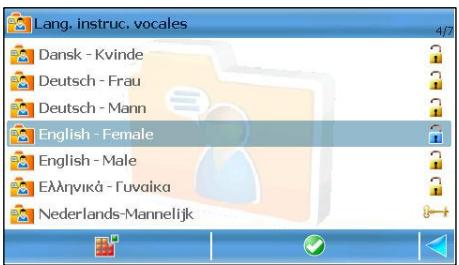
disponibles. Elles sont classées par ordre alphabétique et par paire (voix masculine, voix féminine).
- Sélectionnez une voix, que vous chargez ensuite. À partir de cet instant, cette voix est utilisée pour toutes les instructions liées à la conduite.

Au cours de la navigation, et pour des raisons de sécurité, nous vous recommandons de laisser le son actif et d'écouter les instructions vocales et les autres avertissements acoustiques! Ainsi, vous pouvez vous concentrer sur la route et éviter toute situation de conduite désagréable!
Vous pouvez utiliser plusieurs colors (thèmes) pour modifier l'apparence globale de la carte (zones solides, rues, etc.) durant le survol de la carte ou pendant la navigation. Sélectionnez Menu principal > Extras > Palette de couleurs.
Reportez-vous au chapitre sur l'achat et le téléchargement de contenu via ROUTE 66 SYNC pour obtenir de plus amples détails sur le téléchargement, l'activation, l'achat ou la souscription à du contenu numérique ou à des services.
Vous pouvez également déterminer cette option au chapitre Paramètres > Paramètres de la carte > Schéma de couleurs.
Pour personnaliser l'apparence de la carte, allez sur Paramètres > Cartes.
Si vous désirez modifier l'apparence globale de la carte (zones solides, rues, etc.) durant le survol de la carte ou pendant la navigation, procédez comme suit :
- Sélectionnez Menu principal > Extras > Palette de couleurs.
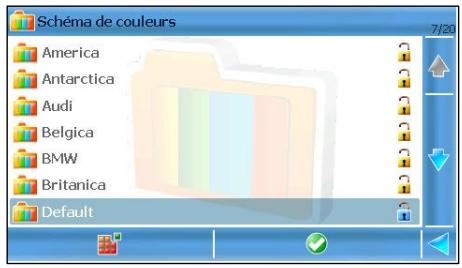
- Faites dérouler la liste des thèmes disponibles. Ils sont classés par ordre alphabétique.
- Sélectionnez un thème, que vous chargez ensuite. À partir de cet instant, toutes les cartes seront affichées avec ce coloris.
Mise à jour - vue globale
Non seulement votre solution constitue un puissant outil de navigation, mais vous pouvez également mettre à jour le logiciel. De temps en temps, vous pouvez acquerir de nouvelles mises à jour. Elles contiennent bon nombre de nouvelles fonctions ou d'améliorations.
Vous pouvez accéder simplement au chapitre Actualiser et télécharger une nouvelle version qui est automatiquement installée sur votre appareil. C'est rapide et c'est gratuit!
Pour télécharger et installer une mise à jour, procédez comme suit :
- Sélectionnez Menu principal > Extras > Actualiser.
- L'application vérifie si une mise à jour est disponible. Si une version est disponible, Sélectionnez Télécharger pour commencer la mise à jour de votre logiciel. Si vous ne désirez pas installer la mise à jour, Sélectionnez l'icône Annuler et annuler la procédure.
- La mise à jour est téléchargée. En fonction de la taille du fichier et de la vitesse du réseau, la durée du téléchargement peut être différente.
- Lorsque le téléchargement est terminé, la mise à jour est automatiquement installée.

Les mises à jour du logiciel n'ont pas d'influence sur vos paramètres personnels ni sur vos données. Vos voyages, contacts, favors, etc. sont tous conservés.
Paramètres
Vous pouvez modifier le comportement de l'application, son « apparence » et son « ressenti », et personneliser son fonctionnement, sur la base de vos exigences personnelles et de vos préférences.
- Sélectionnez Menu principal > Paramètres.
- Faites dérouler la liste des paramètres disponibles.
- Sélectionnez, puis ouvrez un chapitre.
Paramètres généraux
Personnalisez l'apparence générale de l'application : l'intensité sonore, les langues, l'interface utilisateur graphique, etc.
- Sélectionnez Menu principal > Paramètres > Général.
- Faites dérouler la liste des options disponibles.
- Sélectionnez une option et ouvrez le sous-menu correspondant.
Langue de l'interface
Utilisez cette option pour modifier la langue de l'interface utilisateur graphique. Tous les messages et toutes les options du menu seront affichés dans cette langue.
- Sélectionnez Menu principal > Paramètres > Général > Langue de l'interface.
- Faites dérouler la liste des langues disponibles.
- Sélectionnez une langue.
- Actualisez la liste.
- À l'écran Paramètres généraux, sauvegardez la valeur.

Selon le pays et les conditions d'achat, le nombre de langues disponibles peut varier.
Schéma de couleur de l'interface utilisateur
Utilisez cette fonction pour modifier l'apparence globale de l'interface utilisateur graphique en vous servant des différents modèles (thèmes) de coloris.
- Sélectionnez Menu principal > Paramètres > Général > Schéma de couleur de l'interface utilisateur.
- Faites dérouler la liste des thèmes disponibles.
- Sélectionnez un thème.
- Actualisez la liste.
- À l'écran Paramètres généraux, sauvegardez la valeur.
Utilisez cette option pour modifier la langue des instructions vocales.
- Sélectionnez Menu principal > Paramètres > Général > Lang. instructions vocales.
- Faites dérouler la liste des langues disponibles.
- Sélectionnez une langue.
- Actualisez la liste.
- À l'écran Paramètres généraux, sauvegardez la valeur.

Selon le pays et les conditions d'achat, le nombre de langues disponibles peut varier. Rendez-vous sur la boutique en ligne afin de télécharger des langues supplémentaires.
Langue de la carte
Utilisez cette option pour modifier la langue de tous les objets qui sont affichés sur la carte actuelle : rues, villes, zones, points d’intérêt.
- Automatique signifie que l'application sélectionne les valeurs concordances pour la carte en cours.
- Noms en langue locale signifie que l'application adopte la langue « officielle » de la carte en cours. Par exemple, l'anglais pour la Grande-Bretagne, le français pour la France, l'allemand pour l'Allemagne.
- Sélectionnez Menu principal > Paramètres > Général > Langue de la carte.
- Faites dérouler la liste des langues disponibles.
- Sélectionnez une langue.
- Actualisez la liste.
- À l'écran Paramètres généraux, sauvegardez la valeur.
Volume
Modifiez le niveau sonore des instructions vocales durant la navigation.
Sélectionnez Menu principal > Paramètres > Général > Volume.
Faites dérouler vers la gauche ou vers la droite selon que vous voulez augmenter ou diminuer le volume. Il existe 10 niveaux d'intensité sonore.
Sauvegardez le niveau sélectionné.

Au cours de la navigation, et pour des raisons de sécurité, nous vous recommandons de laisser le son actif et d'écouter les instructions vocales et les autres avertissements acoustiques! Ainsi, vous pouvez vous concentrer sur la route et éviter toute situation de conduite désagréable!

Combinez l'option Volume à l'option Volume dynamique !

Lorsque l'option Transmetteur FM est activée, l'option Volume est désactivée. Utilisez le contrôle du volume de la radio ou du système audio.
Son lorsque l'écran est touché
Si vous désirez entendre un son bref (« bip ») lorsque vous touchez l'écran, vous devez activer cette option.
- Sélectionnez Menu principal > Paramètres > Général > Son lorsqu'l'écran est touché.
- Basculez entre les différentes options disponibles :
- Activé(e) - vous entendez un son bref (« bip »). Désactivé(e) - aucun son (« sourdine »).
- À l'écran Paramètres généraux, sauvegardez la valeur.
Volume dynamique
Utilisez cette fonction pour créer une correspondance entre l'intensité sonore (des instructions vocales) et la vitesse actuelle de votre navigation.
- Dans Menu principal > Paramètres > Général > Volume dynamique.
- Sélectionnez l'option afin d'activer ou de désactiver cette fonction.
Si l'option est activée, vous devez la sélectionner de nouveau pour accéder aux fonctions suivantes :
- Vitesse au-delà de laquelle le volume doit être augmenté
- Sélectionnez l'option. Le clavier s'affiche.
- Déterminez une valeur.
- Actualisez la liste.
- A l'écran Paramètres du volume dynamique, sauvegardez la valeur.
- A l'écran Paramètres généraux, sauvegardez la valeur.
Volume maximum à la vitesse - En pleine navigation, si la vitesse de votre voiture atteint cette valeur, l'intensité sonore est changée au niveau maximum (10).
- Sélectionnez l'option. Le clavier s'affiche.
- Déterminez une valeur.
- Actualisez la liste.
- A l'écran Paramètres du volume dynamique, sauvegardez la valeur.
- A l'écran Paramètres généraux, sauvegardez la valeur.
Transmetteur FM

Cette option est uniquement disponible lorsque l'appareil est accroché dans le socle LIVRE en option! Le socle doit être raccordé à une alimentation électrique!
Vous pouvez étendre la fonctionnalité de votre système de navigation. Le socle est équipé d'un transmetteur FM intégré. Lorsque vous démarrez le transmetteur FM, votre système de navigation peut envoyer (« émettre ») les instructions de conduite au système radio de votre véhicule, et ainsi, également à votre système audio.
- Sélectionnez Menu principal > Paramètres > Général > Transmetteur FM.
- Basculez entre les différentes options disponibles :
- Active(e) - active le transmetteur FM. Désactivé(e) - désactive le transmetteur FM.
- À l'écran Paramètres généraux, sauvegardez la valeur.
Lorsque l'option Transmetteur FM est activée, l'option Volume est désactivée. Utilisez le contrôle du volume de la radio ou du système audio.
Fréquence FM

Cette option est uniquement disponible lorsque l'appareil est accroché dans le socle livre en option! Le socle doit être raccordé à une alimentation électrique!
Pour pouvoir envoyer (« émettre ») les instructions de conduite au système radio de votre véhicule, la fréquence d'émission de votre transmetteur FM doit être identique à celle de votre système radio.
- Sélectionnez Menu principal > Paramètres > Général > Fréquence FM.
- Utilisez le clavier pour entrer une valeur.
- Sauvegardez la fréquence radio.
- À l'écran Paramètres généraux, sauvegardez la valeur.
Lorsque l'option Transmetteur FM est activée, l'option Volume est désactivée. Utilisez le contrôle du volume de la radio ou du système audio.
Rétro éclairage
Utilisez cette fonction pour spécifier l'éclairage de votre écran durant la navigation de jour ou de nuit.
L'intensité de l'éclairage peut être déterminée comme suit :
- manuellement - déterminez les options Valeur du rétroéclairage diurne et Valeur du rétroéclairage nocturne.
- de façon dynamique - le capteur lumineux intégré dans le socle fourni en option contrôle l'éclairage de l'écran.
- Sélectionnez Menu principal > Paramètres > Général > Rétroéclairage.
- Déterminez les valeurs :
- Valeur du rétroéclairage diurne - utilisez le curseur pour régler l'intensité du rétroéclairage durant la navigation de jour. Valeur du rétroéclairage nocturne - utilisez le régulateur coulissant pour régler l'intensité du rétroéclairage durant la navigation de nuit.
- Sauvegardez les valeurs.
- À l'écran Paramètres généraux, sauvegardez les changements.
Unités
Sélectionnez l'unité de mesure utilisée dans toutes les instructions vocales, les flèches des virages et les descriptions d'itinéraires.
- Sélectionnez Menu principal > Paramètres > Général > Unités.
- Basculez entre :
- Métrique - mètres et kilomètres.
- Impérial - yards et miles.
- Automatique - l'application commute de Métrique à Impérial, en tenant compte de la langue de l'interface en cours. Par exemple, si la langue de l'interface en cours est l'anglais, l'unité de mesure sera fixée sur Impérial ; si la langue de l'interface en cours est l'allemand ou le français, l'unité de mesure sera Métrique.
- À l'écran Paramètres généraux, sauvegardez la valeur.
Mode de connexion USB
Lorsque vous connectez le système de navigation à un ordinateur, vous pouvez obtenir :
- une connexion active (Active Sync) - Connecter votre appareil à Internet. Ou utiliser l'application ROUTE 66 Sync pour contrôler à distance librement appareil ou pour accéder à la boutique en ligne.
- une connexion passive (Mass Storage) - Considerer votre système de navigation comme un disque dur additionnel. Lire des données depuis la carte mémoire. Écrire des données sur votre carte mémoire. En mode Mass Storage, vous ne pouvez pas utiliser l'application. Cliquez sur Stop pour revenir à l'application.
- Sélectionnez Menu principal > Paramètres > Général > Mode de connexion USB.
- Basculez entre :
- À l'écran Paramètres généraux, sauvegardez la valeur.
Paramètres de la carte
Personnalisez l'apparence et le comportement de la carte : couleurs, perspective, rotation, etc.
- Sélectionnez Menu principal > Paramètres > Carte.
- Faites dérouler la liste des options disponibles.
- Sélectionnez une option et ouvrez le sous-menu correspondant.
Couleurs nocturnes
Sélectionnez le comportement des couleurs de l'écran durant la navigation de nuit ou dans les tunnels.
Le recours à des couleurs sombres durant la navigation de nuit vous permet de voir plus facilement les informations de l'écran. Ainsi, vous n'êtes pas distraité par des couleurs brillantes.
- Sélectionnez Menu principal > Paramètres > Carte > Couleurs nocturnes.
- Sélectionnez une option :
- Activé(e) - activez les couleurs de nuit manuellement.
- Désactivé(e) - désactivez les couleurs de nuit manuellement.
- Automatique - l'application passe automatiquement des couleurs du jour aux couleurs de nuit (et vice versa) lorsque le soleil se lève ou se couche, ou lorsque vous entrez ou sortez d'un tunnel. Des données des cartes et des données du GPS sont utilisées pour déterminer le moment à partir duquel le mode couleur change.
Utilisez cette fonction pour modifier l'apparence globale de la carte (zones solides, rues, etc.) en vous servant de différents modèles (thèmes) de coloris.
- Sélectionnez Menu principal > Paramètres > Carte > Schéma de couleurs.
- Faites dérouler la liste des thèmes disponibles.
- Sélectionnez un thème.
- Actualisez la liste.
- À l'écran Paramètres de la carte, sauvegardez la valeur.
Persp. 3D
Vous pouvez changer facilement l'affichage de la carte au cours de la navigation :
- Perspective 2D - affiche la carte avec une vue du dessus, comme si vous regardiez une carte imprimée.
- Perspective 3D - vous optez pour une vue panoramique, comme si la route se trouvait devant vous.
- Sélectionnez Menu principal > Paramètres > Carte > Persp. 3D.
- Sélectionnez une option :
- Activé(e) - la carte s'affiche dans une perspective 3D. Désactivé(e) - la carte s'affiche dans une perspective 2D.
- Actualisez la liste.
Angle de vue
Lorsque vous naviguez dans une perspective 3D, vous pouvez modifier la vue panoramique (angle de vue) de l'affichage de la route qui se trouve devant vous.
- Sélectionnez Menu principal > Paramètres > Carte > Angle de vue.
- Faites défilier vers la gauche pour diminuer l'angle de vue. Faites défilier vers la droite pour augmenter l'angle de vue. Vérifiez la zone supérieure de l'écran pour contrôler la valeur actuelle.
- Actualisez la liste.

Cette option est uniquement disponible dans la perspective 3D !
Afficher l'échelle
Vous pouvez afficher ou masquer l'échelle de la carte dans le coin supérieur droit de l'écran de navigation. L'échelle constitue une aide graphique et textuelle sur la carte : lorsque vous effectuez un zoom avant ou arrière, la valeur affichée (métrique ou impériale) est modifiée en fonction.
- Sélectionnez Menu principal > Paramètres > Carte > Afficher l'échelle.
- Sélectionnez une option :
- Activé(e) - l'échelle s'affiche à l'écran. Désactivé(e) - l'échelle ne s'affiche pas à l'écran.
- Actualisez la liste.

Cette option est uniquement disponible dans la perspective 2D !
Rotation de la carte
Vous pouvez déterminer le comportement de la carte et de la flèche du GPS durant la navigation. Au cours de la navigation, la flèche du GPS indique le sens de votre parcours (par exemple, une orientation vers le haut de la flèche indique une navigation vers le nord, une orientation vers la gauche indique une navigation vers l'ouest). Dans ce cas, la flèche du GPS est mobile, au contraire de la carte.
Toutefois, lorsque la carte exerce une rotation, la flèche du GPS et la route en cours sont toujours orientées vers la partie supérieure de l'écran de navigation.
- Sélectionnez Menu principal > Paramètres > Carte > Rotation de la carte.
- Sélectionnez une option :
- Activé(e) - la carte est tournée (rotation). Désactivé(e) - la carte est fixe (absence de rotation).
- Actualisez la liste.
Carte
Sélectionnez la carte à utiliser pour la navigation et le survol.
- Sélectionnez Menu principal > Paramètres > Carte > Carte.
- Faites dérouler la liste des cartes disponibles.
- Sélectionnez une carte.
- Actualisez la liste.
- À l'écran Paramètres de la carte, chargez la carte sélectionnée.

Le nombre de cartes disponibles dans cette liste dépend du produit que vous avez acheté et du pays / de la région de l'achat! Rendez-vous dans la boutique en ligne ROUTE 66 pour acheter d'autres cartes.
Afficher les favoris
Parfois, il existe tellement d'éléments sur la carte que l'écran de navigation paraît trop rempli. Néanmoins, comme vous avez une maîtrise totale de la matière représentée sur les cartes, vous pouvez afficher ou masquer vos lieux favoris.
- Sélectionnez Menu principal > Paramètres > Carte > Afficher les favoris.
- Sélectionnez :
- Activé(e) - vos+favoris s'affichent sur la carte. Désactivé(e) - vos+favoris ne sont pas visibles sur la carte.
- Actualisez la liste.
Afficher points d'intérêt
Parfois, il existe tellement d'éléments sur la carte que l'écran de navigation pourrait trop rempli. Néanmoins, comme vous avez une maîtrise totale de la
maître présentée sur les cartes, vous pouvez afficher ou masquer une partie ou l'ensemble des points d'intérêt.
- Si vous désirez visualiser sur la carte uniquement une catégorie d'emplacements, vous devez sélectionner la catégorie appropriée.
- Si vous désirez voir sur la carte tous les points d'intérêt, sélectionnez toutes catégories.
- Si vous ne pouvez voir s'afficher aucun point d'intérêt sur la carte, désélectionnez Ttes catégories.
- Sélectionnez Menu principal > Paramètres > Carte > Afficher pts. d'intérêt.
- Faites dérouler la liste des catégories.
- Sélectionnez les catégories pertinentes. Utilisez le bouton Ttes catégories pour sélectionner ou désélectionner toutes les catégories simultanément.
- Actualisez la liste.
- À l'écran Paramètres généraux, sauvegardez les changements.
Paramètres de navigation
Déterminez vos préférences de navigation.
- Sélectionnez Menu principal > Paramètres > Guidance.
- Faites dérouler la liste des options disponibles.
- Sélectionnez une option et ouvrez le sous-menu correspondant.
Mode voyage
Sélectionnez la méthode de conduite, ou comment atteindre la destination finale.
- Sélectionnez Menu principal > Paramètres > Guidage > Mode voyage.
- Vous pouvez basculer entre les options suivantes :
- La plus rapide (voiture) - parcours en voiture, sur la base de l'itinéraire le plus rapide jusqu'à la destination.
- La plus courte (voiture) - parcours en voiture, sur la base de l'itinéraire le plus court jusqu'à la destination.
- La plus rapide (camion) - parcours en camion, sur la base de l'itinéraire le plus rapide jusqu'à la destination.
- La plus courte (camion) - parcours en camion, sur la base de l'itinéraire le plus court jusqu'à la destination.
- Piéton - parcours à pied jusqu'à la destination. Seule la perspective 2D est disponible dans ce mode de voyage.
- A l'écran Paramètres généraux, sauvegardez les changements.

Certaines limitations de vitesse ou restrictions d'accès sont imposées aux véhicules très lourds (camions). Ainsi, pour le même lieu de départ et de destination, l'itinéraire de la voiture peut différer de l'itinéraire du camion (c'est-à-dire qu'il y aura des différences au niveau des points de passage, de la longueur, des temps de parcours, des limitations de vitesse).
Éviter les autoroutes
Inclure (ou exclure) les autoroutes dans vos parcours.
- Sélectionnez Menu principal > Paramètres > Guidage > Éviter autoroutes.
- Sélectionnez une option :
- Activé(e) - exclure les autoroutes de votre itinéraire.
- Désactivé(e) - ne pas exclure les autoroutes de votre itinéraire. Dans ce cas, le voyage jusqu'à une destination peut également contenir des autoroutes.
- Sauvegardez les changements.
Éviter les péages
Inclure (ou exclure) les péages routiers dans vos parcours.
- Sélectionnez Menu principal > Paramètres > Guidage > Éviter les péages.
- Sélectionnez une option :
- Activé(e) - exclure les péages routiers de votre itinéraire.
- Désactivé(e) – ne pas exclure les péages routiers de votre itinéraire. Dans ce cas, le voyage jusqu'à la destination peut également contenir des péages routiers.
- Sauvegardez les changements.
Éviter les ferries
Inclure (ou exclure) les traversées en ferry-boat dans vos parcours.
- Sélectionnez Menu principal > Paramètres > Guidage > Éviter les ferries.
- Sélectionnez une option :
- Activé(e) - exclure les traversées en ferry-boat de votre itinéraire.
- Désactivé(e) – ne pas exclure les traversées en ferry-boat de votre itinéraire. Dans ce cas, le voyage jusqu'à la destination peut également contenir des tronçons de voies d'eau.
- Sauvegardez les changements.
Zoom automatique
Durant la navigation ou le survol de la carte, vous pouvez faire manuellement un zoom avant ou arrêter en sélectionnant les icônes correspondantes dans la partie supérieure de l'écran.
Toutefois, vous pouvez activer l'agrandissement automatique. Lorsque vous vous approchez d'un croisement de rue ou d'un carrefour, l'application effectue un zoom avant sur le niveau le plus faible (niveau de la rue), indépendamment du niveau d'agrandissement en cours ; après avoir dépassé le croisement, le zoom revient à son niveau initial.
- Sélectionnez Menu principal > Paramètres > Guidage > Zoom automatique.
- Sélectionnez une option :
- Activé(e) - l'application effectue un zoom avant automatiquement lorsque vous vous approchEZ d'un croissement de rues.
- Désactivé(e) - si vous désirez sélectionner le niveau d'agrandissement vous-même ; le niveau que vous choisissez est conservé durant tout le voyage.
- Sauvegardez les changements.
Alarme dépassement
Il s'agit d'une préférence personnelle. Cette option vous avertit de façon sonore et visuelle que vous avez atteint une limite de vitesse sélectionnée. Toutefois, il n'est pas possible de limiter physiquement votre vitesse.
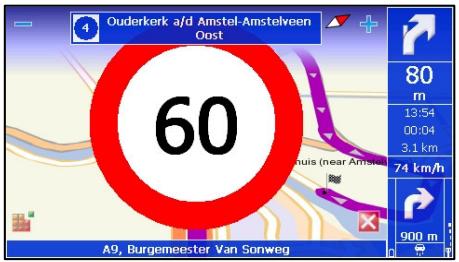
de conduite ; il ne s'agit pas d'un système de contrôle de vitesse intégré dans la voiture et il ne modifie pas votre vitesse de croisière !
- Sélectionnez Menu principal > Paramètres > Guidage > Alerte dépassement pour ouvrir le clavier.
- Tapez une valeur numérique.
- Actualisez la liste.
- À l'écran Paramètres de navigation, sauvegardez les changements.
La limite maximum de la vitesse que vous pouvez atteindre est de 300 km/h ou de 155 mph. La limite minimum de la vitesse que vous pouvez atteindre est de 60 km/h ou de 50 mph.

L'option Alarme dépassement est fonctionnelle uniquement lorsqu'elle est combinée correctement avec l'option Type d'alarme (visuel, acoustique, les deux). Si l'option Type d'alarme est fixée sur Aucun/aucune, l'option Alarme dépassement est désactivée.

Cette option doit être combinée avec la fonction alarme dépassement !
Déterminez le type d'alarme de votre choix lorsqu vous atteignez une limitation de vitesse que vous avez préalablement déterminée comme trop élevée.
- Sélectionnez Menu principal > Paramètres > Guidage > Type d'alarme.
- Sélectionnez à nouveau si vous désirez activer une option. Les options suivantes sont disponibles :
- Alarme visuelle— une alerte clignotante s'affiche sur l'écran jusqu'à un moment où vous réduisez la vitesse de croisière.
- Alarme sonore – un son retentit jusqu'au moment où vous réduisez la vitesse de croisière.
- Les deux types d'alarme - les deux signaux d'alerte sont utilisés jusqu'à un moment où vous réduisez la vitesse de croisière.
- Aucun/aucune - la fonction d'alerte en cas de vitesse élevée est désactivée.
- À l'écran Paramètres de navigation, sauvegardez les changements.

Au cours de la navigation, et pour des raisons de sécurité, nous vous recommandons de laisser le son actif et d'écouter les instructions vocales et les autres avertissements acoustiques! Ainsi, vous pouvez vous concentrer sur la route et éviter toute situation de conduite désagréable!
Transp. barre de navigation
Sélectionnez le degré de transparence de votre barre de navigation.
Déplacez le régulateur coulissant vers la gauche (transparence minimum) ou vers la droite (transparence maximum).
Vitesse
Déterminez la valeur de vitesse pour chaque type de route.
Lorsque l'application calcule un itinéraire, elle prend en compte non seulement la distance par rapport à la destination, mais également les types de route qui seront atteints. Pour chaque type de route, une valeur de vitesse standard est fixée (par exemple 110km/h ou 70mph pour les autoroutes).
Ces valeurs standards sont basées sur des recherches statistiques. Toutefois, comme ces valeurs peuvent varier d'une région à l'autre, vous avez la possibilité de modifier manuellement chaque vitesse afin de mieux refléter les conditions et les limitations locales. Les nouvelles valeurs de vitesse seront prises en compte lors du calcul de l'itinéraire.
- Sélectionnez Menu principal > Paramètres > Vitesse.
- Sélectionnez un type de route.
- Sélectionnez de nouveau pour ouvrir le clavier.
- Tapez une valeur numérique.
- Actualisez la liste.
- À l'écran Paramètres de vitesse, sauvegardez les changements.
Configurer alarme
Au cours de la navigation, vous passez près de points d'intérêt, de favoris ou de caméras de sécurité situées le long de la route ou à proximité de la route.
Pour savoir à temps que vous approchez ces endroits, vous devez activer cette méthode d'alerte. Par exemple, si vous activez la catégorie des points d'intérêt (POI) Manger & boire, vous serez averti à l'approche d'un restaurant ou d'un café, et vous disposerez de suffisamment de temps pour ralentir ou emprunter la bonne sortie.
Alerte caméras de sécurité
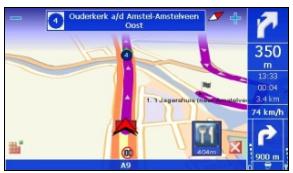
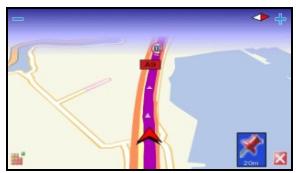
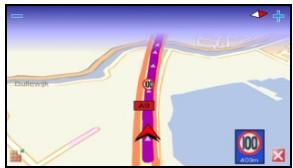
- Sélectionnez Menu principal > Paramètres > Alarme.
- Sélectionnez une base de données (points d'intérêt, favoris, alarme de sécurité).
- Ouvrez une catégorie (ou plusieurs catégories).
- Sélectionnez l'icône en bas à gauche (icône de « sonnette ») pour commencer à régler votre alarme.
Alerte POI
Précisez comment vous voulez être averti lorsqu'un point d'intérêt se situe à proximité de la route actuelle. Par exemple, Sélectionnez la catégorie Attractions si vous ne voulez pas rater un musée ou un cinéma situé près de la route.
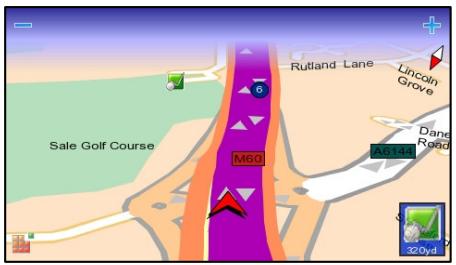
- Sélectionnez Menu principal > Paramètres > Alarme > Points d'intérêt.
- Sélectionnez la catégorie (ou les catégories) que vous désirez définir. 15 catégories sont disponibles. Utilisez l'objet Ttes catégories pour sélectionner ou désélectionner tous les éléments de la liste.
- Si vous désirez utiliser les paramètres d'alerte standard, sauvegardez les changements et sortez de ce chapitre. Si vous désirez modifier les paramètres d'alerte standard, sélectionnez Menu principal pour ouvrir le chapitre des configurations détaillées. Le menu Menu
principal est désactivé lorsque vous ouvrez le chapitre ou si aucune catégorie n'est sélectionnée.
- Faites dérouler la liste des détails relatifs aux avertissements.
- Sélectionnez Alarme visuelle - durant la navigation, cette option affiche ou masque l'icone POI lorsqu'alarme se déclenché.
- Sélectionnez Alerte - désirez une sonnerie ou un clip musical qui sera joué comme type d'alarme.
- Sélectionnez Distance d'avertissement - entre une valeur numérique. Cette valeur spécifique, en mètres ou en yards, la distance entre le conducteur et le point d'intérêt, lorsque l'alarme se déclenche. Actualisez la liste.
- Sélectionnez Avertir pendant la route - lorsque la valeur est Oui, l'application ignore les endroits qui ne se situent pas près de la route actuelle. Un endroit est considéré comme près de la route si la distance physique de la route jusqu'à cet endroit est inférieure à 50 mètres / 60 yards.
- Sauvegardez tous les changements.
Alerte favoris
Précisez comment vous voulez être averti lorsqu'un favori se situe à proximité de la route actuelle. Par exemple, vous pouvez savoir à l'avance si vous vous trouvez à 500 mètres du lieu de votre bureau.
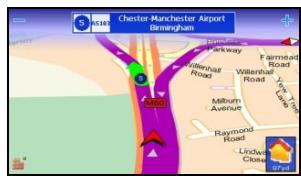
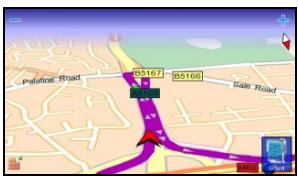
- Sélectionnez Menu principal > Paramètres > Alarme > Favoris.
- Faites dérouler la liste des détails relatifs aux avertissements.
- ône générique d'un favori lorsque l'alarme se déclenche.
- Sélectionnez Alerte – désir une sonnerie ou un clip musical qui sera joué comme type d'alarme.
- Sélectionnez Distance d'avertissement - entrer une valeur numérique. Cette valeur spécifique, en mètres ou en yards, la distance entre le conducteur et le favori, lorsque l'alarme se déclenche. Actualisez la liste.
- Sélectionnez Avertir pendant la route - lorsque la valeur est Oui, l'application ignore les endroits qui ne se situent pas près de la route actuelle. Un endroit est considéré comme près de la route si la distance physique de la route jusqu'à cet endroit est inférieure à 50 mètres / 60 yards.
- Sauvegardez tous les changements.
Alerte caméras de sécurité
Précisez comment vous pouvez être averti lorsqu'un élément de contrôle du trafic se situe à proximité de la route actuelle. Par exemple, sélectionnez la catégorie Speed 130 si vous désirez être prévenu que vous approchez un tronçon de route dont la limitation de vitesse est fixée à 130 km/h.
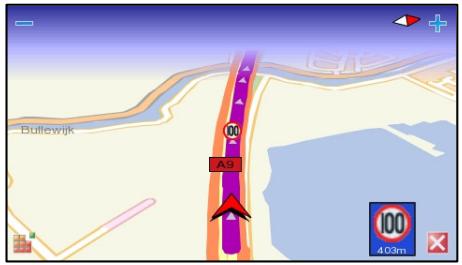
- Sélectionnez Menu principal > Paramètres > Alarme > Caméras sécu..
- Sélectionnez la catégorie (ou les catégories) que vous désirez définir. Le nombre (type) de catégories varie d'une région à l'autre. Utilisez l'objet Ttes catégories pour sélectionner ou désélectionner tous les éléments de la liste.
- Si vous désirez utiliser les paramètres d'alerte standard, sauvegardez les changements et sortez de ce chapitre. Si vous désirez modifier les paramètres d'alerte standard, Sélectionnez Menu principal pour ouvrir le chapitre des configurations détaillées. Le menu Menu principal est désactivé lorsque vous ouvre le chapitre ou si aucune catégorie n'est sélectionnée.
- Faites dérouler la liste des détails relatifs aux avertissements.
- Sélectionnez Alarme visuelle - afficher ou masquer l'icone de la caméra de sécurité lorsque l'alarme se déclenché.
- Sélectionnez Alerte - désirez une sonnerie ou un clip musical qui sera joué comme type d'alarme.
- Sélectionnez Distance d'avertissement - entre une valeur numérique. Cette valeur spécifique, en mètres ou en yards, la distance entre le conducteur et l'élément de contrôle du traffic, lorsque l'alarme se déclenche. Actualisez la liste.
- Sélectionnez Avertir pendant la route - lorsque la valeur est Oui, l'application ignore les éléments de contrôle du traffic qui ne se situent pas près de la route actuelle. Un endroit est considéré comme près de la route si la distance physique de la route jusqu'à cet endroit est inférieure à 50 mètres / 60 yards.
- Sauvegardez tous les changements.
Sélectionnez menu principal > paramètres > extras.
Configurez les paramètres suivants qui ont un impact sur les services supplémentaires :
- Intervalle_infos traffic çoit de nouvelles données sur le traffic.
- Intervalle_infos météo çoit de nouvelles prévisions météorologiques.
- Intervalle pour les caméras de sécurité çoit de nouvelles informations sur le contrôle du traffic.
- Utilisation en roaming - Sélectionner le comportement de votre système de navigation lorsque vous quittez le réseau de votre domicile (enregistré) pour atteindre un réseau différent.
- Source pour l'information traffic - Sélectionner la méthode de réception des messages liés au traffic.
- Activer TMC Pro - Utiliser le canal professionnel d'informations sur le traffic.
- r une connexion réseau vers un service supplémentaire.
- Faites dérouler la liste des paramètres disponibles.
- Sélectionnez, puis ouvrez un sous-menu.
- Sauvegardez les nouveaux paramètres.
Intervalle_infostraffic

Cette option est disponible uniquement après l'activation du service d'informations traffic !
Les informations traffic utilisées par ce système de navigation peuvent être actualisées de deux façons :
- Manuellement - Connectez votre système à un PC (via USB / l'application Sync de ROUTE 66), ouvrez le service, puis sélectionnez Actualiser.
- Automatique - Utilisez une connexion provisoire à Internet (jumelage Bluetooth / GPRS), téléchargez les dernières données, puis interrompez la connexion.
Sélectionnez la fréquence de la mise à jour automatique de ce service.
- Sélectionnez Menu principal > Paramètres > Extras > Intervalle infos traffic.
- Précisez la fréquence de réception de nouvelles informations traffic sur votre système.
- Faites dérouler la liste.
- Sélectionnez et sauvegardez une fréquence.
- Sauvegardez les changements.

Pour recevoir des mises à jour automatiques, vous avez besoin d'une connexion à Internet! Les infos traffic peuvent également être reçues à l'aide d'un récepteur RDS-TMC.
Intervalle_infos météo

Cette option est disponible uniquement après l'activation du service météo!
Les informations météo utilisées par votre système de navigation peuvent être actualisées de deux façons :
- Manuellement - Connectez votre système à un PC (via USB / l'application Sync. de ROUTE 66), ouvrez le service, puis sélectionnez Actualiser.
- Automatique - Utilisez une connexion provisoire à Internet (jumelage Bluetooth / GPRS), téléchargez les dernières données, puis interrompez la connexion.
Sélectionnez la fréquence de la mise à jour automatique de ce service.
- Sélectionnez Menu principal > Paramètres > Extras > Intervalle_infos météo.
- Précisez la fréquence de réception de nouvelles informations météo sur votre système.
- Faites dérouler la liste.
- Sélectionnez et sauvegardez une fréquence.
- Sauvegardez les changements.

Pour recevoir des mises à jour automatiques, vous avez besoin d'une connexion à Internet!
Intervalle pour les caméras de sécurité

Cette option est disponible uniquement après l'activation du service des caméras de sécurité !
Les informations sur les caméras de sécurité utilisées par votre système de navigation peuvent être actualisées de deux façons :
- Manuellement - Connectez votre système à un PC (via USB / l'application Sync. de ROUTE 66), ouvrez le service, puis sélectionnez Actualiser.
- Automatique - Utilisez une connexion provisoire à Internet (jumelage Bluetooth / GPRS), téléchargez les dernières données, puis interrompez la connexion.
Sélectionnez la fréquence de la mise à jour automatique de ce service.
- Sélectionnez Menu principal > Paramètres > Intervalle pour les caméras de sécurité.
- Précisez la fréquence de réception sur votre système de nouvelles informations sur les caméras de sécurité.
- Faites dérouler la liste.
- Sélectionnez et sauvegardez une fréquence.
- Sauvegardez les changements.

Pour recevoir des mises à jour automatiques, vous avez besoin d'une connexion à Internet!
Utilisation en roaming

La disponibilité de cette option varie en fonction des caractéristiques techniques matérielles de votre système de navigation!
Déterminez le comportement de votre système de navigation lorsque vous quittez le réseau de votre domicile (enregistré) pour atteindre un réseau différent. Lorsque cette option est activée, vous pouvez utiliser les services
Internet même lorsque vous « visitez » un réseau différent (les frais seront différents).
Cette option est uniquement pertinente lorsque vous voyagez en dehors de la zone de couverture géographique du réseau de votre domicile.
- Sélectionnez Menu principal > Paramètres > Extras > Utilisation en roaming.
- Sélectionnez une option :
Oui - si vous désirez utiliser le protocole de roaming. - Non - si vous ne désirez pas utiliser le protocole de roaming. 3. Sauvegardez les changements.
Source pour l'information traffic
Votre produit ROUTE 66 vous permet de recevoir sur votre système les derniers messages sur le traffic. Ainsi vous pouvez éviter les bouchons, les travaux routiers ou les accidents qui se présentent le long de votre parcours.
Les informations trafic sont collectées par des centres de surveillance spécialisés dans le traffic. Ensuite, les informations sont émises via le Traffic Information Channel (TMC). Selon l'appareil que vous utilisez, vous pouvez opter pour une des solutions suivantes pour mettre à jour vos messages trafic.
- RDS - Actuellement, la technologie Système de radiocommunication de données (Radio Data System - RDS) est supportée par la plupart des assistants de navigation personnels (PND), les systèmes mobiles intelligents de Windows et les systèmes d'exploitation mobile. Les messages TMC sont reçus par le chauffeur via un récepteur RDS (intégré ou autonome). Il faut donc qu'une antenne externe soit installée. Les informations sont mises à jour en permanence.
- Internet - La plupart des systèmes mobiles intelligents de Windows et certains systèmes d'exploitation mobile (uniquement dans le cas de Windows Mobile pour Pocket PC Phone Edition) utilisent une connexion GPRS (Internet) pour recevoir des informations traffic. Les
Les informations sont mises à jour selon un intervalle de temps qui est fixé par l'utilisateur.

Les informations trafic sont disponibles pour les pays et les produits sélectionnés

Lorsque le RDS est sélectionné, le paramètre Intervalle info traffic est désactivé. Vous pouvez désirir l'intervalle de mise à jour uniquement pour la mise à jour Internet.
Activer TMC pro
TMC Pro est disponible lorsque vous utilisez le canal RDS-TMC.
Vous avez besoin d'un récepteur RDS-TMC.
Les messages traffic reçus via le canal RDS-TMC normal sont fiables mais pas très détaillés. Toutefois, ils sont Gratuits.
Les messages traffic reçus via le canal TMC Pro (également connu comme TMC commercial) regorgent de données et figurent parmi les normes industrielles les plus élevées. Vous devez acheter et activer ce service.
- Sélectionnez Menu principal > Paramètres > Extras > Activer TMC Pro.
- Sélectionnez une option :
- Oui - si vous désirez recevoir des données trafic professionnelles.
- Non - si vous désirez recevoir des données Traffic commerciales.
- Sauvegardez les changements.
Légende
Lorsque vous survolez la carte ou naviguez, mais ignorez la signification d'un symbole ou d'une couleur qui s'affiche sur la carte, vous pouvez vérifier le chapitre Légende. Vous y découvrez :
les symboles graphiques de tous les types de lieux (agglomération urbaine, ville, district, etc.) - la couleur et la fonte de tous les types de route (autoroutes, péages routiers, sens unique, piétonnier, etc.) - la couleur des itinéraires calculés et de la flèche GPS. la couleur de toutes les zones dessinées

Vous pouvez modifier la couleur des éléments de la carte. Une fois sauvegardés, ces changements graphiques sont visibles sur l'écran de navigation.
- Sélectionnez Menu principal > Paramètres > Légende.
- Sélectionnez une icône pour ouvrir le chapitre correspondant.
Villes/symboles (légende)
Ce chapitre contient tous les symboles graphiques de l'ensemble des types d'emplacements affichés sur la carte.
- Sélectionnez Menu principal > Paramètres > Légende > Villes/Symboles.
- Faites dérouler la liste.
Routes/gps (légende)
Ce chapitre contient tous les symboles graphiques de l'ensemble des types de routes, de virages, de flèches GPS et de points GPS.
- Sélectionnez Menu principal > Paramètres > Légende > Routes/GPS.
- Faites dérouler la liste.
Régions (légende)
Ce chapitre contient tous les symboles graphiques de l'ensemble des zones affichées sur la carte, en ce inclus les zones d'eau, les immeubles et les
frontières. De plus, vous pouvez sélectionner les couleurs de la barre de navigation ici.
- Sélectionnez Menu principal > Paramètres > Légende > Régions.
- Faites dérouler la liste.
Modifier les couleurs de la légende
Pour personnaliser les éléments de la carte, procédez comme suit :
- Sélectionnez Menu principal > Paramètres > Légende.
- Sélectionnez un chapitre.
- Faites défiler la liste et ouvrez le chapitre Editor couleur.
- Sélectionnez un bouton radio pour afficher une partie graphique de cet élément. Les parties graphiques suivantes sont disponibles :
- Couleur de la légende - pour fixer la couleur de l'icone (par exemple, l'icone carrée d'une ville).
- Couleur du nom - pour fixer la couleur du texte (par exemple, le nom d'une ville ou d'un lac).
- Couleur du numéro - pour fixer la couleur du code (par exemple, le numéro de code d'une autoroute).
- Couleur de la ligne - pour fixer la couleur de l'itinéraire ou des flèches par exemple.
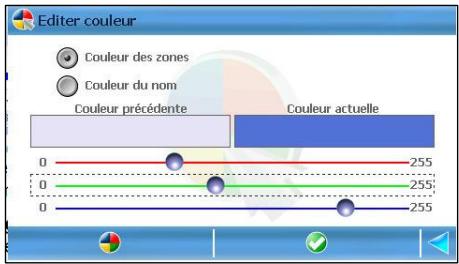
- Couleur des zones - pour fixer la couleur principale de l'eau par exemple.
- Couleur de la ligne intérieur - pour fixer la couleur principale d'un chemin de fer par exemple.
- Couleur de la ligne extérieure - pour fixer la couleur du bord d'un chemin de fer par exemple.
- Couleur de fond - pour fixer la couleur principale d'un avertissement par exemple.
- Couleur d’avant-plan - pour fixer la couleur du texte d’un avertissement par exemple.
- Utilisez les régulateurs coulissants rouge / vert / bleu pour désirer une autre couleur. La case Couleur précédente affiche la couleur en cours d'utilisation sur la carte. La case Couleur actuelle affiche la couleur qui sera utilisée après avoir enregistré vos changements. Eventuellement,
vous pouvez sélectionner l'icône Réinitialiser pour restaurer les paramètres standards pour cet article.
- Sauvegardez la nouvelle couleur.
- Sauvegardez tous les changements de ce chapitre. Eventuellement, vous pouvez sélectionner l'icone Réinitialiser pour restaurer les paramètres standards pour Légende.
Date & heure
Déterminez la date et l'heure en cours qui est utilisée par l'application et l'appareil. L'heure est utilisée lors du calcul d'un itinéraire et pour indiquer le temps estimé d'arrivée.
- Sélectionnez Menu principal > Paramètres > Date & Heure.
- Au chapitre Zone temporelle, Sélectionnez la région GMT (Greenwich Mean Time) correspondante. Vous pouvez parcourir les zones de temps en Sélectionnant les flèches latérales. Utilisez la flèche vers la gauche pour aller à l'ouest et la flèche vers la droite pour aller à l'est. Selon la position actuelle de votre GPS, la zone de temps est automatiquement déterminée lorsque vous Sélectionnez Synchroniser avec le GPS.
- Au chapitre Date (aa-mm-jj), Sélectionnez le réseau d'année / mois / jour afin de préciser la date actuelle. Utilisez la flèche vers le haut pour augmenter la valeur. Utilisez la flèche vers le bas pour diminuer la valeur.
- Au chapitre Heure (h: m: s), Sélectionnez les heures / minutes / secondes pour l'heure actuelle. Utilisez la flèche vers le haut pour
augmenter la valeur. Utilisez la flèche vers le bas pour diminuer la valeur.
- Éventuellement, Sélectionnez l'icône Synchroniser avec le GPS pour réinitialiser votre date et votre heure, sur la base des valeurs en cours du GPS.
Calibrer l'écran
Pour une utilisation optimale de l'écran tactile, veuillez commencer par calibrer l'écran, le cas échéant. Le calibrage signifie simplement ajuster la précision et la capacité de réaction de l'écran.
- Sélectionnez Menu principal > Paramètres > Calibrer l'écran
- Désignez le centre de l'écran (icône « croix »). Puis désignez les quatre coins.
Le visualiseur de photos - description
Outre la navigation, le survol de cartes et la planification d'itinéraires, notre application est dotée d'un navigateur d'images convivial. Vous pouvez :
- copier des photos sur la carte mémoire.
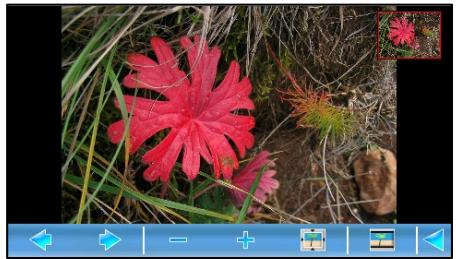
- parcourir des fichiers d'image (depuis la carte mémoire).
- visualiser des images (depuis la carte mémoire) et des captures d'écran de cartes (sauvegardées de l'application de navigation).
- visualiser des détails d'images.
- envoyer des photos à des amis.
Les formats d'image suivants sont supportés : BMP, JPEG, JPEG 2000, GIF animé, PNG, PCX, TIFF, WMF, ICO et TGA.
Pour ouvrir l'application du visualiser de photos, sélectionnez Menu principal > Photos.
Copier vos photos sur la carte mémoire
Vous souspouces ajouter vos photos préférées sur la carte mémoire et les visionner ensuite via le visualiseur intégré.
Pour ajouter des photos sur la carte mémoire :
- Quittez l'application.
- Eteignez l'appareil.
- Enlevez la carte mémoire de l'appareil.
- Insérez la carte mémoire dans un lecteur/graveur de cartes mémoire, que vous connectez au port USB d'un PC.
Copiez vos images préférées du PC (par exemple, disque dur, lecteur CD/DVD, etc.) sur la carte mémoire. Au lancement suivant de l'application, si
vous ouvre le visualisateur de photos, vous pourrez voir vos propres fichiers d'images.

Le nombre de photos que vous pouvez copier sur la carte mémoire est limité uniquement par la quantité d'espace disponible!

Lorsque vous copiez ou transférez vos photos numériques à partir de n'importe quel média sur la carte mémoire, vous devez contrôler d'abord les lois locales ou régionales, et les réglementations ou restrictions en matière de copie de droits d'auteur!
Parcourir les fichiers d'images
Ce visualiser de photos vous permet d'afficher toutes les images que vous avez stockées sur la carte mémoire. Vous pouvez visualiser les captures d'écran que vous avez sauvegardées de l'application de la navigation (reportez-vous au chapitre Sauvegarde)
d'informations pour plus de détails).
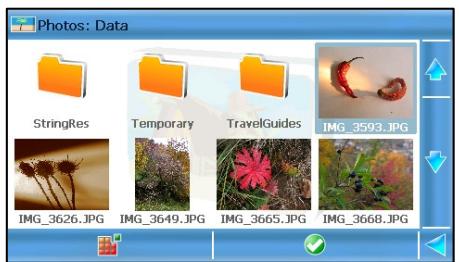
Pour ouvrir l'application du visualiser de photos, sélectionnez Menu principal > Photos.
Parcourez la structure arborescente de la carte mémoire pour visualiser et afficher les images disponibles.
Sélectionnez Menu principal pour visualiser les informations de l'image ou les options d'envoi de l'image sélectionnée.
Visualiser des images
Lorsque vous vous trouvez dans l'application de visualisation des images, vous pouvez afficher les images de deux façons :
Individuellement - sélectionnez une image, que vous ouvrez.
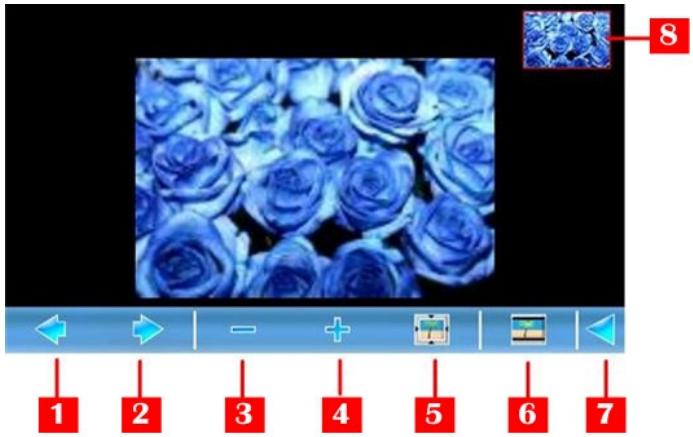
| 1 | Image précédente |
| 2 | Image suivante |
| 3 | Réduire l'image |
| 4 | Augmenter l'image |
| 5 | Rétablit l'image selon sa taille d'origine |
| 6 | Commencer le diaporama. |
| 7 | Fermer le mode de visualisation de l'image, puis revenir à la liste des images disponibles. |
| 8 | Vignette de l'image en cours. |
Lorsque l'image est agrandie, vous pouvez sélectionner l'image à l'écran, puis la tenir et la faire glisser dans la position de votre choix.
Diaporama - ouvrez un dossier contenant plusieurs images, puis commencez le diaporama. Les images seront affichées automatiquement, les unes après les autres. Tous les boutons seront cachés.
Les images seront affichées en
continu, dans un carousel.
Pour interrompre le diaporama et revenir à la visualisation d'une image unique, vous devez opérer une sélection n'importe où sur l'écran.
Visualiser des détails d'image
Lorsque vous vous trouvez dans l'application du visualiser de photo, vous pouvez contrôler les détails de base de n'importe quelle image.
Pour visualiser les détails d'une image :
- Dans la partie réservée au visualiser de photo, Sélectionnez une image.
- Sélectionnez Menu principal > Informations à propos de l'image.
- Les détails suivants s'affichent : nom de fichier, taille d'image (en pixels), intensité de la couleur, taille complète (en kilo-octets).
- Sélectionnez le bouton OK pour fermer l'écran Information about image.
Envoyer vos photos à vos amis
Dans l'application du visualiser de photos, vous avez la possibilité d'envoyer vos photos préférées à vos amis.
Pour envoyer des photos à vos amis :
- Dans la partie réservée au visualiser de photo, Sélectionnez une image.
- Sélectionnez Menu principal > Envoyer.
- Les procédures d'envoi suivantes sont disponibles :
Envoyer par bluetooth
Les conditions suivantes doivent être réunies pour utiliser avec succès n'importe quelle procédure d'envoi disponible :
- vous disposez d'une boîte aux lettres électronique distante valable. la connexion Bluetooth est activée.
Dénégation de responsabilité
Ce service est fourni par ROUTE 66 et Bibit Global Payments Services. Pour toute question, veuillez contacter support@66. com. En souscrivant à ce service, vous acceptez les CONDITIONS D'UTILISATION ET L'AVIS DE CONFIDENTIALITE ésultat de l'utilisation de ce produit, de ses services et de son contenu.
En utilisant les services ROUTE 66, vous acceptez les TERMES ET CONDITIONS DE CES SERVICES nt de l'utilisation de ce produit, de ses services et de son contenu.
AVIS ET EXCLUSION DE RESPONSABILITE : La cartographie numérique peut être inexacte et dans une certaine mesure incomplète. La disponibilité et la précision des services GPS et des services associés dépendent, entre autres, des réseaux sans fil et des systèmes de communication par satellites. Ces services peuvent ne pas fonctionner dans toutes les zones géographiques et à tout moment. Il est donc recommandé de ne pas compter uniquement sur le matériel ou les services mentionnés par la présente, notamment pour les communications de première importance comme les urgences. Ce produit et son contenu sont exclusivement destinés à un usage privé et non commercial. Ce produit ne doit pas être utilisé par le conducteur d'un véhicule automobile pendant la conduite. Gardez toujours les mains libres pour la conduite du véhicule lorsque vous êtes au volant. Respectez toutes les réglementations locales. Notre préoccupation première pendant la conduite doit être la sécurité sur la route. Dans les limites prévues par la loi en vigueur, ROUTE 66, ses filiales et ses concédants de licence declinent par la présente toute responsabilité découplant de l'utilisation de ce produit et de son contenu, quelle qu'elle soit.