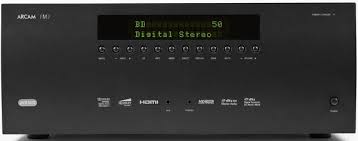
FMJ AVR400 - Amplificateur AV ARCAM - Notice d'utilisation et mode d'emploi gratuit
Retrouvez gratuitement la notice de l'appareil FMJ AVR400 ARCAM au format PDF.


| Type de produit | Amplificateur audio-vidéo Home Cinéma 7.1 canaux |
| Alimentation | 195-265 V / 85-132 V sélectionnable, 50/60 Hz |
| Consommation veille | Moins de 0,5 W |
| Fonctions principales | Entrées : 7 analogiques, 6 numériques (coaxial/optique), HDMI (4 entrées, 1 sortie avec ARC), composante, S-Video, composite, tuner AM/FM/DAB, réseau Ethernet, USB, entrée multicanal MCH. Sorties : préamplificateur 7.1, casque, Zone 2 (audio/vidéo). Décodage Dolby TrueHD, DTS-HD Master Audio, Dolby Volume. Configuration automatique des enceintes, bi-amplification, télécommande universelle CR102 programmable. |
| Entretien et nettoyage | Débrancher l'appareil avant le nettoyage. Utiliser un chiffon doux et non pelucheux. Ne pas utiliser de produits chimiques, aérosols ou cires. |
| Sécurité | Double isolation (classe II). Protection contre les surtensions. Ne pas ouvrir l'appareil. Confier les réparations à un technicien qualifié. Éloigner de l'humidité et des sources de chaleur. |
| Pièces détachées et réparabilité | Aucune pièce réparable par l'utilisateur. Contacter un revendeur Arcam agréé pour toute réparation ou pièce de rechange. |
| Informations générales | Marque : ARCAM. Modèle : FMJ AVR400. Garantie constructeur (voir manuel). Fabriqué au Royaume-Uni. |
FOIRE AUX QUESTIONS - FMJ AVR400 ARCAM
Questions des utilisateurs sur FMJ AVR400 ARCAM
0 question sur cet appareil. Repondez a celles que vous connaissez ou posez la votre.
Poser une nouvelle question sur cet appareil
Téléchargez la notice de votre Amplificateur AV au format PDF gratuitement ! Retrouvez votre notice FMJ AVR400 - ARCAM et reprennez votre appareil électronique en main. Sur cette page sont publiés tous les documents nécessaires à l'utilisation de votre appareil FMJ AVR400 de la marque ARCAM.
MODE D'EMPLOI FMJ AVR400 ARCAM
ATTENTION: Pour limiter le risque d'électrocution, n'enlevez pas le couvercle (ou le dos). L'appareil ne contient aucune pièce pouvant être réparée par l'utilisateur. Confiez toute réparation à du personnel d'entretien qualifié.
MISE EN GARDE: Pour limiter le risque d'incendie ou d'électrocution, protégez cet appareil de la pluie ou de l'humidité.

L'clair avec une flèche dans un triangle équilatéral permet d'avertir l'utilisateur de la présence de tensions dangereuses non isolées à l'intérieur de l'appareil, d'une ample suffisante pour constituer un risque d'électrocution sur les personnes.

Le point d'exclamation dans un triangle équilatéral permet d'avertir l'utilisateur de la présence de consignes importantes sur le fonctionnement et l'entretien (réparations) dans la documentation livrée avec l'appareil.
ATTENTION: Au Canada et aux Etats-Unis, pour éviter le risque d'électrocution, il faut insérer la branche large de la fiche à la fente large de la prise de courant et insérer la fiche jusqu'au bout dans la prise.
Consignes de sécurité importantes
- Lisez ces instructions.
- Conservez ces instructions.
- Respectez toutes les mises en garde.
- Suivez l'ensemble des instructions.
- N'utilisez pas cet appareil près d'une source d'eau.
- Nettoyez uniquement avec un chiffon sec.
Débranche l'appareil du circuit électrique avant de procéder au nettoyage.
Pour nettoyer les parois de l'appareil, un chiffon non-pelucheux et doux devrait suffire. N'utilise pas de produits de nettoyage chimiques.
Nous déconseillons l'utilisation d'aérosols de nettoyage pour bois ou de la cire car ceux-ci peuvent donner des marques blanches irréversibles.
- Ne bloquez pas les ouvertures d'aération. Procédez à l'installation conformément aux instructions du fabricant.
- N'installez pas l'appareil près de sources de chaleur, comme des radiateurs, des grilles de chauffage, des fours ou autres appareils (y compris des amplificateurs) produisant de la chaleur.
- Ne détournez pas la protection de la prise polarisée ou de terre.
Une prise polarisée dispose de deux lames, dont l'une plus large que l'autre. Une prise de terre dispose de deux lames et d'une troisième broche de mise à la terre. La lame la plus large ou la troisième broche correspond à un dispositif de protection. Si la fiche fournie ne correspond pas à votre installation électrique, veuillez
vous adresser à un électricien pour faire remplacer la prise.
- Installez le câble électrique de telle sorte qu'il ne puisse pas être piétiné ou écrasé, notamment au niveau des fiches, des prises et des points de sortie de l'appareil.
- Utilisez uniquement des câbles/accessoires conformes aux recommandations du fabricant.
- Utilisez uniquement un meuble à roulettes, un support, un trépied, des fixations ou une table recommendée par le fabricant ou livrée avec l'appareil.
En cas d'utilisation d'un meuble à roulettes, déplacez le meuble/appareil avec précaution pour éviter de le renverser, ce qui pourrait entraîner des blessures.
- Débranchez l'appareil en cas d'orage ou lorsque vous ne l'utiliserez pas sur une période prolongée.
- Confiez les réparations à un technicien qualifié. Il est nécessaire de faire réparer l'appareil s'il a été endommagé d'une manière ou d'une autre, par exemple si le fil électrique ou la prise est abimé(e), si du liquide a été renversé ou des objets ont pénétré dans l'appareil, si l'appareil a été exposé à la pluie ou à l'humidité, s'il ne fonctionne pas normalement, ou s'il est tombé.
- Pénétration d'objet ou de liquide
MISE EN GARDE - Veillez à ce qu'aucun objet ou liquide ne puisse pénétrer à l'intérieur de l'appareil par les ouvertures d'aération. Cet appareil doit être protégé des gouttes ou des éclaboussures. Il ne faut pas poser d'objet rempli de liquide, tel qu'un vase, sur l'appareil.

- Consignes de réparation
ATTENTION - Ces consignes de réparation sont à l'intention d'un technicien qualifié uniquement. Pour limiter le risque d'électrocution, n'effectuez aucune procédure de réparation autre que celles précisées dans le mode d'emploi, si vous n'êtes pas qualifié pour le faire.
17. Climat
Cet appareil est conçu pour une utilisation en climat tempéré et dans un cadre domestique. Débranchez l'appareil en cas d'orage pour éviter qu'il ne soit endommagé par une surtension.
- Sources d'alimentation
Branchez cet appareil uniquement sur une source d'alimentation du type décrit dans le mode d'emploi ou comme indiqué sur l'appareil.
La principale méthode d'isolement de l'appareil du circuit électrique consiste à débrancher la prise. Il faut installer l'appareil de manière à pouvoir le débrancher facilement.
- Protection du câble électrique
Les câbles électriques doivent être acheminés de manière à ce qu'ils ne puissent pas être piétinés ou écrasés par des éléments placés sur eux ou contre eux. Veillez particulièrement à leur point de sortie de l'appareil.
- Lignes électriques
Éloignez les antennes externes des lignes électriques.
- Raccordement des enceintes
Toute enceinte doit être branchée sur l'AVR400 à l'aide d'un câble de classe II (sans connexion à la terre).
Le non-respect de cette consigne peut endommager l'appareil.
Produit de classe II

Cet équipement correspond à un appareil de Classe II ou à un appareil électrique à double isolation. Il est conçu de manière à ne pas nécessiter un branchement de protection sur une prise de terre.
- Périodes de non-utilisation
Si l'appareil ne sera pas utilisé sur une période prolongée, nous vous conseillons de débrancher le câble d'alimentation de l'appareil du circuit électrique, afin d'économiser de l'énergie.
- Odeur inhabituelle
En cas d'odeur inhabituelle provenant de l'appareil, éteignez immédiatement l'appareil et débranchez-le du circuit électrique. Contactez votre revendeur et ne rebranchez pas l'appareil.
Precautions d'installation
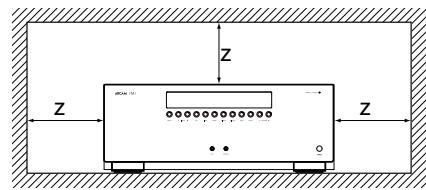
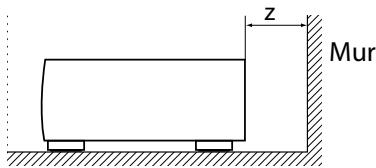
Pour que la chaleur puisse se dissiper correctement, n'installez pas l'appareil dans un espace confiné, tel qu'une bibliothèque ou un meuble similaire.
Il est conseillé de laisser plus de 0,3m (12 pouces). - Ne posez pas d'autres appareils sur celui-ci.
Produit
Cet appareil est conforme à la Section 15 des règles de la FCC. Son fonctionnement est soumis aux deux conditions suivantes : (1) Cet appareil ne doit pas provoquer d'interférences nuisibles, et (2) cet appareil doit accepter toute interférence reçue, y compris des interférences pouvant provoquer un fonctionnement indésirable.
2. Consigne importante: NE modifiez PAS ce produit
Ce produit, s'il est installé conformément aux consignes de ce manuel, est conforme aux normes de la FCC. Toute modification sans obtention de l'accord express d'ARCAM peut entraîner une annulation de votre autorité, accordée par la FCC, à utiliser le produit.
3. Remarque
Ce produit a fait l'objet de tests et a été jugé conforme aux limitations d'un appareil numérique de classe B, conformément à la Section 15 des règles de la FCC. Ces limites sont imposées pour assurer
une protection suffisante contre les interférences produites dans une installation résidentielle.
Cet appareil génère, utilise et peut émettre de l'énergie de fréquence radio et, s'il n'est pas installé et utilisé conformément aux instructions, peut produire des interférences nuisibles aux communications radio. Il n'est cependant pas garanti qu'aucune interférence ne se produise dans une installation particulière. Si cet appareil provoque des interférences nuisibles affectant la réception de programmes radio ou télévisés, ce qui peut être déterminé en éteignant puis rallumant l'appareil, l'utilisateur peut tenter de remédier à ces interférences en adoptant une ou plusieurs des mesures suivantes :
Réorientez ou déplacez l'antenne de réception. Augmentez la distance entre l'appareil et le récepteur. - Branchez l'appareil sur une prise située sur un circuit différent de celui sur lequel est branché le récepteur.
Si vous avez besoin d'aide, veuillez vous adresser à un revendeur agréé pour la distribution de ce type de produit ou un technicien radio/télévision qualifié.
Consignes de securité (pour les clients europeens)
- Evitez les températures élevées. Laissez un espace suffisant pour que la chaleur puisse se dissiper si l'appareil est posé sur une étagère.
- Maniez le câble d'alimentation avec soin. Prenez la fiche en main lorsque vous débranchez le câble.
- Protégez l'appareil de l'humidité, de l'eau et de la poussière.
- Débranchez le câble d'alimentation lorsque vous n'utilisez pas l'appareil pour une période prolongée.
- Ne bloquez pas les ouvertures d'aération.
- Veuillez à ce qu'aucun objet ne pénétre dans l'appareil.
- Protégez l'appareil de tout contact avec des insecticides, du benzène et des diluants.
- Ne démontez pas et ne modifiez en aucune façon l'appareil.
- Il ne faut pas empêcher l'action en couvrant les ouvertures d'action d'articles tels que des journaux, une nappe ou des rideaux.
- Il ne faut pas poser de source de flammes vives, une bougie allumée par exemple, sur l'appareil.
- Respectez les réglementations locales concernant la mise au rebut des piles.
- Protégez l'appareil des gouttes ou des éclaboussures.
- Ne posez pas d'objets remplis de liquide, un vase par exemple, sur l'appareil.
- Ne touchez pas le câble électrique si vos mains sont mouillées. Lorsque le sélecteur est sur OFF, l'appareil n'est pas complètement débranché du circuit électrique. L'appareil doit être installé près de l'alimentation électrique pour que celle-ci soit facile d'accès.
Remarque sur le recyclage
Les matériaux d'emballage de ce produit sont recyclables et peuvent être réutilisés. Veuillez jeter tous les matériaux conformément aux règlementations de recyclage de la municipality. Lorsque vous jetez l'appareil, veuillez respecter les règles ou règlementations locales.
Il ne faut jamais mettre les piles à la poubelle ou au feu, mais s'en débarrasser conformément aux réglementations locales concernant la mise au rebut des piles.
Cet appareil ainsi que les accessoires fournis, à l'exception des piles, représentent un appareil auquel s'applique la directive DEEE.
Mise au REBUS adequate de cet appareil
Les plaques signalétiques indiquent que cet appareil ne doit pas être jeté avec le reste des déchets ménagers, et ce dans toute l'Union Européenne.
Pour protéger l'environnement et la santé en évitant une mise au rebut des déchets non contrôlé et pour conserver les ressources de matériaux, cet appareil doit être recyclé de manière responsable.
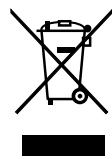
Si vous devez jeter votre appareil, veuillez le faire conformément aux systèmes de renvoi et de collecte locaux, ou contactez le revendeur ayant vendu cet appareil.
Table des matières
Sécurité F-2
Bienvenue. F-5
Avant de commencer... F-6
Connecteurs du panneau arrière....... F-9
Connexions audio/video... F-10
Guide de connexion. F-14
Connecteurs radio... F-16
Autres connecteurs... F-17
Enceintes F-18
Fonctionnement.. F-20
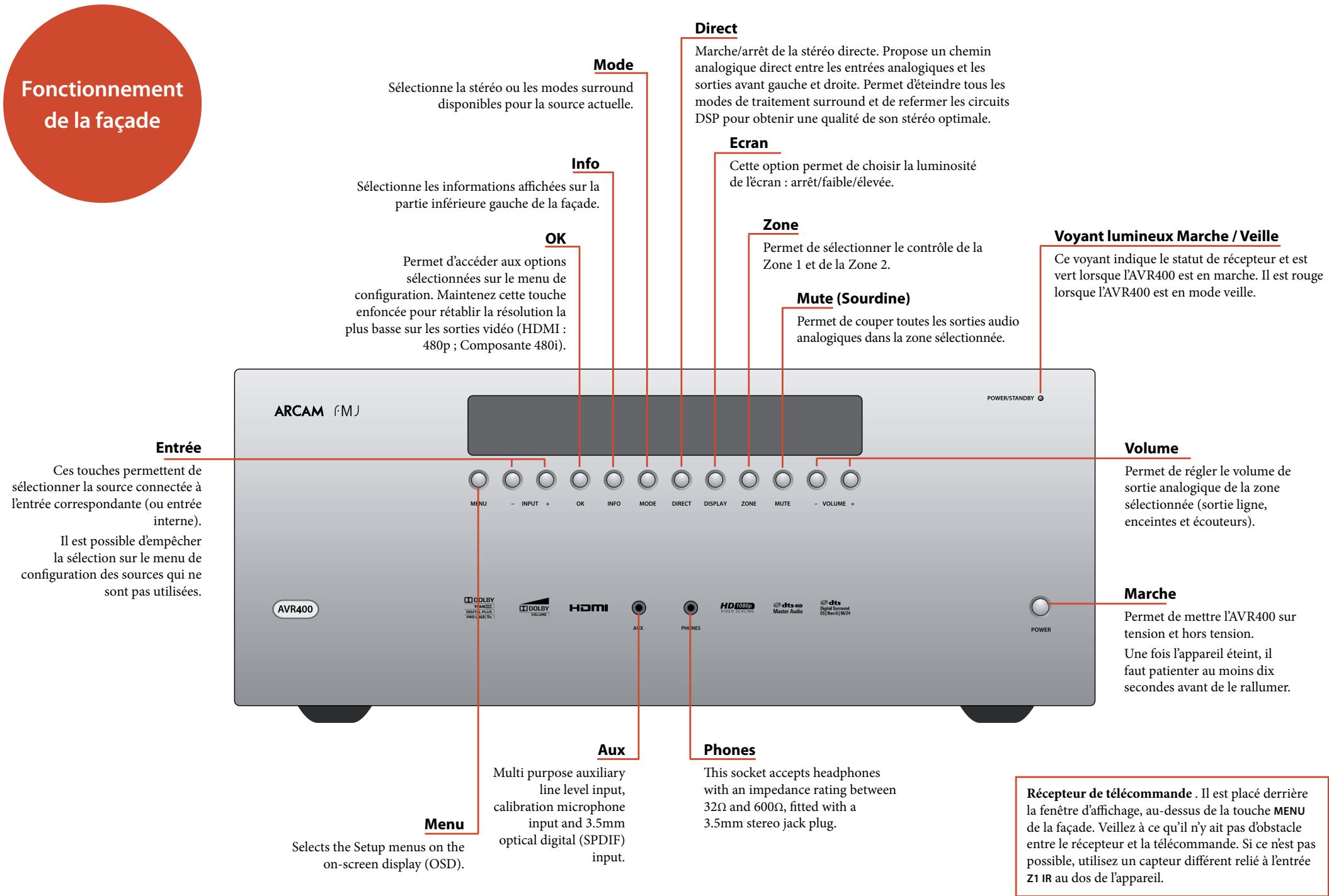
Fonctionnement de la façade.... F-22
Télécommande. F-23
Configuration essentielle. F-32
Configuration automatique des enceintes. F-33
Menu de configuration... F-34
Modes de décodage. F-40 Dolby volume. F-42
Fonctionnement du tuner. F-44
Fonctionnement réseau/USB............ F-45
Configuration multipièces.... F-46 Guide de raccordement multipièce.... F-47
Personnalisation de la CR102............ F-48 Résumé des commandes............ F-51 Codes périphérique............ F-51
Dépannage. F-52
Spécifications... F-54
Garantie du produit... F-55
Tableaux des codes périphérique. 56
Nous vous remercions d'avoir acheté ce récepteur FMJ AVR400 d'Arcam.
Depuis plus de trente ans, Arcam fabrique des appareils audio spécialisés d'une qualité remarquable. Le nouveau récepteur AVR400 fait partie de cette longue lignée de produits hifi d'exception. La gamme FMJ capitalise sur l'expérience considérable d'Arcam, l'un des plus grands spécialistes Britanniques de produits audio, conçus pour vous assurer des années de plaisir audiophile sans le moindre problème.
Ce manuel vous permettra de trouver des indications détaillées sur la façon d'utiliser votre récepteur AVR400. Le début de ce manuel vous propose des conseils d'installation, avant de décrire l'utilisation du produit puis de donner des informations supplémentaires sur les fonctionnalités plus perfectionnées. Reportez-vous à la table des matières ci-contre pour rechercher les rubriques qui vousInterested.
Nous espérons que votre récepteur FMJ vous assurera des années de fonctionnement sans le moindre problème. Dans l'éventualité, peu probable, où une panne surviendrait, ou si vous recherchez simplement des informations supplémentaires sur les produits Arcam, les représentants de notre réseau de revendeurs se feront un plaisir de vous aider. Ces informations sont également disponibles sur le site internet d'Arcam à l'adresse www.arcam.co.uk.
L'équipe de développement FMJ
Une installation professionnelle?
Il est possible que l'installation de votre AVR400 ait été faite par un revendeur Arcam agréé dans le cadre de cette installation hifi. Dans ce cas, vous n'aurez pas à consulter les rubriques de ce manuel concernant l'installation et la configuration, et vous pourrez passer directement aux rubriques concernant l'utilisation de l'appareil. Veuillez consulter la table des matières pour aller à ces rubriques.
Une installation par vos soins ?
L'AVR400 est un instrument audiovisuel puissant et sophistiqué. Si vous configurez l'appareil par vous-même, il est conseillé de lire la totalité de ce guide avant de commencer. La configuration et l'emplacement des enceintes, par exemple, sont des éléments clés pour pouvoir profiter au mieux de votre AVR400 et pour garantir une harmonie des éléments de votre système.
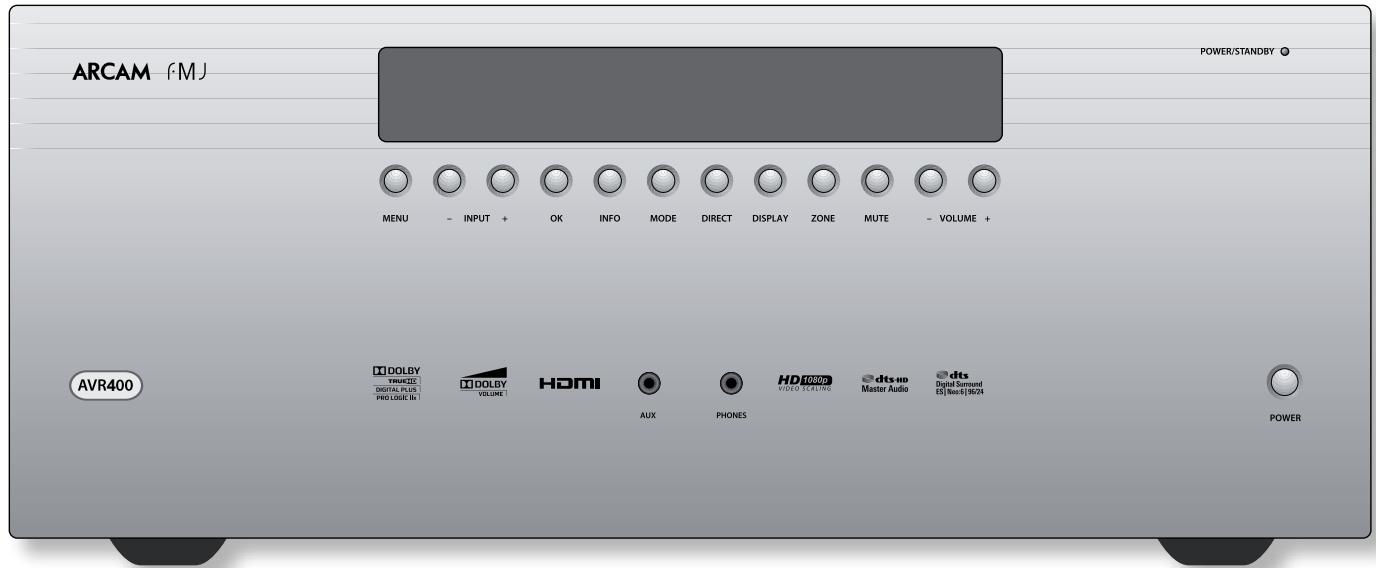
L'AVR400 est un processeur home cinéma de haute qualité, aux performances poussées, conçu selon les normes de conception et de fabrication strictes d'Arcam. Il associe un traitement numérique et des composantes audio et vidéo de haute performance pour que vous puissiez bénéficier d'un centre multimédia d'une qualité inégalée.
L'AVR400 permet de commander et de basculer entre sept sources analogiques et six sources audio-numériques, en plus de la radio interne AM, FM et DAB, et des sources audio en réseau et USB, et représente ainsi un centre idéal pour les systèmes de home cinéma comme pour les systèmes stéréo à deux voies.
La plupart de ces composants source pouvant également générer des signaux vidéo, l'AVR400 comprend également des prises de transmission de qualité pour les signaux vidéo HDMI, composite, S-Video, RGB et composante. Les fonctions BD-Audio et SACD sont également proposées à partir de l'entrée
multicanal. Vous pouvez commander l'AVR400 à partir des boutons de la façade, de la télécommande ou du port RS232.
La télécommande CR102 livrée avec l'AVR400 est une télécommande d'apprentissage 'universelle' pour huit appareils, simple d'utilisation et pouvant commander, une fois configurée, l'ensemble d'un système. Une importante bibliothèque de codes internes permet de la programmer pour que vous puissiez commander des lecteurs CD et BD, des lecteurs DVD, des téléviseurs et autres périphériques.
L'installation de l'AVR400 dans une pièce d'écoute constitue un processus important qui demande une attention particulière à chaque étape. C'est pour cela que les consignes d'installation sont très détaillées et doivent être suivies si vous souhaitez obtenir des performances de haut niveau.
Grâce à la qualité de conception du récepteur AVR400, vos films et votre musique prennent vie.
Mise en place de l'appareil
Posez l'appareil sur une surface plane et ferme, en évitant de l'exposer directement aux rayons du soleil ou à une source de chaleur ou d'humidité. Ne posez pas l'AVR400 au-dessus d'un amplificateur de puissance ou de toute autre source de chaleur. N'installé pas l'amplificateur dans un endroit confiné, tel qu'une bibliothèque ou un placard fermé, sauf si la ventilation est suffisante. L'AVR400 chauffe lorsqu'il est en marche. Ne posez pas un autre appareil ou objet au-dessus de l'amplificateur car cela pourrait bloquer le flux de ventilation de l'appareil, ce qui entraînerait une surchauffe de l'appareil. (L'appareil posé sur l'amplificateur surchaufferait également.) Veillez à ce qu'il n'y ait pas d'obstacle devant le capteur infrarouge de la façade, car cela générerait le fonctionnement de la télécommande. Si une ligne de mire directe est impossible, il est possible d'utiliser un repétiteur pour télécommande sur le connecteur au dos de l'appareil (voir page F-17). Ne posez pas votre platine-disque sur cet appareil. Les platines sont des appareils très sensibles aux bruits générés par l'alimentation secteur. Ces derniers peuvent s'entendre en bruit de fond si la platine est trop proche de l'appareil.
Alimentation électrique
L'amplificateur est livré avec une prise de courant moulée intégrée au câble. Vérifiez que la prise livrée correspond bien à votre circuit électrique. S'il vous faut un autre câble d'alimentation, veuillez vous adresser à votre revendeur Arcam.
Si la tension ou les prises de votre circuit électrique sont différentes, contactez immédiatement votre revendeur Arcam.
L'AVR400 peut être positionné sur une tension de 195-265 V (position de sélecteur 230 V) ou sur 85-132 V (position de sélecteur 115 V).
Remarque
Veillez à ce que l'AVR400 soit éteint et le cable électrique débranché avant de modifier la position du commutateur de voltage.
Insérez la prise IEC du câble d'alimentation dans la fiche située au dos de l'amplificateur, en poussant fermement pour assurer un branchement correct. Branchez l'autre extrémité du câble sur votre prise secteur, et, si nécessaire, allumez celle-ci.
Vous pouvez allumer l'AVR400 à partir du bouton MARCHE/ARRÉT situé sur la façade de l'appareil. Lorsqu'il est allumé, le voyant lumineux de la façade est vert.
Mode veille
Voupe ouverture I'AVR400 sur veille à partir de la touche de la télécommande CR102. En mode Veille, le voyant lumineux de la façade est rouge et la consommation d'énergie est inférieure à 0,5 watt. En mode veille, il est possible qu'un bourdonnement résiduel provenant du transformateur électrique à l'intérieur de l'amplificateur soit audible. Ceci est tout à fait normal. Toutefois, si l'appareil ne doit pas être utilisé pendant longtemps, nous conseillons de le débrancher du circuit électrique afin d'économiser de l'énergie.
Câbles de branchement
Il est recommandé d'utiliser des câbles blindés de haute qualité, conçus pour ce genre d'application. L'utilisation d'autres câbles, dont les caractéristiques d'impédance différent, risque d'affecter les performances de votre système. (Par exemple, n'utilisez pas de câble conçu pour un usage vidéo pour le transport des signaux audio). Les câbles doivent être aussi courts que possible. Lors de la connexion du matériel, il convient de vérifier que les câbles d'alimentation secteur sont positionnés le plus loin possible de vos câbles audio. Vous évitez ainsi les bruits indésirables dans les signaux audio.
Pour en savoir plus sur le câblage des enceintes, veuillez consulter la rubrique 'Enceintes' à partir de la page F-18.
Interférences radio
L'AVR400 est un appareil audio qui contient des microprocesseurs et autres dispositifs électroniques numériques. Sa conception est conforme aux normes de compatibilité électromagnétique les plus strictes.
C'est un produit de classe A. Dans un environnement domestique, cet appareil peut provoquer des interférences radio, auxquelles l'utilisateur pourra remédier en prenant les mesures nécessaires.
Si l'AVR400 provoque des interférences sur la réception radio ou télévision (ce qui peut être déterminé en éteignant et en rallumant l'AVR400), il faut prendre les mesures suivantes :
Réorienter l'antenne ou placer le câble du récepteur affecté le plus loin possible de l'AVR400 et de ses câbles. - Changer l'emplacement du récepteur par rapport à l'AVR400. - Brancher le périphérique affecté et l'AVR400 sur des prises de courant différentes.
Si le problème persiste, veuillez contacter votre revendeur Arcam.
Marques déposées
Arcam est une marque déposée appartenant à A & R
Cambridge Ltd.
| DOLBY VOLUME1 | Dolby Volume Fabriqué sous licence des laboratoires Dolby. Dolby et le symbole du double D sont des marques déposées des laboratoires Dolby. |
| DOLBY TRUEID DIGITAL PLUS PRO LOGIC IIx | Dolby TrueHD, Digital, Digital Plus, PL IIx Fabriqué sous licence des laboratoires Dolby. Dolby, Pro Logic et le symbole du double D sont des marques déposées des laboratoires Dolby. |
| dts-hd Master Audio | DTS-HD Master Audio Fabriqué sous licence sous brevet américain n°: 5,451,942; 5,956,674; 5,974,380; 5,978,762; 6,226,616; 6,487,535; 7,212,872; 7,333,929; 7,392,195; 7,272,567 et autres brevets americaits et internationaux validés ou en cours de validation. DTS et son Symbole sont des marques déposées, et les logos DTS-HD, DTS-HD Master Audio, et DTS sont des marques déposées de DTS, Inc. Le produit comprend le logiciel. © DTS, Inc. Tous droits réservés. DTS-HD High Resolution Audio Fabriqué sous licence sous brevet américain n°: 5,451,942; 5,956,674; 5,974,380; 5,978,762; 6,226,616; 6,487,535; 7,333,929; 7,212,872 et autres brevets americaits et internationaux validés et en cours de validation. DTS et son Symbole sont des marques déposées, et les logos DTS-HD, DTS-HD High Resolution Audio, et DTS sont des marques déposées de DTS, Inc. Le produit comprend le logiciel. © DTS, Inc. Tous droits réservés. |
| dts Digital Surround ES| Neo:6| 96/24 | DTS Digital Surround ES|Neo:6|96/24 Fabriqué sous licence sous brevet américain n°: 5,451,942; 5,956,674; 5,974,380; 5,978,762; 6,226,616; 6,487,535; 7,212,872; 7 003 467 et autres brevets americaits et internationaux validés et en cours de validation. DTS, son symbole, ES, et Neo:6 sont des marques déposées enregistrées et DTS Digital Surround, DTS 96/24 et les logos DTS sont des marques déposées de DTS, Inc. Le produit comprend le logiciel. © DTS, Inc. Tous droits réservés. |
| aacPlus | AAC/AAC Plus aacPlus est une marque déposée de Coding Technologies. Pour en savoir plus, voir www.codingtechnologies.com. |
| FLAC | FLAC Decoder Copyright © 2000, 2001, 2002, 2003, 2004, 2005, 2006, 2007, 2008 Josh Coalson |
| La redistribution et l'utilisation sous des formes de code source et binaire, avec ou sans modification, sont permises sous les conditions suivantes : | |
| - La redistribution du code source doit/countern la mention sur le droit d'auteur ci-dessus, cette liste de conditions et la limitation de responsabilité ci-dessous. | |
| - La redistributions sous forme binaire doit reproductive la mention sur le droit d'auteur ci-dessus, cette liste de conditions et la limitation de responsabilité ci-dessous dans la documentation et/ou autres matériaux livrés avec la distribution. | |
| - Ni le nom de Xiph.org Foundation, ni les noms de ses collaborateurs ne peuvent être utilisés à des fins d'approbation ou de promotion de produits dérivés de ce logiciel sans l'obtention d'un accord préalable par écrit. | |
| CE LOGICIEL EST FOURNI PAR LES PROPRIÉTAIRESDU COPYRIGHT ET SES COLLABORATEURS "TEL QUEI" ET TOUTES GARANTIES EXPRESSES OU IMPLICITES, Y COMPRIS, MAIS SANS S'LY LIMITER, LES GARANTIES IMPLICITES DE QUALITE MARCHANDE ET DE CONVENANCE A L'EMPLOI SONT REJETEES. EN AUCUN CAS LA FONDATION OU SES COLLABORATEURS NE SAURONT ETRE TENUS RESPONSABLES DE TOUT DOMMAGE DIRECT, INDIRECT, CIRCONSTANCEIL, PARTICULIER, EXEMPLAIRE OU CONSECUTIF (Y COMPRIS, MAIS SANS S'LY LIMITER, LA FOURNITURE DE BIENS OU DE SERVICES DE RECHANGE, LA PERTE D'UTILISATION, DE DONNNEES OU DE BENEFICES, OU Toute INTERUPTION COMMERCIALE), QUELLE QUE SOIT LA CAUSE ET LA THEorie SUR LA RESPONSABILITE, QUE CE SOIT UNE RESPONSABILITE DE CONTRAT, STRICTE OU A TORT (Y COMPRIS DE LA NEGLIGENCE OU AUTRE) DECOULANT DE QUELLE QUE MANIÈRE QUE CE SOIT DE L'UTILISATION DE CE LOGICIEL, MEME EN CAS D'AVIS DE LA POSSIBILITE DE TEL DOMMAGE. | |
| vTuner | Ce produit est protégé par certains droits de propriété intellectuelle appartenant à NEMS et BridgeCo. L'utilisation ou la distribution de cette technologie en dehors de ce produit est interdite sans licence de NEMS et BridgeCo ou d'une filiale agrée. |
| MP3 | La technologie de décodage audio MPEG Layer-3 est sous licence de Fraunhofer IIS et Thomson multimedia. |
| iPod | iPod est une marque déposée d'Apple Inc. enregistrée aux Etats-Unis et dans d'autres pays. |
| HDMI | HDMI, le logo HDMI logo et High-Definition Multimedia Interface sont des marques déposées de HDMI Licensing LLC. |
| ROVI | Cet élément incorpore une technologie contre la copie protégée par des brevets américain et d'autres droits de propriété intellectuelle de Rovi Corporation. L'ingénieurie inverse et le démontage sont interdits. |
Remarque
Veuillez consulter les rubriques 'Position de l'appareil', 'Mise en marche' et 'Cables d'interconnexion' page F-7 avant de procéder au raccordement de votre amplificateur intégré AVR400.
Connexions audio/vidéo
Avant de raccorder YOURAVR400 aux composants source et enceintes, veuillez lire attentivement les pages suivantes qui indiquent toutes les connexions d'entrée et de sortie possibles. La rubrique Enceintes'explique comment brancher vos enceintes sans endommager l'amplificateur et comment disposer vos enceintes pour obtenir des performances optimales.
Généralités
Le nom des entrées est indiqué pour que vous puissiez voir facilement à quels périphériques elles correspondent (par ex. 'BD' ou 'VCR'). Elles ont toutes le même circuit d'entrée. Par conséquent, rien ne vous empêche de brancher un périphérique différent sur chacune des entrées. Par exemple, si vous avez deux lecteurs BD et que l'entrée AV n'est pas utilisée, vous pouvez brancher le second lecteur BD sur l'entrée AV.
Lorsque vous branchez une source vidéo, son audio doit être raccordée aux prises qui conviennent. Par exemple, si vous avez un décodeur satellite branché sur une entrée vidéo SAT, l'audio doit être branchée sur les entrées audio SAT!
La hiérarchie de qualité optimale des connexions vidéo est la suivante :
HDMI Composante/RGB S-Video Composite.
Pour que toute source vidéo soit disponible en Zone 2, il faut une connexion composite entre l'AVR400 et la source.
Remarques importantes sur les entrées et sorties vidéo composante/rgb
Lorsque vous branchez vos appareils sur ces connecteurs, veillez à respecter les codeslettres/ couleurs de chaque entrée. Ne pas le faire n'abîmera pas l'appareil mais pourra entraîner des images instables ou des mauvaises couleurs. - Les entrées vidéo composante ont une bande passante suffisante pour les signaux vidéo NTSC (525/60) ou PAL (625/50) vidéo et HDTV.
Procédure de connexions
Autant que possible, branchez les sorties analogiques et numériques des sources numériques. Cela permet d'utiliser une entrée numérique pour la zone principale et l'entrée analogue correspondante pour la sortie de la Zone 2. Veillez à acheminer les câbles le plus loin possible des câbles d'alimentation électrique pour limiter le risque de bourdonnement et autres bruits nuisibles.
Remarque:
Pour chaque entrée, vous devez effectuer les réglages “Source vidéo” et “Source audio”
conformes au type de connexion.
(Voir "Config. d'entrée" à la page F-35)

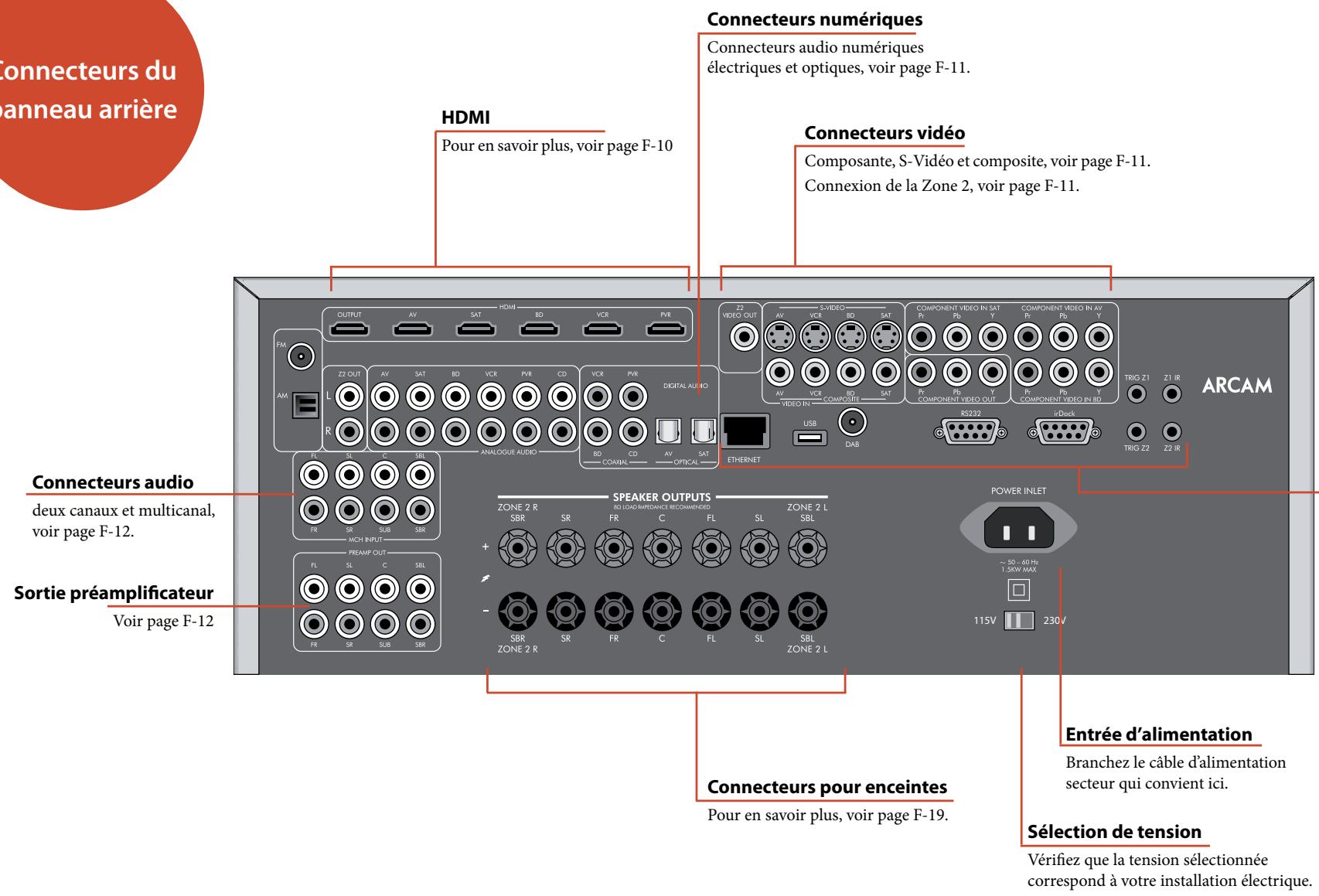
Connecteurs HDMI
Branchez les sorties vidéo HDMI de votre appareil source sur les entrées HDMI correspondantes.
SORTIE
Branchez cette sortie sur l'entrée vidéo HDMI de votre écran. Cette sortie est compatible avec le canal de retour audio (ARC) HDMI 1.4.
Si votre téléviseur prend cette fonction en charge, le son provenant du tuner interne du téléviseur (par ex. Freeview, Freesat, DVB-T) sera disponible à partir de l'entrée "Display" de l'AVR400.
Connecteurs vidéo composante/ RGB
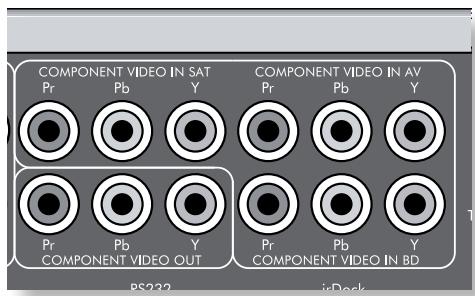
Ces entrées conviennent au raccordement de périhériques source transmettant des signaux de vidéo analogue composante (YUV ou YPbPr) ou RGB de haute qualité. Ces signaux sont en général disponibles à partir de lecteurs BD, de décodeurs ou de consoles de jeux.
Si vous raccordez une source RGB, vous devrez peut-être également raccorder la sortie composite de la source à l'entrée composite de l'AVR400 pour obtenir une synchronisation vidéo (format RGB + Sync). Le signal composite doit être sur la même entrée nommée que les signaux RGB. L'AVR400 est également compatible avec les signaux 'Sync on Green' ou RGsB'. Les sorties vidéo RGB de l'appareil source sont souvent sur des connecteurs PERITEL. Il vous faudra utiliser un câble de rupture PERITEL vers 'RGB+Sync sur phono', que vous pouvez obtenir auprès de votre revendeur Arcam.
Remarque
Au moment de configurer les menus de l'AVR400 (procédure décrite plus loin dans ce manuel), il vous faudra désigner l'entrée vidéo haute qualité à trois câbles comme Composante ('Normale'), 'RGB', ou 'RGB + Sync' pour chaque entrée. Ceci est fait sur la ligne 'Mode composante' du menu de configuration des entrées. Si vous ne le faites pas, l'image pourrait être verte ou instable.
Branchez les sorties vidéo composante de votre appareil source sur ces entrées.
Branchez cette sortie sur l'entrée vidéo composante de votre écran.
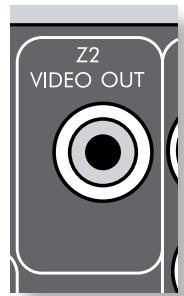
Connecteurs de la zone 2
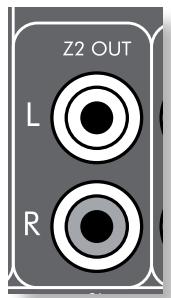
Le connecteur audio analogique de la sortie Z2 peut servir à raccorder la sortie audio stéreo de l'AVR400 à un amplificateur situé dans une seconde pièce. Branchez la sortie vidéo analogue sur l'écran de la Zone 2. Pour en savoir plus, veuillez consulter la rubrique 'Configuration multipièces' F-46.
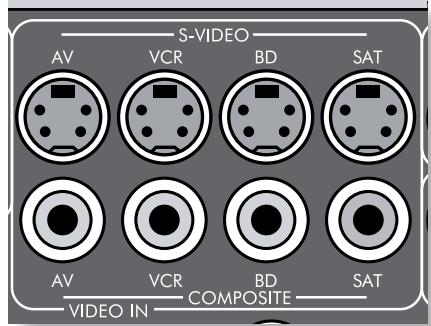
AV, VCR, BD, SAT
Branchez ces entrées sur les sorties S-Video et composite de votre appareil source disponible.
Connecteurs audionumériques
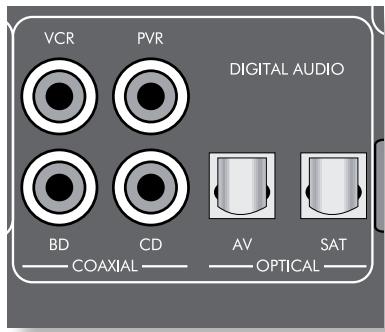
Branchez ces entrées sur les sorties numériques de votre appareil source disponible.
Entrée MCH
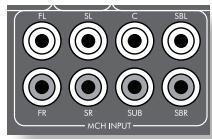
Cette entrée analogique multicanal peut être raccordée à un appareil source qui transmet un son surround sur ses sorties analogiques. Ce sont généralement des
lecteurs DVD-Audio ou SACD. Cette entrée ne passe pas par le traitement audio de l'AVR400. Par conséquent, les fonctions telles que la taille des enceintes et la distance à partir de la position d'écoute doivent être copiées à partir des menus de configuration de l'AVR400 sur les menus de configuration de votre appareil source. Veuillez noter cependant que les trims de niveau des enceintes sont appliqués à l'entrée MCH de l'AVR400. Les réglages trim de niveau d'enceinte sur l'appareil source multicanal doivent rester à zéro.
Sorties préamplificateur analogique
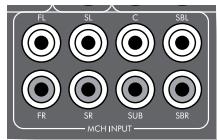
Toutes les sorties préamplificateur analogiques sont tamponnées, ont une faible impédance de sortie, sont de niveau ligne et sont alignées sur le réglage du
volume de la Zone 1. Elles peuvent piloter de longs câbles ou plusieurs entrées en parallèle si nécessaire.
Pour en savoir plus sur le raccordement des enceintes ou d'autres amplificateurs de puissance, voir page F-18 et F-19.
Entrées audio analogiques
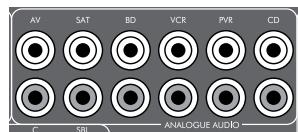
Branchez les entrées gauche et droite sur les sorties gauche et droite de votre appareil source.
Entrée aux en façade
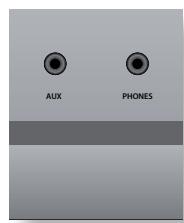
L'entrée AUX en façade peut servir d'entrée analogue ou numérique optique.
Pour les sources analogiques, utilisez un câble stéréo 3,5mm. Pour les sources numériques, utilisez un câble optique 3,5mm. L'entrée en façade peut également servir d'entrée du micro de configuration automatique.
Prise ECOUTEURS en façade
Cette prise accepte les écouteurs d'une impédance entre 32 et 600, équipés d'une prise jack stéréo 3,5mm. La prise écouteurs reste active sauf lorsque le son de l'AVR400 est coupé.
Lorsque la prise écouteurs est utilisée, les sorties des enceintes et les sorties préamplificateur analogique sont automatiquement coupées.
Lecteur blu-ray disc (DB) / DVD
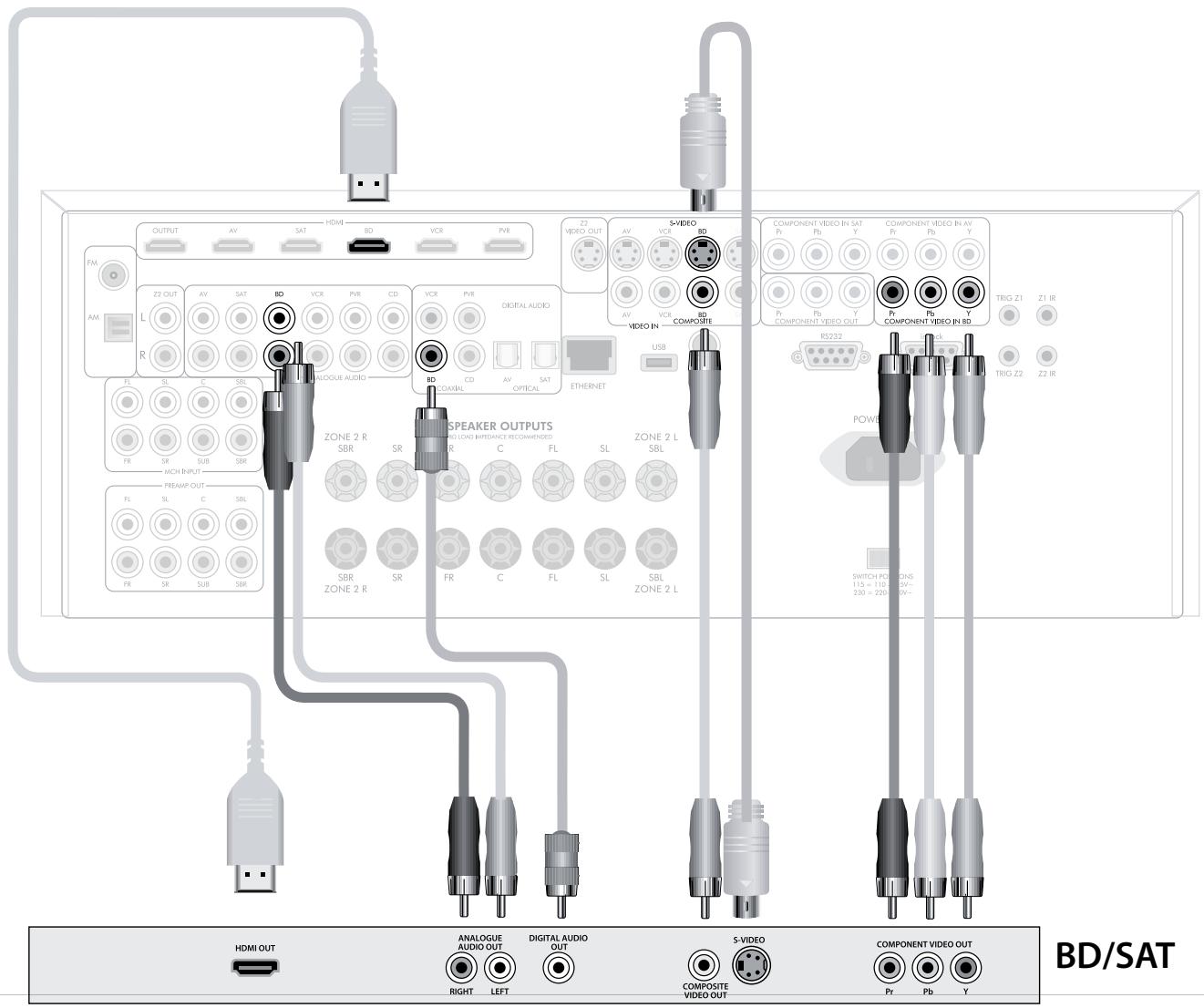
Ce schéma indique comment procéder aux connexions audio et vidéo sur un lecteur BD/DVD classique.
Les préférences de raccordement vidéo sont, dans l'ordre :
■ utilisez le connecteur HDMI (si la sortie HDMI est proposée par le lecteur), sinon branchez les trois connecteurs vidéo composante ou quatre connecteurs RGB+Sync. ■ utilisez la connexion S-Video si les sorties HDMI ou composante/RGB+Sync ne sont pas proposées par votre lecteur. ■ utilisez la connexion composite si les sorties HDMI ou composante/RGB+Sync ou S-Video ne sont pas proposées par votre lecteur.
Dans chaque cas, utilisez les entrées vidéo marquées BD sur l'AVR400.
Le mode de connexion de prédilection correspond à l'utilisation du connecteur numérique coaxial (en général marqué DIGITAL AUDIO OUT), en plus des sorties analogiques coaxiales pour les canaux gauche et droit.
Dans chaque cas, utilisez les entrées audio marquées BD sur l'AVR400.
Récepteur satellite
Le raccordement d'un récepteur satellite est identique à celui d'un lecteur, et l'ordre de préférence est le même en fonction des sorties proposées sur le récepteur satellite.
Dans chaque cas, utilisez les entrées marquées SAT sur l'AVR400. Veuillez noter que l'entrée audio numérique à partir d'un récepteur satellite peut parfois nécessiter l'utilisation d'un cable d'interconnexion coaxial/TOSLINK (connecteur numérique), car certains récepteurs satellite ne passent pas bien ou pas du tout l'audio sur HDMI.
Lecteur CD
Branchez la sortie audio numérique (si proposée par le lecteur CD) sur l'entrée numérique CD de l'AVR400, à l'aide d'un câble d'interconnexion coaxial de qualité.
Branchez les sorties audio analogiques gauche et droite du lecteur CD sur les entrées analogiques CD de l'AVR400, à l'aide de câbles d'interconnexion coaxiaux de qualité.

Remarque:
Pour chaque entrée, vous devez effectuer les réglages
"Source audio" correspond au type de connexion.
(Voir "Configuration d'entrée" à la page F-35)
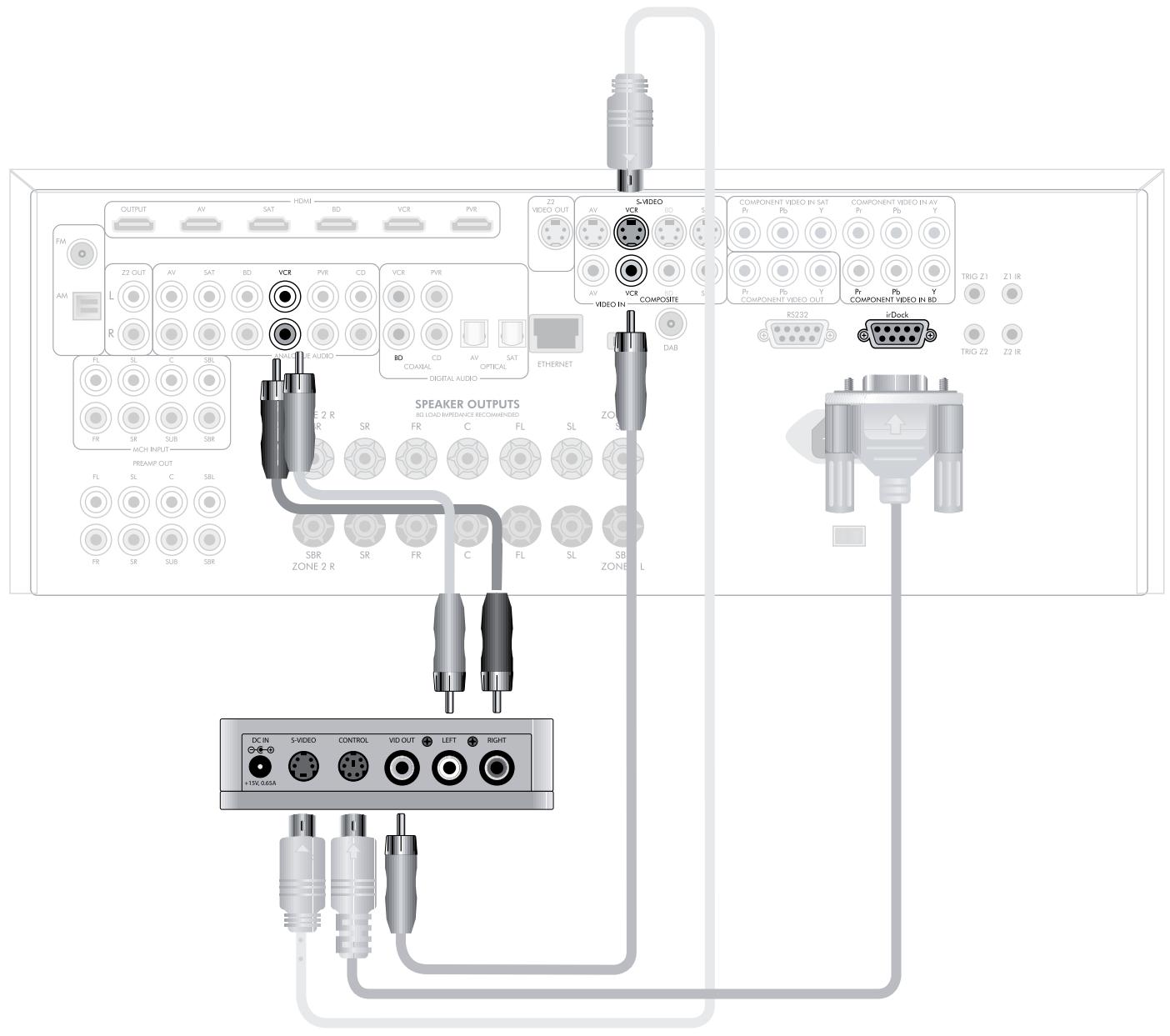
Branchement d'un ipod avec l'irdock d'arcam
L'association de l'AVR400 et de l'accessoire irDock ou rLead d'Arcam représente une superbe plateforme pour votre iPod.
Branchez l'irDock comme indiqué, mettez l'irDock en marche, insérez votre iPod et sélectionnez iPod comme source. Veuillez noter que l'entrée par défaut est VCR mais que ceci peut être modifié sur le menu de configuration générale.
Il est facile de parcourir la musique et les podcasts de votre iPod à partir de la télécommande CR102. Le texte s'affiche sur l'écran de l'AVR400.
De plus amples détails sont disponibles dans le Guide de démarrage rapide de l’irDock (ou le guide de démarrage rapide du rLead) livré avec ces accessoires.
Connecteurs d'antenne
L'AVR400 est équipé d'un module de réception AM/FM et d'un récepteur DAB, selon la région de vente de l'appareil. Le type d'antenne dont vous avez besoin dépend de vos préférences découte et des conditions locales.
Votre AVR400 est en mesure d'offrir une réception radio exceptionnelle, mais celle-ci dépend de la qualité du signal de transmission.
Testez les antennes livrées avec votre appareil. Si vous trouvez dans une région au signal moyen à fort, celles-ci devraient suffire à une bonne réception. Dans les régions où le signal est faible, il vous faudra peut-être une antenne sur le toit ou de grenier.
Adressez-vous à votre revendeur Arcam ou à un spécialiste des installations d'antenne pour en savoir plus sur les conditions de réception locales.
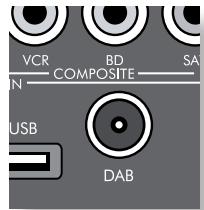
DAB (le cas échéant)
Dans des régions où
le signal est puissant,
l'antenne filaire DAB
L'antenne filaire DAB fournie peut servir.
Montez l'antenne le plus haut possible sur un mur.
Au Royaume-Uni, les éléments 'T' doivent
être placés à la verticale pour la réception DAB
car les transmissions sont polarisées à la verticale. Dans d'autres régions, veuillez consulter votre revendeur Arcam ou tester les positions horizontales et verticales pour obtenir la meilleure réception.
Testez tous les murs de la pièce pour voir quel mur donne la meilleure réception et utilisez un ruban adhésif pour maintenir l'antenne en forme de T. Il ne faut pas que le scotch rentre en contact avec le fil interne de l'antenne.
Une fois l'installation terminée et le DAB reçu, vérifie la force du signal en appuyant sur la touche INFO de la télécommande jusqu'à ce que l'indice de qualité du signal s'affiche.
Lorsque la qualité du signal est faible, il est conseillé d'utiliser une antenne gain élevé, montée en extérieur ou sur le toit pour recevoir le plus grand nombre possible de services.
Dans les zones de transmission de bande III (au Royaume-Uni par exemple), utilisez une antenne Yagi à éléments multiples montés à la verticale, car les transmissions sont polarisées à la verticale. Si vous êtes proches de plus d'un transmetteur, utilisez une antenne omnidirectionnelle ou dipole plié.
Si les services DAB de votre région sont transmis sur bande L, veuillez consulter votre revendeur pour savoir quelle antenne utiliser.
Brancher une antenne
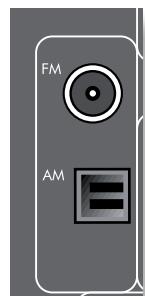
Il faut brancher une antenne FM ajustée sur l'AVR400 pour pouvoir recevoir la radio FM.
Dans des régions où le signal est puissant, l'antenne filaire FM fournie peut servir.
Une fois l'installation terminée et la radio FM reçue, vérifie la force du signal en appuyant sur la touche INFO de la télécommande jusqu'à ce que l'indice de qualité du signal s'affiche.
Lorsque la qualité du signal est faible, ou pour une réception de radio FM optimale, il est conseillé d'utiliser une antenne de toit ou de grenier car la qualité de la réception sera juste.
Dans certaines régions, la radio par câble peut être proposée, ou dans un BATIMENT, un système de distribution d'antenne peut être installé. Dans ce cas, vous aurez des prises dans votre logement marquées FM ou VHF (n'utilisez pas les prises TV) ; il faut les raccorder au connecteur coaxial FM au dos de l'AVR400.
Brancher une antenne
Il faut une antenne AM pour pouvoir recevoir les ondes radio AM/ondes moyennes. Une antenne boucle simple est livrée avec l'AVR400. Respectez les consignes de montage du schéma ci-dessous.
Veillez à placer l'antenne loin de l'AVR400 lui-même, de téléviseurs, d'ordinateurs ou de toute autre source d'interférences RF. Orientez l'antenne de manière à découvrir la position de réception optimale.
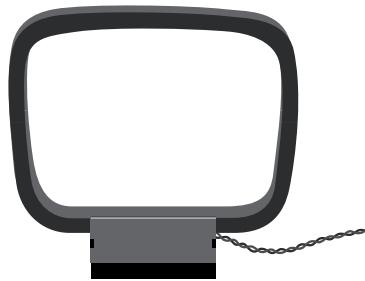
- Branchez les fils sur la prise AM au dos de l'AVR400 (les fils ne sont pas polarisés). Bougez le pied de l'antenne jusqu'à l'obtention d'une réception optimale.
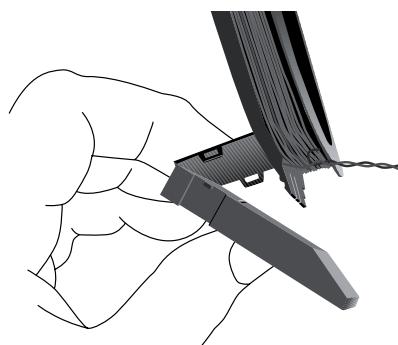
- Poussez longlet sur la fente ouverte à la base du pied. Appuyez jusqu'à ce que longlet soit bien enclenché.
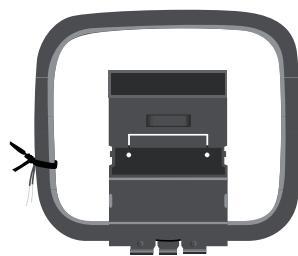
- Relâchez le serre-câble et déroulez le câble enroulé. Pliez le pied en plastique vers l'avant à travers le cadre en bout.
Connecteurs de données
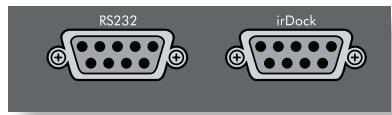
A utiliser avec un accessoire Arcam rLead ou irDock. Pour en savoir plus, voir pageF-15etla documentation des accessoires.
Connecteur de série RS232
A utiliser avec des périphériques de commande disposant d'un port de série RS232 (contrôleurs tactiles AMX et Crestron par exemple).
Connecteur réseau
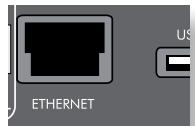
Cette section concerne l'installation de l'appareil sur un réseau domestique existant. Pour en savoir plus sur l'utilisation des fonctions réseau de l'AVR400, de la prise USB et pour avoir la liste des types de
fichiers pris en charge, voir page F-45.
Le réseau est un vaste sujet et ce manuel ne donne que des consignes brèves. Pour en savoir plus sur l'introduction de l'AVR400 sur votre réseau informatique, veuillez vous adresser à votre revendeur Arcam ou à un spécialiste.
Si un cable Ethernet est branché, l'AVR400 tente automatiquement de se connecter à votre réseau.
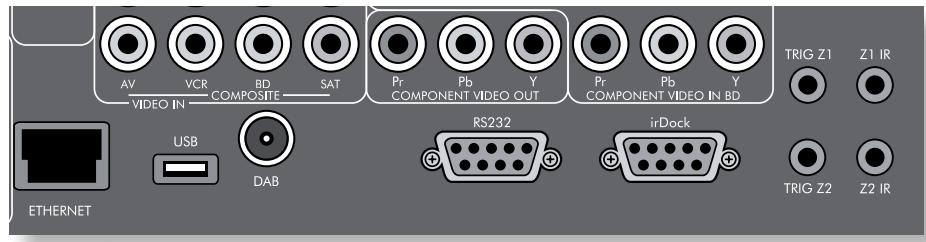
Vou des nevez utilise un cable CAT5 branché sur la prise RJ45 indiquée ETHERNET au dos de l'appareil.
Si votre réseau utilise une adresse IP statique plutôt que le DHCP, il faudra donner l'adresse IP, le gateway, le DNS et les informations de proxy. Voir page F-39 pour savoir comment configurer le réseau.
Connecteur USB
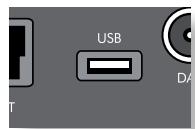
L'AVR400 peut lire des fichiers stockés sur un périphérique de stockage de masse USB, une clé USB en général, ou tout appareil USB de type 'périphérique de stockage de masse' compatible.
L'AVR400 n'accepte qu'une connexion directe des périphériques USB et ne prend pas en charge les périphériques branchés sur un hub. S'il vous faut accéder régulièrement à la prise USB, il peut être utile d'utiliser une rallonge USB.
Voir page F-45 pour connaître les types de fichiers pris en charge.
Connecteurs de déclenchement
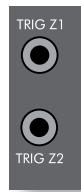
Les connecteurs de déclenchement (TRIG Z1 et TRIG Z2) fournissent un signal électrique à chaque mise en marche de l'AVR400 et à chaque fois que la zone ajustée est activée.
Le signal de déclenchement permet d'activer et de désactiver des éléments compatibles d'un système home cinéma.
Vous pouvez par exemple régler un déclenchement pour allumer votre téléviseur et un lecteur BD à chaque mise en marche de l'AVR400.
L'AVR400 comprend deux prises de sortie de déclenchement, capables de transmettre un signal de
basculement de 12V 70 mA. La prise est conçue pour des prises jacks mono 3,5mm : la pointe est la sortie de déclenchement, la prise est de terre.
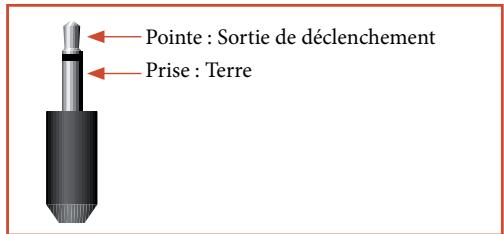
A utiliser pour allumer et éteindre à distance des amplis ou des appareils source de la Zone 1. On = 12V, Off = 0 V.
TRIG Z2
A utiliser pour allumer et éteindre à distance des amplis ou des appareils source de la Zone 2. On = 12V, Off = 0 V.
Connecteurs infrarouge (IR)
Les entrées infrarouge (Z1 IR et Z2 IR) permettent de brancher des récepteurs IR externes, soit lorsque
le récepteur infrarouge de la façon de l'AVR400 est entièrement ou partiellement obstrué ou pour pouvoir utiliser une télécommande en Zone 2.
L'AVR400 comprend deux entrées infrarouge, chacune conçue pour des prises jack stéréo ou mono 3,5mm. La pointe est le signal modulé, la gaine est la terre.
Remarque
Les prises indiquées 'Z2' correspondant aux connexions utilisées dans une installation multipièces. Pour en savoir plus sur ces connecteurs, voir page F-46.
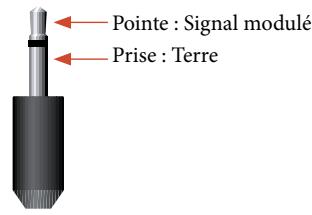
Cette entrée permet d'utiliser un récepteur IR local. Lorsque la façade de l'AVR400 est bloquée.
Brancher un récepteur infrarouge sur la prise Z1 IR désactive le capteur infrarouge de la façade pour éviter tout problème de commandes multiples si le capteur infrarouge de la façade n'est que partiellement obstrué.
Cette entrée permet d'utiliser un récepteur infrarouge sur la Zone 2 pour pouvoir commander l'AVR400 à partir d'une autre pièce.
Parmi les fournisseurs de récepteurs infrarouge et de systèmes et d'accessoires, vous avez Xantech. Allez sur le site www.xantech.com pour en savoir plus, ou demandez conseil à votre revendeur Arcam.
Remarque
Les entrées infrarouge de l'AVR400 sont conçues pour des signaux modulés. Si le récepteur infrarouge externe démodule le signal infrarouge, il ne marchera pas. L'AVR400 ne permet pas non plus d'alimenter des récepteurs externes sur la prise infrarouge, il est donc nécessaire de fournir une source d'alimentation externe.
Enceintes
L'AVR400 vous permet de brancher jusqu'à sept enceintes et un subwoofer actif sur le système principal. Les canaux de sortie correspondant aux enceintes installées à l'avant gauche, au centre, à l'avant droite, en surround droit, en surround arrière gauche, en surround arrière droit et un subwoofer actif.
La configuration et le placement de vos enceintes sont très importantes. Toutes les enceintes, à l'exception du subwoofer, doivent être placées autour de votre position de visionnage/écoute normale. Le subwoofer doit être placé dans une position qui donne une fréquence en réponse égale quelle que soit la position d'écoute. Un placement incorrect entraînera un boom des basses sur certaines zones. Pour trouver la position idéale de votre subwoofer, il est souvent nécessaire d'effectuer une série de tests. Il est en général préférable de commencer près d'un mur mais à au moins 1 mètre de tout coin. Vous pouvez également consulter le manuel de votre subwoofer pour obtenir des conseils de placement.
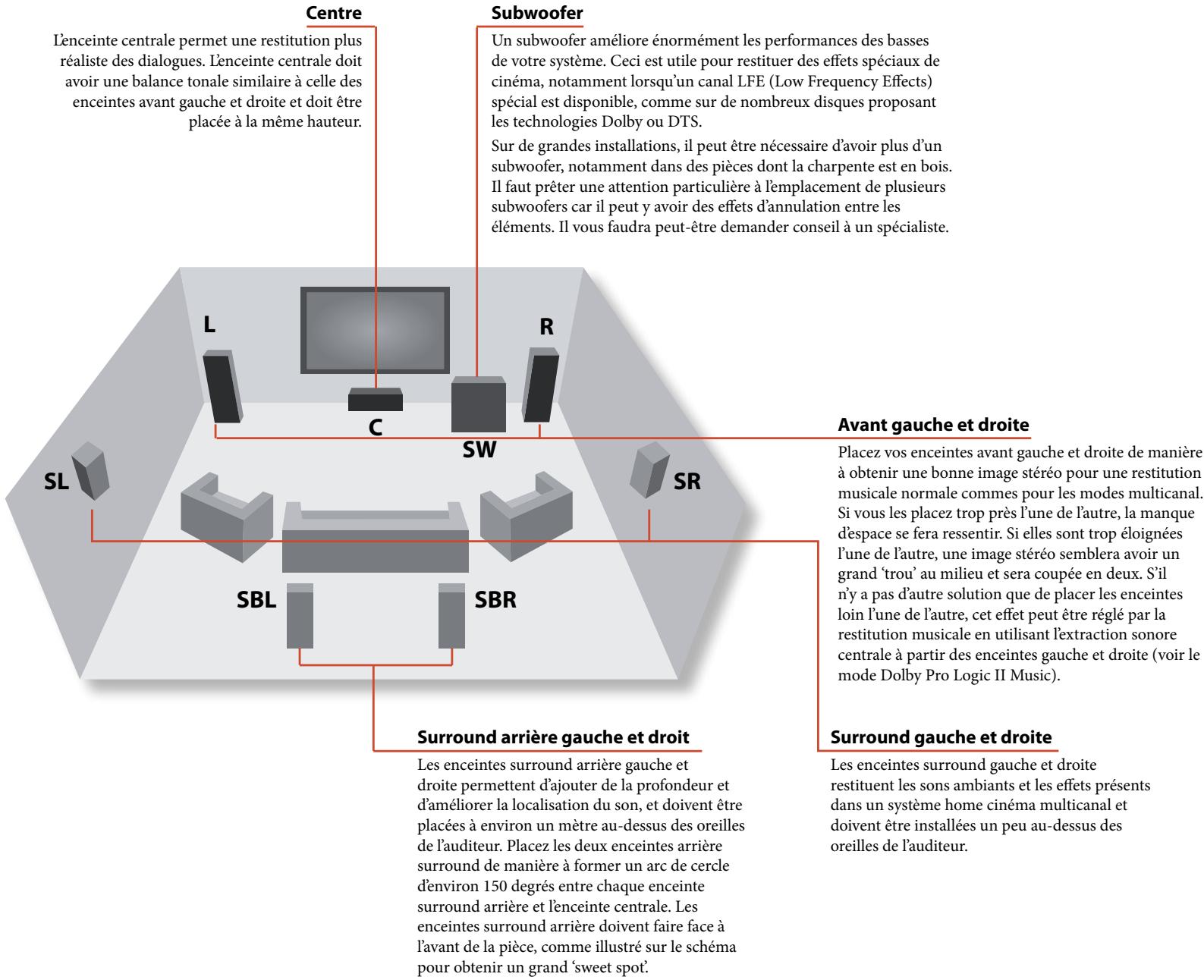
Raccordement des enceintes
Pour brancher les enceintes, dévissez les bornes correspondantes au dos de l'AVR400, introduisez les fils d'enceinte par les ouvertures de chaque poste, et revissez les bornes. Veillez à ce que la borne rouge (positive/+) de l'enceinte soit branchée sur la borne rouge (positive/+) au dos de l'appareil, et la borne noire (négative/-) de l'enceinte sur la borne noire (négative/-) au dos de l'appareil.
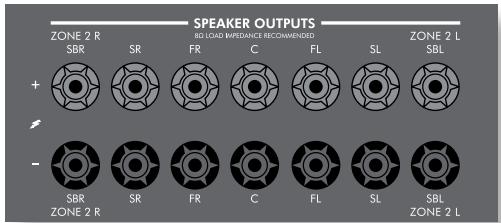
Il est important de ne pas laisser de fils à nu toucher un autre câble ou le boîtier de l'appareil. Cela pourrait provoquer un court-circuit et endommager votre AVR400.
Ne resserrez pas trop les bornes des enceintes, et n'utilisez pas de pince, etc., car cela pourrait endommager les bornes, et annulerait la garantie du produit.
Cables d'enceintes
Les enceintes doivent être raccordées à l'amplificateur à l'aide de câbles de cuivre de qualité, haute pureté et faible impédance. Il faut éviter les câbles d'enceinte bon marché : ils représentent une mauvaise économie et peuvent réduire, enormément la qualité du son.
Les câbles vers les enceintes doivent être aussi courts que possible. Les raccordements aux bornes d'enceintes doivent toujours être bien resserrés, que ce soit avec des fils à nu ou des connecteurs à fourche.
Bi-amplification des enceintes avant gauche et droite
La bi-amplification correspond à l'utilisation de deux canaux d'amplification par enceinte. Cela permet d'obtenir une meilleure qualité de son qu'avec un câblage simple classique. Si vous n'avez pas d'enceintes surround arrêté (si vous avez un système surround 5.1 que 7.1), vous pouvez utiliser les sorties d'enceinte surround arrêté pour bi-amplifier les enceintes avant gauche et droite, si vos enceintes sont compatibles avec la fonction de bi-amplification. Les canaux non-utilisés peuvent également servir à alimenter des enceintes stéréo dans une autre pièce (Zone 2).
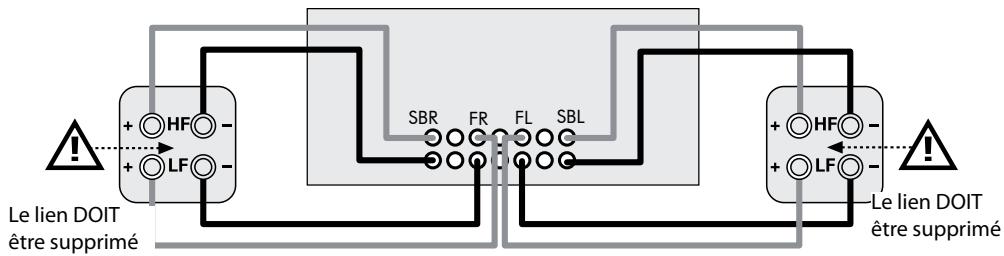
Les enceintes qui acceptent la bi-amplification disposent de deux séries de bornes + / - par enceinte, en général reliées entre elles par des barres métalliques. Ces barres métalliques DOIVENT être retirées avec une bi-amplification, sous peine d'entrainer des dommages sur l'amplificateur qui ne seront pas couverts par la garantie.
Pour bi-amplifier les enceintes avant gauche et droite, retirez les barres métalliques des bornes des enceintes. Branchez le subwoofer ou les bornes LF sur les bornes FL et FR de l'AVR400. Branchez le tweeter ou les bornes HF sur les bornes SBL et SBR de l'AVR400. Pour finir, parcourez les types d'enceintes sur le menu de configuration et réglez l'option 'Utiliser les canaux 6 + 7' sur 'BiAmp G+D'. Voir page F-32.
Connexion de subwoofers
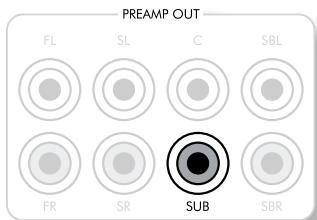
L'AVR400 permet également de brancher un subwoofer actif sur la sortie SUB.
Veuillez consulter le manuel du subwoofer pour connaître la bonne installation et le bon raccordement du subwoofer.
Utilisation d'amplificateurs de puissance externes
Il est possible d'ajouter à l'amplificateur de puissance interne de l'AVR400 ou de le remplacer par une amplification de puissance externe. Branchez les prises PREAMP OUT sur les entrées de votre ampli :
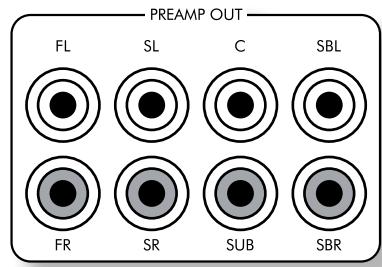
Branchez celles-ci sur les canaux avant équivalents (droite, gauche et centre) de votre ampli.
Sortie subwoofer. Branchez celle-ci sur l'entrée de votre subwoofer actif, le cas échéant.
Sorties surround droite et surround gauche. Branchez celles-ci sur les entrées surround droite et gauche de l'ampli.
Sorties surround arrière droit et surround arrière gauche (utilisées uniquement avec des systèmes 7.1). Branchez celles-ci sur les entrées surround arrière droite et surround arrière gauche de l'ampli.
Toutes les sorties analogiques préamplificateur sont temporisées, ont une faible impédance de sortie et sont au niveau ligne. Elles peuvent piloter de longs câbles ou plusieurs entrées en parallèle si nécessaire.
Fonctionnement de votre AVR400
Pour l'affichage des informations, nous conseillons d'utiliser dans la mesure du possible l'OSD (Affichage à l'écran) sur votre écran.
Mise en marche
Appuyez sur le bouton marche/arrêt de la façade. Le voyant lumineux devient vert, l'écran de la façade de l'appareil affiche le message 'HACAM'. Une fois l'initialisation terminée, l'écran indique le réglage du volume et le nom de l'entrée sélectionnée.
Veuillez patienter jusqu'à ce que l'initialisation de l'appareil soit terminée avant de commencer à utiliser l'AVR400. Il est conseillé de patienter au moins 10 secondes après avoir éteint l'appareil avant de le remettre en marche.
Veille
L'AVR400 dispose d'un mode de veille que l'on peut activer en appuyant sur la touche VEILLE de la télécommande. En mode veille, l'écran devient noir et le voyant lumineux de MARCHE/ARRÉT est rouge.
Toutefois, si l'appareil ne doit pas être utilisé pendant longtemps, nous conseillons de le débrancher du circuit électrique afin d'économiser de l'énergie.
Pour rallumer l'appareil à partir du mode veille
Appuyez sur la touche VEILLE de la télécommande ou sur l'une des touches de la façade (autre que la touche marche/arrêt).
Écran de la façade
L'AVR400 est prêt à l'emploi au bout de quatre secondes.

La fenêtre d'affichage indique la source sélectionnée et le dernier réglage d'affichage des informations sélectionné (cette ligne d'informations peut être changée à partir de la touche INFO).
Le réglage du volume actuel de la Zone 1 (37,0 dB dans l'exemple ci-dessus) s'affiche sur la façade. Le réglage du volume de la Zone s'affiche temporairement à chaque fois qu'il est modifié.
Sélection d'une source
Pour sélectionner une source précise, utilisez la touche -INPUT ou INPUT + jusqu'à ce que la source s'affiche sur l'écran de la façade, ou (si disponible) appuyez sur la touche correspondant à la source que vous recherchez sur la télécommande. Les sources suivantes sont disponibles :
| CD | Entrée de lecteur compact disque |
| BD | Entrée de lecteur de disque Blu-Ray |
| AV | Entrée audiovisuelle |
| SAT | Entrée de recepteur satellite |
| PVR | Entrée de magnétoscope numérique |
| VCR | Entrée de magnétoscope |
| IPOD | Demande un iPod® et un irDock ou rLead Arcam. |
| AM | Entrée de tuner interne |
| FM | Entrée de tuner interne |
| DAB* | Entrée de tuner interne |
| NET | Entrée de périphérique (clé usb par ex.) USB externe et interne (Ethernet). |
| MCH | Séléctionne l'entrée analogue MCH (multicanal) |
| AUX | Entrée auxiliaire (façade) |
| DISPLAY | Le canal de return audio (ARC) d'un écran HDMI 1.4. A utiliser avec un téléviseur HDMI 1.4 avec tuners TV internes. |
| * Ces sources dépendent du marché et ne sont peut-être pas disponibles sur votre AVR400. | |
La plupart des entrées audio disposent de connexions à la fois analogiques et numériques. Vous devez préciser le type de connexion utilisée pour chaque entrée à partir de l'option "Source audio" du menu de configuration. Voir page F-35. Veuillez noter qu'un mauvais réglage peut entraîner une absence de son. Cette option est par défaut sur Audio HDMI. Si vous n'utilisez pas d'audio HDMI, ce réglage doit être modifié.
Le mode de traitement et les fonctions de stéréo directe sont mis en mémoire et rappelés pour chaque entrée.
L'entrée MCH est concise pour une dérivation analogue directe de sources DVD-Audio ou SACD. En dehors du réglage du volume et du trim de niveau, aucun mode de traitement n'est possible sur cette entrée, y compris la gestion des basses et les décalages de l'AVR400.
Veuillez sélectionner la gestion des basses, la taille
des enceintes et les décalages des enceintes du lecteur source. Vous pouvez copier les distances et les niveaux d'enceintes relatifs à partir des menus de configuration de l'AVR400.
Stereo directe
Pour écouter une entrée stéréo analogique pure, appuyez sur la touche DIRECT. Le mode de stéréo directe contourne automatiquement tous les traitements et toute fonction surround. En mode direct, le traitement numérique est coupé pour améliorer la qualité du son et réduire le bruit numérique de l'AVR400 à un minimum absolu.
Remarque : lorsque le mode de stéreo directe est sélectionné, aucune sortie numérique n'est disponible et aucune gestion des basses n'est effectuée, ce qui signifie que les signaux des basses ne seront pas redirigés vers un subwoofer.
Réglage du volume
Il est important de comprendre que le niveau de l'indice de volume n'est pas un indice exact de la puissance envoyée sur vos enceintes. L'AVR400 envoie souvent la totalité de sa puissance de sortie avant que le contrôle du volume n'atteigne sa position maximum, notamment si l'on écoute de la musique enregistrée lourdement. En comparaison, certaines bandes son de film peuvent sembler très calmes, car beaucoup de réalisateurs préfèrent réserver les niveaux maximum aux séquences d'effets spéciaux.
Écouteurs
Pour utiliser des écouteurs sur l'AVR400, branchez les écouteurs sur la prise PHONES au centre de la façade. Lorsque des écouteurs sont branchés sur la prise PHONES de la façade, les sorties de la Zone 1 sont coupées et l'audio est down-mixée sur les deux canaux (2.0). Le downmix à deux canaux est requis pour que le canal du centre et les informations surround soient audibles sur les écouteurs.
Utilisation de la zone 2
Grâce à la Zone 2, les occupants d'une chambre, d'une véranda, d'une cuisine, etc. peuvent écouter ou voir une source différente sur un volume différent de la zone principale (Zone 1). La sélection de la source et le contrôle du volume de la Zone 2 sont obtenus en utilisant soit un récepteur infrarouge sur la Zone 2 (voir "Connexions de contrôle de la Zone 2" à la page F-46) ou en passant au contrôle de la Zone 2 grâce à la touche de zone sur la façade ou en appuyant sur AMP puis sur SHIFT et sur OK sur la télécommande. L'écran VFD de la façade indique que le contrôle est passé à la Zone 2.
| STANDBY DOLBY | 22 | 50 |
| TRUEHD | 5.1 |
Pour permettre la Zone 2 en marche, appuyez sur la touche Zone (ou shift + ok) puis sur la touche veille de la télécommande. Utilisez les touches de sélection de source pour sélectionner une source autre que celle de la Zone 1.
| FOLLOW 21 | 22 | 50 |
| DOLBY TRUEHD 5.1 |
Veuillez noter que le contrôle de la Zone 2 à partir de la Zone 1 revient automatiquement au contrôle de la Zone 1 au bout de quelques secondes d'inactivité.
La Zone 2 peut également être contrôlée à l'aide d'une télécommande programmable ou d'un système d'automatisation domestique. Veuillez vous adresser à votre revendeur ou à votre installateur pour obtenir de plus amples informations.
Menu supplémentaire de la façade
Appuyez sur la touche MENU et maintenez-la enfoncée plus de quatre secondes pour accéder au menu supplémentaire, pour pouvoir procéder aux opérations suivantes:
Rétablir les paramètres d'usine
Cette option vous permet de rétablir tous les paramètres par défaut de votre AVR400 tels qu'ils étaient sélectionnés à la sortie d'usine.
Changer le code de la télécommande
Par défaut, l'AVR400 répond au code système RC5 16. Si nécessaire, par exemple si un autre appareil sur votre système utilise également ce code système RC5, vous pouvez le passer à 19.
Restaurer la sauvegarde de protection
Cette option vous permet de restaurer tous les réglages tels qu'ils ont été sauvegardés à partir de la fonction 'Enregistrer la sauvegarde de protection'. Cette option est utile si les réglages sont modifiés involontairement. Il permet également de retrouver l'état sauvegardé de l'appareil avant une mise à niveau de logiciel.
Enregistrer la sauvegarde de protection
Cette option vous permet de sauvegarder tous les réglages de l'AVR400 sur une zone protégée de la mémoire. Ces réglages peuvent être récapitulés à partir de l'option Restaurer ci-dessus.
Saisie du code PIN
Entrez le code PIN de la sauvegarde de protection à l'aide des touches , , et de la télécommande (n'utilisez pas les touches chiffrées). Le code PIN par défaut est 1234.
Changer le code PIN
Permet de choisir un code PIN différent du code par défaut. Entrez le code PIN de la sauvegarde de protection actuel à l'aide des touches , V, et de la télécommande (n'utilisez pas les touches chiffrées). Une fois le code PIN actuel correctement saisi, entrez un nouveau code PIN comme on vous le demande, et une nouvelle fois pour le confirmer.
Annulation et au menu supplémentaire.
Mise à niveau du logiciel par USB
Le logiciel de votre AVR400 peut être mis à niveau à l'aide d'une clé USB contenant un fichier de mise à niveau du logiciel.
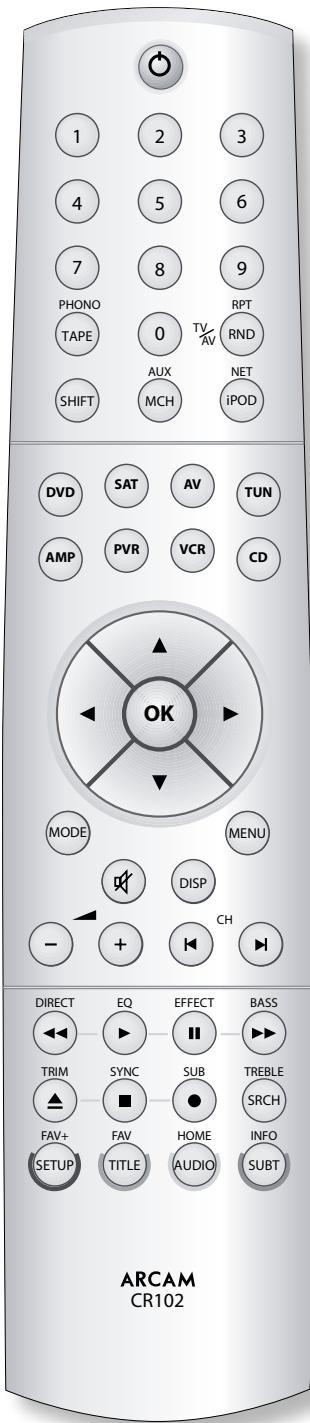
Le contrôle de la télécommande universelle CR102
La CR102 est une télécommande « universelle » particulièrement sophistiquée capable de contrôler jusqu'à huit appareils. Elle est pré-programmée pour pouvoir être utilisée sur l'AVR400 et d'autres produits Arcam (tuners FM/DAB, lecteurs CD et lecteurs DVD).
Grâce à sa bibliothèque importante de codes intégrée, elle peut également servir au contrôle d'autres composants audiovisuels : téléviseurs, décodeurs et décodeurs satellite, magnétoscopes, lecteurs CD, etc. Veuillez consulter la liste des codes donnée au dos de ce manuel, à partir de la page 56.
La commande CR102 est une commande d'apprentissage. Vous pouvez lui apprendre presque toutes les fonctions d'une ancienne télécommande pour un seul appareil. Vous pouvez également programmer la CR102 pour lui faire émettre une série de commandes (« macros ») à partir d'un seul bouton.
Utilisation de la télécommande
Veuillez garder à l'esprit les règles suivantes lorsque vous utilisez la télécommande.
Veillez à ce qu'aucun obstacle ne se trouve entre la télécommande et le capteur de la télécommande sur l'AVR400. La portée de la télécommande est d'environ 7 mètres. (Si le capteur de la télécommande est obstrué, vous pouvez utiliser la prise d'entrée de la télécommande Z1 IF in au dos de l'appareil. Veuillez vous adresser à votre revendeur pour obtenir de plus amples informations.) La télécommande peut devenir capricieuse si le capteur de la télécommande sur l'AVR400 est exposé à une puissante luminosité solaire ou artificielle. - Remplacez les piles si vous remarquez une réduction de la portée de la télécommande.
Insertion des piles dans la télécommande
1. Ouvrez le compartiment des piles en appuyant sur le bouton au dos de la télécommande.
2. Insérez quatre piles AAA dans le logement : deux piles dont les bornes + sont dirigeées vers le haut, et deux dirigeées vers le bas, comme illustré. 3. Rabattez le couvercle sur la plaque de positionnement en plastique du boîtier. Cela fait office de charnière et vous pouvez maintenant pousser le couvercle de façon ferme jusqu'à ce que vous entendiez un clic indiquant que le couvercle est verrouillé.
Remarques sur les piles :
- Une mauvaise utilisation des piles peut entraîner un risque de fuite ou d'explosion. Ne mélangez pas piles usagées et piles neuves. Ne mélangez pas des piles de types différents - elles peuvent paraître identiques, mais des piles différentes peuvent avoir une tension différente. Veillez à ce que les bornes positive (+) et négative (-) de chaque pile correspondent aux indications du compartiment des piles. Sortez les piles de l'appareil si vous n'avez pas l'intention de l'utiliser pendant plus d'un mois. Lorsque vous jetez des piles usagées, veuillez respecter les consignes gouvernementales ou locales en vigueur dans votre pays ou votre région.
Rétroéclairage
Un rétroéclairage bleu éclaire la télécommande pendant cinq secondes à chaque pression sur une touche. Ceci est utile si vous utilisez la télécommande dans une pièce obscure. Il est possible que la télécommande émette une faible tonalité lorsque le rétroéclairage est activé. Ceci est tout à fait normal.
Si le voyant marche/arrêt clignote
Une lumière intermittente rapide indique la pression d'une touche valide.
Si le voyant clignote rapidement plusieurs fois, cela indique l'acheminement d'informations (un code d'appareil, par exemple), ou le démarrage et la fin d'une sequence de programmation.
Un voyant clignant lentement indique une pression sur une touche ou une saisie.
Sur ce manuel, le symbole indique un clignotement dévoyant.
Délais expirés et touches non attribuées
Temps d'expiration : au bout de 10 secondes, la CR102 quitte le mode de programmation et revient au mode de fonctionnement normal.
Temps d'expiration pour touche coincée : si une touche reste enfoncée pendant 30 secondes, la CR102 cesse de transmettre des informations par infrarouge pour préserver les piles. La CR102 reste désactivée jusqu'à ce que l'ensemble des touches soient relâchées.
Touches non attribuées : la CR102 ignore toute touche non attribuée pour un mode périphérique précis et ne transmet pas d'infrarouge.
Indicateur de piles faibles
Lorsque les piles faiblissant, l'indicateur de transmission infrarouge sur la CR102 (voyant situé sous la touche Marche) clignote cinq fois à chaque pression sur un bouton :

Dans ce cas, veuillez installer dès que possible quatre piles alcalines AAA neuves.
Mode périphérique / touches source
La CR102 étant capable de commander votre AVR400 ainsi que d'autres appareils, une bonne partie des touches auront plus d'une fonction, selon le mode périphérique sélectionné sur la télécommande.
Les touches de mode périphérique (illustrées ci-dessous) permettent de sélectionner la source sur l'AVR400. Si vous appuyez brièvement sur l'une de ces touches, une commande transmise demande le changement de source sur l'AVR400. La fonctionnalité de la télécommande change également en fonction du périphérique source sélectionné.
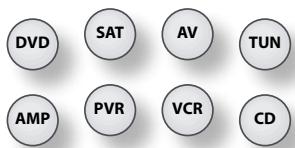
| DVD | Lecteur DVD ou lecteur Blu-Ray |
| SAT | Décodeur satellite |
| AV | Entrée son audiovisuelle (à utiliser sur un téléviseur) |
| TUN | Tuner DAB, FM ou AM |
| AMP | Contrôle l'amplificateur et les fonctions de configuration de l'AVR400. |
| PVR | Entrée auxiliaire ou pour un iPod® par irDock ou rLead Arcam |
| VCR | Magnétoscope numérique (Personal Video Recorder en anglais) |
| CD | Lecteur compact disque |
En maintenant une touche de mode périphérique enfoncée pendant environ quatre secondes, vous changez le mode périphérique de la CR102 sans changer la source de signal sur l'AVR400. Cette opération peut également se faire en appuyant sur SHIFT puis sur une touche de mode périphérique (en moins de deux secondes). Ces deux méthodes vous permettent de changer le périphérique que la CR102 commande sans avoir à changer la source de l'AVR400, pour une écoute interrompue.
Chaque mode périphérique change le comportement d'un bon nombre de touches de la CR102 pour commander l'appareil source correctement. Par exemple:
En mode CD, permet de lancer la lecture de la piste CD précédente.
En mode AV, lance la recherche de chaîne TV vers le bas.
La CR102 reste sur le dernier mode périphérique sélectionné. Vous n'avez donc pas à appuyer sur la touche de mode périphérique avant chaque pression sur une touche si vous vous contentez, par exemple, de dire ou de faire des sauts de piste sur un CD.
Touches de navigation
Les touches de navigation permettent de déplacer le curseur sur les menus de configuration ou sur les menus à l'écran. Elles reproduisent également les fonctions de navigation des télécommandes d'origine livrées avec d'autres appareils de divertissement sur tout système. OK) confirme un réglage.
Réglage du volume
Par défaut, la CR102 est réglée pour que les boutons de réglage du volume puissent toujours régler le volume de l'AVR400, quel que soit le mode périphérique sélectionné sur la télécommande. C'est ce que l'on appelle un « punch through » (percement) volume. Ainsi, si vous écoutez un CD, la CR102 sera probablement en mode périphérique CD pour pouvoir commander le lecteur CD. Vous pouvez utiliser les touches de volume de la télécommande directement pour régler le volume de l'AVR400 sans avoir au préalable à appuyer sur la touche (AMP) pour permettre la télécommande en mode périphérique AMP. Les touches de volume « percent » le mode périphérique CD de la télécommande pour forcer le mode périphérique AMP. Si vous le souhaitez, il est possible de désactiver ce « punch through » du volume sur un mode périphérique particulier.
La CR102 est conforme à la section 15 des règles de la FCC.
Cet équipement a fait l'objet de tests et a été jugé conforme aux limitations d'un appareil numérique de classe B, conformément à la Section 15 des règles de la FCC. Ces limites sont imposées pour assurer une protection suffisante contre les interférences produites dans une installation résidentielle. Cet appareil génère, utilise et peut émettre de l'énergie de fréquence radio et, s'il n'est pas installé et utilisé conformément aux instructions, peut produire des interférences nuisibles aux communications radio. Il n'est cependant pas garanti qu'aucune interférence ne se produira dans une installation particulière. Si cet appareil provoque des interférences nuisibles affectant la réception de programmes radio ou télévisés, ce qui peut être déterminé en éteignant puis rallumant l'appareil, l'utilisateur peut tenter de remédier à ces interférences en adoptant une ou plusieurs des mesures suivantes:
Réorientez ou déplacez l'antenne de réception. Augmentez la distance entre l'appareil et le récepteur.
Branchez l'appareil sur une prise située sur un circuit différent de celui sur lequel est branché le récepteur.
Consultez notre revendeur ou un technicien radio/télévision expérimenté.
Méthode 1 (configuration de code directe)
Cette section décrit la manière la plus simple (privilegiée) de programmer les touches de mode périphérique de la CR102 pour commander des appareils autres que les appareils Arcam sur votre système.
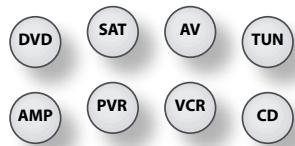
Certains modes sont réservés au fonctionnement des appareils Arcam, mais ils peuvent être déverrouillés si nécessaire (voir page F-50). Le mode ne commande que les appareils Arcam.
| Mode BD | Verrouillé |
| mode SAT | Déverrouillé |
| mode AV | Déverrouillé |
| mode TUN | Verrouillé |
| Mode PVR | Verrouillé |
| mode VCR | Déverrouillé |
| mode CD | Verrouillé |
Voici un exemple précis de la façon de programmer la touche AV pour commander un téléviseur Addison. Les principes de commande d'autres appareils sont absolument identiques.
- Vérifiez que votre appareil est en marche (et non pas en veille).
- Recherchez le tableau de code périphérique (TV, par exemple) correspondant au type d'appareil que vous souhaitez commander à partir de la CR102.
- Trouvez la ligne complétant les codes du fabricant de votre appareil (Addison, par exemple) (page 56). Le code le plus utilisé est donné en premier.
- Appuyez sur la touche de mode périphérique (par exemple (AV) ) sur la CR102.
- Maintenez la touche (SHIFT) enfoncée jusqu'à ce que le voyant rouge clignote deux fois : (Il clignote en fait une fois lorsque vous appuyez sur la touche, et une nouvelle fois au bout d'au moins trois secondes).
- Tapez le code à quatre chiffres de l'appareil, à l'aide des touches chiffrées. Le voyant marche/arrêt clignote deux fois :
- Dirigez la CR102 vers l'appareil et appuyez sur Si l'appareil s'éteint, la configuration est terminée.
- Rallumez votre appareil et testez toutes les fonctions de la CR102 pour vérifier qu'elles marchent bien.
- Important! Inscrivez votre code d'appareil sur le côté droit de la page pour pouvoir vous en rappeler si jamais vous avez à réinitialiser la CR102.
Que faire si je ne parviens toujours pas à commander l'appareil ?
Si votre appareil ne répond pas, procédez de nouveau aux étapes ci-dessus jusqu'à ce que l'un des codes indiqués pour la marque de votre appareil fonctionne. Si le code indiqué pour la marque de votre appareil ne marche, ou si la marque de votre appareil n'apparaît pas, essayez la méthode de recherche sur bibliothèque indiquée à la prochaine rubrique.
Remarques :
Certains codes se ressemblent. Si votre appareil ne répond pas ou ne fonctionne pas normalement sur l'un des codes, essayez un autre code indiqué sous la marque de votre appareil. Si la télécommande d'origine de votre appareil ne comprend pas de touche (marche/arrêt), appuyez sur ◆ plutôt que sur ◆ lorsque vous configurez votre appareil. N'oubliez pas d'appuyer sur la touche correspondant à votre appareil avant de faire marcher votre appareil. - De nombreux téléviseurs ne s'allument pas en appuyant sur ⑥. Essayez plutôt d'appuyer sur une touche chiffree ( « selection de chaine » ) pour remettre tout téléviseur en marche. Pour couvrir le code d'un autre appareil, procédez de la même manière, en appuyant sur la touche correspondant à cet appareil plutôt que sur AV à l'étape 2.
Méthode 2 (recherche sur bibliothèque)
Cette rubrique décrit une autre manière de programmer la CR102 pour commander des appareils tiers.
La recherche sur bibliothèque vous permet de passer en revue l'ensemble des codes contenus dans la mémoire de la CR102. Cette méthode peut être beaucoup plus longue que la méthode précédente. Utilisez-la uniquement si :
- cet appareil ne répond pas à LR102 après que vous ayez essayé tous les codes indiqués pour la marque de votre appareil. La marque de votre appareil n'apparaît pas sur les tableaux des codes d'appareil.
Exemple: pour rechercher le code d'un téléviseur
- Mettez votre téléviseur en marche (et non pas sur voile) et dirigez la CR102 vers celui-ci.
- Appuyez sur (AV) sur toute CR102.
- Maintenez la touche (SHIFT) enfoncée jusqu'à ce que le voyant rouge clignote deux fois.
- Appuyez sur ⑨⑨①. Le voyant marche/arrêt clignote deux fois :
- Appuyez sur
- Dirigez la CR102 vers votre téléviseur et appuyez plusieurs fois sur jusqu'à ce que votre téléviseur s'éteigne.
A chaque pression sur la CR102, envoi un signal MARCHE à partir du code suivant contenu dans sa mémoire. Dans le pire des cas, il vous faudra appuyer sur cette touche 150 fois, il faut donc garder patience! Si vous sautez un code, vous pouze revenir en arrière en appuyant sur N'oubliez de pointer en permanence la CR102 vers votre téléviseur tout en appuyant sur cette touche.
- Dès que votre télévisuer s'éteint, appuyez sur SHIFT pour permettre le code en mémoire.
Remarques :
- De nombreux téléviseurs ne s'allument pas en appuyant sur ⑥. Essayez plutôt d'appuyer sur une touche chiffree ( « selection de chaîne » ) pour remettre votre téléviseur en marche. Si vous ne parvenez pas à commander correctement votre téléviseur, reprenez la méthode de recherche : il est possible que vous ayez selectionné le mauvais code. Pour couvrir le code d'un autre appareil, procedez de la meme maniere, en appuyant sur la touche correspondant a cet appareil plutot que sur AV a l'etape 2. Si la télécommande d'origine de votre appareil ne comprend pas de touche (STANDBY), appuyez plutôt sur lors de l'étape 5.
Rappel du code
Une fois que vous avez configuré votre CR102, vous pouvez faire un rappel des codes de configuration.
Exemple : rappel du code de votre téléviseur
- Appuyez une fois sur la touche de mode périphérique correspondante (par exemple A)
- Maintenez la touche (SHIFT) enfoncée jusqu'à ce que le voyant marche/arrêt clignote deux fois (Il clignote en fait une fois lorsqu'elles appuyez sur la touche, et une deuxième fois au bout de trois secondes).
- Appuyez sur ⑨ ⑨ 0. La touche clignote deux fois.
- Pour le premier chiffre de votre code à quatre chiffres, appuyez sur ① et comptez le nombre de fois où le voyant rouge clignote. S'il ne clignote pas, le chiffre est « 0 »
- Pour les deuxième, troisième et quatrième chiffres, recommencez l'opération précédente, en appuyant, dans l'ordre, sur ②, ③, ou ④.
Vous avez maintenant le code à quatre chiffres.
Notez ces codes.
Inscrivez les codes de vos appareils dans les cadres ci-dessous pour pouvoir vous y référer ultérieurement.
| Appareil | Code |
| 1 | |
| 2 | |
| 3 | |
| 4 | |
| 5 | |
| 6 | |
| 7 | |
| 8 |
AMP mode périphérique AMP
La touche de mode périphérique (AMP) configure la CR102 pour contrôler l'AVR400. Une pression sur cette touche n'affecte pas l'entrée sélectionnée sur l'AVR400.
IMPORTANT: La CR102 doit également être sur le mode périphérique AMP pour contrôler les sources suivantes: MCH (multi-channel analogue), AUX, NET (audio de réseau facultative), USB, IPOD (à utiliser avec le Lead ou irDock d'Arcam proposés en option).
Si vous souhaitez toutefois contrôler le Tuner interne (AM/FM/DAB (le cas échéant)), la CR102 doit tout d'abord être mise en mode périphérique TUN (voir plus loin).
La fonctionnalité de la CR102 dépend du contexte pour les sources internes et est décrite dans le tableau ci-dessous.
| @ | Une pression courte - Fait passer l'AVR400 du mode veille au mode marche sur la zone actuelle (zone dans laquelle la commande est reçue).Une pression longue - Force toutes les zones de l'all AVR400 en mode veille, qu'elle que soit la zone dans laquelle la commande est reçue. |
| @...@ | Les touches chiffrées permettent de sélectionner la source (sans changer le mode périphérique de la CR102). Vous pouvez également utiliser les touches de mode périphérique avec la touche SHIFT.①ENTREE SAT (SATELLITE)②entrée AV③entrée TUNER④entrée BD⑤entrée AFFICHAGE⑥entrée VCR⑦entrée CD⑧entrée AUX (façade)⑨entrée MCH(multicanal) |
| PHONO | Sélectionne l'entrée Affichage sur l'AVR400 (Canal de return audio de télévision). |
| TAPE | |
| RPT | (pour IPOD et les sources NET) |
| RND | |
| SHIFT | Modifie de nombreuses touches (voir les descriptions des touches ci-dessous). |
| AUX MCH | Sélectionne l'entrée MCH (multicanal) sur l'AVR400 SHIFT + MCH sélectionne l'entrée AUX sur l'AVR400 |
| NET IPOD | Sélectionne l'entrée IPOD sur l'AVR400 SHIFT + IPOD sélectionne l'entrée de réseau (NET) interne de l'AVR400 |
| MODE | Parcourir les menus OK confirme un réglage (equivalent à 'Enter' ou 'Select' sur certaines télécommandes) SHIFT + ◆augmente la résolution de l'image. SHIFT + ◆met la zone actuelle (dans laquelle la commande est reçue) en marche SHIFT + ◆étéint la zone actuelle (dans laquelle la commande est reçue). |
| MENU | Parmcoure les modes surround et downmix disponibles. |
| DISP | Affiche le menu de configuration de l'AVR400 sur l'OSD (voir page F-34). |
| O | Parcoure les options de luminosité de l'affichage en façon. |
| O | Change la fonction mute (sourdine) de l'AVR400 |
| ◎ | (controle des pistes pour IPOD et sources NET) SHIFT + ◆Suivez la source de Zone1. Lorsque la commande est reçue dans la Zone 2, la source pour cette zone suit la source d'entrée sélectionnée dans la Zone1 |
| - | Baisse (-) et augmentation (+) du volume de l' amplificateur |
| DIRECT | Marche/arrêt de la stéreo directe. Propose un chemin analogique direct entre les entrées analogiques et les sorties avant gauche et croite. Permet d'éteindre tous les modes de traitement surround et de referrer les circuits DSP pour obtenir une qualité de son stéreo optimale. |
| EQ | Affiche le menu des régles d'égalisateur de la pièce |
| EFFECT | (pour IPOD et les sources NET) |
| BASS | Appelle une fenêtre contextuelle (et l'écran en façade) permettant de régler les basses d'une entrée particulière. |
| TRIM | Affiche le menu trim d'enceinte. Utilisez les touches de navigation ◆, ◆, ◆ et ◆. Appuyez sur Z. Appuyez de nouveau sur TRIM pour quitter le menu trim des enceintes. Ce réglage étant-temporaire, ces niveaux trim supplémentaires sont remis aux valeurs définies sur le menu de niveaux des enceintes lorsque l'appareil est étêt ou en mode veille. Ces niveaux trim temporaires annulent les niveaux d'enceinte du menu de configuration. |
| SYNC | Il est possible d'introduire des retards sur le signal video par traitement video qui entraine une mauvaise coordination de l'audio et de la video. Vous le remarquerez lorsque la voix est décalée par rapport aux mouvements des lévres du film. Pour compenser ce décalage, vous pouvez régler le décalage lip sync. Appuyez sur la touche SYNC et utilisez les touches de navigation ◆ et ◆. Appuyez de nouveau pour quitter le menu trim lip sync. |
| SUB | Fait apparaitre un contrôle de trim de subwoofer temporaire. Utilisez les touches de navigation ◆ et ◆. Appuyez de nouveau sur SUB pour quitter le sous-menu trim. Ce réglage étant temporaire, ce sous-niveau trim est remis aux valeurs définies sur le menu de niveaux des enceintes lorsque l'appareil est étêt ou mis en mode veille. |
| TREBLE | Appelle une fenêtre contextuelle (et l'écran en façade) permettant de régler les aigus d'une entrée particulière. |
| SCH | (pour IPOD et les sources NET) |
| SETUP | (pour IPOD et les sources NET) |
| TITLE | (pour source NET) |
| HOME | (Sélectionne les informations affichées sur la partie inférieure gauche de la façade. |
| SUBT | Sélectionne les informations affichées sur la partie inférieure gauche de la façade. |
L'interface iPod est sélectionnée par une pression sur en mode périphérique AMP sur la CR102. Lorsqu'un iPod est raccordé par rLead/irDock, disponibles en option, les touches ci-dessus permettent de parcourir les fichiers de musique en mode périphérique AMP.
| Parcourir les fichiers à l'écran. OK sélectionne/lance la lecture du fichier en surbrillance. | |
| RPT (RND) | Pour activer ou désactiver la fonction de lecture aléatoire (shuffle) de la playiste. SHIFT + (RND) parcoure les options de répétition |
| (▲) | Sélectionne la piste précédente/suivante sur la playiste en cours |
| (▲) | Commence ou reprend la lecture sur la piste mise en surbrillance |
| (II) | Pourmettre sur pause ou reprendre la lecture de la piste en cours |
| (■) | Arrêt de la lecture |
Commandes de réseau
Le client réseau de l'AVR400 est sélectionné par une pression sur SHIF+POD en mode périphérique AMP sur la CR102.
Lorsque vous utilisez le client réseau, les touches ci-dessous servent à parcourir les fichiers en mode périphérique AMP.
| OK RND | Parcours des fichiers et menus à l'écran. OK selection du filchier en surbrillance ou acces au menu en surbrillance sur l'écran |
| RPT RND | Pour activer ou désactiver la lecture aléatoire ('shuffle') de la playiste SHIFT + RND parcours des options de répétition |
| Sélectionne la piste précédente/suivante sur la playiste en cours | |
| EQ ● | Commence ou reprend la lecture sur la piste mise en surbrillance |
| EFFECT II | Mise sur pause de la piste en cours de lecture. |
| SYNC ■ | Arrêt de la lecture |
| FAV+ SETUP | Ajoute la station de radio affichée à la liste des+favores lorsque vous utilisez la fonction de radio internet |
| FAV- TITLE | Supprime la station de radio affichée de la liste des+favores lorsque vous utilisez la fonction de radio internet |
| HOME AUDIO | Retour de la navigation au niveau supérieur des menus de client réseau ('Accueil') |
| INFO SUBT | Parcours des informations affichées sur la partie inférieure gauche de la façon. |
TUN mode périphérique TUN
La touche de mode périphérique (TUN) configure la CR102 pour contrôler les fonctions tuner de l'AVR400. Une pression sur cette touche permet également de sélectionner TUNER comme source.
Lorsque vous passez d'une autre source à la source TUNER, l'AVR400 se positionne sur la dernière bande tuner utilisée, AM / FM / DAB (si disponible). Des pressions supplémentaires sur la touche de mode périphérique TUN permettent de parcourir les bandes tuner proposées.
Vous trouverez de plus amples informations sur le fonctionnement du tuner à la page F-44.
| (0) | (pas utilisé) |
| 0...9 | Pavé numérique utiliser pour enregistrer et rappeler des préréglages. |
| ▲▼ | Permet la sélection de préréglages Tuner deja enregistrrés. |
| ◇ | Tuner AM/FM : Permet de régler la fréquence. |
| Tuner DAB (le cas échéant) : parcours de la liste des chaînes. | |
| OK | Sélectionne le préréglage affiché, ou sélectionne le canal DAB affiché sur la liste des chaînes. |
| SETUP | Page vers le haut pour les 10 préréglages précédents sur l'écran |
| TITLE | Page vers le bas pour les 10 préréglages suivants sur l'écran |
| AUDIO | Suppression du préréglage en surbrillance. |
| INFO SUBT | Sélectionne les informations affichées sur la partie inférieure gauche de la façade. |
DVD mode périphérique dvd/bd
La touche de mode périphérique (DVD) configure la CR102 pour contrôler les fonctions des lecteurs de disque Blu-Ray et DVD d'Arcam, même si cela peut être changé (voir page F-25). Une pression sur cette touche permet également de sélectionner BD comme source sur l'AVR400.
| Pourmettre en veille ou en marche | |
| 0...9 | Recherche et lecture de la piste correspondant à la touchechioise |
| PHONO TAPE | Sélectionne l'entrée Affichage sur l'AVR400. |
| RPT RND | Pour activer ou désactiver la lecture aléatoire ('shuffle').SHIFT + RND parcoure les options de répétition (piste, disque, etc.) |
| SHIFT | Modifie de nombreuses touches (voir les descriptions des touches ci-dessous). |
| AUX MCH | Sélection de l'entrée multicanal (MCH) sur l'AVR400SHIFT + MCH sélectionne l'entrée AUX sur l'AVR400 |
| NET IPOD | Sélectionne l'entrée IPOD sur l'AVR400.SHIFT + IPOD sélectionne l'entrée interne deréseau (NET) sur l'AVR400 |
| OK | Navigation des menus de configuration et de sélection des programmes BD. OK confirme un réglage ('Enter' ou 'Select' sur certaines télécommandes).SHIFT + ↓ pourmettre l'appareil en marche à partir du mode veilleSHIFT + ↓ pourmettre l'appareil en mode veille lorsqu'il est en marche. |
| MODE | Parcours des modes de son surround disponibles.SHIFT + MODE modifie le réglage HDMI. |
| MENU | Active le menu du lecteur BD, si disponible. |
| DISP | Parcours des options de luminosité del'écran de la façade.SHIFT + DISP active la fonctionnalité RPT A-B |
| Coupe ou rétablit le son. Par défaut, cette touche fait fonctionner le mute de l'AVR400 | |
| Appuyez et relâchez pour revenir au début de la piste en cours/précédente. | |
| Appuyez et relâchéz pour avancer au début de la piste suivante. | |
| - + | Baisse (-) et augmentation (+) du volume de l'AVR400 |
| Retour rapide. SHIFT + ↓ parcours les vitesses de lecture en arrêté au ralenti | |
| Lance la lecture d'un disque BD. SHIFT + ↓ parcours des options d'angle sur un lecteur BD Arcam. | |
| II | Pause d'une lecture de BD. Appuyez sur ↓ pour reprendre la lecture. SHIFT + II parcours des options de zoom |
| Avance rapide. SHIFT + ↓ parcours des vitesses de lecture en avant au ralenti | |
| TRIM | Ejection du disque. SHIFT + affiche le menu Trim des enceintes sur les lecteurs BD Arcam. |
| Arrêt de la lecture d'un BD. | |
| Démarriage de l'enregistrement (sur les produits disposant de cette fonctionnalité). | |
| SRCR | Affiche le menu de recherche avec options de titre, de piste et de durée. |
| FAV+ | Affiche le menu de configuration. SHIFT + SETUP affiche l'écran de programmation sur les lecteurs BD Arcam |
| SETUP | Affiche le menu Titre. SHIFT + TITLE efface les entrees de signet, de recherche et de programmation sur les lecteurs bd arcam. |
| FAV-TITLE | Affiche le menu Titre. SHIFT + TITLE efface les entrees de signet, de recherche et de programmation sur les lecteurs bd arcam. |
| HOME AUDIO | Change le format de écodage audio (Dolby Digital, DTS, etc.). SHIFT + AUDIO affiche la fonction 'memoire' (signets) |
| INFO SUBT | Parcours des options de langue de sous-titrage, le cas échéant. SHIFT + SUBT affiche les INFORMATIONS DE STATUT sur les lecteurs BD Arcam |

Mode périphérique SAT
La touche de mode périphérique (SAT) configure la CR102 pour contrôler les fonctions d'un récepteur satellite. Vous devrez configurer ce mode périphérique pour qu'il fonctionne avec votre équipement. Une pression sur cette touche permet également de sélectionner SAT comme source sur l'AVR400.
| Pourmettre enveilloouen marche | |
| 0...9 | Fonctionne comme les touches chiffrées de la télécommandede origine. |
| PHONO TEPE | Sélectionne l'entrée Affichage sur l'AVR400. |
| TV/AV RND | Change l'entrée disponible sur votre récepteur satellite |
| SHIFT | Modifie de nombreuses touches (voir les descriptions des touches ci-dessous). |
| AUX MCH | Sélection de l'entrée multicanal (MCH) sur l'AVR400 SHIFT + MCH sélectionne l'entrée AUX sur l'AVR400. |
| NET IPOD | Sélectionne l'entrée IPOD sur l'AVR400 SHIFT + IPOD sélectionne l'entrée de réseau (NET) interne de l'AVR400 |
| OK MODE | Parcours des menus. OK confirme un réglage (équivalent à 'Enter' ou 'Select' sur certaines télécommandes) |
| MODE | Contrôle la fonction de sauvegarde, si disponible. |
| MENU | Effectue la même fonction que la télécommande d'origine, si disponible. |
| DISP | Sur certains décodeurs satellite et cable, cette touche fonctionne comme la touche Guide pour ouvrir le guide électronique des programmes. |
| Δ | Change la fonction mute. Par défaut, cette touche contrôle la fonction mute de l'AVR400 |
| Chaine vers le bas | |
| Chaine vers le haut | |
| - + | Baisse (-) ou augmentation (+) du volume de l'AVR400 |
| Retour rapide |
| Lance la lecture |
| Bascule la pause de la lecture |
| Avance rapide |
| (pas utilisé) |
| Arrêt de la lecture |
| Démarrage de l'enregistrement |
| (pas utilisé) |
| Imite la fonction de la touche ROUGE pour certains décodeurs satellite et cable |
| Imite la fonction de la touche VERTE pour certains décodeurs satellite et cable |
| Imite la fonction de la touche JAUNE pour certains décodeurs satellite et cable |
| Imite la fonction de la touche BLEUE pour certains décodeurs satellite et cable |

Mode périphérique AV
La touche de mode périphérique (AV) configure la CR102 pour contrôler les fonctions d'un téléviseur ou autre écran ement de sélectionner AV comme source sur l'AVR400.
| 0...9 | Fonctionne comme les touches chiffrées d'une télécommande d'origine, en général pour la sélection de chaine. |
| PHONO TAPE | Sélectionne l'entrée Affichage sur l'AVR400. |
| TV/AV RND | Passe d'une entrée à une autre sur votre écran (par ex. TV/AV) |
| SHIFT | Modifie de nombreuses touches (voir les descriptions des touches ci-dessous). |
| AUX MCH | Sélection de l'entrée multicanal (MCH) sur l'AVR400 SHIFT + MCH sélectionne l'entrée AUX sur l'AVR400. |
| OK | Navigation des menus de configuration et de sélection des programmes. |
| MENUI | OK confirme un réglage (équivalent à 'Enter' ou 'Select' sur certaines télécommandes) |
| DISP | Affiche la fonction INFO ou OSD, si disponible. |
| OK | Coupe ou rétablit le son. Par défaut, cette touche fait fonctionner le mute de l'AVR400 |
| OK | Chaine vers le bas |
| OK | Chaine vers le haut |
| - + | Baisse (-) et augmentation (+) du volume de l'AVR400 |
| + | Marché/arrêt de la page TEXTE |
| Page TEXTE désactivée |
| Active la fonction PIP (Programme-In-Programme), si disponible |
| Active le mouvement PIP, si disponible |
| Active le basculément PIP, si disponible |
| Active le gel PIP, si disponible |
| Active la chaine vers le haut PIP, si disponible |
| Active la chaine vers le bas PIP, si disponible |
| Imite la fonction de la touche ROUGE de la fonction Télétexte |
| Imite la fonction de la touche VERTE de la fonction Télétexte |
| Imite la fonction de la touche JAUNE de la fonction Télétexte |
| Imite la fonction de la touche BLEUE de la fonction Télétexte |
La touche de mode périphérique (PVR) configure la CR102 pour contrôler les fonctions d'un magnétoscope numérique ou autre appareil similaire électionner PVR comme source sur l'AVR400.
| ⑤ | Mise sur veille ou en marche. |
| 0...9 | Fonctionne comme les touches chiffrées de la télécommande d'origine. |
| PHONO TAPE | Sélectionne l'entrée Affichage sur l'AVR400. |
| TV/AV RND | Passé d'une entrée à une autre (par ex. AV1, AV2) |
| SHIFT | Modifie de nombreuses touches (voir les descriptions des touches ci-dessous). |
| AUX MCH | Sélection de l'entrée multicanal (MCH) sur l'AVR400 SHIFT + (MCH) sélectionne l'entrée AUX sur l'AVR400. |
| NET IPOD | Sélection de l'entrée IPODsur l'AVR400 SHIFT + (POD) sélectionne l'entrée interne de réseau (NET) sur l'AVR400. |
| OK | Navigation des menus de configuration et de Sélection des programmes. OK est équivalent à 'Enter' ou 'Select' sur certaines télécommandes |
| MODE | Contrôle la fonction Exit si le PVR l'utilise |
| MENU | Contrôle la fonction Menu si le PVR l'utilise |
| DISP | Passe de TV à PVR |
| OK | Active ou déactive la fonction mute. Par défaut, cette touche contrôle la fonction mute de l'AMP |
| CHINE | Chaine vers le bas |
| CHINE | Chaine vers le haut |
| -+ | Baisse (-) et augmentation (+) du volume de l'AVR400 |
| ← | Retour rapide |
| Lecture | |
| II | Bascule la pause de la lecture |
| III | Avance rapide |
| ▲ | Contrôle la fonction Favoris si le PVR l'utilise |
| ■ | Arrêt de la lecture |
| ● | Démarriage de l'enregistrement |
| (SRCH) | (pas utilisé) |
| (SETUP (RED) | Imite la fonction de la touche ROUGE (le cas échéant) |
| (TITLE (GREEN) | Imite la fonction de la touche VERTE (le cas échéant) |
| (AUDIO (YELLOW) | Imite la fonction de la touche JAUNE (le cas échéant) |
| (SUBT) (BLUE) | Imite la fonction de la touche BLEUE (le cas échéant). |
La touche de mode périphérique (VCR) configure la CR102 pour contrôler les fonctions d'un magnétoscop ement de sélectionner VCR comme source sur l'AVR400.
| 0...9 | Fonctionne comme les touches chiffrées de la télécommande d'origine. |
| PHONO TAPE | Sélectionne l'entrée Affichage sur l'AVR400. |
| TV/AV RND | Passé d'une entrée à une autre (par ex. AV1, AV2) |
| SHIFT | Modifie de nombreuses touches (voir les descriptions des touches ci-dessous). |
| AUX MCH | Sélection de l'entrée multicanal (MCH) sur l'AVR400 SHIFT + MCH sélectionne l'entrée AUX sur l'AVR400. |
| NET IPOD | Sélection de l'entrée IPODsur l'AVR400 SHIFT + POD sélectionne l'entrée interne de réseau (NET) sur l'AVR400. |
| OK | Parcours des menus de configuration et de sélection des programmes. OK est équivalent à 'Enter' ou 'Select' sur certains télécommandes. |
| MODE | Contrôle la fonction Exit si le VCR l'utilise |
| MEU | Contrôle la fonction Menu si le VCR l'utilise |
| DISP | Passe de TV à VCR |
| OK | Coupe ou rétablit le son. Par défaut, cette touche fait fonctionner le mute de l'AVR400 |
| OK | Chaine vers le bas |
| OK | Chaine vers le haut |
| -+ | Baisse (-) et augmentation (+) du volume de l'amplificateur |
| ← | Retour rapide |
| Lecture | Lecture |
| II | Bascule la pause de la lecture |
| » | Avance rapide |
| ▲ | Ejection de la cassette |
| ■ | Arrêt de la lecture |
| ● | Démarriage de l'enregistrement |
| SRCH | (pas utilisé) |
| SETUP (RED) | Imite la fonction de la touche ROUGE (le cas échéant) |
| TITLE (GREEN) | Imite la fonction de la touche VERTE (le cas échéant) |
| AUDIO (YELLOW) | Imite la fonction de la touche JAUNE (le cas échéant) |
| SUBT (BLUE) | Imite la fonction de la touche BLEUE (le cas échéant) |
La touche de mode périphérique (CD) configure la CR102 pour contrôler les fonctions des lecteurs CD d'Arcam, même si cela peut être changé (voir page F-25). Une pression sur cette touche permet également de sélectionner CD comme source sur l'AVR400.
| 0...9 | Fonctionne comme les touches chiffrées de la télécommande d'origine. |
| PHONO TAPE | Sélectionne l'entrée Affichage sur l'AVR400. |
| RPT RND | Pour activer ou désactiver la lecture aléatoire ('shuffle').SHIFT + RND parcoure les options de répétition (piste, disque, etc.) |
| SHIFT | Modifie de nombreuses touches (voir les descriptions des touches ci-dessous). |
| AUX MCH | Sélection de l'entrée multicanal (MCH) sur l'AVR400SHIFT + MCH sélectionne l'entrée AUX sur l'AVR400. |
| NET IPOD | Sélection de l'entrée IPODsur l'AVR400SHIFT + IPOD sélectionne l'entrée interne réseau (NET) sur l'AVR400. |
| OK MODE | Parcours des listedes de pistes si cette fonction est proposée par le lecteur. OK sélectionne la piste en surbrillance si cette fonction est prise en charge par le lecteur |
| MENU | (pas utilisé) |
| DISP | Parcours des options de luminosité de l'écran de la façade.SHIFT + DISP active la fonction RPT A-B si celle-ci est prise en charge par le lecteur. |
| OK | Active ou désactive la fonction mute. Par défaut, cette touche contrôle la fonction mute de l'AMP |
| OK | Appuyez et relâchez pour revenir au début de la piste en cours/preçédente. |
| OK | Appuyez et relâchez pour avancer au début de la piste suivante. |
| - + | Baisse (-) et augmentation (+) du volume de l'AVR400 |
| ← | Retour rapide |
| ▶ | Lecture |
| ∥ | Bascule la pause de la lecture |
| ➔ | Avance rapide |
| ▲ | Ouverture / Fermetre du plateau disque |
| ■ | Arrêt de la lecture |
| ● | Démarrage de l'enregistrement (sur les produits disposant de cette fonctionnalité). |
| SRCR | Passé les 10 premières secondes de chaque piste d'un CD, si cette fonction est prise en charge par le lecteur (recherche audio). |
| FAV+ | Démarrage du mode Programme |
| SETUP | |
| FAV-TITLE | Efface l'élement programmé |
| HOME | (pas utilisé) |
| AUDIO | |
| INFO | (pas utilisé) |
| SUBT |
Configuration essentielle
Avant de pouvoir utiliser votre AVR400, il est essentiel de donner certaines informations sur les menus de configuration concernant la configuration de vos enceintes. L'AVR400 pourra ainsi traiter chaque source numérique de son surround selon votre système, pour que vous puissiez profiter d'une expérience acoustique exceptionnelle.
Les trois principaux renseignements à indiquer sont signalés aux rubriques : 'Types d'enceinte', 'Distances entre les enceintes' et 'Niveau des enceintes'.
La façon dont ces informations sont saisies manuellement sur l'AVR est expliquée plus loin sous 'Menu des configuration', page F-34. Les réglages peuvent également être effectués automatiquement grâce à la fonction de Configuration automatique des enceintes Arcam. Il est toutefois important de comprendre la raison pour laquelle ces paramètres doivent être enregistrés, et c'est ce qu'explique cette première rubrique.
Types d'enceintes
Vous devez définir le type d'enceintes que vous avez raccordées à votre AVR400 :
| Grande | capable de restituer la totalité de la plage de fréquence |
| Petite | ne peut pas restituer la totalité de la gamme de fréquence sur les basses fréquences |
| Aucun | votre configuration ne comprend pas cette enceinte |
Les termes 'Grande' et 'Petite' ne s'appliquent pas forcément aux dimensions physiques de vos enceintes. En général, si une enceinte ne peut pas restituer une fréquence en réponse plate sur environ 40Hz (ce qui est lié qu'en ot), il est souvent préféable de les considérer comme 'Petites' dans le cadre de la configuration de votre home cinéma.
Lorsqu'une enceinte est réglée sur 'Petite', les très basses fréquences sont éloignées de cette enceinte et dirigées vers une enceinte 'Grande' ou un subwoofer, qui sont plus adaptés à la restitution de ces basses fréquences.
Veuillez noter qu’il est impossible d’indiquer que toutes les enceintes sont 'petites' à moins que votre ensemble ne comprende un subwoofer. Sans subwoofer, il vous faudra définir vos enceintes avant comme 'grandes'. (Les spécialistes pourront automatiquement annuler la configuration d’enceinte 'petite' pour écouter uniquement de la musique en stéréo en dehors des films. Pour cela, il faut aller sur le menu de configuration des entrées. Voir page F-35.)
Fréquence de crossover
Si vous avez défini une ou plusieurs enceintes comme petites, il vous faudra donner une valeur pour la fréquence de crossover. Cette fréquence correspond au seuil au-dessous duquel les signaux sont filtrés et éloignés des petites enceintes et redirigés vers les grandes enceintes ou le subwoofer (le cas échéant). Une fréquence de 80Hz constitue un bon point de départ. Il vous faudra cependant surement effectuer des essais avec diverses valeurs pour tracer la meilleure valeur pour votre système, ou consulter le manuel de vos enceintes.
Sous niveau MCH
Avec un subwoofer, ce réglage autorise une compensation de 10 dB sur la sortie subwoofer lorsque vous utilisez l'entrée MCH comme le besoin de nombreux lecteurs DVD-A avec sorties audio.
S'ils ne sont pas utilisés pour la zone principale, il est possible d'attribuer les canaux surround arrière pour bi-amplifier les canaux avant gauche/droite ou pour fournir une sortie amplifiée vers la Zone 2.
Distances des enceintes
La distance entre chaque enceinte et la position d'écoute doit être mesurée avec précision et saisie sur le menu 'Configuration'. Cela garantit l'arrivée des sons des diverses enceintes sur la position d'écoute au bon moment afin de recréer un effet acoustique réaliste. La distance peut être donnée en centimètres ou en pouces.
Niveau des enceintes
Pour finir, les niveaux de toutes les enceintes du système doivent être ajustés pour qu'ils soient équivalents sur la position d'écoute, pour créer également un effet surround réaliste. Pour cela, l'AVR400 peut générer une tonalité de test sur chaque enceinte qui doit être mesurée à l'aide d'un sonomètre, instrument de mesure du niveau de pression acoustique (SPL). Ce sonomètre doit être réglé sur 'C' et une pondération temporelle lente (slow). Le niveau de bruit mesuré à la position d'écouter à partir de chaque enceinte doit être réglé sur la page des trims d'enceinte du menu de configuration pour que le sonomètre indique 75 dB SPL. Le réglage du volume du système de l'AVR400 avant de lancer la tonalité de test n'est pas important, car ce réglage est annulé durant le processus de test de tonalité des enceintes.
Plusieurs sonomètres basiques sont proposés dans le commerce à un tarif raisonnable et destinés aux passionnés du home cinéma. Allez voir dans le magasin d'électronique le plus proche, sur internet, ou demandez conseil à votre revendeur.
Si vous n'avez pas de sonomètre, vous pouvez essayer d'ajuster le niveau de bruit de chaque enceinte à l'oreille. Dans ce cas, vous ne pourrez pas ajuster les enceintes sur la différence de volume absolu de 75 dB SPL, mais vous devez essayer d'obtenir un volume à peu près égal sur toutes les enceintes. Il est déconseillé d'effectuer le réglage des niveaux de bruit à l'oreille, car il est alors très difficile de le faire avec précision. C'est toutefois moins que rien!
Cela correspond à la fonction de configuration des haut-parleurs automatique exclusive intégrée à votre AVR400. La fonction de configuration automatique des enceintes d'Arcam tente d'effectuer l'ensemble des réglages essentiels pour toutes les enceintes de votre système. Elle calcule également les valeurs de filtre de l'égalisation de la pièce (Room EQ) pour supprimer les pires effets de fréquences de résonnance dans la pièce d'écoute.
Votre pack AVR400 comprend un micro de calibrage, qui doit être branché sur la prise AUX de la façade et positionné sur la position d'écoute principale. Ce microphone détecte les tonalités spéciales de calibrage générées par les enceintes lorsqu'la fonction de configuration d'enceintes automatique est lancée.
LAVR400 analyse ensuite le signal et calcule :
les enceintes présentes, le type d'enceinte, la distance de l'enceinte, le niveau d'enceinte, la fréquence de crossover vers le subwoofer (ou les grandes enceintes avant en l'absence de subwoofer), tout problème de fréquences de résonnance dans la pièce nécessitant un contrôle par filtrage.
Pour permettre au système d'obtenir une précision parfaite durant la configuration automatique des enceintes, il est nécessaire de suivre quelques règles essentielles:
■ Minimiser les bruits d'arrière-plan dans la pièce d'écoute et les pièces voisines. Fermez toutes les fenêtres et portes dans la pièce d'écoute. Éteignez tous les ventilateurs, y compris les systèmes de climatisation. Si vous tenez le micro à la main plutôt que de l'installer sur un trépied, ne bougez pas votre main et vos doigts pour éviter de créer du 'bruit de maniement'. Placez le micro de configuration en l'orientant vers le haut à la hauteur de la tête en position d'écoute normale. Il n'est pas nécessaire de diriger le micro directement vers l'enceinte qui génère la tonalité de test. (Il est utile de placer le micro à la place exacte où se trouverait votre tête en position normale d'écoute, sans qu'il n'y ait d'obstacle entre le micro et l'ensemble des enceintes.) Si votre système comprend un subwoofer actif, commencez par régler son niveau de sortie/contrôle de gain sur une valeur entre le mi-chemin entre le maximum et le minimum.
Une fois activée, une tonalité de calibrage passe tour à tour sur chaque canal de l'AVR400, y compris le canal subwoofer. La tonalité de calibrage passe sur chaque enceinte plusieurs fois durant le calcul des divers paramètres. Si votre configuration d'enceintes n'est pas 7.1, il y aura des périodes de silence entre certains canaux d'enceinte. Vous pouvez suivre les informations de progression à l'écran.
Une fois tous les canaux mesurés, un résumé de la configuration des enceintes s'affiche à l'écran. Vous pouvez alors désirer d'accepter ces réglages, de remesurer votre système ou d'annuler la configuration automatique des enceintes sans enregistrer les réglages. La fonction de configuration automatique des enceintes se trouve dans les menus de configuration. Voir page F-37.
Par défaut, la fonction de Room EQ n'est appliquée à aucune entrée de source. Vous devriez activer le Room EQ sur les entrées qui, selon vous, pourraient bénéficier de cette fonction, en faisant des tests d'écoute à partir de matériel source classique sur chaque entrée. L'activation se fait à partir du menu de configuration des entrées.
L'égalisation de pièces peut restreindre les problèmes d'acoustique dans la pièce d'écoute. Il est cependant plus efficace d'essayer de régler l'origine même de ces problèmes. Un placement adéquat des enceintes, des revêtements de paroi adaptés à l'acoustique et l'élargissement de la position d'écoute par rapport aux parois devraient permettre l'obtention de bien meilleurs résultats. Il est cependant souvent difficile de faire cela dans un environnement domestique : dans ce cas, l'option de Room EQ représente la meilleure option.
Problèmes
Nous vous conseillons de surveiller les mesures indiquées à l'écran après une configuration automatique des enceintes pour détecter des résultats visiblement faux, notamment pour garantir que les enceintes détectées correspondent à votre configuration et que les distances entre les enceintes et la position désignées semblent correctes. Si les résultats ne correspondent pas à la réalité, effectuez une nouvelle configuration automatique des enceintes.
La fonction de configuration automatique des enceintes est en général exacte, mais peut parfois donner des résultats erronés. Les problèmes peuvent provenir de :
■ sons externes ou bruits de maniement détectés par le micro Réverbérations sonores sur des surfaces dures (par ex. fenêtres ou murs) près de la position d'écoute,
■ résonances acoustiques très prononcées dans la pièce, - obstacles (un canapé par exemple) entre les enceintes et le micro.
Si les problèmes persistent ou si vous souhaitez obtenir des résultats extrêmement précis pour une performance surround optimale, nous conseillons d'utiliser la méthode manuelle de définition des distances et des niveaux des enceintes.
Utilisation d'un subwoofer
Si votre système comprend un subwoofer actif, il vous faudra peut-être effectuer une nouvelle configuration automatique des enceintes avec le niveau de sortie / contrôle de gain du subwoofer sur une valeur plus élevée ou plus BASSE, si l'écran de résumé indique des problèmes de configuration du subwoofer.
La configuration automatique des enceintes tentera de choisir une fréquence de crossover de manière à ce que la transition des basses fréquences entre les enceintes principales et le subwoofer soit la plus lisse possible. Si cela ne produit pas un résultat suffisamment satisfaisant, nous conseillons d'essayer d'autres fréquences de crossover pour trouver celles qui correspondent le mieux à votre goût.
Les rubriques suivantes vous donneront des informations sur la façon d'entrer et de modifier les réglages d'enceinte manuelle.
Remarque
Le calibrage automatique n'est possible que sur une configuration d'enceintes 7.1 ou 5.1. Les autres configurations d'enceintes, telles qu'une configuration 2.1 (gauche, droite et subwoofer), doivent être configurées manuellement à l'aide des menus de configuration des enceintes (voir page F-38), en se référant aux consignes données page F-32 pour les types d'enceintes, la distance des enceintes et les niveaux d'enceintes.
Menu de configuration
Les menus de configuration vous permettent de configurer l'ensemble de votre AVR400. Les quelques pages suivantes vous indiqueront les options des menus et leur fonction. Les menus de configuration peuvent paraître impressionnants si vous découvrez le home cinéma, mais la majorité des réglages ne sont nécessaires qu'à l'installation initiale du système (ou si vous changez de système ou déménagez!)
La seule manière d'afficher les menus de configuration est sur votre écran (téléviseur ou projecteur) en utilisant la capacité d'affichage à l'écran (OSD) de votre AVR400. Pour afficher l'OSD lors de la configuration initiale, branchez l'une des sorties vidéo sur votre écran. Il n'est pas nécessaire d'avoir une source vidéo branchée sur les entrées vidéo de l'AVR400.
Accès au mode de configuration
Pour accéder au menu de configuration, appuyez sur la touche MENU de la télécommande ou de la façon de l'appareil. L'écran sur l'appareil affiche 'SETUP MENU' et le menu de configuration (illustré à droite) apparait.
L'affichage du menu OSD ou de l'image est instable?
Par défaut, la résolution vidéo de sortie de l'AVR est réglée sur NTSC 525-line/60Hz pour la vidéo analogique et sur "de préférence" pour la vidéo numérique. Ce réglage a été sélectionné car la plupart des appareils peuvent se synchroniser sur ce réglage automatique. Vous pouvez modifier ici à partir de la section Sorties vidéo des menus de configuration. Si la résolution de sortie et la vitesse de défilement ne correspondent pas à votre écran, l'image peut devenir instable ou peut ne pas s'afficher du tout. Pour réinitialiser la résolution vidéo de sortie et la vitesse de défilement à des valeurs par défaut et rétablir l'écran, exercez une pression de trois secondes sur la touche OK de l'appareil. Vous pouvez également utiliser SHIFT puis sur la télécommande pour parcourir les différentes résolutions de sortie jusqu'à ce que l'image réapparaisse.
Panneau menu
Le panneau de gauche donne la liste des écrans de configuration disponibles pour les réglages. Le menu sélectionné est signalé par une bande grise en surbrillance.
Panneau de réglage
Le panneau en haut à droite donne la liste des paramètres que l'utilisateur peut modifier. La ligne sélectionnée est signalée par une bande noire en surbrillance. Lorsqu'une ligne ne peut pas être sélectionnée, celle-ci est grisée.
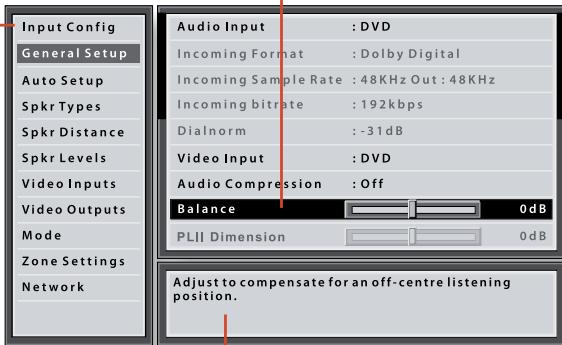
Barres de défilement
Ces barres indiquent la position de l'écran affiché pour des menus de grande longueur.
Page d'aide
La fenêtre du coin inférieur droit propose un petit texte d'aide sur la fonctionnalité en cours de réglage.
Se déplacer sur le menu de configuration
Les touches de navigation (flèches) de la télécommande permettent de parcourir le menu de configuration. C'est de loin la méthode la plus facile.
- Pour accéder au menu de configuration, appuyez sur la touche MENU (située juste en dessous des touches de navigation).
- Utilisez les touches pour parcourir vers le haut et vers le bas les en-têtes de la section principale sur le côté gauche.
- Lorsque vous avez mis la section principale requise en surbrillance, utilisez la touche pour accéder à cette section.
- Utilisez les touches et pour parcourir vers le haut et vers le bas les réglages de la section sur le côté droit. Certains réglages sont affichés en gris. Ce sont soit des informations uniquement (fréquence d'échantillonnage, par exemple) ou des
options qui ne peuvent pas être sélectionnées (une adresse IP de réseau lorsque le DHCP est utilisé, par exemple). Les barres de défilement sur les côtés à droite indiquent votre position sur la liste des réglages lorsqu'il y a trop d'éléments à afficher en même temps.
- Appuyez sur OK pour sélectionner un réglage à changer, appuyez une nouvelle fois sur OK pour désélectionner ce réglage.
- Vous pouvez à tout moment appuyer sur la touche MENU pour sortir de ce menu. Tout changement effectué sera sauvegardé.
Vous pouvez utiliser les commandes sur la façade de l'AVR400 pour configurer l'appareil. Procédez de la même manière qu'avec la télécommande. Dans ce cas, utilisez INPUT- pour vous déplacer vers le bas, INPUT+ pour aller vers le haut, INFO pour aller à gauche et OK pour aller à droite.
Configuration d'entrée
Les paramètres audio et vidéo figurant sur cette page du menu de configuration peuvent être personnalisés de manière précise et séparation de l'entrée alors sélectionnée.
Lorsqu'une entrée différente est sélectionnée sur la ligne d'entrée, tous les paramètres relatifs à l'entrée seront affichés en dessous. Ces paramètres sont appliqués à l'entrée mentionnée uniquement et mis en mémoire. Ils sont rappelés à chaque mise en marche de l'appareil et à chaque fois que cette entrée est sélectionnée.
Entrée - Les connecteurs d'entrée sélectionnés auxquels sont associés les réglages ci-dessous.
Nom - Le nom d'affichage de l'entrée. Vous pouvez modifier le nom de toute entrée pour qu'il corresponde à votre installation. Par exemple, si vous disposez de deux récepteurs satellite, vous pouvez connecter le récepteur principal aux connecteurs d'entrée audio et vidéo sat et lui donner le nom de 'SAT 1'. Vous pouvez ensuite connecter le second récepteur satellite aux connecteurs d'entrée audio et vidéo magnétoscope (VCR) mais nommer le VCR 'SAT 2'. Les utilisateurs de l'AVR400 peuvent alors plus facilement repérer les entrées qu'ils souhaitent sélectionner.
Lip Sync - Chaque entrée peut être réglée pour ajouter un intervalle de temps entre les signaux audio et vidéo lorsque le son et l'image ne sont pas synchronisés. C'est en général à faire lorsque le traitement vidéo est utilisé sur l'installation pour la mise à l'échelle ou le désentrelacement vidéo. La gamme de l'intervalle lip sync se situe entre 0 et 250 milliseconds.
Le réglage lip sync ne peut corriger que le retard de vidéo. Si le retard provient de l'audio, réglez le paramètre lip sync au minimum.
Mode - Permet de définir le mode de décryptage audio pour les sources stéreo sur cette entrée.
L'option 'Last Mode' (Dernier mode) rappelle le dernier réglage utilisé sur cette entrée à l'application d'une source stéreo. Pour en savoir plus, veuillez consulter la rubrique "Modes de source à deux canaux" à la page F-40.
Ext. Mode - Permet de définir le mode de déchiffrement audio pour les sources numériques multicanal sur cette entrée.
L'option 'Last Mode' (Dernier mode) rappelle le dernier réglage utilisé sur cette entrée à l'application d'une source stéréo. Pour en savoir plus, veuillez consulter la rubrique "Modes de source multicanal" à la page F-41.
Aigus - basses -
Ces réglages vous permettent de modifier les commandes de tonalité des basses et des aigus pour l'ensemble des enceintes actives pour chaque entrée. Par exemple, si les basses de votre source PVR semblent un peu faibles, vous pouvez les corriger en sélectionnant PVR sur la ligne Entrée au haut de ce menu et ajouter 2 à 3 dB à la commande des basses. Par la suite, à chaque fois que l'entrée PVR sera sélectionnée, les basses seront automatiquement boostées tant que cette entrée restera sélectionnée.
Room EQ - Lorsque la fonction de configuration automatique des enceintes est-elle calculée, elle calcule également les coefficients d'égalisation de la pièce pour supprimer certains des pires effets de fréquences de résonance de la pièce par rapport à la position d'écoute. Par défaut, la fonction de Room EQ n'est appliquée à aucune des entrées de source. Vous pouvez cependant les activer une par une si vous le souhaitez.
Non calculée: (Infos uniquement) la fonction de configuration automatique des enceintes n'a pas été appliquée ou contient des erreurs et ne peut donc pas être sélectionnée. On: la fonction de Room EQ est appliquée à la source actuelle. Off: la fonction de Room EQ n'est pas appliquée à la source actuelle.
Input Trim - Règle le niveau de signal d'entrée analogue maximum (sensibilité) de cette entrée avant les clips d'acheminement du signal CAN (Convertisseur analogue vers numérique). Les options sont une entrée maximum RMS de 1, 2 et 4 volts. Par défaut, la valeur maximum est réglée sur un maximum de 2 V rms.
Par exemple, il peut être préférible pour des sources analogiques à faibles niveaux de sortie de désirer le réglage d'1 V maximum. Cela permet de maximiser les performances signal-bruit de l'AVR400 et maintient également un niveau sonore à peu près égal pour toutes les sources analogiques, quel que soit le réglage du volume de l'AVR400.
Dolby Volume - Le Dolby Volume est un système intelligent qui améliore la réponse en fréquence audio perçue à bas volume et corrige les incohérences de volume entre sources (par exemple entre une station de radio rock et un BD) et entre émissions (par exemple une émission télévisée et des publicités).
On: Le Dolby Volume est appliqué à cette entrée. Off: (par défaut) Le Dolby Volume n'est pas appliqué à cette entrée.
Dolby Leveller - Ce réglage du Dolby Volume contrôle la relation entre sources calmes et bruyantes et le contenu des programmes, en fonction de la perception acoustique de l'intensité sonore. La gamme des valeurs se situe entre 0 (aplanissement minimum) et 10 (aplanissement maximum). Par défaut, la valeur est sur 2. Il est toutefois conseillé de jouer avec des valeurs plus élevées si votre matériel source est moins bien associé à ce niveau. Si la fonction de Volume Leveller est désactivée, aucune correspondance de niveau entre les sources et le matériel de programme n'est effectuée. Il est à noter toutefois que désactiver le paramètre Dolby Leveller du Dolby Volume ne revient pas à désactiver la totalité de la fonction Dolby Volume, car le traitement de la fréquence en réponse associée du volume reste actif. Pour en savoir plus, veuillez consulter la rubrique "Dolby volume" à la page F-42.
Calib. DV Offset - Le paramètre de décalage de calibrage du volume Dolby vous permet de compenser les efficacités des enceintes par rapport à la position d'écoute. La valeur par défaut est sur 0, ce qui doit normalement produire de bons résultats lorsque les niveaux d'enceinte de l'AVR400 sont réglés à partir d'un instrument de mesure du niveau de pression acoustique.
Pour en savoir plus sur le décalage de calibrage, veuillez consulter la rubrique "Dolby volume" à la page F-42.
Surround EX - Définit la façon dont l'AVR400 doit configurer son mode de décryptage à la réception d'un bitstream Dolby Digital EX. Veuillez noter que ce réglage ne s'applique que si vous disposez d'enceintes surround arrière. Vous pouvez essayer l'un ou l'autre de ces modes de décryptage pour voir lequel vous convient le mieux avec une source cryptée en Dolby Digital EX. Les options sont Auto DD EX, Auto PLIIx et manuel.
Auto DD EX: Lorsqu'un bitstream indiqué Dolby Digital EX, le mode de déchiffrement passe automatiquement en Dolby Digital EX. Ceci peut être annulé temporairement en appuyant sur le bouton MODE de la télécommande ou de la façade. Auto PLIIx Movie: Lorsqu'un bitstream indiqué Dolby Digital EX est détecté, le mode de déchiffrement passe automatiquement en Dolby Logic IIx Movie. Ceci peut être annulé temporairement en appuyant sur le bouton MODE de la télécommande ou de la façade. Manuel: Le Dolby Digital EX reçu est traité comme un flux Dolby Digital ordinaire : les modes de déchiffrement EX ou PLIIx ne sont pas automatiquement sélectionnés. Au lieu de cela, c'est le mode de déchiffrement précédemment utilisé.
pour une source numérique multicanaux sur cette entrée qui sera appliqué. Toutefois, l'un ou l'autre des modes de décodage EX ou PLIIx peuvent être appliqués par une pression sur la touche MODE.
Stereo Mode - Si vous avez configuré votre système pour avoir un subwoofer, vous aurez la possibilité de choisir la façon dont les informations des basses sont distribuées entre les enceintes avant gauche/droites et le subwoofer lorsque vous écoutez des sources analogiques et numériques stéréo (deux canaux uniquement). Sélectionnez l'option qui vous apporte les basses plus solides, les plus équilibrées. Si vous utilisez un subwoofer pour la stéréo, veillez consulter également la rubrique Sub Stéréo ci-dessous pour définir le niveau du subwoofer. Pour obtenir un résultat optimal, effectuez un test avec un disque de configuration ou une émission en direct. Ce réglage peut également servir à annuler les réglages d'enceintes normaux du menu Types d'enceintes à chaque fois que l'AVR400 passe une source stéréo. Il n'est pas inhabituel de constater que l'écoute de musique stéréo sur deux canaux est légèrement différente de celle des films surround.
As Spkr Types: Lorsqu'une source stéreo analogue ou numérique passe, votre configuration d'enceintes normale (telle que définie sur le menu Spkr Types) sert à restituer le signal. Gauche/Droite: Information stéreo de fréquence complète. Toute l'audio est envoyée vers les enceintes gauche et droite uniquement, sans envoi de basses. Vous pouvez utiliser ce réglage si vous estimez vos enceintes gauche/droite capable de traiter la gamme de fréquence musicale complète. Si la taille de vos enceintes gauche/droite est définie comme Petites (Small) sur la page de configuration des types d'enceintes, vous pouvez utiliser cette option pour régler ce réglage sur Large pour écouter de la musique en stéreo si vous disposez d'enceintes gauche/droite à gamme complète. Il est souvent utile de régler la gamme de fréquence complète sur Small sur la page de configuration des types d'enceintes pour le visionnage de films si votre installation comporte un subwoofer. L'impact sur les bandes sons des films sera plus efficace car les subwoofers sont conçus pour TRAITER LA RESTITUTION de contenu de basses élevé. En revanche, pour la musique stéreo, il sera peut-être préféable de ne pas utiliser le subwoofer et de TRAITER les enceintes avant gauche/droite comme Large pour obtenir un résultat optimal.
Gauche/Droite+Sub: La stéréo en gamme de fréquence complète est alimentée vers les enceintes gauche et droite et les basses extraites sont envoyées vers le subwoofer. Dans ce cas, les informations des basses fréquences sont doublées.
Sat+Sub: Vous pouvez utiliser ce réglage si vous disposez simplement d'enceintes gauche et droite avant satellites, ou si vous préférez que le son général des basses soit traité par le subwoofer. La gestion des basses complète est utilisée pour que les sources stéreo-analogiques et numériques soient envoyées vers le DSO lorsque les basses sont filtrées à partir des enceintes avant gauche et droite et redirigées vers le subwoofer.
Remarque
La fonction de mode stéréo n'est pas disponible lorsqu'une source analogue est utilisée en mode de stéréo directe.
Sub Stereo - Si l'option Gauche/Droite+Sub ou Sat+Sub est sélectionnée en mode Stereo plus haut, ce réglage permet de définir le niveau du subwoofer lorsque la source est une source stéréo à deux canaux.
Brightness - Permet de régler la luminosité video pour cette entrée. Ce réglage permet de compenser une image source trop nombre ou trop lumineuse sur cette entrée comparée aux autres sources video.
Contraste - Permet de régler le contraste vidéo ntrastée sur cette entrée comparée aux autres sources vidéo.
Couleur - Permet de régler la saturation des couleurs lorée sur cette entrée comparée aux autres sources vidéo.
Mode Image - Permet de définir la façon dont le processeur video de l'AVR400 interprète la video sur cette entrée. En général, le processeur video détecte automatiquement le type de source d'origine et règle correctement soit le traitement du mode Video ou du mode Film. Si jamais le processeur video interprète mal le type video, ce qui donne des effets d'image incorrects, il est possible de forcer manuellement le mode video ou film sur le processeur video. En règle générale, cette fonction doit être réglée sur Auto.
Edge Enhancement - Rend l'image de la source sur cette entrée plus nette.
MPEG NR - Supprime les artifices sur une vidéo numérique surcompressée sur cette entrée.
Réduction de bruit - Supprime le bruit aléatoire d'une image pour la source sur cette entrée.
Mode Composante - Configure l'entrée vidéo analogue haute qualité à trois câbles pour les signaux vidéo composante (YUV) ou les signaux vidéo RVB. Il est important de faire correspondre ce réglage au format vidéo entrant, sous peine d'obtenir de mauvaises couleurs et une image instable.
Les options sont Normal, RGB et RGB+Sync.
Normal: (défaut) l'entrée trois cables est configurée pour une vidéo analogue composante normale (YUV / YPbPr). RGB: l'entrée à trois cables est configurée pour une vidéo analogue RVB avec vidéo 'sync-on-green' (sync sur vert). RGB+Sync: l'entrée à trois cables est configurée pour une vidéo analogue RVB, avec le signal sync video sur l'entrée composite pour la source nommée actuelle.
Vous devez normalement sélectionner RGB+Sync si vous utilisez une prise PERITEL standard sur un cable de dérivation phono à 4 branches pour brancher une source PERITEL RVB.
REMARQUE: Si vous sélectionnez RGB+Sync, les entrées S-Video et Composite ne peuvent être sélectionnées comme entrées vidéo pour la source actuelle.
Source vidéo - Permet de sélectionner la connexion du signal vidéo pour cette source. HDMI est sélectionné par défaut. Ce réglage doit être modifié si un autre raccordement est utilisé.
HDMI: l'appareil est obligé d'utiliser l'entrée vidéo HDMI pour cette source. Composante: l'appareil est obligé d'utiliser l'entrée vidéo COMPOSANTE/RVB pour cette source. S-Video: l'appareil est obligé d'utiliser l'entrée vidéo S-VIDEO pour cette source. Composite: l'appareil est obligé d'utiliser l'entrée vidéo COMPOSITE pour cette source.
Source audio - Permet de sélectionner le type de raccordement particulier pour chaque entrée. HDMI est sélectionné par défaut. Ce réglage doit être modifié si un autre raccordement est utilisé.
Sélectionnez sur cette liste le type audio utilisé sur cette source.
HDMI: l'appareil est obligé d'utiliser l'entrée audio HDMI pour cette source. ■ Numérique: l'appareil est obligé d'utiliser l'entrée audio optique (TOSLINK) ou coaxiale (S/PDIF) numérique pour cette source.
■ Analogique: l'appareil est obligé d'utiliser l'entrée audio analogue pour cette source.
Configuration générale
Informations générales et commandes du système.
Source d'entrée - (Informations uniquement) L'entrée actuellement sélectionnée à laquelle s'appliquent les paramètres ci-dessous.
Format entrant - (Informations uniquement) Le format du flux audio-numérique raccordé à cette entrée, le cas échéant.
Taux d'échantillonnage entrant - (Informations uniquement) Le taux d'échantillonnage du flux audionumérique raccordé à cette entrée, le cas échéant.
Débit entrant - (Informations uniquement) Le débit du flux audionumérique raccordé à cette entrée, le cas échéant.
Dialnorm - (Informations uniquement) Si un flux audio Dolby Digital est raccordé à cette entrée, ce réglage correspond à la normalisation du dialogue requise par ce flux.
Compression audio - Permet de choisir la compression idéale pour une écoute tard le soir. Cet effet de compression augmente le volume des passages moins audibles et diminue le volume sur les passages plus bruyants. La compression ne s'applique qu'aux formats de bande son Dolby prenant cette fonction en charge (le DTS n'est pas pris en charge).
Off: (par défaut) aucune compression audio n'est appliquée. Medium: la compression est appliquée pour que le volume des parties bruyantes d'une bande son soit réduit. High: la quantité maximum de compression de la plage dynamique est appliquée, pour minimiser la différence entre les sections bruyantes et moins audibles d'une bande son.
Ce réglage s'applique à toutes les entrées lorsqu'un flux audio numérique correspondant est détecté. Il est mis en mémoire et rappelé à chaque mise en marche de l'appareil.
Balance - Pour modifier la balance du son de manière temporaire entre les enceintes avant gauches et droites. Vous pouvez modifier l'étage de l'audio jusqu'à 6 dB vers la gauche ou vers la droite. Veuillez noter qu'il est
impossible de déplacer complètement le signal audio vers un canal. Cette fonction réinitialise la balance gauche/droite lorsque l'on change d'entrée.
PLII Dimension -
PLII Centre Largeur -
PLII Panorama -
Ceux-ci permettent d'ajuster le champ sonore pour le déchiffrement du mode Dolby Pro Logic II Music de sources à deux canaux. Ces réglages s'appliquent à l'ensemble des entrées lorsqu'un déchiffrement PLII ou PLIIx Music est sélectionné. Les réglages sont mis en mémoire et rappelés à chaque fois que le mode PLII ou PLIIx Music est sélectionné.
Dimension PLII: Permet à l'utilisateur d'ajuster petit à petit le champ sonore soit vers l'avant, soit vers l'arrière. Les valeurs de réglage se situent entre -3 et +3. Nous conseillons de régler la Dimension sur 0 pour une utilisation normale. Largeur Centre PLII: contrôle la largeur de l'image centrage. Avec un déchiffrement Pro Logic, les signaux centraux dominants ne proviennent que de l'enceinte centrale. Si l'installation ne comprend pas d'enceinte centrale, le décryptage répartit le signal central de manière égale entre les enceintes gauche et droite pour créer une image centre 'fantôme'. La commande de largeur centrale permet d'ajuster l'image centrale pour qu'on ne puisse l'entendre que sur l'enceinte centrale, que sur les enceintes gauche/droite si c'est une image fantôme, ou sur les trois enceintes avant à divers degrés. Nous conseillons de régler la largeur centrale sur 3 pour une utilisation normale. Panorama PLII: prolonge l'image centrale avant pour inclure les enceintes surround afin d'obtenir un effet 'enveloppant' avec imagerie latérale.
Fréq. de sortie numérique - Permet de régler la fréquence d'échantillonnage du convertisseur audio analogique-numérique. Ce réglage s'applique à l'ensemble des entrées lorsqu'un signal audio analogue est traité (pas en mode direct stéréo). Il est mis en mémoire et rappelé à chaque mise en marche de l'appareil.
Volume maximum - Limite le réglage du volume maximum du système sur la zone principale. Cette fonctionnalité est particulièrement utile pour éviter une surcharge involontaire d'enceintes de faible capacité. Il est mis en mémoire et rappelé à chaque mise en marche de l'appareil.
Volume max on - Limite le volume maximum du système dans la zone principale lorsqu'il est activé ou remis en marche à partir du mode veille. Le système se remet en marche sur ce niveau de volume défini si
le niveau de volume précédent (peut-être trop fort) dépasse cette valeur. Il est mis en mémoire et rappelé à chaque mise en marche de l'appareil.
Durée d'affichage - Permet de régler la durée de marche de l'écran de la façon après avoir reçu une commande. Par défaut, l'écran reste toujours en marche.
Entrée audio iPod - Si vous avez branché un iPod sur l'AVR400 à l'aide d'un irDock ou rLead Arcam, ce réglage vous permet de définir l'entrée audio utilisée.
CEC Control - Permet d'activer ou de désactiver le contrôle CEC HDMI, un système permettant aux appareils raccordés par HDMI de contrôler d'autres appareils compatibles également branchés.
Contrôle ARC - Permet d'activer ou de désactiver le canal de retour audio 1.4 HDMI. Cela permet de renvoyer le son du téléviseur vers l'AVR400 via l'entrée "Display".
HDMI Audio To TV - Permet d'activer ou de désactiver la transmission de l'audio HDMI à partir du connecteur de sortie HDMI. Activez ce réglage si vous souhaitez pouvoir écouter à partir des haut-parleurs de votre téléviseur.
RS232 Control - Permet d'activer ou de désactiver le contrôle RS232, un système permettant d'accorder le contrôle à des systèmes d'automatisation domestique tiers.
Configuration automatique
La configuration automatique de vos haut-parleurs et subwoofer (le cas échéant) est contrôlée à partir de ce menu. Une description complète du fonctionnement de la fonction de configuration automatique des enceintes est donnée page F-33. Pensez à insérer le micro de calibrage sur l'entrée AUX de la façade et à le placer sur la position d'écoute avant de lancer la procédure de configuration automatique.
Run Auto Setup - Appuyez sur OK (ou sur OK sur la télécommande) pour lancer la configuration automatique des enceintes. Ce processus crée des tonalités de test sur les enceintes et dure en général moins de deux minutes. Le générateur de tonalités de test passera sur chaque enceinte deux fois.
Accept Setup - Une fois la configuration automatique des enceintes terminée sans erreurs, vous pouvez désirer d'accepter ou de rejeter ces réglages.
No: Les réglages ne seront pas mis en mémoire. Yes: Tous les réglages d'enceintes (enceintes présentes, type, distance, niveau et fréquence de crossover) sont enregistrés sur les sections
correspondantes du menu de configuration et effacent tout réglage précédent.
Auto Setup Progress - Donne un résumé de la progression de la configuration automatique des enceintes, à commencer par l'enceinte testée.
■ Niveau de Bruit : Vérification du niveau de bruit par rapport à chaque enceinte et subwoofer. Nombre d'Enceintes : La configuration des enceintes est détectée, y compris la quantité d'enceintes surround et la présence éventuelle d'un subwoofer et d'une enceinte centrale. Distance des Enceintes : Détection exacte de la distance qui convient entre chaque enceinte et avec le subwoofer par rapport à la position du micro. ■ Niveau et Taille des Enceintes : Le crossover est défini en fonction de la capacité de traitement du signal de chaque canal et le crossover du subwoofer est défini automatiquement. Le SPL (Sound Pressure Level, niveau de pression acoustique) de chaque enceinte est réglé par rapport à la position du micro. Calcul de l'EQ : Les données rassemblées à partir de chaque enceinte sont traitées. Erreur Terminée : Un problème de configuration des enceintes a été détecté. Voir les descriptions de chaque enceinte ci-dessous. Il est également possible qu'une mauvaise configuration d'enceintes ait été détectée.
Remarque
Le calibrage automatique n'est possible que sur une configuration d'enceintes 7.1 ou 5.1. Pour les autres configurations d'enceintes, 2.1 par exemple (stéréo + subwoofer), vous devez effectuer une configuration manuelle en vous reportant aux consignes indiquées ci-dessous pour la Configuration des enceintes, la Distance des enceintes et les Niveau des enceintes.
Avant gauche -
Centre -
Avant droite -
Surr. droite -
Surr. arrête droite -
Surr. arrêt gauche -
Surr. gauche -
Subwoofer -
Si les enceintes ci-dessus sont correctement détectées comme étant présentes sur votre configuration d'enceintes, leur taille (Small ou Large), la distance par rapport à la position écouter et le niveau de trim (dB) s'affichent. Veuillez noter que la taille ne s'applique pas au subwoofer. Sinon, un message d'erreur s'affiche.
Not Present: Aucune enceinte n'a pu être détectée sur ce canal.
Crossover Freq. - La fréquence sur laquelle la configuration automatique d'enceintes déterminée correspond au point optimal pour filtrer les basses fréquences à l'écart des enceintes Small et vers le subwoofer (ou enceintes Large s'il n'y a pas de subwoofer).
Réglages des types d'enceintes raccordées à votre installation. Ces réglages s'appliquent à l'ensemble des entrées audio et sont enregistrées et rappelées à chaque mise en marche de l'appareil.
Avant gauche / droite -
Centre -
Surr. Gauche / Droite -
Surr. Arrière G/D
Vous devez définir le type d'enceintes que vous avez raccordé à votre AVR400 :
Large : capable de restituer la totalité de la plage de fréquences. Small : ne peut pas restituer la totalité de la gamme de fréquences sur les basses fréquences. None : votre configuration ne comprend pas cette fonction enceinte. Subwoofer : Pour indiquer la présence ou l'absence d'un subwoofer.
Remarque
Il est impossible d'indiquer toutes les enceintes comme Small si votre configuration d'enceintes ne compte pas de subwoofer. Si vous n'avez pas de subwoofer, vous serez obligé de définir vos enceintes avant comme Large.
Crossover Freq - Cela correspond à la fréquence à laquelle les enceintes définies comme Small commencent à rediriger les signaux de basses vers le subwoofer ou les enceintes Large de votre installation. Les enceintes Small redirigent les basses vers le subwoofer, si celui-ci est présent. L'enceinte centrale définie comme Small représente une exception car elle redirige ses basses vers les enceintes gauche/droite si celles-ci sont définies comme étant Large. Ceci permet de garder les basses du centre directement en face de la position d'écoute.
MCH Sub Levels - Ce réglage permet de contrôler le niveau du subwoofer à partir d'une source multicanaux décryptée en externe (BD-A, SACD, etc). La plupart des
lecteurs BD exigent une compensation de +10 dB sur le canal du subwoofer pour maintenir une bonne balance par rapport aux canaux principaux.
+10dB : pour les lecteurs BD normaux qui sortent le canal subwoofer analogue sur le niveau bas de 0 dBr. La compensation de gain de +10dB est ajoutée au canal du subwoofer de L'ENTREE MCH de l'AVR400. 0dB Normal: pour les lecteurs BD qui sortent le canal subwoofer analogique sur le niveau correct de +10 dB. Aucune compensation de gain de subwoofer n'est nécessaire sur le canal du subwoofer de L'ENTREE MCH de l'AVR400.
Use Channels 6+7 for - Si votre installation d'enceintes de la zone principale ne comprend pas de surround arrière gauche et droite, vous pouvez désirer d'utiliser les canaux d'amplificateur arrière surround pour bi-amplifier la paire avant gauche et droite, ou en tant qu'amplificateur de puissance stéréo pour la zone 2.
Réglages de calibration des distances entre les enceintes et la position d'écoute.
Remarque
Les enceintes qui n'apparaissent pas dans votre configuration seront grisées.
Ces réglages s'appliquent à l'ensemble des entrées audio et sont enregistrées et rappelées à chaque mise en marche de l'appareil.
Unités - Permet de sélectionner l'unité de mesure des distances en mètres ou en mesures imperiales.
Avant gauche -
Centre -
Avant Droite -
Surr. Droite -
Surr. Arrière Droite -
Surr. Arrière Gauche -
Surr. Gauche -
Subwoofer
Comme indiqué à la rubrique "Configuration essentielle" à la page F-32, mesurez la distance entre chaque enceinte de votre installation et votre oreille en position d'écoute principale et entrez les valeurs. Cela permet à l'AVR400 de calculer le bon décalage relatif pour chaque enceinte.
Les réglages de calibration pour le niveau de signal de bruit test sur les enceintes et mesure sur la position d'écoute.
Remarque
Les enceintes qui n'apparaissent pas dans votre configuration seront grises.
Ces réglages s'appliquent à l'ensemble des entrées audio et sont enregistrés et rappelés à chaque mise en marche de l'appareil.
Utilisez les flèches de navigation et sur la télécommande pour sélectionner l'enceinte. Appuyez sur OK pour activer/désactiver le bruit de calibrage et les touches de navigation et pour régler le niveau de bruit provenant de chaque enceinte.
Avant Gauche -
Centre-
Avant Droite -
Surr. Droite -
Surr. Arrière Droite -
Surr. Arrière Gauche -
Surr. Gauche -
Subwoofer -
Comme indiqué à la rubrique "Configuration essentielle" à la page F-32, réglez le niveau de bruit test de chaque enceinte de manière à ce qu'un compteur SPL sur la position d'écoute relève un SPL de 75 dB.
Ces réglages permettent d'attribuer de manière facultative une source vidéo à chaque entrée réservée en temps normal à l'audio.
Ces réglages sont enregistrés et rappelés à chaque mise en marche de l'appareil.
Entrée Video Entrée -
CD Video Entrée -
Aux Vidéo Entrée AM / FM -
Video Entrée MCH -
Vidéo Entrée iPod -
Vidéo Entrée net -
Vidéo Entrée radio numérique -
Par défaut, chaque entrée audio est réglée sur 'None' (Aucun). Vous pouvez cependant, si vous le désirez, associer la video satellite 'Sat' à l'audio AM, FM et radio numérique. Vous pourrez alors écouter les commentaires sportifs d'une radio FM, AM ou
numérique tout en ayant les images d'une émission satellite.
Les réglages de ce menu contrôlent la résolution de sortie du processeur vidéo de l'AVR400. Ces réglages s'appliquent à l'ensemble des entrées vidéo et sont enregistrées et rappelées à chaque mise en marche de l'appareil.
Pour la sortie analogue
Vous devez définir la vitesse de défilement (50 Hz entrelacé pour PAL, 60 Hz entrelacé pour NTSC) et le rapport d'aspect (4:3 standard ou 16:9 grand écran) pour qu'elle corresponde à votre écran.
Pour la sortie HDMI
La résolution de sortie, la vitesse de défillement et le rapport d'aspect de l'écran peuvent être automatiquement définis par l'AVR400. Ces réglages peuvent également être sélectionnés manuellement.
Zone 1 OSD - Permet de sélectionner l'activation ou non des messages OSD de la zone principale. Il est mis en mémoire et rappelé à chaque mise en marche de l'appareil.
Lorsque ce réglage est sur On, tous les ajustements effectués durant l'utilisation générale de l'AVR400 sont affichés à l'écran ainsi que sur l'affichage en façade. Cela comprend le réglage du volume, du niveau de subwoofer, du lip sync, des commandes de tonalité, etc. Ils sont enregistrés et rappelés à chaque mise en marche de l'appareil.
Lorsque ce réglage est sur Off, les ajustements indiqués ci-dessus effectués par l'utilisateur ne sont pas affichés à l'écran, mais uniquement sur l'affichage en façade. L'image sur votre écran est ainsi libre de tout texte contextuel. Cependant, quel que soit ce réglage, les menus de configuration s'affichent toujours à l'écran.
Zone 2 OSD - Permet de sélectionner l'activation ou non des messages OSD de la zone 2. Il est mis en mémoire et rappelé à chaque mise en marche de l'appareil.
Analogue Output - Ce réglage contrôle la résolution de sortie de la sortie vidéo analogue de la Zone 1. La liste déroulante indique l'ensemble des résolutions que le processeur vidéo AVR400 propose.
Analogue Frame Rate - Ce réglage contrôle la vitesse de défilament de sortie des sorties video analogiques de la Zone 1. Ce réglage ne s'applique que si la sortie HDMI n'est pas utilisée. Voir la section 'Points importants à ne pas oublier' se rapportant aux vitesses de défilament analogique.
Display Type - Permet de définir le rapport d'aspect de votre écran : 4:3 standard ou 16:9 grand écran.
HDMI Output Resolution - Ce réglage contrôle la résolution de sortie de la sortie HDMI.
La liste déroulante indique l'ensemble des résolutions proposées par le processeur vidéo de l'AVR400. Les résolutions non prises en charge par l'écran connecté sont grisées et ne peuvent pas être sélectionnées.
Preferred: Permet de définir la résolution de sortie de préférence exigée par l'écran. Cela correspond souvent à la plus haute résolution prise en charge par l'écran.
Bypass: ce mode de dérivation est un mode permettant de faire passer la vidéo par l'AVR400 sans aucune altération. Utilisez ce mode pour regarder du contenu 3D sur un téléviseur 3D. Ce mode permet également à l'AVR400 devoir la vidéo à une vitesse de défillement de 23.976Hz. La résolution et la vitesse de défillement de sortie seront identiques à la résolution et à la vitesse de défillement d'entrée. L'écran doit être capable de prendre en charge la résolution et la vitesse de défillement d'entrée. Si le format vidéo d'entrée n'est pas pris en charge par l'écran, l'image ne pourrait pas s'afficher.
Output Frame Rate - Ce réglage contrôle la vitesse de défilament de sortie de la sortie HDMI.
La liste déroulante indique l'ensemble des vitesses de défilament proposées par le processeur vidéo de l'AVR400. Les vitesses de défilament non prises en charge par l'écran connecté sont grisées et ne peuvent pas être sélectionnées.
Auto permet de définir la vitesse de défilament de la sortie HDMI OUT comme étant la vitesse de défilament préférée exigée par l'écran pour la résolution utilisée.
Follow input définit la vitesse de défilament de la sortie HDMI comme identique à la vitesse de défilament d'entrée. Utilise ce réglage si vous passez régulièrement d'un contenu 24Hz à 50/60 Hz et disposez d'un téléviseur compatible 24p.
Lipsync - (Informations uniquement) Affiche la quantité de lip sync automatiquement appliquée à la sortie HDMI pour compenser les retards de traitement vidéo sur l'écran raccordé. Certains écrans ne prennant pas cette fonction en charge.
Mode d'emploi
Donne la liste des options de décodage et de downmix que vous souhaitez inclure lorsque vous parcourez les options à partir de la touche MODE. Vous avez le besoin entre Yes (Oui) ou No (Non). La liste est divisée en deux sections selon le type audio de la source. Veuillez consulter la rubrique sur les "Modes de décodage" à la page F-40 pour en savoir plus sur les modes de traitement et de décodage.
Pour les sources stéréo :
Dolby ProLogic -
Dolby PLIIx Movie –
Dolby PLIIx Music -
Dolby PLIIx Game -
Neo:6 Cinema -
Neo:6 Music -
La première section, 'Sources stéreo', correspond à la liste des modes de traitement que vous souhaitez rendre disponible pour les signaux stéreo (stéreo analogue, stéreo PCM numérique, Dolby 2.0, DTS 2.0, etc.) Lorsqu'un signal stéreo est appliqué, chaque pression sur la touche MODE permet de parcourir les modes de traitement que vous avez activés à la section 'Sources stéreo'. L'option stéreo non-traitée est toujours disponible pour les signaux stéreo, elle n'apparaît donc pas sur la liste.
Pour les sources multicanaux :
Stereo Downmix -
Dolby Digital EX -
Dolby PLIIx Movie –
Dolby PLIIx Music -
La seconde section, 'Sources multicanaux', correspond à la liste des modes de traitement que vous souhaitez rendre disponibles pour les signaux numériques multicanaux (tout flux numérique Dolby ou DTS disposant de plus de canaux que la stéréo 2.0). Lorsqu'un signal numérique multicanaux est appliqué, chaque pression sur la touche MODE permet de parcourir les modes de traitement que vous avez activés à la section 'Sources multicanaux'.
Donne la liste des réglages de volume et de commande de la Zone 2. Ces réglages s'appliquent à l'ensemble des entrées audio et sont enregistrées et rappelées à chaque mise en marche de l'appareil.
Z2 Input - Permet de sélectionner la source audio analogique et vidéo composite à acheminer vers la Zone 2. Par défaut, cette option est sur 'Follow Z1' ('Comme Z1'), c'est-à-dire la même source que celle qui est sélectionnée sur la Zone 1.
Zone 2 Status - affiche le statut de la Zone 2, en veille ou non, pour infos uniquement.
Zone 2 Volume - Le volume sélectionné sur la Zone 2.
Zone 2 Max. Vol - Limite le réglage du volume maximum que le système peut atteindre sur la Zone 2. Cette option permet d'éviter toute surcharge involontaire d'enceintes de faible capacité, par exemple.
Zone 2 Fixed Vol - Le contrôle du volume de la Zone 2 peut être bloqué sur une valeur fixe si vous utilisez un amplificateur externe disposant de son propre contrôle du volume sur la Zone 2.
Zone 2 Max On Vol - Limite le volume maximum de l'installation sur la Zone 2 lorsque le système est mis en marche. Le système se remet en marche sur ce niveau de volume défini si le niveau de volume précédent (peut-à-tre trop fort) dépasse cette valeur.
Zone 2 format - Sélectionne le format vidéo utilisé pour la sortie vidéo composite de la Zone 2. PAL est le format le plus fréquent en Europe et NTSC est principalement utilisé en Amérique du Nord. Ce réglage ne doit être modifié que si l'OSD est instable sur l'écran de la Zone 2.
Réseau
L'AVR400 est équipé d'un client audio en réseau capable de faire passer des stations de radio internet ainsi que de la musique enregistrée sur un périphérique de stockage réseau, tel qu'un PC ou une clé USB.
Utilise DHCP - À sélectionner si votre réseau utilise le DHCP
Non : Pour attribuer une adresse IP fixe manuellement. Oui : Pour utiliser les paramètres réseau indiqués par le serveur DHCP.
IP Address - Si vous n'utilisez pas de DHCP, entrez l'adresse IP que vous avez attribuée à l'AVR400 pour votre réseau.
Subnet Mask - Si vous n'utilisez pas de DHCP, entrez le masque subnet pour l'AVR400 sur votre réseau.
Gateway - Si vous n'utilisez pas le DHCP, entrez l'adresse IP du routeur auquel l'AVR400 est connecté.
Primary DNS - Si vous n'utilisez pas le DHCP, entrez l'adresse IP DNS primaire de votre fournisseur d'accès internet.
Alternate DNS - Si vous n'utilisez pas le DHCP, entrez l'adresse IP DNS secondaire de votre fournisseur d'accès internet.
MAC address - (Pour info uniquement) L'adresse unique de la carte réseau sur votre AVR400.
Modes de décodage
Votre récepteur AVR400 propose l'ensemble des principaux modes de décodage et de traitement des signaux analogiques et numériques, y compris les formats audio haute définition sur HDMI les plus récents.
Modes pour sources numériques
Les enregistrements numériques sont en général cryptés pour inclure des informations sur leur type de format. L'AVR400 détecte automatiquement ce format sous signal numérique, par exemple Dolby TrueHD, Dolby Digital Plus, DTS-HD Master Audio, Dolby Digital, ou DTS, et passe au déchiffrement qui correspond.
Modes pour sources analogiques
Les enregistrements analogiques ne contiennent pas d'informations concernant leurs formats de cryptage, il faut donc sélectionner le mode, par exemple Dolby Pro Logic, manuellement.
Mode mémoire
Le Dolby Digital ou le DTS audio (y compris les formats haute définition) peuvent être produits sur deux modes de mix, à sélectionner à partir de la touche MODE :
Surround (par ex. cinq canaux principaux et un subwoofer pour une source 5.1) Stereo downmix.
Une audio à deux canaux, analogique ou numérique, peut également être produite sur deux modes mix, à sélectionner à partir de la touche mode :
Surround (par ex. Dolby Pro Logic II Movie, Neo:6 Music, etc.) Stereo.
L'AVR400 enregistre les réglages pour chaque source (à l'exception de MCH). Le mode de décryptage pour les groupes de matériel source suivants peut être enregistré de manière indépendante:
Matériau source Dolby Digital (multi-canaux) et DTS Matériau source à deux canaux Dolby, PCM ou analogue
Modes de source à deux canaux
Les modes de décryptage et de surround suivants sont disponibles pour les sources haute définition Dolby Digital 2.0, DTS 2.0, PCM ou analogiques:
Pro Logic II Movie
Pro Logic II Music
Pro Logic II Game
Pro Logic IIx Movie
Pro Logic IIx Music
Pro Logic IIx Game
Pro Logic
Neo:6 Cinema
Neo:6 Music
Remarque
Les modes Pro Logic IIx ne peuvent être sélectionnés que si des enceintes arrière surround sont présentes.
Sur ce mode, l'AVR400 fonctionne à la manière d'un amplificateur audio conventionnel de haute qualité. Veuillez noter que si le subwoofer est activé en mode stéreo, le signal sera en partie traité. Pour obtenir une qualité acoustique optimale à partir de sources analogiques, sélectionnez la fonction Stereo Direct si une connexion analogue est présente.
Dolby pro logic II
Le décryptage Dolby Pro Logic II est conçu pour produire une sortie cinq canaux à partir de matériel source à deux canaux.
Pro Logic II propose trois modes différents : Les modes 'Movie' (Film), 'Music' (Musique) et 'Game' (Jeu), à sélectionner comme leurs noms l'indiquent. En raison des diverses méthodes d'enregistrement utilisées pour les films, la musique et les jeux vidéo, il est conseillé de choisir le mode de décryptage adapté au matériel source utilisé pour obtenir des résultats parfaits.
■ Movie mode (Mode film): Ce mode est conçu pour des matériels de cinéma, mixés et contrôlés dans un environnement multi-canaux corrigé. Le mode Movie est une mode 'fixe' conçu pour restituer à partir d'une chaîne de home cinema une qualité de son similaire à celle d'une salle de cinéma. ■ Music mode (Mode musique): La musique stéréo n'est pas consciente pour le traitement surround, même s'il est possible d'obtenir de bons effets surround à partir d'une production délicate. Les méthodes de décryptage varient selon l'enregistrement, le mode Music permet donc à l'utilisateur d'ajuster les caractéristiques de traitement.
Game mode (Mode jeu) : De nos jours, les yeux video sont extrêmement sophistiqués, et disposent de bandes son surround 5.1. Le mode Game propose une gestion des basses améliorée pour capturer la totalité des effects des sons des yeux sur les surrounds, pour que l'impact des basses des effets surround soient entièrement restitués sur le subwoofer.
Dolby pro logic IIx
Dolby Pro Logic IIx est une extension de la méthode de décryptage de matrice du Dolby Pro Logic. Le décodeur permet au processeur de dériver sept sorties à partir d'une source à deux canaux ou multi-canaux (jusqu'à 5.1 avec EX) pour profiter au maximum de l'ensemble des amplificateurs et des enceintes sur une installation 7.1. Comme pour le Pro Logic, trois modes sont proposés : Movie (film), Music (musique) et Game (jeu). En raison des différences de méthodes d'enregistrement des films et de la musique, vous devez sélectionner le mode correspondant à votre matériel source.
Dolby pro logic
Le Dolby Pro Logic est un mode ancien conçu pour produire une sortie cinq canaux à partir de matériel source à deux canaux. Vous ne devriez sélectionner ce mode que lorsque le matériel source est crypté Dolby Pro Logic. Sinon, nous vous conseillons d'utiliser le Dolby Pro Logic II. Le traitement Pro Logic sur des sources stéréo simples peut en effet ressortir assorted et comprimé.
DTS neo:6
Le DTS Neo:6 offre jusqu'à six canaux pleine fréquence de décodage de matériel stéréo. L'AVR400 dérive des canaux séparés correspondant à une disposition home cinema standard.
Cinema : Un mode film conçu pour restituer un environnement de salle de cinéma. La technologie Neo:6 permet de diriger divers éléments de son sur un ou plusieurs canaux séparément, et ce en suivant naturellement la présentation d'origine. Music: Un mode musique conçu pour produire un effet surround vivant, de grande intégrité, à partir de la plupart des sources musicales à deux canaux sur la totalité des enceintes disponibles. Le mode Neo:6 music étend les enregistrements stéréo sur la configuration cinq ou six canaux sans pour autant réduire la subtilité et l'intégrité de l'enregistrement stéréo d'origine.
Modes de source multicanal
Tout matériel source numérique multicanal est en général proposé comme 'audio 5.1'. Les 'canaux 5.1' sont composés de : des enceintes avant gauche, centre et droite, de deux enceintes surround et d'un canal pour effets basses fréquences (LFE). Le canal LFE n'était pas un canal de gamme complet, il est appelé '1'.
Les systèmes surround décodent et reproduisent directement les canaux 5.1. Les systèmes de décodage amélioré par matrices Dolby Digital EX et DTS-ES créent un canal arrière supplémentaire à partir des informations enfouies dans les deux signaux surround de la source 5.1. Ces systèmes améliorés EX et ES sont parfois appelés systèmes '6.1'. Ce canal arrière surround supplémentaire est en général restitué sur deux enceintes, créant un système '7.1'.
Le DTS-ES discrete est une véritable source '6.1', avec six canaux codés plus le canal LFE '1'.
On trouve les formats surround haute résolution Dolby Digital Plus, Dolby TrueHD et DTS-HD sur les disques Blu-Ray.
Modes de décodage
Les modes indiqués dans le tableau ci-dessous sont disponibles pour les sources numériques multicanal.
Les modes particuliers tels que le DTS-ES 6.1 discrete, le Dolby Digital Plus, le Dolby TrueHD et le DTS-HD ne sont disponibles qu'à partir d'un matériel source correspondant.
| Sources audio haute résolution | |
| Dolby TrueHD | Permet jusqu'à 7.1 canaux pleins à 96kHz, résolution de 24bit, avec possibilité d'une absence de pertes durant le processus de compression. Débits de données jusqu'à 18 Mb/s. |
| Dolby Digital Plus | Offre jusqu'à 7.1 canaux discretés d'audio avec une compression inférieure à celle du codage traditionnel Dolby Digital. Débits de données jusqu'à 6 Mb/s. |
| DTS-HD Master Audio | Offre jusqu'à 7.1 canaux pleins à 96kHz, résolution de 24bit, avec possibilité d'une absence de pertes durant le processus de compression. Débits de données jusqu'à 24,5 Mb/s. |
| Sources Dolby Digital | |
| Dolby Digital 5.1 | Le format audio le plus utilisé pour la video DVD, correspondant également à la norme de télévision americaine. Les sources Dolby Digital 5.1 offrent un son doté de cinq canaux discrets pleine gamme : gauche, centre, droit, surround gauche, surround droit, et un canal LFE (effets de basses fréquences). |
| Dolby Digital 5.1 Stereo Downmix | Offre un downmix stéroy du matériel source à utiliser avec écouteurs. |
| Dolby Digital EX | Cette extension du codage Dolby Digital propose une sorti 6 canaux pour une entree 5 canaux. Le canal supplémentaire correspond au canal surround central (pour lequel les deux enceintes surround arrêt sont utilisées), et est dérivé des informations des canaux de gauche et de droit. Ce mode de décodage ne doit être utilisé que si le matériel source est codé par 'Surround EX' (ce qui est en général indiqué sur le boitier du disque et devrait être automatiquement détecté par l'AVR400), mais peut être utilisé en d'autres occasions si souhaïte. |
| Dolby Digital 5.1 + Pro Logic Ix Movie | Ce mode est utilisé pour dériver les informations pour les canaux surround arrêt à partir des canaux surround, à l'aide du décodeur Pro Logic Ix Movie. |
| Dolby Digital 5.1 + Pro Logic Ix Music | Ce mode est utilisé pour dériver les informations pour les canaux surround individuels arrêt à partir des canaux surround, à l'aide du décodeur Pro Logic Ix Music. Vous pouvez utiliser les commandes de réglage du Pro Logic Ix Music du menu 'Configuration générale' dans ce mode. |
| For DTS sources | |
| DTS 5.1 | Moins utilisé que le format Dolby Digital, il est cependant souvent considéré de qualité acoustique supérieure par le secteur audio. DTS 5.1 propose un son surround avec cinq canaux pleine gamme et un canal LFE supplémentaire. |
| DTS 5.1 Stereo Downmix | Offre un downmix stéroy du matériel source à utiliser avec des écouteurs. |
| DTS-ES 6.1 Matrix | Ce format à 6.1 canaux est basé sur le format DTS 5.1. La matrice du sixieme canal est encodée sur les canaux surround gauche et droit. Le sixieme canal correspond à un canal surround central et est dirigé vers les enceintes surround arrêtée gauche et droit. |
| DTS-ES 6.1 Discrete | Ce format audio est vérifiablement un format 6.1 discrete (contrairement au DTS-ES Matrix). Le mode DTS-ES discrete ne fonctionne que sur les sources encodée par audio DTS-ES 6.1 discrete. |
| DTS96/24 | Propose jusqu'à 5.1 canaux d'audio à 96 kHz, avec une résolution de 24bit pour une qualité de son remarquable, comparable à la norme DTS 5.1 |
Dolby volume

La nouvelle technologie Dolby Volume, très sophistiquée, pallie au problème que pose les différences de volumes d'un programme
a l'autre (par ex. entre une émission télévisée et les spots publicitaires) et d'une source à l'autre (par ex. entre une station de radio rock et un DVD, ou entre deux chaînes de télévision). Elle permet à l'auditeur de profiter d'un niveau de volume constant, choisi par ses soins, sans avoir à toucher au bouton de contrôle du volume pour compenser les différences d'enregistrement/de sortie. Cela correspond à la fonction de Volume Leveller du Dolby Volume.
Le Dolby Volume fonctionne également avec le réglage du volume de l'AVR400 pour compenser la sensibilité auditive en fonction des fréquences selon le volume audio. Ce système est basé sur la façon dont fonctionne l'audition humaine. Il équilibre les fréquences basses, moyennes et hautes pour conserver toutes les nuances et l'impact de l'audio d'origine quel que soit le niveau de volume de lecture sélectionné. Cela correspond à la fonction de Volume Modeller du Dolby Volume.
Le Dolby Volume mesure, analyse et conserve les niveaux de volume selon la façon dont on perçoit les sons. Divers paramètres audio sont contrôlés, y compris le volume spectral et basé sur le temps pour garantir la constance des dynamiques percues, du timbre et des basses à tous les niveaux de volume.
Le Dolby Volume permet également à l'auditeur de contrôler la plage dynamique d'un programme, c'est-à-dire la plage entre les sons forts et les sons faibles. Par exemple, lorsque vous regardez une émission tard le soir et que le son est baissé, il est possible de régler la plage dynamique pour que les voix restent claires et que les effets sonores ou les passages musicaux conservent leur impact sans pour autant réveiller les enfants.
Réglages
Le Dolby Volume peut s'appliquer à toute source stéréo analogue ou numérique ou à toute source numérique multicanal. Cette fonction n'est pas disponible en mode Stereo Direct ou sur l'entrée multicanal analogue. Le Dolby Volume peut même s'appliquer au traitement des signaux stéréo (par ex. PLII Music) ou lors d'un downmix d'une source numérique multicanal (par ex. une réduction Dolby Digital 5.1 vers la stéréo).
Le Dolby Volume peut être activé et configuré indépendamment pour chaque entrée audio sur le menu de Config. d'entrée. Il est par défaut sur 'Off' pour
une écoute audiophile. Vous pouvez mettre le Dolby Volume sur 'On' pour des sources TV et films afin de maintenir un niveau d'écoute constant entre les sources et la fréquence en réponse, quel que soit le réglage du volume. La plupart des paramètres de contrôle du Dolby Volume sont automatiques, car ils dépendent de l'analyse du signal audio et du réglage du volume de l'AVR400. Il est cependant possible de régler les contrôles de Volume Leveller et de Calibration Offset (voir ci-dessous) selon vos préférences.
La fonction de Volume Leveller du Dolby Volume contrôle la relation entre sources calmes et bruyantes et le contenu des programmes, en fonction de la perception acoustique de l'intensité sonore. La gamme des valeurs se situe entre 0 (applanissement minimum) et 10 (applanissement maximum). La valeur par défaut est 2. Si la fonction de Volume Leveller est désactivée, aucune correspondance de niveau entre les sources et le matériel de programme n'est effectuée. Cela ne revient pas à désactiver la fonction Dolby Volume, car le traitement de la fréquence en réponse par rapport au volume reste actif.
Lorsque le Dolby Volume est appliqué à l'entrée sélectionnée, un indicateur de mode de traitement Dolby Volume s'affiche sur l'OSD et sur l'affichage de la façon.
Le paramètre de Calibration Offset de la fonction Dolby Volume vous permet de compenser l'efficacité des enceintes et la position d'écoute, c'est-à-dire d'augmenter ou de réduire le niveau d'écoute de référence. La valeur par défaut est 0, ce qui doit normalement produire de bons résultats lorsque les niveaux d'enceinte de l'AVR400 sont réglés à partir d'un instrument de mesure du niveau de pression acoustique à la position d'écoute (SPL 75 dB, 'C' Weighting, réponse lente).
L'AVR400 est équipé d'un tuner AM/FM interne et d'un tuner DAB (radio numérique). Les émissions DAB ne sont pas disponibles partout.
Cette rubrique détaille le fonctionnement du tuner. Pour en savoir plus sur la configuration du tuner et l'installation des antennes, veuillez voir à la page F-16. Lorsqu'une entrée tuner est sélectionnée, l'OSD affiche une liste des préréglages radio ainsi qu'une fenêtre d'informations indiquant l'ensemble des informations se rapportant à la fréquence (AM et FM) ou à la station (DAB).
La façade donne également les mêmes informations. Une pression réperée sur la touche INFO permet de parcourir les divers éléments des informations :
Mode de traitement (défaut) Fréquence - Puissance du signal
Mode de traitement (défaut) - Radiotexte (le cas échéant) - Type d'émission (le cas échéant) - Puissance du signal
Mode de traitement (défaut) Radiotexte (le cas échéant) - Type de mission - Qualité du signal - Débit de transmission
Tuning/sélection de chaîn
Lorsque vous mettez la source TUNER interne en marche, l'AVR400 se positionne sur la dernière bande tuner utilisée, AM / FM / DAB (si disponible). Appuyer plusieurs fois sur TUN permet de parcourir les bandes tuner disponibles sur votre AVR400.
Radio analogue fm/am
La recherche de fréquence sur la bande FM et AM se fait à partir des touches et sur la télécommande CR102 en mode TUN. Chaque pression fait avancer ou descendre la fréquence d'un échelon. Si vous maintenez l'une ou l'autre des touches de recherche enfoncée pendant deux secondes, le tuner passe au prochain signal suffisamment fort. Vous pouvez arrêter une recherche à tout moment en appuyant de nouveau sur l'un des touches de recherche.
En Europe, la radio FM interne est capable de recevoir des signaux radiotexte RDS (Radio Data System) transmis sur certaines stations. Les informations RDS comprennent en général le nom de la station de radio, le genre musical ou le type d'émission ainsi que des informations sur l'émission en cours. Sur les stations de musique, cela correspond souvent aux informations sur le morceau à l'écoute.
Radio numérique DAB
Si votre AVR400 est équipé d'un tuner DAB optionnel, vous devrez procéder à une recherche des stations disponibles avant de pouvoir les écouter.
Pour lancer la recherche des stations DAB, commencez par sélectionner le tuner DAB puis maintenez la touche OK enfoncée jusqu'à ce que l'écran indique le début de la recherche. L'AVR400 recherchera alors toutes les fréquences radio DAB et fera une liste des stations disponibles.
Une fois la recherche terminée, vous pouvez parcourir la liste des stations à l'aide des touches et de la télécommande CR102. Pour écouter la station affichée, appuyez sur la touche OK. Si vous n'appuyez pas sur OK dans les deux secondes, l'écran repasse à l'affichage de la station en cours de découte.
Radio internet
Pour en savoir plus sur le fonctionnement de la radio internet, veuillez consulter la rubrique Fonctionnement réseau/USB à la page F-45.
Sauvegarde et sélection des préréglages
La sélection des prérglages se fait à partir des touches et de la télécommande pour parcourir OK pour sélectionner le prérglage lorsque la télécommande CR102 est en mode TUN.
Il est possible de mettre jusqu'à 50 préréglages en mémoire et ce à partir de toutes les bandes. Ainsi, le Préréglage 1 peut être une station AM, le Préréglage 2 une station DAB, etc. Appuyer sur la touche OK permet d'afficher le prochain numéro de préréglage, et une nouvelle pression sur OK permet d'enregistrer la fréquence/chaîne actuelle sur ce numéro de préréglage. Si vous souhaitez un autre numéro de préréglage, il suffit d'appuyer sur les touches ou jusqu'à ce que le numéro requis s'affiche avant d'appuyer sur la touche OK une seconde fois.
Suppression des préjugés
En mode de parcours tunes (en utilisant les touches et pour parcourir les prérglages), la touche jaune de la télécommande CR102 permet de supprimer la station ou la fréquence en surbrillance (mais qui ne passe pas).
Fonctionnement réseau/usb
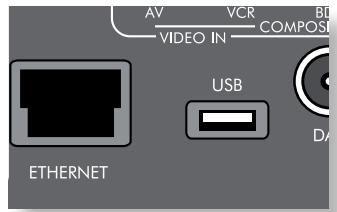
L'AVR400 est équipé d'un client audio en réseau capable de faire passer des stations de radio internet ainsi que de la musique enregistrée sur un périhérique de stockage réseau, tel qu'un PC ou une clé USB.
Pour en savoir plus sur la manière d'installer l'AVR400 sur votre réseau, allez à la page F-17.
LAVR400 accepte les types de fichier suivants:
MP3, WMA (Windows Media Audio), WAV, FLAC (Free Lossless Audio CODEC), MPEG-4, AAC (iTunes) avec prise en charge DRM10
Favoris
Vous pouvez enregistrer des stations de radio internet sur votre répertoire des favors pour pouvoir y accéder facilement par la suite. En cours de lecture, une pression sur la touche FAV+ permet d'ajouter ce morceau au répertoire des favors. Pour supprimer la station du répertoire des favors, appuyez sur la touche FAV- (cette touche ne fait effet que si la station fait partie du répertoire des favors).
Remarque
Pour la lecture d'un périphérique en réseau, ce périphérique doit disposer d'un service universal plug and play (uPnP), comme Windows Media Player 11. Vous pouvez le télécharger gratuitement sur www.microsoft.com ou l'installer à partir de Windows update. Cette fonctionnalité est intégrée à Windows 7 et Vista. Pour que la musique passée sur l'AVR400, la fonction de partage/flux de Windows Media Player doit être activée. Il existe d'autres services uPnP, gratuits ou non, disponibles pour les autres systèmes d'exploitation. Certains systèmes de NAS comprennent une version intégrée d'un service uPnP.
Sélection de la source de lecture
La sélection du client réseau permet la lecture de stations de radio internet et de musique enregistrée sur un périphérique de stockage en réseau ou un périphérique de stockage USB. Pour sélectionner la source réseau, la CR102 doit d'abord être en mode périphérique AMP (appuyez sur AMP). Appuyez ensuite sur SHIFT + CODE sur la télécommande pour sélectionner la source réseau. Vous pouvez également utiliser les touches -INPUT / INPUT+ de la façon pour aller sur ce mode.
La page d'accueil propose les options de lecture audio à partir d'un périphérique USB, de la radio internet ou de votre réseau domestique avec l'option 'Music Player'. Utilisez les touches , et pour parcourir ces éléments. Les répertoires pouvant contenir les fichiers pouvant être lus sont indiqués par le symbole l les fichiers pouvant être lus par le symbole Lorsque vous êtes parvenu au morceau que vous souhaitez faire passer, appuyez sur la touche OK.
Une fois la lecture en marche, une pression sur permet de mettre le morceau sur pause (sauf pour la radio internet).
Une pression sur la touche permet d'avancer au morceau suivant. Cette touche ne fonctionne pas si c'est le dernier morceau.
Une pression sur la touche permet de revenir au morceau précédent. Cette touche ne fonctionne pas si c'est le premier morceau.
Une pression sur la touche (RND) de la télécommande permet de dire les morceaux du répertoire sélectionné dans un ordre aléatoire.
Une pression sur la touche (RPT) de la télécommande permet de repasser en boucle tous les fichiers du répertoire sélectionné. Une autre pression permet d'annuler la fonction de répétition.
Lecture USB
Insérez un périphérique USB sur la prise de l'AVR400 et sélectionnez l'entrée de client en réseau. Le périphérique USB s'affiche sur la liste des répertoires. Surlignez-le à l'aide des touches et et appuyez sur pour aller jusqu'au contenu du périphérique USB. Parcourez les répertoires (à l'aide des touches , , et ) pour aller jusqu'à un fichier musical et appuyez sur la touche OK pour lire le fichier.
Stations de radio internet
Bien que vous puissiez effectuer une recherche manuelle des stations de radio internet, l'AVR400 se sert du service vTuner pour une sélection facile de vos stations de radio internet et podcasts préférés. Pour configurer ce service sur votre AVR400, allez sur www.arcamradio.co.uk
Il vous sera demandé de saisir l'adresse Media Access Controller (MAC), numéro d'identifiant unique à votre AVR400. Vous trouvez cette adresse MAC à la section réseau du menu de configuration.
Après avoir saisi l'adresse MAC, vous pourrez parcourir les stations et podcasts et créer des groupes de stations favorites. À la prochaine connexion de votre AVR400 sur internet, ces groupes apparaitront dans le réseau 'Mes+Favoris'.
Une pression sur la touche INFO permet de parcourir les informations données en bas de l'affichage de la façon :
Durée écoulée (défaut) Mode de traitement ■ Album (le cas échéant) ■ Artiste (le cas échéant) Informations sur le fichier (débit, type).
Ipod
Vous pouvez brancher un iPod sur votre AVR400 avec le câble Arcam rLead ou les accessoires irDock (veuillez vous adresser à votre revendeur).
Branchez la prise 9 broches sur la fiche indiquée 'irDock' et les câbles audio sur l'entrée VCR (l'entrée iPod peut être changée à partir du menu de configuration générale). Si votre iPod dispose d'une sortie vidéo et que vous utilisez l'irDock, branchez les câbles composite et S-Video sur les entrées vidéo VCR.
Pour sélectionner l'entrée iPod, appuyez sur la touche (POD) de la télécommande en mode AMP, ou utilisez les touches - INPUT / INPUT + de la façade. Pour trouver un
morceau, vous pouvez parcourir les Artistes, Albums, etc. à l'aide des touches et
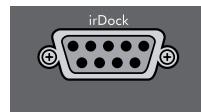
Configuration multipièces
L'AVR400 permet d'acheminer et de contrôler de manière indépendante une audio analogue et une vidéo composite vers un système séparé, par exemple vers un deuxième espace de vie, une chambre ou un salon.
Le guide de raccordement de la page suivante vous indique la façon dont l'AVR400 doit être raccordé dans le cadre d'une installation multipièces.
Zone 2
La Zone 2 ne reçoit que les signaux obtenus par l'AVR400 à partir d'entrées audio analogiques et vidéo composite. Les entrées analogiques sont requises car il n'y a pas de traitement analogique vers numérique, numérique vers analogique ou DSP disponible pour les signaux de Zone 2. L'AVR400 convertit uniquement les formats vidéo de la Zone 1.
C'est pour cela que nous conseillons de raccorder les sorties audio analogiques et vidéo composite de vos périphériques à l'AVR400, en plus des branchements numériques.
Sorties vidéo
Les connecteurs video composite de la Z2 de l'AVR400 doivent être branchés sur les entrées video analogiques (en général marquées VIDEO IN ou COMPOSITEVIDEO IN) de l'écran de la Zone 2.
Sorties audio
Les prises phono OUT, R et L de la Z2 doivent être raccordées aux entrées audio analogiques (en général marquées ANALOGUE AUDIO IN) de l'écran de la Zone 2, ou aux entrées d'un ampli stéréo supplémentaire en Zone 2 (l'Arcam P38, par exemple).
Sorties enceintes
Si la zone principale dispose d'un système de son surround 5.1 (et non pas 7.1), les sorties d'enceintes non utilisées SBL et SBR peuvent servir à alimenter les enceintes de la Zone 2, pour éviter l'utilisation d'un amplificateur. Pour configurer les sorties, allez à l'option "Types d'enceintes" du menu de configuration et réglez l'option "Utilisez les canaux 6 + 7 pour" sur "Zone 2" (voir page F-32).
Connexions de contrôle de la zone 2
L'AVR400 permet également de commander la Zone 2 à distance
Cela permet de contrôler l'AVR400 à distance à partir de la Zone 2 par télécommande infrarouge. Branchez un récepteur infrarouge à distance sur la Zone 2 pour pouvoir contrôler l'AVR400 à partir de cette zone d'écoute/de visionnage.
Pour en savoir plus sur les récepteurs infrarouge, voir 'Infrarouge Z1' page F-17
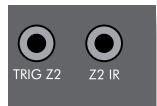
TRIG Z2
Cela permet à l'AVR400 d'allumer à distance les périphériques de la Zone 2 lorsque la Zone 2 est sélectionnée. Vous pouvez par exemple allumer votre téléviseur en Zone 2 lorsque 'Zone 2' est sélectionné sur l'AVR400.
Apprentissage de code
La CR102 comprend une bibliothèque exhaustive de codes préprogrammés. Avant d'avoir configuré la CR102 pour votre appareil, il se peut qu'une ou plusieurs fonctions de la télécommande d'origine de votre appareil ne se retrouvent pas sur les touches de la CR102. Pour palier à cela, la CR102 propose une fonctionnalité d'Apprentissage de code qui vous permet de copier jusqu'à 16 fonctions de la télécommande d'origine sur le clavier de la CR102.
Avant de commencer, veillez à ce que :
La télécommande d'origine fonctionne correctement. - Les télécommandes ne soient pas dirigées vers l'appareil. Les télécommandes disposent de piles neuves. Les télécommandes ne sont pas en plein soleil ou sous un éclairage au néon trop puissant.
Les fonctions apprises dépendent du mode : vous pouvez en théorie attribuer jusqu'à huit fonctions différentes sur une seule touche (la CR102 peut gérer un total de 16 fonctions apprises).
Exemple : pour copier la fonction de « gel de texte » de la télécommande d'un téléviseur sur la touche ◎ de votre CR102
- Posez les deux télécommandes sur une surface plane, en laissant un espace de 2 à 5 cm entre elles, ports infrarouge face à face.
- Sur la CR102, maintenez la touche (SHIFT) enfoncée jusqu'à ce que le voyant marche/arrêt clignote deux fois :
- Appuyez sur ⑨ ⑦ ⑤. Le voyant marche/arrêt clignote deux fois :
- Sur la CR102, appuyez sur la touche périphérique correspondante à l'appareil « source » (par exemple, si vous apprenez une fonction TV, appuyez sur () ).
- Sur la CR102, appuyez sur la touche que vous souhaitez attribuer à la fonction apprise (par exemple, ). La touche de l'appareil clignote rapidement.
- Sur la télécommande d'origine, maintenez la touche de la fonction que vous souhaitez copie enforcée (par exemple, TEXT HOLD) jusqu'à ce que la touche péripérisque de la CR102 clignote deux fois :
- z les étapes 5 et 6 en appuyant sur la touche suivante que vous souhaitez copier.
- Pour quitter le mode d'apprentissage de code, maintenez la touche (SHIF) enfoncée jusqu'à ce que la touche périphérique clignote deux fois:
- Pour utiliser la fonction copiée sur la CR102, appuyez sur la touche de mode périphérique, puis sur la touche de la fonction.
Sur l'exemple donné, il faut appuyer sur puis sur
Apprentissage décalé
Vous pouvez attribuer une fonction copiée sur une touche de la CR102 sans effacer sa fonction d'origine. Vous pouvez attribuer des fonctions d'apprentissage décalé à n'importe quelle touche à l'exception de : Touches de mode périphérique (par exemple AV), SHFT, ou des touches chiffrees (① a 9).
- Pour attribuer une fonction d'apprentissage décalé, procédez de la même manière que pour l'apprentissage de code. À l'étape 5, appuyez une fois sur (SHIFT) avant d'appuyer sur la touche à laquelle vous souhaitez attribuer la fonction copiée.
- Pour accéder à cette fonction, appuyez sur (Shift) puis sur la touche cible.
Remarques importantes
- Après avoir commencé une session d'apprentissage de code, vous avez environ 10 secondes pour effectuer chaque étape. Au bout de 10 secondes, le délambda est expired et vous devez recommencer le processus. La fonctionnalité d'apprentissage dépend du mode : vous pouvez copier une fonction par mode sur une touche. La CR102 peut apprendre un total d'environ 16 fonctions. Pour remplacer une fonction apprise, il suffit d'attribuer une nouvelle fonction sur la même touche.
- Les fonctions apprises restent en mémoire lorsqu'you changez les piles. Si l'apprentissage de code ne se fait pas, essayez de modifier la distance entre les deux télécommandes. Verifiez que l'éclairage de la pièce n'est pas trop puissant.
Pour supprimer une fonction apprise
- Maintenez la touche (SHIFT) enfoncée jusqu'à ce que le voyant rouge clignote deux fois :
- Appuyez sur ⑨ ⑦ ⑥. Le voyant marche/arrêt clignote deux fois :
- Appuyez une fois sur une touche de mode périphérique. Par exemple, si vous souhaitez supprimer l'une des fonctions TV apprises, appuyez sur AV.
- Appuyez deux fois sur la touche correspondant à la fonction que vous souhaitez supprimer. La télécommande clignote deux fois : pour confirmer.
La fonction d'origine de la CR102 est rétablie.
Pour supprimer une fonction décalée apprise :
Pour supprimer une fonction apprise en décalé, appuyez sur (Shift) avant d'appuyer sur la touche correspondant à la fonction que vous souhaitez supprimer (au moment de l'étape 4 ci-dessus).
Pour supprimer TOUTES les fonctions apprises sur un mode périphérique précis
- Maintenez la touche SHIFT enfoncée jusqu'à ce que le voyant rouge clignote deux fois :
- Appuyez sur ⑨ ⑦ ⑥ : le voyant marche/arrêt clignote deux fois :
- Appuyez deux fois sur la touche de mode périphérique qui convient.
Création de macros
Vous pouvez programmer votre CR102 pour qu'elle transmette une série de commandes sur pression d'une seule touche. Toute série de commandes que vous effectuez régulièrement peut être réduite à une seule touche. Par exemple, cela peut vous être utile d'eteindre à la fois votre téléviseur, votre magnétoscope et votre récepteur satellite. - Une touche programmée par une macro est disponible pour chaque mode ; elle remplace les diverses fonctions de cette touche pour tous les modes. Une macro peut comprendre jusqu'à huit pressions de touche.
Exemple : pour attribuer une macro sur la touche
- Maintenez la touche (SHIFT) enfoncée jusqu'à ce que le voyant rouge clignote deux fois.
- Appuyez sur ⑨⑨⑤
- Appuyez sur (SRCH) (la macro sera attribuée à cette touche).
- Appuyez sur , , , , , . (Ce qui correspond aux étapes de macro que vous souhaitez enregistrer.)
- Pour permettre la macro en mémoire, maintenez la touche (SHIF) enfoncée jusqu'à ce que le voyant marche/arrêt clignote deux fois :
Désormais, à chaque pression sur la touche (SRCH), la CR102 changera le statut de marche/arrêt sur votre téléviseur, magnétoscope et satellite.
Le mot « changera » est important ici. C'est-à-dire que si vous télévisuer et vous récepteur satellite sont en marche, mais que le magnétoscope est éteint, une pression sur la touche (SRCH) permettra d'éteindre le télévisuer et le satellite, et d'allumer le magnétoscope (plutôt qu'allumer ou éteindre les trois périphériques). Si vous utilisez les macros, n'oubliez pas qu'il vous faudra peut-être changer de mode ou utiliser (SHIFT), et que chaque pression sur une touche (y compris le changement de mode et la pression sur la touche (SHIFT)) compte comme une étape de macro. Vous ne pouvez pas utiliser une touche marche sur autre macro.
Si l'espace mémoire disponible pour une macro est épuisé, le voyant marche/arrêt s'allume pendant cinq secondes. Vous pouvez, toutefois, sauvegarder les étapes de la macro jusqu'à ce point en appuyant sur la touche (SHIFT). Vous pouvez également annuler l'enregistrement de cette macro en appuyant sur toute autre touche. L'intervalle entre chaque pression de touche est enregistré comme faisant partie de la macro. Un intervalle de 30 secondes maximum est autorisé.
Exemple: pour supprimer la macro associée à la touche (SRCH)
- Maintenez la touche (SHIFT) enfoncée jusqu'à ce que le voyant rouge clignote deux fois :
- Appuyez sur ⑨⑨⑤
- Appuyez sur (SCH).
- Maintenez la touche (SHIFT) enfoncée jusqu'à ce que le voyant rouge clignote deux fois :
Punch-through du volume
Le punch-through du volume signifie que, quel que soit le mode périphérique sélectionné, la CR102 commande le volume de l'AVR400. Vous n'avez pas à appuyer sur sur cette CR102 ; cette fonction est activée par défaut.
Cependant, il peut parfois arriver que vous ayez à commander directement le volume d'un appareil sur un mode périphérique particulier.
Exemple: pour annuler la fonction de punchthrough du volume pour un téléviseur (mode AV)
- Appuyez sur une fois.
- Maintenez la touche (SHIFT) enfoncée jusqu'à ce que le voyant rouge clignote deux fois.
- Appuyez sur ⑨ ⑨ ③.
- Appuyez sur ⑨. Le voyant marche/arrêt clignote quatre fois.
Désormais, en mode téléviseur (AV), vous pouvez commander directement le volume ou couper/rétablir le son sur votre téléviseur.
Pour supprimer complètement la configuration de punch-through du volume
- Maintenez la touche SHIFT enfoncée jusqu'à ce que le voyant rouge clignote deux fois.
- Appuyez sur ⑨ ⑨ ③.
- Appuyez sur ⑨ ⑨ ③. Le voyant marche/arrêt clignote quatre fois.
Désormais, quel que soit le mode sélectionné, vous aurez un accès direct aux fonctions de volume, si ces fonctions sont disponibles. Il vous faudra alors passer en mode AMP pour pouvoir modifier le volume de l'AVR400.
Exemple : pour rétablier la configuration de punch-through du volume par défaut sur tous les modes périphériques
- Maintenez la touche SHIFT enfoncée jusqu'à ce que le voyant marche/arrêt clignote deux fois: 2. Appuyez sur ⑨ ⑨ ③
- Appuyez sur M P. Le voyant marche/arrêt clignote deux fois:
Déplacement de touche
Il se peut que l'emplacement d'une touche que vous utilisez souvent ne soit pas situé idéalement sur le clavier de votre CR102. Il est très facile d'attribuer une fonction privilégiée à une autre touche, plus accessible. Il est même possible de déplacer une fonction d'un mode périphérique à un autre.
Exemple : pour attribuer la fonction (DISP) à la touche (MEN) en mode SAT
- Appuyez sur (SAT)
- Maintenez la touche (SHIFT) enfoncée jusqu'à ce que le voyant marche/arrêt clignote deux fois :
- Appuyez sur ⑨⑨④
- Appuyez sur la touche que vous souhaitez déplacer (par exemple, DSP)
- Appuyez sur la touche sur laquelle vous souhaitez déplacer la fonction (par exemple, [MEN]).
Désormais, si vous appuyez sur (DISP) ou sur (MEN) en mode SAT, la CR102 transmet la fonction (DISP).
Pour interchanger complètement la fonctionnalité de deux touches et placer la fonctionnalité de (MEN) sur la touche (DISP), procédez comme ci-dessus, mais changez les pressions sur les touches (DISP) et (MEN) de l'exemple.
A noter : la fonction copiée sur la nouvelle touche correspond toujours à la fonction d'origine de l'ancienne touche.
Rétablir une touche déplacée
Pour rétablir la fonction précédente d'une touche, répétez l'opération ci-dessus, en appuyant deux fois sur la touche à rétablir.
Rétablir l'ensemble des touches déplacées pour un mode périphérique particulier
Pour rétablir l'ensemble des touches d'un mode périphérique et leur attribuer de nouveau leur emplacement d'origine, répétez l'opération donnée en exemple ci-dessus, mais appuyez sur la touche de mode périphérique qui convient (par exemple [AMP]) aux étapes 1, 4 et 5 de l'exemple.
Copier une touche d'un mode périphérique à l'autre
Il est possible de copier les fonctions entre modes périphériques. Cependant, n'oubliez pas que les fonctions des boutons sont particulières au mode périphérique et
Dans l'exemple suivant, la fonction directe de l'AVR400 est copiée du mode périphérique AMP de la CR102 sur la fonction décalée de la touche sur le mode périphérique AV.
- Maintenez la touche (SHIFT) enfoncée jusqu'à ce que l'voyant marche/arrêt clignote deux fois :
- Appuyez sur ⑨⑨④.
- Appuyez sur la touche mode périphérique de la fonction que vous souhaitez déplacer (par exemple [AMP]).
- Appuyez sur la touche fonction que vous souhaitez déplacer (par exemple, /DIRECT)
- Appuyez sur la touche mode périphérique vers lequel vous souhaitez copier la fonction (par exemple () ).
- Appuyez sur la touche (SHIFT)
- Appuyez sur la touche sur laquelle vous souhaitez copier la fonction (par exemple, )
Si vous préférez copier la touche sur la fonction principale du bouton ● plutôt que sur la fonction décalée, ignorez l'étape 6 dans l'exemple ci-dessus.
Déplacement de mode
Si votre système de divertissement comprend des appareils de même type (deux téléviseurs, peut-être de marques différentes, par exemple), vous pouvez toujours utiliser la CR102 pour commander ces deux appareils. Il vous suffit d'attribuer une touche de mode périphérique qui n'est pas utilisée.
Remarque
Avant d'utiliser le déplacement de mode, veillez à ce que les touches de mode périphérique de la source et de la destination soient toutes les deux déverrouillées (voir prochaine rubrique).
Exemple : pour utiliser la touche ⑤ pour commander un second téléviseur
- Maintenez la touche SHIFT enfoncée jusqu'à ce que le voyant rouge clignote deux fois :
- Appuyez sur ⑨⑨②.
- Appuyez sur la touche de mode périphérique correspondant à l'appareil que vous souhaitez commander (par exemple, pour un téléviseur, appuyez sur ())
- Appuyez sur la touche de mode périphérique que vous souhaitez utiliser (par exemple () ).
- N'oubliez pas de configurer la CR102 pour qu'elle puisse commander le deuxième appareil, en utilisant l'une des méthodes décrites sous « Commander d'autres appareils » sur la page F-25
A noter : la fonction punch-through du volume ne peut pas s'appliquer à un mode périphérique copie par déplacement de mode. Cependant, la fonctionnalité de punch-through du volume peut être rétablie si vous avez utilisé le déplacement de mode, en copiant et du mode périphérique AMP sur les mêmes touches physiques du mode périphérique déplace, selon le dernier exemple indiqué sous Déplacement de touche.
Pour rétablir la fonction d'origine d'une touche de mode périphérique
- Maintenez la touche (SHIFT) enfoncée jusqu'à ce que le voyant rouge clignote deux fois :
- Appuyez sur ⑨⑨②.
- Appuyez deux fois sur la touche de mode périphérique que vous souhaitez rétablir.
Verrouillage/déverrouillage d'un mode périphérique particulier
Lorsque vous ouvrez l'emballage de votre CR102 et insérez les piles pour la première fois, elle est en mesure de commander certains éléments Arcam automatiquement (par exemple des lecteurs DVD, des amplis, des tuners ou des lecteurs CD). Pour cela, nous préprogrammons les codes correspondant aux appareils Arcam sur les touches de mode périphérique qui conviennent, et verrouillons ensuite les modes périphérique pour que vous ne puissiez pas les reprogrammer par inadvertence.
Si vous souhaitez neutraliser ces réglages par défaut, pour commander un autre lecteur CD, par exemple, il vous faut tout d'abord déverrouiller le mode CD avant de pouvoir utiliser l'une des méthodes décrites au début de ce guide pour configurer la CR102.
Voici les réglages d'usine :
| Mode périphérique | Statut par défaut | Codes Arcam par défaut |
| DVD | Verrouillé | 0762 |
| SAT | Déverrouillé | 1205 |
| AV | Déverrouillé | 0586 |
| TUN | Verrouillé | 2009 |
| AMP | Verrouillé | 1242 |
| PVR | Déverrouillé | 1930 |
| VCR | Déverrouillé | 0111 |
| CD | Verrouillé | 2010 |
D'autres codes sont disponibles pour des configurations multi-pièces, ou si un code correspond à celui d'un fabricant d'autres produits.
Par example :
DVD (code système 12) 1655
AMP (code système 19) 1954
Vous devrez changer le code système de l'appareil que vous souhaitez commander, ainsi que celui de la CR102.
Remarque
Le mode périphérique AMP ne peut être utilisé que pour commander des amplificateurs Arcam comme l'AVR400, soit sur les codes système par défaut, soit sur d'autres codes infrarouge.
Pour changer le réglage de verrouillage d'un mode périphérique :
- Appuyez sur la touche de mode périphérique que vous souhaitez déverrouiller (par exemple vD).
- Maintenez la touche (SHIFT) enfoncée jusqu'à ce que le voyant rouge clignote deux fois :
- Appuyez sur ⑨⑧②
Le voyant marche/arrêt clignote deux fois pour indiquer un verrouillage, et quatre fois pour indiquer un déverrouillage. Si la série de touches saisie n'est pas valide, le voyant marche/arrêt reste allumé un moment et revient en fonctionnement normal.
Lorsque la touche de mode périphérique est verrouillée, les fonctions de configuration de code directe et de mode de déplacement ne sont pas disponibles.
Par défaut, le punch-through infrarouge de la touche Mode est activé.
Exemple : pour régler le punch-through infrarouge de la touche mode sur AMP
- Maintenez la touche (SHIFT) enfoncée jusqu'à ce que le voyant rouge clignote deux fois :
- Appuyez sur ⑨ ⑦ ①. Le voyant marche/arrêt clignote deux fois :
- Appuyez sur AMP pour activer la fonction de punch through infrarouge à partir de ce mode.
Désormais, à chaque fois que vous appuyez sur une touche Mode et que vous la relâchez, les données infrarouge attribuées à AMP sont transmises, quel que soit le mode actuel (il « traverse » tout autre appareil).
Pour annuler la fonction de punch-through infrarouge de la touche mode
- Maintenez la touche (SHIFT) enfoncée jusqu'à ce que le voyant rouge clignote deux fois :
- Appuyez sur SHIFT. Le voyant marche/arrêt clignote deux fois :
- Appuyez sur SHIFT jusqu'à ce que l'voyant marche/arrêt clignote deux fois :
Réinitialisation de la CR102
Le fait de réinitialiser la CR102 effacera toutes les fonctions apprises sur l'ensemble des modes, ainsi que d'autres fonctions programmées, telles que les macros. Les touches de mode périphérique ne seront pas réinitialisées : elles resteront programmées sur toute sélection d'appareils.
- Maintenez la touche (SHIFT) enfoncée jusqu'à ce que le voyant rouge clignote deux fois :
- Appuyez sur (9) (8) (0). Le voyant marche/arrêt clignote quatre fois :
- Maintenez la touche (SHIFT) enfoncée jusqu'à ce que le voyant rouge clignote deux fois :
- Appuyez sur ⑨⑨③.
- Appuyez sur _AMIP^MIP. Levoyant marche/arrêt clignote deux fois:
- Maintenez la touche (SHIFT) enfoncée jusqu'à ce que le voyant rouge clignote deux fois :
- Appuyez sur ⑨ ⑦ ①. Le voyant marche/arrêt clignote deux fois :
- Appuyez sur _MP^AMP. Levoyant marche/arrêt clignote deux foix :
Configuration de code directe
(par ex. mode AV, NNNN=numero du code)
AVSHIFT NNNN
Recherche sur bibliothèque
(mode AV, par ex.)
AV SHIFT 9 91 jusqu'à ce que l'appareil s'éteigne. Shift pour enregistrer.
Rappel du code
AV SHIFT 9 ⑨ 0
Apprentissage de code
(touche d'avance rapide, mode AV, par ex.)
SHFT 975 AV (plusieurs clignotements rapides)
(Appuyez sur la touche de la télécommande d'origine que vous souhaitez copier)
SHIFT
Supprimer une fonction apprise
(touche d'avance rapide, mode AV, par ex.)
Supprimer toutes les fonctions apprises pour un appareil
(mode AV, par exemple)
SHFT ⑨⑦5AVAV
Déclaration de macros
(par ex. touche SRCH key)
SHIF 9 95 SROH AV VCR CSHAT SHIF
Déplacement de touche
(par exemple mode SAT, touche DISP sur la touche MENU)
SAT SHIFT 9 ④ DISP MENU
Déplacement de mode
(pour faire passer SAT sur TV (AV), par ex.)
SHIF ⑨⑨②AV SAT
Rétablir le mode périphérique
(pour rétablir SAT, par ex.)
SHIF ⑨⑨② SAT
Verrouillage/déverrouillage d'un mode
(mode DVD, par ex.)
DVE SHIFT ⑨⑧②
(soit deux clignotements pour verrouillage)
DWD SHIFT 9⑧②
(soit quatre clignotements pour déverrouillage)
Pour annuler l'ensemble des punch-through du volume
SHHT ⑨⑨③+
Pour rétablir la fonction de punch-through du volume
SHIF ⑨③AMP
Punch-through infrarouge de la touche mode
SHIFT ⑨ ⑦ ① AMP
Annulation du punch-through infrarouge de la touche mode
SHIFT ⑨ ⑦① 204
Remarque
Comme dans le reste du manuel, un seul
« Clignotement » du voyant rouge sous la touche marche/arrêt est représenté par le symbole
Codes périphérique
Les tableaux indiqués à partir de la page 56 (sur la dernière section de ce manuel) doivent les codes à quatre chiffres des différents appareils par fabricant.
Servez-vous de ces codes lorsque vous configurez votre CR102 afin de commander ces appareils, selon la méthode 1 (voir page F-25).
Si plus d'un code est indiqué, essayez le premier numéro. Si les résultats ne sont pas bons, essayez les autres codes pour ce fabricant jusqu'à ce que vous obtieniez le meilleur réglage pour la fonctionnalité requise.
Si le fabricant de votre appareil n'est pas indiqué, vous pouvez utiliser la méthode 2, c'est-à-dire la recherche par bibliothèque (voir page F-25). Celle-ci vous permet de passer en revue l'ensemble des codes contenus dans la mémoire de la CR102.
Dépannage
| Problème | Vérifiez que... |
| Aucunvoyant n'est allumé sur l'appareil | ■le cable d'alimentation est branché sur l'AVR400 et que la prise de courant sur laquelle il est branché fonctionne.■le bouton marche/arrêt est enforcé.Unvoyant rouge signifie que l'AVR400 est sur veille. Appuyez sur une touche de la façade ou de la télécommande. |
| L'appareil ne répond pas bien ou pas du tout à la télécommande | ■il ya des piles neuves dans la télécommande.■la fenêtre d'affichage de la façade est visible et si vous dirigez la télécommande vers elle. |
| L'affichage de la façade est vide | ■l'écran n'a pas été étint. Appuyez sur la touche DISPLAY de la façade ou de la télécommande. |
| Aucune image ne s'affiche | ■votrecran est allumé et prêt à afficher ce que votre AVR400 demande. Testez en appuyant sur la touche MENU de l'AVR400 ou de la télécommande et voyagez si l'écran de menu principal s'affiche sur votre écran.■la bonne entrée video est sélectionnée sur l'AVR400.■la “Source video” a été correctement définie sur le menu “Config. d'entrée”.■la source video est activée, si elle fonctionne normalement, et est en mode lecture s'il le faut.vous avez régle l'AVR400 sur une résolution video compatible avec la connexion que vous utilisez et avec votre écran. Par exemple, une video composite ne peut que transporter des résolutions de 480i et 576i. Testez-la en Maintenant la touche OK,enforcée plus de deux secondes pour forcer les résolutions de sortie 480i / 576i. |
| L'image comporte des ‘fantômes’ | ■les câbles servant à la connexion video analogue sont conçus pour transporter des signaux video (câbles coaxiaux 75Ω).■veiliez à ce que la commande ‘nettete’ de votre écran est désactivée ou réglée au minimum.▲avec des connexions HDMI, essayez un cable plus court ou d'une autre marque. |
| Aucunson n'est émis | ■la bonne entrée est sélectionnée.■la “Source audio” a bien été définie sur le menu de “Config. d'entrée”.■l'appareil source est en marche, s'il fonctionne normalement, et est en mode lecture s'il le faut.■le volume est régle à un niveau raisonnable et si le son de l'AVR400 n'est pas coupé. |
| Le son est mauvais ou déformé | ■vous n'avez pas considérablement réduit la sensibilité d'entrée (c'est-à-dire réduit le voltage du signal d'entrée maximum) sur le menu de configuration d'entrée si une entrée analogique est utilisée.vous avez sélectionné la bellette taille d'enceintes par rapport à votre système sur le menu de configuration. |
| Le son ne sort que de certaines enceintes | ■ vous avez sélectionné la source surround qui convient.■ le disque BD/DVD est codé dans le bon format, et que le bon format est sélectionné sur le menu de démarrage du disque du lecteur BD (le cas échéant).■ le lecteur BD/DVD a été réglé sur une sortie audio 'bitstream' sur l'entrée numérique.■ la fenêtre d'affichage indique que le disque lu est un enregistrement multicanal (il vous faudra peut-être appuyer sur la touche INFO plusieurs fois pour obtenir 'format entrant').■ toutes les enceintes sont bien raccordées aux bornes d'enceintes.■ vous n'avez pas sélectionné 'Stéréo' comme mode de décodage.■ la balance de vos enceintes est bonne.■ vous avez configuré l'AVR400 pour inclure l'ensemble des enceintes de votre système. |
| Impossible de sélectionner les modes de décodage Dolby Digital ou DTS | L'AVR400 ne peut appliquer le décodage Dolby Digital et DTS qu'aux sources codées dans le même format.Vérifiez que...■ la source numérique est sélectionnée et raccordés.■ la source passe un matériel au codage correspondant.■ le disque BD/DVD est codé dans le bon format, et que le bon format est sélectionné sur le menu de démarrage du disque du lecteur BD (le cas échéant).■ le lecteur BD/DVD a été réglé sur une sortie audio 'bitstream' sur l'entrée numérique. |
| Lorsque vouspasses un BD Dolby Digital , l'AVR400 sélectionne Dolby Pro Logic | ■ vous avez une connexion numérique à partir de votre lecteur BD.■ les disques BD/DVD Dolby Digital contiennent parfois des données soit en début soit en fin du film principal qui n'est pas en format 5.1, mais en décodage deux canaux ou Pro Logic. |
| Bourdonnement sur l'entrée analogique | ■ tous les cables sont correctement connectés. Si nécessaire, retirer le cable du connecteur et branchez-le à nouveau à fond (mettez hors tension avant de le faire).■ les connexions à l'intérieur du connecteur du cable de la source sont brises ou mal soudées.■ si le bourdonnement ne survient que lorsqu'un composant source particulier est raccordé, qu'un cable d'antenne ou une parabole sur cette source dispose d'une isolation à la terre. Adressez-vous à votre installerateur. |
| Il y a des interférences de réception radio ou télévision | ■ d'ou proviennent ces interférences. Eteignez chaque source tour à tour, puis tout autre équipement. La plupart des appareils électroniques générent de faibles niveaux d'interférences.■ essayez de réorganiser le câblage pour éloigner la source nuisible des autres cables.■ vérifie que les cables utilisés sont de bonne qualité, convennent à l'emploi, et sont correctement gainés.■ si le problème persististe, veuillez contacter votre revendeur. |
| Problème | Vérifiez que... |
| Le changement de source est aléatoire ou se verrouille sur l'une des sources | ■ il n'y a pas de problèmes d'interférences statiques ou par impulsion provoqués par des appareils voisins, par exemple un thermostat de chauffage ou de climatisation. Eteignez l'AVR400, patientez dix secondes, puis rallumez-le à nouveau pour éliminer un problème de fonctionnement. Contactez votre installer ou si le problème réapparait ou s'il persiste.■ il n'y a pas de rayons de soleil direct sur le capteur infrarouge situé derrière l'écran de la façade. |
| Le volume est toujours trop fort lorsque l'appareil est mis en marche | ■ le réglage du 'volume de mise en marche maximum' n'est pas trop élevé. |
| Lorsque la Zone 2 est mise sur veille, la zone principale s'éteint également | ■ le réglage de la 'veille de zone' du menu de configuration est sur LOCAL. |
| Lorsqu'un pérophérique de mémoire USB est raccordé, 'USB' n'est pas affchéé sur la liste des repertoires du client réseau | ■ un pérophérique USB est raccordé et conforme à la classe de stockage de masse.■ un hub USB n'est pas utilisé. |
| Si des fischiers sur un pérophérique de mémoire USB ne passent pas : | ■ le pérophérique USB est formaté en FAT16 ou FAT32.■ le pérophérique USB ne compte pas de partitions multiples.■ le format des fischiers est compatible. |
| Si des fischiers sur un ordinateur net passent pas | ■ le format des fischiers est compatible.■ l'ordinateur est connecté par réseau et non par USB. Le port USB de l'AVR400 ne peut pas servir de connexion directe sur un ordinateur. |
| Si vous ne pouvez pas vous connecter à un réseau câblé | ■ le cable Ethernet que vous utilisez est bien connecté à l'AVR400 et au matériel de réseau.■ le réseau est configuré pour des adresses IP fixes et que l'AVR400 est régle sur DHCP.■ le réseau est configuré pour le DHCP et que l'AVR400 est régle sur des adresses IP fixes. |
| Si vous ne pouvez pas vous connecter à votre station de radio internet | ■ la station transmet encore ou n'est pas enconnbrane.Réessayez plus tard. |
| Si le son de la station de radio internet est de mauvaise qualité ou coupé | ■ la station de radio n'a pas un début faible (utilisez la touche INFO pour le découvertir ou regardez sur l'OSD).■ le réseau n'est pas trop lent ou enconnbrane. |
| Puisance de sortie continue (20 Hz-20 kHz à 0,1 % THD), par canal | |
| Piloté par 2 canaux | 130 W |
| Piloté par tous les canaux | 90 W |
| THD à 3dB sous la puissance maximum | <0.2% |
| Bruit résiduel et bourdonnement | < 0,3 mV |
| Entrées | |
| Entrées ligne : | |
| Sensibilité nominale | 1 V-4 V (réglable par l'utilisateur) |
| Impédance d'entrée | 47 kΩ |
| Rapport signal sur bruit (CCIR, 65 W) | 100 dB |
| Sorties préamplificateur | |
| Niveau de sortie maximum | 6 V RMS |
| Impédance de sortie | <50Ω |
| THD+N (20 Hz-20 kHz) | - 100 dB |
| Entrées video | |
| Signal-bruit video composante | 85 dB |
| Signal-bruit video composite | 70 dB |
| Sortie écouteur | |
| Niveau de sortie maximum sur 600Ω | 4V p-p |
| Impédance de sortie | <5Ω |
| Généralités | |
| Tension d'alimentation | 110-115 V ou 220-240 V |
| Consommation d'énergie (maximum) | 1,5 kW (Environ 2300 BTU/heure de dissipation thermique) |
| Consommation d'énergie (en veille, typique) | 100 W (Environ 340 BTU/heure de dissipation thermique) |
| Consommation d'énergie (veille) | < 0,5 W |
| Dimensions | 435 x 440 x 172 mm |
| L x P (bornes d'enceintes comprises) x H (pieds compris) | |
| Poids (net) | 15,5 Kg |
| Poids (emballé) | 20 Kg |
| Accessoires fournis | Câble d'alimentation Télécommande CR102 4 piles AAA Manuel Antenne DAB (si le module DAB est installé) Antenne FM Antenne boucle AM Microphone de calibrage |
| E&OE | |
| REMARQUE: Toutes les valeurs des specifications sont typiques, sauf indication contraire. | |
Garantie internationale
Cette garantie vous donne droit à des réparations gratuites de l'appareil, durant les deux ans à compter de la date d'achat, si l'achat a été fait auprès d'un revendeur Arcam/agree. Le revendeur Arcam est responsable de l'ensemble du service après-vente. Le fabricant ne peut être tenu responsable de défauts provoqués par un accident, une mauvaise utilisation, une utilisation abusive, une usure normale, de la négligence ou des réglages et/ou réparations non autorisés, et n'accepte pas non plus la responsabilité des dommages et pertes encourus durant le transport vers ou à partir de la personne réclamant les réparations sous garantie.
Cette garantie couvre :
Les frais de pièces et main d'œuvre pendant deux ans à compter de la date d'achat. Au bout de deux ans, il vous faut payer les frais de pièces et de main d'œuvre. La garantie ne couvre en aucun cas les frais de transport.
Réclamations sous garantie
Cet équipement doit être renvoyé dans son emballage d'origine au revendeur auprès duquel il avait été acheté. Il doit être expédie par l'intermédiaire d'un transporteur réputé - pas par la poste. Aucune responsabilité ne peut être acceptée durant le transit de l'appareil vers le revendeur ou le distributeur et il est donc conseillé aux clients d'assurer l'appareil contre toute perte ou dommage durant le transport.
Pour en savoir plus, veuillez contacter Arcam à l'adresse :
ou sur le site www.arcam.co.uk.
Des problèmes ?
Si vous, revendeur Arcam, n'est pas en mesure de répondre à vos questions sur cet appareil ou tout autre appareil Arcam, veuillez vous adresser au service après-vente d'Arcam à l'adresse ci-dessus. Nous ferons de notre mieux pour vous aider.
Enregistrement en ligne
Vous pouvez enregistrer votre produit en ligne à www.arcam.co.uk.
| 888 | 0294 | ||
| A.R. Systems | 0067 0382 0586 | ||
| 0404 0485 | |||
| Accent | 0039 0067 0586 | ||
| Acoustic Research | 1299 | ||
| Acura | 0039 | ||
| Adcom | 0655 | ||
| Addison | 0683 0138 | ||
| ADL | 1247 | ||
| Admiral | 0123 0193 0448 | ||
| 0294 | |||
| Advent | 0906 | ||
| Adyson | 0247 0246 | ||
| AEA | 0067 0586 | ||
| AEG | 0636 1193 | ||
| Agashi | 0246 0294 0247 | ||
| Aiko | 0039 0067 0586 | ||
| 0246 0065 0463 | |||
| 0294 0247 | |||
| Aim | 0067 0586 0783 | ||
| 0238 0736 | |||
| Aiwa | 1535 | ||
| Akai | 0039 0632 0238 | ||
| 0586 0067 0463 | |||
| 0065 0783 0193 | |||
| 0759 0744 0745 | |||
| 0578 0510 0247 | |||
| 0661 0246 0294 | |||
| 0208 0407 0636 | |||
| 1067 0503 1289 | |||
| 1278 | |||
| Akashi | 0890 0039 | ||
| Akiba | 0485 0067 0586 | ||
| Akira | 0448 | ||
| Akito | 0067 0586 | ||
| Akura | 0067 0294 0586 | ||
| 0698 0039 0744 | |||
| Alaron | 0246 | ||
| Alba | 0039 0067 1067 | ||
| 0586 0744 0448 | |||
| 0400 0698 0246 | |||
| 0193 0517 0473 | |||
| Alkos | 0065 | ||
| All-Tel | 0895 | ||
| Allorgan | 0247 | ||
| Allstar | 0067 0586 | ||
| Amplivision | 0247 0400 | ||
| Amstrad | 0039 0067 0294 | ||
| 0463 0586 1067 | |||
| Anam | 0067 0680 | 0586 | 0039 |
| Anam National | 0067 | 0586 | 0680 |
| Andersson | 1193 | 1179 | |
| Anglo | 0039 | 0294 | |
| Anitech | 0039 0586 | 0294 | 0067 |
| Ansonic | 0400 | 0067 | 0586 |
| 0039 | 0698 | 0404 | |
| 0193 | |||
| AOC | 0039 | 0090 | 0123 |
| 0138 | 0208 | ||
| Aolingpike | 0294 | ||
| Apex Digital | 1247 | ||
| Apollo | 0503 | ||
| Arc en Ciel | 0139 | ||
| Arcam | 0246 | 0247 | |
| Ardem | 0516 | 0744 | 0067 |
| 0663 | 0586 | ||
| Aristona | 0586 | 0067 | |
| Arthur Martin | 0193 | ||
| ASA | 0135 | 0376 | 0100 |
| Asberg | 0067 | 0586 | |
| Asora | 0039 | ||
| Astra | 0067 | 0586 | |
| Asuka | 0247 | 0246 | 0294 |
| ATD | 0728 | ||
| Atlantic | 0067 | 0586 | 0246 |
| Atori | 0039 | ||
| Auchan | 0193 | ||
| Audiosonic | 0039 | 0067 | 0404 |
| 0850 | 0139 | 0586 | |
| 0744 | 0745 | 0247 | |
| 0400 | 0294 | 0516 | |
| Audioton | 0247 | 0516 | 0400 |
| 0294 | |||
| Audioworld | 0728 | ||
| Aumark | 0090 | ||
| Autovox | 0247 | ||
| AWA | 0039 | 0404 | 0067 |
| 0586 | 0246 | 0636 | |
| 0247 | 0138 | 0294 | |
| 1406 | |||
| Axpent | 0039 | ||
| Axxon | 0744 | ||
| B&D | 1247 | ||
| Baier | 0906 | ||
| Baihe | 0039 | 0294 | |
| Baile | 0039 | 0404 | 0691 |
| Baird | 0139 | 0373 | 0247 |
| 0238 | 1226 |
| Bang & Olufsen | 0595 | ||
| BaoHuaShi | 0294 | ||
| Baosheng | 0039 | ||
| Barco | 0193 | ||
| Basic Line | 0039 0404 0067 | ||
| 0193 0698 0586 | |||
| 0247 0485 1067 | |||
| Bastide | 0247 | ||
| Bauer | 0039 | ||
| Baur | 0039 0067 0542 | ||
| 0225 0586 1535 | |||
| Bazin | 0247 | ||
| Beaumark | 0208 | ||
| Beijing | 0039 0238 0256 | ||
| 0294 0404 0512 | |||
| 0691 | |||
| Beko | 0400 0744 0065 | ||
| 0516 0745 0067 | |||
| 0448 1067 0586 | |||
| 0636 0838 | |||
| Belson | 1221 | ||
| Bennett | 0586 0067 | ||
| Beon | 0067 0586 0448 | ||
| Berthen | 0698 | ||
| Best | 0400 | ||
| Bestar | 0067 0586 0400 | ||
| 0404 | |||
| Bestar-Daewoo | 0404 | ||
| Binatone | 0247 | ||
| Black Diamond | 0850 1067 0586 | ||
| 0783 1193 | |||
| Black Strip | 0065 | ||
| Blaupunkt | 0225 0230 0357 | ||
| 0485 0200 | |||
| Blue Sky | 0067 0586 0698 | ||
| 0744 1067 0517 | |||
| 0745 1939 0485 | |||
| 1221 0838 1393 | |||
| Boots | 0247 0039 | ||
| Bosch | 0357 | ||
| BPL | 0067 0586 0926 | ||
| Brandt | 0139 0655 0365 | ||
| 0373 0590 | |||
| Brandt Electronique | 0365 | ||
| Brinkmann | 0067 0586 0698 | ||
| 0448 0516 | |||
| Brionvega | 0067 0586 | ||
| Britannia | 0246 0247 | ||
| Brother | 0294 | ||
| Bruns | 0516 | ||
| BSR | 0193 | ||
| Bush | 0039 1067 0067 | ||
| 0744 0698 0193 | |||
| 0404 0728 0294 | |||
| 0517 0238 0247 | |||
| 0586 0808 1289 | |||
| 1278 | |||
| C-Tech | 0926 0921 | ||
| Caihong | 0039 | ||
| Caishi | 0921 | ||
| Capsonic | 0294 | ||
| Carad | 0640 0067 0586 | ||
| 0698 1067 | |||
| Carena | 0485 0067 0586 | ||
| Carrefour | 0100 0067 0586 | ||
| Carver | 0200 | ||
| Cascade | 0039 0067 0586 | ||
| Casio | 0067 0586 0193 | ||
| Cathay | 0067 0586 | ||
| CCE | 0067 0247 0586 | ||
| Celestial | 0850 | ||
| Centrex | 0810 0921 | ||
| Centrum | 1067 |
| Centurion | 0067 | 0586 | |
| CGE | 0104 | 0448 | 0400 |
| 0193 | |||
| Changcheng | 0039 | 0294 | 0404 |
| 0691 | |||
| Changfei | 0039 | 0404 | |
| Changfeng | 0294 | 0783 | |
| Changhai | 0039 | ||
| Changhong | 0850 | 0039 | 0294 |
| 0538 | |||
| Chengdu | 0039 | ||
| Ching Tai | 0039 | ||
| Chun Yun | 0039 | ||
| Chunfeng | 0039 | 0294 | |
| Chung Hsin | 0138 | ||
| Chunsun | 0039 | ||
| Cimline | 0039 | ||
| Citizen | 0090 | ||
| City | 0039 | ||
| Clarivox | 0067 | 0448 | 0586 |
| 0100 | |||
| Clatronic | 0067 | 0400 | 0744 |
| 0294 | 0586 | 0247 | |
| 0039 | 0636 | 1193 | |
| Clayton | 1067 | ||
| CMS | 0246 | ||
| CMS hightec | 0247 | ||
| Cobolt | 0921 | ||
| Concorde | 0039 | ||
| Condor | 0067 | 0400 | 0586 |
| 0246 | 0039 | 0448 | |
| 0193 | 0294 | ||
| Conia | 0784 | 0850 | |
| Conrac | 0838 | ||
| Conrad | 0067 | 0586 | |
| Conrowa | 0039 | 0294 | 0728 |
| 0783 | 1200 | ||
| Contec | 0039 | 0246 | 0294 |
| 0067 | 0586 | ||
| Continental Edison | 0139 | 0517 | |
| Cosmel | 0039 | 0067 | 0586 |
| Crosley | 0104 | 0193 | |
| Crown | 0039 | 0742 | 0067 |
| 0400 | 0516 | 0586 | |
| 0448 | 0517 | 0744 | |
| 0636 | 0745 | 0238 | |
| 0683 | 1067 | ||
| CS Electronics | 0246 | ||
| Curtis Mathes | 0090 | 0123 | |
| Cytronix | 1328 | ||
| D-Vision | 0067 | 0586 | |
| Daewoo | 0664 | 0691 | 0404 |
| 1939 | 0529 | 0067 | |
| 0586 | 0039 | 0246 | |
| 0247 | 1167 | 0208 | |
| 0200 | 0910 | 0138 | |
| 0906 | 0895 | ||
| Dainichi | 0246 | ||
| Dansai | 0067 | 0586 | 0294 |
| 0065 | 0246 | 0039 | |
| 0247 | 0238 | ||
| Dantax | 0400 | 0516 | 0744 |
| 0636 | 0745 | ||
| Datsura | 0238 | ||
| Dawa | 0039 | 0067 | 0586 |
| Daytek | 0728 | 0736 | 1406 |
| Dayton | 0039 | ||
| Daytron | 0039 | 0404 | 0067 |
| 0586 | |||
| Dayu | 0404 | 0691 | |
| de Graaf | 0238 | 0578 | 0193 |
| DEC | 0890 | 0921 |
| Decca | 0067 1167 | 0586 0247 |
| Deitron | 0067 | 0586 0404 |
| Denko | 0294 | |
| Denver | 0067 1219 | 0586 0636 |
| Desmet | 0067 | 0586 0039 |
| Diamant | 0067 | 0586 |
| Diamond | 0294 0855 | 0728 0039 |
| 0246 | 0890 | |
| 0850 | ||
| Digatron | 0067 | 0586 |
| Digihome | 1179 | |
| Digiline | 0067 0698 | 0586 0135 |
| DigLogic | 0067 | 0586 |
| Digitex | 0850 | |
| Digitor | 0067 | 0586 |
| DigiX | 0910 | |
| DiK | 0067 | 0586 |
| Dixi | 0039 0247 | 0067 0586 |
| DL | 0921 0617 | 0810 0067 |
| 0895 | ||
| Domeos | 0698 | |
| Domland | 0424 | |
| Dongda | 0039 | |
| Donghai | 0039 | |
| Dream Vision | 1734 | |
| Dreon | 0067 | |
| DSE | 0850 | |
| DTS | 0039 | |
| Dual | 0247 0586 | 0373 0067 |
| 0382 0424 | ||
| 0193 1167 | 0661 | |
| 1179 | 1067 | |
| Dual Tec | 0247 | |
| Dumont | 0100 | 0247 |
| Dunai | 0193 | |
| Durabrand | 0067 | 0586 0208 |
| Dux | 0067 | 0586 |
| DVX | 0921 | |
| Dynatech | 0247 | |
| Dynatron | 0067 | 0586 |
| e:max | 0636 | |
| Easy Living | 1278 | 1289 |
| Ecco | 0803 | 0736 |
| ECE | 0067 | 0586 |
| Edison-Minerva | 0517 | |
| Elbe | 0400 | 0193 0067 |
| 0586 | 0640 0247 | |
| Elcit | 0193 | |
| Electrograph | 1785 | |
| Elekta | 0039 0294 | 0067 0586 |
| 0294 | ||
| Elfunk | 1238 | 1067 |
| ELG | 0067 | 0586 |
| Elin | 0067 | 0246 0578 |
| 0586 | 0135 0193 | |
| 0039 | ||
| Elite | 0067 | 0586 |
| Elta | 0039 | 0294 0246 |
| Emerson | 0208 | 0744 0067 |
| 0586 | 0100 1939 | |
| 0516 | 0400 0193 | |
| 0698 | ||
| Enzer | 0783 | |
| Erae | 1401 | |
| Erres | 0067 | 0586 |
| ESC | 0067 | 0586 0247 |
| Estèle | 0193 | |
| Ether | 0039 |
| Etron | 0039 | 0067 | 0586 |
| 0193 | 0850 | ||
| Eurofeel | 0294 | 0247 | |
| EuroLine | 0067 | ||
| Euroman | 0246 | 0294 | 0067 |
| 0586 | 0247 | 0400 | |
| Europa | 0067 | 0586 | |
| Europhon | 0067 | 0193 | 0247 |
| 0586 | 0246 | ||
| Evesham | 1278 | 1289 | |
| Excel | 0067 | 0586 | |
| Expert | 0193 | ||
| Exquisit | 0067 | 0586 | |
| Fagor | 0067 | 0586 | |
| FairTec | 1221 | ||
| Family Life | 0067 | 0586 | |
| Feilang | 0039 | ||
| Fellu | 0039 | ||
| Feiyan | 0294 | ||
| Feiyue | 0039 | ||
| Fenner | 0404 | 0039 | |
| Ferguson | 0067 | 0139 | 0655 |
| 0365 | 0373 | 0590 | |
| 0586 | 0065 | 0683 | |
| 0138 | 0578 | 0473 | |
| 1067 | |||
| Fidelity | 0193 | 0246 | 0542 |
| 0067 | 0586 | 0294 | |
| Filsai | 0247 | ||
| Finlandia | 0238 | 0376 | 0578 |
| 0193 | 0373 | ||
| Finlux | 0067 | 0135 | 0100 |
| 0586 | 0744 | 0376 | |
| 0247 | 0193 | 0745 | |
| 0661 | 0522 | 0510 | |
| 0503 | 0448 | 0636 | |
| 0838 | |||
| Firstar | 0039 | ||
| Firstline | 0039 | 0067 | 0246 |
| 0586 | 0247 | 0404 | |
| 0698 | 0744 | 0193 | |
| 1939 | 0238 | 1067 | |
| 1221 | 0838 | 1393 | |
| 1193 | 1401 | ||
| Fisher | 0247 | 0238 | 0400 |
| 0193 | |||
| Flint | 0067 | 0485 | 0586 |
| 0640 | 0294 | ||
| Force | 1179 | ||
| Formenti | 0067 | 0193 | 0586 |
| 0516 | 0246 | ||
| Formenti-Phoenix | 0246 | ||
| Fortress | 0123 | ||
| Fraba | 0067 | 0586 | 0400 |
| 0039 | 0067 | 0586 | |
| 0400 | 0529 | 0640 | |
| Frontech | 0193 | 0294 | 0247 |
| 0039 | |||
| Fujimaro | 0895 | ||
| Fujitsu | 0713 | 0883 | 0247 |
| 0193 | 0039 | 0382 | |
| 0067 | 0586 | ||
| Fujitsu General | 0039 | 0247 | 0193 |
| Fujitsu Siemens | 1328 | 1289 | 1278 |
| 1193 | |||
| Funai | 0698 | 0294 | |
| Furi | 0294 | ||
| Furichi | 0890 | ||
| Futronic | 0294 | 0890 | |
| Future | 0067 | 0586 | |
| Galaxi | 0067 | 0586 | 0193 |
| Galaxis | 0400 | 0448 | 0067 |
| 0586 | |||
| Galeria | 0039 | ||
| Gateway | 1785 |
| GBC | 0193 | 0039 | 0404 |
| GE | 0373 | 0208 | 0123 |
| 0590 | 0139 | 0365 | |
| 0655 | |||
| Geant Casino | 0193 | ||
| GEC | 0067 | 0193 | 0247 |
| 0586 | |||
| Geloso | 0039 | 0193 | 0404 |
| General | 0139 | ||
| General Electric | 0373 | ||
| General Technic | 0039 | ||
| Genesis | 0039 | 0067 | 0586 |
| Genexxa | 0193 | 0067 | 0586 |
| 0039 | |||
| Gericom | 0895 | 1328 | 1247 |
| 0910 | |||
| Gevalt | 1401 | ||
| Giant | 0247 | ||
| Go Video | 0090 | ||
| Goldfunk | 0698 | ||
| Goldhand | 0246 | ||
| GoldStar | 0039 | 0067 | 0208 |
| 0400 | 0407 | 0247 | |
| 0586 | 0246 | 0193 | |
| 0139 | 0636 | 0744 | |
| 0745 | 0485 | ||
| Gooding | 0517 | ||
| Goodmans | 0664 | 1289 | 1278 |
| 0067 | 1067 | 0529 | |
| 0247 | 0586 | 0744 | |
| 0373 | 0698 | 1939 | |
| 0404 | 0294 | 0039 | |
| 0517 | 0065 | 0510 | |
| 0590 | 0365 | 0691 | |
| 0910 | 0617 | 1406 | |
| Gorenje | 0400 | ||
| Gradienté | 0067 | 0683 | 0200 |
| 0586 | |||
| Graetz | 0193 | 0744 | 0067 |
| 0586 | 1193 | ||
| Granada | 0067 | 0586 | 0238 |
| 0256 | 0247 | 0138 | |
| 0503 | 0365 | 0590 | |
| 0193 | 0373 | 0578 | |
| Grandin | 0067 | 0586 | 0039 |
| 0193 | 0640 | 0744 | |
| 0745 | 0698 | 0404 | |
| 0485 | 1067 | 0895 | |
| 1221 | 0910 | ||
| Gronic | 0247 | 0193 | |
| Grundig | 0225 | 0538 | 1401 |
| 0067 | 0100 | 0517 | |
| 0586 | 0617 | 0473 | |
| 0736 | 0039 | 0400 | |
| 0208 | 1406 | 0373 | |
| Grunkel | 1193 | ||
| H&B | 0838 | ||
| Haaz | 0736 | ||
| Haier | 0728 | 0921 | 0294 |
| Haihong | 0039 | ||
| Haiyan | 0294 | ||
| Halifax | 0294 | 0246 | 0247 |
| Hallmark | 0208 | ||
| Hammerstein | 0294 | 0090 | |
| Hampton | 0246 | 0247 | |
| Hankook | 0208 | ||
| Hanseatic | 0067 | 0586 | 0529 |
| 0193 | 0691 | 0424 | |
| 0664 | 0400 | 0039 | |
| 0247 | 0407 | 0744 | |
| 0838 | 0516 | ||
| Hantarex | 0039 | 0067 | 0586 |
| Hantor | 0067 | 0586 | |
| Harsper | 0895 | ||
| Harwa | 0803 | 1226 | 1299 |
| Harwood | 0039 0067 0586 | |
| 0517 | ||
| Hauppauge | 0067 0586 | |
| Havermy | 0123 | |
| HCM | 0039 0067 0586 | |
| 0247 0448 0294 | ||
| Hedzon | 0586 0067 | |
| helios | 0895 | |
| Hema | 0247 0039 | |
| Hifivox | 0139 | |
| Higashi | 0246 | |
| Highline | 0294 0067 0586 | |
| Hinari | 0039 0238 0067 | |
| 0586 0193 0473 | ||
| 0517 0294 | ||
| Hisawa | 0485 0640 0744 | |
| HISense | 1393 0238 0039 | |
| 0538 0783 1200 | ||
| 1238 0810 0586 | ||
| Hitachi | 0193 0208 1255 | |
| 0039 0608 0135 | ||
| 0138 0503 0373 | ||
| 0247 0139 0511 | ||
| 0529 0067 0538 | ||
| 0586 0578 0664 | ||
| 0774 1067 1167 | ||
| 1200 0522 1511 | ||
| 0542 0510 1606 | ||
| 1179 | ||
| Hitachi Fujian | 0138 | |
| Hitsu | 0039 0640 0485 | |
| Hoher | 0744 0895 | |
| Home Electronics | 0636 | |
| Hongmei | 0039 0123 0294 | |
| Hongyan | 0294 | |
| Hornyphon | 0067 0586 | |
| Hoshai | 0485 | |
| Hua Tun | 0039 | |
| Huafa | 0039 | |
| Huanghaimei | 0039 | |
| Huanghe | 0039 | |
| Huanglong | 0039 | |
| Huangshan | 0039 0294 | |
| Huanyu | 0246 0404 0294 | |
| Huaqiang | 0294 | |
| Huari | 0294 | |
| Hugoson | 0920 1247 | |
| Hygashi | 0247 0246 | |
| Hyper | 0039 0246 0247 | |
| Hypson | 0067 0294 0586 | |
| 0744 0745 0247 | ||
| 0485 1067 0698 | ||
| 0516 | ||
| Hyundai | 0067 0895 0586 | |
| 0736 0890 0783 | ||
| 0906 | ||
| Iberia | 0067 0586 | |
| ICE | 0247 0294 0067 | |
| 0039 0586 0246 | ||
| ICES | 0246 | |
| Ict | 0067 1167 0586 | |
| IISonic | 1406 | |
| Iiyama | 1247 0920 | |
| Imperial | 0067 0104 0193 | |
| 0400 0448 0586 | ||
| Imperial Crown | 0039 0294 0404 | |
| 0691 | ||
| Indiana | 0067 0586 | |
| InFocus | 0782 1194 | |
| Ingenlen | 0193 0517 0640 | |
| 0744 | ||
| Ingersoll | 0039 | |
| Inno Hit | 0039 0067 0586 | |
| 0247 1193 |
| Kingsley | 0246 | |
| Kioto | 0736 | 0586 |
| Kiton | 0586 | 0067 0698 |
| KLL | 0067 | |
| Kneissel | 0067 | 0400 0640 |
| 0404 | 0529 0586 | |
| Kolin | 0138 | |
| Kolster | 0067 | 0586 |
| Kongque | 0039 | 0294 |
| Konichi | 0039 | |
| Konka | 0067 | 0586 0744 |
| 0448 | 0617 0784 | |
| Kontakt | 0517 | |
| Korpel | 0067 | 0586 |
| Korting | 0400 | |
| Kosmos | 0067 | 0586 |
| Kotron | 0294 | |
| Koyoda | 0039 | |
| Kreisen | 0906 | |
| KTV | 0247 | |
| Kuaile | 0039 | 0294 |
| Kuba | 0193 | |
| Kuba Electronic | 0193 | |
| Kulun | 0039 | |
| Kunlun | 0238 | 0256 0294 |
| 0404 | 0691 | |
| Kyoshu | 0448 | 0294 |
| Kyoto | 0193 | 0246 0247 |
| L&S Electronic | 0895 | 0744 |
| LaSAT | 0516 | 0400 |
| Lavis | 1067 | 0067 0193 |
| Leader | 0039 | |
| Lecson | 0067 | 0586 |
| Legend | 0039 | |
| Lenco | 0067 | 0039 0193 |
| 0404 | 0586 0617 | |
| 1067 | ||
| Lenoir | 0039 | |
| Levis Austria | 0067 | 0586 |
| Lexsor | 1226 | |
| Leyco | 0067 | 0294 0586 |
| LG | 0067 | 0208 0400 |
| 0039 | 0407 1295 | |
| 0586 | 0247 0744 | |
| 0246 | 0674 0193 | |
| 0090 | 0138 0636 | |
| 0139 | 0728 0745 | |
| 1667 | 1221 | |
| Liesenk & Tter | 0067 | 0357 0586 |
| Liesenkotter | 0067 | 0357 0586 |
| Lifetec | 0067 | 0039 0404 |
| 0698 | 0542 1067 | |
| 1167 | 0586 0294 | |
| 0713 | 1278 1289 | |
| 0744 | ||
| Lloyd's | 0039 | |
| Local Malaysia TV | 0728 | |
| Lodos | 1067 | 1179 |
| Loewe | 0542 | 0663 0820 |
| 0067 | 0586 0400 | |
| Logik | 0090 | 0728 0803 |
| 0039 | 0294 0910 | |
| 1247 | 1067 | |
| Logix | 0698 | |
| Longjiang | 0294 | |
| Luma | 0067 | 0193 0586 |
| 0404 | 0039 | |
| Lumatron | 0067 | 0586 0193 |
| 0247 | 0294 | |
| Lux May | 0067 | 0039 0586 |
| Luxor | 1193 | 0510 | 0522 |
| 0238 | 0578 | 0193 | |
| 0376 | 0503 | 1067 | |
| 0247 | 0661 | ||
| LXI | 0208 | ||
| Madison | 0067 | 0586 | |
| Magnadyne | 0193 | ||
| Magnafon | 0246 | ||
| Magnavox | 0067 | 0586 | 0736 |
| 0810 | |||
| Magnum | 0744 | 0067 | 0586 |
| 0745 | 1319 | ||
| Mandor | 0294 | ||
| Manesth | 0067 | 0247 | 0586 |
| 0294 | 0065 | 0193 | |
| Manhattan | 0067 | 0906 | 0586 |
| 0698 | 1067 | 0193 | |
| 0808 | |||
| Marantz | 0067 | 0586 | |
| Mark | 0067 | 0586 | 0247 |
| 0246 | 0404 | 0039 | |
| 0744 | 0745 | ||
| Master's | 0529 | 0067 | |
| Mastro | 0810 | 0728 | |
| Masuda | 0039 | 0294 | 0067 |
| 0247 | 0586 | ||
| Matsui | 0039 | 0067 | 0586 |
| 0065 | 0517 | 0238 | |
| 0247 | 0473 | 0463 | |
| 0485 | 0193 | 0225 | |
| 0365 | 0744 | 1067 | |
| Matsushita | 0680 | ||
| Matsuyama | 0617 | ||
| Maxam | 0294 | ||
| Maxdorf | 0803 | ||
| Maxent | 1785 | ||
| MCE | 0039 | ||
| Meck | 0921 | 0728 | |
| Mediator | 0067 | 0586 | |
| Medion | 0067 | 0698 | 0744 |
| 1067 | 0838 | 0586 | |
| 0542 | 1167 | 0728 | |
| 1278 | 1289 | 0910 | |
| 1319 | |||
| Megas | 0640 | ||
| Megatron | 0208 | ||
| MEI | 1067 | 0067 | 0586 |
| Meile | 0294 | ||
| Melectronic | 0039 | 0376 | 0067 |
| 0542 | 0139 | 0373 | |
| 0193 | 0135 | 0247 | |
| 0404 | 0510 | 0522 | |
| 0246 | 0586 | 0664 | |
| 0225 | 0691 | 0744 | |
| Memorex | 0039 | 1067 | 0208 |
| 0680 | 0090 | ||
| Memphis | 0039 | ||
| Mercury | 0067 | 0039 | 0586 |
| Mermaid | 0067 | ||
| Merritt | 0578 | 0193 | |
| Metronic | 0655 | ||
| Metz | 0418 | 0477 | 0776 |
| 1193 | 0225 | 0067 | |
| 0586 | 0617 | 0698 | |
| 1067 | 1563 | ||
| MGA | 0208 | 0067 | 0586 |
| Micromaxx | 0067 | 0586 | 0698 |
| 1067 | 0838 | ||
| Microstar | 0838 | ||
| MicroTEK | 0850 | ||
| Mikomi | 1179 | ||
| Minato | 0067 | 0586 | |
| Minerva | 0100 | 0517 | 0225 |
| 0138 | |||
| Minoka | 0067 | 0586 |
| Mitsubishi | 0138 | 0123 | 0542 |
| 0067 | 0208 | 0586 | |
| 0238 | 1067 | ||
| Mitsuri General | 0193 | ||
| Mivar | 0246 | 0400 | 0639 |
| 0247 | |||
| Monaco | 0039 | ||
| Morgan's | 0067 | 0586 | |
| Motorola | 0123 | ||
| MTC | 0090 | 0400 | 0542 |
| 0193 | 0246 | ||
| MTLogic | 0744 | ||
| Mudan | 0039 | 0238 | 0256 |
| 0294 | |||
| Multitech | 0067 | 0586 | 0516 |
| 0698 | 1067 | ||
| Multitech | 0039 | 0246 | 0516 |
| 0067 | 0247 | 0400 | |
| 0586 | 0294 | ||
| Murphy | 0246 | 0193 | |
| Musikland | 0067 | 0586 | |
| MyCom | 1406 | 0208 | |
| Myryad | 0586 | 0067 | |
| NAD | 0208 | 0193 | |
| Naiko | 0067 | 0636 | 0586 |
| Nakimura | 0404 | 0067 | 0586 |
| Nanbao | 0039 | 0294 | |
| Nansheng | 0294 | ||
| Naonis | 0193 | ||
| NAT | 0256 | ||
| National | 0256 | 0238 | 0538 |
| NEC | 0200 | 0617 | 1200 |
| 0208 | 0039 | 0485 | |
| 0404 | 0247 | 0067 | |
| 0586 | 0294 | 0538 | |
| 1734 | 0529 | 0683 | |
| 0691 | |||
| Neckermann | 0067 | 0400 | 0586 |
| 1535 | 0230 | 0193 | |
| 0357 | 0448 | 0247 | |
| 0542 | |||
| NEI | 0067 | 0586 | 0193 |
| Neovia | 0895 | 1401 | 0906 |
| 1406 | |||
| Netsat | 0067 | 0586 | |
| Neufunk | 0067 | 0039 | 0586 |
| 0640 | 0744 | ||
| New Tech | 0067 | 0039 | 0586 |
| 0373 | 0247 | ||
| Newave | 0039 | 0208 | 0123 |
| Nicamagic | 0246 | ||
| Nikkai | 0065 | 0067 | 0586 |
| 0246 | 0247 | 0294 | |
| 0039 | |||
| Nikkei | 0744 | ||
| Nikko | 0208 | ||
| Nishi | 0512 | ||
| Nobilex | 0067 | 0294 | 0512 |
| Nobiko | 0100 | 0246 | |
| Nogamatic | 0139 | ||
| Nokia | 0193 | 0503 | 0510 |
| 0578 | 0636 | 0522 | |
| 0661 | 0238 | 0404 | |
| 0376 | 0640 | 0139 | |
| Nordic | 0247 | ||
| Nordmende | 0139 | 0744 | 0921 |
| 0373 | 0590 | 0225 | |
| 0067 | 0586 | 0365 | |
| 0193 | 1289 | 1278 | |
| Norfolk | 0193 | ||
| Normerel | 0067 | 0586 | |
| Novak | 0067 | 0586 | |
| Novatronic | 0067 | 0135 | 0404 |
| 0586 | |||
| NU-TEC | 0485 | 0728 |
| Nurnberg | 0193 | ||
| Oceanic | 0193 0578 | 0238 0510 | 0503 |
| Odeon | 0294 | ||
| Okano | 0400 0294 | 0067 0039 | 0586 |
| Olidata | 1406 | ||
| Omega | 0294 | ||
| Omni | 0810 | 0921 | 0728 |
| Onwa | 0632 | 0463 | |
| Opera | 0067 | 0586 | |
| Optimus | 0680 | ||
| Optonica | 0123 | ||
| Orbit | 0067 | 0586 | |
| Orion | 0067 0744 | 0473 0039 | 0586 0294 |
| 0444 0910 | 0586 1226 | ||
| Orline | 0067 | 0586 | |
| Ormond | 0698 0586 | 1067 | 0067 |
| Osaki | 0247 | 0294 | 0067 |
| 0404 | 0586 | ||
| Osio | 0067 | 0586 | |
| Osume | 0067 | 0586 | |
| Otto Versand | 1535 | 0067 | 0247 |
| 0373 | 0123 | 0542 | |
| 0586 | 0225 | 0139 | |
| 0256 | 0039 | ||
| Pacific | 0067 | 0586 | 1167 |
| 0744 | 1067 | 0473 | |
| Pael | 0246 | ||
| Palladium | 0400 | 0067 | 0448 |
| 0744 | 1167 | 1535 | |
| 0230 | 0586 | 0357 | |
| 0193 | 0247 | ||
| Palsonic | 0294 | 0803 | 0067 |
| 0247 | 0407 | 0728 | |
| 0586 | 0448 | 0808 | |
| 1226 | |||
| Panama | 0039 | 0247 | 0294 |
| 0246 | 0067 | 0586 | |
| Panasonic | 0680 | 0256 | 0138 |
| 1340 | 0067 | 0586 | |
| 0193 | 0238 | 0538 | |
| 0926 | 0578 | 0883 | |
| 0208 | 0090 | ||
| Panavision | 0067 | 0586 | |
| Panda | 0039 | 0810 | 0238 |
| 0256 | 0294 | 0736 | |
| 0921 | 0538 | 0728 | |
| Papouw | 0067 | 0586 | |
| Pathe Cinema | 0193 | 0246 | 0400 |
| Pathe Marconi | 0139 | ||
| Pausa | 0039 | ||
| Peng Sheng | 0921 | ||
| Penney | 0208 | 0090 | |
| Perdio | 0193 | 0067 | 0246 |
| 0586 | |||
| Perfekt | 0067 | 0586 | |
| Philco | 0067 | 0104 | 0448 |
| 0586 | 0193 | 0400 | |
| 0511 | 0208 | ||
| Philex | 0193 | ||
| Philharmonic | 0247 | ||
| Philips | 0067 | 0586 | 0373 |
| 0208 | 0138 | 0404 | |
| 0802 | 0039 | 0230 | |
| Phocus | 1319 | 0744 | |
| Phoenix | 0067 | 0586 | 0400 |
| 0516 | 0193 | 0246 | |
| Phonola | 0067 | 0586 | 0246 |
| Pilot | 0586 | 0067 | 0742 |
| 0736 |
| Pioneer | 0790 0067 0139 |
| 0200 0193 0586 | |
| 1290 0400 0373 | |
| 0516 0542 | |
| Pionier | 0400 0516 |
| Plantron | 0067 0586 0294 |
| 0039 | |
| Playsonic | 0744 0067 0247 |
| 0745 | |
| Polaroid | 0895 |
| Policom | 0139 0193 0100 |
| 0104 | |
| Poppy | 0039 |
| Portland | 0404 1939 |
| Powerpoint | 0517 0067 0586 |
| 0728 | |
| Precision | 0247 |
| Premier | 0039 0294 |
| President | 0890 |
| Prima | 0039 0294 1299 |
| Princess | 0728 |
| Prinston | 1067 |
| Profex | 0039 0193 |
| Profi | 0039 |
| Profitronic | 0067 0586 |
| Proline | 0067 0586 0655 |
| 0664 1406 | |
| Prosonic | 0067 0586 0400 |
| 0404 0698 0744 | |
| 0246 0247 | |
| Protech | 0039 0067 0586 |
| 0247 0294 0448 | |
| 0698 0193 0516 | |
| 1067 | |
| Proton | 0208 0039 0674 |
| Provision | 0529 0067 0586 |
| 1067 0744 | |
| PVision | 1221 0906 |
| Pye | 0067 0586 0404 |
| Pymi | 0039 |
| Qingdao | 0238 0256 0294 |
| Quasar | 0680 0895 0039 |
| Quelle | 0067 1535 0100 |
| 0104 0139 0542 | |
| 0247 0357 0135 | |
| 0698 0586 0225 | |
| 0230 0294 1067 | |
| 0376 0039 | |
| R-Line | 0067 0586 0193 |
| Radialva | 0139 0193 0067 |
| 0586 | |
| Radiola | 0067 0586 0247 |
| Radiomarelli | 0067 0586 |
| RadioShack | 0067 0586 0208 |
| Radiotone | 0039 0067 0586 |
| 0400 0448 0698 | |
| 0294 1067 | |
| Rank | 0100 |
| Rank Arena | 0632 0783 |
| RBM | 0100 |
| RCA | 0090 0648 0123 |
| 0655 0208 0590 | |
| 0365 0373 0783 | |
| Realistic | 0208 |
| Recor | 0067 0448 0586 |
| Rectiligne | 0067 0586 |
| Rediffusion | 0578 0376 |
| Redstar | 0067 0586 |
| Reflex | 0067 0586 1067 |
| 0698 | |
| Relisys | 0895 0906 0907 |
| 1328 | |
| Reoc | 0744 0664 1939 |
| Revox | 0067 0586 0400 |
| Rex | 0193 0294 |
| RFT | 0400 0294 0067 |
| 0586 0516 | |
| Rhapsody | 0246 |
| Ricoh | 0067 0586 |
| Rinex | 0803 0448 |
| Roadstar | 0039 1067 0294 |
| 0448 0067 0586 | |
| 0744 0698 1219 | |
| Rodex | 0067 0586 |
| Rover | 0907 |
| Rowa | 0067 0294 0728 |
| 0039 0247 0742 | |
| 0246 0617 0586 | |
| Royal Lux | 0400 0365 |
| Rukopir | 0586 0067 |
| Saba | 0139 0655 0193 |
| 0590 0365 0373 | |
| 0578 0680 0744 | |
| Sagem | 0640 0485 0860 |
| 1343 0648 | |
| Saige | 0039 |
| Saisho | 0039 0294 0247 |
| 0193 | |
| Saivod | 0067 0586 1193 |
| 0698 0742 1067 | |
| Sakai | 0193 |
| Sakyno | 0485 |
| Salora | 0193 0578 0238 |
| 0510 | |
| Salsa | 0365 |
| Sampo | 1785 0039 0123 |
| 0208 0680 | |
| Samsung | 0090 0648 0674 |
| 0512 0617 0796 | |
| 0067 0208 0586 | |
| 1279 0039 0123 | |
| 1265 0247 0400 | |
| 0294 0246 0238 | |
| 0193 0256 0655 | |
| Sandra | 0246 0247 |
| Sanjian | 0294 |
| Sansui | 0067 0759 0586 |
| 0736 0632 0485 | |
| 0783 1401 | |
| Santon | 0039 |
| Sanyo | 0238 1238 0400 |
| 0246 0247 0039 | |
| 0538 0193 0067 | |
| 0138 0586 0516 | |
| 0200 | |
| Sanyuan | 0039 0123 |
| Save | 0067 0586 |
| SBR | 0067 0586 |
| Schaub Lorenz | 0578 0744 0636 |
| 0516 0404 1221 | |
| Schneider | 0067 1167 0586 |
| 0698 0424 0382 | |
| 0373 0247 1067 | |
| 0193 0744 1939 | |
| 0100 | |
| Scotch | 0208 |
| Scotland | 0193 |
| Scott | 1219 0208 |
| Sears | 0208 |
| Seaway | 0664 |
| Seelver | 0586 1067 0067 |
| SEG | 0067 0247 0586 |
| 0294 1067 0698 | |
| 0517 0039 0193 | |
| 0664 0246 1193 | |
| 1939 0744 | |
| SEI | 1535 0193 0067 |
| 0586 | |
| Sei-Sinudyne | 1535 0067 0586 |
| Seitech | 1247 | ||
| Seleco | 0193 | 0294 | 0376 |
| Sencora | 0039 | ||
| Sentra | 0065 | 0039 | |
| Serie Dorada | 0208 | ||
| Serino | 0640 | 0485 | 0246 |
| 0123 | |||
| Shancha | 0294 | ||
| Shanghai | 0039 | 0238 | 0256 |
| 0294 | |||
| Sharp | 0123 | 0039 | 1223 |
| 1423 | 0683 | 0680 | |
| 0230 | 0790 | 1193 | |
| Shen Ying | 0039 | ||
| Shencai | 0039 | 0294 | |
| Sheng Chai | 0039 | ||
| Sheng Chia | 0039 | 0123 | |
| Shenyang | 0039 | 0294 | 0783 |
| Sherwood | 0039 | ||
| Shintoshi | 0067 | 0586 | |
| Shivaki | 0067 | 0586 | 0473 |
| 0404 | 0208 | ||
| Show | 0448 | 0039 | |
| Siam | 0067 | 0586 | |
| Siarem | 0193 | ||
| Siemens | 0067 | 0225 | 0230 |
| 0357 | 0586 | ||
| Siera | 0067 | 0586 | 0617 |
| Siesta | 0400 | ||
| Silva | 0067 | 0586 | 0246 |
| 0475 | 0193 | ||
| SilverCrest | 1067 | 0067 | 0586 |
| Singer | 0039 | 0067 | 0586 |
| 0365 | 0193 | ||
| Sinotec | 0803 | ||
| Sinudyne | 0193 | 1535 | 0067 |
| 0586 | |||
| Sky | 0067 | 0910 | 0208 |
| 0586 | |||
| SKY Brasil | 0910 | ||
| Skymaster | 0135 | ||
| Skysonic | 0783 | ||
| Skyworth | 0067 | 0586 | 0039 |
| 0294 | 0728 | 0783 | |
| Sliding | 0895 | 0910 | |
| SLX | 0698 | ||
| Smaragd | 0517 | ||
| Soemtron | 0895 | 1328 | |
| Solavox | 0193 | 0578 | 0067 |
| 0586 | |||
| Songba | 0039 | ||
| Soniko | 0067 | 0586 | |
| Sonitron | 0238 | 0400 | 0247 |
| Sonneclair | 0067 | 0586 | |
| Sonoko | 0039 | 0067 | 0586 |
| 0294 | 0247 | ||
| Sonolor | 0193 | 0238 | 1535 |
| 0578 | |||
| Sontec | 0067 | 0586 | 0400 |
| 0039 | |||
| Sony | 1535 | 0104 | 1681 |
| 0680 | 0683 | 1781 | |
| 0383 | 0067 | 0586 | |
| 0123 | 0200 | ||
| Sound & Vision | 0404 | 0067 | 0586 |
| Sounddesign | 0208 | ||
| Soundwave | 0067 | 0448 | 0586 |
| 0745 | |||
| Sowa | 0090 | 0256 | 0208 |
| Soyea | 0803 | ||
| Spectra | 0039 | ||
| Ssangyong | 0039 |
| Staksonic | 0039 | ||
| Standard | 0039 0586 | 0067 1067 | 0247 0404 |
| Starlite | 0039 0586 | 0193 0294 | 0067 0694 |
| Stern | 0193 | 0294 | |
| Strato | 0067 0039 | 0586 | 0294 |
| Strong | 1193 0067 | 1179 0586 | 1067 039 |
| Stylandia | 0247 | ||
| Sunic Line | 0067 | 0586 | |
| Sunkai | 0485 0586 | 0640 0517 | 0067 0895 |
| Sunstar | 0067 0294 | 0586 | 0039 |
| Sunwatt | 0485 | ||
| Sunwood | 0067 | 0586 | 0039 |
| Superla | 0246 | 0247 | |
| SuperScan | 0123 | ||
| Supersonic | 0238 0294 | 0586 0485 | 0728 |
| SuperTech | 0039 0586 | 0246 | 0067 |
| Supra | 0208 | 0404 | 0039 |
| Susumu | 0365 | ||
| Sutron | 0039 | ||
| SVA | 0617 | 0895 | |
| Swisstec | 0910 | ||
| Sydney | 0246 | 0247 | |
| Synco | 0090 | 0123 | 0208 |
| Syline | 0067 | 0586 | |
| Sytong | 0246 | ||
| T+A | 0477 | ||
| Tacico | 0208 | 0039 | |
| Tai Yi | 0039 | ||
| Taishan | 0039 | 0404 | |
| Tandberg | 0139 | 0193 | |
| Tandy | 0123 | 0247 | 0193 |
| Targa | 1401 | ||
| Tashiko | 0247 | 0680 | 0200 |
| 0246 | 0193 | ||
| Tatung | 0039 | 0067 | 0586 |
| 0090 | 0247 | 1401 | |
| 1289 | 1278 | 1221 | |
| TCL | 0736 | 0728 | |
| TCM | 0744 | 1319 | 0838 |
| Teac | 0039 | 0728 | 0067 |
| 0542 | 0294 | 1067 | |
| 0448 | 0586 | 0485 | |
| 0742 | 0698 | 0247 | |
| 0736 | 1939 | 0208 | |
| 0200 | 0744 | 1179 | |
| 1785 | |||
| TEC | 0247 | 0039 | 0365 |
| 0067 | 0586 | 0193 | |
| Tech Line | 0067 | 0586 | 0698 |
| 1193 | |||
| Tech Lux | 1219 | ||
| Technics | 0680 | ||
| TechniSat | 0067 | 0586 | 0193 |
| Technisson | 0744 | 1319 | |
| Technosonic | 0067 | 0586 | |
| Techwood | 1193 | ||
| Tecnimagen | 0586 | ||
| Teco | 0039 | 0123 | 0208 |
| 0294 | 0683 | ||
| Tedelex | 0247 | 0448 | 0636 |
| 0039 | 0736 | 0238 | |
| 0728 | 0617 | 0921 | |
| 0067 | 0586 | ||
| Teiron | 0039 | ||
| Teknika | 0090 | ||
| Tele System | 0906 |
| Teleavia | 0139 | 0373 | |
| Telecor | 0067 | 0586 | 0193 |
| 0247 | 0424 | ||
| Telefunken | 0655 | 0104 | 0590 |
| 0139 | 0617 | 0365 | |
| 0728 | 0373 | 0742 | |
| 0850 | 0926 | 0784 | |
| 0067 | 0586 | 0516 | |
| 0744 | 0376 | ||
| Telefusion | 0067 | 0586 | |
| Telegazi | 0067 | 0193 | 0294 |
| 0586 | |||
| Telemeister | 0067 | 0586 | |
| Telesonic | 0067 | 0586 | |
| Telestar | 0039 | 0067 | 0586 |
| Teletech | 0039 | 0067 | 0586 |
| 0698 | 1067 | ||
| Teleton | 0247 | 0193 | |
| Televideon | 0193 | 0246 | |
| Teview | 0067 | 0586 | |
| Tempest | 0039 | 0067 | 0586 |
| 0294 | |||
| Tennessee | 0067 | 0586 | |
| Tensai | 0067 | 0586 | 0247 |
| 0039 | 0135 | 0404 | |
| 0407 | 0745 | 0193 | |
| 1067 | |||
| Tenson | 0039 | ||
| Tesla | 0067 | ||
| Tevion | 1278 | 1328 | 0067 |
| 1289 | 0586 | 0838 | |
| 0698 | 1167 | 0744 | |
| 1067 | 1319 | ||
| Texet | 0246 | 0247 | 0404 |
| 0039 | |||
| Thomson | 0139 | 0655 | 0590 |
| 0373 | 0365 | 0067 | |
| 0586 | 0246 | ||
| Thorn | 0065 | 0138 | 0067 |
| 0139 | 0104 | 0373 | |
| 1535 | 0529 | 0542 | |
| 0586 | 0365 | 0404 | |
| 0100 | |||
| Thorn-Ferguson | 0138 | 0373 | 0139 |
| 0365 | 0529 | 0065 | |
| Tiane | 0123 | ||
| Tiny | 1226 | 1299 | |
| TMK | 0208 | ||
| Tobo | 0039 | 0294 | |
| Tokai | 0067 | 0586 | 0698 |
| 0193 | 0247 | 0404 | |
| 0039 | 1067 | ||
| Tokaido | 1067 | ||
| Tokyo | 0246 | 0065 | |
| Tongguang | 0294 | ||
| Tongtel | 0810 | 0617 | |
| Topline | 1067 | 0698 | |
| Toshiba | 0538 | 0090 | 0680 |
| 1538 | 0039 | 0065 | |
| 0123 | 1734 | 1194 | |
| 1319 | 0100 | 1295 | |
| 0744 | 0294 | 0247 | |
| 0139 | 0225 | 0648 | |
| 0674 | 0728 | 0067 | |
| 1193 | |||
| Towada | 0247 | ||
| Toyoda | 0039 | 0294 | |
| Trakton | 0039 | 0294 | 0247 |
| Trans Continens | 0698 | 0247 | 1067 |
| 0067 | 0586 | 0516 | |
| TRANS-continents | 0895 | ||
| Transonic | 0067 | 0728 | 0586 |
| 0742 | 0485 | 0617 | |
| 0542 | 0294 | 0448 | |
| 0039 |
| Transtec | 0246 | ||
| Triad | 0067 | 0586 | |
| Trident | 0247 | ||
| Tristar | 0294 | ||
| Triumph | 0376 | 0586 | 0067 |
| TunTEX | 0039 | ||
| TVTEXT 95 | 0586 | ||
| Uher | 0067 | 0586 | 0404 |
| 0448 | 0516 | 0400 | |
| 0510 | |||
| Ultravox | 0404 | 0246 | 0193 |
| 0067 | 0586 | ||
| Unic Line | 0067 | 0586 | 0503 |
| 0485 | |||
| United | 0744 | 0067 | 0745 |
| 0586 | 1067 | 0617 | |
| Universal | 0744 | 0067 | 0586 |
| Universum | 0067 | 0376 | 0104 |
| 0135 | 0225 | 0294 | |
| 0503 | 0400 | 0522 | |
| 0510 | 0230 | 0448 | |
| 0542 | 0100 | 0193 | |
| 0586 | 0357 | 1535 | |
| 0698 | 0247 | 0139 | |
| 0661 | 0039 | 1067 | |
| 0200 | 1193 | 1179 | |
| 0648 | |||
| Univox | 0067 | 0586 | 0193 |
| Utax | 0193 | ||
| V7 Videoseven | 1785 | 0208 | 0910 |
| 1406 | 1247 | ||
| Vestel | 0067 | 0193 | 0247 |
| 0586 | 0698 | 1067 | |
| 1193 | |||
| Vexa | 0039 | 0067 | 0586 |
| Victor | 0683 | 0680 | |
| Videocon | 0538 | ||
| Videologic | 0246 | ||
| Videologique | 0246 | 0247 | |
| VideoSystem | 0067 | 0586 | |
| Videotechnic | 0246 | 0247 | 0404 |
| Videoton | 0193 | ||
| Vidtech | 0208 | ||
| Viewpia | 0906 | ||
| ViewSonic | 1785 | ||
| Visiola | 0246 | ||
| Vision | 0067 | 0294 | 0586 |
| 0247 | |||
| Vortec | 0067 | 0586 | |
| Voxson | 0193 | 0208 | 0067 |
| 0586 | 0448 | ||
| Waltham | 0247 | 0448 | 0067 |
| 0586 | 0698 | 0139 | |
| 1067 | 0193 | 0473 | |
| Wards | 0208 | ||
| Warumaia | 0404 | 0691 | |
| Watson | 0067 | 1067 | 1278 |
| 1289 | 0586 | 0193 | |
| 0039 | 0698 | 0424 | |
| 1406 | 0357 | ||
| Watt Radio | 0193 | 0246 | |
| Wega | 0067 | 0586 | |
| Wegavox | 0039 | 0067 | 0586 |
| Weipai | 0039 | ||
| Welltech | 0744 | ||
| Weltblick | 0067 | 0586 | 0247 |
| Westinghouse | 0920 | ||
| Weston | 0067 | 0586 | |
| Wharfdale | 0067 | 0926 | 0586 |
| White | 0067 | 0246 | 0586 |
| Westinghouse | 1939 | ||
| Windsor | 0698 | 1067 | |
| Windy Sam | 0586 | ||
| Wintel | 0744 |
| World-of-Vision | 0910 1319 1247 | 0920 1328 | 0895 0907 |
| Worldview | 0485 | ||
| X-View | 1221 | ||
| Xenius | 0664 | 0691 | |
| Xiahua | 0039 0803 | 0294 | 0728 |
| Xianghai | 0039 | ||
| Xiangyang | 0294 | ||
| Xihu | 0294 | ||
| Xingfu | 0039 | ||
| Xinghai | 0294 | ||
| Xingyu | 0039 | ||
| XLogic | 0728 | 0890 | |
| Xoro | 1226 | 1247 | |
| Xrypton | 0067 | 0586 | |
| Yamaha | 0680 | 1606 | |
| Yamishi | 0485 0247 | 0067 | 0586 |
| Yingge | 0039 | ||
| Yokan | 0067 | 0586 | |
| Yoko | 0067 0586 | 0247 | 0294 |
| 0039 | 0400 | ||
| 0246 | |||
| Yonggu | 0039 | ||
| Yousida | 0039 | ||
| Yuhang | 0039 | ||
| Zanussi | 0247 | ||
| Zenith | 1939 | 0208 | 1295 |
| Zhuhai | 0039 | 0404 | |
| Zonda | 0728 |
| Accent | 0102 | ||
| Admiral | 0078 | ||
| Adventure | 0030 | ||
| Adyson | 0102 | ||
| Aiko | 0308 | ||
| Aim | 0308 | 0672 | 0378 |
| Aiwa | 0030 | 0378 | 0382 |
| 0067 | 0772 | 1167 | |
| 0062 | |||
| Akai | 0067 | 0136 | 0345 |
| 0672 | 0382 | 0270 | |
| 0378 | |||
| Akashi | 0102 | ||
| Akiba | 0102 | ||
| Akura | 0102 | ||
| Alba | 0308 | 0102 | 0382 |
| 0030 | 0345 | 0378 | |
| 0111 | |||
| Allorgan | 0270 | ||
| Allstar | 0111 | ||
| America Action | 0308 | ||
| Amstrad | 0030 | 0308 | 0102 |
| Anam | 0067 | 0256 | 0270 |
| 0308 | |||
| Anitech | 0102 | ||
| Ansonic | 0030 | ||
| Aristona | 0111 | ||
| ASA | 0067 | 0111 | |
| Asha | 0270 | ||
| Asuka | 0102 | 0067 | 0111 |
| 0030 | |||
| Audiosonic | 0308 | ||
| Audiovox | 0067 | 0308 | |
| AVP | 0382 | 0030 | |
| AWA | 0067 | 0308 | 0672 |
| 0073 | |||
| Baird | 0136 | 0308 | 0134 |
| 0030 | |||
| Basic Line | 0308 | 0102 | 0134 |
| Beaumark | 0270 | ||
| Beko | 0134 | ||
| Bell & Howell | 0134 | ||
| Bestar | 0308 | ||
| Black Diamond | 0672 | 0308 | |
| Black Panther | 0308 | ||
| Blaupunkt | 0256 | 1592 | 0111 |
| Blue Sky | 0067 | 0378 | 0102 |
| 0382 | 0308 | 0030 | |
| 0510 | 0672 | 1167 | |
| Bondstec | 0102 | ||
| Brandt | 0350 | ||
| Brinkmann | 0378 | ||
| Broksonic | 0378 | ||
| Bush | 0102 | 0308 | 0345 |
| 0382 | 0030 | 0378 | |
| 0111 | 0672 | 0772 | |
| Calix | 0067 | ||
| Carena | 0111 | ||
| Carrefour | 0075 | ||
| Carver | 0111 | ||
| Casio | 0030 | ||
| Cathay | 0308 | ||
| CCE | 0102 | 0308 | |
| CGE | 0030 | ||
| Cimline | 0102 | ||
| Cineral | 0308 | ||
| CineVision | 1167 | ||
| Citizen | 0067 | 0308 | |
| Clatronic | 0102 | 0030 | |
| Colt | 0102 |
Combitech 0382
Condor 0308
Craigslist 0067 0102 0270
Crown 0067 0308 0102 0510
Cybernex 0270
Cyrus 0111
Daewoo 0308 0672 0667 1167 0075 0378 0382
Dansai 0102 0308
Dantax 0382
Daytron 0308 de Graaf 0072 0196 0111 0134 0078
Decca 0030 0111 0097 0378 0382
Deitron 0308
Denko 0102
Denon 0072
Diamant 0067
Diamond 0308
Digitor 0672
DSE 0672
Dual 0111 0308 0030 0378
Dumont 0030 0111 0134
Durabrand 0672
Dynatech 0030
Elbe 0308
Elcatech 0102
Électrohome 0067
Électrophonique 0067
Elin 0270
Elsay 0102
Elta 0102 0308
Emerex 0062
Emerson 0030 0102 0067 0075 0073 1167 0308
ESC 0308 0270
EuroLine 0378
Ferguson 0350 0030 0308
Fidelity 0030 0102
0462 0382 Finlandia 0134 0111
0196 0030 0078 0067 0073 0136 0256
Finlux 0030 0111 0134 0072
Firstline 0102 0378 0073 0067 0075 0072 0308 1167
Fisher 0134
Flint 0378
Frontech 0102
Fujitsu 0030
Fujitsu General 0067
Funai 0030
Galaxy 0030
Galaxis 0308
Garrard 0030
GE 0350 0078 0270
GEC 0111
General Electric 0067
Général Technic 0378
Genexxa 0134
Go Video 04621167
Goldhand 0102
GoldStar 0067 0510 0030 1167
Goodmans 0030 0102 0270
0308 0067 0111
0378 0667 0382 0672
GPX 0067
Gradient 0030
Graetz 0134 0270
Granada 0134 0078 0111
0270 0067 0256 0072 0030
Grandin 0102
Grundig 0270 0377 0111
0256 0350 0378 0102 0382 0774
Haaz 0378
Hanimex 0382
Hanseatic 0067 0308 0111
Harley Davidson 0030
Harman/Kardon 0111
Harwood 0102
HCM 0102
Hinari 010203820308
Hisawa 0382
Hischito 0075 Wachita 1151
0072 0198 0030 0270 0111 0134
Hoher 0308
Hornyphon 0111
Hughes Network 0072
Systems
Hypson 0102 0308 0382
0030006/0510
Imperial 0030 02/0
Ingersoll 0270
Inno Hit 0270 0308 0102
Interbuy 0067 0102
Interfunk 0111 0134
Internal 0308 0667
International 0308 0067
Intervention 0030 0308 0067
Irradio 010200670111
111 0136013402/0
ITNokia 0078
TV 03080067
JMB 03820378
Joyce 0030
JVC 0097
Kaisui 0102
Kambrook 0067
Karcher 0308
KEC 0067 0308
Kendo 0136 0345 0378
0102 0067 0308
Kenwood 0097
KIC 0030
Kioto 0378
KLH 0102
Kneissel 038203780067
Kodak 0067
Kolster 0378
Korpel 0102
Kyoto 0102
Lenco 0308
Leyco 0102
LG 0067 0510 0030
03081167
Lifetec 0378
Lloyd's 0030
Loewe 0111 1592 0256
Logik 0270 0102 0136
Lumatron 0308
Lux May 0102
Luxor 0136 0073 0102
0134 0078 0345
LXI 0067
Magnasonic 0308
Magnavox 0111 0030 0672
Magnin 0270
Magnum 0672
Manesth 0102 0075 0111
Marantz 0111
Mark 0308 0030
Marta 0067
Mastec 0672
Master's 0308
Matsui 0378 0067 0270
0382 0030 0772
Mediator 0111
Medion 0378 0382
Mélectronic 0030 0067
Memorex 0134 0030 0067 0078 0378 0270
Memphis 0102
Metronic 0111
Metz 159203770866
0111 0256 0067
MGA 0073
MGN Technology0270
Micormay 0378
Micromaxx 0378
Migros 0030
Minolta 0072
Mitsubishi 0073 0097 0078
0111 0510 0030
06/2
Motorola 0078
MTC 0270 0030
Multitec 0067
Multitech 0030 0102 0134
Murphy 0030
Myryad 0111
NAD 0134
Naiko 0672
National 02561592
NEC 0097 0070 0134 0067 0308 1167
Neckermann 0111
Nesco 0102 0030 0382
Neufunk 0067
Nikkai 0102 0308
Nikko 0067
Noblex 0270
Nokia 013401360345
0308 0270 0078 0078 0164
Nordmende 0350
NU-TEC 0378
Oceanic 0030 0078 0136 0111 0134
Okano 0345 0378 0102
Olympus 0256
Onimax 0672
Optimus 0067 0078 0134
0462 7.11 1100
Orbit 0102
Orion 0382 03/8 07/2
Orson 0030
Osaki 0030 0067 0102
Osume 0102
Otto Versand 0111
Pace 0382
Pacific 0030
Palladium 0102 0345 0067
0270 0378 0462
Palsonic 0102 0030 0672
Panasonic 025615920866
Pathé Cinema 0073
Penney 0067 0070 0072
Pentax 0072
Perdio 0030
Philco 0102
Philips 0111
Phoenix 0308
Phonola 0111
Pilot 0067
Pioneer 0097 0111 0072
Portland 0308 0667
Prinz 0030
Profitronic 0111 0270
Proline 0030 0308 0350
Proisco 0308
Prosonic 0308 0030
Protech 0102 0111 0308
Provision 0308
Pye 0111 0030
Quasar 0308
Quelle 0111
Radialva 0067 0102 0111
Radiola 0111
Radionette 11670067
RadioShack 0030
Radix 0067
Randex 0067
RCA 0136
0350 0270
Realistic 0030 0067 0078
Reço 0378 0667 0308
RFT 0102
Roadstar 0270 0102 0067
0308 0772 0111
Royal 0102
Saba 0350 0308
Saisho 0378
Salora 0073 0136 0134
Samsung 0270
Sanky 0078
Sansei 0078
Sansui 0097
Sanyo 0134 0270 0078
Saville 0382 0308 0270
SBR 0111
ScanSonic 0270
Schaub Lorenz 0134 0030 0136
Schneider 0102 0030 0067
011103080270116700720382
1167 0072 0382 0672
Scott 0073
Sears 0030 0067 0072
Seaway 0308
SEG 0102 0270 0308
0672 0111 0667
SEI 0111
Sei-Sinudyne 0111
Seleco 0067
Semivox 0075
Semp 0075
Sentra 0102
Setron 0102
Sharp 0078 0067 0599
Shintom 0102 0134
Shivaki 0067
Shogun 0270
Siemens 0067 0134 0111
0350 0377
Siera 0111
Silva 0067
Silver 0308
SilverCrest 0672
Singer 0378 0075 0102
Sinudyne 0111 0382
Smaragd 0378
Sonneclair 0102
Sonoko 0308
Sonolor 0078
Sontec 0067 0308
Sonwa 0672
Sony 0062 0030 0136
Soundwave 0067 0378
Ssangyong 0102
Standard 0308
Starlite 0067 0134
Stern 0308
STS 0072
Sunkai 0378 0308
Sunstar 0030
Suntronic 0030
Sunwood 0102
Supra 0067 0270 0378
Sylvania 0030 0073 0111
Symphonic 0030 0102
Tandberg 0308
Tandy 0030 0134
Tashiko 0030 0078 0270
0111 0067
Tatung 0030 0111 0078
0073 0378 0382
Tchibo 0378
TCM 0378
Teac 0102 0030 0308
TEC 0308 0102
Tech Line 0102
Technics 0256
TechniSat 0378
Tedelex 0067 0378 0672
Teknika 0030

- Consignes de sécurité importantes
- Produit de classe II
- Precautions d'installation
- Produit
- Consigne importante: NE modifiez PAS ce produit
- Remarque
- Consignes de securité (pour les clients europeens)
- Remarque sur le recyclage
- Mise au REBUS adequate de cet appareil
- Table des matières
- Une installation professionnelle?
- Une installation par vos soins ?
- Mise en place de l'appareil
- Alimentation électrique
- Remarque
- Mode veille
- Câbles de branchement
- Interférences radio
- Marques déposées
- Connexions audio/vidéo
- Généralités
- Remarques importantes sur les entrées et sorties vidéo composante/rgb
- Procédure de connexions
- Remarque:
- Connecteurs HDMI
- SORTIE
- Connecteurs vidéo composante/ RGB
- Connecteurs de la zone 2
- AV, VCR, BD, SAT
- Connecteurs audionumériques
- Entrée MCH
- Sorties préamplificateur analogique
- Entrées audio analogiques
- Entrée aux en façade
- Prise ECOUTEURS en façade
- Lecteur blu-ray disc (DB) / DVD
- Récepteur satellite
- Lecteur CD
- Branchement d'un ipod avec l'irdock d'arcam
- Connecteurs d'antenne
- Brancher une antenne
- Connecteurs de données
- Connecteur de série RS232
- Connecteur réseau
- Connecteur USB
- Connecteurs de déclenchement
- TRIG Z2
- Connecteurs infrarouge (IR)
- Enceintes
- Raccordement des enceintes
- Cables d'enceintes
- Bi-amplification des enceintes avant gauche et droite
- Connexion de subwoofers
- Utilisation d'amplificateurs de puissance externes
- Fonctionnement de votre AVR400
- Mise en marche
- Veille
- Pour rallumer l'appareil à partir du mode veille
- Écran de la façade
- Sélection d'une source
- Stereo directe
- Réglage du volume
- Écouteurs
- Utilisation de la zone 2
- Menu supplémentaire de la façade
- Rétablir les paramètres d'usine
- Changer le code de la télécommande
- Restaurer la sauvegarde de protection
- Enregistrer la sauvegarde de protection
- Saisie du code PIN
- Changer le code PIN
- Mise à niveau du logiciel par USB
- Le contrôle de la télécommande universelle CR102
- Utilisation de la télécommande
- Insertion des piles dans la télécommande
- Remarques sur les piles :
- Rétroéclairage
- Si le voyant marche/arrêt clignote
- Délais expirés et touches non attribuées
- Indicateur de piles faibles
- Mode périphérique / touches source
- Touches de navigation
- La CR102 est conforme à la section 15 des règles de la FCC.
- Méthode 1 (configuration de code directe)
- Que faire si je ne parviens toujours pas à commander l'appareil ?
- Méthode 2 (recherche sur bibliothèque)
- Exemple: pour rechercher le code d'un téléviseur
- Remarques :
- Rappel du code
- Exemple : rappel du code de votre téléviseur
- Notez ces codes.
- AMP mode périphérique AMP
- Commandes de réseau
- TUN mode périphérique TUN
- DVD mode périphérique dvd/bd
- Mode périphérique SAT
- Mode périphérique AV
- Configuration essentielle
- Types d'enceintes
- Fréquence de crossover
- Sous niveau MCH
- Distances des enceintes
- Niveau des enceintes
- Problèmes
- Utilisation d'un subwoofer
- Menu de configuration
- Accès au mode de configuration
- L'affichage du menu OSD ou de l'image est instable?
- Panneau menu
- Panneau de réglage
- Barres de défilement
- Page d'aide
- Se déplacer sur le menu de configuration
- Configuration d'entrée
- Aigus - basses -
- Configuration générale
- Configuration automatique
- Avant gauche -
- Avant gauche / droite -
- Pour la sortie analogue
- Pour la sortie HDMI
- Mode d'emploi
- Pour les sources stéréo :
- Pour les sources multicanaux :
- Réseau
- Modes de décodage
- Modes pour sources numériques
- Modes pour sources analogiques
- Mode mémoire
- Modes de source à deux canaux
- Dolby pro logic II
- Dolby pro logic IIx
- Dolby pro logic
- DTS neo:6
- Modes de source multicanal
- Dolby volume
- Réglages
- Tuning/sélection de chaîn
- Radio analogue fm/am
- Radio numérique DAB
- Radio internet
- Sauvegarde et sélection des préréglages
- Suppression des préjugés
- Fonctionnement réseau/usb
- Favoris
- Sélection de la source de lecture
- Lecture USB
- Stations de radio internet
- Ipod
- Configuration multipièces
- Zone 2
- Sorties vidéo
- Sorties audio
- Sorties enceintes
- Connexions de contrôle de la zone 2
- Apprentissage de code
- Exemple : pour copier la fonction de « gel de texte » de la télécommande d'un téléviseur sur la touche ◎ de votre CR102
- Apprentissage décalé
- Remarques importantes
- Pour supprimer une fonction apprise
- Pour supprimer une fonction décalée apprise :
- Pour supprimer TOUTES les fonctions apprises sur un mode périphérique précis
- Création de macros
- Exemple : pour attribuer une macro sur la touche
- Exemple: pour supprimer la macro associée à la touche (SRCH)
- Punch-through du volume
- Exemple: pour annuler la fonction de punchthrough du volume pour un téléviseur (mode AV)
- Pour supprimer complètement la configuration de punch-through du volume
- Exemple : pour rétablier la configuration de punch-through du volume par défaut sur tous les modes périphériques
- Déplacement de touche
- Exemple : pour attribuer la fonction (DISP) à la touche (MEN) en mode SAT
- Rétablir une touche déplacée
- Rétablir l'ensemble des touches déplacées pour un mode périphérique particulier
- Copier une touche d'un mode périphérique à l'autre
- Déplacement de mode
- Exemple : pour utiliser la touche ⑤ pour commander un second téléviseur
- Pour rétablir la fonction d'origine d'une touche de mode périphérique
- Verrouillage/déverrouillage d'un mode périphérique particulier
- Exemple : pour régler le punch-through infrarouge de la touche mode sur AMP
- Pour annuler la fonction de punch-through infrarouge de la touche mode
- Réinitialisation de la CR102
- Configuration de code directe
- Recherche sur bibliothèque
- Supprimer une fonction apprise
- Supprimer toutes les fonctions apprises pour un appareil
- Déclaration de macros
- Rétablir le mode périphérique
- Verrouillage/déverrouillage d'un mode
- Pour annuler l'ensemble des punch-through du volume
- Pour rétablir la fonction de punch-through du volume
- Punch-through infrarouge de la touche mode
- Annulation du punch-through infrarouge de la touche mode
- Codes périphérique
- Dépannage
- Garantie internationale
- Cette garantie couvre :
- Réclamations sous garantie
- Des problèmes ?
- Enregistrement en ligne
Marque : ARCAM
Modèle : FMJ AVR400
Catégorie : Amplificateur AV