
GMFPSU01 - Serveur d'impression IOGEAR - Notice d'utilisation et mode d'emploi gratuit
Retrouvez gratuitement la notice de l'appareil GMFPSU01 IOGEAR au format PDF.

| Type d'appareil | Serveur d'impression USB |
| Interface USB | USB 2.0 |
| Port réseau | Ethernet 10/100 Mbps |
| Compatibilité système | Windows, Mac OS, Linux |
| Protocole réseau | TCP/IP |
| Nombre de ports USB | 1 |
| Vitesse d'impression | Non précisé |
| Alimentation | Adaptateur secteur externe |
| Dimensions | Non précisé |
| Poids | Non précisé |
| Fonctionnalités supplémentaires | Partage d'imprimante en réseau |
| Installation | Logiciel inclus |
| Indicateurs LED | Oui |
| Garantie | Non précisé |
| Normes de sécurité | Non précisé |
FOIRE AUX QUESTIONS - GMFPSU01 IOGEAR
Questions des utilisateurs sur GMFPSU01 IOGEAR
0 question sur cet appareil. Repondez a celles que vous connaissez ou posez la votre.
Poser une nouvelle question sur cet appareil
Téléchargez la notice de votre Serveur d'impression au format PDF gratuitement ! Retrouvez votre notice GMFPSU01 - IOGEAR et reprennez votre appareil électronique en main. Sur cette page sont publiés tous les documents nécessaires à l'utilisation de votre appareil GMFPSU01 de la marque IOGEAR.
MODE D'EMPLOI GMFPSU01 IOGEAR
Serveur d'impression USB
Manuel de l'utilisateur (GMFPSU01)
Merci d'avoir choisi ce serveur d'impression multifonctions USB 1 port, qui permet à tout ordinateur du réseau de partager une imprimante multifonctions USB. Cet appareil respecte les spécifications USB 1.1 et apporte aux utilisateurs un port 10/100Base-T à détection automatique. Il fonctionne avec les réseaux 10BaseT ou 100BaseT. La fonction intégrée de gestion web apporte plus de facilité en permettant à l'utilisateur de configurer, de surveiller et même de réinitialiser le serveur d'impression par l'intermédiaire d'un navigateur web. Ce serveur permet d'éviter d'avoir à placer l'imprimante dans le voisinage immédiat de l'ordinateur.
Nous espérons que votre serveur d'impression multifonctions vous donnera entière satisfaction et qu'il constitue pour vous une solution des plus utiles.
IOGEAR et le logo IOGEAR sont des marques de commerce ou des marques déposées de IOGEAR Inc. Microsoft et Windows sont des marques déposées de Microsoft Corporation. IBM est une marque déposée de International Business Machines, Inc. MAC, Macintosh, G3/G4 et iMac sont des marques déposées de Apple Computer, Inc. Tous les autres noms de marques ou de produits sont des marques de commerce ou des marques déposées de leurs détenteurs respectifs. IOGEAR n'offre aucune garantie d'aucune sorte quant aux informations données dans le présent document. Les informations contenues dans le présent document sont à titre informationnel et susceptibles de modification sans préavis. IOGEAR Inc. n'endosse aucune responsabilité quant aux inexactitudes ou erreurs qui auraient pu se glisser dans ce document.
Table des matières
Contenu du paquet 05 Caractéristiques 06 Configuration système 07 Introduction 08 Configuration du matériel 09 Installation du logiciel 10 Configuration du logiciel 22 Administration web 33 Changement de nom du serveur d'impression 34 Protection des paramètres avec un mot de passe 35 Changement de l'adresse IP 36 Restauration des paramètres usine par défaut 37 Mise à niveau du progiciel 38 Technical Support 41 Limited Warranty 42
Le présent paquet contient:
- 1 Serveur d'impression multifonctions USB 1 Adaptateur d'alimentation
- 1 Cable patch Ethernet CAT5 1 CD d'installation 1 Manuel de l'utilisateur 1 Carte de garantie/enregistrement
Si l'un quelconque des éléments était endommagé ou absent, veuillez contacter votre revendeur.
Caractéristiques
- Permet à plusieurs utilisateurs de partager une imprimante multifonctions (MFP : Multi-Function Printer) sur un réseau pour imprimer, numériser et envoyer des télécopies à partir de tout ordinateur connecté à un réseau
- Impression de documents texte et de photos couleur sans rien sacrifier à la qualité
- Télécopiez les documents sur le réseau, pour un poste de travail plus efficace sans encombrement
- Numérisez documents ou photos au format couleur haute résolution
- Un port USB respectant la spécification USB 1.1
- Un port réseau pour la prise en charge des réseaux 10/100Base-T
- L'interface web permet une configuration et une surveillance faciles
- Possibilité de mise à niveau du progiciel via l'interface web
Ce serveur d'impression USB prend en charge :
- Windows 2000/XP
- Imprimante multifonctions avec connexion USB
Le serveur d'impression multifonctions de format palm d'IOGEAR permet à tout ordinateur connecté à un réseau de partager une imprimante multifonctions (MFP) USB. Ce serveur évolué va au-delà des serveurs d'impression conventionnels, en permettant à plusieurs utilisateurs du réseau d'imprimer, de numériser et d'envoyer des télécopies avec la même imprimante multifonctions. Il n'est ainsi plus nécessaire d'acheter plusieurs MFP couteuses; pour pouvoir partager l'imprimante, il vous suffit d'un point de connexion sur le port réseau du serveur d'impression.
Cet appareil respecte les spécifications USB 1.1 et apporte aux utilisateurs un port 10/100Base-T à détection automatique. Le serveur d'impression est même capable d'identifier automatiquement la marque et le modèle de votre imprimante sur simple connexion. La fonction intégrée de gestion web apporte plus de capacité en permettant à l'utilisateur de configurer, de surveiller et même de réinitialiser le serveur d'impression par l'intermédiaire d'un navigateur web.
Configuration du matériel
1) Branchez l'adaptateur d'alimentation inclus sur le serveur d'impression et sur une prise électrique située à proximité de l'imprimante multifonctions. 2) Branchez le port réseau du serveur d'impression sur un commutateur réseau ou sur un port LAN disponible sur un routeur à l'aide d'un cable patch Ethernet standard. 3) Branchez le cable USB de votre imprimante multifonctions sur le port USB sur le serveur d'impression et vérifiez que l'imprimante est bien sous tension.
Installation du logiciel (à répéter sur chacun des ordinateurs du réseau)
1) Insérez le CD d'installation dans votre ordinateur. 2) Cliquez sur le bouton Installation dans la fenêtre qui s'ouvre.
IOGEAR Multi-Function Print Server
Welcome to
3) Choisissez la langue à utiliser pour l'installation et cliquez sur OK.


Installation du logiciel
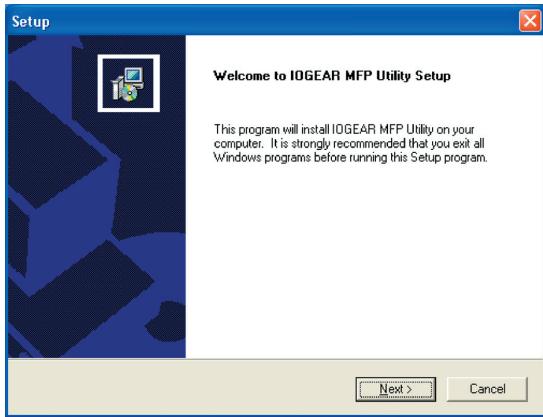
4) Cliquez sur Suivant sur le premier écran de l'assistant de configuration.
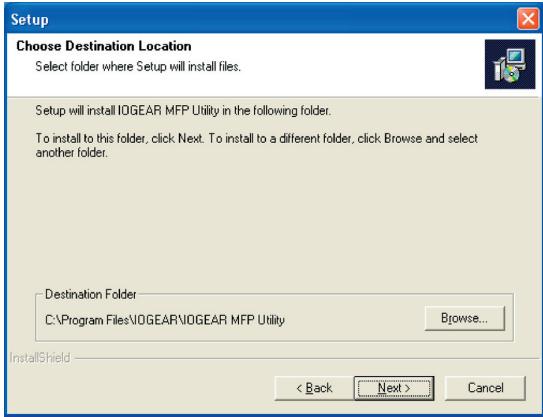
5) Choisissez un dossier dans lequel installer le logiciel du serveur d'impression ou bien cliquez simplement sur Suivant.
Installation du logiciel
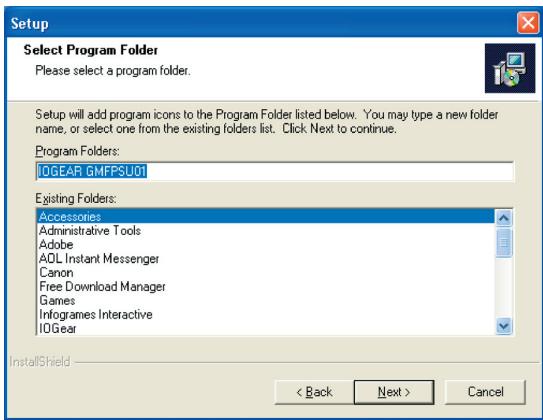
6) Choisissez un dossier dans le menu de démarrage à partir duquel lancer le logiciel ou bien cliquez simplement sur Suivant.
7) Dans Windows XP, une fenêtre s'affiche qui vous signale que ce logiciel n'a pas été testé par Microsoft ni certifié par leur programme Logo Windows. Si c'est le cas, cliquez simplement sur Continuer pour poursuivre l'installation.
Installation du logiciel
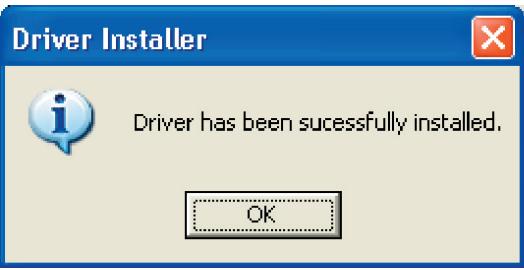
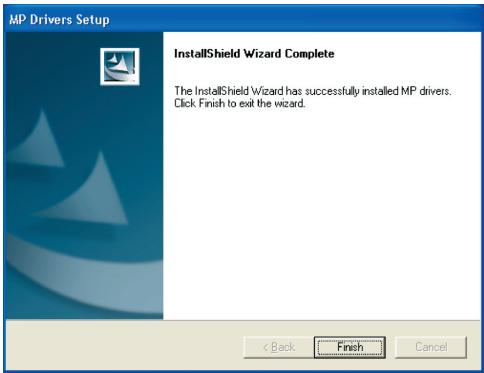
8) Une fois l'installation terminée, cliquez sur OK.
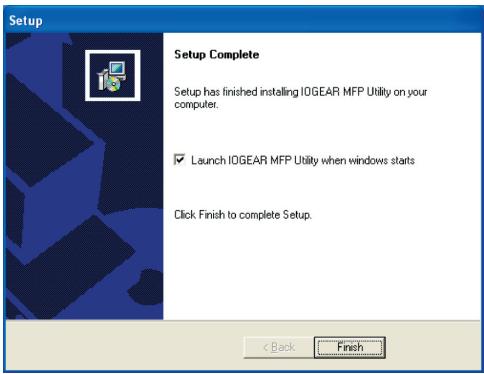
9) Si vous souhaitez que le logiciel du serveur d’pression s’écote automatiquement lorsque vous démarrez votre ordinateur (recommande), laissez la case cochée et cliquez sur Terminer.
Installation du logiciel
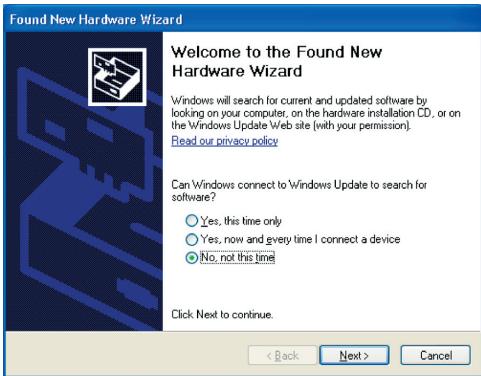
Sur les systèmes Windows XP, l'assistant Nouveau matériel détecté peut s'afficher pendant l'installation. Pour pouvoir mener à bien l'installation du pilote, vous devez procéder de la façon suivante :
1) Si le système vous demande si Windows doit se connecter à Internet pour rechercher le logiciel, cliquez sur l'option Non, pas cette fois-ci, puis cliquez sur Suivant.
2) Lorsque le système vous demande comment l'assistant doit installer le logiciel, laissez "Installer le logiciel automatiquement" sélectionné et cliquez sur Suivant.

Installation du logiciel
3) Si vous voyagez une autre mise en garde disant que le logiciel n'a pas reçu la certification Logo Windows de Microsoft, cliquez sur Continuer.
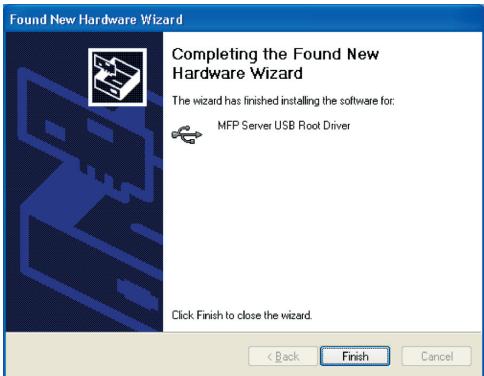
4) Cliquez sur Terminer pour terminer l'assistant Nouveau matériel détecté.
Configuration du logiciel (à répéter sur chacun des ordinateurs du réseau)
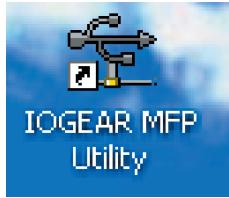
1) Lancer l'utilitaire IOGEAR MFP à partir du menu de démarrage ou bien cliquez sur l'icône sur le bureau.
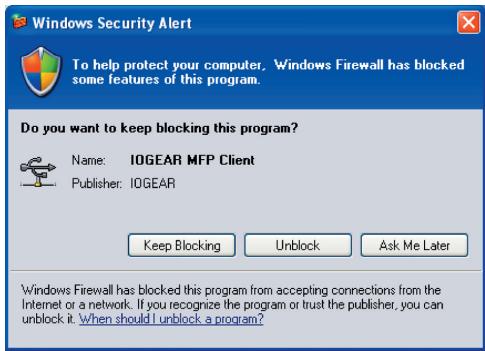
2) Si vous avez Windows XP et que le Pare-feu Windows est activé, vous verrez s'afficher cette fenêtre surgissante lorsque l'utilitaire est lancé pour la première fois. Veillez à bien cliquer sur le bouton Débloquer pour permettre la communication avec le serveur d'impression. Les autres pare-feux logiciels risquent d'afficher des options similaires - veuillez vous assurer que le logiciel du serveur d'impression est bien autorisé à ignorer ces programmes.
Configuration du logiciel
3) L'utilitaire recherche sur votre réseau le serveur d'impression et l'affichera dans la fenêtre. Si chaque serveur d'impression n'est trouve, veuillez vous assurer que les pare-feux d'autres éditeurs tels que Norton Internet Security, McAfee Personal Firewall ou ZoneAlarm ont bien été désactivés ou ignorés, puis cliquez de nouveau sur le bouton Recherche pour réessayer.
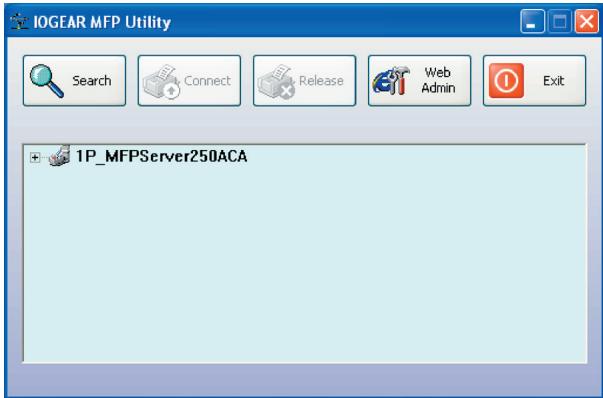
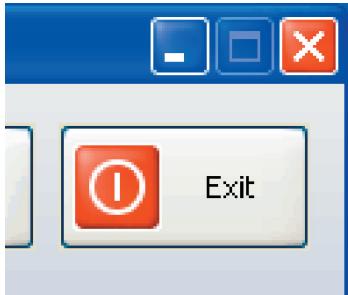
4) Si votre serveur d'impression a déjà été installé, veuillez aller directement à l'étape 7. Sinon, une fois que le serveur d'impression a été détecté, fermez la fenêtre en cliquant sur le bouton X dans le coin supérieur droit (PAS sur le bouton appelé Quitter) pour masquer l'utilitaire pour l'instant.
Configuration du logiciel
5) Installez le logiciel qui accompagne votre imprimante. Lorsque l'installation des pilotes de l'imprimante est terminée OU si le logiciel vous demande de brancher l'imprimante à l'aide d'un cable USB, vous êtes prêt à "connector" le périhérique.
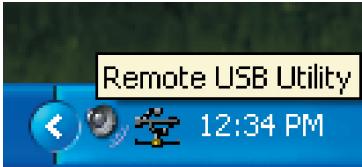
6) Vous devriez voir une petite icône USB qui ressemble à ceci dans la barre d'état qui se trouve dans le coin inférieur droit de votre écran. Double-cliquez sur l'icône pour rouvrir la fenêtre de l'utilitaire.
Configuration du logiciel
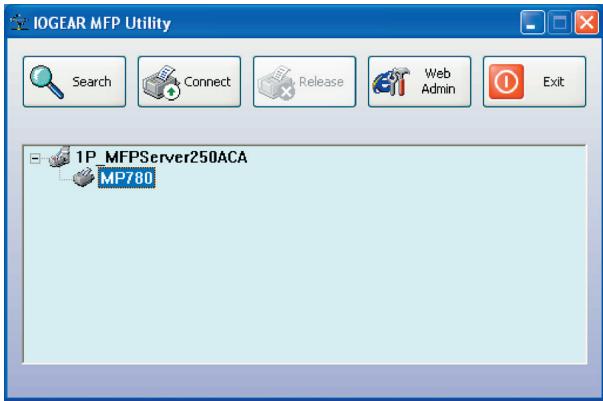
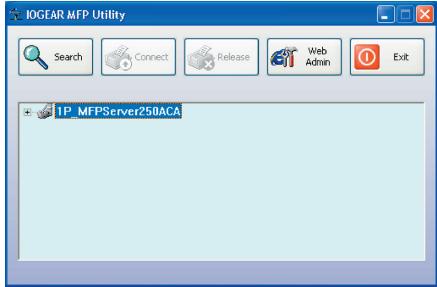
7) Cliquez sur le signe plus qui se trouve devant le nom du serveur d'impression pour afficher le nom de l'imprimante qui y est branchée. Puis sélectionnez le nom de l'imprimante et cliquez sur le bouton Connecter dans l'utilitaire.
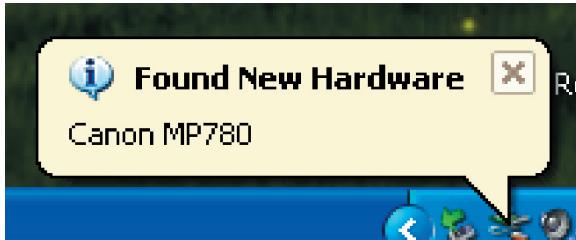
8) L'imprimante devrait être détectée même si elle est directement branchée sur l'ordinateur. Accomplissez les autres opérations de configuration demandées par le logiciel de l'imprimante. Votre imprimante multifonctions devrait maintenir être prête à fonctionner.
Configuration du logiciel
9) Si vous pouvez que la connexion à cette imprimante soit automatiquement rétablie lorsque l'utilitaire est lancé, vous devez ajouter le périphérique à la liste de vos favoris. Cliquez sur le signe plus qui se trouve devant Périphériques connectés et faites un clic droit sur le nom de l'imprimante. Choisissez Ajouter aux favoris dans le menu qui s'affiche.
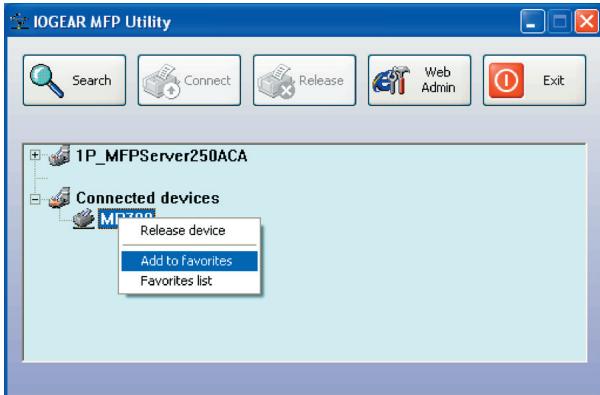
10) Cliquez sur OK pour confirmer que vous pouvez ajouter l'imprimante à la liste de vos favoris.

Configuration du logiciel
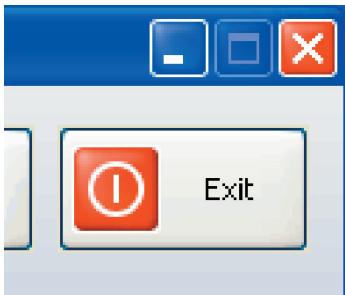
11) Une fois que vous avez connecté le serveur d'impression, vous pouvez fermer la fenêtre de l'utilitaire. Veillez bien à utiliser la case de fermeture avec un X qui se trouve dans le coin supérieur droit afin que l'utilitaire puisse continuer à fonctionner en tâche de fond. Le grand bouton appelé Quitter désactive l'utilitaire et déconnecte votre ordinateur de l'imprimante.
Administration web (options avancées)
Normalement, vous n'avez pas besoin de modifier le nom ou l'adresse IP utilisés par le serveur d'impression. Cependant, si vous avez plusieurs serveurs d'impression ou si vous voulez, pour une raison quelconque, ignorer les paramètres par défaut, vous pouvez le faire avec l'outil Administration web (Web Administration). Cet outil peut aussi être utilisé pour mettre à niveau le logiciel sur votre serveur d'impression, ce qui peut s'avérer nécessaire si votre imprimante est d'un modèle très récent. Il vous suffit de sélectionner le serveur dans l'utilitaire MFP et de cliquer sur le bouton Web Admin (Admin web). Internet Explorer est lancé et se connecte à l'interface web intégrée de votre serveur.
d'impression.
Changement de nom du serveur d'impression
Il se peut que le nom par défaut ne convienne pas si vous possédez plusieurs serveurs d'impression. Si vous souhaitez remplacer le nom du serveur d'impression par quelque chose de plus parlant, comme par exemple "Bureau principal" ou "Scanner compta", vous pouvez le faire avec l'outil Web Admin. Cliquez d'abord sur le bouton Configuration (Setup), puis assurez-vous que l'onglet Système (System) est bien sélectionné.
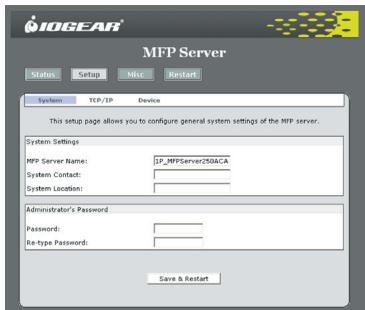
Ici, vous pouvez taper le nom que vous voulez pour le serveur d'impression, puis cliquez sur Enregistrer et redémarrer (Save & Restart) ; lors des futures recherches avec l'utilitaire MFP, le serveur sera identifié avec son nouveau nom.
Protection de l'outil admin avec un mot de passe
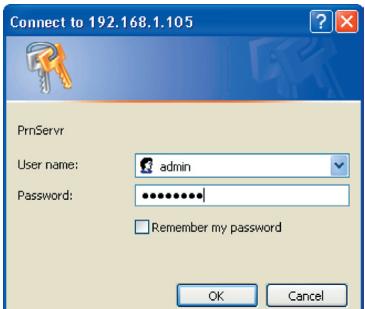
Si vous souhaitez éviter tout accès abusif à l'outil Admin, vous pouvez définir un mot de passe à partir de ce même onglet Système (System) de la section Configuration abordé ci-dessus. Tapez deux fois le mot de passe pour le confirmer, puis cliquez sur Enregistrer et redémarrer (Save & Restart). Lorsque le serveur redémarre, et pour tous les accès futurs à l'outil Admin, vous serez invité à taper le nom d'utilisateur et le mot de passe. Tapez "admin" pour le nom d'utilisateur, puis tapez le mot de passe que vous aurez défini pour continuer à travailler avec l'outil Web Admin.
Changement de l'adresse IP
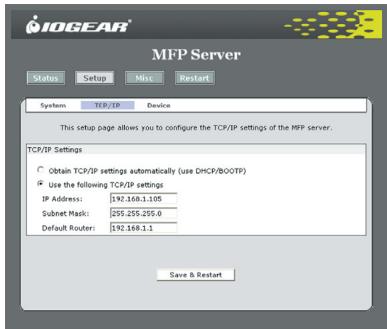
Normalement, le serveur demande automatiquement une adresse IP à votre routeur ou au serveur DHCP sur le réseau. Si vous préférez spécifier une adresse, vous pouvez le faire en cliquant sur le bouton Setup, puis sur l'onglet TCP/IP.
Vérifiez que les paramètres réseau que vous entrez sont bien valides, sinon le serveur d'impression risque de redevenir inaccessible. Lorsque vous êtes sûr que tout est bien correct, cliquez sur Enregistrer et redémarrez (Save & Restart) pour appliquer les modifications.
Restauration des paramètres usine par défaut
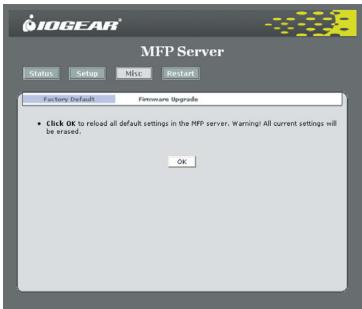
Si vous pouvez redéfinir à tous les paramètres du serveur d'impression leur valeurs de configuration d'origine tout en étant encore en mesure d'accéder à l'outil Web Admin, cliquez simplement sur le bouton Divers (Misc) et assurez-vous que l'onglet Défaut usine (Factory Default) est bien sélectionné. Cliquez sur OK pour redéfinir immédiatement à toutes les options leur valeurs par défaut et pour réinitialiser le serveur d'impression.
Mise à niveau du progiciel
Dans certains cas, il est nécessaire de procéder à une mise à niveau du progiciel pour pouvoir profiter de l'ensemble des fonctionnalités de votre périphérique MFP, en particulier si vous possédez un modèle dernier cri. Si vous rencontrez un quelconque problème de compatibilité, veuillez vous reporter à la section Support du site web IOGEAR sur http://www.igear.com pour les fichiers de mise à niveau du progiciel. Téléchargez la dernière version sur tout ordinateur et n'oubliez pas de décompresser le fichier si nécessaire. L'extension du nom de fichier devrait être .BIN une fois que c'est fait. Puis cliquez sur le bouton Divers (Misc) dans l'outil Web Admin. Cliquez sur Mise à niveau du progiciel (Firmware Upgrade) et vous devriez voir s'afficher la page suivante :
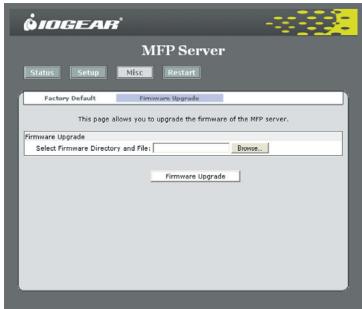
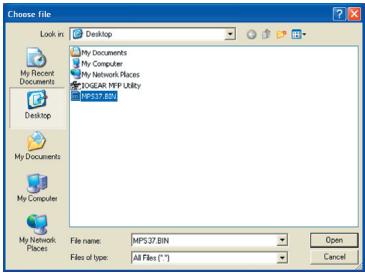
Cliquez sur le bouton Parcourir et le système vous demande d'indiquer l'emplacement du fichier de mise à niveau du progiciel que vous venez de télécharger. Sélectionnez-le puis cliquez sur Ouvrir.
Administration web
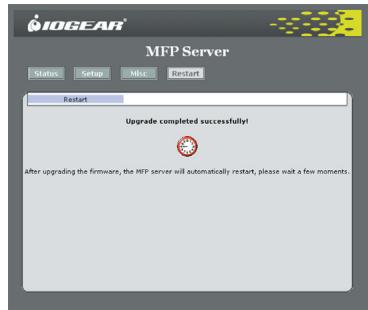
Vous verrez l'emplacement que vous avez sélectionné dans la case qui se trouve en regard du bouton Parcourir. Cliquez sur le bouton Firmware Upgrade (Mise à niveau du progiciel) qui se trouve en bas pour charger le nouveau progiciel sur le serveur.
Si vous avez besoin d'assistance technique, veuillez vous reporter à la Bibliothèque d'infos techniques (TIL) d'IOGEAR sur http://www.ogear.com/support pour les derniers trucs et astuces et pour le dépannage. La TIL a été conçue de façon à vous donner les dernières informations techniques concernant nos produits. La plupart des réponses à vos questions se trouvent là, aussi vous conseillons-nous de vous y reporter avant de prendre contact avec l'assistance technique.
L'assistance technique est disponible du lundi au vendredi de 8:00 am à 5:00 pm heures Pacifique sur appel au numéro gratuit 866-9-IOGEAR (866-946-4327). Si vous appelez de l'étranger, peut-être vous faudra-t-il appeler le 949-453-8782. Vous pouvez aussi obtenir de l'aide en nous envoyant un email à support@iogear.com.
Garantie
EN AUCUN CAS, LA RESPONSABILITÉ DU REVENDEUR DIRECT NE SAURAIT ÉTRE SUPERIEURE AU MONTANT RÉGLE POUR LE PRODUIT, QUE LES DOMMAGES AIENT ÉTÉ DIRECTS, INDIRECTS, SPEÇIAUX, ACCIDENTELS OU CONSÉCUTIFS RÉSULTANT DE L'UTILISATION DU PRODUIT, DU DISQUE OU DE SA DOCUMENTATION.
Le revendeur direct n'offre ni garantie ni représentation, implicite, explicite ou statutaire, quant au contenu ou à l'exploitation de la documentation et décline plus particulièrement toute garantie en matière de qualité, performance, commercialisation ou adaptation à une application donnée.
Le revendeur direct se réserve également le droit d'éditer ou de mettre à jour le dispositif ou la documentation sans être tenu d'avertir un individu ou une entité desdites éditions ou mises à jour. Pour toute demande d'informations supplémentaires, contactez le revendeur direct.
