
GCS42UW6 - Switch KVM IOGEAR - Notice d'utilisation et mode d'emploi gratuit
Retrouvez gratuitement la notice de l'appareil GCS42UW6 IOGEAR au format PDF.

| Type de produit | Commutateur KVM |
| Marque | IOGEAR |
| Modèle | GCS42UW6 |
| Nombre de ports | 2 |
| Types de connexion vidéo | VGA |
| Types de connexion périphériques | USB (clavier, souris) |
| Résolution maximale supportée | 1920 x 1080 pixels |
| Alimentation | 5V DC (adaptateur secteur inclus) |
| Consommation électrique | 2,5 W (max) |
| Dimensions (L x l x H) | 10 x 7 x 2,5 cm |
| Poids | 200 g |
| Fonctions principales | Commutation entre deux ordinateurs via bouton ou raccourci clavier |
| Commutation | Bouton poussoir et touches de raccourci (Scroll Lock deux fois) |
| Compatibilité systèmes d'exploitation | Windows, Mac, Linux |
| Câbles inclus | Câbles VGA + USB moulés (x2) |
| Longueur des câbles | 1,8 mètres |
| Entretien et nettoyage | Nettoyer avec un chiffon doux et sec. Ne pas utiliser de produits chimiques. |
| Sécurité | Mise à la terre de tous les équipements pour éviter les décharges électrostatiques. |
| Pièces détachées et réparabilité | Non fournies. Appareil non réparable par l'utilisateur. |
| Garantie | 3 ans |
| Informations générales | Conçu pour partager un écran, clavier et souris entre deux ordinateurs. |
FOIRE AUX QUESTIONS - GCS42UW6 IOGEAR
Questions des utilisateurs sur GCS42UW6 IOGEAR
0 question sur cet appareil. Repondez a celles que vous connaissez ou posez la votre.
Poser une nouvelle question sur cet appareil
Téléchargez la notice de votre Switch KVM au format PDF gratuitement ! Retrouvez votre notice GCS42UW6 - IOGEAR et reprennez votre appareil électronique en main. Sur cette page sont publiés tous les documents nécessaires à l'utilisation de votre appareil GCS42UW6 de la marque IOGEAR.
MODE D'EMPLOI GCS42UW6 IOGEAR
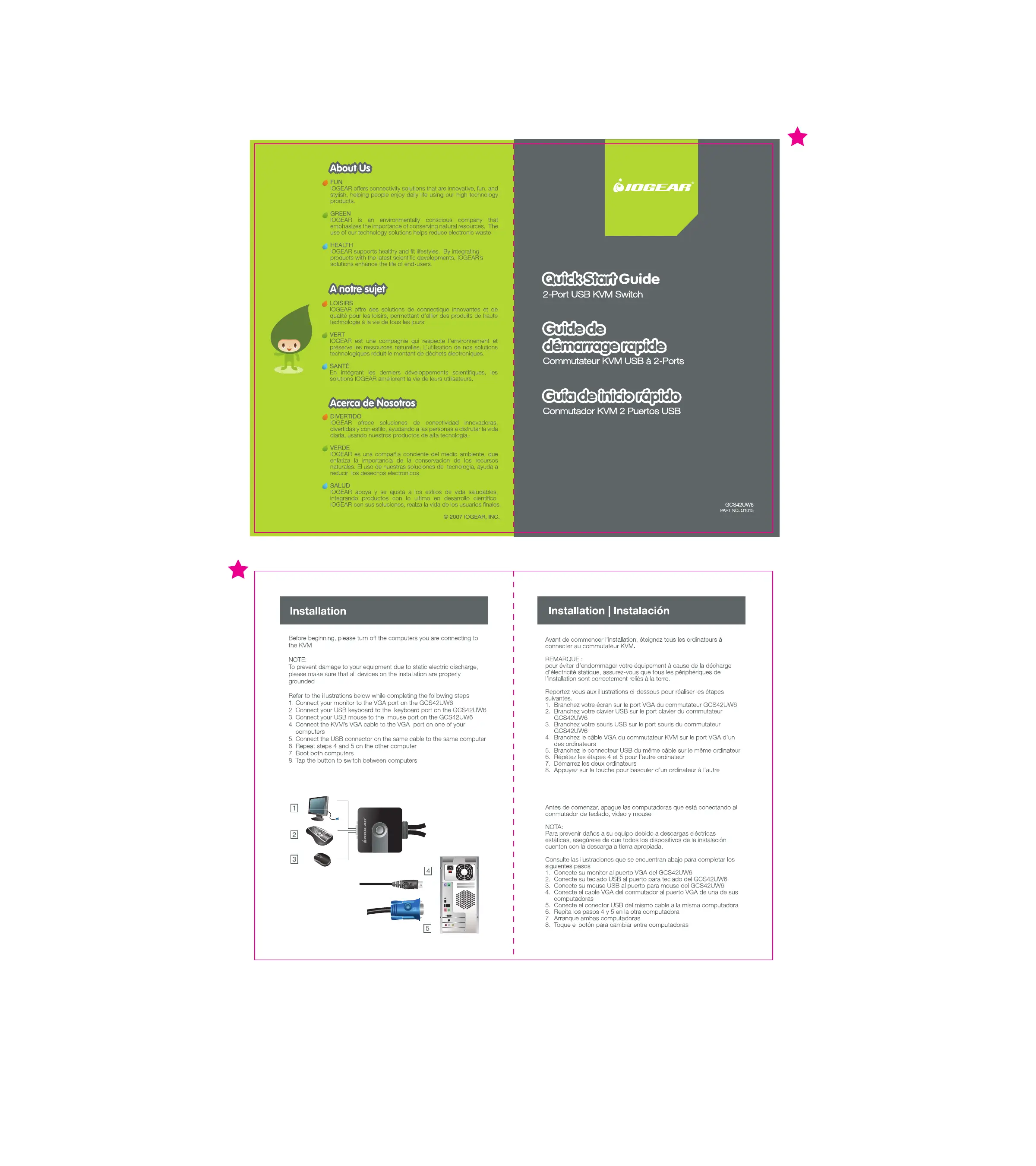
Avant de commencer l'installation, éteignez tous les ordinateurs à connecter au commutateur KVM.
BEMARQUE pour éviter d'endommager votre équipement à cause de la décharge d'électricité statique, assurez-vous que tous les périphériques de l'installation sont correctement reliés à la terre. Reportez-vous aux illustrations ci-dessous pour réaliser les étapes suivantes. 1. Branchez Your ecran sur le port VGA du commutateur GCS42UW6 2. Branchez Your ecran USB sur le port évier du commutateur 2. Branch 102 WGS42UW6 3. Branchez votre souris USB sur le port souris du commutateur 300016UIN 4. Branchez le cable VGA du commutateur KVM sur le port VGA d'un des ordinateurs 5. Branchez le connecteur USB du même cable sur le même ordinateur 6. Répétez les étapes 4 et 5 pour l'autre ordinateur 7. Démarrez les deux ordinateurs 8. Appuyez sur la touche pour basculer d'un ordinateur à l'autre