
P611 - Appareil photo numérique GENUIS - Notice d'utilisation et mode d'emploi gratuit
Retrouvez gratuitement la notice de l'appareil P611 GENUIS au format PDF.


| Type d'appareil | Appareil photo numérique |
| Conformité FCC | Oui, partie 15 |
| Interférences | Conforme aux limites de classe B |
| Protection contre interférences | Oui, raisonnable en usage résidentiel |
| Alimentation | Non précisé |
| Connectivité | Non précisé |
| Type de batterie | Non précisé |
| Résolution | Non précisé |
| Écran | Non précisé |
| Zoom | Non précisé |
| Poids | Non précisé |
| Dimensions | Non précisé |
| Langues supportées | Non précisé |
| Garantie | Non précisé |
| Accessoires inclus | Non précisé |
| Instructions d'usage | Recommandations pour éviter interférences |
FOIRE AUX QUESTIONS - P611 GENUIS
Questions des utilisateurs sur P611 GENUIS
0 question sur cet appareil. Repondez a celles que vous connaissez ou posez la votre.
Poser une nouvelle question sur cet appareil
Téléchargez la notice de votre Appareil photo numérique au format PDF gratuitement ! Retrouvez votre notice P611 - GENUIS et reprennez votre appareil électronique en main. Sur cette page sont publiés tous les documents nécessaires à l'utilisation de votre appareil P611 de la marque GENUIS.
MODE D'EMPLOI P611 GENUIS
Cet appareil est conforme à la partie 15 du règlement FCC. Son fonctionnement est soumis aux conditions suivantes:
- Cet appareil ne doit causer aucune interférence néfaste, et
- Cet appareil doit être à même d'accepter toutes les interférences générées, y compris celles pouvant causer un dysfonctionnement.
Cet équipement a été testé et reconnu conforme aux limites des appareils numériques de classe B, conformément à la partie 15 du règlement FCC. Ces limites sont conçues pour fournir une protection raisonnable contre les interférences néfastes dans le cadre d'une installation résidentielle. Cet équipement génère, utilise et émet de l'énergie radiofréquence et, s'il n'est pas installé conformément aux instructions, peut provoquer des interférences dans les communications radio. Toutefois, aucune garantie n'existe que des interférences ne se produiront pas dans une installation particulière. Si cet équipement venait à provoquer des interférences néfastes pour la réception de la radio ou de la télévision, interférences pouvant être déterminées en éteignant puis en rallumant l'appareil, il est recommandé à l'utilisateur de remédier à ces interférences en appliquant une ou plusieurs des mesures suivantes:
Réorienter ou déplacez l'antenne de réception. Augmentez la distance entre l'appareil et le récepteur. - Connecter l'équipement sur un circuit autre que celui sur lequel le récepteur est branché.
L'utilisation d'un cable blindé est requise pour assurer la conformité avec les limites de Classe B telles que stipulées dans la Sous-partie B de la Partie 15 du règlement FCC. N'apportez jamais aucun changement ou modification à cet appareil qui ne serait pas spécifique dans le Guide d'Utilisation. Si de tels changements ou modifications venaient à être effectués, il pourrait vous être demandé de ne plus employer l'appareil en question.
Remarque:
- L'apparence et les caractéristiques de ce produit peuvent être modifiées sans préavis. Ces changements peuvent inclure les caractéristiques de base du produit, les logiciels, les pilotes ou encore le Guide d'Utilisation.
- Le produit et/ou accessoires fournis avec votre appareil photo peuvent différer d'une région à l'autre.
- Aucune compensation de quelque nature que ce soit ne pourrait être exigée de notre part pour toute erreur ou omission figurant dans ce Guide d'Utilisation.
- Pour une mise à jour du logiciel de pilotage, veuillez consulter la rubrique « Download » de notre site Internet : www.geniusnet.com.tw.
Attention
- Gardez votre appareil à l'écart de l'humidité et assurez-vous qu'aucun liquide ne pénétre à l'intérieur. Soyez particulièrement attentif lorsque vous utilisez votre appareil dans des conditions extrêmes telles que sous la pluie ou sous la neige, ou encore lors de prises sur une plage à proximité de l'eau. Tout liquide pénétrant à l'intérieur de votre appareil risque de provoquer un incendie ou un choc électrique. Retirez immédiatement les piles, n'utilisez plus l'appareil et contactez votre revendeur/agréé. N'utilisez pas votre appareil s'il contient un corps étranger. Eteignez-le et retirez les piles. Contactez ensuite votre revendeur ou centre de réparation. N'utilisez pas votre appareil avant qu'il n'ait été réparé car cela pourrait provoquer un risque d'incendie ou un choc électrique. Ne placez pas votre appareil sur des surfaces instables - table branlante ou plan incliné - d'où votre appareil pourrait tomber ou basculer et provoquer des blessures. Si vous avez laissé tomber votre appareil ou si sa coque a été endommagée, éteignez-le et retirez les piles. Contactez ensuite votre revendeur ou centre de réparation. N'utilisez pas votre appareil avant qu'il n'ait été réparé car cela pourrait provoquer un risque d'accordie ou un choc électrique.
N'insérez jamais et ne laissiez jamais pénétrer d'objets métalliques ou tout autre type d'objet à l'intérieur de votre appareil sous les orifices d'ouverture tels que la fente pour carte mémoire. Ceci pourrait provoquer un risque d'incendie ou de choc électrique. N'essayez jamais de modifier votre appareil. Ne retirez jamais la coque de l'appareil. Ceci pourrait provoquer un choc électrique. La vérification interne, l'entretien et la réparation de l'appareil sont des tâches que votre revendeur ou un centre de réparation agréé est apte à effectuer. N'utilisez jamais votre appareil tout en conduisant un véhicule – vous risqueriez de provoquer un accident.
- Ne placez pas votre appareil près d'une source de fumée ou de vapeur, telle que cuisinière ou humidificateur. Ceci pourrait provoquer un incendie ou un choc électrique.
- Ne laissez pas votre appareil dans des endroits soumis à des températures extrêmes, tels que dans un véhicule clos ou en plein soleil. Exposer votre appareil à des températures élevées risquerait d'endommager ses composants internes et de causer un incendie.
- Ne couvrez ni n'emballez votre appareil avec une étoffe ou une couverture. Ceci pourrait causer une surchauffe et une distorsion de l'appareil et provoquer un incendie. Veiliez à toujours utiliser votre appareil et ses accessoires dans des endroits bien ventilés.
- Maniez votre appareil avec soin et évitez soigneusement chocs et vibrations. Une mauvaise utilisation de votre appareil peut entraîner un dysfonctionnement. Veiliez à n'utiliser que le type de piles recommendées pour votre appareil. L'utilisation de piles non-conformes peut entraîner un éclatement ou une fuite de celles-ci pouvant provoquer un incendie, des blessures ou souiller le compartiment à piles.
Lorsque vous insérez des piles dans votre appareil, veillez à bien respecter les polarités (+ et -). Le non-respect des polarités rendra votre appareil inutilisable et risque d'entraîner un éclatement ou une fuite des piles pouvant provoquer un incendie, des blessures ou souiller le compartiment à piles. Si vous pensez ne pas utiliser votre appareil pendant un certain laps de temps, veillez à retirer les piles. Celles-ci pourraient fuir et provoquer un incendie, des blessures ou souiller le compartiment à piles. Si les piles venaient néanmoins à fuir, nettoyez et séchez soigneusement le compartiment avant d'y insérer de nouvelles piles. Lavez abondamment vos mains si elles venaient à entrer en contact avec le liquide des piles.
Introduction. 7-8
Vue d'Ensemble
Matériel Fourni
Apprenez à connaître
Identification des Pièces
Insertion d'une carte mémoire
SD (accessoire en option)
Fixation de la Dragonne
Réglage de la Date et de l'Heure
Réglage de la Qualité et de
La résolution de l'image
Enregistrement. 17-20
Capturer des Images
Mode Portrait
Mode Normal
Zoom Numérique
Retardateur
Flash
Mode PLAYBACK 20-29
Visualiser les Images
Playback avec Zoom
Affichage Images Miniatures
Affichage Diaporama
Effacer des images
Réglage DPOF
Modevideo 29-31
Enregistrer des vidéo clips
Visualiser les vidéos clips
Étape 3: Télécharger les
images / video clips
CAMERA PC 37-40
Étape 1 : Installation du Pilote
Camera PC
Etape 2: Connecter l'appareil à votre
ordinateur
Étape 3: Ouvrir l'Application du
Logiciel
OPTIONS DU MENU 40-47
Menu Enregistrement
Menu Video
Menu Playback
Menu de Réglage
SPECIFICATIONS 47-48
VUE d'ensemble
Votre nouvel appareil photo numérique vous offre une haute qualité d'image avec résolution de 2912 x 2184 grâce à son capteur de 3,0 Mégapixels. Avec votre appareil, vous pourrez composer vos images avec le viseur optique ou l'écran couleur LCD TFT 1.5" puis les examiner en détail. Le capteur du flash détecte automatiquement les conditions lumineuses et détermine si le flash doit être déclenché ou non. Grâce à cette fonction, vos photos seront désormais toujours réussies.
La mémoire interne de 16Mo (dont 14Mo alloué au stockage de vos images) vous permet de conserver vos images sans l'ajout d'une carte mémoire supplémentaire. Mais vous pouvez bien évidemment accroître cette capacité de mémoire (jusqu'à 512Mo) en utilisant une carte mémoire externe.
En plus des traditionnelles images fixes, vous pouvez enregistrer de petits vidéo clips grâce à la fonction Video.
Toutes vos œuvres peuvent ensuite être transférées vers votre ordinateur par le biais du câble USB (un pilote USB est nécessaire pour les utilisateurs de Win98 et Mac OS 9.0). Une image ne vous plait pas ? Aucun problème, vous pouvez aisément l'améliorer et la retoucher sur votre ordinateur grâce au logiciel de retouche qui vous est fourni avec votre appareil, ou tout autre logiciel d'édition libre que vous choisissez. Une fois le résultat à votre goût, partagez-le donc avec vos amis via e-mail, insérez-le dans un rapport ou publiez-le tout simplement sur le Web.

Les illustrations de ce Manuel sont données à titre purement indicatif et peuvent
différer des réglages effectifs de votre appareil.
Matériel fourni
Déballez soigneusement votre appareil et assurez-vous que les éléments suivants sont bien présents:
Appareil Photo Numérique Cable USB 2 x piles Alcalines type AAA Guide Rapide
Logiciel sur CD-ROM Guide d'Utilisation Dragonne Sacoche de transport

Les accessoires peuvent varier d'un foyer à l'autre.
Vue avant
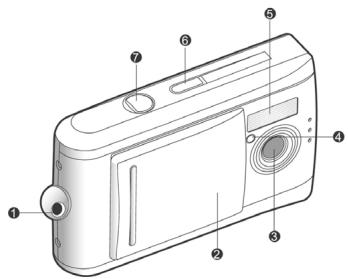
- Fixation pour dragonne
- Cache de l'objet
- Objectif
- Voyant du retardateur
- Flash
- Bouton POWER (Mise en Marche)
- Bouton de l'Obturateur
Vue arrière
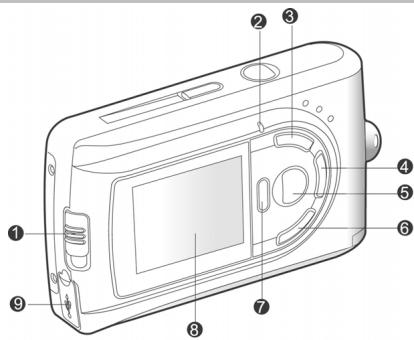
- Bouton de Mise au Point

Mode Macro

Mode Normal
- Voyant d'Etat

Bouton Fléché (haut)

Bouton Images Miniatures
Bouton MENU

Bouton Fléché (droit) Bouton MODE
- Bouton SET

Bouton du Flash
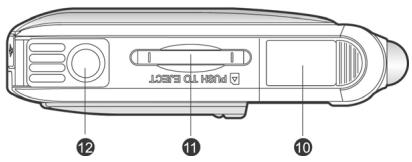
- Bouton Fléché (bas)

Bouton du Zoom
- Bouton Fléché
(gauche)

Bouton affichage
rapide

Bouton Effacement
- Ecran LCD
- Connecteur USB
- Cache compartiment à piles
- Cache Carte mémoire
- Prise Trépied
Icônes de l'écran LCD
Icones de l'affichage - Mode Capture Images Fixes:
- Nombre possible de prises (avec réglages taille et qualité en cours)
- Niveau des piles

Piles chargées

Piles à moitié déchargees

Piles quasi déchargees
- Indicateur Carte Mémoire
- Mode Flash

Flash automatique

Flash off
- Mode Mise au Point

Mode Macro
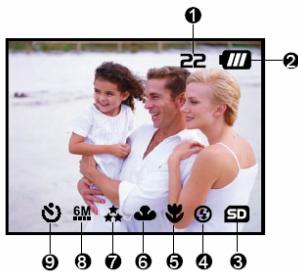

Mode Normal
- Balance des Blancs
A Auto

Auto
Ensoleillé

Nuageux

Tungstène

Fluorescent
- Qualité de l'image

Super fine

Fine

Normale
- Taille de l'image

2912 x 2184 pixels

2032 x 1520 pixels

1600 x 1200 pixels

1280 x 960 pixels

640 x 480 pixels
- Mode Retardateur
Icône d'affichage - Mode Vidéo:
- Niveau des piles 2. Mode Vidéo
- Indicateur Carte Mémoire
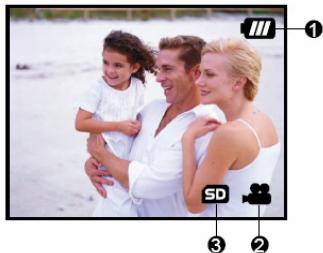
Icônes d'affichage - Mode
Playback :
- Numéro de la prise
- Niveau des piles
- Flèche avant
- Flèche retard
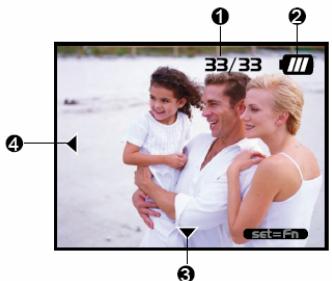
Vous pouvez utiliser 2 piles de type AAA (Alcaline, Ni-MH) pour alimenter votre appareil.
Insertion des piles
- Assurez-vous que l'appareil est éteint.
- Faites glisser le cache du compartiment à piles/carte mémoire SD dans le sens de la flèche [OPEN].
- Insérez les piles en respectant les polarités (+ et -).
- Refermez le compartiment à piles/Carte mémoire SD.
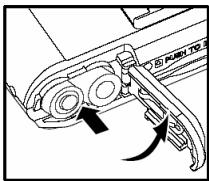

- Évitez d'utiliser votre appareil dans des environnements très froids. Ceci pourrait diminuer la durée de vie des piles et réduire les performances de votre appareil. Les basses températures influencent également le bon fonctionnement des piles alcalines, l'emploi de piles Ni-MH rechargeables est donc fortement recommandé. L'emploi de piles rechargeables neuves ou de piles rechargées n'avant pas été utilisées depuis un certaines temps (mis à part les piles dont la date limite d'utilisation a expiry) peuvent affecter le nombre de prises possibles. Afin de garantir un fonctionnement optimal, nous vous conseillons de charger et de décharger les piles pendant un cycle entier avant de les utiliser. Si vous pensez ne pas avoir à utiliser votre appareil pendant un certain temps, retirez les piles de l'appareil pour éviter toute corrosion. N'utilisez jamais simultanément deux types de pile différents et ne mélangez jamais piles neuves et usées. N'utilisez jamais de piles au manganèse.
Insertion d'une carte mémoire SD (accessoire en option)
Votre appareil est equiped e'une carte mmoire interne de 16 Mo (dont 14Mo alloues au
stockage des images) vous permettant de conserver images et vidéo clips. Vous avez cependant également la possibilité d'accroître la capacité de cette mémoire en utilisant une carte mémoire SD (Secure Digital) et donc d'enregistrer plus d'images et vidéo clips.
- Assurez-vous que l'appareil est éteint.
- Faites glisser le cache du compartiment à piles/carte mémoire SD dans le sens de la flèche [OPEN].
- Insérez la Carte mémoire SD.
Le devant de la carte mémoire (partie fléchée) doit être tournée vers l'arrière de l'appareil. Si vous ne parvenez pas à insérer la carte, vérifiez son orientation.
- Refermez le compartiment à piles/Carte SD.
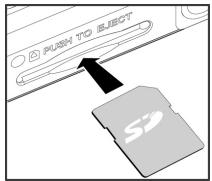

Avant d'utiliser une carte mémoire avec cet appareil, assurez-vous de la formater. Veuillez consulter la rubrique "Formatage de la Carte Mémoire" pour plus de détails.
Pour retirer la carte mémoire:
Assurez-vous que l'appareil est éteint. Ouvrez le compartiment piles/carte mémoire et appuyez légèrement sur le rebord de celle-ci. La carte s'éjecte automatiquement.

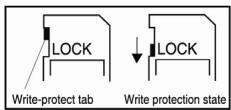
Pour éviter que des données ne soient accidentellement effacées de la carte mémoire SD, vous pouvez placer le bouton de protection (figurant sur le côté de la carte mémoire) en position "LOCK" (verrouillé). Pour sauvegarder, éditer ou effacer des données de la carte mémoire SD, vous devez déverrouiller la carte.
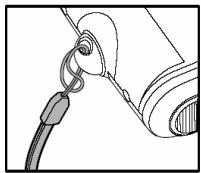
Fixation de la dragonne
Pour éviter que votre appareil ne glisse accidentellement lors de son utilisation,
employez toujours la dragonne.
Procédez comme suit:
- Insérez tout d'abord l'extrémité mince de la dragonne dans son point d'attache sur l'appareil;
- Passez ensuite l'autre extrémité à travers la boucle de corde et tirez fermement.
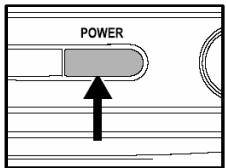
Mise en marche/arrêt
Vous pouvez allumer/éteindre l'appareil comme suit:
- Utilisez le bouton POWER pour allumer/éteindre votre appareil.
Avant de prendre des photos/enregistrer des video clips, pensez à retarder le cache de l'objet. Une fois sous tension, l'appareil s'allume en mode

Si l'appareil est sous tension mais qu'aucune touche n'est activée pendant un certain laps de temps, il passera automatiquement en mise en veille avant de s'éteindre afin de préserver les piles.
Réglage de la date et de l'heure
L'écran Date/Heure s'affiche lorsque :
Vous allumez l'appareil pour la toute première fois. - Vous allumez l'appareil après une longue période d'inactivité durant laquelle les piles furent retirées.
Lorsque l'écran DATE/TIME s'affiche, procédez comme suit pour régler le paramètre
de la date et de l'heure.
- Sélectionnez l'élément à régler à l'aide des boutons / et appuyez sur le bouton.
[Date]: Règle la date. [Time]: Règle l'heure. [Mode]: Règle le format d'affichage de la date et de l'heure.
- Appuyez sur le bouton △ / ▽ pour modifier la valeur, puis appuyez sur le bouton SET pour confirmer.
- [Date]/[Time]: Appuyez sur le bouton pour sélectionner le champ.
- Utilisez le bouton SET pour retourner au menu principal.
Réglage de la résolution et de la qualité de l'image
Les paramètres de résolution et de qualité déterminent la taille en pixels (dimensions), la taille du fichier image et le degré de compression de vos images. Ces réglages déterminent donc le nombre d'images pouvant être enregistrées dans la mémoire interne ou sur la carte mémoire SD. Une fois à l'aise avec l'emploi de votre appareil, nous vous recommandons de tester les divers niveaux de réglage de la qualité et de la résolution disponibles afin de voir l'effet que ceux-ci ont sur vos images.
Une résolution et une qualité d'image plus hautes offrent un meilleur résultat photographique mais occupent également plus d'espace mémoire.
Une résolution/qualité élevée est recommandée pour les images destinées à l'impression ou nécessitant une netteté des moindres détails. Une résolution/qualité d'image plus faible occupe moins d'espace mémoire tout en étant parfaitement adaptée à l'échange via email, insertion dans un rapport ou publication sur un site Internet. Pour modifier la résolution ou la qualité d'une image, suivez les instructions ci-dessous:
- Utilisez le bouton MODE pour atteindre et appuyez sur le bouton SET.
- Appuyez sur le bouton MENU.
- Sélectionnez [Résolution]/[Quality] à l'aide des boutons et appuyez sur le bouton
- Utilisez les boutons pour sélectionner le paramètre de votre choix et appuyez sur le bouton SET.
Utilisez le bouton pour quitter le mode menu.
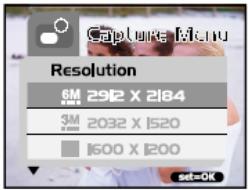
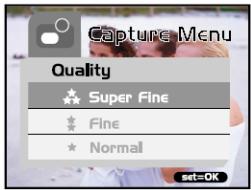
Le tableau ci-dessous vous indique le nombre approximatif de photos que vous pouvez prendre en fonction du réglage choisi sur la base d'une mémoire interne de 14 Mo ou d'une carte mémoire SD en option d'une capacité de 8 Mo à 512 Mo.
| Résolution | Qualité | Mémoire interne de 14 Mo | Carte mèmeore SD | ||||||
| 8 Mo | 16 Mo | 32 Mo | 64 Mo | 128 Mo | 256 Mo | 512 Mo | |||
| 2912x2184 | Super Fine | 16 | 7 | 16 | 33 | 69 | 140 | 279 | 564 |
| Fine | 20 | 9 | 20 | 42 | 87 | 176 | 351 | 709 | |
| Normale | 22 | 10 | 22 | 46 | 95 | 193 | 385 | 777 | |
| 2032x1520 | Super Fine | 19 | 8 | 19 | 40 | 82 | 166 | 331 | 667 |
| Fine | 28 | 13 | 28 | 60 | 123 | 249 | 496 | 1000 | |
| Normale | 38 | 17 | 38 | 80 | 164 | 332 | 662 | 1334 | |
| 1600x1200 | Super Fine | 30 | 13 | 30 | 64 | 132 | 267 | 532 | 1073 |
| Fine | 45 | 20 | 46 | 96 | 198 | 400 | 798 | 1609 | |
| Normale | 61 | 27 | 61 | 129 | 264 | 534 | 1065 | 2146 | |
| 1280x960 | Super Fine | 47 | 21 | 48 | 100 | 206 | 417 | 832 | 1676 |
| Fine | 71 | 32 | 72 | 151 | 309 | 626 | 1248 | 2515 | |
| Normale | 95 | 43 | 96 | 201 | 413 | 835 | 1664 | 3353 | |
| 640x480 | Super Fine | 191 | 87 | 192 | 403 | 826 | 1670 | 3328 | 6706 |
| Fine | 286 | 131 | 288 | 605 | 1239 | 2505 | 4992 | 10060 | |
| Normale | 382 | 174 | 385 | 807 | 1652 | 3340 | 6657 | 13413 | |
- Les données ci-dessus indiquent les résultats d'essais standard. La capacité réelle varie selon les conditions de prise de vue et des paramétrages.
Capturer des images
Votre appareil est doté d'un écran LCD 1.5" vous permettant de composer vos images. Avant toute chose, assurez-vous de bien avoir retiré le cache de l'objet et d'avoir placé le bouton de mise au point sur le mode de capture approprié.
- Retirez le cache de l'objet.
- Placez le bouton de mise au point sur

- Utilisez le bouton MODE pour atteindre et appuyez sur le bouton SET.

- Composez votre image à l'aide de l'écran LCD.
- Placez le sujet de votre photo au centre de l'écran et appuyez sur le bouton de l'obturator.
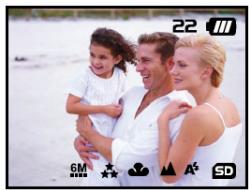

Lorsqu'il est utilisé en plein soleil ou sous une lumière vive, l'écran LCD s'assombrit. Ceci est normal et n'est pas un dysfonctionnement. Pour les photos en gros plan, placez le bouton de mise au point sur . Le mode flash est automatiquement réglé sur ③.
Pour visualiser la dernière image capturée, appuyez sur le bouton. Appuyez une nouvelle fois sur le bouton pour retourner au mode enregistrement.
Zoom numérique
Le zoom numérique vous permet d'agrandir vos images tout en conservant leur netteté.
- Utilisez le bouton MODE pour atteindre et appuyez sur le bouton SET.
- Composez votre image à l'aide de l'écran LCD.
- Appuyez sur le bouton pour activer le zoom numérique.
Utilisez le bouton pour agrandir votre image jusqu'à 4x.

- Appuyez sur le bouton de l'obturator pour capturer votre image « zoomée »
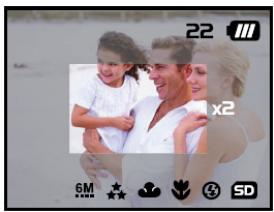

La fonction zoom numérique n'est disponible qu'aux résolutions suivantes 640 x 480, 1600 x 1200, 1280 x 960, et 2032 x 1520 pixels.
Retardateur
La durée du retardateur est de 10 secondes. Après l'activation du retardateur par pression sur le bouton de l'obturateur, le voyant du retardateur se met à clignoter lentement pendant 7 secondes puis plus rapidement pendant les 3 dernières secondes. Ceci vous permet de vous placer devant l'appareil lors de photos de groupe.
- Placez l'appareil sur son trépied ou sur une surface stable.
- Utilisez le bouton MODE pour atteindre et appuyez sur le bouton SET.
- Appuyez sur le bouton MENU.
- Sélectionnez [Self Timer] à l'aide des boutons ▲/▼ et appuyez sur le bouton
- Utilisez les boutons / pour sélectionner [Yes] et appuyez sur le bouton SET.
Utilise le bouton pour quitter le mode menu.
- Appuyez sur le bouton de l'obturateur.
La fonction Retardateur est activée. - Vous pouvez à tout moment annuler la fonction Retardateur en appuyant sur le bouton de l'obturateur.

La fonction Retardateur se désactive automatiquement après chaque prise. Si vous souhaitez faire une nouvelle capture avec le retardateur, répétez les étapes ci-dessus.
Le flash de votre appareil est conçu pour se déclencher automatiquement lorsque les conditions lumineuses l'exigent. En mode Normal (bouton de mise au point en position), vous pouvez CHOISIR le mode Flash le plus adapté.
- Utilisez le bouton MODE pour atteindre et appuyez sur le bouton SET.
- Appuyez sur le bouton 14 jusqu'à ce que le mode de votre choix apparaisse.
A : Flash automatique.
Le flash se déclenche automatiquement en fonction de la luminosité ambianté. Sélectionnez ce mode pour des photos standard.
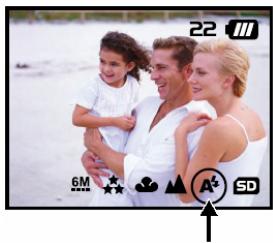
3: Flash off.
Le flash ne se déclenche pas. Sélectionnez ce mode pour prendre des images dans des lieux où le flash est interdit ou si la distance vous séparant du sujet est hors du champ de portée du flash.
- Composez votre image et appuyez sur le bouton de l'obturateur.

Si vous n'utilisez pas le flash, éteignez-le. En sélectionnant le mode flash OFF, l'appareil démarrera et fonctionnera plus rapidement car le condensateur du flash ne sera pas inutilement chargé. De plus, éteindre le flash lorsqu'il n'est pas employé accroît la durée de vie des piles.
Mode playback
En mode Playback (Lecture) « vous pouvez visualiser, agrandir, effacer des images, regarder vos video clips ou un diaporama. Le mode Playback vous permet également d'afficher vos images en miniature afin de trouver rapidement celle que vous cherchez.
Visualiser des images
Lorsque vous capturez une image fixe ou une video, celle-ci est immédiatement stockée dans la mémoire de l'appareil ou sur la carte SD. Les images et videos ainsi conservées peuvent être visualisées sur l'écran LCD. Pour afficher vos images fixes, procédez comme suit:
- Utilisez le bouton MODE pour atteindre et appuyez sur le bouton SET.
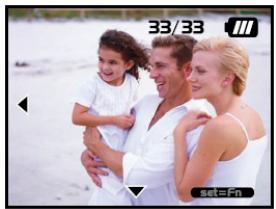
La dernière image capturée s'affiche. Dans le cas de VIDEOS, c'est la première vue du clip qui apparaît comme image fixe.
- Sélectionnez l'image fixe que vous souhaitez visualiser à l'aide des boutons
En appuyant sur le bouton , vous passez à l'image ou à la vidéo suivante. En appuyant sur le bouton, vous passez à l'image ou à la vidéo précédente.

- Les images sont lues depuis les sources suivantes:
- Si aucune carte mémoire n'est insérée, les images proviennent de la mémoire interne.
- Lorsqu'une Carte SD est insérée, les images proviennent de celle-ci.
Si aucune image n'est stockée en mémoire, le message "No image" s'affiche sur l'écran LCD.
Playback avec zoom
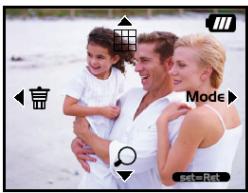
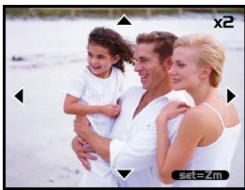
Lors de la visualisation de vos images, vous pouvez agrandir une zone donnée de cette même image. Ceci vous permet de l'examiner en détail.
- Utilisez le bouton MODE pour atteindre et appuyez sur le bouton SET.
- Sélectionnez l'image que vous souhaitez visualiser à l'aide des boutons et appuyez sur le bouton SET.
- Activez la fonction zoom numérique à l'aide du bouton SET.
Agrandissez votre image à l'aide du bouton SET.

Pour déplacer la sélection vers une autre portion de l'image, utilisez les boutons
Affichage images miniatures
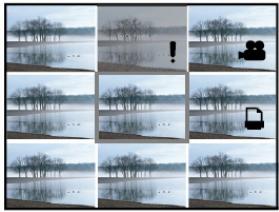
Cette fonction vous permet d'afficher simultanément neuf images miniatures sur votre écran LCD et ainsi trouver rapidement celle que vous cherchez.
- Utilisez le bouton MODE pour atteindre
et appuyez sur le bouton SET.
- Appuyez sur le bouton
Neuf images miniatures s'affichent sur l'écran LCD (à condition que neuf images ou plus soient stockées dans la mémoire).
- Pour afficher l'image en grand, sélectionnez-la à l'aide des boutons
SET, puis appuyez sur le bouton
SET et l'image s'affiche en grand sur l'écran LCD.
Affichage diaporama
La fonction Diaporama vous permet de visualiser vos images par ordre séquentiel comme avec un diaporama. Ceci est une fonction très utile et amusante pour visualiser vos images ou lors d'une présentation.
- Utilisez le bouton MODE pour atteindre et appuyez sur le bouton SET.
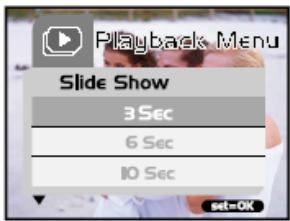
- Appuyez sur le bouton MENU et Sélectionnez [Slide Show] à l'aide des boutons ▲/▼
- Appuyez sur le bouton
- Réglez l'intervalle de défillement à l'aide des boutons et appuyez sur le bouton SET.
La lecture automatique démarre en affichant vos images les unes après les autres à la vitesse d'intervalle spécifique. Pour arrêter la lecture automatique, appuyez sur n'importe quel bouton. Si vous ne l'arrêtez pas, le diaporama se répète indéfiniment.

L'intervalle de défilement du diaporama peut être réglé sur [3 sec], [6 sec] ou [10 sec]. Pour quitter le menu [Slide Show], sélectionnez [Exit] dans les options de réglage du menu.
Effacer des images
Vous sous-poucez aisément effacer les images et vidéo clips qu'enouvons plus.
Quatre modes d'effacement sont disponibles:
Une image à la fois.
- En utilisant le bouton.
- En utiliser le menu [Delete]
Toutes les images simultanément
Pour effacer une image ou un vidéo clip (mode effacement rapide -)
- Utilisez le bouton MODE pour atteindre et appuyez sur le bouton SET.
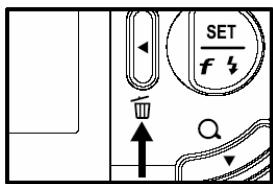
- Pour effacer la première image/vidéo clip, appuyez sur le bouton
- Appuyez sur le bouton SET.
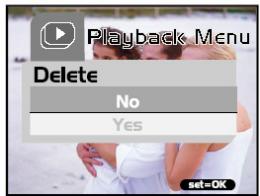
- Lorsque le message d'effacement s'affiche, Sélectionnez [Yes] à l'aide des boutons / puis appuyez sur le bouton SET. Si vous souhaitez annuler l'effacement, sélectionnez [No]. Vous retournez automatiquement à l'écran de prévisualisation.
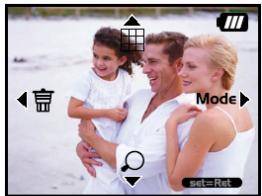
Pour effacer une image/vidéo clip (mode effacement rapide - D):
- Utilisez le bouton MODE pour atteindre et appuyez sur le bouton SET.
- Sélectionnez l'image/video clip que vous souhaitez effacer à l'aide des boutons
- Appuyez sur le bouton SET.
- Pour effacer cette image sélectionnée, appuyez sur le bouton
- Lorsque le message d'effacement s'affiche, sélectionnez [Yes] à l'aide des boutons ▲/▼ puis appuyez sur SET. Si vous souhaitez annuler l'effacement, sélectionnez [No].
Pour effacer une image/vidéo clip (menu delete - effacement):
- Utilisez le bouton MODE pour atteindre et appuyez sur le bouton SET.
- Sélectionnez l'image/vidéo clip que vous
souhaitez effacer à l'aide des boutons
- Appuyez sur le bouton MENU.
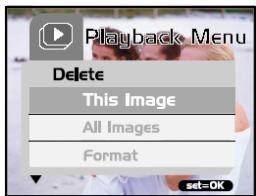
- Sélectionnez [Delete] à l'aide des boutons / et appuyez sur le bouton.
- Sélectionnez [This Image] à l'aide des boutons ▲/▼ et appuyez sur le bouton SET.
- Pour confirmer l'effacement de cette image, sélectionnez [Yes] à l'aide des boutons ▲/▼ et appuyez sur le bouton SET. L'image/video clip suivant s'affiche.
Pour effacer toutes les images et tous les vidéos clips (simultanément):
- Utilisez le bouton MODE pour atteindre et appuyez sur le bouton SET.
- Appuyez sur le bouton MENU.
- Sélectionnez [Delete] à l'aide des boutons ▲/▼ et appuyez sur le bouton ▷
- Sélectionnez [All Images] à l'aide des boutons ▲/▼ et appuyez sur le bouton SET.
- Pour confirmer l'effacement de toutes vos images, sélectionnez [Yes] à l'aide des boutons ▲/▼ et appuyez sur le bouton SET.
Le message "No image" s'affiche sur l'écran LCD.


Pour effacer une image ou un video clip de la mémoire interne, assurez-vous de ne pas avoir inséré de carte mémoire dans l'appareil. Autrement, ce sont les images et video clips de la carte mémoire qui seraient effacés.
Formatage de la mémoire
Cette option vous permet de formater la mémoire interne (ou la carte mémoire) et d'effacer toutes les données y étant stockées.
- Utilisez le bouton MODE pour atteindre et appuyez sur le bouton SET.
- Appuyez sur le bouton MENU.
- Sélectionnez [Delete] à l'aide des boutons
et appuyez sur le bouton
- Sélectionnez [Format] à l'aide des boutons et appuyez sur le bouton SET.
- Pour lancer le formatage de la carte mémoire/mémoire interne, Sélectionnez [Yes] et appuyez sur le bouton SET. Le message "No image" s'affiche sur l'écran LCD.


Le formatage est une opération irréversible et les données ne pourront être récupérées ultérieurement. Pour formater la mémoire interne, assurez-vous de ne pas avoir inséré de carte mémoire dans l'appareil. Autrement, c'est celle-ci que vous formateriez.
Copier le contenu de la mémoire interne sur une carte mémoire
Cette fonction vous permet de copier les images stockées dans la mémoire interne de votre appareil vers une Carte mémoire. Bien sûr, cette opération n'est possible que si une carte mémoire SD est insérée dans l'appareil et que des images sont stockées dans la mémoire interne.
Pour copier vos images fixes et video clips depuis la mémoire interne vers la carte mémoire, procédez comme suit:
- Assurez-vous que l'appareil est éteint et qu'une carte mémoire SD est bien insérée.
- Allumez l'appareil.
- Utilisez le bouton MODE pour atteindre et appuyez sur le bouton SET.
- Appuyez sur le bouton MENU.
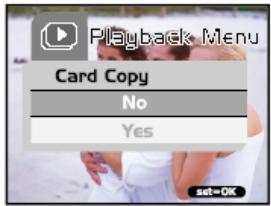
- Sélectionnez [Card Copy] à l'aide des boutons ▲/▼ et appuyez sur le bouton ▷.
- Pour continuer l'opération de copie, sélectionnez [Yes] à l'aide des boutons ▲/▼ et appuyez sur le bouton SET. L'affichage vous indique la progression de la copie; une fois terminée, l'écran de lecture s'affiche nouveau.

L'opération inverse consistant à copier des données depuis une carte mémoire SD vers la mémoire interne n'est pas possible.
Modifier le logo de démarrage de l'appareil
Vous pouvez choisir parmi vos images fixes celle qui s'affichera comme logo lors du démarrage de l'appareil.
Pour ce faire, procédez comme suit :
- Utilise le bouton MODE pour atteindre et appuyez sur le bouton SET.
- Affichez l'image que vous souhaitez utiliser à l'aide des boutons
- Appuyez sur le bouton MENU.
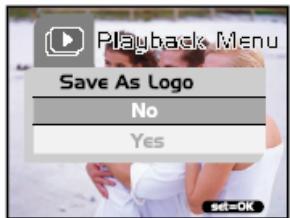
- Sélectionnez [Save As Logo] à l'aide des boutons ▲/▼ et appuyez sur le bouton
- Pour confirmer ce besoin, sélectionnez [Yes] à l'aide des boutons ▲/▼ et appuyez sur le bouton SET.
Utilise le bouton pour quitter ce mode de menu. - Notre nouvelle image s'affichera comme logo le prochain démarrage de votre appareil.
Réglage DPOF
Le DPOF est un procédé qui vous permet de spécifier des instructions d'impression directement sur votre carte mémoire SD ou autre équipement. Les fichiers sauvegardés au format DPOF pourront être imprimés via des imprimantes compatibles ou un centre d'impression.
Fixe:
- Utilisez le bouton MODE pour atteindre et appuyez sur le bouton SET.
- Appuyez sur le bouton MENU.
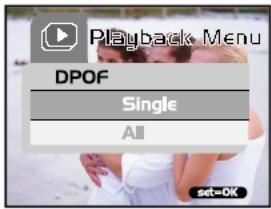
- Sélectionnez [DPOF] à l'aide des boutons ▲/▼ et appuyez sur le bouton ▷.
- Sélectionnez [Single] à l'aide des boutons ▲/▼ et appuyez sur le bouton SET.
- Sélectionnez les paramètres de votre choix à l'aide des boutons ▲/▼ et appuyez sur le bouton SET.
[Quantity]: Vous permet de specifier le
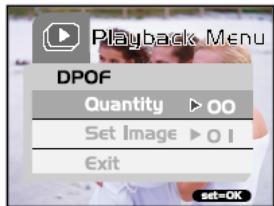
Nombre de copies à imprimer (0~9). Utilisez les boutons ↓▶ pour spécifier ce paramètre.
[Set Image]: Vous permet de sélectionner une autre image fixe à régler à l'aide des boutons
[Exit]: Vous permet de quitter le mode menu. Pour ce faire, appuyez sur le bouton SET.
Réglage DPOF pour toutes les images (simultanément):
- Utilisez le bouton MODE pour atteindre et appuyez sur le bouton SET.
- Appuyez sur le bouton MENU.
- Sélectionnez [DPOF] à l'aide des boutons ▲/▼ et appuyez sur le bouton ▷.
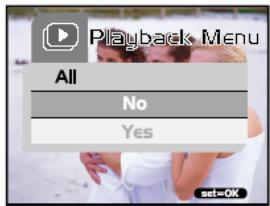
- Sélectionnez [All] à l'aide des boutons ▲/▼ et appuyez sur le bouton SET.
- Pour confirmer tout réglage, utilisez les boutons ▲/▼ pour sélectionner [Yes] et appuyez sur le bouton SET. (Quantité=1)

- Cette fonction n'est disponible que pour les fichiers images fixes stockées sur une carte mémoire.
Enregistrer des video clips
Grâce à ce mode vous pouvez enregistrer des video clips à une résolution de 320 x 240 pixels.
- Retirez le cache de l'objectif.
- Utilisez le bouton MODE pour atteindre et appuyez sur le bouton SET.
- Pour démarrer l'enregistrement, appuyez sur le bouton de l'obturateur. L'enregistrement se poursuit jusqu'à ce que vous pressiez une nouvelle fois sur le bouton de l'obturateur.
- Une seconde pression sur le bouton de l'obturateur arrête l'enregistrement.
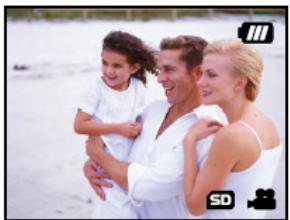

La fonction Retardateur n'est pas disponible. Le Flash n'est pas disponible.
Visualiser les vidéo clips
Pour visualiser vos video clips, procédez comme suit :
- Utilisez le bouton MODE pour atteindre et appuyez sur le bouton SET.
- Atteignez le video clip que vous souhaitez visualiser à l'aide des boutons
- Appuyez sur le bouton de l'obturateur.
La lecture commence. L'indicateur de temps de lecture écoulé ou de durée écoulée s'affiche sur l'écran LCD. Appuyez une nouvelle fois sur le bouton de l'obturateur pour arrêter la lecture. (Pour interrompre/reprendre, appuyez sur le bouton )
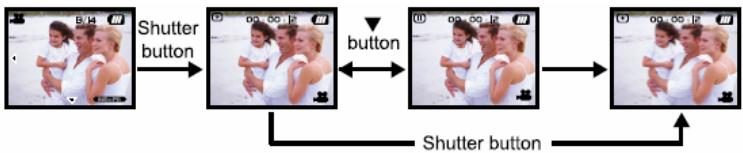

Lors de la lecture, la fonction zoom n'est pas disponible. Pour lire le video clip sur votre ordinateur, vous pouvez employer soit Windows Media Player, soit "QuickTime Player" de Apple. Le lecteur QuickTime de base est disponible gratuitement, compatible avec les ordinateurs Mac et Windows et peut être téléchargé depuis le site Internet de Apple à l'adresse suivante : www.apple.com. Pour plus de détails sur l'utilisation du lecteur QuickTime, veuillez consulter le guide d'utilisation QuickTime en ligne.
Transferer des IMAGES enregistrees vers votre ordinateur
Pour transférer des images/vidéo clips depuis votre appareil vers votre ordinateur, procédez comme suit:
Étape 1: Installez le pilote USB (utilisateurs Windows 98 et Mac OS 9.0 uniquement)
Etape 2: Connectez votre appareil photo à votre ordinateur
Étape 3: Téléchargez vos images/vidéo clips
Configuration Système Requise (Windows)
Pentium 200 MHz ou supérieur Windows 98/98SE/Me/2000/XP 64Mo de RAM 128Mo d'espace disque dur disponible Lecteur CD-ROM Port USB libre
Configuration système requise (macintosh)
PowerPC G3/G4 OS 9.0 ou ultérieur 64Mo de RAM 128Mo d'espace disque dur disponible Lecteur CD-ROM Port USB disponible
Ordinateur fonctionnant sous windows 98
Le pilote USB fourni sur le CD-ROM est destiné exclusivement aux systèmes fonctionnant sous Windows 98.
L'installation de ce pilote sur des PC utilisant Windows 2000/ME/XP n'est pas nécessaire.
- Insérez le CD-ROM fourni avec votre appareil dans le lecteur de votre PC. L'écran de bienvenue s'affiche.
- Cliquez sur « USB DRIVER ». Suivez

les instructions qui s'affichent sur l'écran pour terminer l'installation. Une fois le pilote installé, redémarrez votre ordinateur.
Ordinateur fonctionnant sous macintosh OS 9.0
Pour Mac OS 9.0 ou supérieur, l'ordinateur détectera automatiquement l'appareil photo et installera son propre pilote USB.
Étape 2: connecter votre appareil à votre ordinateur
Vos images et vidéo clips se trouvent dans ces sous-dossiers. Pour transférer vos fichiers image ou vidéo vers votre ordinateur, faites un
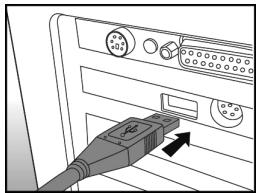
- Connectez une extrémité du câble USB à un port libre sur votre ordinateur.
- Connectez l'autre extrémité du cable USB à la prise USB de votre appareil photo.
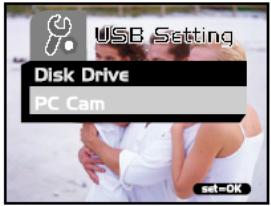
- Sélectionnez [Disk Drive] à l'aide des boutons ▲/▼ et appuyez sur le bouton SET.
- Depuis le bureau de Windows, double-cliquez sur "Poste de Travail"
- Repérez une nouvelle fois l'icône intitulée "disque amovible". Ce "disque amovible" est en fait la mémoire (ou carte mémoire) de votre appareil. En général, votre appareil se verra assigné la lettre "e" ou supérieure.
- Double-cliquez sur le disque amovible et repérez le dossier DCIM.
- Double-cliquez sur le dossier DCIM pour l'ouvrir et faire apparaitre des sous-dossiers.
copier-coller ou un glisser-déposer.
Utilisateurs Mac : double-cliquez le lecteur « sans titre » apparaissant sur le bureau. Il peut arriver que iPhoto se lance automatiquement. Le volume de l'étiquette peut varier selon que vous utilisiez la mémoire interne ou la carte mémoire.

Lors du transfert de fichiers vers votre ordinateur, il n'est pas nécessaire d'insérer des piles dans votre appareil. Celui-ci sera automatiquement alimenté via le câble USB relié à votre ordinateur.
Étape 3: télécharger images/video clips
Lorsque vous appareil photo est allumé et connecté à votre ordinateur, celui-ci le considère comme un lecteur. Vous pouvez maintenant télécharger (transférer) images et video clips en les copiant depuis le « disque amovible » (disque « sans titre » pour Mac) vers votre disque dur ou tout autre disque de sauvegarde.
Ouvrez le 'disque amovible' en double-cliquant dessus. Ouvrez les sous-dossiers en double-cliquant également dessus - vos images y sont stockées. Sélectionnez l'image/vidéo clip de votre choix puis choisissez 'Copier' dans le menu 'Edition'. Ouvrez le dossier de destination et choisissez 'Coller' dans le menu 'Edition'. Vous pouvez également effectuer un glisser-déposer des éléments de votre choix depuis l'appareil vers l'ordinateur.
Ouvrez le lecteur 'sans titre' ainsi que le lecteur ou emplacement de destination. Faites un glisser-lâcher depuis le lecteur de l'appareil photo vers la destination de votre choix.

- Si vous employez une Carte Mémoire, vous avez la possibilité d'utiliser un lecteur de carte mémoire (recommandé).
Installation de photosuite
PhotoSuite est un programme d'édition d'image très simple d'utilisation. Grâce à PhotoSuite, vous pouvez retoucher, composer ou organiser vos images comme bon vous semble. Divers modèles tels que cadres de photo, cartes d'anniversaire, calendriers et bien d'autres vous sont proposés. Préparé
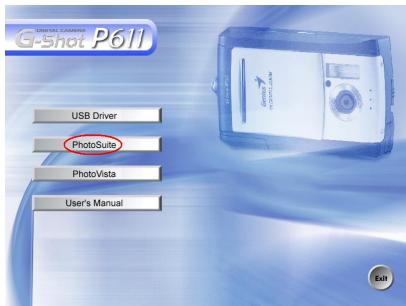
vos images et partez à la découverte de ce logiciel absolument fabuleux.
Pour installer PhotoSuite
- Insérez le CD-ROM fourni avec votre appareil dans votre lecteur CD-ROM. L'écran de bienvenue s'affiche.
- Cliquez sur "Install PhotoSuite" (installer PhotoSuite). Suivez les instructions apparaissant sur votre écran pour terminer l'installation.

- Pour tous les détails sur comment utiliser PhotoSuite pour l'édition et la retouche de vos images, veuillez consulter l'aide en ligne du logiciel.
- Pour les utilisateurs de Windows 2000/XP, assurez-vous d'installer puis d'utiliser PhotoSuite depuis votre Compte Administrateur.
- PhotoSuite n'est pas compatible Mac. iPhoto ou iPhoto2 est recommandé.
Installation de photovista
PhotoVista extrêmement simple d'utilisation qui vous permet de créer de spectaculaires images panoramiques en un clin d'œil. Lorsque vous regarderez ces panoramiques, vous aurez l'incroyable impression d'être totalement immergé dans un environnement réel. Grâce à ses puissantes capacités, PhotoVista assemble automatiquement et en
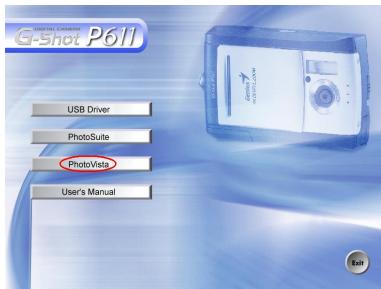
en un rien de temps vos diverses images ; de plus, son interface hautement intuitive permet même à un novice d'obtenir des résultats franchement spectaculaires en quelques minutes à peine.
Pour installer PhotoVista:
- Insérez le CD-ROM fourni avec votre appareil dans votre lecteur CD-ROM. L'écran de bienvenue s'affiche.
- Cliquez sur "Install PhotoVista" (installer PhotoVista). Suivez les instructions apparaissant sur votre écran pour terminer l'installation.

Pour tous les détails sur comment créer de fantastiques panoramas à grâce à PhotoVista, veuillez consulter l'aide en ligne du logiciel. Pour les utilisateurs de Windows 2000/XP, assurez-vous d'installer puis d'utiliser PhotoSuite depuis votre Compte Administrateur.
PhotoVista n'est pas compatible Mac. Pour les utilisateurs de Windows XP n'ayant pas installé le Service Pack 1 XP, veuillez tout d'abord vous rendre au site http://java.sun.com/getjava/download.html et télécharger l'installation de Java Virtual Machine. Pour plus de détails sur Java, veuillez consulter son aide en ligne disponible à http://java.sun.com/getjava/help.html Une fois cette installation effectuée, vous pourrez passer à l'installation de iSee Media PhotoVista. - Configuration minimale requise pour PhotoVista:
- Windows 98, Windows NT 4 (Service Pack 3 ou supérieur)
- Windows 2000, Windows Me, Windows XP Service Pack 1 ou supérieur.
Utiliser votre appareil COMME CAMERA PC
Votre appareil photo numérique peut être employé comme webcam PC, vous permettant ainsi d'organiser des videoconférences avec vos associés ou organiser des discussions en temps réel avec vos amis ou votre famille.
Pour utiliser votre appareil comme caméra PC, procédez comme suit:
Étape 1: Installation du Pilote Caméra PC (identique au pilote USB)
Etape 2: Branchement de votre appareil à l'ordinateur
Étape 3: Lancement d'un logiciel application (par exemple: Windows NetMeeting)

- Un logiciel de vidéoconférence (ou d'édition vidéo) n'est pas fourni avec cet appareil.
- Cette fonction n'est pas compatible avec les systèmes Mac.
Configuration système requise pour la vidéoconférence
Pour organiser une videoconférence avec votre appareil, votre ordinateur doit être équipé des éléments suivants :
Microphone Carte Son Enceintes ou Casque Connexion à un Réseau
Étape 1: installation du pilote caméra PC
Le pilote camera PC inclus sur le CD-ROM fourni est destiné exclusivement aux systèmes Windows. La fonction Camera PC de cet appareil photo numérique n'est pas compatible avec les plates-formes Macintosh.
- Insérez le CD-ROM fourni avec votre appareil dans le lecteur de votre PC. L'écran de bienvenue s'affiche.
- Cliquez sur "USB Driver". Suivez les instructions qui s'affichent pour parachever l'installation. Une fois le pilote USB installé, redémarrez votre ordinateur.

- Le pilote USB inclus sur le CD-ROM fourni avec votre appareil est conçu sur le mode 2 en 1 (Pilote USB & Caméra PC).
a) Sous Windows 98SE, le système d'exploitation Windows installera simultanément le pilote USB & Caméra PC. b) Sous Windows 2000/ME/XP, seul le pilote Caméra PC sera installé.
Étape 2: branchement de l'appareil à votre ordinateur
- Branchez une extrémité du câble USB sur un port USB disponible de votre ordinateur.
- Branchez l'autre extrémité du cable USB à la prise USB de votre appareil photo.
- Sélectionnez [PC Cam] à l'aide des boutons et appuyez sur le bouton SET.
- Positionnez soigneusement votre appareil sur le dessus du moniteur de votre PC ou utilisez un trépied.
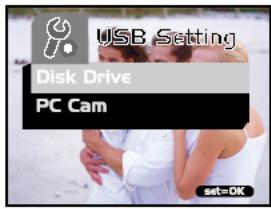

Lorsque vous utilisez votre appareil comme caméra PC, il n'est pas nécessaire d'insérer des piles dans votre appareil. Celui-ci sera automatiquement alimenté via le câble USB relié à votre ordinateur.
Étape 3: lancement du logiciel d'application (par ex : Windows NetMeeting)
Pour utiliser Windows NetMeeting pour une vidéoconférence:
- Cliquez sur Démarrer Programmes Accessoires Communications NetMeeting afin de lancer le programme NetMeeting.
- Cliquez sur le bouton Start Video pour voir la vidéo en live.
- Cliquez sur le bouton Place Call.
- Entrez l'adresse e-mail ou l'adresse réseau de la personne que vous souhaitez joindre.
- Cliquez sur Call. La personne que vous appelez doit également posséder Windows NetMeeting et accepter votre appel avant que la vidéoconférence ne puisse commencer.

- La résolution vidéo pour la fonction videoconference est en général de 320 × 240.
- Pour plus d'informations sur l'utilisation du logiciel d'application vidéoconférence, veuillez consulter sa documentation d'aide.
Pour afficher le menu:
- Utilise le bouton MODE pour atteindre


- Appuyez sur le bouton SET.
Sous le mode 8, le menu s'affiche. Omettez l'étape 3.
- Appuyez sur le bouton MENU.
Le menu s'affiche.
Pour sélectionner un élément:
- Appuyez sur le bouton

pour sélectionner l'élément de votre choix.
- Appuyez sur le bouton
pour atteindre le champ du menu.
Pour régler une valeur :
- Appuyez sur le bouton

pour sélectionner la valeur de votre choix.
- Appuyez sur le bouton SET pour confirmer.
- Utilisez le bouton
pour quitter le mode menu.
Pour updater un écran de confirmation
- Appuyez sur le bouton △ / ▽ pour sélectionner [Yes].
- Appuyez sur le bouton SET.
- Utilisez le bouton pour quitter le mode menu.
Pour afficher les options du menu sélectionné, appuyez sur le bouton MENU.
Menu enregistrement

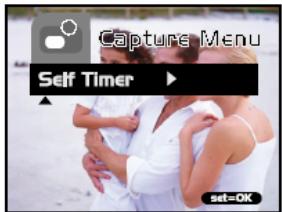
| Réglage | Description | Option |
| Resolution | Permet de régler la résolution de l'image. Veuillez consulter la rubrique "Réglage de la résolution et de la Qualität de l'Image" pour plus de détails. | 6M 2912 x 2184 pixels3M 2032 x 1520 pixels■ 1600 x 1200 pixels■ 1280 x 960 pixels■ 640 x 480 pixels |
| Quality | Permet de régler la qualité de l'image. Veuillez consulter la rubrique "Réglage de la résolution et de la Qualität de l'Image" pour plus de détails. | ★ Super fine★ Fine★ Normale |
Votre appareil est conçu pour régler automatiquement l'exposition avant chaque prise. Toutefois, lorsque le sujet est trop sombre ou trop pâle, vous pouvez spécifier manuellement la valeur d'exposition pour faire apparaître le sujet plus sombre ou plus clair. Cette fonction s'appelle compensation EV. Exemples de Compensation d'Exposition:
-1.5EV\~+1.5EV
Compensation positive (+)
- Photographie d'un texte (lettres noires sur papier blanc)
- Portraits rétro-éclairés
- Composition très lumineuse (paysages enneigés) et sujets à forte réflexion
- Composition faite principalement de vues du ciel
Compensation negative (-)
- Sujets éclairés par spot de lumière, particulièrement sur fond sombre
- Photographie d'un texte (lettres blanches sur papier noir)
- Composition à faible réflexion, telle que feuillage vert ou nombre.
| WB (White Balance) | Votre apparériel règle automatiquement la balance des blancs avant chaque prise. Néanmoins, vos photos varieront en fonction des conditions lumineuses (lumière du jour, temps nuageux, coucher de soleil, lumières au tungstène ou fluorescentes). Contrairement à vos yeux qui s'adaptent très facilement aux différentes conditions lumineuses (températures lumineuses), un apparéil photo numérique ne parvient pas toujours à différencier les types de lumières. Sous certaines conditions, vos images peuvent creer des zones d'ombres assez étranges. Si tel était le cas, vous pouvez régler la balance des blancs et spécifier la condition lumineuse (température) la plus appropriée pour l'occasion. | A Auto Ensoleillé Nuageux Tungstène Fluorescente |
| Self Timer | Cette fonction vous permet d'activer ou de désactiver la fonction retardateur. | Yes (Activé) No (Déactivé) |
Menu vidéo
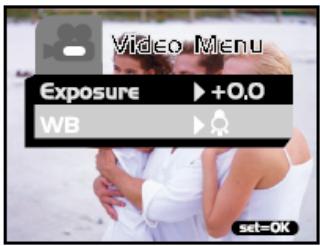
| Réglage | Description | Option |
| Exposure | Veuillez consulter la rubrique “Exposition” du Menu Enregistrement pour plus de détails. | -1.5EV~+1.5EV |
| WB (Balance des Blancs) | Veuillez consulter la rubrique “Balance des Blancs” du Menu Enregistrement pour plus de détails. | A Auto Enseillement Nuageux Tungstène Fluorescente |
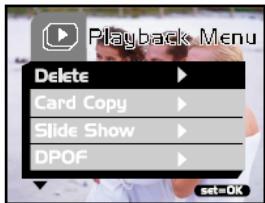
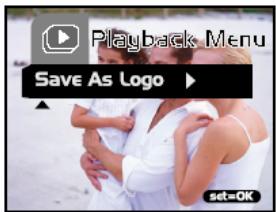
| Réglage | Description | Option |
| Delete | Veuillez consulter la rubrique “Effacer des Images/Formatage de la Mémoire” pour plus de détails. | This Image (Cette Image) All Images (Toutes les Images) Format Exit (Quitter) |
| Card Copy | Veuillez consulter la rubrique “Copier le Contenu de la mémoire Interne vers une Carte mémoire” pour plus de détails. | Yes (Oui) No (Non) |
| Slide Show | Veuillez consulter la rubrique “Diaporama” pour plus de détails. | 3 Sec 6 Sec 10 Sec Exit (Quitter) |
| DPOF | Veuillez consulter la rubrique “Réglage DPOF” pour plus de détails. | Single (Simple) All (Total) |
| Save As Logo | Veuillez consulter la rubrique “Modifier le Logo de Démarriage de l'Appareil” pour plus de détails. | Yes (Oui) No (Non) |
Menu réglage
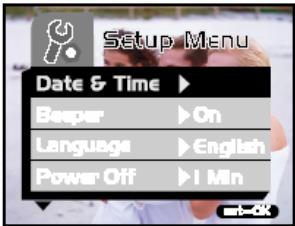
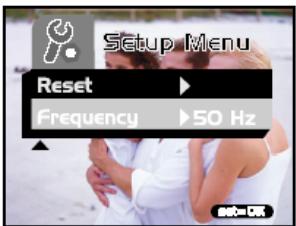
| Réglage | Description | Option |
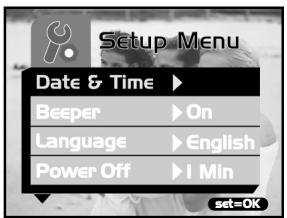
| Date & Time | Veuillez consultier la rubrique "Réglage de la date et de l'Heure" pour plus de détails. | - |
| Beeper | Lorsque cette fonction est activée, votre apparéil émet un son (bip sonore) chaque fois que vous appuyez sur un bouton. | On Off |
| Language | Cette option vous permet de sélectionner la langue d'affichage des menus et des textes sur l'écran LCD. | - |
| Power Off (Auto Power Off) | Si l' apparéil n'est pas utilisé (si aucun bouton n'est activé) pendant un certain laps de temps (3 minutes) alors qu'il est sous tension, il passera automatiquement en mode de mise en voille avant, évientulement, de s'éteindre afin de préserver l'énergie de la pile. Si l' apparéil se trouve en mode veille, vous pouvez le pallumer en appuyant sur n'importequel bouton ou en tournant le cadran de sélection du mode. Si l' apparéil s'est étéint, vous pouvez le pallumer en appuyant sur le bouton POWER. | 1 Min 3 Min 5 Min 10 Min Cancel (Annuler) |
| Reset | Cette fonction vous permet de réinitialiser tous les régliages de votre apparéil aux paramètres par défaut. | Yes (Oui) No (Non) |
| Frequency | Votre apparéil supporte différentes fréquences lumineuses: 50Hz et 60Hz. Lors de la capture de photos sous un éclairage fluorescent, sélectionnez la fréquence adaptée en fonction du voltage utilisé dans votre région. Cette fonction ne s'applique que lorsque le paramètre de la Balance des Blancs est réglé sur ** (Fluorescent). | 50 Hz 60 Hz |
Specifications de l'appareil
| Éléments | Description |
| Capteur | Approx. 3,0 Méga pixels |
| Résolution de l'Image | 2912 x 2184 pixels (F/W interpolation jusqu'à 6,3 Méga pixels) 2032 x 1520 pixels 1600 x 1200 pixels 1280 x 960 pixels 640 x 480 pixels |
| Ecran LCD | Écran LCD TFT couleur 1.5" |
| Retardateur | Délai à 10 secondes |
| Zoom | Zoom numérique 4X |
| Modes de Capture | Enregistrement Image fixe, Video (clip) |
| Type de Mémoire | Mémoire Interne de 16Mo (dont 14Mo alloué au stockage |
| des images)Supporte les Cartes Mémoire SD (jusqu'à 512Mo de capacité) | |
| Objectif | Distance focale: f = 8,65mmValeur d'ouverture: 3.0 |
| Mise au point | Normale: 1,6m à l'infiniMacro: 0,4m à 0,6m |
| Exposition et | Exposition automatique avec |
| Compensation | compensation EV manuelle de +/-1,5EV par paliers de 0,3EV |
| Balance des Blancs | Automatique avec préréglages Auto, Tungstène, Fluorescent, Ensoleillé |
| Formats de Fichiers | JPEG, AVI (MPEG-1) pour les video clips |
| Standards des Fichiers | JPEG, EXIF 2.2, DPOF 1.0, DCF 1.0, MPEG-1 |
| Interface (Port) | Connecteur USB |
| Alimentation | 2 piles Alcalines type AAA (1,5V) ou piles Ni-MH (1,2V) |
| Dimensions | 89.5 x 56 x 24 mm (L x H x P) (hors éléments saillants) |
| Poids | Approx. 82g (hors piles et carte méroire) |
L'apparence de l'appareil et ses caractéristiques peuvent être modifiées sans préavis.