
P534 - Appareil photo numérique GENUIS - Notice d'utilisation et mode d'emploi gratuit
Retrouvez gratuitement la notice de l'appareil P534 GENUIS au format PDF.


| Type de produit | Appareil photo numérique |
| Marque | GENUIS |
| Modèle | P534 |
| Capteur d'image | CCD 5,0 mégapixels |
| Résolution maximale | 2560 x 1920 pixels |
| Zoom optique | 3x |
| Zoom numérique | 4x (jusqu'à 12x combiné) |
| Écran LCD | 1,8 pouces LTPS couleur, 130 000 pixels |
| Mémoire interne | 12 Mo |
| Support mémoire externe | Carte SD jusqu'à 512 Mo (optionnelle) |
| Alimentation | 2 piles AA alcalines ou adaptateur secteur 3V/2,5A (optionnel) |
| Dimensions (L × H × P) | 91 × 61 × 27 mm |
| Poids (sans piles ni carte) | 130 g |
| Modes de prise de vue | Auto, Programme, Portrait, Paysage, Sports, Nocturne, Vidéo |
| Flash intégré | Auto, Yeux rouges, Forcé, Désactivé |
| Retardateur | 2 s, 10 s, 10+2 s |
| Balance des blancs | Auto, Ensoleillé, Nuageux, Coucher de soleil, Tungstène, Fluorescent |
| Compensation d'exposition (EV) | -2,0 à +2,0 EV par palier de 0,3 |
| Sensibilité ISO | Auto, 50, 100, 200 |
| Formats de fichier | JPEG (photo), AVI (vidéo) |
| Connectivité | USB 1.1, sortie AV, prise DC-IN |
| Fonctions avancées | Rafale, AEB, DPOF, PictBridge, Webcam PC |
| Logiciels fournis | Photo Explorer, Photo Express |
| Entretien et nettoyage | Nettoyer avec un chiffon doux et sec ; ne pas utiliser de solvants |
| Sécurité | Ne pas démonter, éviter l'humidité, respecter les polarités des piles |
FOIRE AUX QUESTIONS - P534 GENUIS
Questions des utilisateurs sur P534 GENUIS
0 question sur cet appareil. Repondez a celles que vous connaissez ou posez la votre.
Poser une nouvelle question sur cet appareil
Téléchargez la notice de votre Appareil photo numérique au format PDF gratuitement ! Retrouvez votre notice P534 - GENUIS et reprennez votre appareil électronique en main. Sur cette page sont publiés tous les documents nécessaires à l'utilisation de votre appareil P534 de la marque GENUIS.
MODE D'EMPLOI P534 GENUIS
Cet appareil est conforme à la partie 15 du règlement FCC. Son fonctionnement est soumis aux conditions suivantes :
(1). Cet appareil ne doit causer aucune interférence néfaste, et (2). Cet appareil doit être à même d'accepter toutes les interférences générées, y compris celles pouvant causer un dysfonctionnement.
Cet équipement a été testé et reconnu conforme aux limites des appareils numériques de classe B, conformément à la partie 15 du règlement FCC. Ces limites sont conçues pour fournir une protection raisonnable contre les interférences néfastes dans le cadre d'une installation résidentielle. Cet équipement génère, utilise et émet de l'énergie radiofréquence et, s'il n'est pas installé conformément aux instructions, peut provoquer des interférences dans les communications radio.
Toutefois, aucune garantie n'existe que des interférences ne se produisent pas dans une installation particulière. Si cet équipement venait à provoquer des interférences néfastes pour la réception de la radio ou de la télévision, interférences pouvant être déterminées en éteignant puis en rallumant l'appareil, il est recommandé à l'utilisateur de remédier à ces interférences en appliquant une ou plusieurs des mesures suivantes :
Réorientez ou déplacez l'antenne de réception. Augmentez la distance entre l'appareil et le récepteur. - Connectez l'équipement sur un circuit autre que celui sur lequel le récepteur est branché.
L'utilisation d'un câble blindé est requise pour assurer la conformité avec les limites de Classe B telles que stipulées dans la Sous-partie B de la Partie 15 du règlement FCC.
N'apportez jamais aucun changement ou modification à cet appareil qui ne serait pas spécifique dans le Guide d'Utilisation. Si de tels changements ou modifications venaient à être effectés, il pourrait vous être demandé de ne plus employer l'appareil en question.
- L'apparance et les caractéristiques de ce produit peuvent être modifiées sans préavis. Ces changements peuvent inclure les caractéristiques de base du produit, les logiciels, les pilotes ou encore le Guide d'Utilisation. Ce Guide d'Utilisation sert de manuel de referencia pour ce produit.
- Le produit et/ou accessoires fournis avec votre appareil photo peuvent différer de ceux décrits dans ce manuel. Ceci est dû au fait que les fournisseurs changent légèrement les caractéristiques du produit ou des accessoires pour répondre aux besoins du marché, aux tendances démographiques de la clientèle et autres préférences géographiques. Les produits peuvent différer d'un fournisseur à l'autre, tout particulièrement en ce qui concerne les piles, chargeurs, adaptateurs AC, cartes mémoire, câbles, sacs de transport/sacoche et support linguistique. Il peut arriver qu'un fournisseur spécifi
- Les illustrations de ce Guide d'Utilisation sont données à titre purement indicatif et peuvent différer du design exact de votre appareil.
- Le fabricant ne peut être tenu responsable en cas d'erreurs ou différences présentes dans ce Guide d'Utilisation.
- Pour une mise à jour du logiciel de pilotage, veuillez consulter la section « Téléchargements » de notre site Internet : www.geniusnet.com.tw.
Instructions sécurités
Veuillez lire attentivement et comprendre tous les Avertissements et toutes les Mises en garde avant d'utiliser cet appareil.
Avertissements
Si un corps étranger ou un liquide a pénétré dans votre apparéil, éteignez-le (OFF) et retirez la pile ainsi que l'adaptateur CA. Une utilisation dans ces conditions risque de provoquer un incendie o chic électrique. Consultez votre revendeur.

Si vous appeareil est tombé ou si sa coque a eté endommagée, éteignez-le (OFF) et retirez la pile ainsi que l'adaptateur CA. Une utilisation dans ces conditions risque de provoquer un incendie ou un choc électrique. Consultez votre revendeur.

N'essayez jamais de démonter, modifier ou réparer votre appareil. Ceci pourrait provoquer un incendie ou un choc électrique. Pour toute réparation ou inspection interne, consultez votre revendeur.

N'utilisez que l'adaptateur CA fourni avec votre appareil et à la tension indiquée.

L'utilisation d'une autre tension pourrait provoquer un incendie ou un choc électrique.
N'utilise pas votre appareil à proximité de sources d'eau.
Ceci pourrait provoquer un incendie ou un choc électrique. Soyez particulièrement prudent lorsqu'il pleut ou neige ou lorsque vous utilisez l'appareil sur une plage ou une berge.

Ne placez pas votre appareil sur des surfaces inclinées ou instables. Ceci pourrait faire tomber votre appareil et causer des accidents.

Gardez les piles hors de portée des enfants. L'ingestion de piles peut provoquer un empoisonnement. Si une pile venait à être accidentellement ingérée, consultez immédiatement un médecin.

N'utilisez pas votre appareil en marchant ou en conduisant un véhicule, quel qu'il soit.

Vous risqueriez de tomber ou de provoquer un accident.
Mises en garde
■ Insérez la pile en veillant à bien respecter la polarité (+ et -) des terminaux.

Une inversion des polarités pourrait provoquer un incendie ou un choc électrique ou de souiller le compartiment à pile en raison d’un éclatement de la pile ou d’une fuite.

N'utilisez jamais le flash trop près des yeux d'une personne ou d'un animal.

Ceci pourrait endommager la vision du sujet.

Utilisez l'écran LCD avec précaution et ne le soumettez à aucun choc.
Ceci pourrait endommager le verre de l'écran ou provoquer la fuite du liquide interne. Si ce liquide venait à entrer en contact avec vos yeux, votre corps ou vos vêtements, rincez immédiatement à l'eau claire. Si le liquide est entré en contact avec vos yeux, consultez immédiatement un médecin.
Votre appareil est un instrument de précision. Veillez à ne pas le laisser tomber ni à le soumettre à des chocs et maniez-le en douceur.

Autrement, vous risquez d'endommager votre appareil.
N'utilisez pas votre appareil dans des endroits humides, enflammés, poussièreux ou près d'une source émettant de la vapeur.

Ceci pourrait provoquer un incendie ou un choc électrique.

Si vous avez intensivement utilisé l'appareil, ne retirez pas immédiatement la pile.
La pile chauffe durant l'emploi de l'appareil et la toucher à ce moment pourrait provoquer des brûlures.
Ne couvrez ni n'emballez votre appareil avec une étoffe ou une couverture.
Ceci pourrait causer une surchauffe et une distorsion et provoquer un incendie. Veillez à toujours utiliser votre appareil dans des endroits bien ventilés.
N'exposez jamais votre appareil à une chaleur excessive, comme l'intérieur d'un véhicule clos.
Ceci pourrait endommager la coque et les composants internes et provoquer un incendie.
Avant de déplacer votre appareil, débranchez tous les cordons et câbles.
Autrement, vous risquez d'endommager cordons et câbles, ce qui pourrait provoquer un incendie ou un choc électrique.
Notes sur l'utilisation des piles
Avant d'utiliser la pile, veillez lire attentivement et respecter les instructions
Sécuritaires et les notes données ci-dessous :
Le type de pile employé ainsi que les températures environnantes peuvent influencer les performances des piles. Évitez d'utiliser votre appareil dans des environnements très froids. Ceci pourrait diminuer la durée de vie des piles et réduire les performances de votre appareil. L'emploi de piles rechargeables neuves ou de piles rechargées n'avant pas été utilisées depuis un certain temps (mis à part les piles dont la date limite d'utilisation a expiré) peuvent affecter le nombre de prises possibles. Afin de garantir un fonctionnement optimal, nous vous conseillons de charger et de décharger les piles pendant un cycle entier avant de les utiliser. - Àpropos une utilisation intensive de la camera ou du flash, la pile peut être chaude au toucher-ceci est normal et ne constitue pas un dysfonctionnement. - Àpropos une utilisation intensive de la camera, elle-même peut être chaude au toucher -ceci est normal et ne constitue pas un dysfonctionnement. Si vous pensez ne pas avoir à utiliser votre appareil pendant un certain temps, retirez la pile de l'appareil pour éviter toute fuite ou corrosion. Veillez à maintenir les terminaux propres. N'utilisez jamais de piles au manganèse. L'utilisation d'un type de pile erroné peut provoquer un risque d'explosion. Débarrasssez-vous des piles usagées en vous conformant à la réglementation en vigueur.
Introduction 8-9
Vue d'ensemble
Matériel foumi
Appareil 10-14
Vue avant
Vue arrête
Cadran de sélection du mode
Informations écran LCD
Preparation de l'appareil
14-17
Insertion des piles
Utilisation de l'adaptateur CA
(+)
Insertion et retrait d'une carte mémoire
Fixation de la dragonne
Pour commencer. 17-20
Mise en Marche/Arrêt
Sélection de la langue
Réglage de la date et de l'heure
Formater la carte mémoire SD ou la
mémoire interne
Utilisation de l'écran LCD
Régler la Résolution et la Qualité de
I'image
Utilisation du Zoom
Utilisation du Flash
Utilisation du retardateur
Réglage de l'Exposition (Compensation
EV)
Réglage de la Balance des blancs
Selection du MODE....26-29
Mode Automatique
Mode Programme
Mode Portrait
Mode Paysage
Mode Sports
Mode Nocturne
Capture avancee 30-32
Prise en Rafale
Exposition Automatique (AEB)
Sélectionner le mode de mesure
Fonctions de base...32-36
Afficher des Images
Agrandir vos Images
Affichage Miniature (Lecture par Index)
Affichage Diaporama
Redimensionner une Image
Modevideos 36-37
Enregistrer des Séquences Video
Lire les Séquences Vidéo
AVANCEES 38-48
Lecture d'Images/Séquences Video sur une TV
Effacer des Images/Séquences Video
Protéger des Images/Video Clips
Réglage DPOF
Connexion à une Imprimante Compatible
PictBridge
Transférer des IMAGES depuis voiture appareil PHOTO numérique vers voiture
ORDINATEUR 48-50
Étape 1: Installation du Pilote USB (Windows 98/98SE uniquement)
Étape 2: Connexion de votre Appareil Photo à votre Ordinateur
Étape 3: Téléchargement des Images, séquences vidéo ou Fichiers vocaux
INSTALLATION DU LOGICIEL
D'EDITION 50-51
Installation de Photo Explorer
Installation de Photo Express
UTILISER VOTRE APPAREIL PHOTO COMME WEBCAM
52-54
Étape 1: Installation du Pilote webcam (identique au pilote USB)
Étape 2: Connexion de votre Appareil Photo à votre Ordinateur
Étape 3: Démarrage de l'Application (par exemple Windows NetMeeting)
OPTIONS DES MENUS....54-63
Menu Appareil Photo
Menu Video
Menu Lecture
Menu Réglage
RELIER VOTRE APPAREIL À
D'AUTRES COMPOSANTS. 64
SPÉCIFICATIONS 65-66
APPENDICE 66-68
Recherche des Pannes
Nombre d'Images Enregistrables
Durée Approximative d'Enregistrement
Disponible
Vue d'ensemble
Nous vous remercions d'avoir acheté cet appareil photo numérique!
Équipé d'un capteur CCD de 5,0 Mégapixels, votre appareil vous offre des photos
d'excellente qualité avec une résolution de 2560 x 1920.
Voici quelques-unes des autres caractéristiques de votre nouvel appareil :
5,0 Mégapixels
Un capteur CCD haute résolution à 5,0 méga pixels vous permet de capturer des images de qualité.
- Connexion USB (compatible USB 1.1)
Images fixes, séquences vidéo ou enregistrements vocaux peuvent être transférés vers votre ordinateur à l'aide du câble USB (un pilote USB est requis pour Win 98 et Win98SE).
Écran LCD couleur LTPS de 1.8
- Un capteur interne détecte automatiquement les conditions lumineuses effectives et détermine si le flash doit être employé ou non. Zoom optique: 1x∼3x Zoom numérique: 1x∼4x Mémoire interne (intégrée) de 12Mo
Pour la capture d'images sans utilisation de carte mémoire.
Fonction DPOF
La fonction DPOF vous permet d'imprimer directement vos images sur une imprimante compatible DPOF simplement en y insérant votre carte mémoire.
- Compatibilité PictBridge
Vous pouvez relier votre appareil directement à une imprimante compatible PictBridge et effectuer la sélection et l'impression de vos images via l'écran et les commandes de l'appareil photo.
Support pour carte mémoire SD
Si vous souhaitez étendre la capacité mémoire de votre appareil (jusqu'à 512Mo) vous pouvez insérer une carte mémoire externe.
Logiciels d'édition : photo explorer / photo express
Vous pouvez améliorer et retoucher vos images directement sur votre ordinateur à l'aide des logiciels fournis.
Matériel fourni
Déballez soigneusement votre appareil et assurez-vous que les éléments suivants sont bien inclus. Si un élément venait à manquer, ne pas correspondre ou être endommagé, veuillez contacter au plus vite votre revendeur.
Appareil photo numérique Cable AV Guide d'utilisation Guide Rapide 2xPilesAA
Cable USB CD-ROM de logiciels Dragonne Sacoche

- Les accessoires et composants peuvent varier selon les revendeurs.
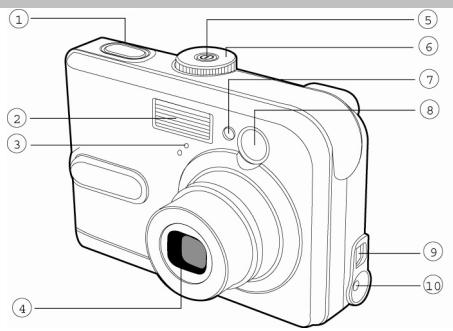
Vue avant
- Bouton de l'obturateur
- Flash
- Microphone
- Objectif
- Bouton mise en marche
- Cadran sélection du mode
- Voyant retardateur
- Fenêtre du Viseur
- Terminal PC (USB) / Sortie AV
- Terminal Entrée DC 3V
Vue arrière
- Viseur
- Bouton
Enregistrement/lecture
Bouton de Menu
- Bouton d'effacement
- Bouton OK / [O] (Affiche)
- Prise trépied
- /Zoom arrriere
(grand angle)

Bouton affichage
miniature
Zoom avant
(téléobjectif)
- Écran LCD
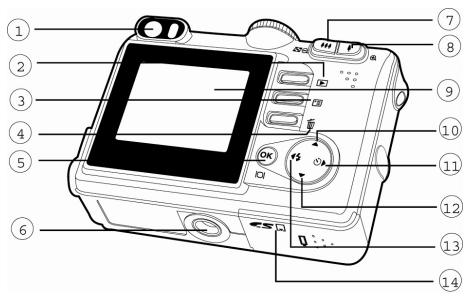
- Bouton fléché (Haut)
- Bouton fléché (Droite) Bouton du retardateur
- Bouton fléché (Bas)
- Bouton fléché (Gauche) ↓ Bouton du Flash
- Compartiment pile/carte SD
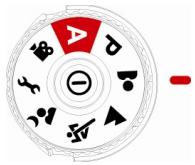
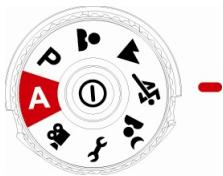
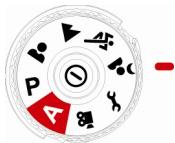
Cadran de sélection du mode
Vous avez le choix entre sept modes de capture et de réglage différents à utiliser en fonction des conditions lumineuses et de l'effet souhaité.
Mode Description
| 1. | ① | Bouton mise en marche | Appuyez pour allumer/éteindre l'appareil. |
| 2. | P | Programmation | Sélectionnez ce mode pour ajuster manuellement la vitesse de l'obturator et le degré d'ouverture. |
| 3. | A | Auto | Sélectionnez ce mode pour activer l'options viser-capturer. |
| 4. | # | Vidéo | Sélectionnez ce mode pour enregistrer des séquences vidéo. |
| 5. | Portrait | Sélectionnez ce mode pour faire ressortir votre sujeit sur un arrêté-plan flou. |
| 6. | Paysage | Sélectionnez ce mode pour photographier des paysages ou des scènes éloignées. |
| 7. | Sports | Sélectionnez ce mode pour capturer des sujets se déplaçant rapidement. |
| 8. | Nocturne | Sélectionnez ce mode pour photographier des sujets sur fond de crépuscule ou la nuit. |
| 9. | Réglage | Sélectionnez ce mode pour régler les divers paramètres de l'appareil |
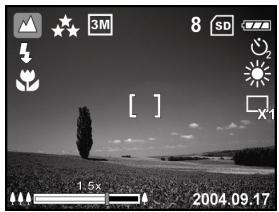
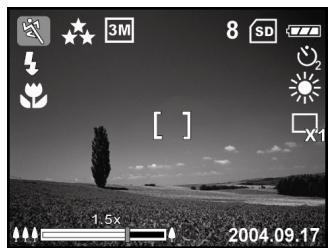
Mode photo
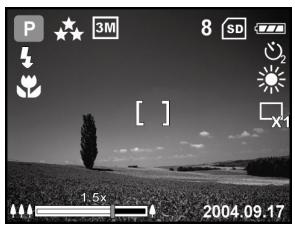
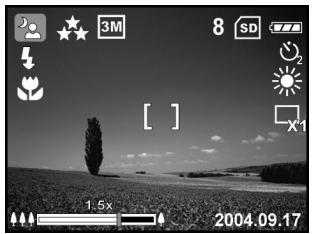
1. Indicateur de Mode
Mode Automatique
[Mode Réglage
Mode Video
[Mode Paysage
- Nombre de prises possibles
- Indicateur Mémoire interne/Carte mémoire SD

État mémoire interne
État carte mémoire SD
- État de chargement des piles

Pile pleinement chargée

Pile moyennement chargée

Pile quasi déchargée

Pile déchargee
- Mode retardateur

OFF
Délai à 2 sec.
Délai à 10 sec.

Délai à 10+2 sec.
- Balance des Blancs
AUTOMATIQUE

ENSOLEILLÉ

NUAGEUX

Coucher de soleil

TUNGSTENE

FLUORESCENTE
- Indicateur mode de capture

SIMPLE

RAFALE

AEB
- Date
- État du Zoom
- Zone de mise au point
- Indicateur mise au point
(pas d'indication pour la mise au point automatique)
AUTOMATIQUE

MACRO
INFINI
- Mode Flash

Flash Auto (Par défaut)

Réduction yeux rouges

Flash force

Pas de Flash
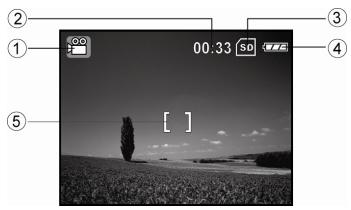
Mode vidéo
- Mode Video
- Durée d'enregistrement disponible
- Indicateur carte mémoire SD (si insérée)
- Indicateur niveau des piles
- Zone de mise au point
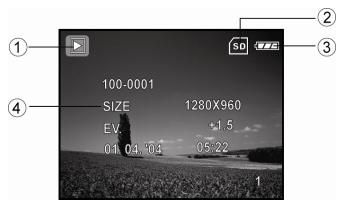
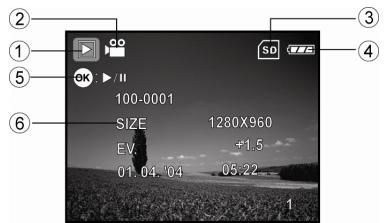
Lecture d'image
- Mode Lecture
- Indicateur carte mémoire SD (si insérée)
- Indicateur niveau des piles
- Informations sur la lecture
Lecture vidéo
- Mode Lecture
- Mode Video
- Indicateur carte mémoire SD (si insérée)
- Indicateur niveau des piles
- Indicateur de lecture
- Informations sur la lecture
Insertion des piles
Vous pouvez utiliser 2 piles de type AA pour alimenter l'appareil. Assurez-vous que votre
appareil est bien éteint avant d'introduire ou de retirer les piles.
- Assurez-vous que l'appareil est éteint.
- Ouvrez le compartiment à piles.
- Insérez les piles en respectant les polarités comme illustrées.
- Refermez le compartiment.
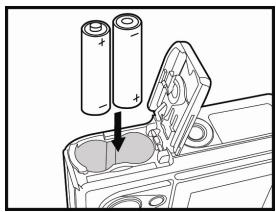
Pour retirer les piles, tenez votre appareil
avec le cache du compartiment tourné vers le haut, puis ouvrez le compartiment et retirez les piles.

Veillez à ne pas laisser tomber les piles lors de l'ouverture ou de la fermeture du compartiment.
Utilisation de l'adaptateur CA (accessoire en option)
L'emploi de l'adaptateur d'alimentation est recommandé lorsque vous envisagez d'utiliser longuement l'écran LCD ou lorsque vous branchez votre appareil sur votre ordinateur.
- Assurez-vous que l'appareil est éteint.
- Insérez une extrémité du cordon de l'adaptateur dans la prise marquée "DC IN 3.0V".
- Insérez l'autre extrémité dans une prise secteur.
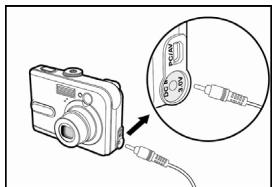

Assurez-vous de n'employer que le type d'adaptateur CA recommandé pour votre appareil. Tout dommage causé par l'utilisation d'un autre type d'adaptateur ne saurait être couvert par la garantie. Afin d'éviter l'arrêt impromptu de votre appareil lors du transfert d'images ou de fichiers vers votre ordinateur en raison d'une pile déchargée, nous vous conseillons d'employer l'adaptateur CA comme source d'alimentation. L'adaptateur d'alimentation CA ne doit être utilisé que pour l'alimentation de cet appareil. Les piles continues dans l'appareil ne peuvent être rechargées.
Insertion et retrait d'une carte mémoire SD (accessoire en option)
Votre appareil photo numérique possède une mémoire interne de 12Mo vous permettant
de stocker séquences vidéo, images ou enregistrements vocaux. Vous avez néanmoins la possibilité d'accroître cette capacité mémoire en utilisant une carte SD (Secure Digital) et ainsi stocker plus de fichiers.
- Assurez-vous que l'appareil est éteint avant d'insérer ou de retirer la carte mémoire.
- Ouvrez le compartiment carte mémoire SD.
- Insérez la carte mémoire SD en respectant l'orientation illustrée.
- Refermez le compartiment carte mémoire SD.
Pour retirer la carte mémoire, ouvrez le compartiment et appuyez légèrement sur le rebord de la carte - celle-ci s'éjecte automatiquement.
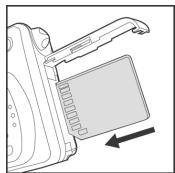
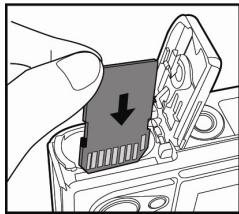

Assurez-vous de formater votre carte mémoire SD avant de l'utiliser avec cet appareil photo. Reportez-vous à la section "Formatage de la carte mémoire ou de la mémoire interne" de ce guide pour plus de détails. Afin d'éviter tout effacement accidentel des données stockées sur cette carte mémoire SD, faites glisser la languette de verrouillage de la carte (située sur le côté de la carte mémoire) en position "LOCK" (verrouillage).
Pour sauvegarder, éditer ou effacer les données stockées sur une Carte Mémoire SD, vous devez tout d'abord la déverrouiller.
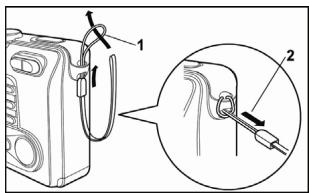
Fixation de la dragonne
Fixez la dragonne en suivant l'illustration.
Voyant LED
| Indicateur | État | Description/Activité |
| Voyant LED | Rouge fixe | L'appareil s'allume. |
| Vert fixe | Votreurreille est pré à capturder des images (ou enregistrer des séquences video). | |
| Voyant LED | Vert clignotant | Communication USB/transfert en cours |
| Voyant LED | Rouge clignotant | Flash en cours de chargement. |
| Voyant du Retardateur | Rouge clignotant | Fonction retardateur activée. |
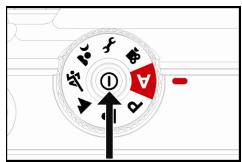
Mise en marche / arrêt
- Appuyez sur le bouton ① jusqu'à ce que l'appareil s'allume.
- Pour éteindre l'appareil, appuyez de nouveau sur le bouton ① et maintenez-le enfoncé.
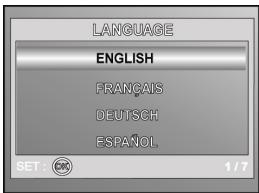
Sélection de la langue
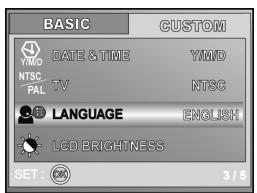
Lorsque vous allumez votre appareil pour la première fois, un écran de sélection de la langue s'affiche. Suivez les instructions ci-dessous pour sélectionner la langue de votre choix.
- Placez le cadran de sélection sur et allumez l'appareil en appuyant sur le bouton ①
- Appuyez sur pour sélectionner le menu [CUSTOM] (customiser).
- Utilisez le bouton pour sélectionner [LANGUAGE] (langue), puis appuyez sur le bouton OK.
- Utilisez le bouton ou pour sélectionner la langue de votre choix.
- Appuyez sur le bouton (OK) pour confirmer.
Réglage de la date et de l'heure
Suivez les instructions ci-dessous pour régler le type d'affichage de la date, la date effective et l'heure.
- Placez le cadran de sélection sur et allumez l'appareil en appuyant sur le bouton ①
- Appuyez sur pour sélectionner le menu [CUSTOM] (customiser).
- Utilisez le bouton pour sélectionner [DATE & TIME] (Date & Heure), puis appuyez sur le bouton OK.
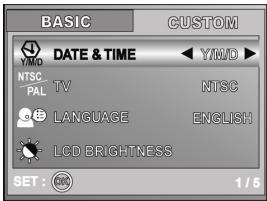
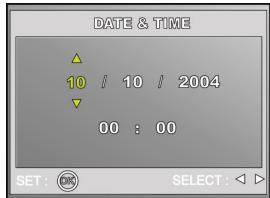
- Vous pouvez utiliser le bouton ou pour changer le type de date.
- Appuyez sur le bouton / pour remplir les champs Année, Mois, Jour et Heure.
Pour augmenter une valeur, appuyez sur +. Pour diminuer une valeur, appuyez sur . L'heure s'affiche au format 24 heures.
- Appuyez sur le bouton OK une fois tous les champs remplis.
Formater la carte mémoire SD ou la mémoire interne
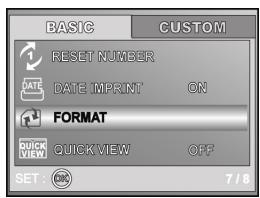
Le terme "Formatage" signifie préparer la "Carte Mémoire SD" au stockage de vos images ; ce processus est également appelé "initialisation". En formant la mémoire interne (ou la carte mémoire) vous en effacez toutes les images et données qui y sont stockées.
- Placez le cadran de sélection sur et allumez l'appareil en appuyant sur le bouton ①. Le menu Principal - [BASIC] - s'affiche.
- Utilisez le bouton pour sélectionner [FORMAT], puis appuyez sur le bouton OK
- Utilisez le bouton ▲ ou ▼ pour sélectionner [YES] (Oui), puis appuyez sur le bouton OK pour confirmer.
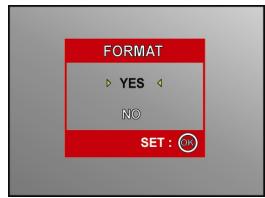

Veuillez noter que lorsque vous formatez une carte mémoire, toutes les données y étant stockées seront effacées, y compris les données protégées.
Si vous souhaitez formater la mémoire interne de votre appareil, n'insérez surtout pas la carte mémoire, autrement, c'est cette dernière qui serait formatée. Le formatage est une action irréversible - une fois effacées, les données ne pourront plus être récupérées. Une carte mémoire SD défectueuse ne pourrait pas être formatée correctement.
Utilisation de l'écran LCD
Votre appareil est doté d'un écran couleur LCD LTPS de 1.8" qui vous permet de composer vos photos, de visualiser les images/séquences video capturées et d'afficher les paramètres de réglage. Les icônes de mode, les textes et chiffres affichés dépendent du mode en cours.
- Placez le cadran de sélection sur A, P,,,,, or
- Appuyez sur le bouton ① pour allumer l'appareil.
- Composez votre image à l'aide de l'écran LCD.
- Appuyez sur le bouton de l'obturateur.
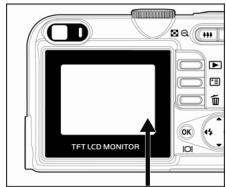

Lorsqu'il est exposé à une lumière vive ou au soleil direct, l'affichage de votre écran LCD s'assombrit. Ceci n'est pas un dysfonctionnement. Pour éviter que vos images ne deviennent floues lorsque vous appuyez sur le bouton de l'obturateur, veillez à tous les fois tenir fermement votre appareil. C'est particulièrement important lorsque les conditions lumineuses sont faibles et que votre appareil décelera automatiquement la vitesse d'obturation afin de garantir une exposition ajustée.
Capture d'images - fonctions de base
- Placez le cadran de sélection sur A, P,
ou et allumez l'appareil en appuyant sur le bouton ①
- Composez votre image à l'aide de l'écran LCD
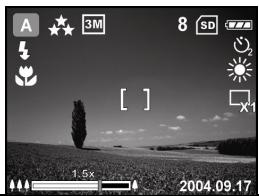
de façon que votre sujet principal se trouve dans la zone de mise au point.
- Enfoncez à moitié le bouton de l'obturateur pour effectuer la mise au point.
Lorsque vous enfonsez à moitié le bouton de l'obturateur, la fonction mise au point automatique de votre appareil se déclenche et règle la mise au point et l'exposition. 4. Enoncez entiement le bouton de l'obturateur pour capturer l'image.

L'image capturée apparait plus grande que la prévisualisation affichée sur l'écran LCD. En appuyant sur le bouton iOi, vous basculez entre les divers modes d'affichage LCD.
Chaque pression sur le bouton modifie l'affichage comme suit : Zone mise au point On → Indicateurs Off → Ligne de Composition On → LCD Off.
Réglage de la résolution et de la qualité d'image
Une fois familiarisé avec le fonctionnement de votre appareil, vous pourrez régler la résolution (nombre de pixels horizontalement et verticalement) et la qualité (taux de compression)
de vos images en fonction du résultat que vous souhaitez doivent.
Ces divers paramètres affectent le nombre d'images pouvant être stockées dans la mémoire de votre appareil ou sur la carte mémoire.
Une résolution et une qualité d'image plus élevées vous donnent plus de détails mais créent également des fichiers plus volumineux.
Pour modifier la résolution ou la qualité d'une image, procédez comme suit :
- Placez le cadran de sélection sur A, P,,
ou et allumez l'appareil en appuyant sur le bouton ①.
- Appuyez sur le bouton. Le menu [PICTURE] (image) s'affiche.
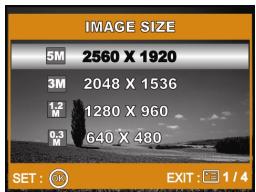
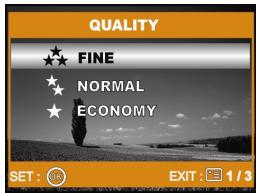
- Utilisez le bouton pour sélectionner [IMAGE SIZE] (taille de l'image), puis
appuyez sur le bouton OK.
- Utilisez le bouton ▲ ou ∇ pour sélectionner le réglage voulu, puis appuyez sur
le bouton OK pour confirmer.
- Répétez les étapes 3 et 4 ci-dessus pour régler le paramètre [QUALITY] (qualité).

Le nombre d'images capturables ainsi que la durée d'enregistrement disponible varie en fonction de la capacité mémoire, des paramètres de résolution et de qualité utilisés et du sujet à capturer. - Vous avez la possibilité de redimensionner votre image ultérieurement. (Veuillez consulter la section "Redimensionner une Image" de ce guide pour plus de détails.)
Utilisation du zoom
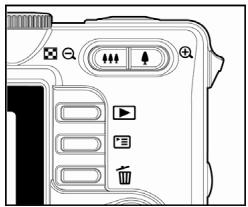
Votre appareil est doté d'un zoom optique 3x. En photographiant avec le zoom optique,
L'objectif de l'appareil va bouger, vous permettant de capturer des images grand angle ou
téléobjectif. Grâce à cette fonction, vos images apparaitront plus proches si vous
appuyez sur le bouton ou plus éloignées si vous appuyez sur le bouton
Vous pouvez si vous le souhaitez agrandir encore davantage votre sujet en utilisant le
zoom numérique 4x tout simplement en continuant d'appuyer sur le bouton . Le zoom numérique se déclenchera automatiquement dès que le zoom optique aura atteint sa limite (3x). Le zoom est une fonction très pratique ; sachez toutefois que plus une image est agrandie, plus elle fera apparaître de grains (pixels).
Pour capturer une image zoomée, procédez comme suit :
- Appuyez sur le bouton ① pour allumer l'appareil.
- Réglez le taux d'agrandissement à l'aide du bouton /
Pour activer le Zoom optique, appuyez sur le bouton pour atteindre son seuil maximum ; appuyez une nouvelle fois pour activer le Zoom numérique. Pour désactiver la fonction Zoom, continuez d'appuyer sur le bouton. Le taux d'agrandissement numérique s'affiche sur l'écran LCD.
- Composez votre image et appuyez sur le bouton de l'obturateur.

Le zoom numérique va de 1,0x à 4,0x. Lors de l'enregistrement de séquences vidéo, la fonction zoom est désactivée.
Utilisation du flash
Le flash de votre appareil est donc pour se déclencher automatiquement dès que les conditions lumineuses le demandent. Vous pouvez capturer des images en utilisant le mode flash le plus ajusté aux conditions existantes.
- Placez le cadran de sélection sur A, P, ou
- Appuyez sur le bouton ① pour allumer l'appareil.
- Utilisez le bouton / / jusqu'à ce que le mode flash de votre choix s'affiche sur l'écran LCD.
- Composez votre image et appuyez sur le bouton de l'obturateur.
Votre appareil possède quatre modes flash : Yeux Rouges, Flash Off (par défaut), Flash Automatique et Flash Force. Le tableau ci-dessous vous aide à sélectionner le mode flash le plus approprié :
| Mode Flash | Description |
| FLASH | Le flash se déclène automatiquement en fonction de la luminosité ambiente.. |
| AUTO | |
| YEUX ROUGES | Sélectionnez ce mode si vous photographiez des personnes ou des animaux lorsqu'il y a peu de luminosité ambiente. Vous pouvez également réduire l'effet yeux rouges en demandant au sujet (à la personne) de regarder directement l'appareil ou de s'en rapprocher autant que possible. |
| FLASH FORCÉ | Le flash se déclenché qu'elle que soit la luminosité ambiente. Sélectionnez ce mode pour capturer des images à fort contraste (rétro-éclairées) et à zones d'ombres profondes. |
| PAS DE FLASH | Sélectionnez ce mode pour prendre des images dans des lieux où le flash est interdit ou si la distance vous séparant du sujet est hors du champ de portée du flash. |
Utilisation du retardateur
La fonction retardateur est très utile, spécialement pour capturer des photos de groupe. Lorsque vous utilisez cette fonction, placez l'appareil sur son trépied (récommandé) ou sur une surface stable et plate.
- Positionnez l'appareil sur son trépied ou sur une surface stable.
- Placez le cadran de sélection sur A, P,,

- Appuyez sur le bouton ① pour allumer l'appareil.
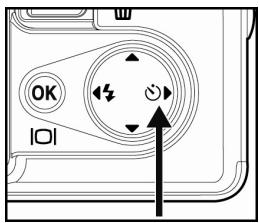
- Utilisez le bouton / / jusqu'à ce que le mode retardateur de votre choix apparaisse sur l'écran LCD.
OFF→2→10→10+2 [PAS D'INDICATION]
- Composez votre image et appuyez sur le bouton de l'obturateur.
Le retardateur est activé. La photo sera capturée une fois le délai spécifique écoulé. Vous pouvez à tout moment annuler la fonction retardateur en appuyant sur le bouton ①, en déplaçant le cadran de sélection du mode ou en appuyant sur

Le retardateur se désactive automatiquement dès l'image capturée. Si vous souhaitez capturer une autre image à l'aide du retardateur, répétez les étapes décrites ci-dessus.
Réglage de l'exposition (compensation EV)
Vous pouvez régler manuellement la valeur d'exposition déterminée par votre appareil. Utilisez ce mode lorsqu'une exposition ajustée ne peut être obtenue automatiquement, par exemple, lorsque le contraste (différence entre les zones d'ombre et de lumière) entre le sujet et l'arrière-plan est extrêmement élevé. La valeur de compensation EV peut se régler manuellement de -2,0EV à +2,0EV.
- Placez le cadran de sélection sur P,,,

- Appuyez sur le bouton ① pour allumer l'appareil.
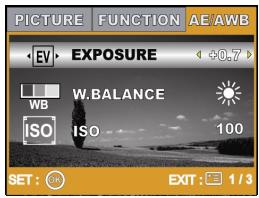
- Appuyez sur, puis utilisez le bouton pour sélectionner le menu [AE/AWB].
- Utilisez le bouton ↓ pour sélectionner [EXPOSURE] (exposition), puis utilisez le bouton ↓ ou ↑ pour ajuster la valeur de la compensation EV de -2,0EV à +2,0EV.
- Pour quitter ce menu, appuyez sur le bouton
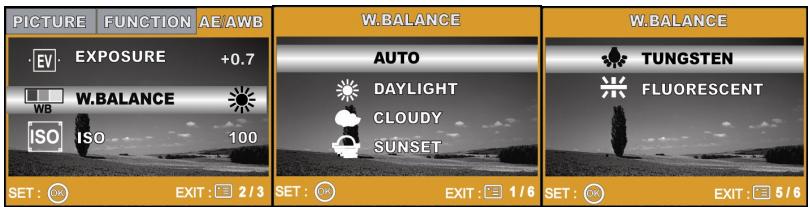
Réglage de la balance des blancs
Cette fonction vous permet de désigner les conditions lumineuses existantes afin que l'appareil s'y adapte avant la capture de l'image.
- Placez le cadran de sélection sur P,
- Appuyez sur le bouton ① pour allumer l'appareil.
- Appuyez sur, puis sur pour sélectionner le menu [AE/AWB].
- Utilisez le bouton pour sélectionner [W. BALANCE] (balance des blancs), puis appuyez sur le bouton OK.
- Utilisez le bouton ou pour sélectionner la valeur voulue, puis appuyez sur le bouton OK pour confirmer.
- Pour quitter ce menu, appuyez sur le bouton
Mode automatique
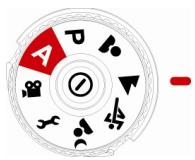
Le mode A (Auto) est le moyen le plus simple de
capturer des images sans avoir à effectuer de réglages spéciaux.
L'appareil règle automatiquement la mise au point et l'exposition.
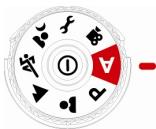
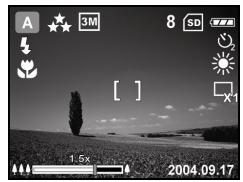
- Placez le cadran de sélection sur A et allumez l'appareil en appuyant sur le bouton ①
- Composez votre image en centrant le sujet.
- Enfoncez de moitié le bouton de l'obturator pour faire la mise au point.
Lorsque vous enoncez à moitié le bouton de l'obturator, la fonction mise au point automatique de votre appareil se déclenche et règle la mise au point et l'exposition.
- Enoncez entièrement le bouton de l'obturator pour capturer l'image.
Mode de programmation
En mode P (Programmation), l'appareil ajuste automatiquement la valeur d'ouverture et la vitesse d'obturation pour la capture des images fixes. Vous pouvez régler manuellement les autres fonctions telles que le mode flash ou le mode rafale.
- Placez le cadran de sélection sur P mode et allumez l'appareil en appuyant sur le bouton ①
- Composez votre image en centrant le sujet.
- Appuyez sur le bouton de l'obturateur pour capturer l'image.
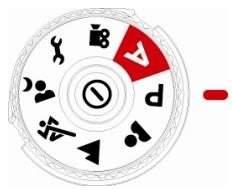
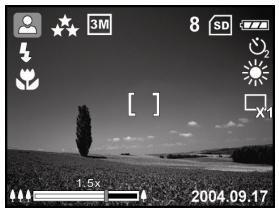
Mode portrait
Sélectionnez ce mode pour faire ressortir votre sujet
principal sur un arrêté-plan flou.
- Placez le cadran de sélection sur mode et allumez l'appareil en appuyant sur le bouton ①.
- Composez votre image en centrant le sujet.
- Appuyez sur le bouton de l'obturateur pour capturer l'image.
Mode paysage
Ce mode vous permet de prendre des photos de scènes éloignées ou de paysages.
- Placez le cadran de sélection sur mode et allumez l'appareil en appuyant sur le bouton
- Composez votre image en centrant le sujet.
- Appuyez sur le bouton de l'obturator pour capturer l'image.
Mode sports
Ce mode est idéal pour capturer des sujets en
movement.
- Placez le cadran de sélection sur
allumez l'appareil en appuyant sur le bouton Q
- Composez votre image en centrant le sujet.
- Appuyez sur le bouton de l'obturateur
pour capturer l'image.
Mode nocturne
Ce mode vous permet de photographier des sujets
contre un fond souvent ou de nuit.
- Placez le cadran de sélection sur mode et
allumez l'appareil en appuyant sur le bouton O
- Composez votre image en centrant le
sujet.
- Appuyez sur le bouton de l'obturateur pour
capturer l'image.
Mode rafale
Ce mode vous permet de capturer plusieurs images les unes après les autres. Les photos sont prises en rafale tant que vous maintenez enfoncé le bouton de l'obturateur.
- Placez le cadran de sélection sur P. Allumez l'appareil en appuyant sur le bouton ①.
- Appuyez sur, puis utilisez le bouton pour sélectionner le menu [FUNCTION] (fonction).
- Utilisez le bouton pour sélectionner [CAPTURE MODE], puis appuyez sur le bouton OK
- Utilisez le bouton ou pour sélectionner [BURST] (Rafale), puis appuyez sur le bouton OK.
- Pour quitter ce menu, appuyez sur le bouton. L'indicateur s'affiche sur l'écran LCD.
- Enlevez de moitié le bouton de l'obturateur pour faire la mise au point.
- Enforcez entièrement le bouton de l'obturateur pour commencer à photographier. La capture des images s'arrête dès que vous relâcherez le bouton de l'obturateur.

En mode Rafale, le Flash est automatiquement désactivé (OFF).
Exposition automatique (AEB)
Sous ce mode, votre appareil ajuste automatiquement l'exposition selon des valeurs préréglées et capture trois images d'affilée lorsque vous appuyez une fois sur le bouton de l'obturateur. Le réglage AEB peut être associé au réglage de la valeur d'exposition afin d'étendre les possibilités de réglage.
- Placez le cadran de sélection sur P, puis allumez l'appareil en appuyant sur le bouton ①.
- Appuyez sur, puis utilisez le bouton pour sélectionner le menu [FUNCTION] (Fonction).
- Utilisez le bouton pour sélectionner [CAPTURE MODE], puis appuyez sur le bouton OK.
- Utilisez le bouton ou pour sélectionner [AEB], puis appuyez sur le bouton OK.
- Pour quitter ce menu, appuyez sur le bouton. L'indicateur s'affiche sur l'écran LCD.
- Appuyez sur le bouton de l'obturator pour capturer l'image.

En mode Rafale, le Flash est automatiquement désactivé (OFF).
Sélectionner le mode de mesure
Vous pouvez désirer un mode de mesure qui détermine quelle zone du sujet servira de mesure pour la valeur d'exposition.
- Placez le cadran de sélection sur P, puis allumez l'appareil en appuyant sur le bouton ①.
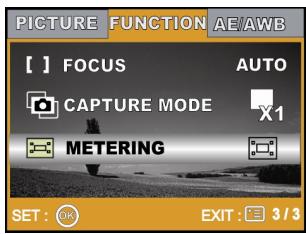
- Appuyez sur, puis utilisez le bouton pour sélectionner le menu [FUNCTION] (Fonction).
- Utilisez le bouton pour sélectionner [METERING] (Mesure), puis appuyez sur le bouton OK.
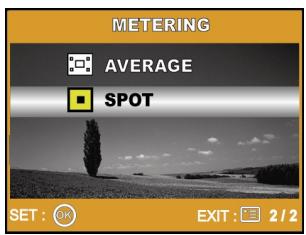
- Utilisez le bouton ou pour sélectionner le mode de mesure désiré, puis appuyez sur le bouton OK.
[ AVERAGE] : L'exposition est mesurée pour la zone d'image dans son entierité, mais une plus grande importance est donnée au sujet centré. - [SPOT]: Le niveau d'exposition est ici mesuré pour une zone très restreinte au milieu de l'écran LCD.
- Pour quitter ce menu, appuyez sur le bouton

- Composez votre image en centrant le sujet.
- Appuyez sur le bouton de l'obturateur pour capturer l'image.
Afficher des images
Vous pouvez afficher les unes après les autres les images fixes que vous venez de capturer.
- Appuyez sur le bouton ① pour allumer l'appareil.
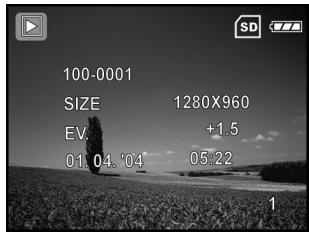
- Appuyez sur le bouton (Lecture).
La dernière image capturée s'affiche sur l'écran LCD.
- Utilisez le bouton ou pour atteindre l'image de votre choix.
Pour afficher l'image précédente, appuyez sur. Pour afficher l'image suivante, appuyez sur.
Les informations de lecture affichées sur l'écran disparaîtront après une seconde. Si aucune image n'est stockée dans la mémoire interne ou sur la carte mémoire, le message [NO IMAGE] (Pas d'image) apparaitra sur l'écran.
Agrandir vos images
Lorsque vous consultez vos images, vous pouvez en agrandir une partie spécifique. Cet agrandissement vous permet d'examiner les moindres détails. Le taux d'agrandissement utilisé s'affiche sur l'écran.
- Appuyez sur le bouton (Lecture).
La dernière image capturée s'affiche sur l'écran LCD. Pour afficher l'image précédente, appuyez sur Pour afficher l'image suivante, appuyez sur
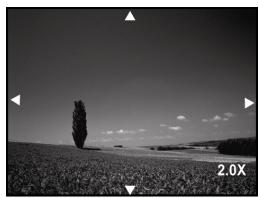
- Réglez le taux d'agrandissement en utilisant le bouton /
Pour agrandir l'image sélectionnée, appuyez sur le bouton. Pour revenir à un affichage normal, appuyez sur le bouton. Le taux d'agrandissement utilisé s'affiche sur l'écran LCD.
- Pour vous déplacer au sein de l'image, utilisez le bouton pour ajuster la zone d'agrandissement.


Le taux d'agrandissement s'étale de 1x à 4x (en 7 paliers : 1,0x, 1,5x, 2,0x, 2,5x, 3,0x, 3,5x et 4,0x).
Affichage miniature (lecture par index)
Cette fonction vous permet d'afficher simultanément quatre ou neuf images miniatures sur l'écran LCD afin de trouver rapidement celle que vous recherchez.
- Appuyez sur le bouton (Lecture).
La dernière image capturée s'affiche sur l'écran LCD.
- Appuyez une fois sur le bouton

Neuf images miniatures s'affichent simultanément.
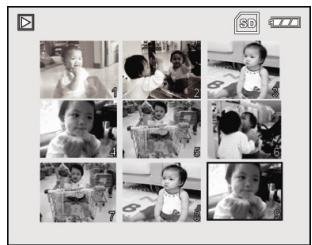
Pour les séquences vidéo, l'icône vidéo s'affiche.
- Utilisez le bouton OK pour déplacer le curseur sur l'image que vous souhaitez afficher en taille normale.
- Appuyez sur le bouton OK pour afficher cette image en plein écran.
Affichage diaporama
La fonction diaporama vous permet d'afficher automatiquement vos images par ordre séquentiel. Il s'agit là d'une méthode amusante de consulter vos photos ou d'effectuer vos présentations.
- Appuyez sur le bouton (Lecture).
La dernière image capturée s'affiche sur l'écran LCD.
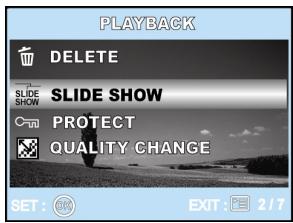
- Appuyez sur , puis appuyez sur le bouton pour sélectionner [SLIDE SHOW] (Diaporama), puis appuyez sur le bouton OK.
- Utilisez le bouton ou pour régler l'intervalle de défilement, puis appuyez sur le bouton OK.
Le diaporama commence. Dans le cas de séquences vidéo, c'est la première image qui s'affiche, mais les séquences ne sont pas lues. Pour arrêter le diaporama, appuyez sur le bouton OK.
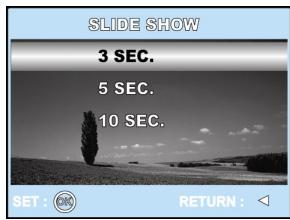

L'intervalle de défilement du diaporama peut être réglé à 3 SEC., 5 SEC. ou 10 SEC.
Redimensionner une image
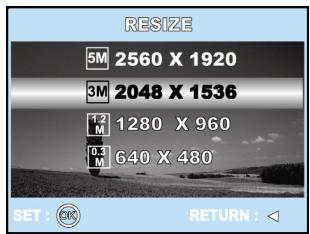
Vous avez la possibilité de redimensionner une image capture en sélectionnant l'une des quatre tailles suivantes : 2560x1920 pixels, 2048x1536 pixels, 1280x960 pixels ou 640x480 pixels.
- Appuyez sur le bouton (Lecture).
La dernière image capturée s'affiche sur l'écran LCD.
- En mode (Lecture), utilisez le bouton ou pour sélectionner l'image de votre choix.
Pour afficher l'image précédente, appuyez sur Pour afficher l'image suivante, appuyez sur
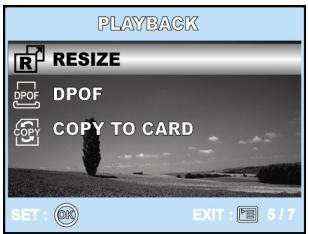
- Appuyez sur pour accéder au menu PLAYBACK, puis utilisez le bouton
ou pour sélectionner [RESIZE] (Redimensionner) et appuyez sur OK.
- Utilisez le bouton ou pour sélectionner le réglage voulu, puis appuyez sur le bouton OK pour confirmer.
Enregistrer des séquences vidéo
Ce mode vous permet d'enregistrer des séquences vidéo
avec le son grâce au microphone intégré à l'appareil.
- Placez le cadran de sélection sur le mode

(1)
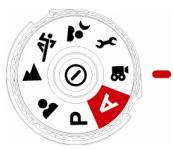
Allumez l'appareil en appuyant sur le bouton 2. Appuyez sur le bouton de l'obturateur pour démarrer l'enregistrement. 3. Pour arrêter l'enregistrement, appuyez de nouveau sur le bouton de l'obturateur.
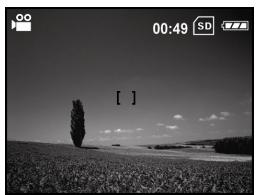

Le zoom optique (3x) peut être activé avant de lancer l'enregistrement de séquences vidéo. En appuyant plusieurs fois sur vous passerez d'un mode d'affichage à l'autre. Chaque pression sur le bouton , modifie l'affichage dans l'ordre suivant: Mise au point On → Indicateurs Off → Ligne de composition On → LCD Off.
Lire les séquences vidéo
Vous pouvez ensuite lire vos séquences vidéo. Un guide des opérations s'affiche sur l'écran LCD lors de la lecture vidéo.
- Appuyez sur le bouton (Lecture).
- Utilisez le bouton ou pour faire défiler vos images jusqu'à ce que la série
video de votre choix s'affiche.
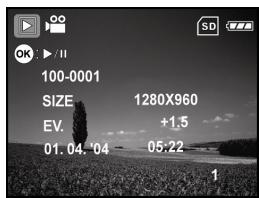
Pour afficher l'image précédente, appuyez sur Pour afficher l'image suivante, appuyez sur
- Appuyez sur le bouton OK pour démarrer la lecture de la série vidéo.
Pour interrompre ou reprendre la lecture vidéo, appuyez de nouveau sur le
bouton OK

Les informations de lecture affichées sur l'écran disparaissent après une seconde. La fonction zoom n'est pas disponible lors de la lecture de séquences vidéo. Pour tirer une série vidéo sur votre ordinateur, nous vous conseillons d'utiliser Windows Media Player 9.0 (WMP 9.0). Vous pouvez télécharger une version de WMP depuis le site Internet www.microsoft.com.
Lire les images/séquences vidéo sur la TV
Votre nouvel appareil photo numérique vous donne la possibilité d'afficher vos images sur l'écran de votre téléviseur. Avant d'effectuer tout branchement, assurez-vous de bien sélectionner le standard NTSC/PAL correspondant à la sortie vidéo du matériel vidéo que vous allez relier à votre appareil photo; une fois
le standard sélectionné, éteignez les deux appareils.
- Branchez une extrémité du cable A/V au terminal A/V de l'appareil.
- Branchez l'autre extrémité du cable A/V à l'entrée A/V de votre téléviseur.
- Allumez téléviseur et appareil photo.
- Démarrez la lecture des images/ séquences vidéo.
La méthode de lecture de vos images et séquences vidéo sur l'écran de votre téléviseur est la même que celle utilisée sur votre appareil photo.
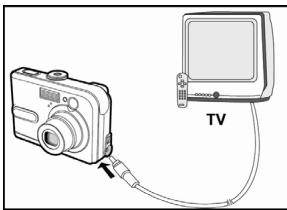

Le son enregistré avec vos séquences vidéo ne peut être lu que sur un téléviseur ou un ordinateur.
Effacer des images/séquences video
Utilisez cette fonction pour effacer une ou plusieurs images/sequences vidéo de la mémoire interne ou de la carte mémoire de votre appareil.
Veuillez noter qu'une fois effacées, les images/sequences video ne pourront plus être récapculesées. Utilisez donc cette fonction avec discernement.
Effacer la dernière image/séquence vidéo capturée
- Appuyez sur le bouton ① pour allumer l'appareil.
- Appuyez sur. Lorsque le message de suppression s'affiche, utilisez le bouton ou pour sélectionner [YES] (Oui), puis appuyez sur le bouton OK pour effacer la dernière image/sequence vidéo. Si vous souhaitez annuler cette suppression, sélectionnez [NO] (Non).
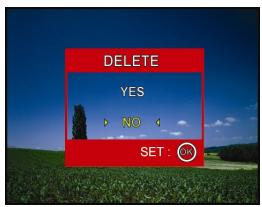
Effacer une image/sequence vidéo spécifique ou toutes les images/sequences vidéo
- Appuyez sur le bouton (Lecture). La dernière image capturée s'affiche sur l'écran LCD - vous pouvez immédiatement supprimer cette image en appuyant sur le bouton
- Utilisez le bouton ou pour sélectionner l'image à effacer.
- Appuyez sur, puis utilisez le bouton ou pour sélectionner [DELETE] (Effacer), puis appuyez sur le bouton OK
- Utilisez le bouton ou pour sélectionner [THIS IMAGE] (Cette image) ou [ALL IMAGES] (Tous). Sur le bouton OK.
- Lorsque le message de suppression s'affiche, utilisez le bouton ou pour sélectionner [YES] (Oui), puis appuyez sur le bouton OK pour confirmer. Si vous souhaitez annuler cette suppression, sélectionnez [NO] (Non).

- Cette fonction ne permet pas d'effacer les images protégées.
Protéger des images/ séquences vidéo
Protégez vos données en sélectionnant l'option Lecture Seule afin d'éviter tout effacement accidentel.
- Appuyez sur le bouton (Lecture).
La dernière image capturée s'affiche sur l'écran LCD.
- En mode (Lecture), utilisez le bouton ou pour sélectionner les images de votre choix.
Pour afficher l'image précédente, appuyez sur Pour afficher l'image suivante, appuyez sur
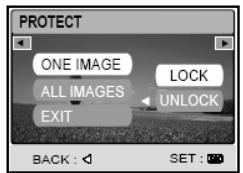
- Appuyez sur 3, puis utilisez le bouton pour sélectionner [PROTECT] (Protégé) et appuyez sur le
bouton OK
- Utilisez le bouton OK pour le réglage désiré, puis appuyez sur le bouton OK.
[PROTECT ONE]: Protéger une image/séquence vidéo. [PROTECT ALL]: Protéger toutes les images/séquences vidéo (simultanément).
- Utilisez le bouton ou pour sélectionner [LOCK] (Verrouiller), puis appuyez sur le bouton OK pour confirmer.
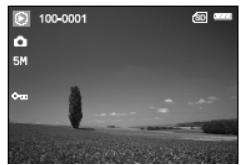
Appuyez sur pour retourner en mode (Lecture). L'icone s'affiche sur l'image protégée. Si vous souhaitez désactiver la protection d'une image, sélectionnez [UNLOCK] (Déverrouiller).
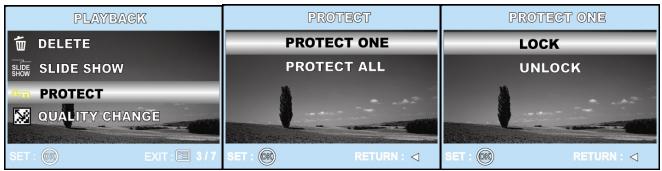
Réglage DPOF
La fonction DPOF (Digital Print Order Format) vous permet d'insérer des instructions d'impression directement sur votre carte mémoire. En utilisant la fonction DPOF, vous pouvez désigner une image à imprimer, puis spécifier le nombre de copies à imprimer ou le type d'image que vous souhaitez. Insérez ensuite votre carte mémoire dans une imprimante compatible avec la fonction DPOF. Cette imprimante lira alors les instructions contenues sur la carte mémoire et imprimera vos images en fonction desdites instructions.
- Configurer l'impression d'une image unique / de toutes les images.
| Étape | Illustration | Procedu |
| 1 | 100-0001SIZE 1280X960EV +1.501.04:03 05:22 | Appuyez sur le bouton (Lecture), puisutilisez le bouton ou pourselectionner l'image que vous souhaitezindexer pour l'impression * Les informations de lecture affichées surl'écran disparaîtrent après une seconde. |
| 2 | PLAYBACKRESIZEDPOFCOPY TO CARDSET EXIT OK | Appuyez sur le bouton . Utilisez lebouton ou pour selectionner[DPOF], puis appuyez sur le bouton OK. |
| 3 | DPOFONE IMAGEALL IMAGESRESET ALLSET : RETURN : | Utilisez le bouton ou pourselectionner la configuration voulue, puisappuyez sur le bouton OK.[ONE IMAGE] : Configure l'impression d'uneseule image.[ALL IMAGES] : Configure l'impression detoutes les images.[RESET ALL] : Réinitialise tous lesparamètres aux régliages par défaut del'appareil. |
| 4 | ONE IMAGE QUANTITY 0 DATE ON RETURN SET: EXIT |
| ONE IMAGE QUANTITY 0 DATE ON RETURN SET: EXIT | |
| 5 | SD BPOF ONE IMAGE ALL IMAGES RESET ALL SET: RETURN |
| Pour retirer l'icône d'une image, returnez à l'étape 3 pour sélectionner [RESET ALL] à l'aide du bouton ou |

Avant d'effectuer les réglages DPOF sur votre appareil, veillez à copier les images se trouvant dans la mémoire interne sur la carte mémoire. L'icone apparaît sur les images destinées à l'impression. Vous ne pouvez pas imprimer de séquences video.
Connexion à une imprimante compatible pictbridge
Si vous ne disposez pas d'un ordinateur, vous avez la possibilité de relier directement votre appareil photo à une imprimante supporting la fonction PictBridge afin de sélectionner et d'imprimer les images de votre choix en utilisant l'écran LCD de votre appareil photo. La fonction DPOF vous permet au préalable de spécifier quelles images vous désirez imprimer et le nombre de copies à tirer.
Connecter votre appareil à une imprimante
- Placez le cadran de sélection sur et allumez l'appareil en appuyant sur le bouton ①.
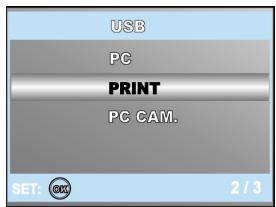
- Appuyez sur pour sélectionner le menu [CUSTOM] (Customiser), puis utilisez le bouton pour sélectionner [USB].
- Utilisez le bouton ou pour sélectionner [PRINT] (Imprimer), puis appuyez sur le bouton OK.
- Reliez votre appareil à l'imprimante à l'aide du câble USB fourni. L'écran s'éteint automatiquement avant d'être replacé un instant plus tard par l'écran de réglage.
Imprimer vos images
Une fois votre appareil correctement relié à une
imprimante compatible PictBridge, l'écran [PRINT
MODE SELECT] (Sélection du mode d'impression) apparait sur l'écran LCD. Utilisez le
bouton ou ▽ pour sélectionner le mode Print (Imprimer).
En mode [PRINT]: Vous pouvez imprimer l'image spécifique via PictBridge.
| Étape | Illustration | Procedure |
| 1 | PRINT PRINT CANCEL SELECT: △ SET: 000 | Utilisez le bouton ▲ ou ▼ pour sélectionner le mode [PRINT], puis appuyez sur le bouton OK. * L'écran [PRINT PAPER] (Type de papier) s'affiche. |
| 2 | PRINT PAPER SIZE <STANDARD BORDERLESS STANDARD SELECT: △ SET: 000 | Utilisez le bouton ▲ ou ▼ pour accéder à l'écran de sélection du papier, puis appuyez sur le bouton OK pour confirmer. [SIZE] (Taille): Vous pouvez sélectionner l'option de votrechioin en fonction de l'imprimante utilisée. [BORDERLESS] (Sans Bordure): Vous pouvez sélectionner l'option de votrechioin en fonction de l'imprimante utilisée. |
| 3 | SELECT: ▲▷ PRINT: OK CANCEL: △ MORE: ▼ | Utilisez le bouton ▲ ou ▲ pour sélectionner l'image à imprimer, puis appuyez sur ▼ pour accéder aux réglages avancés. * L'écran [PRINT INFO] s'affiche. |
| 4 | PRINT INFO □X ▲ 10 ▼ DATE WITH FILE NAME WITH CANCEL SELECT: △ SET: 000 | Utilisez le bouton ▲ ou ▲ pour sélectionner l'options de votrechioin, puis appuyez sur le bouton OK. [□X]: Permet de spécifier le nombre de copies; vous pouvez imprimer jusqu'à 10 exemplaires. [DATE]: En sélectionnant WITH (Avec), vos images seront imprimées avec la date. |
| [FILE NAME] : En sérieonnant WITH (Avec), vos images seront imprimées avec leur nom de fichier. [CANCEL] : Pour annuler les réclanes d'impression, utilisez le bouton ↑ ou ↓ pour sérienonner [CANCEL]. | ||
| 5 | SELECT: <▲ PRINT:○CANCEL: △ MORE: ▼ | Après l' étape 4, vous pouvez toujours utiliser le bouton ↓ ou ↑ pour modifier l'image à imprimer, avant d'appuyer sur le bouton OK pour lancer l'impression. |
| 6 | PRINT PRINT CANCEL SELECT: △ SET: ○ | Utilisez le bouton ▲ ou ▼ pour sérienonner [PRINT], puis appuyez sur le bouton OK pour confirmer. * L'écran de transfert - TRANSFERRING - s'affiche. |
| 7 | TRANSFERRING CANCEL: ○○ | L'impression commence et le message "TRANSFERRING" apparait sur l'écran. Le message disparaît une fois l'impression terminée. |
En mode [PRINT ORDER]: Cette fonction vous permet d'imprimer une image spécifique en utilisant les réglages précédents.
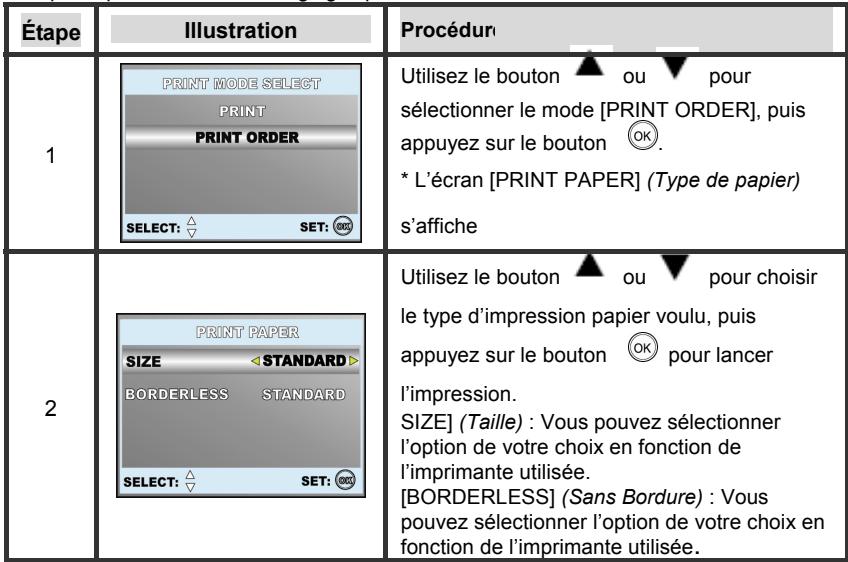
| 3 | PRINT PRINT CANCEL SELECT: △ SET: ○○ | Utilisez le bouton ▲ ou ▼ pour sélectionner [PRINT], puis appuyez sur le bouton OK pour confirmer. * L'écran de transfert - TRANSFERRING - s'affiche. |
| 4 | TRANSFERRING CANCEL : ○○ | L'impression commence et le message "TRANSFERRING" apparait sur l'écran. Le message disparaît une fois l'impression terminée. |
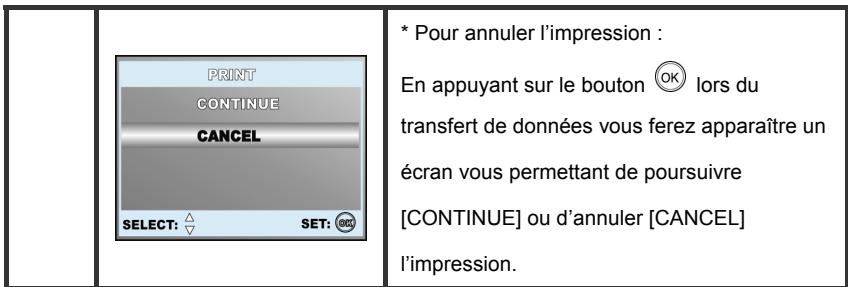
| PRINT CONTINUE CANCEL SELECT: △ SET: ○○ | * Pour annuler l'impression : En appuyant sur le bouton OK lors du transfert de données vous ferez apparaître un écran vous permettant de poursuivre [CONTINUE] ou d'annuler [CANCEL] l'impression. |
Transférer des IMAGES vers votre ordinateur
Vous avez besoin d'un cable USB afin d'établir la connexion entre votre appareil photo et votre ordinateur et vous pourrez ensuite utiliser ce dernier pour partager vos images ou séquences video/vocales avec votre famille ou vos amis via email ou les publier sur le Web. Pour ce faire, il vous faut avant toute chose installer le pilote USB sur votre ordinateur. Avant de procéder à cette installation, veuillez vérifier que votre système dispose bien de la configuration minimale requise décrite ci-après :
| Configuration requise (Windows) | Configuration requise (Macintosh) | |
| Unité Centrale | Processeur Pentium III 600 MHz ou supérieur | PowerPC G3/G4 |
| Système d'Exploitation | Windows 98/98SE/Me/2000/XP | OS 9.0 ou supérieur |
| Mémoire | 64Mo de RAM | 64Mo de RAM |
| Space Disque Dur Disponible | 128Mo de disque dur disponible | 128Mo de disque dur disponible |
| Composants Requis | Lecteur CD-ROM, Port USB libre | Lecteur CD-ROM, Port USB libre |
| Affichage | Moniteur couleur (800x600, 24-bit ou supérieur recommendé) | Moniteur couleur (800x600, 24-bit ou supérieur recommendé) |
Installation sous windows 98 & 98SE
Le pilote USB fourni sur le Cd-rom est destiné exclusivement aux systèmes fonctionnant sous Windows 98 et 98SE. L'installation de ce pilote sur des PC utilisant Windows 2000/ME/XP n'est pas nécessaire.
- Insérez le CD-ROM fourni avec votre appareil dans le lecteur de votre PC.
- Lorsque l'écran de bienvenue s'affiche, cliquez sur "INSTALL USB DRIVER".
Suivez les instructions qui s'affichent pour parachever l'installation.
- Une fois le pilote USB installé, redémarrez votre ordinateur.
Installation du pilote USB sous macintosh
Pour les versions Mac OS 9.0 ou supérieur, l'ordinateur reconnaîtra automatiquement l'appareil et installera son propre pilote USB.
Étape 2: connecter votre appareil à votre ordinateur
- Placez le cadran de sélection sur et allumez l'appareil en appuyant sur le bouton ①.
- Appuyez sur pour sélectionner le menu [CUSTOM] (Customiser), puis utilisez le bouton pour sélectionner [USB].
- Utilisez le bouton pour sélectionner [PC], puis appuyez sur le bouton OK.
- Branchez une extrémité du câble USB sur un port USB libre de votre ordinateur.
- Une nouvelle icône « Disque Amovible » apparaitra dans votre Poste de Travail ; c'est ici que seront stockés vos images/sequences video.
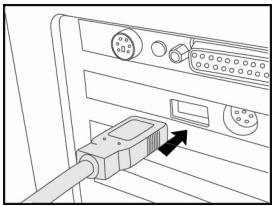
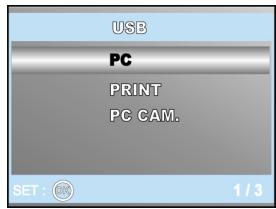
Utilisateurs Mac: Double-cliquez sur le lecteur "sans titre" ou "sans nom" se trouvant sur le bureau. iPhoto peut alors se lancer automatiquement.
Étape 3: télécharger images/ séquences vidéo
Lorsque l'appareil est allumé et branché sur votre ordinateur, celui-ci le considère comme un lecteur amovible, tout comme une disquette ou un CD.
Veuillez maintenant télécharger (transférer) images et séquences vidéo en les copiant depuis le «disque amovible» (disque «sans titre» pour Mac) vers votre disque dur ou tout autre disque de sauvegarde.
Ordinateurs utilisant windows
Ouvrez le 'disque amovible' en double-cliquant dessus. Double-cliquez ensuite sur le dossier contenant vos images/vidéo clips. Sélectionnez l'image/vidéo clip de votre choix puis choisissez 'Copier' dans le menu 'Edition'. Ouvrez le dossier de destination et choisissez 'Coller' dans le menu 'Edition'.
Pour les ordinateurs utiliser mac OS
Ouvrez le lecteur 'sans titre' ainsi que le lecteur ou emplacement de destination. Faites un glisser-lâcher depuis le lecteur de l'appareil photo vers la destination de votre choix.

- Les utilisateurs de Carte Mémoire peuvent également employer un lecteur de carte mémoire (recommandé).
- Une application de lecture vidéo n'est pas fournie avec votre appareil. Assurez-vous donc qu'une telle application existe sur votre ordinateur.
Installation de photo explorer
Ulead® Photo Explorer est un logiciel performant qui vous permet en toute simplicité de transférer, consulter, modifier et distribuer vos données numériques.
Importez images, séquences vidéo et fichiers vocaux depuis divers composants
numériques et consultez-les en un clin d'œil ou ajoutez-y des descriptions; modifiez-les comme bon vous semble ou envoyez-les par email, imprimez-les ou insérez-les dans un diaporama pour une présentation originale. Quelles que soient vos envies, ceci est un formidable outil tout-en-un, juste indispensable pour ceux qui possèdent un appareil photo numérique, une Webcam, un caméoscope, un scanner ou tout simplement ceux qui désirent organiser et: gérer efficacement une large collection de données numériques.
- Insérez le CD-ROM fourni dans votre lecteur CD-ROM.
- Lorsque l'écran de bienvenue s'affiche, cliquez sur "Install Ulead® Photo Explorer". Suivez les instructions qui s'affichent pour parachever l'installation.

Pour plus de détails sur l'utilisation de l'application Photo Explorer, veuillez consulter sa documentation. Pour les utilisateurs de Windows 2000/XP, veuillez effectuer l'installation de Photo Explorer en mode "Administrateur". - Photo Explorer n'est pas supporté par les plateformes Mac. iPhoto ou iPhoto2 est recommandé.
Installation de photo express
Ulead® Photo Express est un logiciel photo pour toutes vos images numériques. Le flux de travaux affiché étape par étape, l'interface du programme et l'aide intégrée sont autant d'outils qui vous assisteront dans la création de projets photo originaux. Importez en un tour de main toutes vos images depuis un appareil photo numérique ou un scanner. Organisez-les ensuite en un tour de main grâce au Mode de Navigation ou customisez-les grâce à plus de cent modèles d'albums, cartes, posters, diaporamas et tellement plus encore. Un détail ne vous plait pas? Éditez et améliorez vos images grâce aux outils d'édition, filtres photo ou effets spéciaux.
Vous pouvez également embellir vos projets en y ajoutant des éléments créatifs tels que cadres, légendes ou insertions.
Une fois le résultat à votre goût, partagez-le avec votre famille ou vos amis via email ou par les multiples options d'impression.
- Insérez le CD-ROM fourni dans votre lecteur CD-ROM.
- Lorsque l'écran de bienvenue s'affiche, cliquez sur "Install Ulead® Photo Express".
Suivez les instructions qui s'affichent pour parfaire l'installation.

Pour plus de détails sur l'utilisation de l'application Photo Express, veuillez consulter sa documentation.
Pour les utilisateurs de Windows 2000/XP, veuillez effectuer l'installation de Photo Explorer en mode "Administrateur". Photo Express n'est pas supporté par les plateformes Mac.
Utiliser votre appareil PHOTO numérique COMME WEBCAM
Votre appareil photo numérique peut être employé comme webcam PC, vous permettant ainsi d'organiser des videoconférences avec vos associés ou organiser des discussions en temps réel avec vos amis ou votre famille. Pour utiliser votre appareil photo pour organiser des videoconférences, votre ordinateur doit être équipé des éléments suivants :
Microphone Carte Son Haut-parleurs ou casque - Connexion réseau ou Internet

Un logiciel de vidéoconférence (ou d'édition vidéo) n'est pas fourni avec cet appareil. - Cette fonction n'est pas compatible avec les systèmes Mac.
Étape 1: installation du pilote webcam (identique au pilote USB)
Le pilote caméra PC inclus sur le CD-ROM fourni est destiné exclusivement aux systèmes Windows. La fonction Camera PC de cet appareil photo numérique n'est pas compatible avec les plates-formes Macintosh.
- Insérez le CD-ROM fourni dans votre lecteur CD-ROM.
- Lorsque l'écran de bienvenue s'affiche, cliquez sur "DRIVER For PC CAM".
Suivez les instructions qui s'affichent pour parachever l'installation.
- Une fois l'installation du pilote terminée, redémarrez votre ordinateur.
Étape 2: connecter votre appareil photo numérique à votre ordinateur.
- Placez le cadran de sélection sur et allumez l'appareil en appuyant sur le
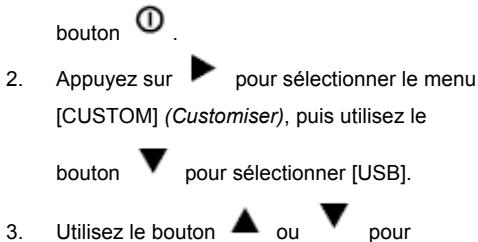
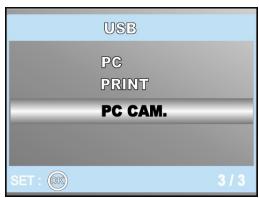
Sélectionner [PC CAM.], puis appuyez sur le bouton OK.
- Branchez une extrémité du câble USB sur un port USB libre de votre ordinateur.
- Placez soigneusement l'appareil sur le dessus de votre ordinateur ou utilisez le trépied.

- Les piles de votre appareil photo doivent être insérées avant de pouvoir l'utiliser comme webcam.
Étape 3: lancement du logiciel d'application (par ex. windows netmeeting)
Pour utiliser Windows NetMeeting pour une vidéoconférence:
- Cliquez sur Démarrer Programmes Accessoires Communications NetMeeting afin de lancer le programme NetMeeting.
- Cliquez sur le bouton Start Video pour voir la vidéo en live.
- Cliquez sur le bouton Place Call.
- Entrez l'adresse e-mail ou l'adresse réseau de la personne que vous souhaitez joindre.
- Cliquez sur Call. La personne que vous appelez doit également posséder Windows NetMeeting et accepter votre appel avant que la vidéoconférence ne puisse commencer.

La résolution vidéo pour la fonction vidéoconférence est en général de 320 × 240. Pour plus d'informations sur l'utilisation du logiciel d'application vidéoconférence, veuillez consulter sa documentation d'aide.
Menu photo
Ce menu permet de régler les paramètres de base servant à la capture d'images fixes.
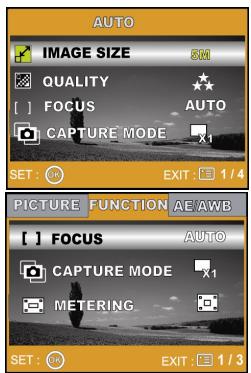
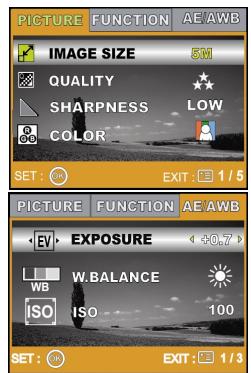
- Placez le cadran de sélection sur A, P, ou et allumez votre appareil.
- Appuyez sur, puis utilisez le bouton < ou > pour sélectionner le menu [PICTURE] (Image) / [FUNCTION] (Fonction) / [AE/AWB].
En mode A (Auto), appuyez sur pour accéder immédiatement au menu.
- Appuyez sur ou pour sélectionner le réglage voulu, puis appuyez sur le bouton OK.
- Pour quitter ce menu, appuyez sur le bouton

En mode A (Automatique)
| Option | Description |
| TAILLE IMAGE | Règle la taille de l'image à capturer. |
| 5M 2560 x 1920 | |
| 3M 2048 x 1536 | |
| 1.2 M 1280 x 960 | |
| 0.3 M 640 x 480 | |
| QUALITÉ | Règle la qualité (taux de compression) de l'image à capturer. |
| [★] FINE | |
| [★] NORMALE | |
| [★] ÉCONOMIQUE | |
| MISE AU POINT | Vous peuvent capturer un sujet en régliant la mise au point sur automatique, macro ou infini en fonction de votre distance. |
| * AUTO | |
| * MACRO | |
| * ∞ INFINI | |
| MODE CAPTURE | Règle le mode de capture au moment de la photographie. |
| * SIMPLE | |
| * RAFALE | |
| * AEB |
En mode P,, ou
| Option | Description |
| TAILLE IMAGE | Consultez la section "Menu Photo - En mode A (Automatique)" sous la LISTE DES OPTIONS DE MENU. |
| QUALITÉ | Consultez la section "Menu Photo - En mode A (Automatique)" sous la LISTE DES OPTIONS DE MENU. |
| NETTETÉ | Règle la netteté de l'image. * BASSE * NORMALE * HAUTE |
| COULEUR | Règle la couleur de l'image à capturer. * COULEUR * NOIR & BLANC * SÉPIA |
| SATURATION | Pour capturer une image, votre apparueil dispose de trois niveaux de saturation à employerer selon le résultat voulu. Vos images apparaitront différemment en fonction du degré de couleur sélectionné. Cette option s'appele "Saturation". * BASSE * NORMALE * HAUTE |
| MISE AU POINT | Consultez la section "Menu Photo - En mode A (Automatique)" sous la LISTE DES OPTIONS DE MENU. |
| MODE CAPTURE | Consultez la section "Menu Photo - En mode A (Automatique)" sous la LISTE DES OPTIONS DE MENU. |
| MESURE | Consultez la rubrique "Sélectionner le Mode de Mesure" de ce Guide pour plus de détails |
| EXPOSITION | Permet de régler le paramètre d'exposition lorsque le sujet à capturer et bien plus clair ou nombre que l'arrête-plan. La valeur de la compensation EV peut se régler de -2,0EV à +2,0EV. |
| BALANCE DES BLANCS | Permet de régler la balance des blancs en fonction des conditions lumineuses et ainsi capturer des photos se rapprochant au plus pres des conditions perçues par l'œil humain. * AUTO * ENSOLEILLÉ * NUAGEUX * COUCHER DE SOLEIL * TUNGSTENE * FLUORESCENT |
| ISO | Permet de régler la sensibilité de la capture. Une sensibilité élevé (valeur ISO haute) permet de capturer des images même dans des endroits obsurs, en revanche, la photo fera apparaitre plus de pixels (grains). |
| *AUTO / 50 / 100 / 200 |
Menu vidéo
Ce menu permet de régler les paramètres de base servant à l'enregistrement de séquences vidéo.
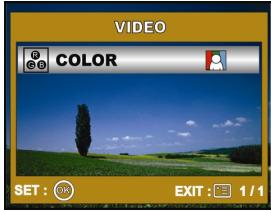
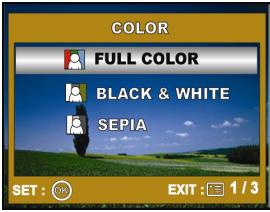
- Placez le cadran de sélection sur et allumez l'appareil.
- Appuyez sur, puis utilisez le bouton▼ pour sélectionner l'option [COLOR] (Couleur).
- Pour quitter le menu lecture, appuyez sur le bouton
| Option | Description |
| COULEUR | Consultez la rubrique "Menu Photo - Mode P, , , ou " OPTIONS DE MENU . |
Menu lecture
Sous le menu

(Lecture), vous pouvez sélectionner les réglages de lecture.
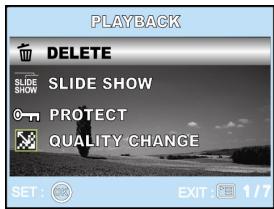
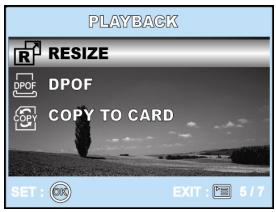
- Appuyez sur le bouton (Lecture).
La dernière image capturée s'affiche sur l'écran LCD.
- Appuyez sur, puis utilisez le bouton ▲ ou ∇ pour sélectionner le réglage voulu, puis appuyez sur OK.
- Pour quitter le menu de lecture, appuyez sur le bouton
| Élément | Description |
| EFFACER | Supprimez une image ou toutes vos images capturées. * Consultez la rubrique "Effacer Images/Séquences Video" de ce Guide pour plus de détails. |
| DIAPORAMA | Vous pouvez afficher vos images par ordre séquentiel et à un intervalle prédéfini. Cette fonction est très utile pour consulter vos images ou effectuer desprésentations etc. * Consultez la rubrique "Affichage Diaporama" de ce Guide pour plus de détails. * 3 SEC. / 5 SEC. / 10 SEC. |
| Item | Description |
| PROTECTION | Activez l'options lecture seule afin que vos données ne soient pas accidentellement effacées.* Consultez la rubrique "Protégier Images/Séquences Vidéo" de ce Guide pour plus de détails. |
| MODIFIER LA QUALITÉ | Règla la qualité (taux de compression) à laquelle l'image sera capturée.[★]FINE[★]NORMALE[★]ÉCONOMIQUE |
| REDIMENSIONNER | Modifie la taille d'une image.5M2560 x 19203M2048 x 15361.2M1280 x 9600.3M640 x 480 |
| DPOF | Le format DPOF permet de sélectionner les images que vous souhaitez imprimer, le nombre de copies à tirer avec l'insertion ou non de la date de capture. L'impression s'effectue ensuite automatiquement simplement en insérant votre carte mémoire dans une imprimante compatible DPOF ou en vous rendant dans un centre de copie. * Consultez la rubrique "Réglage DPOF" de ce Guide pour plus de détails. |
| COPIER VERS | Cette fonction vous permit de copier toutes les données de la mémoire interne de votre apparéil photo vers une carte mémoire. Bien sûr, ceci n'est possible que si une carte mémoire est insérée et des données prsentes dans la mémoire interne.* OUI/NON |
| CARTE |
Menu réglage
Ce mode vous permet de régler les paramètres de fonctionnement de l'appareil.
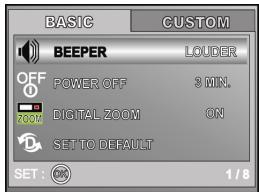
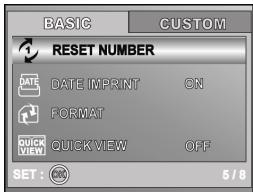
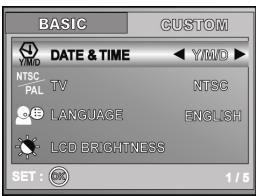
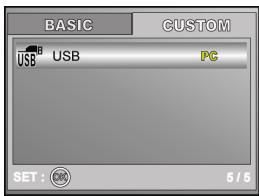
- Placez le cadran de sélection sur (Réglage) et allumez l'appareil.
- Appuyez sur ou pour sélectionner le menu [BASIC] / [CUSTOM].
- Utilisez le bouton ou pour sélectionner l'élément de votre choix, puis appuyez sur le bouton OK.
- Pour quitter le menu réglage, tournez le cadran de sélection sur un autre mode.
Réglages de base
| Élément | Description |
| BIP SONORE | Permet d'activer ou de désactiver le son émis au démarrage et à chaque pression sur un bouton de l'appareil. * ÉLEVÉ / BAS / OFF |
| MISE EN VEILLE | Si l'appareil n'est pas utilisé pendant un certain laps de temps prédéfini, il s'éteindra automatiquement. Cette fonction permet de préserver l'énergie des piles. * 2 MIN. / 3 MIN. / 5 MIN. / OFF |
| ZOOM | Active ou désactive le Zoom numérique au moment de la capture de l'image. |
| NUMÉRIQUE | * ON / OFF |
| ZOOM | |
| RéinitialISATION | Réinitialise tous les paramètres de base aux régles par défaut. Le paramètre heures ne sera pas affecté. |
| RÉINITIALISATION | * OUI / NON |
| NUMEROTATION | Active ou désactive la réinitialisation des numérores des fichiers au moment de la capture. Un nouveau dossier est alors créé. Les images capturées sont placées dans ce dossier et sont numérotées en partant de 0001. Si vous souhaitez réinitialiser la numérorotation d'un fjichier, assurez-vous qu'aucune image ne soit présente dans la mémoire interne ou sur la carte mémoire SD. |
| IMPRESSION DE LA DATE | En activant cette option, la date de capture sera imprimée sur l'image fixe. Cette fonction doit être activée avant la capture de l'image. |
| DATE | * ON/OFF |
| FORMAT | Efface toutes les images et reformate la carte mémoire insérée dans l'appareil. Les images protégées sont également effacées. Une carte mémoire ne peut être formatée si elle est protégée en écriture.Consultez la rubrique “Formater la Mémoire Interne ou la Carte Mémoire SD” de ce guide pour plus de détails. |
| AFFICHAGE | Active ou désactive l'affichage de l'image sur l'écran LCD immédiatement après sa capture. |
| RAPIDE | * ON / OFF |
Réglages customisés
| Élément | Description |
| DATE & HEUREYMR | Règle le mode d'affichage de la date sur l'écran. Consultez la rubrique “Réglage de la date & de l'Heure” de ce guide pour plus de détails.* Y/M/D : Année/Mois/Jour* D/M/Y : Jour/Mois/Année* M/D/Y : Mois/Jour/Année |
| TVNTSGPAL | Règle la sortie video sur le standard correspondant au composant que vous désirez relier à l'appareil photo.*PAL / NTSC |
| LANGUE | Règle la langue d'affichage sur l'écran LCD.Consultez la rubrique “Sélection de la langue” de ce guide pour plus de détails. |
| LUMINOSITÉ LCD | Règle la luminosité de l'écran LCD.La fourchette de réglage va de -5 à +5. |
| USB | Sélectionnez l'un des modes suivants pour acceder à d'autres réglages.* PC / PRINT (Impression) / PC CAM. |
CONNECTER VOTRE APPAREIL À D'AUTRES COMPOSANTS
SPÉCIFICATIONS DE L'APPAREIL
| Élément | Description |
| Capteur d'image | CCD |
| Pixels effectifs | 5.0 Mège pixels |
| Taille de l'image | Image fixe : 2560 x 1920, 2048 x 1536, 1280 x 960, 640 x 480 SéquenceVIDéo : 320 x 240 |
| Qualité de l'image | Image fixe : Fine, Normale, Economique Vidéo : Economique |
| Stockage | Mémoire interne de 12Mo Carte mémoire SD (Optionnelle, jusqu'à 512 Mo) |
| Format de Fichier | JPEG (AVI) ; Support Picture Bridge ; Support PC-CAM (QVGA approx. 20 f/s) |
| Objectif | F-no.: Grand angle : 2.8 / Téléobjectif : 4.8 Distance focale : 5,4mm-16,2mm (Équivalent caméra 35mm : 32~96 mm) |
| Mise au point | Normale : 50 cm-infini Grand angle : 6 cm-infini Téléobjectif : 35 cm-infini |
| Écran LCD | LCD couleur LTPS 1.8" Affichage haute résolution à 130K pixels |
| Retardateur | Délai à 10 sec , 2 sec, 10+2 sec |
| Compensation d'exposition | -2,0EV~ +2,0EV (par palier de 0,3EV) |
| Balance des blancs | Automatique, Ensoleillé, Nuageux, Coucher de soleil, Tungstène, Fluorescent |
| ISO | Automatique, 50, 100, 200 |
| Interface | Prise DC-IN, connecteur USB, terminal A/V |
| Alimentation | 2 x piles alcalines type AA (Optionnel) Adaptateur CA/CD (3V/2.5A) (Optionnel) |
| Dimensions | Approx. 91 x 61 x 27 mm |
| Poids | Approx. 130g (Hors piles et carte mémoire SD) |
*L'apparence de l'appareil et ses caractéristiques peuvent être modifiées sans préavis.
Appendice
Guide de Recherche des Pannes
| Symptôme | Causes Possibles | § plutions / Corrections |
| Impossiblen d'allumer l'appareil | ■La pile est déchargée.■La pile n'est pas insérée correctement.■Le compartment à pile n'est pas correctement referré.■L'adaptateur CA (en option) est débranché. | ■Insérez une pile neue ou rechargée.■Insérez la pile en respectant les polarités.■Refermez correctement le compartment.■Connectez correctement l'adaptateur CA. |
| L'appareil s'éteint soudainement. | ■La fonction POWER OFF du mode f (Réglage) a été activée.■La pile est déchargée. | ■Réglez l'options POWER OFF sur OFF.■Rallumez l'appareil ou insérez des piles neuves. |
| Aucune image n'est capturée lorsque l'on appuie sur le bouton de l'obturateur. | ■L'appareil est en mode LECTURE.■La mémoire est pleine. | ■Placez le cadran de sélection sur A, P, , , , ou .■Transférés les fichiers de votre choix vers votre ordinateur, puis effacez-les de l'appareil ou utilisez une carte mémoire de plus grande capacité. |
| Impossible d'utiliser le flash pour la capture d'une image. | ■ NO FLASH est activée sous le mode Flash. ■ L'appareil se trouve en mode BURST/AEB/ (Vidéo). | ■ Changez de mode de flash. ■ Sélectionnez [SINGLE] sous le mode de capture. |
| Impossible de capturer des images en continu. | ■ La mémoire interne ou carte mémoire SD est pleine. | ■ Insérez une nouvelle carte mémoire |
| Impossible de transférer mes fichiers via la connexion USB. | ■ Le cable USB n'est pas correctement inséré. ■ Le pilote USB n'a pas été installé. ■ L'appareil est étant. | ■ Vérifiez les branchements. ■ Installez le pilote USB sur votre ordinateur. ■ Allumez l'appareil. |
Nombre possible d'images enregistrables
Le compteur d'images vous indique le nombre approximatif d'images pouvant être stockées sur la carte mémoire SD. Ce nombre varie en fonction du sujet à capturer, de la capacité de la carte mémoire, si des fichiers autres que des fichiers images y sont également stockés ou en fonction de la qualité et de la résolution des images capturées.
| Résolution | Qualité (Taux de Compression) | Carte Mémoire SD | |||||
| Mémoire Interne 12Mo | 32Mo | 64Mo | 128Mo | 256Mo | 512Mo | ||
| 5M 2560 x 1920 | ★ FINE (1/4) | 4 | 12 | 24 | 48 | 96 | 192 |
| ★NORMALE (1/8) | 8 | 24 | 48 | 96 | 192 | 384 | |
| ★ ECONOMIQUE (1/16) | 17 | 40 | 80 | 160 | 320 | 640 | |
| 3M 2048 x 1536 | ★FINE (1/4) | 6 | 20 | 40 | 80 | 160 | 320 |
| ★NORMALE (1/8) | 13 | 40 | 80 | 160 | 320 | 640 | |
| ★ECONOMIQUE (1/16) | 27 | 64 | 128 | 256 | 512 | 1024 | |
| 1.2 M 1280 x 960 | ★FINE (1/4) | 17 | 52 | 104 | 208 | 416 | 832 |
| ★NORMALE (1/8) | 33 | 108 | 216 | 432 | 864 | 1728 | |
| ★ECONOMIQUE (1/16) | 64 | 164 | 328 | 656 | 1312 | 2624 | |
| 0.3 M 640 x 480 | ★FINE (1/4) | 64 | 220 | 440 | 880 | 1760 | 3520 |
| ★NORMALE (1/8) | 128 | 440 | 880 | 1760 | 3520 | 7040 | |
| ★ECONOMIQUE (1/16) | 257 | 660 | 1320 | 2640 | 5280 | 10560 | |
- Les données individuelles ci-dessus représentent les résultats standard. La capacité effective dépend des conditions de capture et des réglages.
Durée approximative d'enregistrement disponible
Le tableau ci-dessous vous indique la durée approximative d'enregistrement disponible en fonction de la capacité de la carte mémoire SD insérée.
| Taille de l'Image | Carte Mémoire SD | |||||
| Mémoire Interne 12Mo | 32Mo | 64Mo | 128Mo | 256Mo | 512Mo | |
| 320 x 240 | 39 | 2:21 | 4:54 | 9:43 | 20:22 | 38:06 |
- Les données individuées ci-dessus représentent les résultats standard. La capacité effective dépend des conditions de capture et des réglages.