
P210 - Appareil photo numérique GENUIS - Notice d'utilisation et mode d'emploi gratuit
Retrouvez gratuitement la notice de l'appareil P210 GENUIS au format PDF.


| Type de produit | Appareil photo numérique compact |
| Capteur | CMOS 2.0 mégapixels |
| Résolution maximale | 1600 x 1200 pixels |
| Zoom numérique | 2x |
| Objectif | Focale fixe f=9.0 mm, ouverture F3.0 |
| Écran LCD | 1,5 pouces couleur |
| Mémoire interne | 8 Mo |
| Support mémoire | Carte SD / MultiMedia Card (MMC) en option |
| Flash intégré | Portée 1,2 à 2,1 mètres, modes : auto, réduction yeux rouges, forcé, désactivé |
| Retardateur | 10 secondes |
| Fonctions principales | Photo, vidéo (AVI Motion-JPEG), diaporama, affichage miniature, compensation d'exposition (±2 EV par pas de 0,5), balance des blancs (auto, tungstène, fluorescent, nuageux, lumière du jour), aperçu rapide, DPOF |
| Alimentation | 2 piles AA (alcalines ou Ni-MH) ou adaptateur secteur CA 3V / 2,5 A (en option) |
| Connectivité | USB 1.1, sortie vidéo (NTSC/PAL) |
| Dimensions (L x H x P) | 108 x 56 x 37 mm |
| Poids (sans piles) | 125 g |
| Entretien et nettoyage | Nettoyer avec un chiffon doux et sec ; éviter l'humidité et les chocs ; retirer les piles en cas de non-utilisation prolongée |
| Sécurité | Ne pas ouvrir le boîtier ; utiliser uniquement les piles et adaptateur spécifiés ; ne pas exposer à des températures élevées ou à l'humidité ; éteindre et retirer les piles en cas de dysfonctionnement |
| Pièces détachées et réparabilité | Piles, adaptateur CA, câbles USB et vidéo, carte mémoire, étui (accessoires optionnels selon le vendeur) ; réparation uniquement par un service agréé |
| Informations générales | Conforme à la classe B de la FCC ; conception et spécifications sujettes à modification sans préavis |
FOIRE AUX QUESTIONS - P210 GENUIS
Questions des utilisateurs sur P210 GENUIS
0 question sur cet appareil. Repondez a celles que vous connaissez ou posez la votre.
Poser une nouvelle question sur cet appareil
Téléchargez la notice de votre Appareil photo numérique au format PDF gratuitement ! Retrouvez votre notice P210 - GENUIS et reprennez votre appareil électronique en main. Sur cette page sont publiés tous les documents nécessaires à l'utilisation de votre appareil P210 de la marque GENUIS.
MODE D'EMPLOI P210 GENUIS
Déclaration de la FCC
Ce matériel est conforme à l'Article 15 du Règlement de la FCC. L'utilisation est sujette aux deux conditions suivantes :
Ce matériel ne doit pas engendrer d'interférences nuisibles, et ce matériel doit accepter toute interférence reçue, y compris les interférences qui pourraient avoir des effets non désirés sur son fonctionnement.
Remarque: Cet équipement a été testé et déclaré conforme aux normes des appareils digitaux de Classe B, conformément à l'article 15 du Règlement de la FCC. Ces normes sont conçues pour fournir une belle protection contre les interférences nuisibles en installation domestique. Cet équipement génère, utilise et peut radié des énergies de fréquence radio, et s'il n'est pas installé et utilisé conformément aux instructions, il peut produire des interférences nuisibles aux communications radio. Cependant, il n'est pas garanti que des interférences ne se produiront pas dans une installation particulière. S'il s'avère que cet équipement génère des interférences nuisibles aux réceptions de radio ou de télévision, ce qui peut être vérifié en allumant et en éteignant l'équipement, l'utilisateur est encouragé à essayer de corriger les interférences à l'aide d'une ou de plusieurs des mesures suivantes:
Réorientez ou déplacez l'antenne de réception. Éloignez le matériel du récepteur. - Connectez le matériel sur une prise fonctionnant sur un circuit différent de celui sur lequel le récepteur est connecté. ■ Consultez votre revendeur ou un technicien spécifique en radio/TV.
L'utilisation de câbles blindés est nécessaire pour être conforme aux limites de classe B, Sous-partie B de l'Article 15 du règlement de la FCC. N'apportez aucun changement ou modifications à l'équipement sauf si cela est stipulé dans le manuel. Si vous effectuez de tels changements ou modifications, il peut vous être demandé d'arrêter d'utiliser l'équipement.
Informations sur les marques
■ Microsoft® et Windows® sont des marques déposées U.S. de Microsoft Corporation. Pentium est une marque déposée de Intel Corporation. Macintosh est une marque de Apple Computer, Inc. SDTM et MMCTM sont des marques. ■ Les autres noms et produits peuvent être les marques ou les marques déposées de leurs propriétaires respectifs.
- La conception et les spécifications du produit peuvent être modifiées sans avertissement. Ceci comprend principalement les spécifications du produit, le logiciel, les pilotes, et le manuel Utilisateur. Ce Manuel Utilisateur est un guide de référence général pour le produit.
- Le produit et les accessoires qui accompagnent votre achat peuvent être différents de ceux décrits dans ce manuel. Ceci est du fait que différents détaillants incluent souvent des produits et accessoires légèrement différents pour répondre aux demandes de leur marché, aux statistiques démographiques de la clientèle, et aux préférences géographiques. Les produits varient très souvent entre détaillants, spécialement avec des accessoires tels que les batteries, les chargeurs, les adaptateurs CA, les cartes mémoire, les câbles, mallettes/étuis de transport, et support de langue. De façon occasionnelle, un détaillant spécifique une couleur de produit, une appearance, et une capacité mémoire interne unique. Contactez votre vendeur pour la définition précise du produit et des accessoires inclus.
- Le fabricant n'endosse aucune responsabilité concernant les erreurs ou contradictions continues dans ce manuel Utilisateur.
- Pour les mises à jour de pilotes, reportez-vous à notre site web.
Avertissements
N'utilisez pas cetteamera si elle dégage de la fumée (ou une odeur inhabituelle), si elle devient anormalement chaude au toucher, et produit un son particulier, ou présente d'autres aspects anormaux. Si vous utilisez laamera dans l'une de ces circonstances cela risque de provoquer un incendie ou une électrocution. Arrêtez d'utiliser immédiatement laamera, éteignez laamera et retirez les piles. Contactez votre vendeur ou un service d'entretien homologué pour les réparations. N'essayez jamais de réparer vous-même, cetteamera car cela pourrait être dangereux. N'exposez pas laamera à l'humidité et assurez-vous que de l'eau ne pénétre pas à l'intérieur de laamera. Faites particulièrement attention lorsque vous utilisez laamera dans des conditions climatiques extrèmes telles que la pluie ou la neige, ou quand vous utilisez laamera à la plage ou pres d'un point d'eau. Evitez d'utiliser cetteamera dans des endroits soumis à une humidité extrème. N'utilisez pas laamera si de l'eau a pénétré à l'intérieur. Eteignez laamera et retirez les piles. Contactez votre vendeur ou un service d'entretien homologué. Ne continuez pas à utiliser laamera car cela risquerait de provoquer un incendie ou une électrocution. N'utilisez pas laamera si un corps étranger a pénétré à l'intérieur. Eteignez laamera et retirez les piles. Contactez votre vendeur ou un service d'entretien homologué. Ne continuez pas à utiliser laamera car cela risquerait de provoquer un incendie ou une électrocution. Ne placez pas laamera dans un endroit instable tel que sur une table branlante ou sur une surface en pente ou laamera pourrait tomber ou se renverser et provoquer des blessures. Si laamera est tombée ou est endommagée, éteignez laamera et retirez les piles. Contactez votre vendeur ou un service d'entretien homologué. Ne continue pas à utiliser laamera car cela risquerait de provoquer un incendie ou une électrocution. N'insérez pas ou ne faites pas tomber d'objets métalliques ou autres corps étrangers dans laamera par les points d'accès. Cela pourrait provoquer un incendie ou une electromoculation. N'essayez pas de modifier cetteamera. Ne retirez pas le boitier de laamera. Cela pourrait provoquer un incendie ou une électrocution. L'inspection interne et les réparations doivent être effectuées uniquement par un service d'entretien autorisé. N'utilisez jamais cetteamera au volant. Vous pourriez provoquer un accident.
Ne placez pas cette caméra dans un endroit sujet à des émanations d'huiles ou de vapeur, comme par exemple à côté d'une cuisinière ou d'un humidificateur. Cela pourrait provoquer un incendie ou une électrocution. Ne laissez pas cette caméra dans un endroit soumis à des températures très élevées, tel que dans un véhicule fermé ou sous les rayons directs du soleil. L'exposition à des températures élevées peut endommager le boîtier de la caméra et ses composants internes et peut entraîner un incendie. Ne couvrez pas ou n'enveloppez pas la caméra avec un chiffon ou une couverture. La chaleur risquerait de s'emmagasiner, ce qui pourrait déformer le boîtier de la caméra et provoquer un incendie. Utilisez toujours la caméra et accessoires dans des endroits bien ventilés. Manipulez la caméra avec précaution et n'exposez pas la caméra aux chocs ou aux vibrations. Si vous manipulez la caméra brutalement, cela peut entraîner un mauvais fonctionnement. N'utilisez pas d'autres piles que celles spécifiées pour votre caméra. L'utilisation de piles non appropriées peut entraîner la rupture ou des fuites des piles et provoquer un incendie, des blessures, ou de salir le compartiment des piles. Quand vous placez les piles dans la caméra, vérifiez la polarité des piles (- et +) pour assurer que les piles sont correctement insérées. Une mauvaise polarité des piles entraînera l'impossibilité d'utiliser la caméra et peut entraîner la rupture ou des fuites des piles et provoquer un incendie, des blessures, ou de salir le compartiment des piles. Retirez les piles si la caméra ne doit pas être utilisée pendant une période prolongée. Les piles peuvent fuir et provoquer un incendie, des blessures ou souiller le compartiment des piles. Si les piles fuient, nettoyez et essuyez soigneusement le compartiment des piles et installez des piles neuves. Nettoyez soigneusement vos mains si vous touchez le liquide des piles.
Table des matières
Introduction. 08
Contenu de l'Emballage
Se familiariser avec la caméra...09
VuedeFace
Vuedessus
Vue Arriere
Vue de Dessous
Vue de Côté
Icones d'Affichage LCD
Connecteurs d'Entrée/sorting
Mise en route. 11
Alimentation - Insérer les Piles
Utilisation de l'Adaptateur d'Alimentation CA
Utilisation d'une Carte Mémoire
Paramétrer la Date et l'Heure
Fixer la Lanière
Opérations de Base 13
Enregistrer une Image Fixe
Enregistrer un Clip Video
Afficher une Image Fixe / Clip Video
Sur l'affichage LCD
Sur un Écran TV
Effacer une Image Fixe/Clip Vidéo
SEULEMENT UNE
TOUT EFFACER
Régler la Résolution et la Qualité d'Image
Flash
Zoom Numérique
Retardateur
Afficher un Diaporama
Afficher des Images Miniatures
Afficher les Informations d'Image
Menu de la Caméra 20
Menu Enregistrer
CONFIGUR
TAILLE D'IMAGE
QUALITE
COMPENSATION ÉV
EQUILIBRE BLANCS


APERCU RAPIDE
Menu Film
CONFIGUR
EQUILIBRE BLANCS
COMPENSATION ÉV
Menu Lecture
CONFIGUR
DIAPORAMA
EFFACER
VERS CARTE
DPOF
Menu Configur
CONF USINE
DATE/HEURE
LANGER
SON
FORMATER MÉDIA
MODE VIDEO
USB CONFIGUR
AUTO-ARRÉT
FREQ. ECLAIRAGE
Transférer des images enregistrées sur notre ordinateur. 28
Configuration Requise pour l'Ordinateur
Étape 1: Installer le Pilote USB
Etape 2: Connecter la Caméra à Your Ordinateur
Étape 3 : Télécharger des Images / Clips Vidéo
Utiliser cette camera comme une caméra PC. 30
Configuration Requise pour la Vidéconférence
Étape 1: Installe le Pilote de Caméra PC
Etape 2: Connectez la Caméra à l'Ordinateur
Etape 3: Lancez le Logiciel d'Application (par exemple : Windows NetMeeting)
Manuel utilisateur francais
Merci pour votre achat de la caméra numérique. Avec la caméra, vous allez vivre une toute nouvelle expérience et faire des photos plus intéressantes et plus amusantes. Ce qui suit vous guidera travers la procédure complète de prise de vue, gardez ce manuel à portée de main et appréciez.
Contenu de l'emballage
Déballez soignement l'emballage et vérifiez que vous avez les éléments suivants :
Caméra numérique
Cable USB
Cable Video
CD-ROM de logiciels
Manuel utilisateur
Lanière de la Caméra
Accessoires (optionnels) communs:
Carte Memoire
Etui deamera
Adaptateur d'alimentation CA
Piles
Les accessoires et les composants varient suivant les vendeurs.


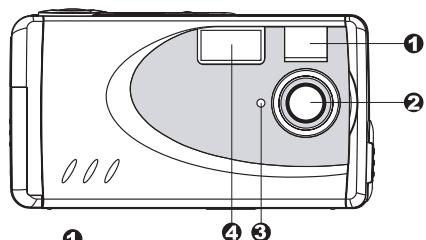
Vue de face
- Fenêtre du viseur
- Objectif
- Indicateur du Retardateur
- Flash Integre
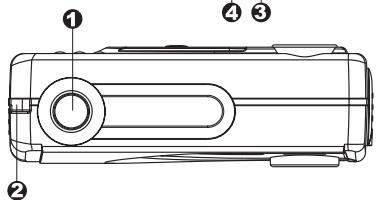
Vue de dessus
- Bouton d'obturateur
- Fixation de la Lanière
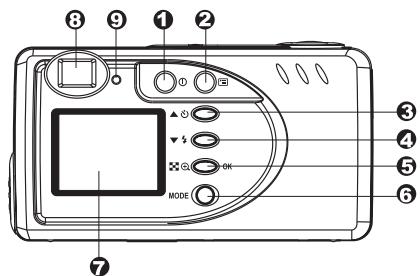
Vue arrière
- Bouton d'Alimentation
- Bouton de Menu
- Bouton flèche (haut) Bouton de Retardateur
- Bouton flèche (bas) Bouton de Flash
- OK Bouton OK Bouton de zoom Numérique Bouton de Miniature
- MODE Bouton de Mode
- Affichage LCD d'image
- Viseur
- Témoin LED
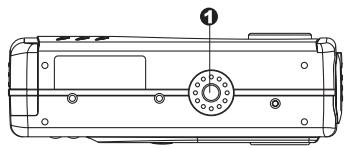
Vue de dessous
- Attache du Trépied
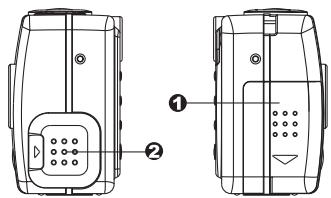
Vue de côté
- Couvercle des Piles/Couvercle de Carte
- Couvercle du Terminal


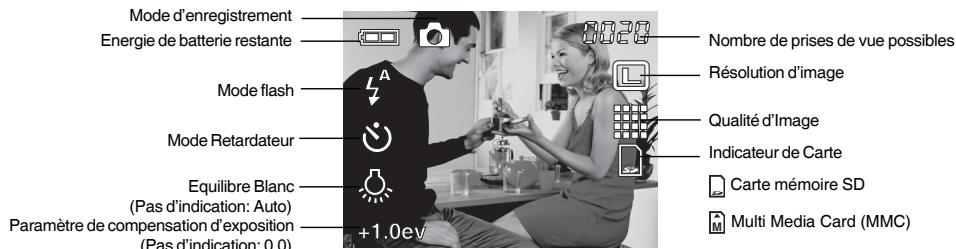
Icônes d'affichage LCD
Icône d'Affichage - Mode d'Enregistrement d'Image Fixe:
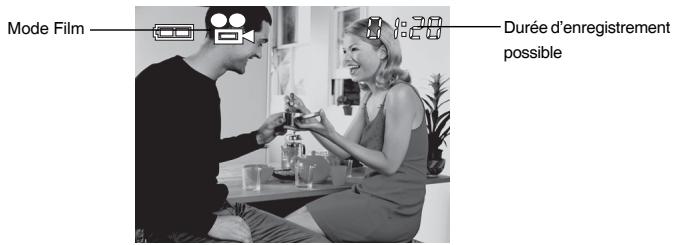
Icône d'Affichage - Mode Film:
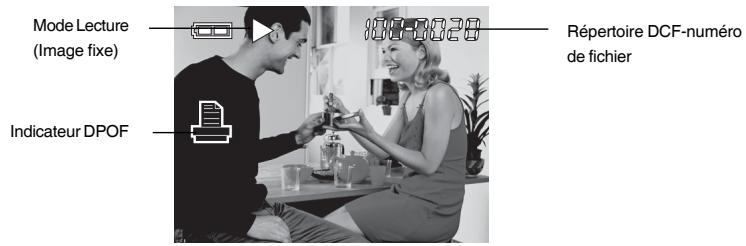
Icones d'affichage - Mode de Lecture d'Image Fixe:
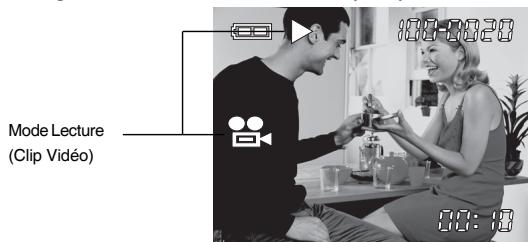
Icones d'affichage - Mode de Lecture Vidéo(film):
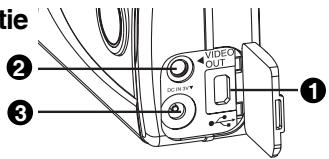
Connecteurs d'entrée/sortie
- Connecteur USB
- Connecteur de sortie vidéo
- Connecteur d'adaptateur CA

Alimentation - insérer les piles
- Faites coulisser le couvercle des piles dans la direction indiquée par la flèche sur le couvercle de piles.
- Insérez 2 piles AA en respectant la polarité comme montré sur le côté interne du couvercle de piles. (Remarquez aussi le décalage à l'intérieur du compartiment de piles)
- Fermez le couvercle des piles.
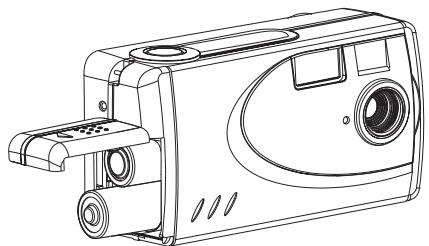
- Ne mélangez pas les piles (utilisez seulement un type de piles à la fois) car cela pourrait entraîner de mauvaises performances de la caméra, entraîner un incendie ou une explosion.
- Les piles doivent être insérées dans le compartiment de piles avec les bornes "+" et "-" placées dans la bonne direction.
- Le niveau faible des piles est indiqué par l'icône qui clignote 6 fois, et la lumière s'éteindra automatiquement. Remplacez les piles par de nouvelles.
- Pour améliorer les performances des piles, remplacez toutes les piles installées à la fois.
- Ne faites pas tomber, ne percez pas ou ne démontez pas les piles et gardez les piles à l'abri de la chaleur.
- Enlevez toutes les piles installées si elles ne doivent pas être utilisées pendant une période prolongée.
Important
Observez les précautions suivantes pour éviter la rupture ou des fuites de piles.
N'essayez pas de charger des piles alcalines. Ne transportez pas ou ne stockez pas une pile avec des objets tels que des stylos, des colliers, des pièces ou des épinges à cheveux en métal car cela pourrait court-circuiter le pôle positif + et le pôle négatif - de la pile. Ne soumettez pas les piles à des chocs trop forts, tels que de les taper avec un marteau, de marcher dessus ou de les faire tomber.
Utilisation de l'adaptateur d'alimentation CA (accessoire en option)
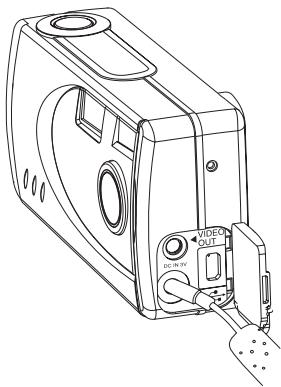
- Ouvrez le couvercle du terminal comme indiqué :
- Connectez une extrémité de l'adaptateur d'alimentation au port intitulé "DC IN 3V" comme indiqué.
- Branchez l'autre extrémité de l'adaptateur d'alimentation à la prise de courant.
(Un adaptateur d'alimentation doit fournir du 3 VCC en 2.5 A pour un fonctionnement correct de laamera).
(Un adaptateur CA est un accessoire en option et n'est pas habituellement inclus avec laamera). Utilisez uniquement les piles ou l'adaptateur d'alimentation spécifiés avec cetteamera, si vous utilisez d'autres sources d'alimentation cela risque de provoquer un incendie, ou d'endommager laamera.
Utilisation d'une carte mémoire (accessoire en option)
La caméra est équipée d'une mémoire interne de 8Mo (intégrée). En plus d'enregistrer vos images dans la mémoire interne, vous pouvez aussi stocker vos images sur une carte mémoire amovible, soit une carte mémoire SD, soit une Multi Media Card (MMC).
Il n'y a pas de carte mémoire incluse avec laamera, mais vous pouvez vous la procurer dans un magasin d'ordinateur, de photo, ou de matériel électronique.
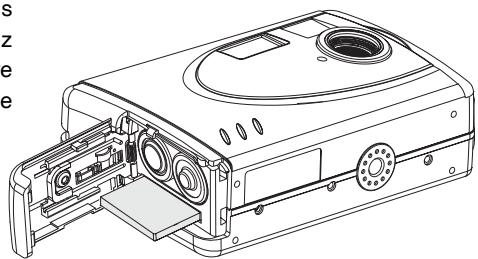
Pour insérer une carte mémoire:
- Prenez soin d'ouvrir laamera.
- Ouvrez le couvercle des piles/carte situé sur le côté de laamera.
- Insérez une carte mémoire dans le slot de carte mémoire:
- Insérez la carte comme indiqué par la flèche sur la carte mémoire.
- La face de la carte mémoire sera dirigée vers l'objet de la caméra.
- Appuyez sur la carte jusqu'à entendre un déclic distinct. Assurez-vous que la carte mémoire est bien installée permettant au couvercle de se fermer.
- Fermez le couvercle des piles/Couvercle de Carte.
Pour retirer une carte mémoire, appuyez momentanément sur le bord de la carte, et relachez.
Paramétrer la date et l'heure
Suivez ces étapes pour paramétrer la date et l'heure correctes :
- Allumez la télécommande.
- Appuyez sur le bouton.
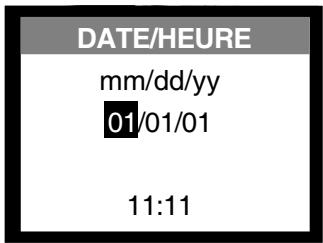
- CONFIGUR apparaitra en surbrillance, appuyez ensuite sur le bouton OK. Le MENU CONFIG apparait.
- Sélectionnez DATE/HEURE à l'aide du bouton ▲ ou ▼, et appuyez ensuite sur le bouton OK.
- Entrez les valeurs des champs années, mois, jour et heures à l'aide du bouton ▲ ou▼. Appuyez sur le bouton OK après avoir défini chaque champ.
Fixer la lanière
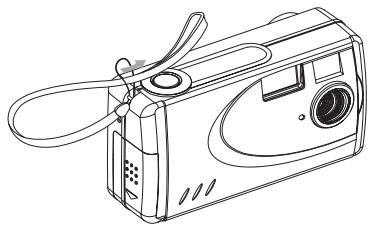
- Insérez l'extrémité mince de la lanière dans la fixation de lanière.
- Passez l'autre extrémité de la lanière à travers la boucle du cordon fin et tirez la lanière fermement.
Enregistrer une image fixe
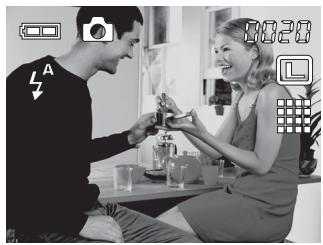
Pour enregistrer une image fixe, procédez comme suit:
- Allumez la caméra.
- Actionnez le bouton mode pour sélectionner le mode
- Regardez l'image sur l'affichage LCD ou dans le viseur pour cadre la photo.
- Appuyez sur le bouton de l'obturateur.
Enregistrer un clip video
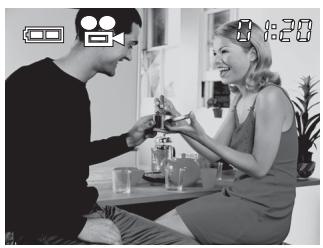
Pour enregistrer un clip vidéo, procédez comme suit:
- Allumez la caméra.
- Actionnez le bouton mode pour sélectionner le mode
- Démarrez l'enregistrement d'un clip vidéo en appuyant sur le bouton de l'obturateur.
Le temps écoulé s'affiche sur l'affichage LCD.
Pour arrêter d'enregistrer, appuyez sur le bouton de l'obturateur.
Conseils de création d'images
Pour obtenir des images réussies, suivez les conseils suivants.
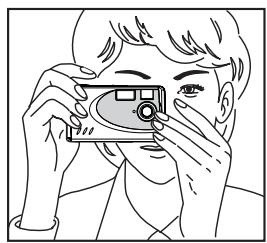
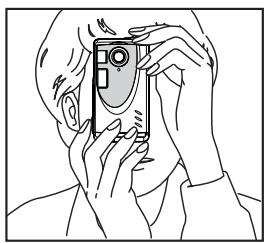
- Tenez fermement la caméra à deux mains et serrez légèrement vos coudes contre votre corps. Veillez à garder vos doigts, cheveux et la lanière de la caméra hors du champ de l'objet. Utilisez le viseur ou l'affichage LCD pour cadrer votre prise de vue.
- Quand vous utilisez le viseur, appuyez la camera contre votre front pour stabiliser la prise de vue.
Afficher une image fixe/clip video
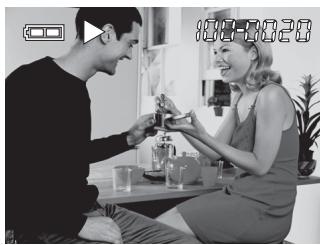
En mode, vous pouvez afficher les images fixes/clips video stockés dans la mémoire interne ou sur la carte mémoire de laamera sur l'affichage LCD. Vous pouvez aussi connecter laamera à un écran TV dans ce mode pour dire les images fixes/clips video.
Image fixe
Pour afficher une image fixe enregistrée, suivez les étapes ci-dessous.
- Allumez la caméra
- Actionnez le bouton mode pour sélectionner le mode. La dernière image capturée (ou la scène de départ si le dernier clip vidéo capturé doit être affiché) sur l'affichage LCD.
- Sélectionnez l'image que vous pouvez afficher à l'aide du bouton ▲ ou ▼.
Pour afficher l'image précédente, appuyez sur le bouton.
Pour afficher l'image suivante, appuyez sur le bouton
Clip video
Pour afficher une image fixe enregistrée, suivez les étapes ci-dessous.
- Allumez la caméra.
- Actionnez le bouton mode pour sélectionner le mode
- Sélectionnez le clip vidéo que vous pouvez afficher à l'aide du bouton ▲ ou ▼.
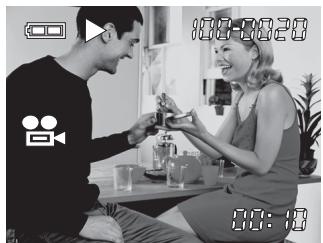
- Appuyez sur le bouton de l'obturator pour démarrer. Pour interrompre la lecture à tout moment, appuyez sur le bouton de l'obturator.
Pour arrêter la lecture, appuyez sur le bouton ou .
Remarque
Pour lire le clip vidéo sur l'ordinateur, nous vous conseillons d'utiliser "Quick Time Player". Ce logiciel est gratuit, compatible avec les ordinateurs fonctionnant sous Mac et Windows, et peut être téléchargé depuis le site Web à www.apple.com. Pour l'utilisation de Quick Time Player, reportez-vous à son aide en ligne pour plus d'informations.
Sur un écran TV
Les écrans de télévision peuvent être utilisés pour diffuser des images fixes ou des clips vidéo.
- Définissez le mode de sortie vidéo approprié (NTSC/PAL) correspondant à votre standard TV.
- Dans le menu CONFIGUR, Sélectionnez MODE VIDÉO.
- Connectez une extrémité du cable vidéo au connecteur de sortie vidéo de votreamera.
- Connectez l'autre extrémité du cable vidéo au port vidéo de votre télévision.
- Allumez la caméra et la TV.
- Actionnez le bouton mode pour sélectionner le mode


Digital
camera
- Lisez les images enregistrées de la même façon que vous les liriez sur un affichage LCD.
Remarque
La fonction SORTIE VIDEO consomme ennormément d'énergie. Aussi, les piles risquent-elles de se vider plus rapidement qu'à la normale.
Effacer une image fixe/clip video
Il y a deux manières d'effacer des images:
Seulement Une et Tout Effacer
Les images enregistrées dans la carte mémoire SD ne peuvent pas être effacées quand elle est protégée en écriture. Pour effacer les photos enregistrées dans la carte mémoire, assurez-vous que la carte est insérée avant d'effacer. Pour effacer les photos enregistrées dans laamera (mémoire interne), n'insérez pas de carte mémoire ou laamera ne pourrait pas dire les données internes avec une carte mémoire externe insérée. La mémoire externe (carte mémoire) est toujours prioritaire sur la mémoire interne - chaque fois qu'une carte mémoire est insérée dans laamera, laamera utilisera la carte mémoire à la fois pour la capture et la lecture.
- Allumez la caméra, et actionnez le bouton MODE pour sélectionner le mode
- Sélectionnez l'image/clip vidéo que vous pouvez supprimer à l'aide du bouton ▲ ou ▼.
- Appuyez sur le bouton
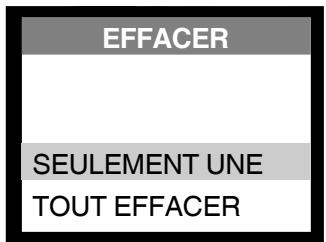
- Utilisez le bouton ▲ ou▼ pour sélectionner EFFACER, et appuyez ensuite sur le bouton OK.
- Sélectionnez SEULEMENT UNE à l'aide du bouton ▲ ou▼, et appuyez ensuite sur le bouton OK.
- "EFFACER CELLE-CI?" s'affichera dans l'image.
- Appuyez sur le bouton OK pour supprimer cette image/clip vidéo. L'image/clip vidéo suivant apparait.
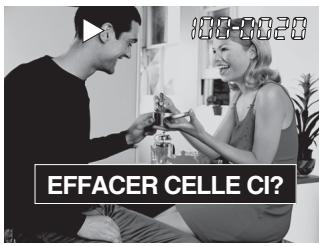
Si vous pouvez annuler la suppression, actionnez sur le bouton [ ] pour quitter le menu mode ou sélectionnez un autre mode avec le bouton MODE.

Manuel utilisateur francais
- Allumez la caméra, et actionnez le bouton mode pour sélectionner le mode
- Appuyez sur le bouton
- Utilisez le bouton ou pour sélectionner EFFACER, et appuyez ensuite sur le bouton OK.
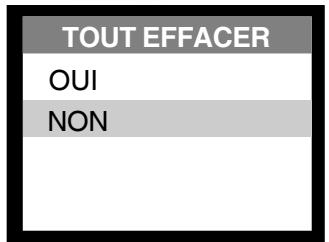
- Sélectionnez TOUT EFFACER à l'aide du bouton ou , et appuyez ensuite sur le bouton OK. Le menu TOUT EFFACER apparait:
- Utilisez le bouton ou pour sélectionner OUI.
- Pour confirmer la suppression, appuyez sur le bouton OK.
Régler la résolution et la qualité d'image
Les paramètres de résolution et de qualité déterminent la taille en pixel (dimension), la taille du fichier d'image, et le taux de compression de vos images. Ces paramètres affectent le nombre d'images pouvant être stockées dans la mémoire, ou sur une carte mémoire.
Quand vous vous serez familiarisé avec la caméra, il est recommandé d'essayer chaque paramètre de qualité et de résolution pour avoir une idée des effets que ces paramètres ont sur vos images.
Une résolution plus élevée et une qualité d'image plus élevée offrent les meilleurs résultats photographiques mais produisent des fichiers de grande taille. De ce fait, moins d'images prendront plus de place dans la mémoire.
Des paramètres de haute résolution et qualité sont conseillés pour les tirages et les situations nécessitant des détails plus fins. Les images de plus faible résolution/qualité prennent moins d'espace mémoire et peuvent être plus appropriées pour partager des images via e-mail, dans un rapport, ou sur une page web.
Pour modifier les paramètres de résolution et de qualité de l'image :
- Allumez la caméra.
- Actionnez le bouton mode pour sélectionner le mode
- Appuyez sur le bouton
- Allez sur TAILLE D'IMAGE ou QUALITE a l'aide du bouton ou et appuyez sur le bouton OK.
- Modifiez les paramètres avec le bouton ou et appuyez sur le bouton OK.
Le flash est conçu pour fonctionner automatiquement quand les conditions d'éclairage nécessitent l'utilisation du flash. Vous pouvez prendre une photo en utilisant le mode flash qui correspond à vos circonstances. Si vous changez le mode du flash, laamera gardera ce paramètre même si laamera est éteinte.
- Allumez laamera, et actionnez le bouton mode pour sélectionner le mode
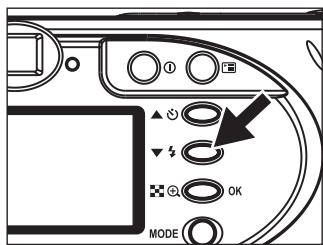
- Appuyez sur le bouton à plusieurs reprises jusqu'à ce que votre mode de flash désiré apparaisse.

- Cadrez la photo et appuyez sur le bouton de l'obturateur.
La caméra possède quatre modes flash : Flash Automatique, Réduction des Yeux Rouges, Flash Force (Activé) et Flash Désactivé. Les modes apparaissent, de façon cyclique, quand vous appuyez sur le bouton flash.
Le tableau ci-dessous vous aidera à choisir le mode de flash approprié :
| Flash mode | Descriptionon |
| L A Flash Auto | Le flash s'illumine automatiquement en fonction de l'éclairage ambient. Sélectionnez ce mode pour les photographies courantes. |
| L A RÉduction de yeux rouges | Le flash émet un pré-flash avant que le flash principal ne s'illumine. Cela provoque la contraction de la pupille de l'œil humain, réduisant le phénomène de yeux rouges. Sélectionnez ce mode quand vous prenez des photos degens et d'animaux faisément éclairés. |
| L Flash Forcé | Le flash s'illuminera toujours quel que soit l'éclairage Ambient. Sélectionnez ce mode pour enregistrer des images avec un fort contraste (contre-jour) et ombre épaisse. |
| L Flash désactivé | Le flash ne s'illuminera pas. Sélectionnez ce mode quand vous prenez des photos dans un endroit où la photographie au flash est interdite, ou quand la distance jusqu'àu sujeit est supérieure à la plage effective du flash. |
Zoom numérique
En utilisant le zoom numérique, les images paraissent plus proches. Étant donné que le zoom numérique est une fonctionnalité de contrainte, plus l'image est agrandie (zoomée),
plus l'image apparait pixélisée (comporte du grain).
- Allumez la caméra.
- Actionnez le bouton mode pour sélectionner le mode
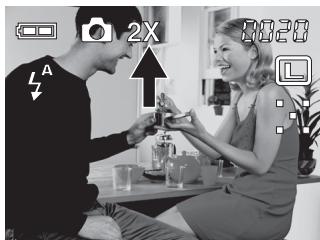
- Appuyez sur le bouton pour activer la fonction de zoom numérique 2X. L'icône 2X apparait sur l'affichage LCD.
- Appuyez sur le bouton de l'obturator pour capturer une image "zoomée".
Retardateur
Cette fonctionnalité vous permet d'entrer dans la scène quand vous prenez des images de groupe.
- Fixez la caméra sur un trépied ou placez-la sur une surface stable.
- Allumez la caméra, et actionnez le bouton MODE pour sélectionner le mode
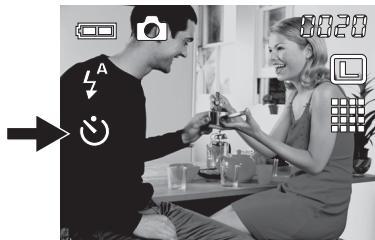
- Appuyez sur le bouton . L'icône apparait sur l'affichage LCD.
- Cadrez la scène.
- Appuyez sur le bouton de l'obturateur. La fonction de retardateur est activée.
- Au bout de dix secondes, la caméra prend une photo. Durant les 7 premières secondes, le témoin du retardateur clignote à une vitesse relativement lente et clignote ensuite rapidement pendant les 3 dernières secondes.
Après avoir pris une photo à l'aide du retardateur, le mode retardateur est désactivé. Si vous désirez prendre une autre photo à l'aide du retardateur, répétez ces étapes.
Afficher un diaporama
La fonction diaporama vous permet de défile vos images automatiquement en ordre séquentiel comme un diaporama. C'est une fonctionnalité très pratique et divertissante pour revoir les
images enregistrées et pour les présentations.
- Allumez la caméra, et actionnez le bouton MODE pour sélectionner le mode
- Appuyez sur le bouton et allez à DIAPORAMA à l'aide du bouton ▲ ou▼, et appuyez ensuite sur le bouton OK.
- Réparamétrez l'intervalle de lecture à l'aide du bouton ▲ ou▼ et appuyez ensuite sur le bouton OK.
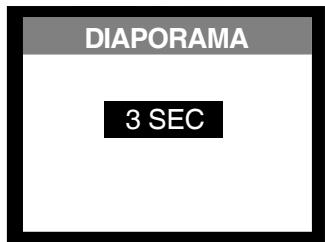
Le diaporama démarre, affichant vos images sur l'affichage LCD, une par une, suivant l'intervalle paramétré.
Pour arrêter l'affichage du diaporama, appuyez sur le bouton OK.


Vous pouvez ajuster l'intervalle d'affichage du diaporama dans la plage de 1 sec. à 9 sec. Pour le paramètre d'intervalle, reportez-vous à DIAPORAMA dans le MENU LECTURE.
Afficher des images miniatures
Cette fonction vous permet d'afficher simultanément neuf images miniatures sur l'affichage LCD de sorte que vous pouvez rechercher une image particulière.
- Allumez la caméra, et actionnez le bouton MODE pour sélectionner le mode
- Actionnez le bouton jusqu'à ce que l'écran de miniatures apparaisse sur l'écran d'affichage.
Neuf images miniatures apparaissent (en supposant qu'il y a au moins neuf images dans la mémoire). Pour afficher une image en pleine taille, sélectionnez-la à l'aide du bouton ou , et appuyez ensuite sur le bouton OK.
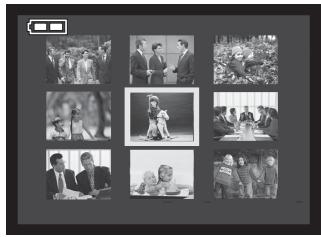
Afficher les informations d'image
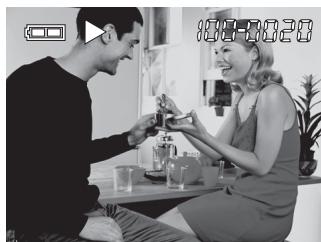
Actionnez le bouton jusqu'à ce que l'écran d'informations apparaisse sur l'écran d'affichage.
Image fixe
Bouton
Information d'Image Activée
SIZE: Résolution d'image
TIME: Heure de capture
DATE : Date de capture

Menu enregistrer
Le MENU ENREGISTRER contient six éléments: CONFIGUR, TAILLE D'IMAGE, QUALITE, COMPENSATION EV, EQUILIBRE BLANCS et APERÇU RAPIDE. Etapes pour acceder au MENU
ENREGISTRER, procédez comme suit :
- Actionnez le bouton MODE pour sélectionner le mode
- Appuyez sur le bouton. Le MENU ENREGISTRER apparait.
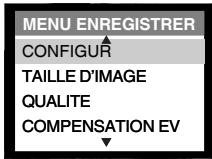
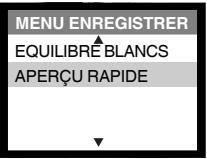
Pour plus de détails, reportez-vous à la section MENU CONFIGUR.
Taille d'image
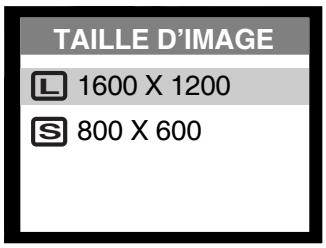
La résolution d'image (taille) détermine la taille de votre image et le nombre d’images pouvant être enregistrées dans la mémoire interne ou sur la carte mémoire. Plus la résolution est élevée (taille plus grande), plus la taille de l'image est grande, mais cela prend plus de place dans la mémoire. Une résolution plus faible (taille plus faible) prend moins d'espace mémoire, convient au partage d’images via email ou Internet.
- Suivez les étapes 1 à 2 en accédant à la section MENU ENREGISTERR.
- Mettez TAILLE D'IMAGE en surbrillance à l'aide du bouton ▲ ou ▼, et appuyez ensuite sur le bouton OK.
- Utilisez à nouveau le bouton ▲ ou ▼ pour sélectionner la taille d'image désirée.
- Appuyez sur le bouton OK pour confirmer la sélection.
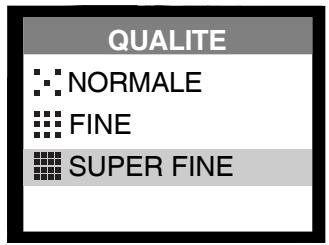
La qualité d'image déterminée le taux de compression de votre image et le nombre d'images pouvant être enregistrées dans la mémoire interne ou sur la carte mémoire. Plus la qualité est élevée plus le taux de compression est faible, mais cela prend plus d'espace mémoire. Une qualité plus faible prend moins d'espace mémoire, convient au partage d'images via email ou Internet.
- Suivez les étapes 1 à 2 en accédant à la section MENU ENREGISTERR.
- Mettez QUALITE en surbrillance à l'aide du bouton ▲ ou ▼, et appuyez ensuite sur le bouton OK.
- Utilisez à nouveau le bouton ▲ ou ▼ pour sélectionner la qualité d'image désirée.
- Appuyez sur le bouton OK pour confirmer la sélection.


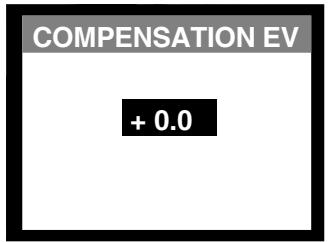
La télécommande ajustera automatiquement la vitesse de l'obturateur pour l'exposition correcte de chaque scène. À l'occasion, il est recommandé de modifier la valeur d'exposition automatique (EV) dans des circonstances de scène particulières.
- Suivez les étapes 1 à 2 en accédant à la section MENU ENREGISTRER.
- Mettez COMPENSATION EV en surbrillance à l'aide du bouton ▲ ou ▼, et appuyez ensuite sur le bouton OK.
- Utilisez à nouveau le bouton ▲ ou ▼ pour spécifier la EV désirée.
La plaque de EV va de -2.0 à +2.0 en incrémentation de 0.5 EV.
- Appuyez sur le bouton OK pour confirmer la sélection.
Equilibre BLANCS
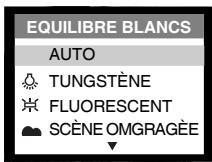
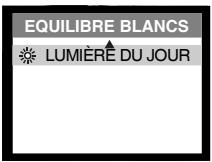
Un équilibre de blancs automatique est recommandé dans la plupart des cas. Pour des circonstances particulières, vous pouvez sélectionner manuellement une autre préselection d'équilibre de blancs pour des conditions d'éclairage ambiant.
- Suivez les étapes 1 à 2 en accédant à la section MENU ENREGISTRER.
- Mettez EQUILIBRE BLANCS en surbrillance à l'aide du bouton ▲ ou ▼, et appuyez ensuite sur le bouton OK.
- Utilisez à nouveau le bouton ▲ ou ▼ pour sélectionner l'équilibre de blancs désiré.
- Appuyez sur le bouton OK pour confirmer la sélection.
APERCU RAPIDE
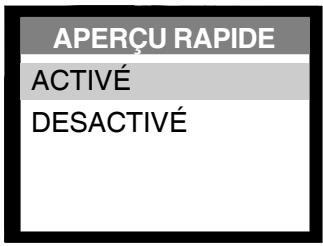
Si Aperçu Rapide est activé, chaque image sera affichée momentanément sur le LCD une fois capturée. S'il est désactivé, chaque image ne sera pas affichée immédiatement après la capture.
- Suivez les étapes 1 à 2 en accédant à la section MENU ENREGISTRER.
- Mettez APERÇU RAPIDE en surbrillance à l'aide du bouton ▲ ou ▼, et appuyez ensuite sur le bouton OK.
- Utilisez le bouton ou pour selectionner ACTIVÉ/DEACTIVE.
- Appuyez sur le bouton OK pour confirmer la sélection.

Menu film
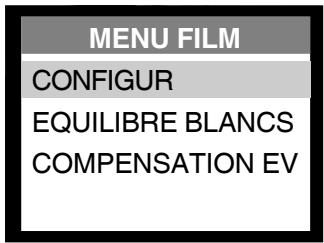
Le MENU FILM contient trois éléments: CONFIGURATION, EQUILIBRE BLANCS, et COMPENSATION EV.
Étapes pour accéder au MENU FILM, procédez comme suit:
- Actionnez le bouton mode pour sélectionner le mode
- Appuyez sur le bouton. Le MENU FILM apparait.
Pour plus de détails, reportez-vous à la section MENU CONFIGUR.
Equilibre BLANCS
Un équilibre de blancs automatique est recommandé dans la plupart des cas. Pour des circonstances particulières, vous pouvez sélectionner manuellement une autre préselection d'équilibre de blancs pour des conditions d'éclairage ambiant.
- Suivez les étapes 1 à 2 en accédant à la section MENU FILM.
- Mettez EQUILIBRE BLANCS en surbrillance à l'aide du bouton ou , et appuyez ensuite sur le bouton OK.
- Utilisez à nouveau le bouton ou pour sélectionner l'équilibre de blancs désiré.
- Appuyez sur le bouton OK pour confirmer la sélection.
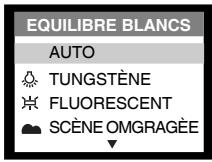
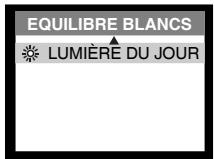
La télécommande ajustera automatiquement la vitesse de l'obturateur pour l'exposition correcte de chaque scène. À l'occasion, il est recommandé de modifier la valeur d'exposition automatique (EV) dans des circonstances de scène particulières.
- Suivez les étapes 1 à 2 en accédant à la section MENU FILM.
- Mettez COMPENSATION EV en surbrillance à l'aide du bouton ▲ ou ▼, et appuyez ensuite sur le bouton OK.
- Utilisez à nouveau le bouton ▲ ou ▼ pour désigner la EV désirée.
La plaque de EV va de -2.0 à +2.0 en incrémentation de 0.5 EV.
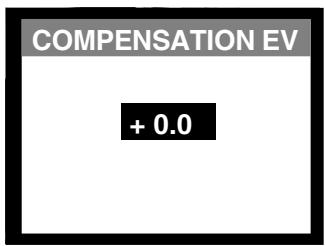
- Appuyez sur le bouton OK pour confirmer la sélection.


Menu lecture
Le MENU LECTURE contient cinq éléments: CONFIGUR, DIAPORAMA, EFFACER, VERS CARTE, et DPOF.
Etapes pour accéder au MENU LECTURE, procédez comme suit:
- Actionnez le bouton MODE pour sélectionner le mode Lecture.
- Appuyez sur le bouton. Le MENU LECTURE apparait.
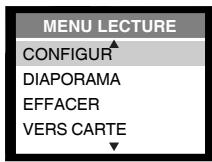

Pour plus de détails, reportez-vous à la section MENU CONFIGUR.
Diaporama
Votre caméra peut afficher vos images de façon séquentielle comme un diaporama à l'intervalle paramétré. Utilisez le bouton ou pour sélectionner l'intervalle de temps désiré et appuyez ensuite sur le bouton OK.
[1 sec], [3 sec], [5 sec], [7 sec], [9 sec]
Reportez-vous à la section intitulée AFFICHAGE DE DIAPORAMA dans ce manuel pour plus de détails.
Cette option vous permet de supprimer une image/clip vidéo ou de supprimer toutes les images/clips vidéo à la fois de la mémoire. Si vous pouvez supprimer les images ou les clips vidéo dans la mémoire interne, assurez-vous que la carte mémoire n'est pas insérée dans la caméra. Sinon, vous supprimerez les images ou les clips vidéo stockés dans la carte mémoire.
Cette option vous permet de supprimer une image/clip vidéo.
Reportez-vous à la section dans ce manuel intitulée SEULEMENT UNE ou EFFACER UNE IMAGE FIXE/CLIP VIDÉO pour plus de détails.
Cette option vous permet de supprimer toutes les images/clips vidéo à la fois de la mémoire. Reportez-vous à la section dans ce manuel intitulée TOUT EFFACER ou EFFACER UNE IMAGE FIXE/CLIP VIDÉO pour plus de détails.

Vers CARTE
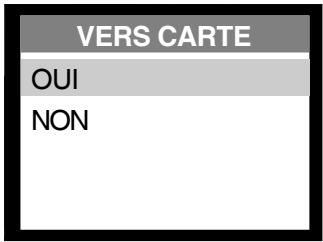
Cette fonctionnalité vous permet de copier vos images depuis la mémoire interne de la caméra sur une carte mémoire. Bien entendu, vous pouvez seulement faire cela quand une carte mémoire est insérée et que la mémoire interne contient des images.
- Suivez les étapes 1 à 2 en accédant à la section MENU LECTURE.
- Mettez VERS CARTE en surbrillance à l'aide du bouton ▲ ou ▼, et appuyez ensuite sur le bouton OK.
- Utilisez à nouveau le bouton ▲ ou ▼ pour sélectionner OUI.
- Appuyez sur le bouton OK pour confirmer la sélection.
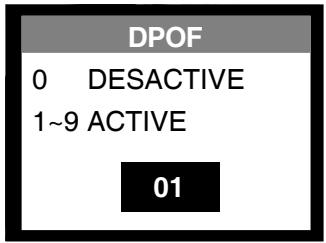
DPOF vous permet d'incorporer des informations d'impression sur votre carte mémoire. En utilisant DPOF, vous pouvez sélectionner une image à imprimer et spécifier ensuite le nombre d'impressions désirées. Mettez votre carte mémoire sur une imprimante compatible DPOF acceptant les cartes mémoire. L'imprimante compatible avec les cartes DPOF lira les informations intégrées dans la carte mémoire et imprimera vos images comme spécifié.
1. Suivez les étapes 1 à 2 en accédant à la section MENU LECTURE.
- Mettez DPOF en surbrillance à l'aide du bouton ▲ ou ▼, et appuyez ensuite sur le bouton OK.
- Utilise le bouton ou ▼ pour sélectionner la quantité à imprimer (0~9). Si la quantité est 0, cette fonction est désactivée.
- Appuyez sur le bouton OK pour confirmer la sélection.
Menu configur
Le menu CONFIGUR est partagé par les trois modes. Les utilisateurs peuvent invoquer le menu CONFIGUR à l'aide du bouton dans les trois modes.
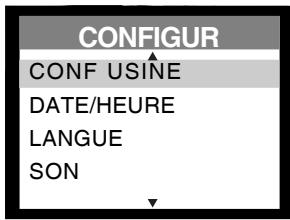
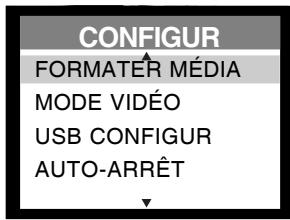
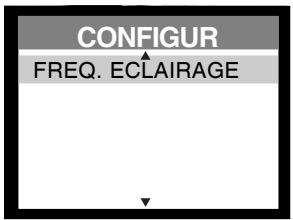


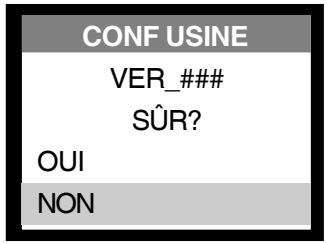
Définit si les paramètres doivent être rétablis ou non à leurs valeurs d'usine par défaut.
- Actionnez le bouton mode pour sélectionner le mode

- Appuyez sur le bouton
- Mettez CONFIGUR en surbrillance, appuyez sur le bouton OK. Le MENU CONFIGUR apparait.
- Utilisez le bouton ▲ ou ▼ pour sélectionner CONF USINE, et appuyez ensuite sur le bouton OK.
- Pour rétablir les paramètres par défaut, utilisez à nouveau le bouton ▲ ou ▼ pour sélectionner OUI.
- Appuyez sur le bouton OK pour confirmer la sélection.
Date/heure
Paramétrer la date et l'heure.
Reportez-vous à la section intitulée PARAMÉTRER LA DATE ET L'HEURE dans ce manuel pour plus de détails.
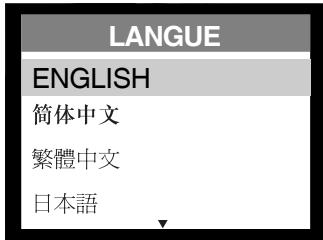
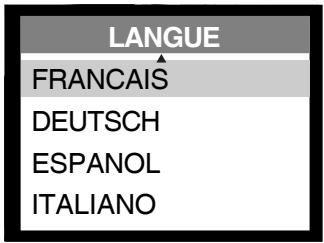
Paramètres la langue du menu OSD.
- Suivez les étapes 1 à 3 dans la section CONF USINE.
- Utilisez le bouton ▲ ou ▼ pour mettre LANGUE en surbrillance, et appuyez ensuite sur le bouton OK.
- Utilisez à nouveau le bouton ▲ ou ▼ pour sélectionner la langue désirée.
- Appuyez sur le bouton OK pour confirmer la sélection.
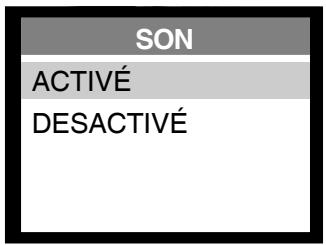
Active/désactive les effets sonores.
La télécommande émet un son (bip) chaque fois que vous appuyez sur un bouton de la télécommande si cette fonction est activée.
- Suivez les étapes 1 à 3 dans la section CONF USINE.
- Utilisez le bouton ou pour mettre SON en surbrillance, et appuyez ensuite sur le bouton OK.
- Utilisez le bouton ou pour sélectionner ACTIVÉ/DESACTIVE.
- Appuyez sur le bouton OK pour confirmer la sélection.
Formater média
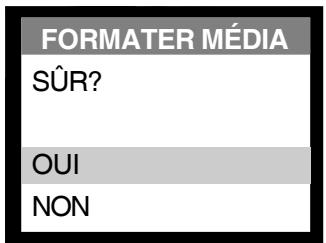
Formate la carte mémoire et efface toutes les données de la carte.
- Suivez les étapes 1 à 3 dans la section CONF USINE.
- Utilisez le bouton ▲ ou ∇ pour sélectionner FORMATER MÉDA en surbrillance, et appuyez ensuite sur le bouton OK.
- Utilisez à nouveau le bouton ▲ ou ∇ pour sélectionner OUI/NON.
- Appuyez sur le bouton OK pour confirmer la sélection.
Une carte mémoire SD ne peut pas être formatée si elle est protégée en écriture.
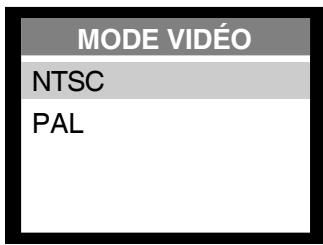
Mode VIDEO
Définit le type de sortie vidéo. La caméra fournit 2 types de sortie vidéo différents pour votre sélection : NTSC et PAL. Sélectionnez le type de vidéo correct pour le périphérique connecté (par exemple, NTSC TV ou PAL TV).
- Suivez les étapes 1 à 3 dans la section CONF USINE.
- Utilisez le bouton ▲ ou ▼ pour sélectionner MODE VIDEO en surbrillance, et appuyez ensuite sur le bouton OK.
- Utilisez à nouveau le bouton ▲ ou ▼ pour sélectionner NTSC/PAL.
- Appuyez sur le bouton OK pour confirmer la sélection.
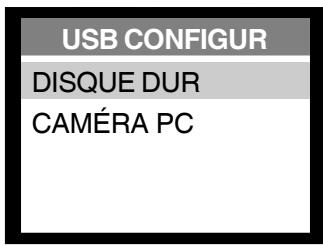
Configuration USB
Ce menu contient deux modes, complétant DISQUE DUR et CAMERA PC.
DISQUE DUR: Ce mode permet de transférer des images vers l'ordinateur.
CAMÉRA PC: Ce mode permet d'utiliser la conférence netmeeting/vidéo.
- Suivez les étapes 1 à 3 dans la section CONF USINE.
- Utilisez le bouton ou pour sélectionner USB CONFIGUR en surbrillance, et appuyez ensuite sur le bouton OK.
- Utilisez à nouveau le bouton ou pour sélectionner DISQUE DUR/CAMÉRA PC.
- Appuyez sur le bouton OK pour confirmer la sélection.


Auto-arrêt
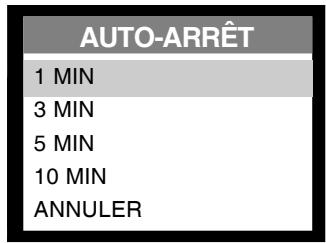
Vous pouvez spécifier ou annuler un temps de mise hors tension.
- Suivez les étapes 1 à 3 dans la section CONF USINE.
- Utilisez le bouton ▲ ou ▼ pour sélectionner AUTO-ARRET en surbrillance, et appuyez ensuite sur le bouton OK.
- Utilisez à nouveau le bouton ▲ ou ▼ pour sélectionner le paramètre désiré.
- Appuyez sur le bouton OK pour confirmer la sélection.
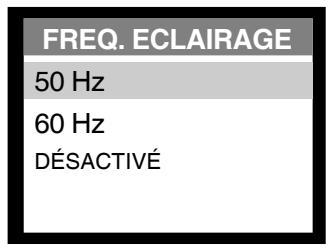
FREQ. Eclairage
Laamera supporte différentes fréquences d'éclairage : 50Hz et 60Hz. Quand vous prenez des photos avec un éclairage fluorescent, sélectionnez le paramètre de fréquence correct correspondant au voltage de l'endroit où vous vous trouvez. Cependant, dans certaines conditions d'éclairage, sélectionnez “DÉSACTIVÉ” pour ce paramètre.
- Suivez les étapes 1 à 3 dans la section CONF USINE.
- Utilisez le bouton ou pour sélectionner FREQ. ECLAIRAGE en surbrillance, et appuyez ensuite sur le bouton OK.
- Utilisez à nouveau le bouton ou pour sélectionner le paramètre désiré.
- Appuyez sur le bouton OK pour confirmer la sélection.
Remarque
Avant de prendre des photos, faites un aperçu de l'image en 50Hz et 60Hz et comparez les résultats.
Transférer des images enregistrées sur notre ordinateur
Vouspez partager des images/clips video enregistrres avec votre famille ou amis via e-mail ou les poster sur le Web. Avant de faire cela, vous nevez connecter laamera à votre ordinateur à l'aide du cable USB et ensuite de transférer les images/clips video.
Pour transférer des images/clips video depuis laamera sur votre ordinateur, suivez les étapes ci-dessous :
Étape 1: Installer le pilote USB Étape 2: Connecter laamera à votre ordinateur Étape 3: Télécharger des images/clips video
Configuration Requise pour l'Ordinateur
| Configuration requise (Windows) | Configuration requise (Macintosh) | |
| CPU | Processeur Pentium® ou supérieur | Processeur Power PC G3 266MHz ou supérieur |
| SE | Windows 98/98SE/Me/2000/XP | OS 8.6 ou supérieur |
| Mémoire | RAM 32Mo (64Mo recommends) | RAM 32Mo (64Mo recommends) |
| Espace Libre sur le Disque Dur | 128 Mo d'espace libre sur le disque dur | 128 Mo d'espace libre sur le disque dur |
| Périthériques Requis | Un lecteur CD-ROM, un port USB disponible | Un lecteur CD-ROM, un port USB disponible |
| Moniteur Couleur | Moniteur couleur (800x600, 24 bits ou supérieur recommendé) | Moniteur couleur (800x600, 24 bits ou supérieur recommendé) |
Étape 1: installer le pilote USB
Le pilote USB sur le CD-ROM fourni est destiné à Windows 98 et Mac OS 8.6.
- Insérez le CD-ROM, qui accompagne la caméra, dans le lecteur de CD-ROM.
- Suivez les instructions d'écran pour réaliser l'installation.
- Redémarrer votre ordinateur.
Étape 2: connecter la caméra à voiture ordinateur
- Allumez la caméra.
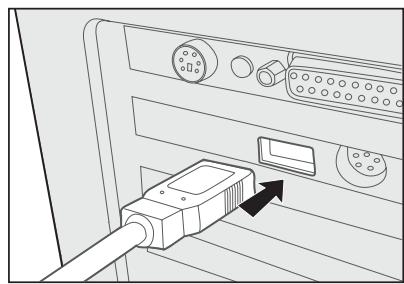
- Connectez une extrémité du câble USB à un port USB disponible sur votre ordinateur.
- Connectez l'autre extrémité du cable USB au connecteur USB sur la caméra.
- Le menu USB CONFIG apparait sur l'affichage LCD.
- Sélectionnez DISQUE DUR à l'aide du bouton ▲ ou ▼, et appuyez ensuite sur le bouton OK. DISQUE DUR est affiché sur l'affichage LCD.
- Recherchez un nouveau "disque amovible" qui apparaitra dans la fenêtre "Poste de Travail". Vos images/clips vidéo se trouveront dans un dossier sur ce "disque amovible". (Pour les utilisateurs de Mac, double cliquez sur le disque "sans titre" sur le bureau.)


Etape 3 : Télécharger des images / clips vidéo
Quand la caméra est allumée et connectée à votre ordinateur, elle est considérée comme un disque. Vous pouvez télécharger des images/clips vidéo en les copiant depuis le « disque amovible » (disque « sans titre » sur un Macintosh) sur votre disque dur ou autre disque de stockage.
Pour les ordinateurs fonctionnant sous windows
Ouvrez le "disque amovible" en double cliquant dessus. Double cliquez sur le dossier. Vos images se trouvent à l'intérieur du ou des dossiers. Sélectionnez les images que vous voulez, puis choisissez Copier dans le menu Édition. Ouvrez l'emplacement de destination et choisissez Coller dans le menu Édition. Vous pouvez aussi faire glisser et déplacer les fichiers image depuis laamera à l'emplacement désiré.
Pour les ordinateurs fonctionnant sous mac OS
Ouvrez la fenêtre du disque "sans titre" et le disque dur ou l'emplacement de destination. Faites glisser et déplacer le disque de la caméra à la destination désirée.

Utiliser cette caméra comme une caméra PC
Cette caméra peut fonctionner comme une caméra PC, vous permettant de tenir une vidéoconférence et de parler avec vos associés par Internet ou un Intranet d'entreprise, ou d'avoir une conversation en temps réel avec vos amis ou votre famille.
Pour utiliser cette caméra comme une caméra PC, suivez les étapes ci-dessous.
Étape 1: Installez le pilote deamera PC
Etape 2: Connectez la caméra à votre ordinateur
Étape 3: Lancez le logiciel d'application (par exemple : Windows NetMeeting)
Configuration requise pour la vidéoconférence
Pour utiliser cette caméra pour la vidéoconférence, votre ordinateur doit partager les composants suivants :
Microphone Carte son Haut-parleurs ou écouteurs ■ Connexion réseau
Étape 1: installes le pilote de caméra PC
Le pilote de la caméra PC dans le CD-ROM fourni est destiné exclusivement à Windows. La fonction de caméra PC offerte sur cette caméra n'est pas prise en charge par la plate-forme Macintosh.
Etape 2: connectez la caméra à your ordinateur
- Allumez la caméra.
- Connectez une extrémité du câble USB à un port USB disponible sur votre ordinateur.
- Connectez l'autre extrémité du cable USB au connecteur USB sur la caméra.
- Le menu USB CONFIG apparait sur l'affichage LCD.
- Sélectionnez CAMÉRA PC à l'aide du bouton ▲ ou ▼, et appuyez ensuite sur le bouton OK. CAMÉRA PC est affiché sur l'affichage LCD.
- Placez la caméra de façon stable sur le moniteur de votre ordinateur.


Étape 3: lancez le logiciel d'application (par exemple : windows netmeeting)
Pour utiliser Windows NetMeeting pour la vidéoconférence:
- Lancez Windows NetMeeting. (Démarrer > Programmes > Accessoires > Communications > NetMeeting)
- Cliquez sur le bouton Démarrer la Video pour visualiser la video en direct.
- Cliquez sur le bouton Effectuer un Appel.
- Tapez l'adresse e-mail ou l'adresse de réseau de l'ordinateur que vous appelez.
- Cliquez sur Appeler.
La personne que vous appelez doit avoir Windows NetMeeting en cours d'exécution et doit aussi accepter votre appel pour démarrer la vidéoconférence.
Remarque
Pour plus d'informations sur l'utilisation du logiciel d'application de videoconférence, reportez-vous à son aide de logiciel respective.
Specifications
| Elément | Description |
| Captor | CMOS 2.0 mégapixels |
| Profondeur de couleur | 10 bits |
| Résolution | 1600x1200 pixels800x600 pixels |
| Méthode de compression | JPEG |
| Format de fichier | Exif(ver. 2.1), DCF(ver. 1.0), DPOF(ver. 1.0), AVI(Motion-JPEG) |
| LCD | LCD couleur 1.5" |
| Retardateur | Délai de 10 secondes |
| Zoom | zoom numérique 2x |
| Modes de capture | Photos fixes ou enregistrement videoo |
| Type de mémoire | Mémoire interne 8 MoCarte mémoire SD / Multi Media Card (MMC) |
| Plage effective du flash | 1.2m~2.1m |
| Objectif | Focale FixéeDistance:f=9.0mmOuverture: F3.0 |
| Plage de focale | 1.5m ~ infini |
| Compensation d'exposition | Auto; Manuel: -2.0 ~ +2.0EV (étape 0.5EV) |
| Equilibre Blancs | Automatique, Tungstène, Fluorescent, Scène ombragée(Nuageux), Lumière du Jour. |
| Interface | Connecteur d'adaptateur CA, connecteur USB, connecteur de sortie Video (NTSC ou PAL) |
| Alimentation | 2 piles Alcalines AA (1.5V) ou batterie Ni-MH (1.5V), ou un élément de batterie CRV3 Lithium (3V), ou adaptateurd'alimentation CA (2.5A/3.3V) |
| Dimensions | 108mm x 56mm x 37mm |
| Poids | 125g |
La conception et les spécifications peuvent être modifiées sans avertissement.