
NB - Caméra de surveillance GENUIS - Notice d'utilisation et mode d'emploi gratuit
Retrouvez gratuitement la notice de l'appareil NB GENUIS au format PDF.


| Type de produit | Genius NB |
|---|---|
| Caractéristiques techniques principales | Technologie de traitement de signal numérique, compatibilité avec divers systèmes d'exploitation |
| Alimentation électrique | Alimentation par USB, compatible avec les ports USB 2.0 et 3.0 |
| Dimensions approximatives | 200 mm x 150 mm x 50 mm |
| Poids | 1,2 kg |
| Compatibilités | Windows, macOS, Linux |
| Type de batterie | Non applicable (fonctionne sur secteur) |
| Tension | 5V |
| Puissance | 5W |
| Fonctions principales | Traitement audio, amplification du son, connectivité Bluetooth |
| Entretien et nettoyage | Essuyer avec un chiffon doux, éviter les produits chimiques agressifs |
| Pièces détachées et réparabilité | Disponibilité de pièces de rechange sur demande |
| Sécurité | Certifié CE, protection contre les surcharges et courts-circuits |
| Informations générales utiles | Garantie de 2 ans, support technique disponible en ligne |
FOIRE AUX QUESTIONS - NB GENUIS
Questions des utilisateurs sur NB GENUIS
0 question sur cet appareil. Repondez a celles que vous connaissez ou posez la votre.
Poser une nouvelle question sur cet appareil
Téléchargez la notice de votre Caméra de surveillance au format PDF gratuitement ! Retrouvez votre notice NB - GENUIS et reprennez votre appareil électronique en main. Sur cette page sont publiés tous les documents nécessaires à l'utilisation de votre appareil NB de la marque GENUIS.
MODE D'EMPLOI NB GENUIS

1. Installation du logiciel videocam NB
A. Insérez le CD du logiciel VideoCAM NB dans le lecteur de CD-ROM. B. Après quelques secondes, l'écran d'installation affichera la photo de la VideoCAM NB. Cliquez sur "Utility Driver" (pilote), puis suivez simplement les instructions qui s'affichent à l'écran. C. N'oubliez pas d'installer DirectX à partir du CD-ROM.
Notification :
Si l'écran d'installation n'affiche pas les photos de la VideoCAM NB, veuillez procéder comme suit :
- Allez à la Barre des tâches de Windows, cliquez sur Démarrer, puis sur Exécuter.
- Tapez D\SETUP.EXE puis cliquez sur la touche Entrée. (Où D: est votre CD-ROM)
- Connectez la VideoCAM à l'ordinateur
Connectez la VideoCAM au port USB comme illustré sur l'image de droite.
- Pour supprimer l'installation du pilote, allez à la Barre des tâches de Windows et suivez "'Démarrer
->Programme -> VideoCAM NB >Uninstall VideoCAM NB", puis suivez les instructions
affichées sur l'écran pour supprimer l'installation.
- Vous pouvez procéder à l'installation d'un autre logiciel inclus dans le CD ou désirer le logiciel détecté pour la vidéoconférence ou le « chat » avec vos amis.
Port USB
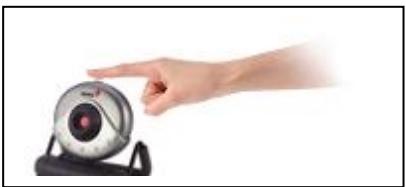
Utilisez l'obturateur pour capturer une image fixe. Tournez le couvercle de l'objet pour faire la mise au point.
5. Description des boutons
A. Capturer une image avec un clip vidéo
B. Prendre une photo
C. Capturer et éditer une image fixe avec un clip video
D. Utiliser l'appareil-photo pour PC comme un système de surveillance
E. Convertir les fichiers AVI en format MPEG
Remarque I • Veillez à installer le pilote USB avant de connecter l'appareil, sinon vous ne serez pas en mesure de l'installer correctement. Si vous rencontrez des problèmes, désinstallez le pilote et le logiciel puis procédez correctement à l'installation.
Remarque II • Si vous avez besoin de l'appareil dans un environnement très lumineux, suivez les étapes suivantes :
Camera Control (contrôle de l'appareil-photo) -> Control (contrôle) -> Exposure (éclairage)