
ANTI-VIRUS - Anti-virus KASPERSKY LAB - Notice d'utilisation et mode d'emploi gratuit
Retrouvez gratuitement la notice de l'appareil ANTI-VIRUS KASPERSKY LAB au format PDF.


| Type de produit | Antivirus pour Palm OS |
| Marque | Kaspersky Lab |
| Modèle | Kaspersky Anti-Virus pour Palm OS v2.0 |
| Compatibilité système | Palm OS 2.*, 3.*, 4.* (Palm Pilot, Handspring Visor, Sony CLIE, TRG Pro, Symbol, Kyocera, Samsung) |
| Mémoire requise | 35 Ko de mémoire système |
| Fonctions principales | Analyse à la demande, analyse après synchronisation HotSync, analyse après transfert infrarouge, analyse des cartes d'extension, mise à jour automatique des bases antivirales, encyclopédie des virus intégrée |
| Mise à jour des bases | Via Internet avec l'utilitaire Update.exe ou via synchronisation Palm Desktop ; planification possible avec Kaspersky Anti-Virus Control Centre |
| Protection en temps réel | Interception des virus lors des transferts HotSync et infrarouge, analyse des cartes d'extension insérées |
| Nombre de virus détectés | Base de définitions antivirales avec plus de 55 000 virus (selon documentation) |
| Licence | Fichier de clé d'activation avec date d'expiration ; renouvellement annuel pour l'assistance technique |
| Interface utilisateur | Fenêtre principale avec date de dernière analyse, bouton Analyser, liste déroulante pour sélection de la zone (mémoire principale, carte mémoire, les deux) |
| Documents inclus | Guide de l'utilisateur au format PDF (72 pages) |
| Installation | Via Palm Desktop et station d'accueil HotSync ; assistant d'installation pas à pas |
| Désinstallation | Utilitaire de désinstallation sur le bureau, puis suppression manuelle sur le Palm |
| Configuration | Paramètres : action sur objet infecté (afficher options, journal seul, désinfection automatique, suppression automatique), enregistrement dans le journal, analyse des fichiers synchronisés/IR/cartes |
| Journal des opérations | Affichage, effacement et transfert infrarouge du fichier Livret |
| Transfert de base | Possibilité de transférer la base antivirale par infrarouge entre Palm OS 3.x et 4.x |
| Mise à jour automatique | Conduite KavPalm.dll avec configuration via AvConfig.exe ou Kaspersky Anti-Virus Control Centre |
| Support technique | Mises à jour hebdomadaires des bases, mises à jour gratuites du logiciel, support par e-mail et téléphone |
FOIRE AUX QUESTIONS - ANTI-VIRUS KASPERSKY LAB
Questions des utilisateurs sur ANTI-VIRUS KASPERSKY LAB
0 question sur cet appareil. Repondez a celles que vous connaissez ou posez la votre.
Poser une nouvelle question sur cet appareil
Téléchargez la notice de votre Anti-virus au format PDF gratuitement ! Retrouvez votre notice ANTI-VIRUS - KASPERSKY LAB et reprennez votre appareil électronique en main. Sur cette page sont publiés tous les documents nécessaires à l'utilisation de votre appareil ANTI-VIRUS de la marque KASPERSKY LAB.
MODE D'EMPLOI ANTI-VIRUS KASPERSKY LAB
Kaspersky™ Anti-Virus pour Palm OS
GUIDE DE
L'UTILISATEUR
Guide de l'utilisateur
Visitez notre site Web : http://www.kaspersky.com/
Date de révision : Avril 2002
1. Kaspersky anti-virus pour PALM OS. 5
1.1. Caractéristiques principales 5 1.2. Nouvelles fonctions de la version 2.0 6 1.3. Contenu de cet ouvrage 7 1.4. Conventions 8
2. Installation de l'antivirus 10
2.1. Spécifications matérielles et logicielles 10 2.2. Installation pas à pas 10 2.3. Suppression de l'application 16
3. Interface de kaspersky anti-virus 19
3.1. Affichage de la fenêtre principale 19 3.2. Interface utilisateur 20
3.2.1. Fenêtre principale 20 3.2.2. Menu 20 3.2.3. Cases de dialogues et contrôles 22
4. Configuration de l'antivirus 23
4.1. Configuration de l'application 23 4.2. Recherche et suppression de virus 25
4.2.1. Démarrage de la recherche et suppression de virus.....25 4.2.2. Contrôle des données transférées ou synchronisées..... 25 4.2.3. Analyse antivirale à la demande 28 4.2.4. Utilisation de la case de dialogue de désinfection 29
4.2.5. Résumé statistique 30
4.3. Utilisation du fichier livre 31
4.3.1. Affichage du livre 31 4.3.2. Effacement du livre 31 4.3.3. Transfert d'un fichier Livret 32
4.4. Affichage de la liste des virus connus 32 4.5. Mise à jour de la base de définitions antivirales 33
4.5.1. Transfert d'une mise à jour à partir d'un autre ordinateur Palm 33 4.5.2. Utilisation de l'utilitaire de synchronisation 34
4.6. Affichage des détails de l'application et de la licence.......36
5. Logiciel de mise a jour automatique de la BASE de definitions antivirales 38
5.1. Caractéristiques et composantes de l'application 38 5.2. Configuration de la mise à jour automatique avec AvConfig.exe 39
5.2.1. Exécution de l'utilitaire de configuration 39 5.2.2. L'onglet Conduite 40 5.2.3. L'onglet URL 41 5.2.4. L'onglet Chemins d'accès 42
5.3. Exécution et configuration de l'application avec Kaspersky AntiVirus Control Centre 43
5.3.1. La fenêtre Nouvelle tâche 44 5.3.2. La fenêtre Planification 45
5.3.2.1. Démarrage sur événement 47 5.3.2.2. Démarrage sous condition 48 5.3.2.3. Démarrage chaque heure 49 5.3.2.4. Démarrage chaque jour 50
5.3.2.5. Démarrage chaque semaine 51 5.3.2.6. Démarrage chaque mois 52
5.3.3. La fenêtre Alertes 53 5.3.4. La fenêtre Compte utiliser 53 5.3.5. Configuration des propriétés de la conduite 54
5.4. Mise à jour des bases de définitions antivirales sur votre ordinateur Palm 56
5.4.1. Récupération à la demande ou programmée des mises à jour par Internet 56 5.4.2. Mise à jour des bases de définitions antivirales sur votre ordinateur Palm 58
- ANNEXE A. KASPERSKY LAB LTD. 63
- ANNEXE B. CONTRAT DE LICENCE POUR UTILISATEUR STANDARD 65
1.1. Caractéristiques principales
Présentation de Kaspersky Anti-Virus pour Palm OS
Kaspersky Anti-Virus pour Palm OS protège votre ordinateur Palm contre les virus. Le logiciel surveille toutes les voies d'accès qu'un virus pourrait utiliser pour pénétrer dans votre ordinateur Palm.
Kaspersky Anti-Virus pour Palm OS protège :
- un analyseur anti-viral vérifie à la demande la présence de virus dans les zones de données et les cartes d'extensions
- un interceptor de virus dans les données synchronisées par HotSync
- un interceptor de virus dans les données transférées par infrarouge depuis un second ordinateur Palm.
- un logiciel de conduite pour la mise à jour automatique des
bases de définitions antivirales.
Le logiciel est doté d'un système de menus à plusieurs niveaux ; il permet une configuration flexible, utilise un journal des mesures qui ont été prises et prend en charge l'interface utilisateur en couleurs. Kaspersky Anti-Virus contient également une encyclopédie incorporée contenant la description de tous les anti-programmes connus pour Palm OS.
Si le logiciel détecte une attaque virale, il peut laisser passer le fichier dans le Palm, le désinfecter ou le supprimer. La décision dépendra de la configuration de l'utilisateur. En outre, vous pouvez également prendre connaissance des détails concernant le virus détecté.
Le logiciel et sa conception interne sont divisés en deux parties principales : un noyau antivirus d'une part, et une base de données antivirale, également appelée une base de définitions antivirales. Cette conception permet d'améliorer l'efficacité du logiciel, sa flexibilité et sa convivialité. En effet, il n'est pas nécessaire de recharger le programme en entier pour vous protéger contre un nouveau virus, il suffit de mettre à jour (télécharger) la base de données antivirale.
1.2. Nouvelles fonctions de la version 2.0
Kaspersky Anti-Virus pour Palm OS v. 2.0 possède les caractéristiques suivantes :
- un assistant d'installation amélioré
- une interface utilisateur avancée
- une procédure d'analyse améliorée après une synchronisation : seules les bases de données nouvelles ou modifiées sont analysées
- la capacité nouvelle d'analyser les cartes d'extension au moment de leur insertion dans un ordinateur Palm (deux types de cartes d'extension HandEra 330 sont pris en charge)
- une vitesse d'analyse accrue
- une capacité accrue de mise à jour automatique des bases de définitions antivirales à l'aide d'un outil logiciel spécial appelé une conduite. Il est possible d'intégrer une conduite avec Kaspersky Anti-Virus Control Centre 1, un logiciel qui permet la programmation périodique de la mise à jour de vos bases de définitions antivirales
- une capacité accrue d'analyse des objets dans votre ordinateur Palm en fonction de vos sélections (par exemple, mémoire principale uniquement ou carte d'extension ou les deux à la fois).
1.3. Contenu de cet ouvrage
Aspects traités par la documentation.
La documentation décrit la procédure d'installation, de configuration et d'administration du progiciel. Elle aborde les notions de base et les procédures applicables et offre des recommandations sur la gestion du produit et la modification de ses paramètres.
La documentation ne couvre pas les opérations de base des ordinateurs Palm.
Ce livre est composé des chapitres suivants
| Kaspersky Anti-Virus pour Palm OS | Présentation de Kaspersky Anti-Virus pour Palm OS Information et conventions utilisées. |
| Installation de l'antivirus | Spécifications système et procédure pas à pas d'installation et de désinstallation du logiciel. |
| Interface de Kaspersky Anti-Virus | Affichage de la fenêtre principale de l'application. Description des éléments de l'interface. |
| Configuration de Kaspersky Anti-Virus | Configuration de l'application, recherche et suppression de virus. Utilisation du journal d'opérations. Mise à jour de la base de données antivirale. |
| Logiciel de mise à jour automatique de la base de définitions antivirales | Exécution de la mise à jour de la base de définitions antivirales. |
| Annexe. Kaspersky Lab Ltd. | À propos de Kaspersky Lab. Informations sur les contacts. |
1.4. Conventions
Conventions utilisées dans cet ouvrage
Plusieurs conventions ont été adoptées dans ce livre pour mettre en relief les différentes parties de la documentation.
| Convention | Usage |
| Caractères gras | Titres de menus et de fenôtres, commandes, éléments de case de dialogue, etc. |
| Note. | Notice importante. |
| Pour ce faire… 1. Étape 1. 2. … | Actions à suivre. |
| • Élement 1. • Élement 2. | Listes. |

2. Installation de l'antivirus
Ressources matérielles et logicielles nécessaires pour exécuter l'application. Installation du logiciel sur un ordinateur Palm.
2.1. Spécifications matérielles et logicielles
Kaspersky Anti-Virus pour Palm OS est compatible avec les versions OS 2.*, 3. et 4. (utilisées avec les ordinateurs : Palm Pilot, Handspring Visor, Sony CLIE, TRG Pro, Symbol ; ainsi que sur les téléphones intelligents : Kyocera, Samsung) et consomme à peine 35 ko de la mémoire du système.
2.2. Installation pas à pas
Pour installer l'application sur votre ordinateur Palm, vous devez utiliser un ordinateur de bureau avec le logiciel Palm Desktop installé et une station d'accueil Palm connectée. Les fichiers nécessaires à l'installation sont également requis.
Avant de procéder à l'installation, exécutez le programme d'installation. L'assistant d'installation affiche une suite de cases de dialogue. Chaque dialogue de l'assistant contient un certain nombre de boutons permettant de contrôler le déroulement de l'installation. Les principaux boutons sont :
OK - confirme l'opération Annuler - annule l'opération Suivant - passer à l'étape suivante Précédent - passer à l'étape précédente.
Étape 1. lecture des informations générales
La case de dialogue Bienvenue... de l'assistant d'installation (Figure 1. Case de dialogue Bienvenue... de l'assistant d'installation) contient des informations générales sur le propiciel Kaspersky Anti-Virus pour Palm OS.
Figure 1. Case de dialogue Bienvenu... de l'assistant d'installation
Figure 2. Case de dialogue Accord de licence
Étape 2. lecture de l'accord de licence
La case de dialogue Accord de licence (Figure 2. Case de dialogue Accord de licence) contient le texte de l'accord. Lisez son contenu attentivement puis cliquez sur Oui si vous acceptez les termes de l'accord.
de licence. Dans le cas contraire, cliquez sur Non pour annuler l'installation.
Étape 3. saisie des informations utilisées
Indiquez les informations utilisées dans la case de dialogue Informations client (Figure 3. Case de dialogue Informations client). Indiquez vos données dans les zones Nom et Société. Par défaut, le contenu de ces zones est extrait des informations du Registre de Windows.
Étape 4. sélection du dossier d'installation de l'application
Dans la case de dialogue Choisissez l'emplacement cible (Figure 4. Case de dialogue Choisissez l'emplacement cible), sélectionnez le dossier d'installation des composants de l'application pour Kaspersky Anti-Virus Personal. Pour ce faire, cliquez sur Parcourir et indiquez le chemin d'accès du dossier dans la case de dialogue standard Choix d'un dossier. Cliquez sur OK.
Figure 3. Case de dialogue Informations client
Figure 4. Case de dialogue Choisissez l'emplacement cible
Étape 5. choix du nom du groupe d'applications du menu démarrer\programmes
Figure 5. Case de dialogue Sélectionnez un dossier de programme
Indiquez le nom du dossier dans la case de dialogue Sélectionnez un dossier de programme (Figure 5. Case de dialogue Sélectionnez un dossier de programme) correspondant au menu standard Programmes affichant l'icone de Kaspersky Anti-Virus pour Palm OS; cliquez sur Suivant.
Figure 6. Case de dialogue Copie des fichiers
Figure 7. Case de dialogue État de l'installation
Étape 6. copie des fichiers sur le disque
Lisez les informations sur l'installation dans la case de dialogue Copie des fichiers (Figure 6. Case de dialogue Copie des fichiers). Cliquez sur Suivant pour continuer l'installation. Le logiciel démarre la copie des
fichiers sur le disque ; le déroulement de l'opération est reflété par la barre de progression dans la case de dialogue État de l'installation (Figure 7. Case de dialogue État de l'installation).
Figure 8. Case de dialogue L'assistant d'installation est terminé
Étape 7. fin de l'installation
Une fois terminée l'installation du progiciel Kaspersky Anti-Virus pour Palm OS, la case de dialogue "L'assistant d'installation est terminé" s'affiche sur l'écran (Figure 8. Case de dialogue "L'assistant d'installation est terminé"). Cliquez sur Terminate.
Étape 8. copie du fichier de clé dans l'ordinateur palm

- Démarrez l'application Palm Desktop puis cliquez sur Installer dans la fenêtre principale (voir Figure 9. La fenêtre principale de l'application Palm Desktop).
- Cliquez sur Ajouter dans la case de dialogue Outil d'installation qui apparaît sur votre écran (voir Figure 10. Case de dialogue Outil d'installation).
- La case de dialogue standard de recherche de fichiers est affichée sur l'écran. Sélectionnez le réseau contenant le fichier de clé de l'application puis cliquez sur OK.
- Cliquez sur Terminer dans la case de dialogue Outil d'installation.
Figure 9. La fenêtre principale de l'application Palm Desktop
Figure 10. Boîte de dialogue Outil d'installation
Étape 10. copie des données dans l'ordinateur palm
Connectez la station d'accueil Palm à votre ordinateur de bureau, placez votre Palm sur sa station d'accueil et cliquez sur le bouton HotSync. Votre Palm se connectera à l'application Palm Desktop (voir Figure 11. Connexion à l'ordinateur Palm).
Après avoir établi la connexion, le processus de synchronisation démarre. Toutes les informations demandées sont transférées du bureau vers votre ordinateur Palm, y compris l'application proprement dite, la base de définitions antivirales, l'encyclopédie de virus et le fichier de clé (voir Figure 12. Transfert de données du bureau vers votre ordinateur Palm).
Figure 11. Connexion à l'ordinateur Palm
Figure 12. Transfert de données du bureau vers votre ordinateur Palm
L'installation est à présent terminée et vous pouvez quitter votre ordinateur Palm de la station d'accueil.
2.3. Suppression de l'application
Si vous devez désinstaller Kaspersky Anti-Virus pour Palm OS, exécutez l'utilitaire de désinstallation.
Étape 1. confirmation de la suppression de l'application
La case de dialogue "Confirmez la suppression du fichier" apparait (voir
Figure 13. Case de dialogue Confirmez la suppression du fichier. Cliquez sur Ok. La procédure de suppression de l'application dans le bureau démarre (voir Figure 14. Case de dialogue État de l'installation de l'assistant). Figure 13. Case de dialogue Confirmez la suppression du fichier
Étape 2. fin de la procédure de suppression
Pour compléter la suppression des fichiers de programmes, cliquez sur Finish dans la case de dialogue Désinstallation terminée de l'assistant (voir Figure 15. Case de dialogue Désinstallation terminée de l'assistant).
Figure 14. Case de dialogue État de l'installation de l'assistant
Figure 15. Case de dialogue Désinstallation terminée de l'assistant
Étape 3. suppression de l'application de votre ordinateur palm
Avant de supprimer l'application, décochez les cases suivantes :
Fichiers synchronisés, Fichiers transférés, Cartes d'extension insérées (voir le sous-chapitre 4.1).
Vous pouvez ensuite supprimer l'application d'antivirus de votre ordinateur Palm en suivant la procédure normale de Palm OS.
3.1. Affichage de la fenêtre principale
Pour afficher la fenêtre principale de Kaspersky Anti-Virus pour Palm OS, cliquez sur l'icône Anti-Virus sur l'écran du Palm.
La fenêtre principale apparait (voir Figure 16. La fenêtre principale de Kaspersky Anti-Virus pour Palm OS).
Kaspersky Anti-Virus
Figure 16. La fenêtre principale de Kaspersky Anti-Virus pour Palm OS
Kaspersky Anti-Virus pour Palm OS
Dernière analyse: 1/8/02 3:21 pm
La fenêtre principale de l'application contient :
- le nom de l'application
- la date et l'heure de la dernière analyse sur votre Palm
- la date et l'heure de la dernière mise à jour de la base de définitions antivirales sur votre Palm
- Le bouton Quitter pour quitter l'application. Le bouton Analyser pour démarrer l'analyse.
- une liste déroulante permettant de sélectionner l'emplacement analysé.
3.2.2. Menu
L'interface de l'application s'articule autour d'une barre de menus (voir Figure 17. La barre de menus de Kaspersky Anti-Virus). Vous pouvez

L'afficher en cliquant sur au bas de l'écran du Palm (le procédé standard des ordinateurs Palm) ou en cliquant sur le titre de l'application.
Figure 17. La barre de menus de Kaspersky Anti-Virus
| Sélection du menu | Raccourci | Mesure prise... |
| Options → Configuration | C | Affiche la fenêtre de configuration de l'application (voir le sous-chapitre 4.1). |
| Options → Liste des virus | V | Affiche la liste des virus connus (voir le sous-chapitre 0). |
| Options → Transférer la base antivirusale | — | Permet de transférer la base de définitions antivirusales via le port infrarouge sur un autre ordinateur Palm (uniquement pour Palm OS 3.x et 4.x) (voir l'alinéa 4.5.1). |
| Livret → Afficher le livre | L | Affiche le livre des opérations (voir l'alinéa 4.3.1). |
| Livret → Effacer le livre | Efface le contenu du fichier livre (élimine les entrées enregistrées dans le livre). | |
| Livret → Transférer le livret | B | Permet de transférer le fichier livret via le port infrarouge sur un autre ordinateur Palm (uniquement pour Palm OS 3.x et 4.x) (voir l'alinéa 4.3.3). |
| Aide → À propos de | H | Affiche les informations sur l'application (voir le sous-chapitre 4.6). |
3.2.3. Cases de dialogues et contrôles
Au cours de l'utilisation et de la configuration de l'application, plusieurs fenêtres et cases de dialogues sont utilisées (par exemple, voir Figure 18. La fenêtre Configuration). Vous y trouvez les trois types de contrôle suivants :
- Afficher les options — une liste déroulante. Pour sélectionner la valeur souhaitée dans la liste, cliquez sur avec le stylet, puis sur l'élément souhaité. Enregistrer dans le journal — une case à cocher. Pour cocher ou décocher la case, cliquez sur celle-ci à l'aide de votre stylet. OK — un bouton. Pour cliquer sur un bouton, utilisez votre stylet.

4. Configuration de l'antivirus
Configuration de l'application. Recherche et suppression de virus. Mise à jour de la base de définitions antivirales. Affichage de la liste des virus actuellement connus.
4.1. Configuration de l'application
Pour configurer Kaspersky Anti-Virus, CHOISISSEZ la commande Configuration du menu Options et définissez les paramètres souhaités dans la fenêtre Configuration (voir Figure 18. La fenêtre Configuration).
La fenêtre Configuration contient les éléments suivants :
Objects infectés. - cette liste déroulante vous permet de choisir le comportement de l'application lorsqu'elle rencontre un fichier infecté (voir Figure 19. Valeurs dans la liste déroulante Objects infectés): - Afficher les options - affiche une case de dialogue permettant de choisir l'action à prendre sur l'objet infecté - Livret uniquement - ajoute une entrée dans le livret sur l'objet infecté et le virus détecté
- Désinfection automatique - désinfecte automatiquement l'objet, sans poser de question. Si l'objet ne peut être désinfecté, il est automatiquement supprimé.
- Suppression automatique – supprime l'objet infecté sans poser de question.
Figure 18. La fenêtre Configuration
Figure 19. Valeurs dans la liste déroulante Objets infectés
Enregistrer dans le livre - cochez cette case pour enregistrer les résultats dans un fichier livre. Info des fichiers non infectés – cochez cette case pour inclure des informations sur les fichiers non-infectés dans le livret. Cette case n'est disponible que si vous aviez coché la case Enregistrer dans le livret précédente. Fichiers synchronisés - cochez cette case pour analyser tous les fichiers après une opération HotSync. Fichiers transférés par IR - cochez cette case pour analyser les fichiers après leur transfert dans votre ordinateur Palm (par le biais du port infrarouge). Cartes d'extension insérées - cochez cette case pour analyser les
cartes d'extension juste après leur insertion dans votre ordinateur Palm.
4.2.1. Démarrage de la recherche et suppression de virus
Après son installation, l'application Kaspersky Anti-Virus reste résidente en mémoire (exactement comme toute autre application sur votre Palm), que la fenêtre principale de l'application soit ouverte ou fermée.
L'application démarre le processus d'analyse et de suppression de virus dans l'une des trois situations suivantes :
- Immédiatement après le chargement de données dans votre ordinateur Palm à l'aide de l'utilitaire HotSync (voir l'alinéa 4.2.2)
- Immédiatement après le transfert par infrarouge de données dans votre ordinateur Palm (voir l'alinéa 4.2.2)
- Lorsque vous insérez une carte d'extension dans votre ordinateur Palm (voir l'alinéa 4.2.2).
- Vous pouvez démarrer l'analyse à la demande (voir l'alinéa 4.2.3).
Lorsque Kaspersky Anti-Virus détecte un virus, l'application agit en fonction des paramètres définis dans la fenêtre Configuration (voir le sous-chapitre 4.1). Si vous avez sélectionné l'affichage des options, la case de dialogue Objet infecté apparait (voir l'alinéa 4.2.3).
Après avoir vérifié la présence de virus, Kaspersky Anti-Virus affiche un résumé statistique à l'écran (voir l'alinéa 4.2.5).
Transférées ou synchronisées
Kaspersky Anti-Virus est capable d'analyser automatiquement les fichiers transférés par infrarouge dans votre ordinateur Palm ou synchronisés à l'aide de l'utilitaire HotSync. Le logiciel se charge de surveiller ces fichiers si vous définissez les paramètres correspondants dans la fenêtre Configuration (voir le sous-chapitre 4.1).
Figure 20. Activation du mode Fichiers transférés par IR
Par défaut, le mode Fichiers synchronisés est activé lors de l'installation de Kaspersky AntiVirus. Lorsque vous démarrez pour la première fois votre antivirus, l'application vous demande si vous souhaitez analyser les Fichiers transférés par IR (voir Figure 20. Activation du mode Fichiers transférés par IR).
Le logiciel surveille la présence de virus dans les données téléchargées dans le Palm à l'aide de l'utilisation de HotSync, uniquement si la case Fichiers synchronisés est cochée dans la fenêtre de Configuration. Le logiciel vérifie la présence de virus uniquement dans les données nouvelles ou modifiées.
Si une nouvelle base de définitions antivirales est téléchargée dans votre Palm au cours d'une opération de synchronisation, celle-ci va remplacer la précédente. Les données restantes seront vérifiées en utilisant la nouvelle base de définitions antivirales. Si un nouvel exécutable KAVP.PRC est téléchargé dans votre Palm au cours d'une opération de synchronisation, l'application ne vérifiera pas la présence de virus dans ce module, ni dans le reste des données téléchargées en même temps que lui. Si le module est
infecté, le virus sera détecté lors de l'analyse suivante. Le module n'est cependant pas en mesure de se désinfecter ou de se supprimer soi-même. Dans un tel cas, utilisez les outils normaux du Palm pour supprimer le module.
Le logiciel surveille la présence de virus dans les données transférées par infrarouge, uniquement si la case Analyser après transfert est cochée dans la fenêtre de Configuration. Ces fichiers sont vérifiés après leur chargement à partir d'un autre ordinateur Palm.
Figure 21. Licence périmée du fichier de clé
Kaspersky Anti-Virus ne surveillera pas vos fichiers si la licence du fichier de clé est périmée. APRÈS la fin de la licence, la case de dialogue correspondante apparait (voir Figure 21. Licence périmée du fichier de clé).
Kaspersky Anti-Virus

Kaspersky Anti-Virus pour Palm OS
Dernière analyse: 7/15/02 1:48 pm
Mise à jour du: 5/23/01 2:30 pm
Analyser
Mémoire principale
Cartememoire
Mémoire et carte
Figure 22. Sélection de l'emplacement à vérifier
Figure 23. Analyse en cours
- Sélectionnez l'emplacement à analyser dans la liste déroulante de la fenêtre principale :
- Mémoire principale – détection de virus dans la mémoire principale de votre ordinateur Palm.
- Carte mémoire - analyse la présence de virus sur toutes les cartes d'extension.
- Mémoire et carte - détction de virus à la fois dans la mémoire principale de votre ordinateur Palm et dans toutes les cartes d'extension.
Kaspersky Anti-Virus
Analyse : 2 de 31
Objet: Agenda
Annuler
- Cliquez sur Analyser dans la fenêtre principale de l'application.
Une fois lancée, l'application analyse toutes les données de votre ordinateur Palm et l'écran affiche le nombre, la progression de la vérification et le nom de l'objet en cours d'analyse (voir Figure 23. Analyse en cours). La liste affiche les noms des virus détectés par l'application jusqu'à là.
Vous pouvez interrompre l'analyse en cliquant sur Annuler.
4.2.4. Utilisation de la case de dialogue de désinfection
Figure 24. Case de dialogue Objet infecté
Si la configuration prévoit l'affichage des options de désinfection et si un virus est détecté pendant l'analyse des données de votre Palm, la case de dialogue Obj infecté apparait (voir Figure 24. Case de dialogue Obj infecté). La case de dialogue donne le nom de l'objet infecté, le nom du virus et la liste des ables pour l'objet contrôle.
Votre sélection. Cette liste déroulante vous permet de définir le comportement de l'application face aux objets infectés :
- Livret uniquement - ajoute une entrée dans le livret sur l'objet infecté et le virus détecté
- Supprimer - supprime l'objet infecté
- Désinfecter - désinfecte l'objet (uniquement si le fichier peut être désinfecté).
Pour tous les objets infectés - cochez cette case pour que Kaspersky Anti-Virus traite automatiquement tous les objets infectés conformément aux choix réalisés dans la case de dialogue de désinfection.
Cliquez sur OK pour continuer l'analyse ou sur Arrêt pour interrompre l'opération.
Kaspersky Anti-Virus
Résumé d'analyse
Objets analysés: 31
Infectés: 4
Désinfectés: 0
Supprimés: 0
Ok] Journal
Figure 25. Résumé statistique de Kaspersky Anti-Virus
Après l'analyse, un compte-rendu statistique s'affiche sur l'écran du Palm (voir Figure 25. Résumé statistique de Kaspersky Anti-Virus). Vous devez comprendre que le terme « objet » est employé ici pour désigner une base de codes exécutables.
Objets analysés - objets qui ont fait l'objet de l'analyse.
Infectés - nombre d'objets infectés détectés.
Désinfectés – objets nettoyés.
Pour revenir à la fenêtre principale de Kaspersky Anti-Virus, cliquez sur OK ou sur Livret pour ouvrir le fichier Livret.
Kaspersky Anti-Virus
MC: PHAGE. PRC - infecté avec Palm. Ph... MC: VAPOR. PRC - détecté comme Pal... MC: WAREZ. PRC - détecté comme Pal... 7/15/02 1:48 pm - des virus ont été... MC: PHAGE. PRC - infecté avec Palm. Ph... MC: PHAGE. PRC - infecté avec Palm. Ph... MC: VAPOR. PRC - détecté comme Pal... MC: WAREZ. PRC - détecté comme Pal...
7/15/02 1:48 pm - des virus ont été...
Effacer
Figure 26. Écran du livre des opérations
Si vous avez choisi de créer un fichier Livret, Kaspersky Anti-Virus peut afficher ce fichier pour connaître le déroulement des opérations qui ont eu lieu. Pour ce faire, sélectionnez Afficher le livret dans le menu Livret. Le livret des opérations apparait (voir Figure 26. Écran du livre des opérations).
Le bouton Effacer permet de supprimer toutes les entrées du fichier Livret. Cliquez sur OK pour revenir à la fenêtre principale.
4.3.2. Effacement du livre
Figure 27. Confirmation d'effacement du livre
Vous pouvez effacer le fichier Livret de Kaspersky Anti-Virus comme décrit plus haut ou en choisissant la commande Effacer le livret dans le menu Livret. Avant de supprimer effectivement toutes les entrées du livre, l'application affiche le message de confirmation correspondant (voir).
4.3.3. Transfert d'un fichier livret
Figure 28. Confirmation de réception du transfert
Vous pouvez transférer un fichier Livret d'un ordinateur Palm vers un autre (cette caractéristique est disponible pour les Palm OS 3. x et 4. x uniquement).
Pour ce faire, CHOISISEZ la commande Transférer le livre du menu Livret dans le Palm d'origine. Sur l'écran du Palm de destination, la case de dialogue Infrarouge correspondante apparait (voir Figure 28. Confirmation de réception du transfert).
En cliquant sur Oui dans la case de dialogue, vous acceptez de transférer le fichier Livret dans le Palm de destination.
4.4. Affichage de la liste des virus connus
Pour afficher une liste des virus d'ordinateur connus jusqu'à, sélectionnez la commande Liste des virus du menu Options. La liste des virus décrits dans votre base de définitions antivirales et pouvant être détectés apparait. En outre, vous pourrez connaître la date de la première mise à jour de votre base de définitions antivirales (voir Figure 29. La liste des virus connus).
Pour afficher des détails sur un virus de la liste, sélectionnez celui-ci puis cliquez sur Info menace (voir Figure 30. Détails sur le virus). Pour vous
déplacer verticalement le long de la page, utilisez les boutons

Pour quitter toutes ces fenêtres, cliquez sur OK à chaque fois.
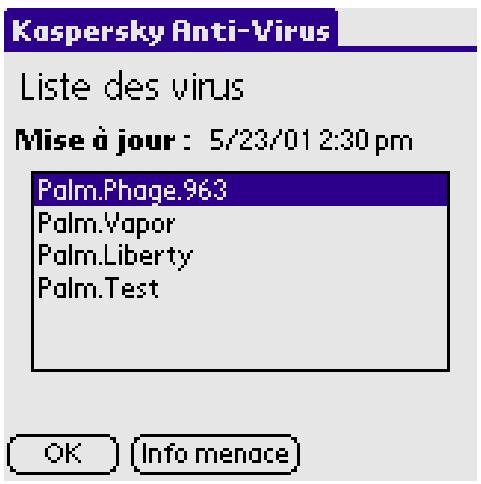
Figure 29. La liste des virus connus Figure 30. Détails sur le virus
4.5.1. Transfert d'une mise à jour à partir d'un autre ordinateur palm
Vous pouvezmettreà jourvoirebase de definiptionsantiviralesen la tellechargeantàpartird'unautore ordinateurPalm. Pourtransférer une base de donnéesantiviraled'un ordinateur Palm à un autre, selectionnezla commandeTransférerla baseantivirale du menu Options sur le Palm d'origine. Sur l'écran du Palm dedestination, la case de dialogue Infrarouge correspondante apparait(voirFigure31. Confirmationde réceptiondu transfert).
En cliquant sur Oui dans la case de dialogue, vous acceptez de transférer la base de définitions antivirales dans le Palm de destination.
Si les bases de données réceptionnées sont plus anciennes que celles de l'ordinateur Palm de destination, l'application affiche un avertissement (voir Figure 32. Avertissement de l'application).

Figure 31. Confirmation de réception du transfert
Kaspersky Anti-Virus
Figure 32. Avertissement de l'application
La base anti-virale en téléchargement est plus ancienne que celle disponible sur votre Palm.
Voulez-vous vraiment la télécharger?
Yes
4.5.2. Utilisation de l'utilitaire de synchronisation
Vous pouvez mettre à jour votre base de définitions antivirales en la téléchargeant à partir d'un ordinateur de bureau. Vous avez besoin d'un ordinateur de bureau avec une installation du logiciel Palm Desktop et une station d'accueil:
- Démarrez l'application Palm Desktop sur votre ordinateur de bureau puis cliquez sur Installer dans la fenêtre principale (voir Figure 33. Fenêtre principale de Palm Desktop).
Figure 33. Fenêtre principale de Palm Desktop
Figure 34. Case de dialogue Outil d'installation
Cliquez sur Ajouter dans la case de dialogue Outil d'installation qui apparait sur votre écran (voir Figure 34. Case de dialogue Outil d'installation).
La case de dialogue standard de recherche de fichiers s'affiche à l'écran. Sélectionnez l'emplacement de la nouvelle base de définition de virus puis cliquez sur OK.
Cliquez sur Terminer dans la case de dialogue Outil d'installation.
Connectez la station d'accueil Palm à votre ordinateur de bureau, placez votre Palm sur sa station d'accueil et cliquez sur le bouton HotSync.
La synchronisation des données entre votre ordinateur Palm et le bureau démarre (voir Figure 35. Transfert de données du bureau dans votre ordinateur Palm).
Après le transfert des données, vous pouvezPTRER VOIRE ORDInateur Palm de la station d'accueil.
Figure 35. Transfert de données du bureau dans votre ordinateur Palm
Pour vérifier la date à laquelle vous avez actualisé pour la dernière fois votre base de données antivirale, consultez la fenêtre principale de Kaspersky Anti-Virus (voir l'article 3.2.1).
4.6. Affichage des détails de l'application et de la licence
Pour examiner les informations sur votre copie de Kaspersky Anti-Virus, CHOISSEZ LA COMMANDE À propos du menu Aide. La case de dialogue d'informations À propos de Kaspersky Anti-Virus affiche sur votre Palm (voir Figure 36. Case de dialogue d'informations À propos de Kaspersky Anti-Virus) les détails concernant votre version de l'application. Cliquez sur OK si vous pouvez revenir à la fenêtre principale. En cliquant sur Info, le message d'informations sur la date d'expiration de la licence apparait (voir
Figure 37. Case de dialogue Informations de licence. Figure 36. Case de dialogue d'informations À propos de Kaspersky Anti-Virus
Figure 37. Case de dialogue Informations de licence
Figure 38. Fichier de clé expiré
Le logiciel n'analysera pas et ne surveillera pas vos données sur votre Palm après la période de validité du fichier de clé. Avec cette date, un avertissement s'affiche sur l'écran du Palm (voir Figure 21. Licence périmée du fichier de clé).

5. Logiciel de mise à jour automatique de la base de définitions antivirales
Fonctions et caractéristiques. Mise à jour de bases de définitions antivirales. Configuration de l'application avec AvConfig.exe. Configuration de l'application avec Kaspersky Anti-Virus Control Centre
5.1. Caractéristiques et composantes de l'application
L'utilitaire de mise à jour automatique est créé pour récapituler automatiquement de nouvelles bases de définition antivirales par Internet et pour les installer sur votre ordinateur Palm au cours d'une synchronisation avec Palm-Desktop.
Le logiciel contient les modules suivants :
- KavPalm.dll - l'utilitaire de conduite proprement dit (il installe les mises à jour sur un ordinateur Palm)
- AvConfig. exe - l'utilitaire de configuration de la conduite
- Config. dll - le module de configuration permettant la configuration de la conduite dans Kaspersky Anti-Virus Control Centre
- Hautdate. exe - l'application chargée de récapituler les mises à jour par Internet Kavp_location. dll - le module des versions internationales.
5.2.1. Exécution de l'utilitaire de configuration
Pour démarrer la configuration de l'application, exécutez le fichier AvConfig.exe. La fenêtre principale de configuration apparait.
Sur la gauche de la fenêtre principale se trouve le logo de l'application et sur la droite se trouvent trois onglets (Conduite, Adresses URL et Chemins d'accès) ainsi que les boutons OK et Annuler. Le bouton OK permet de quitter l'application en enregistrant toutes les modifications apportées, tandis que le bouton Annuler quitte l'application sans conserver les modifications.
Au pied de chaque onglet, des astuces sont affichées en fonction de l'élément sélectionné.
5.2.2. L'onglet conduite
Les options de l'onglet Conduite permettent de déterminer l'heure, la fréquence et la manière dont les mises à jour seront retrouvées par Internet et copiées dans votre ordinateur Palm (voir Figure 39. Onglet Conduite).
La liste déroulante Action permet de sélectionner les actions réalisées par l'application lors de la synchronisation de Palm-Desktop :
Rien à faire – ne fait rien. - Obtenir la mise à jour et l'instructor maintainant – récapère les mises à jour par l'Internet et les copie dans l'ordinateur Palm après connexion de celui-ci au bureau. - Obtenir la mise à jour et l'instructor plus tard – récapère les mises à jour par Internet et les copie dans l'ordinateur Palm à l'heure dans la liste déroulante Fréquence de mises à jour. Vous avez le besoin parmi l'une des options suivantes : Chaque jour, Chaque semaine, Quinzaine, Chaque mois.
La liste déroulante Fréquence de mises à jour n'est pas disponible si la conduite est installée comme une composante de l'application Kaspersky Anti-Virus Control Centre. Dans ce cas, il convient de programmer le moment de la mise à jour des bases de définitions antivirales dans Kaspersky Anti-Virus Control Centre (voir le sous-chapitre 5.3).
Après connexion de votre ordinateur Palm, l'application affiche la case de dialogue Kaspersky AV pour PalmOS LiveUpdate (voir l'alinéa 5.4.2) uniquement si la case Afficher la case de dialogue est cochée. Dans la zone secondes, indiquez la durée d'affichage (en secondes) de la case de dialogue sur l'écran.
Si vous cochez la case Afficher la case de dialogue, la conduite exécute la tâche sans afficher de messages à l'écran.
Vous pouvez démarrer la mise à jour par Internet à tout moment en cliquant sur Obtenir la mise à jour maintenant. Les nouvelles bases de données sont alors installées immédiatement sur l'ordinateur Palm
connecté. Si celui-ci n'est pas encore connecté, l'installation se fait plus tard, après la connexion Palm/bureau.
Figure 39. Onglet Conduite
5.2.3. L'onglet URL
L'onglet URL permet de construire une liste des adresses URL qui constituent la source des mises à jour (voir Figure 40. Onglet URL).
Après le démarrage d'une mise à jour, l'application par défaut utilise la première adresse URL de la liste. Les autres serveurs sont utilisés l'un après l'autre si l'application ne parvient pas à télécharger les mises à jour depuis la première adresse URL.
La liste des URL peut être modifiée. Vous devez utiliser les boutons suivants sur la page :
- Ajouter - permet d'ajouter une adresse URL à la liste. La nouvelle adresse URL vient s'insérer en début de liste. Avant de cliquer sur le bouton, assurez-vous de définir l'adresse URL.
ajoutée à la liste dans la zone URL se trouvant au-dessus de la liste
- Supprimer - supprime l'adresse URL sélectionnée de la liste Effacer tout - efface toute la liste d'adresses URL
- Haut - déplace l'adresse URL sélectionnée d'une ligne vers le haut
- Bas - déplace l'adresse URL sélectionnée d'une ligne vers le bas.
Figure 40. Onglet URL
5.2.4. L'onglet chemins d'accès
L'onglet Chemins d'accès affiche les chemins d'accès complets des programmes Palm Desktop et Kaspersky Anti-Virus pour Palm OS dans les zones de texte correspondantes (voir Figure 41. Onglet Chemins d'accès). Nous vous recommendons de ne pas modifier ces liens sauf si vous avez déplacé les applications correspondantes à d'autres emplacements du disque.
Figure 41. Onglet Chemins d'accès
5.3. Exécution et configuration de l'application avec kaspersky anti-virus control centre
Vous pouvez procéder à la mise à jour des bases de définitions antivirales par Internet, à tout moment ou en programmant cette opération dans Kaspersky Anti-Virus Control Centre. Pour ce faire, créez une tâche de type Mise à jour de KAVPalm et configurez-la en conséquence. Nous décrivons brièvement ci-après le processus de création et de configuration de ce type de tâche. (Pour plus de détails sur la gestion des tâches dans Kaspersky Anti-Virus Control Centre, reportez-vous aux rubriques d'aide de la documentation fournie avec les versions Personal/Personal Pro/Workstation/NT Server de Kaspersky Anti-Virus).
L'assistant
Figure 42. Onglet Tâches
La création de nouvelles tâches dans Kaspersky AV Control Centre est prise en charge par un Assistant sous la forme d'une série de fenêtres ou d'étapes ; chacune d'entre elles est réservée à une action spécifiée.
Pour vous déplacer dans les fenêtres, cliquez sur Suivant (étape suivante) et Précédent (étape précédente). Pour terminer le processus, cliquez sur Terminer. Pour annuler la création de la nouvelle tâche, cliquez sur Annuler. Pour obtenir de l'aide à chacune des étapes, cliquez sur Aide.
5.3.1. La fenêtre nouvelle tâche
La fenêtre Nouvelle tâche (Figure 43. Fenêtre Nouvelle tâche) permet de
saisir le nom de la tâche avec son type. Sélectionnez Mise à jour de KAVPalm dans la liste déroulante Type de tâche.
Figure 43. Fenêtre Nouvelle tâche
5.3.2. La fenêtre planification
Dans la fenêtre Planification, définissez les conditions et la fréquence de lancement des tâches (Figure 44. Fenêtre Planification).
Figure 44. Fenêtre Planification
Les options de démarrage suivantes sont possibles :
Sur événement La tâche est lancée lors d'un événement ou d'une commande utilisateur (voir l'alinéa 5.3.2.1).
Sous condition La tâche est lancée lorsque la condition la plus appropriée d'une certaine tâche se produit (voir l'alinéa 5.3.2.2).
Chaque heure La tâche est lancée à l'heure programmée dans un intervalle donné (voir l'alinéa 5.3.2.3).
Chaque jour La tâche est lancée tous les jours à l'heure programmée (voir l'alinéa 5.3.2.4).
Chaque semaine
La tâche est lancée toutes les semaines au jour et à l'heure programmées (voir l'alinéa 5.3.2.5).
Chaque mois
La tâche est lancée aux jours et heures programmées (voir l'alinéa 5.3.2.6).
Sélectionnez l'option de démarrage nécessaire dans la partie gauche de la fenêtre puis définissez en détail la programmation comme décrit aux alinéas ci-après.
5.3.2.1. Démarrage sur événement
Le programme Kaspersky AV Control Centre permet de faire la démarche de la tâche lorsqu'un certain événement du système se produit ou sur la demande de l'utilisateur.
Figure 45. Programmation sur événement
Pour sélectionner cette option de démarrage, cliquez sur Sur événement. Dans la partie droite, le cadre
Planification affiche la liste des conditions (voir Figure 45. Programmation sur événement).
Sélectionnez dans la liste une condition de démarrage. De nombreuses options sont disponibles :
- Manuellement - la tâche est lancée manuellement dans
Kaspersky AV Control Centre par l'utilisateur
- Au démarrage de Kaspersky AV Control Centre – la tâche est lancée lors du démarrage de Kaspersky AV Control Centre, c'est-à-dire en pratique lors de la connexion utilisateur. Au démarrage de l'économiseur d'écran – la tâche est lancée lors du démarrage de l'économiseur d'écran.
- Au démarrage du service système Kaspersky AV Control Centre - la tâche est lancée lors du démarrage du service système Kaspersky AV Control Centre, c'est-à-dire en pratique lors du démarrage du système.
Vous pouvez programmer l'exécution de n'importe quel type de tâche une fois par jour ou lors d'un événement donné.
5.3.2.2. Démarrage sous condition
Le progiciel Kaspersky AV Control Centre permet de faire la démarche de la tâche lorsque certaines conditions associées aux opérations de certaines composantes logicielles sont satisfaites.
Cette version du progiciel admet cette procédure de la manière suivante : l'utilisateur crée une tâche qui sera exécutée à la condition que Kaspersky Anti-Virus se réfère avec un certain code retard.
Figure 46. Programmation sous condition
Pour sélectionner cette option, cliquez sur Sous condition à gauche de la fenêtre
Planification (voir Figure 46.)
Programmation sous condition).
Ceci fait, déterminez la condition applicable dans la liste déroulante Si la tâche, puis dans la liste s'est terminée avec le code..., sélectionnez la
valeur de terminaison de la tâche.
Nous désignons par « tâche principale » la tâche qui sert de condition, et par « résultat de la tâche principale » la valeur de terminaison de la tâche principale.
Le logiciel procède en fonction des conditions suivantes :
- Toutes - la tâche créée sera exécutée immédiatement après l'exécution de la tâche principale, sans tenir compte de son résultat Terminaison - la tâche créée sera exécutée uniquement si la tâche principale se termine correctement
- Échec - la tâche créée sera exécutée uniquement si la tâche principale échoue
- Annulation - la tâche créée sera exécutée uniquement si l'utilisateur annule la tâche principale.
5.3.2.3. Démarrage check heures
Figure 47. Démarrage de tâche toutes les heures
Pour démarrer une tâche à une heure programmée, sélectionnez l'option Chaque heure à gauche de la fenêtre Planification (voir Figure 47. Démarrage de tâche toutes les heures) puis définissez l'heure de démarrage dans la partie droite de la fenêtre.
La Figure 47. Démarrage de tâche toutes les heures montre la programmation d'une tâche horsaire qui démarre après une période de 25 minutes. Par exemple, si le choix est 12:00, la tâche sera exécutée à
12:25, 13:25, 14:25 et ainsi de suite.
5.3.2.4. Démarrage chaque jour
Figure 48. Démarrage de tâche tous les jours
Pour démarrer la tâche de manière régulière à une heure programmée, CHOISSEZ L'option Chaque jour dans la fenêtre Planification (voir la Figure 48. Démarage de tâche tous les jours) puis définissez l'heure de démarrage.
Le choix de l'heure de démarriage se fait dans la liste Horaire. Vous pouvez utiliser la barre d'outils Kaspersky AV Control Centre et le menu contextuel. Leur utilisation est décrite ci-après :
Bouton des Options d'Utilisation barre d'outils menu contextuel

Créer...
Enregistrez une nouvelle heure de démarrage. Choisissez cette option lorsque la fenêtre Horaire est active et indiquez l'heure de démarrage de la tâche. Vous pouvez afficher cette fenêtre en double-cliquant sur un emplacement vide de la liste Horaire ou en appuyant sur la touche Ins.
| Bouton de(barre d'outils | Option du menu contextual | Utilisation |
| Modifier... | Modifie l'heure de démarriage de la tâche. Choisissez cette option lorsque la fenêtre Horaire est active et indiquez l'heure modifiée. Vous pouze également double-cliquer sur la ligne à modifier ou appuyer sur la barre d'espacement. | |
| X | Suppression. .. | Supprime l'enregistrement de l'heure de démarriage dans la liste. Vous pouze également appuyer sur la touche Suppr après sélection de la ligne à supprimer. |
5.3.2.5. Démarrage check semaine
Figure 49. Démarrage de tâche toutes les semaines
Pour démarrer la tâche de manière hebdomadaire à un jour et une heure programmées, sélectionnez l'option Chaque semaine dans la fenêtre Planification puis spécifiez le jour et l'heure de démarrage de la tâche dans la partie droite de la fenêtre.
Pour spécifier le jour et l'heure d'exécution de la tâche, cochez les jours de la semaine puis sélectionnez l'heure dans la zone Horaire.
La Figure 49. Démarrage de tâche toutes les semaines montre la programmation d'une tâche qui démarre le lundi (à 3:40 a. m. [3h40] et à 10:40 p. m. [22h40]) et le vendredi (à 3:40 a. m. [3h40] et à 10:40 p. m. [22h40]).
5.3.2.6. Démarrage chaque mois
Pour indiquer l'exécution mensuelle de la tâche aux jours et heures programmés, sélectionnez Chaque mois dans la fenêtre Planification (voir Figure 50. Démarrage de tâche tous les mois).
Figure 50. Démarrage de tâche tous les mois
Utilisez la souris pour cocher les dates de démarrage des tâches et spécifiez l'heure dans la liste Horaire.
Les jours d'exécution de la tâche sont signalés par un symbole. La Figure 50. Démarrage de tâche tous les mois montre la programmation d'une tâche qui démarre les jours 1, 3, 13 et 30 de
chaque mois à 3:40 a. m. [3h40] et 10:40 p. m. [22h40].
5.3.3. La fenêtre alertes
La fenêtre Alertes n'est pas utilisée pour les types de tâches de mises à jour de Kaspersky AV pour Palm.
5.3.4. La fenêtre compte utiliser
Il est possible d'exécuter Kaspersky AV Control Centre en tant que service système de Windows avant la connexion d'un utilisateur. Dans ce cas, indiquez le compte utilisateur qui sera utilisé pour la tâche.
Chaque compte utilisateur contient les informations de l'utilisateur (le nom complet, les mots de passe et autres données, par exemple).
Figure 51. Indiquez le compte utiliser utilisé pour démarrer la tâche
Pour configurer le compte, allez à la fenêtre Compte utiliser (Figure 51. Indiquez le compte utilisé pour démarrer la tâche).
Vous pouvez utiliser les comptes suivants :
• Compte du système local - compte Windows. - Connexion en cours au compte utiliser – le compte de l'utilisateur actuel. • Ce compte - Compte utilisateur dont les paramètres sont précisés dans les zones Nom d'utilisateur, Mot de passe et Confirmer le mot de passe.
Si la tâche va démarrer sous un compte différent de l'actuel et si vous souhaitez permettre à la tâche l'affichage de messages sur l'écran, cochez la case Autoriser la tâche à communiquer avec le PC.
5.3.5. Configuration des propriétés de la conduite
Dans la fenêtre Propriétés de la conduite, définissez les propriétés de la tâche créée (voir Figure 52. La fenêtre Propriétés de la conduite).
Les options de cette fenêtre sont similaires à celles décrites dans le sous-chapitre 5.2 pour AvConfig.exe :

Conduite - les conditions opérationnelles de la conduite.
Afficher la case de dialogue - cochez cette case pour afficher les cases de dialogue de la conduite lors de la procédure de mise à jour de la base de définitions antivirales. Dans la zone Pendant <> secondes, définissez la durée (en secondes) d'affichage des cases de dialogue sur l'écran. Action en cours de synchro. - Sélectionnez l'une des options suivantes afin de définir les actions qui seront réalisées par l'application au cours de la synchronisation Palm-Desktop.
Figure 52. La fenêtre Propriétés de la conduite
Ne rien faire - ne fait rien. Mise à jour maintainant - récapère les mises à jour par Internet et les copie dans l'ordinateur Palm dès que celui-ci se connecte au bureau. Mise à jour programmée - récapère les mises à jour par Internet et les copie dans l'ordinateur Palm à l'heure définie dans la fenêtre de programmation.
Répertoires – indique les chemins d'accès complets des programmes Palm Desktop et Kaspersky Anti-Virus dans les zones de texte correspondantes :
Répertoire KAVPalm Répertoire de Palm Desktop
Nous vous recommandons de ne pas modifier ces liens sauf si vous avez déplacé les applications correspondantes à d'autres emplacements du disque.
URL de mise à jour - permet de renseigner la liste des
adresses URL utilisés pour la mise à jour. Vous pouvez ajouter de nouveaux serveurs à la liste, supprimer ceux indiqués ou déplacer les liens vers le haut ou vers le bas dans la liste. Pour déplacer des adresses URL vers le haut ou vers le bas dans la liste, utilisez les boutons et.
5.4.1. Récupération à la demande ou programmée des mises à jour par internet
Vous pouvez procéder à la mise à jour des bases de définitions antivirales par Internet, à tout moment, en programmant cette opération dans Kaspersky Anti-Virus Control Centre ou en utilisant n'importe quel programmateur de tâches sous Windows. Ces mises à jour peuvent être récapérées automatiquement au cours d'une synchronisation PalmDesktop.
Pour récapituler des mises à jour à la demande, définissez correctement la liste des adresses URL d'origine (voir les alinéas 5.2.3, 5.3.5) puis exécutez l'utilitaire Update.exe.
Pour programmer l'opération de récapitulation des mises à jour :
- créez une tâche par appel d'une application dans un quelconque programmateur standard ou définissez les paramètres corrects à l'aide de l'utilitaire AvConfig.exe ou définissez les paramètres corrects dans Kaspersky AV Control Centre.
Après démarrage, l'application interroge tous les serveurs énumérés dans la liste puis télécharge les mises à jour de la première adresse URL disponible. Pendant le téléchargement du fichier, l'utilitaire Update. exe affiche une barre de progression (voir Figure 53. Opération réussie de récapéturation des mises à jour). L'adresse URL utilisée figure au-dessus de la barre de progression.
Figure 53. Opération réussie de récapétulation des mises à jour
Si aucune adresse URL n'est détectée ou si la récapération des mises à jour échoue ou est interrompue, l'application affiche un avertissement (voir Figure 54. L'opération de récapération des mises à jour a été interrompue).
Figure 54. L'opération de récupération des mises à jour a été interrompue
Les fichiers de mise à jour des bases de définitions antivirales qui ont été téléchargés correctement sont copiés dans le sous-répertoire LastUpdate\Download du réseau de travail de Kaspersky Anti-Virus pour Palm OS.
5.4.2. Mise à jour des bases de définitions antivirales sur votre ordinateur palm
Les bases de définitions antivirales de votre ordinateur Palm sont mises à jour chaque fois que vous effectuez une synchronisation avec votre bureau ou au moment programmé.

Pour permettre à jour les bases de définitions antivirales
- Connectez la station d'accueil Palm à votre ordinateur de bureau, placez votre Palm sur sa station d'accueil et cliquez sur le bouton HotSync.
La case de dialogue d'informations de la synchronisation apparait (voir Figure 55. Transfert de données du bureau vers votre ordinateur Palm) et le processus de synchronisation commence.
Figure 55. Transfert de données du bureau vers votre ordinateur Palm
La case de dialogue Kaspersky AV pour PalmOS LiveUpdate apparait ensuite (voir Figure 56. Case de dialogue KAVPalm LiveUpdate).
Figure 56. Case de dialogue KAVPalm LiveUpdate
Kaspersky Anti-Virus pour Palm OS
Virusconnus: 4
Dernière mise à jour: 5/3/2001
Expiration de la clé: 24/14/2013
Mise à jour:
Programme
C Maintenant
OK=2
Cancel
Dans le cadre supérieur de la case de dialogue vous trouverez :
- Virus connus - le nombre de virus connus Dernière mise à jour – la date de la dernière mise à jour
- Expiration de la clé - la date d'expiration de votre fichier de clé.
Dans le cadre inférieur, vous devez désirer l'une des options suivantes, ce qui va permettre de programmer les actions de la conduite après la connexion :
- Programme - récapitule les mises à jour de la base de définitions antivirales par Internet conformément à la programmation
- Maintenant - récapitule les mises à jour de la base de définitions antivirales par Internet après connexion.
Si vous n'avez pas modifié de paramètres dans la case de dialogue Kaspersky AV pour PalmOS LiveUpdate, celle-ci se referme au bout de quelques secondes et la conduite continue conformément aux paramètres par défaut.
Le bouton OK sur la case de dialogue Kaspersky AV pour PalmOS LiveUpdate affiche le temps restant avant que la case de dialogue ne disparaisse de l'écran. La valeur par défaut est de 5 secondes mais vous pouvez modifier celle-ci dans les propriétés de la conduite (voir les alinéas 5.2.2, 5.3.5). Si vous cliquez sur l'une des options, le compteur s'interrompt et vous devrez référer manuellement la case de dialogue.
Dans les deux situations décrites ci-après, l'utilitaire Update.exe démarre pendant la synchronisation courante. Les bases de données mises à jour du logiciel sont également téléchargées dans l'ordinateur Palm au cours de la synchronisation. La mise à jour est réalisée :
- Si vous avez sélectionné l'option de mise à jour Maintenant
- Si vous avez sélectionné une mise à jour Programmée, si vous travailliez avec l'utilitaire de configuration AvConfig.exe et si l'heure programmée est passée ou future.
Si vous avez choisi de récapituler les mises à jour selon la programmation et si vous travailliez avec l'utilitaire de configuration dans Kaspersky Anti-Virus Control Centre, l'opération de récapitulation des mises à jour s'effectue strictement en accord avec la programmation, sans tenir compte des heures de synchronisation.
Une fois les données téléchargees, vous pouvez retirer votre ordinateur Palm de la station d'accueil.
Toutes les cases de dialogue secondaires de la conduite se referment automatiquement au bout de 5 secondes. Lorsque la connexion est interrompue, la conduite ajoute au livre t general les enregistrements pertinents. Ces enregistrements renseignent sur les taches réussies ou sur les erreurs qui sont apparues.
Vous pourriez vérifier la date de dernière mise à jour de vos bases de définitions antivirales dans la fenêtre principale de Kaspersky Anti-Virus (voir l'annexe 3.2.1).

Pour désactiver la case de dialogue Kaspersky AV pour PalmOS LiveUpdate et, par conséquent, le démarrage des opérations de mise à jour, procédez comme suit :
- Exécutez le gestionnaire de synchronisation (HotSync).
- Cliquez avec le bouton droit sur l'icône situé dans la zone d'informations de la barre des tâches.
- Sélectionnez Personnalisation dans le menu de l'écran.
- Sélectionnez l'entrée Kaspersky AV Live Update dans la liste de la case de dialogue Personnalisation puis cliquez sur Change (voir Figure 57. Case de dialogue Personnalisation).
Figure 57. Case de dialogue Personnalisation
- Sélectionnez l'option Ne rien faire dans la case de dialogue Change HotSync Action puis cliquez sur OK (voir Figure 58. Case de dialogue Change HotSync Action).
- Cliquez sur Terminate dans la case de dialogue Personnelisation.
Figure 58. Case de dialogue Change HotSync Action
6. Annexe a. kaspersky lab ltd.
Kaspersky Lab Ltd. Informations sur les contacts.
Kaspersky Lab Ltd. est un groupe de sociétés internationales sous gestion privée spécialistes en développement logiciel avec sièges à Moscou (Russie), Cambridge (Royaume-Uni) et Pleasanton (États-Unis). Fondée en 1997, Kaspersky Lab concentre ses efforts sur le développement, le marketing et la distribution de technologies de pointe dans les domaines de la sécurité et des logiciels pour ordinateurs.
Kaspersky Lab est un leader reconnu dans le monde des technologies antivirales et de la sécurité des données. Cette société a été la première à développer de nombreuses entités qui font aujourd'hui partie de tous les systèmes de protection antivirale modernes : une base antivirale externe composée de modules spécialisés incorporens, l'analyse d'archives et de fichiers compressés, la protection antivirale intégrée pour Linux, etc. En plus des antivirus, Kaspersky Lab développe des produits de sécurité générale pour les données. Notre gamme de produits comprend actuellement Kaspersky Inspector et Kaspersky WEB Inspector, avec des possibilités uniques permettant aux utilisateurs de contrôler complètement toute ALTERATION non autorisée du système des fichiers et du contenu d'un serveur Web.
De nouveaux produits sont en cours de mise au point : Kaspersky Personal Firewall pour la protection globale contre les attaques des hackers et Kaspersky Access Control pour une gestion sécurisée des privilèges d'accès des utilisateurs à un ordinateur. En développement permanent depuis 1989, le produit principal de Kaspersky Lab connu sous le nom de Kaspersky Anti-Virus (AVP), est régulièrement cité par de nombreuses publications de la presse informatique ainsi que par des centres de recherche comme le meilleur produit antiviral actuellement commercialisé.
Kaspersky Anti-Virus utilise toutes les méthodes éprouvées de protection
antivirale : analyseurs antivirus, intercepteurs de virus résidents « au vol », contrôleurs d'intégrité et verrouilleurs de comportement. Kaspersky AntiVirus prend en charge tous les systèmes d'exploitation et les logiciels les plus répandus. Il offre une solide défense contre les virus sur les passerelles de messagerie (MS Exchange Serveur, Lotus Notes/Domino, Sensille, Mail et Postface), les pare-feu et les Web. Tous les produits de Kaspersky Anti-Virus utilisent des bases de données propres liées réferençant plus de 55 000 virus connus et d'autres types de codes malicieux. Ce produit est également complété par une technologie exclusive capable de prévoir même des menaces futures : l'analyseur heuristique de code interne est capable de détecter jusqu'à 92 % des virus inconnus tandis que l'inhibiteur de comportement pour MS Office 2000, unique au monde, garantit une protection à 100 % contre tous les virus de macro.
Si vous avez des questions, des commentaires ou des suggestions, adressez-vous à nos revendeurs ou directement à Kaspersky Lab. Nous serons heureux de vous conseiller sur tout sujet se rapportant à nos produits, par téléphone ou par courrier électronique. Toutes vos recommandations et suggestions seront soigneusement revues et analysées.
| Support technique | Pour toute information d'ordre technique, visitez www.kaspersky.com.buyoffline.asp |
| Informations générales | WWW: http://www.kaspersky.com http://www.viruslist.com E-mail : sales@kaspersky.com |
Contrat de licence pour utiliser standard.
NOTE AUX TOUS LES UTILISATEURS: VEUILLEZ LIRE
ATTENTIVEMENT LE CONTRAT DE LICENCE ("LICENCE") SUIVANT QUI CONCERNE LE LOGICIEL ("LOGICIEL") CONÇU PAR KASPERSKY LAB. ("KASPERSKY LAB").
SI VOUS AVEZ ACHETE CE LOGICIEL VIA INTERNET EN CLIQUANT SUR LE BOUTON ACCEPTER, VOUS (SOIT UN PARTICULIER OU UN INDIVIDU SEUL) ACCEPTEZ DE RESPECTER ET DE DEVENIR PARTIE DE CE CONTRAT. SI VOUS N'ACCEPTEZ PAS LA TOTALITE DE CES TERMES, CLIQUEZ SUR LE BOUTON INDIQUANT QUE VOUS N'ACCEPTEZ PAS LES TERMES DE CE CONTRAT ET QUE VOUS N'INSTALLALLEZ PAS LE LOGICIEL.
SI VOUS AVEZ ACHETE CE LOGICIEL DE MANIÈRE PHYSIQUE, EN OUVRANT LE BOÎTIER DU CD, VOUS (SOIT UN PARTICULIER OU UN INDIVIDU SEUL) ACCEPTEZ DE RESPECTER CE CONTRAT. SI VOUS N'ACCEPTEZ PAS LA TOTALITE DE CES TERMES, N'OUVREZ PAS LE BOÎTIER DU CD, NE TELECHARGEZ, N'INSTALLALLEZ OU N'UTILISEZ PAS CE LOGICIEL. VOUS DEVEZ RETOURNER CE LOGICIEL POUR UN REMBOURSEMENT TOTAL. VOTRE DROIT AU RETOUR ET AU REMBOURSEMENT EXPIRE 30 JOURS APRES L'ACHAT CHEZ UN DISTRIBUTEUR OU REVENDEUR AGREE PAR KASPERSKY LAB. LE DROIT AU RETOUR ET AU
REMBOURSEMENT NE S'APPLIQUE QU'A L'ACHETEUR INITIAL.
Toutes les références au "Logiciel" apparaisant dans le présent contrat de licence incluent la clé d'activation du logiciel ("Fichier Clé d'Identification") qui vous sera fournie par Kaspersky Lab comme faisant partie du Logiciel.
- Octroi de la Licence. Sous réserve que vous vous soyez acquitté(e) du prix des droits de licence et sous réserve d'acceptation des termes et conditions de ce Contrat, Kaspersky Lab vous offre le droit non-exclusif et non-transférable d'utiliser une copie de cette version du Logiciel et de
la documentation jointe (la "Documentation") jusqu'à terme de ce Contrat uniquement à des fins commerciales internes. Vous pouvez installer une copie du Logiciel sur un ordinateur, poste de travail, assistant digital personnel, ou tout autre appareil électronique pour lequel le Logiciel a été conçu (un "Système Client"). Si le Logiciel est inscrit en tant que suite ou paquet avec plus d'un seul Logiciel, cette licence s'applique à tous les Logiciels de la suite, en respectant toute restriction ou limite d'utilisation spécifiée sur le tarif en vigueur ou l'emballage du produit qui concerne chacun de ces Logiciels.
1.1 Utilisation. Le logiciel est inscrit en tant que produit seul; il ne peut être utilisé sur plus d'un Systeme Client ou par plus d'un utilisateur à la fois, sauf comme décrit ci-dessous dans cette section. 1.1.1 Le Logiciel est "en utilise" sur un Systeme Client lorsqu'il est chargé dans la mémoire tampon (i. e., random-access memory ou RAM) ou installé dans la mémoire permanente (e. g., disque dur, CD-ROM, ou autre périphérique de stockage) de ce Systeme Client. Cette licence vous permet d'effectuer autant de copies de sauvegarde du Logiciel nécessaires pour un usage légal et uniquement à des fins de sauvegarde, pourvu que toutes ces copies contiennent les notes de propriété du Logiciel. Vous conservez des traces du nombre et de l'endroit de chaque copie du Logiciel et de la Documentation et prendrez des précautions nécessaires pour protégé le Logiciel contre toute copie ou utilisation illégale. 1.1.2 Si vous cédez le Système Client sur lequel le Logiciel est installé, vous devrez au préalable vous assurer que toutes les copies du Logiciel ont été désinstallées. 1.1.3 Il est interdit de décompiler, faire l'ingénierie amont, désassembler ou ALTERER autrement toute partie de ce Logiciel sous forme lisible par l'homme, et de permettre à un tiers de le faire. Les informations d'interface nécessaires pour réaliser l'interopérabilité du Logiciel avec des programmes informatiques indépendants seront fournies par Kaspersky Lab contre une rémunération en rapport avec le coût et les dépenses qu'impliquent de telles informations. Au cas où Kaspersky Lab vous informerait qu'il ne souhaite pas vous fournir de telles informations pour n'importe quelle raison, incluant les coûts (sans limitation), vous serez autorisé à réaliser l'interopérabilité à condition que vous ne fassiez l'ingénierie amont ou ne décompiliez pas hors les limites autorisées par la loi. 1.1.4 Il est interdit de copier (au-delà de ce qui est permitted expressionné ici), d'apporter des corrections ou de modifier, adapter ou traduire le
Logiciel, et de produire des applications dérivées ou de le permettre à un tiers.
1.1.5 Il est interdit de louer ou prêter le Logiciel à un tiers ou de transférer la licence et votre droit d'utilisation à un tiers.
1.2 Utilisation en Mode Serveur. Vous devez utiliser le Logiciel sur un Système Client ou sur un serveur ("Serveur") dans un environnement multi-utilisateurs ou en réseau ("Mode-Serveur") uniquement si une telle utilisation est autorisée dans le tarif en vigueur ou sur l'emballage du Logiciel. Une licence spécifique est exigée pour chaque Système Client ou "siège" pouvant se connecter au Serveur à tout moment, indifféremment du fait que de tels Systèmes Clients inscrits ou sièges sont connectés en même temps au Logiciel, y accédent ou l'utilisent. L'utilisation d'un logiciel ou de matériel réduisant le nombre de Systèmes Clients ou sièges qui accédent au Logiciel ou l'utilisent directement (e. g., un logiciel ou matériel de "multiplexage" ou de "regroupement") ne réduit pas le nombre de licences exigées (i. e., le nombre requis de licences égalera le nombre d'entrées distinctes au logiciel ou matériel de multiplexage ou de regroupement frontal). Si le nombre de Systèmes Clients ou sièges pouvant se connecter au Logiciel peut dépasser le nombre de licences dont vous disposez, il vous incombe de prendre des mesures pour vous assurer que l'utilisation du LogSiciel ne dépasse pas les limites d'utilisation spécifique dans la licence obtenue. Cette licence vous permet d'effectuer ou de télécharger autant de copies de la Documentation que le réseau compte de Systèmes Clients ou sièges possédant une licence d'utilisation du Logiciel, et pourvu que chaque copie contienne les notes de propriété de la Documentation.
1.3 Licences de volume. Si le Logiciel est inscrit avec des termes de Licences de volume spécifiés sur la facture en vigueur ou l'emballage du Logiciel, vous devez effectuer, utiliser ou installer autant de copies additionnelles du Logiciel sur le nombre de Systèmes Clients que les termes de la licence de volume le spécifient. Vous devez tout mettre en œuvre pour vous assurer que le nombre de Systèmes Clients sur lesquels le Logiciel a été installé ne dépasse pas le nombre de licences obtenues. Cette licence vous permet d'effectuer ou de télécharger une copie de la Documentation pour chaque copie additionnelle autorisée par la licence de volume, pourvu que chaque copie contienne toutes les notes de propriété de la Documentation.
- Durée. Ce Contrat est valable pour [un (1)] an à moins qu'il n'arrive à terme avant ce délai pour l'une des raisons notées ci-après. Ce contrat se terminera automatiquement si vous n'en respectez les termes, limites.
ou conditions décrites. Au-delà du terme ou expiration de ce Contrat, vous devez détruire toutes les copies du Logiciel et de la Documentation. Vous pouvez mettre un terme à ce Contrat à tout moment en détruisant toutes les copies du Logiciel et de la Documentation.
- Assistance technique.
(i) Kaspersky Lab vous fournira une assistance technique ("Assistance Technique") comme décrit ci-dessous pour une période d'un an à condition que: (a) le paiement des frais de l'assistance technique en cours ait été fait; et (b) le Formulaire d'Inscription à l'Assistance Technique fourni avec ce Contrat ou disponible sur le site web de Kaspersky Lab ait été rempli, ce qui nécessitera que vous communiquiez le Fichier Clé d'Identification fourni par Kaspersky Lab avec ce Contrat. Il restera à l'entière discrétion de Kaspersky Lab de juger si vous remplissez les conditions nécessaires pour un accès aux services d'Assistance Technique. (ii) L'Assistance technique se termine sauf si renouvelée annuellement par le paiement des droits requis et par l'envoi d'un nouveau Formulaire d'Inscription. (iii) En remplissant le Formulaire d'Inscription de l'Assistance Technique, vous acceptez les termes de la Politique de Confidentialité de Kaspersky Lab jointe à ce Contrat, et vous consentez explicitement au transfert de données vers d'autres pays que le votre en accord avec les termes de la Politique de Confidentialité. (iv) "Assistance Technique" signifies (a) Mises à jour hebdomadaires des bases de données antivirales; (b) Mises à jour gratuites du logiciel, incluant des mises à niveau de versions; (c) Assistance Technique étendue par E-mail et assistance téléphonique fournie par votre Vendeur et/ou Distributeur; (d) Mises à jour de détection et désinfection de virus sous 24 heures.
- [SOFTWARE] ne vous transmet pas le droit de propriété intellectuelle sur le Logiciel, et ne vous donne aucun droit sur le Logiciel sauf si décrit expressément ci-après dans ce Contrat.
- Confidentialité. Vous acceptez que le Logiciel et la Documentation,
Toutes ses applications et le Fichier Clé d'Identification constituent des informations confidentielles dont Kaspersky Lab reste propriétaire. Vous ne dévoilerez, fournirez ou ne mettrez en aucun cas à disposition ces informations confidentielles sous quelque forme que ce soit à un tiers sans autorisation expresse et écrite de Kaspersky Lab. Vous mettrez en œuvre des mesures de sécurité raisonnables visant à assurer que la confidentialité du Fichier Clé d'Identification soit respectée.
6. Limites de garantie
(i) Kaspersky Lab garantit que pour une durée de [90] jours suivant le téléchargement ou l'installation du logiciel, ce dernier fonctionnera correctement comme précisé dans la documentation fournie, et ce, lors d'une utilisation conforme et selon la manière spécifiée dans la Documentation. (ii) Vous assumez l'entière responsabilité du choix du logiciel comme répondant à vos besoins. Kaspersky Lab ne garantit pas que le Logiciel et/ou la Documentation répondront à ces besoins et que leur utilisation sera exempte d'interruptions et d'erreurs; (iii) Kaspersky Lab ne garantit pas que ce Logiciel reconnaîtra tous les virus connus ou n'affichera de message de détection erroné; (iv) L'entière responsabilité de Kaspersky Lab ne sera engagée qu'en cas de manquement envers le paragraphe (i) de la garantie, et il restera à la discrétion de Kaspersky Lab de réparer, remplacer ou rembourser le logiciel si le problème est signalé directement à Kaspersky Lab ou à un ayant-droit au cours de la période de garantie. Vous fourniriez tous les renseignements nécessaires pour aider le Fournisseur à. Remédier à tout problème éventuel; (v) La garantie comme décrite au paragraphe (i) ne s'appliquera pas si (a) vous modifiez ou faites modifier le logiciel sans le consentement de Kaspersky Lab, (b) vous utilisez le Logiciel d'une façon différente de son but initial ou (c) vous utilisez le Logiciel d'une façon non prévue par ce Contrat; (vi) Les garanties et conditions fixées dans ce Contrat prévalent sur toutes autres conditions et garanties légales ou termes qui concernent la fourniture ou la prétendue fourniture, le manquement ou déni à fournir le Logiciel ou la Documentation, mais qui pour ce paragraphe (v) ont effet entre Kaspersky Lab et vous ou sont implicites ou intégrés dans ce Contrat ou autre contrat collatéral, soit par statut, loi commune ou tout ce qui est exclu ici (incluant sans limitation les conditions, garanties ou autres termes relatifs à la qualité de satisfaction, justesse d'utilisation ou pour le respect de compétences et du bon sens).
7. Limites de responsabilité
(i) Rien dans ce Contrat ne saurait engager la responsabilité de Kaspersky Lab en cas (i) de non-satisfaction de l'utilisateur, (ii) de décès ou dommages physiques résultat d'infractions aux lois en vigueur et du non-respect des termes de ce Contrat, (iii) de toute infraction aux obligations impliquées par la loi "s.12 Sale of Goods Act 1979 or s.2 Supply of Goods and Services Act 1982" ou (iv) de responsabilité qui ne peut être exclue par la loi. (ii) Selon les termes du paragraphe (i), le Fournisseur ne pourra être tenu pour responsable (si dans le contrat, acte dommageable, compensation ou autres) pour les dommages et pertes suivants (si de tels dommages ou pertes étaient prévus, prévisibles, connus ou autres): (a) Perte de revenus; (b) Perte de revenus réels ou potentiels (incluant les pertes de revenus sur contrats); (c) Perte de moyens de paiement; (d) Perte d'économies prévues; (e) Perte de marché; (f) Perte d'occasions commerciales; (g) Perte de clientèle; (h) Atteinte à l'image; (i) Perte, endommagement ou corruption des données; ou (j) Tout dommage ou toute perte qu'ils soient directs ou indirects, ou causés de chaque façon que ce soit (incluant, pour éviter le doute, ces dommages ou pertes spécifiés dans les paragraphs (ii), (a) jusqu' (ii), (i). (iii) Selon les termes du paragraphe (i), la responsabilité de Kaspersky Lab (si dans le contrat, acte dommageable, compensation ou autres) survenant lors de la fourniture du Logiciel n'excèdera en aucun cas un montant égal à celui du prix d'achat du Logiciel. 8. Le sens et l'interprétation de ce Contrat devront être déterminés en accord avec les lois d'Angleterre et du Pays de Galles. Les parties se soumettent ici à la juridiction des cours d'Angleterre et du Pays de Galles, sauf si Kaspersky Lab était autorisé en tant que requérant à entamer des procédures dans n'importe quelle juridiction compétente. 9. (i) Ce Contrat constitue l'accord unique liant les parties et prévaut sur tout autre arrangement, promesse ou accord verbal ou écrit passé au préalable entre vous et Kaspersky Lab, et qui ont été disponibles ou seraient impliqués de manière écrite ou verbale lors de négociations avec nous ou nos représentants avant ce Contrat et tous les contrats
antérieurs entre les parties en rapport avec les thèmes susmentionnés cesseront d'avoir effet à partir de la Date d'Effet. En dehors des situations prévues dans les termes des paragraphs (ii) - (iii), vous n'aurez aucun recours au cas où vous auriez fourni des informations erronées et sur lesquelles vous vous basiez en acceptant ce Contrat ("Fausse Représentation") et Kaspersky Lab ne sera pas tenu pour responsable envers tout autre poursuivant que celui déterminé expressément dans ce Contrat.
(ii) Rien dans ce Contrat n'engagera la responsabilité de Kaspersky Lab pour toute Fausse Représentation faite en connaissance de cause. (iii) La responsabilité de Kaspersky Lab pour Fausse Déclaration quant à une question fondamentale pour la capacité du creator à exécuter ses engagements envers ce Contrat, sera sujette à la limitation de responsabilité décrite dans le paragraphe 7 (iii).
- Guide de l'utilisateur
- Kaspersky anti-virus pour PALM OS. 5
- Installation de l'antivirus 10
- Interface de kaspersky anti-virus 19
- Configuration de l'antivirus 23
- Logiciel de mise a jour automatique de la BASE de definitions antivirales 38
- Caractéristiques principales
- Nouvelles fonctions de la version 2.0
- Contenu de cet ouvrage
- Conventions
- Installation de l'antivirus
- Spécifications matérielles et logicielles
- Installation pas à pas
- Étape 1. lecture des informations générales
- Étape 2. lecture de l'accord de licence
- Étape 3. saisie des informations utilisées
- Étape 4. sélection du dossier d'installation de l'application
- Étape 5. choix du nom du groupe d'applications du menu démarrer\programmes
- Étape 6. copie des fichiers sur le disque
- Étape 7. fin de l'installation
- Étape 8. copie du fichier de clé dans l'ordinateur palm
- Étape 10. copie des données dans l'ordinateur palm
- Suppression de l'application
- Étape 1. confirmation de la suppression de l'application
- Étape 2. fin de la procédure de suppression
- Étape 3. suppression de l'application de votre ordinateur palm
- Affichage de la fenêtre principale
- Kaspersky Anti-Virus
- Menu
- Cases de dialogues et contrôles
- Configuration de l'antivirus
- Configuration de l'application
- Démarrage de la recherche et suppression de virus
- Transférées ou synchronisées
- Analyser
- Annuler
- Utilisation de la case de dialogue de désinfection
- Effacement du livre
- Transfert d'un fichier livret
- Affichage de la liste des virus connus
- Transfert d'une mise à jour à partir d'un autre ordinateur palm
- Utilisation de l'utilitaire de synchronisation
- Affichage des détails de l'application et de la licence
- Logiciel de mise à jour automatique de la base de définitions antivirales
- Caractéristiques et composantes de l'application
- Exécution de l'utilitaire de configuration
- L'onglet conduite
- L'onglet URL
- L'onglet chemins d'accès
- Exécution et configuration de l'application avec kaspersky anti-virus control centre
- La fenêtre nouvelle tâche
- La fenêtre planification
- Chaque semaine
- Chaque mois
- Démarrage sur événement
- Démarrage sous condition
- Démarrage check heures
- Démarrage chaque jour
- Démarrage check semaine
- Démarrage chaque mois
- La fenêtre alertes
- La fenêtre compte utiliser
- Configuration des propriétés de la conduite
- Récupération à la demande ou programmée des mises à jour par internet
- Mise à jour des bases de définitions antivirales sur votre ordinateur palm
- Annexe a. kaspersky lab ltd.
- Contrat de licence pour utiliser standard.
- Limites de garantie
- Limites de responsabilité
Marque : KASPERSKY LAB
Modèle : ANTI-VIRUS
Catégorie : Anti-virus