
ANTI-VIRUS 4.5 - Anti-virus KAPERSKY - Notice d'utilisation et mode d'emploi gratuit
Retrouvez gratuitement la notice de l'appareil ANTI-VIRUS 4.5 KAPERSKY au format PDF.

| Type de produit | Logiciel antivirus |
| Marque | KAPERSKY |
| Modèle | ANTI-VIRUS 4.5 |
| Systèmes d'exploitation supportés | Windows NT 4.0 Server (SP6a ou supérieur), Windows 2000 Server |
| Configuration minimale | Processeur Intel Pentium II 300 MHz, 64 Mo RAM, 72 Mo espace disque (installation), 23 Mo (exploitation) |
| Fonctions principales | Scanner antivirus à la demande, moniteur résident en temps réel, mise à jour automatique des bases, contrôle centralisé, visualisation des rapports |
| Modes d'analyse | Analyse complète, analyse rapide, analyse heuristique, analyse des archives (ZIP, ARJ, etc.) et des courriels (Outlook, Eudora, etc.) |
| Mise à jour | Mise à jour quotidienne des bases antivirus via Internet ou dossier local |
| Licence | Durée de validité initiale de 1 an, renouvelable |
| Assistance technique | Incluse pendant la période de licence par email et téléphone |
| Langues disponibles | Français (notice complète en français) |
| Entretien et nettoyage | Mettre à jour régulièrement les bases antivirus, vérifier l'intégrité des fichiers, désinstaller proprement si nécessaire |
| Sécurité | Protection en temps réel, détection heuristique, quarantaine, désinfection des fichiers infectés |
| Pièces détachées et réparabilité | Réinstallation via le CD d'installation ou le fichier téléchargé, assistance technique pour les problèmes |
| Informations générales | Date d'édition : Août 2003, développé par Kaspersky Lab |
FOIRE AUX QUESTIONS - ANTI-VIRUS 4.5 KAPERSKY
avp32.exe /S pour lancer une analyse immédiate.Questions des utilisateurs sur ANTI-VIRUS 4.5 KAPERSKY
0 question sur cet appareil. Repondez a celles que vous connaissez ou posez la votre.
Poser une nouvelle question sur cet appareil
Téléchargez la notice de votre Anti-virus au format PDF gratuitement ! Retrouvez votre notice ANTI-VIRUS 4.5 - KAPERSKY et reprennez votre appareil électronique en main. Sur cette page sont publiés tous les documents nécessaires à l'utilisation de votre appareil ANTI-VIRUS 4.5 de la marque KAPERSKY.
MODE D'EMPLOI ANTI-VIRUS 4.5 KAPERSKY
Manuel de l'utilisateur
Consultez notre site sur le Web: http://www.kaspersky.com/
Date d'édition: Août 2003
Chapitre 1. kaspersky anti-virus™ FOR microsoft NT SERVER......6
1.1. Nouveautés de la version 4.5 7 1.2. Configuration matérielle et logicielle requise 7 1.3. Contenu du pack logiciel 8
1.3.1. Contrat de licence 9 1.3.2. Carte d'enregistrement 9
1.4. Services réservés aux utilisateurs inscrits 10 1.5. Notations conventionnelles 10
Chapitre 2. installation et desinstallation du programme 12
2.1. Première installation 12 2.2. Réinstallation 16 2.3. Supprimer un programme 17
Chapitre 3. kaspersky anti-virus scanner 18
3.1. Lancement du scanner anti-virus 18 3.2. Interface du programme 21
3.2.1. Menu Système 21 3.2.2. Fenêtre principale 22 3.2.3. Menus 22 3.2.4. Barre outils 23 3.2.5. Zone d'intervention 24
3.2.5.1. Catégories Objets, Options, Personneler, Statistiques 24 3.2.5.2. Menu contextuel 25 3.2.6. Barre d'état 25
3.3. Réglement des paramètres de l'analyse 26
3.3.1. Paramètres de l'analyse - Catégorie Objects 26 3.3.1.1. Objects à analyser - mémoire, secteurs et fichiers 29 3.3.1.2. Actions sur les objets infectés et suspects 30 3.3.1.3. Modes complémentaires d'analyse 32
3.3.2. Paramètres généraux - Catégorie Options 35 3.3.2.1. Paramètres de tenue du rapport 35 3.3.2.2. Paramètres de changement de nom, de copie et de suppression des objets 36 3.3.2.3. Priorité de la procédure d'analyse 37 3.3.3. Régages complémentaires - Catégorie Personnaliser 37 3.3.4. Fichier de réglages: sauvegarde/chargement des paramètres 39 3.3.5. Consultation préalable des paramètres avant le début de l'analyse 40
3.4. Détection et éradication des virus 41
3.4.1. Lancement et arrêt de l'analyse 41 3.4.2. Modification de la priorité de l'analyse 43 3.4.3. Suivi duraport 43 3.4.4. Consultation des statistiques - Catégorie Statistiques 44
3.5. Lancement de la mise à jour des bases 45 3.6. Création de la liste des virus connus 46
CHAPITRE 4. KASPERSKY ANTI-VIRUS MONITOR 47
4.1. Lancement et arrêt de Kaspersky AV Monitor 47 4.2. Interface du programme 48
4.2.1. Menu Système 49 4.2.2. Fenêtre principale 49 4.2.3. Menus 50 4.2.4. Barre d'outils 51 4.2.5. Zone d'intervention 52
4.3. Réglement des paramètres du monitoring 53 4.4. Lancement et arrêt du monitorage 54 4.5. Consultation des statistiques 54 4.6. Lancement de la mise à jour des bases anti-virus 55
CHAPITRE 5. KASPERSKY ANTI-VIRUS UPDATER 56
5.1. Lancement du programme Kaspersky AV Updater 56 5.2. Description de l'interface du programme Kaspersky AV Updater 57
5.2.1. Étape 1: Fenêtre 1 de l'assistant de Kaspersky AV Updater 57 5.2.2. Étape 2: Fenêtre Connexion 58
5.2.2.1. Paramétrage de la mise à jour via Internet 59 5.2.2.2. Mise à jour depuis un dossier local 65 5.2.2.3. Choix des objets à mettre à jour 65
5.2.3. Étape 3: Fenêtre Options 66 5.2.4. Étape 4: Fenêtre Recherche des mises à jour 67 5.2.5. Étape 5: Sortie de l'assistant de mise à jour 68
Chapitre 6. kaspersky anti-virus control CENTRE 69
6.1. Lancement du module Kaspersky AV Control Centre 69 6.2. Interface du module Kaspersky AV Control Centre 72
6.2.1. Feuillet Tâches 72 6.2.1.1. Fenêtre Propriétés 78 6.2.2. Feuillet Composants 81
6.2.3. Feuillet Configuration 82
6.2.3.1. La catégorie Sécurité 84 6.2.3.2. La category Alertes 86 6.2.3.3. La catégorie La gestion effacée 90 6.2.3.4. La catégorie Personnaliser 93 6.2.3.5. La category Quarantaine 96
6.2.4. Feuillet Quarantaine 97
6.3. Assistant de création d'une nouvelle tâche 100
6.3.1. Fenêtre Tâche 101 6.3.2. Fenêtre Planification pour la tâche de Kaspersky AV Monitor 102 6.3.3. Fenêtre Planification pour la tâche de Kaspersky AV Scanner et Updater 103
6.3.3.1. Lancement événementiel de la tache 104 6.3.3.2. Lancement conditionnel de la tache 105 6.3.3.3. Lancement de la tache toutes les heures 106 6.3.3.4. Lancement quotidien de la tache 107 6.3.3.5. Lancement hebdomadaire de la tache 108 6.3.3.6. Lancement mensuel de la tache 108
6.3.4. Fenêtre Alertes 109 6.3.5. Fenêtre Compte utilisateur 110 6.3.6. Réglage des options de la tâche 111
6.3.6.1. Fenêtre Options pour la tâche de Kaspersky AV Scanner et de Kaspersky AV Monitor 111
Chapitre 7. kaspersky REPORT VIEWER 113
7.1. Description de l'interface de Kaspersky Report Viewer 113
Chapitre 8. Tree-Chart™ 117
8.1. Arborescence des réglages 117 8.2. Types d'éléments de gestion 118
8.2.1. Commutateur 118 8.2.2. Bouton d'option 119 8.2.3. Champ de saisie 119 8.2.4. Champ de saisie d'un chemin d'accès 120 8.2.5. Champ de saisie d'une valeur numérique 120 8.2.6. Liste déroulante 121
8.3. Indicateurs de réglages 121
CHAPITRE 9. KASPERSKY ANTI-VIRUS SCRIPT CHECKER 124 9.1. Principe de fonctionnement 124
ANNEXE A. AUTRES MODES DE VERIFICATION 126
A.1. Analyse heuristique 126 A.2. L'analyse redondante 127
ANNEXE B. GLOSSAIRE 128 ANNEXE C. KASPERSKY LAB 131 C.1. Autres produits antivirus 132 ANNEXE D. CONTRAT DE LICENCE 135
Chapitre 1. kaspersky anti-virustm FOR microsoft NT SERVER

Attention! Il apparait chaque jour de nouveaux virus, c'est pourquoi il est indispensable d'actualiser régulièrement les bases anti-virus du produit au moins une fois par jour (pour plus de détails, voir ci-après). N'oubliez pas d'actualiser les bases de données anti-virus aussitôt après l'installation du produit sur votre ordinateur!
Le package Kaspersky Anti-VirusTM for Microsoft NT Server est un ensemble de programmes de protection de votre ordinateur équipé du système d'exploitation Windows. Il comprend les programmes suivants:
- Kaspersky Anti-Virus Scanner est un analyseur antiviral à la demande permettant de rechercher et de supprimer des virus. Le programme recherche et supprime les virus dans les fichiers, les secteurs de démarriage et la mémoire vive (RAM). Il est capable de détecter (mais pas de supprimer) les virus dans les fichiers d'archives et les boîtes aux lettres locales des systèmes de messagerie les plus courants. (Important: Kaspersky Anti-Virus Scanner est uniquement capable de supprimer des virus dans les bases de données de MS Outlook Express version 5.0 (ou supérieur)!
- Kaspersky Anti-Virus Monitor est un moniteur anti-virus résident qui permet de vérifier la présence de virus dans tous les fichiers lancés et ouverts dans l'ordinateur.

Remarquez que Kaspersky Anti-Virus Monitor est en mesure de supprimer des virus uniquement depuis des fichiers ZIP!
- Kaspersky Anti-Virus Updater est un programme de mise à jour des bases de données anti-virus. Les bases anti-virus sont utilisées lors de la recherche de virus par Kaspersky AV Scanner et Kaspersky AV Monitor. Le Laboratoire Kaspersky met quotidiennement à jour les bases anti-virus par le biais des informations sur les nouveaux virus et lance les mises à jour sur le réseau Internet via lequel le programme de mise à jour les reçoit.
- enetration des virus de script et des "vers" s'exécutant directement dans la mémoire de l'ordinateur.
- Kaspersky Anti-Virus Control Centre est un programme permettant de superviser tous les autres logiciels du package. Kaspersky AV Control Centre a pour fonction de gérer l'installation et de mettre à jour les composants du package, de contrôler leur planning de lancement automatique, ainsi que les résultats consécutifs à leur exécution.
- Kaspersky Report Viewer permet de consulter les rapports générés par les autres modules du package.
Le paquet Kaspersky Anti-Virus for Microsoft NT Server pour le poste de travail assure la possibilité de la vérification pour la présence des bombes non seulement local, mais encore les disques de réseau. Une telle vérification est réalisée avec l'aide des programmes Kaspersky Anti-Virus Scanner et Kaspersky Anti-Virus Monitor.
Le paquet permet au gestionnaire de diriger aussi les composants, entrant dans lui, selon le réseau, avec l'aide du programme du directivisme effacé Kaspersky Administration Kit.
1.1. Nouveautés de la version 4.5
La version du logiciel Kaspersky Anti-VirusTM for Microsoft NT Server décrite dans ce document inclut les nouveaux suivants :
Amélioration de la vitesse de traitement du logiciel; - Désinfection des fichiers d'archive ZIP. - L'algorithme de vérification des messages joints dans les messages sortants et entrants a été renforcé dans l'utilitaire Kaspersky Anti-Virus Mail-Checker afin de réduire les besoins en ressources de l'ordinateur lors de la vérification Windows 95/98/Me.
1.2. Configuration matérielle et logicielle requise
Pour que votre programme fonctionne au maximum de ses capacités, votre ordinateur doit être conforme aux normes système suivantes :
Windows NT 4.0 Server (SP6a ou supérieur):
- Processeur Intel Pentium II (ou compatible) 300 MHz ou supérieur.
Au moins 64 Mo de RAM.
- Processeur Intel Pentium II (ou compatible) 300 MHz ou supérieur.
- Au moins 64 Mo de RAM (128 Mo recommandés).
- Processeur Intel Pentium II (ou compatible) 300 MHz ou supérieur. Au moins 64 Mo de RAM (128 Mo recommandés).
Spécifications générales requises pour tous les systèmes d'exploitation:
- Au moins 72 Mo d'espace disponible sur le disque pour l'installation, et 23 Mo pour l'exploitation.
- Microsoft Internet Explorer version 5.5 ou supérieur avec SP2.
- Aucun autre logiciel antivirus installé dans l'ordinateur, y compris les produits Kaspersky Lab.

Si un programme antivirus est installé dans votre ordinateur, nous vous conseillons de le désinstaller avant d'installer Kaspersky Anti-Virus for Microsoft NT Server.
- La résolution du moniteur doit être définie à 800 x 600 au moins, avec petite taille de polices, et l'heure du système doit être définie correctement.
1.3. Contenu du pack logiciel
Vous pouvez acheter Kaspersky Anti-Virus for Microsoft NT Server chez un distributeur ou détaillant, ou visiter l'un de nos magasins en ligne (par exemple, www.kaspersky.com - lien Buy online / Achat en ligne).
Le pack logiciel contient :
- une enveloppe cachetée contenant le CD d'installation où les fichiers du produit de programme sont enregistrés
- le manuel de l'utilisateur
- Une clé de licence inscrite sur le CD d'installation;
- une carte d'inscription avec le numéro de série du produit;
- le contrat de licence.

Avant de décacheter l'enveloppe contenant le CD (ou les disquettes), lisez attentivement le contrat de licence.
Si vous achetez Kaspersky Anti-Virus for Microsoft NT Server en-ligne, le fichier d'installation du produit est téléchargeé du site Web de Kaspersky Labs. Ce fichier d'installation inclut ce guide de l'utilisateur et la clé de licence. La clé de licence peut être également envoyée par courriel après réception de votre paiement.
1.3.1. Contrat de licence
Le contrat de licence constitue l'accord juridique passé entre vous et Kaspersky Lab Ltd., stipulant les conditions d'utilisation du logiciel que vous avez acquis.

Lisez attentivement le contrat de licence!
Si vous n'acceptez pas les termes du contrat de licence, vous pouvez retourner la boîte contenant Kaspersky AV au distributeur agréé qui vous l'a vendue et être intégralement remboursé. Dans ce cas, l'enveloppe contenant le CD (ou les disquettes) ne doit en aucun cas avoir été décachetée.
L'ouverture du package cacheté ou l'installation du logiciel implique que vous acceptez les termes du contrat de licence.
1.3.2. Carte d'enregistrement
Veuillez remplir avec soin le talon détachable de la carte d'enregistrement en indiquant vos coordonnées : nom, téléphone, adresse électronique (le cas échéant) - et envoyez-la à l'éditeur du logiciel.
Si par la suite vous changez d'adresse postale/électronique ou de téléphone, veuillez communiquer ces modifications à l'éditeur.
La carte d'enregistrement est le document attestant votre statut d'utilisateur enregistré d'un logiciel de notre société. Ceci vous donne accès au support technique pendant la durée de votre souscription. Les utilisateurs enregistrés, qui sont abonnés au bulletin de Kaspersky Labs, sont informés de la parution des nouveaux produits de Kaspersky Labs.
1.4. Services réservés aux utilisateurs inscrits
Kaspersky Lab Ltd. offre à ses utilisateurs légalement enregistrés une gamme élargie de prestations leur permettant d'augmenter l'efficacité d'utilisation du logiciel Kaspersky Anti-Virus.
En vous enregistrant, vous devenez utilisateur du programme et durant toute la période de validité de votre souscription, vous bénéficiaz des prestations suivantes:
nouvelles versions de ce logiciel antivirus, fournies gratuitement; - assistance téléphonique et par voie électronique sur l'installation, la configuration et l'utilisation de ce produit antivirus; - les avis de lancement des nouveaux logiciels de la société Kaspersky Labs et les informations sur l'apparition des nouveaux virus dans le monde (ne bénéficient de ce dernier service que les utilisateurs ayant souscrit un abonnement au bulletin de Kaspersky Labs.).

Le service d'assistance technique ne donne pas de consultations sur les problèmes de fonctionnement et d'utilisation des systèmes d'exploitation ainsi que sur des questions sur le fonctionnement des différentes technologies.
1.5. Notations conventionnelles
Le texte de la documentation se désigne par divers éléments de mise en forme en fonction de son affectation sémantique.
| Mise en forme | Fonction sémantique |
| Caracteres gras | Nom du menu, des options du menu, des fenêtres, des éléments des boîtes de dialogue, etc. |
| Remarque. | Information complémentaire. |
| Nota Bene! | Information à laquelle il est recommendé d'accorder une attention particulière. |
| Pour executer une action,1. Étape 1.2. ... | Description de la succession des étapesaccomplies par l'utilisateur. |
| Tâche ou exemple | Formulation du problème ou exempled'utilisation du produit. |
| Solution | A solution of the problem formulated |
| [tocche]—la fonction de la touche. | Touches de ligne de commande |
| Texte des messages d'informatie et sur ligne de commandes | Texte des fichiers de configuration, desmessages d'information et de la ligne decommandes. |
Chapitre 2. installation et desinstallation du programme

Avant d'installer le programme Kaspersky Anti-Virus sur votre ordinateur, il est recommandé de quitter toutes les applications actives dans votre ordinateur.
Pour installer le logiciel, lancer le programme Setup.exe présent sur le CD. Le programme d'installation se compose d'une succession de boîtes de dialogue comptant différents boutons destinés à contrôler la procédure.
- OK - validation des actions Annuler - annulation des actions
- Suivant - passer à l'étape suivante
- Précédent - revenir à l'étape précédente.
Vous avez le choix entre deux variantes d'installation du produit : première installation et réinstallation. Les deux variantes sont décrites en détail.
Étape 1. lecture du contrat de licence
La boîte de dialogue Licence d'utilisation (2) contient le texte du contrat de licence. Lisez le texte du contrat de licence et si vous en acceptez les conditions, cliquez sur le bouton Oui. Dans le cas contraire, cliquez sur le bouton Non, ce qui a pour effet d'interrompre le processus d'installation.
Étape 2. Saisie des données concernant l'utilisateur
Dans la boîte de dialogue Information Utilisateur (3), entrez l'information concernant l'utilisateur. Dans le champ Nom, entrez le nom de l'utilisateur et dans le champ Société, celui de la société. Ces champs contiennent par défaut l'information préenregistrée dans la base de registre de Windows.
Étape 3. choix du réseau d'installation
Dans la boîte de dialogue Choisissez un réseau de destination, sélectionnez les répertoires d'installation des composants de Kaspersky Anti-Virus. Dans le groupe Dossier final est donné le réseau pour les composants et dans le groupe Dossier pour les fichiers communs - le réseau pour les fichiers communs à tous les composants. Le choix des répertoires est effectué au moyen du bouton Parcourir.
Étape 4. choix du nom du groupe de programmes dans le menu "démarrer\programmes
Dans la boîte de dialogue Sélectionnez un réseau, programme indiquez le nom du groupe de Programmes, dans lequel sera placé l'icone destinée au lancement des programmes du package de Kaspersky Anti-Virus. Cliquez sur le bouton Suivant.
Étape 5. choix du type d'installation
Dans la boîte de dialogue Type d'installation choisissez un des trois types d'installation suivants :
Personnalisée Il vous sera proposé de choisir le jeu de composants que vous voulez installer dans la liste.
Minimum Ne seront installés que les composants indispensables du package, tels que Kaspersky Anti-Virus Scanner, Kaspersky AntiVirus Monitor, les bases anti-virus et le programme de mise à jour.
Complète. Tous les composants du package Anti-Virus Kaspersky seront installés.
Étape 6. choix des composants de kaspersky anti-virus à installer
Si vous avez choisi le type d'installation Personnalisée, vous nevez indiquer les composants que vous poulez installer dans la boîte de dialogue Sélectionnez les composants.
Pour sélectionner un composant, activez le commutateur situé à gauche du nom du composant.
Étape 7. copie des fichiers sur le disque
Dans la boîte de dialogue Démarrage de la copie des fichiers, vérifie les informations concernant l'installation. Pour continuer l'installation, cliquez sur le bouton Suivant. Ceci a pour effet de lancer la procédure de copie vers le disque dur de l'ordinateur, les informations sur la procédure étant affichées dans la boîte de dialogue État de l'installation.
Étape 8. choix du réseau de stockage des rapports
Dans la boîte de dialogue Paramètres de Report Viewer, il est nécessaire d'indiquer le réseau dans lequel les rapports générés par les composants du package Kaspersky Anti-Virus.
Étape 9. L'entrée des paramètres de l'enregistrement d'escompte pour le démarrage du service kaspersky anti-virus monitor
Dans la boîte de dialogue des Propriétés du service Kaspersky Anti-Virus Monitor Service, il est nécessaire d'indiquer l'enregistrement d'escompte qui sera utilisée pour le démarrage du service Kaspersky Anti-Virus Monitor.
Il est possible d'utiliser les enregistrements suivants d'escompte:
- L'enregistrement systémique d'escompte - l'enregistrement d'escompte du Windows:
- Un autre enregistrement d'escompte - l'enregistrement d'escompte de l'utilisateur, quels paramètres sont indiqués dans les champs disposés à droite.
Étape 10. L'entrée du mot de passe pour le directivisme
Dans la boîte de dialogue, le Mot de passe pour le directivisme est nécessaire d'indiquer le mot de passe, qui sera utilisé pour l'accès commuté et la gestion des composants du programme. Kaspersky Anti-Virus pour les postes de travail selon le réseau local avec l'aide du programme Kaspersky Administration Kit.
Étape 11. Indication du chemin d'accès vers les fichiers-clés
Dans la boîte de dialogue Fichier-clé, il est indispensable d'indiquer le nom du fichier-clé et son chemin d'accès.
Si ce fichier est placé dans le dossier depuis lequel l'installation est réalisée, il sera automatiquement affiché dans la liste Liste des fichiers-clés.
Si le fichier-clé est placé dans un autre dossier, cliquez sur le bouton Ajouter et dans la boîte de dialogue standard Choix du fichier-clé qui s'affiche à l'écran, indiquer le nom et le chemin d'accès. Le cas échéant, il est possible d'utiliser simultanément plusieurs fichiers-clés.
Le fichier-clé est votre clé personnelle dans laquelle se trouvent toutes les informations fonctionnelles indispensables au travail de Kaspersky Anti-Virus, à savoir:
- les coordonnées du distributeur de votre version du produit (nom de la société, adresse, téléphone)
- les informations sur l'assistance technique (par qui est-elle assurée et comment l'obtenir) la date de lancement du produit
- le nom et le numéro de la licence
- le tableau de fonctionnalité des divers composants
- le délai de validité de la licence.
Étape 12. fin de l'installation
Après la fin de l'installation du package Kaspersky Anti-Virus, la fenêtre Installation du programme achevée s'affiche à l'écran. Choisissez l'une des options suivantes :

Oui, redémarrer l'ordinateur maintenant

Non, redémarrer l'ordinateur plus tard

Dans ce cas, pour terminer correctement l'installation du progiciel Kaspersky Anti-Virus for Microsoft NT Server et démarrer le travail, il est INDISPENSABLE de redémarrer votre ordinateur.
Cliquez sur le bouton Terminer.

Le redémarrage du système d'exploitation peut être retardé en raison du programme d'installation qui termine l'installation de Kaspersky Anti-Virus for Microsoft NT Server sur votre ordinateur. Ne vous inquiétez pas ! C'est à ce moment que le programme Kaspersky Anti-Virus for Microsoft NT Server est intégré dans votre système.
2.2. Réinstallation
Si vous procédez à une réinstallation du logiciel, après le lancement de l'installateur, la boîte de dialogue Programme de maintenance s'affichera à l'écran, dans laquelle il est possible de désirer l'un des modes suivants:
- Modifier — ajouter de nouveaux programmes du package aux programmes déjà installés.
- Réparer — restaurer tous les programmes du package installés antérieurement mais éventuellement endommagés.
- Supprimer — désinstaller le package de programmes de Kaspersky Anti-Virus de l'ordinateur (voir p. 2.3).
Pour désirer l'une de ces actions, activez l'option correspondante et cliquez sur le bouton Suivant.
Si vous choisissez l'option Modifier, la boîte de dialogue Sélectionnez les composants s'affiche à l'écran. Dans cette boîte, il est possible de sélectionner les composants souhaités après avoir préalablement activé les commutateurs appropriés. Après avoir sélectionné les composants souhaités, cliquez sur le bouton Suivant, à la suite de quoi les boîtes de dialogue É
Si vous avez besoin de l'option Réparer, Cette option peut être précision, par exemple, si vous avez malencontreusement effacé de l'ordinateur un des fichiers faisant partie intégrante du package de Kaspersky Anti-Virus.
Il est possible que la même version ou une version antérieure du programme Kaspersky AV Control Centre ait déjà été installée sur votre ordinateur, par exemple depuis un autre package logiciel. Dans ce cas, au cours de la procédure d'installation, la boîte de dialogue Composant : Kaspersky AntiVirus Control Centre s'affichera à l'écran et demandera quelles sont les actions à effectuer concernant l'installation du fichier standard de réglages.
Vous pouvez CHOISIR un des types suivants d'installation du fichier de réglages:
- Fusionner — ajouter aux réglages au fichier de réglages existant
- Ecraser — remplacer le fichier de réglages existant par le fichier standard
- Omettre — laisser le fichier de réglages existant inchangé.
Si le programme Kaspersky AV Updater a déjà été installé sur votre ordinateur, une boîte de dialogue semblable à celle représentée ci-dessous apparaîtra à l'écran.
Cependant, dans cette boîte, l'option Fusionner sera inaccessible. Vous pourrez soit écraser le fichier standard de réglages, soit sauvegarder le fichier existant.
2.3. Supprimer un programme
Si, pour une raison quelconque, vous devez désinstaller le programme Kaspersky Anti-Virus, CHOISSEZ dans la boîte de dialogue Programme de maintenance l'option Supprimer et cliquez sur le bouton Suivant.
La boîte de dialogue de confirmation de la suppression apparaitra alors à l'écran. Pour lancer la procédure de désinstallation, cliquez sur le bouton OK. Ceci aura pour effet de débuter la procédure de suppression des fichiers du programme du disque dur de l'ordinateur. Il est possible de suivre la procédure dans la boîte de dialogue État de l'installation.

Si en cours de désinstallation, le programme détecte des fichiers susceptibles d'être utilisés par d'autres programmes, l'écran affiche une boîte de dialogue de confirmation de la suppression. Pour supprimer le fichier concerné, cliquez sur le bouton Oui. Il convient d'être prudent afin de ne pas priver d'autres programmes de fichiers qui leur sont indisponible.
Chapitre 3. kaspersky anti-virus scanner
Kaspersky Anti-Virus Scanner (Kaspersky AV Scanner) est un programme lancé par l'utilisateur pour rechercher les virus et pour éliminer les virus éventuellement détectés.
Lors de sa mise en œuvre, le scanner anti-virus exécute les opérations suivantes:
- Il détecte et élimine tous les types de virus présents dans les fichiers sur les disques vérifiés, dans les secteurs d'amorçage (boot) et dans la mémoire vive.
- Il détecte et élimine les virus présents dans les fichiers compressés (PKLITE, LZEXE, DIET, COM2EXE et autres utilisateurs de compression).
- Il détecte (mais n’élimine pas) les virus présents dans les archives créées avec les utilisateurs les plus répandus : Microsoft Outlook, Microsoft Exchange, Microsoft Internet Mail, Eudora Pro & Lite, Pegasus Mail, Netscape Navigator Mail, serveur JSMail SMTP/POP3.
- Il détecte (mais n'élimine pas) les virus dans les messageries locales de courrier électronique.
- Détecte et supprime les virus des bases de données de MS Outlook Express v. 5.0 (et supérieur).
- Il utilise un mécanisme heuristique sophistiqué de détection des virus inconnus (efficacité allant jusqu'à 92%).
3.1. Lancement du scanner antivirus
Le scanner anti-virus peut être lancé par l'un des procédés suivants:
Option 1: menu principal de Windows: cliquer sur le bouton Démarrer et à sélectionner Programmes, à passer ensuite dans le groupe Kaspersky Anti-Virus et à sélectionner l'item Kaspersky Anti-Virus Scanner. Vous faites ainsi apparaître la fenêtre principale du programme (voir 3.3.2). Dans la barre des tâches s'affiche l'icône en cliquant sur elle avec le bouton droit, vous pourrez dérouler le menu Système (voir p. 3.2.1).
Option 2: AV Control Centre: lancer le programme à partir du module Control Centre, c'est-à-dire à créer une tâche spéciale qui lancera le scanner à un moment donné et avec des réglages prédéfinis. Il est également possible de démarrer cette tâche manuellement ou de programmer son démarrage automatique.
Option 3: ligne de commande: cliquez sur le bouton Démarrer de Windows, sélectionnez la commande Exécuter, puis, dans la boîte de dialogue Exécuter, saisissez le chemin d'accès complet vers le module exécutable avp32.exe. Par exemple,
C:\Program Files\Kaspersky Lab\Kaspersky Anti-Virus for NT Server\Avp32.exe.
Voici les paramètres disponibles lors du lancement à partir de la ligne de commande :
[/?] ou [/H] - montrer la liste de tous les paramètres de la ligne de commande
[/P = \text{nom_de fichier}] - lancer Kaspersky AV Scanner avec les réglages définis dans le fichier nom_de fichier
[/S] - Commencer la vérification antivirale aussitôt après le lancement de Kaspersky AV Scanner
[W] - créer un fichier de rapport
[N] - réduire la fenêtre principale de Kaspersky AV Scanner aussitôt après le lancement
[/Q] - fermer la fenêtre principale de Kaspersky AV Scanner aussitôt après la fin de la procédure d'analyse
[D] - signifie que Kaspersky AV Scanner ne sera pas lancé si durant la journée en cours une analyse a déjà été exécutée et s'est achevée avec succès, c.-à-d. si elle n'a pas été interrompue et qu'aucun virus n'a été détecté.
[@]=nom_de_fichier] - analyser uniquement les fichiers et/ou les dossiers indiqués dans le fichier nom_de_fichier. C'est un fichier texte ordinaire (ASCII) contenant la liste des noms de fichiers destinés à être analysés. Dans cette liste, chaque ligne ne doit composer qu'un nom de fichier ou de dossier (avec spécification du chemin d'accès complet). Si la clé compte le signe ! (c.-à-d. [@!=nom_de_fichier]), le fichier nom_de_fichier sera supprimé après la fin de l'analyse. Si le symbole ! n'est pas indiqué (c.-à-d. [@nom_de_fichier]), ce fichier ne sera pas supprimé.
[redundant] - utiliser le mécanisme d'analyse redondante (pour plus de détails, voir p. A.2). Ce mode d'analyse est conseillé si aucun virus n'a pu être détecté lors de la recherche ordinaire et que dans le travail du système des "phénomènes bizarres" continue de se produire ("rebootages" fréquents, ralentissement du travail de certains programmes, etc.). Dans les autres cas, l'utilisation de ce mode est déconseillée dans la mesure où la procédure d'analyse est fortement ralentie.
[/virlist=nom_de_fichier] - créer un fichier nom_de_fichier et sauvegarder dans ce fichier la liste et y inscrire la liste des noms de virus connus à ce moment que Kaspersky AV Scanner peut détecter.

Si un fichier ou un dossier contenant une liste de fichiers (/@=liste_fichiers.list) est spécifié sur la ligne de commande, l'analyse démarre automatiquement sans le paramètre /S.
[EL] — exclure de l'analyse les objets spécifiés dans le fichier nom_fichier du paramètre [/@!=nomfichier]. [EF] — exclure de l'analyse les fichiers et/ou les dossiers indiqués dans la ligne de commande. La clé /EF peut être appliquée non seulement dans la ligne de commande, mais aussi dans les lignes du fichier nom_de fichier avec le paramètre/@=nom_de fichier. La présence de la clé /EF dans la ligne signifie qu'il n'est pas nécessaire d'analyser le fichier (ou le dossier). Si le nom du fichier compte des espaces, la clé doit être placée dans la ligne avant le nom du fichier ou, si la clé suit le nom du fichier de ce type, le nom du fichier doit être indiqué entre guillemets. Si le nom du fichier ne compte pas d'espaces, la clé peut se trouver à n'importe quel endroit.

Grâce aux combinaisons de paramètres /EF, /EL, @ et de la liste des fichiers et des dossiers, vous pouvez prédéfinir les différents secteurs d'analyse.
Voici quelques exemples d'utilisation des paramètres de la ligne de commande :

Exemple 1. Lancement du programme et analyse des fichiers se trouvant dans le dossier Mes documents.
"C:\Program Files\Kaspersky Lab\Kaspersky Anti-Virus for NT Server\Avp32.exe" /S "C:\Mes documents"

Exemple 2. Lancement du scanner, constitution de la liste des virus dans le fichier E:\virlist.txt puis sortie du programme.
"C:\Program Files\Kaspersky Lab\Kaspersky Anti-Virus for NT Server\Avp32.exe" /vlist = E:\vlist.txt /q

Example 3. Lancement du scanner avec recherche immédiate de virus dans le cas où la dernière vérification a été effectuée les jours précédents ou le jour même, alors que la vérification a détecté des virus dans les fichiers. Avant la vérification, quitter le programme.
"C:\Program Files\Kaspersky Lab\Kaspersky Anti-Virus for NT Server\Avp32.exe" /s/d/q

Exemple 4. Lancement du programme et analyse de tous les fichiers du dossier Mes documents, excepté les fichiers dont la liste se trouve dans le fichier exclude.txt.
"C:\Program Files\Kaspersky Lab\Kaspersky Anti-Virus for NT Server\Avp32.exe" "C:\Mes documents" /EL/@=C:\exclude.txt
3.2.1. Menu système
Après le lancement du programme, l'écran affiche la fenêtre principale du programme (voir 3.2.2) et dans la barre des tâches apparaît le symbole. En cliquant avec le bouton droit de la souris sur l'icone, vous pouvez ouvrir le menu Système (Illustration 1). Le menu système comporte les options suivantes:
Illustration 1. Menu Système
- Configuration de Kaspersky Anti-Virus Scanner... - ouvrir la fenêtre principale du programme.
- Analyser maintenant / Stopper l'analyse - lancer le scanner / arrêter le scanner.
- Interrompre l'analyse / Reprendre l'analyse - interrompre le scanner / relancer le scanner.
- Changer la priorité d'analyse - modifier la priorité de la procédure de l'analyse.
- Voir le rapport - afficher la fenêtre contenant les résultats de la tâche exécutée par le programme.
- Mettre à jour les bases anti-virus – lancer le programme de mise à jour des bases anti-virus de Kaspersky AV Updater.
- A propos du programme - afficher la fenêtre de renseignements com
3.2.2. Fenêtre principale
La fenêtre principale du programme Kaspersky AV Scanner permet de modifier les paramètres de l'analyse, de lancer/stopper l'analyse et d'afficher les résultats. Vous pouvez fermer la fenêtre principale sans vider le programme de la mémoire.
Dans la fenêtre principale du programme Kaspersky AV Scanner sont disposés : le menu ; la barre d'outils ; la zone d'intervention ; la barre d'objet. Ces éléments sont décrits en détail dans la suite.
3.2.3. Menus
Dans la partie supérieure de la fenêtre principale se trouve la barre de menus. Certaines commandes des menus sont doublées par des combinaisons de raccourcis clavier ou par des boutons de la barre d'outils (voir paragraphe 3.2.4). Les combinaisons de raccourcis clavier sont indiquées dans les menus à côté des commandes appropriées. La correspondance raccourcis clavier et boutons de la barre d'outils est indiquée dans le paragraphe 3.2.4.
| Commande du menu | Fonction |
| Fichier → Charger le profil | Charger le jeu de paramètres depuis le fichier de réglage (voir p. 3.3.4). |
| Fichier → Sauvegarder le profil | Sauvegarder le jeu de paramètres dans le fichier de réglage (voir p. 3.3.4). |
| Fichier → Enregistrer le profil sous | Enregistrer le jeu de paramètres dans le fichier de réglage sous un autre profil (voir p. 3.3.4). |
| Fichier → Sauvegarder le profil par défaut | Assigner un jeu de paramètres aux paramètres charges par défaut (voir p. 3.3.4). |
| Fichier → Effacer de Kaspersky Anti-Virus | Vider le programme Kaspersky AV Scanner de la mémoire. |
| Scanner la mémoire | |
| Fichier → Fermer la fenêtre | Fermer la fenêtre principale du programme. |
| Analyse → Analyser / Stopper | Lancer / stopper la procédure d'analyse (voir paragraphe 3.4.1). |
| Analyse → Interrompre / Reprendre | Interrompré / reprendre la procédure d'analyse (voir paragraphe 3.4.1). |
| Analyse→ Changer la priorité d'analyse | Modifier la priorité attribuée à l'analyse. Cette commande n'est disponible que si la procédure d'analyse a été lancée. |
| Analyse → Voir les options d'analyse | Montrer les paramètres sous forme de texte détaillé (voir paragraphe 3.3.5). |
| Outils → Mettre à jour | Mettre à jour les bases de données anti-virus (voir paragraphe 3.5). |
| Outils → Voir le rapport | Afficher la fenêtre contenant le rapport (voir paragraphe 3.4.3). |
| Outils → Créer la liste des virus | Générer la liste de tous les virus connus à l'heure actuelle (voir paragraphe 3.6). |
| Aide → Sommaire | Appeler le système d'aide. |
| Aide → Kaspersky AV sur le Web | Se connecter sur le site Web de Kaspersky Lab. |
| Aide → A propos de Kaspersky AV Scanner | Afficher quelques informations sur le programme. |
3.2.4. Barre d'outils
La barre d'outils regroupe les boutons sur lesquels vous pouvez cliquer pour déclencher des actions.
| Bouton | Menu | Fonction |
| Fichier → Charger un profil | Charger les paramètres depuis le profil demandé. | |
| Fichier → Sauvegarder le profil | Sauvegarder les paramètres dans un profil. | |
| Fichier → Sauvegarder comme profil par défaut | Sauvegarder les paramètres dans un fichier de réglages et les affecter en tant que paramètres par défaut. | |
| Analyse → Démarrer l'analyse | Démarrer l'analyse. | |
| Analyse → Interrompre l'analyse / Poursuivre l'analyse | Interrompre /repreneurre l'analyse. | |
| Analyse → Stopper l'analyse | Stopper l'analyse. | |
| Analyse → Consulter les paramètres de l'analyse | Montrer les paramètres sous forme de texte cohérent. | |
| Outils → Montrer le rapport | Montrer la fenêtre de rapport. | |
| Outils → Mettre à jour les bases anti-virus | Lancer le programme de mise à jour des bases anti-virus. | |
| Fichier → Vider Kaspersky AV Scanner | Vider le programme de la mémoire. |
3.2.5.1. Catégories objects, options, personnel, statistiques
La zone d'intervention de la fenêtre principale se compose de deux parties. Dans la partie gauche se trouve la liste des catégories et les icônes qui leur correspondent. Dans la partie droite est affichée le contenu des catégories. Les
Les catégories sont au nombre de quatre : Objets, Options, Personnaliser et Statistiques.
La catégorie Objets permet de définir les secteurs d'analyse (liste des disques et des dossiers à vérifier), les objets devant être analysés (par exemple les secteurs, les fichiers, les bases de données e-mail), et les règles de traitement des objets infectés (voir p. 3.3.1). Tous ces réglages sont organisés sous la forme d'une arborescence hiérarchisée.
La catégorie Options offre la possibilité de définir les réglages généraux et la catégorie Personnaliser permet d'effectuer les réglages spéciaux du programme. Ces deux catégories font appel à une arborescence pour les réglages (voir paragraphes 3.3.2 et 3.3.3).
La catégorie Statistiques permet d'afficher les résultats du travail effectué par le programme dans un tableau (voir paragraphe 3.4.4).
3.2.5.2. Menu contextuel
Certains éléments de l'arborescence des réglerg ont un menu contextuel dont l'utilisation permet d'exécuter certaines opérations qui leur sont propres. Pour appeler le menu contextuel d'un élément de l'arborescence des réglerg:
- Amenez le pointeur de la souris sur l'objet concerné.
- Cliquez avec le bouton droit. Cette opération déclenche l'apparition du menu contextuel de l'élément (Illustration 2).
Illustration 2. Menu contextuel de l'arborescence des réglages
3.2.6. Barre d'état
Dans la partie inférieure de la fenêtre principale se trouve la barre d'objet. Celle-ci affiche les informations suivantes:
Aide contextuelle / nom de l'objet analysé - Indicateur d'exécution de la procédure d'analyse
3.3. Réglage des paramètres de l'analyse
Ce sous-chapitre décrit la personnalisation de tous les paramètres de l'analyseur utilisés par Kaspersky AV Scanner.
3.3.1. Paramètres de l'analyse - catégorie objects
Illustration 3. Catégorie Objects
La catégorie Objects (Illustration 3) de la zone d'intervention est utilisée pour sélectionner la zone d'analyse et les objets devant être vérifiés par le scanner. La sélection de la zone et des objets est opérée grâce à l'arborescence des réglages des objets. L'arborescence des réglages peut être visualisée en mode habituel ou en mode expert. Le passage du mode habituel au mode expert est effectué au moyen des boutons Standard et Expert de la fenêtre principale.
Illustration 4. Mode standard de visualisation
En mode habituel, l'arborescence des réglages se présente sous la forme de deux panneaux : panneau de gauche : liste des disques reliés à l'ordinateur ; panneau de droite : réglages de l'objet sélectionné dans la liste de gauche (Illustration 4).
Illustration 5. Mode expert de visualisation
En mode expert, l'arborescence des réglages comprend trois panneaux : panneau de gauche : hiérarchie du système de fichiers de l'ordinateur ; panneau de droite : arborescence des réglages du l'objet sélectionné dans la hiérarchie de l'objet ; panneau inférieur : liste des fichiers disposés à la racine de l'objet sélectionné dans la hiérarchie (Illustration 5).
La zone de vérification est disposée dans la partie gauche du panneau qui contient la hiérarchie du système de fichiers de l'ordinateur avec les indicateurs de vérification de chaque branche du système de fichiers. L'indicateur de vérification peut être activé, ce qui impose la vérification de la branche sélectionnée, ou désactivé, ce qui correspond à l'omission de la branche sélectionnée.
Pour que le programme effectue une analyse de la branche, activez l'indicateur de vérification disposé à gauche de son nom.
Pour sélectionner un groupe de disques en vue de leur analyse, choisissez dans le panneau contenant la hiérarchie du système de fichiers la ligne Poste de travail et activez les commutateurs appropriés dans le panneau droit contenant l'arborescence des réglages :
Analyse les disques locaux amovibles - analyser tous les disques amovibles. Le commutateur n'est accessible que depuis l'arborescence de réglage de amovibles. Analyse les disques durs locaux - analyser tous les disques durs locaux. Le commutateur n'est accessible que depuis l'arborescence de réglage de
l'objet Poste de travail. Son activation revient à cocher les indicateurs de vérification de tous les disques durs locaux figurant.
Scanner les disques de réseau - scanner tous les disques accessibles de réseau. L'inverseur est accessible seulement en bas du réglage de l'objet "My Computer". Son insertion est équivalente à l'insertion dans l'hierarchical de fichier des objets des indicateurs de la vérification de tous les disques accessibles de réseau.
En cochant l'indicateur d'une branche quelconque du système de fichiers, vous activez automatiquement les indicateurs de tous les rameaux contenus à l'intérieur de la branche sélectionnée. Cependant, vous avez la possibilité d'exclure de la procédure d'analyse un dossier ou un fichier en passant en mode expert.
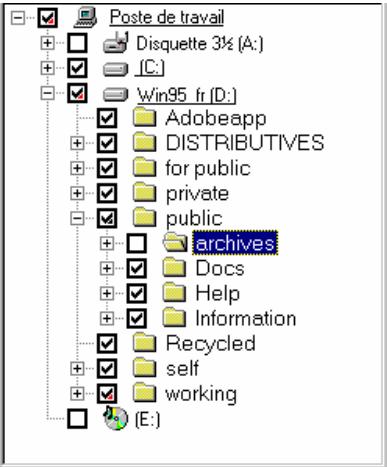
Par exemple, vous avez besoin d'analyser les disques C: et D:, mais vous ne pouvez pas que le dossier D:\public\archives soit vérifié parce que vous êtes certain qu'il est exempt de virus. Dans ce cas, vous pouvez cocher les indicateurs situés à gauche du nom des disques C: et D:. Ensuite, en faisant apparaître la hiérarchie des fichiers du disque D:, décochez la case située en face du nom du dossier D:\public\archives.
Si vous avez exclu un dossier de l'analyse, dans toutes les zones parentes ou ascendantes du système de fichiers, la coche se change en une coche terminée par un triangle pointé vers le bas à droite. Le programme indique de cette manière qu'il vérifie un des rameaux du système de fichiers contenu à l'intérieur de la zone sélectionnée d'une manière différente de l'ensemble de la branche. Vous pouvez effacer les différences de règles de vérification s'appliquant à l'intérieur d'une branche ou, au contraire, les établir pour une période durable. Pour plus de détails, consulter le chapitre 8.3.
Vous supportez affecter ces paramètres d'analyse à chaque zone du système de fichiers. Dans chaque zone d'analyse, vous déz prédefinir les objets à analyser à l'aide de l'arborescence des réglages du panneau de droite.
3.3.1.1. Objets à analyser - mémoire, secteurs et fichiers
Les branches situées aux différents niveaux de la hiérarchie du système de fichiers de l'ordinateur possèdent un jeu différent de réglages. La zone Poste de travail possède une arborescence dotée d'une quantité maximale de réglages. Dans la liste des réglages sont inclus les paramètres d'analyse de la mémoire vive, des secteurs d'amorçage (boot), d'analyse des groupes de disques et des bases de données MS Outlook Express (v. 5.0 et supérieur). Les paramètres de la branche du disque ne permettent d'analyser que les secteurs d'amorçage (boot) de ce disque, ainsi que d'inclure ou d'exclure la vérification du système de fichiers du disque. Les paramètres de la branche d'un dossier ne permettent pas d'exclure la vérification du système de fichiers. Mais le choix des actions ciblant les objets infectés et suspects, le choix du type des fichiers analysés, et l'activation de modes complémentaires d'analyse font partie des paramètres.
Analyser les fichiers de types suivants - analyser les fichiers contenus dans la branche (y compris les fichiers comptant des attributs tels que Système, Cache et Lecture seule Il est impossible de désactiver le commutateur pour des objets du type dossier ou fichier. Vous pouvez limiter la vérification à certains types de fichiers, à savoir:
• Tous les fichiers infectables - analyser tous les fichiers pouvant contenir un virus. Tous-analyser tous les fichiers. • Par type - analyser les fichiers avec des masques, préselectionnés dans les champs de saisie disposés plus bas. La quantité de masques que vous pouvez saisir est illimitée, mais chaque champ de saisie ne doit contenir qu'une seule valeur. Exclure les types - exclure de l'analyse les fichiers avec des masques présélectionnés dans les champs de saisie disposés plus bas. La quantité de masques que vous pouvez saisir est illimitée, mais chaque champ de saisie ne doit contenir qu'une seule valeur. Analyser les secteurs - analyser les secteurs (secteur principal d'amorçage [master boot], secteurs d'amorçage [boot] Analyser la mémoire - analyser la mémoire vive. Le commutateur Analyser les bases MS Outlook Express - analyser les bases de données MS Outlook Express (v 5.0 et suivantes). Le commutateur
Pour de plus amples détails sur l'analyse de bases de données en formats différents, consultez le sous-chapitre 3.3.1.3.3.

Kaspersky Anti-Virus Scanner analyse uniquement les fichiers. dbx stockés dans le réseau de travail de MS Outlook Express et qui sont ouverts chaque fois que vous démarrez MS Outlook Express. Les fichiers. dbx des autres répertoires sont considérés par le logiciel comme des bases de données de courrier électronique standard. Le logiciel est capable de détecter, mais pas de supprimer, des virus dans ces bases de données.
Analyser les objets exécutables au démarrage du système - analyser les objets exécutés automatiquement par le système d'exploitation aussitôt après l'amorçage. Le commutateur n'est accessible que depuis l'arborescence des réglages de l'objet Poste de travail.
3.3.1.2. Actions sur les objets infectés et suspects
Actions en cas de détction de virus - en cas de détction d'objets infectés ou suspects, le programme exécute une des actions suivantes.
Demander à l'utilisateur - en cas de détection de virus, Kaspersky AV Scanner ouvrira une boîte de dialogue (Illustration 6). Cette boîte contient le nom du fichier infecté, le nom du virus détecté et la liste des actions pouvant être exécutées sur l'objet infecté, excepté Demander à l'utilisateur. En outre, la boîte de dialogue contient le commutateur Appliquer à tous les objets infectés. En activant ce commutateur vous pouvez étendre l'action sélectionnée dans la boîte à tous les autres objets infectés découverts par la suite, pour lesquels en tant qu'actions l'ouverture de la boîte de dialogue a été prédéfinie. Dans ce cas, lors de la détection d'un nouvel objet infecté, la boîte de dialogue n'apparaîtra plus. Dans la partie inférieure de la boîte sont disposés trois boutons OK (valider les actions sélectionnées), Annuler (fermer la fenêtre et continuer la procédure d'analyse) et Stop (arrêter la procédure d'analyse). Rapport uniquement - en cas de détention d'objets infectés ou suspects, le programme ne fera que vous informer. Le rapport de vérification peut être visualisé en lançant le programme de consultation des rapports Kaspersky Report Viewer (voir chap. Chapitre 7). Désinfecter - tenter de réparer tous les objets infectés sans demande préalable. À la suite de la réparation de l'objet infecté, les virus seront supprimés et l'objet lui-même restauré et remis en état de travailler.
Faire une sauvegarde du fichier avant désinfection - avant le début de la réparation, crée une copie de l'objet infecté. Le répertoire dans lequel sera créée la copie est indiqué dans l'arborescence des réglages de la catégorie Paramètres (voir p. 3.3.2.2). Après la réparation la copie n'est pas supprimée.
Si la désinfection est impossible - les objets infectés ne peuvent pas tous être réparés car certains virus endommagent irréversiblement les informations stockées dans l'ordinateur. Dans ce cas, le programme Kaspersky AV Scanner peut agir en utilisant un des trois procédés suivants : Rapport uniquement - informer de la tentative infructueuse de réparation, Renommer l'objet - renommer le fichier qui n'a pu être réparé, Effacer l'objet - supprimer le fichier endommagé.
- Renommer l'objet - renommer tous les objets infectés. Les règles de renommation sont définies dans l'arborescence des réglages de la catégorie Options (voir p. 3.3.2.2). Effacer l'objet - supprimer tous les objets infectés sans avis préventif.
Pour identifier les archives infectées, les règles Effacer l'objet et Renommer l'objet ne fonctionneront que si l'option Autoriser l'effacement ou le changement de nom des archives infectées de l'onglet Options a été cochée. Dans le cas contraire, l'action sélectionnée - Effacer ou Renommer - ne sera pas exécutée.
Illustration 6. Décrire les actions en cas d'infection
3.3.1.3.1. Analyse de fichiers spéciaux
Vous pouvez activer les modes complémentaires - d'analyse des archives, des fichiers compressés, des bases de messagerie e-mail et des fichiers aux formats e-mail, des pièces jointes. Tous ces modes sont rassemblés dans un seul groupe:
Analyser les fichiers spéciaux - traiter les objets complexes comme des dossiers contenant un jeu d'objets.
Il peut arriver que le logiciel détecte un virus dans un fichier complexe (archive, base de données de messagerie ou message) mais ne soit pas en mesure de le supprimer. Par conséquent, lorsque vous exécutez le logiciel avec les options Supprimer les objets ou Renommer l'objet sélectionnées, il est également conseillé de cocher la case Analyser les objets complexes de types suivants et de découvrir de l'onglet Options. Dans ce cas, en cas de détection d'un fichier complexe infecté, le logiciel enregistre cet événement, sans supprimer ou renommer le fichier. Par la suite, lorsque vous serez en mesure d'extraire l'objet, utilisez le logiciel anti-virus pour analyser et supprimer le virus des fichiers extraits.

Si vous cochez la case Autoriser l'effacement ou le changement de nom des fichiers complexes infectés, vous risquez de perdre des informations qu'il serait possible de récapacérer.
3.3.1.3.2. Analyse des archives et des fichiers autoextractibles
La détection de virus dans les archives est une tâche très importante, dans la mesure où un virus peut rester stocké dans un fichier archivé pendant plusieurs mois, voir plusieurs années, sans causer de dommages pour ensuite se propager rapidement et provoquer une masse de désagréments.
Archives - rechercher les virus dans les fichiers d'archives créés par les archiveurs ZIP, ARJ, LHA, RAR, CAB et autres.
Kaspersky Anti-Virus ne supprime pas les virus des archives mais ne fait que les détecter. En outre, Kaspersky Anti-Virus ne décompressse pas les archives protégées par un mot de passe.
Dans le travail avec les archives, il est donc conseillé de cocher la case Archives et de désactiver la case Autoriser l'effacement ou le changement de nom des archives infectées dans l'onglet Options, si en qualité d'action sur les objets infectés vous avez choisi de les supprimer ou de les renommer. Dans ce cas, si dans une archive un fichier infecté est découvert, une inscription appropriée sera insérée dans le rapport, mais l'archive ne sera ni supprimée ni renommée. Vous pourrez la décompresser, lancer ensuite la procédure d'analyse et supprimer les virus des fichiers extraits.

Si la case Autoriser l'effacement ou le changement de nom des archives infectées est cochée, vous risquez de perdre des informations qu'il serait possible de récupérer.
Archives auto-extractibles - rechercher les virus dans les archives auto-extractibles, c'est-à-dire dans des fichiers exécutables, qui lors de leur lancement, se décompressent automatiquement. Certaines archives auto-extractibles sont conçues pour lancer aussi l'exécution d'un des fichiers décompressés.
Le mécanisme de décompression fonctionne correctement avec les fichiers compressés plusieurs fois. Il fonctionne également avec certaines versions d'immuniseurs de fichiers, c.-à-d. de programmes protégeant les fichiers exécutables contre les infections via l'adjonction à ces derniers de blocs de contrôle (CPAV et F-XLOCK), ainsi que des programmes de cryptage (CryptCOM).
3.3.1.3.3. Analyse des bases de données de messageries e-mail et des fichiers aux formats e-mail
Le programme peut vérifier les bases de données des messageries e-mail et les fichiers aux formats e-mail.
- Bases de courrier - analyser les bases de données des messageries e-mail. Sont vérifiées les bases de données des messageries e-mail aux formats suivants:
- Microsoft Outlook, Microsoft Exchange (fichiers .pst et .pab, type d'archive MS Mail)
- Microsoft Internet Mail (fichiers *. mbx, type d-archive MS Internet Mail) Eudora Pro & Lite Pegasus Mail
- Netscape Navigator Mail
- JSMail SMTP/POP3 server (base de données définie par les utilisateurs).

En mode de vérification des bases de données de messageries e-mail, le programme vérifiera chaque inscription dans les bases de la messagerie électronique ainsi que les fichiers joints. Les formats supportés sont: UUEncode; XXEncode; btoa (jusqu'à 5.0); btoa 5.*; BinHex 4.0; ship; NETRUN 3.10; NETSEND 1.0 (non compressé); NETSEND 1.0C (compressé); MIME base64.
Tous formats de courrier - analyser les fichiers e-mail aux formats Eudora Pro & Lite, Pegasus Mail, Netscape Navigator Mail, JSMail, la base définie par les utilisateurs du serveur SMTP/POP3.

En mode d'analyse des fichiers aux formats texte e-mail, l'Anti-Virus Kaspersky vérifie dans chaque fichier la présence de préambule de courrier électronique et, en cas de détection de préambule, recherche les données associées (UUEncode, XXEncode, etc.) et les soumet à une vérification anti-virus.
Lors de l'activation du mode d'analyse des bases de données e-mail et, surtout, du mode d'analyse des fichiers aux formats texte e-mail, la vitesse de travail de Kaspersky AV Scanner peut diminuer. C'est pourquoi nous vous conseillons d'utiliser ces modes lors des vérifications habituelles de tous les fichiers de vos ordinateurs.

Kaspersky AV Scanner ne supprime pas les virus des bases de données e-mail et des fichiers aux formats texte e-mail, mais ne fait que les détecter. Cependant, en mode spécial d'analyse Analyser les bases MS Outlook Express, le programme détecte et supprime les virus des bases de données des versions MS Outlook Express 5.0 et supérieures.
3.3.1.3.4. Analyse des pièces jointes
Le programme permet d'analyser non seulement les fichiers mais également les pièces jointes à ces derniers selon la technologie OLE. Cochez la case Objects OLE2 inclus - pour analyser les objets OLE joints aux fichiers vérifiés.
3.3.1.3.5. Analyseur heuristique
Vous pouvez activer le mode d'analyse heuristique des fichiers pour détecter les virus encore inconnus dans le programme (non recensés dans les bases AntiVirus). Cochez la case Autoriser l'analyse du code (heuristique) - pour activer la vérification par l'analyseur heuristique.
3.3.2. Paramètres généraux - catégorie options
La catégorie Options (Illustration 7) contient les paramètres s'appliquant à l'enregistrement des résultats de l'analyse dans le fichier, les réglages de modification du nom des fichiers infectés et le niveau de priorité de l'analyse.
Illustration 7. Catégorie Options
3.3.2.1. Paramètres de tenue du rapport
Sauvegarder le fichier de rapport - sauvegarder le rapport dans un fichier. En activant ce commutateur, vous pourrez suivre l'évolution du travail du programme Kaspersky AV Scanner à l'aide du programme Kaspersky Report Viewer (voir chapitre Chapitre 7). Lors de l'affichage des résultats, ce programme utilisera tous les réglages de la ramification Sauvegarder le fichier de rapport.
Nom du fichier de rapport - préciser le nom du fichier contenant le rapport.

Le rapport est créé par défaut dans le réseau qui est préselectionné lors de l'installation du programme. Si le programme fonctionne sans liaison avec Kaspersky AV Control Centre, vous pouvez changer de réseau en indiquant le chemin d'accès complet du fichier de rapport. Il est impossible autrement de modifier le chemin d'accès utilisé par défaut.
Afficher les informations sur les fichiers compressés - faire apparaître dans le rapport les informations sur les fichiers compressés. Les informations apparaissent dans le tableau Kaspersky Report Viewer sous la forme suivante:
dans la colonne Obj - le nom de l'objet, - dans la colonne Résultat - l'inscription Compressé ou Archive, - dans la colonne Description - le programme de compression / d'archivage.
Afficher les informations sur les objets sains - faire apparaître dans le rapport l'information sur les objets non infectés. Les informations apparaîtront dans le tableau Kaspersky Report Viewer sous la forme suivante:
- dans la colonne Objet - le nom de l'objet,
- dans la colonne Résultat - l'inscription OK.
Ajouter à la fin du fichier de rapport existant – ajouter les résultats de la vérification au fichier de rapport déjà existant. Ainsi, vous pourrez sauvegarder tous les résultats des vérifications antérieures. Si vous déactivez ce commutateur, à chaque lancement du scanner, un nouveau fichier de rapport sera créé. Taille limite (Ko) - limiter la taille du fichier à la valeur indiquée dans la zone d'édition. Par défaut, la valeur utilisée sera 2048 Ko.
3.3.2.2. Paramètres de changement de nom, de copie et de suppression des objets
Exécuter les actions suivantes sur les fichiers infectés – le groupe de boutons de CHOIX qui indique le traitement appliqué aux objets infectés. Le programme applique ce procédé lors du traitement des objets auxquels on a assigné l'action Renommer l'objet dans l'arborescence des réglages de la catégorie Objets (voir sous-chapitre 3.3.2.2).
Déplacer vers un répertoire spécial - transférer les objets infectés dans le répertoire spécial indiqué dans le champ disposé sous le bouton
ton de choix. Avec ce procédé, les fichiers infectés sont transférés dans un répertoire spécial sans changement de nom ni d'extension.
Ne pas déplacer les objets - laisser les objets infectés dans les anciens répertoires mais changer leur extension dans le champ indiqué Modifier l'extension du fichier infecté en.
Autoriser l’effacement ou le changement de nom des fichiers complexes infectés - si pour les fichiers infectés dans l’onglet Objets la règle Supprimer l’objet ou Renommer l’objet a été fixée, pour les archives infectées cette règle n’agira que si le mode approprié a été activé. Il est déconseillé de cocher cette case si vous ne disposez pas d’un quelconque système de copies de sauvegarde permettant de recueillir les données.
3.3.2.3. Priorité de la procédure d'analyse
Assigner à la priorité de la procédure d'analyse le statut – vous pouvez sélectionner dans la liste une des trois valeurs suivantes:
- Élevé - priorité élevée: le système d'exploitation privilégie le Kaspersky AV Scanner en lui donnant le contrôle plus souvent et pour une durée plus longue qu'aux autres applications lancées,
- Normal - priorité normale: le processeur attribue au contrôle du Kaspersky AV Scanner une priorité équivalente à celle accordée aux autres applications lancées.
- Faible - priorité faible: n'importe quelle application lancée prend le pas sur le Kaspersky AV Scanner.
3.3.3. Réglages complémentaires - catégorie personnaliser
La catégorie Personnaliser (Illustration 8) contient les paramètres complémentaires régissant le fonctionnement du programme.
Illustration 8 Catégorie Personnaliser
Signaler par un effet sonore les événements suivants - accompagner certains événements d'une alarme diffusée sous la forme d'un fichier son.
Détection d'un objet infecté – nom du fichier son diffusé lors de la détection d'un objet infecté. Dans la fenêtre contenant la liste des fichiers, vous pouvez écouter le signal sonore en cliquant sur le bouton Test. Fin de la procédure d'analyse - nom du fichier son diffusé à la fin de l'analyse. Dans la fenêtre contenant la liste des fichiers, vous pouvez écouter le signal sonore en cliquant sur le bouton Test.
Afficher la fenêtre du Scanner à la fin de l'analyse - consulter les résultats dès que le programme a terminé son travail. Si la fenêtre principale du Kaspersky AV Scanner était fermée et que vous avez lancé l'analyse depuis le menu système, à la fin de l'analyse, la fenêtre principale sera fermée. Afficher la page "Statistiques" au début de l'analyse - après le lancement de l'analyse, basculer automatiquement vers la catégorie Statistiques pour surveiller l'activité du programme. Afficher la page "Statistiques" à la fin de l'analyse - à la fin de l'analyse, basculer automatiquement vers la catégorie Statistiques pour consulter les résultats. Demander l'insertion du disque amovible suivant - afficher la boîte de dialogue demandant l'insertion du disque amovible suivant, afin de le vérifier. Si habituellement, vous ne vérifiez qu'un seul disque, il est alors plus pratique de désactiver cette option. Afficher les messages d'alerte - afficher les autres messages d'alerte.
Vérifier l'existence de mises à jour – lancer automatiquement le programme de mise à jour des bases de données anti-virus par le biais du nombre de jours indiqués dans la fenêtre d'édition Périodicité de la vérification (en jours) (la fenêtre d'édition devient active lorsque l'on coche cette case).

Si vous consultez les propriétés du programme à partir de Kaspersky AV Control Centre, certains réglages de la catégorie Personnaliser, qui n'ont pas de sens lorsque le programme travaille conjointement avec le Control Centre, sont absents de l'arborescence des réglages.
3.3.4. Fichier de réglages : sauvegarde/chargement des paramètres
Les jeux de paramètres de Kaspersky AV Scanner peuvent être stockés sur le disque dur dans les fichiers de réglages pour pouvoir consécutivement les charger en vue de l'exécution par le programme de certaines actions. Ceux-ci peuvent être rechargés par la suite pour piloter l'exécution de certaines actions par le scanner. Ainsi, vous pouvez enregistrer un jeu sous le nom Vérification des disques amovibles et l'utiliser pour la vérification de plusieurs disquettes, enregistrer un autre jeu sous le nom Vérification complète de tous les disques et l'utiliser pour déclencher la vérification heuristique de tous les fichiers, en cas de suspicion de pénétration de virus dans votre ordinateur, etc.
Vous pouvez affecter l'un des fichiers de réglages aux paramètres chargés par défaut. Dans ce cas, à chaque lancement du Kaspersky AV Scanner, les réglages seront appliqués à partir du fichier de réglage.
| Menu principal | Barre d'outils | Clavier | |
| Chargement des paramètres | Fichier → Charger un profil | <ctrl>+<o> | |
| Sauvegarde des paramètres | Fichier → Sauvegarder le profilFichier → Sauvegarder le profil sous | <ctrl>+<s> | |
| Attribution des paramètresactuels aux valeurs par défaut | Fichier → Sauvegarder comme profil par défaut |
| Menu principal | Barre d’outils | Clavier |

Par défaut, les fichiers de réglages ont une extension. klr.
Si, lors du lancement, aucun des fichiers de réglages n'est affecté comme fichier par défaut, le scanner utilise les réglages inclus dans le code du programme.
3.3.5. Consultation préalable des paramètres avant le début de l'analyse
Les paramètres de l'analyse peuvent être consultés sous la forme d'un texte exposant les règles de traitement s'appliquant à tous les objets du système de fichiers : du Poste de travail jusqu'à chaque fichier en particulier. Par exemple, si dans le fichier autoexec.bat les règles ne sont pas les mêmes que celles de l'objet ascendant Disque Système (C:), la liste des règles relatives au fichier sera affichée séparément.
Pour consulter les différents paramètres de l'analyse sous la forme de texte, sélectionnez dans le menu Fichier la commande Consulter les paramètres de l'analyse ou cliquez sur le bouton de la barre d'outils.
Vous voyez alors apparaître la fenêtre Options d'analyse (Illustration 9), contenant les valeurs choisies pour les paramètres des catégories Objects et Options. Vous pouvez consulter et copier les valeurs des paramètres. Pour terminer le travail avec ces valeurs, cliquez sur le bouton OK.

Les paramètres d'analyse représentés sous forme de texte cohérent s'inscrivent aussi au début du fichier de rapport.
Illustration 9. Fenêtre Options d'analyse
3.4.1. Lancement et arrêt de l'analyse
L'analyse peut être lancée et arrêtée soit en mode automatique, soit en mode manuel par le biais du programme Kaspersky AV Control Centre, soit en mode manuel Kaspersky AV Control Centre, soit encore à la main depuis la fenêtre principale de Kaspersky AV Scanner.
Après le début de l'analyse, vous pouvez interrompre ou reprendre la procédure d'analyse, modifier sa priorité ou stopper l'analyse.
| Menu principal | Menu contextuel | Barre d'outils | |
| Lancement | Analyse → Démarrer l'analyse | Démarrer l'analyse | ↓ |
| Stopper | Analyse → Stopper l'analyse | Stopper l'analyse | ■ |
| Interrompre | Analyse → | Interrompre | II |
| Interrompre l'analyse | l'analyse | ||
| Rependre | Analyse → Rependre l'analyse | Rependre l'analyse | II |
Examinons les actions initiales que le scanner anti-virus exécute à son lancement. Il charge les bases de données anti-virus et s'auto-analyse. Si le changement s'est effectué avec succès, un message s'affiche dans la ligne inférieure de la fenêtre du programme:
Les bases virales sont chargées. Virus connus: XXXX
XXXX indique le nombre de virus connus, et en cas d'infection du programme lui-même, une tentative de réparation est effectuée. Si celle-ci est effectuée avec succès, le programme sera relancé et l'écran affichera un message d'information indiquant que les virus ont été éradiqués. Si la réparation s'avère impossible, le programme ne sera pas lancé et une fenêtre d'information appropriée s'ouvrira.
Si vous disposez d'une version enregistrée de Kaspersky Anti-Virus, supprimez la copie infectée et réinstallez le programme.

Après l'analyse, le scanner anti-virus affiche des codes que vous pouvez utiliser lors de la création de procédures de traitement automatisé. Le scanner peut returner une des valeurs suivantes:
0 - aucun virus détecté 1 - analyse non terminée 2 - objets dépréciés contenant un virus modifié ou endommagé 3 - objets détectés susceptibles d'être infectés par un virus 4 - virus connu détecté 5 - tous les virus détectés ont été éradiqués 7 - le programme Kaspersky AV Scanner est endommagé 10 - erreur interne du programme Kaspersky AV Scanner
3.4.2. Modification de la priorité de l'analyse

Vous pouvez modifier la priorité de la procédure d'analyse sans l'arrêter. Pour ce faire
- Sélectionnez dans le menu Analyse la commande Définir la priorité d'analyse.
- Dans la boîte de dialogue qui apparaît (Illustration 10), sélectionnez dans la liste déroulante une des trois valeurs de priorité : Élevé, Normal ou Faible (pour plus de détails, voir paragraphe 3.3.2.3)
Illustration 10. Sélection de la priorité d'analyse

Vous ne pouvez pas modifier les autres paramètres en cours d'analyse! Pour modifier les paramètres, arrêtez d'abord la procédure d'analyse, puis changez les réglages. Après cela, vous pourrez relancer la procédure d'analyse.
3.4.3. Suivi du rapport
Si vous avez activé les paramètres de tenue du rapport (voir paragraphe 3.3.2.1), vous avez la possibilité de suivre le travail du Kaspersky AV Scanner à l'aide du module Kaspersky Report Viewer. Pour lancer ce programme, sélectionnez dans le menu Outils la commande Voir le rapport ou cliquez sur le bouton de la barre d'outils. Vous faites ainsi apparaître la
fenêtre principale du programme Kaspersky Report Viewer, où vous pouvez consulter les messages sur l'analyse (voir chapitre Chapitre 7).
3.4.4. Consultation des statistiques - catégorie statistiques
Si vous n'avez pas activé les paramètres de tenue du rapport, vous pourrez suivre le changement intervenant dans les statistiques dans le tableau de la catégorie Statistiques (Illustration 11).
Le tableau est divisé en deux parties : Analysés et Détectés. La partie supérieure Analysés contient le nombre de secteurs ciblés, fichiers, répertoires, archives et fichiers compressés ayant été vérifiés.
La partie inférieure Détectés contient le nombre de:
- virus connus
- occurrences de virus (nombre de fichiers infectés par tel ou tel virus connu)
- objets désinfectés (objets d'où les virus ont été correctement éradiqués)
- objets effacés
- objets renommés
- objets mis en quarantaine
- messages d'alerte (messages sur le nombre d'objets contenant un code ressemblant à une variante de virus connu) suspects (messages de l'analyseur du code)
- objets endommagés
- problèmes d'entrée/sorting.
Dans sa partie inférieure, le tableau affiche la vitesse de travail (en Ko/s) et la durée globale de vérification de tous les objets.
Illustration 11. Catégorie Statistiques
3.5. Lancement de la mise à jour des bases
Vous pouvez lancer le programme de mise à jour des bases anti-virus depuis la fenêtre principale du programme Kaspersky AV Scanner. Pour ce faire, sélectionnez dans le menu Outils la commande Mettre à jour ou cliquez sur le

de la barre d'outils.
3.6. Création de la liste des virus connus

Vous pouvez consulter la liste de tous les virus connus du programme à l'heure actuelle. À cette fin
- Sélectionnez dans le menu Outils la commande Créer la liste des virus. Après quoi le programme Kaspersky Virus List Generator sera lancé.
- Dans la boîte de dialogue Kaspersky Virus List Generator (Illustration 12) qui vient de s'ouvrir, spécifiez le nom du fichier dans lequel sera enregistrée la liste des virus. À cette fin, cliquez sur le bouton Parcourir et indiquez le nom du fichier.
- Cliquez sur le bouton Créer.
Illustration 12. Générateur de la liste de virus Kaspersky
Pour consulter la liste, cliquez sur le bouton Montrer Liste. Le programme Report Viewer, à l'aide duquel vous pourrez consulter la liste créée, est lancé.
Pour fermer la boîte de dialogue Générateur de la liste de virus Kaspersky, cliquez sur le bouton Annuler.
Vous pouvez lancer le programme Générateur de la liste de virus Kaspersky en mode autonome. Pour cela, cliquez sur le bouton Démarrer de Windows, puis passez dans le sous-menu Programmes, et ensuite dans le groupe Kaspersky Anti-Virus lancez la commande Générateur de la liste de virus Kaspersky.
Chapitre 4. kaspersky antivirus monitor
Le moteur d'analyse en temps réel Kaspersky Anti-Virus Monitor (Kaspersky AV Monitor) est un programme chargé en permanence dans la mémoire vive de l'ordinateur et contrôlant les appels des fichiers et des secteurs (secteur principal d'amorçage [master boot] et secteurs d'amorçage [boot]). Avant d'autoriser l'accès à l'objet, Kaspersky AV Monitor vérifie que l'objet est exempt de virus. S'il en détecte un, il propose soit de désinfecter l'objet infecté, soit de le supprimer, soit de bloquer l'accès à l'objet (en fonction de vos paramètres). Ainsi, Kaspersky AV Monitor permet de détecter et d'éradiquer les virus avant que le système soit réellement infecté.
Remarque: d'autres programmes analogues à ce module peuvent porter d'autres noms, comme par exemple: scanner résident, filtrage anti-virus, scanner on access, etc.
4.1. Lancement et arrêt de kaspersky AV monitor
Il existe plusieurs procédés de lancement de Kaspersky AV Monitor:
Option 1: Menu Démarrer de Windows. La méthode la plus rapide consiste à cliquer sur le bouton Démarrer et à Sélectionner Programmes, à passer ensuite dans le groupe Kaspersky Anti-Virus et à Sélectionner l'item Kaspersky Anti-Virus Monitor. Dans la barre des tâches s'affiche l'icone. En cliquant sur elle avec le bouton droit, vous pourrez dérouler le menu Système.
Option 2: Groupe de Démarrage. Si, lors de l'installation de Kaspersky Anti-Virus sur votre ordinateur, vous avez besoin d'ajouter Kaspersky Anti-Virus Monitor dans le groupe de Démarrage, le programme sera lancé automatiquement aussitôt après l'initialisation de Windows.
Option 3: Kaspersky AV Control Centre. Si vous avez installé le module Kaspersky AV Control Centre et défini dans les réglages le lancement automatique de Kaspersky Anti-Virus Monitor, celui-ci sera lancé automatiquement aussitôt après le démarrage du module Kaspersky AV Control Centre. Mais dans ce cas, l'icône de Kaspersky AV Monitor ne s'affichera pas dans la barre des tâches.
Option 4: Ligne de commande. Enfin, il est possible de lancer Kaspersky AV Monitor depuis la ligne de commande. Pour ce faire, vous nevez ouvrir le dossier
dans lequel Kaspersky Anti-Virus est installé et lancer ensuite le programme avpm.exe.

Les signes indiquant l'activation de Kaspersky AV Monitor sont les suivants :
L'icone est affichée dans la barre des tâches. En pointant avec la souris sur l'icone, on fait surgir une bulle d'aide indiquant: Kaspersky AV Monitor activé. Le menu de la barre des tâches contient la commande Désactiver. - Les signes indiquant que Kaspersky AV Monitor est désactivé sont les suivants: - dans la barre des tâches s'affiche l'icone. En pointant avec la souris sur l'icone, on fait surgir une bulle d'aide indiquant: Kaspersky AV Monitor désactivé. Le menu de la barre des tâches contient la commande Activer.
Il est déconseillé d'utiliser sur le même ordinateur deux moniteurs antivirus distincts conçus par des sociétés différentes en raison des risques de conflits entre les deux modules et de fausses alertes.
Lors du lancement du moniteur depuis le module Kaspersky AV Control Centre, toutes ses options deviennent inaccessibles. Dans ce cas, il est indispensable de paramétrer Kaspersky Anti-Virus Monitor par l'intermédiaire du module Kaspersky AV Control Centre!
4.2. Interface du programme
Cette section décrit l'interface Kaspersky AV Monitor, c'est-à-dire le menu système, la fenêtre principale, la zone de travail, etc.

Une fois activé, Kaspersky Anti-Virus Monitor peut vous transmettre des messages en fonction de certains événements, par exemple, la détection d'un objet infecté. Il sera parfois nécessaire de répondre à ces messages. Si vous souhaitez terminer votre session sur l'ordinateur, refermez tous les messages avant de quitter la session.
4.2.1. Menu système
Après le lancement du programme, l'écran affiche la fenêtre principale du programme (voir sous-chapitre 3.2.2) et dans la barre des tâches apparaît l'icône. En cliquant avec le bouton droit de la souris sur cette icône, vous pouvez ouvrir le menu contextuel (Illustration 13). Il comporte les options suivantes:
- Configuration - ouvrir la fenêtre principale du programme.
- Désactiver le monitorage / Activer le monitorage - activer/désactiver la fonction de monitorage.
- Montrer le rapport - afficher la fenêtre contenant le rapport sur les résultats de l'action du programme
- Mettre à jour - lancer le module Kaspersky AV Updater.
- A propos de Kaspersky AV Monitor - afficher la fenêtre contenant les principaux renseignements sur le programme.
- Fermer - décharger le programme de la mémoire.
Illustration 13. Menu contextuel
4.2.2. Fenêtre principale
La fenêtre principale du programme Kaspersky AV Monitor sert à modifier les réglages du monitoring, à interrompre ou reprendre le monitoring et à consulter les résultats (Illustration 14). Vous pouvez fermer la fenêtre principale sans décharger le programme de la mémoire.
Dans la fenêtre principale du programme Kaspersky AV Monitor se trouvent :
le menu - la barre d'outils - la zone de travail
les boutons OK, Annuler, Appliquer, Aide.
Illustration 14. Fenêtre principale du programme Kaspersky AV Monitor
Dans la partie supérieure de la fenêtre principale sont disposés les menus. Certaines commandes des menus sont accessibles par des raccourcis clavier ou par des boutons situés dans la barre d'outils. Les raccourcis clavier sont indiqués dans les menus à côté des options correspondantes. Un tableau regroupant toutes ces correspondances se trouve au sous-chapitre 4.2.4.
| Commande du menu | Fonction |
| Fichier → Décharger Kaspersky Anti-Virus Monitor | Eliminer le programme Kaspersky AV Monitor de la mémoire. |
| Fichier → Fermer la fenêtre | Fermer la fenêtre principale du programme. |
| Moniteur → Désactiver le monitorage / Activer le monitorage | Lancer / arrêtier la procédure de monitoring (voir paragraphe Error! Reference source not found.). |
| Moniteur → Consulter les paramètres de monitorage | Montrer les paramètres sous la forme d'un texte (similaire au paragraphe 3.3.5). |
| Outils → Mettre à jour | Mettre à jour les bases de données anti-virus (voir paragraphe 3.5). |
| Outils → Montrer le rapport | Afficher la fenêtre contenant le rapport (voir paragraphe 3.4.3). |
| Outils → Créer la liste des virus | Générer la liste de tous les virus connus à la date actuelle (voir paragraphe 3.6). |
| Aide → Sommaire | Appeler le sommaire du fichier d'aide. |
| Aide → Site Web de Kaspersky AV | Ouvrir le navigateur Web et afficher la page d'accueil du site de la société Kaspersky Lab. |
| Aide → A propos du programme | Afficher des informations sur le programme. |
4.2.4. Barre d'outils
Dans la barre d'outils sont rassemblés les boutons qui permettent, en cliquant sur ces derniers, d'initialiser telles ou telles actions.
| Bouton | Menu | Fonction |
| II | Monitorage → Désactiver / Activer le monitorage | Lancer / arrêtier la procédure de monitorage |
| R | Monitorage → Voir les options de monitorage | Montrer les paramètres sous la forme d'un texte. |
| Outils → Mettre à jour les bases anti-virus | Lancer le programme de mise à jour des bases anti-virus. | |
| Outils → Montré le rapport | Montré la fenêtre de rapport. | |
| Fichier → Décharger Kaspersky Anti-Virus Monitor | Eliminer le programme de la mémoire. |
4.2.5. Zone d'intervention
La zone d'intervention de la fenêtre principale se compose de deux parties. Dans la partie gauche se trouve la liste des catégories et des icônes leur correspondant. Dans la partie droite est affiché le contenu des catégories. Il existe quatre catégories : Objets, Options, Personnaliser et Statistiques.
La catégorie Objects permet de définir la zone de monitoring, les objets devant être supervisés et les règles s'appliquant aux objets infectés. Tous ces réglages sont organisés au sein d'une arborescence hiérarchisée.
La catégorie Options offre la possibilité de définir les réglages généraux et la catégorie Personnaliser permet d'effectuer les réglages spéciaux du programme. Ces deux catégories font appel à une arborescence pour les réglages (voir paragraphe 3.3.2 et 3.3.3).
La catégorie Statistiques permet d'afficher les résultats du travail effectué par le programme dans un tableau (voir paragraphe 3.4.4).
Les éléments de l'arborescence des réglages sont dotés d'un menu contextuel, dont l'utilisation permet d'exécuter certaines opérations qui leur sont propres.

Pour appeler le menu contextuel d'un élément de l'arborescence des réglages,
- Pointez avec la souris sur l'élément souhaité.
- Cliquez avec le bouton droit de la souris. Cette opération déclenche l'apparition du menu contextuel de l'élément.
4.3. Réglage des paramètres du monitoring
Les paramètres de monitoring reconnaissent pratiquement en totalité les paramètres d'analyse (voir p. 3.3).
Les paramètres suivants constituent des exclusions : la catégorie Objects ne compte pas les paramètres Analyser les bases MS Outlook Express et Analyser les objets au démarrage du système, et, par conséquent, il est impossible de monitorer les objets indiqués dans ces deux paramètres. Ceci veut dire qu'en mode de monitoring on ne peut pas réparer les bases de données e-mail. Cependant, le programme peut détecter dans ces bases de données un virus si les cases Bases de courrier et Formats de courrier standard sont cochées.
La catégorie Options ne compte pas le paramètre Définir la priorité de la procédure d'analyse, car Kaspersky AV Monitor utilise des principes de travail distincts de ceux de Kaspersky AV Scanner. Le paramètre Taille limite des fichiers spéciaux analysés a été ajouté. Ce paramètre a été introduit afin de permettre, le cas échéant, l'accélérer le monitoring des archives trop volumineuses, etc. La Taille limite est entrée dans le champ numérique après l'activation du commutateur Taille limite des fichiers spéciaux (Ko).

Remarquez que dans cette version de Kaspersky Anti-Virus for Microsoft NT Server, Kaspersky AV Monitor analyse et désinfecte les archives au format ZIP.
La catégorie Personnaliser ne compte pas les paramètres Montrer la fenêtre du Scanner après la fin de la procédure d'analyse, Ouvrir la page Statistiques après le début de la procédure d'analyse, Ouvrir la page Statistiques après la fin de la procédure d'analyse, Demander l'insertion du disque amovible suivant.

Si vous cochez les cases Analyser les secteurs et Analyser la mémoire, les secteurs et la mémoire seront vérifiés à une seule reprise, lors du lancement de la procédure de monitoring. En outre, le fait de cocher l'option Analyser la mémoire entraîne l'activation du mode de vérification de la mémoire des programmes lancés. Kaspersky AV Monitor exécutre cette vérification aussitôt après le chargement et après chaque mise à jour des bases anti-virus dans l'ordinateur. Si la réparation de la mémoire infectée du programme est impossibly, le programme concerné sera obligatoirement arrêté.
4.4. Lancement et arrêt du monitorage
Le monitoring peut être lancé et stoppé soit en mode automatique, à l'aide du programme Kaspersky AV Control Centre, soit en mode manuel, depuis ce même module Kaspersky AV Control Centre, soit, toujours en mode manuel, depuis la fenêtre principale de Kaspersky AV Monitor.
Après le début de l'analyse, vous pouvez interrompre et reprendre le monitoring.
| Menu principal | Menu contextuel | Barre d'outils | |
| Arrêt | Monitoring → Désactiver le monitorage | Désactiver le monitorage | II |
| Reprise | Monitoring → Activer le monitorage | Activer le monitorage | II |
4.5. Consultation des statistiques
Vous pouvez suivre l'évolution des statistiques dans le tableau de la catégorie Statistiques (Illustration 15).
Le tableau est divisé en deux parties : Analysés et Détectés. La partie supérieure Analysés contient le nombre de secteurs ciblés, fichiers, répertoires, archives et fichiers compressés ayant été vérifiés. La partie inférieure Détectés contient le nombre de :
- virus connus
- occurrences de virus (nombre de fichiers infectés par tel ou tel virus connu)
- objets désinfectés (objets d'où les virus ont été correctement éradiqués)
- objets effacés
- objets renommés
- objets mis en quarantaine
- messages d'alerte (messages sur le nombre d'objets contenant un code ressemblant à une variante de virus connu) suspects (messages de l'analyseur du code)
- objets endommagés
- problèmes d'entrée/sorting.
Illustration 15. Catégorie Statistiques
4.6. Lancement de la mise à jour des bases antivirus
Vous pouvez lancer le programme de mise à jour des bases anti-virus depuis la fenêtre principale du programme Kaspersky AV Monitor. Pour ce faire, sélectionnez dans le menu Outils la commande Mettre à jour les bases anti-
virus ou cliquez sur le bouton de la barre d'outils.
Le programme Kaspersky Anti-Virus Updater (Kaspersky AV Updater) fait partie du package Kaspersky Anti-Virus. Il se charge de la mise à jour automatisée des bases de données anti-virus contenant la description des virus, des méthodes d'éradication de ces derniers ainsi que de composants du logiciel.
Kaspersky AV Updater effectue une copie des bases de données anti-virus et des exécutables soit par Internet (à partir d'un réseau ou d'une connexion distante), un dossier local ou un serveur antivirus géré par Kaspersky Administration Kit.
5.1. Lancement du programme kaspersky AV updater
Il existe plusieurs périodes de lancement du programme de mise à jour, à savoir:
Option 1: menu Démarrer de Windows. Pour lancer le programme Kaspersky AV Updater, cliquez sur le bouton Démarrer et sélectionnez Programmes, passez ensuite dans le groupe Kaspersky Anti-Virus et sélectionnez l'item Kaspersky Anti-Virus Updater.
Option 2: Kaspersky AV Control Centre. Si vous avez installé le module Kaspersky AV Control Centre, il est possible de créer une tâche déclenchant le lancement automatique du programme Kaspersky AV Updater (pour plus de détails sur le module Kaspersky AV Control Centre, voir le chapitre).
Option 3: ligne de commande. Il est également possible de lancer le programme depuis la ligne de commande. Pour ce faire, localisez le dossier commun de Kaspersky Anti-Virus (généralement KAV Shared Files), ouvrez ensuite le fichier avpud.exe. Le dossier commun peut, par exemple, être accessible par le chemin: C:\Program Files\Fichiers communs\KAV Shared Files.
5.2. Description de l'interface du programme kaspersky AV updater
L'interface du programme Kaspersky AV Updater se présente sous la forme d'un assistant composé d'une succession de fenêtres (étapes) entre lesquelles on bascule en cliquant sur les boutons Prec. et Suivant. Pour terminer la mise à jour, on clique sur le bouton Terminer. Pour arrêter le travail du programme à n'importe quel stade, on utilise le bouton Annuler.
Dans la partie centrale de chaque fenêtre se trouve l'élément Tree-Chart (pour plus de détails sur la façon de l'utiliser, voir le chapitre Chapitre 8). Cet élément de contrôle permet de définir les paramètres en utilisant une arborescence hiérarchique.
5.2.1. Étape 1: fenêtre 1 de l'assistant de kaspersky AV updater
Aussitôt après le lancement du programme Kaspersky AV Updater, s'ouvre la première fenêtre de l'assistant : Bienvenue dans l'assistant de Kaspersky AV Updater (Illustration 16). Dans le cas contraire, les étapes suivantes seront omises.
Illustration 16. Fenêtre de Bienvenue de l'Assistant de Kaspersky AV Updater
5.2.2. Étape 2: fenêtre connexion
S'il s'avère nécessaire de modifier les réglages prédéfinis par défaut, vous pouvez le faire dans la fenêtre Connexion (Illustration 17).
Illustration 17. Fenêtre Connexion
La fenêtre Connexion permet de définir le procédé et l'objet de la mise à jour.
Examinons le rôle de chaque commande au premier niveau de l'arborescence dans l'élément de contrôle tree-chart (Illustration 18):
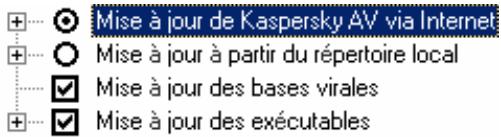
Illustration 18. Premier niveau de l'arborescence des réglages.
Mise à jour de Kaspersky AV via Internet - procéder à la mise à jour via Internet. Mise à jour depuis le réseau local – procéder à la mise à jour depuis un dossier local. Mise à jour des bases virales - procéder à la mise à jour des bases de données anti-virus. Mise à jour des exécutables – procédé à la mise à jour des modules exécutables du package Kaspersky Anti-Virus.
Redémarrer l'ordinateur si nécessaire - redémarrer l'ordinateur si nécessaire après la mise à jour des modules exécutables du logiciel.
Après le réglage des paramètres dans cette fenêtre, cliquez sur le bouton Suivant.
5.2.2.1. Paramétrage de la mise à jour via internet
Si vous avez besoin de la mise à jour via Internet, il est indispensable de procéder au réglage de ce mode (
Illustration 19). Examinons les différentes options de réglages dans cette partie de l'arborescence:
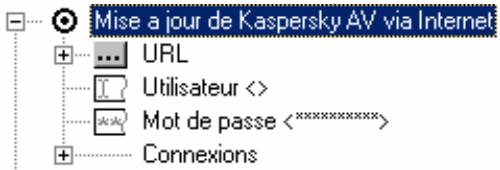
Illustration 19. Mise à jour via Internet
URL - Réglage de la source de mise à jour (protocole, nom du serveur, etc.) - Connexions - Réglage des paramètres de connexion avec un serveur à distance. Mot de passe - mot de passe pour l'accès au serveur de mises à jour. Nom de l'utilisateur - nom de l'utilisateur pour l'accès au serveur de mises à jour.

Si Microsoft Internet Explorer fonctionne en mode déconnecté, le logiciel ne pourrait pas être mis à jour par Internet, même si les paramètres de connexion ont été définis manuellement.
5.2.2.1.1. Réglage de l'adresse
Les mises à jour peuvent être effectuées depuis l'un des serveurs de mises à jour figurant dans la liste appropriée. Pour consulter cette liste, déployez la ramification des URL de l'arborescence des réglages (Illustration 20).
Illustration 20. Réglage de l'adresse du serveur de mises à jour
Lors de la mise à jour par défaut, on utilise l'adresse du premier serveur de mises à jour de la liste. En cas d'échec, on utilise le deuxième, etc. Le message d'erreur d'accès au serveur ne s'affiche à l'écran que si la connexion n'a pu être établie avec aucun serveur. Si vous activez l'option Au départ, utiliser une URL de la liste au hasard, un serveur choisi au hasard dans la liste sera utilisé comme premier serveur.
La liste des serveurs peut être éditée. A cette fin, il convient de cliquer sur le bouton... URL, après quoi la fenêtre Édition de la liste des URL (Illustration 21) s'affichera à l'écran.
Pour travailler avec la liste des URL, on utilise les boutons suivants de la boîte de dialogue ou les commandes appropriées du menu contextuel:
- ajouter une nouvelle adresse à la liste
éditer la liste courante des adresses
X - supprimer la liste courante des adresses
- déplacer la liste courante des adresses d'une ligne vers le haut
- déplacer la liste courante des adresses d'une ligne vers le bas
OK - fermer la boîte de dialogue après avoir sauvegardé les modifications effectuées
Annuler - fermer la boîte de dialogue sans sauvegarder les modifications
Illustration 21. Éditer la liste des URL
5.2.2.1.2. Réglage des paramètres de connexion
Illustration 22. Réglage de la connexion Internet
En fonction de la manière dont vous envisagez de réaliser la connexion avec le serveur de mise à jour, il est indispensable de régler les paramètres de connexion avec le fournisseur d'accès à Internet (Illustration 22), à savoir:

Réglages de connexion - régler la connexion à distance avec le fournisseur d'accès à Internet.

Réglage LAN - régler la connexion avec le fournisseur d'accès à Internet en utilisant le réseau local.

Mode transfert FTP passif - utiliser le mode passif pour le travail avec un serveur FTP (ceci vaut particulièrement pour les utilisateurs qui se connectent à un fournisseur d'accès à Internet via un serveur proxy ou un Firewall).
Illustration 23. Paramètres de l'accès à distance
Lors du réglage de la connexion à distance, on peut activer les cases suivantes (Illustration 23):

Connexion automatique au démarrage - connexion automatique avec le fournisseur d'accès à Internet aussitôt après le lancement de la procédure de mise à jour

Déconnexion automatique à la sortie du programme - raccrocher à la fin de la procédure de mise à jour.
Illustration 24. Connexion à
Si vous avez besoin du mode de connexion à distance avec le fournisseur d'accès à Internet, avec appel automatique, après le lancement de la procédure de mise à jour, le programme appellera l'utilitaire standard d'accès à distance (si vous n'en avez pas installé d'autre).
Pour établir la connexion avec le fournisseur d'accès à Internet, remplissez la fenêtre Connexion à (Illustration 24) et cliquez sur le bouton Connecter. Après quoi, le serveur à distance sera appelé et la connexion établie.
Illustration 25. Connexion - Numérotation
Lors de la procédure de connexion, la fenêtre Etablissement de la connexion avec le message Composition du numéro (Illustration 25) s'affiche à l'écran. Après l'établissement de la connexion, le nom et le mot de passe de l'utilisateur sont vérifiés.
Illustration 26. Connexion - Vérification
Dans la ligne État s'affichera l'inscription Vérification du nom et du mot de passe de l'utilisateur... (Illustration 26).
Illustration 27. Mot de passe
S'il est impossible d'identifier l'utilisateur en fonction des paramètres définis, l'écran affichera la boîte de dialogue Mot de passe (Illustration 27), dans les champs desquels il faut indiquer les différents paramètres : Utilisateur, Domaine et Mot de passe.
Illustration 28. Paramètres de connexion
En cours de connexion, une icône spéciale apparait dans la barre des tâches. Pour consulter les paramètres de connexion, double-cliquez sur cette icône spéciale (Illustration 28).
Si vous utilisez le réseau local pour vous connecter au fournisseur d'accès à Internet, vous pouvez soit utiliser les paramètres à partir du Panneau de Configuration, soit régler la connexion en mode manuel (Illustration 29).

Illustration 29. Paramètres de connexion au réseau local
• Utiliser les paramètres Internet du Panneau de configuration - recevoir les paramètres de connexion depuis le panneau de configuration. • Réglage manuel des paramètres Internet - régler les paramètres de connexion à la main.
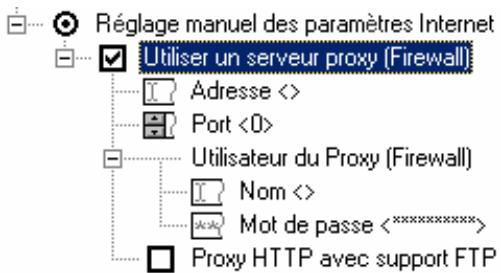
Si le mode de réglage manuel a été choisi, il est indispensable d'effectuer le réglage des paramètres suivants de connexion (Illustration 30):
Illustration 30. Réglage manuel des paramètres Internet
Utiliser un serveur proxy (Firewall) - utiliser un serveur proxy ou un Firewall pour établir la connexion avec le fournisseur d'accès à Internet
Adresse - adresse du serveur proxy (ou Firewall), via lequel la connexion sera établie. L'adresse peut être entrée au moyen d'une inscription décimale (par exemple, 125.5.29.1), d'une adresse spécifique (par exemple, test.russia.ru) ou d'une brève incération (par exemple, test) Port - port pour la connexion avec un serveur proxy (ou Firewall)
Utilisateur du Proxy (Firewall) - réglage des paramètres individuels de l'utilisateur
Nom - nom de l'utilisateur du proxy (ou du Firewall) Mot de passe - mot de passe d'accès au serveur proxy (ou Firewall)
Proxy HTTP avec support FTP - accès au serveur proxy FTP via le serveur proxy HTTP (proxy CERN-)
Pour des informations plus détaillées sur les réglages de connexion susmentionnés, adressez-vous à l'administrateur système de votre réseau.
5.2.2.2. Mise à jour depuis un dossier local
Si un dossier local a été sélectionné comme source de mise à jour, il est nécessaire d'en connaître le chemin d'accès complet.



Pour ce faire, cliquez sur le bouton gris (Illustration 31),
Illustration 31. Choix de la mise à jour via un répertoire local
Cliquez sur l'ouverture de la boîte de dialogue Rechercher un dossier (Illustration 32) grâce à laquelle vous pouvez localiser et indiquer le répertoire contenant les fichiers de mise à jour.
Illustration 32. Sélectionnez le répertoire contenant les fichiers de mise à jour.
5.2.2.3. Choix des objets à mettre à jour
Dans la partie inférieure de l'arborescence de réglages sont disposées deux options (Illustration 33), à savoir :

Illustration 33. Choix de l'objet de la mise à jour
Mise à jour des bases virales - copier et installer depuis le serveur de mises à jour les bases de données anti-virus. Mise à jour des exécutables - copier et installer depuis le serveur de mises à jour les modules exécutables. Redémarrer l'ordinateur si nécessaire – rebooter automatiquement (le cas échéant) l'ordinateur après la mise à jour d'un logiciel.
5.2.3. Étape 3: fenêtre options
Dans la fenêtre Options on peut ajuster d'autres paramètres affectant le fonctionnement du programme de mise à jour des bases anti-virus (Illustration 34).
Illustration 34. Fenêtre Options
Établir un rapport - tenir un rapport sur la procédure de mise à jour.
Fichier rapport - saisie des informations sur le nom et l'emplacement du fichier de rapport. Ajouter - ajouter des informations aux fichier de rapport ou créer chaque fois un nouveau fichier de rapport. Taille limite du rapport (Ko) - taille maximum du fichier de rapport. Lorsque la taille prééfinie du fichier de rapport est atteinte, celui-ci est réenregistré.
Avancé - réglage de l'interface utilisateur
Afficher la progression - afficher la fenêtre Réception des mises à jour
Cliquez sur le bouton Suivant pour continuer la procédure de mise à jour.
5.2.4. Étape 4: fenêtre de recherche des mises à jour
La fenêtre Recherche des mises à jour (Illustration 35) n'apparaît que si, dans la fenêtre Options, dans l'élément Avancé, vous avez coché la case Afficher la progression.
Illustration 35. Fenêtre Recherche des mises à jour
La fenêtre se compose de quatre parties montrant les différents stades d'exécution de la procédure de mise à jour des bases anti-virus:
- Connexion au serveur - connexion avec le serveur depuis lequel les fichiers seront copiés.
- Téléchargement des fichiers - copie des fichiers depuis le serveur vers l'ordinateur (en haut est affiché le nom du fichier copié, et en bas, le pourcentage d'exécution de la procédure de mise à jour).
- Installation des fichiers... - installation des fichiers sur l'ordinateur (dans la partie supérieure s'affiche le nom du fichier installé, et dans la partie inférieure - l'etat d'avancement de l'opération).
- Déconnexion - fin de la connexion.
A gauche de l'intitulé des différents stades se trouve une zone indiquant le degré d'avancement (l'absence de coche indique que cette étape n'est pas terminée).
La marque ✓ indique que ce stade de la procédure a été exécuté correctement, et le signe ◆ indique que le programme de mise à jour est en train d'exécuter ce stade de la procédure.
5.2.5. Etape 5: sortie de l'assistant de mise à jour
La fenêtre Sortie de l'assistant Kaspersky AV Updater (Illustration 36) apparait en dernier. Dans cette fenêtre on peut consulter le rapport sur la procédure de mise à jour (pour ce faire, il faut cliquer sur le bouton Rapport), et aussi activer ou désactiver la case Page d'accueil du site Web de Kaspersky Lab.
Pour terminer la session de travail avec le programme, cliquez sur le bouton Terminer. Si vous avez activé la case Page d'accueil du site Web de Kaspersky Lab, votre navigateur Internet apparaît automatiquement, affichant la page d'accueil du site de Kaspersky Lab.
Illustration 36. Fenêtre Sortie de l'assistant Kaspersky AV Updater
Chapitre 6. kaspersky antivirus control CENTRE
Le module Kaspersky Anti-Virus Control Centre (Kaspersky AV Control Centre) fait partie intégrante du package anti-virus. Il est chargé d'organiser l'installation et la mise à jour des composants du package Kaspersky Anti-Virus for Microsoft NT Server, le lancement automatique des tâches, ainsi que le contrôle des résultats.
La possibilité de visualiser des informations sur les composants installés et sur leur version facilite les relations entre l'utilisateur et le service d'assistance technique de Kaspersky Lab et permet de déclencher en temps opportun la mise à jour des bases anti-virus.
Avec le module Kaspersky AV Control Centre, vous pouvez planifier le lancement des programmes anti-virus faisant partie intégrante du package. Ainsi, vous maintiendrez un haut niveau d'intégrité du système contre les virus et, dans le même temps, vous augmenterez l'efficacité de votre travail.
La possibilité de lancer automatiquement des programmes externes permet d'utiliser le module Kaspersky AV Control Centre comme un planificateur de tâches. De ce fait, dans la plupart des cas, il devient inutile d'utiliser les autres outils de lancement automatique, ce qui permet d'économiser les ressources de l'ordinateur. De plus, le programme synchronise avec précision les procédures liées à la protection antivirale du système et aux autres tâches, ce qui permet d'éviter les conflits entre elles.
6.1. Lancement du module kaspersky AV control centre
Il existe deux possibilités pour lancer Kaspersky AV Control Centre:
Option 1: menu Démarrer de Windows. Pour lancer le programme Kaspersky AV Control Centre, cliquez sur le bouton Démarrer et Sélectionnez Programmes, passez ensuite dans le groupe Kaspersky Anti-Virus et Sélectionnez l'item Kaspersky Anti-Virus Control Centre.
Option 2: mode automatique aussitôt après le démarrage de Windows et avant l'ouverture de session, si le module Kaspersky AV Control Centre est installé.
Illustration 37. Menu de Kaspersky AV Control Centre dans la barre des tâches
Après le lancement de Kaspersky AV Control Centre, l'icône apparaît dans la partie droite de la barre des tâches. En pointant sur cette icône avec la souris et en cliquant avec le bouton droit, vous faites apparaître un menu contextuel (Illustration 37), importante les commandes suivantes:
- Kaspersky AV Control Centre... - ouverture de la fenêtre principale du programme
- Importer la configuration... - chargement des réglages du programme préalablement sauvegardés dans un fichier
- Exporter la configuration... - sauvegarde des réglages du programme dans un fichier spécial avec l'extension et la date. Les réglages peuvent être importés par la suite. Aide - affichage de la fenêtre d'aide
- À propos de... - affichage de la fenêtre avec les informations sur la version du produit, le nom de la licence, la date d'expiration de la licence, etc. (voir par exemple Illustration 38) Quitter - quitter le programme.
Les commandes Exporter la configuration et Importer la configuration sont destinées à transférer les réglages de Kaspersky AV Control Centre d'un ordinateur vers un autre ordinateur, c'est-à-dire que vous pouvez paramétrer un programme sur un ordinateur, sauvegarder les réglages dans un fichier dans un dossier commun sur le serveur, puis les charger sur un autre ordinateur.
Dans la partie supérieure du menu utilisateur, au-dessus de la barre, se trouve la liste des tâches accompagnées de leurs paramètres de lancement automatique. Pour lancer ces tâches, on peut désirer dans le menu la commande appropriée sans ouvrir la fenêtre principale de Kaspersky AV Control Centre.
Illustration 38. À propos de Kaspersky AV Control Centre
Pour quitter Kaspersky AV Control Centre, choisissez la commande Quitter dans le menu de la barre des tâches.
Il convient ici de fournir quelques explications sur les particularités du programme. Le module Kaspersky AV Control Centre se compose de deux parties : la partie service qui est lancée comme un service système et démarre avant la procédure d'entrée du mot de passe, et la partie interface qui offre une interface graphique et assure l'interaction avec l'utilisateur. Si on ne décharge que la partie interface, les tâches définies dans les réglages de Kaspersky AV Control Centre seront exécutées comme auparavant, mais l'utilisateur sera privé de la possibilité d'éditer les paramètres et de créer de nouvelles tâches. Si, de plus, on décharge également la partie service, le module Kaspersky AV Control Centre cessera d'exécuter les tâches prescrites.
Option 3: Depuis la ligne de commande. Pour démarrer Kaspersky AV Control Centre depuis la ligne de commande, ouvre le dossier KAV Shared Files et executez avpcc.exe. Le fichier commun se trouve sur le chemin suivant : C:\Program Files\Common Files\KAV Shared Files.
6.2. Interface du module kaspersky AV control centre
La fenêtre principale contient trois onglets: Tâches, Composants, Configuration et Quarantine (voir leur description plus bas).
Pour exécuter une action, on utilise le menu contextuel et le panneau de configuration.
Dans la partie inférieure de la fenêtre sont disposés les boutons OK, Annuler, Appliquer et [Si l'on clique sur le bouton OK, on sauvegarde toutes les modifications apportées dans la procédure de paramétrage, ce qui n'est pas le cas si l'on clique sur le bouton Annuler. Dans l'un et l'autre cas, la fenêtre principale se ferme. Un clic sur le bouton Appliquer entraîne la sauvegarde des modifications, la fenêtre principale restant ouverte, et vous pouvez continuer le paramétrage. Pour les tâches résidentes qui sont en fonctionnement, les réglages seront chargés aussitôt dans le module exécutable. Un clic sur le bouton entraîne l'ouverture de l'aide.
6.2.1. Feuillet tâches
L'onglet Tâches (Illustration 39) est destiné à la gestion des tâches. On entend par tâche, comme cela a déjà été mentionné plus haut, l'exécution d'un programme spécifique lancé à un moment donné, soit lors de la survenue d'un événement déterminé, soit sur indication directe de l'utilisateur avec sélection de paramètres et de réglages définis.
L'onglet se compose de trois parties:
- dans la partie gauche se trouve la liste des tâches avec indication de leur état
- Dans la partie droite sont affichées les statistiques1
- dans la partie inférieure se trouve la liste des événements (erreurs, alertes, messages d'information).
Illustration 39. Feuillet Tâches
Examinons chaque partie de l'onglet. La liste des tâches comporte deux colonnes : Nom et Statuts. Dans la colonne Nom se trouve la liste des tâches et dans la colonne Statuts – le statut d'exécution de la tâche correspondante. Voici les différents statuts :
- En cours d'exécution - tâche en cours d'exécution
- Terminé - tâche correctement exécutée
- Échec - panne lors de l'exécution de la tâche
- Interrompu par l'utilisateur - exécution de la tâche stoppée par l'utilisateur
- Pause - exécution interrompue
- Démarrage - lancement de la tâche à exécuter
- Arrêt - arrêt de la tâche
- Erreur de lancement - erreur de lancement de la tâche Relancé - la tâche est relancée
Dans la partie droite de la fenêtre se trouve la fenêtre des statistiques. Son contenu dépend du type de la tâche.
Par exemple, pour la tâche de mise à jour automatique, les statistiques se composent des champs suivants : Date, Heure, Action, Statut et Objet, qui reflètent respectivement la date et l'heure de lancement de la tâche, les actions exécutées et leur résultat, ainsi que l'objet concerné par l'action.
Dans la partie inférieure de la fenêtre est disposée la liste des événements avec indication de la date et de l'heure de survenue, ainsi que le composant se trouvant à leur origine. Les événements aboutissent au Kaspersky AV Control Centre depuis tous les composants du package qui sont en fonctionnement. Cette liste comporte tous les événements critiques, de réception, tant par ordre de croissance que de suppression. Dans cette liste ne sont affichés que les événements critiques (vous pouvez les trier par nom ou par date) et le dernier événement est indiqué dans la partie supérieure de la liste. Lors du besoin d'un événement dans la liste, la tâche à l'origine de l'événement est indiquée en surbrillance.
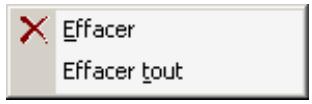
Cette liste est pourvue d'un menu contextuel (Illustration 40) dont les options sont les suivantes :
Illustration 40. Menu contextuel de la liste des événements
- Supprimer - supprimer l'événement désigné (avec confirmation de la suppression)
- Supprimer tout - supprimer tous les événements de la liste (avec confirmation de la suppression).
La gestion des tâches (par exemple, création, paramétrage, suppression, lancement et arrêt) s'effectue à l'aide du menu contextuel et des boutons situés dans la barre d'outils (Illustration 41).
Illustration 41. Menu contextuel de la liste des tâches et panneau de contrôle sur l'onglet Tâches
Le menu contextuel est appelé par un clic avec le bouton droit de la souris dans la partie gauche de la fenêtre, c'est-à-dire dans la partie de la fenêtre contenant la liste des tâches et leur statut.
- Démarrer - lancer la tâche
- Stop - arrêter l'exécution et décharger la tâche de la mémoire
- Pause - interrompre l'exécution de la tâche. À cette occasion, la tâche n'est pas déchargée de la mémoire, seule son exécution est interrompue
- Recharger les bases - réinitialiser les bases de données anti-virus. Cette commande n'est destinée qu'aux tâches résidentes dans lesquelles il est nécessaire d'initialiser de nouvelles bases anti-virus sans relancer la tâche
- Réinitialiser les statistiques - remettre à zéro les statistiques relatives à la tâche (uniquement pour les tâches résidentes)
- Voir le rapport - montré dans la fenêtre du programme Kaspersky Report Viewer (voir chap. Chapitre 7) le rapport relatif à la tâche
- Editor - éditer la tâche (cette commande comporte un sous-menu avec les commandes suivantes)
- Renommer - renommer la tâche
- Couper - couper la tâche de la liste et la sauvegarder dans le tampon d'échange interne de Kaspersky AV Control Centre (le nom de la tâche, ses paramètres et les réglages de sa programmation seront sauvegardés)
- Copier - copier la tâche dans le tampon d'échange interne
- Coller - insérer la tâche du tampon d'échange dans la liste des tâches du programme Effacer - supprimer la tâche de la liste
- Haut - déplacer le nom de la tâche d'un cran vers le haut de la liste
- Bas - déplacer le nom de la tâche d'un cran vers le bas de la liste
- Exporter - sauvegarder la tâche avec tous ses paramètres dans un fichier. Une boîte de dialogue apparaît et propose l'enregistrement dans un fichier ayant une extension tsk
- Importer - charger la tâche depuis un fichier
- Valider - activer ou désactiver la tâche dans le planning. Si la tâche est activée, celle-ci continuera de Illustrationr dans la liste des tâches mais le planificateur ne la lancera pas
- Nouveau - crée une nouvelle tâche. La sélection de cette commande a pour effet d'initialiser l'assistant de création d'une nouvelle tâche (voir 6.2.3.5)
- Propriétés - afficher les réglages de la tâche.
Les commandes Exporter et Importer sont destinées à l'échange de tâches entre ordinateurs : vous pouvez créer une tâche sur un ordinateur, la sauvegarder dans un fichier dans un dossier commun ou sur le serveur, et ensuite la charger sur un autre ordinateur.
Certaines commandes peuvent être réservées à certains types de tâches.
La position des tâches dans la liste indique leur ordre de chargement.
La gestion des tâches, comme cela a déjà été mentionné plus haut, est également effectuée au moyen des boutons de la barre d'outils.
Voici les correspondances entre les boutons et les commandes du menu contextuel :
| Bouton | Commande du menu contextualuel |
| Lancer | |
| Stop | |
| II | Pause |
| Recharger les bases | |
| Réinitialiser les statistiques | |
| Voir le rapport | |
| Nouvelle tâche | |
| Propriétés | |
| X | Supprimer |
En pointant avec la souris sur un bouton, on fait apparaitre à cote du bouton une bulle d'aide indiquant la fonction du bouton.
Les fonctions suivantes sont destinées à la manipulation des tâches :
- Appuyer sur une touche - vous pouvez basculer entre les éléments de liste en utilisant la touche correspondant à la première lecture du nom choisi. Utiliser des raccourcis clavier spéciaux:
- - créé une nouvelle tâche. Le fait d'appuyer sur cette touche entraîne l'ouverture de la boîte de dialogue Nouvelle tâche (pour plus de détails, voir le paragraphe 6.2.3.5).
- - supprimer la tâche de la liste (avec confirmation de la suppression).
- - montre les propriétés de la tâche mise en évidence. Le fait d'appuyer sur cette touche entraîne l'ouverture de la boîte de dialogue Propriétés (pour plus de détails, voir le sous-chapitre 6.2.1.1).
6.2.1.1. Fenêtre propriétés
Cette fenêtre est appelée par un clic sur le bouton ou par le choix de l'option Propriétés dans le menu contextuel. L'aspect de la fenêtre dépend du type de tâche qu'elle caractérisse.
Cette version du produit comporte les variantes suivantes de fenêtres:
- fenêtre des propriétés de la tâche Kaspersky AV Scanner
- fenêtre des propriétés de la tâche de Kaspersky AV Monitor
- fenêtre des propriétés de la tâche Kaspersky AV Updater
6.2.1.1.1. Fenêtre des propriétés de la tâche kaspersky AV scanner
La fenêtre des propriétés de la tâche de Kaspersky AV Scanner (Illustration 42) montre les réglages de la tâche executée sur la base du composant Kaspersky AV Scanner.
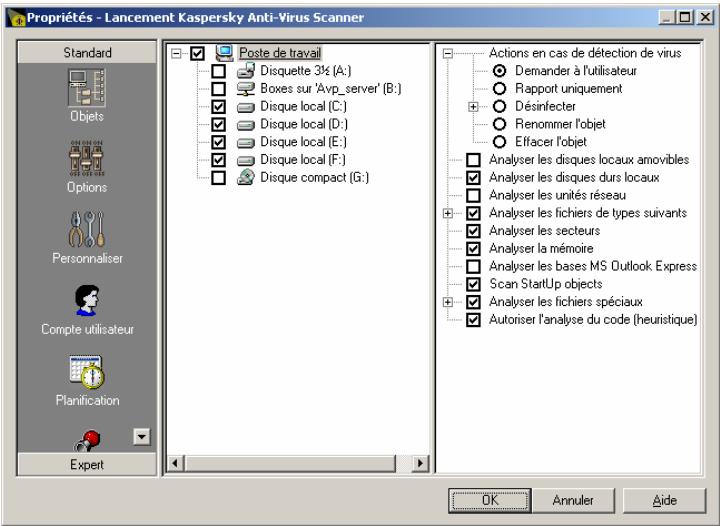
Illustration 42. Fenêtre des propriétés de la tâche de Kaspersky AV Scanner
La fenêtre se compose des catégories suivantes.
| Catégorie | Description |
| Objets | Voir paragraphe 3.3.1 |
| Options | Voir paragraphe 3.3.2 |
| Personnaliser | Voir paragraphe 3.3.3 |
| Compte utilisateur | Voir paragraphe 6.3.5 |
| Planification | Voir paragraphe 6.3.3 |
| Alertes | Voir paragraphe 6.3.4 |
6.2.1.1.2. Fenêtre des propriétés de la tâche kaspersky AV monitor
Dans la fenêtre des propriétés de la tâche Kaspersky AV Monitor (Illustration 43) sont affichés les réglages de la tâche créée sur la base du composant Kaspersky AV Monitor. Cette fenêtre comporte différentes sections contenant les réglages de la tâche. Certaines sections sont identiques à celles du composant correspondant, d'autres sont spécifiques à Kaspersky AV Control Centre.
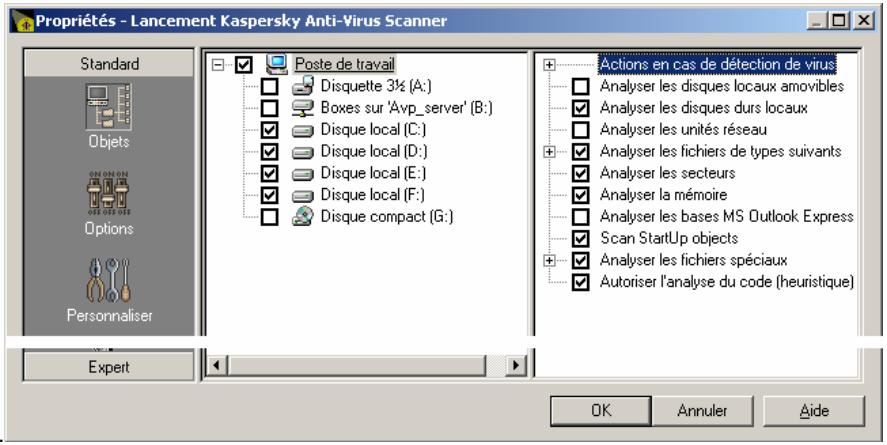
Illustration 43. Fenêtre des propriétés de la tâche Kaspersky AV Monitor
| Catégorie | Description |
| Objets, Options, Personnaliser | Voir paragraphe 3.3.1, 3.3.2, 3.3.3 |
| Planification | Voir paragraphe 6.3.2 |
| Alertes | Voir paragraphe 6.3.4 |
6.2.1.1.3. Fenêtre des propriétés de la tâche kaspersky AV updater (mise à jour)
La fenêtre des propriétés de la tâche de Kaspersky AV Updater se compose d'une série d'onglets permettant d'effectuer les réglages (Illustration 44).
Illustration 44. Fenêtre des propriétés de la tâche de Kaspersky AV Updater
| Feuillet | Description |
| Connexion | Voir p. 5.2.2 |
| Options | Voir p. 5.2.3 |
| Compte utiliser | Voir p. 6.3.5 |
| Planification | Voir p.6.3.3 |
| Alertes | Voir p. 6.3.4 |

L'onglet Connexion de la fenêtre des propriétés contient une option supplémentaire permettant de mettre à jour les bases anti-virus et les modules exécutables dans des dossiers sur le serveur Kaspersky AV Server. Il s'agit de l'option Mise à jour via le serveur Kaspersky AV Server.
6.2.2. Feuillet composants
Illustration 45. Feuillet Composants
L'onglet Composants (Illustration 45) contient la liste des composants du package Anti-Virus Kaspersky. Dans la partie droite de l'onglet se trouve la barre d'outils ; un clic avec le bouton droit de la souris fait apparaître le menu contextuel (Illustration 46).
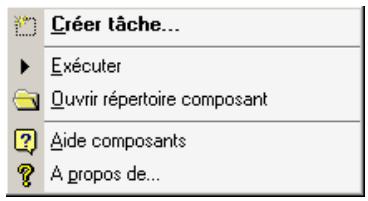
Illustration 46. Menu contextuel et barre d'outils dans l'onglet Composants
Les boutons de la barre d'outils correspondent exactement aux options du menu contextuel (voir plus bas).
| Bouton | Commande du menu contextual | Description |
| Nouvelle tâche | Création d'une nouvelle tâche sur la base du composant sélectionné. Un click sur ce bouton ou la sélection de l'option du menu a pour effet d'ouvrir la fenêtre Nouvelle tâche (pour plus de | |
| détails voir le paragraphe 6.2.3.5) | ||
| ▷ | Exécuter... | Lancer l'exécution d'une tâche. |
| ◇ | Ouvrir un répertoire de composant | Vue du réseau de composant dans la fenêtre standard de MS Windows. |
| ? | Aide composants... | Lancement du système d'information sur le composant spécifique |
| ? | A propos du programme | Affichage des informations sur la version du produit, la date de la première mise à jour des bases anti-virus, etc. Un clic sur ce bouton ou la sélection de l'options du menu ont pour effet d'ouvoir la fenêtre A propos du programme. |
6.2.3. Feuillet configuration
L'onglet Configuration (Illustration 47) est destiné à l'entrée des réglages du Control Centre. Les réglages sont répartis en quatre catégories. Chaque catégorie de réglages regroupe des paramètres avec une fonctionnalité strictement définie.
La liste des catégories de réglages est située dans la partie gauche de la fenêtre. Lors du besoin de telle ou telle catégorie, à droite de la fenêtre s'affiche l'arborescence des réglages. L'arborescence des réglages est élaborée sur la base de l'élément de l'arborescence (pour plus de détails sur la manière de travailler avec lui, voir le Chapitre 8).

Si toutes les catégories ne tiennent pas dans la fenêtre, les boutons et qui apparaissent dans ce cas permettent de faire défiler la liste entière.
Illustration 47. Fragment de l'onglet Configuration


Rôle
contient les paramètres de sécurité du système et de restriction de l'accès aux réglages et aux composants du Control Centre
contient les paramètres de traitement des messages d'information relatifs aux événements critiques dans l'exécution des tâches du Control Centre
contient les paramètres du directivisme effacé à l'aide Kaspersky Network Control Centre (la catégorie donnée des ajustements est actuelle seulement pour les assortiments, la composition de qui contient le programme du directivisme effacé - Kaspersky Administration Kit);
contient les paramètres d'emplacement des fichiers mis en quarantaine sur cet ordinateur ou serveur (uniquement si Kaspersky Administration Kit est installé) (voir la suite pour plus d'information sur la Quarantine).
contient les paramètres de réglage de l'interface utilisateur du Control Centre.
6.2.3.1. La catégorie sécurité
Illustration 48. Feuillet Configuration. Catégorie Sécurité
Cette catégorie (Illustration 48) est destinée au réglage des fonctions de sécurité du système. Elle permet de régler les mots de passe et d'interdire certains types de tâches.
La protection de certaines actions par un mot de passe s'effectue dans la section Protection par mot de passe, et l'interdiction d'exécuter certains types de tâches s'effectue dans la section Actions interdites (pour plus de détails sur ces fonctions, voir plus bas).
6.2.3.1.1. La section protection par mot de passe
Le Control Centre offre la possibilité de protéger par un mot de passe une partie des actions exécutées. Ceci permet à l'utilisateur de limiter l'accès à certaines commandes d'exécution.
Illustration 49. Section des réglages Protection par mot de passe
Ces fonctions, comme nous l'avons vu plus haut, sont régulées dans la section de l'arborescence Protection par mot de passe (Illustration 49).
Cette section contient les paramètres suivants:
Mot de passe - saisie du mot de passe pour la gestion de l'Anti-Virus Kaspersky à l'aide de Kaspersky Anti-Virus Control Centre, ainsi que pour la restriction de l'accès à certaines fonctions du programme (liste des fonctions disposée en bas de l'arborescence). Un clic sur le bouton a pour effet d'ouvrir la boîte de dialogue Changer le mot de passe.
Illustration 50. Changer le mot de passe
Cette boîte de dialogue (Illustration 50) sert à entrer et à modifier le mot de passe. Saisissez dans le champ Nouveau mot de passe répétez le mot de passe et répétez l'opération dans le champ Confirmer le mot de passe.
Protection de l'arrêt des tâches résidentes – création d'un mot de passe pour l'arrêt des tâches résidentes. Si, par exemple, le moniteur anti-virus a été lancé sur votre ordinateur et que cette option a été activée, le mot de passe sera nécessaire pour arrêter le moniteur. Protection de l'arrêt des tâches non-residentes – création d'un mot de passe pour l'arrêt des tâches non-residentes. Lors de l'activation de cette option, pour arrêter l'exécution de tâches non-residentes, telles que le lancement de Kaspersky AV Scanner ou de Kaspersky AV Updater, l'utilisateur doit entrer un mot de passe. Protection de la modification des paramètres de Kaspersky AV Centre - création d'un mot de passe pour l'ouverture de la fenêtre des réglages de Kaspersky AV Control Centre. Protection de la sortie de Kaspersky AV Control Centre – création d'un mot de passe pour le déchargement de Kaspersky AV Control Centre de la mémoire.

Lors du choix d'actions protégées, n'oubliez pas d'entrer le mot de passe approprié dans le champ Mot de passe!
En outre, dans cet onglet il est possible d'interdire l'exécution de certains types de tâches représentant un risque lors de l'administration à distance, en cas d'accès non autorisé (entrée par effraction dans le système).

Tâches désactivées
Exécuté le programme utilisé
Exécution dans la section Tâches désactivées (voir Illustration 51).
Illustration 51. Section des réglages Tâches désactivées
Dans la version actuelle du produit, il n'existe qu'un seul type de réglage de ce genre, à savoir :
Lancement du programme de l'utilisateur - l'activation de cette option interdit le lancement des programmes de l'utilisateur comme des tâches de Kaspersky AV Control Centre.
6.2.3.2. La catégorie alertes
La catégorie Alertes (voir Illustration 52) est destinée à la gestion du traitement des avis généreux par les tâches.
Illustration 52. Feuillet Configuration. Catégorie Alertes
Les différentes options de traitement des messages d'information sont les suivantes :
Ne pas envoyer d'alertes – interdire l'envoi de messages d'alertes Traiter les alertes via le Serveur Kaspersky AV - envoyer les messages d'information à l'aide du Serveur Kaspersky AV - il s'agit du composant serveur du système de gestion à distance du package Anti-Virus Kaspersky. Traiter les alertes via Kaspersky AV Control Centre - envoye les messages d'alertes à l'aide de Kaspersky AV Control Centre
Pour restreindre le nombre des messages d'information émis par une tâche, activez l'option Maximum d'alertes pour une simple tâche, puis entrez le nombre maximum.

Par exemple, sur l'illustration 53 nous voyons que le nombre maximum de messages d'information émis par une tâche a été limité. Supposons que cette limite soit 10. Ceci signifie que lorsque le onzième message d'alerte parviendra à Kaspersky AV Control Centre, la liste des messages d'alertes reçues sera automatiquement nettoyée.
Si vous avez sélectionné l'option Traiter les alertes via Kaspersky AV Control Centre, il est nécessaire de régler les paramètres d'envoi des messages d'information. Pour l'activation des envois par l'intermédiaire d'un e-mail, activez l'option Envoyer un e-mail. Réglez ensuite les paramètres suivants:
Illustration 53. Option de traitement par Kaspersky AV Control Centre
A: dans ce champ, entrez l'adresse électronique du destinataire des messages
de: entrez ici ce qui s'affichera dans le champ de du courrier électronique. La valeur de cette option peut être n'importe quelle ligne. Ce paramètre est obligatoire lors du travail avec certains serveurs SMTP et est utilisé pour identifier l'utilisateur
Objet: nom de l'objet du message dans le courrier électronique
Message: texte du message qui sera contenu dans le courrier électronique expédié
Configuration dans cette section il est indispensable de prédéfinir les paramètres du système de messagerie servant pour l'expédition des messages d'information. Il existe deux procédés d'envoi:
par SMTP par MAPI

Vous supportez demander des informations plus détaillées sur SMTP et MAPI à l'administrateur système de votre réseau.
6.2.3.2.1. Le réglage de l'envoi des messages d'information par SMTP


Envoyer un email en utilisant SMTP
Adresse du serveur SMTP:< >
Port du serveur SMTP: <25>
Illustration 54.
Paramètres de réglage SMTP
pour l'envoi des messages d'information par SMTP, il est nécessaire de sélectionner l'option Envoyer un e-mail en utilisant le protocole SMTP (Illustration 54) et ensuite d'activer les paramètres suivants:
Adresse du serveur SMTP
contient l'adresse du serveur SMTP. En outre, il est possible d'entrer l'adresse en utilisant une inscription DNS (par exemple, 125.5.29.1), soit une inscription de Domaine complète (par exemple, test.mail.ru), soit une inscription brève (par exemple, test)
Port du serveur SMTP
contient l'adresse du port du serveur SMTP. La valeur par défaut est égale à 25.
Examinons un exemple de paramètres de l'onglet Alertes. Admettons qu’il soit nécessaire de paramétrer l’envoi des messages SMS sur les événements critiques sur le réseau vers le téléphone portable de l’administrateur système en utilisant e-mail-gate.
Données d'entrée:
- numéro de téléphone portable de l'administrateur - 1234567 (numéro direct)
- opérateur du réseau téléphonique - Beeline GSM (c'est-à-dire code d'accès pour les numéros directs - 7901)
- adresse du serveur SMTP - mysmtp.home.ru port du serveur SMTP - 25
en outre, il est nécessaire que :
- le message soit expédié de la part de Control Centre,
- porte le titre Alert,
- dans le corps du courrier se trouve le texte suivant: ATTENTION! Un événement critique s'est produit!.
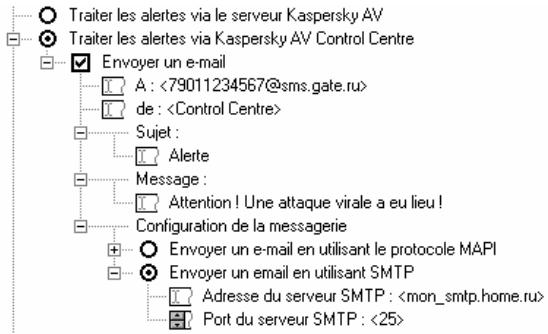
Pour cela, il est nécessaire d'entrer les réglages suivants (Illustration 55).
Illustration 55. Réglages pour l'envoi des messages SMS sur les événements critiques

L'adresse e-mail-gate, ainsi que le code d'accès à l'opérateur de communication mobile peuvent différer selon les régions.
6.2.3.2.2. Le réglage de l'envoi des messages d'information avec utilisation du protocole MAPI
Si votre ordinateur est équipé du système d'exploitation Windows 95/OSR2/98, le programme Kaspersky AV Control Centre permet de paramétrer l'envoi des messages d'information en utilisant le protocole MAPI.
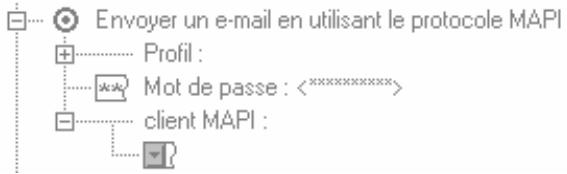
Illustration 56. Paramètres de réglage MAPI
Pour régler les paramètres du protocole MAPI, sélectionnez l'option Envoyer un e-mail en utilisant le protocole MAPI (Illustration 56), entrez ensuite les valeurs des paramètres suivants:
Configuration
nom du profil (du fichier de réglages) du client MAPI
Mot de passe pour la configuration
mot de passe pour l'accès au profil
Illustration 56. Paramètres de réglage MAPI
Client MAPI
nom du client MAPI qui sera utilisé pour l'envoi des messages d'information.

Tous les clients MAPI n'utilisent pas de profils parce que pour certains d'entre eux, les champs Configuration et Mot de passe de configuration doivent rester vides.
6.2.3.3. La catégorie la gestion effacée
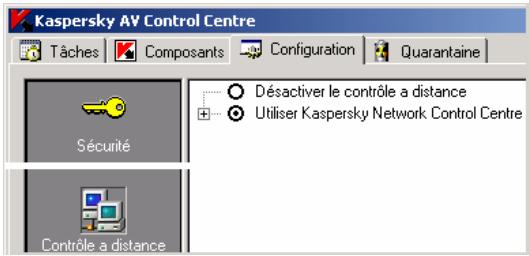
La catégorie est destinée à la gestion Effacée (Illustration 57) au réglage du directivisme effacé à l'aide Kaspersky Network Control Centre.
Illustration 57. Le signet les paramètres. La catégorie la gestion effacée
Pour déconnecter la possibilité de la gestion effacée, CHOISISEZ le bouton Interdire la gestion effacée ; mais pour le travail de Kaspersky Anti-Virus au réseau sous la gestion Kaspersky Network Control Centre - le bouton Utiliser Kaspersky Network Control Centre.

Utiliser Kaspersky Network Control Centre
- Securité
- Ports TCP/IP utilisés
Illustration 58. Le point Utiliser Kaspersky Network Control Centre.
Les ports utilisés tcp/ip
ensuite il faut orienter les paramètres de la sécurité du programme à l'intraréseauage, ainsi que les ports utilisés. Pour ce but, les suivants du réglage servent:
le réglage de la sécurité de l'intraréseauage à la gestion effacée du paquet.
le réglage des ports TCP et UDP, utilisé pour la gestion des composants du paquet.
6.2.3.3.1. Le réglage de la sécurité à la gestion effacée
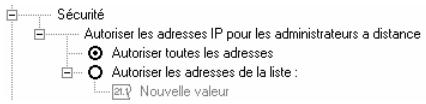
Illustration 59. Le réglage de la sécurité à la connexion effacée
Le réglage de la sécurité permet de limiter la connexion effacée (Illustration 59) aux ordinateurs qui peuvent diriger les composants de Kaspersky Anti-Virus.
Sont possibles deux variantes du réglage de la sécurité : permettre (résoudre) le directivisme Kaspersky Anti-Virus Control Centre à tous les ordinateurs au réseau ou indiquer les IP-adresses des ordinateurs, de qui la gestion effacée est permise.
La branche de l'arbre La Sécurité contient les points suivants :
Permettre toutes les adresses
permet à tous les ordinateurs aux réseaux de produire la gestion effacée des composants de Kaspersky Anti-Virus, établi sur tout ordinateur
Permettre seulement les adresses du liste
permet la gestion effacée seulement à ces ordinateurs, dont les IP-adresses numériques sont énumérées ci-dessous.

Il est recommandé de permettre la gestion effacée seulement de l'ordinaire du gestionnaire systémique de votre réseau. Il est nécessaire à cela d'insérer l'option permettre seulement les adresses de la liste, mais puis apporter au répertoire l'IP-adresse de l'ordinaire du gestionnaire systémique.
6.2.3.3.2. Le réglage des ports utilisés pour la gestion effacée
Ports TCP/IP utilisés
Port de communication TCP de Kaspersky AV Control Centre: <8086> Port de communication UDP de Kaspersky AV Control Centre: <8087> Port de communication TCP du serveur Kaspersky AV: <8084> Port de communication UDP du serveur Kaspersky AV: <8085>
Illustration 60. Le réglage des ports pour le directivisme effacé
Pour la gestion
effacée du Kaspersky
AV Server et
Kaspersky AV Control
Centre utilisent les
TCP et UDP ports.
On accepte par
defaut les
significations
suivantes :
Le port du TCP Kaspersky Network Control Centre 8086
Le port du UDP Kaspersky Network Control Centre 8087
Le port du TCP Kaspersky AV Server 8084
Le port du UDP Kaspersky AV Server 8084
Pour l'entrée des nouvelles significations des ports, ouvrez le paragraphe Les ports utilisés TCP/IP (Illustration 60), mais puis introduisez de nouvelles significations.
6.2.3.4. La catégorie personnaliser
Illustration 61. Feuillet Paramètres. Catégorie Personnaliser
La catégorie Personnaliser (Illustration 61) contient les paramètres de l'interface du programme. Dans cette catégorie, on peut régler la sonorisation de l'exécution de certaines actions, ainsi que l'apparence du programme.
La catégorie Personnaliser contient deux sections : Activer le son sur un événement et Apparence. Elles ont la valeur suivante :
Activer le son sur un événement
Réglage des effets sonores résultat de l'exécution (ou de la fin d'exécution) de certaines opérations (pour plus de détails voir le chapitre Réglage de la sonorisation du programme)
Apparence
réglage de l'apparence du programme (pour plus de détails, voir le chapitre Réglage de l'apparence)
6.2.3.4.1. Réglage de la sonorisation du programme
Le programme Kaspersky AV Control Centre permet d'associer un son à certains événements, ajoutant au programme des possibilités étendues.
Illustration 62. Réglage de la sonorisation
Le réglage des effets sonores, comme cela a été noté plus haut, est effectué dans la section Sonorisation (Illustration 62).
Pour activer un effet sonore, il faut le cocher dans la liste et ensuite cliquer sur le bouton pour appeler la boîte de dialogue permettant de désigner le fichier son. Le fichier son doit être enregistré au format WAV. Examinons le rôle de chaque effet sonore:
Démarrage de la tâche
diffusion du son après le démarrage de la tâche (quel que soit le type de tâche)
La tâche s'est terminée avec succès
diffusion du son en cas d'exécution correcte de la tâche, c'est-à-dire si la tâche n'a pas été interrompue par l'utilisateur et a été exécutée sans erreur
La tâche a été interrompue par l'utilisateur
diffusion du son en cas d'arrêt d'exécution de la tâche par l'utilisateur
La tâche a échoué
diffusion du son en cas d'échec dans l'exécution de la tâche
6.2.3.4.2. Réglage de l'appareil
Le programme Kaspersky AV Control Centre permet de modifier les couleurs de l'interface.
Illustration 63. Réglage de l'apparence
La modification des couleurs des éléments de l'interface, comme cela a été noté plus haut, s'effectue dans la section Apparence.
(voir Illustration 63).
Pour faciliter le réglage des couleurs, le programme offre à l'utilisateur un ensemble de couleurs standards. Le choix de cet ensemble s'opère dans la liste Schéma. Chaque schéma est caractérisé par les paramètres suivants:
Arrière-plan de la fenêtre principale
couleur de fond de la fenêtre principale du programme
Arrière-plan de la fenêtre de la liste des tâches
couleur de fond de la liste des tâches de l'onglet Tâches
Arrière-plan de la fenêtre de la liste des composants
couleur de fond de la liste des composants de l'onglet Composants
Arrière-plan de la fenêtre de la liste des événements
couleur de fond de la fenêtre des événements de l'onglet Tâches

Ci-dessous, l'illustration 64 montre l'exemple du schéma de couleurs lilas avec indication de ses paramètres.
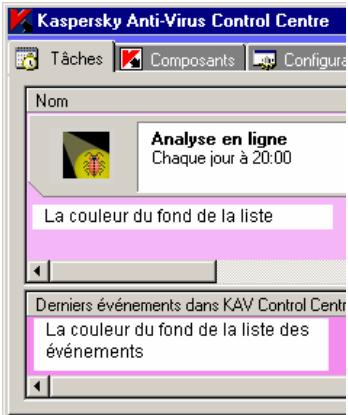
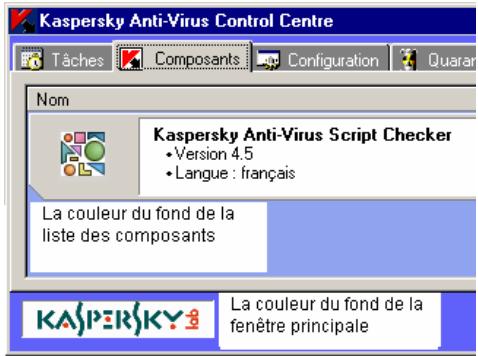
6.2.3.5. La catégorie quarantine
La catégorie Quarantaine contient le réglage de la mise en quarantaine antivirus - sorte d'entrepôt où Kaspersky Anti-Virus Scanner et Kaspersky Anti-Virus Monitor mettent les fichiers infectés et suspects (Illustration 65).
Pour que Kaspersky Anti-Virus Scanner et Kaspersky Anti-Virus Monitor puissent stocker un fichier dans cet entrepôt spécial, il est indispensable, dans l'onglet Paramètres de la boîte de dialogue des propriétés, de cocher la case Utiliser la quarantine. Dans ce régime de travail le programme copy les fichiers infectés et les met en quarantaine, sans les supprimer du dossier où ils se trouvaient initialement. La suppression des fichiers infectés de l'ordinateur est effectuée par le programme si, comme actions sur les fichiers infectés, vous avez sélectionné la commande Supprimer dans les réglages de Kaspersky Anti-Virus Scanner et Kaspersky Anti-Virus Monitor.
Illustration 65. Catégorie Quarantaine
Les fichiers mis en quarantaine sont stockés sous une forme codée, ce qui garantit:
- l'absence de risque d'infection (le code exécutable ne peut être lancé sans décryptage)
- un gain de temps au niveau du travail des programmes anti-virus (les fichiers au format de quarantaine ne sont pas considérés comme des fichiers infectés).
Ultérieurement, les fichiers mis en quarantaine peuvent être analysés et soit restaurés sous leur forme d'origine, soit supprimés.
Pour permettre des fichiers en quarantaine dans votre enregistreur (quarantaine locale), sélectionnez dans le groupe de boutons de choix la variante Utiliser la quarantaine locale. Le travail sur les fichiers mis en quarantaine locale est décrit dans le chapitre suivant.
6.2.4. Feuillet quarantine
Dans l'onglet Quarantaine (Illustration 66) est affiché le contenu de la quarantaine locale (sur la quarantaine locale, voir chap. 6.2.3.5).
Illustration 66. Feuillet Quarantaine
Vous pouvez paramétrer le mode de présentation des fichiers dans cet onglet et exécuter différentes opérations sur les fichiers. Le menu dynamique de l'onglet est prévu à cet effet (Illustration 67).
Illustration 67. Menu dynamique de l'onglet Quarantaine
Toutes les commandes de ce menu, excepté la commande Voir, sont doublées par les boutons de la barre d'outils de la partie droite de l'onglet.
À l'aide des commandes du sous-menu Voir, vous pouvez régler le type d'icônes et le procédé de présentation de la liste (tableau ou noms des fichiers uniquement).

Pour voir les propriétés du fichier:
- Choisissez son nom et cliquez sur le bouton
- La fenêtre d'informations sur le fichier apparait (les informations sont les mêmes que celles qui sont affichées dans le tableau, cependant les informations sont disposées de façon plus lisible (Illustration 68).
Illustration 68. Informations sur le fichier en quarantaine
Pour mettre à jour la liste des fichiers mis en quarantaine, choisissez dans le menu dynamique la commande Rafraîchir ou cliquez sur le bouton

Pour extraire un fichier mis en quarantaine:
- Choisissez son nom dans la fenêtre et cliquez sur le bouton dans la partie droite de la fenêtre ou choisissez la commande Extraire dans le menu dynamique de la liste.

- Dans la fenêtre de l'assistant d'extraction des fichiers mis en quarantaine (Illustration 69) choisissez le répertoire dans lequel le fichier extrait sera placé. Pour ce faire, cliquez sur le bouton
Illustration 69. Assistant d'extraction des fichiers mis en quarantaine
- Cochez le champ Décrypter.
- Cliquez sur le bouton Suivant.
- Une fenêtre d'informations apparait dans laquelle s'affiche le déroulement de l'opération. À la fin de l'opération, cliquez sur le bouton Terminer.

Pour supprimer un fichier mis en quarantaine,
- Choisissez son nom et cliquez sur le bouton X ou sélectionnez la commande Supprimer dans le menu dynamique du fichier.
- Une fenêtre de demande de confirmation de l'opération s'ouvre. Cliquez sur le bouton Oui.

Le programme ne supprimera le fichier que de la quarantaine, pas du dossier où il se trouvait initialement. Le programme ne supprimera définitivement un fichier infecté de l'ordinateur que si vous avez choisi Supprimer comme action à effectuer sur les fichiers infectés.

Pour permettre manuellement un fichier en quarantaine:
- Choisissez, dans le menu dynamique, la commande Mettre le
fichier en quarantaine ou cliquez sur le bouton. Ceci aura pour effet d'activer l'assistant de placement de fichier en quarantaine (Illustration 70).
Illustration 70. Assistant de placement de fichier en quarantaine
- Cliquez sur le bouton et dans la boîte standard de dialogue Windows qui apparait, sélectionnez le nom du fichier.
- Le cas échéant, éditez le texte explicitant les motifs de mise en quarantaine du fichier dans le champ Cause et cliquez sur le bouton Suivant.
- Une fenêtre d'informations apparait dans laquelle s'affiche le déroulement de l'opération. À la fin de l'opération, cliquez sur le bouton Terminer.
6.3. Assistant de création d'une nouvelle tâche
L'exécution planifiée d'un programme déterminé, avec la liste prédéfinie des paramètres et des réglages, peut être sauvegardée sous la forme d'une tâche.
L'assistant: L'assistant: L'assistant: L'assistant: L'assistant: L'assistant: L'assistant: L'assistant: L'assistant: L'assistant: L'assistant: L'assistant: L'assistant: L'assistant: L'assistant: L'assistant: L'assistant: L'assistant: L'assistant: L'assistant: L'assistant: L'assistant: L'assistant: L'assistant: L'assistant: L'assistant:
La création d'une nouvelle tâche dans Kaspersky AV Control Centre est réalisée sous la forme de l'assistant pour Windows qui prend la forme d'une succession de fenêtres (étapes) permettant d'exécuter des actions définies.
Le passage d'une fenêtre à l'autre s'effectue en cliquant sur le bouton Suivant (pour avancer) et Préc. (pour revenir en arrière). Une fois la procédure de création de tâche terminée, cliquer sur le bouton Terminer. Pour annuler les actions de création de tâche, cliquer sur le bouton Annuler. Pour recevoir une aide opérationnelle sur une étape donnée, cliquer sur le bouton Aide.
6.3.1. Fenêtre tâche
En fonction des tâches en cours d'exécution, des programmes lancés et des particularités de leurs réglages, il est possible de diviser les tâches en deux groupes:
- les tâches dont l'exécution suppose le lancement des programmes faisant partie intégrante du package Kaspersky Anti-Virus, les autres tâches.
La fenêtre Tâche (Illustration 71) est destinée à entraîner le nom de la tâche et son type.
Illustration 71. Fenêtre Tâche
Par exemple, il existe les types de tâches suivants :
- analyse de la mémoire et des disques - lancement du Kaspersky AV Scanner avec possibilité de réglage individuel des différents paramètres d'analyse pour chacune des tâches. Les tâches peuvent être lancées automatiquement, en cas d'événement déterminé ou sur indication directe de l'utilisateur
- analyse en temps réel - lancement du moniteur anti-virus et/ou modification provisoire de ses paramètres de travail sans reliance. Les périodes d'action de tels ou tels réglages peuvent être, soit définies rigoureusement, conformément au planning, soit dépendre de l'intervention de cer-
certain événements dans le système, mais aussi être définies par l'utilisateur lors du changement de caractère de l'action (par exemple, pour la durée d'installation d'un nouveau logiciel, de copie de programmes et de documents provenant de l'extérieur, lors de la réception de courrier électronique, etc.)
- mise à jour des bases anti-virus – mise à jour automatique des bases de données d'informations relatives aux nouveaux virus. La mise à jour peut être effectuée aussi bien via Internet que par le biais du réseau local, ce qui diminue le coût de la connexion, accélère la procédure de mise à jour et facilite la gestion du package
- lancement du programme de l'utilisateur - tous les programmes pouvant être lancés depuis Kaspersky AV Control Centre
- installation de nouveaux programmes - lancement de l'assistant d'installation des applications Windows.
6.3.2. Fenêtre planification pour la tâche de kaspersky AV monitor
Illustration 72. Fenêtre Planification pour la tâche du Kaspersky AV Monitor.
Dans la fenêtre Planification, lors de la création d'une tâche pour Kaspersky AV Monitor (Illustration 72), il est nécessaire de définir les intervalles de lancement et d'arrêt. Pour le lancement de la tâche, aussitôt après le démarrage de Kaspersky AV Control Centre, il est nécessaire de cocher l'option Toujours. Pour définir l'intervalle de travail, cochez l'option Intervalle, régler ensuite le planning de lancement et d'arrêt du programme. Pour régler le lancement du programme, cliquez sur le bouton Départ, cette manipulation ayant pour effet d'ouvrir une fenêtre analogue à la fenêtre Planification pour la tâche de Kaspersky AV Scanner (voir plus loin la description).
Un clic sur le bouton Stop permet de paramétrer l'arrêt de l'exécution de la tâche.
6.3.3. Fenêtre planification pour la tâche de kaspersky AV scanner et updater
Dans la fenêtre Planification, lors de la création d'une tâche pour Kaspersky AV Scanner, il est indispensable de définir les conditions et la périodicité du lancement. (Illustration 73).
Illustration 73. Fenêtre Planification pour la tâche du Scanner et la Mise à jour automatique.
Variantes possibles de lancement:
| Sur événement | lancement de la tâche lors d'un événement ou à la demande de l'utilisateur (voir “Lancement événementiel de la tâche”) |
| Sous condition | lancement de la tâche lors de l'apparition d'une condition liée à l'achèvement d'un certain type de tâche (“Lancement conditionnel de la tâche”) |
| Chaque heures | lancement de la tâche à un moment déterminé avec un intervalle d'une heures (voir “Lancement de la tâche toutes les |
heures")
Chaque jour
lancement de la tâche chaque jour à un moment déterminé de la journée (voir “Lancement quotidien de la tâche”)
Chaque semaine
lancement hebdomadaire de la tâche un jour déterminé de la semaine à un moment déterminé de la journée (voir "Lancement hebdomadaire de la tâche")
Chaque mois
lancement de la tâche un jour déterminé du mois à un moment déterminé de la journée (voir “Lancement mensuel de la tâche”).
Sélectionnez la variante désirée de lancement dans la partie gauche de la fenêtre, procédez ensuite au réglage du planning conformément aux instructions fournies dans les chapitres suivants.
6.3.3.1. Lancement événementiel de la tâche
Kaspersky AV Control Centre permet d'initialiser le lancement d'une tâche en cas d'événement au niveau du système, et de régler le lancement de la tâche à la demande de l'utilisateur.
Illustration 74. Réglage du lancement événementiel
Pour désigner ce type de lancement, il est indispensable de cocher la case Sur événement, après quoi dans la partie droite de la fenêtre Planification s'affichera la liste des conditions (Illustration 74).
Sélectionnez dans la liste une des conditions de lancement. Les variantes suivantes sont possibles:
Mode manuel
La tâche est lancée depuis Kaspersky AV Control Centre à la demande de l'utilisateur
Au démarrage de kaspersky AV control centre
la tâche est lancée au démarrage de Kaspersky AV Control Centre, c'est-à-dire, de fait, au moment de l'entrée de l'utilisateur dans le
Système
Lors du lancement de l'économiseur d'écran
La tâche est lancée lors du lancement du programme économiseur d'écran
Au démarrage du service système de Kaspersky AV Control Centre
La tâche est lancée au démarrage du service système de Kaspersky AV Control Centre, c'est-à-dire, de fait, pendant le chargement du système.
Pour tous les types de tâches, on peut décider de lancer la tâche une fois par jour ou à l'occasion d'un événement donné.
6.3.3.2. Lancement conditionnel de la tâche
Kaspersky AV Control Centre permet de définir le lancement de la tâche lors de conditions déterminées liées aux résultats du travail de certains composants du package.
Dans cette version du produit, ce type de lancement est conçu de la manière suivante : l'utilisateur peut créer une tâche qui sera lancée à la condition qu'un certain composant de l'Anti-Virus Kaspersky ait achevé son travail avec un code de retard déterminé.
Illustration 75. Réglement du lancement conditionnel
Pour sélectionner cette variante de lancement, mettez le commutateur situé dans la partie gauche de la fenêtre Planification dans l'état Sous condition (Illustration 75).
Ensuite, sélectionnez dans la liste Si la tâche... l'état de la tâche sur laquelle porte la condition, et dans la liste s'est terminée avec le code sortie, choisissez la valeur avec laquelle la tâche doit se terminer.
Différents types de tâches principales:
Lancement de Kaspersky AV Monitor
- Mise à jour des bases anti-virus. Lancement de Kaspersky AV Scanner.
Le programme traite les résultats suivants des tâches principales:
- Indifférent - la tâche créée sera exécutée aussitôt après l'exécution de la tâche principale, indépendamment du résultat obtenu
- Terminer - la tâche créée ne sera exécutée que si la tâche principale a été exécutée avec succès
- Panne - la tâche créée ne sera exécutée que si l'exécution de la tâche principale a échoué
- Interrompu - la tâche créée sera exécutée si la tâche principale a été interrompue par l'utilisateur.
Il arrive que les virus informatiques infectent Kaspersky AV Monitor. Dans ce cas, il faut éradiquer les virus par d'autres procédés.
En utilisant cette option, il est possible, par exemple, de créer une tâche qui lancera Kaspersky AV Scanner dans le cas où Kaspersky AV Monitor a détecté une erreur lors de son lancement.
6.3.3.3. Lancement de la tâche toutes les heures
Illustration 76. Réglage du lancement de la tâche toutes les heures
Pour le lancement de la tâche créée toutes les heures, il faut sélectionner l'option Chaque heure dans la partie gauche de la fenêtre Planification (voir illustr. Illustration 76), après quoi entrer l'heure de lancement dans la partie droite.
L'illustration 76 fournit un exemple de réglage du lancement de la tâche toutes les heures + 25 minutes. Ainsi, en admettant qu’il soit maintenant 12:00, la tâche sera lancée à 12:25, 13:25, 14:25, etc.
6.3.3.4. Lancement quotidien de la tâche
Illustration 77. Réglage du lancement quotidien de la tâche
Pour le lancement quotidien de la tâche créée à un moment déterminé, il faut sélectionner dans la fenêtre Planification l'option Chaque jour (Illustration 77), puis régler l'heure du lancement.
Le réglage de l'heure de lancement s'effectue dans la liste Horaire. À cet effet, on utilise le panneau de configuration et le menu contextuel. Examinons leur rôle.
Bouton Option Rôle du menu barre contextuelle d'outils

Ajouter...
Ajouter un nouvel horaire de lancement. Le choix de cette option a pour effet d'ouvrir la boîte de dialogue Ajouter un horaire, dans laquelle il faut entrer l'heure de lancement de la tâche. Il est également possible d'appeler cette fenêtre en double-cliquant avec la souris à n'importe quel endroit libre de la liste Heure, ou en appuyant sur la touche.

Modifier...
Modifier la valeur de l'heure de lancement de la tâche. Le besoin de cette option a pour effet d'ouvrir la boîte de dialogue Ajouter un horaire, dans laquelle il est nécessaire de modifier la valeur de l'heure. Vous pouvez également double-cliquer avec la souris sur la ligne que vous pouvez modifier ou bien appuyer sur la touche

Effacer...
Effacer la notation de l'heure de lancement de la liste. Vous pouvez également appuyer sur la touche de la ligne à supprimer.
6.3.3.5. Lancement hebdomadaire de la tâche
Illustration 78. Réglage du lancement hebdomadaire de la tâche
Pour le lancement hebdomadaire de la tâche certains jours déterminés et à certaines heures, il faut sélectionner l'option ChaqueSEINE dans la fenêtre Planification, puis entrer les jours et les heures de lancement de la tâche dans la partie droite de la fenêtre.
Pour entrer les jours et les heures de lancement de la tâche, il faut cocher les jours de la semaine et ensuite entrer l'heure dans la liste Horaire. Pour plus de détails sur la façon d'entrer l'heure, voir le chapitre Lancement quotidien de la tâche.
L'illustration 78 montre un exemple de réglage permettant de lancer la tâche le lundi (à 3:40 et à 22:40) et le vendredi (également à 3:40 et à 22:40).
6.3.3.6. Lancement mensuel de la tâche
Pour le lancement mensuel de la tâche certains jours déterminés et à certaines heures, il faut désélectionner l'option Chaque mois dans l'onglet Planification (Illustration 79).
Après quoi il est nécessaire de cocher avec la souris les dates auxquelles la tâche créée sera lancée, puis entrez l'heure de lancement dans la liste Horaire (pour plus de détails sur la façon d'entrer l'heure dans cette liste, voir le chapitre Lancement quotidien de la tâche).

Les jours de lancement de la tâche sont marqués de la coche. Par exemple, Illustration 79. Réglage du lancement mensuel de la tâche donne un exemple de réglage où la tâche créée sera lancée le 1^er, le 2^ème, le 13^ème et le 30^ème de chaque mois à 3:40 et à 22:40.
Illustration 79. Réglage du lancement mensuel de la tâche

Alertes
Sélectionne le type d'alertes engendrées pendant l'exécution des tâches.

Objet infecté trouvé
Importance : critique

Objet efface
Importance : critique

Objet infecté nettoyé
Importance : haute

Objet suspect trouvé
Importance : haute

Alerte
Illustration 80. Choix des types de messages
Dans la fenêtre Alertes (Illustration 80) il est nécessaire de cocher les types de messages d'alertes qui seront créés par la tâche.
Les messages d'alertes, comme cela a été indiqué plus haut, sont des messages générés par les tâches.
Pour sélectionner tels ou tels messages, marquez-les d'une coche.
6.3.5. Fenêtre compte utiliser
Kaspersky AV Control Centre peut être lancé en tant que service système de Windows, c'est-à-dire avant le démarrage du système. Dans ce cas il est nécessaire d'indiquer l'inscription du compte utilisé que la tâche utilisera.
L'inscription du compte utilisé contient les données sur l'utilisateur (par exemple le nom complet, le mot de passe, etc.).
Le réglage du compte utilisateur peut être effectué dans la fenêtre Compte utilisateur (Illustration 81).
Illustration 81. Saisie du compte utilisé pour le lancement de la tâche
Il est possible d'utiliser les inscriptions suivantes :
Compte du système local
inscription de contrôle Windows
Connexion en cours au compte utilisateur
inscription de contrôle de l'utilisateur
Autre inscription de contrôle
inscription de contrôle de l'utilisateur dont les paramètres sont indiqués plus bas dans les champs Nom de l'utilisateur, Mot de passe et Confirmation du mot de passe.
Pour autoriser l'accès à la tâche, cochez l'option Autoriser la tâche à communiquer avec le PC.
6.3.6. Réglage des options de la tâche
À cette étape de la création d'une tâche, il est indispensable d'effectuer le réglage des paramètres de la tâche qui sont caractéristiques de ce type de tâche. Comme il se doit, le contenu de ces réglages est ajusté aux options choisies.
Examinons les types de tâches et les fenêtres qui apparaissent en commençant par cette étape :
| Type de tâche | Succession des fenêtres | Description |
| Tâche de lancement de Kaspersky AV Scanner et Kaspersky AV Monitor | 1. Objets | Voir paragraphe 3.3.1 |
| 2. Options | Voir paragraphe 3.3.2 | |
| 3. Personnaliser | Voir paragraphe 3.3.3 | |
| Kaspersky AV Updater | 1. Connexion | Voir paragraphe 5.2.2 fenêtre contient supplémentairespermé de bases anti-virus et dossier spécial sur le k |
| 2. Options | Voir paragraphe 5.2.3 |
6.3.6.1. Fenêtre options pour la tâche de kaspersky AV scanner et de kaspersky AV monitor
La fenêtre Options pour la tâche de Kaspersky AV Scanner et de Kaspersky AV Monitor est analogue, par son contenu, à la fenêtre Options des programmes correspondants (voir description de cette fenêtre au chapitre 3.3.2).
Illustration 82. Fenêtre Options pour la tâche de Kaspersky AV Scanner
La section Type de rafraîchissement des statistiques de l'arborescence des réglages (Illustration 82), dans laquelle sont définies les modalités de mise à jour des statistiques dans le composant Kaspersky Report Viewer, constitue une exception.
Les statistiques peuvent être mises à jour en utilisant le planificateur (pour ce faire, il faut cocher l'option Sur l'horloge et dans la fenêtre d'édition, entrer la durée de dépassement (en secondes). Lors de la survenue d'un événement dans le système, il faut cocher l'option Sur événement, puis sélectionner la catégorie d'événement. Dans la version actuelle du produit, il est possible de mettre à jour les statistiques selon les événements critiques ou tout autre type d'événement.
Chapitre 7. kaspersky
Kaspersky Report Viewer - est un programme de consultation et de gestion des rapports créés par les composants du package Kaspersky Anti-Virus.
Kaspersky Report Viewer apparaît lorsque vous sélectionnez la commande Voir le rapport dans la fenêtre de l'un des programmes Kaspersky AV Scanner, Kaspersky AV Monitor, ou après avoir cliqué sur le bouton Rapport dans la généfenêtre du programme de mise à jour Kaspersky AV Updater.
7.1. Description de l'interface de kaspersky report viewer
Dans la fenêtre principale du programme Kaspersky Report Viewer (Illustration 83) sont disposés :
- le menu la barre d'outils
- La liste des sessions dans le fichier de rapport en cours (un seul fichier de rapport peut être ouvert à la fois!)
- le tableau de rapport
- la barre d'état.
Pour consulter un rapport de session, sélectionnez-le dans la partie gauche de la fenêtre, après quoi dans la partie droite s'affichera le rapport approprié.
Dans les colonnes du tableau de rapport se trouvent les informations suivantes : Obj - objet sur lequel l'action a été exécutée Résultat - résultat du travail Description - description de l'action exécutée
- Obj - objet sur lequel l'action a été executée Résultat - résultat du travail Description - description de l'action executée.
Illustration 83. Fenêtre affichant le rapport
Au-dessus du texte du rapport se trouve une barre d'outils contenant les boutons de commande correspondant aux opérations de base. Les boutons sont assortis de bulles d'aide apparaisant au passage de la souris et affichant une petite fenêtre contenant une information très brève.
Dans la partie supérieure se trouve le menu principal. Vous pouvez noter que les boutons de la barre d'outils et certaines commandes du menu ont la même fonction.
Dressons le tableau des correspondances boutons-commandes du menu et voyons leur rôle.
| Barre d'outils | Menu | Rôle |
| - | Affichage→ Toujours visible | Placer la fenêtre du programme au-dessus de toutes les fenêtes sur le bureau de Windows |
| - | Fichier→Ouvir | Ouvrir le rapport enregistré dans le fichier |
| - | Fichier→Enregistrer sous... | Sauvegarder le rapport avec un autre nom |
| - | Fichier→Purger | Effacer le contentu du rapport |
| Barde d'outils | Menu | Rôle |
| Fichier→ Imprimer | Impression | |
| Affichage→ Actualiser | Nouveau chargement du rapport depuis le fichier | |
| Edition→ Rechercher | Recherche d'une ligne dans le rapport. Un clic sur ce bouton a pour effet d'ouvrir la fenêtre de recherche (voir plus bas) | |
| Edition→ Suivant | Recherche de la ligne suivante qui satisfait au critère de la recherche | |
| Affichage→ Suivi du rapport | Suivi du rapport (lors de l'activation de cette option, le rapport viendra automatiquement se positionner sur la première ligne, attendant l'arrivée de nouvelles données) | |
| Affichage→ Voir la dernière session | Rappel du rapport correspondant à la的最后一 minute session. | |
| 1 | Affichage→ Uniquement les statistiques | Montré uniquement les statistiques |
| 2 | Affichage→ Commentaire | Montré le commentaire |
| ? | Aide | Aide |
Illustration 84. Fenêtre de recherche
La fenêtre de recherche (Illustration 84) apparait dans la fenêtre de rapport après un clic sur le bouton
de la barre d'outils, soit après le choix de la commande Rechercher dans la section du menu Édition. Pour rechercher une ligne (ou une portion de ligne), saisissez-la dans la fenêtre d'édition Chaîne à trouver, puis spécifiez les paramètres de recherche et cliquez sur le bouton OK
Voyons le rôle des paramètres de la recherche:
- Correspondance avec le mot entier - rechercher dans le rapport tous les mots coïncidant avec l'exemple qui a été entré
- Respecter la casse - tenir compte de la différence majuscules/minuscules lors de la recherche
- Correspondance avec la chaîne complète – rechercher les lignes du rapport coïncidant exactement avec la chaîne arrivée.
Pour fermer la fenêtre, cliquez sur le bouton Annuler et pour recevoir de l'aide, cliquez sur le bouton Aide.

Une fois que la première ligne (ou une portion de la ligne) correspondant aux critères de la recherche a été trouvée, il est possible de rechercher les autres lignes (ou sous-lignes). Pour cela il faut cliquer sur
le bouton ou désir la commande Suivant dans le menu Édition.
Chapitre 8. Tree-Chart™
L'interface de l'Anti-Virus Kaspersky utilise la technologie Tree-Chart™.
Tree-Chart™ est une technologie universelle de présentation des données destinée aussi bien aux débutants qu'aux utilisateurs expérimentés et élaborée par les spécialistes de la société Kaspersky Lab. Avec cette technologie, toutes les données sont représentées sous la forme d'une arborescence dont les nœuds constituent les éléments standards de gestion (boutons, listes, commutateurs, etc.).
Cette technologie permet de matérieliser l'interdépendance des différents réglages et facilite le paramétrage du programme.

Dans cette documentation, à côté du nom de chaque élément se trouve indiqué le type d'icône qui lui correspond.
8.1. Arborescence des réglages
Chaque nodule de l'arborescence des réglages peut avoir des branches. Si une branche est déployée, le signe du nodule correspondant aura l'aspect, mais si la branche est repliée, le signe se changera en.
Pour modifier un réglage, il est indispensable de déployer la branche appropriée.
Il est possible de déployer ou de replier une branche par l'un des procédés suivants :
Comment faire
Déployer la branche (nodule avec le signe +)
Touche du clavier. Commande Agrandir du menu contextuel.
Touche < + > du pavé numérique (les deux branches du nodule se déploient).
Comment faire
Replier la branche (nodule avec le signe)
Touche du clavier. Commande Réduire du menu contextual.
Touche <-> du pavé numérique (toutes les branches du nodule se replient).
8.2. Types d'éléments de gestion
Pour régler les différents paramètres de vérification dans le programme, on utilise plusieurs types d'éléments de gestion:
8.2.1. Commutateur
Le commutateur peut se couvrir dans deux états:
Nouveaux répertoires — commutateur désactivé. La vérification n'est pas effectuée Nouveaux répertoires commutateur activé. La vérification est effectuée
Comment modifier l'état des commutateurs:
Comment faire
Activation du commutateur
Touche du clavier.
Commande Vérifier du menu contextuel. Clic avec la souris.
Désactivation du commutateur
Touche du clavier.
Commande Annuler vérifier du menu contextuel. Clic avec la souris.
8.2.2. Bouton d'option
Les Boutons d'options doivent obligatoirement être regroupés dans des groupes composés au minimum de deux boutons de besoin, chaque bouton correspondant à l'une des variantes possibles que peut prendre le réglage. Chaque bouton peut se couvrir dans deux états:

Int 13h
— bouton d'options désactivé

Int 13h
— bouton d'options activé
Un seul indicateur de chaque groupe peut être activé.
Comment modifier l'état des boutons d'options:
Action à réaliser
Activation du bouton d'options
Comment faire
Touche ESPACE du clavier.
Commande Vérifier du menu contextuel. Clic avec la souris.
Désactivation du bouton d'options
Activation de l'autre bouton d'options.
8.2.3. Champ de saisie
Champ de saisie — La valeur de ce champ est saisie directement sur le clavier. La valeur actuelle de ce champ est indiquée entre parenthèses après le nom du champ.

Nom de base des tables
champ de saisie.
Comment modifier la valeur du champ de saisie :
Action à réaliser comment faire
Modification de la valeur du champ de saisie
Clic avec la souris sur l'icône de ce champ.
Commande Modifier du menu contextuel.
Touche F2.
Le champ prend l'aspect suivant: KAVITAB
À la fin de l'édition, cliquez sur la touche Entrée, ou cliquez avec la souris à l'extérieur du champ. Vous pouvez appuyer sur la touche Échap pour rappeler les anciennes valeurs du champ.
8.2.4. Champ de saisie d'un chemin d'accès
Champ de saisie d'un chemin d'accès — la valeur de ce champ est modifiée depuis la boîte de dialogue standard de Windows.
... D:\Program\Kaspersky Lab\Kaspersky Anti-Virus Inspector — champ de saisie d'un chemin d'accès.
Comment modifier le chemin d'accès :
Action à réaliser comment faire
Modification de la valeur du champ de saisie d'un chemin d'accès
Clic de la souris sur l'icône de ce champ.
Commande Modifier du menu contextuel.
Touche F2.
8.2.5. Champ de saisie d'une valeur numérique
Champ de saisie d'une valeur numérique — la valeur de ce champ est entrée directement depuis le clavier ou en cliquant sur les petits boutons fléchés. La valeur courante de ce champ est indiquée entre mini-parenthèses après le nom du champ.
La taille maximale du fichier rapport est < 100> Ko — champ de saisie de la valeur numérique.
Comment modifier la valeur du champ de saisie d'une valeur numérique :
Action à réaliser comment faire
Modification de la valeur du champ de saisie de la valeur numérique
Clic avec la souris sur l'icône de ce champ.
commande Modifier du menu contextuel. Touche F2.

Si le premier caractère du numéro est un zéro, le calculé l'interprète comme une notation en octal, et le convertit en un nombre decimal.
La liste déroulante est destinée à la sélection de l'un des éléments (Illustration 85). Pour se déplacer dans la liste, on peut utiliser les touches haut et bas. Pour dérouler automatiquement la liste, on utilise les touches Ctrl+ Haut et Ctrl+ Bas.
Illustration 85. Liste déroulante
8.3. Indicateurs de réglages
Lors du paramétrage des vérifications s'appliquant à l'arborescence des disques dans le programme, on utilise ce qu'on appelle les règles d'héritage, c'est-à-dire que si vous avez attribué des paramètres particuliers à l'élément Poste de Travail (Illustration 86), ces réglages s'appliquent à tous les disques de l'ordinateur.
Illustration 86. Arborescence des disques
À chaque élément de la hiérarchie correspond un indicateur de réglages qui peut être activé ou désactivé, et des règles qui s'appliquent à cet élément.
L'indicateur de réglages montre si le régime de vérification de l'élément de la hiérarchie est activé ou désactivé et les règles établissant le procédé de vérification dudit élément.
Par défaut, tous les éléments héritent de la règle du groupe de la hiérarchie dans laquelle ils entrent. En cas de changement d'une règle du groupe, toutes les règles des éléments entrant dans ce groupe sont en même temps modifiées.
Vous pouvez assigner à certains éléments leurs propres règles ou modifier l'état de leurs indicateurs de contrôle. Ces éléments auront des règles indépendantes. En cas de modification d'une règle du groupe, ces éléments conserveront leurs règles. Cependant, en cas de changement de l'état de l'indicateur de contrôle de groupe, les éléments passent de nouveau en régime d'héritage.
Vous pouvez désactiver complètement le régime d'héritage des règles de l'objet en sélectionnant dans le menu dynamique la commande Établir Mode Strict. Après quoi, l'indicateur de contrôle prendra l'aspect d'un carré rouge avec une coche noire à l'intérieur. Nous dirons que de tels éléments ont des règles strictement indépendantes. Ces éléments conserveront leurs règles, même en cas de modification des indicateurs de contrôle du groupe. Vous pourrez alors de nouveau assigner le régime d'héritage en sélectionnant dans le menu dynamique la commande Annuler Mode Strict.
L'indicateur de réglage peut avoir l'aspect suivant:
| Aspect de l'indicateur | Description de l'indicateur | Valeur |
| ☑ | Le carré avec une coche à l'intérieur peut être rouge ou noir. | Mode de vérification activé. Carré rouge – mode d'héritage des règes déactivé. Carré noir – mode d'héritage des règes activé. |
| ☑ | Carré avec une coche à l'intérieur et un triangle dans l'angle inférieur droit. Le triangle peut être rouge ou noir.. | Le mode d'héritage des règes est activé mais certains objets sont exclus du groupe ou ont leurs propres réglages. Triangle rouge – pour un ou plusieurs objets, le régime d'héritage des règes est déactivé. Triangle noir – pour un ou plusieurs objets la règle est modifiée. |
| ☑ | Carré sans coche avec un triangle dans le coin inférieur droit. Le triangle peut être rouge ou noir. | Mode de vérification déactivé. Pour un ou plusieurs objets, le mode de vérification est installé. Triangle rouge – pour un ou plusieurs objets, le mode d'héritage des règes est déactivé. Triangle noir – pour un ou plusieurs objets la règle est modifiée. |
Chapitre 9. kaspersky anti-virus SCRIPT checker
Kaspersky Anti-Virus Script Checker est un programme anti-virus qui protège votre ordinateur contre les virus de script et les vers qui s'exécutent directement dans la mémoire de l'ordinateur.
9.1. Principe de fonctionnement
Les différents programmes utilisant Microsoft Windows Script Host (comme Microsoft Explorer, Microsoft Internet Explorer, Microsoft Outlook, etc.) transmettent dans le Script Hosting aux fins de traitement et d'exécution consécutive les scripts (tels que VB Script et Java Script). Avant l'exécution de ces fichiers script, Script Checker les envoie pour vérification au module Kaspersky AV Monitor (si ce dernier est installé et lancé), et si le moniteur n'a pas détecté de virus, il effectue une analyse heuristique du code du fichier script. En cas de suspicion de virus, Script Checker émet un message d'alerte approprié et interdit l'exécution de ce script.

Script Checker n'utilise pas les bases anti-virus. Les bases de données anti-virus sont utilisées par Kaspersky AV Scanner et Kaspersky AV Monitor. L'avantage de Script Checker sur les autres programmes anti-virus consiste dans le fait qu'il permet de prévenir l'utilisateur de la possibilité d'infection par un nouveau virus non encore décrit dans les bases de données anti-virus.

Les fichiers script dans le système d'exploitation Windows s'exécutent dans la mémoire de l'ordinateur sans appel préalable au disque, c'est pourquoi les moyens de protection comme le moniteur anti-virus ne peuvent pas vérifier les fichiers script avant leur exécution. Script Checker permet d'intercepter l'exécution des fichiers script et de les transmettre au moniteur pour vérification. Ainsi, Script Checker en combinaison avec le moniteur anti-virus offre à l'utilisateur une protection complète contre tous les types de virus.
Examinons l'exemple suivant de situation où Script Checker protège votre ordinateur contre un virus.
Admettons que vous alliez sur un site WEB qui contient un virus de script ressemblant à LoveLetter. Si votre navigateur Internet a un faible niveau de protection, l'exécution du virus de script sera lancée immédiatement. Script Checker est chargé d'empêcher l'exécution du script infecté et de protéger ainsi votre ordinateur contre une attaque virale. En outre, Script Checker émet un message d'alerte ci-dessous (Illustration 87).
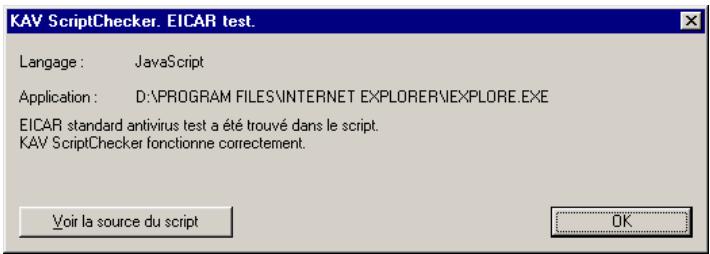
Illustration 87. Message d'alerte - possibilité de virus
A.1. analyse heuristique
L'analyseur heuristique (Code Analyzer) vérifie dans les codes des fichiers et des secteurs la présence d'instructions ayant l'aspect de virus. S'il trouve des instructions suspectes (telles que l'ouverture d'un autre fichier, l'ajout de code, l'interception d'interruptions système, etc.), le fichier vérifié est considéré comme suspect et un message approprié s'affiche à l'écran :
Suspicion : où est une des lignes :
- Com — le fichier a l'aspect d'un fichier infecté par un virus inconnu infectant les fichiers com
- Exe — le fichier a l'aspect d'un fichier infecté par un virus inconnu infectant tous les fichiers exe
- ComExe — le fichier a l'aspect d'un fichier infecté par un virus inconnu infectant les fichiers aux formats COM et EXE
- ComTSR, ExeTSR, SysTSR, ComExeTSR — le fichier a l'aspect d'un fichier infecté par un virus résident inconnu infectant les fichiers aux formats COM, EXE, SYS
- Boot — le fichier/secteur à l'aspect d'un fichier infecté par un virus de boot ou d'un installateur de virus de boot Trojan - le fichier a l'aspect d'un programme de Troie
- Trivial — le fichier a l'aspect d'un fichier infecté par un virus inconnu qui efface les fichiers exécutables dans le réseau courant (la taille de ce virus excède rarement 300 octets)
- HLL — le fichier a l'aspect d'un fichier infecté par un virus inconnu infectant les fichiers exécutables. Il est écrit dans un langage de haut niveau (C, Pascal)
- Win32 — le fichier a l'aspect d'un fichier infecté par un virus Windows inconnu
- Formula — le fichier Excel contient des commandes suspectes Macro. Word97. Fs - suspicion de virus de la famille Macro. Word97. Fs
- RemoteTemplate - le document contient une référence à un modèle charge automatiquement lors de l'ouverture du fichier
- HTML. SecurityBreach.2 - le fichier HTML ou la dette de la messagerie électronique au format HTML comporte une ↔ à un objet suspect
- IRC-Worm. generic - le fichier a l'aspect d'un fichier infecté par un ver inconnu se diffusant via les canaux IRC
- BAT - le fichier a l'aspect d'un fichier infecté par un virus inconnu infectant les fichiers au format BAT VBS. I-Worm a messagerie électronique.
Bien sûr, comme n'importe quel outil de ce genre, cet analyseur peut provoquer de fausses alertes et considérer comme infecté un fichier sain. Si vous rencontrez une fausse alerte lors de la vérification de fichiers, signalez-le-nous et envoyez-nous une copie de ces fichiers afin que nous puissions les étudier.
Lorsqu'il effectue sa vérification, l'analyseur heuristique examine la structure d'un programme dans ses moindres détails. Ce mécanisme détecte environ 92% des virus contenus dans la base de données de la société Kaspersky Lab, c'est pourquoi nous estimons que les nouveaux virus encore inconnus seront détectés avec le même taux de probabilité.
A.2. l'analyse redondante
Dans de nombreux cas, un virus s'enregistre lui-même au point d'entrée d'un fichier en indiquant une reference à son corps qui est en général ajouté au contenu du fichier. Pour détruire de tels virus, il convient simplement de lancer une procédure d'analyse ordinaire qui se charge d'effacer l'adresse du virus au point d'entrée du fichier puis le corps lui-même vers lequel pointe cette adresse.
Toutefois, il arrive que le virus divise son corps en plusieurs parties et les place dans des zones libres du fichier. Dans ce cas, une analyse ordinaire pourra neutraliser le virus (c'est-à-dire que l'adresse au point d'entrée et la partie principale du corps du virus seront éliminées) mais il restera certains éléments indésirables au sein du fichier. Dans ce cas, vous nevez lancer une analyse redondante - qui ne se contente pas de vérifier les points d'entrée du fichier, mais son contenu complet.
Le mode d'analyse redondante n'est recommandé que si l'analyse ordinaire n'a détecté aucun virus mais que des phénomènes étranges sont observés dans le fonctionnement du système (réinitialisations spontanées, ralentissement du travail de certains programmes, et autres comportements bizarres). Dans les autres cas, l'utilisation de ce mode est déconseillée car la procédure d'analyse est très lente et parce que la probabilité de fausses alertes augmente également.
ANNEXE b. glossaire
Kaspersky Anti-Virus Control Centre - programme permettant de piloter les autres modules. Il est utilisé pour le lancement automatique des tâches planifiées, ainsi que pour le contrôle des résultats de leur exécution.
Kaspersky Anti-Virus Monitor (Monitor) – moniteur anti-virus résident. En cas de détection de virus, Monitor interdira l'objet d'un objet dangereux et en avisera l'utilisateur.
Kaspersky Anti-Virus Scanner (Scanner) – programme de vérification antivirale de l'ordinateur et de suppression des virus éventuellement détectés, fonctionnant à la demande de l'utilisateur.
Kaspersky Anti-Virus Updater - programme de mise à jour automatique des bases de données anti-virus ainsi que des composants logiciels.
Kaspersky Report Viewer - programme de consultation et de gestion des rapports générés par les composants du package Anti-Virus Kaspersky.
Alerte - message électronique envoyé automatiquement par le composant d'Anti-Virus Kaspersky à une adresse déterminée lors de la survenue d'un événement déterminé (détection de virus, panne de programme, etc.).
Analyse - procédure de vérification de la zone scannée dans le but de détector d'eventuels virus (Scanner). La mémoire de l'ordinateur, des disques, les dossiers, etc. sont des zones susceptibles d'être analysées.
Anti-virus - logiciel protégeant l'ordinateur contre la pénétration/diffusion de virus.
Arborescence des réglages - élément de l'interface dans lequel toutes les données sont représentées sous la forme d'une arborescence, dont les nœuds sont les éléments standards de gestion (boutons, listes, cases à cocher, etc.).
Attaque virale - série de tentatives ciblées d'infection virale de l'ordinateur.
Bases anti-virus - les bases anti-virus contiennent la description des virus et des méthodes d'éradication ou de réparation. Le Laboratoire Kaspersky compte chaque semaine les bases anti-virus avec des informations sur les nouveaux virus et les met à disposition sur son site Web d'où il est possible de les télécharger à l'aide du programme de mise à jour.
Catégorie - ce mot est utilisé pour désigner l'ensemble des réglages s'appliquant à un ensemble. Les boutons permettant de basculer entre les catégories sont disposés dans une zone déterminée (habituellement la partie gauche de la fenêtre).
"Cheval de Troie" – programme ou partie de programme exécutant des actions de destruction ou illégales. Les principales fonctions des chevaux de Troie
consistent à perturber l'administration de l'ordinateur, à détourner des informations, à affecter le monitoring, etc.
Contrôleur anti-virus - voir Programme d'inspection du disque.
Dysfonctionnement - situation dans laquelle un objet indemne est considéré par l'anti-virus comme infecté.
Fichier de réglages (Profil) - fichier dans lequel sont stockés les principaux réglages du programme. On peut exporter (sauvegarder) les réglages dans le fichier ou les importer (charger) à partir du fichier. Lors du démarrage du programme, les réglages sont pris dans le "Profil par défaut".
Interface utilisateur du package Anti-Virus Kaspersky - partie du programme servant à l'échange d'informations entre les différents outils et l'utilisateur.
Masque intelligent - pour accélérer le travail des programmes anti-virus (par exemple, Kaspersky Anti-Virus Scanner), il est possible d'exclure des fichiers à vérifier tous ceux qui ne peuvent pas être infectés par un virus. Ce tri est possible en activant la vérification par masque intelligent (commande "Analyser tous les fichiers infectables"). La liste des fichiers exposés à une infection est stockée dans les bases anti-virus et est mise à jour en même temps que les bases.
Mécanisme heuristique de recherche de virus - trois opérations sont mises en œuvre : analyse de la succession des commandes dans chaque objet vérifié, étude de certaines statistiques et jugement du type infection possible ou indemne. Ce mécanisme est utilisé pour la recherche des virus inconnus.
Moniteur anti-virus résident - programme situé en permanence dans la mémoire de l'ordinateur et vérifiant l'ensemble des flux de données (documents ouverts, fichiers sauvegardés, etc.).
Objet suspect - objet dont les actions ou le contenu sont comparables à ceux d'un virus. Il peut s'agir d'une zone de la mémoire, d'un fichier, d'une macro, etc.
Partie Outils du composant du package Anti-Virus Kaspersky - partie du programme se trouvant en permanence dans la mémoire et accomplissant un travail de base (analyse, monitoring).
Piratage du système - accès illégal aux données/ressources du système. Le piratage du système utilise souvent des programmes de virus.
Quarantine - dossier spécial dans lequel sont placées les copies cryptées des fichiers suspects. Ces fichiers peuvent être restaurés à l'aide du programme Kaspersky Anti-Virus Control Centre, s'ils ont été supprimés par erreur. Il est également possible de les envoyer au Laboratoire Kaspersky pour en déterminer le degré d'infection.
Scanner anti-virus - programme recherchant dans l'ordinateur des objets suspects (voir aussi Kaspersky Anti-Virus Scanner).
Serveur de mises à jour - serveur Internet sur lequel sont stockées les bases anti-virus récentes ou les modules logiciels.
Ver - virus qui se répand dans un réseau informatique. En cas d'infection d'un ordinateur, le ver calcule les adresses des autres ordinateurs sur le réseau et diffuse ses copies vers ces adresses. Ces virus créent parfois des fichiers de travail sur les disques du système mais ils ne peuvent pas appeler les ressources de l'ordinateur (à part la mémoire vive).
Virus – un des traits caractéristiques du virus informatique est son aptitude à créer ses propres doubles (sans qu'il y ait forcément duplication à l'identique de l'original) et à les introduire dans les réseaux informatiques et/ou dans les fichiers, les zones système de l'ordinateur et autres objets exécutables. En outre, les doubles conservent une aptitude à se répandre (voir l'ouvrage de E. Kaspersky "Les Virus informatiques").
Virus de script - virus écrit en langage de script. Ce type de virus s'insère dans une page Web et se lance lors de la consultation de la page infectée. Les virus de script peuvent aussi se trouver dans le courrier écrit au format HTML.
Virus de zone d'amorçage (virus de Boot) - ce type de virus infecte le secteur d'amorçage (secteur de boot) de la disquette et le Master Boot Record (MBR) du disque dur. Ce virus "contraint" le système, lors de son redémarrage, à mettre en mémoire et à transmettre la gestion non pas au code original du chargeur mais au code du virus, c'est-à-dire que l'infection se produit au moment de l'amorçage à partir d'une source déjà infectée.
Virus furtif (Stealth) - virus qui par tous les moyens cherche à cacher sa présence dans le système. Les fonctions Stealth peuvent être générées dans tous les types de virus.
Virus polymorphe - virus prenant des mesures spéciales pour compliquer sa détection et son analyse. Ce virus n'a pas de signature, c'est-à-dire ne contient aucun secteur permanent de code.
Virus Windows - virus utilisant pour son travail les spécificités du système d'exploitation Microsoft Windows.
ANNEXE C. kaspersky LAB
Kaspersky Lab Ltd. est un groupe de sociétés internationales sous gestion privée qui se spécialise dans le développement de logiciels avec les bureaux à Moscou (Russie), à Cambridge (Royaume-Uni) et à Pleasanton (États-Unis). Kaspersky Lab a été fondée en 1997. Elle concentre ses efforts sur le développement, le marketing et la distribution des technologies d'un niveau supérieur de la sécurité des données et des produits d'ordinateurs y associés.
Kaspersky Lab est un leader reconnu dans le monde des technologies antivirales et celles de sécurité des données. La Société a été la première à développer les plusieurs aspects qui font maintenant partie essentielle de toute la protection antivirale moderne : la base antivirale externe de données avec des modules spécialisés inclus, la capacité de recherche dedans les fichiers archivés ou compressés, la protection antivirale intégrée pour Linux, etc. En addition aux produits antiviraux, Kaspersky Lab est dédié au développement des produits généraux de sécurité de données. Notre ligne actuelle de production comprend Kaspersky Inspector et Kaspersky WEB Inspector, dont les capacités uniques offrent aux utilisateurs le contrôle complet sur toute alteration non autorisée du système des fichiers et du contenu d'un serveur Web.
Les aspects en train de partir comprennent Kaspersky Personal Firewall pour la défense générale des postes de travail contre les attaques des hackers, et Kaspersky Access Control pour la régulation assurée des droits d'accès à utiliser l'ordinateur. Le produit principal de Kaspersky Lab connu sous le nom de Kaspersky Anti-Virus (AVP), a été en développement permanent depuis 1989, et a été valué d'une manière constante par plusieurs revues d'ordinateurs et les centres pour la recherche virale comme le meilleur produit antiviral présent sur le marché.
Kaspersky Anti-Virus couvre toutes les méthodes assurées de la protection antivirale : les scanneurs anti-virus, les intercepteurs résidents de virus "sur vol", les chequeurs d'intégrité et les blocqueurs de conduite. Kaspersky Anti-Virus supporte tous les systèmes opérationnels et applications les plus populaires. Il offre une défense forte antivirale pour la transmission du courrier (MS Exchange Server, Lotus Notes/Domino, Sendmail, Qmail, et Postfix), les firewalls et les serveurs WEB. Tous les produits de Kaspersky Anti-Virus sont supportés par les propres bases des données de Kaspersky contenant les noms de 55,000 virus connus et types des codes malicieux. Le produit est également supporté par la technologie unique capable de combattre même les dangers futurs : l'analyseur interne du code heuristique est capable de détecter jusqu'à 92% des virus inconnus et le blocqueur de conduite pour MS Office 2000 unique au monde assure la protection garantie de 100% contre tous les macro-virus.
Représentants internationaux
| Assistance technique | http://www.kaspersky.com/buyoffline.asp |
| Information generale | WWW: http://www.kaspersky.com http://www.viruslist.com E-mail: sales@kaspersky.com |
Kaspersky® anti-virus lite
Le logiciel antivirus le plus facile à utiliser de Kaspersky Lab estçu pour protégé des ordinateurs à usage personnel sous Windows 98/Me, Windows 2000/NT Workstation, Windows XP.
Kaspersky® Anti-Virus Lite comprend:
- un analyseur antivirus qui vérifie de manière exhaustive le contenu de tous les disques locaux et partagés à la demande de l'utilisateur;
- un moniteur antivirus qui vérifie automatiquement et en temps réel tous les fichiers utilisés.
- un analyseur de bases de données de messagerie MS Outlook Express, capable de détecter des virus à la demande.
Kaspersky® anti-hacker
Kaspersky® Anti-Hacker est un pare-feu personnel destiné à la protection d'un ordinateur sous système d'exploitation Windows. Il le protège contre l'accès non autorisé aux données contenues et contre les attaques extérieures d'intrus provenant d'un réseau local adjacent ou de l'Internet.
Kaspersky® Anti-Hacker surveille l'activité réseau sous protocole TCP/IP de toutes les applications fonctionnant sur votre machine. Le logiciel détecte n'importe quelle action d'une application suspecte et bloque son accès au réseau. Cette solution permet de protéger vos données confidentielles de votre machine.
La technologie SmartStealth™ rend très difficile la détection de votre ordinateur depuis l'extérieur. Par ailleurs, lorsque vous travaillerez sur le Web sous ce mode, vous ne percevez aucune contrepartie négative : le logiciel garantit la transparence et l'accès normal aux données.
Kaspersky® Anti-Hacker bloque les attaques réseau malicieuses les plus fréquentes, et surveille pour empêcher les tentatives d'analyse des ports de votre
ordinaire. Le logiciel permet une administration simplifiée, avec un besoin de cinq niveaux de sécurité. Par défaut, le logiciel démarre en mode apprentissage, qui configure automatiquement la sécurité de votre système en fonction de vos réponses à des événements variés.
Kaspersky® security pour PDA
Le logiciel Kaspersky® Security pour PDA protège de manière fiable contre les virus les données conservées dans un PDA sous système d'exploitation Palm OS ou Windows CE, ainsi que toute information transférée à partir d'un PC ou une carte d'expansion, les fichiers ROM et les bases de données. Le logiciel contient un bouquet d'outils antivirus bien ciblés : un analyseur antivirus – vérifier le contenu de toutes les données conservées (à la fois sur le PDA et sur n'importe laquelle des cartes d'expansion) à la demande de l'utilisateur ; et un interceptor du virus dans les données synchronisées par l'outil HotSync™, ou dans les données transférées par infrarouge depuis d'autres portables. Kaspersky® Security pour PDA est également conçu pour protéger les données stockées dans les ordinateurs de poche (les PDA) contre les accès non autorisés. Il prend en charge l'accès chiffré aux périphériques et il est capable de chiffrer toutes les données écrites sur des périphériques ou des cartes mémoire.
Kaspersky® anti-virus business optimal
Ce paquet logiciel offre une protection intégrale des données sur des réseaux d'entreprise de petite et moyenne taille.
Kaspersky® Anti-Virus Business Optimal offre une protection antivirale intégrale de :
- postes de travail sous Windows 98/ME, Windows NT/2000 Workstation, Windows XP, Linux;
- serveurs de fichiers et d'applications sous Windows NT/2000 Server, Linux, Solaris, Novell NetWare, FreeBSD, BSDi, OpenBSD; passerelles de messagerie MS Exchange Server 5.5/2000, Lotus Notes/Domino, Sendmail, Postfix, Qmail, Exim.
Vous pouvez choisir librement les logiciels antivirus en fonction du système d'exploitation et des applications que vous utilisez.
Kaspersky® corporate suite
Ce paquet logiciel offre une protection intégrale des données sur des réseaux de toutes dimensions et de tous degrés de complexité. Les composants du paquet logiciel assurent la protection de tous les postes d'un réseau d'entreprise. Le produit est parfaitement intégrable dans votre réseau d'entreprise, quels que soient les logiciels et matériels d'autres fabricants que vous utilisez. La flexibilité de cette solution antivirus permet de créer un système de protection efficace
prêtant en charge de manière parfaitement appropriée toutes les configurations de votre réseau.
Kaspersky® Corporate Suite contient une protection antivirale intégrale de :
- postes de travail sous Windows 98/ME, Windows NT/2000 Workstation, Windows XP, Linux, OS/2;
- serveurs de fichiers et d'applications sous Windows NT/2000 Server, Linux, Solaris, Novell NetWare, FreeBSD, BSDi; OpenBSD;
- passerelles de messagerie MS Exchange Server 5.5/2000, Lotus Notes/Domino, Sendmail, Postfix, Exim, Qmail; pare-feu compatible CVP;
- serveurs Web;
- ordinateurs de poche (PDA) sous Palm OS.
Vous pouvez choisir librement les logiciels antivirus en fonction du système d'exploitation et des applications que vous utilisez.
Kaspersky® anti-spam
Kaspersky® Anti-Spam est une suite logicielle performante conçue pour protégerr les réseaux de petite et moyenne taille contre les courriers électroniques non désirés (spam). Ce produit combine les techniques révolutionnaires d'analyse linguistique des messages de texte, avec l'ensemble des méthodes de filtrage de courrier électronique modernes (y compris les listes noires, ou listes des RBL). Il inclut une collection unique de services permettant aux utilisateurs d'identifier et de nettoyer après 95% du traffic non souhaité.
Kaspersky® Anti-Spam se comporte comme un filtre, placé à l'entrée du réseau, qui analyse les flux entrants de courrier électronique à la recherche d'objets identifiés en tant que spam. Le logiciel prend en charge tous les systèmes de messagerie existants sur le réseau client, et il peut être installé aussi bien sur un serveur de messagerie existant ou sur un serveur dédié.
Les hautes performances de Kaspersky® Anti-Spam sont possibles grâce à des mises à jour quotidiennes des bases de données utilisées par les filtres, à partir des échantillons fournis par les spécialistes linguistiques du laboratoire.
ANNEXE d. contrat de licence
Contrat de licence pour utilisateur standard
NOTE A TOUS LES UTILISATEURS: VEUILLEZ LIRE ATTENTIVEMENT LE CONTRAT DE LICENCE ("LICENCE") SUIVANT QUI CONCERNE LE LOGICIEL ("LOGICIEL") CONCU PAR KASPERSKY LAB. ("KASPERSKY LAB").
SI VOUS AVEZ ACHETE CE LOGICIEL VIA INTERNET EN CLIQUANT SUR LE BOUTON ACCEPTER, VOUS (SOIT UN PARTICULIER OU UN INDIVIDU SEUL) ACCEPTEZ DE RESPECTER ET DE DEVENIR PARTIE DE CE CONTRAT. SI VOUS N'ACCEPTEZ PAS LA TOTALITE DE CES TERMES, CLIQUEZ SUR LE BOUTON INDIQUANT QUE VOUS N'ACCEPTEZ PAS LES TERMES DE CE CONTRAT ET QUE VOUS N'INSTALLALLEZ PAS LE LOGICIEL.
SI VOUS AVEZ ACHETE CE LOGICIEL DE MANIÈRE PHYSIQUE, EN OUVRANT LE BOITIER DU CD, VOUS (SOIT UN PARTICULIER OU UN INDIVIDU SEUL) ACCEPTEZ DE RESPECTER CE CONTRAT. SI VOUS N'ACCEPTEZ PAS LA TOTALITE DE CES TERMES, N'OUVREZ PAS LE BOITIER DU CD, NE TELECHARGEZ, N'INSTALLALLEZ OU N'UTILISEZ PAS CE LOGICIEL. VOUS DEVEZ RETOURNER CE LOGICIEL POUR UN REMBOURSEMENT TOTAL. VOTRE DROIT AU RETOUR ET AU REMBOURSEMENT EXPIRE 30 JOURS APRES L'ACHAT CHEZ UN DISTRIBUTEUR OU REVENDEUR AGREE PARKASPSKY LAB. LE DROIT AU RETOUR ET AU REMBOURSEMENT NE S'APPLIQUE QU'A L'ACHETEUR INITIAL.
Toutes les références au "Logiciel" apparaissant dans le présent contrat de licence, incluant la clé d'activation du logiciel ("Fichier Clé d'Identification"), qui vous sera fournie par Kaspersky Lab comme faisant partie du Logiciel.
- Octroi de la Licence. Sous réserve que vous vous soyez acquitté(e) du prix des droits de licence et sous réserve d'acceptation des termes et conditions de ce Contrat, Kaspersky Lab vous offre le droit non-exclusif et non-transférable d'utiliser une copie de cette version du Logiciel et de la documentation jointe (la "Documentation") jusqu'au terme de ce Contrat uniquement à des fins commerciales internes. Vous pouvez installer une copie du Logiciel sur un ordinateur, poste de travail, assistant digital personnel, ou tout autre appareil électronique pour lequel le Logiciel a été créé (un "Système Client"). Si le Logiciel est inscrit en tant que suite ou paquet avec plus d'un seul Logiciel, cette licence s'applique à tous les Logiciels de la suite, en respectant toute restriction ou limite d'utilisation.
spécifiée sur le tarif en vigueur ou l'emballage du produit qui concerne chacun de ces Logiciels.
1.1 Utilisation. Le logiciel est inscrit en tant que produit seul; il ne peut être utilisé sur plus d'un Système Client ou par plus d'un utilisateur à la fois, sauf comme décrit ci-dessous dans cette section. 1.1.1 Le Logiciel est "en utilise" sur un Système Client lorsqu'il est chargé dans la mémoire tampon (i. e., random-access memory ou RAM) ou installé dans la mémoire permanente (e. g., disque dur, CD-ROM, ou autre périphérique de stockage) de ce Système Client. Cette licence vous permet d'effectuer autant de copies de sauvegarde du Logiciel nécessaires pour un usage légal et uniquement à des fins de sauvegarde, pourvu que toutes ces copies contiennent les notes de propriété du Logiciel. Vous conservez des traces du nombre et de l'endroit de chaque copie du Logiciel et de la Documentation et prendrez des précautions nécessaires pour protéger le Logiciel contre toute copie ou utilisation illégale. 1.1.2 Si vous cédez le Système Client sur lequel le Logiciel est installé, vous devrez au préalable vous assurer que toutes les copies du Logiciel ont été désinstallées. 1.1.3 Il est interdit de décompiler, faire l'ingénierie amont, désassembler ou altérer autrement toute partie de ce Logiciel sous forme lisible par l'homme, et de permettre à un tiers de le faire. Les informations d'interface nécessaires pour réaliser l'interopérabilité du Logiciel avec des programmes informatiques indépendants seront fournies par Kaspersky Lab contre une rémunération en rapport avec le coût et les dépenses qu'impliquent de telles informations. Au cas où Kaspersky Lab vous informerait qu'il ne souhaite pas vous fournir de telles informations pour n'importe quelle raison, incluant les coûts (sans limitation), vous serez autorisé à réaliser l'interopérabilité à condition que vous ne fassiez l'ingénierie amont ou ne décompiliez pas hors les limites autorisées par la loi. 1.1.4 Il est interdit de copier (au-delà de ce qui est permis expressément ici), d'apporter des corrections ou de modifier, adapter ou traduire le Logiciel, et de produire des applications dérivées ou de le permettre à un tiers. 1.1.5 Il est interdit de louer ou prêter le Logiciel à un tiers ou de transférer la licence et votre droit d'utilisation à un tiers. 1.2 Utilisation en Mode Serveur. Vous devez utiliser le Logiciel sur un Système Client ou sur un serveur ("Serveur") dans un environnement multi-utilisateurs ou en réseau ("Mode-Server") uniquement si une telle utilisation est autorisée dans le tarif en vigueur ou sur l'emballage du Logiciel. Une licence spécifique est exigée pour chaque Système Client ou "siège" pouvant se connecter au Serveur à tout moment, indifféremment du fait que de tels
Systèmes Clients inscrits ou sièges sont connectés en même temps au Logiciel, y accèdent ou l'utilisent. L'utilisation d'un logiciel ou de matériel réduisant le nombre de Systèmes Clients ou sièges qui accèdent au Logiciel ou l'utilisent directement (e. g., un logiciel ou matériel de "multiplexage" ou de "regroupement") ne réduit pas le nombre de licences exigées (i. e., le nombre requis de licences égalerait le nombre d'entrées distinctes au logiciel ou matériel de multiplexage ou de regroupement frontal). Si le nombre de Systèmes Clients ou sièges pouvant se connecter au Logiciel peut dépasser le nombre de licences dont vous disposez, il vous incombe de prendre des mesures pour vous assurer que l'utilisation du Logiciel ne dépasse pas les limites d'utilisation spécifiées dans la licence obtenue. Cette licence vous permet d'effectuer ou de télécharger autant de copies de la Documentation que le réseau compte de Systèmes Clients ou sièges possédant une licence d'utilisation du Logiciel, et pourvu que chaque copie contienne les notes de propriété de la Documentation.
1.3 Licences de volume. Si le Logiciel est inscrit avec des termes de Licences de volume spécifiés sur la facture en vigueur ou l'emballage du Logiciel, vous nevez effectuer, utiliser ou installer autant de copies additionnelles du Logiciel sur le nombre de Systèmes Clients que les termes de la licence de volume le spécifient. Vous nevez tout mettre en œuvre pour vous assurer que le nombre de Systèmes Clients sur lesquels le Logiciel a été installé ne dépasse pas le nombre de licences obtenues. Cette licence vous permet d'effectuer ou de télécharger une copie de la Documentation pour chaque copie additionnelle autorisée par la licence de volume, pourvu que chaque copie contienne toutes les notes de propriété de la Documentation.
- Durée. Ce Contrat est valable pour [un (1)] an à moins qu'il n'arrive à terme avant ce délai par l'une des raisons notées ci-après. Ce contrat se terminera automatiquement si vous n'en respectez les termes, limites ou conditions décrites. Au-delà du terme ou expiration de ce Contrat, vous devez détruire toutes les copies du Logiciel et de la Documentation. Vous pouvez mettre un terme à ce Contrat à tout moment en détruisant toutes les copies du Logiciel et de la Documentation.
3. Assistance technique.
(i) Kaspersky Lab vous fournira une assistance technique ("Assistance Technique") comme décrit ci-dessous pour une période d'un an à condition que:
(a) le paiement des frais de l'assistance technique en cours ait été fait; et (b) le Formulaire d'Inscription à l'Assistance Technique fourni avec ce Contrat ou disponible sur le site web de Kaspersky Lab ait été rempli, ce qui nécessitera que vous communiquiez le Fichier Clé d'Identification fourni par Kaspersky Lab avec ce Contrat. Il restera à l'entière discrétion de Kaspersky Lab de juger si vous remplissez
les conditions nécessaires pour un accès aux services d'Assistance Technique.
(ii) L'Assistance technique se termine, sauf si renouvelée annuellement par le paiement des droits requis et par l'envoi d'un nouveau Formulaire d'Inscription. (iii) En replissant le Formulaire d'Inscription de l'Assistance Technique, vous acceptez les termes de la Politique de Confidentialité de Kaspersky Lab jointe à ce Contrat, et vous consentez explicitement au transfert de données vers d'autres pays que le votre en accord avec les termes de la Politique de Confidentialité.
(iv) "Assistance Technique" signifie
(a) Mises à jour hebdomadaires des bases de données antivirales; (b) Mises à jour gratuites du logiciel, incluant des mises à niveau de versions; (c) Assistance Technique étendue par E-mail et assistance téléphonique fournie par votre Vendeur et/ou Distributeur; (d) Mises à jour de détention et désinfection de virus sous 24 heures.
- Droits de Propriété. Le Logiciel est protégé par les lois sur le copyright. Kaspersky Lab et ses fournisseurs possèdent et conservent tous les droits, titres et intérêts applicables au Logiciel, incluant tous les copyrights, brevets, marques déposées et autres droits de propriété intellectuelle concernés. Votre possession, installation ou utilisation du Logiciel ne vous transmet pas le droit de propriété intellectuelle sur le Logiciel, et ne vous donne aucun droit sur le Logiciel sauf si décrit expressément ci-après dans ce Contrat.
- aucun cas à disposition ces informations confidentielles sous quelque forme que ce soit à un tiers sans autorisation expresses et écrite de Kaspersky Lab. Vous mettrez en œuvre des mesures de sécurité raisonnables visant à assurer que la confidentialité du Fichier Clé d'Identification soit respectée.
- Limites de Garantie
(i) Kaspersky Lab garantit que pour une durée de [90] jours suivant le télé-chargement ou l'installation du logiciel, ce dernier fonctionnera correctement comme précisé dans la documentation fournie, et ce, lors d'une utilisation conforme et selon la manière spécifiée dans la Documentation. (ii) Vous assumez l'entière responsabilité du choix du logiciel comme répondant à vos besoins. Kaspersky Lab ne garantit pas que le Logiciel et/ou
la Documentation répondront à ces besoins et que leur utilisation sera exempte d'interruptions et d'erreurs;
(iii) Kaspersky Labs ne garantit pas que ce Logiciel reconnaîtra tous les virus connus ou n'affichera de message de détection erroné; (iv) L'entière responsabilité de Kaspersky Lab ne sera engagée qu'en cas de manquement envers le paragraphe (i) de la garantie, et il restera à la discrétion de Kaspersky Labs de réparer, remplacer ou rembourser le logiciel si le problème est signalé directement à Kaspersky Lab ou à un ayant-droit au cours de la période de garantie. Vous fourniriez tous les renseignements nécessaires pour aider le Fournisseur à remédier à tout problème éventuel; (v) La garantie comme décrite au paragraphe (i) ne s'appliquera pas si (a) vous modifiez ou faites modifier le logiciel sans le consentement de Kaspersky Lab, (b) vous utilisez le Logiciel d'une façon différente de son but initial ou (c) vous utilisez le Logiciel d'une façon non prévue par ce Contrat; (vi) Les garanties et conditions fixées dans ce Contrat prévalent sur toutes autres conditions et garanties légales ou termes qui concernent la fourniture ou la prétendue fourniture, le manquement ou délit à fournir le Logiciel ou la Documentation, mais qui pour ce paragraphe (v) ont effet entre Kaspersky Lab et vous ou sont implicites ou intégrés dans ce Contrat ou autre contrat collatéral, soit par statut, loi commune ou tout ce qui est exclu ici (incluant sans limitation les conditions, garanties ou autres termes relatifs à la qualité de satisfaction, justesse d'utilisation ou pour le respect de compétences et du bon sens).
7. Limites de responsabilité
(i) Rien dans ce Contrat ne saurait engager la responsabilité de Kaspersky Lab en cas (i) de non-satisfaction de l'utilisateur, (ii) de décès ou dommages physiques résultant d'infractions aux lois en vigueur et du non-respect des termes de ce Contrat, (iii) de toute infraction aux obligations impliquées par la loi "s.12 Sale of Goods Act 1979 or s.2 Supply of Goods and Services Act 1982" ou (iv) de responsabilité qui ne peut être exclue par la loi. (ii) Selon les termes du paragraphe (i), le Fournisseur ne pourrait être tenu pour responsable (si dans le contrat, acte dommageable, compensation ou autres) pour les dommages et pertes suivants (si de tels dommages ou pertes étaient précisés, prévisibles, connus ou autres): (a) Perte de revenus; (b) Perte de revenus réels ou potentiels (incluant les pertes de revenus sur contrats); (c) Perte de moyens de paiement;
(d) Perte d'économies prévues; (e) Perte de marché; (f) Perte d'occasions commerciales; (g) Perte de clientèle; (h) Atteinte à l'image; (i) Perte, endommagement ou corruption des données; ou (j) Tout dommage ou toute perte qu'ils soient directs ou indirects, ou causés de chaque façon que ce soit (incluant, pour éviter le doute, ces dommages ou pertes spécifiés dans les paragraphs (ii), (a) jusqu'que (ii), (i). (iii) Selon les termes du paragraphe (i), la responsabilité de Kaspersky Lab (si dans le contrat, acte dommageable, compensation ou autres) survé-nant lors de la fourniture du Logiciel n'excèdera en aucun cas un montant égal à celui du prix d'achat du Logiciel.
- Le sens et l'interprétation de ce Contrat devront être déterminés en accord avec les lois d'Angleterre et du Pays de Galles. Les parties se soumettent ici à la juridiction des cours d'Angleterre et du Pays de Galles, sauf si Kaspersky Lab était autorisé en tant que requérant à entamer des procédures dans n'importe qu'elle juridiction compétente.
- égociations avec nous ou nos représentants avant ce Contrat et tous les contrats antérieurs entre les parties en rapport avec les thèmes susmentionnés cesseront d'avoir effet à partir de la Date d'Effet. En dehors des situations prévues dans les termes des paragraphes (ii) - (iii), vous n'aurez aucun recours au cas où vous auriez fourni des informations erronées et sur lesquelles vous vous basiez en acceptant ce Contrat ("Fausse Représentation") et Kaspersky Lab ne sera pas tenu pour responsable envers tout autre poursuivant que celui déterminé expressément dans ce Contrat.
(i) Rien dans ce Contrat n'engagera la responsabilité de Kaspersky Lab pour toute Fausse Représentation faite en connaissance de cause. (ii) La responsabilité de Kaspersky Lab pour Fausse Déclaration quant à une question fondamentale pour la capacité du créateur à exécuter ses engagements envers ce Contrat, sera sujette à la limitation de responsabilité décrite dans le paragraphe 7 (iii).
- Manuel de l'utilisateur
- Chapitre 1. kaspersky anti-virus™ FOR microsoft NT SERVER......6
- Chapitre 2. installation et desinstallation du programme 12
- Chapitre 3. kaspersky anti-virus scanner 18
- Chapitre 6. kaspersky anti-virus control CENTRE 69
- Chapitre 7. kaspersky REPORT VIEWER 113
- Chapitre 8. Tree-Chart™ 117
- Chapitre 1. kaspersky anti-virustm FOR microsoft NT SERVER
- Nouveautés de la version 4.5
- Configuration matérielle et logicielle requise
- Spécifications générales requises pour tous les systèmes d'exploitation:
- Contenu du pack logiciel
- Le pack logiciel contient :
- Contrat de licence
- Carte d'enregistrement
- Services réservés aux utilisateurs inscrits
- Notations conventionnelles
- Chapitre 2. installation et desinstallation du programme
- Étape 1. lecture du contrat de licence
- Étape 2. Saisie des données concernant l'utilisateur
- Étape 3. choix du réseau d'installation
- Étape 4. choix du nom du groupe de programmes dans le menu "démarrer\programmes
- Étape 5. choix du type d'installation
- Étape 6. choix des composants de kaspersky anti-virus à installer
- Étape 7. copie des fichiers sur le disque
- Étape 8. choix du réseau de stockage des rapports
- Étape 9. L'entrée des paramètres de l'enregistrement d'escompte pour le démarrage du service kaspersky anti-virus monitor
- Étape 10. L'entrée du mot de passe pour le directivisme
- Étape 11. Indication du chemin d'accès vers les fichiers-clés
- Étape 12. fin de l'installation
- Réinstallation
- Supprimer un programme
- Chapitre 3. kaspersky anti-virus scanner
- Lancement du scanner antivirus
- Menu système
- Fenêtre principale
- Menus
- Barre d'outils
- Catégories objects, options, personnel, statistiques
- Menu contextuel
- Barre d'état
- Réglage des paramètres de l'analyse
- Paramètres de l'analyse - catégorie objects
- Objets à analyser - mémoire, secteurs et fichiers
- Actions sur les objets infectés et suspects
- Analyse de fichiers spéciaux
- Analyse des archives et des fichiers autoextractibles
- Analyse des bases de données de messageries e-mail et des fichiers aux formats e-mail
- Analyse des pièces jointes
- Analyseur heuristique
- Paramètres généraux - catégorie options
- Paramètres de tenue du rapport
- Paramètres de changement de nom, de copie et de suppression des objets
- Priorité de la procédure d'analyse
- Réglages complémentaires - catégorie personnaliser
- Fichier de réglages : sauvegarde/chargement des paramètres
- Consultation préalable des paramètres avant le début de l'analyse
- Lancement et arrêt de l'analyse
- Modification de la priorité de l'analyse
- Suivi du rapport
- Consultation des statistiques - catégorie statistiques
- Lancement de la mise à jour des bases
- Création de la liste des virus connus
- Chapitre 4. kaspersky antivirus monitor
- Lancement et arrêt de kaspersky AV monitor
- Interface du programme
- Menu système
- Fenêtre principale
- Barre d'outils
- Zone d'intervention
- Réglage des paramètres du monitoring
- Lancement et arrêt du monitorage
- Consultation des statistiques
- Lancement de la mise à jour des bases antivirus
- Lancement du programme kaspersky AV updater
- Description de l'interface du programme kaspersky AV updater
- Étape 1: fenêtre 1 de l'assistant de kaspersky AV updater
- Étape 2: fenêtre connexion
- Paramétrage de la mise à jour via internet
- Réglage de l'adresse
- Réglage des paramètres de connexion
- Mise à jour depuis un dossier local
- Choix des objets à mettre à jour
- Étape 3: fenêtre options
- Étape 4: fenêtre de recherche des mises à jour
- Etape 5: sortie de l'assistant de mise à jour
- Chapitre 6. kaspersky antivirus control CENTRE
- Lancement du module kaspersky AV control centre
- Interface du module kaspersky AV control centre
- Feuillet tâches
- Fenêtre propriétés
- Fenêtre des propriétés de la tâche kaspersky AV scanner
- Fenêtre des propriétés de la tâche kaspersky AV monitor
- Fenêtre des propriétés de la tâche kaspersky AV updater (mise à jour)
- Feuillet composants
- Feuillet configuration
- Rôle
- La catégorie sécurité
- La section protection par mot de passe
- La catégorie alertes
- Le réglage de l'envoi des messages d'information par SMTP
- Adresse du serveur SMTP
- Port du serveur SMTP
- Le réglage de l'envoi des messages d'information avec utilisation du protocole MAPI
- Configuration
- Client MAPI
- La catégorie la gestion effacée
- Les ports utilisés tcp/ip
- Le réglage de la sécurité à la gestion effacée
- Permettre toutes les adresses
- Permettre seulement les adresses du liste
- Le réglage des ports utilisés pour la gestion effacée
- La catégorie personnaliser
- Réglage de la sonorisation du programme
- Démarrage de la tâche
- La tâche s'est terminée avec succès
- La tâche a été interrompue par l'utilisateur
- La tâche a échoué
- Réglage de l'appareil
- La catégorie quarantine
- Feuillet quarantine
- Pour voir les propriétés du fichier:
- Pour extraire un fichier mis en quarantaine:
- Assistant de création d'une nouvelle tâche
- Fenêtre tâche
- Fenêtre planification pour la tâche de kaspersky AV monitor
- Fenêtre planification pour la tâche de kaspersky AV scanner et updater
- Chaque jour
- Chaque semaine
- Chaque mois
- Lancement événementiel de la tâche
- Mode manuel
- Au démarrage de kaspersky AV control centre
- Système
- Lancement conditionnel de la tâche
- Lancement de la tâche toutes les heures
- Lancement quotidien de la tâche
- Ajouter...
- Modifier...
- Effacer...
- Lancement hebdomadaire de la tâche
- Lancement mensuel de la tâche
- Alertes
- Objet infecté trouvé
- Objet efface
- Objet infecté nettoyé
- Objet suspect trouvé
- Alerte
- Fenêtre compte utiliser
- Réglage des options de la tâche
- Fenêtre options pour la tâche de kaspersky AV scanner et de kaspersky AV monitor
- Chapitre 7. kaspersky
- Description de l'interface de kaspersky report viewer
- Chapitre 8. Tree-Chart™
- Arborescence des réglages
- Comment faire
- Types d'éléments de gestion
- Commutateur
- Bouton d'option
- Action à réaliser
- Champ de saisie
- Action à réaliser comment faire
- Champ de saisie d'un chemin d'accès
- Champ de saisie d'une valeur numérique
- Indicateurs de réglages
- Chapitre 9. kaspersky anti-virus SCRIPT checker
- Principe de fonctionnement
- A.1. analyse heuristique
- A.2. l'analyse redondante
- ANNEXE b. glossaire
- ANNEXE C. kaspersky LAB
- Représentants internationaux
- Kaspersky® anti-virus lite
- Kaspersky® anti-hacker
- Kaspersky® security pour PDA
- Kaspersky® anti-virus business optimal
- Kaspersky® corporate suite
- Kaspersky® anti-spam
- ANNEXE d. contrat de licence
- Assistance technique.
- Limites de responsabilité
Marque : KAPERSKY
Modèle : ANTI-VIRUS 4.5
Catégorie : Anti-virus