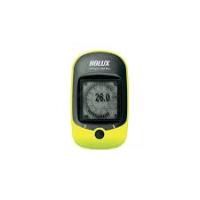
GPSPORT 260 PRO - GPS de sport HOLUX - Notice d'utilisation et mode d'emploi gratuit
Retrouvez gratuitement la notice de l'appareil GPSPORT 260 PRO HOLUX au format PDF.

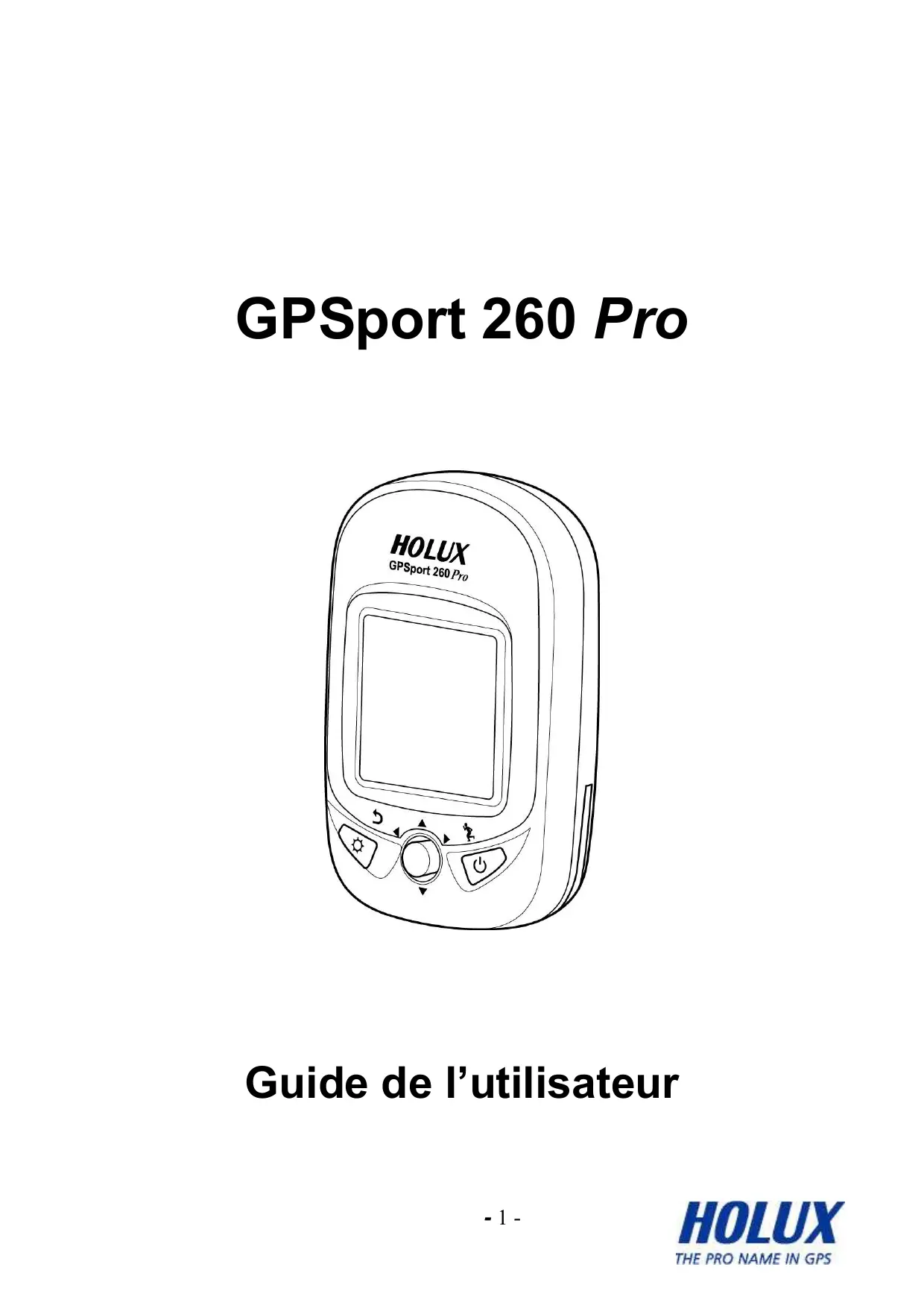
| Type de produit | GPS de sport |
| Marque | HOLUX |
| Modèle | GPSPORT 260 PRO |
| Dimensions | 81,7 x 54 x 22 mm |
| Poids | 84 g |
| Batterie | Li-ion rechargeable, 1050 mAh |
| Alimentation | 5 V CC / 1 A (via adaptateur CA ou USB) |
| Étanchéité | IPX7 (résistant à l'immersion temporaire) |
| Écran | LCD 1,5 pouce, 128 x 128 pixels, 4 niveaux de gris, rétroéclairage |
| Puce GPS | MTK 3329 |
| Interface | Mini USB |
| Antenne | Intégrée |
| Boutons | 2 boutons (Marche/Menu) + pavé directionnel 5 directions |
| Température d'utilisation | -10 °C à 60 °C |
| Température de stockage | -20 °C à 70 °C |
| Température de charge | 0 °C à 40 °C |
| Accessoires inclus | Câble USB, adaptateur CA, kit de montage vélo, CD-ROM (ezTour Plus et Planner), guide rapide, carte de garantie |
| Accessoires optionnels | Capteur de fréquence cardiaque (SFC), capteur de cadence, capteur de vitesse, sacoche |
| Fonctions principales | Enregistrement GPS, compteur de vitesse, suivi de parcours, podomètre, boussole 3D, altimètre barométrique, calcul de calories et économie de CO₂, modes sport (vélo, course, marche, véhicule), entraînement avec SFC/cadence, Multi Finder (jusqu'à 20 points), historique, alertes personnalisables |
| Connectivité sans fil | ANT+ pour capteurs sport (SFC, cadence, vitesse) |
| Logiciel compatible | ezTour Plus (analyse des données), ezTour Planner (planification d'itinéraires) |
| Garantie | 1 an contre les défauts matériels et de fabrication |
| Entretien et nettoyage | Nettoyer l'écran avec un chiffon doux ; garder au sec, à l'abri des champs magnétiques et des températures extrêmes ; ne pas démonter |
| Sécurité | Utiliser exclusivement l'adaptateur fourni ; ne pas ouvrir l'appareil ; remplacer la batterie uniquement par un professionnel ; respecter les températures de charge |
FOIRE AUX QUESTIONS - GPSPORT 260 PRO HOLUX
Questions des utilisateurs sur GPSPORT 260 PRO HOLUX
0 question sur cet appareil. Repondez a celles que vous connaissez ou posez la votre.
Poser une nouvelle question sur cet appareil
Téléchargez la notice de votre GPS de sport au format PDF gratuitement ! Retrouvez votre notice GPSPORT 260 PRO - HOLUX et reprennez votre appareil électronique en main. Sur cette page sont publiés tous les documents nécessaires à l'utilisation de votre appareil GPSPORT 260 PRO de la marque HOLUX.
MODE D'EMPLOI GPSPORT 260 PRO HOLUX
Précautions de sécurité
Utiliser uniquement l'adaptateur d'alimentation qui a été fourni avec l'appareil; l'utilisation d'un adaptateur d'alimentation d'un type différent de celui qui est fourni peut causer un mal fonctionnement et être dangereux. - Le remplacement de la batterie ne doit pas être effectué par l'utilisateur, seulement un technicien professionnel et qualifié est autorisé à enlever le couvercle et à accéder aux composants internes. Remarque : Risque d'explosion si la batterie n'est pas remplacée par une du même type ou d'un type équivalent. Veuillez contacter un technicien professionnel et qualifié s'il est nécessaire de remplacer la batterie. - Ne pas utiliser l'adaptateur d'alimentation dans un endroit humide. Ne pas toucher l'adaptateur d'alimentation avec des mains ou des pieds mouillés. - N'utiliser l'adaptateur d'alimentation que dans une pièce bien aérée. Ne pas couvrir l'adaptateur d'alimentation avec du papier ou d'autres objets; cela pourrait affecter la ventilation. Ne pas utiliser l'adaptateur d'alimentation tant qu'il est dans un sac. - Ne pas tenter de réparer cet appareil. Si cet appareil est endommagé ou s'il a été utilisé dans un endroit humide, le remplacer immédiatement. - Cet appareil est étanche (conforme au standard IPX7) mais n'est pas créé pour être immergé.
Informations sur la garantie
Le GPSport 260 Pro est garanti contre tout défaut matériel ou de fabrication pendant une période d'un an à partir de la date d'achat. Dans le cas improbable où le produit est déficient, pendant la période de validité de la
garantie (et sous des conditions normales d'utilisation), il sera remplaçé gratuitement.
Informations de copyright
Aucune partie de ce manuel, y compris les produits et les programmes décrits dans celui-ci, ne peut être reproduite, transmise, enregistrée ou stockée dans un système de restitution, ni traduite en aucune langue que ce soit, par quelquemoyen que ce soit, sans l'autorisation écrite préalable de Holux Technology, Inc.
Copyright, Tous droits réservés.
Déclaration de la commission fédérale des télécommunications (FCC)
Cet appareil a été testé et trouvé conforme aux limitations pour les appareils numériques de Catégorie B, conformément à la Section 15 du règlement de FCC. Ces limites sont conçues pour fournir une protection raisonnable contre les interférences néfastes dans une installation résidentielle. Cet appareil génère, utilise et peut émettre de l'énergie radioélectrique, et s'il n'est pas installé et utilisé conformément aux instructions, il peut causer des interférences affectant les communications radio. Cependant, aucune garantie n'est donnée qu'il ne causera pas d'interférences dans une installation donnée. Si cet appareil cause des interférences nuisibles à la réception de la radio ou de la télévision, ce que vous pouvez facilement observer en éteignant et en rallumant l'appareil, nous vous encourageons à prendre une ou plusieurs des mesures correctives suivantes :
Réorienter ou déplacer l'antenne de réception. - Augmenter la distance entre l'appareil et le récepteur. - Connecter l'appareil à un circuit différent de celui auquel le récepteur est connecté. - Consulter votre revendeur ou un technicien radio/télévision qualifié pour de l'aide.
Attention
Toute modification non expressément autorisée dans la garantie de cet appareil peut annuler la permission d'utilisation de cet appareil.
Cet appareil est conforme à la section 15 du règlement de la FCC. Son fonctionnement est sujet aux deux conditions suivantes : (1) Cet appareil ne doit pas causer d'interférences dangereuses, et (2) cet appareil doit pouvoir accepter toute interférence reçue, y compris les interférences risquant d'engendrer un fonctionnement indésirable.
Seulement les canaux 1-11 sont disponibles sur les produits vendus aux États-Unis/Canada. Il ne sera pas possible de sélectionner d'autres canaux.
Avertissement d'exposition RF
Cet appareil doit être installé et utilisé en accord avec les instructions fournies et les antennes(s) utilisées avec cet émetteur doivent être installées correctement. Les utilisateurs et les installateurs doivent recevoir des instructions d'installation pour l'antenne et des conditions d'utilisation pour l'émetteur afin de satisfaire la conformité à l'exposition RF.
Table des matières
FONCTIONS 11 PARTIES ET FONCTIONS 12
Utilisation du chargeur CA 18
INSTALLATION SUR UN VELO 19 PORTERLE SFC 21 INSTALLATION DE LA CADENCE 23 INSTALLATION DU CAPTEUR DE VITESSE 26 REMPLACER LA PILE DU CAPTEUR DE CADENCE/VITESSE 30 TELECHARGER L'ENREGISTREMENT DES CHEMINS 32
Installation de ezTour Plus 32 Lancement de ezTour Plus 36 Lancement de ezTour Planner 37 Connexion à un PC 38
Introduction des 9 modes de fonctionnement.
39 SPORT MODE (MODE SPORT) 40 PLOT MODE (MODE DESSINAGE) 47 FOLLOW COURSE MODE (MODE SUIVRE COURSE) 52 TRAINING (ENTRAINEMENT) 60
Durée de l'entraînement 63
Commencer l'entraînement 65
MODE MULTI FINDER 68
MODE PODOMETRE 71
MODE BOUSSOLE 73
MODE RÉGLAGE 74
MODE HISTORIQUE 77
Mise en route. 79
Commencer l'enregistrement 81
FONCTIONNEMENT DE BASE 82
Menu rapide 82
Fonctionnement de base sans réglage 84
Compteur de vitesse 84
ICONES D'ETATS 86
Réglage du gpsport 260 pro. 88
QUICK SETUP (REGlage RAPIDE) 88
Mode Sport 88
ALERTE 90
Pour régler des alertes 90
Pour régler une alerte de durée 91
Pour régler une alerte de vitesse 91
Pour régler une alerte de distance 92 Pour régler une alerte d'altitude 92 Réinitialiser les alertes 93 CALIBRATION (CALIBRAGE) 94 Calibrage de l'altimètre 94 Calibrage de la boussole 97 LOG (JOURNAL) 98 Intervalle 98 Auto-Start (Démarrage auto) (enregistrement). 100 Pause (enregistrement) 101 WIRELESSLINK(LIENSANSFIL) 102 Activer le lien sans fil 102 Rechner 103 Connector et détector 104 A propos des dimensions de roue 104 Réglage des dimensions de roue 105 GENERAL (GENERAL) (REGLAGE). 108 User Profile (Profil de l'utilisateur) 108 Set Backlight (Régler le rétroéclairage) 109 Auto Flip Page (Changement auto de page) 110 Memory Mode (Mode de mémoire) 110 Auto Power Off (Arrêt auto) 111 RéGLAGE DU SYSTÉME 111 Delete all log (Effacer tous les enregistrement) 112 Time Format (Format de l'heure) 112 Time Zone (Fuseau horaire) 112 Unit (Unité) 113 Language (Langue) 114
Contraste LCD 114
Odomètre 115
GPS 116
Signal 116
Démarrage à froid 116
Réinitialiser l'appareil 118
Premier réglage 118
FONCTIONS DE EZTOUR PLUS 119
FONCTIONS DE EZTOUR PLANNER 119
FONCTIONS DE EZTOUR PLUS 119
Entretien normal et maintenance 121
Garder au sec 121
Ne pas faire tomber l'appareil 121
Éviter les changements brusques de température 121
Garder à l'abri des champs magnétiques 121
Température de fonctionnement 122
Éviter de l'exposer au soleil 122
Nettoyage de l'écran. 122
Ne pas démonter 122
Stockage 122
Merci d'avoir acheté le GPSport 260 Pro. Le GPSport 260 arbore une forme robuste et un toucher stable. Il est doté de grandes fonctionnalités. En outre, il peut être utilisé avec un bracelet optionnel de surveillance de la fréquence cardiaque, d'un capteur de cadence et d'un capteur de vitesse. Il convient ainsi aux personnes en quête d'une analyse en profondeur de leurs parcours de façon à pouvoir adapter leurs performances.
Le GPSport 260 Pro fonctionne comme un enregistreur de données GPS avec une mémoire interne; il peut aussi être utilisé comme compteur de vitesse et afficher instantanément des informations comme la vitesse, la distance, la durée et la cadence pendant les exercices de l'utilisateur. La boussole 3D intégrée ainsi que le baromètre sont aussi des gadgets idéaux pour les amoureux de la nature, pour connaître leur direction et altitude. Une de ses fonctions les plus simples est son fonctionnement en tant que podomètre permettant de mesurer les exercices et de jouer un rôle motivant.
Le GPSport 260 Pro est fourni avec un ensemble de logiciels très avancé appelé ezTour Plus et ezTour Planner. Le dernier aidera les utilisateurs à gérer leurs programmes de forme physique alors que le premier aidera les utilisateurs à planifier les courses avant de s'aventurer à l'extérieur.
L'appareil deviendra un compagnon idéal à l'extérieur et aidera les utilisateurs à voir comment ils peuvent faire pour préserver l'environnement, en calculant et en montrant les émissions de CO² économisées et le nombre de calories qui ont été brûlées pendant la marche/le jogging/la course, au lieu de la conduite.
Fonctions
- Positionnement GPS
- Suivre course: Permet aux utilisateurs de planifier leur trajet jusqu'au domicile et de télécharger les routes sur leur appareil!
- Calcul IMC
- Changement automatique de page
- Arrêt automatique après une durée définie sans signal
- Multi Finder peut enregistrer jusqu'à 20 lieux différents et supporte le retour-au-point-de-départ
- TripStart enregistre automatiquement la première position fixe du GPS lorsque vous l'allumez
- Peut agir comme un compteur de vitesse analogique avec des gros caractères pour l'affichage
- 3 modes de sport pour le calcul des calories
- La fonction Track Log peut commencer à enregistrer après un positionnement satellite.
- Générez un code QR pour les coordonnées actuelles
- Supporte les systèmes d'unités métriques, impériales et nautiques
- Supporte les formats 12-heures et 24-heures et les fuseaux horaires
- Podomètre
Parties et fonctions
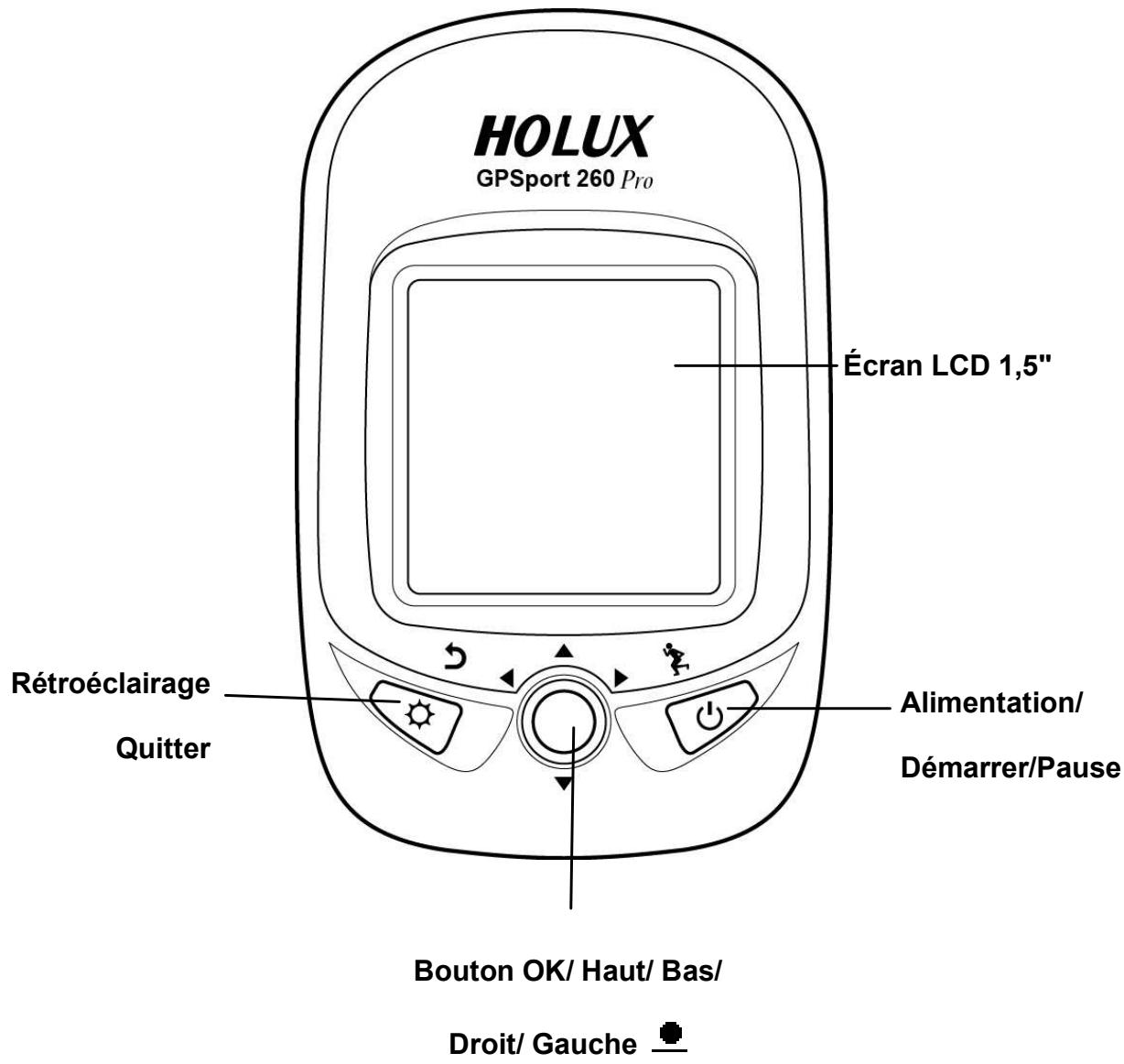
Vue de devant
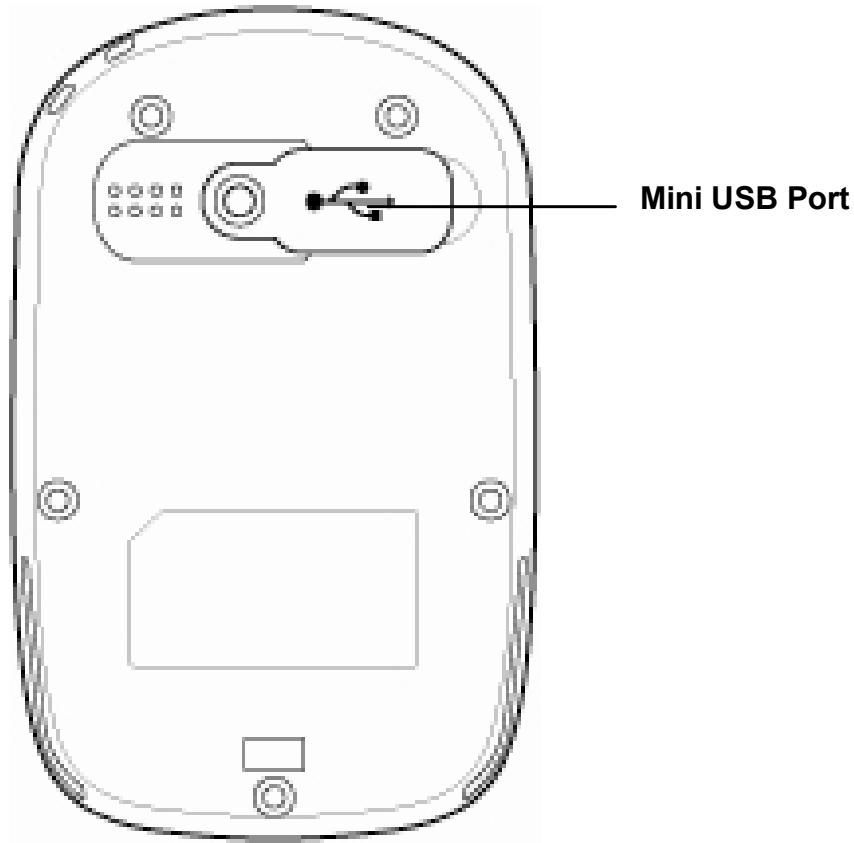
Vue de derrière
Bouton
| Nom | Icône | Fonction |
| Bouton Marche | ♀ | Appuyez sur ce bouton pourmettre l'enregistrement sur pause/le poursuivre lorsqu'lettareil est allumé. |
| ♂ | Appuyez sur ce bouton pendant 3 secondes pour allumer/étéindre l'appareil. | |
| Quitter Rétroéclairage | ♂ | Quitter le niveau précédent du menu |
| ♀ | Appuyez pendant 3 secondes pour allumer/étéindre le rétroéclairage. | |
| 5 directions OK | ▲▲▼ | Utilisez les boutons Gauche, Haut, Droite et Bas pour sélectionner une option. Appuyez sur le bouton OK au centre pour confirmer la sélection. |
Accessoires standard
Vérifiez que tous les accessoires suivants sont présents dans la boîte. S'il manque quoi que ce soit, contactez immédiatement votre revendeur.
| GPSport 260 Pro HOLUX GPSport 260 Pro Cable USB | |
| Guide d'introduction Quick Guide | Adaptateur CA |
| Carte de garantie Warranty card | CD-ROM (avec ezTour Plus, ezTour Planner*, et les documents des manuels d'utilisation.) |
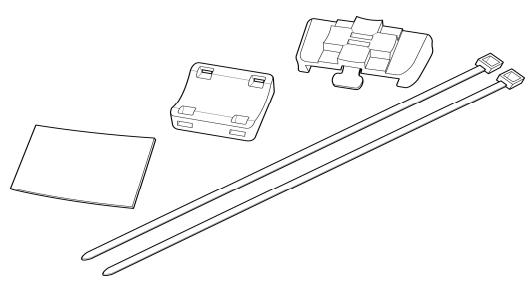
Kit de montage sur vélo
Accessoires optionnels
| Ensemble surveillance de la fréquence cardiaque (SFC) | |
| Ensemble cadence (comprenant le capteur de cadence et aimant) | |
| Ensemble capteur de vitesse (comprenant le capteur de vitesse et aimant) | |
| Sacoche |
Utilisation du chargeur CA
- Branchez le connecteur mini-USB du chargeur CA sur le port mini-USB à l'arrière du GPSport 260 Pro.
- Branchez le chargeur CA sur une prise de courant.
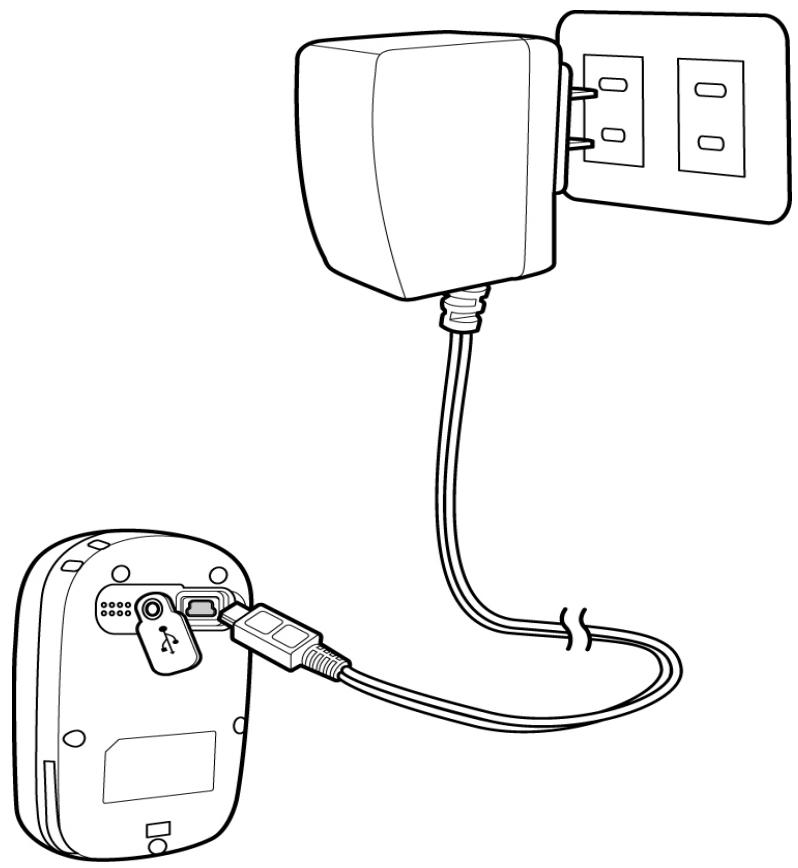
Pendant le chargement, l'indicateur d'alimentation indique N. Lorsque le chargement est terminé, l'indicateur d'alimentation indique OK. Si l'indicateur d'alimentation indique N pendant le chargement, cela indique que le chargement a été automatiquement arrêté par le circuit de protection à cause d'une température élevée.
Remarque : Ne chargez pas l'appareil dans des endroits chauds, autrement la batterie au lithium ne pourrait pas se charger complètement.
Installation sur un vélo
Vous pouvez installer le support de vélo et le GPS sur le côté gauche ou sur le côté droit du guidon ou sur la potence.
- Attachez l'adaptateur sur le support d'adaptateur.
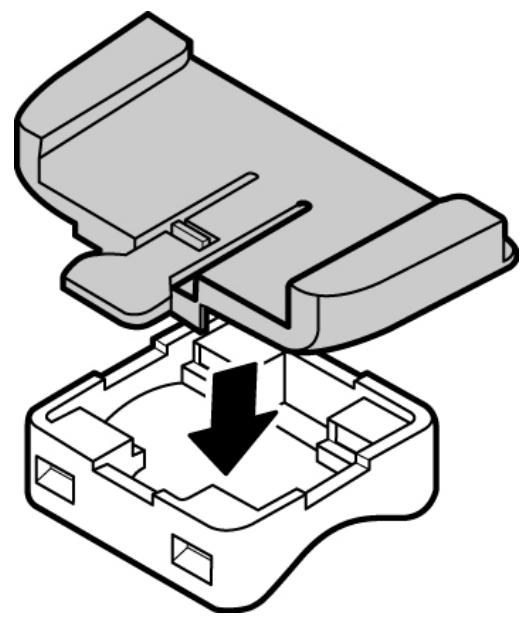
- Faites passer deux attaches de câble dans les fentes du support d'adaptateur.
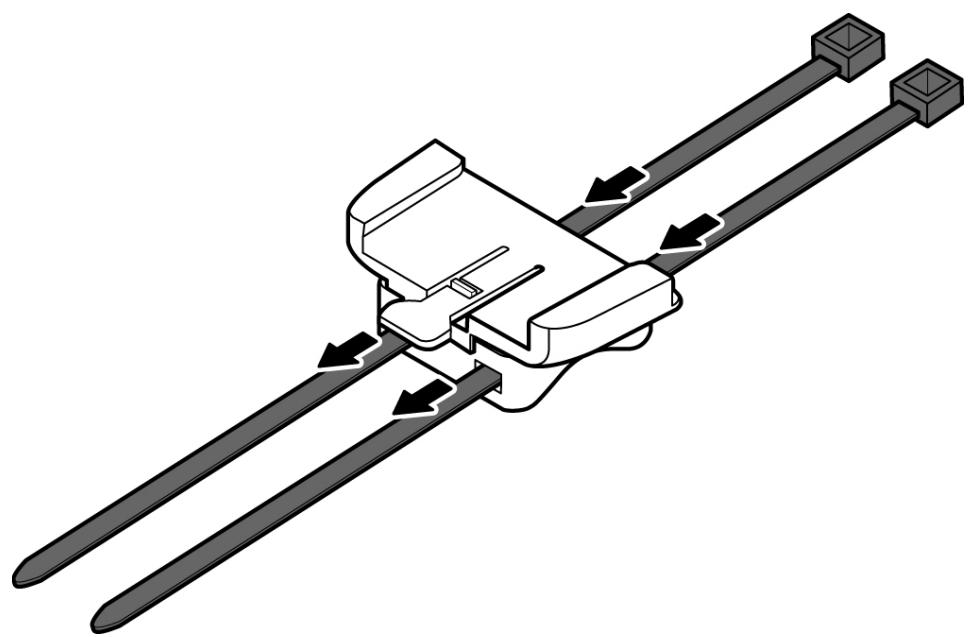
- Mettez le coussin en caoutchouc sous le support de vélo et attachez le support de vélo à la barre du vélo en utilisant les deux attache-câbles.
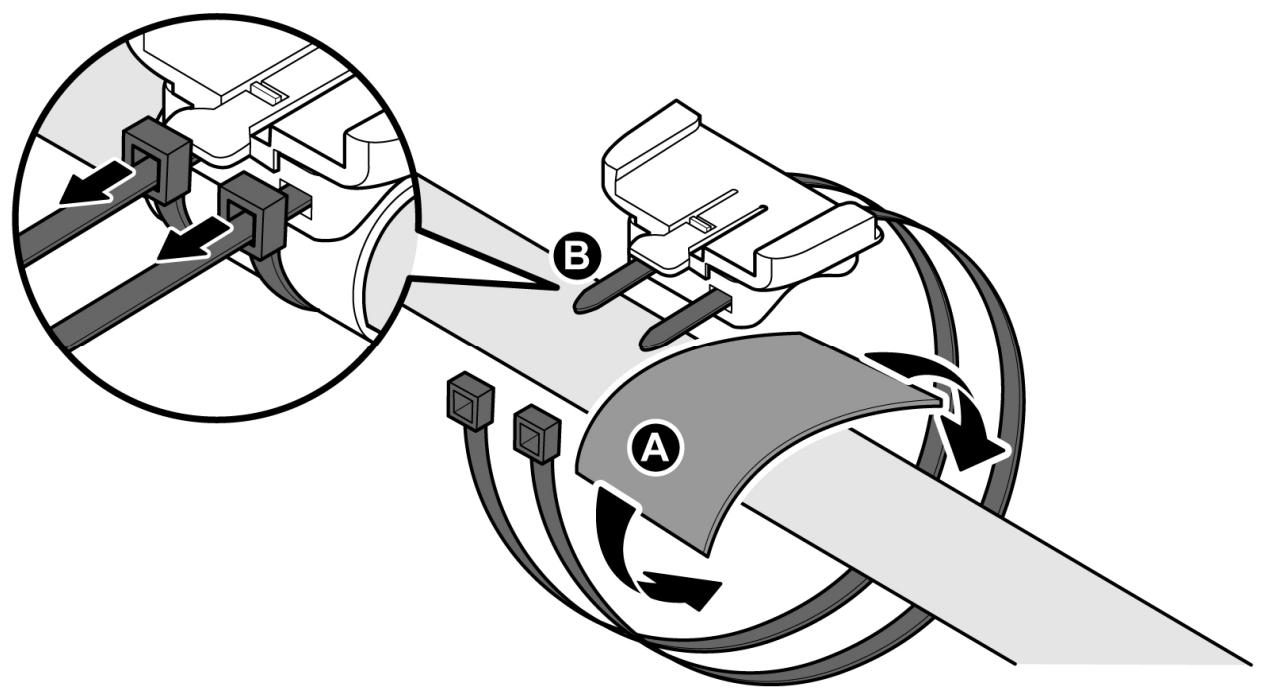
- Faites glisser le GPS sur le support de vélo jusqu'à ce qu'il soit fixé dessus.
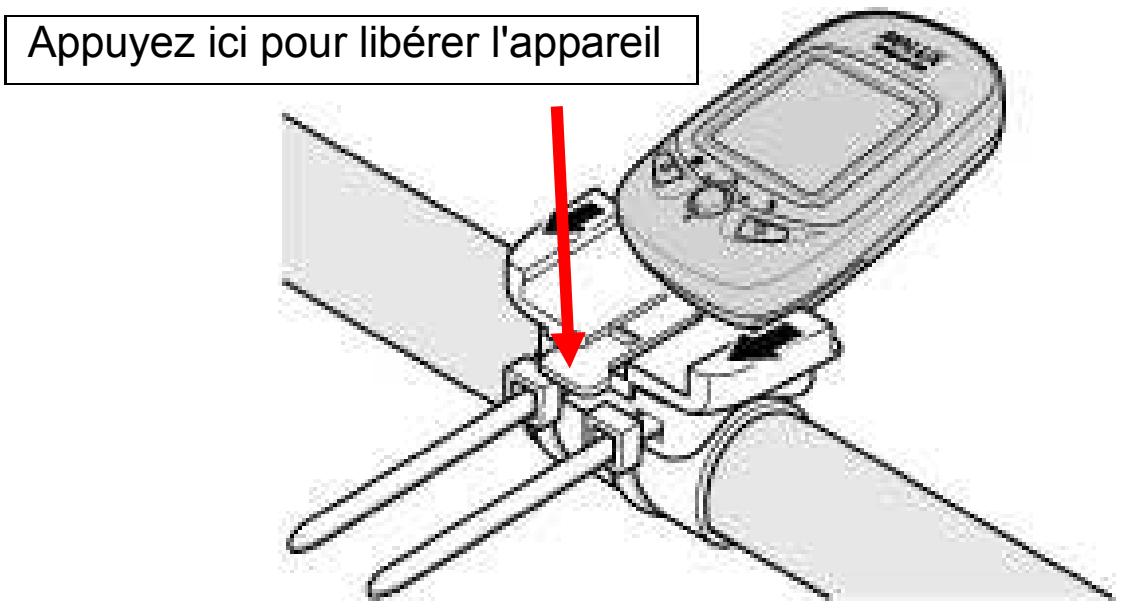
Remarque : Les attache-câbles sont réutilisables
Porter le SFC
Chaque ensemble SFC contient le capteur de surveillance de la fréquence cardiaque et la ceinture élastique.
Le capteur SFC et la ceinture doivent être placés sur le devant, comme illustré. Deux caoutchoucs conducteurs équipent la ceinture élastique. Humidifiez-les légèrement pour une meilleure conductivité. Ajustez la longueur de la ceinture élastique pour qu'elle ne tombe pas en cours d'utilisation.
| ①. | ②. |
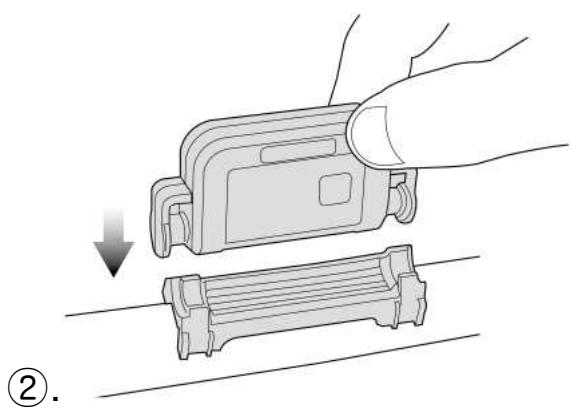
| Le SFC se compose de deux partie : le capteur SFC et la ceinture. | Fixez le capteur sur la ceinture, la marque vers le haut, comme illustré. |
| ③. | ④. |
| Deux caoutchoucs conducteurs équipent la ceinture. Humidifiez-les légèrement pour une meilleure conductivité. | Ajustez la longueur de la ceinture de façon à l'adapter au contour de votre thorax et à la prendre en place lorsque vous bougez. |
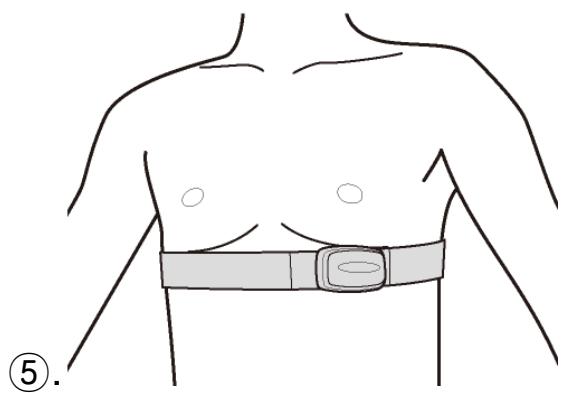
Mettez la ceinture autour de votre thorax et fermez la boucle, le capteur placé à l'avant de votre thorax. Ajustez la ceinture de façon à ce qu'elle se place bien contre votre corps.
Installation de la cadence
La cadence se compose de deux parties : le capteur de cadence et l'aimant. Placez le capteur sur la fourche arrière. Tournez la manivelle pour s'assurer que le capteur ne touche pas la manivelle lorsqu'elle tourne. Si le capteur touche la manivelle, déplacez légèrement le capteur vers le haut. Utilisez les attache-câbles pour fixer le capteur de cadence. Placez l'aimant sur la manivelle. Utilisez deux attache-câbles pour fixer l'aimant. Le capteur de cadence et l'aimant doivent se faire face à moins de 25 millimètres l'un de l'autre, de façon à transmettre des données précises.
Installation de la Cadence, étape par étape
La cadence se compose de deux parties : le capteur de cadence et l'aimant.
Le capteur de cadence doit se placer sur la fourche arrière. L'aimant est à installer sur la manivelle.
Placez le coussin en caoutchouc sur la fourche arrière.
Placez le capteur de cadence sur le coussin en caoutchouc.
| ③. | ④. |
| Passez les deux attache-câbles fournis (les plus écais) dans le capteur de cadence. Fermez les attache-câbles pour fixer le capteur de cadence sur la fourche arrière. | NE PAS serrer les attache-câbles pour l'instant. Laissez les attache-câbles suffisamment desserrés pour pouvoir les ajuster. Les attache-câbles ne doivent être fixés qu'une fois l'aimant fixé. Passez à la prochaine étape pour fixer l'aimant. |
| ⑤. | ⑥. |
| Placez l'aimant du côte interieur de la manivelle. Assurez-vous que le capteur de cadence et l'aimant soit bien en face l'un de l'autre, à maximum 25 millimètres d'espacement. | Fermez et enroulez les deux attache-câbles fournis (les plus fins) pour fixer l'aimant sur la manivelle. Une fois que vous avez vérifié la libre rotation ainsi que le bon positionnement des deux éléments, tirez sur les attache-câbles pour sécuriser l'aimant. |
⑧
Tirez sur les attache-câbles pour fixer le capteur de cadence et l'aimant.
Raccourcissez les attache-câbles s'ils gênent la rotation.
Remarque: Un bouton alimentation se trouve sur le capteur de cadence. Ne l'actionnez pas sauf pour le réinitialiser en vue de sa détection par le GPSport 260 Pro.
Installation du capteur de vitesse
Le capteur de vitesse se compose de deux parties : le capteur de vitesse et l'aimant. Vous pouvez désirer d'installer le capteur de vitesse/l'aimant sur la fourche/un rayon de la roue avant, ou sur la fourche arrêté/un rayon de la roue arrêté de votre vélo. Il faut cependant que l'aimant soit au même niveau que le capteur de vitesse et que l'espace entre les deux ne dépasse pas les 25 millimètres. Utilisez deux attache-câbles pour fixer le capteur de vitesse à la fourche avant ou arrêté de votre vélo. Fixez l'aimant sur le rayon de la roue. L'aimant doit se couvrir en face du capteur de vitesse. Si le rayon est trop fin pour pouvoir y fixer l'aimant avec les attache-câbles, serrez les vis de l'aimant plutôt que d'utiliser les attache-câbles. L'aimant et le capteur de vitesse doivent se faire face à moins de 25 millimètres l'un de l'autre, de façon à transmettre des données précises.
Remarque: Un bouton d'alimentation se trouve sur le capteur de vitesse. Ne l'actionnez pas sauf pour le réinitialiser en vue de sa détection par le GPSport 260 Pro.
Installer le capteur de vitesse étape par étape
| ①. | ②. |
| Le capteur de vitesse se compose de deux partie : le capteur de vitesse et l'aimant. Le capteur de vitesse se place sur la fourche arrêté, et l'aimant sur un rayon de la roue arrêté. Les deux doivent se faire face. | Dévissez l'aimant pour l'ouvrir. |
| ③. | ④. |
| Ouvrez l'aimant sans séparer les deux parties du boîtier. | Placez le capteur de vitesse du côte intérieur de la fourche arrêté. Assurez-vous que le capteur de vitesse et l'aimant soit bien en face l'un de l'autre, à maximum 25 millimètres d'espacement. |
| ⑤. | ⑥. |
| Refermez l'aimant et vissez-le. NE vissez PAS complètement la vis pour le moment. Laissez l'aimant suffisamment ouvert pour pouvoir l'ajuster une fois le capteur de vitesse installé. Poursuivez en fixant le capteur de vitesse. | Placez le capteur de vitesse du côte intérieur de la fourche arrêté. Assurez-vous que le capteur de vitesse et l'aimant soient bien en face l'un de l'autre, à maximum 25 millimètres d'espacement. |
| ⑦. | ⑧. |
| Fermez et enroulez les deux attache-câbles fournis (les plus écais) pour fixer le capteur de vitesse sur la fourche arrêté. Raccourcissez les attache-câbles s'ils génént la rotation. | |
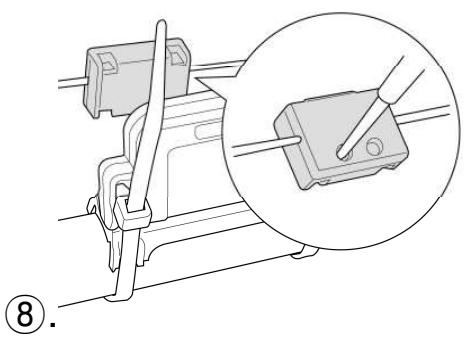
Fixez fermement le capteur de vitesse au rayon, de façon à ce qu'il ne puisse pas se déplacer vers le haut ou vers le bas lorsque vous ferez du vélo.
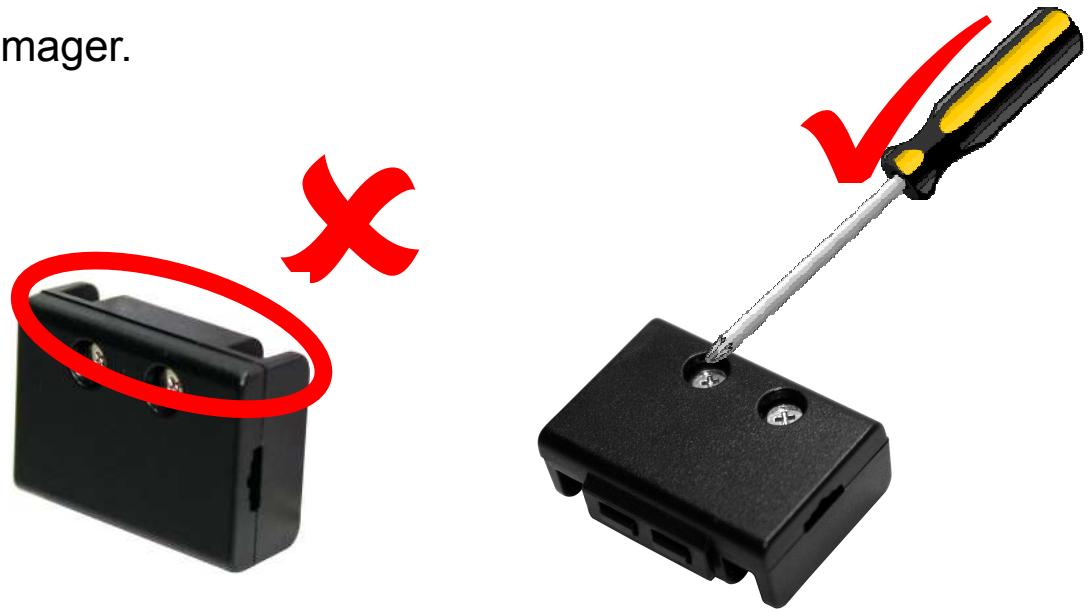
Remarque :
Pour déposer ou ajuster l'aimant, utilisez un tournevis pour le retarder ou le fixer en place. Ne tirez pas sur l'aimant en forçant, vous risquez de
l'endommager.
Remplacer la pile du capteur de cadence/vitesse
Lorsque la pile du capteur de cadence/vitesse est vide, vous pouvez la remplaçer vous-même. La pile bouton du capteur de cadence et du capteur de vitesse est du type CR2032.
- Placez le capteur de cadence/vitesse avec la porte du compartiment à pile vers le haut.
- Utilisez une pièce de monnaie et placez-la dans la rainure de la porte du compartiment.
- Tournez le couvercle vers la gauche, jusqu'à ce qu'il puisse s'enlever.
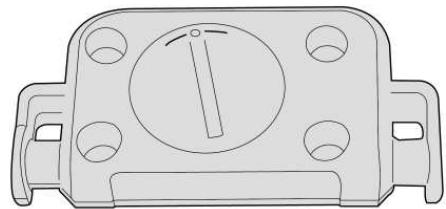
(2).
Placez le capteur de cadence avec le couvercle du compartiment à pile vers le haut.
Utilisez une pièce de monnaie et placez-la dans la rainure de la porte du compartment.
Tournez le couvercle vers la gauche, jusqu'à ce qu'il puisse s'enlever.
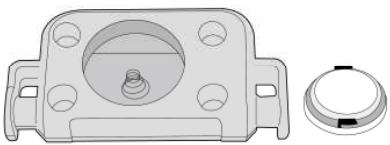
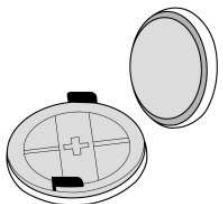
(3).
Enlevez le couvercle
Remplacez la pile, en la positionnant avec le côté positif vers le couvercle.
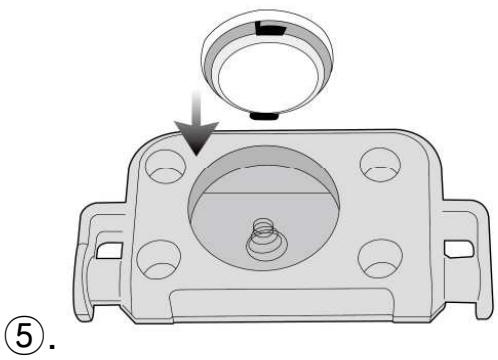
Remettre le couvercle en place.
Utilisez une pièce de monnaie pour tourner le couvercle vers la droite, jusqu'à ce qu'il ferme le compartiment.
Télécharger l'enregistrement des chemins
Pour télécharger l'enregistrement des chemins et l'afficher sur votre ordinateur, vous devez en premier installer le logiciel fourni ezTour Plus.
Installation de eztour plus
- Insérez le CD d'installation fourni dans le lecteur de CD de l'ordinateur. L'écran d'introduction s'affiche automatiquement. Si l'écran ne s'affiche pas, veuillez ouvrir le fichier « Autorun.exe » sur le CD.
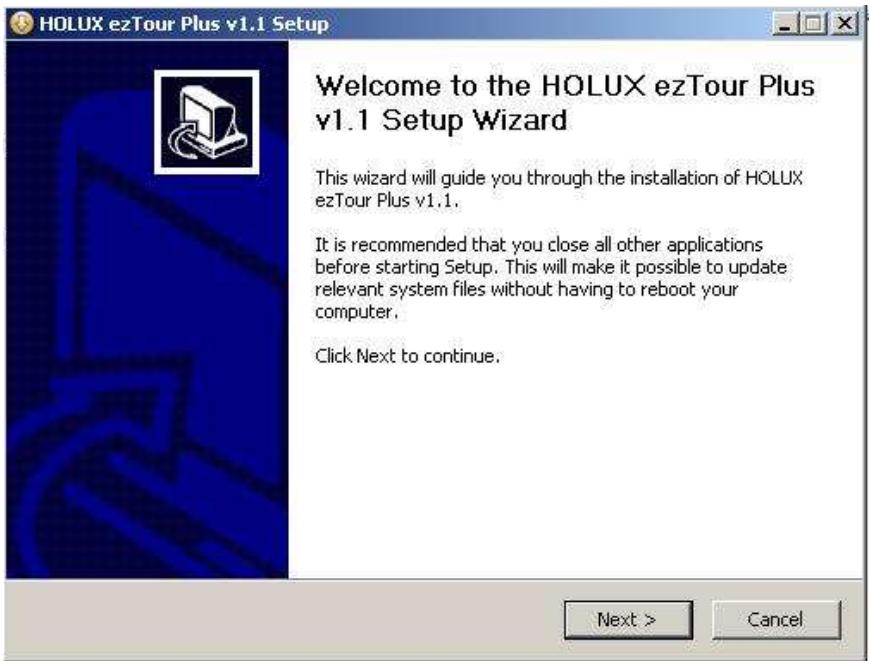
- Cliquez sur Suivant pour commencer l'installation. L'écran du Contrat de licence s'affiche.
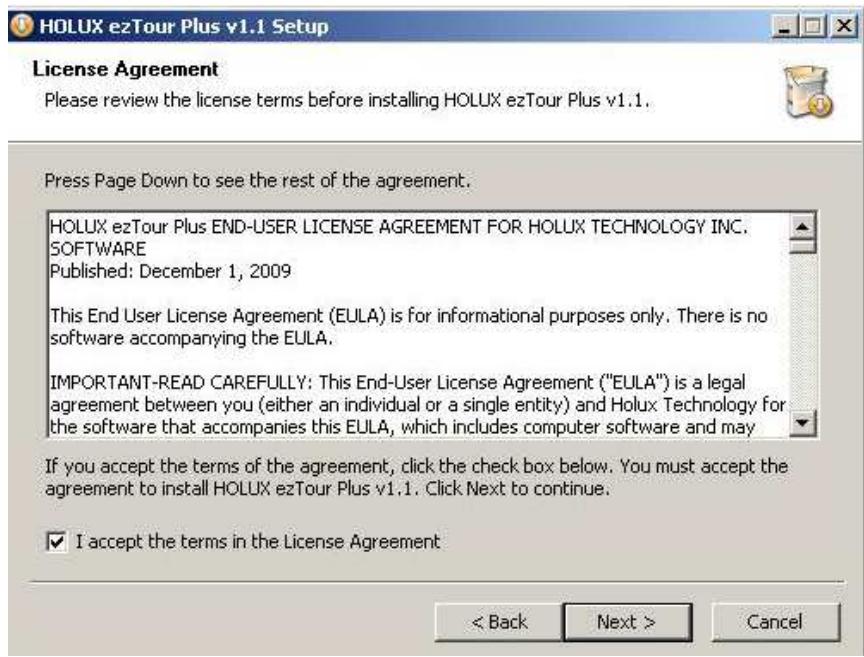
- Lisez le contrat, cliquez sur J'accepte les termes de ce contrat de licence et cliquez sur Suivant.
- Suivez les instructions qui s'affichent sur l'écran pour continuer. L'assistant d'installation vous guidera lors de la procédure.
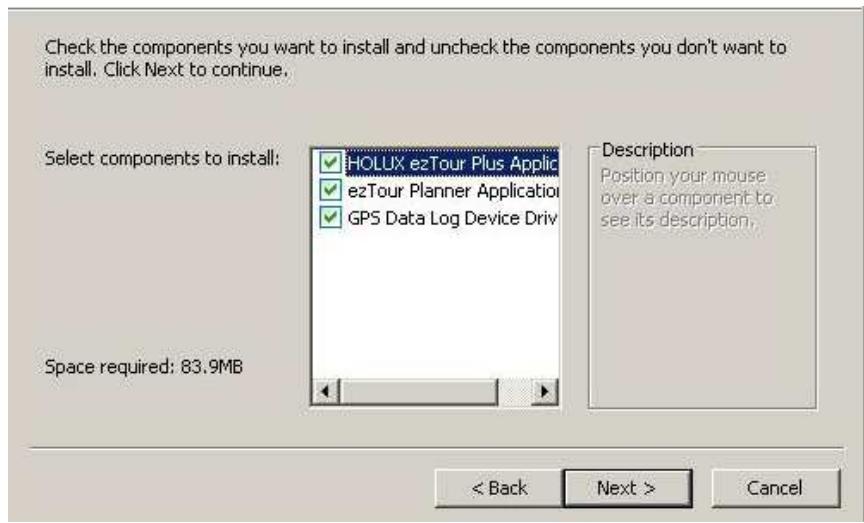
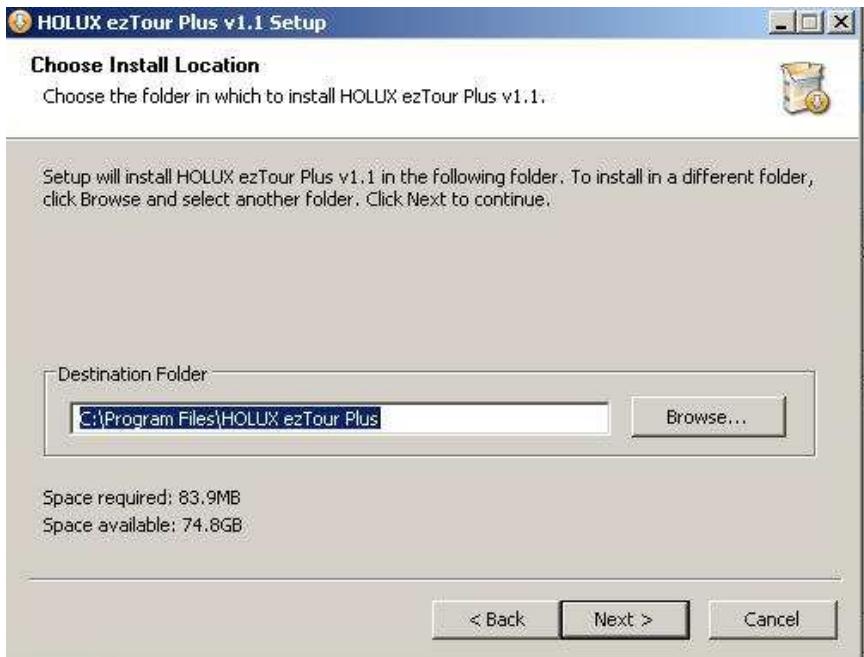
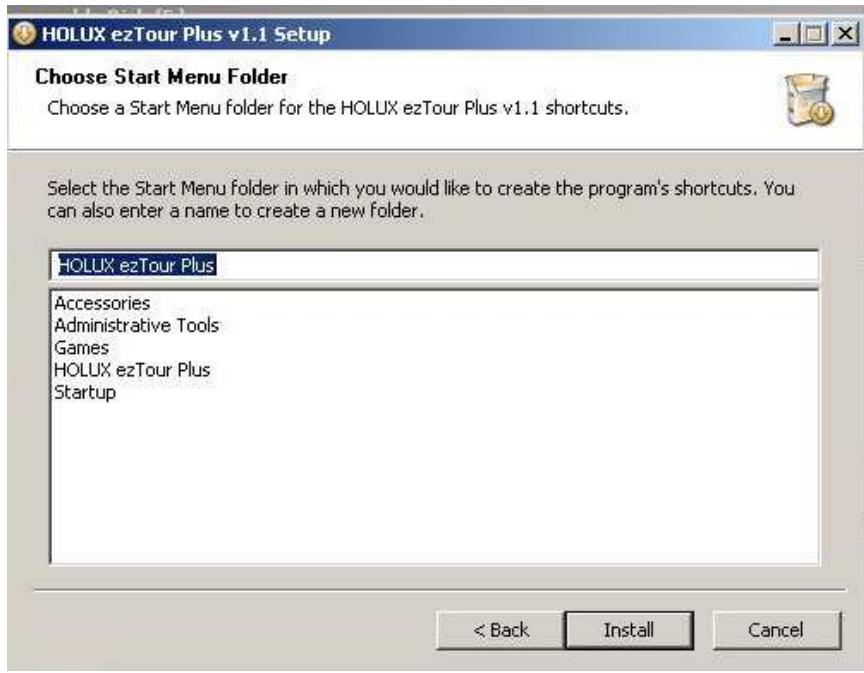
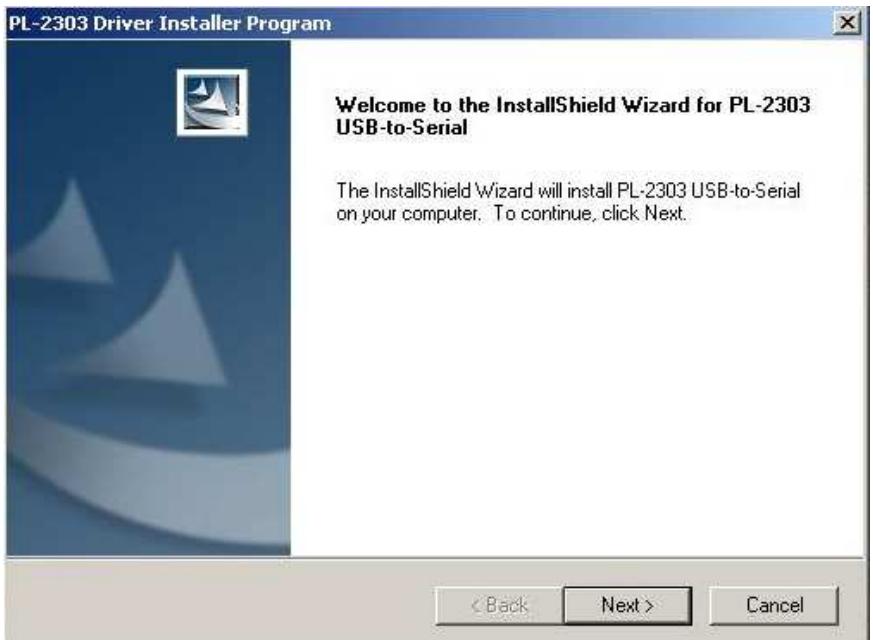
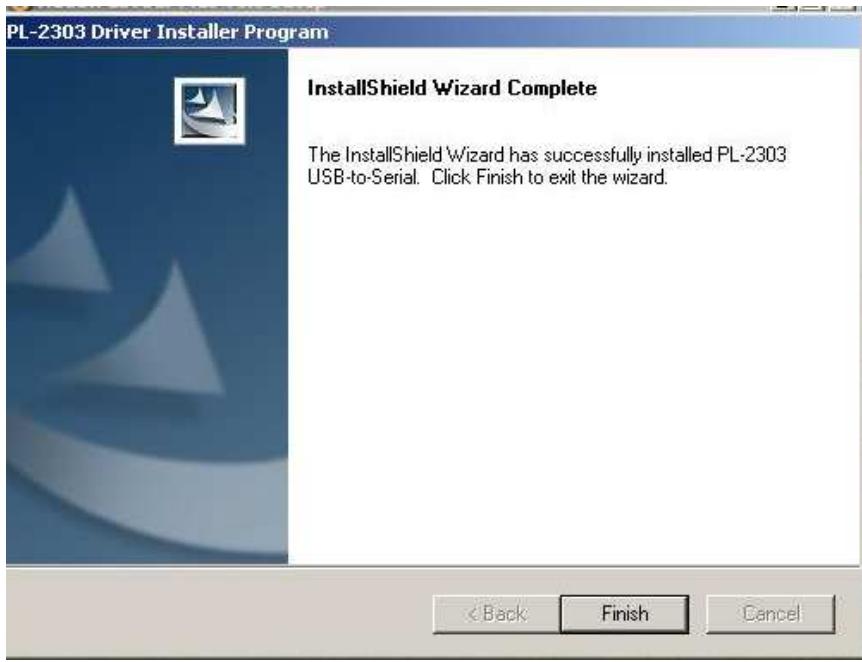
Cliquez sur Terminer pour quitter l'assistant.
Lancement de eztour plus
Une fois que ezTour Plus a été installé sur votre ordinateur, l'icône de
raccourci ezTour Plus
apparaître sur votre bureau.
Double-cliquez sur cette icône pour lancer ezTour Plus. L'écran suivant s'affichera et vous pourrez alors utiliser le programme. Pour plus de détails, référez-vous au manuel de l'utilisateur de ezTour Plus fourni avec le programme.
ezTour Plus
Lancement de eztour planner
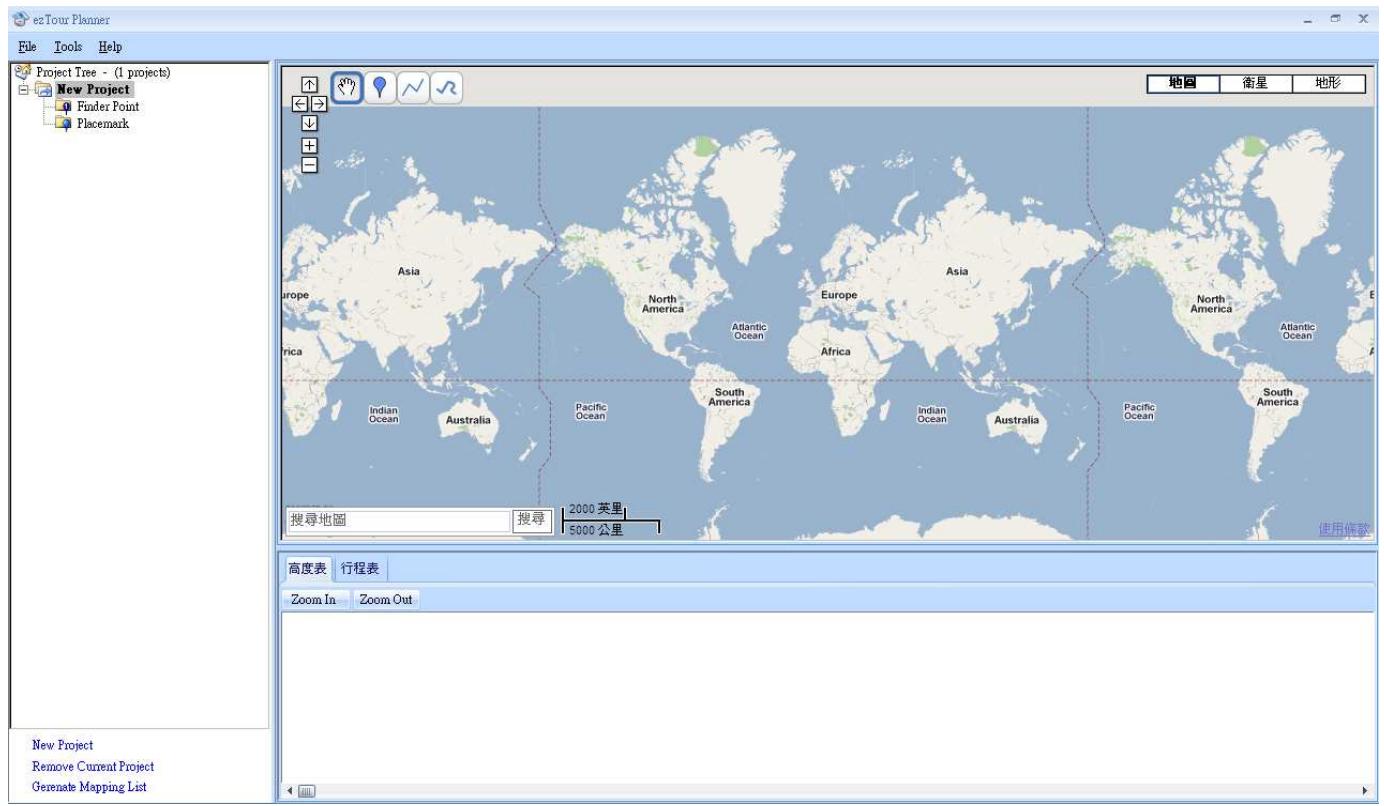
ezTour Planner sera automatiquement installé lorsque vous installez
ezTour Planner et l'icône du programme apparaissent dans la barre d'outils. Double-cliquez sur l'icône et le programme pour commencer à planifier vos courses.
Connexion à un PC
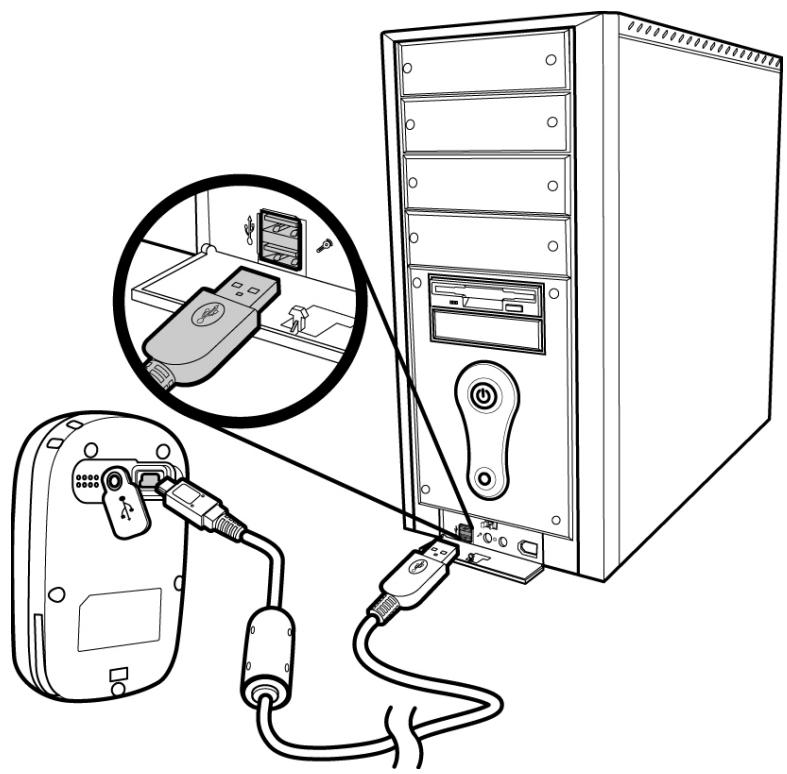
Une fois que ezTour Plus a été installé, vous pouvez connecter votre GPSport 260 Pro à votre ordinateur pour télécharger l'enregistrement des chemins. Utilisez le mini câble USB fourni pour connecter le GPSport 260 Pro à votre ordinateur de la manière suivante.
- Branchez le connecteur mini-USB (le plus petit) du câble USB sur le port mini-USB à l'arrière de l'appareil.
- Branchez le connecteur USB (le plus grand) du câble USB sur le port USB de votre ordinateur.
Menu principal
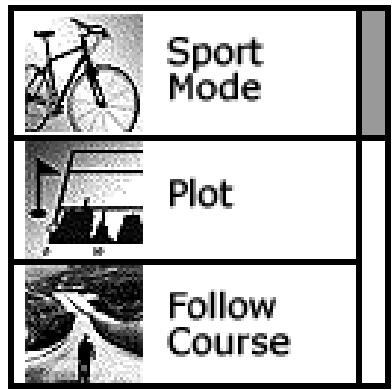
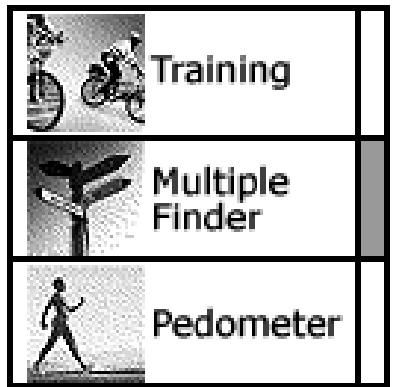
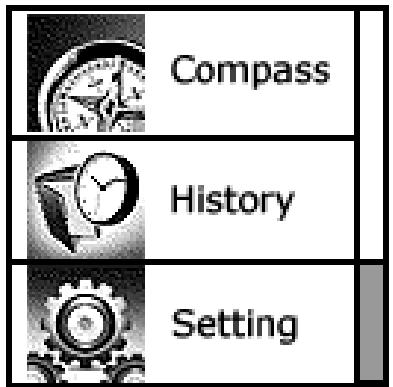
Le menu principal s'affiche lorsque vous appuyez sur le bouton d'alimentation pour allumer l'appareil. Les 9 modes de fonctionnement sont affichés dans le menu principal et sont les modes Sport, Plot (Dessinage), Follow Course (Suivre course), Training (Entraînement), Multiple Finder (Multi Finder), Pedometer (Podomètre), Compass (Boussole), History (Historique) et Setting (Réglage). Utilisez le bouton haut/bas ▲▼ pour faire défilier les modes vers le haut/bas. Sélectionnez le mode en appuyant sur le bouton OK●. Pour quitter un mode et
retourner au menu principal, appuyez sur
Ce chapitre décrit les fonctions respectives de chaque mode.
Dans le mode Sport, l'utilisateur peut activer/désactiver l'enregistrement des données. Ce mode affiche les informations du sport avec un compteur de vitesse analogique, la vitesse, la durée et la distance, l'altitude du baromètre, les calories brûlées et l'économie de CO2. Appuyez sur la gauche du bouton à 5 directions « et sur la droite « pour changer entre les pages des diverses informations relatives au sport.
En mode Sport, il existe cinq sous-pages qui affichent les informations relatives au sport. Les informations relatives au sport indiquées à la sous-page 4 et 5 peuvent être choisies par les utilisateurs. Cette icône représentant un bouton à 5 directions s'affiche sur ces deux pages. Elle permet de personnaliser ces deux pages. Déplacez le bouton vers le haut/bas ▲ pour sélectionner les informations à AFFICHER au haut ou au bas de la page. Entrez dans le Menu pour sélectionner les informations. Une fois la sélection terminée, appuyez sur le bouton OK ● pour retourner au niveau précédent.
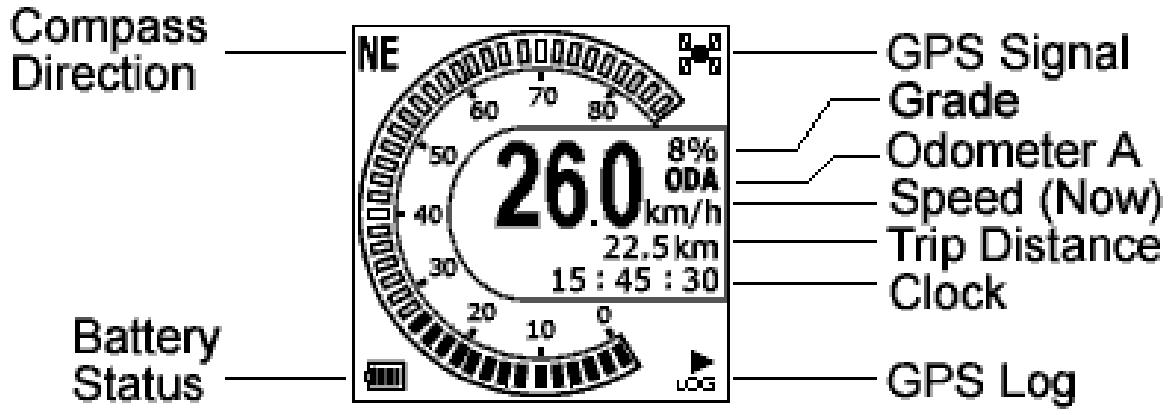
| Compteur de vitesse | Tableau de bord/Compteur de vitesse analogique Affiche le compteur de vitesse sous une forme analogue. Les informations affichées sur cette page sont : boussole, signal GPS, état de la batterie, journal (état), grade, odomètre, vitesse actuelle, distance du parcours et horloge. Sens de la boussole NE 260 km/h 15:45:30 État de la batterie Signal GPS Grade Odomètre A Vitesse (Maintenant) Distance du parcours Horloge Journal GPS |
| Sous page 1 | Vitesse et Distance : Affiche la vitesse et la distance actuelles. |
| Sous page 2 | Altitude et durée du parcours : Affiche l'altitude du baromètre et la variation depuis le début de l'enregistrement. Le relevé de l'altitude s'inscrit au niveau de l'altitude du baromètre et s'affiche de la façon suivante B. Si les utilisateurs veulent voir l'altitude GPS s'afficher G , ils peuvent le paramétrer dans les pages personnalisables, la sous-page 4 ou 5. |
| Sous page 3 | SFC et CAD : (Surveillance de la fréquence cardiaque et cadence) Affiche la fréquence cardiaque et la cadence actuelles. Lorsque le capteur SFC n'est pas détecté, le message d'advertissement suivant s'affiche. Veuillez contrôle la ceinture SFC. Il faut la porter de façon adéquate. |
| 1020 CAL 2250 COD SAVE | Calories : Affiche les calories brûlées depuis le début de l'enregistrement et le nombre total de calories brûlées aujourd'hui. L'icône ↑ représentant un bouton à 5 directions indique que les informations présentes sur cette page peuvent être choses par les utilisateurs. Déplacez le bouton vers le haut/bas ▼ pour sélectionner les informations à afficher au haut ou au bas de la page. Entrez dans le Menu pour sélectionner les informations. Une fois la sélection terminée, appuyez sur le bouton OK ● pour returner au niveau précédent. |
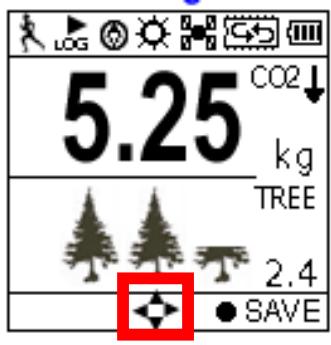
Économie de carbone :
Affiche la quantité d'émission de dioxyde de carbone économisée ou le nombre équivalent d'arbres plantés pendant une journée sans utilisation d'un véhicule motorisé.
L'icone représentant un bouton à 5 directions indique que les informations présentes sur cette page peuvent être choses par les utilisateurs. Déplacez le bouton vers le haut/bas pour sélectionner les informations à afficher au haut ou au bas de la page. Entrez dans le Menu pour sélectionner les informations. Une fois la sélection terminée, appuyez sur le bouton OK pour retourner au niveau précédent.
Les informations relatives au sport pouvant être choisies par les utilisateurs, et s'affichant dans les sous-pages 4 et 5, sont énumérées ci-dessous.
La sélection ci-dessus, par exemple, s'affichera dans la sous-page 4 comme illustré.
Écran défini par l'utilisateur
Toutes les combinaisons d’écrans pouvant être définies par l’utilisateur sont indiquées ci-dessous.
GPS Speed GPS Speed Avg
GPS Speed Max Grade
Altitude (GPS) Altitude (Baromètre)
Altitude Avg (GPS) Altitude Max (GPS)
Altitude Avg (Baro) Altitude Max (Baro)
Le mode Dessinage montre l'enregistrement du chemin d'une manière graphique et en temps réel sans interruption.
Le graphique transectionnel en temps réel affiche quatre types d'information, dont :
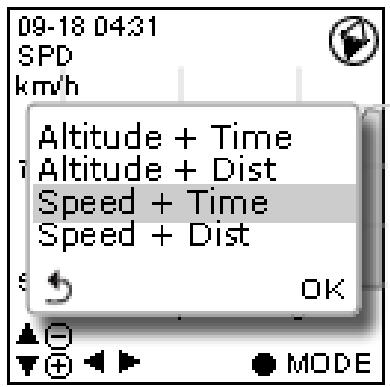
Altitude + Durée Altitude + Distance Vitesse + Durée Vitesse + Distance
Affiche le graphique de l'altitude et de la durée. Utilisez les boutons bas et haut pour faire un zoom avant ou arrêter. Utilisez le bouton de droite pour vous déplacer le long des axes x et y.
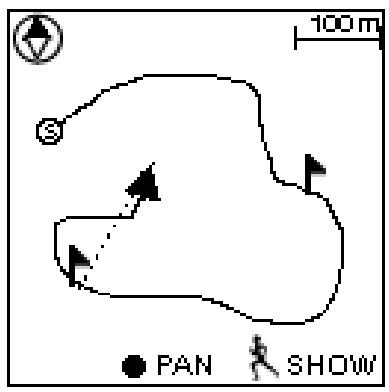
Mode d'affichage
Dessin du parcours en temps réel Appuyez sur le bouton OK pour accéder au mode Panorama/Zoom
Boussole
- Dessin du parcours en temps réel; appuyez sur ce bouton pour accéder au mode Panoramaique/Zoom. Retour au menu Afficher les Cl. Appuyez à nouveau sur ce bouton pour désactiver la fonction. Le nom du centre d'intérêt (Cl) s'affiche dans la langue éditionnée dans ezTour Planner.
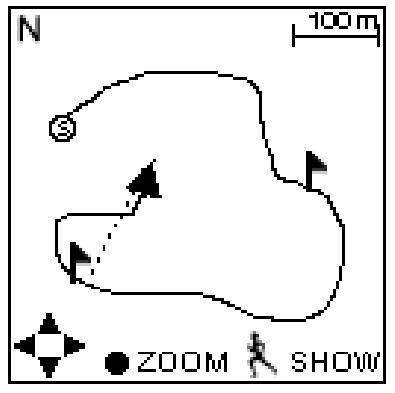
Mode panoramique
N Nord
parcours vers la gauche/droite et vers le haut/bas
Retour en mode Affichage
Appuyez sur ce bouton pour afficher les Cl. Appuyez à nouveau sur ce bouton pour désactiver la fonction. Le nom du centre d'intérêt (Cl) s'affiche dans la langue édition dans ezTour Planner.
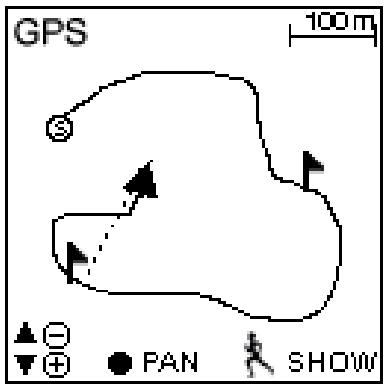
Mode zoom
Zoom sortant/Zoom entrant
Retour en mode Affichage
Afficher les CI. Appuyez à nouveau sur ce bouton pour désactiver la fonction. Le nom du centre d'intérêt (CI) s'affiche dans la langue éditée dans ezTour Planner.
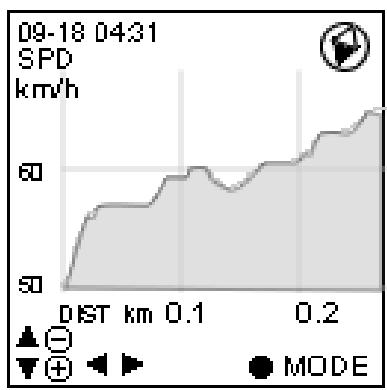
Affiche un graphique de l'altitude/de la vitesse
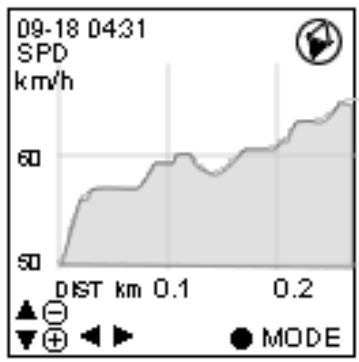
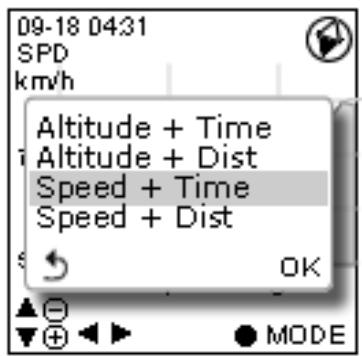
Les combinaisons suivantes d'axe x- et y- sont disponibles :
Altitude + Durée Altitude + Distance Vitesse + Durée Vitesse + Distance
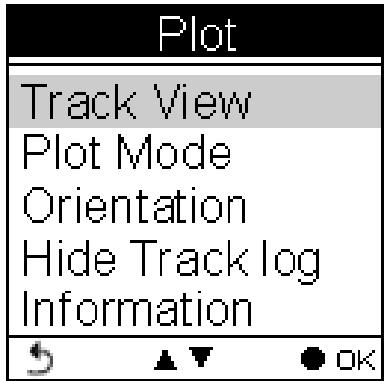
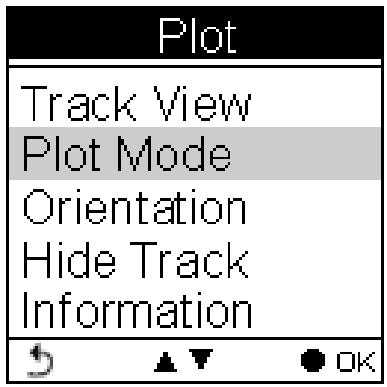
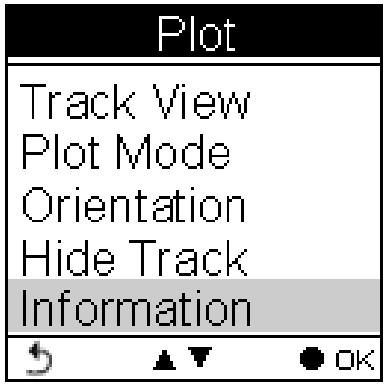
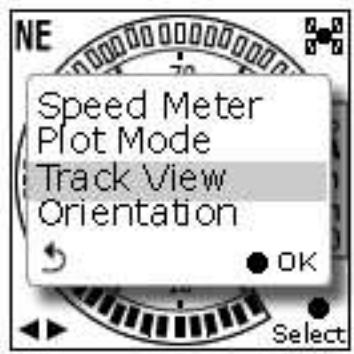
Track View
Plot Mode
Orientation
Il est possible d'utiliser le sens d'orientation comme base.
- GPS
- Toujours au nord
- Selon la boussole
Le sens de l'orientation apparait sur la vue
Parcours (en Plot Mode (mode Dessinage)), et
permet à l'utilisateur d'afficher des
d'informations sur son parcours, en sus de
l'altitude, la durée, la vitesse et la distance.
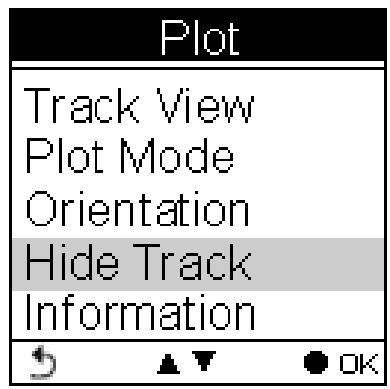
Choisissez Hide Track (Cachez le parcours), ou Show Track (Afficher le parcours).
Les informations varient puisqu'il s'agit d'un affichage des informations relatives au sport, en temps réel.
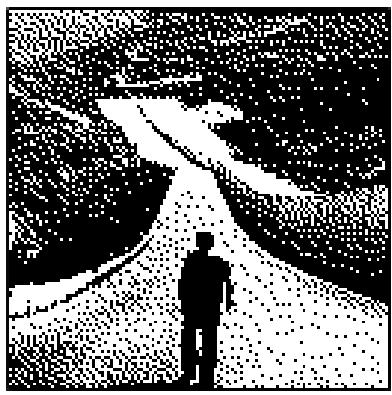
Accédez à ce mode pour suivre un chemin déjà enregistré ou des enregistrements dans l'histoire.
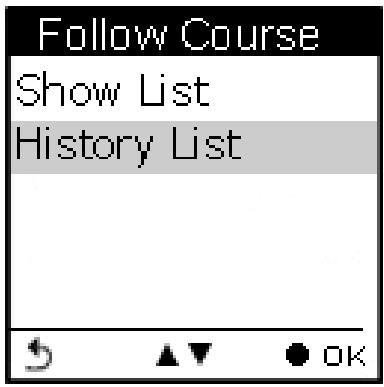
Pour suivre une course, les chemins peuvent être obtenus avec l'une des méthodes suivantes :
- Planifiez vos itinéraires avec ezTour Planner puis envoyez-les depuis le PC vers le GPSport 260 Pro. Consultez le manuel d'utilisation du ezTour Planner pour plus de détails.
- Obtenez directement les courses à partir de l'Histoire de cet appareil.
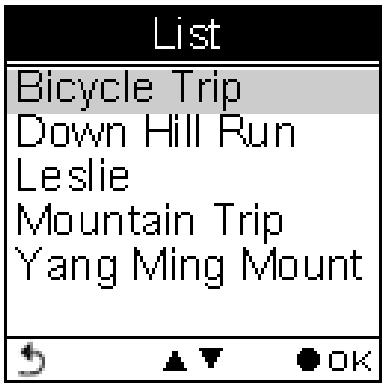
Affiche les chemins actuellement enregistrés sur le GPSport 260 Pro.
Les parcours listés ont été pré-planifiés et exportés depuis ezTour Planner
Les détails du chemin complets :
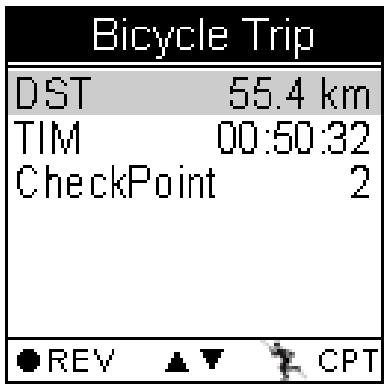
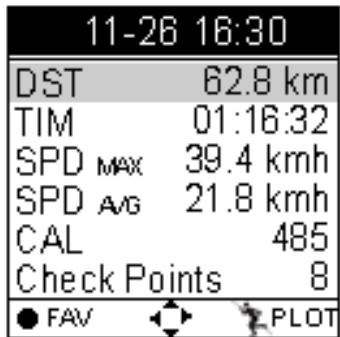
La distance, la durée, la vitesse max., la vitesse moyenne, les calories, l'altitude, l'économie de carbone, le nombre d'arbres plantés et le nombre de points de contrôle dans le chemin.
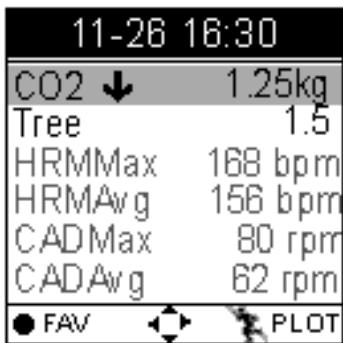
La fréquence cardiaque maximale et moyenne avec la cadence maximale et moyenne peuvent également s'afficher si elles sont activées.
Seules la distance, la durée et la vitesse s'afficheront dans le détail du parcours si la liste est exportée depuis ezTour Planner.
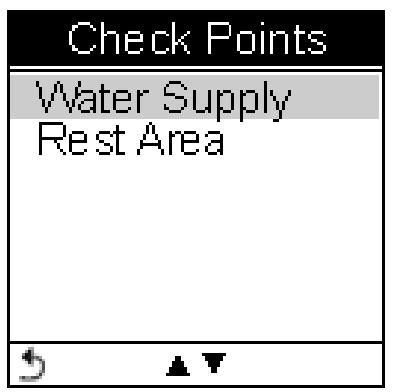
Points de contrôle
Affiche tous les points de contrôle et les détails des points de contrôle dans un chemin.
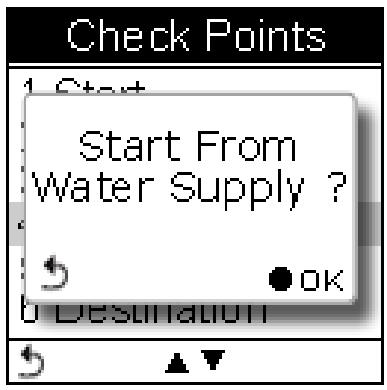
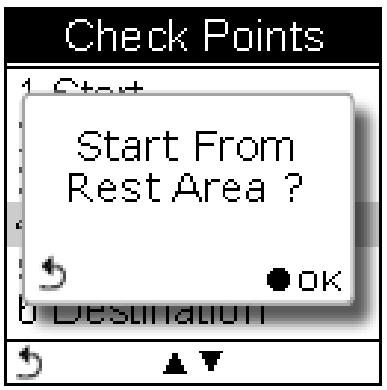
Lorsqu'un point de contrôle est sélectionné, il vous sera demandé de confirmer si le point de contrôle sélectionné correspond au point de départ à suivre. Appuyez sur le bouton OK ● pour confirmer.
Suivez la course en utilisant les journaux de l'histoire
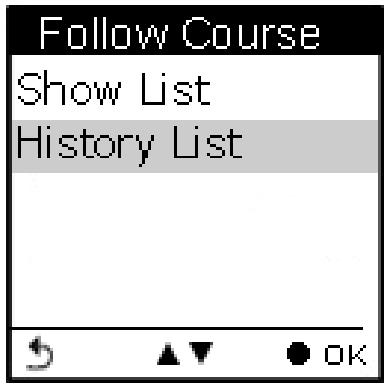
Affiche les journaux de parcours actuellement enregistrés sur le GPSport 260 Pro.
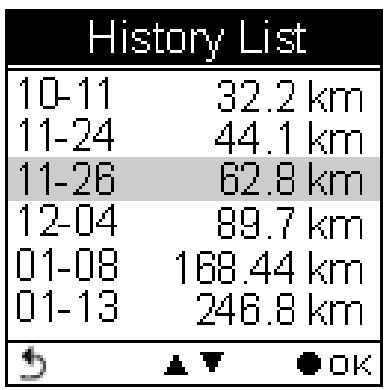
Détails du chemin :
Tous les journaux de l'histoire sont indiqués dans l'ordre chronologique, suivis de la distance du parcours.
Déplacez le curseur vers le haut et vers le bas pour sélectionner le journal. Appuyez sur le bouton OK pour consulter le journal en détails.
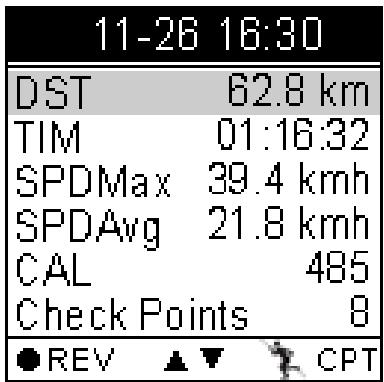
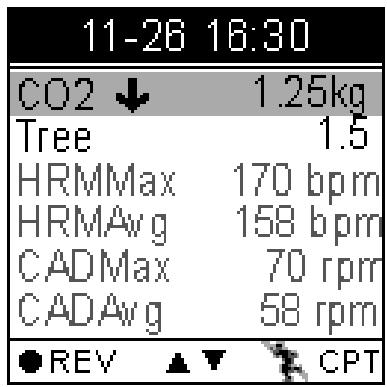
La distance, la durée, la vitesse max., la vitesse moyenne, les calories, l'altitude, l'économie de carbone, le nombre d'arbres plantés et le nombre de points de contrôle dans le chemin.
La fréquence cardiaque maximale et moyenne avec la cadence maximale et moyenne peuvent également s'afficher si elles sont activées.
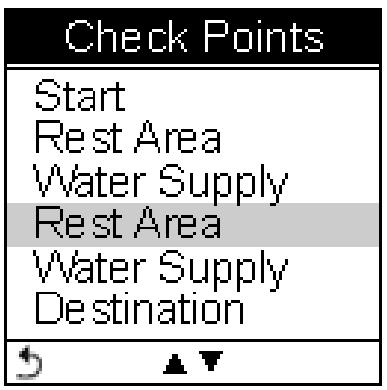
Points de contrôle
Affiche tous les points de contrôle et les détails des points de contrôle dans un chemin.
Lorsqu'un point de contrôle est sélectionné, il vous sera demandé de confirmer si le point de contrôle sélectionné correspond au point de départ à suivre. Appuyez sur le bouton OK ● pour confirmer.
Afficher la course du chemin
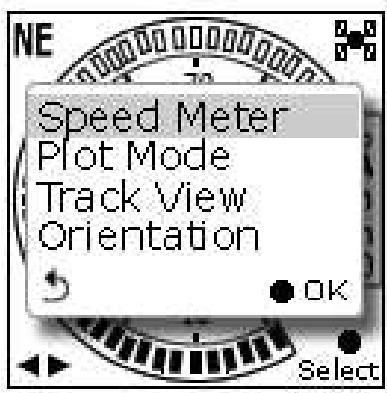
Le chemin charge peut être affiché dans quatre modes, c. à. d Speed Meter (Compteur de vitesse), Plot Mode (Mode Dessinage), Track View (Vue parcours) et sOrientation (Orientation).
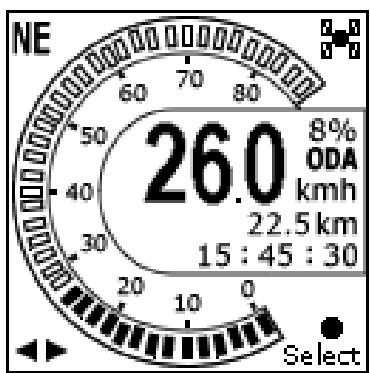
Utilisez le bouton gauche/droite pour passer d'une page à une autre.
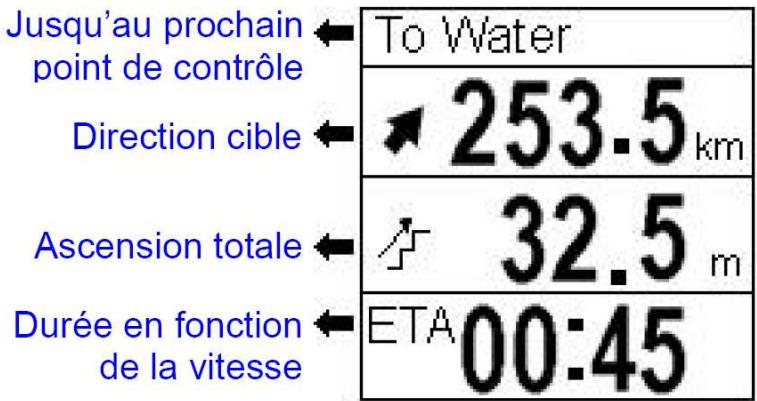
Affiche la distance et l'altitude au point de contrôle suivant et la distance à la destination.
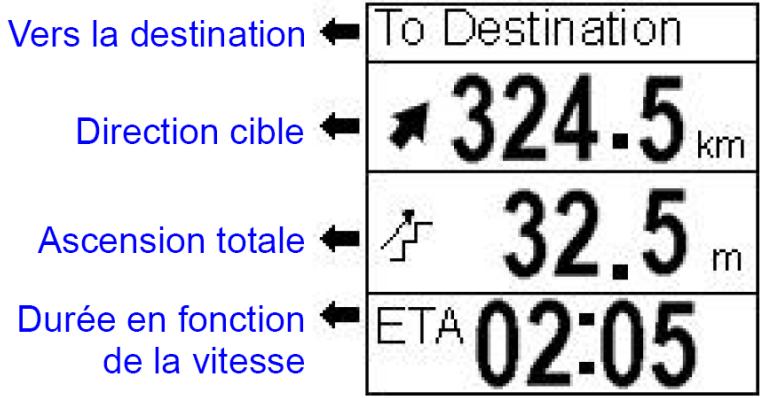
Afficher la course du chemin en plot mode (mode dessinage)
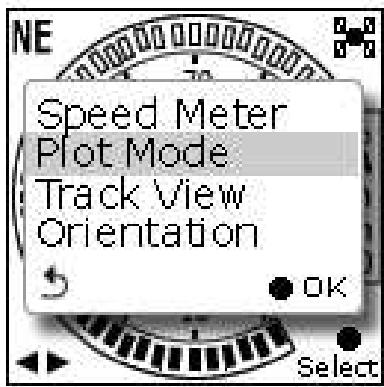
Affiche le chemin en Plot Mode (Mode Dessinage).
Afficher la course du chemin en track view (vue parcours)
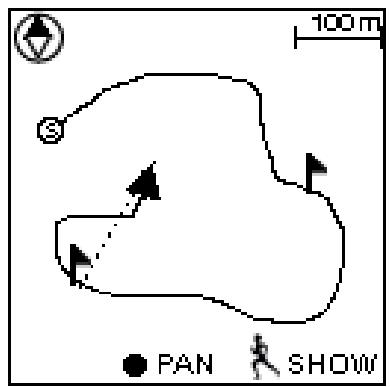
Affiche les points de contrôle sur le chemin ; Zoom avant / arrêté sur le chemin chargé.
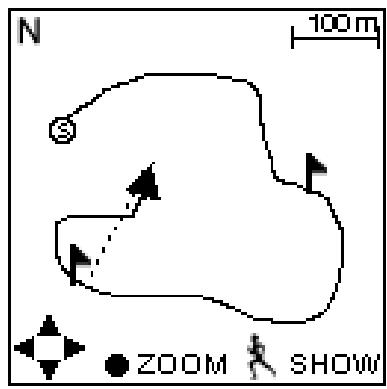
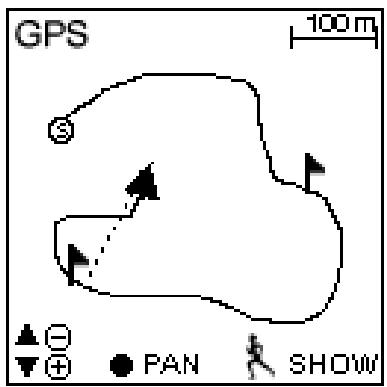
Appuyez sur le bouton ● pour accéder au mode zoom et panoramique ou pour passer d'un mode à l'autre.
Le GPSport 260 Pro propose deux types de fonction d'entraînement, dont la SFC (surveillance de la fréquence cardiaque) et la Cadence. Ces fonctions permettent d'avertir l'utilisateur lorsqu'un paramètre prédéfini est dépassé ou trop faible.
La SFC est paramétrée de façon à avertir l'utilisateur via une alarme, lorsque la fréquence cardiaque dépasse ou est inférieure à une plage spécifique de fréquences cardiaques par minute. La plage spécifique de
fréquences cardiaques est prédéfinie dans la page Sélect. Plage. Il existe 5 plages au besoin, du niveau le plus élevé/le plus intense, au niveau le plus calme, le tout en fonction de l'âge de l'utilisateur. La plage la plus élevée de SFC s'appuie sur l'équation ci-dessous,
Plage SFC la plus élevée = 220 - l'âge de l'utilisateur
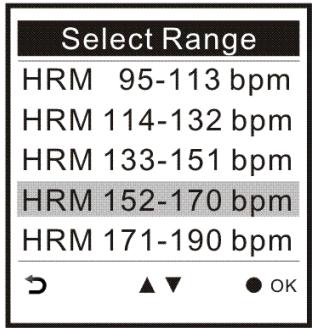
Si l'utilisateur a 30 ans, par exemple, la plage la plus élevée/la plus intense de SFC est de 190 (puls./min).
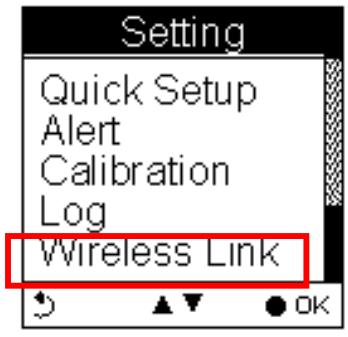
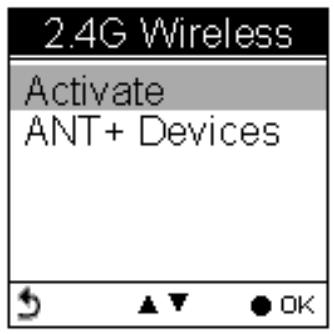
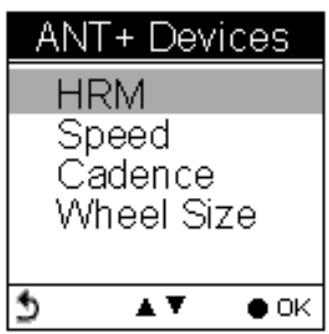
L'utilisateur doit activer le capteur SFC avant de commencer l'entraînement. Consultez la section Réglages pour activer/désactiver les capteurs SFC. Accédez à la section Setting → Wireless Link → Activate → ANT + Devices → HRM (Réglages → Lien sans fil → Activer → Appareils ANT + → SFC).
La cadence correspond au nombre de tours de la manivelle par minute pour le cycliste. Le cycliste peut paramétrer une alerte sur la cadence, lorsqu'elle dépasse ou est inférieure à une plage spécifique de tours de manivelle, paramétrée par minute (tr/min).
L'utilisateur doit activer le capteur de cadence avant de commencer l'entraînement. Consultez la section Réglages pour activer/désactiver le capteur de cadence. Accédez à la section Setting → Wireless Link → Activate → ANT + Devices → Cadence (Réglages → Lien sans fil → Activer → Appareils ANT + → Cadence).
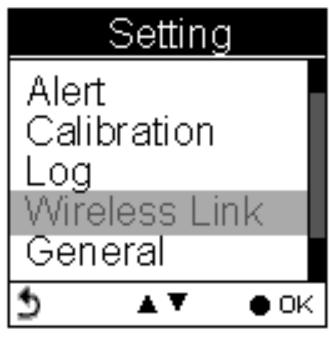
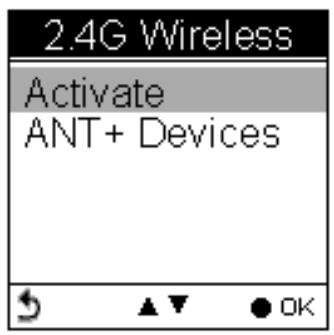
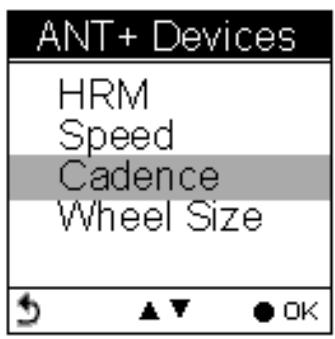
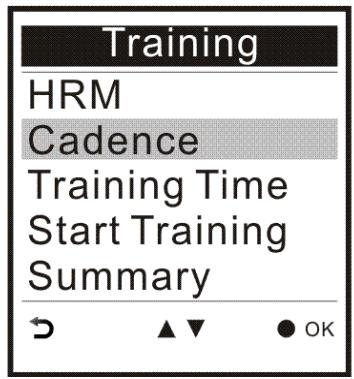
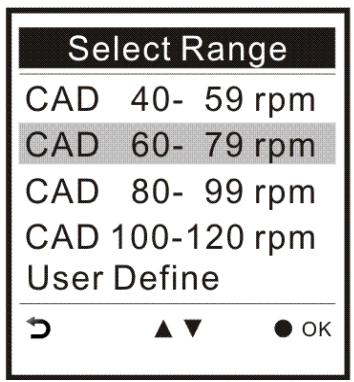
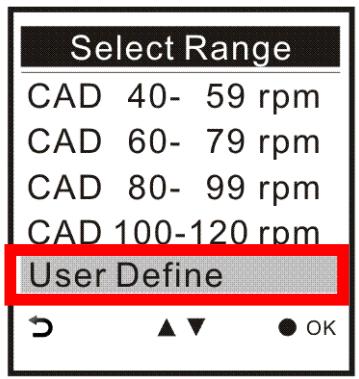
La plage de cadences peut être dans la liste par défaut, ou définie par l'utilisateur. Voyez l'illustration ci-dessous.
Choix de la plage de cadences dans la liste.
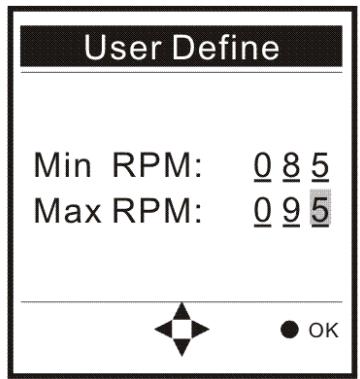
Définir la plage de cadences :
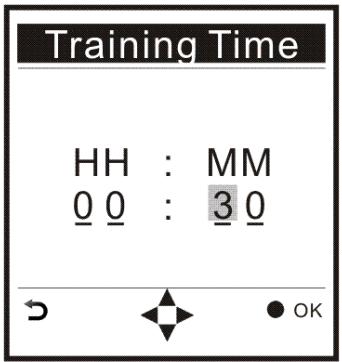
L'utilisateur peut paramétrer la durée de l'entrainement, lorsqu'il désire travailler sur une durée précise. Déplacez le bouton gauche/droite pour régler l'heure (HH) et les minutes (MM). Appuyez sur le bouton pour augmenter/diminuer la valeur.
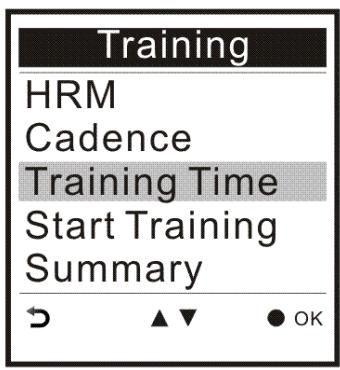
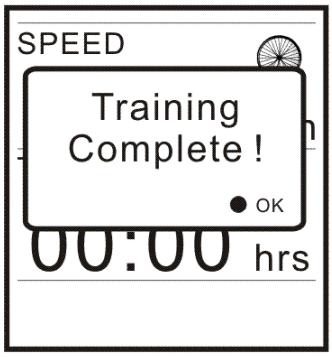
Lorsque la durée définie de l'entraînement est atteinte, un message avertit l'utilisateur que l'entraînement arrive à sa fin.
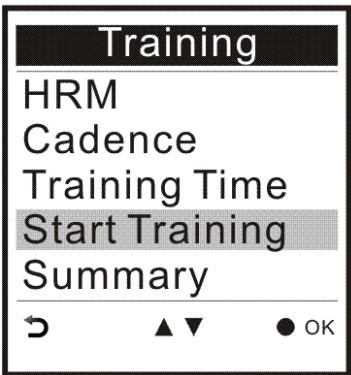
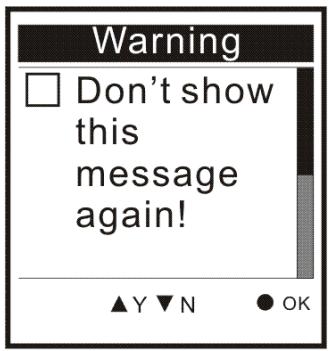
Lorsque vous sélectionnez Start Training (Début entrainement), un message apparait et vous avertit que les journaux de parcours actuels seront enregistrés et remis à zéro. Un nouveau journal est généré.
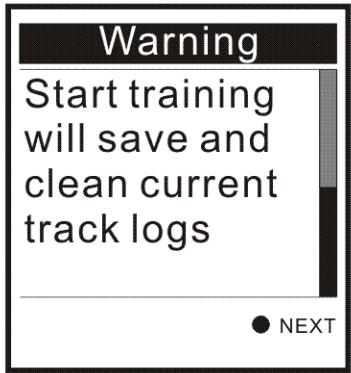
Vous pouvez désactiver le message d'advertisement en cochant la case.
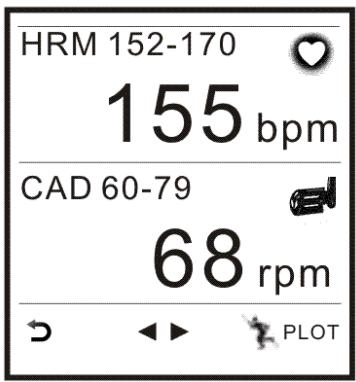
Commencer l'entraînement
La page d'entraînement apparaît avec l'icône SFC/Cadence/Vitesse en haut à droite.
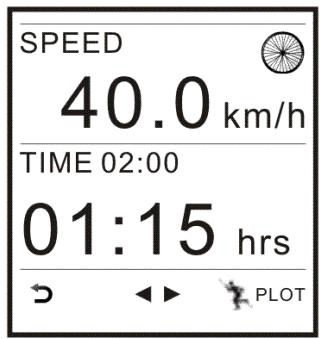
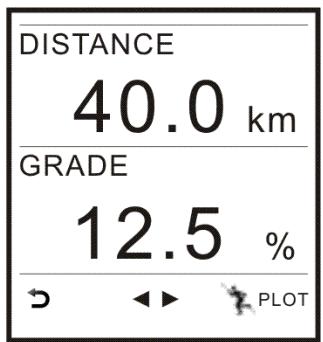
Appuyez sur le bouton gauche/droite pour passer d'une page à une autre, relative aux informations sur la vitesse, la durée, la distance et le grade.
L'icône SFC/Cadence ou Vitesse varie selon le statut du capteur correspondant.
L'icône clignote puis reste fixe pour indiquer que le capteur correspondant est bien connecté. L'icône reste fixe lorsque le signal du capteur correspondant est perdu sur une courte période. L'icône disparaît si le signal du capteur correspondant est perdu.
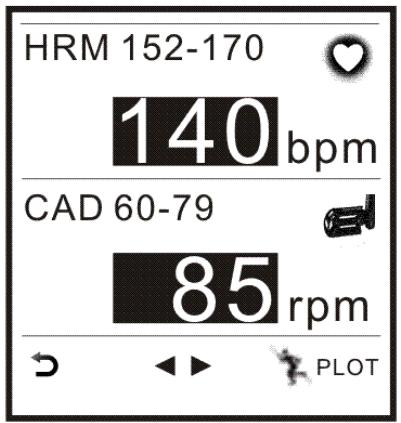
Si la SFC/Cadence ou la vitesse dépasse ou est inférieure à la plage
prédéfinie par l'utilisateur, la valeur correspondante sera mise en surbrillance.
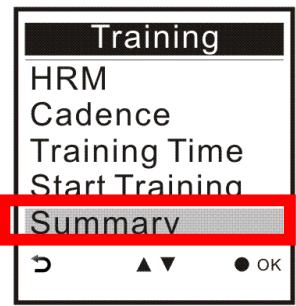
Vous pouvez contrôler votre état physique après l'effort, sur la page Résumé. Le résumé de
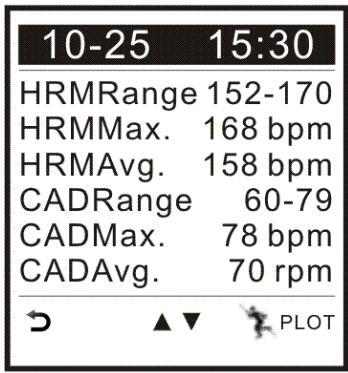
l'entraînement peut s'afficher sous forme de chiffres ou de graphique (mode dessin). Les informations affichées comprennent la SFC
plage/maximum/moyenne, la cadence plage/maximum/moyenne, la vitesse maximum/moyenne, la durée de l'entraînement, la distance, le grade maximum et le grade moyen.
L'efficacité de la SFC et de la cadence s'affiche en pourcentage, comme un résumé condensé de l'effort fourni.
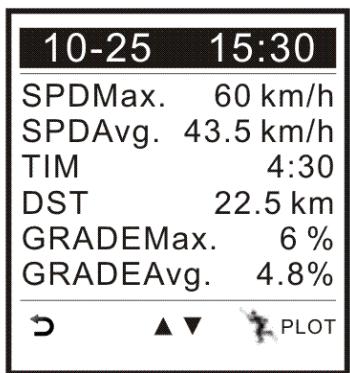
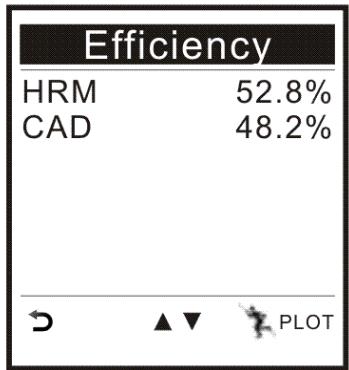
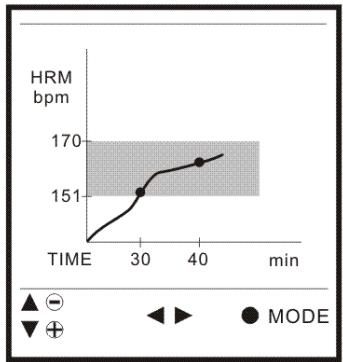
Pour afficher le résumé de l'entraînement sous forme de graphique, appuyez sur PLOT.
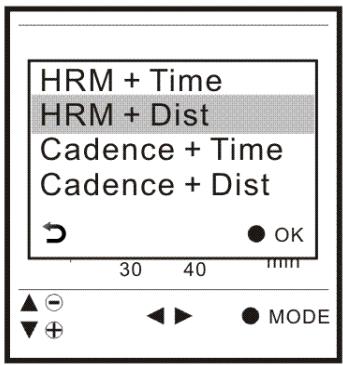
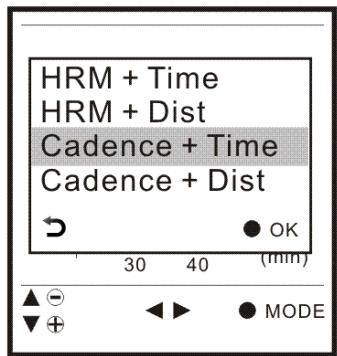
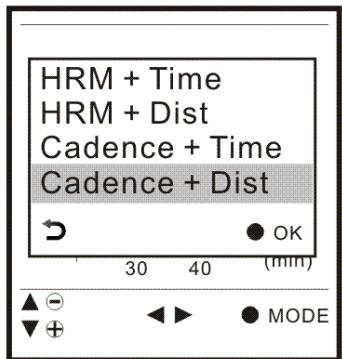
Une fois en mode Dessinage, appuyez sur le bouton OK ● et choisissez les modes en fonction des différentes combinaisons. Par exemple, SFC+Durée, SFC+Distance,
Cadence+Durée ou Cadence+Distance. Le mode par défaut est SFC+Durée.
Mode multi finder
Le Mode Multi Finder affiche la direction vers le début du chemin et vous remmènera au point de départ; alternatively, vous pouvez entrer les coordonnées de la destination où vous désirez aller et aussi afficher la distance.
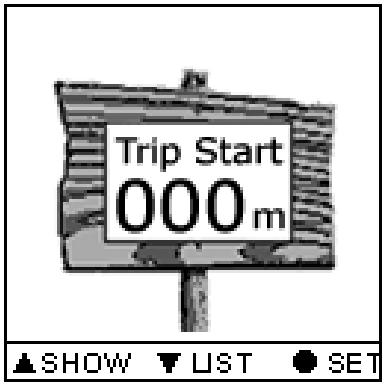
- TripStart a automatiquement enregistré votre première position fixe GPS. L'utilisateur ne peut pas l'editor ou le modifier.
- Enregistrez jusqu'à 20 points définis par l'utilisateur pour Finder
- Téléchargez des points dans Finder directement à partir de ezTour planner, chacun avec sa propre langue.
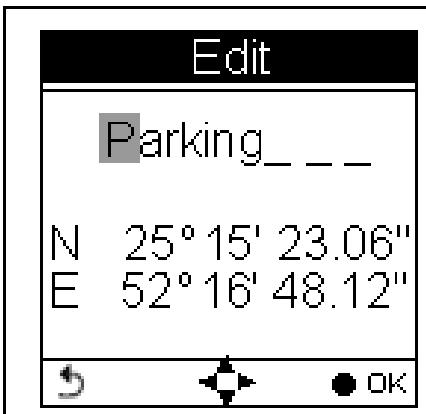
- Permet aux utilisateurs d'éditer les coordonnées sur l'appareil
- Permet aux utilisateurs de marquer un nouveau point Finder sur l'appareil
- Permet aux utilisateurs de changer le format des coordonnées entre WSG84 et Geocache
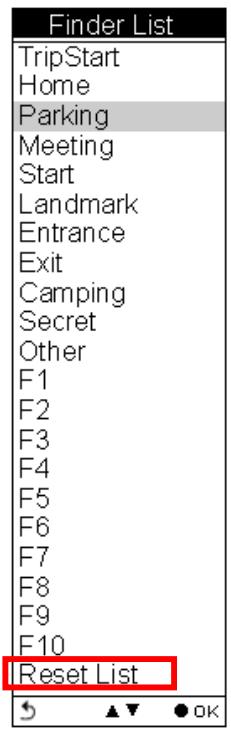
Listedespoints
L'utilisateur peut ajouter jusqu'à 20 enregistrements.
Choisissez de Réinitialiser la liste, pour effacer tous les points Finder enregistrés.
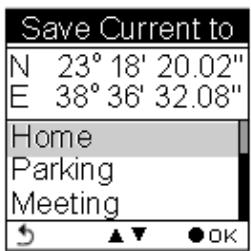
Régler points
Enregistre les coordonnées actuelles dans un point Finder dans la liste.
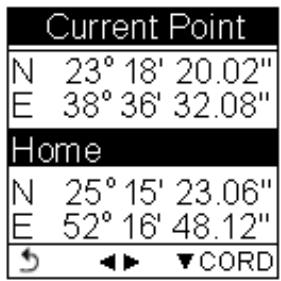
Afficher
Affiche les coordonnées de la position actuelle et la destination.
Mode podomètre
Le mode Podomètre permet à l'utilisateur de compter et d'enregistrer le nombre de pas, et le nombre de calories brûlées.
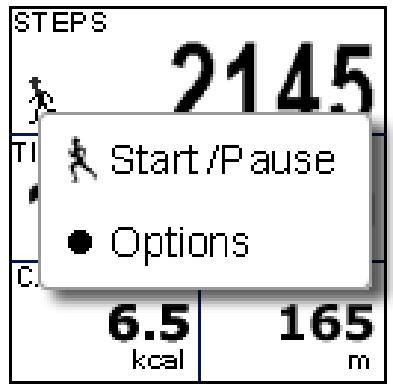
Appuyez sur le bouton d'alimentation pour lancer ou mettre sur pause le Podomètre.
Appuyez sur le bouton OK ● pour accéder au menu Option.
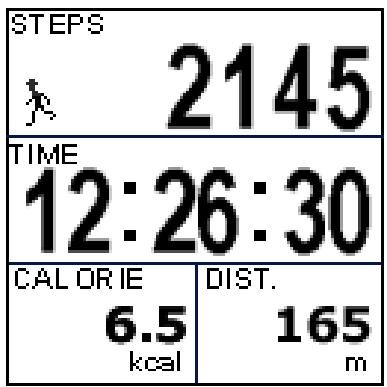
L'icône apparaît pour indiquer le lancement du Podomètre.
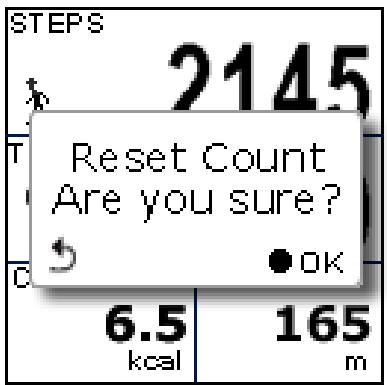
Ecran principal : L'appareil commencera à compter les pas, la durée, la distance et les calories brûlées.
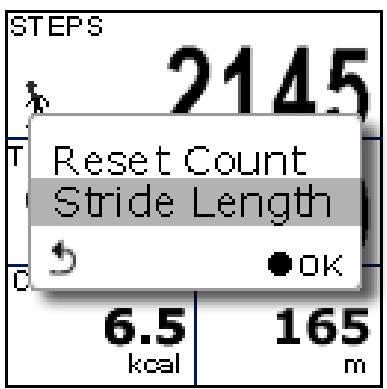
Appuyez sur le bouton OK ● pour réinitialiser le compteur ou pour régler la distance de pas.
- Vous devez vous baser sur l'initialisation de la commande, et si vous ne serez pas acrosser, ne venez pas le contrôle sur la commande.
- L'enregistrement continue tant que le podomètre est allumé.
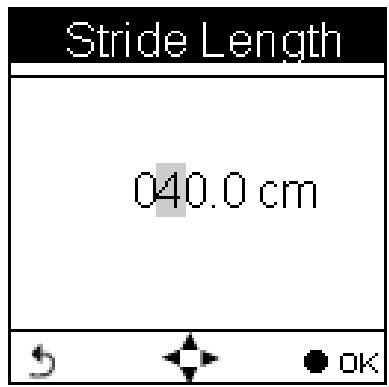
Allez dans ce mode, entrez la longueur de pas et appuyez sur OK.
Lorsque le GPSport 260 Pro fonctionne en tant que podomètre, il n'a pas besoin de signal GPS pour calculer la distance. La distance est calculée en se basant sur le nombre de pas et leur longueur.
Mode boussole
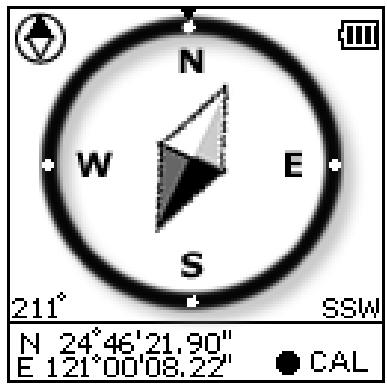
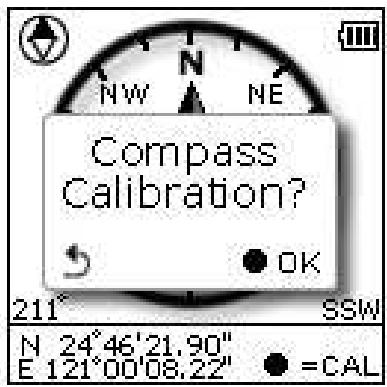
Fonctionne comme une boussole magnétique. Affiche la direction avec les degrés. Affiche les données actuelles. Appuyez sur CAL pour calibrer la boussole.
Mode de réglage
Menu Réglage
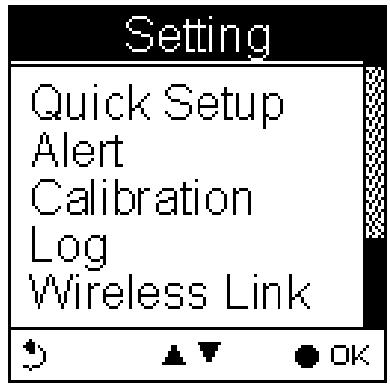
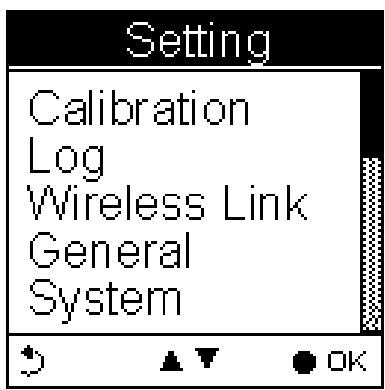
Réglage rapide
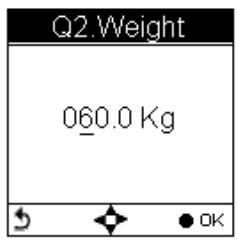
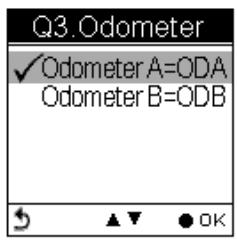
Le réglage rapide vous permet de sélectionner le type de sport, de définir le poids de l'utilisateur et de sélectionner l'odometre (l'Odomètre).
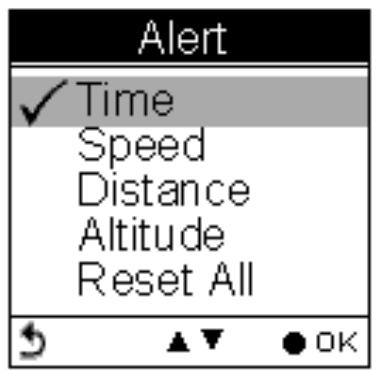
| Alert (Alerte) | Alert √ Time Speed Distance Altitude Reset All OK La fonction Alerte peut être paramétrée pour la time (durée), la speed (vitesse), la distance et altitude (l'altitude). |
| Calibration (Calibrage) | Calibration Altimeter Compass OK Le calibrage est nécessaire au lancement de chaque enregistrement d'activité. |
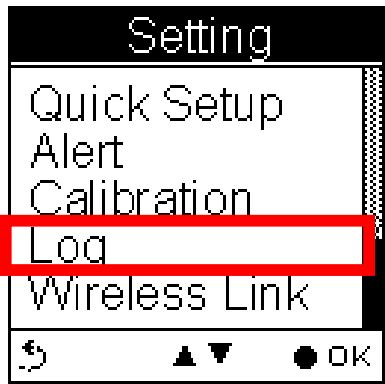
| Log (Journal) | Log Interval Auto Start Pause OK Le GPSport 260 Pro est paramétré pour lancer automatiquement l'enregistrement du parcours de l'utilisateur,résés qu'il est mis en marche. L'utilisateur peut également paramétrer l'intervalle d'enregistrement en définissant la durée ou la distance. |
| Wireless Link (Lien sans fil) | 2.4G Wireless Activate ANT+ Devices Le GPSport 260 Pro utilise ANT+ pour se connecter aux capteurs sport ANT+ àproximité. |
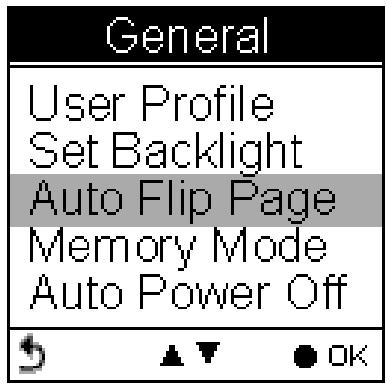
| General (Généralités) | General User Profile Set Backlight Auto Flip Page Memory Mode Auto Power Off ▲▼ ▲OK Les réglages généraux complrennt le User Profile (Profile utiliser), le Backlight (Rétroéclairage), le Auto Flip Page (Changement auto de page), le Memory Mode (Mode mémoire) et Auto Power (l'Alimentation auto). |
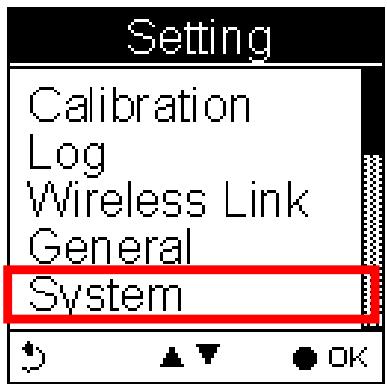
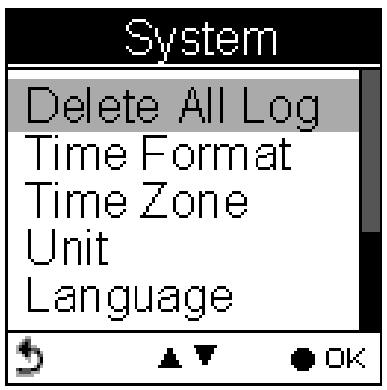
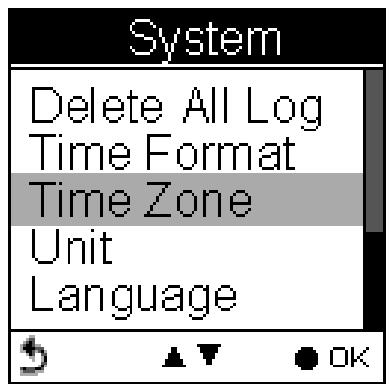
| System (Système) | System Delete All Log Time Format Time Zone Unit Language ▲▼ ▲OK Le système comprend Delete All Log(Supprimer tous les enregistrement), Set Time Format (Réglage du format de l'heure), Time Zone (Fuseau hora), Unit (Unité), Language (Langue), LCD contrast (Contraste LCD), Odometer (Odomètre), GPS et Reset Device (Réinitialiser l'appareil) (réinitialisation aux paramètres par défaut). |
Mode historique
L'histoire affiche les détails du parcours, dont la vitesse, la durée, la distance, l'altitude, les points de contrôle, les calories brûlées, et l'économie de CO2.
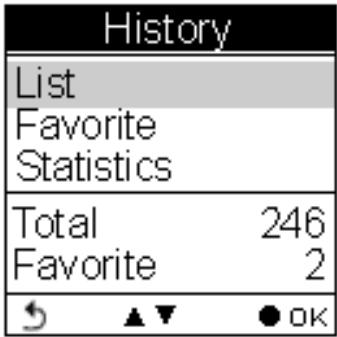
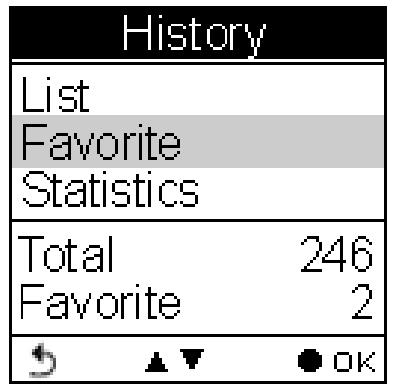
Affiche le nombre total de chemins. Les chemins peuvent aussi être réglés comme Favoris.
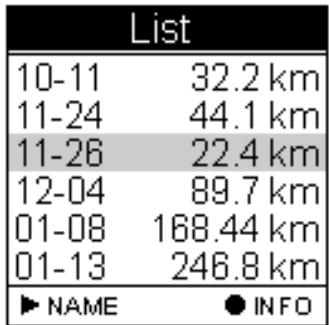
La Liste des chemins affiche l'histoire chronologique de tous les chemins enregistrés avec la durée et la distance totale.
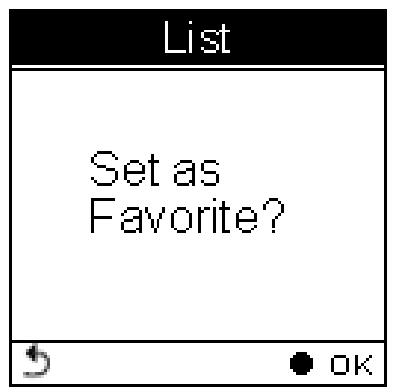
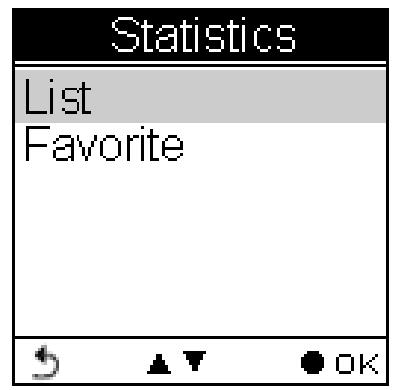
Appuyez sur le bouton OK pour enregistrer le chemin dans votre liste des favoris.
Favoris : Collectez vos chemins favoris dans le même endroit.
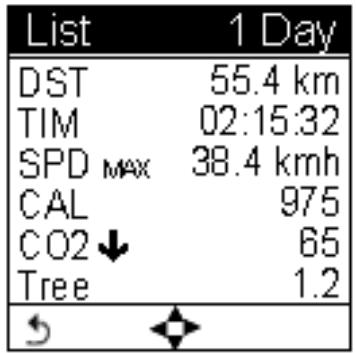
Statistiques : affiche les statistiques des activités de tous les chemins ou des favoris.
Statistiques des chemins. Utilisez les boutons gauche et droite pour sélectionner l'intervalle (1, 2, 3, 4, 5, 6, 7, 10, 12 jours, 2 semaines, 1 mois, et tout.)
Allumer le gpsport 260 pro
Appuyez sur le bouton Marche jusqu'à ce que l'écran de démarrage apparaisse sur l'écran LCD.
Éteindre le gpsport 260 pro
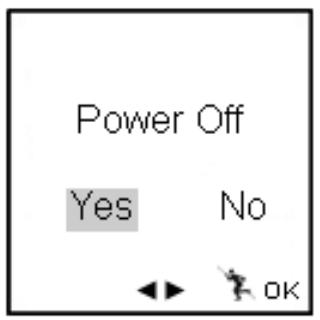
Appuyez pendant 3 secondes sur le bouton Marche et un message s'affichera pour vous demander de confirmer. Appuyez à nouveau sur le bouton OK.
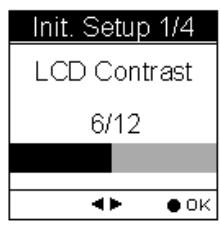
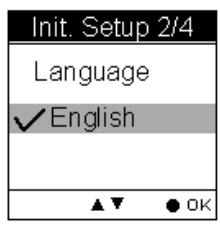
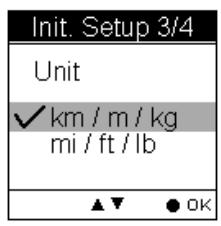
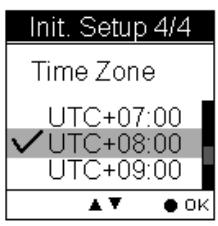
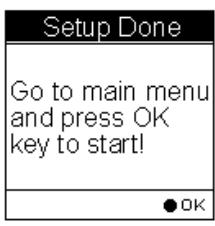
Effectuez le Premier réglage lors de la toute première utilisation du GPSport 260 Pro. Si le GPSport 260 Pro est réinitialisé, le Premier réglage sera automatiquement lancé lorsque l'utilisateur collume l'appareil.
Allumer/éteindre le rétroéclairage
Appuyez pendant 3 secondes sur le bouton pour allumer/éteindre le rétroéclairage.
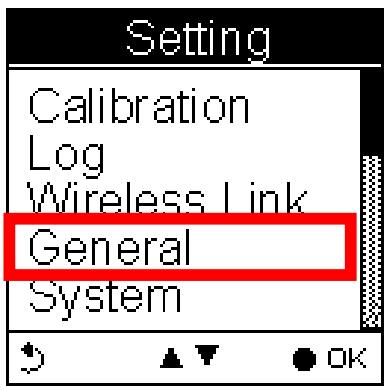
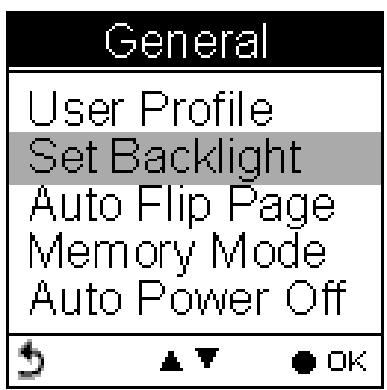
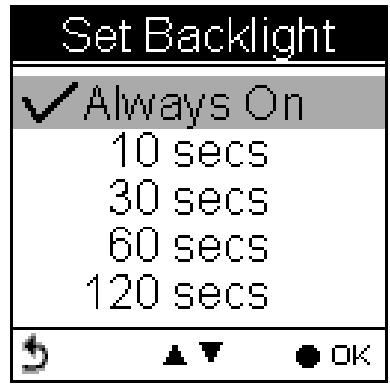
Le rétroéclairage peut être réglé sur Toujours allumé, ou vous pouvez régler la durée après laquelle il s'éteindra, 10, 30, 60 ou 120 secondes.
Accédez au Main Menu → Setting → General → Set Backlight (Menu principal → Réglage → Général → Régler le rétroéclairage)
Commencer automatique l'enregistrement
Le GPSport 260 Pro enregistrera automatiquement votre chemin une fois lorsqu'il est allumé.
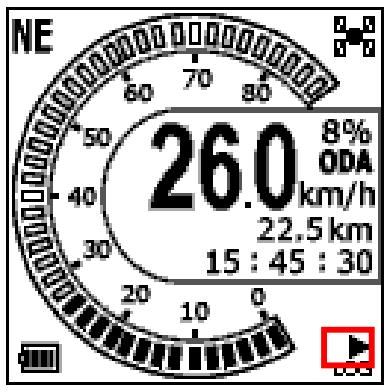
Pour permettre l'enregistrement sur pause pendant les activités, appuyez simplement sur le bouton d'alimentation et l'icone * sera remplacée par une icone de pause * comme indiqué.
L'utilisateur peut utiliser la fonction démarrer/mettre sur pause de l'enregistrement du menu rapide.
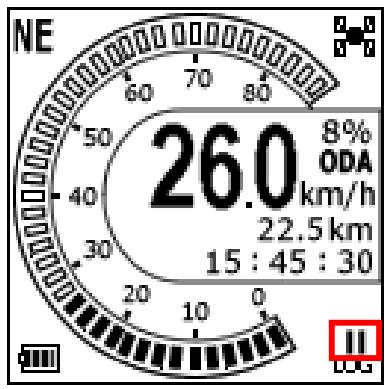
Pour plus de détails sur l'enregistrement des données, réferez-vous à la section "Enregistrement".
Menu rapide
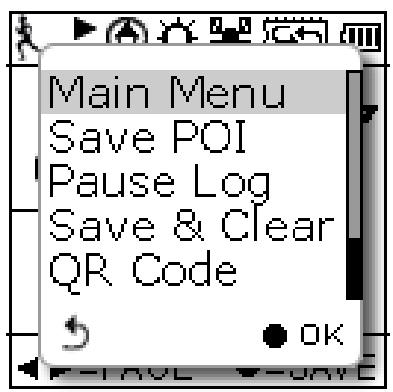
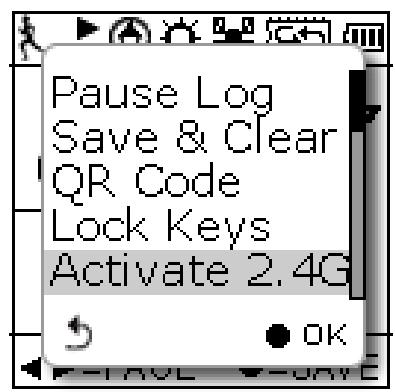
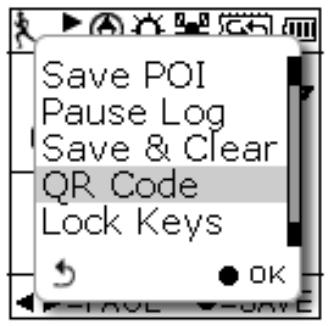
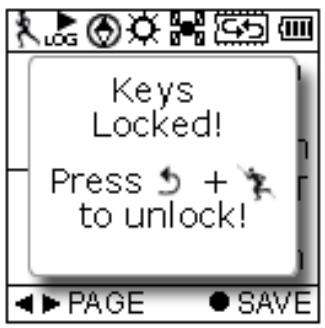
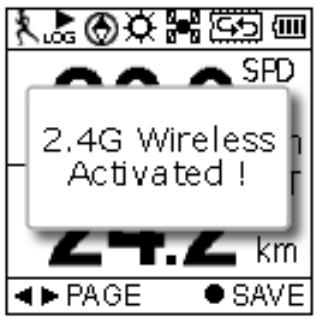
Appuyez sur et en même temps. Le menu rapide apparait et permet un réglage rapide. Il permet : d'accéder au Main Menu (Menu principal), Save POI (d'enregistrer un Cl (centre d'intérêt)), Pause Log (d'enregistrer) et Save & Clear (log) (d'effacer (le journal)), de gérer le QR Code (code QR), de Lock Keys (verrouiller les touches) et Activate 2.4G (d'activer le 2.4G).

Enregistrer des coordonnées en tant que CI (centre d'intérêt)
Pause Log (Mettre l'enregistrement sur pause)
Mettre l'enregistrement du parcours en pause.
Enregistrer et effacer
Enregistrer le parcours et lancer un nouvel enregistrement.
QR Code (Code QR)
Affiche la position actuelle avec un code QR pour les appareils portables.
Verrouiller les touches
Verrouiller les boutons pour éviter leur activation accidentelle. Appuyez sur + pour les déverrouiller.
Activ 2.4g
Choisissez cet élément pour activer le 2.4G lorsque le 2.4G est en mode désactivé (OFF).
Fonctionnement de base sans réglage
Le GPSport 260 Pro est unconçu pour lancer automatiquement l'enregistrement lorsqu'il est en marche et lorsqu'un signal GPS est réceptionné. Choisissez le Sport Mode (Mode Sport) dans le menu principal. La première page par défaut est le compteur de vitesse. Vous serez entant préts à utiliser la fonction de base de cet apparéil.
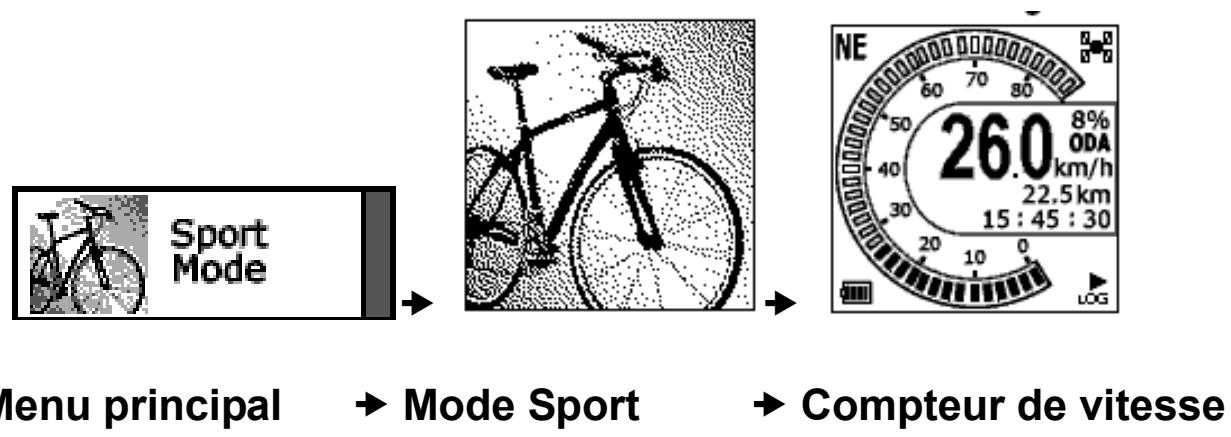
Compteur de vitesse
Voir ci-dessous le descriptif des informations relatives au sport sur le compteur de vitesse.
Appuyez sur la gauche ou la droite pour changer de page, chaque
page contient différentes informations sur le sport, comme indiqué dans les sous-pages suivantes. Les éléments du haut et du bas sur les données du sport des sous-pages 1, 2 et 3 sont fixes. Dans les sous-pages 4 et 5, les éléments du haut et du bas sur les données peuvent être modifiés et sélectionnés par le client. Appuyez sur pour entrer dans le menu des informations sur le sport et Sélectionner la rangée supérieure et sur pour Sélectionner la rangée du bas.
Sub Page 1
Sub Page 2
Sub Page 3
Sub Page 4
Sub Page 5
Icônes d'états
Les icônes d'état affichent le mode Sport, l'icône Boussole, les CI, le Rétroéclairage, l'État du satellite, le Mode mémoire et la
Batterie.

Icônes du mode sport :

Mode Vélo

Mode Course

Mode Marche
Mode Véhicule
Icônes d'enregistrement du chemin :

Chemin en train d'être enregistré

Chemin pas en train d'être enregistré
Icônes de la boussole :
La flèche noire pointe toujours vers le nord ! La boussole a besoin d'être calibrée.
Icône du rétroéclairage :

Le rétroéclairage est allumé
Icônes du mode satellite :

Positionnement satellite obtenu

Appareil en train d'essayer d'obtenir un positionnement satellite
Icônes du mode mémoire :

La mémoire est maintenant en mode Remplacer

Arrêt complet : Montre le % restant de mémoire libre
Icônes d'état de la batterie :

Batterie en train de se charger

Batterie complètement chargée

Avertissement de faible batterie
Remarque : Lorsque la batterie est très faible, l'appareil s'éteint automatiquement.
Réglage du gpsport 260 pro
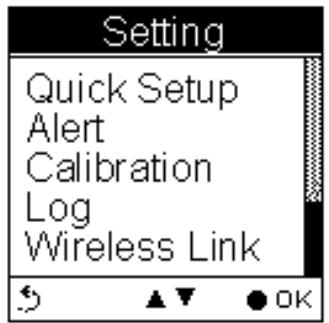
La fonction de réglage rapide vous permet de régler rapidement
les paramètres les plus importants de l'appareil. Appuyez sur le bouton Menu pour ouvrir le Menu principal, puis sélectionnez Réglage rapide pour commencer.
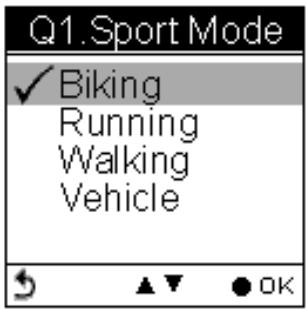
Q1. Le mode Sport apparaît.
Utilisez les boutons Haut/Bas pour aller sur le mode sport désiré. Q1. Mode Sport
- Appuyez sur le bouton OK pour confirmer et enregistrer.
- L'écran de réglage du poids apparait.
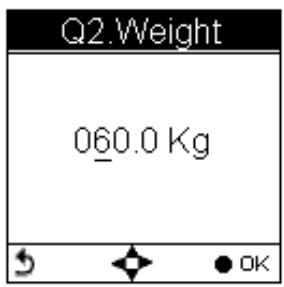
- Utilisez les boutons Gauche/Droite pour vous déplacer dans les chiffres.
- Utilisez les boutons Haut/Bas ▲▼ pour régler la valeur.
- Appuyez sur le bouton OK ● une fois terminé. La page Odomètre apparait.
- L'odomètre A/B apparait pour que l'utilisateur puisse choisir entre différents parcours. C'est très utile, particulièrement lorsque l'utilisateur cherche à calculer le kilométrage de différents parcours, dans différents modes sport.
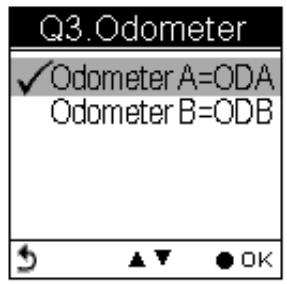
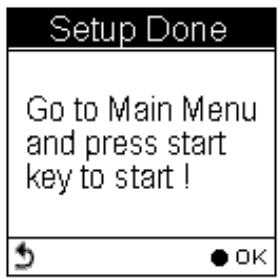
- Appuyez sur le bouton Haut/Bas ▲▼ pour sélectionner l'odometre.
- Appuyez sur le bouton OK ● une fois terminé.
- Retournez au menu principal. Appuyez sur la touche d'alimentation pour commencer.
Alerte
La fonction Alerte peut être paramétrée pour la durée, la vitesse, la distance et l'altitude.
- Alerte de durée
- apparaît seulement lorsque la durée prédéfinie est atteinte.
- Alerte de vitesse
- apparaît seulement lorsque la vitesse prédéfinie est atteinte.
- Alerte de distance
- apparaît seulement lorsque la distance prédéfinie est atteinte.
- Alerte d'altitude
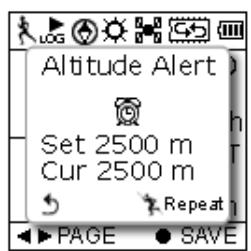
- apparaît seulement lorsque l'altitude prédéfinie est atteinte.
Vous pouvez appuyer sur n'importe quel bouton pour désactiver le message d'alerte.
Pour régler des alertes
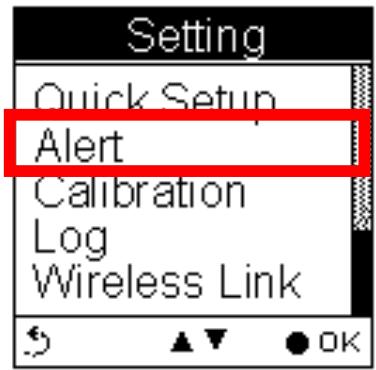
- Appuyez sur le bouton Menu pour ouvrir le Menu principal.
- Accédez à la section Setting → Alert (Réglage → Alerte).
- Choisissez Durée, Vitesse, Distance ou Altitude pour ouvrir le sous-menu correspondant.
Pour régler une alerte de durée
i. Utilisez les boutons Gauche/Droite pour aller vers la gauche/droite. ii. Utilisez les boutons Haut/Bas ▲▼ pour régler la valeur. Appuyez sur le bouton OK ● pour confirmer. iii. Utilisez les boutons Haut/Bas (O) / (N) pour cocher □ Activer, ou laissez la case vierge. iv. Appuyez sur le bouton OK ● pour confirmer et retourner au menu Alerte.
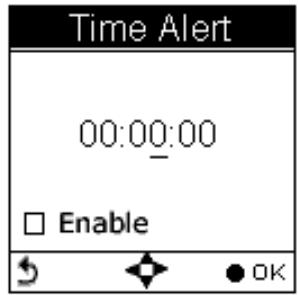
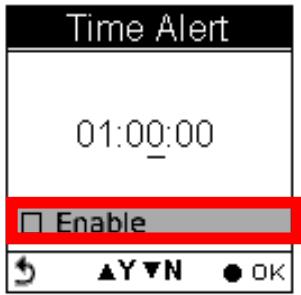
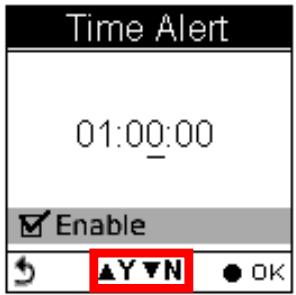
Remarque : La durée doit être paramétrée dans une plage comprise entre 00:00:01 et 23:59:59.
Pour régler une alerte de vitesse
i. Utilisez les boutons Gauche/Droite pour aller vers la gauche/droite. ii. Utilisez les boutons Haut/Bas ▲▼ pour régler la valeur. Appuyez sur le bouton OK ● pour confirmer. iii. Utilisez les boutons Haut/Bas (O) / (N) pour cocher □ Activer, ou laisser la case vierge. iv. Appuyez sur le bouton OK ● pour confirmer et retourner au menu Alerte.
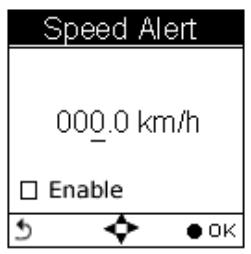
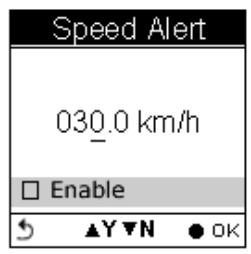
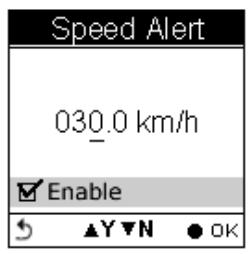
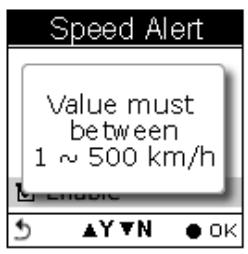
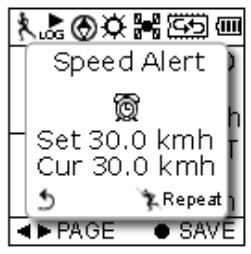
Remarque : La vitesse doit être paramétrée dans une plage comprise entre 1 et 500 (km/h).
Pour régler une alerte de distance
i. Utilisez les boutons Gauche/Droite pour aller vers la gauche/droite. ii. Utilisez les boutons Haut/Bas ▲▼ pour régler la valeur. Appuyez sur le bouton OK ● pour confirmer. iii. Utilisez les boutons Haut/Bas (O) / (N) pour cocher □ Activer, ou laisser la case vierge. iv. Appuyez sur le bouton OK ● pour confirmer et retourner au menu Alerte.
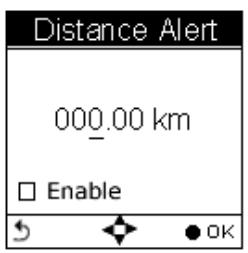
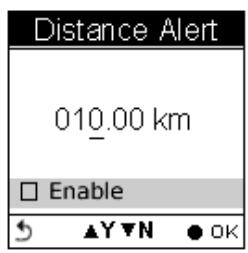
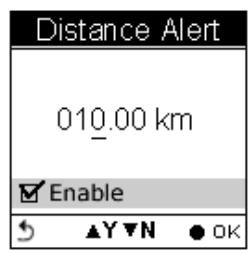
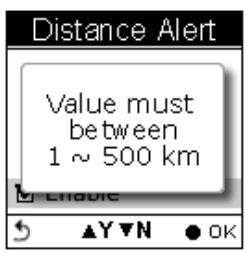
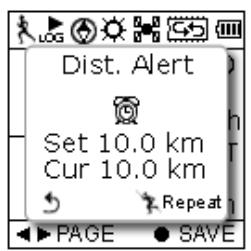
Remarque : La distance doit être paramétrée dans une plage comprise entre 1 et 500 (km).
Pour régler une alerte d'altitude
i. Utilisez les boutons Gauche/Droite pour aller vers la gauche/droite. ii. Utilisez les boutons Haut/Bas ▲▼ pour régler la
valeur. Appuyez sur le bouton OK ● pour confirmer. iii. Utilisez les boutons Haut/Bas ▲▼ pour cocher □ Activer, ou laisser la case vierge. iv. Appuyez sur le bouton OK ● pour confirmer et retourner au menu Alerte.
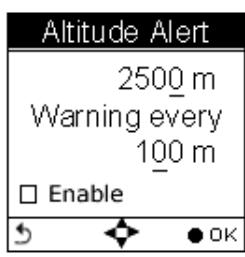
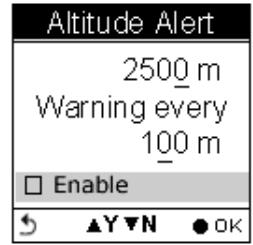
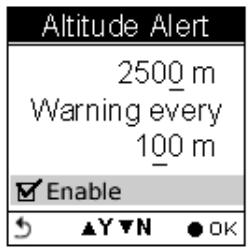
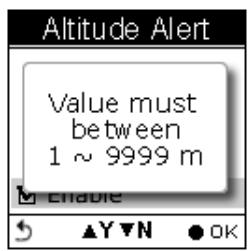
Remarque : L'altitude doit être paramétrée dans une plage comprise entre 1 et 9999 (m).
Réinitialiser les alertes
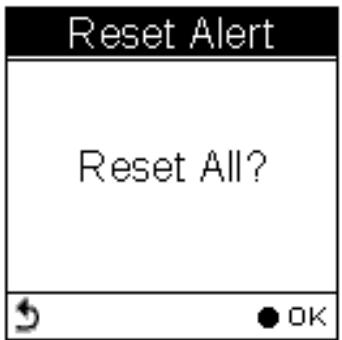
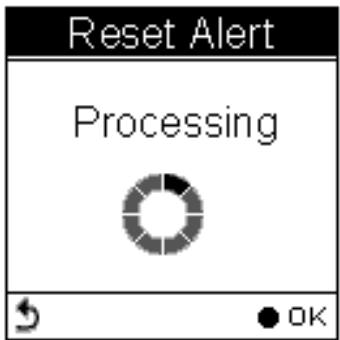
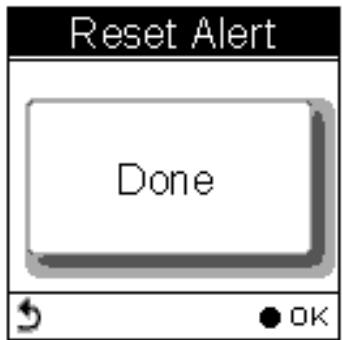
Vous pouvez aussi réinitialiser les alertes en sélectionnant Réinitialiser les alertes dans le sous-menu Alerte.
- Sélectionnez Réinitialiser les alertes.
- Appuyez sur le bouton OK pour confirmer.
Le GPSport 260 Pro est doté d'une boussole électronique 3D et de capteurs barométriques. Le calibrage du baromètre est indispensable au début de chaque enregistrement d'activité.
Le calibrage de la boussole 3D est requis pour séparer le champ magnétique terrestre des autres champs magnétiques émis par des objets métalliques/électroniques comme une voiture, qui peuvent affecter le fonctionnement de la boussole. Sans calibrage, la boussole 3D peut être incorrecte.
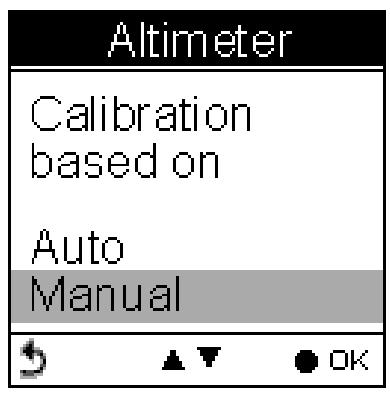
Pour le calibrage du baromètre, le GPSport 260 Pro possède deux méthodes, c.-à-d. le Calibrage auto et le Calibrage manuel.
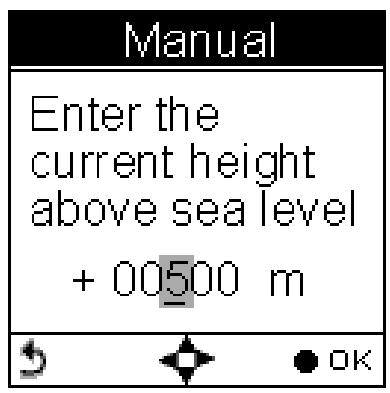
Le Calibrage manuel est recommandé lorsque l'utilisateur connait précisément le niveau d'élévation, car le calibrage manuel utilise l'altitude calibrée directement et ignore les changements de pression associés à la pression barométrique; le calibrage manuel est donc plus précis.
Calibrage de l'altimètre
Un baromètre est un instrument utilisé pour mesurer la pression du poids atmosphérique. Les utilisateurs peuvent utiliser GPSport 260 Pro pour déterminer leur altitude actuelle et le changement d'altitude.
Le calibrage du baromètre a été réglé par défaut pour s'effectuer automatiquement. Cependant, les utilisateurs peuvent régler l'appareil pour faire un calibrage manuel.
Remarque : Si l'appareil est mis en Calibrage auto, l'altitude sera calculée en utilisant l'algorithme suivant.
- les 5 premiers points enregistrés dans les 5 secondes qui suivent l'acquisition GPS.
- Les points enregistrés comme étant le plus élevé et le plus bas sur les 5 seront ignorés. Il reste 3 valeurs.
- Moyenne des 3 valeurs.
Le calibrage se fait automatiquement chaque fois que vous allumez l'appareil.
Calibrage auto :
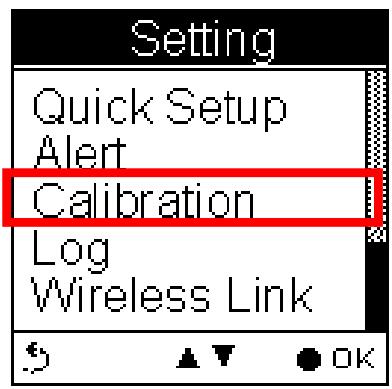
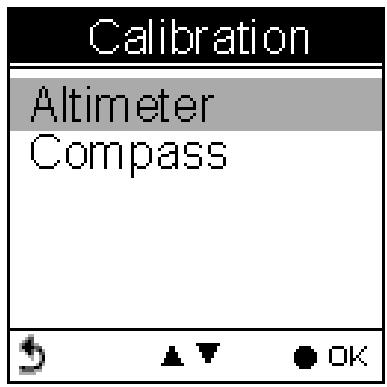
Main Menu Setting Calibration Altimeter Auto (Menu principal Réglage Calibrage Altimètre Auto)
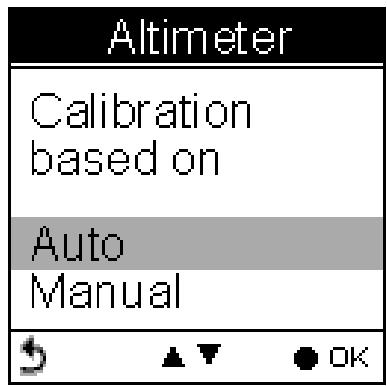
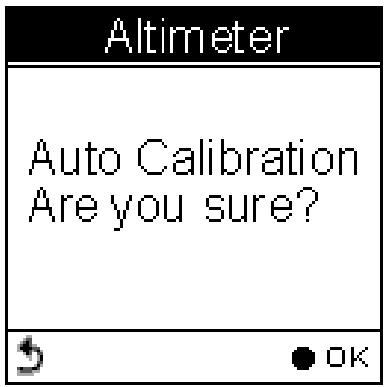
Calibrage manuel:
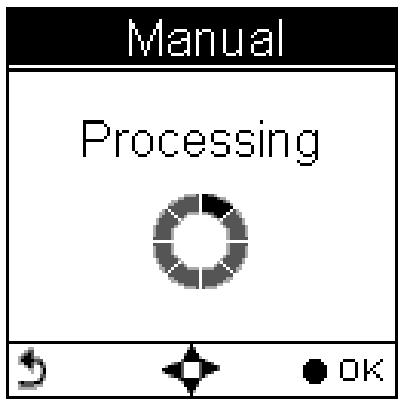
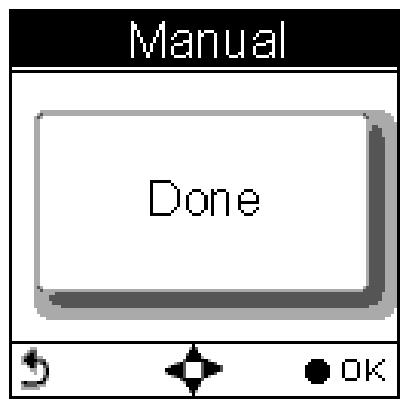
Main Menu → Setting → Calibration → Altimeter → Manual (Menu principal → Réglage → Calibrage → Altimètre → Manuel) Entrez la hauteur actuelle en utilisant les boutons Haut/Bas ▲▼ pour régler la valeur. Appuyez sur le bouton OK pour ●confirmer et quitter.
Remarque : L'altitude doit être paramétrée dans une plage comprise entre -999 et +30 000 (m).
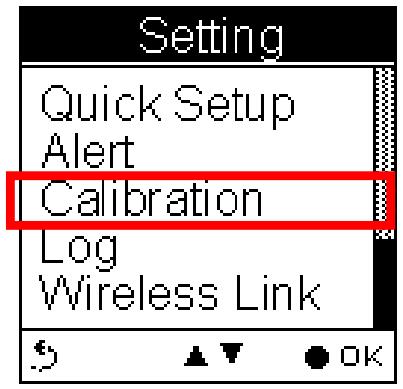
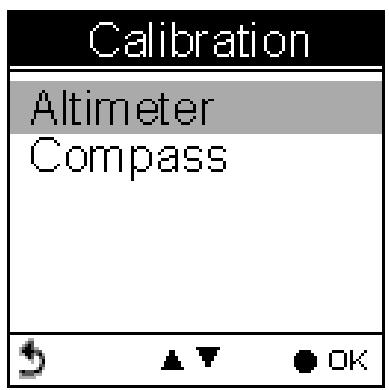
Calibrage de la boussole
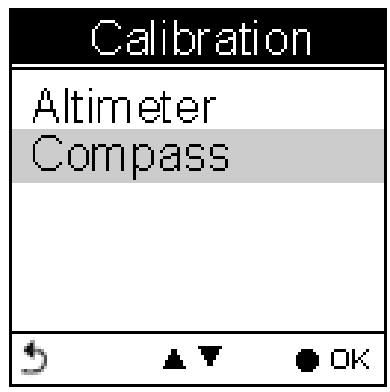
Menu Principal Réglage Calibrage Boussole (Menu
Menu principal Réglages Calibrage Boussole)
Appuyez sur le bouton OK ● pour calibrer la boussole.
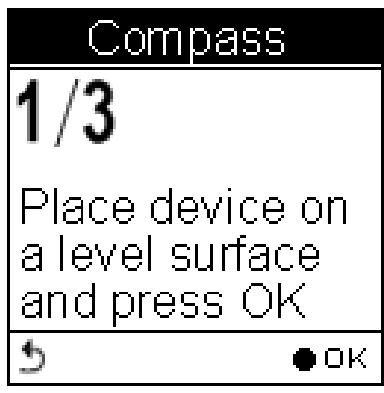
Étape 1.
Tenez la boussole horizontalement. Vérifiez qu'il n'y a aucune objet métallique ou magnétique près de vous. Appuyez sur le bouton OK.
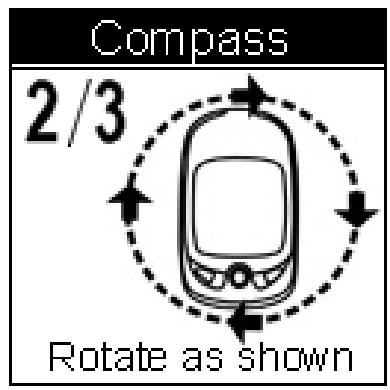
Étape 2.
Tournez doucement la boussole deux fois (2 tours entiers), en vous assurant qu'elle reste bien horizontale.
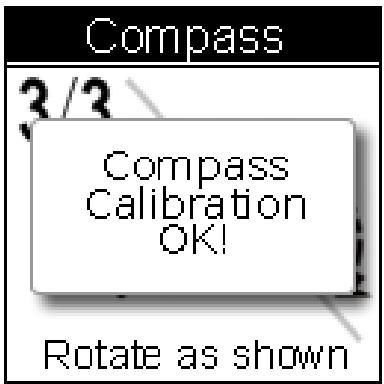
Étape 3.
Appuyez sur le bouton OK. Une fois le calibrage terminé, l'écran suivant apparait, suivi d'un bip.
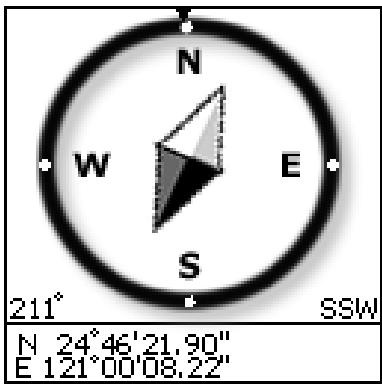
Remarque : Les utilisateurs doivent toujours calibrer la boussole avant toute activités à l'extérieur pour des enregistrements plus précis.
Intervalle
Le GPSport 260 Pro enregistrera automatiquement votre chemin lorsqu'il est allumé. Le réglage par défaut d'enregistrement auto est réglé pour enregistrer la durée/distance à intervalle régulier ≥ 10 m/5 sec.
Le GPSport 260 Pro contrôle la distance toutes les 5 secondes.
Voir l'exemple sur l'illustration suivante. Si la distance est inférieure à 10 mètres dans les 5 premières secondes, le GPSport 260 Pro ne lance pas l'enregistrement.
Le GPSport 260 Pro procède à un nouveau contrôle dans les 5 secondes suivantes. La distance totale est alors inférieure à 16 mètres. L'enregistrement est lancé et un point de repère est établi. L'appareil réinitialise le compteur et mesure à nouveau la distance et la durée.
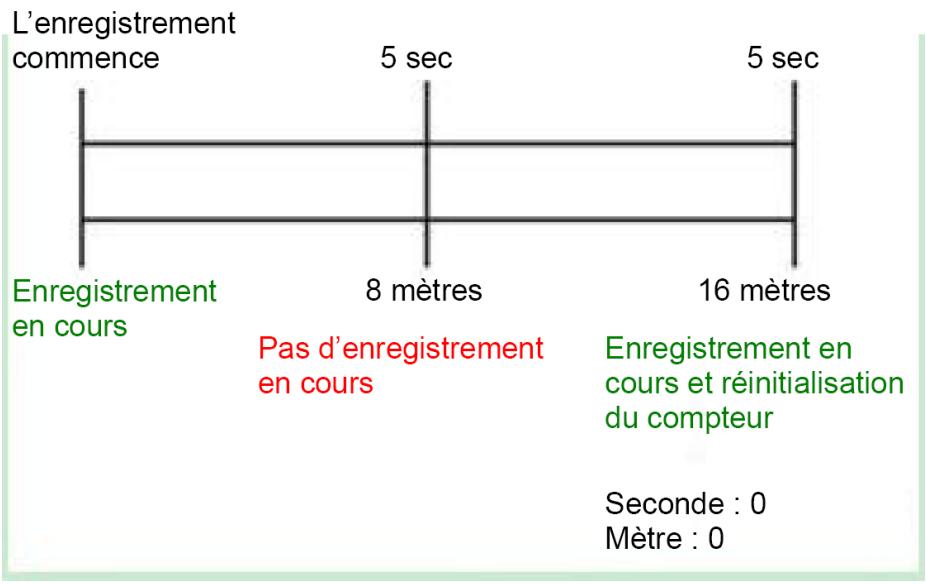
L'intervalle d'enregistrement automatique est utile lorsque l'utilisateur ne veut pas enregistrer systématiquement tous les points de repère sur son parcours. Dans la plupart des cas, l'enregistrement des points de repère au même endroit lorsque l'utilisateur reste au même endroit pendant un certain temps n'est pas nécessaire.
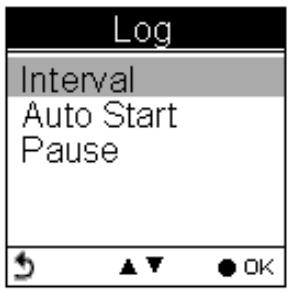
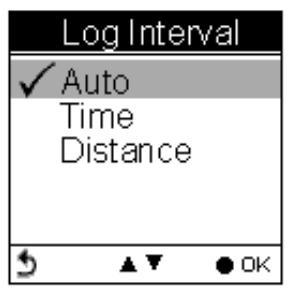
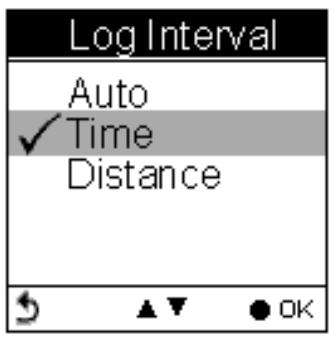
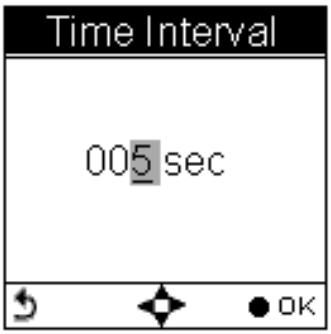
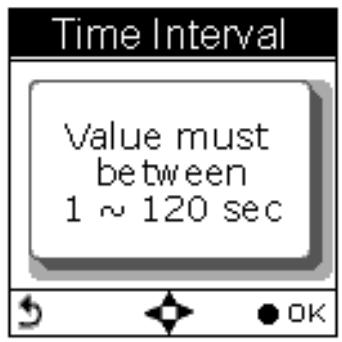
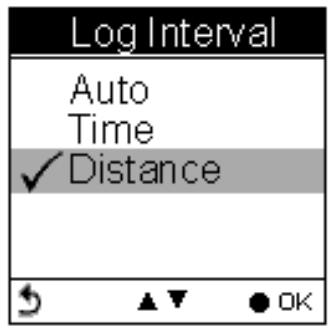
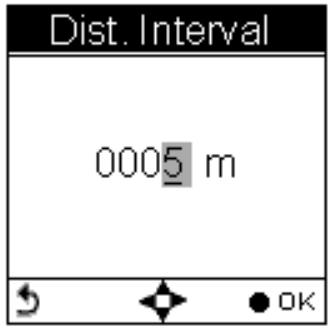
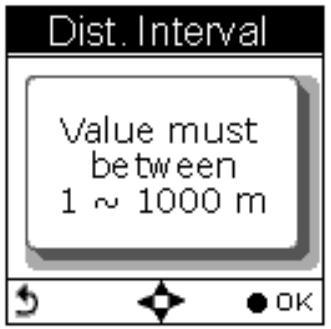
Remarque : L'intervalle de temps doit être paramétré dans la plage comprise entre 1 et 120 secondes. L'intervalle de distance doit être couvert dans une plage comprise entre 1 à 1000 (m).
Auto-Start (démarrage auto) (enregistrement)
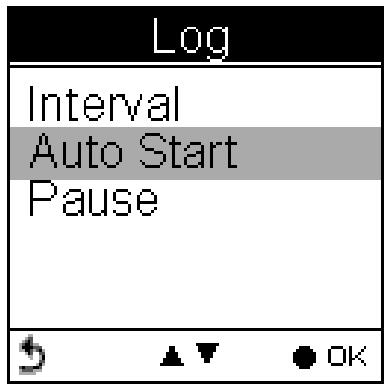
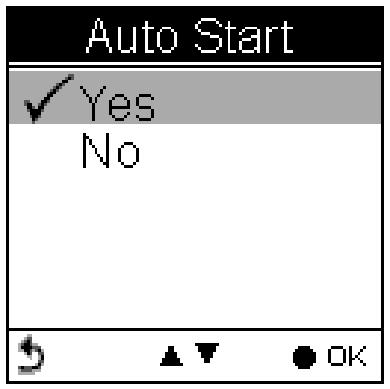
Le démarrage auto signifie que le GPSport 260 Pro va automatiquement lancer l'enregistrement lorsque le signal des satellites est réceptionné. Les utilisateurs peuvent activer/désactiver la fonction d'enregistrement auto en allant dans Setting → Log → Auto Start → Yes/No (Réglage → Enregistrement → Démarrage auto → Oui/Non)
Pause (enregistrement)
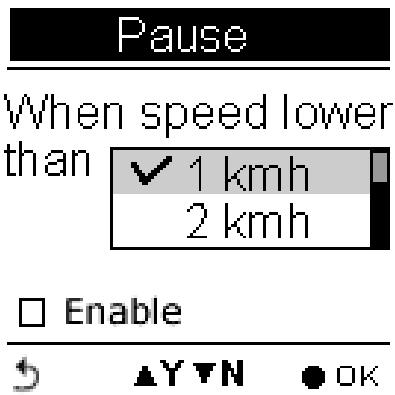
Les utilisateurs peuvent régler l'appareil pour que l'enregistrement se mette sur pause/s'arrête lorsque la vitesse est inférieure à une valeur déterminée entre 1 km et 5 km.
Appuyez sur le bouton haut et bas pour cocher la case □ Activer.
Wireless link (liens sans fil)
Le GPSport 260 Pro utilise une connexion ANT+ pour collecter et transférer les données des capteurs. Les trois capteurs sports pris en charge sont le capteur de SFC (surveillance de la fréquence
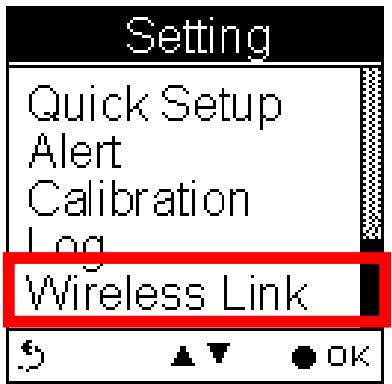
cardiaque), le capteur de vitesse et le capteur de cadence. Appuyez sur le bouton OK ● pour accéder au menu Réglage.
Activer le lien sans fil
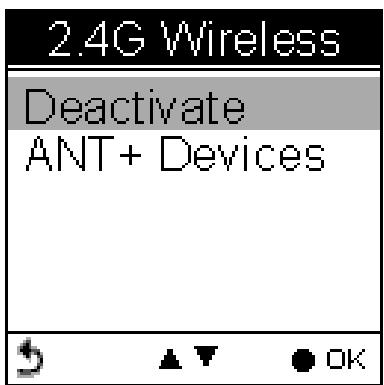
L'utilisateur doit activer le lien sans fil du GPSport 260 Pro avant de connecter le GPSport 260 Pro aux capteurs sport. Si le lien sans fil n'est pas encore activé, le menu Réglage affiche
"Activate (Activer)". Sinon, il affiche "Deactivate (Désactiver)" lorsque l'appareil est en marche.
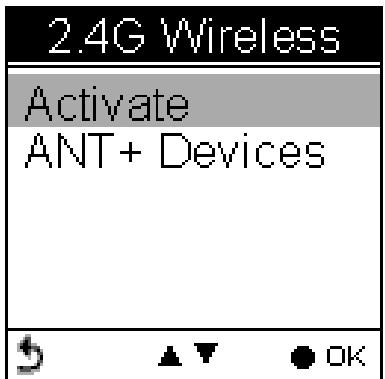
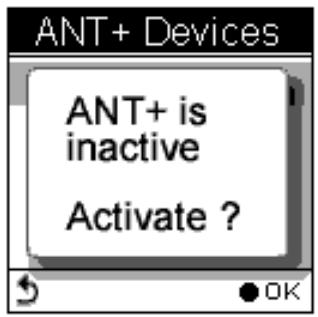
Si le lien sans fil n'est pas préalablement activé, un message announce "ANT+ inactif" pour informer l'utilisateur que le mode 2.4G est désactivé (OFF) lors de la recherche. Appuyez sur le bouton OK ● pour l'activer.
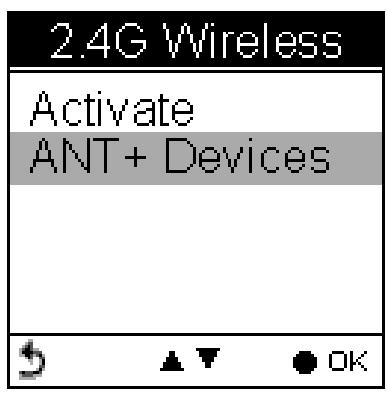
Choisissez ANT+ Devices (ANT+ Appareils) pour sélectionner le capteur sport à connecter.
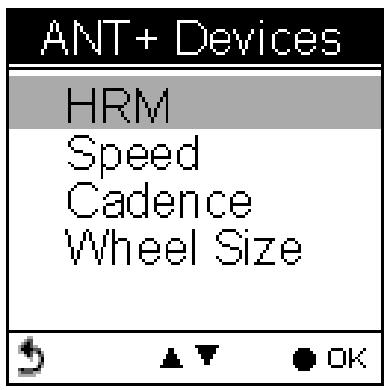
L'appareil va lancer une recherche des appareils à proximité. Une fois terminé, les appareils détectés sont présentés sous forme de liste.
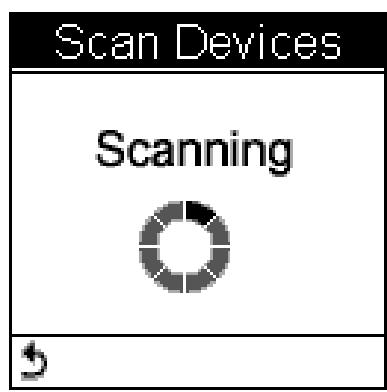
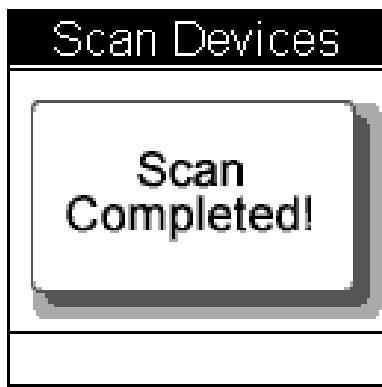
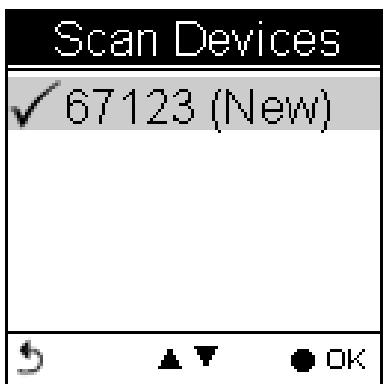
Connector et détector
Déplacez la flèche vers le haut/bas pour sélectionner le capteur à connecter.
Un message d'advertisement rappelle aux
utilisateurs de vérifier la bonne installation du capteur sélectionné. Le capteur SFC, par exemple, doit être bien positionné sur votre thorax, de façon à pouvoir être
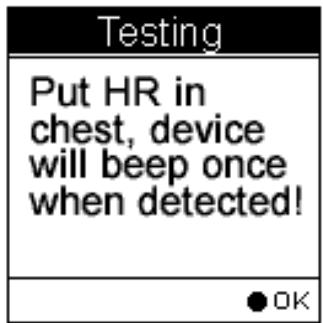
détecté par le GPSport 260 Pro.
Sinon, le message "Appareil non détecté" apparait.
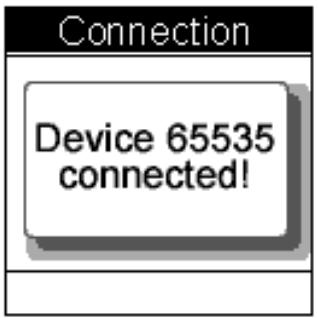
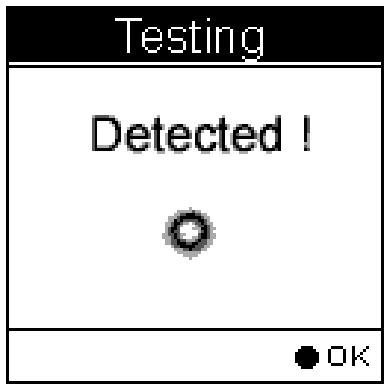
Le GPSport 260 Pro peut se connecter à 3 capteurs de différents types, en même temps. Il est donc possible de connecter à la fois un capteur SFC, un capteur de vitesse et un capteur de cadence. Si un appareil de sport est détecté, le message suivant apparait.
Le GPSport 260 Pro est équipé d'un capteur de vitesse, capable de dire la vitesse de rotation d'une roue de votre vélo. La distance entre deux points pendant votre effort peut être ainsi mesurée, si les dimensions de roue de votre vélo ont bien été enregistrées.
Par rapport à la distance GPS, la distance calculée par le compteur de vitesse est plus précise. La distance GPS peut en effet souffrir de la perte du signal GPS ou de tout autre problème.
Pour obtenir une distance plus précise, il faut indiquer les dimensions de roue de votre vélo.
Réglage des dimensions de roue
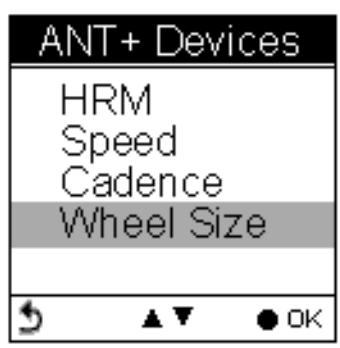
Menu principal → Réglage → Lien sans fil → ANT+ Appareils → Taille roue
- Appuyez sur le bouton Haut/Bas ▲▼ pour sélectionner la taille de roue.
- Appuyez sur le bouton OK ● pour confirmer.
- La taille de roue et sa circonférence apparaissent. Appuyez sur le bouton OK ● pour confirmer et retourner au niveau précédent.
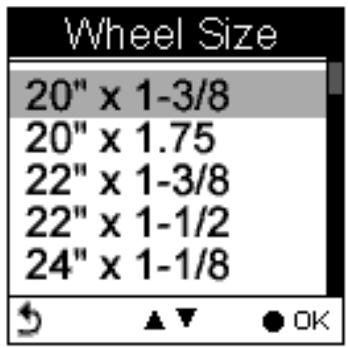
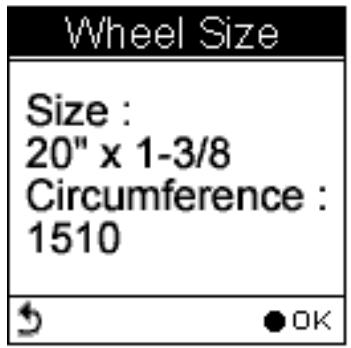
Habituellement, les dimensions d'une roue de vélo figurent sur le pneu.
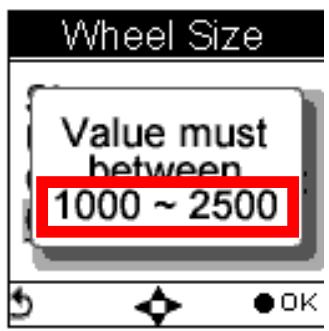
Remarque : La circonférence doit être paramétrée dans une plage comprise entre 1000 et 2500.
Mesure de la circonférence
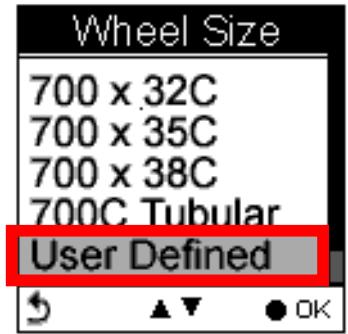
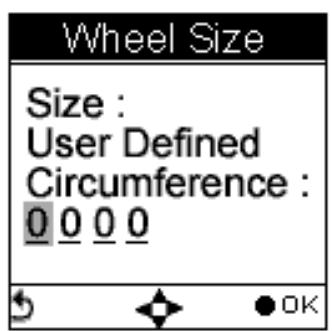
Si vous taille de roue ne figure pas sur la liste de sélection du GPSport 260 Pro, allez dans Défini Util. pour saisir manuellement votre circonférence.
Pour mesurer la circonférence, CHOISISSEZ LA METHODE A ou B et suivez les étapes décrites et illustrées ci-dessous. Vous pouvez également consulter votre fournisseur de vélo pour obtenir plus d'informations sur la circonférence de roue de votre vélo.
Méthode a :
Calculez la circonférence de la roue de votre vélo en utilisant la formule mathématique simple suivante.
Etape 1. Mesurez le diamètre. Le diamètre d'une roue (la hauteur de roue) est la distance d'un point à un autre d'un cercle en passant par son centre.
Etape 2. Calculez sa circonférence. Multipliez le diamètre de la hauteur de roue par le nombre pi. Si le diamètre de la roue (la hauteur de roue) est de 500 millimètres, alors la circonférence est 500 fois 3,14, soit 1 570 millimètres.
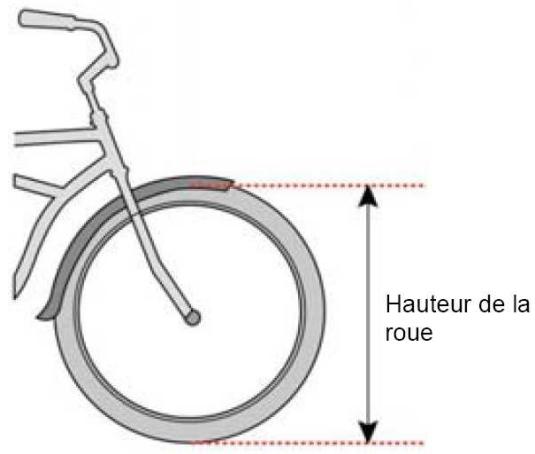
Remarque : Veuillez utiliser le système métrique pour entrer la valeur de la circonférence. Convertissez la valeur si la mesure est relevée dans le système impérial. Par exemple : si le diamètre d'une roue est de 20 pouces, la circonférence serait de 20 fois 25,4 fois 3,14, soit 1 595,12 millimètres.
Méthode b :
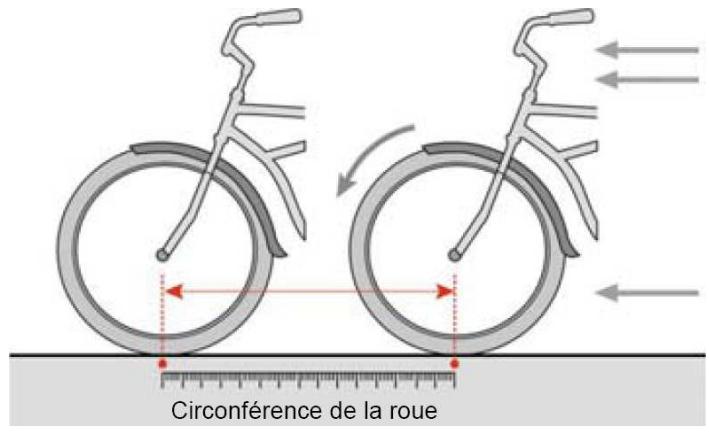
Étape 1. Marquez la roue avant d'un point, en alignement avec la valve de la chambre à air intérieure. Étape 2. Sur une surface plane, utilisez une craie et dessinez une ligne droite. Étape 3 Faites tourner la roue avant, de façon à ce que la valve soit juste au-dessus du point où la ligne commence. Étape 4 Faites avancer votre vélo sur la ligne, d'un seul tour de roue. Utilisez la position de la valve pour déterminer le tour de roue. Étape 5 Marquez le second point et prenez la mesure. Marquez le point correspondant à un tour de roue, sur la ligne. Mesurez la distance entre les deux marques. La distance correspond à la circonférence de la roue de votre vélo.
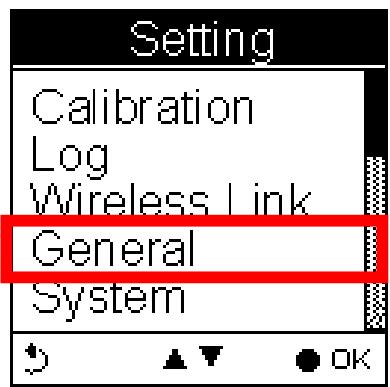
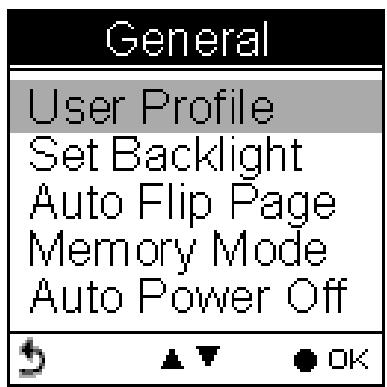
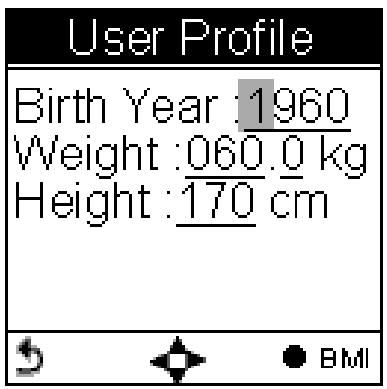
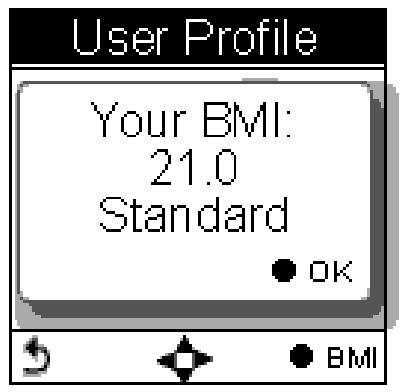
Le profil de l'utilisateur comprend son âge (année de naissance), son poids et sa taille. Une fois les informations ci-dessus saisies, la valeur de l'IMC (indice de la masse corporelle) est déterminée. Consultez le tableau suivant pour les catégories d'IMC.
| Indice de masse corporelle par catégorie | |
| Catégorie | IMC |
| Déficit pondéral | Inférieur à 18,5 |
| Normal | 18,5 – 24,9 |
| Excès pondéralt | 25,0 – 29,9 |
| Obésité | 30,0 ou plus |
Le rétroéclairage peut être réglé sur Toujours allumé si besoin. Pour économiser de l'énergie, le rétroéclairage peut être réglé pour s'éteindre automatiquement après 10, 30, 60 ou 120 secondes.
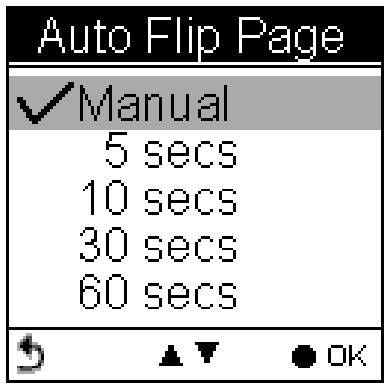
Les utilisateurs peuvent activer la fonction Changement auto de page pour faire défiler toutes les pages d'informations avec un intervalle de 5, 10, 30 ou 60 secondes. Ou vous pouvez désirer de changer manuellement la page Sport.
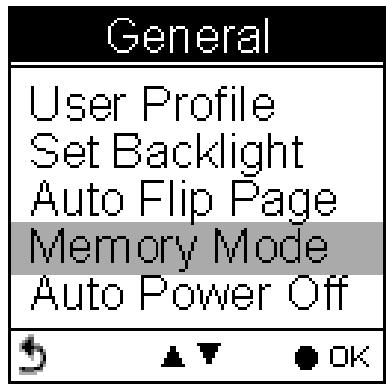
Memory mode (mode de mémoire)
Le GPSport 260 Pro est un enregistrateur de données, grâce auquel il collecte automatiquement des informations une fois qu'il a été activé. Il peut rester activé pendant la durée de la période d'enregistrement, la mémoire interne sera utilisée pour l'enregistrement des données.
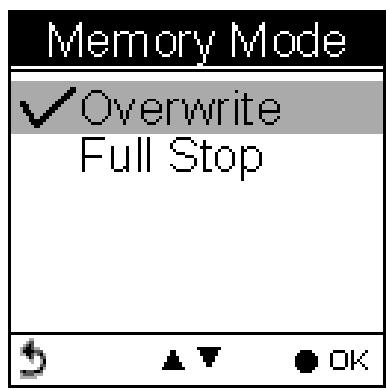
Les utilisateurs peuvent désirer si les nouveaux enregistrements doivent remplacer les données existantes en sélectionnant Overwrite (Remplacer). Appuyez sur le bouton Haut/Bas ▲▼ pour sélectionner.
Arrêt complet
Si les utilisateurs veulent que l'enregistrement s'arrête automatiquement lorsque la mémoire interne est pleine et qu'il n'y a plus d'espace pour des nouvelles données, sélectionnez "Full Stop (Arrêt complet)". Appuyez sur le bouton Haut/Bas
Appuyez sur le bouton Haut/Bas pour sélectionner.
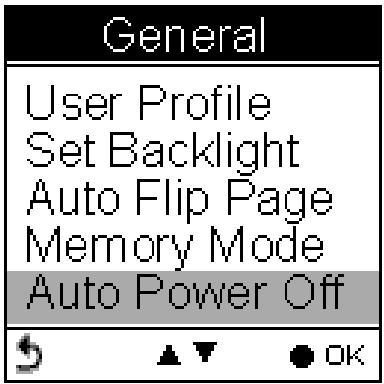
Auto power off (arrêt auto)
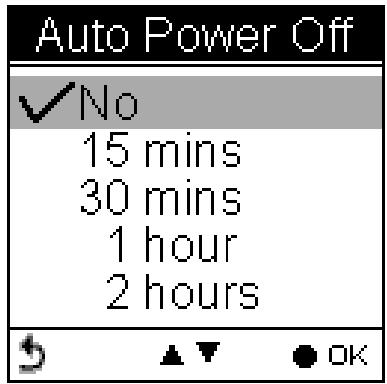
Le GPSport 260 Pro peut être réglé pour s'éteindre automatiquement après 15 minutes, 30 minutes, 1 heure ou 2 heures si aucun signal GPS n'est détecté.
Les utilisateurs peuvent ignorer la fonction et la régler sur Non s'ils veulent que le GPSport reste allumé tout le temps même lorsque aucun signal GPS n'est détecté.
Pour activer la fonction Arrêt auto, allez dans General → Auto Power Off (Général → Arrêt auto).
Réglage du système
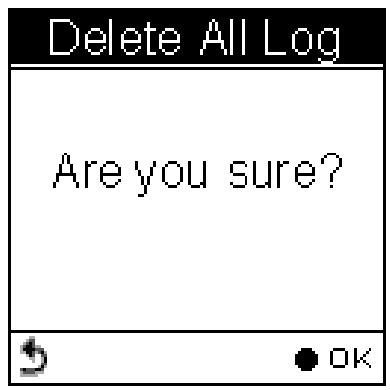
Sélectionnez « Effacer tous les enregistrements » pour effacer la mémoire interne et toutes les données qui ont été enregistrées.
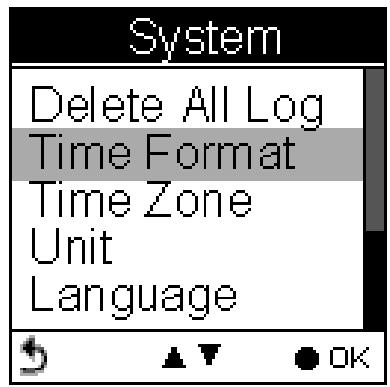
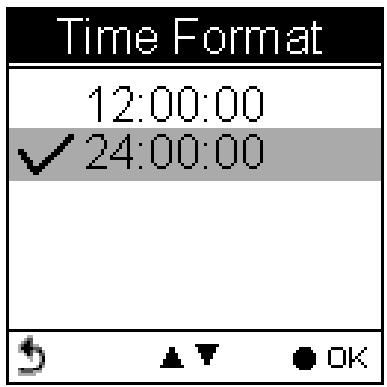
Système → Format de l'heure
Choisissez le format « 24 heures » ou « 12 heures »
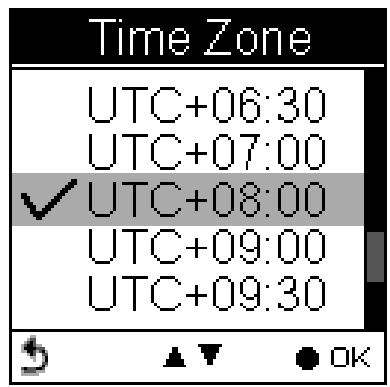
Système → Fuseau horaire
Appuyez sur le bouton Haut et Bas pour sélectionner.
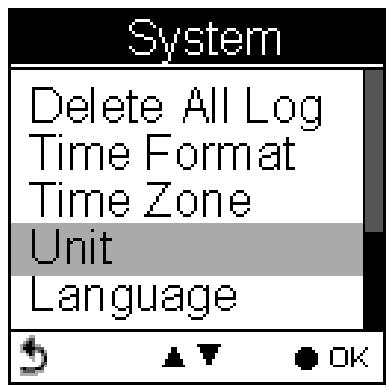
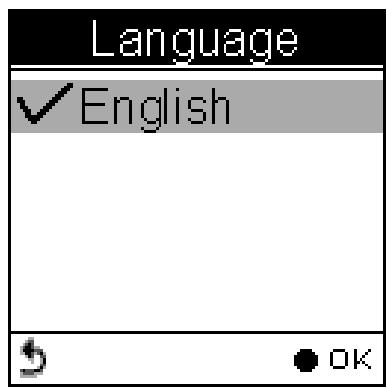
Unité (unité)
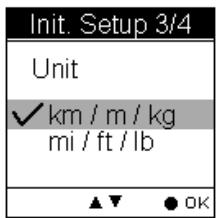
La conversion des unités permet de convertir les unités de Vitesse/Distance, Poids et Température.
Sélectionnez « Distance/Vitesse » pour désir métrique "km/m/kmh", impérial "mi/ft/mph" ou nautique "kt/nm".
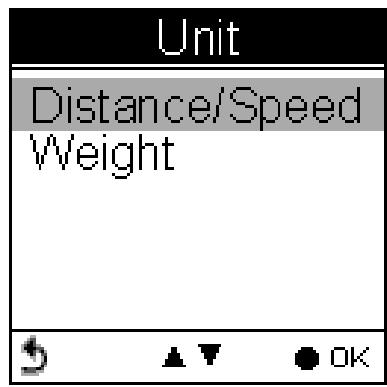
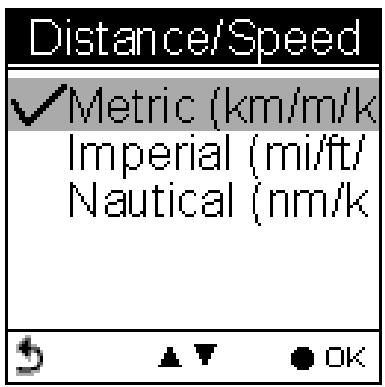
Système Unité Poids
→ Unité → Poids
Sélectionnez « Poids » pour besoinir métrique “Kilogramme/kg”, ou impérial “Pound/lb”.
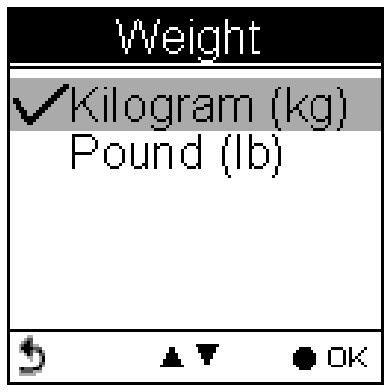
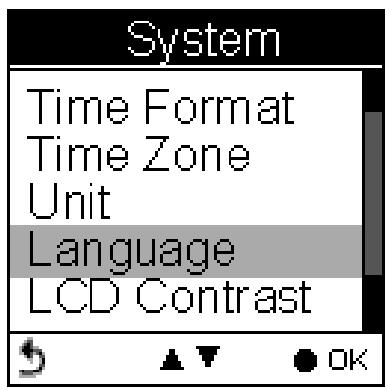
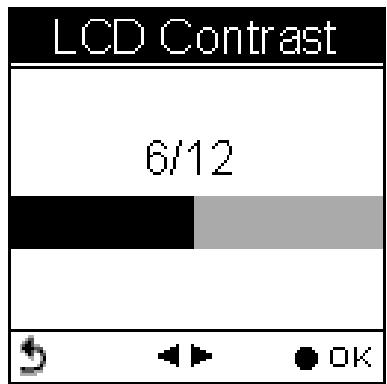
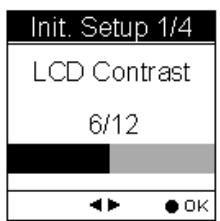
Contraste LCD peut être ajusté avec Contraste LCD. Appuyez sur le bouton Haut/Bas ▲▼ pour sélectionner.
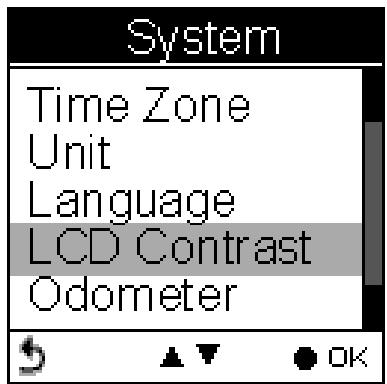
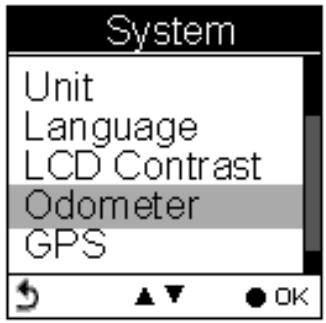
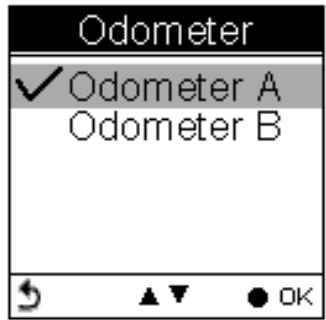
Vous pouvez enregistrer les informations dans Odomètre A ou Odomètre B. Par défaut, elles seront enregistrées dans Odomètre A.
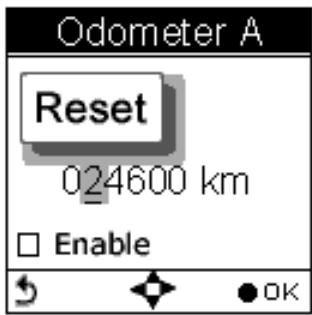
Les valeurs des deux odomètres peuvent être réinitialisées ou modifiées.
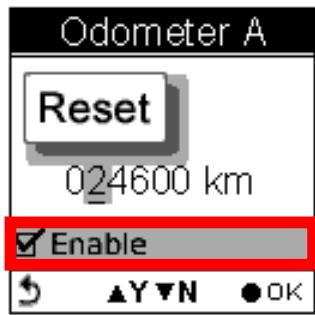
Utilisez les boutons de navigation gauche et droite pour passer d'un nombre à un autre. Appuyez sur le bouton haut et bas pour augmenter/diminuer la valeur. Une fois terminé, appuyez sur le bouton OK ● pour poursuivre. Appuyez sur le bouton haut et bas pour cocher la case Activer.
GPS
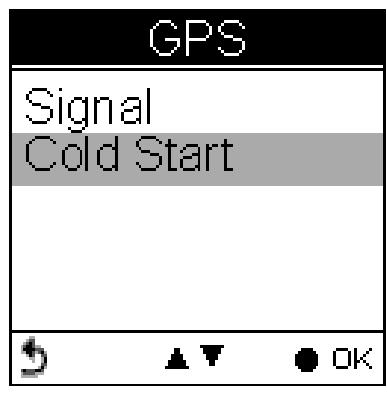
Ouvre la fonction GPS pour vérifier la puissance du signal ou pour activer le Démarriage à froid.
Signal
Réglage → GPS → Signal
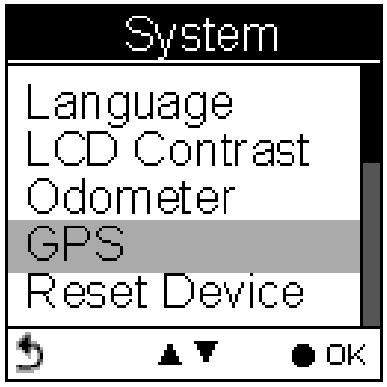
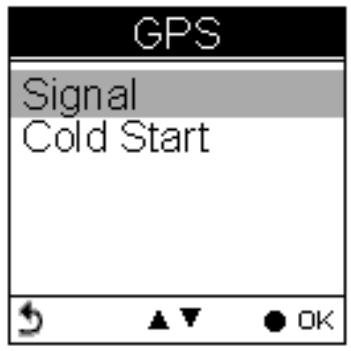
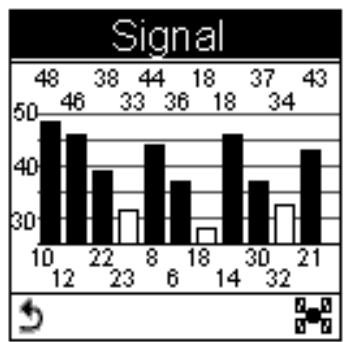
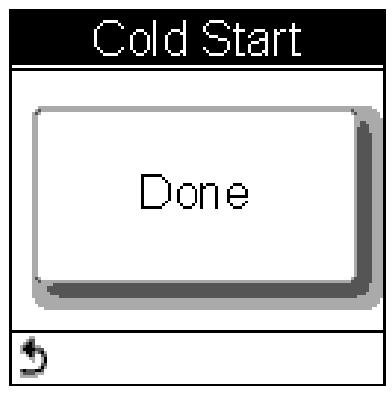
Les utilisateurs sont invités à faire un Démarrage à froid lorsqu'ils voyagent une longue distance rapidement, par exemple qu'ils voyagent de l'Asie à l'Europe, car le récepteur GPS peut avoir des problèmes à recevoir les informations de l'heure actuelle, l'orbite des satellites ou la position actuelle avec les réglages de GPS précédents. La durée de recherche sera plus longue car il a besoin d'écouter et de couvrir les satellites de manière aléatoire, jusqu'à ce qu'il en ait trouvé un ou plus. Le Démarrage à froid va réinitialiser la position GPS, etc.
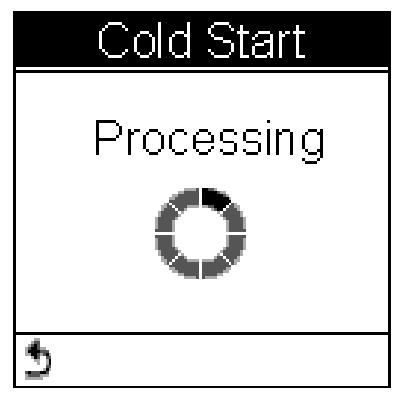
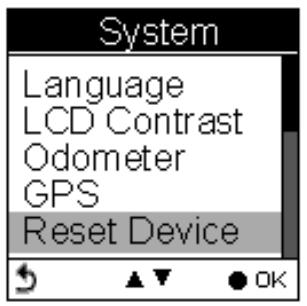
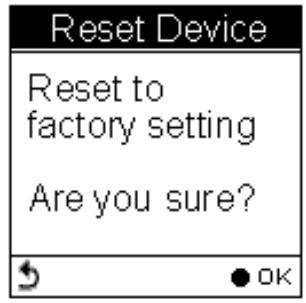
Sélectionnez Réinitialiser l'appareil pour restaurer les réglages d'usine par défaut. Veuillez noter que toutes les valeurs existantes et tous les réglages seront effacés sauf ceux de l'enregistrement des chemins, le nom de l'historique, les points et nom Finder, les données de l'odorature et les données Cl.
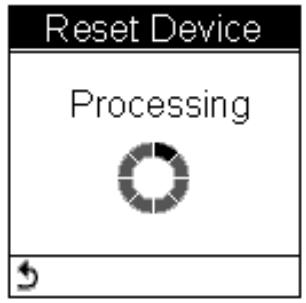
Une fois que l'appareil a été réinitialisé aux réglages par défaut, l'utilisateur sera invité à refaire les réglages basiques lorsque l'appareil est allumé.
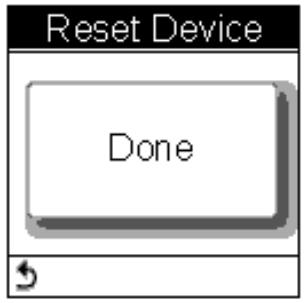
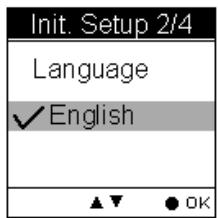
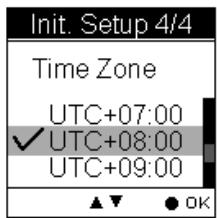
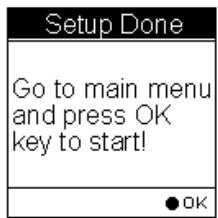
L'écran du premier réglage apparait lorsque l'utilisateur allume l'appareil pour la première fois.
Fonctions de eztour plus
Possède les fonctions originales de ezTour et davantage ! Vue statistique montrant les statistiques accumulées des activités, basée sur la plage de date sélectionnée par l'utilisateur!
Fonctions de eztour planner
Planifier la route chez vous avec un outil facile à utiliser. Éditez la route directement en utilisant Google Maps! Possible de planifier la route entre deux points ou de suivre la route normale. Marque de place réglage par l'utilisateur pour planifier le point de repos chez vous. Montre automatiquement l'élévation de la route dès que la route est terminée! Capable de synchroniser la route avec GPSport 260 Pro. Importez/exportez des fichiers. gpx et. kml pour d'autres applications. Accédez à de multiples projets dans la même fenêtre de projet.
Fonctions de eztour plus
- Affichez les statistiques avec une vue de mois, semaine ou de jour. Supporte la vue graphique et en tableau.
- Analysez les données du sport en fonction de la durée, distance, vitesse ou élévation.
- Permet aux utilisateurs de garder des notes de chaque activité.
- Rejouez les activités sur la carte et des informations détaillées de chaque point.
- Analysez les informations détaillées d'un segment d'activité définie par l'utilisateur. (support de marquee1 marquee2.)
- Exportez les statistiques dans un rapport Excel. Planifiez les routes avant tout voyage ou activité. Trouvez automatiquement la route avec les réglages de point de départ et d'arrêté.
- Points d'intérêt réglables par l'utilisateur.
- Supporte les points de contrôle et les itinéraires des parcours/activités.
- Partagez les routes avec vos amis en les exportant/important avec des fichiers kml, gpx. Supporte divers types d'exercices et de sports.
Entretien normal et maintenance
Afin de garantir un bon fonctionnement et une longue durée de vie, respectez les points suivants sur l'utilisation et le stockage :
Garder au sec
Cet appareil n'est pas étanche. S'il entre en contact avec de l'eau ou s'il est immergé dans de l'eau, les composants internes risquent d'être endommagés de manière définitive.
Ne pas faire tomber l'appareil
Des chocs brusques ou violents peuvent sérieusement endommager l'appareil.
Éviter les changements brusques de température
De la buée peut se former lorsque vous entrez dans une pièce chaude et qu'il fait froid dehors. Pour éviter que la buée n'endommage l'appareil, placez l'appareil dans un sac en plastique étanche avant un changement brusque de la température.
Garder à l'abri des champs magnétiques
Lorsque vous utilisez ou stockez l'appareil, faire attention à l'éloigner des appareils électromagnétiques/radioactifs ou à champ magnétique.
Température de fonctionnement
La température ambience recommandée pour l'appareil doit être entre 0^ 40^; n'utilisez pas l'appareil sous des températures extrêmes.
Éviter de l'exposer au soleil
Evitez de laisser l'appareil exposé au soleil ou à des fortes températures pendant de longues périodes.
Nettoyage de l'écran
Utilisez un chiffon propre et doux pour nettoyer la surface de l'écran; n'utilisez pas des tissus ou des mouchoirs ordinaires.
Ne pas démonter
Ne démontez jamais cet appareil; ceci annulerait la garantie et risquerait d'endommager l'appareil.
Stockage
Si vous n'allez pas utiliser l'appareil pendant une longue période de temps, gardez-le dans un endroit frais et sec. Pour le stockage à long terme, il est recommandé de mettre et conserver l'appareil dans une boîte étanche.
Ne rangez pas l'appareil dans les endroits suivants :
- Des endroits humides ou sans ventilation.
- Dans une voiture au soleil pendant de longues périodes de temps.
- Dans un endroit où l'humidité dépasse 90%.
Specifications
| Puce GPS | Chipset:MTK 3329 |
| Dimensions | 81,7x54x22mm |
| Poids | 84g |
| Batterie | Batterie rechargeable au lithium, 1050 mAh |
| Alimentation | 5Vcc/1A |
| Bouton | 2 boutons:Menu/Marche+Boutons à 5 directions |
| Antenne | Antenne interne |
| Interface ES | Mini USB |
| Affichage | Affichage à rétroéclairage électroluminescent à haut contraste,LCD avec 4 niveaux de gris.Dimensions:33,5×33,5 mm,1,5"Résolution:128 x 128 pixels |
| Température de l'environnement | Température d'utilisation:-10°C à 60°CTempérature de stockage:-20°C à 70°CTempérature de chargement de la batterie:0°C~40°C |
| Etanchéité | IPX7 |