800 EXTREME - Lecteur audio numérique RIO - Notice d'utilisation et mode d'emploi gratuit
Retrouvez gratuitement la notice de l'appareil 800 EXTREME RIO au format PDF.


| Type de produit | Lecteur audio numérique |
| Marque | RIO |
| Modèle | 800 EXTREME |
| Mémoire intégrée | 64 Mo |
| Mémoire extensible | Via modules de mémoire rechargeables (vendus séparément) |
| Formats audio supportés | MP3, WMA, ADPCM, ACELP.net (Audible) |
| Interface de connexion | USB (standard) |
| Autonomie de la batterie | Environ 10 heures |
| Type de batterie | Pile rechargeable intégrée (module) |
| Temps de charge complet | Environ 2 heures 30 minutes |
| Écran | Afficheur à cristaux liquides (ACL) avec rétroéclairage réglable |
| Enregistrement vocal | Oui, intégré (format ADPCM) |
| Fonctions de lecture | Lecture/Pause, Arrêt, Avance/Retour rapide, Menu |
| Modes de lecture | Répétition (piste ou toutes), Lecture aléatoire, Listes de sélections |
| Égaliseur | Intégré avec préréglages et personnalisable (graves/aigus 1-9) |
| Systèmes d'exploitation compatibles | Windows 98/ME/2000, Mac OS 8.6 ou ultérieur |
| Logiciel fourni | Rio Audio Manager, AudibleManager (PC), SoundJam MP (Mac) |
| Micrologiciel | Mise à jour possible via USB |
| Garantie | 1 an (pièces et main-d'œuvre) |
| Référence | 75550163-001 (février 2001) |
FOIRE AUX QUESTIONS - 800 EXTREME RIO
Questions des utilisateurs sur 800 EXTREME RIO
0 question sur cet appareil. Repondez a celles que vous connaissez ou posez la votre.
Poser une nouvelle question sur cet appareil
Téléchargez la notice de votre Lecteur audio numérique au format PDF gratuitement ! Retrouvez votre notice 800 EXTREME - RIO et reprennez votre appareil électronique en main. Sur cette page sont publiés tous les documents nécessaires à l'utilisation de votre appareil 800 EXTREME de la marque RIO.
MODE D'EMPLOI 800 EXTREME RIO
Manuel d'utilisation rio 800
Le manuel d'utilisation Rio 800 présente les informations suivantes :
Fonctionnement du Rio
Réglages et options de menu Rio
Utilisation du logiciel Rio
Glossaire audionumérique
Questions les plus fréquemment posées
Garantie
Régements
Assistance clientèle
Index
Pour obtenir de plus amples informations :
- Reportez-vous au Manuel d'utilisation pour apprendre à installer et à démarrer le Rio;
- cliquez sur les menus d'aide des logiciels Rio Audio Manager, AudibleManager ou SoundJam pour obtenir des informations sur les logiciels, notamment sur la conversion des pistes de CD en formats audio numériques compressés, sur le téléchargement de fichiers audio de l'Internet ou sur le transfert des pistes à destination ou en provenance du Rio;
- Visitez le site Web Rio.
Consultation et impression du manuel d'utilisation rio 800
Le manuel d'utilisation est en format de fichier Adobe Acrobat (.PDF).
Important : il est vivement recommandé d'utiliser la version 4.0 d'Adobe Acrobat Reader, disponible sur le CD-ROM du logiciel Rio, pour visualiser et imprimer le manuel d'utilisation Rio.
Cliquez sur les liens (le texte bleu souligné) pour passer à une autre rubrique du document ou sur le Web.

Cliquez sur l'icône d'index en haut des pages (près du numéro de page) ou sur le signet correspondant, pour aller à l'index. Cliquez sur les numéros de pages de l'index pour ouvrir une rubrique.
Utilisation des icônes de la barre d'outils Acrobat

Cliquez sur l'icône Afficher/Masquer le panneau de navigation dans la barre d'outils Acrobat pour afficher une liste de signets. Les signets sont des liens avec les différentes rubriques du manuel d'utilisation. Cliquez sur un signet de la liste pour passer directement à la page du manuel d'utilisation représentant la rubrique en question.

Cliquez sur l'icône Imprimer dans la barre d'outils Acrobat pour imprimer le manuel d'utilisation. Le format du manuel d'utilisation est optimisé pour l'impression.
Réglementation
Copyright © 2000-2001 SONICblue, Incorporated. Tous droits réservés.
SONICblue, Incorporated n'assume aucune responsabilité des erreurs ou omissions qui se seraient glissées dans ce document ni ne s'engage à mettre à jour les informations qu'il contient.
Rio® est une marque déposée de RioPort, Inc. aux États-Unis ou dans d'autres pays et est utilisée sous licence.
Microsoft, Windows Media et le logo Windows sont des marques commerciales ou déposées de Microsoft Corporation aux États-Unis ou dans d'autres pays.
Toutes les autres marques sont la propriété des sociétés qui leur sont associées.
Deuxième édition, février 2001.
Référence n° 75550163-001

Le Rio 800 permet une écoute parfaite de vos sélections musicales ou parlées préférentes pendant vos séances d'exercice, en allant au travail ou en vous détendant. Créez et mélangez vos sélections musicales préférentes sur PC ou sur Mac pour les écouter sur le Rio. C'est une réalité musicale virtuelle! Le Rio propose des fonctions identiques à celles d'un lecteur de cassette ou de CD portatif classique. En outre, ne possédant aucune pièce mobile, le Rio assure une écoute ininterrompue, sans sauts ni fluctuations. Muni d'une pile rechargeable et d'une fonction dictaphone, le Rio 800 est le lecteur audionumérique idéal.
Le Rio est doté d'une mémoire intégrée de 64 Mo. Vous pouvez augmenter cette capacité de stockage grâce à des modules de mémoire rechargeables. Vous pouvez aussi personnaliser le Rio grâce à de nouveaux accessoires géniaux (vendus séparément).
Visitez le site Web Rio pour obtenir de plus amples informations sur les accessoires ou pour passer une commande en ligne.
Le Rio communique avec votre ordinateur par le port USB. Utilisez le logiciel sur le CD-ROM pour :
- créé vos sélections de chansons personnelles que vous voulez emporter sur le Rio; - of CD-ROMs, including CD ROMs, is the result of the development of new technologies and new applications. These technologies are used to create a wide variety of CD-ROMs, such as CD-ROM 2000, CD-ROM 2001, CD-ROM 2002, CD-ROM 2003, CD-ROM 2004, CD-ROM 2005, CD-ROM 2006, CD-ROM 2007, CD-ROM 2008, CD-ROM 2009, CD-ROM 2010, CD-ROM 2011, CD-ROM 2012, CD-ROM 2013, CD-ROM 2014, CD-ROM 2015, CD-ROM 2016, CD-ROM 2017, CD-ROM 2018, CD-ROM 2019, CD-ROM 2020, CD-ROM 2021, CD-ROM 2022, CD-ROM 2023, CD-ROM 2024
- créer un CD-ROM personnalisé;
- convertir et organiser tout le contenu de votre collection de CD sous forme de pistes audionumériques compressées;
- télécharger des fichiers audionumériques de l'Internet sur le Rio via votre ordinateur. L'Internet offre de nombreuses sources de contenu audionumérique, notamment :
Riport. com
WindowsMedia. com
Audible. com — pour les messages parlés
Fonctionnement du rio
Cette section présente les informations nécessaires pour utiliser :
les touches et les commandes du Rio
le module de mémoire rechargeable
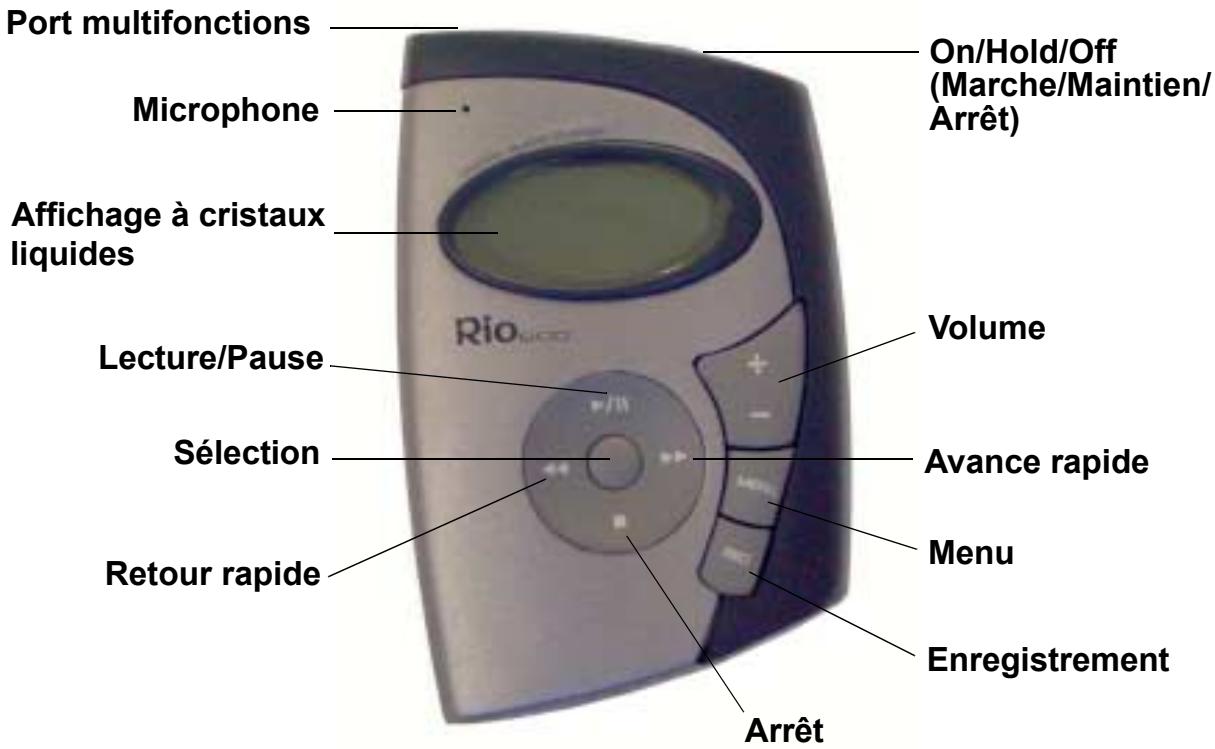
Utilisation des touches et des commandes du rio
- Sélection : la touche du milieu sur le disque de commande du Rio. En mode de menu, appuyez sur la touche Sélection pour sélectionner une option de dialogue ou de menu.
- (Lecture/Pause): la touche supérieure sur le disque de commande. En mode de lecture, appuyez une fois sur la touche > / < pour écouter une chanson; appuyez de nouveau pour interrompre (pause) la lecture. Pendant une pause, l'icône Lecture/Pause devient deux barres verticales clignotantes sur l'écran LCD. Si le Rio est laissé en mode de pause pendant une durée assez prolongée, il passe automatiquement en mode d'économie d'énergie afin de préserver la pile. Appuyez sur la touche > / < pour sortir le Rio du mode d'économie d'énergie. En mode de menu, appuyez sur la touche > / < pour vous déplacer vers le haut dans les options de menu.
- (Arrêt) : la touche inférieure sur le disque de commande du lecteur. En mode de lecture, appuyez une fois sur la touche pour arrêter l'écoute de la piste en cours. Appuyez sur la touche et maintenez-la enfoncée pendant à peu près deux secondes pour faire passer le Rio en mode d'économie d'énergie afin de préserver la pile. En mode de menu, appuyez sur la touche pour vous déplacer vers le bas parmi les options de menu.
- (Avance rapide): la touche droite sur le disque de commande. En mode de lecture, appuyez sur la touche puis relâchez-la pour passer à la piste suivante. Appuyez sur la touche et maintenez-la enfon
- (Retour rapide): la touche gauche sur le disque de commande. En mode de lecture, appuyez sur la touche puis relâchez-la pour revenir au début de la piste actuelle. Appuyez sur la touche et maintenez-la enfon
- Menu : appuyez sur la touche Menu pour afficher les options de menu du Rio. Appuyez sur les touches > /, >>, << et ■ pour passer en revue les options de menu. Appuyez sur la touche Sélection pour choisir une option de menu. En général, si vous appuyez sur la touche Menu avant d'enregistrer les changements alors que le Rio se trouve en mode menu, le Rio returne en mode de lecture sans enregistrer ces changements.
- Rec (Enregistrement) : appuyez sur la touche Rec pour afficher le menu d'options Recorder, dans lequel vous pouvez désigner d'enregistrer votre voix ou d'écouter un enregistrement. Reportez-vous à la section Lecture et enregistrement vocaux pour obtenir de plus amples informations et des instructions.
- Affichage à cristaux liquides (Écran LCD) : en mode de lecture, l'écran LCD présente les informations ci-dessous (dans le sens des aiguilles d'une montre, de droite à gauche) :
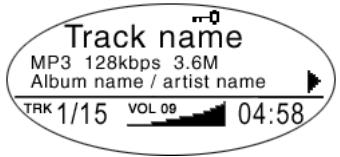
- Icône de Lecture/Pause : affiche soit une icône de Lecture (un triangle) soit une icône de Pause (deux barres verticales), pour indiquer l'action actuelle du Rio.
- Position de la piste actuelle : affiche l'emplacement de lecture dans la piste actuelle, exprimé en nombre de minutes et de secondes (mm:ss). Pour le contenu Audible, l'affichage inclut les heures (hh:mm ou hh:mm:ss).
- Réglage du volume : affiche le réglage du volume en format graphique et numérique. Le graphique à barres disparaît lorsque le volume est baissé et réapparaît lorsque le volume est monté. La plage du volume s'étend de 0 à 20.
- Affichage de la piste : affiche le numéro de la piste sélectionnée actuellement et le nombre total de pistes sur votre Rio. Les pistes sont numérotées de 1 à 99. Si une liste de sélections est active, le numéro de pistes indique le nombre de pistes sur la liste de sélections. Si une unité de stockage importante est utilisée, le contenu total est organisé en listes de sélections jusqu'à concurrence de 99 pistes.
- Nom de l'album / nom de l'artiste : le nom de l'album s'affiche dans ce champ pendant quelques secondes, suivi du nom de l'artiste. Si le nom est plus grand que la largeur de l'écran, le nom défile sur l'écran.
- Informations sur la piste : elles comprennent entre autres le type de codec (MP3, WMA, etc.), le taux de compression (XXX kbps) et la taille du fichier (XX:XX Mo). Titre : affiche le titre de la piste actuellement sélectionnée. Le titre défile à l'écran s'il dépasse la largeur de l'écran.
- Icône de maintien (clé) : apparait si le Rio est en mode Hold (Maintien). La fonction de maintien verrouille tous les réglages à l'exception du commutateur d'alimentation du Rio.
Utilisation du module rechargeable
La première fois que vous chargez le module de pile, il est important de le calibrer et de le charger toute une nuit ou jusqu'à ce que la minuterie de calibrage expire. Le calibrage de la pile assure un affichage du niveau de pile correct. Vous n'avez pas à charger la pile avant de la calibrer.
Remarque : il n'est pas nécessaire de calibrer la pile avant chaque charge — uniquement la première fois.
Reportez-vous à la section Calibrage de la pile pour obtenir de plus amples informations et des instructions.
Les fois suivantes, vous pouvez soit charger rapidement le module jusqu'à extinction de l'indicateur de charge (environ une heure et demie) soit laisser l'adaptateur secteur branché pour charger entièrement le module (environ deux heures et demie). À pleine charge, le lecteur permet d'écouter environ dix heures de musique.
Vous pouvez laisser le module branché à l'adaptateur secteur une fois la charge terminée pour la maintenir. En outre, vous pouvez utiliser votre Rio pour écouter de la musique pendant la charge.
Avertissement : ne jamais retirer la pile rechargeable du module. Les piles sont susceptibles d'exploser ou de fuir quand elles sont détruites par le feu, montées à l'envers ou désassemblées.
Réglages et options de menu rio
Lorsque vous appuyez sur la touche Menu, l'affichage à cristaux liquides présente les options de menu Rio suivantes :
Track name
MP3 128kbps 3.6M Album name / artist name
Audio layer prédéfinit cord
Audio: prédéfinit et personnalise les réglages de l'équaliseur. - Player (Lecteur): inclut des fonctions de liste de sélections, de lecture aléatoire, de répétition et de suppression de piste. - Prefix (Préférences): cette option permet de régler le mode d'économie d'énergie (durée jusqu'à mode d'économie d'énergie), le rétroéclairage et le contraste de l'affichage à cristaux liquides, l'heure et la date ainsi que le niveau de charge et le calibrage de la pile. - About (À propos de): les diverses informations sur l'état du lecteur incluent la version du micrologiciel, l'usage de la mémoire interne et externe, le niveau de charge de la pile, le calendrier et les informations sur le Codec. - Record (Enregistrer): inclut les options d'enregistrement vocal et de lecture.
Utilisation des fonctions audio
Les fonctions audio incluent les paramètres personnalisés de l'équaliseur d'affaiblissement (EQ) intégré. L'option Custom EQ permet de régler les valeurs des graves et des aigus allant de 1 (bas) à 9 (élevé).
Sélection des paramètres EQ intégrés
Appuyez sur la touche Menu. Appuyez sur les touches << ou >> du disque de commande pour naviguer vers Audio. Appuyez sur la touche Sélection. Les paramètres EQ s'affichent.
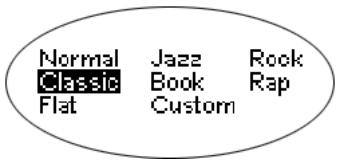
5 Appuyez sur les touches > /, , << ou >> du disque de commande pour mettre en surbrillance le réglage souhaité.
- Appuyez sur la touche Sélection pour enregistrer les réglages.
- Appuyez sur la touche Menu pour quitter le mode de lecture sans enregistrer de changement.
Réglage de l'égaliseur personnalisé
1 Appuyez sur la touche Menu. 2 Appuyez sur les touches << ou >> du disque de commande pour naviguer vers Audio. 3 Appuyez sur la touche Sélection. 4 Les paramètres EQ s'affichent. 5 Appuyez sur les touches > / ||, ■, << ou >> du disque de commande pour naviguer vers Custom (Personnalisé). 6 Appuyez sur la touche Sélection.
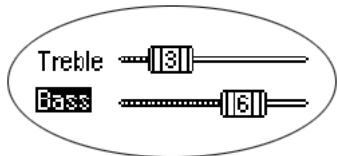
7 Appuyez sur les touches > / ou du disque de commande pour naviguer entre Bass (Graves) ou Treble (Aigus). 8 Utilisez les touches << ou >> sur le disque de commande pour augmenter ou diminuer la valeur des graves ou des aigus de 1 (bas) à 9 (élevé).
- Appuyez sur la touche Sélection pour enregistrer les règles.
- Appuyez sur la touche Menu pour quitter le mode de lecture sans enregistrer de changement.
Utilisation des fonctions du lecteur
Les fonctions du lecteur incluent :
options de lecture : répète ou exécute les pistes en mode aléatoire; - suppression de piste : supprime le contenu du Rio; - [(sélections) : permet de créer de nouvelles listes de sélections, de gérer les listes de sélections téléchargées de l'ordinateur ou de les supprimer du Rio.
Réglage des options de lecture aléatoire et de répétition
1. Appuyez sur la touche Menu. 2. Appuyez sur les touches << ou >> du disque de commande pour naviguer vers Player (Lecteur). 3. Appuyez sur la touche Sélection. 4. Naviguez vers Options de lecture. 5. Appuyez sur la touche Sélection. 6. Appuyez sur les touches ou du disque de commande pour naviguer entre Repeat (Répétition) et Random (Aléatoire). 7. Appuyez sur les touches << ou >> sur le disque de commande pour modifier le réglage Repeat (répétition) ou Random (aléatoire).
Les réglages de Repeat sont décrits ci-dessous :
All : toutes les pistes sont répétées. - Track: la piste active se répète. - Off: désactive la fonction de répétition.
Les réglages du mode Random sont décrits ci-dessous :
- On : la lecture de toutes les pistes est aléatoire.
- Off : désactive la fonction aléatoire.
8 Appuyez sur la touche Sélection pour enregistrer les paramètres. Appuyez sur la touche Menu pour quitter le mode de lecture sans enregistrer de changement.
Suppression des pistes du rio
Appuyez sur la touche Menu. Appuyez sur les touches << ou >> du disque de commande pour naviguer vers Player (Lecteur). Appuyez sur la touche Sélection. Appuyez sur les touches du disque de commande pour naviguer vers Delete Tracks (Suppression de pistes). Appuyez sur la touche Sélection. La liste de toutes les pistes s'affiche.
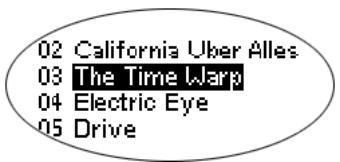
6 Appuyez sur les touches << ou >> du disque de commande pour naviguer jusqu'à la piste à supprimer. 7 Appuyez sur la touche Sélection.
- Mettez en surbrillance Yes (Oui) dans la boîte de dialogue Delete, puis appuyez sur la touche Sélection pour supprimer la piste.
- Mettez en surbrillance No (Non) dans la boîte de dialogue Delete, puis appuyez sur la touche Sélection pour revenir à la liste de pistes sans supprimer la piste.
- Appuyez sur la touche Menu pour quitter le mode de lecture sans enregistrer de changement.
Utilisation des listes de sélections
Les options des listes de sélections incluent :
Choisis : sélectionne une liste de sélections parmi celles sauvegardées sur le Rio; New: crée une liste de sélections; Edit: modifie une liste de sélections; - Remove : supprime une liste de sélections du Rio.
1 Appuyez sur la touche Menu. 2 Appuyez sur les touches << ou >> du disque de commande pour naviguer vers Player. 3 Appuyez sur la touche Sélection. 4 Naviguez jusqu'à Playlist (liste de sélections). 5 Appuyez sur la touche Sélection. 6 Appuyez sur les touches <<, >>, >>/|| ou du disque de commande pour mettre en surbrillance l'option de liste de selections Choose, New, Edit ou Remove. 7 Appuyez sur la touche Sélection.
Choix d'une liste de sélections
1 Sélectionnez l'option de liste de sélections Choose (Choisir). Toutes les listes de sélections existantes s'affichent. 2 Appuyez sur les touches ou du disque de commande pour permettre en surbrillance la liste de selections souhaitation. 3 Appuyez sur la touche Sélection.
Création d'une liste de sélections
1 Sélectionnez l'option de liste de sélections New (Nouvelle). Les nouvelles listes de sélections sont numérotées dans l'ordre en commençant par « 01 » 2 L'éditeur de listes de sélections affiche toutes les pistes du Rio.
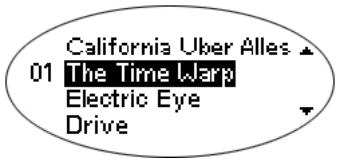
3 Appuyez sur les touches ou du disque de commande pour mettre en surbrillance une piste.
- Appuyez sur la touche Sélection pour affecter un numéro d'ordre de sélection à la piste. Ce numéro correspond à l'ordre de lecture des pistes sur la liste de sélections.
- Appuyez sur les touches << ou >> du disque de commande pour modifier le numéro d'ordre de la piste.
4 Une fois l'opération terminée, sélectionnez -done editing- (Édition terminée) en bas de l'éditeur de listes de sélections, puis appuyez sur la touche Sélection pour enregistrer la nouvelle liste de sélections et quitter le menu des options de liste de sélections.
Modification d'une liste de sélections
1 Sélectionnez l'option de liste de sélections Edit (Éditer). 2 Appuyez sur les touches > / ou du disque de commande pour naviguer jusqu'à la liste de sélections. 3 Appuyez sur la touche Sélection. 4 L'éditeur de listes de sélections affiche les pistes et leurs numéros d'ordre de sélection dans la colonne de gauche.
- Mettez en surbrillance une piste et appuyez sur la touche Sélection pour sélectionner ou désélectionner les pistes portant un numéro dans la colonne de gauche, afin de les ajouter ou de les supprimer de la liste de sélections. Ce numéro correspond à l'ordre de lecture des pistes sur la liste de sélections.
- Pour modifier l'ordre de lecture des pistes sur la liste de sélections, mettez une piste en surbrillance et appuyez sur les touches << ou >> du disque de commande.
Une fois l'opération terminée, sélectionnez -done editing- (Édition terminée) en bas de l'éditeur de listes de sélections, puis appuyez sur la touche Sélection pour enregistrer la nouvelle liste de sélections et quitter le menu des options de liste de sélections.
Suppression d'une liste de sélections
1. Sélectionnez l'option de liste de sélections Remove (Retirer). 2. Appuyez sur les touches ≥ 1 / 1 ou du disque de commande pour naviguer jusqu'à la piste à supprimer. 3. Appuyez sur la touche Sélection.
- Mettez en surbrillance Yes (Oui) dans la boîte de dialogue Delete, puis appuyez sur la touche Sélection pour supprimer la piste.
- Mettez en surbrillance No (Non) dans la boîte de dialogue Delete, puis appuyez sur la touche Sélection pour quitter sans enregistrer de changement.
- Appuyez sur la touche Menu pour quitter le mode de lecture sans enregistrer de changement.
Réglage des préférences
Les préférences incluent les paramètres suivants du Rio :
Mode d'économie d'énergie (délai avant la mise en veille). Rétroéclairage et contraste de l'affichage. Heure et date. - Calibrage et affichage du niveau de la pile.
Réglage du mode d'économie d'énergie
Pour régler le délai avant de passer en mode d'économie d'énergie (suspension) entre une et neuf minutes. Pour désactiver le mode d'économie d'énergie, réglez ce délai à 0 (zéro).
1. Appuyez sur la touche Menu. 2. Appuyez sur les touches << ou >> du disque de commande pour naviguer vers Prefs (Préférences). 3. Appuyez sur la touche Sélection. 4. Appuyez sur les touches du disque de commande pour naviguer vers Power Saving (Mode d'économie d'énergie). 5. Appuyez sur la touche Sélection.
Minutes:13
6 Appuyez sur les touches << ou >> sur le disque de commande pour régler les paramètres du mode d'économie d'énergie.
- Appuyez sur la touche Sélection pour enregistrer les réglages.
- Appuyez sur la touche Menu pour quitter le mode de lecture sans enregistrer de changement.
Réglage du rétroéclairage et du contraste de l'affichage à cristaux liquides.
1 Appuyez sur la touche Menu. 2 Appuyez sur les touches << ou >> du disque de commande pour naviguer vers Prefs (Préférences). 3 Appuyez sur la touche Sélection. 4 Appuyez sur les touches du disque de commande pour naviguer vers Display (Affichage). 5 Appuyez sur la touche Sélection.
Backlight options:
Timed 5 seconds
Contrast
6 Appuyez sur les touches > / ou du disque de commande pour naviguer entre Backlight (Rétroéclairage) ou Contrast (Contraste). 7 Appuyez sur les touches << ou >> sur le disque de commande pour régler les paramètres Backlight ou Contrast.
Les réglages de Backlight sont décrits ci-dessous :
1, 2, 5 ou 10 secondes. - Toujours activé ou toujours désactivé.
Les paramètres de Contraste sont compris entre 1 (minimum) et 9 (maximum).
Appuyez sur la touche Sélection pour enregistrer les paramètres.
Réglage de l'heure et de la date
1 Appuyez sur la touche Menu. 2 Appuyez sur les touches << ou >> du disque de commande pour naviguer vers Prefs (Préférences). 3 Appuyez sur la touche Sélection. 4 Appuyez sur les touches du disque de commande pour naviguer vers Time/Date (Heure et date). 5 Appuyez sur la touche Sélection.
6 Appuyez sur les touches << ou >> du disque de commande pour mettre en surbrillance les champs d'heure et de date. 7 Appuyez sur les touches ≥ 1 / 1 ou du disque de commande, alors que l'un des champs de l'heure ou de la date est en surbrillance, pour modifier la valeur affichée. Le champ de la date interdit l'affichage d'une valeur qui serait incorrecte pour le mois et l'année sélectionnée. 8 Appuyez sur la touche Sélection pour enregistrer les paramètres de l'heure et de la date. Appuyez sur la touche Menu pour quitter le mode de lecture sans enregistrer de changement.
Affichage des informations à propos de la pile
1 Appuyez sur la touche Menu. 2 Appuyez sur les touches << ou >> du disque de commande pour naviguer vers Préférences (Preférences). 3 Appuyez sur la touche Sélection. 4 Appuyez sur les touches du disque de commande pour naviguer vers Battery (Pile). 5 Appuyez sur la touche Sélection. 6 Appuyez sur les touches du disque de commande pour naviguer vers Power level (Niveau de charge). 7 Appuyez sur la touche Sélection pour afficher les informations relatives aux piles.
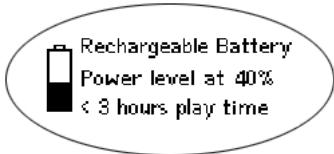
- Type de piles : rechargeable ou normale.
- Niveau de charge de la pile : l'état de charge de la pile, exprimé en pourcentage. Autonomie estimée : l'autonomie restante dans la pile.
- Graphique du niveau de charge de la pile : un graphique à barres dans l'icône de la pile affiche la charge restante approximative.
Appuyez sur la touche Menu pour revenir en mode de lecture.
Calibrage de la pile
Le calibrage de la pile assure un affichage correct du niveau de charge de la pile. La première fois que vous chargez le module de pile, il est important de le calibrer et de le charger toute une nuit ou jusqu'à ce que la minuterie de calibrage expire. Vous n'avez pas à charger la pile avant de la calibrer.
Remarque : il n'est pas nécessaire de calibrer la pile avant chaque charge — uniquement la première fois.
1 Branchez l'adaptateur secteur dans le port du module du Rio, situé sur la partie arrière du module. 2 Branchez le cordon d'alimentation électrique dans une prise de secteur. L'indicateur de charge du module s'allume au début de la charge. 3 Placez l'interrupteur d'alimentation du Rio sur On (Marche). 4 Appuyez sur la touche Menu. 5 Appuyez sur les touches << ou >> pour accéder à Préférences. 6 Appuyez sur la touche Sélection. 7 Appuyez sur les touches du disque de commande pour naviguer vers Battery (Pile). 8 Appuyez sur la touche Sélection. 9 Appuyez sur les touches du disque de commande pour accéder à Calibrate (Calibrer). 10 Appuyez sur la touche Sélection. 11 Procédez à une charge complète toute une nuit ou jusqu'à la fin de la minuterie. 12 Une fois la charge terminée, débranchez l'adaptateur secteur du port du module du Rio.
Affichage des informations à propos du rio
1. Appuyez sur la touche Menu. 2. Appuyez sur les touches << ou >> du disque de commande pour naviguer vers About (À propos de). 3. Appuyez sur la touche Sélection. Les informations suivantes s'affichent :
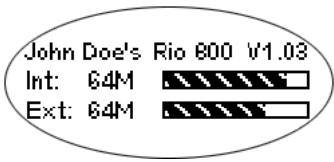
- le message de personnalisation du lecteur défini grâce au logiciel ou le numéro du module Rio;
- la version du micrologiciel utilisé par le Rio;
- la quantité totale de mémoire interne installée et un graphique à barres indiquant la portion utilisée;
- la mémoire totale externe installée et un graphique à barres indiquant la portion utilisée.
4 Appuyez sur la touche du disque de commande pour afficher les informations sur les piles :
- type de la pile : rechargeable ou normale;
- niveau de charge de la pile : le niveau de charge de la pile, exprimé en pourcentage; autonomie estimée : l'autonomie restante de la pile;
- graphique du niveau de charge de la pile : un graphique à barres dans l'icône de la pile affiche la charge restante approximative.
5 Appuyez sur la touche du disque de commande pour afficher les informations sur le calendrier et l'horloge.
lun mar mer jeu ven sam dim
Appuyez sur la touche du disque de commande pour afficher les informations sur le codec.
7 Appuyez sur la touche Menu pour revenir en mode de lecture.
Enregistrement vocal
Remarque : l'utilisation de l'enregistreur éteint automatiquement le rétroéclairage pour minimiser les bruits de fond du rétroéclairage qui pourrait détériorer la qualité de l'enregistrement.
1. Pour enregistrer votre voix, vous pouvez soit :
- appuyer sur la touche Rec du Rio, soit
- appuyer sur la touche Menu, sur les touches du disque de commande pour naviguer vers Record (Enregistrer) puis sur la touche Sélection.
Recorder options:
Play Recordings
New Recording
2 Mettez en surbrillance New Recording (Nouvel enregistrement) puis appuyez sur la touche Sélection pour démarrer l'enregistrement. 3 Appuyez sur la touche pour arrêter l'enregistrement.
Les informations d'enregistrement affichées présentent entre autres :
- un message d'état : affiche “Preparing to Record” (Préparation à l'enregistrement), “Recording...” (Enregist. en cours), “Recording Done” (Enregistrement terminé), etc.;
- la durée d'enregistrement écoulée : affiche la durée de l'enregistrement en cours, exprimée en heures : minutes : secondes (hh : mm : ss);
- un graphique sur l'usage de la mémoire : affiche les quantités de mémoire utilisée et libre pour l'enregistrement;
- le pourcentage de mémoire restante : affiche la quantité de mémoire flash libre;
- le niveau sonore de l'enregistrement : affiche le volume relatif détecté au microphone.
Lecture d'un enregistrement
1 Pour écouter un enregistrement, vous pouvez soit :
- appuyer sur la touche Rec du Rio, soit
- appuyer sur la touche Menu, sur les touches du disque de commande pour naviguer vers Record (Enregistrer) puis sur la touche Sélection.
2 Mettez en surbrillance Play Recording (Écouter l'enregistrement) puis appuyez sur la touche Sélection. Une liste des enregistrements du Rio s'affiche :
02 02/23/2000 1:15AM
03 05/24/2001 3:20 PM
0412/23/200012:34PM
3 Appuyez sur les touches ou du disque pour sélectionner un enregistrement. 4 Appuyez sur la touche Sélection pour écouter l'enregistrement mis en surbrillance. 5 Appuyez sur la touche Menu pour quitter le mode de lecture.
Utilisation du logiciel rio
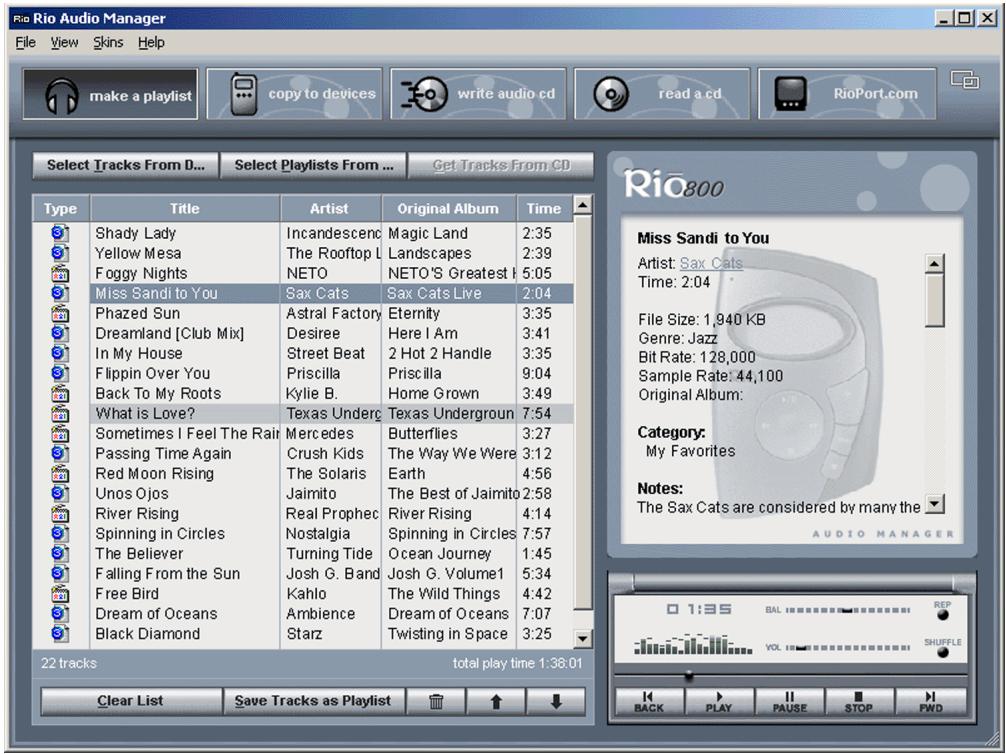
Le Rio Audio Manager crée, mémorise et organise vos pistes audionumériques. Le logiciel comprend des outils pour vous permettre de gérer le contenu audionumérique du PC.
Cliquez sur les boutons en haut de la fenêtre du Rio Audio Manager pour utiliser les divers outils de gestion audionumérique.
Utilisez le Rio Audio Manager pour :
- créé et organise le contenu audio de l'ordinateur;
- organise le contenu audio du Rio;
- créé votre CD-ROM personnalisé. Rio Audio Manager permettrait ainsi d'écrire 25 pistes sur un CD. Remarque : pour déverrouiller le blocage d'écriture illimitée sur CD, vous devez mettre à niveau le logiciel moyennant une somme modique.
- créé des pistes audionumériques compressées à partir de vos CD audio. Vous pouvez convertir votre entière collection de CD au format compré numérique avec le Rio Audio Manager. Remarque : le logiciel autorise 50 conversions MP3. Pour pouvoir effectuer librement des encodages MP3, vous devez mettre à niveau Rio Audio Manager. Cette mise à niveau est gratuite. Toutefois, WMA est le réglage par défaut des encodages de CD et la conversion WMA est gratuite et illimitée.
- recherche et téléchargez des fichiers audio numériques de l'Internet.
Conseil : pour des informations détaillées concernant l'utilisation du logiciel Rio Audio Manager, cliquez sur le menu Help (Aide) du logiciel, puis cliquez sur Help Topics (Rubriques d'aide).
Fonctions de rio audio manager
Créer une liste de sélections
Cliquez sur make a playlist pour organiser les pistes audio de l'ordinateur dans des listes de sélections. Écoutez directement les listes de sélections sur votre PC.
1 Cliquez sur make a playlist. 2 Cliquez sur Select Tracks from Database (Sélectionner les pistes de la base de données) ou Select Playlists from Database (Sélectionner les listes de sélections de la base de données). 3 Sélectionnez les pistes à écouter en cochant la case en regard du titre de la chanson. Faites défiler la liste si nécessaire pour couvrir une piste. 4 Cliquez sur OK. L'écran principal affiche les pistes sélectionnées.
copy to devices (copier vers des périhériques)
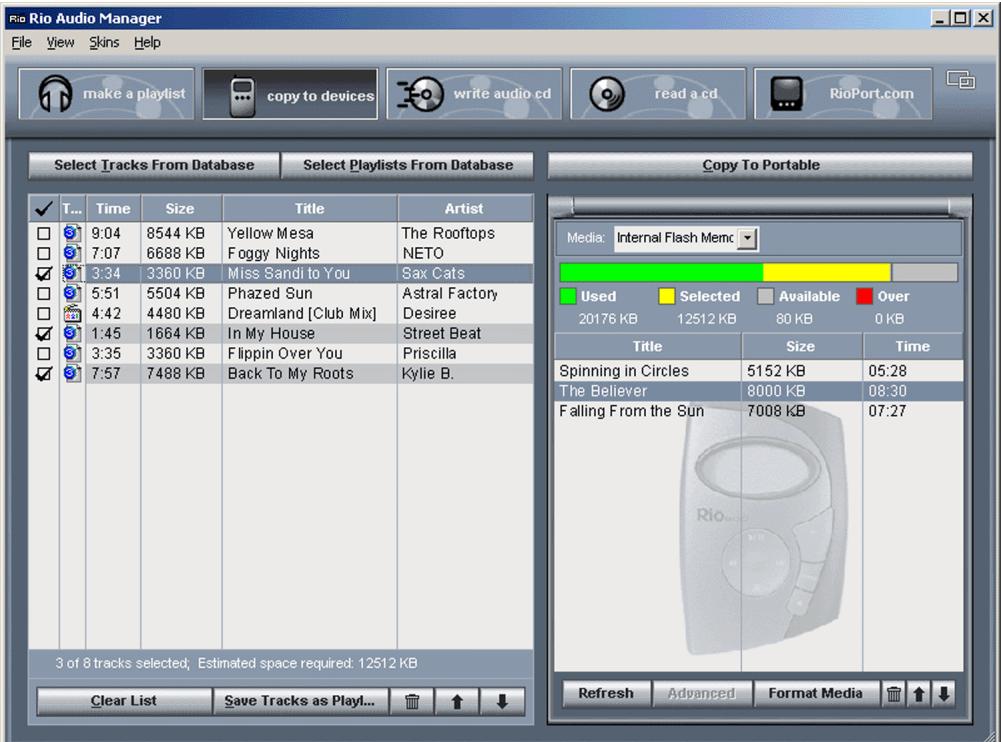
Cliquez sur copy to devices pour organiser le contenu du Rio. Téléchargez les pistes vers le lecteur Rio pour les écouter pendant vos déplacements.
1 Branchez le câble USB dans le port multifonctions en haut du Rio 800 ; branchez l'autre fiche du câble dans le port USB du PC. 2 Allumez le Rio en faisant glisser l'interrupteur d'alimentation du haut du Rio sur On. 3 Cliquez sur copy to devices. 4 Cliquez sur Select Tracks from Database ou Select Playlists from Database. 5 Sélectionnez les pistes à télécharger de la liste de sélections en cochant la case en regard du titre de la chanson. 6 Cliquez sur OK. 7 Cliquez sur Copy to Portable (copier vers le baladeur).
write audio cd (Création d'un CD audio numérique)
Créez des CD personnalisés de vos pistes préférées et listes de sélections mémorisées dans la base de données. Reportez-vous aux rubriques d'aide en ligne du logiciel Rio Audio Manager, ainsi qu'à la documentation du matériel et du logiciel de l'ordinateur pour obtenir de plus amples informations sur la création de CD audio.
Lecture d'un CD
Récapitulez vos chansons préférées d'un CD et convertissez-les en format audio numérique compressé pour les écouter sur le Rio ou sur le PC. Cliquez sur Get Track Titles (acquérir les titres des pistes) pour visiter le site Web Gracenote — appelé précédemment CD Database (CDDB) — pour récapituler les informations sur les pistes, les artistes et les titres.
1 Introduisez un CD audio dans le lecteur de CD-ROM de votre ordinateur. 2 Le logiciel vous invite à visiter le site Web Gracenote.
- Si vous disposez d'un accès à l'Internet, cliquez sur Yes (Oui) pour vous connecter immédiatement au site Gracenote.
- Si vous ne disposez pas d'un accès à l'Internet, cliquez sur No (Non).
3 Sélectionnez les pistes à convertir en cochant la case en regard du titre de la chanson. 4 Cliquez sur Start Reading (Lancer la lecture).
Le navigateur Internet intégré permet de vous connecter au site Web RioPort à www.rioport.com. Recherchez vos pistes audio préférentes sur le Web et téléchargez-les directement sur votre ordinateur.
Pour télécharger une chanson du site Web RioPort :
1. Cliquez sur son titre. 2. Cliquez sur Download (Télécharger).
Utilisation de l'aide pour obtenir de plus amples informations
Le logiciel Rio Audio Manager contient un manuel complet d'aide en ligne. Pour obtenir de plus amples informations sur l'utilisation du logiciel Rio Audio Manager :
1. Cliquez sur le menu Help (Aide) en haut de la fenêtre de Rio Audio Manager. 2. Cliquez sur Help Topics (Rubriques d'aide). 3. Cliquez sur la rubrique souhaitée pour des instructions détaillées sur Rio Audio Manager.
Audiblemanager (PC)
Le logiciel AudibleManager prend en charge les livres audio, conférences, émissions de radio, journaux et autres programmes audio parlés.
Utilisez AudibleManager pour :
ouvrir un compte Audible.com, site sur lequel vous pouvez choisir parmi des milliers de programmes audio parlés; - télécharger des programmes audio de l'Internet sur votre PC; - transférer des programmes audio sur votre Rio.
Pour obtenir de plus amples informations, visitez le site Web AudibleManager.
L'encodeur et lecteur SoundJam MP convertissant la musique en fichiers MP3 compressés de qualité numérique à partir des formats CD, MP2, AIFF, QuickTime™, SMD, Sound Designer et WAV.
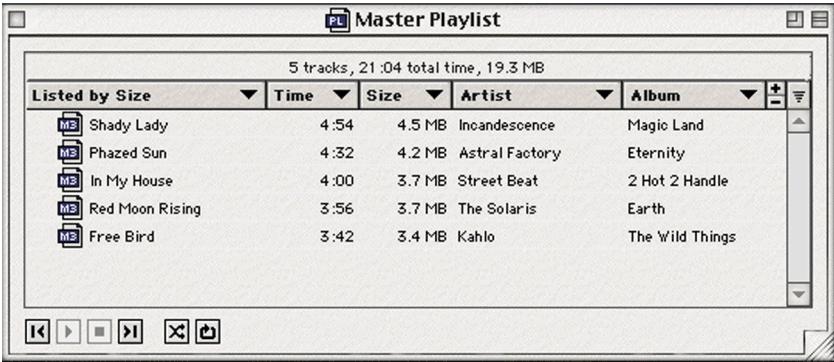
Master Playlist (liste de sélections principale)
Utilisez l'éditeur Master Playlist pour :
explorer votre sonothèque stockée sur votre Mac; - créez et gérer des listes de sélections personnalisées.
Fenêtre principale
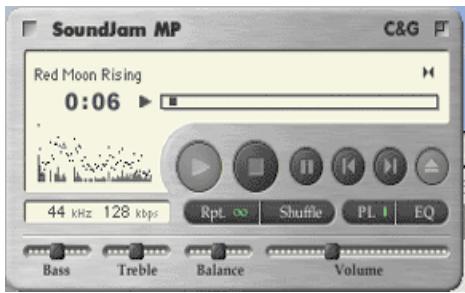
Utilisez la fenêtre principale SoundJam MP pour :
- écouter des fichiers audio sur un Mac;
- écouter de la musique d'une liste de sélections ou d'un CD-ROM.
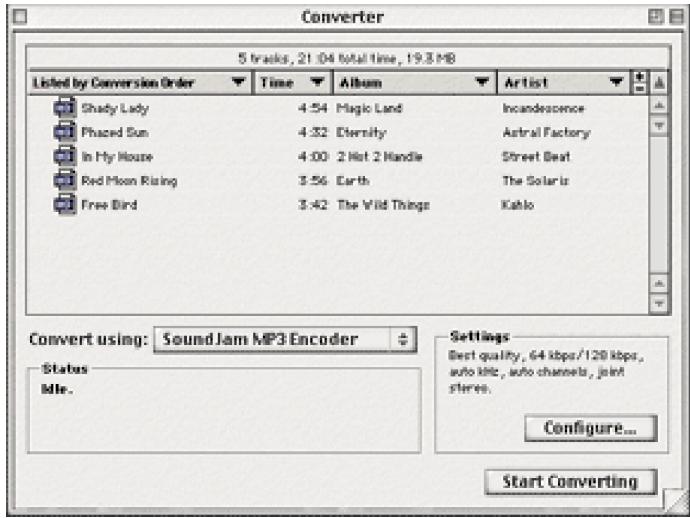
Converter (convertisseur)
Utilisez la fenêtre Converter pour :
- encoder des CD audio numériques;
- enregistrer des pistes en format MP3 pour les transférer et les écouter sur le Rio.
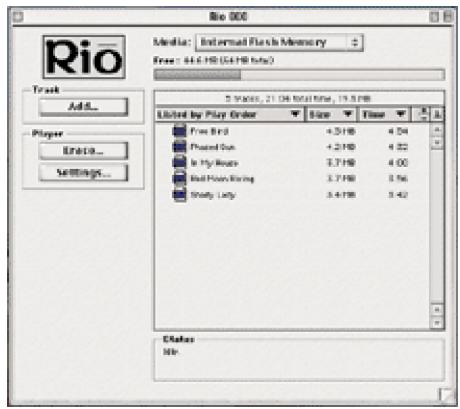
La fenêtre Connector s'affiche lorsque le Rio est raccordé au Mac par le câble USB. Utilisez la fenêtre Connector pour :
gérer le contenu du Rio; - exporter des fichiers audio vers votre Rio. Choisissez la piste en sélectionnant "Add..." (Ajouter) ou faites glisser la piste souhaitée vers la fenêtre de visualisation.
Utilisation de l'aide pour obtenir de plus amples informations
Le logiciel SoundJam contient une aide en ligne. Pour obtenir de plus amples informations sur l'utilisation du logiciel SoundJam MP :
1. Cliquez sur le menu d'aide; 2. sélectionnez SoundJam MP Help.
- Cliquez sur la rubrique souhaitée pour obtenir des instructions détaillées.
- Cliquez sur How To Use This Help System (Utilisation du système d'aide) pour apprendre à utiliser le programme d'aide de SoundJam.
Pour obtenir de plus amples informations sur SoundJam, visitez le site Web SoundJam.
Glossaire audionumérique
Advanced Audio Coding (AAC) est l'un des formats de compression audio définis par la Specification MPEG-2. AAC s'appelait paravant NBC (Non-Backward-Compatible) à cause de son incompatibilité avec les formats audio MPEG-1. AAC remplacera tôt ou tard MP3 puisqu'il offre une meilleure qualité sonore et une meilleure compression de fichiers.
Adaptive Differential Pulse Code Modulation (ADPCM), est une forme de modulation par impulsions codées (MIC) qui produit un signal numérique à un débit plus faible que le MIC habituel. Le Rio 800 utilise ADPCM lors de l'enregistrement vocal. ADPCM produit un débit plus faible en enregistrant uniquement la différence entre les échantillons et en ajustant l'échelle de codage dynamiquement pour tenir compte des différences mineures et majeures.
Voir Gracenote.
Le codec peut être définie de deux manières, en fonction du contexte et du type de technologie impliqué. Dans les télécommunications, un codec est généralement une puce de « codage/décodage » qui permet d'assurer la conversion entre les transmissions analogiques et numériques. Un modem utilise un codec pour interpréter les signaux analogiques entrants et convertir le flux de données numériques de l'ordinateur en données analogiques. Un codec est également défini sous la forme d'un algorithme de compression/décompression. Les codecs permettent de compresser des données audio en un fichier, notamment pour optimiser la transmission sur un réseau, puis de les décoder pour pouvoir les écouter.
Le Rio 800 prend en charge les codecs des fichiers audio numériques suivants :
MP3 WMA ADPCM — pour l'enregistrement vocal — ACELP.net (Audible)
DRM, sécurité
Les technologies de gestion des droits numériques DRM (Digital Rights Management) protègent la propriété sur les droits d'auteur des informations numériques. La technologie DRM a pris de l'importance avec le succès de la technologie MP3 et de la distribution musicale sur l'Internet. Les plates-formes DRM constituent une "gaine" de protection autour de la distribution des informations audio-numériques sur l'Internet tout en protégeant et en gérant les droits liés à ces informations numériques.
Le mécanisme de sécurité du Rio prend en charge plusieurs formats de filières sécurisés. Lorsque vous téléchargez une piste sécurisée d'un CD ou du Web sur le Rio, vous devez disposer de la licence associée à cette piste. Si le Rio ne lit pas les licences correspondant aux pistes, les pistes elles-mêmes contiennent des informations sur la façon dont vous pouvez vous les procurer. Les éditeurs musicaux programmment parfois des restrictions quant au nombre de fois qu'un utilisateur est autorisé à jouer, copier ou distribuer une chanson directement en fichiers musicaux. Même si cette sécurité est incluse dans le Rio, celui-ci peut accepter et lire des fichiers MP3 standard.
Encodage ou repiquage d'un CD
Le codage, ou “repiquage”, se rapporte à la conversion d'un fichier audio-numérique sur CD en un format audio-numérique compressé de type MP3 ou WMA, afin de pouvoir ensuite lire ce fichier sur le Rio ou un ordinateur.
Gracenote, appelé paravant la base de données CDDB, est une vaste base de données comprenant les informations relatives aux CD, notamment l'artiste, le nom du disque et les titres des chansons. Gracenote prend en charge des centaines de lecteurs CD équipés de logiciels de fournisseurs indépendants. Les logiciels utilisent un numéro de série de CD pour chercher les informations du CD sur le site Web Gracenote. L'accès au service Gracenote est offert gratuitement aux utilisateurs. Visitez le site Web Gracenote pour obtenir des informations plus amples.
Habillage
L'habillage est une option de logiciel qui détermine comment les applications logicielles de lecteur audio apparaisent à l'écran de l'ordinateur. Vous pouvez personnaliser la couleur et l'aspect de la fenêtre de certains logiciels en changeant d'habillage. Certains habillages omettent souvent certaines commandes de lecture pour plus de simplicité.
Liste de sélections (ou compilations)
Les listes de sélections permettent d'organiser des listes de pistes à écouter dans l'ordre que vous choisissez. Elles facilitent la gestion de grandes collections de musique.
Micrologiciel
Le micrologiciel est un logiciel — programmes ou données — inscrit dans la mémoire morte (ROM). Le micrologiciel est une combinaison de logiciel et de matériel comparable au système d'exploitation d'un ordinateur. Le micrologiciel du Rio contrôle l'affichage à cristaux liquides, la prise en charge du codec audionumérique et les nombreuses autres fonctions reconnues par le Rio.
Pour afficher la version du micrologiciel du Rio :
1. Appuyez sur la touche Menu. 2. Appuyez sur les touches << ou >> (Avance ou Retour rapide) du disque de commande pour naviguer jusqu'à About (À propos de). 3. Appuyez sur la touche Sélection (touche du milieu sur le disque de commande). La version du micrologiciel utilisée par le Rio s'affiche.
Comment mettre à niveau le micrologiciel du Rio
Le format MPEG-1, audio couche 3 (MP3) est un format de fichier audio numérique compressé. Ce format assure un son de qualité quasi CD tout en réduisant la taille des fichiers. La conversion MP3 d'une piste audio provenant d'un CD-ROM permet de réduire la taille du fichier d'un rapport de 12/1 sans perte de qualité notable. Cette compression et ce codage sonore numérique ont été développés par le Fraunhofer Institut für Integrierte Schaltungen et par Thomson Multimédia. MP3 utilise la compression psychoacoustique et le codage audioperceptuel pour supprimer les parties redondantes et non pertinentes d'un signal sonore s'il est inaudible à l'oreille humaine. Il ajoute également une transformation en cosinus discrets modifiée (TCDM) qui met en œuvre une batterie de filtres, augmentant la résolution de fréquence par 18 par rapport à celle de la couche 2. Le codage MP3 est idéal au transfert de fichiers audio de haute qualité et de petite taille sur l'Internet.
Repiquage
Voir Encodage.
La Secure Digital Music Initiative (SDMI) (Initiative sur la sécurité de la musique numérique) est un forum réunissant plus de 130 entreprises du secteur de l'électronique grand public, de l'informatique et des contenus audio enregistrés, dans le but de développer une méthode technologique intégrée pour la protection des droits d'auteur et susceptible d'être appliquée dans le monde entier. Le forum SDMI vise à créer une structure capable d'interdire l'usage non autorisé des fichiers audio et à promouvoir les services de distribution musicale légaux.
Taux de compression
Le taux de compression indique le nombre moyen de bits utilisés par seconde pour représenter un signal audio. La taille et la qualité d'un fichier audio numérique sont déterminées par le taux de compression utilisé lors de l'encodage du fichier. La qualité du son est d'autant plus grande que le taux de compression est élevé, mais la taille du fichier augmente alors également. Avec MP3, un taux de compression de 128k est généralement très proche de la qualité CD, et cela occupe environ 1 Mo par minute de musique. Avec un taux de compression, la qualité sonore est similaire à celle d'un signal radio FM, mais cela permet d'obtenir environ deux minutes de musique dans le même espace de stockage de 1 Mo.
Le bus série universel (USB) est un standard de bus externe capable de prendre en charge des vitesses de transfert de données de 12 Mbps (12 millions de bits par seconde). Le Rio utilise le mode USB pour communiquer avec l'ordinateur. Un seul port USB permet de connecter jusqu'à 127 périphériques, notamment des souris, des modems et des claviers. USB prend également en charge les installations Plug-and-Play et les branchements à chaud. Ce standard est appelé à remplacer entièrement les ports série et parallèles.
Le format Windows Media Audio (WMA) est le format audio compressé créé par Microsoft en tant qu'alternative au format MP3. Le format WMA est capable de remplacer MP3 car il offre une meilleure compression de fichier — deux fois plus grande que MP3 — avec une qualité de son identique voire meilleure.
Questions les plus fréquemment posées
Comment télécharger de la musique sur le Rio ?
Le Rio communique avec votre ordinateur par le port USB. Téléchargez les pistes audionumériques de l'ordinateur au Rio en utilisant le logiciel inclus. Vous pouvez obtenir des fichiers audionumériques de nombreux sites Internet ou encoder vos propres pistes audionumériques de vos CD audio en utilisant le lecteur de CD-ROM de votre ordinateur.
Puis-je utiliser le Rio avec Windows 95 et le pack du supplément USB ?
Non. Les dispositifs USB du Rio ne fonctionnent que sous les systèmes d'exploitation Windows 98, Windows ME ou Windows 2000, Mac SE 8.6 ou plus récents. Même avec le pack de supplément USB, le Rio exige un standard de communication USB plus récent que celui proposé sous Windows 95.
Où se trouve le numéro de série sur le lecteur Rio ?
Le numéro de série se trouve sur la partie arrêtée du Rio, sous le module. Enlevez le module du Rio pour voir le numéro de série (S/N).
Comment mettre à niveau le micrologiciel du Rio?
Vérification de la version du micrologiciel de votre Rio
Important : déterminez d'abord la version du micrologiciel installée sur le Rio. Ne rétrogradez pas de version en installant une version plus ancienne du micrologiciel.
1 Appuyez sur la touche Menu. 2 Appuyez sur les touches << ou >> (Avance ou Retour rapide) du disque de commande pour naviguer jusqu'à À propos de. 3 Appuyez sur la touche Sélection (touché du milieu sur le disque de commande). La version du micrologiciel utilisée par le Rio s'affiche.
Téléchargement de la mise à niveau du micrologiciel du site Web Rio
1. Visitez le site Web Rio. 2. Cliquez sur Support, puis sur Firmware upgrades (Mises à niveau du micrologiciel). 3. Sélectionnez le dernier fichier de mise à niveau du micrologiciel Rio 800 xxxx.exe (PC) ou Rio 800 Update xxxx (MAC) et téléchargez-le sur votre ordinateur.
Mise à niveau du micrologiciel Rio (PC)
Important: ne fermez pas le programme, n'éteignez pas le Rio et ne débranchez pas le cable USB pendant la mise à niveau.
1. Connectez le Rio à l'ordinateur à l'aide du câble USB. 2. Placez l'interrupteur d'alimentation du Rio sur On (Marche). 3. Double-cliquez sur le fichier de mise à niveau de micrologiciel Rio 800 xxxx.exe. La fenêtre RioFlasher apparait. 4. Cliquez sur Upgrade now (mettre à niveau maintenant) dans RioFlasher. 5. Cliquez sur Yes (Oui). 6. Dès que la mise à niveau est terminée, le nouveau numéro de version s'affiche.
Mise à niveau du micrologiciel Rio (Mac)
Important : ne fermez pas le programme, n'éteignez pas le Rio et ne débranchez pas le cable USB pendant la mise à niveau.
1 Connectez le Rio à l'ordinateur à l'aide du câble USB. 2 Placez l'interrupteur d'alimentation du Rio sur On (Marche). 3 Double-cliquez sur l'icone SoundJam. La fenêtre Rio Connector apparait. 4 Cliquez sur Settings... (Réglages). Les paramètres du Rio s'affichent. 5 Cliquez sur Mettre à niveau le micrologiciel de la fenêtre Rio Settings. 6 Sélectionnez le fichier de mise à niveau du micrologiciel Rio 800 Update xxxx. 7 Cliquez sur Open (Ouvrir). 8 Dès que la mise à niveau est terminée, le nouveau numéro de version s'affiche.
Le Rio est connecté au port USB mais n'est pas reconnu par l'ordinateur.
Assurez-vous tout d'abord que le logiciel du Rio tourne et vérifie si le cable USB est bien branché au Rio et à l'ordinateur. Éteignez ensuite le Rio et allumez-le de nouveau.
Si le problème persiste, cliquez dans le logiciel Rio Audio Manager sur le menu View (Affichage), sur Options puis sur l'onglet Portable. Sur la liste déroulante, CHOISSEZ dans l'option Autodetect device (Détection automatique de périhériques) Rio 800.
Le menu Random fonctionne-t-il vraiment de façon aléatoire ?
Non. Cette fonction utilise un algorithme pseudo-aléatoire, commun à tous les ordinateurs. Le Rio désigne une piste de départ puis parmi une liste de nombres aléatoires prédéterminés pour jouer les morceaux musicaux dans un ordre apparemment aléatoire. Si la même piste de départ est reprise, le Rio peut très bien rejouer les morceaux dans le même ordre.
Puis-je exécuter des graphiques animés au démarrage sur mon Rio ?
Des graphiques animés au moment du démarrage seront peut-être prochainement disponibles à www.rioport.com ou sur d'autres sites Web. Des consignes d'utilisation et de chargement sur le Rio concernant ces graphiques seront disponibles sur le site Web.
J'ai inscrit le logiciel Rio Audio Manager sur mon premier ordinateur, mais installé sur un autre ordinateur, son code est incorrect.
La licence est spécifique au système. Si vous envisagez d'utiliser le logiciel sur plusieurs ordinateurs, vous devez l'enregistrer sur chaque ordinateur.
Comment déverrouiller Rio Audio Manager pour encoder plus de CD ?
Le logiciel Rio Audio Manager autorise 50 conversions MP3. Pour pouvoir effectuer librement des conversions MP3, vous devez à niveau Rio Audio Manager. Cette mise à niveau est gratuite. WMA est le paramètre par défaut pour l'encodage de CD et il ne compte aucune limite relative au nombre d'encodages WMA autorisés.
Remarque: le Rio doit être connecté à l'ordinateur et allumé pour réaliser la mise à niveau en ligne.
1 Double-cliquez sur l'icone de Rio Audio Manager pour executer le programme.
2 Cliquez sur le menu d'aide en haut de la fenêtre. 3 Cliquez sur Upgrade Online (Mise à niveau en ligne). 4 Respectez les consignes qui s'affichent sur l'écran. 5 Vous recevez le numéro de certificate/code de déblocage par courrier électronique.
Comment inscrire le logiciel soundjam en ligne ?
SoundJam permet d'effectuer 50 codages avant l'inscription.
1 Double-cliquez sur l'icône du disque dur. 2 Double-cliquez sur le dossier SoundJam. 3 Double-cliquez sur l'icône SoundJam MP pour ouvrir le programme. Le système vous demande immédiatement de procéder à l'inscription en ligne. 4 Cliquez sur Register Now (Enregistrer maintenant). 5 Respectez les consignes qui s'affichent sur l'écran. 6 You receivez le code de déblocage par courrier électronique.
Pourquoi un message d'erreur apparait-il lorsque je clique sur "read a CD" (lire un CD) au début du processus d'encodage ?
Plusieurs facteurs peuvent interférer avec le processus d'encodage du CD :
1 Sollicitation excessive du processeur pendant l'encodage. Fermez tous les autres logiciels avant de procéder à l'encodage. 2 RAM insuffisante pour assurer la mise en antémémoire correcte de la piste. 64 Mo de RAM suffisent normalement si aucune autre application gourmande en mémoire n'est active. Fermez tous les autres logiciels avant de procéder à l'encodage. Windows 98 utilise normalement de 15 à 20 Mo de RAM au démarrage selon les applications exécutées. 3 Micrologiciel du CD-ROM. Même si le lecteur de CD-ROM est neuf, il faut parfois en actualiser le micrologiciel après du fabricant pour corriger les erreurs d'extraction audio. 4 Cadence d'horloge excessive. Une cadence d'horloge excessive, celle-ci tournant à une vitesse plus rapide que normale, peut avoir un effet négatif sur les périphériques. Si l'horloge de votre système fonctionne à une cadence trop élevée, ramenez-la à sa vitesse d'exploitation normale. 5 Essayez de modifier manuellement les paramètres que le Rio Audio Manager a attribués au lecteur de CD. Pour ce faire, CHOISSEZ View>Options>Read CD. Si l'option est définie sur Digital (WinAspi), essayez de la régler sur Digital ou vice versa. Si vous possédez une carte son, changez-la à analogique. Analogique est moins rapide.
Comment obtenir la meilleure qualité de son lors de l'encodage d'un CD ?
Si vous utilisez un volume important de ressources du système pour d'autres applications, l'encodage des chansons d'un CD risque d'entraîner des enregistrements de mauvaise qualité. Si la ou les chansons codées contiennent des anomalies, des sauts ou des claquements par exemple, fermez les autres applications en cours d'exécution et encodez de nouveau ces chansons. L'état du CD audio (éraflures, etc.) peut aussi déterminer la qualité de l'enregistrement.
Notre garantie pour vous
SONICblue, Incorporated garantit ce produit contre les vices de fabrication et de main d'œuvre pendant une période d'un an à compter de la date d'achat originale du produit. Si l'acheteur découvre une défectuosité couverte par la garantie, nous nous engageons à réparer ou à remplacer le produit à notre besoin en utilisant des composants neufs ou remis en état. La responsabilité de SONICblue, Incorporated se limite exclusivement à la réparation ou au remplacement du produit défectueux. Cette garantie n'est offerte qu'au premier acheteur et utilisateur final; elle n'est ni attribuable ni transférable à un tiers. Tout pièce ou carte extraite lors du remplacement ou de la remise en état deviendra la propriété de SONICblue, Incorporated. Un service hors garantie payant est également proposé.
Comment obtenir un service aux termes de cette garantie
Pour obtenir un service aux termes de cette garantie, veuillez contacter le revendeur qui vous a vendu ce produit ou appelez le centre d'assistance clientèle de SONICblue, Incorporated en composant le 01 55 38 16 16 en France pour les détails de renvoi.
Les heures d'ouverture de l'assistance clientèle sont indiquées ci-dessous :
du lundi au vendredi de 9 h 00 à 20 h 00 - le samedi de 9 h 00 à 16 h 00
Vous devez renvoyer le produit avec le justificatif d'achat original au revendeur qui vous a vendu le produit ou à SONICblue, Incorporated afin de prétendre aux services prévus par cette garantie. Si vous renvoyez le produit à SONICblue, Incorporated, vous devez payer les frais de port à destination de SONICblue, Incorporated.
Défauts de produit non couverts par cette garantie
Cette garantie couvre les défauts de fabrication qui découvrent d'un usage correct de cet appareil. Elle ne prend pas en compte les dégâts causés par une utilisation abusive, erronée, les modifications ou réparations incorrectes, l'humidité, les températures extrêmes chaudes et froides, les environnements corrosifs, l'expédition ou les pointes de surtension liées à des sources externes telles que les lignes téléphoniques, l'alimentation secteur ou les équipements connexes. Cette garantie ne couvre pas l'usure normale des housses de protection, du boîtier ou du câblage. Elle ne s'applique pas non plus à tout produit dont le numéro de série aurait été altéré ou falsifié.
Pour obtenir un service hors garantie, veuillez contacter le centre d'assistance clientèle de SONICblue, Inc au 01 55 38 16 16 (les heures d'ouverture sont indiquées ci-dessus).
Le service hors garantie est assuré aux propriétaires de baladeurs audionumériques Rio800, s'ils:
- ne sont pas en mesure de fournir un justificatif d'achat valide pour leur baladeur audionumérique Rio. exigent un service après la date d'expiration de la garantie initiale. exigent une intervention sur l'appareil pour des pannes non couvertes par la garantie SONICblue, Incorporated du produit.
Le service hors garantie est réservé au lecteur de musique numérique; il n'est pas disponible pour les écouteurs, les cartes mémoire ou les autres accessoires.
Le service hors garantie est payable par carte de crédit au moment de la création du contrat de service et de l'autorisation de renvoi. Ce tarif forfaitaire inclut tous les frais de main d'œuvre, le remplacement des pièces nécessaires et les frais d'expédition de renvoi.
Le produit doit être livré à SONICblue, Incorporated pour obtenir le service hors garantie. Les frais d'expédition à SONICblue, Inc sont à votre charge. Il est recommandé d'utiliser un service de messagerie capable d'assurer un suivi de colis car nous déclinons toute responsabilité en cas de perte d'articles par la poste. Un numéro d'autorisation de renvoi est exigé pour tous les colis envoyés à SONICblue, Incorporated. Veuillez contacter notre centre de service clientèle pour plus de détails ou pour conclure le service hors garantie.
Limites de responsabilité
Nous ne sommes responsables que de la réparation de ce produit. Nous déclinons toute responsabilité envers l'acheteur et un tiers quant aux dégâts qui résultaient d'un mauvais fonctionnement de ce produit ou d'une violation des garanties expresses ou implicites. Cela inclut les dégâts infligés à d'autres équipements, la perte de données, de profits, ou les dommages et intérêts consécutifs, accessoires ou punitifs. SONICblue, Incorporated NE SERA EN AUCUN CAS TENU RESPONSABLE D'UN MONTANT SUPÉRIEUR AU PRIX DE VENTE ACTUELLEMENT RECOMMANDÉ POUR CE PRODUIT.
CETTE GARANTIE LIMITÉE CONSTITUE L'ACCORD DE GARANTIE COMPLÉT ENTRE SONICblue, Incorporated ET VOUS-MÈME. CETTE GARANTIE TIENT LIEU DE TOUTES AUTRES GARANTIES, EXPLICITES OU IMPLICITES, Y COMPRIS, MAIS SANS S'Y LIMITER, Toute GARANTIE IMPLICITE QUANT À L'APTITUDE DU PRODUIT À ÉTRE COMMERCIALISED OU À ÉTRE APPLIQUE À UN FIN OU À UN USAGE DÉTERMINÉ. CETTE GARANTIE EST LIMITÉE AUX TERMES SPECIFIÉS CI-DESSUS. AUCUNE GARANTIE, EXPRESSE OU IMPLICITE, NE S'APPLIQUERA APRÉS CE DélAI. CETTE GARANTIE NE PEUT ÉTRE MODIFIÉE QUE PAR ÉCRIT PAR UN REprésentANT DE SONICblue, Incorporated. La présente garantie confère certains droits : la législation de votre pays ou de votre juridiction peut vous en accorder d'autres. Certains pays n'admettent pas de limitations sur la durée d'une garantie implicite. Il est donc possible que ces restrictions ne s'appliquent pas dans votre cas.
Informations réglementaires
Cet appareil numérique de la classe B est conforme à la norme NMB-003 du Canada.
Déclaration de conformité CE
Nous;
Santa Clara, CA 95054 Etats-Unis
déclarons par les générées sous notre responsabilité exclusive que le ou les produits suivants sont conformes aux caractéristiques de la directive du Conseil du Parlement européen 1999/5/CE datée du 9 mars 1999, et qu'en vertu de cette déclaration qui leur est associée, les produits cités sont conformes aux normes d'harmonisation européennes ou à d'autres documents normatifs pertinents dont les références ont été publiées au Journal officiel des Communautés européennes / de l'Union européenne.
Produit(s): RIO 800
Normes harmonisées :
EN 55022 : 1994, A1 '95, A2 '97 Spécification technique sur les limites et les méthodes de mesure des caractéristiques d'interférences radioélectriques liées aux équipements des technologies de l'information (ETI).
EN 50082-1 : 1998 Compatibilité électromagnétique, norme d'immunité générique, section 1. Industrie légère, zones commerciales et résidentielles.
EN 50332-1 : 2000 Considérations sur les limites et les méthodes de mesure des niveaux de pression acoustique maximum. Section 1, Méthode générale pour les équipements "monobloc".
CEI/IEC 60065 : 1998 Exigences de sécurité des appareils audio, vidéo et autres appareils électroniques.
Conformément aux termes des directives 1999/5/CE, 89/336/CEE, 73/23/CIRCUIT ÉLECTRIQUE et de la décision de Conseil 98/482/CE, la déclaration initialement signée a été conservée par nos soins dans le dossier de conformité du produit. Des photocopies de ce document sont disponibles sur demande.
Date:07février2001
lieu: St. Ingbert, Allemagne
Nom du représentant autorisé
Scott Naccarato
Responsable d'approbation des produits
Assistance clientèle hors
Téléphone - tous les produits
+49-(0)700-0100-1003
Heures d'ouverture
Du lundi au vendredi de 9 h 00 à 20 h 00
Le samedi de 9 h 00 à 16 h 00
Télécopie
+31-53-484-9536
Adresse Internet
http://www.diamondmm.de
Téléphone - tous les produits
0155381616
Heures d'ouverture
Du lundi au vendredi de 9 h 00 à 20 h 00
Le samedi de 9 h 00 à 16 h 00
Télécopie - tous les produits
+31-53-484-9536
Adresse Internet
http://www.diamondmm.fr
(page d'assistance uniquement)
AAC, 25
ACL, contraste, 14
ACL, rétroéclairage, 14
ADPCM, 25
Affichage à cristaux liquides (ACL), 6
affichage,
contraste 14
Informations sur la mémoire 18
Informations sur les piles 17
Rétroéclairage 14
Version du micrologiciel 18
Audible Manager, logiciel 22
calibrage, 17
CDDB, 26
codeç (définition), 25
codecs,
AAC 25
ADPCM 25
MP3 26
WMA 27
Compression de fichiers, 27
contraste, 14
déclaration CE, 33
Déclaration de conformité CE, 33
décalage avant de passer au mode d'économie
d'energie, 14
dépannage, 28
dictaphone,19
DRM, 25
encodage, 26
enregistrement
voix 19
enregistrement vocal, 19
équaliseur,
integre 8
personnalise 9
Fonctions audio, 8
Installation d'une pile neuve, 7
Lecture aléatoire des pistes, 10
liste de sélections,
choisir 12
creer 12
definlion 26
modifier 13
retrait 13
logiciel Rio, 20, 23
micrologiciel,
définition 26
Mise à niveau 28
Téléchargement du site Web 28
vérification 28
mode d'économie d'énergie, 14
module de mémoire rechargeable, 7
module de mémoire, 7
MP3, 26
Niveau de charge de la pile, 17
options de lecture,
Mode aléatoire 10
répetition 10
Questions les plus fréquentes, 28
RAM, 20
réglementation, 3
Répétition des pistes, 10
Rétroéclairage, 14
Liste de sélections 13
piste 11
taille des fichiers audio, 27
taux de compression, 27
touche Arrêt, 5
Touche Avance rapide, 5
Touche Enregistrement, 6
Touche Retour rapide, 6
Touche Sélection, 5
USB, 27
WMA, 27