
PAPERCOM DOCUMENT MANAGER - Gestion documentaire AVISION - Notice d'utilisation et mode d'emploi gratuit
Retrouvez gratuitement la notice de l'appareil PAPERCOM DOCUMENT MANAGER AVISION au format PDF.

| Type de produit | Gestionnaire de documents Avision PaperCom |
| Caractéristiques techniques principales | Numérisation de documents, OCR (reconnaissance optique de caractères), gestion de fichiers |
| Alimentation électrique | Alimentation secteur |
| Dimensions approximatives | Dimensions compactes adaptées aux bureaux |
| Poids | Poids léger pour une portabilité facile |
| Compatibilités | Compatible avec Windows et Mac OS |
| Type de batterie | Non applicable (fonctionne sur secteur) |
| Tension | 220-240V |
| Puissance | Consommation énergétique optimisée |
| Fonctions principales | Numérisation, archivage, partage de documents |
| Entretien et nettoyage | Nettoyage régulier des rouleaux et de la vitre du scanner |
| Pièces détachées et réparabilité | Disponibilité de pièces détachées pour maintenance |
| Sécurité | Protection contre les surcharges électriques |
| Informations générales utiles | Garantie constructeur, support technique disponible |
FOIRE AUX QUESTIONS - PAPERCOM DOCUMENT MANAGER AVISION
Questions des utilisateurs sur PAPERCOM DOCUMENT MANAGER AVISION
0 question sur cet appareil. Repondez a celles que vous connaissez ou posez la votre.
Poser une nouvelle question sur cet appareil
Téléchargez la notice de votre Gestion documentaire au format PDF gratuitement ! Retrouvez votre notice PAPERCOM DOCUMENT MANAGER - AVISION et reprennez votre appareil électronique en main. Sur cette page sont publiés tous les documents nécessaires à l'utilisation de votre appareil PAPERCOM DOCUMENT MANAGER de la marque AVISION.
MODE D'EMPLOI PAPERCOM DOCUMENT MANAGER AVISION
Les informations de droits d'auteur dans cette documentation sont sujettes à des modifications sans préavis. Le logiciel décrit dans ce manuel est fourni sous un accord de licence. En aucun cas Avision sera tenu responsable pour n'importe quels dommages résultant de n'importe quels défauts ou de l'utilisation des informations contenues dans ce manuel. Aucune partie de ce manuel ou du logiciel ne peut être reproduite, traduite ou transmise sous n'importe quelle forme ou par n'importe quels moyens, électroniques ou mécaniques, y compris photocopie ou enregistrement, pour n'importe quel but sans la permission préalable par écrit de Avision, Inc. Droits d'auteur ©1998, Avision, Inc. PaperCom Document Manager est la marque de Avision, Inc. Les produits mentionnés dans ce manuel sont des marques de leurs propriétaires respectifs.
Table des matières
PAPERCOM DOCUMENT MANAGER - UNE INTRODUCTION 1 INSTALLER PAPERCOM DOCUMENT MANAGER. 1 Matériel et configuration. 1 PROCEDURES D'INSTALLATION 2 Installation pour Windows 2 LA FENÉTRE DE PAPERCOM DOCUMENT MANAGER 3 BARRES D'OUTILS 4 Barre de manipulation de diapas 4 Barred acquisition d/images 5 Barre d'annotations et de contrôle d/images 6 DÉMARRER 7 Scanner des images dans PaperCom Document Manager. 7 RéGLAGES DE RÉSOLUTION 8 Régler laaille du document originale 8 Scanage multiple 8 UTILISER LES BOUTONS SCANNER. 9 OUVRIR DES DOCUMENTS ET DES IMAGES 9 UTILISER L'ARBORESCENCE 11 TRANSFERER DES IMAGES À D'AUTRES DOSSIERS 11 COPIER DES IMAGES À D'AUTRES DOSSIERS 12 IMPORTER DES IMAGES DANS PAPERCOM DOCUMENT MANAGER 12 COMMENT ARCHIVER (ENREGISTERR, CLASSER, & RENOMMER) UNE IMAGE DANS PAPERCOM DOCUMENT MANAGER? 12 Enregisterer 12 Exporter 13 Renommer 14 Creer un nouveau dossier avec la commande Nouveau dossier 14 Créer une nouvelle page 15 Supprimer des images & des dossiers - la corbeille 15 Utiliser la commande Chercher du menu Edition pour trouver une image.....17
Éditeur des images 18
Annoter des images 18
Effectuer un OCR 18
Imprimer 18
UTILISER PAPERCOM DOCUMENT MANAGER COMME UNE PHOTOCOPIEUSE 20
COMMENT CRER DES PAGES WEB 20
Utiliser la fonction Fax de votre système 20
Utiliser la fonction de courrier électronique de votre système. 21
Obtenir de l'aide 21
Classer et organiser 22
Sélectionner une image 22
Sélectionner plusieurs images 22
Exporter des images sur notre système 24
Renommer des images 24
Glisser-déplacer des images d'un dossier dans un autre 26
Copier des fichiers dans d'autres dossiers 26
IMPORTER 26
CHERCHER DES IMAGES 28
SUPPRIMER DES IMAGES 29
ACQUERIR DES IMAGES 29
Scanner 29
Scanner des documents en noir et blanc ou texte 31
Niveau de gris 32
Demi-teintes 32
Couleurs réelles - photographies 32
EDITOR DES IMAGES 32 Pivoter et returner 35 EFFECTUER UN ZOOM 35 Zoom avant 35 Zoomarriere 35 Inverser les couleurs 35 EFFECTUER UNOCR 36 SCANNER DANS PAPERCOM DOCUMENT MANAGER ET EFFECTUER UN OCR. 36 Scanner directement à l'OCR 36 COPIER/IMPRIMER 38 ENVOYER DES IMAGES AU NAVIGATEUR WEB 38 Créer une page Web JPEG 38 Courrier électronique 39 FAXER DES IMAGES 40 PERSONALISATION DE PAPERCOM DOCUMENT MANAGER 40 RéGLAGES DE SCANNER 41 PREFERENCES-FAX 43 PRÉFÉRENCES - IMPRIMANTE 43 PREFERENCES-COURRIER 43 PREFERENCES-EDITEUR D'IMAGES 44 PRÉFÉRENCES - INTERNET 44 PREFERENCES-OCR 44 MENUS 45 MENUFICHIER 45 MENUE DITION 46 MENUPAGE 46 MENUSCANNER 48 MENU ANNOTATION 48 MENU ATTRIBUTES 50 MENUAIDE. 50 INDEX 53
PaperCom Document Manager est un utilitaire de gestion d'images 32 bits qui permet de classer, rechercher, scanner et tracer des images sans effort.
Avec l'interface intuitive et les supers fonctions de PaperCom Document Manager, vos images peuvent être facilement scannées, archivées, éditées, et envoyées par votre système de courrier électronique. De plus, vous pouvez enregistrer vos images comme fichiers de page Web qui peuvent être affichées par les navigateurs Netscape ou Microsoft Internet Explorer.
Vous pouvez facilement...
- Scanner des documents et des photographies dans votre ordinateur et les garder comme documents électroniques. Utiliser PaperCom Document Manager pour envoyer rapidement des documents électroniquement par fax ou courrier électronique, ou pour imprimer une copie sur votre imprimante.
Matériel et configuration
486DX 33MHz ou plus, lecteur de disquettes 1.44 Mo 3.5" ou lecteur CD-ROM, disque dur avec 20 Mo d'espace libre, 8 Mo de mémoire, - Microsoft Windows 95 ou NT 3.51 ou NT 4.0, - Clavier, affichage et souris compatible avec Windows, - Recommandé: carte graphique 256 SVGA couleur ou plus, - Fax-modem et imprimante compatible avec Windows, MS Mail ou cc: Mail, - Scanner compatible avec TWAIN.
Procédures d'installation
Installation pour Windows
Insérez le disque ou le CD-ROM de PaperCom Document Manager dans votre lecteur de disquettes ou votre lecteur CD-ROM.
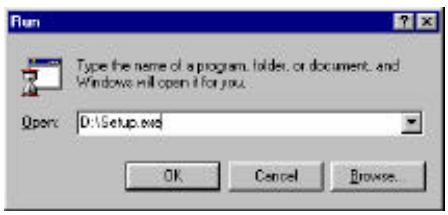
- Sélectionnez Exécuter du menu Démarrer
- Tapez (lecteur):\SETUP.EXE, choisissez OK.
- Suivez les instructions sur l'écran pour compléter l'installation.
La fenêtre de papercom document manager
PaperCom Document Manager élimine le besoin de maintenir des copies papier de vos photographies et documents.
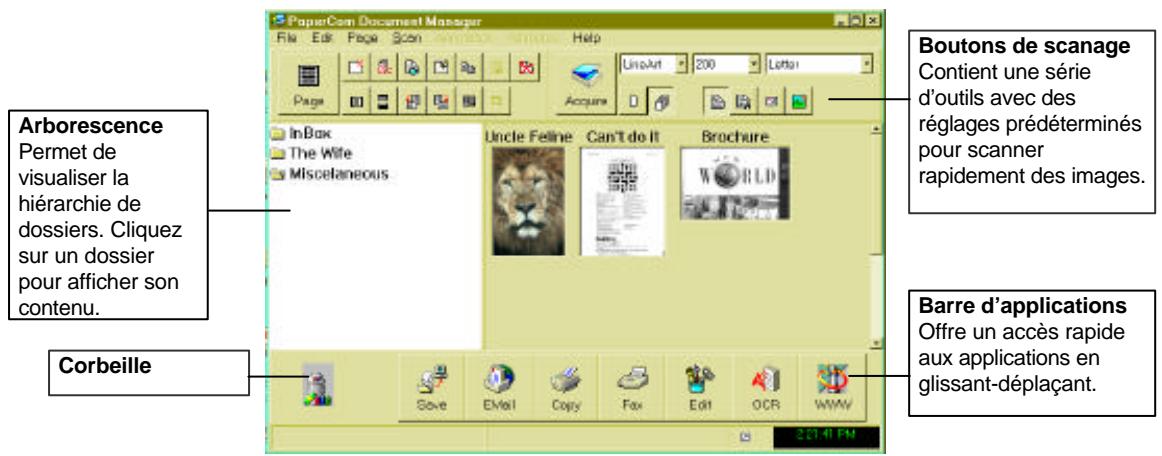
Prenez quelques minutes pour examiner tous les outils de PaperCom Document Manager décrits dans cette section.
La barre d'applications offre un accès rapide à beaucoup d'autres applications qui travaillent avec PaperCom Document Manager. Elle affiche les applications qui sont connectées à PaperCom Document Manager. Pour utiliser une des applications sur la barre d'applications, sélectionnez une ou des images, et cliquez sur l'application cible. Vous pouvez aussi déplacer l'image sur l'application cible, et l'article sélectionné sera automatiquement ouvert par l'application ou le périphérique.
Barres d'outils
Les barres d'outils varient si vous visualisez des diapos ou des pages entières.
Barre de manipulation de diapos
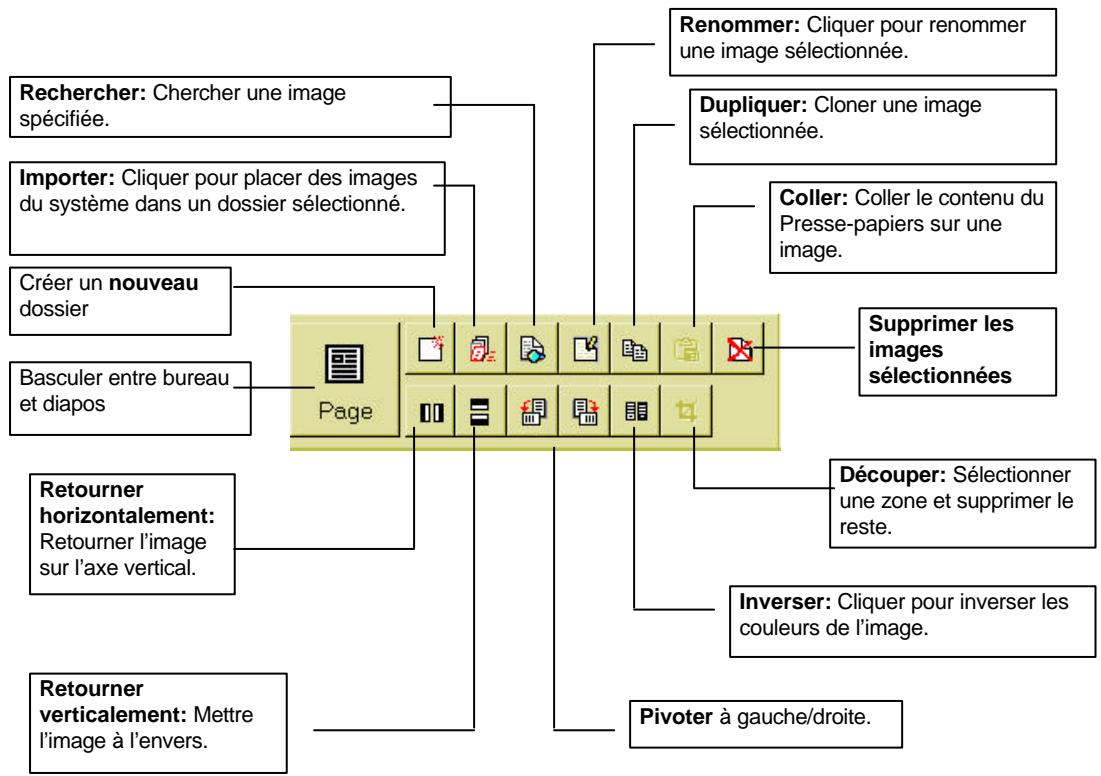
Vous verrez cette barre d'outils lors de l'affichage de diapos.
Démarrer
Cette section présente les bases de PaperCom Document Manager, et permet de commencer à travailler rapidement sans avoir à lire tout le manuel.
Scanner des images dans papercom document manager
Cette section explique les conditions fondamentales nécessaires pour un bon scanage. Assurez-vous d'avoir installé PaperCom Document Manager et votre application de gestionnaire de scanner. Référez-vous à la section "Installer le gestionnaire de scanner".
- Il est préféable d'allumer votre scanner avant de lancer votre ordinateur. Autrement, votre gestionnaire de scanner sera incapable de localiser votre scanner.
- Lancez PaperCom Document Manager en cliquant deux fois sur l'icône de PaperCom
Document Manager, sur votre bureau de Windows. Comme alternative, cliquez sur le bouton Démarrer, sélectionnez PaperCom Document Manager du menu Programmes. La fenêtre de PaperCom Document Manager apparait.
- Placez la photographie, l'image ou le document sur le verre du scanner.
- Sélectionnez la source de scanage du menu Scanner.
- Sélectionnez le gestionnaire de scanner approprié de la boîte de dialogue Source et cliquez sur le bouton OK.
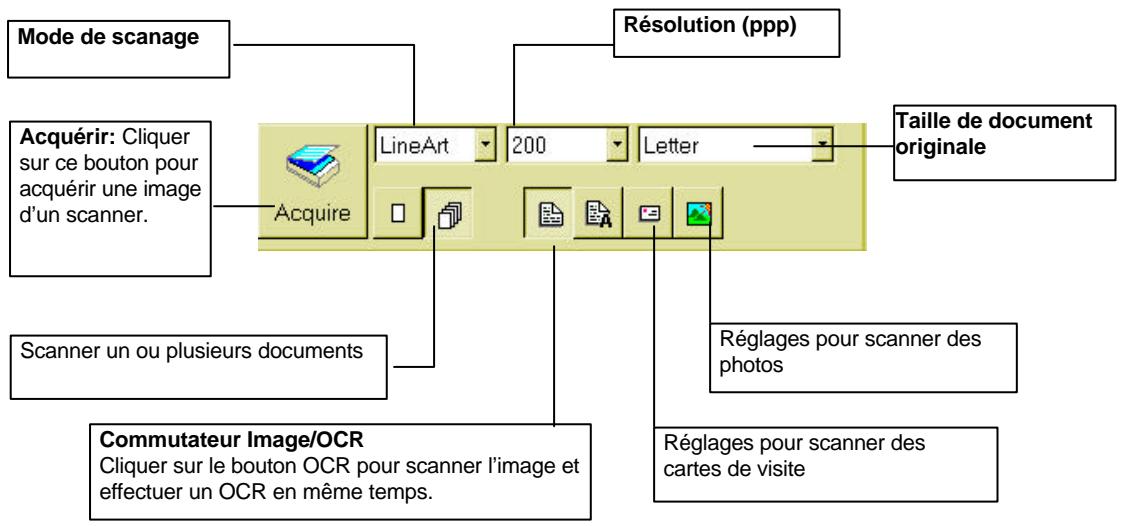
- Faites les sélections appropriées de la barre d'acquisition d'images ou utilisez les paramètres de scanage prédéterminés - tel que Cartes de visite ou Photos.
- Sélectionnez une bonne résolution – référez-vous s'il vous plaît aux résolutions données dans la section suivante.
- Il y a deux façons d'initialiser le scanner
- Sélectionnez la commande Scanner du menu Scanner.
- Ou, cliquez sur le bouton Acquérir sur la barre d'outils de PaperCom Document Manager.
Le scanage commence. Une fois terminé, l'article scanned sera placé dans un dossier sélectionné avec sa diapo affichée sur le bureau.
Vous êtes maintenant prêt à travailler avec l'image.
Réglages de résolution
Dans la zone de liste déroulante Résolution, sélectionnez une résolution convenable.
Voici un guide: Résolution
200 Documents
300 Documents pour OCR
400 Cartes de visite
300 Photos couleurs
Expérimentez avec ces figures pour trouver le meilleur réglage.
Régler la taille du document original
Dans la zone de liste déroulante Taille de document original, sélectionnez une taille convenable.
Scanage multiple
- Suivez les instructions ci-dessus, mais cette fois cliquez sur le bouton de scanage multiple. Ceci permet à PaperCom Document Manager de scanner plusieurs articles consécutivement avec les mêmes réglages de scanage.
Après chaque scanage, une boîte de message vous demande si vous souhaitez continuer.
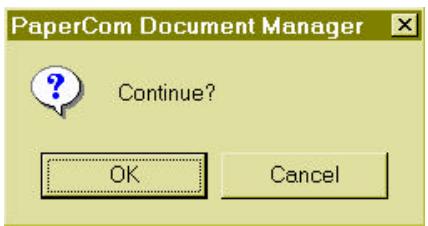
- Cliquez sur OK pour continuer ou Annuler pour abandonner.
Utiliser les boutons scanner
Cliquez sur l'un des boutons suivants pour utiliser les réglages de scan prédéterminés. Ces boutons ont des équivalents dans le menu Scanner.
Description

Scanner un article.

Scanner un article et effectuer une reconnaissance de caractères automatique.

Réglage cartes de visite - scanner des cartes de visite.

Réglage photos - scanner des photos en noir & blanc, niveaux de gris et couleur.
Une fois que vous avez cliqué sur un des boutons, cliquez sur le bouton Acquérir, pour scanner avec les paramètres prédéterminés.
Ouvrir des documents et des images
Une fois les documents placés dans le dossier sélectionné, vous pouvez les classer comme vous le souhaitez.
Allouer des images aux dossiers est une méthode très effective pour classer des images. Déplacez simplement les images dans les dossiers désirés.
Ouvrir une diapo
- Sélectionnez la diapo en la cliquant.
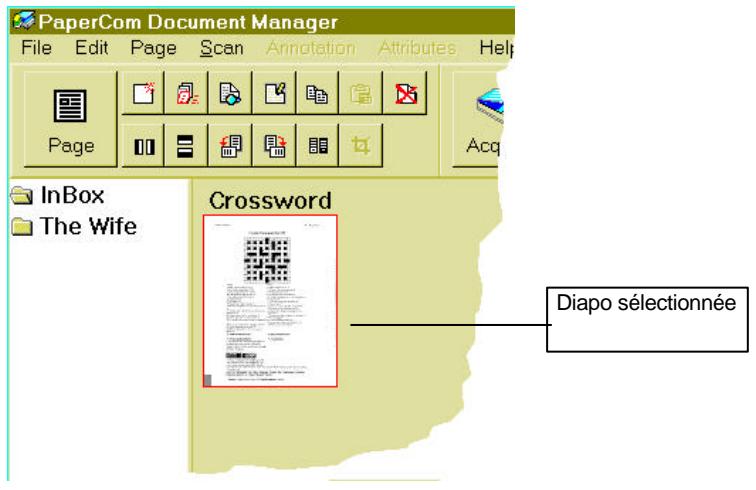

- Cliquez sur le bouton Page, Page, sur la barre d'outils ou cliquez deux fois sur la diapo sélectionnée.
- L'image est ouverte en vue page comme indiqué ci-dessous.
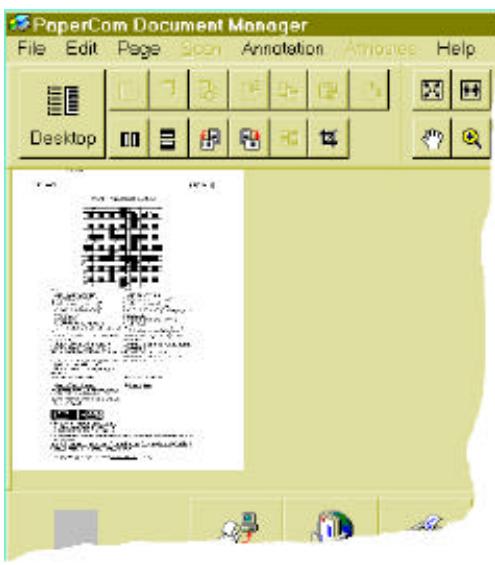
Vous pouvez ajouter maintenant des annotations sur l'image.
Utiliser l'arborescence
L'arborescence fournit une référence visuelle de la structure de dossiers de PaperCom Document Manager.
Avant de placer des images dans des dossiers, vous devez premièrement créer un dossier pour vos documents.
- Sélectionnez la commande Nouveau dossier du menu Fichier, ou cliquez sur le bouton Nouveau, sur la barre d'outils. Comme alternative, placez le curseur dans la zone d'arborescence, cliquez avec le bouton droit de la souris et sélectionnez Nouveau du menu automatique.
La boîte de dialogue d'informations de dossier apparait.
La boîte de dialogue d'informations de dossier
- Entrez le nom du dossier dans le champ Nom.
- Entrez les informations nécessaires à propos du dossier dans le champ Notes.
- Cliquez sur le bouton OK pour quitter la boîte de dialogue et créer le nouveau dossier.
Le nouveau dossier apparait dans l'arborescence.
Transférer des images à d'autres dossiers
- Cliquez sur un dossier pour afficher son contenu en vue diapo.
- Sélectionnez une diapo en cliquant, ou plusieurs diapos en faisant glisser le curseur en diagonal sur les diapos désirées.
- Cliquez et maintenez enfoncé le bouton de la souris.
- Déplacez le curseur, et par conséquent les diapos, à l'arborescence et sur le dossier dans lequel vous souhaitez les placer.
- Relâchez le bouton de la souris. Les images sélectionnées sont placées dans le dossier.
Copier des images à d'autres dossiers
- Cliquez sur un dossier pour afficher son contenu en vue diapo.
- Sélectionnez une diapo en cliquant, ou plusieurs diapos en faisant glisser le curseur en diagonal sur les diapos désirées.
- Cliquez et maintenez enfoncé le bouton de la souris et la touche [Ctrl].
- Déplacer le curseur tout en maintenant la touche [Ctrl] pressée, à l'arborescence et sur le dossier dans lequel vous souhaitez placer les diapos.
- Relâchez le bouton de la souris. Les images sélectionnées sont copiées dans le dossier.
Importer des images dans papercom document manager
Cette section présente comment archiver des images de votre disque dur, de disquettes ou de CD-ROM dans PaperCom Document Manager.
- Sélectionnez la commande Importer du menu Fichier ou cliquez sur le bouton Importer, sur la barre d'outils. Ou cliquez avec le bouton droit de la souris en vue diapo, et sélectionnez Importer du menu automatique.
- La boîte de dialogue Ouvrir apparait, et permet de faire des sélections comme dans un environnement Windows normal.
L'image est placée dans le dossier actuellement sélectionné.
Comment archiver (enregistrer, classer, & renommer) une image dans papercom document manager?
Comme mentionné dans la section Ouvrir des documents et des images, vous pouvez classer les dossiers de n'importe quelle manière pourrait désirée.
Enregistrer
Il n'y a pas de procédure d'enregistrement : une fois qu'une image est dans PaperCom Document Manager, via un scanner ou via la commande importer, elle est automatiquement conservée dans un dossier.
Exporter
La commande Exporter est fondamentalement une commande d'enregistrement permettant de stocker des images sous un nom de fichier et un format d'image choisi. Vous pouvez aussi enregistrer toutes les annotations attachées à l'image.
- Sélectionnez les images que vous souhaitez exporter.
- Sélectionnez la commande Exporter du menu Fichier. La boîte de dialogue Enregistrer sous apparaît.
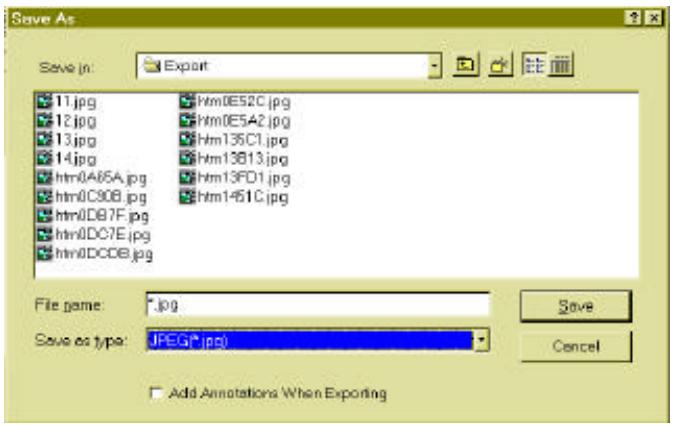
La boîte de dialogue Enregistrer sous.
- Sélectionnez le chemin de destination pour les images.
- Entrez le nom pour les images dans le champ de nom de fichier.
- Sélectionnez le format désiré pour les images dans la zone de liste déroulante Types de fichier.
- Cochez la case Ajouter annotations en exportant si vous pouvez enregistrer les annotations avec l'image. Autrement, les annotations seront perdues.
Note : Si la case de pointage est cochée, les annotations seront intégrées dans l'image quand exportée. De plus, PaperCom Document Manager gardera l'original dans sa base de données.
- Cliquez sur le bouton Enregistrer pour enregistrer les images.
Renommer
Renommer une diapo
Il y a trois façons de modifier le titre d'une diapo.
- Premièrement, sélectionnez une diapo.
- Sélectionnez la commande Renommer du menu Fichier.
Ou cliquez le bouton droit de la souris en vue diapo, et sélectionnez Renommer du menu automatique.
Ou cliquez sur le champ de titre de la diapo.
Le champ de titre devient une zone de texte.
- Tapez simplement le nouveau nom et pressez [Entrée].
Renommer un dossier
Utilisez exactement les mêmes méthodes que ci-dessus, mais cette fois placez le curseur dans la zone d'arborescence.
Créer un nouveau dossier avec la commande nouveau dossier
- Sélectionnez la commande Nouveau dossier du menu Fichier, ou cliquez sur le bouton
□ sur la barre d'outils. Ou placez le curseur dans la zone d'arborescence, cliquez avec le bouton droit de la souris et sélectionnez Nouveau du menu automatique.
La boîte de dialogue d'informations apparait.
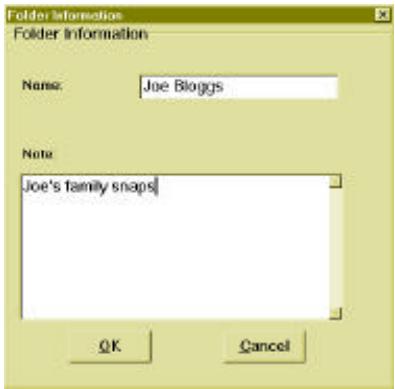
La boîte de dialogue d'informations de dossiers.
- Entrer le Nom du dossier dans le champ Nom.
- Entrez les informations voulues à propos du dossier dans le champ Notes.
- Cliquez sur le bouton OK pour quitter la boîte de dialogue et créer le nouveau dossier avec le nom entré dans l'étape 2.
Le nouveau dossier apparait dans l'arborescence.
Créer une nouvelle page
Pour créer une nouvelle page, sélectionnez simplement la commande Nouvelle page du menu Fichier. Une nouvelle page sera placée dans le dossier actuellement sélectionné.
- Sélectionnez le dossier où vous souhaitez créer la nouvelle page dans l'arborescence.
- Sélectionnez la commande Nouvelle page du menu Fichier. Comme alternative, cliquez une fois dans la zone de diapos, cliquez alors sur le bouton Nouveau, , sur la barre d'outils. La nouvelle page apparait sur le bureau.
Cliquez sur le bouton de Page, Page, sur la barre d'outils pour afficher la page en entier.
Supprimer des images & des dossiers - la corbeille
Un dossier supprimé est retiré de façon permanente de PaperCom Document Manager. Une image ne sera pas supprimée de votre système si elle est importée.
- Tout d'abord, Sélectionnez les images que vous voulez supprimer.
- Sélectionnez la commande Supprimer du menu Édition.
Ou cliquez avec le bouton droit de la souris sur la diapo que vous souhaitez supprimer. Sélectionnez la commande de suppression du menu automatique.
Ou déplacez la diapo sur la corbeille.
- Sélectionnez la commande Corbeille du menu Fichier. Dans le sous-menu, sélectionnez une des options suivantes:
| Vider la corbeille | Vide complètement la corbeille. Attention: cette opération ne peut pas été annulée. |
| Supprimer les sélections | Cette commande est activée quand vous visualisez la corbeille comme un dossier. Sélectionnez les images que vous étés sur de pouvoir supprimer. |
| Tout restaurer | Cette commande est activée quand vous visualisiez la corbeille comme un dossier. Sélectionnez cette commande pour restaurer toutes les images à leurs dossiers originaux. |
| Restaurer les sélections | Cette commande est activée quand vous visualisiez la corbeille comme un dossier. Sélectionnez cette commande pour restaurer seulement des images sélectionnées à leurs dossiers originaux. |
Supprimer un dossier
- Sélectionnez le dossier que vous souhaitez supprimer de l'arborescence.
- Sélectionnez la commande Supprimer du menu Édition ou cliquez le bouton droit de la souris et sélectionnez la commande Supprimer du menu automatique.
Un message de confirmation apparait.
- Cliquez sur "Oui" pour supprimer le dossier et son contenu ou "Non" pour annuler la commande.
Les images supprimées seront placées dans la corbeille.
Note: Si vous travaillez actuellement en vue diapo, la commande de suppression s'applique aux diapos. Si vous cliquez une fois dans l'arborescence, la commande de suppression s'appliquera aux dossiers.
Utiliser la commande Chercher du menu Édition pour trouver une image
La commande Chercher recherche des exemples d'une chaîne de données.
- Sélectionnez la commande Chercher du menu Édition ou pressez sur les touches [Ctrl] et [F].
- La boîte de dialogue Chercher apparait.
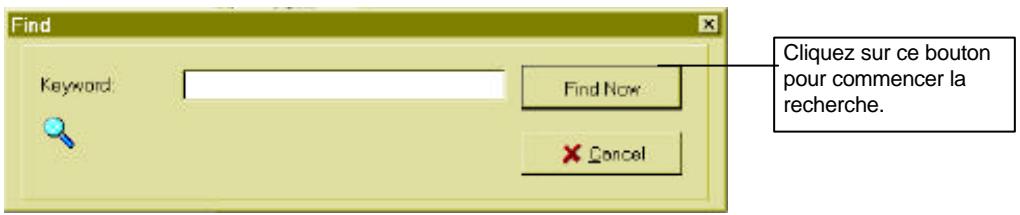
La boîte de dialogue Chercher
- Entrez la chaîne à utiliser pour la recherche, dans le champ Mot-clé.
- Cliquez sur le bouton Rechercheer maintenant. Tous les exemples qui correspondent à la chaîne donnée sont listés dans la zone de liste:
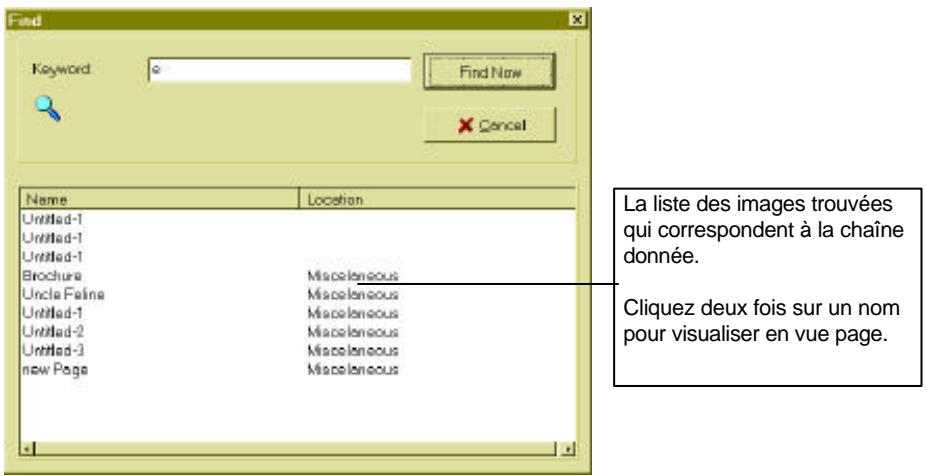
La boîte de dialogue Chercher
- Cliquez deux fois sur une des entrées dans la liste pour l'afficher en vue page.
Pour éditer, annoter ou effectuer un OCR, vous devez ouvrir une image en vue page.
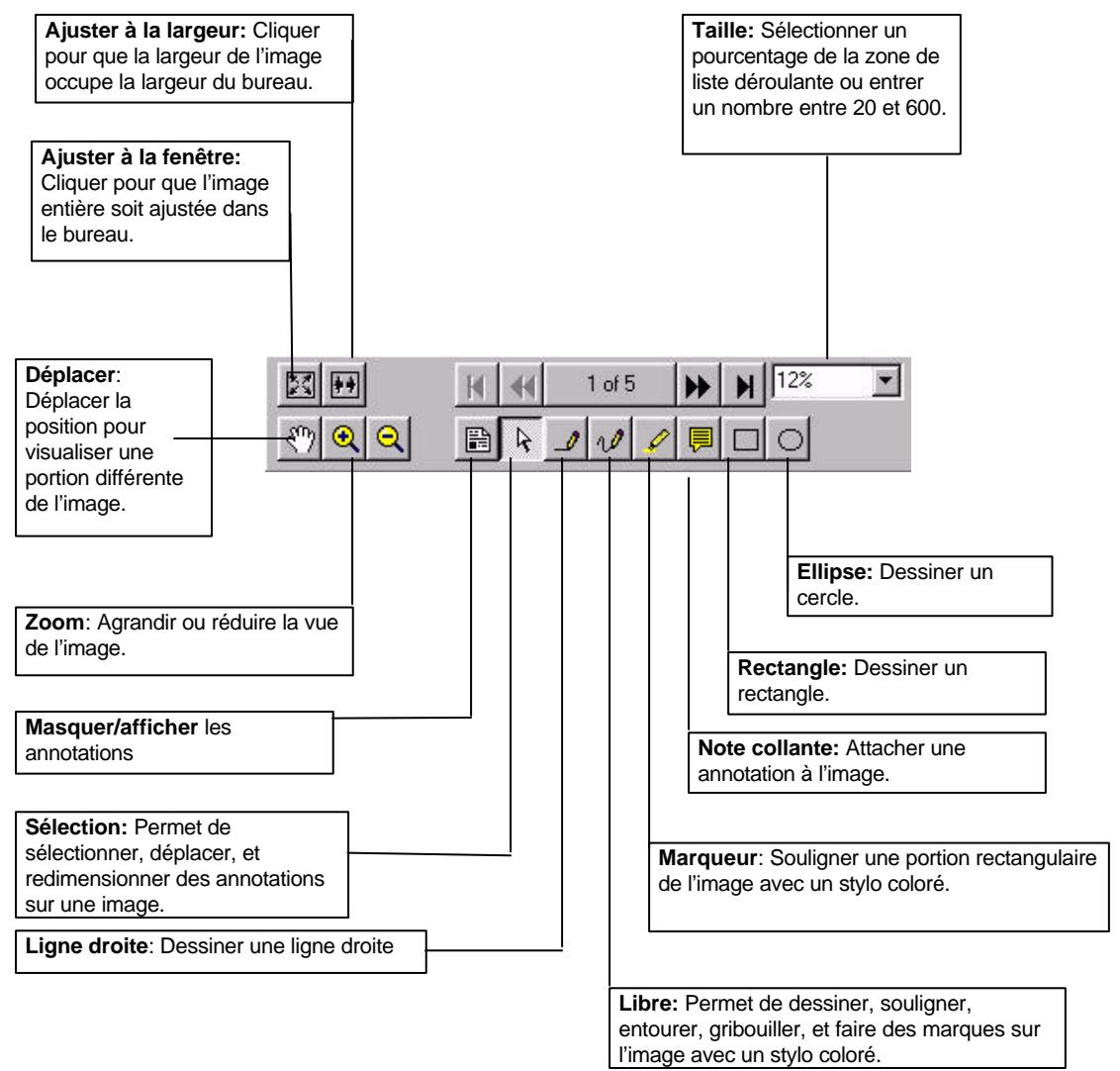
Utilisez les outils de zoom avant et arrière pour agrandir ou réduire la zone de travail projetée.
Ensuite, utilisez l'outil de déplacement pour changer l'image à la position désirée.
Éditeur des images
Pour opérer une image, utilisez les outils d’édition sur la barre d’outils ou dans le menu Edition.
Pour plus d'informations, consultez s'il vous plaît le chapitre Édition de ce manuel.
Annoter des images
Dessinez, gribouillez et créez des notes collantes sur une image avec les outils d'annotations sur la barre d'outils ou dans le menu Annotation.
Pour plus d'informations, consultez s'il vous plaît le chapitre Annotations de ce manuel.
Effectuer un OCR
Pour plus d'informations, consultez s'il vous plaît le chapitre OCR de ce manuel.
Imprimer
Une fois que vous avez scanné ou importé des images dans PaperCom Document Manager, vous avez un besoin de méthodes pour imprimer l'image.
- Du bureau (en vue diapo), déplacez une diapo sur l'icône de l'imprimante, sur la barre d'applications.
- Ou cliquez deux fois sur la diapo pour l'ouvrir en vue page. Cliquez ensuite sur le bouton Imprimante,, pour commencer l'impression.
La boîte de dialogue Imprimer apparait.
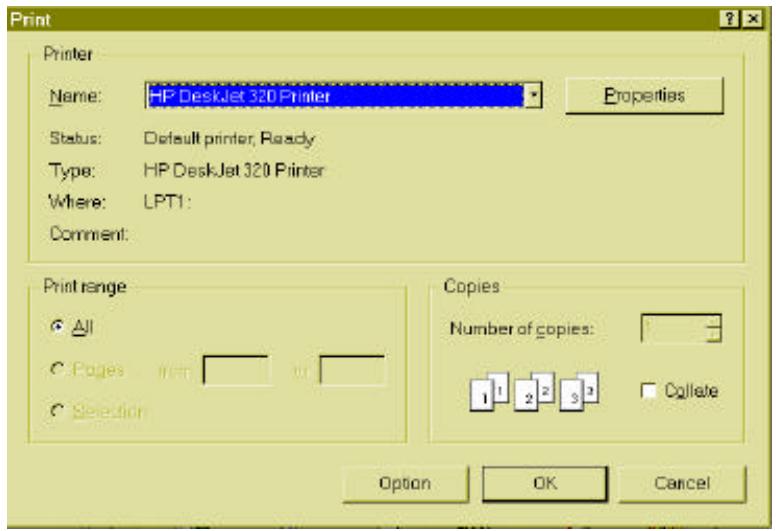
Cliquez sur le bouton Option pour afficher les options d'impression. La boîte de dialogue Option apparait:
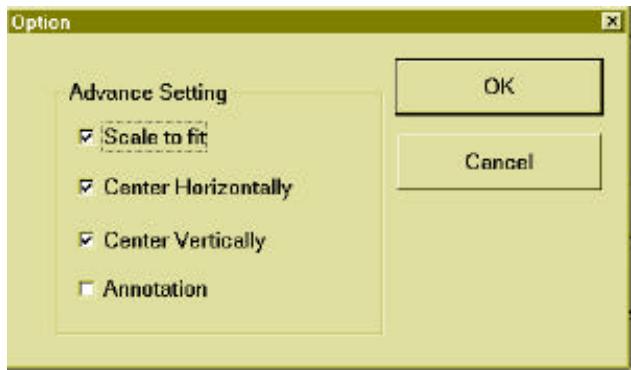
La boîte de dialogue Option
Cochez les cases voulues :
| Echelle | Cochez cette option pour redimensionner l'image pour l'ajuster à la taille de sortie – sans tener compte de sa taille originale. |
| Centrer horizontallement | Cochez cette option pour aligner l'image avec la ligne verticale de symétrie. |
| Centrer verticalement | Cochez cette option pour aligner l'image avec la ligne horizontale de symétrie. |
| Annotations | Cochez cette option pour imprimer les annotations avec l'image. |
Utiliser papercom document manager comme une photocopieuse
PaperCom Document Manager peut être utilisé comme photocopieuse. Scannez une image dans PaperCom Document Manager comme décrit dans la dernière section. Ensemble,
déplacez l'image sur l'icône de l'imprimante, sur la barre d'applications. L'image sera alors envoyée à l'imprimante.
En sélectionnant l'option Exporter sur l'imprimante de la boîte de dialogue Préférences, l'image scannée peut être envoyée à votre imprimante (consultez la section Préférences).
Comment créer des pages web
Cette section explique comment créer des graphiques qui peuvent être visualisés par les navigateurs Web de Netscape ou de Microsoft Internet Explorer.
- Sélectionnez une image en l'ouvrant en vue page ou en cliquant sur une diapo.
- Déplacez la diapo sur l'icône de l'Internet, sur la barre d'applications. Ou cliquez sur l'icône Internet quand l'image est ouverte en vue page.
- Netscape ou Microsoft Internet Explorer s'ouvre et affiche l'image après l'avoir convertie automatiquement à un fichier JPEG.
Vous venez de créer une image-fichier qui peut être lue par les navigateurs Web mentionnés.
Utiliser la fonction fax de votre système
- Sélectionnez une image en l'ouvrant en vue page ou en cliquant sur une diapo.
- Déplacez la diapo sur l'icône du fax, sur la barre d'applications. Ou cliquez sur l'icône Fax, quand l'image est ouverte en vue page.
- Le gestionnaire de votre application fax est appelé : faites les réglages appropriés et envoyez leur fax. Une boîte de dialogue apparait:
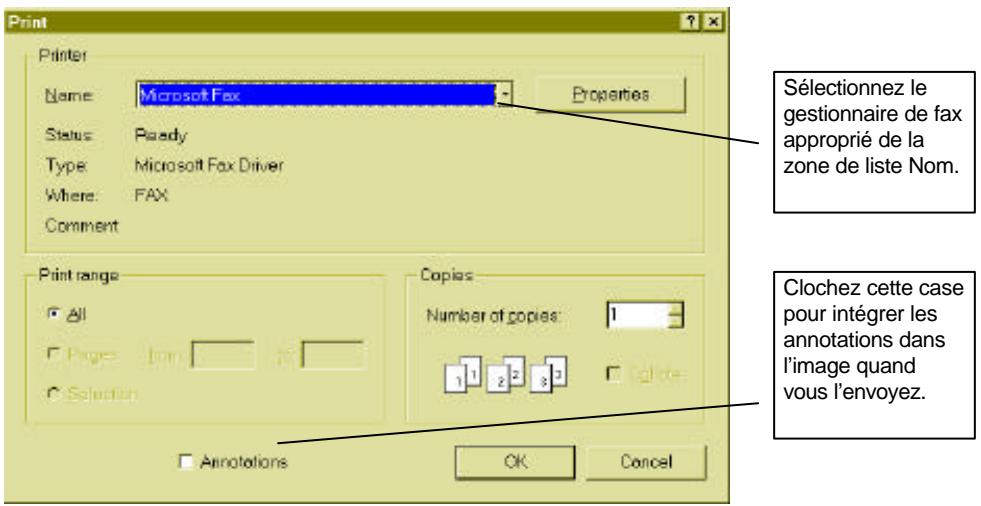
- Cochez la case Annotations pour intégrer les annotations de l'image.
Votre correspondant recevra l'image et les annotations.
Utiliser la fonction de courrier électronique de votre système
- Sélectionnez une image en l'ouvrant en vue page ou en cliquant sur une diapo.
- Déplacez la diapo sur l'icône du courrier, sur la barre d'applications. Ou cliquez sur l'icône Courrier, quand l'image est ouverte en vue page.
- Le gestionnaire de votre application de courrier électronique est appelé : faites les réglages appropriés et envoyez votre message.
Obtenir de l'aide
Si vous avez besoin d'informations à propos d'une procédure, vous pouvez obtenir des informations dans le système d'aide en ligne de PaperCom Document Manager.
- Choisissez Rubriques d'aide du menu Aide. L'aide en-ligne de PaperCom Document Manager apparait.
Classer et organiser
Sélectionnez une image
Sélectionnez une image en cliquant une fois. Une couronne rouge entoure l'image sélectionnée.
Sélectionner plusieurs images
Sélectionnez des images en déplaçant votre souris en diagonal sur les images que vous souhaitez sélectionner tout en maintenant le bouton gauche de la souris pressé.
Glisser-déplacer des articles scannés
La barre d'applications de PaperCom Document Manager contient une série d'icônes qui vous donne un accès rapide aux applications que vous pouvez utiliser avec PaperCom Document Manager. Elle contient des icônes qui vous permettent d'envoyer des courriers, de faxer, ou d'imprimer une image scannée en une étape.
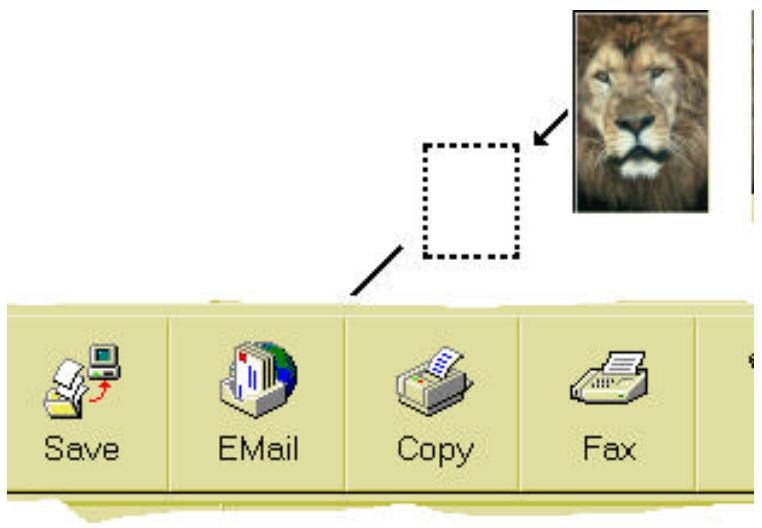
Pour déplacer une image, cliquez pour la sélectionner, déplacez l'image à sa destination, et relâchez le bouton de la souris.
Quand vous déplacez une image sur une icône sur la barre d'applications, PaperCom Document Manager lance automatiquement l'application associée.
Enregistrer
PaperCom Document Manager n'enregistre pas explicitement des documents. Tous les documents scannés ou importés peuvent être gardés indéfiniment dans PaperCom Document Manager sous le nom "sans titre" si vous le souhaitez. Le fait que vous pouvez voir un document signifie que PaperCom Document Manager l'a déjà stocké.
Exporter des images sur votre système
La commande Exporter est fondamentalement une commande d'enregistrement qui permet de stocker des images sous un nom de fichier donné et un format d'image choisis. De plus, vous pouvez aussi enregistrer n'importe quelles annotations attachées à l'image.
- Sélectionnez les images que vous souhaitez exporter.
- Sélectionnez la commande Exporter du menu Fichier. La boîte de dialogue Enregistrer sous apparait.
La boîte de dialogue Enregistrer sous
- Sélectionnez le chemin de destination pour les images sélectionnées.
- Entrer le nom pour les images dans le champ de nom de fichier.
- Sélectionnez le format désiré pour les images de la zone de liste de types de fichier.
- Cochez la case Ajouter annotations en exportant si vous pouvez enregistrer les annotations avec l'image. Quand l'image est enregistrée, les annotations sont intégrées avec l'image.
- Cliquez sur le bouton Enregistrer pour enregistrer les images.
Renommer des images
Il y a trois façons de modifier le nom d'un fichier d'image.
- Tout d'abord sélectionnez une image.
- Sélectionnez la commande Renommer du menu Fichier.
Ou cliquez avec le bouton droit de la souris sur la diapo que vous souhaitez renommer, et sélectionnez la commande Modifier du menu automatique.
Ou cliquez sur le champ de titre de l'image en vue diapo.
Le champ de titre devient une zone de texte.
- Tapez le nouveau nom et appuyez sur [Entrée].
Renommer un dossier
Utilisez exactement les mêmes méthodes que ci-dessus, mais cette fois placez le curseur dans la zone d'arborescence.
Glisser-déplacer des images d'un dossier dans un autre
Glisser-déplacer permet de déplacer des objets sur des parties différentes de PaperCom Document manager.
- Cliquez sur un Dossier pour afficher son contenu en vue diapo.
- Sélectionnez une diapo en cliquant, ou plusieurs diapos en faisant glisser le curseur en diagonal sur les diapos désirées.
- Cliquez et maintenez enfoncé le bouton de la souris.
- Déplacez le curseur, et par conséquent les diapos, sur un dossier dans l'arborescence.
- Relâchez le bouton de la souris. Les images sélectionnées seront placées dans le dossier.
Copier des fichiers dans d'autres dossiers
PaperCom Document Manager permet de copier des fichiers d'un dossier à un autre.
Si vous pouvez essayer des modifications sur une image sans interférer avec l'originale, la meilleure façon est de dupliquer l'image originale.
Pour dupliquer une image
- Sélectionnez la diapo d'image désirée du bureau.
- Sélectionnez la commande Copier du menu Édition ou appuyez sur les touches [Ctrl] et [D] simultanément. Ou cliquez sur le bouton sur la barre d'outils.
L'image sera dupliquée et placée sur le bureau.
- Vous pouvez alors déplacer l'image dupliquée à un autre dossier pour commencer à laDMA. traiter.
Conseil: Une façon rapide d'exécuter cette procédure est de sélectionner premièrement l'image désirée, puis de maintenir enfoncer la touche [Ctrl] en déplaçant la diapo sélectionnée à sa destination. L'image sélectionnée sera copiée dans le dossier sur lequel vous relâchez le bouton de la souris.
Importer
Apporter des images d'autres parties de votre système. Placer des images dans d'autres parties de votre système. PaperCom Document Manager permet d'importer des fichiers Bitmap, JPEG, PCX, TARGA, et TIFF.
Pour importer un fichier
- Sélectionnez la commande Importer du menu Fichier, ou cliquez sur le bouton Importer, sur la barre d'outils.
La boîte de dialogue Ouvrir apparait.
- Sélectionnez un fichier d'image dans la boîte de dialogue en cliquant deux fois sur le fichier ou à l'aide du bouton Ouvrir.
- L'image sera importée dans le dossier actuel.
Chercher des images
La commande Chercher recherche des exemples d'une chaîne de données.
- Sélectionnez la commande Chercher du menu Édition ou appuyez sur les touches [Ctrl] et [F] simultanément.
- La boîte de dialogue Chercher apparait.
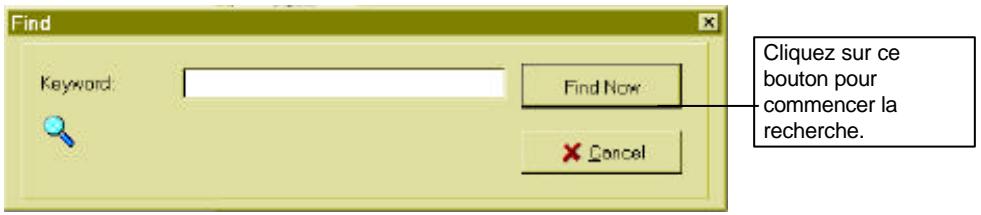
La boîte de dialogue Chercher
- Entrez la chaîne à utiliser pour la recherche, dans le champ Mot-clé.
- Cliquez sur le bouton Rechercher maintenant. Tous les exemples qui correspondent à la chaîne donnée sont listés dans la zone de liste:
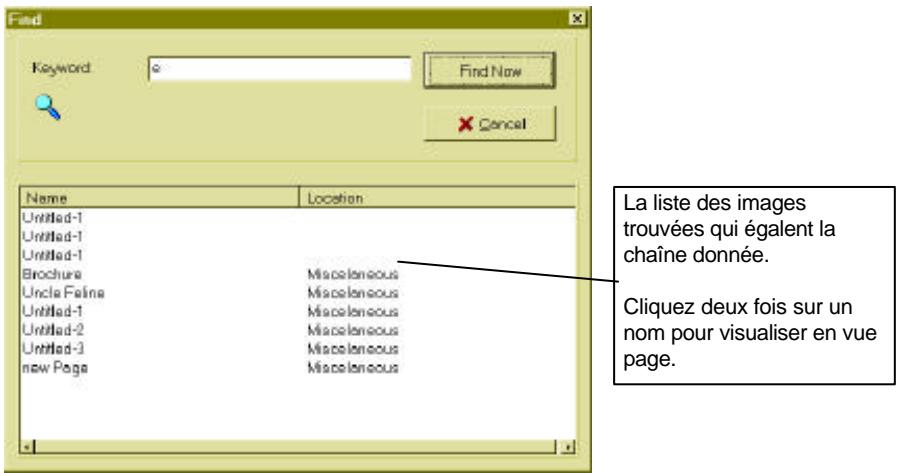
La boîte de dialogue Chercher
- Cliquez deux fois sur une des entrées dans la liste pour l'afficher en vue page.
Supprimer des images
Une image supprimée est retirée de façon permanente de PaperCom Document Manager. Une image ne sera pas supprimée du suivant système si elle est importée.
- Tout d'abord, sélectionnez les images que vous voulez supprimer.
- Déplacer les diapos à la corbeille.
Sélectionnez la commande Corbeille du menu Fichier. Dans le sous-menu, sélectionnez une des options suivantes:
| Vider la corbeille | Vide complètement la corbeille. Attention: cette opération ne peut pas été annulée. |
| Supprimer les sélections | Cette commande est activée quand vous visualisez la corbeille comme un dossier. Sélectionnez les images que vous étés sur de pouvoir supprimer. |
| Tout restaurer | Cette commande est activée quand vous visualisiez la corbeille comme un dossier. Sélectionnez cette commande pour restaurer toutes les images à leurs dossiers originaux. |
| Restaurer les sélections | Cette commande est activée quand vous visualisiez la corbeille comme un dossier. Sélectionnez cette commande pour restaurer seulement des images sélectionnées à leurs dossiers originaux. |
Acquérir des images
Cette section concerne les conditions nécessaires pour réussir un scanage.
Régler la résolution
La résolution d'une image détermine comment la clarté de l'image. Ceci est surtout important pour une reconnaissance optique de caractères, où il y a une valeur de seuil qui permet au moteur OCR de reconnaître des caractères.
Notez que plus la résolution est élevée, plus la mémoire requise pour garder l'image sur votre système augmente. Donc, il est recommandé d'utiliser la résolution juste nécessaire pour rendre votre image perceptible.
La table suivante présente des résolutions acceptables la plupart du temps pour tous types d'images :
200 Documents
300 Documents pour OCR
400 Cartes de visite
300 Photos couleurs
Généralement, il n'y a pas de besoin de régler une résolution plus élevée que celle de votre imprimante.
Régler la résolution: Résolution:
De la barre d'acquisition d'images, sélectionnez la résolution pour l'image de la zone de liste déroulante Résolution. Si vous souhaitez scanner directement à une imprimante, réglez les préférences du scanner comme décrit dans la section Préférences. Faites de même pour votre gestionnaire de fax.
Taille de document original - taille de scanage
De la barre d'acquisition d'images, sélectionnez la taille appropriée pour l'image dans la zone de liste déroulante Taille.
Scanner plusieurs documents
Le bouton Multiple sur la barre d'acquisition d'images permet de scanner plusieurs documents.
- Avant de scanner, cliquez sur le bouton Multiple, , sur la barre d'acquisition d'images.
- Cliquez sur le bouton Acquérir sur la barre d'outils. Une fois un scanage complet, une boîte de dialogue apparaît et demande si vous pouvez continuer à scanner.
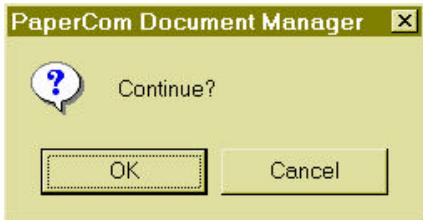
- Cliquez sur OK pour continuer à scanner ou Annuler pour interrompre le travail.
Utiliser les boutons scanner
Cliquez sur un des boutons suivants pour utiliser les réglages de scanage prédéterminés.
Description

Scanner un article.

Scanner un article et effectuer une reconnaissance de caractères automatique.

Réglage cartes de visite - scanner des cartes de visite.

Réglage photos - Scanner des photos en noir & blanc, niveaux de gris et couleur.
Noir et blanc
Les images en noir et blanc consistent seulement de noir et de blanc sans gris intermédiaire. Ceci signifie que pour le scanner chaque pixel de l'image est 100% noir ou 100% blanc. Le mode noir et blanc est le meilleur choix pour les textes imprimés et les dessins à l'encre ou au stylo. Puisque seulement 1 bit d'informations noir ou blanc est requis pour chaque pixel, l'espace disque requis pour enregistrer les images en noir et blanc n'est que 1/24 environ que l'espace requis pour enregistrer des images en couleurs réelles 24 bits.
Scanner des documents en noir et blanc ou texte
- Allumez le scanner et lancez PaperCom Document Manager.
- Placez le document ou la photographie sur votre scanner.
- Du menu Scanner, CHOISSEZ la commande Sélectionner source. Cette étape ne doit être faite qu'une fois, à moins que vous ne vouliez sélectionner un autre gestionnaire.
- Sélectionnez le gestionnaire approprié.
- De la barre d'acquisition d'images, Sélectionnez...
... l'option noir et blanc de la zone de liste Type d'images.... une résolution d'environ 300 ppp de la zone de liste Résolution. Si vous n'allez pas effectuer un OCR, une résolution de 100 à 150 ppp est suffisante.... une taille de scanage appropriée de la zone de liste déroulante Taille.
- Sélectionnez la commande Acquérir du menu Scanner, ou cliquez sur le bouton Acquérir, dans la barre d'outils.
- L'interface de scanage associée au gestionnaire choisi dans l'étape 3 apparait.
- L'image scannée apparait comme une diapo dans votre dossier Inbox.
- Déplacez l'image sur un autre dossier dans la zone d'arborescence sur le côté gauche
du bureau.
- Vous pouvez travailler avec l'image sur le bureau de PaperCom Document Manager.
Niveau de gris
Dans le mode Niveau des gris, chaque pixel est assigné huit bits (1 octet) d'espace de couleur. Cela signifie que jusqu'à 256 nuances de gris peuvent être rendues dans ce mode. Niveau de gris est le bon choix pour des reproductions de qualité supérieure de photos et autres images originales, qui nécessitent des tons continus. L'espace disque requis pour enregistrer les images grises est approximativement huit fois plus que le noir et blanc et un tiers de celui requis pour enregistrer des images en couleurs réelles 24 bits.
Demi-teintes
Beaucoup de revues, journaux et d'autres formes de matériel imprimé utilisent un motif de points très serrés pour faire croire à l'œil humain qu'il y a un flux continu de texture sur l'image. Malheureusement, quand de telles images sont scannées, des bandes ou des carrés apparaissent. Pour la plupart des buts, ceci est inacceptable. Afin de surmonter ce problème, PaperCom Document Manager fournit le mode Demi-teintes pour minimiser l'apparition de ces motifs sur votre image.
Couleurs réelles - photographies
En mode Couleurs réelles, chaque pixel (ou points) est assigné vingt-quatre bits d'espace de couleur pour reproduire l'image. Donc, plus de 16 millions de couleurs sont possibles. Les couleurs réelles sont divisées en un espace de couleur composé des trois couleurs primaires, rouge, vert et bleu. Quand une image est scannée en mode Couleurs réelles, 8 bits/pixels sont assignés à chacune des couleurs primaires. Donc, les proportions des couleurs rouge, vert et bleu contenues dans chaque point de l'image seront assignées à leurs octets de couleur respectifs (8 bits égalent un octet) et reconstituées par le gestionnaire du scanner. Par exemple, le mélange de proportions égales de lumière rouge, vert et bleu produit une lumière blanche. Comme vous pouvez l'imaginer, l'espace disque nécessaire pour enregistrer les images en couleurs réelles 24 bits est immense. Une image couleurs réelles A4 à 600 ppp requiert 48 MB d'espace disque.
Éditeur des images
Cette section traite des fonctions d'édition de PaperCom Document Manager.
Couper
Pour couper une annotation sur l'image:
- Cliquez deux fois sur une diapo dont vous souhaitez couper les annotations en vue diapo. La diapo sera ouverte en haut en vue page.
- Sélectionnez l'outil de sélecteur, de la barre d'outils, et cliquez sur une annotation.
- Sélectionnez la commande Couper du menu Édition, ou cliquez une fois avec le bouton droit de la souris sur l'image et sélectionnez la commande Couper du menu automatique.
Copier
Pour copier une annotation sur l'image:
- Cliquez deux fois sur une diapo dont vous souhaitez copier les annotations en vue diapo. La diapo sera ouverte en haut en vue page.
- Sélectionnez l'outil de sélecteur, de la barre d'outils, et cliquez sur une annotation.
- Sélectionnez la commande Copier du menu Édition, ou cliquez une fois avec le bouton droit de la souris sur l'image et sélectionnez la commande Copier du menu automatique.
Coller
- Cliquez deux fois sur une diapo dont vous souhaitez couper ou copier les annotations en vue diapo. La diapo sera ouverte en vue page.
- Sélectionnez l'outil de sélecteur, de la barre d'outils, et cliquez sur une ou plusieurs annotations.
- Copier ou couper des annotations comme décrit dans les sections précédentes.
- Sélectionnez la commande Coller du menu Édition ou cliquez une fois avec le bouton droit de la souris sur l'image et sélectionnez la commande Coller du menu automatique.
Les annotations seront collées sur l'image. Cette fonction travaille bien entre les images. Si vous ouvrez une image et copier ou couper ses annotations et ouvrez alors une autre image, ces annotations peuvent être collées sur la nouvelle image.
Découper
Découper implique sélectionner une portion de l'image et rejeter le reste.
- Cliquez deux fois sur la diapo que vous voulez découvrir en vue diapo. La diapo sera ouverte en vue page.
- Sélectionnez l'outil Découper de la barre d'outils. Ou sélectionnez la commande Découper du menu Édition, ou cliquez une fois avec le bouton droit de la souris sur l'image et sélectionnez la commande Découper du menu automatique. Le curseur change d'apparence et devient une flèche avec un carré à sa base.
- Déplacez le CURSEUR en diagonal sur la zone que vous souhaitez conserver. Un rectangle marqué avec des points apparaît. Une fois que vous avez défini la zone, déplacez le CURSEUR dans le rectangle et cliquez une fois.
La zone en dehors de la zone définie est rejetée, ne laissant que la portion que vous souhaitez garder.
Note: Cette action peut être annulée en sélectionnant la commande Annuler.
Pivoter et retourner
PaperCom Document Manager permet de réorienter votre image par un certain nombre de degrés. Les commandes Pivoter et Retourner travaillent en vue page et diapo.
Pivoter une image à gauche ou droite
- Sélectionnez votre image en vue diapo ou cliquez deux fois pour l'afficher en vue page.
- Sélectionnez les commandes Pivoter à gauche ou à droite du menu Page ou cliquez sur les outils {gauche} ou {droit} sur la barre d'outils.
L'image pivote de 90 degrés à gauche ou à droite.
Effectuer un zoom
Un zoom avant agrandit l'image pour voir plus de détails, et un zoom arrêté la réduit pour visualiser une plus grande zone.
Zoom avant
Sélectionnez un grossissement du sous-menu de zoom avant. L'image est agrandie par la quantité sélectionnée du sous-menu.
Vous pouvez aussi cliquer sur l'outil de zoom avant, , sur la barre d'annotations. Le curseur devient une loupe avec un signe "plus" dans la lentille. Cliquez sur la zone que vous pouvez voir en plus de détails. L'image est agrandie. Chaclics produit un plus grand grossissement jusqu'à six fois l'original.
Zoom arrière
Sélectionnez un grossissement du sous-menu de zoom arrêté. L'image sera réduite par la quantité du sous-menu.
Vous pouvez aussi cliquer sur l'outil de zoom arrêté, , sur la barre d'annotations. Le curseur devient une loupe avec un signe "moins" dans la lentille. Cliquez sur la zone que vous pouvez réduire. L'image est réduite. Chaque fois cliqué produit une plus grande réduction, jusqu'à six fois l'original.
Inverser les couleurs
L'inversion de couleur permet de convertir toutes les couleurs dans l'image à leurs couleurs opposées.
- En vue diapo, sélectionnez l'image que vous souhaitez transformer en négatif.
- Sélectionnez la commande Inverser du menu Page, ou cliquez sur le bouton Inverser, sur la barre d'outils.
Les couleurs dans l'image seront transposées à leurs couleurs opposées.
Effectuer un OCR
Un OCR est la reconnaissance de caractères sur une image. Il y a deux moyens pour PaperCom Document Manager de reconnaître des caractères texte sur une page:
- Scanner premièrement et puis déplacer l'image scannée sur l'icône d'OCR sur la barre d'applications.
- Scanner et envoyer l'image scannée directement au moteur d'OCR de TextBridge, qui reconnaîtra alors les caractères et créera un fichier texte.
Quelle que soit la méthode d'entrée, TextBridge s'occupera de la conversion d'images en texte.
Scanner dans papercom document manager et effectuer un OCR
- Scannez un document ou une image contenant du texte dans PaperCom Document Manager. Consultez la section Acquérir.

- En vue diapo, déplacez l'image sur l'icône OCR, OCR, sur la barre d'applications.

- Ou, sélectionnez une diapo en vue diapo et cliquez sur l'icône OCR, OCR, sur la barre d'applications.
- Ou, cliquez deux fois sur une diapo pour l'ouvrir en vue page et cliquez alors sur l'icône OCR, pp.
L'utilisation de n'importe laquelle de ces méthodes lance l'application de reconnaissance optique de caractère - TextBridge Classique.
Une fois que TextBridge a fini, l'application de traitement de texte (assignée dans la boîte de dialogue Préférences) est appelée et le texte reconnu est placé sur une page vide.
Le mécanisme de scanage direct à l'OCR est gouverné par les boutons sur la barre d'outils et les réglages faits dans la boîte de dialogue Préférences.
- Faites les réglages voulus dans la boîte de dialogue Préférences comme décrit dans la section Préférences - OCR.
- Cliquez sur les boutons de scanage Image seul ou multiple dans la barre d'acquisition.
- Cliquez sur le bouton Scanner à l'OCR, de la barre d'outils.
- Cliquez sur le bouton Acquérir. Le scanage commence.
- L'image scannée est envoyée directement à TextBridge pour la reconnaissance de caractères.
Une fois que TextBridge a fini, l'application de traitement de texte (assignée dans la boîte de dialogue Préférences) est appelée et le texte reconnu est placé sur une page vide.
Note: TextBridge crée toujours un fichier temporaire avec l'image reconnue. Ce fichier est placé dans le dossier PaperCom Document Manager/Export.
Copier/imprimer
PaperCom Document Manager peut lier votre scanner et votre imprimante pour des fonctions de photocopie. Faites les réglages appropriés dans la boîte de dialogue Préférences.
Établir vos préférences
- Sélectionnez la commande Préférences du menu Fichier.
- Sélectionnez l'icône de l'imprimante de la zone de liste dans la boîte de dialogue Préférences (Scanner et imprimer).
- Sélectionnez l'imprimante désirée de la zone de liste déroulante Gestionnaire.
- Cochez la case pour afficher la boîte de dialogue si vous pouvez voir que la boîte de dialogue Imprimer avant que l'impression ne commence.
- Cliquez sur les flèches haut et bas pour indiquer le nombre de copies de chaque image scannée.
- Cliquez sur le bouton Appliquer pour appliquer les réglages.
- Cliquez sur le bouton OK pour enregistrer les réglages et quitter la boîte de dialogue.
- Scannez l'image comme décrit précédemment.
- Déplacez la diapo de l'image sur l'icône de l'imprimante sur la barre d'outils. Consultez la section Imprimer dans la section Démarrer.
Envoyer des images au navigateur web
PaperCom Document Manager permet de convertir vos images en fichier JPEG qui peuvent être lus par Netscape ou Microsoft Internet Explorer.
Créer une page web JPEG
- Scannez une image comme décrit dans la section Acquérir. Ou sélectionnez l'image que vous pouvez utiliser comme page Web en vue diapo, ou ouvrez la diapo en vue page.

- Déplacez la diapo sur l'icône de WWW, www, ou cliquez sur l'icône sur la barre d'applications.
L'image sera convertie en un fichier JPEG et affichée dans Netscape ou Microsoft Internet
Explorer.
Courrier électronique
PaperCom Document Manager peut attacher des images scannees à vos messages de courrier électronique.
Attacher une image à un courrier électronique:
- Scannez une image comme décrit dans la section Acquérir. Ou sélectionnez l'image que vous pouvez envoyer en vue diapo, ou ouvrez la diapo en vue page.
- Déplacez la diapo sur l'icône du courrier électronique, ou cliquez sur l'icône sur la barre d'applications.
Votre application de courrier électronique démarre. Tapez un message et adressez-le comme vous le faites normalement. L'image sélectionnée sera attachée au message avec un format déterminé par les réglages dans la boîte de dialogue Préférences.
Note: Pour Internet Mail, il y a des réglages spéciaux qui doivent être observés.
- Affichez votre gestionnaire d'interface de courrier électronique.
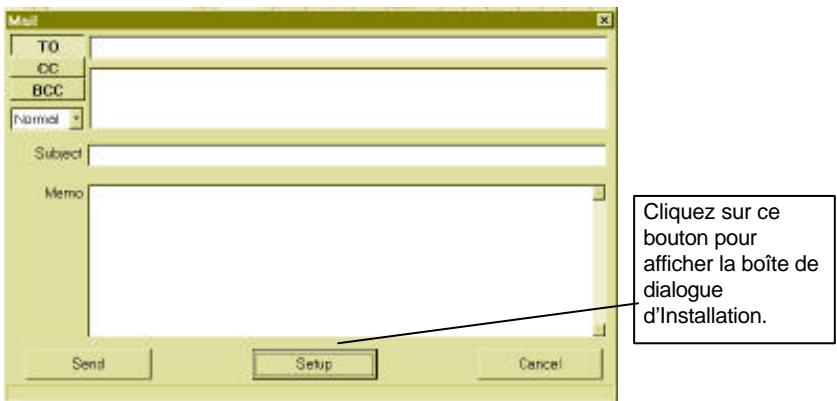
- Cliquez sur le bouton Setup pour ouvrir la boîte de dialogue d'installation.
- Entrez les informations appropriées dans chacun des champs comme décrit dans la table suivante :
Serveur SMTP Entrez l'adresse de votre prestataire de service Internet.
Adresse de courrier Entrez votre adresse de courrier électronique complète, par ex. service@avision.com.tw.
Nom Entrez votre nom.
Sélectionnez le protocole d'encodage qui sera utilisé pour transmettre votre message de courrier électronique de la zone de liste déroulante.
Faxer des images
Envoyez des images de PaperCom Document Manager via votre application fax.
Faxer une image
- Sélectionnez un gestionnaire de fax convenable de la zone de liste déroulante Gestionnaire, dans la boîte de dialogue Préférences (Scanner et faxer).
- Scannez une image comme décrit dans la section Acquérir. Ou sélectionnez l'image que vous pouvez envoyer en vue diapo, ou ouvre la diapo en vue page.
- Déplacez la diapo sur l'icône de fax, ou cliquez sur l'icône sur la barre d'applications.
Votre application de fax est appelée. Consultez la section Utiliser la fonction de fax de votre système.
Utilisez votre application comme normalement. L'image sélectionnée sera placée sur la zone de message.
PaperCom Document Manager peut être personnalisé pour faire des scannages à une résolution et un type prédéterminés. La reconnaissance de texte peut être réglée pour des langues différentes ; des protocoles différents peuvent être assignés pour votre courrier électronique, votre fax et votre imprimante.
- Choisissez Préférences du menu Fichier. La boîte de dialogue Préférences apparait.

Les applications qui apparaissent sur la barre d'applications sont représentées dans la zone sur la gauche.
- Cliquez sur l'icône de l'application que vous pouvez changer. Les champs non pertinents à l'application sont désactivés.
Réglages de scanner
Les réglages de scanner permettent de régler les options par défaut pour votre scanner et votre gestionnaire de scanner.
- Sélectionnez l'icône du scanner, dans la zone.
Cliquez sur une des cases de pointage de propriétés dans la zone de groupe Réglages:
| Propriétés | Mode de scanage par défaut |
| Document | Scanne les documents de taillelette standard en type d'images noir et blanc. |
| OCR | Scanne l'image originale et automatiquement effectue une reconnaissance de caractères. |
| Carte de visite | Scanne des cartes de visite en couleurs réelles. |
| Photo | Scanne des photos A4 en couleurs réelles. |
Effectuer des réglages aux propriétés dans l'objet 2:
| Type d'images | Choisissez Noir et blanc, Demi-teintes, Gris, Couleurs réelles. |
| Taille de papier | Sélectionnez la taille à scanner. |
| Résolution | Choisissez une résolution. |
| Afficher la boîte de dialogue de TWAIN | Activez ou désactiverz l'interface TWAIN pendant le scanage. Si l'interface est désactivée, cela signifie que vous ne vais pas l'interface utiliser. |
| Inverser | Cochez cette case pour que le scanner scanne l'image dans ses couleurs complémentaires. |
| Sélectionner source | Cliquez sur ce bouton pour ouvrir la boîte de dialogue Sélectionner source, pour désir un gestionnaire de scanner approprié. |
| Luminosité | Pour ajuster la luminosité de l'image scanned, déplacez la barre de luminosité dans la direction appropriée. |
| Contraste | Pour ajuster le contraste de l'image scanned, déplacez la barre de contraste dans la direction appropriée. |
Cliquez sur Appliquer pour enregistrer les réglages.
Préférences - fax
- Cliquez sur l'icône Fax, et faites les réglages suivants.
Gestionnaire
Affiche le nom du gestionnaire.
- Cliquez sur Appliquer pour enregistrer les réglages.
Préférences - imprimante
- Cliquez sur l'icône Imprimante, et faites les réglages suivants.
Gestionnaire
Sélectionnez votre gestionnaire d'imprimante de la zone de liste déroulante.
Copies
Cliquez sur les flèches pour indiquer le nombre de copies.
Afficher la boîte de dialogue
Affichez la boîte de dialogue Imprimer avant d'envoyer les fichiers à l'imprimante.
- Cliquez sur Appliquer pour enregistrer les réglages.
Préférences - courrier
- Cliquez sur l'icone Courrier, et faites les réglages suivants.
Courrier électronique
Permet de sélectionner un des systèmes suivants : Lotus cc: Mail or Microsoft Exchange.
Format de fichier attaché
Spécifie le format de fichier à envoyer par le courrier électronique.
Annotation
Cochez cette case pour inclure les annotations avec l'article de courrier attaché.
- Cliquez sur Appliquer pour enregistrer les réglages.
Préférences - éditeur d'images
Cliquez sur l'icône Editeur d'images, et faites les réglages suivants.
Editeur d'images Cliquez pour sélectionner un éditeur.
Exporter formats Sélectionnez un format de fichier convenable pour le fichier d'image pour que l'éditeur d'image puisse le lire.
Annotation Cochez cette case pour afficher les annotations sur l'image quand l'image.
- Cliquez sur Appliquer pour enregistrer les réglages.
Préférences - internet

- Cliquez sur l'icône Internet, www, et faites les réglages suivants.
Navigateur Cliquez sur le bouton Navigateur WWW pour sélectionner un navigateur Web.
Annotation Cochez cette case pour afficher les annotations sur l'image dans le navigateur Web sélectionné.
- Cliquez sur Appliquer pour enregistrer les réglages.
Préférences - OCR
- Cliquez sur l'icône OCR, et faites les réglages suivants.
Traitement de Choisissez un traitement de texte de la zone de liste déroulante.
Langue Choisissez une langue de la zone de liste déroulante.
- Cliquez sur Appliquer pour enregistrer les réglages.
Cliquez sur OK pour enregistrer les réglages et fermer la boîte de dialogue quand vous avez changé tous les réglages nécessaires.
Menus
Cette section fournit une explication des options de menu dans PaperCom Document Manager. Nous supposons que vous êtes familier avec Windows. Vous pouvez vous référer à l'aide en ligne de PaperCom Document Manager pour plus d'informations à propos d'une procédure. Pour obtenir l'aide en ligne, CHOISSEZ Rubriques d'aide du menu Aide.
Menu fichier
Le menu Fichier est le gestionnaire d'images.
| Commande de menu | Commande équivalente | Description |
| Nouveau dossier | Crée un nouveau dossier en vue d'arborescence. | |
| Nouvelle page | Crée une page vide. | |
| Renommer | Permet de changer le nom d'une image en changeant le champ de titre en zone de texte. | |
| Corbeille | Vider la corbeille: vide le contenu de la corbeille. Supprimer les sélections: ouvre le dossier de la corbeille et scélectionne des dosssiers pour la suppression. Sélectionnez cette option pour retarder les dosssiers de votre système. Tout restaurer: restaure les images dans la corbeille à leurs dosssiers originaux. Restaurer les sélections: restaure les images scélectionnées dans la corbeille à leurs dosssiers originaux. | |
| Importer | Ouvre un fichier d'image. | |
| Exporter | Enregistre un fichier d'image sous un nom donné. | |
| Préférences | Appelle la boîte de dialogue Préférences où vous pouvez faire des réglages pour le gestionnaire de scanner, l'OCR, et autres caractéristiques. | |
| Quitter | Quitte PaperCom Document Manager. |
Menu édition
Le menu Édition permet d'exécuter les fonctions d'édition de PaperCom Document Manager.
| Commande de menu | Commande équivalente | Description |
| Annuler | Ctrl + Z | Annule l'action de la dernière commande. |
| Couper | Ctrl + X | Coupe une annotation ou un objet. |
| Copier | Ctrl + D | Copie un fichier d image sélectionné. La copie aura le nom par défaut sans titre. |
| Coller | Ctrl + V | Colle le contenu du Presse-papiers sur l'image. |
| Supprimer | S | Supprime une image du bureau et la place dans la corbeille. |
| Découper | A | Découpe une image. |
| Sélectionner tout | Ctrl + A | Sélectionne l'image et toutes ses annotations. |
| Chercher | Ctrl + F | Trouve une chaîne de texte particulièrement. |
Le menu Page règle l'orientation de l'image et vous permet de naviguer entre les images.
| Commande de menu | Commande équivalente | Description |
| Retourner horizontallyment | || | Retourne l'image sur l'axe vertical. |
| Retourner verticallyment | = | Retourne l'image sur l'axe horizontal. |
| Pivoter à droite | ○ | Pivote l'image de 90 degrés dans le sens des aiguilles d'une montre. |
| Pivoter à gauche | ○ | Pivote l'image de 90 degrés dans le sens antihoraire. |
| Inverser | ◎ | Change les valeurs de couleur dans l'image à leurs valeurs contraires - négative. |
| Premier | × | Va à la première page dans le dossier. |
| Retour | ↔ | Va à la page précédente dans le dossier. |
| Suivant | ▷ | Va à la prochaine page dans le dossier. |
| Dernier | ► | Va à la dernière page dans le dossier. |
| Aller vers | Va à une page spécifique. | |
| Réarranger | Réarrange le bureau de diapo. |
Menu scanner
Le menu Scanner présente les réglages du scanner.
| Commande de menu | Commande équivalente | Description |
| Acquérir | Active un scanner et scanne une image dans PaperCom Document Manager. | |
| Sélectionner source | Permet de sélectionner un gestionnaire d'interface du scanner. | |
| Scanner des documents | Utilise les réglages par défaut ou personnalisés pour scanner des documents. | |
| Réglages pour OCR | Utilise les réglages par défaut ou personnalisés pour scanner et effectuer un OCR sur l'image scannée. | |
| Scanner des cartes de visite | Utilise les réglages par défaut ou personnalisés pour scanner des cartes de visite. | |
| Scanner des photos | Utilise les réglages par défaut ou personnalisés pour scanner des photos. |
Menu annotation
Le menu Annotation vous aide à ajouter des informations à une image.
| Commande de menu | Commandé équivalente | Description |
| Masquer/ afficher les annotations | Masque/affiche les annotations sur l'image actuèlement visualisé. | |
| Annotation permanente | Convertit l'annotation en une partie de l'image. Cette opération n'est pas annulable. | |
| Ligne | Permet de dessiner des lignes droites. | |
| Libre | Permet de dessiner des lignes courbes. | |
| Marqueur | Permet de marquer une zone de l'image avec une couleur semi-transparente. | |
| Note collante | Applique un cadre de texte opaque à l'image. | |
| Rectangle | Permet de dessiner une forme rectangulaire. | |
| Ellipse | Permet de dessiner une forme elliptique. | |
| Zoom avant | Agrandit l'image de 2 à 6 fois l'original. | |
| Zoom arrêté | Réduit l'image de 4/5 à 1/5 fois l'original. | |
| Ajuster à la largeur | Ajuste la largeur d'image à la largeur du bureau. | |
| Ajuster à la fenêtre | Ajuste l'image entière sur la fenêtre. | |
| Taille réalisée | Affiche un l'image en taille réalisée, 1:1. | |
| Propriétés | Ouvre la boîte de dialogue de propriétés d'annotation pour changer les propriétés des annotations. |
Le menu Attributes détermine l'apparition des annotations.
| Commande de menu | Description |
| Couleur | Sélectionnez la couleur désirée pour l'annotation. |
| Style de ligne | Choisissez Solide, Trait, Point, Trait point, Trait point point. |
| Largeur de ligne | Choisissez une largeur de ligne de 1 à 10 points. |
| Style de texte | Choisissez Normal, Gras, italique, Sou ligné et Barré. |
| Arrière-plan | Sélectionnéz la couleur désirée pour l'arrière-plan des annotations. |
| Police | Ouvre la boîte de dialogue Police quand vouséditez les notes collantes. Vous pouvez ALTERer le type de police, la taille et la couleur. |
| Modifier le texte | Sélectionnéz cet article pour éoperator des notes collantes. |
Menu aide
| Commande de menu | Description |
| Rubriques | Affiche la liste de rubrique de l'aide en-ligne. |
| Recherche l'aide sur... | Permet de demander de l'aide sur une rubrique particulière. |
| Utiliser l'aide | Affiche des instructions sur comment utiliser l'aide. |
| A propos de | Affiche une boîte de message à propos de PaperCom Document Manager. |
32 bits 1
A4 28
Acquérir 7,9,26,27,31,32 33,34,40
Adresse de courrier électronique... 33
Afficher la boîte de dialogue. 36
Aide 20
Ajouter annotations en exportant13, 22
Ajuster à la fenêtre 41
Ajuster à la largeur 41
Aller vers. 39
Barre de différentiation et de contrôle d'images 6
Barre de manipulation de diapositives 4
Barre de tâches 7
Barres d'outils 4
Boutons scanner 9
Cartes de visite. 7, 9, 35, 40
Case à cocher d'annotations. 20
Chercher 16,24,39
Coller. 29, 39
Commandedesomenus38,39,40,41
Contraste. 35
Couleurs réelles. 35
Couper 28,39
Couper 28
Courrier électronique 36
Découper 29, 39
Demarrer 7
Demi-teintes 28,35
Déplacer - outil 17
Dernier 39
Dupliquer - bouton 23
Éditeur des images 17, 28
Éditeur d'images 36
Éditeur d'images - icône 36
Effectuer un zoom. 30
Ellipse - outil 40
Encodage 33
Enregistrer 12
Enregistrer - bouton 13, 22
Enregistrer sous 13
Enregistrer sous 22
Faxer des images. 34
Fenêtre de Papercom Document Manager 3
Format d'image à exporter 36
Format de fichier attaché 36
Gestionnaire. 36
Glisser-déplacer 21
Icone d'imprimante 36
Icône de Papercom Document Manager 7
Importer 12, 23, 38
Importer - Outil. 23
Inverser les couleurs 30
JPEG. 19, 23, 32
Largeur de ligne. 41
Libre - outil 40
Ligne - outil : 40
Luminosité 35
Marqueur - outil 40
Matériel et configuration 1
Memoire 1
Menu Annotation 40
Menu Démarrer 7
Modifier le texte 41
Mot-clé 16, 24
Moteur OCR 25,31
Navigateur WWW 37 Netscape 19 Niveau de gris 28 Noir et blanc. 27 Nom. 11, 14, 33 Note collante 40 Nouveau - bouton. 11 Nouveau dossier 11, 14, 38 Nouvelle page. 15, 38
OCR....17,25,27,31,35,37,38,40
Option - bouton 18
Ouvrir. 24
Page - bouton 10, 15
Pages Web 19
Photos 7, 35, 40
Photos couleurs réelles 28
Pivoter 39
Pivoter et retourner 30
Police de texte 41
Reconnaissance optique de caractères 25
Rectangle - outil 40
Réglages cartes de visite 27
Réglages de résolution 8
Réglages de scanner...... 7, 35, 40
Réglages détaillés 8
Réglages photos. 27
Renommer 14,22,23,38
Rubriques d'aide. 20, 38, 41
Scanage multiple. 8 Scanner - commande 7 Scanner des cartes de visite.....9, 27 Scanner des documents 40 Scanner des photos. 9 Scanner et effectuer un OCR....9, 27 Scanner plusieurs documents. 26 Scanner un article. 9, 27 Sélectionner le gestionnaire.....32, 34 Sélectionner plusieurs images......21 Sélectionner source. 35, 40 Sélectionner source - commande..27 Sélectionner tout 39 Sélectionner une image 21 Serveur SMTP. 33 Source de scanage. 7
Style de ligne 41
Style de texte 41
Suivant 39
Supprimer. 15, 16, 38, 39
Taille 26, 27
Taille du document. 26
Taille de papier 35
Taille réelle 41
TWAIN 35
Type d'images. 35
Utiliser l'aide 41