 Notice Facile
 AV210 - Scanner AVISION - Notice d'utilisation et mode d'emploi gratuit
Retrouvez gratuitement la notice de l'appareil AV210 AVISION au format PDF.
| Type de produit | Scanner à plat |
| Résolution optique | 600 x 1200 dpi |
| Vitesse de numérisation | Jusqu'à 10 secondes par page |
| Connectivité | USB 2.0 |
| Dimensions approximatives | 300 x 450 x 50 mm |
| Poids | 2,5 kg |
| Compatibilités | Windows, Mac OS |
| Type de batterie | Non applicable (alimentation secteur) |
| Tension | 100-240 V AC |
| Puissance | 15 W |
| Fonctions principales | Numérisation couleur, numérisation recto verso |
| Entretien et nettoyage | Nettoyer la vitre avec un chiffon doux et sec |
| Pièces détachées et réparabilité | Disponibilité limitée, consulter le fabricant |
| Sécurité | Conforme aux normes de sécurité CE |
| Informations générales | Garantie de 2 ans, support technique disponible |
FOIRE AUX QUESTIONS - AV210 AVISION
Téléchargez la notice de votre Scanner au format PDF gratuitement ! Retrouvez votre notice AV210 - AVISION et reprennez votre appareil électronique en main. Sur cette page sont publiés tous les documents nécessaires à l'utilisation de votre appareil AV210 de la marque AVISION.
AV210 AVISION
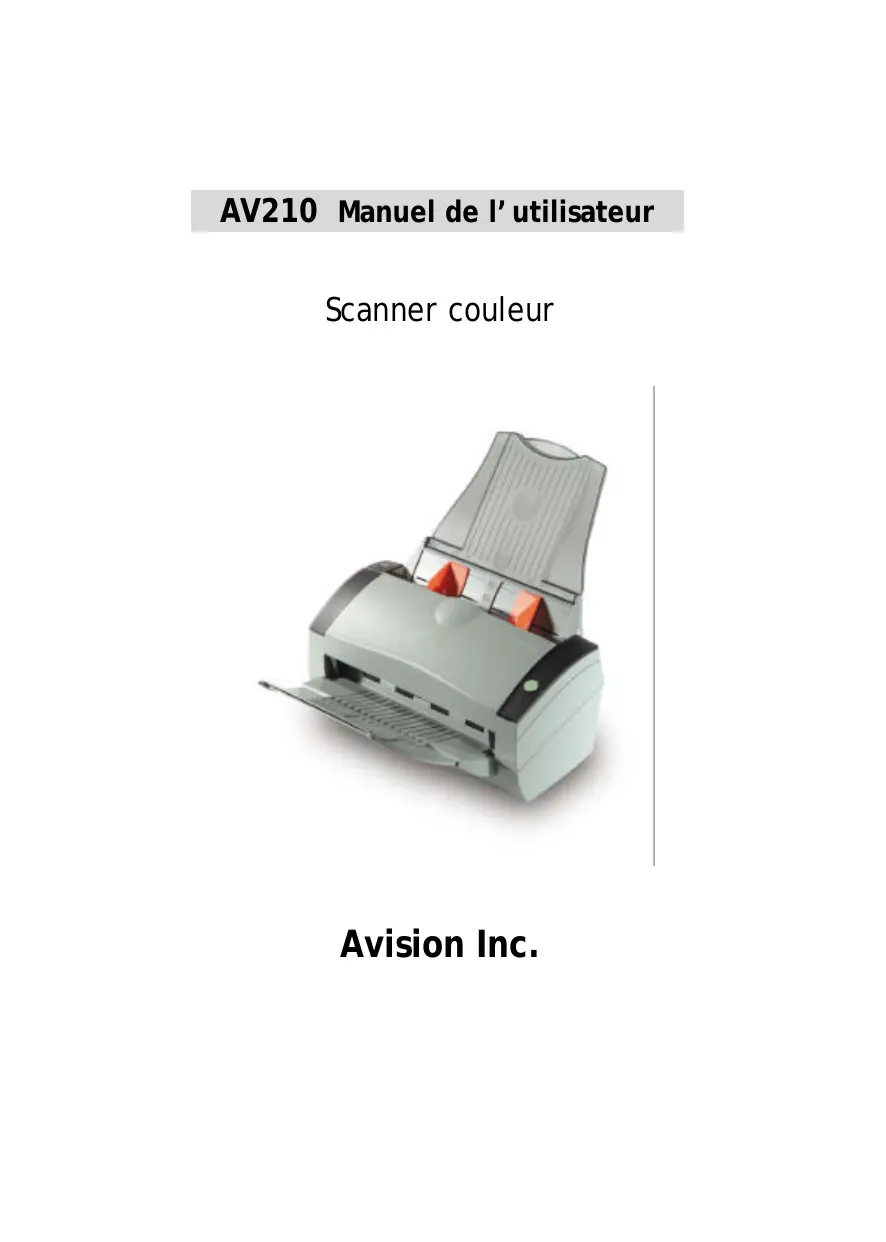
AV210 Manuel de l’utilisateur Scanner couleur Les autres marques et produits cités sont des marques déposées ou des marques de leurs propriétaires respectifs. Droits d’auteurs Tous droits réservés. Aucune partie de cette publication ne peut être reproduite, transmise, transcrite, stockée dans un système d’archivage, ou traduite dans n’importe quelle langue ou n’importe quel langage de programmation, sous n’importe quelle forme ou par n’importe quels moyens, électroniques, mécaniques, magnétiques, optiques, chimiques, manuels, ou autres, sans la permission par écrit de Avision Inc. Le matériel scanné par ce produit peut être protégé par des lois gouvernementales et autres règlements, tel que lois de droits d’auteur. C’est l’unique responsabilité de l’utilisateur de se conformer à de telles lois et règlements. Garantie Les informations contenues dans ce document sont sujettes à des modifications sans préavis. Avision ne fait pas de garantie de n’importe quel genre en ce qui concerne ce matériel, y compris, mais sans limitations, la garantie impliquée de convenance dans un but déterminé.
AV210 Manuel de l’utilisa teur
15 des Réglementations FCC. Ces limites sont conçues pour fournir une protection raisonnable contre toutes interférences nuisibles dans un milieu résidentiel. Cet équipement génère, utilise, et peut émettre de l’énergie de fréquence radio et, s’il n’est pas installé et utilisé conformément au manuel d’instruction, peut perturber la réception radio. Cependant, il n’est pas garanti que l’équipement ne produira aucune interférence dans une installation particulière. Si cet équipement cause des interférences nuisibles à la réception radio ou télévisée, qui peuvent être déterminées en l’éteignant et le rallumant, l’utilisateur est encouragé à essayer de remédier au problème en prenant les mesures suivantes: * Réorienter ou déplacer l’antenne réceptrice. * Augmenter la distance entre l’équipement et le récepteur. * Connecter l’équipement à une prise secteur sur un circuit différent de celui utilisé par le récepteur. * Consulter le négociant ou un technicien radio/TV expérimenté. PRUDENCE: Tous changements ou modifications non approuvés expressément par le fabriquant de ce périphérique peut faire perdre à l’utilisateur son droit de faire fonctionner l’appareil.
Déclaration EC de conformité
EN 60555-3 (Flicker) (1987)
EN50082-1 (1992) Connecter à l’ordinateur2-5
PLACER VOTRE ORIGINAL3-1
3.1.1 Placer Votre Document dans le Bac d’Alimentation ADF 3-2 Numériser Avec le Logiciel de Retouche D’imAges ...3-3 3.2.1 Vue génerale de l’interface 3-6
Retoucher les images 4-1
4.1 4.1.3 Déterminer la résolution 4-4 4.1.4 Ajuster la Luminosité et le Contraste 4-5 4.1.5 Agrandir l’image d’apercú4-6 4.1.6 Inverser et sélectionner l’image4-7 4.1.7 Retoucher votre image4-8 Utiliser les fonctions avancées 4-10 4.2.1 Bouton plus 4-10 4.2.2 Niveaux de surbrillance/Ombre4-10
Avant d’installer et d’utiliser votre nouveau scanner, prenez quelques minutes pour lire ce manuel. Il vous fournit des instructions sur comment déballer, installer, opérer et maintenir le scanner.
La figure 1-1 montre comment le scanner est emballé. Contrôlez SVP si tous les articles sur la liste de vérification sont présents. Si vous n’avez pas reçu tous les articles, contactez votre revendeur immédiatement.
1. Placer le CD-ROM fourni avec le scanner dans le lecteur CD-ROM de votre ordinateur.
2. La fenêtre d’installation du logiciel apparaît à l’écran. Dans le cas contraire, retournez dans le menu de configuration et lancez cdsetup.exe
3. Veuillez cliquer sur ‘’Installer le pilote Twain’’ et suivez les instructions affichées pour terminer l’installation du scanner.
1. Connectez l’extrémité carrée du câble USB au port USB de votre scanner, et l’extrémité rectangulaire au port USB de votre ordinateur.
Chargement du Document Placez votre document avec la partie comportant le texte dirigée vers le bas sur le Bac d’Alimentation ADF. Alignez les deux côtés du document avec les guides d’alimentation. Remarquez que le Bac d’Alimentation ADF peut contenir jusqu’à 50 pages de document à la fois. Votre Document Guide Plus la valeur est élevée, plus l’image est brillante. 1 2
Ajuste la plage entre les ombres les plus foncées et les plus claires dans l’image. Plus le contraste est élevé, plus les niveaux de gris sont différents.
Réduire la luminosité
Réduire le contraste
Balance de couleurs, Perte de couleurs.
La surbrillance réfère au point le plus clair dans une image scannée, l’ombre au point le plus sombre. L’outil
Surbrillance/ombre permet d’étendre la plage de couleurs et de révéler plus de détails dans une image grise/couleurs.
2 Pointeur : Déplacez le curseur pour changer la valeur. 4-10
AV210 Manuel de l’utilisa teur
Quand la valeur gamma change, l’image change en conséquence.
Quand la courbe est déplacée vers le haut ou le bas, l’image devient plus brillante ou plus sombre.
Augmentez la luminance en déplaçant le curseur vers la droite, ou vers la gauche pour la diminuer.
Déplacez le curseur de Saturation vers la droite pour des couleurs plus vivides.
AV210 Manuel de l’utilisa teur
(Rouge), V (Vert), B (Bleu). Cette fonction est particulièrement utile pour convertir du texte avec le logiciel OCR.
Notez que cette fonction ne supporte que les images en noir et blanc et niveaux de gris. Assurez-vous de choisir le type d’images noir et blanc ou gris avant d’utiliser cette fonction.
L’effet sur l’image après avoir retiré le canal V.
L’effet sur l’image après avoir retiré le canal R.
2. Pressez sur le bouton de l’ADF, et ouvrez-le soigneusement. Essuyez les galets d’un côté à l’autre avec le tampon. Faites doucement tourner les galets en avant pour bien nettoyer toute la surface des galets. Assurez-vous de ne pas accrocher ou endommager les ressorts. 3. Essuyez le patin de haut en bas. Faites attention à ne pas accrocher les ressorts. 4. Refermez l’ADF. Votre scanner est maintenant prêt à fonctionner. Module du tampon dé tachable de l’ADF
Ouvrez la couverture avant de l’ADF en poussant le bouton de relâchement de l’ADF.
Question: Plus d’une feuille de papier a été introduite dans le scanner.
1) Ouvrez le boîtier du scanner.
2) Retirez les papiers. 3) Refermez la porte du boîtier. 4) Lissez les coins et les bords; éventer le papier avant de le replacer dans le scanner. 5) Contrôlez les rouleaux, et suivez les directions de nettoyage s’il y a lieu.
Question: Le papier est en biais dans le scanner.
1) Utilisez les guides pour contrôler la direction du papier.
2) Contrôlez les rouleaux, et suivez les directions de nettoyage s’il y a lieu.
* la configuration matérielle (par ex. votre type de CPU, la taille de mémoire vive (RAM), l’espace disque libre, la carte d’affichage, la carte d’interface…);
* le nom et la version de votre logiciel; * la version de votre gestionnaire de scanner. Contactez-nous SVP à: EU et Canada: Avision Labs., Inc. Adresse: 6815 Mowry Ave.,