
1200P - Scanner AVISION - Notice d'utilisation et mode d'emploi gratuit
Retrouvez gratuitement la notice de l'appareil 1200P AVISION au format PDF.

| Type de produit | Scanner à plat couleur |
| Marque | AVISION |
| Modèle | 1200P (iVina 1200P) |
| Résolution optique | 600 x 1200 ppp (H x V) |
| Résolution maximale | 19200 ppp |
| Modes de numérisation | Noir et blanc, demi-teintes (64 niveaux), diffusion d'erreur, niveaux de gris (12 bits), couleurs 36 bits |
| Format de document maximal | A4, B5, A5, carte de visite |
| Interface | Port parallèle (SPP/EPP) |
| Alimentation | 100-240 V CA, 50/60 Hz, adaptateur externe |
| Dimensions (approx.) | 420 x 280 x 100 mm |
| Poids (approx.) | 2,5 kg |
| Fonctions principales | Copie, OCR, numérisation, envoi par e-mail via boutons dédiés; compatible TWAIN |
| Logiciel inclus | Gestionnaire iVina, MGI PhotoSuite, Xerox TextBridge OCR, Button Manager, PaperPort |
| Entretien et nettoyage | Nettoyer la vitre avec un chiffon doux et propre; utiliser le verrou de transport pour le déplacement |
| Sécurité | Déverrouiller avant utilisation; éviter exposition solaire directe, humidité et poussière |
| Pièces détachées et réparabilité | Non spécifié par le fabricant; contacter le revendeur pour assistance |
| Garantie | Garantie limitée iVina; soumise aux conditions du fabricant |
| Certifications | FCC classe B, EN 55022 classe B |
FOIRE AUX QUESTIONS - 1200P AVISION
Questions des utilisateurs sur 1200P AVISION
0 question sur cet appareil. Repondez a celles que vous connaissez ou posez la votre.
Poser une nouvelle question sur cet appareil
Téléchargez la notice de votre Scanner au format PDF gratuitement ! Retrouvez votre notice 1200P - AVISION et reprennez votre appareil électronique en main. Sur cette page sont publiés tous les documents nécessaires à l'utilisation de votre appareil 1200P de la marque AVISION.
MODE D'EMPLOI 1200P AVISION
Manuel de l'utilisateur
Scanner couleurs iVina 1200P

(Doc. No 250-0227-E Rev. 1.0)
iVina Inc.
Marques déposées
Microsoft est une marque déposée aux États-Unis de Microsoft Corporation.
Windows et MS-DOS sont des marques de Microsoft Corporation.
IBM, PC, AT, XT sont des marques déposées d'International Business Machines Corp.
Les autres marques et produits cités sont des marques déposées ou des marques de leurs propriétaires respectifs.
Droits d'auteur
Tous droits réservés. Aucune partie de cette publication ne peut être reproduite, transmise, transcrivie, stockée dans un système d'archivage, ou traduite dans n'importe quelle langue ou n'importe quel langage de programmation, sous n'importe quelle forme ou par n'importe quels moyens, électroniques, mécaniques, magnétiques, optiques, chimiques, manuels, ou autres, sans la permission par écrit de iVina.
Le matériel scanné par ce produit peut être protégé par des lois gouvernementales et autres règlements, tel que les lois de droits d'auteur. C'est l'unique responsabilité de l'utilisateur de se conformer à de telles lois et règlements.
Garantie
Les informations contenues dans ce document sont sujettes à modifications sans préavis.
ivina ne fait pas de garantie de n'importe quel genre en ce qui concerne ce matériel, y compris, mais sans limitations, la garantie impliquée de convenance dans un but déterminé.
ivina decline toute responsabilité pour toute erreur contenu ci-après, ou pour tout dommage accessoire ou indirect résultat de la fourniture, performance, ou utilisation de ce matériel.
Déclaration FCC
Cet équipement a été testé et reconnu conforme aux limites de la classe B pour les équipements numériques, conformément à la section 15 des Réglementations FCC. Ces limites sont conçues pour fournir une protection raisonnable contre toutes interférences nuisibles dans un milieu résidentiel. Cet équipement génère, utilise, et peut émettre de l'énergie de fréquence radio et, s'il n'est pas installé et utilisé conformément au manuel d'instruction, peut perturber la réception radio. Cependant, il n'est pas garanti que l'équipement ne produit aucune interférence dans une installation particulière. Si cet équipement cause des interférences nuisibles à la réception radio ou télévisée, qui peuvent être déterminées en l'éteignant et le rallumant, l'utilisateur est encouragé à essayer de remédier au problème en suivant les mesures suivantes:
- Réorienter ou déplacer l'antenne réceptrice.
- Augmenter la distance entre l'équipement et le récepteur.
- Connecter l'équipement à une prise secteur sur un circuit différent de celui utilisé par le récepteur.
- Consulter le négociant ou un technicien radio/TV expérimenté.
PRUDENCE: Tous changements ou modifications non approuvés expressément par le fabriquant de ce périphérique peut faire perdre à l'utilisateur son droit de faire fonctionner l'appareil.
Selon EN45014
Nom du fabricant: iVina Inc.
Modèle: iVina 1200P
Émission: EN 50081-1 (1992)
EN 55022 (classe B)
4.3.1 Personnaliser vos préférences de copie 4-2 4.3.2 Personnaliser les préférences du copieur ivina 4-3 4.3.3 Personnaliser vos préférences OCR 4-4 4.3.4 Personnaliser vos préférences de scanage 4-5 4.3.5 Personnaliser vos préférences de courrier électronique 4-6
5. Travailier avec les boutons pressions 5-1
5.1 EFFECTUER VOTRE PREMIÈRE COPIE 5-1 5.2 SCANNER VOTRE TEXTE À UNE APPLICATION OCR 5-2 5.3 SCANNER VOTRE PHOTO À PAPERPORT 5-2 5.4 ENVOYER VOTRE IMAGE À UNE APPLICATION DE COURRIER ÉLECTRONIQUE....................................5-3
6. Scanner d'une application TWAIN 6-1
6.1 SCANNER DES IMAGES DNE APPLICATION (TWAIN) 6-1 6.2 INTERFACE UTILISATEUR DU GESTIONNAIRE DE SCANNER IVINA. 6-3
6.2.1 SELECTIONNER UN TYPE D'IMAGES 6-3
6.3 PARAMÉTRES DE SCANAGE & CONTROLES D'IMAGE 6-6 6.4 SCANNER 6-12 6.5 IMPRIMER 6-13
8. Dépannage 8-1
8.1 QUESTIONS ET RÉPONSES 8-1 8.2 SUPPORT TECHNIQUE 8-3
9. Specifications 9-1
9.1 MODELE: IVINA 1200P 9-1
1. Introduction
Félicitations! Vous avez acquis le scanner couleurs iVina 1200P de iVina. iVina est une société réputée dans le monde pour ses scanners de qualité supérieure.
iVina 1200P est un nouveau scanner de bureau avec des boutons sur le panneau avant. Ces boutons permettent une opération en une étape, et de scanner intuitivement, rapidement et simplement.
Avant d'installer et d'utiliser votre nouveau scanner, prenez quelques minutes pour lire ce manuel. Il vous fournit des instructions sur comment déballer, installer, opérer et maintenir le scanner.
La figure 1-1 montre comment le scanner est emballé. Contrôlez SVP si tous les articles sur la liste de vérification sont présents. Si vous n'avez pas reçu tous les articles, contactez votre revendeur immédiatement.
Figure 1-1 Emballage du scanner 1. Câble d'alimentation 2. Protection 3. Gestionnaire 4. Cable D25P, etc. 5. Scanner 6. Carton
Note: Quand vous déballez le scanner, conservez le matériel d'emballage et la boîte pour un transport futur du scanner.
Précautions
- Protégez le scanner du soleil. Le soleil direct ou une chaleur excessive pourrait endommager l'appareil.
- N'installez pas le scanner dans un endroit humide ou poussiéreux.
- Utilisez une source d'alimentation correcte.
- Installez le scanner sur une surface plate et stable. Les surfaces penchées ou inégales peuvent causer des problèmes mécaniques ou d'alimentation du papier.
- Conservez la boîte du scanner et le matériel d'emballage pour transport.
2.1 DEVERROULLER
Pour protéger l'unité de scannage de dommages durant le transport, un verrou se trouve au dos du scanner pour empêcher l'unité de se déplacer. Pour déverrouiller le scanner, déplacez le verrou - voir la fig. 2-1.
Figure 2-1 Déverrouiller le scanner
Note: Si vous voulez transporter le scanner, assurez-vous de suivre les étapes ci-dessous et de placer le verrou en position "bloqué" pour éviter au scanner tous dommages qui pourrait annuler la garantie.
2.2 Connecter les CABLES
- Retirez le cable de l'imprimante du port parallèle au dos de votre ordinateur et branchez-le dans le port approprié au dos du scanner. Laissez l'autre extrémité connectée à votre imprimante.
- Branchez le câble du scanner (fourni) dans le port parallèle au dos de votre scanner.
- Connectez la petite extrémité de l'alimentation au dos du scanner.
- Branchez l'autre extrémité de l'alimentation à une prise électrique. Le scanner est automatiquement mis sous tension.
Figure 2-2 Connexion des câbles pour le scanner iVina 1200P
- Scanner
- Ordinateur parallèle
- Alimentation
- Câble D25P
- Câble d'imprimante
2.3 PLACER les documents
Placez l'image à scanner face en bas sur le scanner.
Figure 2.3 Scanner un document
3. Installation du gestionnaire
Pour fonctionner à la vitesse recommandée, le scanner iVina 1200P requiert les conditions minimales suivantes:
- Un ordinateur compatible IBM 386/486 ou Pentium.
- Microsoft Windows 95/98 ou Windows NT.
- DOS 5.0 ou plus.
- Un port imprimalement disponible (port parallèle étendu recommandé)
- 100 Mo d'espace disque dur disponible pour l'installation.
- 16 Mo de mémoire vive (RAM) (32 ou plus recommandé).
- Un moniteur VGA.
- Un périphérique de pointage compatible Microsoft Windows (par ex., une souris).
- Un lecteur CD-ROM.
3.1 Procedure d'installation
Avant l'installation, veuillez fermer toutes les applications sur votre ordinateur, y compris votre programme anti-virus.
- Insérez le CD fourni dans votre lecteur CD-ROM. Le menu d'installation de la figure 3-1 apparait.
Note: Si le menu d'installation n'apparaît pas, cliquez sur le bouton Démarrer sur la barre de tâche, CHOISSEZ Exécuter, et tapez "d:\cdsetup.exe" (D: étant la lettre de votre lecteur CD-ROM) et cliquez sur OK.
- Cliquez sur "Install Software". Un deuxième menu (voir figure 3-2) apparaît. Ce menu liste tous les logiciels contenus dans le CD, y compris le gestionnaire du scanner et les applications, telles que MGI PhotoSuite, Xerox TextBridge OCR, Button Manager, et PaperPort.
- Suivez les instructions sur l'écran pour installer le gestionnaire du scanner et toutes les applications individuellement.
- Relancez votre ordinateur une fois l'installation complétée.
Figure 3-1
Figure 3-2
3.2 Desinstalller le scanner
Vous pouvez désinstaller le scanner en cliquant deux fois sur l'icone Désinstaller dans le groupe Vina.
4.1 Une VUE des boutons
Figure 4-1 Les boutons du iVina 1200
4.2.1 Bouton COPY
Pressez le bouton Copy pour envoyer une copie de l'image scannée directement à votre imprimante.
4.2.2 BoutonOCR
Pressez le bouton d'OCR pour convertir un texte scanned en un texte qui peut être retouché dans un programme de traitement de texte.
4.2.3 Bouton SCAN
Pressez le bouton Scan pour scanner une photo et l'afficher sur le bureau de PaperPort, l'application de gestion de documents.
4.2.4 Bouton EMAIL
Pressez le bouton Email pour envoyer une image scanée à votre application de courrier électronique comme pièce jointe.
4.3.1 Personnaliser vos preferences de COPIE
- Après avoir installé l'application Button Manager et relancer votre ordinateur, la boîte de dialogue Préférences est automatiquement affichée (figure 4-1).
Une autre façon d'afficher la boîte de dialogue Préférences est de cliquer deux fois sur l'icône iVina Button Manager 9.04 AM au droit coin de votre barre des tâches et de désirir
« Préférences » dans le menu automatique Préférences Conseil Conseil Select 5 personnes DA 5 18:40 am qui apparait.
Figure 4-2
Note: Si un point d'exclamation apparait sur l'icone ivina Button Manager, ILA, celsignifie que vous n'avez pas selectionné le scanner correct. Veuillez cliquer sur l'icone ivina Button Manager, choisir « Sélectionner le scanner » et selectionner « ivina 1200P ». Finalement choisissez “Connector le scanner”. Le point d'exclamation disparait.
- Pour personnaliser les préférences de copie, veuillez suivre ces étapes.
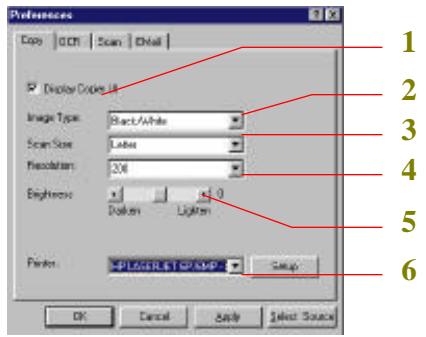
Figure 4-3 iVina Copier
1). Cochez pour afficher le copieur iVina selon la figure 4-3, qui permet d'opérer comme avec une photocopieuse normale.
Pour personnaliser les préférences du copieur iVina, veuillez voir la page suivante.
2). Choisissez le type d'images correct. (Voir le chapitre 6 pour plus de détails sur les types d'images.) 3). Choisissez la taille de scanage de la liste : Lettre, A4, A5, 3"x5", Carte de visite, etc. 4). Choisissez la résolution. (Voir le chapitre 6 pour plus de détails sur la résolution.) 5). Ajustez le degré de luminosité en déplaçant le curseur vers la droite ou la gauche. 6). Choisissez votre imprimante. 7). Choisissez « OK » pour enregistrer les paramètres.
- Si l'option « Afficher l'interface du copieur » a été précédemment sélectionnée dans la boîte de dialogue Préférence, la fenêtre du copieur iVina est affichée une fois que le bouton Copy est pressé.
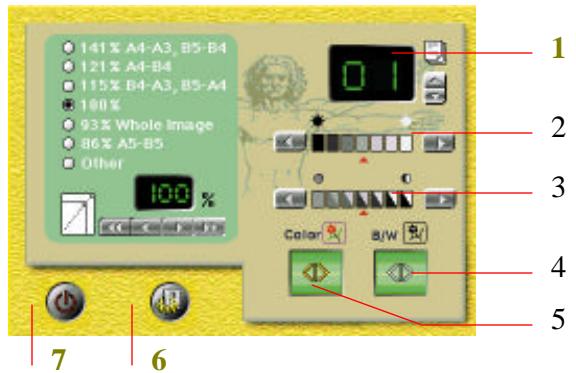
- Nombre de copies
- Luminosite
- Contraste
- Copie noir et blanc
- Copie couleur
- Préférences
- Quitter
Figure 4-4 Fenêtre du copieur iVina
- Pressez le bouton Préférences pour afficher la boîte de dialogue Préférences du copieur iVina. Cette boîte de dialogue vous permet de changer les paramètres pour produire le meilleur résultat de copie. Veuillez consulter le chapitre 6 pour plus de détails sur les autres paramètres.
Figure 4-5 Boîte de dialogue Préférences du copieur
1). Résolution : Sélectionnez la résolution correcte. (Voir chapitre 6.) 2). Taille de scanage : Sélectionnez la taille de scanage, Max., Lettre, A4, B5, A5, et Découper. Découper est une fonction commode pour découper automatiquement l'image scannée pour l'ajuster au papier même si votre original n'est pas aligné le long de la marque d'alignement. Ceci est particulièrement utile si vous imprimez à une fonction Ajuster à la page. 3). Mode : Sélectionnez le mode d'image, Gris, Noir et blanc, Demi-teintes, Retirer l'arrière-plan, Auto. Retirer l'arrière-plan permet de retirer automatiquement une couleur d'arrière-plan superflue pour affiner le texte de l'original. Auto est un mode optimisé, ne tenant pas compte du contenu de votre original.
- Répétez l'étape 1 dans la section précédente - personnaliser vos préférences de copie.
- Dans la boîte de dialogue Préférences de la figure 4-2, CHOISSEZ l'onglet « OCR » pour afficher la page OCR.
- Pour personnaliser les préférences OCR, veuillez suivre ces étapes.
Figure 4-6 Boîte de dialogue Préférences OCR
1). Choisissez la taille de scanage de la liste : Lettre, A4, A5, 5"x3", Carte de visite, etc. 2). Choisissez la résolution (300 ppp recommendé). (Voir le chapitre 6 pour plus de détails sur la résolution.) 3). Ajustez le degré de luminosité en déplaçant le curseur vers la droite ou la gauche. 4). Indiquez l'emplacement de votre traitement de texte. 5). Choisissez le langage désiré pour votre texte original. 6). Choisissez « OK » pour enregistrer les paramètres.
- Répétez l'étape 1 dans la section Personnaliser vos préférences de copie.
- Dans la boîte de dialogue Préférences de la figure 4-2, CHOISSEZ l'onglet « Scanner » pour afficher la page OCR.
- Pour personnaliser les préférences de scanage, veuillez suivre ces étapes.
Figure 4-7 Boîte de dialogue Préférences de scanage
1). Choisissez le type d'images. (Voir le chapitre 6 pour plus de détails sur les types d'images.) 2). Choisissez la taille de scanage de la liste, Lettre, A4, Carte de visite, etc. 3). Choisissez la résolution. (Voir le chapitre 6 pour plus de détails sur la résolution.) 4). Ajustez le degré de luminosité en déplaçant le curseur vers la droite ou la gauche. 5). Choisissez « OK » pour enregistrer les paramètres.
- Répétez l'étape 1 dans la section Personnaliser vos préférences de copie.
- Dans la boîte de dialogue Préférences de la figure 4-2, CHOISSEZ l'onglet « Courrier électronique » pour afficher la page OCR.
- Pour personnaliser les préférences de courrier électronique, veuillez suivre ces étapes.
Figure 4-8 Boîte de dialogue Préférences de courrier
1). Choisissez le type d'images. (Voir le chapitre 6 pour plus de détails sur les types d'images.) 2). Choisissez la taille de scanage de la liste, Lettre, A4, Carte de visite, etc. 3). Choisissez la résolution. (Voir le chapitre 6 pour plus de détails sur la résolution.) 4). Ajustez le degré de luminosité en déplaçant le curseur vers la droite ou la gauche. 5). Choisissez l'application de courrier électronique à utiliser. 6). Cliquez sur le bouton Aide pour suivre la procédure pour établir le logiciel de courrier électronique exact comme application de courrier électronique par défaut. Autrement, le bouton de courrier électronique ne fonctionnera pas convenablement. 7). Choisissez OK > pour enregistrer les paramètres.
Note #1: Procédures pour établir l'application de courrier électronique par défaut pour différentes applications de courrier électronique populaires telles que Outlook Express, Netscape Messenger, ou Eudora:
- Sélectionnez Options du menu Outils.
- Dans la liste de catégories, Sélectionnez MAPI.
- Sélectionnez Always dans l'option USE QUALCOMM Eudora MAPI server.
- Fermez Eudora.
- Sélectionnez Options du menu Outils.
- Dans la boîte de dialogue Options, cliquez sur l'onglet Général.
- Sélectionnez l'option Make Outlook Express my default e-mail program.
- Sélectionnez l'option Make Outlook Express my Simple MAPI client.
- Fermez Outlook Express.
- Sélectionnez Préférences du menu Édition.
- Dans la liste de catégories, Sélectionnez Mail Server de l'article Mail&Groups.
- Cliquez sur le bouton Plus d'options.
- Dans la boîte de dialogue More Mail Server preferences, Sélectionnez Use Netscape Messenger from MAPI-based applications.
- Fermez Netscape Messenger.
Note #2: La table suivante liste les réglages par défaut majeurs pour les applications liées:
| Réglage | Copie | OCR | Scanage | Courrier électronique |
| Type d'images | Noir & blanc | Noir & blanc | Couleurs réelles | Couleurs réelles |
| Taille de scanage | Lettre | Lettre | Lettre | 6"x4" |
| Résolution | 100 ppp | 300 ppp | 100 ppp | 100 ppp |
5. Travailer avec les boutons pressions
Cette section fournit des étapes d'opération avec des illustrations pour profiter au maximum des boutons du scanner.
5.1 Effectuer votre première COPIE
- Placez votre original face en bas sur le verre de documents.
- Pressez le bouton Copy. Le message de scanage apparait premièrement, puis la copie est effectuée par l'imprimante désignée.
Ouverture
Si l'article « Afficher l'interface du copieur » a été précédemment sélectionnée dans la boîte de dialogue Préférences de copie, la fenêtre du copieur iVina ci-dessous est affichée quand vous pressez le bouton Copy, pour vous permettre d'accéder à une variété d'options de copie et opère comme une photocopieuse normale.
Figure 5-1 Fenêtre du copieur iVina
- Nombre de copies
- Luminosite
- Contraste
- Copie noir et blanc
- Copie couleur
- Préférences
- Quitter
5.2 Scanner votre TEXTA a une application OCR
- Placez votre original face en bas sur le verre de documents.
- Pressez le bouton OCR. Votre texte original est automatiquement converti en texte éritable dans un traitement de texte.
Figure 5-2 Fenêtre d'un traitement de texte
5.3 Scanner votre PHOTO à paperport
- Placez votre original face en bas sur le verre de documents.
- Pressez le bouton Scan. L'image scannée est affichée sur le bureau de PaperPort.
Votre image scannée Figure 5-3 Bureau de PaperPort
Note:
Voir le manuel de l'utilisateur de PaperPort pour en savoir plus sur ce puissant outil de gestion de documents.
5.4 Envoyer votre IMAGE a une application de courrier electronique
- Placez votre original face en bas sur le verre de documents.
- Pressez le bouton Email. Un message est affiché et en quelques secondes, votre image originale est scanned et est envoyée à l'application de courrier électronique choses comme pièce jointe (Voir l'illustration suivante.)
Figure 5-4 Fenêtre de Netscape Messenger
Figure 5-5 Fenêtre de Outlook Express
6. Scanner d'une application TWAIN
Le iVina 1200P fournit une méthode alternative pour scanner votre image sans presser les boutons pressions. Vous pouvez lancer la fenêtre TWAIN de iVina depuis une application compatible avec TWAIN pour effectuer votre scanage... La commande qui lance le gestionnaire de scanner peut varier selon différentes applications. Pour en savoir plus, veuillez consulter le manuel de votre application.
- Ouvrez votre application etCHOisissez SeLECTIONNER source du menu Fichier. Si I'option SELECTIONNER source n'est pas disponible dans le menu Fichier, consultez le manuel de voitre application pour savoir comment le lien TWAIN est utilisé.
- Une boîte de dialogue contenant les différentes sources TWAIN disponibles pour apporter une image dans votre application apparait.
- Sélectionnez 1200P/32 Vx. xx comme source.
- Il ne sera nécessaire de sélectionner 1200P qu’une fois si vous n’utilisez pas la boîte de dialogue pour sélectionner une source différente. Dans ce cas, vous aurez besoin de sélectionner 1200P à nouveau.
- Placez l'image à scanner face en bas sur le scanner.
- Sélectionnez Acquérir du menu Fichier.
- Le dialogue TWAIN apparait sur l'écran. Cliquez sur les boutons Aperçu ou Scanner pour accéder l'image.
Figure 6-1 Sélectionner source
*TWAIN signifie Technology Without An Interesting Name, et est un protocole standard de l'industrie pour échanger des informations entre un périphérique d'acquisition d'image, tel qu'un scanner, et des applications.
Figure 6-2 Dialogue TWAIN
6.2.1 Selectionner un type d'images
Vous pouvez sélectionner le mode que vous voulez utiliser avec votre document ou votre image. Cliquez simplement sur le bouton correspondant.
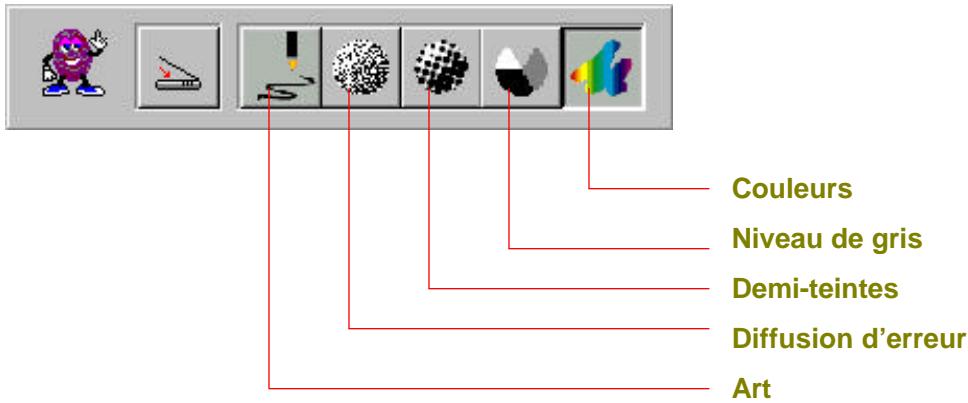
Noir et blanc
Noir et blanc représente l'image en noir et blanc seulement, sans nuances de gris intermédiaires. Ceci signifie que chaque pixel de l'image est 100% noir ou 100% blanc. Noir et blanc est le meilleur choix de type d'images si vous pouvez scanner du texte, des dessins au stylo ou à l'encre. Puisque seul un 1 bit d'informations noir ou blanc est requis pour chaque pixel*, l'espace disque requis pour enregistrer les images en noir et blanc est environ 1/24 de l'espace requis pour les images en couleurs réelles 24 bits.

Figure 6-3 Noir et blanc
*Pixel : Un pixel est un point sur un affichage d'ordinateur ou dans une image numérique.
Demi-teintes
En plus de l'affichage en noir et blanc, demi-teintes simule les niveaux de gris taillie en utilisant différentes tailles de points. Quand vous visualisez l'image à une certaine distance, elle apparaît comme une image grise. Les images en demi-teintes utilisent moins d'espace disque et sont généralement utilisées dans les journaux ou les revues. Puisque demi-teintes est un type d'image en noir et blanc, l'espace disque requis pour enregistrer une image en demi-teintes est environ 1/24 de l'espace requis pour une image en couleurs réelles 24 bits.
Figure 6-4 Demi-teintes
Gris (4096 niveaux de gris/interne)
Une image à un canal consiste en au moins 256 nuances de gris. Un scanner 12 bits produit une image grise avec 4096 nuances de gris entre pur noir et pur blanc. Gris est le meilleur choix d'image si vous souhaitez scanner une photographie en noir et blanc. Avec 10 bits d'informations de couleurs par pixel, l'espace disque requis pour enregistrer une image en niveaux de gris est huit fois plus que pour noir et blanc et 1/3 de l'espace requis pour une image en couleurs réelles 24 bits.
Figure 6-5 Gris
Couleurs réelles
Une image couleurs 36 bits consiste en trois canaux de couleurs de 12 bits. Les canaux rouges, verts et bleus sont mélangés pour créer une combinaison d'un milliard (2^36) de couleurs. Couleurs réelles est le meilleur choix si vous pouvez scanner une photo couleur.
Figure 6-6 Couleurs réelles
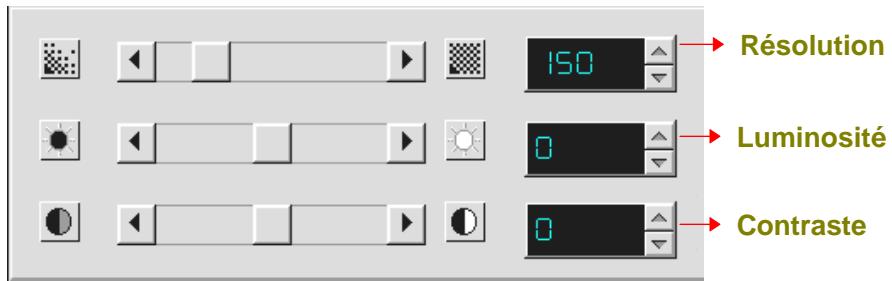
Résolution:
La résolution est mesurée en points par pouce (ppp). Normalement, plus la résolution est élevée, plus large est l'image en taille. Une résolution plus élevée prend plus de temps, de mémoire et d'espace disque.
Résolution: 50 ppp
Résolution: 100 ppp
Astuces:
- Pour informations, une image couleur A4 scannée à 300 ppp (la résolution) en couleurs réelles (le type d'images) requiert approximativement 25 Mo d'espace disque. Normalement, une image couleur scannée à 100 ppp (la résolution) en couleurs réelles produit une assez bonne reproduction de l'image sur l'écran. Une résolution élevée (plus de 600 ppp) est seulement recommandée si vous avez besoin de scanner une petite zone en couleurs réelles.
- Conseils de réglages de scanner
| Réglages Application | Type d'image | Résolution (ppp) |
| Classer, faxer, envoyer votre document | Noir et blanc | 200 |
| Copier, retoucher votre photo couleurs | Couleurs réelles | 100 |
| Effectuer un OCR* de votre document | Noir et blanc | 300 |
OCR signifie Optical Character Recognition, (reconnaissance optique de caractères) et est le procédé de conversion d'une image en un format texte.
Luminosité:
Ajuste la lumière ou l'obscurité d'une image. Plus la valeur est élevée, plus l'image est brillante.
Réduire la luminosité
Normal
Augmenter la luminosité
Contraste:
Ajuste la plage entre les zones d'objet dans l'image. Plus le contraste est élevé, plus les nuances de gris sont nombreuses.
Réduire le contraste
Normal
Augmenter le contraste
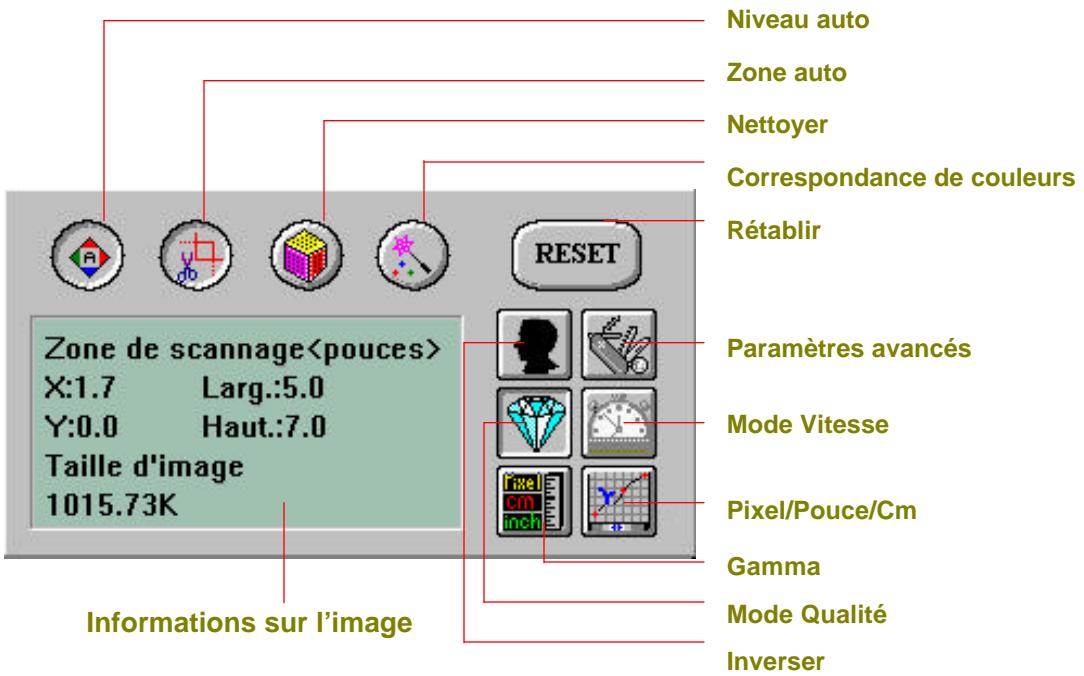
Niveau auto:
Optimise l'image scannée.
Avant Niveau auto

Après Niveau auto

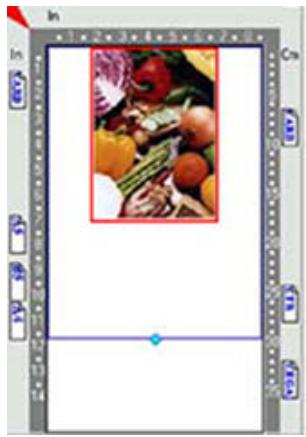
Zone auto:
Règle automatiquement le document comme zone de scanage, indépendamment de sa taille.
Avant zone auto
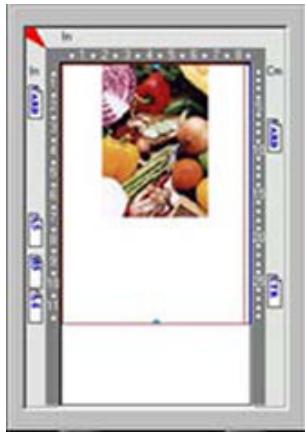
Après zone auto
Nettoyer:
Élimine le modèle de Moiré apparaissant souvent lors de l'impression.
Avant nettoyer
Après nettoyer
Correspondance de couleurs
Ajustez les couleurs de l'image pour qu'elles soient proches de l'original. Cette fonction utilise des paramètres par défaut pour ajuster l'image.
Avant Correspondance de couleurs
Après Correspondance de couleurs
Rétablir:
Remet à l'état initial les paramètres de scanage.
Inverser:
Inverse la luminosité et la couleur dans l'image. Pour les images couleurs, chaque pixel sera changé en sa couleur complémentaire.
Original
Après Inverser
Paramètres avancés:
Les paramètres avancés fournissent plusieurs fonctions, telles que DBR (Retrait dynamique de l'arrière-plan), Retrait de couleur, et SRVB. Ces fonctions sont expliquées brièvement ci-dessous :
1). DBR (Retrait dynamique de l'arrière-plan) - Utiliser seulement pour scanner comme image en noir et blanc
La fonction DBR incorpore des nouvelles caractéristiques pour retarder la couleur d'arrière-plan pour affiner un texte ou un dessin.
Original (image couleur)
Après l'option DBR
2). Retrait de couleurs - Utiliser seulement pour scanner comme image en noir et blanc
La fonction de retrait de couleurs permet de retirer une des couleurs R (rouge), V (vert), ou B (bleu), ou de convertir toutes les données de couleur en gris neutre. Par exemple, si vous voulez retirer un texte ou un arrière-plan de couleur bleue, cochez simplement le canal bleu, et la couleur bleue sera retirée. Si votre original contient des données de couleur diverses, cochez Gris neutre pour convertir toutes les données de couleur en gris : retirer une des couleurs rouge, verte ou bleue affectera le reste des données de couleur puisque chaque couleur contient des éléments différents de chacun des canaux rouges, verts et bleus. Voir les résultats ci-dessous.
Votre original avec un arrière-plan bleu
Après avoir cliqué sur le canal B (Bleu) Votre original avec marque rouge
Marketing
Après avoir cliqué sur le canal R (Rouge) [La marque rouge a été retirée]
Marketing
3). SRVB (Rouge, vert, et bleu standard) - Utiliser seulement pour scanner comme image couleur
La fonction SRVB permet à votre image scannée de garder la même qualité dans le logiciel de scanage, le moniteur de l'ordinateur, et le périphérique de sortie, si votre moniteur et votre imprimante supportent SRVB. Cependant, l'ajustement gamma sera désactivé lors de l'application de cette fonction, puisque il a été optimisé.
Conseil: Une augmentation de luminosité après avoir retiré un des canaux de couleurs rendra votre image plus claire.
Mode qualité/vitesse:
Vous pouvez sélectionner l'un de ces modes comme désiré. Sélectionnez le mode Qualité si la qualité de l'image scannée est importante. Autrement, sélectionnez le mode Vitesse si vous pouvez accélérer le procédé de scanage.
Les systèmes de mesure utilisés pour scanner.
Zone de scanmage
X:170 Larg.:496
Y:0 Haut:695
Tailledimage
1011.38K
Pouce
Zone de scanmage
X:1.7 Larg.:5.0
Y:0.0 Haut:7.0
Tailledimage
1011.38K
Zone de scannage
X:4.3 Larg.:12.6
Y:0.0 Haut:17.7
Tailledimage
1011.38K
Ajuste le ton moyen de l'image sans perte de détails dans les zones claires et plus souvent.



Informations sur l'image:
Donnez des informations sur l'image scanned.
6.4 Scanner

Aperçu: Aperçu de l'image afin de définir la zone exacte de scanage
Scanner: Scanne la zone avec les paramètres que vous réglez.
Quitter: Annule le travail actuel.
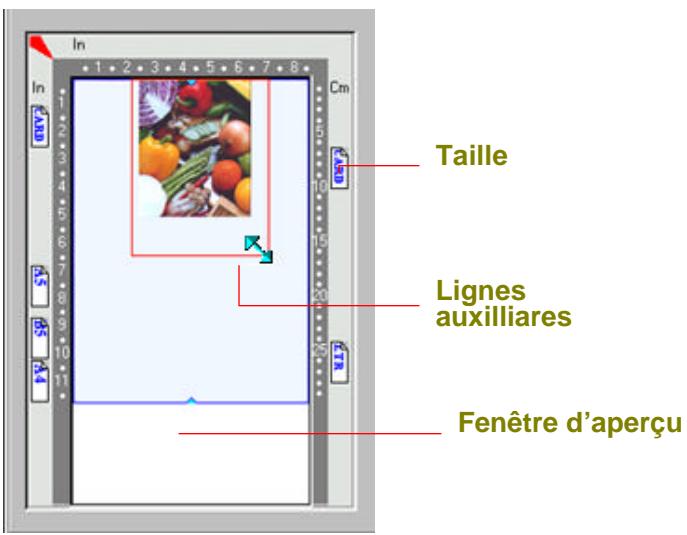
Taille: Pour désigner la taille de votre document, cliquez sur son icône dans la marge de la fenêtre d'aperçu.
Dans la fenêtre d'aperçu, vous pouvez définir la zone à scanner en déplaçant les quatre lignes auxiliaires.
6.5 Imprimer
Connectez le câble d'imprimante comme indiqué ci-dessous.
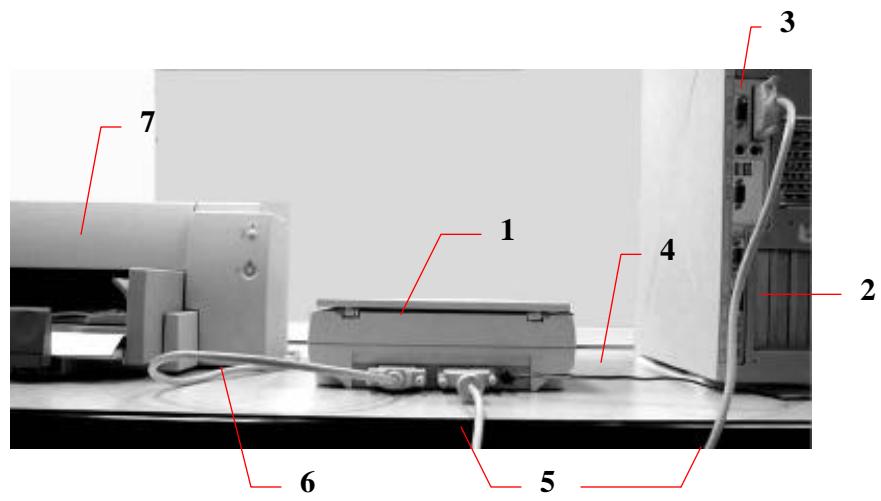
- Scanner
- Ordinateur parallèle
- Alimentation
- Cable D25P
- Câble d'imprimante
Attention:
- Assurez-vous de mettre sous tension le scanner si vous voulez faire une impression par passage.
- Evitez de scanner et d'imprimer en même temps.
Si votre ordinateur ne supporte pas le mode EPP ou a des problèmes de compatibilité, contactez SVP leur revendeur pour une carte EPP ou une carte d'interface supplémentaire.
Nettoyer le verre:
Essuyez le verre du scanner avec un tissu propre et doux pour retarder les particules de poussière ou du toner.
Figure 7-1 Nettoyer le verre
8. DEPANNAGE
Si vous avez des problèmes d'opération, contrôlez SVP les messages suivants.
Question: Les images scannées sont toujours trop sombres?
Réponse: 1) Modifiez la valeur Gamma de votre imprimante sur 2.2, et sur 1.8 pour votre moniteur depuis l'application. 2) Utilisez les réglages de luminosité TWAIN pour une image plus claire.
Question: La vitesse de scan est beaucoup plus lente que sur d'autres ordinateurs, comment l'accélérer?
Réponse: Dans ce cas, Réglez le port parallèle de l'ordinateur au mode EPP depuis les réglages BIOS.
Question: Mon scanner scanne très lentement?
Réponse: Si vous avez installé "Works pour Windows," la ligne Windows Printing System (WPS) est écrite dans votre fichier WIN.INI. Ceci partage le temps du port de l'imprimante. Vous pouvez supprimer WPS de leur fichier WIN.INI comme suit:
De:
[MS Text Converters]
MSWorksWin=Works for Windows
2.0, C:\WINDOWS\MSAPPS\TEXTCONV\worksdos.cnv, wps
Works for Dos 2.0=Works for DOS 2.0 MSAPPS\TEXTCONV\workswin. con, wps
[MS Text Converters]
MSWorksWin=Works for Windows
2.0, C:\WINDOWS\MSAPPS\TEXTCONV\worksdos.cnv
Works for DOS 2.0 = Works for DOS 2.0,
C:\WINDOWS\MSAPPS\TEXTCONV\workswin.con
Question: L'imprimante n'imprime pas les documents. Pourquoi?
Réponse: L'impression par le passé peut poser des problèmes sur certaines imprimantes. Essayez:
D'ajouter une seconde carte d'imprimante, ou
Contactez votre revendeur pour assistance.
Combien de temps faut-il au scanner pour s'initialiser?
Réponse: Si votre port d'imprimante supporte seulement le mode SPP, il faudra environ deux minutes pour que le scanner s'initialise. Si votre port supporte le mode EPP, il ne faut que 20 secondes environ. Généralement, il faut 2 à 3 minutes pour que la lampe du scanner iVina 1200P se chauffe. Notre lampe peut être en panne si elle prend plus de temps.
Pourquoi l'impression par passe semble parfois ne pas fonctionner du tout?
Réponse: Il se peut que vous ayez oublié d'allumer le scanner. Sans alimentation, le scanner ne peut transférer les signaux de données vers l'imprimante.
Question: Pourquoi est-ce que mon imprimante GDI ne fonctionne pas avec le scanner iVina 1200P?
Réponse: Désactivez la fonction "Auto Scan" dans l'application, et votre imprimante fonctionnera sans problème.
Question: Des périphériques de port parallèle ou des adaptateurs de logiciels semblent ne pas fonctionner avec le scanner iVina 1200P?
Réponse: Le scanner iVina 1200P peut effectuer des impressions par passage, sans plus. Si vous voulez connecter des périphériques au port parallèle autre qu'une imprimante, ne les connectez pas au même port parallèle que iVina 1200P. Il est judicieux d'utiliser d'autres ports parallèles pour connecter ces périphériques ou adaptateurs. Par exemple, vous pouvez connecter le scanner à LPT1, et les autres périphériques à LPT2. Ou vous pouvez ajouter un commutateur de données pour éviter le problème.
8.2 Support technique
Le support technique pour le scanner de iVina est fourni par le Centre d'Assistance Technique de iVina (CATi). Avant de contacter CATi, assurez-vous d'avoir les informations suivantes à portée de main:
- le numéro de série et de révision du scanner (localisé sous le scanner);
- la configuration matérielle (par ex. votre type de CPU, la taille de mémoire vive (RAM), l'espace disque libre, la carte d'affichage, la carte d'interface...);
- le nom et la version de votre logiciel;
- la version de votre gestionnaire de scanner.
Contactez-nous SVP à:
ivina Inc.
Toutes les spécifications peuvent changer sans préavis.
9.1 Modèle: IVINA 1200P
Type de scanner: à plat
Résolution optique: Jusqu'à 600 ppp × 1200 ppp (H*V)
Max. Résolution: 19200 ppp
Modes: Noir & blanc
Demi-teints (64 niveaux)
Diffusion d'erreur
Niveau de gris (12 bits)
Couleurs 36 bits
Taille de documents: A4, B5, A5, carte
Interface: Port d'imprimante (supporte SPP/EPP pour ordinateur)
Source d'alimentation: 100Vac ~ 240Vac, 50/60Hz, externe
Afficher l'interface du copieur · 5-1 Auto · 4-3
Bouton Copy • 4-1 Bouton Email • 4-1 Bouton OCR • 4-1 Bouton Scan • 4-1 boutons Copy, OCR, Sc
Contraste · 6-7 Correspondance des couleurs · 6-9 Couleurs réelles · 6-5
Découper·4-3 Demi-teintes·6-4 Déverrouiller·2-1
Effectuer votre première copie · 5-1 Envoyer une image à une application de courrier électronique · 5-3
Fonctions des boutons Bouton Copy, Bouton OCR, Bouton Scan, Bouton Email • 4-1
Gamma · 6-11 Gris · 6-4
Inverser 6-9
Luminosite 6-7
Mode Qualité/Vitesse • 6-11
Nettoyer · 6-9 Niveau auto · 6-8 Noir et blanc · 6-3
OCR · 6 - 6
Paramètres avancés · 6-10 personnaliser vos préférences de copie · 4-2 Personnaliser vos préférences de courrier électronique · 4-6 Personnaliser vos préférences de scanage · 4-5 Personnaliser vos préférences OCR · 4-4 pixel · 6-3 position "bloqué" · 2-1 Préférence de copie · 4-3 Préférences de copie · 5-1
résolution · 6-6 Retrait de couleurs · 6-10 Retrait dynamique de l'arrière-plan · 6-10
Scanner du Texte · 5-2 Scanner une photo à PaperPort · 5-2
Taille de scannage Max., Lettre, A4, B5, A5, Découper · 4-3
verrou · 2-1
Zone auto · 6-8