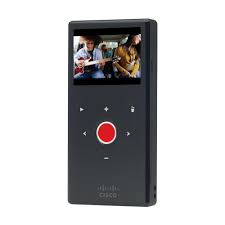
FLIP VIDEO - Caméra numérique CISCO - Notice d'utilisation et mode d'emploi gratuit
Retrouvez gratuitement la notice de l'appareil FLIP VIDEO CISCO au format PDF.

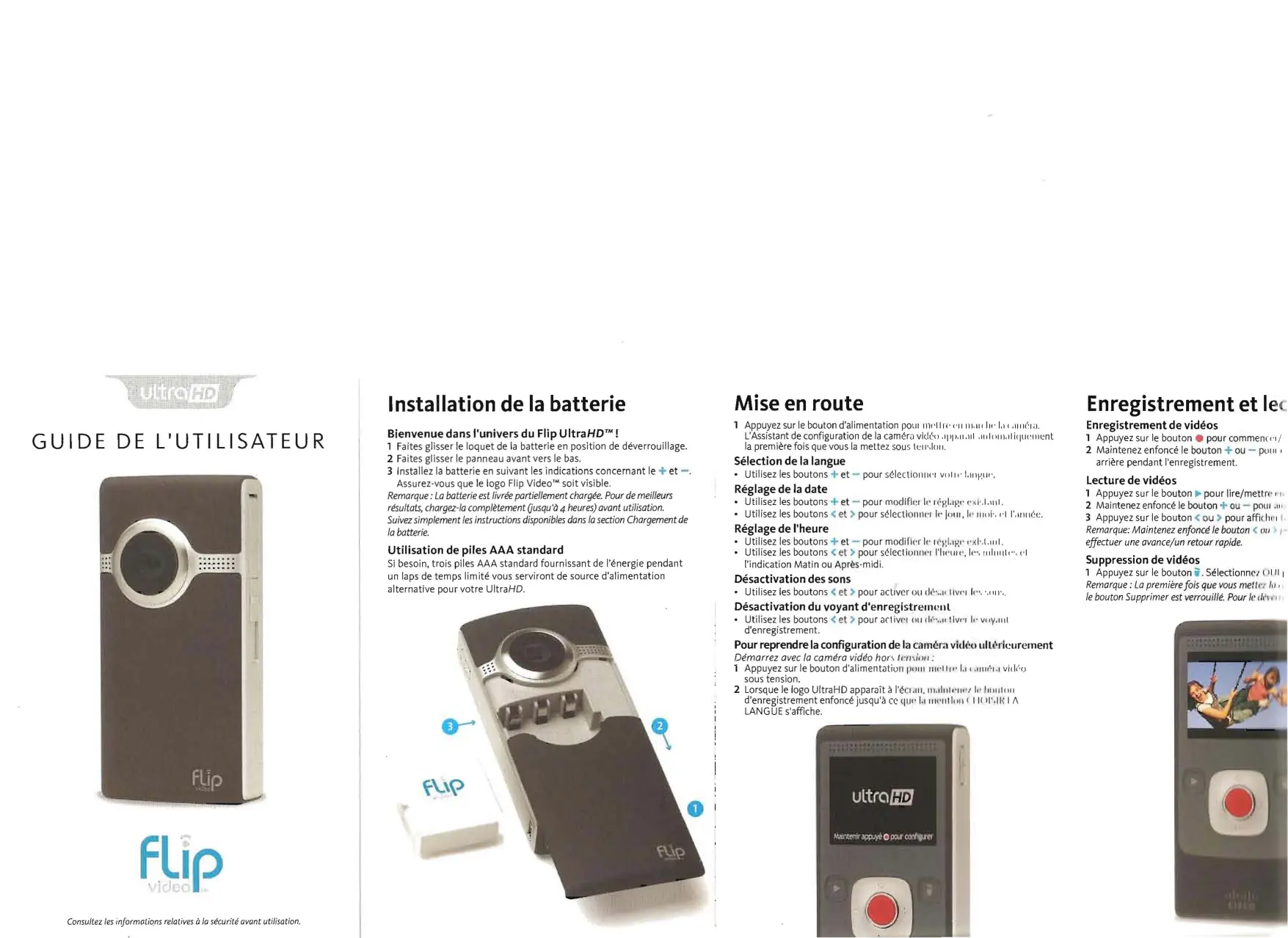
| Type de produit | Caméra numérique |
| Marque | CISCO |
| Modèle | FLIP VIDEO (UltraHD) |
| Type de batterie | Batterie rechargeable lithium-ion (partiellement chargée) ; possibilité d'utiliser 3 piles AAA standard en source d'alimentation alternative |
| Charge de la batterie | Via le bras USB connecté à un ordinateur ; temps de charge complet jusqu'à 4 heures |
| Affichage | Écran de viseur/lecture intégré |
| Enregistrement vidéo | Bouton dédié pour commencer/arrêter ; zoom avant/arrière avec les boutons + et - |
| Lecture vidéo | Bouton lecture/pause ; navigation entre vidéos avec les boutons gauche/droite ; avance/retour rapide en maintenant enfoncé |
| Suppression de vidéos | Bouton suppression ; confirmation par OUI ; déverrouillage nécessaire via maintien du bouton |
| Connexion à un ordinateur | Bras USB escamotable ; permet le transfert de fichiers et la charge |
| Connexion à un téléviseur HD | Via un câble HDMI optionnel (mini HDMI vers HDMI) ; l'écran de la caméra s'éteint |
| Logiciel fourni | FlipShare (Windows et Mac) pour organiser, créer et partager des vidéos |
| Mise en route | Assistant de configuration à la première mise sous tension : sélection de la langue, réglage de la date et de l'heure |
| Contenu de l'emballage | Caméra, batterie rechargeable, dragonne, pochette, guide d'utilisateur, informations sécurité et garantie |
| Réinitialisation | Maintenir enfoncé le bouton d'alimentation pendant 10 secondes |
| Recyclage | Ne pas jeter avec les ordures ménagères ; apporter dans un centre de tri |
FOIRE AUX QUESTIONS - FLIP VIDEO CISCO
Questions des utilisateurs sur FLIP VIDEO CISCO
0 question sur cet appareil. Repondez a celles que vous connaissez ou posez la votre.
Poser une nouvelle question sur cet appareil
Téléchargez la notice de votre Caméra numérique au format PDF gratuitement ! Retrouvez votre notice FLIP VIDEO - CISCO et reprennez votre appareil électronique en main. Sur cette page sont publiés tous les documents nécessaires à l'utilisation de votre appareil FLIP VIDEO de la marque CISCO.
MODE D'EMPLOI FLIP VIDEO CISCO
GUIDE de l'utilisateur
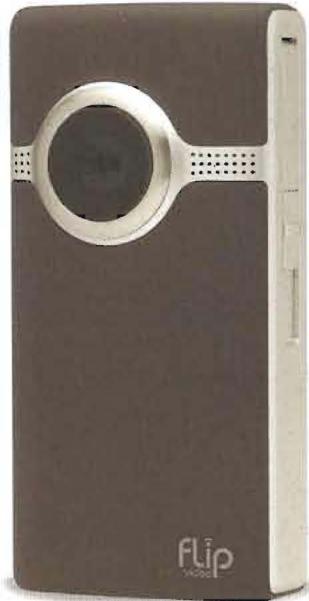
FLip

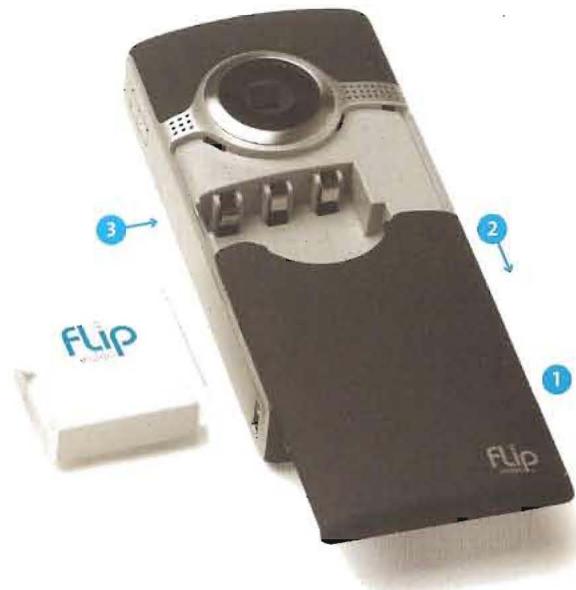
Bienvenue dans l'univers du flip ultra hd^tm
1 Faites glisser le loquet de la batterie en position de déverrouillage. 2 Faites glisser le panneau avant vers le bas. 3 Installez la batterie en suivant les indications concernant le + et -. Assurez-vous que le logo Flip Video™ soit visible.
Remarque: La batterie est livrée partiellement chargée. Pour de meilleurs résultats, chargez-la complètement (jusqu'à 4 heures) avant utilisation. Suivez simplement les instructions disponibles dans la section Chargement de la batterie.
Utilisation de piles AAA standard
Si besoin, trois piles AAA standard fournissant de l'énergie pendant un laps de temps limite vous serviront de source d'alimentation alternative pour votre UltraHD.
Mise en route
1 Appuyez sur le bouton d'alimentation pour mettre en marche la chimera. L'Assistant de configuration de la caméra vidéo apparait la première fois que vous la mettez sous tension.
Sélection de la langue
Utilise les boutons + et - pour sélectionner la langue.
Réglage de la date
Utilisez les boutons et pour modifier le réglage exch. lant. Utilisez les boutons et pour sélectionner le jour, le mois, et l'année.
Réglage de l'heure
Utilisez les boutons + et - pour modifier le réglage excl.1.1. Utilisez les boutons « et » pour sélectionner l'heure, les minutes, et l'indication Matin ou Après-midi.
Déactualisation du voyant d'enregistrement
Utilisez les boutons « et » pour activer ou désactiver les coups. - Utilisez les boutons « et » pour activer ou désactiver le voyant d'enregistrement.
Pour reprendre la configuration de la caméra vidéo ultérieurement
Démarrez avec la caméra video hors tension
1 Appuyez sur le bouton d'alimentation pour permettre la camera video sous tension. 2 Lorsque le logo UltraHD apparait à l'écran, maintenez le bouton d'enregistrement enfoncé jusqu'à ce que la mention CHOSIRTA LANGUE s'affiche.
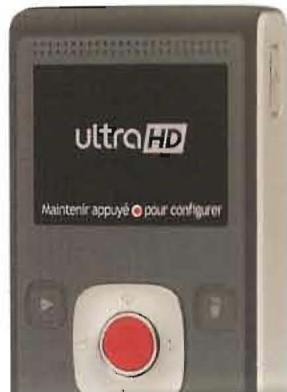
Enregistrement de vidéos
1. Appuyez sur le bouton pour commencer. 2. Maintenez enfoncé le bouton + ou - pour arrêter pendant l'enregistrement.
Lecture de vidéos
1. Appuyez sur le bouton pour lire/mettre en pause 2. Maintenez enfoncé le bouton + ou - pour avancer/reculer 3. Appuyez sur le bouton pour afficher Remarque: Maintenez enfoncé le bouton pour effectuer une avance/retour rapide.
Suppression de vidéos
1. Appuyez sur le bouton. Sélectionnez OUI. Remarque : La première fois que vous mettez en homé le bouton Supprimer est verrouillée. Pour le développ
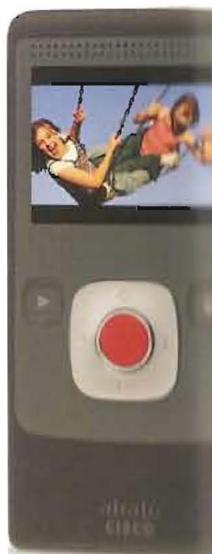
Enregistrement de vidéos
1 Appuyez sur le bouton pour commencer/arrêter l'enregistrement. 2 Maintenez entoue le bouton + ou - pour effectuer un zoom avant/ arrière pendant l'enregistrement.
Lecture de vidéos
1 Appuyer sur le bouton pour dire/mettre en pause la video. 2 Maintenir enfoncé le bouton + ou - pour augmenter/diminuer le volume. 3 Appuyez sur le bouton pour afficher la video précédente/suivante. Remarque Maintenez enfoncé le bouton pendant la lecture pour effectuer une avance / un retour rapide.
Suppression de videotos
1 Appuyez sur bouton. Sélectionnez OUI pour confirmer.
Remettez la poinfière folle. Quand vous mettez la camera sous tension, le bouton aquilinien est verrouillé. Pour le déverrouiller, maintenez-le enfoncé.
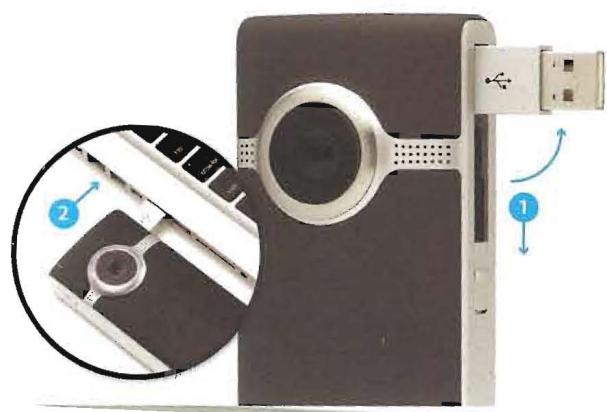
Connexion à un ordinateur
1 Faites coulisser le loquet USB vers le bas. Le bras USB se dégage automatiquement. 2 Insérez le bras USB dans le port USB de l'ordinateur. 3 La batterie commence à se recharger et vous pouvez installer le logiciel FlipShare™ sur votre ordinateur.
Chargement de la batterie
1 Faites coulisser le loquet USB vers le bas. Le bras USB se dégage automatiquement. 2 Insérez le bras USB dans le port USB de l'ordinateur. 3 L'écran indique que la batterie est en cours de chargement.
indique que la batterie est en cours de chargement. indique que la batterie est complètement chargée. - Le chargement complet de la batterie peut prendre jusqu'à 4 heures. - Lorsque le chargement est terminé, débranchez votre caméra video de l'ordinateur pour augmenter la durée de vie et la performance de la batterie.
Remarque: Vous devez restreindre toute ordinaire sous tension pour charger la camera.
Organisez, créez et partagez
Le logiciel précharge FlipShare vous permet de modifier et de partager vos vidéos en toute simplicité. Il vous suffit de brancher votreamera, d'ouvoir FLIPVIDEO et de cliquer sur Installer FlipShare (PC) ou Démarrer FlipShare (Mac).
Fonctionnalités FlipShare
- Enregistrement de vidéos sur un ordinateur.
- Organisation de vidéos.
- Prises des photos à partir de vos vidéos.
- Création de films personnalisés et de cartes de vœux.
- Partagez vos vidéos en les téléchargeant directement à l'adresse :
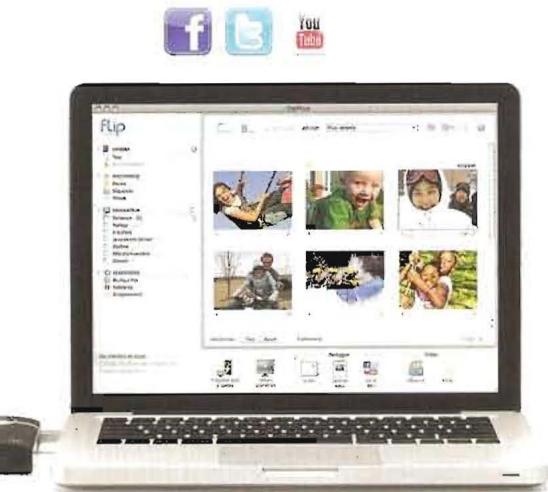
Consultez la section Aide du logiciel FlipShare pour des instructions détaillées sur toutes les fonctionnalités.
600-0168-100/3250-00207A
Visualisation sur un téléviseur HD
1. Eteignez la camera video et le téléviseur. 2. Branchez la camera video sur la télévision à l'aide du cable HDMI optionnel (vendu séparation). 3. Allumez la camera video et le téléviseur.
Lorsque la camera est branchée sur le téléviseur, son écran est désactivé.
4 Régalez votre téléviseur sur l'entrée VIDEO appropriée. Pour plus d'instructions, consultez le manuel de votre téléviseur. 5 Appuyez sur le bouton de lecture pour démarrer/mettre en pause la lecture.
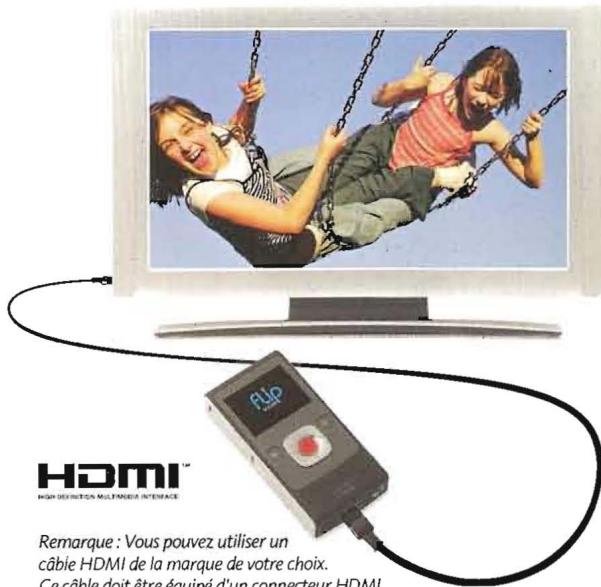
Remarque: Vous pouvez utiliser un cable HDMI de la marque de votre choix. Ce cable doit être équipé d'un connecteur HDMI (pour le téléviseur HD) à une extrémité et d'un mini connecteur HDMI (pour la camera video) à l'autre extrémité.
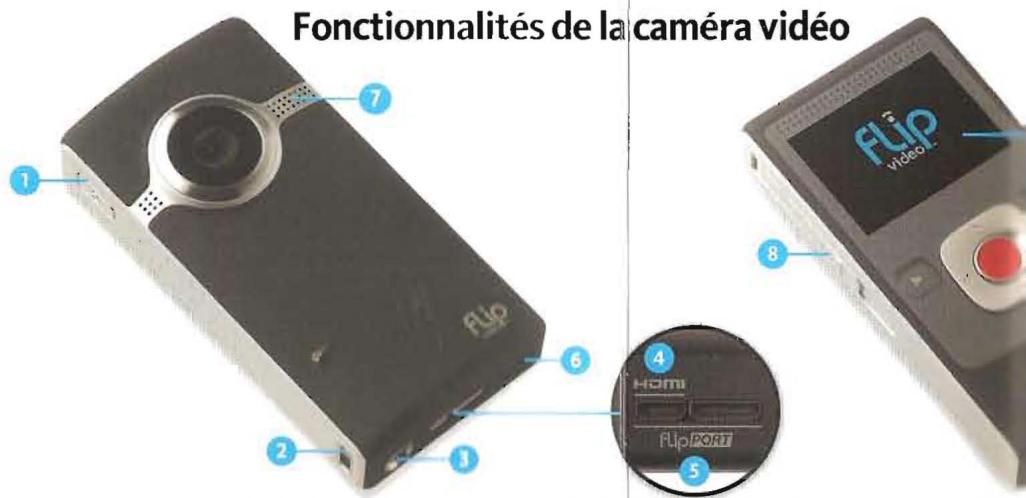
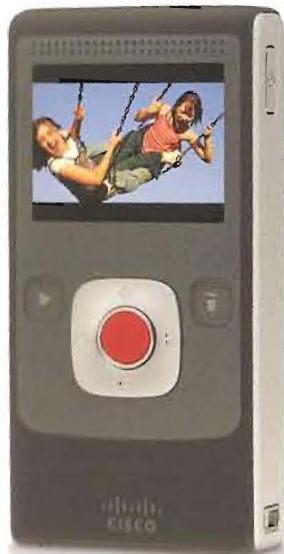
1 Bouton d'alimentation Permet de mettre la camera sous/hors tension. 2 Attache pour dragonne Permet d'attacher la dragonne (incluse dans l'emballage). 3 Fixation pour trépied Permet de fixer un trépied ou un accessoire Flip Video. 4 Micro-port HDMI Permet de connecter un accessoire à votre téléviseur HD à l'aide d'un cable HDMI, 5 FlipPortTM Permet de connecter des accessoires à votreamera video FlipTM. 6 Loquet de la batterie Permet de verrouiller/déverrouiller en faisant glisser. 7 Voyant d'enregistrement Le voyant rouge s'allume lorsque vous enregistrez une video. Un microphone multidirectionnel inte 8 Loquet/bras USB Permet de libérer le bras USB en le faisant glisser vers le bas. Permet de connecter votre camera au port 9 Ecran Ecran de viseur/lecture d'enregistrement. 10 Commandes d'enregistrement Appuyez sur ces boutons pour enregistrer et visionner des videos.
Bouton d'enregistrement Appuyez sur ce bouton pour commencer/arrêter l'enregistrement. Pendant la mise sous le bouton enfoncé pour accéder aux options de configuration.
Bouton de lecture Appuyez sur ce bouton pour dire/ mettre en pause la video. Maintenez le bouton enfoncé pour acceder aux options de configuration. Bouton de suppression Appuyez sur ce bouton pour supprimer. Maintenez enfoncé le bouton Supprimer pour le vent Boutons haut/bas Pendant l'enregistrement: maintenez le bouton enfoncé pour effectuer un zoom avant/après maintenez le bouton enfoncé pour augmenter/diminuer le volume. Boutons gauche/droite En pause: appuyez sur le bouton pour passer à la video précédente/suivante. Pendant la bouton enfoncé pour revenir en arrêt/avancer rapidement dans l'enregistrement.
camera video
tension.
-dans l'emballage)
toire Flip Video.
Tote téléviseur HD à l'aide d'un cable HDMI.
Laissez glisser.
Jeiste une video. On microphone multidirectionnel intégré est également situé ici.
Reservez la base. Permet de connecter la webcam au port USB d'un PC ou d'un Mac
fermer et visionner des vidéos.
démarrer/arrêter Prénregistrement. Pendant la mise sous tension : maintenez les actions de configuration.
en pause la video. Maintenez le bouton enfoncé pour dire toutes les videos. Maintenez enfoncé le bouton Supprimer pour le verrouiller ou le déverrouiller.
- bouton enforcé pour effectuer un zoom avant/arrêter. Pendant la lecture : à l'engrenage/diminuer le volume.
Passer à la vidéo prédicte/suivante. Pendant la lecture : maintenez le bouton pour avancer rapidement dans l'enregistrement.
d'informations, rendez-vous sur le site www.theflip.com/accessories.
Contenu de l'emballage :
- Caméra vidéo Flip UltraHD - Guide de l'utilisateur
- Batterie rechargeable - Informations relatives à la sécurité
- Dragonne - Informations relatives à la garantie
- Pochette couple
Pour réinitialiser la lave-linge :
- Maintenez enfoncé le bouton d'alimentation de laamera video pendant 10 secondes

Ce symbole, apposé sur un produit Cisco, une batterie ou un emballage, indique que le produit et/ou la batterie ne doivent pas être jetés avec les ordures ménagères.
au rebut approprié des appareils et batteries usagées contribue à prévenir les éventuelles conséquences nuisibles pour l'environnement et la santé.
Veuillez vous rendre au centre de tri des déchets recyclables le plus proche de chez vous, recommandé par votre commune ou par votre revendeur.
Cisco, le logo Cisco, FlipShare, Flip UltraHD, Flip Video et le logo Flip Video sont des marques commerciales ou déposées de Cisco et/ou des filiales aux États-Unis et dans d'autres pays. Le logo HDMI et High-Definition Multimedia Interface sont des marques commerciales ou déposées de HDMI Licensing, LLC. Toutes les autres marques commerciales mentionnées dans le présent document ou sur le site Web sont la propriété de leurs détenteurs respectifs. Conçu aux États-Unis. Fabriqué en Chine. Pour plus d'informations, rendez-vous sur le site www.theflip.com.
© 2010 Cisco Systems, LLC et/ou ses entités associées.