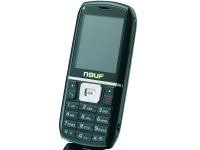
TWIN BASIC - Téléphone mobile NEUF TELECOM - Notice d'utilisation et mode d'emploi gratuit
Retrouvez gratuitement la notice de l'appareil TWIN BASIC NEUF TELECOM au format PDF.

| Type de produit | Téléphone mobile bi-mode GSM/WiFi |
| Marque | NEUF TELECOM |
| Modèle | TWIN BASIC |
| Dimensions | 106 mm × 46 mm × 19 mm |
| Poids (avec batterie) | 95 g |
| Batterie | Lithium rechargeable, 3,7 V, 1100 mAh |
| Autonomie en veille (GSM) | Environ 250 heures |
| Autonomie en veille (WiFi) | Environ 110 heures |
| Autonomie en communication (GSM) | Environ 4 heures |
| Autonomie en communication (WiFi) | Environ 4 heures |
| Durée de charge | Environ 3 heures (première charge 8 heures) |
| Écran | TFT 262K couleurs, 176 × 220 pixels |
| Réseaux | GSM 900/1800/1900 MHz, WiFi 802.11b/g |
| Appareil photo | CMOS 1,3 Mégapixels |
| Mémoire interne | 128 Mo Flash NAND + 64 Mo SDRAM |
| Stockage externe | Carte micro-SD (jusqu'à 2 Go) |
| Connectivité | Bluetooth 1.1, USB 1.1 haute vitesse, prise écouteurs |
| Fonctions principales | Appels VoIP et GSM, SMS/MMS, e-mail, navigateur WAP et Opera, appareil photo, lecteur MP3/MPEG4, radio FM (non mentionnée), agenda, calculatrice, chronomètre, jeux |
| Sonnerie | Polyphonique 64 tons, vibreur, profils sonores personnalisables |
| Entretien et nettoyage | Nettoyer avec un chiffon propre et sec. Ne pas utiliser d'alcool, diluant ou essence. Éviter l'humidité et la poussière. |
| Sécurité | Verrouillage clavier, code PIN/PIN2, verrouillage téléphone, interdiction d'appels, numérotation fixe |
| Informations générales | Notice disponible en téléchargement sur notice-facile.com. Mise à jour logicielle OTA. Conforme normes SAR ICNIRP (max 0,952 W/kg GSM, 0,126 W/kg WLAN). |
FOIRE AUX QUESTIONS - TWIN BASIC NEUF TELECOM
Questions des utilisateurs sur TWIN BASIC NEUF TELECOM
0 question sur cet appareil. Repondez a celles que vous connaissez ou posez la votre.
Poser une nouvelle question sur cet appareil
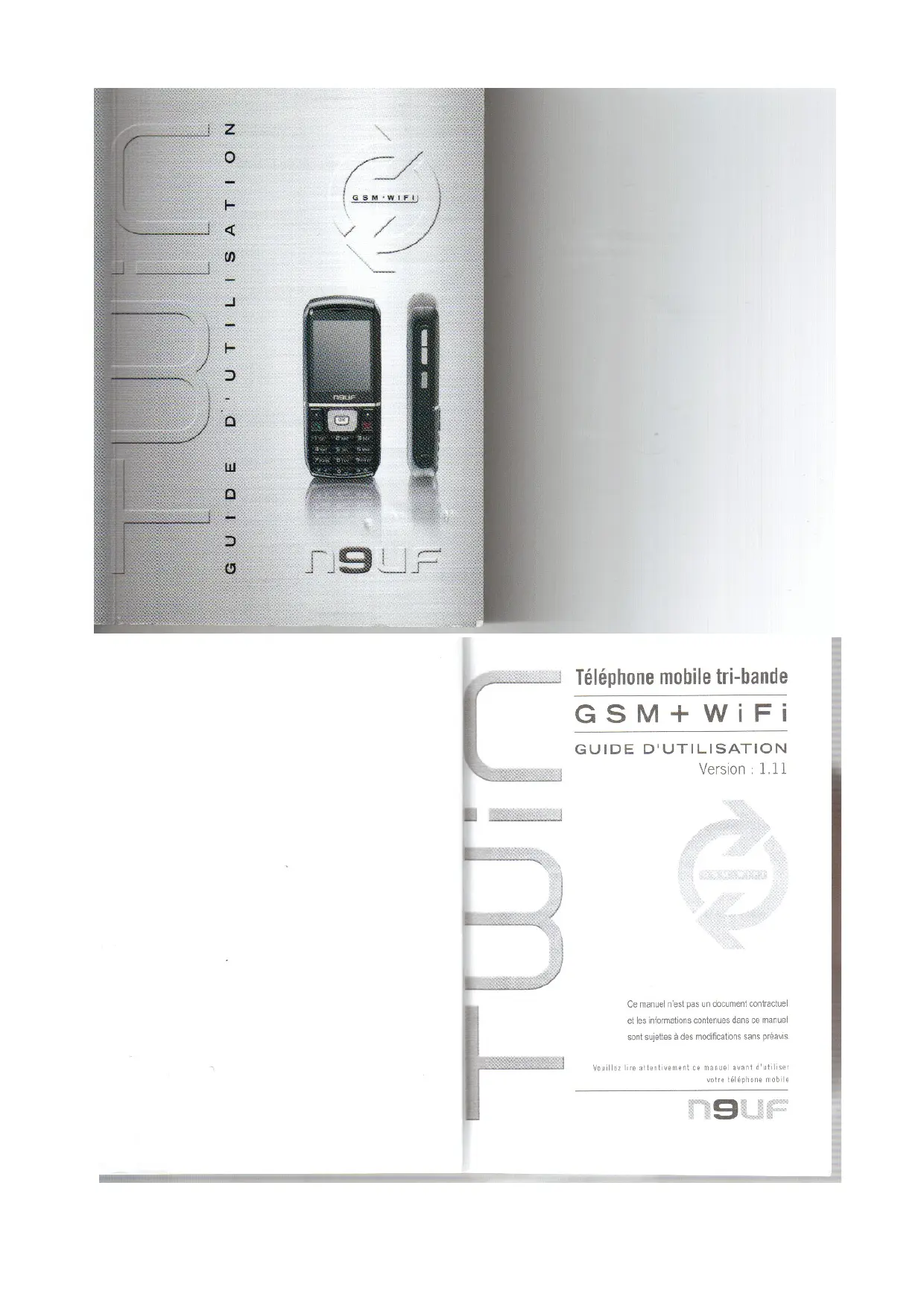
Téléchargez la notice de votre Téléphone mobile au format PDF gratuitement ! Retrouvez votre notice TWIN BASIC - NEUF TELECOM et reprennez votre appareil électronique en main. Sur cette page sont publiés tous les documents nécessaires à l'utilisation de votre appareil TWIN BASIC de la marque NEUF TELECOM.
MODE D'EMPLOI TWIN BASIC NEUF TELECOM
Utilisation de votre téléphone Twin
Vous avez certainement déjà utilisé des téléphones portables classiques (GSM uniquement). Leur manipulation vous en est très certainement connue. Nous vous recommandons de lire le manuel avant d'utiliser le Terminal Twin. Dans la préjudice son maniement est rationnellement intuitif pour un utilisateur de mobile expérimenté. Afin cependant de profiter rapidement des fonctionnalités novatrices de connexion WiFi de votre terminal Twin, nous conseillons aux utilisateurs expérimentés de consulter en priorité les chapitres : 4.1 Configuration des profils ce chapitre vous permet de configurer très simplement la partie WiFi de votre Twin avec l'aide de Neuf et de votre PC, étape indispensable. 3.4.1 Choix du réseau ce chapitre souligne la simplicité d'émission d'un appel sur le réseau le plus avantageux. 13.1 Charger des fichiers, 14.1 Affiche, 14.8 Profil de sonneries ce chapitre vous permet de personnaliser rapidement votre terminal par des fonds d'écrans et musiques éditions sur ce PC. 4.5 Configuration des profils (manuelle) ce chapitre détaille la logique de connexion WiFi. Il permet aux utilisateurs avertis de se connecter sur des points d'accès dont les éléments de sécurité sont connus, en l'absence de PC.
Dans tous les cas, vérifie la disponibilité d'informations ou de modules logiciels nouveaux sur le site web : http://www.neuftwin.fr Par ailleurs, de nombreuses informations sont disponibles sur le forum à http://forum.neufmobile.fr
Informations de sécurité
Limites SAR d'exposition aux fréquences radioélectriques
Votre téléphone portable est un émetteur-récepteur radio. Il a été conçu et fabriqué de manière à respecter les limites recommandées par des organismes internationaux en matière d'exposition aux fréquences radioélectriques. Ces normes intégrant une marge de sécurité importante destinée à assurer la sécurité de tous, indépendamment de l'âge et de la santé.
- La forme d'exposition applicable aux téléphones portables est fondée sur une unité de mesure appelée Débit d'Absorption Spécifique ou SAR (Specific Absorption Rate). En Europe, la limite SAR recommandée par l'organisme scientifique ICNIRP est de 2,0 watts/kilogramme (W/kg) en moyenne sur un tissu de 10 grammes. La limite SAR recommandée par le FCC des États-Unis, Industry Canada et IEEE (Institute of Electrical and Electronics Engineers) est de 1,6 W/kg en moyenne sur un tissu de 1 gramme.
- Les tests du SAR ont été réalisés en utilisant des positions de fonctionnement standard et avec l'appareil fonctionnant à son niveau de puissance certifié le plus élevé dans toutes les bandes de fréquences testées. Le niveau de SAR réel de l'appareil en cours d'utilisation peut être nettement inférieur à la valeur maximale car l'appareil est conçu pour n'utiliser que la puissance nécessaire pour atteindre le réseau. Cette puissance varie en fonction de la distance à une ANTENDE DE Borne d'accès et autres facteurs.
- Le niveau de SAR dépend du mode sélectionné ; tous les modes sont conçus pour respecter les limites d'exposition aux ondes radioélectriques. La valeur SAR la plus élevée enregistrée pour cet appareil, et dans les limites de ICNIRP, est de 0.952 W/kg pour le GSM et de 0.126 W/kg pour WLAN.
Veuillez noter que l'utilisation d'accessoires et d'autres appareils peut changer les valeurs SAR. Les valeurs SAR peuvent varier selon les normes de présentation des informations en vigueur dans les différents pays et selon la bande de réseau.
Utilisation du téléphone portable et du chargeur
Danger: Vous ne devez utiliser que le chargeur de batterie qui vous a été spécifié. Si vous utilisez un autre type de chargeur, cela peut entraîner le déchargement de votre batterie, une surchauffe, une explosion ou un risque d'incendie. L'utilisation d'un voltage incorrect peut entraîner un risque de dépréciation ou d'incendie. - Un court-circuit ou une détérioration de votre chargeur peut créer une émission de fumée ou un risque d'incendie. Si le câble est endommagé (usage ou détérioration), arrêter de l'utiliser pour éviter tout risque d'incendie. Éviter la poussière sur la prise électrique pour réduire le risque d'incendie. - Ne pas laisser de récipients remplis de liquide tels que de l'eau près du chargeur. Si le liquide se renverse sur le chargeur, cela peut provoquer une surchauffe ou une détérioration de celui-ci. Si de l'eau ou tout autre liquide est renversé sur le chargeur, débrancher immédiatement le cordon d'alimentation pour éviter une surchauffe, un risque d'incendie ou autre type de détérioration. - Ne pas utiliser le chargeur dans un endroit humide comme une salle de bains pour réduire le risque d'incendie et de détérioration. Ne jamais toucher le chargeur, le cordon d'alimentation ou la prise de courant avec des mains humides pour éviter de recevoir une décharge électrique.
Precautions:
La présence d'humidité, de chaleur ou de poussières peut nuir au fonctionnement et endommager votre équipement. Le téléphone, la batterie, le chargeur et l'adaptateur secteur ne sont pas étanches. Ne pas les exposer à la pluie ou à l'humidité. - Dans certaines circonstances, l'utilisation du téléphone portable peut interférer avec les équipements électroniques d'une voiture. Pour éviter tout danger, il est recommandé de ne pas utiliser le téléphone dans de telles circonstances. Éviter d'utiliser votre téléphone dans une foule.
Ne pas poser Your telephone près d'une carte magnétique. Les données de votre téléphone ou sur la carte neuent être effacées - Ne pas poser votre téléphone près d'épingles, celles-ci pourraient être attirées par l'aimant du haut-parleur de votre téléphone et endommager celui-ci. - Pendant le chargement, la température ambiante doit être comprise entre 0°C à 45°C. Des températures en dessous de 0°C et au-dessus de 45°C entraîneront un chargement inefficace ou un arrêt du chargement. Cela peut aussi provoquer l'explosion de la batterie; des messages d'alertes seront affichés sur le téléphone, par exemple: "Attention! température faible pour la batterie!" ou "Attention! température élevée pour la batterie!". Durant l'entretien, débrancher la prise d'alimentation afin d'éviter les risques d'électrocution. Ne pas poser d'objets lourds sur le cordon électrique pour réduire les risques d'électrocution et d'incendie. Lorsque vous débranchez le cordon électrique, tenir la fiche pour ne pas abimer le câble et réduire le risque de déterioration ou d'incendie.
Attention:
- Ne pas ur, secouer ou jouer avec le téléphone ou le chargeur, de manière à éviter un déchargement de la batterie, une surchauffe, une explosion ou un risque d'incendie. Ne pas placer la batterie, le téléphone ou le chargeur à proximité d'une four micro-ondes ou d'un équipement haute-tension de manière à éviter un déchargement de la batterie, une surchauffe, une explosion ou un risque d'incendie; ne pas exposer votre téléphone et leur adaptateur, secteur à une source de chaleur extrême ou à de la fumée.
- Ne pas utiliser le téléphone dans un environnement de substances inflammables pour réduire le risque d'incendie, de panne ou de déterioration. Pour éviter tout risque de panne ou de détérioration, éviter de démonter le téléphone, la batterie, le chargeur et tout composant interne.
- Ne pas utiliser le téléphone en conduisant. Pour éviter tout accident de la circulation, garer votre voiture dans un endroit sûr avant de
telephoner.
L'utilisation prolongée de la fonction "player" à pleine puissance peut nuire à l'audition de l'utilisateur. Régler le volume en conséquence. Ne pas utiliser cette fonction en voiture ou dans tout autre endroit où il est dangereux de se couper de l'environnement sonore extérieur. L'utilisation des téléphones portables dans les avions et les hôpitaux est interdite. Éteindre le téléphone pour éviter les interférences avec les équipements médicaux. Dans ces lieux, suivre les consignes ou la réglementation en place. - Ne pas utiliser le téléphone dans les stations services, à proximité de carburants ou de produits chimiques. - Ne pas utiliser le téléphone à proximité d'équipements médicaux comme les appareils auditifs, pacemakers ainsi qu'à proximité d'appareils de détection comme les détecteurs d'incendie et les portes automatiques. Avant d'utiliser le téléphone portable à proximité d'équipements médicaux comme les pacemakers, contacter le fabricant ou le vendeur pour recevoir des conseils et prévenir d'éventuelles interférences. À pleine puissance, l'écoute prolongée du baladeur peut endommager l'oreille de l'utilisateur.
Danger:
Ne pas exposer la batterie au feu. Elle peut exploser ou prendre feu. Si vous avez des difficultés pour installer la batterie, ne pas forcer, cela pourrait entraîner un déchargement, un risque de surchauffe, d'explosion ou d'incendie. - Ne pas relier les bornes de la batterie avec des pièces de métal telles que des aiguilles ou des fils pour éviter un court-circuit. Ne pas ranger ou porter sur soi le téléphone avec des objets métalliques pour éviter un déchargement de la batterie, un risque de surchauffe, d'explosion ou d'incendie. Ne pas souder les bornes de la batterie entre elles pour éviter un déchargement de celle-ci ainsi qu'un risque de surchauffe, d'explosion.
ou d'incendie.
Le liquide de la batterie est très nocif pour les yeux. Ne pas exposer vos yeux à ce liquide. En cas de contact accidentel avec les yeux, les rincer immédiatement à l'eau et consulter un. - Ne pas utiliser le téléphone dans des lieux où la tempête est élevée pour éviter un déchargement de la batterie, un risque de surchauffe, d'explosion ou d'incendie.
Attention:
Enlever la batterie et ne plus l'utiliser si vous détectez un chargement anormal ou si celle-ci chauffe, change de couleur ou de forme, etc. Si la batterie perd du liquide qui coule sur toute peau ou sur vos vêtements, rincer abondamment à l'eau les parties atteintes. Si la batterie perd du liquide ou dégage une odeur étrange, l'éloigner de tout produit inflammable pour éviter un risque d'explosion ou d'incendie.
Précaution :
Ne pas exposer la batterie à de fortes températures, car elle pourrait perdre du liquide, surchauffer, se dégonfler ou raccourcir sa durée de vie.
Précautions relatives au téléphone
- Ne pas utiliser votre téléphone portable dans des environnements très chauds ou très froids. Il est recommandé d'utiliser le téléphone dans un environnement où la température est entre 5°C et 35°C et l'humidité comprend entre 35% et 85%.
- Ne pas utiliser téléphone portable à proximité d'un autre téléphone, d'une télévision, d'une radio ou autres équipements afin de ne pas affecter la qualité de la communication.
Précautions relatives à la batterie
La batterie doit être rangée dans un endroit frais, bien ventilé et bien
éclairé. Si vous n'allez pas utiliser votre téléphone pendant une longue période de temps, rechargez votre batterie pour éviter qu'elle ne se décharge. La batterie s'use rapidement. La batterie a une durée de vie limite et des chargements fréquents diminuent sa durée de vie. Si le changement n'améliore pas les performances de votre batterie, cela signifie que vous devez la remplacer. Ne pas jeter les batteries dans une poubelle. Respecter le règlement local pour le recyclage des batteries usées.
Précautions relatives au chargeur
Ne pas charger le téléphone dans les circonstances suivantes : En plein soleil, température inférieure ou égale à 0°C, supérieure ou égale à 40°C, taux d'humidité élevé, poussière, vibrations (peut causer une déterioration) ou à proximité d'un poste de télévision, d'un poste de radio, etc. (les signaux de fréquence vidéo et audio provoqueront des interférences).
Nettoyage et entretien
- Le téléphone portable, la batterie et le chargeur ne sont pas étanches.
- Ne pas les utiliser dans des lieux humides comme des salles de bain et éviter d'arroser le chargeur et la batterie. Utiliser un chiffon propre pour nettoyer le téléphone portable, la batterie et le chargeur.
- Ne pas utiliser d'alcool, de diluant ou d'essence pour nettoyer votre téléphone portable.
- Une prise de courant sale peut entraîner une dépréciation ou un court-circuit. Nettoyer la prise régulière.

Utilisation en mode baladeur
Ce produit a été conçu de manière à respecter la réglementation en vigueur en matière de limitation de la puissance sonore maximale.
A pleine puissance, l'écoute prolongée du baladeur peut endommager l'oreille de l'utilisateur. Si vous percevez une sensation de bourdonnement, réduisez le volume ou cessez l'utilisation du produit. Utilisez exclusivement les écouteurs fournis avec ce produit. En cas d'utilisation de tout autre matériel, le fabricant décline toute responsabilité quant aux éventuels dommages que l'ouie de l'utilisateur pourrait subir.
Chapitre 1. introduction 1-1
1.1 Caractéristiques du téléphone Twin 1-1 1.2 Spécifications 1-3
Chapitre 2. prise en main 2-1
2.1 Description 2-1 2.2 Logement de la carte mémoire 2-2 2.3 Icones de l'écran 2-3
Chapitre 3. opérations basiques 3-1
3.1 Au sujet de la carte SIM 3-1 3.2 Batterie 3-1 3.2.1 Installation de la batterie 3-1 3.2.2 Chargement de la batterie 3-1
3.3 Allumer/éteindre le téléphone 3-2 3.4 Effectuer un appel VoIP ou GSM 3-2 3.4.1 Spécifier un réseau 3-3 3.4.2 Composition d'un numéro normal 3-3 3.4.3 Composition d'un numéro international 3-4 3.4.4 Appel d'urgence 3-4 3.4.5 Recomposition du dernier numéro appelé.... 3-4 3.4.6 Composition avec pause - P/DTMF 3-4 3.4.7 Composition avec pause - W/DTMF 3-4 3.4.8 Composition avec le répertoire électronique.. 3-5 3.4.9 Composition avec le journal des appels 3-5
3.5 Composition rapide d'un numéro 3-5 3.6 Recevoir un appel 3-6 3.7 Refuser un appel 3-6 3.8 Opérations pendant un appel 3-6
3.8.1 Mettre un appel en attente 3-7 3.8.2 Terminer un appel 3-8 3.8.3 Utilisation du répertoire électronique 3-8 3.8.4 Accès à la fonction SMS 3-8 3.8.5 Mic. muet / Mute désactivé 3-8 3.8.6 Effectuer un deuxième appel (en fonction du réseau). 3-8 3.8.7 Mains-libres activé / déactivé 3-8 3.8.8 Alterner 3-9 3.8.9 Joindre (en fonction du réseau). 3-9 3.8.10 Transférer (en fonction du réseau) 3-9 3.8.11 Terminer un appel 3-9 3.8.12 Terminer tous les appels 3-9 3.8.13 Prendre un appel hors de la conférence téléphonique 3-9 3.8.14 Enregistrer un numéro dans votre liste de contacts 3-10 3.8.15 Appel mis en attente 3-10
3.9 Accès rapide à la liste de contacts 3-11 3.10 Sélection rapide d'un contact 3-11 3.11 Ajouter un nouveau contact 3-11 3.12 SMS rapide 3-11 3.13 Vérifier les appels en absence 3-11 3.14 Activer et désactiver la fonction Vibreur 3-11
3.15 Options de l'écran Veille 3-11 3.16 Fichiers d'aide 3-12
Chapitre 4. WiFi 4-1
4.1 Configuration WiFi 4-1 4.2 Activer/desactiver le mode VoIP 4-2 4.3 Détectiion des réseaux WiFi 4-2 4.4 Sélection du réseau. Utilisateur 4-3 4.5 Éditer un profil 4-4
4.5.1 Onglet WiFi 4-4 4.5.2 Onglet HS (Hotspot) 4-5
4.6 Activer le profil Roaming 4-6 4.7 Vérification de l'état VoIP 4-6 4.8 Réglage Re-scan WiFi 4-6 4.9 Gestion auto WiFi 4-7
Chapitre 5. organisateur 5-1
5.1 Calendrier. 5-1
5.1.1 Ajouter un nouvel événement 5-1 5.1.2 Visualiser des événements 5-2 5.1.3 Éditer un événement 5-4 5.1.4 Gérer un événement 5-4 5.1.5 Supprimer des événements 5-5 5.1.6 Réglages de l'Agenda 5-6 5.1.7 Catégories d'événements 5-6
5.2 Horloge 5-6 5.3 Ajouter des notes 5-7 5.4 Tâches 5-7
5.4.1 Ajouter une nouvelle tâche 5-8 5.4.2 Afficher ou éditer une tâche 5-10 5.4.3 Supprimer des tâches 5-10 5.5 Heure internationale 5-10 5.5.1 Parcourir la carte des heures mondiales 5-10 5.5.2 Changer la ville sélectionnée 5-11
Chapitre 6. applications 6-1
6.1 Répertoire 6-1 6.2 Calculatrice 6-1 6.3 Journal d'appels 6-2
6.3.1 Envoyer des messages 6-2 6.3.2 Enregistrer dans Contacts 6-3 6.3.3 Supprimer un contact 6-3 6.3.4 Supprimer la liste du Journal des appeals 6-3
6.4Gestionnaire de fichiers 6-3
6.4.1 Sélection d'un dossier 6-4 6.4.2 Sélection d'un fichier 6-4 6.4.3 Catégorie 6-5
6.5 Aide 6-5 6.6 MMS 6-6 6.6.1 Réglages 6-6 6.6.2 Profil de réseau 6-7 6.6.3 Capacité de la mémoire 6-8 6.6.4 Écrire/Envoyer un MMS 6-9 6.6.5 Boîte de Réception 6-10 6.6.6 Éléments envoyés 6-11 6.6.7 Brouillons 6-12
X11
6.6.8 Messages envoyés 6-12 6.7 Applications SIM 6-13 6.8 Chronomètre 6-13 6.9InfosSystème 6-14 6.10 Navigateur WAP 6-14
6.10.1 Réglages 6-14 6.10.2 Profil de réseau 6-15 6.10.3 Ouvrir des pages Web 6-16 6.10.4 Navigation 6-16 6.10.5 Enregistrer une page Web 6-17 6.10.6 Boîte de Push 6-17 6.10.7 Quitter le navigateur WAP 6-17
6.11 IPTV 6-17
Chapitre 7. jeux.. 7-1
7.1 Astéroides 7-1 7.2 Démineur 7-1 7.3 Snake 7-2
Chapitre 8. contacts.. 8-1
8.1 Ajouter des nouveaux contacts 8-1 8.2 Éditeur des contacts 8-1 8.3 Trouver / afficher des contacts 8-2 8.4 Envoyer des messages à des contacts 8-2 8.5 Supprimer des contacts 8-3 8.6 Vérifier l'état de la mémoire 8-3 8.7 Afficher les contacts par catégorie 8-4 8.8 Ajouter des contacts à la liste de composition
X111
Rapide 8-4 8.9 Copier des nombres 8-4 8.10 Copier des contacts 8-4
9.1 Réglements SMS 9-1 9.2 Ecrire un nouveau message 9-1 9.3 Boîte de réception 9-2 9.4 Boîte d'envoi 9-2 9.5 Brouillons 9-3 9.6 Envoyés 9-4 9.7 SMS SIM 9-4 9.8 Chercher un message 9-5 9.9 Dernière recherche 9-5 9.10 Réglements Email 9-5 9.11 Ecrire un nouvel email 9-7 9.12 Recevoir un email 9-7 9.13 Envoyer tous les emails 9-8 9.14 Supprimer des emails 9-8
Chapitre 10. appareil photo.. 10-1
10.1 Icônes de l'écran 10-1 10.2 Prendre des photos 10-2 10.3 Réglages 10-2
Chapitre 11. multimédia 11-1
11.1 Musiques 11-1 11.1.1 Jouer de la musique 11-1
XIV
11.1.2 Changer l'ordre de la liste de lecture 11-2 11.1.3 Classement des fichiers audio 11-3 11.1.4 Vérifier/modifier les informations des chansons 11-3
11.2 Photos 11-4
11.2.1 Diaporama d'images 11-5 11.2.2 Propriétés des images 11-5 11.2.3 Éditeur des images 11-6 11.2.4 Couper des images 11-6
11.3 Mémos vocaux 11-6
11.3.1 Enregistrer des Notes vocales 11-7 11.3.2 Ecouter des enregistrements vocaux 11-7 11.3.3 Supprimer des enregistrements vocaux.....11-7 11.3.4 Classer les enregistrements vocaux par catégorie.. 11-8
Chapitre 12. navigateur opera TM 12-1
12.1 Ouvrir des pages Web 12-1 12.2 Naviguer les pages Web 12-1 12.3 Choisir le mode d'affichage 12-2 12.4 Sauvegarder une page Web 12-2 12.5 Touches de raccourci 12-3 12.6 Fenêtre 12-3 12.7 Remplir des formulaires 12-3 12.8 Aide 12-3 12.9 Préférences 12-3 12.10 Cacher OperaTM 12-4 12.11 Quitter OperaTM 12-4
Chapitre 13. documents 13-1
13.1 Charger des fichiers 13-1 13.2 Créer des nouveaux documents 13-1 13.3 Supprimer des documents 13-1 13.4 Éditer les propriétés des documents 13-1 13.5 Classer les documents par type 13-2 13.6 Classer les documents par catégorie 13-2
Chapitre 14. réglages téléphone 14-1
14.1 Apparences 14-1 14.2 Utilisation de Bluetooth 14-1
14.2.1 Configuration de Bluetooth 14-1 14.2.2 Pour créer une association Bluetooth... 14-2 14.2.3 Pour modifier une association Bluetooth.... 14-2 14.2.4 Connexion/déconnexion d'un appareil Bluetooth 14-3 14.2.5 Pour supprimer une association Bluetooth. 14-3 14.2.6 Pour supprimer toutes les associations.... 14-3 14.2.7 Connexion d'un casque ou d'une oreillette Bluetooth 14-3
14.3 Date/heure 14-4 14.4 Choix langue 14-4 14.5 Synch. twin. 14-5 14.6 Gestion écran. 14-10 14.7 Réinitialiser tous les réglages 14-10 14.8 Profils Sonneries 14-10
14.8.1 Ajouter un nouveau profil 14-11
XVI
14.8.2 Sélectionner un profil 14-12 14.8.3 Personnaliser un profil 14-13
14.9 Sécurité 14-13
14.9.1 Verrouiller la carte SIM ou le téléphone.... 14-13 14.9.2 Changer le code d'accès 14-14
14.10 Composition rapide 14-14
Chapitre 15. param. appels 15-1
15.1 Renvoi d'appel 15-1
15.1.1 Renvoi des appels GSM 15-1 15.1.2 Annuler tous les renvois 15-1
15.2 Coûts des appels 15-2
15.2.1 Afficher les coûts des appels 15-2 15.2.2 Régler les paramètres de coût des appels. 15-2 15.2.3 Vérifier le montant du crédit disponible.... 15-3 15.2.4 Réinitialiser les coûts des appels 15-3
15.3 Réseau GSM 15-3 15.4 Options d'applé 15-4
15.4.1 Interdiction d'appels / Blocage d'appels 15-4 15.4.2 Mise en attente des appels 15-5 15.4.3 Identification appellant 15-5 15.4.4 Numérotation fixe 15-5 15.4.5 Rappel auto 15-6
15.5 Bip durée d'appoint 15-6 15.6Duréeappels 15-6
15.6.1 Afficher la durée des appels 15-7 15.6.2 Réinitialiser la durée des appels 15-7
15.7 Diffusion cellule 15-7
XV11
15.8 Bande de fréquences 15-8 15.9 Compteur GPRS 15-8 15.10 Connexion GPRS 15-9
Chapitre 16. catégorie 16-1
16.1 Sélectionner une catégorie pour des enregistrements 16-1 16.2 Créer des nouvelles catégories 16-17 16.3 Éditer les catégories 16-2 16.4 Supprimer les catégories 16-2
Chapitre 17. saisie de texte 17-1
Mode de saisie eZiText 17-2
Chapitre 18. annexe 18-1
18.1 Introduction au WiFi 18-1 18.2 Glossaire 18-2 18.3 Sources de Sites Web et de Hot-Spots 18-4
XV111
Chapitre 1. introduction
Merci d'avoir choisi Neuf comme votre opérateur de service voix-données. Votre téléphone Twin a été conçu spécialement pour fonctionner sur les réseaux GSM et WiFi. Veuillez lire attentivement toutes les instructions qui doivent être suivies pour obtenir des performances optimales et éviter d'abîmer ce téléphone.
1.1 Caractéristiques du téléphone twin
Bimode GSM/GPRS+WiFi Tri-bande : GSM900/1800/1900 MMS 2.0/WAP 2.0 MP3/Mpeg4/Navigateur HTML Appareil photo CMOS 1,3 Mégapixels Bluetooth 1.1 profilereillette - Carte micro-SD (supporte jusqu'à 2Go) USB1.1 haute vitesse Supporte 802.11e(QOS) / WEP 64 / WEP 128 / TKIP / AES / Model Infrastructure - Profil WiFi avec roaming Fonction e-mail (POP3/SMTP par WiFi) - Communications économiques au monde entier - via des zones d'accès sans fil publiques ou privées. - Voitre liste de contacts pour tous les réseaux sur un seul appareil. - Conforme au standard IEEE802.11b/g - Ecran large en couleur : Affichage TFT 262K avec 176×220 pixels - Sonnerie polyphonique 64 tons - Editeur de texte intelligent
1-1
- Mise à jour automatique du logiciel
Votre Twin possède une fonction unique de mise à jour du logiciel pour une amélioration continue des performances au cours de la vie du produit. Vous bénéficierez ainsi des dernières améliorations et services mis à votre disposition. Si une nouvelle version est disponible, celui-ci vous demandera si vous pouvez y paler à sa mise à jour. Assurez-vous de disposer d'un niveau de batterie suffisant. Si ce n'est pas le cas, votre Twin vous le signalera et vous devrez le mettre en charge pour effectuer la mise à jour. Suivez alors les instructions.
Attention! Pendant sa mise à jour, le Twin arrête toutes ses applications ainsi que ses connexions GSM et WiFi. À la fin de l'opération, redémarrez l'appareil.
Renouvellement du logiciel
À la différence des téléphones portables usuels, votre téléphone Twin verra ses fonctions enrichies au fur et à mesure des différentes versions logicielles mises à disposition par Neuf. Nous invitons l'utilisateur à se connecter régulièrement sur le site web http://www.neuftwin.fr ou le forum http://www.forum.neufmobile.fr pour vérifier la disponibilité des informations complémentaires ou de modules logiciels nouveaux ainsi que leur procédure de chargement.
1-2
1.2 Spécifications
| Dimensions | 106mm×46mm×19mm |
| Poids (avec batterie) | 95g |
| Autonomie en mode veille(GSM/WiFi) | Environ 250 hrs / 110 hrs |
| Autonomie en modecommunication (GSM/WiFi) | Environ 4 hrs / 4 hrs |
| Durée de chargement | Environ 3 heures |
| Durée du premier chargement | Environ 8 heures |
| Agenda | Capacité: Jusqu'à 100 événementsLongueur: Jusqu'à 160 lettres (par événement) |
| Messages(SMS) | Capacité: Jusqu'à 2Mo d'espace destockage pour les SMS & les emailsLongueur: Jusqu'à 459 caractères.Les messages de plus de 153 caractèresseront divisés en 2~3 SMS |
| Call History | Incoming Call: 50Outgoing Call: 50Missed Call: 50 |
| Ouverture d'un maximum de 2 comptesJusqu'à 2Mo d'espace de stockage pour lesSMS & les emails | |
| Répérotrelectronique | Capacité: Jusqu'à 1000 contacts |
| Mémoire* | 128Mo mémoire Flash NAND64Mo SDRAM mobile |
| Tâches | Capacité: Jusqu'à 100 entréesDescription: Jusqu'à 30 lettresNotes: Jusqu'à 160 lettres (par tâche) |
Cette capacité mémoire peut varier selon la préconfiguration du TWIN et le stockage de données d'autres fonctions, notamment multimédia.
1-3
2.1 Description
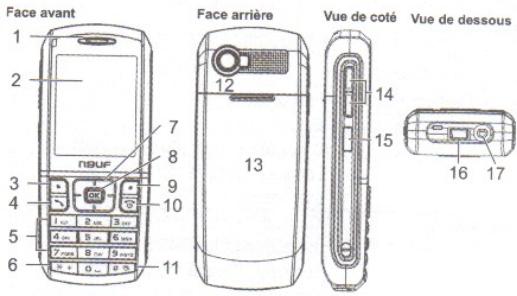
- Haut-parleur
- Ecran
- Touche de sélection gauche
- Touche Répondre
- Touches numériques 0~9
- Touche Astérisque
- Touches de navigation
- Touche OK
- Touche de sélection droite
- Touche Mise en marche
- Touche Dieder
- Objectif de l'appareil photo
- Couvercle de la batterie
- Touches latérales
- Touche WiFi
- Prise pour cordon USB et chargeur
- Prise Écouteurs
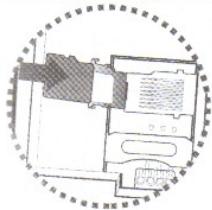
2.2 Logement de la carte mémoire
Le logement de la carte micro-SD est à l'intérieur du compartiment de la batterie, sous la batterie. Triez le côté pour faire sortir le logement de la carte.
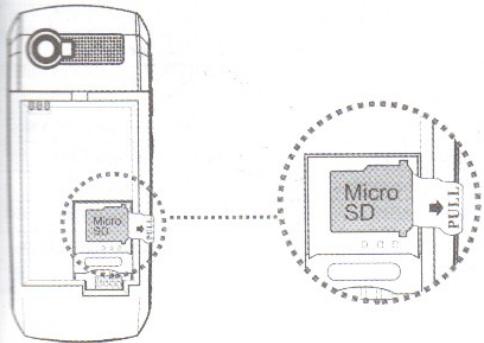
- Insérez votre carte micro-SD. Fermez le logement de la carte.
2.3 Icônes de l'écran
| Signal GSM | Muet | |
| Signal VoIP | Sonnerie + Vibration | |
| Batterie | Vibration | |
| Pendant un appel GSM | Mode silence | |
| Pendant un appel VoIP | Bluetooth | |
| GPRS toujours en ligne | SIM Pleine | |
| Lorsque la connexion de paquet de données est établie | Erreur SIM | |
| Message | Navigateur OperaTM activé | |
| Message Plein | Message instantané | |
| Messagerie vocale | Enregistré SIP | |
| Nouveau MMS ou non-lu | Non-enregistré SIP | |
| Appel en absence | Verrouillage des touches | |
| Renvoi d'appel | Alarme | |
| Roaming |
Contacts
| Telephone Privé (perso) |
| Portable Privé (perso) |
| PortablePrivéVoIP(perso) |
| Fax Privé (perso) |
| Téléphone Professionnel |
| Portable Professionnel |
| Portable Professionnel VoIP |
2-3
Blessures
| Non lu | |
| Message xxxx | Lu |
| Message plein | Réception |
| SIM pleine | Envoi |
| Non terminé | Accès aux contacts |
2-4
3.1 Au sujet de la carte SIM
Assurez-vous que le téléphone est éteint avant de changer la batterie ou la carte SIM. Le logement de la carte SIM est situé au dos du téléphone, sous la batterie.
3.2 Batterie
Batterie rechargeable au Lithium. Capacité : 3.7V 1100mAh Chargeur : secteur 110/220VAC; 5.5V, 500mA Vous pourrez vous procurer une batterie sur www.neufstore.fr.
3.2.1 Installation de la batterie
- Ouvrez le couvercle du compartiment de la batterie.
- Installez la batterie.
- Fermez le couvercle.
Attention :
- Cette batterie peut exposer si elle est percée ou jetée dans le feu. Ne démontez pas la batterie sans autorisation. Utilisez toujours l'adaptateur spécifique. Température de rechargement: 5°C 35°C. Avant de retirer la batterie, assurez-vous que le téléphone est éteint et que le chargeur est disconnected du téléphone. Assurez-vous que la batterie est correctement connectée avant de brancher le chargeur. La batterie est un consommable. Remplacez-la par une nouvelle si sa durée de fonctionnement devient courte après un rechargement.
3.2.2 Chargement de la batterie
- Vous pouvez émettre ou recevoir des appels pendant le chargement de la batterie.
- Verrez que la batterie a été correctement installée.
- Branchez le chargeur sur une prise de courant.
- Branche la fiche du chargeur sur la prise qui est située sur le côté
- inférieur du téléphone. 4 Lorsque la batterie est complètement chargée, débranche le chargeur de la prise de courant puis débranche le chargeur du téléphone.
Il est recommandé de charger la batterie pendant au moins 8 heures avant la première utilisation. Le chargement prendra plus longtemps si vous utilisez le téléphone en même temps. Il est normal que le téléphone et le chargeur deviennent plus chauds pendant le chargement. Note: le téléphone peut aussi être chargé via la connexion USB à un PC.
Pour allumer :
appuyer pendant 3 secondes) animation d'accueil entrez le code PIN ou le code de verrouillage du téléphone (si nécessaire) OK Le téléphone s'allume et présente l'écran de veille.
Pour l'éteindre :
appuyer pendant 3 secondes) → animation d'extinction. 2. Le téléphone s'éteint.
3.4 Effectuer un appel voip ou GSM
Remarque! Vous ne pourrez pas effectuer des appels VoIP si vous neavez pas installé et enregistré votre carte SIM. Veillez compléter la configuration WiFi en premier (voir Chapitre 4.1).
3.4.1 Spécifier un réseau
A l'appui sur la touche verte, votre téléphone Twin compose automatiquement le numéro sur le réseau approprié. Il utilise le réseau GSM si vous n'êtes pas connecté à un réseau WiFi. L'utilisateur entendra une tonalité différente (synonyme d'économies) lorsque l'appel passe par un réseau WiFi. - Cette fonction permet à l'utilisateur de composer le numéro avec le meilleur tarif. Cependant, dans certains cas exceptionnels, l'utilisateur peut préférer spécifier le réseau GSM ou WiFi. 1. Veillez entrer le numéro de téléphone, OK, sélectionnez une option:
- VoIP : Pour composer le numéro sur le réseau VoIP. Si le numéro est indisponible via le réseau WiFi, l'appel est annulé.
- GSM : Pour composer le numéro sur le réseau GSM. Si le numéro appelé est indisponible via le réseau GSM, l'appel est annulé.
- Auto: Pour composer en premier le nombre sur le réseau approprié. Si le nombre est indisponible via le réseau WiFi, l'appel est effectué sur le réseau GSM.
3.4.2 Composition d'un numéro normal
- Veille▶entrez. le numero de téléphone Lorsque you entrez les premiers chiffres du numero, t'écran peut afficher tous les contacts avec un numero similaire. Le cas échéant, vous n'avez pas besoin d'entrez le numero entier; CHOISSEZ le numero désire et appuyez sur Appuyez sur pour effacer le dernier chiffre entre. La plupart des indicatsifs de pays ou de région commencant avec un "0"; il n'est normalement pas nécessaire de l'entrée. Appuyez sur pourmettre fin à l'appeil.
3 Composition d'un numéro international
(deux fois) pour entrer le signe "+"▶entrez l'indicatif du pays ● entrez le code régional▶entrez le numéro de téléphone OK Appuyez sur 0 pour mettre fin à l'appel.
3.4.4 Appel d'urgence
Vous pouvez appeler les secours même sans aucune carte SIM. Entrez le numéro des secours (par exemple 112)
34.5 Recomposition du dernier numero appelé 1. En Veille, appuyez sur la liste des numérios appelés s'affiche sur l'écran. Appuyez sur pour recomposer le dernier numero. Appuyez sur OK pour afficher les informations du numero choisi.
3.4.6 Composition avec pause - P/DTMF
"DTMF" signifie "Dual-Tone Multi Frequency" (multifréquence à deux fréquences). Pause "P" vous permet d'envoyer automatiquement le DTMF. Veillez entrer le numéro de téléphone + (3 fois) pour afficher ^ p ^ entrez les chiffres DTMF ou OK.
Les chiffres DTMF sont des nombres séparés, par exemple un nombre d'extension ou le nombre d'accès d'une boîte de message vocal. 2. Lorsque la connexion est établie, le numéro DTMF sera automatiquement composé après un délai de 3 secondes.
3.4.7 Composition avec pause - W/DTMF
Pause "W" vous permet d'envoyer des DTMF en appuyant sur Veille entre le numéro de téléphone (4 fois) pour afficher
"W" ▶ entrez chiffres DTMF ▶ ou OK.
Les chiffres DTMF sont des numéros séparés, par exemple un nombre d'extension ou le nombre d'accès d'une boîte de message vocal.
- Lorsque la connexion est établie, appuyez à nouveau sur pour composer automatiquement le numéro DTMF.
3.4.8 Composition avec le répertoire électronique
- Veillez OK "Contacts" OK > Liste des contacts du répertoire est affichée.
- Sélectionnez le numéro désiré. Appuyez sur OK pour afficher les informations du numéro choisi.
Remarque! Vous pouvez accéder au contact désiré en saisissant les premières lettres du nom avec votre clavier. Ces lettres apparaissent dans le champ en bas de la liste.
3.4.9 Composition avec le journal des appels
Vue du journal des appels est affichée.
■ Sélectionnez l'entrée désirée. Appuyez sur OK pour afficher les informations de l'entrée.
Appuyez sur pour CHOISIR entre Appels reçus, Appels effectués et Appels en absence.
Appuyez sur 1/4 pour déplacer la barre de sélection.
3.5 Composition rapide d'un numéro
Assurez-vous que vous avez ajouté des contacts dans la liste de composition rapide (consulter le Chapitre 8.8 Ajouter des contacts à la liste de composition rapide). 1. Veillez à appuyer pendant plusieurs secondes sur le numéro de composition rapide (touches numériques : 0-9) le numéro correspondant à cette touche est automatiquement composé. 2. Pour composer rapidement un numéro avec 2 chiffres, appuyez une fois
Sur la première touche puis appuyez pendant plusieurs secondes sur la même touche jusqu'à ce que le numéro de téléphone soit composé.
3.5 Receiver un appel
Appuyez sur pour recevoir un appel. Si le nombre correspond à un des contacts du répertoire, le nom de l'appelant est affiché sur l'écran. Lorsque le kit mains-libres est branché, vous pouvez utiliser le bouton de décrocher/raccrocher du kit pour répondre à un appel ou le terminer.

3.7 Refuser un appel
Appuyez sur ou sur pour rejeter un appel vers la messagerie. Si vous desirez refuser tous les appel sans les rejeter, appuyez sur
pour désirer "Silence". Le mode silencieux sera sélectionné : si le vibreur est activé, le téléphone ne sonne plus mais continue à vibrer.
3.8 Opérations pendant un appel
Pendant un appel, appuyez sur pour les fonctions suivantes :
Terminé : Pour permettre la fin de l'appel. - Mettre en garde / Reprendre : Pour mettre en garde l'épisode ou reprendre l'épisode. - Mains-libres activé / désactivé : La fonction mains-libres active la fonction de haut-parleur. - Mic. muet / Mute désactivé : Vous pouvez couper le son pour que l'environnement correspondant ne puisse plus vous entendre.
Lorsqu'un appel est actif et qu'un autre appel est en attente, appuyez sur Options> pour les fonctions suivantes :
- Termin.: Pour permettre la fin de l'appel actif. Terminer appel : Pour permettre la fin de tous les appels en cours et en attente.
- Alterner: Pour échanger les appels. Vous pouvez aussi appuyer sur OK ou pour échanger les appels.
- Joindre : Pour inviter l'emploi en attente à joindre une conférence téléphonique.
- Transférer : Pour faire suivre l'emploi actif à un autre numéro de téléphone.
- Mains-libres activé / désactivé : La fonction mains-libres active la fonction de haut-parleur.
- Mic. muet / Mute désactivé : Vous pouvez couper le son pour que votre correspondant ne puisse plus vous entendre.
- Retour écran veille : Retournez ourner à l'écran d'emploi.
- Pendant une conférence téléphonique, appuyez sur pour les fonctions suivantes :
Termin.: Pour permettre la fin à la conférence téléphonique. - Mettre en garde / Reprendre : Pour permettre tous les appel en attente. Remarque ! Cette option n'est pas disponible pendant des appel VoIP. - Séparer : Pour séparer un appel de la conférence téléphonique. Remarque ! Cette option n'est pas disponible pendant des appeals VolP.
Séparer▶ OK▶ sélectionner l'appel désiré▶ OK.
- Mains-libres activé / dérivé : La fonction mains-libres active la fonction de haut-parleur.
- Mic. muet / Mute désactivé : Vous pouvez couper le son pour que vos correspondants ne puissent plus vous entendre.
- Retour écran veille : Retournez à l'écran Veille, pour utiliser d'autres fonctions pendant l'emploi. Appuyez sur ● pour retourner à l'écran d'emploi.
3.8.1 Mettre un appel en garde
Pendant un appel, appuyez sur OK pour une mise en garde ou une reprise de l'appel.
3-7
12.2 Terminer un appel
Pour terminer un appel, appuyez sur le bouton pour mettre fin à l'appel. Lorsque le kit mains-libres est branché, vous pouvez utiliser le bouton de décrocher/raccrocher du kit pour répondre à un appel ou le terminer.

3.3 Utilisation du répertoire électronique
- Pendant un appel, appuyer sur < Options > "Retour écran veille". OK Contacts", consultez le Chapitre 8 Contacts pour plus de
Accès à la fonction SMS. Pendant un appel → entrez le numéro de téléphone →. Envie message OK consultez le Chapitre 9 Messages pour plus de détails.
3.15 Mic. muet / Mute désactivé
Lorsque Mic. est regle sur muet, YOUR correspontant ne pourra plus youe. dontre jusqu'ce que vous choisissez activé. Fendant un appel apuyez sur. muet"ou"Mute desactive"OK
3.16 Effectuer un deuxième appel (en fonction du réseau)
Fendant un appel, entrez le numéro de téléphone pour appeler le numéro. Le téléphone met automatiquement le premier appel en attente. Note: pendant un appel GSM, vous pouvez uniquement effectuer un autre appel GSM. Pendant un appel VoIP, vous pouvez uniquement effectuer un autre appel VoIP.
137 Mains-libres activé / déactivé
- Pendant un appel, appuyez sur. Mains-libres activé" ou "Mains-libres désactivé" OK.
3-8
3.8.8 Altermer
Vous permet de changer entre l'appel actif et l'appel en attente. Pendant un appel, appuyez sur OK pour échanger les appels.
3.8.9 Joindre (en fonction du réseau)
- Cette fonction vous permet d'inviter des correspondants à une conférence téléphonique. Cette conférence peut être de type GSM ou VoIP.
- Pendant un appel, effectuez un nouvel appel (consulter le Chapitre 3.8.6).
- Nouvel appel est connecté "Joindre" OK
3.8.10 Transférer (en fonction du réseau)
- Cette fonction vous permet de connecter l'objet actif à un exemple en attente et de quitter la conversation.
- Pendant un appel "Transférer" OK
3.8.11 Terminer un appel
Pendant une conférence téléphonique, vous pouvez désirer mettre fin à un seul appel.
- Pendant une conférence téléphonique "Séparer" OK.
- Sélectionnez l'appel à terminer OK Options> "Termin." OK
3.8.12 Terminer tous les appels
- Pendant une conférence téléphonique "Terminer" appels "OK 3.8.13 Prendre un appel hors de la conférence téléphonique
- Pendant une conférence téléphonique (GSM), vous pouvez prendre un appel en privé avec l'un de vos correspondants.
Pendant une conférence téléphonique "Séparer" OK. 1. Sélectionnez le numéro désiré OK.
13.14 Enregistrer un numéro dans votre liste de contacts Vous pouvez, pendant un appel, enregistrer le numéro de téléphone comme un nouveau contact.
- Pendant un appel, entrez le numéro de téléphone. "Sauver dans contacts" OK. Choisissez entre "Téléphone" et "SIM", l'endroit où enregistrer le contact. OK. La liste de vos Contacts SIM ou téléphone s'affiche sur l'écran. "Nouveau" OK. Modifiez
Pour remplacer un contact existant sur votre téléphone 1. Pendant un appel « entrez le numéro de téléphone « » Sauver dans contacts « OK » désirez entre "Telephone" et "SIM", l'endroit où est le contact à remplaçer OK. La liste de vos Contacts SIM ou téléphone s'affiche sur l'écran. 1. Sélectionnez le contact à replacer
3.8.15 Appel mis en garde Si vous recevez un deuxième appel pendant un appel actif, vous pouvez appuyer sur OK pour répondre au deuxième appel ou appuyer sur pour les options suivantes :
- Répondre : Pour répondre au nouvel appel.
- Ignorer: Pour rejeter le deuxième appel.
- Silence: Pour supprimer la tonalité de signal d'appel en attente.
- Mains-libres activé / désactivé : La fonction mains-libres active la fonction de haut-parleur.
- Mic. muet/Mute désactivé : Vous pouvez couper le son pour que votre correspondant ne puisse plus vous entendre.
3.9 Accès rapide à la liste de contacts
- Veille ▶
3.10 Sélection rapide d'un contact
- Veille▶ entrez les premiers chiffres du numéro▶ tous les contacts avec un numéro similaire s'affichent sur l'écran.
- Sélectionnez le nombre désiré > "Ouvrir contact". (consultez le Chapitre 8 Contacts pour plus de détails)
3.11 Ajouter un nouveau contact
- Veillez entrer le numéro de téléphone
- Sélectionnez "Sauver dans contacts". Consultez le Chapitre 8 Contacts pour plus de détails.
3.12 SMS rapide
- Veillez entrer le numéro de téléphone
- Sélectionnez "Envoyer message". Consultez le Chapitre 9 Messages pour plus de détails.
3.13 Vérifier les appels en absence
Lorsque l'écran indique des appels en absence : 1. Veillez sur "Appels manqués..." OK 2. Sélectionnez le numéro désirable OK
3.14 Activer et désactiver la fonction vibreurs
En veille, appuyez pendant plusieurs secondes sur # pour commuter entre la sonnerie et le vibreur.
3.15 Options de l'écran veille
- Veille choisissez entre les options suivantes
- Verrouillage clavier : Verrouiller le clavier. Pour déverrouiller le clavier : Appuyez sur *plus sur × +.
- Config. Bluetooth : Consultez le Chapitre 14.2.1 pour plus de détails.
3-11
- Profils WiFi : Consultez le Chapitre 4 pour plus de détails.
- Recherche WiFi : Consultez le Chapitre 4.3 pour plus de détails. Profil Sonneries : Consultez le Chapitre 14.8 pour plus de détails.
- État WiFi : Consultez le Chapitre 4.7 pour plus de détails.
1.6 Fichiers d'aide
Lorsque vous utilisez le téléphone, vous pouvez always appuyer sur Options, puis sélectionner "Aide" pour une description et de l'aide.
3-12
4.1 Configuration wifi
- Remarque! VoLP ne fonctionnera pas si votre carte SIM n'a pas été installée et n'a pas été enregistrée. Installez votre carte SIM en premier. Consultez le Chapitre 3.1.
- Remarque! Votre téléphone Twin mettra automatiquement à jour le pilote WiFi lorsque cela est nécessaire. Ceci prendra seulement quelques secondes et est généralement presque invisible.
- Voiture mobile Twin se configure très simplement à partir de votre PC connecté à une Neuf Box ou un modem/routeur WiFi. Cette étape doit être réalisée à la mise en service de votre équipement.
- Allumez votre ordinaire. A partir du portail www. neuftwin. fr tellechargez l'outil de configuration Twin sur toute PC en fonction de l'options Neuf Mobile ou Neuf Talk.(attention utilisateurs de windows98, Me,2000youdevezavoirinstalleundriver pourcleUSB. Disponible si besoin sur www. neuftwin. fr).
- Utilisez le câble USB (fourni dans votre pack Twin) pour connecter votre téléphone à votre PC.
- À partir de votre téléphone : Veillez OK "Documents" OK "Synchro. profil..." OK
- Lancez l'outil de configuration sur votre PC et suivez les instructions qui s'affichent sur votre PC.
- Appuyez sur puis débranchez le câble USB. (Attention : utiliser Me, 2000, vous devez suivre la procédure habituelle de déconnexion du périphérique USB)
- La configuration WiFi est terminée. Appuyez pendant plusieurs secondes sur la touche WiFi pour activer le mode VoIP. Vous pouvez maintenant passer et recevoir des appel VoIP.
2 Activer/désactiver le mode voip
- Appuyez pendant plusieurs secondes sur la touche WiFi pour activer ou désactiver le mode VoIP. Le mode VoIP est activé automatiquement lorsque vous réinitialisez ce téléphone. S1 Profi Roaming est activé lorsque vous pressez la touche WiFi, le téléphone essayera tous les profils WiFi prédéfinis en commençant par celui dont le signal est le plus fort. Si vous choisissez un profil, le profil Roaming sera automatiquement déactivé.
4.3 Détection des réseaux wifi
- Notre Twin peut contenir en mémoire jusqu'à 20 réseaux définis par l'utilisateur. Il contient en plus des réseaux prédéfinis (réseau communauté neuf) qui peuvent être utilisés sur certains Hot Spot partenaires de neuf.
- Velle Options > "Recherche WiFi" OK Recherche... La liste des réseaux détectés aux alentours s'affiche sur l'écran. Les réseaux sont affichés par puissance reçue décroissante. Cette liste est rafraîchie toutes les 10 secondes.
Les réseaux de la communauté neuf sont affichés avec l'icône. Les réseaux que vous aurez définis sont affichés avec l'icône 1. Les réseaux sécurisés sont affichés avec l'icône.
Pour activer un réseau, le mettre en surbrillance OK. Pour définir un réseau, "Sauver et activer ce profil" >.
Si ce réseau doit être utilisé de façon temporaire, rentrer la clé de sécurité le cas échéant puis (temp profil 0). Ces paramètres ne seront pas enregistrés.
4-2
Si ce réseau doit être utilisé de façon répétée, définir la clé de sécurité le cas échéant, sélectionner puis désigner un emplacement pour la sauvegarde des paramètres réseau. Pour vérifier les informations associées à un Point d'accès : Sélectionner le PA > Options > "Info WiFi" OK. Pour rechercher à nouveau : Appuyez sur "Nvle rech." OK.
4.4 Sélection du réseau utilisateur
- Première méthode
Veillez Options> "Profils WiFi" OK sélectionnez le profil désiré OK. L'écran vous indique alors l'état du processus de connexion et éventuellement la cause d'échec.
- Deuxième méthode (voir paragraphe précédent)
Veille "RechercheWiFi" OK Recherche... la liste des réseaux détectés aux alentours s'affiche sur l'écran. Le téléphone se connecte automatiquement au réseau le plus favorable. Si un autre réseau est préféré, le mette en surbrillance OK
Cas d'erreur
3 types d'erreur sont possibles.
- "pas de WiFi (1)" le twin n'a pu s'associer au point d'accès.
- "pas de WiFi (2)" le twin n'a pas reçu d'adresse IP du point d'accès.
- "pas de WiFi (3)" le réseau ne permet pas la VoIP, néanmoins il est possible de lancer le navigateur Opera™, de surfer sur internet et de se connecter au service de télévision.
4-3
4.5 Éditer un profil
Avant de lancer l'édition d'un profil WiFi, assurez-vous que le WiFi a été configuré (consultez le Chapitre 4.1 Configuration WiFi pour plus de détails). Faites attention à ne pas modifier par inadvertance le profil correspondant à votre point d'accès habitual. Vous pouvez créer et éditer et sauvegarder jusqu'à 20 profils différents plus 1 profil temporaire. Il n'est pas recommandé de modifier les paramètres des profils une fois que le WiFi a été configuré. Les profils communauté déjà contenus en mémoire ne peuvent pas être édités par l'utilisateur. Ils sont identifiés par une icône 3. lorsqu'ils sont prêts au cours d'une phase de "recherche WiFi". Les profils définis par l'utilisateur sont identifiés par l'icône 4. Pensez-vous au chapitre 18 Annexe pour une introduction sur le WiFi. Il n'est pas nécessaire d'éditer les profils si le WiFi a déjà été configuré lors de la mise en service (consultez le Chapitre 4.1 Configuration WiFi pour plus de détails). - Par contre vous devrez utiliser cette fonction si votre WiFi n'a pas été fait par Neuf.
5.1.0NGLETWIFI
- Veillez OK "WLAN" OK "Profils WiFi" OK Sélectionnez un Profil Utilisateur "Editor" OK 1 Commencez à editor. Appuyez sur pour faire bouger la barre de sélection ; appuyez sur pour changer entre les onglets ; appuyez sur OK pour ouvrir un sous-menu. Appuyez sur pour enregistrer les changements.
- Vous devrez contacter l'administrateur du réseau pour obtenir les réglages des paramètres suivants, en particulier les paramètres qui sont "dépendant du réseau".
4-4
| ESSID | Le nom du réseau sans fil 802.11b/g auquel vous désirez vous connecter. Entrez le ESSID pour éviter de vous connecter à un mauvais réseau. Vous pouvez soit entre le nom ESSID ou utiliser le site Internet SiteSurvey pour en tracer un. Lorsque le champ ESSID est sélectionné : 1. Appuyez sur <Options> ▶ "Analyse Site" ▶ OK. 2. Voitre téléphonecherche les signaux WiFi et affiche tous les réseaux (Point d'accès) à proximité. 3. Sélectionnez le réseau désiré (normalement celui avec le signal le plus fort) ▶ <Retour>. |
| Mode | Réglé sur Infrastruct.. |
| Sécurité | Pour acceder à un réseau sécurisé, votre administrateur de réseau doit vous renseigner sur les types d'authentication pour les modes de cryptage. (Paramètre dépendant du réseau). ■ WEP : (1) Auth . : Choisir "Syst. Ouvert". (Quand la sécurité est réglée sur WEP-64 ASCII/ WEP-64 Hex/ WEP-128 ASCII WEP-128 Hex) (2) Index clé WEP : Définir une clé WEP (de 1 à 4 clés). (3) Clé WEP 1/2/3/4 : Entrez la valeur de la clé WEP. ■ WPA : (1) Clé pré-partagée WPA : Entrez la clé partagée WPA. |
4.5.2 Onglet HS (hotspot)
Mode Powersave
Cet onglet permet de désactiver le mode économique d'énergie du téléphone quand il est relié au point d'accès en cours d'édition. Certains points d'accès ne permettent pas le mode économique d'énergie de votre téléphone. Il est néanmoins possible de s'y connecter en
en activant le bouton "HotSpot" mais dans ce cas la batterie de votre Twin s'épuisera plus rapidement. Par défaut restez autant que possible en mode "new network".
Active Navigator
En cochant cette option, vous pouvez lancer OperaTM lorsque votre terminale se connectera au point d'accès dont l'édition est en cours.
Activer le profil Roaming
OK "WLAN" OK "Profils WiFi OK. OK Options → Roaming des profils OK 14.2002e sur OK pour activer ou désactiver le profil Roaming.
Vérification de l'état VoIP
T. L'état "WiFi" OK
Les informations WiFi et SIP s'affichent sur l'écran.
- WFI Etat: activé, éteint/échec. SIP Etat: active, éteinte/échec.
- AP : Nom du Point d'Accès BSSID : Mac du Point d'Accès. P : Adresse du réseau IP. -Numero : Numero VoIP de Your Telephone.
- Identification : Numéro d'enregistrement.
- Dernier appel : La raison de la fin du dernier appel.
- Adresse MAC : Adresse MAC.
- Fréquence : Bande de fréquences de la connexion en cours. Taux : Taux de transmission des données.
- État : État de la connexion en cours.
- Signal: Qualité du signal en cours. Mode alimentation: Paramètre actuel du mode d'économie d'énergie.
4.8 Réglement Re-scan WiFi Permet de régler l'intervalle entre les tentatives de reconnexion si la
4-6
connexion WiFi a échoué
- Veille OK "WLAN" OK "Réglage Re-scan WiFi OK
- Sélectionner "nb d'essais" OK pour ouvrir la liste déroulante.
- Choisir entre "Désactiver", "1", "2", "Toujours". Dans ce dernier cas le terminal réessaiera/perpétuellement.
- Sélectionnez "période" OK pour ouvrir la liste déroulante.
- Choisissez entre "5 min", "10 min", "15 min" et "20 min".
- Appuyez sur pour sauvegarder ces réglages.
4.9 Gestion auto wifi
- Cette fonctionnalité vous permet d'économiser la batterie.
- Vous pouvez régler le téléphone pour qu'il active ou désactive le WiFi automatiquement à une heures donnée.
- Veille OK "WLAN" OK "Activation / Désactivation WiFi auto"
- Utiliser pour sélectionner l'onglet "WiFi activé" ou "WiFi désactivé".
- Utiliser pour permettre "Active" en surbrillance → presser OK pour marquer ou mettre en surbrillance la case
- Utiliser pour permettre l'heure en surbrillance entrer l'heure d'activation ou de désactivation automatique du WiFi
4-7
5.1 Calendrier
L'agenda vous permet d'enregistrer des événements et leur attribuer des alarmes de rappel. 1.1 Ajouter un nouvel événement
T. Attendez OK "Organiseur" OK Calendrier OK Options> "Nouveau OK 12. Dans onglet Événement : sélectionnez l'option ▷ Modifier.
appuyez sur OK pour ouvrir la liste déroulante.
Desc. (Description) : entrez un sujet ou choisissez un sujet dans la liste déroulante. - Lie : entrez une adresse ou choisissez une adresse dans la liste déroulante. Toute la journée : CHOISSEZ cette option si l'événement va durer toute la journée.
Appuyez sur OK pour cocher/décocher la case.
- Début/Fin : entrez la date et l'heure du début et de la fin.
OK, un calendrier s'affiche sur l'écran, sélectionnez le jour du Debut/Fin OK. → sélectionnez l'heure du Debut/Fin « entrez l'heure OK.
- FH (Fuseau Horaire) : CHOISSEZ un fuseau horaire dans la liste déroulante.
- Alarme : Choisissez une option (Pas d'alarme, Vibreur ou Sonore) puis entrez la durée de l'alarme en minutes si besoin.
- Rép : Choisissez une option dans la liste déroulante pour régler la fréquence de répetition de l'alarme. (consulter le Chapitre 5.1.4 Répéter un événement pour plus de détails)
- À : entrez la date de la fin de la fréquence de répetition. L'événement sera répété jusqu'à la date spécifique dans le champ.
5-1
Jusqu'a.
OK un calendrier s'affiche sur l'écran
sélectionnez la date OK
Cat. (Catégories) : CHOISISSÉZ LA CATEGORÉE D'ÉVÉNEMENT dans la liste déroulante. (consulter le Chapitre 5.1.7 Catégories d'événements pour plus de détails)
Remarque! Vous pouvez choisir "..." pour ajouter une nouvelle catégorie qui n'existe pas dans la liste déroulante.
- Sélectionnez l'onglet Notes, modifiez le texte, OK, Retour.
Remarque: Chaque événement durera 1 heure si aucune heure de Début ou de Fin proche. L'heure de Début sera le quart d'heure suivant le plus proche. Par exemple, si l'heure d'enregistrement de l'événement est 9.01am, l'heure de Début sera 9.15am.
5.1.2 Visualiser des événements
- Veille OK "Organiseur OK Calendrier 2. Le calendrier d'un mois apparait
Appuyez sur OK pour visualiser la date d'aujourd'hui.
Mode vue par jour
Le mode Vue par jour permet de regarder l'agenda pour un seul jour. Fonctions des touches
| 100 | Pour avancer ou reculer d'un jour. |
| 100 ou 3DEF | Pour avancer ou reculer d'une semaine. |
| 400 ou 6MNO | Pour avancer ou reculer d'un mois. |
| 7PQRS ou 9WXYZ | Pour avancer ou reculer d'une année. |
| 5JKL | Pour returner à l'agenda d'aujourd'hui. |
| ×+ | Pour sélectionner le mode Vue par mois |
| 10 | Pour visualiser les événements du jour sélectionné. |
Appuyez sur OK pour afficher plus de détails sur un événement. (sujet, adresse et heures)
Modifier un événement 1. Sélectionnez un événement OK Editor OK modifiez les détails de l'événement Retour pour enregistrer les changements. Supprimer un événement : 1. Sélectionnez un événement OK Options> Supprimer OK
- Appuyez sur pour les options suivantes :
- Nouveau : pour ajouter un nouvel événement (consulter Chapitre 5.1.1 Ajouter un nouvel événement). Aujourd'hui : Pour afficher l'agenda d'aujourd'hui
- Aller à la date : Pour spécifier une date.
- Réglages... : Pour régler Heure de début et Alarme programmée.
Mode de vue par mois
Le mode Vue par mois permet de regarder l'agenda du mois entier.
- Un jour coloré en rose indique un événement qui dure toute la journée. Le carré coloré indique la date sélectionnée.
- Une ligne indique la durée d'un événement. Une ligne rouge indique un événement général, une ligne bleue indique un événement répétitif.
Fonctions des touches :
| 2 ABC 4 GHI | OU 6 MNO | Pour selectionner un jour. |
| Pour avancer ou reculer d'un mois. | ||
| Pour avancer ou reculer d'une année. | ||
| * + | Pour afficher l'agenda de la date sélectionnée. | |
| 5 JKL | Pour returner à l'agenda d'aujourd'hui. | |
Pour afficher un certain mois ou une certaine date : Allez sur "Aller à la date" et entrez la date désirée. Appuyez sur OK pour afficher plus de détails sur un événement. (sujet, adresse et heures)
5.1.3 Éditer un événement
- Sélectionnez l'événement désiré > OK > "Editor" OK. 2. Modifie les détails de l'événement pour enregistrer les changements.
(consulter le Chapitre 5.1.1 Ajouter un nouvel événement pour plus de détails)
Remarque: Si l'événement fait partie d'une série, vous devrez modifier l'événement "Présent", "Tous" ou "Suivant".
5.1.4 Répéter un événement
- Cette fonction permet de régler la fréquence de l'alarme pour la faire sonner tous les jours, une fois par semaine, année ou autre. L'événement sera répét
- Aucun : Pour désactiver la fonction de répétition.
- Quotidien : Pour répéter un événement tous les jours, y-comprises les week-ends.
- Hebdomadaire : Pour répéter un événement le même jour chaque semaine.
Annuel : Pour répéter un événement le même jour chaque année - Autres... : Pour définir une autre fréquence de répetition.
Pour définir une autre fréquence de répetition
- Lorsque vous modifiez un événement > sélectionnez "Rép" OK "Autres..." OK.
- sélectionnez onglet desired (Jour, Semaine, Mois ou Année) OK
5-4
- Choisissez la fréquence de répétition pour enregistrer les changements.
Rapeter un événement tous les jours
- Dans l'onglet "Jour" sélectionnez "Tous les 1 jour(s)". Entrez le nombre de jour(s) OK Retour
Rapeter un événement toutes les semaines
1 Dans l'onglet "Semaine" sélectionnez "Toutes les 1 semaine(s)" entrez le nombre de semaine(s) OK. sélectionnez "Repeter le" sélectionnez le jour desired OK Retour>
Répéter un événement tous les mois
Dans le longlet "Mois", selectionnez "Tous les 1 mois", entrez le nombre de mois OK, selectionnez "Répéter tous les" ▶, selectionnez une action OK
Répéter un événement tous les ans
Dans l'onglet "An" sélectionnez "Tous les 1 an(s)". Entrez le nombre d'an(s) OK Retour>
5.1.5 Supprimer des événements 1. Suivez les étapes du Chapitre 5.1.2 pour chercher (sélectionner) le événement désiré. 2. Appuyez sur OK pour afficher l'événement Supprimer OK.
Remarque: Si l'événement fait partie d'une série, vous devrez
5-5
choisir de modifier l'événement "Presents", "Tous" ou "Suivant".
5.1.6 Réglages de l'agenda
Pour changer l'heure du début de l'agenda (réglement par défaut sur 8:00am): 1. Dans Calendrier "Réglements..." OK 2. Entrez l'heure désirée OK Retour> pour enregistrer les changements. Remarque: Avant de régler l'alarme, assurez-vous que l'Heure et la Date ont bien été réglées. Consultez le Chapitre14.3 Date/Heure.
5.1.7 Catégories d'événements
Les catégories d'événements vous permettent de classer les événements en fonction de leurs catégories. Pour créer une nouvelle catégorie:
- Lorsque vous modifiez un événement "Cat." OK "..." OK, toutes les catégories existantes s'affichent sur l'écran.
- "Nouveau" la fenêtre Nouvelle catégorie s'affiche.
- Entrez le nom de la nouvelle catégorie OK
Remarque : Cochez la case "Globale" si vous désirez ajouter cette catégorie aux menus de catégorie des applications. Consultez le Chapitre 16 Catégorie.
- Appuyez sur pour enregistrer les changements.
5.2 Horloge
L'heure locale est affichée en même temps au format analogue et au format numérique. La date est aussi indiquée en bas de l'écran.
5-6
E3 ajouter des notes
"Propriétés" OK > modifie le nom et la catégorie.
Modifiez le contenu de la note OK Retour>
Pour supprimer des notes : Sélectionnez la note désirée > > Effacer > OK > un message d'avis apparait >.
Faire des notes Lorsque vous lisez ou modifiez des notes "Réglages" OK. Sélectionnez une option OK
- Justifier Largeur fixe
Pour chercher un mot spécifique :
Lorsque vous lisez ou modifiez des notes Rechercher" OK. 2 Entrez le mot que vous cherchez.
5.4 Taches
Cette fonction est utilisée pour créer et modifier la liste des tâches prioritaires. Vous pouvez ajouter, éditer, supprimer et afficher les tâches. Task list:
| Colonnes | Indicateurs | Remarques |
| ☑ | ☑ indique que cette tâche a été complétée ☐ Indique que cette tâche n'a pas encore été complétée | Sélectionné une case puis appuyez sur OK pour cocher ou découvert cette case. |
5-7
| Colonnes | Indicateurs | Remarques |
| ! | Indique le niveau de priorité (1~5) | Sélectionnez un nombre puis appuyez sur OK pour ouvrir le menu. Appuyez sur 3 puis sur OK pour changer le niveau de priorité. |
| Description | titres des tâches | Sélectionnez une description et appuyez sur OK pour afficher les détails. |
5.4.1 Ajouter une nouvelle tâche
- Veille OK "Organiseur OK Tâches OK
- "Nouveau" OK
- Dans l'onglet Tâche, appuyez sur pour modifier les éléments suivants:
- Desc.(Descriptions): Appuyez sur OK pour faire bouger le curseur. Entrez le titre de la nouvelle tâche. Appuyez sur OK lorsque terminé.
- Valeur: Appuyez sur OK pour ouvrir la liste déroulante. Choisissez l'une des 5 options et appuyez sur OK.
(1) très haute (2) haute (3) normale (4) basse (5) très basse
- État: Appuyez sur OK pour ouvrir la liste déroulante. Choisissez l'une des 5 options et appuyez sur OK.
(1) Non débuté (2) En cours
5-8
3 Terminée 4 En attente 5 Différée
Remarque! Si "In cours", "En attente" ou "Differee" est sélectionne, vous pouvez entrer le pourcentage de la portion complétée (appuyez sur 4 ou sur les touches numériques pour entrer le pourcentage).
Fin le : La date limite de la tâche. Appuyez sur OK pour cocher/décocher la case. Lorsque la case est cochée, appuyez sur et sur OK puis choisissez simplement les dates dans les champs "Fin le", "Débutée" et "Terminée". - Catégorie : Appuyez sur OK pour ouvrir la liste déroulante. Choisissez l'une des options offertes et appuyez sur OK. Remarque ! Si vous désirez créer une nouvelle catégorie :
(1) Choisissez "..." et appuyez sur OK. Toutes les catégories existantes s'affichent sur l'écran. (2) Appuyez sur puis désissez "Nouveau". La fenêtre Nouvelle catégorie s'affiche. (3) Appuyez sur OK pour faire apparaitre le curseur et commencez à l'editor. Appuyez sur OK lorsque terminé. (4) Appuyez sur [p] puis sur OK pour cocher/decocher la case "Globale". Cette option permet d'utiliser cette nouvelle catégorie dans tous les menus de catégorie.
- Appuyez sur pour désigner l'onglet Notes. 3 Appuyez sur pour éditer le texte de la tâche. E Appuyez sur OK lorsque terminé. 7 Appuyez sur pour enregistrer les changements.
5-9
5.4.2 Afficher ou opérer une tâche
- Veille OK "Organiseur" OK Tâches la liste des tâches s'affiche sur l'écran.
- pour sélectionner la tâche désirée OK pour afficher et vérifier les détails de la tâche sélectionnée.
- "Editor" OK éditez la tache (consultez le Chapitre 5.4.1 Ajouter une nouvelle tache pour plus de détails).
5.4.3 Supprimer des tâches
- Veille OK "Organiseur" OK Tâches OK la liste des tâches s'affiche sur l'écran.
- pour sélectionner la tâche désirée OK pour afficher et vérifier les détails de la tâche sélectionnée.
- Appuyez sur "Supprimer" un message d'avertissement apparait.
5.5 Heure internationale
L'application "Heure internationale" indique l'heure dans 6 villes de votre choix. Le nom et l'heure de la ville sélectionnée s'affichent sous la carte. - Vous pouvez dire l'heure des principales villes du monde en utilisant l'application "Carte mondiale".
5.5.1 Parcourir la carte des heures mondiales
- Veille OK "Organiseur OK "Heure internationale OK
- Appuyez sur pour sélectionner d'autres villes.
5-10
5.2 Changer la ville sélectionnée Valle OK "Organiseur" OK Heure internationale OK OK 6 villages sont affichées. 1. Sélectionnez la ville désirée (par exemple "Londres") OK. 4. Appuyez une fois sur pour permettre en surbrillance la Carte mondiale. Appuyez sur et sélectionner la ville désirée (par exemple "Paris") OK. Londres est alors remplacé par "Paris".
5-11
6.1 Réseau
Avant d'utiliser la fonction Alarme, assurez-vous que l'heure et la date du téléphone ont été correctement réglées.
- Veille OK "Applications" OK "Réveil" OK
- Changez les réglages de la fonction Alarme ▷ pour enregistrer les changements.
- Activé : Appuyez sur OK pour cocher ou décocher la case et activer ou désactiver la fonction Alarme quotidienne.
- Heure : Utilisez les touches numériques pour entrer l'heure de l'alarme.
- Silence : Appuyez sur OK pour ouvrir la liste déroulante. Choisissez la durée de la fonction de rappel d'alarme : "5 min", "10 min", "15 min" ou "30 min". L'alarme sonnera à nouveau après cet intervalle pour vous réveiller.
- Sonnerie : Appuyez sur OK pour afficher une liste de toutes les sonneries disponibles. Sélectionnez le type de sonnerie désiré et appuyez sur OK. Jours : Pour régler l'alarme de manière à ce qu'elle sonne seulement certains jours. Appuyez sur pour faire bouger le curseur. Appuyez sur OK pour cocher ou décocher certains jours. Les jours que vous avez cochés sont affichés avec un fond noir.
6.2 Calculatrice
- Veille OK "Applications" OK "Calculatrice" OK
Pour entrer un chiffre : Utilisez les touches numériques.
6-1
Pour utiliser une fonction :
| + | |
| - | |
| / (diviser) | |
| x (multiplier) | |
| Point décimal | |
| = | OK |
| Pour effacer le dernier chiffre | Appuyez sur <Effacer> |
| Pour effacer le calcul | # |
| M+/ M-/ MC / MR | Appuyez sur <Options>► seLECTIONNZ la fonction |
3 Journal d'appels
Appuyez sur - pour afficher :
- Liste des appels.
- Liste des appels reçus.
- Liste des appels en absence.
Appuyez sur pour afficher les détails d'un appel particulier, par exemple la date, l'heure du début et de la fin et la durée de l'appel. Appuyez sur pour appeler le numéro sélectionné. Dans la liste, l'icône du type de numéro (Privé ou Portable) indique que de numéro correspond à celui d'un de vos contacts.
3.1 Envoyer des messages
Vous pouvez envoyer un message à l'un des numéros affiché dans la liste du Journal des appels. Velle > liste du Journal des appels > sélectionnez le numéro désiré.
6-2
- "Envoyez message" OK consultez le Chapitre 9 Pour plus de détails.
6.3.2 Enregistrer dans contacts
- Cette fonction permet d'enregistrer des nouveaux numéros dans la liste de vos Contacts.
- Veille ▷ ▷ Liste du Journal des appels ▷ ↑ sélectionnez le numéro désiré > ▷ "Enregistrer le contact" OK.
- Modifiez les détails dans Contacts. (consultez le Chapitre 8.1 Ajouter des nouveaux contacts pour plus de détails)
6.3.3 Supprimer un contact
- Veille > ▷ ▷ Liste du Journal des appels > ⊕ ⊙ → sélectionnez le contact désiré > OK les détails du contact sélectionné s'affichent sur l'écran.
- "Effacer" OK un message d'advertisement apparait >.
6.3.4 Supprimer la liste du journal des périodes
- Veille ▶ ▶ ▢ Liste du Journal des appels ▶ ▶ "Efface..." ▶ OK ▶ la fenêtre "Nettoie le journal des appels" apparait.
- Sélectionnez "Appels composés", "Appels reçus", "Appels manqués" ou "Tout le journal". OK, un message d'avertissement apparait.
6.4 Gestionnaire de fichiers
Le gestionnaire de fichiers vous permet de trier et d'organiser les
Fichiers sur votre téléphone.
Pour ouvrir le Gestionnaire de fichiers OK "Applications" OK "Gestionnaire de fichiers" OK Selectionnez l'onglet "Telephone", "Carte micro SD" ou "Catégorie".
3.11 Sélection d'un dossier
- Sélectionnez l'onglet "Téléphone" ou "Carte micro SD". OK. Hiez sur le dossier désiré.
- Accédez sur pour les options suivantes :
- Renommer : pour renommer le dossier sélectionné.
- Nouveau fichier : pour créer un nouveau dossier.
- Copier : pour copier le dossier sélectionné et le coller dans un autre endroit. Déplacer : pour déplacer le dossier sélectionné vers un autre endroit.
- Effacer : pour supprimer le dossier sélectionné.
- Préférences : pour trier les dossiers par Nom, Heure ou Taille. Synchro. USB : pour charger des fichiers. Consultez le Chapitre 13.1 pour plus de détails.
142 Sélection d'un fichier
- Sélectionnez l'onglet "Téléphone" ou "Carte micro SD" OK. Allez sur le dossier désiré OK Allez sur le fichier désiré. 3 Acouyez sur pour les options suivantes :
Propriétés... : pour afficher ou éditer le Nom, la Catégorie et le Type du fichier. - Nouveau fichier : pour créer un nouveau dossier. - Copier : pour copier le dossier sélectionné et le coller dans un autre endroit. - Déplacer : pour déplacer le dossier sélectionné vers un autre endroit. - Effacer : pour supprimer le dossier sélectionné. - Sélection multiple : pour copier, déplacer ou supprimer plus d'un fichier à la fois. Cochez les cases des fichiers désirés ▶
6-4
"Copier", "Déplacer" ou "Effacer". - Préférences : pour trier les fichiers par Nom, Heure ou Taille. Synchro. USB : pour charger des fichiers. Consultez le Chapitre 13.1 pour plus de détails.
6.4.3 Catégorie
- Sélectionnez l'onglet "Catégorie".
- Allez sur la catégorie désirée. OK Les fichiers appartenant à cette catégorie sont affichés.
- Appuyez sur pour les options suivantes :
- Propriétés... : pour afficher ou éditer le Nom, la Catégorie et le Type du fichier.
- Effacer : pour supprimer le fichier sélectionné de cette catégorie.
- Sélection multiple : pour supprimer plus d'un fichier à la fois de cette catégorie. Cochez les cases des fichiers désirs "Retirer".
- Préférences : pour trier les fichiers par Nom, Heure ou Taille.
Lorsqu'une catégorie est sélectionnée, appuyez sur pour les fonctions suivantes:
- Éditeur : pour renommer la catégorie. Cochez la case "Globale" si vous désirez que cette catégorie soit une catégorie globale.
- Nouvelle catégorie : pour créer une nouvelle catégorie.
- Effacer : pour supprimer la catégorie sélectionnée.
- Préférences : pour trier les catégories par Nom, Type, Heure ou
Taille. Choisissez le mode d'affichage entre "Liste" et "Miniatures". Remarque!
- Supprimer une catégorie globale va affecter toutes les applications. Tous les éléments qui appartiennent à cette catégorie ne seront plus classés.
- Lorsque vous supprimez une catégorie locale, tous ses éléments ne seront plus classés.
6.5 Aide
Fournit une description pour chaque application et chaque fonction de votre téléphone.
6-5
OK "Applications" OK "Aide" OK Crossez le fichier d'aide desirede dans la liste puis appuyez sur OK
3.1 Règles
Le téléphone peut envoyer des MMS via le réseau GPRS. Vous pouvez changer les réglages de la connexion GPRS avant d'utiliser les MMS (consultez le Chapitre 15.10). OK "Applications" OK "MMS" OK "Options" > Réglages OK
- Modifiez les paramètres suivants (certains de ces paramètres dépendent des services du réseau):
Ré-essai immédiat : Si cette option est activée, le téléphone télécharge automatiquement les nouveaux messages; si cette option est désactivée, une annonce apparaitra et vous pourrez désir si vous désirez télécharger les messages ou non. - Autoriser Messages. Annonce : Cochez cette option pour permettre l'envoi de messages anonymes.
- Autoriser la publicité : Cochez cette case pour permettre les messages de publicité. * Autoriser Acc. Recept. : Choisissez entre "Non", "MMS" et "PDU".
- Accusé de Réception : Cochez cette case pour demander de recevoir un rapport de réception chaque fois que vous envoyez un message. CR de lecture : Cochez cette case pour demander de recevoir un rapport lorsque le message envoyé est ouvert.
- Catég. message : Choisissez la catégorie du message :
6-6
"Personnel", "Publicité", "Informatif" ou "Auto".
- Priorité : Choisissez le niveau de priorité du message : "Haute", "Normale" ou "Basse".
- Période de validité : Choisissez la durée de la période de validité des messages dans le centre de service. "Max", "1 heures", "12 hrs", "1 jour" ou "1 sem."
- Délai d'envoi : Choisissez entre "Immédiat", "1 heures", "12 heures", "1 jour" ou "1 semaine".
- Durée par défaut image : Entrez la durée de chaque image du message.
- Taille Max : Choisissez la taille max. des messages que vous recevez : "30kO", "50kO", "100kO", "200kO" ou "300kO".
6.6.2 Profil de réseau
- Certains paramètres de réseau ont été préreglés. Si c'est le cas, ne changez pas ces réglages. Vous devrez seulement sélectionner le réseau auquel vous carte SIM, indiqué dans la liste Profil de réseau. Si vous nevez changer les réglages suivants, consultez votre fournisseur de service réseau.
Pour désirer un Profil de réseau:
- Veille OK "Applications" OK "MMS" OK Options "Profile Réseau OK
- Choisissez le Profil de réseau désir OK Pour ajouter un Profil de réseau:
- Veille OK "Applications" OK "MMS" OK "Profile Réseau" OK.
- "Nouveau profil" OK.
- Réglez les paramètres suivants :
- Nom: Le nom du profil de réseau. MMSC: L'adresse du MMSC.
* Proxy : Pour activer ou désactiver les proxies.
Lorsque les proxies sont activés :
✓ Proxy : L'adresse du proxy. ✓ Port : Le numéro de port du proxy.
Lorsque les proxies sont désactivés :
Passerelle : L'adresse de la passerelle Port : Le numéro de port de la passerelle.
- Point d'accès GPRS Type d'authentification
- Login Mot de passe
Pour modifier un Profil de réseau:
Veillez OK "Applications" OK "MMS" OK Options > "Profil Réseau" OK. 1 Choisissez le Profil de réseau désiré > "Editor". Modifiez les réglages.
Pour supprimer un Profil de réseau:
Veillez OK "Applications" OK MMS OK Options > Profil Réseau OK 2 Choisissez le Profil de réseau désiré "Supprimer".
6.3 Capacité de la mémoire
Veille OK "Applications" OK "MMS" OK.
6-7
6-8
- "Capacité" OK
- Vérifiez l'état de la capacité de la mémoire.
6.6.4 Écrire/Envoyer Un MMS
Votre Téléphone supporte les formats de fichiers suivants:
- Image: JPEG / GIF87 / GIF89a / WBMP / PNG / BMP Audio: MP3 / AMR / MIDI / Wave / SP-MIDI
- Video: H.263
- Veille OK "Applications" OK "MMS" OK
"Nouveau" OK
- Écrire le message. Lorsque vous avez fini, appuyez sur OK.
Appuyez sur < Options> pour les options suivantes:
- Insérer : Insérer une image, un clip audio, un clip video ou une page. Supprimer : Supprimer une image, un clip audio, un clip video ou une page.
- Pièce jointe : Pour ajouter ou enlever des attachements
- Visualiser : Pour prévisualiser le message. Dans l'écran de prévisualisation, appuyez sur pour passer entre "Attachment", "Muet" ou "Envoyer".
- Sauver brouillon : Pour enregistrer ce message.
- Annuler : Pour annuler ce message.
- Langue : Pour désigner la langue de saisie prédicte eZiText®.
Remarque / Sur l'écran d'édition ou de prévisualisation, appuyez
sur 100 pour aller à la page précédente ou à la page suivante.
- Entrez le destinataire et le sujet du message
Message envoyé. Lorsque you entrez le destinataire ou le sujet du message, you
6-9
pouvez appuyer sur pour désirer entre "Copie", "Colle", "Contacts", "Retour" ou "Annuler".
5.5 Boite de réception
Veille OK "Applications" OK MMS OK Boîte de Réception OK
- Une liste des messages dans la boîte de réception apparait.
Appuyez sur pour les options suivantes :
✓ Nouveau : Pour créer un nouveau message. ✓ Suppression : Pour supprimer le message sélectionné. ✓ Tout supprimer : Pour supprimer tous les messages dans la Boîte de réception.
1 Appuyez sur pour visualiser le contenu du message sélectionné. Appuyez sur pour journer le message sélectionné.
- Pendant la lecture du contenu, appuyez sur pour les options suivantes :
✓ Répondre : Pour répondre au message Transférer : Pour faire suivre le message. ✓ Supprimer : Pour supprimer le message. ✓ Extraire : Pour enregistrer les numéros, les images, les clips audio/video du message. ✓ Pièce jointe : Fichiers attachés. ✓ Appeler : Pour appeler l'envoyeur du message.
Remarque : vous pouvez appuyer sur [ ] pour aller à la page précédente ou à la page suivante.
3 Si le message sélectionné est une annonce (généralement lorsque vous n'avez pas activé la fonction "Récapération immédiate" déscrie
6-10
Dans le Chapitre 6.6.1, avant de l'ouvrir, appuyez sur pour vérifier qui a envoyé ce message, la catégorie, la taille et le sujet du message.
- Lorsque vous vérifiez l'annonce, appuyez sur pour les options suivantes:
✓ Télécharger : Pour télécharger le message. ✓ Répondre : Pour répondre au message. ✓ Rejeter : Pour refuser le message. Supprimer : Pour supprimer le message. ✓ Appeler : Pour appeler l'envoyeur du message. ✓ Extraire : Pour enregistrer dans le répertoire.
6.6.6 Éléments envoyés
- Veille OK "Applications" OK "MMS" OK "Éléments envoyés" OK.
- -envoyer : Pour renvoyer le message. Nouveau : Pour créer un nouveau message. Suppression : Pour supprimer le message sélectionné. Tout supprimer : Pour supprimer tous les messages dans la Boîte d'envoi.
- Appuyez sur pour visualiser le contenu du message sélectionné. Appuyez sur pour jouer le message sélectionné
- Pendant la lecture du contenu, appuyez sur pour les options suivantes : Transférer : Pour faire suivre le message.
6-11
Supprimer : Pour supprimer le message. Pièce jointe : Pour attacher des fichiers. Appeler : Pour appeler le destinataire du message.
Remarque : Vous pouvez appuyer sur -ps pour aller à la page précédente ou à la page suivante.
6.6.7 Brouillons
Veille OK "Applications" OK "MMS" OK Brouillons OK
Une liste des messages dans Brouillons apparait. Appuyez sur pour les options suivantes: Nouveau: Pour créer un nouveau message. Suppression: Pour supprimer le message sélectionné. Tout supprimer : Pour supprimer tous les messages dans Brouillons.
2. Appuyez sur pour éditer le message sélectionné. Lorsque vous avez fini OK Suivant> Entrez les destinataires et le sujet Envoyer> Message envoyé.
6.6.8 Messages envoyés
- Veille OK "Applications" OK "MMS" OK "Envoyés" OK.
- Une liste des messages dans la boîte Envoyés apparait. Appuyez sur pour les options suivantes:
✓ Nouveau : Pour créer un nouveau message. ✓ Suppression : Pour supprimer le message sélectionné. ✓ Tout supprimer : Pour supprimer tous les messages dans Envoyés.
6-12
- Appuyez sur pour visualiser le contenu du message sélectionné.
- èce jointe : Fichiers attachés. Appeler: Pour appeler le destinataire du message.
Remarque ! Vous pouvez appuyer sur pour aller à la page précédente ou à la page suivante.
- Les applications dépendant de la carte SIM. Il existe des services proposés par tout fournisseur de service GSM, comme le "Paiement par téléphone", "Cours des actions, météo ou les informations" ou "Salons de conversation", etc.
- Contactez votre fournisseur de services pour plus de détails sur les applications disponibles.
6.8 Chronomètre
La partie supérieure de l'écran indique la durée totale. Le nombre au-dessus de Commencer/Arreter indique le nombre du tour actuel. "Split" indique le temps final de ce tour; "Lap" indique la durée de ce tour. Description des touches :
6-14
| + | Pour commencer/arrêter le chronomètre. |
| # | Pour marquer la durée du tour / pour remettre à zéro le chronomètre (seulement si le chronomètre est arrêté) |
| Pour vérifier la durée des différents tours |
6-13
6.9 Infos système
- Cette application présente un ensemble de champs qui contiennent des informations sur l'état du système de votre apparéil.
- Version : Version du micrologiciel.
- Stockage : Espace libre et utilisé sur votre disque dur.
- Mémoire : Quantité de mémoire libre et utilisée
- Data: Fournit des détails sur la mémoire utilisée.
Veille OK "Applications" OK Infos système OK
6.10.1 Règles
Le Navigateur de votre téléphone vous permet d'accéder à des services sur Internet via une connexion GPRS, par exemple les nouvelles, la météo ou le sport. Avant de pouvoir accéder à des services sur Internet, veuillez vous abonner auprès de votre opérateur de réseau ou de votre fournisseur de service Internet (ISP) afin d'obtenir la correcte configuration. Avant d'utiliser le navigateur WAP, vérifie si vous avez besoin de changer les réglages "Connexion GPRS" (voir Chapitre 15.10).
- Veille OK "Applications" OK "Navigateur WAP" OK).
2 "paramètres" OK 3. Réglez les options suivantes :
- Profil réseau : Sélectionnez le réseau auquel vous êtes abonné. Consultez le Chapitre 6.10.2 pour plus de détails.
- Régages Avancés : Choisissez si vous pouvez activer les régages suivants.
Wrapping texte
✓ Support CSS
Vider le cache - Effacer l'historique - Restaurer
6.10.2 Profil de réseau
■ Sélectionnez le réseau auquel vous êtes abonné. Dans l'écran Profil réseau, appuyez sur pour les fonctions suivantes :
- Nouv. profil : Si le réseau désiré n'apparaît pas dans la liste Profil
- réseau, sélectionnez cette option pour créer un nouveau. Voir la description de la fonction "Editor", ci-dessous.
- Effacer : Pour supprimer le réseau sélectionné.
- Éditeur : Pour éditer les paramètres des onglets "commun" et "support data". (Il est possible que, sur certains réseaux, vous n'ayez qu'à sélectionner le réseau auquel vous êtes abonné sans avoir à modifier manuellement les réglages).
Nom: Le nom du réseau
Accueil: L'adresse de la page d'accueil Proxies: "Activer" ou "Éteindre" Lorsque "Proxies" est activé:
Proxy : L'adresse du proxy
Port: Le numéro du port du proxy
Point d'accès GPRS Type d'Authent. √ Type de login Utilisateur
Mot de passe
Annule : Pour annuler le réseau sélectionné.
6.10.3 Ouvrir des pages web
- Veille OK "Applications" OK "Navigateur WAP"
2 "Aller à" OK > "URL" OK.
- Entrez une adresse Web OK
Appuyez sur pour les options "Copie", "Colle" et "Langue d'écriture".
Autres fonctions de "Aller à":
- Favoris : Pour vous connecter à des signets.
- Accueil : Pour retourner à la page d'accueil.
- Historique : Pour vous connecter à l'une des pages Web dans la liste de l'histoire. Pages sauvegardées : Pour vous connecter à des pages enregistrées.
6.10.4 Navigation
Description des touches :
6-15
| Défilé la page |
| Sélectionne les liens |
6-16
| OK | Ouvre les liens |
Navigation :
- Lorsque vous naviguez dans les pages Web "Navigation"
- Sélectionnez une option OK
- Retour: Pour recycler d'une page Web.
- Avant : Pour avancer d'une page Web.
- Arrêt : Pour arrêter la connexion au lien ou tout transfert de données.
- Rafraîchir : Pour recharger la page Web.
6.10.5 Enregistrer une page Web
- Ouvrez une page Web > "Sauver" OK.
- Sélectionnez une option OK.
- Installer en Page d'accueil : Pour régler cette page Web comme la Page d'accueil.
- Ajouter aux favoris : Pour ajouter un signet correspondant à cette page Web.
- Sauver page : Pour enregistrer la page Web.
6.10.6 Boîte de Push
Dans la 'Boite de Push', vous pouvez télécharger ou effacer des emails 'Push'.
- Ouvrez le navigateur WAP "Boîte de push" OK
- Une liste des emails 'Push' apparait.
- Aller sur l'email désiré. Choisissez "Télécharger", "Supprimer" ou "Supprimer tout". OK
- Télécharger : Pour télécharger l'email sélectionné
- Supprimer : Pour supprimer l'email sélectionné.
- Tout Supprimer : Pour supprimer tous les emails 'Push'.
6.10.7 Quitter le navigateur WAP
- Lorsque vous naviguez des pages Web, "Quitter" OK
6.11 IPTV
- Vous disposez dans votre terminal d'un lecteur multimédia, 9player, vous permettant de lire des flux audio et vidéo via le WiFi.
6-17
Pour lancer 9player, il est conseillé d'utiliser le navigateur OperaTM. Le portail Neufwin. fr vous permettra d'accéder directement aux contenus vidéo disponibles.
Pendant la lecture vous pouvez :
Accéder au menu de 9player : appuyez sur OK Utilisez pour naviguer dans ce menu et besoinir un flux à lire. Pour sélectionner un flux à lire, appuyez sur OK. Pour sortir du menu, appuyez sur
Pour régler le volume, utilisez les boutons latéraux du téléphone. Attention! Cette fonction n'est pas disponible lorsque le menu de 9player est ouvert.
Pour quitter 9player, appuyez sur
Remarque ! La réception d'un appel téléphonique arrête le player.
6-18
Chapitre 7. jeux
Vous pouvez choisir parmi 3 jeux :
- Astéroides
- Demineur
- Snake
7.1 Astéroides

Les astéroides doivent être détruits avant qu'ils vous écrasent. - Faites bouger le vaisseau et tirez sur les astéroides pour les détruire. - Lorsque le vaisseau commence à bouger dans une direction, il ne peut pas être arrêté sauf si vous avez gagné le bonus Frein (C). 1. Veillez OK "Jeux OK 2. "Astéroides" OK
Appuyez sur OK pour lancer un nouveau vaisseau. Appuyez sur OK pour faire tourner le vaisseau lentement. Appuyez sur OK pour tirer et détruire les astéroides. Appuyez sur 1/ pour faire bouger le vaisseau rapidement
7.2 Démineur

Essayez de trouver toutes les mines aussi rapidement que possible. Découvrez les cellules sous lesquelles vous pensez qu'il n'y a aucune mine. Si la cellule contient une mine, vous perdez. Autrement vous verrez un nombre dans la case, qui indique le nombre de mines dans les cases adjacentes.
- Veille OK "Jeux" OK
2 "Démineur" OK > Niveau "Débutant" ou "Avancé" OK.
Appuyez sur [ ] pour sélectionner une case. Appuyez sur OK pour découvrir la case sélectionnée. Appuyez longuement sur OK pour ajouter ou supprimer un drapeau sur la case, indiquant la présence d'une mine.

Le serpent mange les souris blanches pour grandir et marquer des points. Si le serpent touche un mur, le jeu est fini. 1. Veille OK "Jeux" OK "Snake" OK. Appuyez sur pour changer de direction avec le serpent.
Chapitre 8. contacts
- Cette application est utilisée pour stocker et récupérer des noms, des adresses (y compris des adresses e-mail), des numéros de téléphone et d'autres détails sur les personnes avec qui vous pouvez rester en contact. Pour appeler l'un de vos contacts : choisissez le contact désiré et appuyez sur
8.1 Ajouter des nouveaux contacts
- Veillez OK "Contacts" OK la liste des contacts s'affiche sur l'écran.
- "Nouveau" OK choisissez entre "Téléphone" et "SIM", l'endroit où enregistrer le contact OK
- Entrez les détails du contact pour ajouter le nouveau contact. Consultez le Chapitre 8.2 Editor des contacts.
8.2 Éditeur des contacts
- Veillez OK "Contacts" la liste des contacts s'affiche sur l'écran.
- Sélectionnez le contact désiré OK les détails du contact s'affichent sur l'écran.
3. "Editor" OK editez les détails du contact.
Appuyez sur pour changer entre les onglets. Appuyez sur pour faire bouger la barre de sélection. Appuyez sur OK pour confirmer toute sélection ou ouvrir un sous-menu. Appuyez sur pour enregistrer les changements. - Onglet Général : Contient des informations générales, comme le nom, les adresses email, les infos d’affaire et les numéros de
8-1
telephone.
- Onglet Professionnel : Contient des informations d'affaires, comme le nom d'entreprise, le titre du travail, le département et l'adresse Internet.
- Onglet Personnel : Contient des informations personnelles, comme le nom du conjoint, les numéros de téléphone des enfants, les anniversaires et l'adresse personnelle.
- Onglet Notes : Contient des informations supplémentaires, comme des photos, des méodies personalisées, des catégories, etc.
Consultez le Chapitre 16.2 Créer des nouvelles catégories pour apprendre à créer des nouvelles catégories.
8.3 Trouver / afficher des contacts
- Veillez OK Contacts" OK la liste des contacts s'affiche sur l'écran. 2 Entrez les premières lettres du nom du contact sélectionnez le contact désiré dans la liste OK.
8.4 Envoyer des messages à des contacts
Vous pouvez facilement composer et envoyer des messages à vos contacts. Pour composer et envoyer un message : 1. Veillez OK "Contacts" OK besoinsez le contact de désire "Options" "Envoyer message" OK
2. Composez le message OK
Appuyez sur # pour changer la police de caractère. 3. Le nombre ou l'adresse sélectionné s'affiche > modifie le nombre ou l'adresse si besoin > - Cette commande ne peut être utilisée qu'avec les contacts qui possèdent un nombre de téléphone ou une adresse email.
8-2
8.5 Supprimer des contacts
Pour supprimer un contact
- Veille OK "Contacts" OK choisissez le contact désiré OK
- "Supprimer le contact" OK un message d'avertissement apparait > Oui>.
Pour supprimer un numéro :
- Veillez OK "Contacts" OK choisissez le contact désiré OK
- Choisissez le numéro désiré > "Efface le numéro" OK
Pour supprimer plusieurs contacts
- Veille OK "Contacts" OK Options> Supprime un contact OK "Éléments multiples OK
- Appuyez sur OK pour supprimer tous les contacts sélectionnés Retour>.
Pour supprimer tous les contacts :
- Veille OK "Contacts" OK Supprimer un contact OK "Éléments multiples" OK
- "Tout Sélectionner" OK >. Pour décocher toutes les cases d'un seul coup, CHOISSEZ "Tout effacer" dans le menu.
8.6 Vérifier l'état de la mémoire
- Veillez OK Contacts OK Options "Occupation Mémoire OK L'état de la mémoire s'affiche.
- Appuyez sur pour retourner à la liste des contacts.
8.7 Afficher les contacts par catégorie
- Vous pouvez afficher les contacts en fonction de la catégorie à laquelle ils appartiennent : "Liste noire", "Pro", "Perso", "Contacts mobile", "Contacts SIM", "Non classé" et "Tous".
- Veillez OK Contacts" OK Options > "Afficher la catégorie..." OK
- Sélectionnez la catégorie désirée OK
8.8 Ajouter des contacts à la liste de composition rapide
- Veille OK "Contacts" OK choisissez le contact désiré OK
- Sélectionnez un nombre dans la liste des nombres > "Ajoute aux n° abrégés" OK > Sélectionnez l'un des nombres de composition rapide OK
8.9 Copier des numéros
Permet de copier des numéros de la carte SIM au téléphone ou du téléphone à la carte SIM: 1. Veillez OK "Contacts" OK choisissez le contact désiré OK 2. Sélectionnez un numéro dans la liste des numéros > "Copie le numéro" OK
8.10 Copier des contacts
Permet de copier des contacts de la carte SIM au téléphone ou du téléphone à la carte SIM : 1. Veillez OK "Contacts" OK 2. "Copie un contact" OK Appuyez sur OK pour sélectionner les contacts à copier.
9.1 Réglages SMS
- Veille OK "Messages OK Options"
"Paramètres compte" OK
- "SMS" OK Commencez à changer les réglages.
- Durée valid.: Pendant la période de validité, le message sera enregistré dans le centre de service SMS et le système essayera d'envoyer le message au destinataire. Si tous les essais échouent, le message sera effacé à la fin de la période.
- Centre Service : Veuillez contacter votre fournisseur de service pour le numéro du centre de service.
- Accusé de livraison : Sélectionnez cette option pour obtenir une confirmation de réception du message envoyé.
- Chemin de réponse : Cette option permet à celui qui reçoit le message de répondre à votre message via le centre de service.
9.2 Écrire un nouveau message
- Veille OK "Messages" OK Options "Nouveau" OK
- "Message texte" OK commencez à écrire le message.
- Appuyez sur pour les options suivantes
- Copie : Pour copier le texte. Colle : Pour coller le texte copié.
- Insérer contact : Insérez le nom ou le numéro d'un contact.
- Annule : Pour quitter sans enregistrer les changements.
- Sauver dans Brouillons : Pour sauvegarder le message dans le dossier "Brouillons".
- Langue: Pour désirer la langue de saisie prédictive eZiText®.
- Appuyez sur OK lorsque vous avez fini
9-1
- Entrez le numéro du destinataire OK ou
- Sélectionnez ▷▶ liste de contacts ▷ cocher les cases devant les contacts auxquels vous désirez envoyer le message ▷.
- Appuyez sur pour envoyer ce message.
9.3 Boîte de réception
Tous les messages reçus apparaissent dans la boîte de réception. (La boîte de réception utilise des dossiers différents pour les SMS et les emails. Consultez le Chapitre 9.10 Réglages Email pour créer le dossier des emails). Lorsque vous receivez un message, un message s'affiche pour vous avertir et l'icone de message reçu apparait Pour lire les messages de la Boite de réception :
- Veillez OK "Messages" OK "Boite de réception-SMS" OK 2 Choisissez le message désiré OK le message s'affiche sur l'écran.
- Lorsqu'un message est ouvert, appuyez sur pour les options suivantes :
- Répondre : Pour répondre au message. Supprimer : Pour supprimer le message. Appeler : Pour appeler le numéro de l'expéditeur.
- Extrait le nombre : Pour utiliser le nombre de l'expéditeur et l'enregistrer dans la liste des contacts.
- Transférer : Pour faire suivre le message.
- Copier vers la SIM : Pour sauvegarder le message sur la carte SIM.
9.4 Boîte d'envoi
La boite d'envoi contient tous les messages (y-comprises les emails) que vous avez envoyés ou essayé d'envoyer. Les messages envoyés sont sauvegardés dans le dossier "Envoyés". Les messages qui n'ont pas été envoyés sont sauvegardés dans le
9-2
dossier "Brouillons".
Pour modifier les messages de la Boite d'envoi :
- Veillez OK "Messages" OK "Boite d'envoi" OK
- Choisissez le message désiré. OK le message s'affiche sur l'écran.
- Appuyez sur pour les options suivantes :
- Modifier : Pour modifier le message.
- Supprimer : Pour supprimer le message.
9.5 Brouillons
Les messages qui n'ont pas été envoyés sont sauvegardés dans "Brouillons". Pour modifier et envoyer les messages qui se trouvent dans le dossier "Brouillons" :
- Attente OK "Messages" OK "Brouillons" OK
- Choisissez le message désiré le message s'affiche sur l'écran.
- Appuyez sur pour les options suivantes :
- Copie: Pour copier le texte.
- Colle: Pour coller le texte copié.
- Annule : Pour quitter sans enregistrer les changements.
- Sauver dans Brouillons : Pour sauvegarder le message dans le dossier "Brouillons".
- Langue : Pour CHOISIR la langue de saisie prédicte eZiText®.
- Appuyez sur OK lorsque vous avez fini.
-
- Entrez le numéro du destinataire OK ou
- Sélectionnez ▷ •liste de contacts •cocher les cases devant les contacts auxquels vous désirez envoyer le message ▷.
9-3
- Appuyez sur pour envoyer ce message.
Pour supprimer des messages dans "Brouillons" :
- Veille OK "Messages" OK "Brouillons" OK
- Tous les messages s'affichent sur l'écran.
- Choisissez le message désiré "Supprimer" OK Pour supprimer tous les messages dans le dossier "Brouillons" : Choisissez "Supprimer ts les mesq" dans.
9.6 Envoies
- Ce dossier contient tous les messages qui ont été envoyés. Pour lire les messages dans le dossier "Envoyés"
- Veille OK "Messages" OK "Éléments envoyés" OK
- Choisissez le message désiré OK le message s'affiche sur l'écran.
- Appuyez sur pour les options suivantes :
- Supprimer : Pour supprimer le message.
- Transférer : Pour faire suivre le message.
9.7 SMS SIM
La fonction "SMS SIM" permet de sauvegarder des SMS sur votre carte SIM. Pour lire les messages sauvegardés sur la carte SIM :
- Veille OK "Messages" OK SIM SMS OK
- Choisissez le message désiré. OK le message s'affiche sur l'écran.
- Lorsqu'un message est ouvert, appuyez sur pour les options suivantes:
- Répondre : Pour répondre au message.
- Supprimer : Pour supprimer le message.
- Transférer : Pour faire suivre le message.
9-4
9.8 Chercher un message
Utilisez la fonction Chercher pour couvrir rapidement le message désiré.
- Veille OK "Messages" OK Options > Rechercher OK
- Entrez des paramètres de recherche pour le message désiré. La recherche commence.
- Entrant : Choisissez entre "Boîte réception", "Boîte d'envoi", "Brouillons" ou "Envoyés".
- Flag: Choisissez entre "Tous", "Lu", "Non Lu" et "Répondu".
- De : Entrez l'adresse email ou le numéro de téléphone de l'envoyeur. A : Entrez le nom des contacts.
- Suj. : Entrez le sujet du message que vous cherchez.
- Corps : Entrez quelques mots qui se trouvent dans le message.
- Après : Pour que le téléphone ne cherche que les messages postérieurs à une certaine date.
- Avant : Pour que le téléphone ne recherche que les messages antérieurs à une certaine date.
9.9 Dernière recherche
- Cette fonction affiche les messages que vous avez cherchés s'auparavant.
- Veille OK "Messages" OK "Dernière recherche" OK
- Les derniers messages recherches s'affichent sur l'écran. 9.10 Réglages Email Pour utiliser la fonction Email, vous devez avoir un compte Email enregistré, assurez-vous que les réglages Email sont effectifs.
- Veille OK "Messages" OK Options> "Paramètres compte" OK
9-5
- "Ajouter un compte" OK > - choisissez entre "Entrant" ou "Sortant".
- Dans l'onglet Entrant: Appuyez sur pour faire bouger la barre de sélection.
- Type: Il d'agit du protocole entrant, seul le "POP" est supporté par ce produit (contactez votre fournisseur de services Internet pour connaître le protocole qu'il utilise).
- Nom : Entrez votre nom d'utilisateur enregistré pour ce compte.
- Mot de passe : Entrez le mot de passe pour accéder à ce compte.
- Serveur : Entrez le nom du serveur entrant (fourni par votre fournisseur de service Internet).
- Port : Normalement 110 pour POP.
- Supprimer le mail : Les emails stockés sur le serveur ou le PC seront supprimés une fois téléchargés sur votre téléphone.
- vez cette fonction, le téléphone téléchargera tous les emails (y compris ceux qui ont déjà été téléchargés) chaque fois que vous exécutez "Transférer tous les emails".
- Dans l'onglet Sortant: Appuyez sur pour faire bouger la barre de sélection.
Compte : Pour créer un nom pour le nouveau compte. - Nom : Pour créer votre surnom qui apparaitra sur les emails sortants. - Email : Entrez l'adresse email sortante enregistrée - Serveur : Entrez l'adresse IP du serveur sortant (fourni par votre fournisseur de services). - Port : La valeur par défaut est 25. - Signature : Pour ajouter votre signature dans les emails que vous envoyez. Sélectionnez "Définir..." pour créer une signature. Serveur mail (défaut) : Cochez cette case si vous voulez que ce serveur soit le serveur par défaut pour vos emails sortants.
- Appuyez sur pour sauvegarder ces réglages.
9-6
9.11 Ecrire un nouvel email
Pour envoyer un nouvel email :
- Veille OK "Messages" OK Options > "Nouveau" OK "Email" OK
- Ecrire email OK éditez les champs suivants
- vers : Sélectionnez ce champ et appuyez sur OK pour éditer les destinataires. Appuyez sur pour désigner les destinataires dans la liste de vos contacts.
- CC : Sélectionné ce champ et appuyez sur OK pour éoperator les destinataires. Appuyez sur pour désir les destinataires dans la liste de vos contacts.
- BCC: Sélectionnez ce champ et appuyez sur OK pour éoperator les destinataires. Appuyez sur pour désir les destinataires dans la liste de vos contacts.
- Sujet : Sélectionnez ce champ et appuyez sur OK pour entrer le sujet.
- De : Le serveur sortant par défaut est indiqué. Sélectionnez le champ et appuyez sur OK pour ouvrir la liste déroulante.
Pendant l'édition, appuyer sur pour les options suivantes :
- Copie : Pour copier le texte. Colle : Pour coller le texte copié.
- Annule : Pour quitter sans enregistrer les changements.
- Sauver dans Brouillons : Pour sauvegarder l'email dans le dossier.
- Langue : Pour désigner la langue de saisie prédictive eZiText®.
9.12 Recevoir un email
Veille OK "Messages" OK "Tout recevoir" OK
9.13 Envoyer tous les emails Veille OK "Messages" OK "Tout envoyer OK
9.14 Supprimer des emails
Pour supprimer un email ou un SMS : 1. Choisissez l'email ou le SMS désiré. 2. "Supprimer" OK Pour supprimer tous les emails ou tous les SMS : 1. Choisissez le dossier désiré. 2. "Supprimer ts les mesg" OK un message d'advertisement apparait.
9-7
9-8
Chapitre 10. appareil photo
10.1 Icones de l'écran
| 1 | Prise continue | Réglez Prise continue dans le menu |
| 2 | Retardateur | Réglez Retardateur dans le menu |
| 3 | Effet de couleur | Réglez Effet de couleur dans le menu |
| 4 | Mode Nuit | Activez ou désactiverz le Mode Nuit dans le menu |
| 5 | Résolution | Appuyez sur pour changer la taille des photos. |
| 6 | Stockage | Réglez Stockage dans le menu |
| 7 | EV | Réglez EV dans le menu |
| 8 | Balance des blancs | Réglez Balance des blancs dans le menu |
10-1
10.2 Prendre des photos
- Veille OK "Appareil photo" OK
- Faites le point sur l'objet, appuyez sur OK
Une fois que vous avez pris une photo, celle-ci s'affiche sur l'écran avec le nom du fichier en haut. Appuyez sur pour les options suivantes :
- Voir les photos : Pour regarder, modifier ou supprimer la photo. Consultez le Chapitre 11.2 pour plus de détails.
- Envoyer par MMS : Pour envoyer la photo par MMS. Utiliser papier peint : Pour utiliser la photo comme papier peint.
- Editor : Pour éditer la photo. Coupez la photo, changez la luminosité ou tournez la photo, etc. Consultez le Chapitre 11.2 pour plus de détails.
- Propriétés : La fenêtre Propriétés affiche le nom du fichier, la catégorie et le type de fichier. Vous pouvez changer le nom et la catégorie.
10.3 Réglages
- Dans l'écran du mode Photo.
- Réglez les paramètres suivants:
- égalez EV sur "0", "+1", "+2", "-1" ou "-2". Balance des blancs: Régalez la balance du blanc sur "Auto", "Jour", "Nuage", "Fluorescent" ou "Incandescent".
- Effet de couleur: Réglez Effet de couleur sur "Aucun", "Ancien",
10-2
"Noir & Blanc", "Négatif".
- Définition: Appuyez sur - pour changer entre les différents cadres. Appuyez sur OK pour sélectionner le cadre désiré.
- Minuteur: Réglez Retardateur sur "Off", "5 sec", "10 sec" ou "15 sec". Lorsque vous appuyez sur OK pour prendre une photo, le téléphone commencera un compte à rebours et prendra la photo après le nombre de secondes réglé.
- Rafale: Réglez Prise continue sur "Aucun", "3 images" ou "5 images". Paramètres
✓ Mode de nuit : Cochez la case pour sélectionner le mode Nuit. ✓ Taille photo: Réglez la taille des photos sur "176×144", "220×176", "320×240", "640×480" ou "1280×1024". ✓ Qualité photo: Réglez la qualité des photos sur "Basse", "Normale", "Haute" ou "Fine". ✓ Stockage: Réglez le stockage sur "carte SD" ou "FLASH". ✓ Son d'obturateur : Choisissez le son de l'obturateur.
11.1 Musiques
L'application Musique est utilisée pour jouer des fichiers audio. Les fichiers de la liste lecture sont les fichiers classés dans Documents. (consultez le Chapitre 13 Documents)

Avertissement !
Nous attirons l'attention de l'utilisateur sur le fait que l'écoute prolongée à pleine puissance peut être néfaste pour l'audition. Il lui appartient d'adapter le volume au morceau joué.
11.1.1 Jouer de la musique
- Votre Téléphone joue les fichiers de la liste de lecture dans l'ordre.
- Veillez OK "Multimédia" OK Musiques OK la liste de lecture s'affiche sur l'écran.
- Appuyez sur OK pour commencer la lecture avec le fichier actuellement sélectionné.
- Pour changer de catégorie : Sélectionnez " Affiche la catégorie" dans puis Sélectionnez la catégorie que vous pouze utiliser. Appuyez sur OK pour commencer la lecture de la liste sélectionnée.
- Pour répéter une chanson : Dans l'écran Lecture, appuyez sur puis sélectionnez "En boucle".
Description de l'écran :
Barre de défillement. Indique le nom et la taille du fichier. To be Lonely Length 2.26
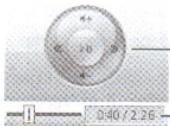
précédent / avance rapide << suivant / retour + + volume + - - volume - || lecture/pause
precedent:
suvant:
pressez
pressez
avance rapide:
pressez pendant plusieurs secondes

Retour:
volume+
pressez
volume-
pressez
lecture/pause :
pressez OK
11.1.2 Changer l'ordre de la liste de lecture
Votre téléphone joue les fichiers de la liste de lecture dans l'ordre. Vouspez always change l'ordre.
- Veillez OK "Multimédia" OK "Musiques" OK la liste de lecture s'affiche sur l'écran.
- Sélectionnez le fichier désiré «Options»
- Choisissez "Remonter" ou "Descendre" puis appuyez sur OK pour changer l'ordre du fichier sélectionné.
11.1.3 Classement des fichiers audio
- Vous pouvez classer les fichiers audio en les mettant dans différentes catégories, pour que vous puissiez écouter différents types de musique sur votre téléphone.
- Veille OK "Multimédia OK "Musiques" OK la liste de lecture s'affiche sur l'écran. 2 - Sélectionnez le fichier désiré > "Ajouter à la catégorie" OK
- Choisissez une catégorie pour ce fjichier OK. Pour apprendre a creer une nouvelle categorie, consultez le Chapitre16.2 Creer des nouvelles categorieires.
Pour ouvrir une catégorie :
- Veille OK "Applications" OK "Musiques" OK la liste de lecture s'affiche sur l'écran.
- "Affiche la catégorie" OK
- Choisissez la catégorie désirée OK la liste de lecture de la catégorie sélectionnée s'affiche.
11.1.4 Vérifier/modifier les informations des chansons
Pendant une lecture, le nom du fichier et sa taille défilent en haut de l'écran. Pour vérifier les informations associées à un fichier : 1. Veillez OK "Multimédia OK Musiques" OK la liste de lecture s'affiche sur l'écran. 2. → Sélectionnez le fichier désiré. 3. Appuyez sur OK pour commencer la lecture du fichier. 4. "Propriétés" OK modifie les informations du fichier si désiré.
Appuyez sur -- pour changer entre les onglets. Appuyez sur pour vous déplacer ou sélectionner des éléments. Appuyez sur OK pour ouvrir la liste déroulante. - Onglet Général : Affiche des informations détaillées.
(1) Nom : Nom du fichier. (2) Cat : Catégorie du fichier choisit. (3) Type: Type de fichier. Par exemple "audio/mpeg".
- Onglet Détails: Affiche des informations détaillées.
(1) Taille: Taille du fichier en octets. (2) Type : Type de fichier. Par exemple "audio/mpeg". (3) Date : Date de la dernière modification.
11.2 Photos
Cet outil vous permet de regarder, d'éditer ou de supprimer des images. - Les images sont enregistrées dans le dossier "Documents" (consultez le Chapitre 13 Documents pour apprendre à transférer des fichiers images). Pour ouvrir et regarder une image :
- Veille OK "Multimédia" OK "Photos" OK
- —choisissez l'image, l'image s'affiche sur l'écran. Pour supprimer une image :
- Veille OK "Multimédia" OK "Photos" OK
- choisissez l'image désirée l'image s'affiche sur l'écran.
- Supprimer
11.2.1 Diaporama d'images
■Vouypez changer les paramètres d'affichage avant de commencer le diaporama Veille OK "Multimédia OK Photos OK Options> "Diaporama..." OK 2. Reglez les paramètres.
- Durée d'affichage image : Appuyez sur ( ) pour régler la durée d'affichage de chaque image du Diaporama. Le réglage par défaut est 1 seconde.
- Afficher les noms : Cochez cette case si vous désirez afficher le nom de l'image pendant le diaporama. Boucle sans fin : Cochez cette case pour répéter le diaporama indéfiniment.
Pendant le diaporama, appuyez sur [ pour quitter. Le diaporama commence avec l'image sélectionnée. L'option "Boucle" recommence au début de la liste, quelle que soit l'image sélectionnée.
11.2.2 Propriétés des images
L'écran Propriétés des images permet de changer le nom, la catégorie et les types de fichiers. 1. Veillez à OK "Multimédia" OK "Photos" OK choisissez l'image désirée. 2. "Propriétés" OK réglez les paramètres suivants.
- Nom : Nom du fichier
- Cat : Catégorie de l'image. Si la catégorie que vous désirez utiliser n'existe pas, choisissez... pour créer une nouvelle catégorie. Consultez le Chapitre 16 Catégories pour plus de détails.
- Type: Format du fichier.
- Appuyez sur pour enregistrer les changements.
11.2.3 Éditeur des images
- Veillez OK "Multimédia" OK "Photos" OK Choisissez l'image désirée.
- "Editor" OK
- Rogner: Pour couper les côtés de l'image.
- Luminosité: Pour éclaircir ou obscurcir l'image.
- Bascule : Pour tourner l'image de 90 degrés vers la droite
- Zoom : Pour faire un zoom avant/arrière sur l'image.
- Plein écran : Pour afficher l'image sur l'écran entier. Appuyez sur pour sortir du mode Plein écran.
- Appuyez sur pour enregistrer les changements. L'image peut être enregistrée dans un nouveau filiard ou replacier l'image originale.
11.2.4 Couper des images
Vous pouvez utiliser cette fonction pour rogner les côtés des images. 1. Veillez OK "Multimédia" OK "Photos" OK 2. Choisissez l'image désirée OK 3. "Editor" OK > "Rogner" OK
Appuyez sur pour changer entre (déplacer) et (changeraille). Appuyez sur [ ] pour couper les côtés de l'image ou pour positionner le rectangle sur la zone que vous désirez garder.
- Lorsque vous avez fini, appuyez sur OK > pour enregistrer les changements.
11.3 Mémos vocaux
L'application Mémos vocaux vous permet de faire des enregistrements audio, tels que des mémos vocaux. Les mémos vocaux sont stockés dans le dossier "Documents" (dans la
11-6
catégorie Enregistrement) et peuvent être joués en utilisant l'application "Musiques" ou en sélectionnant directement un enregistrement dans le dossier "Documents".
11.3.1 Enregistrer des Notes vocales
- Veille OK "Multimédia" OK "Notes vocales" OK
- "Nouveau" OK
- Appuyez sur OK pour commencer l'enregistrement. Appuyez au nouveau sur OK pour arrêter l'enregistrement.
11.3.2 Écouter des enregistrements vocaux
- Veille OK "Multimédia" OK Notes vocales OK
- Une liste de tous les enregistrements s'affiche.
- Sélectionnez l'enregistrement désiré
11.3.3 Supprimer des enregistrements vocaux
- Veille OK "Multimédia" OK "Notes vocales"
- Une liste de tous les enregistrements s'affiche.
- Sélectionnez l'enregistrement désiré >> "Effacer"
OK un message d'avis apparait.
Pour supprimer tous les enregistrements, s'affiche : "Effacer tout". OK un message d'advertisement apparait.
11-7
11.3.4 Classer les enregistrements vocaux par catégorie
- Veille OK "Multimédia" OK "Notes vocales"
- Une liste de tous les enregistrements s'affiche
- Affiche la catégorie... OK > sélectionnez la catégorie désirée OK
- Tous les enregistrements qui appartiennent à cette catégorie sont affichés. Le nom de la catégorie est indiqué en bas de l'écran.
Chapitre 12. navigateur operatm
Opera™ est un navigateur complet pour Internet qui vous permet de visiter n'importe quel type de site Web.
12.1 Ouvrir des pages Web 1. Veillez OK "Navigateur Opera™" OK 2. "Aller à/Ouvrir" OK "Url(1)" OK 3. Entrez une adresse Web OK
Appuyez sur pour insérer des prefixes.
Appuyez sur pour insérer des suffixes.
Autres fonctions de "Aller à/Ouvrir":
- Marque-pages (2): Pour ouvrir une page correspondant à un signet.
- Accueil (4): Pour retourner à la page Accueil.
- Historique : Pour ouvrir une page Web dans la liste historique.
Pages sauvegardées : Pour ouvrir des pages qui ont été sauvegardées. Transfers : Pour aller à la fenêtre de transfert de données.
12.2 Naviguer les pages web
Description des touches :
| Faire défilier la page |
| Sélectionner des liens |
| OK | Ouvrir des liens |
Navigation :
- Lorsque vous êtes sur une page Web > "Navigation" OK.
- Sélectionnez une option OK
- Arrière : Pour recycler d'une page Web. Avant : Pour avancer d'une page Web.
- Recharger : Pour recharger la page Web
- Rechercher : "Recherche sur le Web (9)" ou "Recherchez dans la page (6)".
- Aller au début (3) : Pour aller en haut de la page Web.
- Stop : Pour arrêter la connexion au lien ou tout transfert de données.
12.3 Choisir le mode d'affichage
- Ouvrez le navigateur OperaTM "Afficher" OK
- Sélectionnez une option OK
- Plein écran : Pour utiliser l'écran entier. Ce mode est désactivé
- Ajuster à l'écran (#): Pour ajuster automatiquement les pages Web pour l'écran du téléphone. Ce mode est activé par défaut. Appuyez sur # pour rapidement activer ou désactiver ce mode.
- Basculer images (5): Pour activer ou désactiver la fonction d'affichage des images. Appuyez sur 5 pour rapidement activer ou désactiver ce mode.
- Zoom : "Petit" ou "Grand".
12.4 Sauvegarder une page Web
- Ouvrez une page Web > "Sauver" OK
- Choisissez une option
- URL comme signet - URL comme accueil Page avec images Page sans images
12-2
12.5 Touches de raccourci
| I a.o | Ouvrir une page Web |
| 2 ABC | Ouvrir un signet |
| 3 DEF | Aller en haut |
| 4 GHI | Ouvrir la page d'accueil |
| 5 JKL | Charger images on/off |
12.6 Fenetre
Aller sur "Fenêtre" pour ouvrir ou fermer une fenêtre, ou pour choisir l'une des fenêtres dans la liste des pages Web ouvertes.
12.7 Remplir des formulaires
Lorsque vous désirez remplir un formulaire sur une page Web :
Appuyez sur pour changer entre les champs du formulaire.
Appuyez sur OK pour activer les champs sélectionnés. Utilisez le clavier pour entrer le texte. La fonction Zi@/dictionnaire de votre téléphone est désactivée, lorsqu'you remplit des champs de mot de passe.
12.8 Aide
Ceci est où vous pouvez dire des informations sur OperaTM. 1. Ouvrez le navigateur OperaTM "Aide (7) OK
12.9 Préférences
- Ce menu vous permet de paramétrer le fonctionnement d'OperaTM. ■ Faites attention. Ne changez pas le réglage d'un paramètre sans savoir ce que cela va faire.
- Ouvrez le navigateur OperaTM "Préférences"
12-3
- Réglez les paramètres des prongues suivants puis enregistrez les changements:
- Afficher : Pour activer ou déactiver les options "Afficher les images", "Afficher les animations", "Activer JavaScript", "Ignorer les alertes".
- Général : Pour régler la Page d'accueil, les suffixes, les préfixes, etc.
- Avance: Vous pouvez CHOISER de "Effacer cache" ou "Effacer historique" et configurer les paramètres mandataires ou des témoins.
- A propos de : Pour afficher des informations sur le navigateur OperaTM.
12.10 Cacher OperaTM
Pour basculer de l'écran OperaTM à l'écran Menu principal, afin d'utiliser les autres fonctions sans quitter le navigateur OperaTM.
- Lorsque vous êtes sur une page Web > "Cacher OperaTM" OK
12.11 Quitter OperaTM
- Quitter OperaTM.
Chapitre 13. documents
- Les documents comme les clips audio, les notes, les images et les mémos vocaux peuvent être créés et/ou ouverts par plusieurs applications.
- Cette application vous permet d'utiliser votre téléphone comme un périphérique de stockage USB.
13.1 Charger des fichiers
- Utilise le câble USB fourni dans votre pack Twin pour connecter votre téléphone à votre PC.
- À partir de votre téléphone (en veille) OK "Documents"
OK une liste de tous les fichiers enregistrés s'affiche.
- "Synchro. USB"
- Vous pouvez copier des fichiers dans votre PC à tout téléphone.
- Lorsque le chargement est terminé, suivez les instructions de Windows® "Déconnecter le périphérique en toute sécurité" avant de débrancher le câble USB de votre PC. Sur votre téléphone, appuyez sur «Retour».
13.2 Créer des nouveaux documents 1. Consultez le Chapitre 5.3 et le Chapitre 11.3 pour apprendre à créer des mémos locaux et des notes de texte.
13.3 Supprimer des documents
- Veillez OK "Documents".
- Sélectionnez le fichier désiré > "Effacer..." OK
- Appuyez sur < Oui> pour supprimer le fichier sélectionné.
13.4 Éditer les propriétés des documents
L'écran "Propriétés" vous permet de changer le nom et la catégorie des fichiers. 1. Veillez OK "Documents" OK
12-4
13-1
- Sélectionnez le fichier désiré > "Propriétés..." OK
- Editez les éléments suivants
Appuyez sur 1/1/2 pour faire bouger la barre de sélection. Appuyez sur OK pour ouvrir la liste déroulante. Appuyez sur < Effectué > pour enregistrer les changements.
- Nom : Nom du fichier.
Cat. : Catégorie du document. Si la catégorie que vous désirez utiliser n'existe pas, choisissez ""pour créer une nouvelle catégorie. org. Consultez le Chapitre 16.2 Créer des nouvelles catégories). - Type : Type du document. Ne peut pas être édité.
13.5 Classer les documents par type
- Veille OK "Documents" OK
- Afficher le type... OK Sélectionnez le type désiré OK
- Tous les documents qui appartiennent à ce type sont affichés. Le nom du type est indiqué en bas de l'écran.
13.6 Classer les documents par catégorie
- Veille OK. "Documents" OK.
- Afficher la catégorie... OK, sélectionnez la catégorie désirée OK
- Tous les documents qui appartiennent à cette catégorie sont affichés. Le nom de la catégorie est indiqué en bas de l'écran.
Chapitre 14. réglages téléphone
14.1 Apparences
Utilisé le menu “Paramètres” pour changer l'apparence de l'écran, la couleur, le fond d'écran ou la taille des caractères.
- Veille OK "Réglages téléphone" OK Apparences OK
- Appuyez sur pour changer entre les onglets suivants
(Thème) : Pour changer l'apparence de l'écran d'accueil et des barres supérieures/inferieures. (Couleur) : Pour changer le système de couleur. Choisissez entre "Bleu", "Vert", "Orange", "Violet", "Rouge" et "Jaune". - (Type caractère) : Choisissez entre "Arial 14" et "Arial 16". - (Image) : Choisissez une image de fond d'écran dans le dossier "Vos images..." ou "Fond écran". Appuyez sur pour désir entre "Vos images..." et "Fond écran". Appuyez sur pour désir "Efface l'image".
14.2 Utilisation de Bluetooth
Bluetooth est une technologie de communication sans fil entre deux appareils sur des courtes distances. Avant d'utiliser Bluetooth, les deux appareils Bluetooth doivent être dans un rayon de 10m l'un de l'autre, et une association doit avoir été faite. Sur votre téléphone, la connexion Bluetooth est destinée uniquement à l'emploi d'un casque ou d'une oreillette en situation de mobilité. - De plus, la technologie Bluetooth utilisant les mêmes fréquences que le WiFi, sur votre téléphone vous ne pourrez utiliser votre casque ou votre oreillette Bluetooth que pour des appels GSM.
14.2.1 Configuration de Bluetooth
- Veille "Config. Bluetooth" OK (ou Veille OK Régliages téléphone OK Paramétres
Bluetooth" OK
- Dans l'onglet "Général", réglez les paramètres suivants.
- Activer Bluetooth : Cochez la case pour activer Bluetooth; décochez la case pour désactiver Bluetooth. Visible pour les autres : Cochez cette case pour permettre aux apparéils dans un rayon de 10 mètres de détecter votre téléphone.
- Nom du téléphone : Choisissez le nom du téléphone, qui sera visible aux autres appareils Bluetooth.
14.2.2 Pour créer une association Bluetooth - Une fois qu'une association Bluetooth a été créée, les 2 appareils Bluetooth peuvent se reconnaître sans avoir à re-entrer le mot de passe. 1. Veillez "Config. Bluetooth" OK 2. Onglet "Périphérique Audio"▶ ▶ "Nouveau périphérique"▶ OK. 3. Le téléphone recherche tous les appareils Bluetooth dans un rayon de 10 mètres. (Pour faire une nouvelle recherche : "Actualiser"▶ OK.) 4. Dans la liste des appareils Bluetooth trouvés Allez sur l'appareil désiré. 5. Entrez le même mot de passe sur votre téléphone et sur l'appareil Bluetooth OK. Le mot de passe peut contenir jusqu'à 8 lettres. 6. Attendez jusqu'à ce que l'association soit acceptée.
14.2.3 Pour modifier une association Bluetooth
- Veuillez "Config. Bluetooth" OK
- Onglet "Périphérique Audio" Allez sur l'association désirée "Édite équipement" OK
- Réglez les paramètres suivants. Nom: entrez le nom de l'association.
Autorise: Si ce paramètre est activé sur l'un des 2 appareils associés, un mot de passe doit être entré avant de pouvoir créer l'association.
14.2.4 Connexion/déconnexion d'un appareil Bluetooth Veille "Config. Bluetooth" OK 2. Onglet "Périphérique Audio" Allez sur l'association désirée
Connecté" ou "Déconnecté" OK
14.2.5 Pour supprimer une association Bluetooth Veille "Config. Bluetooth" OK 1. Onglet "Périphérique Audio" > Allez sur l'association désirée
14.2.6 Pour supprimer toutes les associations
- Veille > "Config. Bluetooth" OK Coglat "Périnbégique Audio" > > "Effacer tout"
- Onglet Pe
<0ui>.
14.2.7 Connexion d'un casque ou d'une oreillette Bluetooth
- Allumez le casque Bluetooth
- Altmediz to casque 0000000000000000000000000000000000000000000000000000000000000000000000000
Surve
- Onglet "Périphérique Audio" ▷ ▷ "Nouveau périphérique"
- Allez sur le nom du casque.
- Entrez le mot de passe du casque Bluetooth OK
- Attendez jusqu'à ce que l'association soit acceptée.
- Sélectionnez le service Mains-libres.
14.3 Date/heure
La section Date/Heure est utilisée pour régler l'heure locale, la date et le fuseau horaire de votre téléphone.
Lorsque vous changez le fuseau horaire, l'heure des Événements de l'agenda s'ajuste automatiquement.
- églez le fuseau horaire d'un événement sur "Aucun", l'heure de l'événement ne changera pas automatiquement si vous changez de fuseau horaire.
- Veille OK "Réglages téléphone" OK "Date/heure"
- Réglez les options suivantes:
Appuyez sur pour faire bouger la barre de sélection. Appuyez sur OK pour ouvrir le sous-menu correspondant. Appuyez sur pour enregistrer les changements.
F. H. : Pour sélectionner un fuseau horaire. Si vous n'arrivez pas à couvrir le fuseau horaire que vous désirez utiliser, choisissez "Plus..." et sélectionnez une ville sur la Carte mondiale (consultez le Chapitre 5.5 Heure internationale). - Heure, Date : Pour régler l'heure locale et la date. - Format : Choisissez entre le format 12-heures (1 pm) ou 24-heures (13:00) pour l'affichage de l'heure. - Début semaine : Le premier jour de la semaine pour la vue par mois de l'Agenda. - Format date : Choisissez le format de la date : M/J/A, J. M. A, ou J/M/A.
14.4 Choix langue
Pour changer la langue du téléphone :
- Veille OK "Réglages téléphone" OK "Choix langue" OK.
- Sélectionnez la langue désirée OK
14.5 Synch. twin
- Cette fonction vous permet de connecter votre téléphone à un ordinateur et de synchroniser avec celui-ci Contacts, Calendrier, Tâches et Documents.
Pour installer le driver sur l'ordinateur :
- Allumez votre PC.
- Placer le CD dans le lecteur de CD/DVD.
- Copier le contenu du répertoire "USB_Gadget_Serial_Driver" dans un répertoire de votre PC.
Pour installer l'outil PC Sync sur l'ordinateur :
- Allumer votre ordinateur.
- Placer le CD dans le lecteur de CD/DVD, puis suivez les instructions à l'écran pour installer l'outil Twin PC Sync.
Pour faire fonctionner l'outil Twin PC Sync :
- S'assurer que le driver a été placé et l'outil Twin PC Sync installé sur votre PC.
- Utiliser le câble USB pour connecter votre mobile au PC.
- Sur le téléphone : Veille OK "Réglages téléphone" OK "Synch. twin OK
- Appuyer sur pour sélectionner la case "Acceptor synchrousb" OK Retour>
- Windows va alors vous demander de procéder à l'installation du driver.
- Choisissez l'option "Installer à partir d'une liste ou d'un emplacement spécifique" et cliquez sur "Suvivant".
- Cochez la case "Inclure cet emplacement dans la recherche"
- En utilisant le bouton "Parcourir", indiquez le répertoire où a été copié le driver "USB_Gadget_Serial_Driver" et cliquez ensuite sur "Suivant". L'installation du driver va alors démarrer.
Remarque ! Si vous préférez une synchronisation par le WiFi,
choisissez "Accepter synchro réseau" et choisissez un identifiant et un mot de passe, destinés à sécuriser l'échange entre votre ordinateur et votre Twin.
- Sur votre PC : Lancer "Twin PC Sync Tool" dans la barre de menu, Sélectionner Fichier-Paramètres-Général dans l'onglet Connexion, Sélectionner "USB" et entre le port de connexion COM, cliquer sur "OK".
Note! Si vous préférez une connection par le WiFi, choisissez "Local Area Network(LAN)" au lieu de "USB". Vous déverrez ensuite saisir l'identifient et le mot de passe choisis précédemment. Utiliser le bouton de recherche automatique pour connecter votre ordinateur à votre Twin. Pour le port COM, vérifier le nombre de port du "Gadget Serial" dans le gestionnaire de périphériques (exemple de port : COM3).
- Sur votre PC, ouvrir l'outil "Twin PC Sync", et commencer à éditer et mettre à jour les informations de Contacts, Calendrier, Tâches ou Documents.
Note! Avant toute synchronisation, pensez à tout d'abord synchroniser votre terminal dans le sens Terminal vers PC, afin d'éviter toutes pertes de données.
- Opérations générales :
| Ajouter de nouvelles catégories | Cliqueur "Editor les catégories"▶cliqueur "Nouveau"▶entertar l'nouvelle catégorie▶cliqueur sur "OK". Sélectionner "Global" si vous poulezenter cette nouvelle catégorie dans lesmenus de catégories de toutes lesapplications. |
| Editer les catégories | Cliqueur "Editor les catégories"▶seLECTIONner celle désirée▶cliqueur sur"Editor". |
| Supprimer des catégories | Cliquer sur "Editor les catégories"▶ selectionner celle désirée▶ cliquer sur "Supprimer". |
- Opérations sur le calendrier :
| Exporter les données vers Outlook | Cliqueur sur "Exporter le calendrier vers Outlook". |
| Importer les données d'Outlook | Cliqueur sur "Importer le calendriel d'Outlook". |
| Exporter les données vers le mobile | Cliqueur sur "Exporter le calendriel vers le mobile". |
| Importer les données du mobile | Cliqueur sur "Importer le calendriel du mobile". |
| Afficher le programme du jour | Cliqueur sur "Aujourd'hui". |
| Afficher par jour | Cliqueur sur "Jour". |
| Afficher par semaine | Cliqueur sur "Semaine". |
| Afficher par mois | Cliqueur sur "Mois". |
| Ajouter un nouvel evénement | Cliqueur sur "Nouvel événement". Editor l'événement comme il est fait sur le mobile. |
| Sélectionner un jour | Cliqueur sur "D" (Dimanche), "L" (Lundi), "M" (Mardi), "M" (Mercredi), "J" (Jeudi), "Y" (Vendredi) ou "S" (Samedi). |
| Sélectionner une mois | Cliqueur sur ⇌ ou ⇌ pour afficher la mois précédente ou suivante. |
| Supprimer des événements | Sélectionner l'événement et cliquer sur "Supprimer". |
| Editor les événements | Sélectionner l'événement et cliquer sur "Propriétés". |
| Paramètres | Dans la barre de menu, sélectionner "Fichier"- "Paramètres" pour régler l'heure de début de jourée, l'alarme de rappel et l'affichage de la jourée seulément. |
- Opérations sur les contacts :
| Exporter les données vers Outlook | Cliqueur sur "Exporter le calendrier vers Outlook". |
| Importer les données d'Outlook | Cliqueur sur "Importer le calendrier d'Outlook". |
| Exporter les données vers le mobile | Cliqueur sur "Exporter les contacts vers le mobile". |
| Importer les données du mobile | Cliqueur sur "Importer les contacts du mobile". |
| Ajouter un nouveau contact | Cliqueur sur "Nouveau contact". Editor le contact comme il est fait sur le mobile. |
| Copier, Coller, Couper des contacts | Dans la barde de menu, Sélectionner Editor - Copier, Coller ou Couper. |
| Sélectionner tous les contacts | Dans la barde de menu, Sélectionner Editor - Sélectionner tout. |
| Supprimer des contacts | Sélectionner les contacts et cliquer sur "Supprimer". |
| Editor les contacts | Sélectionner les contacts et cliquer sur "Propriétés". |
| Paramètres | Dans la barde de menu, Sélectionner "Fichier"."Paramétrés" pour configurer les en-têtes des colonnes. |
- Opérations sur les tâches:
| Exporter les données vers Outlook | Clique sur "Exporter les tâches vers Outlook". |
| Importer les données d'Outlook | Clique sur "Importer les tâches d'Outlook". |
| Exporter les données vers le mobile | Clique sur "Exporter les tâches vers le mobile". |
| Importer les données du mobile | Clique sur "Importer les tâches du mobile". |
| Ajouter des nouvelles tâches | Clique sur "Nouvelle tâche". Editer la tâche comme il est fait sur le mobile. |
14-8
| Copier, Coller, Couper les tâches sélectionnées | Dans la barre de menu, SéLECTIONNER "Editor" puis SéLECTIONNER "Copier", "Coller" ou "Couper". |
| SéLECTIONNER toutes les tâches | Dans la barre de menu, SéLECTIONNER "Editor":"SÉLECTIONNER tout". |
| Supprimer des tâches | SÉLECTIONNER les tâches et cliquer sur "Supprimer". |
| Editor les tâches | SÉLECTIONNER les tâches et cliquer sur "Propriétés". |
| Paramètres | Dans la barre de menu, SéLECTIONNER "Fichier"."Paramétrés" pour configurer les en-têtes des colonnes. |
- Opérations sur les documents
| Transférer des fichiers du PC vers le mobile | Cliqueur "Upload"▶ sénéctionner les fichiers désirés. |
| Transférer des fichiers du mobile vers le PC | Cliqueur sur "Télécharger"▶ sénéctionner les fichiers désirés. |
| Supprimer des fichiers | Sénéctionner le fichier et cliquer sur "Supprimer". |
| Vérifier les informations d'un fidcher | Sénéctionner le fidier et cliquer sur "Propriétés". |
| Sénéctionner tous les fichiers | Dans la barre de menu, sénéctionner "Editor"- "Sénéctionner tout". |
| Rafraîchir la liste | Cliqueur sur "Rafraîchir" pourmettre à jour la liste des documents |
| Chercher des fichiers | Cliqueur sur le champ de recherche ▷ entre les premières lettres du nom de fidcher. |
| Afficher les fichiers par catégorie | Cliqueur sur le menu dérounant des catégories ▷ sénéctionner la catégorie désirée. |
| Afficher les fichiers par type | Cliqueur sur le menu dérounant des types▶ sénéctionner le type désiré. |
14-9
14.6 Gestion écran
- Les réglages de cette section sont utilisés pour les fonctions d'économie d'énergie de votre téléphone. Un écran plus lumineux consommera plus d'énergie de la batterie.
- Veille OK "Réglages téléphone" OK "Gestion écran"
- Appuyez sur pour choisir entre l'onglet "Eco. d'écran" et "Affichage".
- Dans l'onglet Eco. d'écran :
(1) Lum. faible : Pour baisser l'éclairage de l'écran après une certaine période d'inactivité. Le minimum permis est 10 secondes. (2) Lum. éteinte : Pour éteindre l'éclairage de l'écran après une certaine période d'inactivité. Le minimum permis est 10 secondes. (3) Luminosité : Appuyez sur OK après avoir sélectionné ce champ. Appuyez sur pour régler la luminosité.
- Dans l'onglet Affichage
Retour écran veille : Permettre automatiquement le téléphone en veille après une certaine période d'inactivité. Le minimum autorisé est 10 secondes. Verrouillé, auto clavier : Cette fonction permet de protégéz-vous téléphone contre les utilisations accidentelles ou sans autorisation.
- Appuyez sur pour enregistrer les changements.
14.7 Réinitialiser tous les réglages
- Veille OK "Réglages téléphone" OK "Réinitialiser tous les réglages" OK
14.8 Profils sonneries
Les profils de sonnerie permettent de déterminer le comportement de vous
téléphone dans différents environnements lorsque vous recevez un message ou un appel entrant.
14.8.1 Ajouter un nouveau profil
- Veille OK "Réglages téléphone" OK "Profils Sonneries" OK
- "Nouveau" OK
- Appuyez sur pour changer entre les onglets suivants:
Profil - Appels Mute Allumer/Eteindre
- Sélectionnez un onglet puis appuyez sur pour l'éditer. Appuyez sur pour enregistrer les changements.
- Dans l'onglet Profil :
(1) Nom : Le nom du profil. (2) Volume : Le volume de sonnerie du profil. Appuyez sur OK pour le changer. Appuyez à nouveau sur OK lorsque vous avez fini.
(3) Décr.: Appuyez sur OK pour ouvrir la liste déroulante. Choisissez entre "Touche verte" ou "une touche". "Touche verte" permet de répondre à un appel entrant en appuyant uniquement sur la touche de réponse. (4) Vibreur activé : Appuyez sur OK pour cocher/décocher la case.
- Dans l'onglet Appels :
(1) Alerter : Appuyez sur OK pour ouvrir la liste déroulante. Choisissez entre "Off", "Une fois seulement", "En permanence" et "Montant" puis appuyez sur OK.
(2) Son : Choisissez un type de sonnerie. Appuyez sur OK pour ouvrir la liste déroulante des sonneries. Sélectionnez la sonnerie désirée et appuyez sur OK. Choisissez "Autres..." pour plus d'options.
- Dans l'onglet Messages :
Alerter : Appuyez sur OK pour ouvrir la liste déroulante. Choisissez une option et appuyez sur OK. Son : La sonnerie qui indique un message reçu. Appuyez sur OK pour ouvrir la liste déroulante des sonneries. Sélectionnez la sonnerie désirée et appuyez sur OK. Choisissez "Autres..." pour plus d'options.
- Dans l'onglet Clavier :
Volume : Pour régler le volume des touches du clavier. Appuyez sur OK pour ouvrir la liste déroulante. Son : Appuyez sur OK pour ouvrir la liste déroulante des sonneries. Choisir une sonnerie dans la liste.
- Dans l'onglet Allumer/Eteindre :
Activé : Appuyez sur OK pour cocher/décocher la case. Si la case a été décochée, les champs Allumer et Eteindre seront désactivés. Allumage : Le son qui est entendu lorsque vous allumez le téléphone. Appuyez sur OK pour ouvrir la liste déroulante des sons. Sélectionné lorsque désiré et appuyez sur OK. Extinction : Le son qui est entendu lorsque vous éteignez le téléphone. Appuyez sur OK pour ouvrir la liste déroulante des sons. Sélectionnez celui désiré et appuyez sur OK.
14.8.2 Sélectionner un profil
- Veille OK "Réglages téléphone" OK "Profils
14-12
Sonneries" OK.
- Sélectionnez profil désire OK
14.8.3 Personnel un profil
- Veille OK "Réglages téléphone" OK "Profils Sonneries" OK
- Sélectionnez le profil désiré > "Editor" OK éditez le profil.
- Appuyez sur pour enregistrer les changements. Consultez le Chapitre 14.8.1 Ajouter un nouveau profil pour plus de détails.
14.9 Sécurité
La section Sécurité vous permet de :
- verrouiller la carte SIM.
- verrouiller le téléphone
- changer le code PIN SIM
- changer le code PIN2 SIM
- changer le code du verrouillage du téléphone
- changer le code de la fonction Interdiction d'appels
14.9.1 Verrouiller la carte SIM ou le téléphone
- Veille OK "Réglages téléphone" OK "Sécurité" OK dans l'onglet "Verrouiller".
- Sélectionnez "Verrouillage téléphone" OK "Activé" ou "Désactivé" OK.
- Sélectionnez "Verrouillage SIM" OK > "Activé" ou "Désactivé" OK.
- Appuyez sur OK pour enregistrer les changements.
14-13
14.9.2 Changer le code d'accès
- Veille OK "Réglages téléphone" OK "Sécurité" OK
- - choisissez onglet "Changer codes".
- Choisissez l'une des options suivantes et appuyez sur OK pour changer le code correspondant.
Code PIN de la SIM : Pour changer le code PIN SIM.
Code PIN2 de la SIM : Pour changer le code PIN2. Code verrouillage tel : Pour changer le code de verrouillage du téléphone. Vous devrez entrer en premier le code actuel de la fonction Verrouillage du téléphone. Le code par défaut est '00000'. Code blocage appel : Pour changer le code de la fonction Interdiction d'appels. Vous devrez enter en premier le code actuel de la fonction Interdiction d'appels. Contactez votre fournisseur de services pour obtenir la valeur par défaut.
- Appuyez sur pour enregistrer les changements.
14.10 Composition rapide
- Cette fonction vous permet d'appeler rapidement vos contacts préférés, de lancer rapidement vos applications préférées ou d'accéder aux fonctions les plus utiles de votre téléphone, en utilisant simplement 1 ou 2 touches.
- Vous pouvez configurer des raccourcis pour accéder rapidement aux fonctions et aux numéros les plus utilisés. Pour utiliser un raccourci à 1 touche, appuyez pendant quelques secondes sur la touche correspondante lorsque le téléphone est en veille. Pour utiliser un raccourci à 2 touches, appuyez (une fois) sur la première touche puis appuyez pendant plusieurs secondes sur la
deuxième touche.
Il est possible d'accéder à ces raccourcis de plusieurs manières :
A part des actions indiquées dans Composition rapide :
- Veille OK "Réglages téléphone" OK "Num. abrégée" OK
- pour sélectionner un nombre de composition rapide < Options > "Régler..." OK.
- Sélectionnez l'action désirée OK
par exemple, pour régler le raccourci de façon à ouvrir la section "Date/heure" :
- Dans le menu Paramètres > sélectionnez "Date/heure".
- "Ajout num. abrégée" OK sélectionnez un chiffre de composition rapide OK
- À partir du menu d'affichage des contacts (assurez-vous que le numéro du contact est sélectionné pour l'ajouter à la liste de composition rapide) :
- Dans la liste Contacts sélectionnez le contact désiré OK).
- Sélectionnez le nombre désirable Ajouter composition rapide... OK > Sélectionnez un chiffre de composition rapide OK
15.1 Renvoi d'appel
La section Renvoi d'appel comprend des options pour renvoyer des appels entrants vers d'autres numéros de téléphone.
15.1.1 Renvoi des appels GSM
- Veille OK "Param. appels" OK "Renvoi d'appel" OK "Renvoi GSM" OK.
- Sélectionnez l'une des options suivantes OK
- Renvoi inconditionnel : Demande au réseau de renvoyer tous les appels.
- Sur occupation : Pour renvoyer les appels si la ligne est occupée.
- Sur non réponse : Pour renvoyer les appels si vous ne répondez pas.
- Sur injoignabilité : Pour renvoyer les appels si le téléphone est éteint ou hors d'une zone de couverture réseau.
- Choisissez entre "Appel voix", "Appel data" ou "Appel fax". OK, cochez ou décochez les cases désirées.
- Allez au champ suivant « entrez le numéro de téléphone vers lequel vous voulez renvoyer les appels.
- Pour utiliser un numéro dans votre liste de Contacts : Appuyez sur puis choisissez "Chercher contact".
- Pour entrer un nombre : Appuyez sur OK > lorsque le curseur est affiché sur l'écran, entrez le nombre > OK.
- Appuyez sur pour enregistrer les changements.
15.1.2 Annuler tous les revois
Pour annuler tous les renvois d'appel :
- Veille OK "Param. appels" OK Renvoi d'appels OK
15-1
- "Tout désactiver" OK
15.2 Coûts des appeals
La section Coûts des appels indiqué le nombre de crédit disponible, pour tariff, le coût du dernier appel et le coût total des appels effectués. Le code PIN2 doit être entré avant de pouvoir paramétrer les coûts des appels.
15.2.1 Afficher les coûts des appels
- Veillez OK "Paramètres appels" OK "Compteurs d'appels" OK.
- Vous pouvez vérifier les valeurs "Crédit restant", "lant", "Dernier appel (estimation du coût du dernier appel effectué)" et "Coût total appel".
15.2.2 Régler les paramètres de coût des appels
- Veille OK "Param. appels" OK "Compteurs d'applications" OK.
- "Paramétrage tarifs" OK, entrez le code PINZ OK.
- Réglez les options suivantes :
- Crédit : Choisissez entre "illimité" et "Limité". Si vous choisissez "illimité" les autres options sont désactivées.
- Limite : Entrez le montant max crédite. Type de taxation : Choisissez entre "Monnaie" et "Unité" pour Type de taxation : Chaudiette et choisir le type d'affichage du coût.
- Monnaie : Entrez la monnaie. Cette option est désactivée lorsque l'option "Type de taxation" est réglée sur "Unité".
- Taxe unitaire : Entrez le taux (la valeur de l'anf). Cette option est désactivée lorsque l'option "Type de taxation" est réglée sur "Unité".
- Appuyez sur < Retour > pour enregistrer les changements.
15-2
15.2.3 Vérifier le montant du crédit disponible
- Veille OK "Param. appels" OK "Compteurs d'applications" OK
- "Crédit disponible" OK √verifiez le nombre de crédits disponible.
15.2.4 Réinitialiser les coûts des appels
- Veille OK "Param. appels" OK "Compteurs d'appli" OK
- "RAZ tariffs" OK > entrez le code PIN2 OK
15.3 Réseau GSM
La section Opérateur réseau permet d'afficher une liste de tous les opérateurs de réseau disponibles et indique l'opérateur de réseau actuellement utilisé. Pour changer d'opérateur réseau, désélectionnez Automatique et choisissez-en un autre.
Pour changer d'opérateur réseau
- Veille OK "Param. appels" OK "Réseau GSM" OK
- Appuyez sur OK pour décocher la case "Automatique" "Opérateurs" OK Disponibles OK
- Sélectionnez l'opérateur réseau désiré OK > Effectué ≥
Pour opérateur la liste de vos opérateurs réseau préférées
- Veillez OK "Param. appels" OK "Réseau GSM" OK
- selectionnez l'onglet "Liste préférences" > Sélectionnez l'opérateur réseau désiré > pour les options suivantes :
- Ajoute... : Pour sélectionner un opérateur réseau et l'ajouter dans votre Liste de préférences. Supprime : Pour supprimer l'opérateur réseau sélectionné dans votre Liste de préférences.
Monte : Pour déplacer l'opérateur réseau sélectionné vers le haut pour une priorité plus élevée. - Descend : Pour déplacer l'opérateur réseau sélectionné vers le bas pour une priorité plus BASSE.
15.4 Options d'appel
Les 5 options suivantes sont disponibles :
- Blocage des appels Appel en attente Identification appel
- Numération fixe Rappel auto
15.4.1 Interdiction d'appels / Blocage d'appels
Utilisez la fonction Interdiction d'appels pour sélectionner les types d'appels entrants/sortants que vous désirez bloquer. Le code d'interdiction des appels doit être entré. Pour obtenir le code par défaut, contactez votre opérateur réseau. 1. Veillez OK "Param. appels" OK "Options d'appel
- "Blocage des appels" OK
- Choisissez parmi les options suivantes :
Appels sortants
(1) Désactivé : Pour désactiver la fonction Interdiction d'appels pour les appels sortants. (2) International sauf dom. : Pour bloquer tous les appels internationaux sauf ceux à votre pays de résidence (3) International : Pour bloquer tous les appels internationaux. (4) Bloquer ts appel : Pour bloquer tous les appel sortants.
Appels entrants
(1) Désacté : Pour désactiver la fonction Interdiction d'appels pour les appels entrants. (2) Tous PDT roaming : Pour bloquer tous les appel entrants si voitre téléphone est en mode "roaming".
15-3
15-4
(3) Bloquer tous les appels : Pour bloquer tous les appels entrants.
15.4.2 Mise en attente des appels
- Permet d'activer ou de désactiver la fonction de mise en attente pour les appels GSM ou VoIP.
- Veille OK "Param. appels" OK "Options d'appels" OK
- "Appel en attente"
- Appuyez sur OK pour cocher ou découvrir les options suivantes :
GSM (1) Voix (2) Data (3) Fax
VolP (1)Voix
15.4.3 Identification appellant
Choisissez si vous désirez que votre numéro de téléphone soit visible ou non lorsque vous appelez quelqu'un.
- Veille OK "Param. appel" OK "Options d'appel" OK
- "Identification appellant" OK
- Appuyez sur OK pour désir parmi les options suivantes :
- Vers tous : Pour que votre numéro soit toujours visible lorsqu'elles vous appellent celui-ci.
- Vers mes contacts : Pour que votre numéro ne soit visible que lorsque vous appelez l'un de vos Contacts.
- Vers aucun : Pour que votre numéro ne soit jamais visible.
15.4.4 Numérotation fixe
Utilisez cette fonction pour limiter les appels sortants et seulement permettre les appels à certains numéros.
- Veille OK "Param. appels" OK "Options d'appels
15-5

- "Numéros autorisés" OK
- Activé : Pour activer ou désactiver cette fonction.
- Numéros autorisés : Spécifiez les numéros autorisés. Vous pouvez "Ajouter...", "Editer..." et "Supprimer" les numéros autorisés.
15.4.5 Rappel automatique
Réglez la fonction Rappel automatique sur On ou sur Off. La fonction "Rappel automatique" permet de rappeler un nombre-sortant jusqu'à ce que celui-ci réponde.
- Veille OK "Param. appels" OK "Options d'appels" OK
- "Rappel auto" OK
- Choisissez entre "Active" et "Désactiver" pour activer ou désactiver cette fonction.
15.5 Bip durée d'appel
La fonction Bip durée d'appel sonne à un intervalle régulier en minutes, pour vous rappeler de la durée de l'appel en cours. 1. Veillez OK "Param. appels" OK "Bip durée d'appel" OK 2. Appuyez sur OK pour cocher/decocher la case "Activé". 3. Sélectionnez le champ suivant OK pour ouvrir la liste déroulante. 4. Choisissez une durée dans la liste déroulante OK 5. Appuyez sur pour enregistrer les changements.
15.6 Durée appels
La fonction Durée des appels enregistre la durée des appels GSM et VoIP.
15-6
15.6.1 Afficher la durée des appels
- Veille OK "Param. appels" OK "Durée appels" OK
- Appuyez sur OK pour passer de l'onglet GSM à VoIP.
- Les durées sont affichées dans "Dernier appel", "Durée totale appels" et "Appels sortants".
- Appuyez sur OK lorsque vous avez fini.
15.6.2 Réinitialiser la durée des appels
- Veille OK "Param. appels" OK "Durée appels" OK
- Appuyez sur pour choisir entre l'onglet GSM et WiFi.
- Appuyez sur puis choisissez entre "RAZ total" ou "RAZ appels sortants" pour réinitialiser le compteur "Durée totale appels" ou "Appels sortants".
15.7 Diffusion cellule
La diffusion cellulaire est un service qui a été conçu pour envoyer des messages d'un seul coup à une multitude d'utilisateurs dans une zone de couverture réseau. Les messages contiennent généralement des informations comme la météo, le trafic ou la bourse. - Veuillez contacter votre fournisseur de services pour plus d'informations sur les réglages. 1. Veillez OK "Param. appels" OK Diffusion cellulaire OK 2. Appuyez sur pourCHOISER entre l'onglet "Setting" et "Canal". - Dans l'onglet Setting (1) Mode réception : Choisissez entre "Activé" et "Désactivé" pour activer ou désactiver la réception de la Bande publique. (2) Langues : Choisissez la langue des messages de la bande publique. - Dans l'onglet Canal :
(1) L'onglet Canaliste tous les canaux de Bande publique qui ont été ajoutés. (2) Pour ajouter un nouveau canal : Choisissez "Ajouter" dans. (3) Appuyez sur OK pour cocher/décocher la case du canal désiré. (4) Pour éditer un canal : Sélectionnez le canal etCHOISISSE 'option "Editor" dans. Editez le titre et lID du canal. Appuyez sur pour enregistrer les changements. (5) Pour supprimer un canal : Sélectionné le canal et désissée l'option "Effacer" dans.
15.8 Bande de fréquences
Votre téléphone peut fonctionner dans les 3 bandes de fréquence GSM: 900, 1800 et 1900 MHz. Pour régler la bande de fréquence : 1. Veillez OK "Param. appels" OK "Bande de fréquences" OK 2. Sélectionnez une option OK pour enregistrer les changements.
- Automatique: Permet à votre téléphone de rechercher automatiquement les opérateurs de réseau et de sélectionner la bande de fréquence la plus appropriée. 900/1800: Permet à votre téléphone d'utiliser la bande de fréquence 900 ou 1800 MHz.
- 1900: Permet à votre téléphone d'utiliser la bande de fréquence 1900 MHz (USA).
15.9 Compteur GPRS
Le compteur GPRS mesure la quantité de données transférées via le réseau GPRS, y compris le nombre de données "Dernier envoyé", "Dernier reçu", "Total envoyé" et "Total reçu". L'unité utilisée est Octet.
15-8
L'onglet "Compteur temps" indique la durée de connexion de la "Dernière session" ou de "Total session". 1. Veille OK "Param. appels" OK "Compteur GPRS" OK 2. Vérifiez les informations affichées dans l'onglet "Compteur Data" et l'onglet "Compteur temps". 3. Pour réinitialiser les compteurs : ▶ "Tout effacer".
15.10 Connexion GPRS
Le téléphone peut garder la connexion GPRS toujours activée ou l'activer seulement lorsque nécessaire. Garder la connexion GPRS active tout le temps permet à votre téléphone de recevoir des informations à jour en temps réel. Toutefois, cette fonction consomme une grande partie de l'énergie de la batterie. Vous serez chargé pour la quantité de données envoyées, pas pour la durée de la connexion. Contactez votre fournisseur de service GPRS pour plus de détails sur le coût de ce service.
- Veille OK "Paramètres appels" OK "Connexion GPRS" OK
- Dans l'écran "Connexion GPRS", désélectionnez entre "Si besoin" et "Toujours"▶ :
15-9
Chapitre 16. catégorie
Plusieurs applications utilisent le concept de catégories. Les Contacts, Événements, Tâches et Documents peuvent tous être associés à une ou plusieurs catégories. Les catégories aident à rapidement déterminer la nature d'un enregistrement, par exemple un contact, un fichier audio ou vidéo, une image, une note ou une tâche. La plupart des catégories ne se rattachent qu'à une application. Les catégories globales (signées par ) se rattachent à toutes les applications. Toutes les applications utilisent le même dialogue "Editor catégories" pour créer et associer les catégories.
16.1 Sélectionner une catégorie pour des enregistrements
- Lors de l'édition d'un enregistrement, Sélectionnez le champ "Catégorie" pour voir la liste des catégories.
- Sélectionnez la catégorie dont vous avez besoin.
16.2 Créer des nouvelles catégories
- De nouvelles catégories ne peuvent être créées que par une application qui utilise des catégories.
- Par exemple, pour créer une nouvelle catégorie avec l'application "Documents":
- Veillez OK "Documents" OK
- Sélectionnez un fichier "Propriétés..." OK.
- Sélectionnez le champ "Cat"▶ OK pour ouvrir le menu▶ "...▶ OK.
- Sélectionnez "Nouveau" OK
- Entrez le nom de la nouvelle catégorie OK
- Sélectionnez le champ "Globale" OK cochez la case pour
16-1
Indiquer que cette catégorie sera disponible dans toutes les applications. 7. Appuyez sur pour enregistrer la nouvelle catégorie.
16.3 Éditer les catégories
- Les catégories peuvent seulement être éditées par une application qui utilise des catégories. Les catégories par défaut (par exemple Professionnel et Personnel) ne peuvent pas être éditées.
- Par exemple, pour éditer une catégorie avec l'application "Documents":
- Veille OK "Documents" OK
- Sélectionnez un fichier > "Propriétés..." OK
- Sélectionnez le champ "Cat" OK pour ouvrir le menu OK
- Sélectionnez la catégorie désirée > "Editor" OK éditez la catégorie sélectionnée.
- Appuyez sur pour enregistrer les changements.
16.4 Supprimer les catégories
- Les catégories peuvent seulement être supprimées par une application qui utilise des catégories. Les catégories par défaut (par exemple, Professionnel et Personnel) ne peuvent pas être supprimées. Les éléments qui appartiennent à des catégories qui ont été supprimées deviennent alors "Non classé".
- Par exemple, pour supprimer une catégorie avec l'application "Documents" :
- Veillez OK "Documents" OK
- Sélectionnez un fichier > "Propriétés..." OK
- Sélectionnez le champ "Cat" ▶ OK pour ouvrir le menu ▶ "... ▶ OK.
- Sélectionnez la catégorie à supprimer >> "Supprimer".
- Si vous essayez de supprimer une catégorie globale, un message
16-2
d'arrêt d'alerte apparait : "Supprimer une catégorie globale va affecter toutes les applications. Tous les éléments qui appartiennent à cette catégorie deviennent non classé. Voulez-vous vraiment continuer?" S'il s'agit d'une catégorie locale, le message suivant apparait : "Supprimer une catégorie locale découvrira tous les éléments dans cette catégorie. Voulez-vous vraiment continuer?"
- Appuyez sur pour confirmer et la supprimer.
16-3
Chapitre 17. Saisie de texte
| Touche | Appui court | Appui long |
| 0 | espace | 0 |
| 1 | - | 1 |
| 2 ABC | ABC 2 | 2 |
| 3 DEF | DEF 3 | 3 |
| 4 GHI | GHI 4 | 4 |
| 5 JKL | JKL 5 | 5 |
| 6 MNO | M NO 6 | 6 |
| 7 PORS | PQRS 7 | 7 |
| 8 TUV | TUV 8 | 8 |
| 9 WXYZ | WXYZ 9 | 9 |
| *+ | Syrémboles féquèment utilisés | Liste complète des symboles |
| # | Changer entre Majuscule et Minuscule. | Changer entre les modes de saisie : en ▲ a ▲ 123 |
| Options (Effacer texte, Copier, Coller, Annuler, etc...) | ||
| Effacer / Annuler | ||
| Déplacer le curseur. | ||
17-1
Mode de saisie ezitext®
Utilisez le mode de saisie eZIText@ pour diminuer le nombre de fois que vous avez à appuyer sur les touches. Le mot entier peut être saisi sur l'écran sans avoir besoin d'entrer toutes les lettres de ce mot. Appuyez une fois sur la touche correspondant à la dette que vous désirez saisir. La dette que vous désirez saisir peut ne pas s'afficher. Continuez d'appuyer sur autres touches jusqu'à ce que le mot entier s'affiche. Choisissez un mot dans la liste et appuyez sur OK.
17-2
18.1 Introduction au wifi
Qu'est-ce que le WiFi?
Wi-Fi est une marque certifiée déposée de Wi-Fi Alliance. Wi-Fi signifie "Wireless Fidelity". C'est un moyen d'accéder à Internet et est utilisé pour définir les technologies sans fil de la spécification IEEE802.11, comme 802.11a, 802.11b et 802.11g. La Wi-Fi Alliance est l'organisation responsable de promouvoir ce terme et son association avec les différents standards de technologie sans fil.
- De quoi ai-je besoin pour accéder au WiFi ?
Vous avez besoin d'un terminal WiFi (un ordinateur, PDA ou ce téléphone portable) qui possède déjà une connexion WiFi. (consultez le Chapitre 4.5 Éditer un profil et le Chapitre 4.8 Intervalle de reconnection WiFi pour la configuration WiFi). Vous nevez utiliser ce terminal dans un lieu où le service sans fil 802.11 est disponible, par exemple comme les zones d'accès sans fil WiFi ou bien chez vous si vous disposez d'un routeur équipé de WiFi. Vous devrez contacter votre fournisseur d'accès sans fil pour obtenir les paramètres de configuration WiFi, comme le nom du réseau, l'adresse IP ou les codes de sécurité.
Comment puis-je savoir si je suis connecté ou non ?
Depuis l'écran de voir, vous pouvez vérifier si le réseau sans fil fonctionne ou non. Le nom du point d'accès WiFi actif ou bien « WiFi éteint » sont indiqués. (Consultez le Chapitre 4.8 Intervalle de reconnection WiFi). Sinon appuyez sur puis désélectionnez "Etat VoIP..." pour vérifier les informations sur l'état du WiFi.
Comment trouver une zone d'accès sans fil WiFi
Consultez le site Internet suivant http://www.WiFihotspotlist.com pour couvertrez des zones d'accès sans fil dans plus de 50 pays.
18.2 Glossaire
| WLAN | Signifie "Wireless Local Area Network" (Réseau local sans fil). C'est un type de réseau local qui utilise des ondes radio haute fréquence pour communiquer entre les terminaux WiFi. |
| 802.11 | Un ensemble de specifications pour la technologie WLAN. |
| 802.11a | Une extension de la norme 802.11. Elle fournit jusqu'à 54 Mb/s pour le transfert des données dans la bande des 5 GHz. |
| 802.11b | Une extension de la norme 802.11. Elle fournit jusqu'à 11 Mb/s pour le transfert des données dans la bande des 2,4 GHz. |
| 802.11g | Une extension de la norme 802.11. Elle fournit jusqu'à 54Mb/s dans la bande des 2,4 GHz. |
| AP | Signifie "Access Point" (Point d'accès). C'est un pérophérique matériel qui sort de HUB pour les terminalsux WiFi connectés à un WLAN. |
| Mode Infrastructure | Dans le mode Infrastructure, les terminalsaux sans fil communiquent entre eux ou avec un réseau filaire via un Point d'Accès (AP). |
| SSID | Signifie "Service Set Identifier" (Identification of service). LeSSID différencie un WLAN d'un autre, de plus il est aussi désigné comme Nom de Réseau. |
| ESSID | Signifie "Extended Service Set Identification" (Identification de service étendu). Il sert de Nom de Réseau. ESSID est utilisé dans le mode Infrastructure. |
| WEP | Signifie Wired Equivalent Privacy. C'est un protocole de sécurité pour le WLAN. Lacle WEP (cle secrête) est disponible en 64 bits ou 128 bits. La plupart des points d'accès et des clients supportent simultanément jusqu'à 4 clés WEP. Une de ces 4 clés WEP est positionnée par défaut pour le cryptage des données. La configuration WEP nécessite l'un des paramétres suivants : • Clé WEP 64-bit (code secret) sur 5 caractères • Clé WEP 64-bit (code secret) sur 10 caractères en hexadécimal |
18-1
18-2
18-3
| • Clé WEP 128-bit (code secret) sur 13 caractères • Clé WEP 128-bit (code secret) sur 26 caractères en hexadécimal | |
| Zone d'accès sans fil WiFi | Une zone où le point d'accès fournit des services de haut début sans fil au public à travers un WLAN. |
| SIP | Signifie "Session Initiation Protocol" (Protocole d'ouverture de session). C'est un des protocoles les plus utilisés pour VoIP. |
| IP | Signifie "Internet Protocol" (Protocole Internet). C'est un protocole qui permet d'échanger des données entre des ordinateurs sur Internet. |
| DHCP | Signifie "Dynamic Host Configuration Protocol" (Protocole de configuration dynamique de l'hôte). C'est un protocole qui permet d'allouer des adresses IP dynamiques à des ordinateurs sur un réseau. |
| WPA | Signifie "WiFi Protected Access" (Protection d'accès WiFi). WPA est une norme de sécurité améliorée pour les réseaux sans fil qui fournit un niveau de protection élevé pour les données et un contrôle d'accès au réseau. |
| TKIP | Signifie "Temporal Key Integrity Protocol" (Protocole d'intégrité temporelle de clé). C'est un protocole de cryptage utilisé pour la protection et l'autheintification des données transitant sur un réseau WiFi. |
| AES | Signifie "Advanced Encryption Standard" (Standard de cryptage avancé). C'est le protocole préfééré pour le cryptage des informations commerciales et gouvernementales utilisant la technique de cryptage symétrique. |
| Pre-Shared Key | Un mécanisme de protection d'accès au réseau WiFi (WPA). Cela permet d'entrez manuelle une clé ou un mot de passer pour initiailler la protection WPA. La PSK est entree sur le point d'accès ou sur la passerelle d'accès sans fil résidentière et sur chaque PC du réseau WiFi. |
| TCP | Signifie "Transmission Control Protocol" (Protocole de contrôle de transmission). Le protocole de contrôle de transmission utilisé par le protocole internet IP pour router les données sur Internet. |
18-4
| DNS | Signifie "Domain Name Service" (Système de nombres de domaine). Un service Internet qui traduit un nom de Domaine alphanumérique en une adresse IP et vice versa. |
| Codec | Format audio compressé. (G.711u/ G.711a/ g.723/ g.726-16/ g.726-24/ g.726-32/ g.726-40/ g729ab) |
| NAT | Signifie "Network Access Translation" (Traduction d'adresses de réseau). Permet à un réseau local d'utiliser une plage d'adresses IP pour le traffic interne et une autre plage d'adresses IP pour le traffic externe. |
18.3 Sources de sites web et de hot-spots
Pour une information à jour, consultez en priorité
Les URL d'accès au portail Twin, au site neufgira ainsi qu'aux différents réseaux de Hotspot partenaires y seront indiquées.
WiFiHotSpotList.com™ http://www.wi-fihotspotlist.com/faq.html
WiFi PlanetTM http://www.wi-fiplanet.com/
webobpediaTM http://www.webobpedia.com
SearchNetworking.com™ http://searchnetworking.techtarget.com
Wikipedia™ http://en.wikipedia.org
Wi-Fi AllianceTM http://www.wi-fi.org

- INFORMATIONS DE SÉCURITÉ
- UTILISATION DU TÉLÉPHONE PORTABLE ET DU CHARGEUR
- ATTENTION
- DANGER
- PRÉCAUTION
- PRÉCAUTIONS RELATIVES AU TÉLÉPHONE
- PRÉCAUTIONS RELATIVES À LA BATTERIE
- PRÉCAUTIONS RELATIVES AU CHARGEUR
- NETTOYAGE ET ENTRETIEN
- UTILISATION EN MODE BALADEUR
- CHAPITRE 1. INTRODUCTION 1-1
- CHAPITRE 2. PRISE EN MAIN 2-1
- CHAPITRE 3. OPÉRATIONS BASIQUES 3-1
- CHAPITRE 4. WIFI 4-1
- CHAPITRE 5. ORGANISATEUR 5-1
- CHAPITRE 6. APPLICATIONS 6-1
- CHAPITRE 7. JEUX.. 7-1
- CHAPITRE 8. CONTACTS.. 8-1
- CHAPITRE 10. APPAREIL PHOTO.. 10-1
- CHAPITRE 11. MULTIMÉDIA 11-1
- CHAPITRE 12. NAVIGATEUR OPERA TM 12-1
- CHAPITRE 13. DOCUMENTS 13-1
- CHAPITRE 14. RÉGLAGES TÉLÉPHONE 14-1
- CHAPITRE 15. PARAM. APPELS 15-1
- CHAPITRE 16. CATÉGORIE 16-1
- CHAPITRE 17. SAISIE DE TEXTE 17-1
- CHAPITRE 18. ANNEXE 18-1
- CHAPITRE 1. INTRODUCTION
- 1.1 CARACTÉRISTIQUES DU TÉLÉPHONE TWIN
- 2.1 DESCRIPTION
- 2.3 ICÔNES DE L'ÉCRAN
- CONTACTS
- BLESSURES
- 3.1 AU SUJET DE LA CARTE SIM
- 3.2 BATTERIE
- 3.2.1 INSTALLATION DE LA BATTERIE
- 3.2.2 CHARGEMENT DE LA BATTERIE
- POUR ALLUMER
- POUR L'ÉTEINDRE
- 3.4 EFFECTUER UN APPEL VOIP OU GSM
- 3.4.1 SPÉCIFIER UN RÉSEAU
- 3.4.2 COMPOSITION D'UN NUMÉRO NORMAL
- 3.4.8 COMPOSITION AVEC LE RÉPERTOIRE ÉLECTRONIQUE
- 3.4.9 COMPOSITION AVEC LE JOURNAL DES APPELS
- 3.5 COMPOSITION RAPIDE D'UN NUMÉRO
- 3.5 RECEIVER UN APPEL
- 3.7 REFUSER UN APPEL
- 3.8 OPÉRATIONS PENDANT UN APPEL
- 3.9 ACCÈS RAPIDE À LA LISTE DE CONTACTS
- 3.10 SÉLECTION RAPIDE D'UN CONTACT
- 3.11 AJOUTER UN NOUVEAU CONTACT
- 3.12 SMS RAPIDE
- 3.13 VÉRIFIER LES APPELS EN ABSENCE
- 3.14 ACTIVER ET DÉSACTIVER LA FONCTION VIBREURS
- 3.15 OPTIONS DE L'ÉCRAN VEILLE
- 1.6 FICHIERS D'AIDE
- 4.1 CONFIGURATION WIFI
- 2 ACTIVER/DÉSACTIVER LE MODE VOIP
- 4.3 DÉTECTION DES RÉSEAUX WIFI
- 4.4 SÉLECTION DU RÉSEAU UTILISATEUR
- 4.5 ÉDITER UN PROFIL
- 5.1.0NGLETWIFI
- 4.5.2 ONGLET HS (HOTSPOT)
- 4.9 GESTION AUTO WIFI
- 5.1 CALENDRIER
- 5.1.2 VISUALISER DES ÉVÉNEMENTS
- MODE VUE PAR JOUR
- MODE DE VUE PAR MOIS
- 5.1.3 ÉDITER UN ÉVÉNEMENT
- 5.1.4 RÉPÉTER UN ÉVÉNEMENT
- RAPETER UN ÉVÉNEMENT TOUS LES JOURS
- RAPETER UN ÉVÉNEMENT TOUTES LES SEMAINES
- RÉPÉTER UN ÉVÉNEMENT TOUS LES MOIS
- RÉPÉTER UN ÉVÉNEMENT TOUS LES ANS
- 5.1.6 RÉGLAGES DE L'AGENDA
- 5.1.7 CATÉGORIES D'ÉVÉNEMENTS
- 5.2 HORLOGE
- E3 AJOUTER DES NOTES
- 5.4 TACHES
- 5.4.1 AJOUTER UNE NOUVELLE TÂCHE
- 5.4.2 AFFICHER OU OPÉRER UNE TÂCHE
- 5.4.3 SUPPRIMER DES TÂCHES
- 5.5 HEURE INTERNATIONALE
- 5.5.1 PARCOURIR LA CARTE DES HEURES MONDIALES
- 6.1 RÉSEAU
- 6.2 CALCULATRICE
- 3 JOURNAL D'APPELS
- 3.1 ENVOYER DES MESSAGES
- 6.3.2 ENREGISTRER DANS CONTACTS
- 6.3.3 SUPPRIMER UN CONTACT
- 6.3.4 SUPPRIMER LA LISTE DU JOURNAL DES PÉRIODES
- 6.4 GESTIONNAIRE DE FICHIERS
- 3.11 SÉLECTION D'UN DOSSIER
- 142 SÉLECTION D'UN FICHIER
- 6.4.3 CATÉGORIE
- 6.5 AIDE
- 3.1 RÈGLES
- 6.6.2 PROFIL DE RÉSEAU
- 6.6.4 ÉCRIRE/ENVOYER UN MMS
- 5.5 BOITE DE RÉCEPTION
- 6.6.6 ÉLÉMENTS ENVOYÉS
- 6.6.7 BROUILLONS
- 6.6.8 MESSAGES ENVOYÉS
- 6.8 CHRONOMÈTRE
- 6.9 INFOS SYSTÈME
- 6.10.1 RÈGLES
- 6.10.2 PROFIL DE RÉSEAU
- 6.10.3 OUVRIR DES PAGES WEB
- 6.10.4 NAVIGATION
- CHAPITRE 7. JEUX
- 7.1 ASTÉROIDES
- 7.2 DÉMINEUR
- CHAPITRE 8. CONTACTS
- 8.1 AJOUTER DES NOUVEAUX CONTACTS
- 8.2 ÉDITEUR DES CONTACTS
- 8.3 TROUVER / AFFICHER DES CONTACTS
- 8.4 ENVOYER DES MESSAGES À DES CONTACTS
- 8.5 SUPPRIMER DES CONTACTS
- 8.7 AFFICHER LES CONTACTS PAR CATÉGORIE
- 8.8 AJOUTER DES CONTACTS À LA LISTE DE COMPOSITION RAPIDE
- 8.9 COPIER DES NUMÉROS
- 8.10 COPIER DES CONTACTS
- 9.1 RÉGLAGES SMS
- 9.2 ÉCRIRE UN NOUVEAU MESSAGE
- 9.3 BOÎTE DE RÉCEPTION
- 9.4 BOÎTE D'ENVOI
- 9.5 BROUILLONS
- 9.6 ENVOIES
- 9.7 SMS SIM
- CHAPITRE 10. APPAREIL PHOTO
- 10.2 PRENDRE DES PHOTOS
- 10.3 RÉGLAGES
- 11.1 MUSIQUES
- AVERTISSEMENT
- 11.1.1 JOUER DE LA MUSIQUE
- 11.2 PHOTOS
- CHAPITRE 12. NAVIGATEUR OPERATM
- 12.2 NAVIGUER LES PAGES WEB
- CHAPITRE 13. DOCUMENTS
- CHAPITRE 14. RÉGLAGES TÉLÉPHONE
- 14.3 DATE/HEURE
- 14.4 CHOIX LANGUE
- 14.5 SYNCH. TWIN
- 14.6 GESTION ÉCRAN
- 14.7 RÉINITIALISER TOUS LES RÉGLAGES
- 14.8 PROFILS SONNERIES
- 14.9 SÉCURITÉ
- 14.10 COMPOSITION RAPIDE
- 15.1 RENVOI D'APPEL
- 15.1.1 RENVOI DES APPELS GSM
- 15.2 COÛTS DES APPEALS
- 15.3 RÉSEAU GSM
- 15.4 OPTIONS D'APPEL
- 15.10 CONNEXION GPRS
- CHAPITRE 16. CATÉGORIE
- 16.1 SÉLECTIONNER UNE CATÉGORIE POUR DES ENREGISTREMENTS
- 16.2 CRÉER DES NOUVELLES CATÉGORIES
- 16.3 ÉDITER LES CATÉGORIES
- 16.4 SUPPRIMER LES CATÉGORIES
- MODE DE SAISIE EZITEXT®
- 18.1 INTRODUCTION AU WIFI
- 18.3 SOURCES DE SITES WEB ET DE HOT-SPOTS
Marque : NEUF TELECOM
Modèle : TWIN BASIC
Catégorie : Téléphone mobile