NEUF TV - Services de télécommunications NEUF TELECOM - Notice d'utilisation et mode d'emploi gratuit
Retrouvez gratuitement la notice de l'appareil NEUF TV NEUF TELECOM au format PDF.


| Type de produit | Décodeur TV numérique avec modem ADSL |
| Marque | NEUF TELECOM |
| Modèle | NEUF TV |
| Dimensions (L x P x H) | 314 x 154 x 44 mm |
| Poids | 0,7 kg |
| Alimentation | 220 - 240 V ± 20%, 50 Hz |
| Consommation électrique | 18 W maximum, 5 W en veille |
| Formats vidéo supportés | MPEG2 MP@ML, 4/3, 16/9 (Letterbox), Pan&Scan |
| Formats audio supportés | MPEG1 Layer 1-2, Dolby Digital 5.1, PCM (sortie optique) |
| Connectiques | 2 prises péritel (TV et magnétoscope), 1 prise stéréo mini-jack, 1 sortie audio optique S/P-DIF, 1 port RJ45, 1 port USB 1.1, 1 lecteur de carte à puce |
| Fonctions principales | Réception TV numérique ADSL, zapping, guide des programmes, contrôle parental, enregistrement sur magnétoscope (via péritel), télécommande |
| Entretien et nettoyage | Utiliser un chiffon doux légèrement humide ; ne pas utiliser de solvant ou détergent ; ne pas mouiller l'appareil |
| Sécurité | Ne pas exposer à l'humidité ; ne pas ouvrir le boîtier ; débrancher en cas de liquide renversé ; placer sur surface plane et stable ; assurer une ventilation libre |
| Pièces détachées et réparabilité | Garantie selon conditions générales de vente ; retour du matériel pour échange avec numéro d'autorisation ; réparations hors garantie payantes |
| Température de fonctionnement | +5 °C à +45 °C |
FOIRE AUX QUESTIONS - NEUF TV NEUF TELECOM
Questions des utilisateurs sur NEUF TV NEUF TELECOM
0 question sur cet appareil. Repondez a celles que vous connaissez ou posez la votre.
Poser une nouvelle question sur cet appareil
Téléchargez la notice de votre Services de télécommunications au format PDF gratuitement ! Retrouvez votre notice NEUF TV - NEUF TELECOM et reprennez votre appareil électronique en main. Sur cette page sont publiés tous les documents nécessaires à l'utilisation de votre appareil NEUF TV de la marque NEUF TELECOM.
MODE D'EMPLOI NEUF TV NEUF TELECOM
En choisissant l'offre haut débit de neuf telecom, vous venez d'entrer dans l'univers du divertissement total, associant Internet Haut Débit, Télévision numérique et Téléphonie illimitée.
Ce guide vous détaille les principales étapes d'installation de votre pack neuf TV. Il vous explique également son utilisation en vous guidant pas à pas.
1. Installation 4
1.1. Le contenu de votre pack 4
1.1.1. Votre décodeur neuf TV. 4 1.1.2. Voir neuf Box 4
1.2. Schéma général de raccordement 5 1.3. Avertissements et recommandations 6 1.4. Les étapes d'installation de votre pack neuf TV 7
1.4.1. Notre neuf Box 7 1.4.2. Notre décodeur neuf TV 17
2. Utilisation 22
2.1. Mise en route du décodeur neuf TV 22
2.1.1. Etape 1: Choix du format d'affichage TV. 24 2.1.2. Etape 2: Création du code parental 25 2.1.3. Etape 3 : Connexion. 26 2.1.4. Etape 4: Mise à jour logiciel 26 2.1.5. Etape 5: Fin de l'installation 27
2.2. Zapping et touche *Info 28
2.2.1. Zapping 28 2.2.2. Touche « Info » 29
2.3. Personnaliser 31
2.3.1. Contrôle parental 31 2.3.2. Modifier les réglages du décodeur neuf TV 33
2.4. Enregistrer 34
2.4.1. Pour enregistrer une chaîne numérique que vous regardez 34 2.4.2. Pour programmer un enregistrement 34 2.4.3. Pendant un enregistrement programmé 35
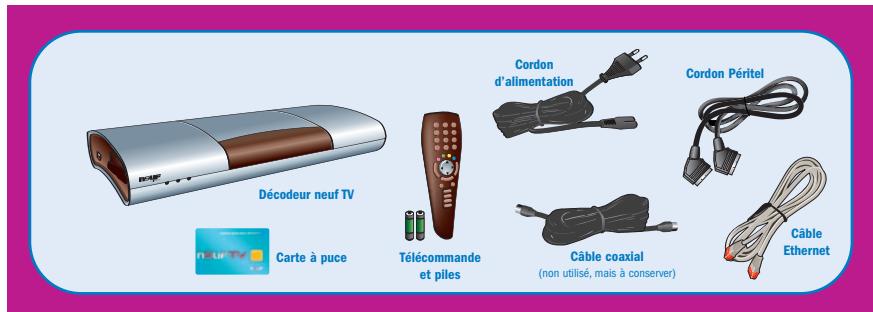
1.1 - Le contenu de votre pack neuf TV
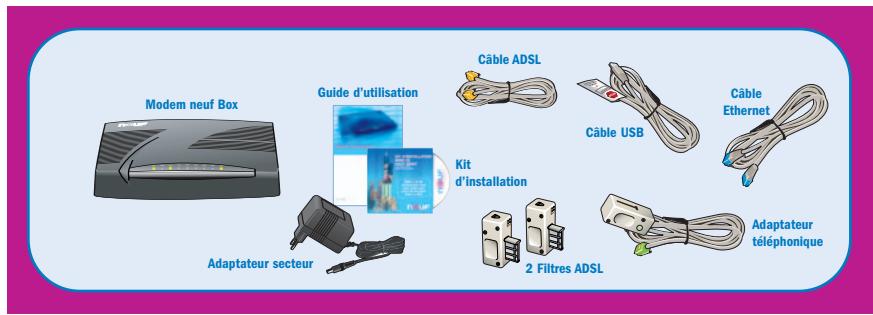
Votre pack neuf TV est composé de deux boîtes. La première (la plus grande) contient le décodeur neuf TV. La seconde (la plus petite) contient le modem haut débit neuf Box.
Vérifiez bien le contenu de votre pack neuf TV. S'il manque un élément, veuillez s'il vous plaît contacter votre service clients.
1.2 - Schéma général de raccordement
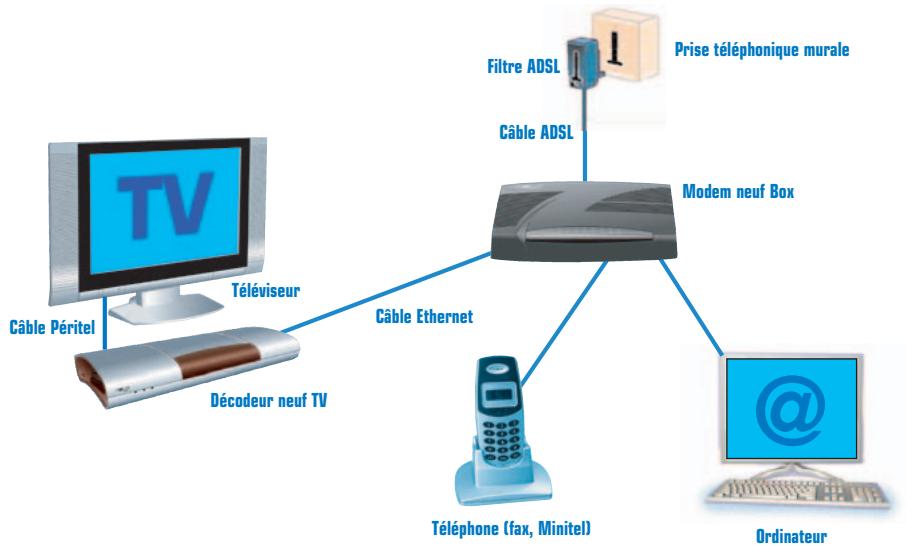
Le principe de fonctionnement est simple : grâce à la neuf Box, votre ligne téléphonique est désormais capable de transporter à la fois votre voix et celle de vos correspondants (Téléphonie), des données informatiques (Internet) et des signaux audiovisuels (Télévision).
Pour profiter de tous ces services, il vous suffit de brancher à votre neuf Box l'équipement correspondant : votre téléphone, votre ordinateur et votre télévision. Pour cette dernière, vous la branchez à la neuf Box par le biais d'un décodeur numérique.
1.3 - Avertissements et recommandations
Les recommandations ci-après sont valables pour votre neuf Box comme pour votre décodeur neuf TV :
- Pour éviter les courts-circuits (risque d'incendie ou d'électrocution), n'exposez pas votre matériel à l'humidité.
- De même, évitez de le rebrancher immédiatement après lui avoir fait subir d'importants changements de températures.
- Le décodeur, comme la neuf Box, doit être raccordé à une prise de courant aisément accessible (pas d'obstacle) et située à proximité.
- Choisissez un emplacement éloigné des radiateurs ou d'autres sources de chaleur.
- Placez votre matériel sur une surface plane et stable.
- Autour du décodeur et de la neuf Box, laissez un emplacement libre pour la ventilation et assurez-vous que les rideaux ou placards ne peuvent empêcher l'air de circuler par les ouvertures de ventilation.
- Évitez de les exposer à une lumière trop forte (soleil, spots,...).
- Comme pour tout équipement électronique domestique, ne couvrez ni la neuf Box, ni le décodeur.
- Pour les nettoyer, utilisez uniquement un chiffon doux, très légèrement humide.
- Ne les mouillez pas. N'utilisez ni solvant, ni détergent pour les nettoyer.
Mise en GARDE : tension dangereuse à l'intérieur, n'ouvre ni le décodeur ni la neuf Box.
- Prenez bien garde à n'introduire ni liquide, ni pièce métallique à l'intérieur de la neuf Box et du décodeur.
- Si du liquide est renversé sur le décodeur ou sur la neuf Box, débranchez-les immédiatement de la prise secteur.
1.4 - Les étapes d'installation de votre pack neuf TV
ATTENTION: il est impératif de placer un contrôle ADSL (fourni avec le modem) sur chaque prise téléphonique utilisée.
Pour un bon fonctionnement de votre pack neuf TV, il est indispensable que vous suiviez l'ordre chronologique des étapes qui vous sont décrites ci-dessous:
Vue d'ensemble de la neuf box
La neuf Box permet de connecter plusieurs équipements comme un ordinateur naturellement, mais aussi un téléphone et votre télévision.
Votre neuf Box présente 9 voyants sur la face avant. Ces voyants permettent de visualiser facilement le bon fonctionnement de la neuf Box. Les voyants, allumés selon le fonctionnement de la neuf Box, ont pour signification :
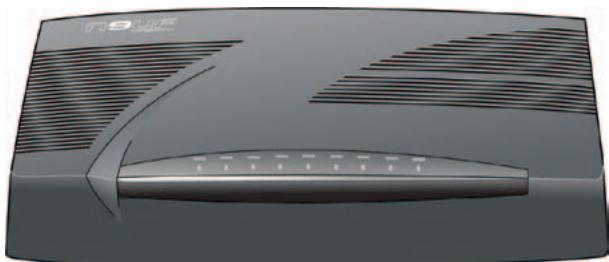
- Le voyant 1 (PWR) est allumé quand la neuf Box est alimentée électriquement. Le voyant 2 (ALM) clignote à l'apparition d'erreurs.
- Le voyant 3 (DSL) est stable quand l'accès ADSL fonctionne (la neuf Box est synchronisée avec le réseau neuf telecom). Le voyant 4 (DSA) clignote lorsqu'il y a de l'activité (des échanges) sur le lien DSL. Le voyant 5 (USB) est allumé lorsqu'un ordinateur est branché sur la prise USB de la neuf Box. Le voyant 6 (USB) clignote lorsqu'il y a de l'activité (des échanges) sur le port USB.
- Le voyant 7 (TV) est allumé quand le décodeur neuf TV est branché sur la prise rouge (TV) de la neuf Box. Clignote lorsqu'il y a de l'activité (des échanges) sur la prise rouge (TV) de la neuf Box. Le voyant 8 (PC) est allumé quand l'ordinateur est branché sur la prise bleue (PC) de la neuf Box. Clignote lorsqu'il y a de l'activité (des échanges) sur la prise bleue (PC) de la neuf Box.
- Le voyant 9 (TEL) est allumé lorsqu'la Voix sur IP est en service.
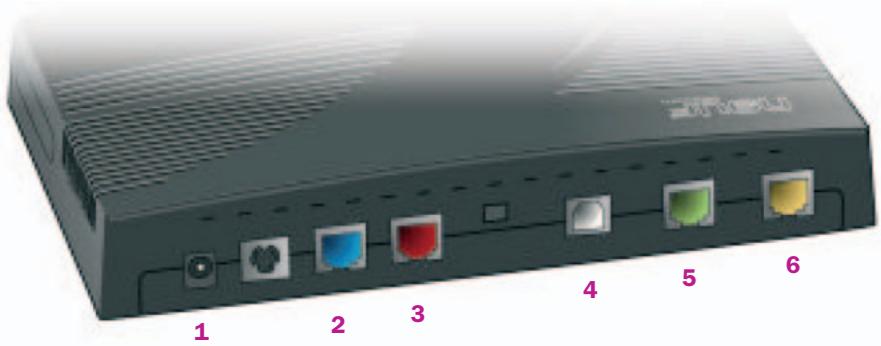
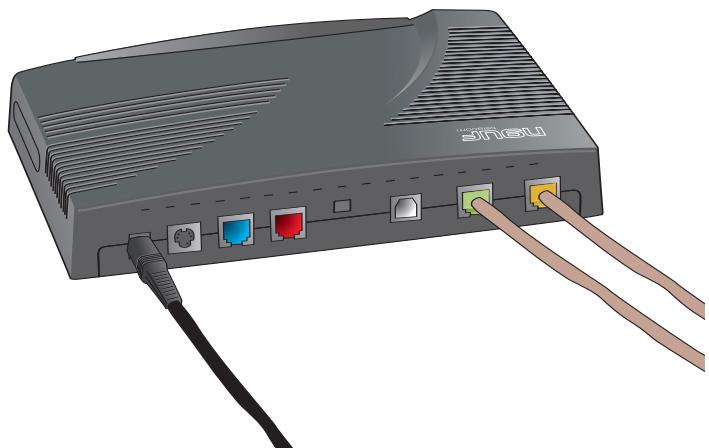
À l'arrêt de la neuf box se trouvent 6 prises de couleur :
[1] Prise d'alimentation du modem. [2] Prise Ethernet bleue à laquelle raccorder votre ordinateur (à l'aide du câble Ethernet). [3] Prise Ethernet rouge à laquelle raccorder votre décodeur neuf TV si vous avez souscrit à neuf TV. [4] Prise USB à laquelle raccorder votre ordinateur (à l'aide du câble USB). [5] Prise verte de la ligne téléphonique à laquelle brancher votre téléphone. [6] Prise jaune permettant de raccorder la neuf Box à une prise téléphonique murale.
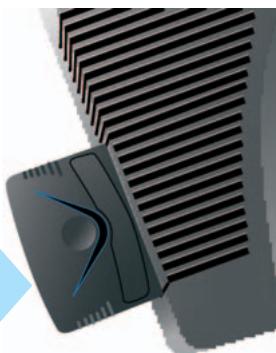
Sur le côté gauche de votre neuf Box se trouve l'emplacement pour insérer votre carte PCMCIA fournie par neuf telecom, si vous avez souscrit à une option WiFi.
Vous avez pris contact avec votre neuf Box. Passons maintenant à la phase d'installation dans votre domicile.
1.4.1.1 - Chez moi, où placer ma neuf box si je ne souhaite pas utiliser un accès internet haut débit?
Si vous souhaitez simplement utiliser votre neuf Box pour accéder à l'offre neuf TV, il vous suffit de la placer à proximité de votre décodeur neuf TV (donc après votre téléviseur) et d'une prise téléphonique murale.
1.4.1.2 - Chez moi, où placer ma neuf box si je souhaite utiliser un accès internet haut débit?
Si vous souhaitez utiliser votre neuf Box pour disposer d'un accès Internet haut débit sur votre ordinateur et neuf TV, la neuf Box vous propose trois types de connexion à votre micro-ordinateur possibles : configuration sans fil ou configuration filaire via un câble Ethernet ou un câble USB.
1.4.1.3 - Configuration sans fil
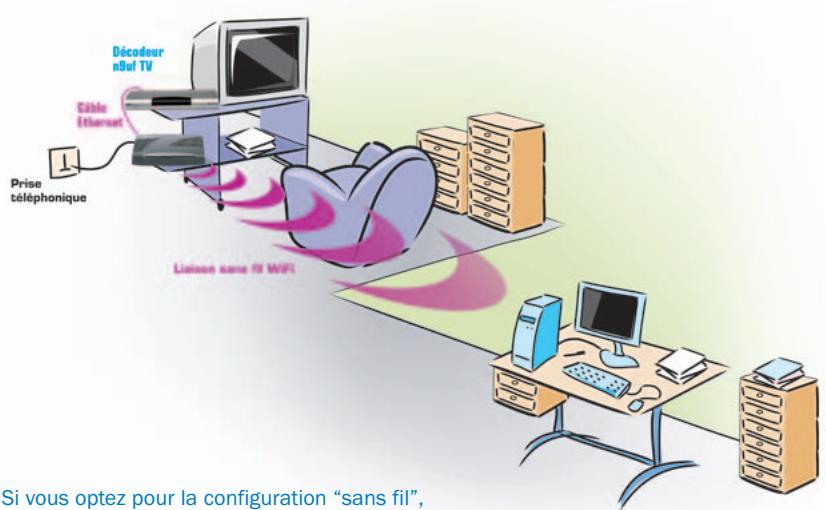
Si vous optez pour la configuration "sans fil", il vous est possible de raccorder neuf Box à votre ordinateur sans utiliser de câble.
- Vous devez avoir au préalable souscrit à l'extension WiFi et avoir reçu votre pack WiFi.
- Placez votre neuf Box à proximité de votre décodeur neuf TV et d'une prise téléphonique murale.
- Vérifiez qu'aucun obstacle trop volumineux ne se trouve entre la neuf Box et votre ordinateur (mur porteur, etc.).
- Raccordez ensuite votre neuf Box à la prise téléphonique murale et aux différents équipements en respectant les étapes décrites dans la suite du guide.
1.4.1.4 - Configuration filaire (ethernet ou USB)
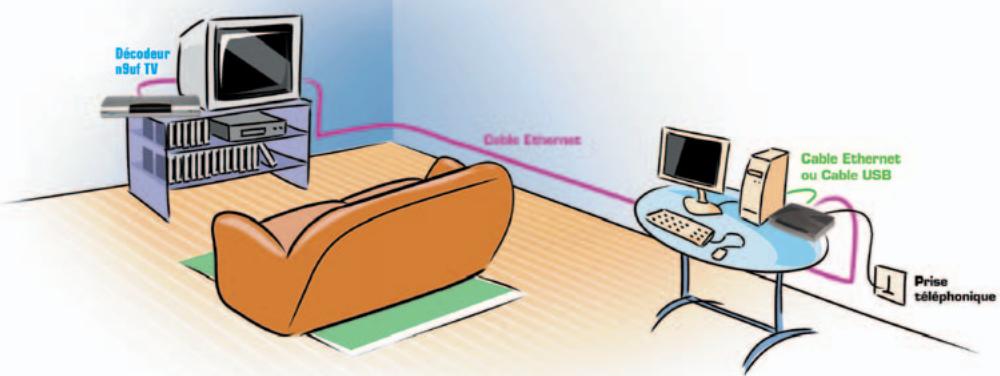
Si vous optez pour cette configuration, vous devez raccorder votre neuf Box à votre ordinateur en utilisant le câble Ethernet (embouts bleus) ou le câble USB (blanc).
- Placez votre neuf Box à proximité d'une prise téléphonique murale et de votre ordinateur (ne raccordez pas tout de suite leur ordinateur à leur neuf Box).
- Raccordez ensuite votre neuf Box à la prise téléphonique murale et aux différents équipements en respectant les étapes décrites dans la suite du guide.
1.4.1.5 - Tout est expliqué dans le kit d'installation sur CD
Pour vous simplifier la vie, nous avons conçu un kit d'installation sur CD qui détaille chaque étape de l'installation de votre modem neuf Box.
Insérez maintenant le CD dans votre ordinateur et suivez scrupuleusement toutes les étapes.
Si vous souhaitez suivre la procédure manuelle, elle est expliquée en détail dans le reste de ce chapitre.
1.4.1.6 - Raccordement à la prise téléphonique murale
Dirigez-vous maintenant vers la prise téléphonique murale où vous allez raccorder votre neuf Box. Retirez tous les équipements branchés sur cette prise (vous les reconnectez par la suite) et assurez-vous que la prise téléphonique murale est vide.
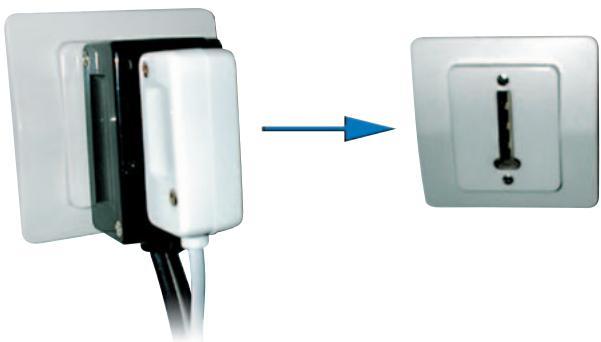
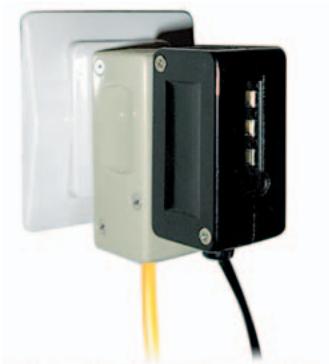
Si vous aviez déjà un accès ADSL auparavant, débranchez aussi votre ancien modem ADSL et son filtre. Installez l'un des filtres fournis sur la prise téléphonique murale.
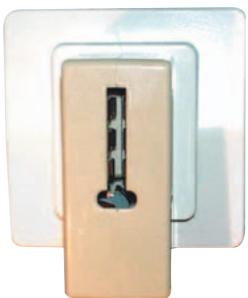
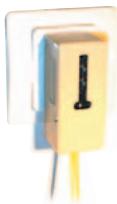
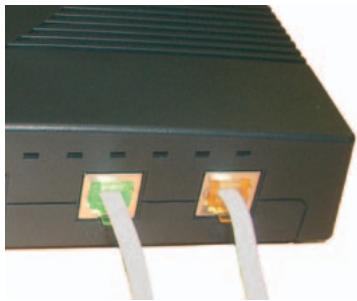
À l'aide du câble ADSL (câble à embouts jaunes), raccordez la prise jaune (LINE) de votre neuf Box au filtre ADSL placé sur la prise murale.
Installez les autres filtres ADSL fournis sur toutes les prises de votre logement où sont connectés des équipements téléphoniques en procédant de la même façon. Deux filtres ADSL sont fournis ; si vous avez plus de deux prises à équiper, vous pouvez vous en procurer dans les magasins de bricolage ou de téléphonie spécialisés.
L'absence de filtre ADSL correctement installé sur une prise téléphonique murale sur laquelle est raccordé un équipement téléphonique peut perturber gravement les services haut débit et/ou votre service téléphonique.
Rebranche ensuite tous les équipements téléphoniques (le téléphone, répondeur et fax) derrière un contrôle ADSL. Vérifie que votre téléphone fonctionne correctement (tonalité).
1.4.1.7 - Activation du modem neuf box
Maintenant que vous avez raccordé votre neuf Box à la prise téléphonique murale, il est temps de démarrer celui-ci.
Veuillez noter que vous n'avez pas encore connecté votre micro-ordinateur ou votre décembre neuf TV.
Ceci est tout à fait normal car la neuf Box doit d'abord se synchroniser avant de pouvoir dialoguer avec ces équipements.
Cette synchronisation va s'effectuer à sa mise sous tension. Nous vous conseillons donc de le disposer en position définitive avant de le mettre sous tension.
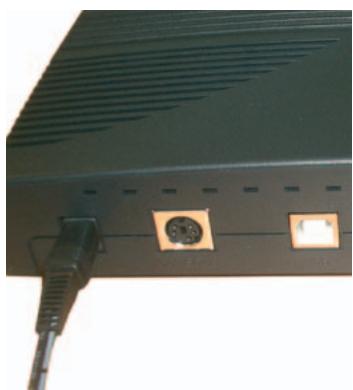
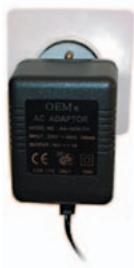
Branchez maintenant l'adaptateur 220 V - 16 V sur une prise électrique murale, puis le cordon sur votre neuf Box.
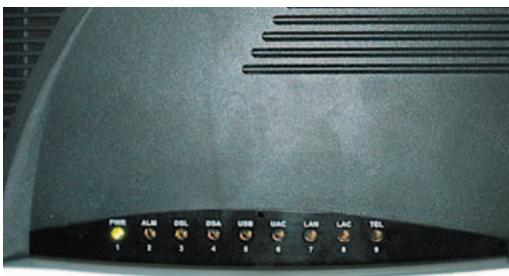
Le voyant (PwR) s'allume, indiquant que la neuf Box est sous tension et qu'elle est opérationnelle.
À partir de cet instant, l'initialisation de la neuf Box peut prendre jusqu'à quinze minutes.
Si votre ligne est activée, la neuf Box recherche automatiquement à se connecter au réseau téléphonique. Le voyant 3 (DSL) clignote un moment, puis se stabilise.
Il est possible que la neuf Box mette ensuite à jour sa configuration via la prise téléphonique murale : vous verrez alors tous les voyants clignoter.
ATTENTION : ne touche pas aux branchements avant que le cycle de clignotement des voyants soit achevé.
L'initialisation de la neuf Box est totalement achevée lorsque les voyants 1 (PWR) et 3 (DSL) restent allumés et stables.
À l'issue de cette initialisation, vous pouvez raccorder votre neuf Box à votre décodeur neuf TV (voir 1.4.1.8).
ASTUCE : laissez votre neuf Box branchée en permanence ; elle consomme très peu d'énergie.
1.4.1.8 - Raccordement de la neuf box à votre décembre neuf TV
Pour disposer de votre service de télévision numérique neuf TV, il vous faut ensuite raccorder votre neuf Box à votre décodeur neuf TV. Pour cela, utilisez le câble Ethernet (câble à embouts rouges) fourni avec votre décodeur neuf TV. Branchez ce câble sur la prise rouge (TV) de votre neuf Box, puis sur le port Ethernet (Network) de votre décodeur neuf Box. Si votre neuf Box n'a pas une prise rouge, raccordez le câble Ethernet sur la prise bleue (ENET).
1.4.1.9 - Raccordement de la neuf box à votre ordinateur
Pour disposer du service d'accès Internet haut débit par ADSL, il vous faut maintenant raccorder votre neuf Box à votre ordinateur. Les étapes de raccordement sont différentes suivant la configuration.
Pour plus d'informations sur les étapes à suivre, veuillez vous reporter au guide d'utilisation neuf Box.
1.4.2 - Notre décodeur neuf TV
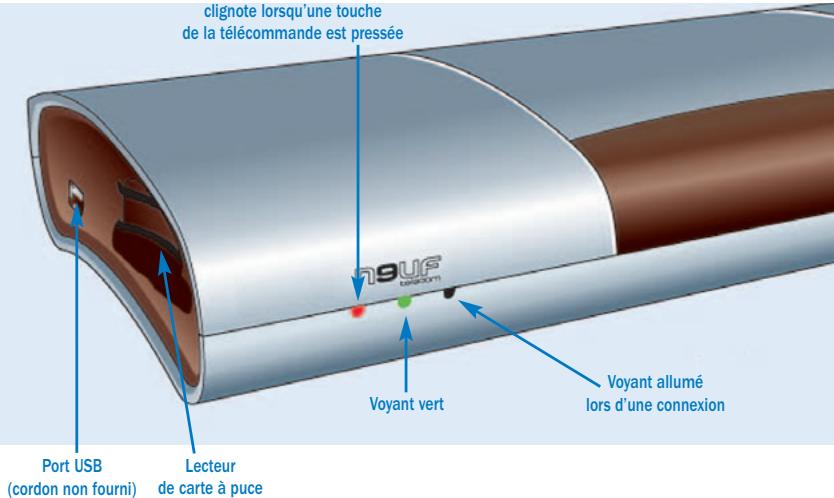
Vue d'ensemble du décodeur neuf TV
Voyant rouge :
clignote lorsqu'une touche de la télécommande est pressée
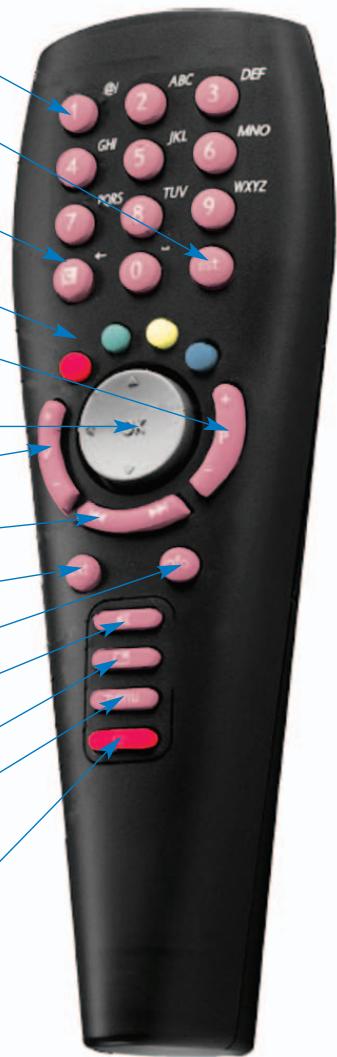
Toutes les fonctions de votre télécommande neuf TV
0-9:
elles vous permettent de sélectionner votre chaîne
List :
affiche ou masque la liste des chaînes
C (cancel) :
Vous permet d'annuler l'action en cours et de fermer les menus et pop-ups. En mode texte, elle permet d'effacer le dernier caractère saisi
Rouge, Vert, Jaune, Bleu :
vous permettant de lancer l'action associée à la valeur correspondante, comme indiqué sur l'écran ou sur le menu
P+/P-:
vouspermetd'accéderàla chaîneprécédenteousuivante
Flèches de navigation :
vous permettant de vous déplacer au sein des différents écrans (haut, bas, gauche, droite)
OK : vous permet de valider un CHOIX
V+/V-:
vous permettent de changer le niveau du volume
Précédent/suivant :
vous permet de basculer entre 2 chaînes TV
Text :
vouspermetd'afficherleguide desprogrammes
Info :
affiche ou masque les informations et fonctions disponibles sur le programme en cours
Mute :
permet de couper le son
Univers :
vous permet de changer d'Univers, basculer entre neuf TV, un bouquet par teileur.
Menu :
permet d'accéder au menu de configuration du décodeur (voir chapitre Menu)
Power :
permet de passer en mode veille ou de la veille (voir chapitre Veille). Permet également de stopper un enregistrement en cours
Raccordement du décodeur neuf TV à la neuf box et à la télévision
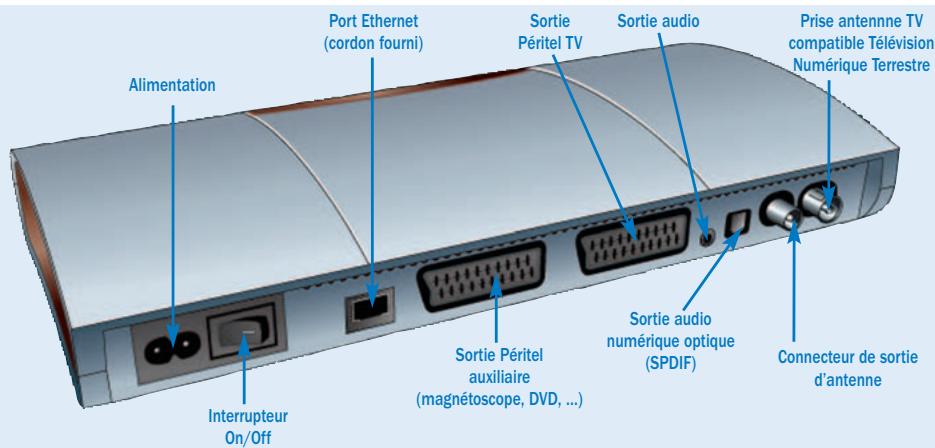
- Lorsque l'initialisation de la neuf Box est terminée, branchez le câble Ethernet (embouts rouge) fourni dans le pack à la prise rouge (TV) de la neuf Box et à la prise Ethernet du décodeur neuf TV (Network). Si votre neuf Box n'a pas une prise rouge, raccordez le câble Ethernet sur la prise bleue (ENET).
- Pour raccorder votre téléviseur au décodeur neuf TV, branchez le cordon péritel fourni entre la prise péritel principale de votre téléviseur (AV1, EXT1, etc.) et la prise péritel TV (TV SCART) de votre décodeur neuf TV.
- Pour raccorder votre magnétoscope (ou lecteur/enregistreur DVD) au décodeur neuf TV, vous devez placer un autre cordon péritel (non fourni) entre la prise principale de votre magnétoscope et la prise péritel auxiliaire (AUX SCART) du décodeur neuf TV.
- Pour terminer, branchez le cordon secteur entre la prise secteur du décembre neuf TV et votre prise de courant. ATTENTION : avant de brancher votre décembre au secteur, assurez-vous que l'interrupteur d'alimentation est bien sur off.
Attention: pour que votre carte à puce soit correctement initialisée, il est absolument nécessaire de l'insérer avant d'allumer votre décembre neuf TV.
Étape 1 : Insérer les programmes fournis dans le programme de la télécommande prévu à ce effet.
prése rouge (TV) de notre Bo, à l'aide du cable Ethernet fourni avec le décodeur. Si vous neuf Ib X n'a pas de rouge rouge, raccordez le cable Ethernet sur la prise bleu (ENET).
Étape 4 : Raccordez une des extrémités du cordon d'alimentation à la prise prévue à cet effet sur le décodeur et l'autre extrémité au secteur.

Étape 5 : Insérez dans le sens de la flèche la carte à puce dans le lecteur de carte à puce (smartcard interne) situé sur la gauche du d'extradigeant. Volleze à placar la puce vers le haut.
Connectez le périiel "TV" du décodeur à l'aide du, la périiel est présque à l'aide du cordon pété fourni.
Étape 6 : Mettez le décodeur sous tension en appuyant sur le bouton d'alimentation à l'arrière de votre décodeur. Au bout de 20 secondes, les décodeurs ne sont affectifs, mais c'est une se stabilisant, le décodeur est opérationnel.
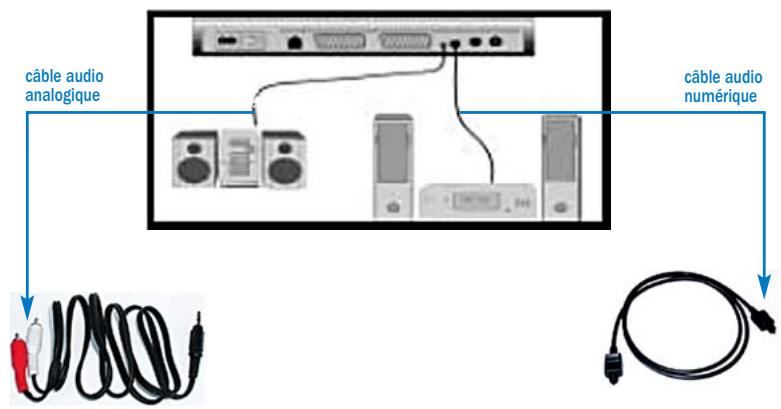
Raccordement du décodeur neuf TV à une chaîne hifi
Pour bénéficier de la qualité sonore de votre installation HiFi lorsque vous regardez la télévision, raccordez votre décodeur neuf TV à votre chaine HiFi. Pour ce faire, vous disposez de deux possibilités :
Notre installation HiFi dispose d'une entrée audio numérique optique, raccordez-la à la sortie audio numérique de votre décodeur neuf TV (Digital optical out) en utilisant un câble audio numérique optique (non fourni). Vous devez de plus dans ce cas configurer la sortie audio de votre décodeur en mode numérique (voir chapitre Réglages 2.3.2). Votre installation HiFi dispose d'une entrée audio analogue (entrée auxiliaire avec deux entrées : gauche et droite), raccordez-la à la sortie audio analogique de votre décodeur neuf TV (Audio out) en utilisant un câble audio (non fourni) disposant d'une part d'un jack male stereo 3,5 mm (à connecter au décodeur) et d'autre part de deux connecteurs cinch males (à connecter à votre chaîne HiFi).
Initialisation du décodeur neuf TV
Maintenant que tous vos branchements sont effectués et votre carte à puce insérée, le moment est venu de mettre en route votre décodeur neuf TV!
- Allumez votre téléviseur (assurez-vous qu'il n'est pas en mode veille).
- Sélectionnez le bon canal d'entrée (EXT1, AV1,...).
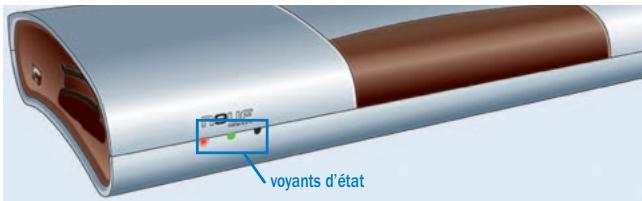
- Voici le décodeur est pour le moment éteint, les voyants d'état doivent ressembler à ceci :
1 Décodeur neuf TV éteint
- Allumez Your décodeur neuf TV en mettant l'interrupteur d'alimentation sur on. Voici ce que vous devez observer :
Le décodeur neuf TV s'initialise
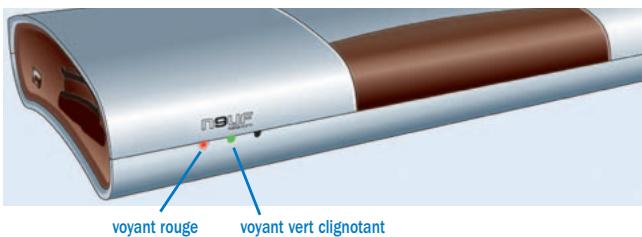
- Cette étape prend environ 20 secondes. Le voyant rouge est allumé et le vert clignote.
3 Le décodeur neuf TV est en marche
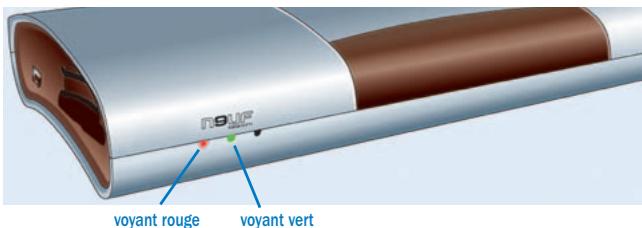
Le voyant vert s'arrête de clignoter. Les voyants rouge et vert restent allumés.
2.1 - Mise en route du décodeur neuf TV
L'écran de démarrage apparait :

Au bout de quelques secondes, l'écran de bienvenue apparaît à son tour :
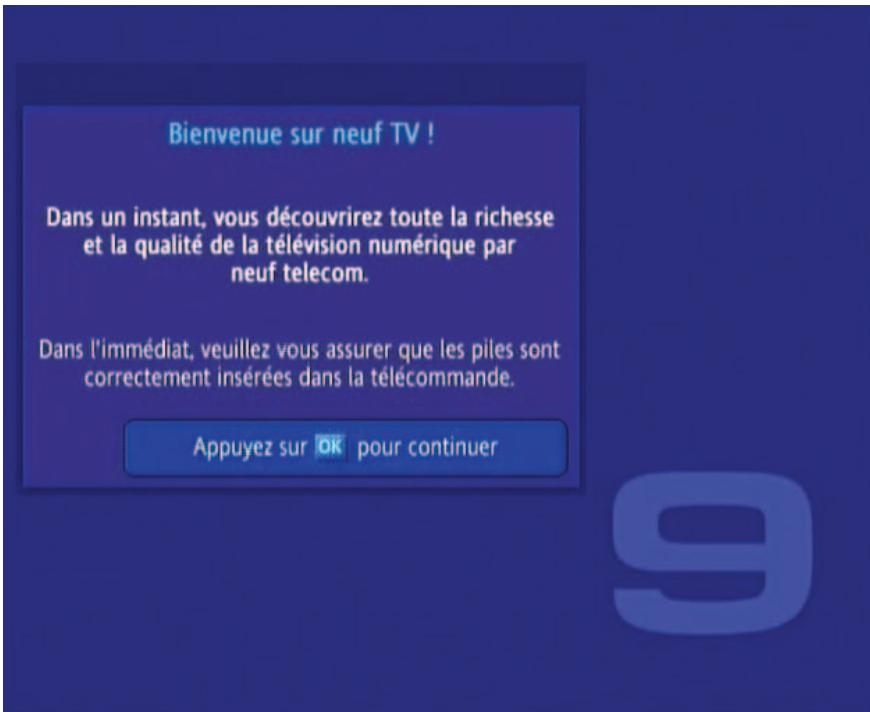
Pour entamer la configuration de votre décodeur neuf TV, appuyez sur la touche bleue de votre télécommande.
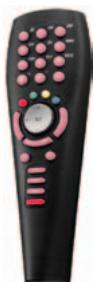
Avant d'utiliser votre télécommande, assurez-vous d'avoir correctement inséré les piles. Pour ce faire, pressez n'importe quelle touche et vérifiez que le voyant rouge sur la face avant de votre décodeur neuf TV clignote.
2.1.1 - Étape 1 : choix du format d'affichage TV
Sélectionnez le format de votre téléviseur
(4:3)

(16:9)

Déplacez-vous avec
puis appuyez sur OK pour valider le format
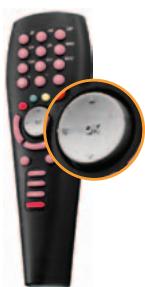
- Sélectionnez le format d'affichage de votre téléviseur à l'aide des flèches de navigation.
- Validez votre choix en pressant la touche OK.
2.1.2 - Étape 2 : création du code parental
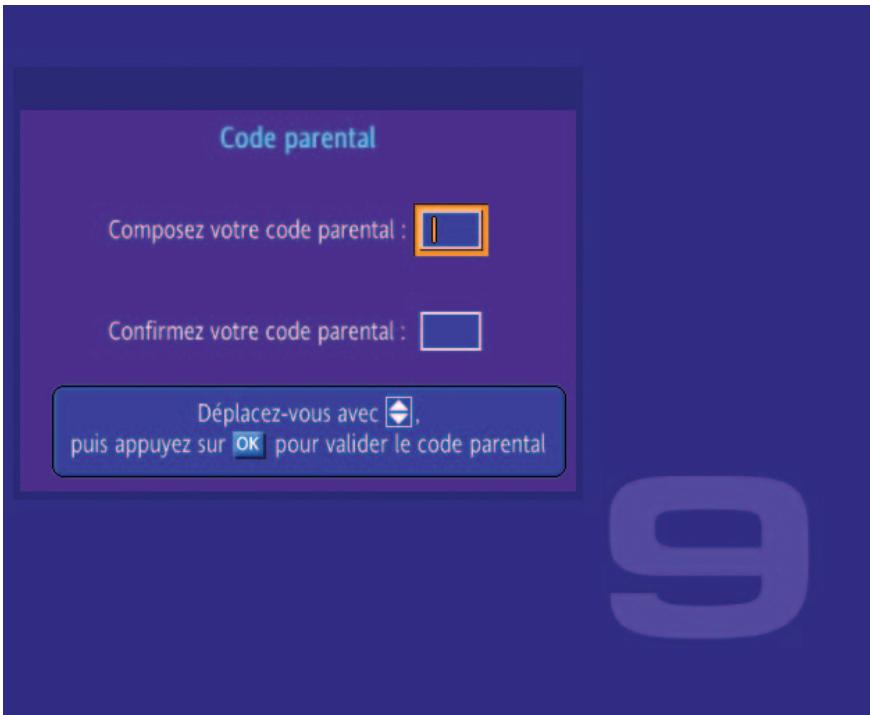
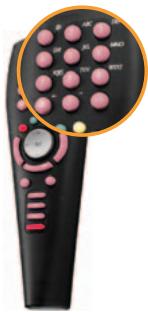
Dans votre bouquet neuf TV, vous pouvez accéder aux programmes classés en catégorie 5 par le CSA (programmes réservés aux adultes de plus de 18 ans). Cet accès est protégé par un mot de passe (code parental). La création du code parental est obligatoire. Le code parental est une combinaison à 4 chiffres, qui doit être différente de 0000. Pour valider la création du code parental, sélectionnez le bouton. Valider à l'aide des flèches de navigation et appuyez sur la touche OK de votre télécommande.
- A l'aide du pavé numérique, saisissez les 4 chiffres de votre code parental.
2.1.3 - Étape 3 : connexion
Le décodeur neuf TV tente ensuite de se connecter au réseau et de télécharger sa configuration.
Si un message d'erreur apparait à l'écran, c'est que cette étape n'a pas pu s'effectuer normalement. Dans ce cas, suivez les indications indiquées à l'écran, et vérifiez les 3 points suivants :
Le décodeur neuf TV est bien relié à la neuf Box par l'intermédiaire du câble Ethernet fourni. - La neuf Box est bien reliée au secteur (voyant 1 allumé en vert). - La neuf Box est bien reliée à la prise téléphonique et est correctement synchronisée (voyant 3 allumé en vert).
2.1.4 - Étape 4 : mise à jour logiciel
Le décodeur neuf TV détecte ensuite si une nouvelle version logiciel est disponible sur le réseau. Si c'est le cas, un écran d'advertisement apparait et le décodeur effectue sa mise à jour automatique.
MALIN: en utilisation normale, pensez à mettre vos décodeurs en veille pendant la nuit : les mises à jour logicielles s'effectueront ainsi entre 3 h et 5 h du matin, pendant votre sommeil...
2.1.5 - Étape 5 : fin de l'installation
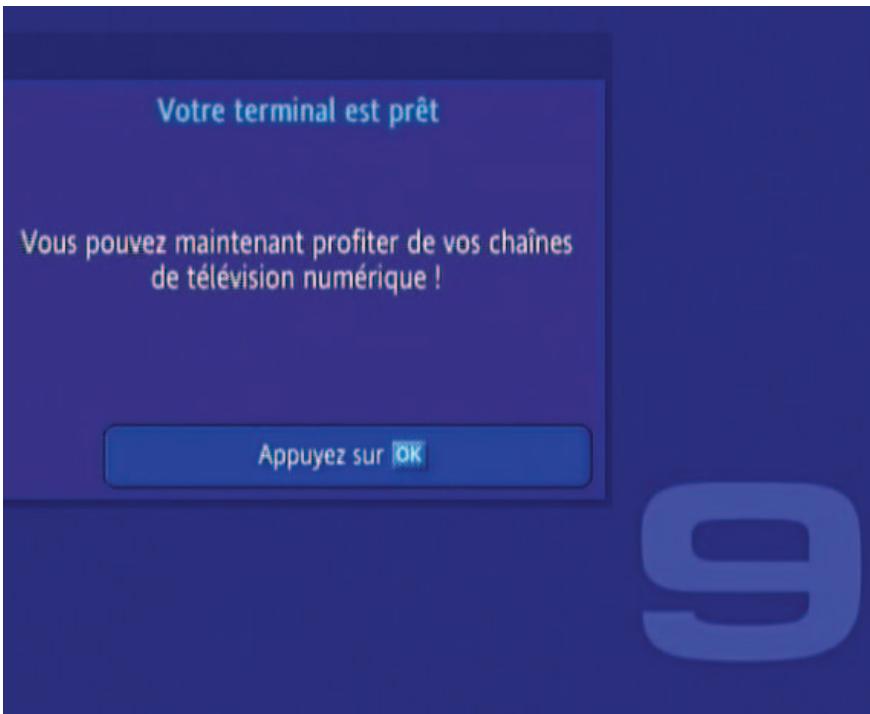
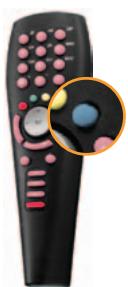
Appuyez sur la touche bleue de votre télécommande pour valider votre configuration et accéder aux chaînes de votre bouquet neuf TV.
2.2.1 - Zapping
Pour passer à la chaîne suivante ou précédente, utilisez simplement les touches P+ et P- de votre télécommande.
Pour sélectionner directement une chaîne en particulier, vous disposez de deux possibilités :
- Saissez tout simplement son numéro, grâce au pavé numérique de votre télécommande
- Si vous n'en connaissiez que le nom, sélectionnez-la directement au sein de la liste des chaînes.
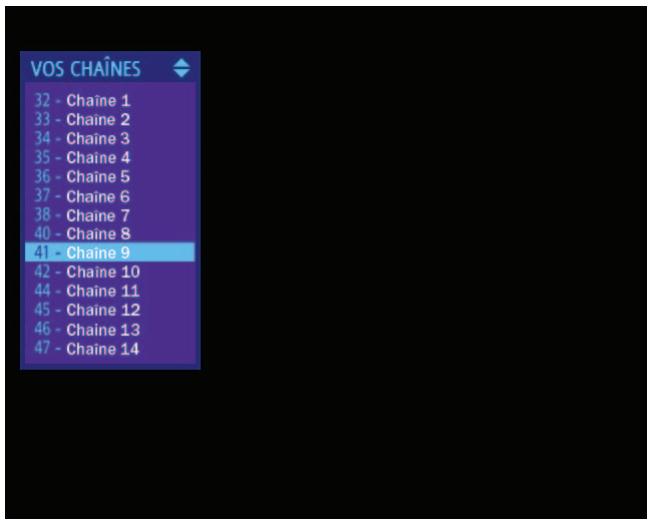
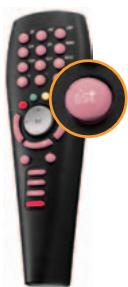
- Pressez la touche List de votre télécommande.
- Sélectionnez la chaîne désirée à l'aide des flèches de navigation ↑/↓. Vous pouvez également utiliser les flèches de navigation ←/→, elles vous permettront de naviguer plus rapidement dans la liste des chaînes.
2.2.2 - Touche « info
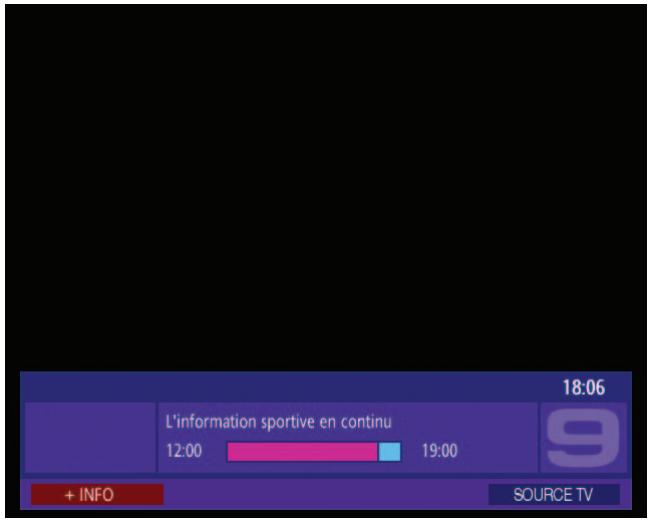
En pressant la touche « info », un bandeau s'affiche indiquant le titre du programme en cours, son heure de début et de fin ainsi que son état d'avancement.
Lorsqu'ils sont affichés sous le bandeau, les 4 boutons de couleur vous permettent alors d'obtenir des informations complémentaires ou de personnaliser le programme en cours :
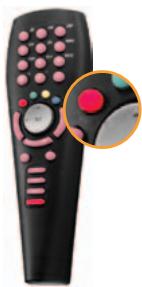
- En pressant le bouton rouge, vous obtenez le résumé du programme en cours si celui-ci est disponible, ainsi que d'autres informations complémentaires sur le programme (langues accessibles, sous-titres). Appuyer une seconde fois sur le bouton rouge fait disparaître ces informations.
Utilisation
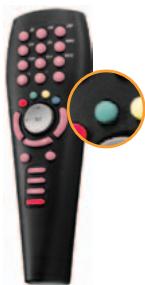
- En pressant le bouton vert, vous pouvez changer la langue du programme s'il est diffusé en plusieurs langues. Les pressions successives de cette touche vous permettent de parcourir la liste des langues disponibles.
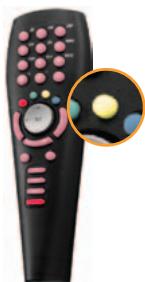
- En pressant le bouton jaune, vous pouvez accéder aux sous-titres du programme si ceux-ci sont disponibles.
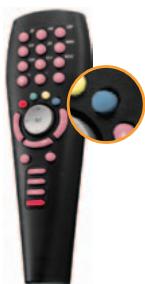
- En pressant le bouton bleu (SOURCE TV), vous pouvez désirir de recevoir une chaîne par l'ADSL ou par la TNT. Suivant le mode de réception choisi, le logo TNT ou le logo 9 apparait à droite du bandeau info.
Pour faire disparaître le bandeau d'informations, il suffit d'appuyer une nouvelle fois sur la touche « Info ».
2.3.1 - Contrôle parental
Restreindre l'accès à certaines chaînes.
Vouspez restreindre l'accès de certaines chaînes du bouquet neuf TV aux seules personnes de votre foyer disposant du code parental.
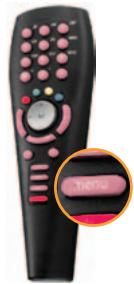
Pour ce faire, il vous suffit de suivre les indications suivantes :
- Pressez la touche Menu de votre télécommande.
- Sélectionnez la rubrique Contrôle Parental à l'aide des flèches de navigation.
- Validatez votre choix en appuyant sur la touche OK.
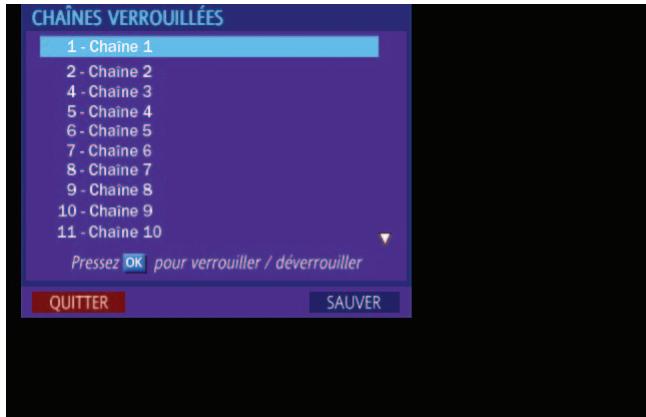
- Saisissez votre code parental à l'aide du pavé numérique et validez-le en pressant la touche OK.
- Grâce aux flèches de navigation, sélectionnez « Changer la liste des chaînes verrouillées » et validez en appuyant sur la touche OK.
- Choisissez une chaîne à verrouiller grâce aux flèches de navigation et validez votre choix en pressant OK. Répétez la méthode pour chaque chaîne dont vous souhaitez restreindre l'accès.
- Une fois votre sélection faite, sauvegardez-la en appuyant sur la touche bleue de votre télécommande.
Vous pouvez modifier ultérieurement cette sélection en vous rendant à nouveau dans la rubrique «Changer la liste des chaînes verrouillées». Pour verrouiller de nouvelles chaînes, il vous suffit de les sélectionner en suivant les indications données ci-dessus. Pour déverrouiller des chaînes, sélectionnez-les à l'aide des flèches de navigation et pressez la touche OK.
Modifier le code parental
Pour modifier votre code parental, il vous suffit de :
- Pressez la touche Menu de votre télécommande.
- Sélectionnez la rubrique Contrôle Parental à l'aide des flèches de navigation.
- Validez votre choix en appuyant sur la touche OK.
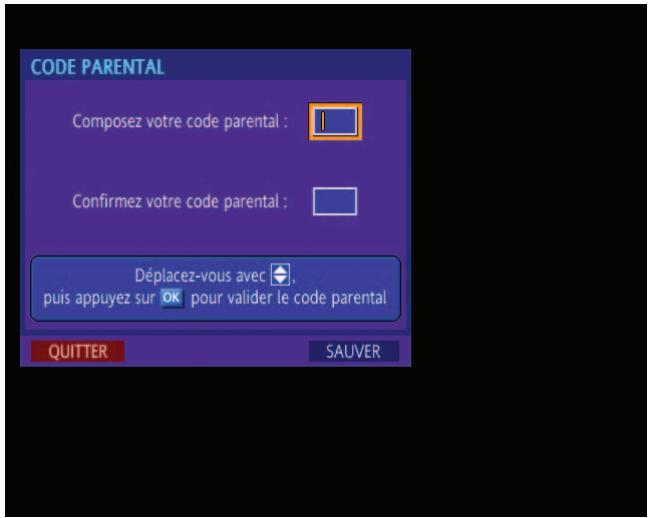
- Saisissez votre code parental à l'aide du pavé numérique et validez-le en pressant la touche OK.
- Grâce aux flèches de navigation, sélectionnez «Changer le code parental» et validez en appuyant sur la touche OK.
- Saisissez à l'aide du pavé numérique le nouveau code parental, puis validez-le en pressant la touche OK.
- Confirmez votre nouveau code parental en le saisissant à nouveau dans le champ correspondant.
- Sauvegardez votre configuration en pressant la touche bleue de votre télécommande.
2.3.2 Modifier les réglages du décodeur neuf TV
Lors de l'étape de configuration initiale, les principaux réglages de votre décodeur neuf TV ont été effectués pour permettre un fonctionnement optimal de votre service. Il est recommandé de les laisser tels quels. Si néanmoins vous souhaitez modifier certains paramètres, suivez les indications ci-dessous :
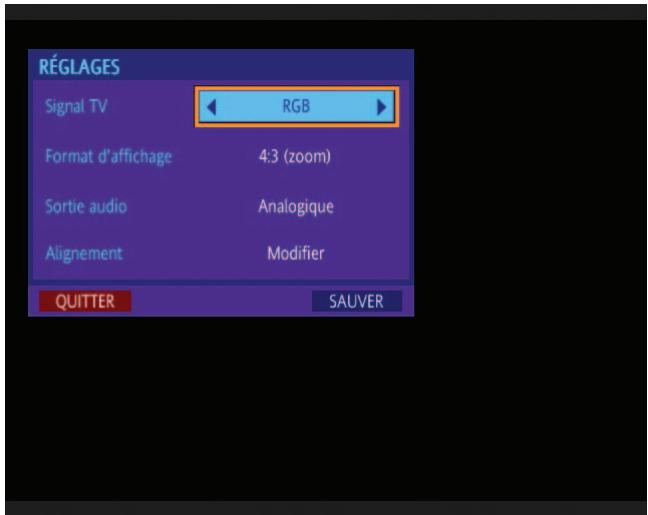
- Signal TV : ce paramètre vous permet de sélectionner le type de sortie vidéo le mieux adapté à votre téléviseur. Vous avez le choix entre les sorties RGB, S-Video, Composite et YPbPr. Le choix de la sortie se fait grâce aux flèches de navigation.
- Format d'affichage : Sélectionnez, à l'aide des flèches de navigation, le format d'affichage de votre téléviseur (4/3 (zoom), 4/3 (panorama), 4/3 (16/9), 16/9,...).
- Sortie audio : CHOISSEZ, la encore grâce aux flèches de navigation, la sortie audio la mieux adaptée à votre installation audio. Vous avez le besoin entre une sortie analogue et une sortie optique multicanal (5.1).
- Alignment: ce paramètre vous permet de modifier la disposition des fenêtres d'information et de menu sur l'écran. Pour accéder à l'écran d'alignment, pressez simplement la touche OK.
2.4 - Enregistrer
Tous les magnétoscopes équipés d'une prise Péritel sont compatibles avec la télévision sur ADSL. Le branchement s'effectue en reliant la prise auxiliaire de votre magnétoscope à la prise du décodeur neuf TV marquée « AUX ».
En prenant soin de sélectionner le canal auxiliaire de votre magnétoscope, vous pourrez enregistrer le programme de votre choix sur n'importe quelle chaîne numérique.
2.4.1 - Pour enregistrer une chaîne numérique que vous regardez
- Commencez par régler votre magnétoscope sur le canal «auxiliaire».
- Allumez votre décodeur TV sur la chaîne que vous souhaitez regarder.
- Déclenchez l'enregistrement de votre magnétoscope.
ATTENTION: le décodeur neuf TV ne peut techniquement décoder qu'une seule chaine à la fois. Cela signifie que vous ne pouvez pas enregistrer un programme tout en regardant un autre programme.
2.4.2 - Pour programmer un enregistrement
- Pressez la touche Menu de votre télécommande.
- Sélectionnez la rubrique Enregistrement à l'aide des flèches de navigation.
- Valider votre choix en appuyant sur la touche OK.
- Pour ajouter un nouvel enregistrement programme, appuyez sur la touche bleue de votre télécommande.
ATTENTION: vous devez programmer tout magnétoscope sur l'entrée auxiliaire (ext1) correspondant à la prise Péritel reliée à votre contrôle neuf TV.
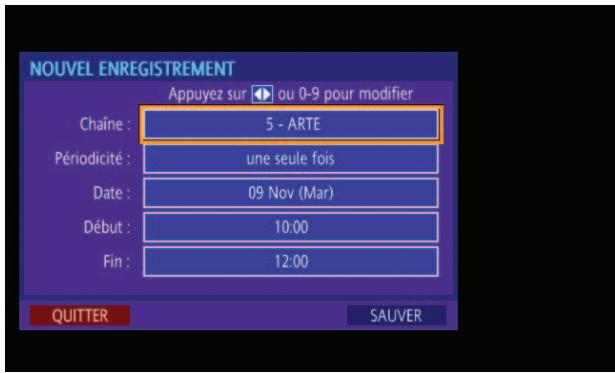
- A l'aide des flèches de navigation, sélectionnez la chaîne que vous souhaitez enregistrer. Vous pouvez également saisir directement son numéro de canal grâce au pavé numérique.
- Choisissez la périodicité de l'enregistrement :
1 seule fois. - Quotidienne : tous les jours. Du lundi au vendredi. - Hebdomadaire : une fois par semaine.
- Choisissez désormais la date de l'enregistrement. Le besoin disponible dépend de la périodicité que vous vous étés précédemment :
- 1 seule fois : donnez la date exacte de l'enregistrement en utilisant les flèches de navigation, ou en la saississant directement à l'aide du pavé numérique.
- Du lundi au vendredi : non applicable.
- Hebdomadaire : désignez un jour de la semaine, du lundi au dimanche.
- Puis indiquez uler par pas de 5 minutes) ; ou saisissez directement ces heures à l'aide du pavé numérique.
- Dans le cas de l'enregistrement d'un programme adulte (catégorie V), saisissez votre code parental.
- Enfin, sauvegardez votre enregistrement en appuyant sur la touche bleue de leur télécommande.
- Pour modifier ou supprimer un enregistrement programme, il vous suffit de le sélectionner avec les flèches de navigation puis de valider avec la touche OK.
- Vous pourrez alors modifier chacun des champs de l'enregistrement, de la même manière que vous les avez créé.
- Pour supprimer l'enregistrement, appuyez simplement sur la touche verte de votre télécommande.
- Un appui long sur le bouton P+ permet aussi de stopper l'enregistrement.
2.4.3 - Pendant un enregistrement programme
Pendant toute la durée d'un enregistrement programme, il est impossible de changer de chaîne à l'aide de la télécommande, ici afin de ne pas risquer de perturber par erreur votre enregistrement.
Pour stopper en cours un enregistrement programme, il vous suffit d'appuyer sur la touche « power » de votre télécommande.
3 - Résolution des problemes
Votre portail vous apporte les réponses aux questions techniques que vous pouvez vous poser, via un espace d'assistance accessible depuis la page d'accueil du site.
Connectez-vous avec votre navigateur Internet Explorer sur le portail http://www.neuf.fr.
Cliquez ensuite sur le bouton

pour accéder à votre Espace Abonnés.
Mon compte : pour gérer vos comptes et suivre en ligne votre activation ADSL.
Mes services : pour créer vos pages Person et accéder au webmail.
Assistance : pour trouver des réponses à vos questions, accéder à la base de connaissances et à l'ensemble de la documentation de neuf telecom.
Ce chapitre a pour sa part vocation à vous aider à résoudre les problèmes les plus récemment rencontrés lors de l'installation du service neuf TV.
ATTENTION: nous vous rappelons que si vous n'avez pas reçu votre courrier de confirmation d'activation ADSL, il est normal que vos services haut débit, dont neuf TV, ne fonctionnent pas. Notre ligne haut débit n'est pas encore activée.
Si en revanche, vous avez bien reçu votre courrier de confirmation d'activation ADSL, le service neuf TV devrait parfaitement fonctionner. Si tel n'est pas le cas, veuillez consulter la suite de ce chapitre.
Vous rencontrez des problèmes d'image (image verdâtre, bleue, noir et blanc, neigeuse,...) ou de son (pas de son du tout, son instable)?
Vérifiez avant tout les branchements reliant votre téléviseur au numérateur neuf TV :
- Vérifiez que le cordon Péritel fourni relie bien la prise Péritel 1 de votre téléviseur à la prise Péritel TV de votre décodeur neuf TV.
- Vérifiez notamment que les connecteurs Péritel sont bien enfoncés dans les prises respectives de votre téléviseur et de votre décodeur neuf TV.
- Vérifiez également que ces connecteurs ne sont pas abîmés ou que votre cordon Péritel n'est pas coupé ou écrasé.
- Enfin, vérifie que votre téléviseur est bien sur le canal AUX (ou EXT, ou AV selon le modèle de votre téléviseur). Utilisez votre télécommande TV pour passer sur ce canal si cela n'est pas le cas.
Vérifiez ensuite que votre téléviseur n'est pas à proximité d'une autre source de fréquences radio qui pourrait interférer avec le service neuf TV : PC, téléphone mobile, four à micro-ondes.
Si tel n'est pas le cas, vérifie enfin dans le menu « Réglages » de votre décembre neuf TV que l'entrée TV utilisée correspond bien aux branchements que vous avez effectués :
- Si vous utilisez la prise Peritel, vous devez sélectionner le format vidéo de sortie « RGB ».
- Si vous utilisez un cable S-Video, vous devez selectionner le format video de sortie «S-Video».
- Si vous utilisez un cable Composite, vous devez désigner le format video de sortie « Composite »
- Si vous utilisez un cable Composante (sur un écran plat par exemple), vous devez sélectionner le format vidéo de sortie « YPbPr »
Une image de bienvenue s'affiche bien à l'écran, mais je n'arrive pas à accéder à l'écran suivant.
La cause la plus probable est que votre décodeur ne reçoit pas de signal de votre télécommande. Lorsque vous appuyez sur votre télécommande neuf TV, le voyant rouge en face avant de votre décodeur doit clignoter. Si tel n'est pas le cas, faites les vérifications suivantes :
- Vérifiez que vous avez correctement inséré les piles dans votre télécommande (dans le bon sens).
- Rapprochez-vous de votre décodeur et appuyez à nouveau sur une touche de la télécommande. Vérifiez qu'il n'y a pas d'obstacle devant la fenêtre infrarouge du décodeur.
Si vous ne parvenez toujours pas à faire fonctionner correctement votre service neuf TV, n'hésitez pas à vous rendre sur l'espace d'assistance accessible depuis la page d'accueil du portail neuf telecom.
Conformité dvb/mpeg
Vidéo: MPEG2 MP@ML, de 1,5 à 15 Mbps. - Formats TV : 4/3 - 16/9 (Letterbox) - Pan&Scan. - Formats de sortie vidéo : RGB, composite, S-Video, YPbPr. Audio: MPEG1 Layer 1-2. - Dolby digital 5.1 ou PCM bitstream via sortie optique S/P-DIF. - Teletext: System B via VBI et OSD. - Sous-titres: sous-titrage DVB. - Contrôle parental.
Interfaces :
- 1 bouton ON/OFF. 1 prise d'alimentation.
- 2 connecteurs IEC (entrée tuner & loop through).
- 2 prises péritel (TV & magnétoscope). 1 prise stéreo mini-jack. 1 prise audio optique S/P-DIF.
- 1 port RJ45.
- 1 port USB (v1.1). 1 lecteur de carte à puce.
- 1 récepteur infrarouge (pour télécommande).
Démódulation :
- Standard : DVB-T ETSI.
- Spectre de fréquence: UHF.
- Démodulation: détection automatique COFDM 2K/8K.
- Bande passante: 8 MHz.
Données générales :
- Marqué CE.
- Dimensions : 314 x 154 x 44 mm (LxPxA).
- Poids: 0,7 kg.
- Alimentation: 220 - 240 V ± 20%, 50 Hz.
- Consommation électrique : 18 W maximum, 5 W en veille.
- Températures de fonctionnement : +5 °C à +45 °C.
10.1 - Conditions de garantie
Reportez-vous aux conditions générales de ventes de neuf telecom.
10.2 - Conditions de déplacement du matériel
Si vous avez acheté ou loué un modem ADSL et/ou un décodeur numérique auprès de neuf telecom ou l'un de ses partenaires, nous vous prions de prendre connaissance des conditions de garantie et de durée suivantes.
10.2.1 - Conditions générales de matériel
Tout matériel returné, pour être accepté par nos services, doit être complet, en parfait état et dans son emballage d'origine, accompagné des accessoires (câbles, alimentation, documentation et prises-filtres d'origine pour le modem ADSL; câbles, alimentation et télécommande pour le terminal).
Matériel en panne sous garantie :
Pour obtenir l'échange du matériel, vousdez :
1) Appeler le numéro du service support technique après-vente qui, s'il conclut sur la nécessité d'un échange (matériel constaté en panne, matériel sous garantie), vous délivrera un numéro d'autorisation de retour. 2) Renvoyer le Produkt, à vos frais, accompagné du numéro d'autorisation de retour qui vous a été délivré, clairement visible sur l'extérieur de l'emballage, à l'adresse de retour qui vous a été communiquée.
Votre matériel de remplacement vous sera expédié sans frais dès réception de votre matériel défectueux.
NOTA : aucune réception de matériel ne sera acceptée par le service après-vente sans numéro d'autorisation de retour.
Matériel en panne hors garantie :
Si le matériel est confirmé en panne par le service support technique après-vente et se trouve en panne pour des raisons exclues de la garantie (accident, usage anormal, etc.), vous ne pourrez pas obtenir l'échange sans frais de votre matériel. Des conditions d'acquisition d'un matériel neuf de remplacement vous seront proposées - Consultez votre service clients.
Retour de produit en cas de non éligibilité confirmée
Dans certains cas, des raisons techniques rendent impossible le raccordement de votre ligne téléphonique au service (cas dits d'inéligibilité). Dans ces conditions, votre matériel vous sera remboursé.
Matériel acheté en magasin chez un partenaire de neuf telecom
Pour obtenir votre remboursement, vous devez retourner le Produkt (la neuf Box et/ou votre décodeur neuf TV), sur le point de vente où vous l'avez acquis, avec la facture de votre achat, et le courrier du service client de neuf telecom notification de l'ineligibilité.
Le remboursement sera effectué sur place sur le lieu de vente après vérification de complétude et de conformité.
Matériel acheté en direct chez neuf telecom
Vous devez renvoyer le Produkt (la neuf Box et/ou leur décodeur neuf TV), accompagné du nombre d'autorisation de retard qui vous a été délivré, clairment visible sur l'extérieur de l'emballage, à l'adresse de retard qui vous aura été communiquée dans votre courrier d'inéligibilité.
Dès réception du modem et/ou du décodeur numérique, la facturation en sera suspendue après vérification de complétude et de conformité.
10.2.4 - Conditions de matériel loué suite à résiliation
Toute résiliation des services haut débit doit se faire en téléphonant au Service Client neuf telecom, qui vous délivre un numéro de résiliation ainsi qu'une adresse d'envoi afin de pouvoir retourner votre modem neuf Box, par courrier recommandé avec AR (voir Conditions Générales de Vente en ligne). Ce n'est qu'au retour de votre matériel, après vérification de complétude et de conformité, que votre résiliation sera effective et la facturation de vos services arrêtée.
NOTA : aucune réception de matériel ne sera acceptée par le service après-vente sans numéro de résiliation.


- Installation 4
- Utilisation 22
- - Le contenu de votre pack neuf TV
- - Schéma général de raccordement
- - Avertissements et recommandations
- Mise en GARDE : tension dangereuse à l'intérieur, n'ouvre ni le décodeur ni la neuf Box.
- - Les étapes d'installation de votre pack neuf TV
- Vue d'ensemble de la neuf box
- À l'arrêt de la neuf box se trouvent 6 prises de couleur :
- - Chez moi, où placer ma neuf box si je ne souhaite pas utiliser un accès internet haut débit?
- - Chez moi, où placer ma neuf box si je souhaite utiliser un accès internet haut débit?
- - Configuration sans fil
- - Configuration filaire (ethernet ou USB)
- - Tout est expliqué dans le kit d'installation sur CD
- - Raccordement à la prise téléphonique murale
- - Activation du modem neuf box
- - Raccordement de la neuf box à votre décembre neuf TV
- - Raccordement de la neuf box à votre ordinateur
- - Notre décodeur neuf TV
- Toutes les fonctions de votre télécommande neuf TV
- Raccordement du décodeur neuf TV à la neuf box et à la télévision
- Attention: pour que votre carte à puce soit correctement initialisée, il est absolument nécessaire de l'insérer avant d'allumer votre décembre neuf TV.
- Raccordement du décodeur neuf TV à une chaîne hifi
- Initialisation du décodeur neuf TV
- Décodeur neuf TV éteint
- Le décodeur neuf TV s'initialise
- Le décodeur neuf TV est en marche
- - Mise en route du décodeur neuf TV
- - Étape 1 : choix du format d'affichage TV
- - Étape 2 : création du code parental
- - Étape 3 : connexion
- - Étape 4 : mise à jour logiciel
- - Étape 5 : fin de l'installation
- - Zapping
- - Touche « info
- Utilisation
- - Contrôle parental
- Modifier le code parental
- Modifier les réglages du décodeur neuf TV
- - Enregistrer
- - Pour enregistrer une chaîne numérique que vous regardez
- - Pour programmer un enregistrement
- - Pendant un enregistrement programme
- - Résolution des problemes
- Vérifiez avant tout les branchements reliant votre téléviseur au numérateur neuf TV :
- Conformité dvb/mpeg
- Interfaces :
- Démódulation :
- Données générales :
- - Conditions de garantie
- - Conditions de déplacement du matériel
- - Conditions générales de matériel
- Matériel en panne sous garantie :
- Matériel en panne hors garantie :
- Retour de produit en cas de non éligibilité confirmée
- Matériel acheté en magasin chez un partenaire de neuf telecom
- Matériel acheté en direct chez neuf telecom
- - Conditions de matériel loué suite à résiliation
Marque : NEUF TELECOM
Modèle : NEUF TV
Catégorie : Services de télécommunications