
NEUF TALK - Télécommunications NEUF TELECOM - Notice d'utilisation et mode d'emploi gratuit
Retrouvez gratuitement la notice de l'appareil NEUF TALK NEUF TELECOM au format PDF.


| Type de produit | Logiciel de téléphonie VoIP |
| Marque | NEUF TELECOM |
| Modèle | NEUF TALK |
| Catégorie | Télécommunications |
| Configuration minimale | Windows 2000/XP, processeur 400 MHz, 128 Mo RAM, 100 Mo disque dur, carte son, micro, haut-parleurs, connexion haut débit 128 Kbps, DirectX 9 pour visiophonie |
| Principales fonctions | Appels VoIP, visiophonie, chat, SMS, gestion des contacts, transfert d'appels, présence personnalisée |
| Installation | Téléchargement gratuit sur www.Neuftalk.fr, exécution de Neuftalk.exe, assistant d'installation |
| Utilisation de la visiophonie | Activer la webcam dans Configuration vidéo, appeler via bouton Appel vidéo, options plein écran et inversion d'image |
| Gestion des contacts | Ajout via répertoire ou clic droit, annuaire Neuf Talk, statut de présence visible |
| Transfert d'appels | Jusqu'à 3 numéros, vers fixe, mobile ou messagerie (gratuit), activé si non connecté ou après 20s sans réponse |
| Présence | Statuts : en ligne, absent, ne pas déranger, déconnecté, personnalisé |
| Sécurité | Mot de passe, option session automatique, mode sans échec, blocage de contacts, paramètres SIP affichables |
| Options de configuration | Lancement au démarrage, paramètres audio/vidéo, avancé (port 80, SSL, proxy HTTP) |
| Mise à jour | Dernière version disponible sur www.Neuftalk.fr |
| Maintenance | Quitter proprement via menu ou systray ; réinitialisation aux paramètres par défaut possible |
| Assistance | Accès via l'interface Neuf Talk, lien « Assistance » |
FOIRE AUX QUESTIONS - NEUF TALK NEUF TELECOM
Questions des utilisateurs sur NEUF TALK NEUF TELECOM
0 question sur cet appareil. Repondez a celles que vous connaissez ou posez la votre.
Poser une nouvelle question sur cet appareil
Téléchargez la notice de votre Télécommunications au format PDF gratuitement ! Retrouvez votre notice NEUF TALK - NEUF TELECOM et reprennez votre appareil électronique en main. Sur cette page sont publiés tous les documents nécessaires à l'utilisation de votre appareil NEUF TALK de la marque NEUF TELECOM.
MODE D'EMPLOI NEUF TALK NEUF TELECOM
Guide d'utilisation neuf talk
Ce guide explique comment installer et utiliser le logiciel Neuf Talk de façon simple et rapide.
Installation et premier lancement.. p. 3 Θ Présentation de l'interface. p. 6 Θ Utilisation du téléphone. p. 10 Θ Utilisation de la visiophonie. p. 13 Θ Utilisation des services annexes. p. 17 Θ Configuration de Neuf Talk. p. 25 Θ Configuration de Neuf Talk Mobile. p. 31
Téléchargement du logiciel neuf talk
Le téléchargement du logiciel Neuf Talk est gratuit et la version la plus récente est toujours disponible
sur le site « www.neuftalk.fr ». Notez bien l'emplacement sur votre PC où vous enregistrez
le programme d'installation, puis installez le logiciel Neuf Talk en double cliquant sur le fichier « NeufTalk.exe »
Pour utiliser Neuf Talk, vous devez disposer au minimum de la configuration suivante :
PC avec Windows 2000/XP et Processeur 400 MHz ou plus, 128 Mo RAM, 100 Mo disponibles sur votre disque dur, Carte son, micro et haut-parleurs, - Connexion Internet haut débit 128 KBPS/128 KBPS (ADSL ou cable), - Direct X 9 ou supérieur pour la visiophonie.
Installation du logiciel neuf talk
Une fois le fichier « Neuftalk.exe » téléchargé, ouvre le dossier où a été téléchargé le fichier d'installation et exécutez l'application, puis laissez-vous guider.
Démarrage de neuf talk
Double-cliquez sur l'icône « Neuf_Talk » sur votre bureau.
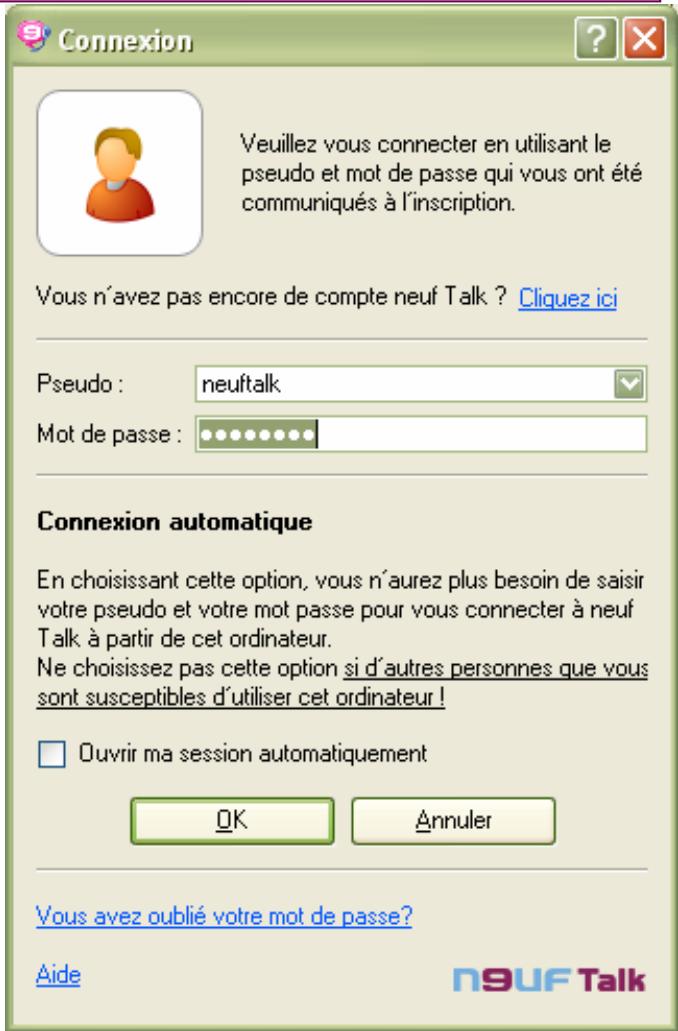
Lorsque vous démarrez Neuf Talk pour la première fois, vous devez saisir le pseudo que vous avez choisis lors de l'activation de Neuf Talk et le mot de passe reçu par courrier à votre domicile.
Vous pouvez, en cochant l'option "ouvrir ma session automatique", ne plus avoir à saisir ces éléments dès la 2ème connexion :
Attention, cela signifie que toute personne utilisant le même ordinateur que vous pourra alors utiliser votre compte Neuf Talk.
Si vous avez oublié votre mot de passe, cliquez sur le lien "Vous avez oublié votre mot de passe ?". Si vous n'avez pas encore de compte Neuf Talk, cliquez sur le lien « Cliquez ici » et laissez-vous guider.
Vérification du bon fonctionnement
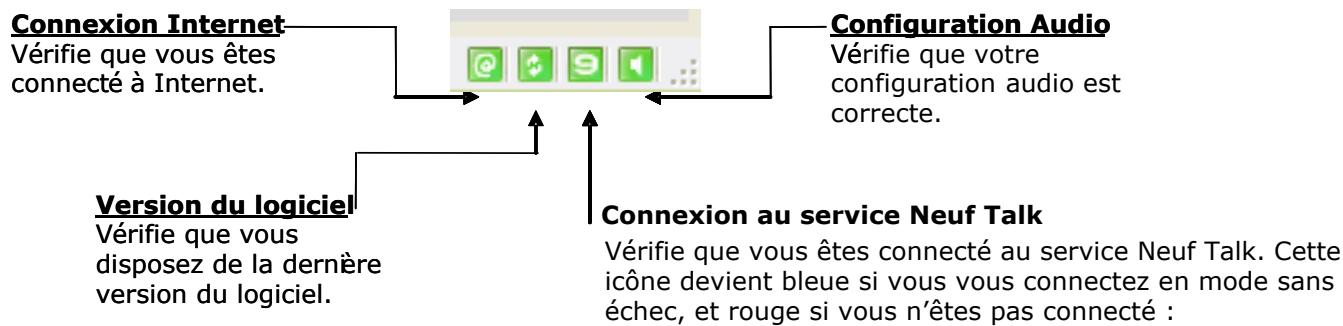
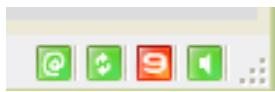
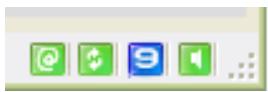
Vous pouvez vérifier que votre configuration est correcte, grâce aux quatre icônes générées dans le coin inférieur droit de la fenêtre principale. En cas de dysfonctionnement, l'une de ces icônes ou plusieurs apparaissent en rouge.
1 Compte utilisateur
Affiche le pseudo du compte utilisé.
2 Neuf talk
Appelez vos contacts, chattez, envoyez un SMS, ajoutez ou recherchez un contact, accédez à la configuration de Neuf Talk,...
3 Compte
Créditez votre compte SMS, connectez-vous avec un autre compte
4 Assistance
Accédez aux informations utiles du service Neuf Talk.
6 Répertoire
Gérez vos contacts, visualisez leur disponibilité
7 Historique des appels
Consultez l'historique des appels reçus et émis
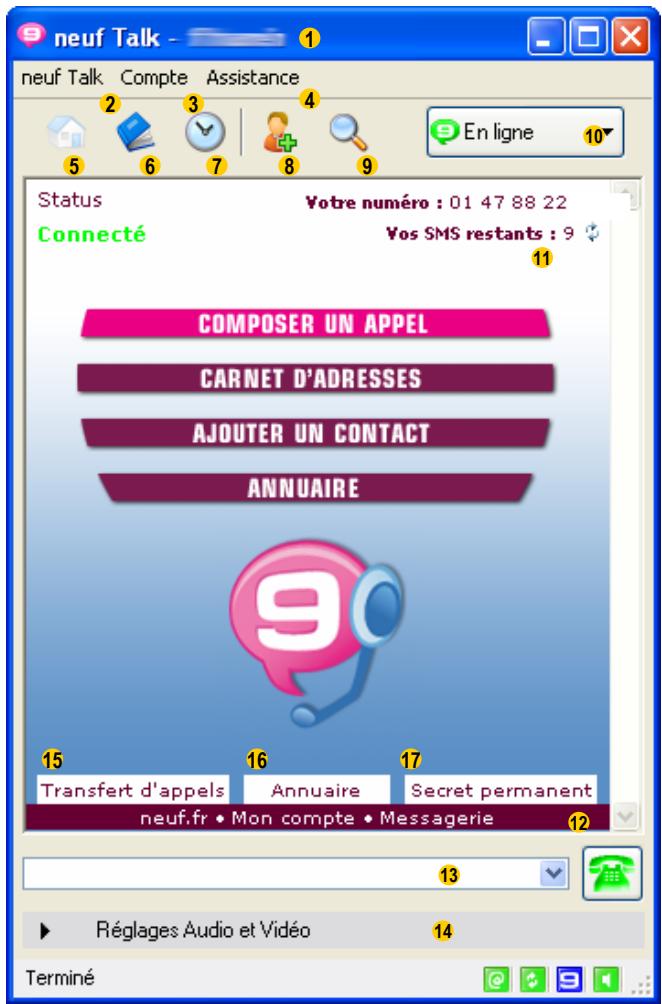
9 Annuaire
Recherche un contact dans l'annuaire Neuf Talk
10 Présence
Définissez votre statut de présence auprès de vos contacts (en ligne, occupé, absent,...)
11 Informations sur votre compte
Vous permet de visualiser votre numéro de téléphone et votre nombre de SMS restants.
12 Raccourcis WEB
Accédez à différents espaces de votre compte Neuf et Neuf Talk
13 Champ d'appel
Saisissez ici le pseudo d'un autre utilisateur ou un numéro de téléphone puis tapez Entrer ou cliquez sur le bouton d'appel pour lancer l'appel
14 Réglage audio et video
Réglez le volume du micro-casque. Activez ou désactivez votre webcam.
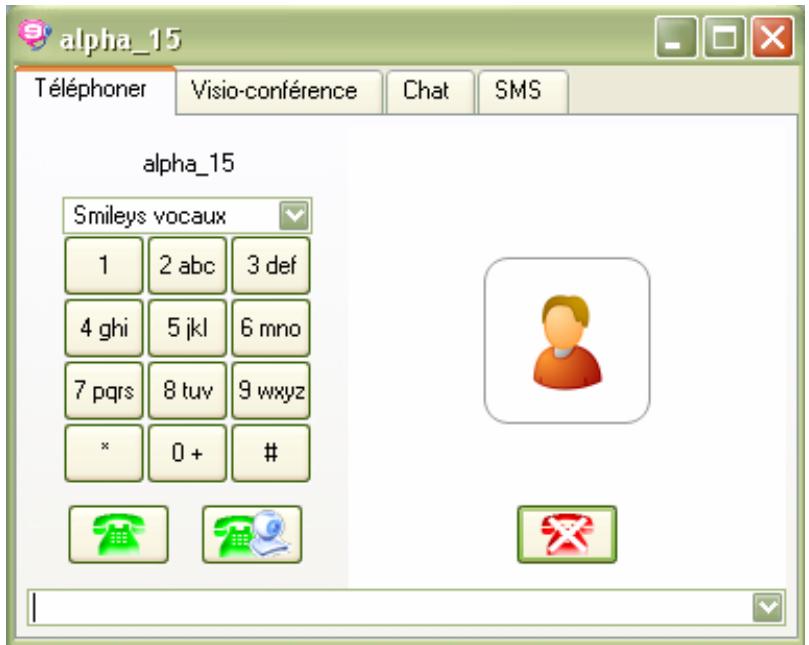
1 Téléphoner
Clique ici pour effectuer un appel téléphonique.
2 Visioconférence
Cliquez ici pour voir votre contact en cours d'appel, si vous possédez tous deux une webcam, c'est la fonction « visiophonie »
3 Chat
Cliquez ici pour envoyer des messages instantanés à votre correspondant
4 SMS
Cliquez ici pour envoyer des SMS.
5 Thème sonore
Choisissez un thème sonore que vous pouvez faire écouter à vos correspondants.
6 Clavier téléphonique
Composez un numéro de téléphone en cliquant sur les touches de ce clavier.
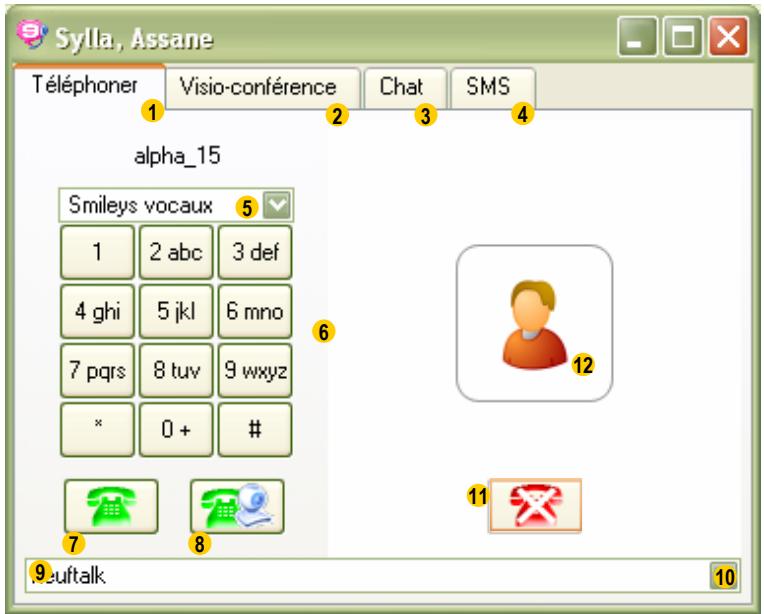
7 Bouton "appeler
Appelez ou répondez à un appel avec voix seulement
8 Bouton "appeler en video
Appelez ou répondez à un appel avec audio et vidéo
Champ d'appel
Saisissez directement un pseudo ou un numéro de téléphone.
10 Historique des appels
Déroulez ce menu pour rappeler rapidement un numéro
11 Bouton "raccrocher
Mettez fin à votre appel
12 Informations sur l'essay
Affiche l'état de l'appel ainsi qu'un compteur de durée. En mode Visio, affiche une prévisualisation de votre correspondant.

Fermer neuf talk
Quand vous cliquez sur la croix en haut à droite de la fenêtre d'accueil, cela ne ferme pas Neuf Talk mais il est réduit dans le systray (bulle rose avec le « 9 » blanc)

Le « systray » est cette zone à côté de l'horloge où vous avez accès aux programmes qui sont lancés.
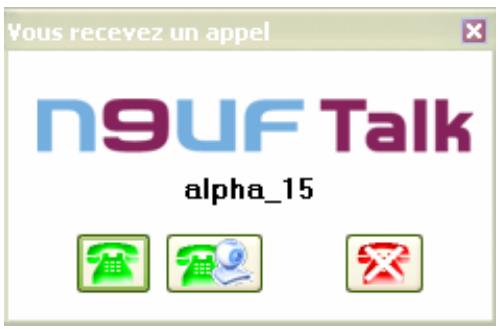
Si vous recevez un appel quand Neuf Talk est réduit dans le systray, une fenêtre de notification apparaitra automatiquement à partir de laquelle vous pouvez directement décrocher
Si Neuf Talk est présent dans le systray, vous pouvez double-cliquer sur son icône pour rappeler la fenêtre de Neuf Talk ou faire un clic droit sur l'icône et ensuite cliquer sur « Ouvrir NeufTalk ». Le menu du systray vous permet d'accéder rapidement à toutes les fonctionnalités.
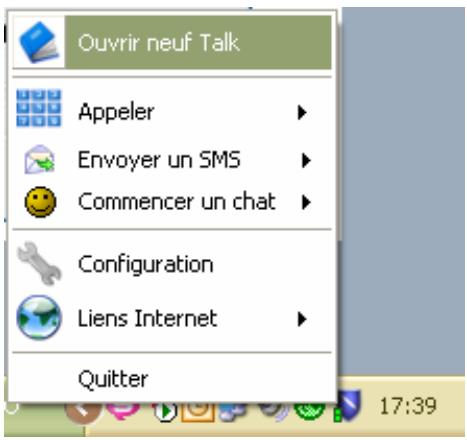

Il ne faut pas relancer Neuf Talk à partir d'un raccourci ou du menu démarrer si celui-ci est déjà lancé. Si une session est déjà ouverte, vous recevez un message d'advertisement
Pour quitter correctement le Neuf Talk il faut :
■ cliquer sur « Neuf Talk » en haut à gauche de la fenêtre principale puis sur « Quitter » ou faire un clic droit sur l'icône présente dans les systray et ensuite cliquer sur « Quitter »
Neuf talk compte assistance
Appeler
Envoyer un SMS
Commencer un chat
Ajouter un contact
Rechercher un contact...
Configuration
Quitter

Il est fortement conseillé de quitter proprement INeuf Talk en faisant « Neuf Talk » puis « Quitter » via l'interface ou via un clic droit sur l'icône dans le systray. Si vous omettez cette étape, il se peut que vos transferts d'appels ne fonctionnent pas pour une durée d'une heure maximum.
Effectuer un appel téléphonique depuis la fenêtre principale
La zone de texte située dans la partie inférieure de la fenêtre principale du Neuf Talk permet d'appeler :
un autre utiliser Neuf Talk directement en tapant son pseudo un numéro fixe ou mobile partout dans le monde
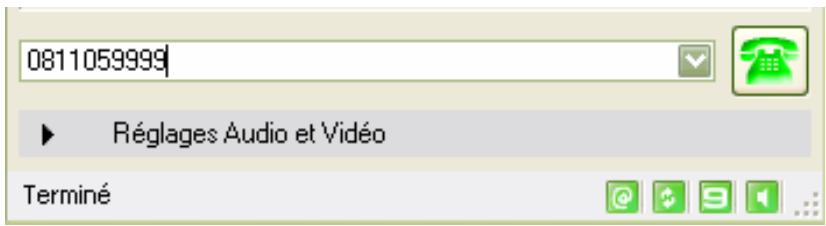
... puis en appuyant sur le bouton d'appoint. Le historique ouvre automatiquement la fenêtre de communication et l'appoint s'exécute.
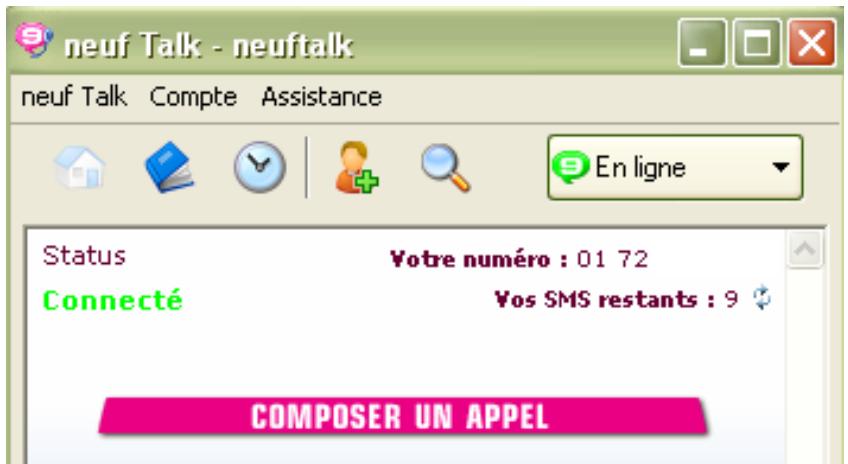
Effectuer un appel téléphonique depuis la fenêtre de communication
Si la fenêtre de communication n'est pas ouverte, cliquez sur le lien « Composez un appel »
Vous pouvez également utiliser le menu « Neuf Talk » puis « Appeler ».
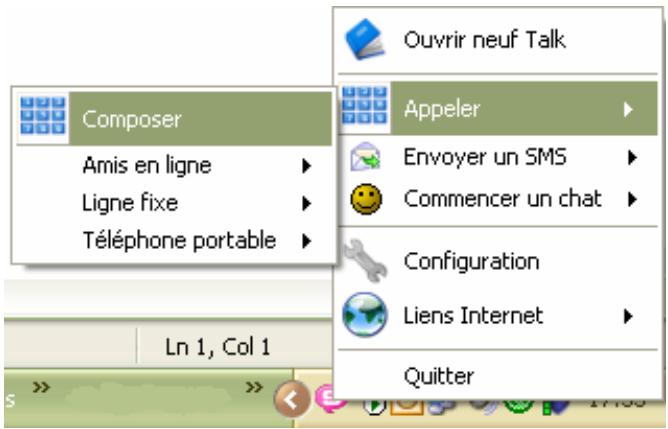
Vous pouvez également ouvrir cette fenêtre depuis un clic droit sur l'icône de Neuf Talk dans le systray :
En cas d'appel, si vous Neuf Talk est lancé, vous devez entendre une sonnerie de téléphone et l'icone Neuf Talk clignote dans la barre d'état système.
La fenêtre de communication apparait automatiquement. Vous pouvez alors :

Décrocher l'appel en téléphonie

Décrocher l'appel en visiophonie

Refuser l'appel

ATTENTION! Si votre logiciel Neuf Talk n'est pas lancé, vous n'êtes pas joignable. Notre correspondant bascule alors sur votre n° d'appel de transfert ou votre messagerie vocale.
Configuration préliminaire
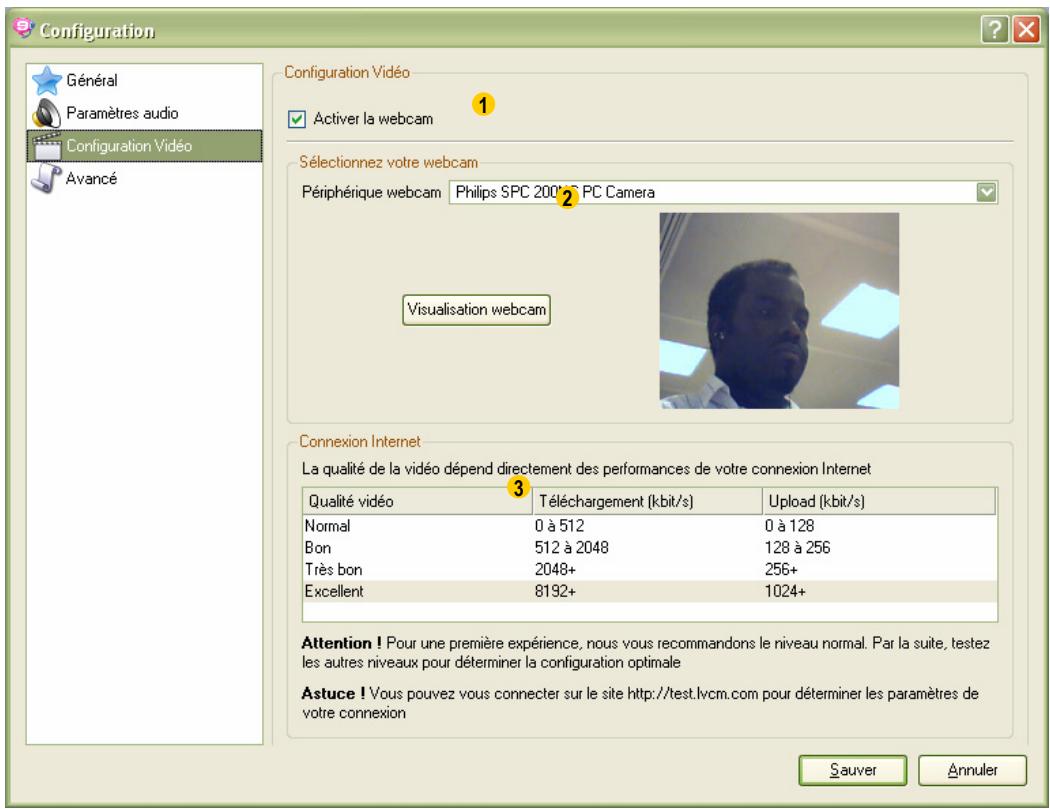
Pour pouvoir envoyer votre image à votre correspondant il faut avoir coché la case "Activer la Webcam" dans le panneau de configuration (Neuf Talk -> Configuration -> Configuration vidéo)
Choisissez votre Webcam dans le menu déroulant et assurez-vous de son bon fonctionnement en cliquant sur le bouton "Visualisation Webcam"
Réglez également la qualité de la vidéo en fonction des débits de votre connexion Internet dans le tableau 3

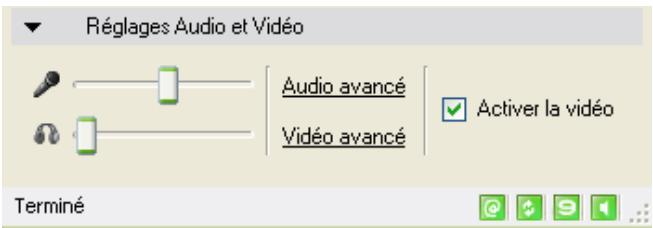
Lors de vos prochains connexions, pour activer/désactiver rapidement la webcam vous pouvez passer par le menu déroulant de la fenêtre de Neuf Talk
Effectuer un appel vidéo
Entrez le pseudo de votre correspondant dans la zone de texte située dans la partie inférieure de la fenêtre de communication
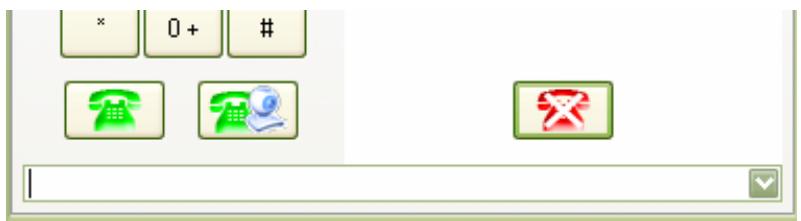

Cliquez ensuite sur le bouton « Appel vidéo » de la fenêtre de communication pour lancer la communication.
Effectuer un appel vidéo
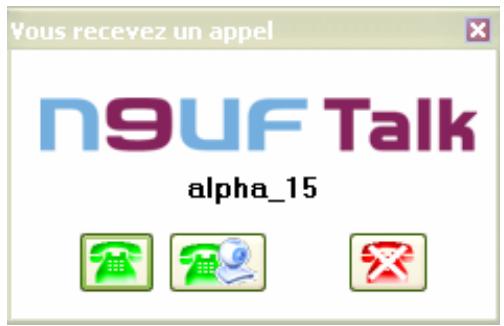
Votre correspondant pourra choisir de décrocher l'appel en utilisant le bouton "Appel" ou "Appel Video" selon qu'il désire une communication audio ou audio et video.

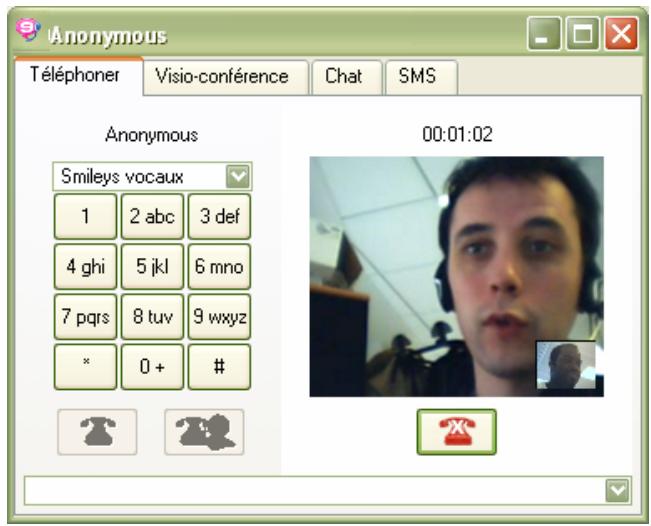
Un aperçu est disponible dans la fenêtre de communication mais vous pouvez aller sur l'onglet "Visio" conférence pour bénéficier d'une image plus grande.
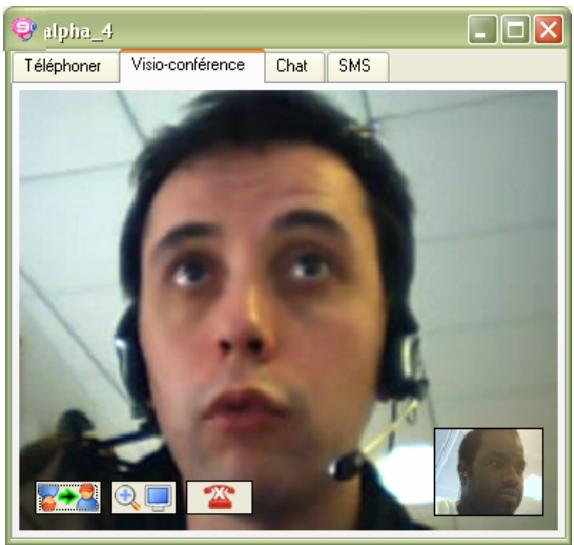
Effectuer un appel vidéo
Une fois dans l'onglet visioconférence, vous disposez de plusieurs options :


Vous permet de passer la vidéo en plein écran


Vous permet de passer du mode plein écran au mode fenêtré

Vous permet d'inverser votre image si celle-ci est à l'envers

Vous permet de raccrocher l'essai
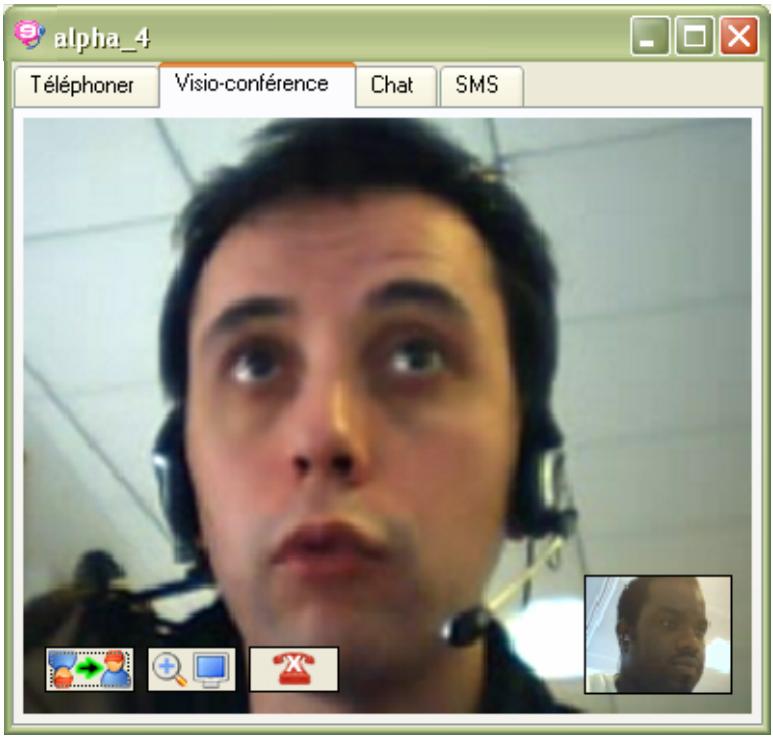

Envoyer un SMS
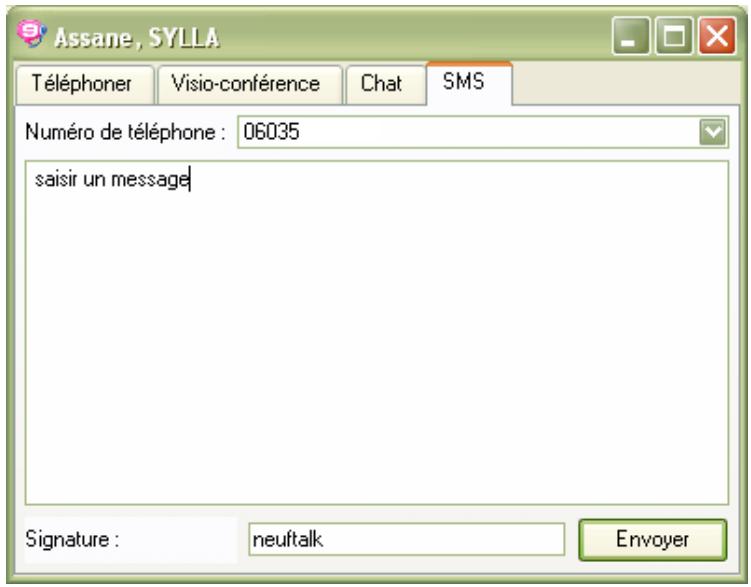
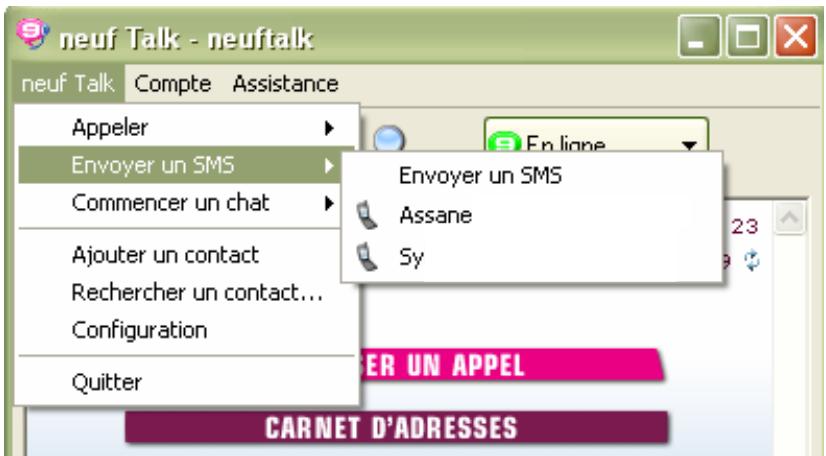
Ouvrez la fenêtre de communication et cliquez sur l'onglet SMS ou faites un clic droit sur l'un des contacts présent dans votre réseau et sélectionnez « Envoyer un SMS »
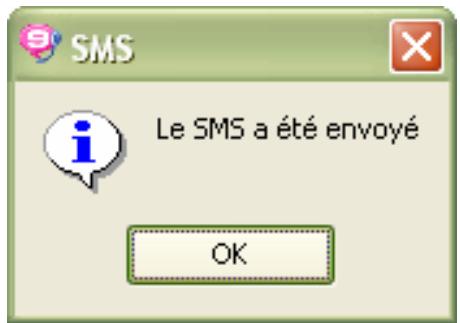
Au bout d'un court laps de temps, une fenêtre vous indique que « Le SMS a été envoyé ».
Saisissez votre message et rajoutez votre signature si vous le souhaitez. Puis cliquez sur « Envoyer »

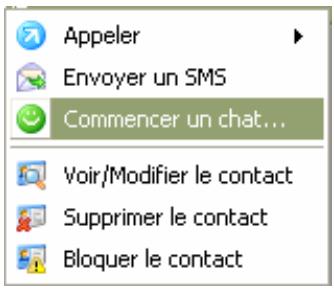
Il y a 3 manières de commencer un chat :
1/ Faire un clic droit sur un des contacts dans votre réseau :
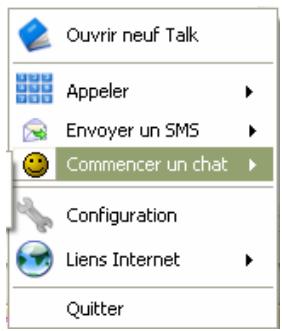
2 / Faire un clic droit sur la bullerose dans le « systray » puis :
3/ Depuis la fenêtre de communication, allez sur l'onglet chat
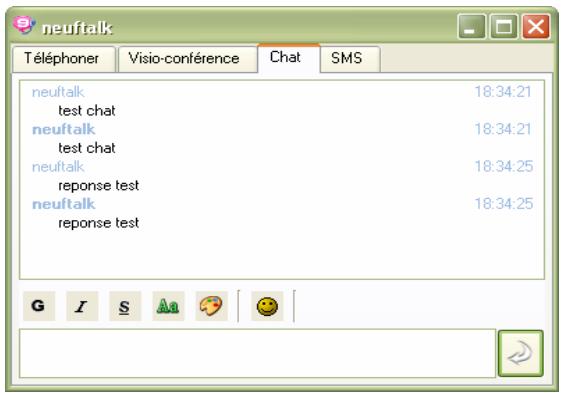
Vous n'avez plus qu'à commencer à « chatter » avec l'interlocuteur sélectionné, en saisissant vos messages dans la zone en bas de la fenêtre.
Agrémentez votre discussion d'émoticons


sonnalisez votre écriture
Vous pouvez créer une liste à points (« bullet points ») en utilisant les touches "-" ou "*"
La gestion de la présence
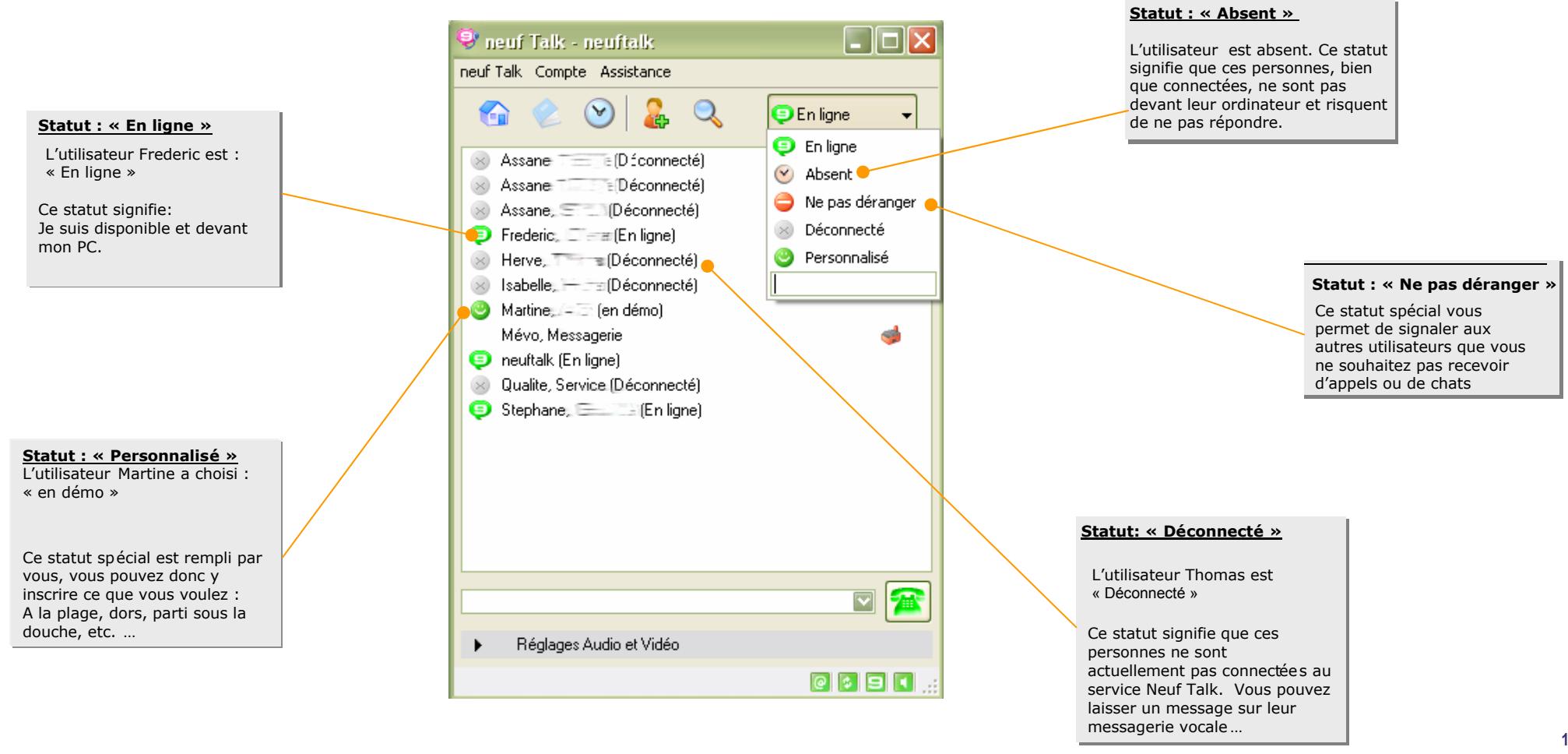
Lorsque vous utilisez Neuf Talk, vous pouvez afficher un statut personnalisé pour vos correspondants. Voici comment se présentent les différents statuts de la présence :
Utilisation des services annexes
Pour modifier votre statut de présence il suffit de cliquer sur l'icône :
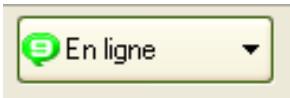
Et ensuite vous n'avez plus qu'à choisir le statut qui vous convient :
En ligne Absent « Ne pas déranger » « Déconnecté » « Personnalisé » : Ce statut vous permet de saisir une phrase personnelle dans l'emplacement prévu à cet effet ; par exemple : « Devant un match de foot », « sous la douche », etc.

Le répertoire
Pour ajouter un contact, cliquez sur le lien « Ajouter un contact » ou sur l'icône dans la fenêtre principale de
Neuf Talk

Vous pouvez aussi cliquer sur le Menu « Outils » et sélectionner « Ajouter un contact »
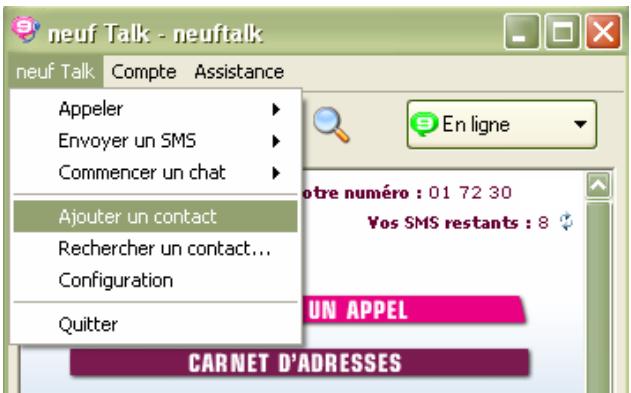
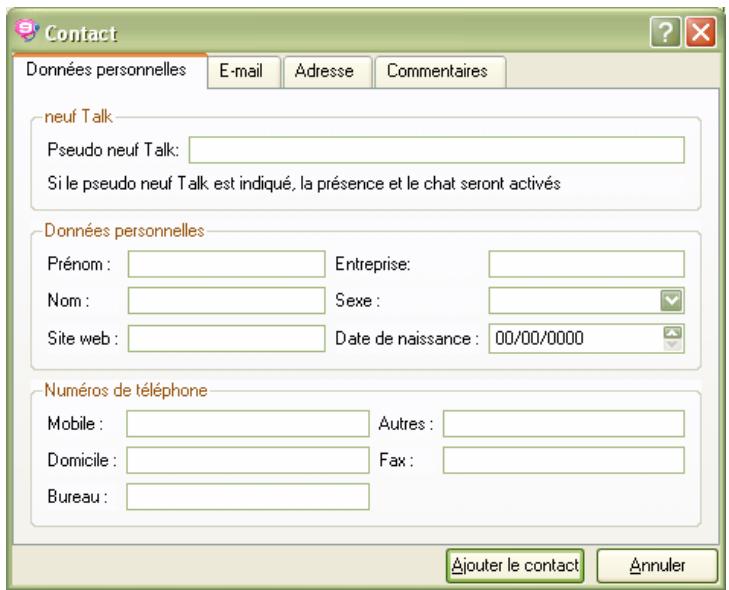
La fenêtre d'ajout d'un contact apparait et vous permet alors de saisir toutes les informations que vous souhaitez pour le contact à ajouter.

Le répertoire
Pour téléphoner, il suffit de sélectionner la personne que vous souhaitez joindre, de faire un clic droit avec votre souris puis de désigner le numéro sur lequel vous souhaitez l'appeler (téléphone Neuf Talk, portable, domicile ou bureau).
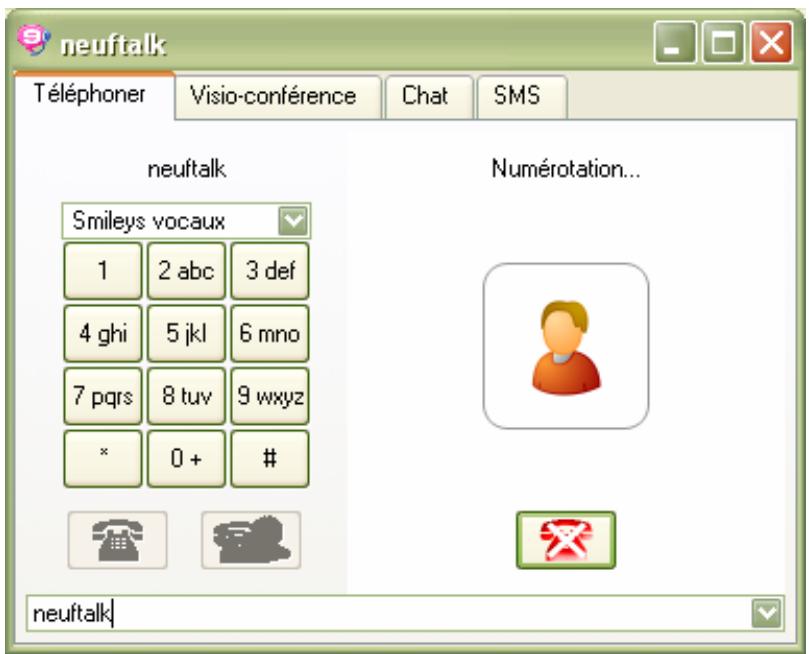
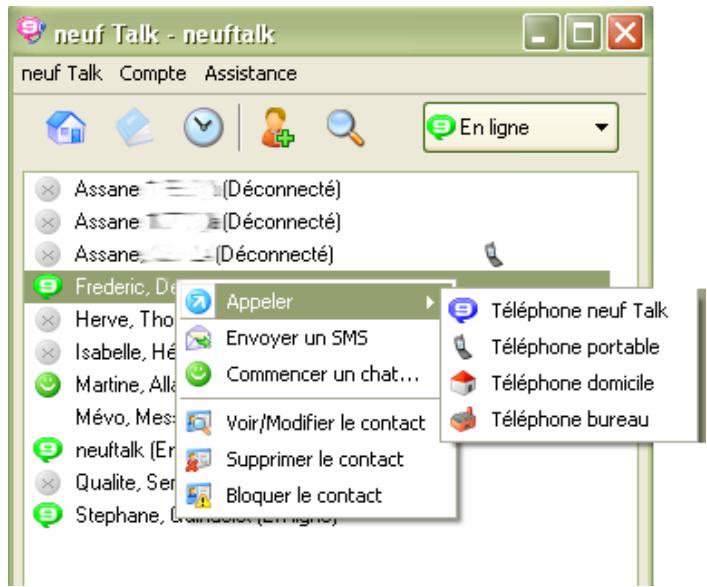
La fenêtre de communication s'ouvre et l'appel s'exécute automatiquement.
Vous pouvez également appeler un contact en double-cliquant sur son Pseudo dans votre réseau

Si vous cliquez sur "Bloquer le contact", ce contact ne pourra plus voir votre statut de présence et vous ne recevrez plus de chat de sa part.
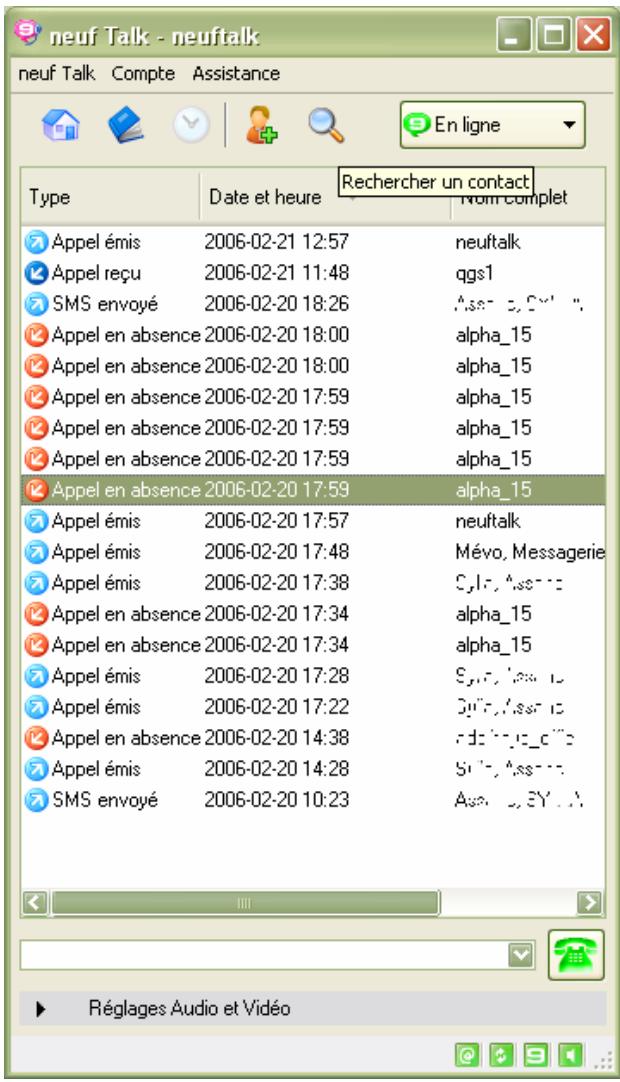
L'histoire des appels
Vous y accédez en cliquant sur l'icône « historique des appeals »:
L'historique de vos appeals apparait dans la zone d'affichage centrale.
Vous pouvez utiliser ce menu pour accéder rapidement aux derniers numéros composés.

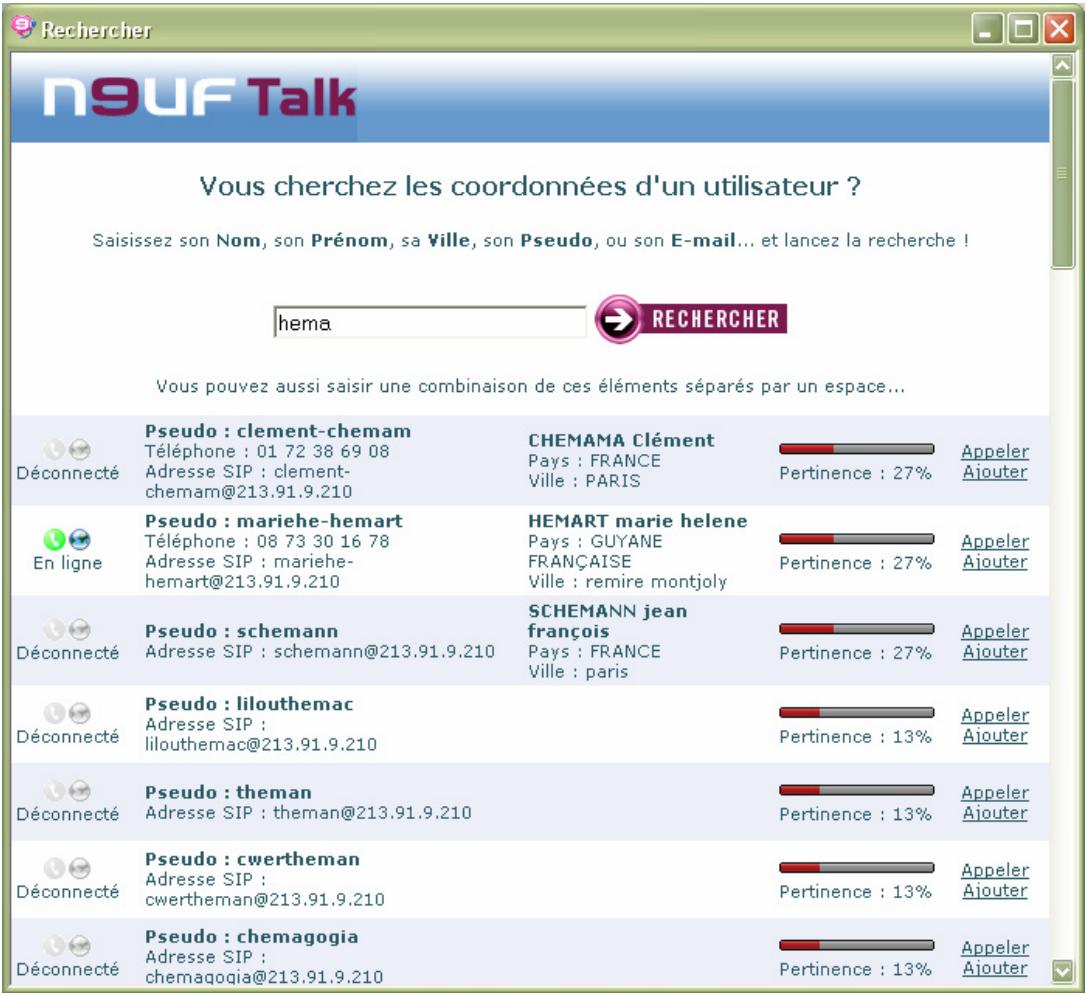
Présentation annulaire

Grâce à l'annuaire Neuf Talk vous pouvez rapidement trouver des contacts parmi les utilisateurs de Neuf Talk en fonction de leur nom, prénom, ville, pseudo ou adresse e-mail.
Les résultats sont classés par ordre de pertinence et vous indiquent si les personnes sont ou non connectées.
Vous pouvez rapidement appeler ces personnes ou les ajouter à votre réseau en cliquant sur les liens à droite.
Si nous ne souhaitons pas apparaitre dans l'annulaire Neuf Talk, cliquez sur le lien « Présence dans l'annulaire » dans la fenêtre d'accueil de Neuf Talk et modifiez votre statut.
Configurer le logiciel : rubrique « général
Vous pouvez configurer le logiciel en cliquant sur « Neuf Talk » puis « Configuration »
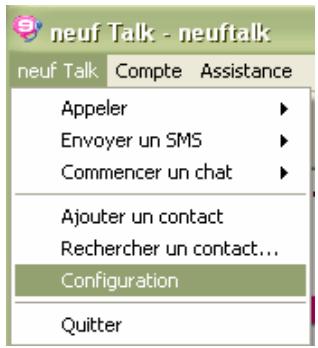
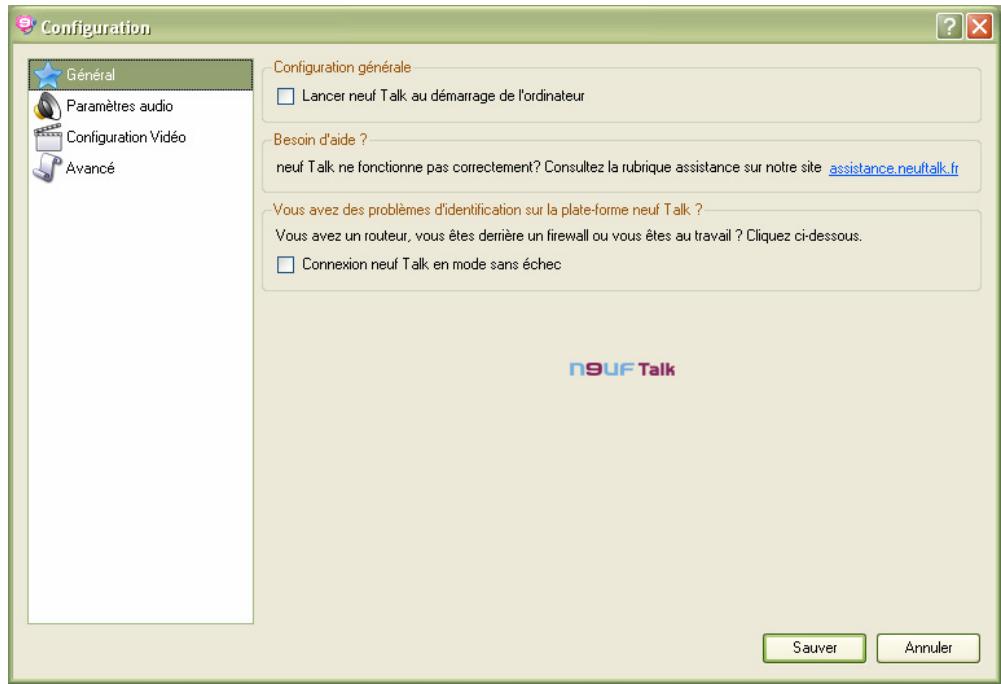
Une fenêtre de configuration de votre logiciel apparait. Modifiez les paramètres souhaités et enregistrez votre nouvelle configuration en appuyant sur le bouton « Sauver »
Vous pouvez configurer Neuf Talk pour qu'il se lance au démarrage de Windows en cochant la case « Lancer Neuf Talk au démarrage de l'ordinateur ».
Vous pouvez aussi activer le mode « sans échec » si vous rencontrez des problèmes de connexion dus à un routeur ou à un firewall en cochant la case « Connexion Neuf Talk en mode sans échec ».

Configurer le logiciel : rubrique « paramètres audio
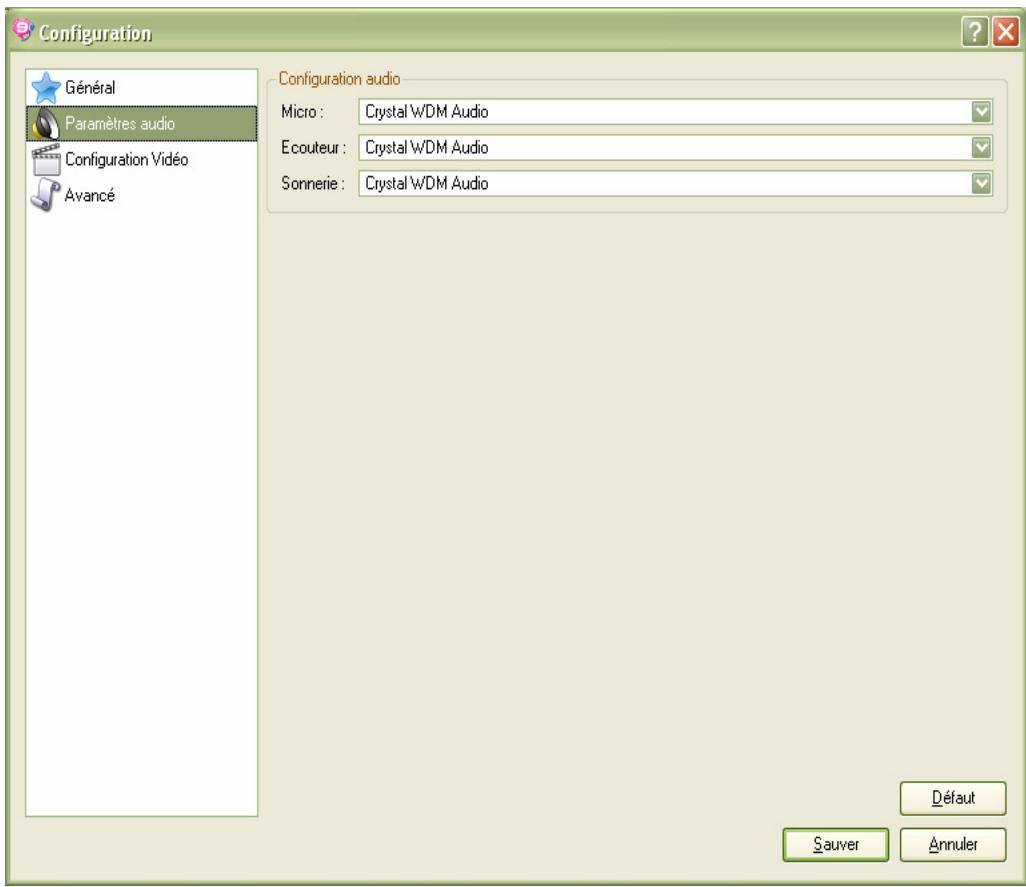
Dans la rubrique « Paramètres audio », vous pouvez : gérer vos paramètres audio.
Pour vos communications téléphoniques, vous pouvez sélectionner « Configuration audio personnelle » si vous utilisez un micro-casque ou le micro et les haut-parleurs de votre ordinateur.
Il est conseillé de laisser les paramètres par défaut.

Configurer le logiciel : rubrique « paramètres vidéo
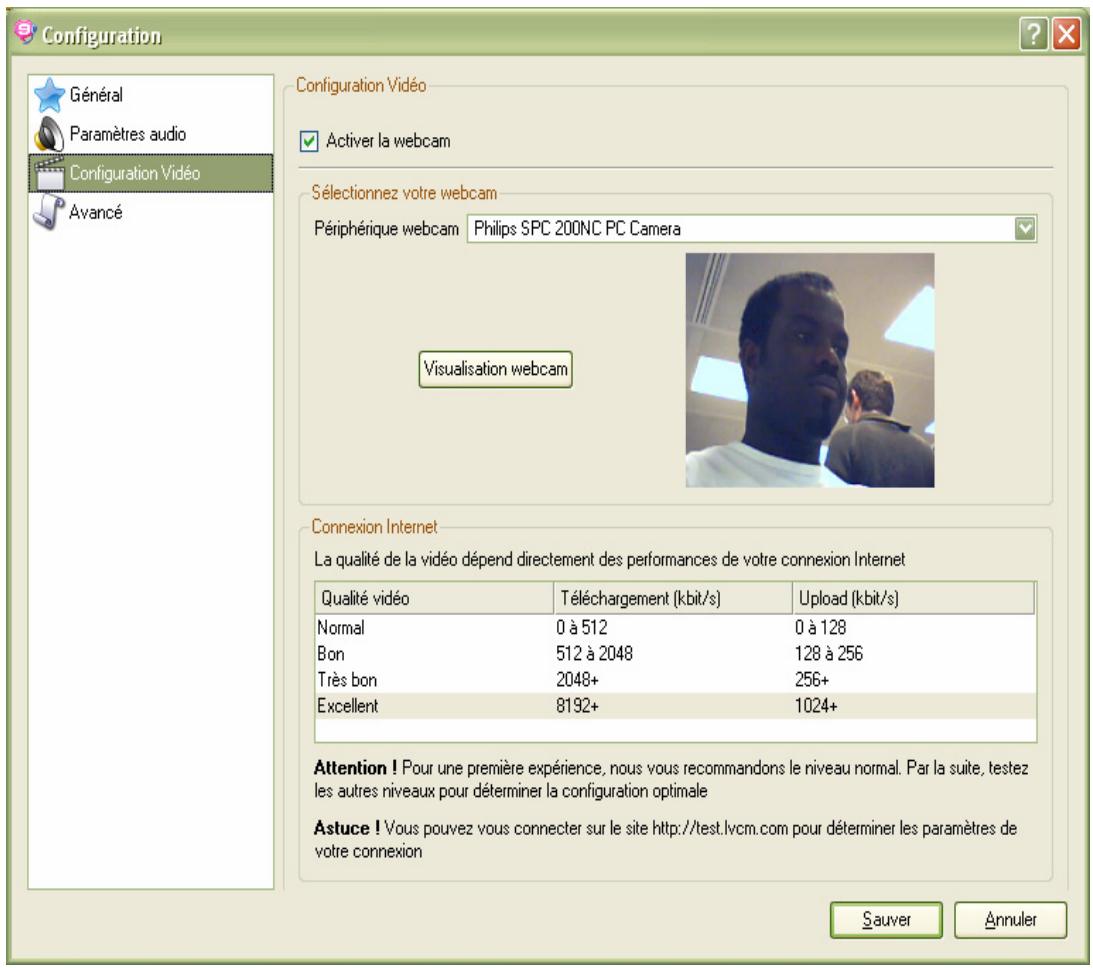
Pour pouvoir envoyer votre image à votre correspondant, il faut avoir coché la case "Activer la Webcam".
Choisissez votre Webcam dans le menu déroulant et assurez-vous de son bon fonctionnement en cliquant sur le bouton "Visualisation Webcam"
Réglez également la qualité de la vidéo en fonction du débit de votre connexion Internet dans le tableau

Configurer le logiciel : rubrique « avancé

Ne modifiez pas les paramètres si vous n'êtes pas sûr de ce que vous faites.
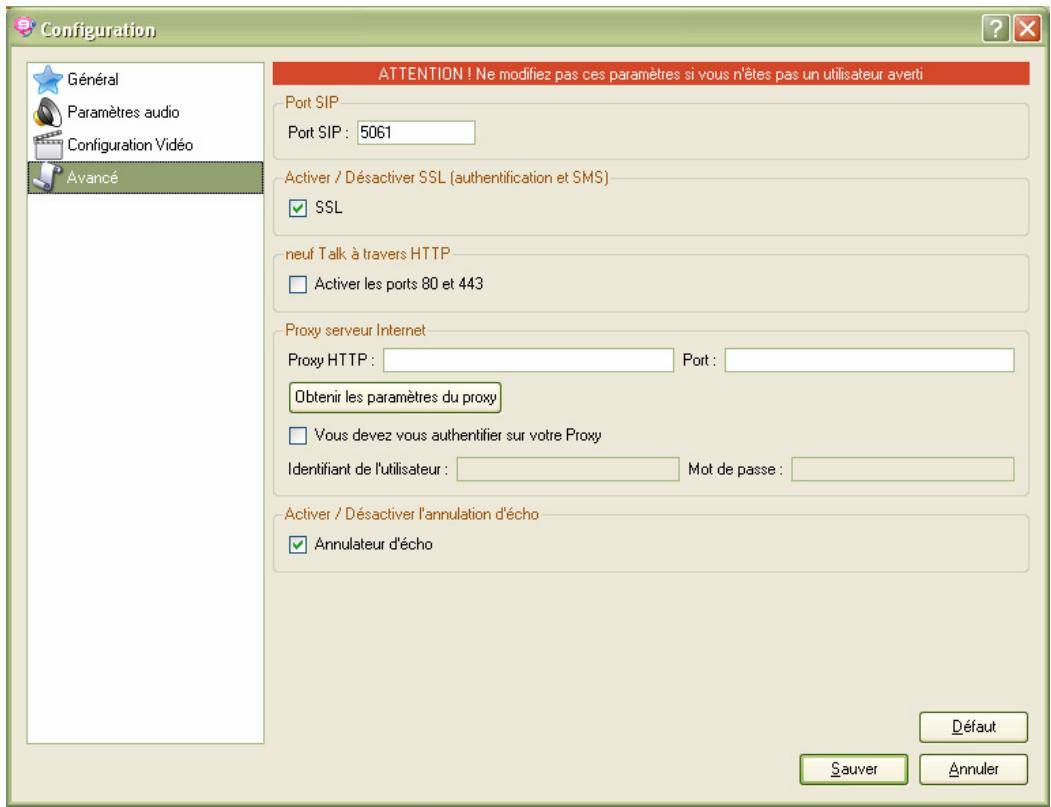
Si vous êtes derrière un firewall et/ou un routeur autorisant uniquement le passage des paquets par le port 80, vous pouvez changer les paramètres de votre Neuf Talk pour pouvoir les traverser.
L'option SSL permet de se connecter de manière sécurisée.
Vous pouvez si vous le désirez entrer les coordonnées de votre proxy http.
Il ne faut surtout pas découvrir l'annulateur d'écho, cette option est réservée aux développeurs
En cas d'erreur, vous pouvez revenir à la configuration de départ en cliquant sur le bouton « Défaut ». Il est fortement conseillé d'utiliser l'activation du « mode sans échec » à partir de la rubrique « Général » de la configuration de votre Neuf Talk.
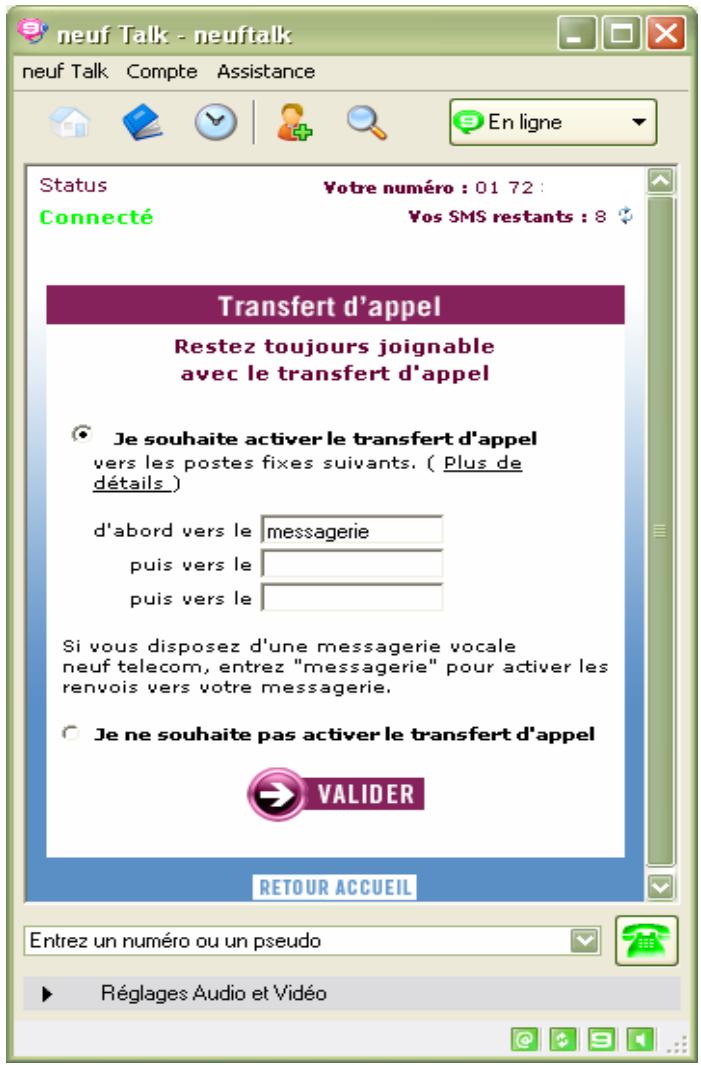
Vous avez la possibilité avec Neuf Talk d'effectuer des transferts d'appels vers n'importe quel numéro de téléphone en France et partout dans le monde.
Le transfert peut être fait en cascade vers 3 numéros distincts.
Le transfert s'effectue lorsque vous n'êtes pas connecté sur Neuf Talk ou au bout de 20 secondes sans réponse.
Pour un transfert vers votre messagerie Neuf, veuillez juste saisir « messagerie »
Notez bien que les transferts d'appels depuis Neuf Talk vous sont facturés au même tarif qu'un appel effectué depuis votre ligne Neuf Box :
- un renvoi vers un numéro fixe est facturé au prix d'un appel vers un numéro fixe (gratuit si vous disposez du téléphone illimité vers les fixes)
- un renvoi vers un numéro mobile vous est facturé au prix d'une communication vers un mobile depuis votre ligne Neuf Box
- les renvois vers votre messagerie sont Gratuits
Gestion de la présence dans l'annuaire
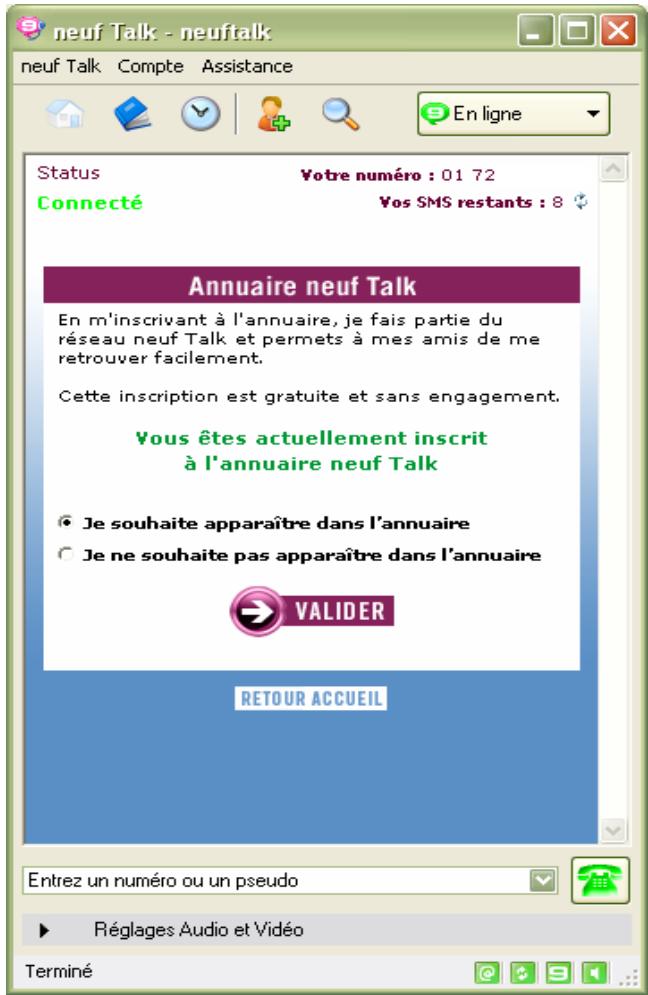
Vous avez la possibilité à tout moment de décider d’être visible ou non dans l'annuaire des utilisateurs.
Votre présence ou non dans l'annuaire n'impacte en rien votre statut de connexion par rapport à vos contacts.
Affichage des paramètres de connexion SIP
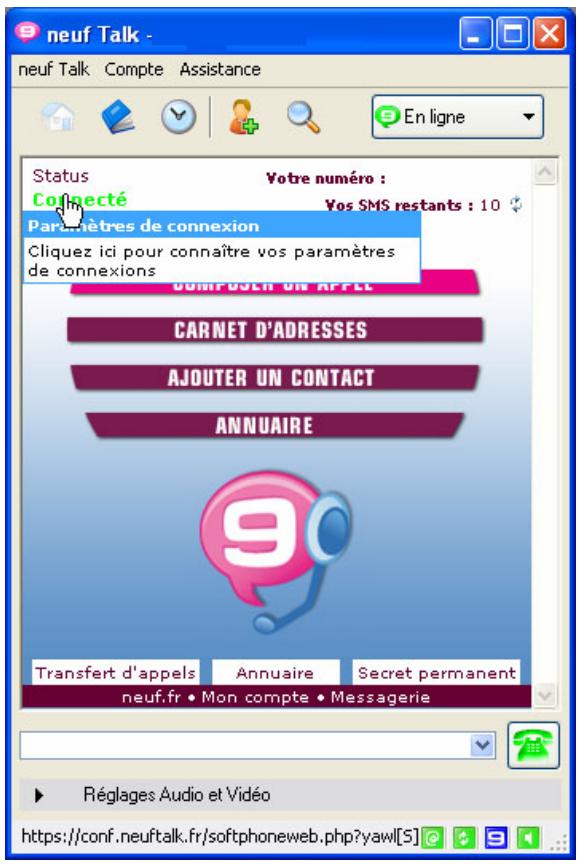
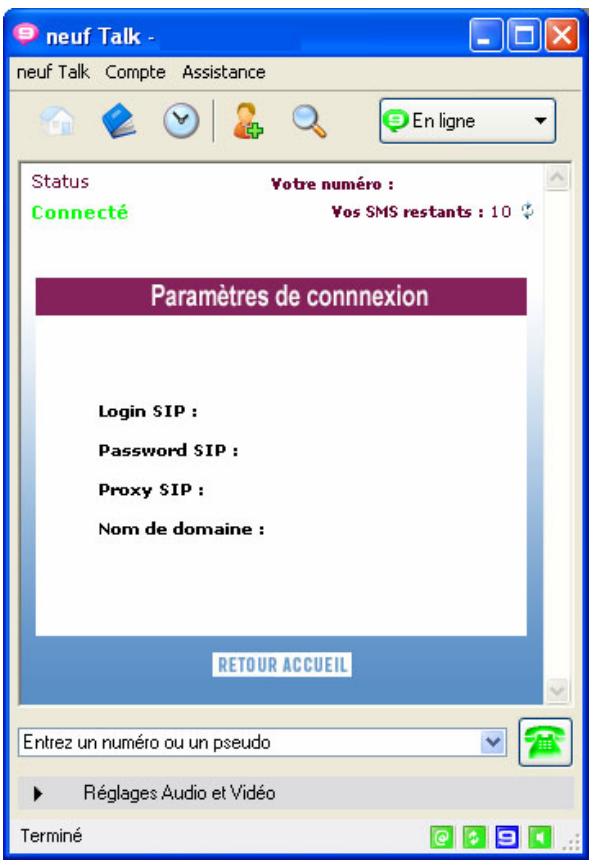
Une fois connecté à Neuf Talk sur votre PC, vous pouvez afficher vos paramètres de connexion SIP en cliquant sur « Connecté »
Il vous suffit alors de saisir ces paramètres dans le terminal ou logiciel SIP compatible de votre choix pour bénéficier des services téléphoniques de Neuf Talk depuis un terminal WiFi mobile.

- GUIDE D'UTILISATION NEUF TALK
- TÉLÉCHARGEMENT DU LOGICIEL NEUF TALK
- INSTALLATION DU LOGICIEL NEUF TALK
- DÉMARRAGE DE NEUF TALK
- VÉRIFICATION DU BON FONCTIONNEMENT
- 1 COMPTE UTILISATEUR
- 2 NEUF TALK
- 3 COMPTE
- 4 ASSISTANCE
- 6 RÉPERTOIRE
- 7 HISTORIQUE DES APPELS
- 9 ANNUAIRE
- 10 PRÉSENCE
- 11 INFORMATIONS SUR VOTRE COMPTE
- 12 RACCOURCIS WEB
- 13 CHAMP D'APPEL
- 14 RÉGLAGE AUDIO ET VIDEO
- 1 TÉLÉPHONER
- 2 VISIOCONFÉRENCE
- 3 CHAT
- 4 SMS
- 5 THÈME SONORE
- 6 CLAVIER TÉLÉPHONIQUE
- 7 BOUTON "APPELER
- 8 BOUTON "APPELER EN VIDEO
- CHAMP D'APPEL
- 10 HISTORIQUE DES APPELS
- 11 BOUTON "RACCROCHER
- 12 INFORMATIONS SUR L'ESSAY
- FERMER NEUF TALK
- NEUF TALK COMPTE ASSISTANCE
- EFFECTUER UN APPEL TÉLÉPHONIQUE DEPUIS LA FENÊTRE PRINCIPALE
- EFFECTUER UN APPEL TÉLÉPHONIQUE DEPUIS LA FENÊTRE DE COMMUNICATION
- CONFIGURATION PRÉLIMINAIRE
- EFFECTUER UN APPEL VIDÉO
- ENVOYER UN SMS
- IL Y A 3 MANIÈRES DE COMMENCER UN CHAT
- LA GESTION DE LA PRÉSENCE
- UTILISATION DES SERVICES ANNEXES
- LE RÉPERTOIRE
- L'HISTOIRE DES APPELS
- PRÉSENTATION ANNULAIRE
- CONFIGURER LE LOGICIEL : RUBRIQUE « GÉNÉRAL
- CONFIGURER LE LOGICIEL : RUBRIQUE « PARAMÈTRES AUDIO
- CONFIGURER LE LOGICIEL : RUBRIQUE « PARAMÈTRES VIDÉO
- CONFIGURER LE LOGICIEL : RUBRIQUE « AVANCÉ
- GESTION DE LA PRÉSENCE DANS L'ANNUAIRE
- AFFICHAGE DES PARAMÈTRES DE CONNEXION SIP
Marque : NEUF TELECOM
Modèle : NEUF TALK
Catégorie : Télécommunications