VR-558 - Enregistreur vidéo numérique KISS - Notice d'utilisation et mode d'emploi gratuit
Retrouvez gratuitement la notice de l'appareil VR-558 KISS au format PDF.


| Type de produit | Enregistreur vidéo numérique avec lecteur DVD et disque dur |
| Marque | KISS |
| Modèle | VR-558 |
| Dimensions (L x P x H) | 430 x 260 x 50 mm (estimation) |
| Poids | 4 kg (estimation) |
| Alimentation | 230 V AC, 50 Hz |
| Capacité du disque dur | 300 Go |
| Formats de lecture | DVD, MPEG-4, DivX, Nero Digital, XviD, CD audio, MP3, Ogg Vorbis, JPEG |
| Connectivité réseau | Ethernet 10/100, KiSS PC-Link, FTP, NTP |
| Sorties vidéo | Péritel (SCART), composite, S-Video, composante vidéo (YUV), RVB via Péritel |
| Sorties audio | Analogique stéréo (RCA), numérique coaxiale, numérique optique |
| Entrées vidéo | Composite, S-Video, composante |
| Entrées audio | Analogique stéréo (RCA) |
| Tuner TV | Intégré, recherche automatique des chaînes |
| Guide TV (EPG) | Oui, via Internet (KiSS Online) |
| Fonctions d'enregistrement | Enregistrement direct, programmé, Time Shift, EPG |
| Services en ligne | WebRadio, météo, jeux, KiSS Remote EPG |
| Télécommande | Oui, avec fonctions de contrôle avancées |
| Entretien et nettoyage | Essuyer avec un chiffon doux et sec ; ne pas utiliser de produits abrasifs |
| Sécurité | Contrôle parental, mise en veille, arrêt d'urgence |
| Pièces détachées et réparabilité | Contacter un service agréé ; ne pas ouvrir soi-même |
| Informations générales | Garantie 24 mois, assistance par téléphone et email |
FOIRE AUX QUESTIONS - VR-558 KISS
Questions des utilisateurs sur VR-558 KISS
0 question sur cet appareil. Repondez a celles que vous connaissez ou posez la votre.
Poser une nouvelle question sur cet appareil
Téléchargez la notice de votre Enregistreur vidéo numérique au format PDF gratuitement ! Retrouvez votre notice VR-558 - KISS et reprennez votre appareil électronique en main. Sur cette page sont publiés tous les documents nécessaires à l'utilisation de votre appareil VR-558 de la marque KISS.
MODE D'EMPLOI VR-558 KISS
1 Contenu du carton 29 2 Présentation générale 30 3 Comment connecter mon lecteur 31 4 Connexion du PC au lecteur de DVD 32 5 Réglage rapide 34 6 Fonction télévision 35 7 Réglages avancés 36 8 Fonction magnétoscope 38 9 Disque dur 40 10 Lecture des supports 41 11 KiSS PC-Link 42 12 KiSS Online 43 13 KiSS Remote EPG 45 14 Fonctions avancées 48 15 Mise à jour du lecteur 49 16 Support 50 17 Contacter KiSS 51 18 Mentions légales 17 19 Instructions de sécurité importantes 17
Félicitations pour l'achat de votre nouveau KiSS VR-558
Pour profiter de toutes les nouvelles fonctionnalités de votre nouveau lecteur, veillez à toujours utiliser le firmware le plus récent. En mettant votre platine à jour, de nouvelles fonctionnalités non décrites dans ce guide peuvent apparaître et, d'autres décrites dans ce guide peuvent être changées ou retirées. Le numéro du firmware en cours vous est indiqué lorsque vous appuyez sur le bouton Setup de la télécommande. Il apparait dans l'angle supérieur gauche de l'écran. Le firmware le plus récent est disponible sur notre site Web : www. kiss-technology. com/software. Pour une assistance complète sur la mise à jour, reportez-vous à la section Mise à jour du lecteur de ce manuel.
LA DERNIÈRE VERSION DE CE MANUEL EST DISPONIBLE SUR LE SITE WWW. KISS-TECHNOLOGY. COM, DANS LA SECTION SUPPORT À L'ADRESSE : WWW. KISS-TECHNOLOGY. COM/MANUALS
Les éléments contenus dans le carton du produit sont les suivants.
KiSS VR-558
CD du logiciel KiSS PC-Link
Fils de la télécommande
Cable d'alimentation
Câble Composite
Câble Péritel Fourni en Europe seulement
S-video Non fourni en Europe
Télécommande
Cable de l'antenne
Câble audio
Panneau avant
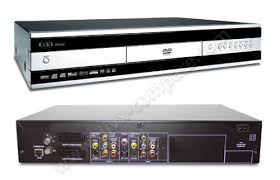
1 Arrêt 2 Ejection 3 Lecture 4 Pause 5 Mode TV Tuner 6 Chapitre précédent 7 Chapitre suivant
Sur la face avant
9 Sortie vidéo composite 10 Sortie audio analogue 11 Sortie S-Video
Après avoir maintenu le bouton enfoncé 8 Enregister
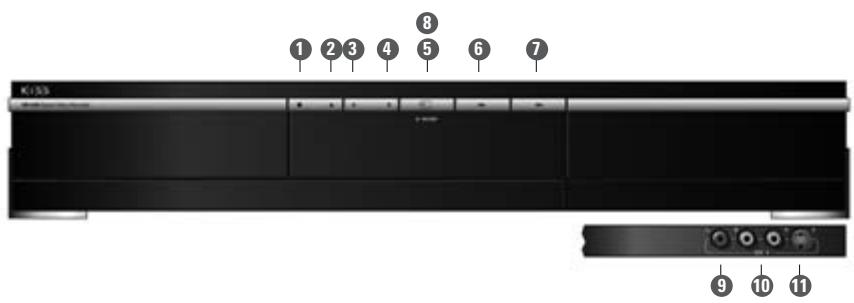
Panneau arrêté
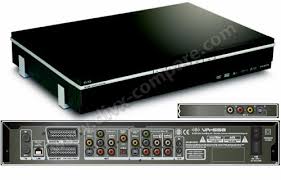
1 Trigger 12V in/out 2 Entrée/sortie antenne 3 Ethernet 4 Entrée/sortie péritel 5 Sortie vidéo 6 Sortie S-video 7 Sortie composante vidéo 8 Sortie audio analogue 9 Sortie audio coaxiale
10 Sortie audio optique 11 Entrée vidéo 12 Entrée S-video 13 Entrée composante vidéo 14 Entrée audio analogue 15 Entrée audio analogue 16 Réinitialisation du lecteur 17 Marche/Arrêt 18 Entrée câble électrique

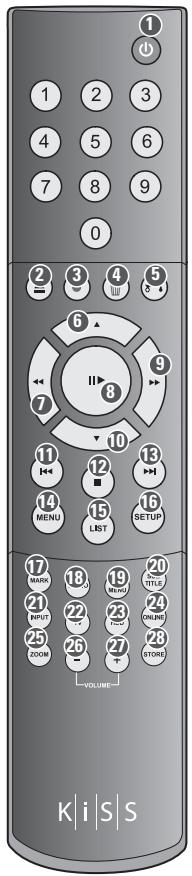
Télécommande
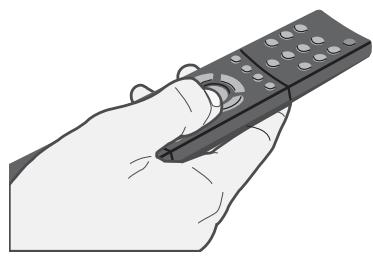
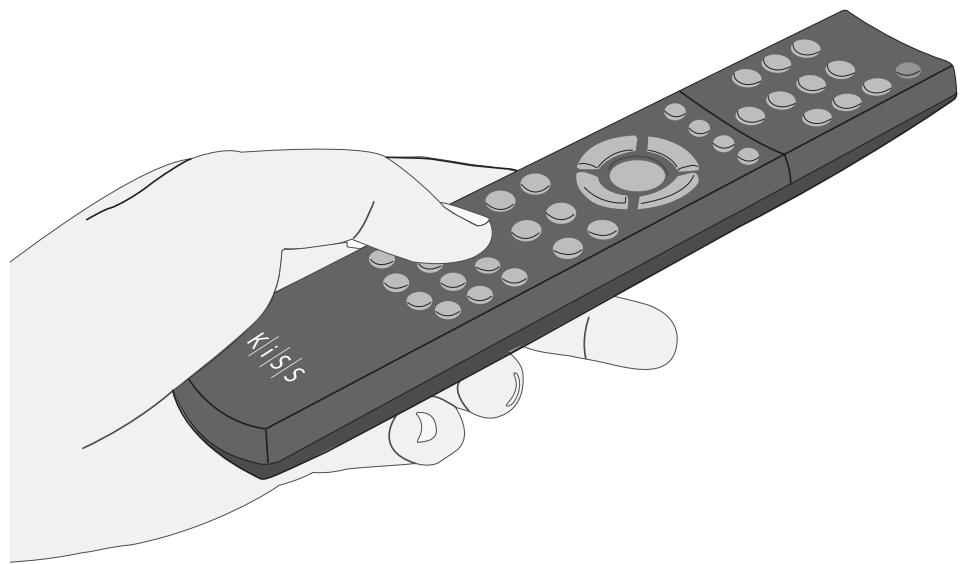
1 Mise en veille 2 Ouverture/Fermeture 3 Enregistrer 4 Effacer 5 Précédent 6 Flèche haut 7 Flèche gauche 8 Lecture/Pause/Enter 9 Flèche droite 10 Flèche bas 11 Chapitre précédent 12 Arrêt 13 Chapitre suivant 14 Menu
15 Lire 16 Réglages 17 Signet 18 Audio 19 Menu des titres 20 Sous-titres 21 Entrée 22 TV 23 Disque dur 24 En ligne 25 Zoom 26 Baisse du volume 27 Augmentation du volume 28 Mémorisation
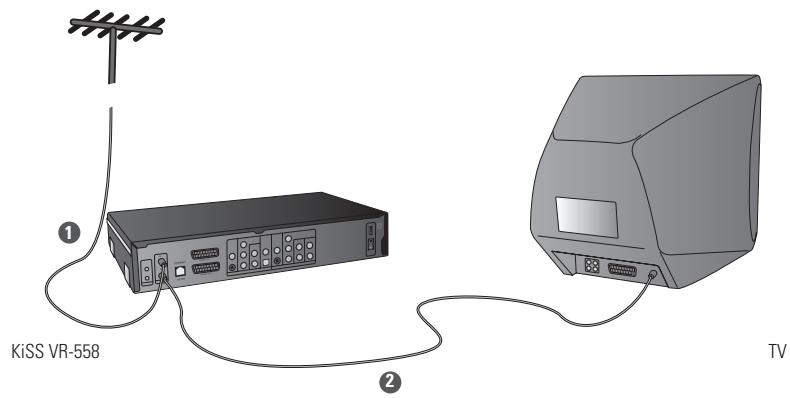
Nous vous recommandons d'utiliser le cable péritel livré avec l'appareil pour raccorder votre lecteur à votre téléviseur. Le cable péritel est le plus épais des cables et est équipéd de deux gros connecteurs à chaque extrémité. Connectez une extrémité du cable sur la sortie Péritel (SCART OUT) de votre lecteur, et l'autre sur la prise Péritel de votre téléviseur. Connectez ensuite le cable d'antenne provenant du toit ou de la prise murale à l'entrée TV (TV IN) du lecteur. Avec le cable d'antenne fourni, raccordez la sortie TV (TV OUT) du lecteur à la prise d'entrée de l'antenne du téléviseur. Raccordez le cable d'alimentation à la prise d'alimentation.
Si votre téléviseur ne dispose pas de prise péritel, vous devez connecter le son et la vidéo à l'aide de cables distincts.
Pour connecter la vidéo, vous avez le choix entre les options suivantes :
VIDEO (vidéo composite) S-VIDÉO (ou « super-VHS », procure une qualité d'image supérieure à vidéo) COMPOSANTE VIDEO (offre une qualité d'image encore bien supérieure aux deux précédentes options)
Une fois la vidéo connectée, vous pouvez passer à la connexion audio. Vous pouvez connecter le son à votre téléviseur ou à votre chaîne HiFi. Le modèle VR-558 dispose de sorties son analogique et numérique. Le son analogique étant le format le plus fréquent, il est pris en charge par la plupart des appareils. Le son numérique est généralement proposé sur les équipements haut de gamme et les amplificateurs à effet surround.
Pour établir la connexion audio, vous avez le choix entre les options suivantes :
- Raccorder la SORTIE AUDIO ANALOGIQUE à votre téléviseur à l'aide de prises phono (RCA).
- Raccorder la SORTIE AUDIO ANALOGIQUE à votre chaîne HiFi stéreo à l'aide de prises phonos (RCA). Raccorder la sortie audio numérique COAXIALE ou OPTIQUE à votre chaîne HiFi.
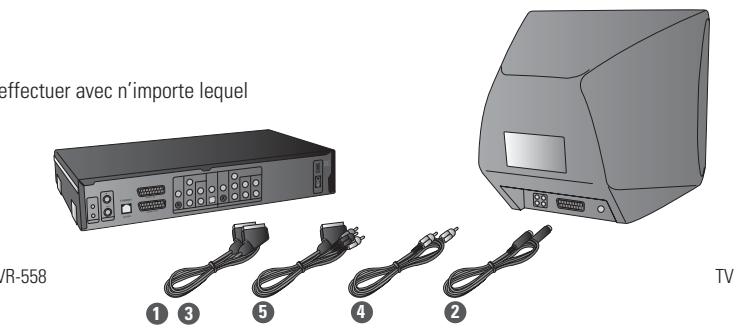
Connexion vidéo
Le raccordement de votre lecteur de DVD KiSS VR-558 à votre téléviseur peut s'effectuer avec n'importe lequel des câbles présentés ci-dessous. (Un seul câble peut être branché à la fois).
1 RVB via Peritel 2 S-video (le cable est un accessoire supplémentaire) 3 Composite via Peritel 4 Video composite 5 Composante vers Peritel (le cable est un accessoire supplémentaire)
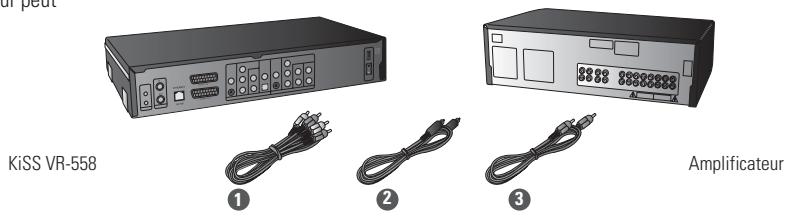
Connexion audio
Le raccordement de votre lecteur de DVD KiSS VR-558 à votre amplificateur peut s'effectuer avec n'importe lequel des câbles présentés ci-dessous. (Un seul câble peut être branché à la fois).
1 Stereo analogique 2 Sortie coaxiale (le câble est un accessoire supplémentaire) 3 Sortie optique (le câble est un accessoire supplémentaire)
Branchement de l'antenne
Connexion du lecteur de DVD KiSS VR-558 à l'antenne TV
1 Entrée antenne (vers l'antenne sur le toit) 2 Sortie antenne (vers le lecteur, utiliser le câble fourni)
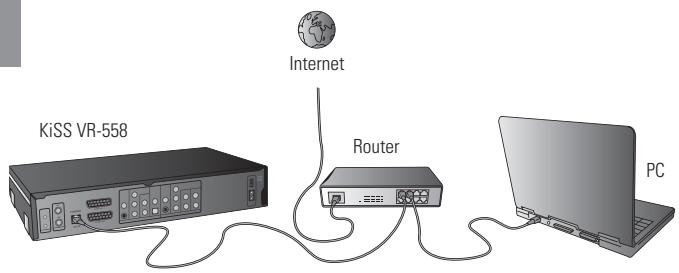
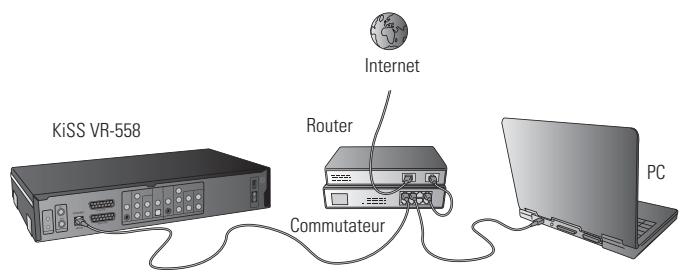
Équipement requis
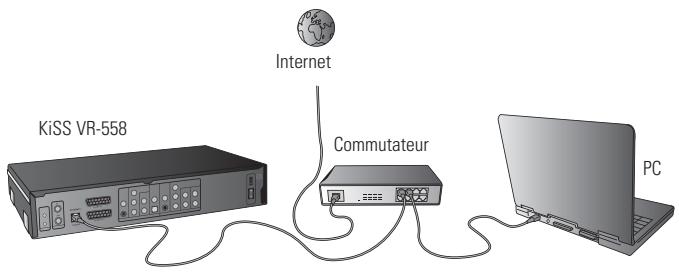
- Un routeur avec un commutateur intégré ou un commutateur/concentrateur (hub) externe 2 ou 3 câbles droits Ethernet
- Un PC Windows avec une connexion Ethernet Le programme KiSS PC-Link
Guide étape par étape
1 Raccordez le lecteur sur le commutateur intégré du routeur ou sur un commutateur externe connecté au routeur. 2 Raccordez le PC au commutateur intégré du routeur ou à un commutateur externe connecté au routeur. 3 Vérifiez que votre connexion Internet fonctionne correctement et en cas de problème, contactez votre fournisseur de services Internet. 4 Installez KiSS PC-Link sur le PC, puis sélectionnez le contenu à partager avec le lecteur. 5 Démarrez le lecteur, sélectionnez SETUP, puis ETHERNET - TCP/IP. Vérifiez que le client DHCP est en cours d'exécution. Appuyez sur SETUP pour quitter ce menu. 6 Appuyez sur MENU, puis accédez à PC-LINK. 7 Appuyez sur RECHERCHE DE L'HÔTE PC-LINK; le nom du serveur doit apparaître à l'écran. Appuyez sur ENTRÉE (ENTER) pour le sélectionner. 8 Sélectionnez au choix Audio, Video ou Images (Pictures). Le lecteur affiche alors la liste des fichiers disponibles sur votre PC. 9 En cas de difficultés, consultez le FAQ en français de notre site Web. Si vous n'y trouvez pas la réponse à votre problème, contactez notre service d'assistance par téléphone.
Votre lecteur devrait être connecté.
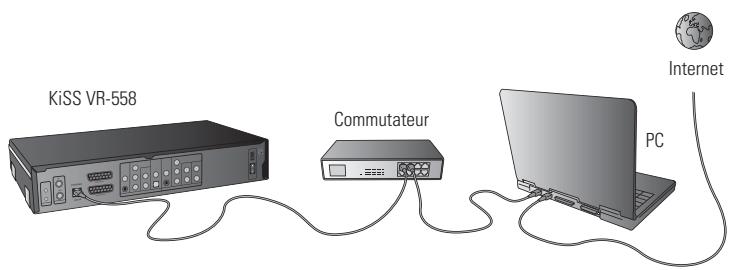
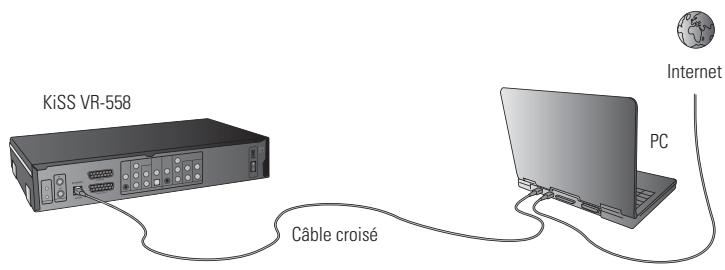
Équipement requis
- Commutateur/concentrateur et 2 câbles droits ou un câble croisé
- Un PC Windows avec une connexion Ethernet. Le programme KiSS PC-Link.
Guide étape par étape
1 Connectez le lecteur au PC à l'aide d'un câble croisé ou d'un commutateur raccordé au PC. 2 Connectez le PC à Internet (LAN/Modem/ADSL). 3 Vérifiez que votre connexion Internet fonctionne correctement et en cas de problème, contactez votre fournisseur de services Internet. 4 Sur le PC, sélectionnez Connexion réseau dans le Panneau de configuration. Ouvrez l'option Propriétés de la connexion réseau à Internet. 5 Sélectionnez Avancés, où vous activez le partage de connexion Internet. 6 Installez KiSS PC-Link sur le PC, puis sélectionnez le contenu à partager avec votre lecteur. 7 Démarrez le lecteur, sélectionnez SETUP, puis ETHERNET - TCP/IP. Vérifiez que le client DHCP est en cours d'exécution. Appuyez sur SETUP pour quitter ce menu. 8 Appuyez sur MENU, puis sur PC-LINK. 9 Appuyez sur RECHERCHE DE L'HOTE PC-LINK; le nom du serveur doit apparaître à l'écran. Appuyez sur ENTREE (ENTER) pour le sélectionner. 10 Sélectionnez au choix Audio, Video ou Images. Le lecteur affiche alors la liste des fichiers disponibles sur votre PC. 11 En cas de difficultés, consultez le FAQ en français de notre site Web. Si vous n'y trouvez pas la réponse à votre problème, contactez notre service d'assistance par téléphone.
Votre lecteur devrait rester connecté.
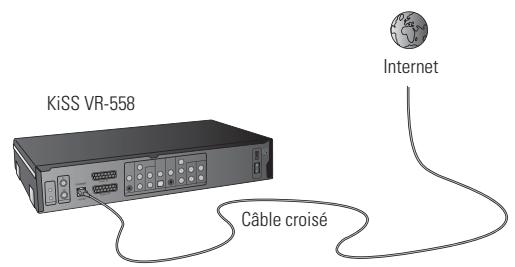
Équipement requis
- Commutateur/concentrateur et 2 câbles droits ou un câble croisé
- Un PC Windows avec une connexion Ethernet. Le programme KiSS PC-Link.
Guide étape par étape
1 En cas de connexion directe, seules les services en ligne tels que WebRadio sont disponibles. Il est IMPOSSIBLE d'activer KiSS PC-Link. 2 Mettez le lecteur sous tension, sélectionnez SETUP, puis ETHERNET - TCP/IP, et vérifiez que le client DHCP est en cours d'exécution. 3 Appuyez sur SETUP pour quitter ce menu. 4 Appuyez sur EN LIGNE (ONLINE) sur votre télécommande et sélectionnez le service à utiliser. 5 En cas de difficultés, consultez le FAQ. Si vous n'y trouvez pas la réponse à votre problème, contactez notre service d'assistance par téléphone.
Votre lecteur devrait maintenant être connecté.
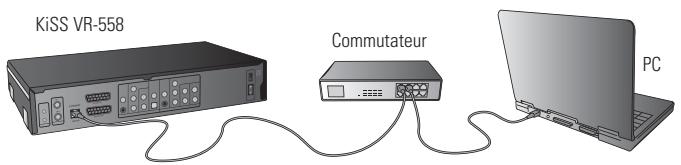
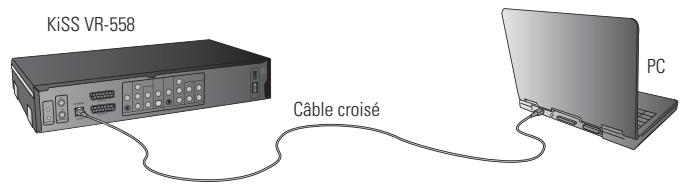
Équipement requis
- Commutateur/concentrateur et 2 câbles droits ou un câble croisé
- Un PC Windows avec une connexion Ethernet. Le programme KiSS PC-Link.
Guide étape par étape
1 Connectez le lecteur au PC à l'aide d'un câble croisé ou d'un commutateur raccordé au PC. 2 Sur le PC, sélectionnez Connexion réseau dans le Panneau de configuration.
Ouvrez les options Propriétés de la connexion réseau au lecteur.
3 Sélectionnez Propriétés du protocole Internet (TCP/IP). 4 Sélectionnez Utiliser l'adresse IP suivante, puis entrez l'adresse IP :
Adresse IP 192.168.0.1
Masque de sous-réseau 255.255.255.0
5. Sélectionnez SETUP sur le lecteur, puis ETHERNET - TCP/IP. Arrêtez le client DHCP. 6. Sélectionnez « ENTRER LES PROPRIÉTÉS TCP/IP MANUELLEMENT ». 7. Puis, entrez les adresses suivantes :
ADRESSE IP: 192.168.000.002
MASQUE RÉSEAU : 255.255.255.000
PASSERELLE: 192.168.000.001
DNS: 192.168.000.001
8 Appuyez sur SETUP pour quitter ce menu. Appuyez sur MENU, puis accédez à PC-LINK. 9 Appuyez sur RECHERCHE DE L'HOTE PC-LINK; le nom du serveur doit apparaître à l'écran. Appuyez sur ENTREE (ENTER) pour le sélectionner. 10 Sélectionnez au choix Audio, Video ou Images. Le lecteur affiche alors la liste des fichiers disponibles sur votre PC. 11 En cas de difficultés, consultez le FAQ. Si vous n'y trouvez pas la réponse à votre problème, contactez notre service d'assistance par téléphone.
Votre lecteur devrait être connecté.

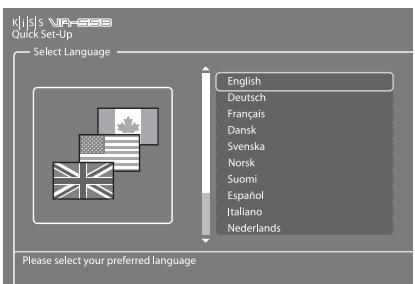
Si le lecteur DVD est correctement connecté, le menu de sélection de la langue s'affiche.
1. Sélection de la langue
Choisissez votre langue préférée.
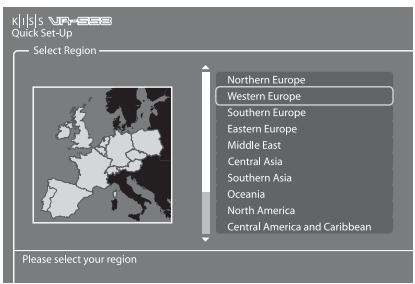
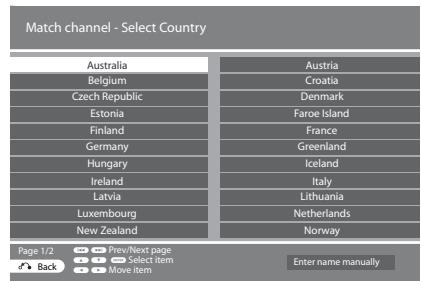
2. Choix de la région géographique
Choisissez dans la liste la partie du monde où vous vous situerez puis le pays.
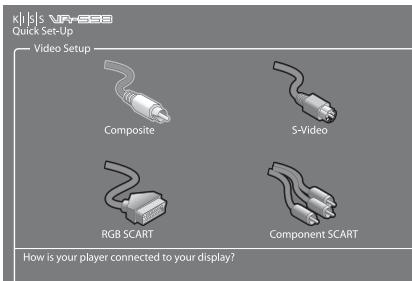
3. Sélection de la vente
Indiquez la façon dont le lecteur de DVD est connecté au poste de télévision ou à l'écran.
4. Sélection de la TV
Faites un choix entre le type de TV standard (4:3) ou écran large (16:9).
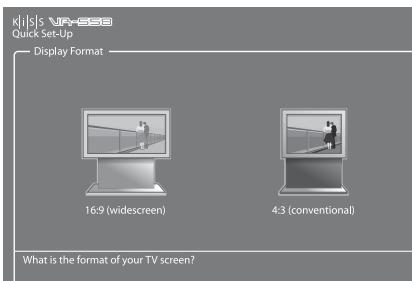
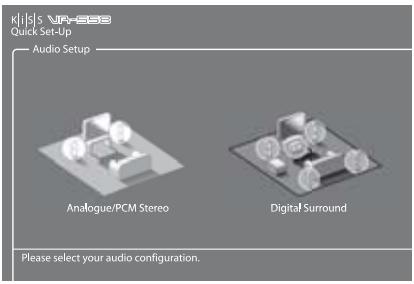
5. Sélection de l'audio
Sélectionnez la sortie audio utilisée sur le lecteur de DVD. Le choix audio par défaut doit être stéréo, sauf si le lecteur est raccordé à un amplificateur numérique.
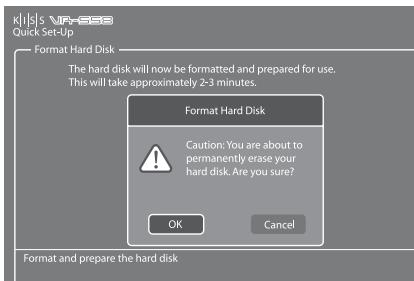
6. Formattage du disque dur
Vous serez vite à formater (effacer le contenu) votre disque dur. KiSS vous conseille de le faire dès la première connexion de votre lecteur. N'oubliez pas que le formatage du disque dur supprimera toutes les informations qui s'y trouvent. Cette opération prend quelques minutes. Dès qu'elle est terminée, appuyez sur TERMINE (DONE).
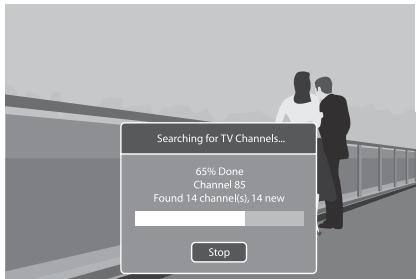
7. Choix du tuner TV
Dans ce dernier écran, vous indiquez si la recherche des chaînes de télévision doit se faire automatique ou non. Appuyez sur OK pour lancer la recherche automatique. Appuyez sur TERMINÉ (DONE) pour quitter le Réglage rapide.
6 Fonction télévision
Pour tirer le meilleur parti du VR-558, il est préférable de regarder la télévision par le biais de votre VR-558.
Mise en marche de la télévision
Appuyez sur la touche TV de votre télécommande pour être sûr de regarder la télévision par le biais du VR-558. Vous pouvez passer d'une chaîne à l'autre à l'aide des FLECHES HAUT et BAS de votre télécommande. Si vous disposez d'une connexion Internet haut débit, vous pouvez mémoriser les chaînes. Appuyez sur LIST pour afficher les options à l'écran, puis sélectionnez CONFIGURER ID EPG (CONFIGURE EPG ID) en appuyant sur ENTREE (ENTER). Choisissez le pays et la chaîne que vous pouvez mémoriser. Répétez cette opération pour chaque chaîne. Le nom de la chaîne apparaîtra désormais dans l'angle supérieur gauche de l'écran. Ce faisant, vous ajoutez aussi les chaînes à vos favoris dans le guide TV (EPG). Cette fonctionnalité vous permet aussi de programmer des enregistrements via l'EPG. Pour plus d'informations, consultez le chapitre Services KiSS en ligne.
Le menu Réglages avancés, auquel vous accédez en appuyant sur le bouton SETUP de la télécommande, vous permet d'éditer et de modifier, comme indiqué ci-après, les réglages du lecteur de DVD.
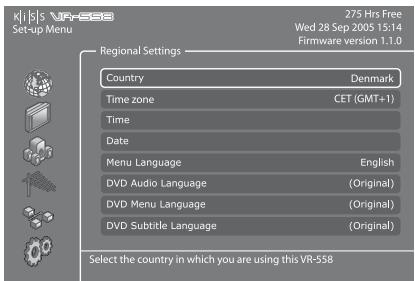
Paramètres régionaux
Ce menu vous permet d'indiquer le pays dans lequel le lecteur est utilisé. Vous pouvez également désigner le fuseau horaire où vous vous situez. Il permet au lecteur de DVD de sélectionner correctement le système de réception et la langue de la télévision. La langue du menu du lecteur ainsi que les différentes langues par défaut du DVD se définissent dans cette section.
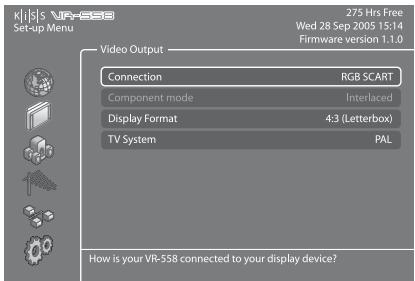
Sortie vidéo
Cette section vous permet de sélectionner les options associées à la sortie vidéo. Par son biais, vous pouvez modifier le type d'affichage de la télévision, ainsi que le système de réception ou encore le choix de sortie vidéo.
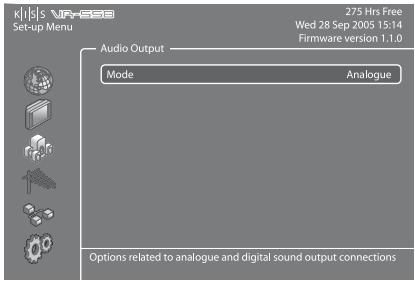
Sortie audio
Ce menu vous permet d'indiquer la connexion audio utilisée.
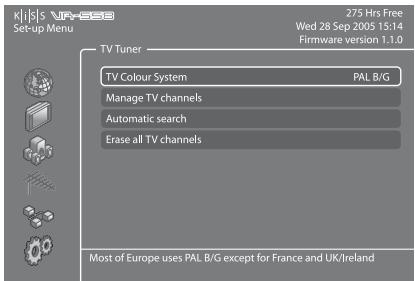
Tuner TV
Recherche et mémoire automatiquement toutes les chaînes de télévision, sélectionne le système de réception, gère ou efface vos chaînes de télévision. Consultez le chapitre suivant pour apprendre à gérer vos chaînes de télévision.
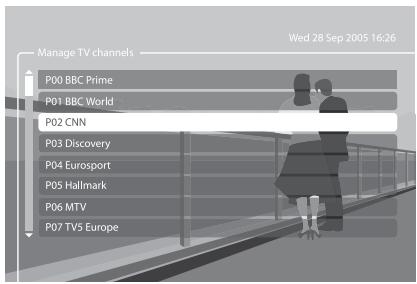
Gestionnaire des chaînes de télévision
Sélectionnez TUNER TV, puis GÉRER LES CHÂNES. Une liste de toutes les chaînes disponibles s'affiche. Sélectionnez la chaîne que vous souhaitez déplacer en appuyant sur ENTREE (ENTER). La ligne sélectionnée s'affiche en jaune. Sélectionnez maintenant l'autre chaîne à déplacer en appuyant sur ENTREE (ENTER). Les deux chaînes permuteront. Appuyez sur la flèche gauche pour quitter le gestionnaire des chaînes.
Pour apprendre à renommer une chaîne de télévision, consultez la section consacrée au Guide TV (EPG) dans ce manuel.
Configuration ethernet et accès FTP
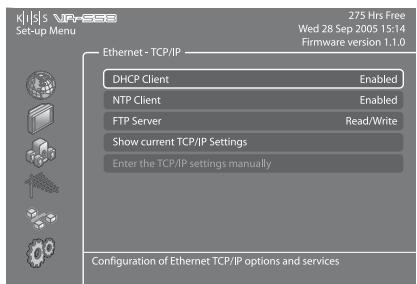
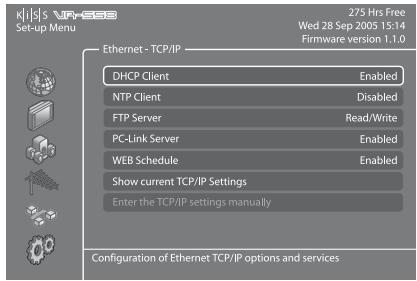
Choissez le menu Configuration Ethernet pour définir une connexion réseau entre un PC et votre lecteur de DVD. En connectant voit le lecteur de DVD à un réseau, vous pouze profiter des services en ligne et dire les fichiers audio/video/images du PC auquel vous etes relié à l'aide de KiSS PC-Link. Selon la façon dont cette VR-558 est connecté au PC, il vous faudra activer ou désactiver le client DHCP. Pour savoir comment procéder, consultez la section CONNXION DU PC AU LECTEUR DE DVD. Si vous decide d'arrêter le client DHCP, une nouvelle catégorie apparaitra : ENTRER LES PROPRIÉTÉS TCP/IP MANUELLEMENT. Lisez cette section attentivement pour savoir comment configurer ces propriétés. La configuration du client NTP vous est également expliquée ci-dessous. Sélectionnez AFFICHER PROPRIÉTÉS TCP/IP ACTUELLES (SHOW CURRENT TCP/IP SETTINGS) pour afficher les paramètres réseau actuels de cette VR-558 et pour vous connecter à toute disque dur par le biais de FTP. Pour plus d'informations sur la configuration de FTP, consultez le chapitre Gestion DE VOTRE DISQUE DUR.
Réglage du client DHCP
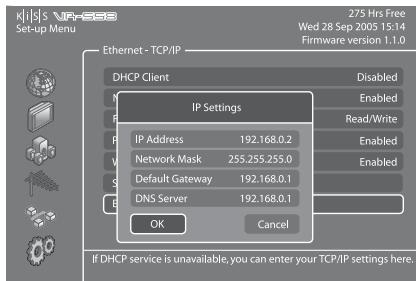
Le client DHCP contient les paramètres réseau de votre lecteur (adresse IP, masque de sous-réseau, DNS...). Laissez ce menu ACTIVÉ si votre lecteur est raccordé à un réseau recourant à une connexion Internet. De cette façon, le réglage se fait automatiquement. Ce menu ne doit être DÉSACTIVÉ que si votre connexion ne se fait pas par une liaison Internet (si le lecteur est simplement raccordé au PC par un câble droit, par exemple). Si vous désactivez le menu, vous aurez à ENTTRER LES PROPRIÉTÉS TCP/IP MANUELLEMENT. Les chiffres doivent être différents de ceux attribués à votre PC. Nous vous conseillons d'utiliser les chiffres suivants :
Adresse IP: 192.168.000.002, Masque de sous-réseau: 255.255.255.000; Passerelle: 192.168.000.001; DNS: 192.168.000.001. Voupez depuis estabilir une connexion entre le PC et le lecteur. Pour plus d'informations, consultez la section RÉSEAU AVEC UNE CONNECTION DIRECTE AU PC du chapitre CONNECTION DU PC AU LECTEUR DE DVD.
Heure réseau, serveur pc-link et programmation par le web
Si vous VR-558 est relié à un réseau recourant à une connexion Internet, vous pouvez télécharger à partir d'Internet l'heure qui s'affiche à l'écran. Pour cela, activez l'option Heure réseau (Network Timing) (client NTP) en SÉLECTIONNANT ACTIVÉ. Si vous désactivez de DÉSACTIVER cette fonction, vous aurez à entrer vous-même l'heure et la date en SÉLECTIONNANT HEURE ou DATE dans les PARAMÉTRES RÉGIONAUX.
Le SERVEUR PC-LINK vous permet de regarder le contenu de votre disque dur à partir d'autres platines KiSS. PROGRAMMATION PAR LE WEB vous permet de programmer des enregistrements via le web, un téléphone portable ou un PDA. Pour plus d'informations, consultez la section 13 KiSS Remote EPG.
Paramètres divers
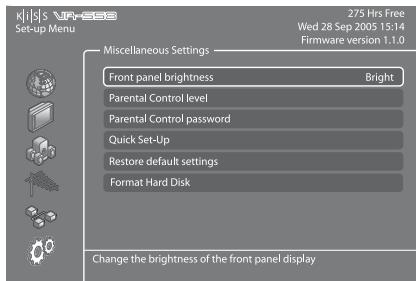
L'option Paramètres divers du menu Réglages avancés vous permet de définir de nombreuses options différentes comme le CONTROÎLE PARENTAL ou la LUMINOSITÉ VFD. Pour configurer le CONTROÎLE PARENTAL, Sélectionnez MOT DE PASSE DU CONTROÎLE PARENTAL (PARENTAL CONTROL PASSWORD), entrez un numéro à 4 chiffres, puis ressaisissez ce numéro pour le confirmer. Sélectionnez ensuite NIVEN AU CONTROÎLE PARENTAL (PARENTAL CONTROL LEVEL) et saisissez votre mot de passe à 4 chiffres. Choisissez ensuite les valeurs voulues parmi les options suivantes : DÉSACTIVÉ (Aucun contrôle), G (Tous publics), PG (Avis parentaluggéré), PG13 (Avis parental suggéré, ne convient pas aux enfants de moins de 13 ans), R (Restreint, ne convient pas aux jeunes spectateurs), NC17 (Contenu réservé exclusivement aux adults, ne convient pas aux mineurs). Vous pouvez également RESTAURER LES PARAMÉTRES PAR DÉFAUT ou revenir au menu RÉGLAGE RAPIDE. Une sixième catégorie intitulée FORMATER LE DISQUE DUR (FORMAT HARD DISK) est également disponible à partir de ce menu. Elle vous permet de formater totalement votre disque dur, c'est-à-dire d'en effacer tout le contenu. Pour cela, sélectionnez FORMATER LE DISQUE DUR (FORMAT HARD DISK), puis OK.
Il est préférable de regarder la télévision à partir du VR-558. Nous vous conseillons de l'utiliser pour regarder vos émissions télévisées. Utilisez simplement votre récepteur de télévision pour l'afficher, le lecteur KiSS VR-558 sera au centre de cette installation et vous permettra de lancer toutes les commandes dont vous aurez besoin pour changer de chaîne. Les fonctions d'enregistrement seront ainsi plus faciles et plus rapides à exécuter.
Réglage de la qualité
Avant de procéder à un enregistrement, nous vous conseillons d'étudier attentivement les options dont vous disposez pour définir la qualité. Pour indiquer la qualité d'enregistrement, vous avez le choix entre :
- Longue durée : enregistrement de qualité moyenne, mais occupant moins d'espace sur le disque dur.
- Haute qualité : enregistrement de très grande qualité mais nécessitant plus d'espace sur le disque dur.
Pour régler la qualité, appuyez sur le bouton MENU de votre télécommande, sélectionnez FONCTIONS MAGNETOSCOPE (VIDEO RECORDER FUNCTIONS), puis QUALITÉ D'ENREGISTREMENT. Vous aurez alors àCHOISIR LA QUALITE APPRIEIDE. Pour plus de précisions sur le réglage de la qualité, consultez le tableau ci-après. Appuyez sur la FLÈCHE GAUCHE pour quitter la liste.
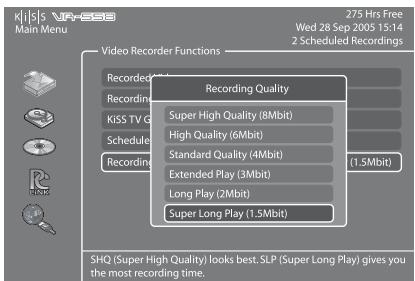
Table de réglage de la qualité
| Qualité | Vitesse en bits | Durée d'enregistrement approx. - Disque dur de 300 Go | |
| SHQ | (super haute qualité) | 8 Mbits/sec | 79 heures |
| HQ | (haute qualité) | 6 Mbits/sec | 105 heures |
| SQ | (qualité standard) | 4 Mbits/sec | 155 heures |
| EP | (durée étendue) | 3 Mbits/sec | 203 heures |
| LP | (longue durée) | 2 Mbits/sec | 296 heures |
| SLP | (super longue durée) | 1.5 Mbits/sec | 385 heures |
Enregistrement facile
Mettez le lecteur sous tension, puis sélectionnez une chaîne à l'aide des boutons Haut/Bas (Up/Down) de la télécommande. Une fois la chaîne affichée à l'écran de la télévision, appuyez sur le bouton ENREGISTERER (RECORD) de la télécommande. La chaîne de télévision est enregistrée sur le disque dur. Une fois l'enregistrement terminé, appuyez sur le bouton ARRET (STOP). Appuyez sur ENREGISTER (RECORD) plusieurs fois pour délimiter les temps d'enregistrement. Si PROGRAMMATION PAR LE WEB est activé et la chaîne mémorisée le temps d'enregistrement pas défaut est automatiquement calé sur la fin du programme à enregistrer. Appuyez sur ENREGISTER (RECORD) pour ajouter du temps d'enregistrement.
Fonction « time-shift
La fonction Time Shift vous permet de mettre en pause l'émission de télévision en direct, pour quelque raison que ce soit, et de la reprendre à tout moment à où vous l'avez interrompue. Pendant toute la durée de la pause à l'écran de télévision, l'enregistrement du programme TV en cours se poursuit sur le disque dur du VR-558. Il suffit pour cela d'appuyer sur LECTURE/ PAUSE à condition de regarder le programme de télévision par le biais du VR-558. L'écran de télévision se met alors en arrêt image et l'enregistrement démarre dans la qualité prévue. Pour reprendre le visionnage à où vous l'avez interrompu, appuyez de nouveau sur le bouton LECTURE/PAUSE. Alors que vous regardez la suite de l'émission, le VR-558 poursuit l'enregistrement. Vous pouvez aussi parcourir l'enregistrement en cours en appuyant sur les boutons AVANCE RAPIDE et RETOUR ARRIÈRE.
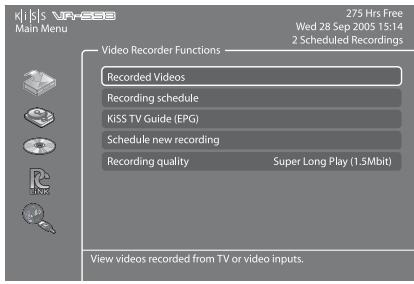
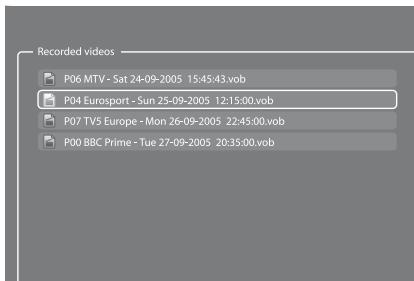
Mettez le lecteur sous tension et appuyez sur MENU. Sélectionnez FONCTIONS MAGNETOSCOPE, puis VIDEOS ENREGISTRÉES. La liste des enregistrements en mémoire s'affiche. Leurs noms se présentent généralement ainsi :
P01 BBC - MON 01-01-2004 12:00:00. vob (numéro de la chaîne, nom de la chaîne, date d'enregistrement, heures d'enregistrement)
Sélectionnez l'enregistrement que vous souhaitez visualiser, puis appuyez sur ENTREE pour en commencer la lecture.
Si vous souhaitez renommer vos enregistrements, vous devrez établir une connexion FTP entre votre VR-558 et votre PC, puis modifier le nom de fichier de l'enregistrement. Pour plus d'informations sur la connexion FTP, consultez le chapitre DISQUE DUR.
Suppression des enregistrements
Si vous pouvez supprimer un enregistrement que vous avez déjà regardé, sélectionnez MENU, puis VIDEOS ENREGISTRÉES (RECORDED VIDEOS) pour faire apparaitre la liste des enregistrements en mémoire sur votre disque dur. À l'aide des flèches HAUT et BAS, sélectionnez l'enregistrement que vous souhaitez effacer. Marquez-le à l'aide de la touche SIGNET (MARK) de la télécommande. Son icône devient jaune. Appuyez sur la touche SUPPRIMER (DELETE) pour l'effacer définitivement.
Programmation d'un enregistrement
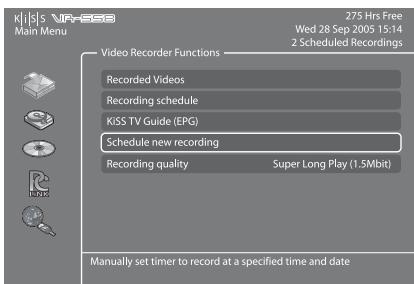
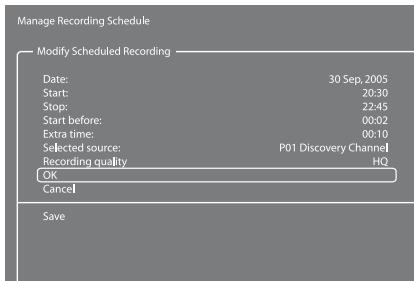
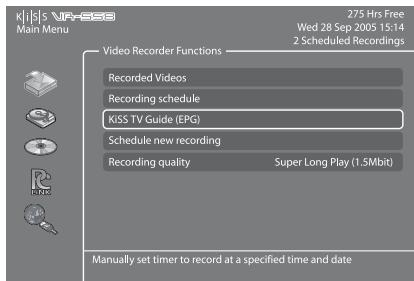
Le KiSS VR-558 vous permet de programmer un enregistrement. Mettez le lecteur sous tension et appuyez sur le bouton MENU de votre télécommande. Sélectionnez ensuite FONCTIONS MAGNETOSCOPE (VIDEO REORDER), puis PROGRAMMER UN NOUVEL ENREGISTREMENT (SCHEDULE A NEW RECORDING). Appuyez sur ENTREE et, à l'aide des flèches HAUT et BAS de la télécommande, réglez la date, l'heure de début et l'heure de fin de l'enregistrement, ainsi que la chaine que vous souhaitez enregistrer et la qualité voulue. Vérifiez le tableau de réglage de la qualité ci-dessous si vous avez un doute sur la qualité à désirer. Sélectionnez OK pour enregistrer les paramètres de l'enregistrement. Vous constatez désormais que le statut du lecteur, affiché dans l'angle supérieur droit de l'écran, indique : 1 enregistrementprogramme. Appuyez sur le bouton MENU pour quitter le menu principal, puis sur VEILLE (STANDBY) afin de mettre le VR-558 hors tension. L'enregistrement commencera à l'heure indiquée.
Modification d'un enregistrement programme
Si vous avez programmé un ou plusieurs enregistrements, ce menu vous présente la liste des enregistrements programmés dans l'ordre chronologique. Il vous permet de modifier ou de supprimer un enregistrementprogramme. Pour modifier un enregistrementprogramme, appuyez sur la touche MENU, puis sur PROGRAMME ENREGISTREMENT (RECORDING SCHEDULE). Sélectionnez la programmation que vous souhaitez modifier et appuyez sur ENTREE (ENTER). Vous pouvez désormais modifier l'élément de votrechoix en utilisant les flèches HAUT et BAS, et en appuyant sur ENTREE pour valider votre choix. Sélectionnez OK pour enregistrer les nouveaux paramètres de l'enregistrement. Pour supprimer un enregistrementprogramme, appuyez sur la touche MENU, puis sur PROGRAMME ENREGISTREMENT (RECORDING S schedule). Sélectionnez la programmation à supprimer, puis appuyez sur la touche SUPPRIMER (DELETE) de votre télécommande. L'enregistrementprogramme disparaît.
Accès au guide TV kiss (EPG)
Vous accédez au Guide TV KiSS par le menu FONCTIONS MAGNETOSCOPE (VIDEO REORDER). L'EPG vous donne directement accès aux fonctions d'enregistrement. Pour plus d'informations sur ces fonctions d'enregistrement, consultez la section consacrée à l'EPG dans le chapitre SERVICES KISS EN LIGNE.
Le VR-558 est doté d'un disque dur. Cet espace de stockage vous permet non seulement de garder en mémoire les enregistrements que vous avez réalisés en suivant les instructions des chapitres précédents, mais aussi d'enregistrer des fichiers audio, vidéo et images.
Accès au disque dur
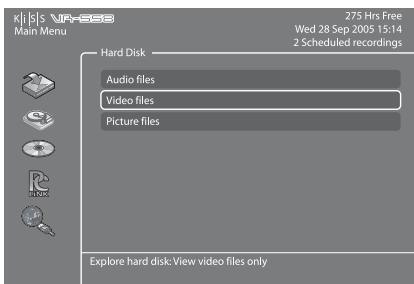
Appuyez sur le bouton MENU de votre télécommande, puis sélectionnez la catégorie DISQUE DUR. Choisissez ensuite Fichiers audio, Fichiers video ou Fichiers images. Si, par ailleurs, vous avez copié autre chose sur votre disque dur, vous verrez apparaître un répertoire de tout son contenu. Les enregistrements ne sont pas disponibles à partir de ce menu. Vous ne pouvez accéder qu'aux éléments copiés depuis votre PC ou d'un disque amovible. Dans la liste des éléments qui s'affiche, sélectionnez le fichier à lire, puis appuyez sur ENTREE (ENTER) pour lancer la lecture.
Copie et suppression de fichiers sur le disque dur
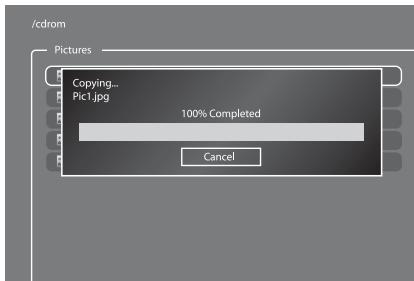
Copie à partir de KiSS PC-Link : Lance ZiSS PC-Link et vérifie la connexion de votre lecteur et de votre PC (voir chapitre CONNXION DU PC AU LECTEUR DE DVD). Appuyez sur la touche MENU de la télécommande du lecteur, puis sélectionnez la catégorie PC-Link. Sélectionnez RECHERCHE DE L'HÔTE PC-LINK et, ès que le nom de votre serveur s'affiche, sélectionnez-le. Choisissez FICHER AUDIO/VIDÉO ou FICHER IMAGES (PICTURE FILE) pour consulter la liste des éléments de votre PC. Sélectionnez le ou les fichiers à copier en appuyant sur la touche SIGNET (MARK) de votre télécommande. Dés que la sélection est terminée, appuyez sur ENTRÉE. La copie démarre immédiatement. Sélectionnez la catégorie DISQUE DUR, puis FICHIERS AUDIO/VIDÉO ou FICHIERS IMAGES (PICTURE FILES) pour consulter la liste des éléments copés. Sélectionnez le fichier et appuyez sur ENTRÉE pour le litre ou l'afficher.
Copie à partir d'un CD : Insérez un CD dans le lecteur de disques. Le lecteur ouvre automatiquement la catégorie DISQUE du MENU PRINCIPAL. Ouvrez FICHIERS AUDIO/VIDÉO ou FICHER IMAGES (PICTURE FILE) pour consulter la liste des éléments à copier. Sélectionnez le ou les fichiers à copier en appuyant sur la touche SIGNET (MARK) de votre télécommande. Dès que la sélection est terminée, appuyez sur ENTREE. La copie démarre immidiatement. Sélectionnez la catégorie DISQUE DUR, puis FICHIERS AUDIO/VIDÉO ou FICHIERS IMAGES (PICTURE FILES) pour consulter la liste des éléments copés. Sélectionnez le fichier et appuyez sur ENTREE pour le dire ou l'afficher.
Suppression: Appuyez sur la touche MENU de votre télécommande, sélectionnez DISQUE DUR, puis FICIHERS AUDIO/VIDÉO ou FICIHERS IMAGES. Marquez le ou les fichiers à supprimer à l'aide de la touche SIGNET (MARK), puis appuyez sur la touche SUPPRIMER (DELETE). Le ou les fichiers sélectionnés seront immédiatement supprimés. Pour effacer l'intégrality du disque dur, sélectionnez la catégorie OPTIONS DU DISQUE DUR (HARD DISK OPTIONS), puis FORMATER LE DISQUE DUR (FORMAT HARD DISK).
Configuration de FTP sur le lecteur
Appuyez sur le bouton SETUP de votre télécommande et Sélectionnez la catégorie ETHERNET - TCP/IP. Sélectionnez Serveur FTP (FTP-Server). Vous ave le besoin entre trois options : DÉACTIVE (non disponible), LECTURE SEULE (READ ONLY) (Vous pouvez copier les fichiers du VR-558 vers le PC, mais pas du PC vers le VR-558), LECTURE/ÉCRITURE (READ/WRITE) (Vous pouvez copier les fichiers du VR-558 vers le PC et vice-versa). Choisissez le paramètre qui vous convient le. Sélectionnez AFFICHER LES PARAMETRES TCP/IP ACTUELS (SHOW CURRENT TCP/IP SETTINGS). Pour évier de l'égarer, notez l'ADRESSE IP affichée à l'écran. Cette adresse se compose de 4 groupes de chiffres séparés par des points. (192.168.6.25 par exemple). Sur toute ordinateur, ouvrez Your navigateur Internet et tapez ftp:// suivi de l'ADRESSE IP (ex: ftp://192.168.6.25) dans la barre d'adresse. Le navigateur Internet affiche le contenu du disque dur de leur VR-558. Si vous ave déjà copied des fichiers sur leur disque dur, vous trouvez deux disposiers intitulés : AUDIO, VIDEO et IMAGES (PICTURES) Ces disposiers contiennent les fichiers de leur disque dur que vous poupez transférer, par glisser déposer, sur chaque PC. Le dossier PVR contient vos enregistements. Si vous n'avez pas encore fait appel à cette disque dur, les disposiers AUDIO, VIDEO et IMAGES (PICTURES) n'existeront pas encore. Vous poupez les créé vous-même à condition d'avoir sélectionné au préalable le mode LECTURE/ÉCRITURE sur leur lecteur. Pour que le lecteur les voie, veillez à bien nommer les fichiers audio, video et images (en minuscules). Vous devez aussi faire attention à bien copier les fichiers audio dans le dossier AUDIO, etc. Sinon, le VR-558 sera dans l'incapacité de les reconnaître. Maintenant que FTP est configuré, vous poupez aisément gérer tous les fichiers du VR-558 directement à partir de votre PC. Vous pouze renomer vos enregistements, les copier sur le disque dur de votre PC et les graver sur un CD.
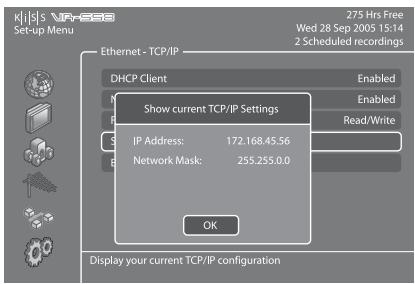
L'adresse IP de votre KiSS VR-558 :
Ce produit reconnaît les supports suivants : DVD, MPEG-4, DivX, Nero Digital, XviD, CD audio, MP3, Ogg Vorbis et les formats de fichier JPEG.
Lecture de DVD
Appuyez sur le bouton EJECT à l'avant du lecteur ou de la télécommande pour ouvrir le tiroir puis insérez le DVD. Il démarre automatiquement. Au bout de quelques secondes, le menu du DVD doit s'afficher. Pour naviguer, utilisez les flèches, puis appuyez sur Entrée (ENTER) pour accéder au menu sélectionné. Lorsqu'un DVD se trouve déjà dans le VR-558, il vous suffit d'appuyer sur la touche MENU de votre télécommande, de désigner la catégorie DISQUE et de sélectionner LECTURE DISQUE (PLAY DISC) pour encommencer la lecture. La fonction ÉJECTION (EJECT) est également disponible à partir de ce menu. Il existe une autre façon de procéder. Si un DVD se trouve déjà dans le tiroir, appuyez sur le bouton LISTE (LIST) de la télécommande pour afficher toutes les options disponibles. Sélectionnez ensuite LECTURE DISQUE.
Lecture de fichiers mpeg-4, divx, nero digital et xvid
Appuyez sur le bouton ÉJECTION (EJECT) pour ouvrir le tiroir, puis insérez le video disque. Appuyez à nouveau sur le bouton ÉJECTION pour fermer le tiroir. Au bout de quelques secondes, le menu DISQUE doit s'afficher sur votre écran. Sélectionnez FICIHERS VIDÉO pour afficher la liste des videos qui se trouvent sur le disque. Choisissez celle qui vous intéressée, puis appuyez sur ENTREE. Au cours de la lecture de la video, vous pouze à votre guise activer les fonctions RÉPÉTISSION, LECTURE ALEATOIRE, TIME SEARCH par le biais de la touche LISTE de la télécommande. Il suffit d'appuyer ensuite sur ENTREE pour valider votre choix. Pour éjecter le video disque, appuyez sur ARRET pour quitter le menu et revenir à la catégorie DISQUE. Sélectionnez ensuite ÉJECTION.
Lecture de CD audio, de fichiers MP3 et ogg vorbis
Pour dire un CD MP3, appuyez sur le bouton ÉJECTION (EJECT) pour ouvrir le tiroir, puis insérez le CD audio. Appuyez à nouveau sur le bouton ÉJECTION pour fermer le tiroir. Au bout de quelques secondes, le menu DISQUE doit s'afficher sur votre écran. Sélectionnez FICIHERS AUDIO pour afficher la liste des fichiers ou dossiers audio qui se trouvent sur le CD. Choisissez celui qui vous interesse, puis appuyez sur ENTREE. Au cours de la lecture du: ficher audio, vous pouze àronte guise activer les fonctions REPÉTITION, LECTURE ALÉATOIRE par le biais de la touche LISTE (LIST) de la télécommande. Il suffit d'appuyer ensuite sur ENTREE pour valider libre choice. Pour éjecter le CD, appuyez sur ARRET pour quitter le menu et revenir à la catégorie DISQUE. Sélectionnez ensuite ÉJECTION.
La lecture des CD audio démarre automatiquement dès l'insertion du disque. Si le lecteur est connecté à Internet, le VR-558 recherche le nom des pistes et les affichera. En fin de lecture, appuyez sur la touche EJECT (EJECTION) de la télécommande pour éjecter le CD du lecteur.
Affichage d'images jpeg
Appuyez sur le bouton ÉJECTION (EJECT) pour ouvrir le tiroir, puis inséréz le disque contenant les images. Appuyez à nouveau sur le bouton ÉJECTION pour fermer le tiroir. Au bout de quelques secondes, le menu DISQUE doit s'afficher sur votre écran. Sélectionné FICIHERS IMAGES pour afficher la liste des images générées sur le CD. Choisissez celle qui vous intéressée, puis appuyez sur ENTREE. Utilisez les flèches SUIVANT/PRÉCEDENT pour afficher les autres images du CD. Vous pouvez agrandir l'image en appuyant sur le bouton ZOOM de la télécommande. Pour éjecter le CD, appuyez sur ARRET pour quitter le menu et revenir à la catégorie DISQUE. Sélectionné ensuite ÉJECTION.
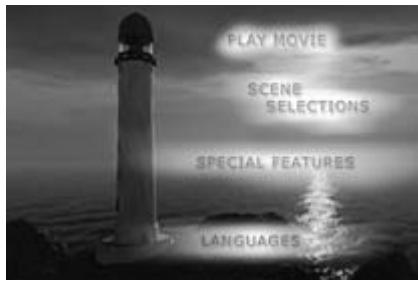

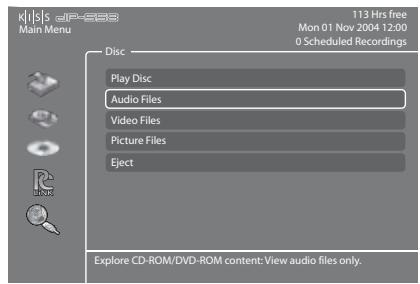
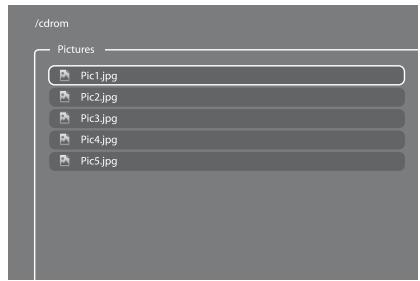
KiSS PC-Link est un logiciel qui est livré avec votre VR-558. Une fois la connexion établie entre votre VR-558 et votre PC, chargez les contenus audio, vidéo et images de votre PC dans le logiciel KiSS PC-Link afin de les écouter/regarder sur leur téléviseur.
KiSS pc-link
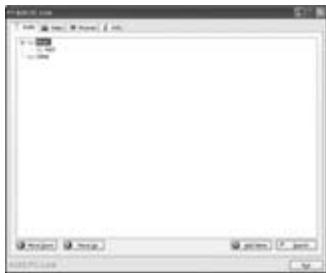
KiSS PC-Link est un programme logiciel qui doit être installé sur un PC Windows pour permettre à l'utilisateur de visionner et de lire des fichiers audio, vidéo et images à partir d'un PC connecté au lecteur de DVD. KiSS PC-Link peut uniquement être installé sur un PC Windows exécutant au minimum Windows XP.
Installation de KiSS PC-Link: Insérez le CD de KiSS PC-Link dans votre PC. Le logiciel d'installation démarre automatiquement. Suivez les instructions à l'écran jusqu'à la fin de l'installation. Un raccourci sera créé sur le bureau. Un double clic dessus suffit pour démarrer le programme.
Paramètres réseau
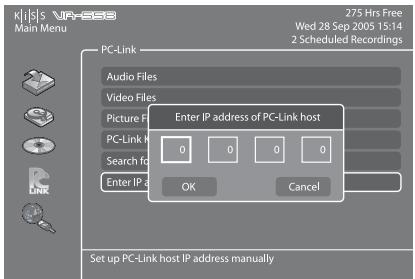
Pour que PC-Link puisse fonctionner, le PC doit être connecté au lecteur de DVD au moyen de la connexion Ethernet, située à l'arrière du lecteur. Pour plus d'informations à ce sujet, consultez le chapitre CONNXION DU PC AU LECTEUR DE DVD de ce manuel. Pour vérifier la connexion, vous pouvez appuyer sur la touche MENU de votre télécommande, désirer la catégorie PC-LINK, sélectionner ENTRER L'ADRESSE IP DE L'HÔTE PC-LINK (ENTER ADDRESS OF PC-LINK HOST), puis saisir l'adresse IP située dans l'onglet Info de KiSS PC-Link. Vous pouvez aussi appuyer sur la touche MENU de votre télécommande, désirer la catégorie PC-LINK, sélectionner RECHERCHE DES HÔTES PC-LINK (SEARCH FOR PC-LINK HOSTS) et sélectionnez votre serveur dans la liste des serveurs disponibles.
Accès aux fichiers
Une fois la connexion vérifiée, démarrez KiSS PC-Link. Le programme est divisé en fichiers Audio, Video et Images. Chargez les fichiers à partir en cliquant sur AJOUTER (ADD) ou lancez une recherche en cliquant sur RECHERCHER (SEARCH). Ne fermez pas KiSS PC-Link sinon le partage ne pourrait pas avoir lieu. Une fois cette opération effectuée, appuyez sur la touche MENU de votre télécommande, désisissez la catégorie PC-LINK et Sélectionnez FICIHERS AUDIO, VIDEO ou IMAGES. Les fichiers partagés de cette PC sont désormais accessibles et peuvent être lus ou copés sur votre lecteur. Vous pouvez copier l'ensemble d'un dossier vers KiSS PC-Link en le faisant tout simplement glisser vers le logiciel à partir de cette PC.
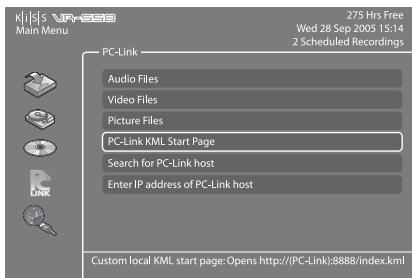
Le VR-558 peut accéder à n'importe quelle page Web KiSS (pages Web utilisant KML) où qu'elles se trouvent sur Internet. Il est ainsi possible d'accéder à des pages Web élaborées par des tiers et non par KiSS. Il peut s'agir de nouveaux services, de jeux, de stations radio, entre autres. Pour ce faire, vous nevez connaître l'adresse IP de la page que vous souhaitez visiter (4 nombres séparés par des points). Vous pouozez adresses IP sur Internet. Lorsque vous avez l'adresse IP d'une page KML, appuyez sur la touche MENU de votre télécommande, CHOISSEZ LA CATÉGorie PC-LINK, puis SéLECTIONNZ ENT RER L'ADRESSE IP DE L'HÔTE PC-LINK. Saisissez l'adresse IP, puis appuyez sur OK. Aliez ensuite à PAGE D'ACCUEIL KML PC-LINK pour consulter la page Web. Si vous receivez un message d'erreur lorsque vous accédez à la PAGE D'ACCUEIL KLM PC-LINK, c'est que le contenu de l'adresse IP fournie ne peut pas s'afficher sur un lecteur KiSS. Cette fonctionnalité sera disponible dans un proche avenir.

Les services KiSS Online ne fonctionnement que si le lecteur est raccordé à une connexion Internet haut débit (voir CONNXION DU PC AU LECTEUR DE DVD). Appuyez sur la touche EN LIGNE (ONLINE) de votre télécommande ou aliez dans le MENU PRINCIPAL, Sélectionnez SERVICES KLM EN LIGNE (ONLINE KML SERVICES), puis désisissez dans la liste le service que vous pouze utiliser
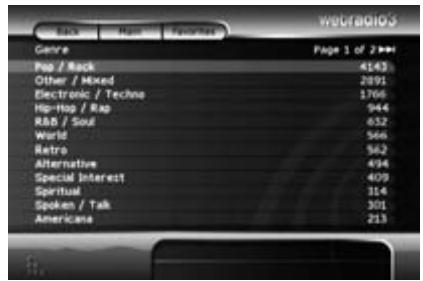
Webradio 3
Ce service vous donne accès à toute une gamme de stations de radio Internet. Appuyez sur la touche EN LIGNE (ONLINE) de votre télécommande, puis sélectionnez WEBRADIO 3 pour accéder au portail. Vous pouvez aussi appuyer sur la touche MENU de votre télécommande, accéder à SERVICES KML EN LIGNE (ONLINE KML SERVICES), puis sélectionner KiSS WEBRADIO 3. Appuyez deux fois sur ARRÉT pour sortir.
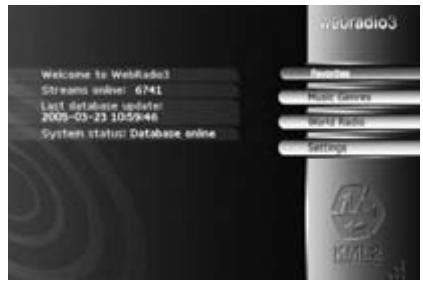
Écoute de la radio sur internet avec webradio 3
Après avoir démarré WebRadio 3, vous pouvez désirer un genre à l'aide de GENRE MUSICAL (MUSIC BY GENRE) ou un pays à l'aide de WORLD RADIO. Appuyez sur ENTREE pour désirer GENRE MUSICAL (MUSIC BY GENRE) et afficher la liste des catégories dans la partie gauche. La liste des stations de radio proposées pour le genre figure dans la partie droite. Faites défiler la liste et sélectionnez le genre qui vous intéresse afin de restreindre le choix exposé, puis consultez la liste des stations de radio disponibles. Faites défiler la liste et choisissez la radio que vous voulez écouter. La connexion s'établit et le morceau commence. Si vous choisissez WORLD RADIO, vous obtenez la liste des continents. Choisissez l'un d'eux pour accéder à la liste des pays/la liste de toutes les stations de radio. Vous pouvez alors commencer à écouter une station de radio ou sélectionner PAYS (COUNTRIES) pour faire apparaître une liste relative à des pays ou villes spécifiques.
EPG (programme de télévision électronique)
Le Guide TV KiSS ou EPG (Programme de télévision électronique) est l'un des services proposés par KiSS Online. Il vous permet de consulter les programmes diffusés par les différentes chaînes. Ce service ne peut fonctionner qu'avec une connexion Internet haut débit. Vous pouvez alors prendre connaissance de toutes les émissions que vous pouvez capter dans votre pays, enregistrer vos chaînes préférées, afficher les résumés des films et programmer leur enregistrement à partir du Guide TV. Pour accéder à ce service, appuyez sur la touche MENU de votre télécommande, accédez à SERVICES KML EN LIGNE (ONLINE KML SERVICES), puis sélectionnez Guide TV KISS (EPG). Vous pouvez aussi y accéder en appuyant sur la touche EN LIGNE (ONLINE) de votre télécommande et en sélectionnant GUIDE TV (TV GUIDE). Appuyez deux fois sur ARRET pour sortir.
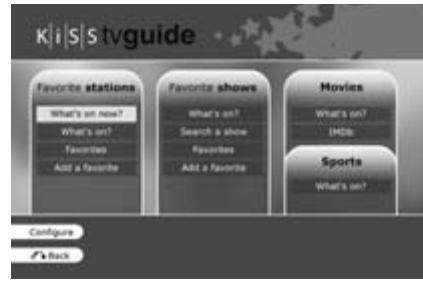
Gestion des chaînes
Si c'est la première fois que vous utilisez le Guide TV, vous nevez definir comme Favoris les chaines que propose vreteléviseur. Pour cela, vous nevez memoriser les chaines de télévision que vous captez. Lors de la mémorisation, les chaines sont automatiquement ajoutées à toute liste de favors. Pour savoir comment procéder, consultez le chapitre FONCTION TÉLVISION. Si vous pouze les ajouter manuellement, accédez à GUIDE TV KiSS, puis selectionnez AJOUTER FAVORI (ADD FAVORITE) dans la section STATIONS PRÉFERÉES (FAVORITE STATIONS). Sélectionnez votre pays pour consulter la liste des chaînes disponibles, sélectionnez celle que vous captez sur toute téléviseur, puis appuyez sur AJOUTER FAVORI (ADD FAVORITE). Répétez cette opération pour chaque chaîne. Souvenez-vous que, pour pouvoir programmer un enregistrement par le biais de l'EPG, vous nevez avoir mémorisé les chaînes. Appuyez deux fois sur ARRET pour sortir.
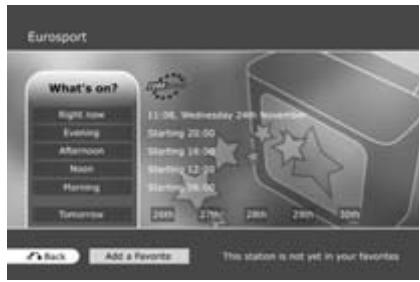
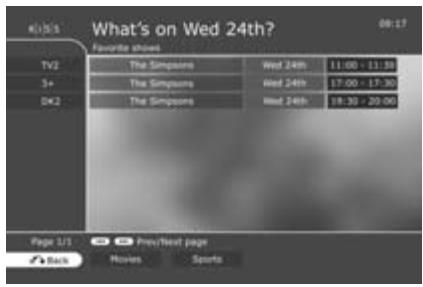
Maintenant que vos favoris ont ete ajouts, selectionnez l'option QU'Y A-T-IL MAINTENANT dans la categorie STATIONS PRFERES ES (FAVORITE STATIONS) pour afficher les programmes diffusés par vos chaines préferées dans les deux heures avenir. Vous pouze passer d'une chaine a I'autre a I'aide des FLECHES. Appuyez sur ENTREE pour obtenir davantage d'informations sur I'émission. Si vous selectionnez QU'Y A-T-IL (WHAT'S ON), vous accedez au journal des programmes diffusés sur la chaine, classés par tranche horaie. Choisissez la partie de la journee qui vous interesse. Vous pouze également consulter le programme du lendemain et des 5 jours suivants.
Spectacles, films et sports préférés
Voupez eaglement ajouter des émissions TV a votre liste de favors. Selectionnez AJOUTER FAVORI (ADD FAVORITE) dans la catégorie EMISSIONS PRÉFERÉES (FAVORITE SHOWS), puis tapez le nom de l'émission à l'aide des touches de votre télécommande. Une liste des émissions s'affiche à l'écran. Selectionnez AJOUTER FAVORI (ADD FAVORITE) au bas de l'écran. L'émission s'inscira en rouge lorsque vous consulterez les programmes TV. Accédez à l'options QU'Y A-T-IL (WHAT'S ON) de cette catégorie pour savoir à qu'elle heures passée votre émission préféree. Voupez égalament consulter les films et les manifestations sportives diffusés par vos chaînes préféées en accédant aux catégories qui s'y rapportent, puis en selectionnant QU'Y A-T-IL (WHAT'S ON). Si vous souhaitez obtirir des informations complémentaires sur un film, accédez à la catégorie des films, puis selectionnez IMDB (Internet Movie DataBase). Il youssuffit ensuite de saisir le nom du film à l'aide des touches de la télécommande pour faire apparaitre les détails qui s'y rapportent.
Enregistrement à l'aide du guide TV kiss
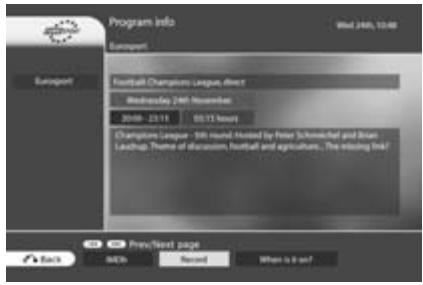
Avant de commencer, sélectionnez CONFIGURATION et assurez-vous de l'exactitude du fuseau horaire par défaut. Vous pouvez également définir une réserve de minutes à utiliser avant et après l'enregistrement d'un programme. Les chaînes TV ont souvent la fâcheuse habitude de ne pas respecter les heures indiquées dans les programmes. Accédez à l'option QU'Y A-T-IL (WHAT'S ON) de la catégorie STATIONS PÉRÉES, puis sélectionnez la tranche horaire et le programme à enregistrer à l'aide des FLECHES. Validez votre choix en appuyant sur la touche ENTREE. Quelques détails s'affichent sur le programme. S'il s'agit d'un film, vous pouvez obtenir des informations complémentaires en sélectionnant IMDB (Internet Movie DataBase) au bas de l'écran. Pour programmer un enregistrement, sélectionnez ENREGISTRER (RECORD) au bas de l'écran. Vous aurez ensuite à confirmer l'enregistrement pour le programmer. Si vous avez besoin de vérifier, modifier ou supprimer l'enregistrement programmé, sélectionnez MENU, puis FONCTIONS MAGNETOSCOPE et PROGRAMME ENREGISTREMENT. N'oubliez pas que pour pouvoir programmer un enregistrement par le biais de l'EPG, vous devez avoir mémorisé les chaînes au préalable et mettre le lecteur en veille.
Météo en ligne
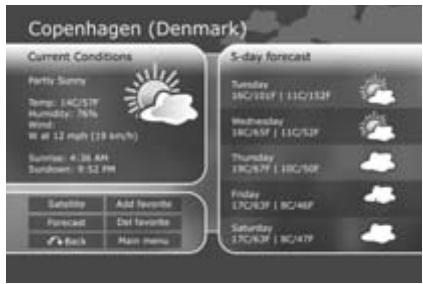
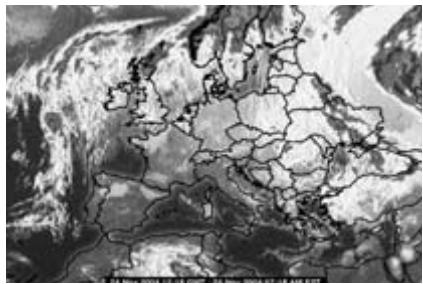
Consultation de la météo pour votre région ou toute autre région du globe. Weather Online vous communique les prévisions météorologiques à 5 jours, les températures en Celsius et Fahrenheit, des photos satellite et des graphiques météorologiques détaillés.
Pour accéder à ce service, allez à MENU, SERVICES KLM EN LIGNE, puis sélectionnez KiSS ONLINE et CHOISSEZ MÉTÉO (WEATHER). Vous pouvez aussi y accéder en appuyant sur la touche EN LIGNE (ONLINE) de votre télécommande et en sélectionnant MÉTÉO (WEATER). Appuyez deux fois sur ARRÊT pour sortir.
Configuration et consultation de la météo
Pour commencer, vous doivent enregistrer quelques favors qui seront les raccourcis des régions que vous vérifie régulièrement. Choisissez un continent à l'aide des FLECHES, puis sélectionnez-le en appuyant sur la touche ENTREE de votre télécommande. Choisissez une ville dans la liste, puis sélectionnez-la. Vous venezysdsormais le bulletin météorologique correspondant et les prévisions à 5 jours. Sélectionnez SATELLITE pour afficher une image satellite de la région ou PREVISION (FORECAST) pour obtenir un graphique détaillé de la région. Sélectionnez AJOUTER FAVORI (ADD FAVORITE). Cette ville viendra s'ajouter à la liste des FAVORIS lorsque vous démarrerez le service Weather Online.
Jeux en ligne
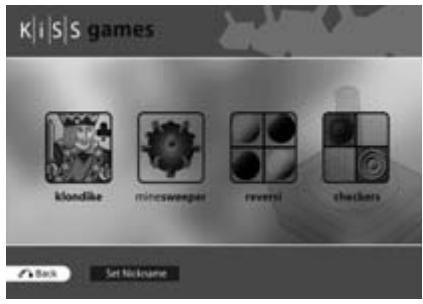
À partir du portail en ligne, vous pouvez également accéder à des jeux. Pour accéder à ce service, allez à MENU, SERVICES KLM EN LIGNE, puis sélectionnez KiSS ONLINE et choisissez JEUX (GAMES). Vous pouvez aussi y accéder en appuyant sur la touche EN LIGNE (ONLINE) de votre télécommande et en sélectionnant JEUX (GAMES). Pour commencer, vous devez saisir le nom qui vous identifiera. Sélectionnez DéFINIR PSEUDO (SET NICKNAME), puis saisissez un nom à l'aide des touches de la télécommande. Choisissez ensuite le jeu auquel vous pouvez participer à l'aide des FLECHES, puis validez votre choix à l'aide de la touche ENTREE de la télécommande.
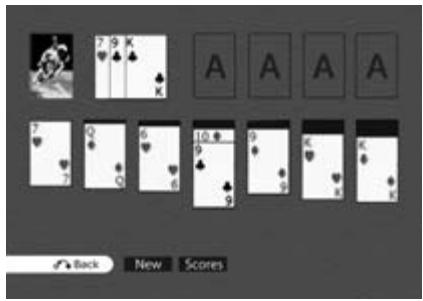
Jeu de cartes. Vous devez former quatre piles de cartes, classées par ordre croissant de l'as au roi et par couleur. Utilisez les FLECHES de la télécommande pour sélectionner la carte à déplacer. Appuyez sur ENTREE (ENTER) pour confirmer votre choix. La carte à déplacer est entourée d'un cadre jaune, alors que le carré de destination est identifié par un curseur rouge. Appuyez sur ENTREE pour sélectionner l'endroit où vous pouvez placer la carte. Allez au bas de l'écran et sélectionnez NOUVEAU pour développer une nouvelle partie. Sélectionnez SCORES pour afficher les scores des autres joueurs en ligne.
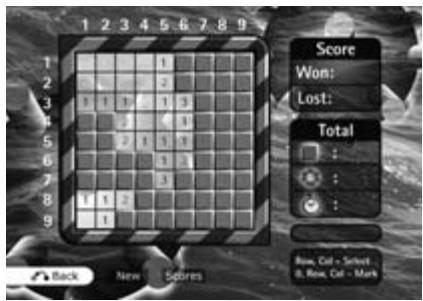
Localisez toutes les mines cachées sans en toucher une. Commencez une partie en sélectionnant NOUVEAU (NEW) au bas de l'écran. Choisissez le niveau de difficulté de la partie. Utilisez les chiffres de la télécommande pour sélectionner une ligne, puis une colonne. Si le chiffre 1 apparait dans le carré sélectionné, cela indique qu'il y a une mine dissimulée dans les carrés adjacents, si le chiffre 2 apparait, c'est qu'il y en a deux, et ainsi de suite. Si aucun chiffre n'apparait, c'est qu'il n'y a aucune mine dissimulée aux alentours et que vous pouvez découvrir tous les carrés vides qui entourent cette case. Lorsque, selon vous, un carré contient une mine, appuyez sur 0, puis sélectionnez la ligne et la colonne. Ce carré est alors marqué. Procédez de la même manière pour enlever la marque du carré. Votre score s'affiche dans la partie droite de l'écran avec tous les détails relatifs à la partie en cours : nombre total de carrés, nombre de mines à découvrir et chronomètre.
Réversi
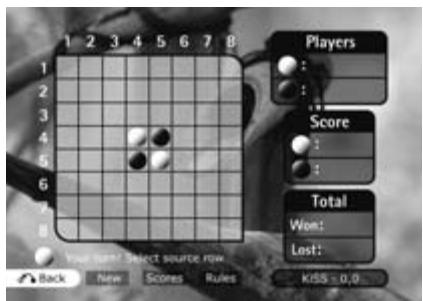
Le but du jeu est d'avoir plus de pions que votre adversaire en fin de partie. La partie se termine lorsque aucun des joueurs ne peut plus bouger. À ce stade, le plateau est généralement complètement recouvert. Commencez une nouvelle partie en sélectionnant NOUVEAU (NEW). Saisissez un nom, puis décidez si vous pouvez entamer une partie à un SEUL JOUEUR (SINGLE USER) ou à PLUSIEURS JOUEURS (MULTI-USER). Une partie à plusieurs joueurs ne peut avoir lieu que si d'autres joueurs sont en ligne. Pour jouer, sélectionnez la ligne et la colonne où vous souhaitez placer votre pion. Vous pouvez sélectionner les lignes et les commandes à l'aide des touches numériques de la télécommande. Les noms des joueurs s'affichent dans la partie droite de l'écran, ainsi que votre score et le nombre total de parties jouées.
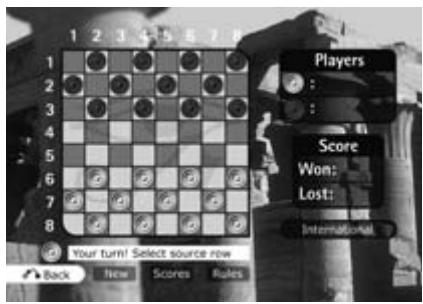
Vou remportez la partie lorsque vous ave pris tous les pions de vos adversaires. Pour commencer une partie, selectionnez NOUVEAU (NEW) au bas de l'écran. Saisissez votre nom et choisissez le type de la partie : ANGLAIS (BRITISH), INTERNATIONAL MONOJOUEUR (SINGLE INTERNATIONAL) ou INTERNATIONAL MULTIJOUEUR (MULTI INTERNATIONAL). Une partie à plusieurs joueurs ne peut avoir lieu que si d'autres joueurs sont en ligne. Sélectionné RÉGLES (RULES) pour obtenir des explications plus détaillées sur ce jeu. Pour déplacer un pion, selectionné la ligne et la colonne actuelles à l'aide des touches numériques de votre télécommande, puis selectionné la ligne et la colonne de destination. Les noms des joueurs s'affichent dans la partie droite de l'écran, ainsi que votre score et les règles de la partie en cours.
Vou remportez la partie lorsque vous ave pris tous les pions de vos adversaries. Pour commencer une partie, selectionnez NOUVEAU (NEW) au bas de l'écran. Saisissez votre nom et choisissez le type de la partie : ANGLAIS (BRITISH), INTERNATIONAL MONOJOUEUR (SINGLE INTERNATIONAL) ou INTERNATIONAL MULTIJOUEUR (MULTI INTERNATIONAL). Une partie à plusieurs joueurs ne peut avoir lieu que si d'autres joueurs sont en ligne. Sélectionnez RÉGLES (RULES) pour obtenir des explications plus détaillées sur ce jeu. Pour déplacer un pion, selectionnez la ligne et la colonne actuelles à l'aide des touches numériques de votre télécommande, puis selectionnez la ligne et la colonne de destination. Les noms des joueurs s'affichent dans la partie droite de l'écran, ainsi que votre score et les règles de la partie en cours.
Présentation des services Web KiSS: KiSS Remote EPG : http://epg.kml.kiss-technology.com
En quoi consistent les services web kiss : guide TV ?
Notre nouveau Guide TV Web vient compléter le Guide TV (programme de télévision électronique - EPG) actuellement proposé sur le VR-558. Son rôle est de vous aider à programmer des enregistrements à distance, où que vous soyez, à l'aide d'un simple navigateur et d'une connexion Internet. Finis les temps où vous deviez rester face à votre enregistreur numérique pour programmer les enregistrements de vos émissions préférées. Vous êtes encore au travail et vous vous rendez soudain compte que vous ne serez jamais rentré chez vous à temps pour suivre le journal télévisé ou regarder votre émission favorite. Connectez-vous au Guide TV depuis votre ordinateur, votre PDA Wi-Fi ou GPRS ou encore du navigateur de votre téléphone, et programmez en quelques secondes l'enregistrement de votre choix.
Que faire pour profiter pleinement du guide TV web ?
Si vous VR-558 bénéficiait déjà d'une connexion permanente à Internet (le fonctionnement de ce service n'est pas garantie avec les connexions par liaison commutée), il vous suffit d'y installer le tout dernier firmware du VR-558. Une fois l'installation terminée, suivez ces trois étapes. Vous serez alors en mesure de programmer vos enregistrements via Internet.
- Sélectionnez le menu principal du VR-558, allez dans le menu des Services en ligne, puis appuyez sur « Afficher ID lecteur » (Reveal Player ID). Notez cet identifiant exactement tel qu'il se présente.
- Sélectionnez le menu de réglage (Setup) sur le VR-558, et activez l'option Programmation Web (Web Schedule) dans la section Options réseau (Network Options).
- Connectez-vous au Guide TV du VR-558, accédez à la page Configurer (Configure) au bas de la page principale du Guide TV, puis sélectionnez « Définir le mot de passe » (Set Password). Saisissez le mot de passe à utiliser pour vous connecter au Guide TV Web.
- Ouvrez votre navigateur Web sur toute ordinaire ou votre téléphone mobile, puis saisissez l'URL suivante : http://epg.kml.kiss-technology.com. Saisissez l'ID du lecteur et le mot de passe que vous venez de définir sur votre VR-558.
Si vous avez correctement suivi les instructions ci-dessus, vous devez voir apparaitre le menu principal.
Pour plus de sécurité et de commodité, nous vous recommendons d'appuyer sur [Lier une adresse électronique (Link email)] en haut du menu principal. Ce faisant, vous associez une adresse électronique à l'ID de votre lecteur. Vous n'avez ainsi plus à le mémoriser, ni à le conserver sur vous. Après tout, une adresse électronique est plus facile à retenir. Au terme de cette procédure, il vous suffira d'entrer toute adresse électronique dans le champ de connexion chaque fois que vous voulez vous connecter à ce service. En revanche, n'oubliez pas votre mot de passe!
Utilisation des services web kiss : guide TV
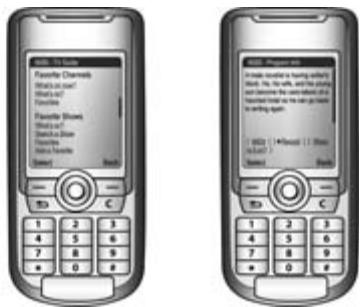
Si le Guide TV de l'enregistreur n'a plus de secret pour vous, vous trouvez le Guide TV Web aussi facile à utiliser malgré quelques modifications et adjonctions mineures qui optimisent l'usage du Web.
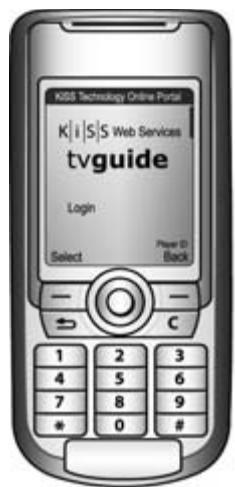
Vous constaterez tout d'abord que l'écran de connexion dispose de trois boutons pour prendre en charge les différents modèles d'appareils et de navigateurs. Le mode Bureau (Desktop) est le mode à utiliser à partir d'un PC ou d'un MAC. Le mode Mobile du site est conçu pour les appareils évalués, de petite taille, tels que les téléphones intelligents et les PDA intégrant des navigateurs performants. Le mode Texte (Text) concerne les appareils offrant des fonctions de navigation Web plutôt basiques.
Dans la mesure où le Guide TV Web est le compagnon du Guide TV de l'enregistrement, il est normal d'y retrouver tous vos paramètres. Vous constaterez donc que toutes vos chaînes et émissions préférentes définies à l'aide de votre VR-558 apparaissent déjà dans la version Web. Aucune autre configuration ne s'avère nécessaire.
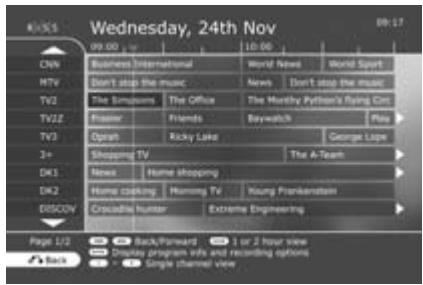
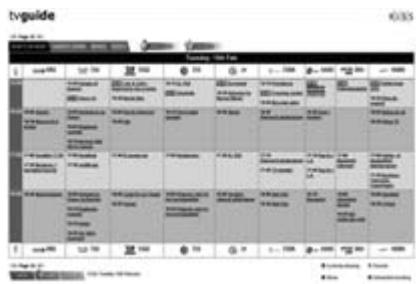
Lorsque vous accédez à la grille des programmes TV par le biais de l'option « Qu'y a-t-il maintenant » (What's On Now) en mode Bureau, vous vous apercevez que l'axe a bougé. Puisque le bureau offre davantage d'espace, nous avons trouvé sousatable d'agrandir les plages de l'axe vertical.
L'interface dispose de boutons correspondant aux fonctions de la télécommande que vous utiliseriez normalement.
Cliquez sur les flèches gauche / droite, en haut de la page, pour naviguer entre les différentes pages des chaînes.
Cliquez sur les flèches haut / bas, situées en haut et en bas sur le côté gauche de la grille, pour faire défiler les programmes diffusés plus tôt ou plus tard dans la journée.
Le bouton « Favoris » (Favorites) affiche la liste de vos chaînes préférentes.
Le bouton « Qu'y a-t-il » (What's On) vous permet de consulter les programmes diffusés dans la journée, classés par tranche horaire, ou dans les 6 jours qui viennent.
Les onglets, situés en haut de chaque page, facilitent la navigation et vous évitent de revenir au menu principal (bien qu'il soit possible d'y accéder depuis le bas de chaque page).
Cliquez tout simplement sur l'émission que vous souhaitez enregistrer afin d'obtenir toutes les informations sur ce programme. À partir de cet écran, appuyez sur le bouton Enregistrer (Record) au bas de la page. La vue des programmes s'affiche pour vous permettre de confirmer les émissions dont vous avez programmé l'enregistrement. Votre enregistrement viendra s'ajouter à la liste des enregistrements à envoyer vers le lecteur. Toutes les 15 minutes, les enregistrements programmés seront récapités par votre VR-558 de votre domicile et viendront se placer en tête de liste devant les enregistrements déjà envoyés au lecteur. Vous pourriez ainsi garder trace de ce que fait votre VR-558. Rafraîchissez la page pour mettre la liste à jour ou accédez-y une autre fois à partir de la page principale.
Les émissions dont vous programmez l'enregistrement s'afficheront également en rouge dans le Guide TV Web, tout comme dans le Guide TV du VR-558.
REMARQUE: Votre VR-558 doit être en mode Veille pour enregistrer les émissions programmées.
Terminé ?
Lorsque vous avez fini de consulter le Guide TV ou lorsque vous quittez votre ordinateur, nous vous conseillons de vous déconnecter du service à l'aide du bouton « Déconnexion » (Log Out), au bas de la page, afin que personne d'autre ne puisse accéder à vos programmations. Quoi qu'il en soit, la session expirera et la déconnexion sera automatique après 30 minutes d'inactivité.
Dépannage:
Lorsque je me connecte à l'adresse http://epg.kml.kiss-technology.com je reçois une erreur de connexion ou je suis redirigé vers le site Web de KiSS. Que se passe-t-il?
R: - Le tout dernier firmware (1.1.2 ou ultérieur) doit être installé dans votre VR-558 pour accéder au service. Téléchargez le firmware à partir de notre site Web où vous apprendrez également à graver et à installer le firmware.
- Vérifiez que vous avez suivi correctement les instructions de la section « Que faire pour profiter pleinement du Guide TV Web ? »
- Vérifiez que vous avez saisi correctement l'ID de votre lecteur. Vérifiez, par exemple, que vous n'avez pas confondu un zéro avec un o, ou un i majuscule avec un I minuscule.
- Vérifiez que vous avez saisi correctement votre mot de passe.
Q: Au secours! J'ai oublié mon mot de passe. Que dois-je faire maintenant? R: Accédez au Guide TV de votre enregistreur, sélectionnez le menu de configuration (Configure) et définissez un nouveau mot de passe. Q: J'ai programmé un enregistrement, mais ce dernier n'est jamais parvenu au lecteur. Il se trouve toujours dans la liste « Enregistrements à envoyer au lecteur » (Recordings to be sent to the player). Que se passe-t-il? R: Compte tenu de la fréquence à laquelle le lecteur récupère les émissions programmées, il faut compter jusqu'à 15 minutes avant que les émissions programmées n'apparaissent dans la liste des enregistrements envoyés au lecteur. Si l'enregistrement programmé n'a toujours pas été récupéré après 15 minutes, vérifiez que votre VR-558 est en ligne et que vous avez activé l'option Programmation Web (Web Schedule) dans la section Options réseau (Network Options) du menu de réglage (Setup). Q: J'ai programmé un enregistrement, mais lorsque je regarde la liste des enregistrements envoyés au lecteur, je vais « Erreur (chaine EPG non mémorisée) » (« Error (EPG channel not mapped) »). Qu'est-ce que cela signifie? R: You've decided to register a emission of a chaine qu n'a pas ete mormise sur le VR-558. A inst du Guide TV du VR-558, te Guide TV Web ne sait pas quelles sont les chaines qui ont ete regles sur la platine. Par consequent, you've dez commencer par metre en corlation les chines tv mormises sur le VR-558 avec leurs contrparties du Guide TV. Cote opération ne peut avoir lieu qu'ar partir du VR-558. Accedz à la chaine que you voulez mormiser, appuyez sur le bouton LIST (LIST) de la télécommande jusqu'à ce you visez apparaitre l'option de menu « Configurer ID EPG » (Configure EPG ID). Selectionnee cette option et appuyez sur le bouton Entree. Le Guide TV s'affiche pour vous laisser rechercher le nom approprié de la chaine à messorir. Repetez cette operation pour chaque chaine. Q: Mon lecteur VR-558 a bien récupéré l'enregistrementprogrammé conformément au statut, mais lorsque je vérifie, je constate que rien n'a été enregistré. Que s'est-il passé? R: Commencez par vérifier que voite VR-558 est réglé en mode Veille. Si le VR-558 est en mesure de récupérer les enregistrements programmés à tout moment, il doit être impérativement en veille pour pouvoir véritablement démarrer un enregistrement programmé. Le lecteur n'a, en effet, aucun moyen d'identifier un usage conflictuel du disque dur lorsqu'il est allumé. Q: J'ai programmé l'enregistrement d'une émission quelques minutes avant son début en ayant pris soin de vérifier que mon lecteur était en mode Veille, mais rien ne s'est enregistré ou j'ai manqué le début de l'émission. Que se passe-t-il? R: Les enregistrements que you programmez via le Guide TV Web sont récupérés par le lecteur à intervalles réguliers de 15 minutes. Veillez, par conséquent, à programmer un enregistrement au moins 15 minutes avant le début de l'émission pour être sûr d'enregistrer l'émission dans son intégralité. Q: Je veux enregistrer une émission qui a déjà commencé, mon VR-558 va-t-il l'enregistrer alors qu'elle est en cours? R: Oui, mais compte tenu du délai de récupération des émissions programmées, il pourra s'écouler jusqu'à 15 minutes avant que le VR-558 ne commence l'enregistrement. Q: Je viens de programmer un enregistrement à l'aide du Guide TV Web, mais lorsque je vérifie le programme d'enregistrements de mon VR-558, il ne figure pas dans la liste. Pourquoi ? R: Compte tenu du délai de récupération des émissions programmées, il pourra s'écouler jusqu'à 15 minutes avant que l'enregistrement programmé n'apparaisse dans la liste du VR-558. Sachez que la page du lecteur ne se met pas à jour automatiquement et qu'il vous faudra peut-être la quitter pour y revenir juste après afin de l'actualiser. Si l'enregistrement programmé ne figure toujours pas dans la liste du VR-558 après 15 minutes, vérifiez que votre VR-558 est en ligne et que vous avez activé l'option Programmation Web (Web Schedule)
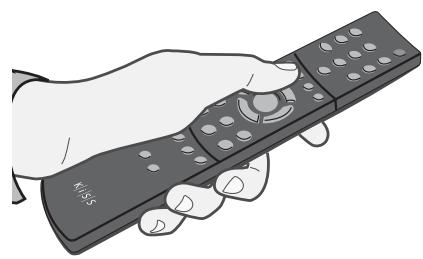
Certaines fonctions spéciales et les raccourcis à certaines fonctions principales ont été attribués aux boutons de la télécommande. Vous trouvez ci-après la liste de ces fonctions et leur utilisation.
Menu
Donne accès au menu principal du lecteur.
Liste
Extrait des informations sur les fichiers et des options.
Donne accès à la section des réglages avancés du lecteur.
Permet de sélectionner un ou plusieurs fichiers en vue de les copier ou de les supprimer.
Permet de changer de piste audio lors de la lecture d'un DVD.
Navigue jusqu'au menu racine dans une lecture de DVD.
Sous-titres
Raccourci vers WebRadio et d'autres fonctionnalités en ligne.
Permet de sélectionner une source en entrée.
Permet de sélectionner le mode tuner TV.
Navigue jusqu'au menu Disque Dur
En ligne
Raccourcis permettant d'accéder aux services KiSS Online
Permet de faire un gros plan ou une vue d'ensemble des images.
Mémorisation (store)
En attente
Volume
Bascule entre augmentation et baisse du volume. Une pression sur les deux boutons à la fois coupe le son.
KiSS travaille en permanence à la mise à jour de ses produits afin que les utilisateurs puissent bénéficier de nouvelles fonctionnalités ou de correctifs. Des mises à jour sont régulièrement publiées sur notre site Web, dans la section Support. Lorsque l'option Avis de firmware (Firmware warning) est activée dans Paramètres divers (Misc. Settings) du menu Réglages avancés, un message s'affiche dans le coin supérieur droit de l'écran Réglages avancés, lorsqu'un nouveau firmware est disponible.
Obtention du firmware
Les derniers firmwares de KiSS sont disponibles sur notre site Web www.kiss-technology.com, sous Support: www.kiss-technology.com/software. Vous pouvez aisément vérifier la version du firmware en cours sur le lecteur en appuyant sur Setup. Le numéro apparaitra dans l'angle supérieur droit de l'écran. Si une version plus récente est disponible sur Internet, vous devez la télécharger. Vérifiez que vous avez sélectionné le firmware correspondant à votre lecteur et au système de réception de télévision approprié. (PAL : Europe, Asie, NTSC : États-Unis, Japon).
Gravure du CD sur PC
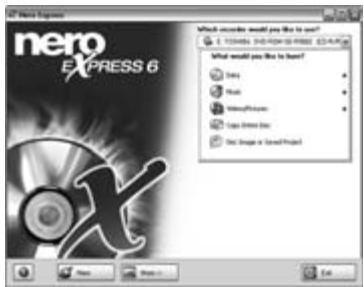
Une fois le fichier du firmware téléchargé, la décompression se fait en principe automatique. Insérez un disque vierge dans le lecteur du PC. KiSS recommende Nero Burning Rom v.6 pour la gravure du CD du firmware. Ouvrez Nero, puis sélectionnez Image du disque. Choisissez Tous fichiers, puis sélectionnez le fichier de la mise à jour. Choisissez la vitesse de gravure la plus BASSE, puis appuyez sur Suivant. La gravure du disque démarre.
Gravure du CD sur mac
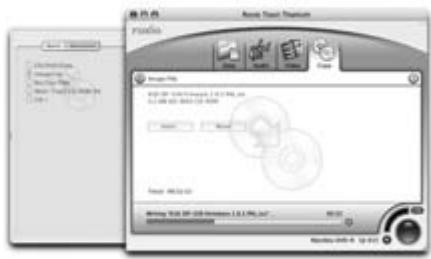
Une fois le fichier du firmware téléchargé, la décompression et l'ouverture se font en principe automatique. Insérez un disque vierge dans le lecteur du Mac. KiSS recommande Roxio Toast pour la gravure du CD du firmware. Ouvrez Toast, puis sélectionnez Image du disque. Sélectionnez le fichier du firmware (fichier.iso). Appuyez sur Enregistrement, puis sélectionnez la vitesse de gravure la plus basse. La gravure du disque démarre.
Installation du firmware
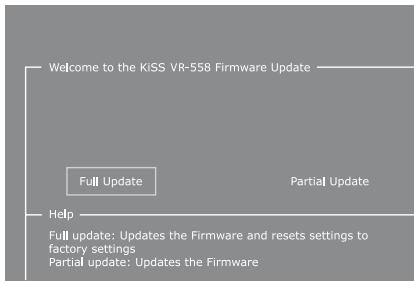
Allumez le lecteur, puis insérez le CD du firmware. Fermez le tiroir, puis redémarrez le lecteur. Le CD du firmware doit se réinitialiser. Attendez que le logo KiSS apparaisse sur l'écran de télévision. Ensuite, vous avez le choix entre Mise à jour complète, qui met toutes les données à jour et Mise à jour partielle, qui conserve vos paramètres par défaut. KiSS recommande une mise à jour complète. Le CD sera éjecté à la fin de la mise à jour. Retirez-le puis redémarrez le lecteur. Le lecteur est maintenant mis à jour et doit démarrer en affichant Réglage rapide.
Des informations et une assistance supplémentaires sont disponibles sur le site Web de KiSS Technology, sous End User/ Support/After-sales du lecteur de DVD.
Adresse: www.kiss-technology.com
Réinitialisation
Pour réinitialiser les paramètres du lecteur VR-558, appuyez sur les boutons suivants de la télécommande : Ouverture, Clear, 1, 2 et 3. KiSS Technology A/S se réserve le droit de modifier les paramètres et les spécifications du produit sans préavis.
Informations importantes sur la sécurité
- Lisez attentivement les instructions suivantes, en faisant attention aux différents avertissements et consignes.
- Ne surchargez pas les prises électriques et les câbles d'extension en raison des risques d'incendie ou de choc électrique.
- N'introduisez jamais un corps étranger dans le boîtier du lecteur de DVD. Si celui-ci devait entrer en contact avec des points de tension dangereux ou des composants à court-circuit, il pourrait provoquer un incendie ou un choc électrique. Veillez à ne jamais déverser de liquide sur le lecteur de DVD.
- Si le lecteur de DVD ne fonctionne pas normalement ou s'il émet des odeurs ou des sons inhabituels, débranchez immédiatement le cordon d'alimentation et contactez un technicien/agréé.
- Ne tentez jamais de réparer le lecteur de DVD par vous-même. Si vous ouvrez et démontez le boîtier de protection, vous vous exposez à des risques sérieux, notamment en raison d'une tension dangereuse. Toutes les opérations de maintenance doivent être réalisées par un technicien qualifié.
Informations pour le respect de l'environnement
- Le système est constitué de matériaux recyclables, qui peuvent être réutilisés une fois désassemblés par le personnel agréé.
- Veuillez respecter la réglementation locale en vigueur en matière de mise au rebut du conditionnement, des batteries usées et autres éléments superflus.
Ce produit héberge une technologie protégée par copyright conformément aux brevets dont est propriété la société Macrovision Corporation et d'autres détenteurs du copyright. Toute utilisation de cette technologie protégée par copyright doit être préalablement autorisée par Macrovision Corporation. Cette technologie est destinée à un usage privé sauf autorisation contraire de Macrovision Corporation. Il est interdit de démonter et de désassembler le produit.
Fabriqué sous licence par Dolby Laboratories. « Dolby » et le double « D » sont des marques de Dolby Laboratories. « DTS » et « DTS Digital Out » sont des marques de Digital Theater Systems, Inc.
Certificat de garantie
KiSS fournit une garantie sur les pièces et défauts de fabrication d'une durée de vingt-quatre (24) mois à compter de la date d'achat de l'appareil. Ce dernier doit être retourné au revendeur auprès duquel il a été acheté si des défauts couverts par la garantie sont constatés.
Conditions de la garantie
- La garantie n'est valable que sur présentation du justificatif d'achat original, et que si le numéro de série est parfaitement lisible sur le produit.
- Les obligations de KiSS se limitent à la réparation ou au remplacement des composants défectueux. C'est KiSS qui décide du remplacement ou de la réparation des composants défectueux. L'échange n'est en possible que si la réparation ne peut pas être effectuée.
- Les réparations sous garantie doivent être exécutées par un revendeur KiSS agréé ou par un centre de réparation agréé. Les réparations effectuées par des ateliers ou des centres non agréés ne seront pas remboursées. Les réparations ou les dommages causés au produit suite à une intervention non autorisée ne sont pas couvertes par cette garantie.
- Ce produit ne sera pas considéré comme défectueux, ni au niveau des pièces, ni de la fabrication, s'il doit faire l'objet d'une adaptation du fait des réglementations en vigueur sur le plan national, local, technique ou en matière de mesures de sécurité dans un pays autre que le pays pour lequel le produit a été conçu et fabriqué à l'origine.
- Cette garantie ne couvre pas les adaptations de ce type, de plus ni ces adaptations, ni les éventuels dommages qu'elles peuvent causer ne seront remboursés. Ne sont pas couverts par cette garantie :
a) Les examens périodiques, les entretiens et les réparations ou remplacements de composants résultats de l'usure normale; b) Les coûts liés au transport, au désassemblage ou à l'installation du produit; c) Le mauvais usage, notamment si le produit est utilisé à d'autres fins que celles pour lesquelles il est conçu ou s'il n'est pas installé correctement; d) Les dommages causés par la foudre, les inondations, les incendies, les catastrophes naturelles, la guerre, les insurrections, une tension de secteur incorrecte, une ventilation insuffisante ou toute autre cause hors du contrôle de KiSS.
- Cette garantie s'applique à tout propriétaire légal du produit et ce, durant la période couverte.
Conditionnement
Utilisez si possible les matériaux du conditionnement d'origine pour toute expédition. Sinon, emballez le VR-558 en utilisant :
- Une boîte en carton rigide, assez solide pour supporter le poids de l'appareil.
- Au moins 6 cm / 2,36 pouces de matériel de protection contre les chocs autour de l'appareil.
- Une matière non abrasive et exemple de poussière pour les autres pièces.
- Un emballage non abrasif pour le produit. (Pour le protégger contre la poussière et la saleté)
- Reconditionnez le produit de sorte qu'il ne puisse pas bouger à l'intérieur du carton pendant le transport.
- Aucun autre conditionnement ne sera accepté.
Informations dont nous avons besoin pour procéder à la réparation du produit :
Nom du modèle: Lecteur de DVD VR-558
Numéro de série :
Description de la panne (www.kiss-technology.com/rma):
Copie de la facture ou de la preuve d'achat
Nom, adresse et numéro de téléphone du revendeur
Informations personnelles : nom, adresse, code postal, ville, numéro de téléphone et adresse électronique (facultatif).
Votr signature
Cachet et signature du revendeur
Date
Le service d'assistance client international KiSS est à votre disposition pour toute question ou problème lié à votre produit. Nous pouvons répondre aux appels téléphoniques et courriers électroniques en anglais, français, allemand, espagnol, italien, danois, suédois et norvégien.
KiSS Technology A/S
Slotsmarken 10
DK-2970 Hørsholm
Danemark
Service d'assistance téléphonique
ouvert du lundi au vendredi
de 9.00 à 18.00 (CET)
Veuillez visiter la section Support de notre site web
pour connaître le numéro d'assistance téléphonique.
support@kiss-technology.com