Notice Facile
EPOLICY ORCHESTRATOR 2.0 - Gestion de la sécurité MCAFEE - Notice d'utilisation et mode d'emploi gratuit
Retrouvez gratuitement la notice de l'appareil EPOLICY ORCHESTRATOR 2.0 MCAFEE au format PDF.

| Intitulé | Description |
|---|---|
| Type de produit | Solution de gestion de sécurité informatique |
| Version | ePolicy Orchestrator 2.0 |
| Fonctions principales | Gestion centralisée des politiques de sécurité, déploiement de logiciels, rapports et analyses de sécurité |
| Compatibilités | Compatible avec divers systèmes d'exploitation, y compris Windows et Linux |
| Interface utilisateur | Interface web intuitive pour la gestion des politiques et des rapports |
| Maintenance et mises à jour | Mises à jour régulières via le portail McAfee pour garantir la sécurité et les fonctionnalités |
| Support technique | Assistance technique disponible via le site McAfee et les forums communautaires |
| Sécurité | Fonctionnalités de sécurité avancées pour protéger les données et les systèmes |
| Documentation | Documentation complète disponible en ligne pour l'installation et la configuration |
| Conditions d'utilisation | Licence requise pour l'utilisation, avec options de déploiement sur site ou dans le cloud |
FOIRE AUX QUESTIONS - EPOLICY ORCHESTRATOR 2.0 MCAFEE
Questions des utilisateurs sur EPOLICY ORCHESTRATOR 2.0 MCAFEE
0 question sur cet appareil. Repondez a celles que vous connaissez ou posez la votre.
Poser une nouvelle question sur cet appareil
Téléchargez la notice de votre Gestion de la sécurité au format PDF gratuitement ! Retrouvez votre notice EPOLICY ORCHESTRATOR 2.0 - MCAFEE et reprennez votre appareil électronique en main. Sur cette page sont publiés tous les documents nécessaires à l'utilisation de votre appareil EPOLICY ORCHESTRATOR 2.0 de la marque MCAFEE.
MODE D'EMPLOI EPOLICY ORCHESTRATOR 2.0 MCAFEE
© 2001 Networks Associates Technology, Inc. Tous droits réservés. Aucune partie de cette publication ne peut être reproductive, transmise, transcribe, stockée dans un système de recherche ou traduite dans toute autre langue à quelles fin ou par quelles moyens que ce soit sans l'autorisation écrite de Networks Associates Technology, Inc., ou de ses fournisseurs ou filiales. Pour obtenir cette autorisation, écrivez au service juridique de Network Associates à l'adresse suivante : 3965 Freedom Circle, Santa Clara, California 95054, ou appelez le +1 972 308 9960.
AFFECTATIONS DES MARQUES
Active Security, ActiveHelp, ActiveShield, AntiVirus Anyware et le dessin, Bomb Shelter, Building a World of Trust, Certified Network Expert, Clean-Up, CleanUp Wizard, Cloaking, CNX, CNX Certification Certified Network Expert et le dessin, CyberCop, CyberMedia, CyberMedia UnInstaller, Data Security Letter et le dessin, Design (logo), Design (le lapin portant un chapeau), dessin (N stylisé), Disk Minder, Distributed Sniffer System, Distributed Sniffer System (en Katakana), Dr Solomon's, Dr Solomon's label, Enterprise SecureCast, EZ SetUp, First Aid, ForceField, Gauntlet, GMT, GroupShield, Guard Dog, HelpDesk, HomeGuard, Hunter, I C Expert, ISDN TEL/SCOPE, LAN Administration Architecture et le dessin, LANGuru, LANGuru (in Katakana), LANWords, Leading Help Desk Technology, LM1, M et le dessin, Magic Solutions, Magic University, MagicSpy, MagicTree, MagicWord, McAfee Associates, McAfee, McAfee (en Katakana), McAfee et le dessin, NetStalker, MoneyMagic, More Power To You, MultiMedia Cloaking, myCIO.com, myCIO.com design (CIO design), myCIO.com Your Chief Internet Officer & design, NAI & design, Net Tools, Net Tools (en Katakana), NetCrypto, NetOctopus, NetRoom, NetScan, NetShield, NetStalker, Network Associates, Network General, Network Uptime!, NetXray, NotesGuard, Nuts & Bolts, Oil Change, PC Medic, PC Medic 97, PCNotary, PGP, PGP (Pretty Good Privacy), PocketScope, PowerLogin, PowerTelNet, Pretty Good Privacy, PrimeSupport, Recoverkey, Recoverkey - International, Registry Wizard, ReportMagic, RingFence, Router PM, SalesMagic, SecureCast, Service Level Manager, ServiceMagic, SmartDesk, Sniffer, Sniffer (en Hangul), SniffMaster, SniffMaster (en Hangul), SniffMaster (en Katakana), SniffNet, Stalker, Stalker (stylisé), Statistical Information Retrieval (SIR), SupportMagic, TeleSniffer, TIS, TMACH, TMEG, TVV, TVD, TNS, TSD, Total Network Security, Total Network Visibility, Total Service Desk, Total Virus Defense, Trusted MACH, Trusted Mail, Uninstaller, Virex, Virus Forum, ViruScan, ViruScan, VShield, WebScan, WebShield, WebSniffer, WebStalker, WebWall, Who's Watching Your Network, WinGauge, Your E-Business Defender, ZAC 2000 et Zip Manager sont des marques déposées de Network Associates et/ou de ses filiales aux États-Unis et/ou dans d'autres pays. Toutes les autres marques, déposées ou non de ce document appartiennent uniquement à leurs propriétaires respectifs.
ACCORD DE LICENCE
NOTE A TOUS LES UTILISATEURS: LES TERMES DE LICENCE SPECIFIQUES A L'UTILISATION DU LOGICIEL DECRIT DANS CETTE DOCUMENTATION SONT DETAILLES DANS LE FICHIER LICENSE.TXT OU TOUT AUTRE DOCUMENT DE LICENCE LIVRE AVEC LE LOGICIEL, SOIT SOUS FORME DE FICHIER TEXTE, SOIT COMME PARTIE DUDIT LOGICIEL. SI VOUS N'ACCEPTEZ PAS TOUS LES TERMES DEFINIS DANS CE DOCUMENT, N'INSTALLALLEZ PAS LE LOGICIEL. LE CAS ECHEANT,
Sommaire
Preface 7
Objet 7
Assistance 7
Obtention d'informations supplémentaires 8
Comment contacter McAfee et Network Associates 9
Chapitre 1. Introduction au produit ePolicy Orchestrator 11
Introduction 11
Présentation d'ePolicy Orchestrator 11
Fonctionnement d'ePolicy Orchestrator 12
Nouvelautés de cette version 13
Choix du logiciel McAfee pour ePolicy Orchestrator 15
Composants du produit 16
Chapitre 2. Decisions et considérations 19
Choix de la méthode d'utilisation d'ePolicy Orchestrator 19
Utilisateurs du produit 19
Pourquoi utiliser ce produit ? 19
Chapitre 3. Installation et configuration du produit 21
Présentation 21
Demarrage d'ePolicy Orchestrator 22
Présentation de la console 23
Options de menu 25
Arborescence de la console 26
Volet Details 29
Configuration du référentiel 30
Référentiel 30
Ajout de nouveaux logiciels 31
Activation du déploiement de logiciels 32
Mise à jour de plug-ins 34
Suppression d'un logiciel 35
Completer le repertoire 36
Sites 36
Groupes 43
Ordinateurs 48
Periphériques WebShield e-500 54
Gestion du repertoire 55
Organisation du repertoire 55
Gestion IP 60
Contrôles d'intégrité 68
Mise à jour des domaines 75
Gestion de comptes 76
Présentation 76
Gestion du site 77
Types de comptes 77
Création et gestion de comptes 80
L'agent 85
Presentation 85
Fonctions de l'agent 85
Déplolement de l'agent 87
Suppression de l'agent 103
Caracteristiques et fonctions de l'agent 104
Chapitre 4. Déploiement du calculatique 111
Présentation 111
Application du déploiement du logiciel anti-virus 112
Déplolement des produits logiciels anti-virus McAfee 112
Chapitre 5. Gestion du logiciel anti-virus McAfee 117
Présentation 117
Comparaison des tâches et des stratégies 118
Variables de strategies 118
Flux de données 120
Définition des stratégies 120
Planification de tâches 123
Chapitre 6. Rapports et requêtes 135
A propos d'Anti-Virus Informant 135
Fonctions d'Anti-Virus Informant 137
Accès à Anti-Virus Informant 139
Configuration des options générales d'Anti-Virus Informant 139
Accès à un serveur ePolicy Orchestrator 140
Filtrage de la base de données ePolicy Orchestrator 143
Suppression d'alertes de la base de données d'ePolicy Orchestrator .146
Importation d'alertes de la base de données d'ePolicy Orchestrator .147
Réparation des alertes de la base de données 148
Génération de rapports 150
Définition d'un filtré de rapports 151
Génération et personnalisation d'un rapport 152
Fonctionnement d'un rapport génére 156
Creation de vos propres modèles de rapportes 157
Génération de requêtes 158
Génération d'une requête 160
Creation de vos propres requêtes 161
Rapports de requêtes par défaut 164
Chapitre 7. Modèles de rapportes par défaut 167
Chapitre 8. Utilisation d'ePolicy Orchestrator sur Internet 197
Introduction 197
Scenarios Internet 197
Accès à distance à l'aide de VPN et RAS 198
Intranet d'entreprise 198
Connexion à l'aide d'un fournisseur de services Internet et d'un pare-feu 198
Configuration du pare-feu pour ePolicy Orchestrator 199
Taille des paquets lors des communications d'agent à serveur 200
Chapitre 9. Utilitaires et outils 201
Présentation 201
Paramètres du serveur 202
Interface des événements du serveur 203
Contrôleur d'agent 205
Suppression du logiciel ePolicy Orchestrator 209
Sauvegarde et restauration de la base de données d'ePolicy Orchestrator .210
Fusion de la base de données 213
Creation d'une base de données de fusion 214
Connexion à la base de données de fusion 223
Méthodes de lancement supplémentaires 224
Utilitaire de configuration 227
Annexe A. Traitement des apparitions de virus 231
Présentation 231
Développement d'un plan 231
Prevention 231
Besoins pour une strategie efficace 232
Reconnaissance d'une attaque 233
Traitement d'une attaque 234
Annexe B. Forum aux questions 235
Installation 235
Déplolement 235
Strategies 237
Questions supplémentaires 238
Glossaire. 241
Index 249
Préface
Objet
Ce guide du produit presente le logiciel McAfee ePolicy Orchestrator version 2.0 et fournit les informations suivantes : descriptions de toutes les fonctions du produit, instructions détaillées pour la configuration et le déploiement du logiciel, et procédures pour l'exécution de tâches. Il fournit également un guide permettant d'obtenir des informations ou de l'aide supplémentaires.
Assistance
Ce guide est concu pour les administrateurs système et réseau qui sont responsables du programme anti-virus leur entreprise.
Obtention d'informations supplémentaires
AIDE
Vou puevez trouver des informations supplémentaires sur le produit dans le système d'aide qui est inclus dans l'application. Pour acceder aux rubriques d'aide, utilisez le menu Aide de l'application.
- Le système d'aide fournit des informations de haut niveau et détaillées, auxquelles vous accédez à partir d'une option de menu ou d'un bouton de l'application.
- Aide contextuelle (Qu'est-ce que c'est?) L'aide fournit de brèves descriptions des sélections effectuees dans l'application. Pour acceder à cette aide, cliquez avec le bouton droit de la souris sur une option, appuyez sur la touche Ctrl [F1] ou faites glisser l'icône représentant un point d'interrogation jusqu'à une option.
README.TXT
Des informations sur le produit information, les problèmes résolus, tous les problèmes connus et les ajouts ou modifications de dernier minute apportés au produit ou à ce guide.
CONTACT.TXT
Une liste de numérios de téléphone, d'adresses, d'adresses Web et de numérios de télécopies des bureaux Network Associates aux Etats-Unis et partout dans le monde. Il inclut également des informations relatives à des services et des ressources, notamment :
- Support technique
Service clientèle
Service de téléchargement - Site de Recherche anti-virus AVERT
- Site bêta de McAfee
Formation sur site
Bureau de Network Associates partout dans le monde - Revendeurs
LICENSE.TXT
Les conditions d'utilisation du produit. Lisez attentivement ce fichier. Si vous installez le produit, vous acceptez les termes de la licence.
GUIDE D'INSTALLATION
Vous pouze trouver des informations relatives à l'installation du produit dans ce guide :
- Configuration système requise
Installation ou mise à niveau du logiciel - Désinstallation du logiciel
Dépannage - Où trouver des informations
Comment contacter McAfee et Network Associates
Support technique
http://knowledge.nai.com
Site de téléchargement
www.mcafeeb2b.com/naiccommon/download/
Mises à jour des fichiers .DAT
www.mcafeeb2b.com/naiccommon/download/dats/find.asp
Mises à niveau du logiciel
Numéro de licence valide requis.
Contactez le service clientèle de Network Associates.
Formation sur site
Recherche d'un revendeur
www.nai.com/asp_set/partners/tsp-seek/intro.asp
Service clientèle de Network Associates
Adresse électronique services_corporate_division@nai.com
Site Web www.nai.c
www.mcafeeb2b.com
Appel gratuite depuis les Etats-Unis, le Canada et l'Amérique Latine :
Telephone +1-888-No VIRUS ou +1-888-847-8766
Du lundi au vendredi, de 8 heures à 20 heures (heure du centre des Etats-Unis)
Pour obtenir des informations supplémentaires sur la façon de contacter Network Associates et McAfee (y compris les numérods d'applénts disponibles pour les autres zones géographiques), consultez le fichier CONTACT.TXT fourni avec cette version du produit.
Introduction
Bienvenue dans ePolicy Orchestrator : Ce manuel fournit des informations essentielles sur la configuration et l'utilisation d'ePolicy Orchestrator.
Présentation d'ePolicy Orchestrator
Le produit ePolicy Orchestrator fournit une application et une gestion de la strategie anti-virus multilingues centralisées, le déploiement de logiciels et des fonctionnalités de création de rapport pour garantir la protection contre les virus. Les administrateurs peuvent ainsi:gérer des strategies et déployer le produit McAfee VirusScan pour le bureau et le produit McAfee NetShield pour leurs serveurs de fichiers. L'outil de gestion ePolicy Orchestrator fournit un point de contrôle unique pour les produits McAfee. Il s'agit du premier outil de gestion anti-virus vérablement évolutif mis à la disposition des entreprises.
ePolicy Orchestrator est constitué de trois éléments distincts :
- La console fournit un point de contrôle unique pour le serveur et l'agent.
- Le serveur stocke le logiciel et la totalité des données du programme.
- L'agent applique la stratégie du logiciel anti-virus à la machine client.
Ces fonctions sont décrites en détaill dans « Composants du produit » à la page 16.
Cela vous permet de:gérer une strategie de protection anti-virus ou que vous soyez sur le reseau de votre société. La separation de la console et du serveur vous permit de metre en place plusieurs administrateurs si vous reseau s'etend a plusieurs domains Windows NT. Dans l'environnement Microsoft de gestion de reseau avec des domains a plusieurs maîtres, si vous place le serveur ePolicy Orchestrator dans le domaine maître, le produit accede aux domaines ressources pour déployer l'agent et appliquer les strategies anti-virus de votre société.
Une fois le serveur et la console installés avec succès, vous pouvez vous connecter à la console. À partir de cette dernière, vous pouvez installer les versions souhaitées des produits NetShield et VirusScan pour « pousser » l'agent sur les ordinateurs client dans votre domaine à partir d'un emplacement central.
Une fois l'agent installé sur les ordinateurs client, la console vous permet d'afficher les produits installés sur chaque machine agent et de partager à jour ou d'inverter des logiciels pour appliquer votre stratégie anti-virus.
Fonctionnement d'ePolicy Orchestrator
ePolicy Orchestrator utilise une technologie client/serveur pour distribuer et appliquer votre stratégie anti-virus à toute l'entreprise. Cette opération peut être effectue simultanément pour plusieurs langues. L'administrateur d'ePolicy Orchestrator définit les stratégies au niveau d'une console unique et les applique à tous les ordinateurs client du réseau.
Ce produit assure quatre fonctions principales : le déploiement de logiciels, l'application de stratégies anti-virus, la planification de tâches et la création de rapports d'événements.
Ce produit comprend :
- un reférentiel pour les logiciels anti-virus,
- une option d'installation du produit logiciel anti-virus à partir d'une console centralisée,
- une interface qui permet à l'administrateur d'afficher les propriétés et l'état anti-virus de tous les ordinateurs sur le réseau vers lequel l'agent est déployé, et de définir des stratégies à partir d'une console unique pour la totalité du réseau,
- la possibilité d'appliquer ces stratégies à tout le réseau,
- la possibilité de:gérer la façon dont les logiciels anti-virus McAfee mettent à jour les fichiers de définition de virus (.DAT),
- une méthode pour le lancement des analyses à la demande à la disposition de tous les systèmes sur le réseau,
- une méthode permettant de planifier des tâches (mises à niveau ou analyses de logiciels par exemple) pour la totalité du réseau à partir d'une console centralisée,
-
un moyen garantissant une protection anti-virus automatique aux utilisateurs itinérants,
-
un moyen de déployer, géné,mettre à jour et créé des rapportssimultanément dans plusieurs langues,
- une prise en charge de plusieurs fournisseurs de services pour gérer la protection anti-virus au sein de toute l'entreprise,
- une capture des données de l'activité anti-virus sur tout le réseau pour toute machine exécutant l'agent,
des rapportes complets sur l'activité du historiel anti-virus, - une série de rapportes par défaut qui peuvent être personalisés par l'administrateur pour reflérer l'activité du logiciel de protection anti-virus.
Nouveautés de cette version
La version 2.0 comporte plusieurs nouvelles fonctions :
- Installation du serveur améliorée; plus simple et au moins deux fois plus rapide. La taille du programme d'installation du produit a été réduite ce qui permet une installation plus rapide. Si vous pré-installez Microsoft Data Engine (MSDE) ou la base de données Microsoft SQL Server 7, le temps d'installation est encore réduit.
- Prise en charge de Windows 2000 par la console et le serveur. La console et le serveur prennant désormais en charge Windows 2000 Server ou Advanced Server. La console prend désormais en charge Windows 2000 Professional.
- Gérer plusieurs langues simultanément. Les clients peuvent déployer, gérer,mettre à jour et créé des rapportés simultanément dans plusieurs langues. Le référentiel peut être configuré pour gérer plusieurs langues. Voir « Configuration du référentiel » à la page 30.
- Intégration avec WebShield e-500 pour la gestion anti-virus des passerelles. Les clients peuvent configurer,mettre à jour et créé des rapportes sur WebShield appliance 500 pour la protection des passerelles au niveau des entreprises.
-
Création de rapport graphiques en temps réel. Les clients peuvent configurer l'agent sur des bureaux gérés pour que leurs événements soient automatiquement transmis au serveur ePolicy Orchestrator en fonction de niveaux qui peuvent être définis. Les données sont désormais stockées dans une base de données unique, ce qui elimine ainsi le salarié associé à la réalisation des données de la machine de la base de données LDAP vers la base de données de rapport.
-
Gestion des stratégies plus puissant et plus rapide. Les administrateurs peuvent utiliser des variables dans la gestion des stratégies et des tâches pour les valeurs qui peuvent changer d'une machine de l'agent à une autre.
- Application de la(Strategie en temps réel. Les clients peuvent utiliser la nouvelle strategie en mémoire cache locale pour appliquer la dernière strategie téléchargeée sans utiliser de bande passante supplémentaire.
- Nouveaux rapportes de couverture. Les rapportes de couverture sont plus facies à dire et comprend des informations pour les ordinateurs équipés d'une protection anti-virus et ceux n'ayant pas d'agent installé. Plusieurs nouveaux rapportons ont été ajoutés : Le Rapport d'infection d'analyse d'apparition de virus, le Rapport d'infection du lecteur de disquette et le Rapport de couverture de la langue du produit. Deux nouveaux rapportons de couverture du produit, le Résumé de l'absence de protection AV (No AV Protection Summary) et le Résumé de la protection du produit (Product Protection Summary), fournissant des informations relatives aux produits anti-virus non compatibles.
- Déployer l'agent avec des droits configurables. Les administrateurs peuvent facilement déployer des agents dans des environnementes avec des scripts de connexion où l'utilisateur connecté n'a pas de droit d'administrateur.
- L'agent se connecte au serveur en utilisant le nom d'ordinateur affecté à l'ordinateur serveur. L'agent peut se connecter au serveur en utilisant le nom d'ordinateur affecté à l'ordinateur serveur (nom NetBIOS) lorsqu'il ne réussit pas à se connecter en utilisant l'adresse IP. Si l'adresse IP de votre ordinateur serveur change, l'agent peut rappeler le serveur sans problème.
- Gestion des dépertoires plus soupé et plus rapide. La fonction de recherche de réseau avancée permet au client de rechercher n'importe quel critère de machine et d'effectuer des actions sur plusieurs ordinateurs en fonction de ce critère. Voir « Recherche d'ordinateurs dans le réseau » à la page 56.
Choix du logiciel McAfee pour ePolicy Orchestrator
Le logiciel ePolicy Orchestrator prend en charge la gestion de stratégies et la création de rapports pour les produits et les composants logiciels enchichables suivants :
VirusScan 4.03
- VirusScan 4.5.0
- VirusScan 4.5.1
- VirusScan TC 6.0.0
NetShield 4.03a
NetShield 4.50
- GroupShield Domino 5.0.0
Alert Manager 4.5.0
WebShield e-500
En outre, le logiciel ePolicy Orchestrator peut générer des rapportsprédéfinis pour les produits suivants :
- GroupShield Exchange
- WebShield SMTP
ePolicy Orchestrator ne prend pas en charge les versions des produits McAfee antérieures à 4.03.
Composants du produit
Le produit ePolicy Orchestrator comprend trois composants distincts :
- Le serveur, qui héberge une base de données, un référentiel de logiciels, ainsi que d'autres fonctions de gestion.
- La console, interface qui permet à l'administrateur de déployer des agents et des logiciels et de:gérer la protection anti-virus de votre société grâce aux produits McAfee.
- L'agent, composant déployé sur les ordinateurs client, qui assure une protection permanente contre les virus, exécute des tâches planifiées et signale au serveur les modifications intervenues sur la machine client.
Serveur
Le serveur ePolicy Orchestrator comporte trois fonctionnalités principales : une base de données qui stocke d'importantes quantités de données concernant les actions du produit McAfee sur les ordinateurs de votre réseau, un moteur de creation de rapports qui vous permit de contrôler les performances de la protection anti-virus de votre société, ainsi qu'un référentiel de logiciels qui stocke les logiciels que vous déployez sur votre réseau.
Console
La console ePolicy Orchestrator fournit une interface utilisateur de type MMC (Microsoft Management Console) qui vous permit deGERer la protection anti-virus de l'integralite de suaive societe et d'afficher les propriétés des machines qui hébergent chaque agent déployé. Elle permet de définir et d'appliquer des strategies anti-virus à tous les ordinateurs déployés ou uniquement aux ordinateurs sélectionnés, et de planifier des tâches pour des ordinateurs particuliers ou des groupes d'ordinateurs particuliers selon diverses planifications. Enfin, la console permet d'afficher et de personneliser des rapports pour contrôrER voire déploiement.
Le serveur est toujours installé avec la console pour vous permettre d'interfacer avec lui-même lorsque le réseau est en panne. La console peut également être installée à distance de sorte que vous pouvez gérer le serveur ePolicy Orchestrator depuis une machine distante.
Agent
L'agent ePolicy Orchestrator est le composant du produit que vous poussez vers les ordinateurs client (applés hôtes d'agents) pour collector et consigner des données, installer le logiciel et signaler n'importe quel événement au serveur. C'est un programme qui s'exécute en arrêtre-plan sur les ordinateurs client. Une fois installé, il recueilles des données sur le logiciel de protection anti-virus résident sur chaque machine client et renvoie ces données au serveur. L'agent rassemble toute nouvelle stratégie, toute tâche ou tout logiciel provenant du serveur qui s'applique à celui-ci. L'agent exécute la stratégie, installe tout logiciel télécharge sur la machine client et effectue toute tâche programmée selon les instructions que vous avez définies pendant la session de configuration.
Quand une autre activité concernant les produits McAfee se produit sur la machine client, l'agent en informe le serveur. Un cas de figure serait l' apparition d'un virus sur l'ordinateur hote de l'agent. L'agent accomplit toutes ses opérations sans que l'utilisateur ne s'en aperçoive. L'agent s'installe en arrêtre-plan en utilisant la technologie push et s'exécute en arrêtre-plan, sans que les utilisateurs ne le voient.
Ce produit permet une grande flexibilité de déploiement. Bien qu'il ait été concu pour pousser l'agent vers des ordinateurs client équipés de Windows NT, Windows 98 et de Windows 2000, vous pouze également copier le fichier d'installation de l'agent sur une disquette, dans un partage réseau ou sur tout autre support pour permettre une installation manuelle sur les ordinateurs client. Reportez-vous au paragraph « L'agent » à la page 85 pour de plus amples informations.
Choix de la méthode d'utilisation d'ePolicy Orchestrator
Utilisateurs du produit
Les administrateurs de réseaux locaux à grande envergure et de petites entreprises sont les最好的 places pour utiliser ePolicy Orchestrator. Ce logiciel simplifie une fonction essentielle de la gestion de réseau, à savoir l'application uniforme des stratégies de contrôle des virus. En installant un serveur unique et centralisé pour héberger vos produits logiciels McAfee préféres, tous configures selon vos specifications, vous pouvez assurer à tous vos ordinateurs client une protection uniforme, efficace et rapide. Grâce à la technologie « push », ces produits peuvent être déployés à partir d'une seule console sur tout votre réseau sans déranger les utilisateurs. Cette technologie garantit également que les utilisateurs ne changent pas vos paramètres une fois le produit installé.
Les fournisseurs de services gérés (MSP, Managed Service Providers), qui gèrent les ressources de différentes sociétés, trouveront plusieurs fonctions qui les aideront à garantir une protection anti-virus fiable et complète à leurs sociétés client à partir d'une seule console. Le produit ePolicy Orchestrator compte des contrôleles permettant de limiter l'accès au niveau des sites. Vous pouvez fournir des comptes avec accès en lecture seule, ainsi que des comptes administrateur de sites qui limitent l'écriture et n'exercent de contrôle que sur un site spécifique. Vous pouvez creator des comptes réviseur dotés d'un accès en lecture seule. Par ailleurs, le tri des adresses IP facilitate la gestion des repertoires une fois que l'agent a été distribué.
Pourquoi utiliser ce produit ?
Le produit ePolicy Orchestrator presente plusieurs avantages pour les administrateurs :
Voussupportezdéfinirungroupeunique destrégtésde protectionanti-virus pour toutvotre réseau etles appliqueràl'ensemblede l'entreprise.
Création de rapportes
Vou avez accès à un composant complet de création de rapportss qui vous permet de demander plusieurs rapportsppecialisés sur l'etat de la protection totale contre les virus dans votre réseau. Toutes les données de ces rapportss sont capturées dans la base de données du serveur relative à tous vos ordinateurs client.
Distribution de logiciels
Le produit offre un reférentiel centralisé pour les produits McAfee que vousCHOIsissez de déployer. Vous pouvez passer en revue la configuration dechacun de vos ordinateurs client une fois l'agent installé, déterminer le type destrégties de protection anti-virus à appliquer sur chacun d'eux et y déployerles logiciels par l'intémediaire de la console.
Mises à jour pour utilisateurs itinérants
Le produit ePolicy Orchestrator peut être configuré de façon à ce que les utilisateurs itinérants soient mis à jour à chaque fois qu'ils se connectent. A chaque fois qu'une machine se reconnecte au serveur après une période d'absence, l'agent contacte le serveur ePolicy Orchestrator afin de prendre connaissance des événements ou des propriétés et de recueillir les stratégies de protection ou les tâches. Grâce à cette fonction, vous étés sur que tous les utilisateurs disposent de la protection anti-virus la plus récente.
Prise en charge des fournisseurs de services gérés
Plusieurs fonctions d'ePolicy Orchestrator prenent en charge les besoines spécifiques des fournisseurs de services gérés. Vous pouvez créé des groupes au niveau du site qui incluent des masques de sous-reseau IP ou des plages d'adresses IP pour couvir l'intégrality du réseau de votre société. Ensuite, grâce aux divers types de comptes, un administrateur de services gérés peut créé des comptes dotés d'un accès en lecture sur le système, ainsi que des comptes permettant uniquement de consulter ou deGERER des sites particuliers. Cela vous permet de n'accorder aux clients qu'un accès à leur site, tout en conservant la possibilité des fournisseurs de services gérés d'administrer l'intégrality de l'installation à partir d'une seule console. Les comptes reviseur peuvent reviser les statistiques des arborescences de repertoires, ainsi que les rapports.
Gestion des apparitions de virus
Le produit comporte maintainant une fonction d'appel de réveil de l'agent qui vous permet de programmermer une mise à jour des fichiers .DAT à l'aide du planificateur, puis d'appeler vos agents afin qu'ils consultent le serveur et recueillent le nouveau fichier .DAT. Vos moyens de contrôle sont ainsi renforcés face aux apparitions de virus.
Présentation
La console représentée votre interface pour ce produit et ses fonctions. Cette interface est également celle où vous installez, configurez et déployez tous les produits anti-virus virus McAfee qui sont gérés via le logiciel ePolicy Orchestrator.
Ce chapitre présente la console et ses fonctions et déscrit les tâches qui sont requises pour la configuration d'ePolicy Orchestrator :
- Demarrage de ePolicy Orchestrator page 22
- Présentation de la console page 23
- Configuration du référentiel (ajout de logiciels, activation du déploiement de logiciels, mise à jour de plug-ins et suppression de logiciels)
- Complétér le réseau (ajout de sites, de groupes, d'ordinateurs et de périphériques WebShield e-500) page 36
- Gestion du réseau (organisation du réseau, verification de l'intégrité pour le réseau et pour les addresses IP, etc.)
Démarrage d'ePolicy Orchestrator
Si vous ouvrez la console pour la première fois après une nouvelle installation, vous étés invite à modifier votre mot de passer. Cette invite n'apparait pas si vous ouvrez la console après une mise à niveau.
Pour démarrer le produit ePolicy Orchestrator :
- Cliquez sur Demarrer dans la barre des tâches Windows, pointez sur Programmes, désisissez McAfee, puis sélectionnez Console ePolicy Orchestrator 2.0.
La console s'ouvre (Figure 3-1).
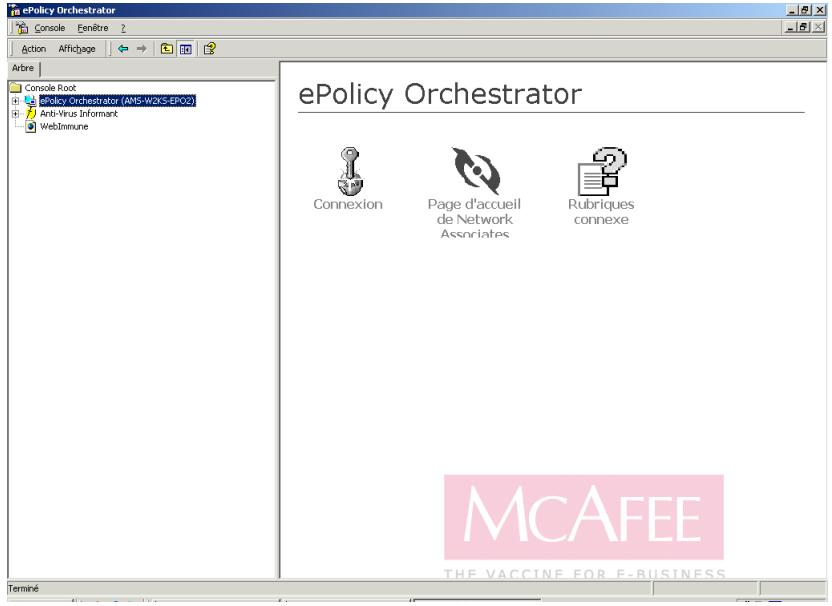
Figure 3-1. Volet de connexion d'ePolicy Orchestrator
- Cliquez sur Connexion pour ouvrir ePolicy Orchestrator. La fenetre Connexion s'affiche
Pour une première connexion après une nouvelle installation :
a. Pour le nom d'utilisateur, saisissez admin.
b. Pour le mot de passer, saisissez admin.
c. Cliquez sur OK. Vous etes invite à changer le mot de passer. Cliquez à nouveau sur OK.
d. Saisissez un nouveau mot de passer, confirmez-le et cliquez sur OK. La console ePolicy Orchestrator s'affiche à l'écran.
Pour une première connexion après une mise à niveau :
a. Sécífiez un nom de serveur et un nom d'utilisateur ou acceptez les valeurs par défaut fournies par le logiciel.
b. Saisissez un mot de passer valide pour le compte d'utilisateurs spécifique.
c. Cliquez sur OK pour ouvrir la console ePolicy Orchestrator.
Présentation de la console
Lorsque vous vous connectez pour la première fois au serveur, la console apparait, la racine de la console étant mise en surbrillance dans l'arborescence de la console. L'apparance de la console se modifie pour reflérer les éléments que vous avez sélectionnés dans l'arborescence de la console et/ou le volet Détails.
La console utilise les fonctionnalités standard Microsoft Management Console (MMC). Deuxrangées de menu en haut de la fenêtre affichent les fonctionnalités du menu standard et du menu personnelisé. Pour obtenir une description des commandes du menu personnelisé, reportez-vous à « Options de menu » à la page 25.
La console se divise en deux parties ou volets sous les menus. Ces volets comportent les éléments suivants :
L'arborescence de la console est le volet gauche de la console.
Reportez-vous à la section « Arborescence de la console » à la page 26 pour obtenir une description complète.
- Le volet Dtails est le volet droit de la console. En fonction de l'élément sélectionné dans l'arborescence de la console, le volet Dtails peut être divisé en un volet supérieur Dtails et un volet inférieur Dtails.
Reportez-vous à la section « Volet Détails » à la page 29 pour obtenir une description complète.
Cette vue de la console affiche quatre options sur le volet Détails.
Gérerles
administrateurs
Interface pour l'ajout, la suppression et la configuration des comptes administratifs.
Voir « Création et gestion de comptes » à la page 80.
Paramètres du serveur
Interface pour le contrôle et l'affichage des paramètres généraux du serveur. Voir
« Paramètres du serveur » à la page 202.
Page d'accueil Network
Accès en un cli c au site Web de Network Associates.
Associates
Rubriques d'aide
Accès en un cliç à l'aide en ligne d'ePolicy Orchestrator.
Options de menu
Les menus suivants sont disponibles dans l'interface :

Figure 3-2. Options de menu de la console
La ligne supérieure du menu offre trois options de menu :
-
Console
-
Fenêtre
Aide
Ces trois menus représentent les options du menu MMC standard qui apparaissent lors de chaque installation MMC. Pour de plus amples informations sur ces options, consultez Rubriques d'aide dans le menu Aide.
La deuxième ligne du menu offre un mélange de menus MMC et de menus qui sont spécifiques à ePolicy Orchestrator :
Action
- Affichage
Ces deux menus constituent des commandes MMC courantes, mais ils affichent différentes options qui reflètent le type d'élement choisi dans l'arborescence de la console.
Au-delà des menus Action et Affichage se trouve une série d'icones qui repétent les tâches et les commandes décrites dans le menu Action et dans les sous-menus qui apparaissent lorsque vous cliquez avec le bouton droit de la souris sur un objet dans l'arborescence de la console. Les icones qui apparaissent peuvent varier en fonction de l'objet que vous sélectionnez dans l'arborescence de la console.
Arborescence de la console
L'arborescence de la console est le volet gauche de la console (Figure 3-3). Le historique ePolicy Orchestrator offre trois noeuds principaux sur l'arborescence de la console : le noeud ePolicy Orchestrator, le noeud Anti-Virus Informant et le noeud WebImmune. Le noeud ePolicy Orchestrator se divise encore en Répertoire et Rétérontiel.
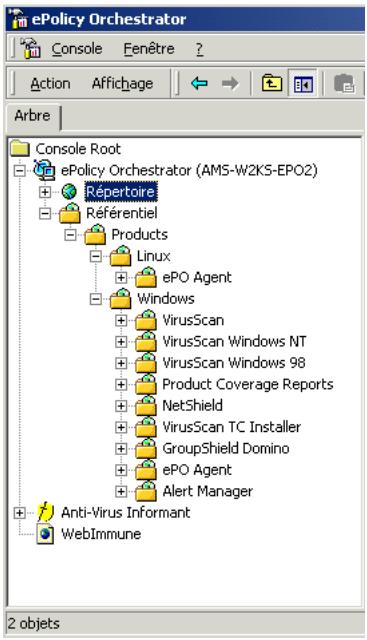
Figure 3-3. Arborescence de la console
Vous pouvez afficher immédiatement la structure complète de votre répertoire dans l'arborescence de la console. Voir Figure 3-3. Vous pouvez afficher la liste des logiciels installés dans le référentiel. Si l'arborescence d'Anti-Virus Informant était étendue, vous pourriez également voir les détails de l'installation du logiciel rapportés par Anti-Virus Informant.
La structure de l'arborescence de la console s'applique au mode de relation des noeuds entre eux et pas nécessairement à la relation en reseau entre les entités. L'administrateur peut modifier cette relation au niveau de la console, mais il faut veiller à préserver les relations des adresses IP et les dispositions des masques de sous-reseau. Déplacer des objets ne modifie pas les domaines ou les repertoires du reseau. L'administrateur les modifie à des fins de gestion du logiciel et de fourniture de services aux ordinateurs client. Le contenu de la portion du réseau de l'arborescence de la console peut être modifié pour prendre en charge l'st installation de l'anti-virus.
La structure du référentiel de logiciels et du noeud d'Anti-Virus Informant est déterminée par d'autres options, telles que l'st installation du logiciel ou la création de rapports.
Noeuds
Chaque élément de l'arborescence de la console est un noeud. Voir Figure 3-4. Un noeud peut être un site ou un élément de programme. Les éléments principaux de l'arborescence de la console, à savoir le repertoire, le référentiel et les éléments d'Anti-Virus Informant, sont tous des noeuds.
Chaque noeud du repertoire representa un élément unique dans la configuration ePolicy Orchestrator. Un noeud unique peut être un parent ou un enfant. Il peut être un parent pour les noeuds qui se trouvent sous lui tout en étant un enfant pour un noeud qui se trouve au-dessus de lui.
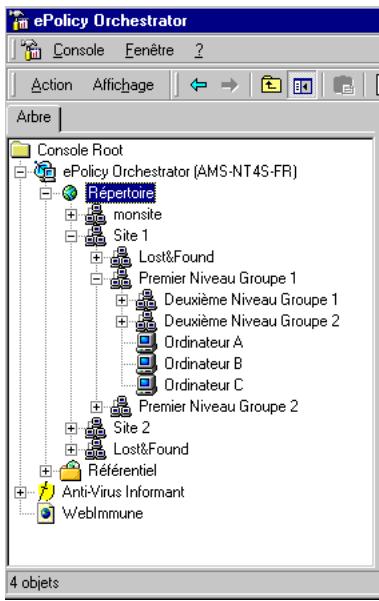
Figure 3-4. Arborescence de la console affichant le repertoire
Noeud parent
Les noeuds parents ont des sous-noeuds ou des branches placées en dessous d'eux. Ces sous-noeuds sont appelée enfants. Les sites peuvent uniquement etre des noeuds parents dans cette structure.
Noeud enfant
Un noeud infant peut être en même temps infant d'un autre noeud et parent de noeuds enfants placés au-dessous. Au niveau le plus bas de l'arborescence, un infant n'a aucun noeud place en dessous de lui. Un infant hérite des décisions que vous prenez concernant le site dans lequel il se trouve. Les noeuds de l'ordinateur peuvent uniquement être des noeuds enfants dans cette structure.
Un site peut avoir un groupe, un ordinateur ou un périphérique WebShield e-500 comme noeuds enfants. Un groupe peut avoir un autre groupe, un ordinateur ou un périphérique WebShield e-500 comme noeuds enfants. Vous ne pouvez pas placer un noeud sous un ordinateur ou un périphérique WebShield e-500 dans la structure de ce repertoire. Il peut y avoir plusieurs niveaux de noeuds enfants, appelés générations.
Dans la Figure 3-4 à la page 27, Répertoire est un parent du Site 1, Perdu & Trouve, et du Site 2. Site 1, Perdu & Trouve et Site 2 sont des noeuds enfants du réseau. Site 1 est également un noeud parent de Groupe 1 de premier niveau et de Groupe 2 de premier niveau.
Heritage
Il est important de comprendre la relation qui existe entre les noeuds parents et les noeuds enfants, car les noeuds enfants peuvent hériter des stratégies des noeuds parents.
Héritage signifie qu'un noeud prend des stratégies ou en hérite du noeud parent. Lorsque vous définisse des stratégies ou programmez des tâches, vous decide si vous souhaitez que les noeuds enfants hériment des stratégies ou tâches du noeud parent. Pour plus de détails sur ce sujet, consultez « Organisation du réseau » à la page 55.
Volet Détails
Le volet Détails se trouve sur le côté droit de la console et affiche des détails sur l'élement que vous avez sélectionné dans l'arborescence de la console. Les informations affichées peuvent changer en fonction de l'élement sélectionné. Le volet Détails ne se divise en volets supérieur et inférieur uniquement lorsque vous sélectionnez un élément dans l'arborescence du repertoire ou lorsque vous sélectionnez l'onglet Strategies dans le volet Détails. Voir Figure 3-5.
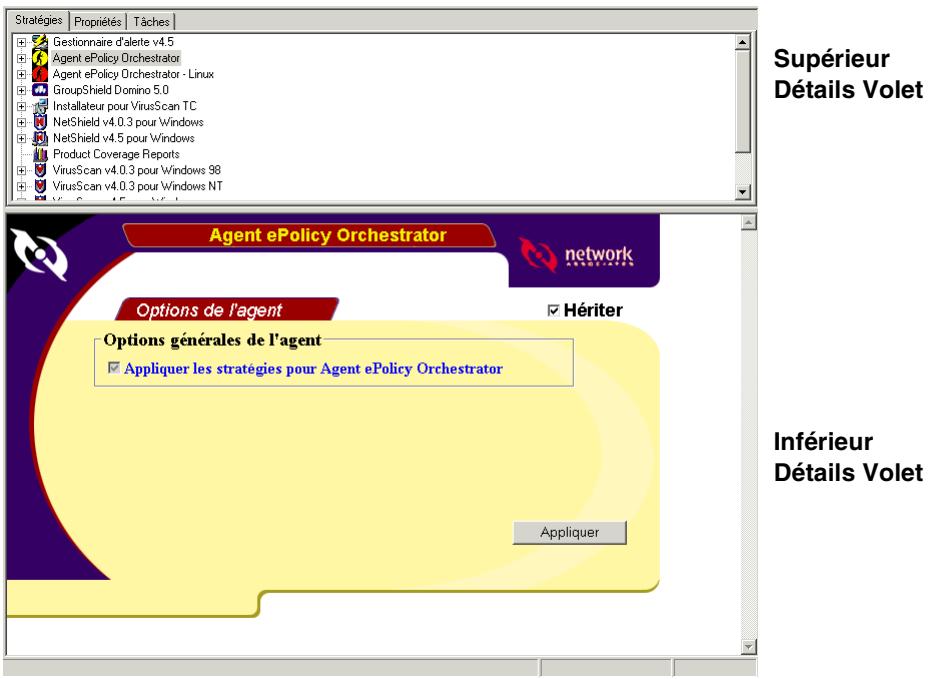
Figure 3-5. Volet Détails
Le volet supérieur des détails comporte trois onglets.
| Stratégies | Répertorie les options configurable pour le logiciel dans le référentiel. |
| Propriétés | Affiche les propriétés du(noeud sélectionné), telles qu'elles sont rapportées par l'agent. |
| Tâches | Répertorie les tâches programmeses pour le(noeud sélectionné). |
- Le volet inférieur des détails affiche les stratégies configurables pour un progniciel. Il devient visible une fois que vous avez « complété » le réseau et installé le logiciel dans le référentiel. Voir « Complétier le réseau » à la page 36.
Configuration du référentiel
Référentiel
Le référentiel (Figure 3-6) est l'endetroit dans ePolicy Orchestrator où vous stockez les logiciels McAfee (fichiers *.NAP) qui sont gérés pour votre réseau. Ces produits logiciels sont installés sur le serveur ePolicy Orchestrator lors de l'installation du produit ePolicy Orchestrator. Ils sont distribués via la console aux ordinateurs client installés sur le réseau.
Les fichiers *.NAP multilingues sont disponibles avec la version 2.0 du logiciel ePolicy Orchestrator.
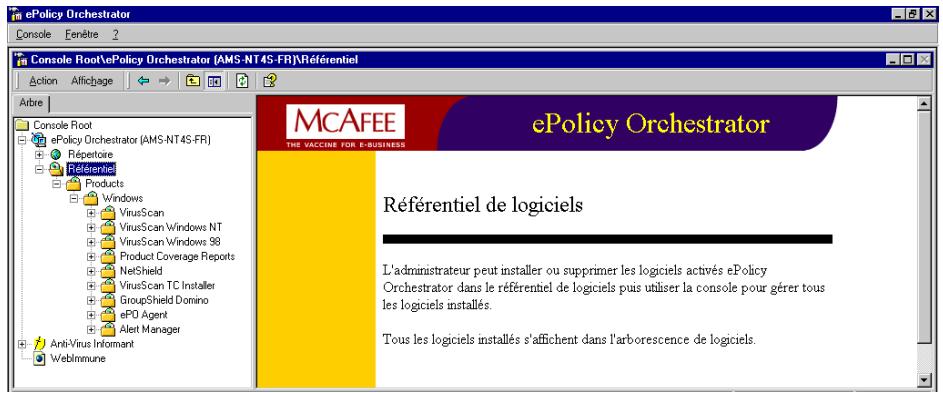
Figure 3-6. Rétéréntiel ePolicy Orchestrator
La fonctionnalité Configurer le référentiel fournit les outils nécessaires pour ajouter des logiciels, activer le déploiement de logiciels etmettre à jour des plug-ins.
Pour configurez le référentiel, procédez comme suit :
- Ajouter de nouveaux logiciels à gérer — Sélectionnez cette option pour installer de nouveaux fichiers .NAP de produits logiciels. Elle est requis si vous pouze ajouter de nouveaux logiciels à gérer par ePolicy Orchestrator.
- Activer le déploiement de logiciels — Sélectionnez cette option pour installer les fichiers d'installation (binaires) du produit pour chaque produit et langue à déployer. Elle est requise avant de déployer un logiciel anti-virus.
- Mettre à jour le plug-in — Sélectionné cette option si vous avez une mise à jour de produit à installer. Les mises à jour de produit ou les plug-ins peuvent être sous la forme d'un fichier .NAP.
Ajout de nouveaux logiciels
Vous pouvez ajouter de nouveaux logiciels pour n'importe quel produit McAfee que vous souhaitez qu'ePolicy Orchestrator gere.
Pour ajouter un nouvelle propiciel :
- Mettez en surbrillance Rétéréntiel dans l'arborescence de la console, puis cliquez avec le bouton droit de la souris et sélectionnez Configurer le référentiel.
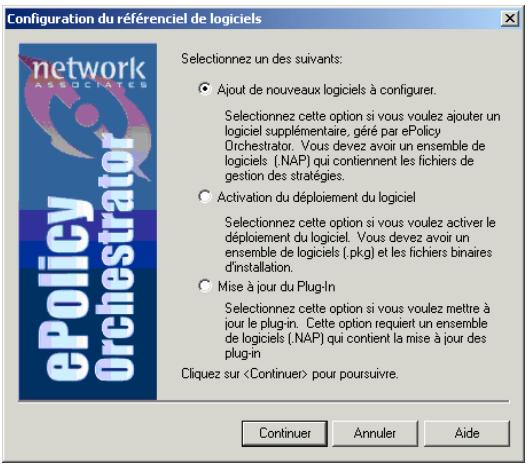
Figure 3-7. Configurer le référentiel
- Sélectionnez Ajouter de nouveaux logiciels à gérer, puis cliquez sur Continuer pour ouvrir la fenêtre Sélectionner un ensemble de logiciels.
- Utilisez le champ Regarder dans pour parcouir l'arborescence afin de localiser le fichier .NAP que vous pouze ajouter.
- Mettez en surbrillance le fichier .NAP que vous voulez installer et cliquez sur Ouvrir pour commencer l'installation.
- Répétez cette procédure de l'Etape 1 à l'Etape 4 pour chaque progniciel à ajouter.
Activation du déploiement de logiciels
Vous doivent installer les fichiers d'installation (binaires) du produit McAfee pour chaque langue et produit anti-virus McAfee avant de pouvoir les déployer sur les ordinateurs client installés sur le réseau.
Vous avez besoin des fichiers .PKG spécifiques à la langue et au produit pour installer les fichiers d'installation du produit McAfee. Les fichiers .PKG sont fournis avec le logiciel ePolicy Orchestrator.
Pour activer le déploiement de logiciels :
-
Mettez en surbrillance Rétéréntiel dans l'arborescence de la console, puis cliquez avec le bouton droit de la souris et sélectionnez Configurer le référentiel.
-
Sélectionnez l'option Activer le déploiement de logiciels, puis cliquez sur Continuer pour ouvrir la fenêtre Sélectionner un ensemble de logiciels.
a. Utilisez le champ Regarder dans pour localiser l'endetroit où vous avez installé ePolicy Orchestrator. Vous pouvez trouver les fichiers .PKG dans le dossier suivant :
\Setup\Nap
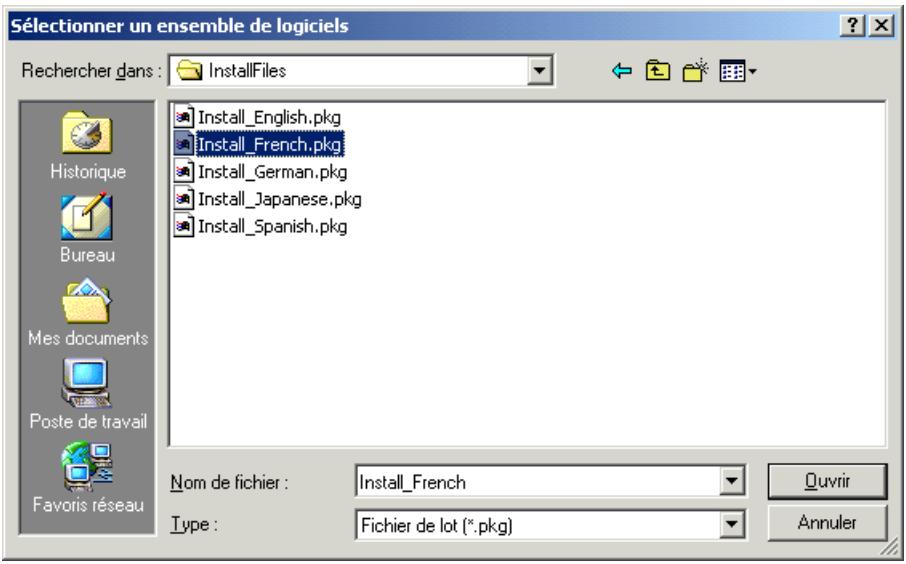
Figure 3-8. Activer le déploiement - Sélectionner le fichier .PKG
- Mettez en surbrillance le fichier .PKG spécifique à la langue que vous poulez installer et cliquez sur Ouvrir. La fenêtre Recherche d'un dossier s'affiche.
- Recherchez, sur votre réseau, le dossier dans lequel se trouve le fichier d'installation du produit McAfee spécifique à la langue (Point Product), puis cliquez sur OK. Voir Figure 3-9.
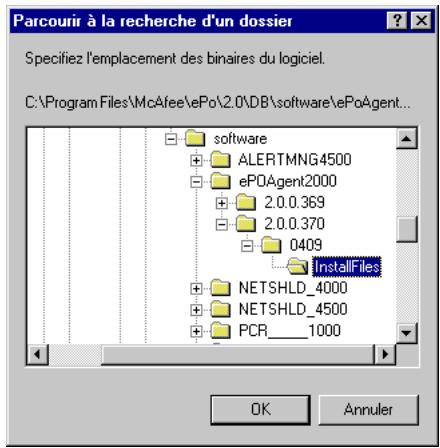
Figure 3-9. Activer le déploiement - Sélectionner le fichier binaire
- Lorsque la configuration est terminée, vous receivez un message indiquant que la configuration du référentiel de logiciels a abouti. Cliquez sur OK.
- Répétez cette procédure de l'Etape 1 à l'Etape 5 pour chaque produit et langue à déployer.
Mise à jour de plug-ins
Vous pouvez installer un fisquier .NAP plug-in mis à jour pour n'importe quel produit pour lequel une mise à jour est disponible.
- Mettez en surbrillance Rétéréntiel dans l'arborescence de la console, puis cliquez avec le bouton droit de la souris et sélectionnez Configurer le référentiel.
- Sélectionnéz l'options Mettre à jour le plug-in et cliquez sur Continuer pour ouvrir la fenêtre Sélectionner un ensemble de logériels.
- Utilisez le champ Regarder dans pour localiser l'endroit où vous avez copié le fichier .NAP plug-in pour le produit àmettre à jour.
- Mettez en surbrillance le fichier .NAP plug-in que vous voulez installer et cliquez sur Ouvrir pour commencer l'installation.
- Répétez cette procédure de l'Etape 1 à l'Etape 4 pour chaque produit à regarder à jour.
REMARQUE: Vous pouvez vérifier qu'il s'agit d'un fichier. NAP plug-in ou d'un fichier. NAP de gestion en affichtant ses propriétés.
Suppression d'un logiciel
Vous pouvez supprimer des logiciels pour n'importe quel produit McAfee que vous que vous avez installés dans le référentiel.
Pour supprimer un progniciel :
- Mettez en surbrillance le nom ou la version du produit que vous souhaitez supprimer dans le reférieuriel, puis cliquez avec le bouton droit de la souris et selectionnez Supprimer.
- Sélectionnez Supprimer pour supprimer tous les fichiers d'installation, de kit et de plug-in correspondant à toutes les langues du produit sélectionné.
- Repétez cette procédure de l'Etape 1 à l'Etape 2 pour chaque progiciel à supprimer.
A VERTISSEMENT: Lorsque vous supprimez du référentiel les fichiers d'installation (binaires), de plug-in ou de langue du produit McAfee, le fichier du produit logiciel McAfee (*.NAP) est également supprimé. Si vous supprimez par erreur un produit logarithé que vous souhaitiez conserver, vous devez à nouveau ajouter ce produit logarithé au référentiel. Voir « Ajout de nouveaux logiciels » à la page 31.
Compléter le repertoire
Le côté gauche de l'arborescence de la console contient le repertoire. Ce repertoire contient tous les sites que vous créez ou importez depuis le domaine du réseau.
Les premiers objets que vous créez sous le réseau doivent être des sites. Ces sites de premier niveau possèdent des conditions spéciales qui leur sont associées, comme indiqué ci-dessous. Vous nevez créé au moins un site sous le réseau dans votre arborescence de la console. Généralement, les objets de ce site proviennent d'un domaine ou d'un fjichier texte importé, mais vous pouvez également créé un site.
Une fois ces sites créés, vous pouvez ajouter des groupes de second niveau, des ordinateurs ou un périphérique WebShield e-500.
Sites
Un site est un groupe de premier niveau sous le réseau dans l'arborescence de la console. Il existe des différences importantes entre un site (un groupe de premier niveau) et d'autres groupes de niveau (par exemple, groupe de second, de troisieme et de quatrième niveau). Un site peut uniquement être ajoute au niveau du réseau.
Un site possède des fonctions spéciales pour la gestion, comme la possibilité d'affector une adresse IP et contient un groupe Perdu et Trouvé.
Il existe deux méthodes pour ajouter des sites. Vous pouvez importer un domaine existant ouisser un site.
Importation d'un domaine de réseau en tant que site
La méthode la plus courante pour compléter l'arborescence de la console au niveau du réseau consiste à importer un domaine de réseau existant en tant que site. Vous pouvez limiter la plage d'adresses IP en modifiant le groupe. Vous pouvez également utiliser la fonction Modifier lors du processus d'importation pour inclure des noeuds enfants.
Vous pouvez utiliser la fenêtre Ajouter des sites pour ajouter un nouveau site créé ou parcourir la structure de Domaine actuelle pour Sélectionner un domaine à ajouter en tant que site.
Pour importer un domaine de réseau existant en tant que site :
- Cliquez avec le bouton droit sur Répertoire dans l'arborescence de la console pour ouvrir le menu Action.
- Placez le curseur sur Nouveau, puis selectionnez Site dans le sous-menu (Figure 3-10).
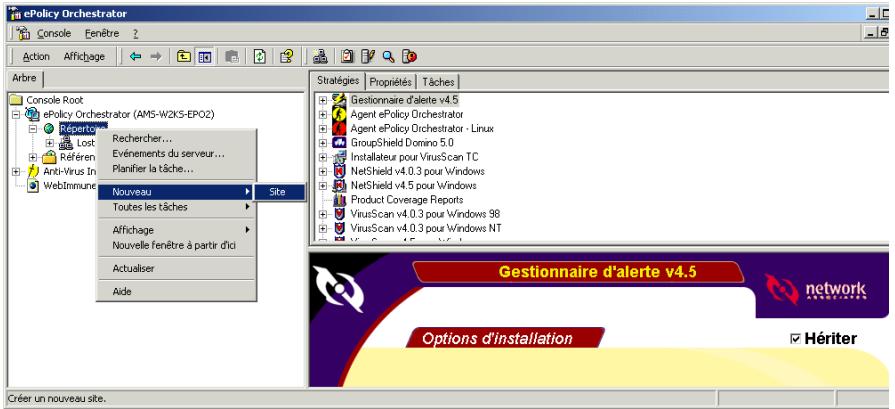
Figure 3-10. Importer un nouveau site
-
Cliquez sur Parcourir... pour ouvrir la boîte de dialogue Navigateur réseau qui vous propose des sélections de domaines disponibles.
-
Cliquez sur le signe plus du niveau supérieur pour afficher la liste des domaines disponibles.
- Sélectionné le ou les domaines souhaité(s) et cliquez sur OK pour revenir à la fenêtre Ajouter des sites (Figure 3-11).
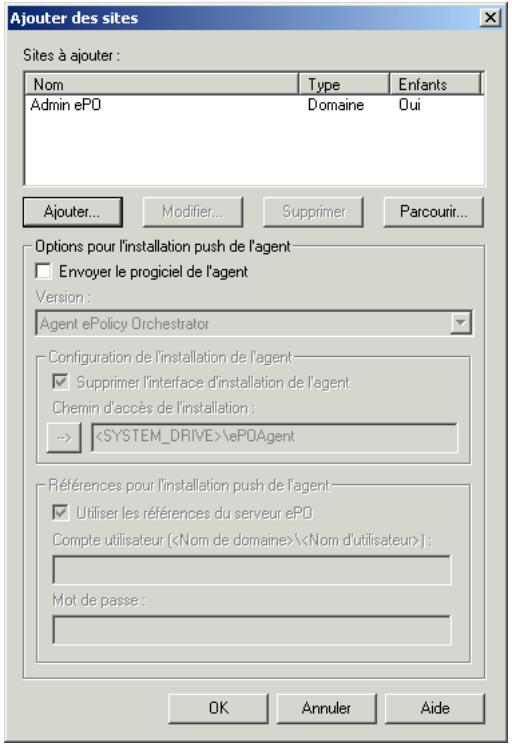
Figure 3-11. Ajouter des sites - Domaine importé
La fenêtre Ajouter des sites affiche à présent le ou les sites que vous venez de sélectionner. Vous pouvez ajouter ici des domaines existants ou n'importe quel groupe d'ordinateurs.
- Si la valeur Enfants est Oui, le domaine est importé en tant que nouveau site avec tous les ordinateurs qu'il comprend.
- Si la valeur Enfants est Non, seul le domaine est importé dans le nouveau site.
La fenêtre Ajouter des sites propose également plusieurs options supplémentaires :
- Elle vous indique si vous ajoutez un domaine et si le domaine détecté a des enfants.
- Lorsque vous importez un site, elle offre la possibilité d'envoyer l'agent à chaque ordinateur du site. Pour envoyer l'agent à l'ensemble des ordinateurs du domaine lorsque vous les importez, Sélectionnez Envoyer le propiciel de l'agent.
Pour plus d'informations sur le déploiement de l'agent, consultez la section « L'agent » à la page 85.
-
Lorsque vous sélectionnez Envoyer le propxiciel de l'agent, vous activez d'autres options. Sélectionnez l'options appropriée :
-
Version. Actuellement, cette liste déroulante permet uniquement d'installer l'agent ePolicy Orchestrator. Si plusieurs agents peuvent être déployés, cette liste propose des options supplémentaires.
- Supprimer le GUI d'installation de l'agent. Normalement, lorsqu'el'agent est installé sur l'ordinateur client, une zone de message s'affiche brievement à l'écran. Dès que l'installation est terminée, il disparait. Si vous cochez cette case, ePolicy Orchestrator installe silencieusement l'agent sur le client. L'utilisateur final n'a pas connaissance de l'installation.
- Chemin d'accès de l'installation. Entrez le chemin d'accès de l'installation ou cliquez sur pour insérer une variable système ou une variable de fichiers programme. Consultez « Variables de stratégies » à la page 118 pour obtenir une définition de variables.
- Références pour l'installation push d'agent. Si l'options Utiliser les références du serveur ePO est sélectionnée, le serveur ePolicy Orchestrator utilisera son compte utiliser pour pousser les agents. Si l'options Utiliser les références du serveur ePO est désélectionnée, l'administrateur peut entrair un compte utilisé et un mot de passée de Domaine qui seront utilisés pour l'installation push des agents.
Si vous ne cochez pas la case Envoyer le propiciel de l'agent, ces fonctions sont désactivées.
- Pour importer un autre Domaine, repétez cette procédure de l'Etape 3 à l'Etape 6.
- Cliquez sur OK pour valider le nouveau site et revenir à la console.
Ajout d'un nouveau site
Voussoupiezcrierunnouveau siteau nivouroudrépertoire.Celaestutile s iyouvasdefiniunastrategie specifiqueaupliquer pourselectionnerdes ordinateurs dansdifferentendomaines.
Pour creer un site dans l'arborescence de la console :
- Mettez en surbrillance Répertoire dans l'arborescence de la console, cliquez avec le bouton droit et déplacez le curseur vers Nouveau, puis selectionnéz Site dans le sous-menu pour ouvrir la fenêtre Ajouter des sites.
- Cliquez sur Ajouter pour creer un site.
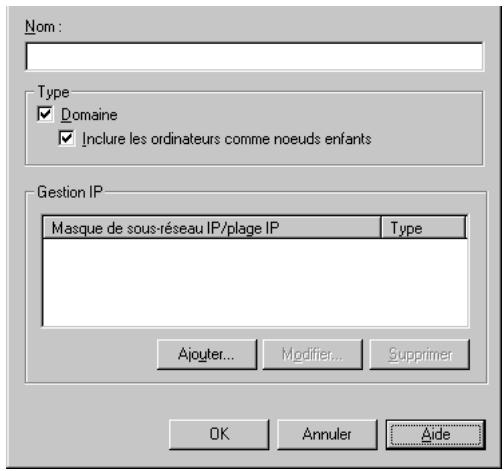
Figure 3-12. Ajouter un nouveau site
- Entrez un nom pour le nouveau site.
- Sélectionnez Domaine si le site que vous creez est un domaine NT. Ainsi l'option Inclure les ordinateurs comme noeuds enfants devient disponible.
- Sélectionnez Inclure les ordinateurs comme noeuds enfants si vous poulez importer tous les ordinateurs dans le domaine en tant qu'enfants. Cela vous permet de creer un site qui ressemble à votre Domaine NT et vous offre la possibilité d'appliquer des strategies à partir du niveau supérieur en utilisant la fonction d'héritage du logiciel.
-
Cliquez sur Ajouter à la section Gestion IP pour ouvrir la fenêtre Gestion IP. Vous pouvez spécifique un masque de sous-réseau IP ou une plage d'adresses IP pour ce nouveau site.
-
Cliquez sur OK pour revenir à la fenêtre Ajouter des sites, qui montre le nouveau site créé (Figure 3-13).
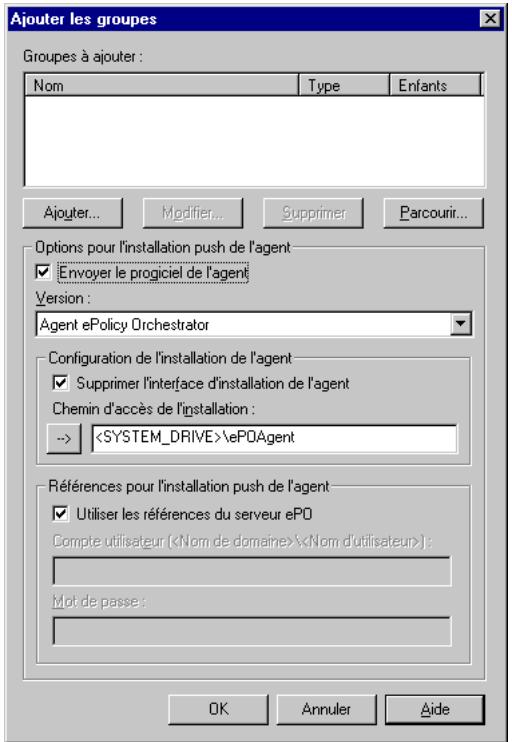
Figure 3-13. Fenêtre Ajouter des sites affichant le nouveau site
La fenêtre Ajouter des sites propose également plusieurs options supplémentaires :
- Elle vous indique si vous ajoutez un domaine et si le domaine détecté a des enfants. Vous ne pouvez pas modifier ces options.
- Lorsque vous importez un site, elle offre la possibilité d'envoyer l'agent à chaque ordinateur du site. Pour envoyer l'agent à l'ensemble des ordinateurs du domaine lorsque vous les importez, Sélectionnez Envoyer le propxiciel de l'agent.
Pour plus d'informations sur le déploiement de l'agent, consultez la section « L'agent » à la page 85.
-
Lorsque vous sélectionnez Envoyer le propxiciel de l'agent, vous activez d'autres options. Sélectionnez l'options appropriée :
-
Version. Actuellement, cette liste déroulante permet uniquement d'installer l'agent ePO pour Win32. Si plusieurs agents peuvent être déployés, cette liste propose des options supplémentaires.
-
Supprimer le GUI d'installation de l'agent. Normalement, lorsque l'agent est installé sur l'ordinateur client, une zone de message s'affiche brièvement à l'écran. Cet écran de message peut disparaître au bout de quelques secondes seulement. Dès que l'installation est terminée, il disparait. Si vous cochez cette case, ePolicy Orchestrator installe silencieusement l'agent sur le client. L'utilisateur final n'a pas connaissance de l'installation.
- Chemin d'accès de l'installation. Entrez le chemin d'accès de l'installation ou cliquez sur pour insérer une variable système ou une variable de fichiers programme (Figure 3-14). Consultez « Variables de stratégies » à la page 118 pour obtenir une définition de variables.
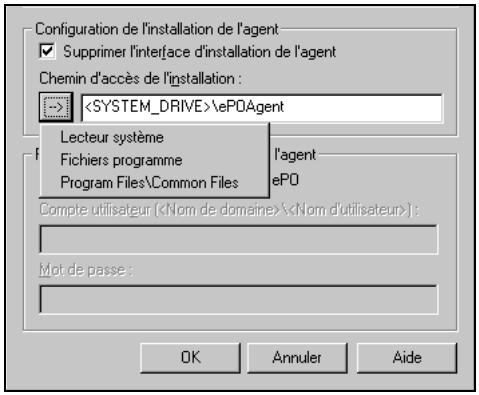
Figure 3-14. Fenêtre Envoyer le programme d'installation de l'agent - Insérer des variables
- Récérences pour l'installation push d'agent. Si l'options Utiliser les références du serveur ePO est sélectionnée, ces références sont utilisées pour l'installation push des agents et les fonctions Compte utilisé et Mot de passer ne sont pas disponibles. Si l'options Utiliser les références du serveur ePO est désélectionnée, l'administrateur peut entraer un compte utilisé et un mot de passer de Domaine qui seront utilisés pour l'installation push des agents.
Si vous ne cochez pas la case Envoyer le propiciel de l'agent, ces fonctions sont désactivées.
- Pour ajouter un autre site, repétez cette procédure de l'Etape 3 à l'Etape 8.
- Cliquez sur OK pour ajouter le site. Cela vous renvoie à la console, affichant le nouveau site sous forme de noeud dans le repertoire.
Groupes
Un groupe peut être un noeud parent ou un noeud infant. Il existe deux méthodes pour ajouter des groupes. Vous pouvez ajouter un groupe en important un groupe existant depuis un autre domaine ou en créé un groupe.
Importation d'un groupe
Vous pouvez importer un groupe au niveau du site ou du groupe.
Pour importer un groupe dans l'arborescence de la console :
- Mettez en surbrillance un site ou un groupe dans l'arborescence de la console, cliquez avec le bouton droit et déplacez le curseur vers Nouveau, puis selectionnez Groupe dans le sous-menu pour ouvrir la fenêtre Ajouter des groupes.
- Cliquez sur Parcourir... pour ouvrir la boîte de dialogue Explorateur de répertoires qui vous propose des sélections de domaines disponibles.
- Cliquez sur le signe plus + du niveau supérieur pour afficher la liste des groupes disponibles.
- Sélectionnez les groupes souhaités et cliquez sur OK pour revenir à la fenêtre Ajouter des groupes.
La fenêtre Ajouter des groupes affiche à présent les groupes que vous venez de selectionner. Vous pouvez ajouter ici des domaines existants ou n'importe quel groupe d'ordinateurs.
- Si la valeur Enfants est Oui, le domaine est importé en tant que nouveau groupe avec tous les ordinateurs compris dans le groupe.
- Si la valeur Enfants est Non, seul le domaine est importé dans le nouveau groupe.
La fenêtre Ajouter des groupes propose également plusieurs options supplémentaires :
- Elle vous indique si vous ajoutez un domaine et si le domaine détecté a des enfants. Vous ne pouvez pas modifier ces options.
- Lorsque vous importez un groupe, elle offre la possibilité d'envoyer l'agent à chaque ordinateur du groupe. Pour envoyer l'agent à l'ensemble des ordinateurs du domaine lorsque vous les importez, Sélectionnez Envoyer le propiciel de l'agent.
Pour plus d'informations sur le déploiement de l'agent, consultez la section « L'agent » à la page 85.
-
Lorsque vous sélectionnez Envoyer le propiciel de l'agent, vous activez d'autres options. Sélectionnez l'options appropriée :
-
Version. Actuellement, cette liste déroulante permet uniquement d'installer l'agent ePO pour Win32. Si plusieurs agents peuvent être déployés, cette liste propose des options supplémentaires.
- Supprimer le GUI d'installation de l'agent. Normalement, lorsque l'agent est installé sur l'ordinateur client, une zone de message s'affiche brièvement à l'écran. Dès que l'installation est terminée, il disparaît. Si vous cochez cette case, ePolicy Orchestrator installe silencieusement l'agent sur le client. L'utilisateur final n'a pas connaissance de l'installation.
- Chemin d'accès de l'installation. Entrez le chemin d'accès de l'installation ou cliquez sur pour insérer une variable système ou une variable de fichiers programme.
- Récérences pour l'installation push d'agent. Si l'option Utiliser les références du serveur ePO est sélectionnée, ces références sont utilisées pour l'installation push des agents et les fonctions Compte utilisateur et Mot de passer ne sont pas disponibles. Si l'option Utiliser les références du serveur ePO est désélectionnée, l'administrateur peut entraîr un compte utilisateur et un mot de passer de Domaine qui seront utilisés pour l'installation push des agents.
Si vous ne cochez pas la case Envoyer le propiciel de l'agent, ces options sont désactivées.
- Pour importer un autre groupe, répétez cette procédure de l'Etape 3 à l'Etape 5.
- Cliquez sur OK pour valider le groupe importé et revenir à la console.
Ajout d'un nouveau groupe
Vous pouvez creer un groupe au niveau du site ou du groupe.
Pour ajouter un groupe dans l'arborescence de la console :
- Mettez en surbrillance un site ou un groupe dans l'arborescence de la console, cliquez avec le bouton droit et déplacez le curseur vers Nouveau, puis selectionnez Groupe dans le sous-menu pour ouvrir la fenêtre Ajouter des groupes.
- Cliquez sur Ajouter pour creer un groupe.
- Entrez un nom pour le nouveau groupe. Voir Figure 3-15.
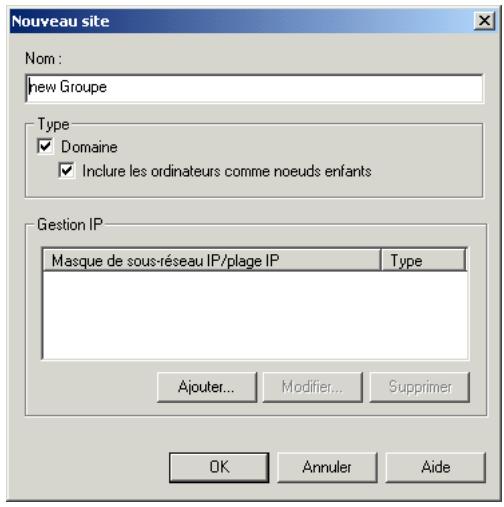
Figure 3-15. Fenêtre Ajouter un nouveau groupe affichtant le nouveau groupe
- Sélectionnez Domaine si le groupe que vous créez est un domaine NT. Ainsi l'option Inclure les ordinateurs comme noeuds enfants devient disponible.
- Sélectionnez Inclore les ordinateurs comme noeuds enfants si vous poulez importer tous les ordinateurs dans le domaine en tant qu'enfants. Cela vous permet de creator un groupe qui ressemble à votre domaine NT et vous offre la possibilité d'appliquer des stratégies à partir du niveau supérieur en utilisant la fonction d'héritage du logiciel.
-
Cliquez sur Ajouter à la section Gestion IP pour spécifique un masque de sous-réseau IP ou une plage d'adresses IP pour ce nouveau groupe. La fenêtre Gestion IP s'ouvre.
-
Cliquez sur OK pour revenir à la fenêtre Ajouter des groupes, qui montre le nouveau groupe créé (Figure 3-16).
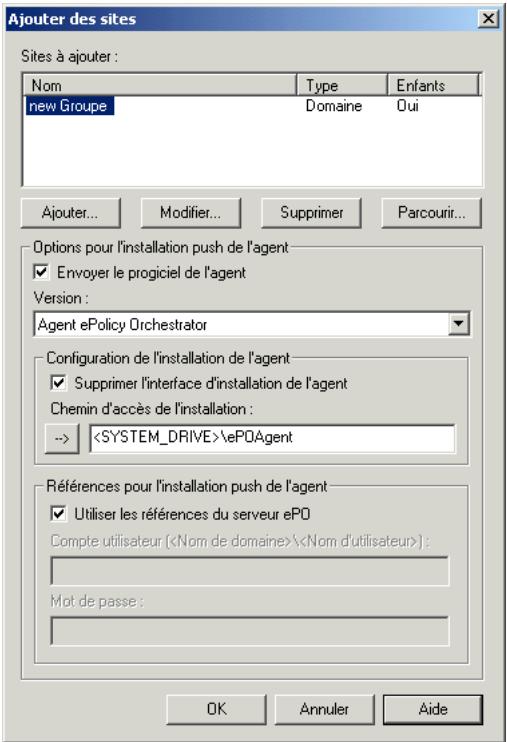
Figure 3-16. Fenêtre Ajouter des sites affichant le nouveau site
La fenêtre Ajouter des groupes propose également plusieurs options supplémentaires :
- Elle vous indique si vous ajoutez un domaine et si le domaine détecté a des enfants. Vous ne pouvez pas modifier ces options.
- Lorsque vous importez un groupe, elle offre la possibilité d'envoyer l'agent à chaque ordinateur du groupe. Pour envoyer l'agent à l'ensemble des ordinateurs du domaine lorsque vous les importez, Sélectionnez Envoyer le propiciel de l'agent.
Pour plus d'informations sur le déploiement de l'agent, consultez la section « L'agent » à la page 85.
-
Lorsque vous sélectionnez Envoyer le propiciel de l'agent, vous activez d'autres options. Sélectionnez l'options appropriée :
-
Version. Actuellement, cette liste déroulante permet uniquement d'installer l'agent ePO pour Win32. Si plusieurs agents peuvent être déployés, cette liste propose des options supplémentaires.
- Supprimer le GUI d'installation de l'agent. Normalement, lorsque l'agent est installé sur l'ordinateur client, une zone de message s'affiche brièvement à l'écran. Cet écran de message peut disparaître au bout de quelques secondes seulement. Dès que l'installation est terminée, il disparait. Si vous cochez cette case, ePolicy Orchestrator installe silencieusement l'agent sur le client. L'utilisateur final n'a pas connaissance de l'installation.
- Chemin d'accès de l'installation. Entrez le chemin d'accès de l'installation ou cliquez sur pour insérer une variable système ou une variable de fichiers programme.
- Récérences pour l'installation push d'agent. Si l'option Utiliser les références du serveur ePO est sélectionnée, ces références sont utilisées pour l'installation push des agents et les fonctions Compté utilisé et Mot de passer ne sont pas disponibles. Si l'option Utiliser les références du serveur ePO est désélectionnée, l'administrateur peut entrer un compte utilisé et un mot de passer de Domaine qui seront utilisés pour l'installation push des agents.
Si vous ne cochez pas la case Envoyer le propiciel de l'agent, ces fonctions sont désactivées.
- Pour ajouter un autre groupe, repétez cette procédure de l'Etape 3 à l'Etape 8.
- Cliquez sur OK pour ajouter le nouveau groupe. Cela vous renvoie à la console, affichtant le nouveau groupe sous forme de noeud dans l'arborescence.
Ordinateurs
L'entité Ordinateurs est toujours un noeud enfant. Il existe trois méthodes pour ajouter des ordinateurs. Vous pouvez importer un ordinateur depuis un domaine existant, créé un ordinateur ou importer un ordinateur d'un fichier texte.
Importation d'un ordinateur depuis un domaine
Vous pouvez importer un ordinateur au niveau du site ou du groupe.
Pour importer un ordinateur dans l'arborescence de la console :
- Mettez en surbrillance un site ou un groupe dans l'arborescence de la console, cliquez avec le bouton droit et déplacez le curseur vers Nouveau, puis selectionnez Ordinateur dans le sous-menu pour ouvrir la fenêtre Ajouter des ordinateurs.
- Cliquez sur Parcourir... pour ouvrir la boîte de dialogue Recherche des ordinateurs qui vous proposé des sélections de domaines disponibles.
- Cliquez sur le signe plus du niveau supérieur et du second niveau pour afficher la liste des ordinateurs disponibles.
- Sélectionnéz le ou les ordinateurs souhaité(s) et cliquez sur OK pour revenir à la fenêtre Ajouter des ordinateurs.
La fenêtre Ajouter des ordinateurs propose plusieurs options supplémentaires :
- Elle propose l'option d'envoyer l'agent à chaque ordinateur. Pour envoyer l'agent à l'ensemble des ordinateurs, Sélectionnez Envoyer leprogiciel de l'agent.
Pour plus d'informations sur le déploiement de l'agent, consultez la section « L'agent » à la page 85.
-
Lorsque vous sélectionnez Envoyer le propiciel de l'agent, vous activez d'autres options. Sélectionnez l'options appropriée :
-
Version. Actuellement, cette liste déroulante permet uniquement d'installer l'agent ePO pour Win32. Si plusieurs agents peuvent être déployés, cette liste propose des options supplémentaires.
-
Supprimer le GUI d'installation de l'agent. Normalement, lorsqu'el'agent est installé sur l'ordinateur client, une zone de message s'affiche brievement à l'écran. Dès que l'installation est terminée, il disparait. Si vous cochez cette case, ePolicy Orchestrator installe silencieusement l'agent sur le client. L'utilisateur final n'a pas connaissance de l'installation.
-
Chemin d'accès de l'installation. Entrez le chemin d'accès de l'installation ou cliquez sur pour insérer une variable système ou une variable de fichiers programme.
-
Récérences pour l'installation push d'agent. Si l'options Utiliser les références du serveur ePO est sélectionnée, ces références sont utilisées pour l'installation push des agents et les fonctions Compté utilisé et Mot de passer ne sont pas disponibles. Si l'options Utiliser les références du serveur ePO est désélectionnée, l'administrateur peut entraer un compte utilisé et un mot de passer de Domaine qui seront utilisés pour l'installation push des agents.
Si vous ne cochez pas la case Envoyer le propiciel de l'agent, ces fonctions sont désactivées.
-
Pour importer un autre ordinateur, repétez cette procédure de l'Etape 3 à l'Etape 5.
-
Cliquez sur OK pour valider l'ordinateur importé et revenir à la console.
Ajout d'un ordinateur
Vous pouvez creer un ordinateur au niveau du site ou du groupe.
Pour ajouter un ordinateur à l'arborescence de la console :
- Mettez en surbrillance un site ou un groupe dans l'arborescence de la console, cliquez avec le bouton droit et déplacez le curseur vers Nouveau, puis selectionnez Ordinateur dans le sous-menu pour ouvrir la fenêtre Ajouter des ordinateurs.
- Cliquez sur Ajouter pour ouvrir la fenetre Nouvel ordinateur.
- Entrez un nom d'ordinateur et cliquez sur OK pour revenir à la fenêtre Ajouter des ordinateurs.
La fenêtre Ajouter des ordinateurs propose plusieurs options supplémentaires :
- Elle propose l'option d'envoyer l'agent à chaque ordinateur. Pour envoyer l'agent à l'ensemble des ordinateurs, Sélectionnez Envoyer leprogiciel de l'agent.
Pour plus d'informations sur le déploiement de l'agent, consultez la section « L'agent » à la page 85.
-
Lorsque vous sélectionnez Envoyer le propiciel de l'agent, vous activez d'autres options. Sélectionnez l'options appropriée :
-
Version. Actuellement, cette liste déroulante permet uniquement d'installer l'agent ePO pour Win32. Si plusieurs agents peuvent être déployés, cette liste propose des options supplémentaires.
- Supprimer le GUI d'installation de l'agent. Normalement, lorsqu'el'agent est installé sur l'ordinateur client, une zone de message s'affiche brièvement à l'écran. Dès que l'installation est terminée, il disparaît. Si vous cochez cette case, ePolicy Orchestrator installe silencieusement l'agent sur le client. L'utilisateur final n'a pas connaissance de l'installation.
-
Chemin d'accès de l'installation. Entre le chemin d'accès de l'installation ou cliquez sur pour insérer une variable système ou une variable de fichiers programme.
-
Récérences pour l'installation push d'agent. Si l'options Utiliser les références du serveur ePO est sélectionnée, ces références sont utilisées pour l'installation push des agents et les fonctions Compte utilisé et Mot de passer ne sont pas disponibles. Si l'options Utiliser les références du serveur ePO est désélectionnée, l'administrateur peut entraîr un compte utilisé et un mot de passer de Domaine qui seront utilisés pour l'installation push des agents.
Si vous ne cochez pas la case Envoyer le propiciel de l'agent, ces fonctions sont désactivées.
- Pour creer un autre ordinateur, repetez cette procedure de l'Etape 3 à l'Etape 4.
- Cliquez sur OK pour valider le nouvel ordinateur et revenir à la console.
Importation d'un groupe ou d'un ordinateur à partir d'un fichier texte
Vous pouvez creer des groupes et des ordinateurs en les importan à partir d'un fichier.
Pour importer des fichiers :
- Mettez en surbrillance un site ou un groupe dans l'arborescence de la console, cliquez avec le bouton droit de la souris et déplacez le curseur vers Toutes les tâches, puis Sélectionnez Importer l'ordinateur dans le sous-menu pour ouvrir l'écran Importation d'ordinateurs à partir d'un fichier texte.
- Cliquez sur Continuer pour ouvrir la fenêtre Importer du fichier (Figure 3-17).
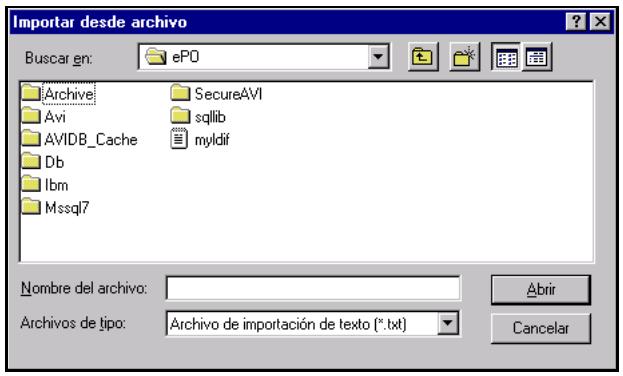
Figure 3-17. Fenêtre Importer du fichier
- Sélectionnez le fjichier que vous pouze importer. Cliquez sur Ouvrir pour importer le fjichier sélectionné et ajouter les ordinateurs à l'arborescence de la console sous le noeud sélectionné. Si les ordinateurs n'apparaissent pas comme spécifique, consultez la section suivante.
Règles de formatage pour les fichiers texte à importer
REMARQUE: Cette fonction ne vérifie pas que le fichier importé contient des noms d'ordinateurs et de domaines valides. Vous devez revoir le fichier texte d'importation avant d'activer la fonction d'importation pour vous assurer que les informations que vous importez sont valides.
Les règles suivantes s'appliquent lorsqu vous importez des noeuds d'une liste de fichiers :
- Chaque entraedoit commencer sur une nouvelle ligne.
- Les espaces dans les noms de domaines, les noms d'ordinateurs ou les commentaires d'ordinateurs ne sont pas ignorés. Par exemple, MON MAC n'est pas la même chose que MONMAC.
- Les lignes laissées vides sont ignorées.
Voici les trois types d'entrées que vous pouvez importer d'une liste :
- Entrée d'ordinateur unique, pas de Domaine
- Entrée d'ordinateur unique avec un nom de Domaine
- Entrée d'ordinateur multiple pour un nom de domaine unique
Entrée d'ordinateur unique, pas de Domaine
Syntaxe
Nom de l'ordinateur Microsoft. Cette valeur ne doit pas nécessairement respecter la casse et comprend au maximum 15 caractères.
Experiments Ordinateur A
Ordinateur B
Entrée d'ordinateur unique avec un nom de Domaine
Syntaxe |
Ce format vous permet d'ajouter de nombreux ordinateurs à un domaine Microsoft unique sans devoir préciser le nom de Domaine à chaque fois. Ne placez pas de lignes vides entre le nom de Domaine et l'un des noms d'ordinateurs suivants pour ce domaine.
Champ
obligatoire Indique le nom de Domaine Microsoft qui contient ce nom d'ordinateur.
Nom de l'ordinateur Microsoft. Cette valeur ne respecte pas la casse et comprend au maximum 15 caractères.
Examples ZONEDOMAINEMARKET5
ZONEDOMAIN\MARKET6
Entrée d'ordinateur multiple pour un nom de domaine unique
Syntaxe |
Chaque paramètre a la même signification que ceux détaillés dans « Entrée d'ordinateur unique avec un nom de domaine ».
Examples B_DOMAIN\
WORK1
WORK2
C_DOMAIN\
MACH1
MACH2
Periphériques WebShield e-500
Un périphérique WebShield e-500 peut être ajouté à n'importe quel site ou groupe existant en tant que noeud infant.
Pour ajouter un périphérique WebShield e-500 dans l'arborescence de la console :
- Mettez en surbrillance un site, un groupe ou un ordinateur dans l'arborescence de la console, cliquez avec le bouton droit et déplacez le curseur vers Nouveau, puis selectionnez Périphérique WebShield e-500 dans le sous-menu pour ouvrir la fenêtre Configuration du nouveau périphérique WebShield e-500. (Figure 3-18).
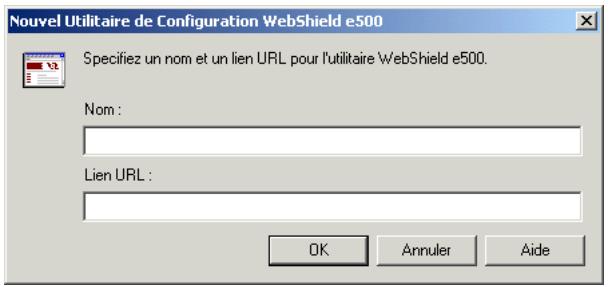
Figure 3-18. Ajouter un périphérique WebShield e-500
- Entrez un nom pour le périphérique WebShield e-500.
- Entrez le lien de l'URL pour le périphérique WebShield e-500.
- Cliquez sur OK pour ajouter le périphérique e-500 au site ou au groupe.
L'ajout du périphérique WebShield e-500 facilitite la gestion. Si vous souhaitez également consulter les informations de couverture, telles que les informations sur le matériel ou sur l'agent, vous nevez ajouter un composant informatique pour chaque périphérique e-500.
REMARQUE: Si vous ajoutez à la fois un périphérique e-500 et un ordinateur, prenez soin de donner à chacun un nom différent. L'utilisation de noms en double risque d'entrainer une confusion lorsque vous contactez l'ordinateur ou le périphérique (en exécutant la commande ping), ou lorsque vous affiche des informations sur les propriétés.
Gestion du repertoire
Il existe plusieurs façon de gérer le repertoire :
- Organisation du repertoire
- Gestion IP
- Contrôles d'intégrité
- Mise à jour des domaines
Organisation du repertoire
L'organisation de vos éléments peut donc restreir le déploiement de l'agent et du logiciel simple et efficace. Vous pouvez utiliser les fonctions Couper et Coller pour déplacer des groupes et des ordinateurs à l'intérieur de sites, ou utiliser la fonction Rechercher pour rechercher et déplacer des ordinateurs dans le réseau.
Déplacement d' éléments dans le réseau avec les fonctions Couper et Coller
Voussoupiezdéplaceresélementsàl'intérieur des groupes ou des sites pour réorganiser le repertoire ou compléter les nouveaux groupes créés.
Pour déplacer un élément dans le repertoire :
- Mettez en surbrillance l'objet (groupe, ordinateur ou péripérisque WebShield e-500) à déplacer, puis cliquez avec le bouton droit et Sélectionnez Couper pour supprimer l'objet.
- Déplacez le curseur vers le nouveau site ou groupe, puis cliquez avec le bouton droit et Sélectionnéz Coller pour placer l'élement dans le repertoire.
- Effectuez un contrôle d'intégrité IP pour vous assurer de l'absence de tout conflit ou doublons d'adresses IP. Consultez la section « Contrôles d'intégrité d'adresse IP » à la page 69 pour plus de détails.
Recherche d'ordinateurs dans le repertoire
La nouvelle fonction Rechercheur vous permet de rechercheur facilement des ordinateurs dans le repertoire. Vous pouvez effectuer plusieurs actions sur un ordinateur ou un groupe d'ordinateurs. Ces actions comprehennt le déplacement et la suppression d'ordinateurs.
Pour rechercher des ordinateurs dans le repertoire :
-
Mettez en surbrillance Répertoire dans l'arborescence de la console, puis cliquez avec le bouton droit et Sélectionnez Rechercher pour ouvrir la fenêtre Recherche de répertoire.
-
Sélectionnéz le critère de recherche dans la liste déroulante. Voici les options proposées :
-
Ordinateurs d'un domaine
- Ordinateurs dans un groupe ou site spécifique
- Ordinateurs avec une version DAT spécifique
- Ordinateurs avec une version de moteur d'analyse spécifique
- Noms d'ordinateurs en double
Agents ePolicy Orchestrator inactifs - Systeme d'exploitation
-
Ordinateurs spécifiques
Version de l'agent ePO spécifique
Version de l'agent ePO spécifique -
Poursuivre la personnalisation de la recherche en entrant des critères de recherche supplémentaires.
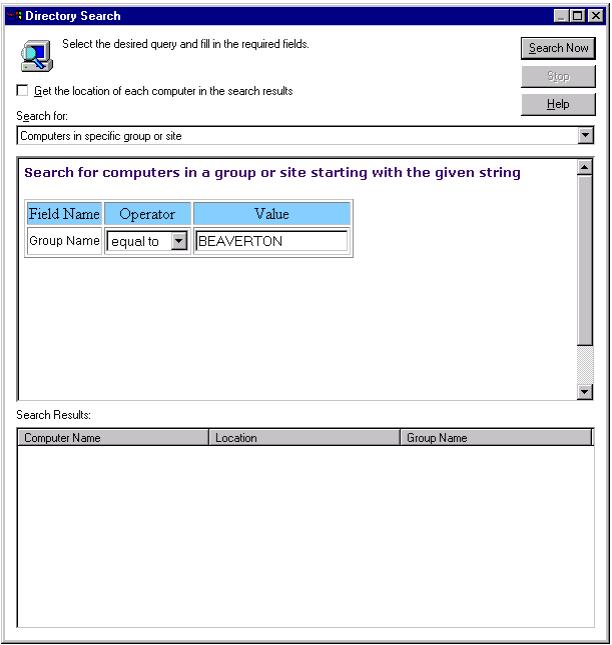
Figure 3-19. Fenêtre Recherche de repertoire
Les critères supplémentaires que vous pouvez entraire dépendant de l'option de recherche sélectionnée. Certaines options de recherche vous permettent de selectionner un opérateur et d'entre une valeur ; d'autres vous permettent d'entre unquiemement une valeur.
La valeur que vous entrez peut inclure des caractères normaux tels que du texte, ou si vous utilisez l'opérateur LIKE, vous pouvez entra r une châne qui recherche un modele particulier. Le modele peut inclure les caractères génériques SQL Server validates suivants :
| Caractère générique | Description | Exemple |
| % | Toute châne contenant zéro caractère ou plus. | WHERE title LIKE '%computer%' recherche tous les titres de manuels contenant le terme « computer ». |
| _(caractère de soulignement) | N'importequel caractère. | WHERE au_fname LIKE'_ean' recherche tous les noms composés de quatre lettres se terminant par « ean ». Par exemple, Dean et Sean. |
| [] | N'importequel caractère dans la plage indiquée ([a-f]) ou l'ensemble ([abcdef]). | WHERE au_Iname LIKE '[C-P]arsen' recherche les prénoms des auteurs qui se terminent par « arsen » et commence par n'importequel caractère compris entre « C » et « P ». Carsen, Larsen et Parsen, par exemple. |
| [^] | N'importequel caractère dans la plage indiquée ([^a-f]) ou l'ensemble ([^abcdef]). | WHERE au_Iname LIKE 'de^[^b]%' recherche tous les noms de famille d'auteurs qui commencent par « de » et dont la lettuce qui suit n'est pas un « b ». |
- Cliquez sur Recherche pour lancer la recherche.
- Visualisez les résultats dans la section Résultats de la recherche de la fenêtre.
-
Sélectionnez les résultats en mettant en surbrillance les résultats individuels ou à l'aide des touches Maj et/ou Ctrl pour sélectionner plusieurs résultats.
-
Cliquez avec le bouton droit pour sélectionner l'action à effectuer pour les résultats sélectionnés (Figure 3-20). Voici les options proposées :
-
Envoyer le programme d'installation de l'agent
- Appel de réveil de l'agent
- Déplacer vers
- Supprimer
- Enregistrer sous
- Imprimer
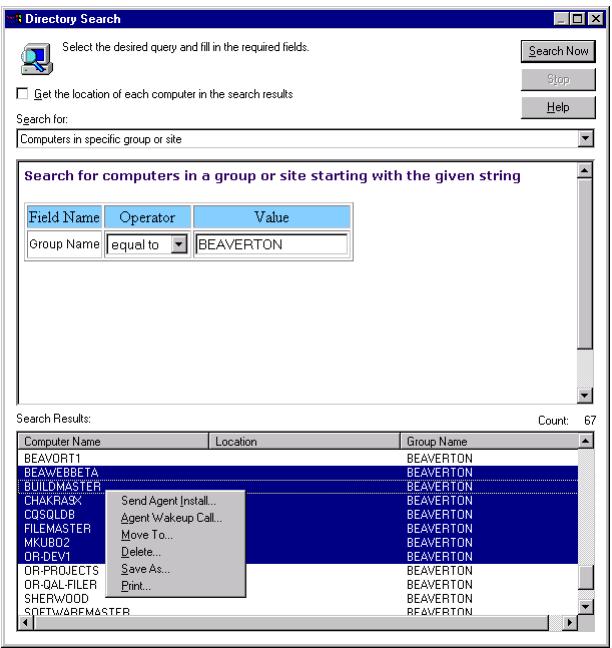
Figure 3-20. Recherche de repertoire - Sélectionner une action
Gestion IP
Le logiciel ePolicy Orchestrator permet de trier les éléments du réseau par plages d'adresses IP et par masques de sous-réseau. Vous pouvez organiser le réseau en blocs discrets qui correspondent à des affectations d'entreprises ou géographiques des adresses IP et des masques de sous-réseau au niveau du site. Les grandes entreprises peuvent ainsi:gérer différents sites géographiques depuis une seule installation. Les fournisseurs de services gérés (MSP) ont la possibilité de fournir une protection anti-virus uniforme à tous leurs clients depuis une seule console tout en maintainant les sites séparément via l'affection de plages d'adresses ou de masques de sous-réseau à leurs sites spécifique.
Cette fonction améliore la sécurité en garantissant que les comptes au niveau du site ne peuvent voir que le site sur lequel ils possèdent des droits. Les agents répondant lors de l'intervalle de communication agent-serveur initial sont affectés au groupe Perdu & Trouve au niveau du site qui se base sur leur adresse IP, en limitant l'accès aux seuils administrateur général et administrateur de site approprié.
Règles de tri des plages d'adresses IP et des masques de sous-réseau
Les règes de tri suivantes pour les plages d'adresses IP et les masques de sous-réseau ne s'appliquent que lors de la première communication de l'agent avec le serveur :
- Si une plage d'adresses IP ou un masque de sous-réseau n'est pas définir (e) pour un site, aucun groupe de ce site ne peut avoir de plage d'adresses IP ou de masque de sous-réseau affecté (e).
- Une plage d'adresses IP ou un masque de sous-réseau d'un groupe doit être un sous-ensemble du site auquel il(elle) apparait.
- Une plage d'adresses IP ou un masque de sous-réseau d'un site doit être un super-ensemble de tout groupe qui lui appartient.
- Une plage d'adresses IP ou un masque de sous-réseau d'un groupe ne doit pas chevaucher tout « enfant » ou groupe sur le même niveau qui appartient au même site ou groupe.
Après le contact initial, l'agent met à jour l'emplacement auquel il a été affecté. Si l'adresse IP dans l'ID unique de l'agent ne correspond pas à l'une des plages d'adresses IP ou ni à l'un des masques de sous-résseau affectés, l'agent est placé dans le groupe Perdu & Trouve général pour qu'un administrateur général l'affecte à l'emplacement approprié. Si la plage d'adresses IP ou le masque de sous-résseau ne correspond pas à un des sites, les données de l'agent sont placees dans le groupe Perdu & Trouve au niveau du site. L'administrateur de site affecte alors l'agent au groupe approprié.
Ordre de recherche
IMPORTANT : Pour activer la fonction Ordre de recherche lors de la première communication, vous doivent installer l'agent à l'aide d'une méthode non push, comme des scripts de connexion. Vous ne pouvez pas utiliser cette fonction si l'agent est pousse. McAfee recommende l'utilisation d'un script de connexion. Consultez « Méthodes d'installation » à la page 92 pour avoir des instructions détaillées sur l'installation de l'agent.
Lorsqu'un agent contacte le serveur pour la première fois, ce dernier recherche le site ou approprié dont le masque IP ou la plage IP correspond à l'adresse IP de l'agent, en utilisant l'ordre suivant :
- Masque/plage IP du site — Si le masque IP ou la plage IP du site correspond à l'adresse IP de l'agent, le serveur poursuit la recherche dans ce site. Si le masque IP ou la plage IP du site ne correspond pas à l'adresse IP de l'agent, la recherche se poursuit dans tous les autres sites pour lesquels aucun paramètre IP n'est définir.
Si le masque IP ou la plage IP du site correspond à l'adresse IP de l'agent, mais que le serveur ne peut pas faire correspondre le masque IP ou la plage IP au niveau de l'ordinateur ou du domaine, le serveur créé un groupe de Domaine sous le groupe Perdu & Trouve du site, puis ajoute un noeud d'ordinateur sous ce groupe de Domaine.
-
Nom de l'ordinateur — Si le noeud d'ordinateur dont le nom de noeud correspond au nom d'ordinateur de l'agent est trouve, l'agent est lié à ce noeud.
-
Nom de Domaine — Si le noeud de groupe dont le nom de noeud correspond au nom de domaine de l'agent est trouve, le serveur poursuit la recherche dans le groupe le plus profond de ce domaine, pour le masque IP ou la plage IP correspondant. Si un masque IP ou une plage IP correspondant à l'adresse IP de l'agent est trouve, le serveur create un noeud d'ordinateur portant le même nom que l'agent, et lie l'agent à ce noeud d'ordinateur. Si aucun masque IP ou aucune plage IP correspondant à l'adresse IP de l'agent n'est trouve, le serveur create un noeud d'ordinateur sous le groupe de domaine.
- Groupe le plus profond sous ce site qui correspond au masque IP — Si le noeud de groupe ne correspond pas à un nom de Domaine de l'agent, le serveur poursuit la recherche du groupe le plus profond ayant un masque IP correspondant sous ce site. Une fois qu'un groupe correspondant est trouve, le serveur create un noeud d'ordinateur portant le même nom que l'agent, et lie l'agent à ce noeud d'ordinateur.
- Aucune correspondance trouvée — Si le serveur ne trouve de correspondance IP avecaucun site du repertoire, il create un groupe de domainesouslegroupePerdu&Trouvegeneral,puiscrieunnoeud ordinateursouscegroupedomaine.Vousdevez possederdesdroits d'administrateur general pour déplacer un groupe àpartir du groupe Perdu&Trouvegeneral.
La rècle de recherche de nom de Domaine est prioritaire sur la rècle de groupe IP. Si vous souhaitez placer l'ordinateur dans le groupe IP approprié, vous doivent soit créé le groupe IP sous le groupe de Domaine, soit ne pas créé le groupe de Domaine sous le site. Voici trois scenarios démontrant comment cela fonctionne :
Scenario A
Répertoire
SiteA (161.69.0.0/16)
— Amérique_Nord (Groupe de Domaine)
IPGroupA (161.69.82.0/24)
Scenario B
Répertoire
SiteA (161.69.0.0/16)
IPGroupA (161.69.82.0/24)
Scenario C
Répétoire
SiteA (161.69.0.0/16)
I—Amérique_Nord (Groupe de Domaine)
IPGroupA (161.69.82.0/24)
Lorsque l'agent dont l'adresse IP est 161.69.82.100 se connecte au serveur dans les scénarios A et B, l'agent va correctement dans IPGroupA. Toutefois, dans le scenario C, l'agent va dans le groupe de Domaine Amérique_Nord au lieu d'aller dans IPGroupA.
Groupes Perdu & Trouve
Un groupe Perdu & Trouve est un référentiel d'informations sur l'agent obtenues à partir d'un agent non identifié. Les informations sur l'agent sont placées dans l'un des repertoires Perdu & Trouve lorsque l'agent envoie pour la première fois des propriétés au serveur.
Il existe deux types de groupes Perdu & Trouve :
- Groupe Perdu & Trouve général. Ce groupe contient des informations sur l'agent qui ne correspondant àaucun site du repertoire. Cela inclut les informations sur les adresses IP et les masques de sous-reseau si vous les utilisez pour gerer des groupes et des sites. Cela inclut également des noms de sites ou de groupes. Si vous importez des informations sur le site à l'aide de domains de réseau existants, cela inclut un nom de domaine. Seuls les administrateurs généraux ont un accès total au groupe Perdu & Trouve général.
- Groupes Perdu & Trouve spécifiques au site. Les groupes Perdu & Trouve au niveau du site contiennent des informations sur l'agent qui correspondent aux informations sur les adresses IP ou les masques de sous-réseau du site. Si vous n'utilise pas d'informations sur les adresses IP ou sur les masques de sous-réseau pour:gérer l'arborescence de la console, ePolicy Orchestrator fait correspondre les noms de site ou de groupe. Les administrateurs de site peuvent acceder aux noeuds Perdu & Trouve spécifiques au site.
Si le serveur peut faire correspondre les informations sur l'agent à un ordinateur ou Domaine existant dans l'arborescence de la console, il create un objet ordinateur pour cet agent dans l'arborescence de la console, y place la liste pour cet ordinateur ou Domaine et les informations s'affichent sur la console. Si, cependant, le serveur ne connecte pas les informations entrantes sur l'agent à un ordinateur ou Domaine existant, les informations sont placées dans un des groupes Perdu & Trouve jusqu'à ce qu'un administrateur déplace la fiche dans l'un des autres groupes.
Les groupes Perdu & Trouve apparaissent au niveau du répertoire et de chaque site (groupe de premier niveau) dans l'arborescence de la console. La Figure 3-21 indique une structure d'arborescence de la console qui affiche les groupes Perdu & Trouve dans les groupes de second niveau affichés, ainsi que le groupe Perdu & Trouve pour le répertoire complet.
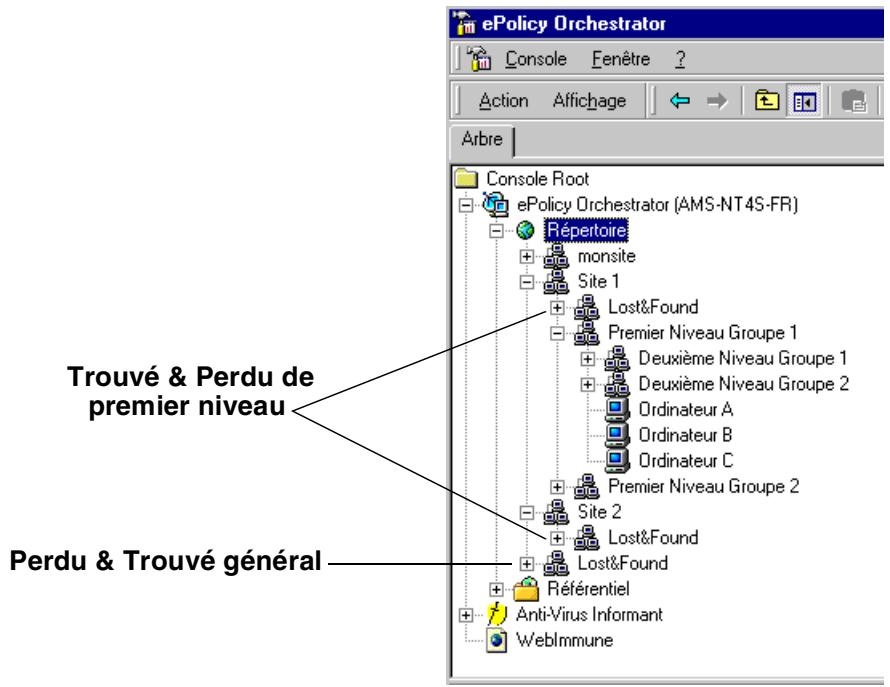
Figure 3-21. Arborescence de la console avec des groupes Perdu & Trouvé
Si vous supprimez un groupe, un ordinateur ou un utilisateur de l'arborescence de la console, mais que vous ne parvenez pas à supprimer le logiciel de l'agent de l'ordinateur client, l'agent réinitialise lors du prochain intervalle de communication agent-serveur et apparait dans l'arborescence de la console dans un groupe Perdu & Trouve ou à son emplacement d'origine. Si vous supprimez le logiciel de l'agent de l'arborescence de la console, vous devez également supprimer l'agent de l'ordinateur client.
Tri d'ordinateurs à l'aide de paramètres de gestion IP
Vous pouvez trier des ordinateurs en fonction de leur adresse IP dans le repertoire, en utilisant l'Assistant de tri des adresses IP. L'integrité IP du repertoire doit être valide avant que l'Assistant puisse trier les ordinateurs.
L'assistant: L'assistant est un cas de la construction de deux algènithèmes de tri :
- L'algorithm de tri non explicite, qui est l'option par défaut, effectue le tri de la façon suivante:
a. Suivez les règles définies par l'algorithm de tri explicite, à moins que l'une des règles définies dans l'algorithm de tri non explicite soit prioritaire.
b. Si l'ordinateur est un groupe pour lequel aucune plage IP n'est définie, mais que ce groupe se trouve sous un groupe qui correspond à la plage IP de l'ordinateur, laissez-le à l'endroit où il a été trouvez.
c. Si un ordinateur se trouve sous un groupe qui est moins approprié qu'un autre groupe pour lequel une plage IP correcte est définie, l'ordinateur sera déplaced dans le groupe le plus approprié.
- L'algorithm de tri explicite est une autre méthode de tri que vous pouze activer en insérer une nouvelle clé dans le fichier CONSOLE.INI. L'algorithm de tri explicite effectue le tri de la façon suivante:
a. L'adresse IP de l'ordinateur doit correspondre à la plage IP de son site parent. Siaucun site approprié n'est trouvez, l'ordinateur sera déplaced vers le site spécifique par l'utilisateur (par défaut, le groupe Perdu & Trouve général).
b. (Facultatif) — Si l'ordinateur appartient à un site, et qu'aucun autre groupe n'est valide sous ce site, un nouveau groupe doit être créé sous le groupe Perdu & Trouve du site avant que l'ordinateur puisse être déplace vers ce site. Le nouveau groupe doit être nommé après le domaine auquel appartient l'ordinateur. Seule l'options du fichier CONSOLE.INI permet d'activer cette fonctionnalité.
Pour activer l'algorithm de tri explicite, apportez les modifications suivantes au fichier CONSOLE.INI :
[Sorting]
UseExplicit = 0
UseExplicit = 0
L'option UseExplicitLostFound déterminé la façon dont les systèmes qui doivent être déplacés vers le groupe Perdu & Trouve et/ou un site sont traités. Si cette option est activée, les ordinateurs sont déplacés directement vers la racine du groupe Perdu & Trouve ou du site. Si l'option UseExplicitLostFound n'est pas activée (valeur par défaut), et qu'un ordinateur doit être déplaced vers un site, l'ordinateur est déplaced vers le groupe Perdu & Trouve au niveau du site. En outre, si un ordinateur doit être déplaced vers un groupe Perdu & Trouve (y compris le déplacement explicite à partir du niveau du site), le domaine de l'ordinateur est créé en tant que groupe sous le groupe Perdu & Trouve et l'ordinateur est déplaced sous le nouveau groupe Perdu & Trouve/groupe de domaine.
Pour trier des ordinateurs en fonction de leur adresse IP :
- Mettez en surbrillance Répertoire dans l'arborescence de la console, puis cliquez avec le bouton droit et sélectionnez Toutes les tâches, puis Trier les ordinateurs en fonction de leur IP afin de démarrer l'Assistant de tri des adresses IP.
- Cliquez sur Suivant pour continuer.
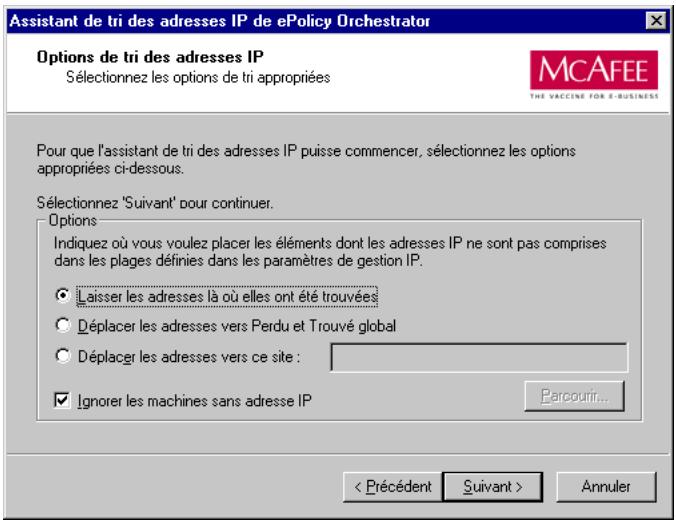
Figure 3-22. Assistant de tri des adresses IP
- Spécifiez les options que vous souhaitez utiliser, puis cliquez sur Suivant pour continuer.
- Observe l'avancement du tri par adresse IP, puis cliquez sur Suivant pour continuer.
- Lorsque l'exécution de l'Assistant de tri des adresses IP est terminée, cliquez sur Terminer.
Contrôles d'intégrité
La console fournit deux méthodes pour contrôle l'intégrité de la structure de votre réseau ePolicy Orchestrator. Vous pouvez contrôle s'il y a des conflits concernant les noms d' éléments affichés dans le réseau. Il est également possible de contrôle s'il existe des conflits ou des chevauchements dans les adresses IP de ces éléments. Accédez à ces options à partir du menu Toutes les tâches de la console.
Contrôles d'intégrité du repertoire
Un nom d'ordinateur ne peut exister que dans un seul endroit du repertoire.
Vou puez réalisier des contrôle d'integrité pour vous assurer que chaque nom n'est associé qu'à un seul ordinateur de l'arborescence.
Pour effectuer un contrôle d'intégrité du repertoire :
- Mettez en surbrillance Répertoire dans l'arborescence de la console, puis cliquez avec le bouton droit et placez le curseur sur Toutes les tâches, puis sélectionnez Vérification de l'intégrité du repertoire dans le sous-menu (Figure 3-23).
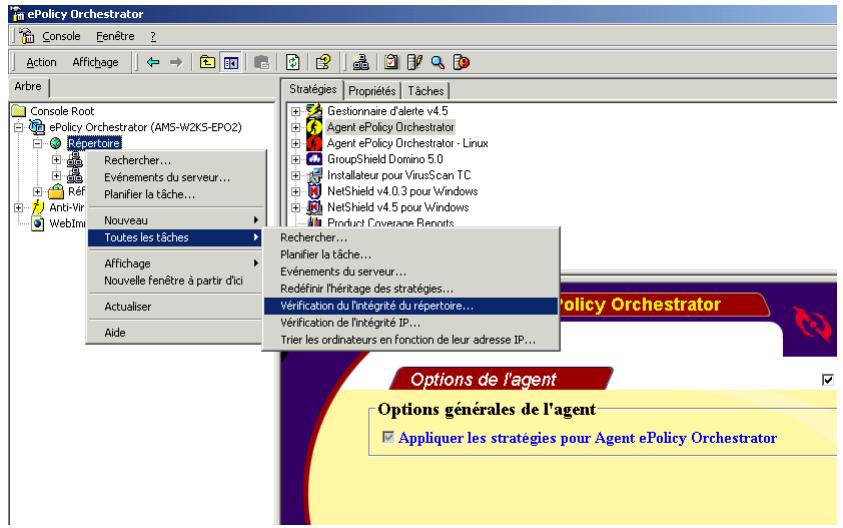
Figure 3-23. Console - menu Toutes les tâches
-
Cliquez sur Rechercher pour lancer le contrôle d'intégrité. S'il n'esteaucun conflit,le systeme vous renvoie le message correspondant.Lesnoms en double apparaisent dans le bas de la fenetre sous Entrées endouble trouvées.
-
Supprimez ou renommez tous les noms en double détectés :
-
Pour supprimer un élément en double :
a. Double-cliquez sur l'entrée en double trouvée, puis affichez l'emplacement des doublons afin de déterminer qu'elle entree en double vous souhaitez supprimer.
b. Mettez en surbrillance le doublen dans le repertoire, cliquez avec le bouton croit de la souris, puis selectionnez Supprimer.
c. Cliquez sur Oui dans la zone de message lorsqu'elle vous invite à confirmer votre choix.
Pour renomer un élément en double :
a. Double-cliquez sur l'entrée en double trouvée, puis affichez l'emplacement des doublons afin de déterminer qu'elle entraee en double vous souhaitez renomer.
b. Mettez en surbrillance le doublen dans le repertoire, cliquez avec le bouton droit de la souris, puis selectionné Renommer.
c. Saisissez un nouveau nom pour l'ordinateur sélectionné.
- Lorsque vous avez renommé ou supprimé tous les éléments en double, cliquez sur Fermer.
Contrôles d'intégrité d'adresse IP
Les adresses IP en double ne sont pas autorisées à l'intérieur d'un site du repertoire. Pour déterminer si vous possédez des plages d'adresses IP en double ou des masques de sous-reseau IP se chevauchant, effectuez un contrôle d'intégrité des adresses IP. Si ce contrôle revèle un conflit d'adresses IP entre les groupes, examinez les conflicts puis résolvez-les à l'aide des options affichées dans le volet Dtails sous Gestion du sous-reseau IP.
AVERTISSEMENT: Les administrateurs de site ne peuvent voir que le site sur lequel ils possèdent des droits. Il peut exister des conflits entre des sites qui ne sont pas visibles pour les administrateurs de site.
Contrôle d'intégrité d'adresse IP
Executez cette procédure pour déterminer si le réseau contient des plages d'adresses IP en double ou des masques de sous-réseau IP se chevauchant. Nous vous recommendons d'effectuer un contrôle d'intégrité des adresses IP après avoir réorganisé les éléments du réseau.
Pour effectuer un contrôle d'intégrité des adresses IP :
- Mettez en surbrillance Répertoire dans l'arborescence de la console, puis cliquez avec le bouton droit, placez le curseur sur Toutes les tâches, et sélectionné Vérification de l'intégrité IP dans le sous-menu (Figure 3-24).
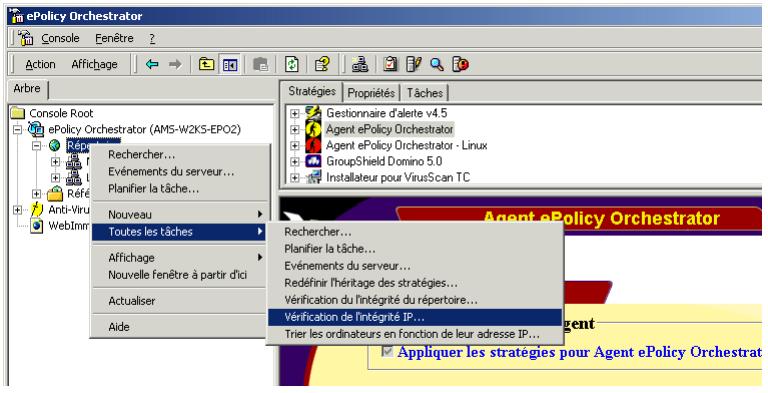
Figure 3-24. Console - menu Toutes les tâches
-
Cliquez sur Demarrer pour contrôle automatique l'intégrité des adresses IP.
-
S'il n'existeaucunconflict,lesysteme youenvoiele message correspondant.
- S'il existe un conflit d'adresses IP, le système fournit des descriptions des conflits dans le tableau de la fenêtre (Figure 3-25 à la page 71).
Deux types de conflits peuvent se produit : les conflits de chevauchement et les conflits de sous-ensemble.
- Le conflit de chevauchement d'adresse IP survient lorsque les adresses IP ou les masques de sous-réseau de deux groupes partagent une partie, mais pas la totalité, de leur plage d'adresses IP.
- Le conflit de sous-ensemble d'adresse IP survient lorsque la totalité des adresses IP ou du masque de sous-réseau d'un groupe risque de se trouver dans la plage d'adresses IP du second groupe. Le deuxième groupe peut avoir plus d'adresses IP que la plage du premier groupe, mais l'ensemble de la plage d'adresses IP (ou masque de sous-réseau) d'un groupe est contenu dans l'autre groupe.
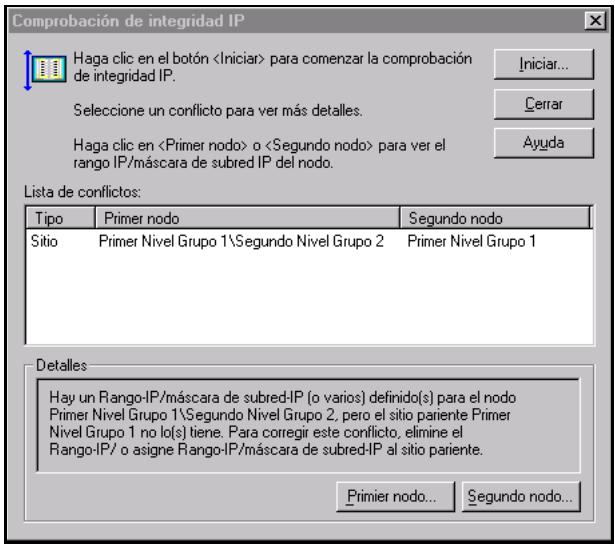
Figure 3-25. Contrôler l'intégrité IP, affichage des conflicts
Etude d'un conflit IP
Suivez les étapes suivantes lorsqu'un contrôle d'intégrité IP détecte des conflicts.
Pour étudier les conflits IP :
- Consultez la liste des conflicts dans la fenêtre Contrôler l'intégrité IP.
- Cliquez sur l'étiquette Type pourmettre en surbrillance le conflit et activez les boutons en bas de la fenêtre.
- Cliquez sur Premier noeud... pour afficher la plage d'adresses IP ou le masque de sous-réseau pour la première plage; cliquez sur Deuxième noeud... pour afficher la plage d'adresses IP ou le masque de sous-réseau pour la deuxième plage.
Ces informations sont affichées sur le volet Détails de la console dans la fenêtre Gestion de sous-réseau IP (Figure 3-26).
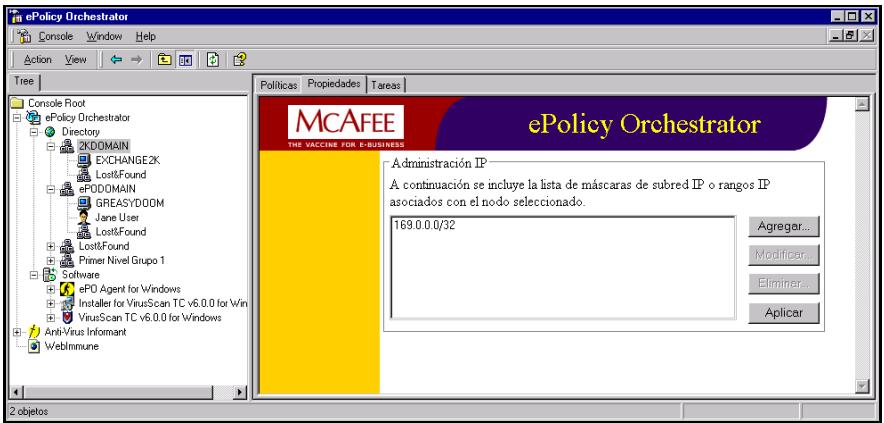
Figure 3-26. Affichage de la gestion de sous-réseau IP dans la console
Résolution d'un conflit IP
Sélectionnez la méthode de résolution du conflit. Le volet Détails vous offre les options pour ajouter, modifier ou supprimer l'adresse conflictuelle.
Pour ajouter une gamme ou un masque de sous-réseau :
- Affichez la fenêtre Gestion du sous-réseau IP dans le volet Détails
- Cliquez sur Ajouter... pour ouvrir la fenêtre Gestion IP qui affiche les données en conflit dans la zone appropriée.
Vous pouvez ajouter un masque de sous-réseau IP ou une plage d'adresses IP.
- Complétez les valeurs pour un masque de sous-reseau ou une gamme IP qui n'apparait nulle part ailleurs dans le réseau.
- Cliquez sur OK pour fermer la fenetre Gestion IP.
- Cliquez sur Appliquer pour appliquer ces nouvelles valeurs au groupe désigné.
- Effectuez un autre contrôle d'intégrité IP pour déterminer si le problème a été résolu. Pour ce faire, repêze les étapes de la section « Contrôle d'intégrité d'adresse IP » à la page 70.
Pour modifier une gamme ou un masque de sous-réseau :
- Affichez la fenêtre Gestion du sous-réseau IP dans le volet Détails
- Sélectionnez l'adresse souhaitation et cliquez sur Modifier... pour ouvrir la fenêtre Page Web d'ePolicy Orchestrator qui affiche les données en conflit dans la zone appropriée (Figure 3-27 à la page 74).
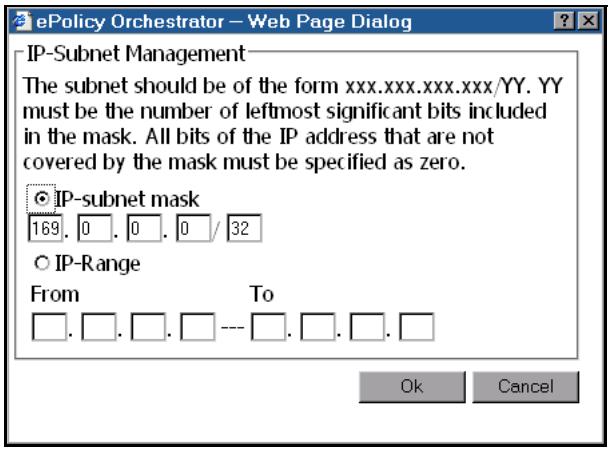
Figure 3-27. Fenêtre Page Web d'ePolicy Orchestrator
Vous pouvez modifier un masque de sous-réseau IP ou une plage d'adresses IP.
- Complétez les valeurs pour un masque de sous-reseau ou une gamme IP qui n'apparait nulle part ailleurs dans le réseau.
- Cliquez sur OK pour fermer la fenêtre Gestion du sous-réseau IP.
- Cliquez sur Appliquer pour appliquer les valeurs modifiées au groupe désigné.
- Effectuez un autre contrôle d'intégrité IP pour déterminer si le problème a été résolu. Pour ce faire, repêze les étapes de la section « Contrôle d'intégrité d'adresse IP » à la page 70.
Pour supprimer une gamme ou un masque de sous-réseau :
- Affichez la fenêtre Gestion du sous-réseau IP dans le volet Détails.
- Sélectionnez l'adresse souhaitation et cliquez sur Supprimer... pour supprimer l'entrée mise en surbrillance.
- Cliquez sur Appliquer.
- Effectuez un autre contrôle d'intégrité IP pour déterminer si le problème a été résolu. Pour ce faire, repêze les étapes de la section « Contrôle d'intégrité d'adresse IP » à la page 70.
Mise à jour des domaines
La fonction Mettre à jour les domaine regle votre Domaine (site) importé de l'arborescence de la console pour correspondre à votre structure de domaine Windows NT. Si vous complétez l'arborescence de votre console avec un domaine et si vous conservez la structure du domaine importé, vous pouvezmettre à jour la structure du domaine à l'aide de cette fonction. Si vousmodifie un domaine importé dans ePolicy Orchestrator, puis utilisez cettefonction, vous perdez les modifications que vous avez apportées àl'arborescence de la console. Vous devez réorganiser manuellement votre site sur l'arborescence de la console selon vos besoins.
Pourmettreà jourun siteavecdesinformationstactuelles surledomaine:
- Mettez en surbrillance le site ou le groupe àmettre à jour dans l'arborescence de la console, puis cliquez avec le bouton droit, placez le curseur sur Toutes les tâches et sélectionnez Mettre à jour le domaine dans le sous-menu (Figure 3-28).
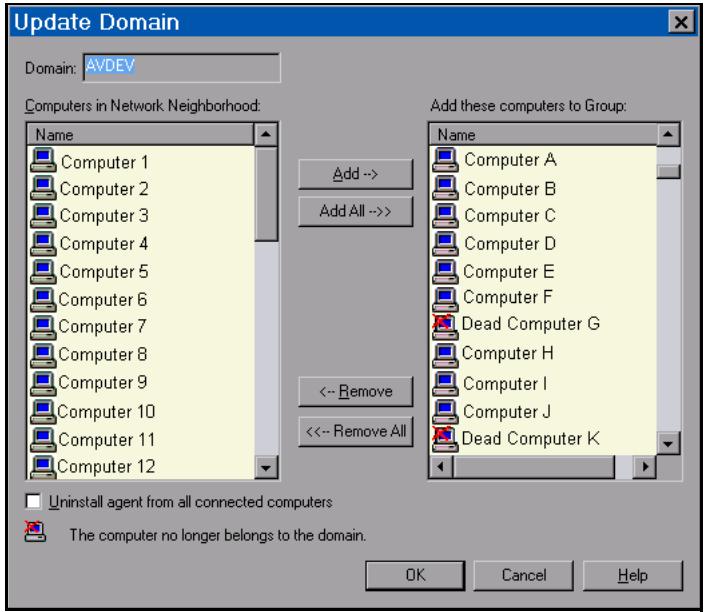
Figure 3-28. Mettre à jour le domaine
- Pour ajouter des ordinateurs au site, Sélectionnez-les dans la liste sous Ordinateurs dans Voisinage réseau, puis-cliquez sur Ajouter->. Cette opération déplace les ordinateurs sélectionnés dans la liste des groupes à droite. Vous pouvez cliquer sur Ajouter tous-> pour ajouter tous les ordinateurs du domaine au groupe.
Tous les ordinateurs du site sélectionné qui ne correspondent pas à un ordinateur dans la liste Voisinage réseau s'affichent comme n'appartenant plus au domaine. Il peut s'agir d'ordinateurs que vous avez ajoutés au site après avoir importé le domaine pour les*gérer avec le site, ou d'ordinateurs qui n'appartiensent plus au domaine dans le réseau.
- Pour supprimer des ordinateurs du site ou du groupe, Sélectionnez-les dans la liste située sous Ajouter ces ordinateurs à la liste des groupes, puis cliquez sur -Supprimer. Cette opération supprime les ordinateurs sélectionnés de la liste des ordinateurs et les place dans la liste située à gauche. Vous pouvez cliquer sur Supprimer tout-> pour supprimer tous les ordinateurs du groupe.
- Pour supprimer les fichiers de l'agent d'un ordinateur que vous souhaitez supprimer du site, Sélectionnez Déinstaller l'agent de tous les ordinateurs connectés.
- Une fois la mise à jour du domaine terminée, cliquez sur OK.
Gestion de comptes
Présentation
Le produit ePolicy Orchestrator permet à l'administrateur du système de désigner différents administrateurs de site qui géreront un plus petit nombre de systèmes, disposés par groupes dans l'arborescence de la console. En outre, ceux qui ont besoin de réviser les performances de la protection anti-virus de votre entreprise via ePolicy Orchestrator peuvent utiliser une console distante, avec des privilèges d'affichage uniquement. Ces réviseurs peuvent avoir un accès global pour afficher l'installation complète ou l'accès complet au site afin de visualiser l'opération pour un site spécifique.
Gestion du site
Une installation unique de ePolicy Orchestrator pour une entreprise peut composer plusieurs sites. Ces sites ou groupements peuvent etre physiques (differentes villes) ou logiques (differents services au meme endroit). Chaque site peut composer un administrateur qui applique la strategie et definit des taches pour ce seul emplacement.
Ces sites apparaissent sous forme de groupes dans l'arborescence de la console. Alors que l'installation ne comporte qu'un seul réseau, l'administrateur général create des groupes pour reflérer les sites abordés dans ce chapitre. En général, ce manuel fait reférence aux sites comme à des groupes de premier niveau dans l'arborescence de la console.
Pour facilitier l'administration, ce manuel différencie les niveaux globaux et de site à l'intérieur de l'arborescence de la console.
Global
Les actions prises au niveau global affectent la totalité des noeuds de l'arborescence de la console. En cas d' apparition de virus, vous pourriez souhaiter appliquer globalement une analyse à la demande pour rechercher et stopper automatiquement le virus.
Site
Les actions prises au niveau du site affectent la totalité des noeuds au niveau du site dans l'arborescence de la console. Ils affectent également la totalité des enfants de premier niveau au niveau du site.
Types de comptes
Il existe quatre types de comptes distincts dans le produit ePolicy. Orchestrator : administrateurs généraux, reviseurs généraux, administrateurs de site et reviseurs de site. Les deux comptes d'administrateur offrent des possibilites de mise a jour et les deux comptes de reviseur offrent un accès en lecture seule. Les comptes de reviseur permettent aux autres employés d'afficher les performances de votre entreprise sans pour autant autoriser les modifications du système.
Administrateurs généraux
Les administrateurs généraux disposent de droits d'accès complets et d'un accès complet aux fonctions d'ePolicy Orchestrator. Ils peuvent effectuer les tâches suivantes dans toute l'entreprise :
- Affector les comptes appropriés à tous les utilisateurs du système.
- Complétér l'arborescence de la console avec des groupes, des ordinateurs et des utilisateurs.
- Créer des arborescences et ajouter des noeuds.
- Mettre à jour des paramètres du serveur.
- Installer et supprimer un logiciel dans le référentiel.
- Pousser des installations d'agent sur tous les ordinateurs.
- Effectuer un glisser-deplacer de l'administration du site à travers tous les sites.
- Créer et appeler des tâches.
- Appliquer des stratégies.
- Ajouter des nouveaux comptes.
- Affector des droits de compte.
- Modifier la configuration du serveur.
- Exécuter tous les rapportés Anti-Virus Informant.
Glisser-deplacer les éléments à travers les groupes. - Déplacer les ordinateurs du groupe Perdu & Trouve général dans un des groupes de premier niveau ou dans les groupes Perdu & Trouve de premier niveau.
- Ajouter et supprimer les groupes de premier niveau.
Tous les administrateurs d'ePolicy Orchestrator version 1.x deviennent automatiquement des administrateurs généraux lorsque le produit est mis à niveau vers la version 2.0.
Tâches privilégiees pour les administrateurs généraux
Les tâches privilégiees ne sont disponibles que pour les administrateurs généraux. Ces tâches affectent toute l'installation, à tous les niveaux de noeuds.
- Installer des propciels dans le reférieur ePolicy Orchestrator.
- Modifier des masques de sous-reseau IP au niveau du site.
- Créer des rapportes Anti-Virus Informant à l'échelle de l'entreprise.
- Administer les comptes.
- Ajouter ou supprimer des comptes.
- Administer des groupes de premier niveau.
- Ajouter eu supprimer des groupes de premier niveau.
Réviseurs généraux
Les réviseurs généraux disposent d'un accès en lecture seule pour la totalité des paramètres d'ePolicy Orchestrator à travers l'entreprise. Un réviseur général peut afficher tous les éléments du système mais ne peut en modifier aucun. Ce compte est géré par l'administrateur général. Une entreprise peut comprendre un nombre illimité de réviseurs généraux.
Administrateurs de site
Un administrateur de site dispose d'un accès en lecture et écriture pour la totalité des logiciels d'ePolicy Orchestrator pour un site ou un groupe de premier niveau donné. Les droits d'accès incluent des groupes de premier niveau et leurs enfants de premier niveau. Les administrateurs de site disposent d'un accès complèt à leurs sites spécifique pour exécuter les tâches suivantes :
- Modifier des stratégies.
- Définir des stratégies de déploiement de logiciels.
- Ajouter, supprimer ou modifier des tâches.
- Ajouter ou supprimer des ordinateurs sur leur site.
-
Pousser des installations d'agent sur les ordinateurs de leur site.
-
Modifier des masques de sous-réseau IP au niveau du groupe pour leur site.
- Exécuter les rapports Anti-Virus Informant pour leur site.
- Déplacer des noeuds hors du groupe Perdu & Trouve pour leur groupe de premier niveau vers les groupes de second niveau dans leurs groupes de premier niveau.
Les administrateurs de site ne peuvent pas :
- Modifier les configurations du serveur.
- Administer les comptes.
- Installéz les propciels sur le serveur ePolicy Orchestrator.
- Modifier des masques de sous-réseau IP au niveau du repertoire ou au niveau global.
Réviseurs de site
Les réviseurs de site dispose d'un accès en lecture seule pour les paramètres d'installation d'ePolicy Orchestrator sur leur site. Ce site est représenté comme un groupe de premier niveau sur l'arborescence de la console. Un réviseur de site peut afficher les stratégies et les tâches pour son site ePolicy Orchestrator mais ne peut en modifier aucune. Ce compte est généré par l administrateur général. Un groupe de premier niveau peut comprendre un nombre illimité de réviseurs de site.
Creation et gestion de comptes
Dans cette section, vous apprendrez comment creer et*gérer des comptes d'administrateur et de reviseur pour ePolicy Orchestrator. L'interface qui offre cette fonction est la fenetre Gérer les administrateurs, à laquelle vous pouvez acceder depuis la console.
Accès à la fenêtre Gérer les administrateurs
La fenêtre Gérer les administrateurs permet à tout administrateur général d'ajouter, de supprimer ou de configurer des comptes, et de modifier des mots de passer pour d'autres utilisateurs. Chaque utiliser peut modifier son propre mot de passer. Pour plus d'informations sur la distinction qui existe entre un administrateur général et d'autres rôles, consultez « Types de comptes » à la page 77.
REMARQUE: Les références citées dans ce manuel et qui se rapportent aux administrateurs généraux concernent les administrateurs de la console à proprement parler.
- Connectez-vous au serveur ePolicy Orchestrator en tant qu'administrateur général.
- Mettez en surbrillance ePolicy Orchestrator dans l'arborescence de la console.
- Sélectionnez Gérer les administrateurs pour ouvrir la fenêtre Gérer les administrateurs (Figure 3-29).
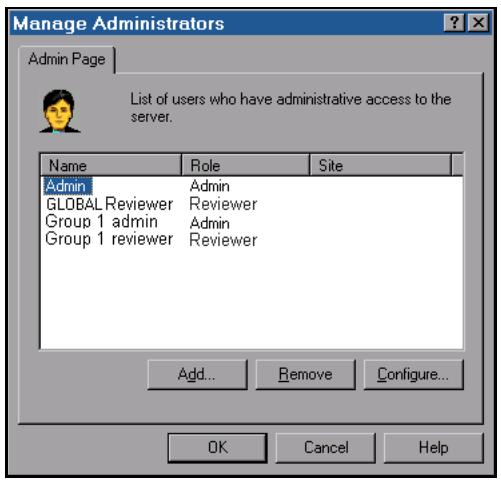
Figure 3-29. Gérer les administrateurs
Ajout de comptes
Cette procédure vous permet d'ajouter de nouveaux comptes. Seul un administrateur général peut effectuer cette tâche.
- Si ce n'est pas deja fait, connectez-vous au serveur ePolicy Orchestrator en tant qu'administrateur général et ouvre la fenêtre Gérer les administrateurs dans le volet Détails de la console.
- Cliquez sur Ajouter... pour ouvrir la fenêtre Ajouter un administrateur (Figure 3-30).
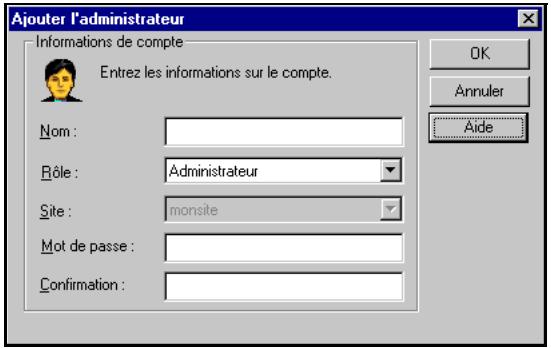
Figure 3-30. Ajouter un administrateur
- Entrez le nom du nouvel utilisateur.
- Sélectionnez l'un des quatre types de comptes dans la liste déroulante Rôle:
Administrateur (général)
Droits sur le repertoire complet
Réviseur (général)
*Administrateur de site
Droits sur un seul site spécifique
*Réviseur de site
- Indisponible jusqu'à ce que vous ayez créé un site. Pour creator un site, consultez « Compléter le réseau » à la page 36.
REMARQUE: Les administrateurs disposent de droits d'accès complets pour le réseau complet (administrateur) ou pour leurs sites désignés (administrateur de site). Un réseau peut uniquement voir le réseau complet (réviseur) ou les sites pour lesquels il dispose de droits de lecture (réviseur de site). Pour plus d'informations sur les rôles, consultez « Types de comptes » à la page 77.
- Si le nouveau compte est un compte général (droits sur l'installation complète), passsez à l'Etape 6.
-
Si le nouveau compte est un compte au niveau du site (droits sur un seul site spécifique), la liste déroulante Site est activée et inclut la totalité des groupes au niveau du réseau affichés dans l'arborescence de la console. Passez à l'Etape 5.
-
Sélectionnez un site parmi les options disponibles dans la liste déroulante Site. Vous ne pouvez selectionner qu'un seul site par compte.
- Entrez un mot de passer et confirmez-le.
- Cliquez sur OK pour revenir à la fenêtre Gérer les administrateurs. Le nouveau compte apparait sur la liste avec son role désigné.
- Pour ajouter d'autres comptes, repétez cette procédure de l'Etape 2 à l'Etape 7.
- Cliquez sur OK pour revenir à la console. Le nouvel utiliser peut maintainant se connecter.
Suppression de comptes
Cette procédure vous permet de supprimer des comptes existants. Seul un administrateur général peut effectuer cette tâche.
- Si ce n'est pas déjà fait, connectez-vous au serveur ePolicy Orchestrator en tant qu'administrateur général et ouvre la fenêtre Gérer les administrateurs dans le volet Détails de la console.
- Sélectionnéz le compte que vous voulez supprimer.
- Cliquez sur Supprimer. Si le nom de compte est supprimé, le role n'existe plus.
- Cliquez sur OK pour revenir à la console.
Configuration des informations sur le compte
Les administrateurs généraux peuvent modifier les droits d'un utiliser spécifique. Ces droits incluent la modification des types d'utilisateurs (teils que l'administrateur de site, le reviseur de site, l'administration général, etc.), la modification du site auquel ils sont associés (pour les utiliser de site) et les modification des mots de passer des utiliser. Tous les détenteurs de compte peuvent modifier leur propre mot de passer.
- Si ce n'est pas deja fait, connectez-vous au serveur ePolicy Orchestrator en tant qu'administrateur général et ouvre la fenêtre Gérer les administrateurs dans le volet Dtails de la console (Figure 3-31).
- Sélectionnéz le compte que vous voulez configurer.
- Cliquez sur Configurer... pour ouvrir la fenêtre Modifier les informations sur le compte.
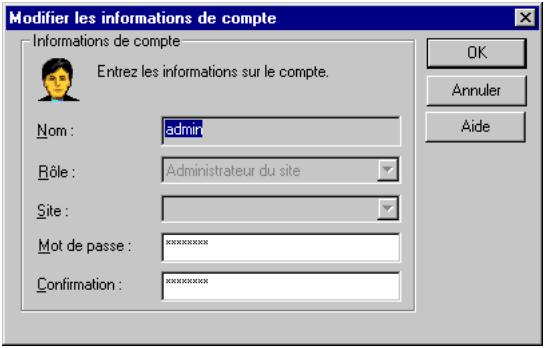
Figure 3-31. Fenêtre Modifier les informations sur le compte
- Entrez un mot de passer et confirmez-le.
- Cliquez sur OK pour revenir à la boîte de dialogue Gérer les administrateurs.
- Cliquez sur OK pour revenir à la console.
L'agent
Présentation
L'agent ePolicy Orchestrator est un programme logiciel qui s'exécute sur les ordinateurs client (également appelés hôtes d'agent). Les fonctions de l'agent comprendnent l'installation automatique, la collecte des informations relatives aux événements et aux propriétés, l'application de la(Strategie),la communication des statuts, la gestion des clés publiques, l'exécution des tâches planifiées et l'installation des produits.
L'agent s'installe et s'exécute en arrêté-plan, sans que les utilisateurs le voient. Il travaille avec le serveur ePolicy Orchestrator pour surveiller l'activité eventuelle des virus sur le réseau, installer le logiciel anti-virus et faire respecter les strategies concernant le logiciel qui ont été configurées à l'aide de la console.
Après avoir installé l'agent avec succès, returnez au chapitre 4, « Déploiement du logiciel », pour installer les produits logiciels anti-virus et au chapitre 5, « Gestion du logiciel anti-virus McAfee », afin d'utiliser l'agent pour creer et faire respecter la strategie de votre société en matière de défense contre les virus dans l'ensemble de l'entreprise. Pour afficher l'activité de l'agent sur l'ordinateur installé, vous pouvez utiliser l'interface Agent Monitor. Pour plus d'informations, reportez-vous au chapitre 9, « Utilitaires et outils », page 201.
Fonctions de l'agent
L'agent d'ePolicy Orchestrator s'exécute de façon transparente sur les ordinateurs client de votre réseau. Àpres l'in installation, l'agent recueil alors les propriétés de l'ordinateur et les transmet au serveur. Il informe également le serveur de tout événement ou activités concernant des virus évventuels et installe le logiciel anti-virus McAfee sur l'ordinateur. Il exécute les tâches programmes via la console. Ce sommaire indique plusieurs fonctions utiles de l'agent ePolicy Orchestrator.
Installation facile
Vous pouvez déployer l'agent via différents canaux, depuis la technologie « push » jusqu'àux disquettes diffusées manuellement. Vousdezvez installer l'agent après que le programme ePolicy Orchestrator a etéinstallé sur le serveur et configuré par l'intérimédiaire de la console. L'administrateur dirige la diffusion de l'agent de la manière la plus appropriée au réseau.
Collecte de propriétés et création de rapport sur les propriétés
Après l'interrogation initiale, l'agent ePolicy Orchestrator contrôle l'installation du logiciel anti-virus McAfee et son état d'activité et collecte les propriétés générales du système sur son ordinateur hôte. Ces informations sont utiles pour la planification de stratégies anti-virus complètes. Une fois les données rassemblées, l'agent les transmet au serveur au cours de la seconde transmission de départ vers ce dernier. Le serveur enregistre ces informations dans la base de données d'ePolicy Orchestrator pour permettre à l'administrateur de les utiliser dans ses rapports sur le réseau ou sur son ordinateur.
L'administrateur utilise la console pour définir la fréquence de la collecte des informations sur les propriétés et l'émission de rapports.
Déploiement de logiciels anti-virus
Une des fonctions les plus utiles de l'agent est sa capacité à déterminer le statut du logiciel anti-virus McAfee sur son hôte et à demander l'installation du logiciel au serveur ePolicy Orchestrator. ÀpRES avoir interrogé le serveur et recueilli en retour les propriétés de l'hôte et le statut du logiciel anti-virus, l'agent peut demander l'installation de la dernière version du logiciel anti-virus ou bien des mises à jour. L'agent informe également le serveur du succès de l'installation du logiciel. Le chapitre 4, « Déploiement du logiciel», fournit des détails sur le processus de déploiement.
Application de stratégies
L'agent applique immédiatement la stratégie dés qu'il la recueille du serveur. Les strategies peuvent être définies dans le volet de détail (côté droit) de la console pour chaque produit logiciel anti-virus. Voir « Gestion de stratégie » à la page 120.
Exécution de tâches programmes
L'agent exécute toutes les instructions transmises à partir du serveur, d'après le programme établi par l'administrateur. Les tâches sont planifiées à partir des menus de l'arborescence de la console. Voir « Planification de tâches » à la page 123.
Heritage
L'option Hériter peut être utilisée pour appliquer les tâches et stratégies du niveau sélectionné à tous les niveaux inférieurs.
Si la case Hériter est activée sur une fenêtre de stratégie (le volet inférieur des détails de la console) pour le noeud courant, le noeud prend la valeur du noeud parent. Lorsque la case Hériter est activée, tous les champs de la page sont désactivés.
Si la case Hériter est désactivée, le noeud prend les valeurs définies dans l'écran de stratégie affiché. Si la case Hériter n'est pas activée, tous les champs de la page sont actifs.
Déplolement de l'agent
Le déploiement de l'agent se compose de trois actions différentes :
-
Installer et/ou personneliser le fichier d'installation de l'agent (POAGINST.EXE).
-
Configurer les options de l'agent.
-
Installer l'agent sur les ordinateurs réseau à l'aide de méthodes diverses.
-
Une fois l'installation terminée, l'agent contacte le serveur.
-
Dans ce contact initial, l'agent communique sa seule étiquette d'identification et transmet immédiatement les propriétés qu'il collecte sur son ordinateur hôte, y compris les installations logicielles anti-virus McAfee actuelles.
-
L'agent extrait ensuite toutes les tâches stockées par le serveur à son intention. Cela peut inclure une installation logicielle, une autre collection de propriétés ou d'évenements ou des stratégies à appliquer sur l'ordinateur client.
A la fin de cette période de communication initiale, l'agent est entiement déployé.
Installer et personnelier le fichier d'installation de l'agent
Le fichier d'installation de l'agent (POAGINST.EXE) est utilisé pour installer l'agent.
Vous pouvez installer le fichier d'installation de l'agent à partir de la console ePolicy Orchestrator, ou le copier et le coller à partir de n'importe quel emplacement. Si vous l'installez à partir de la console ePolicy Orchestrator, vous pouvez également intégrer les références de l'utilisateur dans le fichier d'installation.
Installation et personnelisation du fichier POAGINST.EXE à partir de la console
Vous pouvez创建工作 un fisier d'installation de l'agent (POAGINST.EXE) personnelisé à partir de la console ePolicy Orchestrator et l'installer à partir de n'importe quel emplacement. La personnalisation de ce fisier permet à tout utiliser d'intégrer des références d'utilisateur dans le fisier d'installation, puis d'instructor l'agent en utilisant les informations de connexion intégrées. Les utilisateurs peuvent ainsi installer l'agent quelles que soient les autorisations dont ils disposent.
Pour installer ou personnelier le fichier d'installation de l'agent :
- Cliquez avec le bouton croit sur ePolicy Orchestrator dans la console, sélectionnez Toutes les tâches, puis sélectionnéz Personneliser le propiciel de l'agent pour ouvrir l'Assistant de configuration de l'agent.
- Cliquez sur Suivant.
- Entrez le nom d'utilisateur et le mot de passer, puis confirmer le mot de passage spécifique pour les informations de connexion que vous souhaitez intégrer dans le propreil d'installation de l'agent.
- Cliquez sur Suivant.
- Cliquez sur Parcourir pour ouvrir la fenêtre de recherche et Sélectionnez le chemin d'accès de l'emplacement où vous souhaitez enregistrer le fichier d'installation de l'agent.
- Cliquez sur Suivant pour creer le fichier d'installation de l'agent (POAGINST.EXE) personnelisé.
- Cliquez sur Suivant, puis sur Terminer.
Copie et collage du fichier POAGINST.EXE
Vous pouvez installer manuellement le fichier d'installation de l'agent (POAGINST.EXE) en le copier et en le collant à l'emplacement souhaité.
Pour copier et coller le fichier d'installation de l'agent :
- Copiez le fichier POAGINST.EXE à partir de l'emplacement d'installation d'ePolicy Orchestrator, puis collez-le à l'emplacement souhaité. Si vous l'avez installé dans son emplacement par défaut, vous le trouvez dans le chemin suivant :
C:\Program Files\McAfee\ePO\2.0\DB\Software\ePOAgent2000\2.0.0.XXX\0409\Installfiles
Contrôlez toujours la date de création de ce fichier avant de l'utiliser car le serveur create un nouveau fichier d'installation de l'agent chaque fois qu'il met à jour sa configuration.
Configurer les options de l'agent
La strategie pour l'agent, qui englobe les différentes options de l'agent, déterminé le comportement de l'agent après l'installation. Vous pouvez configurer des options pour l'agent avant son installation ou installer l'agent avec les paramètres par défaut et modifier ces paramètres après l'installation. McAfee vous recommende de configurer les options de l'agent avant d'installer l'agent.
Si vous installez l'agent avec les options par défaut et que vous modifie ensuite ces paramètres, vous doivent attendre qu'un processus de communication agent à serveur complet soit acheve pour que les nouvelles stratégies soient appliquées.
Pour configurer les options de l'agent :
- Sélectionnez l'objet (site, groupe ou ordinateur) du repertoire dans lequel vous souhaitez installer l'agent.
- Sélectionnez l'onglet Stratégies dans le volet supérieur des détails de la console, puis mettez en surbrillance Configuration sous l'agent ePolicy Orchestrator. (Figure 3-32).
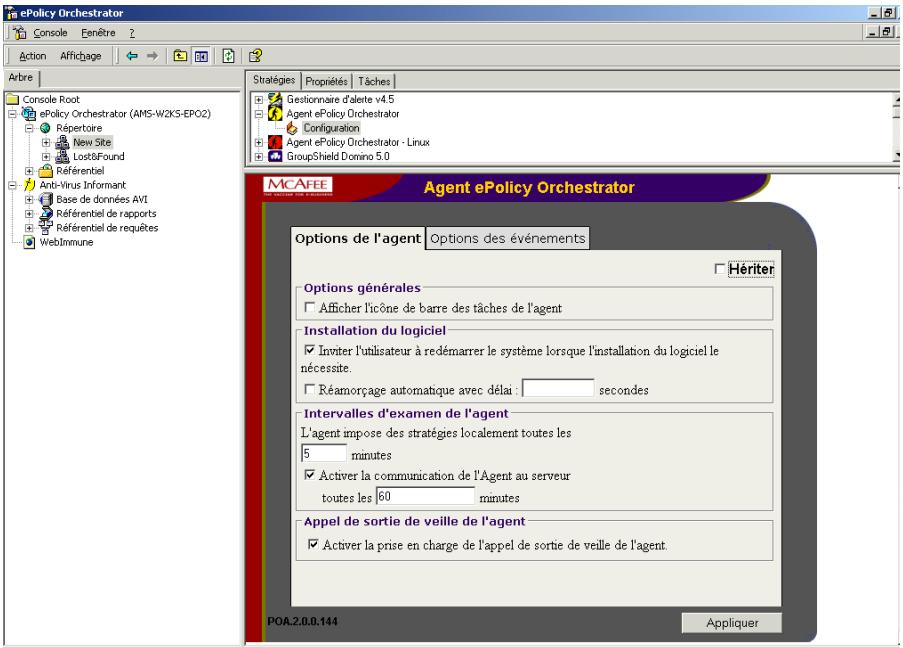
Figure 3-32. Console - Configuration de l'agent
- Sélectionnéz l'onglet Options de l'agent et désélectionnéz Hériter pour activer les options de cette page.
-
Dans la zone Options générales, Sélectionnez Afficher l'icone d'etat de l'agent si vous poulez que l'icone de l'agent apparaisse dans la barre des tâches de l'ordinateur client. Cette fonction est particulièrement utile si vous suivez le comportement d'agent sur les ordinateurs client.
-
Dans la zone d'installation du logiciel, vous pouvez selectionner une option ou les deux. Dans certains cas, l'ordinateur client peut devoir redémarrer pour terminer l'installation du logiciel anti-virus que vous avez demandée. Plus ce redémarrage est effectué rapidement (lorsqu'il est nécessaire), plus vite l'installation sera terminée. Consultez les guides de configuration de vos logériels anti-virus pour déterminer si l'installation nécessite un redémarrage.
-
Sélectionnez Interroger l'utilisateur lorsqu'lainstallation nécessite un redémarrage pour que l'agent affiche le message correspondant à l'attention de l'utilisateur.
- Sélectionnez Redémarrage automatique avec un début de X secondes pour que, le cas échéant, l'ordinateur client redémarre indépendamment de l'action de l'utilisateur sur l'ordinateur à ce moment-là.
-
Désélectionnez les deux options, si l'installation du logiciel peut être terminée lorsque l'utilisateur decide de redémarrer au cours d'opérations classiques.
-
Dans la zone Intervalles de communication de l'agent, vous pouvez modifier l'une ou l'autre des options, ou les deux options, ou bien garder les valeurs par défaut.
-
La valeur par défaut de Intervalle d'application de stratégies toutes les X minutes est de 5 minutes. Vous pouvez modifier cet intervalle pour l'adapter à vos besoin de bande passante et à l'urgence de la collection vos propriétés. N'oubliez pas que la réduction de l'intervalle entraîne l'augmentation de la quantité de bande passante utilisé.
-
La valeur par défaut de l'options Activer l'intervalle de communication agent à serveur toutes les X minutes est 60 minutes. Vous pouvez modifier cet intervalle pour l'adapter à vos besoin de bande passante. Il se peut que vous souhaiitz réduire l'intervalle lors de l' apparition de virus. Définissez cette valeur à 0 pour désactiver cette fonction.
-
Dans la zone Appel de réveil de l'agent, vous pouvez sélectionner Activer la prise en charge de l'appel de réveil de l'agent pour permettre au serveur d'appeler l'agent lorsque vous voulez que l'agent demande immédiatement des Strategies au serveur. Cette fonction doit être activée dans ce volet pour que l'application de réveil de l'agent fonctionne. Elle indique à l'agent de se tener à l'écoute d'un appel de réveil, ce qui est particulièrement important pour le traitement en cas d'apparition de virus.
Pour envoyer un appel de réveil une fois que tous vos agents ont reçu cette stratégie, consultez « Appel de réveil de l'agent » à la page 109. Pour plus d'informations sur la gestion des infections virales, consultez « Traitément des apparitions de virus » à la page 231.
Méthodes d'installation
Il existe plusieurs façon d'installer l'agent sur des ordinateurs client. façon : Des informations détaillées sur chaque méthode d'installation sont fournies ci-après.
Installation push
Vous pouvez utiliser la technologie push pour déployer l'agent. L'administrateur définit les stratégies à suivre pour l'agent à partir de la console. Ensuite, avec des droits d'administrateur de Domaine, l'administrateur deploie l'agent sur les ordinateurs client de façon organisée, en considérant les contraintes dues à la bande passante de votre réseau.
Pour effectuer une installation push, l'administrateur doit selectionner un ou plusieurs ordinateurs ou groupes pour la diffusion de l'agent. Ce groupe d'ordinateurs peut etre importedirectement a partir d'un domaine Windows NT ou d'un fisier correctement structure (pour plus d'informations,voir « Completer le repertoire » à la page 36).Si c'est un groupe qui est choisi,le progi ciel d'installation de l'agent est envoye a tous les ordinateurs du groupe selectionné a condition que le client se trouve dans le domaine du serveur ePolicy Orchestrator. Si c'est un ordinateur qui est choisi, le progi ciel d'installation de l'agent est envoye a l'ordinateur selectionné.Tous les ordinateurs de la liste d'installation qui n'executent pas le logiciel Windows NT s'affichent dans Evénements de serveur.
Installation push sur plusieurs domains
Il existe deux méthodes pour installer l'agent sur plusieurs domains :
- Domaine local — Lorsque vous utilisez un compte de domaine local pour effectuer une installation push vers différents domains, le compte utilisateur spécifique pour effectuer cette operation à partir du domaine actuel doit disposez de droits d'administrateur sur les systèmes client installés sur le domaine distant.
- Domaine distant — Lorsque vous utilisez un domaine distant pour effectuer l'installation push de l'agent ePolicy Orchestrator, le domaine dans lequel le serveur ePolicy Orchestrator est installé doit approuver le domaine distant (seLECTIONnez Approuve pour le paramètre Relation d'approbation).
Installation avec image prédéfinie
Si vous société créé une image d'ordinateur client standard pour configurer de nouvelles stations de travail ou de nouveaux ordinateurs personnels, vous pouvez installer l'agent sur le système qui est utilisé pour l'image. Lors du premier démarrage de l'ordinateur, l'agent remplace son ID par une valeur unique qui déscrit le nouveau PC avant l'interrogation du serveur ePolicy Orchestrator.
Autres méthodes de distribution
En outre, le fjichier POAGINST.EXE peut être distribué via des partages réseau, des supports amovibles ou des scripts de connexion. Dans chacune de ces méthodes, l'administrateur ou l'utilisateur doit exécuter le fjichier manuellement sur chaque ordinateur.
REMARQUE: La procédure représentée dans la section « Installation push de l'agent sur des ordinateurs sélectionnés » à la page 97 s'applique spécifique aux installations push effectuées sur des ordinateurs Windows 95, Windows 98 et Windows 2000 uniquement. Si vous déployez l'agent sur ces systèmes en utilisant une autre méthode d'installation décrite ici, vous n'avez pas besoin d'effectuer un partage de fichiers et d'imprimantes sur ces machines.
Installation push
REMARQUE: Pour qu'un administrateur d'ePolicy Orchestrator puisse « pousser » un agent vers un ordinateur client, il faut que le compte de l'administrateur appartienne au groupe des administrateurs locaux sur tous les clients.
La procédure suivante décrit comment pousser l'agent vers les clients Windows NT du même domaine.
Pour effectuer une installation push sur des clients Windows NT :
- Cliquez avec le bouton croit sur le site, le groupe ou l'ordinateur du repertoire qui doit receivevoir l'agent, puis selectionnez Envoyer le programme d'installation de l'agent... (Figure 3-33).
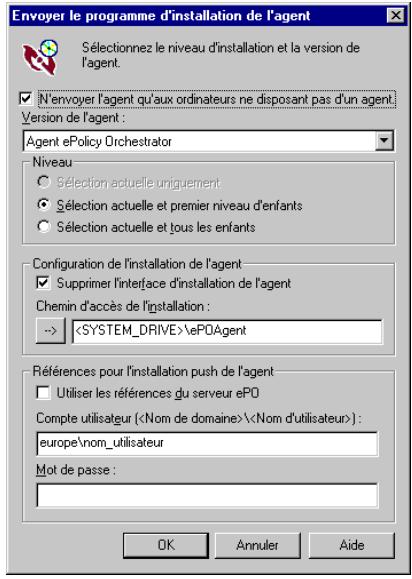
Figure 3-33. Envoyer le programme d'installation de l'agent
-
Sélectionnez N'envoyer l'agent qu'aux ordinateurs ne disposant pas d'un agent si vous poulez envoyer l'agent uniquement aux ordinateurs qui n'en ont pas. Si vous installez l'agent sur tous les ordinateurs, comme dans le cas d'une mise à jour, désélectionné cette option.
-
Sélectionné le niveau de cette installation. Il y a trois niveaux reconnus dans cette méthode:
-
Sélection actuelle uniquement : Le noeud de l'ordinateur sélectionné.
-
Sélection actuelle et premier niveau d'enfants : ce niveau et les noeuds situés immédiatement en dessous. Ce niveau d'installation déploie l'agent vers l'ensemble des sites, groupes et ordinateurs du niveau actuel et vers tous les groupes et/ou ordinateurs du niveau inférieur suivant. Les enfants des groupes sous le premier niveau ne reçoivent pas l'agent via cette transaction. Par exemple, si vous sélectionné un site ayant quatre groupes sous lui et que chacun de ces groupes a quatre ordinateurs sous lui, le site sélectionné ainsi que les quatre groupes directement en dessous reçoivent l'agent, mais pas les ordinateurs. Vous doivent une autre transaction pour installer l'agent sur ces ordinateurs. Cela peut s'avérer utile si vous souhaitez limiter la bande passante utilisée.
-
Sélection actuelle et tous les enfants : ce niveau et tous les noeuds situés en dessous. Si nous repreneurs l'exemple du site qui a quatre groupes sous lui, ayant eux-mêmes quatre ordinateurs chacun, tous les éléments qui se trouvent sous le site sélectionné recoivent l'agent à partir d'une seule transaction. Ce besoin est conseillé, si le volume du groupe complet est réduit ou si la bande passante ne pose pas de problème.
-
Sélectionnez Supprimer l'installation d'agent GUI pour une installation d'agent silencieuse. De cette manière, l'agent est installé sans que l'utilisateur s'en aperçu.
-
Chemin d'accès de l'installation. Entrez le chemin d'accès de l'installation ou cliquez sur pour insérer une variable système ou une variable de fichiers programme.
-
Récérences pour l'installation push d'agent. Si l'option Utiliser les références du serveur ePO est sélectionnée, ces références sont utilisées pour l'installation push de l'agent et les options Compte utilisateur et Mot de passage sont désactivées. Si l'option Utiliser les références du serveur ePO est désélectionnée, l'administrateur peut entraun un compte utilisateur et un mot de passage de Domaine qui seront utilisés pour l'installation push des agents.
-
Cliquez sur OK pour démarrer la procédure d'installation.
Il existe deux scénarios d'installation :
- Installation d'agent GUI supprimée. Pendant l'installation, si l'administrateur a supprimé l'installation d'agent GUI, aucune indication n'est faite concernant l'installation de l'agent en cours. La première indication concernant le succès de l'installation survient lorsque le nouvel agent interroge le serveur et fait un rapport des propriétés de l'ordinateur.
-
GUI d'installation de l'agent ouverte. Cette fenêtre de message, qui n'est généralement visible que pendant quelques secondes, s'ouvre sur l'ordinateur client.
-
Une fois l'installation terminée, sélectionnez l'ordinateur client dans le repertoire, puis cliquez sur l'onglet Propriétés du volet Dtails pour afficher ses propriétés.
Installation push de l'agent sur des domaines nonapprovés
Vous pouvez pousser l'agent uniquement à partir d'un compte d'utilisateur possédant des droits sur le domaine sur lequel vous déployez l'agent ou sur un domaine approuvé. Si vous reseau contient des domaines non approvés, créez un compte d'administrateur de Domaine dans chaque domaine qui doit receivevoir l'agent.
IMPORTANT: Le compte d'administrateur de chaque Domaine doit posseder des droits d'administrateur de Domaine pour que l'instruction push réussisse.
Pour pousser l'agent vers un nouveau domaine :
- A partir de la console, ouvre la fenêtre Services (dans le Panneau de configuration du menu Demarrer).
- Sélectionnez le service Serveur McAfee ePolicy Orchestrator 2.0 et cliquez sur Arrête.
- Cliquez sur Demarrage pour ouvrir la fenetre Service.
-
Sélectionnez Ce compte et saississez les informations nécessaires pour le compte d'administration du domaine (admin) déjà définis, puis cliquez sur OK.
-
Redémarrez le service en Sélectionnant Serveur McAfee ePolicy Orchestrator 2.0, puis en cliquant sur Demarrer.
- Poussez l'agent vers le nouveau domaine. Pour obtenir des instructions, consultez la section « Installation push » à la page 94.
- Repétez ces étapes pour tous les domaines nonapprovés.
Installation push de l'agent sur des ordinateurs sélectionnés
L'agent peut également être poussé vers des ordinateurs client qui utilisent Windows 98, Windows 95 ou Windows ME lorsque les conditions suivantes sont respectées :
- L'administration à distance doit être activée sur l'ordinateur client.
- L'ordinateur client doit être configuré pour:gérer le partage des fichiers et de l'impression.
- L'ordinateur client doit avoir configuré correctement le contrôle d'accès au niveau utilisé.
- La sécurité doit être définie au niveau utilisé sur l'ordinateur client.
- Pour les installations push de l'agent uniquement, l'ordinateur doit être redémarré ; cela fait partie de la procédure d'installation de l'agent. Ce calculé ne possède pas de fonction de service à distance.
Pour pousser l'agent vers des ordinateurs sélectionnés :
- Cliquez avec le bouton droit sur l'ordinateur du repertoire qui doit receivevoir l'agent, puis selectionnez Envoyer le programme d'installation de l'agent...
- Sélectionnez N'envoyer l'agent qu'aux ordinateurs ne disposant pas d'un agent si vous voulez envoyer l'agent uniquement aux ordinateurs qui n'en ont pas. Si vous installez l'agent sur tous les ordinateurs, comme dans le cas d'une mise à jour, désélectionné cette option.
- Sélectionnéz le niveau de cette installation. Il y a trois niveaux reconnus dans cette méthode.
- Sélectionnez Supprimer l'installation d'agent GUI pour une installation d'agent silencieuse. De cette manière, l'agent est installé sans que l'utilisateur s'en aperçoive.
-
Chemin d'accès de l'installation. Entrez le chemin d'accès de l'installation ou cliquez sur pour insérer une variable système ou une variable de fichiers programme.
-
Récérences pour l'installation push d'agent. Si l'option Utiliser les références du serveur ePO est sélectionnée, ces références sont utilisées pour l'installation push de l'agent et les options Compte utilisateur et Mot de passage sont désactivées. Si l'option Utiliser les références du serveur ePO est déslectionnée, l'administrateur peut entraer un compte utilisateur et un mot de passage de Domaine qui seront utilisés pour l'installation push des agents.
-
Cliquez sur OK pour démarrer la procédure d'installation.
Il existe deux scenarios d'installation :
- Installation d'agent GUI supprimée. Pendant l'installation, si l'administrateur a supprimé l'installation d'agent GUI, aucune indication n'est faite concernant l'installation de l'agent en cours. La première indication concernant le succès de l'installation survient lorsque le nouvel agent interroge le serveur et fait un rapport des propriétés de l'ordinateur.
-
GUI d'installation de l'agent ouverte. Cette fenêtre de message, qui n'est généralement visible que pendant quelques secondes, s'ouvre sur l'ordinateur client.
-
Redémarrez l'ordinateur pour terminer l'installation.
- Une fois l'installation terminée, sélectionnez l'ordinateur client dans le repertoire, puis cliquez sur l'onglet Propriétés du volet Dtails pour afficher ses propriétés.
Installation de l'agent en utilisant le fichier POAGINST.EXE
Dans certains cas, vous pouvez être améné à installer l'agent manuellement, par le biais d'une disquette, d'un CD-ROM ou d'un réseau réseau comme source pour le fichier.
Pour installer manuellement l'agent en utilisant le fichier POAGINST.EXE
- Copiez le fichier POAGINST.EXE à partir de l'emplacement d'installation d'ePolicy Orchestrator. Si vous l'avez installé dans son emplacement par défaut, vous le trouvez dans le chemin suivant :
C:\Program Files\McAfee\ePO\2.0\DB\Software\ePOAgent2000\2.0.0.XXX\0409\Installfiles
Contrôlez toujours la date de création de ce fichier avant de l'utiliser car le serveur create un nouveau fichier d'installation de l'agent chaque fois qu'il met à jour sa configuration.
- Insérez la disquette ou le CD-ROM dans le lecteur approprié de chaque ordinateur client.
- Executez le programme d'installation d'agent POAGINST.EXE sur l'ordinateur client via l'options Executer du menu Demarrer ou via une invite de commande. Sur la ligne de commande, tapez :
poagini.exe[/s][/installpath="ePOAgentInstallPath"]
- /s: mode silencieux, GUI non visible
- /installpath="ePOAgentInstallPath": Répertoire d'installation de l'agent d'ePolicy Orchestrator
Le chemin d'installation prend également en charge les trois macros suivantes :
| Macro | Description |
| SYSTEMDRIVE> | Lecteur sur lequel est installé le système d'exploitation. |
| PROGRAMFILES_DIR> | Chemin complet du réseau « Program Files » du système d'exploitation. Par exemple : C:\Program Files\ |
| PROGRAMFILES_COMMON_DIR> | Chemin complet du réseau « Common Files » du système d'exploitation. Par exemple : C:\Program Files\Common Files |
REMARQUE: L'emplacement spécifique doit deja exister.
Codes de(retour pour POAGINST.EXE
| Codes de(retur | Description |
| -1 AGINST_RETURN UNKNOWN_ERROR | Erreur non spécifique. |
| 0 AGINST_RETURN_SUCCEDED | L'installation a abouti |
| 1 AGINST_RETURN_IMPONENTATE_FAILED | La reférence intégrée est incorrecte et la personification a échoué. |
| 2 AGINST_RETURN_copyFILE_FAILED | La copie du fichier dans le réseau d'installation de l'agent a échoué. |
| 3 AGINST_RETURN_UPDATE_REG_FAILED | Echec de la mise à jour du registre du système. |
| 4 AGINST_RETURN INSTALL_SERVICE_FAILED | Echec de l'installation du service de l'agent ePO. |
| 5 AGINST_RETURN_START_SERVICE_FAILED | Echec du démarrage du service de l'agent ePO. |
| 6 AGINST_RETURN INSTALL_CANCELLED | L'installation a été annulée. |
| 7 AGINST_RETURN instances_found | Une instance poaginst est en cours d'exécution. |
| 8 AGINST_RETURN了自己的 MUTEX_FAILED | Echec de création mutex pour identifier l'instance poaginst. |
| 9 AGINST_RETURN_INITIALIZE_COMMANDLine_FAILED | Ligne de commande incorrecte. |
Installation de l'agent sur un ordinateur muni d'une image prédéfinie
Lorsque vous creez un système en tant qu'ordinateur standard pour les images, vous pouvez installer l'agent avant de creator l'image. L'agent se renomme lui-même et contacte le serveur ePolicy Orchestrator en tant que nouvel agent la première fois que l'ordinateur se connecte au réseau.
Pour installer l'agent sur un ordinateur muni d'une image prédéfinie
- A partir du serveur ePolicy Orchestrator, installez l'agent sur le système qui est utilisé comme ordinateur standard. Utilisez l'une des méthodes décrites dans « Méthodes d'installation » à la page 92).
- Sur l'ordinateur standard, executez le programme d'installation d'agent POAGINST.EXE via l'options Executer du menu Demarrer ou via une invite de commande. Sur la ligne de commande, tapez :
poagini.exe[/s][/installpath="ePOAgentInstallPath"]
C'est tout ce que vous avez à faire. A chaque fois que l'agent démarre, il extrait l'adresse IP et le nom de l'ordinateur où il est installé, puis il insère ces deux valeurs dans l'ID d'agent unique qu'il envoie au serveur. Si l'une de ces valeurs a été modifiée depuis la première execution de l'agent, ce dernier apparait sur le serveur ePolicy Orchestrator comme étant un agent différent.
Ainsi, si vous installez l'agent sur le système principal pour un ordinateur sur lequel une image a eté définie, l'agent se différencie automatiquement de lui-même lors du démarrage du nouvel ordinateur muni d'une image. L'ordinateur sur lequel une image a eté définie (ou copie de l'image principale) apparait comme agent unique vis-à-vis du serveur ePolicy Orchestrator.
Gestion de l'agent par ligne de commande
L'utilitaire de ligne de commande de l'agent, CmdAgent, est un exécutable par ligne de commande qui envoie des commandes au service de l'agent. Cet utiliser a été conscience pour des cas spécifique afin de contrôler à distance l'activité de l'agent. Il est particulièrement utile lorsque l administrateur souhaite qu'un agent contacte immédiatement le serveur une fois que l'utilateur s'est connecté à l'ordinateur de l'agent. L'utilitaire s'exécute sur l'ordinateur client à l'aide d'un script de connexion.
Les commandes actuellement prises en charge sont les suivantes :
- Créer et envoyer des propriétés et des événements.
- Appliquer des stratégies.
- Vérifier l'existence de nouvelles stratégies/tâches.
Pour utiliser l'utilitaire de ligne de commande :
- Sur l'ordinateur client, ouvrez une Invite de commande dans le menu Demarrer.
- Passez au repertoire EPOAgent.
- Tapez la commande suivante avec un commutateur approprié :
CmdAgent /P /E /C
Les commutateurs sont les suivants :
Creer et envoyer des propriétés et des événements au serveur
/E Appliquer des strategies et executer des tâches
/c Vérifier l'existence de nouvelles stratégies
- Tapez Quitter pour fermer la fenêtre d'invite de commande.
Suppression de l'agent
Vous pouvez supprimer l'agent à partir de la console ePolicy Orchestrator ou directement à partir de l'ordinateur client.
Pour supprimer l'agent de la console :
- Mettez en surbrillance le site, le groupe ou l'ordinateur duquel vous souhaitez supprimer l'agent, puis cliquez avec le bouton droit de la souris et selectionnez Supprimer.
- Cliquez sur Désinstaller l'agent de tous les ordinateurs connectés.
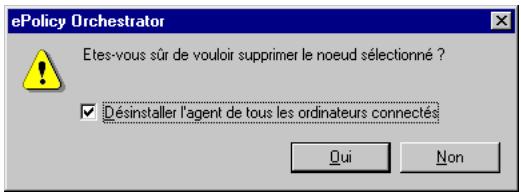
Figure 3-34. Désinstallation de l'agent
- Cliquez sur Oui.
Pour supprimer l'agent directement à partir de l'ordinateur client :
- Sur l'ordinateur client, ouvrez une Invite de commande dans le menu Demarrer.
- Passez au repertoire EPOAgent.
- Tapez la ligne suivante et appuyez sur ENTREE: against32 /remove
- Tapez Quitter pour fermer la fenêtre d'invite de commande.
- A partir du Gestionnaire de fichiers, supprimeze le repertoire EPOAgent.
éristiques et fonctions de l'agent
Cette section déscrit les caractéristiques et les fonctions d'un agent installé. Les sujets abordés sont les suivants :
- Intervalle de communication agent à serveur.
Structure du repertoire d'un agent installé. - Informations sur l'adresse IP dans l'agent.
- Appel de réveil de l'agent. Cette fonction permet à l'administrateur d'executer la commande ping (contacter) sur l'agent et de lui demander de contacter immédiatement le serveur. Cet outil est particulièrement utile en cas d'infection, où la mise à jour immédiate du fichier .DAT peut être cruciale.
En plus des fonctions décrites ici, l'agent applique également les stratégies qu'il collecte sur le serveur, une fois que l'administrateur a défini ces stratégies sur la console. L'agent exécuté également des tâches définies par l'administrateur et signale les infections virales au serveur en appliquant la stratégie de l'administrateur. Vous trouvez davantage d'informations sur ces fonctions au chapitre 5 à la page 117.
Comment déterminer si un agent est en cours d'exécution
La façon la plus facile de déterminer si un agent est en cours d'exécution sur un ordinateur particulier est de contrôle le noeud sur la console ou de consulter le rapport « Computers with No Anti-Virus Protection » (No AV Protection Summary) [« Ordinateurs non protégés contre les virus » (Résumé de l'absence de protection AV)]. Contrôlez la dernière mise à jour des propriétés. Si elle est normale par rapport aux valeurs définies par l'administrateur, il est probable que l'agent fonctionne correctement. Si la première mise à jour des propriétés remonte à plus de 24 heures, l'agent se trouve sur un portable qui n'est pas connecté au serveur en ce moment ou bien l'agent ne fonctionne pas correctement. L'administrateur peut promouvoir de nouveau l'agent, faire apparaitre l'icone d'état de l'agent et contrôle le fonctionnement de l'agent à partir de l'ordinateur client ou bien attendre la prochaine mise à jour de l'agent. Toutefois, l'absence de réponse de la part de l'agent peut être due uniquement à des problèmes de communication.
Communication agent-serveur
L'agent communique de façon sûre avec le serveur en utilisant un mécanisme de signature à infrastructure de clé publique (PKI) basé sur la technologie de chiffrement PGP de Network Associates. L'agent signe et authenticate chaque message de façon numérique. Si la validation de la signature échoue d'un côté ou de l'autre, le message est ignoré et éliminé. La fréquence d'interrogation par défaut est déterminée par l'administrateur via la console.
Peu de temps après l'installation russe de l'agent, celui-ci envoie un message d'interrogation sécurisé au serveur pour proposer un identificateur d'agent univoque. Le serveur create un enregistrement dans la base de données pour cet identificateur unique de façon à conserver les informations que l'agent transmet.
L'agent transmet les propriétés de l'ordinateur et le statut des logiciels anti-virus McAfee installés à intervalles prédéfinis. En fonction des stratégies définies à partir de la console, l'agent peut également rapporter des virus ou des événements logiciels demandés par l'administrateur. L'agent recoit toutes les nouvelles stratégies de la part de l'administrateur depuis la première période d'interrogation, si l'administrateur a défini ces stratégies sur la console.
Si l'agent réside sur un ordinateur qui se connecte au réseau par accès à distance (DUN), chaque fois que l'utilisateur lance un appel sur le réseau, l'agent se met automatiquement à jour lors la première connexion. L'agent met automatiquement à jour les propriétés et applique les stratégies et les tâches.
Fréquence de communication agent à serveur
Ce tableau indique les intervalles recommendés pour les communications agent à serveur, en fonction de l'importance du réseau.
Tableau 3-1. Intervalles de création d'états recommendés pour un fonctionnement normal basé sur une couverture de 10 000 noeuds
| Taille du réseau | Intervalle de communication agent |
| 100 Mo réseau local (LAN) uniquement | 60 minutes |
| 10 Mo réseau local (LAN) uniquement | 180 minutes |
| Réseau étendu (WAN) | 6 heures (360 minutes) |
| Accès à distance/RAS* | 6 heures (360 minutes) |
| 100 Mo réseau local (LAN) uniquement | 60 minutes |
- Lorsque vous vous connectez à un intranet d'entreprise via l'accès à distance/RAS, l'agent déetecte la connexion réseau et la communique au serveur ePolicy Orchestrator.
REMARQUE: Voir « Traitément d'une attaque », page 234 pour obtenir davantage d'informations sur l'utilisation de la fonction Appel de réveil de l'agent pour la gestion des infections virales.
Structure du repertoire de l'agent
Voici une structure de réseau normale pour un agent résidant sur l'ordinateur client.
Tableau 3-2. Structure de repertoire pour l'agent
| Répétoire et sous-répertoires | Objet |
| [DRIVE]:\EPOAgent | L'emplacement peut être personnelisé |
| \AgArchive | Non utilisé actuellément |
| \AgUnpack | Utilisé comme chemin d'extraction temporaire pour les fichiers compressésTraits par l'agent ePolicy Orchestrator. |
| \AgentDb | Contient les sous-répertoires suivants : |
| \Data | Utilisé pour les logiciels téléchargés à partir du serveur ePolicy Orchestrator avant leur installation. |
| \Event | Utilisé pour stocker les fichiers .EVT (fichiers d'événement) qui seront téléchargés vers le serveur ePolicy Orchestrator (Anti-Virus Informant). |
| \Policy | Utilisé pour stocker des fichiers policy.ini qui seront appliqués sur des produits Anti-Virus Informant locaux. |
| \Tasks | Utilisé pour stocker des fichiers TASK.INI destinés à l'exécution de l'agent. |
Informations sur l'adresse IP dans l'agent
Pour pouvoir localiser le serveur ePolicy Orchestrator, l'agent doit chercher l'adresse IP du serveur ou bien utiliser le nom d'ordinateur de ce dernier (nom NetBIOS). Si l'adresse IP est modifiée, le serveur met automatiquement à jour POAGINST.EXE, fichier d'installation de l'agent, afin d'inclure ces nouvelles informations.
Lorsqu'une méthode de distribution manuelle est utilisé pour livrer l'agent, il faut bien s'assurer que c'est la première copie de l'agent qui est installée sinon il se peut que le serveur ne reconnaisse pas l'agent lors des rapport. McAfee recomende d'utiliser la technologie push.
Collecte des propriétés
Dès que l'agent est installé, il recueille un ensemble général de propriétés du client et les transfère au serveur. Ces informations sont enregistrées dans la base de données d'ePolicy Orchestrator. Elles sont affichées sur la console sur l'onglet Propriétés du volet de détails lorsque l'ordinateur de l'agent est sélectionné dans l'arborescence de la console.
Deux ensembles de propriétés sont répertoriés. Les propriétés générales comprehennent des informations concernant le système et ses informations uniques d'identification, ainsi que des éléments tels que l'espace disponible sur le disque. Ces propriétés sont décrites dans le tableau 3-3 à la page 108.
Tableau 3-3. Définition des propriétés spécifique d'ePolicy Orchestrator
| Propriétés | Définition |
| Chemin utilisé pour l'installation | Chemin d'accès à l'agent sur l'ordinateur client |
| Version du produit | Le numéro de version du produit ePolicy Orchestrator doit être 2.0.0.XXX |
| GUID de l'agent | Identificateur unique pour cette installation de l'agent |
| Afficher l'interface de l'agent | 1 = Indiquer la présence à l'utilisateur par une icône dans la barre d'état 0 = Masquer la présence à l'utilisateur |
| Afficher l'interface de redémarrage | 1 = Afficher la demande de redémarrage à l'utilisateur et attendre qu'il redémarre le système 0 = Ne pas afficher la demande de redémarrage à l'utilisateur |
| Délai de redémarrage | Intervalle en minutes en fonction duquel le système redémarrre automatiquement pour continuer l'installation. |
| Intervalle de création des propriétés de l'agent local | Intervalle en secondes en fonction duquel l'agent prend un nouveau profil de l'ordinateur hôte |
| Intervalle de communication agent à serveur (ASCI) | Intervalle en secondes en fonction duquel l'agent interroge le serveur (se connecte au serveur) |
| Version du plug-in | Numéro de version du plug-in ePolicy Orchestrator |
Les noeuds inférieurs de l'arborescence indiquent des propriétés du logiciel anti-virus installé sur le noeud sélectionné dans l'arborescence de la console sur le côté gauche de celle-ci. Les informations sur ces propriétés sont décrites dans les manuels du logiciel spécifique.
Affichage des propriétés de l'agent à partir de la console
Pour afficher les propriétés d'un agent spécifique :
- Dans le repertoire, Sélectionnez l'ordinateur client que vous souhaitez afficher.
- Sélectionnez l'onglet Propriétés dans le volet Dtails pour afficher la liste des propriétés définies pour l'agent sélectionné.
Appel de réveil de l'agent
L'appoint de réveil de l'agent permet à l'administrateur de contacter tous les agents d'un site ou d'un groupe donné et de leur demander de contacter immédiatement le serveur. Il doit être utilisé en cas d'infection afin d'imposer à tous les agents sélectionnés un-delai de 0 à 60 minutes qui peut être RANDOMisé. L'administrateur peut définir l'intervalle de randomisation à 0 pour exécuter immédiatement l'appoint de réveil de l'agent, ou randomiser le contact sur une période maximale de 60 minutes.
La fonction d'appoint de réveil utilise un port défini par l'administrateur (la valeur par défaut est 8081) pour effectuer ce réveil configurable. La fonction de réveil peut être arrêtée ou démarrée dynamiquement. Le port utilisé pour le réveil de l'agent peut être modifié dynamiquement. Toutefois, si l'appoint de réveil est désactivié, il ne peut être reactifé que lors du prochain intervalle de communication agent à serveur.
En outre, si le port est laissé ouvert, la fonction appel de réveil fonctionne par le biais d'un pare-feu.
IMPORTANT: Avant d'utiliser cette fonction vous devez activer un appel de réveil de l'agent en utilisant l'écran d'options de l'agent pendant un intervalle de communication agent à serveur complet, au minimum. Sinon, l'agent n'écoute pas l'objet de réveil et ne contacte pas le serveur jusqu'àu prochain intervalle régulièrement planifié. Pour configurer cette option, consultez « Configurer les options de l'agent » à la page 89.
Pour réveiller les agents après avoir activé l'appeil de réveil dans les options de l'agent :
- Cliquez avec le bouton croit sur un site ou un groupe dans le réseau, sélectionnez Toutes les tâches, puis sélectionnez Appel de réveil de l'agent... pour ouvrir la fenêtre Appel de réveil de l'agent (Figure 3-35).
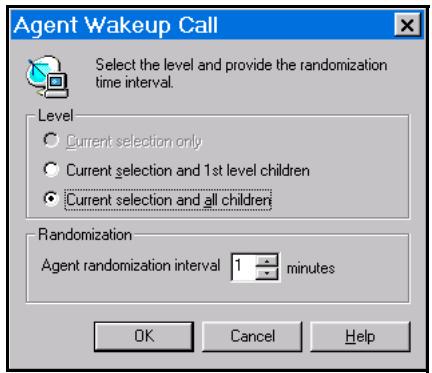
Figure 3-35. Fenêtre Appel de réveil de l'agent
-
Sélectionnez le niveau de contact lié à cet appel de réveil. Si vous sélection dans l'arborescence de la console s'applique à un ordinateur ou un utilisateur, vous ne pouvez désirir que Sélection actuelle uniquement. Si vous sélection dans l'arborescence de la console s'applique à un site ou à un groupe, Sélectionnez Sélection actuelle et enfants de premier niveau ou, si vous souhaitez élargir l'étendue de l'appeal de réveil, Sélection actuelle et tous les enfants.
-
Sélectionnez un intervalle de randomisation compris entre 0 et 60 minutes. L'intervalle de randomisation désigne le délambdapendant lequel les agents peuvent démarrer une tâche. Dans ce cas, la tâche contacte le serveur et l'appeil de réveil demande à l'agent d'envoyer un message à une heures aléatoire comprise dans l'intervalle.
-
Un délambda randomisation plus court active l'agent plus rapidement mais augmente la quantité de bande passante réseau requise avec des contacts simultanés.
-
Un délambda de randomisation plus long active l'agent plus lentement, jusqu'à 60 minutes, mais permet de réduire l'impact sur la bande passante réseau.
-
Cliquez sur OK pour envoyer l'appel de réveil à tous les agents sélectionnés.
Présentation
Ce chapitre déscrit la façon de déployer les produits anti-virus McAfee pris en charge par le programme ePolicy Orchestrator. Une fois le logiciel ePolicy Orchestrator installé sur le serveur, le déploiement de logiciels activé et l'agent correctement installé sur un ordinateur client, l'administrateur peut définir une strategie pour que le produit logiciel soit déployé.
Procedure
Voici la méthode pour installer le calculur sur un seul ordinateur :
-
Quand l'agent interroge pour la première fois le serveur d'ePolicy Orchestrator, il transmet les informations concernant les installations actuelles du logiciel anti-virus McAfee, y compris les numérodes de version et les états. Ces informations de profil sont stockées dans le serveur et apparaisent sur la console comme expliqué dans « Informations sur l'adresse IP dans l'agent » à la page 107.
-
L'action suivante dépend de l'état du logiciel anti-virus McAfee installé sur l'ordinateur client.
-
Si le logiciel anti-virus McAfee souhaité n'est pas installé du tout, l'agent interrogé le serveur au moment programme pour la communication et indique que le logiciel désiré n'est pas installé sur l'ordinateur du client.
-
Si la version souhaitatione du logiciel anti-virus MacAfee est installée sur l'ordinateur client, l'agent s'attache à ce logiciel pour pouvoir interagir avec lui et creator un rapport sur lui. Il ne remplace pas le logiciel. L'agent signale également au serveur que le logiciel McAfee est deja installé.
-
Le serveur envoie le produit désiré à l'agent dans le message de réponse.
- L'agent accepte et installe le produit sur le serveur client.
- L'agent renvoie un message d'etat au serveur lui indiquant que l'installation s'est déroulée avec succès.
Si une version du produit logiciel anti-virus McAfee est déjà installée, le système ne la mettra pas à niveau avec une version plus récente. Par exemple, si le logiciel VirusScan 4.03 est installé sur le système, l'agent signale que le produit VirusScan est déjà installé et le logiciel VirusScan 4.5, plus récent, ne sera pas installé. L'administrateur doit définir une stratégie pour le logiciel VirusScan 4.5 s'il souhaite que cet agent en force l'installation.
Application du déploiement du logiciel anti-virus
Le logiciel ePolicy Orchestrator applique toutes les stratégies d'installation définies par l'administrateur. Cela signifie que si un utilisateur final supprime un produit qu'il gere, ePolicy Orchestrator réinstalle ce produit.
L'agent collects les propriétés avant chaque transmission au serveur. Si l'agent renvoie des informations différentes des stratégies définies par l'administrateur ePolicy Orchestrator sur la console, les stratégies sont automatiquement appliquées. Le serveur envoie automatiquement à nouveau tous les logiciels ne fonctionnant pas lors du prochain intervalle de communication agent-console. L'agent réinstallé le信息服务 et rapporte les informations mises à jour.
Déploiation des produits logiciels anti-virus McAfee
Le produit ePolicy Orchestrator vous permet de déployer le logiciel anti-virus McAfee sur n'importe quel ordinateur doté d'un agent ePolicy Orchestrator. Vous pouvez déployer un produit sur un agent ou plusieurs produits sur plusieurs agents installés différents. Vous pouvez aussi déployer simultanément un produit sur l'ensemble de l'entreprise.
Pour installer des produits via la console ePolicy Orchestrator :
- Planifiez votre déploiement.
a. Déterminez la portée de cette installation. Combien d'ordinateurs receivefront quels produits et surquelle période ? Si vous connaissiez le nombre d'ordinateurs sur lesquels les produits risquent de devoir être installés et le délambda de l'installation, vous pouvez optimiser la planification de l'installation.
b. Déterminez le meilleur moment de transmission des divers téléchargesments de logiciels sur le réseau. La bande passante peut constituer une restriction lorsque vous déployez de nombreuses copies. Si vous téléchargez trop de copies en même temps, vous pouvez affecter les performances de l'ensemble du réseau durant le téléchargement initial du produit.
c. Pour effectuer le déploiement, créez un plan auquel vous pourrez vous reférer durant la configuration des installations.
- Passez en revue la structure du réseau à l'aide de la console. Si toutes vos tâches de déploiement dépendent d'un site unique, vous pouvez effectuer une installation sur le site et inclure tous les enfants dans le déploiement, en laissant en attente les remarques sur le volume évoquées ci-dessus.
Vous ne pouvez seLECTIONner qu'un seul site à la fois. Si vous devez installer des logiciels sur des ordinateurs de différents sites, vous devez réaliser ces étapes pour chaque site.
Si vous planifiez de déployer des logiciels vers des ordinateurs sélectionnés dans plusieurs sites ou groupes, pensez à restructurer le répertoire en utilisant les procédures décrites dans « Organisation du repertoire » à la page 55. Vous simplifie ainsi le déploiement en planifiant une tâche unique ou en appliquant une fois la(Strategie).
REMARQUE: La réorganisation de la structure du réseau n' affecte pas l'emplacement physique ou réseau des ordinateurs. McAfee fournit cette fonction de gestion afin de simplifier l'application de votre stratégie anti-virus.
- Utilisez un rapport Anti-Virus Informant pour vous assurer que tous les ordinateurs cible disposent d'agents opérationnels. Consultez « Déploiemment de l'agent » à la page 87 pour obtaining des informations concernant l'installation de l'agent; consultez « Rapports et requêtes » à la page 135 pour obtaining des informations concernant les rapports.
- Sélectionnez un site ou un groupe dans l'arborescence de la console, puis cliquez sur l'onglet Stratégies dans le volet de détails supérieur pour afficher la liste des logériels disponibles (Figure 4-1).
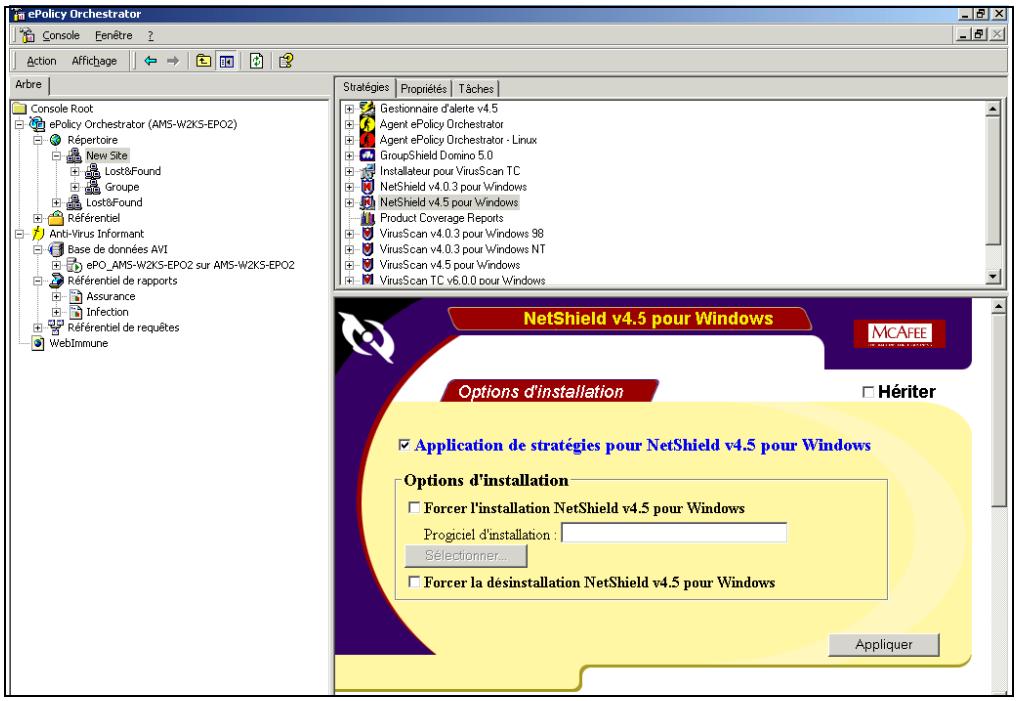
Figure 4-1. Options d-installation du logiciel
Le volet de détails inférieur affiche les options de strategie d'installation. Cet affichage reflète la propriété d'installation actuelle pour le logiciel sélectionné dans le volet supérieur des détails, telle qu'elle s'applique au groupe ou à l'ordinateur sélectionné dans l'arborescence de la console.
- Une fois que vous avez sélectionné le site, le groupe ou l'ordinateur et le logiciel anti-virus McAfee à installer, passez en revue les options d'installation du volet de détails inférieur.
La page d'options (Figure 4-1) propose les options d'installation standard. Il offre trois possibilités à l'administrateur : l'héritage, l'installation forcee du progiciel anti-virus sur le(s) ordinateur(s) client du groupe sélectionné et la suppression forcee du mêmeprogiciel sur le même groupe.
- Héritage : Lorsqu'un groupe hérite, il prend des stratégies, ou en hérite, d'un groupe parent. Si l'option Hériter est sélectionnée pour le groupe (l'agent) actuel, il obtient ses valeurs du groupe parent. Si l'option Hériter n'est pas sélectionnée, ce groupe prend les valeurs définies dans l'écran de strategie affché.
Lorsque la case Hériter est cochée, tous les champs de stratégie sont désactivés. Lorsque la case Hériter n'est pas cochée, les strategies peuvent être sélectionnées.
Si la case Hériter est cochée pour un groupe infant, il obtient ses valeurs directement du groupe parent. Que le groupe parent possède des valeurs personalisées ou des valeurs hériétées n'a pas d'importance.
- Forcer l'installation: Si vous Sélectionnez Forcer l'installation pour le logiciel sélectionné, ce dernier est installé sur tous les ordinateurs d'agent du groupe.
Désélectionnez Hériter. Sélectionnez Forcer l'installation, cliquez ensuite sur Sélectionner, puis désissez le kit et la langue que vous souhaitez déployer. Pour pouvoir sélectionner le kit ici, le déploiement de logiciels doit avoir été au préalable activé pour cette version du produit et pour cette langue. Reportez-vous au paragraph « Activation du déploiement de logiciels » à la page 32 pour de plus amples informations.
-
Forcer la désinstallation: Si vous sélectionnez Forcer la désinstallation, toute instance du logiciel existant pour un ordinateur à ce niveau et pour tous les groupes enfants est supprimée. Si vous déslectionnez la case Hériter, seul le logiciel au niveau du groupe est supprimé.
-
Sélectionnéz l'options qui s'applique à cette installation:
-
Pour installer le logicielChoisi sur le groupe selectionné et sur tous les groupes enfants, déslectionnez Hériter. Sélectionnez Forcer l'installation..., cliquez ensuite sur Sélectionner, puis choisissez le kit et la langue que vous souhaitez déployer. Pour pouvoir selectionner le kit ici, le déploiement de logériels doit avoir été au préalable activé pour cette version du produit et pour cette langue. Reportez-vous au paragraph « Activation du déploiement de logériels » à la page 32 pour de plus amples informations.
Une fois cette opération effectuée, Sélectionnez à nouveau l'option Hériter.
- Pour installer le logiciel souhaité uniquement sur le groupe sélectionné, désélectionnez Hériter. Sélectionnez Forcer l'installation..., cliquez ensuite sur Sélectionner, puis désisissez le kit et la langue que vous souhaitez déployer. Pour pouvoir sélectionner le kit ici, le déploiement de logériels doit avoir été au préalable activé pour cette version du produit et pour cette langue. Reportez-vous au paragraph « Activation du déploiement de logériels » à la page 32 pour de plus amples informations.
Une fois cette opération effectuee, selectionnez a nouveau l'option Hériter.
-
Une fois que vous avez sélectionné toutes les cases appropriées pour le logiciel anti-virus MacAfee que vous souhaitez installer,-cliquez sur Appliquer pour commencer l'installation.
-
Lorsque le processus d'installation est terminé, vous pouze définir les stratégies pour le groupe. Reportez-vous au paragraph « Gestion de strategie » à la page 120 pour de plus amples informations.
REMARQUE: Certains produits anti-virus McAfee peuvent nécessiter le redémarrage de l'ordinateur durant l'st installation, en fonction de la plate-forme d'exploitation. Consultez les guides de configuration de ces installations pour obtenir des informations spécifiques au produit.
-
Consultez le fichier journal des événements du serveur pour collecter les informations sur les échecs d'installation. Cela vous permettra de couver une méthode pour terminer l'installation sur ces ordinateurs. Une installation de logiciel peut échouer pour plusieurs raisons :
-
Il se peut qu'il n'y ait pas assez d'espace disque dur sur le lecteur système de l'ordinaireur client. Si tel est le cas, le logiciel s'interrrompt avant même le téléchargement. L'agent envoie un message d'échec d'agent au journal d'événements du serveur concernant le manque d'espace disque.
-
Il se peut qu'il y ait assez de place pour télécharger le logiciel sur l'ordinateur client, mais que pour une raison quelconque, le logiciel n'arrive pas à réussir l'installation sur la machine. Si tel est le cas, l'agent envoie un message d'éché c d'installation au journal d'événements du serveur.
Pour obtenir plus d'informations sur la façon d'ouvrir et de consulter le journal des événements du serveur, consultez la section « Interface des événements du serveur » à la page 203.
Présentation
Ce chapitre fournit des informations sur l'utilisation d'ePolicy Orchestrator pour:gérer les produits anti-virus McAfee que vous avez installés sur des ordinateurs client. Avant d'effectuer cette gestion, vérifie que vous avez installe et configuré le logiciel ePolicy Orchestrator sur le serveur. Voir « Installation et configuration du produit » à la page 21 pour plus de détails.
Vouspouvezeffectuerla gestiondestacheshepuislaconsoleePolicyOrchestrator.Troiselémentsdela consoleconstituentlesprincipauxoutilsde gestiondelogiciels:
- Onglet Stratégiesitué dans le volet de détails supérieur. Définissez les options de strategies logicielles et executez des tâches de gestion des stratégies.
- Onglet Tâchesitué dans le volet de détails.
- Options de strategie situées dans le volet de détails inférieur.
Chaque produit logiciel anti-virus McAfee inclut une documentation qui déscrit la méthode de configuration et d'utilisation de ce logiciel. Ce chapitre déscrit les outils intégrés au produit ePolicy Orchestrator qui servent à gérer le logiciel anti-virus McAfee. Les manuels de chaque produit logiciel anti-virus se trouvent sur le CD-ROM d'ePolicy Orchestrator.
Comparaison des tâches et des stratégies
Les tâches et les stratégies constituent les outils de gestion du logiciel anti-virus McAfee que vous installez. Un groupe de stratégies par défaut est en place la première fois que vous executez ePolicy Orchestrator. Un groupe de stratégies par défaut existe pour chaque logiciel anti-virus que vous déployez avec ce logiciel. Les stratégies sont décrites dans le volet Détails de la console pour chaque produit logiciel et pour chaque agent installé.
Les stratégies sont des règles strictes qui régissant les logiciels anti-virus. Il peut s'agit d'une option de configuration ou d'une option de déploiement. Les stratégies comprehennent des éléments tels que les types de virus à rechercher, ou l'analyse du courrier électronique entrant pour vérifier la présence de virus. Un agent applique une stratégieès qu'il la recoit.
Les tâches sont des instructions que l'administrateur peut programmermer pour être exécutées immédiatement ou à des heures précises. Elles peuvent comprendre des instructions pour des analyses à la demande à executer immédiatement, une mise à jour des fichiers .DAT ou une mise à niveau des moteurs d'analyse. Alors que le calcul doit appliquer des stratégies pour pouvoir fonctionner, vous pouvez désirir de ne pas programmermer des tâches, bien que cela diminue votre capacité à protégger votre réseau. La programmation d'une tâche inclut la programmation d'analyses à la demande dans un produit calculi anti-virus McAfee.
Variables de stratégies
Vous pouvez utiliser des variables de tâches et de stratégies qui peuvent changer d'un ordinateur client à un autre. Par exemple, vous pouze souhaiter installer des logériels sur le lecteur système, mais celui-ci varie d'un ordinateur à un autre. Vous pouze utiliser la variable
Yououpouvezutiliserlesvariablesprédefiniesoucriervospropresvariables.
Lors de la configuration de stratégies, vous pouvez cliquer sur pour insérer une variable. Les variables suivantes ont ete predefinies:
Tableau 5-1. Variables
| Variable | Définition |
| <SYSTEM_DRV> | Lecteur du système d'exploitation. Par exemple : • C:\ • D:\. |
| <SYSTEM_ROOT> | Répertoire racine du système d'exploitation. Par exemple : • C:\windows pour WIN9x • C:\windows pour NT. |
| <SYSTEM_DIR> | Répertoire système du système d'exploitation. Par exemple : • C:\windows\system pour WIN9x • C:\winnt\system32 pour les machines NT. |
| <TEMP_DIR> | Répertoire temporaire du système d'exploitation. Par exemple : • C:\temp. |
| <PROGRAM FILES.Dir> | Répertoire d'installation de l'application Win32. Par exemple : • C:\Program Files sur la version anglaise du système Windows • C:\Programme sur la version allemande du système Windows |
| <PROGRAM FILES_COMMON DIR> | Répertoire commun de l'application Win32. Par exemple : • C:\Program Files\Common Files |
| <SOFTWARE-instALLED_DIR> | Répertoire d'installation de tout logiciel Point Product. Macro traduite par un plug-in Point Product. |
| <COMPUTER_NAME> | Nom de l'ordinateur local. Nom NetBIOS sur les systèmes Windows, nom DNS sur les systèmes Unix et nom NDS sur les systèmes Netware. |
| <USER_NAME> | Nom de connexion de l'utilisateur. |
| <DOMAIN_NAME> | Nom de Domaine ou nom de groupe de travail de l'utilisateur connecté. |
Une fois que le serveur et la console ePolicy Orchestrator sont installés, que le logiciel est activé et que l'agent est déployé sur les ordinateurs client, vous pouvez définir des stratégies pour toute l'entreprise.
- A l'aide de la console, vous pouvez définir les stratégies sur le serveur où elles sont générées dans la base de données d'ePolicy Orchestrator.
- Quand l'agent interroge le serveur, celui-ci lui envoie toute nouvelle stratégie une fois l'authentication de l'agent terminée.
- L'agent envoie les stratégies au logiciel anti-virus McAfee installé sur son ordinateur client.
- Le logiciel anti-virus McAfee contrôle s'il peut exécuter la(Stratégie et communique à l'agent tout problème rencontres.
- En cas de problème, l'agent informe le serveur.
- La console affiche le problème que l'administrateur doit résoudre après l'avoir diagnostique à l'aide du journal d'événements du serveur. Voir « Interface des événements du serveur » à la page 203.
Définition des stratégies
L'onglet Stratégies situé dans le volet Dtails supérieur et les informations du volet inférieur Dtails vous permettent de définir les stratégies utilisées pour exécuter l'application des stratégies. Dans le volet supérieur des détails, cliquez sur , après d'un propiciel, pour ouvrir la liste des options que vous pouvez configurer. Voir Figure 5-1 à la page 121. Pour de plus amples informations sur chaque stratégie, reportez-vous à la documentation concernant chaque produit logiciel anti-virus McAfee.
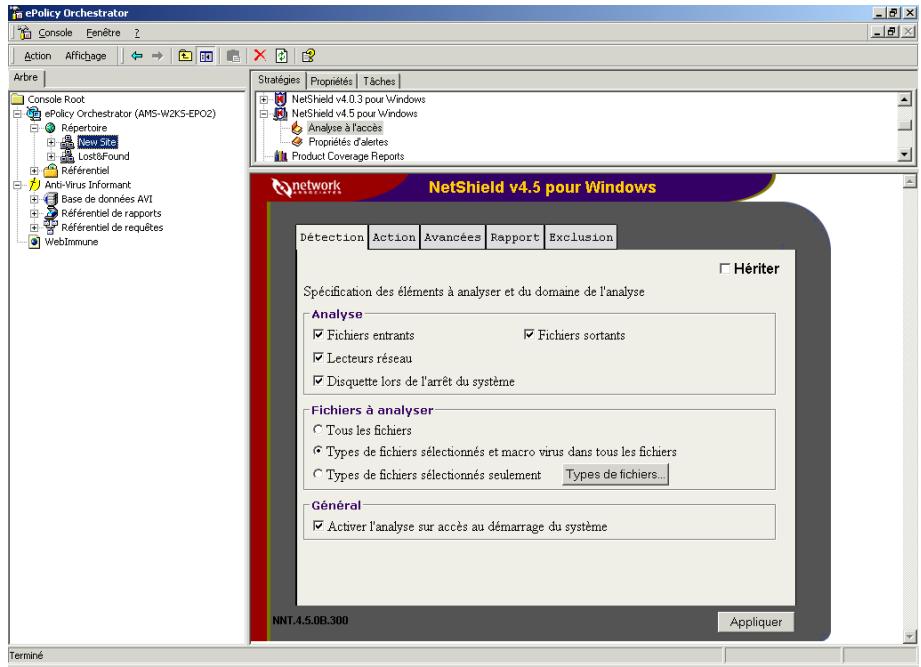
Figure 5-1. Options de strategie
Pour configurer une stratégie logicielle :
-
Avant de définir une stratégie, vérifie que les conditions suivantes sont remplies :
-
Chaque logiciel anti-virus McAfee que le programme ePolicy Orchestrator gère doit être installé dans le référentiel de logiciels et le déploiement de logiciels doit être activé. Reportez-vous au paragraphe « Activation du déploiement de logiciels » à la page 32 pour de plus amples informations.
-
L'agent est installé sur les clients que vous souhaitez:gérer.
-
Dans l'arborescence de la console, selectionnez le noeud a gerer. Il peut s'agir d'un groupe d'ordinateurs ou d'un seul ordinateur.
- Lorsque l'onglet Stratégies est activé dans le volet supérieur Détails, sélectionnez le produit que vous souhaitez gérer et cliquez sur pres de son nom pour afficher ses fonctions.
- Sélectionnez la fonction du produit que vous souhaitez configurer (par exemple, analyse à l'accès). Le volet inférieur de détails affiche la page des options de strategie (Figure 5-1).
La page des options des stratégies du logiciel comprend toutes les options Detection, Action et Rapport ; certains logiciels incluent des options supplémentaires.
-
Passez en revue les options des stratégies dans le volet inférieur Dtails. Si une option est grisée, elle est désactivée et ne peut être modifiée.
-
Supprimez la coche de la case Hériter pour activer les stratégies sur cette page. Si la case Hériter est sélectionnée, vous ne pouvez pas modifier les stratégies à ce niveau.
-
Sélectionnez les stratégies à appliquer, puis fournissez les informations nécessaires. Pour obtenir des informations détaillées sur la configuration des produits logiciels McAfee, consultez le guide de configuration du produit, disponible sur le CD-ROM ePolicy Orchestrator.
-
Sélectionnez de nouveau Hériter, si nécessaire, pour rétabrir les propriétés d'héritage de ce produit.
-
Cliquez sur Appliquer pour appliquer la(Strategie).

IMPORTANT : Vous devez toujours cliquer sur Appliquer pour chaque onglet que vous modifiez, afin d'appliquer les stratégies. Si vous modifiez toutes les stratégies dans cet onglet, mais que vous ne-cliquez pas sur Appliquer, les nouveaux paramètres de strategie ne sont pas enregistrés.
Planification de tâches
Le programme ePolicy Orchestrator vous aide à:gérer les événements logiciels anti-virus de votre entreprise en définissant des tâches et en configurant le programme pour l'exécution de ces tâches. Une fois que les stratégies sont définies, vous pouvez planifier des tâches pour un seul agent ou pour tout un noeud de groupe. Vous pouvez planifier des mises à niveau de logiciel, des mises à jour automatiques des propriétés depuis les agents et des analyses de virus.
Vous pouvez planifier des tâches pour qu'elle démarrent immédiatement quand vous avez terminé la planification ou à une date ultérieure. La section suivante déscrit en détaill tous les composants de la planification d'une tâche ainsi que l'interface du Planificateur. Pour planifier le démarrage d'une tâche pour une date ultérieure, consultez « Options de planification avances » à la page 132.
REMARQUE: Tâches en attente. Si vous utilisez cette fonction pour planifier une tâche pour un groupe et que le logiciel anti-virus n'est pas installé pour la tâche sur certains ordinateurs du groupe, l'agent sur ces ordinateursMaintient la tâche en attente jusqu'à l'in installation du logiciel anti-virus approprié. Si vous installez le logiciel nécessaire par la suite, la tâche s'executée comme programmee.
Par exemple, si vous ordinateur client n'a pas installé VirusScan 4.5 lors de la collecte d'une tâche par l'agent visant àmettre à jour le fichier .DAT pour VirusScan 4.5, l'agent maintainé la tâche. Lorsque vous installez VirusScan 4.5, la mise à jour du fichier .DAT s'exécute comme programmee.
Si vous ne souhaitez pas qu'une tâche affecte les installations d'agent à partir devenir, vous pouvez définir une date d'expiration pour la tâche lorsqu'elles vous programmez cette-ci.
Pour planifier une tâche :
- Dans le repertoire, cliquez avec le bouton droit sur l'objet pour lequel vous poulez planifier une tâche, puis Sélectionnéz Planifier la tâche... (Figure 5-2).
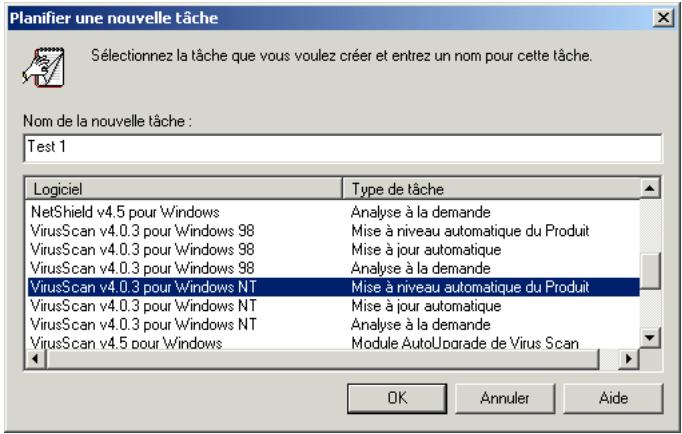
Figure 5-2. Planifier une nouvelle tâche
-
Entrez un nouveau nom de tâche.
-
Sélectionnéz le Logiciel et le Type de tâche dans la liste. Les types de tâches sont les suivants :
-
AutoUpdate: Met automatiquement à jour le logiciel à l'aide des derniers fichiers de définitions de virus (.DAT).
- AutoUpgrade: Met automatiquement à niveau le logiciel anti-virus McAfee avec la première version disponible. Cette fonction peut également être utilisé pourmettre à jour lelogiciel anti-virus McAfee avec le dernier moteur anti-virus et les derniers fichiers de définitions de virus (*.DAT).
- Analyse à la demande : Effectue une analyse de virus sur l'ordinateur client, y compris dans tous les sous-repertoires.
-
Site Mirror AutoUpdate: Créez un miroir du site de mise à jour.
-
Cliquez sur OK pour planifier la tâche sélectionnée.
- Sélectionnez le site, le groupe ou l'ordinateur pour lequel vous avez planifié la tâche, puis cliquez sur l'onglet Tâche dans le volet de détails supérieur (Figure 5-3).
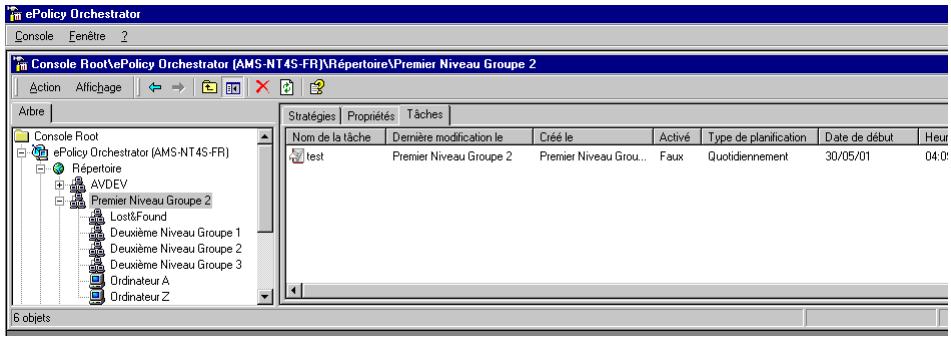
Figure 5-3. Sélectionner une tâche à planifier
- Double-cliquez sur la tâche pour ouvrir la fenêtre Planificateur ePolicy Orchestrator et afficher les paramètres de l'onglet Tâche.
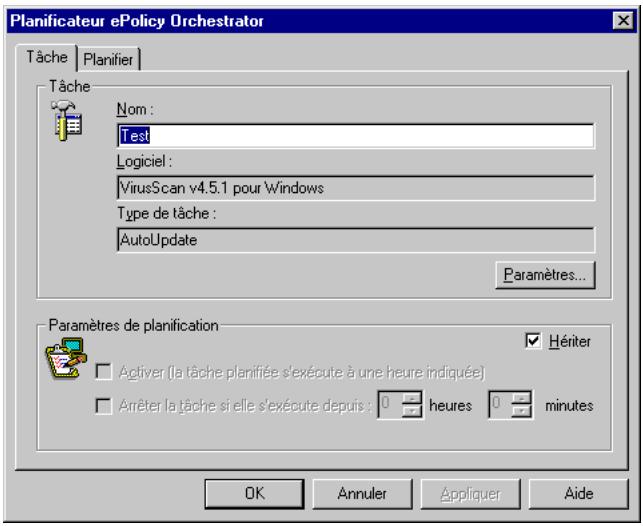
Figure 5-4. Planificateur -Onglet Tache
- Cliquez sur Paramètres pour passer en revue les stratégies pour la tâche planifiée. La modification des stratégies sur cette page affecte uniquement les noeuds déjà sélectionnés dans l'arborescence de la console.
Les informations de la page Paramètres de la tâche varient en fonction du produit anti-virus McAfee installé sur votre serveur. Si un paramètre est désactivié, vous ne pouvez pas le modifier. comme l'illustré la Figure 5-5, vous pouze avoir plusieurs ontlets à configurer, tels que Détention, Action, Avancé et Rapport ; cela varie en fonction du produit logiciel installé.
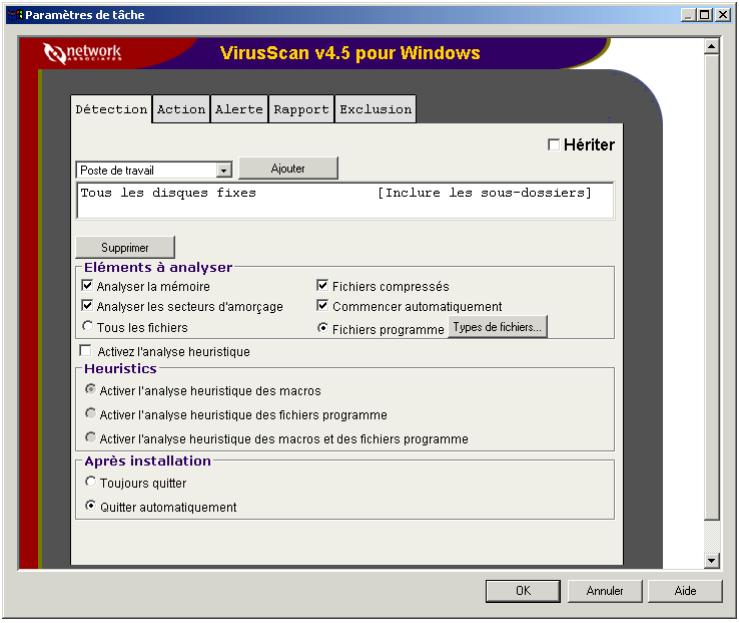
Figure 5-5. Paramètres de la tâche — Onglet Détction
- Pour modifier ces stratégies, vous devez d'abord déslectionner Hériter sur chaque onglet, puis effectuer les modifications. Assurez-vous de sélectionner Hériter une nouvelle fois sur chaque onglet après avoir scélectionné des stratégies si vous souhaitez qu'elle soient hériétées.
-
Cliquez sur OK pour revenir au planificateur ePolicy Orchestrator (Figure 5-2 à la page 124), puis cliquez sur Appliquer pour appliquer les modifications effectuées.
-
Cliquez sur l'onglet Planifier (Figure 5-6 à la page 127). Cet onglet vous permet de définir la planification des dates de début et de fin (ou l'absence de date de fin). Il vous offre également la possibilité de répéter la tâche à intervalles réguliers.
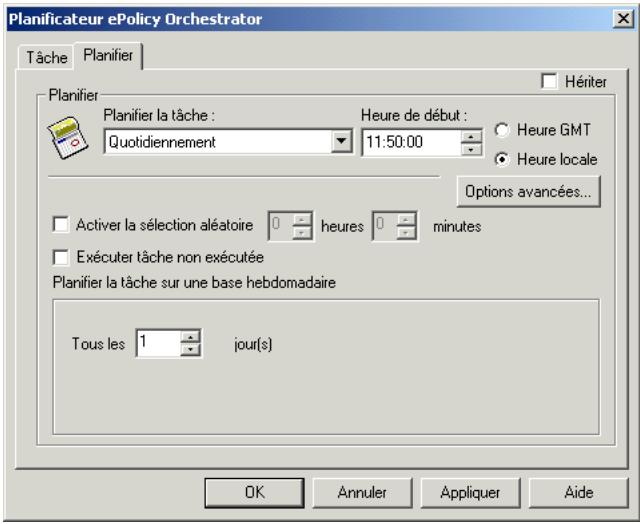
Figure 5-6. Planificateur - Onglet Planifier
- Sélectionné la fréquence de votrechioir pour cette tâche spécifique dans le menu déroulant Planifier la tâche. Vous pouvez désir : par jour, parSEAme,par mois,une fois,au démarrage du système,a la connexion,au repos,exécuter immédiatement et exécuter à la numérotation.
La sélection de la fréquence de la tâche modifie les informations disponibles dans le reste de l'onglet Planifier.
Sélectionnez l'une des options de fréquence suivantes :
-
Par jour: Définit l'heure de début et la période d'exécution.
-
Entrez l'heure de début souhaïée au format HH:MM ou modifiez l'heure enclinquant sur les flèches de direction.
- Sélectionnez GMT (heure de Greenwich) ou Heure locale.
REMARQUE: GMT est utile si vous installation d'ePolicy Orchestrator gère des domaines dans différents fuseaux horaires. Si tous vos domaines se trouvent dans le même fuseau horaire, vous pouvez préférer l'heure locale.
- La sélection de Heure locale correspond à l'heure qu'il est, de l'avis de l'agent. Si vos agents sont déployés sur différents fuseaux horaires, ceci vous permet de définir l'exécution d'une tâche à 02h00 (2:00 am), localement. La tâche sera exécutée sur l'ordinateur client lorsqu'il indique à l'agent qu'il est 02h00. Cela peut s'avérer utile pour une tâche qui accède au serveur et utilise la bande passante.
-
La sélection de GMT (Greenwich Mean Time) pour une tâche revient à sélectionner 02h00 à Greenwich, Angleterre, comme l'heure de début de la tâche. Ceci signifie que l'ensemble de vos agents programmés pour executer une tâche à 02h00 GMT commenceront tous à la même heures. Ceci peut s'avérer utile lors de situations d' apparition lorsque vous souhaitez que TOUS vos agents commencer une analyse à la demande exactement à la même heures. Cette option est également utile lorsque la tâche ne demande pas de bande passante réseau.
-
Définissez l'intervalle entre les executions de cette tâche en modifier le nombre dans la zone Tous les X jours. La valeur par défaut est 1, mais vous pouvez la modifier pour l'adapter à votre convenance. La tâche sera executée tous les X jours, en fonction de votre sélection.
-
Si vous cliquez sur Avancé..., la boîte de dialogue Options de planification avances s'ouvre. Utilisez-la pour planifier la date de début d'exécution des tâches. Voir « Options de planification avances » à la page 132 pour plus de détails.
-
Par période : Cette sélection vous permet de définir le jour de la période au cours duquel sera executée cette tâche.
-
Entrez l'heure de début souhaitation au format HH:MM ou modifiez l'heure enclinquant sur les flèches de direction à droite de la zone Heure de début.
- Sélectionnez GMT (heure de Greenwich) ou Heure locale. Pour plus de détails, consultez la REMARQUE, page 128.
- Sélectionnez le nombre de semaines entre les exécutions de la tâche en entrant un nombre dans la zone Toutes les X semaines. Sélectionnez le jour de la semaine souhaité pour executer cette tâche.
-
Si vous cliquez sur Avance..., la boîte de dialogue Options de planification avances s'ouvre. Utilisez-la pour planifier la date de début d'exécution des tâches. Voir « Options de planification avances » à la page 132 pour plus de détails.
-
Par mois : Vous pouvez définir l'heure de début et la période d'execution.
-
Entrez l'heure de début souhaitation au format HH:MM ou modifiez l'heure en cliquant sur les flèches de direction à droite de la zone Heure de début.
- Sélectionnez GMT (heure de Greenwich) ou Heure locale. Pour plus de détails, consultez la REMARQUE, page 128.
- Choisissez le bouton radio du haut pour selectionner le jour du calendrier de chaque mois pour cette tâche ou le bouton radio du bas pour selectionner le même jour de la même semaine pour cette tâche.
Le bouton du haut vous permet de désiré le jour de chaque mois au cours duquel la tâche sera executée, par exemple, chaque premier jour du mois.
Le bouton du bas vous permet d'indiquer que la tâche sera exécutée le même jour de la semaine, la même semaine du mois, par exemple, tous les derniers dimanches du mois.
- Cliquez sur Sélectionner les mois pour ouvrir la liste des douze mois. Sélectionner que chacun des mois au cours desquels vous désirez executer cette tâche et cliquez sur OK pour returner au planificateur ePolicy Orchestrator.
-
Si vous cliquez sur Avancé..., la boîte de dialogue Options de planification avances s'ouvre. Utilisez-la pour planifier la date de début d'exécution des tâches. Voir « Options de planification avances » à la page 132 pour plus de détails.
-
Une fois : Vous pouvez définir une seule exécution de la tâche.
-
Entrez l'heure de début souhaitation au format HH:MM ou modifiez l'heure en cliquant sur les flèches de direction à droite de la zone Heure de début.
- Sélectionnez GMT (heure de Greenwich) ou Heure locale. Pour plus de détails, consultez la REMARQUE, page 128.
- Sélectionnéz la date d'execution de cette tâche enclinquant sur les flèches de direction à la droite de la zone Exécuter le. Cela ouvre un calendrier Windows standard dans lequel la date du jour est sélectionnée. Utilisez les flèches de direction pour modifier le mois le cas échéant, puis cliquez sur la date à laquelle vous désirez exécuter la tâche. La date que vous sélectionnéz s'affiche dans la zone Date de l'onglet Planifier.
- Si vous cliquez sur Avancé..., la boîte de dialogue Options de planification avances s'ouvre. Utilisez-la pour planifier la date de début d'exécution des tâches. Voir « Options de planification avances » à la page 132 pour plus de détails.
REMARQUE: Si vous sélectionnez cette fonction alors que vous planifiez une tâche pour une seule fois, vous devez la transformer en tâche à répétition avant de pouvoir faire un choix dans ce menu.
-
Exécuter à la connexion ou Exécuter au démarrage du système : Le reste des options de l'onglet disparaisent ou sont grisées, à l'exception de l'options N'exécuter cette tâche qu'une fois par jour. Quand vous avez terminé les actions de l'onglet, la tâche commence selon votre sélection.
-
Au repos : Cette seLECTION affiche un minuteur d'intervalle, lorsque l'ordinateur est resté inactif pendant X minutes. Définissez l'intervalle pour exécuter la tâche une fois, uniquement après ce nombre de minutes d'inactivité de l'ordinateur.
- Exécuter immédiatement: L'exécution immédiate signifie que la tâche sera exécutée des que l'agent la télécharge à partir du serveur, pendant le prochain intervalle de communication agent-serveur.
Si vous sélectionnez Activer la randomisation, elle sera executée pendant la période définie comme temps de randomisation. Si vous associez ce paramètre à l'animal de réveil de l'agent (voir « Appel de réveil de l'agent » à la page 109), vous pouze immédiatementmettre à jour vos ordinateurs protégés. McAfee vous recommendede sélectionner Activer la randomisation pour diminuer la chargede la bande passante.
- Exécuter à la numérorotation : L'exéciution à la numérorotation signifie que l'agent télécharge cette tâche à partir du serveur pendant le prochain intervalle de numérorotation et l'exécuté.
Si vous sélectionnez Activer la randomisation, elle sera executée pendant la période définie comme temps de randomisation. Si vous associez ce paramètre à l'appel de réveil de l'agent (voir « Appel de réveil de l'agent » à la page 109), vous pouze immédiatementmettre à jour vos ordinateurs protégés. McAfee vous recommendede sélectionner Activer la randomisation pour diminuer la chargede la bande passante.
Si vous sélectionnez N'exécuter cette tâche qu'une fois par jour, elle sera exécutée une seule fois par jour.
-
Sélectionnez Activer la randomisation, si nécessaire. L'activation de cette boîte de dialogue permet à l'administrateur de définir une période de randomisation en heures ou minutes. Le fait d'activer la randomisation de l'exécution des tâches pour une période définie peut réduire l'influence des tâches sur la vitesse du réseau. C'est une fonction ideale à utiliser lorsque la tâche demande que de nombreux agents accèdent au serveur. La randomisation de la tâche permet de limiter le ralentissement simultané du traffic réseau par l'action push ou pull de l'agent et de rendre les fonctions du réseau plus efficaces.
-
Sélectionnez Exécuter la tâche manquee, si nécessaire. Cette fonction demande à l'agent d'exécuter la tâche lorsqu'il redémarre, si l'agent était hors ligne au moment de l'exécution planifiée de la tâche. Elle permet d'assurer l'entière protection des utilisateurs distants et du réseau, même s'ils sont hors ligne au moment de l'exécution planifiée de la tâche. En outre, sans cette fonction utile pour une tâche non répétitive, telle que la tâche à « exécuter une fois », si l'agent était hors ligne pour l'exécution prévue de la tâche, il ignorerait celle-ci au redémarrage et ne l'exécuterait jamais. Par contre, lorsque cette fonction est activée, vous pouvez demander à l'agent d'exécuter la tâche, même s'il a manqué l'heure d'origine planifiée pour la tâche.
L'administrateur peut activer l'options Tâche manquée pour que, lorsqu'il redémarre, l'agent exécute toutes les tâches qu'il a manquées lorsqu'il était hors ligne. Si l'options n'est pas activée, l'agent ignore les tâches manquées au redémarrage.
-
Cliquez sur Appliquer pour définir vos choix.
-
Cliquez sur OK pour fermer le Planificateur et returner à la console principale. La tâche s'affiche maintainant sur l'onglet Tâches de la console pour l'objet ou le groupe.
REMARQUE: La tâche ne sera exécutée que la valeur de la section Activé de l'onglet Tâches est « True ». Voir Figure 5-3 à la page 125. Si la valeur de la section Activé de l'onglet Tâches est « False », la tâche ne sera pas exécutée.
Options de planification avances
Vouss pouvez entre des options de planification avancées lorsque vous scélectionnez des fréquences quotidienne, hebdomadaire, mensuelle ou unique.
Pour utiliser la fenêtre Options de planification avancées :
- Définissez une tâche, selon la procédure « Pour planifier une tâche : » à la page 124.
Les tâches futures récurrentes doivent être planifiées pour uneexecution quotidienne, hebdomàtaire ou mensuelle. Les tâches qui sont executées une fois peuvent être définies comme des tâches futures dans la partie inférieure de l'onglet Planifier.
- Cliquez sur Avancées... sur l'onglet Planifier pour ouvrir la fenêtre Options de planification avancées (Figure 5-7).
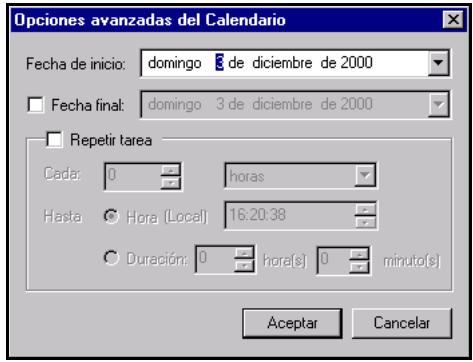
Figure 5-7. Fenêtre Options de planification avancées
- Sélectionnez la flèche de la liste déroulante dans la zone Date de début pour ouvrir le calendrier. Acceptez la date d'aujourd'hui ou utilisez les flèches de direction pour selectionner une date future. Si vous indiquez une date dans le passé, la tâche sera executéeès sa planification.
- Sélectionnez la date souhaïée pour revenir à la fenêtre Options de planification avances, puis cliquez sur OK pour revenir à l'onglet Planifier.
Anti-Virus Informant, qui est installé avec ePolicy Orchestrator, offre une fonction de rapport puissant à l'échelle de l'entreprise. Vous pouvez générer toute une série de rapportes et de requêtes utiles à partir des informations recueillies par ePolicy Orchestrator.
REMARQUE: Le logiciel ePolicy Orchestrator ne peut receiveoir que les informations provenant des ordinateurs sur lesquels des agents ont ete installés et qui fonctionnent correctement. Pour de plus amples informations concernant l'installation de l'agent sur vos ordinateurs, consultez le « L'agent » à la page 85.
Ce chapitre décrit Anti-Virus Informant, son mode d'utilisation, ainsi que son interaction avec le serveur ePolicy Orchestrator. Les fonctions supplémentaires d'Anti-Virus Informant sont décrites au chapitre 7, « Modèles de rapports par défaut »
A propos d’Anti-Virus Informant
Voues pouvez alors utiliser une console pour acceder à la base de données Anti-Virus Informant et générer des rapportets et des requêtes (Figure 6-1 à la page 136). La base de données recueille deux types d'informations :
- Informations sur les propriétés du produit et de l'ordinateur
Ces informations sur les propriétés comprend les numérios de version des produits anti-virus et les fichiers de définition de virus (DAT) utilisés par les ordinateurs.
- Informations d'alerte et d'activité anti-virus
Ces informations d'alerte complrennt les types de virus détectés et les actions entreprises par les produits anti-virus pour éviter toute infection.
La Figure 6-1 montre comment les informations provenant des produits anti-virus (sur les ordinateurs ou ont eté installés les agents ePolicy Orchestrator) sont collectées par le serveur ePolicy Orchestrator et mises à la disposition d'Anti-Virus Informant.
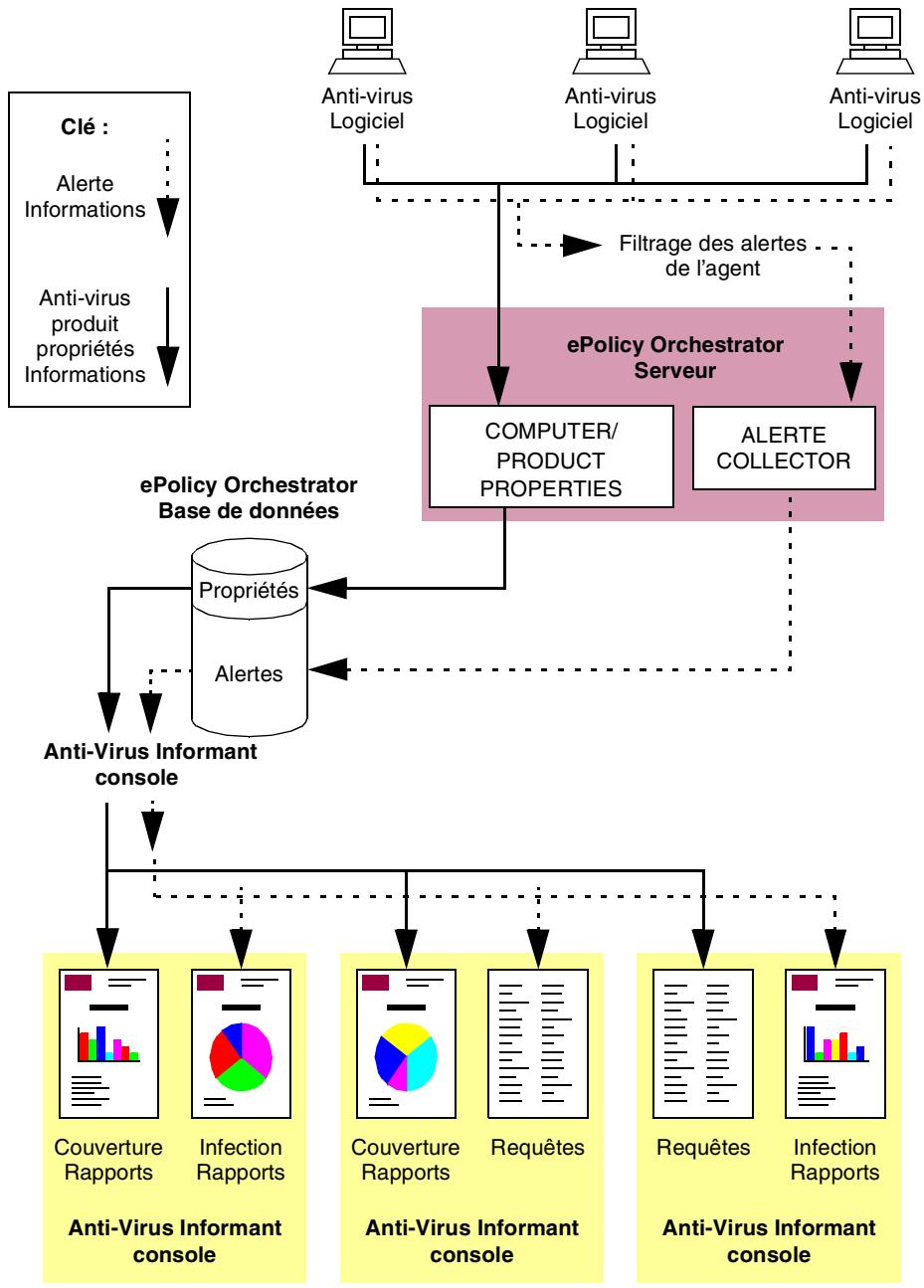
Figure 6-1. Les informations circulent par le serveur ePolicy Orchestrator vers le serveur et les consoles Anti-Virus Informant
Accès aux serveurs ePolicy Orchestrator multiples
Si plusieurs serveurs ePolicy Orchestrator sont installés sur votre réseau, vous pouvez vous connecter à eux via Anti-Virus Informant pour configurer les options de rapportes et générer ces derniers. Le processus de configuration, ainsi que les informations disponibles pour vos rapportes (depuis la base de données du serveur), dépendent des privilèges du compte que vous utilisez lorsque vous vous connectez aux serveurs.
Fonctions d'Anti-Virus Informant
Anti-Virus Informant vous permet de :
- Configurer les options générales Voir « Configuration des options générales d'Anti-Virus Informant » à la page 139.
- Configurer le filtré d'alertes de la base de données d'un serveur, de façon à ce que l'agent de la base de données n'envoie que les informations d'alerte que vous pouze recueillir et rejette les autres informations d'alerte. Cela vous permet de vous concentrer sur les informations qui vous interèssent et d'empêcher la base de données de se développer trop excessivement et trop rapidement. Voir « Filtrage de la base de données ePolicy Orchestrator » à la page 143.
- Générer des rapportes graphiques à partir des informations contenues dans la base de données et, le cas échéant, personneliser les rapport. Vous pouvez imprimer les rapport et les exporter pour les utiliser dans d'autres logériels. Voir « Noms de noeuds » à la page 149.
- Générer des requêtes sur les informations contenues dans la base de données. Voir « Génération de requêtes » à la page 158.
Rapports graphiques
Anti-Virus Informant offre plus de 20 modèles de rapportes par défaut que vous pouvez utiliser pour générer différents types de rapportes d'information, tels que la fréquence de détction d'un virus particulier. Vous pouvez personneliser vos rapportes pour vous concentrer sur les informations désirées, telles que la fréquence de détction d'un virus particulier pendant une semaine.
Vous pouvez également ajouter vos propres modèles de rapportspersonnalisés à Anti-Virus Informant ; consultez « Création de vos propresmodèles de rapports » à la page 157.
Vous pouvez générer deux types de rapportes pour vos serveurs ePolicy Orchestrator. Les rapportes comportent des informations pour les ordinateurs gérés par les serveurs et ils peuvent être restreints à un sous-ensemble d'ordinateurs, en fonction des privilèges du compte ePolicy Orchestrator que vous utilisez pour vous connecter aux serveurs :
- Les Rapports d'infection fournissent un historique des alertes et de l'activité anti-virus relatif à vos produits anti-virus. Un rapport d'infection peut, par exemple, détailler le nombre de virus déetectés. Reportez-vous au paragraph « Rapports d'infection » à la page 174 pour de plus amples informations.
- Les Rapports de couverture fournissent des « instantanés » de la protection anti-virus actuellément active sur vos ordinateurs, telles qu'ils sont collectés par le serveur. Un rapport de couverture peut, par exemple, détailler les versions actuellément installées des fichiers de définition de virus (.DAT) et des moteurs anti-virus.
Deux des rapports de couverture fournissent des informations sur les produits anti-virus non compatibles. Il s'agit des Rapports de couverture du produit. Le Résumé de l'absence de protection AV (No AV Protection Summary) et le Résumé de la protection du produit (Product Protection Summary) collectent des informations sur les versions 5.0, 6.0, 7.0 et 7.5 des produits Norton Anti-Virus Corporate. Reportez-vous au paragraphe « Domaines d'application » à la page 167 pour de plus amples informations.
Vos rapportes peuvent être imprimés ou exportés dans différents formats, afin que vous puissiez les incorporer à votre travail et les partager avec vos collègues, y compris :
- Microsoft Word pour Windows (.DOC)
Fichiers.RTF (Rich Text Format) - Hyper Text Markup Language (HTML) à utiliser comme page Web
Accès à Anti-Virus Informant
Anti-Virus Informant permet à l'administrateur de générer des rapportes basés sur les rôles pour contrôle les installations anti-virus et identifier la source des infections virales.
Configuration des options générales d'Anti-Virus Informant
Vou puevez configurer des options generales pour Anti-Virus Informant qui affectent le mode de fonctionnement de la console.
Pour configurer des options générales pour Anti-Virus Informant :
- Dans l'arborescence de la console Anti-Virus Informant, cliquez avec le bouton droit de la souris sur Anti-Virus Informant, puis selectionnez Options dans le menu qui apparait.
-
Dans la zone Général, Sélectionné les options souhaïées et déslectionné les options non souhaïées :
-
Ajouter une machine locale à la liste des serveurs si un serveur ePO est détecté
Si vous utilisez Anti-Virus Informant sur le même ordinateur que le serveur ePolicy Orchestrator, le logiciel inclut automatiquement le serveur dans les Bases de données AVI.
- Crypter et enregistrer les mots de passer entre les sessions — Le logiciel encode et enregistrre les mots de passer pour les serveurs dans les Bases de données AVI, de sorte que vous n'avez pas besoin de vous connecter aux serveurs pendant chaque session de la console.
REMARQUE: Si vous avez des droits d'administrateur sur un ou plusieurs serveurs, McAfee vous recommende de vérifier que votre ordinateur est protégé par un mot de passage afin que d'autres utilisateurs ne puissant pas acceder directement aux serveurs via la console.
Si d'autres utilisateurs peuvent acceder à la console, ils peuvent modifier les paramètres de Anti-Virus Informant pour les serveurs (ceux accédés avec des comptes d'administrateur) et supprimer la totalité des alertes de la base de données.
- Dans la zone Connexion SQL, modifier les valeurs des déliés de connexion et de requête qu'Anti-Virus Informant utilise lorsqu'il accède à la base de données. Cela vous permet d'étendre les heures si vous rencontres des retardes ou des erreurs de réseau, comme des déliés SQL au travers d'un lien WAN (Wide Area Network). Les valeurs s'experiment en secondes.
- Dans la zone Requêtes, sélectionnez les tableaux temporaires Regenerate après la valeur. Les valeurs sont exprimées en secondes.
- Une fois les options générales configurées,-cliquez sur x pour fermer la fenetre.
Accès à un serveur ePolicy Orchestrator
Avant de pouvoir utiliser Anti-Virus Informant pour configurer et générer des rapportes pour un serveur ePolicy Orchestrator, vousdezez :
- Ajouter le serveur au groupe de serveurs du logiciel.
Si vous utilisez Anti-Virus Informant sur le même ordinateur que le serveur ePolicy Orchestrator, le serveur est, par défaut, automatiquement inclus dans le groupe de serveurs. Vous pouvez configurer Anti-Virus Informant pour qu'il n'ajoute pas le serveur.
Voupuez ajouter plusieurs serveurs ePolicy Orchestrator au groupe de serveurs. Vous avez besoin d'ajouter un serveur une seule fois, car les informations du serveur sont stockées par Anti-Virus Informant.
2.2. Vous connecter au serveur à l'aide du compte ePolicy Orchestrator requis.
A chaque ouverture d'une session Anti-Virus Informant, vous nevez vous connecter à un serveur avant de pouvoir configurer et générer des rapportss pour ce serveur.
Les droits du compte que vous utilisez pour vous connecter au serveur déterminent le niveau de configuration que vous pouze executer ainsi que les informations qui sont disponibles pour vos rapport (depuis la base de données du serveur).
Pour ajouter un serveur au groupe de serveurs d'Anti-Virus Informant :
- Dans l'arborescence de la console Anti-Virus Informant, cliquez avec le bouton droit de la souris sur Bases de données AVI, puis selectionnez Ajouter un nouveau serveur (Figure 6-2).
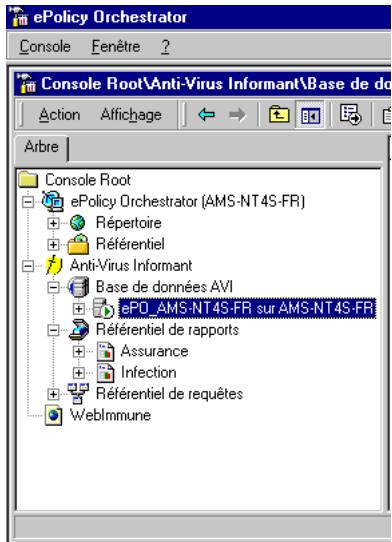
Figure 6-2. Ajouter un nouveau serveur de base de données AVI
-
Sélectionnez le nom du serveur.
-
Sélectionnéz le type d'authentication dans la liste déroulante :
Utilisateur actuellément connecté — Sélectionnez ce type si vous pouze utiliser les références de l'utilisateur actuellément connecté.
- Authentication ePO — Sélectionnez ce type si vous poulez utiliser les références d'ePolicy Orchestrator. Si vous Sélectionnez cette option, vous devez entra un nom d'utilisateur et un mot de passer valides pour la base de données.
- Authentication SQL — Sélectionnez ce type si vous configUREZ votre base de données MSDE ou SQL Server 7 pour qu'elle utilise l'authentication SQL. Si vous Sélectionnez cette option, vous doivent entra un nom d'utilisateur et un mot de passer valides pour la base de données.
- Authentication Windows NT — Sélectionnez ce type si vous configUREZ votre base de données MSDE ou SQL Server 7 pour qu'elle utilise l'authentication NT. En sélectionnant cette option, vous activez également Domaine. Si vous sélectionnez cette option, vous doivent entraun un nom d'utilisateur, un mot de passer et un domaine valides.
4. Cliquez sur OK.
La console ajoute le serveur au groupe de serveurs. Cela peut prendre quelques minutes, en fonction de l'etat d'occupation de votre réseau. Lorsque la console s'est connectée, une icône du serveur s'affiche dans les bases de données AVI.
Pour vous connecter à un serveur :
- Dans l'arborescence de la console Anti-Virus Informant, mettez en surbrillance l'icone de serveur requise dans Bases de données AVI, puis cliquez avec le bouton droit et selectionnez Connecter.
- Entre le nom d'utilisateur et le mot de passer dans la zone Informations de compte.
- Cliquez sur Options pour entrer les informations de connexion.
REMARQUE: Le compte d'utilisateur doit être configuré pour le serveur dans la console ePolicy Orchestrator que vous utilisez. Si le compte d'utilisateur ne possède pas de droits d'administrateur général :
- Vous ne pouvez pas configurer les options de rapport du serveur, mais vous pouvez afficher les paramétres.
- Vos rapportes et requêtes créés se limitent aux informations (depuis la base de données du serveur) qui portent sur les ordinateurs affectés à votre compte d'utiliser.
Pour des informations sur la configuration de comptes d'utilisateur ePolicy Orchestrator, consultez « Gestion de comptes » à la page 76.
4. Cliquez sur OK.
Vous pouvez désormais utiliser Anti-Virus Informant avec le serveur ePolicy Orchestrator.
Filtrage de la base de données ePolicy Orchestrator
Le logiciel Anti-Virus Informant vous permet de configurer le filtré d'alertes de la base de données d'un serveur, de manière à ce que la base de données n'enregistre que les informations d'alerte que vous pouze recueillir (Figure 6-3). Les informations d'alerte non requises sont éliminées afin de ne pas augmenter la taille de la base de données.
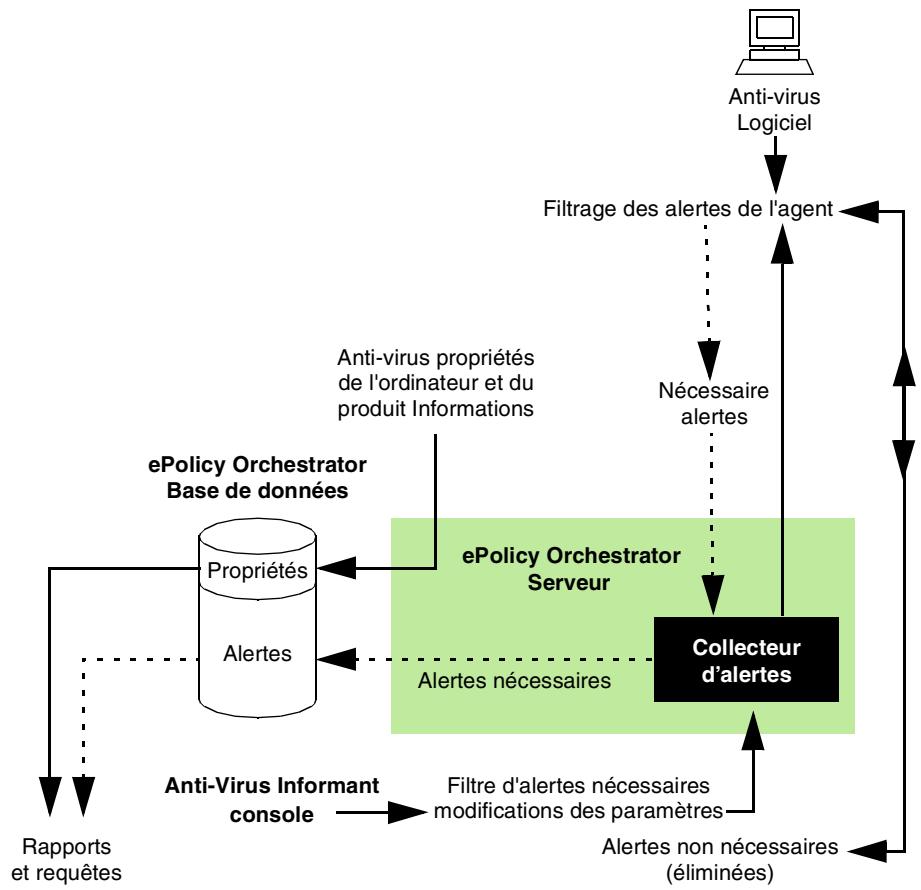
Figure 6-3. Filtre d'alertes
Par défaut, le filtré d'alertes est configuré pour rejoeter les alertes de service, telles que celles générées lors du démarrage et de l'arrêt des produits anti-virus. La plupart des messages d'alerte de ce type peuvent être générés, augmentant ainsi la taille de la base de données.
Avant de générer des rapportes ou des requêtes, vous souhaitez peut-être configurer le filtré pour garantir que vos rapportes et requêtes futures n'incluront pas d'informations non souhaitemes.
Vous pouvez également supprimer des alertes de la base de données ; voir « Suppression d'alertes de la base de données d'ePolicy Orchestrator » à la page 146.
REMARQUE: Le filtré d'alertes n'affecte pas les informations de propriétés de l'ordinateur et du produit qui sont enregistrées dans la base de données.
Pour configurer le filtré d'alertes d'un serveur :
- Dans l'arborescence de la console des bases de données AVI, naviguez vers l'élément Alertes sous le serveur.
Vous doivent posseder des droits d'administrateur général pour configurer le filtré d'alertes du serveur. Les autres utilisateurs peuvent afficher les paramètres.
- Cliquez sur l'objet Alertes.
Le volet Détails de la console affiche l'écran Filtrage des alertes (Figure 6-4), indiquant ainsi les paramètres actuels du filtré.
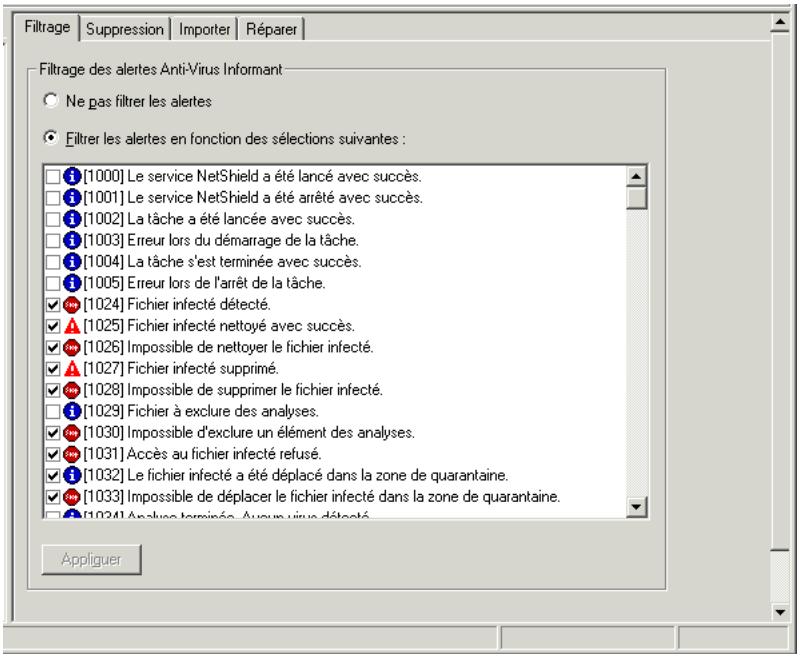
Figure 6-4. Filtrage des alertes
Si le filtré est activé, l'écranéné用来 les différents messages d'alerte qui peuvent être enregistrés dans la base de données. Les éléments suivants s'affichent pour chaque message d'alerte :
- Une case à cocher qui indique si le message d'alerte a été filtré.
Les messages d'alerte sélectionnés sont enregistrés dans la base de données du serveur pour être utilisés dans vos rapports et requêtes. Les autres messages d'alerte sont éliminés.
- Une icône de gravité. La gravité est dictée par vos produits anti-virus. Les niveaux de gravité (dans l'ordre) sont :
Informationnel
Avertissement
Mineur
A Majeur
Critique
- Un numero ID unique.
-
Une description.
-
Le filtré est activé par défaut. Pour désactiver le filtré, Sélectionnez Ne pas filtrer les alertes.
-
Dans la zone de liste :
-
Décochez les cases des messages d'alerte à supprimer.
- Cochez les cases des messages d'alerte à conserver.
AVERTISSEMENT: Si vous désactivez le filtré ou que vous conservez des messages d'alerte qui sont généres lors du démarrage et de l'arrêt des produits anti-virus, tels que des alertes de service, la base de données risque d'augmenter excessivement. McAfee vous recommend d'activer le filtré et de déslectionner ces alertes.
- Cliquez sur Appliquer pour enregistrer vos paramètres.
REMARQUE: Le filtrn n'afecte pas les alertes qui se trouvent déjà dans la base de données.
Pour de plus amples informations concernant la génération de rapports basés sur les informations contenues dans la base de données, consultez « Noms de noeuds » à la page 149.
Suppression d'alertes de la base de données d'ePolicy Orchestrator
Anti-Virus Informant vous permet de supprimer de la base de données des alertes qui ne vous sont plus nécessaires. La suppression de ces alertes réduit la taille de la base de données.
REMARQUE: McAfee yous recomande de sauvegarder vaue base de données avant d'effectuer cette action, afin que yous puissiez rétabir la base de données si nécessaire ; voir « Sauvegarde et restauration de la base de données d'ePolicy Orchestrator » à la page 210, pour plus informations.
Pour supprimer des alertes de la base de données d'ePolicy Orchestrator :
- Executez la procEDURE de l'Etape 1 à l'etape 2 à la page 144.
- Cliquez sur l'onglet Suppression.
- Sélectionnéz les événements d'alerte que vous souhaitez supprimer de la base de données. Spécífiez des jours ou des dates, si nécessaire.
- Cliquez sur Demarrer.
Un message apparait, signalant que le processus de suppression des alertes ne peut et être exécuté et demandant si vous souhaitez poursuivre la suppression de ces alertes.
- Cliquez sur Oui.
Anti-Virus Informant supprime les alertes de la base de données du serveur. La zone de texte au bas de l'écran affiche l'état du processus de suppression.
Importation d'alertes de la base de données d'ePolicy Orchestrator
Le logiciel Anti-Virus Informant vous permet d'importer des alertes d'une autre base de données dans la base de données actuelle. Par exemple, vous souhaitez :
- Acceder aux alertes d'une base de données créé par le logiciel Anti-Virus Informant 1.x. La base de données du logiciel Anti-Virus Informant 2.0 comporte un schéma de base de données légèrement différent, de sorte que vous doivent importer les alertes de la base de données 1.x dans une base de données 2.0 avant de pouvoir les utiliser avec le logiciel 2.0.
- Importez les alertes d'une ancienne base de données dans la base de données actuelle, de sorte que vous pouvez inclure les alertes dans vos rapportrs.
IMPORTANT: McAfee you recommend de sauvegarder votre base de données avant d'effectuer cette action, afin que vous puissiez rétablier la base de données si nécessaire ; voir « Sauvegarde et restauration de la base de données d'ePolicy Orchestrator » à la page 210, pour plus informations.
Pour importer des alertes de la base de données d'ePolicy Orchestrator :
- Executez la procEDURE de l'Etape 1 à l'etape 2 à la page 144.
- Cliquez sur l'onglet Importer.
- Sélectionnez la base de données SQL qui contient la base de données dans laquelle sont stockées les alertes que vous souhaitez importer.
- Entrez le nom de la base de données.
- Entrez l'ID de connexion SQL et le Mot de passer pour la base de données.
REMARQUE: Vous doivent utiliser un compte administratif global ePolicy Orchestrator.
- Pour importer uniquement les alertes qui ne figurent pas déjà dans la base de données actuelle, laissez sélectionné Importer uniquement les événements qui n'ont pas déjà été importés. Sinon, sélectionnez Importer tous les événements.
REMARQUE: Vous doivent savoir qu'utiliser l'option Importer tous les événements peut introduire des alertes en double dans la base de données.
- Cliquez sur Demarrer.
Anti-Virus Informant importe les alertes dans la base de données actuelle.
- Executez la fonction de réparation; executez l'étépe 2 à la page 149 et l'étépe 3 à la page 149.
Réparation des alertes de la base de données
Le logiciel Anti-Virus Informant enregistre les identificateurs uniquees globaux (ou ID), ainsi que les alertes dans la base de données afin d'identifier les ordinateurs qui les ont généres et afin que vous puissiez creator des rapportés d'infection précis.
Chaque ordinaire possè de un ID unique. Dans certaines circonstances, les ID peuvent toutefois changer, ce qui entraînerait la mise hors phase des ID de la base de données avec les ordinateurs de votre réseau. Ces informations sont les suivantes :
- Utilisation d'une image couramment enregistrée (du logiciel et du matériel) pour reconstruire un ou plusieurs de vos ordinateurs.
- Modification de la carte d'interface réseau (NIC) dans un ou plusieurs de vos ordinateurs.
- Mise à niveau de l'agent de la version 1.x à la version 2.0, ce qui create un nouvel ID.
Anti-Virus Informant possède une fonction qui peut réparer les ID de la base de données en les synchronisant par nom d'ordinateur.
IMPORTANT: Si des informations incorrectly sur les ID ne sont pas réparées, vos rapportés d'infection peuvent contir des informations inexactes.
Il est recommendé de sauvegarder votre base de données avant d'effectuer cette action, afin que vous puissiez rétabir la base de données si nécessaire. Reportez-vous au paragraphe « Sauvegarde et restauration de la base de données d'ePolicy Orchestrator » à la page 210 pour de plus amples informations.
Pour réparer des alertes de la base de données d'ePolicy Orchestrator :
- Executez la procEDURE de l'Etape 1 à l'etape 2 à la page 144.
- Cliquez sur l'onglet Réparer.
- Cliquez sur Demarrer.
Anti-Virus Informant vérifie les alertes de la base de données et répare les informations sur les ID aux emplacements nécessaires.
REMARQUE: La fonction de réparation utilise les noms d'ordinateurs pour réparer les alertes. Si un ordinateur a été renommé, ses alertes ne peuvent pas être réparées. Vous pouvez executer le script SQL suivant sur la base de données pour replacer le nom d'ordinateur des alertes appropriées par le nouveau nom de l'ordinateur :
Où Newname et Oldname sont les noms de l'ordinateur.
Noms de noeuds
Les événements sont liés aux noeuds. Il est donc important de comprendre comment cette relation affecte les informations qui s'affichent dans les rapports.
Le cas échéant, les rapportes d'infection affichent le nom du noeud ePO associé à chaque événement. Les utilisateurs qui ne disposent pas de droits d'administrateur voient toujours le champ de nom du noeud, car ils ne peuvent voir que les événements associés aux noeuds qu'ils sont autorisés à voir. Il est important que les utilisateurs ne disposant pas de droits d'administrateur répartir les événements perdus, afin que les noeuds s'affichent correctement dans les rapport.
Les utilisateurs disposant de droits d'administrateur doivent être en mesure d'afficher tous les événements du système, y compris les événements sans ID correspondant (ou dont l'ID est perdu) et les événements des ordinateurs qui ont récemment été supprimés d'ePolicy Orchestrator (orphelins). Lorsqu'un filtré de rapportes est défini, les utilisateurs administratifs ne voient que le champ contenant le nom du noeud dans les rapportes d'infection. Dans le cas contraire, la valeur par défaut du champ de nom de noeud est
Génération de rapports
Anti-Virus Informant vous permet de générer des rapportes pour les serveurs ePolicy Orchestrator auxquels vous étés connecté. Ces rapportes se fondent sur un sous-ensemble d'informations de la base de données du serveur, en fonction des éléments suivants :
- Les droits de votre compte; voir page 142.
- Le filtr de rapportes actuel. Vous pouvez générer des rapportes pour un sous-ensemble des ordinateurs affectés à votre compte de site ; voir page 151.
- Le rapport et sa personnalisation éventuelle ; voir page 152.
Types de rapportes
Le logiciel possède plus de 20 rapportés graphiques différents que vous pouvez personnaliser à votre convenance. Les rapportés se divisent en deux groupes :
- Les rapports d'infection fournissent un historique des alertes et de l'activité anti-virus relatif à vos produits anti-virus.
Ces rapportes se fondent sur les informations d'alerte enregistrées dans la base de données du serveur (Figure 6-5 à la page 151). McAfee vous recommende de configurer le filtré d'alertes de la base de données avant de générer un rapport, de façon à ce que vos rapportés futurs ne comprendnent aucune information non nécessaire. Voir « Filtrage de la base de données ePolicy Orchestrator » à la page 143.
- Les rapports de couverture fournissent des « instantanés » de la protection anti-virus actuellément active sur vos ordinateurs.
Ces rapport se fondent sur les informations relatives aux propriétés de l'ordinateur et du produit, enregistrées dans la base de données du serveur (Figure 6-5 à la page 151).
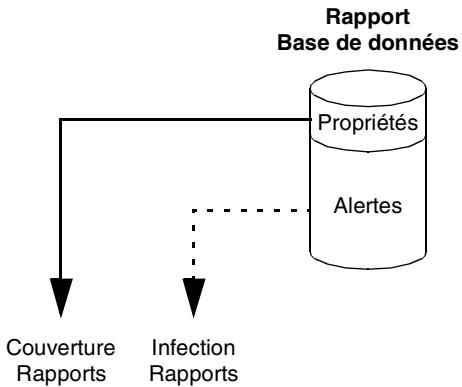
Figure 6-5. Génération de rapport
Pour de plus amples informations concernant les modèles de rapportes par défaut que vous pouvez utiliser, consultez « Modèles de rapportes par défaut » à la page 167. Pour utiliser vos propres modèles de rapportes personnalisés créés avec le produit Crystal Report Designer de Seagate Software, consultez « Création de vos propres modèles de rapportes » à la page 157.
Définition d'un filtré de rapports
Chaque serveur ePolicy Orchestrator rassembl des informations depuis les ordinateurs de votre réseau, en fonction des paramètres de votre serveur. Lorsque vous vous connectez à un serveur ePolicy Orchestrator, vous pouvez générer des rapportés et des requêtes pour les ordinateurs qui sont affectés au compte de site que vous utilisez. Anti-Virus Informant vous permet de définir un filtré de rapportés, de sorte que vous pouvez générer des rapportés pour un sous-ensemble d'ordinateurs. Définir un filtré de rapportés peut permettre d'améliorer les temps de réponse des rapportés et requêtes.
Par exemple, si vous compte de révisuer peut générer des rapportés et des requêtes pour deux services, comme le service commercial et la finance, vous souhaiterez peut-être générer des rapportés pour un seul service.
REMARQUE: Le filtr de rapport s'est pas le même que le filtr d'alertes. Le filtr de rapport s'a applique à Anti-Virus Informant que vous utilisez (à l'intérieur de la console ePolicy Orchestrator) et il n'est pas copie sur le serveur ePolicy Orchestrator.
Pour des informations sur la configuration de comptes de révisueur ePolicy Orchestrator, consultez « Gestion de comptes » à la page 76.
Pour définiir le filtré de rapport:
- Dans l'arborescence de la console Anti-Virus Informant, cliquez avec le bouton droit de la souris sur l'icone du serveur requis dans les Bases de données AVI, puis selectionnez Définir un contrôle de rapport dans le menu qui apparait.
La fenêtre Filtrage des rapport s'affiche.
REMARQUE: Le filtr de rapports affiche les groupes d'ordinateurs qui sont affectés au compte de site que vous utilisez. Le filtr de rapport s'affiche pas les groupes vides et les ordinateurs sur lesquels les agents ePolicy Orchestrator ne sont pas installés.
- Sélectionnez le groupe requis pour lequel vous souhaitez générer des rapportes et des requêtes. Vos rapportes et requêtes incluent les informations pour tous les ordinateurs du groupe et tous les groupes subordonnés.
- Cliquez sur OK.
Génération et personnalisation d'un rapport
Pour générer un rapport :
- Dans l'arborescence de la console Anti-Virus Informant, ouvre le Rétérontiel de rapport, puis sélectionnez Couverture, Infection ou votre propre groupe de rapport.
Si vous avez récemment installé le serveur ePolicy Orchestrator, il est possible que la base de données ne contienne pas d'informations étant donné que le serveur n'a pas reçu ces informations des agents ePolicy Orchestrator de vos ordinateurs. Si c'est le cas, un message s'affiche et vous informme qu'il n'y a pas de données dans la base de données. Les rapports que vous générez dépendent de ces informations, c'est pourquoi vous doivent attendre que ces informations filtront à travers la base de données.
L'écran Rapport (Figure 6-6) situé dans le volet Détails de la console répertorie les modèles de rapportes pour l'élement de rapportes que vous avez sélectionné.
| Nom | Description |
| Informations sur la connexion agent-serveur | Résumé de la première connexion de l'agent au serveur ePolicy Orchestrator |
| Résumé de déploiement des fichiers DAT | Résumé de déploiement du fichier DAT |
| Couverture des fichiers DAT et du moteur | Résumé de la couverture des versions des fichiers DAT et du moteur d'analyse |
| Résumé de déploiement du moteur | Résumé de déploiement du moteur anti-virus |
| Résumé de déploiement de la langue | Résumé de déploiement en fonction de la langue |
| Pas de résumé de protection anti-virus | Résumé des machines ne disposant d'aucune protection anti-virus |
| Résumé d'absence d'agents installés | Résumé des machines ne disposant d'aucun agent EPO |
| Résumé de la protection du produit | Résumé de déploiement du produit anti-virus |
Figure 6-6. Rapports de couverture
Les éléments suivants s'affichent pour chaque modèle de rapport :
- Nom du modele.
- Description de ce que le modele est configuré pour indiquer.
- Nom de fichier du modele.
Pour des détails concernant les modèles de rapportes par défaut et les informations qu'ils peuvent fournir, consultez « Modèles de rapportes par défaut » à la page 167.
- Double-cliquez sur le rapport que vous pouze générer.
Une fenêtre s'affiche et vous demande si vous voulez personneliser le rapport. La personnalisation de votre rapport vous permet de vous concentrer sur le sous-ensemble d'informations que vous voulez afficher. Par exemple, si vous affichez la fréquence de détction d'un virus, vous pouvez spécifique les virus qui vous interèssent.
- Choisissez si vous voulez personnelier le rapport :
Pour personneliser le rapport, cliquez sur Oui.
- Pour générer le rapport sans le personneliser, Sélectionnez Non.
- Si vous générez un rapport de couverture, vous pourriez être améné à entrer des informations pertinentes pour le rapport, comme la version .DAT requise. Entrez les informations nécessaires, puis cliquez sur OK.
Si vous choisissez de personnelier le rapport (à l' étape 3 à la page 153), passez à l'Etape 5 ci-dessous. Sinon, passez à l' étape 10 à la page 156.
- La fenêtre Configurer le rapport s'affiche (Figure 6-7 à la page 154). Elle contient les pages de propriétés des différents types d'informations que vous pouvez personnaliser pour le rapport.
Chaque page de propriétés vous permet de spécifique les conditions d'identification des valeurs requises pour ce type d'informations. Par défaut, toutes les conditions des pages de propriétés sont configurées sur « toute valeur »
Vous pouvez utiliser des pages de propriétés multiples pour cibler plus avant votre rapport. Par exemple, si vous voulez vous concentrer sur un type de virus pendant une période de temps, vous devez spécifique les conditions requises dans les pages de propriété Nom du virus et Heure et date de l'évenement.
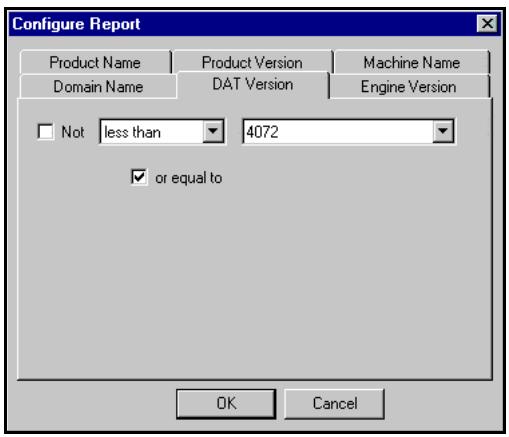
Figure 6-7. Configurer le rapport
Pour spécifique les conditions d'un type d'informations :
a. Cliquez sur l'onglet du type d'informations, tel que Nom du produit.
La page de propriétés du type d'informations s'affiche.
b. Sélectionné z'opérateur nécessaire pour cette condition, tel que « égal à »
Selon l'opérateur sélectionné, un ou plusieurs champs supplémentaires s'affichent dans la page de propriétés. Ceux-ci vous permettent de compléter la condition en spécifique les valeurs requisés.
Une case à cocher Ne pas peut s'afficher. Si vous sélectionné cette option, elle ne l'opérateur. Par exemple, si vous avez spécifique « égal à », la sélection de cette case à cocher rend l'opérateur « non égal à »
c. Sélectionnéz les valeurs requises.
La première fois que vous sélectionnez une valeur, Anti-Virus Informant accede à la base de données pour compléter ses champs avec des valeurs réelles de votre base de données.
- Lorsque vous avez fini de désigner toutes les conditions dont vous avez besoin pour personneliser votre rapport, cliquez sur OK.
Une fenêtre s'affiche et vous donne un récapitulatif de vos conditions.
- Pour indiquer vos conditions dans votre rapport, Sélectionnez Afficher dans le rapport.
Les conditions apparaissent sous la forme de quelques lignes de texte dans le rapport, identifient ainsi la méthode de personnelisation du rapport. Cela est utile pour :
- Mettre en surbrillance le fait que le rapport se base sur un sous-ensemble d'informations de la base de données.
-
Se rappeler les conditions que vous avez utilisées, au cas où vous devriez restaurer le rapport dans le futuro.
-
Pour générer votre rapport, cliquez sur OK. Sinon, cliquez sur Annuler.
-
Pour certains rapport, une fenêtre de paramètres supplémentaire s'ouvre lorsque vous cliquez sur OK. Par exemple, pour le rapport Informations sur la connexion agent-serveur (Figure 6-8).
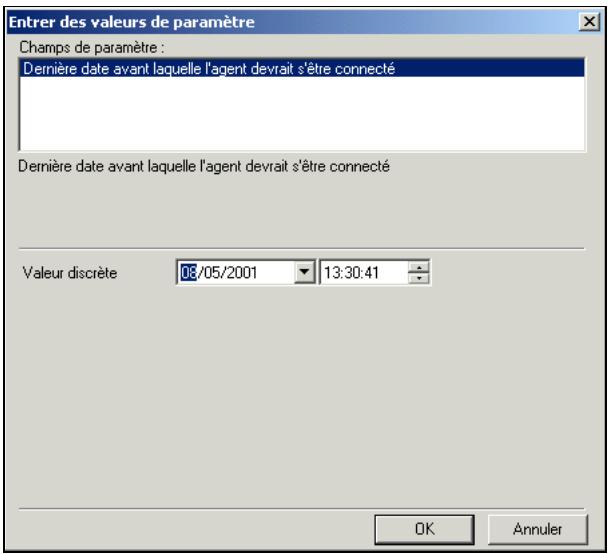
Figure 6-8. Valeurs des paramètres du rapport
Si cette fenêtre s'ouvre pour le rapport, entrez de nouvelles valeurs ou acceptez les valeurs par défaut, puis cliquez sur OK.
- Anti-Virus Informant génére le rapport en fonction des informations containues dans la base de données correspondant au type de rapport et remplit toutes les conditions que vous avez spécifiées (si vous avez personnelisé votre rapport). Le processus de génération peut prendre du temps si votre base de données est volumineuse.
Le rapport génére s'affiche dans le volet Détails ; consultez
« Fonctionnement d'un rapport généré » à la page 156. Lorsque vous souhaitez générer un rapport différent, cliquez sur le groupe de rapport dans l'arborescence de la console, à votre convenance, pour afficher les autres rapportés qui sont disponibles. Si vous souhaitez générer le rapport pour un groupe d'ordinateurs différent à l'intérieur de votre compte d'utilisateur, il vous suffit de modifier le filtré de rapport; voir « Définition d'un filtré de rapports » à la page 151.
Fonctionnement d'un rapport génére
Lorsque vous avez génére votre rapport, il apparait dans le volet Dtails avec une barre d'icones située en haut du volet. La partie droite de la barre d'icones affiche les éléments suivants :
- Nombre total d'enregistrements dans la base de données.
- Pourcentage d'enregistrements correspondant au rapport en question.
- Nombre d'enregistrements correspondants en fonction du nombre total d'enregistrements présents dans la base de données.
Hiérarchisation vers le bas pour de plus amples informations
Vous pouvez hierarchiser votre rapport vers le bas pour afficher des informations textuelles plus détaillées relatives aux différentes zones, barres ou segments à secteurs du rapport. Notre pointeur de souris se transforme en icône en forme de loupe lorsque vous le déplacez d'un élément à un autre pour lequel vous pouvez hierarchiser vers le bas.
Pour hierarchiser vers le bas, double-cliquez sur l'objet lorsque l'icone en forme de loupe s'affiche. Le volet Détails se modifie pour afficher une page d'informations concernant cet éléments. Certains rapport您可以isserment de hierarchiser vos rapportes encore plus vers le bas pour afficher plus de pages d'informations. Lorsque vous avez fini d'afficher les informations, revenez au rapport ou à la page d'informations precedente en cliquant sur ×
Tâches Rapports
Vous pouvez exécuter les actions suivantes :
- Imprimer le rapport ou la page d'informations détaillées, en cliquant sur
- Restaurer le rapport en cliquant sur , pour lemettre à jour les nouvelles informations entrées dans la base de données de rapportes depuis la création du rapport.
- Exporter le rapport ou la page d'informations détaillées en cliquant sur
Utilisez la fenêtre qui s'affiche pour spécifique le type d'exportation requis ainsi que l'emplacement et le nom du fichier que vous pouze créé.
- Recherche dans le rapport un mot ou une expression en tapant sur le clavier le mot ou la phrase dans la zone de texte, puis enclinquant sur
- Choisissez l'agrandissement nécessaire du volet Détails afin de réduire ou d'agrandir son contenu.
Lorsque vous avez terminé d'utiliser le rapport, fermez-le en cliquant avec le bouton droit de la souris n'importe où dans le rapport, puis enCHOisisant Fermer dans le menu qui s'affiche.
Creation de vos propres modèles de rapports
Si vous disposez du produit Crystal Report Designer v7 de Seagate Software, vous pouvez creator vos propres modèles de rapportes personnalisés et les utiliser avec Anti-Virus Informant. Pour de plus amples informations concernant l'utilisation du produit Crystal Report Designer, veuillez vous reporter à la documentation fournie avec le produit.
Après avoir créé vos propres modèles de rapport, vous devez ajouter les fichiers de modèles (.RPT) à Anti-Virus Informant avant de pouvoir les utiliser.
Pour ajouter vos modèles de rapportes personnalisés à la console Anti-Virus Informant :
- Ouvrez la console ePolicy Orchestrator. Voir « Accès à Anti-Virus Informatant » à la page 139 pour plus de détails.
-
Dans l'arborescence de la console Anti-Virus Informant, étendez le Rétéréntiel de rapports enclistuant sur ^+ pres du groupe pour afficher les groupes de rapports actuels.
-
Pour creer un nouveau groupe de rapport dans lequel vous pouvez ajouter votre modèle de rapport, cliquez avec le bouton droit de la souris sur Rétérentiel de rapport, puis sélectionnez Nouveau groupe de rapport.
La fenêtre Nouveau groupe de rapport s'ouvre. Entrez le nom du nouveau groupe, puis cliquez sur OK.
REMARQUE: Vous pouvez创建工作 des groupes de rapport à l'intérieur d'autres groupes de rapport.
- Cliquez avec le bouton croit de la souris sur le groupe de rapportes auquel vous souhaitez ajouter votre modèle de rapport, puis Sélectionnez Ajouter le modèle de rapport.
- Dans la zone de texte Nom du rapport, entrez le nom que vous pouze utiliser pour identifier le rapport dans l'écran Rapport.
- Dans la zone Fichier du rapport, définièse le fichier pour le modele de rapport.
Vous pouvez localiser le fichier en cliquant sur >>, en selectionnant le fichier puis en cliquant sur OK.
- Dans la zone de texte Description, entrez une brève description du rapport que vous pouze afficher dans l'écran Rapport.
- Lorsque vous étes prét à ajouter le modele de rapport, cliquez sur OK.
Anti-Virus Informant ajoute le modele de rapport au groupe de rapport. Le groupe Reteientiel de rapportes est dupliqued dans le groupe Rapports pour chaque serveur du Groupe de serveurs ePO de la console, ce qui vous permit de generationser votre rapport pour les serveurs. Pour de plus amples informations sur la generation de rapport, consultez « Noms de noeuds » à la page 149.
Génération de requêtes
Le logiciel Anti-Virus Informant vous permet de générer des requêtes pour les serveurs ePolicy Orchestrator auxquels vous âtes connecté. Ces requêtes dépendent d'un sous-ensemble d'informations de la base de données du serveur, en fonction des éléments suivants :
- Les privilèges de votre compte ; voir page 142.
- Le filtr de rapportes actuel : Vous pouvez générer des requêtes pour un sous-ensemble des ordinateurs affectés à votre compte de site ; voir page 151.
La requete.
Types de requêtes
Le logiciel possède plus de 10 requêtes différentes que vous pouvez utiliser. Elles se divisent en trois groupes :
- Les ordinateurs fournissent des informations sur les ordinateurs de votre entreprise.
Ces requêtes se fondent sur les informations relatives aux propriétés de l'ordinateur et du produit, enregistrées dans la base de données du serveur (Figure 6-9), recueillies dans la base de données à intervalles réguliers.
- Les événements fournissent des informations sur les alertes de la base de données, notamment les alertes de virus.
Ces requêtes dépendent des informations relatives aux alertes, enregistrées dans la base de données du serveur (Figure 6-9). McAfee vous recommende de configurer le filtré d'alertes de la base de données avant de générer une requête, de façon à ce que vos requêtes futures ne comprendtent aucune information non nécessaire. Voir « Filtrage de la base de données ePolicy Orchestrator » à la page 143.
- Les installations fournissent des informations sur les produits anti-virus installés sur vos ordinateurs.
Ces requêtes se fondent sur les informations relatives aux propriétés de l'ordinateur et du produit, enregistrées dans la base de données du serveur (Figure 6-9), recueillies dans la base de données à intervalles réguliers.
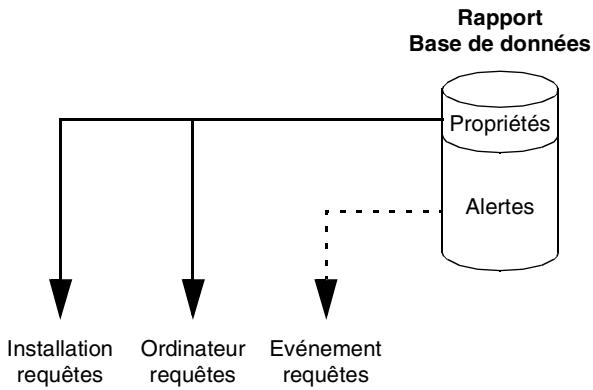
Figure 6-9. Génération de requêtes
Pour utiliser vos propres requêtes avec Anti-Virus Informant, consultez « Création de vos propres requêtes » à la page 161.
Génération d'une requête
Pour générer une requête pour un serveur :
- Ouvrez la console ePolicy Orchestrator. Voir « Accès à Anti-Virus Informant » à la page 139 pour plus de détails.
- Si ce n'est pas deja fait, ajoutez le serveur requis à la console et connectez-le à celle-ci à l'aide d'un compte d'administrateur ou de réviseur.
- Dans l'arborescence de la console Anti-Virus Informant, naviguez vers les éléments Ordinateurs, Evénements ou Installations dans le groupe Requêtes, en fonction du type de requête que vous souhaitez générer. Si vous avez créé votre propre groupe de requêtes, cliquez sur le groupe si nécessaire.
- Cliques sur le groupe de requêtes requis, tel que Ordinateurs.
Si vous avez récemment installé le serveur ePolicy Orchestrator, il est possible que la base de données ne contienne pas d'informations étant donné que le serveur n'a pas reçu ces informations des agents ePolicy Orchestrator de vos ordinateurs. Si c'est le case, un message s'affiche et vous informme qu'il n'y a pas de données dans la base de données. Les requêtes que vous générez dépendent de ces informations, c'est pourquoi vous doivent attendre que ces informations filtront à travers la base de données.
Le volet Détails de la console affiche l'écran Requêtes, qui répertorie les requêtes disponibles dans l'objet de requêtes que vous avez sélectionné (Figure 6-10).

Figure 6-10. Rapports de requêtes
Les éléments suivants s'affichent pour chaque requête :
Le nom de la requête.
Description de ce que la requête est configurée pour afficher.
- Le nom de fichier de la requête.
- Double-cliquez sur la requête que vous voulez générer.
Anti-Virus Informant générale requête basee sur les informations de la base de données qui sont pertinentes pour la requête. Le processus de generation peut prendre du temps si votre base de données est volumineuse.
La requête générae s'affiche dans le volet Détails. Pour générar une requête différente, cliquez sur les groupes de requêtes dans l'arborescence de la console, à votre convenance, pour afficher les autres requêtes disponibles. Pour générar la requête pour un groupe d'ordinateurs différent à l'intérieur de votre compte d'utilisateur, il vous suffit de modifier le filtré de rapports. Voir « Définition d'un filtré de rapports » à la page 151.
Creation de vos propres requêtes
Vous peuvent creer vos propres requêtes personalisées pour les utiliser avec Anti-Virus Informant. Vous devez ajouter les requêtes à Anti-Virus Informant avant de pouvoir les utiliser.
Pour ajouter vos requêtes personalisées à Anti-Virus Informant :
- Dans l'arborescence de la console Anti-Virus Informant, étendez le Rétérontiel de requêtes en cliquant sur en regard du groupe pour afficher les groupes de requêtes actuels.
- Pour creer un nouveau groupe de requêtes, cliquez avec le bouton droit sur Rétéréntiel de requêtes, puis Sélectionnez Nouveau groupe de requêtes.
La fenêtre Nouveau groupe de requêtes s'ouvre. Entrez le nom du nouveau groupe de requêtes, puis cliquez sur OK. Le nouveau groupe apparait dans l'arborescence de la console.
REMARQUE: Vous pouvez creer des groupes de requêtes à l'intérieur d'autres groupes de requêtes.
- Cliquez avec le bouton croit de la souris sur le groupe de requêtes auquel vous souhaitez ajouter votre requête, puis Sélectionnez Ajouter le modulo de requête dans le menu qui s'affiche.
La fenêtre Nouvelle définition de la requête s'affiche (Figure 6-11).
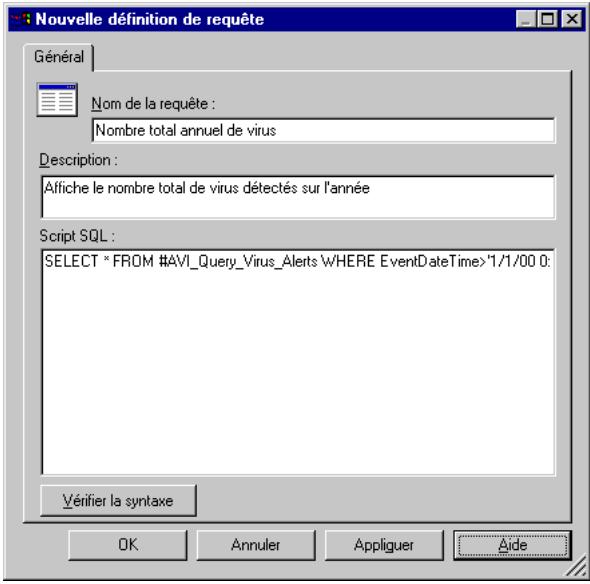
Figure 6-11. Nouvelle définition de la requête
- Dans la zone de texte Nom de la requête, entrez le nom que vous pouze utiliser pour identifier la requête dans l'écran Requête.
- Dans la zone de texte Description, entrez une brève description de la requête que vous poulez afficher dans l'écran Requête.
- Dans la zone de texte Script SQL, entrez le script SQL qui extrait les informations requises des tables temporaires du logiciel lors de l'exécution de la requête.
REMARQUE: Vous ne pouvez pas creer des requêtes qui possèdent plusieurs sous-ensembles de résultats, tels que l'exécution de procédures enregistrées.
Le format de la requête SQL est :
SELECT * FROM
Par exemple, pour obtenir les alertes de virus pour l'année, entrez cette requête :
SELECT * FROM Events WHERE EventDateTime>'1/1/00 0:00:01 AM'
ASTUCE: Pour afficher les champs et les formats des valeurs utilisés par une table-temporaire, créez une requête de connexion avec la syntaxe suivante :
SELECT * FROM
Par example :
Lorsque vous générez la requête, la requête réalisante affiche le contenu complet de la table, ce qui vous permet d'afficher les champs et les formats des valeurs.
Les administrateurs peuvent écrire une instruction Select SQL pour afficher n'importe qu'elle table de la base de données d'ePolicy Orchestrator. Les requêtes provenant de comptes non administrateurs sont filtrées pour s'assurer qu'elles ne reivoient pas de données autres que celles que le compte a le droit d'afficher. Ces utilisateurs peuvent uniquement afficher directement des données provenant des tables de rapportes principales:
- Evénements
Propriétés du produit
Proprietés de l'ordinateur
Les données d'autres tables peuvent etre affichees uniquement si elles sont rattachees a l'une de ces tables.
- Pour tester le script SQL, cliquez sur Vérifier la syntaxe.
Si plusieurs serveurs figurent dans les bases de données AVI, la fenêtre Choisisir un serveur qui apparait vous permet deCHOISIR le serveur sur lequel vous souhaitez tester le script. Sélectionnez le serveur et cliquez sur OK.
Si le script SQL est valide, le message résultat confirme qu'il a vérifié le script. Cliquez sur OK pour fermer le message.
Si le script n'est pas valide, vous devez le corriger.
- Lorsque vous estes pret a ajouter la requete, cliquez sur OK.
Anti-Virus Informant ajoute la requête au groupe de requêtes. Le groupe Rétéréntiel de requêtes est dupliqué dans le groupe Requêtes pour chaque serveur des Bases de données AVI de la console, ce qui vous permet de générer votre requête pour les serveurs. Pour de plus amples informations sur la génération de requêtes, consultez « Génération de requêtes » à la page 158.
Rapports de requêtes par défaut
Les requêtes par défaut suivantes sont fournies avec le logiciel.
Requêtes d'ordinateurs
- Toutes les connexions — Cette requête affiche le détail des propriétés de tous les ordinateurs connectés au serveur, en fonction du nom d'ordinateur.
- Ordinateurs non protégés — Cette requête affiche le détail des propriétés de tous les ordinateurs sur lesquels aucun produit de protection contre les virus n'est installé. Elle est triée par le nom de noeud ePO.
- Ordinateurs par ID de langue — Cette requête affiche le détail des propriétés de tous les ordinateurs en fonction de l'ID de langue et du nom de noeud ePO. Elle indique les paramètres de langue de l'ordinateur et peut aider l'utilisateur à prendre des décisions sur l'installation du produit.
- Ordinateurs par type de système d'exploitation — Cette requête affiche le détail des propriétés de tous les ordinateurs en fonction du type de système d'exploitation et du nom de neoud ePO. Elle peut aider l'utilisateur à prendre des décisions sur l'st installation du produit.
-
Ordinateurs par fuseau hora — Cette requête affiche le détail des propriétés de tous les ordinateurs en fonction du fuseau hora et du nom de noeud ePO. Elle peut aider l'utilisateur à prendre des décisions de planification et de traffic réseau.
-
Ordinateurs par noeud ePO — Cette requête affiche le détail des propriétés de tous les ordinateurs en fonction du nom du noeud ePO. Le nom du noeud ePO est une fusion du nom du noeud de l'ordinateur et de celui de son parent. Ce champ peut faciliter la localisation du noeud de l'ordinateur dans la console ePolicy Orchestrator.
- Nombre total d'ordinateurs connectés — Cette requête affiche le nombre total d'ordinateurs connectés et liste leurs propriétés dans la base de données du serveur ePolicy Orchestrator.
Requêtes d'événements
- Tous les événements — Cette requête affiche tous les événements par date et heures.
- Tous les événements par noeud ePO — Cette requête affiche tous les événements par nom de noeud ePO, puis par date et heures.
- Nombre total d'événements — Cette requête affiche le nombre total d'événements.
- Nombre total d'announces de virus — Cette requête affiche le nombre total d'announces de virus.
- Announces de virus — Cette requête affiche tous les événements de virus par date et heures.
- Attaques de virus — Cette requête affiche tous les événements de virus par nom de virus, puis par date et heures.
Requêtes d'installation
- Toutes les installations AVI — Cette requête affiche toutes les installations anti-virus par produit et nom de noeud ePO.
- Toutes les installations — Cette requête affiche toutes les installations (moteurs d'analyse anti-virus et produits de support) par produit et nom de noeud ePO.
- Toutes les installations par noeud ePO — Cette requête affiche toutes les installations (moteurs d'analyse anti-virus et produits de support) par nom de noeud ePO, puis par produit.
- Nombre total d'installations AVI — Cette requête affiche le nombre total d'installations Anti-Virus Informant.
- Nombre total d'installations — Cette requête affiche le nombre total d'installations.
Modèles de rapportspar défaut
Ce chapitre déscrit les modèles de rapportes par défaut qui sont fournis avec Anti-Virus Informant. Lorsque vous produitez ces rapportes, n'oubliez pas que vous pouvez les parcourir afin d'afficher des informations plus détaillées. Voir « Fonctionnement d'un rapport général » à la page 156.
Domains d'application
Les rapportes de couverture fournissent des « instantanés » de la protection anti-virus actuellément active sur vos ordinateurs, telles qu'elles sont collectées par la base de données MSDE ou SQL Server.
Intervalle de connexion agent à serveur
Ce rapport répertorie les connexions ePolicy Orchestrator d'agent à serveur qui ne se sont pas produites dans l'intervalle spécifique.
Cela permet de détecter tout problème éventuel au niveau de l'agent ou du réseau.
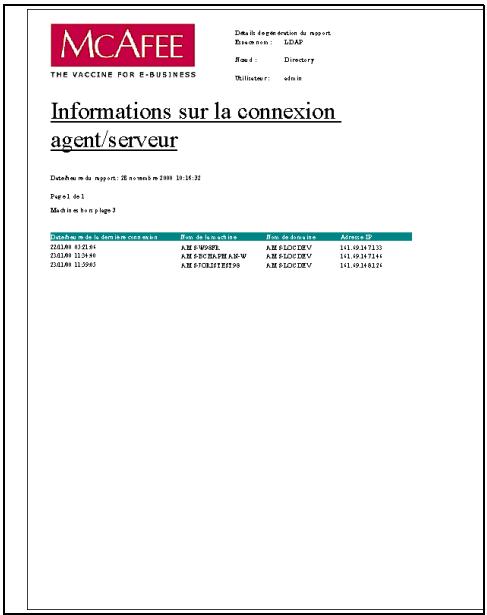
Résumé de déploiement des fichiers DAT
Ce rapport affiche un diagramme à secteurs des versions des fichiers de définitions de virus (.DAT) actuellement utilisés sur vos ordinateurs. Les tailles des segments sont proportionnelles au nombre d'ordinateurs qui utilisent les versions en question. Pour savoir quels ordinateurs utilisent les différentes versions, parcourez vers le bas les segments correspondants.
Ce rapport fournit une bonne vue d'ensemble de la méthode de mise à jour de la protection anti-virus de vos ordinateurs et il signale les ordinateurs qui ont besoin d'être mis à jour.
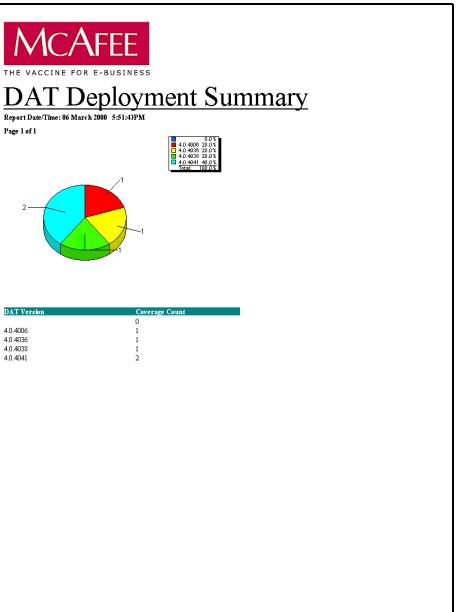
Couverture des fichiers DAT/du moteur
Ce rapport vous demande de désifier les versions du dernier moteur anti-virus et du dernier fichier de définitions de virus (DAT). Il affiche ensuite un diagramme à secteurs des ordinateurs qui sont à jour et de ceux qui doivent l'être. Les tailles des segments sont proportionnelles au nombre d'ordinateurs de chaque catégorie. Pour savoir quels ordinateurs ont besoin d'être mis à jour, parcourez vers le bas les segments correspondants.
Ce rapport fournit une bonne vue d'ensemble de la méthode de mise à jour de la protection anti-virus de vos ordinateurs et il signale les ordinateurs qui ont besoin d'être mis à jour.
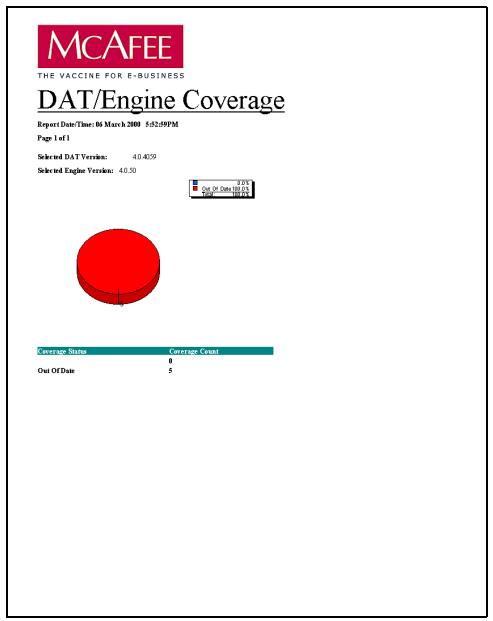
Résumé de déploiemment du moteur
Ce rapport affiche un diagramme à secteurs des versions des moteurs anti-virus actuellement utilisés sur vos ordinateurs. Les tailles des segments sont proportionnelles au nombre d'ordinateurs qui utilisent les versions en question. Pour savoir quels ordinateurs utilisent les différentes versions, parcourez vers le bas les segments correspondants.
Ce rapport fournit une bonne vue d'ensemble de la méthode de mise à jour de la protection anti-virus de vos ordinateurs et il signale les ordinateurs qui ont besoin d'être mis à jour.
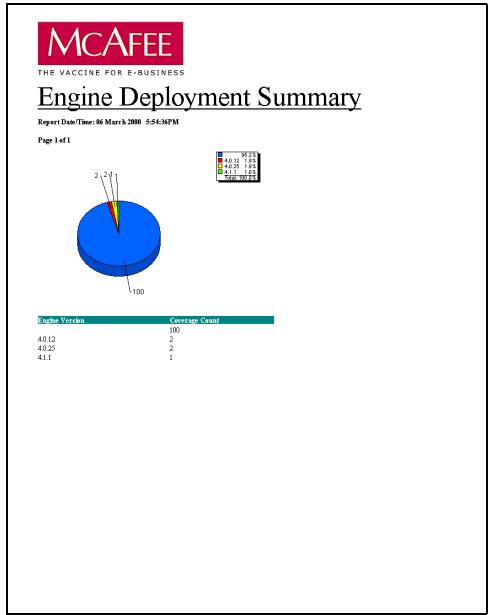
Résumé de déploiement de la langue
Ce rapport vous demande de spécifier les versions du dernier moteur anti-virus et du dernier fichier de définitions de virus (DAT). Il affiche ensuite un diagramme à secteurs des numérios de versions, par langue, des produits anti-virus installés. Ce diagramme présente les versions des langues des produits, et non pas les paramétres de langue de la machine. Pour affiche une liste détaillée des occurrences d'une langue donnée, parcourez vers le bas les segments correspondants.
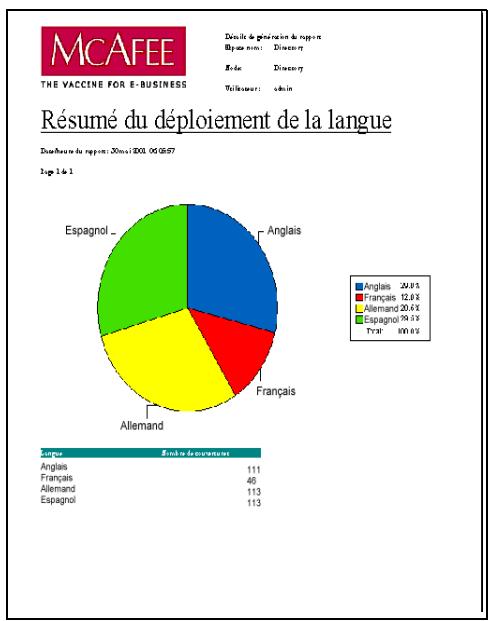
Machines sans aucune protection anti-virus
Ce rapport répertorie les ordinateurs qui ne sont pas protégés par les produits anti-virus McAfee ou Network Associates.
Ce rapport de couverture du produit est très utile pour détecter d'eventuelles lacunes (notamment les produits anti-virus non compatibles) dans la protection anti-virus de votre entreprise.
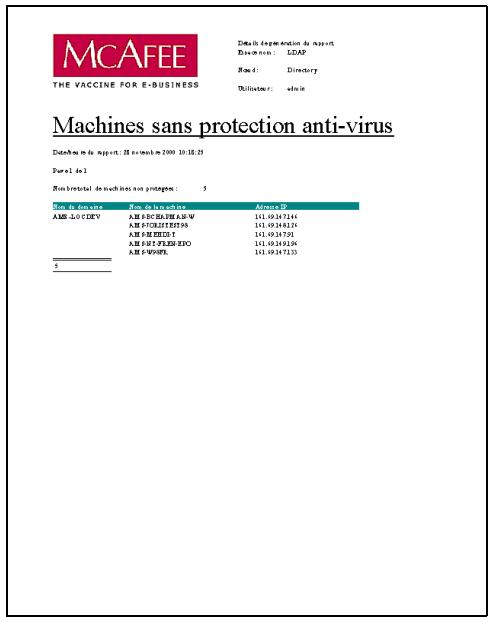
Machines sur lesquelles l'agent ePO n'est pas installé
Ce rapport répertorie les ordinateurs ne disposant pas d'un agent de connexion ePolicy Orchestrator. L'agent n'a pas été installé ou bien n'a pas été connecté au serveur.
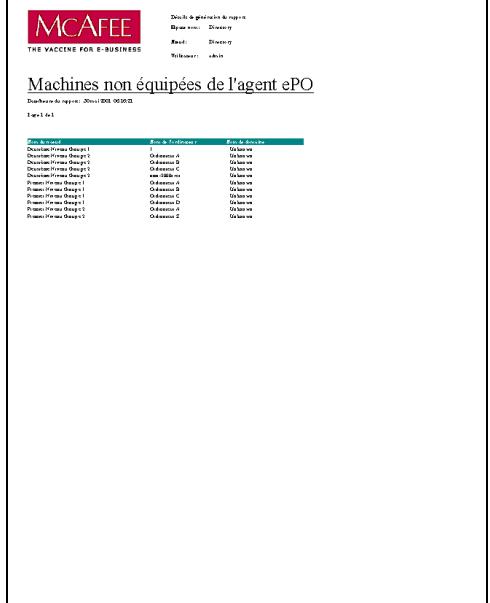
Résumé de la protection du produit
Ce rapport affiche un diagramme à barres des produits anti-virus actuellement utilisés sur vos ordinateurs et dont chaque barre est divisée en différentes portions de versions du produit. Pour savoir quels ordinateurs utilisent les différentes versions des produits anti-virus, parcourez vers le bas les portions correspondantes des barres.
Ce rapport de couverture du produit fournit une bonne vue d'ensemble de l'action des produits anti-virus (notamment les produits anti-virus non compatibles) utilisés sur vos ordinateurs.
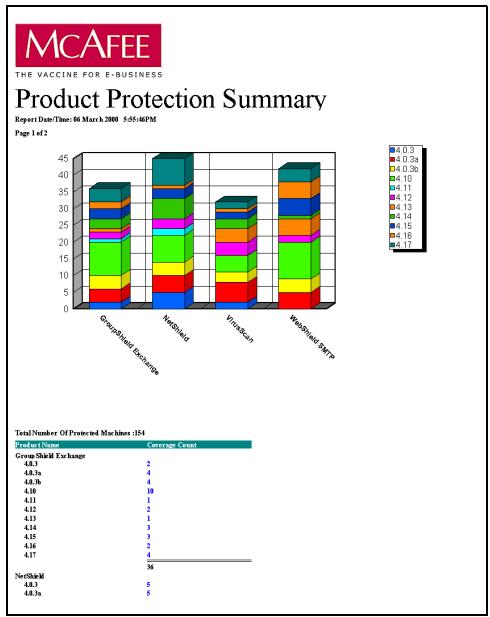
Versions de l'agent ePO
Ce rapport répertorie les versions des agents ePolicy Orchestrator actuellément utilisées sur vos ordinateurs. Parcourez vers le bas la version appropriée de l'agent pour savoir quels ordinateurs l'utilisent.
Ce rapport fournit une bonne vue d'ensemble de l'anciennete des agents sur vos ordinateurs.
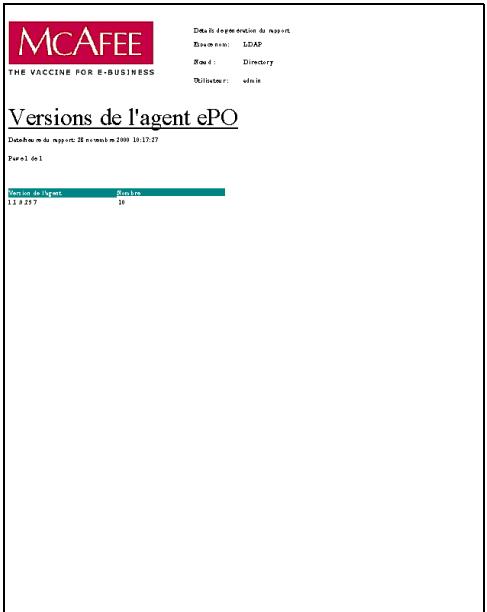
Rapports d'infection
Les rapports d'infection fournissent un historique des alertes et de l'activité anti-virus relatif à vos produits anti-virus. Il existe trois catégories de rapport d'infection :
- Les Rapports de résumés d'action donnent des informations concernant les actions exécutées par les produits anti-virus en cas de détction de virus ; voir ci-dessous.
- Les rapport des 10 premiers donnent des informations concernant les 10 occurrences principales, telles que les 10 utilisateurs les plus contaminés ; voir page 180.
- Les Rapports de détction indiquent les virus déetectés pour une durée déterminée ; voir page 184.
Rappelez-vous que vous pouvez personnaliser vos rapportes pour vous concentrer sur le sous-ensemble d'informations qui vous interesse.
Rapports de résumés d'action
Résumé des actions effectuées
Ce rapport affiche un diagramme à barres de toutes les actions exécutées par les produits anti-virus, en cas de détction de virus. Il fournit une bonne vue d'ensemble de l'activité de détction de votre entreprise et peut indiquer l'efficacité de votre configuration anti-virus actuelle.
Parcourez vers le bas une action pour afficher le nombre d'alertes par nom de produit, suivi de la version du produit, puis de la liste détaillée des occurrences pour cette action, ce produit et ce virus.
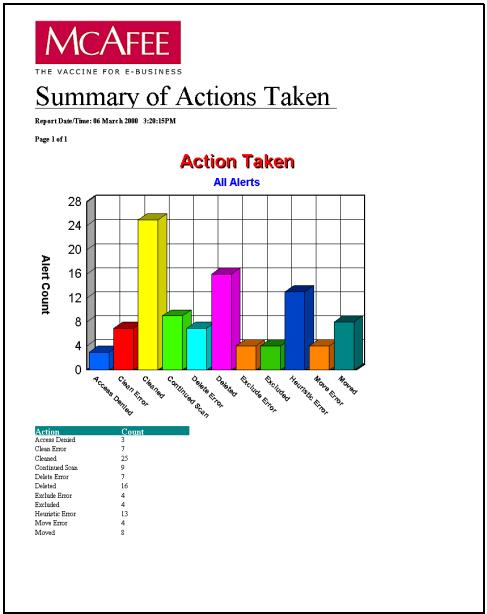
Résumé de l'action du mois en cours
Ce rapport affiche un diagramme à barres de toutes les actions exécutées durant le mois en cours par les produits anti-virus, en cas de détction de virus. Il fournit une bonne vue d'ensemble de l'activité de détction de votre entreprise durant le dernier mois et peut indiquer l'efficacité de votre configuration anti-virus actuelle.
Le mois en cours est évalué comme mois calendaire en cours et non comme un nombre de jours fixe à partir de la production du rapport. C'est pourquoi la création d'un rapport durant les premiers jours du mois n'affiche que les informations relatives à ces jours-là.
Parcourez vers le bas une action pour afficher le nombre d'alertes par nom de produit, suivi de la version du produit, du nom du virus, puis de la liste détaillée des occurrences pour cette action, ce produit et ce virus.
Résumé des actions effectuees sur les 10 premiers virus
Ce rapport affiche un diagramme à barres de toutes les actions exécutées par les produits anti-virus, concernant les 10 virus déetectés le plus souvent. Chaque barre est divisée en différentes portions représentant les actions exécutées. Il donne une bonne indication des virus les plus commons qui sont déetectés par votre entreprise, ainsi que les actions exécutées pour les empêcher de contaminer votre entreprise.
Parcourez vers le bas une action de virus pour afficher le nombre de virus par nom de produit, suivi de la version du produit, puis de la liste détaillée des occurrences pour cette action, ce produit et ce virus.
THE VACCINE FOR E-BUSINESS
10 premiers fichiers nettoyés
Ce rapport affiche un diagramme à secteurs des 10 fichiers les plus contaminés et dont les virus ont été éliminés par les produits anti-virus. Les tailles des segments sont proportionnelles à la fréquence de détction et de suppression des virus des fichiers contaminés. Il donne une bonne indication des fichiers les plus communément contaminés qui sont déetectés par votre entreprise.
Parcourez vers le bas un nom de fichier pour afficher le nombre de fichiers infectés par nom de produit, suivi de la version du produit, du nom du virus, puis de la liste détaillée des occurrences pour ce fichier, ce produit et ce virus.
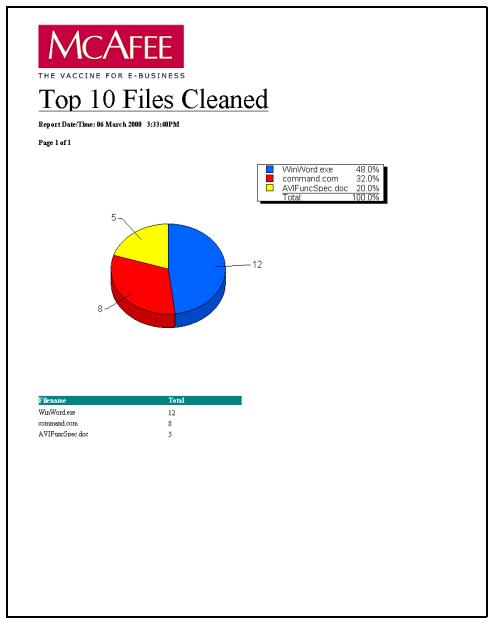
10 premiers fichiers suprimés
Ce rapport affiche un diagramme à secteurs des 10 fichiers les plus contaminés qui ont été efficaces par les produits anti-virus. Les tailles des segments sont proportionnelles à la fréquence de détction et d'effacement des fichiers contaminés. Il donne une bonne indication des fichiers les plus communément contaminés qui sont détectés par toute entreprise.
Parcourez vers le bas un nom de fichier pour afficher le nombre de fichiers infectés par nom de produit, suivi de la version du produit, du nom du virus, puis de la liste détaillée des occurrences pour ce fichier, ce produit et ce virus.
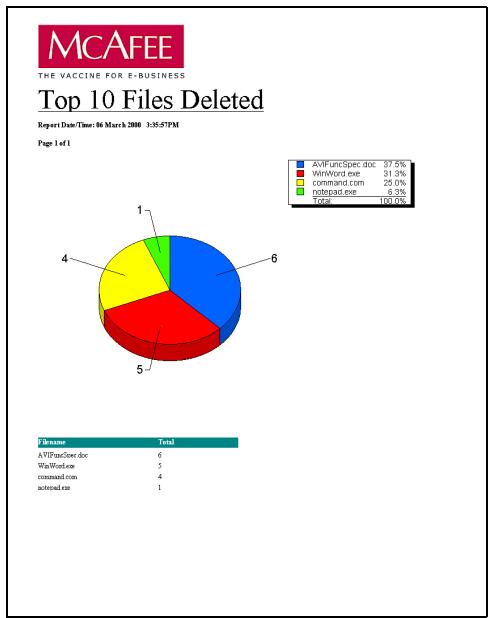
10 premiers fichiers déplacés
Ce rapport affiche un diagramme à secteurs des 10 fichiers les plus contaminés et qui ont été déplacés par les produits anti-virus, tels que ceux qui ont été déplacés dans un dossier de quarantine pour être soumis à une inspection. Les tailles des segments sont proportionnelles à la fréquence de détction et de déplacement des fichiers contaminés. Il donne une bonne indication des fichiers les plus communément contaminés qui sont détectés par votre entreprise.
Parcourez vers le bas un nom de fichier pour afficher le nombre de fichiers infectés par nom de produit, suivi de la version du produit, du nom du virus, puis de la liste détaillée des occurrences pour ce fichier, ce produit et ce virus.
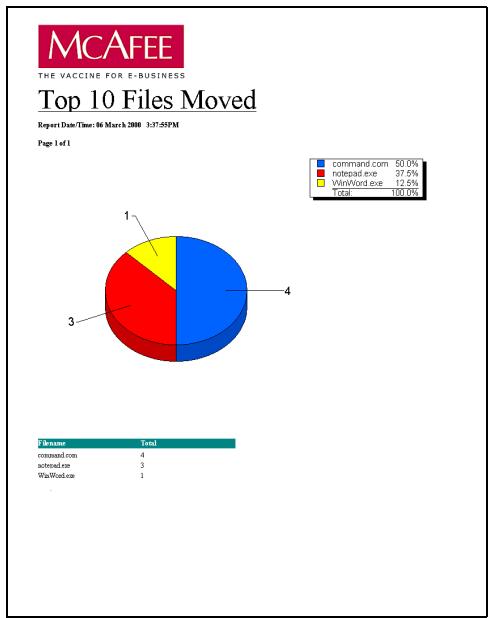
Rapports des dix premiers
10 premières apparitions de virus pour le trimestre en cours
Ce rapport affiche un diagramme à barres tridimensionnel des infections détectées au cours d'une apparition de virus. Il indique le nombre de déctions de virus au cours d'une semaine. Une apparition de virus est définie comme un nombre minimum d'occurrences au cours d'une semaine, chacune se produit au cours d'une durée maximale (specifiée en heures) entre les occurrences. Les valeurs par défaut de ces deux paramètres sont cinq déctions, avec une durée maximale de 24 heures entre les occurrences. Ce rapport vous permet de redéfinir ces paramètres pour étendre ou réduire la définition d'une apparition de virus.
Parcourez vers le bas le rapport pour afficher une liste détaillée des occurrences pour un jour donné.
MCAFEE
THE VACCINE FOR E-BUSINESS
Dusik de gneine du rupc
Baud: Direcory
Kilkaa: admin
Bmbminaldcmnemc: 5
Les 10 dernières infections virales pour le trimestre en cours
Daehaunrnp 0mai20106353
10141
Fom du virus Eorab n dcaarne
B11/ICKButt
M21M4croBill
T63/Phto
W32/Sk
W97M/Moliss
1
19
53
64
163
126
10 premiers virus déteCTS
Ce rapport affiche un diagramme à secteurs des 10 virus les plus détectés. Les tailles des segments sont proportionnelles à la fréquence de détction des virus. Il vous permit d'identifier les virus les plus commons qui sont détectés par votre entreprise.
Parcourez vers le bas un nom de virus pour afficher le nombre de virus par nom de produit, suivé la version du produit, puis de la liste détaillée des occurrences pour ce produit et ce virus.
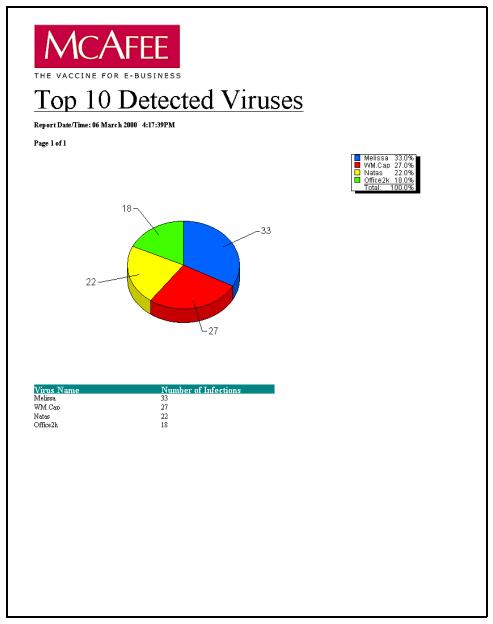
10 premiers fichiers infectés
Ce rapport affiche un diagramme à barres des 10 fichiers les plus contaminés. Il vous permet d'identifier les fichiers les plus communément contaminés qui sont dédictés par votre entreprise.
Parcourez vers le bas des fichiers pour afficher le nombre de fichiers infectés par nom de produit, suivi de la version du produit, du nom du virus, puis de la liste détaillée des occurrences pour ce fichier, ce produit et ce virus.
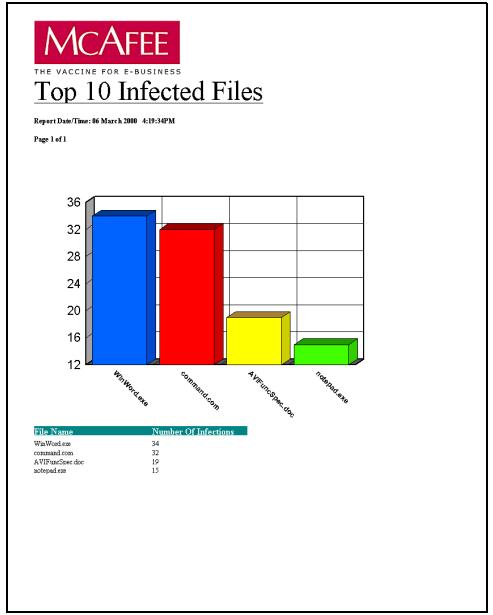
10 premières machines infectées
Ce rapport affiche un diagramme à barres des 10 machines les plus contaminées. Il vous permet d'identifier les ordinateurs de votre entreprise quitent le plus d'acceder à des fichiers contaminés. Il se peut que vous vouliez savoir comment les ordinateurs sont utilisés et que vous vouliez connaître les sources d'informations extérieures auxquelles ils ont accès (sources éventuelles de contamination).
Parcourez vers le bas des machines pour afficher le nombre de machines infectées par nom de produit, suivi de la version du produit, du nom du virus, puis de la liste détaillée des occurrences pour cette machine, ce produit et ce virus.
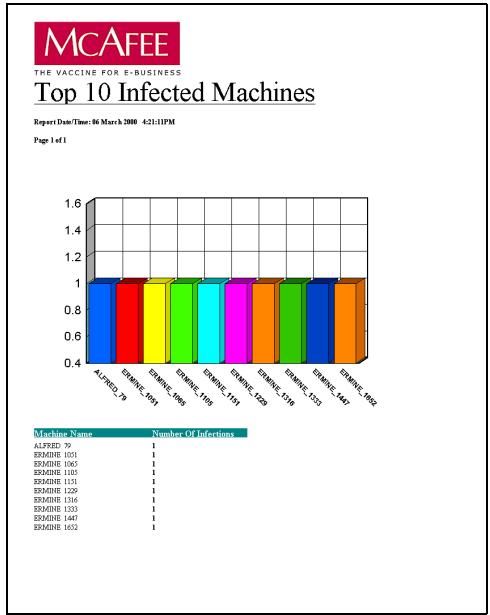
10 premiers utilisateurs infectés
Ce rapport affiche un diagramme à barres des 10 utilisateurs les plus contaminés. Il vous permet d'identifier les utilisateurs de votre entreprise quitent le plus d'acceder à des fichiers contaminés. Il se peut que vous vouliez savoir comment ils utilisent les ordinateurs et que vous vouliez connaître les sources d'informations extérieures auxquelles ils ont accès (sources éventuelles de contamination).
Parcourez vers le bas des utilisateurs pour afficher le nombre d'utilisateurs infectés par nom de produit, suivi de la version du produit, du nom du virus, puis de la liste détaillée des occurrences pour cet utiliser, ce produit et ce virus.
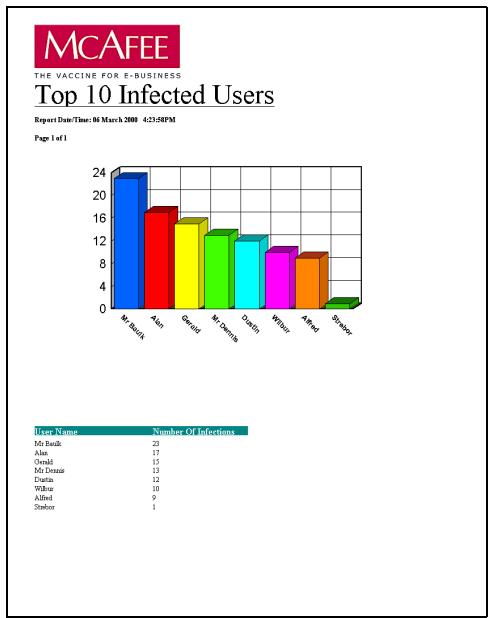
Rapports de détction
Infections détectées par produit durant les 4 dernières semaines
Ce rapport affiche un diagramme à barres des contaminations détectées par chacun des produits anti-virus de vos ordinateurs durant les quatre dernières semaines. Il vous permet de comparer les produits anti-virus dans votre entreprise et d'identifier les méthodes d'intrusion de virus les plus communes (telles que les messages électroniques ou les disquettes).
Les quatre semaines sont comptées comme étant les 28 jours précédents.
Parcourez vers le bas un produit pour afficher le nombre de virus par version du produit, suivi du nom du virus, puis de la liste détaillée des occurrences pour ce produit et ce virus.
MCAFEE
THE VACCINE FOR E-BUSINESS
Infections détectées par produit durant le trimestre actuel
Ce rapport affiche un diagramme à barres des contaminations détectées par chacun des produits anti-virus de vos ordinateurs durant le trimestre en cours mois. Il vous permet de comparer les niveaux de détention des produits anti-virus durant ces trois mois.
Le trimestre en cours est compté à partir du trimestre calendaire en cours et non comme un nombre de jours fixe à dater de la création du rapport. C'est pourquoi la création d'un rapport durant le premier mois du trimestre n'affiche que les informations relatives à ce mois-là. Les trimestres en question sont les suivants : Janvier-Mars, Avril-Juin, Juillet-Septembre, Octobre-Décembre.
Parcourez vers le bas un produit pour afficher le nombre de virus par version du produit, suivi du nom du virus, puis de la liste détaillée des occurrences pour ce produit et ce virus.
MCAFEE
THE VACCINE FOR E-BUSINESS
Infections déteées par produit durant le trimestre actuel — diagramme à barres tridimensionnel
Ce rapport affiche un diagramme à barres tridimensionnel des contaminations détectées par chacun des produits anti-virus de vos ordinateurs durant le trimestre actuel. Il vous permet de comparer les niveaux de détction des produits anti-virus durant ces trois mois.
Le trimestre en cours est compté à partir du trimestre calendaire en cours et non comme un nombre de jours fixe à dater de la création du rapport. C'est pourquoi la création d'un rapport durant le premier mois du trimestre n'affiche que les informations relatives à ce mois-là. Les trimestres en question sont les suivants : Janvier-Mars, Avril-Juin, Juillet-Septembre, Octobre-Décembre.
Parcourez vers le bas un produit pour afficher le nombre de virus par version du produit, suivi du nom du virus, puis de la liste détaillée des occurrences pour ce produit et ce virus.
MCAFEE
THE VACCINE FOR E-BUSINESS
Infections déteçées par produit durant le trimestre actuel — diagramme à secteurs
Ce rapport affiche un diagramme à secteurs des contaminations détectées par chacun des produits anti-virus de vos ordinateurs durant le trimestre actuel. Les tailles des segments sont proportionnelles à la fréquence de détction des contaminations. Il vous permet de comparer les niveaux de détction généraux des produits anti-virus durant ces trois mois.
Le trimestre en cours est compté à partir du trimestre calendaire en cours et non comme un nombre de jours fixe à dater de la création du rapport. C'est pourquoi la création d'un rapport durant le premier mois du trimestre n'affiche que les informations relatives à ce mois-là. Les trimestres en question sont les suivants : Janvier-Mars, Avril-Juin, Juillet-Septembre, Octobre-Décembre.
Parcourez vers le bas un produit pour afficher le nombre de virus par version du produit, suivi du nom du virus, puis de la liste détaillée des occurrences pour ce produit et ce virus.
MCAFEE
THE VACCINE FOR E-BUSINESS
Nombre d'infections détectées par mois
Ce rapport affiche un diagramme à barres des contaminations détectées par mois. Il vous permet de comparer les niveaux de contamination par mois.
Les mois sont comptés comme mois calendaires et non comme un nombre de jours fixe à partir de la création du rapport.
Parcourez vers le bas un mois pour afficher le nombre de virus par nom de produit, suivi de la version du produit, du nom du virus, puis de la liste détaillée des occurrences pour ce mois, ce produit et ce virus.

THE VACCINE FOR E-BUSINESS
Nombre d'infections affichées par mois
Ce rapport affiche les contaminations détectées par mois, avec une interruption des niveaux individuels de chaque virus. Il vous permet d'afficher les niveaux de contamination mensuels, avec des détails supplémentaires pour chaque virus.
Les mois sont comptés comme mois calendaires et non comme un nombre de jours fixe à partir de la création du rapport.
Parcourez vers le bas un nom de virus pour afficher le nombre de virus par nom de produit, suivi de la version du produit, puis de la liste détaillée des occurrences pour ce mois, ce produit et ce virus.
MCAFEE
THE VACCINE FOR E-BUSINESS
Number Of Infections Shown
Monthly
Nombre d'infections affichées parSEAIRE
Ce rapport affiche un diagramme à barres des contaminations déteçées parSEAINE. Il vous permet de comparer les niveaux de contamination hebdomadaires.
Les semaines sont comptées comme semaines calendaires (à partir de dimanche) et non comme un nombre de jours fixe à partir de la création du rapport.
Parcourez vers le bas une semaine pour afficher le nombre de virus par nom de produit, suivi de la version du produit, du nom du virus, puis de la liste détaillée des occurrences pour cette semaine, ce produit et ce virus.
MCAFEE
THE VACCINE FOR E-BUSINESS
Number Of Infections Shown
Weekly
Infections détectées par produit par semaine
Ce rapport affiche les contaminations détectées parSEAINE, avec une interruption des niveaux individuels de chaque produit anti-virus. Il vous permet de comparer les niveaux de contamination hebdomadaires, avec des détails supplémentaires pour chaque produit anti-virus.
Les semaines sont comptées comme semaines calendaires (à partir de dimanche) et non comme un nombre de jours fixe à partir de la création du rapport.
Parcourez vers le bas un nom de virus pour afficher le nombre de virus par nom de produit, suivi de la version du produit, puis de la liste détaillée des occurrences pour cette semaine, ce produit et ce virus.
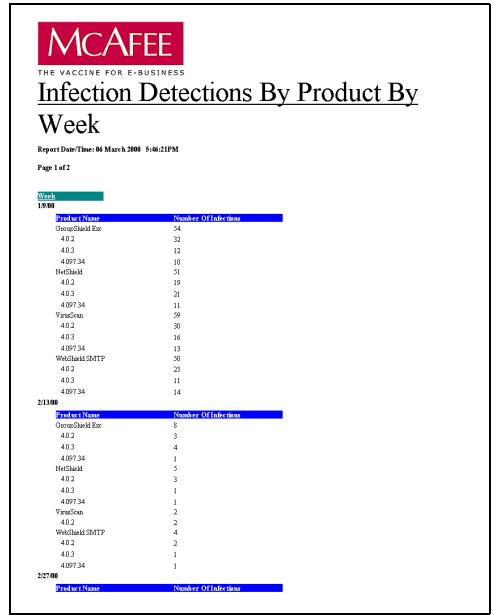
Nombre d'infections affichées parSEAIRE
Ce rapport affiche un diagramme à barres des contaminations détectées parSEAine,avec une interruption des niveaux individuels pour chaque virus. Il vous permet de comparer les niveaux de contamination hebdomadaires, avec des détails supplémentaires pour chaque virus.
Les semaines sont comptées comme semaines calendaires (à partir de dimanche) et non comme un nombre de jours fixe à partir de la création du rapport.
Parcourez vers le bas un produit pour afficher le nombre de virus par version du produit, suivi du nom du virus, puis de la liste détaillée des occurrences pour cette semaine, ce produit et ce virus.
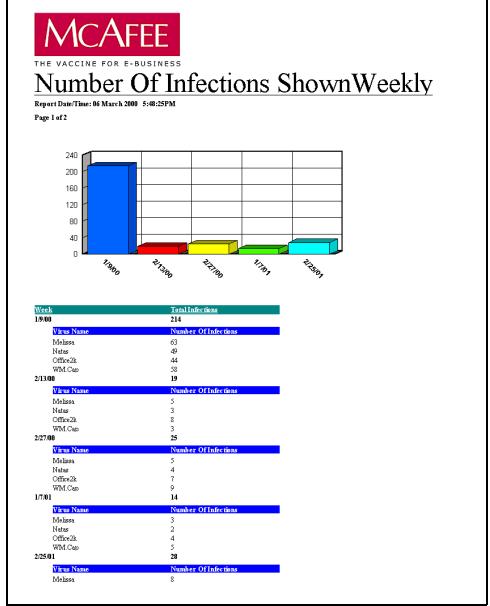
Transmission des virus aux supports amovibles
Ce rapport affiche un diagramme à secteurs du nombre de virus déetectés sur un support amovible tel qu'un lecteur de disquette. Spécifiez la dette du lecteur (par défaut, a:); le rapport indique alors le nombre de virus provenant de ce lecteur par rapport à ceux provenant d'autres sources.
Parcourez vers le bas un numero de règle pour afficher une liste détaillée des occurrences pour ce type de support précis.
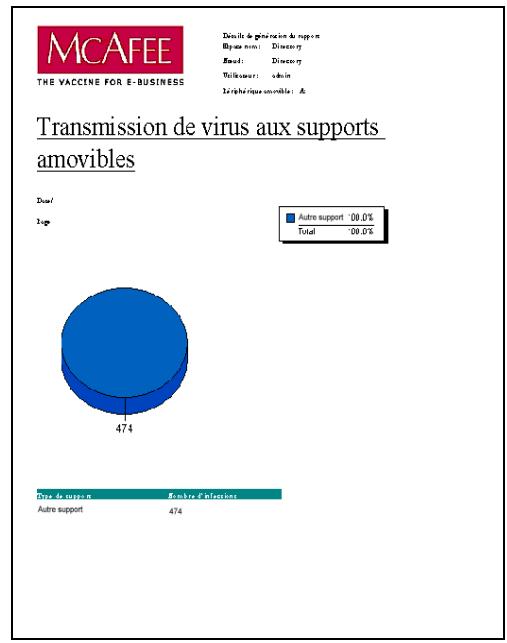
Rapports Shield
Rapport du contrôle de contenu par règle
Ce rapport affiche un diagramme à secteurs du nombre de règles déclenchées par le produit WebShield.
Parcourez vers le bas un numero de règle pour afficher le nombre de règles par mois, suivi du nombre parSEAINE,par jour,par heures,puis de la listede tedaillée des occurrences pour une période donnée.
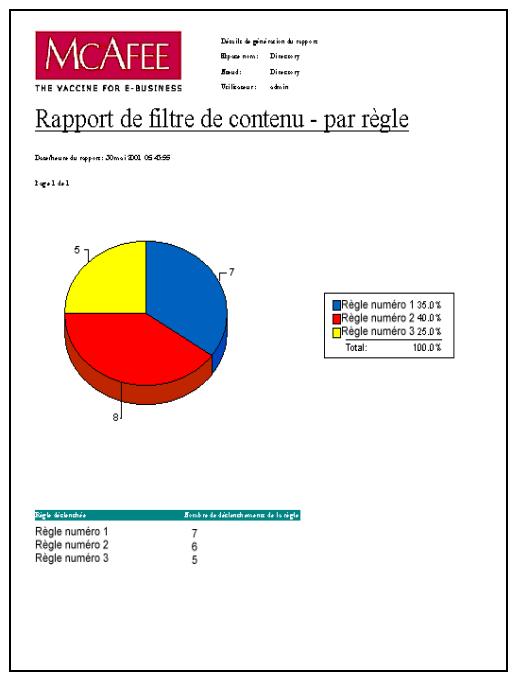
Rapport du filtré de contenu par règle et par heures
Ce rapport affiche un diagramme en courbes du nombre de règles déclenchées sur plusieurs mois.
Parcourez vers le bas un mois pour afficher le nombre de règles par mois, suivi du nombre par semaine, par jour, par heures, puis de la liste détaillée des occurrences pour une période donnée.

THE VACCINE FOR E-BUSINESS
Dieuik depinion du roup
Bnem: P
B
whs
Rapport de filtré de contenu - par règle et par heures
Dusheun du ropp:0mai20 04327
1+1
| Laux | Écarts |
| Avril | 20 |
| Ripe d'octobre | Écarts de l'octobre/avril et la nuit |
| Réglée Numéro 1 | 7 |
| Réglée Numéro 2 | 6 |
| Réglée Numéro 3 | 5 |
Rapport du filtré de contenu par règle déclenchée
Ce rapport affiche un diagramme à barres du nombre de règes déclenchées par Domaine sur plusieurs mois.
Parcourez vers le bas un domaine pour afficher le nombre de règes par mois, suivi du nombre par semaine, par jour, par heures, par rège, par numéro, puis de la liste détaillée des occurrences pour une période et un domaine disponibles.

THE YACCINE FOR E-BUSINESS
Désilé de geno racine du rapport
Bp-wwn: Diney
Uilieaeer: adin
Rapport de filtré de contenu - Nombre total de règles déclenchées
Dusheur de npop 30m 2001 06 9517
1+1+1
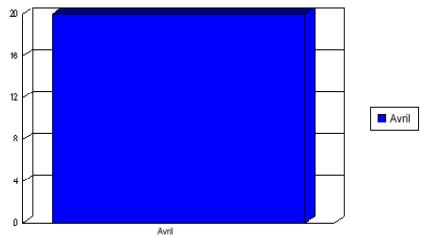
| Taux | Zinsende |
| Avril | 20 |
| +500 zewinn | Zinsende |
| MonDormaine | 20 |
URL bloquées
Ce rapport affiche un diagramme à barres du nombre d'URL bloquées par Domaine au cours d'une année.
Parcourez vers le bas un domaine pour afficher le nombre de blocages par trimestre, suivi du nombre par mois, par semaine, par jour, par heures, puis de la liste détaillée des occurrences pour une période et un domaine disponibles.
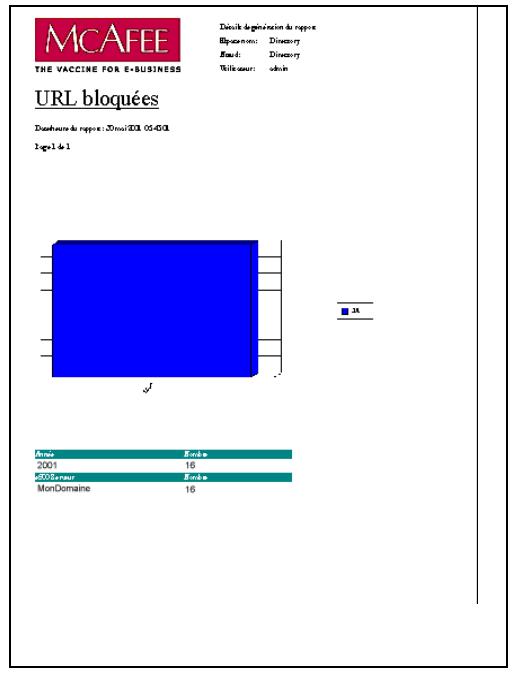
Virus Attrapés par Domaine
Ce rapport affiche un diagramme à barres du nombre de virus attrapés au cours d'une année, chaque barre étant divisée en différentes portions qui affichent le nom des virus.
Parcourez vers le bas un nom de virus pour afficher le nombre de virus par trimestre, suivi du nombre par mois, par semaine, par jour, par heures, puis de la liste détaillée des occurrences pour une période et un virus disponibles.
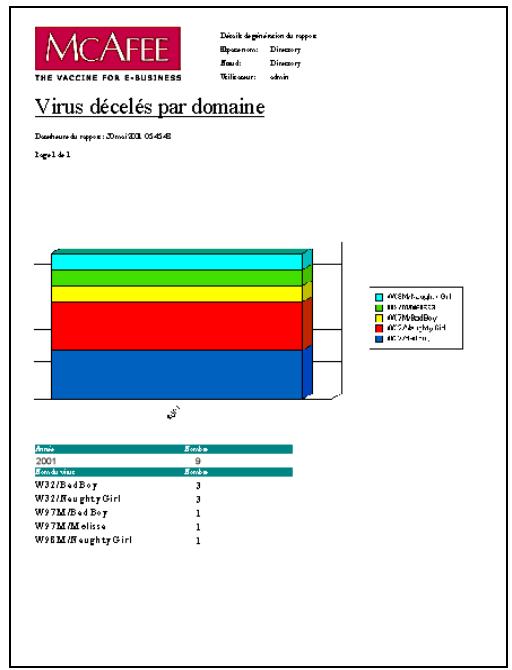
Introduction
Ce chapitre passé brièvement en revue l'utilisation sur Internet de ce produit.
Le programme ePolicy Orchestrator a été créé pour une utilisation sur Internet. Il permet une communication agent-serveur sur Internet si le pare-feu est configuré de façon à permettre une plage d'adresses IP correcte.
Scenarios Internet
Les options suivantes sont décrites dans ce chapitre :
Derrière le pare-feu
- Service d'accès à distance Microsoft (RAS) (Microsoft Remote Access Service), lorsqu'un utiliser distant (agent) établit une connexion avec l'un des ports pour acceder au réseau derrière le pare-feu.
- VPN (Virtual Private Networks), lorsque des utilisateurs distants (agents) établient une connexion avec un port fourni par un opérateur commercial, mais que l'accès se trouve toujours derrière un seul pare-feu.
Ouvert sur Internet
- Fournisseur de services Internet (ISP - Internet Service Provider) pour lequel des transactions entre l'utilisateur (agent) et le serveur ne peuvent être contenues derrière un pare-feu étant donné que l'adresse IP reste ouverte sur Internet.
Accès à distance à l'aide de VPN et RAS
Plusieurs situations impliquent que les consoles ou les agents ePolicy Orchestrator soient déployés en dehors du périmètre physique de l'intranet d'entreprise. Pour réduire les problèmes de configuration et de sécurité, il est hautement recommendé que les agents ou les consoles à distance accédent au serveur par une connexion VPN ou Microsoft RAS. L'utilisation de serveurs proxy n'est pas prise en charge.
Intranet d'entreprise
Il existe différents types de topologies de réseau dans lesquelles il est possible de déployer ePolicy Orchestrator et ses composants. Le déploiement le plus simple et le niveau de sécurité le plus élevé sont atteints lorsque tous les composants d'ePolicy Orchestrator sont déployés dans un Intranet d'entreprise particulier, derrière un pare-feu unique. Dans ce scenario, tous les composants de la topologie de réseau sont situés dans des emplacements physiques fixes et ils sont tous caractérisés par un accès approprié à l'Intranet d'entreprise.
Cette topologie est la plus simple àmettre en oeuvre pour un administrateur système.
Dans ce scenario, les administrateurs peuvent optimiser une infrastructure d'entreprise existante pour permettre un accès transparent aux services ePolicy Orchestrator. Tout problème de pare-feu est masqué par les transports VPN et RAS.
Connexion à l'aide d'un fournisseur de services Internet et d'un pare-feu
Agent
L'agent peut acceder aux serveurs ePolicy Orchestrator grâce à un fournisseur de services avec plusieurs restrictions :
- Le fournisseur de services Internet doit être en mesure de résoudre l'adresse IP du serveur ePolicy Orchestrator.
- Le fournisseur de services peut utiliser le protocole DHCP pour attribuer des adresses IP pour accès direct, ce que le pare-feu d'entreprise doit accepter.
-
Le serveur ePolicy Orchestrator ne peut pas effectuer des diffusions vers l'agent ePolicy Orchestrator à travers un pare-feu. Dans cet environnement, l'agent doit être transmis via d'autres supports.
-
Le port du pare-feu utilisé pour la communication agent-serveur est le Port 80. Il doit être configuré pour un traffic agent-serveur entrant et sortant. Ce système utilise par défaut le port 80, mais vous pouvez désirer un autre numéro de port durant l'installation du serveur.
- Le port du pare-feu utilisé pour la communication console-serveur est le Port 81. Ce système utilise par défaut le port 81, mais vous pouvez désirir un autre numéro de port durant l'installation du serveur.
- Le port du pare-feu utilisé pour les appeals de réveil d'agent est 8081. Vous pouvez changer cette valeur en temps réel en utilisant la fonction de configuration du serveur, déscribe dans « Paramètres du serveur » à la page 202.
Console
L'utilisation d'un ISP pour connecter la console au serveur est fortement déconseillée pour les raisons suivantes :
- La console ePolicy Orchestrator n'est pas executée dans le cas de certains anciers pare-feu, car elle utilise la fonction HTTP « Connexions persistantes » pour la plupart de ses transactions. La suppression de la fonction HTTP « Connexions persistantes » de la console aurait un impact significatif sur les performances des scénarios d'usage habituel, pour lesquels la console se trouve « à l'intérieur » de l'intranet d'entreprise.
- L'accès au serveur SQL dans le pare-feu de l'entreprise créé un risque de sécurité importante.
Configuration du pare-feu pour ePolicy Orchestrator
Chacune des trois options suivantes permet d'activer les communications agent-serveur :
Aucun pare-feu
- Lorsqu'il n'y a pas de pare-feu, la communication agent-serveur est ouverte.
Pare-feu avec port HTTP ouvert
- Lorsque le port HTTP est déjà ouvert dans le pare-feu, aucune action n'est nécessaire. Des communications sont ouvertes.
Pare-feu sans port HTTP ouvert
Règle de destination
- Crée une rècle de destination pour la configuration du pare-feu qui ouvre uniquement le serveur ePolicy Orchestrator pour communiquer avec les agents en dehors du pare-feu. Une rècle de destination spécifique uniquement l'adresse IP du serveur ePolicy Orchestrator comme destination du traffic HTTP entrant.
Règle de source
- Créée une rècle de source dans la configuration du pare-feu qui permet uniquement aux ordinateurs client désignés de communiquer avec le serveur ePolicy Orchestrator. Cela permet à une plage d'adresses IP d'acceder au serveur par le port. Des précautions doivent être prises pour éviter que quelqu'un détourne les adresses IP et les utilise de façon incorrecte.
Taille des paquets lors des communications d'agent à serveur
Voici un exemple de tailles de paquets :
Tableau 8-1. Taille de paquet habituelle pour Intervalle de communication agent à serveur
| Activité (par machine) | Taille totale en Ko* | Taille incrémentede en Ko* |
| L'agent envoie des propriétés | 10 | 2 |
| L'agent regarde s'il y a de nouvelles stratégies (pas de nouvelle stratégie) | 2 | |
| L'agent regarde s'il y a de nouvelles stratégies (nouvelles stratégies) | 5–9 |
*La taille des paquets peut varier considérablement selon la collection d'événements.
Présentation
Ce chapitre déscrit plusieurs fonctions qui sont utiles mais pas souvent utilisées. Il s'agit de :
- La fonction Paramètres serveur offre une interface permettant de modifier les paramètres du serveur à l'intérieur du logiciel ePolicy Orchestrator.
- L'Observateur d'événements du serveur est une interface qui affiche les événements du serveur lors de leur inscription dans le journal.
- Le Contrôleur de l'agent est une interface qui permet de suivre l'activité de l'agent sur l'ordinateur client installé. Il fournit un moyen simple de surviller l'activité de chaque agent.
- Vous pouvez facilement supprimer le logiciel ePolicy Orchestrator à l'aide de la fonction Ajout/Suppression de programmes du Panneau de configuration.
- L'utilitaire de sauvegarde et de restauration de base de données est un utiliser permettant de sauvegarder et de restaurer facilement votre base de données.
- L'outil fusion de la base de données permet de combiner le contenu d'un certain nombre de bases de données dans une base de données fusonnée, nouvelle ou existante.
- L'utilitaire de configuration permet de modifier la base de données d'ePolicy Orchestrator ou le nom d'utilisateur et le mot de passer que vous utilisez pour administrer votre base de données SQL, ou de passer en revue la base de données AVI.
Paramètres du serveur
Cette section propose des procédures pour modifier les paramètres du serveur à l'intérieur du logiciel ePolicy Orchestrator.
Pour acceder à l'interface Paramètres serveur :
- Mettez en surbrillance ePolicy Orchestrator sur l'arborescence de la console pour afficher les options disponibles.
- Cliquez sur Paramètres serveur pour ouvrir la fenêtre Paramètres serveur et configurer les informations générales du serveur.
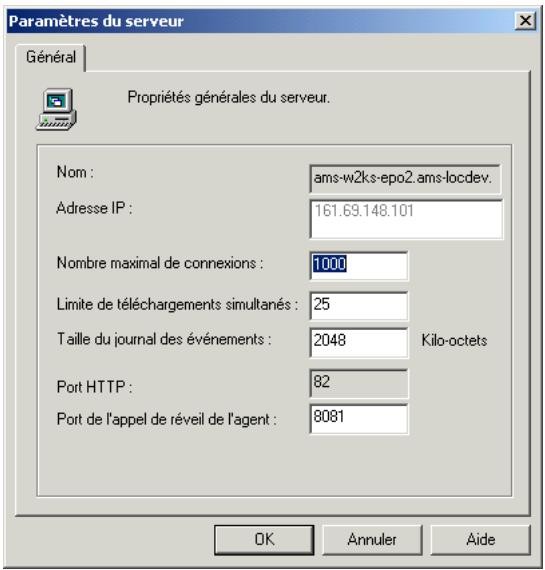
Figure 9-1. Ecran Paramètres serveur, onglet Général
Les champs Nom, Adresse IP et Port HTTP sont désactivés. Les valeurs indiquées ont été sélectionnées au cours de l'installation du produit.
Nombre maximal de connexions vous permet de déterminer le nombre d'agents pouvant être connectés au serveur en même temps. Cela inclut les agents qui se connectent au serveur, qui mettent à jour les propriétés ou les événements, qui recoivent de nouvelles stratégies ou qui téléchargeant des logiciels.
Liminé de téléchargesments simultanés vous permet de déterminer le nombre maximum de télécharges de logiciels simultanés à partir du serveur vers les agents. Cette activités risque d'affector les performances du réseau si le nombre en question est trop élevé.
Taille du journal des événements vous permit de limiter la taille du journal des événements du serveur. La taille par défaut est de 2 MO. Lorsque le journal des événements atteint cette limite, le plus ancien des événements est supprimé. Vous disposez toujours des événements les plus récents dans le journal. Vous pouvez enregistrer ou imprimer périodiquement le fichier journal du serveur en utilisant la procédure désrite dans « Interface des événements du serveur » à la page 203.
Port d'appoint de réveil d'agent configure le port pour la fonction de réveil de l'agent. Pour plus d'informations sur cette fonction, reportez-vous à « Appel de réveil de l'agent » à la page 109.
Interface des événements du serveur
L'Observateur d'événements du serveur affiche les événements du serveur tels qu'ils sont enregistrés. Il affiche la date et l'heure à côte du nom de l'événement,présenté ici dans Figure 9-2.
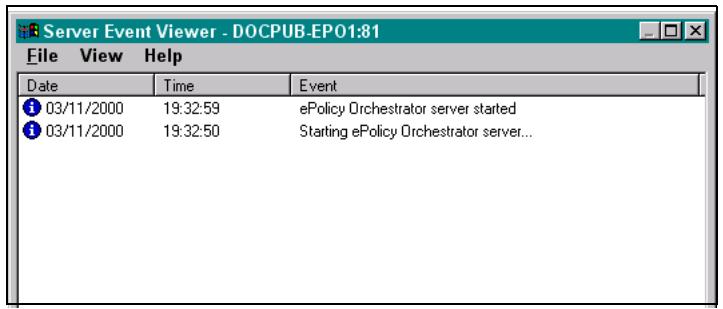
Figure 9-2. Observateur d'événements du serveur
Pour afficher les événements du serveur :
- Cliquez avec le bouton croit sur ePolicy Orchestrator ou sur tout élément du réseau, puis sélectionnez Evénements du serveur.
- Double-cliquez dans le champ de date de l'un des événements du journal pour ouvrir la fenêtre des détails des événements du serveur, laquelle offre une description complète de cet événement.
- Une fois que vous consulté ces informations, cliquez sur Fermer.
Enregistrement de fichiers journaux
La fonction Evénements du serveur vous autorise à enregistrer le fjichier journal comme un fjichier texte. Vous pouze enregistrer tout le fjichier ou simplement des événements particuliers que vous sélectionné.
Pour enregistrer le journal sous la forme d'un fichier texte :
- Sélectionné les éléments à enregistrer dans le journal. Pour sélectionner plusieurs éléments, maintenez la touche CTRL enforcée.
- Sélectionnez Enregistrer sous... dans le menu Fichier pour ouvrir la fenêtre Enregistrer sous.
- Sélectionnéz les éléments à enregistrer dans la fenêtre Enregistrer sous.
- Tapez un nom pour le fichier et indiquez dans quel réseau vous souhaitez l'enregistrer.
- Cliquez sur Enregistrer pour enregistrer le fichier.
Un message s'affiche pour vous informer que le journal des événements du serveur a bien été enregistré.
Impression des fichiers journaux
Pour imprimer le contenu d'un fichier journal :
- Dans le fichier journal ouvert, sélectionné la plage d'entrées à imprimer.
- Cliques sur Imprimer à partir du menu Fichier.
- Vous étés invite à indiquer si vous souhaitez imprimer le fichier journal des événements du serveur. Cliquez sur Oui pour l'imprimer.
- Fermez l'Observateur d'événements du serveur.
Actualiser les événements du serveur
Pouractualiserla listedes événementset garder la trace des événements en cours,cliquez sur Actualiser dans le menu Afficher de l'Observateur d'événements du serveur.Cela met à jourla listedes événements du serveur avec les événements les plus récents.
Contrôleur d'agent
Le Contrôleur d'agent est une interface qui permet de suivre l'activité de l'agent sur l'ordinateur client. Il permet de surveiller l'activité de chaque agent. Grâce au Contrôleur d'agent, vous pouvez afficher le journal de l'agent sur l'écran ou enregistrer ce journal dans un fichier puis l'imprimer à partir d'un éditeur de texte. Cette fonction permet de conserver les journaux de chaque agent. Vous devez intervenir à deux niveaux pour afficher un Contrôleur d'agent :
- Définissez la(Strategie au niveau de la console de façon à afficher l'icone d'etat de l'agent sur l'ordinateur client. Vous pouze attendre tout un intervalle de communication agent-serveur après la définition de cette strategie pour voir le Contrôleur d'agent. Mais vous pouze aussi définir la strategie, puis envoyer un appel de réveil d'agent à l'ordinateur client que vous souhaitez voir pour modifier cette strategie.
- Affichez le Contrôleur d'agent au niveau de l'ordinateur client. Cela n'est possible que si l'icone de l'agent est visible dans la barre des tâches de l'ordinateur client.
Pour rendre l'icone du Contrôleur d'agent visible sur l'ordinateur client :
- Sélectionnez l'ordinateur client dans l'arborescence de la console ePolicy Orchestrator.
- Dans le volet supérieur des détails, Sélectionnez Configuration sous l'agent ePolicy Orchestrator, puis Sélectionnez l'onglet Stratégies. La page des options de l'agent s'affiche dans le volet inférieur des détails (Figure 9-3 à la page 206).
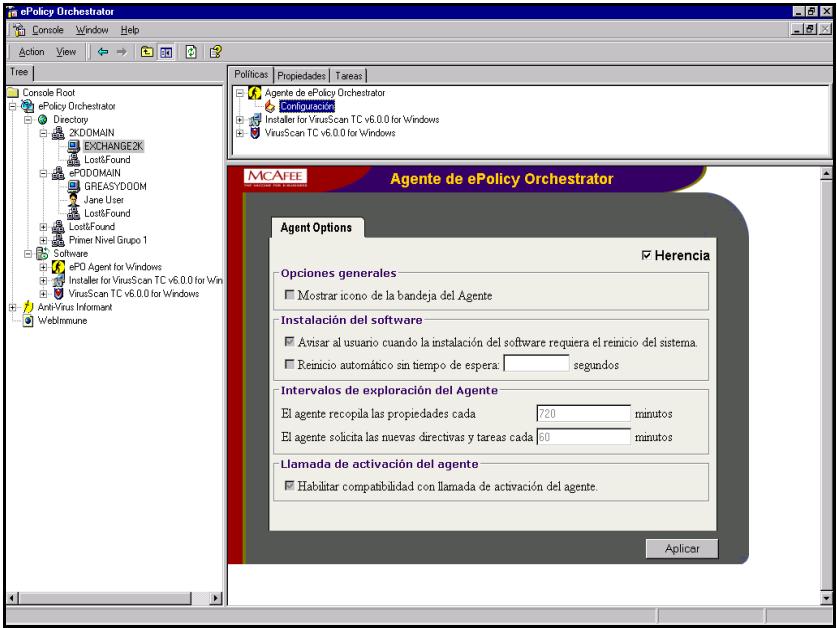
Figure 9-3. Console ePolicy Orchestrator, page des options de l'agent.
- Sélectionnez Afficher l'icone d'etat de l'agent dans la zone Options générales.
Si cette case est selectionnée, l'icone de l'agent apparait dans la barre des tâches de l'ordinateur client.
- Cliquez sur Appliquer.
Une fois que vous avez sélectionné cette option et cliqué sur le bouton Appliquer, vous avez renforcé la(Strategie.Apres la communication agent-serveur, l'icone de l'agent s'affiche dans la barre des tâches sur l'écran de l'ordinateur client.
Pour afficher le Contrôleur d'agent au niveau de l'ordinateur client :
- Sur l'ordinateur client, double-cliquez sur l'icone de l'agent dans la barre des tâches pour ouvrir le Contrôleur d'agent (Figure 9-4).
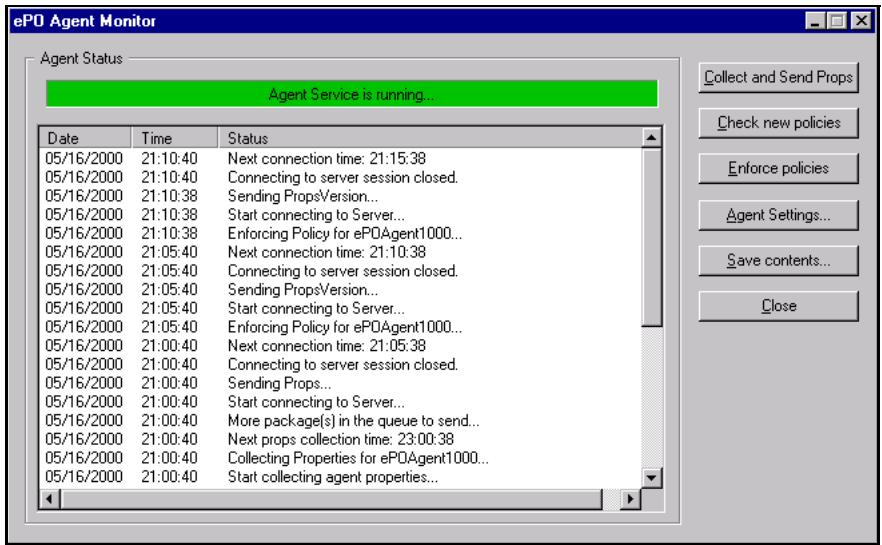
Figure 9-4. Contrôleur de l'agent ePolicy Orchestrator
-
Le Contrôleur d'agent propose les fonctions suivantes :
-
Rassembler et envoyer les propriétés force l'agent à recueillir les propriétés du système et celles du logiciel anti-virus et à les transmettre immédiatement au serveur. Cette collecte est planifiée pour une execution périodique, déscribe dans « Communication agent-serveur » à la page 105.
- Vérifier les nouvelles stratégies force l'agent à sonder le serveur pour appliquer de nouvelles stratégies immédiatement. Le fait de cliquer sur cette option est utile si vous souhaitez recueillir les dernières stratégies anti-virus ou si vous contrôlez la communication agent-serveur.
-
Appliquer les stratégies force l'agent à appliquer les stratégies recueillies sur le serveur. Si vous-cliquez sur cette option immédiatement après avoir cliqué sur Vérifier les nouvelles stratégies, les dernières stratégies sont appliquées à cet ordinateur.
-
Paramètres de l'agent ouvre la fenêtre Options de l'agent d'ePolicy Orchestrator illustrée à la Figure 9-5 à la page 208. Bien que les valeurs affichées dans cette boîte de dialogue ne puissant être modifiées, elles indiquent à l'administrateur des propriétés importantes de cet agent et affichtent l'identificateur univoque de l'agent.
- Enregistrer le contente vous permet d'enregistrer les entrées dans le contrôleur sous la forme de fichier journal de statut d'agent au format *.TXT.
- Fermer arrêté le contrôleur de l'agent mais laisse l'agent lui-même s'exécuter.
Autres fonctions de l'icone de l'agent
Les options suivantes s'affichent lorsque vous-cliquez sur l'icone de l'agent avec le bouton droit sur l'ordinateur client :
- Contrôleur de statut... ouvre le contrôleur de statut (Figure 9-4 à la page 207).
- Paramètres... ouvre la fenêtre Options de l'agent d'ePolicy Orchestrator (Figure 9-5). Bien que les valeurs affichées dans cette boîte de dialogue ne poussent être modifiées, elles indiquent à l'administrateur des propriétés importantes de cet agent et affichent l'identificateur univoque de l'agent.
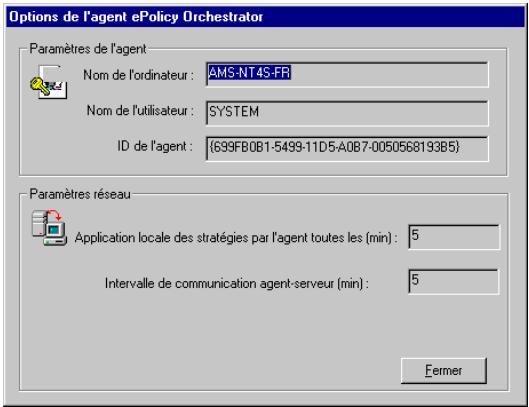
Figure 9-5. Options de l'agent
- Quitter ePO Monitor ouvre la fenêtre de confirmation. Celle-ci offre à l'utilisateur la possibilité de referrer le service agent. Cliquez sur Oui pour referrer le contrôleur.
- A propos ouvre un message qui indique les informations de copyright pour le contrôleur.
Récapération des informations du journal de l'agent
Pour récapierer les informations du journal de l'agent sur un ordinateur individuel :
- Sur la console, activez la barre des icones Contrôleur de l'agent correspondant à l'ordinateur en question. Voir Étape 1 à la page 207.
- Au niveau de l'ordinateur client, ouvrez le Contrôleur d'agent. Voir Étape 1 à la page 207.
- Dans l'écran du Contrôleur d'agent, choisissez Enregistrer le contenu pour ouvrir la fenêtre d'enregistrement du journal d'état de l'agent.
- Tapez un nom pour le fichier et indiquez son emplacement. Vous pouvez l'enregistrer sur un lecteur du réseau.
- Cliquez sur Enregistrer pour enregistrer le Contrôleur d'agent.
- Refermez le Contrôleur d'agent.
Les fichiers de l'agent peuvent être affichés ou imprimés à partir de n'importe quels éditeur de texte.
Suppression du logiciel ePolicy Orchestrator
Si vous devez supprimer intégralement le serveur ePolicy Orchestrator ou la console, suivez cette procédure.
Pour supprimer le logiciel ePolicy Orchestrator :
- Connectez-vous au serveur en tant qu'administrateur de Domaine.
- Fermez la console ePolicy Orchestrator.
- Cliquez sur Demarrer et selectionnez Panneau de configuration dans le menu Paramétres.
- Sélectionnez Ajouter/Supprimer programmes depuis le panneau de configuration.
- Sélectionnez ePolicy Orchestrator 2.0.
- Cliquez sur Ajouter/Supprimer.
- Cliquez sur Oui pour confirmer aussi la suppression des fichiers utilisateur. Cela lance la suppression. Une fenêtre de message s'affiche pour vous permettre de suivre le déroulement de la suppression.
Sauvegarde et restauration de la base de données d'ePolicy Orchestrator
Nous vous recommendons de sauvégarder régulièrement la base de données afin de la protéger contre toute panne matérielle. Vous pouvez alors restaurer la base de données au cas où vous devriez réinstaller le logiciel.
Si vous utilisez Microsoft SQL Server 7 pour votre base de données, veuilles.
vous reporter à la documentation jointe au logiciel pour toute information
concernant la sauvegarde et la restauration de la base de données.
Si vous utilisez MSDE et n'avez pas effectué la mise à jour vers SQL Server, vous pouvez utiliser l'utilitaire de sauvegarde de la base de données pour sauvegarder et restaurer votre base de données. L'utilitaire de sauvegarde de la base de données est automatiquement installé avec le logiciel ePolicy Orchestrator. Si vous avezinstallé les fichiers programme dans le repertoire par défaut, l'utilitaire sera installedans le chemin suivant:
C:\Program Files\McAfee\ePO
L'utilitaire de sauvegarde de la base de données (DBBak.EXE) est un exécutable autonome que vous pouvez executer à partir d'une console ou d'un serveur. Dans les deux cas, les fichiers de sauvegarde sont charges dans le serveur de la base de données.
Pour sauvegarder la base de données d'ePolicy Orchestrator :
- Arrêtez le service serveur ePolicy Orchestrator sur le serveur ePolicy Orchestrator, fermez toutes les consoles, et assurez-vous que le service SQL Server est en cours d'exécution avant de commencer le processus de restauration.
Pour acceder à ces services, cliquez sur Demarrer, pointez sur Paramètres, puis selectionnez Panneau de configuration pour ouvrir la fenêtre Panneau de configuration. Ensuite, localisez et double-cliquez sur le panneau de configuration Services pour ouvrir la boîte de dialogue Services. Arrêtez les services spécifiés ci-dessus.
- Allez au repertoire dans lequel est installé l'utilitaire DBBak.EXE.
- Double-cliquez sur le fichier DBBak.EXE pour executer l'utilitaire. Cet utiliser doit être exécuté à partir de son emplacement d'installation (Figure 9-6 à la page 211).
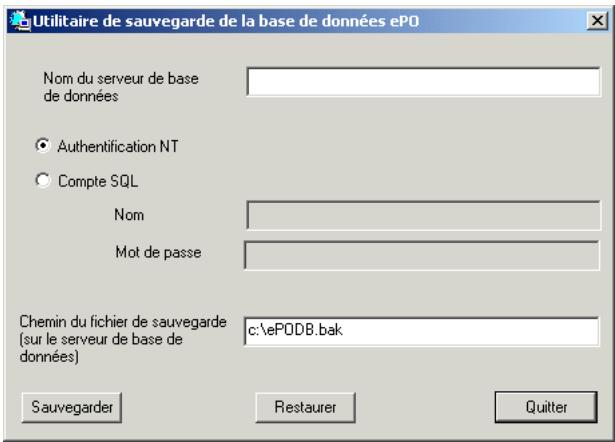
Figure 9-6. Utilitaire de sauvegarde de la base de données
- Entrez le nom du serveur de base de données.
- Sélectionnez Authentication NT ou Compte SQL.
Si vous sélectionnez Compte SQL, entrez un nom et un mot de passage valides pour cette base de données.
- Entre le chemin du fichier de sauvegarde.
- Cliquez sur Sauvegarder.
- Cliquez sur OK lorsque le programme de sauvegarde est terminé.
- Démarrez le service serveur ePolicy Orchestrator sur le serveur ePolicy Orchestrator, ouvrez toutes les consoles, et assurez-vous que le service SQL Server est en cours d'exécution avant de commencer le processus de restauration.
- Pour acceder à ces services, cliquez sur Demarrer, pointez sur Paramètres, puis selectionnez Panneau de configuration pour ouvrir la fenêtre Panneau de configuration. Ensuite, localisez et double-cliquez sur le panneau de configuration Services pour ouvrir la boîte de dialogue Services. Demarrez les services spécifiés ci-dessus.
Pour restaurer la base de données d'ePolicy Orchestrator :
- Arrêtez le service serveur ePolicy Orchestrator sur le serveur ePolicy Orchestrator, fermez toutes les consoles, et assurez-vous que le service SQL Server est en cours d'exécution avant de commencer le processus de restauration.
Pour acceder à ces services, cliquez sur Demarrer, pointez sur Paramètres, puis selectionnez Panneau de configuration pour ouvrir la fenêtre Panneau de configuration. Ensuite, localisez et double-cliquez sur le panneau de configuration Services pour ouvrir la boîte de dialogue Services. Arrêtez les services spécifiés ci-dessus.
- Allez au repertoire dans lequel est installé l'utilitaire DBBak.EXE.
- Double-cliquez sur le fichier DBBak.EXE pour executer l'utilitaire. Cet utiliser doit être exécuté à partir de son emplacement d'installation.
- Entre le nom du serveur de base de données.
- Sélectionnez Authentication NT ou Compte SQL.
Si vous sélectionnez Compte SQL, entrez un nom et un mot de passage valides pour cette base de données.
- Entre le chemin du fichier de sauvegarde.
- Cliquez sur Restaurer.
- Une fenêtre d'ajretissement s'ouvre, indiquant que cette commande écrasera l'ensemble de la base de données ePolicy Orchestrator, et vous demande si vous étés sur de pouvoir effectuer cette opération. Cliquez sur Oui pour continuer.
- Cliquez sur OK lorsqu'elle programme de restauration est terminé.
- Démarrez le service serveur ePolicy Orchestrator sur le serveur ePolicy Orchestrator, ouvrez toutes les consoles, et assurez-vous que le service SQL Server est en cours d'exécution avant de commencer le processus de restauration.
- Pour acceder à ces services, cliquez sur Demarrer, pointez sur Paramètres, puis selectionnez Panneau de configuration pour ouvrir la fenêtre Panneau de configuration. Ensuite, localisez et double-cliquez sur le panneau de configuration Services pour ouvrir la boîte de dialogue Services. Démarrez les services spécifique ci-dessus.
Fusion de la base de données
L'outil de fusion de la base de données vous permet d'intégrer le contenu d'un certain nombre de bases de données à une base de données de fusion nouvelle ou existante. Cet outil est très utile si vous possédez plusieurs serveurs ePolicy Orchestrator et si vous souhaitez produit des rapportés et des requêtes SQL combinés pour certains serveurs.
Pour produit des rapports pour certaines bases de données, vous devez :
- Créer une base de données de fusion à partir des bases de données sources. Voir « Création d'une base de données de fusion » à la page 214.
REMARQUE: Les bases de données sources doivent être des bases de données 2.0. Si tel n'est pas le cas, le processus de fusion échoue. Si vous souhaitez utiliser les alertes d'une base de données 1.x, vous doivent les importer dans une base de données 2.0; voir « Importation d'alertes de la base de données d'ePolicy Orchestrator » à la page 147.
- Vous connecter à la base de données de fusion dans la partie Bases de données AVI de l'arborescence de la console Anti-Virus Informant et produit les rapportes requis. Voir « Connexion à la base de données de fusion » à la page 223.
L'outil de fusion imports the informations sur les alertes (evénements) et sur la couverture (données sur les propriétés du produit et de l'ordinateur) dans la base de données de fusion, en fonction des options de fusion que vous choisissez.
ASTUCE: L'outil de fusion compte des fonctions supplémentaires qui vous permettent de le lancer de plusieurs façon, à partir, par exemple, d'un programme de planificateur. Voir « Méthodes de lancement supplémentaires » à la page 224.
Creation d'une base de données de fusion
Pour creer une base de données de fusion à l'aide de l'outil de fusion :
- A l'aide de l'Explorateur Windows, ouvrez le repertoire d'installation d'Anti-Virus Informant. Si vous avez installé le logiciel à son emplacement par défaut, vous trouvez ce repertoire à l'emplacement suivant :
C:\Program Files\McAfee\ePO\2.0\Avi
- Double-cliquez sur le fichier AVIDB_Merge_Tool.EXE pour ouvrir l'outil de fusion (Figure 9-7).
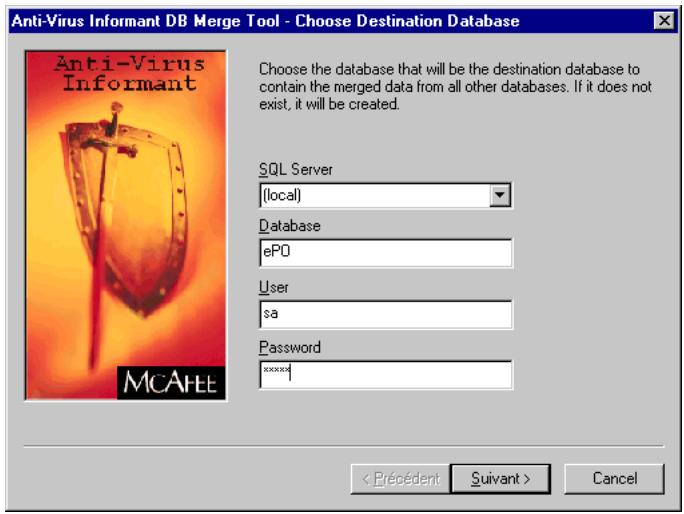
Figure 9-7. Outil de fusion — Fenêtre Choiser une base de données de destination
- Entre les informations relatives au serveur SQL, à la base de données, à l'utilisateur et au mot de passer.
-
Cliquez sur Suivant pour continuer.
-
Dans la zone de liste Serveur SQL,CHOISISSEZ le serveur qui contient la base de données existante ou le serveur sur lequel vous souhaitez create la nouvelle base de données.
La zone de liste contient les serveurs SQL qui figurent dans le domaine réseau actuel. Si le serveur requis n'est pas repertorié, entrez le nom du serveur. Si vous souhaitez désirir l'ordinateur sur lequel vous exécutez l'outil de fusion, Sélectionné « (local) » ou entrez le nom du serveur local, si « (local) » n'est pas disponible.
IMPORTANT: Le logiciel SQL v7 ou MSDE doit être installé sur le serveur.
- Dans la zone de texte Base de données, entrez le nom de la base de données SQL.
Vos pouvez utiliser une base de données de fusion existante.
- Dans les zones de texte Utilisateur et Mot de passer, entrez le nom d'utilisateur SQL et le mot de passer pour le serveur que vous avezCHOsi à l'Etape 5.
Vous devez utiliser un compte d'utilisateur avec des droits d'administrateur pour le serveur SQL.
- Cliquez sur Suivant>.
L'outil de fusion accede au serveur à l'aide du nom d'utilisateur SQL et du mot de passer que vous avez spécifique. S'il ne peut pas se connecter au serveur, un message d'erreur apparait. Cliquez sur OK et vérifie les informations que vous avez spécifique.
L'écran Choisir des bases de données sources qui apparait (Figure 9-8 à la page 216) vous permet d'indiquer les bases de données sources dont vous souhaitez importer le contenu dans la base de données de fusion.
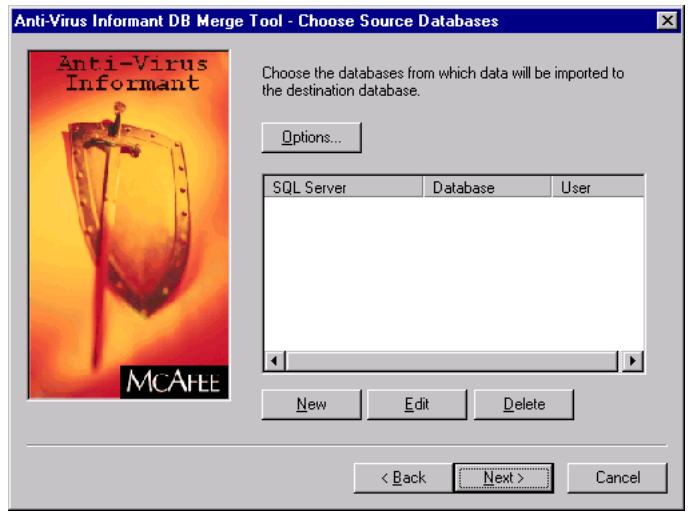
Figure 9-8. Outil de fusion - Fenêtre Choiser des bases de données sources
La liste affiche les bases de données sources spécifiées. Elle est vide si vous n'avez pas executé précédemment l'outil de fusion. Vous pouvez ajouter plusieurs bases de données sources, notamment les bases de données de fusion que vous avez créé au cours de precedentes sessions de fusion.
- Cliquez sur Nouveau pour spécifier la nouvelle base de données (Figure 9-9).
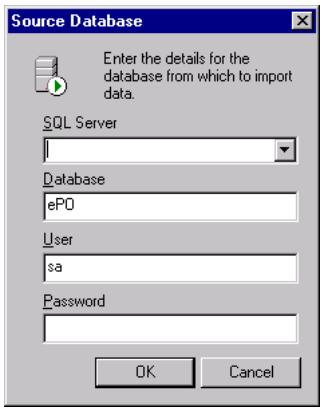
Figure 9-9. Fenêtre Base de données source
-
Cliquez sur OK.
-
Dans la fenêtre Choisir des bases de données sources :
a. Dans la zone de liste Serveur SQL,CHOisissez le serveur qui contient la base de données source.
La zone de liste contient les serveurs SQL qui figurent dans le domaine réseau actuel. Si le serveur requis n'est pas répertorié, entrez le nom du serveur. Si vous souhaitez besoinir l'ordinateur sur lequel vous exécutez l'outil de fusion, Sélectionnez « (local) » ou entrez le nom du serveur local, si « (local) » n'est pas disponible.
b. Dans la zone de texte Base de données, indiquez le nom de la base de données existante. Ce nom est généralement ePO.
REMARQUE: La base de données doit être une base de données 2.0. Si tel n'est pas le cas, le processus de fusion échoue. Si vous souhaitez utiliser les alertes d'une base de données 1.x, vous devez les importer dans une base de données 2.0; voir « Importation d'alertes de la base de données d'ePolicy Orchestrator » à la page 147.
c. Dans les zones de texte Utilisateur et Mot de passer, entrez le nom d'utilisateur et le mot de passer pour le serveur que vous avez besoin à l'Etape a.
Vous nevez utiliser un compte d'utilisateur avec des droits d'administrateur pour le serveur SQL.
- Cliquez sur OK.
L'outil de fusion accede au serveur à l'aide du nom d'utilisateur et du mot de passer que vous avez spécifique. S'il ne peut pas se connecter au serveur, un message d'erreur apparait. Voir « Modification du protocole de connexion du serveur » à la page 222.
La base de données source est ajoutée à la liste dans l'écran Choisir des bases de données sources.
- Pour modifier les options de fusion :
a. Cliquez sur Options.
La fenêtre Options qui apparaît (Figure 9-10 à la page 218) vous permet de modifier les options de fusion.
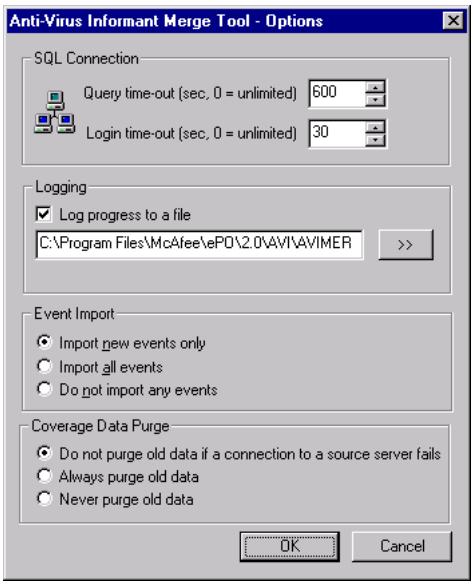
Figure 9-10. Fenêtre Options
b. Pour modifier les durées des délays de connexion et de requête, indiquez les valeurs requises dans la zone Connexion SQL.
Les valeurs par défaut suffisent à la plupart des réseaux. Vous devez uniquement modifier ces valeurs si vous rencontres des retards sur votre réseau.
c. Pour enregistrer la progression de l'outil de fusion dans un fichier journal, Sélectionnez Progression dans un fichier journal, puis indiquez le nom et le chemin d'accès Windows complet pour le fichier journal. L'emplacement et le fichier par défaut sont :
Vous pouvezCHOISIR un fichier existant ou indiquer un nouveau fichier. Si vous choisissez un fichier existant, l'outil de fusion ajoute ses entrées de journal à la fin du fichier.
Pour localiser un fichier, cliquez sur >>, puis choisissez le fichier requis. Cliquez sur OK.
d. Choisissez les événements (alertes) à importer dans la base de données de fusion :
- Importer uniquement les nouveaux événements — Importe les événements qui sont plus récents que ceux déjà contenus dans la base de données de fusion. Ceci est l'option par défaut.
La base de données de fusion enregistrre le dernier événement qu'elle contient pour chaque base de données et pour chaque serveur. L'outil de fusion utilise cet enregistrement pour identifier de nouveaux événements.
Si la base de données ou le serveur est récent(e), l'outil de fusion imports tous ses événements.
REMARQUE: Les enregistements de la base de données de fusion ne sont pas déslectionnés si la base de données ne contient pas d'énements (alertes). Par conséquent, si vous souhaitez importer de nouveau la totalité des événements, vous devez désir voir Importer la totalité des événements.
- Importer la totalité des événements — Importe la totalité des événements dans la base de données de fusion, quel que soit son contenu.
REMARQUE: L'outil de fusion ne supprime pas les événements de la base de données de fusion avant d'ajouter de nouveaux événements. L'utilisation multiple de cette option peut introduire des événements en double dans la base de données de fusion. McAfee vous recommende d'utiliser uniquement cette option si vous avez vide la base de données de fusion.
- Ne pas importer d'événements — N'importe pas d'événements. Cela est utile si vous souhaitez uniquementmettre à jour les informations sur les propriétés de l'ordinateur et du produit. Voir l'Etape e ci-après.
e. Choisissez le type d'informations (de couverture) sur les propriétés de l'ordinateur et du produit que vous souhaitez supprimer (purger) de la base de données de fusion.
Le processus de purge s'exécute après l'importation des alertes et il purge les données de couverture qui se trouvent déjà dans la base de données de fusion (les bases de données sources ne sont pas affectées).
Voici les options de purge propoées :
- Ne pas purger les anciennes données en cas d'éché de la connexion au serveur source — Purge les anciennes informations sur les propriétés de l'ordinateur et du produit pour les bases de données et les serveurs, à l'exception de celles auxquelles le processus de fusion ne peut pas se connecter. Ceci empêche les informations sur les propriétés de l'ordinateur et du produit d'être supprimées de façon incorrecte. Ceci est l'options par défaut.
- Toujours purger les anciennes données — Purge les anciennes informations MSDE ou SQL Server. Ceci est risqué car le processus de fusion supprime les informations MSDE ou SQL Server pour les bases de données et les serveurs auquel il ne peut pas se connecter.
- Ne jamais purger les ancériennes données — Ne purge pas les ancériennes informations MSDE ou SQL Server. Ceci est utile si vos informations de couverture ne se modifiient pas et si vous rassemblez simplement des informations sur les alertes.
REMARQUE: Toutes ces options importent de nouvelles informations sur les propriétés de l'ordinateur et du produit pour les bases de données et les serveurs auquel le processus de fusion ne peut pas se connecter.
f. Cliquez sur OK.
- Dans l'écran Choisir des bases de données sources, cliquez sur Suivant>.
L'écran Importer des données apparaît (Figure 9-11), ce qui vous permet d'enregistrrer les paramètres actuels de l'outil de fusion et de lancer le processus de fusion.
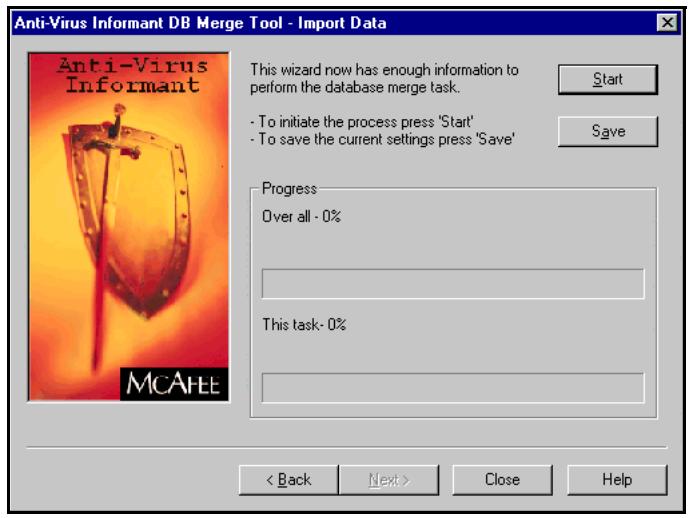
Figure 9-11. Outil de fusion - Fenêtre Importer des données
- Cliquer sur Enregistrer pour enregistrer les paramètres actuels.
- Dans la fenêtre Enregistrer sous, indiquez l'emplacement et le nom du fichier texte (.TXT) que vous souhaitez créé, puis cliquez sur Enregistrer.
- Dans la fenêtre Importer des données (Figure 9-11 à la page 221), cliquez sur Demarrer pour executer le processus de fusion. L'écran rapporte la progression du processus de fusion.
Si vous avez besoin Importer uniquement les nouveaux événements (Étape d à la page 219), vous pouze arrêté le processus de fusion à tout instant en cliquant sur Annuler.
- Lorsque le processus de fusion est terminé, cliquez sur Fermer.
Si le processus de fusion ne peut pas connecter à un serveur, la base de données de fusion n'est pas créé ; voir « Modification du protocole de connexion du serveur » à la page 222.
Vous pouvez désormais vous connecter au rapport et produit les rapportrequis.Voir « Connexion à la base de données de fusion » à la page 223.
L'outil de fusion compte des fonctions supplémentaires qui vous permettent de le lancer de plusieurs façon, à partir, par exemple, d'un programme de planificateur. Voir « Méthodes de lancement supplémentaires » à la page 224.
Modification du protocole de connexion du serveur
Un problème de connexion peut survenir lorsque la console tente de se connecter à un serveur. Par défaut, le protocole SQL « Canaux nommés » est utilisé pour tous les serveurs. Le protocole recommends est TCP/IP.
Pour modifier le protocole de connexion du serveur :
- A partir du menu Demarrer de Windows, selectionnez Exécuter.
La fenêtre Executer s'affiche.
- Tapez le texte suivant :
CLICONFG.EXE
- Cliquez sur OK.
L'utilitaire réseau client/serveur SQL apparait (Figure 9-12).
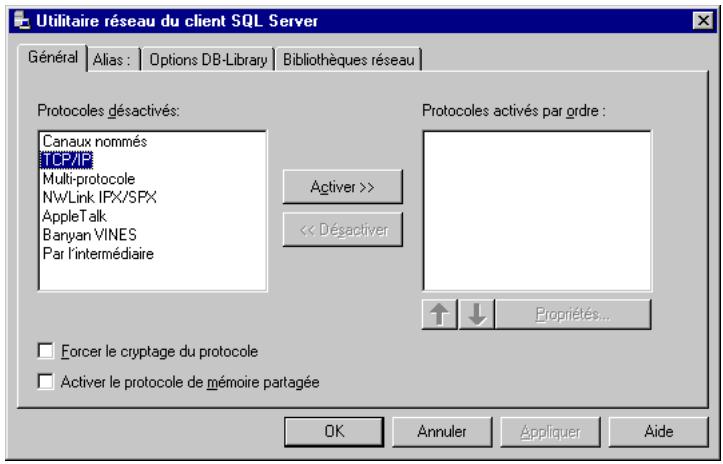
Figure 9-12. Utilitaire réseau client/serveur SQL
- Sélectionnez TCP/IP.
- Cliquez sur OK.
Vous pouvez maintainant tenter de nouveau l'action qui a essayé de se connecter au serveur.
Connexion à la base de données de fusion
Lorsque vous avez créé votre base de données de fusion, vous pouvez vous connecter à celle-ci depuis la console et produit les rapportets et requêtes nécessaires.
Pour se connecter à une base de données de fusion :
- Dans l'arborescence de la console, sous Anti-Virus Informant, cliquez avec le bouton droit de la souris sur Base de données AVI, puis selectionnez Ajouter un nouveau serveur dans le menu qui apparait.
- Sélectionnéz le serveur qui contient la base de données de fusion.
La zone de liste contient les serveurs SQL qui figurent dans le domaine réseau actuel. Si le serveur requis n'est pas répertorié, entrez le nom du serveur. Si vous souhaitez désirir l'ordinateur sur lequel vous exécutez la console ePolicy Orchestrator, Sélectionnéz (local).
-
Entrez le nom de la base de données de fusion. Il doit correspondre au nom que vous avez entre lors de la création de la base de données de fusion.
-
Sélectionnéz le type d'authentication dans la liste déroulante :
Utilisateur actuellément connecté — Sélectionnez ce type si vous poulez utiliser les références de l'utilisateur actuellément connecté. Si vous Sélectionnez cette option, vous doivent entrair un nom d'utilisateur et un mot de passer valides pour la base de données.
- Authentication ePO — Sélectionnez ce type si vous poulez utiliser les références d'ePolicy Orchestrator.
REMARQUE: L'authentication ePO fonctionne uniquement avec les bases de données en cours d'utilisation par le service ePolicy Orchestrator (NAIMSERV). Une base de données fusionnée est généralement prise à partir de bases de données ePolicy Orchestrator. Il est donc improbable que vous puissiez utiliser l'authentication ePO pour vous connecter à une base deUTHAANCE.
-
Authentication SQL — Sélectionnez ce type si vous configUREZ votre base de données MSDE ou SQL Server 7 pour qu'elle utilise l'authentication SQL. Si vous Sélectionnez cette option, vous doivent entra un nom d'utilisateur et un mot de passer valides pour la base de données.
-
Authentication Windows NT — Sélectionnez ce type si vous configUREZ votre base de données MSDE ou SQL Server 7 pour qu'elle utilise l'authentication NT. Lorsque vous sélectionnez cette option, la zone Domaine devient disponible. Si vous sélectionnez cette option, vous doivent enter un nom d'utilisateur, un mot de passer et un domaine valides.
5. Cliquez sur OK.
Vous pourriez este invite a you connecter a l'ordinateur sur lequel est installede serveur ePolicy Orchestrator.Fournissez les informations demandees.
La console ajoute la base de données de fusion au Groupe de bases de données AVI. Cela peut prendre quelques minutes, en fonction de l'état d'occupation de votre réseau. Lorsque la console s'est connectée, une icône s'affiche dans le groupe pour la base de données de fusion. S'il ne peut pas se connecter au serveur, un message d'erreur apparait. Voir « Modification du protocole de connexion du serveur » à la page 222.
Vous pouvez maintainant produit des rapportes et des requêtes pour la base de données de fusion, et notamment définiir un filtré de rapport, comme vous le fériez pour un serveur du Groupe de serveurs.
Méthodes de lancement supplémentaires
L'outil de fusion possède des fonctions supplémentaires qui vous permettent de :
- Ouvrir l'outil et utiliser des paramètres précédemment enregistrés ; voir page 225.
- Executer l'outil avec des paramètres précédément enregistrés ; voir page 226.
- Exécuter l'outil depuis une ligne de commande avec des paramètres précédemment enregistrés ; voir page 226.
ASTUCE: Cette méthode vous permet également d'exécuter silencieusement l'outil. Si vous possédez un programme de planificateur qui peut exéctuer les applications 32 bits de Windows depuis une ligne de commande, vous pouvez l'utiliser pour exéctuer l'outil à tout moment.
Pour ouvrir l'outil et utiliser des paramètres précédemment enregistrés :
- A l'aide de l'Explorateur Windows, ouvre le repertoire d'installation d'Anti-Virus Informant. Si vous avez installé le logiciel à son emplacement par défaut, vous trouverez ce repertoire à l'emplacement suivant:
- C:\Program Files\McAfee\ePO\2.0\Avi
- Double-cliquez sur le fichier AVIDB_Merge_Tool.EXE pour ouvrir l'outil de fusion.
L'outil de fusion apparaît, affichtant la fenêtre Choiser la base de données de destination.
- A l'aide de l'Explorateur Windows, localisez le fichier texte (.TXT) des paramètres de fusion que vous avez enregistrés lors d'un précédent processus de fusion (Étape 15 à la page 221).
- Glissez-deplacez le fichier sur l'outil de fusion (Figure 9-13).
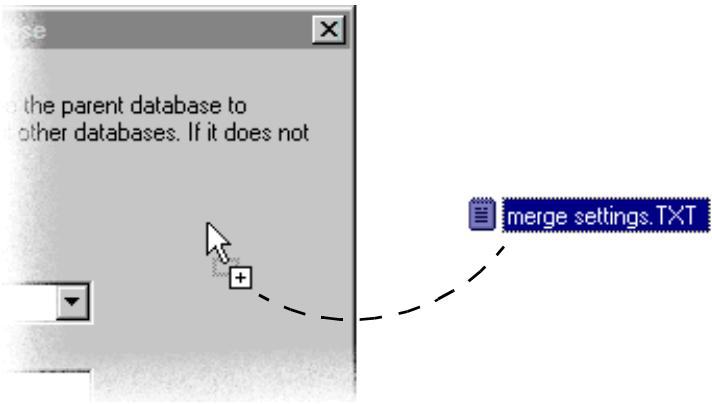
Figure 9-13. Déplacement du fichier des paramètres sur l'outil de fusion
L'outil de fusion importe les paramètres de fusion depuis le fichier texte et modifie ses écrans pour reflérer ces paramètres. Vous pouvez maintainant utiliser l'outil de fusion et apporter davantage de modifications qui s'avent nécessaires.
Pour exécuter l'outil avec des paramètres précédément enregistrés :
- A l'aide de l'Explorateur Windows, ouvrez le réseau d'installation d'Anti-Virus Informant et localisez le fichier texte (.TXT) des paramétres de fusion que vous avez enregistrrés lors d'un précédent processus de fusion (Étape 15 à la page 221).
- Glissez-deplacez le fichier sur l'icone de l'outil de fusion tout en maintainant enforcé le bouton de la souris, puis relâchéz le bouton de la souris.
L'outil de fusion importe les paramètres de fusion depuis le fichier texte et exécuté automatiquement le processus de fusion. L'écran Importer des données qui apparaît (Figure 9-11 à la page 221) vous permet d'afficher la progression du processus de fusion. L'écran disparaît lorsque le processus est terminé.
Pour executer l'outil depuis une ligne de commande avec des paramètres précédemment enregistrés :
- Depuis le menu Demarrer de Windows, pointez sur Programmes, puis selectionnez Invite de commande.
- Dans la ligne de commande, entrez la commande suivante :
REMARQUE: Vérifiez qu'il existe suffisamment d'espace entre les deux chemins d'emplacement. Si le chemin de l'outil de fusion comprend des espaces, vous devrez peut-êtremettre le chemin entre guillemets. Ne mettez pas le chemin du fichier des paramètres entre guillemets.
Par exemple, si l'outil de fusion se trouve dans C:\Program Files\logiciel ePolicy Orchestrator et si le nom et le chemin du fichier des paramétres sont C:\settings.txt, entrez :
L'outil de fusion imports the paramètres de fusion depuis le fichier texte et exécute automatiquement le processus de fusion. La fenêtre Importer des données qui apparaît vous permet d'afficher la progression du processus de fusion. Cette fenêtre disparaît lorsque le processus est terminé.
- Pour executer silencieusement l'outil, ajoutez /silent entre les deux chemins d'emplacement; par exemple:
REMARQUE: Vérifiez qu'il existe un espace entre le chemin d'emplacement du fichier de paramètres et le /silent.
L'outil de fusion importe les paramètres de fusion depuis le fichier texte et exécuté automatiquement le processus de fusion, sans afficher la fenêtre Importer des données. La tâche de fusion apparait sur la barre des tâches de Windows (Figure 9-14) pour indiquer que le processus de fusion est en cours d'exécution.
Figure 9-14. Tâche de fusion sur la barre des tâches
ASTUCE: Si vous possédez un programme de planificateur qui peut exécuter les applications 32 bits de Windows depuis une ligne de commande, vous pouvez l'utiliser pour exécuter l'outil à tout moment. Pour plus d'informations sur cette procédure, consultez la documentation livrée avec le programme du planificateur.
Utilitaire de configuration
Cet utiliser vous permet de modifier la base de données d'ePolicy
Orchestrator, ainsi que le nom d'utilisateur et le mot de passer que vous utilisez pour administrer votre base de données SQL et pour passer en revue la base de données AVI.
L'utilitaire de configuration est automatiquement installé avec le logiciel ePolicy Orchestrator. Si vous avez installé les fichiers programme dans le repertoire par défaut, l'utilitaire sera installé dans le chemin suivant :
C:\Program Files\McAfee\ePO\2.0
L'utilitaire de configuration (CFGNAIMS.EXE) est un exécutable autonome que vous pouvez executer à partir d'une console ou d'un serveur.
Pour modifier la base de données :
- Allez au repertoire dans lequel est installé l'utilitairecfgnaims.EXE.
- Double-cliquez sur le fichier CFGNAIMS.EXE pour executer l'utilitaire.
- Cliquez sur l'onglet Serveur SQL pour modifier la base de données. Sélectionnez Nom du serveur SQL et entrez le nom de la base de données. La base de données que vous sélectionnez doit déjà exister.
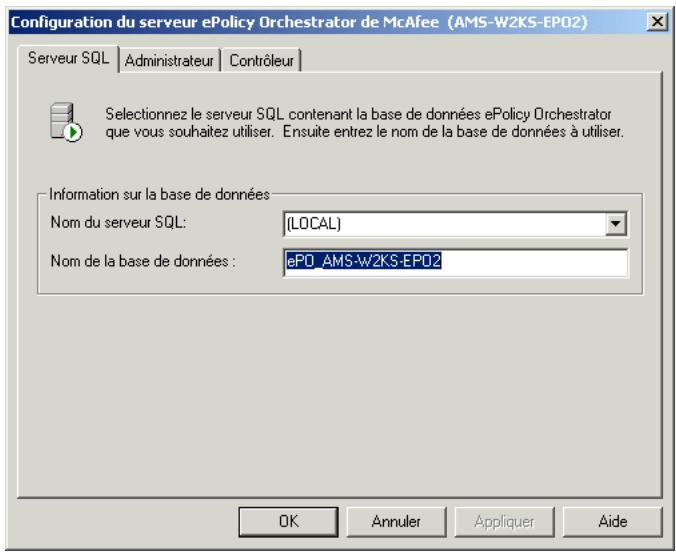
Figure 9-15. Outil de configuration - Serveur SQL
Pour modifier les références de l'utilisateur administrateur :
- Cliquez sur l'onglet Administrateur pour modifier le nom d'utilisateur et le mot de passer que vous utilisez pour administrer la base de données SQL.
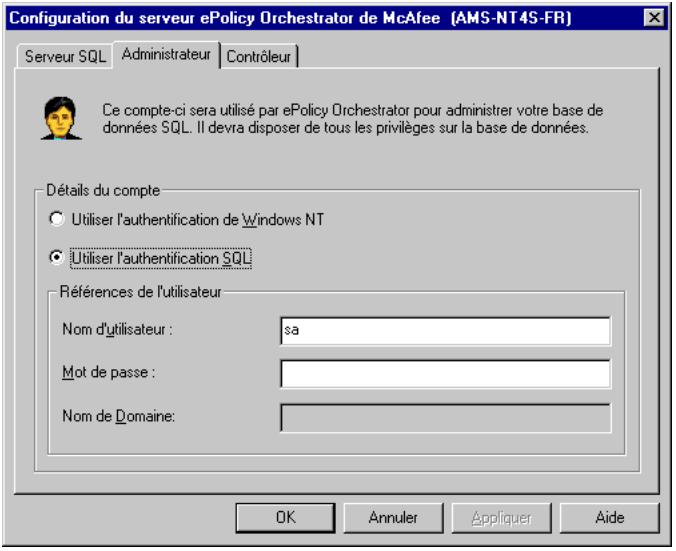
Figure 9-16. Outil de configuration — Administrateur
2. Sélectionnez Utiliser l'authentication Windows NT ou Utiliser l'authentication SQL.
- Sélectionnez Utiliser l'authentication Windows NT si vous configurerz votre base de données MSDE ou SQL Server 7 pour utiliser l'authentication NT. Lorsque vous sélectionnez cette option, le champ Nom de domaine devient disponible. Si vous sélectionnez cette option, vous doivent entra un nom d'utilisateur, un mot de passer et un domaine valides.
- Sélectionnez Utiliser l'authentication SQL si vous configurer votre base de données MSDE ou SQL Server 7 pour utiliser l'authentication SQL. Si vous Sélectionnez cette option, vous devez entraun un nom d'utilisateur et un mot de passer valides pour la base de données.
Le compte de révisuer est utilisé exclusively par Anti-Virus Informant lors de la connexion à la base de données pendant l'authentication ePO, lorsqu'un compte d'utilisateur non général est utilisé. Cela fournit une sécurité supplémentaire en limitant l'accès des utilisateurs ne disposant pas de droits d'administrateur.
Pour modifier les références de l'utilisateur contrôleur :
- Cliquez sur l'onglet Contrôleur pour modifier le nom d'utilisateur et le mot de passer que vous utilisez pour la base de données Anti-Virus Informant.
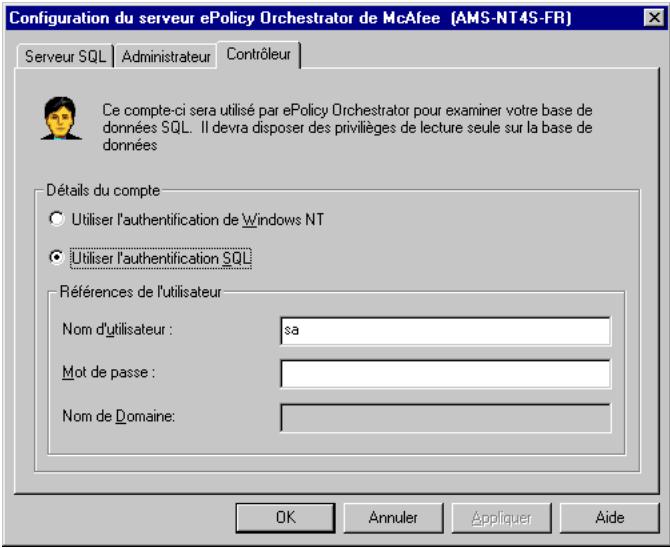
Figure 9-17. Outil de configuration — Contrôleur
-
Sélectionnez Utiliser l'authentication Windows NT ou Utiliser l'authentication SQL.
-
Sélectionnez Utiliser l'authentication Windows NT si vous configurerz votre base de données MSDE ou SQL Server 7 pour utiliser l'authentication NT. Lorsque vous sélectionnez cette option, le champ Nom de domaine devient disponible. Si vous sélectionnez cette option, vous doivent entraun un nom d'utilisateur, un mot de passer et un domaine valides.
-
Sélectionnez Utiliser l'authentication SQL si vous configurer votre base de données MSDE ou SQL Server 7 pour utiliser l'authentication SQL. Si vous Sélectionnez cette option, vous devez entrair un nom d'utilisateur et un mot de passer valides pour la base de données.
-
Cliquer sur OK pour accepter les modifications apportées.
REMARQUE: Vous doivent rédiguer l'ordinateur pour que ces modifications soient prises en compte.
Traitement des apparitions de virus
Présentation
Après avoir installé ePolicy Orchestrator, installé et configuré votre logiciel anti-virus, déployé les agents et examiné les rapport, vous pouvez maintainant unir ces outils pour une réponse cohérente aux apparitions de virus.
La meilleure réponse face aux virus est le développement d'une(Strategie efficace de réaction aux apparitions de virus. Ces outils vous offrent une possibilité de réponse efficace si vous les intégrrez dans la réponse globale de votre société face aux dangers des virus informatiques.
Cette annexe comporte des instructions que vous pouvez suivre pour prévenir les infecctions et un scenario duutilisation possible de reponse a une infection. Le logiciel ePolicy Orchestrator comprend certaines fonctionnalités, comme l'appele de reveil de I'agent, qui peuvent permettre de réduire le délambda de reponse de l'ensemble de votre société.
Développement d'un plan
L'aspect le plus important du traitement des apparitions de virus est de créé une(Strategie exploitable et efficace pour votre site ou votre société, puis de suivre le plan. Une strategie efficace comporte un volet prévention en plus de la reponse.
Prévention
Une action préventive en tant qu'administrateur devrait composer les éléments suivants :
- Installation et configuration d'un produit logiciel anti-virus McAfee, comme VirusScan 4.5, sur vos stations de travail et/ou serveurs client.
- Obtention des dernières mises à jour du fichier .DAT auprès de McAfee. Surveillez la fréquence et la procédure d'obtention des mises à jour du fichier .DAT.
-
Contrôle des indicateurs de performance du réseau, comme la fonction serveur de messagerie ou bande passante disponible.
-
Test des communications pour déterminer les valeurs intervalles pour les réponses normales et les réponses aux apparitions de virus. Par exemple, test des intervalles pour :
-
Communications d'agent à serveur.
- Appel de réveil de l'agent.
- Collecte des propriétés et application des stratégies de l'agent.
- Intervalles de téléchargement, dont le nombre maximal de téléchangements simultanés.
-
Randomisation optimale en'utilisation normale et lors d' apparition de virus.
-
Besoins de bande passante pour votre réseau (ils déterminent les types de réponse dont vous avez besoin lors d'une apparition de virus).
Besoins pour une stratégie efficace
Pour obtenir des résultats optimum d'une procédure telle que celle qui vous estprésentée ici, vous devez disposer de tous les éléments suivants :
- Une IMPLEMENTATION actuelle, intégralement installée, de ePolicy Orchestrator. Si vous disposez d'une couverture inférieure à 100% sur vos stations de travail et vos serveurs (serveurs Web et de messagerie inclus), vous ne disposez pas d'une couverture à 100% .
- Les fichiers .DAT mis à jour pour chaque produit anti-virus géné avec ePolicy Orchestrator. L'efficacité de votre programme anti-virus dépend de la mise à jour des fichiers de définition de virus et de l'utilisation des moteurs d'analyse les plus récents. Consultez les guides de configuration de chaque produit anti-virus pour obtenir des informations pour conserver vos fichiers .DAT et votre moteur d'analyse à jour.
-
Une option d'appoint de réveil de l'agent activée pour tous les agents. Lorsque vous activez cette option, l'administrateur peut forcer tous les agents d'un groupe donné à contacter le serveur dans un délais précis et aider les agents à télécharger les fichiers nécessaires pour combattre une apparition de virus. Pour obtenir des instructions plus détaillées, consultez la section « Appel de réveil de l'agent » à la page 109.
-
WebImmune. Un service de recherche de virus basé sur le Web de McAfee AVERT. Ce service utilise la technologie AVERT AutoImmune pour analyser les fichiers via la soumission d'une page Web et renvoie des réponses en temps réel au client. Les clients peuvent utiliser WebImmune pour soumettre des fichiers à AVERT. Si WebImmune ne peut pas répondre à la question du client, il transfère l'exemple à AVERT. Les réponses sont renvoyées au client via le Web et le client peut consulter le rapport en temps réel, ou quand cela lui convient. Pour plus d'informations, connectez-vous au site www.webimmune.net.
- Une strategie de réponse aux apparitions de virus pour votre société ou votre site qui comprend tous ces éléments. Testez les fonctionnalités répertoriées ici avant une apparition de virus pour déterminer quel est votre délai de réponse opérationnel et quels intervalles utiliser pour optimiser vos feedback. Cela peut comprendre tous les éléments répertoriés dans la section « Prévention » à la page 231.
Les éléments presentés ici ne sont que des suggestions, et peuvent ne pas prendre en compte toutes les considérations nécessaires à votre installation.
Reconnaisance d'une attaque
Il existe plusieurs façon de savoir que votre réseau subit une attaque virale. Par exemple:
- Vous pouvez constater une baisse de la bande passante sur le réseau, ou que votre serveur de messagerie ne fonctionne plus.
- Vous pouvez entendre parler d'un nouveau virus par les médias.
- Si vous vous abonnez au service SecureCast de McAfee, vous pouvez recevoir des averissementsddsqu'un virus est identifié.
- Vous pouvez déterminer des normes spécifiques utilisées par votre société.
Lorsque vous étés averti d'une nouvelle apparition de virus par SecureCast, le gestionnaire d'alerte ou Outbreak Manager de McAfee, ou par tout autre moyen, le logiciel ePolicy Orchestrator peut vous aider à réagir rapidement en utilisant plusieurs fonctionnalités de façon combinée.
Traitement d'une attaque
La fonctionnalité d'appoint de réveil de l'agent vous permet de:gérer la réponse de votre réseau aux apparitions de virus, de façon simple et rapide, avec votre logiciel ePolicy Orchestrator installé. Vous pouvezmettre à jour vos fichiers .DAT, configurer une strategie ou définiir une tâche, puis envoyer un appel de réveil à vos agents pour leur demander de contrôle et de collecter les nouvelles données. Cette section propose une suggestion de procédure utilisant l'appoint de réveil de l'agent pour contenir une attaque virale.
Pour,traiter une apparition avec ePolicy Orchestrator :
- Mettez vos fischiers .DAT à jour avec les fischiers .DAT les plus récents. Consultez les guides de configuration de vos logiciels anti-virus pour obtenir des informations sur la façon de proceder pour chaque produit anti-virus géré avec ePolicy Orchestrator.
- Planifiez une tâche de mise à jour définie sur « Exécuter immédiatement » pour déployer les fichiers .DAT mis à jour grâce à ePolicy Orchestrator. Pour plus de détails, reportez-vous à la section « » à la page 122.
- Envoyez un appel de réveil de l'agent aux agents de votre installation. Définissez la randomisation sur le temps que vous avez prétesté pour optimiser la couverture d' apparition de virus. Consultez la section « Appel de réveil de l'agent » à la page 109 pour plus de détails.
- Contrôlez l'activité de l'agent pendant l' apparition de virus. Vérifie que vos agents collectent la stratégie et mettent les fichiers .DAT à jour sur chaque ordinateur.
- Vérifiez la couverture de l'agent pour les nouveaux fichiers .DAT en utilisant les rapportes de couverture du logiciel Anti-Virus Informant. Pour obtenir plus d'informations sur ces rapportes et sur leur utilisation, consultez la section « Domaines d'application » à la page 167.
Installation
Q. Puis-je copier le programme d'installation à un emplacement quelconque avant d'executer l'installation ?
R. Non. Actuellement, il existe une limitation à la longueur du chemin où s'effectue l'installation. C'est pour cette raison qu'il est recommendé d'exécuter l'installation à partir d'un réseau-temporaire tel que C:\Temp ou de creator un réseau dans le réseau principal, avec un nom ayant huit caractères au maximum.
Q. Tous les services appropriés sont lancés mais lorsque j'essaie de lancer le Serveur NAI d'ePolicy Orchestrator, j'obtiens une erreur 2140 ; àquel niveau se situe le problème ?
R. Vérifiez que vous n'avez pas démarré des services serveur Web tels que IIS (pour « World Wide Web Publishing Service »).
Q. Je n'arrive pas à connecter ma console distante au serveur ePolicy Orchestrator. Quel est le problème ?
R. Assurez-vous que le nom du serveur dans la boîte de dialogue de connexion est correct. Utilisez par défaut le système local.
Q. De combien de licences doit je dispose pour le serveur SQL et ePolicy Orchestrator ?
R. Vous doivent disposer de cinq licences, plus une pour chaque console distante installée après la première.
Déplolement
Q. Dois-je disposser de droits d'administrateur pour « pousser » l'agent ePolicy Orchestrator vers un système ?
R. Vous devez disposer de droits d'administrateur pour « pousser » l'agent ePolicy Orchestrator, à moins que l'administrateur spécifique un autre compte en utilisant la fonctionnalité de références intégrées.
Q. Comment ePolicy Orchestrator déterminé-t-il le compte à utiliser pour pousser l'agent ?
R. ePolicy Orchestrator utilise le compte de service du serveur, à moins que l'administrateur ne spécifie un autre compte en utilisant la fonctionnalité de références intégrée.
Q. J'essaye de pousser vers un système Windows 95 ou Windows 98 sans aucun résultat. Quel est le problème ?
R. Vérifiez que les paramètres suivants sont définis correctement sur le système :
- Activez « Partage de fichiers et de l'impression pour les réseaux Microsoft » sur le système.
- Activez « Contrôle d'accès au niveau utilisateur » sous Voisinage réseau.
- « Administration à distance » doit être activée dans Panneau de configuration/Mots de passer, et « Admins de domaine » doit se couver sur la liste.
- Vérifiez que votre nom se trouve également dans la liste si vous n'êtes pas un « Admin de Domaine »
- Une fois que vous avez réussi à pousser l'agent, vous doivent redémarrer le système avant de terminer l'installation.
Q. J'essaie de configurer un ordinateur et de le rechercher mais je ne le vais pas sur la liste. A quel niveau se situe l'erreur ?
R. Si le système est Windows 98 ou Windows 95, il n'est probablement pas prédéfini sur Annoncer LM et en conséquence il n'apparaît sur aucune liste. Essayez d'effectuer la recherche sur le Voisinage réseau et de voir s'il apparait. S'il n'apparaît pas, vous nevez soit le configurer sur Annoncer, soit l'ajouter manuellement.
Q. Dans Mettre à jour domaine, je vais un certain nombre d'ordinateurs dont l'icône est marquee d'une croix rouge alors que je suis sur qu'elles font partie du domaine. Qu'est-ce que cela signifie?
R. Le système Windows 95 ou Windows 98 qui a désactisé Annoncer LM s'affiche également de cette même manière. Vous pouvez laisser tel quel ou bien vous pouvez activer Annoncer LM et les icônes reconnent leur apparènce normale.
Stratégies
Q. Comment doit-il définir une(Strategie pour modifier les paramètres d'AutoUpdate ou d'AutoUpgrade dans le produit McAfee ?
R. Actuellement, l'unique méthode consiste à créé une tâche planifiée et de l'appliquer aux systèmes à modifier.
Q. J'active la fonctionnalité « Afficher l'icone d'etat de l'agent », puis je pousse un agent, mais il ne s'affiche pas tout de suite. A quel niveau se situe l'erreur ?
R. Le paramètre par défaut est désactivé pour tous les agents. Une fois que vous avez pousse un agent vers un système il détermine au hasard une période de temps, comprise entre une et dix minutes, à l'issue de laquelle il contactera votre serveur et reactivera cette(Strategie.
Q. Je create une tâche planifiée pour une analyse à la demande et l'applique, mais elle n'apparait pas sur le produit McAfee. Ais-je commis une erreur ?
R. A la différence des autres stratégies, la tâche à la demande est une tâche ePolicy Orchestrator interne uniquement et est executée par le planificateur de l'agent et non pas par le planificateur du produit McAfee.
Q. Je définis une strategie sur le serveur, je vérifie que l'agent l'a appliquée et je m'apercois qu'il ne l'a pas fait. A quel niveau se situe l'erreur?
R. Les cas les plus courants d'échecs d'application sont répertoriés ci-après:
-
Vérifiez que l'option du serveur « Appliquer les stratégies » est activée pour la page que vous étés en train de modifier.
-
Assurez-vous d'avoir cliqué sur le bouton « Appliquer » ou « OK » pour enregistrer vos paramètres. Si vous n'enregistrez pas les modifications apportées, les paramètres reconnent leur valeur d'origine.
-
Vérifiez que l'agent a communiqué avec le serveur depuis la modification et qu'il a reçu ces modifications pour les appliquer.
-
Si vous appliquez ces modifications à un groupe et que vous contrôle un ordinateur dans ce groupe, vérifie que cet ordinateur est prédéfié pour « Hériter » les modifications sinon il annule les paramètres de groupe.
Questions supplémentaires
Q. Avec quels systèmes d'exploitation ePolicy Orchestrator fonctionne-t-il ?
R. Le serveur ePolicy Orchestrator nécessite Windows NT 4.0/SP5, ou Windows 2000 Server ou Advanced Server. L'agent ePolicy Orchestrator nécessite Windows NT Workstation 4.0/SP5 ou version ultérieure, Windows NT Server 4.0/SP5 ou version ultérieure, Windows 2000 Server, Windows 2000 Workstation ou Windows 9x. Internet Explorer 5.0 avec le Service Pack 1 est requis pour utiliser le serveur ePolicy Orchestrator.
Q. Quels programmes anti-virus McAfee interagissant avec ePolicy Orchestrator ?
R. ePolicy Orchestrator prend en charge la gestion de stratégies et la création de rapportes pour : VirusScan 4.03a/4.5/4.5.1, VirusScan TC 6.0.0, NetShield 4.03a/4.5, GroupShield Domino 5.0, Alert Manager 4.5, WebShield 4.5/e-50/e-500, WebShield SMTP et GroupShield Exchange 4.5.
Q. ePolicy Orchestrator peut-il prendre en charge Windows 2000 ?
R. Oui, ePolicy Orchestrator peut prendre en charge Windows 2000.
Q. Le serveur ePolicy Orchestrator peut-il envoyer des alertes SNMP ?
R. Non, il ne peut pas. Les produits McAfee sur les ordinateurs client exécutent toutes les fonctions du gestionnaire d'alerte. Définissez une alerte centralisée pour le(s) produit(s) chez le client. ePolicy Orchestrator ne permet pas d'executer une configuration de gestionnaire d'alerte pour les produits McAfee. Cependant, des options du gestionnaire d'alerte pour les systèmes précédemment configurés peuvent être définies et appliquées.
Q. Pourquoi recois-je l'advertissement « Vérifier la configuration du site » lorsque je me connecte ?
R. Si un serveur ePolicy Orchestrator fonctionne correctement depuis un certain temps. Lorsque vous vous connectez à ePolicy Orchestrator, celui-ci indique que le mot de passer est incorrect, mais le mot de passer n'a pas changé.
Cette situation peut se produit si vous modifiez les paramètres proxy sous Internet Explorer 5 (IE 5), même si le serveur fonctionne correctement depuis un certain temps.
Q. L'agent fonctionne-t-il sur un ordinateur qui utilise DHCP ?
R. Oui. L'agent peut toujours communiquer avec le serveur si DHCP est installé.
Q. Que doit je faire lorsque je recois le message d'erreur suivant dans Server.log?
Naispipe : La signature SPIPE ne correspond pas, kit ignoré par « ORDINATEUR_X »
R. Ce message d'erreur indique que « ORDINATEUR_X » n'a pas réussi à authenticate le kit SPIPE avec le serveur ePolicy Orchestrator et que cet ordinateur ne pourrait pas communiquer avec le serveur ePolicy Orchestrator.
Pour résoudre le problème, remettez en place l'agent vers cet ordinateur.
Q. Que doit je faire lorsque je reçois le message d'erreur suivant dans Server.log?
Naisipe : Impossible de creer le kit, espace disque insuffisant.
R. Ce message d'erreur indique qu'il n'y a pas suffisamment d'espace disque sur le serveur ePolicy Orchestrator pour recevoir des kits.
Veuillez libérer suffisamment d'espace disque dur pour que le serveur ePolicy Orchestrator puisse receivevoir des kits de l'agent ePolicy Orchestrator.
Q. Que doit je faire lorsque je reçois le message d'erreur suivant dans Server.log?
Naihttp : Impossible de se connecter à « ORDINATEUR_X »
R. Ce message d'erreur indique que le serveur ePolicy Orchestrator n'a pas réussi à envoyer un appel de réveil de l'agent à l'ordinateur « ORDINATÉUR_X »
Assurez-vous que l'ordinateur de l'agent est en ligne et que le port ping de l'agent (dont la valeur par défaut est 8081) n'est pas bloqué par un firewall interne pour le traffic sortant.
Q. Que doit je faire lorsque je recois le message d'erreur suivant dans Server.log?
Naihttp : Impossible d'établier une liaison avec le port « 80 »
R. Ce message d'erreur indique que le serveur SPIPE HTTP n'a pas réussi à étabir une liaison avec le port HTTP 80 spécifique.
Vérifiez si un autre serveur Web est en cours d'exécution sur le même ordinateur serveur ePolicy Orchestrator. Si tel est le cas, reconfigurez le numéro de port de votre serveur Web en lui affectant un autre numéro de port HTTP ePolicy Orchestrator.
Q. Quels sont les paramètres régionaux correspondant aux langues prises en charge par le programme d'installation et la console d'ePolicy Orchestrator ?
R. Le programme d'installation et la console recherchement une correspondance exacte pour les langues suivantes :
Anglais — Anglais (USA)
Allemand — Allemand (Allemagne)
Espagnol — Espagnol (Traditionnel)
Français — Français (France)
Si aucune correspondance exacte n'est trouvée, la langue utilisée est, par défaut, l'anglais.
Glossaire
Administrateur de site
Type de compte permettant d'acceder à un site particulier de l'arborescence de la console et d'exécuter toutes les fonctions disponibles dans le logiciel sur ce site uniquement.
Comparator à Administrateur général et Révisueur de site.
Administrateur général
Type de compte permettant l'accès à l'intégrality de l'installation du logiciel ePolicy Orchestrator et l'exécution toutes les fonctions disponibles dans le logiciel sur chaque noeud de l'arborescence de la console.
Comparator à Administrateur de site et Réviseur général.
Agent
Un des trois composants du produit ePolicy Orchestrator. L'agent est un petit programme qui resides sur un ordinateur hôte (client), qui applique les stratégies et active les tâches que définit l'administrateur. L'agent interrogé périodiquement le serveur ePolicy Orchestrator pour manifester sa présence, pour rendre compte de la configuration de la machine hôte de l'agent, pour donner des informations sur le logiciel installé et pour signaler des événements de virus identifiés par le logarithiel anti-virus McAfee.
Voir aussi Console et Serveur.
analyse à la demande
Examen des fichiers sélectionnés pour déterminer s'ils contiennent un virus ou tout autre code malveillant. Cette analyse peut avoir lieu immédiatement, au moment de votrechoix ou à intervalles réguliers.
Comparator à Analyse à l'accès.
analyse à l'accès
Examen des fichiers à utiliser pour déterminer s'ils contiennent un virus ou tout autre code malveillant. L'analyse à l'accès peut avoir lieu chaque fois qu'un fichier est lu et/ou écrit sur le disque.
Comparator à Analyse à la demande.
Arborescence de la console
Côté gauche (volet) de la console. Quand il est entiennent développè, il affiche le réseau de groupes, les ordinateurs et les utilisateurs que gère ePolicy Orchestrator, le contenu du référentiel des logiciels et les composants associés au logiciel Anti-Virus Informant.
Authentication
Garantir que les transmissions de données numériques sont livrées au destinataire désire. En outre, l'authentication garantit l'intégrité et la source du message au destinataire. La forme la plus simple d'authentication exige un nom d'utilisateur et un mot de passé pour acceder à un compte particulier. Mais les protocôles d'authentication peuvent aussi être basés sur le chiffrement par clé secrête ou sur des systèmes de clé publique à l'aide de signatures numériques.
Console distante
Console s'executant sur un ordinateur sur lequel le serveur ePolicy Orchestrator ne tourne pas. Les consoles distantes permettent à plusieurs personnes d'acceder à la console pour réviser des actions ou pour gérer des sites et des installations.
Console
Un des trois composants du produit ePolicy Orchestrator. La console est l'interface de l'administrateur avec le produit; elle donne des informations sur le serveur et sur chaque ordinateur hote sur lequel est installé l'agent. C'est le centre de commande permettant à l'administrateur d'introduire des logiciels dans le reféréntiel, de déployer et d'administer des logiciels et de définir des stratégies et des tâches.
Voir aussi Agent et Serveur.
Déploiement, déployer
Distribution stratégique des logiciels, les stratégies et les tâches des groupes, les ordinateurs et les utilisateurs. Lorsqu'un agent a été déployé sans problèmes, il effectue une communication agent-serveur, faisant état des propriétés du serveur ou demandant des stratégies et des tâches à ce serveur.
Domains
Sous-reseau compose d'un groupe de clients et de serveurs sous le contrôle d'une seule base de données de sécurité. L'administrateur peut importer un domaine Windows NT entier sous la forme d'un groupe àGERER sous ePolicy Orchestrator.
DUN
Accès réseau à distance (Dial-Up Networking).
Enfant
Côté dépendant d'un lien hierarchique. Un enfant est un noeud dans une structure hierarchique qui a un autre noeud au-dessus de lui (plus pres de la racine). Les noeuds enfants appartiennent toujours à un groupe parent et par défaut, ils hériment toujours des paramètres de ce groupe. Dans le logiciel ePolicy Orchestrator, un enfant est un élément de l'arborescence de la console dont le nom figure dans l'arborescence du réseau.
Comparator avec Parent.
Evénement
Occurrence importante qui a lieu sur le serveur ou sur l'hôte de l'agent et qui est répertoriée dans un rapport d'évenements.
Le rapport d'événements est différent des fichiers journaux créés par le logiciel anti-virus lui-même et stockés en local sur les ordinateurs client.
Voir aussi Journal.
Fichier .NAP
Fichier Network Associates Package. Cette extension de fichier désigne les fichiers du programme McAfee que vous installez dans le référentiel de logériels pour les fonctions de gestion ePolicy Orchestrator.
Fichier EXTRA.DAT
Fichier de définitions de virus créé en réponse à l' apparition d'un nouveau virus ou d'une nouvelle variante d'un virus existant.
Voir aussi Fichier .DAT, Fichier .DAT incrémented et SuperDAT.
Fichiers .DAT
Fichiers de définitions de virus permettant au logiciel anti-virus de reconnaître les virus et leur code imbriqué dans des fichiers. Pour plus d'informations, reportez-vous à la documentation de votre logiciel anti-virus.
Voir aussi fichier .DAT incrémentediel, fichier EXTRA.DAT et SuperDAT.
Fichiers .DAT incrémentediels
Nouvelles définitions de virus qui viennent compléter les définitions actuelsment installées. L'utilitaire de mise à jour peut télécharger uniquement les fichiers .DAT les plus récentsplatz que le jeu complet de fichiers .DAT.
Voir aussi Fichier .DAT incrémented, Fichier EXTRA.DAT et SuperDAT.
Forcer la déinstallation
Supprimer un logiciel anti-virus McAfee sur un hôte d'agent. Les écans de stratégies pour les produits dans le référentiel des logiciels proposent une option pour forcer la désinstallation du logiciel. Vous nevez selectionner cette option pour retarder le logiciel sur un hôte d'agent.
Forcer l'installation
Installer le logiciel anti-virus McAfee sur un hote d'agent. Les écrons de stratégies pour les produits dans le référentiel des logériels proposent une option pour forcer l'installation du logiciel. Vous devez selectionner cette option pour installer le logiciel.
Groupe Perdu & Trouve
Référentiel pour les données renvoyées d'un agent non identifié. Si les informations sont suffisantes pour placer l'agent dans un groupe Perdu & Trouve au niveau du site, le noeud y apparait. Sinon, le noeud apparait dans le groupe Perdu & Trouve général.
Groupe
Dans ePolicy Orchestrator, ensemble logique d'entités regroupées pour faciliter la gestion. Un groupe peutContainir des ordinateurs, des utilisateurs ou d'autres groupes.
Hériter
Hériter signifie prendre les propriétés, installations, stratégies et caractéristiques du noeud parent. Les noeuds enfants hériment des caractéristiques ou des actions du parent à moins que l'administrateur ne modifie la stratégie dans la console.
Hôte d'agent
Voir ordinateur hôte.
Hôte, ordinateur hôte
Ordinateur client qui héberge l'agent ePolicy Orchestrator. Voir Hote d'agent.
IBM Secureway
Base de données IBM utilisé dans ePolicy Orchestrator.
Interrogation
Technique de communication au cours de laquelle l'agent contacte le serveur à des intervalles prédéfinis pour savoir s'il y a de nouvelles stratégies ou tâches à appliquer ou à exécuter.
Voir aussi Intervalle des communications d'agent à serveur.
Intervalle des communications d'agent à serveur (ASCI)
Intervalle entre les requêtes de l'agent au serveur en ce qui concerne les nouvelles stratégies et tâches. Comparer avec Mise à jour des propriétés.
La page Options de l'agent ePolicy Orchestrator permet à l'administrateur de définir des valeurs pour deux intervalles :
L'agent demande de nouvelles stratégies et de nouvelles tâches toutes les minutes (ASCI)
L'agent envoie des propriétés au serveur toutes les minutes (Propriétés)
Journal
Fichier stockant les activités d'un composant du logiciel anti-virus McAfee. Les journaux enregistrrent les actions effectuees lors d'une installation ou des taches d'analyse ou de mise a jour.
Voir aussi Evénement.
MAPI
Interface MAPI (Messaging Application Programming Interface). C'est l'un des deux protocoles de messagerie utilisés par ePolicy Orchestrator.
Voir aussi SMTP.
Masque de sous-réseau
Valeur appliquée à une adresse IP pour différencier l'ID du réseau de l'ID de l'hote. L'ID du réseau établit le routage correct pour un message TCP/IP.
MDAC
Microsoft Data Access Component. Utilitaire que vous installez sur le serveur ePolicy Orchestrator avant d'installer le logiciel ePolicy Orchestrator si vous avez l'intention d'utiliser Microsoft SQL Server 7 pour la base de données Anti-Virus Informant.
Mise à jour des propriétés
Intervalle entre les rapport de l'agent au serveur en ce qui concerne ses propriétés (configuration en cours et logiciells installés). La page Options de l'agent permet à l administrateur de définir des valeurs pour deux intervalles:
L'agent envoie des propriétés au serveur toutes les minutes (Propriétés)
L'agent demande de nouvelles stratégies et de nouvelles tâches toutes les minutes (ASCI)
Comparator avec Intervalle des communications d'agent à serveur.
MMC
Microsoft Management Console. La console ePolicy Orchestrator est une mise en œuvre de MMC.
MSDE
Microsoft Data Engine. Base de données Anti-Virus Informant par défaut fournie avec le logiciel ePolicy Orchestrator.
Noeud
Tout élément représenté dans la structure hierarchique de l'arborescence de la console.
Voir aussi Enfant et Parent.
Parent
Côté dominant d'un lien hiérchique. Un parent est un noeud dans l'arborescence de la console qui comporte lui-même des noeuds en dessous. Par défaut, un noeud enfant hérite des stratégies et des tâches du parent. Tous les groupes sont des parents.
Comparator avec Enfant.
POAGINST.EXE
Fichier executable pour l'installation de l'agent. Lors de sonexecution, ce fichier installe l'agent ePolicy Orchestrator sur un ordinateur hote.
Pull
Action par laquelle un agent extrait des informations du serveur. L'agent extrait de cette manière des stratégies et des tâches du serveur.
Push
Action par laquelle le serveur transmet des logiciels, des stratégies ou des tâches à l'agent pour qu'il les installe ou les applique.
| Racine de la console | Noeud au sommet de l'arborescence de la console dans ePolicy Orchestrator. Il comporte deux noeuds, chacun contenant un des deux composants installables du programme: • ePolicy Orchestrator • Anti-Virus Informant |
| Référentiel | Voir Référentiel de logiciels. |
| Référentiel de logiciels | Emplacement où sont stockés les propciels anti-virus et apparentés que le programme ePolicy Orchestrator peut déployer et gérer. Dans l'arborescence de la console, c'est le noeud logiciel situé sous ePolicy Orchestrator. Voir Référentiel. |
| Réviseur de site | Type de compte permettant de voir un seul site de l'arborescence de la console. Le réviseur de site ne peut pas exécuter de fonction à part les rapport prédéfinis Anti-Virus Informant pour ce site uniquement. Comparator à Réviseur général et Administrateur de site. |
| Réviseur général | Type de compte permitted de voir l'intégrality de l'installation du logiciel ePolicy Orchestrator mais pas d'exécuter les fonctions, hormis les rapport prédégés du logiciel Anti-Virus Informant. Comparator à Réviseur de site et Administrateur général. |
| Serveur | Un des trois composants du produit ePolicy Orchestrator. Le serveur héberge l'application ePolicy Orchestrator, sa base de données et le référentiel des logiciels. Voir aussi Agent et Console. |
| Site | Site de premier niveau sous le réseau de l'arborescence de la console. Un site possède des propriétés spéciales qui facilitent sa gestion, par exemple l'affection d'une adresse IP. |
| SMTP | Protoque de transfert de courrier simple (Simple Mail Transfer Protocol). C'est l'un des deux protocôles de messagerie utilisés par ePolicy Orchestrator. Voir aussi MAPI. |
| SPIPE | PIPE sécurisé, processus de communications sécurisées qui sert à passer des informations entre les composants du produit ePolicy Orchestrator. |
| SSL | Secured Sockets Layer. |
Stratégie
Paramètres de configuration des activités routinières, telles que l'analyse à l'accès. Il ne peut y avoir qu'un seul jeu de stratégies par ordinaireur pour chaque produit logiciel installé.
Comparator avec Tâche.
Stratégie anti-virus
Voir Stratégie.
SuperDAT
Utilitaire qui installe des fichiers de définitions de virus à jour (.DAT) et, lorsque c'est nécessaire, met à jour le moteur d'analyse.
Voir aussi Fichier .DAT, Fichier EXTRA.DAT et Fichier .DAT incrementiel.
Tâche
Activité non routinière, telle que l'analyse à la demande ou la mise à jour, qui estrogrammée pour se produit à un moment particulier ou à des intervalles spécifique.
Comparer à Stratégie.
Volet de portée
Terminologie Microsoft désignant le côté gauche de la console. Sur la console ePolicy Orchestrator, il s'agit de l'arborescence de la console.
Volet de résultats
Terminologie Microsoft désignant le côté droit de la console. Sur la console ePolicy Orchestrator, il s'agit du volet des détails.
Volet Détails
Côté droit de la console d'ePolicy Orchestrator, qui comporte trois onglets : Stratégies, Propriétés et Tâches. Les informations affichées dans le volet des détails varient selon l'onglet sélectionné.
Voir aussi Volet supérieur des détails et Volet inférieur des détails.
Volet inférieur des détails
Sur la console, partie inférieure du volet des détails, qui affiche les stratégies configurables pour unprogiciel. Il n'apparait que si vous avez selectionné un élément dans le repertoire et cliqué sur l'onglet Stratégies.
Voir aussi Volet des détails et Volet supérieur des détails.
Volet supérieur des détails
Sur la console, partie supérieure du volet des détails qui affiche les logiciels installés et les fonctions pouvant être configurées. Le volet des détails ne se fractionné que si vous avez sélectionné un élément dans le réseau et cliqué sur l'onglet Stratégies.
Volet
Sous-section de la console.
Voir Volet des détails et Arborescence de la console.
A
A l'aide d'un rapport génére, 156
A propos de
Anti-Virus Informant, 135
Logiciel ePolicy Orchestrator, 11
Modèle de rapportes par défaut, 167
Accès à Anti-Virus Informant, 139
Acces reseau à distance (DUN), 105
Accord de licence
Accès, 9
Activation du déploiement de logiciels, 32
Activer, 131
Activer la randomisation, intervalle de la tache, 131
Actualisation de votre rapport, 157
Administrateur de site
Ajout de comptes, 82
Création d'un compte, 82
Definition, 79
Suppression de comptes, 83
Administrateur général
Ajout de comptes, 82
Création d'un compte, 82
Définition, 78
Adresse IP
Conflits, 71
Contrôle d'intégrité, 69 à 70
Etude d'un conflit, 72
Informations dans l'agent, 107
Résolution d'un conflit, 73
Affichage
De plus amples informations sur un rapport, 156
Propriétés, 109
Afficher l'interface de l'agent, propriétés du client, 108
Afficher l'interface de redémarrage, stratégies du client, 108
Agent
Affichage des propriétés à partir de la console, 109
Caracteristiques et fonctions, 104
Collectedes propriétés, 107a108
Communication, 105
Déploiement, 87
Sur des domaines, 96
Déterminer si l'agent est en cours d'exécution, 104
Diffusion, 92
Emplacement du fichier d'installation sur le serveur, 88
Fichier POAGINST.EXE pour distribuer l'agent, 93, 98
Fonctions, 85
Frequence d'interrogation, 105
Gestion avec un utiliser de ligne de commande, 102
Heritage, 87
Installation push de l'agent, 94
Installation push de l'agent sur des ordinateurs Windows 95, Windows 98 et Windows ME, 97
Méthodes d'installation, 92
Présentation, 17, 85
Propriétés,affichage, 109
Récupération des informations du journal, 209
Structure du repertoire sur l'hote, 107
Suppression manuelle, 103
Comptes d'administrateur, 82
De vos modèles de rapportes personalisés à la console Anti-Virus Informant, 157
De vos propres rapport, 157
De vos propres requêtes, 161
De vos tables de requêtes personalisées à la console Anti-Virus Informant, 161
Nouveau groupe dans le repertoire, 45
Nouveau site dans le repertoire, 40
ordinateurdanslerépertoire,50
PeriphériqueWebShielde-500 dans le repertoire, 54
Alertes
Filtrage, 143
Flux du serveur ePolicy Orchestrator vers le serveur Anti-Virus Informant, 136
Suppression, 146 à 147, 149
Analyse à la demande, 124
Anciennesalertes,suppression,146a147 149
Anti-Virus Informant
Accès, 139
Ajout de vos modeles de rapportspersonnalisés, 157
Ajout de vos tables de requêtes personalisées, 161
Configuration du, 144
Connexion à un serveur ePolicy
Orchestrator, 140
Fonctions, 137
Génération de rapport, 150
Génération de requêtes SQL, 158
Interaction avec ePolicy
Orchestrator, 136
Introduction, 135
Modèle de rapportes par défaut, 167
Rapports et requêtes, 135
Apparition de virus,traitement, 231
Appel de réveil de l'agent
Activation, 92
Contacter les agents, 109
Pour la gestion des apparitions de virus, 20
Utilisation de la fonction Rechercher pour envoyer l'essay de réveil de l'agent, 56
Application d'une stratégie
Déploiement du logiciel anti-virus, 112
Fonctions de l'agent, 86
Arborescence de la console
Definition, 24
Description, 26
Gérer les administrateurs, 80
InterfaceGérerlesadministrateurs,75
Interface Paramètres serveur, 202
Noeuds, 27
Options, 24
Structure du repertoire, 26
Volet Details, 29
Arborescence du repertoire, 26
Tri d'ordinateurs à l'aide de paramètres de gestion IP, 65
ASCI. Voir Intervalle de communication agent à serveur
Au repos, intervalle de la tâche, 131
AutoUpdate, 124
AutoUpgrade, 124
B
Bande passante
Contrôle des performances du réseau, 231
Remarques sur le déploiement, 112
Signes d' apparition de virus, 233
Base de données
Fonctions du serveur, 16
Base de données d'ePolicy Orchestrator, 135, 150, 159
Filtrage, 143
Filtre, 144
Filtrepardefaut,143
Restauration, 210
Sauvegarde, 210
Suppression des alertes, 146 à 147, 149
C
Capacités de l'agent, 85
Carted'interfacereseau,148
Ce que vous pouvez faire
Avec Anti-Virus Informant, 137
Avec un rapport, 157
CheminduserveurePolicyOrchestratorauserveurAnti-VirusInformant,136
Cheminutilise pour l'installation,proprietés du client,108
Collecte des propriétés
Définition des propriétés, 108
Fonctions de l'agent, 108
Informations sur l'adresse IP, 107
Compléterle répertoire,36
Composants du logiciel ePolicy Orchestrator
Detalls, 16
Présentation, 11
Comptes d'administrateur
Ajout, 82
Configuration des informations sur le compte, 84
Suppression, 83
Configuration, 32
Anti-Virus Informant, 139
Comptes d'administrateur, 84
Filtredela base de, 144
Filtredarapports,152
Mise à jour de plug-ins, 34
Options de l'agent, 89
Référentiel, 30
Conflit de chevauchement d'adresses IP, 71
Conflit de sous-ensembles d'adresses IP, 71
Connexion, 22
Aprés une mise à niveau, 23
Aprés une nouvelle installation, 23
Connexion du logiciel Anti-Virus Informant à un serveur ePolicy Orchestrator, 140
Console
Apparence, 23
Menu, 25
Presentsation, 16
Console, Anti-Virus Informant
Ajout de vos modèles de rapportspersonnalisés, 157
Ajout de vos tables de requêtes personnalises, 161
Liaison à un serveur, 140
Contacter McAfee
Fichier CONTACT.TXT, 8
Listederessources,9
Contrôle d'intégrité
Adresse IP, 69 à 70
Etude des conflits d'adresses IP, 72
Répertoire, 68
Résolution des conflits d'adresses IP, 73
Contrôle des performances du réseau, 231
Contrôleur d'agent, 205
Affichage au niveau de l'hote d'agent, 207
Icône, 205
Creation
De requêtes SQL, 158
De vos propres rapport, 157
Rapports, 150
Vos propres tables de requêtes SQL, 161
D
.DAT
Rapport de résumé de déploiement, 168
Rapport des domaines d'application, 169
Définition d'une stratégie, 118, 121
Définition des strategies, 118
Définition du filtré de rapport, 152
Définition du produit, 11
Délai de redémarrage, propriétés du client, 108
Déplacement d' éléments avec la fonction Couper et Coller, 55
Déplacement de noeuds, 55
Utilisation de la fonction Rechercher pour déplacer les ordinateurs dans le repertoire, 56
Déploiement
Activation du déploiement de logiciels, 32
Planification, 112
Selection d'un nœud, 113
Déploiemment de l'agent, 87
Configuration des options de l'agent, 89
Sur des domaines, 96
Déploiement du logiciel
Forcer l'installation, 114
Forcer la déinstallation, 114
Option Hériter, 115
Presentsation, 111
Sur un seul ordinateur, 111
10premiers,rapports, 180
Rapport des fichiers contaminés, 181
Rapport des machines infectées, 182
Rapport des utilisateurs contaminés, 183
Rapport des virus détectés, 181
Domains d'application, 138, 150
Par défaut, 167
DUN. Voir Acces reseau à distance, 105
E
Ecran
Filtrage des alertes, 144
Ecran Filtrage des alertes, 144
Emplacement du fichier, fichier d'installation de l'agent, POAGINST.EXE, 88
Enregistrement d'un fichier journal, 204
ePolicy Orchestrator, interaction avec Anti-Virus Informant, 136
Etude des conflits d'adresses IP, 72
Evénements du serveur, 203
Actualiser, 204
Enregistrement d'un fichier journal, 204
Impression d'un fichier journal, 204
Evolutivité,avantage du logiciel, 11
Exécuter à la connexion, intervalle de la tâche, 130
Exécuter au démarrage du système, intervalle de la tâche, 130
Exécuterimmédiatement,intervalledela tâche,131
Exécuter une tâche manquée, planification de la tâche, 132
Exportation de votre rapport, 157
Expressions et mots, recherche dans votre rapport de, 157
F
Fermeture de votre rapport, 157
Fichier CONTACT.TXT, 8
Fichier d'installation de l'agent, personneliser pour intégrer les références de l'utilisateur., 88
Fichier journal, 204
FichierLICENSE.TXT, 9
FichierREADME.TXT, 8
Fichiers de définitions de virus (fichiers .DAT), 124
Fichiers, rapport, 157
Filtrage de la base de données ePolicy
Orchestrator, 143
Filtredarpports,151
Définition,152
Filtre, rapport, 151
Flux de données, 120
Fonctionnement d'un rapport génére, 156
Fonctions d'Anti-Virus Informant, 137
Fonctions du logiciel ePolicy
Orchestrator, 12
Fournisseur de services gérés, 19
fournisseur de services Internet (ISP), 197
Fréquence
Intervalle de tâche, 127
G
Génération
De rapporta l'aide de modeles par
défaut, 150
De requêtes SQL, 158
De vos propres rapportspersonnalises, 157
Vos propres tables de requêtes personnalises, 161
Gestion
Logiciel anti-virus McAfee, presentation, 117
Répertoires, 36
Gestion de l'agent par ligne de commande, 102
Gestion des apparitions de virus
Appel de réveil de l'agent, 20
Gestion du site
Types de comptes, 77
Gestion IP, 60
Ordrederecherche, 61
Regles, 60
Groupes de premier niveau, 36
Groupes Perdu & Trouve, 61, 63
GUID del'agent, propriétés du client, 108
H
Heritage
Options d'installation, 114
Prise de strategies d'un noeud parent, 28
Hiérarchisation vers le bas dans un rapport pour de plus amples informations, 156
1
Importation
Domaine de reseau en tant que site, 37
Domains, 36
Groupe dans le repertoire, 43
Ordinateur à partir d'un fichier texte, 51
Ordinateur depuis un domaine, 48
Règles de formatage des fichiers texte, 52
Un groupe dans le repertoire à partir d'un fichier texte, 52
Impression
Devoertrapport,157
Fichier journal, événements du serveur, 204
Indication du, 144
Informations
A propos des modèles de rapportes par défaut, 167
Filtragedesalertes, 143
Flux du serveur ePolicy Orchestrator vers le serveur Anti-Virus Informant, 136
Informations sur le produit, 8
Informer le serveur, 86
Installation
Agent, manuelle, 102
Agent, sur des domaines, 96
Agent, sur des ordinateurs Windows 95, Windows 98 et Windows ME, 97
Agent, sur une machine avec une image prédéfinie, 100
Agent, via push, 94
Console Anti-Virus Informant, 139, 141 à 142
Méthodes pour l'agent, 92
Produits, 112
Installation de l'agent, 94
Déploiemestur desdomaines,96
Utilisation de la fonction Recherche pour envoyer le programme d'installation de l'agent, 56
Installation facile de l'agent, 85
Installation manuelle de l'agent, 102
Installation manuelle de l'agent, installation de l'agent en utilisant le fichier POAGINST.EXE, 98
Installer le logiciel anti-virus Fonctions de l'agent, 85
Intégrer les références de l'utilisateur dans le fichier d'installation de l'agent, 88
Interface Gérer les administrateurs Types de comptes, 75, 80
Interface Paramètres serveur, 202
Interrogation, 105 Fréquence, 10
Intervalle
Communication agent à serveur, 106
Entre les exécutions, 128
Intervalle de communication agent à serveur Fréquence, 106
Propriétés du client, 108 Rapport d'intervalle de connexion, 167
Intervalle de recreation des propriétés de l'agent local, propriétés du client, 108
J
Jonction d'une console Anti-Virus Informant à un serveur, 140
L
Lancement d'Anti-Virus Informant, 139
Localisation de mots et d'expressions dans voitrer rapport, 157
Logiciel
Suppression d'ePolicy Orchestrator, 209
Logiciel anti-virus
Déploiement, fonctions de l'agent, 86
Logiciel ePolicy Orchestrator
A propos de, 11
Configuration, 37
Connexion, 22
Définition du produit, 11
Fonctionsprincipales,12
Nouvelles fonctions, 13
Produits pris en charge, 15
Suppression, 209
Logiciel GroupShield Domino, 15
Logiciel GroupShield Exchange, 15
Logiciel NetShield, 15
Logiciel VirusScan, 15
Logiciel VirusScan TC (Thin Client), 15
Logiciel WebShield SMTP, 15
M
Machine client. Voir Hôte d'agent
Menu Action, 25
Menu Affichage, 25
Menu Aide, 25
Menu Fenetre, 25
Menu disponibles dans la console, 25
Microsoft Management Console, 23
Microsoft Remote Access Service (RAS), 197
Mise à jour des domaines, 75
Mise en route du logiciel ePolicy
Orchestrator, 22
MMC. Voir Microsoft Management Console
Mode d'interaction du serveur Anti-Virus Informant avec le serveur ePolicy Orchestrator, 136
Modèle de rapport, par défaut, 138, 167
Moment du téléchargement, 112
Mot de passer
Connexion, 23
Mots de passer de compte
Définition, 83
Mots et expressions, recherche dans votre rapport de, 157
MSP (Managed Service Provider). Voir Fournisseur de services gérés
N
NIC. Voir Carte d'interface réseau
Noeud enfant
Définition, 28
Heritage, 28
Valeur Enfants dans la boite de dialogue Ajouter des groupes, 38, 43
Noeud parent
Definition, 27
Heritage, 28
Noeuds
Definition, 27
Organisation du repertoire, 55
Nombre de contaminations détectées
Par les produits dans les 4 derniers rapport, 184
Par produit durant le trimestre actuel, 185
Par produit durant le trimestre actuerpapport avec diagramme à barrestridimensionnel, 186
Par produit durant le trimestre actuerpapport avec diagramme asecteurs, 187
Rapport hebdomadaire, 190
Rapport hebdomàtaire par produit, 191
Rapport mensuel, 188
Rapport mensuel des virus détectés, 189
Nouvelles fonctions, 13
0
Obtention d'informations supplémentaires, 8
Obtention de plus amples informations sur un rapport, 156
Onglet Avance... 128
Onglet Planifier, 127
Onglet Propriétés, définition, 29
Onglet Strategies Definition, 29
Onglet Taches Definition, 29
Gestion du logiciel anti-virus, 117
Option Forcer l'installation, déploiemment du logiciel, 114
Option Forcer la déinstallation, déploiement du logiciel, 114
Option Hériter, 122
Déploiemedutlogiciel, 115
Options de planification avances, 133
Ordinateur client, 30, 32, 85
Organisation des repertoires, 55
Tri d'ordinateurs à l'aide de paramètres de gestion IP, 65
Outils perpetualant de traiter les apparitions de virus
Planification d'une strategie, 231
Ouverture d'Anti-Virus Informant, 139
Ouverture de la console, 22
P
Par défaut
Filtredela base de données d'ePolicy Orchestrator,143
Modèle de rapport, 138, 167
Par jour, intervalle de la tache, 129
Par jour, intervalle de tâche, 127
Par mois, intervalle de la tache, 129
Partages réseau, distribution de l'agent, 93
Periphériques
Ajout de WebShield e-500, 54
Personnalisation de vos rapport, 153
Ping. Voir Appel de réveil de l'agent
Planification de tâches à l'avance, 132
Planification de votre déploiement, 112
Planifier la tache..., 124
POAGINST.EXE, 107
Codes de return, 98
Distribution de l'agent, 93
Emplacement sur le serveur, 88
Ligne de commande, 98
Point de contrôle unique, avantage du calcul, 11
Portee de votre installation, 112
Présentation
Anti-Virus Informant, 135
Déploiement du logiciel, 111
Gestion du logiciel anti-virus McAfee, 117
Traitement des apparitions de virus, 231
Utilaires, 201
Présentation d'Anti-Virus Informant, 135
Produit Crystal Report Designer version 7, 157
Propriétés
Agent,affichagea partirde la console,109
Propriétés du client collectées par l'agent, 108
Propriétés générales collectées par l'agent, 108
Push
Installation de l'agent sur des ordinateurs Windows 95,Windows 98 et Windows ME,97
Fonctions de l'agent, 86
Rapport de résumé de déploiement du moteur, 170
Rapport des versions d'agent, 173
Rapport du résumé de la protection par les produits, 172
Rapports
A propos de, 138
Couverture, 138, 150
Fonctionnement de, 156
Génération, 150
Infection, 138, 150
Par défaut, 167
Personnalisation, 153
Utilisation de vos propres, 157
Rapports d'action, 174
Rapports d'infection, 138, 150
Par défaut, 174
Rapports d'intervalles de dates, 184, 193
Rapports graphiques, 138
Recherche de mots et d'expressions dans votre rapport, 157
Rechercher
Ordinateurs dans le repertoire, 56
Ordinateurs dans le repertoire à l'aide de l'opérateur LIKE et de caractères génériques, 57
Références de l'utilisateur, intégrées, 88
Référentiel
Configuration, 30
Référentiel de logiciels, 30
Configuration du référentiel, 30
Fonctions du serveur, 16
Rejet des informations d'alerte non désirées, 143
Remarques sur le téléchargement
Bande passante, 112
Moment de la journee, 112
Rendre visible l'icone du Contrôleur d'agent sur l'hote d'agent, 205
Répertoir
Ajout d'un nouveau groupe, 45
Ajout d'un ordinateur, 50
Ajout d'un site, 36
Compléter, 36
Contrôles d'intégrité, 68
Groupes Perdu & Trouve, 61, 63
Importation d'un ordinateur à partir d'un fichier texte, 51
Importation d'un ordinateur depuis un
domaine, 48
Importation de domaines depuis le réseau, 36
Mise à jour des domaines, 75
Requêtes,SQL, 158
Réseau privé virtuel (VPN), 197
Résolution des conflits d'adresses IP, 73
Restauration de votre rapport, 157
Restriction, remarques sur le déploiement, 112
Réviseur de site
Ajout de comptes, 82
Création d'un compte, 82
Definition, 80
Réviseur général
Ajout de comptes, 82
Création d'un compte, 82
Définition, 79
Fichiers.RPT, 157
S
Script de connexion
Distribution de l'agent, 93
Gestion de l'agent par ligne de commande, 102
Sélection d'un nœud pour le déploiement d'un logiciel, 113
Selectionner par mois, intervalle de la tache, 130
Serveur
Configurer après l'installation, 202
Présentation, 16
Serveur, Anti-Virus Informant
Interaction avec le serveur ePolicy
Orchestrator, 136
Lien d'une console, 140
Sites, 36
Sommaire des actions
Du rapport des 10 premiers fichiers déplacés, 179
Du rapport des 10 premiers fichiers nettoyés, 177
Du rapport des 10 premiers fichiers supprimés, 178
Du rapport des 10 premiers virus, 176
Du rapport du mois en cours, 175
Sortiede vroterapport, 157
SQL
Requêtes, génération, 158
Tables de requêtes, 159
Stratégie
Application, fonctions de l'agent, 86
Définition, 120
Gestion, 120
Par comparaison à tâche, 118
Variables de strategies, 118
Structure du repertoire
Planification du déploiement, 112
Pour l'agent, 107
Supports amovibles, distribution de l'agent, 93
Suppression
Agent,manuelle, 103
Alertes de la base de données d'ePolicy
Orchestrator, 146 à 147, 149
Comptes d'administrateur, 83
Logiciel ePolicy Orchestrator, 209
Suppression d'alertes de la base de données d'ePolicy Orchestrator, 146 à 147, 149
Suppression d'ordinateurs du repertoire
Utilisation de la fonction Rechercher pour supprimer des ordinateurs, 56
T
Tables, 159
Tables d'événements, 159
Tables d'installation, 159
Tables d'ordinateurs, 159
Tâches
AutoUpdate, 124
AutoUpgrade, 124
Définition, 118
En comparaison de strategie, 118
Planification, 122
Types, 124
Tâches programmes
AutoUpdate, 124
AutoUpgrade, 124
Tâches que vous pouvez effectuer
Avec Anti-Virus Informant, 137
Sur un rapport, 157
Technologie client/serveur, 12
Technologie de chiffrement, 105
Technologie de chiffrement PGP, 105
Téléchargement de plusieurs logiciels, 112
Traitement des apparitions de virus
Appel de réveil de l'agent, 234
Besoins pour la strategie, 232
Développement d'un plan, 231
Presentsation, 231
Reconnaissance d'une attaque, 233
Types de comptes
Ajout, 82
Configuration, 84
Definition, 77
Interface Gérer les administrateurs, 75, 80
Suppression, 83
U
Une fois,intervalledela tache, 130
Utilitaire CmdAgent, 102
Utilaires
Contrôleur d'agent, 205
Interface des événements du serveur, 203
Paramètres du serveur, 202
Presentsation, 201
V
Vérification de mots et d'expressions dans leur rapport, 157
Version du plug-in, propriétés du client, 108
Version du produit, propriétés du client, 108
Volet Details
Definition, 24
Description, 29
Volet inférieur des détails, définition, 29
Volet supérieur des détails, définition, 29