Notice Facile
ARC+ PROGRESS 4.06 - Logiciel informatique ARC TECHNOLOGY - Notice d'utilisation et mode d'emploi gratuit
Retrouvez gratuitement la notice de l'appareil ARC+ PROGRESS 4.06 ARC TECHNOLOGY au format PDF.

| Intitulé | Description |
|---|---|
| Type de produit | ARC TECHNOLOGY ARC+ PROGRESS 4.06 |
| Caractéristiques techniques principales | Technologie avancée, performance optimisée, interface utilisateur intuitive |
| Alimentation électrique | Alimentation secteur, compatible avec les prises standards |
| Dimensions approximatives | Dimensions compactes pour une utilisation facile |
| Poids | Léger et facile à transporter |
| Compatibilités | Compatible avec divers accessoires et équipements ARC TECHNOLOGY |
| Type de batterie | Non applicable (fonctionne sur secteur) |
| Tension | 220-240V AC |
| Puissance | Consommation énergétique optimisée |
| Fonctions principales | Multifonction, avec plusieurs modes d'utilisation |
| Entretien et nettoyage | Nettoyage régulier recommandé, suivre les instructions du manuel |
| Pièces détachées et réparabilité | Disponibilité de pièces détachées, facilité de réparation |
| Sécurité | Conforme aux normes de sécurité en vigueur, protection contre les surcharges |
| Informations générales utiles | Lire le manuel d'utilisation avant la première utilisation, garantie incluse |
FOIRE AUX QUESTIONS - ARC+ PROGRESS 4.06 ARC TECHNOLOGY
Questions des utilisateurs sur ARC+ PROGRESS 4.06 ARC TECHNOLOGY
0 question sur cet appareil. Repondez a celles que vous connaissez ou posez la votre.
Poser une nouvelle question sur cet appareil
Téléchargez la notice de votre Logiciel informatique au format PDF gratuitement ! Retrouvez votre notice ARC+ PROGRESS 4.06 - ARC TECHNOLOGY et reprennez votre appareil électronique en main. Sur cette page sont publiés tous les documents nécessaires à l'utilisation de votre appareil ARC+ PROGRESS 4.06 de la marque ARC TECHNOLOGY.
MODE D'EMPLOI ARC+ PROGRESS 4.06 ARC TECHNOLOGY
Bienvenue à ARC+ Progress 4.06
Dans un souci grandissant de vous apporter une version toujours plus stable, ARC Technology vous présente sa première version, ARC+ Progress 4.06.
Outre un grand nombre de corrections, cette version vous propose quelques améliorations et quelques nouvelles fonctions simplifiable la modélisation en 3D ainsi que la gestion des fichiers, des gabarits et des objets placés.
Organisation des chapîtres
Addendum au volume III
38 Modélisation
39 Objets places
40 Gabarits
41 Maintenance
Utilisez de nouveaux outils pour faciliter la modélisation en 3D
Contrôlez l'organisation des objets placés dans votre modele
Gérez les styles et la configuration de votre projet
Maintenez à jour votre version d'ARC+ Progress et obtenez du support technique
Table des matières
| 38. | Modélisation | 38-7 |
| Marches 3D de formes libres | 38-8 | |
| Créer des marches | 38-9 | |
| Continuer les marches | 38-10 | |
| Modifier les marches | 38-11 | |
| Convertir un polygone 2D en chemin 3D | 38-12 | |
| Valeurs globales | 38-14 | |
| Valeurs par portions | 38-15 | |
| Nouvelles options d'extrusion | 38-17 | |
| Ouvertures dans les murs courbes | 38-18 | |
| 39. | Objets placés | 39-23 |
| Gestionnaire d'objets placés | 39-23 | |
| Arbre de presentation des objets | 39-25 | |
| Remplacer un objet | 39-26 | |
| Effacer un objet | 39-27 | |
| Modifier les propriétés d'un objet | 39-27 | |
| Nouvelle méthode de création d'objects 2D/3D | 39-29 | |
| 40. | Gabarits | 40-35 |
| Définition | 40-35 | |
| Fichier gabarit | 40-36 | |
| Gabarits standards (ou par défaut) | 40-36 | |
| Enregisterur un gabarit | 40-37 | |
| Enregisterur un gabarit spécifique | 40-37 | |
| Enregisterur le gabarit standard | 40-38 | |
| Utiliser les gabarits | 40-38 | |
| Utiliser un gabarit spécifique | 40-38 | |
| Utiliser le gabarit standard | 40-39 | |
| Charger un gabarit | 40-39 | |
| 41. | Maintenance | 41-43 |
| Mise à jour système | 41-43 | |
| Etapes de la mise à jour | 41-44 | |
| Mise à jour manuelle | 41-45 | |
| Mise à jour automatique | 41-45 | |
| Mise à jour de la version | 41-46 | |
| Obtenir du support | 41-48 | |
| Contacter votre distributeur | 41-49 |
Table des matieres
Utiliser le forum des utilisateurs 41-49
Modélisation
Modélisation
Progress 4.06 propose de nouveaux outils simplifier la modélisation en 3D. Parmi ces outils, une nouvelle commande permet de créé et d'editor un escalier 3D à partir d'une esquisse 2Dquelconque ou de générer un morceau de terrain.
La commande habituelle d'extrusion d'un polygone le long d'un chemin (\text{extrude}) a été agrémentée de deux nouvelles options permettant au profil de conserver une orientation correcte. En combinant ces nouvelles options à la nouvelle commande permettant de transformer une esquisse 2D en un parcours 3D, vous pouvez désormais modéliser bien plus facilement des éléments tels que des mains courantes ou des rampses d'accès aux parkings.
Enfin, la fonction permettant de positionner une ouverture dans un mur courbe a ete perfectionnee par l'ajout d'une nouvelle boite de dialogue de parametrage et par la previsualisation dynamique du trou le long du mur lors de son placement.
Ce chapitre comparé
Page
| Marches 3D de formes libres | Créer des marches | \steps | 38-9 |
| Continuer les marches | 38-10 | ||
| Modifier les marches | 38-11 | ||
| Convertir un polygone 2D en chemin 3D | Valeurs | \pol3d | 38-14 |
| Valeurs par portions | 38-15 | ||
| Nouvelles options d'extrusion | \extrude | 38-17 | |
| Ouvertures dans les murs courbes | \owarc | 38-18 |
Marches 3D de formes libres
\steps
Dans le nouveau menu déroulant:
Outils
Solides et formes
Marches 3D de formes libres
Dans l'ancien menu déroulant:
Creer
Polygones
Marches 3D de formes libre
A l'origine, cette nouvelle commande est dédiée à la modélisation d'escaliers en 3D à partir d'une esquisse 2D de forme quelconque, mais par extension, cette commande peut également être utilisée pour générer un morceau de terrain, comme dans l'illustration ci-dessous:
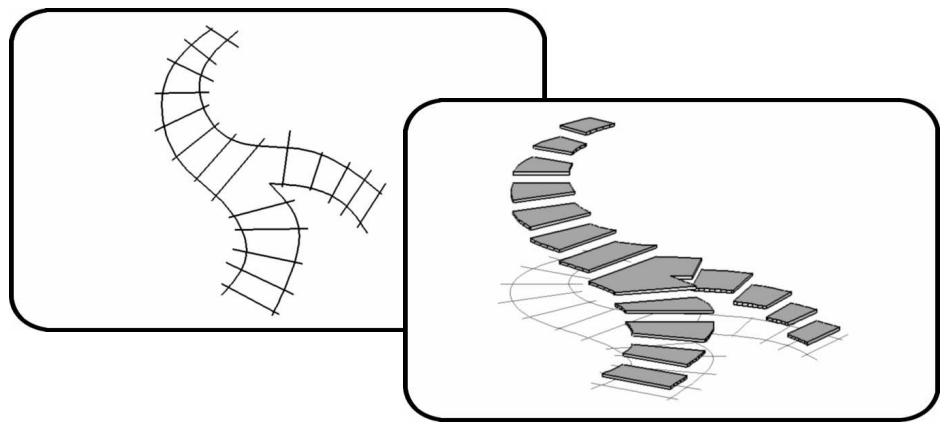
Marches de type "escalier"
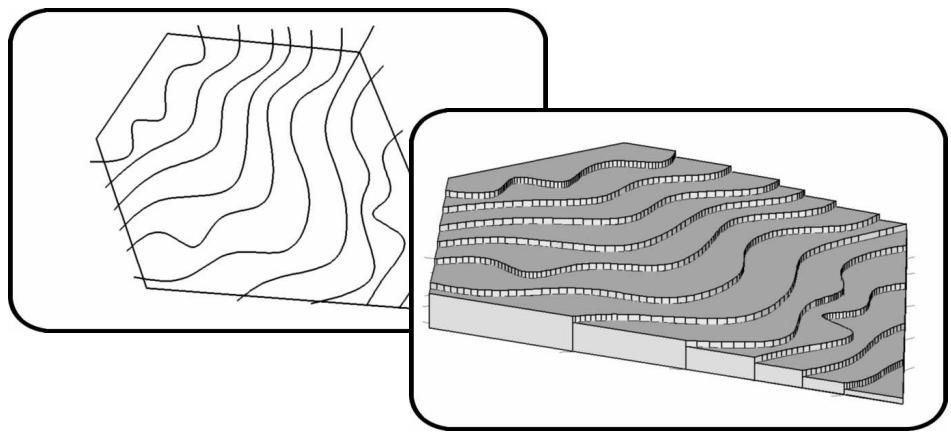
Marches de type "terrain"
Lorsque you lancez cette commande, trois options sont proposées:
- Créer les marches: Créer des marches à partir de la détction des surfaces closes comprises entre des lignes, arcs et courbes réunis sur le même plan.
- Continuer les marches: Continuer les marches d'une série antérieurement créé à l'aide de cette même commande.
□ Modifier les marches: Modifier la hauteur de chaque marche.
Créer des marches
Utilisez cette option pour démarrer une nouvelle série de marches. La boite de dialogue suivante apparait:
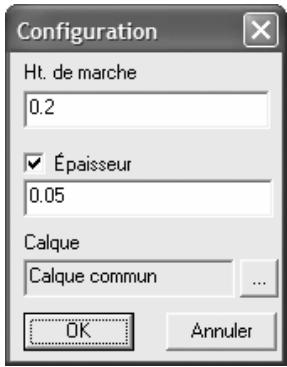
Cette boite de dialogue vous permet de définir:
La hauteur de chaque nouvelle marche.
Le type de marche que vous souhaitez.
L'épaissur des marches.
Le calque sur lequel vous souhaitez que la série de marches apparaisse.
Pour creer une nouvelle série de marches, procedez comme suit:
1 Entre la hauteur désirée des marches
2 Cochez la case Epaisseur et saisissez une valeur si vous souhaitez définir des marches de type "Escalier". Par défaut, lorsque cette case n'est pas cochée, les
marches créés sont de type "Terrain". Reportez-vous à la figure ci-dessous pour désigner le type de marche
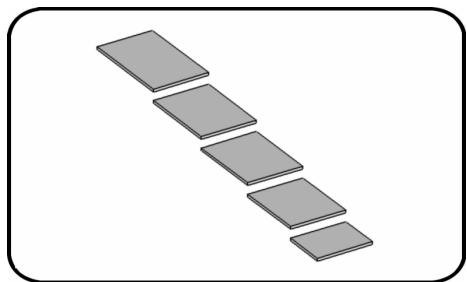
Type "Escalier"
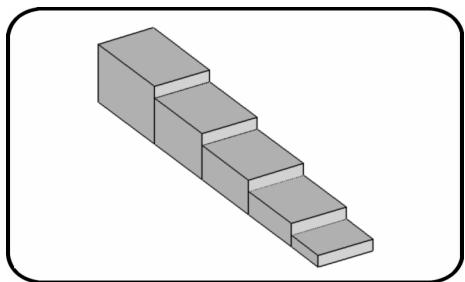
Type "Terrain"
3 Cliquez sur le bouton "... pour afficher le gestionnaire de calque, à partir duquel vous sélectionnez le calque sur lequel vous souhaitez créé la nouvelle série de marches.
CONSEIL: Dans le gestionnaire de calque, cliquez sur le bouton "Courant" en bas à gauche de la boite de dialogue pour indiquer le calque actif en cours...
1 Cliquez sur OK pour fermer la boite de dialogue Configuration.
2 Dans le modele, en vue en plan ou en vue axonométrique, cliquez successivement à l'intérieur de toutes les surfaces closes destinées à identifier le contour de chaque marche. Vous pouze appuyer sur Entrée pour acceder aux paramétrages habituels de la détction automatique des surfaces closes.
3 Lorsque toutes les marches ont ete identifiees, pressez Enerree ou Esc pour quitter la commande.
IMPORTANT: Afin d'optimiser la détction des surfaces closes, prenez garde à ce que toutes les entités les délimitant soient sur le même plan d'altitude z .
REMARQUE: La série de marches ainsi créée est un seul et même object. Si vous tentez de l'effacer, ARC+ Progress affiche une boite de dialogue vous demandant si vous souhaitez seulement effacer l'entité indiquée: Répondez "Oui" si vous ne souhaitez effacer que la marche indiquée, "Non" si vous souhaitez effacer toute la série.
Continuer les marches
Utilisez cette option pour continuer une série de marches existante. Procedez comme suit:
1 Préférentiellement, passes en vue axonométrique afin d'aider au repérage des entités composant la série à continuer.
2 Indiquez le polygone composant la face supérieure de la derniere marche de la série à continuer.
3 Procedez comme pour la création d'une nouvelle série, en indiquant successivement les surfaces closes destinées à identifier le contour de chaque marche.

REMARQUE: Le système n'utilisera la série de marche indiquée qu'en tant que repère pour l'altitude de démarrage des nouvelles marches. Le résultat sera constitué de deux séries de marches indépendantes.
Modifier les marches
Cette option permet de changer indépendamment la hauteur de foulée et l'altitude de chaque marche d'une même série. Présentez préférentiellement le modele en vue axonométrique pour travailler. Àpès avoir indiqué la série de marché à modifier, la boite de dialogue suivante apparait:
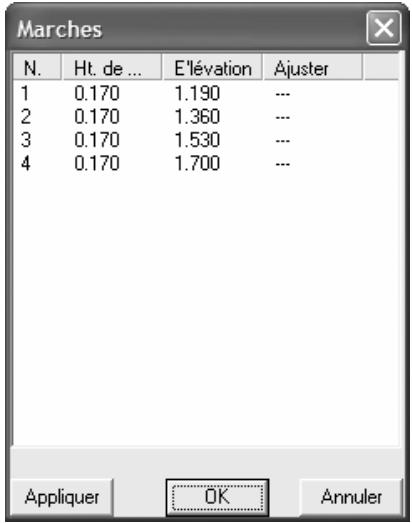
Cette boite de dialogue vous permet de:
Vérifier chaque marche une fois la série terminée.
Vérifier le nombre de marche.
Changer la hauteur de chaque marche.
- Changer l'altitude de la face supérieure de plusieurs marches et calculer les élevations intermédiaires.
Avoir un aperçu des modifications.
Applique les modifications.
Description des colonnes
Ht de marche: Indique la hauteur de foulee de la marche.
Elevation: Indique l'altitude de la face supérieure de la marche à partir de z = 0 .
Ajuster: Indique la nouvelle hauteur d'élévation.
Pour modifier les paramètres d'une marche, procédez comme suit:
1 Double-cliquez sur le numero de la marche à modifier dans la colonne N . La boite de dialogue ci contre apparait.

REMARQUE: La face supérieure de la marche sélectionnée apparait en surbrillance orange.
2 Entrez la nouvelle hauteur de foulée de la marche dans le champ Ht. de marche.
3 Si vous désirez changer la hauteur d'élévation de la marche, cochez la case Ajuster et entrez une valeur dans le champ correspondant.
4 Cliquez sur OK.
5 De retour dans la boite de dialogue précédente, cliquez sur le bouton Appliquer pour observer les modifications dans le modele.
6 Si les modifications vous conviennent, cliquez sur OK, autrement cliquez sur Annuler pour abandonner l'opération.

REMARQUE: Les valeurs affichées sont exprimées dans l'unité de travail courante.
Convertir un polygone 2D en chemin 3D
Le but de cette commande est de creer à partir de la vue en plan d'un parcours (dessiné à l'aide d'un polygone 2D), un chemin correspondant dans l'espace 3D.

\pol3d
Dans le nouveau menu dérouulant:
Outils
Polygones
Editor polygone
Convertir un polygone 2D en chemin 3D
Dans l'ancien menu dérouulant:
Créer
Polygones
Edition
Convertir un polygone 2D en chemin 3D
L'obtention de ce chemin s'effectue en contrôle soit son inclinaison globale soit l'inclinaison de chacune de ces portions. Le résultat ainsi obtenu peut être utilisé ultérieurement pour extruder un profil le long de ce chemin afin de générer des éléments de type "rampe d'accès", comme dans l'illustration ci-dessous:
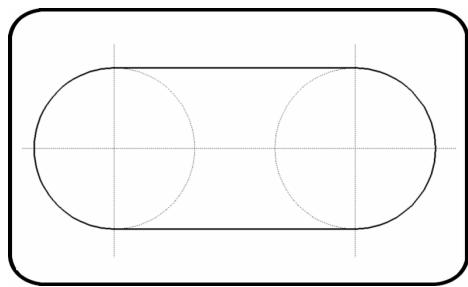
Polygone 2D
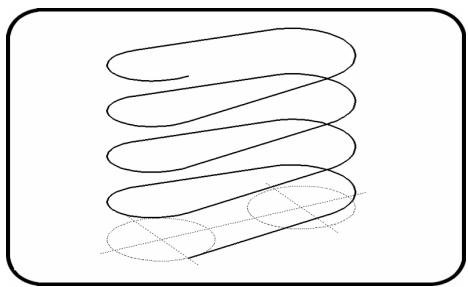
Résultat de la conversion en chemin 3D
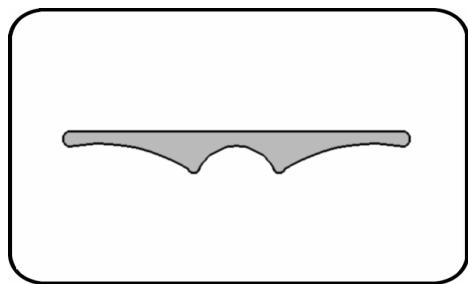
Profile
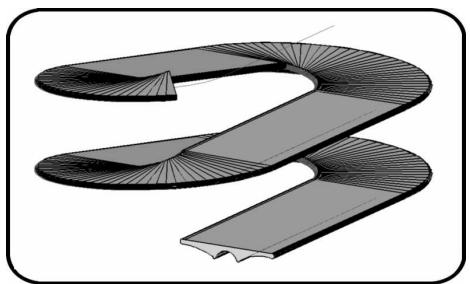
Résultat de l'extrusion
Après avoir lancé cette commande, indiquez le polygone à éoperator ou pressez Entrée pour re-convertir un chemin 3D en polygone 2D. L'entité que vous pouvez indiquer est donc soit un polygone (ou une courbe) soit un chemin 3D précédemment créé par cette même commande.

IMPORTANT: Si l'entité indiquée n'est pas déjà un chemin 3D, prenez garde à ce que tous les points du polygonsne ou de la courbe soient sur le même plan d'altitude z. Ce polygonsne (ou cette courbe) peut être fermé ou ouvert, mais il sera possible de prolonger répéritivement le chemin 3D seulement s'il est fermé.
La boite de dialogue suivante apparait:
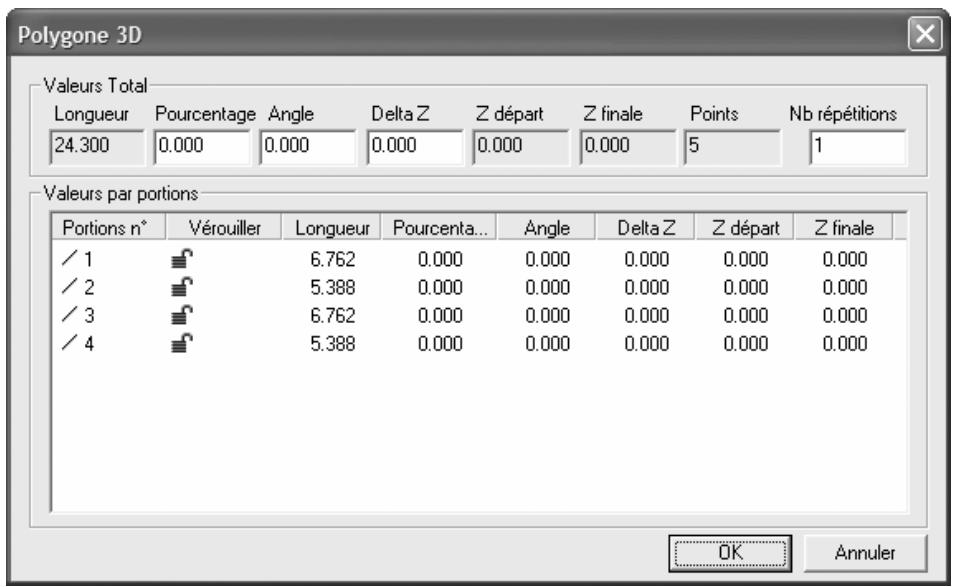
Les paragraphs suivants décrivent l'ensemble des paramètres affichés dans cette boite de dialogue ainsi que les différents modes opérateires pour définir ou modifier l'inclinaison globale du chemin ou l'inclinaison de chacune de ses portions.
Cliquez sur OK pour appliquer les modifications.

REMARQUE: Les valeurs affichées sont exprimées dans l'unité de travail courante.
Valeurs globales
Les paramètres affichés dans l'encadré Valeurs globales de cette boite de dialogue permettent de visualiser ou de modifier les valeurs pouvant être appliquées à l'ensemble du chemin 3D ou aux portions non verrouillées dans la grille de l'encadré Valeurs par portions.
| VALEUR | DESCRIPTION | OPERATION |
| Longueur | Affiche la longueur totale du chemin 3D résultat. | Vous ne pouvez pas modifier cette valeur. |
| Pourcentage | Défini la pente globale du chemin 3D ou modifie la pente de toutes les portions non verrouillées. | Vous pouvez entraure une valeur, puis appuyer sur la touche TAB. La modification de ces valeurs alterée l'inclinaison de toutes les portions du |
| Angle | ||
| Delta Z | Défini la hauteur totale décrite par le | |
| chemin 3D résultat. | chemin 3D qui ne sont pas verrouillées dans la grille Valeurs par portions.Vous pouvez entraure une valeur positive pour faire un chemin montant ou négative pour faire un chemin descendant. | |
| Z départ | Affiche la hauteur de départ du chemin 3D. Elle correspond à l'altitude initiale du polygone. | Vous ne pouvez pas modifier ces valeurs. |
| Z finale | Affiche la hauteur d'arrivée du chemin 3D résultat. | |
| Points | Affiche le nombre de points total du polygone du chemin 3D résultat. | |
| Nb répétitions | Défini le nombre de répétitions du chemin. Cette valeur n'est accessible uniquement dans le cas ou l'entrée indiquée est un polygone ou une courbe fermé. | Vous pouvez entraure une valeur, puis appuyer sur la touche TAB.La modification de cette valeur permet de prolonger le chemin 3D par plusieurs répétitions identiques. |
Valeurs par portions
La grille de l'encadré Valeurs par portions affiche une ligne pour chaque portion du polygone à éditer.
Déplacer la boite de dialogue sur le coté de l'écran et cliquez sur différentes lignes de cette grille. Vous pouvez constater que la portion correspondante est alors provisoirement affichée en surbrillance orange.
Type de portion
Une des trois icônes suivantes apparaît pour vous aider à identifier plus facilement le type de portion concernée:
Portion linéaire
Portion en arc de cercle
Portion en courbe
Verrouillage
La colonne Verrouiller affiche une icône indiquant si la pente de la portion correspondante est susceptible d'être alterée ou non lorsque vous modifie les valeurs globales dans les champs de l'encadré Valeurs globales. Vous pouvez protéger certaines potions contre ces modifications globales afin les modifier indépendamment. Pour cela, double-cliquez sur l'icône du verrou afin que celui-ci apparaissse "verrouillé":
| ICONE | DESCRIPTION |
| # | La portion correspondante n'est contrôle que par les modifications globales. |
| # | La portion correspondante ne subit plus les modifications globales. Vous pouvez modifier ses paramètres de Longueur, Pourcentage, Angle ou Delta Z. |
Paramètres
La table suivant décrit les autres paramètres affichés dans les colonnes de la grille Valeurs par portions: Pour modifier les paramètres d'une portion, double-cliquez sur sa valeur en prénant garde que cette portion ait été préalablement "verrouillée".
| VALEUR | DESCRIPTION | OPERATION |
| Longueur | Affiche la longueur totale de la portion. | Vous ne pouvez pas modifier cette valeur. |
| Pourcentage | Défini la pente de la portion. | Vous pouvez modifier ces valeurs uniquement si vous avez protégé la portion correspondante des modifi-cations globales, en la "verrouillant". |
| Angle | ||
| Delta Z | Défini la hauteur totale décrite par la portion. | Vous pouvez entraure une valeur positive pour faire une portion montante ou négative pour faire une portion descendante. |
| Z départ | Affiche la hauteur de départ de la portion. | Vous ne pouvez pas modifier ces valeurs. |
| Z finale | Affiche la hauteur d'arrivée de la portion |
Nouvelles options d'extrusion
La commande d'extrusion d'un profil le long d'un chemin a ete agrementede deux nouvelles options permettant la réalisation d'objects de type "route" ou de type "main courante".
| \extrude | Dans le nouveau menu déroulant: Outils Solides et formes Polygone à solide Extruder le long d'un chemin Dans l'ancien menu déroulant: Créer Polygones Polygone à solide Extruder polygone |
Le tableau ci-dessous illustré les 3 options maintainant proposées:
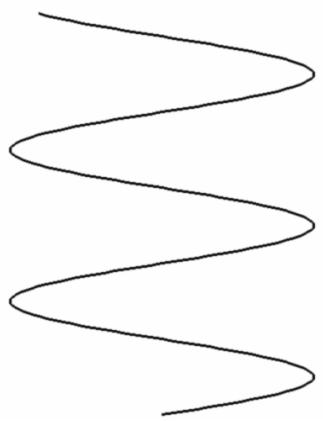
Chemin de l'extrusion
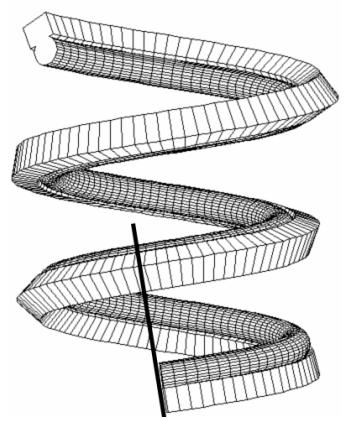
Option "Variable (vielle option)"
Ouvertures dans les murs courbes
La commande actuelle de création d'ouverture dans un mur courbe a eté agrémentée d'une nouvelle boite de dialogue facilitant le paramétrage et la seLECTION de la méthode de positionnement de l'ouverture.
De plus, il est maintainant possible de "promener" l'ouverture dynamiquement le long du mur avant de la positionner définitivement.

lowarc
Dans le nouveau menu dérouulant:
Outils
Ouvertures
Ouverture dans arc de mur
Dans l'ancien menu dérouulant:
Creer
Murs
Ouvertures murs
Ouverture dans arc
Après avoir lancé la commande, sélectionnez l'option Boite de dialogue. La boite de dialogue suivante apparait, grâce à laquelle vous pouvez:
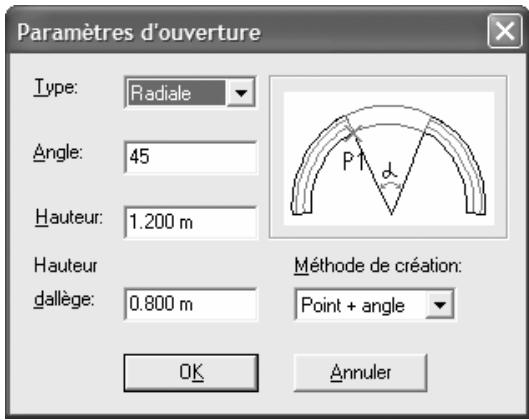
Selectionner le Type d'ouverture entre Radiale et Parallele. L'illustration de l'ouverture est automatiquement mise a jour en fonction de votre choix.
Selectionner la méthode de création entre: 2 points, Point + longueur, Point + angle. L'illustration de l'ouverture est automatiquement mise à jour en fonction de votre choix.
Définir l'Angle de l'ouverture dans le cas où vous désisissez la méthode de création Point + angle, ou entra r La Largeur de l'ouverture pour les autres méthodes de création.
Définir la Hauteur de l'ouverture.
Définir la Hauteur d'allege de l'ouverture.
Une fois que tous les paramètres ont été correctement saisis cliquez sur OK pour fermer la boite de dialogue. La commande vous invite alors à indiquer le mur dans lequel vous souhaitez placer l'ouverture.
Indiquez un mur courbe.
Une fois le mur indiqué, vous pouvez voir la silhouette de l'ouverture couilser le long du mur à proximate du curseur. Un croix rouge indique le futuro point d'ancrage de l'ouverture. Afin de positionner précisé ce point, vous pouvez bénéficier des deux options suivantes:
- Pressez Alt + 1 : pour symétriser la position du point d'ancrage le long du mur.
- Pressez Alt + 2 : pour symétriser la position du point d'ancrage au travers du mur
Clique à l'endetroit désiré pour positionner l'ouverture.
Objects places
La gestion des objets placés a été simplifiée dans ARC + Progress 4.06 grâce à l'intégration de deux nouveaux:
D'une part, une nouvelle boite de dialogue permet la visualisation des objets placés dans le modele au travers d'une représentation en arbre. Cette boite de dialogue vient replacer l'ancienne boite de dialogue qui permettait le remplacement des objets manquants.
D'autre part, dans un soucis d'unification et de simplification des méthodes de travail, Progress 4.06 propose maintainant optionnellement la possibilité de:gérer les représentations 2D et 3D des objets placés de la même manière qu'avac les ouvertures paramétrables: en utilisant un modele unique et les différents niveaux de détaill.
Ce chapitre comparé
Page
| Gestionnaire d'objects placés | Arbre de presentation des objets | \objmng | 39-25 |
| Remplacer un objet | 39-26 | ||
| Effacer un objet | 39-27 | ||
| Modifier les propriétés d'un objet | 39-27 | ||
| Nouvelle méthode de creatlon d'objects 2D/3D | \libedit | 39-29 |
Gestionnaire d'objects placés
Une nouvelle boite de dialogue permet de vérifier et de corriger les problèmes relatifs à l'emplacement des fichiers source des objets placés.
\objmng
Dans le nouveau menu dérouulant:
Fichiers
Outils
Gestionnaire d'objets manquants
Dans l'ancien menu déroulant:
Fichiers
Remplacer objects manquants
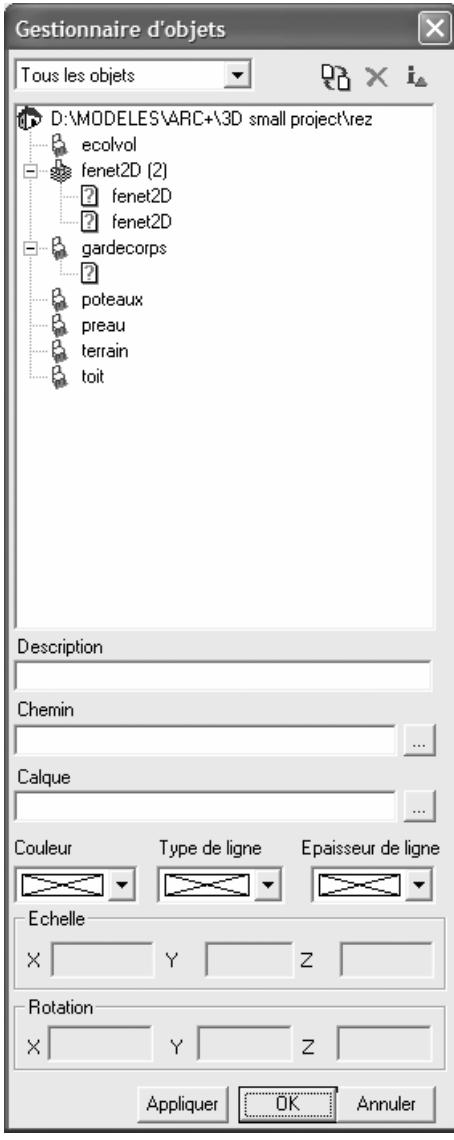
La boite de dialogue suivante apparait:
Cette boite de dialogue vous permet de:
Visualiser l'ensemble des objets places dans le modele grâce a une representation en arbre.
Vérifier le nombre d'occurrences d'un objet en se rapportant à l'indication en parenthèse apparais-sant à droite du nom de chaque groupe d'objets.
- Filtrer les objets à visualiser à l'aide de la liste déroulante située en haut à gauche, depuis laquelle vous pouvez selectionner d'afficher: Tous les objets, Seulement les objets valides, Seulement les objets manquants, ou Seulement les objets d'origine ambigue.
- Remplacer les objets manquants, incomplets ou ambigus sélectionnés dans l'arbre enclistuant soit sur l'icone""en face de Chemin soit sur l'icone:

Supprimer les objets selectionnés dans l'arbre en cliquant sur l'icone:

-
Modifier le calque de placement, la couleur, le type de ligne et l'épaissur des objets sélectionnés dans l'arbre.
Vérifier l'échelle de placement et la rotation des objets.
Vérifier la description des objets.
Vérifier le chemin du fichier source des objets. -
Vous pouvez masquer ou afficher la partie inférieure de la boite de dialogue enclinuant sur l'icone:

Arbre de presentation des objets
Ce nouveau gestionnaire d'objets affiche une représentation en arbre des objets de votre modele. Chaque objet apparait dans l'arbre par son nom précédé d'une icone correspondant à son état. Le contenu de chaque objet est analysé afin de dresser la liste de tous les sous objets qu'il contient, et ce recursivement. Tous les objets du même nom et provenant du même dossier sont regroupés dans un dossier commun portant le nom de cet objet et en face duquel vous pouvez dire entre parenthèse le nombre d'occurrences.
Etat des objets
Pour chaque objet, le gestionnaire vérifie que le fichier source correspondant se trouve effectivement à l'emplacement enregistré lors de son placement ou si l'objet 2D/3D est complet. En fonction du résultat, le gestionnaire lui attribut un état correspondant.
A l'aide de la liste déroulante située en haut à gauche de la boite de dialogue, il vous est possible de filtrer les objets apparaissant dans la représentation en arbre afin de n'afficher que ceux qui correspondent à un des états suivants:
Tous les objets: Affiche tous les objets du modele quel que soit leur etat.
- Objets valides: Il s'agit des objets pour lesquels le fichier source a été trouvé à l'emplacement spécifique, ou des objets 2D/3D complets.
- Objets manquants: Il s'agit des objets pour lesquels le fichier source n'a pas eté trouvé à l'emplacement spécifique.
- Objets incomplets: Il s'agit des objets 2D/3D initialement créé en suivant le procédé habitual des 2 fichiers répartis dans deux repertoires "2D" et "3D", mais pour lesquels il manque soit l'un soit l'autre.
- Objets ambigus: Il s'agit des objets pour lesquels le fichier source n'a pas eté trouvé à l'emplacement spécifique, mais pour lesquels il existe un fichier de même nom dans le réseau de travail courant et qui a été utilisé pour les afficher à l'écran.
Icônes utilisées
La représentation en arbre utilise les icones suivantes:
| ICONE | DESCRIPTION | |
| Cette icône apparait uniquement au sommet de l'arbre. Il représenté le modele | ||
| ICONE | DESCRIPTION | |
| courant et est suivi du chemin complet du fichier en cours. | ||
| Cette icône représentée un groupe d'objets de même nom. A gauche de cette icône apparait un [+] ou un [-] vous permettant d'ouvrir ou de reférer le groupe d'objets afin d'en afficher toutes les occurrences. | ||
| Cette icône représentée un objet valide ne provenant pas d'ARCALIB. | Ces icônes sont suivis du nom de l'objet. Si l'objet contient lui-même un sous objet, a gauche de cette icône apparait un [+] ou un [-] vous permettant d'ouvrir ou de reférer l'objet afin d'afficher tous les sous objets qu'il contient. | |
| Cette icône représentée un objet valide provenant d'ARCALIB. | ||
| Cette icône représentée un objet manquant. | ||
| Cette icône représentée un objet 2D/3D incomplet. | ||
| Cette icône représentée un objet ambigu. | ||
Remplacer un objet
Qu'il soit valide, manquant, incomplet ou ambigu, ce nouveau gestionnaire vous permet de remplaçer n'importe quel objet. Pour cela, procédez comme suit:
1 Préférentiellement, déplacez la boite de dialogue sur le (:écran. Cliquez dans la représentation en arbre sur l'objet ou le groupe d'objects à replacer. Vous pouvez constater que le ou les objets correspondants sont alors provisoirement affichés en surbrillance orange.
2 Cliquez sur:

3 Dans la boite de dialogue qui s'affiche, parcourez les répertoires à la recherche de l'objet devant venir en remplacement puis cliquez sur OK.
A partir de ce moment, les objets concernés ne sont pas encore replacés, mais dans l'arbre, ceux-ci apparaissent alors précédés de l'icone suivante:

4 Cliquez sur Appliquer.
5 Cliquez sur OK pour fermer la boite de dialogue.
IMPORTANT: Quitter la boite de dialogue en cliquant sur "Annuler" n'annule pas les remplacements d'objets déjà effectuels. Pour ce faire, utilisez la commande "Annuler" ordinaire en dehors de cette boite de dialogue.

Cependant, il est important de retenir que l'annulation du remplacement des objets ne peut s'effectuer qu'au niveau du modele courant. Si vous remplacez un objet inclus dans un autre, cette manipulation ne peut etre annulée.
Effacer un objet
Pour effacer un objet, procédez comme suit:
1 Préférentiellement, déplacez la boite de dialogue sur le (:écran. Cliquez dans la représentation en arbre sur l'objet ou le groupe d'objects à effacer. Vous pouvez constater que le ou les objets correspondants sont alors provisoirement affichés en surbrillance orange.
2 Cliquez sur l'icone:
A partir de ce moment, les objets concernés ne sont pas encore effacés, mais dans l'arbre, ceux-ci apparaissent alors précédés de l'icone suivante:

3 Cliquez sur Appliquer.
4 Cliquez sur OK pour fermer la boite de dialogue.

IMPORTANT: Quitter la boite de dialogue en cliquant sur "Annuler" n'annule pas l'effacement des objets déjà effectué. Pour ce faire, utilisez la commande "Annuler" ordinaire en dehors de cette boite de dialogue.
Cependant, il est important de retenir que l'annulation de l'effacement des objets ne peut s'effectuer qu'au niveau du modele courant. Si vous effacez un objet inclus dans un autre, cette manipulation ne peut etre annulée.
Modifier les propriétés d'un objet
Grâce au gestionnaire d'objet, vous pouvez modifier le calque de placement des objets ou leurs affecter provisoirement des propriétés d'affichages comme la couleur, le type de trait et l'épaisseur detrait.

IMPORTANT: La modification des propriétés d'affichage des objets n' affecte en rien les entités containues elles-mêmes à l'intérieur des objets. Ces propriétés intervennent comme des informations en "surcouche" qui sont prises en compte prioritairement par le système pour afficher les objets. Il est donc possible à tout moment de rétabir l'aspect original des objets en supprimant ces propriétés.
Pour modifier les propriétés d'un object, procédez comme suit:
1 Préférentiellement, déplacez la boite de dialogue sur le (:écran. Cliquez dans la représentation en arbre sur l'objet ou le groupe d'objects à effacer. Vous pouvez constater que le ou les objets correspondants sont alors provisoirement affichés en surbrillance orange.
Modification du calque de placement
2 Cliquez sur l'icone "... en face du champ Calque.
3 Cliquez sur le calque désiré dans le sélecteur de calque qui apparait.
REMARQUE: Si le calque que vous désirez n'apparait pas dans le selector de calque, vous pouvez l'y ajouter en cliquant sur l'icone:

4 Cliquez sur Appliquer.
Modification des propriétés d'affichage
2 Dans les listes déroulantes Couleur, Type de ligne et Epaisseur de ligne, Sélectionnez les attributs désirés.
3 Cliquez sur Appliquer
Suppression des propriétés d'affichage
2 Dans les listes déroulantes Couleur, Type de ligne et Epaisseur de ligne, Sélectionnez:
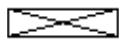
3 Cliquez sur Appliquer
IMPORTANT: Quitter la boite de dialogue en cliquant sur "Annuler" n'annule pas les modifications des propriétés des objets déjà effectuees. Pour ce faire, utilisez la commande "Annuler" ordinaire en dehors de cette boite de dialogue.
Cependant, il est important de retenir que l'annulation des modifications des propriétés des objets ne peut s'effectuer qu'au niveau du modele courant. Si vous modifiez les propriétés d'un objet inclus dans un autre, cette manipulation ne peut etre annulée.
Nouvelle méthode de création d'objects 2D/3D
Depuis la version 14 d'ARC+, la gestion des objets 2D/3D se basait sur une méthode bien particulière qui consistait à créé deux fichiers de même nom, l'un en 2D et l'autre en 3D, répartis dans deux repertoires, nommés respectivement 2D et 3D, et ces derniers devaient eux-mêmes être placés dans un repertoire dont le nom avait commencer par le préfixe 2D&3D.
Cette méthode s'avait été bien différente de cette employée pour la gestion des ouvertures paramétrables qui elle, consiste tout simplement à enregistrer les presentations 2D et 3D de l'objet dans le même fichier à l'aide d'une boite de dialogue spécifique dédiée au besoin de la presentation à éditer.
Dans un soucis, de simplification et d'uniformisation des procédures, il est maintainant possible de créé des objets 2D/3D en suivant cette même méthode.

IMPORTANT: Contrairement aux ouvertures qui utilisait jusqu'àlors exclusivement cette méthode de création, les nouveaux objets qui en bénéficient restent veritablement des objets une fois placés dans un modele et ne sont pas convertis en blocs indépendants du fichier source.
Voici la description de la nouvelle procédure pour la création d'objects 2D/3D:
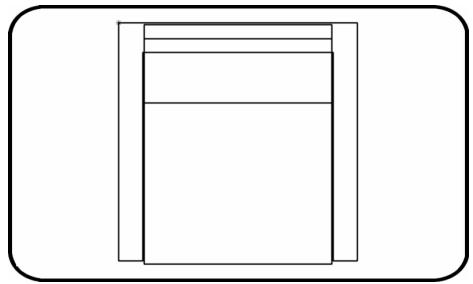
1 Dessinez la presentation 2D de l'objet en suivant les principes de base applicables à la création de tout type d'objet 2D.

CONSEIL: Reportez-vous au chapitre 15 du volume 1 du manuel d'utilisation.
2 Executez la commande suivante:

\libedit
Dans le nouveau menu dérouulant:
Outils
Eléments places
Editor les catalogues
Enregister un fichier catalogue
Dans l'ancien menu déroulant:
Placer
Sauvegarden un fichier catalogue
Choisissez les options Catalogues Généraux puis Sauver fjichier catalogue si vous démarrez cette commande à partir de l'icone.
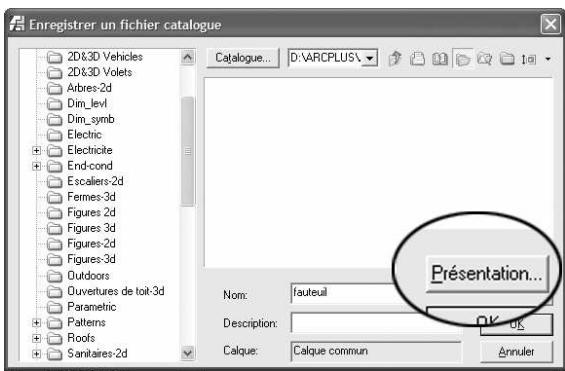
3 Dans la boite de dialogue Enregistrer un fichier catalogue, parcourez les repertoires à la recherche du dossier dans lequel vous souhaitez enregistrer l'objet.
Entrer un nom dans le champ Nom.
Cliquez sur Présentation...
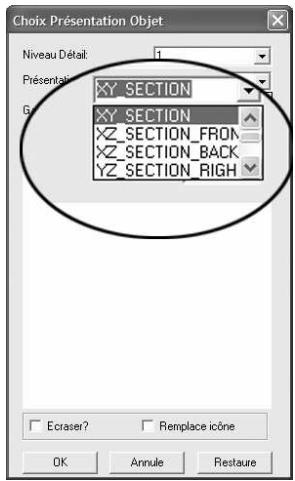
4 Dans la boite de dialogue Choix Presentation Object, Sélectionnez XYSECTION dans la liste déroulante Pâténtation.
5 Cliquez sur OK.
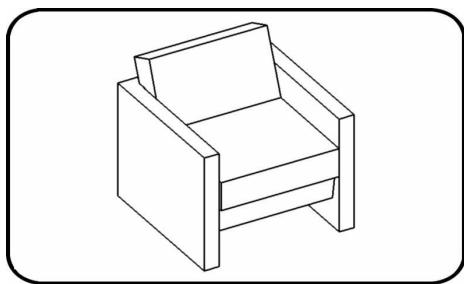
6 Effacer le dessin en cours, ou démarrez un nouveau fichier.
7 Modélisez la presentation 3D de l'objet en suivant les principales de base applicables à la création de tout type d'objet 3D. Prenez garde à ce que la position du modele 3D par rapport à l'origine coincide avec celle de la presentation 2D.
8 Executez la commande libedit etCHOisissez les options Catalogues Generaux puis Sauver fichier catalogue si vous demarrez cette commande a partir de l'icone.
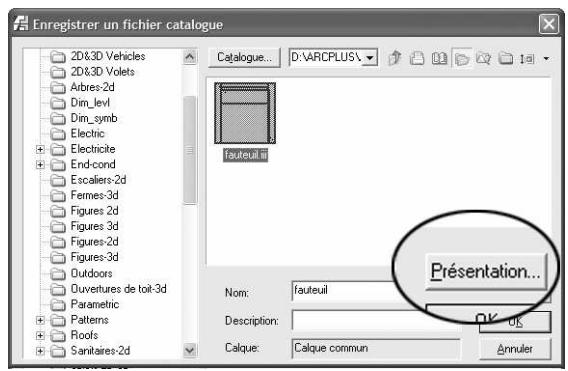
9 Dans la boite de dialogue Enregistrer un fjichier catalogue, assurez vous que vous vous trouvez bien dans le même repertoire que celui dans lequel vous avez precedemment enregistré la presentation 2D de l'objet.
Identifiez l'objet et cliquez une seule fois sur son icone puis cliquez sur Presentation...
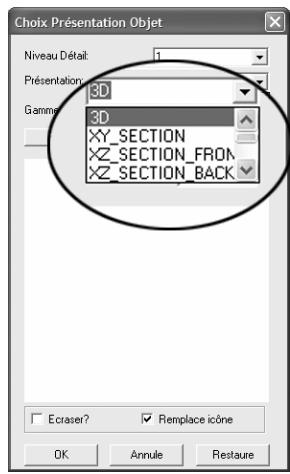
10 Dans la boite de dialogue Choix Presentation Objet, Sélectionnez 3D dans la liste déroulante Presentation.
11 Cochez la case Remplace icône si dans le catalogue d'objets vous préférez pré visualiser la presentation 3D de l'objet à sa presentation 2D.
12 Cliquez sur OK.
Placement de l'objet 2D/3D et visualisation
Le placement de l'objet 2D/3D créé en suivant cette méthode s'effectue exactement de la même manière que pour n'importe quel autre objet. Le simple fait de basculer tout le modele en 2D ou en 3D à l'aide des commandes habituelles affectera convenablement la visualisation de cet objet.
Gabarits
Un gabarit est un modele de travail destiné à regrouper un ensemble de paramètres devant servir de référence pour la création de nouveaux modèles. Ils permettent d'organiser des thèmes de modèles en fonction de la nature des différents projets sur lesquels vous travailliez.
Par exemple, vous pouvez创建工作 un gabarits pour paramétre automatique les styles de textes que vous souhaitez utiliser lorsque vous travailliez sur un dessin d'avant projet, et un autre gabarit pour les dessins de plan d'exécution.
Ce chapitre comparé
Page
| Définition | Fichier gabarit Gabarits standards (ou par défaut) | ||
| Enregistrer un gabarit | Enregistrer un gabarit spécifique | \saveas | 40-37 |
| Enregistrer le gabarit standard | \template | 40-38 | |
| Utiliser les gabarits | Utiliser un gabarit spécifique | \new | 40-38 |
| Utiliser le gabarit standard | \new | 40-39 | |
| Charger un gabarit | \template | 40-39 |
Définition
Depuis Progress 4, un certain nombre de paramètres de travail ont été définis comme relatifs au modele en cours. C'est-à-dire que ces informations sont proprement distinctes pour chaque modele. Elles sont enregistrées dans le modele lorsque vous le sauvegardez et elles sont réutilisées comme valeurs de travail lorsqu'elles ouvrez à nouveau ce modele.
C'est le cas aujourd'hui pour les paramètres suivants:
Les listedes de textes prédéfinis
Les styles de textes
La configuration des calques
Les catalogues d'objects prédéfinis

REMARQUE: Cette liste est destinée à être étendue progressivement au fur et à mesure des versions.
L'ensemble de ces informations constitue ce qu'on appel un Gabarit dont le but est de regrouper des paramètres et des préférences qui peuvent varier en fonction d'un projet. Lorsque vous démarrez un nouveau modele, vous pouvez indiquer au système d'initialiser le nouveau fichier en lui adjoignant les informations prises à l'intérieur d'un gabarit propre à votre projet.
Fichier gabarit
L'enregistrement de ces paramètres s'effectue dans un fjichier portant le même nom que le modele mais suivi de l'extension ADB (pour Arc + Data Base). Par conséquent, tout modele ARC + créé depuis Progress 4 peut être considéré comme un gabaritès lors qu'il possède un fjichier ADB .
Gabarits standards (ou par défaut)
Définition
Les gabarits standards, parfois appelés gabarits par défaut ou gabarits système sont des gabarits qui possèdent des paramètres utilisés par défaut lorsque:
- Vous démarrez ARC+ , le modèle vierge affché utiliser alors le gabarit standard.
- Vous démarrez un nouveau fichier enCHOIsissant l'option Nouveau a partir du gabarit standard.
- Vous ouvrez un fjichier créé depuis une version antérieure à Progress 4 ou pour lequel aucun fjichier ADB n'a été trouvez.
Types et fichiers
Il existe deux types de gabarits standard:
Le gabarit standard utilise pour tous les nouveaux modèles géoméétriques. Ce gabarit est enregistré dans le fichier nommé default_model.ADBitué dans le repertoire système ARCUSER d'ARC+ Progress 4.
Le gabarit standard utilisé pour tous les nouveaux modèle de mise en page (DSG). Ce gabarit est enregistré dans le fichier nommé default_dsg.ADB situé dans le réseau système ARCUSER d'ARC+ Progress 4.
Enregisterr un gabarit
Supposons que vous travailliez actuellément sur un modele ARC + et qu'au cours de votre travail vous ave par exemple create des nouveaux styles de texte, ou bien vous ave modifie la configuration de calques. Vous aimeriez pouvoir retrouver ces parametes dans les prochains nouveaux fichiers que vous alzez creator. Pour cela, enregistrez le modele en tant que gabarit.
Enregistrer un gabarit spécifique
saveas
Dans le nouveau menu dérouulant:
Fichier
Enregister sous
Dans l'ancien menu dérouulant:
Fichier
Sauvegardersous
Dans la boite de dialogue qui apparait, selectionnez Fichier Gabarit Progress 4 (*.adb) dans la liste déroulante Type de fichier.
Emplacement du gabarit
Comme nous l'avons vue précédemment, tout modele ARC + create depuis Progress 4 peut etre considere comme un gabarit. Par consequent, vous pouvez disposer vos gabarits ou bon vous semble. Cependant, lorsque vous utilisez la commande pour demarrer un nouveau fichier a partir d'un gabarit specifique, ARC + Progress affiche par defaut les dossiers suivants:
Le dossier ...ARCALIB\TEMPLATES\MODELS lorsque vous travailliez dans le mode de modélisation (geom)
Le dossier ...ARCALIB\TEMPLATES\DSG lorsque vous travailliez dans le mode de mise en page (dsg)
Il est donc recommandé d'enregistrer vos gabarits spécifique dans ces dossiers.
Enregistrer le gabarit standard
\template
Dans le nouveau menu dérouulant:
Fichier
Gabarits
Sauvegarder les informations dans le
gabarit par défaut
Un message vous demande de confirmer que vous voulez replacer le gabarit standard.
En effectuant cette opération, le système enregistre le modele courant puis copie son fichier ABD en remplaçant l'un des deux fichiers de gabarit standard en fonction du mode de travail en cours:
- Depuis le mode de modélisation (geom), ce gabarit est enregistré dans le fichier nommé default_model.ADB situé dans le réseau système ARCUSER d'ARC+ Progress 4.
- Depuis le mode de mise en page (dsg), ce gabarit est enregistré dans le fichier nommé default_model.ADB situé dans le réseau système ARCUSER d'ARC+ Progress 4.
Utiliser les gabarits
Lorsque vous démarrez un nouveau fichier ou lorsque vous ouvrez un fichier créé dans une version antérieure à Progress 4, vous souhaiteriez retrouver les paramètres définis précédemment dans un autre modèle. Pour cela, utilisez les gabarits.
Utiliser un gabarit spécifique
\new
Fichier
Nouveau
Si besoin, confirmez l'enregistrement des modifications du modele en cours, puis, dans le menu apparaisant,CHOisissez l'option Nouveau a partir d'un gabarit... La boite de dialogue qui s'affiche vous invite alors a selectionner le fichier gabarit. Par défaut, cette boite de dialogue s'ouvre sur:
Le dossier ...ARCALIB\TEMPLATES\MODELS lorsque vous travailliez dans le mode de modélisation (geom).
Le dossier ...ARCALIB\TEMPLATES\DsG lorsque vous travailliez dans le mode de mise en page (dsg).
Utiliser le gabarit standard
\new
Fich
Nouveau
Si besoin, confirmez l'enregistrement des modifications du modele en cours, puis, dans le menu apparaisant,CHOISSEZ l'option Nouveau a partir du gabarit standard...Le fjichier vierge qui s'affiche utilise alors:
Si vous est en mode de modélisation (geom): le gabarit standard enregistré dans le fichier nommé default_model.ADBitué dans le réseau système ARCUSER d'ARC+ Progress 4.
Si vous est en mode de mise en page (dsg): le gabarit standard enregistré dans le fichier nommé default_model.ADB situé dans le réseau système ARCUSER d'ARC+ Progress 4.
Charger un gabarit
\template
Dans le nouveau menu dérouulant:
Fichier
Gabarits
Charger un gabarit
Cette opération vous permet soit de replacer tous les paramètres du modele en cours par ceux enregistrés dans un gabarit soit d'attacher un gabarit à un modele qui n'en dispose pas, comme les modèles créés sous des versions antérieures à Progress 4.
Dans la boite de dialogue qui apparait, parcourez les dossiers à la recherche du gabarit que vous pouze utiliser, sélectionnez le, puis cliquez sur OK.

IMPORTANT: Certaines entités qui apparaissent dans le modele en cours peuvent etre étreitement liées aux paramètres du filchier ADB. C'est le cas par exemple des styles de texte qui sont rattachés aux propriétés des entités/textes. Lorsque vous chargez un gabarit, rien ne peut assurer que les informations qu'il contient correspondant avec les propriétés de ces entités. C'est pourquoi un message d'advertisement apparait, vous demandant de confirmer le chargement du gabarit.
Maintenance
Pour les utilisateurs équipés d'une connexion Internet, Progress 4.06 propose de nouveaux moyens d'obtenir du support technique et d'effectuer la mise à jour manuelle ou automatique de la version à l'aide des derniers correctifs.
Ce chapitre comporte
Page
| Mise à jour système | Etapes de la mise à jour | 41-44 | |
| Mise à jour manuelle | \patch | 41-45 | |
| Mise à jour automatique | \chkpatch | 41-45 | |
| Mise à jour de la version | 41-46 | ||
| Obtenir du support | Contacter votre distributeur | 41-49 | |
| Contacter ARC Technology | 41-49 | ||
| Consulter le site Web d'ARC Technology | 41-49 | ||
| Utiliser le forum des utilisateurs | 41-49 |
Mise à jour système
Comme tout logiciel de cette taille, ARC + Progress 4 est susceptible de rencontres au cours de son utilisation des nouveaux cas de figures qui n'ont pas eté prévus lors de son développement.
Afin de vous épargner l'embarra que peut susciter la découverte d'une nouvelle exception, ARC Technology fait tout son possible pour identifier le plus grand nombre de cas de figure. Cependant, il s'agit indéniablement d'une tâche sans fin dans la mesure ou de nouvelles fonctionnalités et des modifications sont apportés en permanence entre chaque version.
Dès qu'un utilisateur signale un nouveau problème, celui-ci est immédiatement pris en compte, et aussi tôt qu'une solution a été trouvée elle vient s'intégrer dans un ensemble de corrections qui ne peut être délivré qu'à partir du moment où cet ensemble atteint une taille assez conséquence pour pouvoir justifier d'une nouvelle version.
On parle alors de patch, de correctif, de mise à jour, ou encore de build.
Au cours de l'évolution d'une version majeure telle que ARC+ Progress 4, le nombre de mise à jour peut être imprévu. C'est pourquoit, sauf si vous en faites expressément la demande auprès de votre distributeur, il n'est plus prévu à l'heure actuelle de vous faire parvenir systématiquement ces correctifs sous forme de CD-ROMS. Dans qu'ils sont prêts, les patches sont désormais mis à disposition en téléchargement depuis le site web d'ARC-Technology.
Par ailleurs, dans la mesure où en fonction de votre méthode de travail tous les problèmes rencontres ne vous concernnent pasforcément, il n'est pas évident que vous soyez explicitement dans l'attente d'une correction spécifique ou informé de sa mise en place sur le site.
C'est pourquoi, ARC + Progress 4.06 propose une nouvelle commande permettant de vérifier manuelle ou automatiquement l'existence d'une mise à jour grâce à votre connexion Internet, et dans l'affirmative, de l'instructor immédiatement ou à une période de votrechoix.
Etapes de la mise à jour
Dès que vous démarrez manuellement ou automatiquement la mise à jour de la version la boite de dialogue Mise à jour de la version suivante apparait:
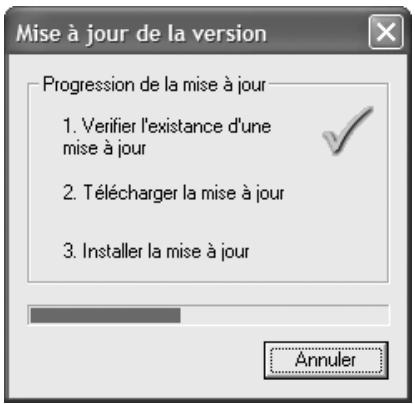
Cette boite de dialogue affiche la progression des 3 étapes de la mise à jours:
Etape 1: Le système vérifie sur le serveur d'ARC Technology qu'il existe effectivement une nouvelle version.
Etape 2: Si une nouvelle version a ete trouvee et si vous avez accepte son installation, le systeme telecharge la mise a jour.
- Etape3: Une fois telécharge, la mise à jour est décompressée, puis le système procède à son installation.
Mise à jour manuelle
Mettez à jour manuellement votre version à l'aide du dernier correctif disponible sur Internet.

\patch
Dans le nouveau menu dérouulant:
Outils
Options
Système
Mise à jour système
Dans l'ancien menu dérouulant:
Config
Mise à jour système

CONSEIL: Vérifiez que vous avez une connexion Internet en cours. Dans le cas contraire, le système tentera d'établier une connexion en utilisant les paramètres définis par défaut dans les configurations d'accès reseaux à distance de Microsoft Windows.
Dès que vous avez exécuté cette commande, la boite de dialogue Mise à jour de la version apparait.
Etape 1: Vérification de l'existence d'une mise à jour
Afin de vérifier l'existence d'une mise à jour, le système tente de se connecter au serveur d'ARC Technology.

REMARQUE: Le serveur d'ARC Technology peut être temporairement indisponible en cas de maintenance du site. Dans ce cas un message vous invitera à ressayer plus tard.

IMPORTANT: Si vous utilisez un pare-feu, vérifie également que celui-ci ne bloque pas l'accès internet à ARC+ Progress.
Si une mise à jour est disponible sur le serveur d'ARC Technology, le système procéde ensuite tel que décrit dans la section Mise à jour de la version.
Mise à jour automatique
Active ou désactive la mise à jour automatique de votre version à l'aide du dernier correctif disponible sur internet.
\chkpatch
Dans le nouveau menu déroulant:
Outils
Options
Système
Vérification des mises à jours au
démarrage
La commande vous demande si ARC + Progress doit vérifier a chaque démarrage si une mise a jour est disponible sur le serveur d'ARC Technology.

CONSEIL: Il est préférible d'activer cette option si vous étés équipé d'une connexion permanente de type ADSL.
Etape 1: Vérification de l'existence d'une mise à jour
Si vous activez cette option, la boite de dialogue Mise à jour de la version apparait brièvement à chaque démarrage d'ARC+. Si aucune connexion Internet n'est active ou si aucune mise à jour n'est disponible, cette boite de dialogue se refère aussitôt et vous pouvez continuer à travailler normalement.
Si une mise à jour est disponible sur le serveur d'ARC Technology, le système procéde ensuite tel que décrit dans la section Mise à jour de la version.
Mise à jour de la version
Si une mise à jour est disponible sur le serveur d'ARC Technology, le système affiche la boite de dialogue suivante:
Mise à jour de la version

Une mise à jour de votre version est disponible
Voulez-vous l'insteller maintainant?
Voir les nouveaux
Dui, installer maintenant!
Non, me le rappele plus tard.
Annuler
- Cliquez sur: Voir les nouveaux pour afficher la liste des corrections et améliorations apportées par la mise à jour.
-
Cliquez sur: Oui, installer maintainant! pour procéder au téléchargement et à l'installation de la mise à jour.
-
Cliquez sur: Non, me le rappeler plus tard et choisissez dans la liste apparaissante dans combien de temps vous souhaitez que le système vous rappel qu'il fautmettreà jourvotre systeme.
Cliquez sur: Annuler pour ne pas procesder à la mise à jour.

IMPORTANT: Si vous désissez l'option "me le rappeler plus tard", le système vous le rappellera uniquement si vous avez activé la mise à jour à jours automatique tel que décrit dans la section précédente.
Etape 2: Téléchargement de la mise à jour
Si vous choisissez l'option Oui, installer maintainant!, le système pourrait au teléchargement de la mise à jour.

IMPORTANT: Vous pouvez continuer à travailler pendant le téléchargement. Pour cela, cliquez simplement sur la fenêtre d'ARC+ située en arrêté plan de la boite de dialogue.
Etape 3: Installation de la mise à jour
Lorsque le téléchargement de la mise à jour est terminé, une fenêtre apparait vous indiquant que pour procéder à son installation vous devez:
1 Fermer ARC+ : Pour cela, cliquez sur la croix en haut à droite, dans la fenêtre d'ARC+ située en arrêté plan de la boite de dialogue:
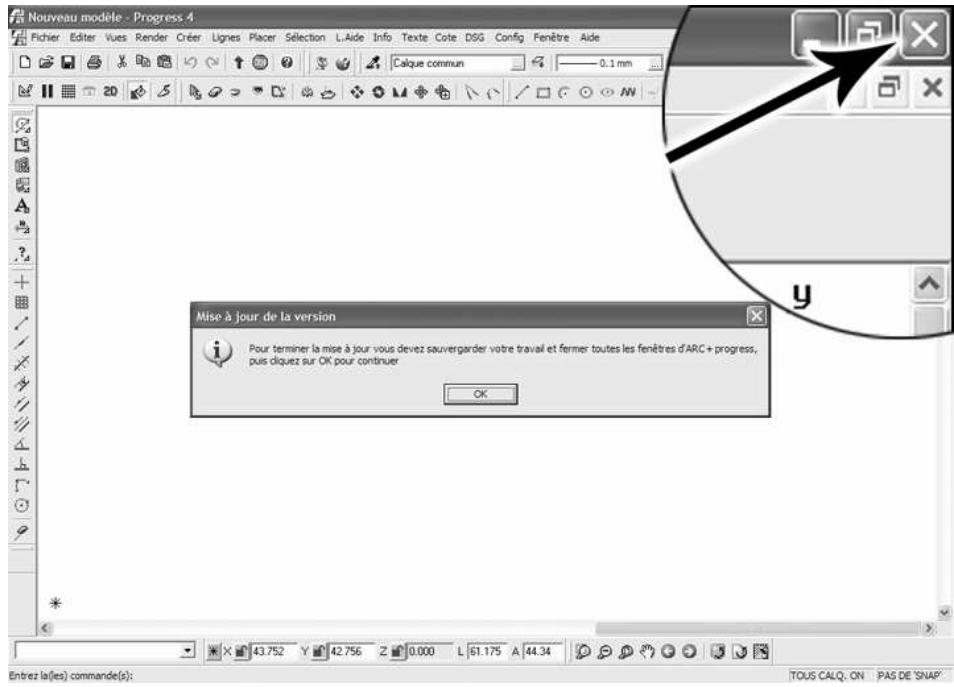
2 Cliqueur OK: dans la boite de dialogue.
La procédure d'installation démarre et se déroule automatiquement. Une fois terminée, ARC+ redémarre.
Votrer version est mise a jours.
Vérification du numéro de la version
Voussouspevezverifierle numérode la version et de la mise à jour en cours en utilisantla commande suivante:
\help 4
Dans le nouveau menu déroulant:
A propos d'ARC+ Progress
Dans l'ancien menu dérouulant:
Aide
A propos d'ARC+ Progress
Dans la boite de dialogue qui apparait, reportez vous à l'ensemble des numérios affichés en face des mots Progress 4.06 et build.
Obtenir du support
Si vous rencontres un problème au cours de l'utilisation d'ARC+ Progress 4 ou si vous avez des remarques à nous faire parvenir, veuillesz vous reporter à l'une des démarchees suivantes:
Vous ave un problème bloquant
Vous ne pouvez plus travailler car votre version refuse de demarrer, de dire un fichier ou d'imprimer.
Téléphone d'abord à votre distributeur. Dans le cas où vous n'obtiendriez pas entire satisfaction, téléphonez ensuite à ARC Technology.
Vous ave des problèmes génant mais non bloquant
Vou pouve travailler mais un ensemble de fonctionnalités ne répondent pas exactement à vos attentes.
Dans un premier temps, envoyez un email à votre distributeur puis dans un second temps à ARC Technology. Dans le cas où vous n'obtiendriez pas entière satisfaction, téléphone à votre distributeur ou à ARC Technology.
Vous avez des suggestions ou des questions d'utilisation
Essayez d'abord d'utiliser le Forum des utilisateurs, et dans le cas où vous n'obtiendriez pas entière satisfaction envoyez un email à ARC Technology.
Contacter votre distributeur
Si vous ne savez pas exactement qui est votre distributeur, téléphonez directement à ARC Technology. Si vous avez perdu ses coordonnées, vous pouvez consulter le site Web d'ARC Technology.
Pour contactez ARC Technology, envoyez un email à support@arc-techno.com ou téléphone au 01 43 40 28 27.
Consulter le site Web d'ARC Technology
Pour consulter le site Web d'ARC Technology, lancez la commande suivant depuis ARC + ..

\help 3
Dans le nouveau menu déroulant: ?
Site Web d'ARC Technology
Dans l'ancien menu dérouulant: Aide
Site Web d'ARC Technology
...ou tapez l'adresse www.arc-techno.com dans votre navigateur Internet.
Utiliser le forum des utilisateurs
Pour utiliser le forum des utilisateurs:
1 Consultez le site Web d'ARC Technology.
2 Allez dans la section Support.
3 Suivez les étapes décrites ci-dessous:
Enregistrez-vous
Si vous n'avoz jamais utilisé le forum vous devez vous enregistrer. Cette étape ne s'effectue qu'une seule fois.
1 Cliquez sur S'enregisterr.
2 Cliquez sur j accepte le reglement.
3 Entrez votre adresse email.
4 Entrez un nom de connexion de votre choix.
5 Entrezeuxfoisunmotdepassedevotrechoix.
6 Cliquez sur S'enregister.
7 Consultez vos emails.
8 Trouvez le message d'ARC Technology.
9 Cliquez sur le lien à l'intérieur de ce message.
Connectez-vous
1 Entrez votre nom de connexion dans le champ Nom d'utilisateur.
2 Entrez votre mot de passer dans le champ Mot de passer.
3 Cliquez sur Connexion.
Trouvez la bonne rubrique
Utilisez le menu sur le coté pour parcourir les différentes rubriques. Si vous ne trouvez pas cette qui vous convient, utilisez la rubrique Post Rapide.
Poster votre message
1Après avoir trouve la bonne rubrique,cliquez sur le bouton Nouveau.
2 Entrez un titre à votre message.
3 Composez votre message.
4 Si besoin, replisseez les critères de Type, Domaine, Version et Priorité.
5 Cliquez sur Envoyez.
6 Notez le numero du sujet apparaissant en haut.
Lire les réponses
1 Revenues à la page d'index du forum.
2 Entre le numero du sujet que vous avez créé dans le champ Recherche rapide.
Répondre au message
1 Cliqueur Répondre.
2 Composez votre message.
3 Cliquez sur Envoyez.