ARC+ 2ND EDITION - Logiciel informatique ARC TECHNOLOGY - Notice d'utilisation et mode d'emploi gratuit
Retrouvez gratuitement la notice de l'appareil ARC+ 2ND EDITION ARC TECHNOLOGY au format PDF.

| Type de produit | Logiciel de conception architecturale 3D (CAO) |
| Version | ARC+ 2ème Édition |
| Configuration minimale processeur | Pentium IV 1 GHz ou supérieur |
| Mémoire RAM minimale | 512 Mo (2 Go pour Windows Vista) |
| Système d'exploitation | Windows XP SP2 ou Windows Vista Professionnel 32 bits |
| Espace disque requis | 512 Mo minimum (plus pour fichiers de travail) |
| Carte graphique | 32 Mo RAM (256 Mo pour Vista) |
| Protection | Clé HASP Aladdin (USB ou parallèle) |
| Installation | CD-ROM |
| Mise à jour | Par Internet via l'utilitaire UPDATE.EXE |
| Fonctions principales | Modélisation 2D/3D, rendu, impression, export STL, gestion des calques, import/export DXF/DWG |
| Formats d'import/export | DXF, DWG, PDF, STL, VRML, DWF, etc. |
| Langue de l'interface | Français (multilingue) |
| Documentation | Manuel utilisateur PDF (volume III, 680 pages) |
| Support technique | Téléphone 08 26 305 310, email support@arc-techno.com, site web www.arcplus.fr, forum utilisateurs |
| Personnalisation | Barres d'outils, menus, raccourcis clavier |
| Compatibilité | Versions antérieures (ARC+ 2005, 2007) et fichiers DXF/DWG jusqu'à version 2006 |
| Sécurité | Accord de non divulgation, protection par clé HASP |
| Utilitaires inclus | Lanceur ARC+, gestionnaire de mise à jour, pilotes de clé |
| Nombre de pages de la notice | 680 |
FOIRE AUX QUESTIONS - ARC+ 2ND EDITION ARC TECHNOLOGY
Questions des utilisateurs sur ARC+ 2ND EDITION ARC TECHNOLOGY
0 question sur cet appareil. Repondez a celles que vous connaissez ou posez la votre.
Poser une nouvelle question sur cet appareil
Téléchargez la notice de votre Logiciel informatique au format PDF gratuitement ! Retrouvez votre notice ARC+ 2ND EDITION - ARC TECHNOLOGY et reprennez votre appareil électronique en main. Sur cette page sont publiés tous les documents nécessaires à l'utilisation de votre appareil ARC+ 2ND EDITION de la marque ARC TECHNOLOGY.
MODE D'EMPLOI ARC+ 2ND EDITION ARC TECHNOLOGY
Logiciel d'architecture 3D

2 ème Edition
Manuel de l'utilisateur volume III
ARC
Technology
Les renseignements contenus dans ce document sont susceptibles d'être modifiés sans préavis et ne constituent en aucun cas un engagement de la part de ARC Technology. Le logiciel décrit dans ce document est fourni sous licence ou avec un accord de non divulgation. Le logiciel ne peut être utiliser ou copié que conformément aux termes de cet accord. Il est illegal de copier Edition sur bande magnétique, sur disque ou sur tout autre support, dans tout autre but que celui de l'utilisation personnelle de l'acheteur.
Manuel de l'utilisateur ARC+ 2ÈME edition volume III
Copyright 2008 par ARC Technology. Tous droits réservés.
Microsoft Windows est une marque déposée de Microsoft Corporation. AutoCAD, DXF, Volow View sont des marques déposées de Autodesk Inc. Toute autre marque déposée n'est utilisée qu'à des fins d'édition et à l'avantage du propriétaire de la marque, sans aucune intention de tirer quelconques profits que ce soit de la marque en question.
Bienvenue dans ARC+ 2ÈME édition
Interface utilisateur flexible et dynamique, affichage personnalisé, productivité renforcée, création enrichie, manipulation étendue, performance améliorée, tels sont les maîtres mots qui ont constitué la ligne de conduite pour l'élaboration de cette première production d'ARC Technology.
Ce volume III cumule la description de toutes les nouvelles, adaptations et améliorations depuis la version 14.03 d'ARC+. Il couvre donc les versions :
Progress 1 Progress 2 Progress 3 Progress 4 ARC+ 2005 Edition. ARC+ 2007 Edition. ARC+ 2ème Edition.
Il se présente comme un addendum aux volumes 1 et 2 du guide de l'utilisateur (dont la description est conforme à la version 14.03) et reprend exactement la même organisation des chapitres, à l'exception de ceux pour lesquels aucune modification n'est à apporter.
Vous trouverez les volumes 1 et 2 du guide de l'utilisateur au format PDF (VOL1+2.pdf), prêt pour l'impression, dans le dossier RESOURCE/HELP/ au sein du dossier d'installation d'ARC+ 2007 Edition.
Guide de démarrage
| Nouveauures des versions ARC+ 2ème Edition, 2007 et 2005 | |
| 1-3 | |
| Guide de démarrage | (Chapitre 1) |
| Outils de base | (Chapitre 2) |
| Polygones et solides | (Chapitre 4) |
| Edition et manipulations | (Chapitre 9) |
| Fichiers | (Chapitre 10) |
| Vues | (Chapitre 11) |
| Lignes d'aide | (Chapitre 13) |
| Objets placés et catalogues | (Chapitre 15) |
| Informations | (Chapitre 17) |
| Textes | (Chapitre 18) |
| Tracé et impression | (Chapitre 20) |
| Support Raster | (Chapitre 25) |
| Stéréolithographie | (Chapitre 26) |
| Obtenir du support | 1-12 |
| Contacter votre distributeur | 1-13 |
| Contacter ARC Technology | 1-13 |
| Aide d'ARC+ | 1-13 |
| Consulter le site Web d'ARC Technology | 1-14 |
| Installation de la version ARC+ 2ème Edition | 1-14 |
| Quel type d'ordinateur utiliser? | 1-14 |
| Protection d'ARC+ 2ème Edition | 1-15 |
| Procédure d'installation | 1-16 |
| Mettre à jour ARC+ par Internet | 1-27 |
| Utilisation du lanceur ARC+ | 1-30 |
| Utilitaires | 1-34 |
| L'interface d'ARC+ | 1-35 |
| L'écran d'ARC+ | 1-36 |
| L'environnement d'ARC+ | 1-38 |
| Utilisation de la souris | 1-38 |
| Configuration de la souris | 1-38 |
| Affichage de l'indicateur de l'axe et de l'origine | 1-41 |
| Définir les composants de l'interface | 1-41 |
| Utilisation des menus | 1-44 |
| Le nouveau menu | 1-44 |
| Organisation du nouveau menu déroulant | 1-45 |
Résumé des principaux éléments déplacés 1-46
1-48
1-50
Les Barres d'outils à icônes 1-51
Cacher et afficher les barres d'outils 1-51
La barre d'outils principale 1-52
Accès à toutes les barres d'outils 1-53
Les barres d'outils système 1-54
Barre d'outils Modes 1-55
La barre d'outils Statut 1-56
La barre d'outils Calques 1-57
Barre d'outils Echelle et unité 1-58
Barres d'outils Coordonnées 1-58
Personnalisation des barres d'outils 1-60
Activer ou désactiver la ligne de saisie dynamique 1-64
Utiliser la ligne d'entrées et le clavier 1-65
Ligne d'état 1-67
Barredet 1-69
Raccourcis claviers importants 1-69
Principe de l'espace de travail dynamique 1-70
Activer ou désactiver l'espace de travail dynamique 1-71
Ouvrir une nouvelle session ARC + 1-72
Édition d'un objet ou cadre dans une session séparée. 1-73
Réalisation de couper, copier, coller 1-74
Contrôle des vues 1-75
Fenêtres 1-75
Disposition de l'écran 1-77
Configuration de l'écran 1-78
Concepts fondamentaux 1-79
Types d'entités présentes dans ARC+ 1-80
1-85
Outils de base 2
L'environnement 3D - maîtrise des plans et axes 2-3
Définition du plan de travail 2-6
Définition de la valeur du troisième axe 2-7
Verrouillage du troisième axe 2-7
L'environnement 3D-Definition de points et snap 2-8
Définition d'un point libre sur l'écran 2-8
Snap dynamique - Contraintes angulaires - Increment 2-8
La barre d'outils Snap 2-9 Préférences utilisateur 2-14 Configuration de la souris 2-17 Filtrage du snap 2-19 Contraintes angulaires 2-21 Snapper à un point spécifique 2-27 Snapper des points prédéfinis 2-27 Définition d'un point dans l'espace 2-30 Notation arithmétique pour la saisie numérique par l'utilisateur 2-31
Grilles 2-33
Création d'une grille 2-33 Création d'une grille de mise en page 2-35 Création de symboles de trames 2-38
Points et marqueurs 2-38
Création de points 2-39 Définition de la taille des points 2-39 Effacement de points 2-40 Affichage des centres d'arcs, des points d'origine et de référence 2-40 Effacement des marqueurs 2-40
2-41
Définition de l'échelle de l'écran 2-41 Définition du choix de mise à l'échelle 2-42 Changement des paramètres de tolérance pour les surfaces fermées 2-43 Définition de l'origine des coordonnées 2-45 Définition du mode attente 2-45 Répartition de la commande précédente 2-46 Défillement des commandes précédentes 2-47 Annuler et rétablir les commandes 2-47
Indication d'entités 2-49
Redéfinition de la liste d'indication 2-49
Couleurs 2-50
La barre d'outils Statut 2-50 Les couleurs dans ARC + 2-52 Compresser la liste des couleurs 2-54 Activer / Désactiver la personnalisations des couleurs 2-55 Personnaliser couleurs 2 à 15 2-55 Convertir 15 couleurs en 255 couleurs - Fichier courant 2-58 Convertir 15 couleurs en 255 couleurs - Fichiers externes 2-61 Commandes modifiées 2-63
Autres caractéristiques ARC+ 2-64
Définition des attributs de ligne 2-64 Définition des couleurs de l'environnement de travail 2-67 Calques 2-70 Arcs 2-70
| Groupe de sélection | 2-70 |
| Définition des unités de mesure | 2-71 |
| Configuration de l'exactitude du point décimal | 2-72 |
| Sélection par échantillon | 2-73 |
| Sélection intelligente | 2-73 |
| Support réseau | 2-73 |
| Créer à l'identique | 2-74 |
| Calculatrice | 2-74 |
| Changer l'ordre d'affichage | 2-75 |
| Automatisation du modele 2D et 3D | 2-76 |
| Utilisation | 2-77 |
| Activer ou désactiver le mode 2D/3D automatique | 2-78 |
| Réorientation du modele | 2-79 |
| Principe | 2-79 |
| Gérer les orientations du modele | 2-82 |
| Création de lignes | 3-2 |
| Création d'une ligne | 3-2 |
| Création d'une ligne à décalage | 3-3 |
| Création de cercles et arcs | 3-3 |
| Création de cercles | 3-4 |
| Création d'arcs | 3-5 |
| Création d'une ellipse | 3-7 |
| Changement de la taille d'une ellipse | 3-8 |
| Commandes supplémentaires - lignes | 3-9 |
| Création rapide - rectangle | 3-9 |
| Edition de lignes | 3-10 |
Polygones et solides 4
Types de polygones 4-2
Création 2D 4-7 Création de formes polygonales prédéfinies 4-7
Création de polygones libres 4-9
Création de polygones en arc 4-10
Création continue d'arcs 4-11
Fermeture d'une boucle polygonale 4-12
Saut vers une nouvelle position 4-14
Continuation d'un polygone 4-15
Définition du polygone courant 4-15
Effacement de segments de polygones 4-16
Création de trous dans un polygone 4-17
Création d'ensembles de surfaces polygonales 4-18 Création d'un polygone avec décalage 4-19 Édition de polygone 4-19 Création de courbes 4-26
Création 3D 4-31
Création de prismes polygones prédéfinis 4-31 Extrusion d'un polygone en un solide 4-34 Création d'un solide à partir de deux polygones 4-36 Création d'un solide par la rotation d'un polygone 4-38 Extrusion d'un polygone le long d'un chemin 4-40 Sphère 4-42 Création de marches 3D de formes libres 4-44 Convertir un polygone 2D en chemin 3D 4-48
Édition de polygones et de solides 4-52
Projection d'un polygone sur un nouveau plan 4-53
Conversion des polygones 4-55
Éclatement d'un polygone en éléments linéaires 4-55 Assembler des lignes en polygone 4-56
Utilitaires de polygone 4-57
Interrogation du type du polygone 4-57 Interrogation et changement du signe (+/-) d'un solide 4-59 Autres interrogations de polygone 4-61 Modification d'attributs 4-61 Déterminer si un solide est simple ou complexe 4-61 Convertir le type du polygone pour surface et hachurage 4-62 Triangulation des surfaces déformées 4-62
Création de dalles 4-63
Créer une dalle 4-63
Création d'un mur 5-3
Sélection du type de mur courant 5-3 Gérer les catalogues de murs 5-5 Importer des murs depuis un fichier de définition de murs 5-6 Définir ou éditer un type de mur 5-7 Création d'un mur 5-11 Création d'un mur avec décalage 5-13 Définition de la hauteur du mur courant 5-15
Création rapide 5-15
Création de deux murs orthogonaux 5-16
Angles et congés 5-17
Création d'un angle entre deux murs 5-17
Jonctions 5-19
Création d'une jonction entre murs 5-19 Définition d'une nouvelle fonction en T entre murs 5-24
Murs courbes 5-25
Création d'un mur courbe 5-27 Mise à jour du nombre de segments compris dans un mur courbe 3D 5-36
Édition d'un mur 5-37
Mise à jour de la hauteur d'un mur et d'un arc 5-38 Rupture d'un mur droit ou courbe 5-38 Ajustement d'un mur ou d'un segment 5-39 Fermeture de l'extrémité d'un mur 5-41 Remplacement d'un mur 5-42 Conversion de murs et d'arcs en lignes 5-44 Restauration des murs 5-45
Traitement des angles 5-45
Gestion d'angles entre murs et raccordements entre segments de murs droits 5-46 Modification de la dominance des murs de hauteur différent dans un angle 5-47 Nivellement de l'arase d'un mur coupé 5-49
Symétrie et alignement 5-50
Modification de la symétrie d'un mur et d'un arc 5-50 Modification de la symétrie d'un mur avec ses ouvertures et ses jonctions en T 5-51 Affichage de la première couche, de l'axe ou des extrémités ouvertes d'un mur 5-52 Modification de l'alignement d'un mur existant 5-53 Mise à jour du décalage d'un mur 5-55
Murs 2D et 3D 5-57
Convertir polygones en murs 5-58 Création de murs et d'ouvertures tridimensionnels 5-60 Effacement des caractéristiques 3D des murs 5-61 Création d'un modèle 3D à partir d'un mur unique 5-62 Affichage et masquage des murs 5-63 Affichage ou masquage des couches internes de mur et des axes 5-64
Hachurage des murs 5-65
Remplir une couche de mur avec un motif linéaire 5-65 Sauvegarde et exécution de définitions de hachurages et de motifs pour opérations batch 5-69
Sélection d'un ou de plusieurs murs 5-71
Sélection de tous les murs, ouvertures ou remplissage 5-71 Sélection de murs par nom ou nombre de couches 5-71 Effacement d'un mur et d'une ouverture 5-72
Information 5-72
Information sur un mur 5-72
Ouvertures
| Ouvertures dans les murs courbes | 6-1 |
| Hachurage et motifs | 8 |
| Motifs surfaciques | 8-2 |
| Remplissage d'un polygone par un motif | 8-2 |
| Motifs linéaires | 8-3 |
| Création d'un motif linéaire entre deux points | 8-3 |
| Edition et manipulation | 9 |
| Edition de dessins en 2D | 9-1 |
| Lissage des courbes | 9-2 |
| Nettoyage des lignes interrompues | 9-3 |
| Modification des attributs des lignes | 9-5 |
| Manipulations | 9-7 |
| Créer un réseau 3D | 9-7 |
| Déplacer/Copier avec décalage | 9-11 |
| Mise à l'échelle par 2 points | 9-11 |
| Fichiers | 10 |
| Sauvegarde de votre travail | 10-3 |
| Fichiers modèles | 10-4 |
| Ouverture d'un fichier existant | 10-5 |
| Sauvegarde d'un fichier | 10-6 |
| Enregistrement de fichiers de modèle | 10-7 |
| Effacer le fichier courant | 10-9 |
| Exécution d'une sauvagarde rapide | 10-10 |
| Archivage d'un modèle et des fichiers associés | 10-10 |
| Importer un fichier dans un autre | 10-12 |
| Exporter un modèle dans un autre | 10-13 |
| Recherche des erreurs dans un fichier | 10-15 |
| Fichiers gabarit | 10-15 |
| Enregistrer un gabarit | 10-17 |
| Commencer un nouveau fichier à l'aide d'un gabarit | 10-18 |
| Ouvrir sous | 10-19 |
| Fusionner des fichiers adb | 10-20 |
| Compatibilité avec les anciennes versions | 10-22 |
| Enregistrer aux formats antérieurs | 10-23 |
| Convertir 15 couleurs en 255 couleurs - Fichier courant | 10-25 |
| Convertir 15 couleurs en 255 couleurs - Fichiers externes | 10-28 |
| Fichiers batches | 10-30 |
| Les usages des fischiers batch | 10-31 |
| Enregistrement d'un fisier Log (Batch) | 10-33 |
| Exécution d'un fisier batch | 10-35 |
| Utilisation du gestionnaire de batches | 10-36 |
| Hyperliens | 10-39 |
| Ajouter et éoperator l'hyperlien | 10-39 |
| Effacer l'hyperlien | 10-40 |
| Ouvrir l'hyperlien | 10-40 |
| Sécurité | 10-40 |
| Copie de sécurité | 10-40 |
| Sauvegarde automatique | 10-41 |
| Restauration d'un fisier | 10-42 |
| Importation et exportation d'un fisier | 10-42 |
| DXF/DWG | 10-43 |
| Importation DXF / DWG | 10-43 |
| Paramètres d'importation | 10-44 |
| Exportation DXF/DWG | 10-53 |
| Paramètres d'exportation | 10-54 |
| Conversion par lots | 10-63 |
| Export vers des logiciels de rendu | 10-65 |
| Exporter en format .gs1 (description de polygones) | 10-65 |
| Exporter en format .atl | 10-67 |
| Export et envoie de fischiers pour Internet | 10-68 |
| Exporter au format DWF | 10-68 |
| Exporter au format VRML | 10-69 |
| Envoyer un modèle par email | 10-70 |
| Fichiers dump d'une base de données d'un modele | 10-72 |
| Restauration d'un modele à partir d'un fisier dump | 10-72 |
| Stéréolithographie (STL) | 10-73 |
| Fichiers créés à l'aide des commandes ARC+ | 10-74 |
| Vues | 11 |
| Visualisation dynamique | 11-2 |
| Zoom et panoramicique | 11-2 |
| Rotation orbitale | 11-2 |
| Rotation autour d'un axe | 11-3 |
| Déplacement en 3D | 11-4 |
| Réglages de la visualisation dynamique | 11-7 |
| Gestion des vues | 11-9 |
| Sauvegarder un point de vue | 11-9 |
| Charger un point de vue | 11-10 |
| Gestionnaire de caméras et coupes | 11-11 |
| Accéder au gestionnaire de caméras et coupes | 11-11 |
| Caméras | 11-14 |
| Coupes | 11-16 |
| Plans | 11-18 |
| Génération des fichiers 2D | 11-19 |
| Visibilité des lignes 2D | 11-20 |
| Marquer des lignes comme invisible | 11-21 |
| Activer / Déactiver mode lignes invisibles | 11-21 |
| Edition du modele Rendu | 11-22 |
| Manipulation de textures | 11-22 |
| Sélection | 12 |
| Commande de sélection standardisée | 12-2 |
| Définir un groupe de sélection | 12-2 |
| Sélection/Désélection | 12-5 |
| Sélection par attribut – couleur | 12-5 |
| Niveau de masque | 12-6 |
| Ajouter un niveau de masque | 12-7 |
| Afficher un niveau de masque | 12-8 |
| Lignes d'aide | 13 |
| Lignes d'aides de division | 13-1 |
| Bissectrice | 13-1 |
| Diviser une distance ou une entité | 13-3 |
| Point relatif le long d'un chemin | 13-4 |
| Lignes d'aide paralleles | 13-5 |
| Plusieurs paralleles | 13-5 |
| Points d'aide progressifs | 13-8 |
| Objets placés et catalogues | 15 |
| Placement d'objets | 15-1 |
| Boîte de dialogue de catalogues | 15-2 |
| Catalogues prédéfinis | 15-3 |
| Nouveaux objets 2D/3D | 15-4 |
| Définition d'objets 2D/3D | 15-4 |
| Gestion et manipulation des objets | 15-7 |
| Gestionnaire d'objets | 15-7 |
| Copier sur un chemin | 15-14 |
Rotation et échelle aléatoire 15-20
Redimensionner les objets paramétrables 15-22
Calques 16
Gestionnaire de calques 16-1
Calques et groupes de calques 16-2
Gérer les configurations de calques 16-3
Propriétés des calques 16-4
Gestion de la liste des calques 16-6
Commandes de calques 16-6
Options de calque 16-7
États des calques 16-8
Batch de calque 16-9
Informations 17
Polygones de surfaces 17-1
Dessiner un polygone de surface 17-2
Attacher un texte de surface à un polygone 17-2
Définir le texte de surface par défaut 17-3
Surface par points 17-4
Mode d'informations dynamiques 17-4
Activer le mode informations dynamiques 17-5
Textes 18
Définition des attributs de texte 18-1
Réglage à partir de la boîte de dialogue 18-2
Réglage à partir de la barre d'outils 18-3
Gestion des styles de texte 18-4
Sélection de texte par leur style 18-5
Ajouter du texte 18-5
18-6
Légendes 18-7
Étiquettes de texte 18-9
Cotations 19
Définition des attributs de cotation 19-1
Réglage à partir de la boîte de dialogue 19-2
Commandes supplémentaires pour les cotes 19-7
Contraintes des cotation paramétrables 19-7
Tracé et impression 20
| Préparation d'un modele pour le tracé et l'impression | 20-2 |
| Contrôle des dimensions d'un texte fixe | 20-3 |
| Impression | 20-4 |
| Gestionnaire d'impression | 20-4 |
| Configuration des paramètres d'impression | 20-5 |
| Le besoin d'apparéil ou image | 20-7 |
| Imprimer sur papier | 20-8 |
| Imprimer en format PDF | 20-10 |
| Créer un fichier PRN | 20-12 |
| Résumé d'impression | 20-15 |
| Gestion des couleurs et plumes à l'impression | 20-16 |
| Couleurs de lignes, replissage et images | 20-16 |
| Gestionnaire des couleurs et épaissesurs des plumes | 20-17 |
| Taille de type de ligne | 20-21 |
| Zone d'impression | 20-24 |
| Echelle | 20-25 |
| Point de référence | 20-25 |
| Aperçu | 20-26 |
| Gestionnaire de tracé | 20-27 |
| Impression de l'écran en cours | 20-27 |
| Creation d'un fichier MET | 20-28 |
| Creation d'un fichier de sortie—Formats *.MET et *.PLT | 20-28 |
| Tracé vers apparemil—transfert des fichiers Tracé et MET | 20-31 |
| Configuration du traceur | 20-32 |
| Capture d'écran | 20-36 |
| Capture d'écran au format PCX haute résolution | 20-36 |
| Mise en page (DSG) | 21 |
| Mise en page (DSG) | 21-1 |
| Réglage de la feuille | 21-1 |
| Toits | 23 |
| Toits | 23-1 |
| Dessin automatique du plan de toiture | 23-1 |
| Convertir un polygone en toit | 23-2 |
| Support raster | 25 |
| Les barres d'outils Images | 25-3 |
| Insertion et gestion des images | 25-6 |
| Insérer une image | 25-6 |
| Remplacer une image | 25-8 |
| Numérique une image | 25-10 |
| Rétablit l'image originale | 25-13 | |
| Gestionnaire des images | 25-13 | |
| Convertir une image externe en image intégrée | 25-16 | |
| Convertir plusieurs images en un nouveau format | 25-16 | |
| Enregistrer l'image sous | 25-18 | |
| Power clip | 25-19 | |
| Fusionner les images | 25-21 | |
| Echelle de l'image | 25-21 | |
| Taille et apparènce des images | 25-22 | |
| Redimensionner | 25-22 | |
| Rotation | 25-24 | |
| Miroir axe vertical | 25-26 | |
| Miroir axe horizontal | 25-27 | |
| Cisaillement | 25-27 | |
| Autotrim | 25-29 | |
| Couleurs des images | 25-30 | |
| Résolution des couleurs | 25-30 | |
| Inverser la couleur | 25-32 | |
| Niveau de gris 8 bits | 25-33 | |
| Convertir en gris coloré | 25-34 | |
| Niveau de gris | 25-36 | |
| Postériser | 25-37 | |
| Solariser | 25-38 | |
| Intensité | 25-40 | |
| Ajustement des images | 25-42 | |
| Luminosite | 25-42 | |
| Contraste | 25-43 | |
| Teinte | 25-45 | |
| Saturation | 25-46 | |
| Correction Gamma | 25-48 | |
| Balance des couleurs | 25-50 | |
| Remplacer les couleurs | 25-53 | |
| Réglages | 25-55 | |
| Reglage du HistoContrast | 25-55 | |
| Reglage du HistoEqual | 25-56 | |
| Reglage de l'Intensité | 25-57 | |
| Réglage de la teinte | 25-60 | |
Stéréolithographie 26
Le processus du prototypage rapide en stéréolithographie 26-2
Les consignes de préparation d'un modèle pour la stéréolithographie 26-2
Sauvegarder sous format STL 26-4
Ce chapitre comporte :
| Nouvelautés des versions ARC+ 2005, 2007 et 2ème Edition | |
| Guide de démarrage | (Chapitre 1) |
| Outils de base | (Chapitre 2) |
| Polygones et solides | (Chapitre 4) |
| Edition et manipulations | (Chapitre 9) |
| Fichiers | (Chapitre 10) |
| Vues | (Chapitre 11) |
| Lignes d'aide | (Chapitre 13) |
| Objets placés et catalogues | (Chapitre 15) |
| Informations | (Chapitre 17) |
| Textes | (Chapitre 18) |
| Tracé et impression | (Chapitre 20) |
| Support Raster | (Chapitre 25) |
| Stéréolithographie | (Chapitre 26) |
| Obtenir du support | |
| Contacter votre distributeur | . |
| Contacter ARC Technology | . |
| Aide d'ARC+ | \help |
| Consulter le site Web d'ARC Technology | \help 3 |
| Installation de la version ARC+ 2ème Edition | |
| Quel type d'ordinateur utiliser? | . |
| Protection d'ARC+ 2ème Edition | . |
| Procédure d'installation | . |
| Mettre à jour ARC+ par Internet | . |
| Utilisation du lanceur ARC+ | . |
| Utilitaires | . |
L'interface d'ARC+
Page :
L'écran d'ARC+
1-36
Ce chapitre comporte :
| L'environnement d'ARC+ | 1-38 | |
| Utilisation de la souris | . | 1-38 |
| Configuration de la souris | . | 1-38 |
| Affichage de l'indicateur de l'axe et de l'origine | \xonof | 1-41 |
| Définir les composants de l'interface | \setgui | 1-41 |
| Utilisation des menus | . | 1-44 |
| Le nouveau menu | . | 1-44 |
| Organisation du nouveau menu déroulant | . | 1-45 |
| Résumé des principaux éléments déplacés | . | 1-46 |
| Menuux contextuels | \dropout | 1-48 |
| Nouveau menu contextualuel | . | 1-50 |
| Les Barres d'outils à icones | 1-51 | |
| Cacher et afficher les barres d'outils | \toolbars | 1-51 |
| La barre d'outils principale | . | 1-52 |
| Accès à toutes les barres d'outils | . | 1-53 |
| Les barres d'outils système | . | 1-54 |
| Barre d'outils Modes | . | 1-55 |
| La barre d'outils Statut | . | 1-56 |
| La barre d'outils Calques | . | 1-57 |
| Barre d'outils Echelle et unité | . | 1-58 |
| Barres d'outils Coordonnées | . | 1-58 |
| Personnalisation des barres d'outils | . | 1-60 |
| Activer ou désactiver la ligne de saisie dynamique | \dyninput | 1-64 |
| Utiliser la ligne d'entrées et le clavier | . | 1-65 |
| Ligne d'état | . | 1-67 |
| Barre d'état | . | 1-69 |
| Raccourcis claviers importants | 1-69 | |
| Principe de l'espace de travail dynamique | 1-70 | |
| Activer ou désactiver l'espace de travail dynamique | \qcktool | 1-71 |
| Interface multi documents | 1-72 | |
| Ouvrir une nouvelle session ARC+ | \arcplus | 1-72 |
| Edition d'un objet ou cadre dans une session séparée. | . | 1-73 |
| Réalisation de couper, copier, coller | \presp | 1-74 |
| Contrôle des vues | 1-75 | |
| Fenêtres | . | 1-75 |
| Disposition de l'écran | \winset | 1-77 |
| Configuration de l'écran | \savecfg - \loadcfg | 1-78 |
| Concepts fondamentaux | 1-79 | |
| Types d'entités prsentés dans ARC+ | . | 1-80 |
| Caracteristiques fondamentales supplémentaires | . | 1-85 |
Ce chapitre comporte :
Page :
Nouveautés des versions ARC+ 2ÈME edition, 2007 et 2005
Dans les paragraphes suivants, l'annotation (hors chapitre) signifie que la nouvelle n'est pas documentée davantage.
Guide de démarrage
(Chapitre 1)
Nouveau lanceur ARC+
Nouveau 2ème Édition
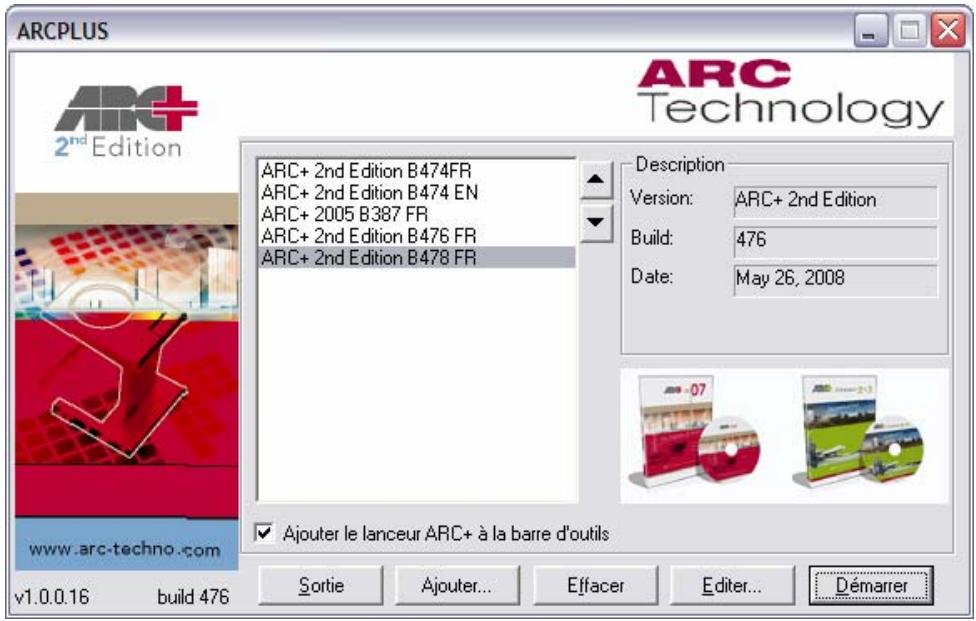
Le lanceur vous permet d'alterner entre plusieurs versions ou builds d'ARC+ installés sur votre ordinateur. Ce lanceur, plus performant et simple d'utilisation, remplace les derniers lanceurs 'SETREG' et 'SETVERSION':
Listes déroulantes pour les attributs courants
Nouveauté 2005
(hors chapitre)
Cette amélioration de l'interface permet de ne plus avoir à entrer dans une boîte de dialogue pour définir les attributs de ligne courant. Ils peuvent désormais être définis directement à l'aide de listes déroulantes dans la barre d'outils Statuts :

Personnalisation des barres d'outils
Nouvelle 2005
Il est maintenant possible de personnaliser les barres d'icônes en changeant leur contenu ou en créant de nouvelles.
Espace de travail dynamique désactivé par défaut
Modification 2005
(hors chapitre)
Le mode de travail dynamique est maintenant désactivé par défaut : Les barres d'outils restent statiques sur l'écran quelle que soit l'icône sur laquelle vous cliquez, tant que vous ne réactivez pas ce mode.
Nouvelle barre d'outils « calques
Modification 2007
La barre d'outils « calques » a été séparée de la barre « Statut » pour plus d'ergonomie et afin de réduire la taille de la barre d'outils Statut avec l'ajout des nouvelles fonctions des couleurs.
Outils de base
(Chapitre 2)
Changer l'ordre d'affichage
Nouvelle 2005
Cette commande est utile pour contrôler l'ordre dans lequel les entités sont affichées sur l'écran, en envoyant l'une d'entre elles sur l'arrière-plan ou sur le premier plan.
Nouvel accrochage dynamique (snap)
Nouveauté 2007
Une nouvelle barre d'outils «Snap», intégrée à l'environnement de travail d'ARC+, permet un accès direct à toutes les options, filtres et contraintes du Snap.
Nouvelles options d'affichage de symboles graphiques pour repérer le point de snap le plus proche et pour visualiser le champ du snap et les coordonnées des points de snap.
Nouvelles préférences utilisateurs pour définir l'apparition, la couleur et l'affichage des symboles graphiques, la taille du champ du Snap, le type de curseur et l'affichage du repère horizontal/vertical.
Nouveau mode magnétique de la souris qui permet d'accrocher l'entité la plus proche du curseur.
Nouvelle interface de couleurs
Nouvelle 2ème Edition
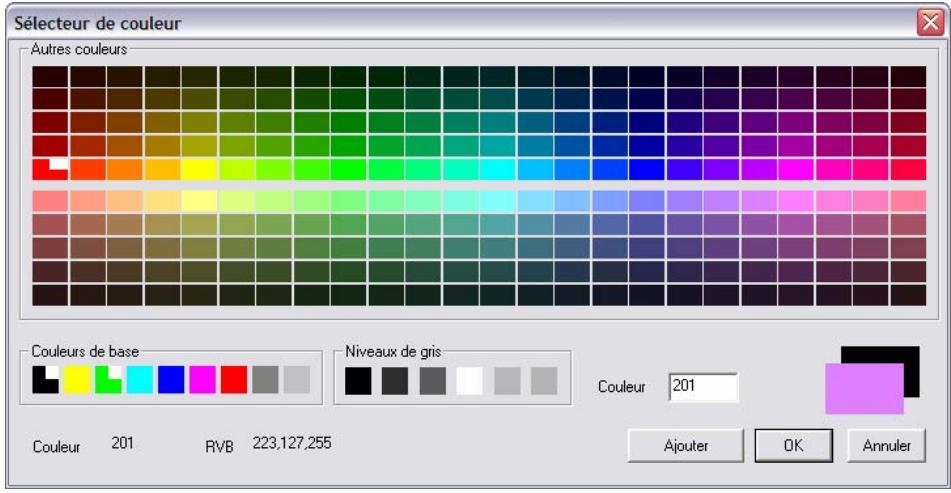
Nouvelle interface couleurs d'ARC+ vous permettant de définir les couleurs des parties vectorielles du dessin. ARC+ 2ème Edition vous offre désormais une sélection de 255 couleurs. Ces couleurs sont compatibles avec les autres logiciels de CAO.
Nouveau sélecteur de couleurs pour ajouter des nouvelles couleurs à votre palette personnalisée. La palette des couleurs préférées peut être sauvegardée dans un fichier gabarit ARC+ 2ème Edition pour futures utilisations.
Gestion facile des préférences utiliser
Nouvelle 2007
Nouveau gestionnaire des Préférences Utilisateur pour configurer la souris selon deux modes de travail, Snap dynamique actif ou désactivé, avec possibilité d'utiliser le bouton gauche ou le bouton du milieu de la souris pour le Snap.
Nouvelles contraintes d'angles en plus du mode Orthogonal, qui permettent d'utiliser les angles prédéfinis, Horizontal et Vertical ainsi que d'ajouter des angles définis par l'utilisateur.
Nouveau mode de travail optionnel par incrément, qui permet de limiter la longueur de la "ligne élastique" dans une direction donnée selon une longueur d'incrément définie par l'utilisateur.
Nouvelle option de saisie par clavier "DS" [Nombre d'incréments] pour contraindre le curseur à atteindre une distance qui correspond à un produit de la valeur courante d'incrément.
Mode AUTO 2D3D désactivé par défaut
Modification 2005
(hors chapitre)
Depuis la version ARC+ 2005 Edition, ce mode est maintenant désactivé par défaut : Le modèle conserve son status 2D/3D quel que soit la vue actuelle tant que vous ne reactivez pas ce mode.
Listes d'options
Amélioration 2005
(hors chapitre)
Pour les commandes vous demandant d'entrer un nombre, un angle ou une échelle, vous pouvez désormais cliquer dans la zone graphique avec le bouton gauche de la souris pour afficher un menu contenant des valeurs prédéfinies.
Par exemple, la commande pour copier la sélection ( copy) demande un point de départ puis un point de destination et enfin le nombre de copies : ici, vous pouvez directement cliquer dans la zone de travail pour voir un menu proposant des valeurs.
Longueur dans la direction indiquée
Nouvelle 2ème Édition
(hors chapitre)
Il s'agit d'une extension des méthodes de saisie de point à l'aide du clavier. Tapez dl x (où x est une distance) ou tapez directement la distance voulue pour indiquer un point le long d'une ligne virtuelle passant par le dernier point saisi (depuis lequel est calculée la distance) et la projection de la position actuelle du curseur sur le plan de travail courant. (La ligne élastique)
Polygones et solides
(Chapitre 4)
Extrusion dynamique de polygone
Nouveauté 2005
(hors chapitre)
Cette nouvelle option procure une manière intuitive et visuelle de transformer un polygone 2D en un solide 3D. Elle peut être appelée soit de manière indépendante (p3d) soit directement à partir du menu des options d'extrusion apparaissant à la fin de toutes les commandes de création de polygone (par exemple \2pbox).
Choisissez l'option Dynamique puis indiquez le point final de l'extrusion.
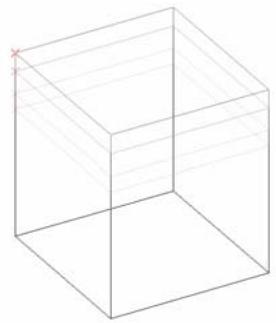

REMARQUE : Afin d'être en mesure de visualiser correctement l'extrusion en temps réel du solide, le système doit afficher les polygones dans une vue qui ne lui est pas parallèle. Par conséquent, le système vous demandera, si nécessaire, de désigner la vue la plus appropriée.
Édition dynamique de polygone
Nouvelle 2005
Cette nouvelle fonctionnalité procure une solution intuitive et visuelle pour pivoter, déplacer, et déformer en temps réel un polygone, en tirant des poignées de contrôle.
Couper les solides sélectionnés
Nouvelle 2005
(hors chapitre)
Il s'agit d'une extension de la commande actuelle pour découvert en deux parties des solides (\split). Vous pouvez maintenant appliquer cette opération à l'ensemble des solides sélectionnés en pressant Entrée lorsque la commande vous demande d'indiquer un solide à couper.
Édition et manipulations
(Chapitre 9)
Créer un réseau 3D
Nouvelle 2005
Utilisez cette commande pour copier en une seule opération les entités sélectionnées afin de générer un réseau rectangulaire ou polaire.
Mise à l'échelle par 2 points
Nouvelle 2005
Le but de cette commande est de mettre à l'échelle les entités sélectionnées en calculant automatiquement la distance entre deux points.
Fichiers
(Chapitre 10)
Enregistrer un gabarit
Amélioration 2ème Édition
Les fichiers gabarits ont été totalement révisés et sont maintenant équivalents aux fichiers modèles complets. Il est désormais possible de sauvegarder dans le gabarit une palette de couleurs personnalisée, une géométrie (dessin ou module) et plusieurs configurations d'impression, en plus des préférences de calques, styles de textes, textes prédéfinis et catalogues prédéfinis.
Les anciens types de fichiers gabarit (*.adb) peuvent être fusionnés avec le nouveau type de gabarit.
Enregistrer sous version antérieure et conversion des couleurs
Nouvelle 2ème Edition
ARC + 2ème Edition vous permet d'enregistrer votre modèle sous le format d'une version antérieure (ARC+ 2007 Edition, ARC + 2005 Edition, Progress 4 etc.), afin que vos collaborateurs travaillant sur une version plus ancienne d'ARC+ (à 15 couleurs) puissent ouvrir vos fichiers créés sous ARC + 2ème Edition. Un convertisseur des couleurs a été intégré dans cette procédure de conversion.
Copie de sécurité
Nouvelle 2005
Cette nouvelle fonctionnalité permet d'automatiser la création d'une copie sécurité de la version originale juste avant la sauvegarde du module courant.
Sauvegardes automatiques et multisessions
Amélioration 2005
Les fichiers de sauvegarde automatique à intervalle régulier sont maintenant enregistrés directement dans le réseau courant (ils ne sont plus @f@auto.* dans ARCUSER) et portent le nom du module actuel suivant l'extension BAK. Ainsi cette sauvegarde ne risque plus d'être écrasée lors de l'utilisation des multisessions.
Amélioration du convertisseur dwg/dxf
Amélioration 2ème Edition
Une nouvelle interface utilisateur a été créée pour ARC+ 2ème Edition. La nouvelle boîte de dialogue comporte des options améliorées de conversion d'unités et permet de déplacer l'origine du dessin pendant le transfert.
ARC+ 2ème Edition est capable désormais d'importer/exporter les fichiers DXF/DWG jusqu'à version 2006 avec :
- Une parfaite comptabilité de l'apparce du fichier cible avec le document original. Une parfaite comptabilité avec l'index 255 couleurs. Un nouveau support des solides ACISTM et de la géométrie 3D.
| Vues | (Chapitre 11) |
| Zoom par roulette amélioré Amélioration 2007 | |
| Le zoom dynamique a été amélioré, il est désormais centré autour de la position du curseur. | |
| Accélération du zoom et panoramaque Amélioration 2007 | |
| Le panoramicique et le zoom dynamique ont été anget accélérer pour l'affichage rapide des textes de police TrueType, images, hachures et polygons de replissage. L'accelération est activée par défaut et peut être désactivée dans la nouvelle boite de dialogue lancée par la commande \zoompan | |
| Gestionnaire de camères et coupes Nouveauté 2005 | |
| Le gestionnaire de camères et coupes est un module permettant d'organiser des vues, coupes et plans d'un modèle ARC+. Cette commande peut être utilisée en remplacement des ancienne commandes permettant d'enregistrer et de charger des vues à partir de fichiers externes. Elle vous aide à créé des vues, coupes et plans en gardant les informations les concernant dans le modele courant et permet de régénérer automatiquement les vues 2D correspondantes. | |
| Visibilité des lignes 2D Nouveauté 2005 | |
| Cette commande peut être utilisée pour prédéfinir qu'elle ligne ne devrait pas apparaitre dans le fjichier de capture 2D du modele. |
| Lignes d'aide | (Chapitre 13) |
| Lignes d'aide progressives | Nouvelleuté 2005 |
| Cette commande est utile pour placer des points d'aide dans une direction donnée et à plusieurs distances d'un point précis, sans avoir à relancer la commande. | |
Objets placés et catalogues (chapitre 15)
Gestionnaire d'objets placés plus performant Amélioration 2007
Le gestionnaire des objets placés est désormais doté de ces deux fonctions supplémentaires :
- Des nouvelles options de sélection, avec possibilité d'appliquer toutes les opérations à plusieurs objets simultanément.
- Une nouvelle commande puissant pour la recherche automatique des objets manquants, dans la librairie et dans le dossier de travail.
- Accès direct depuis le gestionnaire à la commande \arcalib afin de définir un nouveau chemin des bibliothèques.
Copier des objets le long d'un chemin
Nouveauté 2005
Cette commande permet de copier des objets le long d'un chemin défini par un polygone 2D ou 3D quelconque. Cela peut s'avérer particulièrement utile pour modéliser des éléments architecturaux comme des mains courantes et des clôtures.
Rotation et échelle aléatoire
Nouvelle 2005
Cette commande applique une rotation et un changement d'échelle identique ou aléatoire à plusieurs objets placés en même temps.
Redimensionner les objets paramétrables
Nouveauté 2005
Le but de cette commande est de redimensionner les objets paramétrables une fois qu'ils aient été placés dans le modèle.
Suppression des hyperliens systématiques sur les objets
Modification 2005
(hors chapitre)
Depuis la version 2005 Edition, les objets placés ne viennent plus avec pour hyperlien par défaut le chemin de leur fichier source.
Informations
(Chapitre 17)
Surfaces par points
Nouveauté 2005
Cette commande permet d'interroger ou d'écrire la surface totale d'une zone sans y avoir préalablement dessiné un polygone.
Mode d'informations dynamiques
Nouveauté 2005
Lorsque ce mode est activé, une fenêtre flottante affiche des informations relatives à l'entité au-dessus de laquelle le curseur de la souris se trouve.
Textes
(Chapitre 18)
Étiquettes de texte
Nouveauté 2005
Les étiquettes peuvent être utilisées pour grouper un texte récurrent dans le modèle qui peut être ainsi modifié partout à la fois en une seule opération.
Recherche de texte
Nouveauté 2007
La Nouvelle commande \textfin vous permet de rechercher des textes dans le dessin courant.
Trace et impression
(Chapitre 20)
Gestionnaire d'impression
Nouveau 2ème Édition
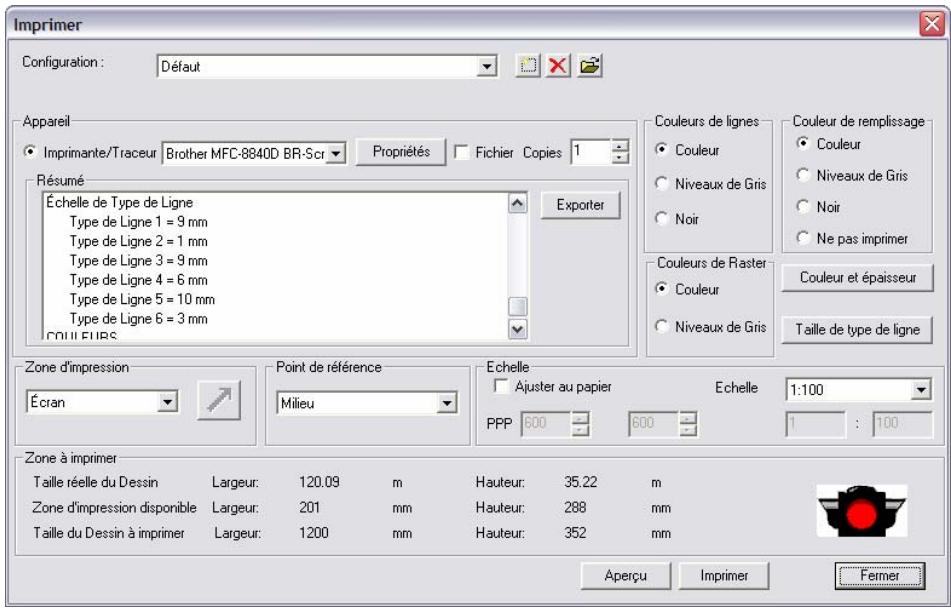
Un nouveau gestionnaire d'impression remplace les anciennes configurations d'impression. Désormais, il est possible, entre autres : de sauvegarder plusieurs préférences d'impression contenant divers éléments comme les épaisseurs et couleurs de plumes, impression en PDF, export vers fichiers d'images (TIFF, JPEG, GIF, etc.), un aperçu avant impression et l'orientation de votre dessin sur la feuille.
Support raster
(Chapitre 25)
Support des images raster au sein d'arc+
Nouvelle 2007
ARC+ 2007 Edition et ARC+ 2ème Edition englobent des dizaines de nouvelles commandes destinées à faciliter un travail sur des fichiers raster (bitmap) au sein d'ARC+ même. Parmi les améliorations :
- Une nouvelle barre d'outils « Images » avec de nombreuses options pour l'insertion et l'édition des images.
- Un nouveau support de tous les formats raster couramment utilisés, à l'exemple de Photoshop, Mac et Postscript (44 formats différents).
- Une nouvelle insertion des images intégrées au mode ARC+ à partir de fichiers externes ou directement du Scanner.
- De nombreuses options pour la manipulation et l’édition des images, avec plusieurs filtres à l’exemple de Rotation, Contraste, Luminosité, Redimensionner... La possibilité de restaurer l'image originale et d'annuler toutes les modifications effectuées
- Nouvelle commande Power Clip pour le découpage d'une image à l'aide d'un polygone 2D - la zone à découper est définie par le polygone et devient transparente après l'opération.
- Nouveau gestionnaire permet de gérer les images intégrées dans le modèle. Le support de la couche Alpha - Des images créées avec une couche de transparence gardent cette faculté dans ARC+
Un nouveau chapitre a été ajouté à la documentation (Chapitre 25 - Support Raster) où ces fonctions et bien d'autres sont décrites en détail.
Stéréolithographie
(Chapitre 26)
Export des fichiers en format STL depuis ARC+ Nouvelle 2007
Nouvelle option d'export au format STL, compatible au format "Step" des imprimantes 3D, qui permet d'imprimer des maquettes solides à partir d'une imprimante 3D à l'échelle désirée et avec un niveau de détails adapté.
Obtenir du support
Si vous PROBLÈMEZ un PROBLÈME au cours de l'installation ou de l'utilisation d'ARC+, ou si vous avez des remarques à nous faire parvenir, nous vous invitons à suivre la démarche correspondant à cette situation :
1. Vous avez un problème bloquant votre utilisation
Vous ne pouvez plus travailler car votre logiciel refuse de démarrer, de lire un fichier ou d'imprimer.
→ Téléphonez d'abord à votre distributeur, puis dans le cas où vous n'obtiendriez pas entière satisfaction, téléphonez ensuite à ARC Technology au 08 26 305 310 (0.15€/min)
2. Vous avez des problèmes gênants mais non bloquants
Vous pouvez travailler mais un ensemble de fonctionnalités ne répond pas exactement à vos attentes.
Envoyez un email à votre distributeur. Dans le cas où vous n'obtiendriez pas entière satisfaction, téléphonez à votre distributeur puis, le cas échéant, à ARC Technology au 08 26 305 310 (0.15€/min)
3. Vous avez des suggestions ou des questions d'utilisation
Essayez d'abord d'utiliser le Forum des utilisateurs sur le site web d'ARC Technology (www.arcplus.fr → Communautés → Forum des utilisateurs ARC+) puis, dans le cas où vous n'obtiendriez pas entière satisfaction, envoyez un email à ARC Technology (support@arc-techno.com).
Contacter votre distributeur
Si vous ne savez pas exactement qui est votre distributeur, ou si vous avez perdu ses coordonnées, vous pouvez les retrouver sur le site web d'ARC Technology. (www.arcplus.fr → contacts)
Pour contacter le service technique d'ARC Technology, envoyez un email à: support@arc-techno.com, où téléphone au 08 26 305 310. (0,15 €/min.)
Aide d'arc+
Affiche les écrans d'aide en ligne et fournit les explications par commandes ou par sujet.

\help
[F1]
Dans le nouveau menu déroulant :?
Dans l'ancien menu déroulant : Aide
Vous accédez à l'aide en ligne:
En pressant sur l'icône d'aide-?—qui figure sur la barre de menu principale. En pressant la touche F1. Par la ligne d'entrée: commande \help. En tapant \help et le nom de la commande sur la ligne d'entrée, par exemple \help mwall affiche l'écran d'aide pour la commande Créer un mur (\mwall).
Sélectionnez l'aide et indiquez le sujet ou la commande pour lesquels vous désirez une explication. Vous pouvez également faire afficher l'index principal et y sélectionner un sujet. La liste est organisée en fonction des chapitres du Manuel de l'utilisateur. Sélectionnez un sujet principal, la liste de commandes et de fonctionnalités attachées à ce sujet sont affichées. De plus, vous pouvez utiliser l'option CHERCHER pour trouver les commandes par sujet ou par nom de commande.
Consulter le site web d'arc technology
Pour consulter le site web d'ARC Technology, lancez la commande suivante depuis :

Dans le nouveau menu déroulant :
Site Web d'ARC Technology
Dans l'ancien menu déroulant :
Aide
Site Web d'ARC Technology
... ou tapez directement l'adresse www.arcplus.fr dans votre navigateur Internet.
Installation de la version ARC+ 2ÈME edition
Vous avez la possibilité de personnaliser votre installation en choisissant certains composants d'ARC+.
D'autres utilisateurs sont à votre disposition pour effectuer des changements ou des mises à jour de votre logiciel et ceci d'une façon simple.
Quel type d'ordinateur utiliser ?
Pour utiliser, vous devez posséder au minimum la configuration matérielle suivante:
Pentium IV® 1 GHz ou plus Windows XP SP2 ou Windows Vista Professionnel 32 bit au minimum 512 Mo RAM / 2 Go RAM pour Windows Vista Professionnel - Carte graphique avec 32 Mo RAM / 256 Mo RAM pour Windows Vista Professionnel.
IMPORTANT: Avec Windows Vista Professionnel, nous vous suggérons un minimum de 2 Go RAM pour l'unité centrale et 256 Mo RAM pour la carte graphique.
L'interface d'ARC+ est optimisée pour une résolution d'écran de 1024x768 en couleurs vraies. Lecteur de CD-ROM. Souris 3 boutons, équipée d'une roulette. - Un minimum de 512 Mo d'espace libre sur le disque est nécessaire pour l'installation d'ARC+. De plus, des espaces libres supplémentaires seront nécessaires pour :
- Le fichier d'échange de Windows
- Les opérations temporaires du système Vos modèles ARC+
Un lecteur de fichiers PDF déjà installé.
L'espace disque nécessaire dépend de la taille des fichiers avec lesquels vous travaillez.
Protection d'ARC+ 2ÈME édition
ARC+ 2ème Édition est protégé par une clé physique du type HASP Aladdin. Cette clé (parallèle ou USB) doit être connectée à votre ordinateur à tout moment afin qu'ARC+ puisse fonctionner.
CléRéseau
Il existe aussi des clés HASP Aladdin du type « Réseau ». Ces clés USB peuvent fonctionner sur des réseaux d'ordinateurs. Leur forme et couleur est différente des clés HASP ordinaires, elles permettent l'activation de plusieurs licences ARC+ simultanément (de 2 à 100 pour chaque clé).
Vous trouverez les informations sur l'installation et le déploiement de ces clés
Dans les documents inclus dans le dossier \SERVICES\DRIVERS HASP\NET HASP.

IMPORTANT: Les anciennes clés de type SENTINEL ne sont plus supportées par ARC+ 2ème Edition. Ces clés doivent être remplacées par une clé du type Aladdin afin que votre logiciel puisse fonctionner. Dans le cas où vous avez une clé du type SENTINEL, veuillez contacter votre distributeur afin de prendre connaissance de la procédure à suivre pour la remplacer.
Comment savoir quelle clé je possède ?
Si vous avez mis à jour votre logiciel depuis une version antérieure à 2005 Edition, il est possible que vous soyez en possession d'une clé SENTINEL non compatible avec ARC + 2ème Edition.
Les clés avec numéros de série à 10 chiffres ou plus, commençant par "200", ex : 20040617022, sont des clés du type SENTINEL et doivent être remplacées. Dans ce cas, veuillez contacter votre distributeur. Le numéro de série d'une clé Aladdin compte 5 chiffres. Par exemple : 90333 Cette clé peut fonctionner avec ARC + 2^ème Edition.
Procédure d'installation

IMPORTANT: Il est nécessaire que vous ayez les droits d'administrateur pour l'installation d'ARC+. La procédure copie tous les fichiers nécessaires au bon fonctionnement d'ARC+ et déclare toutes les clés nécessaires dans la base de registre de WINDOWS.
1 Lors de l'insertion de votre CD-ROM d'installation, une fenêtre d'accueil apparait automatiquement (si celle-ci n'apparait pas automatiquement, veuillez vérifier les paramètres dans Windows concernant la fonction d'autodémarrage pour lecteurs CD-ROM). Vous pouvez également parcourir le CD d'installation à l'aide de l'explorateur de Windows et lancer la procédure avec SETUP.EXE.
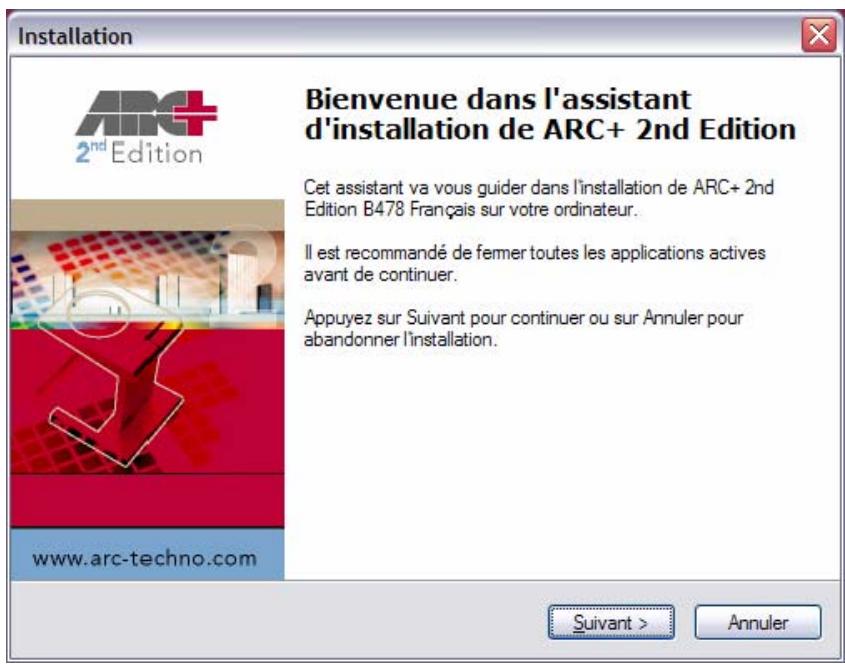
2. Cliquez sur Suivant.
Cette fenêtre présente le contrat de licence du logiciel. Veuillez accepter les termes du contrat.
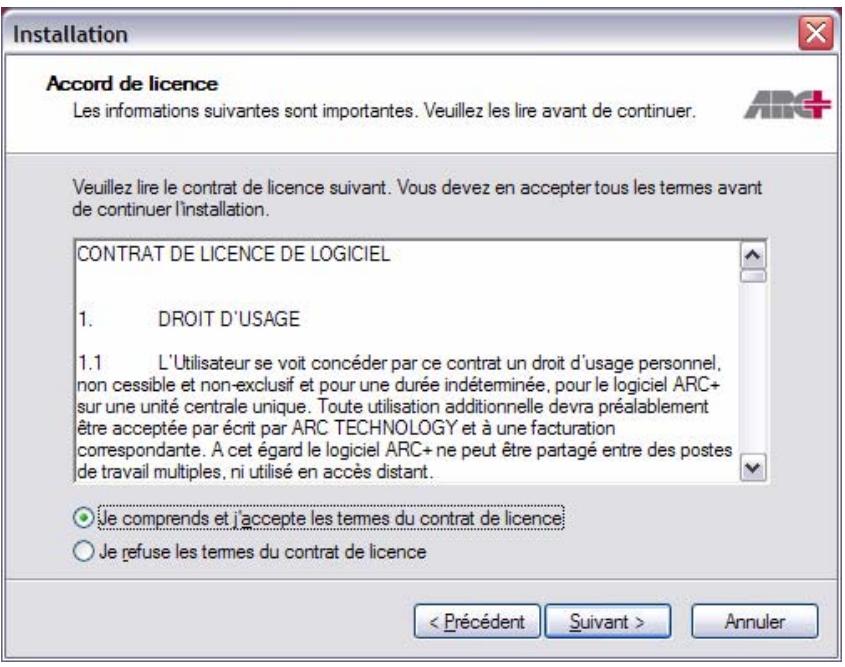
3. Cliquez sur Suivant.
Vous allez maintenant choisir le dossier de destination.
Le dossier proposé par défaut est :
C:\Program Files\ARC+ 2nd Edition. - si la version de votre système d'exploitation est inférieure à Windows Vista®, ex. Windows XP. C:\ARC+ 2nd Edition. - si la version de votre système d'exploitation est Windows Vista®
Vous pouvez néanmoins changer le nom du dossier d'installation ou en besoin un autre dossier en cliquant sur le bouton Parcourir...
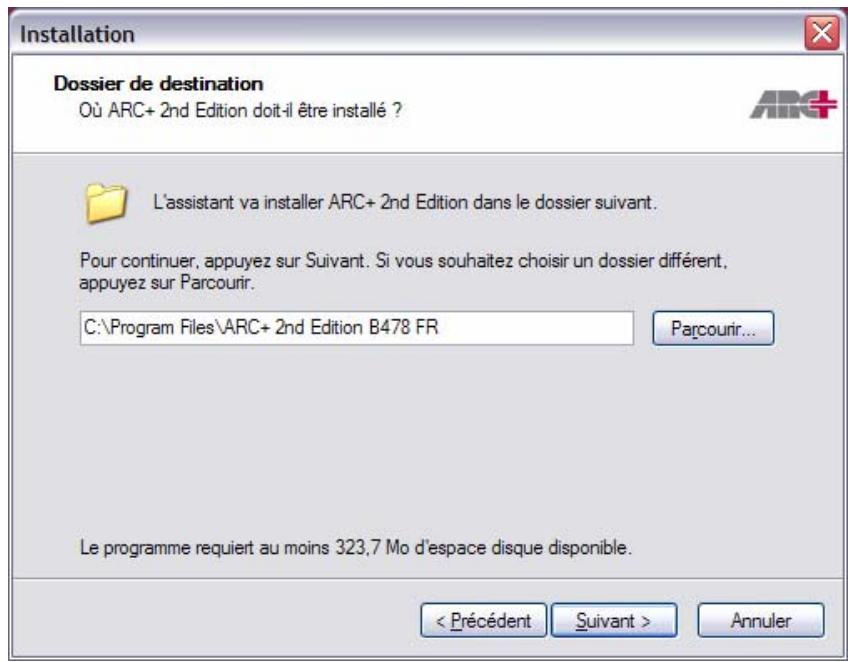
IMPORTANT: Ne besoin pas un dossier système comme par exemple WINDOWS ou "Documents and Settings". L'installation sera refusée si vous besoin que la racine d'un disque sans donner un nom de dossier.
IMPORTANT: Sur Windows Vista® évitez aussi le dossier "Program Files" comme l'emplacement du dossier d'installation.
IMPORTANT: Attention, soyez certain de ne pas installer différentes versions d'ARC+ dans un même dossier.
4. Cliquez sur Suivant.
Cette fenêtre affiche la liste des composants à installer.
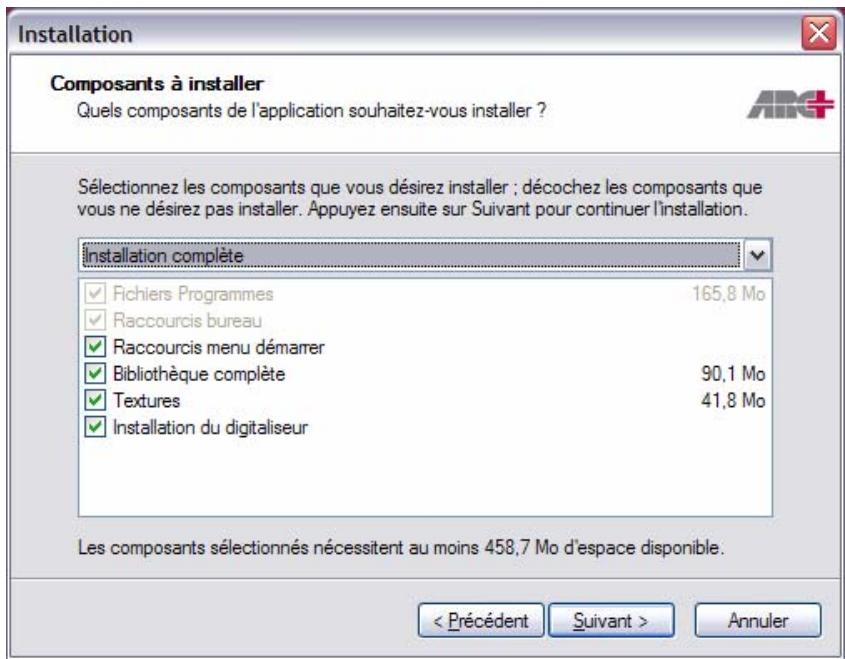
Coché verte : Le composant sera installé
Sans coche : Le composant sera ignoré
| Option | Description |
| Raccourcis bureau | Rajoute le raccourci vers le gestionnaire du lanceur ARC+ sur votre bureau. - Voir « Lanceur ARC+ » ci-dessous. |
| Raccourcis menu démarrer | Rajoute tous les raccourcis dans le menu démarrer de Windows. |
| Bibliothèque complète | Objets des catalogues complémentaires. Ils ne sont pas obligatoires pour que vous logiciel puisse fonctionner. |
| Textures | Rajoute les fichiers de textures utilisés par le Render intégré |
| Installation du digitaliseur | Prologue à l'installation du digitaliseur une fois l'installation terminée |
5 Cliquez sur suivant.
La fenêtre suivante permet de choisir le nom du dossier du menu démarrer, dans lequel les raccourcis seront créés.
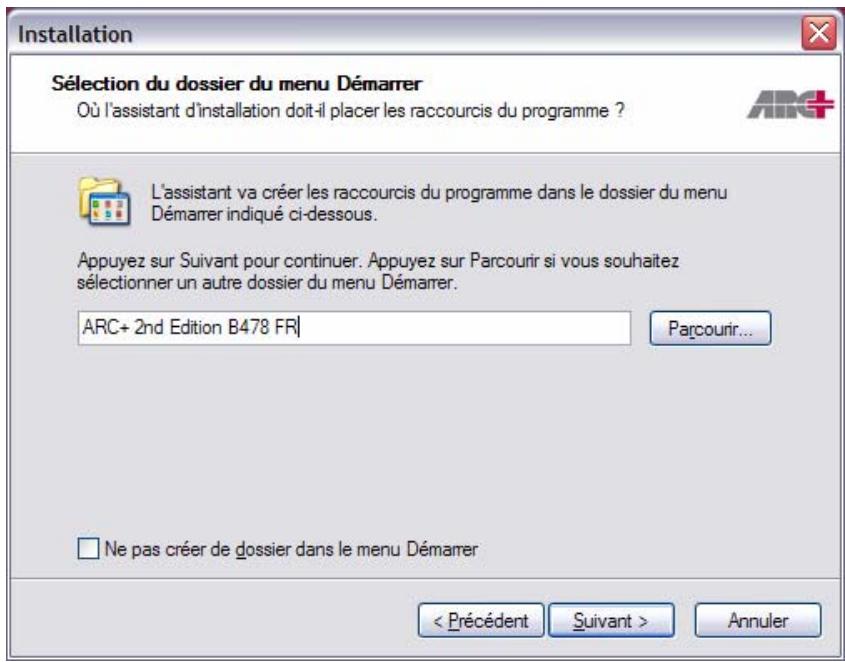
REMARQUE : Vous pouvez également cocher la case "ne pas créer de dossier dans le menu démarrer" : aucun raccourci dans le "menu démarrer" ne sera créé.
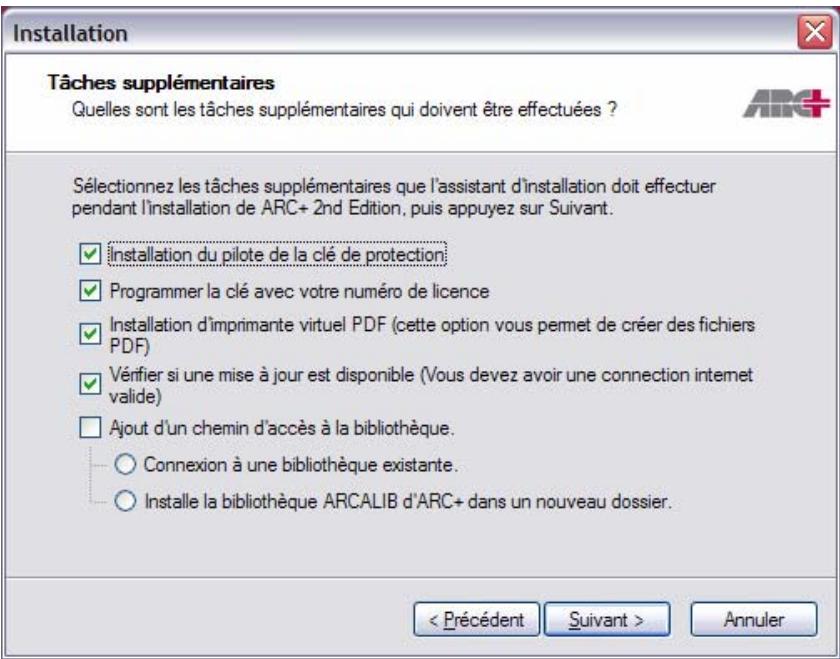
Installation du pilote de la clé de protection
ARC + 2ème Edition ne reconnaît désormais que les clés de protection du type Aladdin. Les clés de type SENTINEL ne sont plus supportées. Vous devez impérativement posséder une clé de type HASP ALADDIN.
Pour déterminer d'une façon certaine le type de clé que vous avez, veuillez prélever le numéro de série inscrit sur l'étiquette collée sur votre clé :
Le numéro d'une clé ALADDIN comporte toujours 5 chiffres. (exemple : 90333). Le numéro d'une clé SENTINEL commence toujours par 200 et compte au minimum 10 chiffres (exemple : 20040617022)
REMARQUE: Le numéro de la clé est créé sur l'étiquette collée sur la clé ainsi que sur le document qui vous est remis avec les codes d'accès. Si vous avez reçu ARC+ 2ème en mise à jour et que vous ayez une clé SENTINEL - contactez votre distributeur pour la changer contre une clé Aladdin.
La procédure reste identique que vous ayez une clé parallèle ou USB.
Programmer la clé avec votre numéro de licence
Cette option, si cochée, lance l'utilitaire UPDHASP.EXE à la fin de l'installation dans le but de vous laisser saisir des nouveaux codes pour votre clé de protection. Cochez cette option uniquement si vous installez une nouvelle version d'ARC+ (Une mise à jour depuis ARC+ 2005 vers ARC+ 2^ème Edition par exemple)
Installation d'imprimante virtuelle PDF
Cette option vous permet d'installer une imprimante PDF virtuelle (CUTE PDF). Cette imprimante génère des fichiers PDF à partir de vos modèles. Elle s'ajoute à vos imprimantes existantes (le cas échéant).
Vérifier si une mise à jour est disponible
Cette option lance automatiquement l'utilitaire de mise à jour par Internet, UPDATE.EXE, qui vérifie si une mise à jour est disponible pour téléchargement. (voir détails ci-dessous - "Mettre à jour ARC+ par Internet")
Ajout d'un chemin d'accès à la bibliothèque
Cette option vous donne la possibilité de choisir entre deux options pour l'ajout d'un nouveau chemin d'accès d'une bibliothèque d'objets placés :
- Connexion à une bibliothèque existante - Le lanceur ARC+ vous invitera à indiquer un chemin vers une bibliothèque existante sur votre ordinateur ou sur un serveur / autre ordinateur dans votre réseau.
- Installe la bibliothèque ARCALIB d'ARC+ dans un nouveau dossier - Le lanceur ARC+ vous invitera à spécifier un dossier sur votre système dans lequel la bibliothèque ARCALIB sera installée, en plus du dossier de l'ARC+.
7 Cliquez sur suivant.
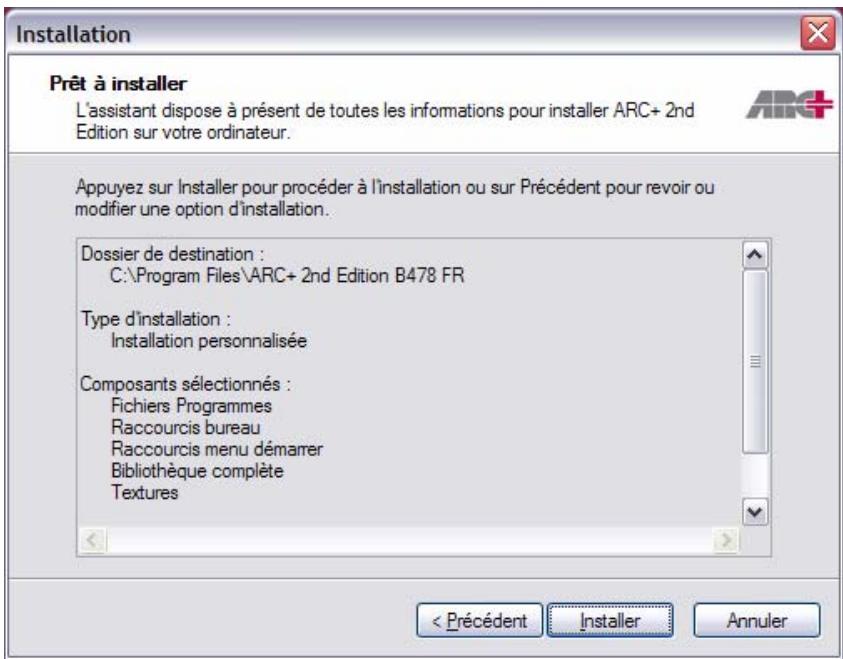
Avant le démarrage de la procédure d'installation, une fenêtre vous affiche un récapitulatif des composants qui seront installés.
Cliquez sur Installer pour lancer la copie des fichiers sur votre machine.
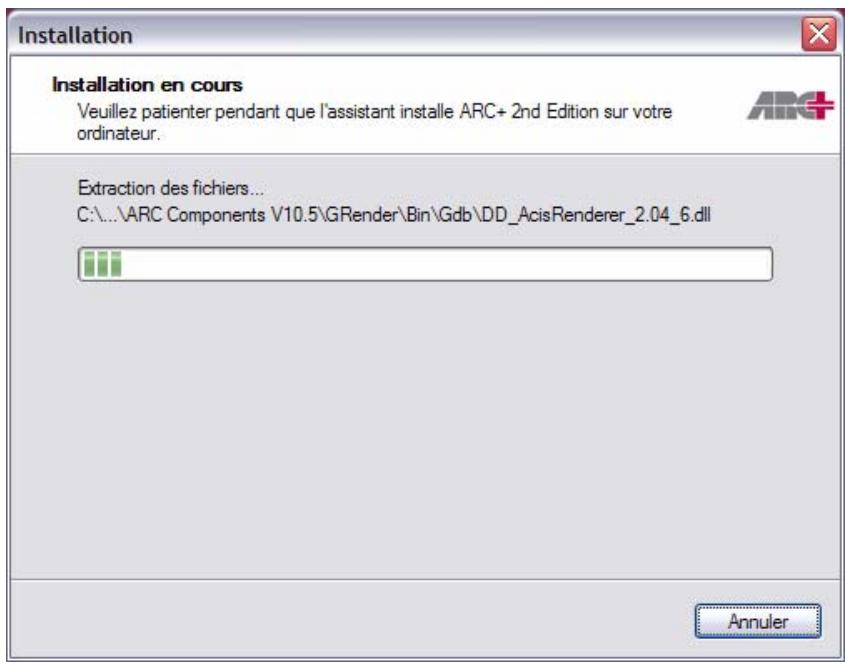
À la suite de cette étape, le Lanceur ARC+ sera installé automatiquement.
8 Si vous avez coché l'option "Vérifier si une mise à jour est disponible", le message suivant sera affiché :
Le système va vérifier si une mise à jour est disponible, veuillez patienter pendant environ 30 secondes. Aucun message n'apparaîtra si vous êtes à jour. Si une mise à jour est nécessaire, un message vous invitera à continuer la procédure. Avant de continuer, veuillez désactiver momentanément votre ANTI-VIRUS.

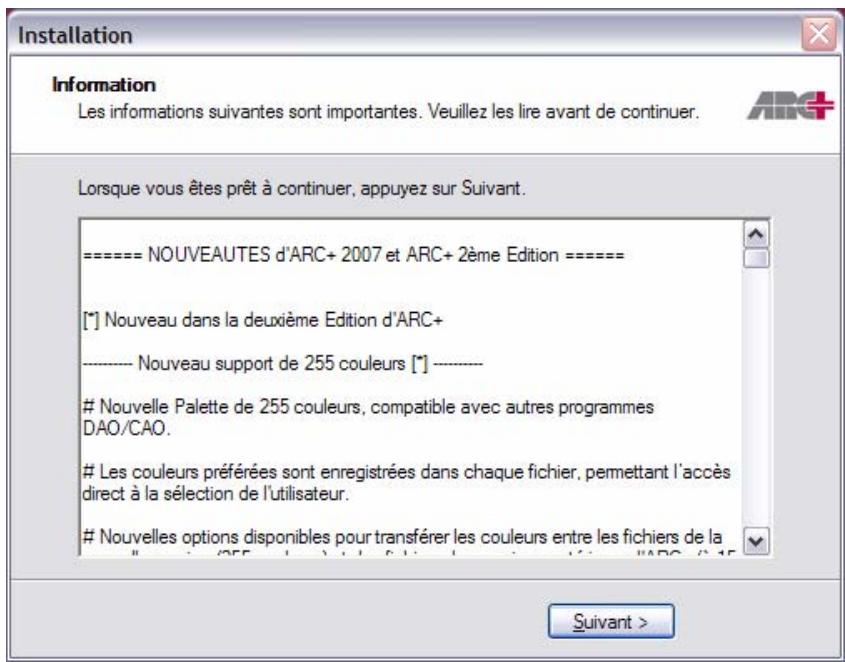
IMPORTANT: En fin d'installation, une fenêtre vous affiche le fichier "Lisez-moi". Il compte des informations sur votre logiciel. Il est fortement recommandé d'en prendre conscience.
Félicitations! L'installation est maintenant terminée, votre logiciel est prêt à fonctionner.
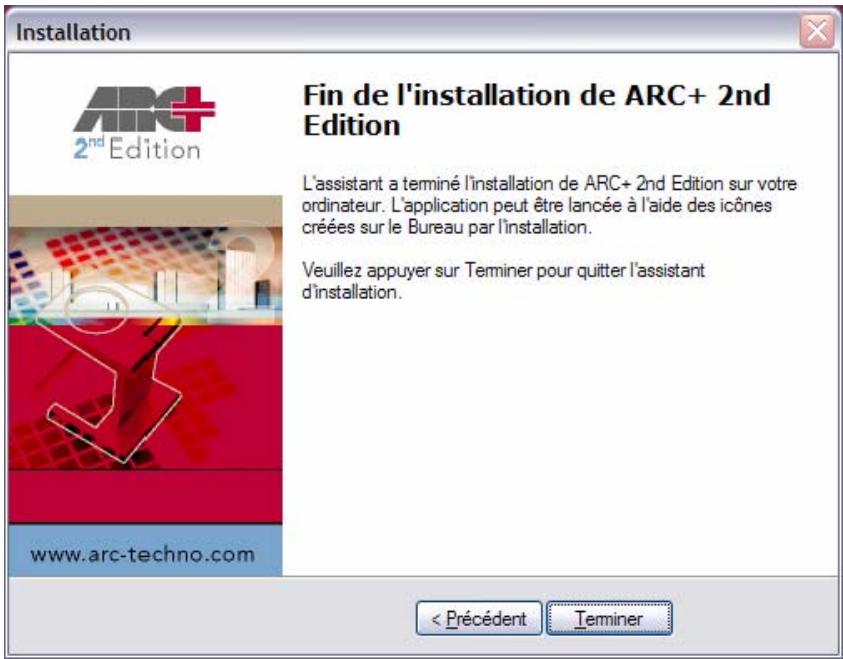

REMARQUES: Si vous avez demandé l'installation des pilotes de la clé de protection, le système vous proposera de redémarrer votre ordinateur.
Si vous désirez utiliser différentes installations d'une même version ou de versions différentes, vous serez dans l'obligation d'utiliser le Lanceur ARC+ (voir "utilisation du Lanceur ARC+").
Mettre à jour ARC + par internet
Vous permet de mettre à jour votre logiciel par internet. Avant d'effectuer la mise à jour, veuillez préalablement sauvegarder tous vos projets puis quitter.
Vous pouvez lancer la procédure par :
Le raccourci du Menu Démarrer (à condition que vous ayez gardé l'option lors de l'installation d'ARC+). En exécutant le programme UPDATE.EXE présent dans le dossier BIN d'ARC+ 2ème Edition. (Ex: "C:\Program Files\ARC+ 2nd Edition\bin\update.exe"). - Depuis le menu contextuel du lanceur ARC+ (voir ci-dessous) en cliquant sur l'option Lancer la mise à jour automatique. - Depuis le menu contextuel du lanceur ARC+ (voir ci-dessous) en cliquant sur l'option Ouvrir le gestionnaire de mise à jour d'ARC+.
L'assistant de mise à jour
Une fois la mise à jour lancée, l'assistant de mise à jour se met en marche :
La fenêtre de bienvenue vous présente la version d'ARC+ qui sera mise à jour.
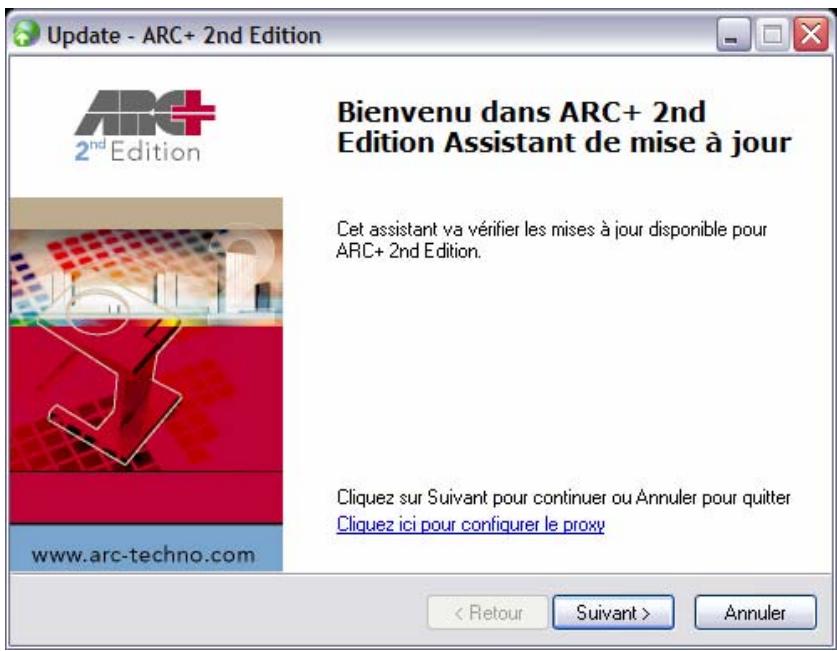
2 Cliquez sur Suivant.
La seconde fenêtre vous prévient de la recherche des mises à jour disponibles sur nos serveurs :
Si aucune mise à jour n'est disponible, la procédure vous informe que votre version d'ARC+ est à jour. Si une mise à jour est disponible, la procédure télécharge et installe automatiquement les nouveaux fichiers.
Cliquez sur Terminer pour quitter la procédure. Vous pouvez également cliquer sur le bouton Montrer le rapport pour visualiser la liste des nouveaux fichiers installés.
Répétez cette procédure jusqu'à ce que s'affiche le message vous indiquant que votre version est à jour.
REMARQUE: Selon la quantité de fichiers à télécharger, la procédure peut être plus ou moins longue.
IMPORTANT: Si pour une raison quelconque, la communication est coupée au milieu de la procédure, veuillez répéter la mise à jour jusqu'à ce que celle-ci soit complètement effectuée.


Le gestionnaire de mise à jour
Vous pouvez lancer le gestionnaire de mise à jour depuis le menu contextuel du lanceur lié à chacune des versions que vous avez précédemment installées.
Ces versions figurent dans la liste du lanceur, le menu contextuel s'active avec un clic droit sur le nom de la version.
Sélectionnez l'option Ouvrir le gestionnaire de mise à jour d'ARC+ :
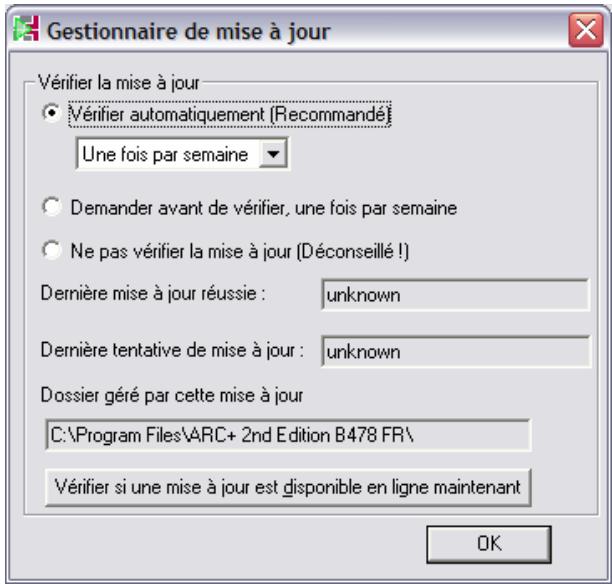
Choisissez parmi les options suivantes pour la version en question :
Vérification automatique - Le gestionnaire vérifiera automatiquement toutes les semaines, ou tous les jours si une nouvelle mise à jour est disponible pour votre version. Cette option est fortement recommendée. Demander avant de vérifier une fois par - Le gestionnaire vous demandera une fois par si vous souhaitez vérifier la disponibilité d'une mise à jour eventuelle. - Ne pas vérifier la mise à jour - Le gestionnaire ne vérifie jamais si une mise à jour est disponible pour votre version. Cette option est déconseillée.
Le gestionnaire affiche dans les rubriques appropriées la date de la dernière mise à jour réussie ainsi que la date de la dernière tentative de mise à jour.
En cliquant sur le bouton Vérifier si une mise à jour est disponible en ligne maintenant, vous lancez l'assistant de mise à jour pour votre version.
Utilisation du lanceur ARC+
Le lanceur vous permet d'alterner entre plusieurs versions ou builds d'ARC+. Il est possible, par exemple, d'installer sur votre ordinateur ARC+ 2ème Edition et 2007 Edition Build 469 en Français. Le lanceur vous permettra de choisir sur laquelle des versions vous pouvez travailler.

IMPORTANT: Votre clé de protection Aladdin doit être configurée pour pouvoir travailler sur plusieurs versions d'ARC+. Si vous avez travaillé par exemple sur ARC+ 2005 Edition et qu'à l'occasion de la mise à jour vers ARC+ 2ème Edition vous avez effectué un échange de clé de protection (d'une clé parallèle vers une clé USB ou d'une clé Sentinel vers une clé Aladdin) – vous devrez demander à votre distributeur des codes d'activation pour toutes les versions que vous souhaitez utiliser.
Lors de l'installation, l'option Raccourcis bureau est cochée. L'installateur d'ARC+ placera un raccourci vers le lanceur ARC+ sur votre bureau :

En cliquant deux fois sur cette icône, le Lanceur ARC+ apparait :
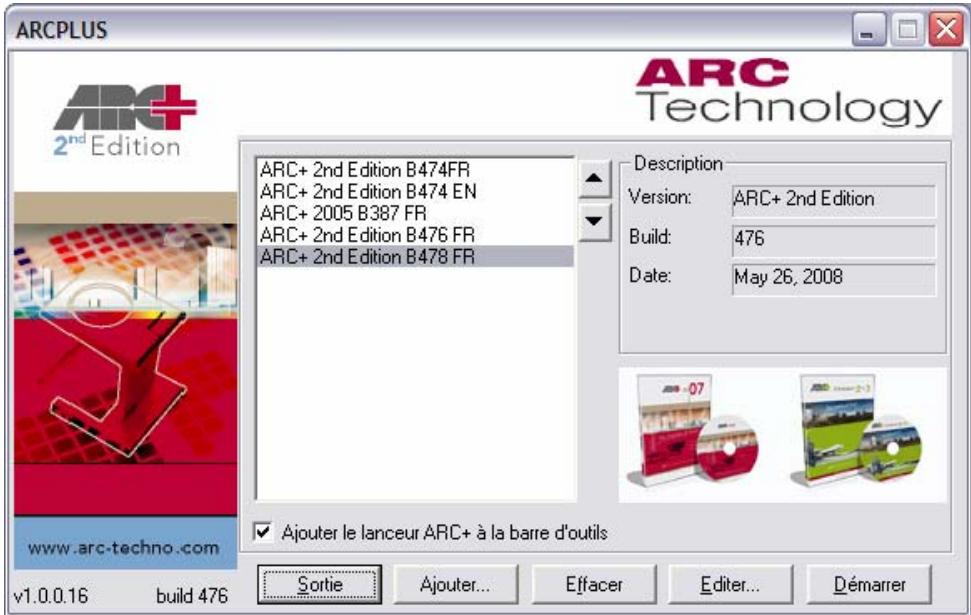
Si vous venez d'installer une version d'ARC+, cette version est automatiquement représentée par le lanceur et est ajoutée dans la liste. Si vous avez des versions déjà
installées sur votre système, vous pouvez Cliquer sur Ajouter... pour ajouter cette version d'ARC+ au lanceur. La boîte de dialogue suivante apparait :
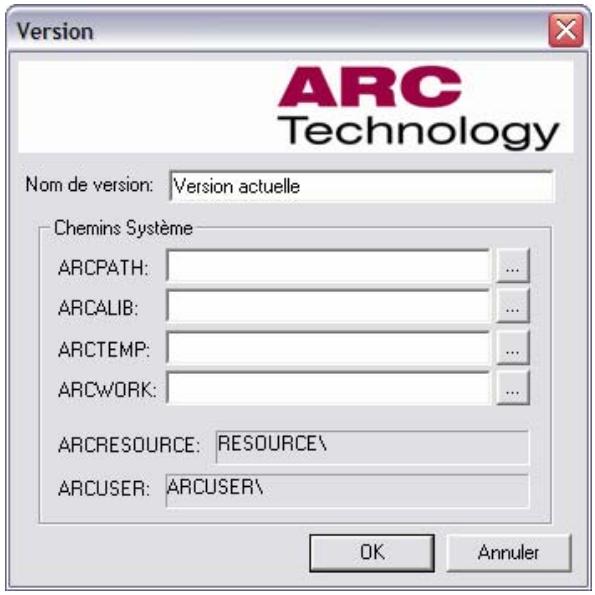
- Cliquez sur le bouton à droite du champ ARCPATH. Pointez sur l'emplacement du dossier d'installation d'ARC+.
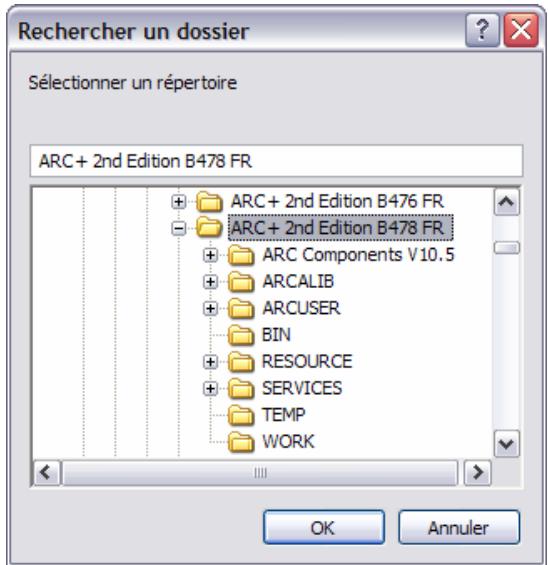
Vérifiez que le dossier est « ouvert » (1) puis cliquez sur OK
Le champ Nom de version - saisissez le nom de la version d'ARC+ que vous souhaitez faire apparaître dans le lanceur (Par exemple: ARC + 2^ème Edition Build 480), ou laisser le nom proposé, qui est identique au nom du dossier ARCPATH sélectionné. Tous les autres champs de la rubrique Chemins système seront remplis automatiquement avec les sous-dossiers de l'installation de la version :
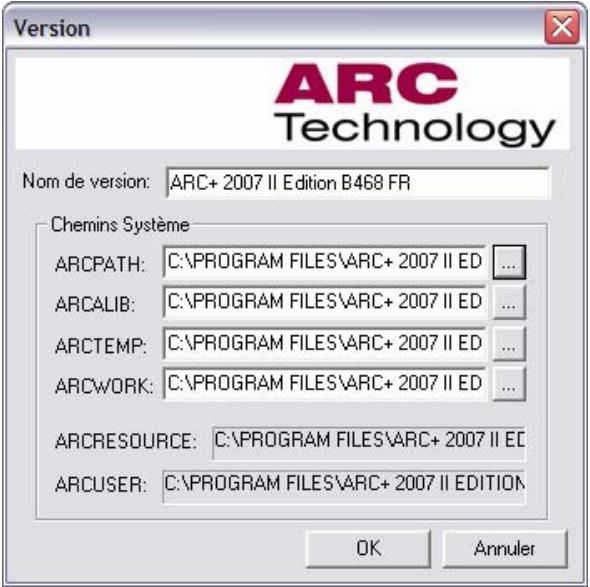
Pour ARCALIB (bibliothèque d'objets placés), ARCTEMP (dossier des fichiers temporaires créés lors du travail sur ARC+ ) et ARCWORK (dossier du travail pour le démarrage de la session) - vous pouvez définir d'autres chemins pointant sur d'autres dossiers. Néanmoins, vous ne pouvez pas modifier les chemins d'accès et dossiers d'emplacement de : ARCRESOURCE (emplacement des ressources du programme ARC+ ) et ARCUSER (emplacement des définitions et préférences utilisateur). Cliquez sur OK
Le nom de la version que vous venez d'ajouter apparait dans la fenêtre de lancement des versions :
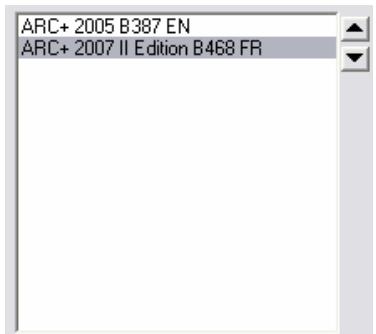
Vous pouvez répéter la procédure ci-dessus pour ajouter autant de versions d'ARC+ que vous voulez.
Vous pouvez cliquer sur Editor... pour éditer les chemins et dossiers d'une version définie ou sur Effacer pour l'enlever de la liste du lanceur.

REMARQUE: Le bouton «Effacer » ne désinstalle pas la version, il ne fait qu'enlever la version de la liste des versions disponibles au lancement direct d'ARC+.
Ajouter le lanceur à la barre d'outils windows®
En cochant l'option « Ajouter le lanceur ARC+ à la barre d'outils » une icône réduite du lanceur sera ajoutée dans la barre d'outils générale de Windows®, après la fermeture du gestionnaire :

Un clic droit sur l'icône du lanceur ARC+ ouvrira un menu contextuel avec plusieurs options :
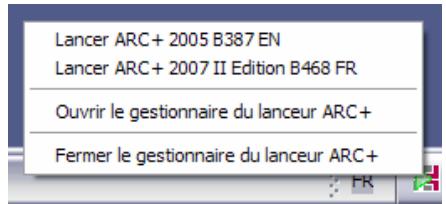
Toutes les versions d'ARC+ que vous avez configurées dans le gestionnaire du lanceur apparaisent ici dans le même ordre. Sélectionnez l'une d'entre elles pour démarrer ARC+ directement. Deux autres options vous sont proposées sur cette liste, pour ouvrir ou fermer la fenêtre du gestionnaire.

REMARQUE: Ce nouveau Lanceur ARC+ vous permet de démarrer plusieurs sessions de la même version provenant du même dossier d'installation et vous empêche d'ouvrir des versions différentes simultanément.
Démarrer une version ARC+ depuis le lanceur
Vous avez deux façons pour démarrer une version d'ARC ^+ depuis le lanceur:
Cliquez Démarrer Pour lancer la version choisie ou - Double-cliquez sur son nom dans la fenêtre de lancement des versions.
Gestion des versions installées depuis le lanceur
Il est possible de : gérer et traiter les versions d'ARC+ installées sur votre système depuis le Gestionnaire du lanceur 'ARCPLUS'. Pour cela, lancez le menu contextuel lié à chacune des versions en cliquant sur le nom de la version avec le bouton droit de la souris :
Démarrer la mise à jour automatique
Ouvrir le gestionnaire de mise à jour d'ARC+
Désinstaller cette version
Programmer la clé de protection pour cette version
Démarrer la mise à jour automatique - Lancez l'outil de mise à jour de votre version qui cherchera la dernière mise à jour disponible. Ouvrir le gestionnaire de mise à jour d'ARC+ - Lancez le gestionnaire de mise à jour d'ARC+ (Voir: Mettre à jour ARC+ par Internet dans ce chapitre) Désinstaller cette version - Lancez l'utilitaire unins000.exe qui désinstallera la version.
REMARQUE: Une fois la version est désinstallée, veuillez fermer le lanceur ARC+ depuis la barre d'outils Windows (clique droit sur l'icône et « Fermer le gestionnaire du lanceur ARC+ ») afin que la désinstallation soit prise en compte par le lanceur.
- Programme la clé de protection pour cette version - Lance l'outil UPDHASP.EXE qui vous permet d'entrer des nouveaux codes d'activation pour une version déjà installée, de les mettre à jour ou de changer la date d'expiration.
Utilitaires
Le dossier SERVICES est une ASF de boîte à outils. Au fil du temps, cette trousse à outils est susceptible d'être agrémentée d'autres outils afin de vous faciliter certaines manipulations.
Les pilotes des clés de protection sont aussi prêts dans le sous-dossier Drivers Keys
Présentation des outils
Ce sont tous des programmes exécutables.
Inst_Drv_Key.exe: Permet d'installer ou de désinstaller les pilotes des clés de protection. ARC+.ini : Vous permet de visualiser les détails de votre version d'ARC+ (N° du build, la langue etc.) - SETVERSION_INST.exe : Permet de réinstaller le Lanceur ARC+ et de récapituler son raccourci sur le bureau.
Remarques :
Lorsque vous utilisez l'utilitaire de désinstallation des pilotes, si un autre logiciel utilise le même type de protection, celui-ci comme ARC+, ne pourrait plus être utilisé. □ Les utilisateurs de la clé de protection ne peuvent fonctionner qu'à partir du dossier «SERVICES» et à condition que le sous-dossier "Drivers Keys" soit aussi présent.
L'interface d'arc+
Vous pouvez utiliser les menus, les barres d'outils et les raccourcis clavier pour indiquer ce que vous souhaitez faire. L'ensemble de ces éléments constitue ce qu'on appelle l'interface du logiciel. Cette interface comprend les éléments suivants :
- Barre de menu principale — utilisée pour sélectionner les commandes et exécuter le programme
- Barre d'outils d'icônes - 150 commandes sous forme d'icônes dans le menu de barre d'outil principal qui s'ouvrent sur des sous-niveaux de barres d'outils Ligne d'état - affiche la position courante du curseur dans l'espace tridimensionnel, l'échelle courante de l'écran ainsi que d'autres informations Ligne d'entrée (2 lignes) — où sont affichés les prompts et les messages ARC+, et utilisées pour entrer des commandes et des paramètres par leur nom et au clavier Fenêtre de travail — espace de travail et d'affichage principal de votre dessin
- Fenêtres de contrôle de vues et de zoom—elles contrôlent la direction et la perspective à partir desquelles vous visualisez votre dessin dans la fenêtre de travail
Vous pouvez ouvrir et manipuler plusieurs fenêtres en même temps à l'aide de la commande Disposition de l'écran (\winset). ARC+ vous permet d'afficher, si
vous le désirez, plusieurs fenêtres de travail en même temps, chacune avec ses propres fenêtres de contrôle de vue et de zoom.
ARC + 2ème Edition vous propose une reorganisation partielle de cette interface. Plus compacte et plus homogène, elle va dans le sens d'une modernisation générale et progressive de l'application.
Ses caractéristiques sont :
L'incorporation de nouveaux raccourcis clavier standards. Un nouvel aménagement de l'espace de travail et de nouvelles barres d'outils. - Un menu déroulant réorganisé en fonction des standards les plus courants. - Un menu contextuel plus fonctionnel et étendu à de nouveaux types d'entités. Une ligne de saisie apparaisant et se masquant automatiquement.
Plus loin dans ce chapitre, vous trouvez également la description des commandes permettant la personnalisation de l'interface.
L'écran d'arc+

En accédant au système ARC+, le programme affiche la fenêtre de travail par défaut, qui représente votre espace de travail.
REMARQUE Lorsque vous accédez au programme, l'attribut de couleur des lignes est par défaut noir sur fond d'écran blanc. Vous pouvez inverser les couleurs en activant la commande \color.
Pour déterminer votre fenêtre active—autrement dit celle qui acceptera vos entrées par la souris ou le clavier—il vous suffit, soit de positionner, soit de cliquer (suivant votre configuration et votre système) le bouton de la souris à l'intérieur de la fenêtre.
La fenêtre de travail est votre plan de travail principal. Des fenêtres optionnelles également affichées à l'écran montrent les fenêtres de contrôle de vue et/ou de zoom. Les menus et la ligne d'entrées autour de la fenêtre de travail servant à entrer des données et à lancer le programme. La ligne d'état affiche la position courante du curseur, l'échelle et le mode orthogonal.
Les différents éléments, y compris l'écran d'ARC+, font l'objet des paragraphes suivants.
La fenêtre de travail
La fenêtre de travail représentée l'espace de travail pour vos modèles dans le système ARC+. C'est en effet la fenêtre principale dans laquelle vous créEZ,
éditez et affichez votre modèle et dans laquelle vous exécutez la plupart des commandes du système.
Lorsque vous ouvrez un fichier ARC+, il s'agit en fait d'une copie du fichier original considérée par le système comme un nouveau fichier NOUVEAU MODELE. Notre fichier original sera conservé jusqu'à la sauvegarde de votre travail en utilisant le même nom de fichier.
Lorsque vous appelez l'écran ARC+, la fenêtre de travail par défaut est affichée avec, soit votre dernier modèle, soit un écran NOUVEAU MODELE (nouveau). L'origine des coordonnées est indiquée par un marqueur (astérisque). Un indicateur graphique des axes principaux, qui peut être affiché ou occulté—au choix, est affiché en haut et à droite de l'écran. Les deux axes affichés avec la même couleur indiquent les axes du plan actuellement actif.
Lorsque vous démarrez pour la première fois, le programme affiche l'écran suivant :
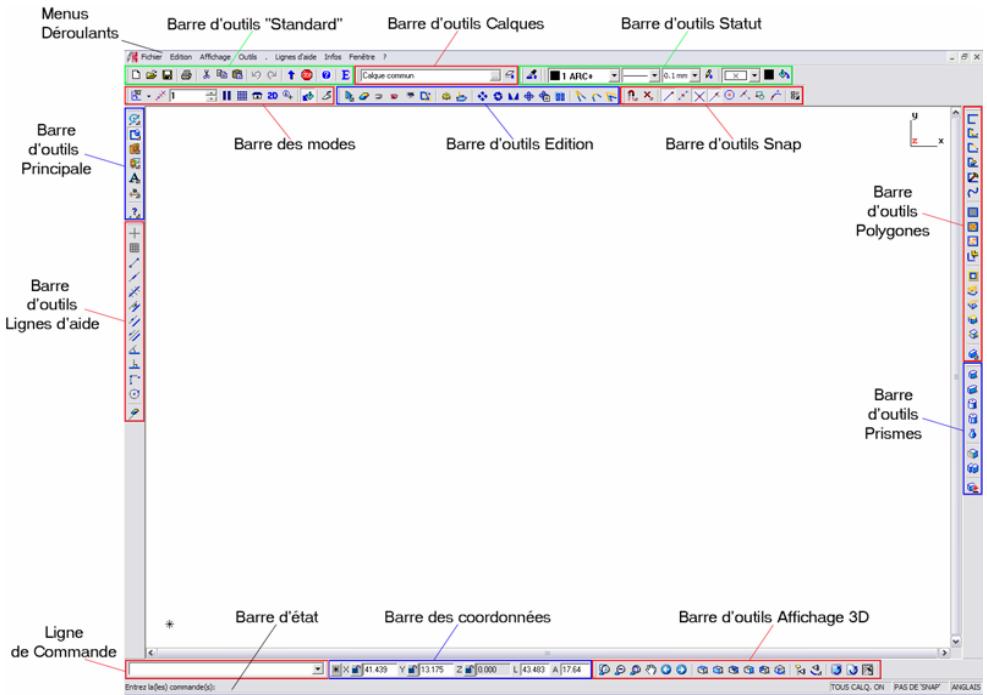
L'environnement d'arc+
Vous contrôlez le curseur graphique sur l'écran au moyen de la souris et du clavier. La position courante, ou la coordonnée du curseur, est affichée sur la ligne d'état. Vous utilisez aussi la souris pour sélectionner des commandes dans les menus déroulants et les icônes, et vous pouvez entrer des commandes sur la ligne d'entrées à l'aide du clavier.
Pour passer en revue les opérations normales de la souris, du clavier et des menus, veuillez consulter les guides de l'utilisateur, les manuels de référence et le matériel didactique qui accompagnent votre ordinateur.
Utilisation de la souris
Les opérations de pointage, de clippage et d'entrainement dynamique à l'aide de la souris doivent vous être familières. La souris déplace le curseur sur le plan courant. Les coordonnées de la position du curseur ainsi que sa distance linéaire et sa distance angulaire par rapport au dernier point défini sont affichées sur la ligne de statut, à la partie supérieure de l'écran.
Votre souris sert à une large gamme de fonctions dans ARC+, telles que la sélection de commandes et d'options, la définition de points et l'indication d'entités. Vous pouvez utiliser une souris à trois boutons ou une souris à deux boutons + roulette pouvant servir en tant que bouton.
IMPORTANT Ne configurez pas votre souris différemment dans Windows, cela peut nuir au fonctionnement de votre souris dans ARC+.
Configuration de la souris
IMPORTANT L'utilisation de la souris dans ARC+ est intimement liée aux fonctionnalités d'accrochage aux entités dites SNAP. Afin d'apprendre plus sur le snap, veuillez vous référer au chapitre suivant : Outils de base.
La boîte de dialogue suivante permet de définir et de modifier la configuration des boutons de votre souris selon vos préférences snap.
Cette boîte de dialogue est accessible à partir de la boîte de dialogue Préférences utiliser. Lancée par l'icone dans la boîte d'outils Snap (Affichée par défaut sur votre écran au lancement d'ARC+)
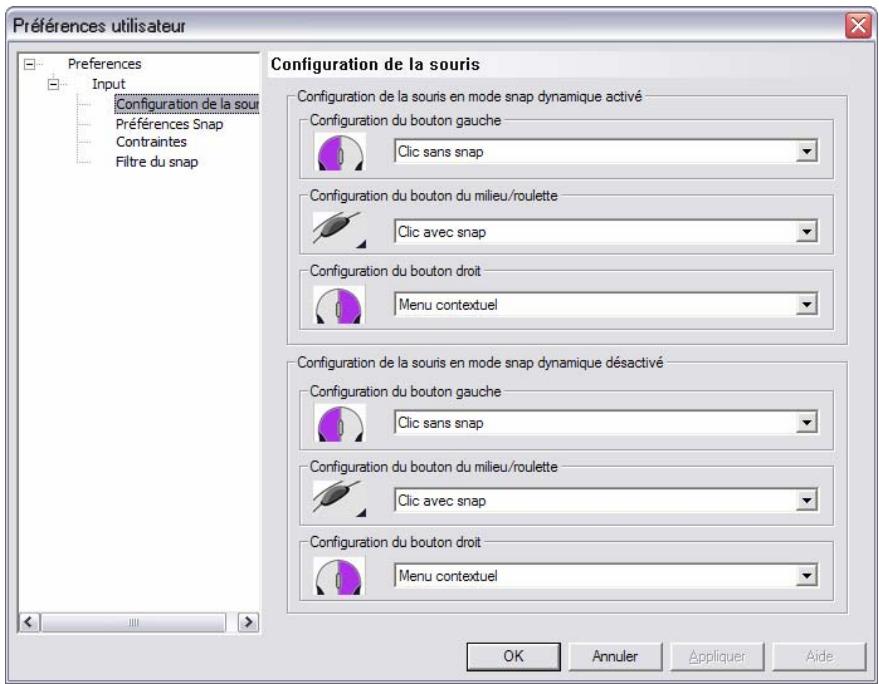
La section configuration de la souris est divisée en deux sections selon les modes disponibles : Snap dynamique activé et Snap dynamique désactivé, définis dans la boîte de dialogue Préférences utiliser :
- Vous peuvent définir la configuration pour chaque bouton de la souris à l'aide des menus déroulants correspondants :

Bouton gauche: 1. Clic avec snap (bouton de snap)

- Clic sans snap

Bouton droit :
- Clic avec snap (bouton de snap)
- Clic sans snap
- Désacté
- Menu contextuel
- Dernière commande (répetition de la dernière commande)
- Entrée (le bouton fonctionne comme le bouton Entrée)
- vé selon vos préférences ou gérer les configurations par défaut.
Les configurations par défaut dépendent du mode Snap en cours : quand l'option Snap dynamique activé est cochée dans la boîte de dialogue Préférences utilisateur, la configuration par défaut est configuration de la souris en mode Snap dynamique activé (située en haut de la boîte de dialogue). Quand l'option Snap dynamique n'est pas cochée, la configuration par défaut est Configuration de la souris en mode Snap dynamique désactivé (située en bas de la boîte de dialogue).
Configuration de la souris en mode snap dynamique activé
Lorsque le snap dynamique est activé, les trois boutons de la souris sont configurés ainsi:
Bouton gauche: Clic avec snap. Bouton du milieu: Clic sans snap. Bouton droit: Menu contextuel.
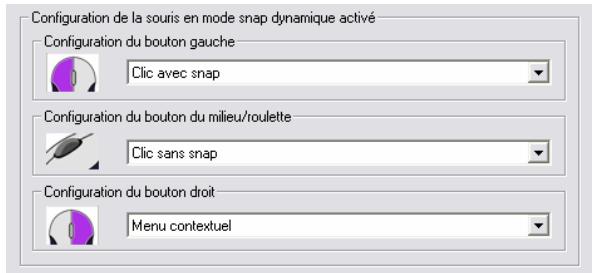
Si vous êtes un ancien utilisateur d^ ARC+, vous êtes probablement habitué à activer l'accrochage avec le bouton du milieu. Le nouveau snap dynamique s'active avec le bouton gauche de la souris afin de faciliter son usage aux nouveaux utilisateurs. Toutefois, vous pouvez configurer le bouton du milieu pour le snap dynamique. Il suffit de sélectionner "Clic sans snap" dans le menu déroulant du bouton gauche et "clic avec snap" dans le menu déroulant du bouton du milieu.
Configuration de la souris lorsque le snap dynamique est désactivé
Lorsque le snap dynamique est désactivé, les trois boutons de la souris sont configurés ainsi:
Bouton gauche: Clic sans snap.
Bouton du milieu: Clic avec snap. Bouton droit: Menu contextuel.
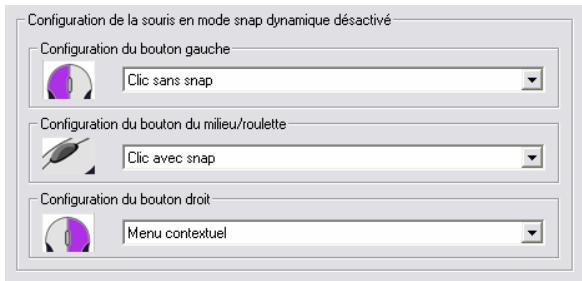
Cette configuration est la configuration par défaut d'ARC+ depuis la version 10 (1995). Elle peut être modifiée à l'aide des menus déroulants afin de permettre un snap "ordinaire" avec le bouton gauche (notamment pratique pour les nouveaux utilisateurs).
Affichage de l'indicateur de l'axe et de l'origine
Affiche ou occulte l'indicateur d'un axe et de l'origine des coordonnées de la fenêtre de travail.
xonof
Dans le nouveau menu déroulant :
Outils
Options
Environnement
Afficher / Masquer l'indicateur d'axes
Dans l'ancien menu déroulant :
Config
Configuration de l'écran
Afficher / Masquer les axes
L'indicateur des axes XYZ est affiché en haut et à droite de l'écran.
Entrez la commande à nouveau pour supprimer l'affichage.
Définir les composants de l'interface
Cette commande permet de définir les éléments suivants de l'interface à utiliser:
- Menu déroulant (en haut)
- Menu contextuel (clic droit) Barres d'icônes Raccourcis clavier
Dans le nouveau menu déroulant :
Outils
Options
Environnement
Configuration de l'interface
Dans l'ancien menu déroulant :
Config
Configuration de l'interface
Lors de l'emploi de cette commande, la boîte de dialogue suivante apparait : Renvoie uniquement la version corrigée du passage, en respectant les règles. N'ajoute aucun mot qui ne soit pas déjà présent ou clairement tronqué. Lors de l'emploi de cette commande, la boîte de dialogue suivante apparait :
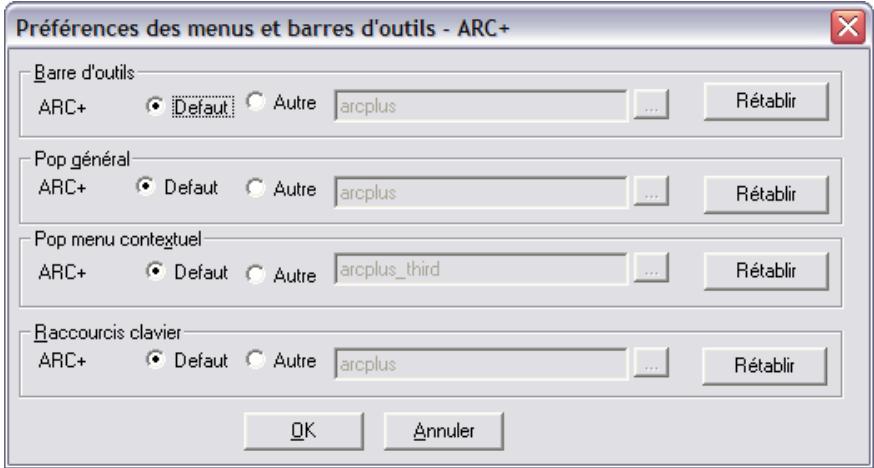
Redéfinir le menu déroulant
Cliquez sur "Autre", puis sur le bouton "... en face du nom du fichier actuel.
Une boîte de dialogue de sélection de fichier vous invite à indiquer le fichier POP à utiliser.
CONSEIL : Choisissez un fichier du type "*.pop"
CONSEIL : Pour afficher l'ancien menu dérouulant (version Progress 3 et antérieures), CHOISSES "OLDPOP. POP" dans ARCUSER.


Redéfinir le menu contextuel
Cliquez sur "Autre", puis sur le bouton "... en face du nom du fichier actuel.
Une boîte de dialogue de sélection de fichier vous invite à indiquer le fichier POP à utiliser.

CONSEIL: Choisissez un fichier du type "_third.pop"
Redéfinir les barres d'icônes
Cliquez sur "Autre", puis sur le bouton "... en face du nom du fichier actuel.
Une boîte de dialogue de sélection de fichier vous invite à indiquer le fichier INI à utiliser.

CONSEIL : Choisissez un fichier du type "*.ini"
Redéfinir les raccourcis clavier
Cliquez sur "Autre", puis sur le bouton "... en face du nom du fichier actuel.
Une boîte de dialogue de sélection de fichier vous invite à indiquer le fichier KBD à utiliser.

CONSEIL : Choisissez un fichier du type "*.kbd"

IMPORTANT: Pour que les modifications soient prises en compte, vous devez redémarrer ARC^+. Ces paramètres seront conservés jusqu'à ce que vous les modifiiez à nouveau.
Nom des fichiers de configuration par défaut
Les noms des fichiers de configuration par défaut de l'interface sont :
| Version d'ARC+ | Composant | Ancien Nom | Nouveau Nom |
| Intégrale | Nouveau menu déroulant | POP.POP | ARCPLUS.POP |
| Ancien menu déroulant | OLDPOP.POP | OLDPOP.POP | |
| Menu contextuel | THIRD.POP | ARCPLUS_THIRD.POP | |
| Barres d'outils | TOOLBAR.INI | ARCPLUS.INI | |
| Définition clavier | DEFKBD.TBL | ARCPLUS.KBD | |
| Premium 2 | Nouveau menu déroulant | POP2.POP | PREMIUM2.POP |
| Ancien menu | OLDPOP.POP | OLDPOP.POP | |
| déroulant | |||
| Menu contextuel | THIRD2.POP | PREMIUM2_THIRD.POP | |
| Barres d'outils | TOOLBAR.INI | PREMIUM2.INI | |
| Définition clavier | DEFKBD.TBL | PREMIUM2.KBD | |
| Premium 3 | Nouveau menu déroulant | POP3.POP | PREMIUM3.POP |
| Menu contextuel | THIRD3.POP | PREMIUM3_THIRD.POP | |
| Ancien menu déroulant | OLDPOP.POP | OLDPOP.POP | |
| Barres d'outils | TOOLBAR.INI | PREMIUM3.INI | |
| Définition clavier | DEFKBD.TBL | PREMIUM3.KBD |
Utilisation des menus déroulants
Il y a deux dispositions de menus déroulants dans ARC+ : le nouveau menu déroulant (existant depuis ARC+ Progress 4):

Fichier Édition Affichage Outils. Lignes d'aide Infos Fenêtre ?
Ainsi que l'ancien menu déroulant. Les commandes dans ce guide doivent les deux chemins d'accès possible pour lancer la commande en question.
Sélectionnez une commande du menu déroulant en cliquant sur un élément de la barre de menu et en déplaçant dynamiquement la souris ou en l'amenant à la commande souhaitée. Les éléments du menu suivis d'une flèche indiquent l'existence d'un sous-menu pour cet élément. Dès que vous sélectionnez un tel élément le sous-menu se déroule automatiquement.
Pour personnaliser vos menus déroulants, voir Personnelisation de votre environnement ARC+.
Le nouveau menu
En haut de l'écran apparait le nouveau menu déroulant. Ce nouveau menu affiche une répartition claire des commandes dans un nombre de groupes plus restreint qu'auparavant.
En tenant compte des standards actuels, il facilite et accélère la recherche des commandes pour les nouveaux utilisateurs et permet une adaptation rapide à tous ceux qui sont habitués à l'ancien menu.
Cependant, si vous préférez l'ancien menu déroulant, il est possible de le restituer et de conserver ce choix au redémarrage d'ARC+.
Organisation du nouveau menu déroulant
Les commandes sont réparties dans 8 principaux menus :
Fichier Édition □ Affichage Outils Lignes d'aides □ Infos Fenêtres Aide
À droite du menu Outil apparaît un menu. remplace automatiquement par le dernier sous-menu parcouru dans les menus Outils ou le sous-menu Editor entités du menu Editor.
Les fonctions principales de ces 8 groupes sont détaillées ci-après :
Fichier
Ce menu regroupe toutes les commandes relatives à la gestion de fichier, l'import, l'export, l'envoi par e-mail et l'impression. Un sous-menu Outils fichier contient les commandes de réparation, d'archivage et d'optimisation des fichiers. Seules les fonctions concernant la capture de l'écran dans un fichier ont été déplacées vers le menu Affichage.
Édition
Ce menu contient les commandes de modification des entités créées. Un premier niveau regroupe les commandes d'édition générales, communes à tous les types d'entité (par exemple : déplacer, étirer, etc...). Un second niveau, placé sous la dénomination Editor entités, permet l'accès aux commandes d'édition spécifique à chaque type d'entité. Il est important de noter que chacun de ces sous-menus spécifiques d'édition apparaît également à la fin de chaque sous-menu de création d'entité du menu Outils.
Le menu Édition permet également de contrôler le plan de travail et l'orientation du modèle.
Enfin, le menu DSG a été déplacé à ce niveau car en effet, la création d'une mise en page revient à l'édition d'un document d'impression.
Affichage
Ce menu concentre toutes les commandes de contrôle de l'visualisation du modèle en mode de modélisation, de visualisation (SOLID) ou rendu ainsi que les commandes de contrôle de l'affichage des entités. Il incorpore les commandes d'édition du rendu et de capture de l'écran sous quelque forme que ce soit (image, fichier 2D)
Outils
Ce menu regroupe toutes les commandes de création d'entités et de placement d'éléments ainsi que les outils d'organisation des données (calques, batches). Il contient également un sous-menu Option offrant l'accès à toutes les commandes de configuration des préférences.

REMARQUE: En parcourant les sous-menus, vous remarquerez qu'à l'exception de ceux qui sont placés sous le menu "Option", chacun d'entre eux vient dynamiquement remplacer le menu situé juste à droite.
Lignes d'aide, Infos, Fenêtre et Aide.
Le rôle est la structure de ces menus sont quasiment identiques à ceux de l'ancien menu. Remarquez simplement que le menu Lignes d'aide est légèrement plus étalé, mais sa trame principale est conservée.
Résumé des principaux éléments déplacés
Pour vous familiariser à la structure de ce nouveau menu déroulant, les tableaux suivants proposent une synthèse des principaux menus et commandes qui ont été déplacés.
Principaux menus déplacés
| Ancien emplacement | Nouvel emplacement | Remarques |
| Render | Affichage Mode Rendu | Editor le rendu revient à agir sur ce qui parait à l'affichage. |
| Textes | Outils Textes | Les menus Textes et Cotation permettant la création de nouvelles entités. C'estwhyquoi ils figurent maintainant dans le menu Outils. |
| Cotations | Outils Cotations | |
| Sélection | Edition Sélectionner | La sélection est bien souvent une opération antérieure à la plupart des actions d'édition, c'estpourquoi ce menu a trouvenaturallement sa place dans le menu Edition. |
| DSG | Edition Mise en page | Les travaux de mise en page avant l'impression correspondant bien à l'édition d'un document, c'estpourquoi le menu DSG à été déplaced dans le menu Edition. Cependant pour un accès plus rapide, lorsqu'il est parcouru ce menu vient replacer dynamiquement le menu Situé à droite du menu Outils |
| Config | Outils Options ... | Les commandes que contenait ce menu ont été réparties dans plusieurs sous-groupes. |
Principales commandes déplacées
| Ancien emplacement | Nouvel emplacement | Remarques |
| Accès aux modes Modélisation, DSG, Render, SOLID, Surfaces et Quantité | Bouton Mode de travail de la barre d'outils Modes | Toutes les commandes d'accès aux différents modes de travail d'ARC+ ont été retirees du nouveau menu dérounant puisqu'elles sont réalisais regroupées dans le menu de la barre d'outils Modes. |
| Captures d'écrans Sauver projection 2D | Affichage Capturer | Les captures d'écrans et des ombrages sous forme d'images (grab) ou de fichier ARC+ (save2d) sont accessibles maintainant à partir du sous-menu Capturer du menu Affichage. |
| Afficher/Maquer les entités sélectionnées | Affichage Afficher / Masquer | Il s'agit de la commande \blnk |
| Commandes de contrôle des calques | Outils Calques... | Toutes les commandes concernant la gestion des calques sont désormais accessibles depuis la nouvelle boîte de dialogue. Elles ne figurent donc plus de manière détaillée dans le nouveau menu déroulant. |
| Nouvelle session | Fenêtre Nouvelle fenêtre de session... | Il est à noter que le menu Fenêtre contient toutes les commandes d'affichage des fenêtes de contrôle de vues ainsi que la commande Nouvelle session. |
| Contrôle de vue | Fenêtre Contrôles de vue / zoom |
Menus contextuels
Dans vous utilisez des menus contextuels (pop) servent à choisir des options, des paramètres, des configurations ou des fichiers. Ces menus sont semblables aux menus déroulants mais ne résident pas dans la barre de menu.
Lorsque vous lancez les commandes d'ARC+, le système vous propose fréquemment plusieurs options. Si des options se présentent sur la ligne d'entrées, vous pouvez sélectionner celle de votre choix en tapant au clavier le nombre ou la lettre correspondant.
Il vous semblera certainement plus aisè d'afficher et de sélectionner une option disponible dans le menu pop sans devoir où vous main de la souris. Il suffit pour cela de cliquer le bouton de la souris n'importe où dans la fenêtre de travail. Sélectionnez une option dans un menu pop en mettant l'élément souhaité en surbrillance et en cliquant dessus.
REMARQUE Pour les commandes qui proposent plus de deux options, vous pouvez faire afficher et sélectionner l'option désirée dans un menu pop activé en, enfonçant le bouton B1 de la souris.
Par exemple, si vous exécutez la commande qui affiche une vue en élévation de votre réseau, les options suivantes seront affichées dans la ligne d'entrée.


elev: (NUM) Options d'élévation: 1-Avant, 2-Arrière, 3-Droit, 4-Gauche
Vous pouvez taper 1, 2, 3 ou 4 dans la ligne d'entrée. Alternatively, vous pouvez cliquer B1 (dans la fenêtre de travail) afin de faire apparaitre le menu pop et d'y sélectionner l'option désirée :
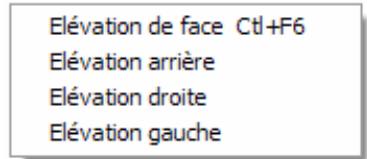
Un menu pop spécial, le menu de contrôle de vue est disponible dans les fenêtres de contrôle, et contient les commandes de visualisation fréquemment utilisées (voir Menu de contrôle de vues).
Activé la fonctionalité menu contextuels
Vous pouvez faire basculer cette fonctionnalité de menu pop entre activé et désactivé.
\startup
Dans l'ancien menu déroulant :
Config
Activer le mode menu pop-up
Si les menus pop sont activés (affichés), un menu pop apparait après le lancement de la commande, offrant les mêmes options sur la ligne de saisie. Sélectionnez l'option requise à partir du menu pop. (Vous pouvez aussi appuyer sur Échap et entrer une réponse dans la ligne de saisie. Ce qui donne lieu à la fermeture du menu pop courant.)
Si les menus pop sont mis sur désactivés (masqués), les options sont listées dans la ligne de saisie. Tapez l'option requise et appuyez sur Entrer.
IMPORTANT Vous devez désactiver les menus pop lorsque vous travaillez avec les fichiers batch d'ARC+.
Boîtes de dialogue
Certaines commandes affichent une boîte de dialogue, automatiquement ou en option. Vous vous déplacez dans la boîte de dialogue à l'aide de la souris.
ou de la touche Tabulation pour y remplir les champs ou les autres entrées nécessaires. Utilisez les flèches du clavier pour vous déplacer dans la liste d'options proposées pour un champ spécifique.
Pour fermer une boîte de dialogue:
- Cliquez sur le bouton X situé dans l'angle supérieur gauche de la boîte de dialogue
- Confirmer en tapant OK ou annulez à l'aide du bouton ANNULER.
Certaines boîtes de dialogue possèdent des boutons qui ouvrent des boîtes de dialogue supplémentaires.
Nouveau menu contextuel
Le menu contextuel apparait lorsque vous effectuez un click droit dans la fenêtre principale. Le contenu de ce menu varie en fonction du mode de travail ou de l'entrée (ou du vide) au-dessus de laquelle (duquel) vous cliquez.
Ce menu contextuel affiche une nouvelle organisation et son utilisation a été étendue à de nouveaux types d'entités.

IMPORTANT: L'ancienne formule du menu contextuel ne peut être restaurée.
Menu contextuelles d'entités
Il s'agit des menus contextuels apparaissant en cliquant au-dessus d'une entité. La plupart de ces menus sont maintenant structurés en suivant le schéma suivant :
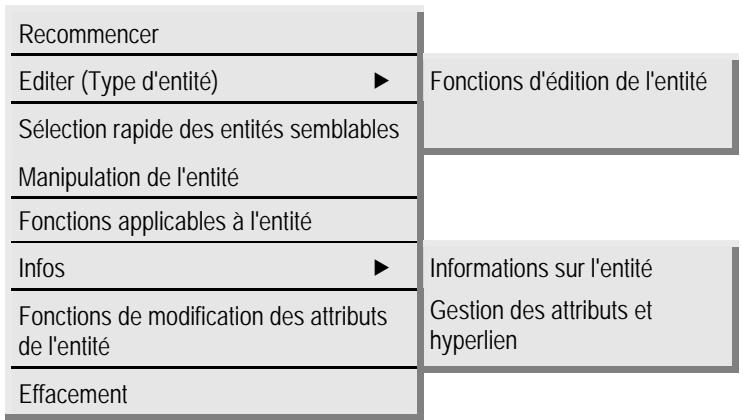

IMPORTANT : La commande "Snapper au point" a été extraite du menu contextuel
Menu contextuel des modes de travail
Il s'agit des menus contextuels apparaisant en cliquant au-dessus d'un espace vide. Ce menu est différent en fonction du mode de travail (DSG, Visualisation, etc...)
IMPORTANT: Si l'option d'automatisation du modèle 2D et 3D est activée (par défaut), le menu contextuel du mode de modélisation est différent en fonction du mode 2D ou 3D.
Nouveaux types d'entités traitées
8 nouveaux menus ont été ajoutés:
Lignes d'aide droites Lignes d'aide courbes Solides complexes □ Faces des solides simples Volume 3D des murs droits Volume 3D des murs courbes Courbes (splines) - Objets paramétrables
Les barres d'outils à icônes
Une icône est la représentation graphique d'une commande. Pour mettre en œuvre la commande, il suffit de cliquer sur l'icône avec la souris. Plus de 700 commandes sont disponibles en forme d'icônes.
Plusieurs manières sont possibles pour utiliser la barre d'outils principale des icônes :
Un simple clic pour exécuter la commande - Un double clic pour entrer des paramètres de la commande, s'il y a lieu - Maintenir enfoncé le bouton de la souris pour ouvrir un second niveau de la barre d'outils contenant des commandes supplémentaires.
Cacher et afficher les barres d'outils
Cacher ou afficher les composants sur l'écran.
Dans le nouveau menu déroulant :
Outils
Options
Environnement
Afficher / Masquer barres d'icônes
Dans l'ancien menu déroulant :
Config
[CTRL+F12]
Afficher / Cacher barres d'outils
Dans la boîte de dialogue, cochez ou non les composants de l'écran que vous désirez afficher ou cacher.
La barre d'outils principale
Située à gauche de l'écran, la plupart de ses icônes n'activent pas de commande même s'il reste possible d'appeler certaines commandes de définition de styles d'entités à l'aide du double-clic.
Cette barre d'outil doit être considérée principalement comme un moyen d'accéder aux sous-barres d'outils ou de basculer entre les différents contextes de travail lorsque le principe de l'espace de travail dynamique est activé.

CONSEIL : Pour plus d'informations, reportez-vous à la section suivante : "Principe de l'espace de travail dynamique"
Le tableau ci-dessous résume les actions associées à chaque bouton de la barre d'outils :
| Accès à la sous barre | Activation du contexte | Commande activée par le Simplecies | Commande activée par le Doublecies | |
| Lignes, arcs et motifs linéaires | Définir attributs de lignes | |||
| Polygones et solides | Définir attributs de lignes | |||
| Murs et ouvertures | Définir type de mur | |||
| Eléments placés (objets, images, etc...) | Placer object dynamiquement | |||
| Textes | Définir attributs de textes | |||
| Cotations | Définir attributs de cotation | |||
| Infos | Interroger distance | |||
Sensibilité aux modes de travail
En fonction du mode de travail en cours (Rendu, DSG, Visualisation, etc.) la barre d'outils principale change d'aspect et peut même disparaître. Elle est en fait remplacée par une autre barre d'outils principales n'affichant que les commandes ou les groupes de commandes autorisées respectivement dans chacun des modes.
Accès à toutes les barres d'outils
La plupart des icônes qui ont été retirées de la barre principale correspondant à des commandes restant accessibles directement dans tous les contextes de travail proposés par défaut et régis par le principe de l'espace de travail dynamique.
CONSEIL : Pour plus d'informations, reportez-vous à la section suivante : "Principe de l'espace de travail dynamique"
Toutefois, vous êtes libre d'afficher toutes les sous-barres d'outils dans n'importe quel contexte. Pour cela, un simple clic ci-dessus d'une autre barre d'outils affiche un menu dans lequel vous pouvez choisir celle qui est à afficher ou à masquer.
Pour afficher des informations relatives à une icône quelconque, il suffit de pointer cette icône à l'aide de la souris. Une description de la commande et de la fonction opérée sont affichées dans la ligne des messages. Outre l'opération même de la commande, les icônes du menu principal entraînent l'ouverture d'une barre d'outils supplémentaire avec d'autres commandes.
Par exemple, un clique simple sur l'icône Création d'un mur (\mwall) exécute la commande en question, alors qu'un double-clique de cette même icône (selon les indications de la ligne des messages) entraîne l'ouverture de la boîte de dialogue Définition d'un mur (\settmw).
Vous pouvez déplacer une barre d'outils en tout point de l'écran en la faisant glisser dynamiquement par sa partie supérieure. Le bouton situé à droite et au sommet de la barre permet de modifier l'horizontalité l'orientation de la barre, alors que le bouton situé à gauche ferme la barre. Si vous fermez la barre d'outils principale, vous pouvez la réafficher à l'aide du menu déroulant (configurations, affichage des icônes). Ouvrez et déplacez n'importe quelle barre d'outils afin de personnaliser votre écran, cependant cette personnalisation n'est pas sauvegardée lorsque vous quitterez ARC^+.
Chaque icône du menu principal active une commande individuelle et affiche un sous-menu de commandes apparentées. Ouvrez le sous-menu de chaque en cliquant sur l'icône et maintenant le bouton de la souris appuyé. Cliquez ensuite sur l'une des icônes du sous-menu. Vous pouvez déplacer le sous-menu dynamiquement et l'ancrer à un autre endroit.
Lorsque vous sélectionnez une icone du sous-menu, elle remplace l'icone par défaut sur la barre d'outils principale.
Les barres d'outils système
Les barres d'outils système suivantes d'ARC+ ont été créées dans le dessein d'améliorer la flexibilité d'emploi:
- Barre d'outils Modes Barre d'outils Statuts Barre d'outils Calques Barre d'outils Échelles et unité
Par ailleurs, la barre d'outils Ligne de saisie peut désormais apparaître et être masquée automatiquement.
Barre d'outils modes
Cette barre d'outils permet de gérer les modes de travail d'ARC+.

Descriptions
| ELEMENT | ACTION |
| 90° | Activer/Désactiver les mode des contraintes angulaires, pour creer des lignes horizontales, verticales et dans des angles prédéfinies. |
| × | Activer/Désactiver la contrainte par incrément |
| 1 | Champs numérique pour l'indication de la valeur des pas de l'increment |
| II | Activer/Désactiver le mode Attente pour différer l'exécution d'un point pendant la définition d'une nouvelle position du curseur |
| III | Activer /Désactiver la grille |
| G | Basculer entre le mode parallele et le mode perspective pour visualiser un modele |
| 2D | Basculer entre le mode 2D et le mode 3D pour visualiser un modele. |
| + | Activer/ Désactiver le mode d'information dynamique |
| ◇ | Activer /Désactiver l'affichage du mode replissage de couleur |
| S | Basculer entre les différents modes de travail. |

Basculer entre les différents modes de travail
Le passage d'un mode de travail à un autre est simplifié.
Pressez l'icône Mode de travail pour ouvrir un menu dans lequel vous pouvez choisir le mode de travail à activer. Après validation du choix, l'icône de travail est modifiée en conséquence et le mode choisi est activé.

IMPORTANT: Si le processus d'automatisation du modèle 2D et 3D est activé, ce menu peut avoir un aspect différent en 2D et en 3D.
La barre d'outils statut
Cette barre d'outils vous permet de modifier tous les attributs de couleurs et remplies des entités d'ARC+. Elle vous permet aussi de régler l'épaisseur et le type de la ligne courante ainsi que les modes de remplissage des polygons 2D.

Descriptions
| ELEMENT | ACTION |
| 4 | Définir la couleur, l'épaissur, le type et le calque par échantillon |
| 1 ARC+1 ARC+2 ARC+3 ARC+4 ARC+5 ARC+6 ARC+ | Sélecteur de couleurs - Permet de sélectionnner rapidement une couleur; La couleur sélectionnée devient la couleur courante avec laquelle les entités sont réalisées et/ou remplies.Les 15 couleurs de base d'ARC+ sont affichées par défaut. Il est possible de désirer et d'ajouter d'autres couleurs enclinquant sur "configurer" au bas du sélecteur.Les couleurs affichées dans le sélecteur des couleurs constituent la palette personnalisée du modele. |
| -0.1mm | Attributes de la ligne en cours : type |
| # | Attributes de la ligne en cours : Épaissur |
| x | Appliquer les attributs de ligne courants. |
| Style de replissage des polygons de surface. | |
| # | Appliquer les paramètres de replissage de couleur aux polygons indiqués ou sélectionnés. |
REMARQUE : Les épaisseurs de ligne affichées coïncident avec les épaisseurs de ligne définies dans les "Paramètres d'impression - Table Épaisseur Couleur".

Réglage par échantillon
Cette commande permet de régler les attributs de ligne en se basant sur ceux d'une entité existante dans le modèle.
Indiquez une entité dans votre modèle. Une boîte de dialogue apparait et vous permet de désirer un ou plusieurs attributs à capturer. Après validation de vos besoin, les informations concernées dans la barre d'outils sont actualisées.
Applique les attributs de ligne courants
Cette commande vous permet d'appliquer les attributs de ligne en cours aux entités indiquées ou sélectionnées. Cliquez sur cette icône et indiquez l'entité à mettre à jour ou pressez Entrée si vous pouvez appliquer les réglages au groupe de sélection.
Applique les attributs de remplissage courants
Cette commande vous permet d'appliquer les attributs de replissage en cours aux polygones indiqués ou sélectionnés. Cliquez sur cette icône et indiquez le polygone à mettre à jour ou pressez Entrée si vous pouvez appliquer les réglages à tous les polygones sélectionnés.
La barre d'outils calques
La barre d'outils calques vous permet de facilement gérer les calques dans ARC^+
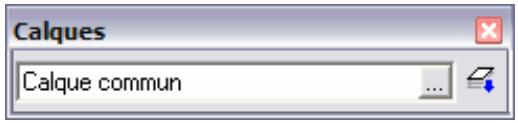
Descriptions
| ELEMENT | ACTION |
| Calque commun ... | Lancer le gestionnaire des calques. |
| € | Appliquer le calque courant aux entités séléctionnés |

REMARQUE: Cette barre d'outils a été séparée de la barre d'outils statut.

Applique le calque courant
Cette commande vous permet d'appliquer le calque en cours aux entités indiquées ou sélectionnées. Indiquez une entité ou pressez Entrée si vous souhaitez déplacer le groupe de sélection vers le calque en cours.
Barre d'outils échelle et unité
Par défaut, cette nouvelle barre d'outils n'est affichée dans aucun contexte de travail. Vous pouvez l'afficher en effectuant un clic droit sur n'importe quelle autre barre d'outil, puis choisissez Echelle et unité dans le menu apparaissant.
Elle regroupe diverses fonctions de gestion des unités de mesure, échelle d'écran et mise à l'échelle.

| ELEMENT | ACTION |
| 1:147.81 | Spécifie l'échelle d'affichage désirée |
| Mètres | Permet deCHOISIR l'unité de mesure avec laquelle vous souhaitez travailler: □ mètres (m) □ centimètres (cm) □ millimètres (mm) □ pieds □ pouces |
| Echelle inactive | Permet deCHOISIR le mode de mise à l'échelle: automatique, fixe ou inactives. |
Barres d'outils coordonnées
comprend une barre d'outils qui vous permet de saisir les coordonnées d'un point de manière dynamique et de verrouiller ou de déverrouiller le niveau de chaque plan de travail.

Coordonnées absolues et polaires
Le bouton * permet de permuter entre deux options:
Mode Absolu Mode Relatif
En mode Absolu, les coordonnées que vous saisissez dans les champs X, Y et Z sont toujours calculées à partir du point d'origine du modèle (0 0 0). En mode Relatif, vous nevez saisir les coordonnées définissant la position du point par rapport au dernier point saisi.
Lorsque vous saississez des valeurs dans les champs L et A, les coordonnées polaires seront exprimées par rapport au dernier point (comme la saisie de pxy dans la ligne de commande).
Si des coordonnées linéaires ET polaires ont été saisies, les coordonnées linéaires sont ignorées. Si seule la valeur L est saisie, la valeur par défaut de A est 0.
Travailler sur un nouveau plan
Il s'agit d'une méthode consistant à saisir une valeur dans le troisième axe (champ gris) afin d'atteindre un nouveau niveau sur le plan actuel. Ce nouveau plan se trouve à la hauteur saisie (comme avec la commande \setax). Lors de la saisie d'une nouvelle coordonnée, le champ gris devient blanc.
Verrouiller/déverrouiller un axe
Si vous cliquez sur le bouton en regard du champ d'un axe, cet axe est verrouillé ou déverrouillé en fonction de son état précédent (comme avec la commande \fixax).
Vous pouvez désormais verrouiller plusieurs axes. Il s'agit d'une méthode très pratique pour travailler sur des modèles 3D complexes ou pour basculer entre différents plans de travail (horizontal, vertical).
La commande \fixax a une nouvelle syntaxe : vous devez préciser l'axe à verrouiller (x, y ou z) ainsi que sa valeur ou appuyer sur Entrée pour le déverrouiller. Pour déverrouiller un axe, vous pouvez également utiliser la commande \unfixax et préciser l'axe à déverrouiller.
Personnalisation des barres d'outils
Il est possible de personnaliser les barres d'icônes en changeant leur contenu ou en créant de nouvelles. Pour lancer cette commande, faites un clic avec le bouton droit de la souris au-dessus de n'importe quelle barre d'outils, puis dans le menu apparaissant, CHOISSEZ L'OPTION PERSONNALISER... La boîte de dialogue suivante apparait alors :
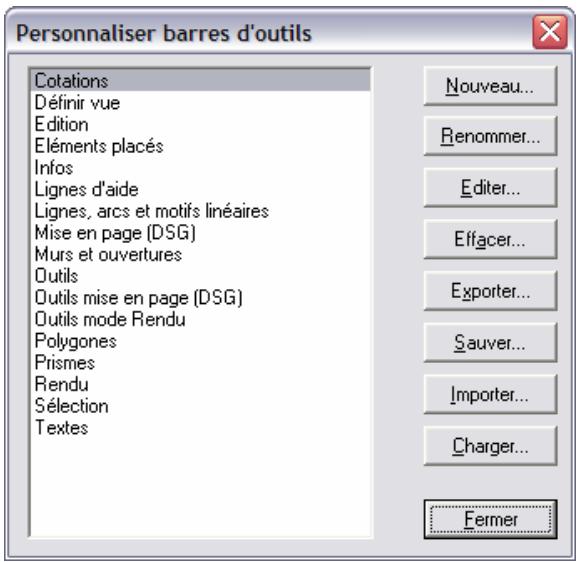
La partie principale de cette boîte de dialogue est la liste des barres d'icônes qui peuvent être personnalisées. À l'aide de cette boîte de dialogue, vous pouvez :
- Créer une nouvelle barre d'outils
- Renommer une barre d'outils Editor le contenu d'une barre d'outils Effacer une barre d'outils Enregistrer la configuration complete des barres d'outils □ Importer/Exporter la configuration d'une barre d'outils dans un fichier
Créer ou renommer une barre d'outils
1. Cliquez sur le bouton Nouveau... ou Renommer... 2. Dans la boîte de dialogue apparaissante, entrez le nouveau nom 3. Cliquez sur OK
Effacer une barre d'outils
1 Sélectionnez la barre d'icônes dans la liste
2 Cliquez sur le bouton Effacer... 3 Confirmez l'effacement
Éditer le contenu d'une barre d'icônes
Cliquez sur le nom de la barre d'outils à éditer, puis cliquez sur le bouton Editor... La boîte de dialogue suivante apparait alors :
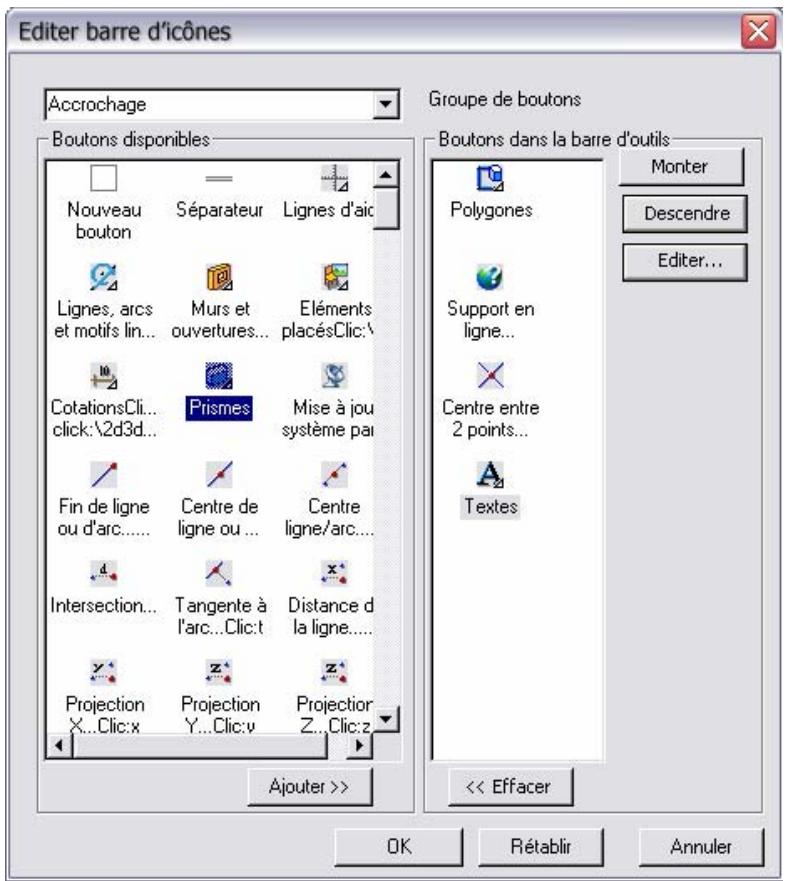
Cette boîte de dialogue est divisée en deux parties :
Sur la partie gauche, vous pouvez voir la liste des icônes disponibles en fonction du groupe de commande que vous pouvez sélectionner grâce à liste déroulante située en haut à gauche. Sur la droite apparaissent les icônes actuellement utilisées dans la barre d'outils en cours d'édition.
Grâce à cette boîte de dialogue, vous pouvez :
Monter/descendre une icône
Dans la liste de droite, les icônes apparaisent dans le même ordre que dans la barre d'outils. Vous pouvez changer cet ordre en sélectionnant une icône dans cette liste puis en cliquant sur les boutons : Monter ou Descendre
Ajouter une icône existante
Pour ajouter une icône existante, sélectionnez-en une dans la liste de gauche puis cliquez sur Ajouter >>. Celle-ci est insérée juste avant l'icône sélectionnée dans la liste de droite.
Ajouter un séparateur
Pour ajouter un séparateur, CHOISSEZ SÉPARATEUR dans la liste de gauche puis cliquez sur Ajouter >>. Celui-ci est inséré juste avant l'icone sélectionnée dans la liste de droite.
Créer un nouvel bouton
Pour créer un nouveau bouton, choisissez Nouveau bouton dans la liste de gauche puis cliquez sur Ajouter >>. Celui-ci est inséré juste avant l'icône sélectionnée dans la liste de droite.
Effacer une icône
Pour effacer une icône de la barre d'outils, sélectionnez-la dans la liste de droits puis cliquez sur << Effacer.
Éditer la définition d'un bouton
Pour opérer la définition d'un bouton, sélectionnez l'icône correspondante dans liste de droite, puis cliquez sur le bouton Editor... La boîte de dialogue suivante apparait :
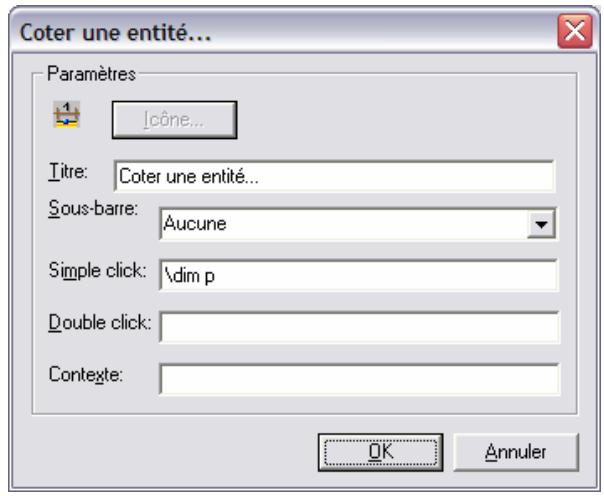
Grâce à cette boîte de dialogue, vous pouvez :
Définir l'icône du bouton
Cliquez sur le bouton Icône... pour accéder à la boîte de dialogue permettant de sélectionner le fichier image de l'icône.
Définir le titre du bouton
C'est dans le champ Titre que vous devez entrer le nom du bouton. Ce nom sera également affiché dans la petite vignette de texte jaune qui apparaitra lorsque vous promènerez la souris au-dessus de l'icone.
L'action du simplexe
Dans le champ Simple Clic, vous devez entrer la série de commandes que le système doit exécuter lorsqu'elles effectuent un simple clic sur le bouton.
Définir des paramètres optionnels
Les paramètres suivants ne sont pas nécessaires à la définition d'un nouveau bouton :
| PARAMETRE | DESCRIPTION |
| Sous barre | EnChoosing le nom d'une barre d'outil dans cette liste déroulante, vous permettez l'accès à celle-ci à partir d'un clic maintainu sur ce bouton |
| Double clic | Optionnellement, vous pouvez entre la série de commandes que le système doit exéçuter lorsque vous effectuerez un double-clic sur le bouton. |
| Contexte | Si vous entrez un nom dans ce champ, le simple fait de cliquer ultérieurement sur ce bouton entraînera la définition d'un nouveau contexte de travail. Un contexte enregistre et remplace à lui tout seul la position actuelle et l'affichage de toutes les barres d'outils. |

IMPORTANT: L'image devant être utilisée pour l'icône doit être enregistrée au format BMP, 256 couleurs, et de dimensions 16x16 pixels.

REMAQUE: La série de commandes peut être composée d'un ou de plusieurs noms de macro commande ARC+ et/ou paramètres séparés par des espaces. Vous pouvez également employerer le symbole; Signifiant appuyer sur Entrée

IMPORTANT: Les noms des macro commandes doivent toujours être précédés du symbole \ ou /.
Activer ou désactiver la ligne de saisie dynamique
Cette commande permet d'activer ou de désactiver l'affichage et le masquage automatique de la ligne de saisie.

Dans le nouveau menu déroulant :
Outils
Options
Environnement
Ligne de saisie dynamique
Dans l'ancien menu déroulant :
Config
Ligne de saisie dynamique
IMPORTANT: Cette option est désactivée par défaut lors de l'installation d'ARC+.
Lorsque cette option est activée
La ligne de saisie apparait automatiquement dès que :
Vous entrez du texte ou un nombre à l'aide du clavier. Certaines commandes vous proposent des valeurs par défaut.
La ligne de saisie se masque automatiquement dès que :
Vous validez votre saisie en appuyant sur Entrée - Vous annulez la commande en appuyant sur Échap
Lorsque cette option est désactivée
La ligne de saisie est affichée de manière permanente dans le contexte actuel. Dans tous les autres contextes, si la ligne de commande n'est pas visible, elle apparaitra de manière définitive dès que vous appuierez sur une touche.
Utiliser la ligne d'entrées et le clavier
La ligne d'entrées au bas de l'écran est la région utilisée pour l'interaction entre le programmeur et l'utilisateur. La plupart des commandes exigent l'entrée de renseignements. Évidemment, un message approprié ou une instruction est affiché au-dessus de la ligne d'entrée. La ligne d'entrées comprend en fait deux rangées — l'une pour les messages venant du système et l'autre destinée à la saisie des données fournies par l'utilisateur.
La rangée supérieure affiche les messages et les prompts du système. La deuxième rangée est utilisée pour entrer les noms des commandes et des options, les coordonnées ainsi que d'autres variables à entrer au moyen du clavier.

REMARQUE Lorsque vous tapez des commandes à la ligne d'entrée, la commande doit toujours être précédée d'un backslash (\) ou d'un slash (/).
Prompts sur la ligne d'entretiens
Les prompts sont des messages du système destinés à vous guider parmi les sélections et les options possibles d'une commande donnée. La première partie du prompt (entre parentheses) définit la catégorie générale de l'entrée requise, alors que la seconde définit le type de renseignement spécifique nécessaire. Dans l'exemple suivant,
(POINT) premier angle de la fenêtre
Le prompt vous demande de spécifier un point (soit avec la souris, soit par ses coordonnées) qui définira la position de l'angle de la fenêtre pour une commande donnée.
Les catégories générales des paramètres sont les suivantes :
| Prompt | Explication |
| (POINT) | Choisir un point. La valeur du point doit être définie sur les axes x, y et z |
| (IND) | Indiquer une entité sur le modele |
| (Num) | Entrer un nombre |
| (CHAR) | Entrer des caractères, par exemple, la dette correspondant à une option |
| (Y/N) | Répondre par où (Y) ou par non (N) |
Un autre aspect à considérer en ce qui concerne la ligne d'entrées : vous ne devez pas attendre le prompt. Dans la plupart des cas, si vous connaissiez l'ordre d'apparition des prompts, vous pouvez taper vos réponses en série avant même leur apparition. Par exemple, walk | 90 a deux paramètres ^-1 = gauche et 90 = quatre vingt dix degrés. (Les seules exceptions sont les prompts exigeant IND-c'est-à-dire indiquer une entité et ceux vous demandant d'appuyer sur Enter pour continuer).
Avec l'expérience, vous pourrez entrer une chaîne de caractères (comprenant des espaces), par exemple en réponse à une série de prompts dans une commande donnée ou même une chaîne de commandes et de paramètres.
En tapant des données dans la ligne d'entrées, vous pouvez vous servir des touches d'édition ordinaires du clavier, telles que Ins, Del, Retour en arrière, End, Home et les flèches. La touche Shift, pressée simultanément à End ou Home, efface la ligne depuis la position du curseur jusqu'à la fin, ou jusqu'au début de la ligne, respectivement.
Valeurs par défaut
Dans certaines commandes, le système affiche une valeur de paramètre suggérée, connue sous le nom de valeur par défaut. Les valeurs par défaut sont soit des paramètres prédéterminés fréquemment utilisés par le système, soit des paramètres précédemment spécifiés par l'utilisateur (durant la session de travail en cours). Vous pouvez accepter la valeur par défaut en appuyant sur la touche Enter, ou au contraire entrer une autre valeur du paramètre en surchargeant la valeur affichée. Pour effacer la valeur par défaut, pressez sur la barre d'espacement.
Messages d'erreur
Le système vérifie les entrées de l'utilisateur et rejette les saisies illégales. Si vous entrez un paramètre illégal, un message d'erreur est aussitôt affiché. Le paramètre et le prompt demeurent sur la ligne d'entrées afin que vous puissiez corriger vos données. Dans certains cas, le message décrit le type d'erreur.
Utilisation des codes raccourcis
En dehors du menu déroulant et de la ligne d'entrées, vous pouvez entrer des commandes au moyen de codes raccourcis au clavier. Ces raccourcis sont des combinaisons de touches de contrôle et d'autres touches utilisées ensemble pour exécuter des commandes. Les touches pour commandes qui possèdent un raccourci sont entre crochets [] dans la description des commandes, par exemple [Ctrl+O] qui exécute la commande d'ouverture d'un fichier.
De nombreuses touches du clavier ont été programmées pour des fonctions spéciales d'ARC+. Ces touches et leurs fonctions sont listées dans les descriptions de chaque commande et sont résumées sous forme de table dans l'Annexe C.

REMARQUE Certaines commandes ne sont disponibles que par le clavier ou les menus.
Affichage de l'histoire des commandes précédentes
ARC+ mémorise un historique des commandes que vous avez exécutées et peut réafficher ces commandes (ainsi que leurs options et paramètres) sur la ligne d'entrée. Le défilement des commandes mémorisées dans l'historique s'effectue à l'aide des flèches haut et bas de votre clavier (pas celles du pavé numérique).
Lorsque la commande recherche s'affiche dans la ligne d'entrée, pressez sur Enter pour redemander son exécution. Alternativement, vous pouvez éditer la ligne de commande affichée (comme si vous veniez de la taper) et ensuite presser sur Enter pour exécuter la ligne de commande éditée. (Les paramètres saisis en même temps que la commande dans la ligne d'entrée sous forme d'une chaîne de caractères sont également affichés.)
Pour personnaliser votre clavier, voir Personnelisation de votre environnement ARC+.
Ligne d'état
La ligne d'état affiche les coordonnées x, y, z de la position courante du curseur. Seules les coordonnées de deux axes peuvent être actives en même temps. Si vous changez le plan de la vue, par exemple si vous passez d'une vue en plan à une vue en élévation, les coordonnées figurant sur la ligne d'état changeront en conséquence (La valeur de la coordonnée de l'axe inactif est affichée entre crochets).
La ligne d'état affiche les informations suivantes sur l'état courant d'ARC+. La plupart des options sont interactives, ce qui vous permet de changer une fonctionnalité en survolant les boutons et les symboles de la barre d'état. Les champs suivants sont affichés :
Les coordonnées xyz courantes du curseur dans l'espace tridimensionnel (affichage seulement).
L'échelle d'affichage courante de votre modèle sur l'écran. L'affichage définit les options d'échelles: 1:1, 1:5, 1:10, 1:20, 1:25, 1:50, 1:100, 1:200, 1:250, 1:500, 1:1000 (par défaut 1:100)
INACTIF/FIXE/AUTO Cliquez pour changer le mode d'échelle courant (voir Visualisation, Définition du mode d'échelle de l'écran, commande \sclmode) (par défaut-INACTIF).
La distance (en trois dimensions) entre la position courante du curseur et le dernier point (affichage seulement).
L'angle formé par la position courante du curseur et le dernier point (affichage seulement).
CALQUE Le calque de travail courant d'ARC+. Cliquez pour afficher la boîte de dialogue Gestionnaire DE CALQUES [défaut-1].
PARAL/PERSP Cliquez pour basculer entre la vue en mode parallèle ou en mode perspective (par défaut - PARAL).
MODEL/FILAIRE/ETC. Cliquez pour sélectionner le mode de travail: Modèle (géométrique), Calculs de Surfaces, Rapports de Quantités, DSG, Solide, et Visualisation avancée. En mode Solide, un clic supplémentaire affiche les 7 options de vue des solides:
MODEL-mode modélisation FILAIRE-mode filaire (solide) CACHE-suppression des lignes cachées SURFS-surfaces OMBRES-ombres MOMBRES-ombres (monochrome) PORTE-ombres portées MPORT-ombres portées (monochrome)
(Voir Vues, Définition du mode d'affichage, commande dspmod) [par défaut-MODEL].
Indicateur d'attribut de la ligne courante - Indique la couleur, l'épaisseur et le type de la ligne courante (voir Outils de base, Définition des attributs de ligne, commande aline).
Barre d'état
La barre au bas de l'écran donne les informations suivantes:
□ masquage actif ou inactif — vous informe s'il y a ou non des entités masquées calques actifs ou inactifs - vous informe s'il y a ou non des calques inactifs □ options Snap — vous informe si le dernier snap était sur le point le plus proche sur une entité, à la fin d'une ligne, d'une intersection ou d'un arc
Raccourcis claviers importants
Les raccourcis claviers suivants sont incorporés:
Touche Suppr Touche Esc Raccourcis CTRL + C / X / V
Touche suppr
En pressant cette touche, vous activez la commande d'effacement des entités (\delete). Si des entités sont préalablement sélectionnées, celles-ci sont détruites puis le système poursuit l'exécution de la commande précédente. Si aucune entité n'est sélectionnée, cette commande vous demande alors d'indiquer successivement les entités à effacer.
Touche esc
Cette touche permet d'interrompre la commande en cours d'execution et de masquer la ligne de saisie si l'option ligne de saisis dynamique est active.

CONSEIL : Pour plus d'informations, reportez-vous à la section : "Activer ou désactiver la ligne de saisie dynamique" de ce manuel.
Raccourcis ctrl+c/x/v
Ces raccourcis permettent désormais respectivement de copier, couper et coller les entités sélectionnées.
Principe de l'espace de travail dynamique
Le principe de l'espace de travail dynamique offre la possibilité d'organiser des contextes de travail affichant automatiquement autour de votre fenêtre, uniquement les barres dont vous avez besoin où que vous auriez vous-même activé dans chacun de ces contextes.
Il est possible de désactiver cette fonctionnalité afin de retrouver un environnement de travail statique.
Entrer, sorting et redéfinir un contexte de travail
L'entrée dans un contexte s'effectue par un simple clic sur l'une des icônes de la première partie de la barre d'outils principale (au-dessus de l'icône Interroger distance). On sort d'un contexte simplement en entrant dans un autre. Le simple fait de sortir d'un contexte enregistre du même coup son état actuel. Au total, le système gère 14 contextes répartis entre les différents modes de travail en cours :
| Mode Modélisation, Calcul de Surfaces et Quantités : | |
| 1. | Lignes arcs et motif linéaires |
| 2. | Polygones et solides |
| 3. | Murs et ouvertures |
| 4. | Éléments placés (objects, images, etc...) |
| 5. | Textes |
| 6. | Cotations |
| Mode Mise en page (DSG) | |
| 7. | Lignes, arcs et motif linéaires |
| 8. | Polygones et solides |
| 9. | Éléments placés (objects, images, etc...) |
| 10. | Textes |
| Mode Rendu | |
| 11. | Polygones et solides |
| 12. | Murs et ouvertures |
| 13. | Éléments placés (objets, images, etc...) |
| Mode Visualisation (SOLID) | |
| 14. | Contexte unique |
Vous pouvez réorganiser chaque contexte en affichant, en masquant ou en déplaçant les barres d'icônes comme bon vous semble.

REMARQUE: Vous ne pouvez activer qu'un seul contexte à la fois. Ainsi, un seul bouton reste enfoncé, vous permettant de vérifier dans quel contexte vous travailliez.
Activer ou désactiver l'espace de travail dynamique
Cette commande permet d'activer ou de désactiver le repositionnement automatique des barres d'outils dynamiques en fonction du contexte de travail sélectionné.

IMPORTANT: Cette option est désactivée par défaut lors de l'installation d'ARC+.
Dans le nouveau menu déroulant :
Outils
Options
Environnement
Espace de travail dynamique
Dans l'ancien menu déroulant :
Config
Espace de travail dynamique
Répondez si vous voulez ou non l'espace de travail dynamique.
En désactivant l'espace de travail dynamique, la disposition des barres d'outils n'est plus modifiée lorsque vous cliquez sur les icônes de la barre principale ou lorsque vous changez de mode de travail. Vous gardez cependant la possibilité de personnaliser votre environnement en masquant ou en affichant manuellement les barres d'outils.
L'interface multi documents d'ARC+ permet d'ouvrir et d'éditer plusieurs modèles simultanément. Cette interface se traduit dans ARC+ par l'ouverture en parallèle de plusieurs sessions du logiciel. Vous pouvez ainsi soit éditer un nouveau fichier dans une session séparée afin de réaliser des couper, copier coller plus facilement entre deux fichiers, soit visualiser en temps réel dans le dessin l'effet de la modification d'un objet placé.
Ouvrir une nouvelle session ARC+
Ouvrir parallèlement à la session en cours une nouvelle fenêtre de session ARC+.
Dans le nouveau menu déroulant :
Fenêtre
Nouvelle fenêtre de session
Dans l'ancien menu déroulant :
Fichier
Nouvelle Session
Au lancement de cette commande, une nouvelle session complètement indépendante s'ouvre dans une fenêtre séparée. Les barres d'outils et menus déroulants sont distincts d'une fenêtre à l'autre et n'ont d'effet que sur leur session respective. Lorsque vous appelez une commande, prenez garde à être placé dans la fenêtre appropriée.
IMPORTANT: L'ouverture d'un trop grand nombre de sessions peut entraîner un ralentissement du système. Il est donc conseillé de fermer successivement toutes les sessions d'ARC+ inutilisées.
À l'aide des possibilités de disposition des fenêtres de Windows, cette nouvelle interface multi documents permet d'échanger très rapidement des entités entre deux modèles en basculant simplement d'une fenêtre à l'autre. Il est également possible de comparer visuellement deux dessins en les affichant côte à côte.
Gestion des fenêtres de session d'arc+
Après avoir ouvert plusieurs sessions d'ARC+, vous pouvez facilement basculer d'une fenêtre à l'autre en utilisant l'un des principes Windows suivants :
- Cliquez sur l'icône de l'application dans la barre des tâches de Windows
- Utiliser le raccourci clavier (ALT+TAB) pour basculer sur l'application suivante.
Disposer les fenêtres d'application côte à côte, en utilisant l'option Mosaïque verticale.
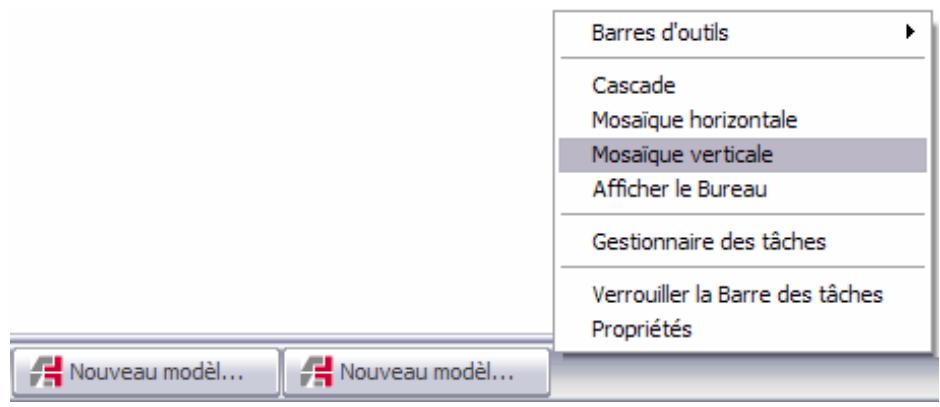

REMARQUE: Pour fermer une session d'ARC+ il suffit de sélectionner la commande quitter du menu fichier ou de cliquer sur la croix de fermeture de fenêtre Windows
Édition d'un objet ou cadre dans une session séparée.
Cette fonction permet d'éditer le fichier d'origine d'un objet placé (dans le module géométrie) ou d'un cadre disposé sur une mise en page (DSG). Elle accède directement à ce fichier sans vous demander d'entrer son nom ou rechercher son emplacement dans vos répertoires.
Clic droit sur l'objet Ouvrir fichier source
Pour appeler cette commande, placez le curseur au-dessus de l'objet dont vous souhaitez éditer la source, puis à l'aide d'un clic sur le bouton droit de la souris, affichez le menu contextuel.
Choisissez l'option Ouvrir le fichier source. À cet instant, une boîte de dialogue vous demande si vous souhaitez ou non ouvrir le fichier de l'objet désigné dans une fenêtre de session séparée.
Choisissez oui afin que le système ouvre une nouvelle fenêtre de session d'ARC+ et y affiche directement le fichier source de l'objet. - Choisissez non afin que le système ouvre le fichier source de l'objet dans la fenêtre en cours, en remplaçant le fichier actuellement affiché. Dans ce cas, le système vous demandera si vous souhaitez conserver les modifications apportées à ce fichier.
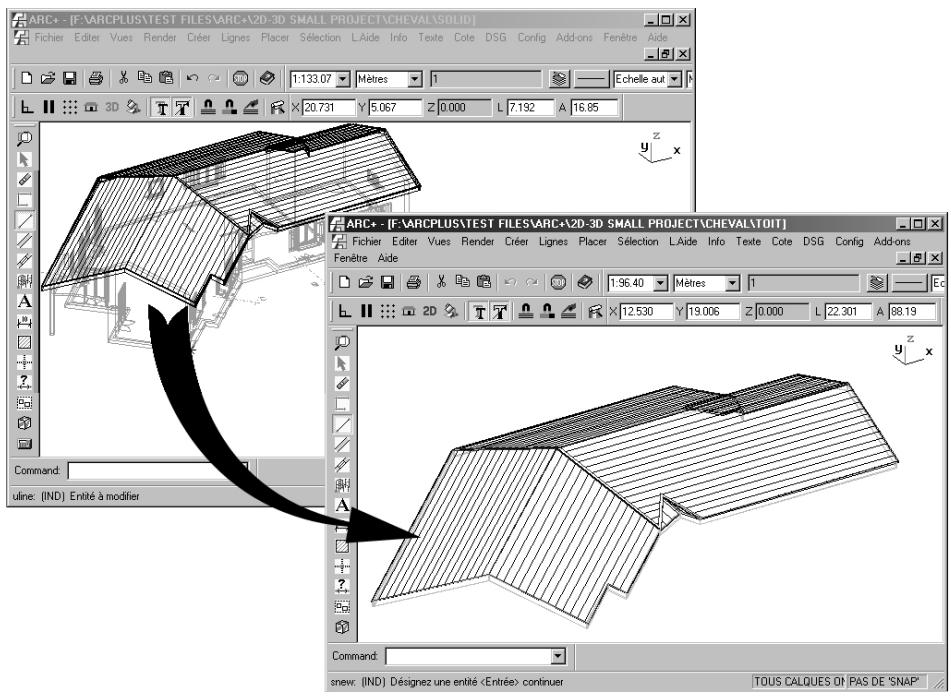
Réalisation de couper, copier, coller
Les entités peuvent être coupées, copiées, collées entre deux sessions, à l'aide du menu Édition, des icônes standards ou des raccourcis claviers habituels.
Pour copier des entités, vous devez préalablement les sélectionner à l'aide des outils de sélection d'ARC+.

CONSEIL: Reportez-vous au chapitre 12 du volume 2 afin de vous familiariser préalablement avec les outils de sélection d'ARC+.
Lors du collage des entités dans le fichier de destination, celles-ci viennent se placer en respectant la position absolue (par rapport à l'origine) qu'elles ont dans le fichier source, à partir duquel elles sont copiées.
Contrôle des vues
met à votre disposition des possibilités de visualisation avancées au moyen de deux fenêtres de contrôle:
Fenêtre de contrôle de vue Fenêtre de contrôle de zoom
Ces fenêtres vous permettent de manipuler dynamiquement les directions de visualisation et le zoom sur l'écran. Les fenêtres ne sont utiles que pour le contrôle des vues dans la fenêtre de travail seulement. Vous ne pouvez pas éditer le modèle à l'intérieur de la fenêtre de contrôle.
Chaque fenêtre peut afficher une projection différente, par exemple, plan, élevation, axonométrie ou perspective. Par exemple, deux fenêtres de vue affichant, l'une une vue en plan, l'autre une vue en élevation, vous permettent de placer la position de l'oeil aussi bien sur un plan horizontal que sur un plan vertical.
Certains paramètres relatifs au nombre de fenêtres ainsi qu'à leurs tailles et positions dépendent de votre système d'exploitation.
Menu pop de contrôle de vues
Le menu de contrôle de vues regroupe les commandes de visualisation le plus fréquemment utilisées dans un menu pop très pratique.
Le menu de contrôle de vues vous offre les fonctionnalités suivantes:
Zoom Vues architecturales standard (pas dans les fenêtres de contrôle de zoom) Le rafraîchissement de l'écran
Vous ferez apparaître le menu de contrôle de vues en enfonçant le bouton B3 de la souris, lorsque le curseur se situe dans une fenêtre de contrôle. Sélectionnez l'option désirée. La commande s'applique uniquement à la vue qui se trouve dans la fenêtre de contrôle.
Outre les commandes de visualisation standard, le ZOOM ENTIER maximise la vue du modèle de manière à remplir la totalité de la fenêtre.

REMARQUE Cette option obtient un résultat légèrement différent de celui obtenu par la commande Remplissage de l'écran (fitsc) (voir Vues, Définition du mode d'échelle de l'écran, commande \sclmode).
Voir le chapitre Vues pour obtenir des explications sur les commandes figurant dans le menu de contrôle de vues.
Fenêtres de contrôle de vues
Utilisez les fenêtres de contrôle de vue pour la commande graphique de la position de l'œil et du point de visée. La fenêtre inclut un cône de projection qui est un symbole spécial œil/cible, indiquant:
La position de l'œil La position du point de visée (cible) L'angle du cône de visualisation
Déplacez dynamiquement l'œil ou le point de visée pour modifier la vue.
Déplacez dynamiquement la ligne joignant l'œil et la cible pour les déplacer tous les deux à la fois.
Les deux lignes dans le symbole oeil/cible indiquent l'angle du cône de vision dans le mode perspective, c'est-à-dire la portion de l'espace couverte par la fenêtre de travail. En vue parallèle les lignes sont parallèles, tandis qu'en perspective elles divergent à partir de la position de l'oeil.
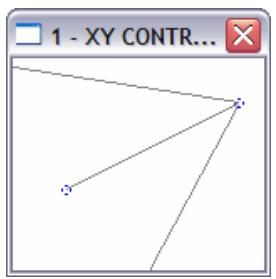
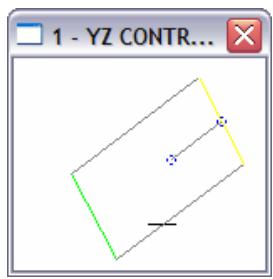
Fenêtres de contrôle de zoom
Utilisez la fenêtre de contrôle de zoom pour effectuer un zoom ou un déplacement panoramique de la fenêtre de travail. La surface à l'intérieur de la fenêtre du zoom est affichée à l'intérieur de la fenêtre de travail.
Redimensionnez et déplacez la fenêtre de zoom à l'aide de la souris.
Zoomez dans les deux sens pour modifier la taille de la fenêtre de zoom en déplaçant dynamiquement la souris sur le coin de la fenêtre. La réduction de la taille de la fenêtre de zoom entraîne un agrandissement de la vue dans la fenêtre de travail et inversement.
Vous pouvez obtenir un déplacement panoramique dans la fenêtre de travail par déplacement dynamique de la souris au centre de la fenêtre de zoom sur le modèle.
Travailler avec les fenêtres de travail multiples
Si vous cliquez dessus, une fenêtre de travail devient la fenêtre courante.
Les fenêtres de contrôle de vue ouvertes pendant qu'une fenêtre de travail spécifique était active ont rapport à cette fenêtre seulement et seront fermées avec elle.
Quand une fenêtre de travail devient courante, ses vues de contrôles dépendantes sont mises en avant.
Vous pouvez arranger toutes vos fenêtres de travail sur l'écran en mosaïque ou cascade en choisissant ces options dans le menu FENETRES. Pour mettre en avant une fenêtre de travail lorsqu'elle est complètement couverte, par exemple par une fenêtre maximisée, choisissez fenêtre suivante du menu FENETRES.
Disposition de l'écran
Définit la mise en page de votre écran.
Fenêtres de contrôle x, y fenêtres de contrôle de vues y, z fenêtres de contrôle de vues x, z fenêtres de contrôle de zoom
Ctrl + ⇌ travail Ctrl + ⇌ contrôle
Vous pouvez désormais ouvrir plusieurs fenêtres de travail contenant chacune une vue différente de votre modèle. Appuyez simplement sur le raccourci-clavier Ctrl + ⇌ pour ouvrir une fenêtre de travail supplémentaire. Pour ouvrir des fenêtres de contrôle de vue, appuyez sur Ctrl + ⇌.
Configuration de l'écran
Vous pouvez, à votre guise, réagencer les fenêtres ainsi que d'autres éléments importants de l'écran. Sauvegardez autant de configurations d'écran que vous le désirez et rechargez-les à n'importe quel moment.
Sauvegarde
Sauvegarde l'arrangement courant des éléments de l'écran, tels que :
Sauvegarde et position des fenêtres de travail et de contrôle □ configuration des couleurs d'affichage □ paramètres de vue courants - oeil, cible et échelle
Une boîte de dialogue est affichée, vous permettant de spécifier un nom (et un chemin) pour la sauvegarde de la configuration. Vous pouvez spécifier autant de configurations d'écran et de paramètres de couleurs que vous le souhaitez. Ils sont sauvegardés dans le fichier dont vous avez spécifié le nom, muni de l'extension. CFG et rangé dans votre répertoire courant. La configuration par défaut est sauvegardée dans le fichier STD CFG.
Chargement
Charge une configuration de dessin et de paramétrage de couleurs d'affichage précédemment sauvegardée.
Une boîte de dialogue est affichée, vous permettant de spécifier un nom (et un chemin d'accès) pour charger la configuration. La configuration de l'écran est alors affichée avec les paramètres de visualisation antérieurement définis.
CONSEIL Si vous souhaitez charger une configuration particulière toutes les fois que vous invoquez ARC+, il vous suffit de la sauvegarder dans le fichier de configuration par défaut STD. CFG.

Changer la configuration par défaut de l'écran
Le fichier STD. CFG dans le répertoire \ARCPLUS\ARCAUSER contrôle dorénavant la configuration par défaut de l'écran dans tout le système (et non plus le fichier STD. CFG individuel dans chaque répertoire de travail, comme c'était le cas dans les versions précédentes.)
Vous pouvez donc modifier le fichier STD. CFG pour tout le système en effectuant les modifications puis en utilisant le bouton par défaut de la boîte de dialogue. Ou alors, vous pouvez créer différentes configurations - chacune d'elles applicable à un réseau de travail uniquement - et qui seront chargées à la demande.
Concepts fondamentaux
est un système de conception, de création et de présentation de toute création architecturale. Plutôt que de simuler les techniques de dessin en usage dans les bureaux d'études d'architectes, met à votre disposition des outils révolutionnaires plus simples à manier et plus adaptés à la création tridimensionnelle. Il n'y a aucune méthode particulière pour travailler avec. Vous êtes tout à fait libre d'utiliser vos propres méthodes de création en mettant à profit les outils offerts par.
Vos dessins ne sont autre que des ensembles d'entités 2D et 3D créées dans leurs dimensions réelles dans l'espace et sauvegardées dans des fichiers. Ces modèles représentent en fait les renseignements tridimensionnels relatifs à la géométrie du projet de construction. Le modèle peut représenter le projet à n'importe laquelle de ses phases, depuis la conception initiale jusqu'au stade du détail final.
Vous pouvez ajouter des éléments de base allant de simples solides prismatiques jusqu'à des murs complexes. Des entités de murs multicouches vous permettent de résoudre des angles et des jonctions complexes et d'insérer différentes ouvertures. Vous pouvez extraire des éléments prédéfinis rangés dans des catalogues 2D ou 3D ou individualiser les catalogues en les enrichissant de vos propres créations.
Vous pouvez à n'importe quelle phase du travail, présenter votre modèle, à leur client, aux services de planification ou aux entrepreneurs, sous plusieurs angles différents et dans plusieurs modes d'affichage. Vous pouvez visualiser le modèle-affiché en premier lieu comme un cadre transparent-avec les lignes cachées supprimées, les surfaces colorées et ombres et les ombres portées apparentes. Vous pouvez vous promener à l'intérieur du bâtiment et en faire le tour, tout en le visualisant en perspective ou en parallèle.
Une fois terminé, le modèle peut être coupé dans n'importe quel plan — horizontalement par les étages s'il s'agit de plans d'étages et verticalement pour en obtenir des coupes. Vous pouvez sauvegarder n'importe quelle vue du modèle coupé, qu'elle soit interne ou externe, ou sauvegarder l'ensemble en tant que projection 2D de l'écran. Ces vues constituent la base des dessins de présentation que vous pouvez produire. Parachevez votre modèle ou votre dessin 2D en y ajoutant du texte, des cotes et des symboles avant de l'envoyer au traceur.
Le modèle peut être aussi transféré à d'autres interfaces qui peuvent, à leur tour, être lus par d'autres systèmes, permettant ainsi une interaction efficace entre les différentes disciplines de la construction.
Types d'entités présents dans ARC+
L'unité fondamentale reconnue par le système est une entité—ou un élément—géométrique. Dans le but de rehausser le processus de création, le système fournit plusieurs types d'entités, chacune possédant ses caractéristiques propres et ayant un but particulier. Les entités suivantes sont brièvement traitées dans ce paragraphe. Pour une description complète, veuillez consulter les chapitres correspondants du manuel:
Entité filaire (lignes et arcs) - Polygones (surface et symbole) Corps solides (simples et complexes) Murs Escaliers Hachures, motifs surfaciques, motifs linéaires Points Lignes d'aide - Objets placés Textes Cotations
Entités filaires
Une entité filaire (ligne ou arc) est un élément graphique entièrement composé de lignes 2D et dépourvu de propriétés de surface ou de volume. Cette entité ne peut pas être étendue pour être transformée en une entité solide. Une ligne peut être définie par deux points quelconques de l'espace, les cercles et les arcs peuvent être définis sur un plan quelconque. Une construction 3D faite d'entités filaires n'est pas considérée comme une entité solide et ses lignes cachées ne
peuvent pas être supprimées (autrement dit elle demeure transparente). Chaque segment demeure une entité indépendante.
Les entités filaires peuvent être utilisées en tant que compléments graphiques aux surfaces d'entités volumiques, limites de sites, routes, etc. et permettre une main à un dessin 2D. On peut aussi s'en servir pour représenter, par exemple, les reflets de meneaux dans un atrium quand un effet de transparence est demandé. Une boucle fermée d'entités filaires peut être transformée en polygone.
Polygones
Les polygones sont des suites de lignes et d'arcs 2D possédant des qualités 3D. Ils peuvent être étendus de plusieurs manières différentes pour devoir des entités tridimensionnelles. Toutes les parties du polygone doivent appartenir au même plan pour éviter des problèmes au moment de la création d'entities solides. Des solides négatifs—qui sont en fait des trous—ne vont être créés pour représenter des ouvertures dans des polygones et dans des murs.
Les commandes fondamentales de création de polygones créent des polygones qui sont une suite de lignes. Lorsqu'un polygone est fermé, il devient un polygone de surface qui se comporte comme une surface opaque dans le mode de visualisation solide. Par ailleurs, vous avez aussi l'option de le transformer en un polygone symbolique transparent. Un polygone peut être éclaté en une série d'entités filaires et perdre ainsi toutes ses propriétés 3D.
Une entité solide est une entité tridimensionnelle constituée de deux polygones dont les sommets sont reliés par des arêtes. Il existe différentes méthodes pour créer des entités solides, par exemple, étendre un polygone pour créer un prisme ou relier deux polygones pour créer une entité à deux bases. Les entités solides peuvent être soit solides (par exemple, des colonnes), soit négatives (par exemple, des ouvertures dans les murs). Elles peuvent être affichées à l'aide de l'un des modes de visualisation suivants:
Fenêtre filaire (transparente)
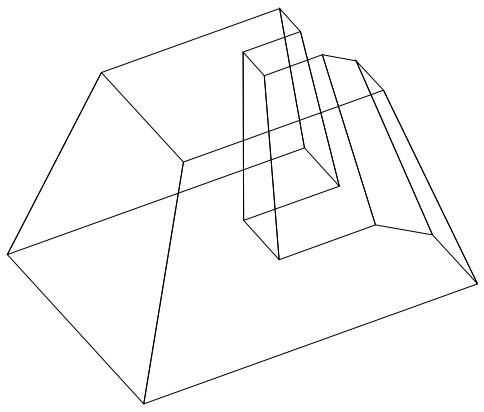
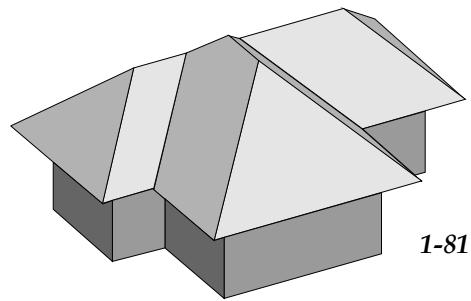
Lignes cachées supprimées Surfaces colorées Surfaces hachurées en couleur Surfaces hachurées monochromatiques Surfaces colorées et ombres surfaces monochromatiques et ombres
REMARQUE Les surfaces colorées ne peuvent pas être imprimées ou tracées.
Les solides complexes sont des solides d'un type spécial. Ils peuvent être créés de plusieurs manières:
En faisant pivoter un polygone pour obtenir un solide de révolution. En définissant des opérations. En conservant la partie d'un mur ou d'un solide coupé.
Ces solides ne doivent plus les caractéristiques du type de l'entité d'origine. Toutes les faces du solide sont des polygones de surface.
Murs
Les murs sont des entités bidimensionnelles et tridimensionnelles dotées de propriétés spéciales. Ils peuvent être par exemple multicouches et avoir des attributs de hauteur. Les murs et les ouvertures peuvent être sauvegardés dans
les catalogues d'ARC+. Vous maîtrisez les positions des murs en faisant usage des symétries et des alignements. Les jonctions multicouches de murs sont résolues par des solutions générées par le système.
Un mur créé initialement en 2D, peut être, avec ouvertures, telles que portes et fenêtres, peuvent être insérées dans le mur en 2D,
en tant que symboles, avec tous les attributs 3D, ou en 3D en tant que trou. Le système fournit aussi des solutions appelées conditions de bord, là où les ouvertures doivent être intégrées aux murs multicouches.
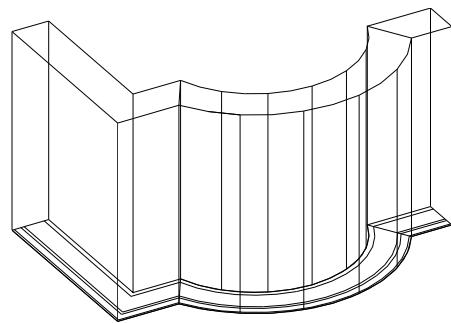
Escaliers
Les escaliers sont des entités 2D ou 3D qui sont générées automatiquement par, après avoir défini une série de paramètres. Etant donné que certains paramètres sont interdépendants, vous décidez lesquels des paramètres seront fixés par vous et lesquels seront calculés par le système. De plus, vous pouvez aussi définir l'intervalle attribué à chacun des paramètres.
Objets placés
On appelle objets placés des modèles 2D ou 3D stockés dans un catalogue et qui sont ensuite placés dans d'autres fichiers. Ces entités se comportent comme des entités-Uniques, quelque soit la
composition qu'elles avaient dans leur fichier original. Un objet placé est en fait une référence pour le modèle extérieur. Il s'ensuit que si le modèle est modifié, tous les objets placés dans d'autres modèles sont automatiquement mis à jour. Vous pouvez disposer des objets placés suivant une hiérarchie allant jusqu'à cinq niveaux.
Hachures, motifs surfaciques et motifs linéaires
Les hachures considérées en tant qu'entités sont des motifs utilisés pour le remplissage de polygones. Le hachurage est créé en définissant un certain nombre de paramètres pour une série de droites parallèles tracées dans une direction particulière. Un polygone fermé est nécessaire pour délimiter les hachures, quoiqu'il puisse être supprimé par la suite. Le polygone peut être hachuré sur n'importe quel plan en trois dimensions.
Les motifs surfaciques sont basés sur un motif ou un dessin plan, répété autant de fois qu'il le faut pour remplir une surface délimitée par un polygone. Les motifs linéaires sont des unités créées d'avance et répétées suivant une ligne invisible. Ces motifs sont formés d'éléments alphanumériques et sont dotés des propriétés
d'attributs de textes. Le logiciel contient des catalogues de motifs prédéfinis, auxquels naturellement vous pouvez ajouter les vôtres.
Lignes d'aide
Les lignes d'aide sont des lignes qui servent de guide et servent à construire d'autres entités ou à localiser des points dans l'espace. Les lignes d'a aide sont d'ordinaire utilisées temporairement et en tant que telles, elles sont facilement introduites et supprimées. Elles sont représentées en pointillés pour les différencier des autres lignes. Elles peuvent être créées dans n'importe quel plan en trois dimensions. Les lignes d'aide ne peuvent pas être imprimées ou sorties au traceur, ni même converties au format DXF.
Textes et citations
Les entités texte sont les données alphanumériques qui peuvent être ajoutées à votre modèle. Un texte peut être créé et visualisé sur n'importe lequel des plans principaux. Vous pouvez influer sur différents aspects du texte, comme par exemple sur la police, les espacements, la justification et la taille relative lors d'une sortie à l'imprimante ou au traceur.
Les lignes de cotation comportent une ligne, les lignes de rappel et le "texte" associé - la valeur de la cote elle-même. Le logiciel ARC+ fournit automatiquement des cotes précises pour les dimensions réelles du modèle. Les attributs du texte et de la cotation sont semblables.
Points
Les points sont des éléments spéciaux dont vous pouvez vous servir pour marquer les positions dans l'espace. Les points sont définis par l'intersection de trois lignes, parallèles chacune à l'un des axes principaux. Lors d'une opération de raccrochement à un point, le curseur est toujours attiré par l'intersection des lignes et non par leurs extrémités. Les points peuvent être effacés par une commande spéciale. Ils se trouvent dans la base de données et peuvent être transmis au traceur. Ils peuvent être sélectionnés séparément par une option spéciale de sélection. Les points ne doivent pas être confondus avec des points d'aide (qui sont des entités appartenant à des lignes d'aide) ni avec des marqueurs qui ne se trouvent pas dans la base de données. Ces marqueurs sont associés à des arcs, des objets placés ou des éléments de textes et sont effacés avec l'entité-mère.
Caractéristiques fondamentales supplémentaires
On utilise, pour le dessin normal, les conventions se rapportant au type de ligne, à l'épaisseur du trait et aux couleurs. Les types de lignes sont aussi utilisés pour faire la distinction entre groupes d'entités. Par exemple, les entités de la catégorie murs peuvent être dotées d'un trait de couleur différente des portions de murs. Les solides adoptent la même couleur que le polygone à partir duquel ils ont été créés. Tenez ce fait présent à l'esprit au moment de définir les couleurs de votre méthode.
Arcs
Tous les arcs, que ce soit dans des lignes, des polygones ou des murs courbes, sont construits à partir d'une série de petits segments de droites. Il s'ensuit qu'un modèle qui comporte un grand nombre d'arcs peut devenir volumineux et ralentir le travail à l'écran. Le nombre de segments dans un mur courbe 3D est une variable que vous pouvez fixer vous-même. Pour d'autres arcs, vous pouvez utiliser une commande qui spécifie le nombre de segments par arc. Pendant que vous construisez votre modèle, utilisez une valeur minimum pour vous permettre de travailler plus vite. Une fois que votre modèle est prêt à être présenté ou tracé, changez tout simplement le nombre de segments pour obtenir l'effet désiré.
Marquage
Certaines commandes exigent de l'utilisateur de marquer une entité spécifique. Déplacez la souris jusqu'à ce que le curseur soit sur, ou proche d'un point appartenant à l'entité visée. Lorsque vous cliquez le curseur, le système recherche l'entité la plus proche. L'entité détectée est mise en surbrillance en changeant les attributs de ses lignes et le système attend toute confirmation. Si vous répondez n (non) et ne confirmez pas l'entité marquée, le système continue à chercher une autre entité qui soit proche et qui sera à son tour mise en surbrillance.
Le groupe de sélection
Un groupe de sélection est un groupe d'entités et d'objects placés rassemblés pour vous permettre d'effectuer une opération donnée sur le groupe dans son ensemble. Par exemple, si vous êtes en train de dresser les plans d'un[bâtiment dans lequel il y aura plusieurs pièces identiques, vous pouvez désirer une série de murs, de fenêtres et de portes qui décrivent la pièce de base et ensuite, simplement les recopier aux endroits voulus du[bâtiment.
Calques
Les calques sont des assemblages 3D d'entités et d'objects placés, qui peuvent être soit affichés soit occultés. On peut comparer un calque à un plan de recouvrement représentant un sous-système particulier de votre projet – par exemple, le schéma des circuits électriques ou de la tuyauterie ou encore les phases d'une construction. Chaque modèle peut être divisé en 255 calques.
Unités et échelle
Les entités et le modele sont créés dans avec leurs dimensions réelles. Ainsi, si vous pouze creator un mur de 20 cm d'epaisseur et de 3.30 metres de haut, entrez.2 pour l'epaisseur du mur et 3.3 pour sa hauteur. Toutes les entrées sont en mêtres, à moins qu'il ne soit spécifique autrement dans la commande.
L'échelle n'affecte que la vue du modèle à l'écran et le résultat final à l'imprimante. Elle n'affecte pas le modèle lui-même. L'échelle affichée sur la ligne d'état ne représente que l'échelle à l'écran. Si par exemple l'échelle affichée est 1:100, cela peut dire qu'un centimètre sur l'écran représente à peu près 1 mètre sur le modèle. L'échelle à l'écran ne peut pas être fixée d'avance, elle est le résultat de votre modèle et des commandes de visualisation auxquelles vous faites appel.
Lors du tracé d'un dessin, vous devez spécifier une échelle pour le tracé en question. Du fait que le modèle est créé en dimensions réelles, une échelle de tracé de 1:100 donne un dessin dans lequel 1 cm sur le papier représente 1 mètre dans la réalité, etc.
Pour maîtriser la grandeur du texte dans différentes échelles, vous pouvez déterminer une échelle de référence lorsque vous tracez des dessins dans différentes échelles. Cette méthode est décrite dans les chapitres sur les Textes et le Trace et impression.
Groupes de système
Les groupes sont un certain nombre d'entités ayant une connexion logique entre elles. Un type de groupe temporaire que vous connaissez déjà est le groupe de sélection qui est une collection d'entités pouvant être manipulées comme une seule entité.
Un nouveau type d'objet dans le système est un groupe de système. Dans certains cas, vous risquez de recevoir un message indiquant que les entités indiquées font partie d'un groupe de système.
Les membres d'un groupe de système sont fixes. Par exemple, un solide résultat d'une opération de sculpture (booléenne), ou un escalier créé par un
générateur d'escalier sont à proprement parler des groupes de système. Chaque marche est une entité séparée, cependant si vous manipulez les marches, l'escalier tout entier sera considéré comme un élément. Contrairement à une entité placée, chaque entité dans le groupe garde son identité initiale. Le système de groupe est nécessaire pour garder ensemble certains types de données, par exemple, les présentations 2D et 3D des escaliers. Les groupes de système sont une caractéristique du système, qui est invisible pour l'utilisateur.
Outils de base
ARC+ met à votre disposition plusieurs moyens destinés à vous aider à créer vos modèles et à maîtriser l'environnement d'ARC+. Certains des outils de base permettant entre autres, la maîtrise des axes et des plans, la définition de points sur l'écran et la création de grilles sont décrits dans ce chapitre. Un autre outil très important—les lignes d'aide—est décrit dans un chapitre à part.
Page :
Ce chapitre comporte :
| L'environnement 3D—maitrise des plans et axes | 2-3 | |
| Points, plans et axes | . | 2-3 |
| Définition du plan de travail | \setwp | 2-6 |
| Définition de la valeur du troisième axe | \setax | 2-7 |
| Verrouillage du troisième axe | \fix | 2-7 |
| L'environnement 3D—Définition de points et snap | 2-8 | |
| Définition d'un point libre sur l'écran | . | 2-8 |
| Snap dynamique - Contraîtes angulaires - Incréement | . | 2-8 |
| La barre d'outils Snap | . | 2-9 |
| Préférences utilisateur | . | 2-14 |
| Configuration de la souris | . | 2-17 |
| Filtre du snap | . | 2-19 |
| Contraîtes angulaires | . | 2-21 |
| Snapper à un point spécifique | \snap | 2-27 |
| Snapper des points prédéfinis | \osnap | 2-27 |
| Définition d'un point dans l'espace | . | 2-30 |
| Notation arithmetique pour la saisie numérique par l'utilisateur | .. | 2-31 |
| Grilles . | 2-33 | |
| Création d'une grille | \grid - \hgrid | 2-33 |
| Création d'une grille de mise en page | \Vgrid | 2-35 |
| Création de symboles de trames | . | 2-38 |
| Points et marqueurs | 2-38 | |
| Création de points | \point | 2-39 |
Ce chapitre comporte :
Définition de la taille des points \pntsiz 2-39
Effacement de points 2-40
Affichage des centres d'arcs, des points d'origine et de référence markp 2-40
Effacement des marqueurs \delm 2-40
Caractéristiques du système 2-41
Définition de l'échelle de l'écran \scale 2-41
Définition du besoin de mise à l'échelle \setscale 2-42
Changement des paramètres de tolérance pour les surfaces fermées 2-43
Définition de l'origine des coordonnées \origp 2-45
Définition du mode attente 2-45
Répartition de la commande précédente 2-46
Défilement des commandes précédentes 2-47
Annuler et rétablir les commandes \undo - \redo 2-47
Indication d'entités 2-49
Redéfinition de la liste d'indication \ reset 2-49
Couleurs 2-50
La barre d'outils Statut 2-50
Les couleurs dans ARC + 2-52
Compresser la liste des couleurs \colcomp 2-54
Activer / Désactiver personnelisation des couleurs \colormod 2-55
Personnaliser couleurs 2 à 15 \cuscolor 2-55
Convertir 15 couleurs en 255 couleurs - Fichier courant
Convertir 15 couleurs en 255 couleurs - Fichiers externes \mclrconv 2-61
Commandes modifiées 2-63
Autres caractéristiques ARC+ 2-64
Définition des attributs de ligne \aline 2-64
Définition des couleurs de l'environnement de travail \color 2-67
Calques 2-70
Arcs 2-70
Groupe de sélection 2-70
Définition des unités de mesure \unit 2-71
Configuration de l'exactitude du point décimal 2-72
Sélection par échantillon 2-73
Sélection intelligente 2-73
Support réseau 2-73
Créer à l'identique \clone 2-74
calculs 2-74
Changer l'ordre d'affichage \drawword 2-75
Automatisation du modèle 2D et 3D 2-76
Utilisation 2-77
Activer ou désactiver le mode 2D/3D automatique \auto2d3d 2-78
Réorientation du modèle 2-79
Ce chapitre comporte :
Principe
Gérer les orientations du modèle
Page :
2-79
\orient
2-82
L'environnement 3d—maîtrise des plans et axes
Les paragraphes suivants traitent des concepts fondamentaux de l'environnement de travail tridimensionnel d'ARC, et les commandes utilisées pour travailler dans ARC+
définit un point dans l'espace au moyen de coordonnées cartésiennes. Ces coordonnées correspondent aux valeurs du point mesurées le long de trois axes orthogonaux. Les axes sont désignés par x, y et z. Les axes xy sont généralement assimilés au plan horizontal et l'axe z est le plan vertical.
Un plan est défini par trois points dans l'espace, autrement dit par trois ensembles de trois coordonnées. Tout plan parallèle et deux des axes est dénommé plan principal ou plan orthogonal (xy, xz et yz). Un plan parallèle à l'un des axes xyz seulement, est dit plan diagonal, alors qu'un plan dit libre n'est parallèle à aucun des axes.
Origine
L'origine est le point de référence de l'espace à partir duquel sont comptées toutes les mesures faites le long des axes. La valeur sur chaque axe à l'origine est 0. Elle augmente à mesure qu'on s'éloigne de l'origine. La valeur peut être positive ou négative suivant le sens dans lequel la distance est comptée. L'origine est représentée sur l'écran par un astérisque.
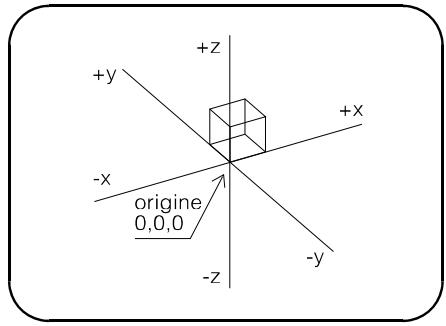

IMPORTANT Vous pouvez localiser l'origine (0 0 0) en vous servant de la commande de raccrochement à un point Snapper à un point (\snap), décrite ci-après.
Le plan de travail et le plan de visualisation ne sont pas nécessairement les mêmes. Les différences entre les deux sont décrites au paragraphe suivant.
Plan de visualisation
Pour voir (orthogonalement) un des plans principaux, vous devez projeter parallèlement au troisième axe. Le mode de visualisation par défaut dans la fenêtre de travail est la vue en plan.
Dans la vue en plan vous devez projeter le plan xy parallèlement à l'axe z. Lorsque vous passez à la vue en élévation de face, vous projetez orthogonalement au plan xz, le long de l'axe y. Si vous faites pivoter la vue de 90 degrés, vous projetez le plan yz le long de l'axe x.
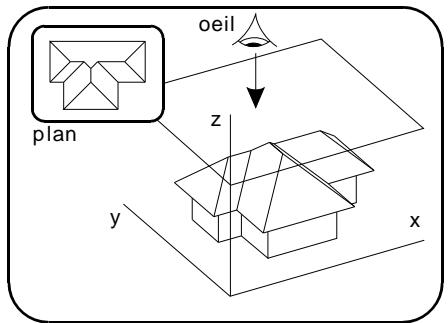
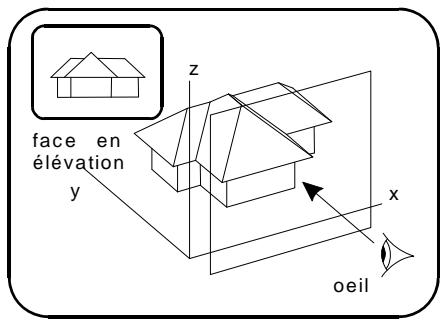
Vous pouvez observer n'importe quel plan le long du troisième axe, dans n'importe quelle direction, positive ou négative. Ceci vous permet de voir les élévations avant et arrière (xz) et les élévations gauche et droite (yz).
Les vues parallèles à l'un des axes principaux (ou perpendiculaires à l'un des axes principaux) sont appelées vues orthogonales. Une vue non-orthogonale, telle qu'une vue axonométrique par exemple, vous permet de voir plus qu'un seul plan ou deux axes.
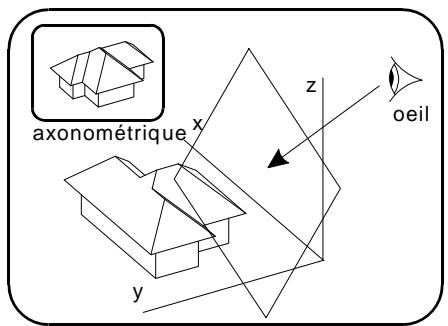
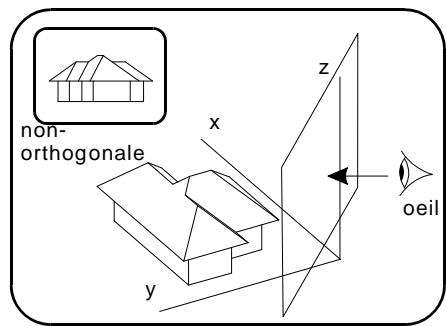
En plus des vues standards, en plan, en élevation et en axonométrie, vous permet de manipuler les vues de plusieurs manières différentes. N'importe
quelle position de visualisation peut être représentée, à n'importe quelle distance et sous n'importe quel angle.
Plan actif ou plan de travail
Dans ARC+, le CURSEUR ne se déplace que sur un plan à la fois. Ceci est naturel en vues orthogonales du moment que l'on ne peut pas voir le troisième axe. (Le troisième axe est parallèle à la direction de visualisation). En vue axonométrique cependant, le CURSEUR peut donner l'impression de se déplacer dans un espace 3D alors qu'en réalité il ne quitte pas le plan actif. Ceci se produit car on ne peut pas contrôler la profondeur du CURSEUR le long de la direction de visualisation (perpendiculaire à l'écran).
CONSEIL Le plan actif est indiqué sur l'écran par l'indicateur des axes situé en haut et à droite de l'écran. Les axes actifs sont de même couleur, alors que le troisième (inactif) est affiché avec une couleur différente. Vous pouvez aussi déterminer le plan actif, lorsque l'indicateur des axes n'est pas affiché, par le couple de coordonnées qui change en déplaçant la souris. Le troisième axe
demeure fixe.
Lorsque vous passez à l'une des vues orthogonales (plan ou élevation), le système change automatiquement le plan actif pour le rendre parallèle au plan de visualisation. Néanmoins, lorsqu'on passe à une vue axonométrique, le plan actif courant demeure actif.
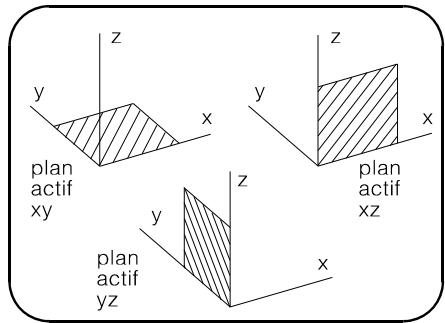
REMARQUE Dans les projections orthogonales, le plan actif est généralement le même que le plan de visualisation. Vous pouvez cependant spécifier un plan actif différent. Dans ce cas, le curseur ne semble actif que le long d'une ligne étant donné que le plan actif est perpendiculaire au plan de visualisation.
Mise en service du troisième axe
Vous pouvez passer à un plan parallèle au plan courant, avec une valeur différente sur le troisième axe en snappant à une entité présente sur le plan recherche ou en spécifiant une coordonnée sur l'axe inactif. La valeur du troisième axe sur la ligne d'état est aussi mise à jour (voir Outils de base, Snapper un point spécifique, commande snap).
CONSEIL Dans la fenêtre de contrôle, vous pouvez déplacer la vue œil/cible sur l'axe inactif en tenant appuyée la touche Shift pendant que vous déplacez la souris.
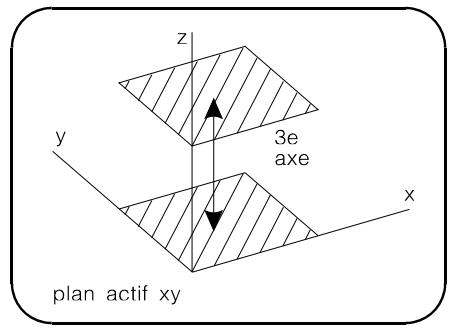
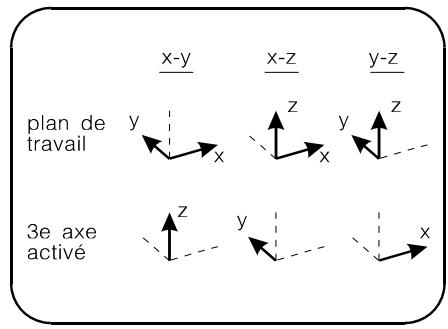
Définition du plan de travail
Fixe le plan de travail.
\setupw
[ALT+C]
Dans l'ancien menu déroulant :
Config
Définition Écran
Plan de travail
Spécifiez le plan sur lequel vous souhaitez travailler—xy, xz, yz. La vue demeure inchangée, mais les mouvements de la souris sont enregistrés sur les deux axes définis par le plan spécifique. Si l'indicateur d'axes est affiché, la couleur des axes change conformément au nouveau plan devenu actif.

REMARQUE Le raccourci-clavier Alt+c ne fonctionne qu'en vue axonométrie et utilise une sous-commande supplémentaire du système (\cplane).
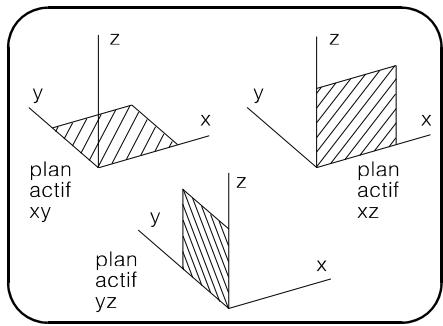
Définition de la valeur du troisième axe
Fixe la coordonnée de l'axe demeuré inactif.
setax
Dans l'ancien menu déroulant :
Config
Définition Ecran
Définir valeur du 3^ème axe
Spécifiez la coordonnée du plan actif sur le troisième axe (non-actif). La coordonnée de cet axe sur la ligne de statut est modifiée en conséquence.
Si le troisième axe est verrouillé par la commande Verrouillage du troisième axe (\fixax), décrit plus bas, vous êtes invité à le déverrouiller avant d'appliquer cette commande.
Lorsque vous définissez une vue orthogonale, le système transforme automatiquement le plan de visualisation en plan actif. Par exemple, si vous fixez une vue suivant le plan xy, celui-ci devient le plan de travail et les axes x et y deviennent les axes actifs.
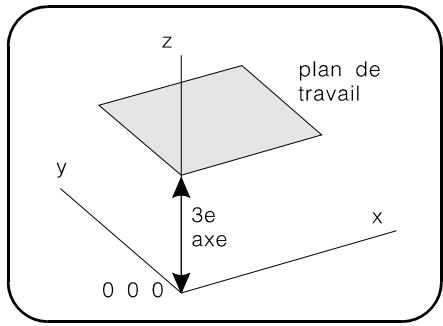
Dans ARC+, seul un plan à la fois peut être actif (2 axes). Si vous passez d'une vue orthogonale à une vue axonométrique, le dernier plan de travail demeure actif jusqu'à ce que vous spécifiez un nouveau plan de travail ou que vous passez à une vue orthogonale différente. Ainsi, si vous passez d'une vue en plan à une vue axonométrique, le plan xy demeure actif.
et si vous passez d'une vue en élevation à une vue axonométrique, c'est le plan xz ou le plan yz qui demeure actif, suivant l'élevation que vous étiez en train de visionner.
Verrouillage du troisième axe
Verrouille ou déverrouille la coordonnée du troisième axe jusqu'à ce que vous changiez de vue.
Dans l'ancien menu déroulant :
Config
Définition Écran
Verrouillage du 3ème axe
Spécifiez la valeur de la coordonnée du troisième axe à verrouiller (pour la vue courante seulement) ou pressez la touche Enter pour déverrouiller le troisième axe actuellement verrouillé.
Tant que le troisième axe est verrouillé, le curseur ne peut s'accrocher qu'à des points appartenant au plan de travail déterminé par la coordonnée spécifique du troisième axe. Vous ne pouvez contourner la limitation de l'axe verrouillé qu'en tapant au clavier une valeur absolue.
Une vue orthogonale et une seule peut être verrouillée à la fois. Lorsque vous passez à une autre vue, le troisième axe est libre, mais il reprend son statut de verrouillé dès que vous repassez au plan orthogonal précédent.
L'environnement 3d—définition de points et snap
Le paragraphe suivant décrit la manière de maîtriser un point sur l'écran.
Définition d'un point libre sur l'écran
Pour définir un point libre—la position exacte du curseur—déplacez le curseur jusqu'à la position voulue et cliquez. La boîte de dialogue coordonnées en haut de l'écran est mise à jour.
Snap dynamique – contraintes angulaires – incrément
Le Snap dynamique est une fonction qui vous permet d'accrocher les entités d'ARC+ à l'aide d'un aperçu dynamique et en utilisant le bouton gauche de la souris, à l'exemple des logiciels de CAO utilisés couramment. La nouvelle interface du Snap vous permet de définir le mode Snap Dynamique ou le mode Snap classique d'ARC+, selon vos préférences.
Le mode Ortho a été amélioré pour inclure plusieurs contraintes angulaires définies par l'utilisateur.
Une nouvelle fonction vous permet de créer des vecteurs ou des arcs selon une longueur définie par l'utilisateur (Increment).
Contenu de ce chapitre :
- La barre d'outils Snap
- configuration de la souris
- Filtre du snap
- Contraintes angulaires
- Increment
Toutes les fonctions et paramètres du Snap sont accessibles par le bouton de la barre d'outils Snap dynamique.
La barre d'outils snap
Cette barre d'outils permet de gérer l'accroche des entités
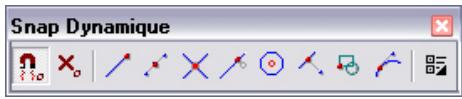
Description des commandes
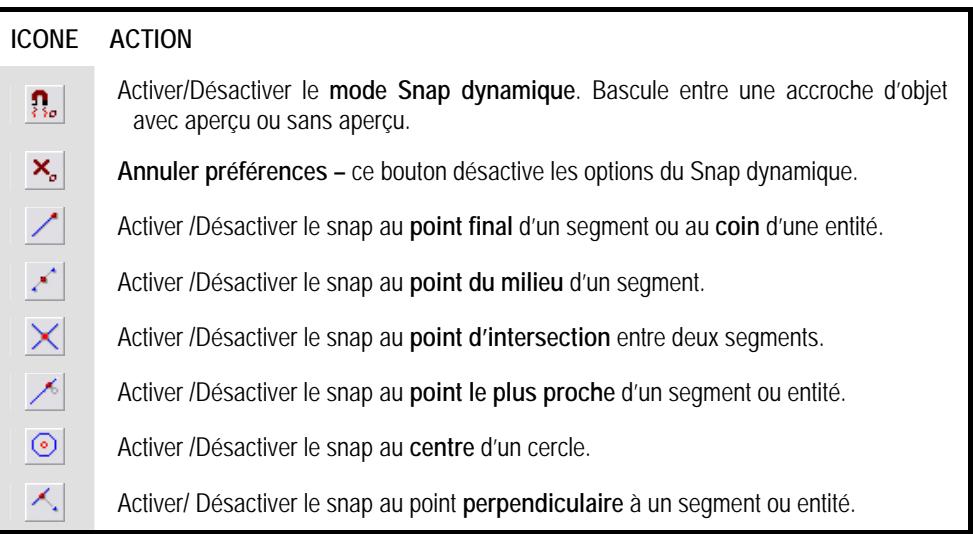

Activer /Désactiver le snap au point d'insertion d'un objet placé ou au point de justification d'un texte.

Activer /Désactiver le snap au point tangent d'un arc, cercle ou ellipse.

Lancer la boîte de dialogue Préférences utiliser.

Activé/désactiver le snap dynamique
Cette bascule permet d'activer ou de désactiver le mode Snap Dynamique. Quand le mode snap dynamique est activé, affiche des repères colorés afin de localiser les points pour lesquels le snap est possible, selon les options sélectionnées par l'utilisateur (snap au point du milieu, point final etc.). Quand ce mode est désactivé et une option snap ou plus sont sélectionnées, le snap fonctionne toujours mais aucun aperçu n'est disponible. Vous devrez néanmoins vous assurer que vous utilisez le bouton de la souris configuré pour le snap (vous pouvez contrôler la configuration de la souris en utilisant la boîte de dialogue Préférences utilisateur).

Annuler préférences
Cette fonction active le mode snap dynamique et désactive toutes les options sélectionnées du snap.
REMARQUE: Pour une meilleure visualisation des images qui suivent, l'option Afficher coordonnées du snap dans la boîte de dialogue Préférences a été activée.
Point final
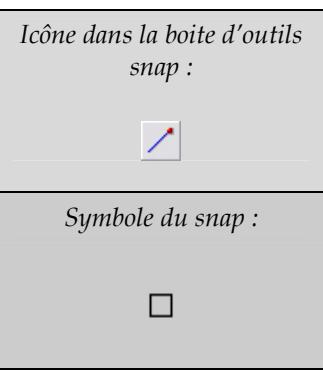
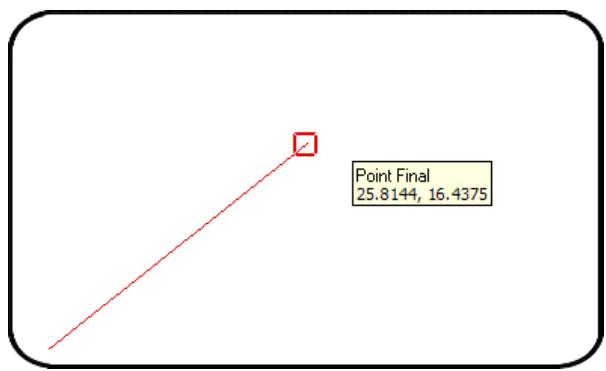

Lorsque le snap au point final est activé, le système reconnaît automatiquement les points finaux ou coins des entités dans le champ du snap. ARC+ affiche un carré coloré autour du point afin de faciliter son identification.
Point du milieu
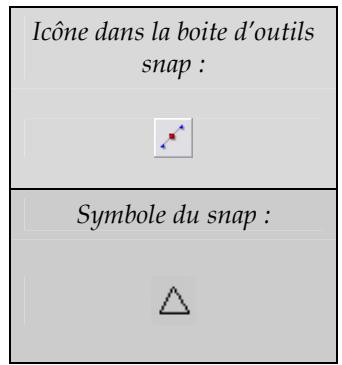
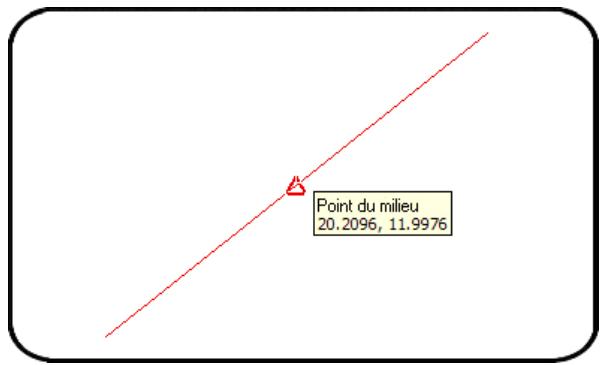
Lorsque le snap au point du milieu est activé, le système reconnaît automatiquement le point du milieu d'un segment dans le champ du snap. Affiche un triangle coloré autour du point afin de faciliter son identification.
Point d'intersection
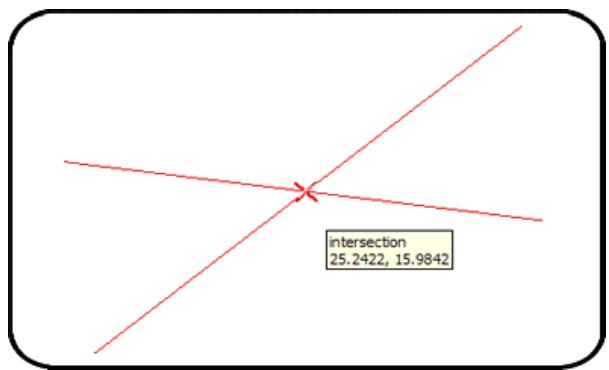
Lorsque le snap au point d'intersection est activé, le système reconnaît automatiquement le point d'intersection entre deux segments dans le champ du snap. Affiche une croix colorée sur le point afin de faciliter son identification.
Point le plus proche
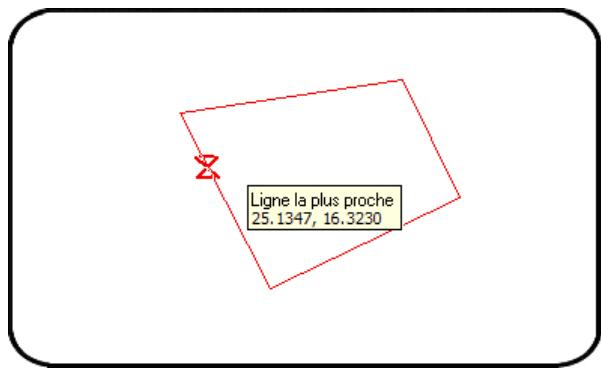
Lorsque le snap dynamique au point le plus proche est activé, le système reconnaît automatiquement les points les plus proches situés sur des segments ou entités dans le champ du snap. ARC+ affiche un sablier coloré sur le point afin de faciliter son identification.
Centre
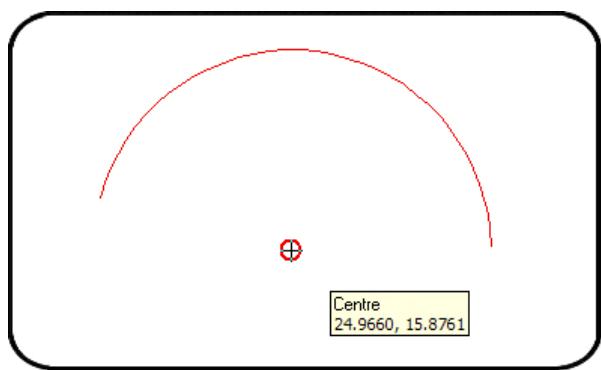
Lorsque le snap dynamique au centre est activé, le système reconnaît automatiquement les centres des cercles, ellipses et arcs dans le champ du snap. ARC+ affiche un cercle coloré autour du point afin de faciliter son identification.
Perpendiculaire
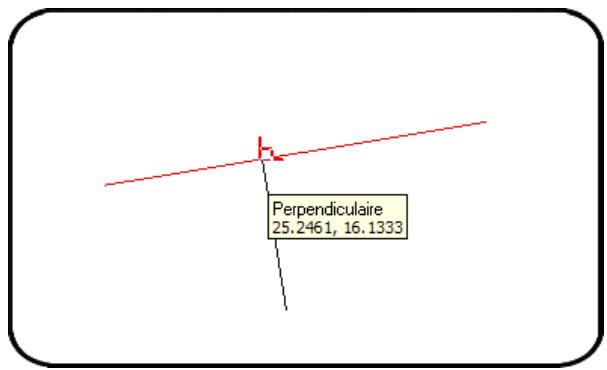
Lorsque le snap au point perpendiculaire est activé, le système reconnaît automatiquement le point sur un segment qui est perpendiculaire au dernier point entré. ARC+ affiche le symbole d'un angle droit coloré sur le point afin de faciliter son identification.
Point d'insertion
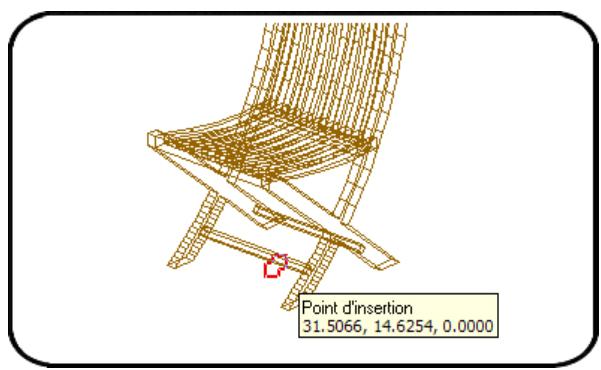
Lorsque le snap au point d'insertion est activé, le système reconnaît automatiquement le point d'insertion des objets placés et le point de justification des textes dans le champ du snap. ARC+ affiche un double carré coloré autour du point afin de faciliter son identification.
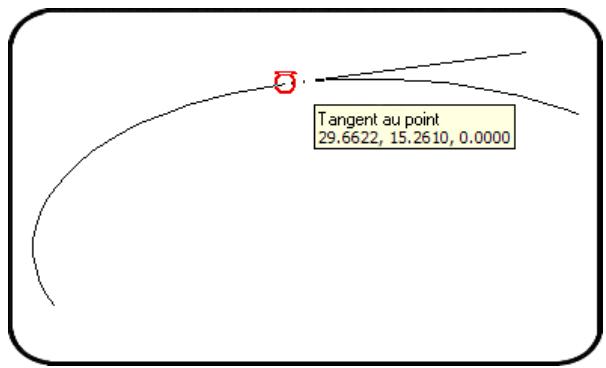
Lorsque le snap Tangent au point est activé, le système reconnaît automatiquement le point sur un arc ou un cercle qui est tangent au dernier point entré. Affiche le symbole coloré d'une ligne tangente sur le point afin de faciliter son identification.

Lancer la boite de dialogue des préférences utilisateur
Ce bouton lance la boîte de dialogue Préférences utilisateur.
Préférences utiliser
Cette boîte de dialogue permet de définir et de modifier tous les paramètres du snap.
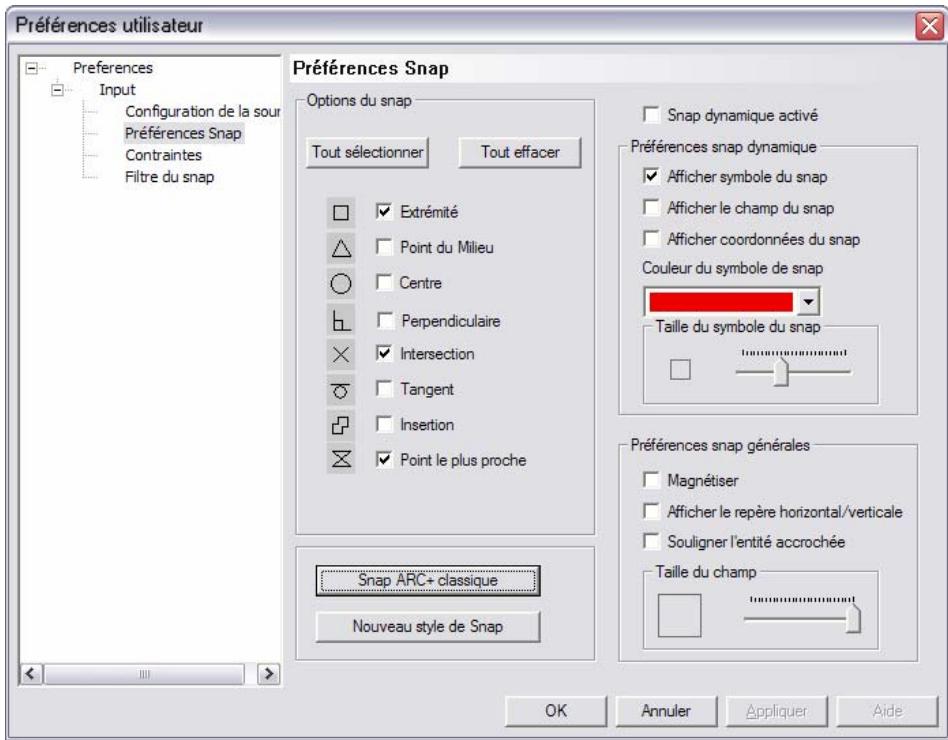
Cette boîte de dialogue vous permet d'activer/désactiver le snap dynamique, définir quelles options de snap seront activées et contrôle les paramètres d'affichage du snap (taille, couleur etc.). Cette boîte de dialogue vous permet également de naviguer vers les autres boîtes de dialogue interdépendantes (Configuration de la souris; Filtre du snap; Contraintes).
Les fonctions de la boîte de dialogue préférences utilisateur
Snap dynamique ON/OFF - Activer/désactiver le snap dynamique. - Les boutons Tout sélectionner et Tout effacer vous permettent de sélectionner ou de désélectionner toutes les options snap en un seul clic. - Afficher symbole du snap - Cette fonction, activée par défaut, affiche les symboles attribués à chacune des options snap. Magnetiser - Cette fonction, activée par défaut, colle la ligne élastique de l'entité que vous dessinez à un élément déjà existant dans le champ de définition du snap, à condition qu'une ou plusieurs options de snap soient activées.
CONSEIL : vous pouvez combiner cette option avec la fonction DL afin de tracer un vecteur suivant une direction spécifique et selon une longueur définie, en 2D ou en 3D.
Afficher coordonnées du snap - Cette fonction, désactivée par défaut, affiche une info-bulle sur l'écran contenant les coordonnées X, Y et Z du point repéré.

et l'option snap correspondante. Ceci selon les options snap activées et dans le champ défini du snap.
REMARQUE: quand la vue définie est Vue en plan, les coordonnées affichées sont celles des axes X et Y uniquement. Quand la vue définie est une vue axonométrique, les coordonnées affichées sont celles des axes X, Y et Z.
- Afficher le champ du snap - Cette fonction, désactivée par défaut, affiche le contour du champ du snap. Le champ du snap est une zone autour du curseur (dont la taille est définie par le potentiomètre « Champ du snap » décrit ci-dessous) à l'intérieur de laquelle les options snap sélectionnées sont activées.
- Afficher le repère horizontal/vertical - Cette fonction, désactivée par défaut, affiche des repères en forme de « Lignes élastiques » traversant l'écran - l'une est parallèle à l'axe de X, l'autre à l'axe de Y. Souligner l'entité accrochée - Cette fonction, activée par défaut, souligne les entités qui se trouvent à l'intérieur du champ du snap afin de faciliter le repérage de l'élément à accrocher.
Couleur du symbole de snap

Ce sélectionneur de couleurs permet de désir la e les symboles des différentes options snap seront définie par défaut est rouge.
Ce Potentiomètre permet de régler la taille du symbole des différentes options snap.
Ce Potentiomètre permet de régler la taille du champ du snap. Snap ARC+ classique Ce bouton vous permet d'établir le nouveau mode snap d'ARC+. Quand le nouveau mode snap est activé, toutes les options snap sont cochées, les préférences afficher le symbole du snap, souligner l'entité accrochée et magnétiser sont sélectionnées. La configuration de la souris est définie selon le nouveau style de Snap (bouton de gauche pour le Snap, bouton du milieu pour point libre et bouton de droite pour menu contextual).
Vous pouvez également établir ce mode en utilisant la commande suivante :
\snapshot
Nouveau style de Snap Ce bouton vous permet d'établir le nouveau mode snap d'ARC+. Quand le nouveau mode snap est activé, toutes les options snap sont cochées, les préférences afficher le symbole du snap, souligner l'entité accrochée et magnétiser sont sélectionnées. La configuration de la souris est définie selon le nouveau style de Snap (bouton de gauche pour le Snap, bouton du milieu pour point libre et bouton de droite pour le menu contextuel).
Configuration de la souris
Cette boîte de dialogue permet de définir et de modifier la configuration des boutons de votre souris selon vos préférences snap.
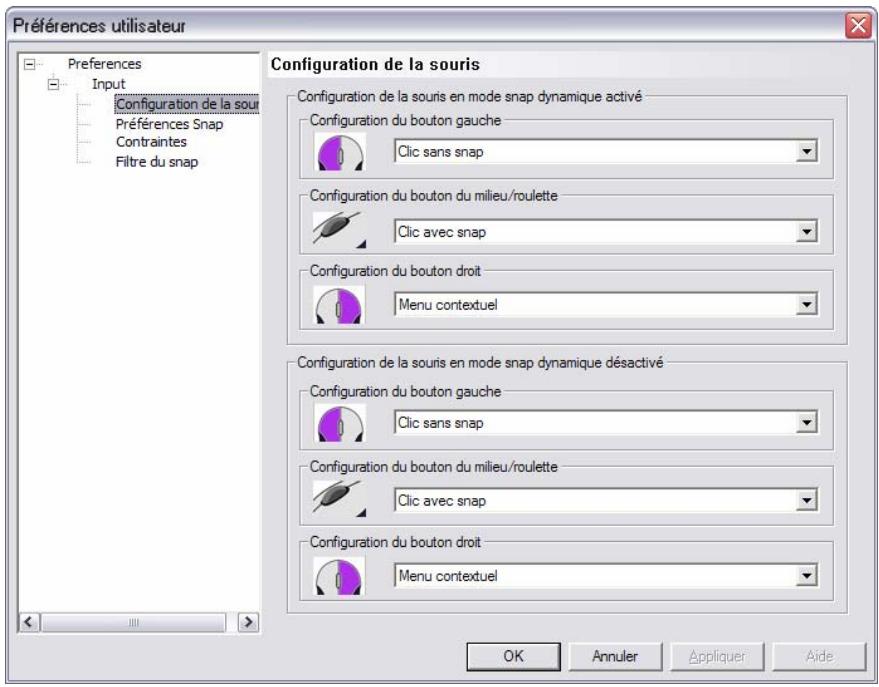
Cette boîte de dialogue est accessible à partir de la boîte de dialogue Préférences utiliser. Elle est divisée en deux sections selon les modes disponibles : Snap dynamique activé et Snap dynamique désactivé, définis dans la boîte de dialogue.
Préférences utilisées : √ Snap dynamique activé
- Vous peuvent définir la configuration pour chaque bouton de la souris à l'aide des menus déroulants correspondants :

Bouton gauche: 1. Clic avec snap (bouton de snap)

- Clic sans snap
Bouton du milieu: 1. Clic avec snap (bouton de snap)
- Clic sans snap
- Désactivé

1. Menu contextuel
- Dernière commande (répétition de la dernière commande)
- Entrée (le bouton fonctionne comme le bouton Entrée)
- vé selon vos préférences ou garder les configurations par défaut.
Les configurations par défaut dépendent du mode Snap en cours : quand l'option Snap dynamique activé est cochée dans la boîte de dialogue Préférences utilisateur, la configuration par défaut est configuration de la souris en mode Snap dynamique activé (située en haut de la boîte de dialogue). Quand l'option Snap dynamique n'est pas cochée, la configuration par défaut est Configuration de la souris en mode Snap dynamique désactivé (située en bas de la boîte de dialogue).
Configuration de la souris en mode snap dynamique activé
Lorsque le snap dynamique est activé, les trois boutons de la souris sont configurés ainsi:
Bouton gauche: Clic avec snap. Bouton du milieu: Clic sans snap. Bouton droit: Menu contextuel.
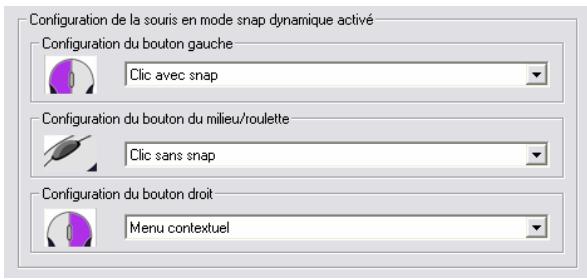
Si vous êtes un ancien utilisateur d'ARC+, vous êtes probablement habitué à activer l'accrochage avec le bouton du milieu. Le nouveau snap dynamique
s'active avec le bouton gauche de la souris afin de faciliter son usage aux nouveaux utilisateurs. Toutefois, vous pouvez configurer le bouton du milieu pour le snap dynamique. Il suffit de sélectionner "Clic sans snap" dans le menu déroulant du bouton gauche et "clic avec snap" dans le menu déroulant du bouton du milieu.
Configuration de la souris lorsque le snap dynamique est désactivé
Lorsque le snap dynamique est désactivé, les trois boutons de la souris sont configurés ainsi:
Bouton gauche: Clic sans snap. Bouton du milieu: Clic avec snap. Bouton droit: Menu contextuel.
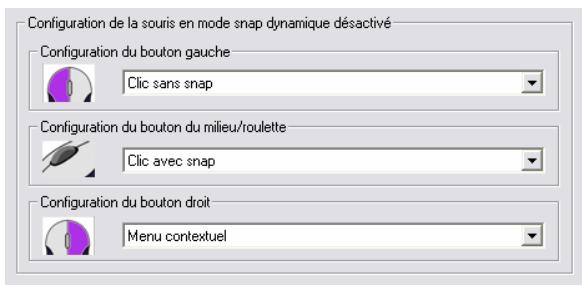
Cette configuration est la configuration par défaut d'ARC+ depuis la version 10 (1995). Elle peut être modifiée à l'aide des menus déroulants afin de permettre un snap "ordinaire" avec le bouton gauche (notamment pratique pour les nouveaux utilisateurs).
Filtre du snap
Cette boîte de dialogue permet de déterminer quelles entités et/ou composants d'entités sont précisément comptés par le snap.
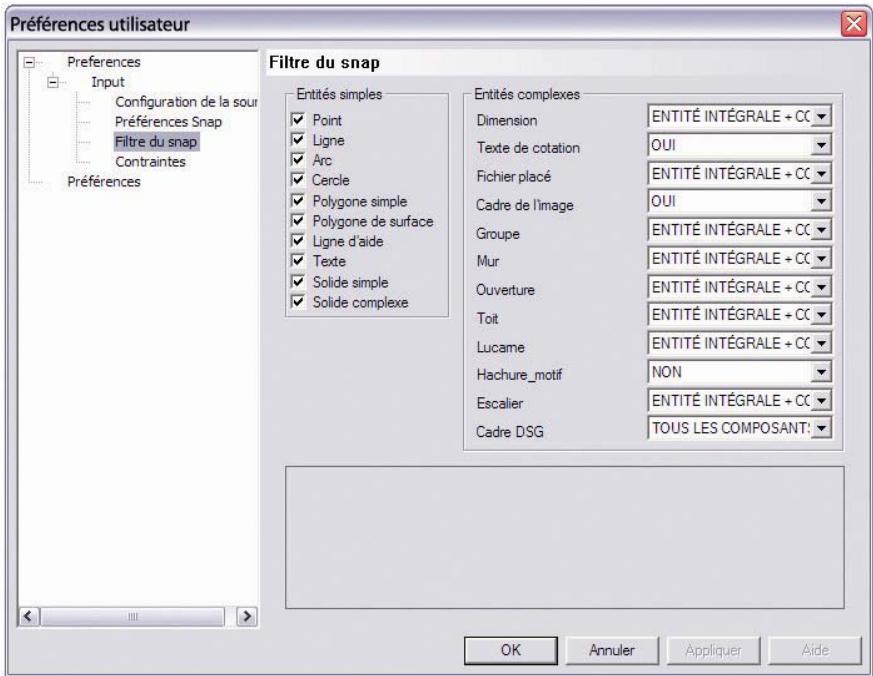
Entités simples
Cette section vous permet de définir quelles entités dites "simples" d'ARC+ pourront être accrochées. Si une catégorie d'entités est sélectionnée (cochée), toutes les entités de ce type seront repérées par le snap et vice versa. Par défaut, toutes les entités simples d'ARC+ sont repérées par le snap.
Entités complexes
Sous cette rubrique, vous pouvez définir quelles entités ou composants d'entités dites "complexes" d'ARC+ pourront être accrochés. Pour certaines entités complexes (Ligne de cotation, Texte de cotation, Cadre d'image), les options suivantes sont disponibles :
Oui: les entités de cette catégorie sont prises en compte par le snap Non: les entités de cette catégorie ne sont pas prises en compte par le snap
Pour les autres entités complexes, les options suivantes sont disponibles:
Entité intégrale: L'accroche se fait aux points spécifiques de l'entité (final, milieu et insertion pour la plupart des entités)
Entité + composants: L'accroche se fait en prenant en compte tous les composants de l'entité (par exemple: les battants d'une porte; les dormants d'une fenêtre etc.) Non: les entités de cette catégorie ne sont pas prises en compte par le snap.
Contraintes angulaires
Il est parfois utile de contraindre le déplacement du curseur sur l'écran afin de faciliter la modélisation sur ARC+. Les contraintes du curseur vous permettent de tracer dans une direction spécifique (parallèle aux axes des X, Y ou Z), selon un angle prédéfini par le système (90^, 45^, 5^) ou selon un ou plusieurs angles définis par l'utilisateur (36,5^, 69,3^, 342^ etc.)
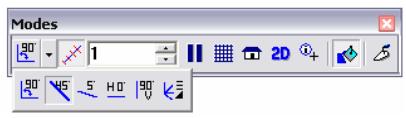
Il existe plusieurs façons de contraindre le mouvement du curseur dans ARC+. La flèche - à droite de l'icône (affichée par défaut) dans la barre d'outils Modes vous permet l'accès à plusieurs options. Le mouvement du curseur dépend des paramètres Direction absolue et Relative au dernier segment, définis dans la section Contraintes de la boîte de dialogue Préférences utilisateur (consultez Contraintes personnalisées pour plus de détails).
Les options de la barre d'outils Modes pour Direction absolue activée :

Activer/Désactiver le mode orthogonal. Quand cette icône est enforcée, le curseur est contraint de modéliser parallèlement à l'un des axes principaux.
Activer/désactiver la contrainte de. Quand cette icô
Activer/désactiver la contrainte de. Quand cette icône est enforcée, le curs
Activer/désactiver la contrainte horizontalement. Quand cette icône est enfoncée, le curseur est contraint de suivre l'axe de X.
Activer/désactiver la contrainte verticale. Quand cette icône est enfoncée, le curseur est contraint de suivre l'axe de Y.
Lancer la boîte de dialogue Contraintes, qui vous permet de définir les contraintes d'angle ou d'incrément (voir Contraintes ci-dessous pour plus de détails).
Les options de la barre d'outils Modes pour Relative au dernier segment activé :

Activer/Désactiver le Mode orthogonale. Quand cette icône est enforcée, le curseur est contraint de modéliser parallèlement au dernier segment tracé.

Activer/désactiver la contrainte de. Quand cette icône est enforcée, le curseur est contraint de tracer en et relativement au dernier segment tracé.

Activer/désactiver la contrainte de. Quand cette icône est enforcée, le curseur est contraint de tracer en et relativement au dernier segment tracé.

Activer/désactiver la contrainte horizontalement. Quand cette icône est enforcée, le curseur est contraint de suivre l'axe de X, relativement au dernier segment tracé (l'axe de X est défini par le dernier segment tracé).

Activer/désactiver la contrainte verticale. Quand cette icône est enforcée, le curseur est contraint de suivre l'axe de Y, relativement au dernier segment tracé (l'axe de Y est défini par le dernier segment tracé).

Lancer la boite de dialogue Contraintes, qui vous permet de définir les contraintes d'angle ou d'increment (voir Contraintes ci-dessous pour plus de détails).
Contraintes personnalisées
La boîte de dialogue Contraintes, accessible à partir de la boîte de dialogue Préférences utilisateur, vous permet de contraindre le mouvement de la souris par angle ou par incrément.
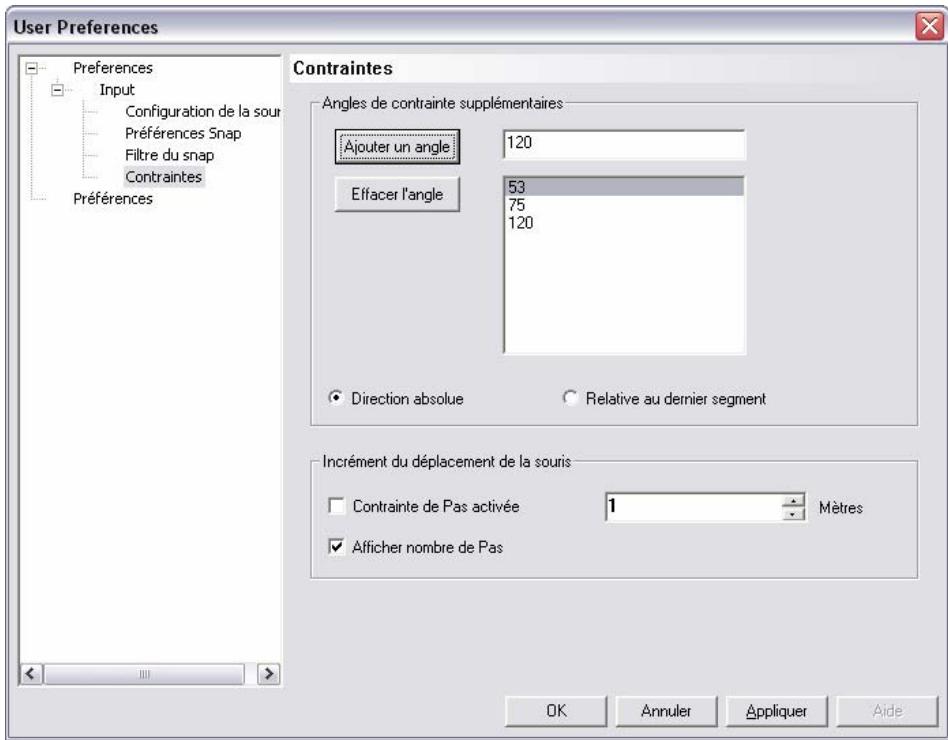
Angles supplémentaires
La section Angles de contraintes supplémentaires vous permet d'indiquer une ou plusieurs angles que le curseur sera contraint de suivre. Cette option est très utile pour la création, la mesure ou l’édition des entités selon les angles couramment utilisés dans votre projet.
1 Dans le champ numérique près du bouton Ajouter un angle, entrez une valeur d'angle de contrainte. 2 Cliquez sur le bouton Ajouter un angle pour confirmer le besoin de l'angle. La valeur de l'angle est affichée dans le champ près du bouton Effacer l'angle. 3 Répétez cette action selon le besoin pour ajouter des angles de contrainte supplémentaires à la liste.
REMARQUE : vous pouvez à tout moment effacer un angle en le sélectionnant dans la liste des angles et en cliquant sur le bouton Effacer un angle.
L'option Direction absolue contraint le curseur de suivre les directions spécifiées relativement au système général de coordonnées. Par exemple, si les angles définis sont et, le curseur est contraint de suivre ces
directions relativement au système général de coordonnées pendant la création des lignes.
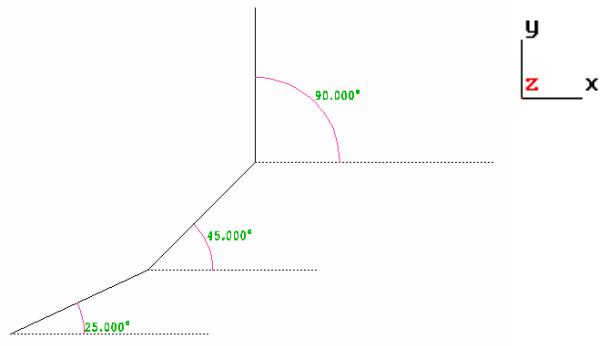
L'option Relative au dernier segment contraint le curseur de suivre les directions spécifiées relativement au dernier segment tracé. Si le segment est le premier de la série, l'angle est relatif au système général des coordonnées. Par exemple, si l'angle défini est la première ligne tracée sera en par rapport au système général des coordonnées, la deuxième ligne en par rapport à la première et ainsi de suite.
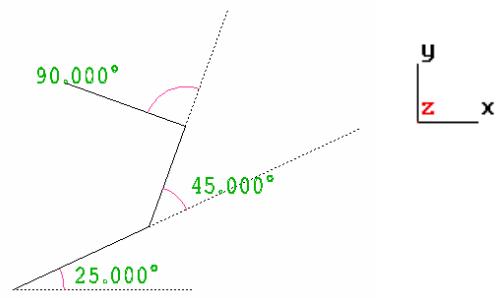
4 Cliquez sur OK. 5 Cliquez à nouveau sur l'icone pour appliquer vos préférences au système (l'icone paraît enforcée).
REMARQUE : vous pouvez à tout moment désactiver les contraintes en cliquant sur l'icone
Contrainte par incrément
La contrainte par incrément permet de contraindre le mouvement du curseur selon une longueur définie par l'utilisateur. Quand cette option est activée, le curseur est contraint de tracer des segments selon la valeur de longueur indiquée (le calcul se fait à partir du point de départ indiqué). Une ligne élastique est affichée quand le curseur atteint la valeur désirée. Cette contrainte peut être utilisée en 2D et 3D, et pour les lignes et les arcs également.
La contrainte par incrément peut être activée et configurée dans la section Contraintes de la boîte de dialogue Préférences utiliser. Elle peut également être activée par le bouton de bascule de la barre d'outils Modes. Vous pouvez entrer une valeur d'incrément dans le champ numérique de la barre d'outils Modes:

REMARQUE: le bouton de bascule doit impérativement être enfoncé pour activer le champ numérique.
1 Pour activer la contrainte par incrément, cochez la case Contrainde Pas activée de la boîte de dialogue Contraintes ou cliquez sur le bouton de bascule dans la barre d'outils Modes. La case Contrainde Pas activée et le bouton de bascule sont synchronisés - les paramètres définis dans la boîte de dialogue sont affichés dans la barre d'outils Modes et vice versa. 2 entrez une valeur d'incrément (en mètres) dans le champ numérique de la section Increment du déplacement de la souris.


REMARQUE : la valeur et l'unité changent selon l'unité en cours.
V Afficher noms bea Cette option vous permet de contrôler l'affichage de l'info-bulle. L'info-bulle affiche le nombre des incréments effectuels par le curseur. Par exemple, quand la longueur définie de l'increment est 5.6 metres, l'info-bulle affiche le nombre 1 (pour un increment) quand la ligne élastique atteint une longueur de 5.6 metres; 2 (pour deux increments) quand la ligne élastique atteint une longueur de 11.2 et ainsi de suite.
La barre d'outils Coordonnées affiche la longueur du segment (selon l'unité en cours) et l'angle qu'il forme. Dans l'exemple ci-dessous la longueur définie est
5.6 metres et le segment est d'une longueur de deux incréments - 11.2 metres (2x5.6 metres = 11.20 metres). Selon les définitions du système, la valeur affichée dans la barre d'outils Coordonnées est 11.200 (mètre et trois décimal). L'angle est 8.62.

Cliquez sur Appliquer, puis sur OK.
Quand la contrainte par incrément est activée, le snap est neutralisé ; la direction élastique correspond aux points de snap disponibles et les repères du snap sont affichés, mais le curseur est contraint de suivre la longueur définie d'incrément. La ligne élastique passe donc « à travers » les points de snap - à moins que ces derniers soient situés au bout d'une longueur d'incrément (calculée à partir du dernier point entre).
L'option DS
Une nouvelle saisie clavier vous permet de définir directement le nombre d'incréments que vous pouvez effectuer, selon la valeur d'increment en cours. Par exemple, pour une valeur d'increment de 5.6 mètres, la saisie DS 4 définit un segment élastique de 22.4 mètres (5.6 mètres x 4 incréments = 22.4 mètres). La commande DS peut être activée à tout moment, et elle est indépendante de la case Incrément activé/désactivé et du bouton de bascule
REMARQUE : l'option DS fonctionne de manière similaire à celle de la fonction DL.
Déactivation momentanée du snap
Pendant votre travail, vous pouvez désactiver le snap momentanément tout en gardant le mode snap actif et vos préférences snap en vigueur. Pour cela, appuyez sur la touche Alt et continuez à utiliser la souris normalement. Quand la touche Alt est enfoncée, le curseur s'arrête sur le point que vous indiquez sans prendre en compte les options snap sélectionnées - comme si le mode snap était désactivé. Vous pouvez maintenir la touche Alt enfoncée aussi longtemps que nécessaire pour continuer à travailler sans snap.
Snapper à un point spécifique
Spécifie un point précis pour y positionner le curseur.
Dans le nouveau menu déroulant :
Lignes d'aide
Accrocher point
Dans l'ancien menu déroulant :
Config
Snapper au point
Tapez les coordonnées x, y, z souhaitées pour le point visé (avec un espace entre chacune des valeurs) ou snapper un point existant à l'aide du curseur. Le point 0 0 0 est le point de raccrochement par défaut. Le curseur se raccroche au point spécifique et les coordonnées sur la ligne de statut sont mises à jour.
Vous pouvez vous servir de cette commande pour passer à un plan de travail parallèle au plan courant, avec une coordonnée différente sur le troisième axe. Par exemple : Vous travailliez actuellement sur le plan xy ayant une coordonnée 3 sur l'axe des z. Servez-vous de cette commande pour vous accrocher à une coordonnée de 6 sur l'axe des z. Le plan xy demeure toujours actif, mais avec une coordonnée différente sur l'axe des z.
Lorsque vous snappez un point, la priorité de recherche du système dans les environnements immédiats du curseur a été redéfinie.
Première priorité — intersection la plus proche ou point de bord. - Seconde priorité — arc (point sur un vrai arc géométrique, non pas un segment d'arc) Dernière priorité — point le plus proche
L'accrochage recherche des entités dans la surface du curseur (qui est définie par le champ de snap ajust du curseur). Le nombre d'entités dans la recherche pour le raccrochage est par défaut 250 (pour chaque type ci-dessus). La recherche des entités est effectuée selon les données de la base de données, non pas selon ce qui se trouve sur l'écran.
Snapper des points prédéfinis
Se raccroche à un point ou à une entité prédéfinis.
Dans le nouveau menu déroulant :
Lignes d'aide
Accrocher
Dans l'ancien menu déroulant :
Config
Définition Écran
Plan de travail
Servez-vous de cette commande en créant ou en manipulant des entités afin de se raccrocher à des points prédéfinis exacts se rapportant à des entités existantes.
Vous avez le choix entre l'une des options suivantes.
Choisissez l'une des options. Indiquez et définissez les points et/ou les entités requises pour l'option.
| 1. | Centre de ligne ou d'arc (centr) | Indiquez la ligne ou l'arc | |
| 2. | Milieu de deux points (mid) | Définissez deux points | |
| 3. | Intersection (int) | Indiquez deux lignes, deux arcs ou une ligne et un arc | |
| 4. | Perpendicular (perp) | Définissez un point et indiquez une ligne ou un arc | |
| 5. | Tangente à un arc (tang) Définissez un point et indiquez un arc | Définissez un point et indiquez un arc | |
| 6. | Distance sur une ligne (dist) | Spécifiez une distance et un point DE et A | |
| 7. | Projection collège à x (x) | y z x | Sécífiez un point de référence et la valeur nécessaire de x |
| 8. | Projection collège à y (y) | y z x | Sécrifiez un point de référence et la valeur nécessaire de y |
| 9. | Projection collège à z (z) | y z x | Sécrifiez un point de référence et la valeur nécessaire de z |

CONSEIL Cette commande est particulièrement efficace en entrant un point pour la création ou le placement d'objets. Le point résultat est automatiquement saisi comme une entrée pour la commande en cours. Si vous êtes dans le mode attente, un marqueur est affiché au point résultat.

REMARQUE Toutes les options sont valables pour des entités tridimensionnelles, quelles que soient les vues. Toutes les options offrent la possibilité de revenir à la commande précédente sans avoir besoin d'une entrée.
Définition d'un point dans l'espace
Vous pouvez définir un point dans l'espace en entrant ses coordonnées au clavier. Il existe quatre méthodes pour spécifier des points, en dehors du pointage graphique avec le curseur.
Géométrie □ Absolue Relative (déplacement) Polaire

REMARQUE Vous ne pouvez définir des points que lorsque la saisie réclame l'entrée de coordonnées (POINT).
Les coordonnées sont toujours entrées dans l'ordre x, y, z. Les différentes méthodes sont explicitées dans ce qui suit.
POINTS GEOMETRIQUES Entrez les coordonnées x, y, z sur la ligne de saisie. Il faut impérativement entrer les trois coordonnées.
Example: 7.5 6.25 3
Point ABSOLU Au moyen du paramètre a, définissez la coordonnée absolue vers laquelle vous voulez vous déplacer. Il vous suffit de spécifier un seul axe—les autres demeurent statiques.
Examples:
ay 17.7
signifie que le point suivant est à y=17.7; les coordonnées x et y ne changent pas.
ayz55
signifie que le prochain point est à y = 5, z = 5 ; la coordonnée x ne change pas.
POINT RELATIF Au moyen du paramètre d (déplacement), vous définissez un point relatif au point courant (visible sur la ligne de statut).
Examples:
dx 7
signifie que le point suivant est à 7 unités de la position courante du curseur sur l'axe des x; les valeurs y et z ne changent pas.
dxy 41
signifie que le point suivant est à 4 unités de la
position courante du curseur sur l'axe des x et à une unité de cette position sur l'axe des y ; la coordonnée z ne change pas.
dxyz 3 11 7
signifie que le point suivant est à 3 unités de la position courante du curseur sur l'axe des x, à 11 unités de cette position sur l'axe des y et à 7 unités de cette position sur l'axe des z.
Point polaire
Au moyen du paramètre p, définissez la distance et l'angle par rapport au point courant.
Examples:
pxz 730
signifie que le point suivant est à 7 unités de la position courante du curseur, sur une ligne du plan xz, faisant un angle de avec l'axe des x, dans le sens inverse des aiguilles d'une montre.
pyz 1-45
signifie que le point suivant est à 1 unité de la position courante du curseur, sur une ligne du plan yz, faisant un angle de avec l'axe des y, dans le sens des aiguilles d'une montre.
pxyz 1 45 45
signifie que le point suivant est à 1 unité de la position courante du curseur, sur une ligne faisant un angle de avec le plan xy et un angle de avec l'axe des z.

REMARQUE Vous pouvez utiliser les quatre différentes méthodes de définition de coordonnées à la fois dans une même chaîne de caractères.
Notation arithmétique pour la saisie numérique par l'utilisateur
Les options suivantes sont disponibles pour la définition d'un point dans l'espace et l'insertion d'entrée numérique.
Saisie d'une formule mathématique et calcul automatique de sa valeur. □ Indication d'une entité échantillon à partir de laquelle des dimensions seront récapitulées. - Utilisation d'une combinaison des options ci-dessus.
Les moyens courants pour définir un point (dx, dy, px, py etc.) peuvent être inclus dans la formule.
Utilisation d'une formule complexe
Pour fournir une formule complexe et le système calculera sa valeur numérique. Les opérations arithmétiques suivantes peuvent être utilisées:
| Opérateur | Symbole | Opérateur | Symbole |
| Parenthèses | () | Sinus | sin(n) |
| Plus | + | Cosinus | cos(n) |
| Moins | - | Tangente | tan(n) |
| Multiplier | * | Cotangente | cotan(n) |
| Diviser | / | Racine carrée | sqr(n) |
| Puisance | pwr(n) |
Par exemple, pour spécifier une valeur numérique, tapez dx 7*sin (34.5), et sa valeur sera calculée automatiquement.
Utilisation des cotes d'une entité indiquée
Fournit une valeur numérique en spécifiant le type de valeur, puis indique l'entité à partir de laquelle elle est lue.
Toutes les options de type de valeur sont spécifiées en utilisant le préfixe "&" sur la ligne de saisie, ce qui implique l'indication d'une entité échantillon à partir de laquelle la cotation sera prise. Vous pouvez aussi inclure des préfixes absolus, relatifs et polaires dans la formule (ax, dx, pxy, etc.).
Types de valeurs:
- Longueur des entités linéaires - &I
- Rayons des arcs et des cercles - &r
- Diamètre des arcs et des cercles - &d
- Angle des arcs et des cercles - &a
Par exemple, lorsque vous dessinez une ligne, vous êtes invité à spécifier le point suivant. Tapez dx &l, le système vous demandera d'indiquer une entité linéaire. Une fois l'indication donnée, la ligne suivante sera élargie suivant l'axe des x par la longueur de l'entité indiquée.
REMARQUE Lorsque vous indiquez une entité complexe, la valeur de la longueur (rayons/angle) est prise de la ligne spécifique que vous avez indiquée dans cette entité.

Grilles
Les grilles sont des matrices bidimensionnelles dont le but est de vous permettre de snapper avec précision des points du modèle. Le système offre deux types de grilles:
Matrice Trame
La matrice est une série de lignes parallèles suivant deux directions. Vous en spécifiez l'origine, la taille de la maille élémentaire et le nombre de mailles. La matrice est une entité et peut être manipulée dans un espace à trois dimensions. Il vous est possible de créer autant de matrices qu'il est nécessaire, sur des plans différents et avec différents paramètres. La matrice est sauvegardée avec le modulo et elle peut être imprimée.
La trame est une série de lignes parallèles suivant deux directions, munie de symboles et de notations au bout de chacune des lignes de la trame. Cette grille est destinée aussi bien au travail de création qu'à la sortie de dessins au traceur, desquels elle fait partie intégrante.
Création d'une grille
Crée une grille matricielle rectangulaire.

\grid
Dans le nouveau menu déroulant :
Lignes d'aide
Grilles
Grille Matricelle
Dans l'ancien menu déroulant :
L. Aide
Grille Matrice
Crée une grille écran rectangulaire.

\hgrid
Dans le nouveau menu déroulant :
Lignes d'aide
Grilles
Grille écran
Dans l'ancien menu déroulant :
L. Aide
Grille écran
Description
La grille est une série bidimensionnelle de lignes destinée à vous aider à placer des points avec précision. La grille vous permet de vous raccrocher à des points disponibles à des intervalles réguliers. À vous de définir l'emplacement et le nombre des mailles, autrement dit la densité de la matrice.
Grilles matricielles
Vous pouvez définir autant de matrices qu'il vous faut, en leur donnant des tailles différentes sur n'importe lequel des plans principaux et en les affectant de densités différentes. Par exemple, vous pouvez créer une matrice à deux niveaux pour différents étages, avec pour chacune, une taille de maille différente. La matrice est une entité qui peut être déplacée, copiée, effacée et sauvegardée en tant que grille ou encore on peut la faire pivoter pour l'amener sur n'importe quel autre plan et visionnée sous n'importe quelle projection. Elle est imprimée avec le modèle.
Grilles d'écran
Cette grille n'est qu'une aide visuelle. Lorsque le modèle est redessiné pour remplir l'écran, la grille est ignorée. Ce n'est pas une entité qui peut être sélectionnée, manipulée ou imprimée. Il ne peut exister qu'une grille à la fois.
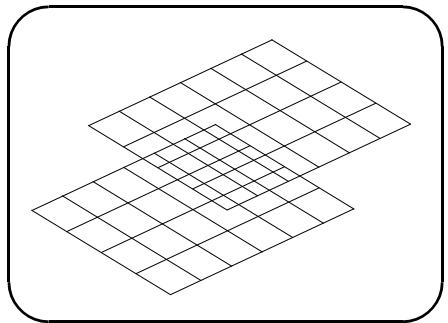
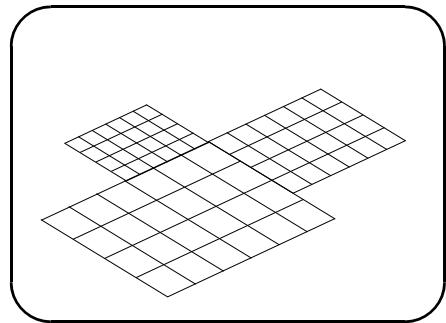
Utilisation
Spécifiez le plan sur lequel vous souhaitez créer la matrice: xy, xz ou yz. Définissez l'origine de la matrice, autrement dit le point à partir duquel la grille prendra son origine. Ce sera le point inférieur gauche de la matrice quel que soit son plan si elle est vue orthogonalement.
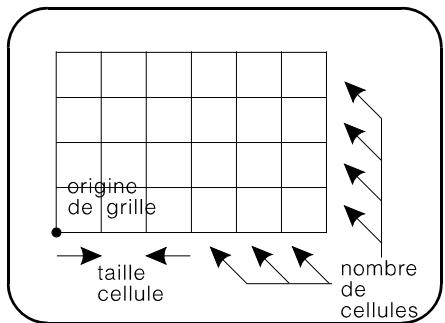
Spécifiez la taille de la maille, donnée par la distance entre les lignes. Spécifiez le nombre de mailles dans chacune des directions de la matrice—le maximum étant 500.
La matrice est affichée à l'écran. Vous pouvez snappez les intersections de la matrice.

REMARQUE Les modèles sont créés avec des dimensions réelles et ne font pas usage d'échelle. Les modèles peuvent être affichés dans n'importe quelle taille au moyen du zoom avant ou arrêté.
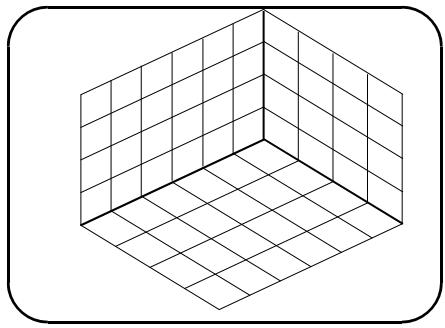
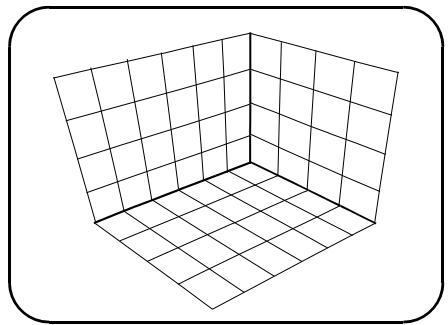
Création d'une grille de mise en page
Crée une grille de mise en page et définit ses attributs.
Dans le nouveau menu déroulant :
Lignes d'aide
Grilles
CréerGrille
Dans l'ancien menu déroulant :
L. Aide
CréerGrille
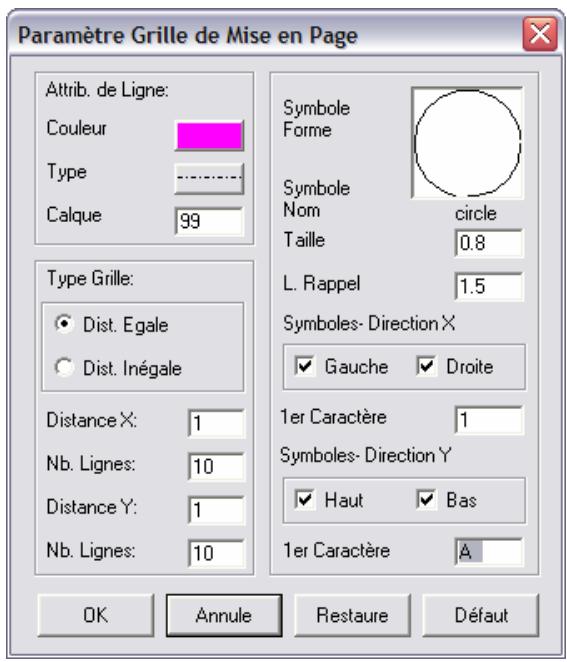
La boîte de dialogue permet de sélectionner un type de grille, puis de définir ses attributs et paramètres. Cliquez sur l'icône Symbole pour ouvrir la bibliothèque de symboles de grille, puis sélectionnez une entrée dans la liste affichée.
Validez par OK pour créer la grille.
REMARQUE Les lignes de grille sont désormais groupées et peuvent donc être modifiées en bloc.
Création de grilles de mise en page
Choisissez le type de trame que vous souhaitez définir:
Régulière (à intervalle régulier) Écossaise (à intervalle variable)
Pressez la touche Enter si vous pouvez définir les attributs de la trame décrits dans le paragraphe suivant.
Définissez l'origine de la grille et un point de direction. La direction définie par ces deux points est prise comme direction de l'axe des x de la trame. Pressez la touche Enter si l'axe des x de la trame est parallèle à l'axe des x du système.
Trame régulière
Spécifiez la distance entre les lignes de la trame perpendiculaires à l'axe des x ainsi que le nombre de lignes. Donnez les spécifications analogues pour les lignes perpendiculaires à l'axe des y. Pressez la touche Enter s'il s'agit de la même distance que pour la direction des x.
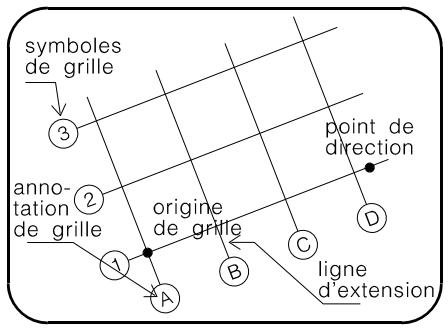
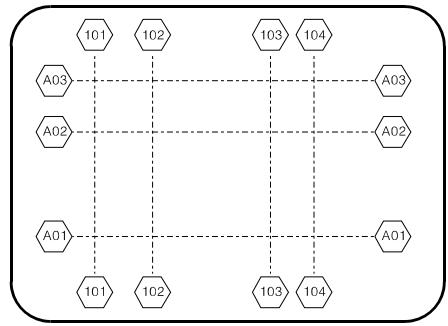
Trame écossaise
Précisez si vous souhaitez définir les distances par valeur numérique (saisie numérique) ou par points (méthode graphique).
Par VALEUR numerique
Spécifiez les distances entre les lignes consécutives suivant la direction des x. Pressez la touche Enter pour répéter une distance ou tapez 0 pour spécifier les distances suivant la direction des y et encore une fois 0 pour exécuter la trame.
Définissez des points pour les lignes de la trame suivant la direction des x. Pressez la touche Enter pour définir les points suivant la direction y et encore une fois Enter pour exécuter la trame.
Définition des attributs de trames
Spécifiez le type et la couleur à attribuer aux lignes de la trame ainsi que le calque dans lequel elle doit être créée.
Précisez si vous souhaitez ajouter des symboles à (ou aux) extrémités des lignes de la trame qui serviront à l'encadrer. Spécifiez de quel(s) côté(s) de la ligne vous souhaitez inclure le symbole.
Spécifiez le nombre, les caractères ou la combinaison pour démarrer la notation pour les lignes x et y (3 caractères au maximum). Le système continue de lui-même la numérotation, en séquence, à partir de la notation spécifique.
Définissez la longueur des lignes d'extension. Cette valeur indique de combien la ligne devrait dépasser, au-delà de la première intersection de la trame.
Spécifiez de quelle manière il faut spécifier le symbole:
Le symbole courant Spécifié par nom Sélectionné à partir d'un catalogue
Spécifiez le nom du symbole ou sélectionnez-le dans le catalogue. Spécifiez ensuite la taille du symbole. La taille du texte des notations est ajustée pour s'insérer dans le symbole et est définie comme texte scalaire.

REMARQUE Etant donné que les trames peuvent être créées dans n'importe quelle direction, la ligne joignant l'origine au point de direction est considérée comme la direction des x de la trame et ne devrait pas être confondue avec l'axe des x du système.
Création de symboles de trames
Les symboles de trames peuvent avoir toute forme et être créés comme des entités bidimensionnelles, avec leur origine 0,0,0 au centre du plus petit rectangle dans lequel ils sont inscrits. Ce rectangle devrait mesurer 1 × 1 mètre, autrement dit, le rayon maximum du symbole devrait valoir 0.5 mètre. Le système ajuste le symbole à la taille que vous spécifiez.
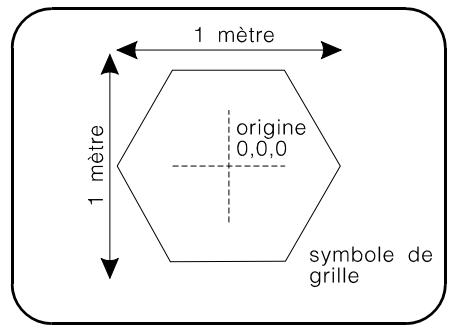
Sauvegardez le symbole dans le catalogue GRID sous le réseau ARCALIB, au moyen de la commande du Gestionnaire de catalogue (\libedit, voir Objects places et catalogues).
Points et marqueurs
Les points sont des entités ARC+ indépendantes qui identifient graphiquement un point dans l'espace. Vous pouvez vous servir de ces points pour marquer une position à partir de laquelle vous souhaitez exécuter certaines opérations. Vous pouvez facilement snapper les marqueurs avec votre souris.
Création de points
Crée un point-entité sur l'écran.
Dans le nouveau menu déroulant :
Lignes d'aide
Points de repère
Point de marquage
Dans l'ancien menu déroulant :
Creer
Points
Point
Pour créer un point, définissez le point à l'écran ou snappez-le. Continuez à définir d'autres points. Un point est un type d'entité, doté de toutes les propriétés communes des entités ARC+. Servez-vous de points d'aide pour marquer effectivement un point dans l'espace. Les points sont tracés.
Pour marquer un point qui ne sera pas tracé, servez-vous de points d'aide. Voir Lignes d'aide, Création d'un point d'aide (hpoint).
Définition de la taille des points
Définit la taille des marqueurs de points.
Dans le nouveau menu déroulant :
Outils
Options
Entité
Taille des points
Dans l'ancien menu déroulant :
Créer
Points
Définir l'aille
Le marqueur de points consiste en trois lignes, chacune parallèle à l'un des axes principaux.
Spécifiez la longueur des lignes en dimensions réelles.
Effacement de points
Afin d'effacer des points de manière individuelle, servez-vous de la commande commune d'effacement, ou à défaut, sélectionnez les points au moyen de la commande Sélection par type d'entité ( ) et effacez de la sorte le groupe de sélection.
Affichage des centres d'arcs, des points d'origine et de référence
Affiche un marqueur d'arc ou de centre de cercle. Cette commande permet également de marquer des objets placés ainsi que les origines de textes pour les entités marquées, ainsi que les points de référence pour les lignes de cotation.
Dans le nouveau menu déroulant :
Lignes d'aide
Points de repère
Centre des cercles et origine des objets
Dans l'ancien menu déroulant :
Créer
Points
Centre des cercles et origine des objets
Indiquez l'arc (le cercle filaire, polygone filaire et arc de murs), l'objet placé, le texte ou les cotations. Une croix tridimensionnelle temporaire est affichée, marquant le centre de l'arc indiqué, l'origine de l'objet indiqué ou du texte, ou le point de référence d'une ligne de cotation.
Les marqueurs ne font pas partie de l'objet, autrement dit ils ne font pas partie de la base de données et sont effacés dès que l'écran est régénéré. Ils ne peuvent pas être extraits et implantés dans un autre fichier ou être tracés.
REMARQUE Si vous utilisez le mode du Snap Dynamique avec les options « Centre » et « Insertion », les centres d'arc, cercles et les origines des objets apparaitront automatiquement lorsque vous placez votre curseur sur l'entitépendant une seconde.

Effacement des marqueurs
Efface le marqueur du centre d'un arc, de l'origine d'objets placés et de textes.
Dans le nouveau menu déroulant :
Lignes d'aide
Points de repère
Effacez points de marquage
Dans l'ancien menu déroulant :
Créer
Points
Effacez les marques

Indiquez l'arc, l'objet placé ou le texte ou encore leurs marqueurs. Le marqueur de l'entité indiquée est effacé.
REMARQUE Si vous effacez le marqueur avec la commande Effacement des entités (dele, voir Édition et manipulation), l'entité est également effacée.
Caractéristiques du système
Le sous-chapitre suivant décrit les commandes qui traitent de plusieurs caractéristiques du système.
Définition de l'échelle de l'écran
Définit l'échelle de l'écran.
Dans l'ancien menu déroulant :
Vues
Echelle écran
L'échelle, dans ARC+, est celle au moyen de laquelle le modèle est affiché à l'écran. Elle n'a aucun effet sur la taille du modèle, qui est créé dans ses dimensions vraies, ou sur l'échelle du dessin final qui est spécifiée avant la sortie au traceur.
Lorsque vous changez l'échelle de l'affichage, certaines parties du modèle peuvent disparaître de l'écran ou, au contraire, y apparaître alors qu'elles n'y étaient pas. Vous pouvez maîtriser le mouvement des différentes parties du modèle en fixant un point particulier autour duquel tout est agrandi ou réduit.
Choisissez l'une des quatre options suivantes :
Le centre courant de l'écran demeure fixe et tous les autres points participent à l'agrandissement ou à la réduction du modèle autour de lui. - Spécifiez un nouveau point libre comme centre de l'écran autour duquel tous les autres points se déplaceront. L'origine des coordonnées (0,0,0) est positionnée au point inférieur gauche de l'écran et devient le point fixe. L'origine des coordonnées (0,0,0) est positionnée au centre de l'écran et devient le point fixe.
Spécifiez la nouvelle échelle et la méthode de contrôle du mouvement de l'écran.
Si vous choisissez une échelle de 1:100, un centimètre à l'écran représentera approximativement 1 mètre sur le modèle.
L'échelle courante de l'écran est affichée sur la ligne de statut en haut de l'écran.
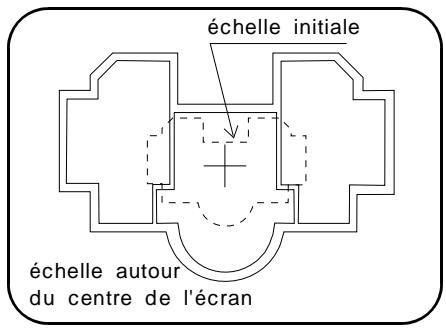
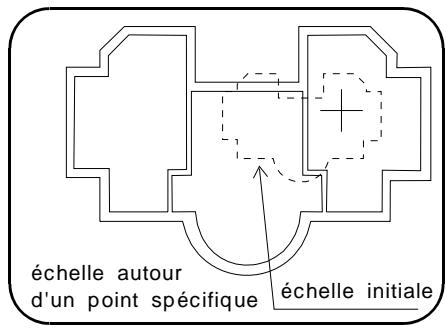
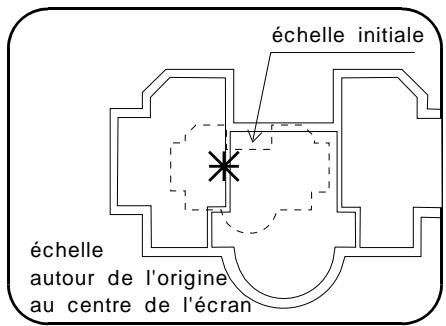
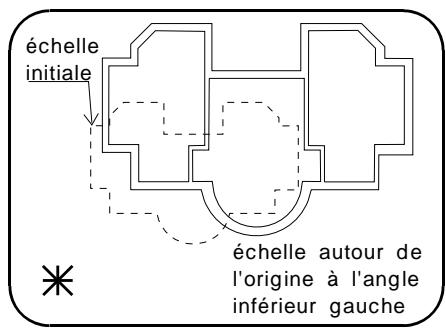
Définition du besoin de mise à l'échelle
Cette commande est utilisée pour définir un besoin de mise à l'échelle.
pouvant être utilisé aussi bien pour la création de mobiliers à une échelle 1:1, que pour l'urbanisme à une échelle 1:10000, différentes exigences de calcul
automatique peuvent s'avérer nécessaires. Afin d'éviter des calculs superflus, il vous est vivement conseillé d'avoir un besoin limité de mise à l'échelle pour le modulo à l'écran. Par exemple, si vous travailliez sur un projet de décoration d'intérieur, la mise à l'échelle à 1:100.000 ne sera probablement pas requise.
Dans le nouveau menu déroulant :
Outils
Options
Affichage
Déf. Etendue des échelles Déf. Etendue des échelles
Dans l'ancien menu déroulant :
Config
Définir exactitude
Déf. Etendue des échelles
Lorsque vous utilisez cette commande, spécifiez l'échelle minimale et maximale que vous utiliserez. Confirmez pour appliquer le nouveau choix.
Changement des paramètres de tolérance pour les surfaces fermées
Quelques options des paramètres de tolérance sont disponibles pour identifier les surfaces fermées.
Cette fonctionnalité s'applique aux commandes suivantes.
Motif (patrn) Assembler des lignes en polygone (aspol) Hachurage croisé (net) Modifier remplissage (uppdfill) Hachurage (hatch)
Choisissez l'option POUR CONFIGURATION, dans les commandes listées ci-dessus, pour contrôler les tolérances pour ce qui suit:
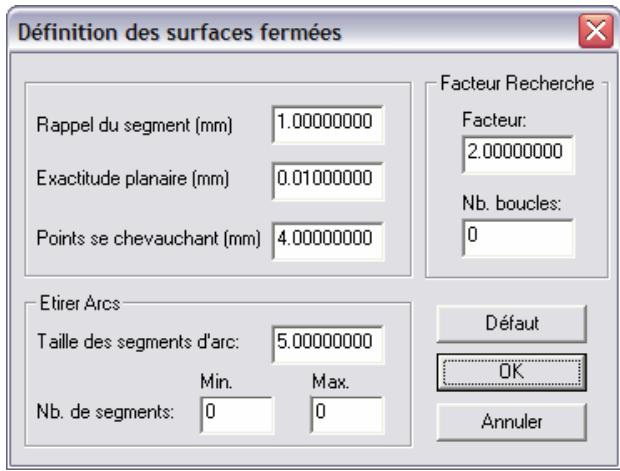
Rappeldu segment
Définit la longueur (en mm) selon laquelle les segments adjacent seront étranglés avant d'être considérés comme joints.
Exactitude planaire
Définit la valeur (en mm) pour des segments adjacents qui résident dans des plans différents (z). Le système ferme le plan selon la valeur définie dans ce champ.
POINTS se chevauchant
Définit la distance minimale entre deux points (en mm), en dessous de laquelle le système les identifiera comme un point unique (utile pour définir si un intervalle entre deux murs est détecté).
Taille segments d'arc
Définit la taille (en mm) de chaque segment de l'arc.
NB. de segments
Définit le nombre minimum et maximum de segments dans un arc (la vitesse de traitement de la commande et le volume des fichiers créés sont directement proportionnels au nombre de segments créés. Un plus grand nombre de segments entraîne un lissage de la courbe mais crée des fichiers plus volumineux).
Facteur recherche
Augmente automatiquement le facteur selon lequel les segments sont fermés en utilisant les options de Facteur de recherche.
Facteur
Déterminez le facteur selon lequel le segment sur l'axe des z et sur chaque ligne est fermé.
Nb. boucles
Détermine le nombre de fois que le facteur doit être augmenté.
Définition de l'origine des coordonnées
Définit la position de l'origine des coordonnées à l'écran.
\origp
Dans l'ancien menu déroulant : Vues Définir origine
Choisissez l'un des points suivants de l'écran pour y fixer l'origine des coordonnées (0 0 0):
Angle inférieur gauche Centre de l'écran
L'origine est marquée sur l'écran par un astérisque.

centre

bas gauche
Définition du mode attente
Active ou désactive le mode attente.

Le mode attente vous permet d'entrer des commandes et des paramètres qui ne sont pas exécutés jusqu'à ce que vous annuliez le mode. Ce mode est très utile lorsqu'il s'agit de spécifier des positions pendant les opérations de création et de manipulation. Le mode est activé/désactivé en pressant l'icone correspondant sur la ligne de statut qui indique également le statut actuel.
REMARQUE N'entrez pas en mode attente que par l'icone.
Supposez par exemple que vous souhaitez tracer une ligne allant d'un point existant à un point se trouvant à une distance de 10 mètres dans la direction de l'axe des x. Commencez la ligne à un point donné. Activez le mode attente. Snappez la ligne au point existant. Aucune ligne n'est créée à ce stade du fait de l'activation du mode attente. Entrez le déplacement à partir du point connu: dx
- Annulez le mode en pressant à nouveau l'icône. La ligne est alors créée en passant par le point souhaité.
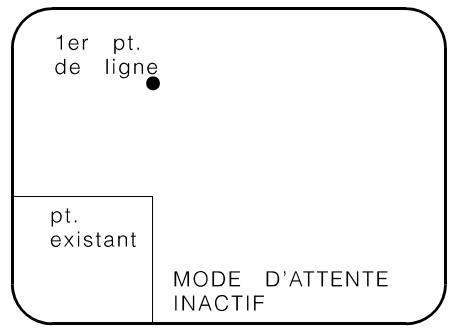
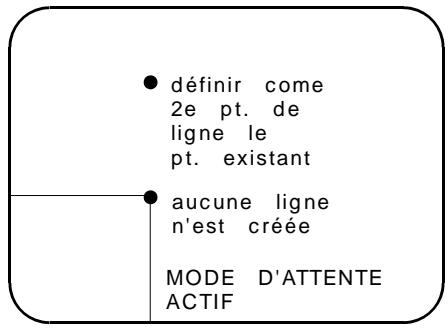
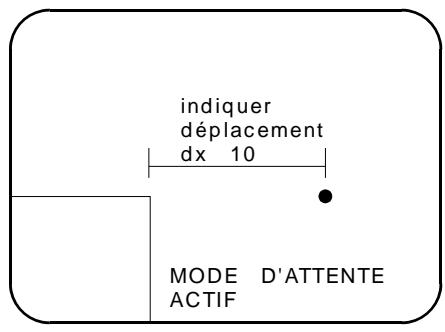
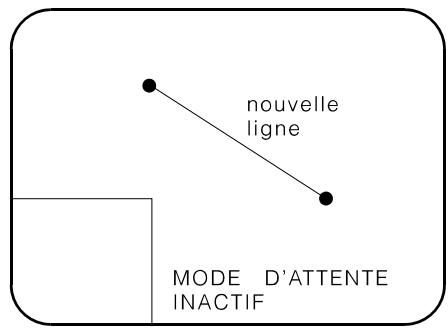
Répétition de la commande précédente
Répète ou réactive la commande courante.

Une des commandes les plus utiles est la commande Répétez. Utilisez-la pour répéter la dernière commande ou pour arrêter une commande en cours d'exécution - si par exemple vous avez entré des paramètres incorrects - et la reprendre depuis le début.

IMPORTANT Sur tous les systèmes, cette commande est accessible par le raccourci-clavier ; sur les PC, vous pouvez presser le bouton de droite de la souris (B3) et sur le Macintosh elle est accessible par l'icone.
Défillement des commandes précédentes
Vous pouvez faire défiler la liste des commandes précédemment utilisées. Les noms de ces commandes s'affichent les uns après les autres sur la ligne des commandes et elles peuvent être réactivées en pressant la touche Enter. Les paramètres des commandes ne sont pas affichés à moins que n'ayez initialement tapé la commande avec ses paramètres comme une chaîne continue de caractères.
Pressez les touches à flèches du clavier pour faire défiler sur la ligne de commandes, les commandes précédemment utilisées.
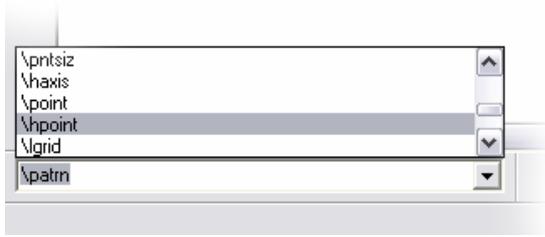
Flèche
défilement de haut en bas
Flèche
défilement de bas en haut
Sur certains systèmes, il y a des touches de flèches près de la ligne de saisie.
Annuler et rétablir les commandes
Si vous faites une erreur, ou si vous voulez annuler certaines des étapes précédentes, appliquez l'undo à vos dernières commandes.

Dans le nouveau menu déroulant :
Edition
Annuler
Dans l'ancien menu déroulant :
Editor
Undo
Annule votre dernière commande. Si vous tapez \undo sur la ligne de saisie, vous pouvez annuler un certain nombre de commandes consécutives. P. ex. \undo 2. Le modèle est ramené au point où il était immédiatement avant la dernière commande. Le nombre d'étapes par défaut est 3. Si vous désirez changer ce nombre, voir ci-dessous.
Undo n'inverse que les commandes qui produisent un changement effectif sur le modèle même après la commande Sauver (save). Ce qui signifie que si vous avez effectué des changements à un fichier existant, et que vous l'avez enregistré, vous pouvez néanmoins annuler l'opération faite avant l'enregistrement. Les commandes de visualisation, d'info et de configuration ne sont pas affectées par la commande undo. Vous ne pouvez pas non plus appliquer undo à \clear ou \open.
Vous pouvez appliquer undo à vos commandes précédentes en faisant défiler vos vues antérieures. Voir les commandes Visualisation, Revenir à la vue précédente (\viewp, \prvs).
Rétablir après annuler d'une commande
Redo rétablit une ou des commandes immédiatement après leur suppression par undo.

Dans le nouveau menu déroulant :
Edition
Rétablir
Dans l'ancien menu déroulant :
Editor
Redo
Si, tous comptes faits, vous décidez de conserver une certaine modification, appliquez la commande redo pour restaurer les actions que vous venez d'annuler au moyen de la commande undo.
Vous pouvez restaurer la commande précédente, mais si vous tapez \redo sur la ligne de saisie, vous pourrez restaurer plusieurs des commandes précédentes, p. ex. \redo 3.
Redéfinir le nombre de phases pour undo/redo
Vous pouvez augmenter ou diminuer le nombre de phases exécutées par les commandes \undo et \redo. L'augmentation du nombre de phases diminue la taille de la mémoire disponible. Utilisez cette commande pour réduire le nombre de phases de la commande undo avant d'exécuter des procédures gourmandes en mémoire.
Dans le nouveau menu déroulant :
Outils
Options
Système
Nb. d'Annuler / Rétablir
Dans l'ancien menu déroulant :
Config
Définitions système
Nombre de Undo/Redo
Si vous diminuez le nombre de phases de la commande undo, la totalité des phases précédentes seront effacées de votre système, libérant ainsi de la mémoire. Le nombre de phases par défaut est 50.
Indication d'entités
Certaines commandes vous demandent d'indiquer une entité spécifique. Déplacez la souris jusqu'à ce que le curseur soit sur - ou proche - d'un point de l'entité souhaitée. Lorsque vous cliquez la souris, le système cherche l'entité la plus proche. Celle-ci est alors mise en surbrillance par changement de ses attributs de ligne et le système attend toute confirmation. Si vous répondez par n (non) et ne confirmez pas l'entité indiquée, le système continue à chercher l'entité la plus proche suivante, qui est à son tour mise en surbrillance.
Redéfinition de la liste d'indication
Redéfinit la liste d'indication lors de la sélection ou de l'indication des entités.
(commande n'appartenant à un menu)
Lorsque le système vous demande de confirmer une entité indiquée et que vous la rejetez, le système met en surbrillance l'entité suivante la plus proche. Une fois rejettée, une entité ne peut pas être mise en surbrillance dans la commande courante, même s'il s'agit de la seule entité à proximité du curseur.
Vous pouvez reprendre la commande depuis le début, mais s'il y a plusieurs entités près du curseur, la mise en surbrillance de l'entité souhaitée risque de durer un certain temps. Pour cela, vous devriez utiliser cette commande pour
redéfinir la liste des entités du système interne et pour indiquer une entité que vous avez déjà rejetée au cours de la présente commande.
Couleurs
vous permet d'appliquer 255 couleurs aux parties vectorielles de vos modèles et de librement définir la couleur de remplissage des polygones. Ces couleurs sont compatibles avec les autres logiciels de CAO.
Les implications de la nouvelle palette à 255 couleurs d'ARC+ 2ème Edition sont :
- Une compatibilité parfaite durant l'import et l'export des fichiers DXF/DWG - les couleurs sont converties avec le même index. Il n'y a pas de compatibilité entre des versions antérieures à ARC+ 2ème Edition (ARC+ 2007 Edition incluse) à savoir :
- Un fichier sauvegardé avec une palette à 255 couleurs ne peut pas être ouvert sous une version d'ARC+ à 15 couleurs (ARC+ 2007 Edition et inférieure).
- Des nouvelles options ont été ajoutées pour Enregistrer sous en versions antérieures d'ARC+, intégrant la conversion de 255 en 15 couleurs. Des fichiers venant des versions à 15 couleurs ont un aspect différent des couleurs 1 à 15. (Afin de convertir un vieux index à 15 couleurs à une palette à 255 couleurs utiliser les nouvelles commandes \clrconv et \mclrconv)
- Des objets modifiés ou ajoutés qui seront enregistrés avec une palette de 255 couleurs dans ARCALIB ne seront pas affichés dans les anciennes versions d'ARC+ à 15 couleurs.
La barre d'outils statut
Cette barre d'outils vous permet de modifier tous les attributs de couleurs et remplissages des entités d^+. Elle vous permet aussi de régler l'épaisseur et le type de la ligne courante ainsi que les modes de remplissage des polygons 2D.

Descriptions
| ELEMENT | ACTION |
| 1 | Définir la couleur, l'épaissur, le type de ligne et le calque par échantillon |
| 3 | Palette de sélection - Permet de sélectionner rapidement une couleur; La couleur sélectionnée devient la couleur courante avec laquelle les entités sont réalisées. |
| 10 | Les couleurs affichées par défaut dépendant de la configuration du gabarit « default » (voir explication dans la page suivante). Il est possible de désirer et d'ajouter d'autres couleurs enclinquant sur "Autre..." au bas du/selecteur. |
| Autre... | Les couleurs affichées dans le/selecteur des couleurs constituent la palette personnalisée du modèle. |
| Attributs de la ligne en cours : type | |
| Attributs de la ligne en cours : Épaissur | |
| Appliquer les attributs de ligne courants. | |
| × | Style de replissage des polygons de surface. |
| Attributs des couleurs du replissage. | |
| Appliquer les paramètres de replissage de couleur aux polygons indiqués ou sélectionnés. |
Le sélecteur de couleurs
Le sélecteur des couleurs contient les 255 couleurs plus fréquemment utilisées dans les logiciels de CAO dédiés à l'architecture. Les couleurs du sélecteur sont compatibles avec des sélecteurs similaires dans les autres logiciels de CAO pour un repérage rapide et une conversion précise des modèles. Naturellement ces couleurs sont fixes et leurs numéros et valeurs RVB ne sont pas modifiables.
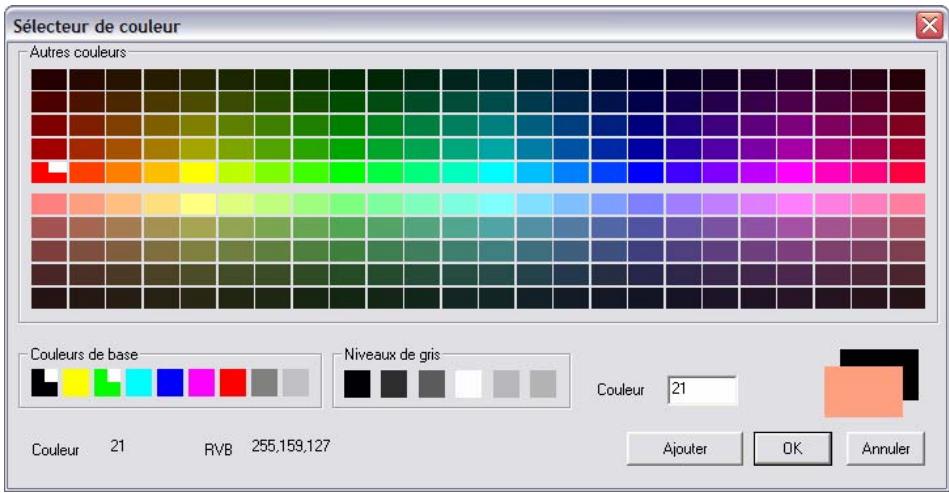
Le sélecteur de couleurs
- Les couleurs disponibles pour l'ajout sont représentées par un rectangle entièrement coloré -; Les couleurs déjà ajoutées à votre palette sont représentées par un rectangle avec une encoche blanche - Le sous-sélecteur Couleurs de base - contient les trois couleurs RVB (Rouge, Vert, Bleu); Les quatre couleurs CMJN (Cyan, Magenta, Jaune, Noir) et deux nuances de gris. Il vous permet d'accéder rapidement aux couleurs de base et les ajouter à votre palette. Pour les personnaliser, voir Personneliser les couleurs de base (\cuicolor) ci-dessous. Niveaux de gris Niveaux de gris Le sous-sélecteur Niveau de gris - Vous permet de rapidement sélectionner parmi six teintes de gris.
Le champ de saisie Couleur - Couleur 21 Affiche l'index de la couleur en cours de sélection dans les sélecteurs. Ce champ vous permet aussi de saisir directement le numéro connu d'une couleur afin de l'ajouter à votre palette. Cliquez sur une couleur pour voir son numéro et ses valeurs RVB - Cliquez sur une couleur et cliquez sur Ajouter pour l'ajouter à votre palette et liste déroulante (Palette de sélection). Vous pouvez répéter cette procédure afin d'ajouter plusieurs couleurs une par une. - Cliquez OK pour valider l'ajout des couleurs à votre palette et sortir.
Sélection des couleurs
À l'ouverture d'ARC+ le Sélecteur des couleurs contient les couleurs choisies et enregistrées dans le fichier gabarit par défaut, dénommé « DEFAULT ». Ce fichier se trouve dans ARCALIB\TEMPLATE\MODEL\Il s'agit d'un fichier gabarit qui régit non seulement les couleurs mais aussi les styles de texte, la configuration des calques etc. Pour plus d'information sur les gabarits voir page 10-2 du précédent manuel.
Les couleurs affichées dans le sélecteur des couleurs constituent les couleurs définies pour le modèle affiché en cours. Cette palette est automatiquement enregistrée avec le modèle en cours. Vous pouvez créer des fichiers gabarit avec différents palettes de couleur selon votre convenance. Enregistrez-les en tant que gabarit ARC+ (Enregistrer sous Gabarit ARC+ ). Cela vous permettra de les choisir à chaque fois que vous démarrez un nouveau modèle.
Enregistrer une sélection de couleurs dans un gabarit
Vouspez enregistrer une palette personnalisée dans un gabarit (il est possible d'ajouter d'autres configurations par la suite). Dans ce dessin :
□ Sélectionnez les couleurs que vous souhaitez intégrer dans votre modèle à l'aide du sélecteur de couleurs (voir page précédente). Enregistrez le fichier courant en tant que gabarit en lançant la commande Enregistrer sous du menu Fichier. Nommez le nouveau gabarit et cliquez sur Enregistrer.
Pour plus de détails sur les gabarits, voir chapitre 10 « Fichiers »
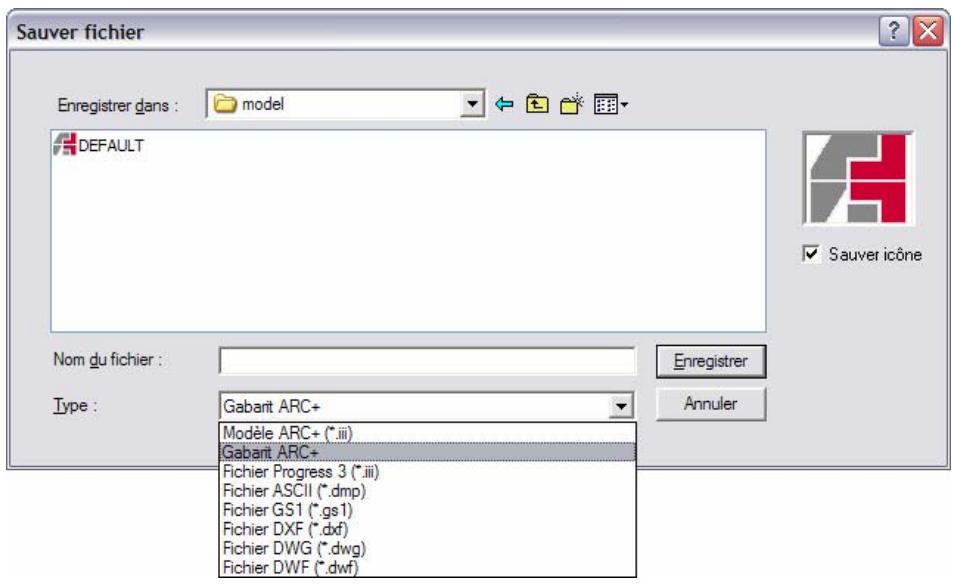

REMARQUE : en choisissant le type « Gabarit ARC+ ». Le chemin d'accès par défaut est ARCALIB\TEMPLATE\MODEL\ - l'emplacement du Gabarit « DEFAULT », le gabarit par défaut d'ARC+.
Compresser la liste des couleurs
Il est possible de compresser la liste des couleurs s'affichant dans la barre d'outils Statut En laissant dans la liste - uniquement les couleurs couramment utilisées dans votre modèle en cours.
Dans le nouveau menu déroulant :
Fichier
Conversion des couleurs
Compresser la liste des couleurs par rapport aux couleurs utilisées
Dans l'ancien menu déroulant :
Fichier
Conversion des couleurs
Compresser la liste des couleurs par rapport aux couleurs utilisées
tiendra compte uniquement des couleurs actuelles en usage dans voiture modèle. Toute couleur sélectionnée depuis le sélecteur des couleurs mais pas employée dans voiture modèle sera omise.

REMARQUE: Cette commande est irréversible. Si par la suite vous voulez revenir à la sélection que vous avez compré, vous seriez obligé de re-seLECTIONner toutes les couleurs.
Activer / désactiver personnalisation des couleurs
Avant de pouvoir lancer la commande \cuscolor (Personnaliser couleurs 2 à 15), il faut lancer au préalable la commande \colormod. La commande \colormod active/désactive la personnalisation des couleurs. Il est important de passer par cette étape afin de s'assurer que vous savez qu'une personnalisation éventuelle des couleurs 2 à 15 nécessitera une configuration spécifique le cas où vous allez convertir votre modèle en format DXF/DWG (voir chapitre 10 - Conversion en DXF/DWG pour plus de détails)
Dans le nouveau menu déroulant :
Fichier
Conversion des couleurs
Activer / Désactualiser personnalisation des couleurs
Dans l'ancien menu déroulant :
Fichier
Conversion des couleurs
Activer / Désactualiser personnalisation des couleurs
Choisissez entre :
Oui (y) - Activer l'option pour personnaliser les couleurs 2-15 de la palette Non (n) - Désactiver l'option pour personnaliser les couleurs 2-15 de la palette (ce mode est actif par défaut)

REMARQUE: Si vous voulez par la suite convertir votre modèle en DXF/DWG, veillez à quitter ARC+ avant le lancement de la commande saveas (DXF/DWG). Le convertisseur des couleurs dans la boîte de dialogue DXF/DWG s'affiche qu'après la connexion à ARC+.
Personnaliser couleurs 2 à 15
Le gestionnaire de personnalisation des couleurs 2 à 15 vous permet de définir des couleurs de votre choix pour les « 14 premières couleurs » du sélecteur des couleurs.
Dans le nouveau menu déroulant :
Fichier
Conversion des couleurs
Personnaliser les premières 15 couleurs
Dans l'ancien menu déroulant :
Fichier
Conversion des couleurs
Personnaliser les 15 premières couleurs
Au lancement de la commande, la boîte de dialogue suivante apparait :
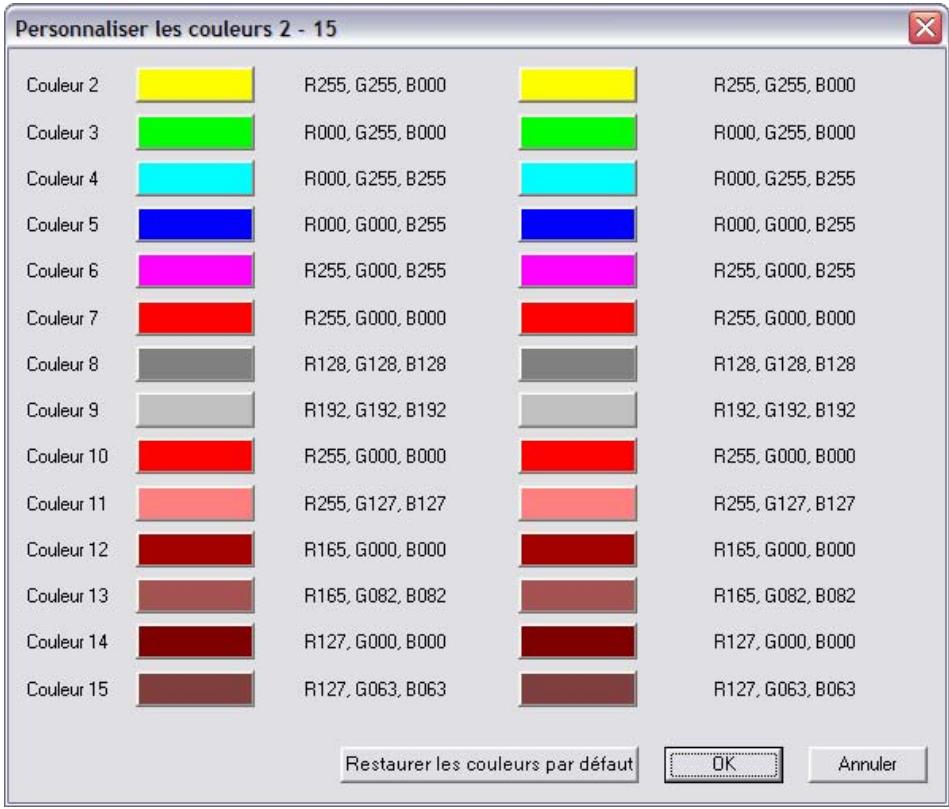
Sur la partie gauche vous trouverez :
Les numéros des couleurs 2-15 Leur aperçu actuel Leurs valeurs en RVB (Rouge, Vert, Bleu)
Sur la partie droite vous trouverez :
- Une série de boutons personnalisable pour assigner une nouvelle couleur à la place des couleurs par défaut dans la partie gauche (un bouton par couleur). Les valeurs en RVB (Rouge, Vert, Bleu) des nouvelles couleurs assignées.
Pour personnaliser les couleurs 2-14 :
Cliquez sur le bouton à droite de la couleur à laquelle vous voulez assigner une nouvelle teinte. Un sélecteur de teintes RVB apparaitra :
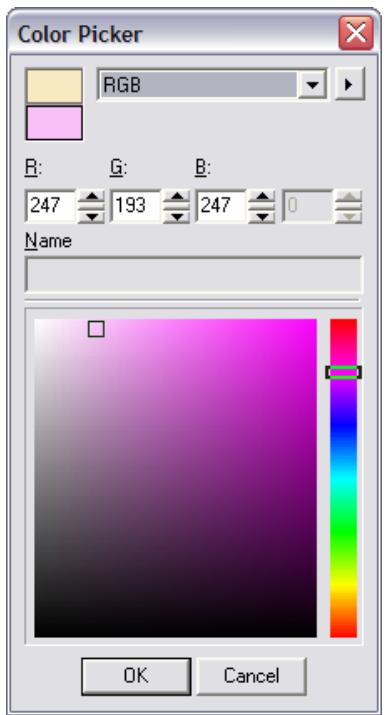
Choisissez une couleur à l'aide du pointeur ou saisissez sa valeur exacte en RVB (Rouge, Vert, Bleu). Cliquez sur OK pour valider votre choix.
Cliquez sur OK dans le sélecteur. Vous pouvez répéter cette opération pour toutes les couleurs disponibles. Cliquez sur OK pour valider vos changements et quitter le gestionnaire.
Cliquez sur Restaurer les couleurs par défaut si vous pouvez revenir à l'état initial avec les couleurs par défaut.
REMARQUE: La couleur #1 n'est pas modifiable. Cette couleur change selon la définition de l'arrière-plan de votre écran (pour modifier, lancez \ color) Cette couleur est programmée à ne jamais ressembler à la couleur de l'arrière-plan. Par exemple, si votre arrière-plan est noir, la couleur #1 est blanche.
Convertir 15 couleurs en 255 couleurs – fichier courant
ARC + 2^ème Édition utilise une palette de 255 couleurs tandis que les versions antérieures n'utilisent que 15. Il est possible de définir et replacer ces 15 couleurs par des nouvelles couleurs de la palette à 255 couleurs.
Dans le nouveau menu déroulant :
Fichier
Conversion des couleurs
Convert 15 à 255 couleurs - Fichier courant
Dans l'ancien menu déroulant :
Fichier
Conversion des couleurs
Convertir de 15 à 255 couleurs
Au lancement de la commande, la boîte de dialogue suivante apparait :
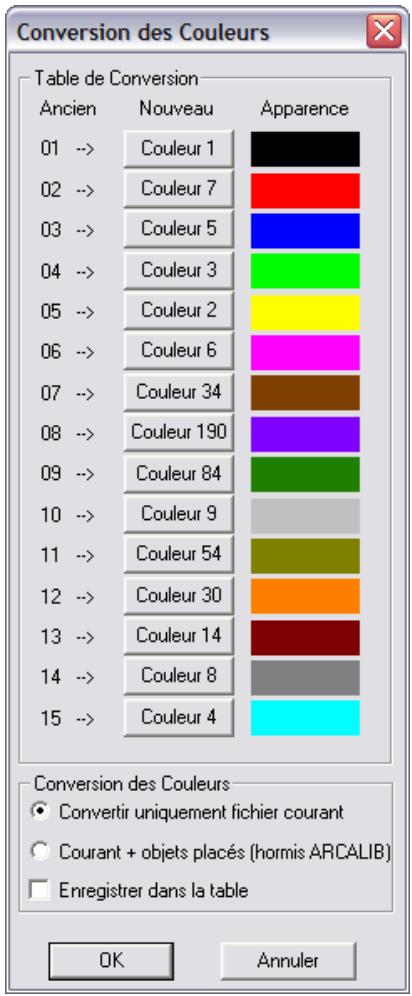
Dans la rubrique Table de conversion:
Ancien - La référence numéro des 15 couleurs d'ARC+ (antérieurs à ARC+ 2007 II Edition). - Nouveau - La référence numéro des couleurs correspondant aux 15 couleurs anciennes depuis la palette à 255 couleurs. Si vous cliquez sur le bouton, le sélectionneur des couleurs ARC+ apparait afin que vous puissiez désirer une autre couleur :
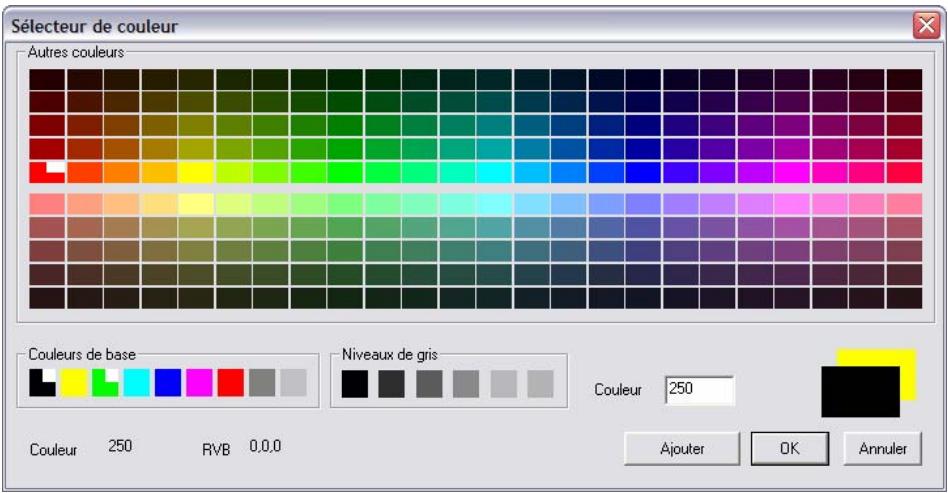
Choisissez la couleur que vous souhaitez faire correspondre à l'ancien index de numéro puis cliquez sur OK pour valider votre choix.
Apparence - affiche un aperçu de la couleur choses dans Nouveau.
Dans la rubrique Conversion des couleurs :
- Convertir uniquement fichier courant - Lorsque cette option est sélectionnée, les couleurs du fichier en cours d'utilisation seront converties selon les préférences que vous indiquez. Courant + Objects placés (Hormis ARCALIB) - Lorsque cette option est sélectionnée, les couleurs du fichier en cours d'utilisation seront converties ainsi que les objets placés dans votre modèle (sans pour autant modifier leurs origines dans ARCALIB s'ils y sont) selon les préférences que vous indiquez. Enregistrer dans la table - Afin de conserver vos préférences de conversion pour le fichier en cours d'utilisation - cochez cette case. Dans le cas contraire les couleurs affichées par défaut s'afficheront à nouveau lorsque vous lancerez cette commande.
Cliquez sur OK pour enregistrer les changements et fermer la boîte de dialogue.

IMPORTANT: Les définitions que vous apportez aux 15 couleurs sont instantanées. Par exemple, si couleur 1 est définie en Noir et que vous la changez en bleu, tous les éléments jadis affichés en noir deviennent bleu. Cette commande fonctionne aussi sur des fichiers créés sous ARC+ 2007 II Edition.
Convertir 15 couleurs en 255 couleurs – fichiers externes
Cette commande vous permet de convertir les 15 couleurs des anciennes versions d'ARC+ en nouvelles couleurs depuis la palette à 255 couleurs. - Pour plusieurs fichiers à la fois.
Dans le nouveau menu déroulant :
Fichier
Conversion des couleurs
Convert 15 à 255 couleurs – Fichiers externes
Dans l'ancien menu déroulant :
Fichier
Conversion des couleurs
Convertir 15 à 255 couleurs - Fichiers externes
Au lancement de la commande, la boîte de dialogue suivante apparait :
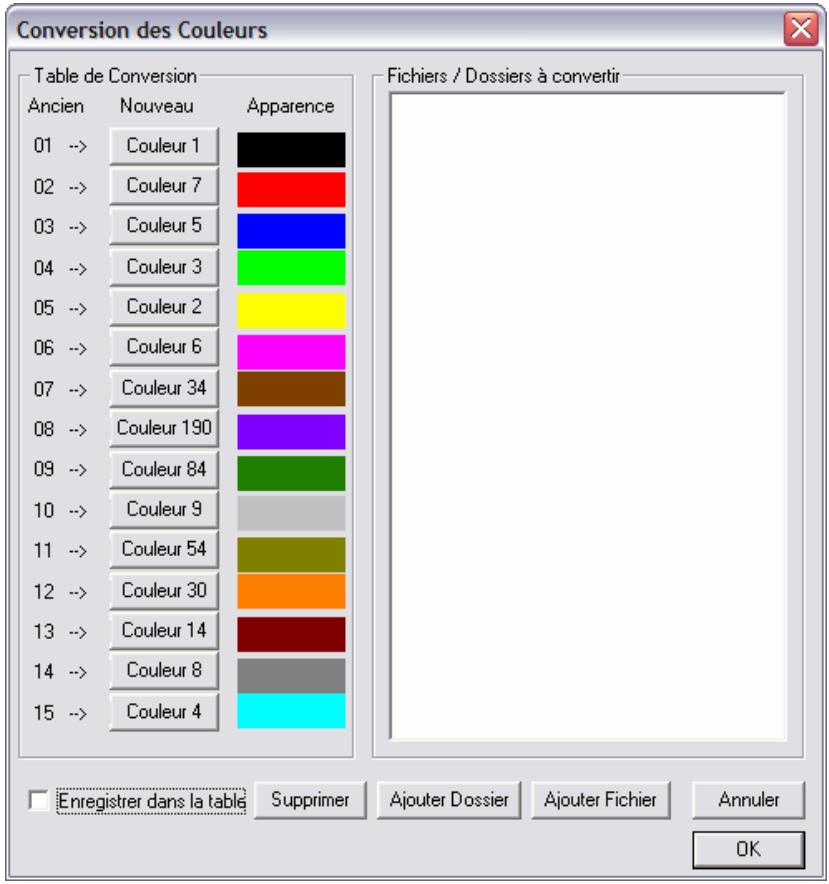
- Cliquez sur Ajouter Dossier pour lancer la boîte de dialogue Ouvrir afin de sélectionner un dossier contenant des modèles ARC+ dont les couleurs sont à convertir. Le contenu du dossier choisi sera affiché dans la rubrique Fichiers/Dossiers à convertir.
- Cliquez sur Ajouter Fichier pour lancer la boîte de dialogue Ouvrir afin de sélectionner un modèle ARC+ dont les couleurs sont à convertir. Le modèle choisi sera affiché dans la rubrique Fichiers/Dossiers à convertir.
- Cliquez sur Supprimer afin d'enlever un fichier sélectionné dans la rubrique Fichiers/Dossiers à convertir. Enregistrer dans la table - Afin de conserver vos préférences de conversion pour les fichiers sélectionnés - cochez cette case. Dans le cas contraire, les couleurs affichées par défaut s'afficheront à nouveau lorsque vous lancerez cette commande.
Dans la rubrique Table de conversion :
Ancien - La référence numéro des 15 couleurs d'ARC+ (antérieurs à ARC+ 2007 II Edition). - Nouveau - La référence numéro des couleurs correspondant aux 15 couleurs anciennes depuis la palette à 255 couleurs. Si vous cliquez sur le bouton, le sélectionneur des couleurs ARC+ apparait afin que vous puissiez désirer une autre couleur :
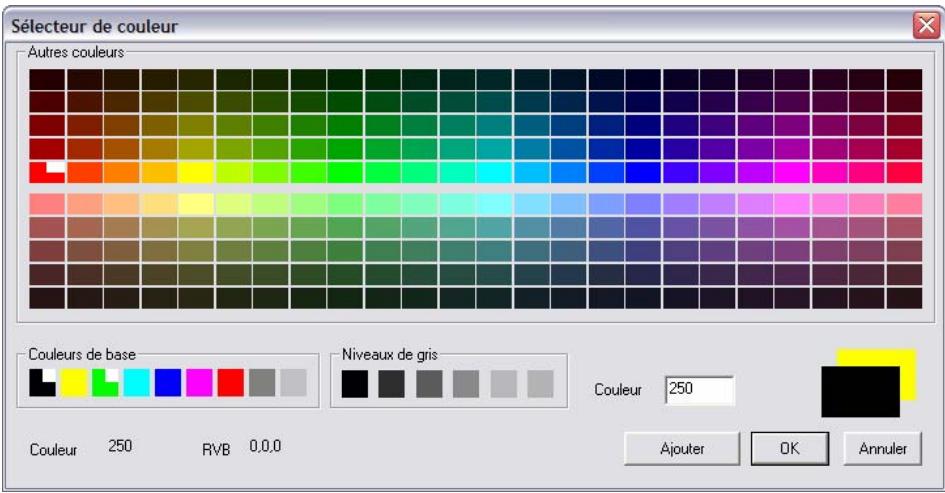
Choisissez la couleur que vous souhaitez faire correspondre à l'ancien index de numéro puis cliquez sur OK pour valider votre choix.
□ Apparence - affiche un aperçu de la couleur choisie dans Nouveau.
Cliquez sur OK pour enregistrer les changements et fermer la boîte de dialogue.
IMPORTANT : Les définitions que vous apportez aux 15 couleurs sont instantanées. Par exemple, si couleur 1 est définie en Noir et que vous la changez en bleu, tous les éléments jadis affichés en noir deviennent bleu. Cette commande fonctionne aussi sur des fichiers créés sous ARC+ 2007 II Edition.
Commandes modifiées
Certaines commandes ont été modifiées afin d'intégrer les nouvelles couleurs dans ARC + 2^ème Edition. Ces commandes sont :
\aline - (Définition des attributs de ligne) Voir description page 2-64 - Volume III;
setmw-(Définir ou éditer un type de mur) Voir description page 5-8 - Volume III;
\mwffil - (Remplir une couche de mur avec un motif linéaire) Voir description page 5-9 - Volume III;
\patrn - (Remplissage d'un polygone par un motif) Voir description page 8-2 - Volume III;
Vpatn - (Création d'un motif linéaire entre deux points) Voir description page 8-2 - Volume III;
\2 Ipat - (Création d'un motif linéaire entre deux lignes parallèles) Modification semblable à celle de la commande \ Ipatn. Voir description page 8-18 - Volume I;
\curve - (Lissage des courbes) Voir description page 9-2 - Volume III;
Voir description page 9-4 - Volume III;
c sel - (Sélection par couleur) Voir description page 12-5 - Volume III;
\Latext - (Définition des attributs de texte) Voir description page 18-2 - Volume III;
\uatxt - (Mise à jour des attributs des textes existants) Modification semblable à celle de la commande \atext. Voir description page 18-15 - Volume II;
adim - (Définition des attributs des cotes) Voir description page 19-2 - Volume III;
\ adim - (Modifier les attributs des cotes). Modification semblable à celle de la commande \ adim. Voir description page 19-8 - Volume I.
Définition des attributs de ligne
Définit le type, la couleur et l'épaisseur de la ligne active.
[doubleclinic]
[Ctrl+1]
Dans l'ancien menu déroulant :
Configuration
Attributs des lignes
CONSEIL Il est souvent plus facile et rapide de définir les attributs de ligne à l'aide de la barre d'outils statut. (voir page 2-25)
Il y a plusieurs façons pour lancer la commande \aline. Les options de définition des attributs varient selon la méthode que vous choisissez:
En cliquant sur l'icône ou en saisissant dans la ligne de commande, vous accédez à la liste complète des options :
TYPE DE LIGNE
Choisissez le type de lignes requis à l'aide de la boîte de dialogue type ligne ou tapez le numéro du type de ligne requis.
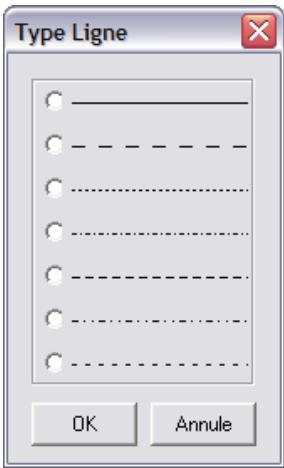
COULEUR DE LIGNE
Sélectionnez la couleur de la ligne à l'aide du sélecteur des couleurs :
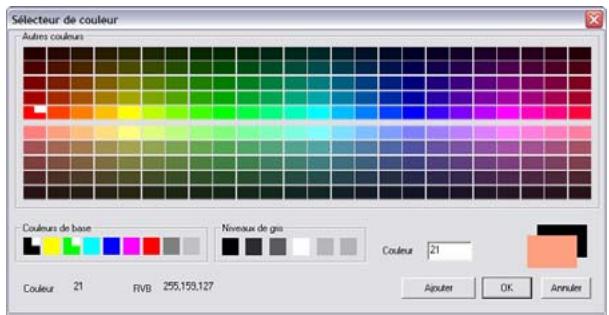
Vous avez le choix parmi les 255 couleurs d'ARC+. Cliquez sur la couleur désirée, puis sur OK pour la sélectionner.

REMARQUE: Si vous utilisez le raccourci clavier [Ctrl+1] vous accédez directement au sélecteur des couleurs.
EPAISSEUR DE LIGNE
Choisissez entre Fine ou Épaisse dans le sous-menu ou tapez le numéro de l'épaisseur de ligne requise.
TOUS LES ATTRIBUTES
Définissez l'un après l'autre, les paramètres ci-dessus.
Retablir par default
Remettre la couleur, le type et l'épaisseur de la ligne à leur valeur par défaut.
Indiquez une entité échantillon qui possède les attributs désirés. Les attributs de la ligne en cours, couleur type et épaisseur sont remplacés par ceux de l'échantillon.
Boite de dialogue
Lance la boite de dialogue des attributs de ligne. (Décrite dans la page suivante)
En double-cliquant sur l'icône, la boite de dialogue « attributs de ligne » apparait :
TYPE DE LIGNE
Choisissez le type de ligne requis à l'aide de la liste déroulante. Tous les types de lignes disponibles pour votre modèle y sont présentés.
Epaisseur de ligne
Basculez entre les deux épaisseurs (0.1 mm et 0.5 mm) disponibles. À l'aide de la liste déroulante.
REMARQUE : Les épaisseurs de ligne 0.1 et 0.5 sont des épaisseurs virtuelles pour affichage sur l'écran seulement. Les épaisseurs de plumes pour impression sont configurables dans la boîte de dialogue « paramètres d'impression » (voir page 20-2)
COULEUR DE LIGNE
Cliquez sur le rectangle coloré afin de lancer le sélecteur des couleurs : Vous avez le choix parmi les 255 couleurs d'ARC+. Cliquez sur la couleur désirée, puis sur OK pour la valider.
Définition des couleurs de l'environnement de travail
Cette commande définit les préférences des couleurs de l'environnement de travail.

Dans le nouveau menu déroulant :
Outils
Options
Environnement
Définir couleurs système...
Dans l'ancien menu déroulant :
Configuration
Couleurs
Vous pouvez modifier les couleurs de l'affichage ainsi que d'autres paramètres des différents modes dans ARC^+.
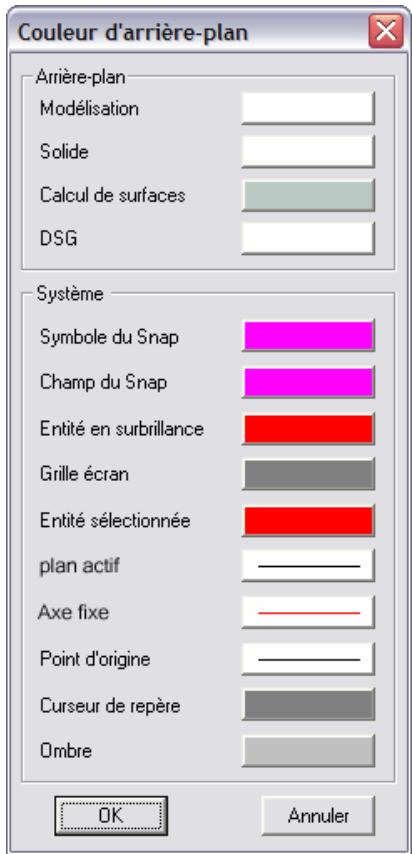
La boîte de dialogue vous permet de rapidement visualiser et désirer les couleurs de l'arrière-plan et les éléments d'affichages (comme cadres, symboles points d'origine etc.) des différents modes d'ARC+ (Modélisation, Solide, DSG et ainsi de suite).
Cliquez sur l'un des boutons dans la rubrique Arrière-plan. Cela ouvrira le gestionnaire approprié qui vous permettra de modifier la couleur de l'écran :
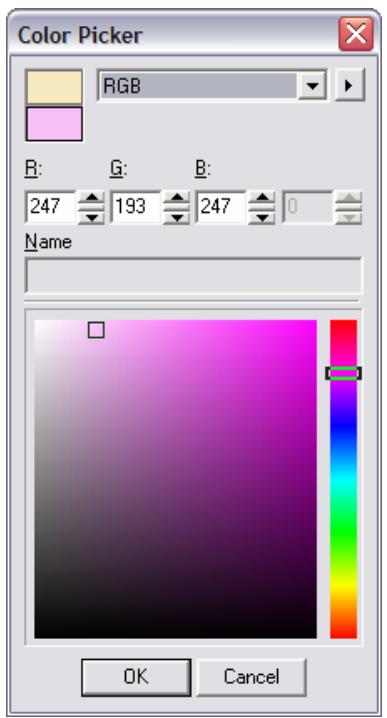
Choisissez une couleur à l'aide du pointeur ou saisissez sa valeur exacte en RVB (Rouge, Vert, Bleu). Cliquez sur OK pour valider votre choix.
- Cliquez sur l'un des boutons dans la rubrique Système ouvrira le gestionnaire approprié qui vous permettra de modifier les attributs de l'élément
d'affichage en question :
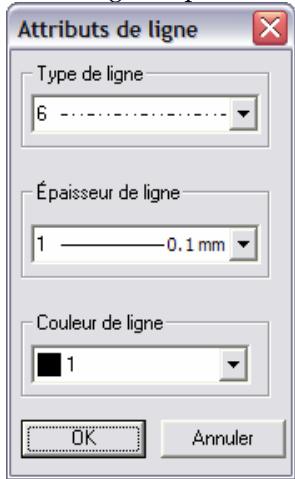
Choisissez un type de ligne, une épaissur et/ou la couleur à l'aide des sélecteurs appropriés. Cliquez sur OK pour valider votre choix.
Cliquez sur « Ok » pour effectuer le changement ou sur « Annuler » pour annuler.

REMARQUE: ARC+ adapte automatiquement la palette 255 couleurs par rapport à l'intensité de la couleur du fond désisie pour le mode de modélisation (GEOM). La couleur #1 sera affichée en noir ou en blanc selon l'intensité de l'arrête plan.
Calques
Les calques sont des groupements tridimensionnels d'entités et d'objets placés, qui peuvent être soit affichés, soit occultés. Un calque peut être comparé à un plan représentant un sous-système particulier de votre projet, tel que le plan des circuits électriques ou de la plomberie d'un BATIMENT. Chaque modèle peut être divisé en 255 calques. Voir le chapitre sur les Calques.
Arcs
Tous les arcs, qu'il s'agisse de lignes, de polygones ou d'arcs de murs, sont composés d'une série de petits segments de droites. Il s'ensuit qu'un modèle contenant un grand nombre d'arcs, risque d'occuper un grand volume de mémoire et de ralentir pour cela le travail sur l'écran. Le nombre de segments dans un arc de mur tridimensionnel est une variable que vous pouvez déterminer vous-même. Pour d'autres arcs, vous pouvez faire usage d'une autre commande qui permet de spécifier le nombre de segments par arc. Travailliez avec un nombre minimum d'arcs, pour pouvoir travailler vite. Une fois que votre modèle est prêt à être présenté ou tracé, CHOISISSEZ le nombre de segments nécessaire à produire l'effet recherché.
Groupe de sélection
Un groupe de sélection est constitué d'entités et d'objets placés groupés ensembles, vous permettant d'effectuer un certain nombre d'opérations sur le groupe tout entier. Si par exemple vous êtes en train de dresser les plans d'un bâtiment contenant plusieurs pièces identiques, vous pouvez sélectionner une série de murs, de fenêtres et de portes, qui composent la pièce de base, puis les copier au fur et à mesure dans d'autres endroits du bâtiment suivant le besoin. Voir le chapitre Sélection.
Définition des unités de mesure
Définissez l'unité de mesure dans laquelle vous désirez travailler.
| \unit | Dans le nouveau menu déroulant : Outils Options Precision Unité de travail |
| Dans l'ancien menu déroulant : Config Définir unité de travail |
Sélectionnez l'unité de mesure que vous désirez utiliser:
Mètres (m) Centimètres (cm) Millimètres (mm) Pieds (ft) Pouces (in)
Vous pouvez aussi changer d'unité de mesure à l'aide de la barre d'outils Echelle et unité :
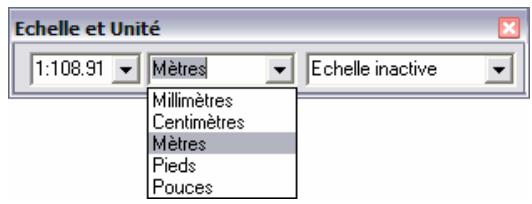
Toutes les valeurs de cotation entrées dans ARC+ seront exprimées dans l'unité de mesure choisie à moins qu'il ne soit spécifié autrement dans le prompt.
Choisissez pieds et pouces comme unités de mesure par défaut pour la session en cours. Lorsque vous ouvrez à nouveau ARC+, les mètres sont repris comme unités par défaut.
REMARQUE Quelque soit l'unité que vous utilisez à un moment donné, vous pouvez spécifier les cotes dans une autre unité en entrant la valeur de la cote suivie de l'abréviation de l'unité, sans espace entre les deux, ex : dxy 4cm.
Pieds et pouces comme unités de mesure
Choisissez Pieds et pouces puis choisissez une option de format d'affichage :
- Mesures en pieds. Les cotations inférieures aux pieds sont exprimées en valeurs décimales (ex: 1', 1')
- Mesures en unités complètes de pieds et pouces. Les cotations inférieures aux pouces sont exprimées en valeurs décimales (ex: 1',1,1")
- Mesure fractions (ex: 1' 1-12 ).
- Mesure en pouces. Les cotations inférieures aux pouces sont exprimées en valeurs décimales (ex: 111.15").
Ces unités seront utilisées à la fois pour les informations en ligne, la saisie du système et pour les cotations. Les mêmes formats sont applicables pour les lignes de cotation dans la commande Définir attributs cotations (adim) et Modifier attributs (uadim).
Configuration de l'exactitude du point décimal
Définit le point décimal affiché pour les valeurs des informations et valeurs paramétriques.
Dans le nouveau menu déroulant :
Outils
Options
Precision
Exactitude décimale
Dans l'ancien menu déroulant :
Config
Définir exactitude
Déf. Exactitude du point décimal
Lorsque vous souhaitez obtenir des renseignements sur des entités ou utilisez des objets paramétrables, le système affiche des valeurs numériques. Cette commande vous permet de contrôler jusqu'à quelle décimale ces valeurs seront affichées. Le défaut est une exactitude jusqu'à la quatrième décimale.
Si vous travailliez avec de très grandes ou très petites unités, les chiffres situés après le point décimal peuvent être sans importance. Par exemple, si vous travailliez sur des modèles d'infrastructure d'une ville, ou si vous vous servez de millimètres (mm) pour des plans détaillés de construction, vous désirerez notamment configurer cette valeur pour 0.
Sélection par échantillon
Nombreuses sont les commandes qui gèrent la nouvelle option PAR ECHANTILLON permettant de sélectionner un type ou un attribut sur la base d'un échantillon et de l'appliquer ensuite à d'autres entités. C'est ainsi que l'option PAR ECHANTILLON permet notamment :
De modifier le rayon d'un cercle en désignant simplement le cercle que vous désirez prendre comme référence. De désigner le type du mur que vous désirez créer en échantillonnant un mur existant dans le modèle. D'appliquer un motif ou un hachurage d'un polygone à un autre.
Sélection intelligente
La fonction intuitive 'de sélection intelligente' filtre automatiquement le modèle pour vous. Elle autorise uniquement les entités, éléments ou groupes d'éléments appropriés dans le cadre de la commande en cours. Le système désigne entre deux catégories de 'sélection intelligente':
- Filtrage des entités susceptibles de sélection - Commandes permettant de sélectionner uniquement les entités applicables. En cas, par exemple, d'activation de la commande Mise à jour des attributs de texte (uatxt), le système limitera la sélection aux éléments de texte (bien que la même zone regroupe d'autres types d'objet). Commandes orientées objet — Une amélioration du système permet désormais à une même commande d'opérer sur plusieurs types d'entité. C'est ainsi qu'un congé peut être appliqué simultanément à une ligne filaire, un polygone ou un mur.
Support réseau
est entièrement compatible avec les configurations réseau. Vous pouvez partager vos modèles, imprimantes, bibliothèques et installations de programme avec des utilisateurs distants. Des utilisateurs multiples peuvent accéder au même fichier d'un modèle sur un réseau (l'un sera une copie) et aux mêmes catalogues en même temps.
Clic droit sur l'entité créer à l'identique
Cette nouvelle commande n'est visible que dans les menus contextuels apparaisant lorsque vous faites un clic droit au-dessus de n'importe quelle entité. Grâce à elle, vous pouvez directement dessiner le même type d'entité en leur appliquant exactement les mêmes attributs.
Le calque est toujours pris en compte pour toutes les entités à créer à l'identique. La couleur, le type et l'épaissur sont pris en compte pour les lignes, arcs, polygones. Les types de murs, types d'objets et types d'ouvertures sont réutilisés.
Calculatrice
Cette commande permet d'effectuer des opérations de calcul à quatre opérations en ligne.

Calculs
La fonction de calcul peut être appelée au cours de toute commande nécessitant l'entrée de valeurs numériques.
Utilisez le pavé numérique de votre clavier pour saisir normalement votre opération de calcul. Vous êtes autorisé à utiliser les signes + -* et /.
Taper la ligne complète de l'opération puis appuyez sur Entrée pour afficher le résultat.
Utilisation des variables
Une fois le résultat atteint, vous pouvez stocker cette valeur dans une des quatre variables disponibles a, b, c ou d. Tapez v suivi du nom de la variable (exemple : va ou vb ou vc ou vd).
Vous pouvez réutiliser ces variables au milieu de toute ligne de calcul, en les combinant avec les opérations d'addition, de soustraction, de multiplication ou de division.

EXAMPLE: Tapez 20^*20 puis appuyez sur Entrée. Stockez le résultat dans la variable 'a' en tapant 'va' puis Entrée. La variable 'a' a désormais la valeur 400. Pour utiliser cette variable dans une opération, tapez, par exemple, 'a' puis Entrée. Cette valeur peut être, elle aussi, stockée dans la variable 'b' en tapant 'vb' puis Entrée. La variable 'b' a désormais la valeur 160 000.
Insertion de surfaces dans la ligne de calculs
Vous pouvez au cours d'une opération de calculs questionner une ou plusieurs surfaces cumulées.
Tapez s dans l'opération, à l'endroit où vous souhaitez insérer une ou plusieurs surfaces cumulées. Après avoir appuyé sur Entrée, le système vous demande d'indiquer le premier polygone. La surface s'affiche dans la ligne de commande. Vous pouvez continuer à indiquer d'autres polygones afin d'ajouter leur surface à celle indiquée ou appuyez sur Entrée pour terminer la saisie de surface.

EXAMPLE: Tapez s^*2.7 puis appuyez sur Entrée. Indiquez un ou plusieurs polygones de surfaces puis appuyez sur Entrée.
Insertion de longueurs dans la ligne de calculs
Vous pouvez au cours d'une opération de calculs questionner une ou plusieurs longueurs cumulées.
Tapez 1 dans l'opération, à l'endroit où vous souhaitez insérer une ou plusieurs surfaces cumulées. Après avoir appuyé sur Entrée, le système vous demande de vous accrocher à deux points. La longueur entre ces points s'affiche dans la ligne de commande. Vous pouvez continuer à indiquer d'autres longueurs à ajouter à la précédente ou appuyez sur Entrée pour terminer la saisie de longueur.

EXAMPLE: Tapez l/3 puis appuyez sur Entrée. Indiquez une ou plusieurs longueurs puis appuyez sur Entrée.
Changer l'ordre d'affichage
Cette commande est utile pour contrôler l'ordre dans lequel les entités sont affichées sur l'écran en envoyant une d'entre elles sur l'arrière-plan ou sur le premier plan. Le résultat obtenu sera aussi visible sur l'écran qu'à l'impression.
Avant
Après

Dans le nouveau menu déroulant :
Affichage
Ordre d'affichage
Dans l'ancien menu déroulant :
Vues
Ordre d'affichage
Après avoir exécuté cette commande, le système vous demande si vous voulez mettre l'entité sur le premier plan ou l'arrière plan puis vous devez indiquer cette entité.

IMPORTANT: Cette opération peut prendre un temps considérable en fonction de la complexité du modèle.
Automatisation du modèle 2D et 3D
inclus un système permettant l'activation automatique du modèle 2D et 3D en fonction de la vue de travail ainsi que verrouillage cohérent des fonctionnalités imporantes à chaque mode.
Lorsque ce mode n'est pas en service, il est par exemple possible de voir un modèle 2D (donc plat) dans une vue en elevation. Le résultat à l'affichage n'étant généralement qu'un simple trait, cela peut dans certains cas prêter à confusion ou ne représenter que peu d'intérêt.
Utilisation
L'utilisation de l'automatisation du modèle 2D et 3D se caractérise par:
Un impact sur l'interface et les commandes disponibles. Le changement de vue automatique en fonction des modes 2D et 3D. Et réciproquement, le passage automatique du modèle en 2D ou en 3D en fonction de la vue.
Lors du passage du modèle en 2D
L'icône Perspective est verrouillée. La barre d'outils Affichage masque les icônes d'accès aux vues en élévation ou en axonométrie:
- De même, ces commandes ne sont plus accessibles à partir du menu contextuel.
REMARQUE: Vous pouvez cependant utiliser le menu déroulant ou les raccourcis clavier pour accéder à ces vues. Dès lors, le réseau sera automatiquement passé en 3D.
Le menu des modes de travail n'affiche pas l'accès aux modes de visualisation :
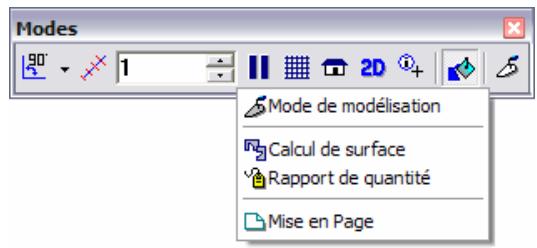
REMARQUE : Vous pouvez cependant utiliser les raccourcis clavier pour accéder à ces modes. Dès lors, le modèle sera automatiquement passé en 3D.
Lors du passage du modèle en 3D
L'icône perspective est déverrouillée. La barre d'outils Affichage affiche les icônes d'accès aux vues en élévation ou en axonométrie :

- De même, ces commandes deviennent accessibles à partir du menu contextuel. Le menu des modes de travail affiche l'accès aux modes de visualisation :
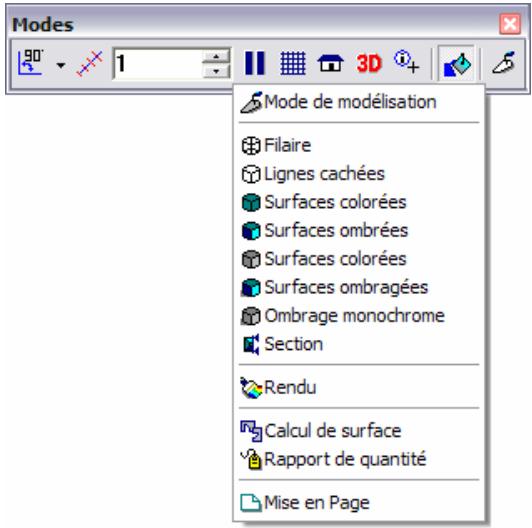
Gestion des vues en modes 2D et 3D
Lorsque l'automatisation du modèle 2D et 3D est activée, la gestion des vues est la suivante :
Action
Premier passage du modèle en 3D
Premier passage du modèle en 2D
Prochain passage du modèle en 3D
Prochain passage du modèle en 2D
Passage en plan
Passage en axonométrie, ou élevation
Résultat
Le modèle est visualisé en axonométrie
Le modèle est visualisé en plan Zoom tout
La dernière vue en 3D non orthogonale est restituée
Le dernier zoom sur une portion de la vue en plan est restitué
Passage en mode 2D,
Si la perspective était activée en 3D, celle-ci est automatiquement désactivée.
Passage en mode 3D
Activer ou désactiver le mode 2d/3d automatique
Cette commande permet d'activer ou de désactiver l'automatisation du mode 2D / 3D en fonction de la vue en cours.
Dans le nouveau menu déroulant :
Outils
Options
Environnement
Mode 2D/3D automatique
Dans l'ancien menu déroulant :
Config
Mode 2D/3D automatique
IMPORTANT: Cette option est désactivée par défaut lors de l'installation d'ARC+.
Répondez si vous pouvez ou non l'automatisation du modèle 2D et 3D.
Lorsque cette option est désactivée
L'icone perspective reste accessible en 2D et en 3D. Lors du passage en vue en plan ou élevation, la perspective peut rester active si vous ne la désactivez pas vous-même. En 2D ou en 3D, la barre d'outils Affichage affiche les icônes d'accès aux vues en élevation ou en axonométrie. - De même, ces commandes deviennent accessibles à partir du menu contextuel. En 2D ou en 3D, le menu des modes de travail affiche l'accès aux modes de visualisation.
Réorientation du modèle
La réorientation du modèle permet de travailler de manière plus intuitive sur une portion d'un dessin ou d'une maquette en 3 dimensions en déplaçant provisoirement les entités concernées suivant une direction ou un plan plus facile d'accès.
Principe
Par défaut, l'utilisateur travaille dans le repère orthogonal XYZ du modèle. Tout élément qu'il dessine ou modélise est d'abord instinctivement représenté sur l'un des trois plans naturels de l'espace :
Le plan XY pour la vue de dessus Le plan XZ pour la vue de face Le plan YZ pour la vue de côté
La complexité de certains modèles peut parfois nécessiter de travailler ou de se repérer suivant des orientations diagonales ou sur des plans 3D quelconques de l'espace. Pour répondre à ce genre de situation, un nouveau principe fournit à l'utilisateur la possibilité de repositionner tout ou une partie du modèle à partir un plan ou une direction définis vers une position orientée parallèlement à l'un des trois plans naturels du repère XYZ, plus facile à se représenter mentalement.
Ainsi, l'utilisateur peut modéliser ou modifier des éléments dans ce repère, qui au final retrouveront leur position complexe une fois l'orientation d'origine du modèle restituée.
Application
Ce principe est particulièrement utile pour :
- Ajouter des textes suivant la direction inclinée d'une partie d'un plan.
- Appliquer les commandes de cotation horizontales ou verticales automatiques à un plan sur des zones en diagonale. Étirer à l'intérieur d'une fenêtre rectangulaire une portion en biais d'un élément ou d'un dessin. Projeter le long d'un axe libre un polygone.
- Modéliser des formes complexes en suivant l'orientation d'un plan libre dans l'espace.
Exemple d'utilisation en 2D
EXAMPLE 1: L'exemple suivant illustre certaines possibilités offertes par la réorientation appliquée à un plan en 2 dimensions
Figure 1: Le modèle dans sa position d'origine.
Figure 2: Réorientation du modèle en alignant la partie gauche avec la direction X du plan XY.
Figure 3: Ajout de textes et de cotes horizontales et verticales.
Figure 4: Étirement d'une partie du modèle (la cuisine est plus grande).
Figure 5: Restitution de l'orientation originale du modèle.
Exemple d'utilisation en 3D
EXAMPLE 2: L'exemple suivant illustre une possibilité offerte par la réorientation appliquée à un modèle en 3 dimensions :
Figure 1: Le modèle dans sa position d'origine.
Figure 2: Réorientation du modèle en alignant le mur de droite avec le plan XZ
Figure 3: Mise en situation de travail en visualisant le modèle en évolution de face.
Figure 4: Modélisation d'un nouvel élément.
Figure 5: Visualisation du modèle en vue axonométrique.
Figure 6: Restitution de l'orientation originale du modèle.
Gérer les orientations du modèle
Cette commande permet de définir une nouvelle orientation provisoire de votre réseau, afin de faciliter votre travail en modélisant parallèlement à l'un des plans du repère orthogonal XYZ.

Dans le nouveau menu déroulant :
Edition
Orientation
Dans l'ancien menu déroulant :
Config
Mode 2D/3D automatique
Les options disponibles dans cette commande sont les suivantes :
Réorientation simple Réorientation avancée
Rétablir l'orientation originale Rétablir une orientation existante - Renommer une orientation Effacer une orientation
Les deux options de réorientation permettent de manipuler le modèle de façon différentes.
Réorientation simple
L'orientation simple permet de déplacer rapidement l'ensemble d'un modèle, vers le point d'origine (x = 0, y = 0, z = 0), suivant des directions définies par l'utilisateur et parallèlement au plan orthogonal le plus adapté (xy, xz ou yz), aussi appelé plan de destination.
1 Saisissez le point de positionnement : l'origine du modèle sera placée en ce point. 2 Saisissez le point de direction : l'axe horizontal du plan de destination sera aligné entre le point de positionnement et ce point de direction. 3 Saisissez le point de réflexion. Ce troisième point ne doit pas se trouver sur la ligne définie par les deux premiers. Il définira la rotation du modèle dans l'espace tridimensionnel. 4 Attribuez un nom à cette nouvelle orientation.
IMPORTANT: Le plan du modèle défini par ces trois points est orienté dans le plan de destination. La direction positive de l'axe vertical du plan de destination est dirigée vers le côté défini par le point de réflexion. Les trois points peuvent se trouver n'importe où dans l'espace tridimensionnel. Ceci vous permet de donner au modèle toute orientation souhaitée.
Réorientation avancée
L'orientation avancée permet de déplacer la totalité d'un modèle ou seulement le groupe de sélection. Il permet également de choisir le plan de destination contre lequel le modèle doit se plaquer et de conserver sa position absolue par rapport à l'origine.
Saisissez le point de positionnement : l'origine du modèle sera placée en ce point. Saisissez le point de direction : l'axe horizontal du plan de destination sera aligné entre le point de positionnement et ce point de direction. Saisissez le point de réflexion. Ce troisième point, ne doit pas se couvrir sur la ligne définie par les deux premiers. Il définira la rotation du modèle dans un espace tridimensionnel :
4 Le plan du modèle défini par ces trois points est orienté dans le plan de destination. 5 La direction positive de l'axe vertical du plan de destination sera dirigée vers le côté défini par le point de réflexion. 6 Choisissez le plan de destination (xy, xz, yz). 7 Choisissez si vous déplacez ou non le modèle du point de positionnement vers le point d'origine. 8 Si une sélection ou un groupe de sélection existe, choisissez si vous souhaitez réorienter tout le modèle ou uniquement le groupe. 9 Attribuez un nom à cette nouvelle orientation.

IMPORTANT: Si vous choisissez de réorienter uniquement le groupe sélectionné, ce dernier est provisoirement isolé du reste du modèle et affecté à un niveau de masque supérieur. Si toutefois vous tentez d'atteindre un niveau de masque inférieur à cette réorientation, la portion réorientée du modèle est alors remise en place automatiquement, à sa position d'origine.
Rétablir l'orientation originale
Cette option replace le modèle dans sa position d'origine. Si vous aviez précédemment réorienté seulement une partie sélectionnée du modèle à l'aide de l'option Réorientation avancée, les entités masquées sont alors réaffichées.
Rétablir une orientation existante
Cette option rétablit une orientation du modèle précédemment utilisé.
1 Indiquez l'entité dont vous souhaitez rétablir l'orientation ou appuyez sur Entrée pour afficher la liste complète des orientations disponibles dans le modèle. 2 Si vous avez indiqué une entité, la liste des orientations relatives à cette entité apparait. Il s'agit de toutes les orientations sur lesquelles l'entité a été soit créée soit modifiée. 3 Sélectionnez dans la liste le nom de l'orientation que vous souhaitez rétablir.
REMARQUE: Le type d'orientation rétablie est respecté. S'il s'agit d'une orientation simple, tout le modèle est déplacé. S'il s'agit d'une orientation avancée appliquée uniquement à un groupe de sélection, les entités non concernées par cette réorientation sont masquées.
Renommer une orientation
La liste de toutes les orientations disponibles dans le modèle apparait.
1 Sélectionnez l'orientation à renommer.
2 Entrez le nouveau nom de l'orientation.
Effacer une orientation
La liste de toutes les orientations disponibles dans le modèle apparait.
Sélectionnez l'orientation à effacer.

REMARQUE: L'orientation est simplement effacée de la liste des orientations disponibles. Vous ne pouvez donc plus la rétablir directement à moins de la recreated spécifique. En aucun cas cette opération n'efface les entités qui ont été créées ou modifiées lors de l'usage de cette orientation.
Lignes
Les lignes dans sont des entités filaires graphiques compensant des droites, des cercles et des arcs. Une ligne peut être définie entre deux points dans l'espace tridimensionnel; les arcs et les cercles peuvent être définis dans n'importe quel plan. Les lignes ne peuvent pas avoir des propriétés de solides ni définir une surface. Une construction tridimensionnelle composée d'entités filaires n'est pas une entité solide et ses lignes cachées ne peuvent pas être effacées, c'est-à-dire que l'entité reste transparente.
On peut utiliser des entités filaires comme additions graphiques à la surface d'entités solides telles que les limites d'un terrain, d'une route etc., et pour la mise au point de dessins bidimensionnels. Elles sont également utilisables dans le mode d'affichage de solides et peuvent représenter, par ex., un atrium qui nécessite un effet de transparence.
Les lignes sont créées avec les paramètres courants de type, de couleur et d'épaisseur de ligne. Vous pouvez tracer une ligne continue à partir d'une série de points. Chaque segment de ligne reste une entité indépendante. Une fois créées, les lignes peuvent être modifiées au moyen des attributs de lignes et des particularités d'édition. Les entités de ligne peuvent être converties en polygones et vice versa.
Ce chapitre comporte : Page :
| Création de lignes | 3-2 | |
| Création d'une ligne | \line | 3-2 |
| Création d'une ligne à décalage | \oflin | 3-3 |
| Création de cercles et arcs | 3-3 | |
| Création de cercles | \circle | 3-4 |
| Création d'arcs | \arc | 3-5 |
| Création d'une ellipse | \elips | 3-7 |
| Changement de la taille d'une ellipse | \upel | 3-8 |
Commandes supplémentaires - lignes
Création rapide - rectangle
Édition de lignes
2lrec
3-9
3-9
3-10
Création d'une ligne
Crée une ligne entre deux points

Vline
Dans le nouveau menu déroulant :
Outils
Lignes et arcs
Dessine une ligne...
Dans l'ancien menu déroulant :
Créer Lignes
Ligne
[Alt+L]
Marquez le premier point et le point suivant de la ligne que vous pouvez tracer. Une ligne guide apparait entre le premier point et la position courante du
curseur.
En marquant le point suivant, vous déterminez un segment. Vous pouvez continuer à tracer des lignes à partir du point précédemment marqué.
Pour changer le type, la couleur ou l'épaisseur d'une ligne, voir Edition et manipulation, Modification des attributs de lignes.
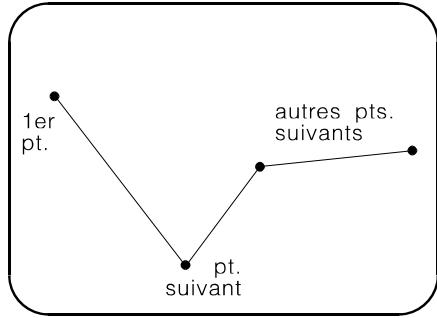
Pour effacer une ligne, voir Édition et manipulation, Effacement d'une entité.
Création d'une ligne à décalage
Crée une ligne entre deux points

Dans le nouveau menu déroulant :
Outils
Lignes et arcs
Ligne avec décalage...
Dans l'ancien menu déroulant :
Creer Lignes
Ligne avec décalage
Spécifiez la distance entre la ligne guide et la ligne que vous voulez créer. Fixez le point à partir duquel vous voulez tracer la ligne guide. À mesure que vous étirez la ligne guide élastique vers le deuxième point, la ligne se trace parallèlement à la ligne guide, à la distance spécifique.
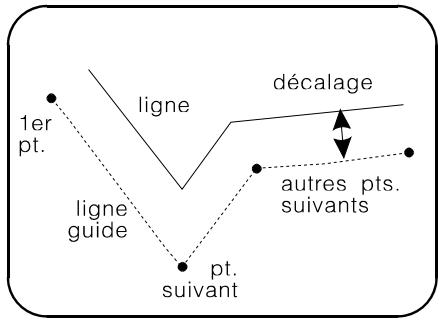
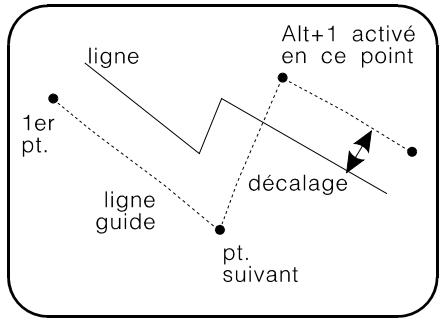
Symétrisez la ligne par rapport à la ligne guide en appuyant sur Alt+1. Vous pouvez continuer à tracer d'autres lignes jusqu'à lancement d'une commande différente. Le point de rencontre de chaque nouvelle ligne avec la précédente est résolu par le système.
Pour annuler le décalage, appuyez sur Alt+2 qui vous permet de continuer à tracer des lignes ordinaires.
Cette commande opère sur le plan xy seulement.
Création de cercles et arcs
Vous pouvez en utilisant une variété de méthodes.
Les entités d'arcs peuvent être créées en choisissant trois points, ou peuvent être créées à un angle à partir d'un point central et d'un point de départ. Plusieurs options sont aussi disponibles pour la création d'ellipses.
Création de cercles
Cette commande vous permet de créer des cercles.

Dans le nouveau menu déroulant :
Outils
Lignes et arcs
Cercle...
Dans l'ancien menu déroulant :
Creer Lignes
Cercle
Choisissez l'une des options suivantes :
CENTRE et RAYON
Le cercle est créé dans le plan de travail actuel.
CENTRE et point
Le cercle est créé dans le plan de travail.
Deux POINTS
Permet d'entrer deux points pour définir le diamètre du cercle (ce dernier est alors tracé sur le plan de travail en cours).
Le cercle est créé dans le plan tridimensionnel en passant par les trois points.
Deux POINTS et objectifs
Le cercle est créé dans le plan tridimensionnel en passant par les deux points de circonférence et une ligne ou un arc existant. Notez que l'arc et les deux points doivent être dans le même plan.
Deux POINTS et RAYON
Le cercle est créé dans le plan de travail.
Deux objects et RAYON
Le cercle est créé dans le plan tridimensionnel des deux entités indiquées, qui doivent être dans le même plan. Le système affiche une solution et vous demande de confirmer. Si vous la rejetez, il affiche alors d'autres solutions.

REMARQUE Le code de raccourci est préselectionné sur l'option CENTRE ET POINT.
Définissez les points et les paramètres demandés en fonction de l'option. Le cercle est créé.
TROIS OBJECTS
Création d'un cercle tangentiel à trois objets. Il peut y avoir plusieurs solutions pour n'importe lequel des trois objets indiqués (cercles créés).
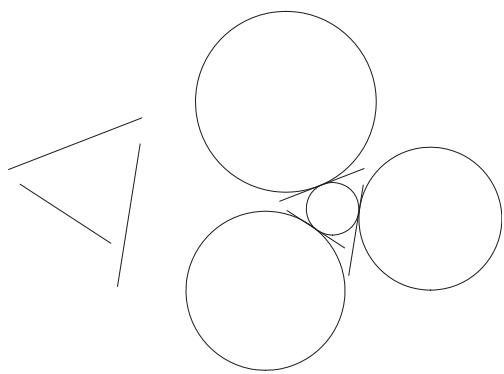
Indiquez trois objets. Des objets valides incluent des lignes, des arcs et des cercles ainsi que des lignes d'aide, des arcs et des cercles.
Le système vous fournit une solution (un cercle filaire) et demande une confirmation. Si vous ne confirmez pas, la solution possible suivante est créée. Confirmez, ou continuez de faire défiler les solutions.
IMPORTANT: Cette option a aussi été incorporée à la commande Lignes d'aide, Cercles (hcircl).
Création d'arcs
Vous pouvez créer un arc soit en indiquant 3 points sur son périmètre soit en spécifiant l'angle, le centre et son point de départ.

Dans le nouveau menu déroulant :
Outils
Lignes et arcs
Arc...
Dans l'ancien menu déroulant :
Creer Lignes
Arc
Au lancement de la commande, trois options vous sont proposées :
Par 3 points, département - intermédiaire - fin Par 3 points, département - fin - intermédiaire Par centre, départ et angle
Création d'un arc par trois points
Vous pouvez créer l'arc désiré soit par son point de départ, un point intermédiaire et son point final soit par son point de départ, point finale et un point intermédiaire :
Pour « départ - intermédiaire - fin » : Choisissez trois points successifs :
Le premier est le point de départ. Le deuxième est un point quelconque de l'arc. Le troisième constitue l'extrémité de l'arc.
Un arc passant par ces trois points est créé. Ces trois points définissent le plan sur lequel l'arc est créé.
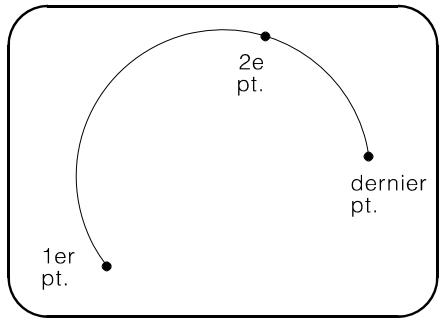
Pour «départ - fin - intermédiaire» :
Choisissez trois points successifs :
Le premier est le point de départ. Le deuxième constitue l'extrémité de l'arc. Le troisième est un point quelconque de l'arc.
Un arc passant par ces trois points est créé. Ces trois points définissent le plan sur lequel l'arc est créé.
Création d'un arc par son centre, son point de départ et un angle
Fixez le centre et le point de départ. Spécifiez l'angle de l'arc (0-360 degrés). L'angle est mesuré dans le sens inverse des aiguilles d'une montre à partir du rayon imaginaire reliant le centre et le point de départ.
Vous pouvez dessiner l'arc sur l'un des trois plans axiaux et dans n'importe quelle vue orthogonale.

Création d'une ellipse
Cette commande vous permet de dessiner une ellipse sur le plan XY.

Dans le nouveau menu déroulant :
Outils
Lignes et arcs
Ellipse...
Dans l'ancien menu déroulant :
Créer Lignes
Ellipse
Choisissez l'une des méthodes suivantes pour définir la taille et la forme de l'ellipse:
Le point central et le point sur le premier et le deuxième axe Les points d'extrémités du premier axe et le point sur la circonférence Le point central, à l'extrémité du premier axe et le point sur la circonférence
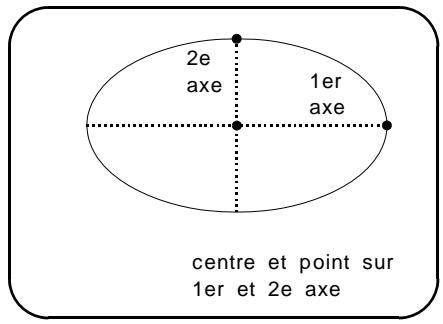
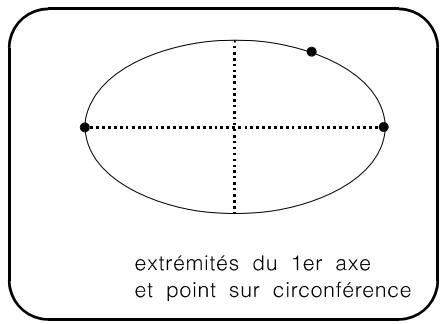

Définissez le centre, les points d'extrémité d'axe et/ou les points de circonférence comme demandé pour l'option que vous avez. L'ellipse est créée.
REMARQUE Dans la première option, si le deuxième point que vous définissez n'est pas perpendiculaire au centre du premier axe, une projection de ce point parallèle au premier axe est présupposée.
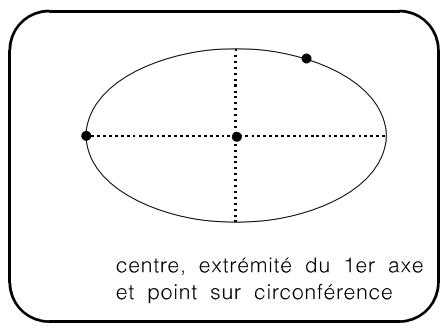
Pour assurer l'exactitude, utilisez cette commande uniquement dans le plan de visualisation. L'ellipse est créée dans le plan xy.
Changement de la taille d'une ellipse
Vous pouvez redimensionner n'importe quelle ellipse en fournissant de nouvelles valeurs pour les deux axes.

Dans le nouveau menu déroulant :
Outils
Lignes et arcs
Éditeur lignes et arcs
Modifier rayons de l'ellipse...
Dans l'ancien menu déroulant :
Editor
Edition 2D
Modifier les rayons de l'ellipse
Indiquez l'ellipse à mesurer et confirmez.
Entrez une valeur numérique pour les nouveaux rayons principaux
Entrez une valeur numérique pour les nouveaux rayons mineurs
La taille de l'ellipse indiquée sera changée en tenant compte des nouvelles cotes.
Création rapide - rectangle
Créez un rectangle à l'aide de deux angles opposés ou en définissant la longueur et la largeur.
Création d'un rectangle à partir de deux points opposés
Crée un rectangle en marquant deux angles opposés..

Dans le nouveau menu déroulant :
Outils
Lignes et arcs
Rectangle par deux points...
Dans l'ancien menu déroulant :
Creer Lignes
Rectangle par deux points
Marquez un premier point. Déplacez ensuite dynamiquement le rectangle élastique (en vue orthogonale) ou la ligne guide (dans d'autres vues) à l'aide de la souris et marquez un point à l'angle diagonalement opposé.
Un rectangle formé de quatre lignes parallèles au plan courant est créé. Chaque ligne du rectangle est une entité filaire séparée.
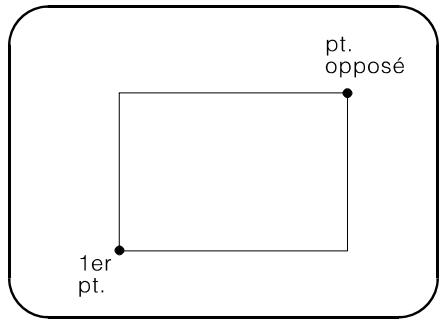
Création d'un rectangle par la longueur et la largeur
Crée un rectangle en définissant sa longueur et sa largeur.
Dans l'ancien menu déroulant :
Creer Lignes
Rectangle par dimensions
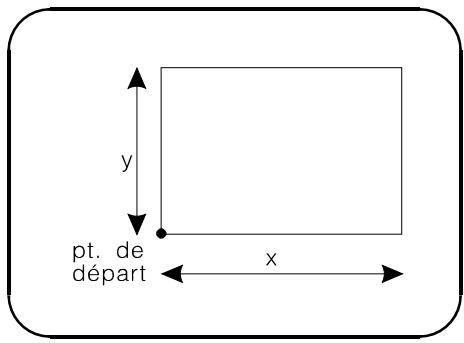
Le rectangle est formé de quatre entités linéaires.

REMARQUE Cette commande opère sur le plan xy.
Édition de lignes
Pour exécuter n'importe laquelle des opérations ci-dessous, voir Édition et manipulation:
Modification de la position d'une ligne Modification de la position d'un point sur une ligne □ Fractionnement de la ligne en deux entités Suppression de la ligne Suppression d'un segment de la ligne Modification des attributs de ligne
Polygones et solides
Un polygone est une série de lignes ou d'arcs reconnue par le système comme une seule entité.
Les courbes sont considérées également comme des polygones constitués de petits segments droits, de taille variable en fonction du lissage désiré.
Polygones et courbes sont des entités bidimensionnelles à partir desquelles vous pouvez créer des entités solides tridimensionnelles de n'importe quelle forme.
Ce chapitre décrit des fonctionnalités de création, d'édition et de conversion de polygones et courbes. Il décrit également leur utilisation par le biais de commandes permettant de modéliser des éléments tridimensionnels.
Ce chapitre comporte : Page:
| Types de polygons | 4-2 | |
| Création 2D | 4-7 | |
| Création de formes polygonales prédéfinies | . | 4-7 |
| Création de polygons libres | \newp | 4-9 |
| Création de polygons en arc | \parc | 4-10 |
| Création continue d'arcs | \prcir | 4-11 |
| Fermeture d'une boucle polygonale | \endp | 4-12 |
| Saut vers une nouvelle position | \pjump | 4-14 |
| Continuation d'un polygone | \pcont | 4-15 |
| Définition du polygone courant | \pidnt | 4-15 |
| Effacement de segments de polygons | \pldel | 4-16 |
| Création de trous dans un polygone | \holes | 4-17 |
| Création d'ensembles de surfaces polygonales | \surf | 4-18 |
| Création d'un polygone avec décalage | \pcontur | 4-19 |
| Edition de polygons | \pedit | 4-19 |
| Création de courbes | \spline | 4-26 |
Création 3D 4-31
| Ce chapitre comporte: | Page: | |
| Création de prismes polygonsaux predefines | 4-31 | |
| Extrusion d'un polygone en un solide | \p3d | 4-34 |
| Création d'un solide à partir de deux polygones | \sol2s | 4-36 |
| Création d'un solide par la rotation d'un polygone | \rosol | 4-38 |
| Extrusion d'un polygone le long d'un chemin | \xextrude | 4-40 |
| Sphère | \sphere | 4-42 |
| Création de marches 3D de formes libres | \steps | 4-44 |
| Convertir un polygone 2D en chemin 3D | \pol3d | 4-48 |
| Edition de polygones et de solides | 4-52 | |
| Projection d'un polygone sur un nouveau plan | \proj | 4-53 |
| Conversion des polygones | 4-55 | |
| Eclatement d'un polygone en éléments linéaires | \expol | 4-55 |
| Assembler des lignes en polygone | \aspol | 4-56 |
| Utilitaires de polygone | 4-57 | |
| Interrogation du type du polygone | \qpoly | 4-57 |
| Interrogation et changement du signe (+/-) d'un solide | \ponse | 4-59 |
| Autres interrogations de polygone | . | 4-61 |
| Modification d'attributs | . | 4-61 |
| Déterminer si un solide est simple ou complexe | . | 4-61 |
| Convertir le type du polygone pour surface et hachurage | \solconv | 4-62 |
| Triangulation des surfaces déformées | \usol3 | 4-62 |
| Création de dalles | 4-63 | |
| Créer une DALLE | \slab | 4-63 |
POLYGONES
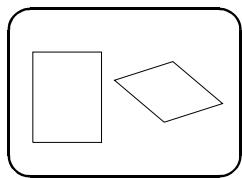
Ce sont des entités à plusieurs côtés constituées de points appartenant au même plan. Ils peuvent être ouverts ou fermés et avoir deux ou trois dimensions. Au cas où ils sont fermés, leurs surfaces peuvent être soit transparentes soit opaques.
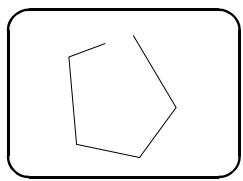
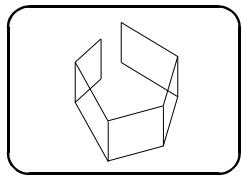
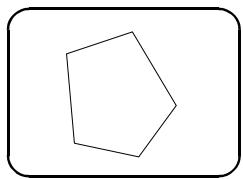
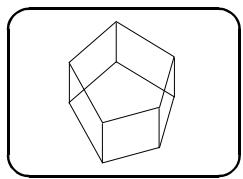
Surfaces polygonales
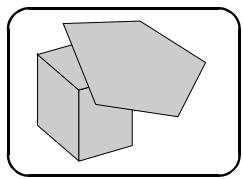
Ce sont des polygones dont le dernier point ne coincide pas avec le premier. Les polygones ouverts ne peuvent pas être représentés comme des surfaces. Si vous donnez de la hauteur à un polygone ouvert, il en résultera une surface le long de sa nouvelle dimension plutôt qu'un solide. Si l'on fait pivoter un polygone ouvert autour de l'axe qui joint ses deux extrémités, on obtient un solide de révolution.
Ce sont des polygones dont le dernier point coincide avec le premier. Un polygone fermé peut être considéré comme une surface (opaque) ou un symbole (transparent). On peut leur donner une troisième dimension ou les relier à d'autres polygones ayant le même nombre de points et la même direction pour créer un solide. On peut, à l'aide d'un polygone fermé, créer un solide de révolution, en le faisant pivoter autour d'un axe quelconque défini par l'utilisateur.
On appelle ainsi les polygones affichés sous forme de surfaces opaques dans le mode d'affichage des solides. C'est le type par défaut de tout polygone fermé, mais ce type peut être transformé en type transparent (symbole).
SYMBOLES POLYGONAUX
On appelle ainsi les polygones affichés sous forme de symboles transparents dans le mode d'affichage des solides. Ils peuvent être reconvertis en surfaces polygonales opaques. Un polygone ouvert ne sera jamais qu'un symbole.
SOLIDES POLYGONAUX
Ce sont des solides créés à partir de polygones en projetant la troisième dimension, ou bien en reliant deux polygones, ou encore en faisant pivoter un polygone dans l'espace. Les solides sont considérés comme matériels dans les modes d'affichage de solides.
SOLIDES POSITIFS
Ce sont des solides considérés comme matériels dans l'un des modes de vue des solides. Ils ne doivent coïncider avec aucun autre solide positif dans l'espace (à moins que vous n'ayez l'intention d'effectuer des opérations de groupe sur ces solides).
SOLIDES NEGATIFS
Ce sont des solides considérés comme des volumes vides dans l'un des modes d'affichage des solides. Ils doivent être placés à l'intérieur d'un solide positif pour casser le vide.
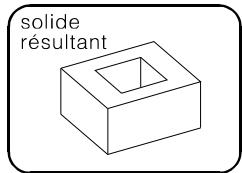
Solides reguliers ou simples
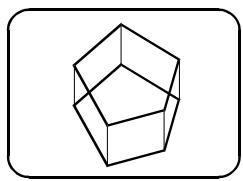
Ce sont des solides composés de deux bases polygonales reliées entre elles. Ils sont créés par l'une des méthodes suivantes:
Projection d'une troisième dimension à partir d'un polygone (3) Relier deux polygones (sol2s) Murs tridimensionnels
Les surfaces de polygones simples, à l'exception des deux bases, ne sont pas des polygones.
Solides complexes
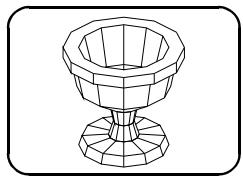
On appelle ainsi des solides qui ne sont pas composés de deux bases polygonales reliées entre elles, mais créés par l'une des méthodes suivantes :
Rotation d'un polygone (solide) Coupe d'un polygone régulier (section, sections) - Opérations de groupe (booléennes) sur un polygone régulier (uni, dif, int) Réunion de deux polygones déformés l'un par rapport à l'autre (sol2s) Solide tridimensionnel de murs courbes
Conditions particulières
Si on efface les arêtes d'un solide 3D régulier, les polygons 2D qui en résultent apparaissent dans le mode de vue des solides sous forme de deux surfaces polygonales distinctes. Ils ne peuvent pas être convertis en symboles.
Si l'une des bases polygonales d'un solide 3D régulier est effacée, les arêtes le seront également (après rafraîchissement de l'écran). L'autre base demeure une surface polygonale qui ne pourrait pas être convertie en symbole polygonal.
Cependant, un tel polygone peut être transformé en un polygone régulier avec la possibilité d'être converti à son tour en symbole ou en surface polygonale (voir les commandes Éclatement d'un polygone en lignes, expol et Union d'un polygone à partir d'un groupe de lignes, aspol).
La base polygonale d'un solide régulier peut servir de base commune à la projection d'un autre solide sur son côté opposé (voir la commande Extrusion d'un polygone en un solide, p3d). Un polygone quelconque sur la surface d'un solide polygonal peut être projeté dans une nouvelle position qui modifiera la forme du solide (voir la commande Projection d'un polygone sur un nouveau plan, proj).
Si vous donnez la valeur 0 à la hauteur d'un polygone, il demeurera bidimensionnel.
Si, au cours de la création d'un solide simple ( sol2s ), les surfaces reliant les deux bases polygonales ne sont pas planes, le système les triangulera pour les transformer en surfaces planes (voir la commande Création d'un solide à partir de deux polygones, sol2s ).
Sélection des polygones
Un solide ordinaire est sélectionné en marquant les côtes coïncidents, le solide complet est sélectionné. Si un solide ordinaire est sélectionné en marquant l'une des bases des polygones, seul le polygone de base est sélectionné.
Un solide complexe est sélectionné en marquant n'importe quel de ses polygones.
Voir Sélection pour plus de renseignements sur les sélections des solides.
Opérations sur les solides
Les commandes d'opérations sur les solides (les coupes et les opérations booléennes) sont décrites dans un chapitre séparé—voir Opérations sur les solides.
Création de formes polygonales prédéfinies
Le système comprend plusieurs formes prédéfinies pouvant servir à créer des formes polygonales 2D et des prismes 3D. Les formes ci-dessous sont disponibles:

2PBOX
Dans le nouveau menu déroulant :
Outils
Solides et formes
Rectangle/Boîte par 2 points
Dans l'ancien menu déroulant :
Créer polygones
Prisms
Boîte par 2 points
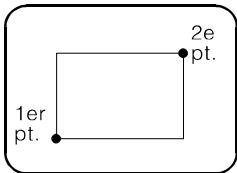

Dans l'ancien menu déroulant :
Créer polygones
Prisms
Boîte par dimensions
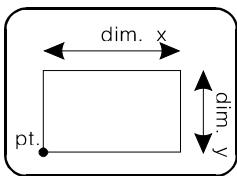

Dans le nouveau menu déroulant :
Outils
Solides et formes
Boîte creuse par 2 points
Dans l'ancien menu déroulant :
Créer polygones
Prismes
Boîte creuse par 2 points
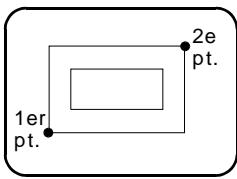

Dans l'ancien menu déroulant :
Créer polygones
Prisms
Boîte creuse par dimensions
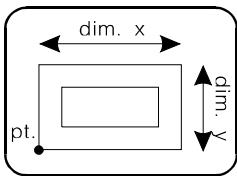

Dans le nouveau menu déroulant :
Outils
Solides et formes
Triangle isocèle / prisme
Dans l'ancien menu déroulant :
Créer polygones
Prisms
Triangle isocèle / prisme
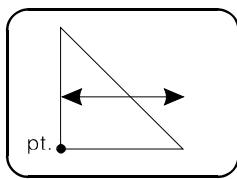

Dans le nouveau menu déroulant :
Outils
Solides et formes
Triangle équilatéral / prisme
Dans l'ancien menu déroulant :
Créer polygones
Prisms
Triangle équilatéral / prisme
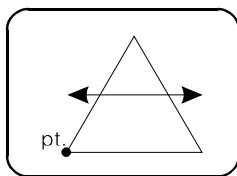

Dans le nouveau menu déroulant :
Outils
Solides et formes
Cercle / cylindre
Dans l'ancien menu déroulant :
Créer polygones
Prisms
Cercle / cylindre

Dans le nouveau menu déroulant :
Outils
Solides et formes
Demi-cercle / cylindre
Dans l'ancien menu déroulant :
Créer polygones
Prisms
Demi-cercle / cylindre

Dans le nouveau menu déroulant :
Outils
Solides et formes
Quart de cercle / cylindre
Dans l'ancien menu déroulant :
Créer polygones
Prisms
Quart de cercle / cylindre

Dans le nouveau menu déroulant :
Outils
Solides et formes
Tuyau
Dans l'ancien menu déroulant :
Créer polygones
Prisms
Tuyau

Dans le nouveau menu déroulant :
Outils
Solides et formes
Demi-Tuyau
Dans l'ancien menu déroulant :
Créer polygones
Prismes
Demi-Tuyau
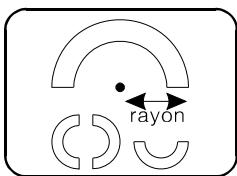

Dans le nouveau menu déroulant :
Outils
Solides et formes
Polygone/Prisme régulier
Dans l'ancien menu déroulant :
Créer polygones
Prisms
Polygone/Prisme régulier
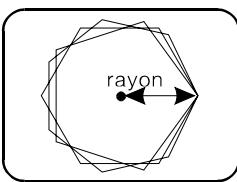
Chaque forme peut être créée dans l'un quelconque des plans principaux (xy, xz, yz).
Spécifiez le plan et entrez la position et les dimensions suivant la forme spécifique.
Créez une forme 2D en appuyant sur la touche Enter pour définir une valeur égale à 0 pour la hauteur (ou pour la longueur si la forme n'appartient pas au plan xy).
Création de polygons libres
Crée une forme polygonale libre en définissant un point de départ, suivi d'autres points.

Dans le nouveau menu déroulant :
Outils
Polygones
Nouveau polygone
Dans l'ancien menu déroulant :
Créer Polygones
Nouveau polygone
Définissez le premier point et les points suivants. Une ligne guide se tend entre le point précédent et la position courante du curseur.
Vous pouvez commencer le polygone par un arc si vous le souhaitez.
Un seul polygone à la fois peut être le polygone en cours. L'utilisation de cette commande met fin au polygone précédent et permet d'en commencer un nouveau.
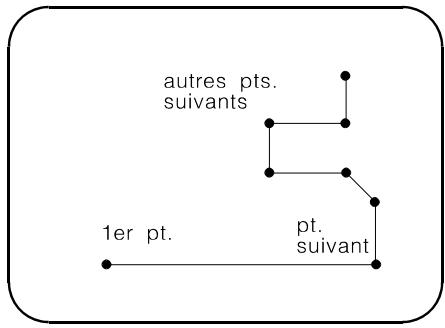
Les polygones peuvent consister en boucles ouvertes ou fermées. Fermez le polygone (c'est-à-dire reliez le point courant au premier point) en appuyant sur Enter ou en utilisant la commande Fermeture de Polygone ( ).
Un polygone fermé créé par cette commande est affiché dans les modes d'affichages des solides sous forme de surface opaque (à moins que son statut
ne soit changé par la commande poly). Dans le mode d'affichage de surfaces, la surface prend la même couleur que la ligne du polygone. Si elle est transformée en symbole polygonal, elle est vue comme un périmètre transparent.

REMARQUE Il est recommandé de ne pas changer les attributs de ligne (couleur, type, épaissur) pendant la création d'un polygone étant donné que ceci peut provoquer des résultats inattendus dans les modes de visualisation des solides.
Création de polygons en arc
Crée un arc dans un polygone libre.

Dans le nouveau menu déroulant :
Outils
Polygones
Continuer par un arc
Dans l'ancien menu déroulant :
Créer Polygones
Arc par 3 points
Spécifiez deux points consécutifs au point courant dans le polygone.
L'arc est créé à partir du point courant du polygone en passant par le premier point et en aboutissant au deuxième.
Vous pouvez ensuite continuer le polygone en utilisant des droites ou construire un autre arc en répétant la même commande.
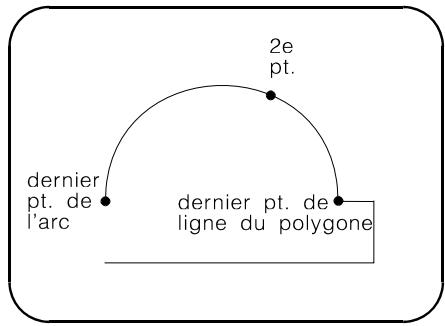
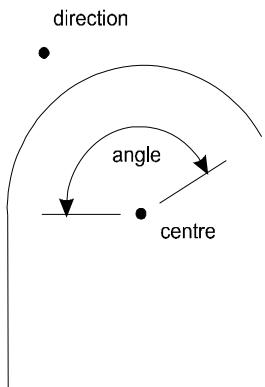
Si vous souhaitez commencer un nouveau polygone par un arc, utilisez la commande Création d'un polygone libre (newp) pour spécifier le premier point - ensuite utiliser la commande ci-dessus.
Appuyez sur Entrée si vous désirez créer un cercle en définissant son centre et son angle. Indiquez les points correspondant au centre et à la direction du cercle, puis entrez un angle sur la ligne de saisie.
Création continue d'arcs
Crée une série continue d'arcs.
Dans le nouveau menu déroulant :
Outils
Polygones
Suite d'arcs
Dans l'ancien menu déroulant :
Créer Polygones
Suite d'arcs
Choisissez l'ordre de saisie des points :
Par 3 points, département - intermédiaire - fin Par 3 points, département - fin - intermédiaire
Puis définissez les trois points.
Départ - intermédiaire - fin :
Un arc polygonal est créé à partir du premier point en passant par le second et en se terminant au troisième.
Définissez deux points suivants. Le deuxième arc sera créé à partir du dernier point de l'arc précédent en passant par les deux nouveaux points.
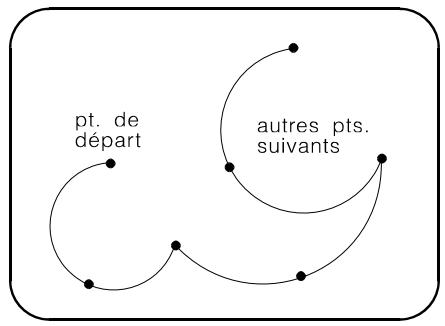
Départ - fin - intermédiaire :
Un arc polygonal est créé à partir du premier point en passant par le point final et en se définissant par un troisième point entre les deux premiers.
Définissez deux points suivants. Le deuxième arc sera créé à partir du dernier point de l'arc précédent en passant par les deux nouveaux points.
Fermeture d'une boucle polygonale
Crée un polygone fermé en reliant le dernier point au premier.
\endp
Dans le nouveau menu déroulant :
Outils
Polygones
Fermer
Dans l'ancien menu déroulant :
Créer Polygones
Fermer
Une ligne est ajoutée du dernier point du polygone courant au premier.
Si vous désirez fermer un autre polygone que celui en cours, utilisez d'abord la commande Définition du polygone courant (pidnt) pour rendre courant le polygone requis.

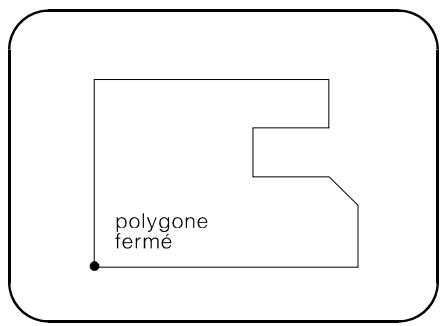

CONSEIL Vous pouvez appuyer sur Enter pour fermer une boucle polygonale lors de sa création.
Saut vers une nouvelle position
Saute vers une nouvelle position lors de la création d'un polygone.

\pjump
Dans le nouveau menu déroulant :
Outils
Polygones
Continuer par un saut
Dans l'ancien menu déroulant :
Créer Polygones
Faire un saut
Spectrez le point vers lequel vous pouvez sauter. Aucune ligne visible ne le reliera au point précédent. Continuez à créer le polygone.
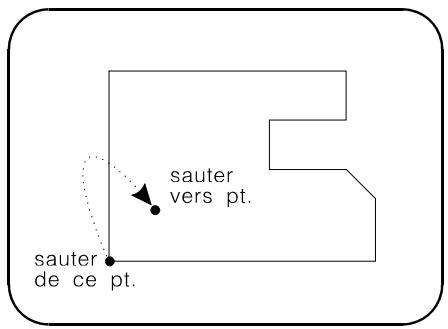
Utilisez cette commande pour créer deux polygones fermés et apparemment séparés, ou davantage. Ces polygones se comportent comme un seul polygone et sont traités par le système en tant que tels. Par ailleurs, cette commande permet de créer un trou à l'intérieur d'une boucle polygonale fermée.
Si vous utilisez cette commande pour créer une série de polygons séparés, assurez-vous que tous les polygons sont créés dans la même direction, dans le sens des aiguilles d'une montre ou dans le sens inverse.
Si vous utilisez cette commande pour créer un trou dans un polygone, assurez-vous que le polygone interieur est créé dans la direction opposée au polygone extérieur. Si vous créez plusieurs polygones concentriques, faites alterner la direction de chaque polygone.

REMARQUE Cette commande saute entre un polygone fermé et le suivant. Si vous utilisez cette commande pour ignorer un segment dans un polygone ouvert, un polygone illégal sera créé.
Continuation d'un polygone
Continue à créer le polygone courant.

\pcont
Dans le nouveau menu déroulant :
Outils
Polygones
Continuer par un segment
Dans l'ancien menu déroulant :
Créer Polygones
Continuer
[Alt+5]
Une ligne guide est attachée au dernier point du polygone. Vous pouvez continuer à indiquer des points pour le polygone.
Utilisez cette commande pour continuer à créer un polygone dont vous avez interrompu la création pour lancer une autre commande.
Définition du polygone courant
Définit un polygone existant comme polygone courant.

Dans le nouveau menu déroulant :
Outils
Polygones
Identifier courant
Dans l'ancien menu déroulant :
Créer Polygones
Identifier
Indiquez le polygone qui doit devenir le polygone courant.
Pour exécuter d'autres opérations sur un polygone existant, il est nécessaire de le définir comme polygone courant.
Effacement de segments de polygones
Efface les derniers segments de polygones et tous les segments suivants.

Dans le nouveau menu déroulant :
Outils
Polygones
Effacer segment
Dans l'ancien menu déroulant :
Créer Polygones
Effacer le dernier segment
Le dernier segment (droit ou arc) du polygone courant est effacé.
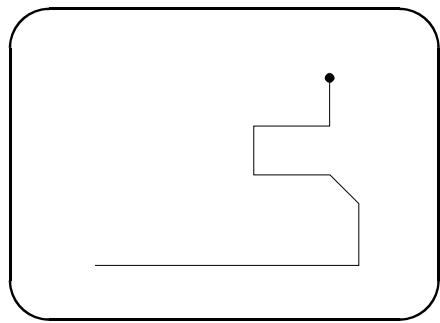
Répétez cette commande pour effacer des segments de polygones dans l'ordre inverse à leur création. Le système vous demande d'indiquer quand vous avez terminé l'effacement.
Vous ne pouvez utiliser cette commande que sur le polygone courant. Si vous l'utilisez lors de la création du polygone (\newp ou \pcont), vous pourrez continuer à créer d'autres segments du polygone.
Création de trous dans un polygone
Définit un polygone comme étant un trou à l'intérieur d'un autre polygone.

Dans le nouveau menu déroulant :
Outils
Polygones
Éditeur polygone
Faire des trou
Dans l'ancien menu déroulant :
Créer Polygones
Edition
Trous
Les petits polygones indépendants créés à l'intérieur d'un polygone plus grand peuvent être définis comme trough, sous réserve qu'ils n'aient pas été créés à l'aide de la commande Saut vers une nouvelle position (pjump).
Utilisez cette commande pour créer un polygone:
Pour le calcul d'une surface quand certaines parties doivent être exclues du calcul. Dans le cas où, après attribution d'une hauteur, il y aura des creux à l'intérieur du solide.
Indique le polygone dans lequel le trou doit être créé. Ensuite, indique le(s) polygone(s) représentant le(s) trou(s).
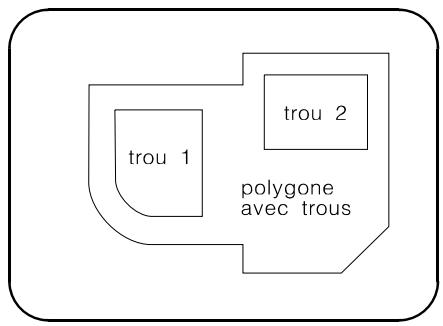
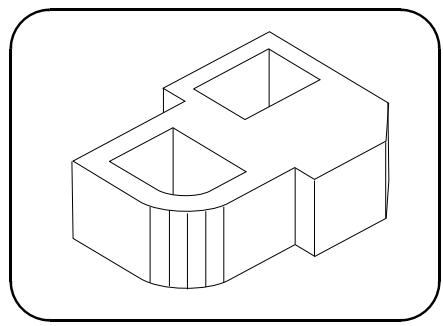

REMARQUE Tous les polygons doivent être bidimensionnels et appartenir au même plan. Le trou polygonal doit être un polygone indépendant et non une extension du polygone extérieur créé par la commande Saut vers une nouvelle position ( pjump ). Cependant, le système copie le trou et le relie au polygone extérieur comme s'il avait été créé par la commande Saut vers une nouvelle position ( pjump ). Cela signifie que si vous attribuez au polygone extérieur une certaine hauteur, le trou se trouvera inclus dans le solide ainsi créé. Le trou polygonal initial demeure inchangé.
Création d'ensembles de surfaces polygonales
Crée une série de surfaces pour des modèles simples et rapides.

\surf
Dans le nouveau menu déroulant :
Outils
Solides et formes
Créer des facettes
Dans l'ancien menu déroulant :
Créer Polygones
Créer des facettes

REMARQUE Les surfaces peuvent être créées parallèlement à l'un quelconque des plans principaux ou dans un plan libre.
Parallèlement à un plan principal
Spécifiez l'axe parallèlement auquel la surface sera tendue à partir de la ligne de base. Cet axe peut être l'un des trois principaux - x, y, ou z.
Spécifiez la hauteur ou la largeur de la surface, autrement dit, la distance à la ligne de base prise perpendiculairement à l'intérieur du plan en question.
Spécifiez le premier point sur la ligne de base, puis les points suivants. Si vous souhaitez créer une surface courbe, appuyez sur Enter. Ensuite, spécifiez le second point, suivi du dernier point de l'arc. L'arc commence au point précédent, passe par le second point pour se terminer au dernier.
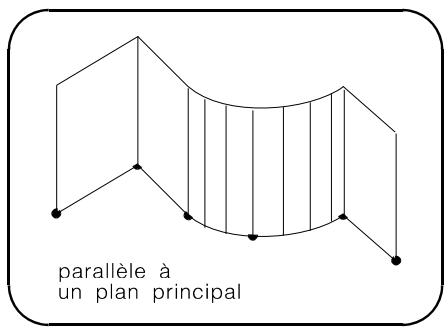
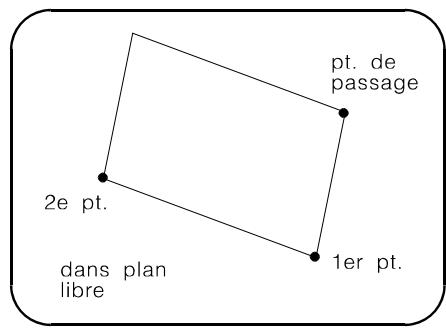
Sur un plan libre
Sélectionnez l'option libre et spécifiez deux points pour définir la ligne de base et un troisième point pour définir le plan et en même temps la troisième dimension de la surface. La commande semble à la commande de Création d'une ligne (line) ou de Création d'un polygone libre (newp). La différence est qu'au lieu
d'une ligne, c'est une surface polygonale qui est créée sur le segment reliant deux points déterminés. Vous pouvez également créer des surfaces courbes.

CONSEIL Vous pouvez utiliser cette commande pour créer des modèles de cartes rapides qui peuvent être représentées alors que leurs lignes cachées ont été enlevées ou comme surfaces colorées dans le mode de visualisation de solides. Vous pouvez aussi utiliser cette commande pour créer des rampes d'escaliers.
Création d'un polygone avec décalage
Crée un polygone en décalage autour d'un polygone existant.

Dans le nouveau menu déroulant :
Outils
Polygones
Créer par décalage de contour
Dans l'ancien menu déroulant :
Créer Polygones
Contour de polygone par décalage
Indiquez le polygone pour lequel vous désirez créer un contour. Définissez un point à l'intérieur ou à l'extérieur indiquant si le contour doit être créé à l'intérieur ou à l'extérieur du polygone existant. Spécifiez la distance du décalage. Un contour polygonal sera créé autour du polygone existant.

REMARQUE Cette commande est utilisable uniquement pour les polygones 2D (quelque soit le plan) et n'est pas utilisable avec les polygones discontinus, à savoir - créés à l'aide de la commande Saut vers une nouvelle position. (\pjump).
Édition de polygone
Cette fonction permet d'intervenir sur la forme d'un polygone.

Dans le nouveau menu déroulant:
Editions
Editor entités
Editor polygones
Editor polygones
Dans l'ancien menu déroulant:
Créer
Polygones
Edition
Édition de polygones
Pour opérer un polygone vous avez le choix entre les opérations suivantes:
□ Ajouter un sommet Effacer un segment Joindre des segments Déplacer des sommets Effacer des sommets Inverser le sens Convertir un segment en arc ou modifier un arc Fermer le polygone Édition dynamique
Après avoir choisi une des options proposées par le menu, vous devez systématiquement indiquer le polygone sur lequel vous souhaitez appliquer les modifications.

Important:
1 Pour certaines options, les sommets du polygone apparaissent provisoirement à l'écran sous forme de points d'aide. Vous pouvez régler leur taille à l'aide de la commande suivante pntsiz. 2 Si pour une raison ou une autre, vous ne parvenez pas à terminer correctement l'opération d'édition du polygone, ces points peuvent rester à l'écran. Vous pouvez les effacer très simplement en utilisant la commande d'effacement des lignes d'aides (hdel)
Ajouter un sommet
1 Indiquez le polygone. 2 Indiquez le segment sur lequel insérer un nouveau sommet. 3 Cliquez à l'endroit où doit apparaître le nouveau sommet.
Effacer un segment
1. Indiquez le polygone. 2. Indiquez le segment à effacer.
Joindre des segments
1. Indiquez le polygone. 2. Indiquez la ligne ou le polygone à joindre.
REMAQUE: Vous pouvez joindre soit des lignes soient des polygons. L'objet à joindre doit avoir au moins un sommet commun avec le polygone indiqué.
Déplacer des sommets
1 Indiquez le polygone. 2 Indiquez successivement tous les sommets à déplacer en prenant soin de bien indiquer les poignées du polygone, représentées sous forme de croix en pointillés. Une fois indiquées, appuyez sur "Entrée" pour continuer. 3 Définissez le vecteur de translation entre deux points.
Effacer des sommets
1 Indiquez le polygone. 2 Indiquez successivement tous les sommets que vous souhaitez effacer en prenant soin de bien indiquer les poignées du polygone, représentées sous forme de croix en pointillés. Une fois indiquées, appuyez sur "Entrée" pour continuer.
Inverser le sens
Indiquez le polygone.
REMAQUE: Cette fonction est particulièrement utile lorsque vous souhaitez joindre deux polygons à l'aide de la commande (sol2s). Reportez-vous au chapitre 4-22 du volume 1.
Convertir un segment en arc ou modifier un arc
1 Indiquez le polygone. 2 Indiquez le segment ou l'arc à transformer.
3 Indiquez le point de passage de l'arc.
Fermer le polygone
Indiquez le polygone.
Édition dynamique
Cette option procure une manière intuitive et visuelle de pivoter, déplacer, et déformer en temps réel un polygone, en tirant des poignées de contrôle.
IMPORTANT: Cette commande ne fonctionne que sur les polygones parfaitement parallèles au plan XY.
Lorsque vous choisissez cette option, différents types de poignées apparaissent sur les angles et bords du polygone, permettant chacune une opération différente. Déplacez la souris au-dessus de ces poignées et faites un « cliquer-glisser » pour observer les modifications. Les différentes poignées et leurs actions sont expliquées ci-dessous :
| POIGNEE | ACTION | DESCRIPTION |
| Les poignées rouges à droite et à gauche de la boite englobante du polygone sont utilisées pour étrirer tout le polygone le long de l'axe des X | ||
| ○ | ○ | Les poignées rouges en haut et en bas de la boite englobante du polygone sont utilisées pour étreir tout le polygone le long de l'axe des Y |
| ○ | ○ | Les poignées rouges au 4 coins de la boite englobante du polygone sont utilisées pour étreir tout le polygone le long de l'axe des X et des Y simultanément |
| ○ | ○ | La plus petite des poignées circulaires au centre de la boite englobante du polygone est utilisée pour déplacer entièrement le polygone |
| ○ | ○ | La plus grande des poignées circulaires au centre de la boite englobante du polygone est utilisée pour pivoter entièrement le polygone |
| ○ | ○ | Lorsque vous promenez le curseur au dessus d'un segment du polygone, le système affiche une nouvelle poignée au milieu de celui-ci. Elle permet de tirer ce segment orthogonalement à lui-même sur le plan du polygone |
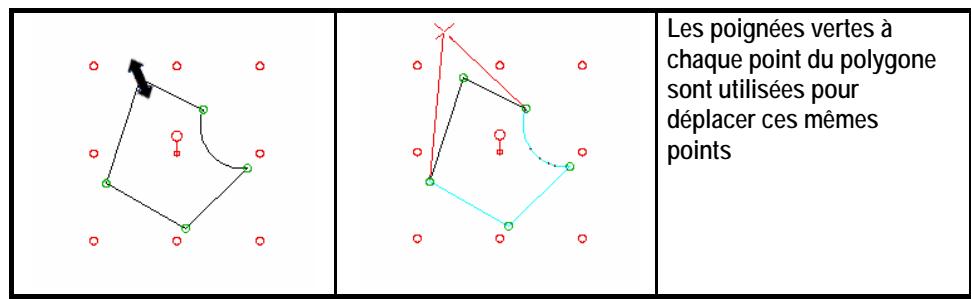
Lorsque vous êtes satisfait du résultat, pressez ESC pour quitter la commande.

REMAQUE: Lorsque vous déplacez une poignée, vous pouvez utiliser le bouton du milieu de la souris pour vous accrocher à un point précis dans le modele.
Création de courbes

Cette fonction permet de créer et d'éditer des courbes.
Dans le nouveau menu déroulant :
Outils
Polygones
Créer/éditer courbes
Dans l'ancien menu déroulant :
Creer
Polygone
Courbe
Grâce à cette commande, vous pouvez:
- Créer une courbe par points Convertir un polygone en courbe □ Éditer une courbe
Dessiner une courbe par point
Pour créer une courbe point par point, commencez par indiquer chacun des sommets aux points de tangence de la courbe. Au fur et à mesure que vous ajoutez ces sommets, un polygone se dessine. Il sert de support visuel afin de se représenter la forme globale de la courbe avant qu'elle n'apparaisse.
Appuyez sur "Entrée" pour dessiner la courbe et effacer le polygone.
Convertir un polygone en courbe
Indiquez simplement le polygone à convertir.
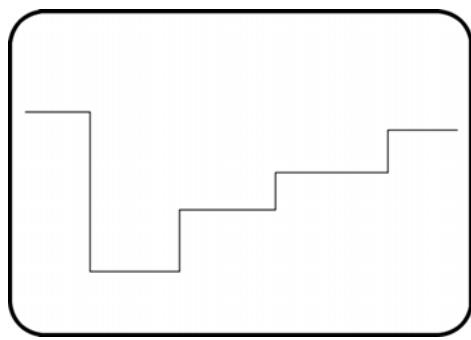
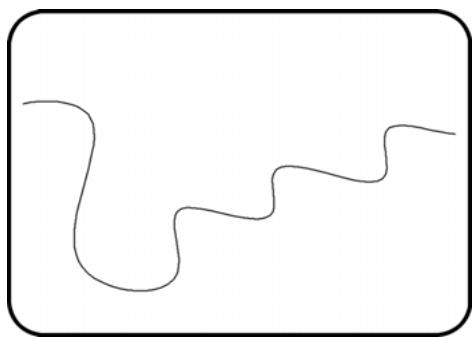
Toute courbe ainsi dessinée ou convertie peut être utilisée par la suite comme un simple polygone. C'est-à-dire que vous pouvez vous en servir comme zone de surface à calculer ou à colorier ou comme base pour la génération d'un volume simple.

CONSEIL: Pour remplir la courbe de couleur à l'aide de la commande fill, reportez-vous au chapitre 8-14 du volume 1.
Pour utiliser cette courbe en zone de calcul de surface à l'aide de la commande «psurf», reportez-vous au chapitre 34-70 du volume 3
Pour utiliser cette courbe afin de générer un solide à l'aide de la commande |p3d, reportez-vous au chapitre 4-20 du volume 1
Éditer une courbe
Choisissez l'option "Editor" dans la commande "Créer/Editor courbe" (\spline), puis l'une des options suivantes:
□ Ajouter une poignée à une extrémité Ajouter une poignée Retirer des poignées Déplacer des poignées Fermer une courbe Lisser une courbe Convertir en polygone

Important:
1 Pour certaines options, les sommets de la courbe apparaisent provisoirement à l'écran sous forme de points d'aide. Vous pouvez régler leur taille à l'aide de la commande suivante : Pontsiz.
2 Si vous, pour une raison ou une autre, ne parvenez pas à terminer correctement l'opération d'édition de la courbe, ces points peuvent rester à l'écran. Vous pouvez les effacer très simplement en utilisant la commande d'effacement des lignes d'aides (Vhdl).
Ajouter une poignée à une extrémité
1 Indiquez la courbe 2 Indiquez l'extrémité à laquelle la poignée doit être reliée 3 Cliquez à l'endroit où doit apparaître la nouvelle poignée d'extrémité.
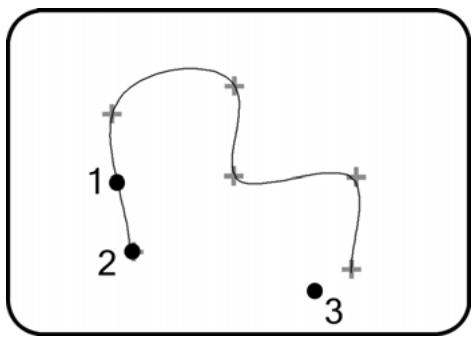
Ajouter une poignée
1 Indiquez la courbe 2 Indiquez les deux poignées représentées sous forme de croix en pointillés, au milieu desquelles insérer un nouveau sommet. 3 Cliquez à l'endroit où doit apparaître le nouveau sommet.
Retirer des poignées
1. Indiquez la courbe. 2. Indiquez successivement tous les sommets que vous souhaitez supprimer en prenant soin de bien indiquer les poignées de la courbe représentées sous
forme de croix en pointillés. Une fois indiquées, appuyez sur "Entrée" pour continuer.

REMARQUE: L'ouverture/fermeture de la courbe n'est pas affectée par cette commande.
Déplacer des poignées
1 Indiquez la courbe 2 Indiquez successivement tous les sommets que vous souhaitez supprimer en prenant soin de bien indiquer les poignées de la courbe représentées sous forme de croix en pointillés. Une fois indiquées, appuyez sur "Entrée" pour continuer. 3 Définissez le vecteur de translation entre deux points.
Fermer une courbe
Indiquez la courbe...
1 Indiquez la courbe.
Cette option fait appel à la boîte de dialogue représentée ci-dessous, permettant de lisser une courbe :
2 Faire glisser le curseur pour augmenter ou réduire le nombre de segments de la courbe.
Conversion en polygone
Grâce à cette option, vous pouvez convertir une courbe en un polygone.
REMARQUE: Il vous est conseillé de réduire le lissage d'une courbe avant de la convertir en polygone, car des polygones ayant trop de points sont difficiles à manipuler et ils génèrent des solides avec des facettes trop nombreuses.
IMPORTANT: Si vous essayez de modifier une courbe dont la géométrie a été modifiée avec des outils différents de ceux mentionnés ci-dessus, la courbe sera automatiquement convertie en polygone. Ceci est valable également dans le cas d'une courbe incluse dans un groupe ou extrudée le long d'un solide simple. La méthode la plus facile afin d'utiliser une courbe en tant que polygone est de la convertir en polygone avant toute modification.


Création 3D
Les méthodes suivantes sont utilisées pour créer des solides polygonaux 3D:
En utilisant des prismes de forme libre ou primitive. En reliant deux polygones. En faisant pivoter un polygone unique.
Une création 3D secondaire est opération sur des solides 3D existants. Les solides peuvent être coupés individuellement ou en groupe. On peut également les soustraire l'un de l'autre ou bien les fusionner en un solide unique.
Création de prismes polygonaux prédéfinis

Créez des solides polygonaux 3D de forme prédéfinie. On dispose des formes suivantes:
2pcub
Dans le nouveau menu déroulant :
Outils
Solides et formes
c par 2 points
Dans l'ancien menu déroulant :
Créer polygons
Prisms
Cube par 2 points

\pcub
Dans l'ancien menu déroulant :
Créer polygones
Prisms
Cube par dimensions

2pbox
Dans le nouveau menu déroulant :
Outils
Solides et formes
Rectangle/Boîte par 2 points
Dans l'ancien menu déroulant :
Créer polygones
Prisms
Boîte par 2 points
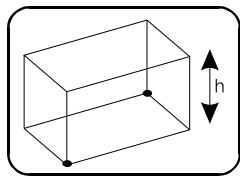
[Alt+2]

Dans l'ancien menu déroulant :
Créer polygones
Prisms
Boîte par dimensions
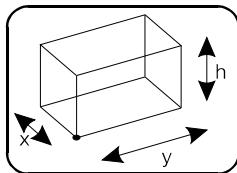

Dans le nouveau menu déroulant :
Outils
Solides et formes
Boîte creuse par 2 points
Dans l'ancien menu déroulant :
Créer polygones
Prisms
Boîte creuse par 2 points
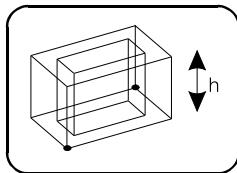

Dans l'ancien menu déroulant :
Créer polygones
Prisms
Boîte creuse par dimensions
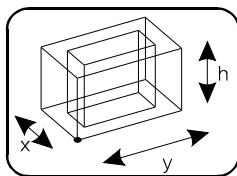

Dans le nouveau menu déroulant :
Outils
Solides et formes
Triangle isocèle / prisme
Dans l'ancien menu déroulant :
Créer polygones
Prisms
Triangle isocèle / prisme
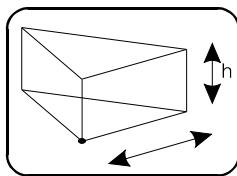

Dans le nouveau menu déroulant :
Outils
Solides et formes
Triangle équilatéral / prisme
Dans l'ancien menu déroulant :
Créer polygones
Prisms
Triangle équilatéral / prisme
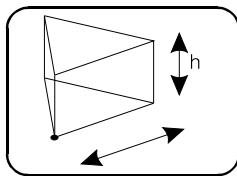

Dans le nouveau menu déroulant :
Outils
Solides et formes
Cercle / cylindre
Dans l'ancien menu déroulant :
Creer polygons
Prisms
Cercle / cylindre
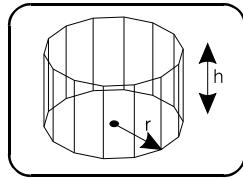

Dans le nouveau menu déroulant :
Outils
Solides et formes
Demi-cercle / cylindre
Dans l'ancien menu déroulant :
Créer polygones
Prisms
Demi-cercle / cylindre
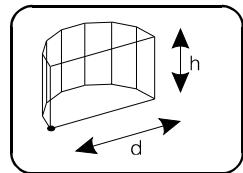

Dans le nouveau menu déroulant :
Outils
Solides et formes
Quart de cercle / cylindre
Dans l'ancien menu déroulant :
Créer polygones
Prisms
Quart de cercle / cylindre
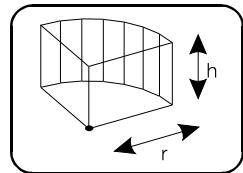

Dans le nouveau menu déroulant :
Outils
Solides et formes
Tuyau
Dans l'ancien menu déroulant :
Créer polygones
Primes
Tuyau
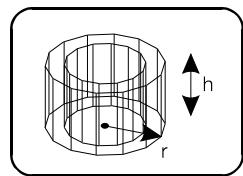

Dans le nouveau menu déroulant :
Outils
Solides et formes
Demi-Tuyau
Dans l'ancien menu déroulant :
Créer polygones
Prisms
Demi-Tuyau
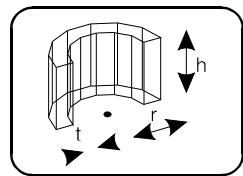

[Ctrl+1 (PN)]
Dans le nouveau menu déroulant :
Outils
Solides et formes
Polygone/Prisme régulier
Dans l'ancien menu déroulant :
Créer polygones
Prisms
Polygone/Prisme régulier
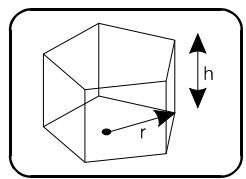
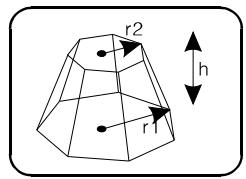
Chaque prisme peut être créé sur l'un des plans principaux (xy, xz, yz).
Spécifiez le plan de la base du prisme et entrez la position et les dimensions du prisme.
Spécifiez la hauteur (ou la longueur si la figure n'est pas dans le plan xy).
Précisez si le prisme est positif ou négatif. Un solide positif est considéré comme un corps solide. Un solide négatif est considéré comme un trou ou un creux à l'intérieur d'un autre solide positif.
Extrusion d'un polygone en un solide
Crée un solide 3D à partir d'un polygone.

[Alt+3]
Dans le nouveau menu déroulant :
Outils
Polygones
Extruder en 3D
Dans l'ancien menu déroulant :
Créer Polygones
Polygone à Solide
Extruder en 3D
Spécifiez la manière pour extruder un polygone en un solide:
Par extrusion du polygone en un prisme parallèlement à l'axe z (hauteur) Par un prolongement par deux points en un prisme oblique Dynamiquement
Parallèlement à l'axe z (suivant la hauteur)
Spécifiez la hauteur du polygone sur l'axe z.
Indiquez le polygone à extruder ou appuyez sur Enter pour extruder le polygone courant. Le polygone est créé positif.

REMARQUE Si vous souhaitez que la forme résultat de votre opération soit négative, utilisez la commande posne après sa création.
Le solide 3D est créé en copiant le polygone 2D original au nouvel emplacement. Les points (vertices) des deux polygones formant les bases sont joints par les arêtes de liaison.
Continuez à désigner d'autres polygones à extruder selon la même hauteur ou appuyez sur Enter pour définir une hauteur différente (ou deux points).
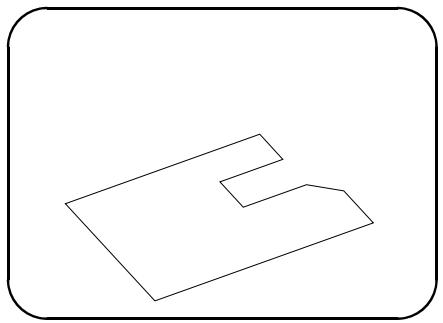
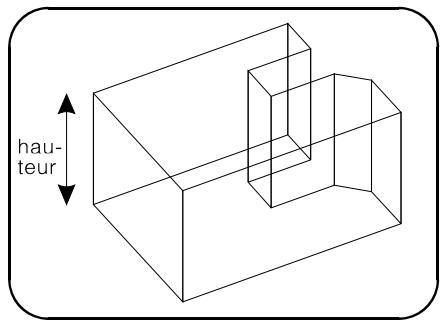
Oblique par rapport à l'axe z (par deux points relatifs)
Marquez deux points. Ils peuvent se trouver sur l'entité ou hors d'elle. Indiquez le polygone à extruder ou appuyez sur Enter pour extruder le polygone courant. Précisez si vous souhaitez un polygone positif ou négatif.
Le prisme de solide 3D est constitué par le polygone 2D original qui est copié au nouvel emplacement. Les points des deux polygones formant les bases sont joints par les arêtes de liaison.
Continuez à indiquer d'autres polygones à extruder par le même déplacement ou appuyez sur Enter pour fixer deux autres points (ou une hauteur différente).
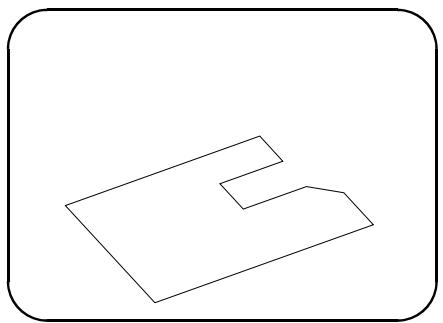
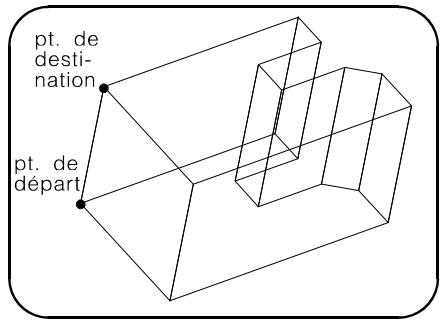
Dynamiquement
Si vous n'êtes pas dans une vue légale pour une extrusion dynamique (Axonométrie ou élevation) ARC+ vous invite de changer la vue en cours.
Bougez le curseur à travers le polygone à extruder pour l'extrusion. Des « lignes caoutchouc » suivent votre mouvement vers la hauteur ou largeur désirée. Vous pouvez soit snapper à un point quelconque, soit indiquer une valeur précise en tapant « dl » suivi de la longueur/hauteur. (Vous devrez situer votre curseur dans la direction désirée)

CONSEIL Si, lorsque vous extrudez un polygone dynamique, le snap dynamique vous gène, vous pouvez le désactiver temporairement en maintenant la touche CTRL enfoncée le temps de l'extrusion.
Le solide 3D est créé en copiant le polygone 2D original au nouvel emplacement. Les points (vertices) des deux polygones formant les bases sont joints par les arêtes de liaison.
Continuez à désigner d'autres polygones à extruder selon la même hauteur ou appuyez sur Enter pour définir une hauteur différente

CONSEIL Vous pouvez vous servir du nouveau polygone au sommet du prisme comme polygone de base pour créer d'autres extrusions.
Vous pouvez mettre à jour la hauteur ou la forme d'un prisme en utilisant les commandes Manipulation dynamique d'entités (mdrag) ou Manipulation d'entités d'un point à un autre (move) (voir Édition et manipulation).

REMARQUE Cette commande n'agit que sur une boucle polygonale fermée. Assurez-vous que le polygone est fermé en appuyant sur Enter pour le segment qui doit fermer le polygone, ou utilisez la commande Fermeture d'une boucle polygonale ( ). Si le polygone est ouvert, vous pouvez le fermer à l'aide de la commande Interrogation et changement des propriétés de polygones et de solides ( qpoly ).
Création d'un solide à partir de deux polygones
Relie deux polygones pour former un solide.

Dans le nouveau menu déroulant :
Outils
Solides et formes
Polygone à solide
Connecter 2 polygones
Dans l'ancien menu déroulant :
Créer Polygones
Polygone à Solide
de deux polygones
Indiquez les deux polygones.
Par défaut le solide est créé en tant que solide positif. Un solide positif est représenté comme matériel dans le mode de visualisation des solides alors qu'un solide négatif est utilisé pour créer des vides à l'intérieur d'autres solides.

REMARQUE Si vous souhaitez que la forme résultante de votre opération soit négative, utilisez la commande posne après sa création.
Les points des polygones sont reliés entre eux et un solide tridimensionnel est ainsi créé.
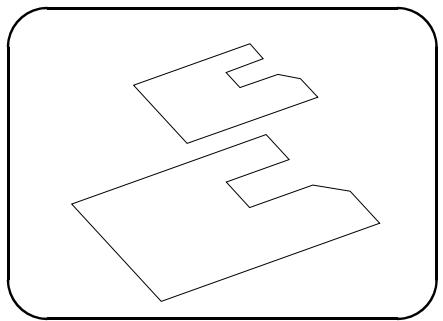
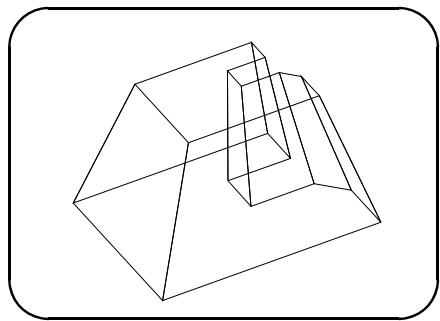
Les deux polygones ne doivent pas obligatoirement se couvrir dans des plans parallèles ni être de forme identique. Ils peuvent être situés dans n'importe quel plan de l'espace. Cependant, les deux polygones doivent posséder certaines caractéristiques en commun afin d'être reliés.
- Ils doivent avoir été créés dans une même direction (dans le sens des aiguilles d'une montre/dans le sens inverse). Même nombre de sommets.
- Les premiers sommets des deux polygons doivent être en face l'un de l'autre. Même nombre d'arcs aux themselves positions. Même nombre de boucles (/pjump) et points de sauts. Si les polygons n'ont pas la même orientation (p. ex. l'un est pivoté par rapport à l'autre), les surfaces reliées seront déformées. De telles surfaces sont
partagées par le système en polygons triangulaires et il en résulte un solide complexe. Les polygons ne doivent pas se couvrir dans le même plan.
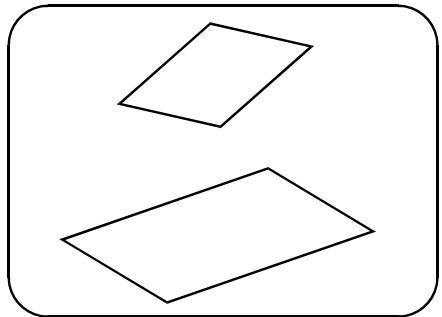
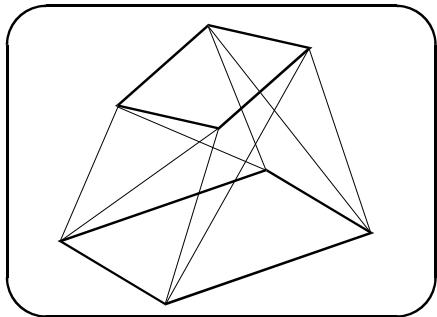

REMARQUE Cette commande n'agit que sur une boucle polygonale fermée. Assurez-vous que le polygone est fermé lors de sa création en appuyant sur Enter pour le fermer par un segment ou bien utilisez la commande Fermeture d'une boucle polygonale ( ). Si le polygone est ouvert, vous pouvez le fermer à l'aide de la commande Interrogation et changement des propriétés de polygons et de solides ( ).
Création d'un solide par la rotation d'un polygone
Crée un solide en faisant pivoter un polygone autour d'un axe.

Dans le nouveau menu déroulant :
Outils
Solides et formes
Polygone à solide
Solide de révolution
Dans l'ancien menu déroulant :
Créer Polygones
Polygone à Solide
Pivoter polygone
Indiquez l'angle de révolution. Il n'est pas obligatoire que l'angle de révolution soit de 360 degrés.
Spécifiez le nombre de secteurs, entre 3 et 50. Plus vous spécifiez de secteurs, plus le solide sera lissé mais l'entité réalisante sera aussi plus lourde. Par exemple, si vous sélectionnez 3 secteurs pour un angle de révolution de 360 degrés, le solide résultat sera triangulaire (chaque secteur = 60 degrés); si vous en sélectionnez quatre, le solide sera carré (90 degrés), etc.
Indiquez le polygone que vous voulez faire pivoter.
Rotation d'un polygone ouvert
Une ligne polygonale ouverte (non pas une boucle) est pivotée aujourd'hui autour d'une ligne imaginaire qui relie ses deux extrémités.

REMARQUE Assurez-vous que le polygone ne croise pas la ligne imaginaire qui relie les extrémités du polygone, sans quoi une entité incorrecte sera créée qui ne pourrait pas être visualisée dans le mode de visualisation des solides!
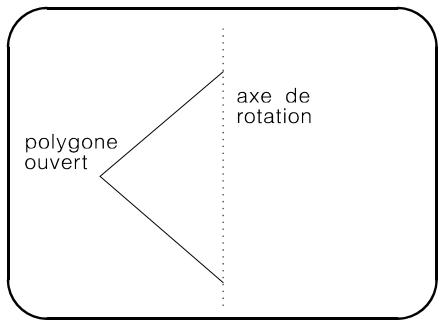
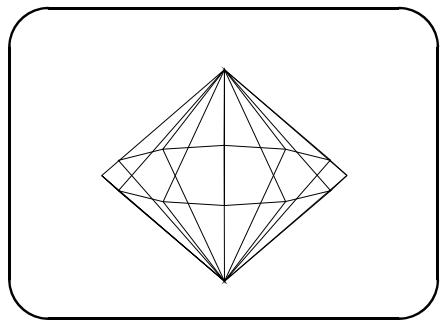
Rotation d'un polygone fermé
Indiquez deux points dans l'espace. Le système fait pivoter le polygone autour de la ligne qui relie ces deux points.
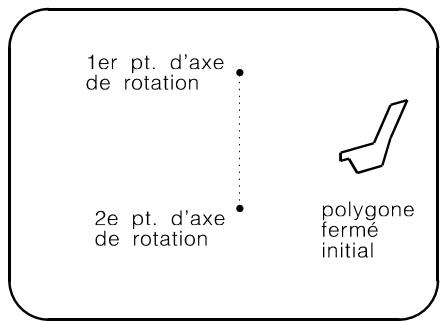
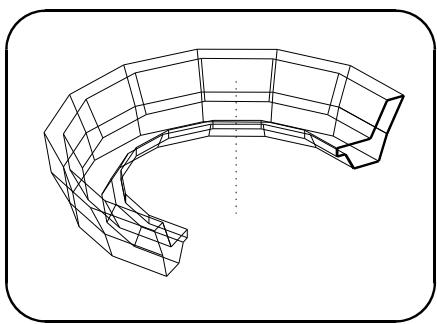

IMPORTANT Assurez-vous que l'axe de rotation est extérieur au polygone, sans quoi une entité incorrecte sera créée qui ne pourrait pas être visualisée dans le mode de visualisation des solides!
Le solide résultat est un solide complexe. Le polygone initial ne fait pas partie du solide et sera sélectionné par le système de manière à ce que vous puissiez l'effacer, si vous le désirez, au moyen de la commande Effacement d'entities sélectionnées (sdel). L'axe de rotation est affiché comme ligne d'aide qui peut être retirée au moyen de la commande Effacement de toutes les lignes d'aide (hdel).
Extrusion d'un polygone le long d'un chemin
Extrude un polygone 2D le long d'un chemin 3D et permet de rectifier l'orientation du profil, de façon dynamique

Dans le nouveau menu déroulant:
Outils
Solides et formes
Polygone à solide
Extruder le long d'un chemin
Dans l'ancien menu déroulant:
Creer
Polygones
Polygone à Solide
Extruder polygone
Vous pouvez balayer un polygone 2D (dessiné sur le plan xy) le long d'un chemin 3D (un polygone ouvert ou fermé)
1 Indiquez le polygone 3D qui servira de parcours ou profil. 2 Indiquez le profil polygonal à extruder et saisissez le point de référence sur le polygone. 3 Fixez l'échelle d'agrandissement ou de réduction du profil au cours de son extrusion le long du chemin ou appuyez sur "Entrée" pour que le profil garde la même taille. 4 Choisissez parmi les 3 options: Variable (ancienne option) Vertical (type route) Perpendicular (type main courante)
Le tableau ci-dessous illustre les 3 options proposées:
Chemin de l'extrusion
Option "Variable (vieille option)"
Une fois le profil extrudé, vous pouvez optionnellement utiliser les raccourcis clavier habituellement utilisés pour une manipulation dynamique (ALT+1 ou ALT+2 etc.) Appuyez sur "Entrée" pour valider les changements.
REMARQUE: Ne déplacez pas la souris au cours de l'utilisation de ces raccourcis clavier, pour ne pas déplacer le point de référence du profil. Si vous avez bougé la souris par accident, il se peut que lorsque vous appuyez sur "Entrée" le profil paraisse écarté du
chemin original. Dans ce cas, appuyez à nouveau sur "Entrée" pour repositionner le profile dans l'axe du chemin.
Sphère
Cette fonctionnalité permet de créer des sphères.

Dans le nouveau menu déroulant:
Outils
Solides et formes
Sphère
Dans l'ancien menu déroulant:
Créer
Polygone
Prismes
Sphere
Cette commande propose les options suivantes:
- Créer par centre et rayon: La sphère est créée en saisissant un point central et un rayon.
- Créer par centre et point: La sphère est créée en saisissant un point central et un point sur sa surface externe. □ Modifier: Permet de modifier une sphère existante. Définir méthode d'approximation: Permet de définir les paramètres d'approximation pour l'affichage de la sphère à l'écran. Définir tolérance: Permet de définir les paramètres de tolérance pour l'affichage de la sphère à l'écran.
Créer une sphère
Vous pouvez créer une sphère selon deux méthodes:
Créer par centre et rayon
Lorsque vous sélectionnez cette option, le système vous invite à indiquer le point central et à Entrer la valeur du rayon dans la ligne de commande.
Créer par centre et point
Lorsque vous sélectionnez cette option, le système vous invite à indiquer le point central, puis à indiquer un point sur la circonférence de la sphère en cliquant dessus à l'aide de la souris ou en saisissant ses coordonnées dans l'invite de commande.
Modifier une sphère existante
Lorsque vous choisissez cette option, le système vous invite à sélectionner une sphère. Une fois votre sélection confirmée, une boite de dialogue de modification des paramètres s'affiche.
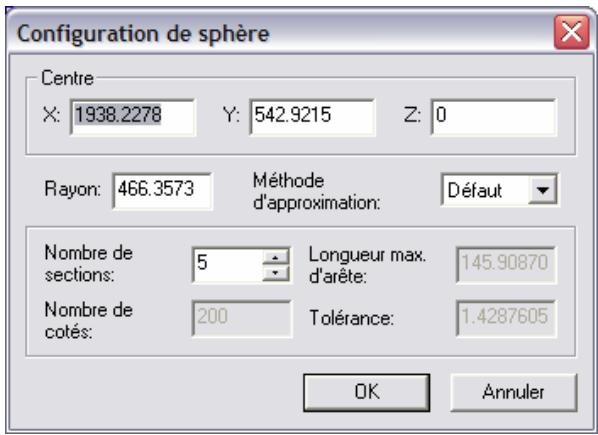
Définir méthode de construction
Lorsque vous sélectionnez cette option, le système vous invite à choisir entre la méthode par défaut (facettes) et la méthode globale (par secteurs).
Méthode par défaut
Méthode globale
Définir méthode de tolérance
Lorsque vous sélectionnez cette option, un menu contextuel du destiné à définir la tolérance des différents paramètres s'affiche avec les options suivantes:
Définir nombre de sections : Permet de définir le nombre de sections d'une sphère par un nombre entier supérieur à 1. Définir nombre max. de côts : Permet de définir le nombre maximal de côts qui serviront à dessiner la sphère. Définir longueur max. arc : Permet de définir la longueur maximale de l'arc de la sphère à dessiner. Définir tolérance : Permet de définir les paramètres de tolérance à utiliser pour ajuster la sphère lorsqu'elle est tracée à l'écran.
Création de marches 3D de formes libres
À l'origine, cette commande est dédiée à la modélisation d'escaliers en 3D à partir d'une esquisse 2D de forme quelconque, mais elle peut également être utilisée pour générer un morceau de terrain, comme dans l'illustration ci-dessous:
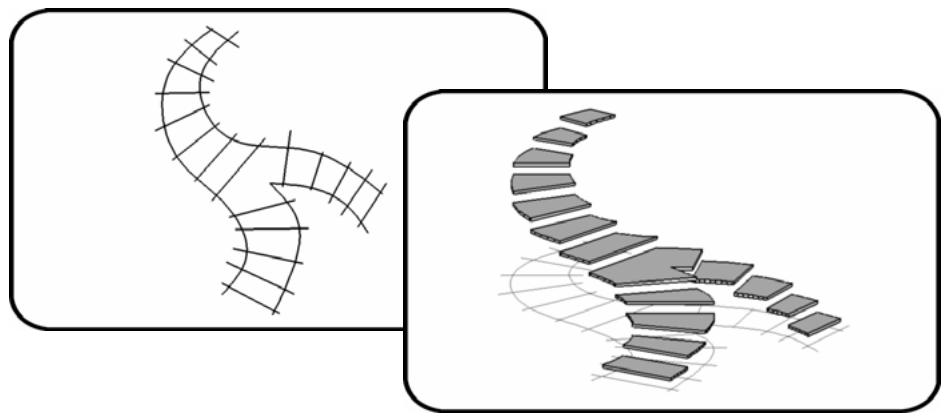
Marches de type "escalier"
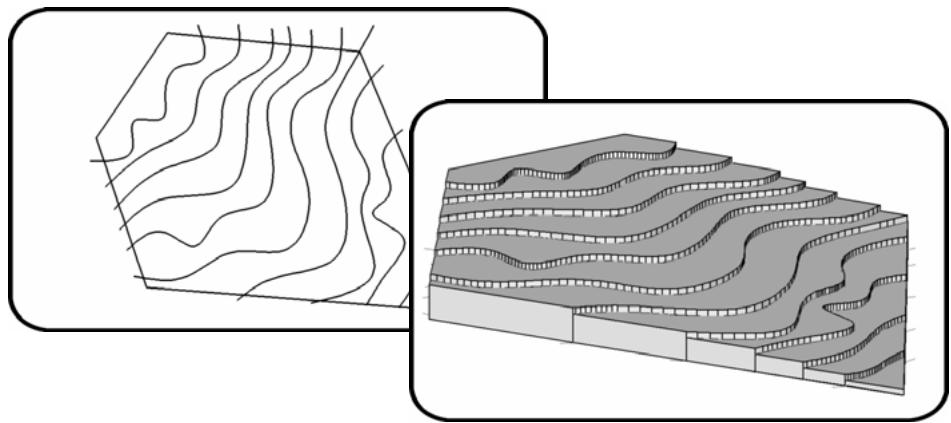

Dans le nouveau menu déroulant:
Outils
Solides et formes
Marches 3D de formes libres
Dans l'ancien menu déroulant :
Creer
Polygones
Marches 3D de formes libre
Lorsque vous lancez cette commande, trois options sont proposées:
- Créer les marches: Créer des marches à partir de la détection des surfaces closes comprises entre des lignes, arcs et courbes réunis sur le même plan.
- Continuer les marches: Continuer les marches d'une série antérieurement créée à l'aide de cette même commande. □ Modifier les marches: Modifier la hauteur de chaque marche.
Créer des marches
Utilisez cette option pour démarrer une nouvelle série de marches. La boîte de dialogue suivante apparait:
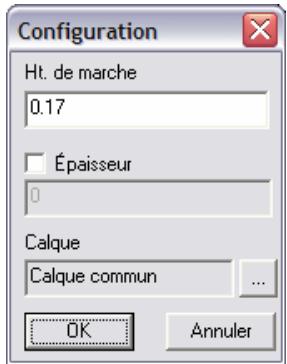
Cette boîte de dialogue vous permet de définir:
La hauteur de chaque nouvelle marche. Le type de marche que vous souhaitez. L'épaisseur des marches. Le calque sur lequel vous souhaitez que la série de marches apparaisse.
Pour créer une nouvelle série de marches, procédez comme suit:
1. Entrez la hauteur désirée des marches. 2. Cochez la case Épaisseur et saisissez une valeur si vous souhaitez définir des marches de type "Escalier". Par défaut, lorsque cette case n'est pas cochée, les marches créées sont de type "Terrain".
Type "Escalier"
Type "Terrain"
3 Cliquez sur le bouton "... pour afficher le gestionnaire de calque, à partir duquel vous pouvez sélectionner le calque sur lequel vous souhaitez créer la nouvelle série de marches.
CONSEIL: Dans le gestionnaire de calque, cliquez sur le bouton "Courant" en bas à gauche de la boîte de dialogue pour indiquer le calque actif en cours...
4 Cliquez sur OK pour fermer la boîte de dialogue Configuration. 5 Dans le modèle, en vue en plan ou en vue axonométrique, cliquez successivement à l'intérieur de toutes les surfaces closes destinées à identifier le contour de chaque marche. Vous pouvez appuyer sur Entrée pour accéder aux paramétrages habituels de la détection automatique des surfaces closes. 6 Lorsque toutes les marches ont été identifiées, pressez Entrée ou Esc pour quitter la commande.
IMPORTANT: Afin d'optimiser la détection des surfaces closes, prenez garde à ce que toutes les entités les délimitant soient sur le même plan d'altitude z.


REMARQUE: La série de marches ainsi créée est un seul et même objet. Si vous tentez de l'effacer, ARC+ affiche une boîte de dialogue vous demandant si vous souhaitez seulement effacer l'entité indiquée: Répondez "Oui" si vous souhaitez n'effacer que la marche indiquée, "Non" si vous souhaitez effacer toute la série.
Continuer les marches
Utilisez cette option pour continuer une série de marches existante. Procédez comme suit:
1 Préférentiellement, passez en vue axonométrique afin d'aider au repérage des entités composant la série à continuer. 2 Indiquez le polygone composant la face supérieure de la dernière marche de la série à continuer. 3 Procédez comme pour la création d'une nouvelle série, en indiquant successivement les surfaces closes destinées à identifier le contour de chaque marche.
REMARQUE: Le système n'utilisera la série de marches indiquée qu'en tant que repère pour l'altitude de démarrage des nouvelles marches. Le résultat sera constitué de deux séries de marches indépendantes.
Modifier les marches
Cette option permet de changer indépendamment la hauteur de foulée et l'altitude de chaque marche d'une même série. Présentez préférentiellement le modèle en vue axonométrique pour travailler. Après avoir indiqué la série de marche à modifier, la boîte de dialogue suivante apparait:
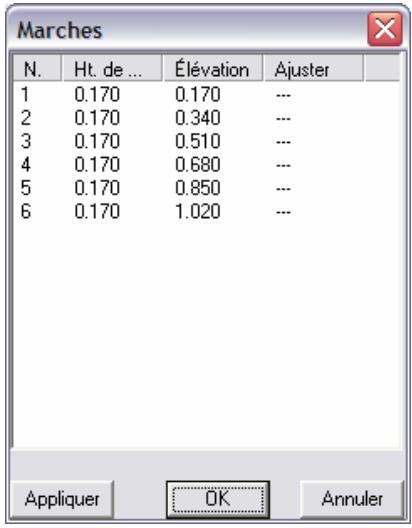
Cette boîte de dialogue vous permet de:
Vérifier chaque marche une fois la série terminée. Vérifier le nombre de marches. Changer la hauteur de chaque marche. - Changer l'altitude de la face supérieure de plusieurs marches et calculer les élévations intermédiaires. Avoir un aperçu des modifications. Appliquer les modifications.
Description des colonnes
Ht. de marche : Indique la hauteur de foulée de la marche. Élevation : Indique l'altitude de la face supérieure de la marche à partir de z = 0. Ajuster : Indique la nouvelle hauteur d'élevation.
Pour modifier les paramètres d'une marche, procédez comme suit:
1 Double-cliquez sur le numéro de la marche à modifier dans la colonne N. La boîte de dialogue ci-contre apparait.

REMARQUE: La face supérieure de la marche sélectionnée apparait en surbrillance orange
2 Entrez la nouvelle hauteur de foulée de la marche dans le champ Ht. de marche. 3 Si vous désirez changer la hauteur d'élévation de la marche, cochez la case Ajuster et entrez une valeur dans le champ correspondant. 4 Cliquez sur OK 5 De retour dans la boîte de dialogue précédente, cliquez sur le bouton Appliquer pour observer les modifications dans le modèle. 6 Si les modifications vous conviennent, cliquez sur OK, autrement cliquez sur Annuler pour abandonner l'opération.

REMARQUE: Les valeurs affichées sont exprimées dans l'unité de travail courante.
Convertir un polygone 2D en chemin 3D
Cette commande permet de créer à partir de la vue en plan d'un parcours (dessiné à l'aide d'un polygone 2D), un chemin correspondant dans l'espace 3D.

Dans le nouveau menu déroulant:
Outils
Polygones
Éditeur polygone
Convertir un polygone 2D en chemin 3D
Dans l'ancien menu déroulant:
Créer
Polygones
Edition
Convertir un polygone 2D en chemin 3D
L'obtention de ce chemin s'effectue en contrôlant soit son inclinaison globale soit l'inclinaison de chacune de ses portions. Le résultat ainsi obtenu peut être utilisé
ultérieurement pour extruder un profil le long de ce chemin afin de générer des éléments de type "rampe d'accès", comme dans l'illustration ci-dessous :
Polygone 2D
Résultat de la conversion en chemin 3D
Profile
Résultat de l'extrusion
Après avoir lancé cette commande, indiquez le polygone à opérer ou pressez Entrée pour reconvertir un chemin 3D en polygone 2D. L'entité que vous pouvez indiquer est donc soit un polygone (ou une courbe) soit un chemin 3D précédemment créé par cette même commande.

IMPORTANT: Si l'entité indiquée n'est pas déjà un chemin 3D, prenez garde à ce que tous les points du polygones ou de la courbe soient sur le même plan d'altitude z. Ce polygones (ou cette courbe) peut être fermé ou ouvert, mais il sera possible de prolonger répétitivement le chemin 3D seulement s'il est fermé.
La boîte de dialogue suivante apparait :
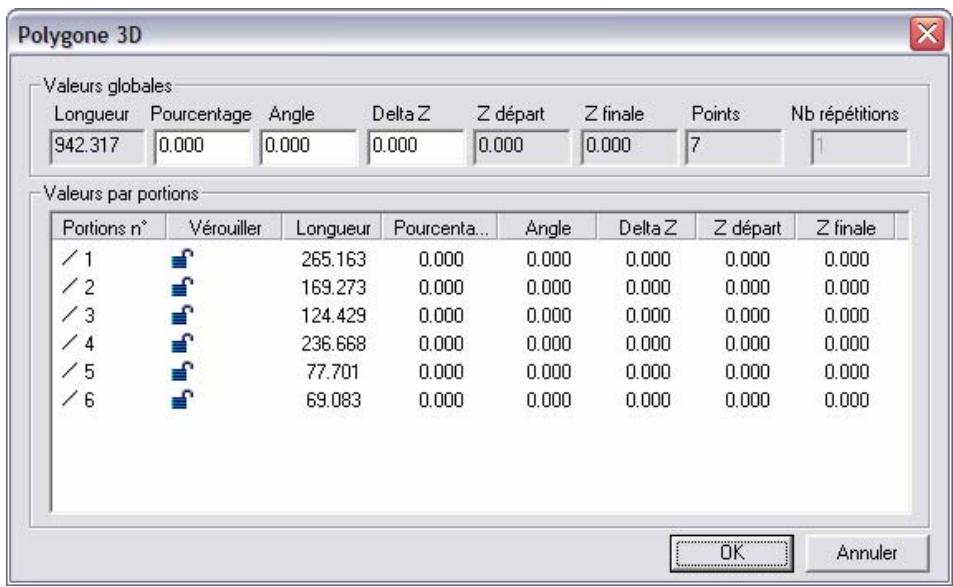
Les paragraphes suivants décrivent l'ensemble des paramètres affichés dans cette boîte de dialogue ainsi que les différents modes opératoires pour définir ou modifier l'inclinaison globale du chemin ou l'inclinaison de chacune de ses portions.
Cliquez sur OK pour appliquer les modifications.
REMARQUE: Les valeurs affichées sont exprimées dans l'unité de travail courante.
Valeurs globales
Les paramètres affichés dans l'encadré Valeurs globales de cette boîte de dialogue permettent de visualiser ou de modifier les valeurs pouvant être appliquées à l'ensemble du chemin 3D ou aux portions non verrouillées dans la grille de l'encadré Valeurs par portions.
| VALEUR | DESCRIPTION | OPERATION |
| Longueur | Affiche la longueur totale du chemin 3D résultat. | Vous ne pouvez pas modifier cette valeur. |
| Pourcentage | Défini la pente globale du chemin 3D ou modifie la pente de toutes les portions non verrouillées. | Vous pouvez entre une valeur, puis appuyer sur la touche TAB. La modification de ces valeurs alterée l'inclinaison de toutes les portions du chemin 3D qui ne sont pas verrouillées dans la grille Valeurs par |
| Angle | ||
| Delta Z | Défini la hauteur totale décrite par le chemin 3D résultat. | |
| portions.Vous pouvez entre une valeur positive pour faire un chemin montant ou négative pour faire un chemin descendant. | ||
| Z départ | Affiche la hauteur de départ du chemin 3D. Elle correspond à l'altitude initiale du polygone. | Vous ne pouvez pas modifier ces valeurs. |
| Z finale | Affiche la hauteur d'arrivée du chemin 3D résultat. | |
| Points | Affiche le nombre de points total du polygone du chemin 3D résultat. | |
| Nb répétITIONS | Défini le nombre de répétITIONS du chemin. Cette valeur n'est accessible uniquement dans le cas ou l'entité indiquée est un polygone ou une courbe fermé. | Vous pouvez entre une valeur, puis appuyer sur la touche TAB.La modification de cette valeur permet de prolonger le chemin 3D par plusieurs répétITIONS identiques. |
Valeurs par portions
La grille de l'encadré Valeurs par portions affiche une ligne pour chaque portion du polygone à éoperator.
Déplacez la boîte de dialogue sur le côté de l'écran et cliquez sur différentes lignes de cette grille. Vous pouvez constater que la portion correspondante est alors provisoirement affichée en surbrillance orange.
Type de portion
Une des trois icônes suivantes apparait pour vous aider à identifier plus facilement le type de portion concernée:
Portion linéaire □ Portion en arc de cercle □ Portion en courbe
Verrouillage
La colonne Verrouiller affiche une icône indiquant si la pente de la portion correspondante est susceptible d'être altérée ou non lorsque vous modifiez les valeurs globales dans les champs de l'encadré Valeurs globales. Vous pouvez protéger certaines portions contre ces modifications globales afin de les modifier.
indépendamment. Pour cela, double-cliquez sur l'icône du verrou afin que celui-ci apparaisse "verrouillé":
| ICONE | DESCRIPTION |
| # | La portion correspondante n'est contrôle que par les modifications globales. |
| # | La portion correspondante ne subit plus les modifications globales. Vous pouvez modifier ses paramètres de Longueur, Pourcentage, Angle ou Delta Z. |
Paramètres
La table suivante décrit les autres paramètres affichés dans les colonnes de la grille Valeurs par portions : Pour modifier les paramètres d'une portion, double-cliquez sur sa valeur en prenant garde que cette portion ait été préalablement "verrouillée".
| VALEUR | DESCRIPTION | OPERATION |
| Longueur | Affiche la longueur totale de la portion. | Vous ne pouvez pas modifier cette valeur. |
| Pourcentage | Défini la pente de la portion. | Vous pouvez modifier ces valeurs uniquement si vous avez protégé la portion correspondante des modifications globales, en la "verrouillant". |
| Angle | ||
| Delta Z | Défini la hauteur totale décrite par la portion. | Vous pouvez entre une valeur positive pour faire une portion montante ou négative pour faire une portion descendante. |
| Z départ | Affiche la hauteur de départ de la portion. | Vous ne pouvez pas modifier ces valeurs. |
| Z finale | Affiche la hauteur d'arrivée de la portion |
Édition de polygons et de solides
Cette section décrit les commandes permettant de déplacer et projeter des polygones.
Les coupes et les opérations booléennes effectuées sur des solides sont développées dans un chapitre séparé, voir Opérations sur les solides.
Projection d'un polygone sur un nouveau plan
Projette ou copie et projette un polygone existant sur un nouveau plan.

\proj
Dans le nouveau menu déroulant :
Outils
Polygones
Éditeur polygone
Projeter polygone
Dans l'ancien menu déroulant :
Créer Polygones
Edition
Projeter
[Ctrl+J]
Lorsque vous déplacez un polygone, ses dimensions demeurent inchangées. Cependant, lorsque vous projetez un polygone, l'entité initiale est déformée si le nouveau plan n'est pas parallèle au plan initial. Si par exemple il vous faut un polygone sur un toit incliné, vous pouvez commencer par le créer sur le sol (plan xy) puis le projeter sur le plan du toit. La dimension du polygone dans la direction de la pente du toit se trouvera allongée.
Utilisation
Précisez si vous souhaitez projeter le polygone lui-même sur le nouveau plan ou en projeter une copie en laissant l'original dans sa position actuelle.
Spécifiez suivant quel axe principal, x, y ou z, vous désirez effectuer la projection et définissez ensuite le plan sur lequel le polygone doit être projeté en définissant trois points.
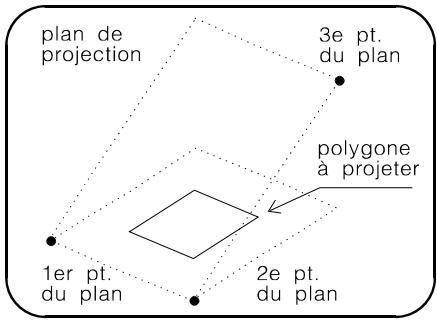
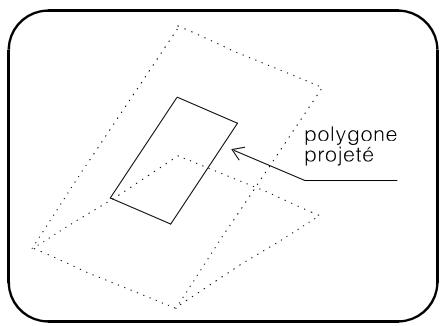
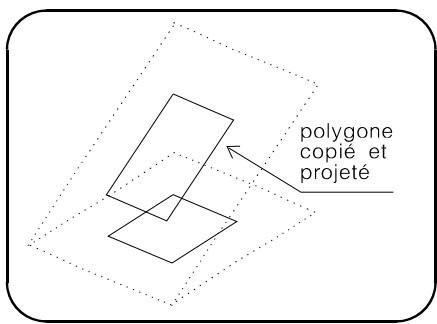
Indiquez le polygone à projeter.
Précisez si vous pouvez conserver le résultat. Si vous le rejetez, l'état initial sera restauré.
REMARQUE Si vous avez projeté (sans le copier) un polygone faisant partie d'un solide simple, le solide résultat sera modifié en conséquence (raccourci ou allongé).
Les polygones faisant partie d'un solide complexe sont projetés et copies. Ils ne peuvent pas être uniquement projetés.
Les polygons 2D contenant des arcs seront projetés tandis que chacun des arcs sera converti en sept segments. Cette commande ne peut pas être exécutée sur un polygone appartenant à un prisme simple (un solide) compensant un arc.
Les murs 2D ne peuvent être projetés. Les polygons faisant partie d'ouvertures ne peuvent être projetés que sur l'axe z.

CONSEIL Utilisez cette commande pour:
- Créer des toits complexes, en créant une série de polygons 2D dans le plan xy et en projetant chaque polygon dans son nouveau plan.
- Créer un volume négatif (trou) dans un toit en pente existant pour une cheminée pour un éclairage venant du plafond. Créez tout d'abord le polygone sur le sol, puis projetez-le sur le plan interne du toit, ensuite copiez-le et projetez-le une fois de plus sur la partie extérieure du plan du toit. Enfin reliez les deux polygones pour en faire un solide négatif à l'aide de la commande Création d'un solide à partir de 2 polygones (\sol2s).
Conversion des polygones
Les polygones peuvent être assemblés à partir de boucles de lignes ou décomposés en lignes.
Éclatement d'un polygone en éléments linéaires
Crée une vue éclatée d'un polygone, avec pour résultat un ensemble de lignes et d'arcs indépendants.
\expol
Indiquez le polygone à éclater.
L'entité perd ses caractéristiques et prend celles d'une ligne. Chaque segment devient une entité ligne indépendante.
Les lignes peuvent être rassemblées pour former le polygone à l'aide de la commande Constituer un polygone à partir d'un groupe de lignes (\aspol).
REMARQUE Cette commande est valable que pour des polygones 2D. Afin de pouvoir éclater des solides, veuillez utiliser la commande \exploder (voir chapitre 9 - Édition et Manipulation)

Assembler des lignes en polygone
Transforme un groupe de lignes et des arcs en un polygone ou crée un polygone par définition d'un espace clos.

Dans le nouveau menu déroulant :
Outils
Polygones
Créer par assemblage
Dans l'ancien menu déroulant :
Créer Polygones
Convert
Assembler des lignes en polygone
Vous pouvez créer un polygone à partir de:
un groupe de sélection un fichier complet un espace clos
Polygone à partir d'un groupe de lignes
Recherche une boucle de lignes fermée qui est reliée à l'entité que vous indiquez. Vous pouvez limiter la recherche à un groupe de sélection ou rechercher toutes les lignes reliées à la ligne indiquée. Précisez si vous souhaitez limiter la recherche à un groupe de sélection uniquement ou à toutes les entités reliées. Le groupe doit être obligatoirement constitué de lignes contiguës dans une boucle fermée. Indiquez la ligne ou l'arc dans le groupe de lignes et d'arcs qui constituent la boucle fermée. La boucle est affichée en surbrillance et le système vous demande de confirmer votre sélection.
Si vous souhaitez sélectionner une autre boucle ne confirmez pas la sélection. Des groupes de remplacement sont recherchés et des possibilités supplémentaires sont affichées en surbrillance. Ceci vous permet de sélectionner la bonne boucle lorsque la ligne indiquée est comprise dans plus d'une boucle. Si vous confirmez la boucle, un polygone fermé positif est créé.
Le système retourne ensuite au début de la commande et vous demande d'assembler un autre groupe. Si vous continuez à assembler des groupes supplémentaires de cette façon, ils deviennent une partie de la première entité polygone. Si vous entrez n, la commande est terminée.
Polygone d'un espace clos
Une nouvelle option vous permet d'assembler une entité polygonale à partir d'un espace clos – c'est-à-dire une surface fermée ou bordée sur tous ses côtés
par d'autres entités, comme des lignes, polygones et murs (à l'exclusion des lignes d'aides).
Vous pouvez également indiquer de multiples espaces clos. Ils seront considérés comme un seul polygone continu (voir Polygones, Saut vers une nouvelle position, commande \pjump.)
Cette nouvelle option crée un nouveau polygone superposé à la surface sans changer les entités originelles, contrairement aux autres options qui convertissent les entités constituantes.
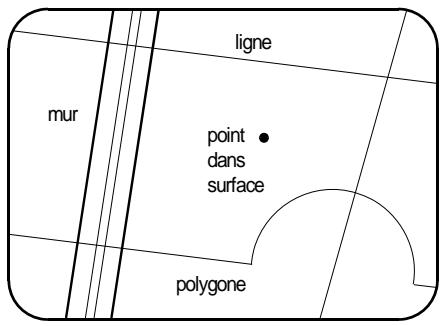
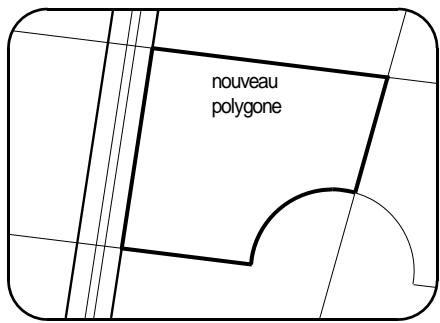
Les polygones peuvent être décomposés en lignes. Voir la commande Eclatement d'un polygone en éléments linéaires (explo).

CONSEIL Si la commande n'identifie pas la surface que vous savez être close, essayez de changer les paramètres avancés. Les tolérances peuvent être trop petites ou trop grandes pour l'échelle de votre modèle. Voir Hachurage, Hachurage d'un polygone (hatch).
Utilitaires de polygons
Les commandes suivantes comprennent une variété d'informations et d'options de recherche d'erreurs qui vous permettent de contrôler le type et les propriétés d'un polygone ou d'un solide.
Interrogation du type du polygone
La commande interrogation et modification de polygone ( poly) a trois applications:
Vérifier le type: interrogation et modification du type de polygone, de son symbole ou de sa surface
Vérifier les boucles: vérifier si le polygone est ouvert ou fermé - Nombre de points: interrogation du nombre de points dans un polygone

Dans le nouveau menu déroulant :
Outils
Polygones
Éditeur polygone
Type du polygone
Dans l'ancien menu déroulant :
Créer Polygones
Edition
Attributs de polygone
Vérifier le type - le symbole ou la surface
Interrogez et éventuellement modifiez le type de polygone.
Un polygone peut être soit une surface, soit un symbole polygonal. Dans le mode de visualisation des solides, une surface polygonale apparait opaque tandis qu'un polygone symbolique est transparent.
Sélectionnez l'option VERIFIER TYPE.
Indiquez le polygone requis. Le système vous répond si le polygone est une surface ou un symbole.
Précisez si vous souhaitez le changer ou non.
Le polygone indiqué devient le polygone courant. Vous ne pouvez pas changer le statut d'un polygone appartenant à un solide 3D.
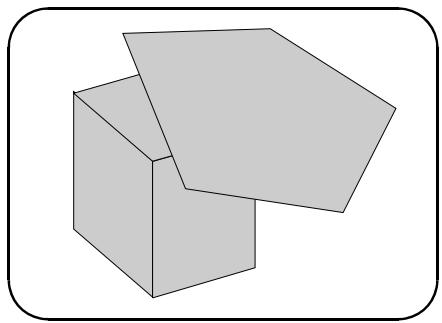
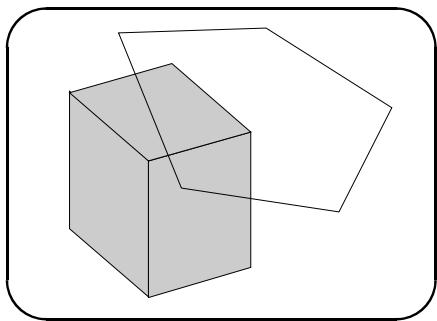
Vérification des boucles : polygone ouvert ou fermé
Interrogez et éventuellement fermez la boucle du polygone. Les polygones
peuvent être soit des poly lignes ouvertes, soit des boucles fermées. Des entités solides ne peuvent être créées qu'à partir d'entités fermées.
Sélectionnez l'option VERIFIER BOUCLES.
Indiquez le polygone sollicité. Le système vous répond s'il est ouvert ou fermé. S'il est ouvert, le système vous demande si vous voulez le fermer ou non. Si vous le
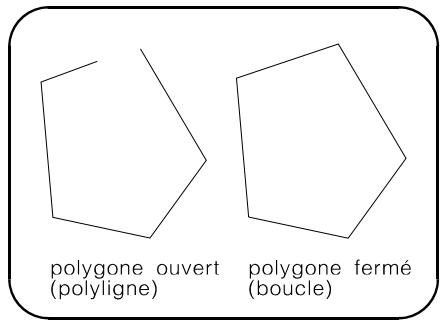
fermez, vous pouvez utiliser ce polygone pour créer une entité solide. Le polygone indiqué devient le polygone courant.
Interrogé le nombre de points d'un polygone
Vérifie le nombre de points d'un polygone pour rechercher les erreurs dans un polygone problème.
REMARQUE Le nombre maximum de points utilisés lors de la création d'un polygone ne doit pas dépasser 200. Des polygones possédant jusqu'à 2000 points peuvent être créés par le système lors des divisions ou lors des opérations booléennes ; ces polygones sont justes.
Sélectionnez l'option NOME DE POINTS.
Indiquez le polygone sollicité. Le système vous répond combien de points compte le polygone indiqué. Le polygone indiqué devient le polygone courant.
Interrogation et changement du signe (+/-) d'un solide
Vérifie et éventuellement change le signe d'un solide.

Dans le nouveau menu déroulant :
Outils
Polygones
Éditeur de polygone
Solide Positif / Négatif
Dans l'ancien menu déroulant :
Créer Polygones
Edition
Solide Positif / Négatif
Un solide peut être doté soit du signe positif soit du signe négatif. Dans le mode de visualisation des solides, les solides positifs sont vus comme de la matière, alors que les solides négatifs représentent des vides à l'intérieur de solides positifs.
Indiquez le solide. Le système vous renseigne s'il s'agit d'un solide positif ou négatif.
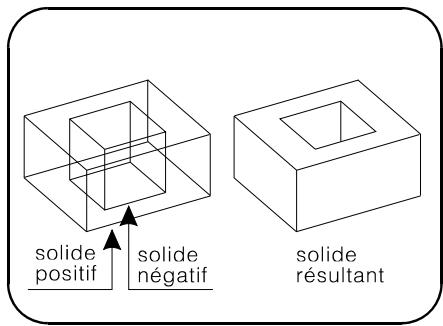
Précisez si vous souhaitez le changer ou non. Dans l'affirmative, le solide est modifié.
Autres interrogations de polygone
Certains éléments vous permettent d'obtenir diverses informations et d'effectuer des calculs pour des polygones tels que:
□ Interrogation des attributs d'une entité □ Interrogation de la surface d'un polygone Calcul du volume d'un solide
Pour une description complète de ces commandes, voir Informations et quantités.
Modification d'attributs
Il y a un certain nombre de commandes qui vous permettent de modifier les attributs de ligne, tels que le type de ligne, la couleur et l'épaisseur. Vous pouvez donner les attributs de votre ligne courante à des polygones sélectionnés ou vous pouvez changer les attributs des lignes de polygones uniques ou d'un groupe de polygones sélectionnés. Les commandes de modification d'attributs sont également applicables aux lignes.
Pour une description complète de ces commandes, voir Édition et manipulation.
Déterminer si un solide est simple ou complexe
Un solide simple est un solide constant en deux polygones joints par leur base. Ses surfaces, excepté ses deux bases, ne sont pas des polygones. Toutes les surfaces d'un solide complexe sont des polygones. Vous pouvez vérifier le type du solide en le sélectionnant à l'aide de la commande Création d'un nouveau groupe de sélection (à snew). Lorsque vous indiquez les arêtes d'un polygone simple, celles-ci sont en surbrillance. Vous pouvez voir qu'elles ne sont pas reliées les une aux autres, mais relient les deux polygones de base. Lorsque vous indiquez le bord quelconque d'un solide complexe, le polygone que vous indiquez est en surbrillance, c'est-à-dire une boucle fermée.
Convertir le type du polygone pour surface et hachurage
Convertissez un solide ordinaire en un solide complexe, par exemple pour modifier la surface des côtes, afin que vous puissiez mesurer sa surface ou y tracer des hachurages ou des motifs.

Dans le nouveau menu déroulant :
Outils
Solides et formes
Editor solides
Convertir simple en complexe
Dans l'ancien menu déroulant :
Créer Polygones
Conversion
Convertir type pour surface et hachurage
Les solides réguliers se composent de deux bases polygonales reliées par leurs sommets qui ne forment pas des polygones, tandis que dans un solide complexe, chaque surface est encadrée d'un polygone fermé. Convertissez un solide ordinaire en un solide complexe, par exemple pour modifier les côtes n'appartenant pas au polygone d'un solide ordinaire en polygones, afin que vous puissiez mesurer sa surface ou y tracer des hachurages ou des motifs.
Utilisation
Indiquez polygone régulier ac vertir.
Toutes les faces latérales du polygone sont converties en polygones. Le solide est considéré comme une entité, mais vous pouvez mesurer la surface de la face, ou tracer des hachurages et des motifs sur chaque côte individuellement (voir Informations et quantités et Hachurages et motifs).
Triangulation des surfaces déformées
Divise une surface polygonale déformée en triangles plans.
Dans le nouveau menu déroulant :
Outils
Solides et formes
Editor solides
Trianguler les surfaces gauches
Dans l'ancien menu déroulant :
Créer Polygones
conversion
Triangular les surfaces gauches
Lorsque l'un des polygons de base d'un solide polygonal régulier subit une rotation, les surfaces de liaison entre les deux bases polygonales ne constituent plus une surface plane.
Pour garantir la visualisation d'un solide de ce type, il est nécessaire de trianguler les surfaces déformées. Voir l'illustration dans Création d'un solide à partir de deux polygons (\sol2s).
Créer une dalle
La version 13 d'ARC+ comporte une nouvelle fonction permettant de créer rapidement et facilement des dalles recouvrant un plancher, une cave ou un toit.

Dans le nouveau menu déroulant :
Outils
Dalle
Dans l'ancien menu déroulant :
Créer
Dalles
Choisissez l'une des options de création :
□ surface close □ définition de points conversion d'un polygone
Cliquez dans une surface close : pièce délimitée par des murs, polygone, etc. Lorsque vous désignez un mur, le système vous demande de préciser si vous désirez travailler sur sa surface interne ou externe;
pour créer un dallage sur toute la surface d'un toit ou d'un plancher (en ignorant ses divisions internes), choisissez externe.
Définition de points
Définissez les points successifs, puis appuyez sur Entrée pour fermer la boucle (comme pour la création d'un polygone).
Convertir un polygone. Désignez un polygone existant.
Indiquez éventuellement un décalage soit à l'intérieur, soit à l'extérieur du périmètre. Cette option permet donc de créer des toits en surplomb ou des plafonds flottants.
Précisez l'épaisseur des dalles et leur hauteur (mesurée depuis la base du mur ou le polygone).
Les dalles créées à l'aide de cette commande sont des polygones solides ordinaires.
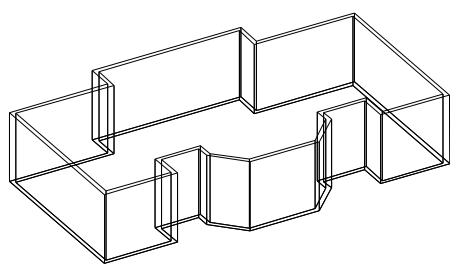
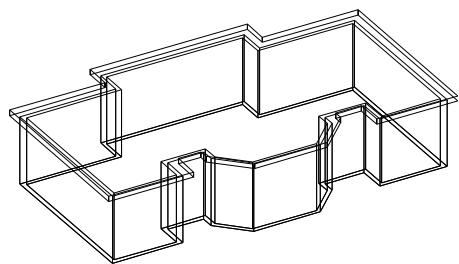
CONSEIL En présence d'une surface close et pour définir un dallage au sol atteignant mais n'incluant pas les murs extérieurs : commencez par indiquer la surface extérieure au moment de l'identification de la zone, puis entrez un décalage (dans une direction intérieure) ayant la même valeur que l'épaisseur des murs externes.
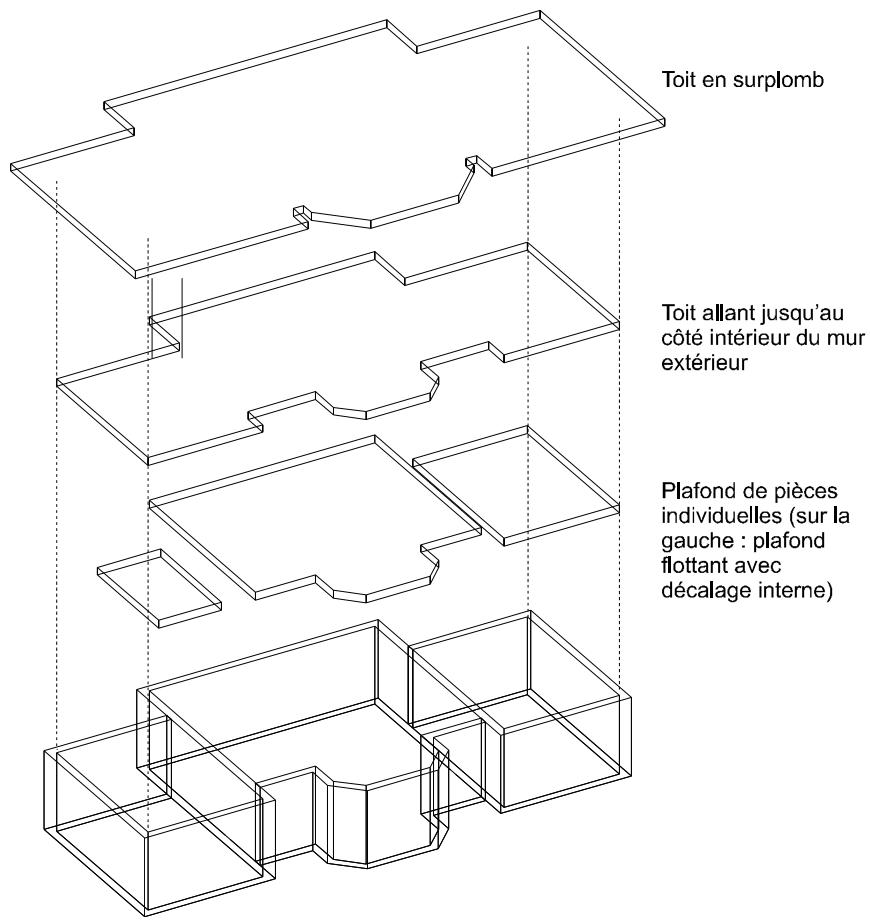
Murs
Murs
Les murs sont des entités à deux ou trois dimensions aux propriétés particulières. On crée un mur 2D qui peut ensuite être extrudé en module 3D. Le mur 3D est en fait un solide superposé à l'entité du mur 2D.
Vous pouvez sélectionner un mur à partir des catalogues fournis par le système ou définir un mur de votre choix et l'ajouter aux catalogues. Vous pouvez regrouper les différents types de murs dans plusieurs catalogues.
Vous permettez d'insérer dans les murs des ouvertures telles que portes ou fenêtres. Les ouvertures consistent en entités 2D ou 3D sélectionnées à partir d'une bibliothèque. Les ouvertures sont décrites dans le chapitre suivant.
La base bidimensionnelle d'un mur se compose d'un nombre de couches allant jusqu'à sept et ayant une épaisseur quelconque. Vous pouvez également prédéfinir la méthode de remplissage de chaque couche d'un mur à l'aide de hachures ou de motifs.
Page :
Ce chapitre comporte :
| Création d'un mur | 5-3 | |
| Sélection du type de mur courant | \setmw | 5-3 |
| Gérer les catalogues de murs | . | 5-5 |
| Importer des murs depuis un fichier de définition de murs | . | 5-6 |
| Définir ou éoperator un type de mur | . | 5-7 |
| Création d'un mur | \mwall | 5-11 |
| Création d'un mur avec décalage | \ofset | 5-13 |
| Définition de la hauteur du mur courant | \mwalz | 5-15 |
| Création rapide | 5-15 | |
| Création de deux murs orthogonaux | \xymwl - \yxmw | 5-16 |
| Angles et congés | 5-17 | |
| Création d'un angle entre deux murs | \cornr | 5-17 |
Ce chapitre comporte :
| Junctions Création d'une jónction entre murs Définition d'une nouvelle jónction en T entre murs | 5-19 \wjun \tdef | 5-19 5-24 |
| Murs courbes Création d'un murcourbe Mise à jour du nombre de segments compris dans un murcourbe 3D | 5-25 \warc \uwasg | 5-27 5-36 |
| Edition d'un mur Mise à jour de la hauteur d'un mur et d'un arc Rupture d'un mur droit ou courbe Ajustage d'un mur ou d'un segment Fermeture de l'extrémité d'un mur Remplacement d'un mur Conversion de murs et d'arcs en lignes Restauration des murs | 5-37 \uwalz \mwbrk \wtrim \cmwal \wrepl \wxpld \mwfix | 5-38 5-38 5-38 5-39 5-41 5-42 5-44 5-45 |
| Traitement des angles Gestion d'angles entre murs et raccordements entre segments de murs droits Modification de la dominance des murs de hauteur différente dans un angle Nivellement de l'arase d'un mur coupé | 5-45 \mwrfn \ucorn \mwtop | 5-46 5-47 5-49 |
| Symétrie et alignment Modification de la symétrie d'un mur et d'un arc Modification de la symétrie d'un mur avec ses ouvertures et ses jonctions en T Affichage de la première couche, de l'axe ou des extrémités ouvertes d'un mur Modification de l'alignement d'un mur existant Mise à jour du décalage d'un mur | 5-50 \mwsym \umsym \hilit \ualgn \uwofs | 5-50 5-50 5-51 5-52 5-53 5-55 |
| Murs à 2D et 3D Convertir polygones en murs Création de murs et d'ouvertures tridimensionnels Effacement des caractéristiques 3D des murs Création d'un modele 3D à partir d'un mur unique Affichage et masquage des murs Affichage ou masquage des couches internes de mur et des axes | 5-57 \pol2wall \mw3d \mw2d \wal3d \wdisp \wonof | 5-58 5-60 5-61 5-62 5-63 5-64 |
| Hachurage des murs Remplir une couche de mur avec un motif linéaire Sauvegarde et exécution de définitions de hachurages et de motifs pour opérations batch | 5-65 \mwfil . | 5-65 5-69 |
| Sélection d'un ou de plusieurs murs Sélection de tous les murs, ouvertures ou replissage Sélection de murs par nom ou nombre de couches Effacement d'un mur et d'une ouverture | 5-71 \mwsel \mnsel \dele | 5-71 5-71 5-71 5-72 |
| Information Information sur un mur | 5-72 \qent | 5-72 |
Ce chapitre comporte :
Page :
Création d'un mur
Avant de créer des murs, il est nécessaire de choisir un type de mur dans les catalogues ou de définir un nouveau mur.
Pour définir un nouveau mur vous devez spécifier ses attributs, comme par exemple, sa largeur et sa couleur, et l'insérer dans les catalogues des murs.
Sélection du type de mur courant
Cette commande permet de sélectionner ou de définir le type de mur que vous souhaitez utiliser.
Dans le nouveau menu déroulant :
Outils
Murs
Définir type de mur
Dans l'ancien menu déroulant :
Créer
Mur
Config.
Choisir le type
Vous pouvez définir le type de mur de trois manières :
En entrant le nom système dans la ligne de commande. En indiquant un échantillon de mur. En accédant à la boîte de dialogue de catalogues de murs.
À la fin de la sélection / définition du mur, le système vous amène à la commande Création d'un mur (mwall) qui vous permettra de marquer le premier point et les points consécutifs du mur.
Le type de mur spécifique sera celui utilisé pour tous les murs jusqu'à ce que vous en ayez défini un nouveau.
Boîte de dialogue de catalogues de murs
Toutes les fonctions permettant la gestion des catalogues de murs sont réunies dans cette boîte de dialogue :
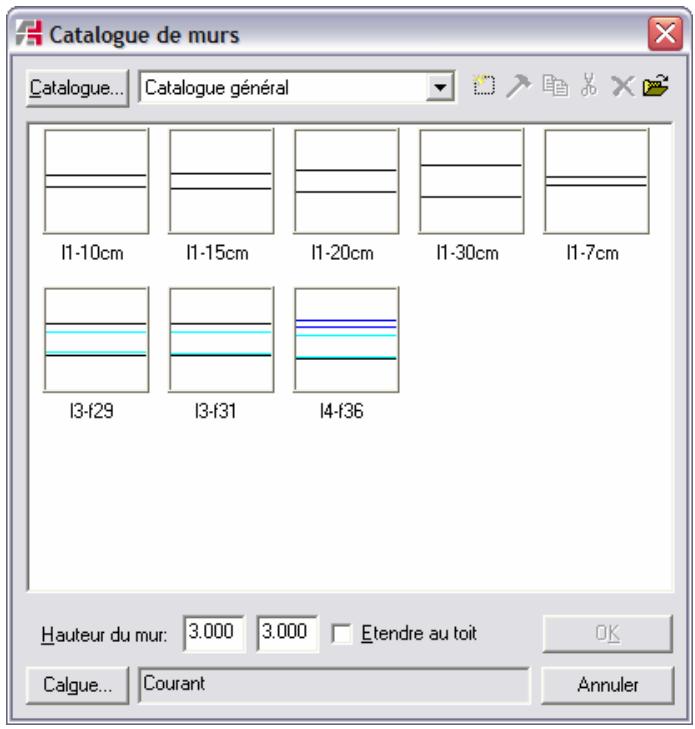
1. Choisissez le type de mur à utiliser. 2. Entrez ses hauteurs ou cochez l'option Etendra au toit. 3. Vous pouvez aussi changer le calque de placement en cliquant sur le bouton Calque...
REMARQUE: Cette fonction n'a pas d'incidence sur la définition même du type de mur : lorsque vous choisissez à nouveau ce mur, il est automatiquement placé sur le calque défini lors de sa création.
Outre la définition du type de mur courant, cette boîte de dialogue permet d'effectuer les opérations suivantes:
- Bouton Catalogues...: Accéder au gestionnaire de catalogues de murs. La liste située en face de ce bouton permet la sélection du catalogue à explorer. Créer un nouveau type mur. Éditer la définition du type de mur sélectionné.


Copier le type de mur sélectionné. Lors de cette opération, le système affiche une boîte de dialogue dans laquelle vous devez indiquer le catalogue où copier le mur. Déplacer le type de mur sélectionné. Lors de cette opération, le système affiche une boîte de dialogue dans laquelle vous devez indiquer le catalogue où déplacer le mur. Effacer la définition du type de mur sélectionné.
IMPORTANT: L'effacement d'un mur est définitif.
□ Importer des murs depuis un fichier de définition murs.
Gérer les catalogues de murs
Pour gérer les catalogues de murs, cliquez sur le bouton Catalogues... dans la boîte de dialogue de sélection du type de mur courant. La boîte de dialogue suivante apparait :
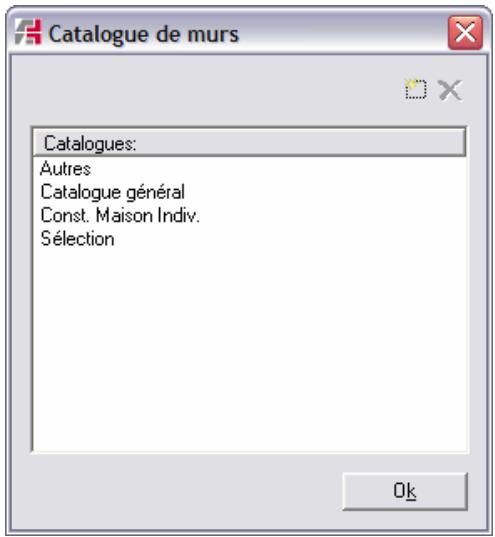
Cette boîte de dialogue vous permet de :
Créer un nouveau catalogue de murs. IMPORTANT: Un catalogue de mur doit obligatoirement être rempli. Cela signifie qu'un catalogue créé ne contenant aucun élément ne sera pas enregistré. Effacer le catalogue de murs sélectionné.
- Renommer un catalogue : Double-cliquez sur le nom du mur puis entrez le nouveau nom.
IMPORTANT: L'effacement d'un catalogue de murs et des murs qu'il contient est définitif.
Importer des murs depuis un fichier de définition de murs
Il est possible d'importer des murs depuis un fichier de définition de murs existant dans une ancienne version d'ARC+ ou venant d'un autre ordinateur.
Afin d'effectuer une importation, cliquez sur l'icône dans la boîte de dialogue de catalogue des murs. Lorsque vous activez cette option, la boîte de dialogue suivante apparait :
Elle vous permet de sélectionner et intégrer un fichier de définition de murs depuis une définition de murs existante (Par défaut les fichiers de définition des murs se trouvent dans \ARCALIB\WALLS). ARC+ vous permet de désirir les murs que vous pouvez importer :
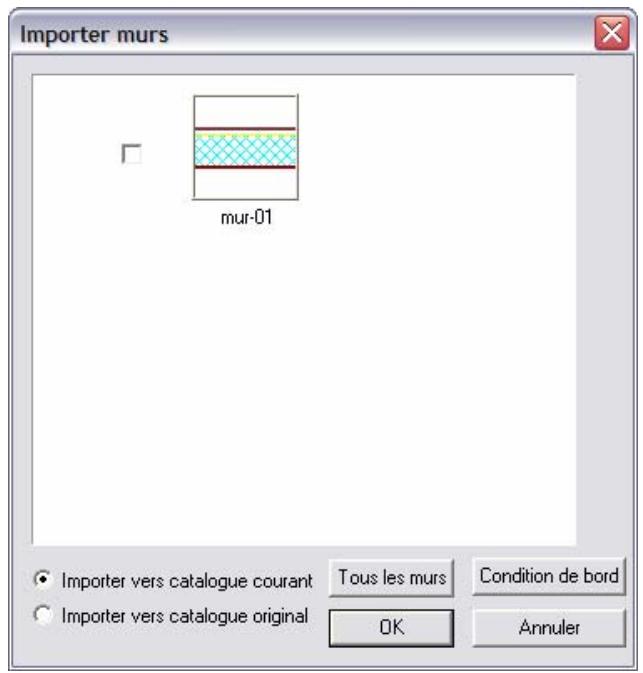
Cochez le ou les murs que vous souhaitez importer. - Choisissez si vous pouvez les importer vers votre catalogue courant ou vers le catalogue original. Cliquez sur Tous les murs pour choisir tous les murs affichés. - Cliquez sur Conditions de bord afin d'importer les conditions de bords associées aux murs sélectionnés (si telles conditions existent) - Cliquez sur OK pour valider votre choix et quitter le gestionnaire d'importation des murs.

REMARQUE : Lors de l'effacement d'un mur, si celui-ci est présent dans plusieurs catalogues, le système demande si vous souhaitez l'effacer seulement dans ce catalogue ou dans tous les catalogues.
Définir ou opérer un type de mur
Cette fonction permet de créer ou modifier un type de mur dans le catalogue sélectionné. Lors de la définition d'un type de mur, vous pouvez définir un remplissage par défaut pour chaque couche du mur ainsi qu'un calque de placement.
Pour définir ou éditer un type de murs, cliquez sur le bouton Editor dans la boîte de dialogue de sélection du type de mur courant. La boîte de dialogue suivante apparait :
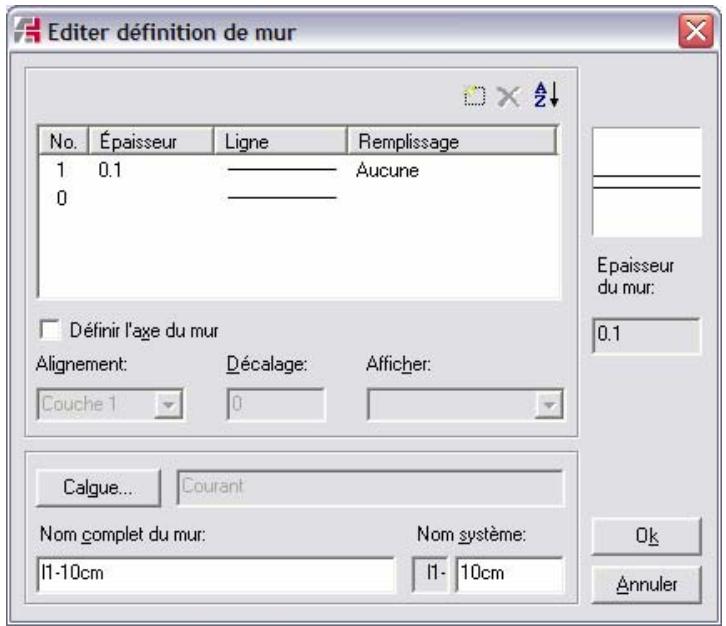
Cette boîte de dialogue vous permet de :
Ajouter une couche de mur. Effacer une couche de mur. A Inverser l'ordre des couches.
REMARQUE: Le nouveau mur créé a par défaut une seule couche de 30 cm. Le mur ne peut être composé de plus de 7 couches.
Pour définir un nouvel type de mur, procédez comme suit
1 Spécifiez l'épaisseur de chaque couche, ainsi que les attributs des lignes (couleur, type, épaisseur) qui les entourent. Les attributs de la première ligne sont utilisés pour représenter le volume 3D du mur. 2 Dans la colonne remplissage, en regard de chaque numéro de couche, vous pouvez définir le type de remplissage de la couche, par un motif ou une hachure. 3 Si vous le souhaitez, définissez les paramètres d'axe du mur : son alignement, et son affichage.
4 Choisissez le calque de placement par défaut de ce type de mur à l'aide de la boîte de dialogue de sélection de calque. 5 Dans la zone Nom complet, entrez le nom du type de mur (jusqu'à 80 caractères) 6 Entrez également un nom système limité à 5 caractères.

REMARQUE: Le nom système permet d'assurer la compatibilité avec les versions précédentes. Le nom long offre une meilleure lisibilité lors de la sélection du type de mur courant.

IMPORTANT: Si le nom système est déjà utilisé dans n'importe quel catalogue, le logiciel vous proposera d'écraser l'ancienne définition du type de mur. Il ne peut exister aucun doublon dans les noms systèmes de murs, tous catalogues confondus.
Définition des hachures de la couche
Lorsque vous choisissez de remplir la couche à l'aide d'hachures, le système affiche la boîte de dialogue suivante:
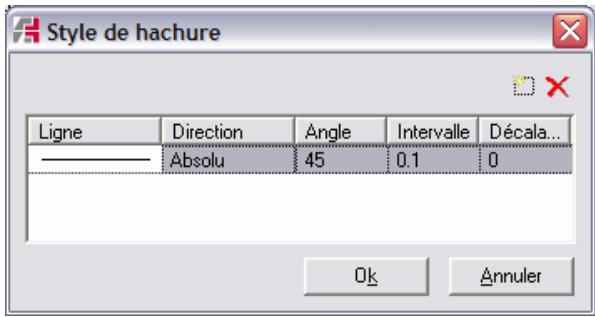
Cette boîte de dialogue vous permet de :
Ajouter un style de hachure Effacer un style de hachure
Vous pouvez superposer autant de styles de hachures que vous le souhaitez dans une couche de mur. Cliquez sur Ajouter : une nouvelle ligne s'insère dans le tableau depuis lequel vous pouvez spécifier les attributs de ligne (le type, la couleur et l'épaissiur) en cliquant sur l'échantillon de ligne puis sur
Précisez si la direction des hachures doit être relative ou absolue :
RELATIVE
Les hachures sont créées dans chaque mur dans l'angle spécifique du mur lui-même.
ABSOLUE
Les hachures sont créées dans l'angle spécifique par rapport à l'axe x, quel que soit l'angle du mur. Tous les murs seront ainsi hachurés dans le même angle.
Si vous utilisez des hachures RELATIVES sur un mur courbe, celles-ci seront dessinées comme suit :
Dans un angle de 0 degré, produit des lignes radiales. Dans un angle de 90 degrés, produit des lignes concentriques. Tous les autres angles seront exécutés de manière ABSOLUE par rapport à l'axe x.
Spécifiez l'angle des hachures (de 0 à 360 degrés). Entrez l'intervalle entre les hachures qui constitue l'espace entre les lignes et le décalage des hachures, c'est-à-dire le décalage de la première ligne. Pour plus d'information sur ces paramètres, voir Hachures et motifs.
Définition du motif de la couche
Lorsque vous choisissez de remplir la couche à l'aide d'un motif, le système affiche la boite de dialogue suivante:
Cliquez sur l'échantillon du motif pour accéder aux catalogues et rechercher le motif à utiliser, puis lancez la sélection de couleurs en cliquant sur le rectangle coloré – afin de choisir une nouvelle couleur pour votre motif. Vous avez le choix parmi les 255 couleurs d'ARC+. Cliquez sur la couleur désirée, puis sur OK pour la valider.
Création d'un mur
Crée un mur par deux points.

Dans le nouveau menu déroulant :
Outils
Murs
Créer mur linéaire
Dans l'ancien menu déroulant :
Créer
Murs
Construire un mur
Définir le premier point et les points suivants. Le mur courant défini est créé entre ces points. En cas de création de murs 2D ou 3D, vous pouvez joindre le dernier mur au premier en appuyant simplement sur Entrée.

CONSEIL Utilisez une ligne d'aide passant sur le premier point si vous désirez fermer le mur à 90 degrés par rapport à ce point.
Si vous n'avez pas défini de mur courant, le système vous amènera à la commande Définition d'un type de mur courant (\setmw). Celle-ci vous permet de désigner un mur et le système vous ramènera ensuite à la commande Création. Vous pouvez aussi définir un type de mur en échantillonnant un mur existant.
Après avoir défini le premier point, le mur s'étire sur la ligne guide. La ligne guide est une ligne élastique reliant le premier point et la position courante du curseur. À ce stade, vous pouvez effectuer les opérations suivantes:
□ Modifier la symétrie du mur
□ Modifier l'alignement du mur
Modification de la symétrie d'un mur lors de sa création
Modifie la symétrie du mur autour de son alignement courant (la ligne guide) avant de définir le point suivant en appuyant sur Alt+1.
Ceci retourne le mur. Il vous faut à nouveau presser Alt+1 pour inverser la symétrie. L'alignement par défaut est l'axe du mur (dans la mesure où un axe a été défini) et la première couche du mur (si un axe n'a pas été défini).
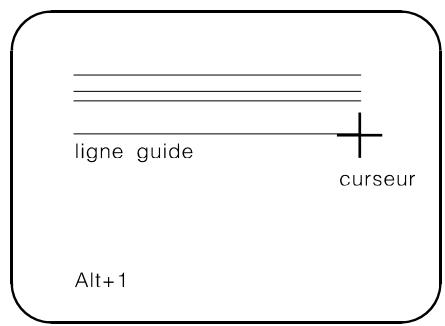
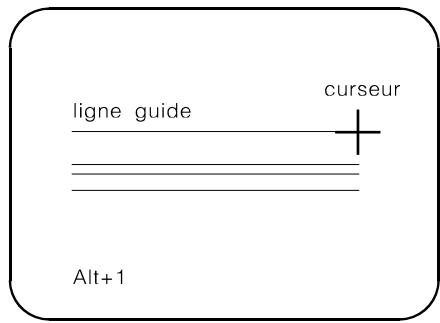

REMARQUE Vous pouvez également mettre à jour la symétrie des murs existants. Voir Modification de la symétrie d'un mur ou d'un arc (mwsym) ou Modification de la symétrie d'un mur avec ses ouvertures et ses jonctions en T (uwsym).
Modification de l'alignement d'un mur lors de sa création
Modifie l'alignement du mur (relatif à la ligne guide) avant de définir le point suivant en appuyant sur Alt+2.
Il existe quatre alignements possibles:
Sur l'axe (si un axe a été défini) Sur la première ligne du mur Sur la dernière ligne du mur Au centre du mur
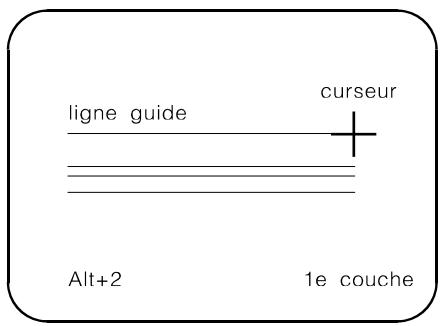
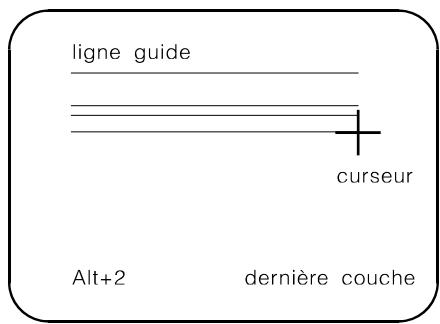
Chaque fois que vous appuyez sur Alt+2, l'alignement change au type suivant.
Pour modifier l'alignement d'un mur existant, voir Modification de l'alignement d'un mur existant (ualign).
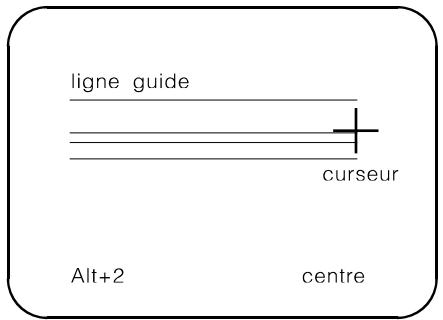
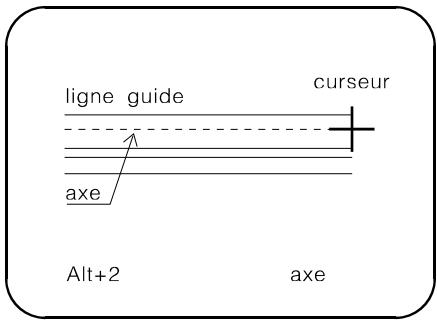

REMARQUE Si vous avez utilisé la commande Créer une ligne avec un décalage (oflin) avant d'utiliser cette commande, vous devez redéfinir le mur avec la commande Définir le type de mur courant (setmw), puis avec la commande Création d'un mur selon un décalage (ofset).
Création d'un mur avec décalage
Définit un décalage permettant de créer un mur à une distance spécifiée de la ligne guide.
Dans le nouveau menu déroulant :
Outils
Murs
Créer avec décalage
Dans l'ancien menu déroulant :
Creer
Murs
Construire avec un décalage
Spécifier la distance du décalage, à savoir : la distance perpendiculaire entre le mur et la ligne guide reliant le point précédent à la position courante du curseur.
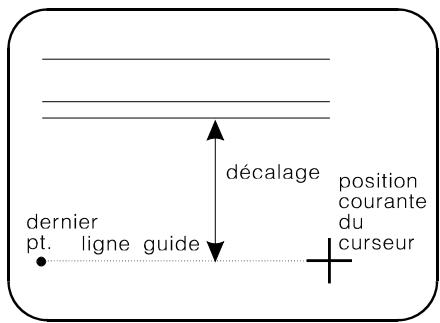
Modification de la symétrie d'un mur avec décalage
Appuyez sur Alt+1 pour modifier la symétrie du mur. Celui-ci fait pivoter sa symétrie autour de la ligne guide du décalage.
Modification de l'alignement d'un mur avec décalage
Appuyez sur Alt+2 pour modifier l'alignement du mur. La position de celui-ci est modifiée par rapport à la ligne guide.
REMARQUE Si vous utilisez les commandes Mise à jour de la symétrie (mwsym ou \ wysym) sur un mur avec décalage après sa création, la symétrie du mur sera modifiée autour du mur lui-même et non pas autour de la ligne de base du décalage (c.-à-d. que le mur ne changera pas de position).
La valeur du décalage est conservée pendant la durée de la séance de travail en cours ou jusqu'à ce qu'elle soit modifiée en réutilisant cette commande. Pour que le décalage soit annulé, il doit être remis à 0 en répétant la commande.
Pour permettre à jour le décalage d'un mur existant, voir Mise à jour du décalage d'un mur (uwofs).
REMARQUE Si vous avez utilisé la commande Création d'une ligne selon un décalage (\oflin) avant d'utiliser cette commande, vous devez redéfinir le type de mur (\setmw) puis définir le décalage (\ofset).


Définition de la hauteur du mur courant
Définit la hauteur d'un mur créé ultérieurement. Cette commande ne modifie pas la hauteur des murs qui ont déjà été créés.
Dans le nouveau menu déroulant :
Outils
Murs
Définir hauteur de mur
Dans l'ancien menu déroulant :
Creer
Murs
Config
Choisir la hauteur
Spécifier la hauteur des deux extrémités du mur. Si les deux valeurs (z1 et z2) sont identiques, la face supérieure du mur est horizontale. Vous pouvez donner
deux valeurs différentes à un mur de hauteur variable (en pente).
La hauteur spécifiée s'applique à tous les murs créés ultérieurement jusqu'à ce que vous ayez spécifié un nouveau mur ou une nouvelle hauteur. La hauteur ne s'affiche que lorsque vous
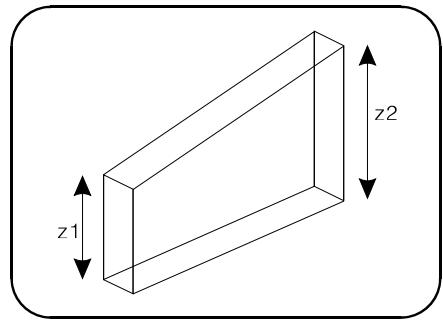
utilisez la commande Création de murs et d'ouvertures 3D (mw3d).
Pour modifier la hauteur de murs existants, voir Mise à jour de la hauteur d'un mur droit ou courbe (uwalz).
Création rapide
Les commandes de création rapide vous permettent de créer des murs à angles droits et à formes rectangulaires de façon rapide et facile.
Création de deux murs orthogonaux
Crée deux murs perpendiculaires entre deux points positionnés diagonalement.
xymwi
Dans l'ancien menu déroulant :
Créer
Murs
Construction rapide
2 murs - xy
\yxmw1
Dans l'ancien menu déroulant :
Creer
Murs
Construction rapide
2 murs - yx
Le mur courant sera dessiné de manière à être parallèle aux axes xy ou yx respectivement. Les dimensions des murs correspondant à la translation entre les deux points mesurée parallèlement aux axes xy ou yx respectivement.
CONSEIL S'il n'y a pas de déplacement le long de l'un des axes des deux points indiqués, il en résulte un mur unique qui sera parallèle à cet axe. Vous pouvez donc avoir recours à cette commande pour créer des murs orthogonaux simples ainsi que des ensembles de deux murs perpendiculaires. Si vous cherchez un mur qui ne soit pas parallèle à l'axe x ou y, vous devez utiliser la commande Création d'un mur (mwall).

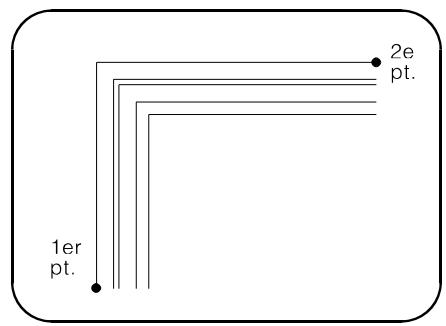
Création d'un angle entre deux murs
Crée un angle entre deux murs ou un mur et un arc.

\cornr
Dans le nouveau menu déroulant :
Outils
Murs
Editor murs
Connecteur en angle
Dans l'ancien menu déroulant :
Editor
Coin
[F2]
Indiquez les deux murs qui doivent former l'angle. Les murs peuvent être proximés l'un de l'autre ou intersectés.
Le système raccorde les deux murs au moyen d'un angle en les raccourcissant ou les allongeant selon le besoin. Si les deux murs se coupent, il faut indiquer les murs du côté de l'intersection à conserver, en confirmant le résultat.

REMARQUE Cette commande ne peut être utilisée pour créer des angles entre deux murs courbes.
Les deux murs doivent posséder le même nombre de couches et la même symétrie. Si les deux murs sont de hauteur différente, voir Traitement d'un angle.
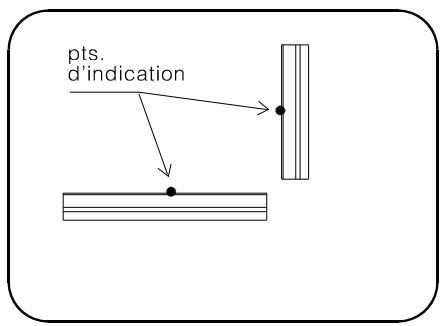
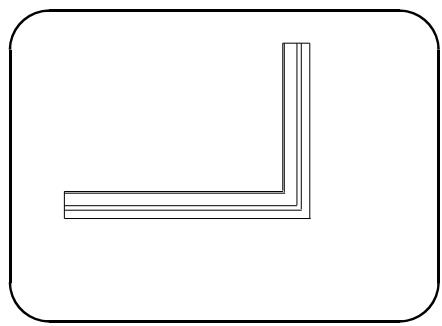
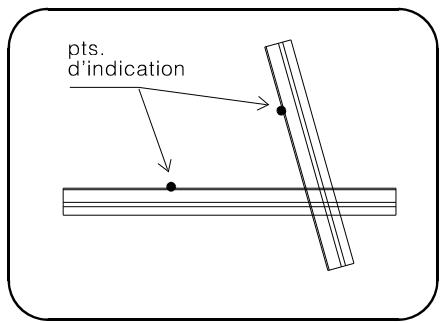
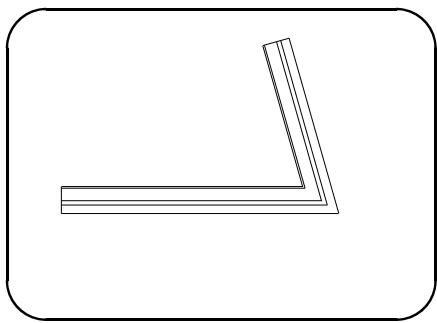
CONSEIL Il est recommandé de travailler en vue plane lorsqu vous créez des angles entre deux murs courbes.
Création automatique des angles de murs
Sélectionne le mode de création automatique des angles entre murs.
(commande n'appartenant à aucun menu)
Lorsque le point extrémité d'un segment de mur est défini comme étant le même point que l'extrémité d'un segment de mur existant, les deux murs en question se rejoignent pour former un angle.
Lorsque ce mode est inhibé, vous devez utiliser la commande Création d'un angle entre murs (corner).
Jonctions
Vous pouvez créer divers types de jonctions correspondant à la diversité des situations dans lesquelles les murs sont intersectés. Il existe trois principaux types de jonctions:
- Jonctions en T entre deux murs □ Intersections ou jonctions en X entre deux murs
- Jonctions complexes entre trois ou quatre murs
Pour être réalisée, une jonction entre murs peut nécessiter un grand nombre de permutations. Vous pouvez une jonction en T. Vous avez l'option de joindre (C'est-à-dire - de fusionner) plusieurs murs même s'ils ne possèdent pas le même nombre de couches ou bien de maintenir séparées les couches des murs. Chaque couche peut pénétrer dans l'une quelconque des couches du deuxième mur et chaque couche peut ou non se joindre (c.-à-d. s'unir) à la couche dans laquelle elle aura pénétré.
Le système comprend un catalogue de jonctions prédéfinies auxquelles vous pouvez en ajouter d'autres de votre choix. Pour chaque jonction entre murs, vous êtes libre de joindre (d'unir) un mur à un autre ou de l'afficher comme mur non continu.
Quant aux murs à joindre, le système les désigne comme la tête et la jambe du T. La tête du T représente le mur continu, tandis que la jambe du T représente le mur qui vient à sa rencontre.
Les solutions dépendent du nombre de couches comprises dans chaque mur et du type spécifique de mur. Ainsi, une solution entre murs de trois et cinq couches est valable pour toutes les jonctions entre murs dont les noms sont précédés des codes 13- et 15-, quelles que soient l'épaisseur des couches.
Création d'une jonction entre murs
Crée des intersections et des jonctions entre murs.
Dans le nouveau menu déroulant :
Outils
Murs
Editor murs
Créer jonctions de mur
Dans l'ancien menu déroulant :
Créer
Murs
Créer Jonctions de mur
Veuillez choisir l'une des options suivantes pour créer le type de jonction dont vous avez besoin
□ la jonction en T de deux murs (tjun) □ la création d'une fonction en X entre deux murs (xjun) □ la création d'une fonction complexe entre trois ou quatre murs (cjun)
Chacune de ces options est décrite en détail ci-dessous.
Création d'une jonction en t entre deux murs
Crée une jonction en T entre deux murs.
Dans le nouveau menu déroulant :
Outils
Murs
Editor murs
Dans l'ancien menu déroulant :
Créer
Murs
Indiquez le mur qui constitue la jambe du T. Le point que vous marquez devra se trouver à l'extrémité du mur la plus proche de la jonction.
Indiquez le mur qui constitue la tête du T. Si la jambe et la tête du T sont intersectées, la jambe sera tronquée à la tête. Vous nevez indiquer la jambe à un point du côté à retenir.
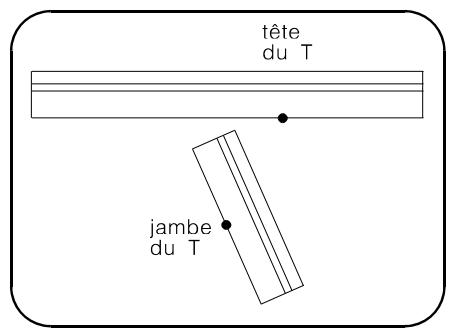
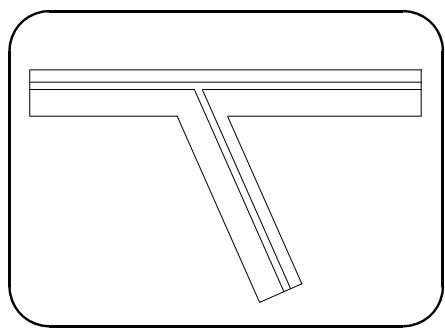
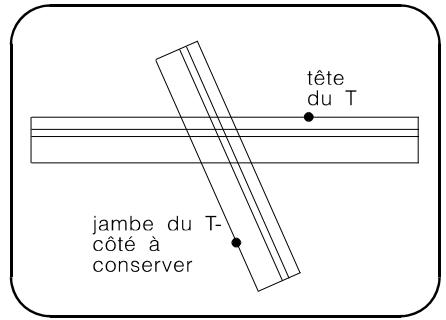
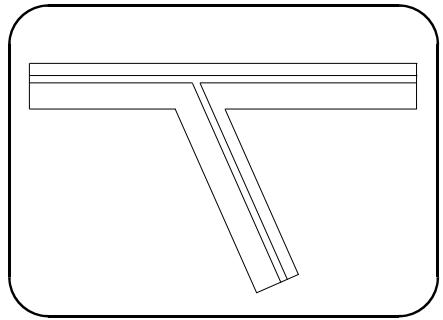
Le système raccorde les deux murs et leurs couches à l'aide de la jonction courante par défaut, à partir du catalogue des jonctions en T. Le résultat sera la manière dont les murs se raccordent, c'est-à-dire laquelle des couches de la jambe pénètre dans l'une des couches de la tête et si elles fusionnent ou non.
Le système vous demande si le résultat est acceptable. Si vous le rejetez, le système continue de vous proposer d'autres jonctions à partir du catalogue jusqu'à ce que vous répondiez par l'affirmative. La jonction acceptée deviendra alors la jonction par défaut.
Si les jonctions existantes ne sont pas acceptables, vous pouvez en définir une de votre choix. Voir la commande Définition d'une nouvelle jonction en T entre murs ( tdef ).
Création d'une jonction en x entre voies intersectées
Crée une jonction en X entre deux murs intersectés.

Dans le nouveau menu déroulant :
Outils
Murs
Editor murs
Créer Jonctions de murs Jonction de 4 murs (type)
Dans l'ancien menu déroulant :
Créer
Murs
Créer Jonctions de mur
Jonction de 4 murs (type X)
Dans une jonction en X, le système coupe un mur et le raccorde au mur continu. En fait, il scinde le mur et crée deux jonctions en T de chaque côté de la tête. La jonction en T courante par défaut est celle utilisée par le système.
Indiquez le mur à couper (la jambe).
Indiquez le mur qui doit rester intact (la tête).
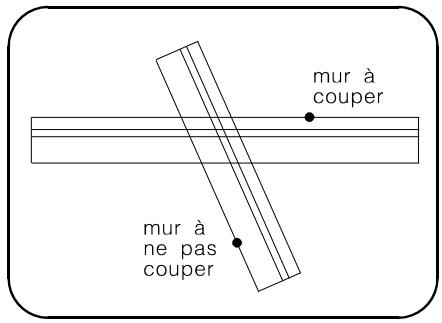
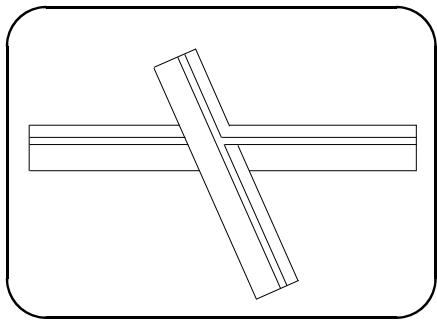
Création d'une jonction complexe entre 3 ou 4 murs
Crée une jonction entre 3 ou 4 murs dont les prolongements se rencontrent en un point.

Dans le nouveau menu déroulant :
Outils
Murs
Editor murs
Créer jonctions de mur
Jonction de 3 murs (type Y)
Dans l'ancien menu déroulant :
Créer
Murs
Créer Jonctions de mur
Jonction de 3 murs (type Y)
Dans une jonction complexe, le système rend continu un mur et lui raccorde un ou deux autres murs au moyen de la jonction en T courante par défaut, des deux côtés de la tête.
Les deux premiers murs (qui doivent être de même type et posséder la même symétrie et le même alignement) forment un angle et constituent les deux têtes du T tandis que le troisième mur (ainsi que le quatrième s'il existe) en constitue la jambe.
Précisez si la jonction s'applique à trois ou à quatre murs.
Indiquez la première et la deuxième tentative de la jonction.
Trois murs
Indiquer et confirmer la jambe du mur. Les trois murs sont raccordés. Confirmer le résultat s'il est acceptable.
Lorsque la jambe se prolonge à travers les deux côtes des murs constituant la tête, indiquez le côté de la jambe que vous pouvez retenir. L'autre est effacé.
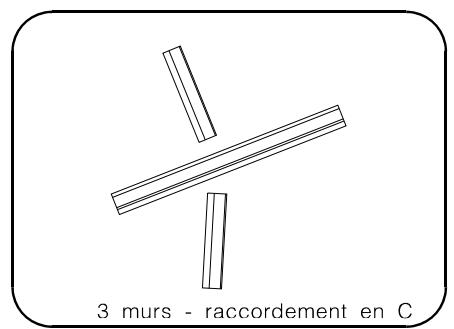
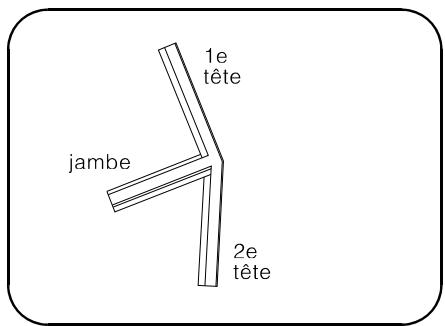
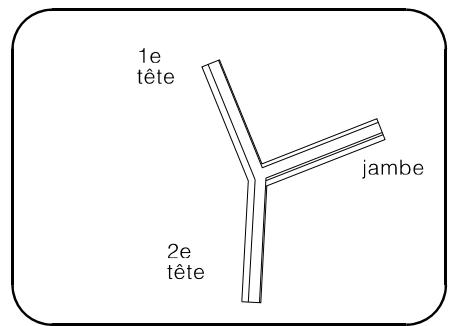
Quatre murs
Indiquez la première jambe du mur. Indiquez la deuxième jambe de la jonction. Celle-ci doit se couvrir du côté opposé au premier mur.
Le système étire ou raccourcit les murs selon le besoin. Confirmer le résultat ou modifier la première ou la deuxième jambe du mur.
Si tous les murs sont de même type, le premier mur indiqué pénétrera dans les autres.
Après avoir exécuté la jonction, vous pourrez modifier le raccordement entre
les couches de la première ou de la deuxième jambe.
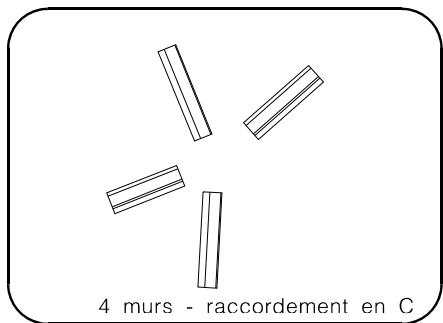
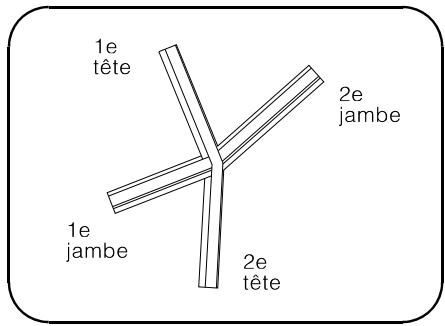
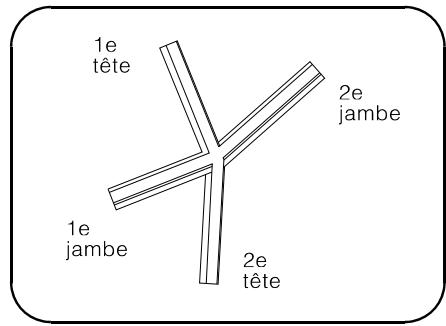
Définition d'une nouvelle jonction en t entre murs
Définit une solution de jonction en T entre deux murs.
\tdef
Dans le nouveau menu déroulant :
Outils
Murs
Editor murs
Définir règle de jonction
Dans l'ancien menu déroulant :
Creer
Murs
Définir junction
Indiquez la jambe du T.
Indiquez la tête du T.
ARC+ vous demande de définir laquelle des couches du mur constituent la jambe pénétre dans l'une des couches de la tête. Il est donc important de savoir qu'elle est la couche No 1 de la jambe (c.-à-d. la première couche désrite lors de la définition du mur). Le système vous le rappelle en marquant en pointillé la première couche de la jambe (s'il s'agit de la tête, la couche la plus proche de la jambe est always considérée comme la première).
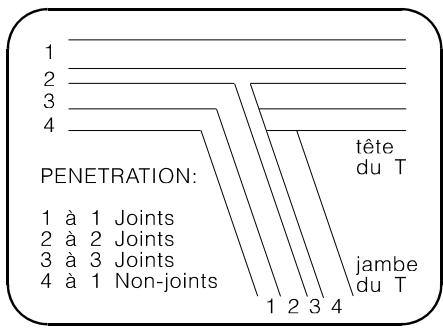
de couche de la tête dans laquelle doit pénétrer chacune des couches de la jambe, en précisant si elle doit ou non se joindre à cette couche. Confirmer la sauvegarde du résultat dans le catalogue des jonctions en T. Préciser si ce résultat est applicable quant au rapport courant entre la jambe et la tête, c.-à-d. d'un côté (une seule jonction) ou des deux (deux jonctions).
Si vous confirmez ce résultat, il deviendra la jonction par défaut.
Les définitions de jonction sont stockées dans ARACALIB\WALLS\TRULES.DEF.
Murs courbes
Il existe plusieurs méthodes optionnelles pour créer des arcs:
Par trois points Par point de départ, extrémité (point de direction) et angle Par point de départ, extrémité (point de direction) et rayon Par point de départ, centre et angle (libre uniquement)
Les trois premières méthodes permettent de créer un arc libre, un arc dans un mur existant ou un arc entre deux murs alignés. Lorsque l'option Centre et angle est utilisée, seuls des arcs libres peuvent être créés. Si des arcs sont créés dans des murs ou entre ceux-ci, le raccordement entre toutes les couches de l'arc et du mur est réalisé par le système.
Un mot sur les faces concaves et convexes d'un arc
Bien que les murs courbes soient des entités composites, il est important de définir les points de l'arc dans une seule des couches extérieures d'un mur. Prenez soin de marquer exactement le premier et le dernier point dans la couche intérieure ou extérieure d'un mur droit. Vous devez définir les points en vous y accrochant à l'aide de la souris pour plus de précision. Des lignes d'aide permettent de marquer les points de manière exacte.
Lors de la création d'un arc, vous devez spécifier laquelle de ses faces, concave ou convexe, est définie par votre point. La face convexe d'un mur courbe doit être considérée comme la face ou la couche extérieure, la face concave étant la face intérieure de l'arc.

REMARQUE Le système ARC+ utilise les termes concave et convexe vu le fait que la distinction entre l'intérieur et l'extérieur d'un mur dans un dessin typique n'est pas toujours claire.

CONSEIL Utilisez l'option ARC ENTRE DEUX MURS pour recréer un mur courbe supprimé, créé à l'origine dans un mur rectiligne. Pour restaurer un mur droit après avoir effacé un arc, vous devez effacer l'un des deux nouveaux murs. Exécutez ensuite la commande Création d'un angle (corner) pour le mur adjacent ou bien la commande Ajustage d'un mur (wtrim) pour prolonger un mur vers un autre.

IMPORTANT Il est recommandé de s'accrocher à des points près de l'extérieur du mur pour éviter de le faire dans l'une des couches intérieures du mur.

REMARQUE La commande Création d'un congé (\wft) permet de raccorder au moyen d'un arc deux murs non alignés.
Création d'un mur courbe
Crée des arcs à l'aide d'un certain nombre de méthodes.
Dans le nouveau menu déroulant :
Outils
Murs
Créer arcs de mur
Dans l'ancien menu déroulant :
Creer
Murs
Arcs
Arcs
Pour créer un mur courbe, vous pouvez choisir l'une des options suivantes:
- création d'un mur en trois points (wa3p)
- création d'un mur courbe par un angle et deux points (wa2pr)
- création d'un mur courbe par un rayon et deux points (wa2pa) □ création d'un mur courbe par un point, un centre et un angle (wapca)
- création d'un congé entre deux murs (wftt) □ modification du rayon du congé d'un mur (uwft)
Création d'un mur courbe par trois points
Crée un mur courbe passant par trois points.
Dans le nouveau menu déroulant :
Outils
Murs
Créer arcs de mur
Arc par trois points
Dans l'ancien menu déroulant :
Creer
Murs
Arcs
Arcs
Arc par trois points
L'une des options suivantes vous permettra de spécifier le type d'arc que vous désirez dessiner:
ARC LIBRE
Non raccordé à un mur droit.
DANS UN MUR
Transforme une section de mur droit en arc.
ENTRE DEUX MURS
Crée un arc entre deux murs identiques et alignés.
Si vous n'avez pas définis un mur courant, le système vous transfère à la commande Choix d'un mur comme mur courant (setmw). APRÈS que vous ayez choisi un mur, le système vous ramènera à la commande précédente.
Arc libre
Définit trois points par lesquels doit passer l'arc (premier, médian et dernier). Précisez si les points doivent se trouver sur la face concave (intérieure) ou convexe (extérieure) de l'arc.
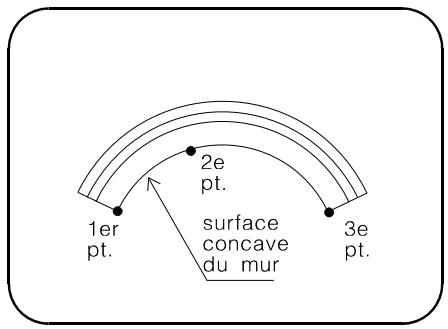
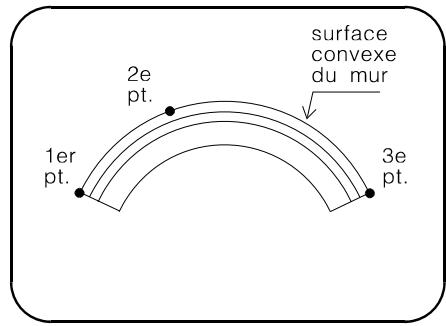
Dans un mur existant ou entre deux murs
Indiquez le mur ou les murs.
Définissez trois points (premier, médian et dernier). Le premier et le dernier point doivent se trouver dans la couche désirée (concave ou convexe) du mur.
Précisez si les points doivent se trouver sur la face concave (intérieure) ou convexe (extérieure) de l'arc.
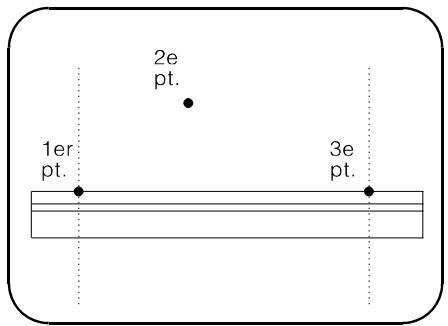
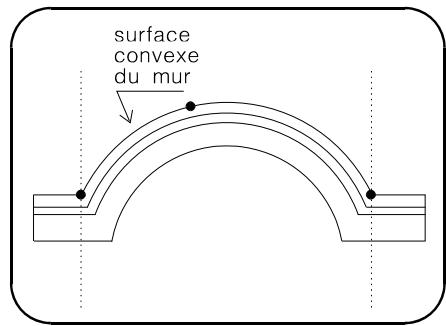
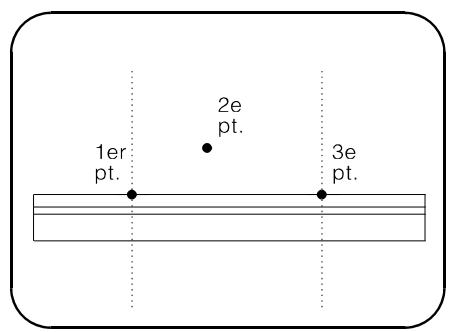
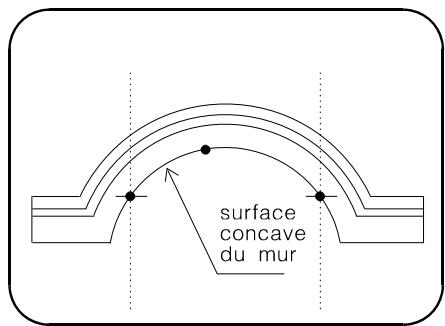
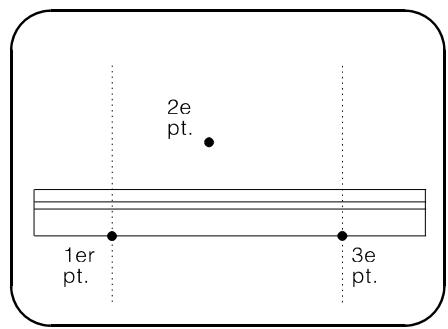
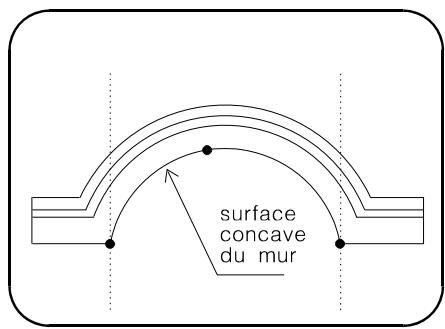
Création d'un mur courbe par un angle et deux points
Crée un mur courbe à partir d'un angle spécifique par deux points.

Dans le nouveau menu déroulant :
Outils
Murs
Créer arcs de mur
Arc par deux points et un angle
Dans l'ancien menu déroulant :
Créer
Murs
Arcs
Arcs
Arc par deux points et un angle
L'une des options suivantes vous permettra de spécifier le type d'arc que vous souhaitez dessiner:
ARC LIBRE
Non relié à un mur droit.
DANS UN MUR
Transforme une section de mur droit en arc.
ENTRE DEUX MURS
Crée un arc entre deux murs identiques et alignés.
Si vous n'avez pas définis un mur courant, le système vous transfère à la commande Choix d'un mur comme mur courant (setmw). APRÈS que vous ayez choisi un mur, le système vous ramènera à la commande précédente.
Arc libre
Définir la première et la deuxième extrémité de l'arc. Marquer un troisième point du côté du mur où doit être créé l'arc. Spécifier l'angle.
Précisez si les points doivent se trouver sur la face concave (intérieure) ou convexe (extérieure) de l'arc.
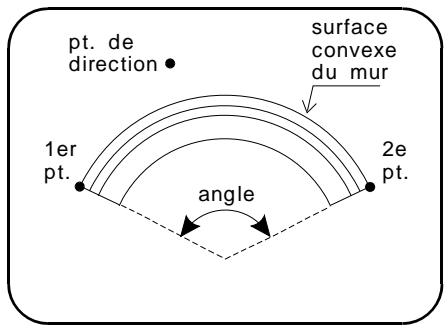
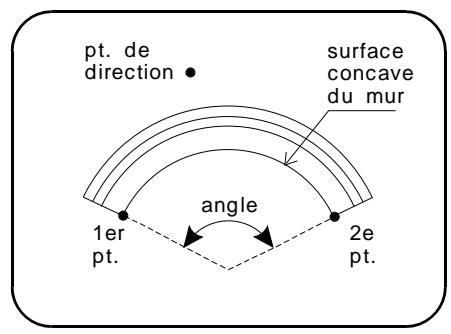
Dans un mur existant ou entre deux murs
Indiquez le mur ou les murs.
Définissez la première et la deuxième extrémité de l'arc. Marquez un troisième point du côté du mur où doit être créé l'arc. Spécifiez l'angle.
Précisez si les points doivent se trouver sur la face concave (intérieure) ou convexe (extérieure) de l'arc.
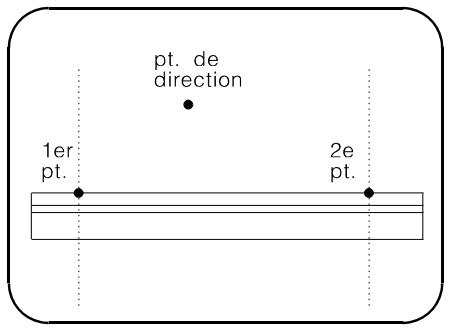
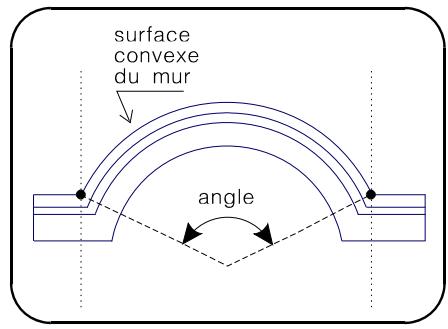
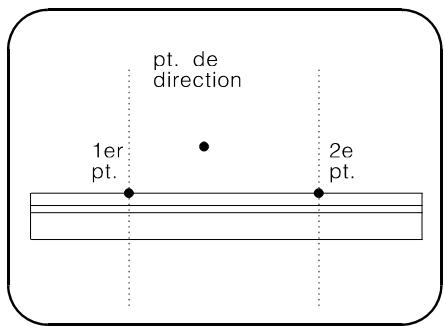
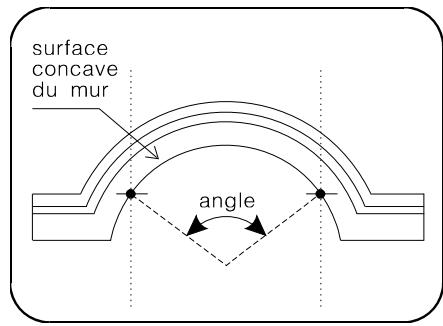
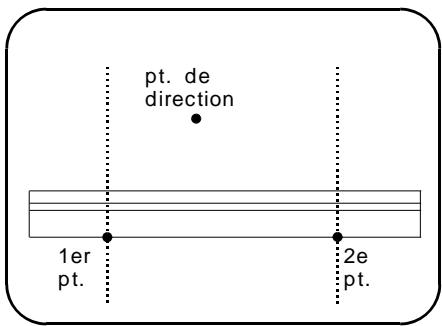
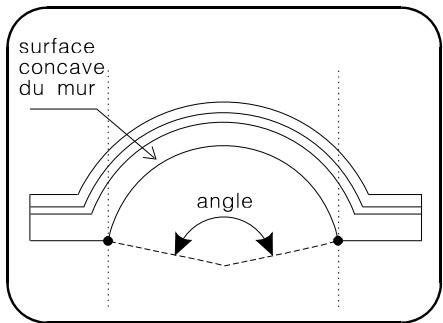
Création d'un mur courbe par son rayon et deux points
Créez un arc avec un rayon spécifique passant par deux points.

Dans le nouveau menu déroulant :
Outils
Murs
Créer arcs de mur
Arc par deux points et rayon
Dans l'ancien menu déroulant :
Créer
Murs
Arcs
Arcs
Arc par deux points et rayon
L'une des options suivantes vous permettra de spécifier l'arc que vous souhaitez dessiner:
ARC LIBRE
Non relié à un mur droit
DANS UN MUR
Transforme une section de mur droit en arc.
ENTRE DEUX MURS
Crée un arc entre deux murs identiques et alignés.
Si vous n'avez pas définis un mur courant, le système vous transfère à la commande Choix d'un mur comme mur courant (setmw). APRÈS que vous ayez choisi un mur, le système vous ramènera à cette commande.
Arc libre
Définissez la première et la deuxième extrémité de l'arc. Marquez un troisième point du côté du mur où doit être créé l'arc et spécifiez le rayon.
Précisez si les points doivent se trouver sur la face concave (intérieure) ou convexe (extérieure) de l'arc.
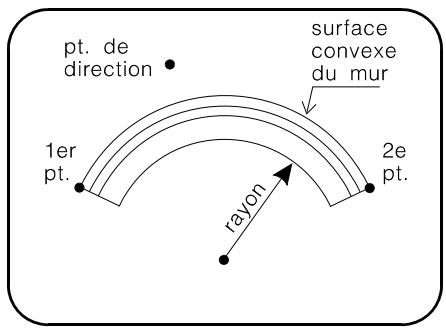
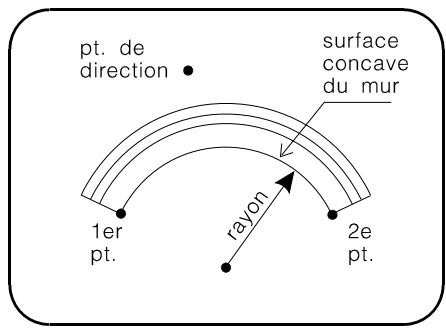
Dans un mur existant ou entre deux murs
Pour créer un arc dans un mur croît ou entre deux murs, indiquez le mur ou les murs.
Définissez la première et la deuxième extrémité de l'arc. Marquez un troisième point du côté du mur où doit être créé l'arc et spécifiez le rayon.
Précisez si les points doivent se trouver sur la face concave (intérieure) ou convexe (extérieure) de l'arc.
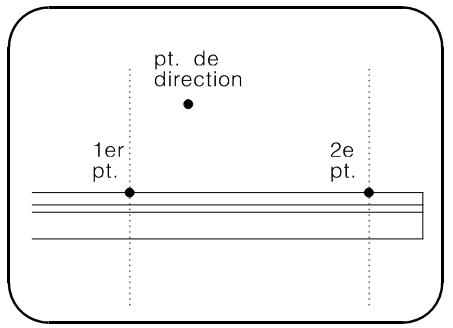
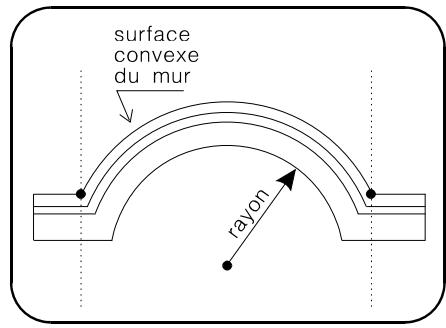
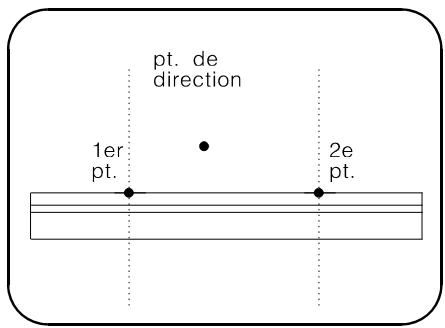
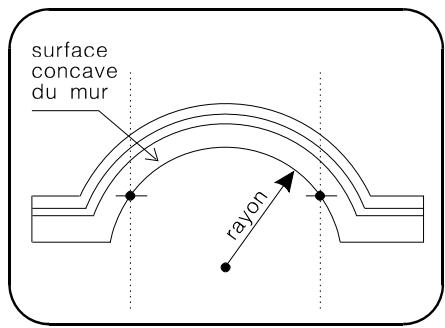
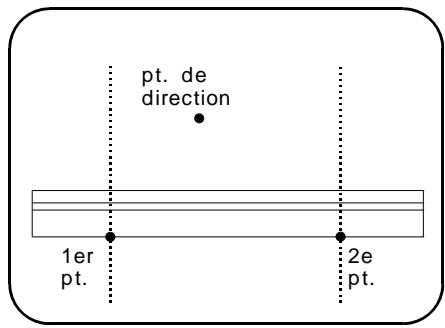
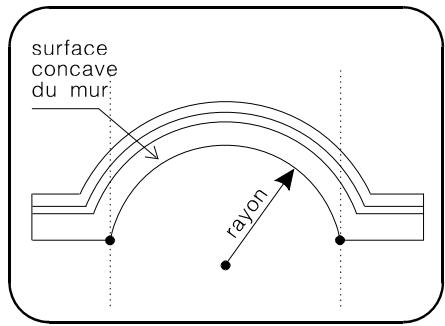
Création d'un mur courbe par point de départ, centre et rayon
Créez un arc à partir d'un angle spécifique et passant par deux points.

Dans le nouveau menu déroulant :
Outils
Murs
Créer arcs de mur
Arc par point, centre et rayon
Dans l'ancien menu déroulant :
Creer
Murs
Arcs
Arcs
Arc par point, centre et rayon
Définissez le point de départ et le centre de l'arc. Spécifiez l'angle de celui-ci.
Précisez si les points doivent se trouver sur la face concave (intérieure) ou convexe (extérieure) de l'arc.
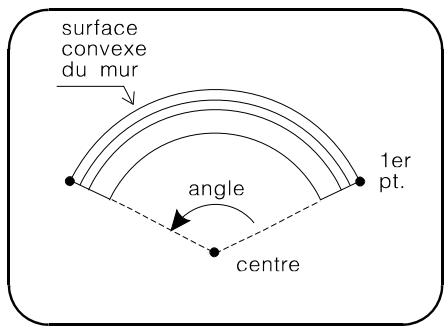
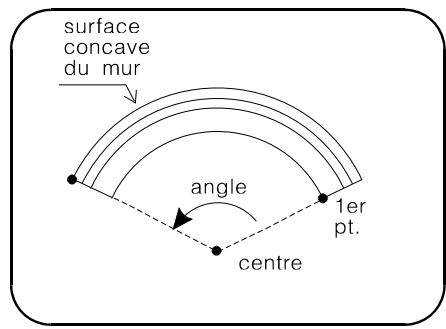
Création d'un congé en arc entre deux murs
Crée un arc au rayon spécifique tangent à deux murs non parallèles.
Dans le nouveau menu déroulant :
Outils
Murs
Editor murs
Connecteur en arc
Dans l'ancien menu déroulant :
Créer
Murs
Arcs
Arcs
Congé du mur
Spécifier le rayon du congé.
Indiquer les deux murs entre lesquels doit être créé l'arc.
Les murs sont raccourcis ou allongés selon le besoin jusqu'au point où commence l'arc. Si les deux murs se coupent, il faut indiquer les murs du côté de l'intersection à conserver.
REMARQUE Les deux murs doivent posséder le même nombre de couches et la même symétrie.
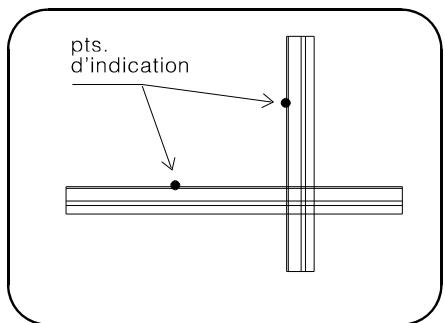
Mise à jour du rayon d'un congé
Modifie le rayon d'un congé existant.
Dans le nouveau menu déroulant :
Outils
Murs
Editor murs
Modifier rayon
Dans l'ancien menu déroulant :
Creer
Murs
Arcs
Arcs
Modifier congé du mur
Entrez la nouvelle valeur du rayon de l'arc. Indiquez les deux murs entre lesquels l'arc doit être mis à jour. Indiquez ensuite ce dernier.
L'arc est mis à jour en même temps que les murs voisins.
Mise à jour du nombre de segments compris dans un mur courbe 3D
Met à jour le nombre de segments de droites dans un mur courbe 3D.
\luwasg
Dans l'ancien menu déroulant :
Créer
Murs
Arcs
Nombre de segments d'arc
Tout mur courbe 3D comporte un certain nombre de segments de droites. Plus les segments sont nombreux, plus la courbe sera lisse. Le nombre de segments par défaut pour chaque arc est 10, mais il peut être modifié (s'il existe des ouvertures dans l'arc, le nombre de segments peut être ajusté par le système de manière à correspondre à l'ouverture).
Indiquez le mur qui doit être mis à jour. Précisez le nombre de segments compris dans l'arc, c.-à-d. entre 3 et 25.
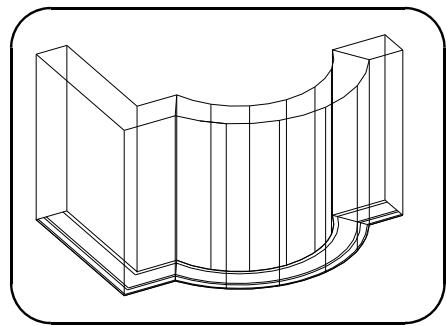
REMARQUE Un plus grand nombre de segments rend le mur courbe plus lisse.
Cependant, il augmente la taille du fichier.
Cette commande n'affecte pas le mur courbe 2D.
Affichage/Masquage des segments courbes d'un mur vertical
Affiche ou masque les segments verticaux des murs courbes.
Dans l'ancien menu déroulant :
Créer
Murs
Arcs
Affichage des génératrices verticales
Les courbes sont constituées d'une série de segments de droite. Des lignes verticales relient la base et le sommet d'un mur aux extrémités de chaque segment. Ces lignes verticales peuvent être affichées ou masquées.
Spécifiez si vous désirez l'affichage (option par défaut) ou le masquage des lignes verticales. Si vous décidez de faire afficher les lignes verticales, les verticales appartenant aux murs courbes résultat de la projection en 3D sont également affichées.
Pour définir le domaine d'affichage des courbes existant, supprimez les murs 3D en utilisant la commande Réductions des murs 3D en 2D (mw2d), sélectionnez le paramètre ajustat pour cette commande puis regénérez les murs en 3D à l'aide de la commande (mw3d).

REMARQUE Vous utiliserez cette commande immédiatement avant d'affecter une hauteur globale aux murs. Si vous utilisez la commande Création d'un modèle 3D à partir d'un mur unique (wal3d) sur un mur spécifique, il vous sera demandé si vous désirez l'affichage des lignes verticales pour ce mur.
Édition d'un mur
Il existe plusieurs manières d'éditer des murs et des arcs :
En modifiant la hauteur d'un mur En coupant un mur en deux En ajustant un mur ou un segment En fermant l'extrémité d'un mur En mettant à jour le rayon d'un coin En remplaçant un mur par un autre En faisant exploser le mur en lignes
CONSEIL Il est recommandé de travailler en vue plane lorsqu vous éditez des murs courbes.

Mise à jour de la hauteur d'un mur et d'un arc
Met à jour la hauteur d'un mur ou d'un arc existant.

Dans le nouveau menu déroulant :
Outils
Murs
Editor mur
Modifier hauteur de mur
Dans l'ancien menu déroulant :
Creer
Murs
Editor murs
Modifier la hauteur
Donnez la nouvelle hauteur des deux extrémités du mur. Si les deux valeurs (z1 et z2) sont identiques, l'arase du mur sera horizontale. Pour créer un mur de hauteur variable (en pente), il faut lui donner deux valeurs différentes (ou la valeur de 0 si vous avez l'intention de ne travailler qu'avec des murs 2D). Si vous désirez étendre les murs jusqu'au-dessous d'un toit généré automatiquement, choisissez
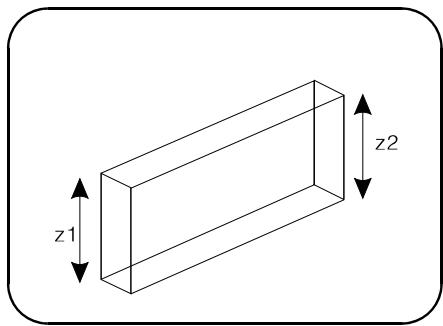
pour la hauteur l'option ETENDRE AU TOIT. Précisez si la hauteur de tous les murs ou de certains d'entre eux doit être mise à jour. Indiquez les murs à mettre à jour.
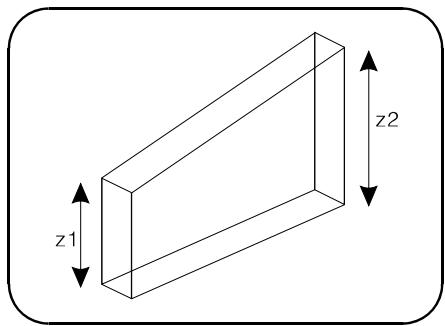
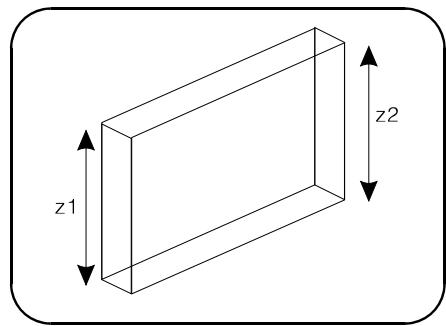
Rupture d'un mur droit ou courbe
Coupe en deux entités un mur ou un arc.

Dans le nouveau menu déroulant :
Outils
Murs
Editor mur
Couper
Dans l'ancien menu déroulant :
Créer
Murs
Editor murs
Couper
Indiquez le mur à diviser en deux segments. Définissez le point de rupture. Ensuite, précisez si les extrémités du mur doivent être fermées.
Si les extrémités du mur ne sont pas fermées, le point de rupture sera indiqué par une ligne d'aide courte.

REMARQUE La rupture est toujours perpendiculaire au mur ou radicale à l'arc.
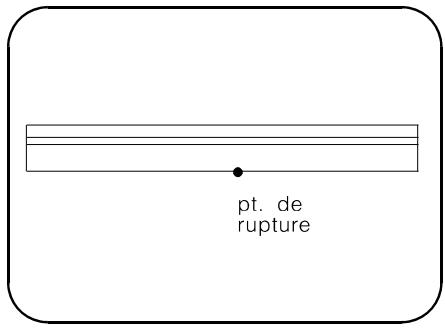
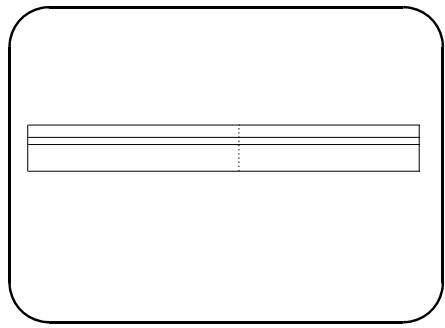
Ajustage d'un mur ou d'un segment
Ajuste une section du mur à un angle quelconque.

Dans le nouveau menu déroulant :
Outils
Murs
Editor mur
Ajuster
Dans l'ancien menu déroulant :
Créer
Murs
Editor murs
Ajuster
Précisez de quelle manière le mur doit être ajusté :
Par une ligne (ajustage du mur)
- Par deux lignes (ajustage d'un segment)
Précisez si l'ajustage se trouve :
Perpendiculaire au mur A un angle quelconque de celui-ci
S'il s'agit d'un arc, perpendiculaire signifie ajustage radial, c.-à-d. perpendiculaire à la tangente en ce point ou radial par le centre de l'arc.
Indiquez le mur à ajuster.
Ajustage de l'extrémité d'un mur par une ligne
Marquez un point d'ajustage pour ajuster perpendiculairement le mur (ou deux points d'ajustage, si l'ajustage n'est pas perpendiculaire). S'il s'agit d'un ajustage à angles droits, la ligne d'ajustage est perpendiculaire au mur par ce point. Par contre, dans le cas d'un ajustage oblique, elle se trouve sur un prolongement de la ligne reliant les deux points.
Indiquez le côté du mur à ne pas modifier.
Précisez si l'extrémité du mur doit ou non être fermée. Confirmez le résultat.
Le mur est ajusté ou étiré vers la ligne d'ajustage.
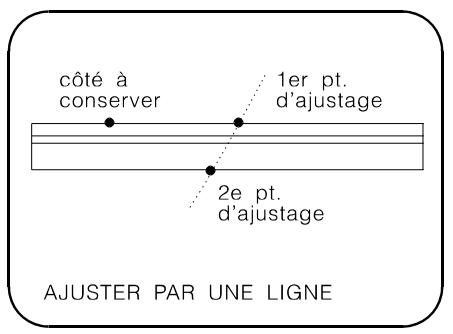
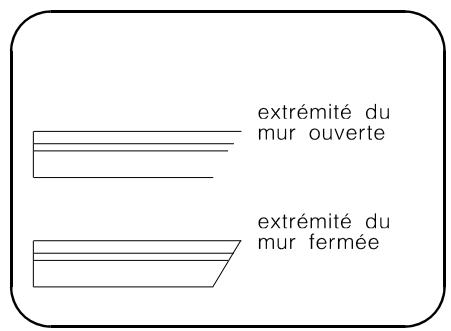
Ajustage d'un segment du mur par deux lignes
Marquez deux points d'ajustage pour ajuster le mur à angles droits ou quatre points d'ajustage (c.-à-d. deux lignes d'ajustage) si l'ajustage n'est pas perpendiculaire.
Précisez si les extrémités du mur doivent ou non être fermées. Confirmez le résultat.
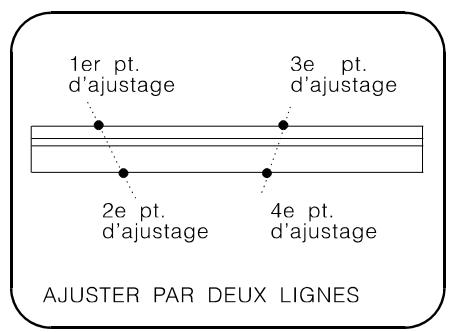
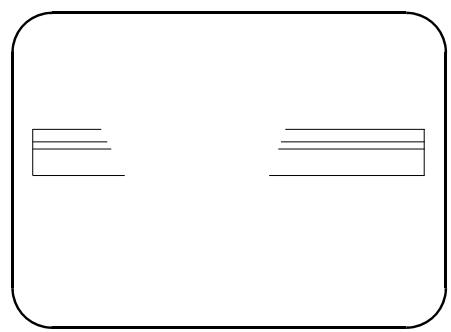

REMARQUE Les points d'ajustage ne doivent pas obligatoirement se couvrir sur le mur lui-même, bien qu'il soit recommandé de les placer le plus près possible de celui-ci. Si vous remplacez des murs devant être ajustés obliquement, l'ajustage oblique sera remplacé en ce point par un ajustage perpendiculaire.
Fermeture de l'extrémité d'un mur
Ferme les extrémités ouvertes d'un mur.

Dans le nouveau menu déroulant :
Outils Murs Editor mur Fermer extrémité
Dans l'ancien menu déroulant :
Créer Murs Editor murs Ajouter une condition de fin de mur
Les extrémités d'un mur sont fermées automatiquement par le système. Cependant, dans certains cas, les extrémités d'un mur peuvent demeurer ouvertes:
Lorsqu'un mur adjacent est effacé. Lorsque des murs adjacents sont de hauteur différente. Lorsqu'un mur a été ajusté. Lorsqu'un segment du mur a exposé en plusieurs lignes.
Il existe deux méthodes pour fermer les extrémités d'un mur. Vous pouvez fermer le mur à l'aide d'une simple ligne qui relie les extrémités de la première et de la dernière couche du mur ou vous pouvez ajouter une extrémité prédéfinie à partir du catalogue d'extrémités de murs. Une telle spécification d'extrémité
(condition de bord) peut composer des détails particuliers décrivant la manière dont se termine chacune des couches du mur.
Fermeture du mur au moyen d'une condition de bord
Choisir l'option Addition d'une condition de bord. Indiquez l'extrémité du mur à fermer. Si le mur comprend deux extrémités ouvertes, un point doit être marqué plus près de l'extrémité à fermer. Choisissez une condition de bord à l'aide:
D'un échantillon—indiquez sur l'écran un exemple de condition de bord
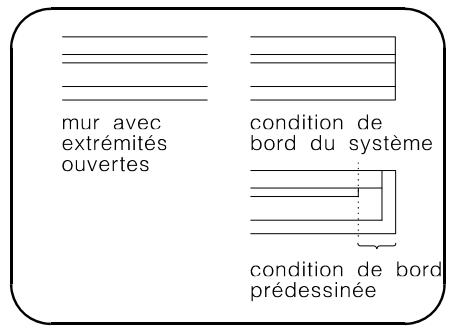
Du nom—précisez le nom de la condition de bord Du catalogue graphique—choisissez la condition de bord dans le catalogue graphique

REMARQUE Si la condition de bord est ajoutée à l'extrémité d'un mur sans lui être perpendiculaire (par ex. si elle est ajustée), le mur sera raccourci ou allongé en fonction des règles suivantes:
La condition de bord sera ajoutée à l'extrémité de la première couche du mur lors de l'alignement de l'axe sur cette première couche ou sur le centre. La condition de bord sera ajoutée à l'extrémité de la dernière couche du mur lors de l'alignement de l'axe sur cette dernière couche.
Fermeture simple d'un mur
Si vous entrez la commande par la ligne d'entrées, ne sélectionnez pas l'option Addition d'une condition de bord.
Indiquez l'extrémité du mur à fermer. Si le mur comprend deux extrémités ouvertes, un point doit être marqué au plus proche de l'extrémité à fermer.
Remplacement d'un mur
Remplace un mur existant par un autre.

Dans le nouveau menu déroulant :
Outils
Murs
Editor mur
Modifier type de mur
Dans l'ancien menu déroulant :
Créer
Murs
Editor murs
Remplacer le type
Lors de la conception du projet, il n'est pas nécessaire d'indiquer un grand nombre de détails. À ce stade, il n'est pas essentiel de choisir le type définitif du mur. Vous préférez peut-être désigner un mur simple à couche unique pour la conception même du projet, tout comme on utilise un crayon 6B. Plus tard, lorsque les détails de la construction et les matériaux du dessin sont définitifs, vous pourrez remplacer le mur simple par un mur réunissant toutes vos specifications.
Les murs à remplacer peuvent être indiqués selon l'une des options suivantes:
Un seul mur Un groupe de murs sélectionnés Tous les murs
Le mur devant remplacer un mur existant peut être également indiqué suivant plusieurs méthodes:
- Par le mur courant, c.-à-d. Le dernier mur défini par la commande choix d'un mur comme mur courant (\settmw). Par un échantillon du mur (s'il existe déjà sur l'écran). Par le nom. En les sélectionnant à partir du catalogue graphique.
Utilisation
Choisir la méthode selon laquelle vous définirrez le mur existant à replacer. Si vous replacez un mur unique, vous devez l'indiquer.
Choisir la méthode selon laquelle vous définirez le mur devant replacer le mur existant. Si vous replacez un mur par un autre qui existe déjà sur l'écran, indiquez le mur échantillon. Si vous replacez un mur en utilisant le nom d'un autre mur, entrez le nom de celui-ci.
Confirmez ou rejetez le résultat.
Le mur est remplacé et l'on vous demande de confirmer le résultat. Si vous rejetez les modifications, les murs initiaux seront réaffichés.
Tous les angles et toutes les jonctions en T entre murs de même type sont réalisés. L'option Jonction en T par défaut est appliquée. Les ouvertures demeurent intactes mais peuvent être modifiées au moyen de la commande Remplacement d'une ouverture dans un mur (\repl). Cette opération n'attaque pas les murs courbes.
Un mur qui a été ajusté obliquement à l'aide de la commande Ajuster un mur ou un segment (wtrim) pourrait être remplacé, mais le mur de remplacement sera clos aux angles droits au point où la couche numéro un du mur se termine.

REMARQUE Un mur contenant un axe ne peut pas être remplacé par un mur sans axe et vice-versa.
Conversion de murs et d'arcs en lignes
Explose un mur en entités linéaires.
\wxpld
(commande n'appartenant à aucun menu)
Cette commande permet d'éditer une partie spécifique d'un mur 2D.
Indiquez le mur à convertir.
Précisez si le mur en entier ou seul un segment doit être converti.
Si seul un segment doit être converti, vous devez préciser la manière dont vous désirez l'ajuster:
Perpendiculairement au mur
S'il s'agit d'un arc, un ajustage perpendicular signifie un ajustage radial, c.-à-d. normal à la tangente en ce point ou radial par le centre de l'arc.
Marquez deux points définissant les extrémités du segment (s'il est perpendiculaire au mur) ou quatre points définissant deux lignes (si le segment n'est pas perpendiculaire). Précisez si les extrémités du mur doivent ou non être fermées.
Le segment explosé perd les propriétés d'un mur. Vous ne pouvez ni lui donner une hauteur ni y insérer des ouvertures.

REMARQUE Bien que les couches d'un mur explosé se comportent comme des lignes, lorsque vous sélectionnez un mur à l'aide de la commande Sélection de tous les murs, des ouvertures ou remplissage (\mwse), les lignes du mur seront également sélectionnées.
Restauration des murs
Lorsque vous déplacez les ouvertures dans un mur ou si vous effacez des murs dans une jonction complexe, le système n'est pas toujours à même de résoudre les extrémités du mur ou de le "cicatriser". Dans de tels cas, utilisez la commande suivante pour restaurer le mur incriminé.
\mwfix
(cette commande n'appartient pas à un menu)
Traitement des angles
Les commandes ci-dessous permettent de résoudre les problèmes posés par les angles entre murs de hauteur différente et l'arase en pente de murs coupés.
Gestion d'angles entre murs et raccordements entre segments de murs droits
Lors de l'intersection en un angle de deux murs de hauteur différente, choisissez-en un comme mur dominant pour le prolonger jusqu'à l'angle.
Dans le nouveau menu déroulant :
Outils
Murs
Editor mur
Affiner tous les coins
Dans l'ancien menu déroulant :
Créer
Murs
Modifier angles et arrêts
Affiner tous les coins
Lors de l'intersection en un angle de deux murs de hauteur différente, le système offre une solution temporaire en taillant les murs le long de la bisectrice entre les deux murs. Vous pouvez désirer un mur comme mur dominant qui se prolonge jusqu'à l'angle, le deuxième mur lui étant adjacent.
Cette commande gère les angles selon les critères suivants:
Pour les murs de hauteur différente—son le mur le plus élevé. Pour les murs niveaux de même hauteur—selon le mur aligné le plus après de l'axe x. Pour les murs en pente intersectés à la même hauteur—son le mur dont l'extrémité opposée est la plus haute.
La commande de mise à jour d'un angle permet au deuxième mur de devenir le mur dominant (voir Modification de la dominance des murs de hauteur différente dans un angle, \ucorn).
En outre, lors de l'intersection de deux murs droits continus, cette commande supprime la ligne verticale de la surface du mur qui délimite la jonction entre les deux murs.

REMARQUE Cette opération est fonction de l'angle entre les deux murs. Si l'angle dépasse 135 degrés, la commande est ignorée et l'angle demeure taillé. Dans un tel angle, les lignes verticales ne sont pas non plus affichées. Pour des raisons de symétrie, cette opération ne s'applique pas à des murs allant dans des directions opposées.
Modification de la dominance des murs de hauteur différente dans un angle
Met à jour la dominance des murs de hauteur différente dans leurs angles.
Dans le nouveau menu déroulant :
Outils
Murs
Editor mur
Modifier un coin
Dans l'ancien menu déroulant :
Créer
Murs
Modifier angles et arrêts
Modifier les coins
Cette commande modifie la dominance des murs intersectés en un angle. Le mur dominant pénétrera l'angle jusqu'à la face extérieure du deuxième mur.
Si vous avez utilisé la commande Gestion des angles (\mwrfn), l'un des murs intersectés en un angle aura déjà été désigné comme mur dominant selon les critères suivants :
Pour les murs de hauteur différente—c'est le mur le plus élevé. Pour les murs de niveaux de même hauteur—c'est le mur aligné le plus après sur l'axe x. Pour les murs en pente intersectés à la même hauteur—selon le mur dont l'extrémité opposée est la plus haute.
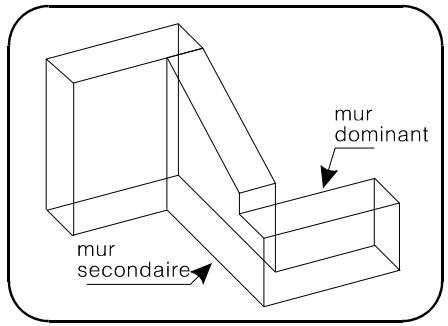
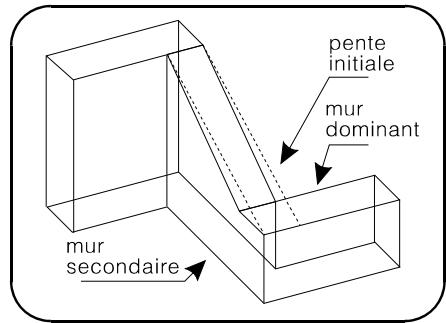
Utilisation
Indiquez le mur qui doit être le mur dominant. Indiquez le deuxième mur. Si l'arase de l'un des deux murs est en pente (c.-à-d. si z1 n'égal pas z2), précisez si:
La pente doit être à angle fixe — la hauteur du mur est ajustée selon le besoin. La hauteur du mur doit être déterminée — l'angle de la pente est ajusté.
Vous pouvez réutiliser cette commande pour inverser la dominance.
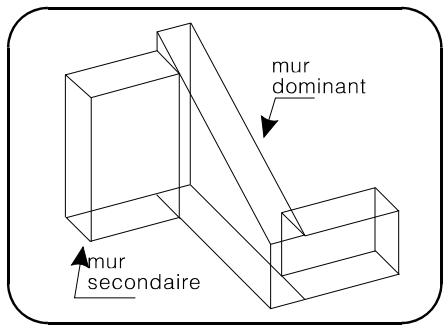
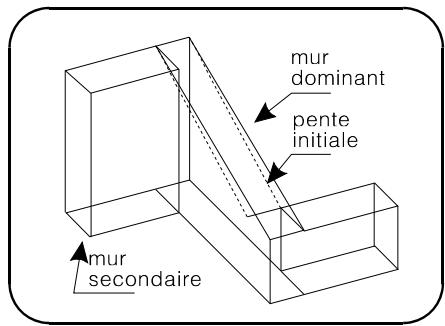
Nivellement de l'arase d'un mur coupé
Nivelle l'arase d'un mur coupé.
\ucorn
Dans le nouveau menu déroulant :
Outils
Murs
Editor mur
Affiner le haut du mur
Dans l'ancien menu déroulant :
Creer
Murs
Modifier angles et arrêts
Affiner le haut du mur

REMARQUE Cette commande ne s'applique qu'à des murs coupés.
Lorsqu'un mur est coupé, son arase peut s'incliner en pente sur toute sa largeur, c.-à-d. que la hauteur de la face intérieure peut ne pas être identique à celle de la face extérieure en coupe transversale. Cette commande permet de niveler horizontalement l'arase du mur quelle que soit la pente en longueur.
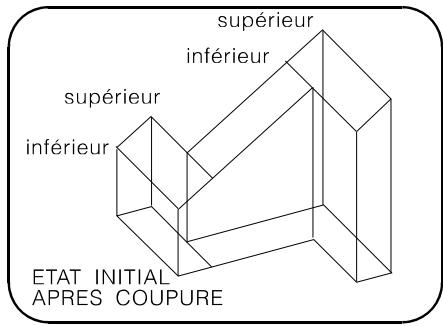
MURS REGLES AUX POINTS SUPERIEURS
MURS REGLES AUX POINTS INFERIEURS
Utilisation
Il vous faut préciser si vous souhaitez travailler sur un mur unique, sur un groupe sélectionné ou sur tous les murs. Précisez également si le mur doit être nivelé du côté supérieur ou inférieur de la pente.
S'il s'agit d'un mur unique, vous devez l'indiquer.

REMARQUE Cette commande n'affecte pas la pente du mur sur sa longueur. Seule la pente en largeur sera corrigée.
Modification de la symétrie d'un mur et d'un arc
Modifie la symétrie d'un mur ou d'un arc.

Dans le nouveau menu déroulant :
Outils
Murs
Editor mur
Modifier la symétrie
Dans l'ancien menu déroulant :
Créer
Murs
Editor mur
Modifier la symétrie
Indiquer le mur ou l'arc à modifier.
L'ordre des couches composant le mur sera inversé mais le mur ou l'arc conserve sa position initiale.
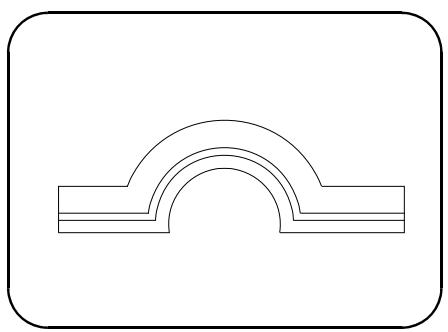
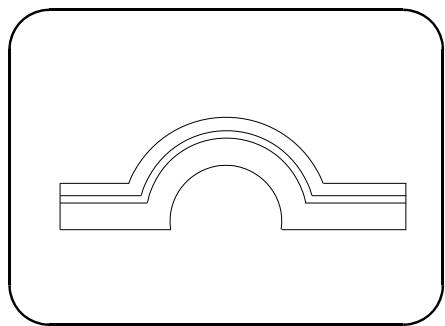

REMARQUE Si vous appliquez cette commande à un arc créé dans un mur droit existant, les couches de l'arc ne seront pas raccordées à celles du mur droit. C'est la commande Création d'angles entre murs (\cornr) qui permet de les raccorder. Si l'ordre des couches dans l'arc diffère de celui des couches dans le mur, les résultats de cette commande risquent d'être incorrects.
Cette commande ne s'applique pas aux murs contenant des ouvertures ou des jonctions en T. C'est la commande Modification de la symétrie d'un mur (\uwsym) qui permet de modifier la symétrie d'un mur contenant des ouvertures ou des jonctions en T, à la condition que cela n'implique pas un arc.
Modifie la symétrie d'un mur individuel, de tous les murs ou d'un groupe sélectionné de murs contenant des ouvertures et des jonctions en T.
Dans le nouveau menu déroulant :
Outils
Murs
Editor mur
Modifier toutes les symétries
Dans l'ancien menu déroulant :
Créer
Murs
Editor mur
Modifier toutes les symétries
Cette commande s'applique à:
Un mur unique désigné Tous les murs inclus dans un groupe sélectionné Tous les murs
Choisir l'option qui convient.
Si vous avez besoin de l'option Mur unique, celui-ci doit être indiqué.
L'ordre des couches comprises dans le mur est inversé. Néanmoins, le mur ou l'arc conservera sa position initiale. Les ouvertures et les jonctions en T associées au mur seront également ajustées de manière à correspondre à la nouvelle symétrie.
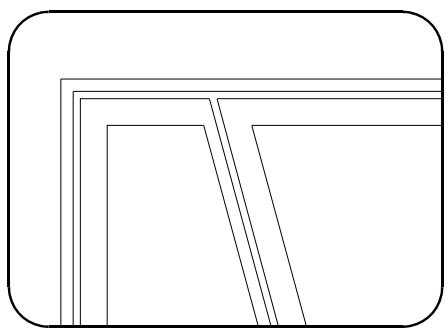
Précisez si le résultat est à conserver. Si vous le rejetez, la symétrie initiale sera restaurée.

REMARQUE Cette commande ne s'applique pas aux murs courbes. Pour cela, utiliser la commande Modification de la symétrie d'un mur (\mwsym), à la condition qu'aucune ouverture n'ait été insérée dans l'arc.
Affichage de la première couche, de l'axe ou des extrémités ouvertes d'un mur
Modifie temporairement le type linéaire du premier nu d'un mur ou affiche son axe ou ses extrémités ouvertes.

Vitesse
Dans le nouveau menu déroulant :
Outils
Murs
Editor mur
Afficher la ligne de référence
Dans l'ancien menu déroulant :
Créer
Murs
Editor mur
Afficher la ligne de référence
Il vous faut préciser si vous souhaitez travailler sur un mur unique, un groupe sélectionné ou tous les murs. L'affichage qui convient doit ensuite être spécifique :
Axe d'alignment Première couche Alignment et axe de décalage Extrémités ouvertes d'un mur
Si vous avez l'intention de travailler sur un mur unique, celui-ci doit être indiqué.
S'il s'agit de l'extrémité ouverte d'un mur, un point doit être marqué sur le mur à proximité de l'extrémité du mur à afficher.
L'objet spécifique s'affiche en pointillés. Celui-ci disparaîtra lors du prochain rafraîchissement de l'écran.

CONSEIL Il est important de pouvoir afficher les extrémités ouvertes d'un mur lorsqu'on ignore la position de l'une de ces extrémités, comme par ex. dans un arc de 360 degrés (c.-à-d. un cercle) ou lorsqu'un mur a été coupé en deux (\mwbrk) sans que ses extrémités aient été fermées.
Modification de l'alignement d'un mur existant
Modifie l'alignment d'un mur existant.
Dans le nouveau menu déroulant :
Outils
Murs
Editor mur
Modifier l'alignement
Dans l'ancien menu déroulant :
Creer
Murs
Editor mur
Modifier l'alignement
Lors de leur création, les murs sont alignés sur des lignes guides reliant le point précédent à la position courante du curseur. Un tel alignement demeure un attribut du mur et constitue une référence importante lors du déplacement ou du remplacement d'un mur. Vous pouvez, tout en créant le mur, modifier son alignement sur cette ligne en appuyant sur Alt+2. Il existe quatre options pour l'alignement:
L'axe (si vous en avez défini un)
La première ligne du mur La dernière ligne du mur Le centre du mur
Cette commande permet de modifier l'alignement d'un mur existant.
REMARQUE Cette opération modifie l'alignement dans le mur lui-même sans le déplacer.
Il est recommandé d'utiliser d'abord la commande Affichage de la première couche, des axes et des fins de mur (\hilit) afin d'identifier l'alignement courant et d'éviter de commettre des erreurs. Cette commande s'applique à :
Un mur unique Un groupe de murs (sélectionné avant d'entrer cette commande) Tous les murs.
ALIGNEMENT SUR AXE DU MUR
L'une des options suivantes permet de désigner l'alignement qui convient :
Première couche linéaire Centre Dernière couche linéaire Mur opposé Axe
Si vous optez pour le déplacement d'un mur unique, celui-ci doit être indiqué.
L'option mur oppose effectue une translation entre la première et la dernière couche linéaire du mur, c.-à-d. que si l'axe est actuellement aligné sur la première couche linéaire du mur, il se réalisera sur sa dernière couche linéaire. S'il est actuellement aligné sur le centre ou sur l'axe, il ne se produit aucun changement.
Si vous modifiez l'alignement d'un mur unique, celui-ci doit être indiqué.
Mise à jour du décalage d'un mur
Déplace un mur existant selon un décalage spécifique.
Dans le nouveau menu déroulant :
Outils
Murs
Editor mur
Modifier le décalage
Dans l'ancien menu déroulant :
Creer
Murs
Editor mur
Modifier le décalage
Cette commande s'applique à: Un mur unique Un groupe de murs sélectionné Tous les murs
Un mur unique Un groupe de murs sélectionné Tous les murs

REMARQUE Avant d'utiliser cette commande, les murs à déplacer doivent être d'abord sélectionnés.
Choisir l'une des méthodes de décalage suivantes:
Par alignement Par ordre de couches
Ceci est critique lorsque vous exécutez la commande sur plusieurs murs non parallèles, chacun d'entre eux pouvant être aligné différemment.
Décalage par alignement
Les murs se déplacent selon le décalage spécifique dans la direction établie à partir de l'alignement du mur jusqu'au point de direction indiqué, quel que soit l'ordre des couches.
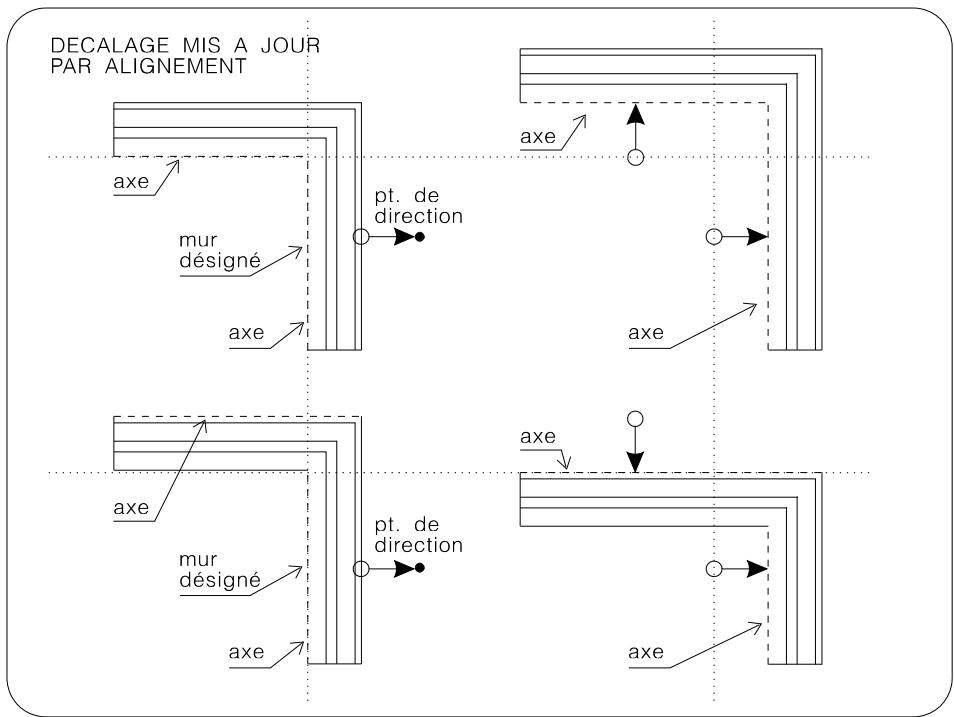
Décalage par ordre de couches
Le mur se déplace selon le décalage spécifique dans la direction établie à partir de la première couche du mur jusqu'au point de direction indiqué, quel que soit l'alignement.
Le nouveau décalage du mur doit être spécifique. Si vous déplacez un mur unique, il faudra l'indiquer. Si vous déplacez un groupe sélectionné ou tous les murs, un mur de référence sera indiqué afin de permettre de spécifier un point de direction relatif à ce mur.
Marquer un point de direction pour le déplacement.
Les ouvertures et les jonctions en T se déplacent en même temps que le mur. Tous les angles et jonctions en T sont traités à l'aide de la solution courante par
défaut. Si cette commande est exécutée sur plusieurs murs raccordés par des angles, les murs seront raccourcis ou allongés aux angles selon le besoin.
Si l'alignement se trouve actuellement au centre du mur, le mur ne bougera pas. Pour modifier l'alignement, voir Modification de l'alignement d'un mur existant (\ualignn).
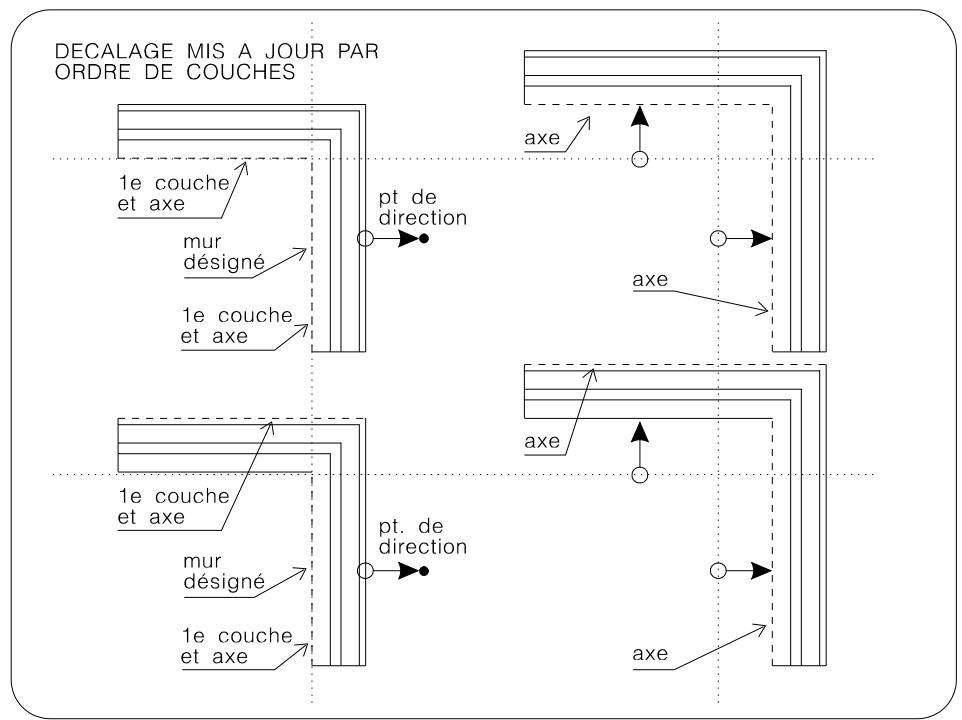

REMARQUE Cette opération n'affecte pas les murs courbes.
Les ouvertures continues dans les murs mis à jour peuvent ne pas conserver leurs positions relatives l'une à l'autre.
La partie du mur raccourcie par cette commande ne doit contenir ni ouvertures ni jonctions en T. Effacer les ouvertures ou jonctions en T de ces zones avant l'exécution de la commande.
Murs à 2D et 3D
Lorsque vous indiquez un mur, on vous demande de lui donner une valeur de hauteur. Cette valeur peut être modifiée lors de la création de murs de même
type ou bien mise à jour après leur création. À n'importe quel stade, vous pouvez créer et afficher les modèles tridimensionnels des murs.
Vous pouvez créer le modèle du tous les murs et ouvertures qui ne sont pas déjà trois dimensions, ou sur des murs individuels et leurs ouvertures.
Le modèle 3D du mur est un mur solide dont l'épaisseur est identique à celle du mur 2D. Il ignore toutes les couches intérieures. C'est un véritable modèle solide pouvant être affiché avec ses surfaces colorées et ses ombrages, et après suppression de ses lignes masquées.
Vous pouvez supprimer le modèle 3D du mur et revenir au 2D. Le modèle tridimensionnel peut être regénéré à tout moment.
Vous pouvez également afficher les murs 2D, 3D ou tous les deux à la fois sans les modifier dans le modèle.
Convertir polygons en murs
Convertit un polygone (ou un ensemble de polygones) 2D en mur.

Dans le nouveau menu déroulant :
Outils
Murs
Convertir polygones en murs
Dans l'ancien menu déroulant :
Créer
Polygones
Polygones en murs
Procédure
Indiquez le polygone (ou le groupe de polygones) 2D que vous désirez convertir en un mur, puis précisez l'alignement de ce dernier :
□ ligne intérieure Ligne extérieure centre □ axe
Pour plus de détails sur l'alignement des murs, reportez-vous à la section Création d'un mur (mwall).
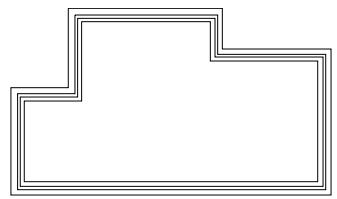

CONSEIL Utilisez cette commande pour transformer rapidement un croquis ou un schéma composé de polygones en un module 3D.
Création de murs et d'ouvertures tridimensionnels
Extrude tous les murs et ouvertures bidimensionnels en un modèle tridimensionnel.
\mw3d
(cette commande n'appartient pas à un menu)
Tous les murs affichés en 2D sont étendus en un modulo 3D. La hauteur de chaque mur est spécifiée dans la commande Choix d'un mur comme mur courant (\setmw). Les murs 3D sont des solides positifs, les ouvertures étant des solides négatifs.
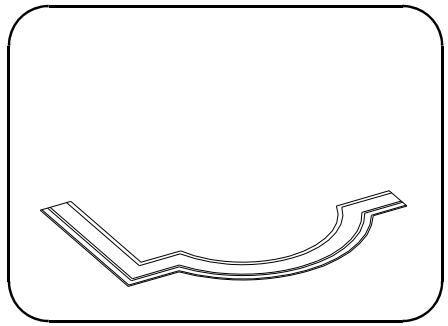
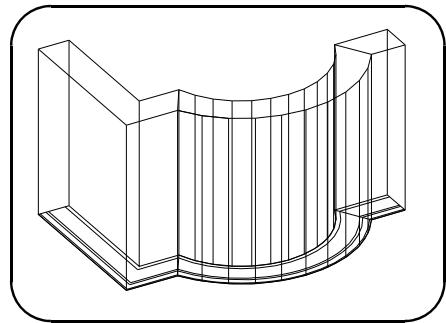
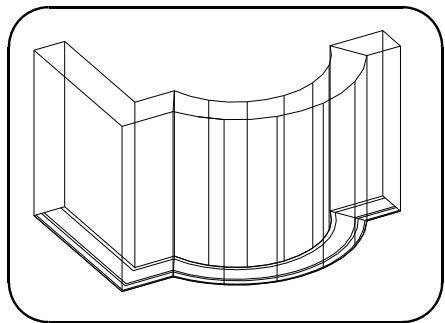
Pour extruder un mur unique en 3D, voir la commande Création d'un modulo 3D à partir d'un mur unique (\wal3d).
Quant aux arcs, ils consistent en une série de segments de droites. Si votre modèle comprend des murs courbes, vous devez spécifier le nombre de segments (droites génératrices) qui doit être compris dans l'arc. Vous pouvez
donner un nombre quelconque de génératrices allant de 3 à 25. La valeur par défaut est 10. Pour obtenir une courbe plus lisse, spécifiez plus de segments.

REMARQUE S'il existe des ouvertures dans l'arc, le nombre de génératrices spécifique peut être ajusté par le système de manière à s'accorder avec l'ouverture. L'affichage des génératrices verticales est fonction du lancement de la commande Affichage ou Masquage des génératrices de murs courbes (\marcv).
La commande Mise à jour du nombre de génératrices dans un mur courbe 3D (\uwasg) permet de modifier le nombre des génératrices dans un arc tridimensionnel existant.

REMARQUE Si vous supprimez les murs 3D ( mw2d ), il faut préciser le nombre de segments d'arc lorsque vous utilisez à nouveau la commande Création de murs et d'ouvertures tridimensionnels ( mw3d ).
Effacement des caractéristiques 3D des murs
Convertit en 2D un modèle de murs 3D.
\mw2d
(cette commande n'appartient pas à un menu)
Tous les murs et ouvertures affichés en 3D sont réduits à un modulo 2D. Vous pouvez toujours restaurer le modulo 3D des murs (sauf dans le cas de murs irréguliers ou coupés).
Murs irréguliers
A l'origine, chaque élément droit d'un mur 3D possède six faces. Si vous exécutez sur le mur une opération quelconque, comme par ex. une coupe ou une opération booléenne qui résultat en plus de six faces, le mur deviendra un solide irrégulier.
Si le modèle 3D d'un mur irrégulier est réduit pour être ensuite régénéré, le solide irrégulier sera perdu. À sa place, le mur d'origine, tel qu'il était avant la coupe, sera restauré. L'option : garder l'affichage 3D irrégulier permet d'éviter la perte du modèle 3D d'un mur irrégulier.
Il en est de même pour n'importe quel arc dans la mesure où l'un quelconque de ses attributs initiaux a été modifié (excepté si sa hauteur a été mise à jour à l'aide de la commande \uwalz). Si votre modèle comprend des arcs, le système vous demande de garder le modèle de murs courbes 3D.
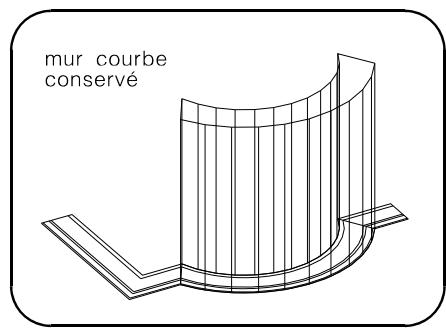
Si votre réponse à ces deux prompts est positive, tous les murs 3D excepté les murs irréguliers ou courbes seront annulés.
Si votre modèle comprend des murs irréguliers et courbes et que vous ayez besoin de supprimer temporairement de l'affichage les murs 3D, voir la commande Afficher et masquer des murs (wdisp).
Création d'un modèle 3D à partir d'un mur unique
Extrude un mur unique 2D en un modèle 3D.
Dans le nouveau menu déroulant :
Outils
Murs
Passer un mur en 3D
Dans l'ancien menu déroulant :
Créer
Murs
Passer un mur en 3D
Cette commande ne s'applique qu'à un mur unique et à ses ouvertures.
Indiquez le mur à extruder en 3D.
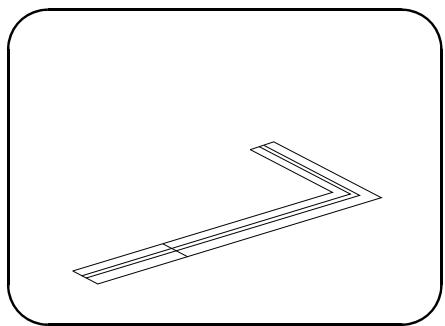
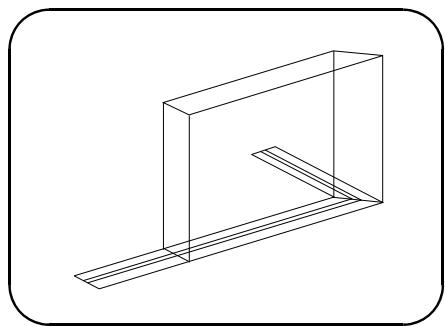
Affichage et masquage des murs
Affiche ou masque tous les murs 2D ou 3D ou des deux types.
Dans le nouveau menu déroulant :
Outils
Options
Entité
Afficher/Masquer parties 2D/3D murs
Dans l'ancien menu déroulant :
Créer
Murs
Afficher 2D/3D
Précisez si vous souhaitez afficher les murs 2D, 3D ou des deux types en même temps.
Cette commande est similaire aux commandes \mw2d et \mw3d sauf qu'elle ne contrôle uniquement que l'affichage des murs. Elle ne les supprime pas du modèle.
Le mode d'affichage par défaut est 2D. Cependant, lorsque vous ouvrez un modèle, le mode est automatiquement redéfini en fonction du type de murs et d'ouvertures contenus dans le modèle. Si des murs 3D existent, le mode sera défini comme 2D et 3D. Notez que lorsque vous effacez le fichier en cours (\new), le mode d'affichage en cours est conservé.
Lorsque vous créez de nouveaux murs et que vous placez des ouvertures, ils seront désormais affichés en fonction du mode d'affichage courant : 2D, 3D ou les deux à la fois.

REMARQUE Si vous masquez les murs 2D et que vous n'avez pas créé au préalable des murs 3D (mw3d), aucun mur ne sera affiché à l'écran. Vous pouvez voir les murs en modifiant l'affichage dans cette commande, ou en utilisant la commande Créer des murs 3D et des ouvertures (mw3d).
Affichage ou masquage des couches internes de mur et des axes
Affiche ou masque les couches internes de mur et les axes.
Dans le nouveau menu déroulant :
Outils
Options
Entité
Afficher/Masquer les couches internes
Dans l'ancien menu déroulant :
Creer
Murs
Afficher/Masquer les couches internes
Choisissez l'une des options suivantes:
Couches internes et axes affichés Couches internes et axes masqués Masquage des axes uniquement Masquage des couches internes uniquement
Dans un modèle de taille importante, il est recommandé de masquer les couches intérieures quand elles ne sont pas indispensables. Cela augmente la vitesse de rafraîchissement de l'écran.
REMARQUE Cette commande ne masque pas les lignes externes du mur 2D. Utilisez la commande Masquer les murs 2D, les axes et les symboles d'ouverture (xblnk).

Hachurage des murs
Vous pouvez hachurer les couches des murs en les remplissant avec:
Un motif linéaire prédessiné. Une définition de hachurage en ligne.
Le système fournit un catalogue de motifs (y compris linéaires). Vous pouvez hachurer ou concevoir chaque couche d'un mur avec une spécification de hachurage différente. Voir Hachurage et motifs pour une description complète du sujet.
Remplir une couche de mur avec un motif linéaire
Les motifs utilisés pour remplir les murs à plusieurs couches sont définis comme des motifs normaux de remplissage de surface.
\mwfil
Dans le nouveau menu déroulant :
Outils
Murs
Motifs/hachures des couches des murs...
Dans l'ancien menu déroulant :
Creeermurs
Editor murs
Motif de remplissage/Hachurage
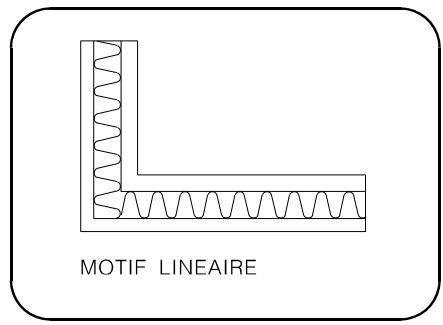
Indiquer le mur à replir de motifs.
Préciser s'il faut remplir uniquement le mur indiqué ou tous les murs de même type.
La commande vous invite à préciser le numéro de la couche de votre mur qui devra être remplie.
Les motifs linéaires utilisés pour les
couches de mur ont été définis comme motifs normaux de surface et sont sélectionnés du même catalogue graphique. Ils ne possèdent pas les propriétés d'entité de texte et ne sont plus créés dans l'éditeur de texte.

REMARQUE Lors d'une opération batch, du moment que vous ne pouvez pas indiquer d'entité, au lieu de ce prompt il vous faudra donner le nom du mur. La commande Information sur les attributs d'une entité (\qent) permet d'obtenir ce nom.
Sélectionnez la couleur du motif à l'aide du sélecteur des couleurs :
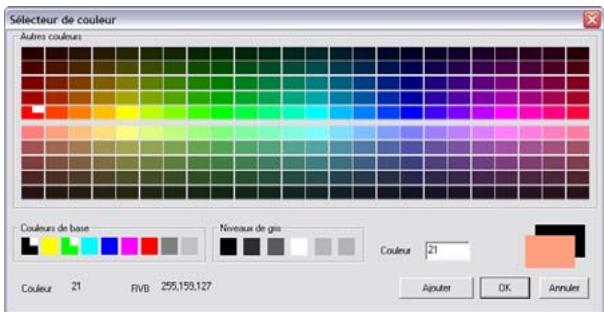
Vouavez le choix parmi les 255 couleurs d'ARC+. Cliquez sur la couleur désirée, puis sur OK pour la valider.
Hachurage d'un mur
Hachure les couches d'un mur.
Indiquez le mur à hachurer.
Préciser s'il faut hachurer uniquement le mur indiqué ou tous les murs de même type.
REMARQUE Lors d'une opération batch, du moment que vous ne pouvez pas indiquer d'entité, au lieu de ce prompt il vous faudra donner le nom du mur. Dans la mesure où on vous demande d'indiquer le numéro de la couche à hachurer, il est important de savoir identifier la couche No 1 du mur. Celle-ci est donc affichée en pointillé par le système.
Choisissez l'option de hachurage.
Spécifiez les attributs de lignes—le type, la couleur et l'épaissirur (les valeurs consécutives seront séparées par un espace). Précisez si la direction des hachures doit être relative ou absolue:
RELATIVE
Les hachures sont créées dans chaque mur dans l'angle spécifique du mur lui-même.
ABSOLUE
Les hachures sont créées dans l'angle spécifique par rapport à l'axe x, quel que soit l'angle du mur. Tous les murs seront ainsi hachurés dans le même angle.
Si vous utilisez un hachurage RELATIF sur un mur courbe, le hachurage sera exécuté comme suit :
Dans un angle de 0 degré, produit des lignes radiales. Dans un angle de 90 degrés, produisant des lignes concentriques. Tous les autres angles seront exécutés de manière ABSOLUE par rapport à l'axe x.
Donner l'échelle de référence des hachures, c.-à-d. l'échelle à laquelle l'intervalle entre les hachures doit être affiché avec sa taille initiale.
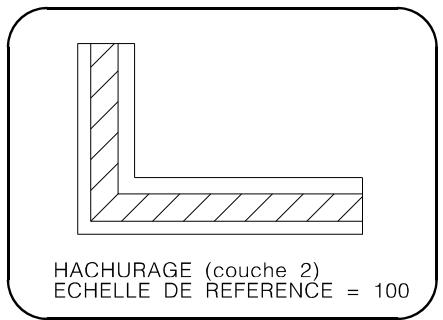
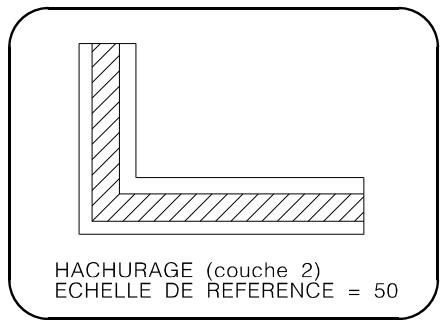
Spécifiez l'angle des hachures (de 0 à 360 degrés). Entrez l'intervalle entre les hachures qui constitue l'espace entre les lignes du hachurage et le décalage des hachures, c.-à-d. le décalage de la première ligne. Pour plus d'information sur ces paramètres, voir Hachurages et motifs.
La couche du mur est hachurée. Vous pouvez continuer à créer des hachures à l'aide de l'une des options suivantes:
NOUVEAU DECALAGE
Le même hachurage est répété selon un nouveau décalage, de manière à produire un hachurage multiple.
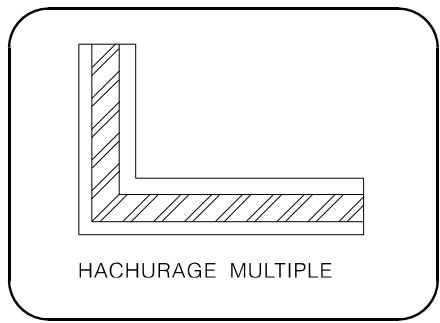
NOUVEAU HACHURAGE
Un nouveau hachurage est défini sur la dernière couche hachurée.
AUTRE COUCHE
Un nouveau hachurage est défini sur une autre couche.
Les paramètres du hachurage précédent sont utilisés pour chaque nouveau prompt.
CONSEIL Vous pouvez créer des hachures complexes en définissant plus d'un hachurage pour l'une des couches d'un mur.
Hachurage et motifs utilisés dans une condition de bord
La précision du dessin des hachurages et des motifs de replissage a été améliorée et ces derniers peuvent résoudre des situations complexes de dessin, telles que l'intégration d'une condition de bord dans un mur à couches multiples.
Lorsque vous replissiez une couche de mur complétant une condition de bord avec un motif linéaire, certaines règles s'appliquent:
Si la couche de mur dans la condition de bord est terminée par une ligne, le hachurage s'arrête sur cette ligne.
Si la couche du mur dans la condition de bord n'est pas terminée par une ligne, le hachurage continue jusqu'à l'extrémité de la condition de bord.
13-20cm nom du mur
Sauvegarde et execution de definitions de hachurages et de motifs pour opérations batch
Vous pouvez sauvegarder leur définition de hachurage ou de motif dans un fichier batch pouvant être activé à n'importe quel moment, afin d'éviter de répéter les définitions standard de hachurage que vous utilisez fréquemment. Ci-dessous un exemple du contenu d'un tel fichier batch. Celui-ci peut être créé à l'aide d'un éditeur ASCII et doit faire partie de votre réseau courant. Il est activé par la commande Création et gestion d'un fichier batch (voir Fichiers, \batch).
Voici un exemple de fichier batch à utiliser pour le hachurage:
\mwfil 13-20cm y 1 p i 6|;
\mwfil 13-20cm n 2 p f 3|;
\mwfil 14-30cm y 2 h 1 2 2 r 100 45 0.2 0|;
\mwfil 14-30cm n 4 h 2 4 1 r 100 135 .5 0|;
Ces quatre lignes du fichier batch signifient :
Tous les murs d'un même type
1 numéro de couche
p motif
code de motif 6 couleur de ligne
13-20cm nom du mur
ncemur 2 numéro de couche p motif f code de motifs 3 couleur de ligne
14-30cm nom du mur
y tous les murs d'un même type 2 numéro de couche h hachurage 1,2,2 type, couleur et épaisseur de ligne r échelle de référence 100 relative à la direction du mur 45 angle en degrés 2 intervalle entre hachures 0 décalage
14-30cm nom du mur
seulement ce mur 4 numéro de couche h hachurage 2,4,1 type, couleur et épaisseur de ligne échelle de référence 100 relative à la direction du mur 135 angle en degrés 5 intervalle entre hachures 0 décalage
Sélection d'un ou de plusieurs murs
Le système offre des commandes spéciales pour sélectionner les murs et les éléments qui les composent. Vous pouvez sélectionner uniquement les murs, les ouvertures ou bien les deux. Vous pouvez également sélectionner, en les désignant comme échantillon, tous les murs de même nom ou au même nombre de couches. Outre ces commandes, il en existe d'autres de sélection. Voir le chapitre Sélection.
Sélection de tous les murs, ouvertures ou remplissage
Sélectionne tous les murs, toutes les ouvertures ou les deux.
\mwsel
(cette commande n'appartient pas à un menu)
Pour une description de cette commande, voir Sélection, Sélection de tous les murs, ouvertures ou remplissage.
Sélection de murs par nom ou nombre de couches
Sélectionne, en les désignant comme échantillon, tous les murs de même nom ou nombre de couches.
\mnsel
(cette commande n'appartient pas à un menu)
Pour une description de cette commande, voir Sélection, Sélection de murs par nom ou nombre de couches.
Effacement d'un mur et d'une ouverture
Efface un mur, une ouverture, un solide ou toute autre entité.
Dans le nouveau menu déroulant :
Edition
Effacer
Une Entité
Dans l'ancien menu déroulant :
Editor
Effacer
Murs
Indiquez le mur à effacer. Les ouvertures dans le mur s'effaceront également.
Ouvertures
Indiquez l'ouverture à effacer. Le mur sera restauré en entier.
Conditions de bord
Lorsque vous supprimez une condition de bord, celle-ci est remplacée par la condition de bord du système : une ligne droite. Si vous effacez la condition de bord du système, le mur demeurera ouvert.
Autres entités
Indiquez l'entité à effacer. L'entité sera supprimée du modèle.
Information sur un mur
Fournit des informations sur un mur.

Dans le nouveau menu déroulant :
Infos
Attributs d'entité
Dans l'ancien menu déroulant :
Info
Attributs d'entité
Vous pouvez obtenir:
Le nom du mur. Sa hauteur sur ses deux extrémités. - Son décalage, son alignement et autres attributs.
Voir Informations et quantités pour une description complète de cette commande.

Ouvertures
IMPORTANT: Ce chapitre présente uniquement les modifications qui n'ont pu être documentées dans le Chapitre 6 - Volume 1 du guide de l'utilisateur. Reportez-vous d'abord à ce manuel pour de plus amples explications sur l'utilisation générale des Ouvertures dans ARC+.
Ce chapitre comporte :
Page :
Ouvertures dans les murs courbes
6-1
Ouvertures dans les murs courbes
La commande actuelle de création d'ouverture dans un mur courbe a été agrémentée d'une nouvelle boîte de dialogue facilitant le paramétrage et la sélection de la méthode de positionnement de l'ouverture.
De plus, il est maintenant possible de "promener" l'ouverture dynamiquement le long du mur avant de la positionner définitivement.

Dans le nouveau menu déroulant :
Outils
Ouvertures
Ouverture dans arc de mur
Dans l'ancien menu déroulant :
Créer
Murs
Ouvertures murs
Ouverture dans arc
Après avoir lancé la commande, sélectionnez l'option Boîte de dialogue. La boîte de dialogue suivante apparait, grâce à laquelle vous pouvez :
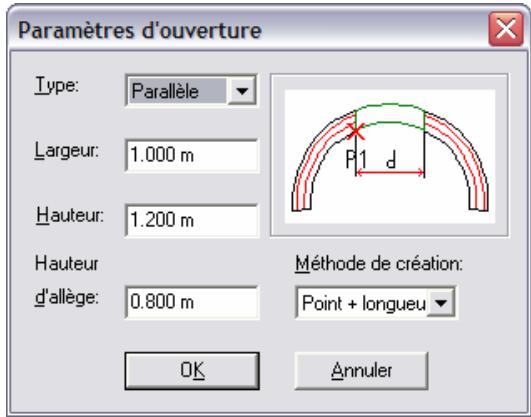
Sélectionner le Type d'ouverture entre Radiale et Parallè choix.
Sélectionner la méthode de création entre : 2 points, Point + longueur, Point + ang
Définir l'Angle de l'ouverture dans le cas où vous désisissez la méthode de création Point + angle, ou entrer La Largeur de l'ouverture pour les autres méthodes de création. Définir la Hauteur de l'ouverture. Définir la Hauteur d'alège de l'ouverture.
Une fois que tous les paramètres ont été correctement saisis, cliquez sur OK pour fermer la boîte de dialogue. La commande vous invite alors à indiquer le mur dans lequel vous souhaitez placer l'ouverture.
Indiquez un mur courbe.
Une fois le mur indiqué, vous pouvez voir la silhouette de l'ouverture coulisser le long du mur à proximité du curseur. Une croix rouge indique le futur point d'ancrage de l'ouverture. Afin de positionner précisément ce point, vous pouvez bénéficier des deux options suivantes:
- Pressez Alt + 1 : pour symétriser la position du point d'ancrage le long du mur.
- Pressez Alt + 2 : pour symétriser la position du point d'ancrage au travers du mur
Clique à l'endroit désiré pour positionner l'ouverture.
Hachurage et motifs
IMPORTANT: Ce chapitre présente uniquement les modifications qui n'ont pu être documentées dans le Chapitre 8 - Volume 1 du guide de l'utilisateur. Reportez-vous d'abord à ce manuel pour de plus amples explications sur l'utilisation générale des Hachurage et motifs dans ARC^+
Ce chapitre comporte : Page :
| Motifs surfaciques Remplissage d'un polygone par un motif | 8-2 \patrn | 8-2 |
| Motifs linéaires Création d'un motif linéaire entre deux points | 8-3 \patn | 8-3 |
Remplissage d'un polygone par un motif
Remplit un polygone par un motif surfacique.

Dans le nouveau menu déroulant :
Outils
Hachures et motifs
Remplir par un motif...
Dans l'ancien menu déroulant :
Créer polygones
Hachures/motifs
Motifs
Spécifiez le nom du motif ou frappez Enter pour afficher le catalogue graphique.
Sélectionnez la couleur du motif à l'aide du sélecteur des couleurs :
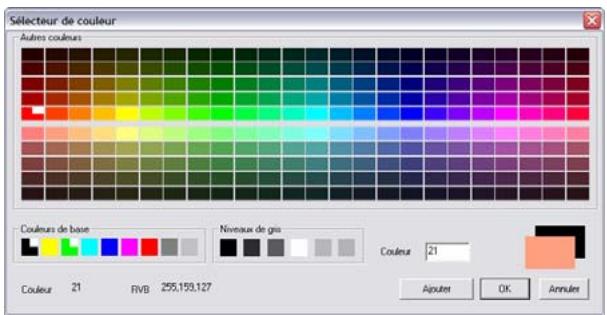
Avez le choix parmi les 255 couleurs d'ARC+. Cliquez sur la couleur désirée, puis sur OK pour la valider.
Spécifiez un facteur d'échelle pour l'unité constituée par le motif ( >1 pour agrandir, < 1 pour réduire). Indiquez deux points définissant une origine et une direction pour le motif. Indiquez le polygone à remplir.
Le motif est créé dans le modèle. Le point d'origine et l'axe x d'une répétition du motif coincide avec l'origine et la direction que vous avez indiquées.
CONSEIL Si redessiner le motif consomme trop de temps à l'écran, indiquez un plus grand facteur d'échelle pour le motif. Alternativement, masquez le motif après qu'il ait été créé (Consulter la commande Sélection, Masquage/Réaffichage de toutes les entités non-séLECTIONNées, \bInk).
Création d'un motif linéaire entre deux points
Dessine un motif linéaire spécifique le long d'une ligne passant par deux points.

Dans le nouveau menu déroulant :
Outils
Hachures et motifs
Motif linéaire...
Dans l'ancien menu déroulant :
Créer polygones
Hachures/motifs
Motifs linéaires
Avant d'utiliser cette commande, affichez le modèle en mode de vue orthogonale (plan ou élévation)
Entrez le caractère correspondant au motif linéaire désiré ou frappez Enter pour afficher le catalogue graphique.
Sélectionnez la couleur du motif qui doit être dessiné à l'aide du sélecteur des couleurs :
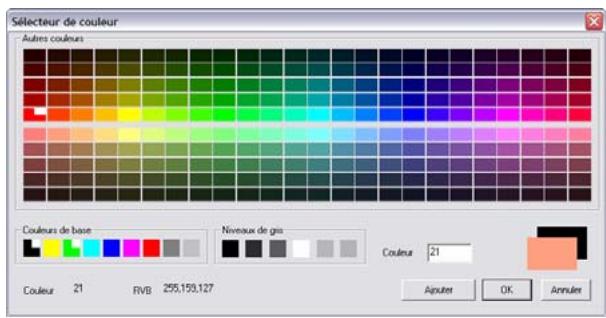
Voulez le choix parmi les 255 couleurs d'ARC+. Cliquez sur la couleur désirée, puis sur OK pour la valider.
Choisissez le mode fixe ou variable (voir. Texte, Taille du texte - fixe ou variable).
Spécifiez la taille du motif (hauteur de l'unité de répétition) en mètres pour le mode variable, ou en millimètres pour le mode fixe.
Sélectionnez la position du motif : au-dessous, sur ou au-dessus de la ligne de direction.
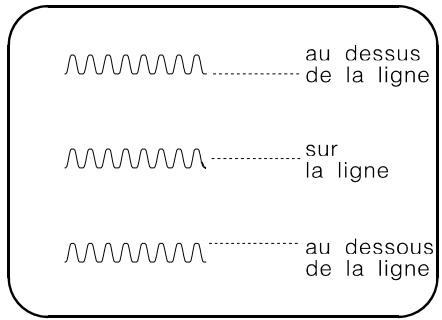
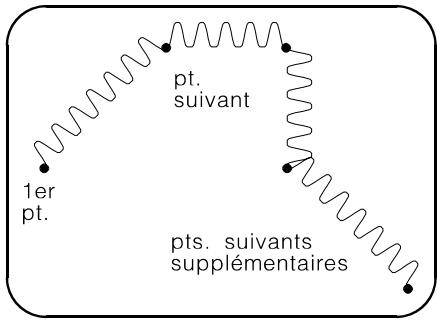
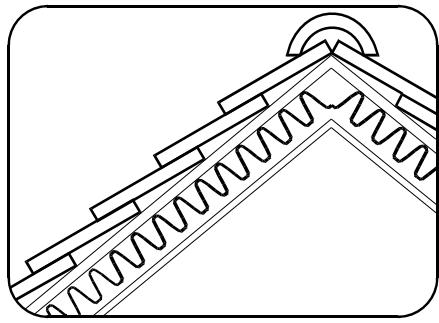
Indiquez deux points définissant la ligne de direction.
Le motif est dessiné entre les points. Continuez à indiquer des points pour établir le motif sur des lignes supplémentaires. Entre deux points quelconques, frappez Enter pour commencer une nouvelle ligne ou pour rédéfinir les attributs du motif.
Édition et manipulation
IMPORTANT: Ce chapitre présente uniquement les modifications qui n'ont pu être documentées dans le Chapitre 9 - Volume 1 du guide de l'utilisateur. Reportez-vous d'abord à ce manuel pour de plus amples explications sur l'utilisation générale des commandes d'édition et de manipulation dans ARC^+
Page :
Ce chapitre comporte :
| Edition de dessins en 2D | 9-1 | |
| Lissage des courbes | \curve | 9-2 |
| Nettoyage des lignes interrompues | \Lmerge | 9-3 |
| Modification des attributs des lignes | \uline | 9-5 |
| Manipulations | 9-7 | |
| Créer un réseau 3D | \array3d | 9-7 |
| Déplacer/Copier avec décalage | \offset | 9-11 |
| Mise à l'échelle par 2 points | \mcs2p | 9-11 |
Lissage des courbes
Lisse la courbure des arcs dans des dessins 2D.
\curve
Dans l'ancien menu déroulant :
Editor
Edition 2D
Lissage des courbes
Cette commande crée un polygone courbe (ou une série de polygones) afin de remplacer des segments de ligne représentant des projections d'arcs ou de cercles 2D, comme ceux créés en projetant une vue du modèle 2D.
Sélectionnez la couleur de la courbe qui doit être dessinée à l'aide du sélecteur des couleurs :
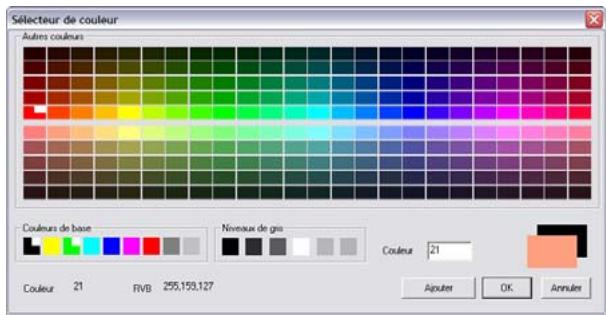
Avez le choix parmi les 255 couleurs d'ARC+. Cliquez sur la couleur désirée, puis sur OK pour la sélectionner.
Snappez aux extrémités de chaque segment rectiligne devant être remplaced par une courbe. Définissez chaque courbe par un nombre de points (de 3 à 20). Appuyez sur Enter pour executer la courbe.
Chaque segment est remplacé par un polygone de dix segments. Précisez si vous souhaitez supprimer les segments originaux.
Nettoyage des lignes interrompues
Utilisez cette commande pour simplifier un modèle constitué de lignes, en fusionnant les segments :
Se prolongeant de manière ininterrompue. Se superposant exactement. Étant très proches les uns des autres.
Dans le nouveau menu déroulant :
Fichier
Outils
Nettoyage lignes superposées
Dans l'ancien menu déroulant :
Editor
Éditeur cadre filaire
Nettoyage des lignes
Application de la fusion
Vous pouvez appliquer cette fonction au choix sur :
Un modèle complet
Cette fonction effectue la fusion de toutes les lignes d'un modèle suivant les paramètres définis dans la boîte de dialogue de Fusion de lignes (voir CI-dessous)
Le groupe de sélection
Cette option permet de fusionner toutes les lignes d'un groupe de sélection suivant les paramètres définis dans la boîte de dialogue de Fusion de lignes (voir ci-dessous)
Une ligne
Cette fonction effectue la fusion de toutes les lignes se superposant ou coïncidant avec la ligne indiquée ou la prolongeant suivant les paramètres définis dans la boîte de dialogue de fusion de lignes (voir ci-dessous)
Boîte de dialogue nettoyage des lignes
La boîte de dialogue de Fusion de lignes comprend 2 catégories :
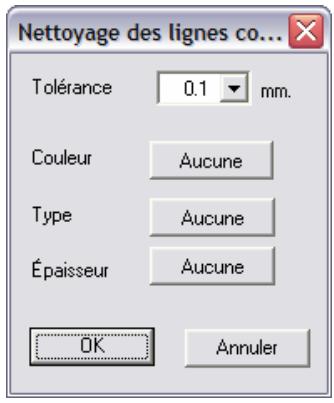
Cette liste déroulante vous permet de fixer la marge d'erreur entre 1mm et 0,001mm. L'erreur absolue ne dépassera pas la marge ainsi fixée. Toute ligne se situant dans le voisinage d'une autre à une distance supérieure à celle indiquée ne subit pas de fusion avec cette dernière.
Attributs
Toute combinaison de valeurs est possible en fonction du principe de nettoyage que vous souhaitez appliquer :
Principes de nettoyage
Le système traite le modèle 2D donné par détection des groupes de lignes qui peuvent être fondues en un seul segment en fonction des critères suivants :
Position
La fusion des lignes s'effectue prioritairement dans les groupes de segments qui représentent des lignes continues.

Les segments 1, 2, 3 forment un groupe qui peut être représenté par une ligne continue.
Priorité des attributs
IMPORTANT: Par défaut, les trois priorités couleur, type et épaisseur sont définis à aucune. Dans ce cas, tous segments contigus ou superposés doivent avoir les mêmes attributs afin qu'ils fusionnent en une seule ligne.
Dans le cas où vous définiriez des priorités, les lignes sont alors construites en deux étapes :
1 Le système vérifie d'abord, pour chaque segment s'il peut être inclu dans un groupe de segments superposés ou continus sans tenir compte de leurs attributs. 2 Le groupe de segments est ensuite analysé pour vérifier s'il existe au moins un segment ayant les attributs de lignes que vous avez définis. Si un tel segment est trouvé, la ligne formée par l'unification des segments adopte alors ses attributs. Dans le cas contraire, les segments ne fusionneront pas du tout.
Modification des attributs des lignes
Modifiez les attributs de type, de couleur et d’épaisseur des entités sélectionnées. Vous pouvez modifier des entités individuelles ou qui font partie d’un groupe de sélection.
[Ctrl +3]
Dans le nouveau menu déroulant : édition
Modifier les attributs de ligne...
Dans l'ancien menu déroulant :
Editor
Attributes
Attributs d'une ligne
Si vous souhaitez changer les attributs d'un groupe de sélection, sélectionnez les entités avant d'utiliser cette commande.
Choisissez les attributs que vous pouvez mettre à jour et définissez les nouvelles valeurs correspondantes:
Modifiez le type de ligne d'un groupe de sélection conformément à la boîte de dialogue suivante :
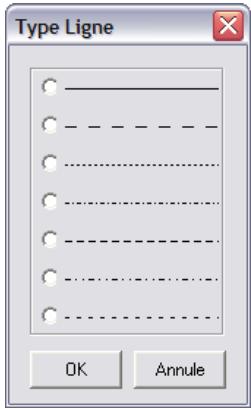
2-COULEUR
Changer la couleur d'un groupe d'entités. Cliquez sur le sélecteur des couleurs pour faire apparaitre la liste des couleurs d'ARC+.
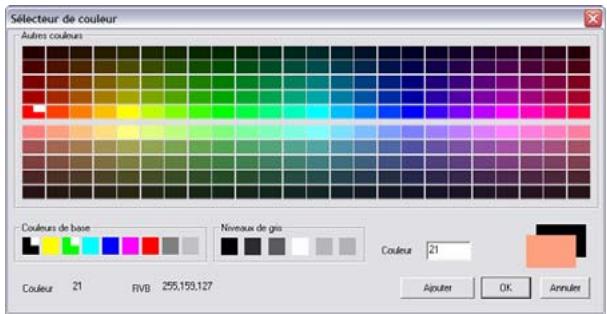
Vous avez le choix parmi les 255 couleurs d'ARC+. Cliquez sur la couleur désirée, puis sur OK pour l'affecter à l'entité à modifier.
3-EPAISSEUR
Changer l'épaisseur de la ligne d'un groupe d'entités : 1 = ligne mince, 2 = ligne épaissée. Indiquez et confirmez l'entité à mettre à jour.
4-PARECHANTILLON
Copier les attributs d'une entité échantillon sur une autre.
5-TOUT
Cette option permet de mettre à jour, en une seule opération, le type, la couleur et l'épaisseur de ligne d'un groupe d'entités. Entrez le type de ligne, les valeurs de la couleur et de l'épaisseur, comme indiqué aux options 1 à 3.
6-Boite de dialogue
Définissez certains ou tous les attributs de lignes, en mode graphique et en utilisant la boîte de dialogue.
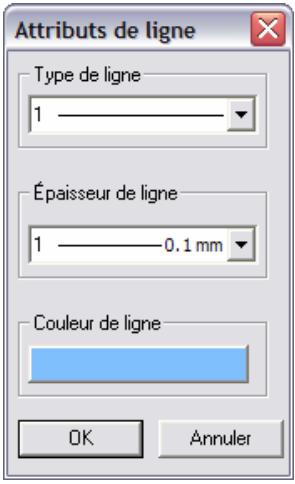
Précisez si vous désirez mettre à jour des entités individuelles ou un groupe de sélection. Si vous choisissez des entités individuelles, indiquez-les.
Les entités se transforment en attributs spécifiques. Les transformations dans un groupe de sélection sont observées uniquement après avoir désélectionné.
Créer un réseau 3D
Utilisez cette commande pour copier en une seule opération les entités sélectionnées, le long de 1, 2 ou des 3 axes principaux, afin de générer un réseau. Cette commande permet également de créer un réseau polaire sur le plan XY.

Dans le nouveau menu déroulant :
Edition
Réseau 3D
Dans l'ancien menu déroulant :
Editor
Réseau 3D
Les exemples ci-dessous illustrent les différents types de réseaux que vous pouvez réaliser à l'aide de cette commande :
Réseau en Y
Réseau en XYZ
Réseau en XY
Réseau polaire
Après avoir exécuté cette commande, si aucune entité n'est sélectionnée, le système vous demande de définir une fenêtre de capture entre deux points dans laquelle seront sélectionnées les entités à dupliquer.
La boîte de dialogue suivante apparait alors :
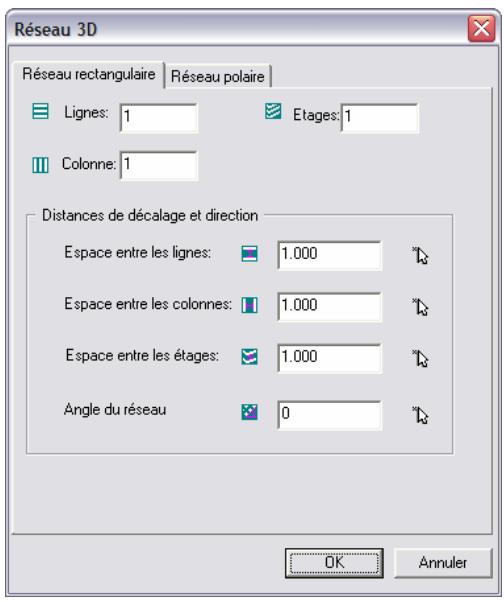
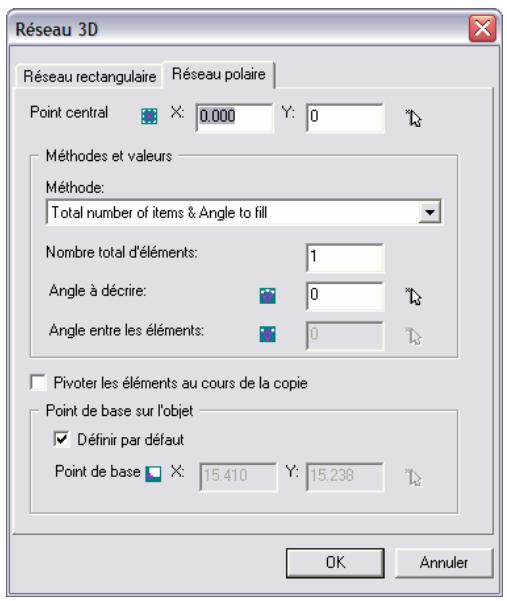
Cette boîte de dialogue est divisée en deux onglets : un pour définir un réseau rectangulaire, l'autre pour définir un réseau polaire.

IMPORTANT : Les deux onglets de cette boîte de dialogue contiennent des champs numériques pour saisir des distances ou des angles. En face de chacun d'eux, apparait une petite flèche qui est en fait un bouton permettant d'indiquer des points dans le modèle afin de calculer automatiquement ces valeurs :

Réseau rectangulaire
L'onglet pour définir un réseau rectangulaire est divisé en deux parties principales. La partie supérieure vous permet d'entrer les informations concernant le nombre de copies alors que la partie inférieure permet de configurer les options de positionnement.
| OPTION | DESCRIPTION |
| Lignes | Nombre de copies le long de l'axe des Y |
| Colonnes | Nombre de copies le long de l'axe des X |
| Etages | Nombre de copies le long de l'axe des Z |
| Éspace entre les lignes | Éspace entre les copies le long de l'axe des Y |
| Espace entre les colonnes | Espace entre les copies le long de l'axe des X |
| Espace entre les étages | Espace entre les copies le long de l'axe des Z |
| Angle du réseau | Cette valeur donne la possibilité de pivoter l'ensemble du réseau polaire suivant un angle spécifique. |
Réseau polaire
L'onglet pour définir un réseau rectangulaire est divisé en trois parties principales : une pour la définition du point central, une pour la sélection de la méthode de construction et une pour les options de rotation.
Point central
Les coordonnées X et Y représentent le point autour duquel les éléments doivent pivoter.
REMARQUE: La coordonnée Z n'est pas à préciser car la rotation des éléments n'est possible que sur le plan XZ.
Méthode et valeur
Les différentes méthodes de constructions dépendent des paramètres que vous pouvez entrer :
- Nombre total d'éléments : Il représente le nombre total des éléments qui se trouveront dans le réseau polaire. Angle à décrire : Il s'agit de l'angle total à parcourir par l'ensemble des éléments. Angle entre les éléments : Il s'agit de l'angle entre deux éléments. Cette valeur est exprimée en degrés.
Options de rotation
Lorsque vous activez l'option Pivoter les éléments au cours de la copie, les entités sont pivotées indépendamment tout le long du réseau polaire. Dans ce cas, les options pour définir le point de base de ces rotations relatives deviennent accessibles et modifiables. Par défaut, les entités sont pivotées autour du point de base de l'objet. Il est cependant possible de définir un autre point en indiquant ces coordonnées.
Déplacer/copier avec décalage
Cette commande est utile pour déplacer ou copier des entités par décalage dans une direction donnée.

Dans le nouveau menu déroulant :
Edition
Décaler
Dans l'ancien menu déroulant :
Editor
Décaler
Cette commande peut s'appliquer aux :
Polygones Solides Murs Textes Cotations
Principe
Après avoir lancé cette commande, choisissez dans le menu apparaissant l'une des options suivantes: - Déplacer avec décalage: Cette option déplace les entités indiquées suivant le décalage spécifique. - Copier avec les attributs originaux : Cette option copie les entités indiquées suivant le décalage spécifique. Les nouvelles entités ainsi créées obtiendront les mêmes attributs (calque, couleur, etc...) que celles indiquées. - Copier avec les attributs courants: Cette option copie les entités indiquées suivant le décalage spécifique. Les nouvelles entités ainsi créées obtiendront les attributs (calque, couleur, etc...) courants. 2 Indiquez l'entité à décaler 3 Indiquez un point de direction
REMARQUE: Lorsque vous indiquez un segment appartenant à un polygone, c'est le polygone tout entier qui est déplacé ou copié suivant le décalage indiqué.

Mise à l'échelle par 2 points
Le but de cette commande est de mettre à l'échelle les entités sélectionnées en calculant automatiquement la distance entre deux points. Cela peut effectuer
une copie des entités à mettre à l'échelle ou tout simplement déplacer les entités originales.
Dans le nouveau menu déroulant :
Edition
Manipulator
Echelle
Dans l'ancien menu déroulant :
Editor
Manipulateur entités
Echelle
Principe
1. Assurez-vous d'avoir des entités sélectionnées dans le modèle. 2. Indiquez deux points entre lesquels sera calculée la longueur d'origine. 3. Précisez si vous voulez entre la longueur de destination entre deux points ou manuellement. 4. Précisez si vous voulez copier ou déplacer les entités.
Fichiers
Ce chapitre décrit les procédures fondamentales de sauvegarde et de travail sur les divers types de fichiers ARC+:
Fichiers modèles dans lesquels sont stockés vos dessins Fichiers batch ou sont enregistrées les séquences des commandes que vous utilisez frequentlyment Fichiers dump et DXF/DWG pour le transfert des modèles ARC+ vers ou à partir d'un autre programme ou système.
D'autres types de fichiers sont décrits ailleurs dans ce livre, comme par exemple les fichiers textes, les fichiers polices (voir Textes) et les fichiers catalogues (voir Objets placés et catalogues). Vous trouvez un résumé des types de fichiers ARC+ en fin de chapitre.
Il est important de vous familiariser avec les commandes de nomination, de stockage, de copie ou de suppression d'un fichier proposées par le système d'exploitation de votre ordinateur.
L'évolution de la base de données d'arc+
Les formats de fichiers et la structure de la base de données d'ARC+ ont changé au fil des ans, voici un glossaire qui vous permettra de comprendre leur évolution jusqu'à aujourd'hui :
| Version ARC+ | *.iii | *.ddd | *.icn | .adb | Couleurs | Images |
| 14 à Progress 3 | ✓ | ✓ | ✓ | × | 15 | Externes |
| Progress 4 à 2005 | ✓ | ✓ | ✓ | ✓ | 15 | Externes |
| 2007 I Edition | ✓ | ✓ | ✓ | ✓ | 15 | Internes |
| 2007 II Edition | ✓ | ✓ | ✓ | ✓ | 255 | Internes |
Ce chapitre comporte : Page :
| Sauvegarde de votre travail | 10-3 | |
| Fichiers modèles | 10-4 | |
| Ouverture d'un fisier existant | \open | 10-5 |
| Sauvegarde d'un fisier | \save | 10-6 |
| Enregistrement de fisiers de modèle | \saveas | 10-7 |
| Effacer le fisier courant | \clear | 10-9 |
| Exécution d'une sauvégarde rapide | \backup | 10-10 |
| Archivage d'un modele et des fisiers associés | \fcopy | 10-10 |
| Importer un fisier dans un autre | \retf | 10-12 |
| Exporter un modele dans un autre | \fmerge | 10-13 |
| Recherche des erreurs dans un fisier | \qfile | 10-15 |
| Fichiers gabarit | 10-15 | |
| Enregistrer un gabarit | \saveas | 10-17 |
| Commencer un nouveau fisier à l'aide d'un gabarit | \new | 10-18 |
| Ouvrir sous | \openas | 10-19 |
| Fusionner des fisiers adb | \template | 10-20 |
| Compatibilité avec les anciennes versions | 10-22 | |
| Enregistrer aux formats ancières | \saveas | 10-23 |
| Convertir 15 couleurs en 255 couleurs - Fichier courant | \clrconv | 10-25 |
| Convertir 15 couleurs en 255 couleurs - Fichiers externes | \mclrconv | 10-28 |
| Fichiers batches | 10-30 | |
| Les usages des fisiers batch | . | 10-31 |
| Enregistrement d'un fisier Log (Batch) | \logon | 10-33 |
| Exécution d'un fisier batch | \batch | 10-35 |
| Utilisation du gestionnaire de batches | \manbatch | 10-36 |
| Hyperliens | 10-39 | |
| Ajouter et éoperator l'hyperlien | . | 10-39 |
| Effacer l'hyperlien | . | 10-40 |
| Ouvrir l'hyperlien | . | 10-40 |
| Sécurité | 10-40 | |
| Copie de sécurité | \svbackup | 10-40 |
| Sauvegarde automatique | \autosave | 10-41 |
| Restauration d'un fisier | \restore \restore | 10-42 |
| Importation et exportation d'un fisier | 10-42 | |
| DXF/DWG | 10-43 | |
| Importation DXF / DWG | \open | 10-43 |
| Paramètres d'importation | . | 10-44 |
| Exportation DXF/DWG | \saveas | 10-53 |
| Paramètres d'exportation | . | 10-54 |
| Conversion parlots | \dwgbatch | 10-63 |
| Export vers des logiciels de rendu Exporter en format .gs1 (description de polygones) Exporter en format .atl | saveas saveas | 10-65 10-65 10-67 |
| Export et envoie de fichiers pour Internet Exporter au format DWF Exporter au format VRML Envoyer un module par email Fichiers dump d'une base de données d'un module Restauration d'un module à partir d'un fichier dump | saveas \gsr2wrl \sendto \dump \rdump | 10-68 10-68 10-69 10-70 10-72 10-72 |
| Stérisolithographie (STL) Fichiers créé à l'aide des commandes ARC+ | 10-73 10-74 | |
Sauvegarde de votre travail
IMPORTANT Les fichiers modèles ARC+ constituent l'enregistrement permanent de vos dessins de conception. Protégez vos fichiers en consacrant tous les jours quelques minutes à leur sauvegarde, leur organisation et leur archivage.
Pour protéger votre travail des pannes d'électricité, des effacements accidentels etc., exécutez régulièrement des sauvegardes durant chaque session de travail.
Préservez soit de garder toujours plus d'une copie mise à jour de fichiers importants. Préservez vos copies de sauvegarde dans un local séparé de votre ordinateur et à l'abri des inondations, des incendies ou autres désastres.
Lorsque vous exécutez une sauvegarde, vous pouvez utiliser la commande de Copie d'un modèle et des fichiers associés (fcopy) pour inclure des fichiers que vous aurez créés ou édités depuis votre sauvegarde précédente, tels que fichiers d'objets placés et de catalogues. Par ailleurs, vous devez sauvegarder les fichiers batch et tout autre type de fichier que vous souhaiteriez utiliser dans le futur.
Pour organiser vos fichiers et les repérer aisément, utilisez un réseau séparé pour les disques et effectuez une sauvegarde sur CD ou DVD pour chaque projet ou pour chaque phase d'un projet de grande envergure.
Il est particulièrement important de sauvegarder vos fichiers avant d'installer une nouvelle version d'ARC+. Pour obtenir des renseignements sur les procédures d'installation, voir Installation dans le chapitre Guide de Démarrage.
Fichiers modèles
Lorsque vous créez ou éditez un modèle, celui-ci est affiché dans la fenêtre de travail. Le nom du fichier modèle est affiché sur la ligne d'objet. Si vous n'avez pas encore attribué de nom au fichier modèle, le nom NOUVEAU MODELE s'affiche par défaut.
Vous pouvez:
- Créer un nouveau modèle dans la fenêtre de travail à partir d'un gabarit (\new) Ouvrir et éditer un modèle existant (`open) Ouvrir et éditer depuis un modèle existant (\openas) Sauvegarder le modèle sous un quelconque nom de fichier sur votre disque. (\saveas)
Lorsque vous ouvrez un modèle existant, vous travaillez en fait sur une copie du fichier et non sur le fichier disque original. Si vous exécutez la sauvegarde sous un autre nom de fichier, le fichier original demeurera inchangé. Si vous exécutez la sauvegarde sous le nom du fichier original, celui-ci sera remplacé. Si vous changez d'avis et décidez de ne pas effectuer de modification, vous pouvez quitter le fichier sans le sauvegarder.
En exécutant la sauvegarde sous différents noms de fichiers, vous pouvez créer plusieurs versions différentes d'un même modèle, dont chacune est basée sur un même original bien que stockée dans son propre fichier.
L'exemple suivant illustre une session de travail caractéristique:
| Action | Résultat | |
| Session de travail 1 | Créer modèle | |
| Sauvegarder modèle sous nom projet1 | Modèle stocké sur disque | |
| Session de travail 2 | Ouvrir projet1 à partir du disque | Modèle copié du disque |
| Editer modèle | ||
| Sauvegarder sous nom original projet1 ou | Modèle original mis à jour sur disque | |
| Sauvegarder sous nouveau nom projet2 ou | Modèle original projet1 resteinchangéNouveau modèle projet2sauvégardé sur disque | |
| Quitter sans sauvégarder | Modèle original projet1 resteinchangéEdition courante abandonnée |
Noms de fichiers
stocke chaque dessin dans trois fichiers modèle. Ceux-ci ont un nom de fichier que vous désignez avec les extensions. DDD,. III et. ADB. Si vous souhaitez copier ou supprimer un modèle en dehors d'ARC+, prenez soin d'inclure les fichiers. DDD,. III et. ADB
Ouverture d'un fichier existant
Ouvrir un fichier dans la fenêtre de travail.

\open
Dans le nouveau menu déroulant :
Fichier
Ouvrir
Dans l'ancien menu déroulant :
Fichier
Ouvrir

REMARQUE Le système vous demande de sauvegarder le contenu courant de la fenêtre de travail avant d'ouvrir un nouveau fichier.
Spécifiez le nom d'un fichier modèle existant dans la boîte de dialogue Ouvrir :
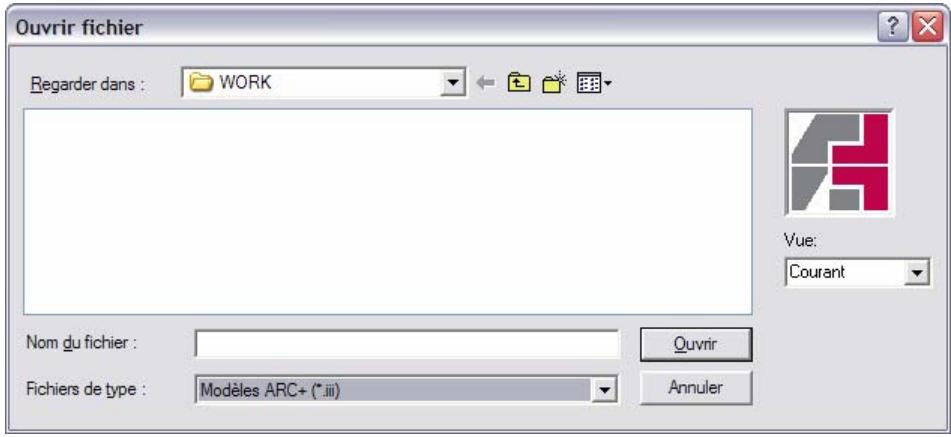
Vous pourrez ouvrir un fichier à partir d'un réseau quelconque sur votre disque.
Si vous ouvrez un fichier d'un dossier autre que le dossier en cours, vous êtes transférés dans ce nouveau dossier.
Sauvegarde d'un fichier
Sauvegarde le contenu de la fenêtre de travail.

save
Dans le nouveau menu déroulant :
Fichier
Enregister
Dans l'ancien menu déroulant :
Fichier
Enregister
[Ctrl+S]
Spécifiez un nom de fichier pour sauvegarder votre modèle.
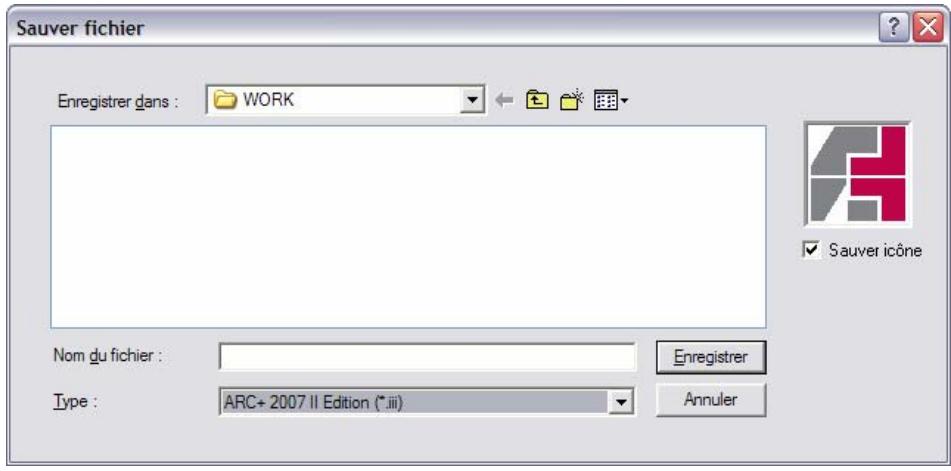
Vous pourrez sauvegarder un fichier dans un quelconque répertoire de votre disque.
Cliquez le nom du fichier modèle ou CHOISEZ le bouton OK pour sauvegarder le fichier. Une icone (représentation graphique) du fichier est créée automatiquement si vous cochez l'option Sauver icone.
CONSEIL Vous pouvez annuler l'option de création automatique d'icône en utilisant la commande Sauvegarde du mode icône (svicnmod)
REMARQUE Les entités masquées sont également sauvegardées. Elles demeurent masquées lors de l'ouverture ultérieure du fichier.


IMPORTANT Ne pas sauvegarder un fichier sous le nom NOUVEAU MODELE, car il est utilisé par ARC+ pour le modèle courant dans la fenêtre de travail.
Lorsque vous sauvegardez un fichier existant, le système assume que vous le sauvegardez sous le même nom, et vous n'avez pas besoin de spécifier le nom ou de confirmer l'opération.
Si vous ouvrez un fichier d'un dossier autre que le dossier en cours, vous êtes transférés dans ce nouveau dossier.
Enregistrement de fichiers de modèle
Enregistrez le modèle courant sous un nom différent et/ou dans un autre répertoire et/ou dans un autre format.
Dans le nouveau menu déroulant :
Fichier
Enregistrer sous
Dans l'ancien menu déroulant :
Fichier
Enregistrer sous
Enregistrez le fichier de votre modèle courant sous un nom différent et/ou dans un autre répertoire ou sur un autre disque.
Vous pouvez aussi utiliser cette commande pour convertir votre fichier en d'autres formats ou pour enregistrer vos modèles pour pouvoir les ouvrir sous une version antérieure d'ARC+.
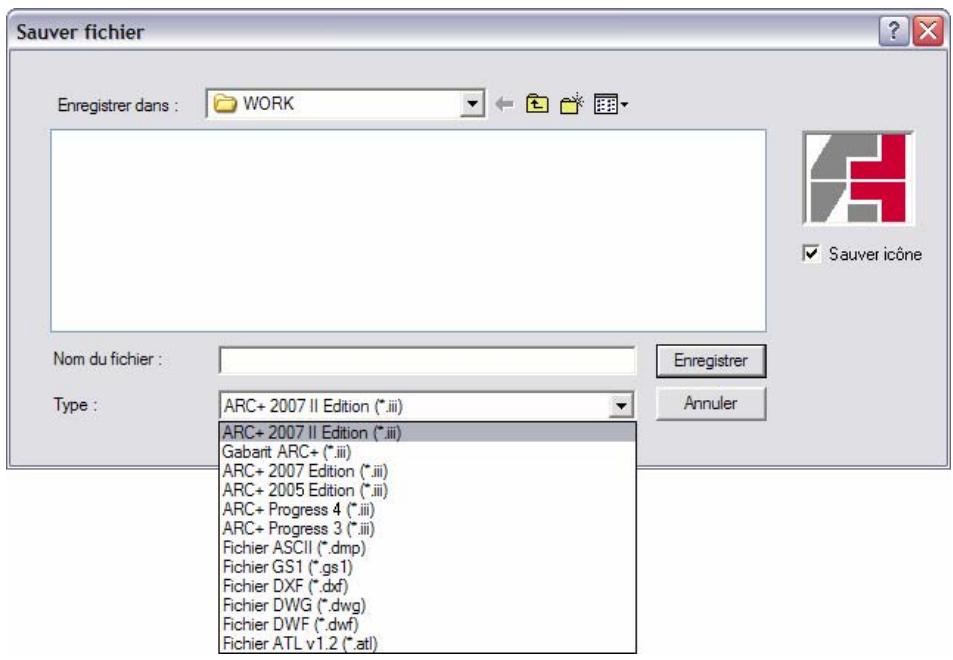
Cette méthode convient particulièrement à l'enregistrement des étapes successives de votre modèle sous un nom différent, tel que PROJ1, PROJ2, PROJ3, etc. Notez que la commande d'enregistrement standard (\save) place les modèles ayant déjà été enregistrés une première fois dans le réseau en cours, sans vous demander d'indiquer leur nom et leur réseau de stockage.
Les types de fichiers
Lorsque vous utilisez la commande Sauver sous, vous pouvez enregistrer votre modèle sous plusieurs types de fichiers :
ARC+ 2007 II Edition ( iii) - Enregistre votre modèle sous le format de la version en cours (ARC+ 2007 II Edition) Ces fichiers, une palette à 255 couleurs ne peuvent pas être ouverts sous des versions antérieures d'ARC+. REMARQUE Les détails pour chacun des formats suivants sont expliqués plus bas dans ce chapitre. Gabarit ARC + ( iii) - Enregistre votre modèle en cours en tant que Gabarit dans les dossiers prévus à cet effet dans ARCALIB. - ARC + 2007 Edition (*iii) - Enregistre votre modèle sous le format de la première édition d'ARC+ 2007
ARC+ 2005 Edition (iii) - Enregistre votre modèle sous le format d'ARC+ 2005 Edition - ARC + Progress 4 (iii) - Enregistre votre modèle sous le format d'ARC+ Progress 4 Edition - ARC + Progress 3 (iii) - Enregistre votre modèle sous le format d'ARC+ Progress 3 Edition Fichier ASCII (dmp) - Utilisez cette option pour générer une liste complète en ASCII du contenu du modèle en cours. Fichier GS1 (gs1) - Utilisez cette option pour générer un fichier de description de polygons afin que vous puissiez l'ouvrir ultérieurement dans certains logiciels de Rendering. Fichier DXF (dxf) - Utilisez cette option pour convertir le modèle en cours en format DXF. Le convertisseur DXF/DWG se lancera automatiquement lors de l'enregistrement. Fichier DWG (dwg) - Utilisez cette option pour convertir le modèle en cours en format DWG. Le convertisseur DXF/DWG se lancera automatiquement lors de l'enregistrement. Fichier DWF (dwf) - Utilisez cette option pour convertir le modèle en cours en format DWF. Fichier ATL v1.2 (*atl) - Utilisez cette option pour convertir votre modèle en cours en format ATL. Ce qui vous permettra de l'ouvrir dans le logiciel Artlantis.
Effacer le fichier courant
Efface la totalité du fichier courant.
\clear
(commande n'appartenant à aucun menu)
Le fichier reste ouvert mais son contenu est effacé.

REMARQUE Il n'est pas possible d'effectuer une commande undo sur cette commande. Réfléchissez bien avant de sauvegarder le fichier résultat de cette opération.
Si vous souhaitez malgré tout conserver le contenu effacé, quittez le fichier sans effectuer de sauvegarde et procédez à une réouverture du fichier.
Exécution d'une sauvegarde rapide
Sauvegarde rapidement, dans le réseau courant de votre disque dur, le modèle actuellement affiché dans un fichier nommé AUTOSAVE.
Dans l'ancien menu déroulant :
[Alt+B]
Fichier
Sauvegarde
Cette commande agit plus rapidement que celle de Sauvegarde d'un fichier (\save). Cependant, elle stocke le fichier dans un format qui exige plus d'espace sur le disque. Utilisez-la en cours de session pour sauvegarder votre travail sur disque. En cas de panne d'électricité ou de tout autre problème, vous pourrez restaurer le modèle en ouvrant le fichier AUTOSAVE.
IMPORTANT En fin de session de travail, utilisez la commande de Sauvegarde d'un fichier (\save) pour stocker le fichier modèle sous son propre nom. Pour prévenir les effacements accidentels, ne pas stocker votre travail dans le fichier AUTOSAVE d'une session à l'autre.
Archivage d'un modèle et des fichiers associés
Copie un modèle avec les fichiers d'objets placés, de catalogue et de système lui correspondant.

Dans le nouveau menu déroulant :
Fichier
Outils
Archiver fichier
Dans l'ancien menu déroulant :
Fichier
Archivage
Exécutez cette commande pour effectuer une sauvegarde d'archivage d'un projet ou pour transférer un projet vers un autre utilisateur d'ARC+. Vous pouvez désirer copier des fichiers uniquement à partir du réseau courant ou à partir des répertoires courants de catalogues.
Tous les fichiers sont copiés dans des répertoires appropriés:
Le fichier modèle et tous objets placés sont copiés à partir du répertoire modèle, dans un réseau cible que vous désignerez, par ex. A:\PROJETA. - Les fichiers catalogues, y compris ceux du réseau du système ARCALIB et de tout autre réseau nommé ARCALIB sur votre disque, sont copiés dans un réseau ARCALIB dans la position cible. - Les fichiers systèmes (par exemple les fichiers des polices et des configurations) sont copiés dans des répertoires aux noms disponibles par le système ARC+ dans la position cible.
Par exemple, si le modèle original est C:\PROJETA\MODELE1 alors que vous sauvegardez dans A:\, le fichier modèle est copié sous le nom de A:\MODELE1 et les fichiers catalogues sont copiés dans les sous-répertoires A:\ARCALIB. Si les répertoires n'existent pas dans la position cible, ils sont créés par le système.
Utilisation
Spécifiez le nom du fichier modèle source (par exemple MODELE1), ou appuyez sur Enter pour copier le modèle actuellement affiché. Si le modèle ne se trouve pas dans le réseau courant, utilisez le chemin entier du réseau (jusqu'à 125 caractères).
Désignez un nom de fichier et un chemin cible pour la copie du modèle (par exemple A:\MODELE1).
Choisissez de copier:
Le fichier modèle uniquement - Les fichiers sources de modélisation et d'objets placés à partir du réseau courant uniquement - Les fichiers sources de modélisation et d'objets placés à partir du réseau courant et des répertoires des catalogues (ARCALIB) - Tous les fichiers ci-dessus mentionnés avec, en outre, certains fichiers système que vous aurez modifiés en cours de travail (par exemple définitions de murs ou de jonctions en T, polices ou configurations du système).
Si le système vous le demande, spécifiez le chemin d'accès au réseau source pour les fichiers catalogues (par ex. C:\CATALOGA), ou appuyez sur Enter si les fichiers sources se trouvent dans le réseau du système ARCALIB.
Si le système vous le demande, spécifiez le chemin du réseau cible pour les fichiers catalogues (par ex. A:\CATALOGA), ou appuyez sur Enter pour copier les fichiers catalogues dans le réseau ARCALIB du système.
Choisissez si vous souhaitez confirmer le remplacement d'un fichier existant par le nouveau fichier, ou empêcher le remplacement de tous les fichiers ou de fichiers sélectionnés.
Choisissez si vous désirez ouvrir le modèle copié sur votre écran afin de l'éditer. Si vous ouvrez le fichier, vous pouvez spécifier la vue initiale (par ex. plan, en élévation ou axonométrique).
Les fichiers sont copiés selon vos specifications. Si les sous-répertoires aux noms de système corrects (par ex. ARCALIB) n'existent pas dans la position cible, ils seront créés.
Restauration du fichier d'un projet après la sauvegarde
Si vous avez sauvégardé un projet à l'aide de cette commande, vous pouvez restaurer les fichiers en la réutilisant.
Par ex., exécutez la commande en spécifiant A:\MODELE1 et A:\CATALOGA comme position source du modèle et du catalogue. Lorsque le système vous demande la position cible du catalogue et du modèle, appuyez sur Enter pour obtenir les répertoires courants et ceux du système ARC+. Le modèle est restauré dans votre répertoire courant et les fichiers catalogues sont restaurés dans le répertoire du système ARCALIB.
Importer un fichier dans un autre
Importe un modèle (le fichier source) dans un autre fichier modèle (le fichier cible).

\retf
[Alt+R]
Dans l'ancien menu déroulant :
Fichier Importer fichier comme sélection
Cette commande permet la fusion de deux fichiers modèles. Après la fusion, le fichier cible contient, outre ses entités originales, les entités copiées. Celles-ci sont ajoutées au groupe d'entités sélectionnées du fichier cible. Le fichier source demeure inchangé.
Utilisez cette commande:
Pour combiner deux fichiers en un seul. Pour copier toutes les entités d'un dessin dans un modèle. Pour renverser l'effet de la commande d'Extraction partielle d'un fichier.
IMPORTANT Cette commande modifie sur le disque dur et de façon permanente le fichier cible. Pour préserver le fichier cible original, sauvegardez-le sous un autre nom de fichier avant la fusion.
Spécifiez les noms des fichiers source et cible. Si vous désirez effectuer la fusion vers ou à partir du fichier NOUVEAU MODELE dans la fenêtre de travail, spécifiez si NOUVEAU MODELE est le fichier cible ou source.
Choisissez un point de référence comme origine du fichier source:
L'origine du fichier cible (000) Tout autre point du fichier cible
Toutes les entités sources (à l'exception des entités masquées et de celles des calques non-affichés d'ARC+) sont copiées dans la cible et positionnées par rapport au point de référence spécifique. Les entités copiées deviennent des entités sélectionnées et s'affichent en pointillé rouge.

REMARQUE La fusion diffère de l'insertion d'un dessin en tant qu'objet placé. Vous pouvez éditer, individuellement dans le modèle, des entités fusionnées, tandis qu'un objet placé est une unité seule qui ne peut être éditée que dans son fichier original (voir Objets placés et catalogues).
Exporter un modèle dans un autre
Exportez un modèle (fichier source) dans un autre fichier modèle (le fichier cible). Le fichier source peut être le modèle affiché sur votre écran, ou un autre fichier dans l'un de vos dossiers.
Dans le nouveau menu déroulant :
Fichier
Outils
Fusionner fichiers
Dans l'ancien menu déroulant :
Fichier
Joindre deux fichiers
Sur l'écran :
Vous pouvez fusionner des éléments (sélectionnés dans le modèle affiché) dans un autre fichier cible. Pour effectuer un transfert de ce type, choisissez l'une des options suivantes :
groupe de sélection par cadre par entités sélectionnées
toutlefichier
Indiquez l'origine en définissant un point sur l'écran ou en entrant les coordonnées du point d'orientation source dans le modèle cible. Pour utiliser le même point d'origine (0 0 0), appuyez simplement sur Entrée.
Une autre méthode consiste à fusionner l'intégralité des fichiers en tâche de fond (sans affichage à l'écran). Entrez le nom du fichier à fusionner et du fichier cible, ou appuyez sur Entrée pour désigner les fichiers dans la boîte de dialogue Sélection.
Vous pouvez fusionner deux fichiers modèles hors écran. Après la fusion, le fichier cible contient, outre ses entités originales, les entités copiées qui sont ajoutées au groupe d'entités sélectionnées du fichier cible. Le fichier source demeure inchangé.
Utilisez cette commande:
Pour combiner deux fichiers en un seul. Pour copier toutes les entités d'un dessin dans un modèle. Pour renverser l'effet de la commande d'Extraction partielle d'un fichier.
Utilisation
IMPORTANT Cette commande modifie sur le disque dur et de façon permanente le fichier cible. Pour préserver le fichier cible original, sauvegardez-le sous un autre nom de fichier avant la fusion.
Spécifiez les noms des fichiers source et cible. Si vous désirez effectuer la fusion vers ou à partir du fichier NEW dans la fenêtre de travail, spécifiez si NEW est le fichier cible ou source.
Choisissez un point de référence comme origine du fichier source:
L'origine du fichier cible (000) Tout autre point du fichier cible
Toutes les entités sources (à l'exception des entités masquées et de celles des calques non-affichés d'ARC+) sont copiées dans la cible et positionnées par rapport au point de référence spécifique. Les entités copiées deviennent des entités sélectionnées et s'affichent en pointillé rouge.
REMARQUE La fusion diffère de l'insertion d'un dessin en tant qu'objet placé. Vous pouvez éditer, individuellement dans le modèle, des entités fusionnées, tandis qu'un objet placé est une unité seule qui ne peut être éditée que dans son fichier original (voir Objets placés et catalogues).
Recherche des erreurs dans un fichier
Contrôle l'intégralité d'un fichier et corrige les éléments problématiques

\qfile
Dans le nouveau menu déroulant :
Infos
Vérifier fichier
Dans l'ancien menu déroulant :
Info
Vérifier fichier
Vérification d'un fichier
Indiquez le nom du fichier ou pressez Enter pour le fichier en cours.
Contrôlez la totalité du fichier—option STANDARD, ou définissez une zone de couverture. Utilisez la seconde option pour exclure une zone du modèle uniquement si votre modèle présente des dimensions problématiques.
L'intégralité de la base de données du modèle est vérifiée. En fonction de la vérification, un rapport est affiché sur l'écran décrivant les éventuels problèmes.
Correction d'un fichier
Pour corriger les problèmes dans un modèle, sélectionnez l'option CORRECTION. Le système corrigera tout problème particulier figurant dans la base de données. Le dessin est réaffiché sur l'écran.
Si vous effectuez un nouveau contrôle du fichier, ne soyez pas surprises si de nouveaux problèmes sont listés. La vérification de la base de données au cours de la phase de correction est plus rigoureuse. Il est recommandé par conséquent d'effectuer systématiquement une double correction et une double vérification.

CONSEIL Utilisez cette commande pour vérifier l'intégralité d'un fichier DXF qui a été importé dans ARC+, tout fichier d'une version précédente d'ARC+ et tout fichier pour lequel un problème de base de données est suspecté.
Fichiers gabarit
Un certain nombre de paramètres de travail sont maintenant relatifs au modèle en cours. C'est-à-dire que ces informations sont proprement distinctes pour
chaque modèle. Elles sont enregistrées dans le modèle lorsqu vous le sauvegardez et elles sont réutilisées comme valeurs de travail lorsqu vous ouvrez à nouveau ce modèle.
Les paramètres suivants peuvent être enregistrés dans un fichier gabarit :
Les listes de textes prédéfinis Les styles de textes Les palettes de couleurs personnalisées La configuration des calques La configuration du gestionnaire des coupes, plans et élévations Les catalogues d'objects prédéfinis Les batches Les configurations d'impression La vue à l'ouverture du fichier (Plan, Axo, etc.) La géométrie (éléments de dessin)
L'ensemble de ces informations constitue ce qu'on appelle un Gabarit dont le but est de regrouper des paramètres et des préférences qui peuvent varier en fonction d'un type de projet. Lorsque vous démarrez un nouveau modèle, vous pouvez indiquer au système d'initialiser ce nouveau fichier en lui adjoignant les informations prises à l'intérieur d'un gabarit de votre choix.
Par exemple, vous pouvez utiliser un gabarit pour paramétrer automatiquement les styles de textes que vous souhaitez utiliser lorsque vous travaillez sur un dessin d'avant-projet, et un autre gabarit pour les dessins de plan d'exécution.
Il existe deux types de gabarits :
Les gabarits par défaut Les gabarits utilisateurs
Gabarits par défaut
Il existe trois types de gabarits par défaut :
Le gabarit Default utilise pour tous les nouveaux modèles géomériques (GEOM). Ce gabarit est enregistré dans le fichier nommé DEFAULT. III situé dans le réseau système ARCALIB/TEMPLATE/MODEL d'ARC+. Le gabarit 15 couleurs qui peut être utilisé pour tous les nouveaux modèles géomériques (GEOM). Ce gabarit est enregistré dans le fichier nommé ARC + 15 col. III situé dans le répertoire système ARCALIB/TEMPLATE/MODEL d'ARC+. Le gabarit système utilisé pour tous les nouveaux modèles de mise en page (DSG). Ce gabarit est enregistré dans le fichier nommé d@ DEFAULT. III situé dans le réseau système ARCALIB/TEMPLATE/DSG d'ARC+.
Les gabarits par défaut sont utilisés lorsque vous vous démarrez ARC+, le module vierge affiché utilise alors le gabarit Default
Gabarits utilisateurs
Vous pouvez créer autant de gabarits que vous voulez dans ARC^+. Ces nouveaux gabarits s'appellent gabarits utilisateurs, ils peuvent contenir les éléments cités ci-dessus (palettes personnalisées de couleurs, styles de texte, configuration des calques etc.) que vous définissez à votre guise. Vous pouvez ainsi démarrer un nouveau modèle avec vos propres préférences et définitions.
Lorsque vous choisissez de démarrer un nouveau fichier à l'aide d'un gabarit utilisateur, ARC+ affiche le contenu de deux répertoires d'ARCALIB spécifiques dédiés au stockage des gabarits utilisateurs selon le cas :
Le dossier... ARCALIB\TEMPLATES\MODELS lorsque vous travailliez en mode de modélisation (GEOM). Le dossier... ARCALIB\TEMPLATES\DSG lorsque vous travailliez sur une mise en page (DSG).
Enregistrer un gabarit
Supposons que vous travailliez actuellement sur un modèle et qu'au cours de votre travail, vous avez par exemple créé des nouveaux styles de texte, ou bien vous avez modifié la configuration des calques. Vous aimeriez pouvoir retrouver ces paramètres dans TOUS les prochains nouveaux fichiers que vous allez créer en utilisant l'option Ouvrir sous.
Pour cela, enregistrez le modèle en tant que gabarit.
Fichier
Enregistrer sous
(gabarit ARC+)
En effectuant cette opération, le système enregistre le gabarit du modèle courant avec toutes les préférences que vous ayez indiqué.
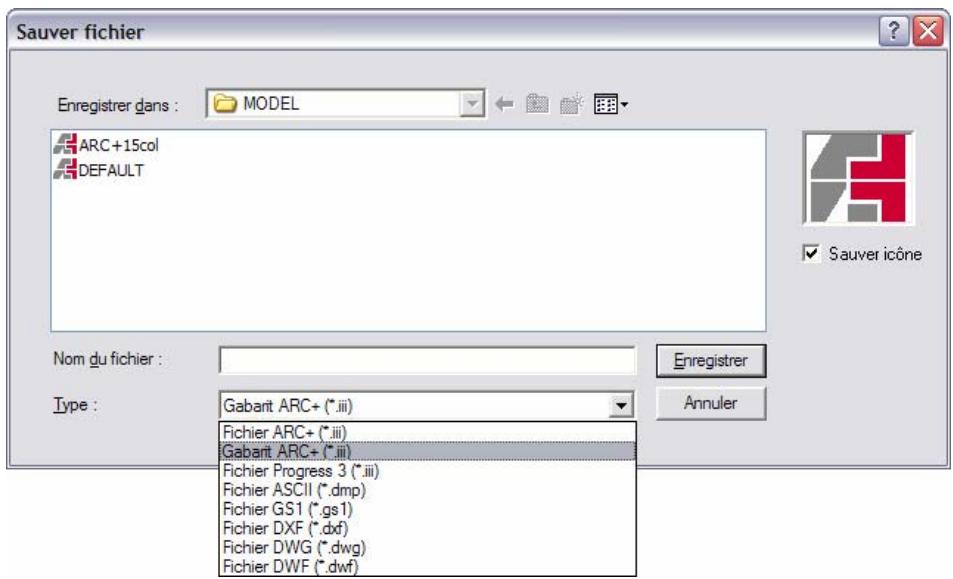
Le nouveau gabarit est enregistré sous le nom que vous lui attribuez dans :
Le dossier... ARCALIB\TEMPLATE\MODELS lorsque vous travailliez en mode de modélisation (GEOM). Le dossier... ARCALIB\TEMPLATE\DSG lorsque vous travailliez sur une mise en page (DSG).
Commencer un nouveau fichier à l'aide d'un gabarit
Lorsque vous démarrez un nouveau modèle, vous pouvez retrouver les paramètres définis précédemment dans un gabarit utiliser ou un gabarit par défaut.

\new
Fichier
[Ctrl+N]
Nouveau
La boîte de dialogue suivante apparait :
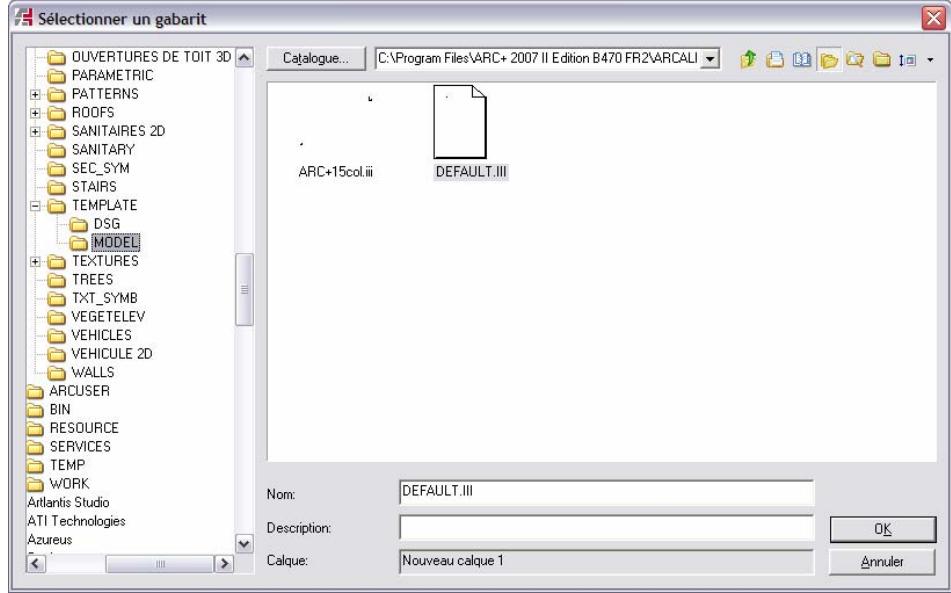
Choisissez le gabarit désiré de la liste et cliquez sur OK pour le charger.
Ouvrir sous
Démarre un nouveau projet à partir d'un projet existant.
Dans le nouveau menu déroulant :
Fichier
Ouvrir sous
Dans l'ancien menu déroulant :
Fichier
Ouvrir sous
Contrairement à la commande Nouveau (\new) qui démarre un nouveau modèle à partir d'un gabarit se trouvant dans
... ARCALIB\TEMPLATE\MODELS pour les modèles GEOM et
... ARCALIB\TEMPLATE\DSG pour les fichiers DSG -
La commande ouvrir sous vous permet de créer un nouveau modèle à partir de tout modèle existant peu importe son emplacement sur votre système ou réseau.
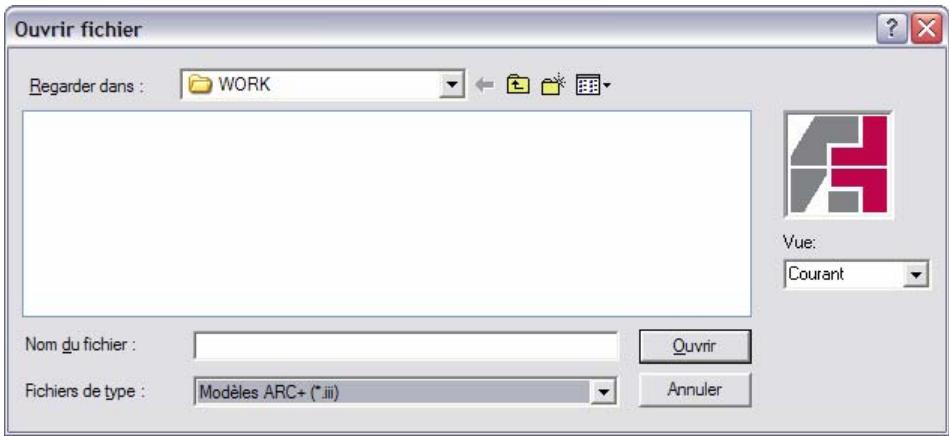
Choisissez le fichier souhaité dans la boîte de dialogue. Cliquez sur Ouvrir.
Le fichier est chargé dans mais lorsque vous le sauvegardez pour la première fois, vous demandera de lui attribuer un nom.

REMARQUE : Lorsque vous utilisez la commande ‘Ouvrir sous’ ARC+ affiche 'Nouveau Modèle' Dans l'en-tête tant que le fichier n'est pas sauvegardé.
Fusionner des fichiers adb
Cette commande copie la partie ADB depuis un fichier vers un ou plusieurs autres. Les éléments de configuration importés écraseront les existants. Cette commande est déconseillée à des utilisateurs non expérimentés.
Dans le nouveau menu déroulant :
Fichier
Outils
Copier Gabarit Externe
Dans l'ancien menu déroulant :
Fichier
Copier Gabarit Externe
Les éléments suivants sont disponibles à la fusion depuis les fichiers ADB :
La configuration des calques Les batches La vue à l'ouverture du fichier (Plan, Axo, etc.) - sous condition que l'option affichage 2D/3D automatique est activée.
Afin d'activer cette commande, vous devrez avoir qu'une seule session d'ARC+ ouverte, sans aucun fichier modèle ouvert (vous devrez être en « Nouveau Modèle »). La boîte de dialogue suivante apparaitra alors :
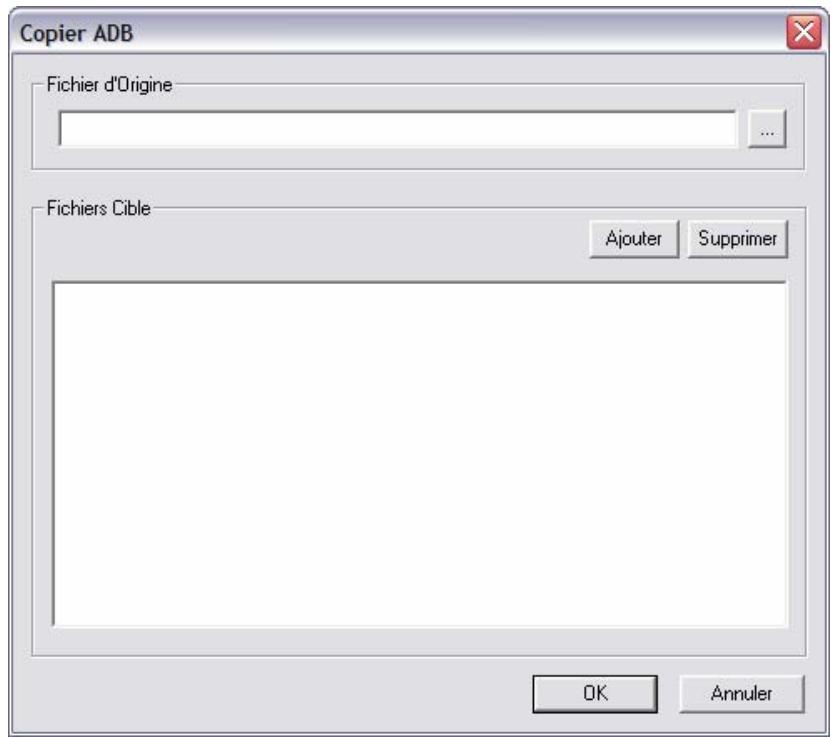
Cliquez sur le bouton pour lancer la boîte de dialogue Ouvrir fichier ADB:
Sélectionnez le fichier ADB que vous souhaitez copier dans votre gabarit et cliquez sur Ouvrir. Le chemin d'accès du fichier est chargé dans le champ Fichier d'Origine. De la boîte de dialogue Copier ADB. - Cliquez sur Ajouter pour ajouter des fichiers cibles auquel le fichier ADB chargé s'ajoutera. - Sélectionnez un fichier cible puis cliquez sur Supprimer si vous voulez enlever un des fichiers cibles. - Cliquez sur OK pour intégrer le fichier ADB source dans le ou les fichiers cibles sélectionnés.

IMPORTANT: Il est déconseilé d'utiliser la commande \ template. Cette commande copie puis colle un fichier ADB sans faire le tri des préférences à importer. Vous risquez d'écraser des configurations importantes que vous avez récemment créées.
Compatibilité avec les anciennes versions
Les fichiers des modèles créés sous ARC + 2007 II Edition ne sont pas compatibles avec les versions précédentes d'ARC+ (ARC+ 2007 I Edition inclus).
Si vous ouvrez un fichier d'une version antérieure à 2007 II Edition et que vous le sauvegardez, vous ne pouvez plus l'ouvrir sous la version d'origine.
Cependant, il est possible d'enregistrer votre modèle sous un autre format qu'ARC+ 2007 II Edition. Vous pouvez ainsi sauver votre modèle en format :
• ARC+ 2007 I Edition • ARC+ 2005 Edition ARC+Progress4 ARC+Progress 3
Si vous essayez d'ouvrir un modèle 2007 II Edition, dans une version antérieure sans le convertir, le message suivant apparaitra : File format not supported (Le format du fichier n'est pas compatible).
Enregistrer aux formats antérieurs
ARC+ vous permet de sauvegarder vos modèles dans les anciens formats des versions antérieures.
Dans le nouveau menu déroulant :
Fichier
Enregistrer sous
Dans l'ancien menu déroulant :
Fichier
Sauver sous
Dans la boîte de dialogue apparaisant, choisissez dans la liste déroulante des types de fichier un des modèles ARC+ antérieurs. Par exemple : ARC+ Progress 3 (*.iii)
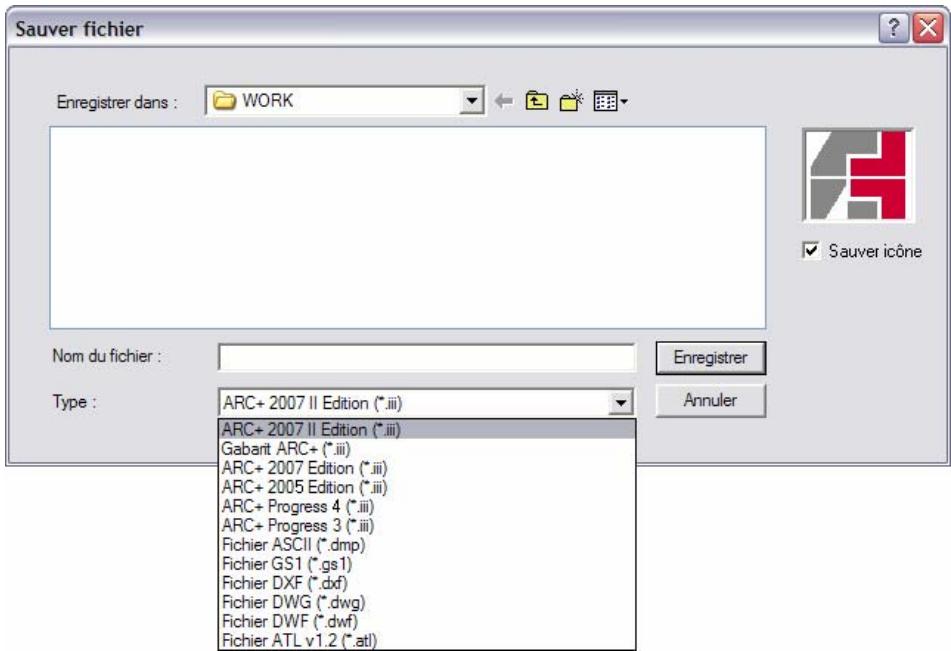
Les formats disponibles sont :
ARC+ 2007 Edition ARC+ 2005 Edition ARC+Progress4 ARC+Progress3
Ces versions d'ARC+ comportent l'ancienne palette à 15 couleurs. Sous ces versions, un modèle normalement enregistré dans ARC+ 2007 II Edition ne pourrait pas s'ouvrir correctement vu que la palette n'est pas la même.
Lorsque vous sauvegardez votre modèle sous format d'une version antérieure, le convertisseur de 255 à 15 couleurs apparaîtra pendant l'enregistrement :
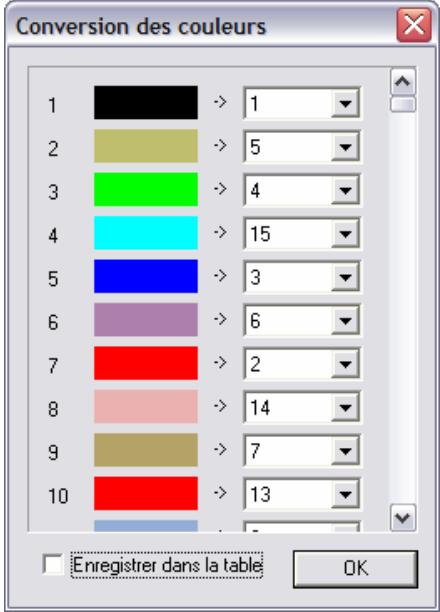
Toute la gamme de 255 couleurs d'ARC+ avec leurs numéros respectifs se trouve dans la partie gauche du convertisseur. Vous pouvez assigner à chacune des 255 couleurs une des 15 couleurs (selon leurs numéros) des versions antérieures à ARC+ 2007 II Edition. Enregistrer dans la table - Afin de conserver vos préférences de conversion pour les fichiers sélectionnés - cochez cette case. Dans le cas contraire, les couleurs affichées par défaut s'afficheront à nouveau lorsque vous lancerez cette commande.
Convertir 15 couleurs en 255 couleurs – fichier courant
ARC+ 2007 II Edition utilise une palette de 255 couleurs tandis que les versions antérieures n'utilisent que 15. Il est possible de définir et replacer ces 15 couleurs par des nouvelles couleurs de la palette à 255 couleurs.

IMPORTANT: Il est fortement conseillé de faire une copie de sauvegarde des fichiers que vous allez convertir avec cette commande. Ceci vous permettra, le cas échéant, de les utiliser toujours dans une version antérieure.
Dans le nouveau menu déroulant :
Fichier
Conversion des couleurs
Convert 15 à 255 couleurs - Fichier courant
Dans l'ancien menu déroulant :
Fichier
Conversion des couleurs
Convertir de 15 à 255 couleurs
Au lancement de la commande, la boîte de dialogue suivante apparait :
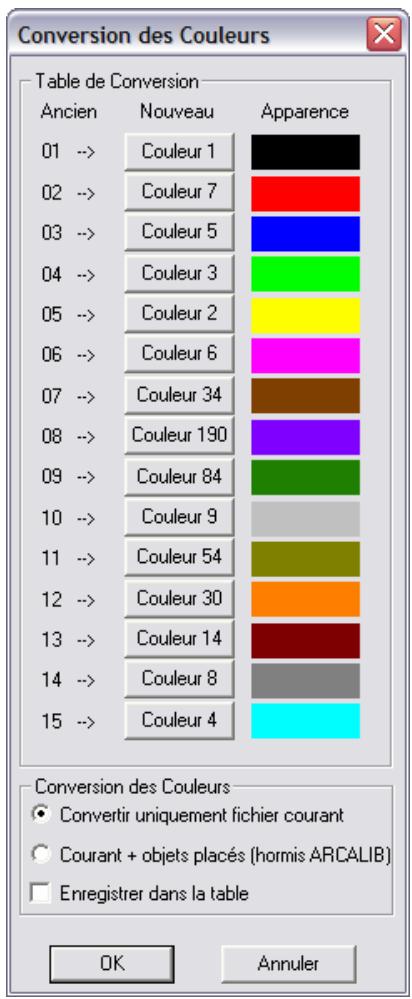
Dans la rubrique Table de conversion:
Ancien - La référence numéro des 15 couleurs d'ARC+ (antérieurs à ARC+ 2007 II Edition). - Nouveau - La référence numéro des couleurs correspondant aux 15 couleurs anciennes depuis la palette à 255 couleurs. Si vous cliquez sur le bouton, le sélectionneur des couleurs ARC+ apparait afin que vous puissiez désirer une autre couleur :
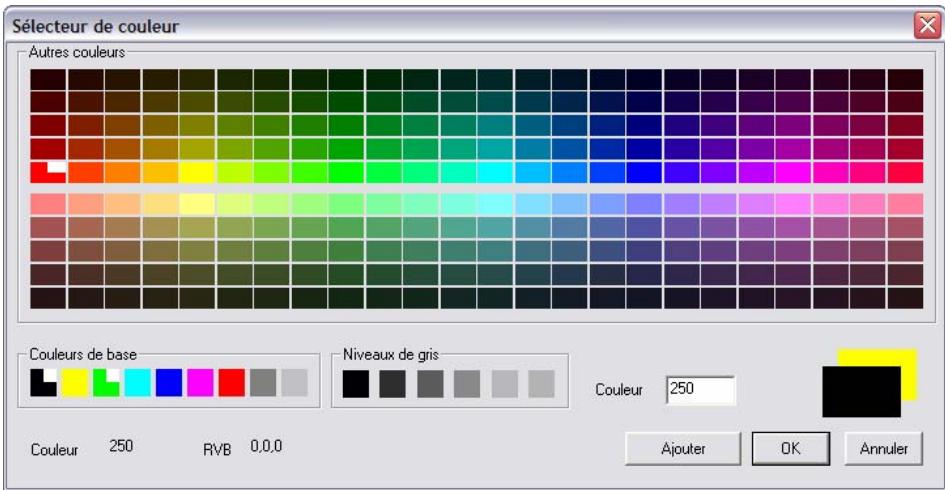
Choisissez la couleur que vous souhaitez faire correspondre à l'ancien index de numéro puis cliquez sur OK pour valider votre choix.
□ Apparence - affiche un aperçu de la couleur choisie dans Nouveau.
Dans la rubrique Conversion des couleurs :
- Convertir uniquement fichier courant - Lorsque cette option est sélectionnée, les couleurs du fichier en cours d'utilisation seront convertis selon les préférences que vous indiquez. Courant + Objects places (Hormis ARCALIB) - Lorsque cette option est sélectionnée, les couleurs du fichier en cours d'utilisation seront convertis ainsi que les objets placés dans votre modèle (sans pour autant modifier leurs origines dans ARCALIB s'ils y sont) selon les préférences que vous indiquez. Enregistrer dans la table - Afin de conserver vos préférences de conversion pour le fichier en cours d'utilisation - cochez cette case. Dans le cas contraire les couleurs affichés par défaut s'afficheront à nouveau lorsque vous lancerez cette commande.
Cliquez sur OK pour enregistrer les changements et fermer la boîte de dialogue.

IMPORTANT: Les définitions que vous apportez aux 15 couleurs sont instantanées. Par exemple, si couleur 1 est définie en Noir et que vous la changez en bleu, tous les éléments jadis affichés en noir deviennent bleu. Cette commande fonctionne aussi sur des fichiers créés sous ARC+ 2007 II Edition.
Convertir 15 couleurs en 255 couleurs – fichiers externes
Cette commande vous permet de convertir les 15 couleurs des anciennes versions d'ARC+ en nouvelles couleurs depuis la palette à 255 couleurs. - Pour plusieurs fichiers à la fois.

IMPORTANT: Il est fortement conseillé de faire une copie de sauvegarde des fichiers que vous allez convertir avec cette commande. Ceci vous permettra, le cas échéant, de les utiliser toujours dans une version antérieure.
Dans le nouveau menu déroulant :
Fichier
Conversion des couleurs
Convertir 15 à 255 couleurs – Fichiers externes
Dans l'ancien menu déroulant :
Fichier
Conversion des couleurs
Convertir 15 à 255 couleurs - Fichiers externes
Au lancement de la commande, la boîte de dialogue suivante apparait :
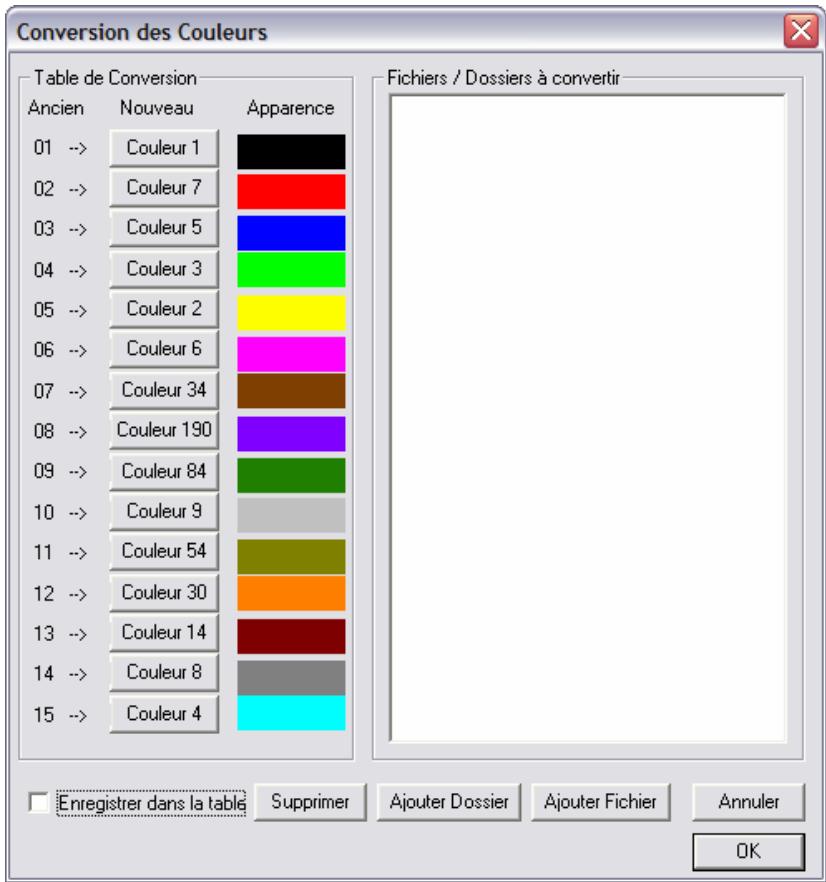
- Cliquez sur Ajouter Dossier pour lancer la boîte de dialogue Ouvrir afin de sélectionner un dossier contenant des modèles ARC+ dont les couleurs sont à convertir. Le contenu du dossier choisi sera affiché dans la rubrique Fichiers/Dossiers à convertir.
- Cliquez sur Ajouter Fichier pour lancer la boîte de dialogue Ouvrir afin de sélectionner un modèle ARC+ dont les couleurs sont à convertir. Le modèle choisi sera affiché dans la rubrique Fichiers/Dossiers à convertir.
- Cliquez sur Supprimer afin d'enlever un fichier sélectionné dans la rubrique Fichiers/Dossiers à convertir. Enregistrer dans la table - Afin de conserver vos préférences de conversion pour les fichiers sélectionnés - cochez cette case. Dans le cas contraire les couleurs affichées par défaut s'afficheront à nouveau lorsque vous lancerez cette commande.
Dans la rubrique Table de conversion :
Ancien - La référence numéro des 15 couleurs d'ARC+ (antérieures à ARC+ 2007 II Edition.
- Nouveau - La référence numéro des couleurs correspondant aux 15 couleurs anciennes depuis la palette à 255 couleurs. Si vous cliquez sur le bouton, le sélectionneur des couleurs ARC+ apparait afin que vous puissiez désirer une autre couleur :
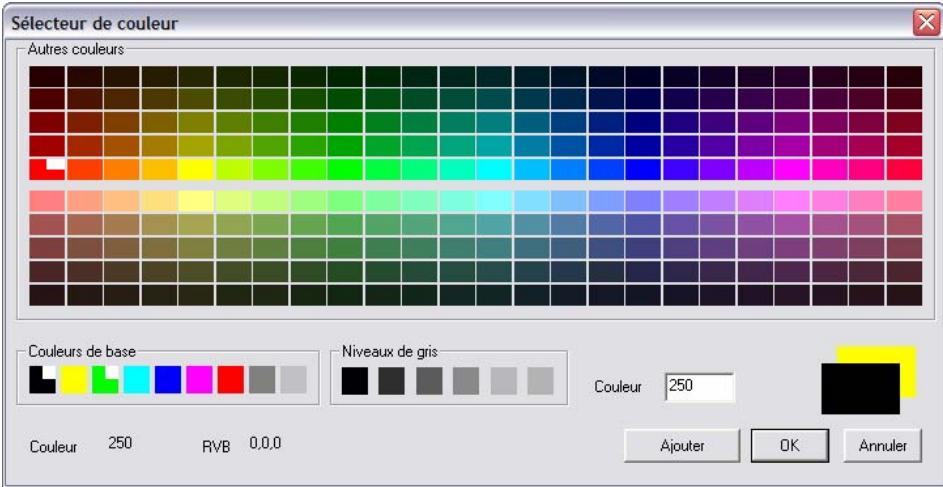
Choisissez la couleur que vous souhaitez faire correspondre à l'ancien index de numéro, puis cliquez sur OK pour valider votre choix.
□ Apparence - affiche un aperçu de la couleur choisie dans Nouveau.
Cliquez sur OK pour enregistrer les changements et fermer la boîte de dialogue.

IMPORTANT: Les définitions que vous apportez aux 15 couleurs sont instantanées. Par exemple, si couleur 1 est définie en Noir et que vous la changez en bleu, tous les éléments jadis affichés en noir deviennent bleu. Cette commande fonctionne aussi sur des fichiers créés sous ARC+ 2007 II Edition.

REMARQUE La conversion des fichiers risque d'être longue. Cela dépend de la taille des fichiers à convertir et de leur nombre.
Fichiers batches
Un batch est une liste de commandes et de paramètres ARC+ pouvant être exécutée à n'importe quel moment pour permettre l'utilisation automatique de ces commandes, exactement comme si vous les tapiez sur la ligne d'entrée.
Un batch peut être enregistré et lancé à partir du gestionnaire de batches. Ce gestionnaire permet à la fois de les éditer. Il permet également de décider s'ils doivent être enregistrés dans le modèle courant (dans le gabarit) ou dans un fichier séparé (.log)
Les usages des fichiers batch
Vous pouvez utiliser un fichier batch:
Pour effectuer des opérations répétitives dont vous avez fréquemment besoin, par ex. définition d'un texte personnalisé, attributs de cotation et de lignes au début de toute session ARC+ Pour programmer une série de commandes à exécution de longue haleine, de manière à pouvoir les utiliser de nuit ou sans surveillance, par exemple l'ouverture d'une série de fichiers, la conversion de chacun d'entre eux en une série de vues solides et la sauvegarde de chaque vue en tant que projection bidimensionnelle. Pour programmer une série de commandes ARC+ pour les utiliser lors d'une présentation.
Vous pouvez préparer un fichier batch:
En enregistrant automatiquement une session de travail. En créant ou éditant un fichier de commandes ARC+ à l'aide d'un éditeur ASCII.
Vous pouvez combiner les deux méthodes en éditant un fichier enregistré lors d'une session de travail.
Afin d'utiliser un fichier batch, le fichier doit être stocké dans le réseau courant de votre disque et avoir un nom de fichier arrivagné de l'extension LOG.
Ci-dessous, un exemple d'un fichier batch permettant d'ouvrir un modèle nommé MODELE3D, de définir la vue et de sauvegarder celle-ci en un fichier bidimensionnel nommé MODELE2D.
\openmodele3d
\eye 15 4 25
\targ 0 0 0
\solid w 1
Chaque commande débute sur une nouvelle ligne, mais elle peut continuer sur celles qui succèdent. Les commandes sont tapées en lettres minuscules et comprennent tous les paramètres appropriés (réponses aux prompts de l'écran).
Commandes autorisées dans un fichier batch
Les commandes et opérations suivantes peuvent être comprises dans un fichier batch :
Options et commandes de menus - Opérations à l'aide de la souris—choix de commandes et d'options, confirmation ou rejet de l'exécution d'une commande, définition de points et indication d'entités Commandes exécutées au clavier Frappe de réponses à des prompts de commandes sur la ligne d'entrée Raccourcis clavier - Exécution d'autres fichiers batch selon une hiérarchie pouvant atteindre jusqu'à 10 niveaux (fichier batch dans un autre fichier batch)
Lors de l'enregistrement d'un fichier batch, si vous définissez un point à l'aide de la souris, le système enregistre les coordonnées absolues xyz de ce point. Lorsque vous exécutez par la suite le fichier batch, l'opération s'effectue à l'aide de la souris sur les mêmes coordonnées xyz, comme cela est illustré dans les commandes de position de l'œil (eye) et de la cible (targ) de l'exemple ci-dessus.
Si vous indiquez une entité à l'aide de la souris, le système enregistrera l'entité sur laquelle l'opération s'est effectuée. Lorsque vous exécutez le fichier batch, l'opération s'effectue sur la même entité. Ceci est utile uniquement si vous avez l'intention d'exécuter à nouveau le fichier batch sur le même modèle (par ex. lors d'une démonstration ou d'une présentation). Si vous exécutez le fichier batch sur un autre modèle, une entité incorrecte ou imaginaire risque d'être indiquée.
Lorsque vous enregistrez un fichier batch, vous pouvez établir un délai pour l'exécution de commandes successives. Ceci permet de ralentir l'exécution en vue d'une présentation.
CONSEIL Si vous avez l'intention d'exécuter le fichier batch sur un autre modèle, choisissez des commandes qui agissent sur un groupe d'entités sélectionnées, plutôt que d'indiquer des entités à l'aide de la souris.
Les fonctions suivantes ne sont pas autorisées dans les fichiers batch :
Boîtes de dialogue (à leur place, tapez sur la ligne d'entrée) Ouverture, fermeture, déplacement ou redimensionnement d'une fenêtre Modification de la fenêtre active Sauvegarde ou chargement d'une configuration sur l'écran
Déplacement dynamique de l'œil ou de la cible dans une fenêtre de contrôle de la vue Déplacement dynamique de la fenêtre dans une fenêtre de contrôle du zoom - Les commandes étrangères à ARC+, telles que COUPER ou COLLER, qui apparaissent néanmoins dans les menus ARC+ de certains systèmes.
Enregistrement d'un fichier log (batch)
Créez un fichier batch en enregistrant les commandes que vous utilisez lors d'une session de travail
\logon
Dans l'ancien menu déroulant :
Fichier
Enregistrement batch
Enregister
Spécifiez un nom pour le fichier batch. Le système ajoute l'extension LOG.
Poursuivez votre travail normalement sous ARC+. Entrez les commandes désirées à l'aide des menus, de la souris, du clavier et des raccourcis clavier. Les commandes que vous exécutez seront enregistrées dans le fichier batch jusqu'à ce que vous cessiez d'enregistrer.

IMPORTANT Lors de l'enregistrement, n'utilise que des fonctions permises dans les fichiers batch.

CONSEIL Si vous entrez une commande erronée lors de la session d'enregistrement ou si vous désirez changer les paramètres des commandes, vous pouvez éditer le fichier batch à l'aide de tout éditeur ASCII.
Arrêt d'enregistrement d'un fichier log
\logoff
Dans l'ancien menu déroulant :
Fichier
Enregistrement batch
Arrêter l'enregistrement
L'enregistrement est terminé et le fichier batch est sauvegardé dans le répertoire courant de votre disque.
REMARQUE Si vous n'exécutez pas cette commande, l'enregistrement continue jusqu'à la fin de la session.
Continuation de l'enregistrement d'un fichier log
En cas d'interruption due à la commande d'Arrêt d'enregistrement (logoff), reprenez l'enregistrement d'un fichier batch à l'aide de la commande suivante:
Dans l'ancien menu déroulant :
Fichier
Enregistrement batch
Continuer l'enregistrement
Spécifiez un nom de fichier batch existant. Le système ajoute l'extension LOG.
Continuez en entrant les commandes que vous souhaitez enregistrer. Celles-ci sont ajoutées en fin de fichier batch. Lorsque vous avez terminé, arrêtez l'enregistrement à l'aide de la commande d'Arrêt d'enregistrement (logoff).
Utilisation des boîtes de dialogue lors de l'enregistrement d'un fichier log
L'activité qui se déroule dans une boîte de dialogue peut être enregistrée à l'aide de la commande Enregistrement d'une session de travail et des commandes batch. (\logon, \logoff, \logcont, \batch).
L'enregistrement dans la boîte de dialogue se fait en fonction de la position, c'est-à-dire qu'elle est basée sur la position en cours du curseur. Si vous sélectionnez un fichier (ou un répertoire) dans la boîte de dialogue, au cours de
L'enregistrement, le fichier devra se trouver dans la même position lors de la relecture (playback) de la série enregistrée. Si des fichiers sont ajoutés ou retranchés de la liste, la position relative du fichier sélectionné est modifiée, et le fichier batch peut sélectionner le fichier incorrectement. Par conséquent, les étapes suivantes sont recommandées:
- Entrez les noms des fichiers dans la boîte de dialogue. Évitez de sélectionner les fichiers et/ou les répertoires à l'aide de la souris.
- Exécutez la commande \batch comme première commande de la session de travail.
Effectuez l'enregistrement et la relecture de la série dans un réseau de travail prévu exclusivement à cet effet.
Utilisez le fichier log enregistré pour des tâches telles que les démonstrations préenregistrées de projets. Le fichier log enregistré ne contient pas de lignes spéciales pour l'enregistrement de l'activité de la boite de dialogue et convient moins à des tâches telles l'execution répétée d'une série de commandes.

REMARQUE Si vous editez le fichier *. LOG manuellement, veillez à ne pas modifier une commande quelconque affectant l'affichage ou le travail d'une boite de dialogue. Pour arrêter l'activité de la boite de dialogue enregistrée, vous pouvez editer manuellement la ligne qui fait appel à la commande \loadlg. Le fichier log sera alors ignoré.
Les limitations suivantes s'appliquent à l'enregistrement et à la relecture des fichiers log contenant des boites de dialogue:
La résolution de l'écran lors de l'enregistrement et de la relecture doit être identique. L'enregistrement avec un digitaliseur n'est pas géré en totalité. La commande Configuration de l'écran (loadcfg) est inhibée. - Les valeurs en mode orthogonal ne peuvent pas être entrées.
Fichiers log supplémentaires
Le système crée quatre fichiers au lieu d'un (assurez-vous de copier les quatre fichiers lorsque vous copiez les fichiers *.LOG)
logname.LOG - le fichier batch logname.EVT - événements de la boîte de dialogue (si l'option est utilisée) logname.CFG - configuration de l'écran logname.SYM - information sur les symboles internes
Le rapport créé par la commande batch (logname. RPT) indique la durée de l'exécution de chaque commande à la fin de la ligne correspondante. Le fichier rapport est réécrit à chaque nouvelle exécution du fichier batch.
Exécution d'un fichier batch
Exécute un fichier batch.
Dans l'ancien menu déroulant :
Fichier
Executer batch
Spécifiez le nom du fichier batch. Le système ajoute l'extension LOG.
Spécifiez en dixièmes de secondes la durée des pauses entre l'exécution de deux commandes successives. Par ex., spécifiez 50 pour un intervalle de 5 secondes dans un fichier batch que vous utilisez lors d'une présentation. Spécifiez 0 pour une exécution rapide.
Les commandes du fichier sont exécutées comme si vous les tapiez au clavier.
Un compte-rendu de l'opération batch est stocké dans le fichier
\< BATCHNAME \>. RPT dans le répertoire courant de votre disque.
Utilisation du gestionnaire de batches
Il est possible d'exécuter toutes les commandes liées aux fichiers batch ainsi que gérer lesdits fichiers en lançant le gestionnaire des batches.

Dans le nouveau menu déroulant :
Outils
Batches
Dans l'ancien menu déroulant :
Non present
Lorsque vous exécutez cette commande, la boîte de dialogue suivante apparait :
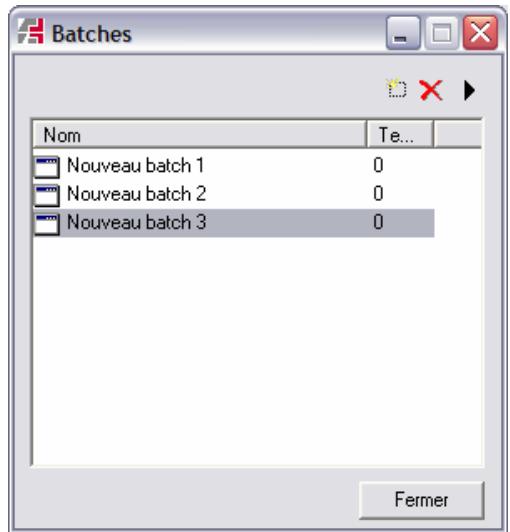
La liste de tous les batches disponibles est affichée dans cette boîte de dialogue à partir de laquelle vous pouvez effectuer les opérations suivantes :
Créer un nouveau batch. Vous pouvez créer autant de batches que désiré. Effacer le batch sélectionné. Exécuter le batch sélectionné. - Renommer un batch : Double-cliquez sur le nom du batch puis entrez le nouveau nom. Enregistrer/Editor un batch : Cliquez une fois sur le nom du batch à editor puis cliquez sur cette icone en face de son nom. Cette action fait apparaitre la boîte de dialogue Enregistrer de batch suivante :
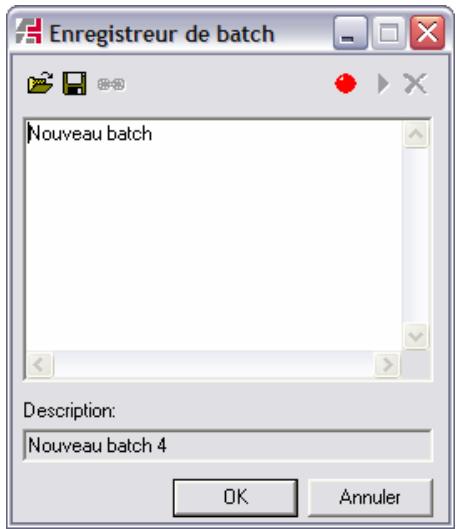
Cette boîte de dialogue permet d'enregistrer, visualiser et éditer le contenu du batch.
Enregistrement d'un nouveau batch
- Cette icône permet de démarrer l'enregistrement. Continuez à travailler normalement. Chacune des commandes lancée par les menus déroulants, les icônes, le clavier ou les raccourcis est automatiquement enregistrée dans le batch. Cliquez sur l'icône Stop lorsque vous pouvez arrêter l'enregistrement du batch.
IMPORTANT: N'utiliser dans les batches que des fonctions autorisées (voir paragraphe "commandes autorisées" du chapitre "Fichier batch" du volume 2).
Nommez le batch dans le champ Description
Sauver un batch
sauvegarde par défaut les batches dans le fichier du modèle (ADB). Vous pouvez aussi sauver le batch dans un fichier externe (LOG). Vous pourrez ainsi l'exécuter ou ajouter son contenu à un autre batch.
Cette icône permet de définir le nom et le dossier dans lequel le batch sera enregistré. L'extension des fichiers batches est LOG. Cette icône permet d'attacher le batch sélectionné au fichier en cours. Si l'icône est activée (enfoncée), le batch fait référence au fichier externe (LOG).
Si l'icone n'est pas activée, le batch fait référence aux informations enregistrées dans le modèle (ADB).
Ouvrir un batch existant.
Cette icône permet d'ouvrir un fichier batch (LOG). Son contenu est affiché dans la fenêtre de batch.
Éditer un batch
Lorsque l'enregistrement d'un batch est terminé, l'ensemble des commandes utilisées apparait dans la boîte de dialogue. Vous pouvez editor son contenu ou y ajouter un batch existant. Un batch peut aussi être modifié avec un éditeur de texte. Vous pouvez combiner plusieurs batches avec le bouton Ouvrir un batch. Le contenu du batch importé sera inséré à partir de la position du curseur.
Cette icône permet d'effacer toutes les commandes du batch en cours.
Exécuter un batch
Cette icône permet d'exécuter le batch en cours d'enregistrement.
Continuer l'enregistrement d'un batch
Vous pouvez compléter un batch en utilisant l'icône Enregistrer. Les nouvelles commandes sont ajoutées à la fin du batch en cours. Arrêtez l'enregistrement en cliquant sur le bouton Stop.
Hyperliens
Cette fonctionnalité permet d'associer un hyperlien à n’importe quelle entité dans le modèle. Un hyperlien permet l’ouverture automatique d’un fichier ou l’accès direct à une page Internet.
Le fichier pointé par l'hyperlien peut être de n'importe quelle nature. Il peut s'agir d'un fichier texte, d'un tableau, d'une image ou même d'un autre modèle.
Ajouter et opérer l'hyperlien
Pour ajouter ou éditer l'hyperlien associé à une entité procédez comme suit :
1 Cliquez avec le bouton droit de la souris au-dessus de l'entité. 2 Dans le menu apparaisant, parcourez le sous-menu Info. 3 Parcourez le sous-menu Lien hypertexte. 4 Sélectionnez la commande Ajouter/Editor.
Une boîte de dialogue apparait. Dans cette boîte de dialogue, vous pouvez saisir directement une adresse Internet ou bien sélectionner un fichier en cliquant sur le bouton Parcourir...
Effacer l'hyperlien
Pour ajouter ou éditer l'hyperlien associé à une entité, procédez comme suit :
1. Cliquez avec le bouton droit de la souris au-dessus de l'entité. 2. Dans le menu apparaisant, parcourez le sous-menu Info. 3. Parcourez le sous-menu Lien hypertexte. 4. Sélectionnez la commande Effacer.
Ouvrir l'hyperlien
Pour ouvrir l'hyperlien associé à une entité, procédez comme suit :
1. Cliquez avec le bouton droit de la souris au-dessus de l'entité. 2. Dans le menu apparaisant, parcourez le sous-menu Info. 3. Parcourez le sous-menu Lien hypertexte. 4. Sélectionnez la commande Ouvrir.
Copie de sécurité
Cette nouvelle fonctionnalité permet d'automatiser la création d'une copie de sécurité juste avant la sauvegarde du modèle courant.
Dans le nouveau menu déroulant :
Outils
Options
Système
Copie de sécurité pendant l'enregistrement
Dans l'ancien menu déroulant :
Config
Définition système
Copie de sécurité pendant l'enregistrement
Indiquez simplement si vous voulez que le système fasse ou non une copie de sécurité du modèle avant chaque sauvegarde.
Si vous activez ce mode, à chaque fois que vous enregistrez le dessin courant, le système fait préalablement une copie du modèle tel qu'il était à l'ouverture de ce dernier.
Ces fichiers sont stockés dans le même réseau que le réseau courant et portent le même nom précédé de la mention "Copie_de_".
Sauvegarde automatique
Lorsque vous travailliez sur un modèle qui possède un nom, les 4 fichiers qui le composent (III, DDD, ICN et ADB) sont dupliqués et complétés par l'extension BAK à intervalle régulier. Vous pouvez régler cet intervalle à l'aide de la commande suivante :

Dans le nouveau menu déroulant :
Outils
Options
Système
Intervalle de sauvegarde automatique
Dans l'ancien menu déroulant :
Config
Définition système
Intervalle de sauvegarde automatique
Entrez (en minutes) l'intervalle entre chaque sauvegarde automatique.

IMPORTANT: Lorsque vous travailliez sur un nouveau fichier sans nom ("Nouveau fichier"), le système ne peut pas créer la sauvegarde automatique et vous propose à intervalle régulier d'enregistrer votre travail.
Lorsque le modèle courant est enregistré ou fermé correctement, ces 4 fichiers sont automatiquement supprimés.
Dans le cas contraire (fermeture inopinée du logiciel), les fichiers ne sont pas effacés et lorsque vous tentez ultérieurement de rouvrir ce modèle, le système vous informe de la présence d'une sauvegarde automatique et vous demande si vous souhaitez l'ouvrir plutôt que le modèle d'origine.
Si vous choisissez d'ouvrir la sauvegarde automatique, celle-ci est chargée, puis une boîte de dialogue vous demande d'enregistrer le fichier sous un autre nom : vous pouvez alors décider de remplacer immédiatement le modèle original.
Si vous souhaitez préalablement vérifier le fichier récapitulé, appuyez sur ESC pour quitter la boîte de dialogue. Vous travaillerez alors dans un fichier sans nom (Nouveau fichier).
Restauration d'un fichier
Restaure un fichier perdu.
\restore
(commande n'appartenant à aucun menu)
Un fichier perdu ou endommagé en raison d'une panne de courant par exemple, peut être restauré à partir du fichier de sauvegarde automatique.
Importation et exportation d'un fichier
Vous pouvez convertir un modèle en d'autres formats de fichiers et convertir d'autres formats CAO en un format :
Fichiers DXF—pour importer un modèle dans ARC+ à partir d'un autre logiciel de CAO. DXF (Drawing eXchange Format) est un format industriel standard. Lorsque vous importez un fichier DXF, le modèle est converti au format ARC+ et vous pouvez l'utiliser dans l'édition ou le travail, exactement comme tout autre modèle ARC+. Fichiers DWG—pour importer une base de dessin (*.DWG) de fichier AutoCAD® standard directement dans ARC+. Cette méthode est plus rapide et produit de plus petits fichiers que la conversion DXF et est donc recommandée pour les fichiers AutoCAD®.
Fichiers de description de polygons—Afin d'exporter un modèle à partir d'ARC+ pour un traitement supplémentaire à l'aide d'un autre logiciel, tel qu'un programme d'images de synthèse, de graphisme ou de PAO. Fichiers DWF et fichiers pour une présentation sur le web. - Pour exporter des fichiers depuis vers des sites web ou pour les envoyer par e-mail. Fichiers dump - pour examiner le contenu d'un modèle dans un format imprimé ASCII.
Vous pouvez reconnaître sur votre disque les fichiers convertis à l'aide des extensions suivantes:
| Fichiers DWG | .DWG |
| Fichiers DXF | .DXF |
| Fichiers description d'un polygone | .GS1 |
| Fichiers ATL | .ATL |
| Fichiers DWF | .DWF |
| Fichiers VRML | .VRML |
| Fichiers dump | .DMP |
Dxf/dwg
vous permet d'importer ou d'exporter les fichiers de format DXF/DWG, tout en gardant l'aspect original des fichiers convertis. Avant l'opération, vous devez définir les différents paramètres de conversion de votre fichier.
La commande Ouvrir vous permet d'importer les fichiers DXF et DWG dans ARC+ 2007 :

\open
Fichier Ouvrir
[Ctrl+O]

IMPORTANT: il est toujours possible d'utiliser la conversion DXF/DWG de la version 2005 d'ARC+ à l'aide de la commande \eximport.
À l'activation de cette commande, la boîte de dialogue standard Ouvrir apparait. Sélectionnez le fichier DXF ou DWG à convertir dans la liste déroulante. Cliquez
sur Ouvrir pour déclencher la conversion. Les paramètres d'importation doivent être impérativement définis avant le début de la conversion.
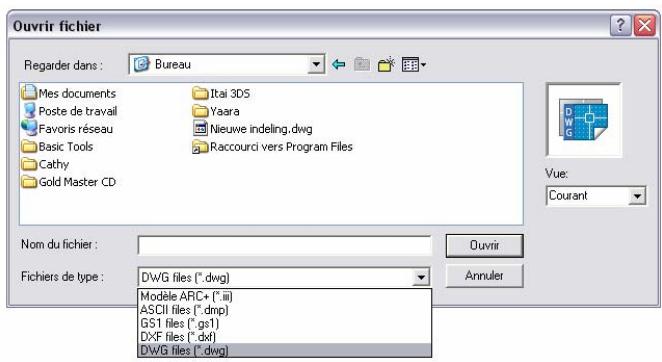
Paramètres d'importation
Afin de maintenir la compatibilité avec du fichier converti, certains paramètres doivent être définis avant la conversion du fichier DXF/DWG:
Échelle et unités □ Point de référence Épaisseur de ligne Type de ligne Couche Police de texte Couleurs (éventuellement)
Ces paramètres peuvent être définis à l'aide de la boîte de dialogue suivante :
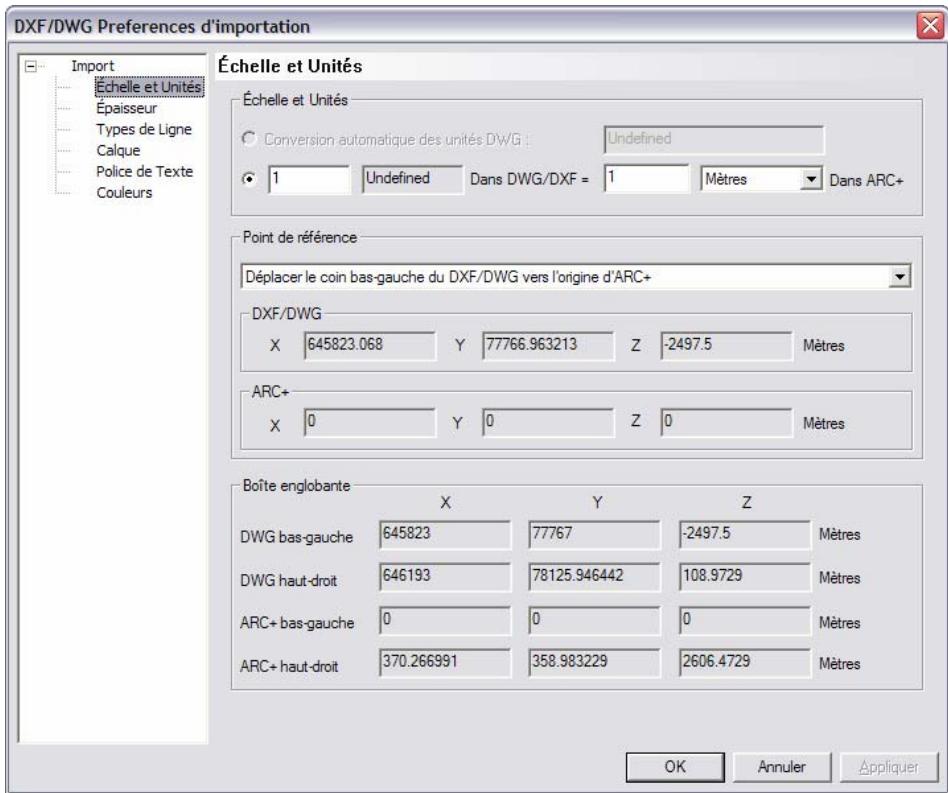

IMPORTANT: d'autres paramètres et objets à l'exemple des cotations, motifs et hachures sont automatiquement convertis par le système vers ARC+. Ces paramètres sont transformés en blocs afin d'assurer la compatibilité graphique avec le fichier d'origine.
Échelle et unités
La section Echelle et unités de la boîte de dialogue vous permet de définir une nouvelle échelle pour votre fichier et de définir ses unités.
Deux options sont disponibles pour la conversion de l'échelle et des unités :

Conversion automatique des unités DWG:
Meters
Conversion automatique des unités DWG -
les unités utilisées dans le fichier DWG sont affichées dans le champ à droite. Cette option est sélectionnée par défaut si l'unité définie pour le fichier DXF/DWG est l'une des suivantes : mètres, centimètres; millimètres, pouces, pieds. Les unités utilisées dans le fichier DXF/DWG seront automatiquement converties en mètres.


Conversion des unités
DWG en nouvelles unités – cette option vous permet de définir la relation entre les unités du dessin d'origine et le fichier cible. Par exemple, vous pouvez définir qu'une unité DWG soit équivalente à 4 centimètres dans ARC+. Cette option est surtout utile quand il s'agit de convertir un fichier DWG sans unités.

IMPORTANT: ARC+ ne peut pas interpréter correctement un modèle de taille excédant les limites 0.00001 à 99999.999m. Si le fichier DXF/DWG à convertir contient un modèle excédant cette limite de taille, vous devez désigner un facteur d'échelle afin d'ajuster la taille du modèle.
Point de référence
Cette section vous permet de déplacer le modèle de son emplacement d'origine vers un nouvel emplacement dans le fichier converti. Plusieurs possibilités de déplacement sont disponibles :
- Origine de DXF/DMG coïncide avec ARC+ : cette option est définié par défaut. Si cette option est sélectionnée, ARC+ placera le point (0,0,0) du fichier DMG sur son propre point (0,0,0) (origine sur origine).
- Déplacer le coin bas-gauche du DXF/DWG vers l'origine d'ARC+: Cette option est utile quand le dessin DXF/DWG contient des coordonnées excédant une valeur de 99999.999m. ARC+ placera le coin bas-gauche du fichier DXF/DWG sur son point d'origine (0, 0, 0). Cette option est définie par défaut lorsque la boîte englobante du dessin DXF/DWG à convertir contient une coordonnée supérieure à 99999.999m.
- Déplacer le coin haut-droit du DXF/DWG vers l'origine d'ARC+ : cette option est utile quand l'emplacement du point d'origine du fichier source n'a pas d'importance et son contenu est loin du point (0, 0, 0). ARC+ placera le coin haut-droit du fichier DWG sur son point d'origine (0, 0, 0). Déplacer manuellement le coin bas-gauche du bas-gauche du fichier DXF/DWG devrait être déplacé. Utilisez les champs X, Y, Z pour définir les coordonnées du point (Exemple : -22.3, 5, 21.6).
- Déplacer manuellement le coin haut-droit du fichier DXF/DWG au point : cette option vous permet de désigner les coordonnées précises sur la grille d'ARC+ vers lesquels le point haut-droit du fichier DXF/DWG devrait être déplaced. Utilisez les champs X, Y, Z pour définir les coordonnées du point (Exemple : -22.3, 5, 21.6). Déplacer manuellement l'origine du fichier DXF/DWG au point : cette option vous permet de déplacer l'origine de votre fichier DXF/DWG vers un point
spécifie dans l'espace de travail d'ARC+. Utilisez les champs X, Y, Z pour définir les coordonnées du point. - Déplacer manuellement le point spécifique du fichier DXF/DWG vers un point spécifique d'ARC+ : cette option vous permet de spécifier un point dans le fichier DXF/DWG qui sera déplacé vers un point spécifique dans l'espace de travail d'ARC+. Utilisez les champs X, Y, Z pour définir les coordonnées du point.
Boîte englobante
Cette section vous permet de contrôler la taille de la boîte englobante du dessin dans le fichier DXF/DWG ainsi que dans le fichier cible ARC+. Notez que les valeurs dimensionnelles de la boîte englobante peuvent être modifiées par les valeurs entrées dans les sections Point de référence et Echelle et unités. ARC+ calcule automatiquement les coordonnées X, Y, Z des limites de votre modèle.

IMPORTANT: les coordonnées sont calculées selon l'unité ARC+ spécifiée.
Épaisseur de ligne
Dans certains logiciels de CAO, il existe plusieurs épaisseurs disponibles en affichage dans le mode de travail. L'espace de travail d'ARC+ propose deux épaisseurs de lignes - Fin (1) ou Épais (2) - afin de faciliter son usage. L'épaisseur d'impression de la ligne est définie dans le gestionnaire d'impression selon la couleur de la ligne. Le convertisseur DXF/DWG vous permet de définir facilement l'épaisseur de ligne d'ARC+ (1 ou 2) qui sera attribuée aux lignes provenant du fichier DXF/DWG. Cliquez sur Épaisseur de ligne pour afficher la boîte de dialogue suivante:
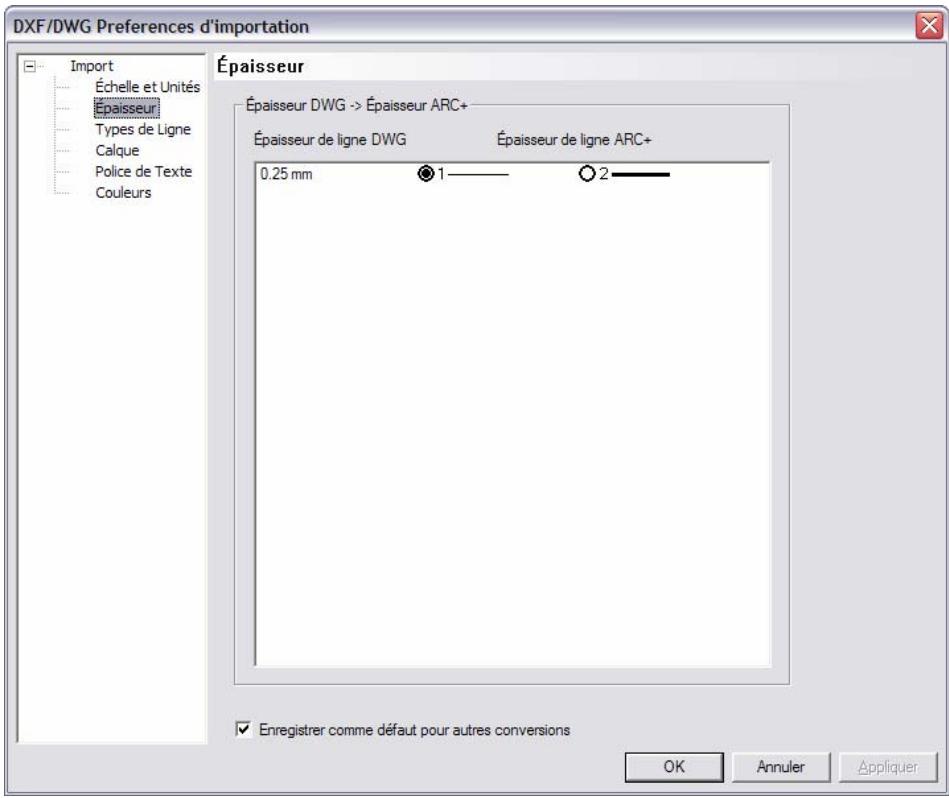
- Les épaisseurs de lignes utilisées dans le fichier DXF/DWG sont affichées à gauche sous Épaisseur de ligne DWG.
- Les épaisseurs de lignes disponibles dans ARC+ (1 et 2) sont affichées à droite sous E paisseur de ligne ARC+. Les épaisseurs de lignes sont disposées en deux colonnes avec les boutons de radio correspondants. Pour chacune des épaisseurs d'origine du fichier DXF/DWG vous pouvez associier une épaisseur en utilisant les boutons radio correspondants. Par exemple, si vous associez l'épaisseur de ligne 0.00 du DXFD/DWG à l'épaisseur de ligne "1" d'ARC+, l'affichage sera le suivant:

Si vous associez l'épaisseur "2" d'ARC+ à l'épaisseur de ligne 0.25 du DWG, l'affichage sera le suivant:

- vous pouvez définir les paramètres que vous définissiez en tant que paramètres par défaut pour les conversions futures. Pour cela, cochez l'option Enregistrer comme défaut pour autres conversions.
Type de ligne
Vous offre une sélection de 7 types de ligne différents. Tous les types de lignes provenant du fichier DXF/DWG peuvent être convertis en l'un des types de ligne. Pour cela, utilisez la section Type de ligne de la boîte de dialogue Préréférences d'importation :
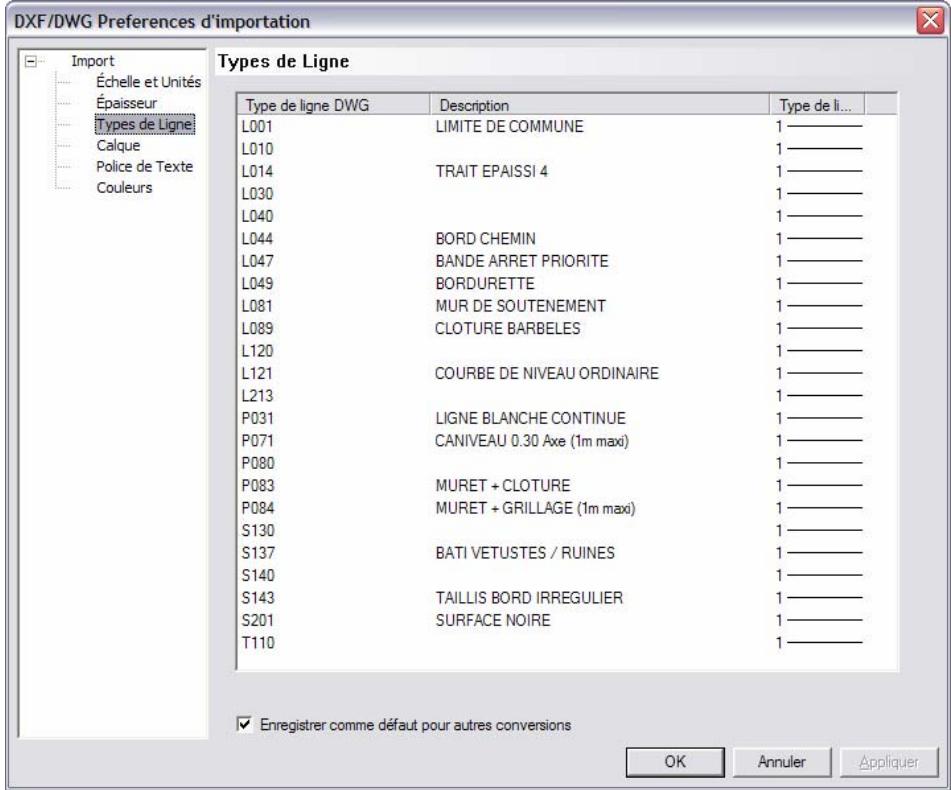
Les types de lignes issus du fichier DXF/DWG sont affichés sous le titre Type de ligne DWG. La partie Description de la boîte de dialogue vous donne un aperçu des types de ligne DWG/DXF, conformément à leur affichage d'origine. La partie Type de ligne de la boîte de dialogue vous permet de sélectionner, à l'aide du sélecteur déroulant, un type de ligne ARC+ vers lequel le type de ligne DWG/DXF sera converti.
- vous pouvez définir les paramètres que vous définissiez en tant que paramètres par défaut pour les conversions futures. Pour cela, cochez l'option Enregistrer comme défaut pour autres conversions.

NOTE: vous pouvez ajouter de nouveaux types de ligne qui seront identifiés et affichés dans la section Description. Pour cela, ouvrez le fichier arcplus.lin (en utilisant Wordpad) et collez-y les nouveaux types de lignes à partir de l'autre logiciel CAO. Pour accéder au fichier arcplus.lin : ARC COMPONENTS/Library/Line type.
Calque
ARC+ vous permet de réorganiser les calques provenant du fichier DXF/DWG en leur désignant des numéros de votre choix. Vous pouvez utiliser des numéros allant de 1 à 255, 99 excepté (ce numéro étant réservé pour les lignes d'aide). Les noms désignés aux calques d'origine du fichier DXF/DWG sont affichés dans le gestionnaire des calques d'ARC+ après la conversion.
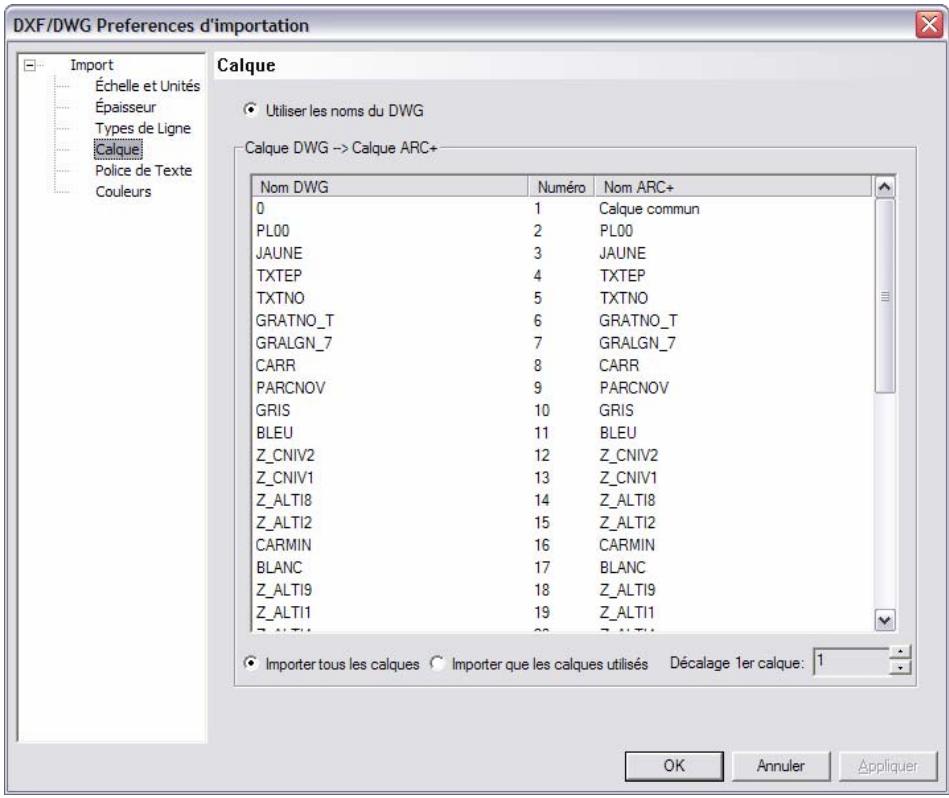
Les noms des calques provenant du fichier DXF/DWG sont affichés dans la section Nom de la boîte de dialogue.
La section Numéro vous permet de changer les numéros des calques (allant de 1 à 255, 99 excepté). Si vous désignez le même numéro à deux calques originaux issus du fichier DXF/DWG file, les calques seront automatiquement fusionnés. □ Cochez l'option Importer tous les calques si vous pouvez importer tous les calques définis dans le fichier DXF/DWG d'origine même s'ils sont vides. - Cochez l'option Importer que les calques utilisés si vous pouvez qu'ARC+ ignore les calques videspendent l'importation. ARC+ n'a pas de calque « 0 » disponible. Vous pouvez indiquer, lors de la conversion à partir de quel calque commencer le décalage au cas où le premier calque est « 0 » dans le fichier DXF/DWG. Dans ce-dessin, saisissez le numéro de calque dans le champ Décalage calque.
Police de texte
ARC+ convertit les polices de texte DXF/DWG en polices de texte natives d'ARC+ ou en polices de texte TrueType. Vous pouvez visualiser et contrôler les polices de texte à l'aide de la boîte de dialogue Police de texte, accessible à partir de la boîte de dialogue Préférences d'importation DXF/DWG:
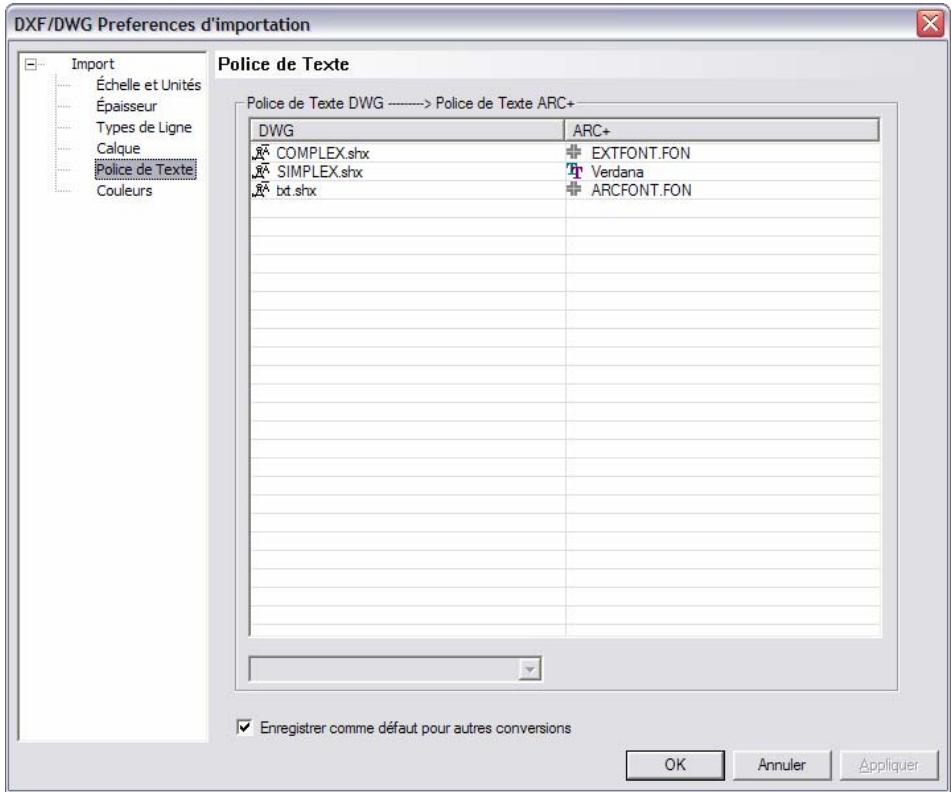
- Les polices de texte provenant du fichier DXF/DWG sont affichées à gauche sous DWG. Les polices de texte issus des fichiers DXF/DWG portent l'extension. shx (native) ou. ttl (Windows TrueType) La section ARC+ à droite vous permet de changer les polices définies. Vous pouvez sélectionner des polices. tft (Windows TrueType) ou. fon (native ARC+) pour remplacer les polices issues du fichier DXF/DWG. Cliquez sur le nom de police originale et utilisez le sélecteur déroulant pour appliquer la police de votre choix.
- vous pouvez définir les paramètres que vous définissiez en tant que paramètres par défaut pour les conversions futures. Pour cela, cochez l'option Enregistrer comme défaut pour autres conversions.
Couleurs
Si vous avez lancé la commande \cuscolor afin de modifier les couleurs 2 à 15 d'ARC+, la catégorie couleurs sera ajoutée automatiquement à votre gestionnaire de conversion DXF/DWG.
Si vous n'avez pas changé les couleurs 2 à 15, la palette à 255 couleurs ARC+ retrouvera automatiquement les 255 couleurs DXF/DWG correspondants.
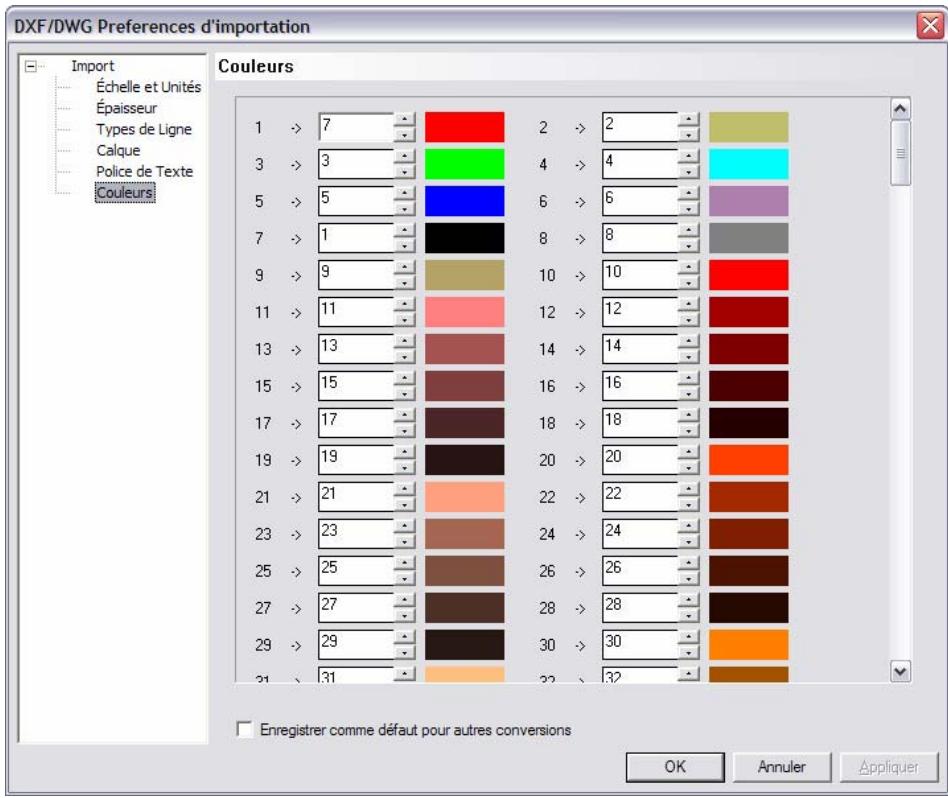
- Les nombres 1 ; 2 etc. représentent les 255 couleurs DXF/DWG. Les cases colorisées sont des représentations graphiques desdits couleurs.
- Entre les numéros (1 ; 2 ) et les cases coloriées vous trouverez des champs représentant les 255 couleurs ARC+. Ces numéros sont modifiables.
- Utilisez les boutons ou saisissez une nouvelle valeur pour indiquer au convertisseur quel est le numéro de la nouvelle couleur que vous souhaitez intégrer à la place de la couleur DXF/DWG correspondante. Cliquez sur OK pour valider vos choix.
- vous pouvez définir les paramètres que vous définissiez en tant que paramètres par défaut pour les conversions futures. Pour cela, cochez l'option Enregistrer comme défaut pour autres conversions.
Exportation dxf/dwg
La commande Enregistrer sous vous permet d'exporter les fichiers ARC+ vers un format DXF ou DWG:
Dans le nouveau menu déroulant :
Fichier
Enregistrer sous
Dans l'ancien menu déroulant :
Fichier
Sauver sous

IMPORTANT: l'ancien convertisseur DXF/DWG est toujours disponible et peut être accédé à l'aide des commandes \dxfout, \dwgout.
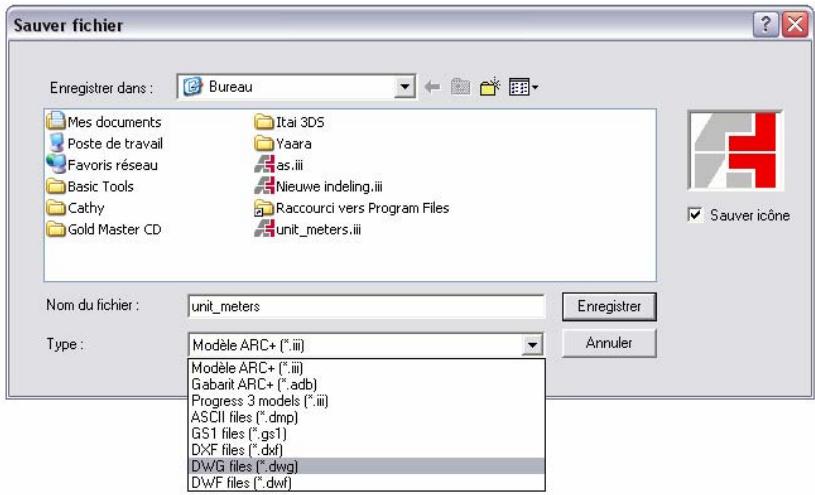
Sélectionnez l'un des formats DXF ou DWG dans la liste déroulante Type. - Cliquez sur Enregistrer pour commencer la conversion. - Les paramètres d'importation doivent être impérativement définis avant le début de la conversion.
Paramètres d'exportation
Afin de maintenir la compatibilité avec du fichier converti, certains paramètres doivent être définis avant l'exportation vers les formats DXF/DWG:
Echelle et unités □ Version AutoCAD® □ Point de référence □ Épaisseur de ligne □ Type de ligne □ Police de texte
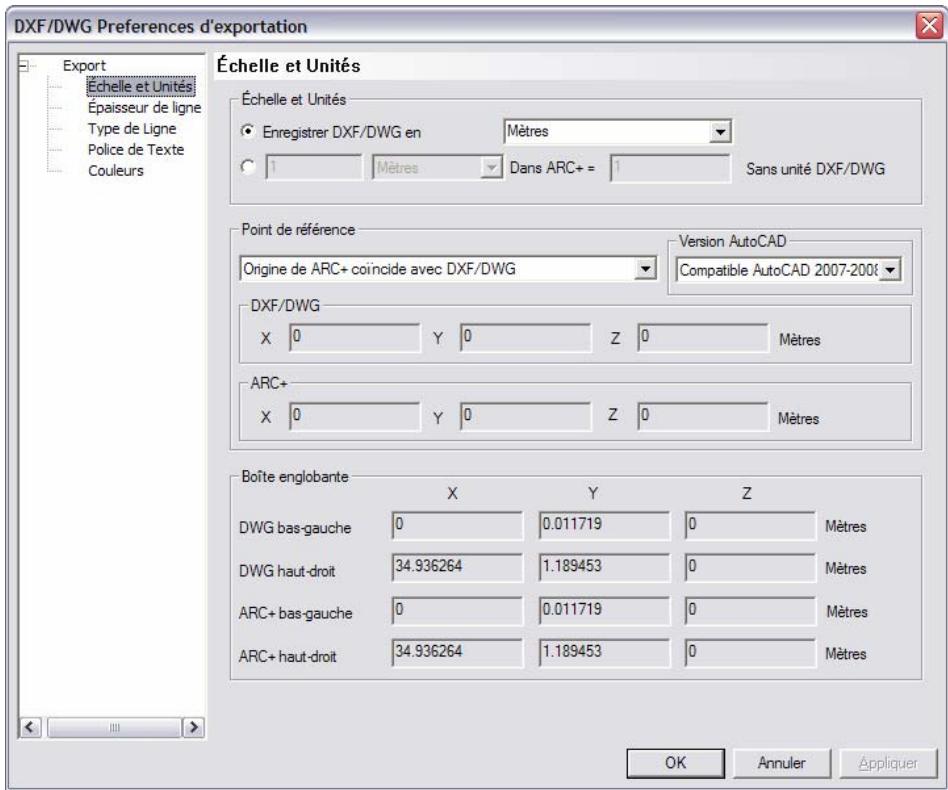
Échelle et unités
Cette section vous permet de définir l'échelle de votre modèle converti. Vous pouvez définir la même échelle pour le fichier cible que celle utilisée dans le fichier de source ARC+. Pour cela, cochez la première option dans la section Echelle et unités:
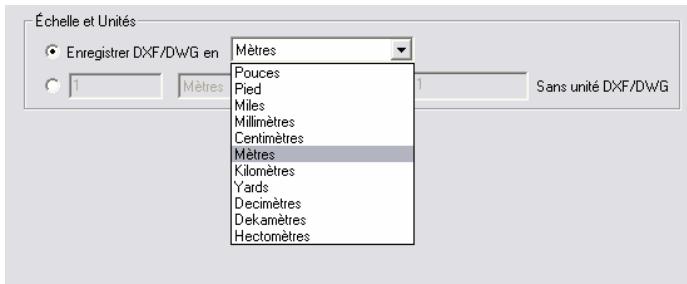
- Sélectionnez l'unité cible pour le fichier DXF/DWG à partir de la liste déroulante.
Vous pouvez définir une échelle « Sans unité » pour le fichier DXF/DWG cible en sélectionnant la deuxième option de conversion :
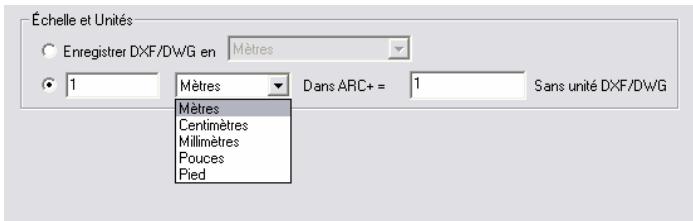
Cette section vous permet de définir la valeur de l'échelle "Sans unités" du fichier DXF/DWG cible. Par exemple, vous pouvez définir qu'un mètre dans ARC+ est égale à 10 unités en échelle "Sans unités" du fichier DXF/DWG, ou que 2 centimètres sont égales à 5 « Sans unités » etc.
Version autocad®
ARC+ offre une sélection de plusieurs versions d'AutoCAD® pour les conversions de fichiers. Il est recommandé que vous adaptiez votre fichier à la version AutoCAD® ou d'autre logiciel de CAO avec laquelle il sera ouvert. Par exemple, un fichier destiné à être ouvert avec la version 2000 d'AutoCAD® ne pourrait pas être ouvert s'il a été enregistré en tant que fichier AutoCAD® 2008. Si vous ne savez pas sous quelle version d'AutoCAD® ou d'autre logiciel de CAO le fichier sera ouvert, sélectionner "Compatible AutoCAD® 14".
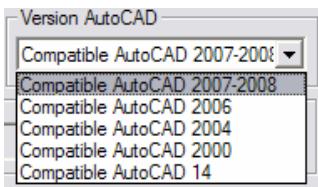
Point de référence
Cette section vous permet de déplacer le modèle de son emplacement d'origine vers un nouvel emplacement dans le fichier converti. Plusieurs possibilités de déplacement sont disponibles :
- Origine d'ARC+ coïncide avec DXF/DWG : cette option est définie par défaut. Si cette option est sélectionnée, le système placera le point (0, 0, 0) du fichier ARC+ sur le point (0, 0, 0) du fichier DXF/DWG (origine sur origine).
- Déplacer le coin bas-gauche du fichier ARC+ vers l'origine du fichier DXF/DWG: cette option est utile quand l'emplacement du point d'origine du fichier source n'a pas d'importance et son contenu est loin du point (0,0,0). ARC+ placera le coin bas-gauche du fichier source sur le point d'origine (0,0,0) du fichier DXF/DWG. Déplacer le coin haut-droit du fichier ARC+ vers l'origine du fichier DXF/DWG: cette option est utile quand l'emplacement du point d'origine du fichier source n'a pas d'importance et son contenu est loin du point (0,0,0). ARC+
placera le coin haut-droit du fichier source sur le point d'origine (0,0,0) du fichier DXF/DWG.
Déplacer manuellement le coin bas-gauche du fichier ARC+ au point : cette option vous permet de spécifier les coordonnées précises sur la grille du fichier DXF/DWG vers lesquelles le point bas-gauche du fichier source devrait être déplacé. Utilisez les champs X, Y, Z pour définir les coordonnées du point (Exemple : -22.3, 5, 21.6). Déplacer manuellement le coin haut-droit du fichier ARC+ au point : cette option vous permet de spécifier les coordonnées précises sur la grille du fichier DXF/DWG vers lesquelles le point haut-droit du fichier cible devrait être déplacé. Utilisez les champs X, Y, Z pour définir les coordonnées du point (Exemple : -22.3, 5, 21.6). - Déplacer manuellement l'origine du fichier ARC+ au point : cette option vous permet de déplacer l'origine de votre fichier source vers un point spécifique dans l'espace de travail du fichier DXF/DWG. Utilisez les champs X, Y, Z pour définir les coordonnées du point. - Déplacer manuellement le point spécifique du fichier ARC+ vers un point spécifique du fichier DXF/DWG : cette option vous permet de spécifier un point dans le fichier ARC+ qui sera déplacé vers un point spécifique dans l'espace de travail du fichier DXF/DWG. Utilisez les champs X, Y, Z pour définir les coordonnées du point.
Boîte englobante
Cette section vous permet de contrôler la taille de la boîte englobante du dessin dans le fichier ARC+ ainsi que dans le fichier cible DXF/DWG. Notez que les valeurs dimensionnelles de la boîte englobante peuvent être modifiées par les valeurs entrées dans les sections Point de référence et Echelle et unités. ARC+ calcule automatiquement les coordonnées X, Y, Z des limites de votre modèle.
IMPORTANT : les coordonnées sont calculées selon l'unité DXF/DWG spécifique.
Épaisseur de ligne
Cette section vous permet de désigner une épaisseur DXF/DWG pour chacune des deux épaisseurs
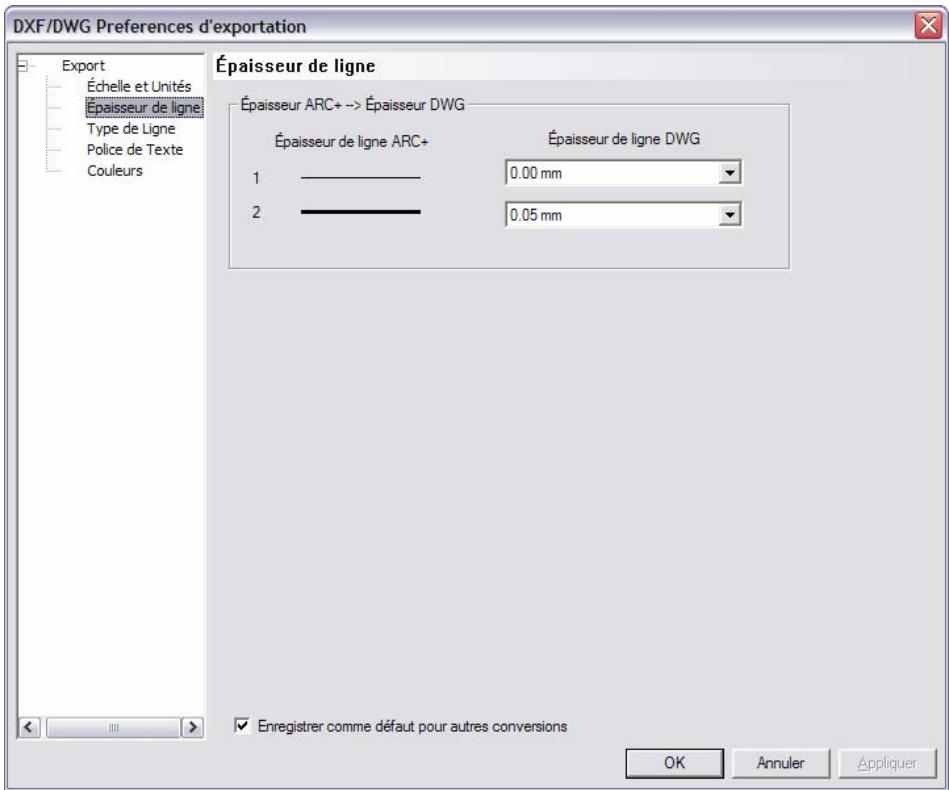
Le sélecteur déroulant Épaisseur de ligne DWG vous permet de désigner les épaisseurs de ligne DXF/DWG utilisées pour la conversion.
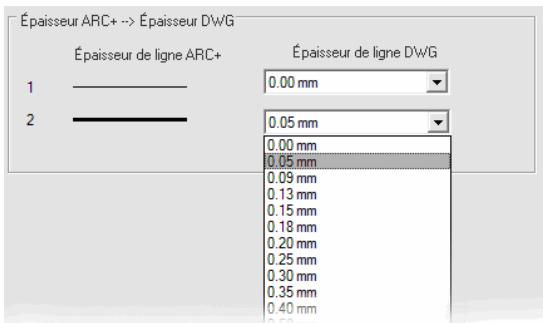
- vous pouvez définir les paramètres que vous définissiez en tant que paramètres par défaut pour les conversions futures. Pour cela, cochez l'option Enregistrer comme défaut pour autres conversions.
Type de ligne
Vous peuvent convertir les 7 types de ligne d'ARC+ vers les types de ligne DXF/DWG à l'aide de la section Type de ligne de la boîte de dialogue Préférences d'exportation :
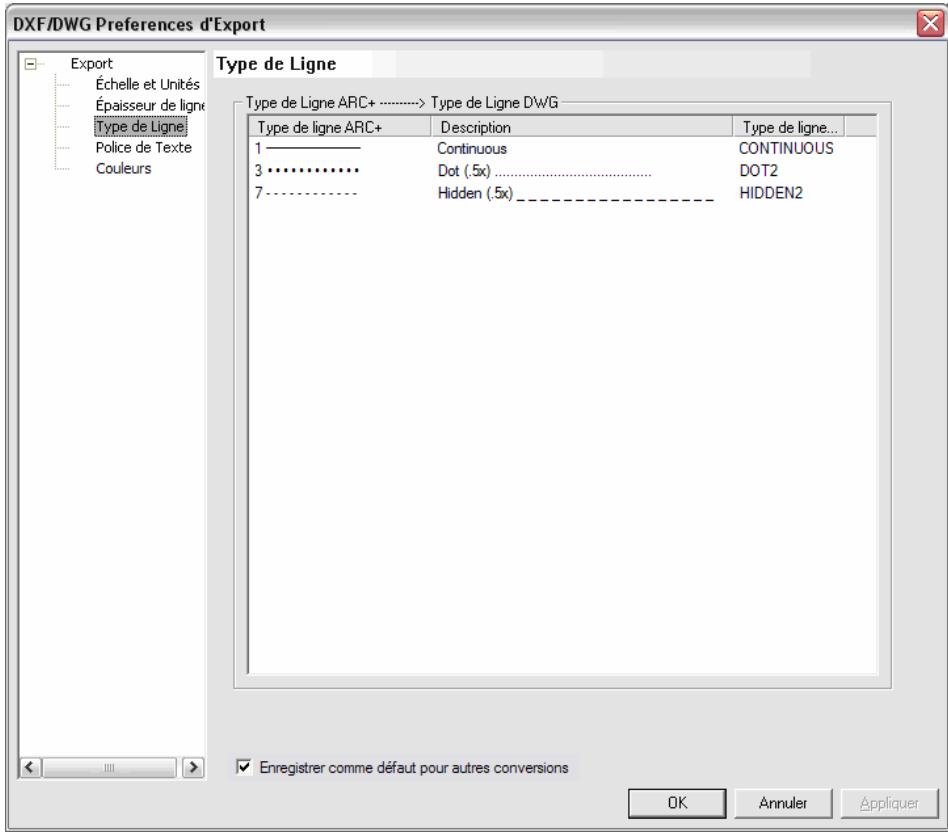
- Les types de ligne du fichier ARC+ sont affichés sous Type de ligne ARC+. Le sélecteur déroulant de la section Description vous permet de sélectionner les types de ligne DXF/DWG qui remplaceront les types de ligne ARC+ :
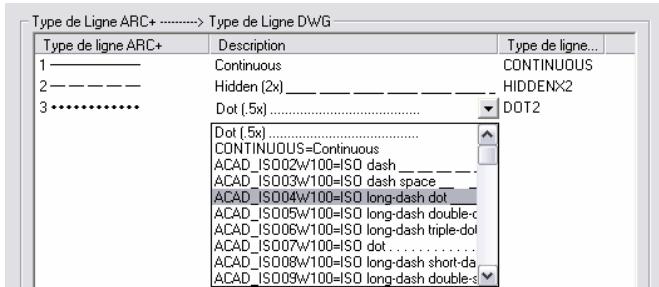
- Les noms conventionnels des types de ligne DXF/DWG sont affichés sous Type de ligne DWG.
- vous pouvez définir les paramètres que vous définissiez en tant que paramètres par défaut pour les conversions futures. Pour cela, cochez l'option Enregistrer comme défaut pour autres conversions.

NOTE: vous pouvez ajouter de nouveaux types de ligne qui seront identifiés et affichés dans la section Description. Pour cela, ouvrez le fichier arcplus.lin (en utilisant Wordpad) et collez-y les nouveaux types de lignes à partir de l'autre logiciel CAO. Pour accéder au fichier arcplus.lin : ARC COMPONENTS/Library/Line type.
Police de texte
La section Police de texte de la boîte de dialogue Préférences d'exportation vous permet de convertir les polices de texte de votre modèle vers d'autres polices de texte, TrueType ou .shx, dans le fichier DXF/DWG.
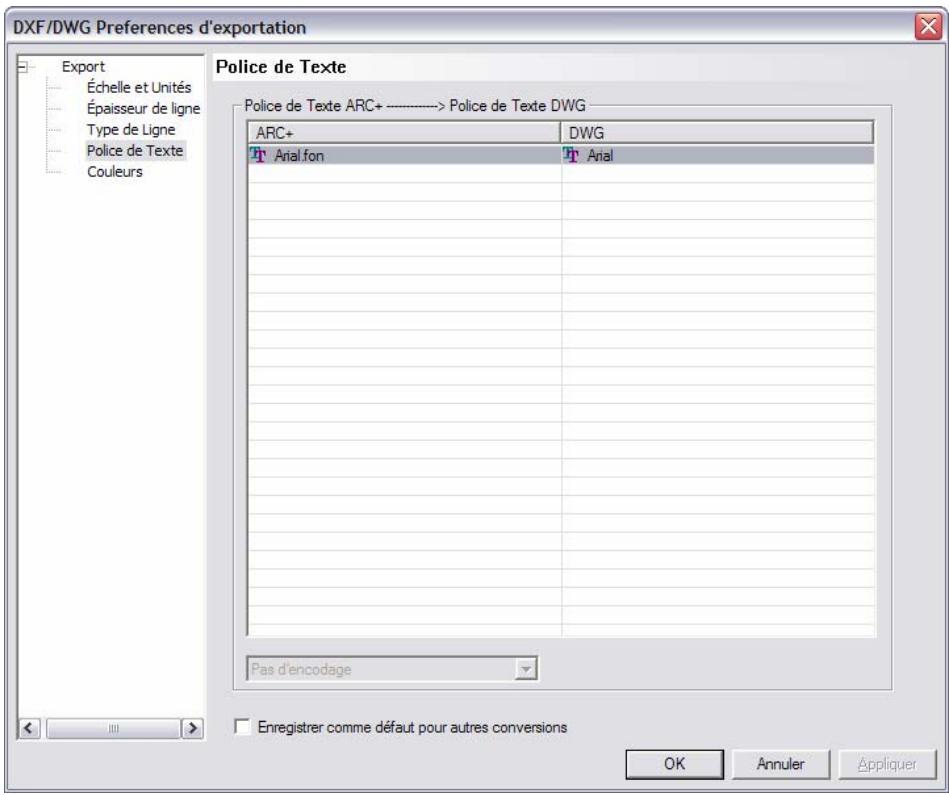
- La section ARC+ de la boîte de dialogue vous permet de visualiser les polices de texte provenant du fichier source ARC+.
Le sélecteur déroulant DWG vous permet de sélectionner une police de texte qui remplacera la police de source après la conversion :
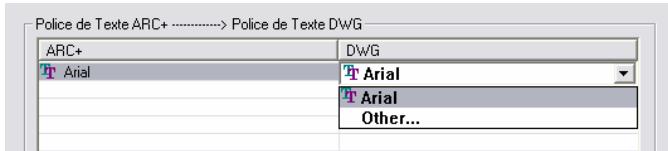
- Cliquez sur "Autre..." pour afficher la boîte de dialogue Ouvrir, qui vous permet de parcourir les emplacements sur votre ordinateur pour trouver de nouveaux styles de texte à intégrer dans votre liste (par exemple, des polices de format. shx que vous avez peut-être sur votre ordinateur si vous avez installé AutoCAD®):
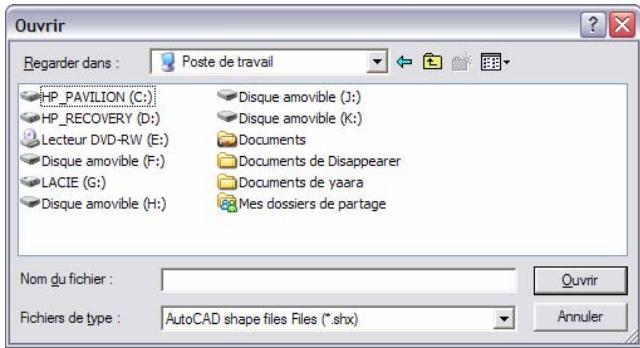
- vous pouvez définir les paramètres que vous définissiez en tant que paramètres par défaut pour les conversions futures. Pour cela, cochez l'option Enregistrer comme défaut pour autres conversions.
Couleurs
Si vous avez lancé la commande \cuscolor afin de modifier les couleurs 2 à 15 d'ARC+, la catégorie couleurs sera ajoutée automatiquement à votre gestionnaire de conversion DXF/DWG.
Si vous n'avez pas changé les couleurs 2 à 15, la palette à 255 couleurs ARC+ retrouvera automatiquement les 255 couleurs DXF/DWG correspondants.
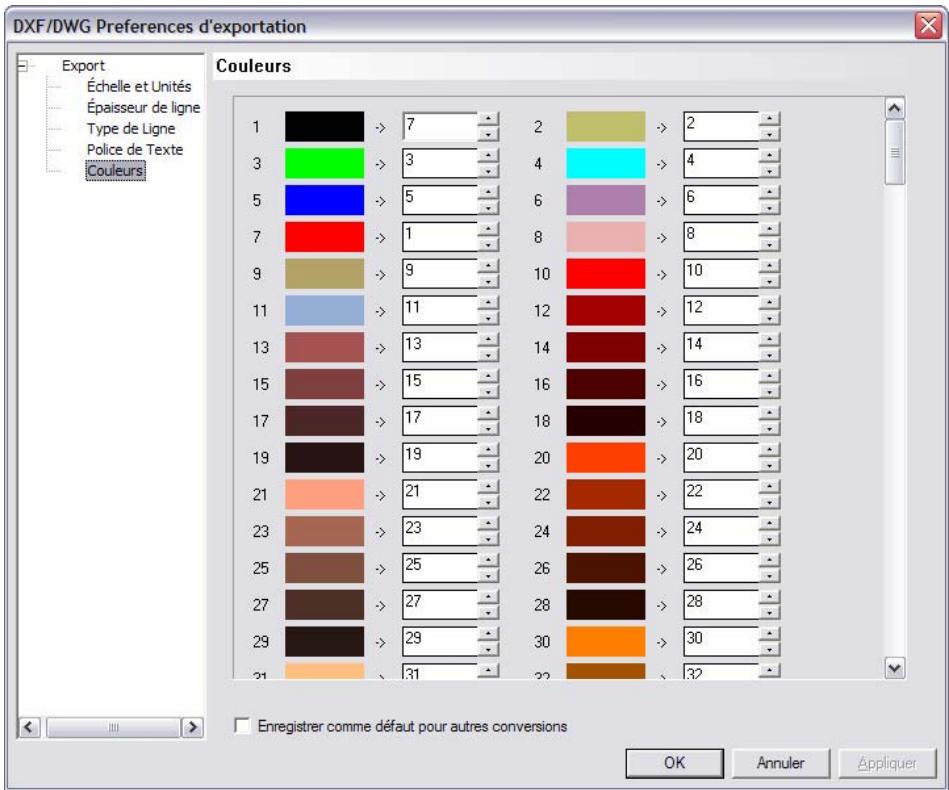
- Les nombres 1 → 2 → etc. représentent les 255 couleurs ARC+. Les cases coloriées sont des représentations graphiques desdits couleurs.
- Après les cases coloriées avec les couleurs de votre modèle ARC+ vous trouverez des champs représentant les 255 couleurs DXF/DWG. Ces nombres sont modifiables. Utilisez les boutons ou saisissez une nouvelle valeur pour indiquer au convertisseur qu'elle est le numéro de la nouvelle couleur que vous souhaitez intégrer à la place de la couleur correspondante. Cliquez sur OK pour valider vos choix.
- vous pouvez définir les paramètres que vous définissiez en tant que paramètres par défaut pour les conversions futures. Pour cela, cochez l'option Enregistrer comme défaut pour autres conversions.
Conversion par lots

Dans le nouveau menu déroulant :
Fichier
Outils
Convertisseur DXF/DWG par lots
Dans l'ancien menu déroulant :
Fichier
Convertisseur DXF/DWG par lots
Cette commande permet d'exporter et d'importer plusieurs fichiers en une seule opération. Lorsque vous sélectionnez cette commande, la boîte de dialogue ci-dessous s'affiche :
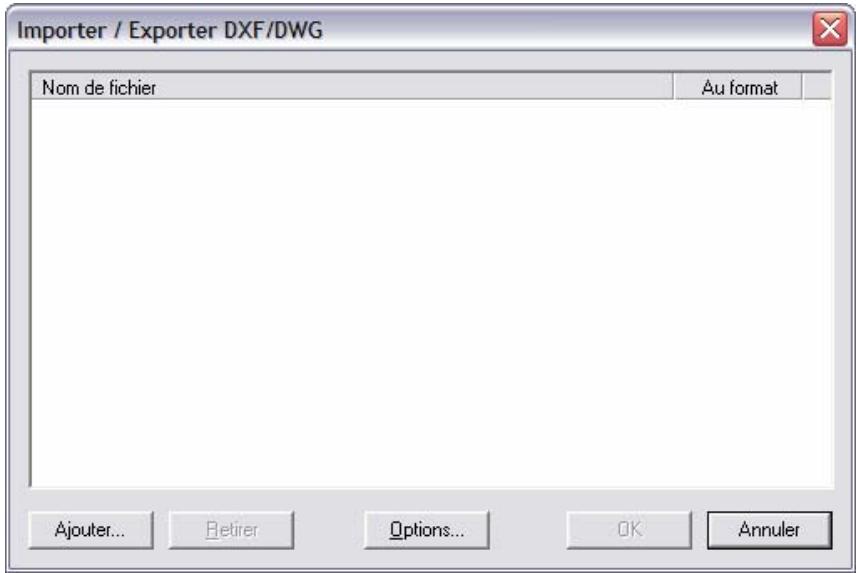
La liste des fichiers à convertir apparait dans la boîte de dialogue. Le format de conversion de chaque fichier apparait dans la colonne de droite.
À partir de cette boîte de dialogue, vous devez exécuter les opérations suivantes pour effectuer simultanément l'exportation et l'importation par lots :
1 Cliquez sur Ajouter pour ajouter des fichiers à convertir ou sur Supprimer pour supprimer le fichier sélectionné de la liste. 2 Cliquez sur Options pour changer les options de conversion. 3 Définissez le format de conversion de fichiers (DXF/DWG) en cliquant sur le format (colonne de droite). La conversion par défaut est DWG. La conversion d'un DXF ou d'un DWG donne toujours un fichier.
4 Cliquez sur OK pour lancer la conversion.
Les dessins de modèle sont exportés dans le même dossier de travail que le fichier source. Le nom du fichier converti est identique. Seule l'extension est modifiée en fonction du format choisi. Ainsi, work/acadFile.dwg est converti en work/acadFile.iii.

NOTE : Vous ne pouvez pas ajouter deux fichiers avec le même nom mais des extensions différentes (DXF et DWG) car ils seront convertis sous le même nom. De même, si un fichier du même nom existe déjà, un message vous proposera d’écraser ou non ce fichier.
Paramètres du convertisseur par lot
Vous pouvez définir les paramètres dans la boîte de dialogue ci-dessous:
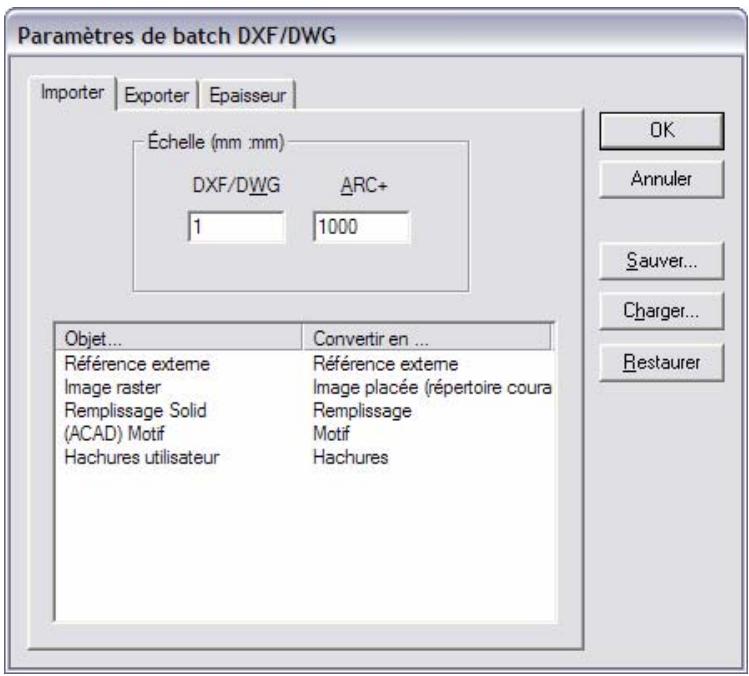
Cette boîte de dialogue affiche les paramètres de conversion dans 3 onglets qui sont détaillés plus bas. Tous ces paramètres prennent automatiquement les valeurs utilisées lors de la première conversion. Vous pouvez cependant sauvegarder ces valeurs dans des fichiers DCS séparés (bouton Sauver) ou les charger (bouton Charger)
REMARQUE: Vous pouvez sauvegarder dans un fichier DCS des réglages indépendants pour les batches de conversion, l'importation et l'exportation. Lorsque vous sauvez ces paramètres pour les batches, les paramètres de l'importation et de l'exportation ne sont

pas changés. D'autre part, vous ne pouvez pas restaurer les réglages de conversion en batches depuis un fichier DCS dans lequel sont stockés les paramètres de l'import et/ou ceux de l'export.
Le bouton Restaurer réinitialise toutes les options par défaut dans chaque onglet.
Import (paramètres d'import)
Les paramètres d'échelle et leurs effets sont les mêmes que ceux de l'onglet Général décrits dans le chapitre concernant l'import DXF/DWG.
Le tableau est le même que celui de l'onglet Correspondances décrit dans le chapitre concernant l'import DXF/DWG.
Export (paramètres d'export)
Les paramètres d'échelle et leurs effets sont les mêmes que ceux de l'onglet Général décrits dans le chapitre concernant l'export DXF/DWG.
Le tableau est le même que celui de l'onglet Correspondances décrit dans le chapitre concernant l'export DXF/DWG.
Épaisseur
Le tableau est le même que celui de l'onglet Epaisseur décrit dans le chapitre concernant l'export DXF/DWG.
Export vers des logiciels de rendu
ARC+ vous permet d'exporter vos modèles en trois dimensions vers certains logiciels de rendu (Rendering) sous forme des formats « générés » (.gs1, .dxf) ou pour un logiciel spécifique (.atl pour Art*Lantis™)
Exporter en format GS1 (description de polygones)
La commande Enregistrer sous vous permet d'enregistrer votre modèle en format gs1.
Utilisez cette commande pour exporter un fichier description de polygons (appelé aussi fichier description de surface) pouvant être lu par certains logiciels d'images de synthèse.
Dans le nouveau menu déroulant :
Fichier
Enregistrer sous
Dans l'ancien menu déroulant :
Fichier
Sauver sous
La boîte de dialogue vous permet de choisir le format. GS1 dans la liste déroulante du sélecteur des formats :
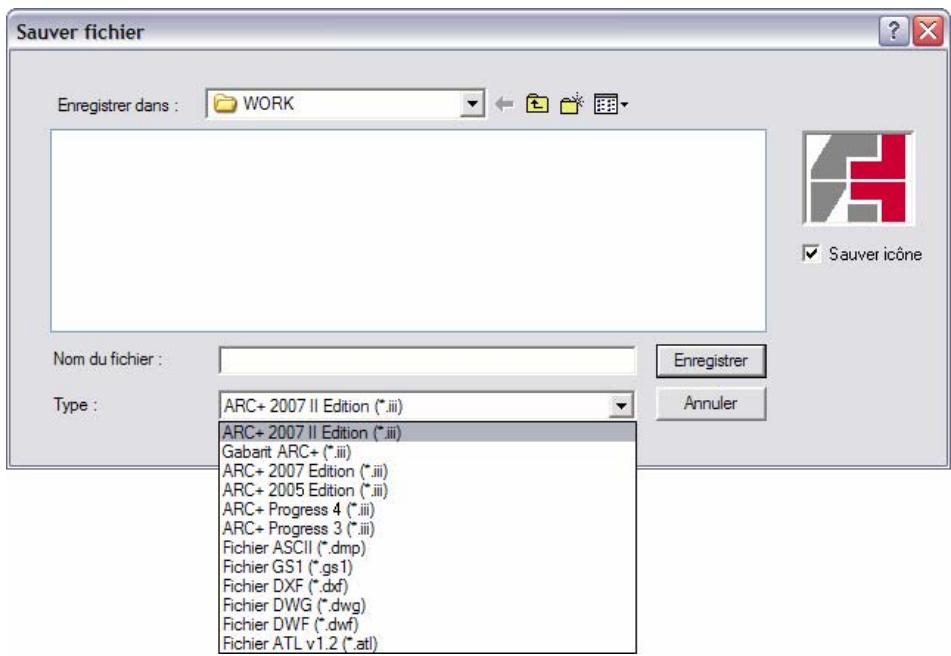
Indiquer le nom et l'emplacement sous lequel votre modèle sera enregistré et cliquez sur OK. Vous pouvez par la suite importer ce modèle dans certains logiciels de rendu.
Dans le format de description de polygone, les entités sont décrites uniquement à l'aide de polygones fermés. Les solides (y compris les solides contenus dans les objets placés) sont convertis en polygones ayant ce format. Les lignes et polygones ouverts sont enregistrés dans le fichier de description d'un polygone. Les entités de cotation, texte et arcs ne sont pas enregistrées. Pour plus de détails concernant le format description d'un polygone, voir l'Annexe.
Les couleurs des lignes sont sauvegardées dans le format description d'un polygone. Les numéros des calques, types de lignes, épaisseurs des lignes et entités masquées ne sont pas sauvegardés. Toutefois, les entités des calques ARC+ non-affichés le sont.
Vous pouvez exécuter cette commande dans le mode modélisation aussi bien que dans le mode visualisation.
Exporter en format atl
La commande Enregistrer sous vous permet d'enregistrer votre modèle en format. atl (v1.2) le format natif du logiciel Art*LantisTM:
Dans le nouveau menu déroulant :
Fichier
Enregistrer sous
Dans l'ancien menu déroulant :
Fichier
Sauver sous
La boîte de dialogue vous permet de choisir le format. Atl dans la liste déroulante du sélecteur des formats :
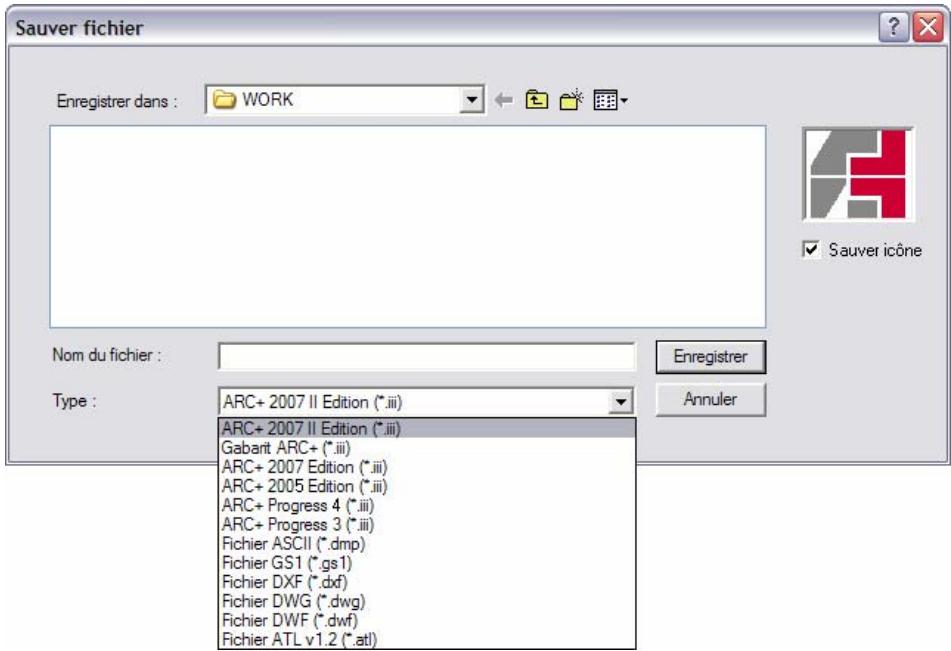
Indiquer le nom et l'emplacement sous lequel votre modèle sera enregistré et cliquez sur OK. Vous pouvez par la suite ouvrir ce modèle directement dans Art*Lantis™.
Export et envoi de fichiers pour internet
Cette partie traite des nouvelles commandes ouvrant sur le monde d'Internet, en intégrant les outils d'aujourd'hui facilitant les échanges avec d'autres utilisateurs ne disposant pas forcément d'ARC+.
Grâce à ces outils, vous pouvez à présent communiquer vos projets par e-mail ou même publier très facilement vos plans 2D ou maquettes 3D en les mettant à disposition sur votre site Web, offrant ainsi à l'internaute la possibilité d'imprimer vos plans ou de se promener en temps réel dans vos projets en 3 dimensions.
Exporter au format DWF
ARC+ peut exporter votre dessin dans le format Drawing Web Format (DWF). Un fichier DWF est un fichier vectoriel 2D hautement compressé que vous pouvez utiliser pour publier votre dessin sur des pages Web permettant à vos collaborateurs de les consulter à distance ou de les tracer à partir de n'importe quel navigateur Internet équipé d'un visualiseur DWF.
Fichier
Enregistrer sous
Fichier
Sauver sous
1. Choisissez le format DWF dans le menu déroulant Type de fichier. 2. Saisissez un nom de fichier, puis cliquez sur Enregistrer.
L'export au format DWF affiche une boîte de dialogue dans laquelle vous pouvez choisir parmi trois options pour l'exportation des calques :
Pas de gestion de calques
En activant cette option, les entités visualisées dans le fichier DWF sont toutes affichées sur le même calque.
Entités sur le calque du cadre
En activant cette option, les entités appartenant à un objet ou à un cadre de dessin placé dans un DSG, sont toutes affichées dans le fichier DWF sur le calque de cet élément.
Entités sur leur calque d'origine
En activant cette option, les entités visualisées dans le fichier DWF sont affichées sur leur calque respectif.
Exporter au format VRML
VRML (Virtual Reality Modeling Language) est un langage qui permet de déscrire des scènes plus ou moins élaborées, se composant d'objets 3D aussi réalistes que possible, et de les afficher sur l'écran de votre navigateur Internet grâce à un logiciel (browser) spécialisé pour ensuite les parcourir en temps réel à volonté et les examiner sous tous les angles comme si vous en faisiez partie vous-même.
L'extension des fichiers VRML est WRL. Pour les charger et les visualiser, il vous faut un browser. Demandez conseil à votre centre expert pour connaître les produits à télécharger compatibles avec votre environnement de travail.

Dans le nouveau menu déroulant :
Fichier
Exporter
VRML
Dans l'ancien menu déroulant :
Fichier
Exporter fichier VRML

IMPORTANT: Cette commande ne fonctionne qu'en mode RENDER. Une boîte de dialogue peut apparaître vous demandant de confirmer le lancement de ce mode.
Pour créer le fichier VRML, le système doit temporairement créer un fichier de type GSR à partir du modèle courant.
Exporter ARC+ vers VRML 2.0
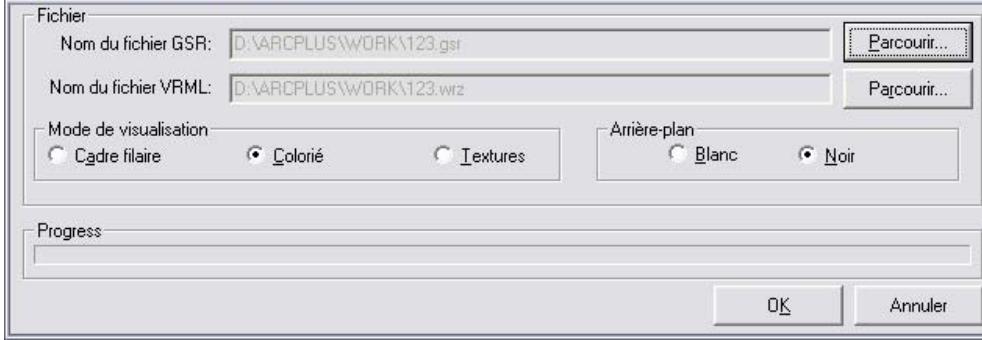
Cette boîte de dialogue comprend plusieurs parties :
Le nom est défini par défaut si vous exportez le modèle courant directement. Dans ce cas, vous n'avez pas à vous soucier de la création du fichier GSR. Si vous souhaitez effectuer la conversion depuis un autre modèle, appuyez sur Parcourir... et sélectionnez le nom du fichier GSR.
Cette partie sert à spécifier le nom du fichier à créer. Appuyez sur Parcourir... et précisez le nom et l'emplacement du fichier VRML.
Mode de visualisation
Cette partie permet de spécifier le type d'information à sauvegarder :
- Cadre filaire : le modèle VRML sera uniquement constitué de polygones filaires simples sans couleur ni texture.
- Remplissage : le modèle VRML sera constitué de polygons remplis par de la couleur.
- Textures : le modèle VRML sera constitué de polygons texturés.
Arrière-plan
Cette option permet de choisir la couleur de l'arrière-plan.
Envoyer un modèle par email
Cette fonction vous permet de préparer un modèle et de l'expédier à l'aide de n'importe quel utilisateur ou programme d'envoi, comme le courrier électronique ou la publication Web.

Fichier envoyer vers
Lors du lancement de la commande, la boîte de dialogue ci-dessous s'affiche dans laquelle vous pouvez désirer le modèle ARC+ à envoyer ou un autre type de fichier répertorié dans la liste déroulante Type :
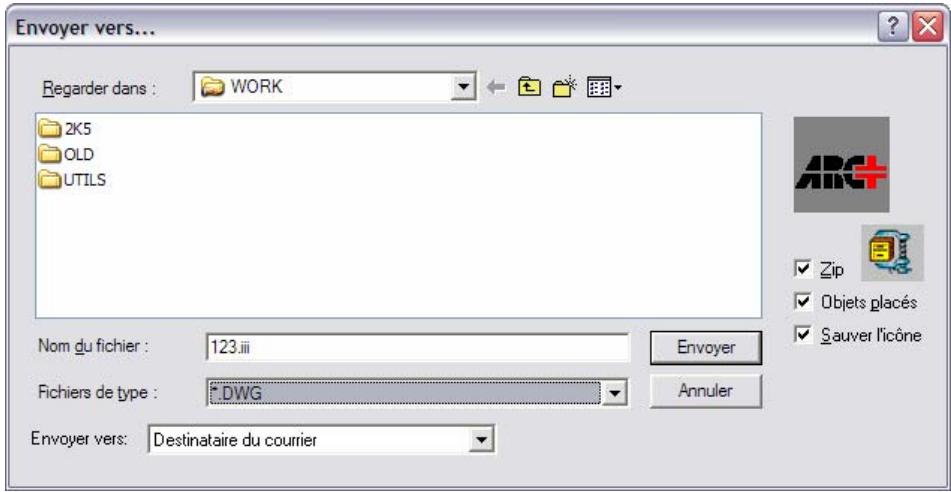
Si vous indiquez un fichier d'un autre type qu'ARC+, seule la case à cocher Zip est disponible. Si vous choisissez un fichier de type ARC+ et que vous cochez la case Zip, les boutons Objets placés et Sauver l'icone seront également disponibles.
- Objets placés: Si vous cochez cette case, les fichiers source de tous les objets placés dans le modulo ARC+ seront également intégrés à l'ensemble des éléments à envoyer.
- Objets placés: Si vous cochez cette case, les fichiers ICN, définissant les icônes des modèles ARC+ seront également intégrés à l'ensemble des éléments à envoyer.
Dans la liste déroulante Envoyer vers, sélectionnez l'une des options suivantes :
- Destinataire de courrier : le fichier sera préparé en tant que pièce jointe à un nouvel email, prêt à être envoyé. Dossier de destination : Une boîte de dialogue s'affiche, vous demandant d'indiquer le dossier dans lequel enregistrer le fichier.
IMPORTANT: Les options disponibles dans la liste déroulante varient en fonction des dispositifs de sortie configurés pour le système. Certains dispositifs de sortie se contentent de créer le fichier zippé dans le réseau de travail actuel sans effectuer aucune autre opération de traitement.

Fichiers dump d'une base de données d'un modèle
Créez un fichier dump ASCII DMP à partir du modèle dans la fenêtre de travail.
Dans le nouveau menu déroulant :
Fichier
Enregistrer sous
[Fichier ASCII (*.dmp)]
Dans l'ancien menu déroulant :
Fichier
Enregistrer sous
[Fichier ASCII (*.dmp)]
Cette commande génère une liste complète ASCII du contenu d'un modèle ARC+. Pour une description du format dump, voir l'Annexe. Les codes d'attributs utilisés dans le format dump sont les mêmes que ceux affichés par la commande Informations sur les attributs d'une entité (, voir Information).
Les entités masquées ne sont pas dumpées. Les entités des calques non-affichés d'ARC+ sont dumpées, ainsi que les références du fichier aux objets placés du module. Toutefois, les fichiers externes définissant les objets placés doivent être dumpés séparément.
Vous pouvez afficher ou éditer le contenu d'un fichier dump à l'aide de tout éditeur ASCII.
Utilisation
Spécifiez un nom de fichier pour le fichier dump. Le système lui ajoutera l'extension DMP.
Le fichier dump est créé dans le réseau courant de votre disque.
Restauration d'un modèle à partir d'un fichier dump
Restaurez un modèle dans la fenêtre de travail à partir d'un fichier dump (.DMP).
Dans le nouveau menu déroulant :
Fichier
ouvrir
[Fichier ASCII (*.dmp)]
Dans l'ancien menu déroulant :
Fichier
Ouvrir
[Fichier ASCII (*.dmp)]
Cette commande restaure un modèle à partir d'un fichier dump créé à l'aide de la commande Dumper une base de données d'un modèle (\dump). Le contenu du modèle restauré est ajusté au modèle actuellement affiché dans la fenêtre de travail.
Les fichiers dump de tous les objets placés dans le modèle doivent être restaurés séparément.

REMARQUE Cette commande permet de fusionner un modèle dumpé avec le modèle actuellement affiché. Si vous désirez restaurer un modèle dumpé sans effectuer de fusion, sauvegardez, puis effacez la fenêtre de travail avant d'exécuter cette commande.
Utilisation
Spécifiez le nom du fichier dump. Le système ajoutera l'extension DMP.
Le modèle est restauré dans la fenêtre de travail. Vous pouvez l'utiliser comme tout autre modèle et le sauvegarder sous un quelconque nom de fichier.
Stéréolithographie (STL)
La stéréolithographie est une technique dite de « prototypage rapide » qui permet de fabriquer des objets solides à partir d'un modèle numérique. Il y a plusieurs méthodes de stéréolithographie dont le point commun est la création de couches fines de matière en superposition. Pour ce faire, la machine de stéréolithographie peut ajouter de la matière, l'enlever ou durcir le liquide par un rayon de laser.
La stéréolithographie est couramment utilisée dans plusieurs périodes industrielles, notamment dans la création des prototypes et des maquettes plastiques avant l'usinage en masse de certains produits.
Bien que la fabrication en masse des projets d'architecture soit rare, la stéréolithographie peut s'avérer très avantageuse pour la création de maquettes physiques en trois dimensions. Vous permet de sauvegarder vos modèles sous le format universel STL, ce qui vous permettra de créer des véritables maquettes de vos projets modélisés en 3D.

REMARQUE : Pour plus de détails sur la stéréolithographie et la création des fichiers STL, voir chapitre 26 de ce guide.
Fichiers créés à l'aide des commandes ARC+
Ci-dessous une liste de fichiers créés ou modifiés en réponse à vos commandes. A moins qu'il ne soit noté autrement, chaque fichier possède un nom que vous devez spécifier, y compris l'extension du fichier figurant sur la liste, comme par ex. VOTRENOM.DDD ou VOTRENOM.DMP.

IMPORTANT Soyez prudent avant de supprimer un fichier. Celui-ci constitue l'enregistrement permanent de votre travail. De nombreux fichiers sont indispensables à une exploitation correcte du système ARC+.
Fichiers dans vos répertoires de travail
| Nom de fiéchier | Description |
| *.DDD, *.III, | Fichiers modèles |
| *.ADB | Fichiers gabarit |
| *.ICN | Iconées pour affichages de la boîte de dialogue graphique |
| *.LOG | Fichiers batch |
| *RPT | Comptes-rendus d'exécution de certaines commandes |
| *.TEX | Fichiers texte ASCII (voir Texte) |
| *.IMG, *.PCX, *NF1, *NP1 | Captures d'écran en images ARC+ ou format pcx respectivement |
| *.DMP | Fichiers dump |
| *.GS1 | Fichiers description d'un polygone |
| *.DXF | Fichiers DXF |
| *.XLR, *.XFT, *.XCL, *.XLT, *.XPR | Tableaux de translation générés par la commande d'Importation d'un fichier DXF (dxfin) pour les calques, polices, couleurs, types de lignes et autres paramètres respectivement |
| *.DWF | Fichiers DWF |
| *.VRML | Fichiers VRML |
| *.MET, *.PLT | Fichiers tracé (voir Tracé et impression) |
| NOUVEAU MODELE | Fichier travail temporaire |
| AUTOSAVE | Fichier sauvégarde temporaire |
| Nom de fichier | Description |
| D@*.* | Préfixe pour nouveaux fichiers DSG, vous pouvez ajouter jusqu'à 6 caractères |
| *.STL | Fichiers de stéréolithographie |
| *.HDL | Fichier de solide sauvégardé |
Fichiers du répertoire des catalogues (ARCALIB et ses sous-répertoires)
| Nom de fichier | Description |
| *.DDD, *.III | Fichiers objets sources (prédéfinis et créés, voir Objets places et catalogues) |
| *.ADB | Fichiers gabarit |
| *.ICN | Icônes pour affichage de catalogue graphique (voir Objets places et catalogues) |
| *.FON, *.FNX | Fichiers polices (voir Texte) |
Sous-répertoire TEMP & fichiers temporaires
Pendant que vous travaillez, un certain nombre de fichiers temporaires ou permanents sont créés. Ces fichiers sont automatiquement détruits lorsque vous quittez ARC+. Si vous désirez supprimer ou déplacer des fichiers dans votre répertoire de travail (supprimer, déplacer), assurez-vous de n’effacer aucun de ces fichiers lorsque le modèle est ouvert. L’absence d’un de ces fichiers peut provoquer des dégâts dans votre modèle. Si vous désirez effectuer le "nettoyage" de votre répertoire de travail en effaçant les fichiers superflus, commencez tout d’abord par quitter ARC+.
Créez un sous-répertoire TEMP dans votre répertoire au cours de l'installation. La plus grande partie des fichiers temporaires sont maintenant créés dans le sous-répertoire TEMP puis détruits lorsque vous quittez.
Cependant, certains fichiers temporaires dont le nom commence par @ sont créés dans d'autres points du système. Ces fichiers sont effacés lorsque vous changez vos répertoires de travail (à l'aide des commandes \open et \save) et également lorsque vous quittez ARC+. Si vous êtes confrontés à un problème système sérieux et que vous nevez relancer le système, il se peut que certains fichiers temporaires ne soient pas effacés.
| Nom:fichier & Extension | Description | Effacement |
| @*,* | fichiers systèmes temporaires | Effacés automatiquement lorsque vous quittez ARC+ |
| *.DAT | fichiers systèmes temporaires | Effacés automatiquement lorsque vous quittez ARC+ |
| Nom fichier & Extension | Description | Effacement |
| HDLTMP.* | fichiers systèmes temporaires | Effacés automatiquement lorsque vous quitterz ARC+ |
| DL3DATA.TMP | fichiers temporaires créé par la commande \saves sauvégarde d'un solide | Effacés automatiquement lorsque vous quitterz ARC+ |
| DLINDEX.TMP | fichiers temporaires créé par la commande \saves sauvégarde d'un solide | Effacés automatiquement lorsque vous quitterz ARC + |
| DLTEXT.TMP | fichiers temporaires créé par la commande \saves sauvégarde d'un solide | Effacés automatiquement lorsque vous quitterz ARC + |
| SCRNING.TMP | fichiers temporaires créé par certains gestionnaires graphiques lors de l'utilisation de la commande passage à l'environnement DOS (\shell) | Effacés lorsque vous quitterz l'environnement DOS et que vous revenez dans ARC+ |
| *.TMP | nom du modulo suivi de l'extension .TMP. fichier modulo temporaire | N'est pas effacé. Doit être effacé manuellement lorsque vous quitterz ARC+ |
| AUTOSAVE.III AUTOSAVE.DDD | Crées en utilisant la commande \backup | Effacés automatiquement lorsque vous quitterz ARC + |
| \ARCUSER\ @*F@AUTO | Crées automatiquement par autosave | Effacés automatiquement lorsque vous quitterz ARC + |
| COMMANDS.TBS | Fichier système-temporaire | Effacés automatiquement lorsque vous quitterz ARC + |
| STD.CFG | Fichier permanent créé dans chaque réseau de travail | Ne pas effacer. Effacer uniquement si vous changez de carte graphique |
Vues
Vues
IMPORTANT: Ce chapitre présente uniquement les modifications qui n'ont pu être documentées dans le Chapitre 11 - Volume 1 du guide de l'utilisateur. Reportez-vous d'abord à ce manuel pour de plus amples explications sur l'utilisation générale des Vues dans ARC+
| Ce chapitre comporte : | Page : | |
| Visualisation dynamique | 11-2 | |
| Zoom et panoramicque | . | 11-2 |
| Rotation orbitele | . | 11-2 |
| Rotation autour d'un axe | . | 11-3 |
| Déplacement en 3D | . | 11-4 |
| Réglages de la visualisation dynamique | \zoompan | 11-7 |
| Gestion des vues | 11-9 | |
| Sauvegarder un point de vue | \savevw | 11-9 |
| Charger un point de vue | \loadvw | 11-10 |
| Gestionnaire de caméras et coupes | 11-11 | |
| Accéder au gestionnaire de caméras et coupes | \Csmanag | 11-11 |
| Caméras | . | 11-14 |
| Coupes | . | 11-16 |
| Plans | . | 11-18 |
| Génération des fichiers 2D | . | 11-19 |
| Visibilité des lignes 2D | 11-20 | |
| Marquer des lignes comme invisible | \hidlin2D | 11-21 |
| Activer / Déactiver mode lignes invisibles | \hid2dmod | 11-21 |
| Edition du modele Rendu | 11-22 | |
| Manipulation de textures | \tedit | 11-22 |
Visualisation dynamique
Vous pouvez visualiser dynamiquement votre modèle. C'est-à-dire que vous pouvez effectuer des zooms, des déplacements, et des rotations en temps réel sur votre écran.
Zoom et panoramique
Vous pouvez effectuer des zooms et des déplacements panoramiques en temps réel.

IMPORTANT: Cette opération n'est possible qu'à l'aide d'une souris équipée d'une molette.

Vous pouvez effectuer un zoom avant ou arrière de manière dynamique en actionnant la molette de la souris. Faites tourner la molette vers vous pour effectuer un zoom arrière, faites-la tourner dans le sens inverse pour effectuer un zoom avant.
Panoramique

En actionnant le bouton central de la souris tout en faisant glisser le pointeur à l'écran, vous pouvez déplacer l'affichage. Vous pouvez faire de même en utilisant les barres de défilement dans les parties inférieure et droite de l'écran.
Rotation orbitale
Déplacez l'oeil autour du point visé avec la souris.
Maintenez appuyé le bouton gauche de la souris et déplacez-la jusqu'à ce que le curseur prenne cette appearance: Puis déplacez la souris dans la direction voulue. Pendant la rotation, l'œil se déplace autour du point visé. L'axe de rotation est perpendiculaire au déplacement de la souris.
IMPORTANT: Cette opération n'est possible que lorsque le modèle 3D est activé.
Rotation autour d'un axe
Cette fonction permet de déplacer l'œil autour des axes X, Y ou Z
IMPORTANT: Cette opération n'est possible qu'à l'aide d'une souris équipée d'une molette.
Rotation autour de l'axe x
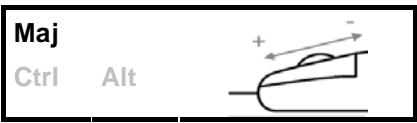
Cette fonction s'active en maintenant enfoncée la touche MAJ et en pivotant simultanément la molette de la souris.
L'œil tourne autour de l'axe X. Le centre de rotation est le point visé.
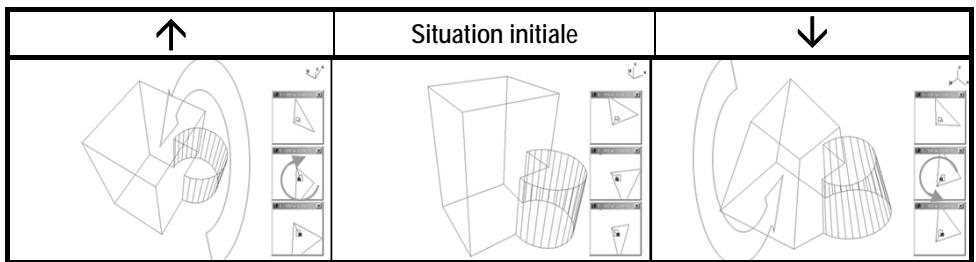
Rotation autour de l'axe y
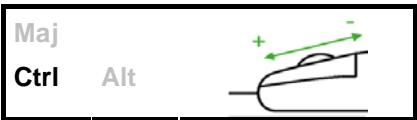
Cette fonction s'active en maintenant enfoncée la touche Ctrl et en pivotant simultanément la molette de la souris.
L'œil tourne autour de l'axe Y. Le centre de rotation est le point visé.
| ↑ | Situation initiale | ↓ |
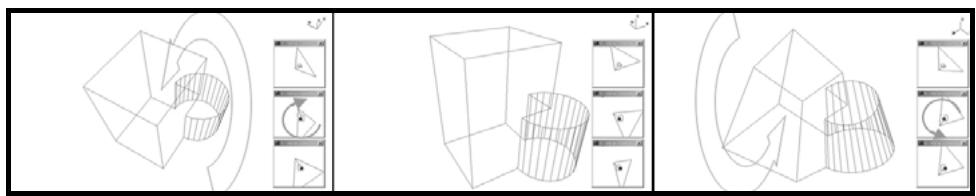
Rotation autour de l'axe Z
Cette fonction s'active en maintenant enfoncée la touche Alt et en pivotant simultanément la molette de la souris.
L'œil tourne autour de l'axe Z. Le centre de rotation est le point visé.
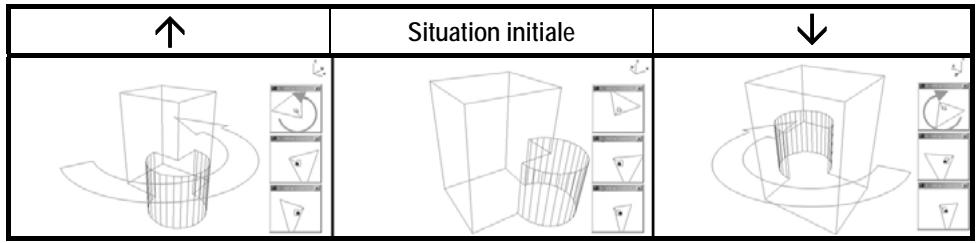
Déplacement le long des x
Déplace dynamiquement l'œil et la cible le long de l'axe des X.
Maintenez enfoncée la touche Alt de votre clavier puis cliquez et maintenez le bouton du milieu de la souris et déplacez-la. L'œil et la cible se déplacent le long des X.
| ↑ | Situation initiale | ↓ |
Déplacement le long des y
Déplace dynamiquement l'œil et la cible le long de l'axe des Y.
Maintenez enfoncée la touche Ctrl de votre clavier, puis cliquez et maintenez le bouton du milieu de la souris et déplacez-la. L'œil et la cible se déplacent le long des Y.
| ↑ | Situation initiale | ↓ |
Déplacement le long des z
Déplace dynamiquement l'œil et la cible le long de l'axe des Z.
Maintenez enfoncée la touche Maj de votre clavier puis cliquez et maintenez le bouton du milieu de la souris et déplacez-la. L'œil et la cible se déplacent le long des Z.
| ↑ | Situation initiale | ↓ |
Avancement
Cette fonction procure un déplacement dynamique et simultané de l'œil et de la cible le long d'une ligne imaginaire reliant ces 2 points.
Maintenez enfoncées les touches Ctrl, Maj, Alt, puis cliquez et maintenez le bouton du milieu de la souris et déplacez-la. Le curseur prend cette apparence :

IMPORTANT: Cette opération n'est possible que lorsque le mode perspective est activé.
Réglages de la visualisation dynamique
Il vous est possible de paramétrer la vitesse et la sensibilité des opérations de visualisation dynamique.

Dans le nouveau menu déroulant :
Outils
Options
Affichage
Préférences visualisation dynamique
Au lancement de la commande, la boîte de dialogue suivante apparait :
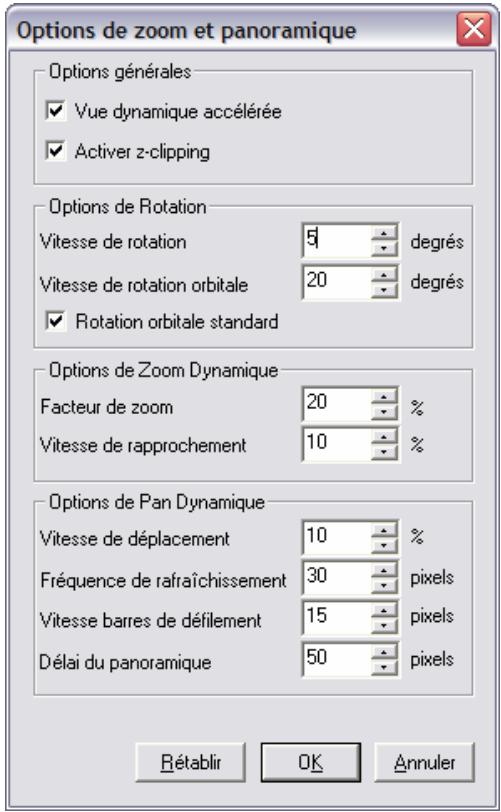
| Paramètre | Description |
| VUE DYNAMIQUE ACCELERREE | Déterminé si les Textes de police TrueType, images, hachures et polygones de replissage doivent être masquées temporairement lors des opérations de visualisation dynamique. L'activation de cette option permet d'obtenir un mouvement plus fluide.Cette option est activée par défaut. Les éléments s'afficheront comme suit lors du zoom et/ou pan dynamiques :□ Textes en polices TrueType - seulement la ligne de base est affichée durant le Zoom et le panoramaamicque.Polygones de replissage - Seulement le contour du polygone durant le panoramaamicque dynamique (les replissages sont toujours apparentes lors du zoom)□ Hachures - Seulement le contour du polygone durant le panoramaamicque dynamique (les hachures sont toujours apparentes lors du zoom)□ Motifs - Seulement le contour du polygone durant le panoramaamicque dynamique (les motifs sont toujours apparentes lors du zoom)□ Images - seulement le cadre est affché durant le Zoom et le panoramaamicque. |
| ACTIVER Z-CLIPING | Lorsque cette option est activée, toute partie éloignée du modèle subissant une trop forts distorsion sera automatiquement masquée. |
| VITESSE DE ROTATION | Définit la vitesse de rotation du modele autour d'un des trois axes. Elle s'exprime en fonction de l'angle à parcourir lors de la rotation d'un cran de la mollette de la souris. |
| VITESSE DE ROTATION ORBITALE | Définit la vitesse de rotation orbitalè du modele. Elle s'exprime en fonction de l'angle à parcourir lorsque le curseur parcourt toute une longueur de l'écran. |
| ROTATION ORBITALE STANDARD | Lorsque cette option est activée, la rotation orbitalè garde l'axe z tousjours tourné vers le haut vous pour ne jamais renverser le modele. |
| FACTEUR DE ZOOM | Définit le pourcentage de zoom avant ou arrière obtenu par la rotation d'un cran de la molette de la souris. |
| VITESSE DE RAPPROCHEMENT | Définit la vitesse du rapprochement. Elle s'exprime en pourcentage de la longueur totale de la ligne imaginaire séparant l'ceil de la cible. Cette fraction de longueur est totalément parcourue lorsque le curseur parcourt toute une longueur de l'écran. |
| VITESSE DE DEPLEACEMENT | Définit la vitesse du déplacement en 3D le long d'un des trois axes. Elle s'exprime en pourcentage de la longueur totale du modele le long de l'axe choisi. Cette fraction de longueur est totalément parcourue lorsque le curseur parcourt toute une longueur de l'écran. |
| FREQUENCY DE RAFRAICHISSEMENT | Définit de combien de pixels vous nevez déplacer la souris sur l'écran pour que le modele en cours de visualisation soit redessiné automatiquement. Pour un modele léger, plus ce paramètre est petit, plus le mouvement sera fluide. Pour un modele plus important, une trop petite valeur peu nière à la rapidité de la commande. |
| VITESSE BARRES DE DEFILLEMENT | Définit de combien de pixels est déplaced le modele lorsque vous effectuez un click sur l'une des flèches verticales ou horizontales adjacentes aux ascenseurs de la fenêtre. |
| DELAI DU PANORAMIQUE | Définit de combien de pixels vous devez déplacer la souris sur l'écran pour que le panoramicique dynamique ou la rotation orbitale démarre automatiquement. |
Gestion des vues
Vous pouvez sauvegarder les points de vue les plus intéressants de votre modèle afin de pouvoir les réafficher très simplement lors de la présentation de votre projet.
Ces points de vue sont enregistrés sous forme de fichier de manière à ce que vous puissiez les utiliser dans d'autres modèles ou entre les différentes phases d'un projet.

REMARQUE: Les fichiers de vue ont une extension VW.
Sauvegarder un point de vue
Mémorise les paramètres du point de vue actuellement représenté à l'écran.
Dans le nouveau menu déroulant :
Affichage
Définir vue
Enregister vue
Dans l'ancien menu déroulant :
Vue
Définition vue
Sauver une vue
Une boîte de dialogue apparait, vous invitant à donner un nom au fichier qui servira de stockage aux informations concernant la vue affichée. Vous pouvez librement désirer d'enregistrer ce fichier dans un autre répertoire que le dossier de travail courant.
Charger un point de vue
Charge les paramètres d'un point de vue afin de le représenter à l'écran.
Dans le nouveau menu déroulant :
Affichage
Définir vue
Charger vue
Dans l'ancien menu déroulant :
Vue
Définition vue
Charger une vue
Une boîte de dialogue apparaît, vous invitant à sélectionner un fichier contenant les informations concernant la vue à afficher. Vous pouvez librement désirer un fichier se trouvant dans un autre répertoire que le dossier de travail courant.
Gestionnaire de caméras et coupes
Le gestionnaire de caméras et coupes est un module permettant d'organiser des vues, coupes et plans d'un modèle
Cette commande peut être utilisée en remplacement des anciennes commandes permettant d'enregistrer et de charger des vues à partir de fichiers externes. Elle vous aide à créer des vues, coupes et plans en gardant les informations les concernant dans le modèle courant et permet de régénérer automatiquement les vues 2D correspondantes. Ce gestionnaire est un outil grandement utile qui vous évite de mémoriser ou d'écrire sur un papier les coordonnées des points de vue et de coupe du projet.
Accéder au gestionnaire de caméras et coupes

Dans le nouveau menu déroulant :
Affichage
Définir vue
Gestionnaire de caméras et coupes
Dans l'ancien menu déroulant :
Vues
Définition vue
Gestionnaire de caméras et coupes
Lorsque vous exécutez cette commande, la boîte de dialogue Gestionnaire de caméras et coupes suivante apparait :
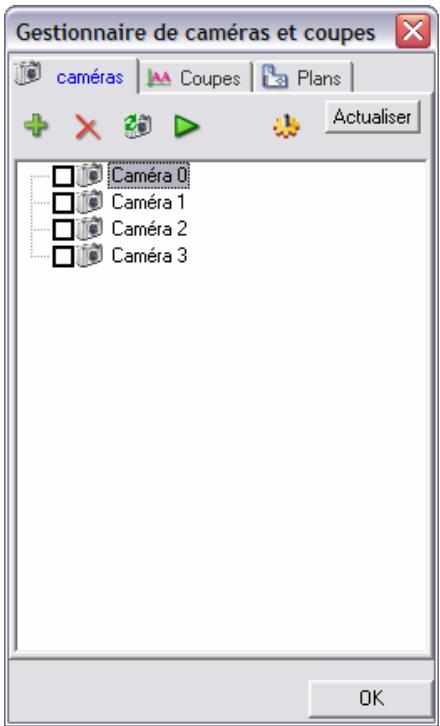
Cette boîte de dialogue est divisée en 3 onglets :
Les Caméras ne sont pas autre chose que des vues pour lesquelles les paramètres sont directement enregistrés dans le module courant. Une caméra est principalement définie par au moins trois paramètres :
La position du point de l'œil La position du point visé (cible) L'angle du cône de visualisation
Coupes
Les Coupes coupent le modèle par un plan vertical et conservent un côté seulement du modèle. Le plan de coupe peut être défini par deux points sur le plan XY. Pour chaque coupe, il est possible de voir le modèle depuis différents points de vue correspondant chacun à une caméra telle que définie précédemment.
Plans
Comme les coupes, les plans coupent le modèle mais seulement à travers un plan de coupe parallèle au plan XY et conservent uniquement la partie inférieure du modèle. Pour chaque plan, il est possible de voir le modèle depuis différents points de vue correspondant chacun à une caméra telle que définie précédemment.
Opérations communes
Dans les trois onglets de cette boîte de dialogue, apparaît une liste hiérarchisée des éléments Camères, Coupes et Plan enregistrés dans le modèle. Juste au-dessus de cette liste, vous pouvez voir un certain nombre de boutons correspondants à des opérations communes à ces trois éléments :
IMPORTANT: Prenez note que dans cette documentation, on désignera par le terme "indiqué" l'objet unique (caméra, coupe ou plan) sur lequel vous auriez précédemment cliqué dans la liste. Cela ne soit pas être confondu avec le terme "sélectionné" qui désigne alors les éléments pour lesquels vous auriez coché la case située juste à gauche de leur nom.
| ICON | COMMANDE | DESCRIPTION |
| + | Ajouter nouveau | Ajoute une nouvelleamera, coupe ou plan |
| × | Effacer | Efface laamera, coupe ou plan indiqué |
| ® | Modifieramera | Remplace laamera indiquée |
| ▷ | Exécuter | Exécute laamera indiquée |
| ● | Construire la 2D | Généret configure la génération des dessins 2D correspondant aux caméras SéLECTIONNÉS |
Renommer un élément
Vous pouvez renommer une Caméra, coupe ou un plan de la liste. Pour cela, cliquez une fois sur son nom, attendez une seconde et cliquez à nouveau au même endroit : le nom apparait maintenant dans une boîte de texte éditable et vous pouvez le modifier.
Actualiser
Comme vous pouvez laisser le Gestionnaire ouvert et que celui-ci affiche des éléments (caméra, coupes, plans) appartenant au modèle courant, ce bouton permet d'actualiser le contenu des listes du Gestionnaire lorsque vous ouvrez un nouveau modèle
Ajouter une nouvelle caméra
Pour ajouter une nouvelleamera, vous devez tout d'abord afficher le modèle suivant le point de vue désiré, en utilisant les fenêtres de contrôle de vues habituelles d'ARC+ ou les commandes. Ensuite, cliquez sur le bouton Ajouter nouveau dans l'onglet Cameras.
Paramètres de la caméra
Lorsque vous ajoutez une nouvelle caméra, le Gestionnaire n'enregistre pas seulement les coordonnées de la vue (œil, cible, cône de visualisation) mais aussi les informations suivantes :
Le mode actuel 2D/3D Le mode d'affichage (permis GEOM, SOLID+ lignes cachées, surfaces colorées, etc…) Le mode de vue orthogonale/perspective La visibilité des hachures/motifs La configuration des calques
Vous pouvez accéder à l'ensemble de ces paramètres en faisant un double clic sur le nom d'une caméra dans n'importe quel onglet du Gestionnaire, faisant apparaître la boîte de dialogue Paramètres de la caméra :
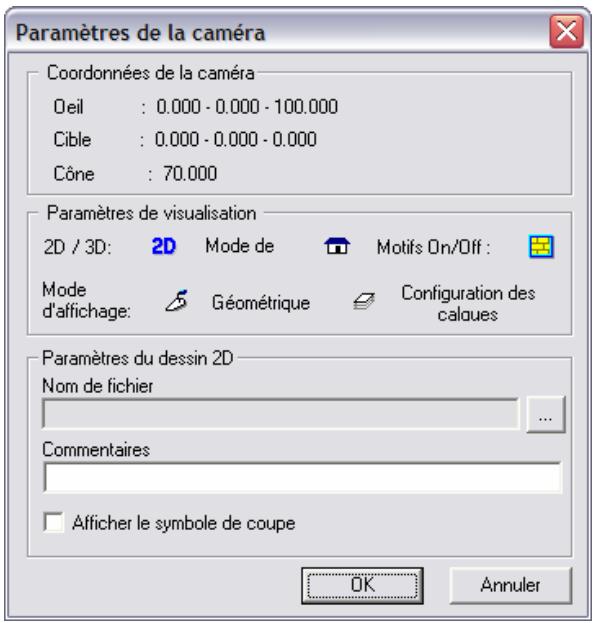
Cette boîte de dialogue est divisée en 3 parties :
Coordonnées de la caméra Paramètres de visualisation Paramètres du dessin 2D
Coordonnées de la lampe
Dans la partie supérieure de la boîte de dialogue, vous pouvez voir les coordonnées de la caméra enregistrée. Ces informations ne peuvent pas être modifiées ici. Pour les modifier, vous devez, dans l'interface du Gestionnaire, cliquer sur le nom de cette caméra puis cliquer sur le bouton Modifier caméra :

Paramètres de la visualisation
Cette partie de la boîte de dialogue permet de contrôler comment le modèle doit être visualisé :
| ICON | COMMANDE | DESCRIPTION |
| 3D 2D | Bascule 2D/3D | Permet de decide si le modele doit être affiché en 2D ou en 3D |
| Bascule parallèle/perspective | Bascule entre les modes parallele et perspective | |
| Bascule motifs ON/OFF | Active ou désactive l'affichage des hachure et motifs | |
| Mode d'affichage | Sélectionne le mode d'affichage | |
| Configuration des calques | Change la configuration des calques |
Configuration des calques
En cliquant sur ce bouton, vous accédez à la boîte de dialogue de configuration des calques.
Elle permet de définir quel calque doit être allumé ou être int quand laamera devient active. Pour allumer ou éteindre un calque, cliquez sur l'icône à la droite du nom du calque. Quand l'icône est le calque est allumé et lorsqu'il est il est éteint.
Il est possible de forcer l'allumage de tous les calques en cliquant sur :

Par défaut, la boîte de dialogue affiche seulement les calques utilisés dans le modèle. Cela peut cependant être modifié en cliquant sur le bouton :

Paramètres du dessin 2D
Cette partie de la boîte de dialogue vous permet de définir quelques informations au sujet de la génération automatique du fichier 2D correspondant à la caméra :
| OPTION | DESCRIPTION |
| Nom de fjichier | Quand les fjichier 2D sont généres, il sont créés par défaut dans le répertoire du courant avec un nom composé de 2d_ suivit du nom de laamera. En utilisant ce champ, il est possible de définir un répertoire et un nom de fjichier différent |
| Commentaire | Permet d'ajouter un commentaire à laamera |
| Afficher le symbole de coupe | Définit si le symbole représentant la coupe doit apparaitre ou nom dans le fjichier final |
Coupes
L'onglet Coupes affiche les coupes enregistrées dans le cadre courant. Pour chaque coupe, le Gestionnaire montre les différentes caméras qui lui sont liées. Ces caméras peuvent être générées de la même manière que décrites dans le précédent paragraphe.
Ajouter une nouvelle coupe
Pour ajouter une nouvelle coupe, cliquez sur le bouton Ajouter nouveau dans l'onglet Coupe du Gestionnaire. La boîte de dialogue est provisoirement cachée et le système vous demande deux points qui définissent le plan de coupe. Les coupes sont représentées par deux symboles de section, un nom de coupe et une ligne de coupe :
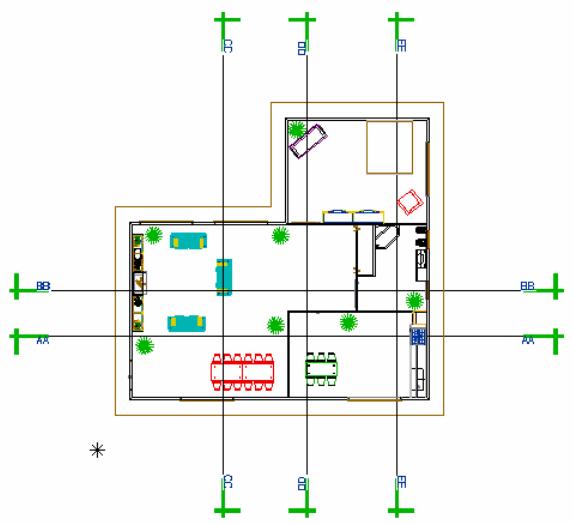
Comme expliqué précédemment, les coupes peuvent être affichées en mode lignes cachées grâce aux paramètres de la caméra.
Lorsqu'une nouvelle coupe vient d'être créée, une caméra par défaut lui est associée. Elle correspond à la vue orthogonale de la coupe. D'autres caméras peuvent lui être associées en utilisant ce bouton :

Paramètres de la coupe
Vous supportez accéder à ces paramètres en faisant un double clic sur le nom d'une coupe dans l'onglet Coupe du Gestionnaire. Cela fait apparaitre la boite de dialogue Paramètres de la coupe suivante :
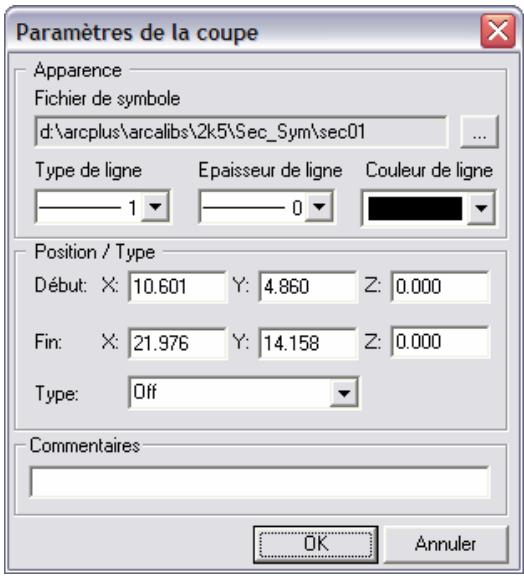
Les premiers paramètres concernent le symbole de la coupe. En cliquant sur le bouton, il est possible de parcourir les répertoires de la bibliothèque d'objets à la recherche d'un nouveau symbole. De plus, il est possible de modifier l'apparence de la ligne de coupe en changeant les paramètres Type de ligne, Épaisseur de ligne, Couleur de ligne.
En dessous, apparaissent les coordonnées des deux points par lesquels passe le plan de section. Ces valeurs peuvent être éditées ici.
Le paramètre Type définit la méthode à utiliser pour le premier nettoyage des linges superposés.
Tout comme pour les caméras, il est également possible d'ajouter un commentaire à la coupe.
Plans
Les plans fonctionnent exactement de la même manière que les coupes, avec pour seule différence qu'aucun paramètre particulier n'est disponible pour les plans.
Ajouter un nouveau plan
Pour ajouter un nouveau plan, cliquez sur Ajouter nouveau dans l'onglet Plans du Gestionnaire. Le modèle est provisoirement affiché en vue de face afin de désigner le point par lequel le plan de coupe XY doit passer.
Génération des fichiers 2D
Pour toute caméra simple, ou associée à une coupe ou un plan, il est possible de générer automatiquement un fichier 2D de la vue correspondante.
Comme vous l'avez probablement remarqué, à gauche du nom de la caméra, de la coupe ou du plan, réside une case à cocher. Cette case est utilisée pour sélectionner toutes les caméras pour lesquelles les fichiers 2D doivent être générés en une seule opération. Si vous cochez la case à gauche d'un nom de coupe ou de plan, alors toutes les caméras qui lui seront associées seront sélectionnées.
Cliquez sur le bouton Construire la 2D pour accéder à un menu mettant à votre disposition les options suivantes :
Sélectionner tout pour 2D
Cette option du menu Construire la 2D sélectionne toutes les caméras de l'onglet courant pour la génération des fichiers 2D.
Désélectionner tout pour 2D
Cette option fait exactement l'inverse de l'option Sélectionner tout pour 2D.
Sauver la sélection 2D
La sélection peut être enregistrée afin d’être réutilisée plus tard. Lorsque vous choisissez cette option, le système vous demande d’entrer un nom sous lequel enregistrer cette sélection qui pourrait par la suite être retrouvée grâce à la boîte de dialogue List des sélections 2D
Ouvrir la boite de dialogue de sélections 2D
Toutes les sélections précédemment enregistrées apparaissent dans la boîte de dialogue List des sélections 2D à partir de laquelle vous pouvez faire les opérations suivantes :
| ICON | DESCRIPTION |
| Activer cette sélection | |
| Effacer cette sélection | |
| Générer un rapport concernant cette sélection. Il s'agit d'un fjichier texte listant pour chaque oranglet du Gestionnaire les caméras sélectionnées. |
Générer les fichiers 2D
Les deux dernières options du menu sont utilisées pour actualiser les fichiers 2D. La première option Générer toute la 2D génère les fichiers 2D de toutes les caméras sélectionnées dans les 3 onglets alors que la dernière option ne génère que ceux de l'onglet en cours.
Quand la génération commence, une boîte de dialogue avec une barre de progression apparait.
Pressez le bouton Commencer pour lancer la génération et attendre jusqu'à la fin du processus.

IMPORTANT: Par défaut, si vous n'avez pas intentionnellement modifié le nom du fichier 2D de destination dans les paramètres dédiés, ajoutez au préfixe "2D_".

REMARQUE: La génération des fichiers 2D peut prendre plusieurs minutes en fonction de la complexité du modèle et du nombre des fichiers à générer.
Visibilité des lignes 2D
Cette commande peut être utilisée pour prédéfinir quelle ligne ne devrait pas apparaître dans le fichier de capture 2D du modèle. Cela peut être particulièrement utile pour masquer les lignes entre deux étages tel qu'illustré ci-dessous :
Avant
- Àprous
Marquer des lignes comme invisible
Dans le nouveau menu déroulant :
Affichage
Visibilité des lignes 2D
Dans l'ancien menu déroulant :
Vues
Visibilité des lignes 2D
Après avoir lancé cette commande, un menu affiche les options suivantes :
- Marquer comme invisible : Utilisez cette option pour indiquer successivement toutes les lignes dans le modèle qui ne devraient pas apparaître lors de la capture du fichier 2D. Vous pouvez aussi presser Entrée pour appliquer cette opération à l'ensemble des lignes sélectionnées.
- Marquer comme visible : Cette option fait exactement l'inverse de la précédente.
- Marquer tout visible : Cette option rend visibles toutes les lignes du modèle précédemment marquées comme invisibles.
- Montré tous les invisibles : Cette option met en surbrillance orange toutes les lignes du modèle actuellement marquées comme invisibles dans le mode SOLID.

REMARQUE : Lorsque vous générez un fichier 2D de la vue du mode SOLID (en utilisant \save2d) les lignes ainsi marquées comme invisibles n'y paraîtront pas.
Activer / désactiver mode lignes invisibles
Ce mode vous permet d'activer le mode des lignes invisibles lorsque vous capturez vos modèles en 2D.
Dans le nouveau menu déroulant :
Affichage
Activer / Déactiver mode lignes invisibles
Dans l'ancien menu déroulant :
Vue
Définir préférences de vue
Activer / Déactiver mode lignes invisibles
Choisissez parmi les deux options :
Oui (y) - Inclore les lignes transparentes prédéfinies avec \hidlin2d en mode solide Non (n) - Ne pas inclure les lignes transparentes prédéfinies avec \hidlin2d en mode solide (option activée par défaut)
REMARQUE : Lorsque le mode lignes invisibles est désactivé, la génération des fichiers 2D à partir d'un modèle 3D est plus rapide.
Édition du modèle rendu
Vous pouvez rendre votre modèle à n'importe quelle phase de sa création et continuer à travailler sur un modèle déjà rendu. Les textures de surface appliquées à l'aide de ce module replacent les couleurs initiales des entités concernées. La commande représentée ci-dessous vous permet de modifier l'orientation des textures appliquées aux polygons et solides.

CONSEIL: Reportez-vous au chapitre 11-47 du volume 1 afin de vous familiariser avec le mode Rendu
Manipulation de textures
Cette fonction offre plusieurs possibilités de manipulation des textures.

Dans le nouveau menu déroulant :
Affichage
Mode Rendu
Déplacer/pivoter texture
Dans l'ancien menu déroulant :
Render
Déplacement/rotation de texture
IMPORTANT: Cette fonction ne fonctionne qu'en mode Rendu sur des surfaces couvertes par des textures. Reportez-vous à la page 11-50 du volume 1 afin de vous familiariser avec la commande \rendedit permettant d'appliquer des textures aux surfaces.
Pour manipuler les textures, vous avez le choix entre les opérations suivantes :
Pivoter la texture Changer la direction de la texture suivant un axe Déplacer les textures Édition des points de la texture
Rotation de texture
Cette option permet de pivoter la texture sur la surface suivant un angle donné et autour du point de référence.
1. Indiquez la surface 2. Entrez la valeur de l'angle (A)
Changement de direction d'axe x
Cette option permet d'incliner la texture sur la surface dans le sens indiqué par l'axe X de la surface (horizontal lorsque vous l'observez de face) et suivant un angle donné.
1. Indiquez la surface 2. Entrez la valeur de l'angle (A)
Changement de direction d'axe y
Cette option permet d'incliner la texture sur la surface dans le sens indiqué par l'axe des Y de la surface (vertical lorsque vous l'observez de face) et suivant un angle donné.
1. Indiquez la surface 2. Entrez la valeur de l'angle (A)

IMPORTANT : les axes évoqués ci-dessus ne correspondent pas forcément aux X et Y du repère orthonormé du modèle. L'angle doit être exprimé de manière trigonométrique, c'est-à-dire qu'il peut être positif ou négatif. Dans ce cas, un angle positif va dans le sens inverse des aiguilles d'une montre.
Déplacer la texture
Permet de déplacer la texture en définissant un nouveau point de référence.
1 Indiquez la surface 2 Indiquez le nouveau point de référence de la texture.
Sélection
IMPORTANT: Ce chapitre présente uniquement les modifications qui n'ont pu être documentées dans le Chapitre 12 - Volume 2 du guide de l'utilisation. Reportez-vous d'abord à ce manuel pour de plus amples explications sur l'utilisation générale de la Sélection dans ARC+.
Ce chapitre comporte : Page :
| Commande de sélection standardisée | 12-2 | |
| Définir un groupe de sélection | \select | 12-2 |
| Sélection/Désélection | 12-5 | |
| Sélection par attribut – couleur | \Csel | 12-5 |
| Niveau de masque | 12-6 | |
| Ajouter un niveau de masque | \blnk | 12-7 |
| Afficher un niveau de masque | \blnk | 12-8 |

Dans le nouveau menu déroulant :
Edition
Selectionner
Recommender
Dans l'ancien menu déroulant :
Selection
Nouvelle sélection
Cette commande permet de commencer un nouveau groupe de sélection ou de le compléter, en accord avec les règles suivantes :
- Clique pour sélectionner une entité, déselectionne préalablement toute entité, à moins d'avoir maintenu la touche MAJ enfonnée.
- Clique en dehors d'une entité permet d'activer la capture de fenêtre.
- Maintenir la touche MAJ enfoncée, permet d'ajouter et de retirer par indication ou par capture des entités au groupe de sélection
- Maintenir la touche CTRL enfoncée, permet au cours d'une sélection par indication et en cas de chevauchement d'entités désirées parmi celles au voisinage proche du curseur.

IMPORTANT : L'activation de la sélection par fenêtre dépend de la distance sur l'écran entre le curseur et l'entité la plus proche. Vous pouvez régler la sensibilité du curseur à détecter les entités avoisinantes à l'aide de la commande \snapsize
Sélection par filtrage
Cette option regroupe toutes les possibilités de sélection ou de désélection des entités en fonction de leur type ou sur la base de caractéristiques communes comme la couleur ou le calque.
Appuyer sur la barre ESPACE avant l'indication d'une entité. Un menu déroulant apparait. Le contenu de ce menu peut varier en fonction de la nature de l'entité désignée, comme expliqué dans les tableaux suivants:
Attributs généraux
| Option | Description |
| COULEUR | Permet de (dé)sélectionner toutes les entités de couleur identique. |
| TYPE | Permet de (dé)sélectionner toutes les entités faites du même type de traits. |
| ÉPAISSEUR | Permet de (dé)sélectionner toutes les entités dessinées à l'aide de la même épaissur de trait. |
| CALQUES | Permet de (dé)sélectionner toutes les entités appartenant au même calque. |
| MEME TYPE D'ENTITE | Permet de (dé)sélectionner toutes les entités de type identique |
Options pour les murs
| Option | Description |
| TOUS LES MURS | Permet de (dé)sélectionner tous les murs du modèle |
| MEME TYPE DE MUR | Permet de (dé)sélectionner tous les murs de même nom. |
| MEME NOMBRE DE COUCHES | Permet de (dé)sélectionner tous les murs du dessin ayant le même nombre de composants. |
Options pour les ouvertures
| Option | Description |
| TOUTES LES OUVERTURES | Permet de (dé)sélectionner toutes les ouvertures du modèle |
| MEME TYPE D'OUVERTURE | Permet de (dé)sélectionner tous les ouvertures de même nom. |
Options pour les ouvertures
| Option | Description |
| TOUTS LES OBJECTS PLACES | Permet de (dé)sélectionner tous les objets placés contenus dans le modele |
| MEME TYPE D'OBJECT | Permet de (dé)sélectionner tous les objets placés de même nom. |
Capture par bord de fenêtre
En cliquant en dehors de toutes les entités, la sélection par fenêtre commence à l'endroit indiqué. Vous pouvez, en fonction de l'emplacement du point opposé de la fenêtre, sélectionner les entités coupant les bords de la fenêtre.
Si vous dessinez la fenêtre de haut en bas, la sélection s'effectue sur toutes les entités ayant au moins un point contenu dans la fenêtre.
Si vous dessinez la fenêtre de bas en haut, la sélection s'effectue sur toutes les entités coupées par les bords de la fenêtre en addition avec toutes les entités ayant au moins un point contenu dans la fenêtre
IMPORTANT: L'option de capture par bord de fenêtre ne peut être utilisée que dans les vues orthogonales. Cette option ne fonctionne pas en axonométrie ou en mode perspective.
Sélection par attribut - couleur
Sélectionne ou désélectionne des entités par leur couleur.
[Ctrl+F10]
Dans le nouveau menu déroulant :
Edition
Selectionner
Ajouter par attribut...
Couleur
Dans l'ancien menu déroulant :
Sélection
Sélection/Désélection par caractéristiques
Couleurs
Choisissez de sélectionner ou de désélectionner.
Spécifiez la couleur à l'aide du sélecteur des couleurs :
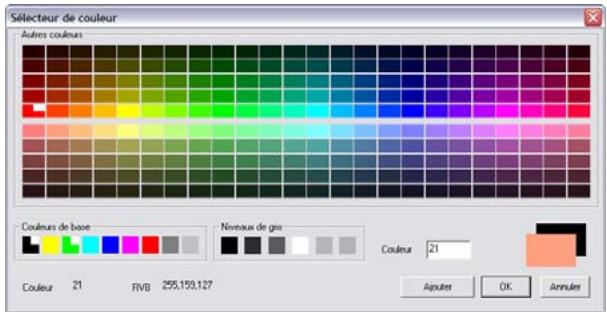
Toutes les 255 couleurs y sont représentées.
Toutes les entités ayant la couleur spécifiée sont ajoutées ou supprimées du groupe de sélection.
Les entités ajoutées au groupe de sélection sont affichées avec des lignes pointillées rouges. Les entités supprimées du groupe de sélection reçoivent leur aspect normal.
Certains types d'entités sont sélectionnés ou désélectionnés d'une manière spéciale :
- Polygones—suivant les attributs de leur première arête. Solides—suivant la première arête du premier polygone. Murs—suivant les attributs de leur première couche.
Les types d'entités suivants ne sont ni sélectionnés ni désélectionnés par la commande :
□ Objets placés Ouvertures dans les murs Texte Lignes et textes de cotation
Niveau de masque
ARC+ permet de masquer des entités selon diverses méthodes. L'une d'entre elles consiste à préalablement sélectionner les entités que l'on souhaite conserver à l'écran. Cette possibilité est maintenant dotée d'une mémorisation successive des entités affichées avant chaque étape de masquage. Cette mémorisation permet ultérieurement de réafficher uniquement les entités qui correspondent au niveau de masque souhaité.

CONSEIL: Reportez-vous au chapitre 12-12 du volume 2 afin de vous familiariser préalablement avec le masquage et réaffichage des entités à partir de la sélection.
Principe
L'exemple suivant illustre en détail les opérations d'ajout et de retrait progressif de masque :
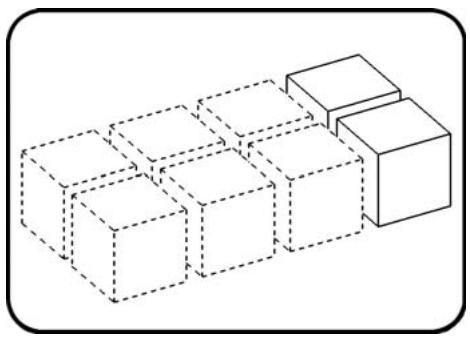
Figure 1: Sélectionnez les entités à masquer Figure 2: Premier niveau de masque. puis masquez-les.
Figure 3: Sélectionnez les entités à masquer puis masquez-les.
Figure 4: Deuxième niveau de masque.
Figure 5: Affichez uniquement les entités du premier niveau de masque.
Figure 6: Affichez toutes les entités.
Ajouter un niveau de masque
Cette commande masque les entités non sélectionnées de manière à ce que seul le groupe de sélection soit affiché.

Dans le nouveau menu déroulant :
Affichage
Masquer
Entités non sélectionnées
Dans l'ancien menu déroulant :
Sélection
Masquer les entités non sélectionnées
[Alt+K]
Une fois les entités masquées, le système ajoute un niveau de masque. Tout opération ultérieure de masquage appliquée sur d'autres groupes de selection, augmente numérique le niveau de masque.

REMARQUE: Vous n'êtes pas limite quant au nombre de niveaux de masques.
Afficher un niveau de masque
Cette commande réaffiche uniquement les entités du niveau de masque choisi.

Dans le nouveau menu déroulant :
Affichage
Afficher
Entités masquées
Dans l'ancien menu déroulant :
Selection
Afficher les entités non sélectionnées
À l'appoint de cette commande, un menu apparaît. Choisissez le niveau de masque à atteindre. Seules les entités appartenant à ce niveau et aux niveaux supérieurs sont réaffichées. Les entités faisant partie des niveaux de masque inférieurs restent occultées.
Réafficher tout le modèle
Afin de réafficher toutes les entités masquées, CHOISSEZ dans le menu d'atteindre le niveau nommé : Niveau n°0
Lignes d'aide
IMPORTANT: Ce chapitre présente uniquement les modifications qui n'ont pu être documentées dans le Chapitre 13 - Volume 2 du guide de l'utilisateur. Reportez-vous d'abord à ce manuel pour de plus amples explications sur l'utilisation générale des Lignes d'aide dans ARC+.
| Ce chapitre comporte : | Page : | |
| Lignes d'aides de division | 13-1 | |
| Bissectrice | \bisect | 13-1 |
| Diviser une distance ou une entité | \hdiv | 13-3 |
| Point relatif le long d'un chemin | \hppd | 13-4 |
| Lignes d'aide paralleles | 13-5 | |
| Plusieurs paralleles | \hz Parm | 13-5 |
| Points d'aide progressifs | \hprog | 13-8 |
Bissectrice
Donne sous forme de ligne d'aide la bissectrice d'un angle ou d'un arc.

Dans le nouveau menu déroulant :
Lignes d'aires
Bissectrice
Dans l'ancien menu déroulant :
Ligne d'aide
Divisions
Bissectrice
Indiquez le premier côté de l'angle pour la bissectrice ou indiquez un arc.
Appuyez sur Entrée pour définir l'angle par trois points.
Par côtes d'angles
Indiquez les côtes de l'angle et confirmez.
Par trois points
Indiquez 3 points, le sommet de l'angle et 2 points situés sur les lignes.
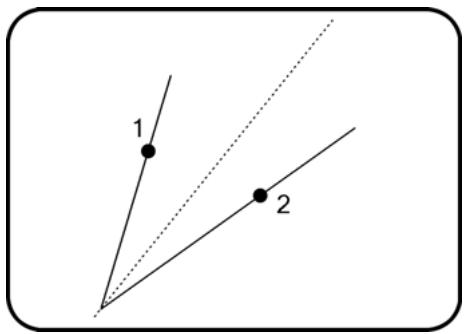
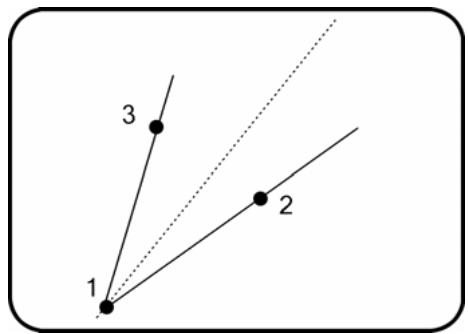
Par arc
Pour la bissection d'un arc, indiquez l'arc et confirmez.
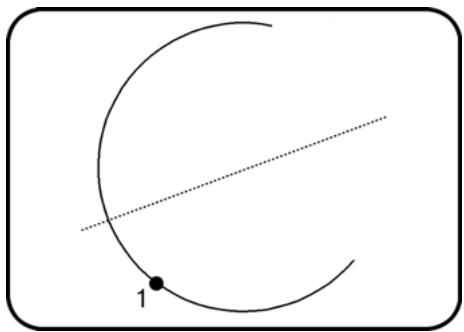
REMARQUE: Cette commande fonctionne de façon similaire pour le sommet d'un polygone et le sommet d'un solide. Cette commande fonctionne également en 3D.

Diviser une distance ou une entité
Cette commande divise des lignes, cercles, arcs et des polygones et courbes avec des lignes d'aide.

[Ctrl+8]
Dans le nouveau menu déroulant :
Lignes d'aires
Points de division
Diviser entité/distance
Dans l'ancien menu déroulant :
Ligne d'aide
Divisions
Bissectrice
Indiquez l'entité à diviser et saisissez le nombre de segments.
Si un arc/cercle est besoin, des lignes d'aides radiales sont créées. Si une ligne est, de courtes lignes d'aide perpendiculaires sont créées. Si un polygone ou une courbe (un chemin) ouverte est sélectionné, il faut désirer entre une division par nombre de segments ou par dimension de segments. Si un polygone ou une courbe fermé est sélectionné, le système opère obligatoirement une division par nombre de segments.
L'entité sera divisée par des lignes d'aide équidistantes.
La distance entre le premier point du chemin et la première ligne de division est égale à la valeur du décalage de départ (d). La distance entre le dernier point du chemin et la dernière ligne d'aide est égale à la valeur du décalage de fin (e).
Par dimension des segments
Définissez la taille des segments, le sens de division (depuis le début ou la fin du chemin) et un décalage pour lancer la division.
Le chemin choisi sera divisé en segments égaux. La distance séparant les lignes de division est égale à la taille de segment saisie.
La distance entre le début ou la fin du chemin et la première ligne de division est égale à la valeur de décalage définie (d). La taille du dernier segment sera inférieure à la taille de portion définie.
Point relatif le long d'un chemin
Créez un point d'aide à une distance et dans une direction spécifique à partir d'un point donné ou le long d'un chemin

Dans le nouveau menu déroulant :
Lignes d'aires
Points relatifs
Relatif à un point
Dans l'ancien menu déroulant :
Lignes d'aide
Distance
Par rapport à un point
Sélectionnez l'une des deux options :
Par rapport à 2 points Le long d'un chemin
Par rapport à 2 points
Entrez la distance (d) entre le point existant et le point d'aide à créer. Indiquez le point existant puis indiquez un point de direction.
Le long d'un chemin
Entrez la distance entre le point d'aide et le point de référence indiqué sur le chemin (d).
Indiquez la direction dans laquelle le point d'aide doit être créé.
Plusieurs parallèles
Cette nouvelle commande fournit un ensemble d'outils rapide pour la création de plusieurs lignes d'aide parallèles.

\hz Parm
Dans le nouveau menu déroulant :
Lignes d'aides
Plusieurs parallèles
Dans l'ancien menu déroulant :
Lignes d'aide
Lignes d'aide parallèles
Plusieurs parallèles
Lorsque vous sélectionnez cette commande, un menu s'affiche et propose les options suivantes :
De deux points, par un point
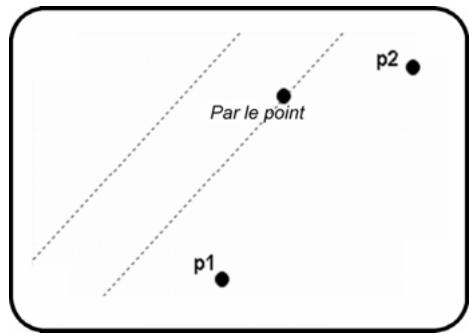
1 Entrez le nombre de parallèles à tracer. 2 Indiquez deux points : la ligne d'aide sera parallèle à la direction ainsi définie. 3 Indiquez le point de passage : la ligne d'aide passera par ce point.
L'intervalle des distances est égal à la distance perpendiculaire entre les deux points et le point de passage.
D'une ligne par 1 point
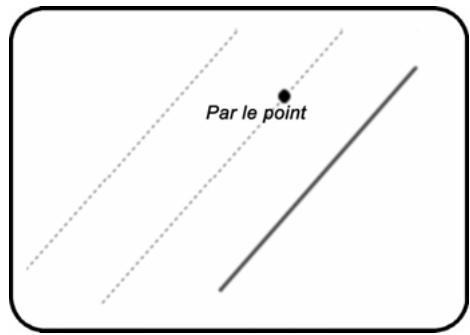
1 Entrez le nombre de parallèles à tracer. 2 Indiquez la ligne : la ligne d'aide sera parallèle à la ligne ainsi définie. 3 Indiquez le point de passage : la ligne d'aide passera par ce point.
L'intervalle des distances est égal à la distance perpendiculaire entre la ligne et le point de passage.
D'une ligne, à une distance
Entrez le nombre de parallèles à tracer.
Indiquez la distance : distance à laquelle la ligne d'aide sera tracée.
1 Parallèle à la ligne : les lignes d'aide seront parallèles à la ligne indiquée.
Point de direction : le côté sur lequel les lignes d'aide seront créées.
L'intervalle des distances est égal à la distance perpendiculaire entre la ligne et le point de passage.
De deux points, à une distance
1 Entrez le nombre de parallèles à tracer. 2 Indiquez la distance : distance à laquelle la ligne d'aide sera tracée. 3 Indiquez deux points : la ligne d'aide sera parallèle à la direction ainsi indiquée. 4 Indiquez le point de direction : la ligne d'aide sera dessinée sur le côté des 2 points initiaux.
L'intervalle des distances est égal à la distance indiquée.
Différentes distances
1 Indiquez la ligne : la ligne d'aide sera parallèle à la ligne ainsi indiquée. 2 Indiquez le point de direction : la ligne d'aide sera dessinée sur le côté de la ligne indiquée. 3 Indiquez la distance : distance à laquelle la ligne d'aide sera tracée.
Le système demande alors la distance requise pour la ligne d'aide suivante. Vous pouvez alors tracer autant de lignes d'aide que nécessaire, à des distances différentes.
Par arcs
1 Entrez le nombre de parallèles à tracer. 2 Indiquez la distance : distance à laquelle la ligne d'aide sera tracée. Une valeur positive déplace l'arc d'aide vers l'extérieur tandis qu'une valeur négative le déplace vers l'intérieur. 3 Indiquez un arc ou un cercle : la ligne d'aide sera parallèle à la direction ainsi indiquée.

Dans le nouveau menu déroulant :
Lignes d'aide
Points relatifs
Points d'aide progressifs
Dans l'ancien menu déroulant :
L. Aide
Distance
Points d'aide progressifs
Cette commande est utile pour placer des points d'aide dans une direction donnée et à plusieurs distances d'un point précis, sans avoir à relancer la commande. Indiquez le point de base puis le point de direction et entrez les distances autant de fois que nécessaire.
Objets placés et catalogues
IMPORTANT: Ce chapitre présente uniquement les modifications qui n'ont pu être documentées dans le Chapitre 15 - Volume 2 du guide de l'utilisateur. Reportez-vous d'abord à ce manuel pour de plus amples explications sur l'utilisation générale des Objects placés dans ARC^+
| Ce chapitre comporte : | Page : | |
| Placement d'objets | 15-1 | |
| Boîte de dialogue de catalogues | . | 15-2 |
| Catalogues prédéfinis | . | 15-3 |
| Nouveaux objets 2D/3D | 15-4 | |
| Définition d'objets 2D/3D | \libedit | 15-4 |
| Gestion et manipulation des objets | 15-7 | |
| Gestionnaire d'objets | \objmng | 15-7 |
| Copier sur un chemin | \copyp | 15-14 |
| Rotation et échelle aléatoire | \scramble | 15-20 |
| Redimensionner les objets paramétrables | \parsize | 15-22 |
Placement d'objets
Vous trouverez ici la description des nouvelles fonctionnalités permettant de parcourir et de gérer des catalogues, ainsi que de placer et sélectionner les objets qu'ils contiennent.
Boîte de dialogue de catalogues
La plupart des commandes permettant le placement d'objets ou de cadres sur la mise en page (DSG) vous invitent à sélectionner un fichier à l'aide de la fenêtre suivante :
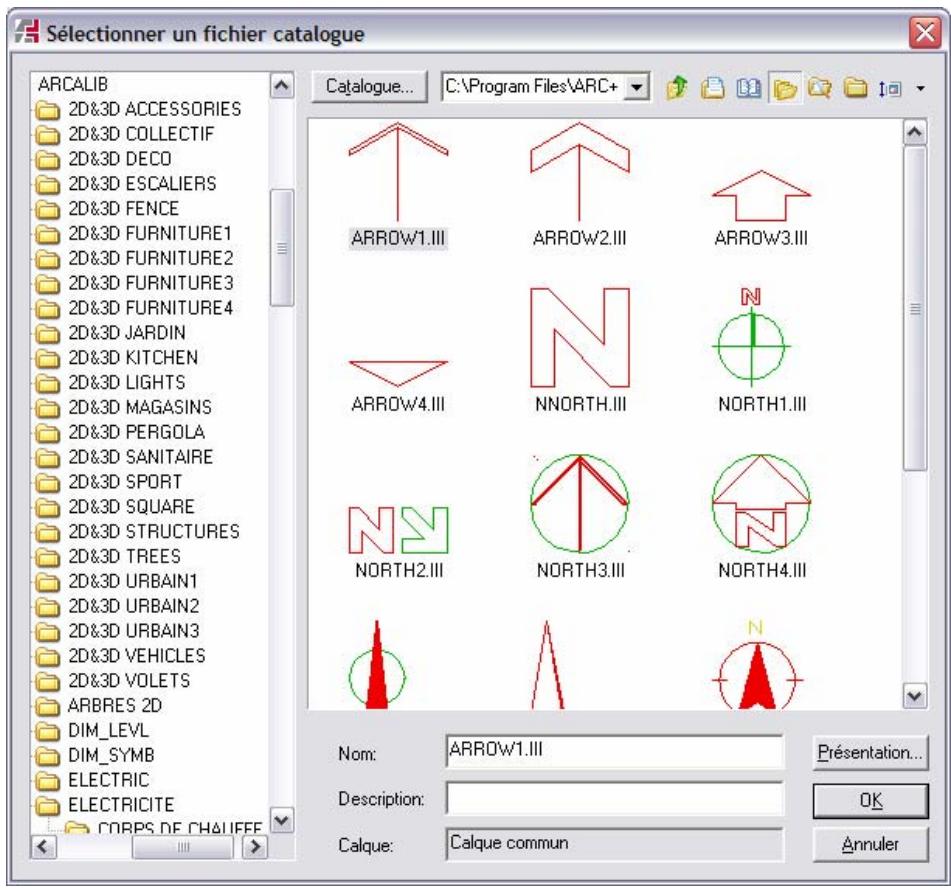
Les éléments de cette boîte de dialogue vous offrent la possibilité de :
- Vous déplacer dans une arborescence pour sélectionner l'élément à placer.
- Choisir un catalogue ou cliquer sur le bouton Catalogues... pour définir un nom d'accès rapide. Le bouton dossier parent vous permet de remonter d'un niveau dans l'arborescence d'un fichier. Le bouton afficher ou masquer l'arborescence permet d'afficher ou non l'arbre de navigation.
Le bouton d'accès au réseau courant permet de vous positionner directement dans le réseau de travail. Le bouton afficher dans l'explorateur permet de visualiser le contenu du dossier dans l'explorateur de Windows. Le bouton de redimensionnement des icônes permet de définir la taille d'affichage des icônes. Le bouton Presentation vous permet de visualiser l'objet dans toutes les vues. Choisir et nommer un fichier à utiliser comme modèle...

REMARQUE: L'utilisation du bouton "Catalogues..." ouvre la fenêtre Catalogues prédéfinis.

REMARQUE: Lorsque vous choisissez un catalogue dans la liste déroulante, le calque défini par défaut apparait dans le champ Calque. Si aucun calque n'a été défini, le placement de l'objet se fera sur le calque en cours.

REMARQUE: La description de l'objet choisi s'affiche dans la zone "description"
Catalogues prédéfinis
Cette boîte de dialogue permet de créer des accès rapides aux catalogues. Vous pouvez définir, pour chaque catalogue, son chemin et son calque de placement.
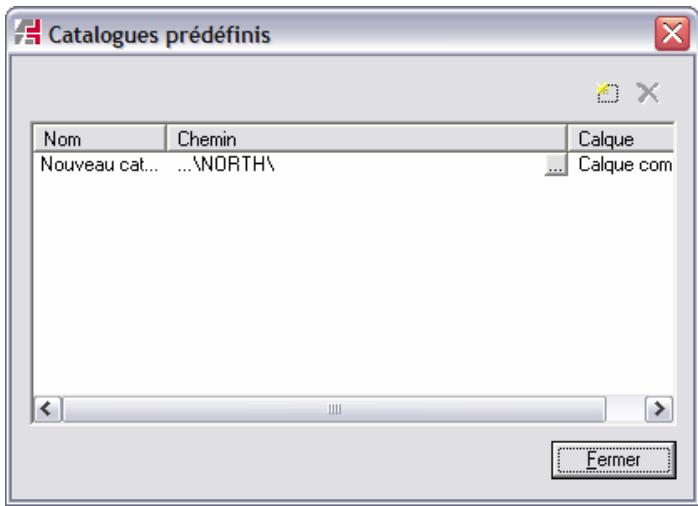
Dans cette boîte de dialogue, vous pouvez :

Ajouter un nouveau catalogue. En cliquant sur le bouton Nouveau catalogue, vous pourrez définir le nom du catalogue, son chemin et le calque sur lequel seront placés ses éléments. - Choisissez le calque sur lequel seront placés les objets issus du catalogue que vous venez de créer, en cliquant sur l'icône dans la colonne Calque. Supprimer un catalogue de la liste, en cliquant sur le bouton Effacer catalogue.
REMARQUE: Le chemin par défaut est celui du catalogue parcouru dans la boîte de dialogue précédente.
Nouveaux objets 2d/3d
Depuis la version 14 d'ARC+, la gestion des objets 2D/3D se basait sur une méthode bien particulière qui consistait à créer deux fichiers de même nom, l'un en 2D et l'autre en 3D, répartis dans deux répertoires, nommés respectivement 2D et 3D, et ces derniers devaient eux-mêmes être placés dans un répertoire dont le nom avait commencé par le préfixe 2D\&3D.
Cette méthode s'avérait être bien différente de celle employée pour la gestion des ouvertures paramétrables qui, elle, consiste tout simplement à enregistrer les présentations 2D et 3D de l'objet dans le même fichier à l'aide d'une boîte de dialogue spécifique dédiée au besoin de la présentation à éditer.
Dans un souci de simplification et d'uniformisation des procédures, il est maintenant possible de créer des objets 2D/3D en suivant cette même méthode.

IMPORTANT: Contrairement aux ouvertures qui utilisaient jusqu'alors exclusivement cette méthode de création, les nouveaux objets qui en bénéficient restent véritablement des objets une fois placés dans un modèle et ne sont pas convertis en blocs indépendants du fichier source.
Définition d'objets 2d/3d
Voici la description de la nouvelle méthode pour la création d'objets 2D/3D:
1. Dessinez la présentation 2D de l'objet en suivant les principes de base applicables à la création de tout type d'objet 2D.

CONSEIL: Reportez-vous au chapitre 15 du volume 1 du manuel d'utilisation.
2 Exécutez la commande suivante :

Dans le nouveau menu déroulant :
Outils
Éléments collés
Éditer les catalogues
Enregistrer un fichier catalogue
Dans l'ancien menu déroulant :
Placer
Sauvegarder un fichier catalogue
Choisissez les options Catalogues Généraux puis Sauver fichier catalogue si vous démarrez cette commande à partir de l'icone.
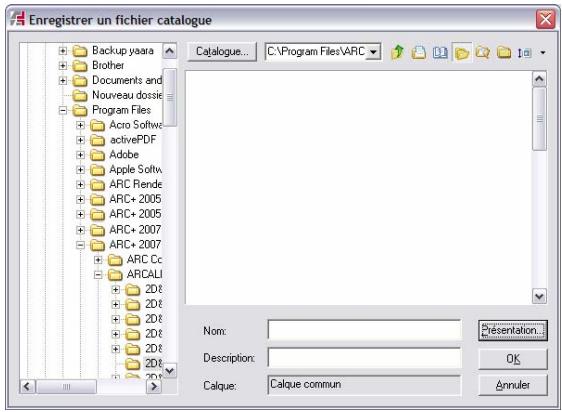
3 Dans la boîte de dialogue Enregistrer un fichier catalogue, parcourez les répertoires à la recherche du dossier dans lequel vous souhaitez enregistrer l'objet.
Entrer un nom dans le champ Nom.
Cliquez sur Présentation...
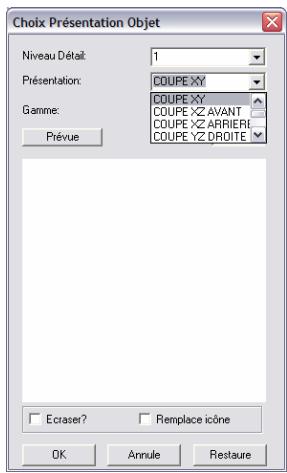
4 Dans la boîte de dialogue Choix Parosation Objet, sélectionnez COUPE XY dans la liste déroulante Parosation. 5 Cliquez sur OK.
6 Effacez le dessin en cours, ou démarrez un nouveau fichier. 7 Modélisez la présentation 3D de l'objet en suivant les principales de base applicables à la création de tout type d'objet 3D. Prenez garde à ce que la position du modèle 3D par rapport à l'origine coincide avec celle de la présentation 2D.
8 Exécutez la commande \libedit et choisissez les options Catalogues Généaux puis Sauver fichier catalogue si vous démarrez cette commande à partir de l'icone.
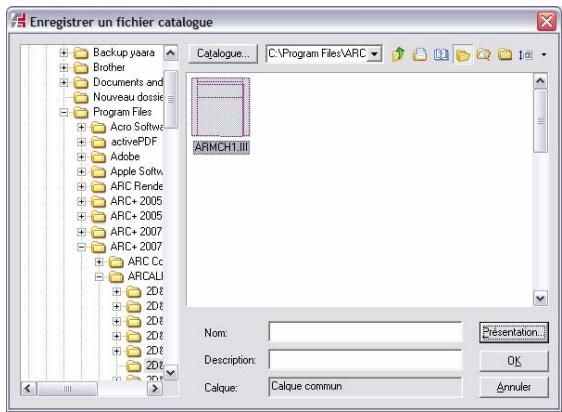
9 Dans la boîte de dialogue Enregistrer un fichier catalogue, assurez-vous que vous vous trouvez bien dans le même répertoire que celui dans lequel vous avez précédemment enregistré la présentation 2D de l'objet.
Identifiez l'objet et cliquez une seule fois sur son icône, puis cliquez sur Présentation...
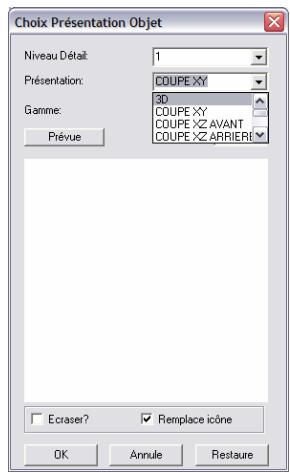
10 Dans la boîte de dialogue Choix Présentation Objet, sélectionnez 3D dans la liste déroulante Présentation. 11 Cochez la case Remplace icône si vous préférez prévisualiser dans le catalogue d'objets la présentation 3D de l'objet à sa présentation 2D. 12 Cliquez sur OK.
Placement de l'objet 2d/3d et visualisation
Le placement de l'objet 2D/3D créé en suivant cette méthode s'effectue exactement de la même manière que pour n'importe quel autre objet. Le simple fait de basculer tout le modèle en 2D ou en 3D à l'aide des commandes habituelles affectera convenablement la visualisation de cet objet.
Gestionnaire d'objets
Le gestionnaire d'objets placés permet de gérer, vérifier et corriger les problèmes relatifs à l'emplacement des fichiers source des objets placés.

Dans le nouveau menu déroulant :
Outils
Éléments collés
Éditer les catalogues
Gestionnaire d'objets placés...
Dans l'ancien menu déroulant :
Fichiers
Remplacer objets manquants
La boîte de dialogue suivante apparait :
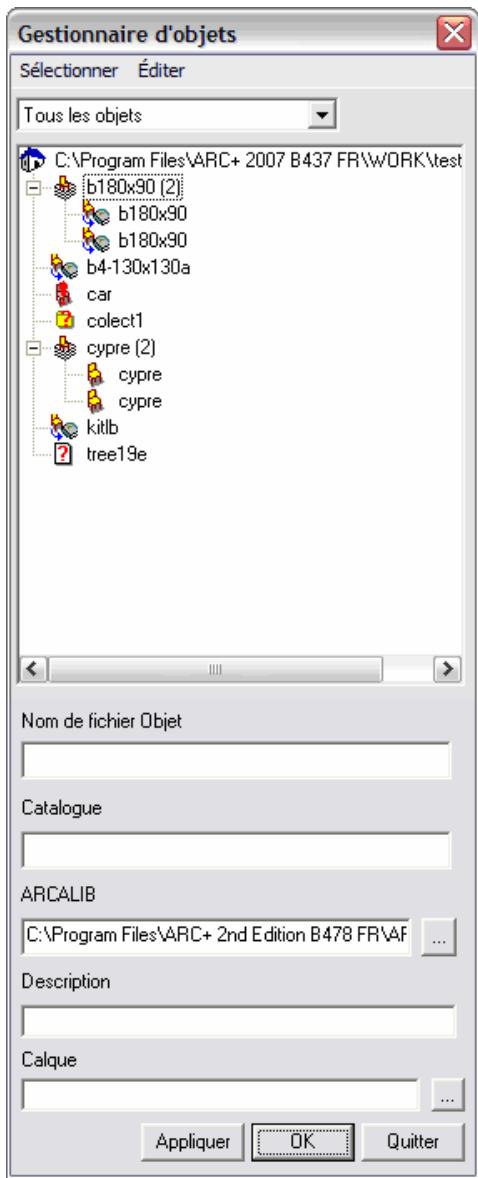
Cette boîte de dialogue vous permet de :
Visualiser l'ensemble des objets placés dans le modèle grâce à une représentation en arbre. Vérifier le nombre d'occurrences d'un objet en se rapportant à l'indication en parenthèse apparaissant à droite du nom de chaque groupe d'objets. - Filtrer les objets à visualiser à l'aide de la liste déroulante située en haut, depuis laquelle vous pouvez désirer d'afficher : Tous les objets, Seulement les objets valides, Seulement les objets manquants, ou Seulement les objets d'origine ambiguë. Gérer une sélection d'objets par les options dans le nouveau menu déroulant Sélectionner ou directement avec la souris. - Remplacer les objets sélectionnés dans l'arborescence en choisissant l'option Remplacer par un objet ou Remplacer le catalogue dans le menu déroulant Editor Supprimer les objets sélectionnés dans l'arborescence en activant l'option Supprimer la sélection dans le menu déroulant Editor - Visualiser et modifier le chemin ARCALIB courant, pour définir l'emplacement des catalogues. - Modifier le calque de placement, la couleur, le type de ligne et l'épaisseur des objets sélectionnés dans l'arbre. Vérifier la description des objets. Vérifier le chemin du fichier source des objets.
Arborescence de présentation des objets
Ce nouveau gestionnaire d'objets affiche une arborescence des objets de votre modèle. Chaque objet apparait dans l'arbre par son nom précédé d'une icône correspondant à son état. Le contenu de chaque objet est analysé afin de dresser la liste de tous les sous-objets qu'il contient, et ce récursivement. Tous les objets du même nom et provenant du même dossier sont regroupés dans un dossier commun portant le nom de cet objet et en face duquel vous pouvez indiquer entre parenthèses le nombre d'occurrences, dans tous les niveaux d'insertion.
État des objets
Pour chaque objet, le gestionnaire vérifie que le fichier source correspondant se trouve effectivement à l'emplacement enregistré lors de son placement ou si l'objet 2D/3D est complet. En fonction du résultat, le gestionnaire lui attribue un état correspondant.
À l'aide de la liste déroulante située en haut de la boîte de dialogue, il vous est possible de filtrer les objets apparaissant dans la représentation en arbre afin de n'afficher que ceux qui correspondent à un des états suivants :
Tous les objets : Affiche tous les objets du modèle quel que soit leur état. - Objets valides : Il s'agit des objets pour lesquels le fichier source a été trouvé à l'emplacement spécifique, ou des objets 2D/3D complets. - Objets manquants : Il s'agit des objets pour lesquels le fichier source n'a pas été trouvé à l'emplacement (catalogue) spécifique. - Objets incomplets : Il s'agit des objets 2D/3D initialement créés en suivant le procédé habituel des 2 fichiers répartis dans deux répertoires 2D et 3D, mais pour lesquels il manque une des représentations obligatoires. - Objets ambigus : Il s'agit des objets pour lesquels le fichier source n'a pas été trouvé à l'emplacement spécifique, mais pour lesquels il existe un fichier de même nom dans le réseau de travail courant et qui a été utilisé pour les afficher à l'écran.
La représentation en arbre utilise les icônes suivantes :
Icônes utilisées
| ICONE | DESCRIPTION |
| Cette icône apparait uniquement au sommet de l'arbre. Il représenté le modele courant et est suivi du chemin complet du fichier en cours. | |
| Cette icône représenté un groupe d'objets de même nom. À gauche de cette icône apparait un [+] ou un [-] vous permettant d'ouvir ou de reférer le groupe d'objets afin d'en afficher toutes les occurrences. |
| Cette icône représentée un objet valide ne provenant pas d'ARCELIB. | Ces icônes sont suivis du nom de l'objet. Si l'objet contient lui-même un sous objet, à gauche de cette icône apparait un [+] ou un [-] vous permettant d'ouvrir ou de reférer l'objet afin d'afficher tous les sous objets qu'il contient. | |
| Cette icône représentée un objet valide provenant d'ARCELIB. | ||
| ? | Cette icône représentée un objet manuant. | |
| Cette icône représentée un objet 2D/3D incomplet. | ||
| Cette icône représentée un objet ambigu. | ||
Menu déroulant « sélectionner
Ce menu déroulant a pour but de vous aider à sélectionner ou désélectionner les objets au sein de votre gestionnaire :
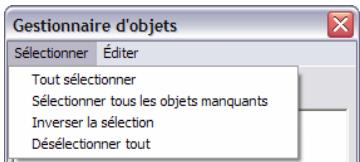
Tout Sélectionner - Sélectionne tous les objets apparents dans l'arborescence - Sélectionner tous les objets manquants - Sélectionne que les objets manquants (signalés par l'icone) Inverser la sélection - Inverse la sélection que vous venez d'effectuer. Si rien n'est sélectionné ici sélectionnera tous les objets présents dans l'arborescence. Désélectionner tout - Efface toute sélection actuellement présente dans l'arborescence.
REMARQUE: Vous pouvez utiliser la souris pour sélectionner des objets directement dans la liste et, en laissant la touche CTRL ou Maj appuyée, ajouter d'autres objets à la sélection. Les objets sélectionnés dans la liste sont mis en surbrillance dans le modèle. La sélection du nom du groupe d'objets est récursive.
Menu déroulant « editor
Le menu déroulant Editor vous permet de : gérer les objets placés sélectionnés dans votre arborescence (qu'ils soient manquants ou pas) :
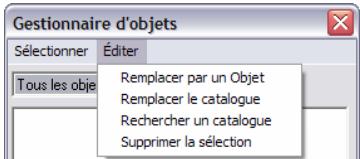
- Remplacer par un objet - Remplace le ou les objets sélectionnés dans l'arborescence par un autre objet. (voir détails page suivante)
- Remplacer le catalogue - Vous permet de remplacer le catalogue courant du ou des objets sélectionnés par un autre catalogue (un nouvel emplacement).
- Rechercher un catalogue - Cherche l'objet manquant sélectionné dans une succession d'emplacements possibles sur votre système d'exploitation (voir détails ci-dessous). Supprimer la sélection - Efface tous les objets sélectionnés (validez par le bouton Appliquer).
REMARQUE: Les options du menu déroulant Édition s'appliquent uniquement à la sélection.
Le nom du fichier est séparé du nom de catalogue - ils peuvent être modifiés séparément en Choosing les options replacer par objet pour le nom du fichier et replacer le catalogue pour le nom du catalogue.
Remplacer par un objet
Qu'il soit valide, manquant, incomplet ou ambigu, le gestionnaire d'objets placés vous permet de remplacer n'importe quel objet. Pour cela, procédez comme suit:
1 De préférence, déplacez la boîte de dialogue sur le côté de l'écran. Cliquez dans l'arborescence sur l'objet ou le groupe d'objets à replacer. Vous pouvez constater que le ou les objets correspondants sont alors provisoirement affichés en surbrillance dans le modèle. 2 Cliquez sur l'option Remplacer par un objet dans le menu déroulant Editor 3 Dans la boîte de dialogue qui s'affiche, parcourez le répertoire du catalogue original de cet objet, à la recherche d'un nouveau objet de remplacement, puis cliquez sur OK.
À partir de ce moment, les objets concernés ne sont pas encore replacés, mais dans l'arborescence, ceux-ci apparaissent alors précédés de l'icône suivante :

4 Cliquez sur Appliquer. 5 Cliquez sur OK pour fermer la boîte de dialogue.
IMPORTANT: Quitter la boîte de dialogue en cliquant sur "Annuler" n'annule pas les remplacements d'objets déjà effectués. Pour ce faire, utilisez la commande standard Annuler (Ctrl+z) en dehors de cette boîte de dialogue.
Cependant, il est important de retenir que l'annulation du remplacement des objets ne peut s'effectuer qu'au niveau du modèle courant. Si vous remplacez un objet inclus dans un autre, cette manipulation ne peut être annulée.
Remplacer le catalogue
Afin de remplacer le catalogue courant du ou des objets sélectionnés par un autre catalogue, procédez comme suit:
1 De préférence, déplacez la boîte de dialogue sur le côté de l'écran. Cliquez dans l'arborescence sur l'objet ou le groupe d'objets dont le catalogue est à remplacer. Vous pouvez constater que le ou les objets correspondants sont alors provisoirement affichés en surbrillance dans le modèle. 2 Cliquez sur l'option Remplacer le catalogue dans le menu déroulant Editor 3 Dans la boîte de dialogue qui s'affiche, parcourez les répertoires à la recherche du nouveau catalogue, puis cliquez sur OK. 4 Cliquez sur Appliquer. 5 Cliquez sur OK pour fermer la boîte de dialogue.
IMPORTANT: Si le nouveau catalogue ne contient pas un objet du même nom que l'objet sélectionné, l'opération pour cet objet spécifique sera ignorée.
Cette option fonctionne uniquement sur des catalogues du même type (2D/3D ou Simple) - les catalogues 2D/3D ne peuvent pas remplacer un catalogue simple.
Cette nouvelle option de recherche automatique des catalogues des objets permet de résoudre le problème lié de "objets manquants" à l'ouverture de fichiers qui proviennent d'une source externe.
Afin d'effectuer la recherche automatique des objets manquants, procédez comme suit:
1. De préférence, déplacez la boîte de dialogue sur le (: écran. Sélectionnez dans l'arborescence les objets manquants pour lesquels vous souhaitez effectuer cette recherche de catalogue. 2. Cliquez sur l'option Rechercheur un catalogue dans le menu déroulant. Editor parcourt l'ensemble des dossiers de votre système à la recherche des fichiers des objets sélectionnés.
L'ordre de recherche automatique est :
Tous les dossiers sous "ARCALIB courant"
Dossier courant de TRAVAIL et tous les sous-dossiers
Tous les dossiers dans "mes documents"
REMARQUE: Si cette opération dure trop longtemps, il est possible de l'interrompre en cliquant dans la boîte qui s'affiche pendant le processus.


Supprimer la sélection
Pour supprimer une sélection d'objets de votre modèle, procédez comme suit :
1 De préférence, déplacez la boîte de dialogue sur le côté de l'écran. Cliquez dans l'arborescence sur un objet, plusieurs objets ou groupes d'objets à effacer. Vous pouvez constater que le ou les objets correspondants sont alors provisoirement affichés en surbrillance dans le modèle. 2 Cliquez sur l'option Supprimer la sélection dans le menu déroulant Editor. À partir de ce moment, les objets concernés ne sont pas encore effacés, mais dans l'arborescence, ceux-ci apparaissent alors précédés de l'icône suivante :

3 Cliquez sur Appliquer. 4 Cliquez sur OK pour fermer la boîte de dialogue.
IMPORTANT: Quitter la boîte de dialogue en cliquant sur "Annuler" n'annule pas l'effacement des objets déjà effectué. Pour ce faire, utilisez la commande standard "Annuler" (Ctrl+z) en dehors de cette boîte de dialogue.
Cependant, il est important de retenir que l'annulation de l'effacement des objets ne peut s'effectuer qu'au niveau du modèle courant. Si vous effacez un objet inclus dans un autre, cette manipulation ne peut être annulée.
Modifier le chemin d'arcalib
Vous pouvez accéder directement à la commande \arcalib (à l'aide du bouton ), afin de définir un nouveau chemin du catalogue principal. Pour plus de détails sur la commande \arcalib voir page 15-34 Volume II.
IMPORTANT: Après modification du chemin d'accès au catalogue général ARCALIB, l'état des objets est vérifié et leur statut peut changer (Par exemple : l'objet peut être introuvable, ambiguë ou incomplet dans le nouvel emplacement.)
Modifier les propriétés d'un objet
Grâce au gestionnaire d'objets, vous pouvez modifier le calque de placement des objets ou leurs affecter provisoirement des propriétés d'affichage comme la couleur, le type de trait et l'épaisseur de trait.
IMPORTANT: La modification des propriétés d'affichage des objets n'affecte en rien les entités contenues elles-mêmes à l'intérieur des objets. Ces propriétés interviennent comme des informations en surcouche qui sont prises en compte prioritairement par le système pour afficher les objets. Il est donc possible à tout moment de rétablir l'aspect original des objets en supprimant ces propriétés.
Pour modifier les propriétés d'un objet, procédez comme suit :
1. De préférence, déplacez la boîte de dialogue sur le côté de l'écran. Cliquez dans l'arborescence sur l'objet ou le groupe d'objets dont vous voulez modifier les propriétés. Vous pouvez constater que le ou les objets correspondants sont alors provisoirement affichés en surbrillance dans le modèle.
Modification du calque de placement
1. Cliquez sur l'icône en face du champ Calque. 2. Cliquez sur le calque désiré dans le sélecteur de calque qui apparait.

REMARQUE: Si le calque que vous désirez n'apparaît pas dans le gestionnaire des calques, vous pouvez l'y ajouter en cliquant sur l'icône :

Cliquez sur Appliquer.

REMARQUE: Ces changements fonctionnent uniquement sur un groupe unique ou sur un objet.
IMPORTANT: Quitter la boîte de dialogue en cliquant sur "Annuler" n'annule pas les modifications des propriétés des objets déjà effectuées. Pour ce faire, utilisez la commande standard "Annuler" (Ctrl+z) en dehors de cette boîte de dialogue.
Cependant, il est important de retenir que l'annulation des modifications des propriétés des objets ne peut s'effectuer qu'au niveau du modèle courant. Si vous modifiez les propriétés d'un objet inclus dans un autre, cette manipulation ne peut être annulée.
Copier sur un chemin
Le but de cette commande est de copier des objets le long d'un chemin défini par un polygone 2D ou 3D quelconque. Cela peut s'avérer particulièrement utile pour modéliser des éléments architecturaux comme des mains courantes et clôtures.

Dans le nouveau menu déroulant :
Outils
Éléments placés
Copier sur chemin
Dans l'ancien menu déroulant :
Placer
Copier sur chemin

IMPORTANT: Seuls les objets placés peuvent être utilisés pour la copie le long d'un chemin.
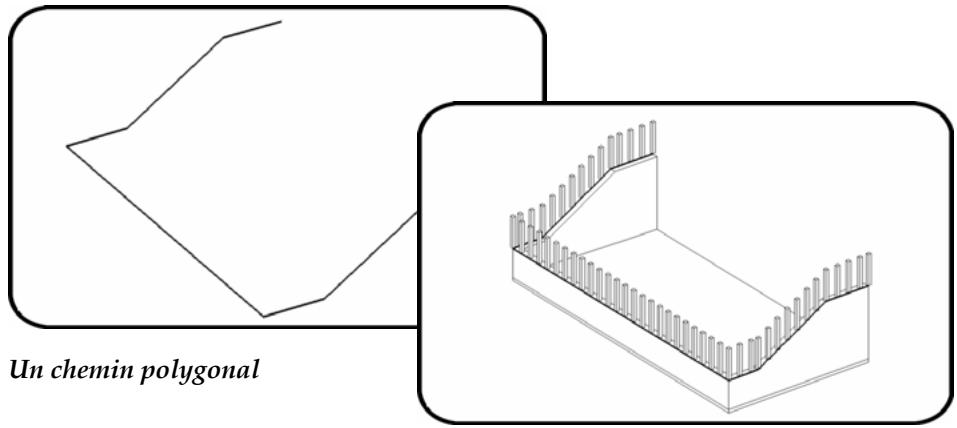
Éléments copiés le long du chemin
Quand vous exécutez cette commande, un menu avec les options suivantes apparait :
Créer/Modifier la série d'un polygone Copier la série d'un polygone vers un autre Transférer la série d'un polygone vers un autre Détacher la série d'un polygone Effacer la série d'un polygone Régénérer un polygone
Créer/modifier la série d'un polygone
Cette option vous laisse indiquer un polygone à utiliser comme chemin puis affiche la boîte de dialogue Copier sur un chemin :
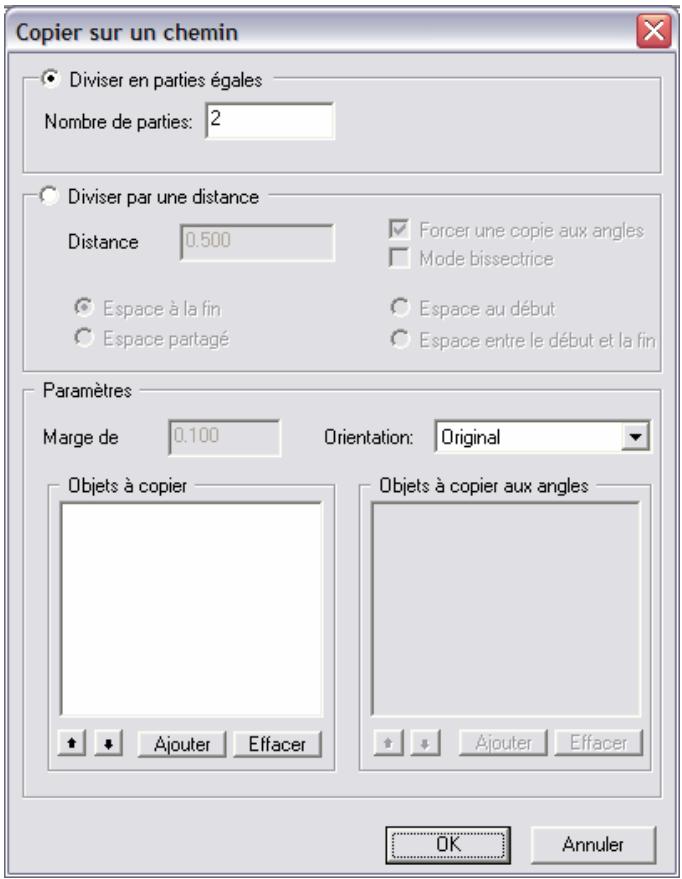
Il y a seulement deux possibilités pour diviser un chemin, par nombre de parties égales ou par une distance. Cette boîte de dialogue est divisée en 3 parties :
Diviser en parties égales, Diviser par une distance. Paramètres.
Les deux premières parties contiennent des paramètres propres aux deux méthodes alors que la première montre des paramètres communs aux deux.
Diviser en parties égales
La section Diviser en parties égales de la boîte de dialogue concernent la division du chemin par un nombre précis. Le seul paramètre à modifier est ici ce nombre de divisions.
REMARQUE: Si un chemin est divisé en 2 parties, cela reviendra à copier 3 éléments : un au début, un au milieu et un à la fin.

Diviser par une distance
La section Diviser par une distance de la boîte de dialogue contient plus d'options. L'option principale est la distance entre chaque objet qui déterminera automatiquement le nombre d'objets à copier le long du chemin.
En entrant une distance approximative, nous nous trouvons face à deux problèmes :
Une portion du chemin ne pourra pas être utilisée car il n'y aura pas assez d'espace. Les éléments à copier ne peuvent venir d'insérer aux coins du chemin. Ces problèmes ne peuvent pas être résolus, mais peuvent être contrôlés en utilisant une des options :
| OPTION | DESCRIPTION |
| Espace à… ...la fin ...au début ...partagé ...entre le début et la fin | Avec l'option Espace, il est possible de decideur ou l'espace inutilisé devrait être placé. Cette option donne la possibilité de définir l'espace à la fin du chemin, au début ou divisé entre le début et la fin. Il est aussi possible de répartir cet espace entre tous les éléments enCHOISSSANT L'OPTION Partagé. |
| Forcer une copie aux angles | En utilisant cette option, la commande forcera le placement d'un objet à chaque angle du chemin. |
| Mode bissectrice | En utilisant cette option, il est possible de placer les éléments en fonction de la bissectrice de chaque angle du chemin |
IMPORTANT: Si vous sélectionnez l'option "Partage", la distance entre les éléments sera automatiquement recalculée et pourrait ne pas correspondre avec la valeur entrée dans le champ Distance.
Paramètres
La section Paramètres de la boîte de dialogue concentre la liste des objets qui devront être placés le long du chemin. Il y a deux listes :
La liste Objets à copier est la liste des objets qui doivent être placés pendant la copie. La liste Objets à copier aux angles est la liste des objets qui doivent être placés aux angles.
REMARQUE: À partir du moment ou la liste "Objets à copier" contient le nom d'au moins un objet, l'état activé ou désactivé de l'option "Forcer une copie aux angles" n'a aucune effet sur le résultat : la commande reconnaît les angles et utilisera cette liste spécialisée pour sélectionner les objets à y placer. Si la liste "Objets à copier aux angles" n'est pas utilisée, alors la commande utilise seulement les objets de la liste "Objets à
copier", et lorsque l'option "Forcer une copie aux angles" est activée, le système utilise cette liste pour les objets à placer aux angles.
Les objets peuvent être ajoutés aux listes en utilisant les boutons Ajouter et effacés en utilisant les boutons Effacer. Pendant la copie des objets le long du chemin, la commande alternera les objets suivant l'ordre dans lequel ils apparaissent dans les listes. Cet ordre peut être modifié en utilisant les deux boutons :

Les autres options de la section Paramètres de la boîte de dialogue sont expliquées ci-dessous :
Orientation
Cette option indique à la commande suivante quelle orientation les objets doivent être placés. L'option Original utilisera l'orientation par défaut des objets alors que l'option Parallele et Perpendicularaire orienteront respectivement les objets parallelement ou orthogonalement au chemin, comme dans l'illustration ci-dessous:
Original
Parallele
Perpendiculaire
Cette option indique à la commande la longueur minimale de l'intervalle autour de chaque angle dans lequel aucun objet, excepté ceux des angles
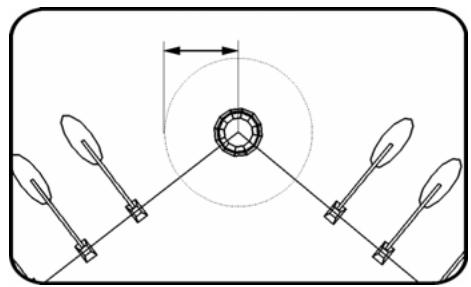
Modifier une série
La série d'objets ainsi créée aura une connexion permanente avec le polygone. Cela signifie que tout changement sur la forme ou la position du polygone sera répercuté sur les éléments attachés. Par ailleurs, il est possible de modifier les paramètres d'une série en appliquant à nouveau cette commande sur le polygone de chemin. Cela rouvrira la boîte de dialogue Copier sur un chemin avec tous les paramètres et objets actuels de la série.
Copier la série d'un polygone vers un autre
Cette option permet de copier les paramètres d'une série existante vers un polygone, l'ensemble des polygones sélectionnés, ou tous les polygones dans le modèle.
Transférer la série d'un polygone vers un autre
Cette option permet de déplacer les paramètres d'une série existante vers un polygone, l'ensemble des polygones sélectionnés, ou tous les polygones dans le modèle. Suite à cette opération, le polygone original qui contenait la série redevient un polygone normal.
Détacher la série d'un polygone
Cette option est utilisée pour supprimer la connexion entre le polygone de chemin et les objets de la série. Le polygone redevient alors un polygone normal.
Vous pouvez appliquer cette opération sur un polygone, l'ensemble des polygones sélectionnés, ou tous les polygones dans le cadre.
Effacer la série d'un polygone
Contrairement à l'option Détacher, l'option Effacer n'efface pas seulement la connexion entre le polygone et les objets, mais élimine également les objets placés le long du chemin.
Vous pouvez appliquer cette opération sur un polygone, l'ensemble des polygones sélectionnés, ou tous les polygones dans le modèle.
REMARQUE: Une fois que les options "Détacher" ou "Effacer" ont été utilisées, il devient impossible de modifier les paramètres précédents, car ils sont effacés avec la connexion entre les objets et le polygone.
Régénérer un polygone
Cette option est utilisée pour reconstruire la connexion entre le polygone de chemin et les objets placés après que le polygone ait été déplacé ou que sa forme ait été modifiée.
Vous pouvez appliquer cette opération sur un polygone, l'ensemble des polygones sélectionnés, ou tous les polygones dans le modèle.
Rotation et échelle aléatoire
Cette commande applique une rotation et un changement d'échelle aléatoirement à plusieurs objets placés en même temps. Ces modifications peuvent donner au modèle un style plus réaliste.

Dans le nouveau menu déroulant :
Outils
Eléments placés
Éditeur éléments placés
Rotation et échelle aléatoire
Dans l'ancien menu déroulant :
Placer
Rotation et échelle aléatoire
Avant
Après
Après avoir exécuté cette commande, si aucune entité n'est sélectionnée, le système vous demande de définir une fenêtre de capture entre deux points dans laquelle seront sélectionnées les entités à traiter.
La boîte de dialogue suivante apparait alors :
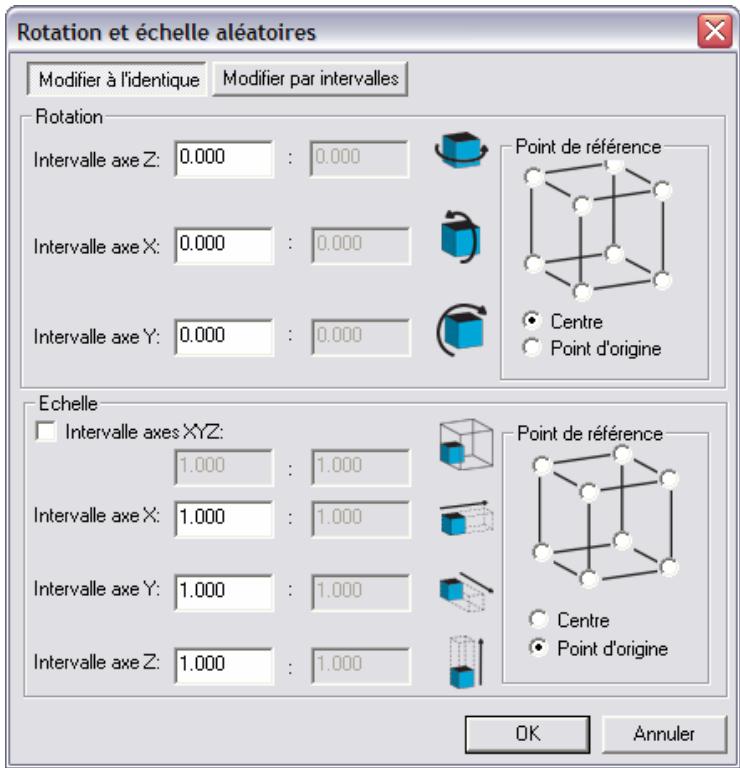
Cette boîte de dialogue est divisée en deux parties principales, une pour la rotation et l'autre pour le changement d'échelle. Les deux boutons au sommet de la boîte de dialogue sont utilisés pour sélectionner les modalités de modification : vous pouvez désirer d'avoir, pour tous les objets sélectionnés, une rotation ou un changement d'échelle identique ou aléatoire dans un intervalle.
Lorsque vous sélectionnez Modifier à l'identique, seuls les champs de gauche peuvent être édités afin de déterminer les valeurs fixes. Lorsque vous sélectionnez Modifier par intervalles, vous pouvez entrer pour chaque intervalle les bornes inférieures et supérieures entre lesquelles les valeurs aléatoires seront choisies.
Rotation
Il est possible de définir différents angles de rotation pour chaque axe :
| OPTION | DESCRIPTION |
| Intervalle axe Z | Angle de rotation ajust de l'axe des Z |
| Intervalle axe X | Angle de rotation ajust de l'axe des X |
| Intervalle axe Y | Angle de rotation autour de l'axe des Y |
| Point de réference | Il est possible d'indiquer un point de la boîte englobante des objets comme point centrale de la rotation par un simple cliquant sur le coin approprié de l'illustration. Il est aussi possible d'utiliser le point d'origine de l'objet ou le centre de la boîte englobante. |
Échelle
Comme pour la rotation, il est possible de définir différents facteurs d'échelle pour chaque axe, mais il est aussi possible de définir un facteur global appliqué aux trois axes.
| OPTION | DESCRIPTION |
| Intervalle axes XYZ | Le facteur global appliqué à X, Y et Z |
| Intervalle axe X | Le facteur appliqué à l'axe des X |
| Intervalle axe Y | Le facteur appliqué à l'axe des Y |
| Intervalle axe Z | Le facteur appliqué à l'axe des Z |
| Point de référence | Il est possible d'indiquer un point de la boîte englobante des objets comme point de base du changement d'échelle par un simple cliquant sur le coin approprié de l'illustration. Il est aussi possible d'utiliser le point d'origine de l'objet ou le centre de la boîte englobante. |
Redimensionner les objets paramétrables
Le but de cette commande est de redimensionner les objets paramétrables une fois qu'ils aient été placés dans le modèle.
Dans le nouveau menu déroulant :
Outils
Eléments placés
Éditeur éléments placés
Redimensionner bloc paramétrable
Dans l'ancien menu déroulant :
Placer
Redimensionner bloc paramétrable
Principe
1. Indiquez l'objet paramétrable à redimensionner. 2. Dans la boîte de dialogue apparaissant, changez les dimensions de l'objet paramétrable de la même manière que vous l'avez initialement configuré. 3. Cliquez sur OK pour fermer la boîte de dialogue et appliquer les changements.
Calques

IMPORTANT: Ce chapitre présente uniquement les modifications qui n'ont pu être documentées dans le Chapitre 16 - Volume 1 du guide de l'utilisateur. Reportez-vous d'abord à ce manuel pour de plus amples explications sur l'utilisation générale des Calques dans ARC^+
Page :
Ce chapitre comporte :
| Gestionnaire de calques | 16-1 |
| Calques et groupes de calques | 16-2 |
| Gérer les configurations de calques | 16-3 |
| Propriétés des calques | 16-4 |
| Gestion de la liste des calques | 16-6 |
| Commandes de calques | 16-6 |
| Options de calque | 16-7 |
| États des calques | 16-8 |
| Batch de calque | 16-9 |
Gestionnaire de calques
Vous pouvez accéder au Gestionnaire de calques directement à partir de la barre d'outils Calques.

La nouvelle boîte de dialogue Gestionnaire de Calques comprend toutes les fonctions de calques existantes dans la version précédente ainsi que de nouvelles options.
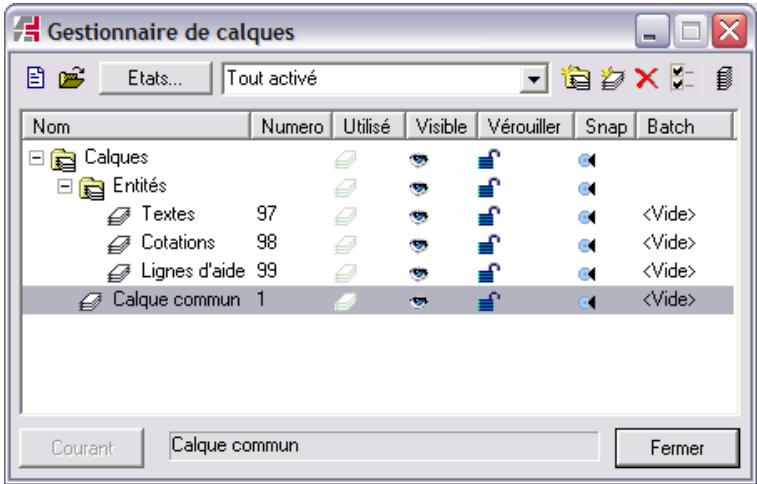
Le Gestionnaire de calques permet de :
- Créer des calques ou groupes de calques
- Nommer ou renommer des calques ou groupes de calques Effacer des calques ou groupes de calques Définir le calque de travail par défaut □ Afficher ou masquer des calques Sélectionner et effacer le contenu de certains calques Enregistrer une configuration (état) de calques
Calques et groupes de calques
Le Gestionnaire de calques affiche tous les calques créés pour le modèle en cours. Si le fichier est nouveau ou si aucun calque n'a été créé, un seul calque, nommé Calque commun, apparait. Les calques peuvent être groupés. L'ensemble des calques et groupes de calques génèrent une arborescence.
Organisation de la liste de calque
Vous pouvez organiser la liste de calques en ajoutant ou en supprimant des calques ou groupes de calques :
Ajouter un groupe : Crée un nouveau groupe de calques. Le nom du groupe apparait dans la colonne Nom.

Ajouter un calque : Crée un nouveau calque dans l'arborescence.
Sélectionnez au préalable le groupe dans lequel vous souhaitez créer ce calque. Le nom du calque apparaît dans la colonne Nom.
Supprimer : Efface le calque ou le groupe de calques sélectionné.
REMARQUE: Il n'est pas possible de supprimer un calque contenant des entités.
Vous pouvez organiser les calques en arborescence composée de groupes. Chaque groupe peut contenir indépendamment un ou plusieurs sous-groupes ou calques. Cette structure est sauvegardée dans le fichier ADB attaché au modèle et est automatiquement chargée à l'ouverture de ce modèle.
Renommer les calques ou groupes de calques
Par défaut, les nouveaux calques sont nommés Nouveau calque 1, 2, 3... et les nouveaux groupes sont nommés Nouveau groupe 1, 2, 3.... Vous pouvez renommer les calques ou groupes de calques par un double-clic lent sur leur nom. Deux calques d'un groupe ne peuvent porter le même nom.
Changer le numéro d'un calque
Chaque calque possède un numéro unique affiché dans la colonne N°. Si vous cliquez sur ce numéro, une liste déroulante apparait. Vous pouvez désirer un autre numéro compris entre 1 et 255. Si le numéro choisi est déjà utilisé, il n'apparaitrait pas dans la liste.
Gérer les configurations de calques
On appelle Configuration de calques la manière dont sont organisés les groupes de calques, leurs noms ainsi que le nom et les propriétés des calques qu'ils contiennent. À ces configurations de calques peuvent s'ajouter différents États de calques qui enregistrent l'état des propriétés d'affichages, d'accrochage et d'indication de chaque calque.
Enregistrer la configuration de calques
L'enregistrement de la configuration de calques s'effectue automatiquement lors de l'enregistrement du modèle. Ces informations sont stockées dans le fichier gabarit ADB lié au modèle courant et portant son nom. Pour enregistrer différentes configurations de calques, il suffit alors d'enregistrer le modèle sous d'autres noms et éventuellement d'effacer toutes les entités qu'il contient, si vous
ne souhaitez pas voir apparaitre ces entités lors de l'utilisation de ce gabarit pour la création d'un nouveau fichier. ne souhaitez pas voir apparaître ces entités lors de l'utilisation de ce gabarit pour la création d'un nouveau fichier.
Charger une configuration de calques

Cliquez sur cette icône dans le Gestionnaire de Calques. La boîte de dialogue à prior fichier vous invite à rechercher et à indiquer le fichier gabarit ADB à sauver pour charger une configuration de calques.
REMARQUE: Une boîte de dialogue vous demande confirmation et si vous souhaitez remplacer les "États de calque" du module courant par ceux qui sont prêts dans le fichier gabarit sélectionné.
Charger la configuration de calques par défaut

Cliquez sur cette icône permet de recharger la configuration de calques tenus dans le fichier gabarit système correspondant au mode de travail en cours :
Depuis le mode de modélisation (GEOM), le fichier gabarit nommé DEFAULT MODEL.ADB situé dans le réseau système ARCUSER d'ARC+. Depuis le mode de mise en page (DSG), le fichier gabarit nommé DEFAULT DSG.ADB situé dans le réseau système ARCUSER d'ARC+.
REMARQUE: Une boîte de dialogue vous demande confirmation et si vous souhaitez remplacer les "États de calque" du module courant par ceux qui sont prêts dans le fichier gabarit sélectionné.
Propriétés des calques
Les types d'icônes définissant les caractéristiques des calques et groupes de calques.
Icônes d'information
Les icônes suivantes ne vous apportent qu'une information sur les propriétés actuelles du calque. Ces informations ne peuvent être modifiées directement par l'utilisation du Gestionnaire de calques :
| Nom | Calques et Groupes | Groupes uniquement | |
| Usage | Utilisé | Non utilisé | ? Mixte |
| Calque : contient des entitésGroupe de Calque :Tous les calques du groupe sont utilisés | Calque : ne contient pas d'entitésGroupe de Calque :Tous les calques du groupe sont vides | Certains calques du groupe sont utilisés et autres vides. | |
Icônes à bascule
Vous pouvez cliquer les icônes suivantes dans le Gestionnaire de calques pour modifier la propriété du calque qu'elles représentent:
| Nom | Calques et Groupes | Groupes uniquement | |
| Visibilité | Visible Calque: Le calque est visible Groupe de Calque: Tous les calques du groupe sont visibles | Invisible Calque: Le calque est invisible Groupe de Calque: Tous les calques du groupe sont invisibles | ? Mixte Certains calques du groupe sont visibles et d'autres invisibles. |
| Verrouillage | Déverrouillé Calque: Le calque n'est pas verrouillé. Vous pouvez dessiner dessus ou modifier certaines entités Groupe de Calque: Tous les calques du groupe sont déverrouillés | Verrouillé Calque: Le calque est verrouillé et ne peut être modifié Groupe de Calque: Tous les calques du groupe sont verrouillés | ? Mixte Certains calques du groupe sont verrouillés et d'autres non |
| Accrochage (Snap) | Snap Calque: Le snap est possible sur toutes les entités. Groupe de Calque: Le snap est actif sur tous les calques du groupe | Pas de Snap Calque: Le snap n'est pas possible sur les entités. Groupe de Calque: Le snap est inactif sur tous les calques du groupe | ? Mixte Le snap est actif sur certains calques, pas sur d'autres. |

IMPORTANT: Le calque actif ne peut être rendu invisible.
Mode liste ou mode arbre
Vous pouvez soit afficher seulement l'arborescence des calques que vous avez créés, soit la liste complète des 255 calques supportés par ARC^+

Mode Liste Complète : Affiche la liste de tous les calques.

Mode Groupes: Affiche l'arborescence des calques.
Agir sur plusieurs calques
Vous pouvez agir sur plusieurs calques en même temps en les sélectionnant dans la liste. Pour cela, utilisez les touches Ctrl ou Maj tout en cliquant sur les noms de calque.
Trie des calques
La liste des calques peut être triée selon certains critères. L'ordre de tri peut être modifié en cliquant sur le nom de la colonne définissant ce critère. Un petit triangle indique si le tri est effectué selon un ordre croissant ou décroissant.
Afficher et masquer des colonnes
Vous pouvez aussi masquer ou afficher des colonnes dans le Gestionnaire de Calques. Cliquez avec le bouton droit de la souris sur le nom de la colonne et sélectionnez une option dans le menu apparaisant.

IMPORTANT : Les colonnes Nom et N° ne peuvent être masquées
Commandes de calques
Toutes les commandes de calques sont accessibles en effectuant un clic droit sur le calque ou le groupe de calques choisi. Vous pouvez également appeler ce menu si plusieurs calques ou groupes sont sélectionnés dans la liste.
| Option | Description | Commande équivalente |
| CALQUE EN COURS | Défini le calque sélectionné comme étant le calque actif. | \layer |
| ISOLER | Cette commande peut être appliquée à un ou plusieurs calque simultanément. Elle rend visibles les calques scélectionnés, et invisibles tous les autres calques. | |
| SELECTIONNER LES ENTITES | Sélectionne toutes les entités du(des) calque(s) indiqué(s). Si certaines entités de ce calque étaient scélectionnées, elles ne seront plus. | \Vsel |
| EFFACER LES ENTITES | Efface toutes les entités du(des) calque(s) indiqué(s). Vous pouvez recupérer les entités ainsi effacées en utilisant la commande Annuler | \Vydel |
| COLORIER | Modifie temporairement la couleur des entités du(des) calque(s) indiqué(s). La couleur originale sera rappelée lors du rafraichissement d'écran. Cette commande est très utile pour repérer toutes les entités prsentes sur un calque. | \Vylcol |
| MASQUER | Masque toutes les entités n'appartenant pas au(x) calque(s) scélectionné(s). | I//b/lnk |
Choisir le calque de travail
Vous pouvez définir le calque actif en utilisant le bouton Courant ou en effectuant un double-clic sur le nom du calque. Son nom apparait alors dans le champ.
Options de calque

Cliquez sur cette icône pour ouvrir la boîte de dialogue Options de Calques.
Filtres de calque
Vous pouvez filtrer les calques à afficher dans la liste des objets placés:
| Option | Description |
| UTILISE | Liste uniquement les calques utilisés (non vides). |
| NON UTILISE | Liste uniquement les calques inutilisés (vides). |
| VISIBLE | Liste tous les calques visibles à l'écran. |
| INVISIBLE | Liste tous les calques invisibles à l'écran. |
| VERROUILLE | Liste tous les calques protégés contre les modifications. |
| DEVERROUILLE | Liste tous les calques modifiables. |
| SNAP | Liste tous les calques dans lesquels le snap est activé. |
| PAS DE SNAP | Liste tous les calques dans lesquels le snap n'est pas activé. |
Définition du calque des objets placés
Cette option permet de définir le mode d'affichage pour les objets placés dans le calque de placement, dans le calque d'origine ou les deux.

CONSEIL: Reportez-vous au chapitre 16 du volume 2 afin de vous familiariser préalablement avec la notion de calques des objets placés.
États des calques
Les États de calques enregistrent l'état des propriétés d'affichages, d'accrochage et d'indication de chaque calque. Vous pouvez enregistrer différents états des calques.
Par exemple : vous devez travailler sur le plan "Structure principale des murs". Pour cela, vous devez activer les calques 1, 2, 5, 8 et désactiver tous les autres. Puis, vous devez avoir besoin de travailler sur le "Séchémas" pour cette, il vous faut activer les calques 1, 3, 5, 9 et désactiver tous les autres. Plus tard, vous souhaitez revenir sur le plan "Structure principale des murs". Vous pouvez désirer un nom pour enregistrer de tels états des calques et permuter parmi différents états, selon les besoins.
Gestion des états
Vous sous-pèse ouvrir la boîte de dialogue Etats de calques en cliquant sur l'icone Etats...
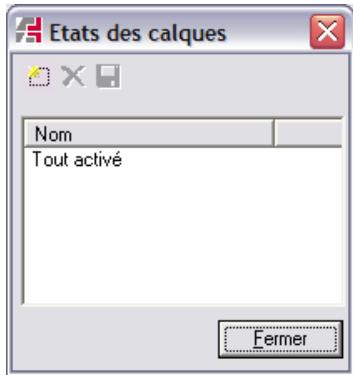
À partir de cette boîte de dialogue, vous pouvez :
Créer un nouvel état de calques. Le nom Nouvel État est attribué par défaut. Effacer un état de calques. Réenregistrer l'état de calques sélectionné. - Renommer un état de calques : Vous pouvez renommer l'objet par défaut en double-cliquant sur son nom.
Tous les états créés sont affichés dans la liste déroulante en regard du bouton Etats... dans le Gestionnaire de calques. Lorsque vous désélez un état enregistré, l'arborescence de calques est modifiée en conséquence.
Lors de la réouverture du modèle, le dernier état utilisé est activé par défaut.
Batch de calque
Il est possible d'associer un batch à un calque afin que le batch s'exécute automatiquement lorsque le calque devient le calque courant.
Cliquez sur l'icône... située à droite dans la cellule Batches pour accéder au gestionnaire de batches.
Dans le gestionnaire de batches, vous pouvez soit sélectionner un batch déjà existant, soit en créer un nouveau.

CONSEIL: Reportez-vous au chapitre "Fichiers" de ce volume pour plus d'informations sur l'utilisation du gestionnaire de batches.
Le lien vers le batch peut être effacé en incluant dans la cellule Batch, puis en appuyant sur la touche Suppr de votre clavier.
Informations
IMPORTANT: Ce chapitre présente uniquement les modifications qui n'ont pu être documentées dans le Chapitre 17 - Volume 2 du guide de l'utilisateur. Reportez-vous d'abord à ce manuel pour de plus amples explications sur l'utilisation générale des Informations dans ARC^+
| Ce chapitre comporte : | Page : | |
| Polygones de surfaces | 17-1 | |
| Dessiner un polygone de surface | \newp | 17-2 |
| Attacher un texte de surface à un polygone | \psurf | 17-2 |
| Définir le texte de surface par défaut | \txtsurf | 17-3 |
| Surface par points | \ptarea | 17-4 |
| Mode informations dynamiques | 17-4 | |
| Activer le mode informations dynamiques | . | 17-5 |
Polygones de surfaces
Les commandes suivantes permettent de créer des zones de surface, constituées de polygones et de textes associés. La modification de ces polygones par étirement met automatiquement à jour le texte de leur surface.
Dessiner un polygone de surface
Pour dessiner un polygone de surface, vous devez agir comme pour la création d'un polygone ordinaire, en définissant un point de départ, suivi d'autres points. À la fermeture de ce polygone, une option permet de placer à un endroit défini le texte affichant sa surface.

Dans le nouveau menu déroulant :
Outils
Polygones
Nouveau polygone
Dans l'ancien menu déroulant :
Créer polygones
Nouveau

CONSEIL: Reportez-vous au chapitre 4-9 du volume 1 afin de vous familiariser préalablement avec la commande de création de polygones libre.
Fermez le polygone (c'est-à-dire relier le point courant au point de départ) en appuyant sur Entrée.
Le polygone fermé, un menu apparait. Choisissez l'option Polygone de surface.
Un texte apparait alors sous le curseur. Cliquez à l'endroit où situer ce texte, à l'intérieur ou à l'extérieur du polygone. Il indique la surface du polygone et est formaté en fonction des paramètres par défaut (Voir la section suivante : "Définir le texte de surface par défaut")

REMARQUE: Toutes les commandes de création de formes polygonales du type \2pbox, \pcyl, etc... sont également dotées de cette nouvelle option.

REMARQUE : Le texte de surface est lié au polygone. La sélection et la manipulation du polygone affectent de la même façon son texte de surface. Il est toutefois possible de désolidariser le texte du polygone en le sélectionnant ou en l'effaçant.

REMARQUE : Les opérations booléennes et l'édition de polygons peuvent être appliquées sur ces polygons de surface dont le texte sera actualisé. Lors des opérations booléennes entre deux polygons ayant un texte de surface, le texte résultat s'inscrira sur le premier polygone indiqué.
Attacher un texte de surface à un polygone
Attache un texte de surface à un ou plusieurs polygones.

Dans le nouveau menu déroulant :
Outils
Polygones
Attacher texte de surface
Dans l'ancien menu déroulant :
Info
Polygone de surface
Vous pouvez soit indiquer successivement les polygones auxquels attacher un texte de surface, soit appliquer cette commande à l'ensemble des polygones sélectionnés.
Lorsque vous indiquez un polygone, un texte apparait sous le curseur. Cliquez à l'endroit où situer ce texte, à l'intérieur ou à l'extérieur du polygone.
Pour opérer sur les polygones sélectionnés, appuyez sur Entrée. Chaque texte est alors situé automatiquement à l'intérieur des polygones.
Le texte indiquant la surface du polygone est formaté en fonction des paramètres par défaut (Voir la section suivante: "Définir le texte de surface par défaut")
Définir le texte de surface par défaut
Cette commande permet de définir le format des textes de surface, ainsi que le nombre de décimales à afficher.

Dans le nouveau menu déroulant :
Outils
Options
Entités
Format du texte de surface
Dans l'ancien menu déroulant :
Info
Texte de surface
Insérez le symbole $ n'importe où dans le texte où le texte de surface des polygones doit apparaître. Vous pouvez par exemple écrire :
$$ \text {Surface} = \mathbb {S} m ^ {2} $$
Ou simplement :
Définissez avec quelle précision est affichée la valeur de la surface en précisant le nombre de décimales à conserver après la virgule.
Surface par points
Cette commande permet d'interroger ou d'écrire la surface totale d'une zone sans avoir préalablement dessiné un polygone.
Dans le nouveau menu déroulant:
Infos
Surfaces par points
Dans l'ancien menu déroulant:
Info
Surfaces par points
Lorsque vous exécutez cette commande, les options suivantes vous sont proposées :
□ Info surface : Cette option est pour interroger une surface. Écrire la surface : Cette option est pour écrire le texte de surface. - Continuer un périmètre interrompu : Cette option permet de terminer (pour l'interrogation uniquement) le périmètre d'une surface qui n'aurait pas été achevée. Lorsque vous sélectionnez cette option, le système vous demande d'indiquer le périmètre à continuer puis la commande se comporte comme pour la première option.
Pour toutes les options, le système vous guide à travers les étapes du dessin du périmètre. Pressez Entree lorsque nécessaire pour accéder aux différentes options proposées au cours de ces étapes.
Mode d'informations dynamiques
Lorsque ce mode est activé, une fenêtre flottante affiche des informations relatives à l'entité au-dessus de laquelle le curseur de la souris se trouve.
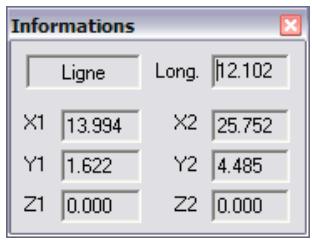
Activer le mode informations dynamiques
Pour activer ou désactiver ce mode, cliquez sur le bouton suivant de la barre d'outils Mode :

Ce mode fonctionne avec les entités suivantes :
Points Lignes Polygones Solides
Lorsque vous déplacez la souris au-dessus d'une ligne, la fenêtre affiche :
Les coordonnées du premier et dernier point. La longueur de la ligne.
Lorsque vous déplacez la souris au-dessus d'un polygone, la fenêtre affiche :
Le nombre de points La longueur du polygone La surface totale du polygone si celui-ci est fermé
Lorsque vous déplacez la souris au-dessus d'un solide, la fenêtre affiche le volume de celui-ci.
Textes
IMPORTANT: Ce chapitre présente uniquement les modifications qui n'ont pu être documentées dans le Chapitre 18 - Volume 2 du guide de l'utilisateur. Reportez-vous d'abord à ce manuel pour de plus amples explications sur l'utilisation générale des Textes dans ARC^+
Page :
Ce chapitre comporte :
| Définition des attributs de texte | 18-1 | |
| Réglage à partir de la boîte de dialogue | \atext | 18-2 |
| Réglage à partir de la barre d'outils | . | 18-3 |
| Gestion des styles de texte | \tsxtstl | 18-4 |
| Sélection de texte par leur style | \stxtstl | 18-5 |
| Ajouter du texte | 18-5 | |
| Liste de/textes personnalisables | \text | 18-6 |
| Légendes | \callout | 18-7 |
| Etiquettes de texte | \tag | 18-9 |
Définition des attributs de texte
Lorsque vous écrivez du texte, celui-ci utilise les attributs du style de texte courant. Le réglage de ces attributs peut s'effectuer de différentes manières :
Manuellement : cette méthode reste identique à la description donnée dans le chapitre 18 du volume 2. Par échantillon : cette méthode reste identique à la description donnée dans le chapitre 18 du volume 2. À partir de la boîte de dialogue Attributes de texte.
À partir de la barre d'outils Attributes de texte.
L'état général des attributs de texte peut être enregistré sous différents noms, et forme ce que l'on appelle des styles de texte.

Dans le nouveau menu déroulant :
Outils
Textes
Définir attributs de texte
Dans l'ancien menu déroulant :
Textes
Définir les attributs de texte
Au lancement de cette commande, CHOISSEZ l'option Boîte de dialogue dans le menu apparaisant. La boîte de dialogue suivante apparaitra :
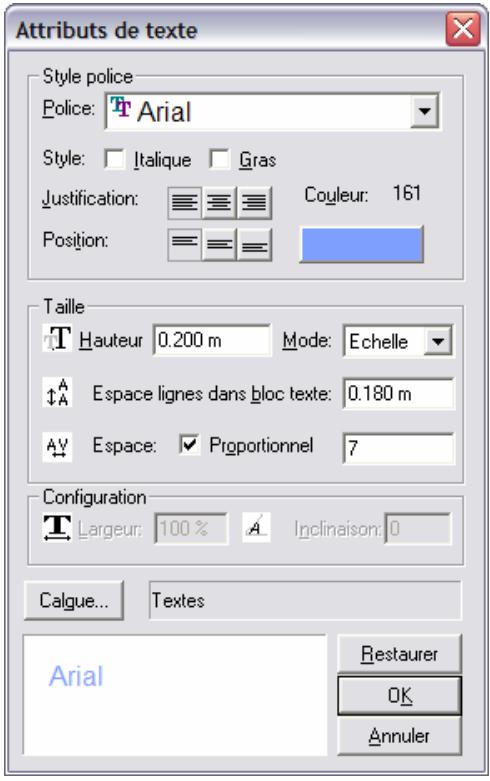

CONSEIL: Cette boîte de dialogue permet de modifier tous les attributs de textes utilisés par ARC+. Reportez-vous au chapitre 18 du volume 2 afin de vous familiariser préalablement avec ces paramètres.
La liste des polices combine les polices True-Type et standard d'ARC+. Le symbole à gauche du nom de la police permet de les identifier comme suit :

Police TrueType

Police standard
- Cliquez sur la couleur pour faire apparaitre le sélecteur des couleurs ARC+. Indiquer la couleur désirée depuis les 255 couleurs disponibles.
- Vous pouvez cliquer sur le bouton Calque... pour définir le calque de placement par défaut des textes du style courant. Cela ouvre le sélecteur de calque suivant :
Indiquez dans la liste le calque désiré. Si celui-ci n'apparaît pas, vous devez
l'ajouter en cliquant sur l'icône, puis précisez son nom et son numéro.
L'icône permet de créer un nouveau groupe de calque.
Si vous ne souhaitez pas que les textes se placent sur un calque déterminé mais sur le calque de travail courant quel qu'il soit, cliquez sur le bouton Courant.
Réglage à partir de la barre d'outils
Les attributs de texte peuvent également être modifiés dans la barre d'outils : Attributes de texte :

Descriptions
| Elément | Définition | |
| Aa | Accès au gestionnaire de styles de texte. | |
| A | Applique les attributes de texte courant | |
| Normal | Style en cours : vous pouvez désir un autre style dans la liste déroulante | |
| T Arial | Police en cours | |
| 0.200 m | Taille du texte en cours | |
| B I | Caracteres gras et italique | |
| Justification horizontale | ||
| Couleur: 161 | Couleur du texte | |

REMARQUE: L'interprétation de la taille dépend du mode de texte choisi, fixe ou à l'échelle.
Gestion des styles de texte
Les styles de textes permettent d'enregistrer l'apparence du texte et de modifier automatiquement l'ensemble des textes ayant la même apparence. La gestion des styles de textes s'effectue à l'aide de la commande suivante :

Dans le nouveau menu déroulant :
Outils
Textes
Définir attributs de texte
Dans l'ancien menu déroulant :
Textes
Définir les attributs de texte
Choisissez l'option Gestionnaire de styles de texte si vous démarrez cette commande à partir du menu déroulant.
La boîte de dialogue suivante s'affiche :
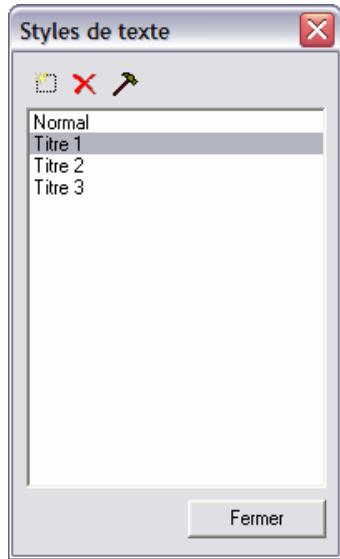
À l'aide de cette boîte de dialogue, vous pouvez :
Définir le style de texte courant en le sélectionnant dans la liste puis en cliquant sur Fermer. Ajouter un style de texte. Le nouveau style de texte ainsi créé adopte les attributs courants de texte. Éditer la définition d'un style de texte à l'aide de la boîte de dialogue Attributes de texte. Effacer un style de texte. Le gestionnaire de style doit en contenir au moins un. - Renommer un style : À l'aide d'un double-clic sur son nom.

REMARQUE : Lorsque vous modifiez les attributs d'un style de texte, tous les textes du modèle utilisant ce style sont modifiés en conséquence.
Sélection de texte par leur style
Vous pouvez sélectionner et désélectionner des textes selon leur style en utilisant la commande suivante :
Après avoir exécuté cette commande, CHOISSEZ si vous voulez sélectionner ou désélectionner les textes. Tous les textes utilisés dans le modèle apparaissent dans la liste qui s'affiche. Vous pouvez sélectionner autant de styles que nécessaire. Validez et tous les textes utilisant les styles indiqués seront sélectionnés ou désélectionnés.
Ajouter du texte
Vous pouvez facilement ajouter divers types de textes à vos dessins ou modèles, par exemple : étiquettes, notes explicatives sur plusieurs lignes, noms d'immeubles ou panneaux.
Les outils présentés ici offrent des possibilités supplémentaires ou viennent renforcer le comportement d'utilisation des commandes existantes.
Liste de textes personnalisables
Une boîte de dialogue a été ajoutée à la commande de texte existante. Cette boîte de dialogue permet de : gérer des listes de textes prédéfinis que vous pouvez réutiliser à tout moment, vous évitant ainsi d'avoir à trop fréquemment retaper les mêmes textes.

Dans le nouveau menu déroulant :
Outils
Textes
Créer du texte
Texte linéaire
Dans l'ancien menu déroulant :
Texte
Texte
Texte linéaire
Appuyez sur Entrée pour accéder à la boîte de dialogue des textes prédéfinis :
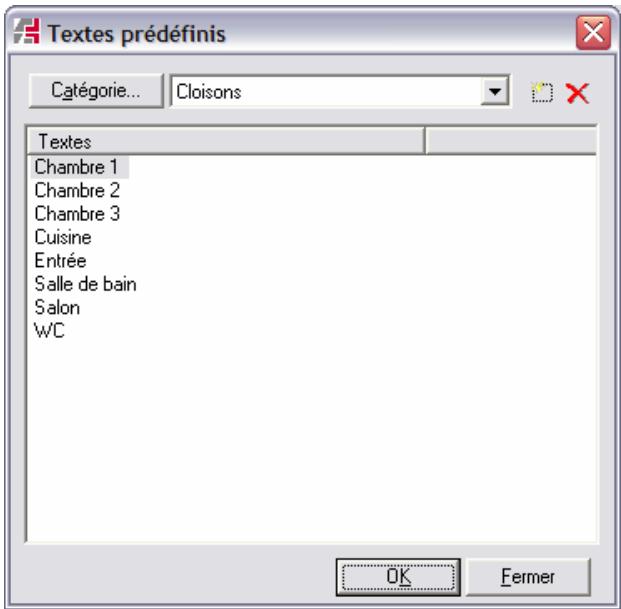
Une liste de texte apparait. Sélectionnez par un double-click le texte à placer dans votre modèle. Il est possible de : gérer plusieurs listes de textes, également appelées Catégories.
Cette boîte de dialogue permet d'effectuer les opérations suivantes :
Bouton Catégories.... Accéder au gestionnaire de catégories de texte. La liste située en face de ce bouton permet la sélection de la catégorie affichée. Créer un nouveau texte Effacer le texte sélectionné. - Modifier un texte en cliquant deux fois dessus pour qu'il passe en mode édition.
Vous peuvent modifier les catégories en suivant la même méthode que pour les textes.
Légendes
Cette commande permet d'ajouter des commentaires aux dessins créés sous forme de légende fléchée.

Dans le nouveau menu déroulant :
Outils
Textes
Créer du texte
Texte de légende
Dans l'ancien menu déroulant :
Texte
Texte
Texte de légende
Commencez par indiquer tous les points nécessaires à la construction du corps de la légende ou appuyez sur Entrée pour accéder à la boîte de dialogue de configuration.
Dessin de la légende
1 Indiquez tous les sommets nécessaires suivant l'option (ligne, polygone, courbe). Si l'option courbe ou polygone a été, vous pouvez indiquer autant de points que nécessaire pour le dessin du corps de la légende, jusqu'à ce que vous pressiez Entrée. 2 Cliquez pour indiquer le deuxième point définissant la direction du texte ou appuyer sur Entrée pour qu'il soit horizontal. 3 Tapez le texte ou appuyez sur Entrée fin de recopier un texte déjà placé dans le modèle
Configuration de la légende
Il est possible d'obtenir divers formats de légendes grâce aux options réglement l'aspect des flèches et des lignes d'extension.
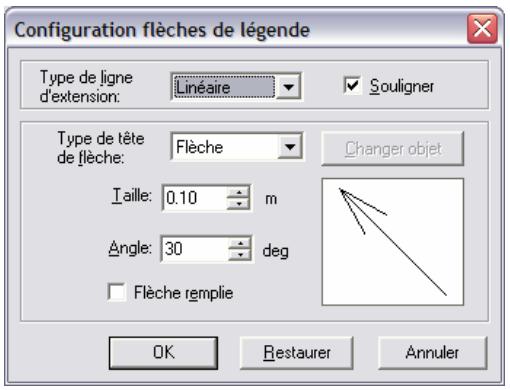
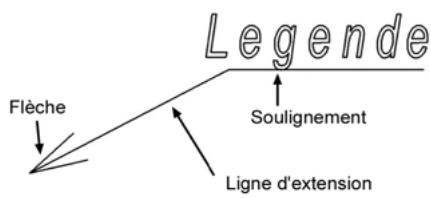
La boîte de dialogue contient deux parties. La partie supérieure gère l'aspect de la ligne tandis que la partie inférieure la configuration de la flèche.
Type de ligne d'extension
Vous disposez de trois types de lignes d'extension :
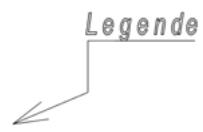
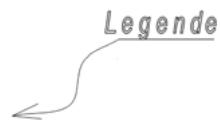
Courbe
Vous pouvez également CHOISIR d'afficher ou non la ligne sous le texte à l'aide de la case Souligner.
Configuration de la flèche
Vous pouvez choisir parmi trois types de flèches :
Flèche
Vous pouvez alors fixer la taille et l'angle de la flèche grâce aux options Taille (A) et Angle (B). Si vous désirez une flèche pochée, cochez la case Flèche remplie.
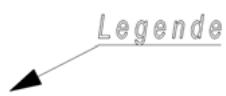
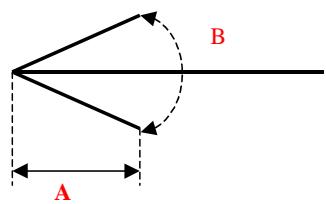
Choisissez un élément bidimensionnel dans les catalogues ARC+ enclenquez sur le bouton changer objet
Aucune flèche
Dans ce cas, la ligne d'extension n'affiche aucun symbole à son extrémité.
Une fois la configuration terminée, valide avec OK.
Étiquettes de texte
Les étiquettes peuvent être utilisées pour grouper un texte récurrent dans le modèle qui pourrait être modifié partout à la fois en une seule opération. Par exemple, une étiquette commune peut être appliquée au texte indiquant à plusieurs endroits le matériel employé dans un détail du modèle et à chaque fois que ce matériel change, il suffira de changer une étiquette.
Dans l'exemple ci-dessous, l'illustration montre le détail d'un mur composite. Des étiquettes ont été assignées aux textes de matériel et la commande Étiquette de texte a été utilisée pour modifier ces textes. Dans cet exemple, il y a seulement un texte répétitif ("Material 1"), mais dans un dessin plus complexe, le même texte peut apparaître plusieurs dizaines de fois et il serait possible de tous les modifier d'un coup.
Avant l'utilisation de la commande
Après l'utilisation de la commande

Dans le nouveau menu déroulant :
Outils
Textes
Étiquettes de texte
Dans l'ancien menu déroulant :
Textes
Étiquettes de texte
Quand vous exécutez cette commande, le menu suivant apparait :
Attacher une étiquette de texte Modifier les textes sélectionnés Modifier tous les textes
Attacher une étiquette de texte
La première chose à faire pour utiliser les étiquettes est de les attacher à du texte. Quand vous choisissez cette option, la commande vous demande d'entrer le nom de l'étiquette : vous pouvez soit taper vous-même ce nom, soit presser Entrée pour choisir un nom dans la boîte de dialogue des textes prédéfinis.
Ensuite, vous devez indiquer chaque texte auquel cette étiquette doit être attachée ou presser Entrée pour l'attacher à l'ensemble des textes sélectionnés.
Modifier les textes sélectionnés
Lorsque vous choisissez cette option, la boîte de dialogue Étiquettes de texte apparaît et affiche toutes les étiquettes définies dans le modèle et les textes appartenant au groupe de sélection :
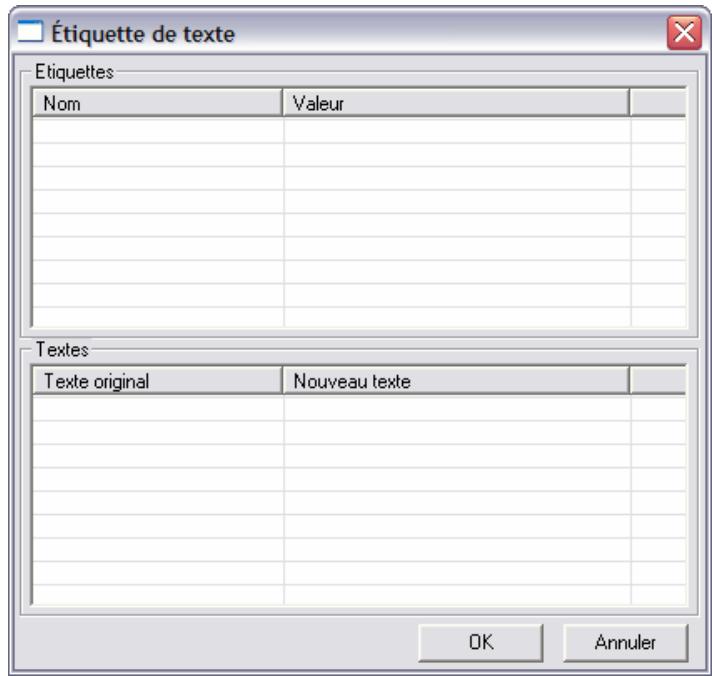
Il est alors possible de modifier les textes nommant les étiquettes ou les textes attachés à ces étiquettes simplement en tapant le nouveau nom en face du texte original ou en double cliquant sur la ligne afin d'accéder à la boîte de dialogue des textes prédéfinis.
Modifier tous les textes
Il s'agit d'une variante de l'option précédente, avec pour chaque différence que la sélection est élargie à l'ensemble des textes du modèle.
Cotations
IMPORTANT: Ce chapitre présente uniquement les modifications qui n'ont pu être documentées dans le Chapitre 18 - Volume 2 du guide de l'utilisateur. Reportez-vous d'abord à ce manuel pour de plus amples explications sur l'utilisation générale des Cotations dans ARC^+
| Ce chapitre comporte : | Page : | |
| Définition des attributs de cotationRéglage à partir de la boîte de dialogue | \adim | 19-19-2 |
| Commandes supplémentaires pour les cotationsContraîtes des cotations paramétrables | \d'impar | 19-719-7 |
Définition des attributs de cotation
Lorsque vous dessinez des cotations, celles-ci utilisent les attributs de cotation de courants. Le réglage de ces attributs peut s'effectuer de différentes manières :
Manuellement : cette méthode reste identique à la description donnée dans le chapitre 19 du volume 2. Par échantillon : cette méthode reste identique à la description donnée dans le chapitre 19 du volume 2. À partir de la boîte de dialogue Attributes de cotations.
Réglage à partir de la boîte de dialogue
La nouvelle boîte de dialogue des attributs de cotation permet, grâce à différents onglets, un réglage plus facile du style de cotation. De plus, le format du texte de cotation est maintenant paramétrable à l'aide d'une série d'options.

Dans le nouveau menu déroulant :
Outils
Cotations
Définir attributs de cotation
Dans l'ancien menu déroulant :
Cote
Définir attributs cotation
La boîte de dialogue suivante s'affiche :
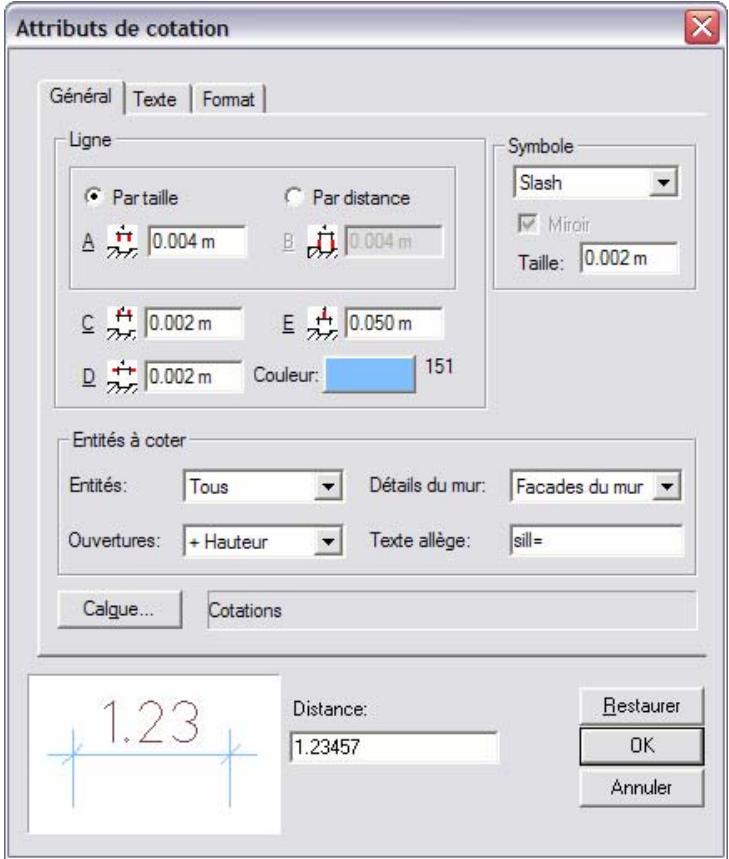
Elle est constituée de 3 onglets Général, Texte, Format, dont les contenus sont détaillés ci-après.
Les paramètres du premier onglet sont :
| Attribut | Description |
| LIGNE | Choisissez de définir la longueur entre une entité et la base de la ligne de rappel PAR TAILLE (longueur fixe) ou PAR DISTANCE (décalage) |
| Par taille | |
| Par distance | |
| A — Définir taille ou B — Décalage au point indiqué | |
| C — Définir la longueur des lignes de rappel au-delà de la ligne de cotation | |
| D — Définir la longueur des lignes de cotation au-delà de la ligne de rappel | |
| E — Position du texte de cotation au-dessus de la ligne de cotation (0 ou plus) | |
| SYMbole DE COTATION | Choisissez: SLASH, CERCLE, FLECHE, OBJECT |
| TAILLE du symbole | |
| MIROIR — par défaut, les symboles de cotation apparaissent en configuration parallele. Choisissez cette option si vous désirez que les symboles apparaissent en symétrie (par ex.flèches) | |
| COULEUR DE LA LIGNE DE COTATION | Cliquez sur le rectangle couleur pour faire apparaitre le sélecteur des couleurs. Vous avez le choix parmi les 255 |
| couleurs d'ARC+. Cliquez sur la couleur désirée, puis sur OK pour la sélectionner |
CALQUE : Vous pouvez cliquer sur le bouton Calque... pour définir le calque de placement par défaut des cotations. Cela ouvre le sélecteur de calque suivant :
Indiquez dans la liste le calque désiré. Si celui-ci n'apparaît pas, vous devez l'ajouter en cliquant sur l'icône, puis précisez son nom et son numéro. L'icône permet de créer un nouveau groupe de calque.
Si vous ne souhaitez pas que les cotations se placent sur un calque déterminé mais sur le calque de travail courant quel qu'il soit, cliquez sur le bouton Courant.
REMARQUE : Les 3 options suivantes ne sont pas disponibles lors de la modification des attributs :
| Attribut | Description |
| ENTITES A MESURER | Choisissez entre ces trois options : TOUT, MURS SEULEMENT (seulément les entités de murs) ou SELECTION (seulément entités sélectionnées) |
| DETAILS DU MUR | Cotation des FACADES DU MUR, AXES DU MUR, OU LES DEUX |
| OUVERTURES | Voues peuvent spécifique la façon de mesurer les ouvertures de mur: AUCUNE: ne mesure pas les ouvertures + LARGEUR: n'indique que la largeur +HAUTEUR: indique la largeur plus la hauteur +ALLEGE: indique la largeur la hauteur et l'allège |
TEXTE DE L'ALLEGE
Définir le texte de l'étiquette (par ex. : All=) si désiré
Attributs de texte (onglet texte)
Le second onglet permet le paramétrage des textes de cotation.
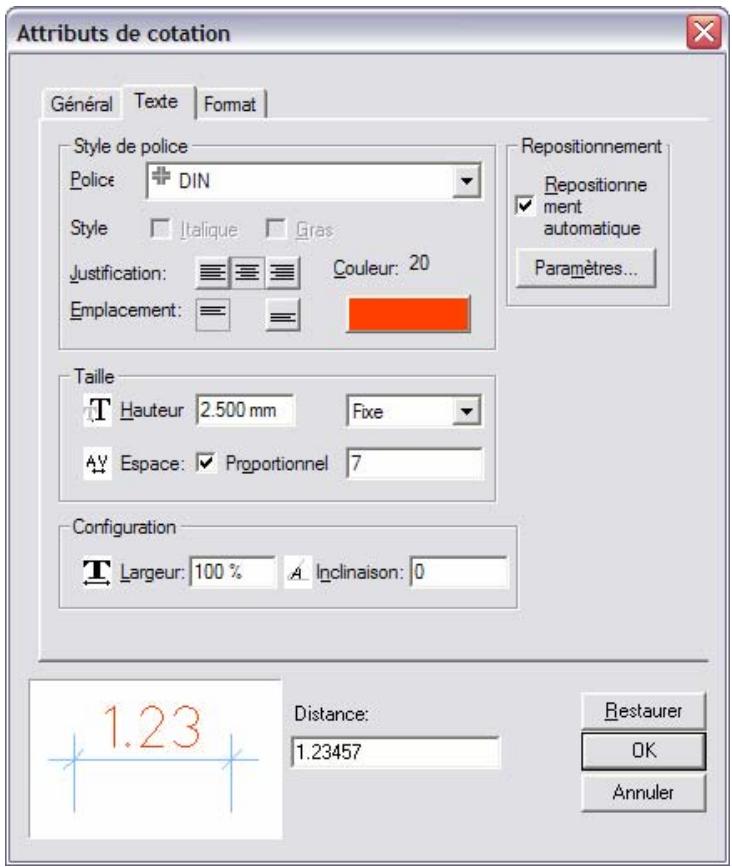
| Attribut | Description |
| POLICE | Choisir le nom de la police de caractères (voir définition des attributs de texte (\text)) |
| STYLE: ITALIQUE, GRAS | Paramètres de l'apparance des caractères (Police Type™ seulement) |
| JUSTIFICATION | Alignement horizontal du texte lorsque celui-ci est trop grand pour pouvoir rentrer entre les deux lignes d'extension. |
| EMPLACEMENT | Alignement vertical du texte par rapport à la ligne de cotation |
| COULEUR | Cliquez sur le rectangle couleur pour faire apparaitre le sélecteur des couleurs. Vous avez lechioix parmi les 255 couleurs d'ARC+. Cliquez sur la couleur désirée, puis sur OK pour la sélectionner |
| HAUTEUR | Taille du texte |
| MODE DU TEXTE | FIXE OU A L'ECHILLE (SCALAIRE) |
| PROPORTIONNEL | Sφécifiez l'espacement du texte en entrant une valeur de 1 à 32 : distance proportionnelle entre les caractères |
| LARGEUR DU TEXTE | Indiquez une valeur supérieure à 0.1 (polices ARC+ seulement) |
| INCLINAISON | Définissez l'angle d'inclinaison du texte entre -45 et +45 (polices ARC+ seulement) |
Vous pouvez aussi personnaliser le repositionnement automatique des textes de cotation. Pour afficher la boîte de dialogue Repositionnement Automatique, cliquez sur le bouton Paramètres....
CONSEIL: Reportez-vous au chapitre 19 du volume 2 afin de vous familiariser avec les paramètres du repositionnement automatique.
Format de cotation (onglet format)
Le troisième onglet gère le format du texte de cotation.
| Attribut | Description |
| UNITE | Unité de mesure: millimètres centimètres ou mètres ; pouces décimaux ou pieds ; pieds et pouces décimaux ; fraction de pouces ; pieds et fractions de pouces. |
| PRECISION | Nombre de chiffres affichés après le séparateur. Ce paramètre concerne toutes les cotations décimales (millimètres, centimètres, mètres, pieds et pouces décimaux). |
| AFFICHAGE DES ZEROS DECIMAUX | Activé, les zéros décimaux sont affichés. Par ex. 1.500 au lieu de 1.5, si la précision est de 4. |
| COMBINER METRES ET CENTIMÉTRES | Ce paramètre concerne uniquement l'unité des mètres. Activé, le zéro de la partie entière n'est pas affchéé si la distance est inférieure à 1 mètre. Par ex 5 au lieu de 0.5 pour 50 cm |
| AFFICHAGE DES ZEROSPOUCES | Activé, force l'affichage des zéro pouces. Par ex. 1' 0/16" au lieu de 1'. |
| FRACTION | Contrôle la précision des fractions. Les valeurs autorisées sont: rien, 1/2, 1/4, 1/8, 1/16, 1/32 or 1/64. Ce paramètre ne peut être utilisé que pour les unités fractionnaires (pieds, pouces). |
| ARRONDIE | Permet l'affichage de chiffres additionnels après le séparateur pour certaines précisions. Les valeurs autorisées sont : .01 , .25 , .5 , .1 , Off. Ces chiffres sont affichés en exposants. Par ex. 30.55 |
| GRANDS CHIFFRÉS | Contrôle le type d'exposant pour la précision supplémentaire. (Police |
| ARC+ seulement). | |
| ALLEGEE SUR MUR | Ce paramètre permet de decide si le texte de l'allège (par exemple : all=90) doit être place soit pres du mur (case cochée) soit pres de la cotation (case non cochée) |
| SEPARATEUR | Choisissez le point ou la virgule |
Contraintes cotations paramétrables
Cette nouvelle option permet la définition de contraintes (limites inférieure et supérieure) d'une cotation paramétrable existante ou nouvellement créée.

\dimpar
Dans le nouveau menu déroulant :
Outils
Cotations
Cotation de bloc paramétrable
Dans l'ancien menu déroulant :
Cote
Cotation d'un objet paramétrable
Définition des contraintes des cotations paramétrables

CONSEIL: Reportez-vous à la page 15-25 du Manuel de l'utilisateur Volume 2 pour des explications détaillées concernant la création d'un objet paramétrable.
1 Sélectionnez l'option Définir la contrainte. 2 Indiquez la ligne de cotation pour laquelle les contraintes doivent être définies, puis confirmez votre choix. 3 Saisissez la valeur limite minimale puis la valeur maximale dans la ligne de commande.

REMARQUE: Vous devez saisir des valeurs positives dans l'unité en cours. La valeur minimale doit être inférieure à la longueur de la ligne de cotation sélectionnée, la valeur maximale supérieure.
Enregistrez votre fichier dans les bibliothèques en suivant la procédure habituelle, celle qui est décrite dans le chapitre indiqué plus haut.
Placer l'objet paramétrable avec la contrainte de cotation
Lors du placement d'objets paramétrables pour lesquels des contraintes ont été définies, les valeurs inférieures et supérieures à la fourchette indiquée ne sont pas acceptées et un message d'erreur invite l'utilisateur à corriger la valeur saisie.
Trace et impression
Vous pouvez imprimer vos dessins à l'aide d'un traceur ou d'une imprimante branchés sur votre ordinateur ou en réseau. Vous pouvez aussi préparer un fichier de trace à imprimer sur un autre ordinateur ou par un service d'impression.
ARC+ vous permet une souplesse maximum dans le choix des imprimantes et vous donne la possibilité d'imprimer ou tracer vos dessins sur une imprimante ou un traceur. Vous pouvez choisir les imprimantes disponibles dans votre propre environnement Windows ou bien sélectionner l'équipement souhaité dans la vaste gamme proposée par ARC+.
Avant d'exécuter le trace ou l'impression, vous devez définir la vue désirée du modèle dans la fenêtre de travail. Afin d'agencer plusieurs vues du même modèle ou de modèles différents sur une seule feuille à dessin - référer-vous au chapitre 21 - Mise en page (DSG).
Vous pouvez aussi effectuer une capture d'écran du modèle figurant sur votre écran, créer ainsi une image qui pourrait être exportée en divers formats.
| Préparation d'un modele pour le trace et l'impression | 20-2 | |
| Contrôle des dimensions d'un texte fixe | \tscrn | 20-3 |
| Impression | 20-4 | |
| Gestionnaire d'impression | 20-4 | |
| Configuration des paramètres d'impression | . | 20-5 |
| Lechioix d'appareil ou image | . | 20-7 |
| Imprimer sur papier | . | 20-8 |
| Imprimer en format PDF | . | 20-10 |
| Créer un fisquier PRN | . | 20-12 |
Trace et impression
| Résumé d'impression | . | 20-15 |
| Gestion des couleurs et plumes à l'impression | . | 20-16 |
| Couleurs de lignes, replissage et images | . | 20-16 |
| Gestionnaire des couleurs et écaisseurs des plumes | . | 20-17 |
| Taille de type de ligne | . | 20-21 |
| Zone d'impression | . | 20-24 |
| Echelle | . | 20-25 |
| Point de référence | . | 20-25 |
| Aperçu | . | 20-26 |
| Gestionnaire de tracé | 20-27 | |
| Impression de l'écran en cours | \plot | 20-27 |
| Création d'un fichier MET | . | 20-28 |
| Création d'un fichier de sortie—Formats *.MET et *.PLT | . | 20-28 |
| Tracé vers apparéil— transfert des fichiers Tracé et MET | . | 20-31 |
| Configuration du traceur | . | 20-32 |
| Capture d'écran | 20-36 | |
| Capture d'écran au format PCX haute résolution | \grab | 20-36 |
Préparation d'un modèle pour le tracé et l'impression
Pour produire de manière réalisée le dessin de présentation d'un modèle, il n'est pas nécessaire de recourir à des moyens particuliers avant l'exécution du tracé. Il suffit d'afficher le modèle sur l'écran dans la vue désirée, comme par exemple en vue perspective axonométrique (voir Visualisation). Ensuite, choisissez la commande Gestion d'un tracé ( plot ) ou pour reproduire sur votre traceur ou votre imprimante la vue courante affichée sur l'écran.
Si vous souhaitez produire des dessins 2D ou des plans de construction à une échelle exacte, certaines étapes préliminaires peuvent être utiles. Par exemple, vous pouvez désirer:
Définir une vue parallèle ou une vue en plan ou en élévation (voir Visualisation) Cacher ou masquer des entités que vous ne voulez pas tracer, comme par exemple le mobilier d'une pièce (voir Calques, Affichage/Occultation d'un calque et Masquage d'un calque, commandes \lyof et \lbInk et Selection, Masquage, commande \bInk) - Couper un modèle à un niveau horizontal ou vertical (voir Opérations sur les solides, Coupe d'un modèle entier, commande secta)
Définir le nombre de segments de lignes à l'aide desquels sont affichés les arcs (voir Visualisation, Lissage de la courbe d'un arc, commande \sarc) Sauvegarder la vue dans un fichier séparé, comme projection bidimensionnelle que vous pourrez opérer indépendamment du modèle original (voir Visualisation, Sauvegarde de la vue dans un fichier)

REMARQUE Des images de votre modèle sont tracées par défaut dans un cadre. Pour supprimer les lignes cachées d'un tracé, utilisez l'option lignes cachées de la commande Sauvegarde d'une projection 2D d'un modèle (save2D). Pour faire un tracé avec ombres portées, utilisez la commande Sauvegarde d'une projection 2D y compris ombres portées (shadow) (voir Visualisation).
Supprimez les lignes qui empiètent sur la projection 2D (voir Édition et Manipulation, Effacement des lignes coincidentes d'un dessin 2D, commande \cline) - Ajoutez le texte, les cotes, le hachurage et les motifs au dessin 2D (voir les chapitres correspondants) Ajustez les dimensions d'un texte fixe (voir Contrôle des dimensions d'un texte fixe, commande \tscrn) - Arrangez plusieurs dessins sur une seule page (voir Mise en page (DSG))
Dans plusieurs cas, seules quelques-unes de ces étapes sont nécessaires. L'ordre dans lequel elles sont prises peut varier suivant votre méthode de travail. Planifiez d'avance, par exemple en organisant les entités de votre modèle en plusieurs calques de manière à pouvoir facilement les afficher ou les masquer selon le besoin (voir Calques).
Contrôle des dimensions d'un texte fixe
Définit l'échelle de référence du texte.
Dans le nouveau menu déroulant :
Outils
Texte
Échelle de référence
Dans l'ancien menu déroulant :
Texte
Texte à l'écran
Utilisez cette commande pour contrôler la taille d'un texte fixe (y compris un texte à cotes et motifs linéaires fixes) avant de tracer ou d'imprimer votre dessin (voir Texte, Dimensions d'un texte - à l'échelle ou fixe).
L'échelle de référence d'un texte par défaut est 100.
Utilisation
Donnez l'échelle de référence du texte. Pour afficher un texte fixe dans ses dimensions originales, la valeur donnée doit être égale à l'échelle courante de l'écran ou du tracé. Par exemple, si l'échelle du tracé est 1:50, définissez l'échelle de référence du texte à 50.
Les dimensions d'un texte fixe sont ajustées à l'écran et à votre dessin trace ou imprimé.
Gestionnaire d'impression
Permet de choisir une méthode commode pour imprimer un modèle depuis l'écran.

Dans le nouveau menu déroulant :
Fichier
Imprimer
Dans l'ancien menu déroulant :
Fichier
Imprimer
Le gestionnaire d'impression vous permet de gérer tous les paramètres liés à l'impression de vos dessins :
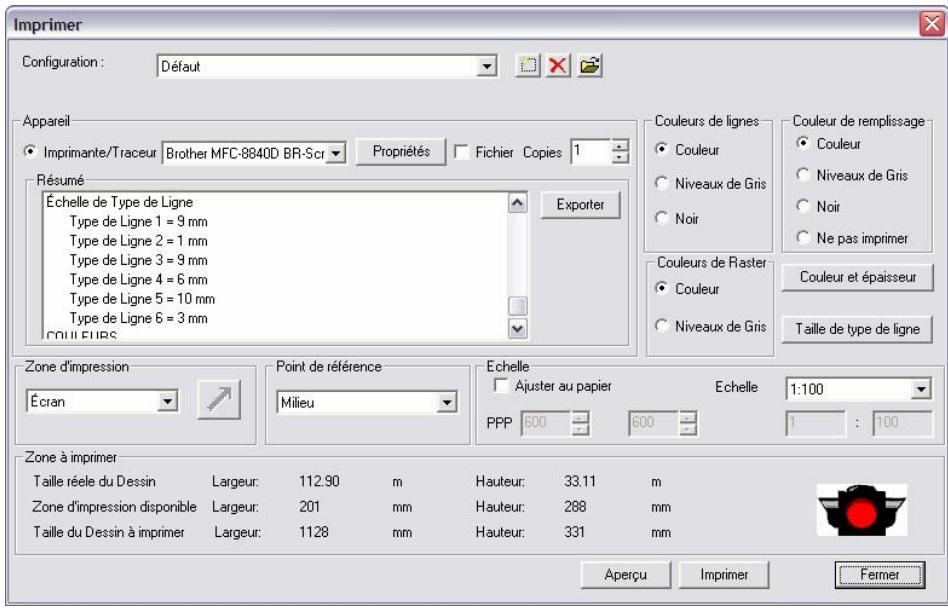
Configuration des paramètres d'impression
La partie Configuration en haut de la boîte de dialogue est dédiée à la gestion des configurations de vos paramètres d'impression.

Vous pouvez :
Défaut - Sélectionner parmi les configurations existantes. - Créer une nouvelle configuration à partir d'un module existant ou un module par défaut. - Supprimer configuration en la choisissant dans le sélecteur. - Charger une configuration depuis un fichier ARC+ existant.
Créer une nouvelle configuration
Une configuration d'impression est l'ensemble de préférences définies par l'utilisateur et enregistrées sous un nom dans le gabarit courant. Par exemple, vous pouvez configurer qu'un dessin de 10m de large sur 60m de long soit imprimé à l'échelle 1/100^e sur une feuille A4 en paysage en noir et blanc sur une imprimante X. Vous pouvez ensuite nommer cette configuration « A4 Paysage »
NB 100 -X ». Ainsi, à chaque fois que vous ayez des dessins semblables, vous pouvez utiliser cette configuration pour les imprimer.
Cliquez sur le bouton pour une nouvelle configuration d'impression à partir d'une configuration existante. Si aucune configuration n'est encore, la nouvelle configuration Default servira de base.
La boîte de dialogue suivante apparait :
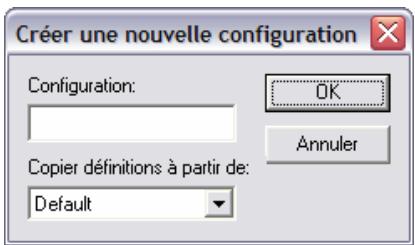
Dans le champ Configuration, tapez le nom que vous pouvez donner à votre nouvelle configuration. Le sélecteur Copier définitions à partir de vous permet de choisir laquelle des configurations déjà existantes vous servira de base pour cette nouvelle configuration. - Cliquez sur OK pour valider votre choix et créer votre nouvelle configuration.
Votre nouvelle configuration fait partie désormais de votre gabarit courant.
REMARQUE: La nouvelle configuration est enregistrée automatiquement dès que vous cliquez sur OK. Son nom apparait dans la sélection « Configuration » en tête du gestionnaire d'impression et tant qu'il est affiché, toute modification future est enregistrée automatiquement. Vous retrouvez votre configuration exactement comme vous l'avez laissé lorsque vous avez cliqué sur « Fermer » ou « Imprimer »
Supprimer une configuration
Cliquez sur le bouton × pour supprimer une configuration existante. La boîte de dialogue suivante apparaitra :
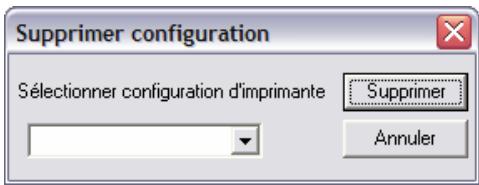
- Utilisez le sélecteur pour choisir la configuration d'impression à supprimer.
- Cliquez OK pour valider votre choix et supprimer la configuration.

REMARQUE: Vous ne pouvez pas supprimer la configuration « Default »
Charger une configuration
Cliquez sur le bouton pour charger une configuration existante depuis un autre fichier
Par défaut, ARC+ pointe vers le dossier WORK afin de vous permettre de charger une configuration d'impression depuis un modèle ou dessin existant.
Les configurations disponibles dans le fichier s'ajouteront au fichier en cours et vous permettront de les choisir dans le sélecteur de la configuration.
Léchoxd'appareil ou image
Vous pouvez définir à l'aide de la rubrique Appareil \ Image le support de sortie de votre dessin :

Vous avez le choix entre les options suivantes :
□ Imprimer le dessin sur un support papier avec l'option Imprimante \ Traceur - Imprimer le dessin en tant que fichier PDF avec l'option Imprimante \ Traceur en faisant un PDF Printer. (Un logiciel d'impression en format pdf comme CutePDF qui est installé avec ARC+) □ Imprimer le dessin en tant qu'image. - Créer un fichier prn compatible avec une imprimante spécifique.
Nombre des copies
Saisissez le nombre des copies du dessin que vous souhaitez imprimer ou utilisez les boutons flèches pour en déterminer :
Imprimer sur papier
Si vous souhaitez imprimer votre dessin sur papier via une imprimante ou un traceur, veuillez suivre les étapes suivantes :
1. Cochez l'option Imprimante/Traceur dans la rubrique Appareil > Image du gestionnaire d'impression. 2. Choisissez votre imprimante à l'aide du sélecteur :
3 Cliquez sur le bouton + Propriétés. Une boîte de dialogue pour la configuration de l'imprimante de votre choix apparaitra :
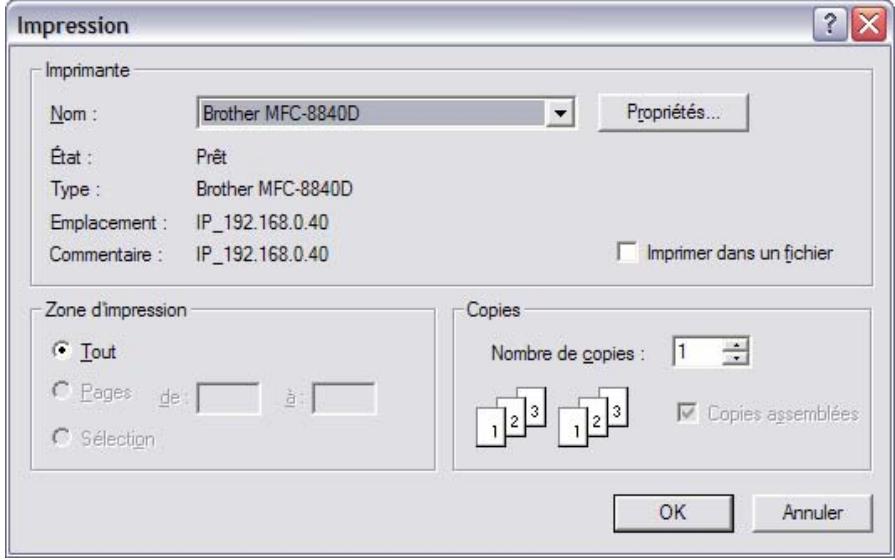
4 Cliquez sur Propriétés... afin de lancer le pilote de l'imprimante choses afin de la configurer à votre guise :
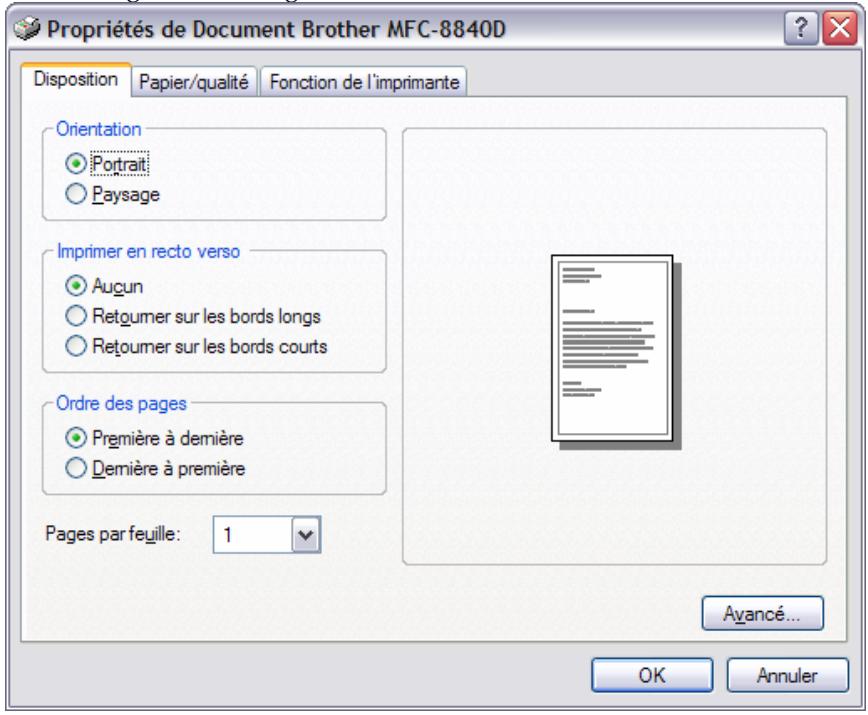
5 Une fois la configuration de l'imprimante terminée, cliquez sur OK pour revenir au gestionnaire d'impression. 6 Vous pouvez par la suite configurer d'autres paramètres d'impression à l'aide du gestionnaire. (voir détails ci-dessous) 7 À la fin de la configuration, cliquez sur Imprimer pour lancer votre impression.

REMARQUE: La configuration que vous venez d'effectuer est sauvegardée automatiquement sous le nom que vous avez indiqué au préalable. (Si vous n'avez pas indiqué de nom, elle est sauvegardée en tant que Default).
Imprimer en format PDF
Si vous souhaitez imprimer votre dessin en tant que fichier PDF à l'aide d'une « imprimante virtuelle », veuillez suivre les étapes suivantes :
8. Cochez l'option Imprimante / Traceur dans la rubrique Appareil > Image du gestionnaire d'impression. 9. Choisissez votre imprimante PDF à l'aide du sélecteur :
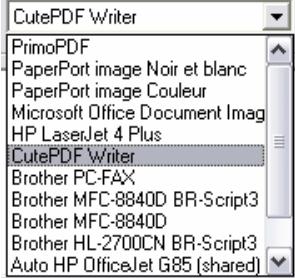

REMARQUE : L'imprimante virtuelle « CutePDF Writer » est proposée à l'installation d'ARC+ par défaut.
Propriétés 10 Cliquez sur le bouton Propriétés. Une boîte de dialogue pour la configuration de l'imprimante de votre choix apparaitra :
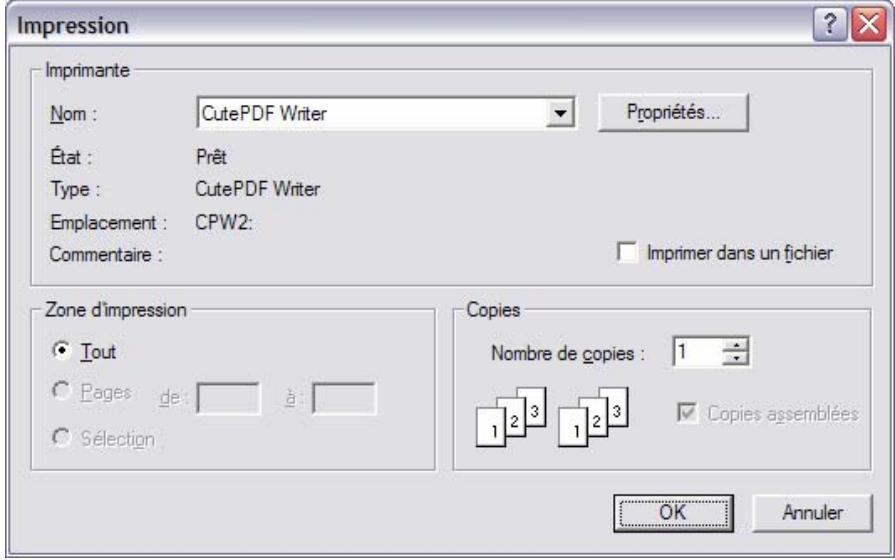
11 Cliquez sur Propriétés... afin de lancer le pilote de l'imprimante choses afin de la configurer à votre guise :

12 Une fois la configuration de l'imprimante terminée, cliquez sur OK pour revenir au gestionnaire d'impression. 13 Vous pouvez par la suite configurer d'autres paramètres d'impression à l'aide du gestionnaire. (voir détails ci-dessous) 14 À la fin de la configuration, cliquez sur Imprimer pour lancer votre impression.

REMARQUE: La configuration que vous venez d'effectuer est sauvegardée automatiquement sous le nom que vous avez indiqué au préalable. (Si vous n'avez pas indiqué de nom, elle est sauvegardée en tant que Default).
Créer un fichier PRN
vous permet de créer des fichiers de type. prn de votre dessin. Les fichiers. prn sont des fichiers comprenant l'ensemble des configurations d'impression pour un dessin. Ces fichiers sont liés à un pilote (driver) d'impression donné et vous permettent d'imprimer un dessin sur un ordinateur sur lequel n'est pas installé, à condition que cet ordinateur soit connecté à l'imprimante pour laquelle le fichier. prn a été créé.

EXEMPLE : Vous souhaitez envoyer un dessin à imprimer à votre client ou collaborateur qui n'a pas ARC + installé -Vous demandez à votre client de vous fournir le nom et le modèle de son imprimante -Vous téléchargez le pilote pour ce modèle gratuitement depuis le site du fabricant de l'imprimante-Vous créez un fichier. prn de votre dessin grâce à ARC + -Vous envoyez le fichier. prn à votre client qui pourra ensuite l'imprimer chez lui sans avoir recours à ARC +
Si vous souhaitez imprimer votre dessin en tant que fichier PRN, veuillez suivre les étapes suivantes :
1. Installez le pilote de l'imprimante censée imprimer le dessin en question (si ce n'est pas déjà fait). 2. Cochez l'option Imprimante/Traceur dans la rubrique Appareil/Image du gestionnaire d'impression.
3 Choisissez votre imprimante à l'aide du sélecteur :
4 Cliquez sur le bouton Propriétés. Une boîte de dialogue pour la configuration de l'imprimante de votre choix apparaitra :
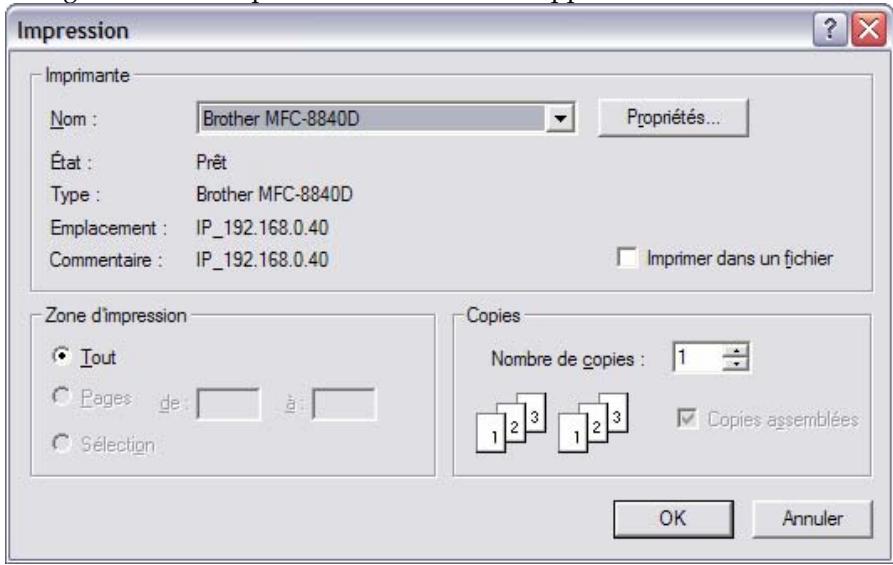
5 Cliquez sur Propriétés... afin de lancer le pilote de l'imprimante afin de la configurer à votre guise :
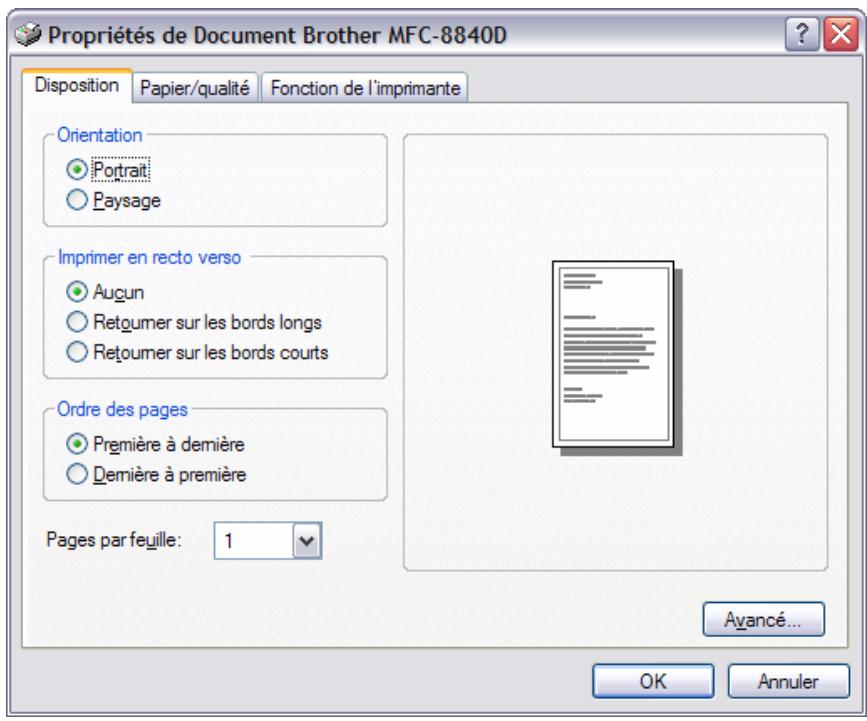
6 Une fois la configuration de l'imprimante terminée, cliquez sur OK pour revenir au gestionnaire d'impression. 7 Cochez la case Fichier sous la rubrique Appareil > Image du gestionnaire d'impression. 8 La boîte de dialogue suivante apparaitra :
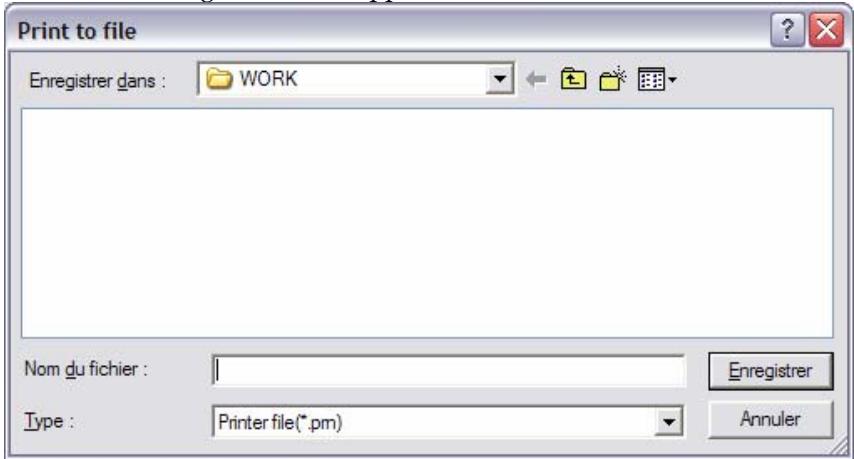
Choisissez le nom et l'emplacement sur votre système du fichier. PRN
9 A la fin de la configuration, cliquez sur Imprimer pour créer le fichier. PRN

IMPORTANT Pour pouvoir imprimer un fichier du type PRN, il est préféable d'utiliser un gestionnaire des fichiers PRN. Tels utilisateurs (comme PrintPRN par exemple) sont souvent téléchargeables gratuitement sur internet. Pour plus d'information sur le format PRN, veuillez vous référer à l'Aide de Windows.
Résumé d'impression
La partie Résumé du Gestionnaire d'impression résume l'ensemble des facteurs de la configuration que vous avez effectuée afin que vous puissiez l'exporter en fichier .txt.
Le résumé vous aide entre autres à :
- Envoyer les détails de votre configuration à un partenaire. Renseigner rapidement un SAV dans le cas éventuel d'un problème ou une question.
- Envoyer les détails de votre configuration à un collaborateur n'utilisant pas ARC+ souhaitant
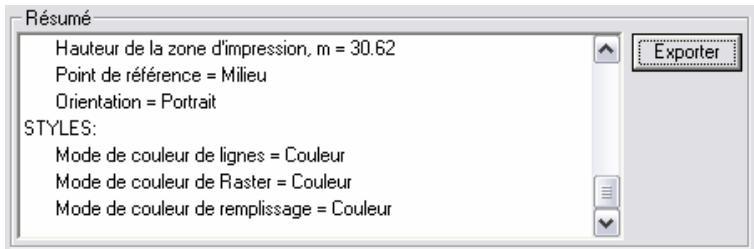
L'ensemble des détails apparait dans la fenêtre de visualisation, cliquez sur Exporter pour générer un fichier. txt à partir du résumé.
REMARQUE: Le résumé est constamment et automatiquement mis à jour avec vos derniers changements.
Gestion des couleurs et plumes à l'impression
Grâce au Gestionnaire d'impression, vous pouvez gérer les couleurs dans lesquelles votre dessin sera imprimé. Vous avez la possibilité de :
Définir pour les lignes, le remplissage et les images de votre modèle s'ils seront imprimés en Couleur ou en Niveau des gris. Attribuez pour chaque couleur de votre modèle une des couleurs de l'espace colorimétrique RVB (Rouge Vert Bleu) pour l'impression. Définir l'épaisseur des plumes pour chaque couleur. Définir les tailles et le type des lignes.
Couleurs de lignes, remplissage et images
Vous pouvez définir rapidement si votre dessin sera imprimé en couleur, noir et blanc et niveau de gris en faisant l'option que vous désirez :
Pour la couleur des lignes :
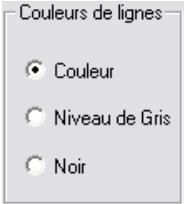
Couleur - Toutes les lignes seront imprimées en couleurs (voir comment configurer les couleurs des lignes ci-dessous)
Niveau de gris - Toutes les lignes seront imprimées en niveau de gris
Noir - Toutes les lignes seront imprimées en noir et blanc
Pour la couleur de replissage :
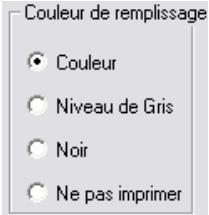
Couleur - Tous les replissages seront imprimés en couleurs (voir comment configurer les couleurs des lignes ci-dessous)
Niveau de gris - Tous les replissages seront imprimés en niveau de gris Noir - Tous les replissages seront imprimés en noir et blanc
Ne pas imprimer - Aucun des replissages ne sera imprimé.
Pour les couleurs des rasters (images) :
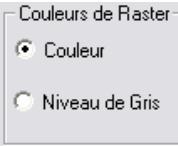
Couleur - Toutes les images seront imprimées en couleurs.
Niveau de gris - Toutes les images seront imprimées en niveau de gris.
Gestionnaire des couleurs et épaisseurs des plumes
Le gestionnaire d'impression contient un sous-gestionnaire vous permettant de configurer les couleurs et épaisseurs des « plumes » avec lesquelles vos dessins seront imprimés.
Les épaisseurs de lignes dans ARC+ et les plumes
ARC+ ne permet l'affichage que de deux épaisseurs sur l'écran : une ligne fine et une ligne épaissie :
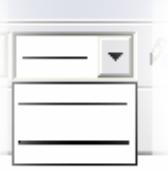
Chacune des couleurs d'ARC+ a donc deux épaisseurs d'affichage possible sur l'écran :
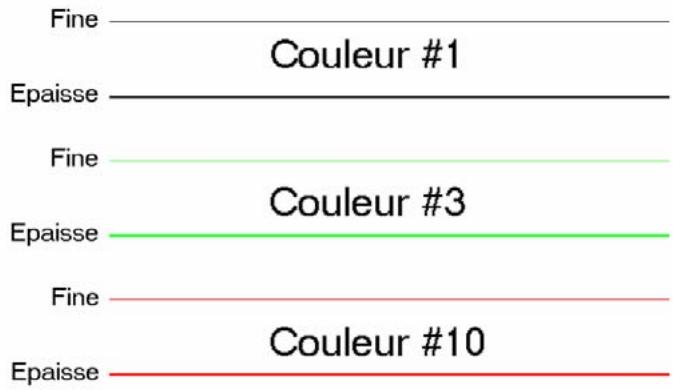
À l'impression de vos documents, vous pouvez configurer des plumes différentes pour chacune de ces écrans.
Les plumes sont en effet des épaisseurs de trait définies par l'utilisateur pour l'impression. Par exemple, si vous configurez votre plume verte en ligne fine à 0.2mm, tous les traits de cette couleur et épaisseur de ligne existants sur votre dessin seront imprimés avec une épaisseur de 0.2mm sur le papier. Pour la même couleur en ligne épaisse, vous pouvez configurer une plume à 0.5mm. Ainsi, tous les traits de cette couleur et épaisseur de ligne existants sur votre dessin seront imprimés avec une épaisseur de 0.5mm sur le papier.
Le gestionnaire des couleurs et épaisseurs des plumes
Pour lancer le sous-gestionnaire couleurs et épaisseurs, cliquez sur le bouton : Couleur et épaissseur dans le gestionnaire d'impression. La boîte de dialogue suivante apparaitra :
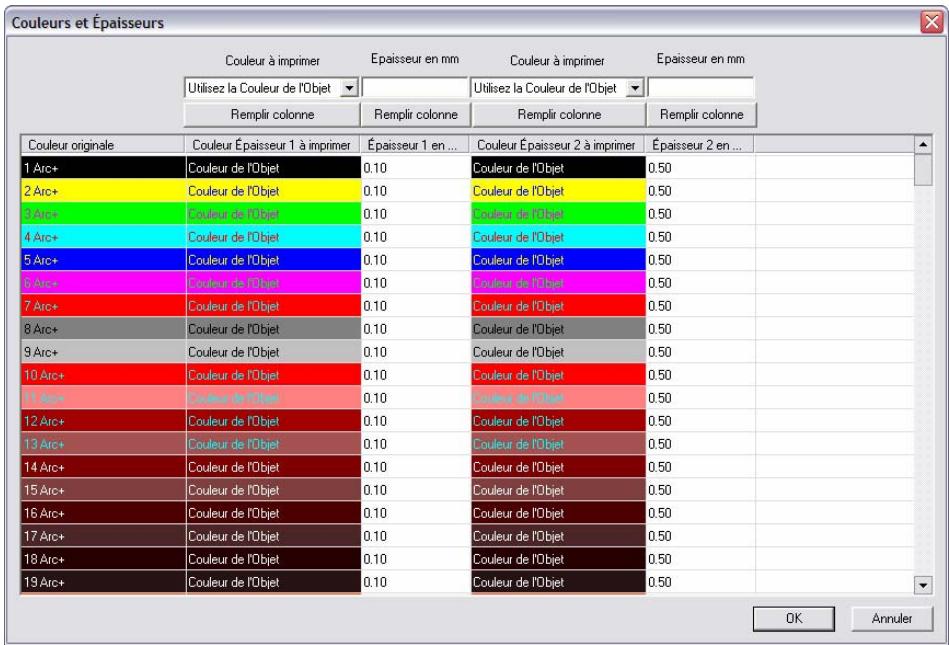
Description générale
Le Gestionnaire des couleurs et épaisseurs de couleurs contient cinq colonnes :
Couleur originale: Les 255 couleurs ARC+ disponibles tel qu'elles sont affichées sur l'écran Couleurs épaissur 1 pour l'impression : Pour chaque couleur de la colonne précédente (couleur originale) une couleur d'impression est attribuée dans
cette colonne. Si votre imprimante/traceur est calibré avec votre écran, la couleur que vous voyez dans cette colonne sera imprimée sur le papier. Si votre écran n'est pas calibré avec votre appareil d'impression, 1 (ligne fine).
Epaisseur 1 en mm : Dans cette colonne vous pouvez configurer vos plumes en attribuant à chaque couleur de la colonne précédente une épaisseur d'impression pour l'épaisseur écran « 1 » (fine) Couleurs épaisseur 2 pour l'impression : Pour chaque couleur de la colonne couleur originale une couleur d'impression est attribuée dans cette colonne. Si votre imprimante/traceurs est calibré avec votre écran la couleur que vous voyez dans cette colonne sera imprimée sur le papier. Si votre écran n'est pas calibré avec votre appare 2 (ligne épaisse). Épaisseur 2 en mm : Dans cette colonne vous pouvez configurer vos plumes en attribuant à chaque couleur de la colonne précédente une épaisseur d'impression pour l'épaisseur écran « 2 » (épaisse)
Couleurs à imprimer
Quatre options sont proposées pour l'impression des couleurs dans les colonnes des couleurs pour impression (épaisseurs 1 et 2). Ces options vous permettent de configurer toute la colonne des couleurs pour imprimer correspondant d'un seul coup. Il est possible de configurer les couleurs dans ces colonnes une par une (voir ci-dessous Configuration individuelle des couleurs pour impression).
- Utilisez la couleur de l'objet : Les couleurs d'impression restent identiques aux couleurs sur l'écran.
- Utilisez la couleur de l'objet en Niveau de gris : La valeur en niveau de gris de chaque couleur sur l'écran est attribuée à chaque couleur d'impression correspondante. Noir : Les couleurs sur l'écran sont toutes imprimées en noir. Ne pas imprimer : Les couleurs sur l'écran ne sont pas imprimées.
Cliquez sur le bouton Remplir colonne pour valider votre choix pour la colonne entière des couleurs d'impression.
Configuration individuelle des couleurs pour impression
Il est possible de configurer les couleurs d'impression une par une simplement en cliquant sur la barre colorée :
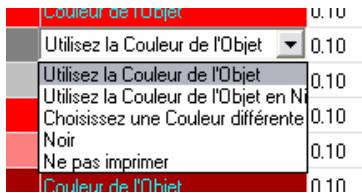
Un menu déroulant important avec 5 options apparait :
Utilisez la couleur de l'objet : La couleur d'impression reste identique à la couleur sur l'écran. Utilisez la couleur de l'objet en Niveau de gris : La valeur en niveau de gris de la couleur sur l'écran est attribuée à la couleur d'impression correspondante. Choisissez une couleur différente : Lancez le sélecteur de couleurs RVB :
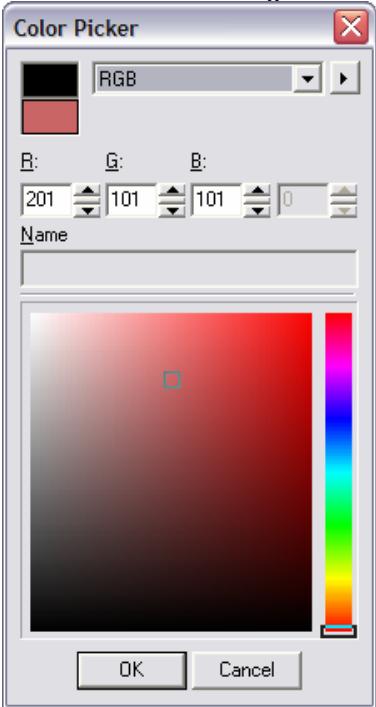
Choisissez la couleur désirée avec le rectangle sélecteur ou en indiquant directement des valeurs en RVB (Rouge, Vert, Bleu). Cliquez sur OK pour valider votre choix et revenir au menu déroulant.
Noir : La couleur sur l'écran est imprimée en noir. Ne pas imprimer : La couleur sur l'écran est ignorée pendant l'impression.
Épaisseur en mm
Il est possible d'indiquer au gestionnaire une épaisseur générale qui sera appliquée à toutes les plumes. Dans ce dessein, saisissez l'épaisseur voulue (par exemple 0.15 en millimètres) dans le champ approprié et cliquez sur Remplir colonne :
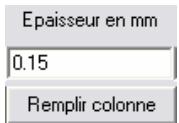
Il est, bien évidemment, possible de saisir une épaisseur différente à chaque couleur en saisissant directement l'épaisseur voulu de la plume. Par exemple, une plume rouge fine de 0.12 millimètres et épaisse de 0.3 mm ainsi qu'une plume saumon fine de 0.11 mm et épaisse de 0.32 mm :

Taille de type de ligne
Le gestionnaire d'impression contient un sous-gestionnaire vous permettant de configurer les tailles des types de lignes avec lesquelles vos dessins seront imprimés.
Pour lancer le sous-gestionnaire couleurs et épaisseurs, cliquez sur le bouton Taille de type de ligne dans le gestionnaire d'impression. La boîte de dialogue suivante apparaitra :
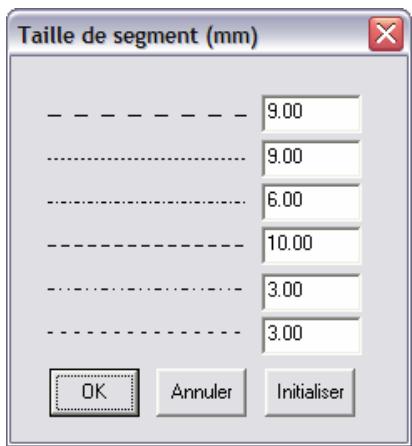
Les tailles des segments sont calculées pour l'impression sur la base suivante : (le marquage XX signifie la valeur en millimètre du module)
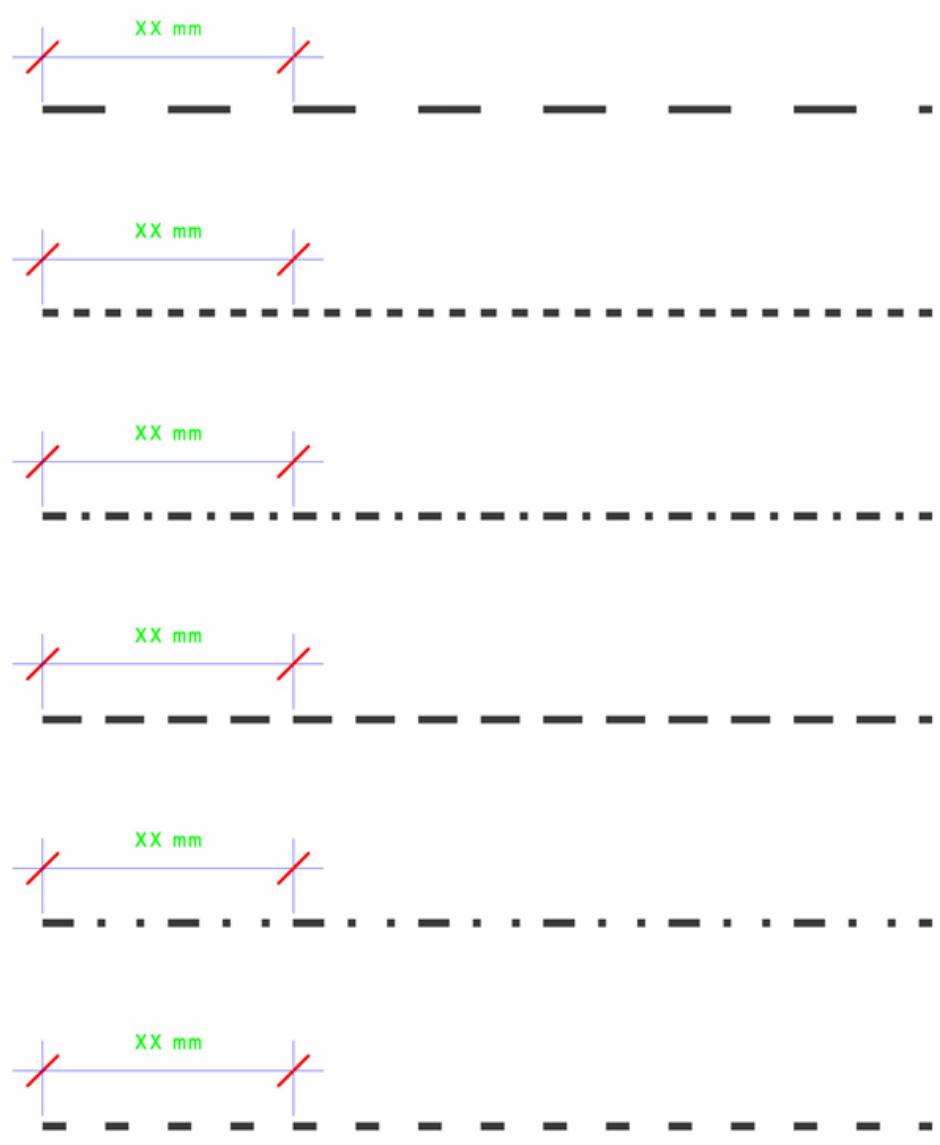
- Vous pouvez changer les valeurs par défaut en saisissant une nouvelle valeur en millimètres dans le champ approprié.
- Cliquez sur OK pour valider le changement ou sur Initialiser pour revenir aux valeurs par défaut.
Zone d'impression
Grâce au gestionnaire d'impression, il est possible de définir la partie de votre dessin qui sera imprimée.
Le sélecteur de la zone d'impression vous permet de choisir parmi les trois options disponibles :
Ecran : ARC+ se sert de l'encadrement de l'écran (avec la vue en cours) pour délimiter la zone du dessin à imprimer. Ce qui n'est pas vu à l'écran ne sera pas imprimé. Dessin courant: ignorera la partie du dessin affichée sur l'écran (mais tiendra compte de la vue en cours) et imprimera l'ensemble des éléments du dessin en cours. Dans une fenêtre : Lorsque vous choisissez cette option, le bouton
devient actif (cliquable). Cliquez sur ce bouton afin de définir par cadre la partie du dessin nécessaire à l'impression.
Zone à imprimer
Cette rubrique est automatiquement chargée par les paramètres des différentes zones d'impression et espaces disponibles :
| Zone à imprimer | ||||||
| Taille réelle du Dessin | Largeur: | 120.09 | m | Hauteur: | 35.22 | m |
| Zone d'impression disponible | Largeur: | 201 | mm | Hauteur: | 288 | mm |
| Taille du Dessin à imprimer | Largeur: | 1200 | mm | Hauteur: | 352 | mm |
Taille réelle du dessin : La taille du dessin cadré pour l'impression dans les unités de travail que vous avez besoin pour la modélisation (par défaut : mètres) Zone d'impression disponible : Les dimensions de la feuille sur laquelle vous allez imprimer tel qu'elle a été configuré dans les propriétés de l'imprimante. Taille du dessin à imprimer : La taille de votre dessin destiné à être imprimé selon l'échelle que vous avez définie dans la rubrique Échelle.
Feu rouge
L'indicateur « feu rouge » vous signale lorsque l'ensemble des configurations vous permet d'aboutir à un résultat convenable en impression.
Lorsque l'indicateur est rouge, le dessin dépasse la zone d'impression de la feuille. Lorsque l'indicateur est vert, le dessin est entièrement compris dans la zone d'impression de la feuille.
REMARQUE: Il est possible d'imprimer votre dessin même si l'indicateur est rouge.
Échelle
Lorsque vous imprimez directement depuis le mode de modélisation, il est préférible de fixer l'échelle à laquelle votre dessin sera imprimé.
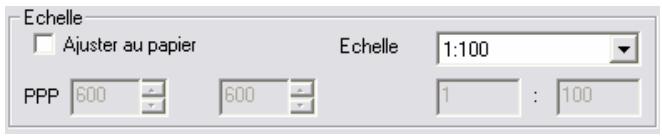
- Ajuster au papier : Lorsque vous cochez cette option, le dessin sera optimisé pour être imprimé sur tout l'espace d'impression disponible sur la feuille. (L'espace d'impression peut être défini par le pilote d'impression.) Échelle : Choisissez parmi les échelles proposées (1 : 1 à 1 : 2000) ou imprimé à l'échelle que vous pouvez (personnalisé)
- PPP: Ces deux champions vous indiquent la qualité d'impression que vous avez défini dans les propriétés de votre imprimante.
Cette section définit l'emplacement de votre dessin par rapport à la feuille sur laquelle il va être imprimé. Le sélection Point de référence indique à quel point sur la feuille le dessin sera aligné :
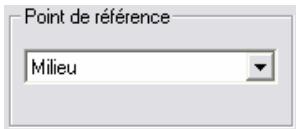
- Milieu: Le point du milieu du dessin coïncidera avec le point du milieu de la feuille.
- Bas Gauche: Le point bas gauche du dessin coïncidera avec le point bas gauche de la feuille. Haut Gauche: Le point haut gauche du dessin coïncidera avec le point haut gauche de la feuille.
- Bas Droit: Le point bas droit du dessin coïncidera avec le point bas droit de la feuille. Haut Droit: Le point haut droit du dessin coincidera avec le point haut droit de la feuille.
Aperçu
Vous pouvez visualiser votre dessin avant son impression en lançant l'aperçu du gestionnaire d'impression. Cet aperçu vous permettra de vous assurer que votre dessin est placé où vous le souhaitez sur la feuille et que la feuille elle-même est en format « Portrait » ou « Paysage ».
Cliquez sur le bouton Aperçu pour lancer l'aperçu :
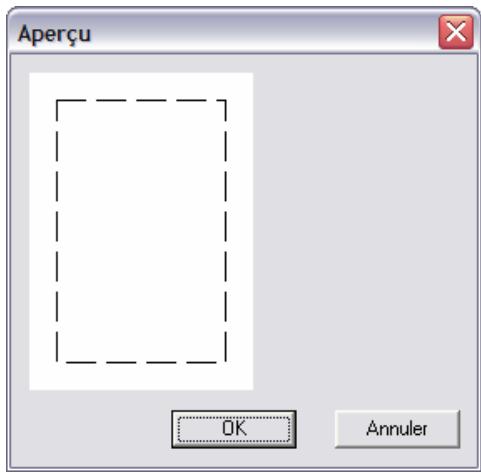
Vous pouvez ensuite retourner vers le gestionnaire d'impression en cliquant sur OK.
Gestionnaire de trace
Affiche toutes les options de trace.
\plot
Dans le nouveau menu déroulant :
Fichier
Tracer
Dans l'ancien menu déroulant :
Fichier
Tracer
Le menu principal du Gestionnaire de trace est affiché avec les options suivantes :
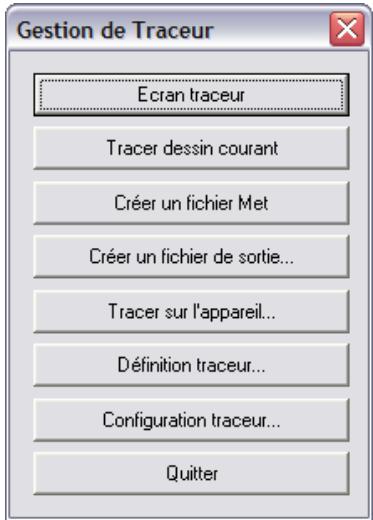

REMARQUE Lors de la première utilisation du traceur avec ARC+, vous devez effectuer la définition des options de configuration du traceur.
Trace de l'écran
L'option ECRANTRACEUR transfère la vue en cours de l'écran de travail (en format WYSIWYG) vers le traceur. Cette option est disponible dans le mode géométrique uniquement.
Trace du dessin en cours
Avant de tracer un dessin, faites-le afficher sur l'écran dans la vue désirée. La configuration du traceur doit être correcte (voir Configuration du traceur), et vous devez effectuer une définition de mise en page. (Voir Paramètres du traceur).
Sélectionnez ensuite l'option TRACER DESSIN COURANT dans la boîte de dialogue Gestion du tracé (plot). Notre tracé est alors transmis au traceur.
Création d'un fichier MET
Un fichier MET (nom.MET) contient toutes les données nécessaires au trace mais sans les paramètres de configuration du traceur et sans les données de configuration du traceur. ARC+ prépare le fichier MET comme phase intermédiaire pour toute demande de trace. Le fichier MET est généralement effacé après la sortie du dessin sur le traceur.
Sélectionnez cette option dans la boîte de dialogue Gestion du trace (plot) lorsque vous désirez créer un fichier MET du dessin en cours. Le fichier est créé dans le réseau en cours et sous un nom identique à celui du dessin.
Vous pouvez créer un fichier *. MET destiné à être tracé sur un autre ordinateur utilisant ARC^+.
Création d'un fichier de sortie—formats *. MET et *. PLT
À partir des dessins en cours, vous pouvez créer des fichiers trace ou impression (à partir de fichiers *. MET existants) ainsi que des fichiers *. PLT.
La boîte de dialogue Création d'un fichier Sortie contient deux champs:
Fichiers et répertoires SOURCE (seuls les fichiers. MET sont listés) Fichiers CIBLE.
Lorsque le traceur est configuré comme équipement de sortie, le champ NOMS DES FICHIERS SORTIE et le champ CIBLE afficheront tous deux uniquement les noms de fichiers de tracé (*.PLT).
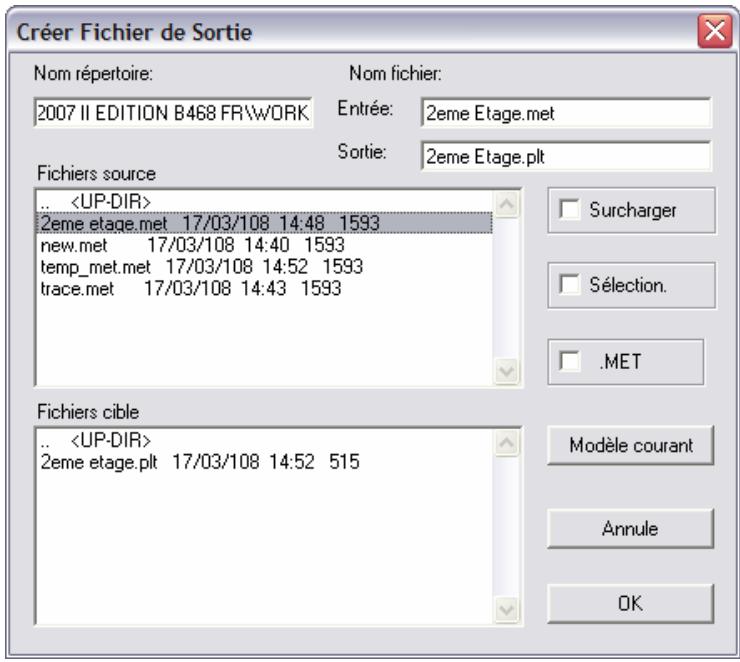
Options de la boîte de dialogue
Les options suivantes de la boîte de dialogue seront utilisées pour créer un fichier de trace ou d'impression:
NOM REPERTOIRE Sélectionne le repertoire dans la liste
NOM DES FICHIERS ENTREE Sélectionne le fichier à créer au format. MET.
NOM DES FICHIERS SORTIE Option de modification du nom de fichier sortie (lorsque vous créez des fichiers. PLT à partir de fichiers. MET)
SurchARGE Permet la mise à jour d'un fichier.
. MET Crée un fichier MET à partir du dessin en cours. Le champ SOURCE liste les répertoires. Sélectionnez un fichier dans les répertoires listés pour ouvrir un dessin. Le champ CIBLE liste uniquement les fichiers. MET.
Vous permet de choisir les fichiers dans le champ SOURCE.
MODÈLE EN COURS Sélectionne le modèle en cours comme source du fichier sortie.
OK Confirme la demande de création du fichier.
Ferme la boîte de dialogue sans effectuer les modifications demandées.
Une boîte de message est affichée pour indiquer que le fichier de sortie est en cours de création.
Utilisation
- Avant de créer un fichier MET, définissez la vue désirée du modèle dans la fenêtre de travail.
- Dans la boîte de dialogue Création d'un Fichier Sortie, spécifiez le nom du répertoire et celui du fichier désirés pour le fichier MET. Si le fichier existe, sélectionnez SURCHARGER pour autoriser le remplacement du fichier.
- Sélectionnez OK. Le nouveau fichier MET est ajouté à la liste.
CONSEIL Si vous le souhaitez, vous pouvez préparer et sauvegarder un fichier. MET sans le tracer. Par exemple, si vous désirez transmettre un fichier vers un autre ordinateur exécutant ARC+, mais avec des paramètres et une configuration du traceur différents. Préparez également un fichier. MET si vous désirez tracer le même dessin sur différents équipements ou avec différentes configurations du traceur telles que l'échelle ou l'orientation de la page. Vous pouvez modifier la configuration et les paramètres du traceur a posteriori et tracer le fichier. MET à votre convenance. Le trace d'un fichier. MET est nettement plus rapide que le trace direct d'un fichier de trace.
Utilisation des fichiers impression et trace
Vous pouvez créer un fichier trace destiné à être tracé sur tout ordinateur non équipé d'ARC+. Un fichier trace (nom de fichier. PLT) contient l'ensemble des informations nécessaires au tracé y compris les paramètres et la configuration du traceur. Vous pouvez confier un fichier trace à un Service bureau qui pourrait effectuer le tracé de votre dessin même s'il ne possède pas ARC+.
Le trace à partir d'un fichier de trace est nettement plus rapide que le trace direct du modèle. Aussi, vous pouvez utiliser les fichiers trace afin de gagner un temps précieux lorsque vous désirez tracer plusieurs exemplaires du même dessin. Vous pouvez également sélectionner plusieurs fichiers qui seront transmis en sequence vers le traceur.
- Avant de créer le fichier trace, définissez la configuration correspondante au traceur que vous désirez utiliser. (Voir Configuration du traceur, ou consultez le Service bureau selon le cas).
- Affichez le dessin selon la vue désirée, ou convertissez-le en fichier. MET sauvegarde sur votre disque (voir Création d'un fichier MET). Définissez la Mise en page souhaitée. (Voir Configuration du traceur).

- ez l'option SURCHARGE pour autoriser le remplacement.
- Sélectionnez une des options suivantes :
- Si vous créez le fichier trace à partir d'un dessin ouvert sur l'écran, Sélectionnez DESSIN EN COURS. Le nom du fichier du dessin en cours apparaît dans le champ DE et VERS suivi de l'extension. PLT. Vous pouvez changer le nom du fichier dans le champ VERS si vous le souhaitez
- Si vous créez le fichier trace à partir d'un fichier MET existant sur votre disque, Sélectionnez le nom MET en entrée (extension. MET).
Le fichier sortie. PLT apparaitra dans la liste des fichiers de la boîte de dialogue TRACE VERS TRACEUR.
Les fichiers PLT sont créés à partir de fichiers MET, ou à partir d'un modèle sur l'écran.
Trace vers appareil— transfert des fichiers trace et MET
Le champ principal de la boîte de dialogue Trace vers Equipement affiche une liste de fichiers à transférer vers un équipement de sortie.
Plusieurs options du menu Trace vers Equipement sont similaires à celles existant dans la boîxe de dialogue Création d'un fichier Sortie décrite ci-dessus. Les options spécifiques à la commande Trace vers Equipement sont décrites ci-dessous.
SELECTION Sélectionne une série de fichiers à transférer vers l'équipement de sortie.
Vue Affiche un aperçu du fichier MET.
Trace:
- Effectuez un double-clic sur le fichier désiré dans le champ liste des fichiers.
- Vous pouvez sélectionner VUE pour afficher un aperçu du fichier MET sur votre écran.
- Sélectionnez OK pour transférer le fichier vers le traceur.

IMPORTANT Avant de procéder au trace d'un filchier. MET, assurez-vous que le traceur est configuré correctement (voir Configuration du traceur) et définissez la mise en page ou le format du papier (Voir Paramètres du traceur).
Configuration du traceur
Utilisez cette option pour configurer les équipements de sortie, traceur ou imprimante.
Vous voulez définir la configuration du traceur lors de la première utilisation d'ARC+. Généralement, la configuration du traceur est effectuée une seule fois. ARC+ mémorise la configuration du traceur entre les différentes sessions.
Lorsque vous sélectionnez le type du traceur, ARC+ vous fournit une liste de paramètres par défaut. Vous pouvez modifier ces paramètres à votre convenance, à cet effet consultez le manuel d'utilisation du traceur pour une description détaillée de chaque paramètre.
Les paramètres définis ci-dessous seront définis dans la boîte de dialogue Configuration du traceur.
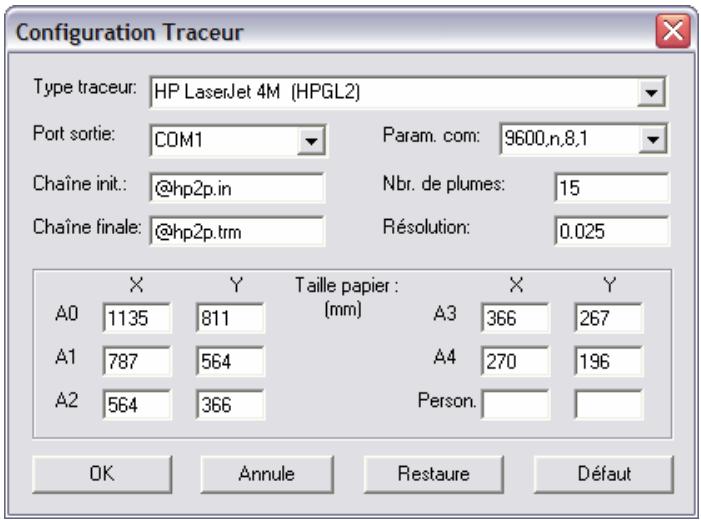
Options de la boîte de dialogue
TYPE DETRACEUR
La plupart des types de traceur sont supportés. Voici quelques exemples :
Traceurs à plumes Hewlett Packard Traceurs à plumes Houston Instruments Traceurs à plumes Graphtec Traceurs électrostatiques Hewlett Packard
- Tout traceur compatible à 100% avec l'un des traceurs ci-dessus.

CONSEIL Des nombreux traceurs peuvent être configurés pour des palettes « Traceur » ou « Logiciel ». Les palettes « logiciel » vous permettent de définir vous-même la plume, le type de ligne ou la couleur à utiliser. Les palettes « traceur » utilisent les paramètres internes du traceur. Vous sélectionnerez cette dernière option lorsque vous travaillerez par exemple en service bureau et que vous n'avez pas le contrôle des paramètres du traceur. Pour de plus amples informations, consultez le Manuel du traceur ou votre Service bureau.
PORT DE COMMUNICATION Le port série, parallèle ou USB de votre ordinateur auquel votre traceur est connecté tel que LPT1 ou COM1. (Pour les ordinateurs sous NT, ce paramètre inclut les noms des files d'attente impression définies sur le réseau). PARAMETRES DE COMMUNICATION Si le traceur est connecté à un port série, spécifie la vitesse, la parité, le nombre de bits de données et le nombre de bits Stop en respectant les instructions fournies par le Manuel du traceur.
CHAINE D'INIT. Nom d'un fichier contenant la chaine de caractères d'initialisation transmise par au traceur en début de chaque tracé.
CHAINE DE FIN Chaîne de 10 caractères maximum transmise par ARC+ pour indiquer au traceur la fin du tracé.
NBRE DE PLUMES Le nombre de plumes gérées par votre traceur.
RESOLUTION Distance minimum entre deux lignes tracées (en mm, pouces, ou toute autre unité selon le modele de traceur utilisé).
TAILLES DU PAPIER Dimensions maximum du tracé (marges non comprises) que le traceur est capable d'éditer sur chacune des 6 différentes tailles de papier. Vous pouvez définir toute taille de papier acceptée par votre traceur.
REINITIALISER L'utilisation de cette commande restaure la valeur initiale de tous les paramétres.
DEFAULT Rétablit les valeurs par défaut utilisées par le système ARC+.
Paramètres du traceur
Dans la boîte de dialogue PARAMÉTRES DU TRACEUR, vous pouvez définir les paramètres définissant la mise en page et le format de votre tracé. Vous pouvez sauvegarder les paramètres définis dans un fichier et les recharger à votre convenance.
Sélectionnez l'option Paramètres du traceur dans la boîte de dialogue Gestionnaire du trace afin de faire afficher la boîte de dialogue PARAMÉTRES DU TRACEUR.
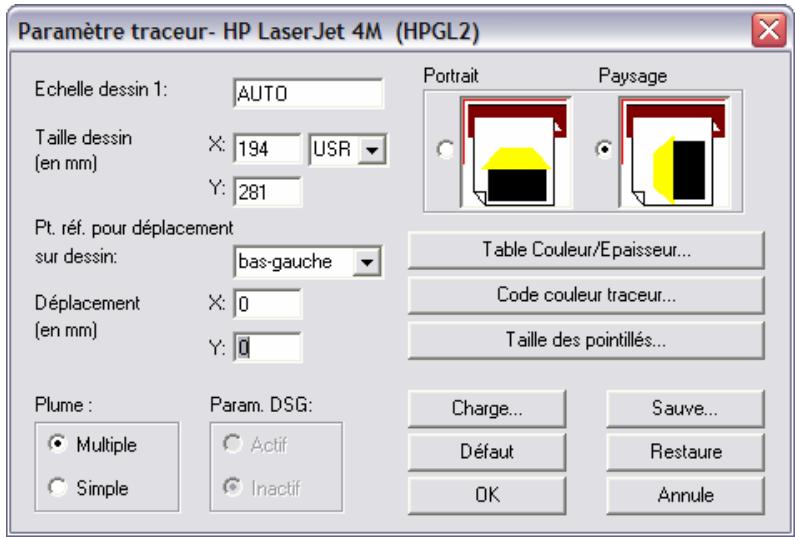
ECHELLE DU DESSIN
Sélectionnez l'échelle de votre dessin. L'option par défaut est AUTO ; (le dessin occupe la totalité de la page), ou entrez l'échelle désirée.
ZONE DU DESSIN EN MM
Sélectionnez l'une des tailles de papier définies dans la configuration du traceur.
Point du traceur utilisé pour l'alignement du dessin. Le point de référence du dessin sera placé sur le point origine du traceur translaté par les valeurs définies pour le déplacement. (Le point de référence central ne sera utilisé que pour les traceurs dont l'origine est située au centre du traceur.)
DEPLACEMENT
Déplacement en millimètres par rapport au point de référence de l'alignement.
| PORTRAIT/PAYSAGE | Orientation du dessin sur le papier (axe des x horizontal ou vertical) |
| PARAMETRES DSG | Cette option indique si l'options Mise en Page (DSG) est activée sur l'écran. (Voir DSG). Si vous travailliez en mode DSG et que vous désirez utiliser les options échelle, taille du papier, point de référence, déplacement et rotation définies ci-dessus, vous nevez d'abord quitter le mode trace, puis passer du mode DSG au mode modélisation avant de modifier les paramètres de trace. (En mode DSG la taille du papier est définié par les options de ce mode. L'échelle est toujours 1.) |
| PLUME | You pouvez decide der tracer à l'aide de plumes multiples (une plume par couleur et/ou par épaisseur de ligne) ou d'une plume unique. |
| TABLE DES COULEURS DE PLUME | Pour chaque couleur ARC+, entrez le numéro de plume à utiliser pour les épaisseurs de ligne 1 et 2. Si vous entrez 0 pour l'épaisseur 2, cette épaisseur sera simulée par un double passage de la plume 1. |
| TABLE D'ÉPASSEUR DES COULEURS | Pour les traceurs électrostatiques. |
| VITESSE DES PLUMES DU TRACEUR | Affichez en surbrillance le numéro de plume désiré, puis entrez la nouvelle vitesse pour cette plume en pourcentage de la vitesse max. autorisé pour cette plume. Vous sélectionnerez des vitesse plus basses pour les tracés à grande résolution. Si votre traceur est équipé du contrôle automatique de la vitesse de plume, annulez cette option sur le panneau de commande du traceur (consultez le manuel du traceur) pour que les vitesse définies par ARC+ soient prises en compte. |
| TAILLE DES SEGMENTS PAR TYPE DE LIGNE | Spécifiez la longueur en mm de l'unité de répétition (ex: espace suivi d'un tiret) utilisé pour la représentation des lignes brisées. (pour les traceurs à plumes Hewlett-Packard ajoutez le signe moins - devant la valeur afin d'aligner le type de ligne et de garantir que chaque ligne se termine par un tiret et non par un espace). |
| SAUVEGARDER | Sauvegardez les paramètres personalisés dans un fichier. |
Charger
Restaure les paramètres à partir d'un fichier sauvegarde précédemment.
Reinitialiser
Affecte aux paramètres les valeurs qu'ils avaient lors de l'accès à la commande
Restaurez les paramètres avec les valeurs par défaut du système ARC+.
Spécifiez et confirmez les paramètres que vous désirez modifier, puis sauvegardez-les ou chargez-les à partir d'un fichier.
Les paramètres ainsi définis seront utilisés pour tous les tracés successifs de votre session ARC+, jusqu'à la modification suivante.
Capture d'écran au format PCX haute résolution
Crée des images haute résolution au format PCX. L'avantage de cette commande réside dans le fait que vous pouvez augmenter la résolution de l'image au-delà de la résolution de l'écran. Cette commande fonctionne en mode solide uniquement.
Dans le nouveau menu déroulant :
Affichage
Capturer
Vers fichier image
Dans l'ancien menu déroulant :
Fichier
Capture d'écran
Spécifiez les résolutions en x et y ainsi que le nom du fichier PCX. Le système ajoute l'extension *.PCX.
L'image PCX est constituée de pixels, alors que la résolution de l'imprimante est définie en dpi (dots per inch/points par pouce). Par conséquent, il vous faut calculer manuellement la valeur en pouces, de la manière suivante.
Exemple : si vous utilisez une imprimante de résolution 300 dpi, et que vous désirez que votre modèle tienne dans une page au format A4 (210mm × 297mm), entrez les valeurs de x et y comme suit :
$$ x = (2 9 7 \mathrm {m m} / 2 5. 4) \times 3 0 0 \mathrm {d p i} $$
$$ \mathrm {y = (2 1 0 m m / 2 5. 4) \times 3 0 0 d p i} $$
Le fichier est créé dans le réseau courant. Imprimez l'image en utilisant la commande Gestion d'un tracé (\plot).
Mise en page (DSG)
IMPORTANT: Ce chapitre présente uniquement les modifications qui n'ont pu être documentées dans le Chapitre 21 - Volume 2 du guide de l'utiliser. Reportez-vous d'abord à ce manuel pour de plus amples explications sur l'utilisation générale de la Mise en page (DSG) dans ARC^+
Ce chapitre comporte :
Page :
Mise en page (DSG) Réglage de la feuille
dpsis 21-1
Mise en page (DSG)
Le module de mise en page (DSG) introduit une nouvelle visualisation de la feuille. Cette feuille est représentée par une page blanche ombrée. Par défaut, sa taille et son orientation correspondant à celles qui sont définies dans les régages de l'imprimante Windows utilisée.
Réglage de la feuille
Cette commande permet de régler la taille de la feuille et son orientation.

Dans le nouveau menu déroulant :
Edition
Éditeur mise en page
Configuration de la page
Dans l'ancien menu déroulant :
DSG
Editor feuille
Changer la taille de la feuille
La boîte de dialogue suivante s'ouvre :
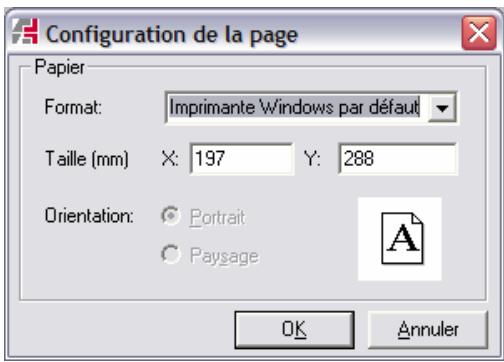
□ Format : Vous pouvez sélectionner un autre format dans la liste déroulante ou bien le définir manuellement. Taille : La taille de la feuille est définie manuellement en entrant des valeurs millimétriques pour les dimensions X et Y. L'imprimante par défaut, vous ne pourriez pas modifier ce réglage. Orientation : Choisissez Portrait ou Paysage. Si vous avez besoin d'utiliser L'imprimante par défaut, vous ne pourriez pas modifier ce réglage.
Toits
Toits
IMPORTANT: Ce chapitre présente uniquement les modifications qui n'ont pu être documentées dans le Chapitre 23 - Volume 2 du guide de l'utilisateur. Reportez-vous d'abord à ce manuel pour de plus amples explications sur l'utilisation générale des Toits dans ARC+.
Ce chapitre comporte :
Page :
Toits 23-1
Dessin automatique du plan de toiture
Convertir un polygone en toit
\roof 23-1
pol2roof 23-2
Toits
Vous disposez d'une nouvelle option permettant de dessiner automatiquement le périmètre du toit et d'une fonction permettant de simuler un toit à partir de n'importe quel polygone.
Dessin automatique du plan de toiture
Cette option dessine automatiquement le périmètre du toit à l'aide des murs constituant l'enceinte du bathtub.

Dans le nouveau menu déroulant :
Outils
Toit
Créer/Éditeur tout
Dans l'ancien menu déroulant :
Créer
Toit
Créer/Éditeur toit
Appuyez sur Entrée puis cliquez à l'intérieur de la surface de l'étage.
Lorsque le polygone de toiture est construit, la boîte de dialogue d'édition du toit s'affiche. Une fois les paramétrages effectués, le toit est créé.
Convertir un polygone en toit
Cette commande permet de donner l'attribut "toit" à n'importe quels polygones. Ces derniers représentent alors les limites contre lesquelles viendront se prolonger les volumes des murs situés en dessous.

Dans le nouveau menu déroulant :
Outils
Toit
Convertir polygone en toit
Dans l'ancien menu déroulant :
Créer
Toit
Convertir polygone en toit
Indiquez un polygone ou pressez "Entrée" pour appliquer cet attribut à l'ensemble des polygones sélectionnés.
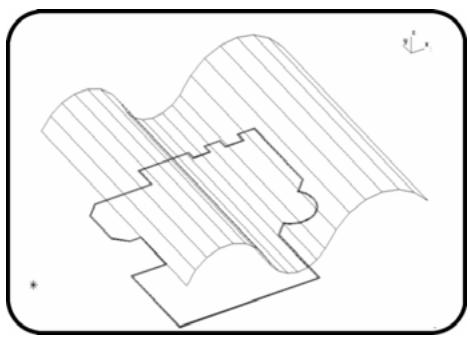
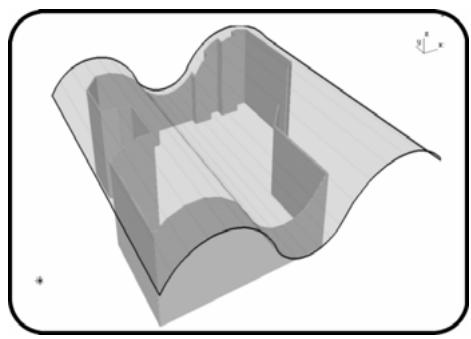
Les murs dont l'attribut de hauteur est " Etendre au tout " seront automatiquement étendus à ce polygone lors du prochain passage en 3D.
Support raster
Le support raster d'ARC+ vous permet de traiter les images à l'intérieur d'ARC+, sans vous recourir à un logiciel spécialisé en manipulation d'images. À l'aide du support raster vous pouvez :
- Contrôler l'insertion des images dans votre domaine (insérer une image, enregistrer ou remplacer une image...) Éditer une image (redimensionner, découper...) □ Appliquer des effets à une image (modifier le contraste ou l'opacité, modifier la balance des couleurs...)

IMPORTANT: Contrairement aux versions précédentes d'ARC+, les images placées dans les modèles créés sous ARC+ 2007 Edition sont complètement intégrées dans la base des données du modèle au moment de leur insertion. Si vous désirez travailler sur des modèles des versions antérieures contenant des images (versions ARC+ 2005 ou plus anciennes), vous nevez impératifenet lancer la commande \imgemb (voir page 25-17) avant toute opération.

REMARQUE: Les commandes du support raster peuvent être exécutées dans les plans XY uniquement.
Page :
Ce chapitre comporte :
| Les barres d'outils Images | 25-3 | |
| Insertion et gestion des images | 25-6 | |
| Insérer une image | \imgplace | 25-6 |
| Remplacer une image | \imgrepl | 25-8 |
| Numériser une image | \imgscan | 25-10 |
| Rétablit l'image originale | \imgrest | 25-13 |
| Gestionnaire des images | \imgmng | 25-13 |
| Convertir une image externe en image intégrée | \imgemb | 25-16 |
| Convertir plusieurs images en un nouveau format | \imgconv | 25-16 |
| Enregistrer l'image sous | \imgedit | 25-18 |
| Power clip | \imgclip | 25-19 |
| Fusionner les images | \imgbuild | 25-21 |
| Echelle de l'image | \imgscale | 25-21 |
| Taille et apparcence des images | 25-22 | |
| Redimensionner | \imgedit | 25-22 |
| Rotation | \imgedit | 25-24 |
| Miroir axe vertical | \imgedit | 25-26 |
| Miroir axe horizontal | \imgedit | 25-27 |
| Cisaillement | \imgedit | 25-27 |
| Autotrim | \imgedit | 25-29 |
| Couleurs des images | 25-30 | |
| Résolution des couleurs | \imgedit | 25-30 |
| Inverser la couleur | \imgedit | 25-32 |
| Niveau de gris 8 bits | \imgedit | 25-33 |
| Convertir en gris coloré | \imgedit | 25-34 |
| Niveau de gris | \imgedit | 25-36 |
| Postériser | \imgedit | 25-37 |
| Solariser | \imgedit | 25-38 |
| Intensité | \imgedit | 25-40 |
| Ajustement des images | 25-42 | |
| Luminosité | \imgedit | 25-42 |
| Contraste | \imgedit | 25-43 |
| Teinte | \imgedit | 25-45 |
| Saturation | \imgedit | 25-46 |
| Correction Gamma | \imgedit | 25-48 |
| Balance des couleurs | \imgedit | 25-50 |
| Remplacer les couleurs | \imgedit | 25-53 |
| Réglages | 25-55 | |
| Reglage du HistoContrast | \imgedit | 25-55 |
| Reglage du HistoEqual | \imgedit | 25-56 |
| Reglage de l'Intensité | \imgedit | 25-57 |
| Réglage de la teinte | \imgedit | 25-60 |
La barre d'outils images
La barre d'outils Images vous permet d'accéder facilement aux commandes de manipulation d'images d'ARC+.

Description des commandes de la barre d'outils Images
| ICON | ACTION |
| Insérer une image dans le modele en cours. | |
| Remplacer une image par une autre. | |
| Scanner une image. | |
| Restaurer l'état original de l'image. | |
| Gérer les images intégrées. | |
| Convertir une image externe issue des modèles anciens d'ARC+ (versions antérieures à 2007) en image intégrée. | |
| Convertir plusieurs images en un nouveau format. | |
| Enregistrer l'image sous... | |
| Power clip (tracage d'un polygone 2D et découvertage de la partie de l'image extérieur/intérieur au polygone). | |
| Unifier les images (Stitch) création d'un arrêté-plan composé de motifs. | |
| Echelle de l'image. | |
| Redimensionner une image. | |
| Rotation d'une image. | |
| Miroir axe vertical. | |
| Miroir axe horizontal. | |
| Cisailler une image. | |
| AutoTrim de l'image: suppression automatique des marges de couleur superflues. | |
| Modifier la Résolution des couleurs de l'image. | |
| Inverser les couleurs de l'image. | |
| Déjàrurer une image et la réduire en Niveau des gris 8 Bit. | |
| Convertir une image en Gris coloré. | |
| Convertir une image en Niveau des gris. | |
| Appliquer un effet Poster à une image (Postériser). | |
| Appliquer un effet de Solarisation à une image (Solariser). | |
| Modifier l'Intensité d'une image. | |
| Ajuster la Luminosité de l'image. | |
| Ajuster le Contraste de l'image. | |
| Ajuster la Teinte de l'image. | |
| Ajuster la Saturation de l'image. | |
| Modifier les valeurs Gamma de l'image. | |
| Ajuster la Balance des Couleurs de l'image. | |
| Remplacer les couleurs d'une image. | |
| Réglage Histocontraste de l'image. | |
| Réglage HistoEqual d'une image. | |
| Réglage de l'Intensité d'une image. | |
| Régler la Teinte de l'image. |
La barre d'outils insertion image
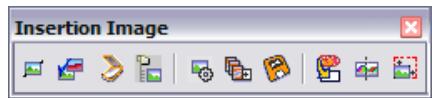
La barre d'outils Insertion Image comprend les commandes raster relatives à l'insertion et à la gestion des images : Insérer une image, Remplacer une image, Scanner une image, Gérer les images intégrées, Convertir une image externe en une image intégrée, Convertir plusieurs images en un nouveau format, Enregistrer l'image sous, Power Clip, Unifier les images (Stitch), Échelle de l'image (Consultez Insertion et gestion des images pour plus de détails).
La barre d'outils édition des images

La barre d'outils Edition Image comprend les commandes raster relatives à l'édition des images : Redimensionner, Tourner, Miroir axe vertical, Miroir axe horizontal, Cisailler, Autotrim, Résolution des couleurs, Inverser les couleurs, Convertir en niveaux de gris 8 bit, Gris coloré, Niveau de gris, Postériser, Solariser, Regler l'intensité, Ajuster la luminosité, Contraste, Teinte, Saturation, Gamma, Balance des couleurs, Remplacer les couleurs, Réglage Histocontraste, Réglage HistoEqual, Réglage de l'intensité, Réglage de la teinte (Consultez Taille et appearance des images, Couleurs des images, Ajustemnt des images et Réglages pour plus de détails).
Insérer une image
Cette commande vous permet d'insérer une image dans l'espace de travail d'ARC+.

Dans le nouveau menu déroulant :
Outils
Images
Insérer une image
Dans l'ancien menu déroulant :
Images
Insérer une image
Lorsque vous insérez une image dans ARC+, celle-ci est enregistrée une fois uniquement dans la base des données. Quand cette commande est activée, ARC+ accomplit deux actions:
Intégration de l'image raster dans la base des données d'ARC+. - Affichage de l'image en tant que cadre avec la taille et les proportions spécifiées par l'utilisateur.
Un modèle peut contenir un grand nombre de cadres de la même image raster, mais l'information raster n'est copiée qu'une seule fois. De plus, le même modèle peut contenir plusieurs cadres de la même image raster, chacun edited ou modifié par un effet différent alors que l'image originale que vous avez intégrée à la base des données demeure inchangée (consultez la section Gestionnaire des Images pour plus de détails).
En fait, toutes les images insérées dans un modèle sont intégrées au modèle. Cette méthode unique d'insertion vous permet:
De restaurer l'état original de l'image à tout moment. D'enregistrer toutes les images sur lesquelles vous travailliez à l'intérieur même du modèle et ainsi éviter les pertes de données. Les images deviennent un élément d'ARC+ comme tout autre, intégrées aux fichiers. iii et. ddd.
Les images seront affichées à l'intérieur du modèle même si elles ont été effacées ou enlevées de leur emplacement original sur votre disque - à condition que vous ne les effaciez pas de votre modèle à l'aide du Gestionnaire des images (consultez la partie Gestionnaire des Images pour plus de détails).

REMARQUE: Afin de faciliter la compréhension de ce document, le terme « cadre » est souvent remplacé par le terme « image »
Au lancement de la commande Insérer une image :
1 Indiquez la méthode d'insertion au système - Bitmap proportionnel ou Bitmap libre. L'option Bitmap proportionnel vous permet de garder les proportions originales de l'image alors que l'option Bitmap libre vous permet de définir ses proportions dynamiquement. 2 ARC+ vous offre un choix de trois configurations d'insertion : - Placer l'image à partir d'un fichier : cette option lance la boîte de dialogue Ouvrir, qui vous permet de spécifier l'image à intégrer. ARC+ vous permet d'ouvrir 44 formats graphiques différents (jpg, png, tiff, psd...). Le système affiche une liste des images disponibles sur votre ordinateur pour une visualisation rapide.
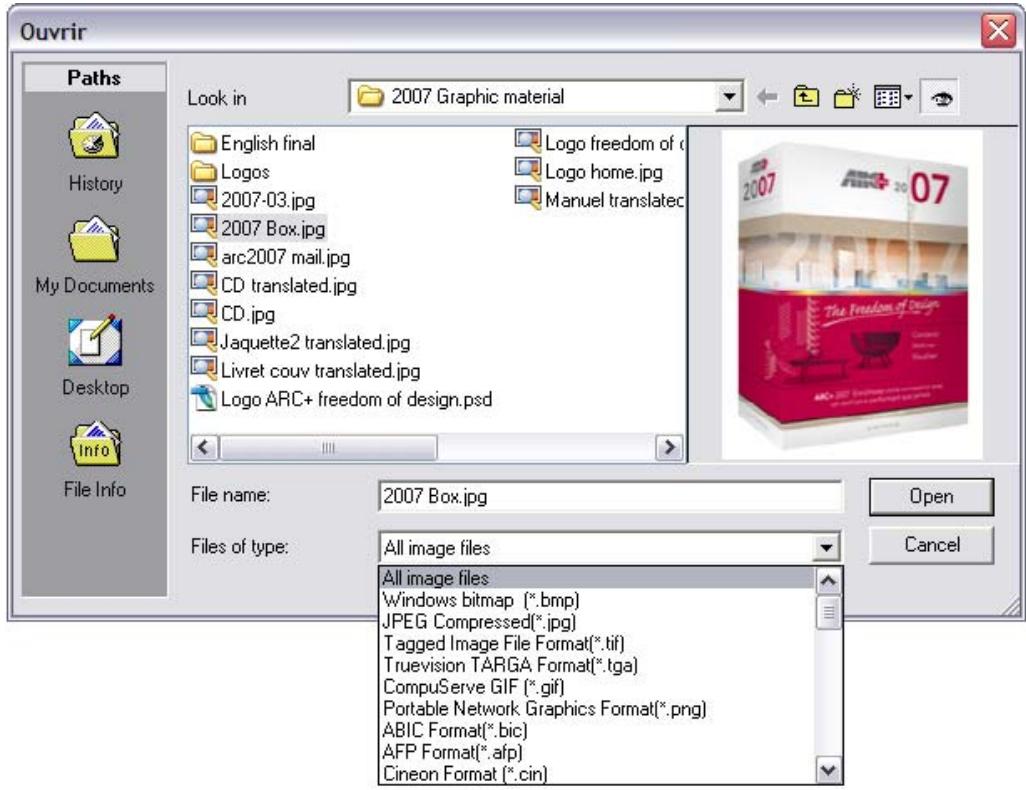

REMARQUE: La taille et la résolution de l'image peuvent influencer la durée de l'opération.

- Placer l'image à partir d'une liste : cette option lance le Gestionnaire des images (consultez la partie Gestionnaire des Images pour plus de détails), qui vous permet de sélectionner une image qui a déjà été intégrée au modèle en cours, à condition que le modèle contienne au moins une image intégrée.
REMARQUE: cette option est recommandée pour l'insertion des images qui ont été enlevées du modèle sans avoir été effacées de la base des données ou pour ajouter un cadre à une image existante.
- Placer une image par échantillon : cette option vous permet de sélectionner une image intégrée de votre modèle comme échantillon. Le système vous demande de spécifier le cadre de l'image en indiquant un rectangle par deux points. Après l'insertion de l'image, vous pouvez continuer à insérer des cadres supplémentaires de la même image par deux points, cliquer sur Entrée pour accéder à d'autres options d'insertion ou sur Échap pour quitter la commande.
Remplacer une image
Cette commande vous permet de remplacer une image intégrée au modèle par une autre.

Dans le nouveau menu déroulant :
Outils
Images
Remplacer une image
Dans l'ancien menu déroulant :
Images
Remplacer une image
1 Indiquez la méthode d'insertion au système - Bitmap proportionnel ou Bitmap libre. L'option Bitmap proportionnel vous permet de garder les proportions originales de l'image insérée. L'image existante sera remplacée par un nouveau cadre contenant les proportions de la nouvelle image, sans prendre en compte les proportions du cadre existant.
L'option Bitmap libre vous permet de placer une nouvelle image selon les proportions de l'image à replacer. Notez que l'image sera déformée si les deux cadres (de l'image à replacer et de la nouvelle image) n'ont pas la même taille.
ARC+ vous offre un choix de trois configurations d'insertion:
- Placer l'image à partir d'un fichier : cette option lance la boîte de dialogue Ouvrir, qui vous permet de spécifier l'image à intégrer. ARC+ vous permet d'ouvrir 44 formats graphiques différents (jpg, png, tiff, psd...). Le système affiche une liste des images disponibles sur votre ordinateur pour une visualisation rapide.
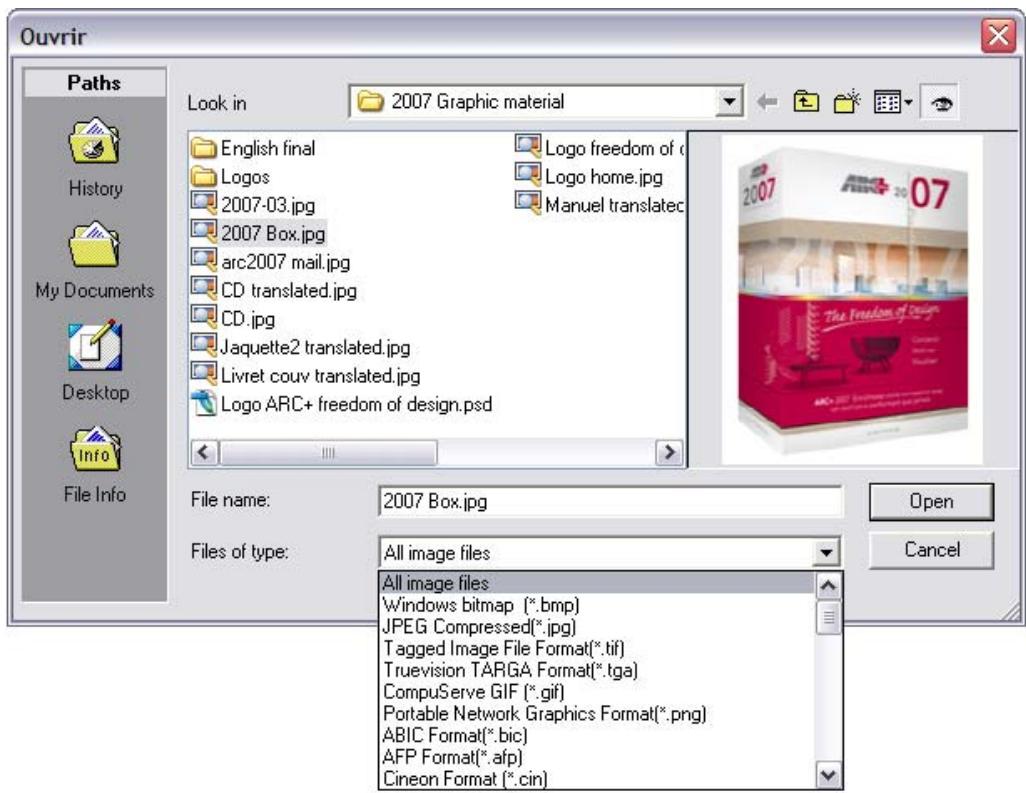
- Placer une image à partir d'une liste : cette option lance le Gestionnaire des images (consultez la partie Gestionnaire des Images pour plus de détails), qui vous permet de sélectionner une image qui a déjà été intégrée au modèle en cours, à condition que le modèle contienne au moins une image intégrée. CONSEIL : cette option est recommandée pour l'insertion des images qui ont été enlevées du modèle sans avoir été effacées de la base des données ou pour ajouter un cadre à une image existante.
- Placer une image par échantillon : cette option vous permet de sélectionner une image intégrée de votre modèle comme échantillon. 2 Le système vous demande d'indiquer l'image à remplacer. Une fois que le choix de l'image est confirmé, remplacez l'image existante par la nouvelle image selon vos spécifications. Cliquez sur Entrée pour d'autres options d'insertion ou sur Échap pour quitter la commande.
Numériser une image
Cette commande vous permet d'insérer une image dans le modèle à partir de votre scanner.

Dans le nouveau menu déroulant :
Outils
Images
Numériser l'image
Dans l'ancien menu déroulant :
Images
Numériser l'image
Au lancement de cette commande, la boîte de dialogue Numériser apparait :
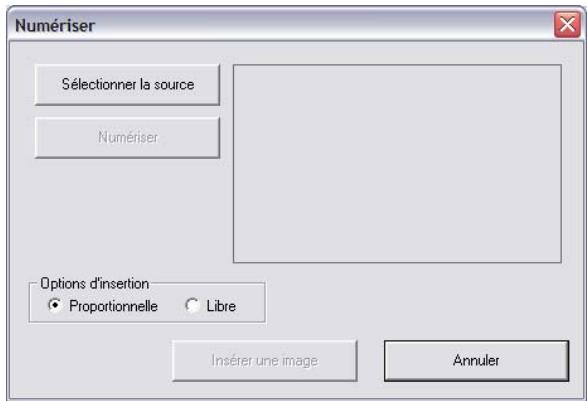
- Cliquez sur le bouton Sélectionner pour accéder à une boîte de dialogue qui vous permet de sélectionner le scanner de source à partir d'une liste des scanners installés sur votre système. Sélectionnez un scanner et cliquez sur le bouton Sélectionner pour appliquer la sélection.
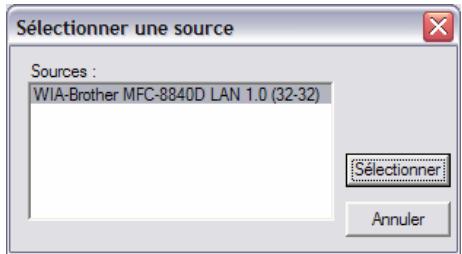

IMPORTANT: Si aucun scanner n'est installé sur votre système, le bouton Sélectionner sera désactivé ou un message d'erreur apparaitra.
- Une fois le scanner sélectionné, cliquez sur le bouton Numériser pour accéder au pilote de votre scanner qui vous permet de contrôler les paramètres du scan :
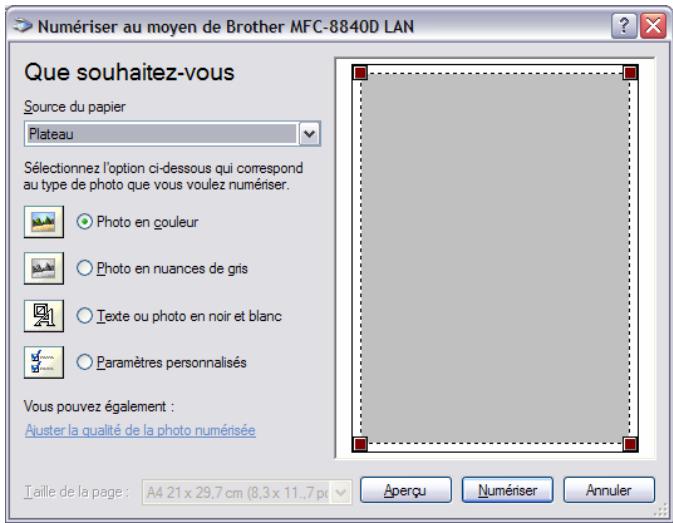
REMARQUE: l'aspect et les options de cette boîte de dialogue peuvent varier selon les pilotes installés sur votre système.
- Cliquez sur le bouton Numériser pour accéder à la boîte de dialogue Scanner, dans laquelle un aperçu de l'image scannée est maintenant disponible:
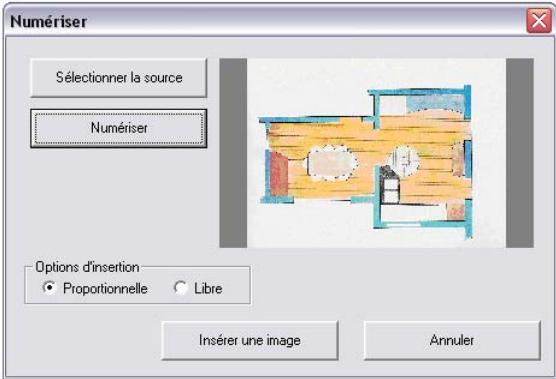
Cochez le bouton radio Proportionnel pour insérer l'image en échelle proportionnelle, ou le bouton radio Libre pour insérer l'image en échelle libre.
- Cliquez sur Insérer l'image pour commencer l'insertion de l'image scannée. La boîte de dialogue sera automatiquement fermée.

Appuyez sur Annuler pour quitter la boîte de dialogue. Si vous quittez la boîte de dialogue avant d'insérer l'image scannée, celle-ci sera perdue.
REMARQUE: Vous pouvez annuler l'insertion de l'image en appuyant sur la touche Echap. Néanmoins, l'image sera intégrée à la base des données d'ARC+, ce qui vous permet de l'insérer dans le modèle en utilisant la commande /imgplace et en sélectionnant l'option Par liste.
- Vous pouvez continuer à insérer des images supplémentaires, proportionnelles ou libres. Les images sont insérées par un cadre dynamique défini par deux points. À la fin de l'opération, l'image sera affichée à l'écran d'ARC+ à l'exemple des images insérées à l'aide de la commande Insérer une image.
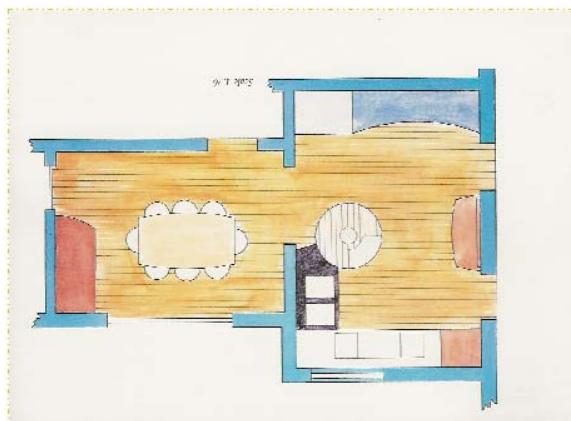

CONSEIL : Vous pouvez utiliser la commande \autotrim pour enlever les marges superflues de couleur causées par le processus de scan.
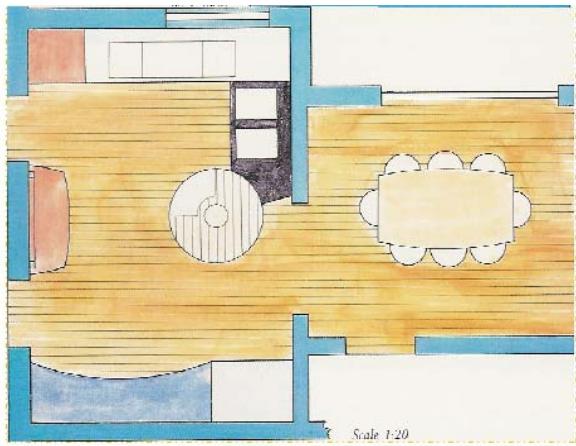
Rétablir l'image originale
Cette commande vous permet de rétablir l'état d'origine d'une image modifiée, à n'importe quel moment. Cette commande peut également être utilisée après l'enregistrement et la réouverture du modèle.

Dans le nouveau menu déroulant :
Outils
Images
Rétablir l'image originale
Dans l'ancien menu déroulant :
Images
Rétablir l'image d'origine
Le système vous demande d'indiquer une image à modifier. Une fois que le besoin de l'image est confirmé, le système la remplace par l'image d'origine.
Si l'image d'origine était Proportionnelle, elle est restaurée selon ses proportions originales. Si l'image d'origine était Libre, elle est restaurée selon le cadre existant (les proportions d'origine seront modifiées pour s'adapter aux proportions courantes, ce qui peut résulter en une déformation de l'image).
Gestionnaire des images
Cette commande vous permet de gérer les images intégrées de votre modèle en cours.

Dans le nouveau menu déroulant :
Outils
Images
Gérer les images intégrées
Dans l'ancien menu déroulant :
Images
Gérer les images intégrées
Le gestionnaire des images est une boîte de dialogue flottante (à l'exemple du gestionnaire des caméras et coupes et du gestionnaire des calques...) qui peut être affichée à l'écran en permanence.
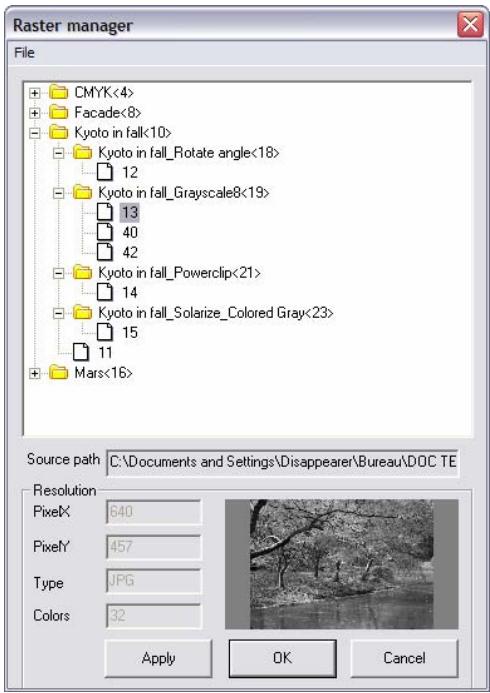
Le gestionnaire des images vous permet de visualiser et de gérer toutes les images raster de votre modèle. C'est un moyen rapide et pratique de visualiser tous les cadres «enfant» d'une image, leur emplacement dans le modèle et les modifications qui leur ont été appliquées. Une image doit être impérativement effacée à l'aide du gestionnaire des images pour assurer sa suppression définitive de la base des données du modèle.
Le champ Fichier vous permet de visualiser toutes les images intégrées au réseau en cours. Quand vous insérez une nouvelle image dans ARC+ (en utilisant la commande Insérer une image) le système effectue deux actions:
1 Intégration de l'image raster dans la base de données d'ARC+. 2 Affichage de l'image intégrée en tant que cadre avec taille et proportions spécifiées par l'utilisateur.
L'image raster originale qui est intégrée au modèle s'appelle "Père". Elle est affichée dans le gestionnaire des images en tant que dossier. Un ou deux cadres sont toujours attachés à ce dossier :
- Le nom de l'image raster (« Père ») est “Façade”. Elle est affichée en tant que dossier et contient un cadre affiché en tant que fichier. Les chiffres “8” et “9” sont les numéros des entités dans la base des données d'ARC+.
- Le nom de l'image raster (« Père ») est CMYK. Elle est affichée en tant que dossier et son nombre d'entité dans la base des données est 4. Ce sont 3 cadres (5, 6 et 7) affichés en tant que fichiers.
Quand vous éditez une image, ARC+ créé une copie "Enfant" de l'image "Père" originale. Cet "Enfant" est lui aussi affiché en tant que dossier et peut contenir un ou plusieurs cadres affichés en tant que fichiers. Le dossier « Enfant » est un sous-dossier du « Père », qui est l'image originale insérée.
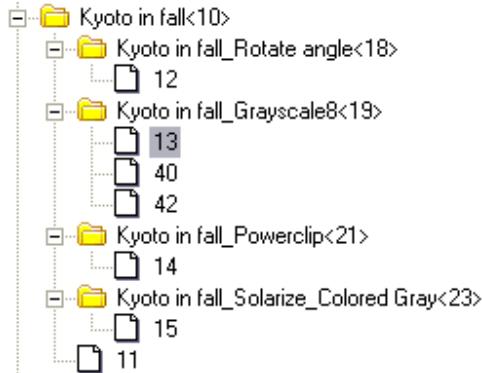
<10>. Elle a un cadre qui n'a pas été changé - le fichier "11". Elle a quatre "enfants" (18, 19, 21 et 23). Certains "enfants" contiennent plusieurs cadres (19 contient 13, 40 et 42 comme cadres de la même image modifiée). L'un des "enfants" a été modifié deux fois (23). Notez que le nom de l'enfant fait référence à la modification qui lui a été appliquée (dans ce cas - Solariser et Gris coloré).
Le cadre sélectionné est affiché au bas de la boîte de dialogue. Ses paramètres de taille, résolution couleur (BPP), type et chemin d'accès y sont également affichés.
Le menu déroulant Fichier du gestionnaire des images contient six commandes de gestion des fichiers:
Effacer - effacer le cadre ou le dossier sélectionné/s (surligné/s). - Rafraîchir la liste - rafraîchir la liste des fichiers pour afficher les dernières modifications apportées au modèle. Inverser la sélection - Inverser la sélection (les images sélectionnées sont désélectionnées et vice versa). Tout sélectionner - sélectionner tous les éléments affichés dans la liste. - Sélectionner éléments non utilisés - Sélectionner toutes les images raster non utilisées dans le cadre. Annuler - Annuler la dernière commande.
Pour effacer une image de la base de données du modèle, sélectionnez l'image à effacer, cliquez sur effacer et puis sur OK.
Convertir une image externe en image intégrée
Cette commande vous permet de convertir les images externes issues des modèles anciens d'ARC+ (versions antérieures à ARC+ 2007 Edition) en images intégrées.

Dans le nouveau menu déroulant :
Outils
Images
Convertir image externe en image intégrée
Dans l'ancien menu déroulant :
Images
Convertir image externe en image intégrée
Le système vous demande d'indiquer l'image à convertir (cliquez sur Entrée pour sélectionner toutes les images externes). Une fois le besoin de l'image ou des images à convertir est confirmé, ARC+ intègre l'image au modèle.

IMPORTANT: l'opération peut se prolonger; il est fortement conseillé de ne pas l'arrêter avant l'achèvement.
Convertir plusieurs images en un nouveau format
Cette commande vous permet de convertir plusieurs images d'un format image (jpg, gif, tiff etc) vers un autre. Cette option est très utile quand il s'agit par exemple de modifier le format, la taille ou l'angle de plusieurs images téléchargées à partir d'un appareil photo. ARC+ vous offre une sélection de 29 formats image différents pour la conversion.

Dans le nouveau menu déroulant :
Outils
Images
Convertir plusieurs images en nouveau format
Dans l'ancien menu déroulant :
Images
Convertir plusieurs images en nouveau format
Lorsque cette commande est activée, la boîte de dialogue Conversion du fichier est affichée :
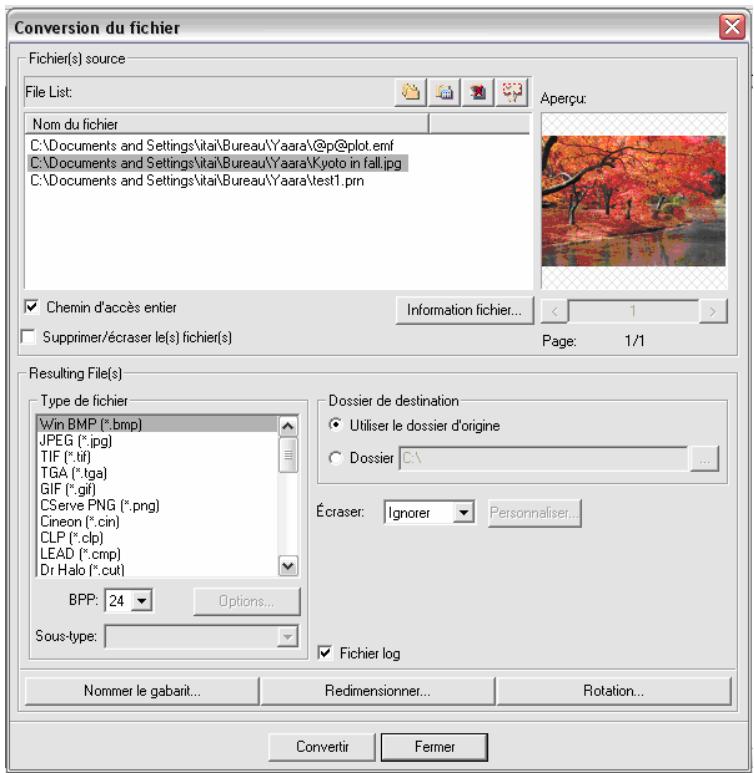
- Cliquez sur le bouton Ajouter un dossier pour accéder à l'explorateur des dossiers. Sélectionnez un dossier à partir duquel vous pouvez télécharger les images vers le champ Nom du fichier.
- Cliquez sur le bouton Ajouter un fichier pour sélectionner des fichiers images spécifiques à partir d'un dossier. Le champ Nom du fichier vous permet de visualiser tous les fichiers à convertir. Quand l'option Chemin d'accès est cochée, affiche l'intégralité du chemin de source vers le fichier image dans le champ Nom du fichier. Quand cette option n'est pas cochée, seul le nom du fichier est affiché. Quand l'option Supprimer/écraser le(s) fichier(s) est cochée, les nouveaux fichiers cible remplacent tout fichier(s) existant(s) avec le même nom et extension (et enregistré dans le même dossier).
- Cliquez sur le bouton Effacer pour effacer tous les fichiers images sélectionnés qui sont affichés dans le champ Nom du fichier.
- Cliquez sur le bouton Tout sélectionner pour sélectionner tous les fichiers affichés dans le champ Nom du fichier.
- un aperçu du fichier sélectionné est disponible dans la petite fenêtre de prévisualisation à côté du champ Nom du fichier (cette option est désactivée quand deux fichiers ou plus sont sélectionnés).
- Cliquez sur le bouton Information fichier... pour voir la liste des propriétés du fichier sélectionné (largeur, hauteur, résolution, format...). Dans la rubrique Fichier(s) cible, sous le sélection Type de fichier, vous pouvez sélectionner un format de conversion (29 formats image sont disponibles).

REMARQUE: Le bouton Options, le sélection sous-type et le sélection BPP sont disponibles uniquement quand le format de fichier sélectionné permet de modifier ces paramètres.
□ Vous pouvez contrôler le type de fichier en cliquant sur le bouton Options. Ce bouton vous permet d'accéder à une boîte de dialogue où vous pouvez configurer la méthode de compression, les options des miniatures, de la Multipage et de la FacteurQ. La modification de ces paramètres exige une connaissance approfondie des métiers de linfographie; il est fortement recommandé de garder les configurations définies par défaut. Les modifications peuvent nuire à la lisibilité de vos fichiers image par d'autres logiciels graphiques. Le sélecteur BPP vous permet de définir le taux des bits par pixel du fichier cible. Le sélection Sous type vous permet de sélectionner une sous-configuration de certains formats image. Cela concerne sur tout les méthodes entrelacées à l'exemple du format GIF. - Les nouveaux fichiers image seront convertis par défaut dans le dossier courant. Vous pouvez spécifier un autre dossier en cochant le bouton radio Fichier de la section Dossier de destination. Vous pouvez parcourir les différents emplacements sur votre ordinateur pour accéder au dossier désiré ou créer un nouveau dossier. Sélectionnez une configuration d'écrasement dans le menu Ecraser. - Cochez la case fichier log si vous voulez que le système crée un fichier de rapport de la conversion. - Vous pouvez nommer le gabarit de la conversion ainsi que le redimensionner ou le tourner en cliquant sur les boutons correspondants.
Enregistrer l'image sous
Cette commande vous permet d'enregistrer une image dans un dossier de destination de votre choix.

Dans le nouveau menu déroulant :
Outils
Images
Enregistrer les images sous
Dans l'ancien menu déroulant :
Images
Enregistrer l'images sous
Le système vous demande d'indiquer une image à enregistrer en tant que photo extérieure. Une fois que le choix de l'image est confirmé, lancez la boîte de dialogue Enregistrer sous, à partir de laquelle vous pouvez accéder à un dossier de destination et sélectionner l'un des 44 formats image disponibles pour l'enregistrement. L'image est enregistrée dans le dossier de destination indépendamment du modèle en cours.
Cette commande vous permet de développer une image à l'aide d'un polygone 2D.

Dans le nouveau menu déroulant :
Outils
Images
Power clip
Dans l'ancien menu déroulant :
Images
Power clip
Power clip est une commande puissante qui vous permet d'utiliser un contour vectoriel afin de découper une image raster. Ses usages sont variés. Par exemple, vous pouvez utiliser Power Clip afin d'intégrer une façade à partir d'une photo dans une élévation sur laquelle vous travailliez - il suffit d'isoler la façade de l'arrière-plan de l'image en TRAÇANT un polygone autour d'elle et en découpant la partie extérieure.
1. L'image avant l'application du Power Clip.
2. Un polygone 2D est tracé sur la partie à découvert.
3. Découpage de la partie intérieure...
4. ou de la partie extérieure.
Le système vous demande d'indiquer une image à découvert ainsi qu'un polygone de découvert (ATTENTION - le polygone de découvert doit imperativement chevaucher l'image à découvert). Dans la boîte de dialogue Power clip qui apparait vous pouvez contrôler les paramètres de découvert :
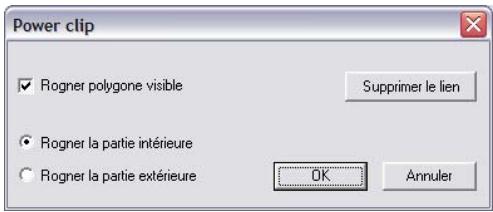
La fonction "Afficher le polygone de découvert" est active par défaut. Quand cette fonction est désactivée, le polygone de découvert ne sera pas affiché après l'opération. Sélectionnez la partie à découvert - extérieure ou intérieure au polygone - à l'aide des boutons radio.
Après l'application du power clip, l'image et le polygone de découvert sont liés; la sélection et les autres commandes seront appliquées au polygone et à l'image à la fois. La commande Etirer est supportée par Power clip – le polygone de découvert sera modifié selon l'étirement.
- Cliquez sur Supprimer le lien pour séparer le polygone de découvertage de l'image et donc annuler le découvertage.
Fusionner les images
Cette commande vous permet d'unifier deux ou plusieurs images afin de créer un patchwork.

Dans le nouveau menu déroulant :
Outils
Images
Fusionner les images
Dans l'ancien menu déroulant :
Images
Fusionner les images
Afin d'accélérer l'exécution de cette commande, il est fortement conseillé de sélectionner les images concernées et les isoler dans un dossier prévu à cet effet. Un dossier avec beaucoup de fichiers de tous types risque de d'augmenter considérablement le temps d'exécution de la commande.
Échelle de l'image
Cette commande vous permet de redéfinir l'échelle d'une image. Cette option peut être utile pour la mise en échelle des cartes selon une distance connue ou pour l'adaptation d'un détail à partir d'une photo à une façon que vous dessinez dans ARC^+.

Dans le nouveau menu déroulant :
Outils
Images
Échelle de l'image
Dans l'ancien menu déroulant :
Images
Échelle de l'image
Le système vous demande d'indiquer une image à modifier. Une fois que le besoin de l'image est confirmé, indiquez au système les deux points de référence de l'échelle (la distance entre les points peut être facilement mesurée sur l'image, mais elle peut aussi être spécifiée ailleurs). La distance entre ces points changera en fonction de la nouvelle distance que vous indiquerez au système, par valeur numérique ou par deux nouveaux points.
Indiquez une image dont l'échelle doit être redéfinie. - Confirmez la sélection de l'image. Indiquez un premier point sur l'image à partir duquel l'échantillon de distance sera mesuré. Indiquez le deuxième point de l'échantillon de distance. Sélectionnez la méthode de spécification de distance: "Manuellement" (par valeur numérique) ou "Par deux points" (échantillon vectoriel de distance). Indiquez une valeur cible selon laquelle l'image sera remise à l'échelle. La distance échantillon s'élargit ou se rétrécit selon la distance cible indiquée.
Taille et apparence des images
Les commandes suivantes vous permettent de modifier la taille et l'apparence des images que vous insérez dans ARC+.
Redimensionner
Cette commande vous permet de redimensionner une image en modifiant sa résolution et ses proportions.

Dans le nouveau menu déroulant :
Outils
Images
Taille et apparition
Redimensionner
Dans l'ancien menu déroulant :
Images
Taille et apparition
Redimensionner
Le système vous demande d'indiquer l'image à modifier. La boîte de dialogue Redimensionner apparait, où vous pouvez modifier les proportions et la résolution de l'image :
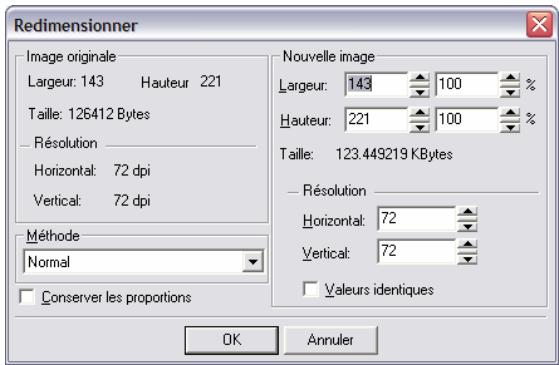
La partie gauche de la boîte de dialogue, intitulée Image originale, indique les paramètres de taille en cours: Largeur, hauteur, taille en octets et résolution (horizontal et vertical) en PPP (Point Par Pouce). 1 pouce = 2.54 mm.
Le champ Méthode vous permet de choisir une méthode d'interpolation: Normal, rééchantillonage ou bicubique. Les méthodes d'interpolation seront à recalculer l'augmentation ou la réduction du nombre des pixels après le changement en taille de l'image:
- Sélectionnez la méthode "Normal" (définie par défaut) pour des résultats rapides, bien que moins précis. ARC+ recalcule la position et la couleur des pixels ajoutés (dans le cas d'une augmentation de la taille) ou supprime les pixels superflus (dans le cas d'une réduction de la taille) selon une formule linéaire d'interpolation. Cette méthode ne prend pas en compte les pixels situés à proximité des pixels recalculés.
- Sélectionnéz la méthode "Bicubique" pour des résultats plus précis. Cette méthode d'interpolation permet de conserver plus de détails après la modification de la taille. L'ajout/suppression des pixels est calculé selon une formule qui prend en compte la couleur des 9 pixels avoirnt les pixels recalculés afin de réduire les effets de pixellisation.
- Sélectionne sinant les pixels recalculés. Cette méthode est recommandée uniquement quand il s'agit de modifier la taille des petites images qui doivent être agrandies avec une perte minimale de données. Évitez d'utiliser cette méthode pour les grandes images (les orthographies, par exemple) car la durée de l'opération risque d'être longue.
Quand l'option Conserver les proportions est cochée, la résolution et la taille de la nouvelle image deviennent interdépendantes. Cette option vous permet de faciliter votre travail grâce au redimensionnement automatique.
La partie droite de la boîte de dialogue, intitulée Nouvelle image, vous permet de modifier la taille et la résolution de l'image :
- Vous pouvez modifier la largeur et la hauteur de l'image en entrant une valeur numérique (exprimée en pixels) ou en entrant un pourcentage. Vous pouvez également modifier ces valeurs en utilisant les boutons.
- Vous pouvez modifier la résolution de l'image en entrant une nouvelle valeur en Point Par Pouce (PPP) dans les champs Horizontal / Vertical ou en utilisant les boutons. Quand l'option "valeurs identiques" est activée, les proportions de l'image demeurent inchangées malgré la modification des valeurs horizontal et vertical. Naturellement, le changement de la résolution peut avoir un effet sur la largeur et la hauteur de l'image.
Cliquez sur Ok pour appliquer la modification ou sur Annuler pour annuler la modification et quitter la boîte de dialogue. Quand vous cliquez sur OK, le cadre existant est remplacé par un nouveau cadre contenant les proportions de la nouvelle image.
Rotation
Cette commande vous permet de tourner une image. Contrairement à la rotation standard des entités ARC+, la rotation des images s'applique selon une méthode d'interpolation qui permet d'éviter une perte de données.

Dans le nouveau menu déroulant :
Outils
Images
Taille et apparence
Rotation
Dans l'ancien menu déroulant :
Images
Taille et apparence
Rotation
Le système vous demande d'indiquer une image à tourner. Une fois que le choix de l'image est confirmé, la boîte de dialogue Rotation apparait :
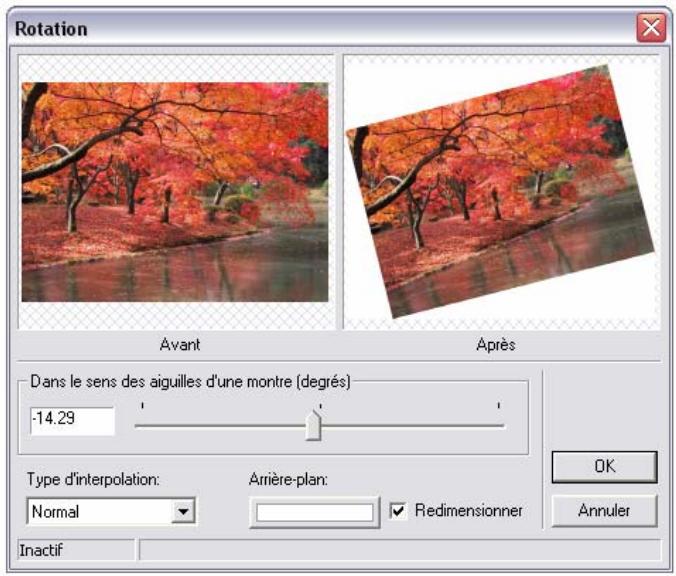
- Cette boîte de dialogue contient deux fenêtres "Avant-Après" pour un aperçu dynamique du changement d'angle. Vous pouvez modifier l'inclinaison de l'image en utilisant le potentiomètre (la valeur définie par défaut est zéro = centre) ou en entrant une valeur numérique entre -360 et 360 (degrés). Pour une valeur positive (entre 0 et 360) l'inclinaison se fait selon le sens des aiguilles d'une montre et pour une valeur négative (entre 0 et -360) l'inclinaison est antihoraire. Quand la case Redimensionner est cochée, l'image tournée peut dépasser les limites de l'image originale. Quand cette option est désactivée, l'image tournée sera rognée selon la taille et la disposition d'origine. Le menu déroulant Type d'interpolation vous permet de définir une méthode d'interpolation: Normal, rééchantillonnage ou bicubique (consultez la section Redimensionner une image de ce chapitre pour plus de détails sur les méthodes d'interpolation).
Utilisez le bouton Arrière-plan pour définir la couleur du fond derrière l'image tournée. La transparence de l'arrière-plan peut être obtenue en définissant comme couleur d'arrière-plan la même couleur que celle de votre écran de travail, ou en découpant l'arrière-plan à l'aide de la commande Power clip.
Cliquez sur Ok pour tourner l'image ou sur Annuler pour annuler la modification et quitter la boîte de dialogue.
Avant d'appliquer la modification, le système vous demande d'indiquer une configuration de modification : appliquer le changement à l'image (cadre) sélectionnée uniquement ou à l'image (cadre) indiquée et à toutes ses copies.
Miroir axe vertical
Cette commande vous permet d'inverser une image pour créer sa copie miroir selon l'axe de X.

Dans le nouveau menu déroulant :
Outils
Images
Taille et apparition
Miroir axe vertical
Dans l'ancien menu déroulant :
Images
Taille et apparition
Miroir axe vertical
Le système vous demande d'indiquer une image à modifier. Une fois que le choix de l'image est confirmé, lance une boîte de dialogue qui vous permet de visualiser la modification.
Cliquez sur Ok pour inverser l'image selon l'axe de X ou sur Annuler pour annuler la modification et quitter la boîte de dialogue.
Avant d'appliquer la modification, vous demandez d'indiquer une configuration de modification : appliquer le changement à l'image (cadre) sélectionnée uniquement ou à l'image (cadre) indiquée et à toutes ses copies.
Miroir axe horizontal
Cette commande vous permet d'inverser une image pour créer sa copie miroir selon l'axe de Y.

Imgedit reverse
Dans le nouveau menu déroulant :
Outils
Images
Taille et apparition
Miroir axe horizontal
Dans l'ancien menu déroulant :
Images
Taille et apparence
Miroir axe horizontal
Le système vous demande d'indiquer une image à modifier. Une fois que le choix de l'image est confirmé, lance une boîte de dialogue qui vous permet de visualiser la modification.
Cliquez sur Ok pour inverser l'image selon l'axe de Y ou sur Annuler pour annuler la modification et quitter la boîte de dialogue.
Avant d'appliquer la modification, le système vous demande d'indiquer une configuration de modification : appliquer le changement à l'image (cadre) sélectionnée uniquement ou à l'image (cadre) indiquée et à toutes ses copies.
Cisaillement
Cette commande vous permet de cisailler une image. Les usages de cette commande sont variés, et incluent par exemple la transformation de pavés rectangulaires en losanges. Le cadre de l'image est modifié selon le changement de l'angle et une couleur d'arrière-plan est ajoutée.

Imgedit shear@
Dans le nouveau menu déroulant :
Outils
Images
Taille et apparence
Cisaillement
Dans l'ancien menu déroulant :
Images
Taille et apparence
Cisaillement
Le système vous demande d'indiquer une image à modifier. Une fois que le choix de l'image est confirmé, lance une boîte de dialogue qui vous permet de contrôler et visualiser la modification :
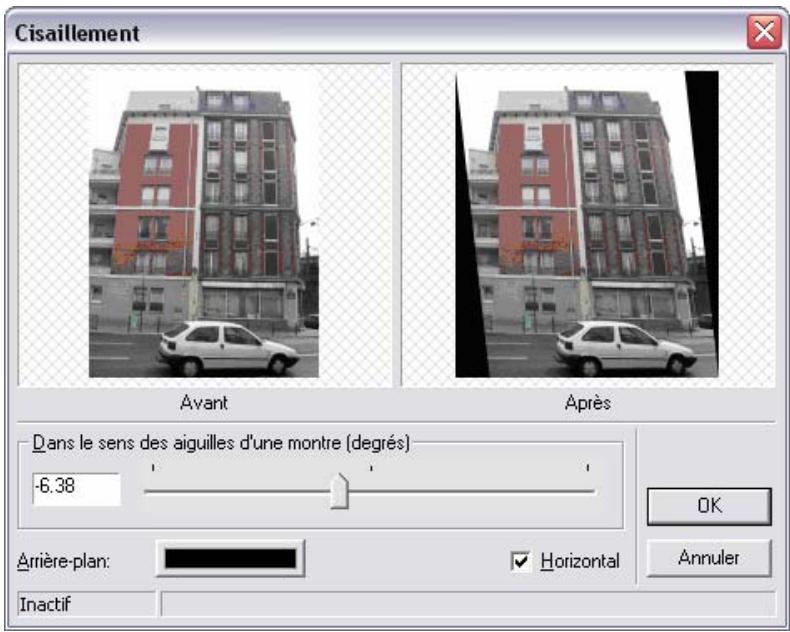
- Cette boîte de dialogue contient deux fenêtres "Avant-Apres" pour un aperçu dynamique du changement d'angle. Vous pouvez contrôler le cisailllement de l'image en utilisant le potentiometer (la valeur définie par défaut est zero=centre) ou en entrant une valeur numérique entre -45 et 45 (degrés). Pour une valeur positive (entre 0 et 45) l'inclinaison se fait selon le sens des aiguilles d'une montre et pour une valeur négative (entre 0 et -45) l'inclinaison est antihoraire. Quand l'option Horizontal est activée, le cisailllement de l'image se fait sur un plan disposé horizontally (elle sera donc déformée en direction)

horizontal):
Quand cette option est désactivée, le cisaillement de l'image se fait sur un plan disposé verticalement (elle sera donc déformée en direction verticale):
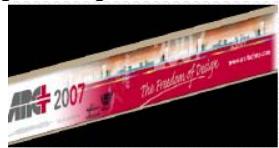
- Cliquez sur le bouton Arrière-plan pour définir la couleur d'arrière-plan de l'image cisaillée. Pour obtenir un arrière-plan transparent, sélectionnez la
mêmes couleur que celle de votre écran de travail ou découvrez les marges de couleur à l'aide de la commande Power Clip.
Cliquez sur Ok pour modifier l'image ou sur Annuler pour annuler la modification et quitter la boîte de dialogue.
Avant d'appliquer la modification, le système vous demande d'indiquer une configuration de modification : appliquer le changement à l'image (cadre) sélectionnée uniquement ou à l'image (cadre) indiquée et à toutes ses copies.
Autotrim

Cette commande vous permet de rogner les marges de couleur uniforme d'une image. Cette commande peut être très utile quand il s'agit de supprimer les marges blanches superflues d'une image scannée.
Dans le nouveau menu déroulant :
Outils
Images
Taille et apparence
Autotrim
Dans l'ancien menu déroulant :
Images
Taille et apparence
Autotrim
Le système vous demande d'indiquer une image à modifier. Une fois que le besoin de l'image est confirmé, ARC+ lance une boîte de dialogue qui vous permet de contrôler et visualiser la modification :
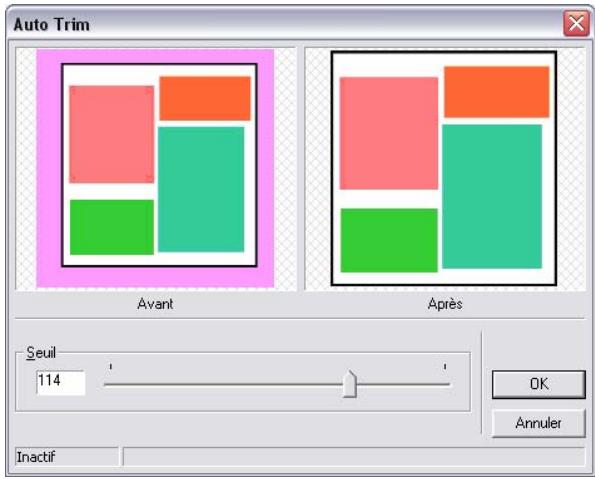
- Cette boîte de dialogue contient deux fenêtres "Avant-Après" pour un aperçu dynamique de la modification. Vous pouvez contrôler le degré du rognage en utilisant le potentielmètre (la valeur définie par défaut est zéro = située à l'extrême gauche) ou en entrant une valeur numérique entre 0 et 199 (taux).
Cliquez sur Ok pour modifier l'image ou sur Annuler pour annuler la modification et quitter la boîte de dialogue.
Avant d'appliquer la modification, le système vous demande d'indiquer une configuration de modification : appliquer le changement à l'image (cadre) sélectionnée uniquement ou à l'image (cadre) indiquée et à toutes ses copies.
Couleurs des images
Les commandes suivantes vous permettent de modifier les couleurs des images que vous insérez dans ARC^+.
Résolution des couleurs
Cette commande vous permet de modifier la résolution des couleurs d'une image.

Dans le nouveau menu déroulant :
Outils
Images
Couleurs
Résolution des couleurs
Dans l'ancien menu déroulant :
Images
Couleurs
Résolution des couleurs
Le système vous demande d'indiquer une image à modifier. Une fois que le besoin de l'image est confirmé, ARC+ lance la boîte de dialogue Résolution couleur qui vous permet de contrôler et de visualiser la modification :
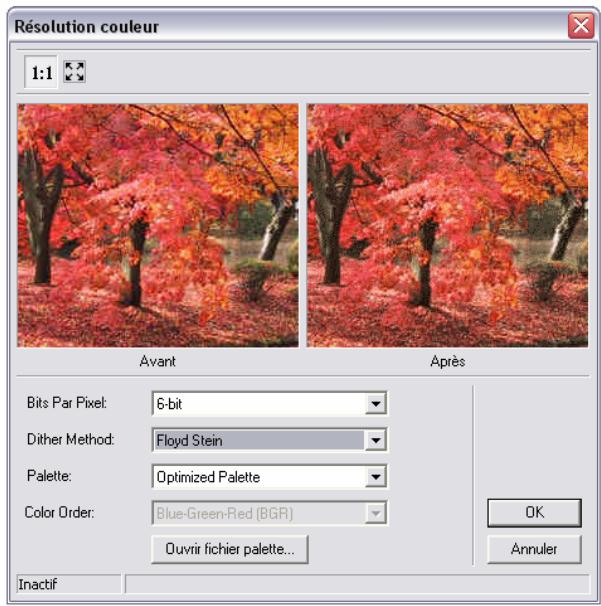
- Cette boîte de dialogue contient deux fenêtres "Avant-Après" pour un aperçu dynamique de la modification. Le bouton vous permet de visualiser la totalité de l'image ; le bouton vous permet de visualiser un détail de l'image en taille réelle des pixels. Dans le menu déroulant Bits par pixel, sélectionnez une valeur entre 1 et 32 bits. Le rapport bits/pixel correspond au niveau de résolution de l'image. Pour un niveau de Bits par pixel égal ou inférieur à 16 bits, deux modes d'affichage des couleurs sont disponibles : BVR (l'ordre d'affichage est Bleu-Vert-Rouge) ou RVB (l'ordre d'affichage est Rouge-Vert-Bleu). Pour un niveau de Bits par pixel égal ou inférieur à 8 bits, deux menus supplémentaires sont accessibles : Méthode de tramage et Palette. Ces deux paramètres inter liés vous permettent de compenser la perte de données causée par une réduction importante de la résolution des couleurs. Dans la plupart des cas, il est recomma able d'utiliser une méthode de tramage définie afin d'éviter l'effet d'aplatissement qui en résulte. La combinaison de la méthode Floyd Stein avec une palette optimisée fournit souvent des résultats très proches de l'originale. Ceci dit, il est préférable de tester plusieurs combinaisons pour chaque image ; le mélange unique des couleurs, teintes et traits qui constituent chaque image « réagit » différemment à différentes combinaisons et il est difficile d'anticiper l'effet que pourrait avoir une combinaison donnée sur une image spécifique.
- er différents effets (bruit, pointillisme...).
Cliquez sur Ok pour modifier l'image ou sur Annuler pour annuler la modification et quitter la boîte de dialogue.
Inverser la couleur
Cette commande vous permet d'inverser les couleurs d'une image. Chaque couleur est remplacée par sa couleur opposée et complémentaire (négative). Par exemple - noir devient blanc, rouge devient vert et ainsi de suite.

Dans le nouveau menu déroulant :
Outils
Images
Couleurs
Inverser les couleurs
Dans l'ancien menu déroulant :
Images
Couleurs
Inverser les couleurs
Le système vous demande d'indiquer une image à modifier. Une fois que le besoin de l'image est confirmé, lance une boîte de dialogue qui vous permet de visualiser la modification :
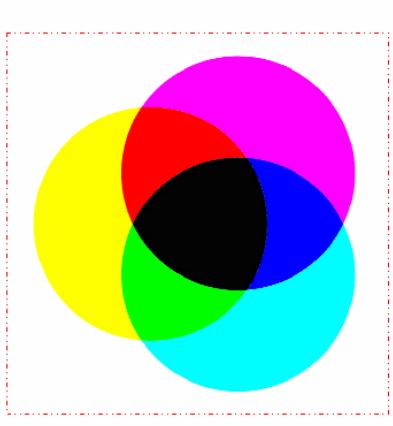
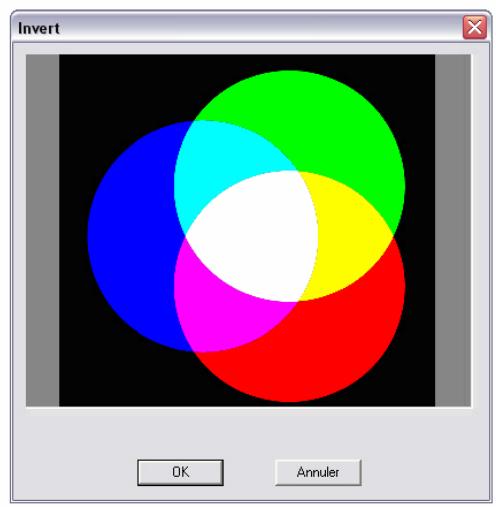
Cliquez sur Ok pour modifier l'image ou sur Annuler pour annuler la modification et quitter la boîte de dialogue.
Avant d'appliquer la modification, le système vous demande d'indiquer une configuration de modification : appliquer le changement à l'image (cadre) sélectionnée uniquement ou à l'image (cadre) indiquée et à toutes ses copies.
Niveau de gris 8 bits
Cette commande vous permet de désaturer les couleurs d'une image et de les réduire à 8 bits. Cette opération supprime toute l'information RVB de l'image et les remplace par des niveaux de gris.

Dans le nouveau menu déroulant :
Outils
Images
Couleurs
Niveau de gris 8 bits
Dans l'ancien menu déroulant :
Images
Couleurs
Niveau de gris 8 bits
Le système vous demande d'indiquer une image à modifier. Une fois que le besoin de l'image est confirmé, ARC+ lance une boîte de dialogue qui vous permet de visualiser la modification :
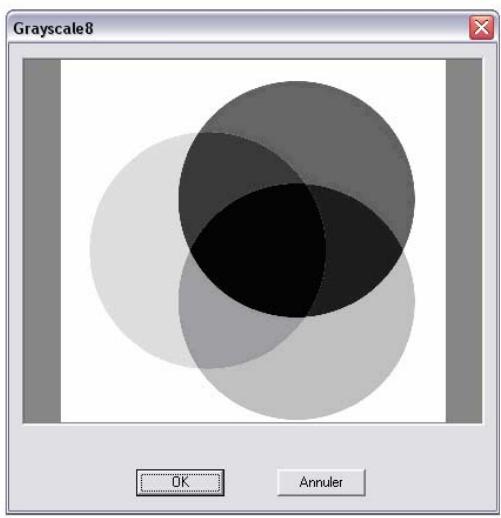
Cliquez sur Ok pour modifier l'image ou sur Annuler pour annuler la modification et quitter la boîte de dialogue.
Avant d'appliquer la modification, le système vous demande d'indiquer une configuration de modification : appliquer le changement à l'image (cadre) sélectionnée uniquement ou à l'image (cadre) indiquée et à toutes ses copies.
Convertir en gris coloré
Cette commande vous permet de saturer ou de désaturer les couches Rouge, Vert et Bleu d'une image afin de créer des effets variés à l'exemple de "Niveau de gris", "Sépia" et "Twilight" (précoucher).

Dans le nouveau menu déroulant :
Outils
Images
Couleurs
Gris colore
Dans l'ancien menu déroulant :
Images
Couleurs
Gris coloré
Le système vous demande d'indiquer une image à modifier. Une fois que le besoin de l'image est confirmé, ARC+ lance une boîte de dialogue qui vous permet de contrôler et de visualiser la modification :
Modification des valeurs RVB pour obtenir un effet "Twilight" (crépuscule).
Modification des valeurs RVB pour obtenir un effet "Rouge dominant".
- Cette boîte de dialogue contient deux fenêtres "Avant-Après" pour un aperçu dynamique de la modification. Le bouton « vous permet de visualiser la totalité de l'image ; le bouton « vous permet de visualiser un détail de l'image en taille réelle des pixels. Le double potentiomètre Taux des couleurs divisé en bleu, vert et rouge vous permet de déterminer les proportions de ces trois couches selon une échelle de 0 à 1000. Le potentiomètre Taux du gris, divisé selon les couches de couleur Rouge, Vert et Bleu, vous permet de saturer ou de désaturer chaque couche couleur indépendamment. La valeur définie par défaut est zéro (au centre du potentiomètre). Déplacez le curseur à gauche (0 à -1000) pour désaturer la couleur ou à droite (0 à 1000) pour la saturer. Vous pouvez également entrer les valeurs de saturation/désaturation (-1000 à 1000) dans les champs numériques correspondants.
Cliquez sur Ok pour modifier l'image ou sur Annuler pour annuler la modification et quitter la boîte de dialogue.
Avant d'appliquer la modification, le système vous demande d'indiquer une configuration de modification : appliquer le changement à l'image (cadre) sélectionnée uniquement ou à l'image (cadre) indiquée et à toutes ses copies.
Niveau de gris
Cette commande vous permet d'appliquer un effet Niveau de gris à une image.

Dans le nouveau menu déroulant :
Outils
Images
Couleurs
Niveau de gris
Dans l'ancien menu déroulant :
Images
Couleurs
Niveau de gris
Le système vous demande d'indiquer une image à modifier. Une fois que le besoin de l'image est confirmé, lance une boîte de dialogue qui vous permet de contrôler et de visualiser la modification :
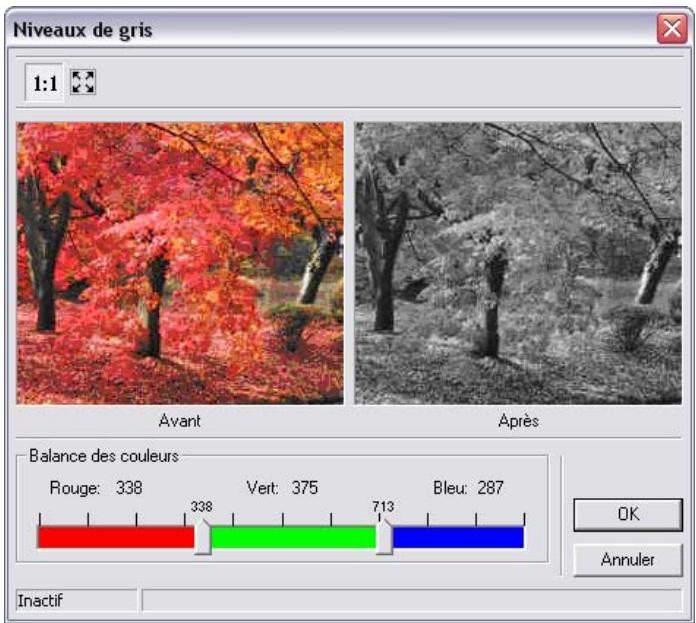
- Cette boîte de dialogue contient deux fenêtres "Avant-Après" pour un aperçu dynamique de la modification.

Le bouton « vous permet de visualiser la totalité de l'image ; le bouton « vous permet de visualiser un détail de l'image en taille réelle des pixels. Le double potentiomètre Taux des couleurs vous permet de définir la saturation de chacune des couches couleur RVB, qui sont interdépendantes (la modification de la valeur d'une couche modifie les deux autres valeurs). La valeur globale est 1000 - chaque couche peut recevoir une valeur entre 0 et mille mais la somme des trois valeurs est toujours égale à 1000.
Cliquez sur Ok pour modifier l'image ou sur Annuler pour annuler la modification et quitter la boîte de dialogue.
Avant d'appliquer la modification, le système vous demande d'indiquer une configuration de modification : appliquer le changement à l'image (cadre) sélectionnée uniquement ou à l'image (cadre) indiquée et à toutes ses copies.
Postériser

Cette commande vous permet de créer un effet "poster" par une réduction du nombre des couleurs et l'« aplatissement » de l'image.
Imgedit Posterise
Dans le nouveau menu déroulant :
Outils Images Couleurs Postériser
Dans l'ancien menu déroulant : Images Couleurs Postériser
Le système vous demande d'indiquer une image à modifier. Une fois que le besoin de l'image est confirmé, ARC+ lance une boîte de dialogue qui vous permet de contrôler et de visualiser la modification :
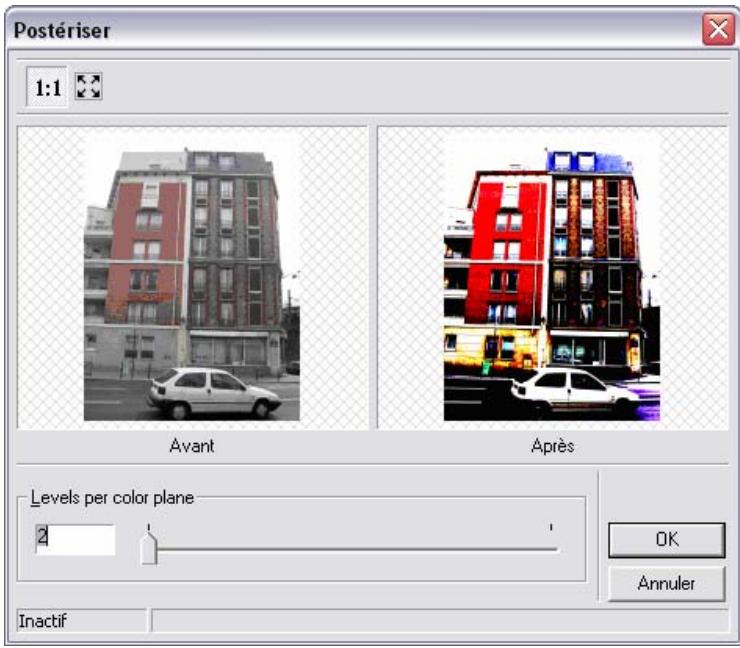
- Cette boîte de dialogue contient deux fenêtres "Avant-Après" pour un aperçu dynamique de la modification. Le bouton « vous permet de visualiser la totalité de l'image ; le bouton « vous permet de visualiser un détail de l'image en taille réelle des pixels. Le potentiomètre niveaux par plan de couleur vous permet d'entrer une valeur entre 2 et 64. L'effet d'aplatement devient plus important avec la réduction du nombre des niveaux.
- Vous pouvez également entrer une valeur dans le champ numérique situé à gauche du potentiomètre.
Cliquez sur Ok pour modifier l'image ou sur Annuler pour annuler la modification et quitter la boîte de dialogue.
Avant d'appliquer la modification, le système vous demande d'indiquer une configuration de modification : appliquer le changement à l'image (cadre) sélectionnée uniquement ou à l'image (cadre) indiquée et à toutes ses copies.
Solariser
Cette commande vous permet de créer une fusion du négatif et du positif d'une image (comme en photographie par une brève exposition à la lumière pendant le développement):

Dans le nouveau menu déroulant :
Outils
Images
Couleurs
Solariser
Dans l'ancien menu déroulant :
Images
Couleurs
Solariser
Le système vous demande d'indiquer une image à modifier. Une fois que le besoin de l'image est confirmé, lance une boîte de dialogue qui vous permet de contrôler et de visualiser la modification :
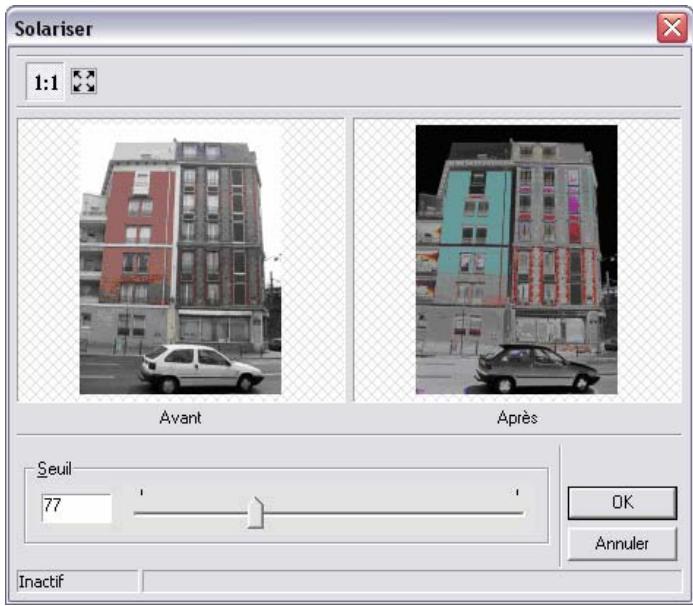
- Cette boîte de dialogue contient deux fenêtres "Avant-Apres" pour un aperçu dynamique de la modification. Le bouton « vous permet de visualiser la totalité de l'image ; le bouton « vous permet de visualiser un détail de l'image en taille réelle des pixels. Le potentiomètre Taux vous permet d'entrer une valeur entre 0 (négatif au maximum) et 255 (positif au maximum).
- Vous pouvez également entrer une valeur (entre 0 et 255) dans le champ numérique situé à gauche du potentiomètre.
Cliquez sur Ok pour modifier l'image ou sur Annuler pour annuler la modification et quitter la boîte de dialogue.
Avant d'appliquer la modification, le système vous demande d'indiquer une configuration de modification : appliquer le changement à l'image (cadre) sélectionnée uniquement ou à l'image (cadre) indiquée et à toutes ses copies.
Intensité
Cette commande vous permet de repérer les deux couleurs dominantes d'une image, d'en accentuer une ou les deux, de changer leur CONTRASTE et de les replacer par des couleurs différentes. Cette fonction est extrêmement utile quand il s'agit de « nettoyer » les plans scannés ou d'assurer leurs contours pour une meilleure visualisation pendant leur retraçage dans ARC+.

Dans le nouveau menu déroulant :
Outils
Images
Couleurs
Intensité
Dans l'ancien menu déroulant :
Images
Couleurs
Intensité
Le système vous demande d'indiquer une image à modifier. Une fois que le besoin de l'image est confirmé, lance une boîte de dialogue qui vous permet de contrôler et de visualiser la modification :
Vous pouvez utiliser l'intensité pour supprimer le "bruit" superflu des images scannées et pour accentuer le contraste entre le noir et le blanc...
... ou pour modifier les couleurs dominantes.
- Cette boîte de dialogue contient deux fenêtres "Avant–Après" pour un aperçu dynamique de la modification. Le bouton « vous » permet de visualiser la totalité de l'image; le bouton « vous » permet de visualiser un détail de l'image en taille réelle des pixels.
- Les potentiomètres Faible et Elevée correspondant aux teintes d'intensité faible ou elevée de l'image. Utilisez le curseur pour indiquer une valeur entre 0 et 255 afin de modifier l'intensité des teintes et d'augmenter/ réduire leur contraste relatif. Quand l'option Niveau des gris du selecteur Couche est sélectionnée, les teintes de l'image sont converties en niveaux de gris et toute l'information couleur est supprimée. Quand l'option RVB du selecteur Couche est sélectionnée, la section Couleur de la boite de dialogue est activée. Vous pouvez modifier une, deux ou les trois couches couleur (Rouge, Vert et Bleu). Vous pouvez également modifier les deux couleurs dominantes en cliquant sur les boutons Intérieur et Extérieur. Un selecteur de couleurs 3D apparait, où vous pouvez créer la couleur désirée dynamiquement ou en entrant des valeurs numériques.
Cliquez sur Ok pour modifier l'image ou sur Annuler pour annuler la modification et quitter la boîte de dialogue.
Avant d'appliquer la modification, le système vous demande d'indiquer une configuration de modification : appliquer le changement à l'image (cadre) sélectionnée uniquement ou à l'image (cadre) indiquée et à toutes ses copies.
Ajustement des images
Ces commandes vous permettent d'ajuster l'apparence des images insérées dans ARC+.
Luminosité
Cette commande vous permet de modifier la luminosité d'une image.

Dans le nouveau menu déroulant :
Outils
Images
Ajuster
Luminosite
Dans l'ancien menu déroulant :
Images
Ajuster
Luminosite
Le système vous demande d'indiquer une image à modifier. Une fois que le besoin de l'image est confirmé, lance une boîte de dialogue qui vous permet de contrôler et de visualiser la modification :
Quand la valeur est supérieure à zéro, l'image devient plus claire.
Quand la valeur est inférieure à zéro, l'image devient plus sombre.
- Cette boîte de dialogue contient deux fenêtres "Avant-Apres" pour un aperçu dynamique de la modification. Le bouton « vous » permet de visualiser la totalité de l'image; le bouton « vous » permet de visualiser un détail de l'image en taille réelle des pixels. Le potentiomètre Taux vous permet d'éclaircir ou d'assombrir l'image. La valeur définie par défaut est zéro (au centre du potentiomètre). Déplacez le curseur à gauche (0 à -1000) pour assombrir l'image ou à droite (0 à 1000) pour l'éclaircir.
- Vous pouvez également entrer une valeur (-1000 à 1000) dans le champ numérique situé à gauche du potentiomètre.
Cliquez sur Ok pour modifier l'image ou sur Annuler pour annuler la modification et quitter la boîte de dialogue.
Avant d'appliquer la modification, le système vous demande d'indiquer une configuration de modification : appliquer le changement à l'image (cadre) sélectionnée uniquement ou à l'image (cadre) indiquée et à toutes ses copies.
Contraste
Cette commande vous permet de modifier la luminosité d'une image.

Dans le nouveau menu déroulant :
Outils
Images
Ajuster
Contrast
Dans l'ancien menu déroulant :
Images
Ajuster
Contrast
Le système vous demande d'indiquer une image à modifier. Une fois que le besoin de l'image est confirmé, lance une boîte de dialogue qui vous permet de contrôler et de visualiser la modification :
Quand la valeur est supérieure à zéro, le contraste est augmenté.
Quand la valeur est inférieure à zéro, le contraste est réduit.
- Cette boîte de dialogue contient deux fenêtres "Avant-Après" pour un aperçu dynamique de la modification. Le bouton « vous permet de visualiser la totalité de l'image ; le bouton « vous permet de visualiser un détail de l'image en taille réelle des pixels. Le potentiomètre Taux vous permet d'augmenter ou de réduire le contraste de l'image. La valeur définie par défaut est zéro (au centre du potentiomètre). Déplacez le curseur à gauche (0 à -1000) pour réduire le contraste de l'image ou à droite (0 à 1000) pour l'augmenter.
- Vous pouvez également entrer une valeur (-1000 à 1000) dans le champ numérique situé à gauche du potentiomètre.
Cliquez sur Ok pour modifier l'image ou sur Annuler pour annuler la modification et quitter la boîte de dialogue.
Avant d'appliquer la modification, le système vous demande d'indiquer une configuration de modification : appliquer le changement à l'image (cadre) sélectionnée uniquement ou à l'image (cadre) indiquée et à toutes ses copies.
Teinte

Cette commande vous permet de modifier les teintes d'une image.
Dans le nouveau menu déroulant :
Outils
Images
Ajuster
Teinte
Dans l'ancien menu déroulant :
Images
Ajuster
Teinte
Le système vous demande d'indiquer une image à modifier. Une fois que le besoin de l'image est confirmé, ARC+ lance une boîte de dialogue qui vous permet de contrôler et de visualiser la modification :
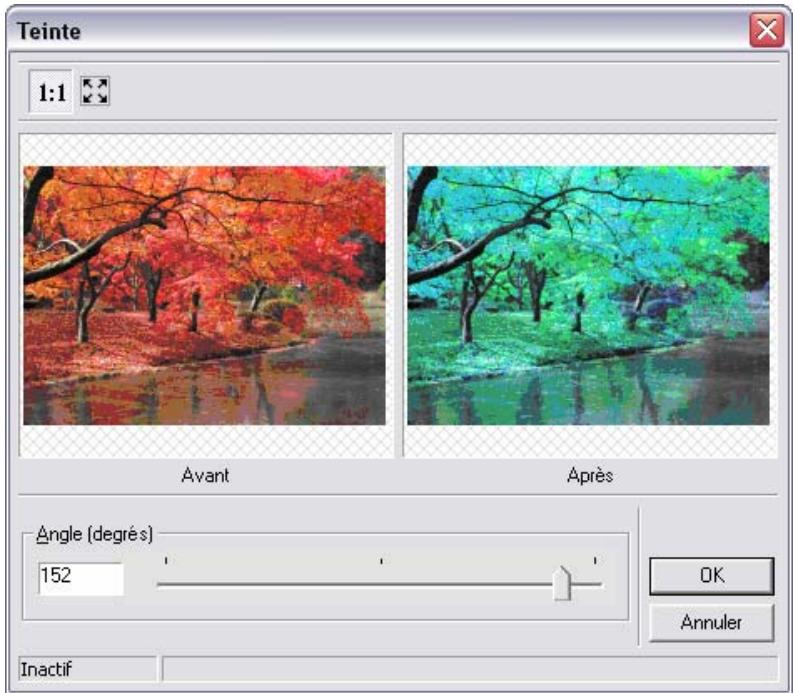
- Cette boîte de dialogue contient deux fenêtres "Avant–Après" pour un aperçu dynamique de la modification. Le bouton « vous permet de visualiser la totalité de l'image ; le bouton « vous permet de visualiser un détail de l'image en taille réelle des pixels. Le potentiomètre Angle vous permet de parcourir la roue chromatique virtuellement. La valeur définie par défaut est 0 degrés (situé au centre). Déplacez le curseur à gauche (0 à -180°) pour intensifier les teintes chaudes ou à droite (0 à 180°) pour intensifier les teintes froides.
- Vous pouvez également entrer une valeur (de -180 à 180) dans le champ numérique situé à gauche du potentiomètre.
Cliquez sur Ok pour modifier l'image ou sur Annuler pour annuler la modification et quitter la boîte de dialogue.
Avant d'appliquer la modification, le système vous demande d'indiquer une configuration de modification : appliquer le changement à l'image (cadre) sélectionnée uniquement ou à l'image (cadre) indiquée et à toutes ses copies.
Saturation

Cette commande vous permet de modifier la saturation d'une image. Le processus de saturation intensifie les couleurs alors que la désaturation supprime une partie de l'information couleur (les couleurs deviennent atténuées et grises.)
Dans le nouveau menu déroulant :
Outils
Images
Ajuster
Saturation
Dans l'ancien menu déroulant :
Images
Ajuster
Saturation
Le système vous demande d'indiquer une image à modifier. Une fois que le besoin de l'image est confirmé, lance une boîte de dialogue qui vous permet de contrôler et de visualiser la modification :
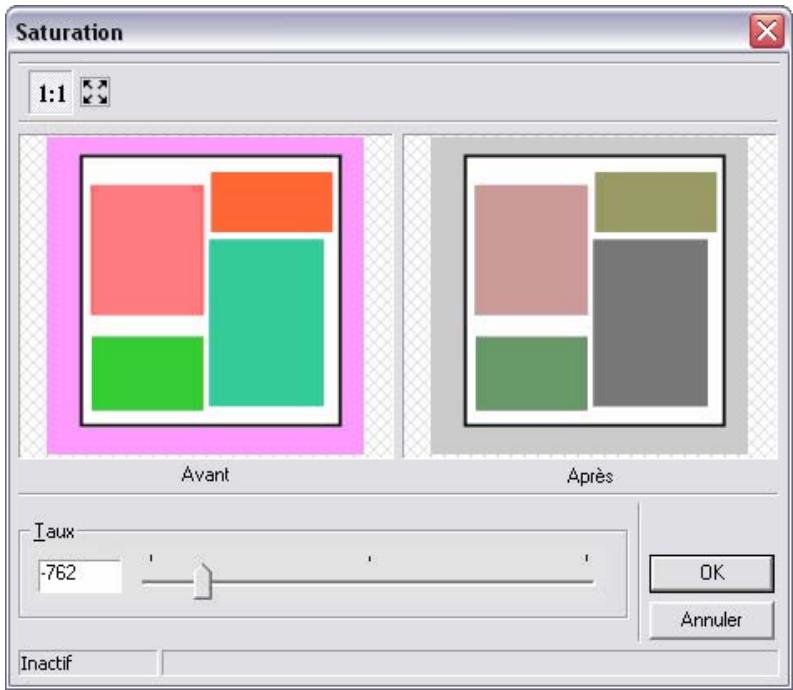
- Cette boîte de dialogue contient deux fenêtres "Avant-Après" pour un aperçu dynamique de la modification. Le bouton « vous permet de visualiser la totalité de l'image ; le bouton « vous permet de visualiser un détail de l'image en taille réelle des pixels. Le potentiomètre Taux vous permet d'augmenter ou de réduire la saturation de l'image. La valeur définie par défaut est zéro (au centre du potentiomètre). Déplacez le curseur à gauche (0 à -1000) pour désaturer l'image ou à droite (0 à 1000) pour la saturer.
- Vous pouvez également entrer une valeur (-1000 à 1000) dans le champ numérique situé à gauche du potentiomètre.
Cliquez sur Ok pour modifier l'image ou sur Annuler pour annuler la modification et quitter la boîte de dialogue.
Avant d'appliquer la modification, le système vous demande d'indiquer une configuration de modification : appliquer le changement à l'image (cadre) sélectionnée uniquement ou à l'image (cadre) indiquée et à toutes ses copies.
Correction gamma
Cette commande vous permet d'appliquer une correction Gamma à une image. La correction gamma agit sur la luminosité et sur le contraste de chacune des couches RVB simultanément.

Imgedit Gamma@
Dans le nouveau menu déroulant :
Outils
Images
Ajuster
Gamma
Dans l'ancien menu déroulant :
Images
Ajuster
Gamma
Le système vous demande d'indiquer une image à modifier. Une fois que le besoin de l'image est confirmé, lance une boîte de dialogue qui vous permet de contrôler et de visualiser la modification:
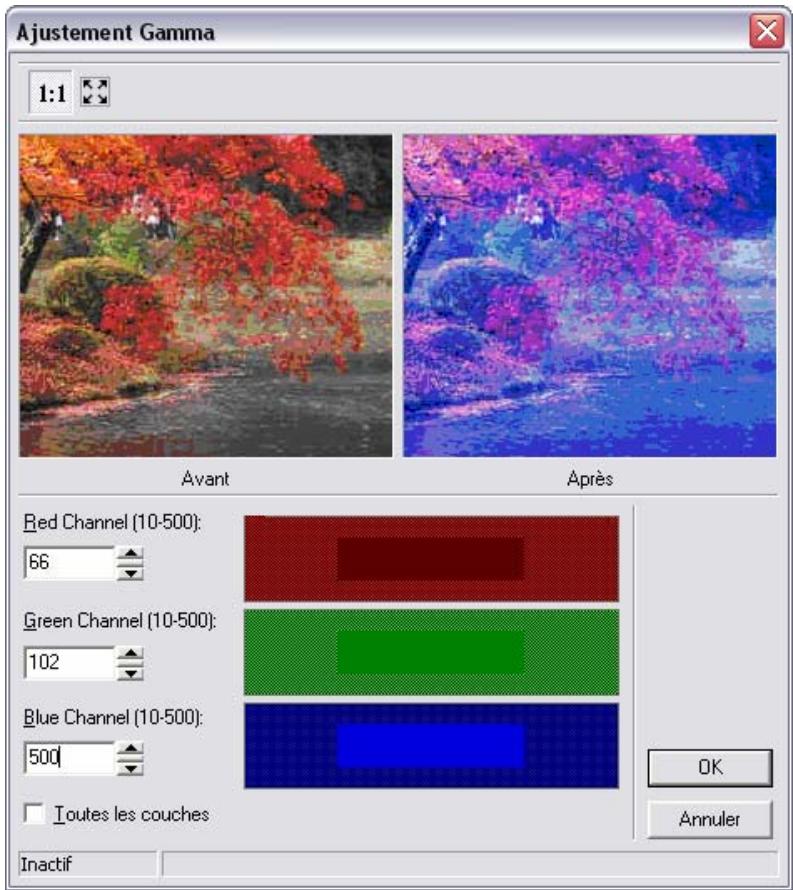
- Cette boîte de dialogue contient deux fenêtres "Avant-Après" pour un aperçu dynamique de la modification. Le bouton « Vous » permet de visualiser la totalité de l'image; le bouton « Vous » permet de visualiser un détail de l'image en taille réelle des pixels. Pour chacune des couches Rouge, Vert et Bleu vous pouvez entrer une valeur entre 10 et 500 dans le champ numérique correspondant, 10 étant le ton le plus foncé de la couche et 500 le plus clair. Vous pouvez également modifier les valeurs RVB en utilisant les boutons
- Cochez l'option Toutes les couches afin d'appliquer la modification de la valeur à toutes les couches simultanément.
Cliquez sur Ok pour modifier l'image ou sur Annuler pour annuler la modification et quitter la boîte de dialogue.
Avant d'appliquer la modification, le système vous demande d'indiquer une configuration de modification : appliquer le changement à l'image (cadre) sélectionnée uniquement ou à l'image (cadre) indiquée et à toutes ses copies.
Balance des couleurs
Cette commande vous permet de modifier la saturation des couches couleur Rouge, Vert et Bleu ou de leur ajouter des teintes supplémentaires.

Image edit Balance Colors
Dans le nouveau menu déroulant :
Outils
Images
Ajuster
Balance des couleurs
Dans l'ancien menu déroulant :
Images
Ajuster
Balance des couleurs
Le système vous demande d'indiquer une image à modifier. Une fois que le besoin de l'image est confirmé, lance une boîte de dialogue qui vous permet de contrôler et de visualiser la modification :
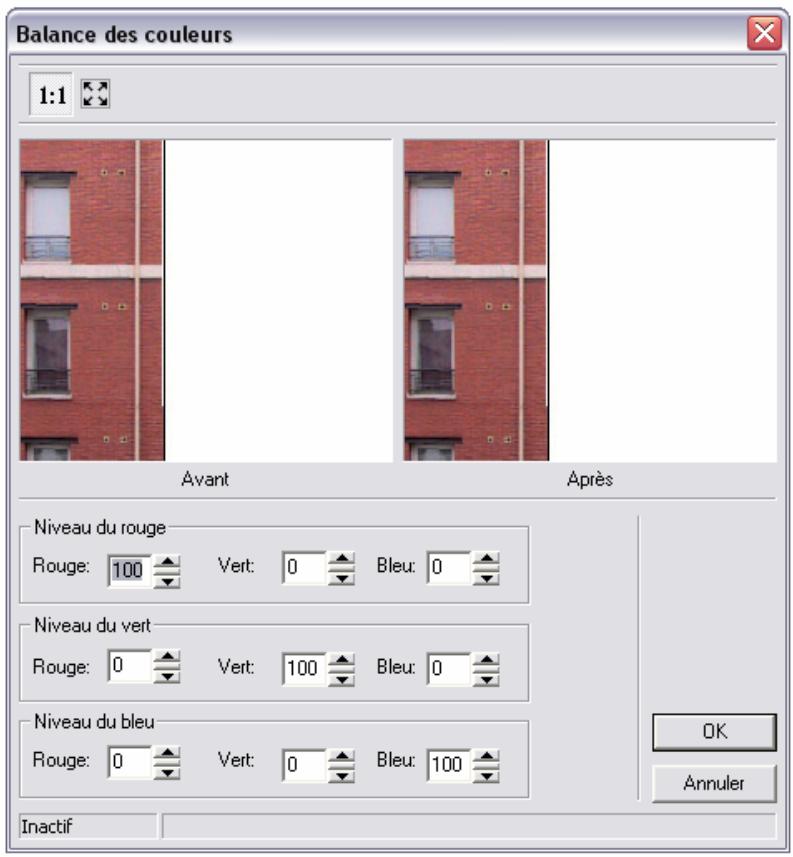
- Cette boîte de dialogue contient deux fenêtres "Avant-Après" pour un aperçu dynamique de la modification.
- Cette boîte de dialogue contient trois sections représentant des niveaux et divisées selon les couches couleur inter liées : Rouge, Vert et Bleu. Chacune de ces sections contient trois champs numériques (un pour chaque couche). La valeur définie par défaut est 100 pour chaque couche nommée et 0 pour les deux autres couches. Par exemple, pour la section Niveau du rouge la valeur du rouge est 100 alors que celles du vert et du bleu sont 0.
- Vous pouvez entrer les valeurs (entre 0 et 100) dans les champs numériques correspondants ou utiliser les boutons. Les couches modifiées reçoivent des teintes différentes; vous pouvez en effet remplacer une couleur par une autre par un changement graduel des valeurs.
Exemples : Remplacement du rouge par le vert.
Remplacement du rouge par le jaune.
Effet "gel"
Effet "Veille photo"
Cliquez sur Ok pour modifier l'image ou sur Annuler pour annuler la modification et quitter la boîte de dialogue.
Avant d'appliquer la modification, le système vous demande d'indiquer une configuration de modification : appliquer le changement à l'image (cadre) sélectionnée uniquement ou à l'image (cadre) indiquée et à toutes ses copies.
Remplacer les couleurs
Cette commande vous permet de remplacer les couleurs d'une image.

Imgedit SwapColors
Dans le nouveau menu déroulant :
Outils
Images
Ajuster
Remplacer les couleurs
Dans l'ancien menu déroulant :
Images
Ajuster
Remplacer les couleurs
Le système vous demande d'indiquer une image à modifier. Une fois que le besoin de l'image est confirmé, lance une boîte de dialogue qui vous permet de contrôler et de visualiser la modification :
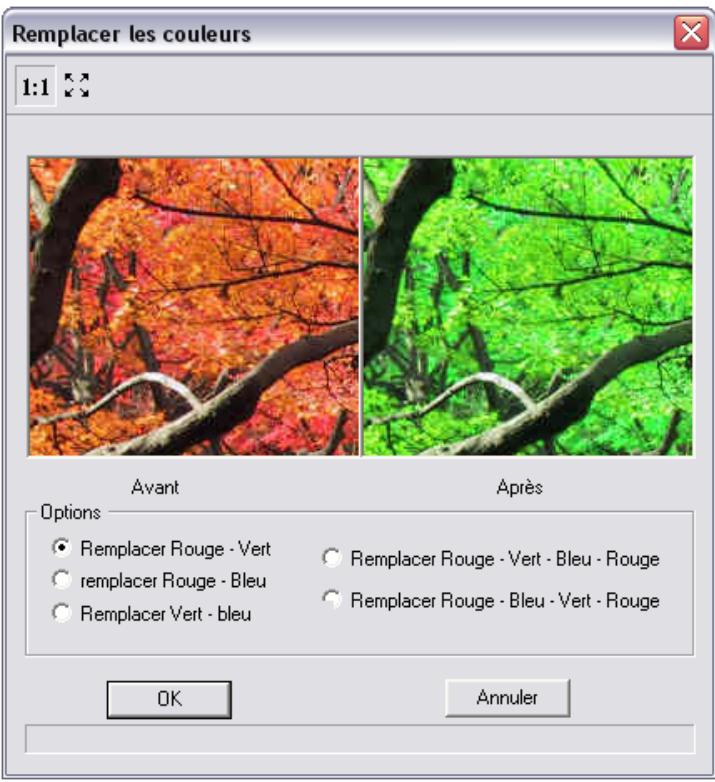
- ; le bouton « vous permet de visualiser un détail de l'image en taille réelle des pixels. La section Options vous offre cinq options pour le remplacement des couleurs :
- Changer tous les verts en rouges et vice versa
- Changer tous les rouges en bleus et vice versa
- Changer tous les verts en bleus et vice versa
- Changer les rouges en verts, les bleus en rouges et vice versa
- Changer les rouges en bleus, les verts en rouges et vice versa
Cliquez sur Ok pour modifier l'image ou sur Annuler pour annuler la modification et quitter la boîte de dialogue.
Avant d'appliquer la modification, le système vous demande d'indiquer une configuration de modification : appliquer le changement à l'image (cadre) sélectionnée uniquement ou à l'image (cadre) indiquée et à toutes ses copies.
Réglages
Ces commandes vous permettent de régler certains aspects des images à l'aide de fonctions avancées destinées à faciliter le travail des utilisateurs expérimentés.
Réglement du histocontrast
Cette commande vous permet de régler l'HistoContraste d'une image.

Dans le nouveau menu déroulant :
Outils
Images
Réglages
HistoContrast
Dans l'ancien menu déroulant :
Images
Réglages
HistoContrast
Le système vous demande d'indiquer une image à modifier. Une fois que le besoin de l'image est confirmé, lance une boîte de dialogue qui vous permet de contrôler et de visualiser la modification :
Quand la valeur est supérieure à zéro, le contraste est augmenté.
Quand la valeur est inférieure à zéro, le contraste est réduit.
- Cette boîte de dialogue contient deux fenêtres "Avant-Après" pour un aperçu dynamique de la modification. Le bouton « vous permet de visualiser la totalité de l'image ; le bouton « vous permet de visualiser un détail de l'image en taille réelle des pixels. Le potentiomètre Taux vous permet d'augmenter ou de réduire le contraste de l'image. La valeur définie par défaut est zéro (au centre du potentiomètre). Déplacez le curseur à gauche (0 à -1000) pour réduire le contraste de l'image ou à droite (0 à 1000) pour l'augmenter.
- Vous pouvez également entrer une valeur (-1000 à 1000) dans le champ numérique situé à gauche du potentiomètre.
Cliquez sur Ok pour modifier l'image ou sur Annuler pour annuler la modification et quitter la boîte de dialogue.
Avant d'appliquer la modification, le système vous demande d'indiquer une configuration de modification : appliquer le changement à l'image (cadre) sélectionnée uniquement ou à l'image (cadre) indiquée et à toutes ses copies.
Réglement du histoequal
Cette commande vous permet de convertir une image de l'espace couleur RVB vers les espaces couleurs YUV ou GRAY, utilisés dans les formats vidéo.

Dans le nouveau menu déroulant :
Outils
Images
Réglages
HistoEqual
Dans l'ancien menu déroulant :
Images
Réglages
HistoEqual
Le système vous demande d'indiquer une image à modifier. Une fois que le besoin de l'image est confirmé, lance une boîte de dialogue qui vous permet de contrôler et de visualiser la modification:
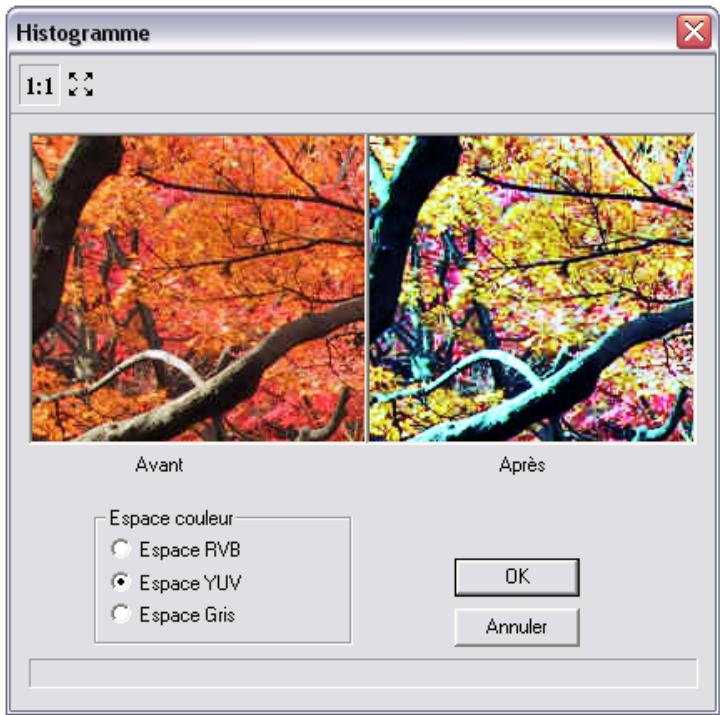
- Cette boîte de dialogue contient deux fenêtres "Avant-Après" pour un aperçu dynamique de la modification. Le bouton « vous permet de visualiser la totalité de l'image ; le bouton « vous permet de visualiser un détail de l'image en taille réelle des pixels. Dans la section Espace couleur, sélectionnez l'une des options RVB, YUV ou GRAY. L'image est modifiée en fonction de l'espace couleur sélectionnée.
Cliquez sur Ok pour modifier l'image ou sur Annuler pour annuler la modification et quitter la boîte de dialogue.
Avant d'appliquer la modification, le système vous demande d'indiquer une configuration de modification : appliquer le changement à l'image (cadre) sélectionnée uniquement ou à l'image (cadre) indiquée et à toutes ses copies.
Réglement de l'intensité
Cette commande vous permet d'effectuer une multitude de changements dans l'espace couleur RVB. Vous pouvez modifier chacune des couches séparément (Rouge, Vert et Bleu) ou simultanément. Les possibilités de cette commande
exhaustive incluent le changement de la luminosité ou du contraste, réglages des couleurs, inversions des modifications...

Dans le nouveau menu déroulant :
Outils
Images
Réglages
Intensité
Dans l'ancien menu déroulant :
Images
Réglages
Intensité
Le système vous demande d'indiquer une image à modifier. Une fois que le besoin de l'image est confirmé, ARC+ lance une boîte de dialogue qui vous permet de contrôler et de visualiser la modification :
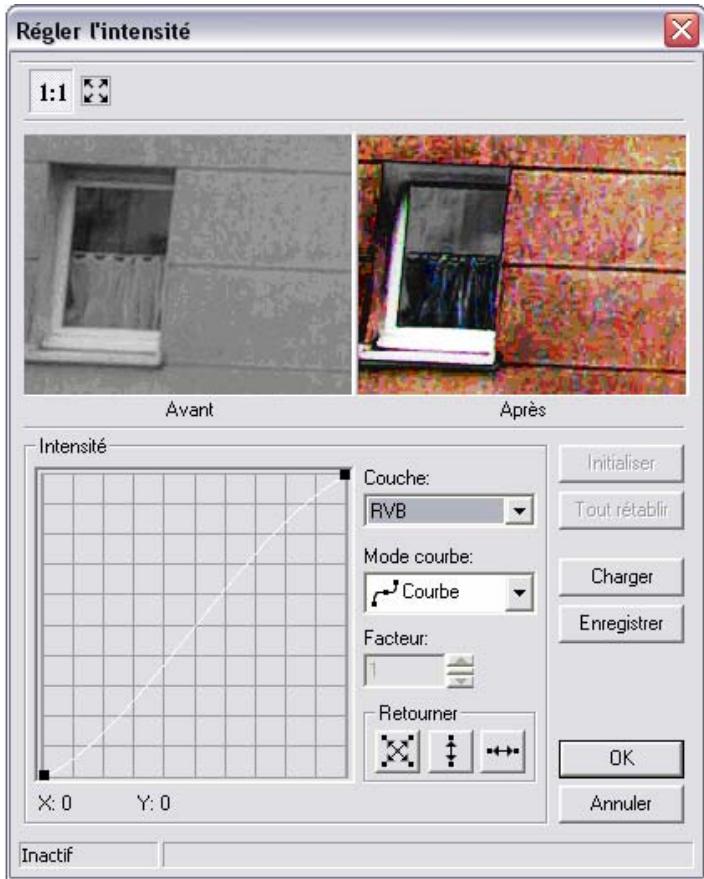
- Cette boîte de dialogue contient deux fenêtres "Avant-Après" pour un aperçu dynamique de la modification. Le bouton « vous permet de visualiser la totalité de l'image ; le bouton « vous permet de visualiser un détail de l'image en taille ré s de manipuler la courbe Intensité :
- Déplacement des extrémités du graphe (petits carrés noirs)
- Ajout d'un nouveau vertex en cliquant sur le bouton gauche de la souris.
- Suppression d'un vertex par un clic droit après un vertex existant.
- déplacement d'un vertex en cliquant sur lui (le vertex devient bleu) et en le "tirant" vers un nouvel emplacement.
REMARQUE: Ceci est valable uniquement pour les modes Courbe et Linéaire.
Le sélecteur des couches vous permet de définir la couche ou les couches à modifier. Notez que la couche ou couches doivent être sélectionnées avant d'appliquer les modifications. Le changement de la couche active pendant la modification annule tous les changements. Vous pouvez définir le mode de courbe à l'aide du sélecteur Mode courbe:
- Courbe - est le mode défini par défaut. Ce mode vous permet d'ajouter des vertexes et d'obtenir des résultats de modification plus précis.
- N Linéaire - vous permet d'ajouter des vertexes mais le résultat est moins précis (bien que plus rapide) que celui obtenu avec le Mode courbe.
- Exponentiel - vous permet d'augmenter ou de réduire l'intensité exponentiellement. Quand ce mode est sélectionné le champ Facteur est automatiquement activé; il vous permet d'entrer
- Logarithme - permet d'augmenter la luminosité uniquement. Quand ce mode est sélectionné le champ Facteur est automatiquement activé; il vous permet d'entrer
La section Retourner vous permet d'inverser une modification effectuée par le graphe. Cette option est valable uniquement en modes Courbe et Linéaire. Trois options d'inversion sont disponibles: Renvoie uniquement la version corrigée du passage, en respectant les règles. N'ajoute aucun mot qui ne soit pas déjà présent ou clairement tronqué.
- Inverser en deux directions : le graphe est inversé horizontalement et verticallement.
- Inverser verticalement : le graphe est inversé verticalement.
- Inverser horizontalement : le graphe est inversé horizontalement.
- ce bouton restaure l'é être chargé afin d'appliquer la même modification à d'autres images. Charger ce bouton vous permet de charger une modification (graphe) enregistréeAAParavantafinde l'appliqueraune image devoitrich. Les fichiers chargés sont de format. lri.
Cliquez sur Ok pour modifier l'image ou sur Annuler pour annuler la modification et quitter la boîte de dialogue.
Avant d'appliquer la modification, le système vous demande d'indiquer une configuration de modification : appliquer le changement à l'image (cadre) sélectionnée uniquement ou à l'image (cadre) indiquée et à toutes ses copies.
Réglage de la teinte
Cette commande vous permet de régler directement la teinte, la saturation ou la valeur d'une image selon la configuration de l'espace couleur TSV.

Dans le nouveau menu déroulant :
Outils
Images
Réglages
Teinte
Dans l'ancien menu déroulant :
Images
Réglages
Teinte
Le système vous demande d'indiquer une image à modifier. Une fois que le besoin de l'image est confirmé, ARC+ lance une boîte de dialogue qui vous permet de contrôler et de visualiser la modification :
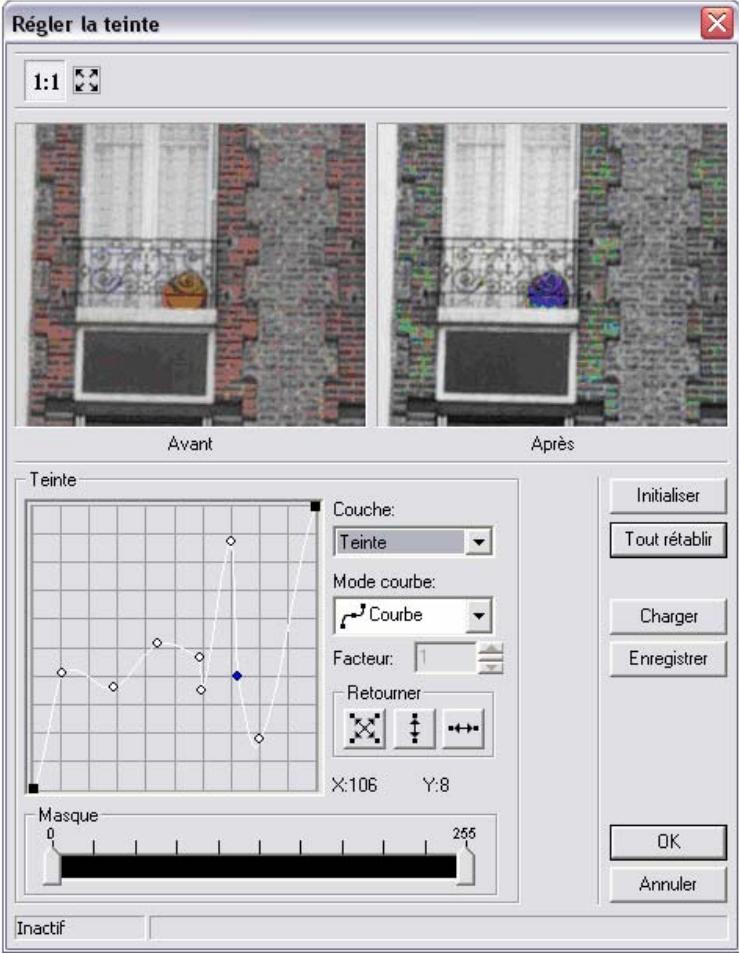
- Cette boîte de dialogue contient deux fenêtres "Avant-Apres" pour un aperçu dynamique de la modification. Le bouton « vous permet de visualiser la totalité de l'image ; le bouton « vous permet de visualiser un détail de l'image en taille ré s de manipuler la courbe Teinte :
- Déplacement des extrémités du graphe (petits carrés noirs)
- Ajout d'un nouveau vertex en cliquant sur le bouton gauche de la
souris (
- Suppression d'un vertex par un clic droit près d'un vertex existant.
- déplacement d'un vertex en cliquant sur lui (le vertex devient bleu) et en le "tirant" vers un nouvel emplacement.

REMARQUE: Ceci est valable uniquement pour les modes Courbe et Linéaire.
Le sélecteur Couche vous permet de modifier chacune des couches TSV séparation:
- La couche Teinte vous permet de modifier les teintes de l'image.
- La couche Saturation vous permet de saturer ou désaturer l'image.
- La couche Valeur vous permet de modifier la luminosité de l'image. Toutes les modifications sont additives. Vous pouvez modifier la saturation et ensuite la teinte et/ou la valeur sans perdre l'effet du premier changement (contrairement à la modification des couches RVB pour Régler l'Intensité).
Vous pouvez définir le mode de courbe à l'aide du sélecteur Mode courbe:
- Courbe - est le mode défini par défaut. Ce mode vous permet d'ajouter des vertexes et d'obtenir des résultats de modification plus précis.
- N linéaire - vous permet d'ajouter des vertexes mais le résultat est moins précis (bien que plus rapide) que celui obtenu avec le mode courbe.
- Exponentiel - vous permet de modifier la teinte exponentiellement. Quand ce mode est défini le champ Facteur est automatiquement activé; il vous permet d'entrer
- Logarithme - permet d'augmenter la luminosité uniquement. Quand ce mode est défini le champ Facteur est automatiquement activé; il vous permet d'entrer
La section Retourner vous permet d'inverser une modification effectuée par le graphe. Cette option est valable uniquement en modes Courbe et Linéaire. Trois options d'inversion sont disponibles:
- Inverser en deux directions : le graphe est inversé horizontalement et verticalement.
- Inverser verticalement : le graphe est inversé verticalement.
- Inverser horizontalement : le graphe est inversé horizontalement.
Les modifications des couches TSV sont appliquées en tant que masque à l'image sur laquelle vous travailliez. Le potentiamètre Masque vous permet de réduire ou augmenter l'opacité de la modification (valeurs entre 0 et 255). Par exemple, quand la saturation d'une image colorée est réduite, une partie ou la totalité de l'information couleur est supprimée; une opacité réduite du masque de la couche Saturation permet de garder plus d'information couleur et vice versa. - ce bouton restaure l'état original de la courbe et annule les inversions appliquées. Tout rétablit - ce bouton restaure les paramètres par défaut (l'option Courbe dans le menu Mode courbe) et annule les inversions appliquées. Enregistrer ce bouton vous permet d'enregistrer une modification (un graphe) en tant que fichier. liri. Le fichier peut ensuite être chargé afin d'appliquer la même modification à d'autres images. Charger ce bouton vous permet de charger une modification (graphe) enregistrée par avant afin de l'appliquer à une image de votre choix. Les fichiers chargés sont de format. lri.
Cliquez sur Ok pour modifier l'image ou sur Annuler pour annuler la modification et quitter la boîte de dialogue.
Avant d'appliquer la modification, le système vous demande d'indiquer une configuration de modification : appliquer le changement à l'image (cadre) sélectionnée uniquement ou à l'image (cadre) indiquée et à toutes ses copies.
Stéréolithographie
La Stéréolithographie est une technique dite de « prototypage rapide » qui permet de fabriquer des objets solides à partir d'un modèle numérique. Il y a plusieurs méthodes de stéréolithographie dont le point commun est la création de couches fines de matière en superposition. Pour ce faire, la machine de stéréolithographie peut ajouter de la matière, l'enlever ou durcir le liquide par un rayon de laser.
La stéréolithographie est couramment utilisée dans plusieurs procédés industriels, notamment dans la création des prototypes et des maquettes plastiques avant l'usinage en masse de certains produits.
Bien que la fabrication en masse des projets d'architecture soit rare, la stéréolithographie peut s'avérer très avantageuse pour la création de maquettes physiques en trois dimensions. Vous permet de sauvegarder vos modèles sous le format universel STL, ce qui vous permettra de créer des véritables maquettes de vos projets modélisés en 3D.
Ce chapitre comporte :
Le processus du prototypage rapide en stéréolithographie 26-2
Les consignes de préparation d'un modèle pour la stéréolithographie 26-2
Sauvegarder sous format STL 26-4
Le processus du prototypage rapide en stéréolithographie
Le processus de stéréolithographie débute avec un modèle obtenu par un logiciel de CAO (à l'occurrence - ARC+) ou par acquisition numérique d'un objet existant (par voie de rétro-ingénierie par exemple)
- Une fois créé (conformément à certaines règles - voir la section Consignes de préparation d'un modèle ARC+ pour la stéréolithographie), le modèle doit être exporté vers un format standard, le format STL (Pour STereoLithography). Ce format est aujourd'hui le standard industriel de facto. STL décrit les modèles sous formes de surfaces triangulaires contigues. Le fichier STL est transmis à l'appareil de stéréolithographie qui intègre un module de commande de type « automate calculable » ou tout simplement (et plus répandu) de type PC. Le modèle en 3D est ensuite découpé en tranches 2D d'une épaissur fixe. Cette épaissur est par l'opérateur et détermine la résolution de la restitution. Ce paramètre règle donc la précision avec laquelle l'objet va être produit. L'objet est produit. S'il s'agit d'une stéréolithographie par photopolymérisation (durcissement des liquides par du laser) les liquides superflues restants sont évacués par un arrosage fin.
Les consignes de préparation d'un modèle ARC + pour la stéréolithographie
IMPORTANT: Il est fortement recommandé de se concerter avec votre prestataire de service de Stéréolithographie avant même de créer votre modèle 3D ARC+. Les consignes détaillées ici ne sont que des règles générales de production.
Avant de commencer le travail de modélisation en trois dimensions sous ARC+, définissez l'échelle à laquelle votre maquette sera produite. Malgré la possibilité d'ARC+ de créer des détails très fins à l'échelle 1:1, il est très important de connaître l'échelle du produit final vu qu'une « maquette réelle » doit être capable de supporter au moins son propre poids. Par exemple, si votre modèle contient un poteau de 20x20cm et vous envisagez de produire une maquette au 1:200^eme, la taille du poteau sur la maquette ne sera qu'un millimètre carré.
Certaines méthodes de stéréolithographie comme la photopolymérisation consistant à durcir du liquide par projection de la lumière. Les « pleins » de vos volumes sont ainsi créés tandis que les « vides » restent liquides. Ces liquides doivent être évacués après le processus de production afin que votre maquette soit représentable. Si votre maquette contient des éléments trop fins et trop fragiles par rapport à l'échelle dans laquelle elle est produite, ces éléments se casseront lors de l'évacuation du liquide.
La plupart des appareils de stéréolithographie permettent une résolution allant jusqu'à 1/20ème de millimètre. Théoriquement, vous pouvez créer des éléments d'une grande finesse, mais il est fortement conseillé de simplifier certains éléments fins qui risquent de ne pas résister à la pression exercée par l'arrosage fin.
Afin de vous assurer que les modèles 3D d'ARC+ que vous créez puissent être proprement produits par un appareil de stéréolithographie - vous devrez suivre les consignes suivantes :
Évitez de créer des projets détaillés pour des maquettes de taille plus petite que 1:100ème. Simplifiez votre modèle 3D destiné au rendu 2D si possible. - Créez un socle pour votre maquette - un plateau sur lequel le modèle sera posé. Si vous voulez montrer des détails techniques de votre création - préférez toujours la création de tranches détaillées de votre modèle à une grande échelle. Par exemple : une coupe double d'une épaisseur de quelques centimètres à une échelle 1:20ème; 1:10ème ou plus grand. Évitez de créer des objets isolés de petite taille. En règle générale, un objet isolé d'une section de 6mm² et d'une hauteur raisonnable (2-3cm maximum) résiste sans problèmes particuliers à l'arrosage fin de la maquette. - Pensez à la tolérance du modèle ARC+. La tolérance, régée par la commande /tol (voir page 11-33) définie la distance entre les éléments que vous créez. Il est important de définir une tolérance suffisamment grande pour vos modèles destinés à la stéréolithographie; en effet, cela peut aider la conversion de votre modèle ARC+ vers des formes de surfaces triangulaires contigues qui sont propres au format STL. Le but étant d'avoir le minimum d'éléments « libres » qui risquent de se détacher lors de l'arrosage. L'idéal est d'avoir un seul élément triangulé avant la production. Il est préférable d'omettre les ouvertures complexes contenant des polygons 2D ou très fins censés représenter des carreaux de vitre etc. - Considérez le liquide restant dans les volumes creux de votre modèle. Si vous avez des pièces internes par exemple, pensez à l'évacuation du liquide. Il est conseillé de créer deux petits trous (par un polygone négatif par exemple) de quelques millimètres de diamètre dans chaque volume creux et fermé afin de laisser le liquide s'échapper à la fin de la production. Néanmoins, il est préférable d'éviter cette situation en découvrant la maquette dans des endroits stratégiques. (voir point suivant)
Travaillez par tranches et pensez à l'emboitement des parties de votre maquette. Si vous créez un édifice complexe à plusieurs niveaux, il est préférible de le « découverts » en tranches qui s'emboitent l'une sur l'autre. Créez des petits saillis et petites encoches qui vous permettront de garder une structure de maquette stable.
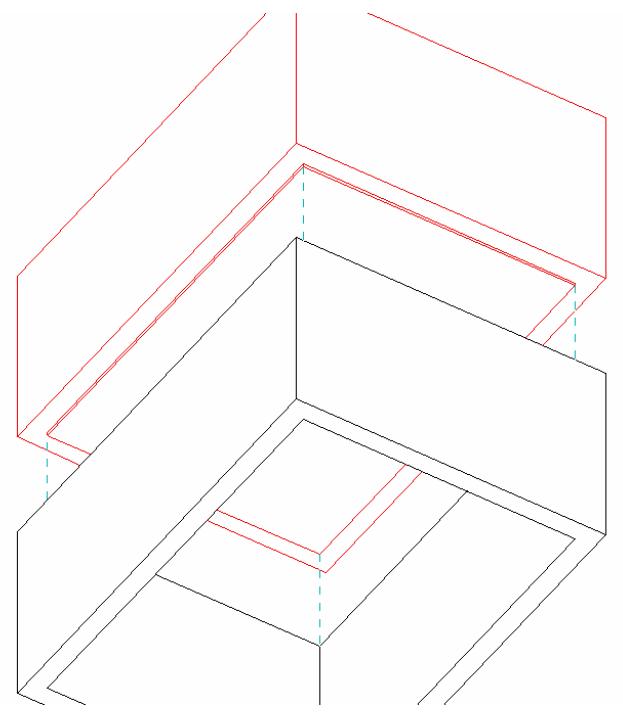
Sauver sous format STL
Cette commande vous permet de sauver vos modèles ARC+ (préparés selon les consignes décrites ci-dessus) sous format STL. Le format STL est un format de fichier lu par la plupart des machines de Stéréolithographie disponibles sur le marché.
Dans le nouveau menu déroulant :
Fichier
Exporter
STL
Dans l'ancien menu déroulant :
Fichier
Importer/Exporter
STL
Le système demande le nom du fichier STL sous lequel vous pouvez sauvegarder votre modèle. En appuyant sur Entrée, la boîte de dialogue suivante apparait :
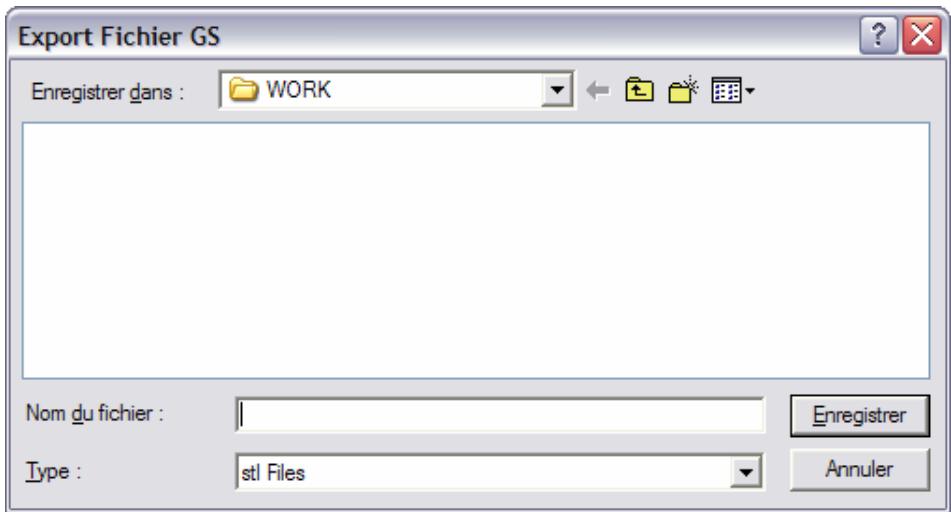
Choisissez l'emplacement de votre modèle STL (le dossier Work est assigné par défaut), nommez-le et cliquez sur « Enregistrer » pour créer un modèle de stéréolithographie prêt à être réalisé.
- Logiciel d'architecture 3D
- Manuel de l'utilisateur volume III
- Manuel de l'utilisateur ARC+ 2ÈME edition volume III
- Bienvenue dans ARC+ 2ÈME édition
- Guide de démarrage
- Outils de base 2
- Polygones et solides 4
- Création 3D 4-31
- Édition de polygones et de solides 4-52
- Conversion des polygones 4-55
- Utilitaires de polygone 4-57
- Création de dalles 4-63
- Création d'un mur 5-3
- Création rapide 5-15
- Angles et congés 5-17
- Ouvertures
- Calques 16
- Informations 17
- Textes 18
- Cotations 19
- Tracé et impression 20
- Stéréolithographie 26
- Ce chapitre comporte :
- Nouveautés des versions ARC+ 2ÈME edition, 2007 et 2005
- Nouveau lanceur ARC+
- Listes déroulantes pour les attributs courants
- Personnalisation des barres d'outils
- Espace de travail dynamique désactivé par défaut
- Nouvelle barre d'outils « calques
- Outils de base
- Changer l'ordre d'affichage
- Nouvel accrochage dynamique (snap)
- Nouvelle interface de couleurs
- Gestion facile des préférences utiliser
- Mode AUTO 2D3D désactivé par défaut
- Listes d'options
- Longueur dans la direction indiquée
- Polygones et solides
- Extrusion dynamique de polygone
- Édition dynamique de polygone
- Couper les solides sélectionnés
- Édition et manipulations
- Créer un réseau 3D
- Mise à l'échelle par 2 points
- Fichiers
- Enregistrer un gabarit
- Enregistrer sous version antérieure et conversion des couleurs
- Copie de sécurité
- Sauvegardes automatiques et multisessions
- Amélioration du convertisseur dwg/dxf
- Objets placés et catalogues (chapitre 15)
- Copier des objets le long d'un chemin
- Rotation et échelle aléatoire
- Redimensionner les objets paramétrables
- Suppression des hyperliens systématiques sur les objets
- Informations
- Surfaces par points
- Mode d'informations dynamiques
- Textes
- Étiquettes de texte
- Recherche de texte
- Trace et impression
- Gestionnaire d'impression
- Support raster
- Support des images raster au sein d'arc+
- Stéréolithographie
- Obtenir du support
- Vous avez un problème bloquant votre utilisation
- Vous avez des problèmes gênants mais non bloquants
- Vous avez des suggestions ou des questions d'utilisation
- Contacter votre distributeur
- Aide d'arc+
- Consulter le site web d'arc technology
- Installation de la version ARC+ 2ÈME edition
- Quel type d'ordinateur utiliser ?
- Protection d'ARC+ 2ÈME édition
- CléRéseau
- Comment savoir quelle clé je possède ?
- Procédure d'installation
- Cliquez sur suivant.
- Installation du pilote de la clé de protection
- Programmer la clé avec votre numéro de licence
- Installation d'imprimante virtuelle PDF
- Vérifier si une mise à jour est disponible
- Ajout d'un chemin d'accès à la bibliothèque
- Cliquez sur suivant.
- Mettre à jour ARC + par internet
- L'assistant de mise à jour
- Le gestionnaire de mise à jour
- Utilisation du lanceur ARC+
- Ajouter le lanceur à la barre d'outils windows®
- Démarrer une version ARC+ depuis le lanceur
- Gestion des versions installées depuis le lanceur
- Utilitaires
- Présentation des outils
- Remarques :
- L'interface d'arc+
- L'écran d'arc+
- La fenêtre de travail
- L'environnement d'arc+
- Utilisation de la souris
- Configuration de la souris
- Configuration de la souris en mode snap dynamique activé
- Configuration de la souris lorsque le snap dynamique est désactivé
- Affichage de l'indicateur de l'axe et de l'origine
- Définir les composants de l'interface
- Dans le nouveau menu déroulant :
- Redéfinir le menu déroulant
- Redéfinir le menu contextuel
- Redéfinir les barres d'icônes
- Redéfinir les raccourcis clavier
- Nom des fichiers de configuration par défaut
- Utilisation des menus déroulants
- Le nouveau menu
- Organisation du nouveau menu déroulant
- Fichier
- Édition
- Affichage
- Outils
- Résumé des principaux éléments déplacés
- Menus contextuels
- Activé la fonctionalité menu contextuels
- Boîtes de dialogue
- Nouveau menu contextuel
- Menu contextuelles d'entités
- Menu contextuel des modes de travail
- Nouveaux types d'entités traitées
- Les barres d'outils à icônes
- Cacher et afficher les barres d'outils
- La barre d'outils principale
- Sensibilité aux modes de travail
- Accès à toutes les barres d'outils
- Les barres d'outils système
- Barre d'outils modes
- Basculer entre les différents modes de travail
- La barre d'outils statut
- Réglage par échantillon
- Applique les attributs de ligne courants
- Applique les attributs de remplissage courants
- La barre d'outils calques
- Applique le calque courant
- Barre d'outils échelle et unité
- Barres d'outils coordonnées
- Coordonnées absolues et polaires
- Travailler sur un nouveau plan
- Verrouiller/déverrouiller un axe
- Créer ou renommer une barre d'outils
- Effacer une barre d'outils
- Éditer le contenu d'une barre d'icônes
- Monter/descendre une icône
- Ajouter une icône existante
- Ajouter un séparateur
- Créer un nouvel bouton
- Effacer une icône
- Éditer la définition d'un bouton
- Définir l'icône du bouton
- Définir le titre du bouton
- L'action du simplexe
- Définir des paramètres optionnels
- Activer ou désactiver la ligne de saisie dynamique
- Lorsque cette option est activée
- Lorsque cette option est désactivée
- Utiliser la ligne d'entrées et le clavier
- Prompts sur la ligne d'entretiens
- Valeurs par défaut
- Messages d'erreur
- Utilisation des codes raccourcis
- Affichage de l'histoire des commandes précédentes
- Ligne d'état
- Barre d'état
- Raccourcis claviers importants
- Touche suppr
- Touche esc
- Raccourcis ctrl+c/x/v
- Principe de l'espace de travail dynamique
- Entrer, sorting et redéfinir un contexte de travail
- Activer ou désactiver l'espace de travail dynamique
- Ouvrir une nouvelle session ARC+
- Gestion des fenêtres de session d'arc+
- Édition d'un objet ou cadre dans une session séparée.
- Réalisation de couper, copier, coller
- Contrôle des vues
- Menu pop de contrôle de vues
- Fenêtres de contrôle de vues
- Fenêtres de contrôle de zoom
- Travailler avec les fenêtres de travail multiples
- Disposition de l'écran
- Configuration de l'écran
- Sauvegarde
- Chargement
- Changer la configuration par défaut de l'écran
- Concepts fondamentaux
- Types d'entités présents dans ARC+
- Entités filaires
- Polygones
- Murs
- Escaliers
- Objets placés
- Hachures, motifs surfaciques et motifs linéaires
- Lignes d'aide
- Textes et citations
- Points
- Caractéristiques fondamentales supplémentaires
- Arcs
- Marquage
- Le groupe de sélection
- Calques
- Unités et échelle
- Groupes de système
- Caractéristiques du système 2-41
- Indication d'entités 2-49
- Couleurs 2-50
- Autres caractéristiques ARC+ 2-64
- Automatisation du modèle 2D et 3D 2-76
- L'environnement 3d—maîtrise des plans et axes
- Origine
- Plan de visualisation
- Plan actif ou plan de travail
- Mise en service du troisième axe
- Définition du plan de travail
- Définition de la valeur du troisième axe
- Verrouillage du troisième axe
- Dans l'ancien menu déroulant :
- L'environnement 3d—définition de points et snap
- Définition d'un point libre sur l'écran
- Snap dynamique – contraintes angulaires – incrément
- La barre d'outils snap
- Description des commandes
- Activé/désactiver le snap dynamique
- Annuler préférences
- Point final
- Point du milieu
- Point d'intersection
- Point le plus proche
- Centre
- Perpendiculaire
- Point d'insertion
- Préférences utiliser
- Les fonctions de la boîte de dialogue préférences utilisateur
- Menu contextuel
- Filtre du snap
- Entités simples
- Entités complexes
- Contraintes angulaires
- Contraintes personnalisées
- Angles supplémentaires
- Contrainte par incrément
- L'option DS
- Déactivation momentanée du snap
- Snapper à un point spécifique
- Snapper des points prédéfinis
- Définition d'un point dans l'espace
- Point polaire
- Notation arithmétique pour la saisie numérique par l'utilisateur
- Utilisation d'une formule complexe
- Utilisation des cotes d'une entité indiquée
- Grilles
- Création d'une grille
- Description
- Grilles matricielles
- Grilles d'écran
- Utilisation
- Création d'une grille de mise en page
- Création de grilles de mise en page
- Trame régulière
- Trame écossaise
- Par VALEUR numerique
- Définition des attributs de trames
- Création de symboles de trames
- Points et marqueurs
- Création de points
- Définition de la taille des points
- Effacement de points
- Affichage des centres d'arcs, des points d'origine et de référence
- Effacement des marqueurs
- Caractéristiques du système
- Définition de l'échelle de l'écran
- Définition du besoin de mise à l'échelle
- Changement des paramètres de tolérance pour les surfaces fermées
- Rappeldu segment
- Exactitude planaire
- POINTS se chevauchant
- Taille segments d'arc
- de segments
- Facteur recherche
- Facteur
- Nb. boucles
- Définition de l'origine des coordonnées
- Définition du mode attente
- Répétition de la commande précédente
- Défillement des commandes précédentes
- Annuler et rétablir les commandes
- Rétablir après annuler d'une commande
- Redéfinir le nombre de phases pour undo/redo
- Indication d'entités
- Redéfinition de la liste d'indication
- Couleurs
- Descriptions
- Le sélecteur de couleurs
- Sélection des couleurs
- Enregistrer une sélection de couleurs dans un gabarit
- Compresser la liste des couleurs
- Activer / désactiver personnalisation des couleurs
- Personnaliser couleurs 2 à 15
- Pour personnaliser les couleurs 2-14 :
- Convertir 15 couleurs en 255 couleurs – fichier courant
- Convertir 15 couleurs en 255 couleurs – fichiers externes
- Commandes modifiées
- Définition des attributs de ligne
- Retablir par default
- Boite de dialogue
- Epaisseur de ligne
- Définition des couleurs de l'environnement de travail
- Groupe de sélection
- Définition des unités de mesure
- Configuration de l'exactitude du point décimal
- Sélection par échantillon
- Sélection intelligente
- Support réseau
- Clic droit sur l'entité créer à l'identique
- Calculatrice
- Calculs
- Utilisation des variables
- Insertion de surfaces dans la ligne de calculs
- Insertion de longueurs dans la ligne de calculs
- Automatisation du modèle 2D et 3D
- Lors du passage du modèle en 2D
- Lors du passage du modèle en 3D
- Gestion des vues en modes 2D et 3D
- Action
- Résultat
- Activer ou désactiver le mode 2d/3d automatique
- Réorientation du modèle
- Principe
- Application
- Exemple d'utilisation en 2D
- Exemple d'utilisation en 3D
- Gérer les orientations du modèle
- Réorientation simple
- Réorientation avancée
- Rétablir l'orientation originale
- Rétablir une orientation existante
- Renommer une orientation
- Effacer une orientation
- Lignes
- Création d'une ligne
- Création d'une ligne à décalage
- Création de cercles et arcs
- Création de cercles
- CENTRE et RAYON
- CENTRE et point
- Deux POINTS
- Deux POINTS et objectifs
- Deux POINTS et RAYON
- Deux objects et RAYON
- Création d'arcs
- Création d'un arc par trois points
- Création d'un arc par son centre, son point de départ et un angle
- Création d'une ellipse
- Changement de la taille d'une ellipse
- Création rapide - rectangle
- Édition de lignes
- Surfaces polygonales
- Solides reguliers ou simples
- Solides complexes
- Conditions particulières
- Sélection des polygones
- Opérations sur les solides
- Création de formes polygonales prédéfinies
- 2PBOX
- Création de polygons libres
- Création de polygons en arc
- Création continue d'arcs
- Départ - intermédiaire - fin :
- Départ - fin - intermédiaire :
- Fermeture d'une boucle polygonale
- Saut vers une nouvelle position
- Continuation d'un polygone
- Définition du polygone courant
- Effacement de segments de polygones
- Création de trous dans un polygone
- Création d'ensembles de surfaces polygonales
- Parallèlement à un plan principal
- Sur un plan libre
- Création d'un polygone avec décalage
- Édition de polygone
- Dans le nouveau menu déroulant:
- Dans l'ancien menu déroulant:
- Important:
- Édition dynamique
- Création de courbes
- Dessiner une courbe par point
- Convertir un polygone en courbe
- Éditer une courbe
- Ajouter une poignée à une extrémité
- Ajouter une poignée
- Retirer des poignées
- Déplacer des poignées
- Fermer une courbe
- Indiquez la courbe.
- Conversion en polygone
- Création 3D
- Création de prismes polygonaux prédéfinis
- Extrusion d'un polygone en un solide
- Parallèlement à l'axe z (suivant la hauteur)
- Oblique par rapport à l'axe z (par deux points relatifs)
- Dynamiquement
- Création d'un solide à partir de deux polygones
- Création d'un solide par la rotation d'un polygone
- Rotation d'un polygone ouvert
- Rotation d'un polygone fermé
- Extrusion d'un polygone le long d'un chemin
- Sphère
- Créer une sphère
- Créer par centre et rayon
- Créer par centre et point
- Modifier une sphère existante
- Définir méthode de construction
- Définir méthode de tolérance
- Création de marches 3D de formes libres
- Créer des marches
- Continuer les marches
- Modifier les marches
- Description des colonnes
- Convertir un polygone 2D en chemin 3D
- Valeurs globales
- Valeurs par portions
- Type de portion
- Verrouillage
- Paramètres
- Édition de polygons et de solides
- Projection d'un polygone sur un nouveau plan
- Conversion des polygones
- Éclatement d'un polygone en éléments linéaires
- Assembler des lignes en polygone
- Polygone à partir d'un groupe de lignes
- Polygone d'un espace clos
- Utilitaires de polygons
- Interrogation du type du polygone
- Vérifier le type - le symbole ou la surface
- Vérification des boucles : polygone ouvert ou fermé
- Interrogé le nombre de points d'un polygone
- Interrogation et changement du signe (+/-) d'un solide
- Autres interrogations de polygone
- Modification d'attributs
- Déterminer si un solide est simple ou complexe
- Convertir le type du polygone pour surface et hachurage
- Triangulation des surfaces déformées
- Créer une dalle
- Définition de points
- Création d'un mur
- Sélection du type de mur courant
- Boîte de dialogue de catalogues de murs
- Gérer les catalogues de murs
- Importer des murs depuis un fichier de définition de murs
- Définir ou opérer un type de mur
- Définition des hachures de la couche
- Définition du motif de la couche
- Modification de la symétrie d'un mur lors de sa création
- Modification de l'alignement d'un mur lors de sa création
- Création d'un mur avec décalage
- Modification de la symétrie d'un mur avec décalage
- Modification de l'alignement d'un mur avec décalage
- Définition de la hauteur du mur courant
- Création rapide
- Création de deux murs orthogonaux
- Création d'un angle entre deux murs
- Création automatique des angles de murs
- Jonctions
- Création d'une jonction entre murs
- Création d'une jonction en t entre deux murs
- Création d'une jonction en x entre voies intersectées
- Création d'une jonction complexe entre 3 ou 4 murs
- Trois murs
- Quatre murs
- Définition d'une nouvelle jonction en t entre murs
- Murs courbes
- Un mot sur les faces concaves et convexes d'un arc
- Création d'un mur courbe
- Création d'un mur courbe par trois points
- Arc libre
- Dans un mur existant ou entre deux murs
- Création d'un mur courbe par un angle et deux points
- Création d'un mur courbe par son rayon et deux points
- Création d'un mur courbe par point de départ, centre et rayon
- Création d'un congé en arc entre deux murs
- Mise à jour du rayon d'un congé
- Mise à jour du nombre de segments compris dans un mur courbe 3D
- Édition d'un mur
- Mise à jour de la hauteur d'un mur et d'un arc
- Rupture d'un mur droit ou courbe
- Ajustage d'un mur ou d'un segment
- Ajustage de l'extrémité d'un mur par une ligne
- Ajustage d'un segment du mur par deux lignes
- Fermeture de l'extrémité d'un mur
- Fermeture du mur au moyen d'une condition de bord
- Fermeture simple d'un mur
- Remplacement d'un mur
- Conversion de murs et d'arcs en lignes
- Restauration des murs
- Traitement des angles
- Gestion d'angles entre murs et raccordements entre segments de murs droits
- Modification de la dominance des murs de hauteur différente dans un angle
- Nivellement de l'arase d'un mur coupé
- Modification de la symétrie d'un mur et d'un arc
- Affichage de la première couche, de l'axe ou des extrémités ouvertes d'un mur
- Vitesse
- Modification de l'alignement d'un mur existant
- Mise à jour du décalage d'un mur
- Décalage par alignement
- Décalage par ordre de couches
- Murs à 2D et 3D
- Convertir polygons en murs
- Procédure
- Création de murs et d'ouvertures tridimensionnels
- Effacement des caractéristiques 3D des murs
- Murs irréguliers
- Création d'un modèle 3D à partir d'un mur unique
- Affichage et masquage des murs
- Affichage ou masquage des couches internes de mur et des axes
- Hachurage des murs
- Remplir une couche de mur avec un motif linéaire
- Hachurage d'un mur
- Hachurage et motifs utilisés dans une condition de bord
- Sauvegarde et execution de definitions de hachurages et de motifs pour opérations batch
- Sélection d'un ou de plusieurs murs
- Sélection de tous les murs, ouvertures ou remplissage
- Sélection de murs par nom ou nombre de couches
- Effacement d'un mur et d'une ouverture
- Conditions de bord
- Autres entités
- Information sur un mur
- Ouvertures dans les murs courbes
- Hachurage et motifs
- Remplissage d'un polygone par un motif
- Création d'un motif linéaire entre deux points
- Édition et manipulation
- Lissage des courbes
- Nettoyage des lignes interrompues
- Application de la fusion
- Un modèle complet
- Une ligne
- Boîte de dialogue nettoyage des lignes
- Attributs
- Principes de nettoyage
- Position
- Priorité des attributs
- Modification des attributs des lignes
- Dans le nouveau menu déroulant : édition
- 2-COULEUR
- 3-EPAISSEUR
- 4-PARECHANTILLON
- 5-TOUT
- 6-Boite de dialogue
- Réseau rectangulaire
- Réseau polaire
- Point central
- Méthode et valeur
- Options de rotation
- Déplacer/copier avec décalage
- L'évolution de la base de données d'arc+
- Sauvegarde de votre travail
- Fichiers modèles
- Noms de fichiers
- Ouverture d'un fichier existant
- Sauvegarde d'un fichier
- Enregistrement de fichiers de modèle
- Les types de fichiers
- Effacer le fichier courant
- Exécution d'une sauvegarde rapide
- Archivage d'un modèle et des fichiers associés
- Restauration du fichier d'un projet après la sauvegarde
- Importer un fichier dans un autre
- Exporter un modèle dans un autre
- Sur l'écran :
- Recherche des erreurs dans un fichier
- Vérification d'un fichier
- Correction d'un fichier
- Fichiers gabarit
- Gabarits par défaut
- Gabarits utilisateurs
- Commencer un nouveau fichier à l'aide d'un gabarit
- La boîte de dialogue suivante apparait :
- Ouvrir sous
- Fusionner des fichiers adb
- Compatibilité avec les anciennes versions
- Enregistrer aux formats antérieurs
- Fichiers batches
- Les usages des fichiers batch
- Commandes autorisées dans un fichier batch
- Enregistrement d'un fichier log (batch)
- Arrêt d'enregistrement d'un fichier log
- Continuation de l'enregistrement d'un fichier log
- Utilisation des boîtes de dialogue lors de l'enregistrement d'un fichier log
- Fichiers log supplémentaires
- Exécution d'un fichier batch
- Utilisation du gestionnaire de batches
- Enregistrement d'un nouveau batch
- Sauver un batch
- Ouvrir un batch existant.
- Éditer un batch
- Exécuter un batch
- Continuer l'enregistrement d'un batch
- Hyperliens
- Ajouter et opérer l'hyperlien
- Effacer l'hyperlien
- Ouvrir l'hyperlien
- Sauvegarde automatique
- Restauration d'un fichier
- Importation et exportation d'un fichier
- Dxf/dwg
- Paramètres d'importation
- Échelle et unités
- Point de référence
- Boîte englobante
- Épaisseur de ligne
- Type de ligne
- Calque
- Police de texte
- Exportation dxf/dwg
- Paramètres d'exportation
- Version autocad®
- Conversion par lots
- Paramètres du convertisseur par lot
- Import (paramètres d'import)
- Export (paramètres d'export)
- Épaisseur
- Export vers des logiciels de rendu
- Exporter en format GS1 (description de polygones)
- Exporter en format atl
- Export et envoi de fichiers pour internet
- Exporter au format DWF
- Entités sur leur calque d'origine
- Exporter au format VRML
- Exporter ARC+ vers VRML 2.0
- Mode de visualisation
- Arrière-plan
- Envoyer un modèle par email
- Fichier envoyer vers
- Fichiers dump d'une base de données d'un modèle
- Restauration d'un modèle à partir d'un fichier dump
- Stéréolithographie (STL)
- Fichiers créés à l'aide des commandes ARC+
- Sous-répertoire TEMP & fichiers temporaires
- Vues
- Visualisation dynamique
- Zoom et panoramique
- Panoramique
- Rotation orbitale
- Rotation autour d'un axe
- Rotation autour de l'axe x
- Rotation autour de l'axe y
- Déplacement le long des x
- Déplacement le long des y
- Déplacement le long des z
- Avancement
- Réglages de la visualisation dynamique
- Gestion des vues
- Sauvegarder un point de vue
- Charger un point de vue
- Gestionnaire de caméras et coupes
- Accéder au gestionnaire de caméras et coupes
- Coupes
- Plans
- Opérations communes
- Renommer un élément
- Actualiser
- Ajouter une nouvelle caméra
- Paramètres de la caméra
- Coordonnées de la lampe
- Paramètres de la visualisation
- Configuration des calques
- Paramètres du dessin 2D
- Ajouter une nouvelle coupe
- Paramètres de la coupe
- Ajouter un nouveau plan
- Génération des fichiers 2D
- Sélectionner tout pour 2D
- Désélectionner tout pour 2D
- Sauver la sélection 2D
- Ouvrir la boite de dialogue de sélections 2D
- Générer les fichiers 2D
- Visibilité des lignes 2D
- Marquer des lignes comme invisible
- Activer / désactiver mode lignes invisibles
- Édition du modèle rendu
- Manipulation de textures
- Rotation de texture
- Changement de direction d'axe x
- Changement de direction d'axe y
- Déplacer la texture
- Sélection
- Sélection par filtrage
- Capture par bord de fenêtre
- Sélection par attribut - couleur
- Niveau de masque
- Ajouter un niveau de masque
- Afficher un niveau de masque
- Réafficher tout le modèle
- Bissectrice
- Par côtes d'angles
- Par trois points
- Par arc
- Diviser une distance ou une entité
- Point relatif le long d'un chemin
- Plusieurs parallèles
- De deux points, par un point
- D'une ligne par 1 point
- Objets placés et catalogues
- Placement d'objets
- Boîte de dialogue de catalogues
- Catalogues prédéfinis
- Nouveaux objets 2d/3d
- Définition d'objets 2d/3d
- Exécutez la commande suivante :
- Placement de l'objet 2d/3d et visualisation
- Gestionnaire d'objets
- Arborescence de présentation des objets
- État des objets
- Menu déroulant « sélectionner
- Menu déroulant « editor
- Remplacer par un objet
- Remplacer le catalogue
- Supprimer la sélection
- Modifier le chemin d'arcalib
- Modifier les propriétés d'un objet
- Modification du calque de placement
- Copier sur un chemin
- Éléments copiés le long du chemin
- Créer/modifier la série d'un polygone
- Diviser en parties égales
- Diviser par une distance
- Orientation
- Modifier une série
- Copier la série d'un polygone vers un autre
- Transférer la série d'un polygone vers un autre
- Détacher la série d'un polygone
- Effacer la série d'un polygone
- Régénérer un polygone
- Rotation
- Échelle
- Gestionnaire de calques
- Calques et groupes de calques
- Organisation de la liste de calque
- Renommer les calques ou groupes de calques
- Changer le numéro d'un calque
- Gérer les configurations de calques
- Enregistrer la configuration de calques
- Charger une configuration de calques
- Charger la configuration de calques par défaut
- Propriétés des calques
- Icônes d'information
- Icônes à bascule
- Mode liste ou mode arbre
- Agir sur plusieurs calques
- Trie des calques
- Afficher et masquer des colonnes
- Commandes de calques
- Choisir le calque de travail
- Options de calque
- Filtres de calque
- Définition du calque des objets placés
- États des calques
- Gestion des états
- Batch de calque
- Polygones de surfaces
- Dessiner un polygone de surface
- Attacher un texte de surface à un polygone
- Définir le texte de surface par défaut
- Surface par points
- Activer le mode informations dynamiques
- Définition des attributs de texte
- Réglage à partir de la barre d'outils
- Gestion des styles de texte
- Sélection de texte par leur style
- Ajouter du texte
- Liste de textes personnalisables
- Légendes
- Dessin de la légende
- Configuration de la légende
- Type de ligne d'extension
- Courbe
- Configuration de la flèche
- Flèche
- Aucune flèche
- Attacher une étiquette de texte
- Modifier les textes sélectionnés
- Modifier tous les textes
- Cotations
- Définition des attributs de cotation
- Réglage à partir de la boîte de dialogue
- Attributs de texte (onglet texte)
- Format de cotation (onglet format)
- Contraintes cotations paramétrables
- Définition des contraintes des cotations paramétrables
- Placer l'objet paramétrable avec la contrainte de cotation
- Préparation d'un modèle pour le tracé et l'impression
- Contrôle des dimensions d'un texte fixe
- Configuration des paramètres d'impression
- Créer une nouvelle configuration
- Supprimer une configuration
- Charger une configuration
- Léchoxd'appareil ou image
- Nombre des copies
- Imprimer sur papier
- Imprimer en format PDF
- Créer un fichier PRN
- Résumé d'impression
- Gestion des couleurs et plumes à l'impression
- Couleurs de lignes, remplissage et images
- Gestionnaire des couleurs et épaisseurs des plumes
- Le gestionnaire des couleurs et épaisseurs des plumes
- Description générale
- Couleurs à imprimer
- Configuration individuelle des couleurs pour impression
- Épaisseur en mm
- Taille de type de ligne
- Zone d'impression
- Zone à imprimer
- Feu rouge
- Aperçu
- Gestionnaire de trace
- Trace de l'écran
- Trace du dessin en cours
- Création d'un fichier MET
- Création d'un fichier de sortie—formats *. MET et *. PLT
- Options de la boîte de dialogue
- Utilisation des fichiers impression et trace
- Trace vers appareil— transfert des fichiers trace et MET
- Configuration du traceur
- Paramètres du traceur
- Charger
- Reinitialiser
- Capture d'écran au format PCX haute résolution
- Mise en page (DSG)
- Réglage de la feuille
- Toits
- Dessin automatique du plan de toiture
- Convertir un polygone en toit
- La barre d'outils images
- La barre d'outils insertion image
- La barre d'outils édition des images
- Insérer une image
- Remplacer une image
- Numériser une image
- Rétablir l'image originale
- Gestionnaire des images
- Convertir une image externe en image intégrée
- Convertir plusieurs images en un nouveau format
- Enregistrer l'image sous
- Fusionner les images
- Échelle de l'image
- Taille et apparence des images
- Redimensionner
- Miroir axe vertical
- Miroir axe horizontal
- Cisaillement
- Autotrim
- Couleurs des images
- Résolution des couleurs
- Inverser la couleur
- Niveau de gris 8 bits
- Convertir en gris coloré
- Niveau de gris
- Postériser
- Solariser
- Intensité
- Ajustement des images
- Luminosité
- Contraste
- Teinte
- Saturation
- Correction gamma
- Balance des couleurs
- Remplacer les couleurs
- Réglages
- Réglement du histocontrast
- Réglement du histoequal
- Réglement de l'intensité
- Réglage de la teinte
- Le processus du prototypage rapide en stéréolithographie
- Les consignes de préparation d'un modèle ARC + pour la stéréolithographie
- Sauver sous format STL
Marque : ARC TECHNOLOGY
Modèle : ARC+ 2ND EDITION
Catégorie : Logiciel informatique