
8.5 ANTI-VIRUS - Anti-virus AVG - Notice d'utilisation et mode d'emploi gratuit
Retrouvez gratuitement la notice de l'appareil 8.5 ANTI-VIRUS AVG au format PDF.


| Type de logiciel | Antivirus |
| Version | 8.5 |
| Plateforme | Ordinateur |
| Fonction principale | Protection contre virus et malwares |
| Algorithme de sécurité | MD5 Message-Digest de RSA Data Security |
| Bibliothèque de compression | libbzip2 |
| Langue du manuel | Français |
| Date de révision | 8 septembre 2009 |
| Droits d'auteur | AVG Technologies CZ, s.r.o. |
| Compatibilité | Non précisé |
| Mises à jour | Non précisé |
| Interface utilisateur | Non précisé |
| Support technique | Non précisé |
| Langues supportées | Non précisé |
| Installation | Non précisé |
| Licence | Non précisé |
FOIRE AUX QUESTIONS - 8.5 ANTI-VIRUS AVG
Questions des utilisateurs sur 8.5 ANTI-VIRUS AVG
0 question sur cet appareil. Repondez a celles que vous connaissez ou posez la votre.
Poser une nouvelle question sur cet appareil
Téléchargez la notice de votre Anti-virus au format PDF gratuitement ! Retrouvez votre notice 8.5 ANTI-VIRUS - AVG et reprennez votre appareil électronique en main. Sur cette page sont publiés tous les documents nécessaires à l'utilisation de votre appareil 8.5 ANTI-VIRUS de la marque AVG.
MODE D'EMPLOI 8.5 ANTI-VIRUS AVG
Manuel de l'utilisateur
Révision du document 85.7 (8.9.2009)
Copyright AVG Technologies CZ, s.r.o. Tous droits réservés.
Toutes les autres marques commerciales appartiennent à leurs propriétaires respectifs.
Ce produit utilise l'algorithmé MD5 Message-Digest de RSA Data Security, Inc., Copyright (C) 1991-2, RSA Data Security, Inc. Créé en 1991.
Ce produit utilise un code provenant de C-SaCzech library, Copyright (c) 1996-2001 Jaromir Dolecek (dolecek@ics.muni.cz).
Ce produit utilise la bibliothèque de compression zlib, Copyright (c) 1995-2002 Jean-loup Gailly et Mark Adler.
Ce produit utilise la bibliothèque de compression libbbzip2, Copyright (c) 1996-2002 Julian R. Seward.
Table des matières
- Introduction 6
- Pré-requis à l'installation d'AVG 7
2.1 Systèmes d'exploitation pris en charge 7
2.2 Configuration matérielle minimum 7
- Options d'installation 8
- Gestionnaire de teléchargement AVG 9
4.1 Selection de la langue 9
4.2 Vérification de la connectivité 10
4.3 Paramètres proxy 12
4.4 Choix du type de licence 13
4.5 Telecharger les fichiers à installer 14
5.Processus d'installation d'AVG 15
5.1 Lancement de l'installation 15
5.2 Contrat de licence 16
5.3 Verification de I'etat du composant 17
5.4 Selection du type d'installation 18
5.5 Activer notre licence AVG 18
5.6 Installation personalisée - Dossier de destination 20
5.7 Installation personalisée - Sélection des composants 21
5.8 Barre d'outils de sécurité AVG 22
5.9 Résumé de l'installation 23
5.10 Fin de l'application 23
5.11 Installation d'AVG 24
5.12 Installation terminée 25
- Assistant d'installation AVG 26
6.1 Présentation de l'assistant d'installation AVG 26
6.2 Programmation des analyses et des mises à jour 27
6.3 Aidez-nous à identifier les nouvelles menaces générées sur Internet 28
6.4 Configuration de la barre d'outils de sécurité AVG 29
6.5 Mise à jour de la protection AVG 29
6.6 Configuration d'AVG terminée 30
7. Opérations à effectuer après l'installation 31
7.1 Enregistrement du produit 31
7.2 Accès à l'interface utiliser 31
7.3 Analyse complète 31
7.4 Test EICAR 31
7.5 Configuration par défaut d'AVG 32
8. Interface utilisev AVG 33
8.1 Menu système 34
8.1.1Fichier 34
8.1.2 Composants 34
8.1.3 Historique 34
8.1.4 Outils 34
8.1.5 Aide 34
8.2 Informations sur I'etat de la sécurité 37
8.3 Liens d'accès rapide 38
8.4 Présentation des composants 39
8.5 Statistiques 40
8.6 Icône de la barre d'etat système 40
9. Composants AVG 42
9.1 Anti-Virus 42
9.1.1 Principes de l'Anti-Virus 42
9.1.2 Interface de l'Anti-Virus 42
9.2 Anti-Spyware 44
9.2.1 Principes de l'Anti-Spyware 44
9.2.2 Interface de l'Anti-Spyware 44
9.3 Anti-Rootkit 46
9.3.1 Principes de l'Anti-Rootkit 46
9.3.2 Interface de l'Anti-Rootkit 46
9.4 Licence 48
9.5 LinkScanner 49
9.5.1Principes de LinkScanner 49
9.5.2 Interface de LinkScanner 49
9.5.3 AVG Search-Shield 49
9.5.4 AVG Active Surf-Shield 49
9.6 Bouclier Web 53
9.6.1 Principes du Bouclier Web 53
9.6.2 Interface du Bouclier Web 53
9.6.3 Detection Bouclier Web 53
9.7 Bouclier resident 56
9.7.1 Principes du Bouclier resident 56
9.7.2 Interface du Bouclier resident 56
9.7.3 Detection du Bouclier resident 56
9.8 Mise à jour 61
9.8.1 Principes du composant Mise à jour 61
9.8.2 Interface du composant Mise à jour 61
9.9 Barre d'outils de sécurité AVG 63
10.7.1 Analyse complète 78
10.7.2 Analyse contextuelle 78
10.7.3 Analyse zones selectionnées 78
10.7.4 Analyse du dispositif amovible 78
10.8.1 Analyse programme 85
10.8.2 Programmation de la mise a jour de la base de données virale 85
10.8.3 Programmation de la mise a jour du programme 85
10.8.4 Programmation de la mise a jour de l'anti-spam 85
10.9.1 Certification 95
10.9.2 Filtrage des messages 95
10.9.3 Journaux et résultats 95
10.9.4 Serveurs 95
10.10 Bouclier resident 103
10.10.1 Paramètres avancés 103
10.10.2 Exceptions 103
10.11 Anti-rootkit 106
10.12 Mise à jour 107
10.12.1 Proxy 107
10.12.2 Numérotation 107
10.12.3 URL 107
10.12.4 Géner 107
11. Analyse AVG 114
11.1 Interface d'analyse 114
11.2 Analyses prédéfinitions 115
11.2.1 Analyse complète 115
11.2.2 Analyse zones selectionnées 115
11.3 Analyse contextuelle 121
11.4 Analyse depuis la ligne de commande 122
11.4.1 Paramètres d'analyse CMD 122
11.5 Programmation de l'analyse 125
11.5.1 Paramètres de la programmation 125
11.5.2 Comment faire l'analyse 125
11.5.3 Objects à analyser 125
11.6 Résultats d'analyse 132
11.7 Détails des résultats d'analyse 134
11.7.1Onglet Résultats d'analyse 134
11.7.2Onglet Infections 134
11.7.3Onglet Spywares 134
11.7.4Onglet Avertissements 134
11.7.5OngletRootkits 134
11.7.6Onglet Informations 134
11.8Quarantine 141
12. Mises à jour d'AVG 143
12.1 Niveau de mise à jour 143
12.2 Types de mises à jour 143
12.3 Processus de mise à jour 143
13. Journal des événements 145
14. FAQ et assistance technique 147
1. Introduction
Ce manuel utiliseur fournit une documentation complète sur AVG 8.5 Anti-Virus.
Nosusyouremercionsd'avoirchoisiAVG8.5Anti-Virus.
AVG 8.5 Anti-Virus figure parmi les produits AVG primés et a été concu pour assurer la sécurité de votre ordinateur et vous permettre de travailler en toute sénérité.
Comme toute la gamme des produits AVG, AVG 8.5 Anti-Virus a été entièrement repensée, afin de livrer une protection AVG reconnaue et certifiée sous une presentation nouvelle, plus conviviale et plus efficace.
Votre tout nouveau produit AVG 8.5 Anti-Virus bénéficia d'une interface transparente associée à une analyse encore plus approfondie et plus rapide. D'avantage de fonctions de sécurité ont été automatises pour plus de commodité et des options utilisateur "intelligentes" ont été incluses de manière à adapter les fonctions de sécurité à vos tâches quotidiennes. La convivialité n'a fait aucun compromis à la sécurité !
AVG a été unconçu et développé pour protégger vos activités en local et en réseau. Nous espérons que vous profiterez pleinement de la protection du programme AVG et qu'elle vous donna sera entière satisfaction.
2. Pré-requis à l'installation d'AVG
2.1. Systèmes d'exploitation pris en charge
AVG 8.5 Anti-Virus sert à protéger les stations de travail fonctionnant avec les systèmes d'exploitation suivants :
- Windows 2000 Edition professionnelle SP4 + Correctif cumulatif 1
- Windows XP Edition familiale SP2
- Windows XP Edition professionnelle SP2
- Windows XP Edition professionnelle x64 Edition SP1
- Windows Vista (x86 et x64, toutes éditions confondues)
(ét éventuellesment les service packs de versions ultérieures pour certains systèmes d'exploitation).
2.2. Configuration matérielle minimum
La configuration minimale pour AVG 8.5 Anti-Virus est la suivante :
- Proceseur Intel Pentium 1,2 GHz
- 250 Mo d'espace disque dur (pour l'installation)
256 Mo libres de RAM
3. Options d'installation
AVG peut être installé à partir du fjichier d'installation disponible sur le CD-ROM d'installation. Vous pouvez aussi télécharger la dernière version du fjichier d'installation sur le site Web d'AVG (www.avq.fr).
Avant de procéder à l'installation du programme AVG, nous vous recommendons vivement de consulter le_site Web d'AVG pour vérifier la présence de nouveaux fichiers d'installation. pour vous assurer que vous possédez le dernier fichier d'installation en date d'AVG 8.5 Anti-Virus.
Nous vous recommendons d'utiliser notre nouvel outil AVG Download Manager qui vous aidera àCHOISIR le fichier d'installation approprié !
Vous serez invité à saisir votre numéro d'achat/licence au cours du processus d'installation. Vous doivent en possession de ce numéro avant de commencer l'installation. Le numéro d'achat figure sur le coffret du CD-ROM. Si vous achetez une copie d'AVG en ligne, le numéro de licence vous sera envoyé par mail.
4. Gestionnaire de téléchargement AVG
Gestionnaire de téléchargement AVG est un outil simple qui vous aide à selectionner le fjichier d'installation correspondant à votre produit. Sur la base des données que vous avez fournies, le gestionnaire va selectionner le produit, le type de licence, les composantes souhaitées et la langue. ÀpRES cela, Gestionnaire de téléchargement AVG va télécharger et lancer la procédure d'installation correspondante.
Vous trouvez ci-dessous une brève description de chaque action que vous doivent prendre au cours de la Gestionnaire de téléchargement AVG :
4.1. Sélection de la langue
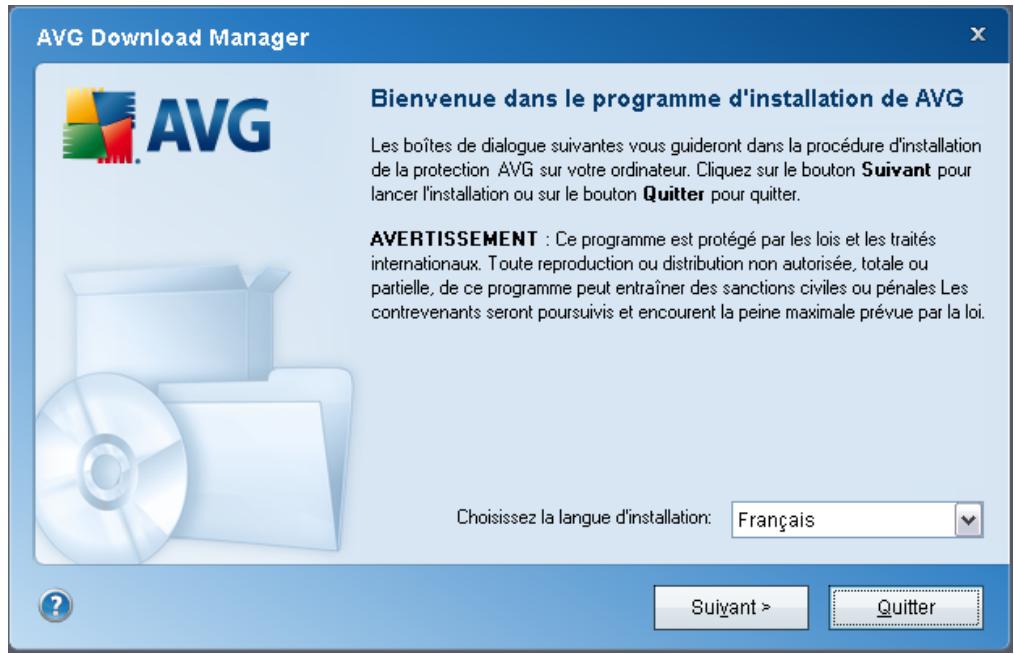
Dans la première étape de Gestionnaire de téléchargement AVG, Sélectionnez la langue d'installation dans le menu déroulant. Notez que la langue que vous sélectionnez s'applique uniquement au processus d'installation; une fois l'installation terminée, vous pourrez changer la langue directement à partir des paramètres du programme. Cliquez ensuite sur le bouton Suivant pour passer à l'écran suivant.
4.2. Vérification de la connectivité
A l' étape suivante, Gestionnaire de téléchargement AVG vous allez vous connecter à Internet afin que les mises à jour puissant être localisées. Vous ne pourrez poursuivre la procédure de téléchargement que lorsque le Gestionnaire de téléchargement AVG aura fini de tester la connectivité.
- Si le test de connexion n'aboutit pas, assurez vous que vous etes effectivement connecté à Internet. Puis cliquez sur le bouton Réessayer
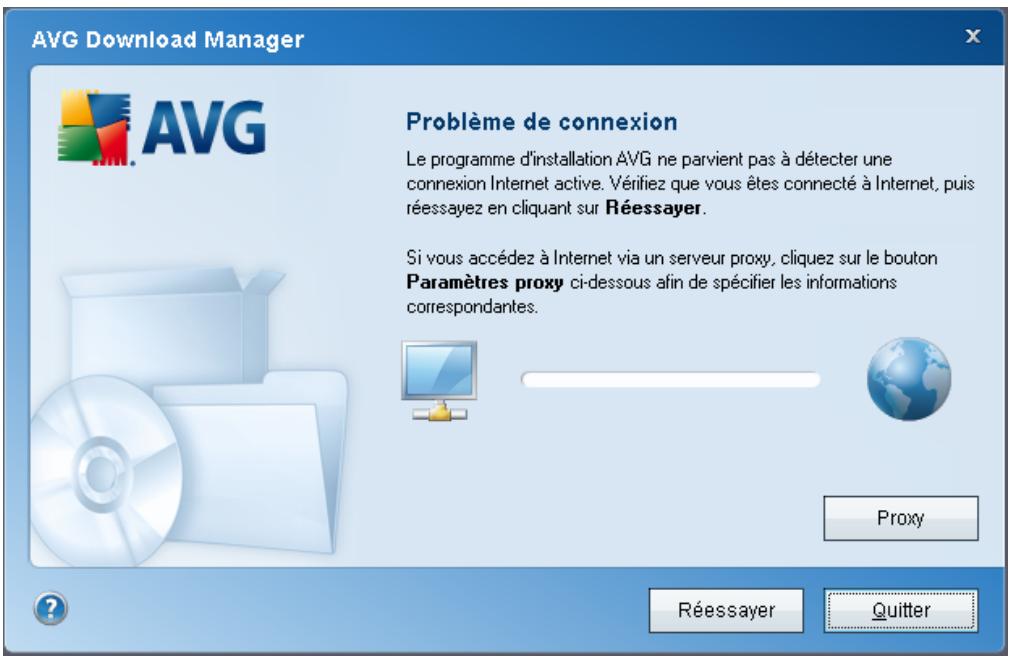
- Si vous utilisez une connexion proxy pour acceder à Internet, cliquez sur le bouton Paramètres proxy afin de spécifique les informations appropriées.
- Si la vérification s'effectue avec succès, cliquez sur le bouton Suivant pour continuer.
4.3. Paramètres proxy
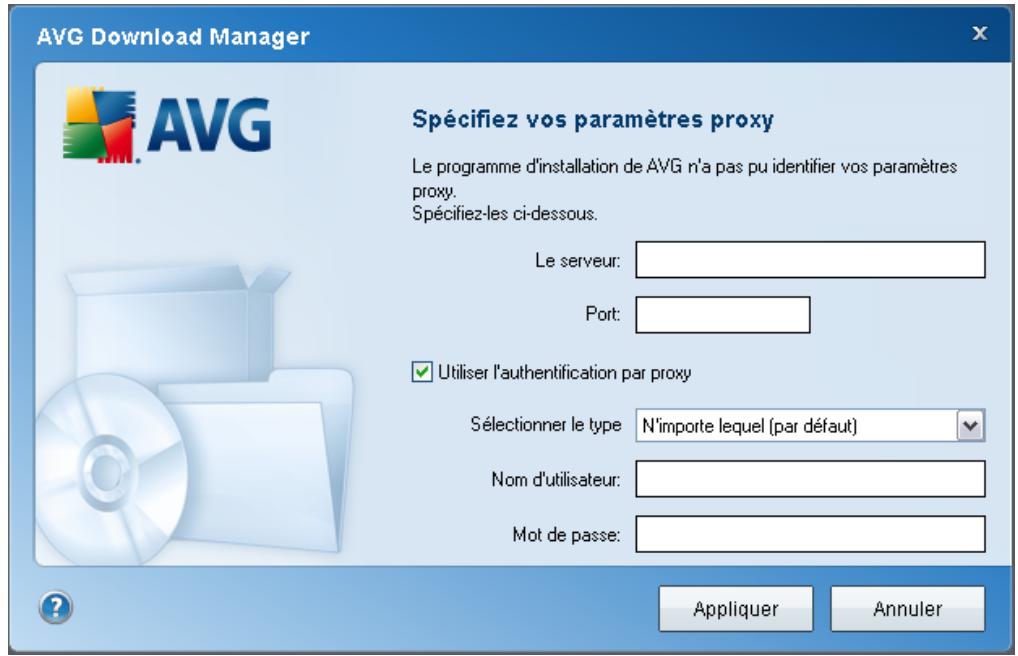
Si Gestionnaire de téléchargement AVG n'a pas pu identifier vos paramètres proxy, vous devez les indiquer manuellement. Indiquez les données suivantes :
- Serveur : entrez un nom de serveur proxy ou une adresse IP valide
- Port : fournisse le numéro de port respectif
- Utiliser l'authentication proxy : si vous serveur proxy exige une authentication, cochez cette case.
- Sélectionner l'authentication : dans le menu déroulant, sélectionnez le type d'authentication. Nous vous recommendons vivement de conserver les valeurs par défaut (le serveur proxy vous indiquera alors automatiquement les données requises). Cependant, si vous étés un utiliser chevronné, vous pouvez également désirir l'option Standard (exigée par certains serveurs) ou l'option NTLM (exigée par tous les serveurs ISA). Saisissez un nom valide ainsi qu'un Mot de passer (optionnel).
Confirmez les paramètres en cliquant sur le bouton Appliquer et suivez les indications donnée dans la prochaine étape de Gestionnaire de téléchargement AVG.
4.4. Choix du type de licence
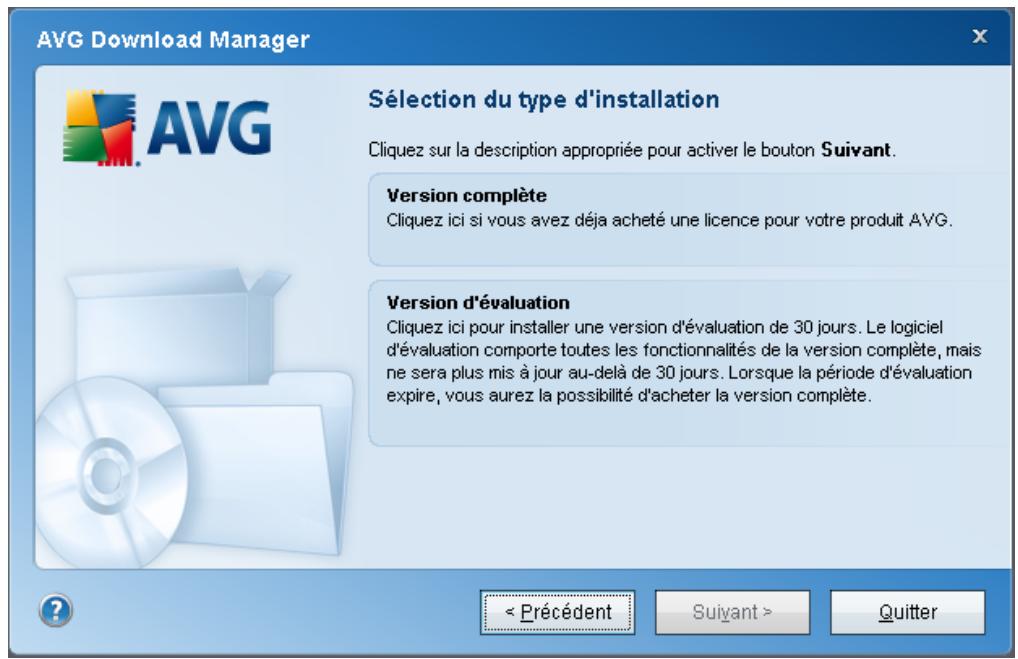
Au cours de cette étape, vous étés invite àCHOISIR le type de licence du produit à télécharger. La description fournie vous aide à selectionner celui qui vous convient le moins :
- Version complète : par exemple AVG Anti-Virus, AVG Anti-Virus plus Pare-feu ou AVG Internet Security
- Version d'évaluation : vous donne la possibilité d'utiliser toutes les fonctionnalités du produit AVG complet, pour une durée de 30 jours
- Version gratuite : fournit une protection gratuite aux particuliers, bien que les fonctionnalités de l'application soient limitées ! En outre, la version gratuite ne compte pas toutes les fonctionnalités disponibles dans la version payante.
4.5. Téchéarger les fichiers à installer
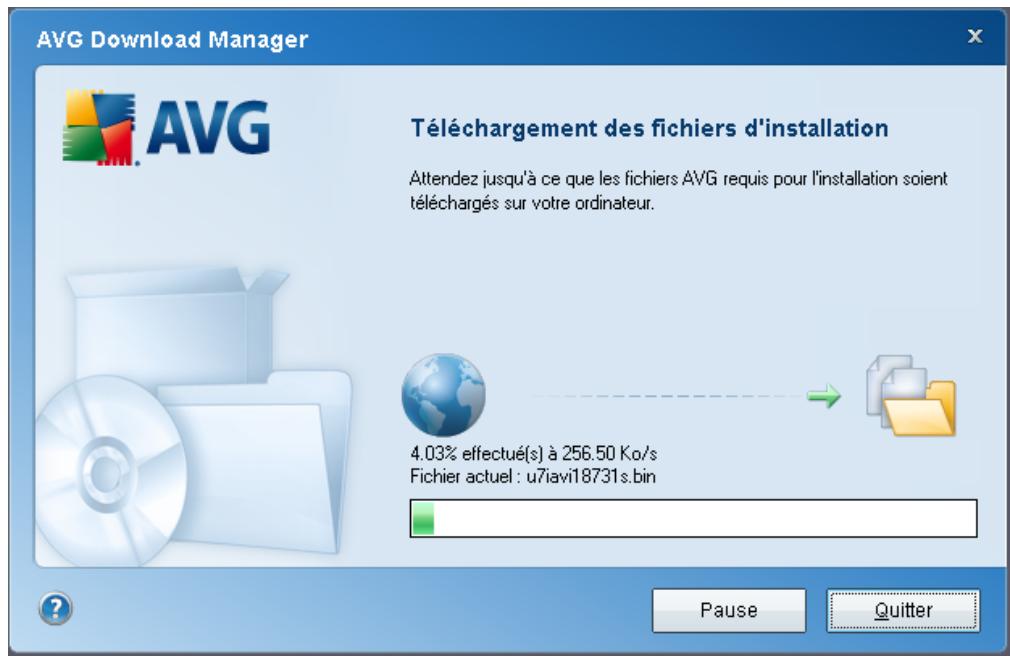
Vous avez maintainant fourni toutes les informations nécessaires pour que le Gestionnaire de téléchargement AVG entame le téléchargement du fichier d'installation et lance le processus d'installation. Vous pouvez maintainant passer au Processus d'installation d'AVG.
5. Processus d'installation d'AVG
Pour installerer AVG sur l'ordinateur, il est nécessaire d'obtenir le dernier fichier d'installation en date. Vous pouvez utiliser le fichier d'installation figurant sur le CD et fourni avec votre édition, mais il se peut qu'il soit périmé.
En conséquence, nous vous recommendons de récapérer le fjichier d'installation sur Internet. Téléchargez le fjichier depuis le site Web d'AVG (à l'adresse www.avgfrance.com) / section Téléchargements. Vous pouvez également utiliser notre nouvel outil Gestionnaire de téléchargement AVG qui vous aidera à créé et à télécharger le conditionnement d'installation adapté à vos besoin, puis à lancer le processus de téléchargement.
L'installation consiste à réaliser une série de tâches décrites à l'intérieur de boîtes de dialogue. Dans la suivante, vous trouvrez unelication de chaque boîte de dialogue :
5.1. Lancement de l'installation
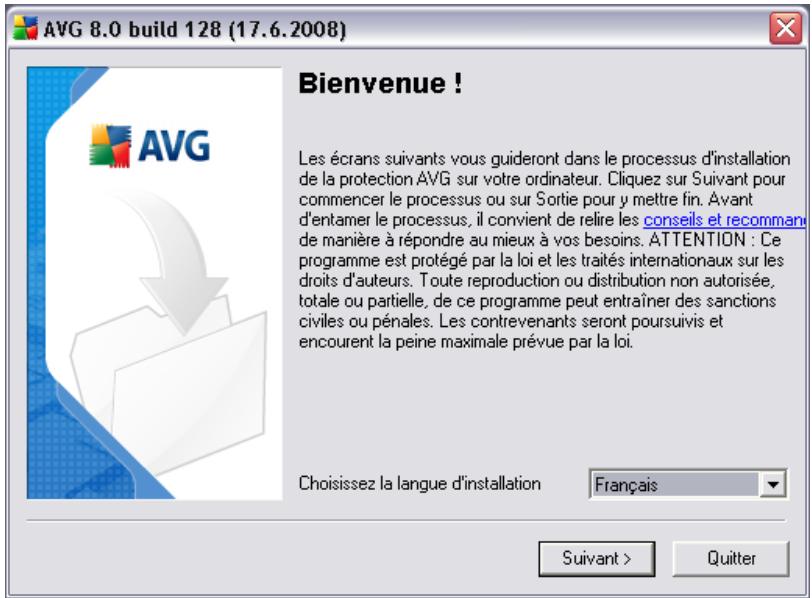
Le processus d'installation commence par l'affichage de la fenêtre Bienvenue dans le programme d'installation AVG. Dans cette fenêtre, vous Sélectionnez la langue qui sera utilisé au cours de l'installation. Dans la partie inférieure de la fenêtre, localisez l'option Choisissez la langue d'installation et Sélectionnez la langue désirée dans la liste déroulante. Cliquez ensuite sur le bouton Suivant pour confirmer votrechoix et passer à la boîte de dialogue suivante.
Attention : vousCHOISSEZ ici la langue qui sera utiliser pour l'installation uniquement. Vous ne choisissez pas la langue utilisé dans l'interface AVG ; vous serez améné à le faire ultérieurement, au cours du processus d'installation.
5.2. Contrat de licence
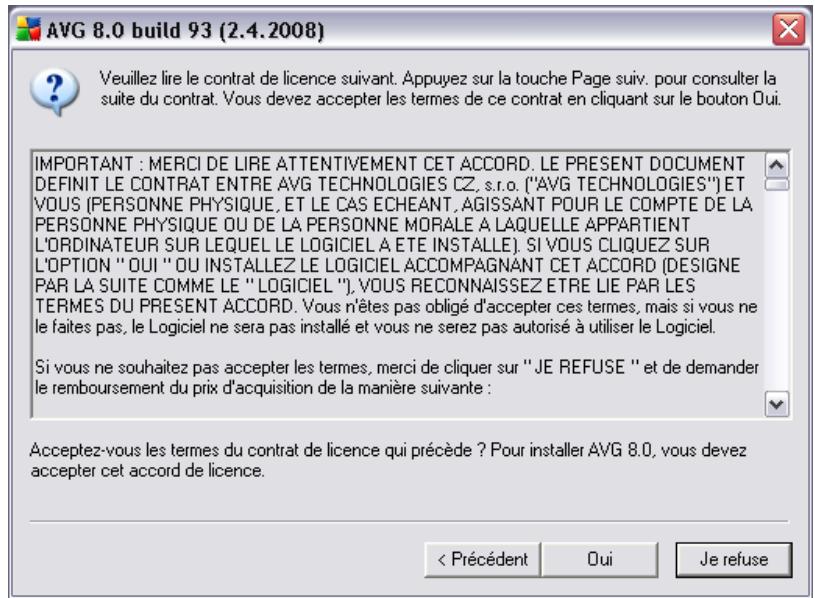
Le composant Licence affiche le texte complet de l'accord de licence avec AVG. Veuillez le litre attentivement et confirmer que vous l'avez lu, compris et accepté en cliquant sur le bouton Oui. Si vous n'acceptez pas les conditions de l'accord de licence, cliquez sur le bouton Je refuse ; le processus d'installation prendra fin immédiatement.
5.3. Vérification de l'etat du composant
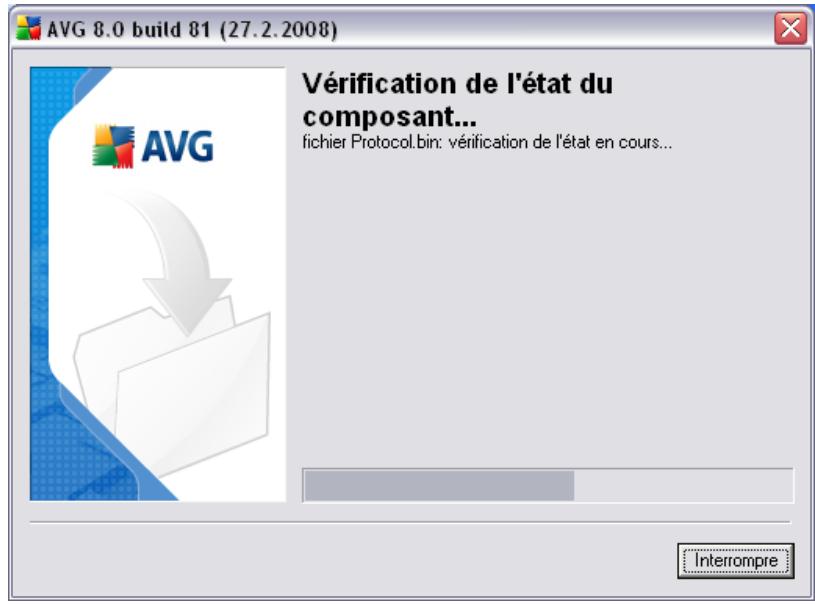
Après avoir accepté les termes de l'accord de licence, vous étés redirigé vers la boîte de dialogue de Vérification de l'état du système. Cette boîte de dialogue ne requiert aucune intervention de votre part : le système est vérifié avant le démarrage de l'installation du programme AVG. Merci de patienter jusqu'à la fin du processus, qui passé automatiquement à la boîte de dialogue suivante.
5.4. Sélection du type d'installation
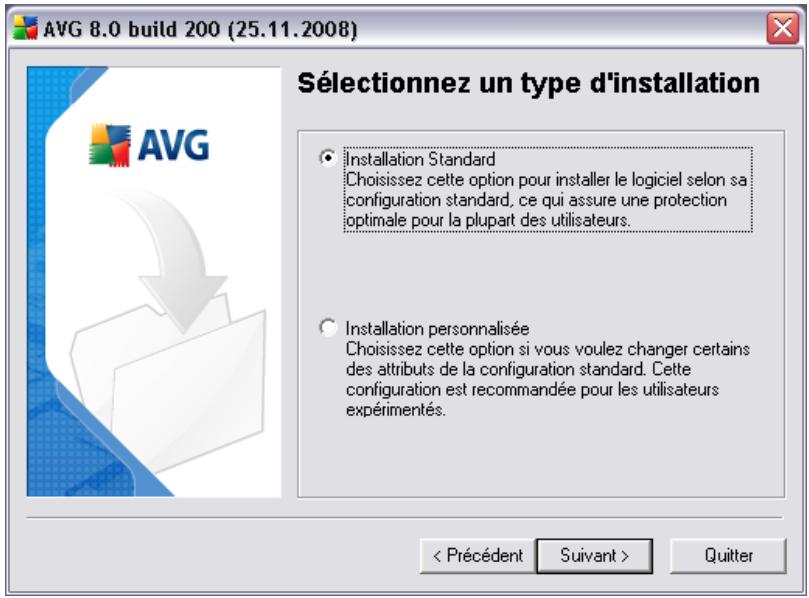
La boîte de dialogue Sélectionnez un type d'installation propose deux options d'installation : installation standard et installation personnelisée.
Dans la majorité des cas, il est recommendé d'adopter l'installation standard, qui installe automatiquement le programme AVG selon les paramètres prédéfinis par l'éditeur du logiciel. Cette configuration allie un maximum de sécurité et une utilisation optimale des ressources. Si besoin est, vous avez toujours la possibilité de modifier directement la configuration dans l'application AVG.
L'installation personnelisée est réservée aux utilisateurs experimentés qui ont une raison valable d'inverter AVG selon des paramétres non standard. Cela leur permet notamment d'adapter le programme à une configuration système spécifique.
5.5. Activer votre licence AVG
Dans la boîte de dialogue Activer votre licence AVG, vous devez indiquer vos coordonnées d'enregistrement. Saisissez votre nom (champ Nom d'utilisateur) et le nom de votre (champ Société).
Entrez ensuite votre numero licence/Numero d'achat dans le champ Numéro de licence. Le numero d'achat se trouve sur la pochette du CD-ROM dans le coffret du produit AVG. Le numero de licence figure dans le message de confirmation que vous avez reçu après avoir acheté le produit par Internet. Vous doivent saisir le numero tel
qu'il apparait. Si le numéro de licence est disponible au format électronique (par exemple, dans un e-mail), il est recommandé de l'insérer en faisant appel à la méthode copier-coller.
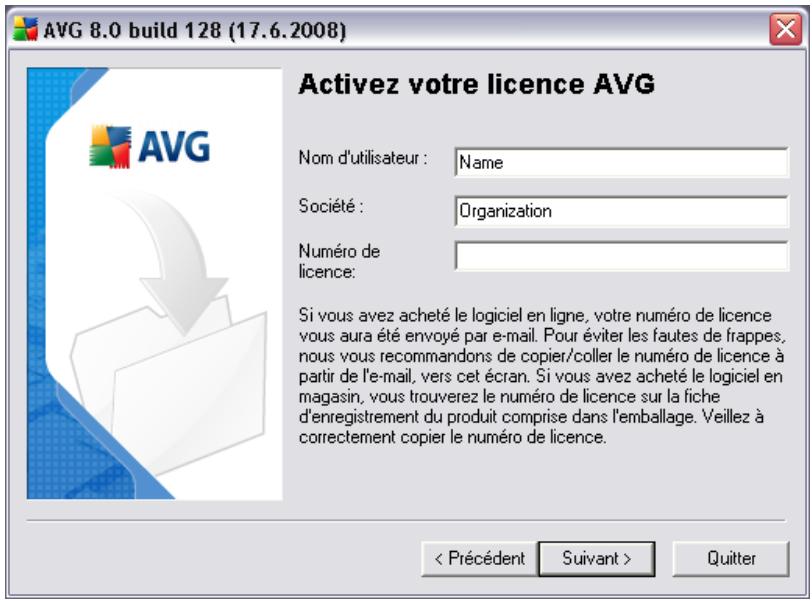
Cliquez sur le bouton Suivant pour continuer le processus d'installation.
Si vous avez opté pour l'installation standard à l'étape précédente, vous accédez directement à la boîte de dialogue Confirmation de l'installation. En revanche, si vous avez préférez l'installation personnalisée, la boîte de dialogue Dossier de destination s'affiche.
5.6. Installation personalisée - Dossier de destination
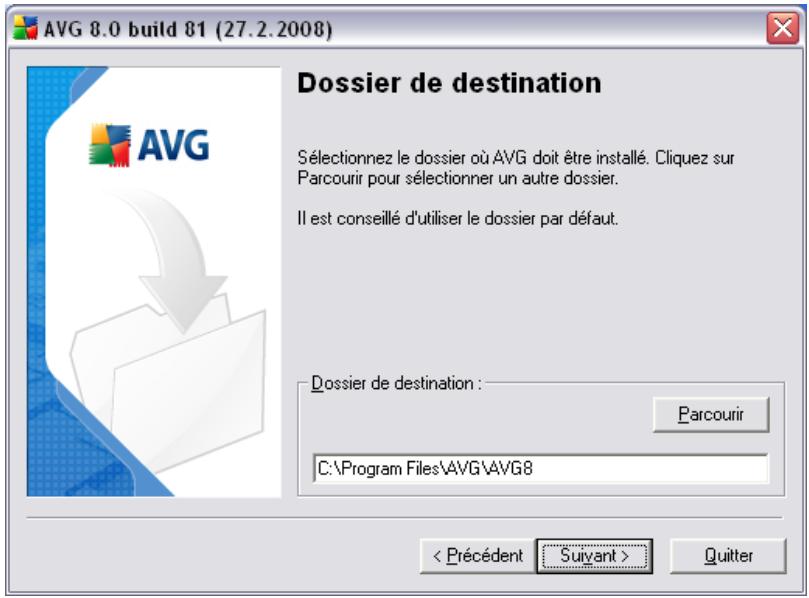
La boîte de dialogue Dossier de destination permet d'indiquer le dossier dans lequel les fichiers d'installation AVG sont enregistrés. Par défaut, AVG est installé dans le dossier contenant les fichiers de programme sur le lecteur C.: Si vous optez pour un autre emplacement, cliquez sur le bouton Parcourir pour consulter la structure du lecteur et Sélectionnéz le dossier souhaité. Cliquez sur le bouton Suivant pour confirmer votrechoix.
5.7. Installation personalisée - Sélection des composants
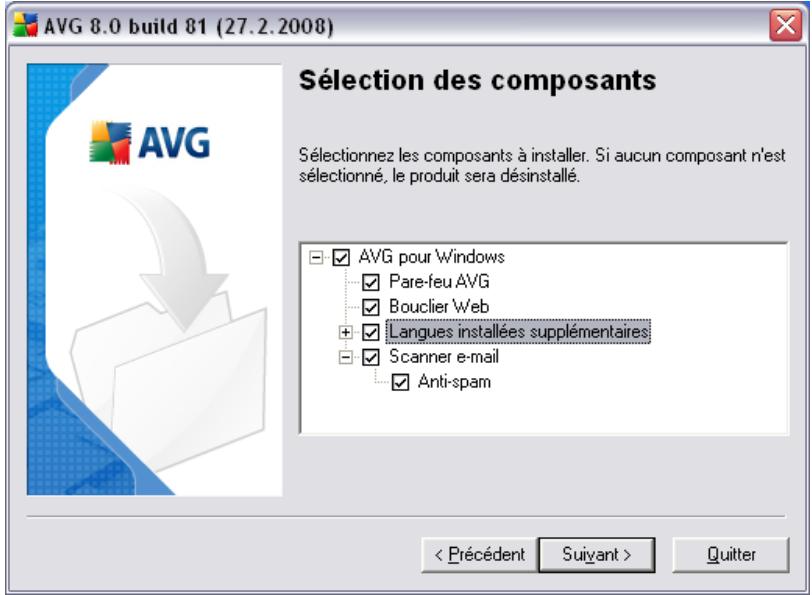
La boîte de dialogue Sélection des composants présente tous les composants AVG qui peuvent être installés. Si les paramètres par défaut ne vous satisfont pas, vous pouvez supprimer ou ajouter certains composants.
Notez que vous pouvez seulementCHOISIR des composants inclus dans l'edition AVG dont vous ave acquis les droits. Seule I'installation de ces composants sera proposée dans la boite de dialogue Sélection des composants.
Dans la liste des composants à installer, vous pouvez définir la/les langue(s) dans la/lesquelles AVG doit être installé. Cochez la case Langues supplémentaires installées - puis sélectionnez les langues désirées dans le menu.
Cliquez sur l'objet Scanner E-mail pour ouvrir et désirer le plug-in à installer afin d'assurer la sécurité de la messagerie. Par défaut, le Plug-in pour Microsoft Outlook sera installé. Une autre option spécifique est le Plug-in pour The Bat! Si vous utilisez un autre client de messagerie (MS Exchange, Qualcomm Eudora, ...), Sélectionnez l'options Scanner de messagerie personnel afin de sécuriser votre communication automatiquement, quel que soit le programme que vous utiliserez.
Continuez la procEDURE en cliquant sur le bouton Suivant.
5.8. Barre d'outils de sécurité AVG
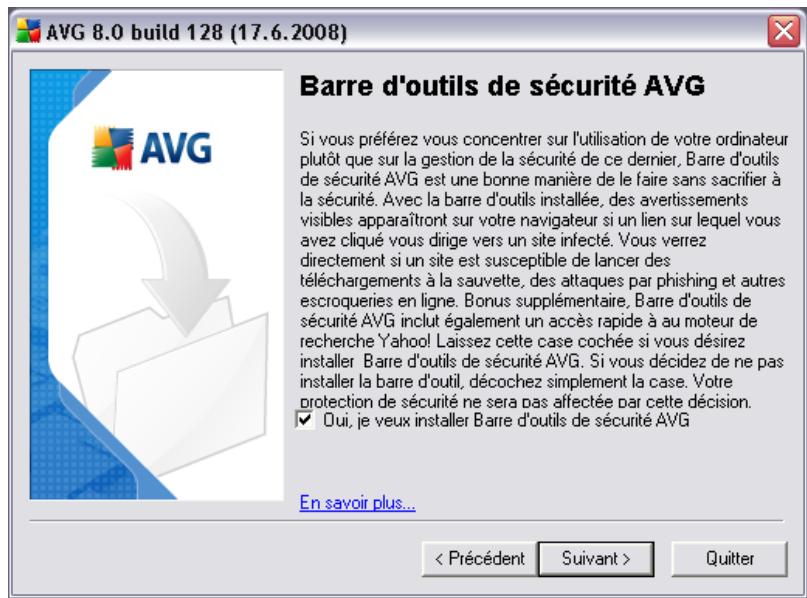
Dans la boîte de dialogue Barre d'outils de sécurité AVG, vous pouvez decide si vous poulez installer la Barre d'outils de sécurité AVG - si vous ne modifie pas les paramètres par défaut, ce composant sera installé automatiquement dans votre navigateur Internet, en même temps qu'AVG 8.0 et les technologies AVG XPL afin de vous fournir la protection la plus complète pendant que vous surfez sur Internet.
5.9. Résumé de l'installation
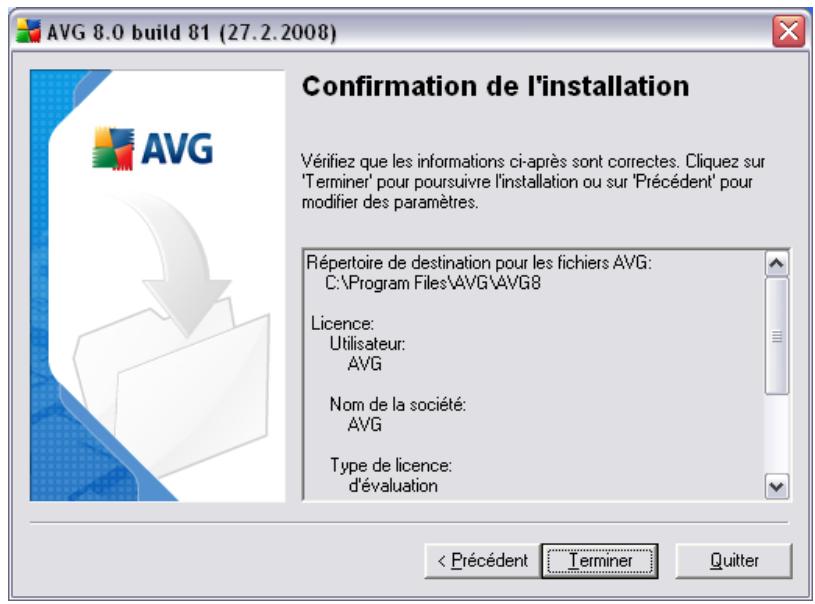
La boîte de dialogue Confirmation de l'installation donne des informations générales sur tous les paramètres du processus d'installation. Veuillez vous assurer que ces données sont correctes. Si c'est le cas, cliquez sur le bouton Terminer pour finaliser l'installation. Sinon, cliquez sur le bouton Précédent pour revenir dans la boîte de dialogue qui convient et corrigez les informations erronées.
5.10. Fin de l'application
Avant le début de la procédure d'installation, il se peut qu'une invite vous demande de fermer certaines applications en cours d'exécution qui pourrait enter en conflit avec le processus d'installation d'AVG. Si tel est le cas, le message Fermeture de l'application s'affichera. Ce message apparait à titre informatif et ne requiert aucune intervention de votre part; si vous foulez que les programmes indiqués soient fermés automatiquement,-cliquez sur Suivant pour continuer:
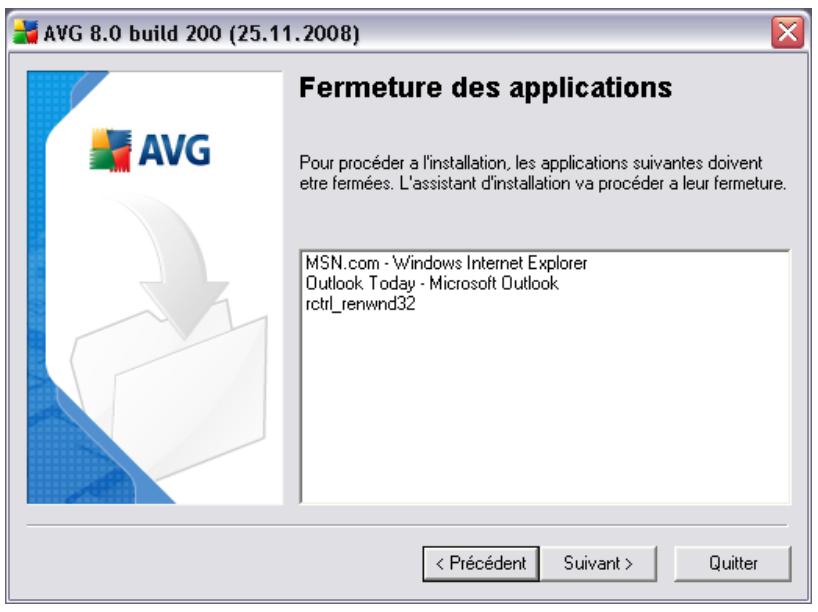
Remarque: assurez-vous de sauvegarder toutes vos données avant de confirmer la fermetre des applications en cours d'exécution.
5.11. Installation d'AVG
La boîte de dialogue Installation d'AVG montre la progression du processus d'installation et ne requiert aucune intervention de votre part :
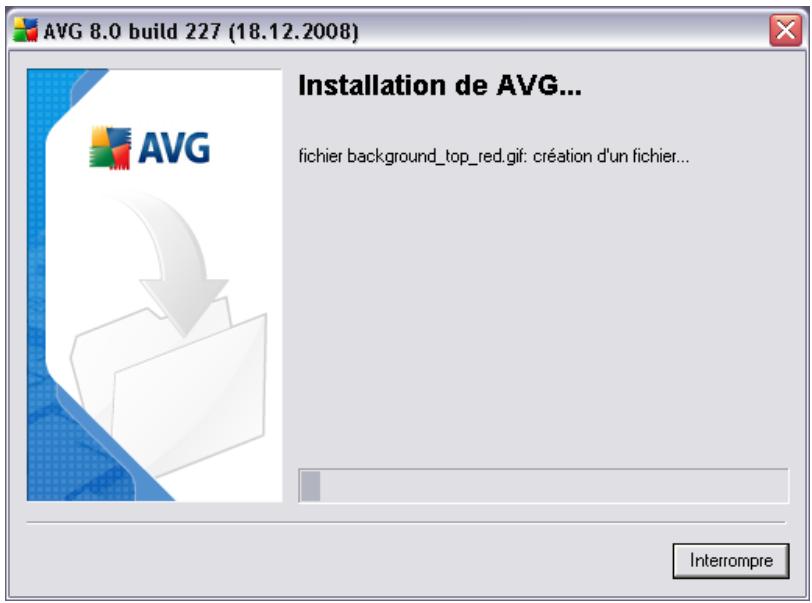
Merci de patienter jusqu'à la fin de l'installation. A la fin du processus, la boîte de dialogue Installation terminée s'affichera.
5.12. Installation terminée
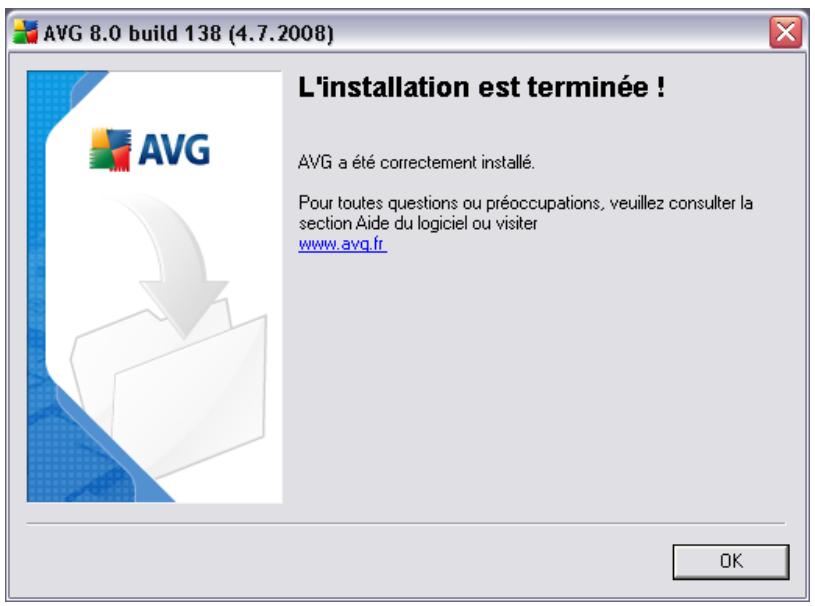
La boîte de dialogue Installation terminée ! est la première étape du processus d'installation d'AVG. AVG est maintainant installé sur l'ordinateur et est totalement opérationnel. Le programme s'exçute en arrêté-plan en mode automatique.
Après l'installation, l'assistant de configuration AVG sera automatiquement lancé et vous guidera tout au long de la configuration élémentaire d'AVG 8.5 Anti-Virus. Bien que la configuration d'AVG soit constamment accessible pendant l'exécution d'AVG, nous vous recommendons vivement d'effectuer la configuration de base à l'aide de l'assistant.
6. Assistant d'installation AVG
Lorsque vous installez AVG sur votre ordinateur pour la première fois, l'assistant de configuration AVG s'affiche afin de vous aider à définir les paramètres initiaux d'AVG 8.5 Anti-Virus. Bien qu'il soit parfaitement possible de définir ultérieurement tous les paramètresuggérés, il est recommendé de suivre le déroulement de l'assistant afin de doter immédiatement votre ordinateur d'une protection simple et efficace. Il vous suffit de suivre les instructions fournies dans les écrans de l'assistant :
6.1. Présentation de l'assistant d'installation AVG
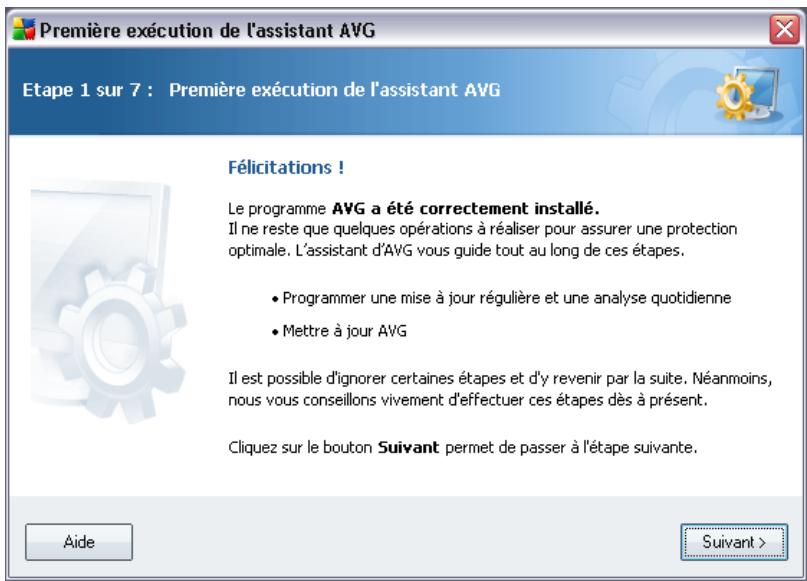
La fenêtre d'accueil de l'Assistant d'installation AVG donne un aperçu de l'état du programme AVG sur l'ordinateur et suggère les étapes à effectuer pour optimiser la protection. Cliquez sur le bouton Suivant pour continuer.
6.2. Programmation des analyses et des mises à jour
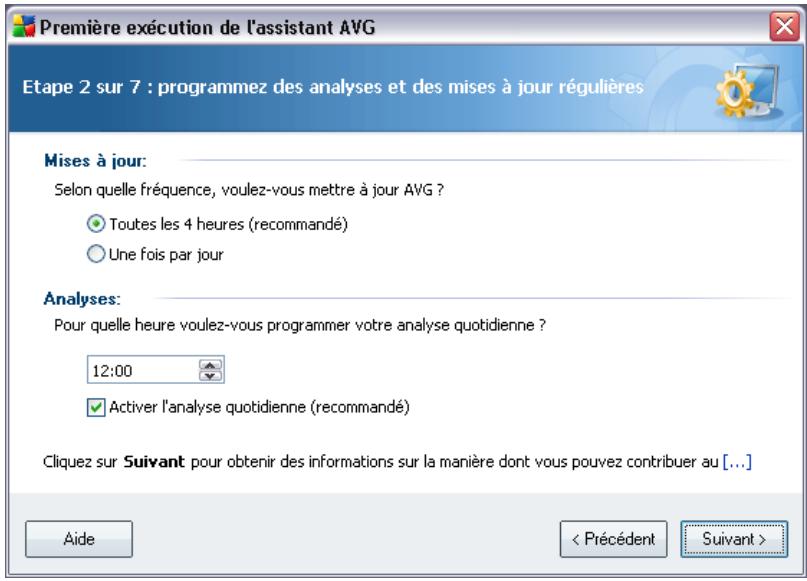
Dans la boîte de dialogue de programmation des analyses et des mises à jour régulières, définissez la fréquence de vérification des fichiers de mise à jour et précisez l'heure à laquelle l'analyse programme doit avoir lieu. Il est recommandé de conserver les valeurs par défaut. Cliquez sur le bouton Suivant pour passer à l'écran suivant.
6.3. Aidez-nous à identifier les nouvelles menaces présentes sur Internet
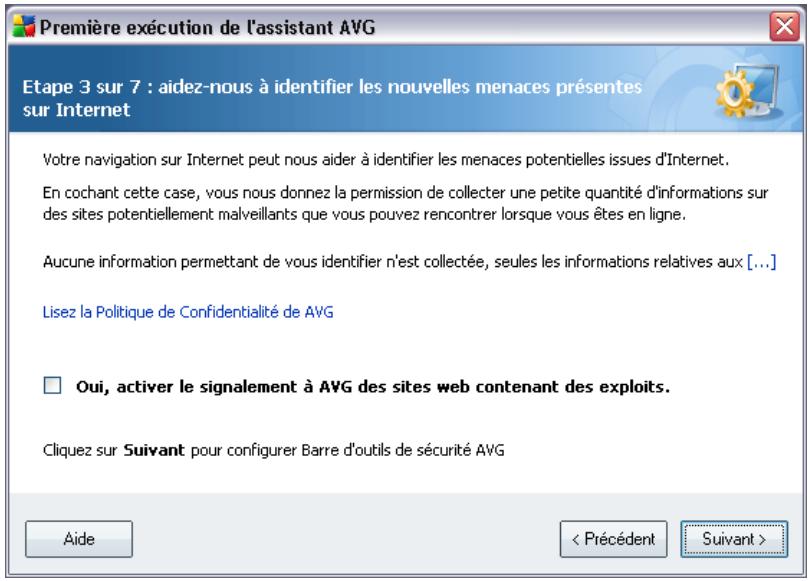
Dans la boîte de dialogue Aidez-nous à identifier les nouvelles menaces, vous avec la possibilité d'activer la fonction qui signale les exploits et les sites Web malveillants identifiés par les utilisateurs via les fonctions AVG Surf-Shield / AVG Search-Shield du composant LinkScanner, afin d'alimenter la base de données d'informations sur les activités malveillantes sur le Web. Il est recommendé de conserver la valeur par défaut et d'activer le signalement. Cliquez sur le bouton Suivant pour passer à l'écran suivant.
6.4. Configuration de la barre d'outils de sécurité AVG
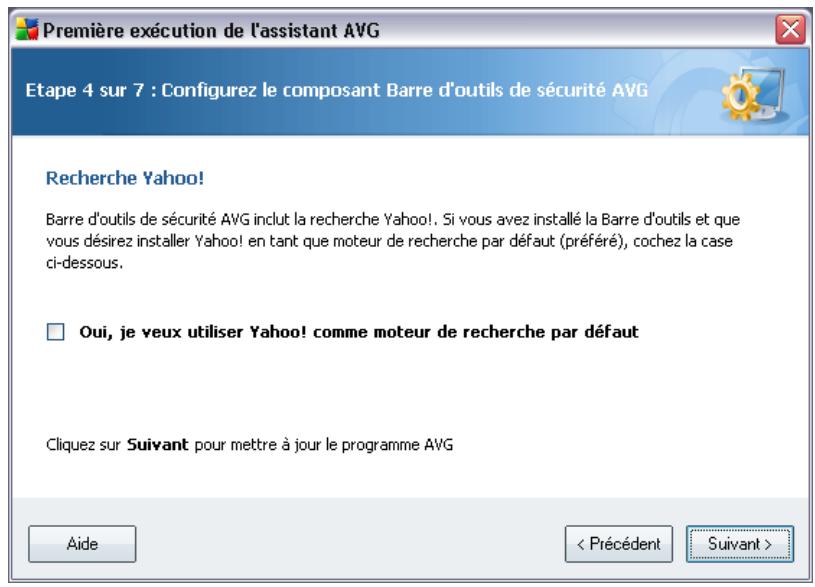
Dans la boîte de dialogue de configuration de la barre d'outils de sécurité AVG, vous pouvez cocher la case pour définir le moteur de recherche Yahoo! comme le moteur par défaut.
6.5. Mise à jour de la protection AVG
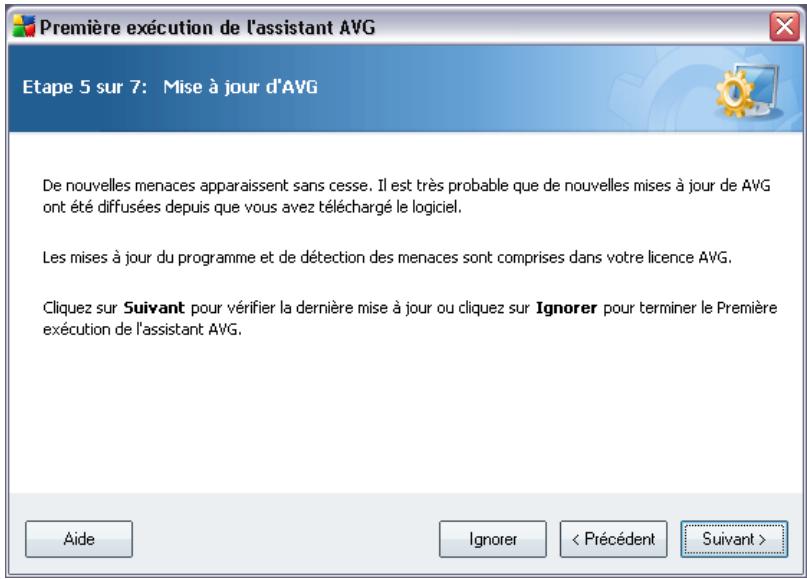
La fenêtre de mise à jour de la protection AVG recherche et télécharge automatiquement les dernières mises à jour d'AVG. Cliquez sur le bouton Suivant pour télécharger les derniers fichiers de mise à jour et lancer le processus.
6.6. Configuration d'AVG terminée
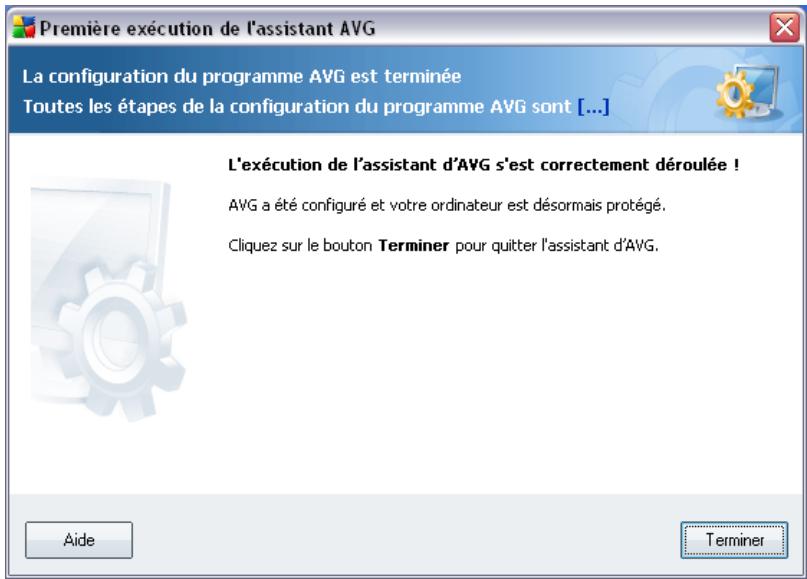
Maintenant, AVG 8.5 Anti-Virus est configuré. Cliquez sur le bouton Terminer pour commencer à utiliser AVG.
7. Opérations à effectuer après l'installation
7.1. Enregistrement du produit
Après l'installation d'AVG 8.5 Anti-Virus, veuillez enregistrer votre produit en ligne sur le site Web d'AVG, Enregistrement, page (suivez les instructions fournies à la page). Àpres l'enregistrement, vous bénéficierez de tous les avantages associés à votre compte utilisateur AVG et aurez accès à la lecture d'informations d'AVG ainsi qu'aux autres services réservés exclusivement aux utilisateurs enregistrrés.
7.2. Accès à l'interface utiliser
L'interface utiliser d'AVG est accessible de plusieurs façon :
- double-cliquez sur l'icone AVG dans la barre d'etat système
- double-cliquez sur l'icone AVG située sur le Bureau
- dans le menu Démarrer/Tous les programmes/AVG 8.0/Interface utiliseur AVG
7.3. Analyse complète
Le risque de contamination de l'ordinateur par un virus avant l'instruction d'AVG 8.5 Anti-Virus ne doit pas etre ecarté. C'est pour cette raison qu'il est recommandé de lancer une analyse complète afin de s'assurer qu'aucune infection ne s'est déclarée dans notre ordinateur.
Pour obtenir des instructions sur l'exécution d'une analyse complète, reportez-vous au chapitre Analyse AVG.
7.4. Test EICAR
Pour confirmer que l'installation d'AVG 8.5 Anti-Virus est correcte, effectuez un test EICAR.
Cette méthode standard et parfaitement sûre sert à tester le fonctionnement de l'anti-virus en introduisant un pseudo-virus ne contenantaucun fragment de code viral et ne représentant absolumentaucun danger. La plupart des produits réagissant comme s'il s'agissait d'un veritable virus (en lui donnant un nom significatif du type « EICAR-AV-Test »). Vous pouvez télécharger le test Eicar à partir du site Web Eicar à
l'adresse www.eicar.com ou vous trouverez toutes les informations nécessaires.
Essayez de télécharger le fjichier eicar.com et enregistrez-le sur votre disque dur local. Immediatement après avoir confirmé le téléchargement du fjichier test, le Bouclier resident réagit en émettant un averissement. Ce message du Bouclier resident indique qu'AVG est installé correctement sur votre ordinateur.
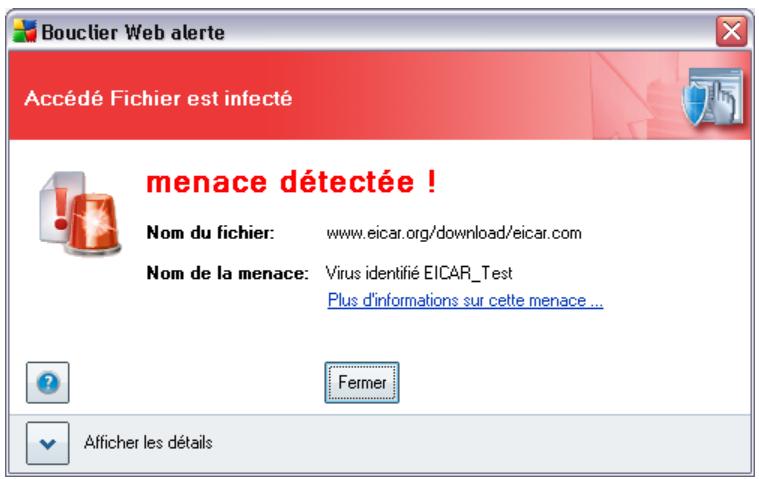
Si AVG ne considère par le fichier test Eicar comme un virus, il est recommandé de vérifier de nouveau la configuration du programme.
7.5. Configuration par défaut d'AVG
La configuration par défaut (c'est-à-dire la manière dont l'application est paramétrée à l'issue de l'installation) d'AVG 8.5 Anti-Virus est définie par l'éditeur du logiciel, qui ajuste les composants et les fonctions de manière à obtenir des performances optimales.
Aussi est-il recommandé de ne pas modifier la configuration AVG sans motif valable. Tout changement de ces paramètres doit être réalisé par un utilisateur experimenté.
Il est possible d'apporter certaines corrections mineures aux paramètres des composants AVG, directement dans l'interface utiliser du composant concerné. Si vous poulez modifier la configuration AVG pour mieux l'adapter à vos besoin, accédez aux paramètres avancés d'AVG : cliquez sur le menu Outils/Paramètres avancés et modifier la configuration AVG dans la boîte de dialogue Paramètres avancés d'AVG qui s'affiche.
8. Interface utiliseur AVG
AVG 8.5 Anti-Virus apparait dans la fenetre principale :
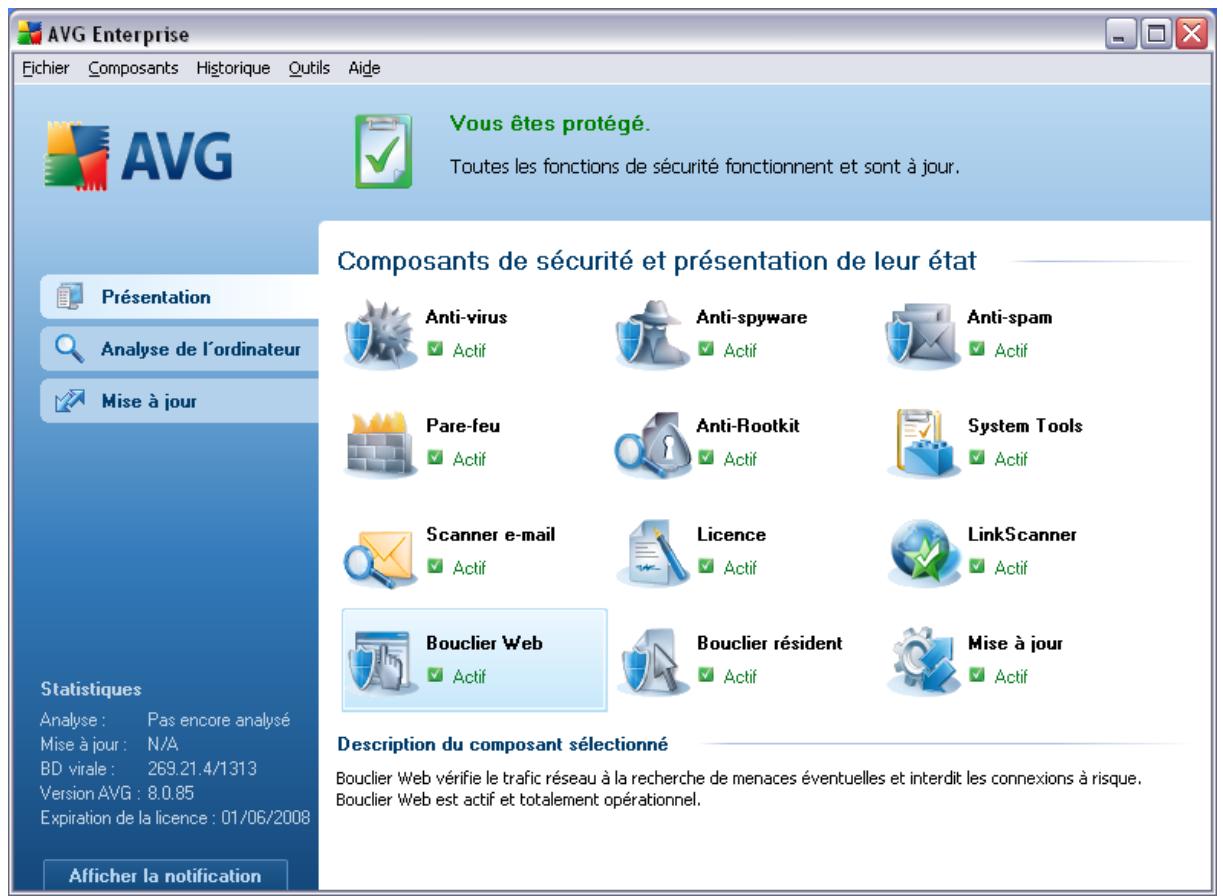
La fenêtre principale comprend plusieurs parties :
- Menu système (barre de menus en haut de la fenêtre): ce système de navigation standard donne accès à l'ensemble des composants, des services et des fonctions AVG - détails >>
- Informations sur l' état de la sécurité (partie supérieure de la fenêtre) : donne des informations sur l' état actuel du programme AVG - détails >>
-
Liens d'accès rapide (partie gauche de la fenêtre): ces liens permettent d'accederrapidementauxtachesAVGlesplusimportantest les plus courantes-détails>>
-
Présentation des composants (partie centrale de la fenêtre): représentation générale de tous les composants AVG installés - détails >>
- Statistiques (partie gauche inférieure de la fenêtre): toutes les données statistiques sur le fonctionnement du programme - détails >>
- Icône d'état AVG (coin inférieur droit de l'écran, sur la barre d'etat système): elle indique l'état actuel du programme AVG - détails >>
8.1. Menu système
Le menu système est le système de navigation standard propre à toutes les applications Windows. Il se présente sous la forme d'une barre horizontally en haut de la fenêtre principale d'AVG 8.5 Anti-Virus. Servez-vous du menu système pour acceder aux composants, fonctions et services AVG de votrechoix.
Le menu système inclut cinq sections principales :
8.1.1. Fichier
- Quitter - ferme l'interface utilisateur d'AVG 8.5 Anti-Virus . L'application AVG continue néanmoins de s'exécuter en arrêté-plan de sorte que l'ordinateur reste protégé !
8.1.2. Composants
L'option Composants du menu système contient des liens qui rengoient vers tous les composants AVG installés et ouvre la boîte de dialogue par défaut associée dans l'interface utilisateur :
- Présentation du système - bascule sur l'interface utilisé par défaut et affiche une représentation générale de tous les composants installés, ainsi que leur état
- Anti-Virus - ouvre la page par défaut du composant Anti-Virus
- Anti-Rootkit - ouvre la page par défaut du composant Anti-Rootkit
- Anti-Spyware - ouvre la page par défaut du composant Anti-Spyware
- Scanner e-mail - ouvre la page par défaut du composant Scanner e-mail
-
Licence - ouvre la page par défaut du composant Licence
-
LinkScanner - ouvre la page par défaut du composant LinkScanner
- Bouclier Web - ouvre la page par défaut du composant Bouclier Web
- Bouclier résident - ouvre la page par défaut du composant Bouclier résident
- Mise à jour - ouvre la page par défaut du composant Mise à jour
8.1.3. Historique
- Résultats des analyses - bascule sur l'interface d'analyse AVG et ouvre notamment la boîte de dialogue Résultats d'analyse
- Détection du Bouclier résident - ouvre la boîte de dialogue contenant une vue générale des menaces détectées par le Bouclier résident
- Détection du Scanner e-mail - ouvre la boîte de dialogue des pièces jointes dépréciées comme dangereuses par le composant Scanner e-mail
- Objets trouvés par Bouclier Web - ouvre la boîte de dialogue contenant une vue générale des menaces détectées par le Bouclier Web
- Quarantine - ouvre l'interface de la zone de confinement (Quarantine) dans laquelle AVG place les infecctions détectées qui n'ont pu, pour une raison quelconque, être réparées automatiquement A l'intérieur de cette quarantaine, les fichiers infectés sont isolés. L'intégrité de la sécurité de l'ordinateur est donc garantie et les fichiers infectés sont stockés en vue d'une éventuelle réparation future.
- Journal de l'histoire des événements - ouvre l'interface de l'histoire des événements représentant toutes les actions d'AVG 8.5 Anti-Virus qui ont été consignées.
- Pare-feu - ouvre l'interface de configuration du pare-feu à l'onglet Journaux qui présente une vue générale des actions du pare-feu
8.1.4. Outils
- Analyse Complète - ouvre l'interface d'analyse AVG et procède à l'analyse de l'intégralité des fichiers de l'ordinateur
-
Analyser le dossier sélectionné - ouvre l'interface d'analyse AVG et permet de spécifique, au sein de l'arborescence de l'ordinateur, les fichiers et les dossiers à analyser
-
Analyser le fichier - permet de lancer sur demande l'analyse d'un fichier sélectionné dans l'arborescence du disque
- Mise à jour depuis - lance automatiquement le processus de mise à jour d'AVG 8.5 Anti-Virus
- Mise à jour depuis le repertoire - procèle à la mise à jour grâce aux fichiers de mise à jour situés dans le dossier spécifique de votre disque local. Notez que cette option n'est recommendée qu'en cas d'urgence, c'est-à-dire si vous ne disposez d'aucune connexion Internet (si, par exemple, l'ordinateur est infecté et déconnecté d'Internet ou s'il est relié à un réseau sans accès à Internet, etc.). Dans la nouvelle fenêtre qui apparaît, sélectionnez le dossier dans lequel vous avez place le fichier de mise à jour et lancez la procédure de mise à jour.
- Paramètres avancés - ouvr la boîte de dialogue Paramètres avancés AVG dans laquelle vous modifiez au besoin la AVG 8.5 Anti-Virus configuration. En général, il est recommendé de conserver les paramètres par défaut de l'application tels qu'ils ont été définis par l'éditeur du logiciel.
8.1.5. Aide
- Sommaire - ouvre les fichiers d'aide du programme AVG
- Obtenir de l'aide en ligne - affiche le site Web d'AVG à la page du centre de support clients
- Site Internet AVG - ouvre la page d'accueil AVG (à l'adresse www.avg.fr)
- A propos des virus et des menaces - ouvre l'Encyclopédie des virus en ligne, où vous pouvez consulter des informations détaillées sur le virus identifié
- Réactiver - ouvre la boîte de dialogue Activer AVG avec les données que vous ave saisies dans la boîte de dialogue Personneliser AVG au cours du processus d'installation. Dans cette boîte de dialogue, vous indiquez votre numéro de licence en lieu et place de la référence d'achat (le numéro indiqué lors de l'installation d'AVG) ou de votre ancien numéro (si vous installez une mise à niveau du produit AVG, par exemple).
-
Enregistrer maintenant - renvoie à l'adresse du site Web d'enregistrement www.avg.fr. Veuillez compléter le formulaire d'enregistrement ; seuls les clients ayant dûment enregistré leur produit AVG peuvent bénéficier de l'assistance technique gratuite.
-
A propos de AVG - ouvre la boîte de dialogue Informations comptant cinq onglets spécifique le nom du programme, la version du programme et de la base de données virale, les informations système, le contrat de licence et les informations de contact d'AVG Technologies CZ.
8.2. Informations sur l'etat de la sécurité
La section contenant les informations sur l'etat de la sécurité figure dans la partie supérieure de la fenêtre principale AVG. Les informations sur l'etat en cours de la sécurité du programme AVG 8.5 Anti-Virus sont toujoursprésentées à cet emplacement. Les icônes illustrées ont la signification suivante :
L'icone verte indique qu'AVG est pleinement opérationnel. Notre systematement protégé et à jour ; tous les composants installés fonctionnentisablement.

L'icône orange signale qu'un ou plusieurs composants ne sont pas mention configurés, il est conseilé d'examiner leurs propriétés ou mêtres. Aucun problème critique à signaler ; vous avez sans doute besoin de restiver certains composants. Vous âtes protégé par AVG. Certains mêtres d'un composant réclament toutefois votre attention. Son nom est dé dans la section d'informations sur l'état de la sécurité .
Cette icône s'affiche également si, pour une raison quelconque, vous decide d'ignorer l'erreur d'un composant (l'options Ignorer l'état du composant est disponible dans le menu contextuel apparaissant suite à un clic droit sur l'iconde du composant en question dans la vue des composants de la fenêtre principale AVG). Vous pouvez être améné à utiliser cette option dans certaines situations, mais il est vivement conseillé de désactiver l'options Ignorer l'état du composant lors que possible.

L'icone de couleur rouge signale que le programme AVG est dans un état de vie. Un ou plusieurs composants ne fonctionnent pas convenablement et n'est plus en mesure d'assurer la protection de l'ordinateur. Veuillez radiatement vous porter sur le problème signalé. Si vous ne pouvez pas le âtre, contactez l'équipe du support technique AVG.
Il est vivement conseillé de ne pas annover les informations sur l'objet de la sécurité
et, en cas de problème indiqué, de rechercher immédiatement une solution. A défaut, vous risquez demettre en péril la sécurité de votre système.
Remarque : vous pouvez à tout moment obtenir des informations l'etat d'AVG en consultant l'icone de la barre d'etat système.
8.3. Liens d'accès rapide
Les liens d'accès rapide (panneau gauche de l'interface utilisateur AVG) permettent d'acceder immidiatement aux fonctions AVG les plus importantes et les plus utilisées :
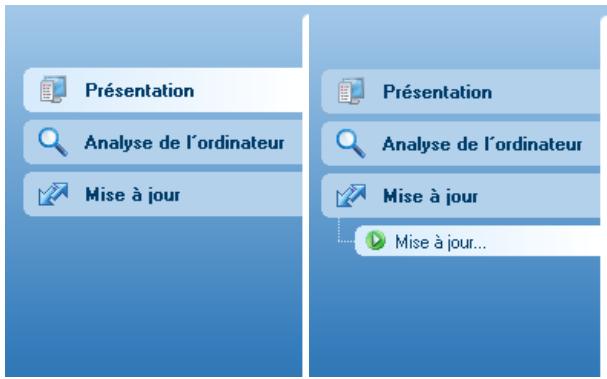
- Presentation- ce lien permet de passer de l'interface AVG affichée à l'interface par défaut, qui affiche tous les composants installés - voir le chapitre Presentation des composants >>
- Analyse de l'ordinateur - ce lien affiche l'interface d'analyse d'AVG dans laquelle vous pouvez lancer directement des analyses, programmer des analyses ou modifier leurs paramètres - voir le chapitre Analyse AVG >>
- Mise à jour - ce lien ouvre l'interface de mise à jour et lance immédiatement le processus de mise à jour du programme AVG - voir le chapitre Mises à jour AVG >>
Ces liens sont accessibles en permanence depuis l'interface utiliser. Lorsque vous cliquez sur un lien d'accès rapide, l'interface utilisé graphique ouvre une nouvelle boîte de dialogue, mais les liens d'accès rapides restent disponibles. Par ailleurs, le processus en cours d'exécution est représenté de manière visuelle - voir illustration 2.
8.4. Présentation des composants
La section Présentation des composants figure dans le panneau central de l'interface utilisé AVG. La section comprend deux parties :
- Présentation de tous les composants installés représentés par une icône accompagnée d'un message signalant si le composant est actif ou non
- Description du composant sélectionné
Dans AVG 8.5 Anti-Virus, le panneau de presentation des composants contient des renseignements sur les composants suivants :
- Le composant Anti-Virus garantit que l'ordinateur est protégé contre les virus essayant de pénetrer dans le système- détails >>
- Le composant Anti-Spyware analyse vos applications en arrêtre-plan lorsqu'elles sont activées - détails >>
- Le composant Anti-Rootkit détecte les programmes et les technologies commercant à dissimuler des codes malveillants - détails >>
- Le composant Scanner e-mail vérifie la présence éventuelle de virus dans les mails entrants et sortants - détails >>
- Le composant Licence affiche le texte complet de l'accord de licence AVG - détails >>
- LinkScanner vérifie les résultats de la recherche affichés dans votre navigateur Internet - détails >>
- Le composant Bouclier Web analyse toutes les données téléchargees par le navigateur Internet - détails >>
- Le composant Bouclier resident s'exécute en arrêté-plan et analyse les fichiers lorsqu'il sont copiés, ouverts ou enregistrés - détails >>
- Le composant Mise à jour recherche la présence d'une mise à jour AVG - détails >>
Clique sur l'icone d'un composant permet de lemettre en surbrillance dans la vue générale des composants. Par ailleurs, la fonctionnalité de base du composant est décrite en bas de l'interface utiliser. Cliquer deux fois sur l'icone d'un composant a pour effet d'ouvrir la propre interface du composant représentant une liste de données
statistiques.
Cliquez avec le bouton droit de la souris sur l'icône d'un composant : après l'ouverture de l'interface graphique du composant en question, vous serez en mesure de sélectionner l'état Ignorer l'état du composant. Sélectionnez cette option pour indiquer que vous avez noté l'état incorrect du composant, mais que vous souhaitez conserver la configuration AVG en l'état et ne plus être avisé de l'erreur par la couleur grisée de l'icône de la barre d'état système.
8.5. Statistiques
La section Statistiques figure en bas à gauche de l'interface utiliser AVG. Elle présente une liste d'informations sur le fonctionnement du programme :
- Analyse - indique la date à laquelle la dernière analyse a eu lieu
- Mise à jour - indique la date à laquelle une mise à jour a été exécutée pour la dernière fois
- BD virale- précise la version de la base de données virale actuellément installée
- Version d'AVG - indique la version du programme actuellement installée (le numéro se présente sous la forme 8.0.xx. 8.0 désigne la version du produit et xx le numéro du build)
- Expiration de la licence - précise la date à laquelle vousotre licence AVG cesserà d'être valide
8.6. Icone de la barre d'etat système
L'icône de la barre d'état système (dans la barre des tâches Windows) précise l'état en cours d'AVG 8.5 Anti-Virus. Elle est toujours visible dans la barre d'état, que la fenêtre principale AVG soit ouverte ou fermée.
Lorsqu'elle est simplement en couleur, l'icone de la barre d'etat système indique que tous les composants AVG sont actifs et entièrement opérationnels. Par ailleurs, l'icone AVG dans la barre d'etat s'affiche en couleurs. Si AVG signale une erreur mais que vous en avez été averti et avoir choisi-d'ignorer l'etat du composant.
Une icône grise avec un point d'exclamation signale un problème (composant inactif, état d'erreur, etc.). Double-cliquez sur l'icone de la barre d'état système pour ouvrir la fenêtre et modifier un composant.
L'icône de la barre d'état système donne aussi des informations sur les activités actuelles du programme AVG et l'éventuel changement du statut du programme (par exemple, le lancement automatique d'une analyse programmée ou d'une mise à jour, le, une modification du statut d'un composant, une erreur...) par la fenêtre contextuelle qui s'affiche depuis l'icône de la barre d'état système AVG :
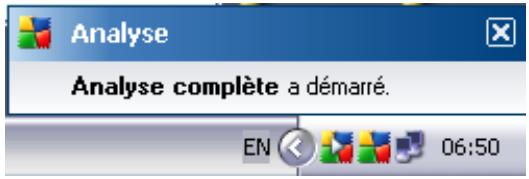
L'icone de la barre d'etat système peut aussi servir de lien d'accès rapide à la fenêtre principale AVG. Pour l'utiliser, il suffit de double-cliquer dessus. Enclinuant avec le bouton droit de la souris sur l'icone de la barre d'etat système, un menu contextual contenant les options suivantes apparait :
- Ouvrir l'Interface utiliser AVG - cette commande permet d'afficher l'interface utilisé AVG
- Mettre à jour - cette option permet de lancer une mise à jour immédiate
- Quitter -CHOISSEZ cette commande pour fermer AVG (notez que vous ne fermez que l'interface utiliseur, le programme continue de s'executer en arrêté-plan, de sorte que l'ordinateur reste protégé!)
9. Composants AVG
9.1. Anti-Virus
9.1.1. Principes de l'Anti-Virus
Le moteur d'analyse du logiciel anti-virus examine les fichiers et l'activité des fichiers (ouverture/fermeture des fichiers, etc.) afin de déceler la présence de virus connus. Tout virus détecté sera bloqué, puis effacé ou placé en quarantaine. La plupart des anti-virus font également appel à la méthode heuristique en utilisant les caractéristiques des virus, appelées également signatures des virus, pour analyser les fichiers. En d'autres termes, l'analyse anti-virus est en mesure de filtrer un virus inconnu si ce nouveau virusporte certaines caractéristiques de virus existants.
Rappelons que la fonction essentielle d'une protection anti-virus consiste à empêcher l'exécution de tout virus inconnu sur l'ordinateur.
Aucune technologie n'est infaillible, c'est pourquoi la fonction Anti-Virus combine plusieurs technologies pour repérer ou identifier un virus et garantir la protection de votre ordinateur :
- Analyse - recherche d'une chaîne de caractère typique d'un virus donné
- Analyse heuristique - émulation dynamique des instructions de l'objet analysé dans un environnement de machine virtuelle
- Détection générique - détction des instructions caractéristiques d'un virus ou d'un groupe de virus donné
AVG peut aussi analyser et détector des exécutables ou bibliothèques DLL qui peuvent se révérer malveillants pour le système. De telles menaces portent le nom de programmes potentiellement dangereux (types variés de spywares, d'adwares, etc.). Enfin, AVG analyse la base de registre de votre système afin de rechercher toute entrée suspecte, les fichiers Internet temporaires ou les cookies. Il vous permet de Traitser les éléments à risque de la même manière que les infecions.
9.1.2. Interface de l'Anti-Virus
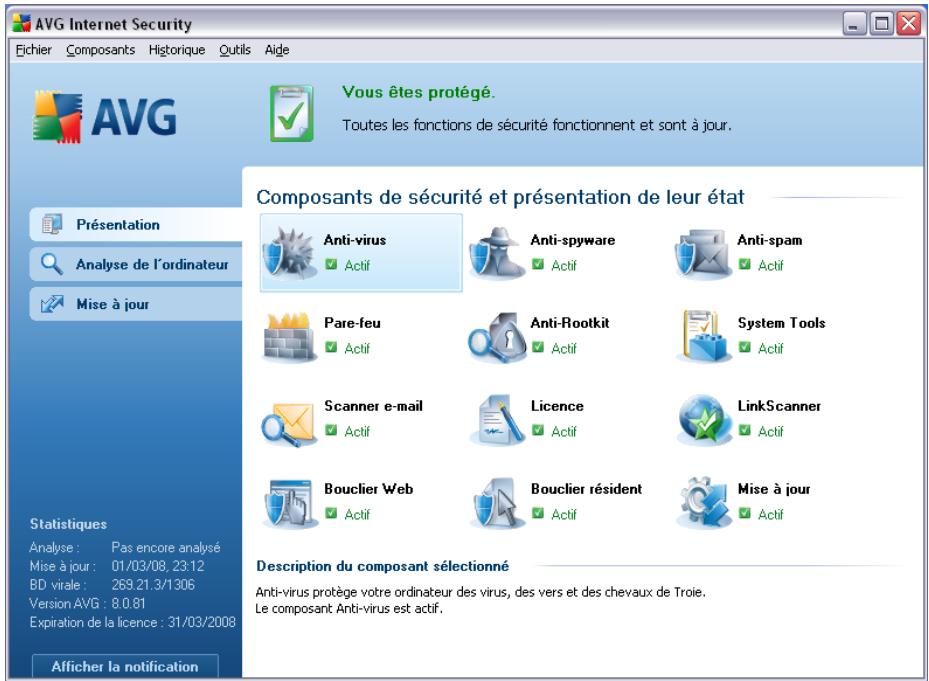
L'interface du composant Anti-Virus donne des informations de base sur la fonctionnalité du composant, sur son état actuel (Le composant Anti-Virus est actif.), ainsi que des statistiques sur la fonction anti-virus :
- Signatures dans la base de données- indique le nombre de virus définis dans la version actualisée de la base de données virale
- Dernière mise à jour de la base de données- précise la date et l'heure à laquelle la base de données a été mise à jour
- Version de la base de données virale - spécifique le nombre de la version la plus récente de la base de données ; ce nombre est incrémenté à chaque mise à jour de la base de données
L'interface du composant n'a qu'un seul bouton de commande (Précédent) - ce bouton permet de revenir à l'interface utiliser AVG par défaut (présentation des composants).
Remarque: l'éditeur du logiciel a configuré tous les composants AVG de manière à obtenir des performances optimes. Aussi est-il recommandé de ne pas modifier la configuration AVG sans motif valable. Tout changement de ces paramètres doit être réalisé par un utilisateur experimenté. Si vous devez modifier la configuration d'AVG,
sLECTIONnez le menu Outils / Paramètres avancés et modifiez la configuration d'AVG dans la boîte de dialogue Paramètres avancés d'AVG qui apparait.
9.2. Anti-Spyware
9.2.1. Principes de l'Anti-Spyware
Le terme spyware désigne généralement un code malicieux et plus précisé un logiciel qui collecte des informations depuis l'ordinateur d'un utiliser, à l'insu de celui-ci. Certains spywares installés volontairement peuvent contérer des informations à caractètre publicitaire, des pop-ups ou d'autres types de logiciels déplaisants.
Actuellement, les sites Web au contenu potentiellement dangereux sont les sources d'infection les plus courantes. D'autres vecteurs comme la diffusion par mail ou la transmission de vers et de virus prédominant également. La protection la plus importante consiste à définir un système d'analyse en arrêtre-plan, activé en permanence (tel que le composant Anti-Spyware) agissant comme un bouclier résident afin d'analyser les applications executées en arrêtre-plan.
L'introduction de codes malicieux dans votre ordinateur, avant installation du programme AVG, ou en cas d'oubli de l'application des dernières mises à jour de la base de données AVG 8.5 Anti-Virus et du programme est un risque potentiel. Pour cette raison, AVG vous offre la possibilité d'analyser intégralement votre ordinateur à l'aide d'une fonction prévue à cet effet. Il se charge également de détecter les codes malicieux inactifs ou en sommeil (ceux qui ont été téléchargés, mais non actifs).
9.2.2. Interface de l'Anti-Spyware
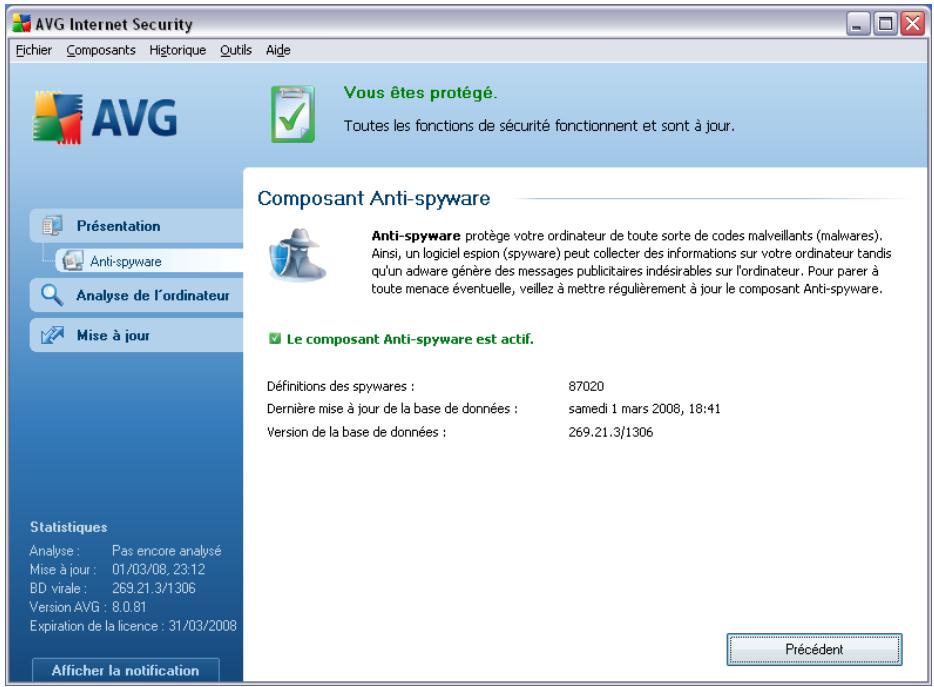
L'interface du composant Anti-Spyware donne un bref aperçu de la fonctionnalité du composant et fournit des informations sur son état actuel (Le composant Anti-Spyware est actif) et des statistiques sur le composant Anti-Spyware :
- Signatures de spywares : - indique le nombre d'exemples de spywares définis dans la dernière version de la base de données
- Dernière mise à jour de la base de données- précise la date et l'heure à laquelle la base de données a été mise à jour
- Version de la base de données - spécifique le nombre de la version de la base de données la plus récente ; ce nombre est incrémenté à chaque mise à jour de la base de données
L'interface du composant n'affiche qu'un seul bouton de commande (Préçédent) - cebouton permet de revenir à l'interface utiliser AVG par défaut (présentation des composants).
Remarque: l'éditeur du logiciel a configuré tous les composants AVG de manière à obtenir des performances optimales. Aussi est-il recommandé de ne pas modifier la configuration AVG sans motif valable. Tout changement de ces paramètres doit être réalisé par un utilisateur experimenté. Si vous devez modifier la configuration d'AVG,
sLECTIONnez le menu Outils / Paramètres avancés et modifiez la configuration d'AVG dans la boîte de dialogue Paramètres avancés d'AVG qui apparait.
9.3. Anti-Rootkit
9.3.1. Principes de l'Anti-Rootkit
Le composant Anti-Rootkit est un outil spécialisé dans la détction et la suppression des rootkits. Ces derniers sont des programmes et technologies de camouflage destinés à masquer la présence de logiciels malveillants sur l'ordinateur.
Un rootkit est un programme conçu pour prendre le contrôle du système, sans l'autorisation de son propriété et de son administrateur légitime. Un accès matériel est rarement nécessaire car un rootkit est prévu pour s'introduire dans le système d'exploitation exécuté sur le matériel. En règle générale, les rootkits dissimulent leur présence dans le système en contournant ou en ne se conformant pas aux mécanismes de sécurité standard du système d'exploitation. Souvent, ils prennant la forme de chevaux de Troie et font croire aux utilisateurs que leur exécution est sans danger pour leurs ordinateurs. Pour parvenir à ce résultat, différentes techniques sont employées : dissimulation de processus aux programmes de contrôle ou masquage de fichiers ou de données système, au système d'exploitation.
9.3.2. Interface de l'Anti-Rootkit
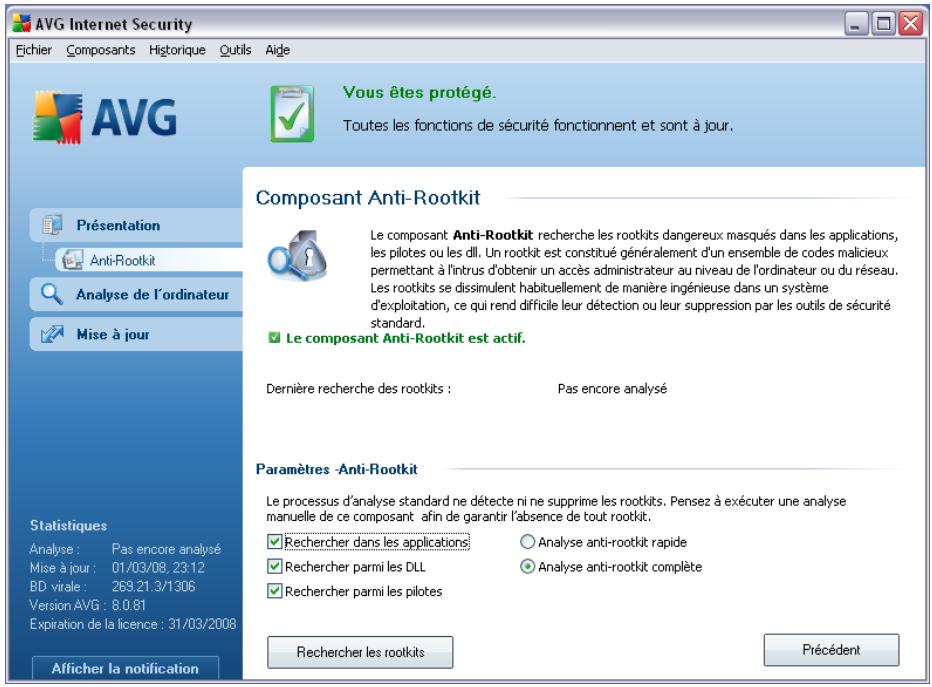
L'interface utiliseur Anti-Rootkit déscrit brièvement le fonctionnement du composant, indique son état actuel (Le composantAnti-Rootkit est actif.) et fournit des informations sur la dernière analyse Anti-Rootkit effectuee.
Dans la partie inférieure de la boîte de dialogue figure la section Paramètres - Anti-Rootkit , dans laquelle vous pouvez configurer les fonctions élémentaires de la détéction de rootkits. Cochez tout d'abord les cases permettant d'indiquer les objets à analyser :
- Recherche dans les applications
- Recherche parmi les DLL
- Recherche parmi les pilotes
You pouvez ensuiteCHOISIRLEMODED'ANALYSESdesrootkits:
- Analyse anti-rootkit rapide - analyse seulement le dossier système ( généralement, c:\Windows)
- Analyse anti-rootkit complète - analyse tous les disques accessibles sauf A: et B:
Les boutons de commande disponibles sont :
- Rechercher les rootkits - comme l'analyse anti-rootkit ne fait pas partie de l'analyse complète de l'ordinateur, vous doivent l'exécuter directement depuis l'interface Anti-Rootkit à l'aide de ce bouton
- Enregistrer les modifications : cliquez sur ce bouton pour enregistrer toutes les modifications réalisées dans cette interface et pour revenir à l'Interface utiliser AVG par défaut (vue d'ensemble des composants)
- Annuler : cliquez sur ce bouton pour revenir à l'Interface utiliser AVG par défaut (vue d'ensemble des composants) sans enregistrer les modifications que vous avez effectuees
9.4. Licence
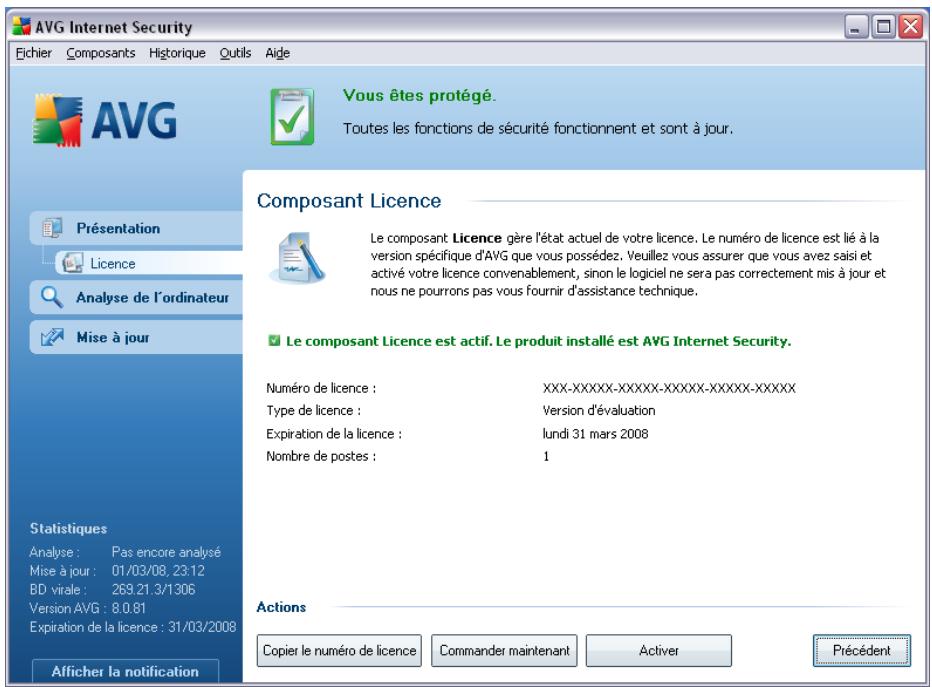
L'interface du composant Licence fournit une description sommaire du fonctionnement du composant et des informations sur son etat actuel (le composant Licence est actif.) et les renseignements suivants :
- Numéro de licence - précise le numéro de licence complet. Lorsque vous saississez un numéro de licence, vous doivent le saisir exactement tel qu'il est affché. Pour des questions de commodité, la boîte de dialogue Licence
contient le bouton Copier le numéro de licence : il suffit de cliquer sur ce bouton pour copier le numéro de licence dans le Presse-papiers, vous pouvez ensuite le coller à l'endroit souhaité (raccourci CTRL+V).
- Type de licence - indique l'edition de produit définie par votre numéro de licence.
- Expiration de la licence - cette date détermine la durée de validité de la licence. Pour continuer d'utiliser AVG après cette date, il est nécessaire de renouveler votre licence. Le nouvellement peut être réalisé en ligne sur le site Web d'AVG.
- Nombre de postes - nombre de postes de travail sur lequel vous étés autorisé à installer le produit AVG.
Boutons de commande
- Copier le numéro de licence - cliquez sur le bouton pour insérer le numéro de licence dans le Presse-papiers (identique à CTRL+C), puis collez-le là où vous le souhaitez
- Réactiver - affiche la boîte de dialogue Activer AVG avec les données que vous avez saisies dans la boîte de dialogue Personneliser AVG au cours du processus d'installation. Dans cette boîte de dialogue, vous indiquez votre numéro de licence en lieu et place de la référence d'achat (le numéro indiqué lors de l'installation d'AVG) ou de votre ancien numéro (si vous installez une mise à niveau du produit AVG, par exemple).
- Enregistrer maintainant - renvoie à l'adresse du site Web d'enregistrement (www.avq.fr). Merci de compléter le formulaire d'enregistrement ; seuls les clients ayant dûment enregistré leur produit AVG peuvent bénéficier de l'assistance technique gratuite.
- Précédent - cliquez sur ce bouton pour revenir à l'interface utiliser AVG par défaut (présentation des composants)
9.5. LinkScanner
9.5.1. Principes de LinkScanner
LinkScanner deux fonctionnalités, à savoir : AVG Active Surf-Shield et AVG Search Shield.
Safe_Surf_feature) bloque les attaques par téléchargesments cachés (exploits) en s'assurant que les pages Web que vous visitez sont sécurisées au moment où vous allez cliquer sur le lien correspondant.
AVG Search Shield fonctionne avec les moteurs de recherche Google, Yahoo! et MSN afin de prononcer un diagnostic en temps réel sur l'ensemble des résultats de recherche et notamment sur les encarts publicitaires. Pour cela, la fonction affiche une icône précisant le score obtenu en matière de sécurisation pour chaque site.
Remarque : AVG Link Scanner n'est pas consu pour les plateformes serveur !
9.5.2. Interface de LinkScanner
Le composant LinkScanner comprehend deux éléments que vous pouvez activer/désactiver dans l'interface du composant LinkScanner:
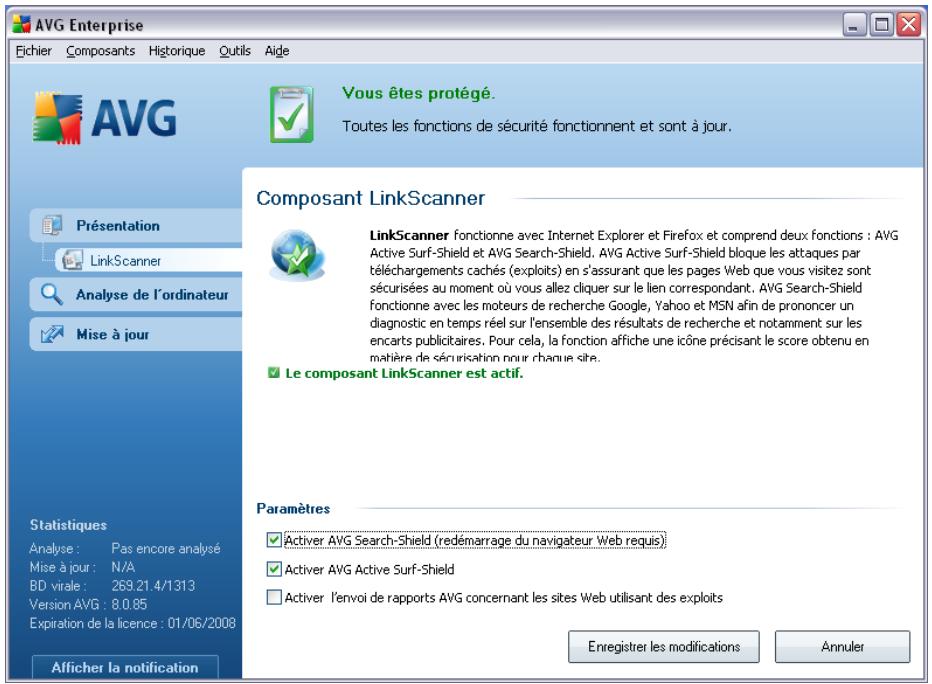
- ActiverActiver SearchShield - (paramètre activé par défaut) : icones de notification portant sur les recherches effectuees dans Google, Yahoo ou MSNBC ; le contenu des sites renvoyés par ces moteurs de recherche a été
préalablement vérifié.
- Activer AVG Active Surf-Shield : (paramètre activé par défaut) : protection active (en temps réel) contre les sites hébergeant des exploits, lors de la demande d'accès. Les connexions à des sites malveillants et leur contenu piégé sont bloqués au moment où l'utilisateur demande à y accéder via un navigateur Web (ou toute autre application qui utilise le protocole HTTP).
- Activer le rapport à AVG des sites Web utilisant des exploits - cochez cette case pour permettre le retour d'informations sur les exploits et sites frauduleux identifiés par les utilisateurs via les fonctions Safe Surf et Safe Search, et alimenter la base de données d'informations sur les activités malveillantes sur Internet.
9.5.3. AVG Search-Shield
Lorsque vous naviguez sur Internet en ayant prissoon d'activer AVG Search-Shield, une vérification s'effectue sur tous les résultats de rechercheeturnnés par la plupart des moteurs de recherche comme Yahoo!, Google, MSN, etc. sontanalysés.Grace a cette vérification de liens et au signalement des mauvais liens, les liens dangereux ou suspects sont systématiquement signalés dans la barredoutilsde sécuritéd'AVG avant que vous ne les ouvriez.Vous naviguez ainsi en toute sécurité uniquement dans des sites Web sécurisés.
Lorsqu'un lien proposé dans une page de résultats de recherche fait l'objet d'une évaluation, une icône particulière apparait pour indiquer qu'une vérification du lien est en cours. Une fois l'évaluation terminée, l'icône d'information appropriées s'affiche :

La page associée est sécurisée (avec le moteur de recherche Yahoo! intégré à la barre d'outils de sécurité d'AVG cette icône ne sera pas affichée).

La page associée ne contient pas de menaces, mais parait néanmoins respecte (son origine comme son objet n'est pas explicite. Il est par suivant préférible de ne pas l'utiliser pour les achats électroniques, etc.).

La page associée au lien semble fiable, mais contient des liens vers des gestes dont le contentu est dangereux ou dont le code est suspect même s'il ne sente pas de menaces directes pour le moment.

La page associée contient des menaces actives! Pour votre propre sécurité, tous n'étés pas autorisé à visiter la page.

La page associée n'était pas accessible, elle ne peut pas faire l'objet d'une analyse.
Le fait de placer le pointeur sur une icône d'évaluation permet d'obtenir des informations sur le lien en question. Ces informations fournissant des renseignements supplémentaires sur la menace éventuelle, l'adresse IP du lien et la date de l'analyse effectuee par AVG:

9.5.4. AVG Active Surf-Shield
Cette protection puissant bloque le contenu malveillant de toute page Web que vous étés sur le point d'afficher et empêche son téléchargement sur l'ordinateur. Lorsque cette fonction est activée,clinquer sur un lien ou saisir une adresse URL menant à un site dangereux,bloque automatiquement l'ouverture de la page Web correspondante prévenant toute infection. Il est important de garder en mémoire que les pages Web contenant des exploits peuvent infector votre ordinateur au détour d'une simple visite du site incriminé. Pour cette raison, quand vous demandez à consulter une page Web dangereuse contenant des exploits et d'autres menaces sérieuses,la barre d'outils de sécurité AVG n'autorisera pas votre navigateur à l'afficher.
Si vous rencontres un site Web malveillant, la barre d'outils de sécurité AVG vous le signalera depuis votre navigateur en affichtant un écran comparable à celui-ci :
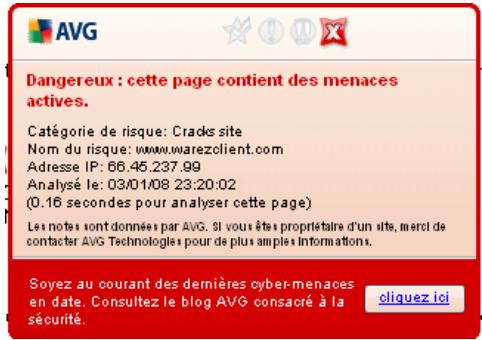
Si malgré cette mise en garde vous maintenez votre souhait de visiter la page infectée, le lien vers la page est mis à disposition, mais la navigation n'est pas recommendée.
9.6. Bouclier Web
9.6.1. Principes du Bouclier Web
Le Bouclier Web est une protection résidente en temps réel ; il analyse le contenu des pages Web visitées (et les fichiers qu'elles contiennent) avant qu'elles ne soient affichées dans le navigateur ou téléchargées sur l'ordinateur.
Lorsque le Bouclier Web détecte la présence de scripts Java dangereux dans la page demandée, il bloque son affichage. Il peut aussi reconnaître les codes malveillants contenus dans une page et arrêter immédiatement le téléchargement afin que ces codes ne s'infiltrent pas dans l'ordinateur.
Remarque : le Bouclier Web AVG n'est pas conscience pour les plateformes serveur !
9.6.2. Interface du Bouclier Web
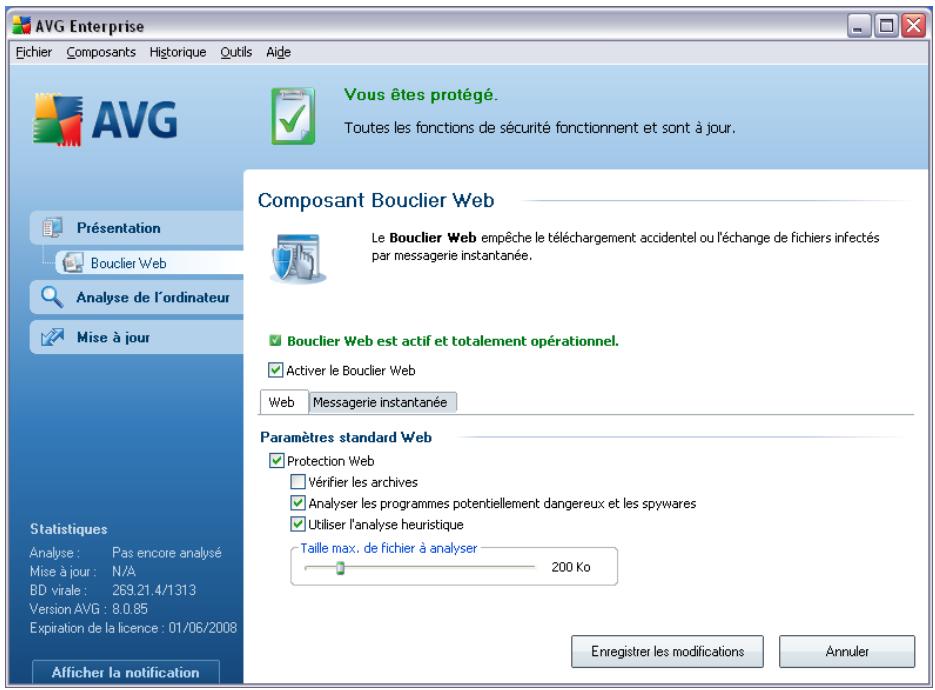
L'interface du composant Bouclier Web déscrit le comportement de ce type de protection. Vous trouvrez par la suite plus d'informations sur l'état actuel du composant (Le bouclier Web est actif et totalement opérationnel.). Dans la partie inférieure de la boîte de dialogue, vous trouvrez des options d'édition élémentaires pour ce composant.
Configuration standard du composant
En premier lieu, vous avez lechioix d'activer ou de désactiver le Bouclier Web en cochant la case Activer le Bouclier Web. Cette option est sélectionnée par défaut : le composant Bouclier Webest donc actif. Si toute fois, pour une raison valable, vous deviez modifier ces paramètres, nous vous recommandons de laisser ce composant actif. Lorsque la case est cochée et que le Bouclier Web est en cours d'exécution, des options de configuration supplémentaires sont proposées, que vous pouvez modifier sous deux ontlets :
- Web - permet de modifier la configuration du composant chargé d'analyser le contenu des sites Web. L'interface d'édition propose plusieurs options de configuration élémentaires, décrites ci-après :
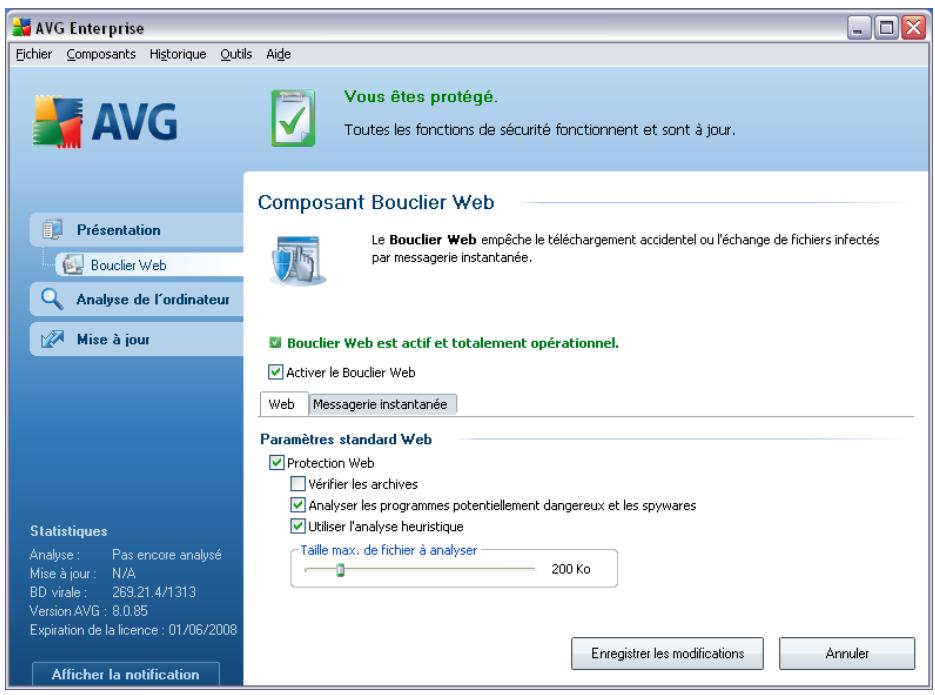
o Protection Web - cette option confirme que le Bouclier Web doit analyser le contenu des pages Web. Si elle est activée (par défaut), vous pouvez activer/désactiver les options suivantes :
Vérifier les archives - analyse le contenu des archives éventuelles containues dans la page Web à afficher
Analyser les programmes potentiellement dangereux - recherche la présence eventuelle de programmes potentiellement dangereux (exécutables fonctionnant comme des codes espions ou des spywares) inclus dans la page Web à afficher
Utiliser l'analyse heuristique - analyse le contenu de la page à afficher en appliquant la méthode heuristique (émulation dynamique des instructions de l'objet analysé dans un environnement informatique virtuel - voir le paragraphe Principes de l'Anti-Virus)
Taille maxime de fichier à analyser - si des fichiers inclus figurent dans la page affichée, vous pouvez aussi analyser leur contenu avant de les télécharger sur l'ordinateur. Notez cependant que l'analyse de fichiers volumineux peut prendre du temps et ralentir considérablement le téléchargement de la page Web. Utilisez le curseur pour fixer la taille de fichier maxime que le Bouclier
Web peut prendre en charge. Mème si le fichier télécharge est plus volumineux que le maximum spécifique et ne peut donc pas être analysé par le Bouclier Web, vous restez protégé : si le fichier est infecté, le Bouclier resident le détecte immédiatement.
- Messagerie instantanée : permet de modifier les paramètres du composant portant sur l'analyse de la messagerie instantanée (par exemple, ICQ, MSN Messenger, Yahoo...).
Protection de la messagerie instantanée - cochez cette case si vous poulez que le Bouclier Web vérifie que les communications en ligne sont exemples de virus. Si l'option est activée, vous pouze préciser l'application de messagerie instantanée à contrôle (actuellement, AVG 8.5 Anti-Virus prend en charge les applications ICQ, MSN et Yahoo).
Remarque: l'éditeur du logiciel a configuré tous les composants AVG de manière à obtenir des performances optimes. Aussi est-il recommandé de ne pas modifier la configuration AVG sans motif valable. Tout changement de ces paramètres doit être réalisé par un utilisateur experimenté. Si vous doivent modifier la configuration d'AVG, Sélectionnez le menu Outils / Paramètres avancés et modifiez la configuration d'AVG dans la boîte de dialogue Paramètres avancés d'AVG qui apparait.
Boutons de commande
Les boutons de commande disponibles dans l'interface du Bouclier Web sont :
- Enregistrer - cliquez sur ce bouton pour enregistrer et appliquer les modifications entrées dans la boîte de dialogue
- Annuler - cliquez sur ce bouton pour revenir à l'interface utiliser AVG par défaut (avec la presentation générale des composants)
9.6.3. Détection Bouclier Web
Bouclier Web - Il analyse le contenu des pages Web visités (et les fichiers qu'elles contiennent) avant qu'elles ne soient affichées dans le navigateur ou téléchargeés sur l'ordinateur. Vous serez immédiatement informé grâce à la boîte de dialogue suivante si une menace est détectée :
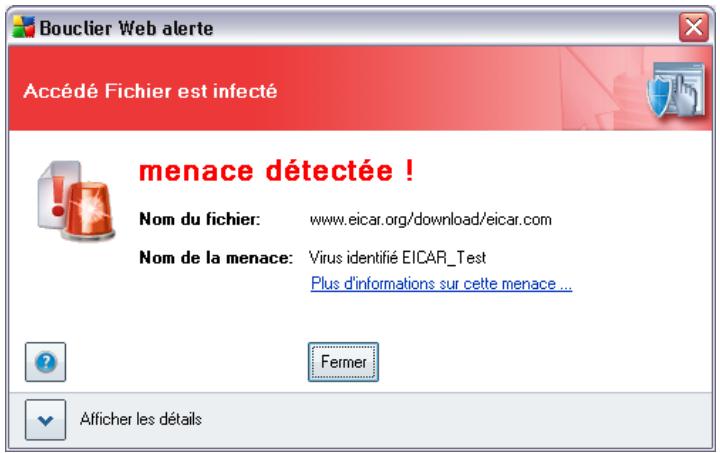
La page Web suspecte ne sera pas ouverte, et la détction de la menace sera consignée dans la liste des Objects trouvés par Bouclier Web, qui est accessible via le menu système Historique / Objets trouvés par Bouclier Web).
9.7. Bouclier resident
9.7.1. Principes du Bouclier resident
Le Bouclier résident analyse les fichiers lorsqu'ils sont copés, ouverts ou enregistrres. S'il déetecte un virus dans un fichier, il interrompt l'opération en cours et ne donne pas ainsi la possibilité au virus de s'activer. Le Bouclier résident, charge
Dans la mémoire de l'ordinateur au cours du démarrage du système, fournit également une protection vitale des zones système de l'ordinateur.
9.7.2. Interface du Bouclier resident
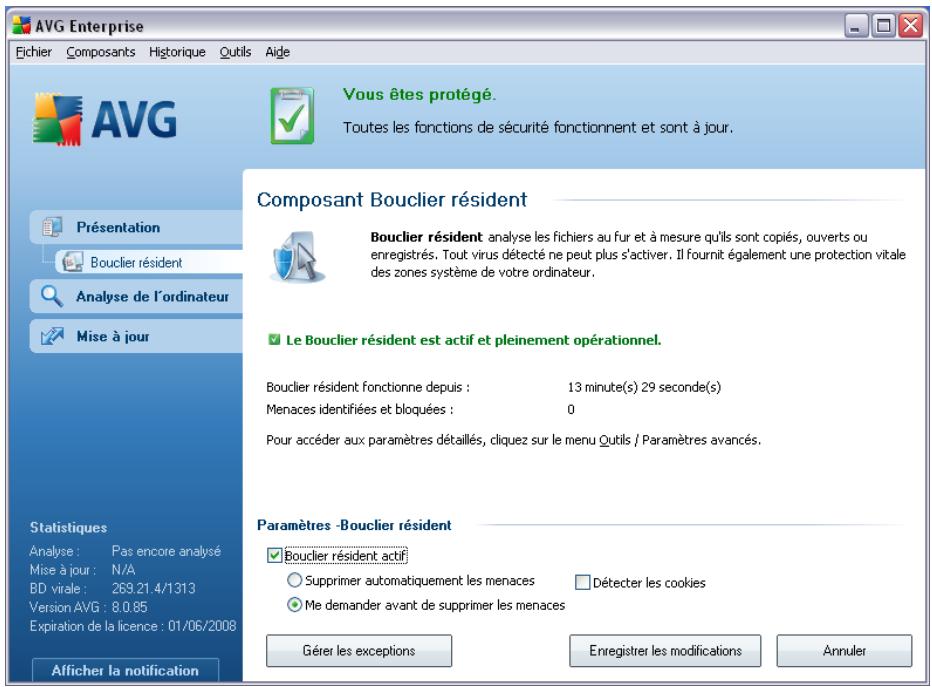
Outre une presentation des données statistiques les plus importantes et de l'etat actuel du composant (Le Bouclier resident est actif et entièrement opérationnel), l'interface du Bouclier resident fournit également les valeurs des paramètres fondamentaux du composant. Les données statistiques fournies sont les suivantes :
- Le Bouclier résident est actif depuis- indique le temps écoulé depuis le lancement du composant
- Menaces identifiées et bloquées - nombre d'infections détectées dont l'ouverture ou l'exécution a été bloquée (si nécessaire, cette valeur peut être rétablie ; par exemple pour des besoin de statistique : Rétablit la valeur)
Configuration standard du composant
Dans la partie inférieure de la boîte de dialogue figure la section Paramètres du Bouclier résident, où vous pouvez éoperator les paramètres de base du composant ( comme pour tous les autres composants, la configuration détaillée est accessible via
la commande Paramètres avancée du menu système Fichier).
L'option Le Bouclier resident est actif permet d'activer ou désactiver la protection residente. Par défaut, cette fonction est activée. Si la protection residente est activée, vous pouvez définir plus précisément la manière dont les infecions détectées sont traitées (c'est-à-dire supprimées):
o automatiquement (Supprimer automatiquement toutes les menaces)
ou seulement après accord de l'utilisateur (Me demander avant de supprimer les menaces)
Cette option n'a pas d'impact sur le niveau de la sécurité, mais reflète uniquement les préférences utilisateur.
Dans les deux cas, vous conservez la possibilité de supprimer automatiquement les cookies. Dans certaines circonstances, vous pouvez activer cette option pour appliquer le niveau de sécurité le plus élevé. Notez que cette option est désactivée par défaut. (cookies : des portions de texte envoyées par un serveur à un navigateur Web et renvoyées en l'etat par le navigateur chaque fois que ce dernier accède au serveur. Les cookies HTTP servent à authenticateur, à suivre et à:gérer certaines informations sur les utilisateurs telles que leurs préférences en matière de site ou le contenu de leurs paniers d'achat électroniques).
Remarque: l'éditeur du logiciel a configuré tous les composants AVG de manière à obtenir des performances optimes. Aussi est-il recommandé de ne pas modifier la configuration AVG sans motif valable. Tout changement de ces paramètres doit être réalisé par un utiliser expérimenté. Si vousdez havemodifier laconfiguration d'AVG, selectionnez le menu Outils / Paramètres avancés et modifiez la configuration d'AVG dans la boîte de dialogue Paramètres avancés d'AVG qui apparait.
Boutons de commande
Les boutons de commande disponibles dans l'interface du Bouclier résident sont :
- Gérer les exceptions - ouvre la boîte de dialogue Répertoires exclus du Bouclier résident où vous pouvez définir les dossiers à ne pas inclure dans la recherche du Bouclier résident
- Enregistrer les modifications --cliquez sur ce bouton pour enregistrer et appliquer les modifications apportées dans cette boîte de dialogue
- Annuler - cliquez sur ce bouton pour revenir à l'interface utiliser AVG
par défaut (préSENTation des composants)
9.7.3. Détection du Bouclier resident
Le composant Bouclier résident analyse les fichiers lorsqu'ils sont copiés, ouverts ou enregistrres. Lorsqu'un virus ou tout autre type de menace est détecté, vous étes averti immidiatement via la boîte de dialogue suivante :
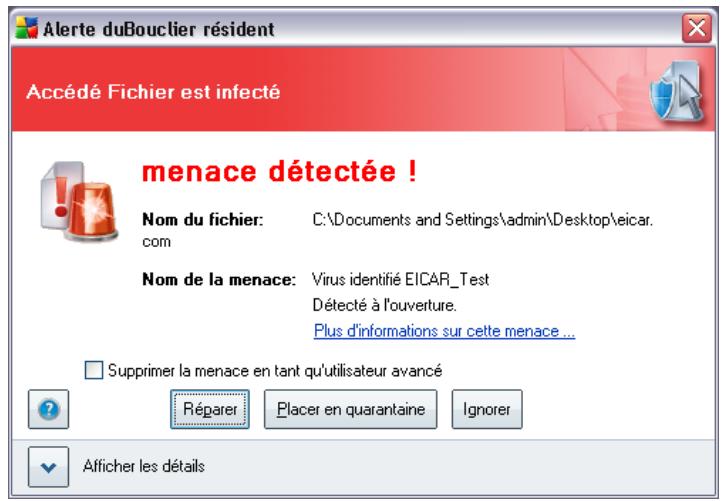
Cette boîte de dialogue fournit des informations sur la menace détectée et vous invite à decide d'une action à prendre :
- Réparer : si la réparation est possible, AVG va nettoyer automatiquement le fichier infecté ; cette option est l'action recommendée
- Placer en quarantaine : le virus sera placé dans la Quarantine d'AVG
- Ignorer : nous vous recommendons fortement de ne PAS utiliser cette option sauf si vous avons une très bonne raison de le faire !
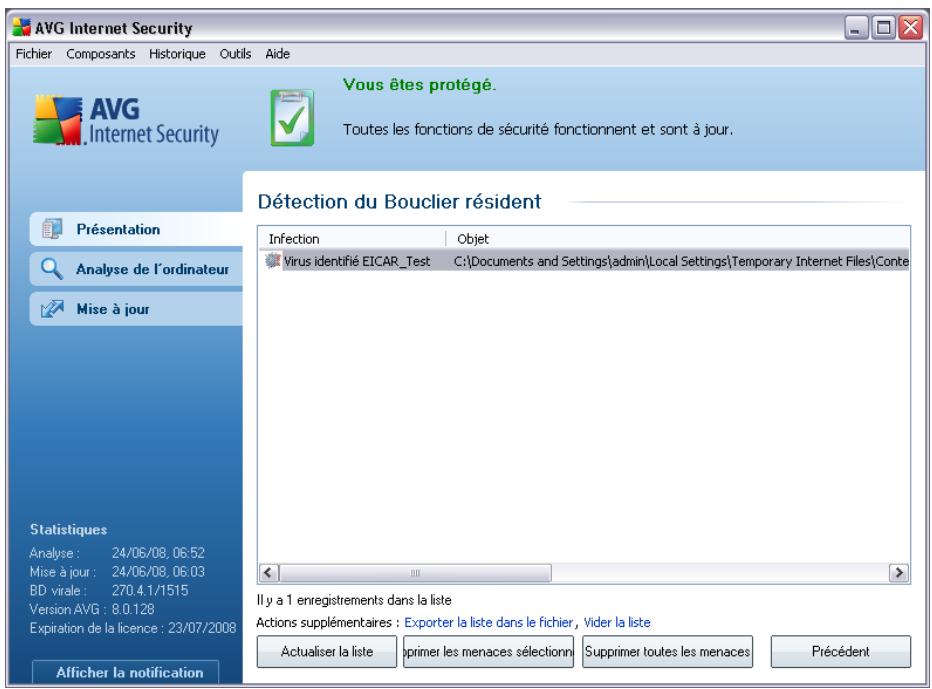
La détction du Bouclier résident répertorie les objets déetectés par le Bouclier résident comme étant dangereux, puis réparés ou déplacés en quarantaine. Les informations suivantes accompagnent chaque objet déetecté :
- Infection- description (et éventuelles le nom) de l'objet détecté
- Obj - emplacement de l'objet
- Résultat - action effectuee sur l'objet détecté
- Type d'objet - type de l'objet détecté
- Processus - action réalisée pour solliciter l'objet potentiellement dangereux en vue de sa détction
Dans la partie inférieure de la boîte de dialogue, sous la liste, vous trouvez des informations sur le nombre total d'objets déetectés répertoriés ci-dessus. Par ailleurs, vous étés libre d'exporter la liste complète des objets déetectés dans un fichier (Exporter la liste dans le fichier) et de supprimer toutes les entrées des objets déetectés (Vider la liste). Le bouton Actualiser la liste permet de rafraîchir la liste des menaces déetectées par le Bouclier résident. Le bouton Précédent vous permet de basculer vers l'Interface utilisé AVG par défaut (aperçu des composantes).
9.8. Mise à jour
9.8.1. Principes du composant Mise à jour
Aucun logiciel de sécurité ne peut garantir une protection fiable contre la diversité des menaces à moins d'une mise à jour régulière. Les auteurs de virus sont toujours à l'affut de nouvelles failles des logiciels ou des systèmes d'exploitation. Chaque jour apparaisent de nouveaux virus, malwares et attaques de pirates. C'est pour cette raison que leséditeurs de logiciels ne cesseront diffuser des mises à jour et des correctifs de sécurité visant à combler les vulnérabilités identifiées.
C'est pourquoi il est essentiel demettre régulièrement à jour votre produit AVG!
L'objet du composant Mise à jour est de vous aider à:gérer la régulariat des mises à jour. Dans ce composant, vous pouvez planifier le téléchargement automatique des fichiers de mise à jour par Internet ou depuis le reseau local. Les mises à jours de définitions de virus fondamentales doivent être exécutées quotidiennement si possible. Les mises à jour du programme, moins urgentes, peuvent se faire sur une base hebdomadaire.
Remarque: veuillez tire attentivement le chapitre Mises à jour AVG pour plus d'informations sur les différents types et niveaux de mises à jour.
9.8.2. Interface du composant Mise à jour
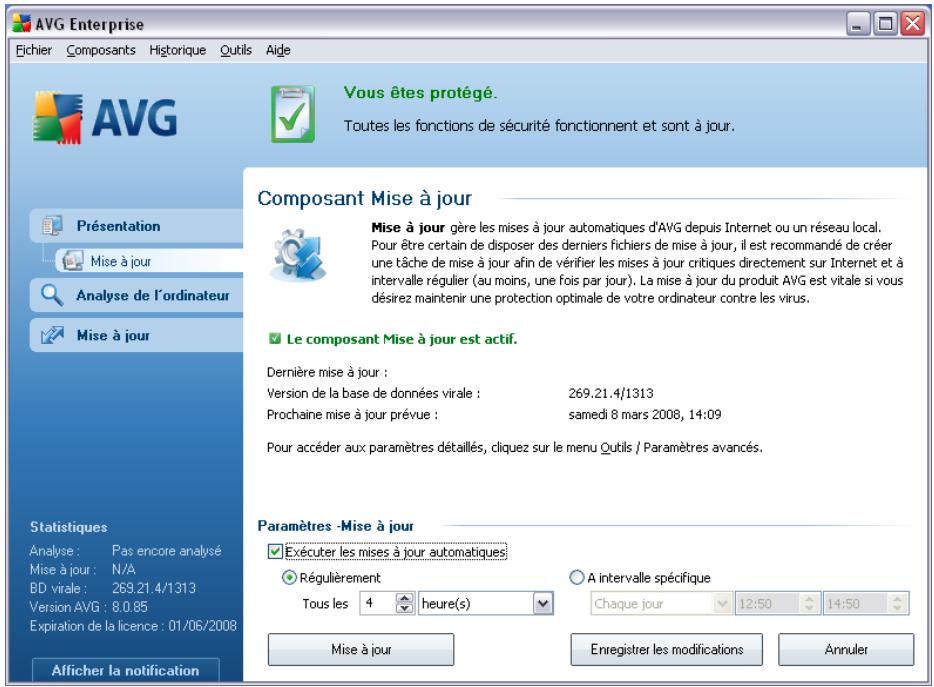
L'interface de Mise à jour affiche des informations sur la fonctionnalité du composant et son état actuel (Le composant Mise à jour est actif), ainsi que des données statistiques :
- Dernière mise à jour - précise la date et l'heure à laquelle la base de données a été mise à jour
- Version de la base de données virale - spécifique le nombre de la version la plus recente de la base de données ; ce nombre est incrémenté à chaque mise à jour de la base de données
Configuration standard du composant
Dans la partie inférieure de la boîte de dialogue, section Paramètres - Mise à jour, vous pouvez modifier les règles appliquées au lancement des mises à jour. Vous pouvez désirir de télécharger automatiquement les fichiers de mise à jour (Exécuter les mises à jour automatiques) ou simplement à la demande. Par défaut, l'option Exécuter les mises à jour automatiques est activée (option recommangée). Le téléchargement régulier des fichiers de mise à jour les plus récents est un facteur vital pour les performances de tout logiciel de sécurité.
Il est possible de préciser le moment auquel exécuter la mise à jour :
o Régulierement - définissez la périodicité
o A intervalle spécifique - définissez le jour et la date
Par défaut, la mise à jour a lieu toutes les 4 heures. Il est généralement recommandé de conserver les paramètres par défaut et de ne les modifier qu'en cas d'absolue nécessité.
Remarque: l'éditeur du logiciel a configuré tous les composants AVG de manière à obtenir des performances optimales. Aussi est-il recommandé de ne pas modifier la configuration AVG sans motif valable. Tout changement de ces paramètres doit être réalisé par un utilisateur experimenté. Si vousdez havemodifier la configuration d'AVG, selectionnez le menu Outils / Paramètres avancés et modifiez la configuration d'AVG dans la boîte de dialogue Paramètres avancés d'AVG qui apparait.
Boutons de commande
Les boutons de commande disponibles dans l'interface du Mise à jour sont :
- Mise à jour - exécute une mise à jour immédiate
- Enregistrer les modifications --cliquez sur ce bouton pour enregistrer et appliquer les modifications apportées dans cette boîte de dialogue
- Annuler - cliquez sur ce bouton pour revenir à l'interface utilisateur AVG par défaut (présentation des composants)
9.9. Barre d'outils de sécurité AVG
La barre d'outils de sécurité AVG est donc pour fonctionner avec MS Internet Explorer (version 6.0 ou supérieure) et avec Mozilla Firefox (version 1.5 ou supérieure).
Remarque : la Barre de sécurité AVG n'est pas conçue pour les plateformes serveur !
Une fois installée, la barre d'outils de sécurité AVG apparait par défaut sous la barre d'adresse de votre navigateur :
La barre d'outils de sécurité AVG comprend les éléments suivants :
- Icône du logo AVG - donne accès aux éléments généraux de la barre d'outils. Cliquez sur le logo afin d'être redirigé vers le site Web d'AVG (www.avg.com). Un cliç sur le pointeur situé en regard de l'icône AVG donne accès aux éléments suivants :
○ Informations sur la barre d'outils - un lien vers la page d'accueil de la barre d'outils de sécurité AVG qui contient des informations détaillées sur la protection de la barre d'outils
o Lancement d'AVG 8.0 - ouvre l'interface utiliser AVG 8
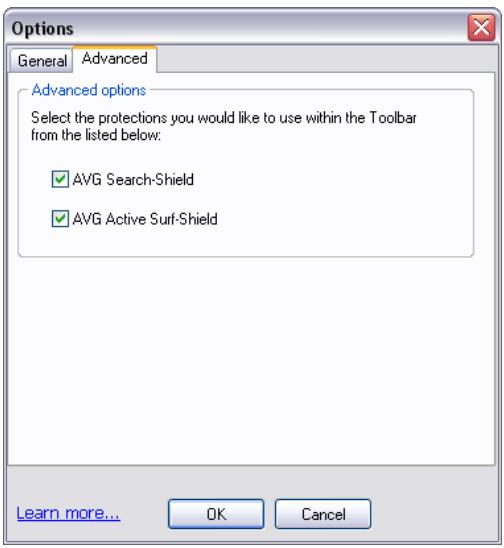
○ Options - ouvre une boîte de dialogue de configuration vous permettant d'adapter les paramètres de la barre d'outils de sécurité AVG à vos besoin. La boîte de dialogue comprend deux pages d'onglet :
Générales - sous cet onglet, vous trouvez deux sections appelées Boutons et Notes.
La section Boutons vous permet de définir quels boutons sont visibles ou masqués dans la barre d'outils de sécurité AVG. Par défaut, tous les boutons sont visibles.
La section Notes permet de déterminer le type de notes que vous souhaitez voir dans les résultats de vos recherches. Par défaut, toutes les notes sont visibles, mais vous pouvez masquer certaines d'entre elles (lors des recherches à partir de la zone de recherche Yahoo!, seuils les résultats sécurisés sont affichés).
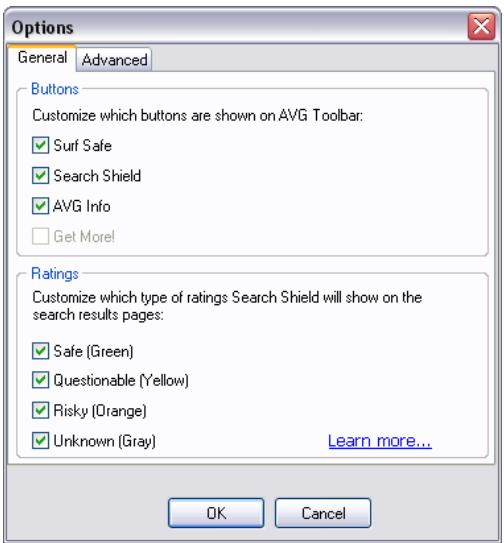
Avance - dans la page de cet onglet, vous pouvez modifier les fonctions de la protection de la barre d'outils de sécurité AVG. Par défaut, toutes les fonctions d'AVG Search-Shield et d'AVG Active Surf-Shield sont activées.
○ Mise à jour - recherche les nouvelles mises à jour pour la barre d'outils de sécurité AVG
○ Aide - regroupe les fonctions permettant d'ouvrir le fichier d'aide, de contacter le support technique d'AVG ou de consulter les informations
sur la version en cours de la barre d'outils
- Zone de recherche Yahoo! - un moyen facile et sécurisé pour parcourir le Web à l'aide de Yahoo!. Saisissez un mot ou une expression dans la zone de recherche, puis cliquez sur Rechercher pour lancer la recherche directement sur le serveur Yahoo!, qu'elle que soit la page affichée. La zone de recherche récapitule l'historique des recherches. Les recherches effectuées via la zone de recherche sont analysées par la protection AVG Search-Shield.
- Bouton AVG Active Surf-Shield - ce bouton (actif/inactif) contrôle l'état de la protection AVG Active Surf-Shield
- Bouton AVG Search-Shield - ce bouton actif/inactif contrôle l'état de la protection AVG Search-Shield
- BoutonInfos sur AVG - fournit des liens vers des informations de sécurité importantes sur le site Web d'AVG (www.avg.fr)
La boîte de dialogue de configuration avancée d'AVG 8.5 Anti-Virus a pour effet d'ouvrir une nouvelle fenêtre intitulée Paramètres avancés d'AVG. Cette fenêtre se compose de deux parties : la partie gauche présente une arborescence qui permet d'acceder aux options de configuration du programme. Sélectionnez le composant dont vous pouze corriger la configuration (ou celle d'une partie spécifique) pour ouvrir la boîte de dialogue correspondante dans la partie droite de la fenêtre.
10.1. Affichage
Le premier élément de l'arborescence de navigation, Affichage,porte sur les paramètres généraux de l'interface utiliser AVG et sur des options élémentaires du comportement de l'application :
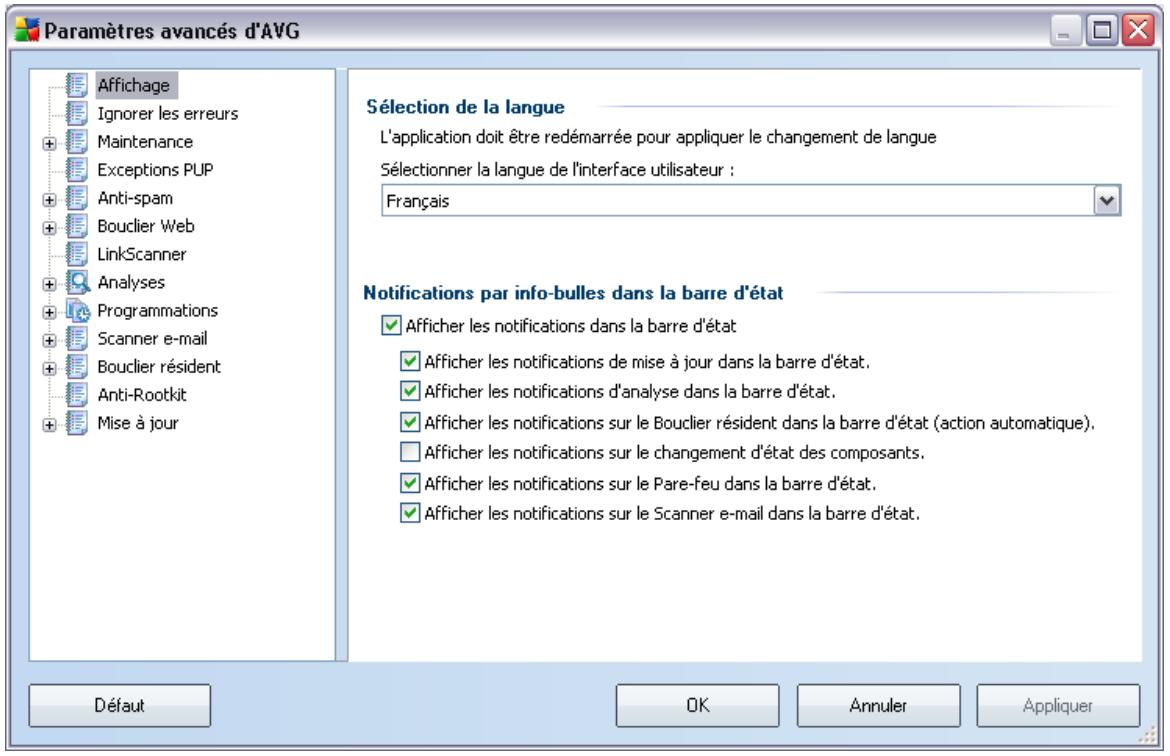
Sélection de la langue
La section Sélection de la langue permet deCHOISIR dans le menu dérounant la langue qui sera utilisé dans l'ensemble de l'interface utiliser AVG. La liste déroulante ne propose que les langues préalablement choisis aux cours du processus
d'installation (voir le chapitre Installation personnelisée - Sélection des composants). Pour que le changement de langue prenne effet, vous doivent redémarrer l'interface utilisateur comme suit :
- Sélectionnez une langue, puis confirmez votre choix enclinquant sur le bouton Appliquer (angle inférieur droit)
- Cliquez sur le bouton OK pour fermer la boîte de dialogue Paramètres avancés d'AVG
- Fermez l'interface utiliser AVG à l'aide de l'options Fichier/Fermer du menu système
- Ouvrez de nouveau l'interface utiliser AVG de l'une des manières suivantes: double-cliquez sur l'icone de la barre d'état système AVG, double-cliquez sur l'icone AVG située sur le Bureau ou ouvrez le menu Demarrer/ Tous les programmes/AVG 8.0/Interface utiliser AVG (voir le chapitre Accès à l'interface utilisé). L'interface utiliser s'affiche alors dans la langue que vous avez可以选择.
Notifications par info-bulles dans la barre d'etat
Dans cette section, vous pouvez désactiver l'affichage des info-bulles concernant l'état de l'application. Par défaut, les notifications s'affichent et il est recommandé de conserver cette configuration. Les info-bulles signalent généralement des changements d'état de composants AVG à prendre en considération.
Si toute fois, pour une raison particulière, vous souhaitez ne pas afficher ces notifications ou en afficher seulement quelques-unes (les notifications liées à un composant déterminé d'AVG, par exemple), vous pouze indiquer vos préférences en cochant/déselectionnant les options suivantes :
- Afficher les notifications dans la barre d'etat système - par défaut, activée (cochée); les notifications s'affichent. Désélectionnez cette option pour désactiver l'affichage de toutes les notifications par info-bulles. Lorsqu'elle est active, vous pouvez selectionner les notifications qui doivent s'afficher :
○ Afficher des notifications dans la barre d'etat système concernant la mise à jour - indiquez s'il faut afficher les informations sur le lancement de la mise à jour AVG, la progression et la fin du processus ;
O Afficher des notifications dans la barre d'etat système concernant
I'analyse - indiquez s'il faut afficher les informations sur le lancement automatique de l'analyse programmée, sa progression et ses résultats ;
O Afficher des notifications dans la barre d'etat système concernant le Bouclier resident - indique s'il faut afficher ou supprimer les informations sur les processus d'enregistrement, de copie et d'ouverture de fichier ;
- Afficher les notifications concernant le changement d'etat des composants - indique s'il faut afficher des informations sur l'activité/ arrêt d'activité des composants ou les problèmes éventuels. Lorsque cette option signale un état d'anomalie dans un composant, elle a la même fonction d'information que l'icone dans la barre d'etat système (changement de couleur) signalant un problème lié à un composant AVG.
Afficher des notifications dans la barre d'etat système concernant le Scanner e-mail - indique s'il faut afficher les informations sur l'analyse de tous les messages entrants et sortants.
10.2. Ignorer les erreurs
Dans la boîte de dialogue Ignorer les erreurs des composants, vous pouze cocher les composants dont vous ne souhaitez pas connaître l'état :

Par défaut,aucun composant n'est seLECTIONné dans cette liste.Dans ce cas,si I'etat d'un des composants est incorrect, vous en serez immédiatement informé par le biais des éléments suivants:
- icône de la barre d'état système - si tous les composants d'AVG fonctionnent correctement, l'icône apparaît en quatre couleurs ; cependant, si une erreur se produit l'icône apparaît avec un point d'exclamation de couleur jaune,
- description du problème existant dans la section relative à l'etat de sécurité de la fenêtre principale d'AVG
Il peut arriver que pour une raison particulière, vous soyez amené-à désactiver provisoirement un composant (cela n'est pas recommendé ; vousdezvez toujours veiller à maintainir les composants actifs et appliquer la configuration par défaut). Dans ce cas, l'icone dans la barre d'etat système signale automatiquement une erreur
au niveau du composant. Toutefois, il est impropré de parler d'erreur alors que vous avez délibérément provoqué la situation à l'origine du problème et que vous étés conscient du risque potentiel. Parallèlement,ès qu'elle apparait en couleurs pastels, l'icône ne peut plus signaler toute autre erreur susceptible d'apparaître par la suite.
Aussi, dans la boîte de dialogue ci-dessus, Sélectionnez les composants qui risquent deprésenter une erreur (composants désactivés) dont vous poulez ignorer l'objet. Une option similaire, Ignorer l'objet du composant, est également disponible pour certains composants depuis la vue générale des composants figurant dans la fenêtre principale d'AVG.
10.3. Quarantine
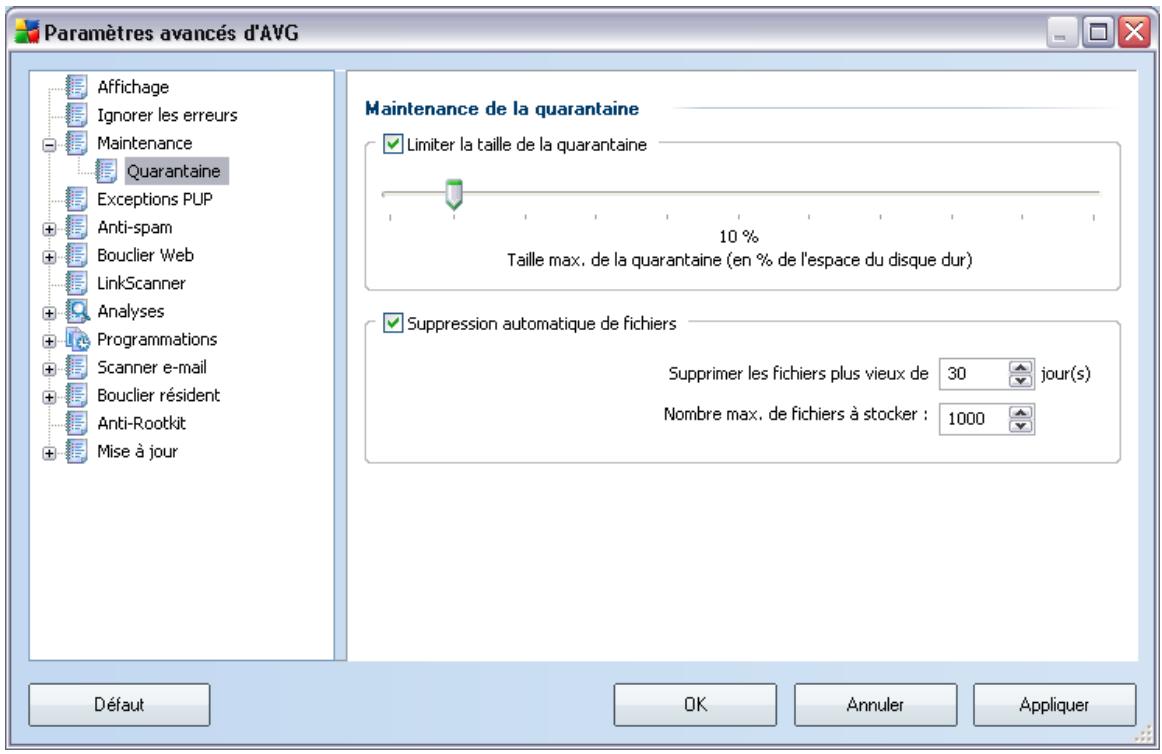
La boîte de dialogue Maintenance de la garantaine permet de définir plusieurs paramètres liés à l'administration des objets stockés dans la Quarantine :
- Limiter la taille de la quarantaine - servez-vous du curseur pour ajuster la taille de la quarantaine. La taille est indiquée par rapport à la taille de votre disque local.
- Suppression automatique de fichiers - dans cette section, définissez la
durée maximale de conservation des objets en quarantaine (Supprimer les fichiers plus derniers de ... jours) ainsi que le nombre maximal de fichiers à conserver en quarantaine (Nombre max. de fichiers à stocker)
10.4. Exceptions PUP
AVG est en mesure d'analyser et de détecter des exécutables ou bibliothèques DLL qui peuvent s'avérer malveillants envers le système. Dans certains cas, il est possible que l'utilisateur souhaite conserve r certains programmes considérés comme potentiellement dangereux sur son ordinateur (ceux qu'ils a installés, par exemple). Certains programmes, et notamment ceux fournis gratuitement, font partie de la famille des adwares. Or, ce type de programme peut être signalé par AVG comme un programme potentiellement dangereux. Si vous souhaitez malgré tout le conserver sur votre ordinateur, il suffit de le définir comme une exception de programme potentiellement dangereux :
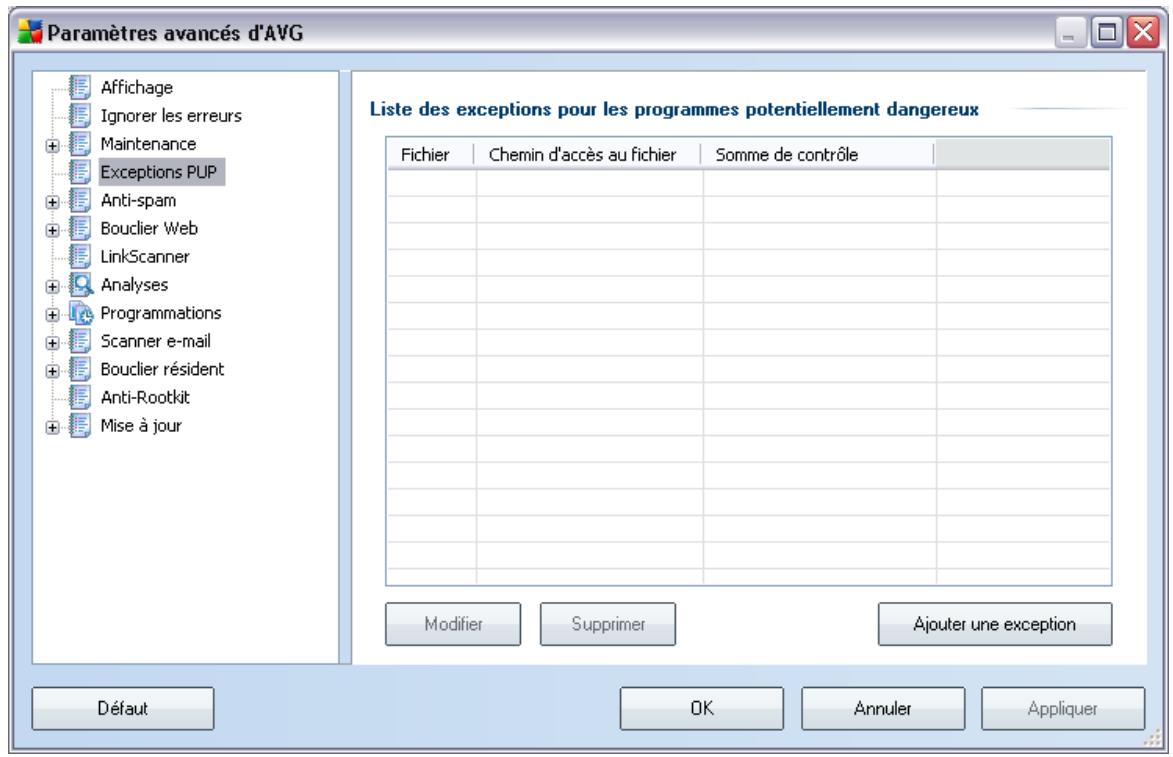
La boîte de dialogue Listes des exceptions pour les programmes potentiellement dangereux dresse la liste des exceptions déjà définies et actuèlement valides par rapport aux programmes indésirables. Vous pouvez y modifier, supprimer ou ajouter une nouvelle exception.
Boutons de commande
- Modifier - ouvre une boîte de dialogue (identique à la boîte de dialogue permettant de définir une nouvelle exception, voir ci-dessus) pour l'edition d'une exception existante afin que vous puissiez en modifier les paramètres
- Supprimer - supprime l'élément sélectionné de la liste des exceptions
- Ajouter une exception - ouvre une boîte de dialogue dans laquelle vous définissez les paramètres de l'exception à créé :
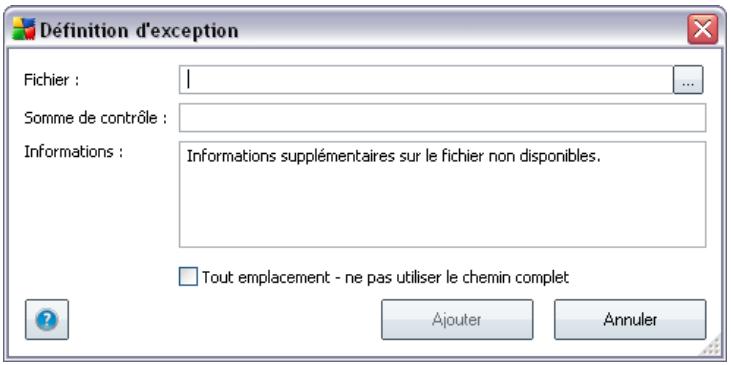
o Fichier - spécifiez le chemin d'accès complet du fichier à identifier comme étant une exception
○ Somme de contrôle - affiche la "signature" unique du fichierChoisi. Il s'agit d'une chaîne de caractères généree automatiquement, qui permet à AVG de disconnuer sans risque d'erreur ce fichier parmi tous les autres. La somme de contrôle est généree et affichee une fois le fichier ajoute.
○ Informations - affiche des informations supplémentaires sur le fichier (licence, version, etc.)
○ Tout emplacement - ne pas utiliser le chemin complet - si vous souhaitez définir le fichier comme étant une exception unique à un emplacement spécifique, ne cochez pas cette case.
10.5. Bouclier Web
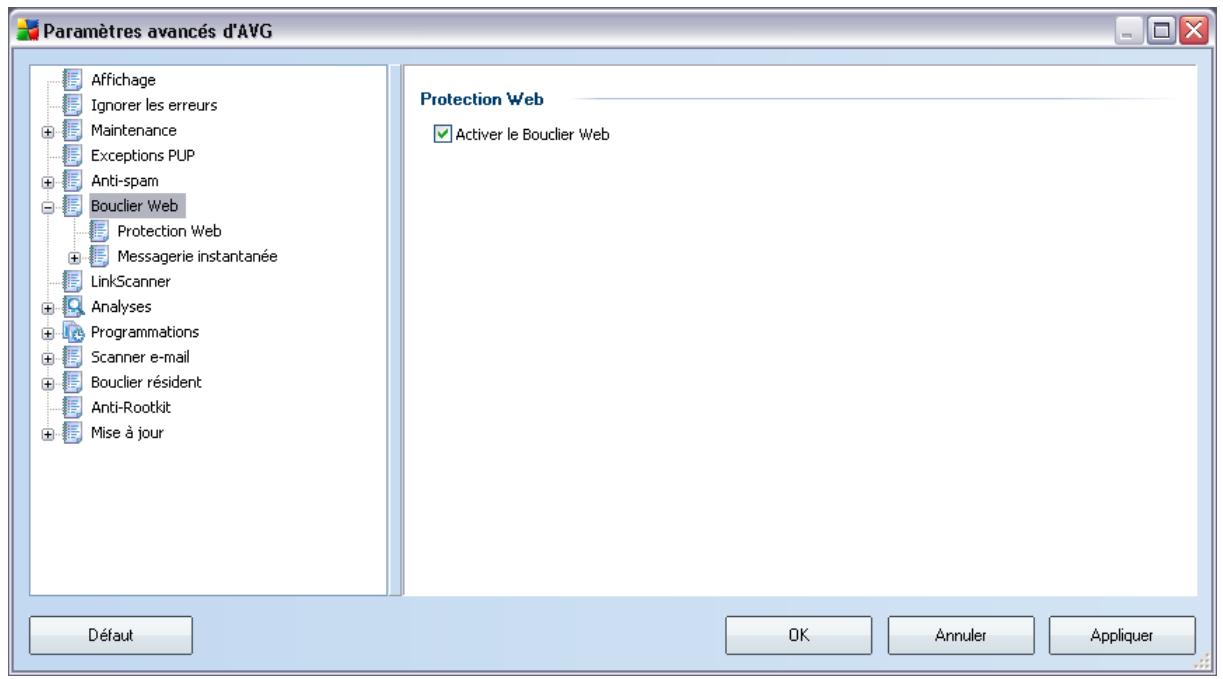
Dans la boîte de dialogue Protection Web, vous pouvez activer/désactiver le composant Bouclier Web complètement (il est activé par défaut). Pour acceder aux paramètres avances de ce composant, veuilles utiliser les boîtes de dialogue suivantes, comme indiqué dans l'arborescence de navigation.
Dans la partie inférieure de la boîte de dialogue, Sélectionnez la manière dont vous souhaitez être informé d'eventuelles menaces déteçées : via un message standard, via une notification dans la barre système ou via l'icone de la barre système.
10.5.1. Protection Web
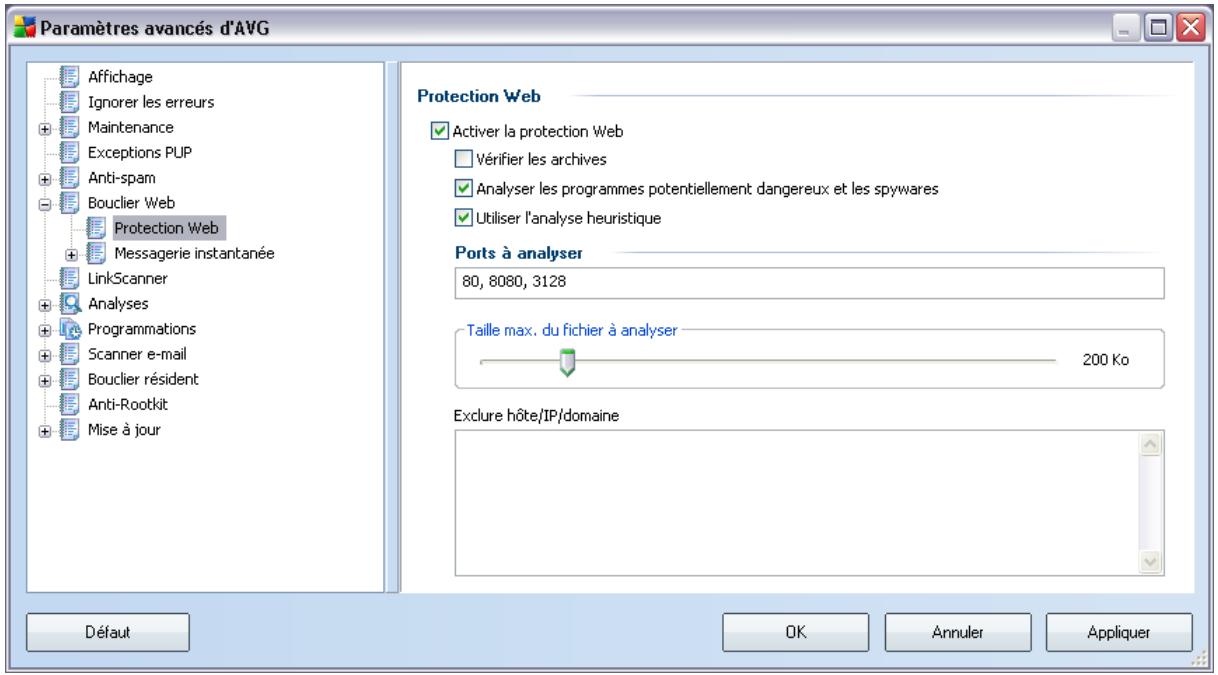
La boîte de dialogue Protection Web vous permet de modifier à votre convenance la configuration du composant chargé de l'analyse du contenu des sites Web. L'interface d'édition propose plusieurs options de configuration élémentaires, décrites ci-après :
- Protection Web - cette option confirme que le Bouclier Web doit analyser le contenu des pages Web. Si elle est activée (par défaut), vous pouvez activer/désactiver les options suivantes :
o Vérifier les archives - analyse le contenu des archives éventuelles containues dans la page Web à afficher.
- Analyser les programmes potentiellement malveillants et les spywares - recherche les programmes potentiellement dangereux (des exécutables fonctionnant comme des codes espions ou des spywares) contenus dans la page Web à afficher et les infecions par spywares.
O Utiliser l'analyse heuristique - analyse le contenu de la page à afficher en appliquant la méthode heuristique (l'émulation dynamique des instructions de l'objet analysé dans un environnement informatique virtuel).
o Ports à analyser- ce champ dresse la liste des numéros de port de
communication HTTP standard. Si la configuration de votre ordinateur est différente, vous pouvez modifier les numérios de port en conséquence.
° Taille maximale de fichier à analyser - si des fichiers inclus figurent dans la page affichée, vous pouvez aussi analyser leur contenu avant de les télécharger sur l'ordinateur. Notez cependant que l'analyse de fichiers volumineux peut prendre du temps et ralentir considérablement le téléchargement de la page Web. Utilisez le curseur pour fixer la taille de fichier maximaile à faire analyser par le Bouclier Web. Meme si le fichier télécharge est plus volumineux que la maximum spécifique et ne peut donc pas'être analysé, vous restez protégé : si le fichier est infecté, le Bouclier resident le détecte immidiatement.
○ Exclure hôte/IP/domaine - dans la zone de texte, saisissez le nom exact d'un serveur (hôte, adresse IP, adresse IP avec masque ou URL) ou un domaine qui ne doit pas faire l'objet d'une analyse par le Bouclier Web. En conséquence, n'exclue que les hôtes dont vous pouvez affirmer qu'ils ne fourniront jamais un contenu Web dangereux.
10.5.2. Messagingerie instantanée
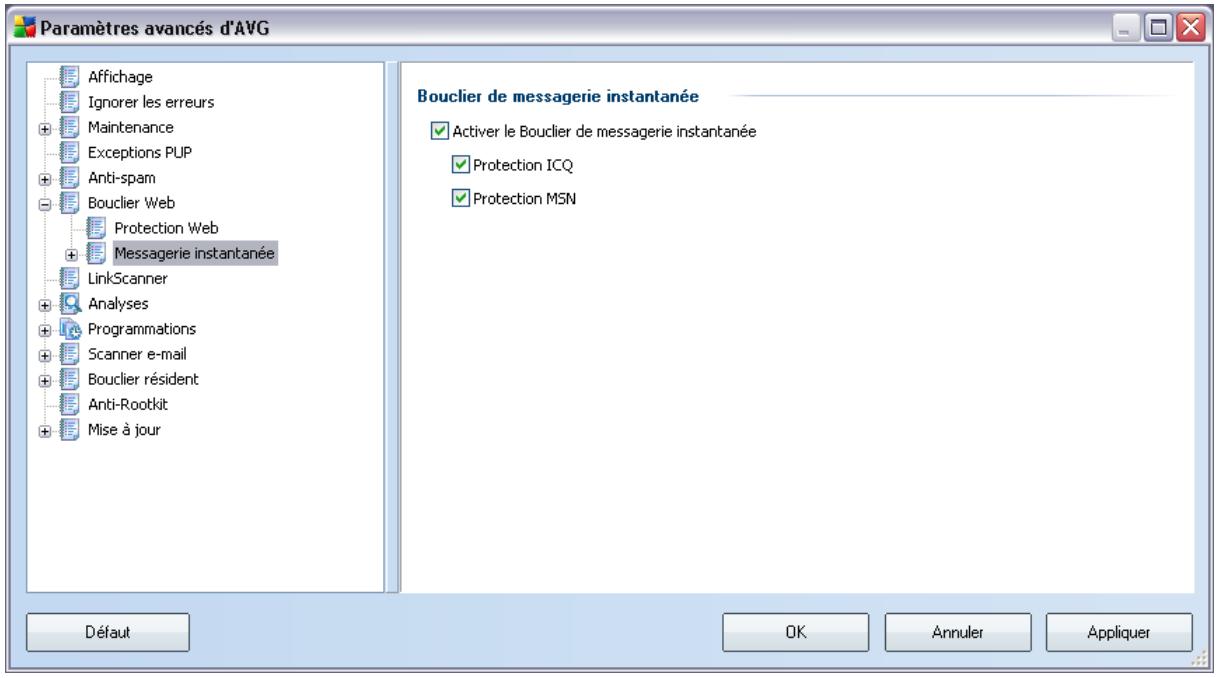
La boîte de dialogue Bouclier de messagerie instantanée permet de modifier les
paramètres du composant Bouclier Web concernant l'analyse de la messagerie instantanée. Actuellement, seuls trois programmes de messagerie instantanée sont pris en charge : ICQ, MSN et Yahoo - cochez les cases correspondant aux communications pour lesquelles le Bouclier Web doit attester l'absence de virus.
Pour déterminer de manière plus précise les utilisateurs autorisés et bloqués, accédez à la boîte de dialogue qui convient (ICQ avancé ou MSN avancé) et établiesz la liste blanche (liste des utilisateurs autorisés à communiquer avec vous) et la liste noire (liste des utilisateurs bloqués).
10.6. LinkScanner
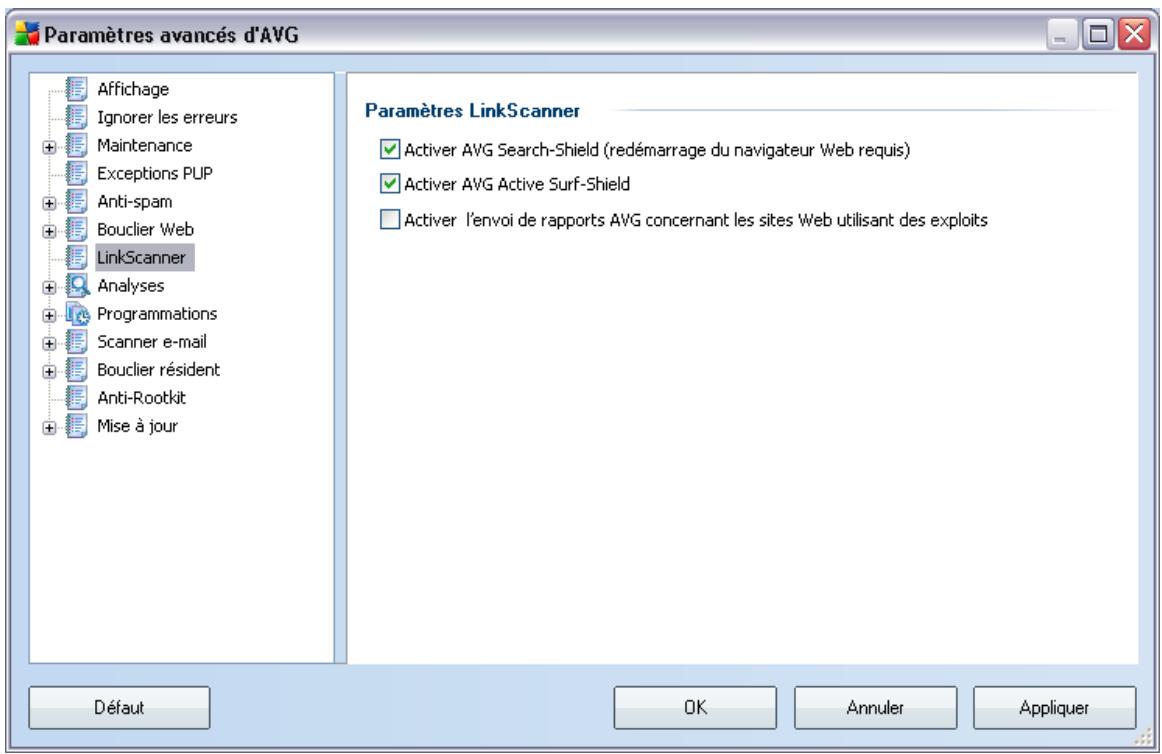
La boîte de dialogue des Paramètres LinkScanner permet d'activer ou de désactiver deux fonctions essentielles du composant Link Scanner :
- Activer AVG Search - (paramètre activé par défaut) : icones de notification portant sur les recherches effectuees dans Google, Yahoo, MSN ou Baidu, après vérification du contenu des sites renvoyés par ces moteurs de recherche.
- Activer AVG Active Surf-Shield - (paramètre activé par défaut) : protection
active (en temps réel) contre les sites utilisant des exploits au moment où vous poulez y accédez. Les connexions à des sites malveillants et leur contenu piégé sont bloquées au moment où l'utilisateur demande à y accéder via un navigateur Web (ou toute autre application qui utilise le protocole HTTP).
- Activer le rapport à AVG des sites Web utilisant des exploits - (activé par défaut): cochez cette case pour permettre le retour d'informations sur les exploits et les sites frauduleux déetectés par les utilisateurs via les fonctions Safe Surf et Safe Search et l'enrichissement de la base de données sur les activités malveillantes sur Internet.
10.7. Analyses
Les paramètres d'analyse avances sont répartis en trois catégories selon le type d'analyse spécifique tel qu'il a été définir par le fournisseur du logiciel :
- Analyse complète - analyse standard prédéfinie appliquée à l'ensemble des fichiers contenus dans l'ordinateur
- Analyse contextuelle : analyse spécifique d'un objet directement sélectionné dans l'environnement de l'Explorateur Windows
- Analyse zones sélectionnées - analyse standard prédéfinie appliquée aux zones spécifiées de l'ordinateur
- Analyse des péripériques amovibles : analyse spécifique des péripériques amovibles connectés à votre ordinateur
10.7.1. Analyse complète
L'option Analyse complète permet de modifier les paramètres d'une analyse prédéfinie par l'éditeur du logiciel, Analyse de la totalité de l'ordinateur :
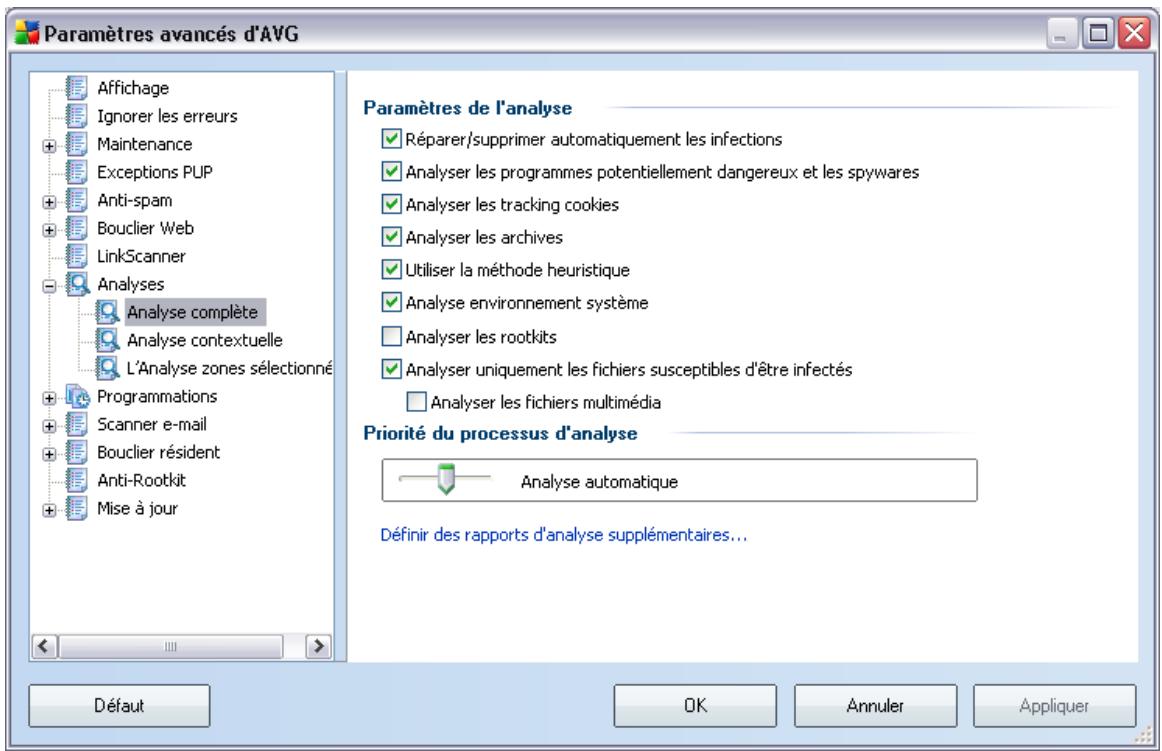
Paramètres de l'analyse
La section Paramètres de l'analyse présente la liste de paramètres d'analyse susceptibles d'être activés ou désactivés :
- Réparer/supprimer automatique les infections - (lorsqu'un virus est détecté au cours de l'analyse, il est réparé automatique, si cela est possible. Si la désinfection automatique du fichier n'est pas possible (ou si cette option est désactivée), un message de détction de virus s'affiche. Il vous apparcient alors de déterminer le traitement à appliquer à l'infection. La procédure recommandée consiste à confiner le fichier infecté en quarantaine.
- Analyser les programmes potentiellement dangereux - ce paramètre permet de:gérer la fonction Anti-Virus qui assure la détction automatique de programmes potentiellement dangereux (des fichiers exécutables
fonctionnant comme des spywares ou des adwares), puis lesbloque ou les supprime.
- Analyser les cookies - ce paramètre du composant Anti-Spyware définit les cookies à détecter ; (les cookies seront à authenticateur, à effectuer le suivi et à:gérer certaines informations sur les utilisateurs telles que leurs préférences en matière de site ou le contenu de leurs paniers d'achat électroniques).
- Analyser les archives - ce paramètre indique que l'analyse doit examiner tous les fichiers même ceux stockés dans des archives ZIP, RAR, etc.
- Utiliser la méthode heuristique - l'analyse heuristique (émulation dynamique des instructions de l'objet analysé dans un environnement informatique virtuel) est l'une des méthodes employées pour détecter des virus pendant l'analyse.
- Analyser environnement système - l'analyse vérifie aussi les fichiers système de l'ordinateur.
- Analyser les rootkits - cochez cette option si vous souhaitez inclure la détéction de rootkits dans l'analyse complète de l'ordinateur. La détéction seule de rootkits est aussi proposée dans le composant Anti-Rootkit;
- Analyser uniquement les fichiers susceptibles d'être infectés - l'analyse ne traite pas les fichiers qui ne risquent pas d'être infectés. Ce sont notamment les fichiers en texte brut ou certains types de fichiers non executables.
o Analyser les fichiers media : cochez cette case pour analyser les fichiers media (Vidéo, Audio etc.). Si vous ne selectionné pas cette option, la durée de l'analyse sera considérablement réduite, car ce sont souvent de gros fichiers qui sont rarement infectés par des virus.
Priorité du processus d'analyse
Dans la section P r o i r i t e du processus d'analyse, il est possible de regir la durée de l'analyse en fonction des ressources système. Par défaut, cette option est régée sur le niveau intermédiaire d'utilisation des ressources. Cette configuration permet d'accélérer l'analyse : elle réduit la durée de l'analyse, mais sollicite fortement les ressources système et ralentit considérablement les autres activités de l'ordinateur ( cette option convient lorsque l'ordinateur est allumé, mais que personne n'y travaille). Inversement, vous pouvez réduire l'utilisation des ressources système en augmentant la durée de l'analyse.
Définir des rapportes d'analyse supplémentaires ...
Cliquez sur le lien Définir des rapports d'analyse supplémentaires … pour ouvrir la boîte de dialogue Rapports d'analyse où vous pouvez scélectionner les types de résultats que vous souhaitez doivent :
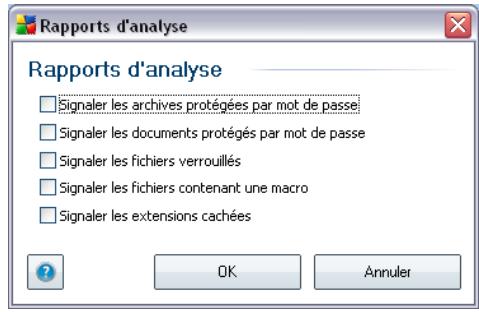
10.7.2. Analyse contextuelle
Similaire à l'entrée précédente Analyse complète, l'entrée Analyse contextuelle propose plusieurs options permettant d'adapter les analyses prédéfinies par le fournisseur du logiciel. La configuration actuelle s'applique à l'analyse d'objects spécifiques executée directement dans l'Explorateur Windows (extension des menus), voir le chapitre Analyse dans l'Explorateur Windows :
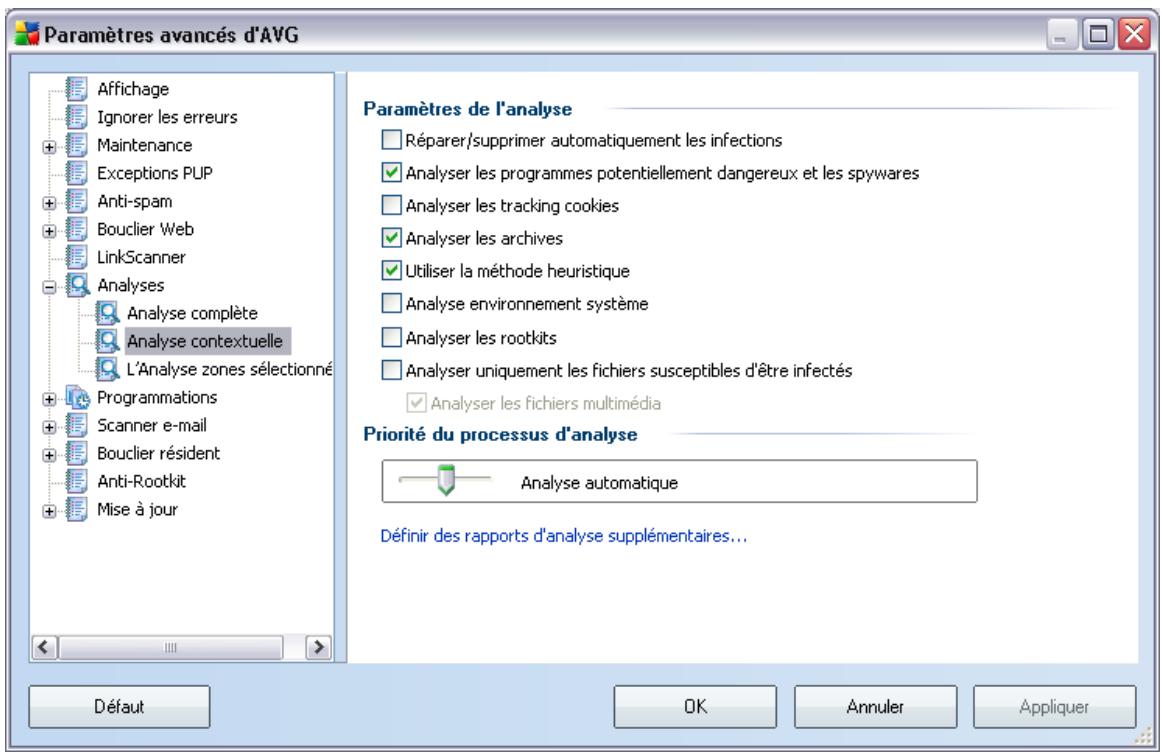
La liste des paramètres correspond à cette proposée pour l'Analyse complète. Cependant, la configuration par défaut est différente : dans l'Analyse complète, les principaux paramètres sont selectionnés tandis que pour l'analyse contextuelle( analyse dans l'Explateur Windows) seuils les paramètres pertinents sont activés.
10.7.3. Analyse zones selectionnées
L'interface d'édition de l'Analyse zones sélectionnées est identique à celle de l'Analyse complète. Les options de configuration sont les mêmes, à ceci après que les paramètres par défaut sont plus stricts pour l'Analyse complète.
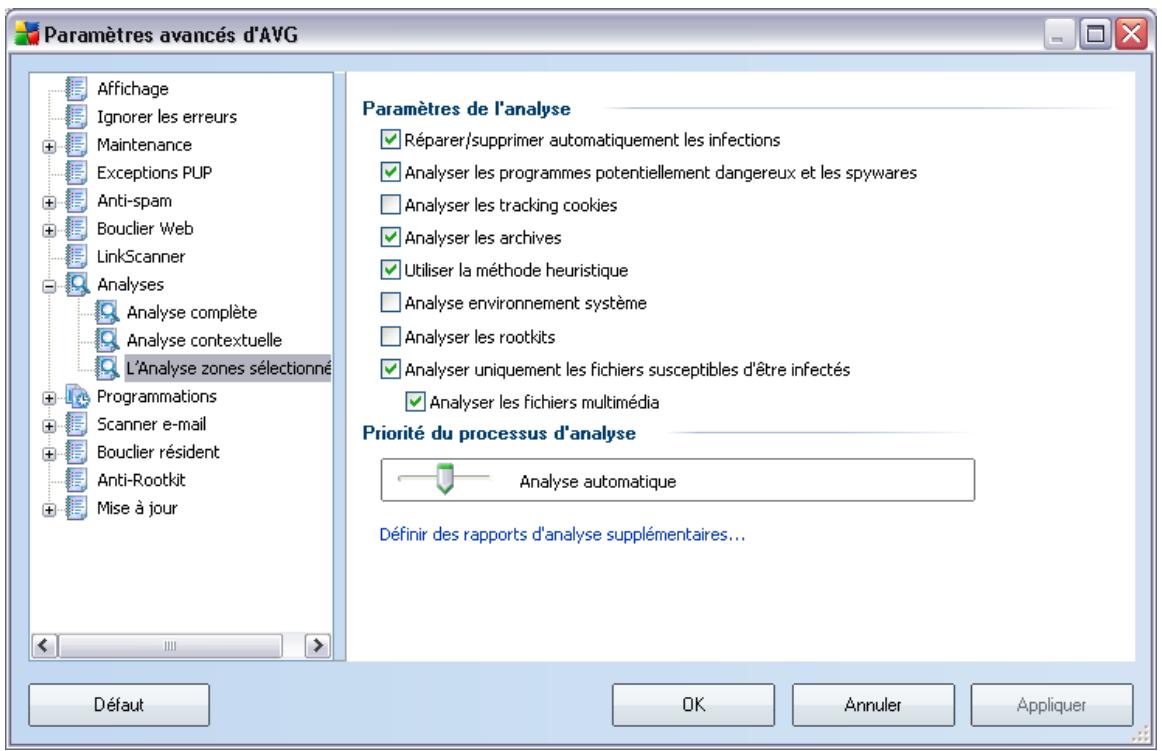
Tous les paramètres définis dans cette boîte de dialogue de configuration s'appliquent uniquement aux zones séLECTIONnées pour analyse dans l'options Analyse zones sélectionnées! Si vous cochez l'options Analyser les rootkits dans cette boîte de dialogue de configuration, une recherche rapide de rootkit uniquement sera effectuee (c'est-à-dire la recherche de rootkits dans les zones sélectionnées uniquement).
Remarque : pour obtenir une description de paramètres spécifique, reportez-vous au chapitre Paramètres avancés AVG / Analyses / Analyse complète.
10.7.4. Analyse du dispositif amovable
En outre, l'interface de configuration de l'Analyse des péripériques amovibles résemble beaucoup à cette intitulée Analyser tout l'ordinateur :
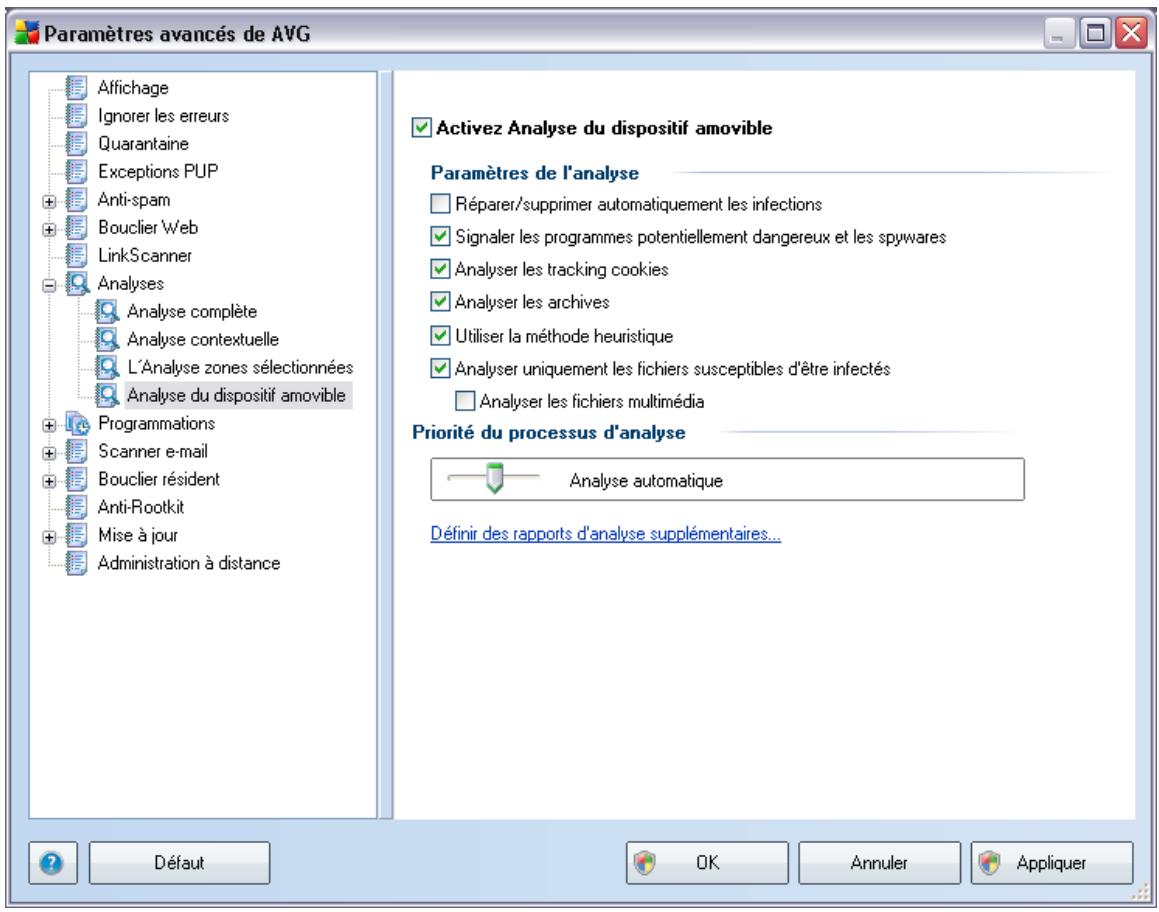
L'Analyse des péripériques amovibles est lancée automatiquement chaque fois que vous connectez un péripérisque amovible à l'ordinateur. Par défaut, cette fonctionnalité est désactivée. Cependant, il est primordial d'analyser les péripériques amovibles, car ils constituent l'une des sources d'infection majeurs. Pour que cette analyse soit activée et s'effectue automatiquement en cas de besoin, cochez la case Activer l'analyse des péripériques amovibles.
Remarque : Pour obtenir une description des paramètres spécifique, consultez le chapitre Paramètres avancés d'AVG / Analyses / Analyser tout l'ordinateur.
10.8. Programmations
Dans l'entrée Programmations, vous âtes libre de modifier les paramètres par défaut des éléments suivants :
- Programmation de l'analyse complète de l'ordinateur
- Programmation de la mise à jour de la base de données virale
- Programmation de la mise à jour du programme
- Programmation des mises à jour de l'Anti-Spam
10.8.1. Analyse programmee
Les paramètres de l'analyse programmée peuvent être modifiés (ou une nouvelle analyse peut être programmée) depuis les trois onglets :
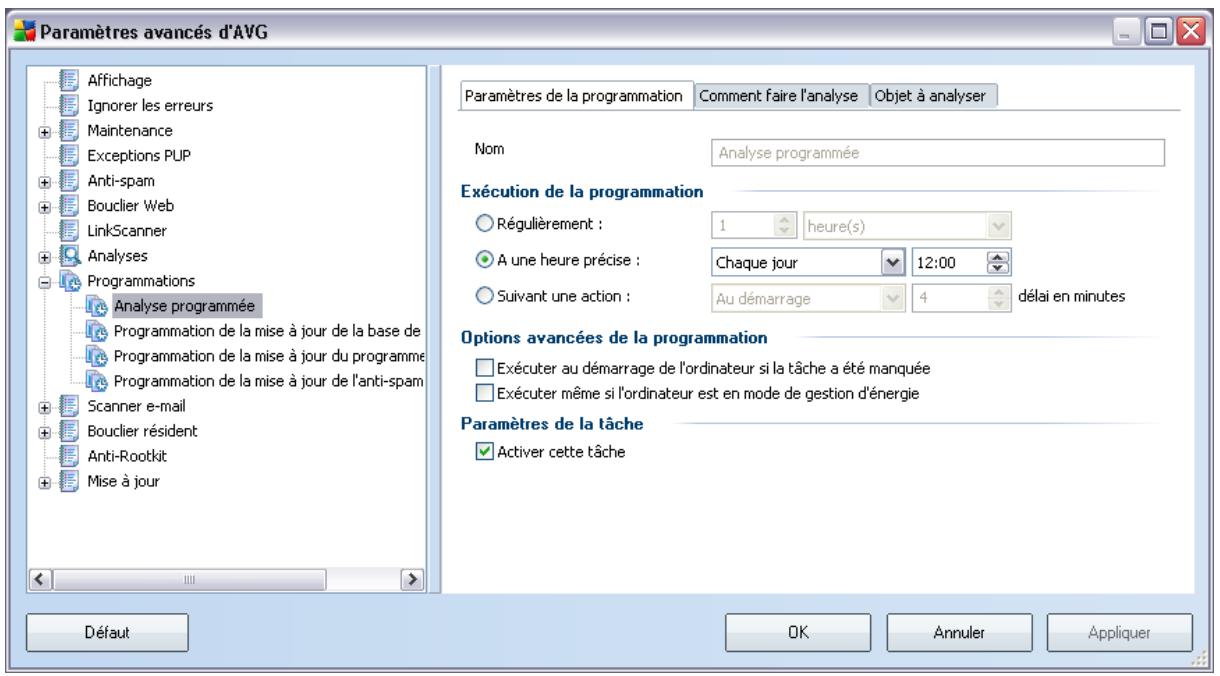
Dans l'onglet Paramètres de la programmation, vous pouvez cocher/décocher la case Activer cette tâche pour désactiver temporairement le test programme et le reactiver au moment opportun.
Donnez ensuite un nom à l'analyse que vous pouze créé et programmermer. Saisissez le nom dans la zone de texte figurant à côté de l'options Nom. Veillez à utiliser des noms courts, descriptifs et appropriés pour désigner facilement les différentes analyses par la suite.
Exemple : il n'est pas judicieux d'appeler l'analyse "Nouvelle analyse" ou "Mon analyse", car ces noms ne font pas reférence au champ réel de l'analyse. A l'inverse, "Analyse des zones système" est un nom descriptorif précis. Il est également nécessaire de spécifique dans le nom de l'analyse si l'analyse concerne l'ensemble de l'ordinateur ou une sélection de fichiers ou de dossiers. Notez que les analyses personnalisées sont toujours basées sur l'Analyse zones sélectionnés.
Dans cette boîte de dialogue, vous définisse plus précisément les paramètres de l'analyse :
- Exécution de la programmation - spécifie l'intervalle entre chaque exécution de la nouvelle analyse. La périodicité peut être définie à l'aide d'une répétition lancée à l'issue d'un déali déterminé (Régulièrement), à une date et à une heures précises (A une heures précise) ou encore suivant un événement auquel sera associé le lancement de la mise à jour (Suvant une action).
- Options avancées de la programmation - cette section permet de définir dans quelles conditions l'analyse doit ou ne doit pas être exécutée si l'ordinateur est en mode d'économie d'énergie ou hors tension.
Lorsque l'analyse programmée est executée à l'heure spécifique, une fenêtre vous en informe par le biais d'une fenêtre contextuelle de l'iconde dans la barre d'état système AVG :
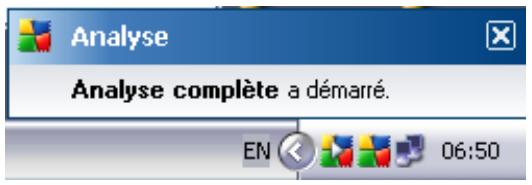
Une nouvelle icône de la barre d'état système AVG s'affiche alors·(en couleurs avec une flèche blanche - voir illustration ci-dessus) et signale qu'une analyse programmée est en cours. Cliquer avec le bouton droit sur l'icône signalant une analyse AVG en cours ouvre un menu contextuel dans lequel vous étés libre d'interr compromise ou même de stopper l'analyse :
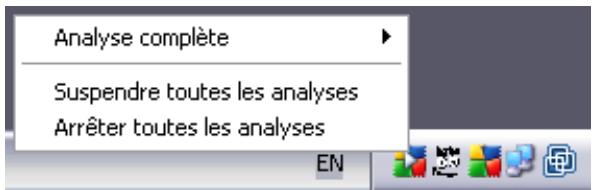
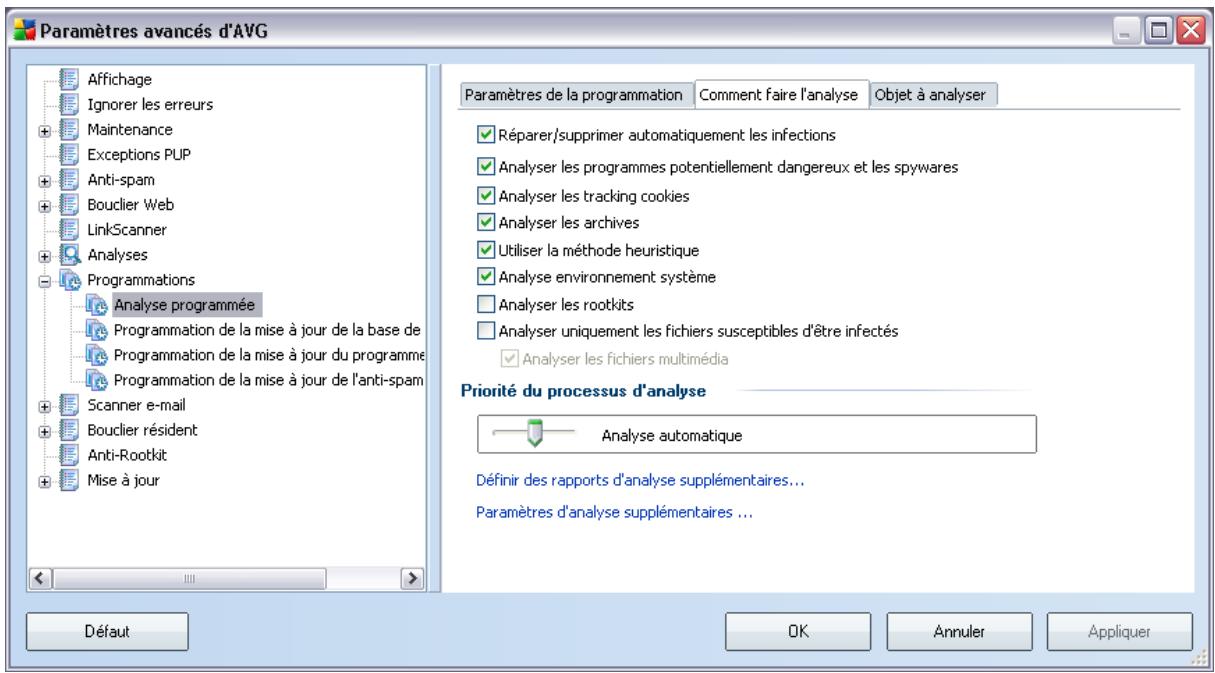
Dans l'onglet Comment faire l'analyse, vous trouvez une liste de paramètres d'analyse qui peuvent être activés ou désactivés. Par défaut, la plupart des paramètres sont activés et appliqués lors de l'analyse. Il est vivement conseillé de ne pas modifier la configuration prédéfinie sans motif variable :
- Réparer/supprimer automatique les infections - (option activée par défaut): lorsqu'un virus est détecté au cours de l'analyse, il est réparé automatique si une solution le permet. Si la désinfection automatique du fichier n'est pas possible (ou si cette option est désactivée), un message de détention de virus s'affiche. Il vous appeartient alors de déterminer le traitement à appliquer à l'infection. L'action recommandée consiste à confiner le fichier infécté en quarantaine.
- Analyser les programmes potentiellement dangereux - (option activée par défaut): ce paramètre permet de:gérer la fonction Anti-Virus, qui détecte les programmes potentiellement dangereux (des fichiers executables
fonctionnant comme des spywares ou des adwares) et lesbloque ou les supprime.
- Analyser les cookies - (option activée par défaut) : ce paramètre du composant Anti-Spyware définit les cookies à détecter au cours de l'analyse ; (les cookies seront à authenticateur, à suivre et àGERER certaines informations sur les utilisateurs telles que leurs préférences en matière de site ou le contenu de leurs paniers d'achat électroniques).
- Analyser les archives - (option activée par défaut) : ce paramètre indique que l'analyse doit examiner tous les fichiers même ceux stockés dans des archives (archives ZIP, RAR, par exemple).
- Utiliser la méthode heuristique - (option activée par défaut): l'analyse heuristique (émulation dynamique des instructions de l'objet analysé dans un environnement informatique virtuel) est l'une des méthodes employées pour détector des virus pendant l'analyse.
- Analyser environnement système - (option activée par défaut) : l'analyse vérifie les fichiers système de l'ordinateur.
- Analyser les rootkits - cochez cette option si vous souhaitez inclure la détction de rootkits dans l'analyse complète de l'ordinateur. La détention seule de rootkits est aussi proposée dans le composant Anti-Rootkit;
- Analyser uniquement les fichiers susceptibles d'être infectés - (option activée par défaut) : l'analyse ne traite pas les fichiers qui ne risquent pas d'être infectés. Ce sont notamment les fichiers en texte brut ou certains types de fichiers non exécutables.
Dans la section P r o i r i t e du processus d'analyse, il est possible de régler la vitesse d'analyse en fonction des ressources système. Par défaut, cette option est régée sur le niveau intermédiaire d'utilisation des resources. Cette configuration permet d'accélérer l'analyse : elle réduit la durée de l'analyse, mais sollicite fortement les resources système et ralentit considérablement les autres activités de l'ordinateur ( cette option convient lorsque l'ordinateur est allumé, mais que personne n'y travaille). Inversement, vous pouvez réduire l'utilisation des resources système en augmentant la durée de l'analyse.
Cliquez sur le lien Définir des rapportés d'analyse supplémentaires … pour ouvrir la boîte de dialogue Rapports d'analyse où vous pouvez selectionner les types de résultats que vous souhaitez doivent :
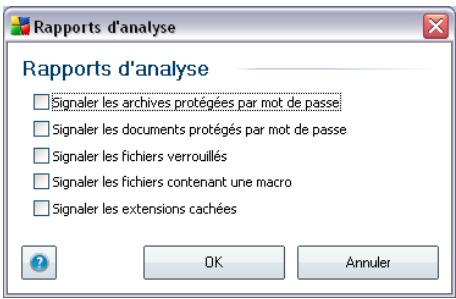
Cliquez sur Paramètres d'analyse supplémentaires ... pour ouvrir la boîte de dialogue Options de l'arrêt de l'ordinateur, où vous indiquez si l'ordinateur doit être arrêté automatiquement à la fin du processus d'analyse. Une fois l'options Arrêt de l'ordinateur à la fin de l'analyse confirmée, l'options Forcer l'arrêt si l'ordinateur est verrouillé s'active et vous permet d'arrêter l'ordinateur même s'il est verrouillé.
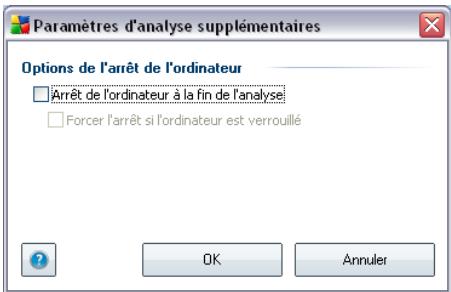
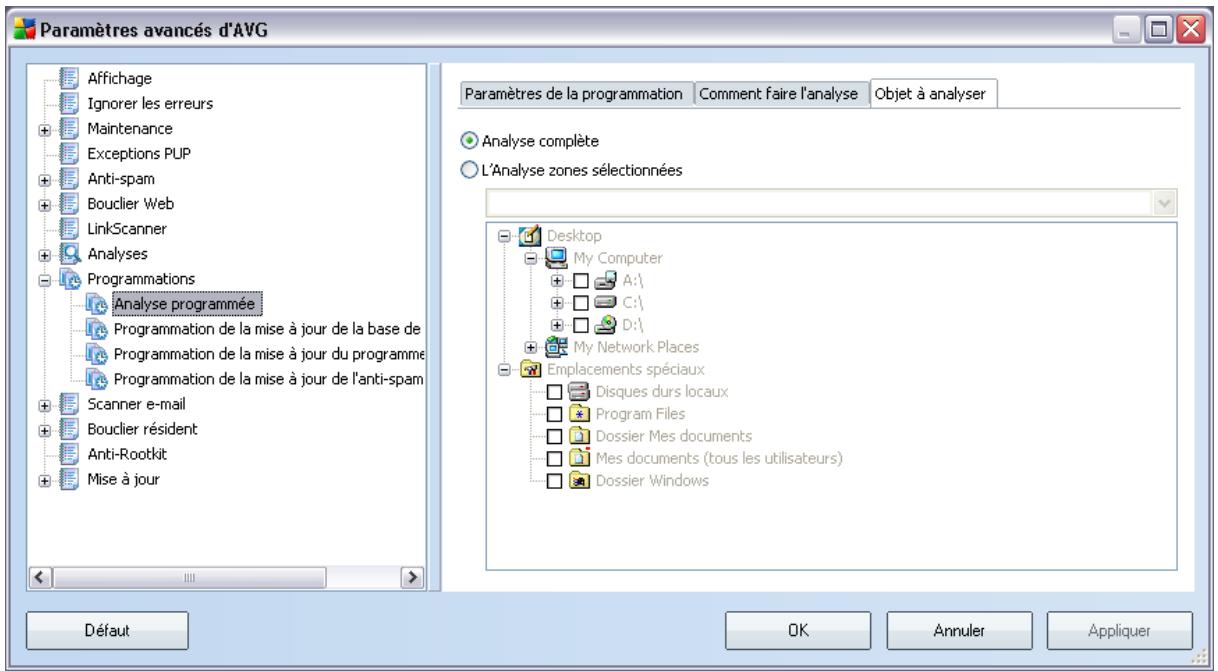
Sous l'onglet Objet à analyser, indiquez si vous poulez programmermer l'analyse complète ou l'analyse des zones sélectionnées. Si vous optez pour la deuxième solution, la structure de l'arborescence affichée dans la partie inférieure de la boîte de dialogue devient active et permet de définir les dossiers qui vous interressent.
10.8.2. Programmation de la mise a jour de la base de données virale
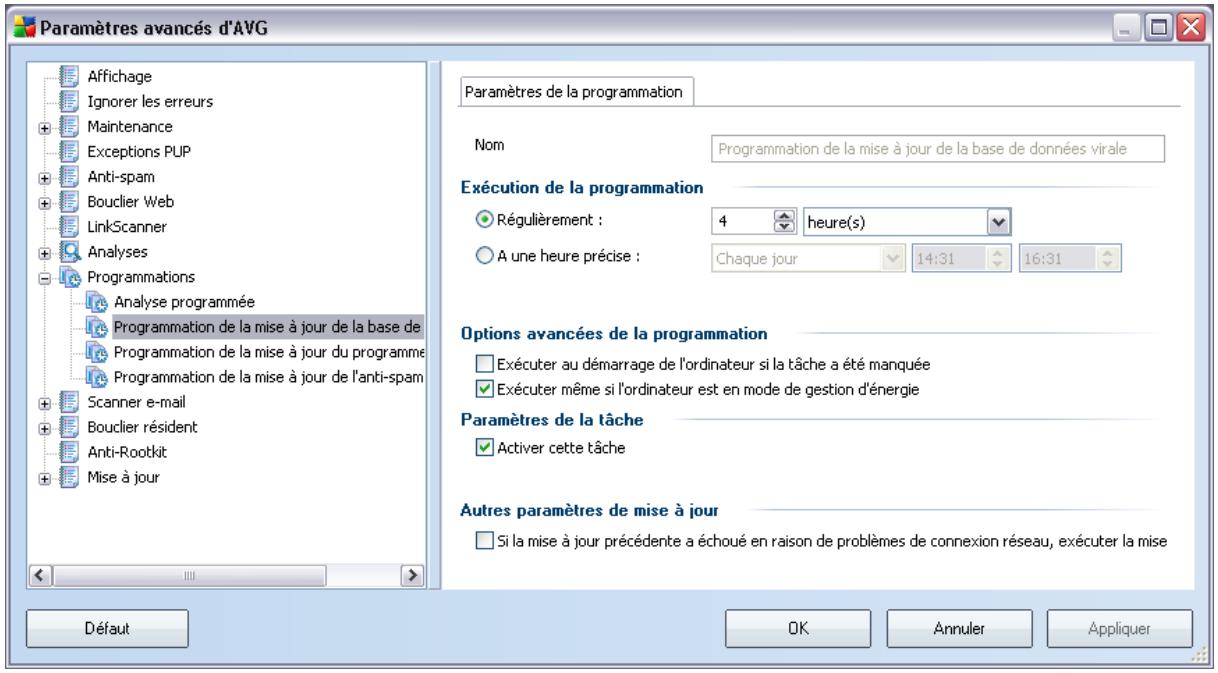
Dans l'onglet Paramètres de la programmation, vous pouvez cocher/décocher la case Activée cette tâche pour désactiver temporairement la mise à jour programmée de la base virale et la réactiver au moment opportun.
La programmation de la mise à jour de la base de données virale est assurée par le composant Mise à jour. La boîte de dialogue correspondante vous permet de définir des paramètres détaillés de la programmation de la mise à jour :
Donnez un nom à la mise à jour programmée de la base virale que vous étés sur le point de créé. Saisissez le nom dans la zone de texte en regard de l'option Nom. Veiliez à utiliser des noms courts, descriptifs et appropriés pour désigner facilement les différents programmes de mise à jour par la suite.
- Exécution de la programmation - spécifie la fréquence à laquelle la nouvelle mise à jour programmée de la base de données virale sera lancée. La périodicité peut être définie à l'aide d'une répetition lancée à l'issue d'un-delai déterminé (Régulièrement), d'une date et d'une heures précises (A une heures précise) ou encore d'un événement auquel sera associé le lancement de la mise à jour (Suvant une action).
- Options avancées de la programmation - cette section permet de définir dans quelles conditions la mise à jour de la base de données de virus doit ou
ne doit pas etre executée si l'ordinateur est en mode d'économie d'énergie ou hors tension.
- Autres paramétres de mise à jour - cochez cette option pour vous assurer qu'en cas d'interruption de la connexion Internet et d'échéc de la mise à jour, le processus est reliçé des le rétablissement de la connexion Internet.
Lorsque l'analyse programmée est lancée à l'heure spécifique, une fenêtre vous en informe par le biais d'une icône dans la barre d'état système AVG (à condition que vous ayez conservé la configuration par défaut de la boîte de dialogue Paramètres avancés/Affichage).
10.8.3. Programmation de la mise à jour du programme
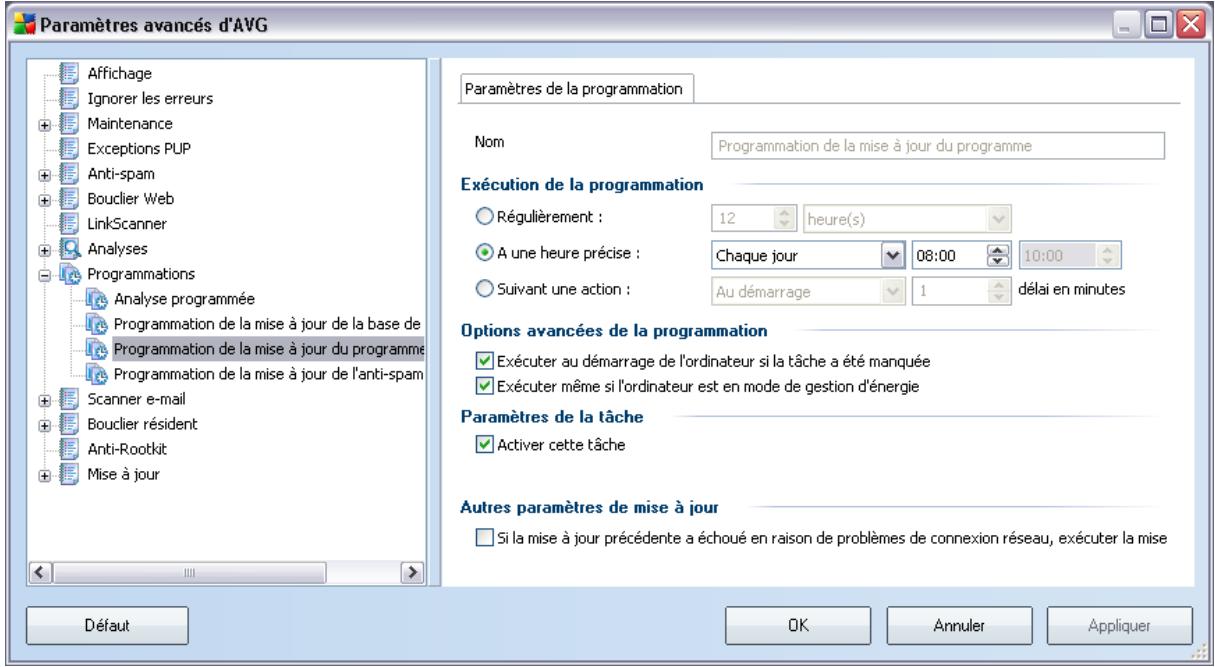
Dans l'onglet Paramètres de la programmation, vous pouvez découvert la case Activer cette tâche pour désactiver temporairement la mise à jour de l'application programmée et la réactiver au moment opportun.
Ensuite, donnez un nom à la mise à jour de l'application programmée que vous étés sur le point de créé. Saisissez le nom dans la zone de texte en regard de l'options Nom. Veillez à utiliser des noms courts, descriptifs et appropriés pour désigner facilement les différents programmes de mise à jour.
- Exécution de la programmation - spécifiez l'intervalle entre chaque
exécution de la mise à jour de l'application programmée. La périodicité peut être définie à l'aide d'une répétition lancée à l'issue d'un délambda déterminé (Régulièrement), à une date et à une heures précises (A une heures précise) ou encore suivant un événement auquel sera associé le lancement de la mise à jour (Suvant une action).
- Options avancées de la programmation - cette section permet de définir dans quelles conditions la mise à jour de l'application doit ou ne doit pas être exécutée si l'ordinateur est en mode d'économie d'énergie ou hors tension.
- Autres paramètres de mise à jour - cochez cette option pour vous assurer qu'en cas d'interruption de la connexion Internet et d'échéc de la mise à jour, le processus est reliécé des le rétablissement de la connexion Internet.
Lorsque l'analyse programmée est lancée à l'heure spécifique, une fenêtre vous en informe par le biais d'une icône dans la barre d'état système AVG (à condition que vous ayez conservé la configuration par défaut de la boîte de dialogue Paramètres avancés/Affichage).
10.8.4. Programmation de la mise à jour de l'anti-spam
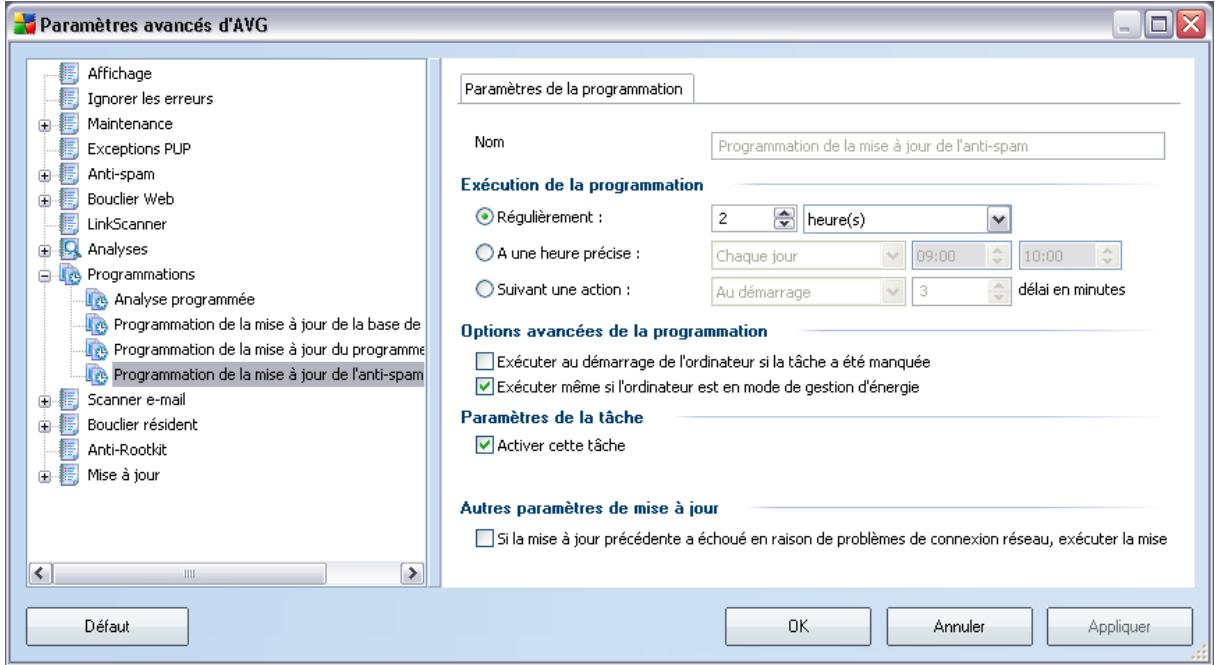
Dans l'onglet Paramètres de la programmation, vous pouvez cocher/décocher la case Activer cette tâche pour désactiver temporairement la mise à jour programmée de l'Anti-Spam et la réactiver au moment opportun.
La programmation de la mise à jour de l'Anti-Spam est prise en charge par le composant Mise à jour. Dans la boîte de dialogue correspondante, vous spécifie en détaill le programme de mise à jour :
Ensuite, donnez un nom à la mise à jour programmée de l'Anti-Spam que vous étés sur le point de creator. Saisissez le nom dans la zone de texte en regard de l'option Nom. Veillez à utiliser des noms courts, descriptifs et appropriés pour désigner facilement les différents programmes de mise à jour par la suite.
- Exécution de la programmation - spécifie la fréquence à laquelle la mise à jour du composant Anti-Spam sera lancée. La périodicité peut être définie à l'aide d'une répetition lancée à l'issue d'un délambda déterminé (Régulierement), à une date et à une heures précises (A une heures précise) ou encore suivant un événement auquel sera associé le lancement de la mise à jour (Suisant une action).
- Options avancées de la programmation - cette section permet de définir dans quelles conditions la mise à jour anti-spam doit ou ne doit pas être exécutée si l'ordinateur est en mode d'économie d'énergie ou hors tension.
- Paramètres de la tâche - dans cette section, vous pouvez désélectionner la case Activer cette tâche pour désactiver temporairement la programmation de la mise à jour anti-spam et la réactiver au moment opportun.
- Autres paramètres de mise à jour - cochez cette option pour vous assurer qu'en cas d'interruption de la connexion Internet et d'échéç de la mise à jour anti-spam, le processus est reliécé des le rétablissement de la connexion Internet.
Lorsque l'analyse programmée est lancée à l'heure spécifique, une fenêtre vous en informe par le biais d'une icône dans la barre d'état système AVG (à condition que vous ayez conservé la configuration par défaut de la boîte de dialogue Paramètres avancés/Affichage).
10.9. Scanner e-mail
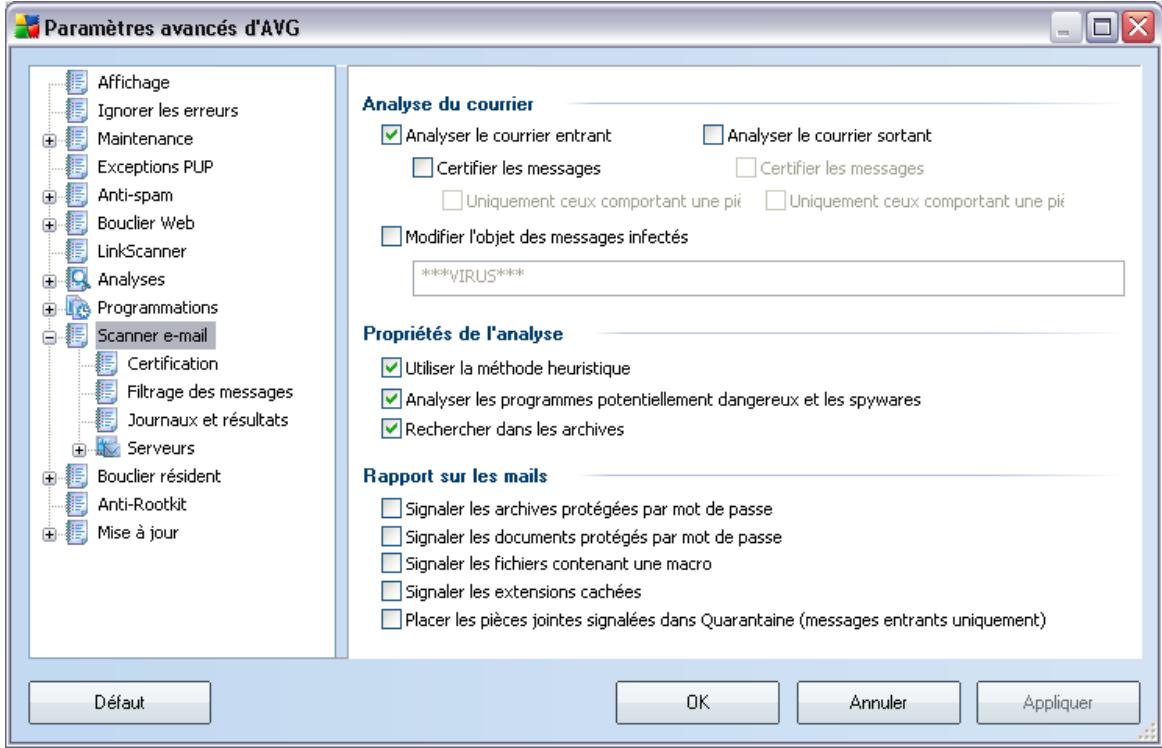
La boîte de dialogue Scanner e-mail est divisée en trois parties :
- Analyse du courrier - dans cette partie, indiquez si vous poulez analyser les messages entrants et/ou sortants et faire certifier tous les messages ou uniquement les messages avec pièces jointes (la certification "courrier exempt de virus" n'est pas compatible avec le format HTML/RTF). Vous pouvez aussi demander au programme AVG de modifier l'objet des messages représentant des risques d'infection. Cochez la case Modifier l'objet des messages infectés et adaptez le texte en conséquence (le texte par défaut est VIRUS).
- Propriétés de l'analyse - indiquez si la méthode heuristique doit être utilisée lors de l'analyse (Utiliser la méthode heuristique), s'il faut faire une recherche de programmes potentiellement dangereux (Analyse des programmes potentiellement dangereux) et analyser le contenu des archives (Rechercher dans les archives).
- Rapport sur les pieces jointes- indiquez si vous foulez estre averti par e-mail lorsque l'analyse d'un e-mail revèle la presence d'une archive protégée
par mot de passd'un document protégé par mot de passer, d'une macro contenant un fichier et/ou d'un fichier dont l'extension est masquée. En l'occurrence, définissez si l'objet détecté doit être placé en quarantaine.
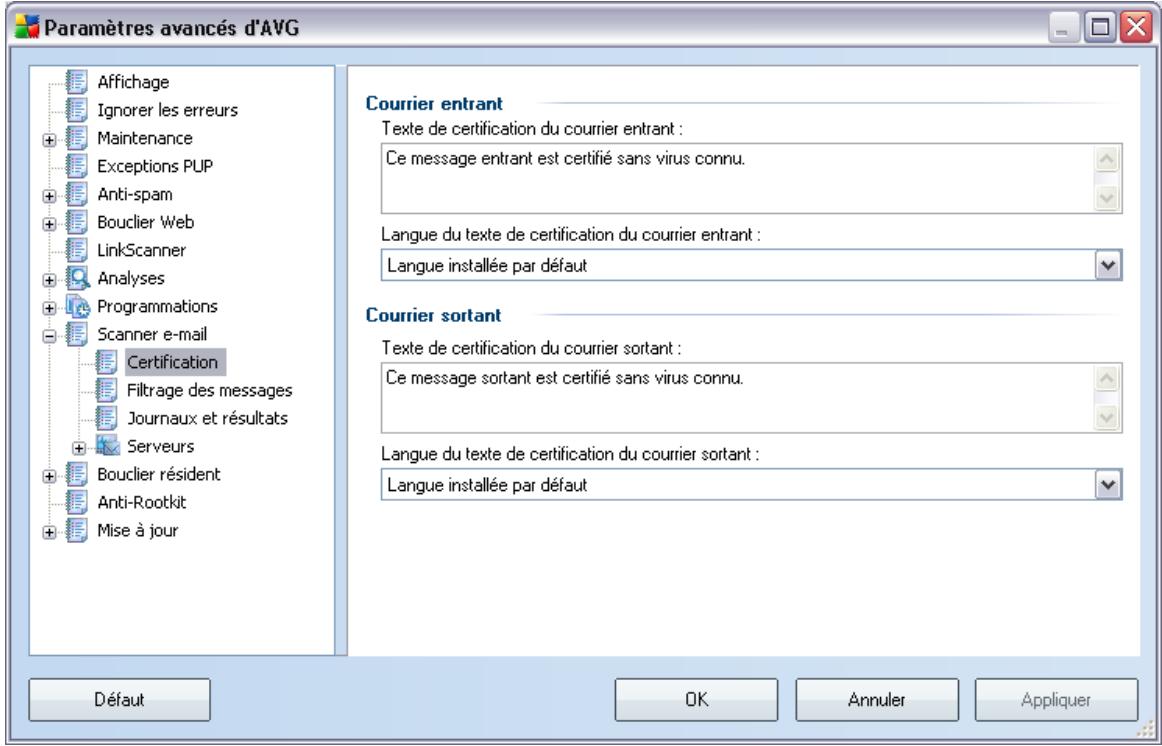
10.9.1. Certification
La boîte de dialogue Certification vous permet de spécifier le contenu de la note de certification et de préciser la langue utilisé. Ce texte doit être entrezéparément pour les messages entrants et pour les messages sortants.
La boîte de dialogue Filtrage des pièces jointes est destinée à vous aider à définir les paramètres de l'analyse des pièces jointes aux mails. Par défaut, l'options Supprimer les pièces jointes est désactivée. Si vous decide de l'activer, toutes les pièces jointes signalées comme infectées ou potentiellement dangereuses sont automatiquement supprimées. Pour définir explicitement les types de pièces jointes à supprimer, Sélectionnez l'options correspondante :
- Supprimer tous les fichiers exécutables - tous les fichiers *.exe seront supprimés
- Supprimer tous les documents- tous les fichiers *.doc seront supprimés
- Supprimer les fichiers comportant les extensions suivantes - indiquez toutes les extensions de fichier correspondant aux fichiers à supprimer
10.9.3. Journaux et résultats
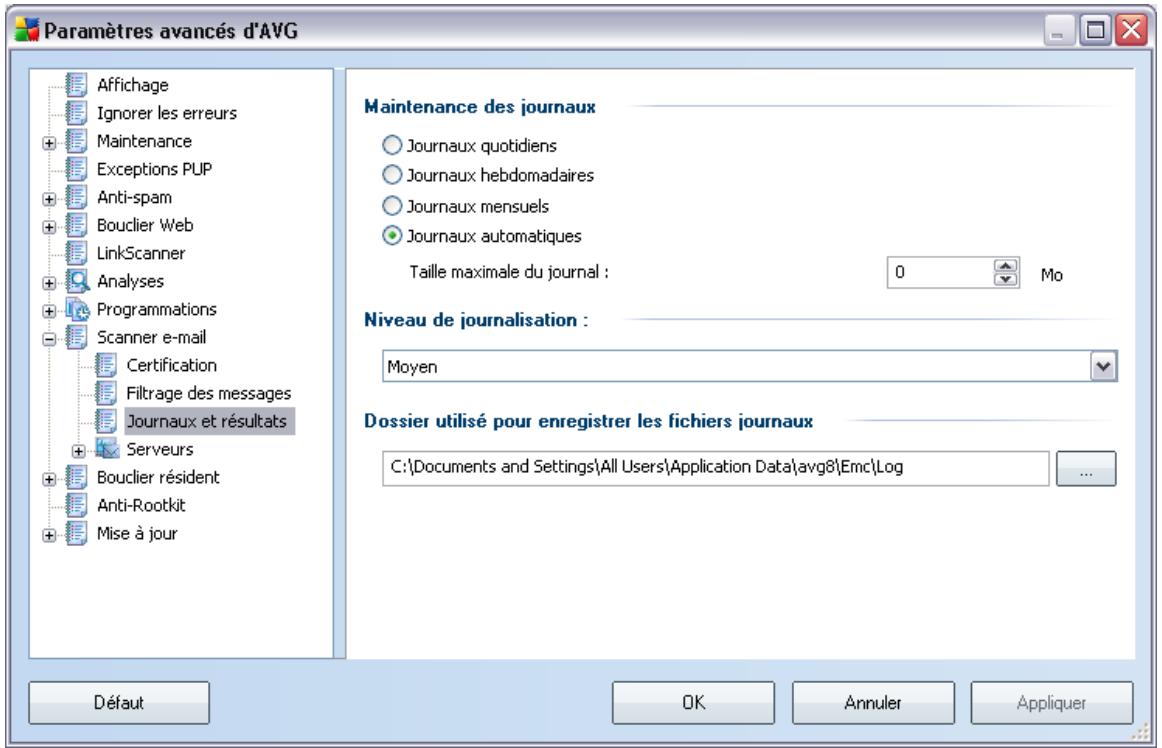
La boîte de dialogue ouverte à l'aide de l'élement de navigation Journaux et résultats permet de spécifique les paramètres de la maintenance des résultats de l'analyse. La boîte de dialogue comprend plusieurs sections :
- Maintenance des journaux - vous permet de définir si les informations sur l'analyse des messages doivent être consignées quotidiennement, hebdomadairement, mensuèlement ou autrement, et de fixer la taille maximale du fichier journal (en Mo)
- Niveau dejournalisation - par défaut, le niveau moyen - vous pouvez selectionner un niveau inférieur (enregistrement des informations de base sur la connexion ) ou supérieur (enregistrement de l'ensemble du traffic)
- Dossier utilisé pour enregistrer les fichiers journaux - définit l'emplacement des fichiers journaux
10.9.4. Serveurs
Dans la section Serveurs, vous pouvez éoperator les paramètres de serveur pour le composant E-mail Scanner, ou configurer un nouveau serveur à l'aide du bouton Ajouter un nouveau serveur.
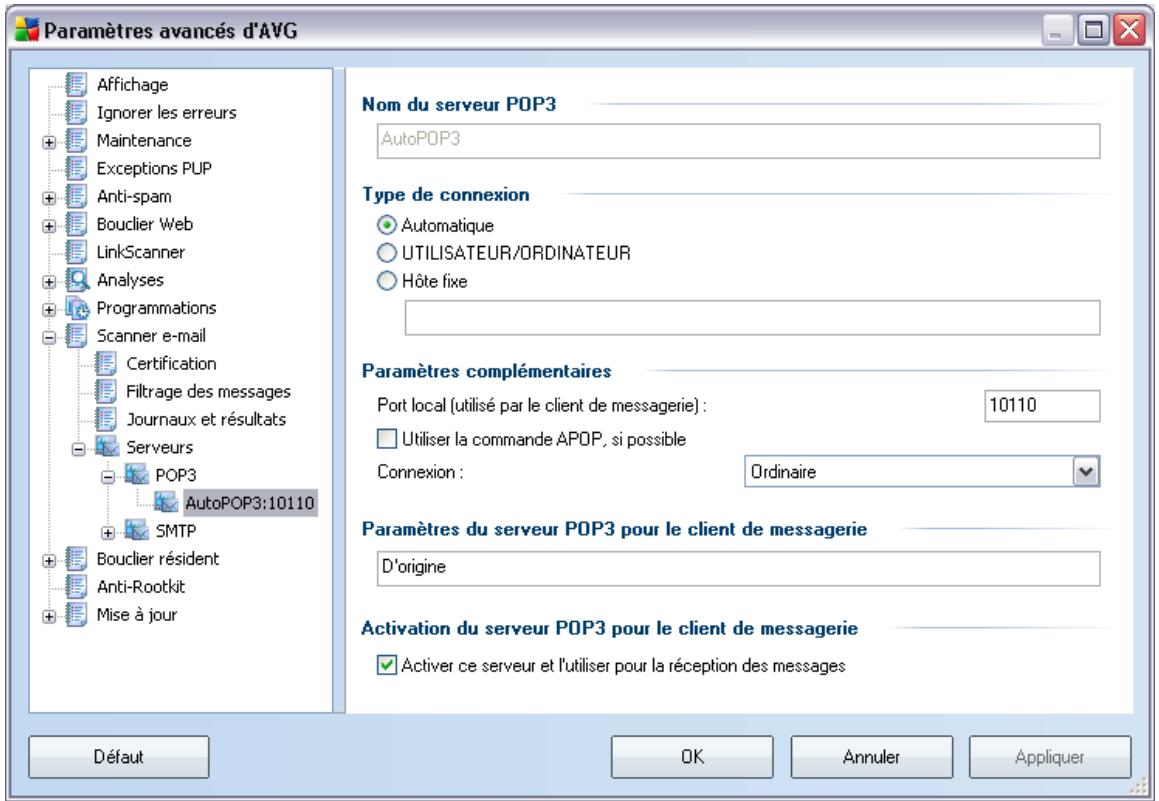
Dans cette boîte de dialogue (accessible depuis la commande Serveurs / POP3), vous configrez un nouveau serveur Scanner e-mail à l'aide du protocole POP3 pour les messages entrants :
- Nom du serveur POP3 - saisissez le nom du serveur ou conservez le nom par défaut, AutoPOP3
- Type de connexion - définissez la méthode de sélection du serveur de messagerie pour les mails entrants.
○ Automatique - la connexion est établie automatiquement selon les paramètres du client de messagerie.
○ UTILISATEUR/ORDINATEUR - la méthode proxy est la méthode la plus simple et la plus usitée pour déterminer le serveur de messagerie de destination. Pour appliquer cette méthode, spécifiez le nom ou l'adresse (et le port, évientuelles) en tant que nom de connexion au serveur considéré, en séparant ces éléments par une barre oblique (/). Par exemple, pour le compte utiliser1 sur le serveur pop.acme.com et le port 8200, le nom de connexion serait utiliser1/pop.acme.com:8200.
○ Hôte fixe - Dans ce cas, le programme utilise toujours le serveur spécifique dans ce champ. Veuillez indiquer l'adresse ou le nom de votre serveur de messagerie. Le nom de connexion resteinchangé. Pour le nom, vous pouvez utiliser un nom de Domaine (pop.acme.com, par exemple) ainsi qu'une adresse IP (123.45.67.89, par exemple). Si le serveur de messagerie fait appel à un port non standard, il est possible de spécifier ce port à la suite du nom du serveur en séparant ces éléments par le signe deux-points (pop.acme.com:8200, par exemple). Le port standard des communications POP3 est le port 110.
- Paramètres complémentaires - se rapporte à des paramètres plus détaillés :
o Port local - indique le port sur lequel transient les communications provenant de l'application de messagerie. Dans votre programme de messagerie, vous doivent alors indiquer que ce port fait office de port de communication POP3.
○Utiliser la commande APOP, si possible - cette option fournit une connexion serveur plus securisée. Cette indication garantit que le Scanner e-mail utilisera une autre méthode pour transférer le mot de passage du compte utiliser de connexion. Le mot de passage sera transmis au serveur, mais dans un format non ouvert et crypté à l'aide d'une chaine de variables envoyée par le serveur lui-même. Cette fonction n'est évidemment disponible que si elle est prise en charge par le serveur de messagerie de destination.
○ Connexion - dans la liste déroulante, vous pouvez spécifique le type de connexion à utiliser (Ordinaire/SSL/SSL par défaut). Si vous optez pour une connexion SSL, les données sont envoyées sous forme cryptée, sans risquer d'être analysées ou contrôleles par une pierce partie. Cette fonction également n'est disponible que si elle est prise en charge par le serveur de messagerie de destination.
- Activation du serveur POP3 pour le client de messagerie - fournit des précisions sur les paramètres nécessaires à la bonne configuration de votre
client de messagerie (notamment pour permettre au Scanner e-mail de vérifier les mails entrants). Ce résumé est établi en fonction des paramétres spécifique dans cette boîte de dialogue et les boîtes de dialogue connexes.
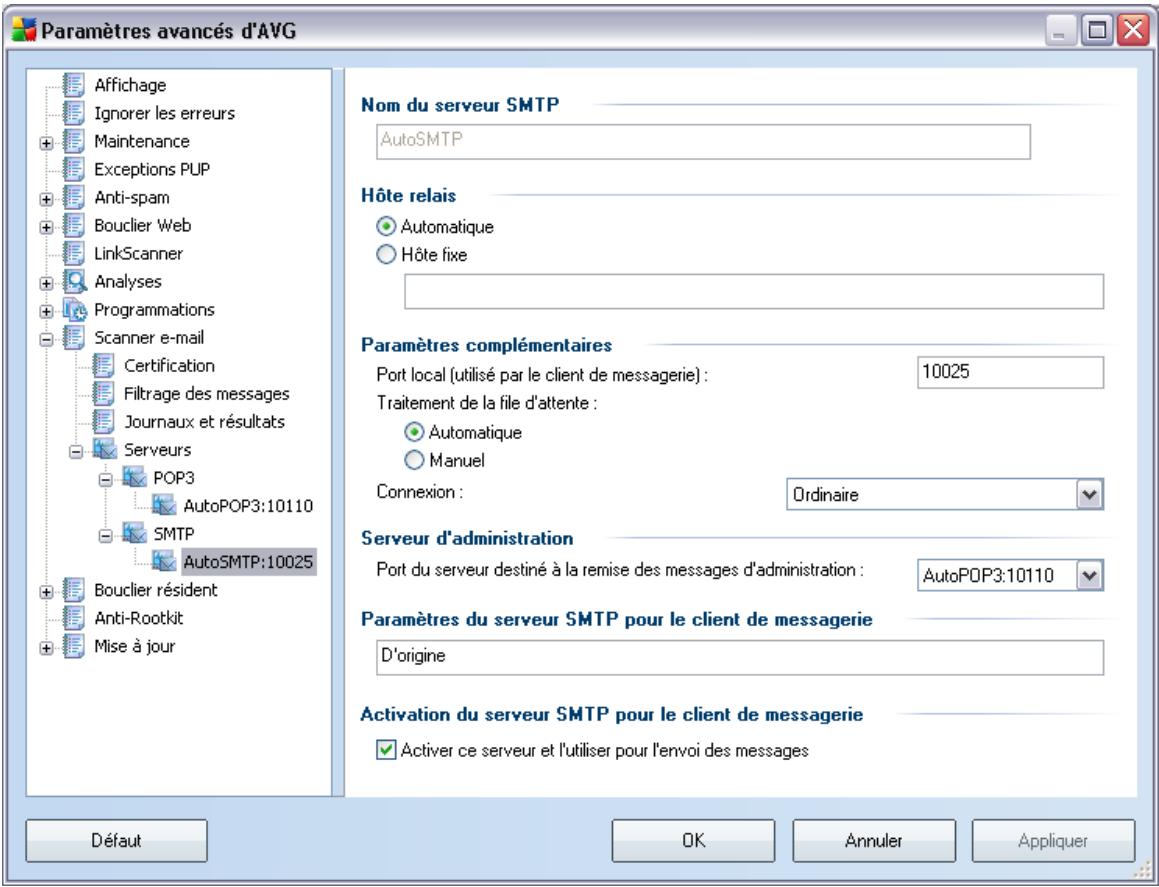
Dans cette boîte de dialogue (accessible depuis la commande Serveurs / SMTP), vous configrez un nouveau serveur Scanner e-mail à l'aide du protocole SMTP pour les messages sortants :
- Nom du serveur SMTP - saississez le nom du serveur ou conservez le nom par défaut AutoSMTP
- Hôte relat - définit la méthode de sélection du serveur de messagerie délivrant le courrierSORTANT :
○ Automatique - la connexion est établie automatiquement selon les paramètres du client de messagerie.
○ Hôte fixe - Dans ce cas, le programme utilise toujours le serveur spécifique dans ce champ. Veuillez indiquer l'adresse ou le nom du serveur de messagerie. En guise de nom, vous pouze utiliser un nom de Domaine (smtp.acme.com, par exemple) ainsi qu'une adresse IP (123.45.67.89, par exemple). Si le serveur de messagerie fait appel à un port non standard, il est possible de saisir ce port à la suite du nom du serveur en séparant ces éléments par le signe deux-points (smtp.acme.com:8200, par exemple). Le port standard des communications SMTP est le port 25.
- Paramètres complémentaires - spécifique des paramètres plus détaillés :
o Port local - spécifie le port sur lequel transient les communications provenant de l'application de messagerie. Dans votre programme de messagerie, vous doivent alors indiquer que ce port fait office de port de communication SMTP.
o Traitement de la file d'attente - déterminé le comportement du Scanner e-mail lorsqu'il gère les instructions d'envoi de messages.
© Automatique - le message sortant est livre (envoyé) immédiatement au serveur de messagerie cible
Manuel - le message est inséré dans la file d'attente de messages sortants et envoyé ultérieurement
o Connexion - dans la liste déroulante, vous pouvez spécifique le type de connexion à utiliser (Ordinaire/SSL/SSL par défaut). Si vous optez pour une connexion SSL, les données sont envoyées sous forme cryptée, sans risque d'être contrôleés ou surveillées par une tierce partie. Cette fonction n'est disponible que si elle est prise en charge par le serveur de messagerie de destination.
- Serveur d'administration - désigné le numéro du port du serveur utilisé pour la remise (par-retour) de rapportes d'administration. Ce type de rapport est général, par exemple, si le serveur de messagerie cible n'est pas disponible ou s'il rejette le message sortant.
- Paramètres du serveur SMTP - fournit des informations sur la façon de configurer le client de messagerie afin que les mails sortants soient vérifiés en fonction des paramètres de vérification modifiés du serveur. Ce résumé est établi en fonction des paramètres spécifique dans cette boîte de dialogue et les boîtes de dialogue connexes.
10.10. Bouclier resident
Le composant Bouclier resident protège directement les fichiers et les dossiers contre les virus, les spywares et autres codes malacieux.
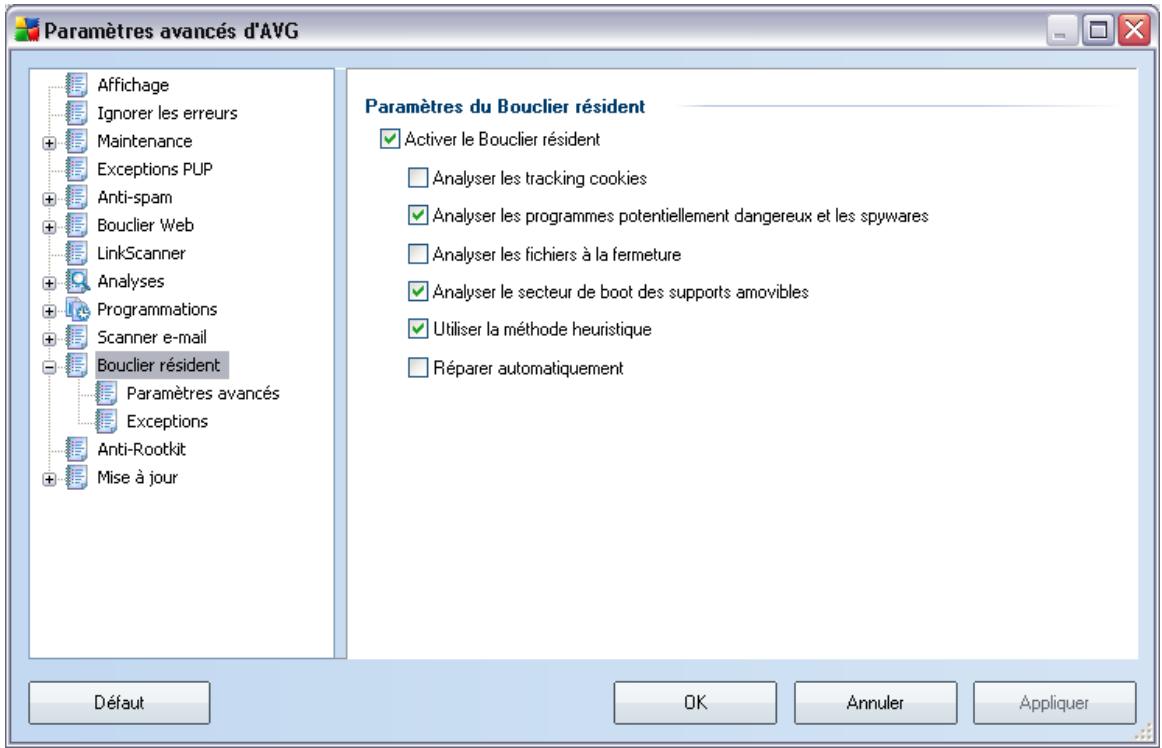
La boîte de dialogue Paramètres du Bouclier résident permet d'activer ou de désactiver la protection offerte par le Bouclier résident en scélectionnant ou en déslectionnant la case Activer le Bouclier résident (option activée par défaut). Vous pouvez aussi préciser les fonctions du Bouclier résident à appliquer :
- Analyser les cookies - ce paramètre définit les cookies à détecter au cours de l'analyse. (Les cookies HTTP servent à authenticateur, à suivre et à:gérer certaines informations sur les utilisateurs telles que leurs préférences en matière de site ou le contenu de leurs paniers d'achat électroniques)
- Analyser les programmes potentiellement dangereux - (option activée par défaut) détction de programmes potentiellement dangereux (applications exécutables fonctionnant comme des spywares ou adwares)
- Analyser à la fermetre du processus- ce type d'analyse garantit qu'AVG vérifie les objets actifs (par exemple, les applications, les documents...) à leur
ouverture et à leur fermeture. Cette fonction contribue à protégger l'ordinateur contre certains types de virus sophistiqués
- Analyser le secteur d'initialisation (boot) des supports amovibles - (option activée par défaut)
Utiliser la méthode heuristique- (option activée par défaut) l'analyse heuristique est un moyen de détention (émulation dynamique des instructions de l'objet analysé dans un environnement informatique virtuel) - Réparer automatique - toute infection détectée sera automatique réparée si un traitement est disponible
10.10.1. Paramètres avancés
Dans la boîte de dialogue Fichiers analysés par le Bouclier resident, il est possible de spécifique les fichiers à analyser (en fonction de leurs extensions):
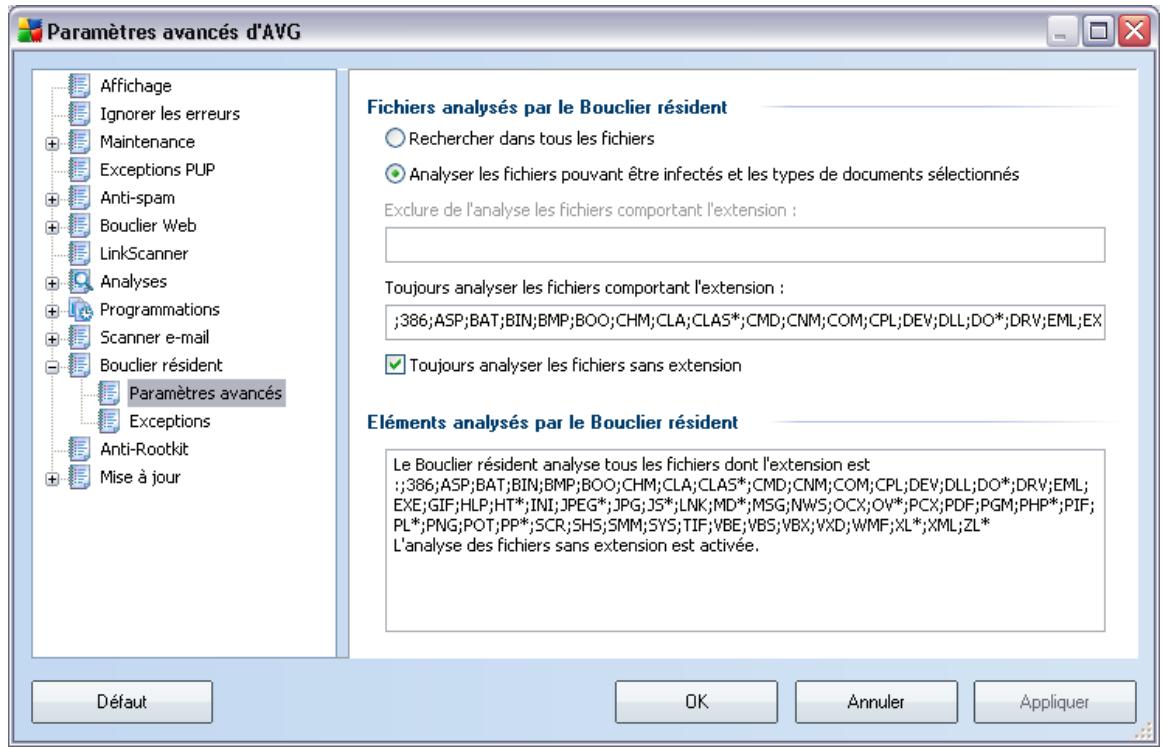
Décide si tous les fichiers ou seulement ceux qui sont susceptibles d'être infectés doivent être analysés. En l'occurrence, vous pouvez dresser la liste des extensions correspondant aux fichiers à exclure de l'analyse et la liste des extensions correspondant aux fichiers à analyser systématiquement.
10.10.2. Exceptions
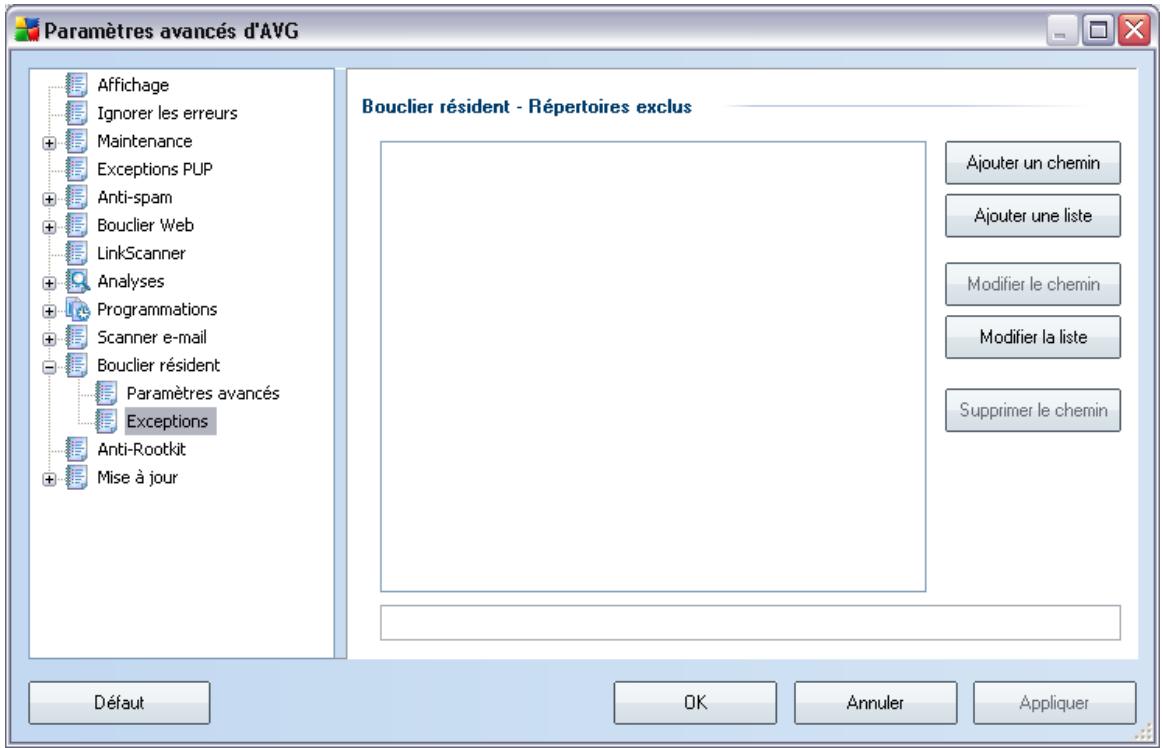
La boîte de dialogue Bouclier résident - Répertoires exclus offre la possibilité de définir les dossiers à exclure de l'analyse effectue par le Bouclier résident. Il est vivement recommendé de n'exclure aucun réseau, sauf en cas d'absolue nécessité.
Cette boîte de dialogue présente les boutons de fonction suivantes :
- Ajouter un chemin - ce bouton permet de spécifique les répertoires que vous souhaitez exclure lors de l'analyse en les scélectionnant un à un dans l'arborescence de navigation du disque local
- Ajouter une liste - ce bouton permet de spécifique une liste complète de répertoires à exclure de l'analyse du Bouclier résident
- Modifier le chemin - ce bouton permet de modifier le chemin d'accès à un dossier sélectionné
- Modifier la liste - ce bouton permet de redéfinir la liste des dossiers
- Supprimer le chemin - ce bouton permet de supprimer le chemin d'accès à
un dossier sélectionné dans la liste
10.11. Anti-rootkit
Dans cette boîte de dialogue, vous pouvez modifier la configuration du composant Anti-Rootkit :
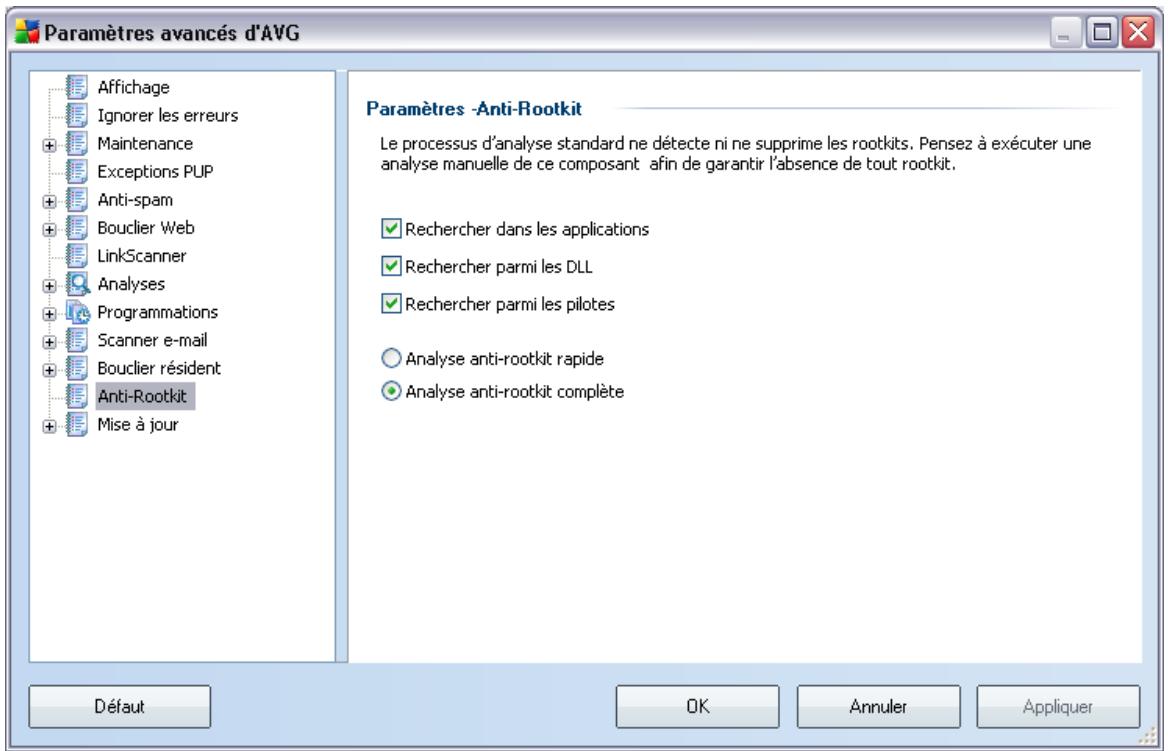
Modifier l'ensemble des du composant Anti-Rootkit comme indiqué dans cette boîte de dialogue est également possible depuis l'interface du composant Anti-Rootkit.
Cochez tout les cases permettant d'indiquer les objets à analyser :
- Rechercher dans les applications
- Recherche parmi les DLL
- Recherche parmi les pilotes
You pouvez ensuiteCHOISIRLEMODED'ANALYSESeresrootkits:
- Analyse anti-rootkit rapide - analyse seulement le dossier système (
généralement, c:\Windows)
- Analyse anti-rootkit complète - analyse tous les disques accessibles sauf A: et B:
10.12. Mise à jour
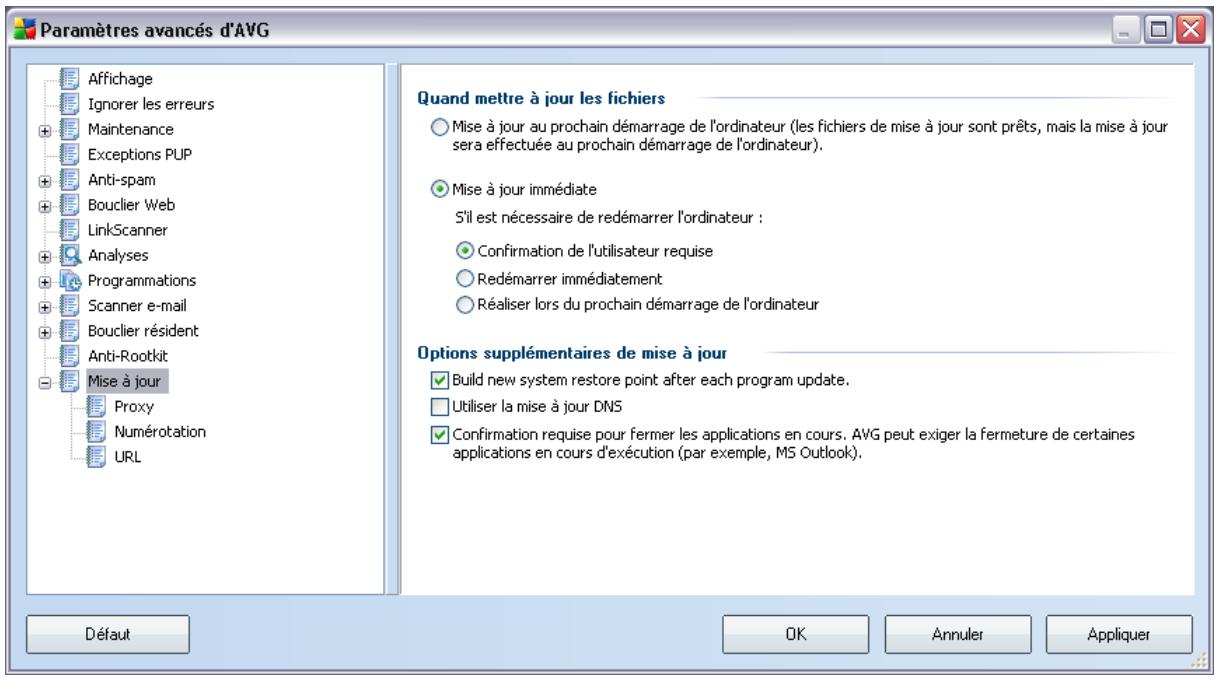
L'élement de navigation Mise à jour ouvre une nouvelle boîte de dialogue dans laquelle vous spécifie les paramètres généraux de la mise à jour du programme AVG :
Quandmettreà jourlesfichiers
Dans cette section, vous ave le besoin entre deux options : la mise à jour peut être programmée pour être lancée au redémarrage de l'ordinateur ou être executée immédiatement. Par défaut, l'options de mise à jour immédiate est selectionnée, car de cette façon AVG offre le niveau de sécurité optimal. Programme une mise à jour au redémarrage suivant est seulement recommandé si l'ordinateur est régulièrement réamorcé (au moins une fois par jour).
Si vous decidez d'appliquer la configuration par défaut et lancer l'opération immédiatement, vous pouvez préciser les conditions dans lesquelles un redémarrage
obligatoire doit être réalisé :
- Confirmation de l'utilisateur requise - un message vous invite à approuver le redémarrage nécessaire pour finaliser le processus de mise à jour
- Redémarrer immédiatement - l'ordinateur est redémarré automatiquement à l'issue de la mise à jour, votre accord n'est pas recherché
- Réaliser lors du prochain démarrage de l'ordinateur- la finalisation du processus de mise à jour est différée jusqu'àu redémarrage de l'ordinateur - rappelez-vous que cette option est à proscrire si l'ordinateur n'est pas liéquement redémarré (moins d'une fois par jour).
Options supplémentaires de mise à jour
- Créer un nouveau point de restauration après chaque nouvelle mise à jour du programme : un point de restauration est créé avant le lancement d'une mise à jour du programme AVG. En cas d'éché c de la mise à jour et de blocage de votre système d'exploitation, vous avez alors la possibilité de restaurer le système d'exploitation tel qu'il était configuré à partir de ce point. Cette option est accessible via Demarrer / Tous les programmes / Accessoires / Outils système / Restauration du système, mais seuls les utilisateurs experimentés devraient effectuer des changements à ce niveau! Laissez cette case cochée si vous pouze utiliser cette fonctionnalité.
- Utiliser la mise à jour DNS : cochez cette case si vous poulez confirmer que vous poulez utiliser la méthode de détction des fichiers de mise à jour qui elimine la quantité de données transférée entre le serveur de mise à jour et le client AVG ;
- Confirmation requise pour fermer les applications en cours (option activée par défaut): cette option permet de vous assurer qu'aucune application actuellement en cours d'exécution ne sera fermée sans votre autorisation, si cette opération est requise pour la finalisation du processus de mise à jour;
- Vérifier l'horloge système : cochez cette case si vous poulez être informé lorsque l'heure du système et l'heure correcte différent de plus du nombre d'heures spécifique.
10.12.1. Proxy
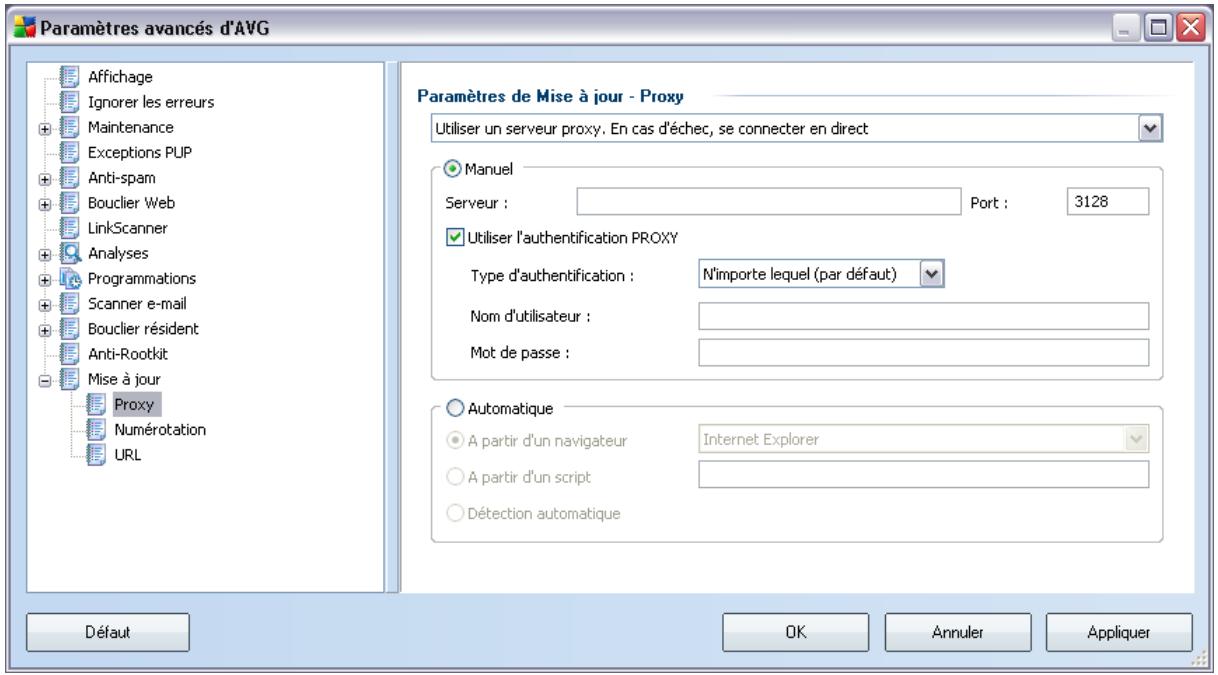
Un serveur proxy est un serveur ou un service autonome s'executant sur un PC dans le but de garantir une connexion sécurisée à Internet. En fonction des règles de réseau spécifique, vous pouvez acceder à Internet directement, via le serveur proxy ou en combinant les deux possibilités. Dans la première zone (liste déroulante) de la boîte de dialogue Paramètres de mise à jour - Proxy, vous étés améné à faire un besoin parmi les options suivantes :
Utiliser un serveur proxy
- Ne pas utiliser de serveur proxy
- Utiliser un serveur proxy. En cas d'échec, se connecter en direct - paramètre définir par défaut
Si vous Sélectionnez une option faisant appel au serveur proxy, vous doivent des données supplémentaires. Les paramètres du serveur peuvent être configurés manuellement ou automatiquement.
Configuration manuelle
Si vous choisissez la configuration manuelle (cochez la case Manuel pour activer la
section correspondante dans la boite de dialogue), spécifie les éléments suivants :
- Serveur - indiquez l'adresse IP ou le nom du serveur
- Port - spécifiez le numéro du port donnant accès à Internet (par défaut, le port 3128) - en cas de doute, prenez contact avec l'administrateur du réseau)
Il est aussi possible de définir des règles spécifique à chaque utiliser pour le serveur proxy. Si vous serveur proxy est configuré de cette manière, cochez l'option Utiliser l'authentication PROXY pour vous assurer que votre nom d'utilisateur et votre mot de passée sont valides pour établier une connexion à Internet via le serveur proxy.
Configuration automatique
Si vous optez pour la configuration automatique (cochez la case Automatiquepour activer la section correspondante dans la boîte de dialogue), puis spécifie le type de configuration proxy désiré :
- A partir du navigateur - la configuration sera lue depuis votre navigateur Internet par défaut
- A partir d'un script - la configuration sera lue à partir d'un script télécharge avec la fonction renvoyant l'adresse du proxy
- Détection automatique - la configuration sera détectée automatiquement à partir du serveur proxy
10.12.2. Numérotation
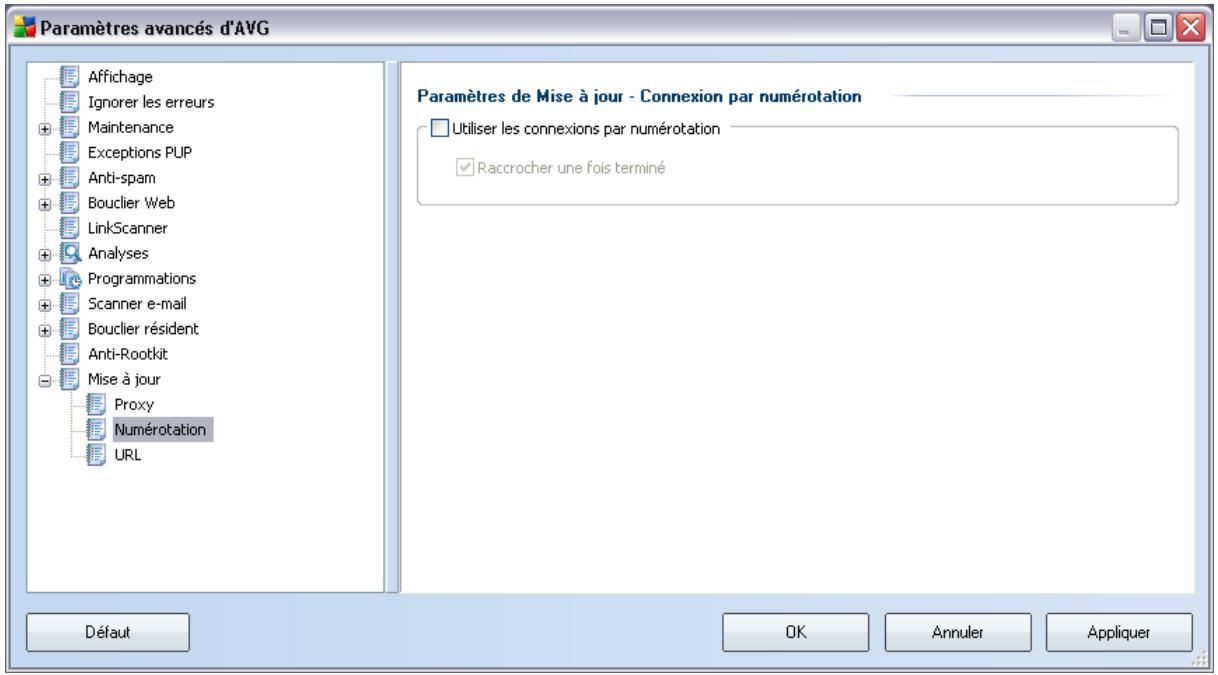
Tous les paramètres facultatifs de la boîte de dialogue Paramètres de mise à jour - Connexion par numérotation se rapportent à la connexion par numérotation à Internet. Les champs de cette boîte de dialogue sont actifs à condition de cocher l'option Utiliser les connexions par numérotation.
Precisez si vous souhaitez vous connecter automatique à Internet (Etablier cette connexion automatique) ou confirmer manuellement la connexion (Demander avant d'établier la connexion). En cas de connexion automatique, vous doivent indiquer si la connexion doit prendre fin après la mise à jour (Raccrocher une fois terminé).
10.12.3. URL
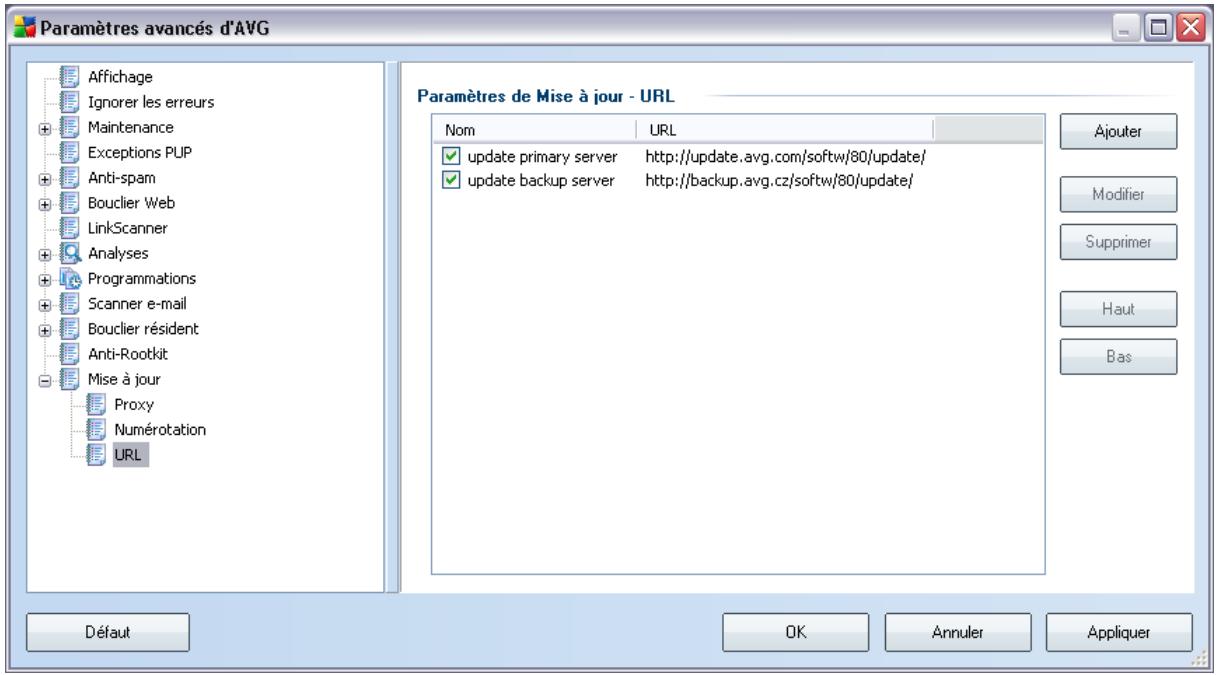
La boîte de dialogue URL contient une liste d'adresses Internet à partir desquelles il est possible de télécharger les fichiers de mise à jour. Vous pouvez redéfinir le contenu de cette liste à l'aide des boutons de fonction suivants :
- Ajouter - ouvre une boîte de dialogue permettant de spécifique une nouvelle adresse URL
- Modifier - ouvre une boîte de dialogue permettant de modifier les paramètres de l'URL sélectionnée
- Supprimer - retire l'URL sélectionnée de la liste
- Valeur par défaut - rétablit la liste d'URL par défaut
- Haut - déplace l'URL sélectionnée d'un rang vers le haut dans la liste
- Bas - déplace l'URL sélectionnée d'un rang vers le bas dans la liste
10.12.4. Gérer
La boîte de dialogue Gérer propose deux options accessibles via deux boutons :
- Supprimer les fichiers de mise à jour temporaires - cliquez sur ce bouton pour supprimer tous les fichiers reddonts de votre disque dur (par défaut, ces fichiers sont conservés pendant 30 jours)
- Revenir à la version précédente de la base virale – cliquez sur ce bouton pour supprimer la dernière version de la base virale de votre disque dur et revenir à la version précédente enregistrée (la nouvelle version de la base de données sera incluse dans la mise à jour suivante)
11. Analyse AVG
L'analyse constitue une partie fondamentale de la fonctionnalité d'AVG 8.5 Anti-Virus. Vous avez la possibilité d'exécuter des analyses à la demande ou de programmerme une analyse quotidienne à l'heure qui vous convient le mistroux.
11.1. Interface d'analyse
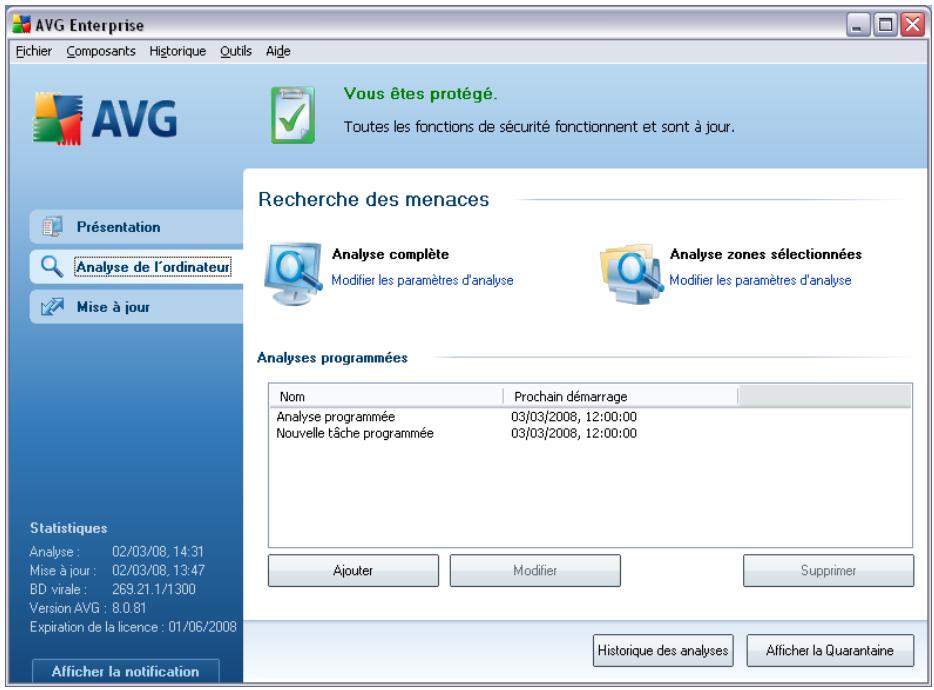
L'interface d'analyse AVG est accessible par Analyse de l'ordinateur (lien d'accès rapide). Cliquez sur ce lien pour acceder à la boîte de dialogue Recherche des menaces. Dans cette boîte de dialogue, vous trouvez les éléments suivants :
- représentation des analyses prédéfinies - deux types d'analyse au besoin (définitions par l'éditeur du logiciel) sont prêtes à l'emploi à la demande ou de manière programmesmée ;
- programmation de l'analyse - dans cette section, vous définisse de nouvelles analyses et planifiez d'autres programmations selon vos besoin.
Boutons de commande
Les boutons de commande disponibles au sein de l'interface d'analyse sont les
suivants :
- Historique des analyses - affiche la boîte de dialogue Résultats d'analyse relatant l'historique complet des analyses
- Afficher la Quarantine- ouvre une nouvelle boîte de dialogue intitulée Quarantaine - espace dans lequel les infecions sont confinées
11.2. Analyses prédéfinies
Une des principales fonctions d'AVG est l'analyse à la demande. Ce type d'analyse est prévu pour analyser différentes zones de l'ordinateur en cas de doute concernant la présence éventuelle de virus. Il est vivement recommendé d'effectuer féquèment de telles analyses même si vous pensez qu'aucun virus ne s'est introduit dans votre système.
Dans AVG 8.5 Anti-Virus, vous trouvez deux types d'analyse prédéfinies par l'éditeur du logiciel :
11.2.1. Analyse complète
L'Analyse complète - contrôle l'absence d'infection ainsi que la présence évientuelle de programmes potentiellement dangereux dans tous les fichiers de l'ordinateur. Cette analyse examine les disques durs de l'ordinateur, détecte et répare tout virus ou retire l'infection en la confinant dans la zone de quarantaine. L'analyse de l'ordinateur doit être executée sur un poste de travail au moins une fois par semaine.
Lancement de l'analyse
L'Analyse complète du contenu d'un ordinateur, peut être lancée directement depuis l'interface d'analyse en cliquant sur l'icone d'analyse. Pour ce type d'analyse, il n'est pas nécessaire de configurer d'autres paramétres spécifique. L'analyse démarre immédiatement dans la boîte de dialogue Analyse en cours (voir la capture d'écran). L'analyse peut être interrompue provisoirement (Pause) ou annulée (Annuler) si nécessaire.
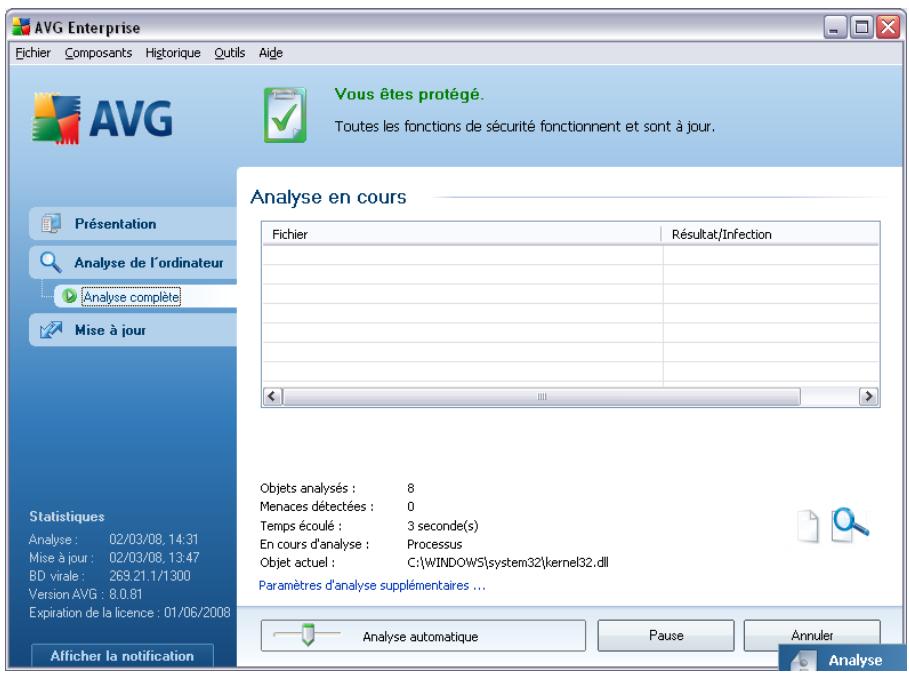
Modification de la configuration de l'analyse
Vous avez la possibilité d'ajuster les paramètres prédéfinis par défaut de l'options Analyse complète. Activez le lien Modifier les paramètres d'analyse pour acceder à la boîte de dialogue Modifier les paramètres d'analyse - Analyse complète. Il est recommendé de conserver les paramètres par défaut et de ne les modifier qu'en cas d'absolue nécessité.
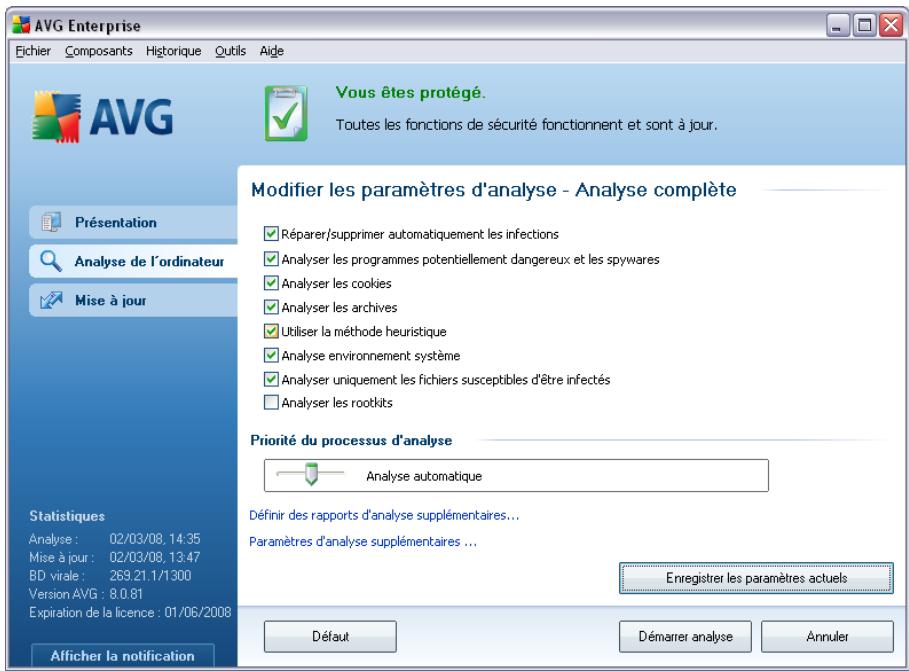
- Paramètres d'analyse - dans la liste des paramètres d'analyse, vous pouvez activer/désactiver des paramètres spécifiques en fonction de vos besoin. Par défaut, la plupart des paramètres sont activés et seront appliqués automatiquement au cours de l'analyse.
- Priorité du processus d'analyse - la priorité d'un processus d'analyse peut être modifiée à l'aie du curseur. Par défaut, le niveau de priorité attribué est moyen (Analyse automatique), qui applique le meilleur compromis entre le processus d'analyse et l'utilisation des ressources système. Vous pouvez aussi désirir le processus d'analyse lent, qui réduit la charge sur les ressources système ( cette option est pratique quand vous doivent travailler sur l'ordinateur sans avoir à vous soucier de la durée de l'analyse ) ; ou rapide, qui utilise plus de ressources système ( convient notamment quand vous quittertz temporatoriummente votre poste de travail ).
- Définir des rapports d'analyse supplémentaires - ce lien ouvre la boîte de dialogue Rapports d'analyse où vous pouvez sélectionner les types de résultats que vous souhaitez doivent :
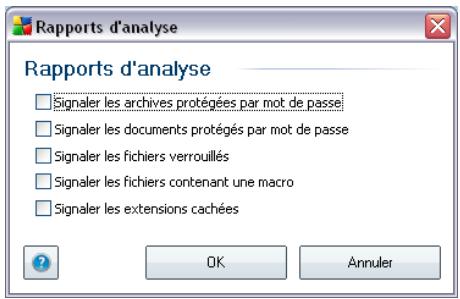
- Définir des rapportes d'analyse supplémentaires - ce lien ouvre la boîte de dialogue Options de l'arrêt de l'ordinateur, où vous indiquez si l'ordinateur doit être arrêté automatiquement à la fin du processus d'analyse. Une fois l'options Arrêt de l'ordinateur à la fin de l'analyse confirmée, l'options Forcer l'arrêt si l'ordinateur est verrouillé s'active et vous permet d'arrêter l'ordinateur même s'il est verrouillé.
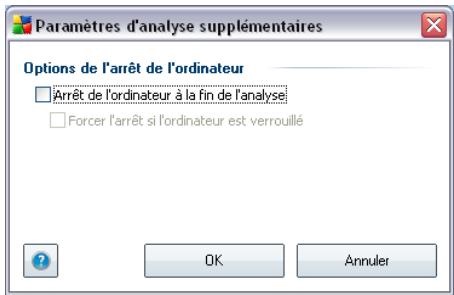
Avertissement : ces paramètres d'analyse sont identiques à ceux d'une nouvelle analyse, comme indiqué dans le chapitre AVG Analyse / Programmation de l'analyse / Comment faire l'analyse.
Si vous decide de modifier la configuration de l'Analyse complète par défaut, vous avec la possibilité d'enregistrer ces nouveaux paramètres en tant que configuration par défaut et de les appliquer à toute analyse ultérieure de l'ordinateur.
11.2.2. Analyse zones sélectionnées
Analyse zones sélectionnées - analyse seulement les zones de l'ordinateur que vous avez sélectionnées en vue d'une analyse (dossiers, disque durs, disquettes, CD, etc.). Le déroulement de l'analyse en cas de détction virale, ainsi que la solution appliquée, est le même que pour une analyse complète de l'ordinateur : tout virus détecté est réparé ou transféré en quarantine. L'analyse zones sélectionnées permet de configurer vos propres analyses et de les programmes en fonction de vos besoins.
Lancement de l'analyse
L'analyse zones selectionnéespeut être lancée directement depuis l'interface d'analyse en cliquant sur l'icone associée. La boîte de dialogue Sélectionner les fichiers ou les dossiers à examiners'ouvre. Dans l'arborescence de votre ordinateur, selectionnez les dossiers que vous souhaitez analyser. Le chemin d'accès à chaque dossier selectionné est géné automatiquement et apparait dans la zone de texte située dans la partie supérieure de la boîte de dialogue.
Il est aussi possible d'analyser un dossier spécifique et d'exclure tous ses sous-dossiers du processus. Pour ce faire, il suffit d'insérer le signe moins "-" avant le chemin d'accès général automatiquement (voir la capture d'écran). Pour exclure un dossier complet de l'analyse, utilisez le paramètre "-!" paramètre.
Pour executer l'analyse, cliquez sur le bouton Demarrer l'analyse ; le processus est fondamentalement identique à celui d'une analyse complète de l'ordinateur.
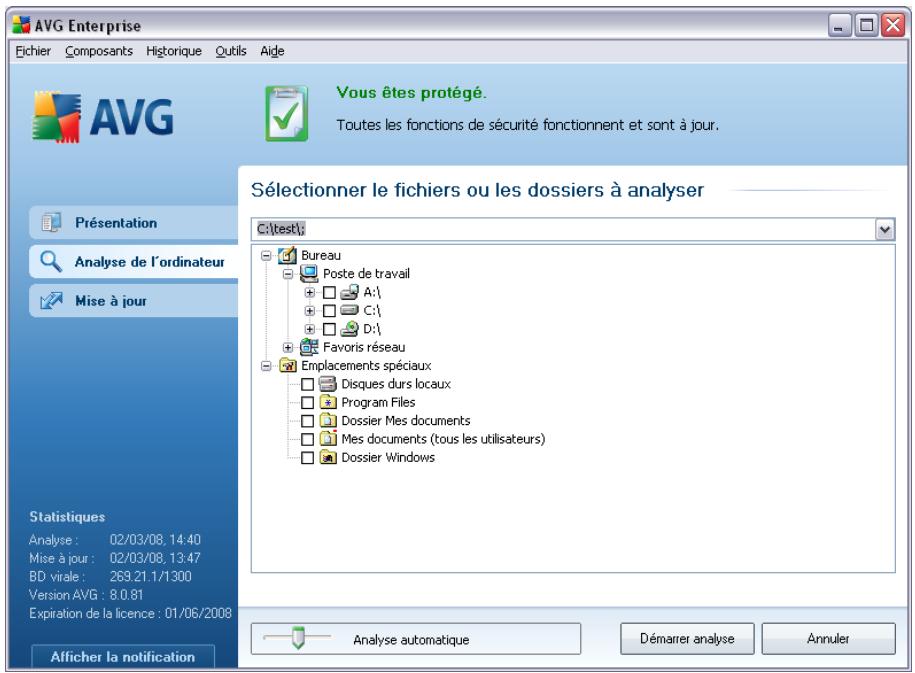
Modification de la configuration de l'analyse
Vous pouvez modifier les paramètres prédéfinis par défaut de l'option Analyse zones sélectionnées. Activez le lien Modifier les paramètres d'analyse pour acceder à
la boîte de dialogue Modifier les paramètres d'analyse - Analyse zones sélectionnées. Il est toutfois recommendé de conserver les paramètres par défaut et de ne les modifier qu'en cas d'absolue nécessité.
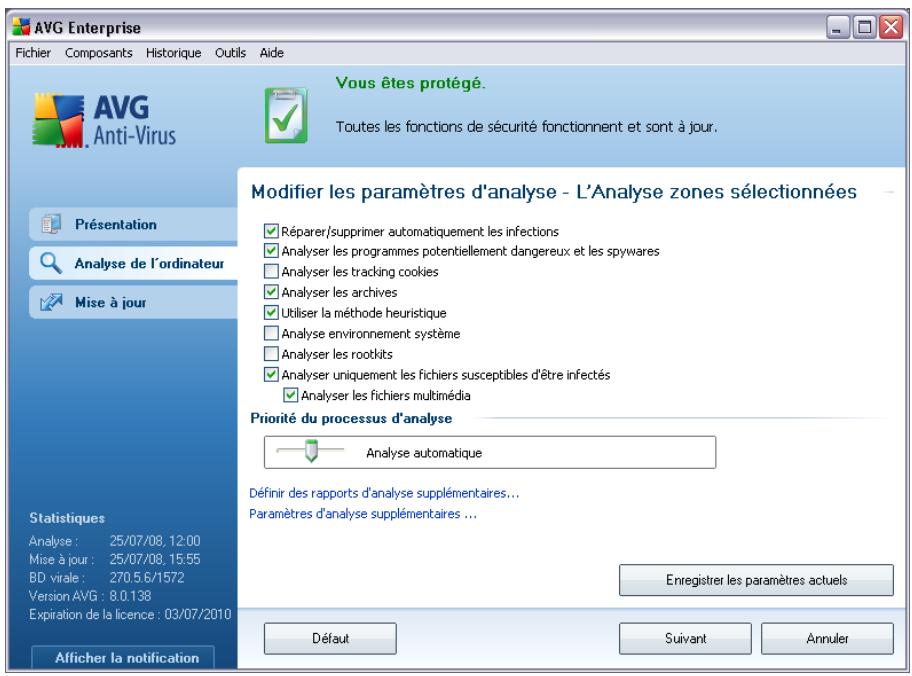
- Paramètres de l'analyse - dans la liste des paramètres de l'analyse, vous pouvez activer/désactiver des paramètres spécifiques en fonction de vos besoin (pour une description détaillée de ces paramètres, consultez le chapitre Paramètres avances AVG/ Analyses / Analyse zones sélectionnées).
- Priorité du processus d'analyse - le curseur vous permet de modifier la priorité du processus d'analyse. Par défaut, le niveau de priorité attribué est moyen (Analyse automatique), qui applique le meilleur compromis entre le processus d'analyse et l'utilisation des ressources système. Vous pouvez aussi désirir le processus d'analyse lent, qui réduit la charge sur les ressources système (cette option est pratique quand vous doivent travailler sur l'ordinateur sans avoir à vous soucier de la durée de l'analyse) ; ou rapide, qui utilise plus de ressources système (convient notamment quand vous quittez temporairement votre poste de travail).
- Définir des rapports d'analyse supplémentaires - ce lien ouvre la boîte de dialogue Rapports d'analyse où vous pouvez selectionner les types de résultats que vous souhaitez doivent :

- Définir des rapportes d'analyse supplémentaires - ce lien ouvre la boîte de dialogue Options de l'arrêt de l'ordinateur, où vous indiquez si l'ordinateur doit être arrêté automatiquement à la fin du processus d'analyse. Une fois l'options Arrêt de l'ordinateur à la fin de l'analyse confirmée, l'options Forcer l'arrêt si l'ordinateur est verrouillé s'active et vous permet d'arrêter l'ordinateur même s'il est verrouillé.
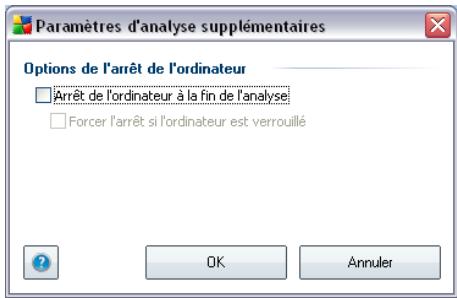
Avertissement : ces paramètres d'analyse sont identiques à ceux d'une nouvelle analyse, comme indiqué dans le chapitre AVG Analyse / Programmation de l'analyse / Comment faire l'analyse.
Si vous decide de modifier la configuration Analyse zones selectionnées par défaut, vous pouvez enregistrer les paramètres modifiés en tant que configuration par défaut et les appliquer aux analyses ultérieures de fichiers ou de dossiers spécifique. De plus, cette configuration sera utilisé comme modèle des nouvelles analyses programmesées (toutes les analyses personnalisées basees sur la configuration actuelle de l'analyse des zones selectionnées).
11.3. Analyse contextuelle
Outre les analyses prédéfinies et executées sur l'ensemble de l'ordinateur ou sur des zones sélectionnées, AVG permet d'analyser rapidement l'objet de votrechioix dans l'environnement de l'Explorateur Windows. Si vous désirez ouvrir un fichier inconnu dont le contenu est incertain, vous pouvez le vérifier à la demande. Procedez comme suit :
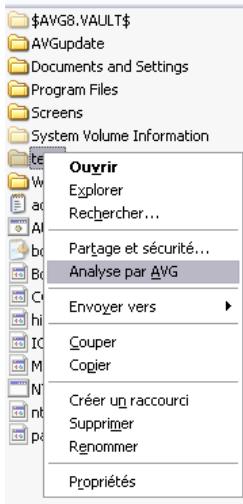
- Dans l'Explorateur Windows, mettez le fichier (ou le dossier) en surbrillance
- Cliquez avec le bouton droit de la souris sur l'objet pour afficher le menu contextualuel
- Choisissez la commande Analyse par AVG pour faire analyser le fichier par AVG
11.4. Analyse depuis la ligne de commande
Dans AVG 8.5 Anti-Virus, il est possible de lancer l'analyse depuis la ligne de commande. Vous apprécierez cette possibilité sur les serveurs, par exemple, ou lors de la création d'un script de commandes qui doit s'exécuter automatiquement après l'initialisation de l'ordinateur. La plupart des paramètres proposés dans l'interface utilisateur graphique sont disponibles à partir de la ligne de commande.
Pour lancer l'analyse AVG depuis la ligne de commande, exécutez la commande suivante depuis le dossier où AVG est installé :
- avgscanx pour un système d'exploitation 32 bits
- avgscanapourunsystemedexploitation64bits
Syntaxe de la commande
La syntaxe de la commande est la suivante :
- avgscanx /paramètre... par exemple, avgscanx /comp pour l'analyse complète de l'ordinateur
- avgscanx /paramètre /paramètre ... si plusieurs paramètres sont précisés, les entrer à la suite, séparés par un espace et une barre oblique
- si un paramètre requiert la saisie de valeurs spécifiques (par exemple, le paramètre /scan requiert de savoir quelles zones de votre ordinateur ont été sélectionnées afin d'être analysées et vous doivent indiquer un chemin exact vers la section sélectionnée), il faut séparer les valeurs eventuelles par une virgule, par exemple : avgscanx /scan = C: \D: \
Emplacement des fichiers à vérifier
Pour afficher la liste complète des paramètres disponibles, tapez la commande concernée ainsi que le paramètre /? ou /HELP (ex : avgscanx /?). Le seul paramètre obligatoire est /SCAN pour lequel il est nécessaire de spécifique les zones de l'ordinateur à analyser. Pour une description détaillée des options, voir la liste des paramètres de ligne de commande.
Pour executer l'analyse, appuyez sur Entre. Pendant I'analyse, vous pouvez arreter le processus en appuyant sur Ctrl+C ou Ctrl+Pause.
Analyse CMD Iancée depuis l'interface d'analyse
Lorsque vous exécutez l'ordinateur en mode sans échec de Windows, il est également possible de faire appel à la ligne de commande à partir de l'interface utilisateur graphique. L'analyse à proprement parler sera lancée à partir de la ligne de commande, la boîte de dialogue Éditeur de ligne de commande permet seulement de préciser la plupart des paramètres d'analyse dans l'interface graphique plus conviviale.
Etant donné que cette boîte de dialogue est seulement accessible en mode sans échec de Windows, consultez le fichier d'aide accessible à partir de cette boîte de dialogue si vous avez besoin de renseignements supplémentaires.
11.4.1. Paramètres d'analyse CMD
Vous trouverez ci-après la liste de tous les paramètres disponibles pour lancer une analyse depuis la ligne de commande :
SCAN
Analyse de fichiers ou de dossiers spécifiques /
SCAN=chemin;chemin(ex. : /SCAN=C:\;D:)
- /COMP Analyse complète
- /HEUR Utiliser l'analyse heuristique
EXCLUDE Fichiers ou chemin exclus de l'analyse
Fichier de commande /nom du fichier/ - /EXT Analyser ces extensions /par exemple EXT=EXE,DLL/
- /NOEXT NOEXT=JPG/ Ne pas analyser ces extensions /par exemple
- /ARC Analyser les archives
- /CLEAN Nettoyer automatiquement
- /TRASH Mettre les fichiers en Quarantine
· /QT Analyse rapide
/MACROW Signaler les macros
-PWDW Signaler les fichiers protégés par un mot de passage - /IGNLOCKED Ignorer les fichiers verrouillés
REPORT Reporter dans le fichier /nom du fichier/ - /REPAPPEND Inclure dans le fichier de rapport
- /REPOK Avertir l'utilisateur des fichiers non infectés
- /NOBREAK Ne pas autoriser CTRL-PAUSE pour arrêtier
- /BOOT Activer la vérification MBR/BOOT
- /PROC Analyser les processus actifs
/ PUP Signaler les "programmes potentiellement dangereux" -
/REG Analyser la base de registre
-
/COO Analyser les cookies
· /? Affichage de l'aide sur un sujet - /HELP Affichage de l'aide sur un sujet
- /PRIORITY Définir la priorité de l'analyse /Faible, Auto, Elevée (voir Paramètres avancés / Analyses)
- /SHUTDOWN Arrêt de l'ordinateur à la fin de l'analyse
FORCESHUTDOWN Forcer l'arrêt de l'ordinateur à la fin de l'analyse - /ADS Analyser les flux de données NTFS uniquement
11.5. Programmation de l'analyse
Avec AVG 8.5 Anti-Virus, vous pouvez effectuer une analyse à la demande (par exemple, lorsque vous soupconnez une infection par un virus dans votre ordinateur) ou selon un programme défini. Il est vivement recommendé d'executer des analyses planifiées. Vous serez ainsi assure que votre ordinateur sera protégé de tout risque d'infection et vous n'aurez plus à vous soucie de la gestion des analyses.
Vousevez effectuer uneAnalyse complete regulierement, au moins une fois par semaine. Si possible, faites aussi une analyse complete l'ordinateur une fois par jour, comme configuré par défaut dans la programmation de l'analyse. Si l'ordinateur est always sous tension, vous pouvez programmermer l'analyse en dehors de vos heures de travail. Si l'ordinateur est parfois hors tension, programmez une analyse au démarrage de l'ordinateur lorsqu'elle n'a pas pu etre effectuée.
Pour creer de nouvelles programmations d'analyse, consultez l'interface d'analyse AVG, dans la section du bas, Analyses programmes :
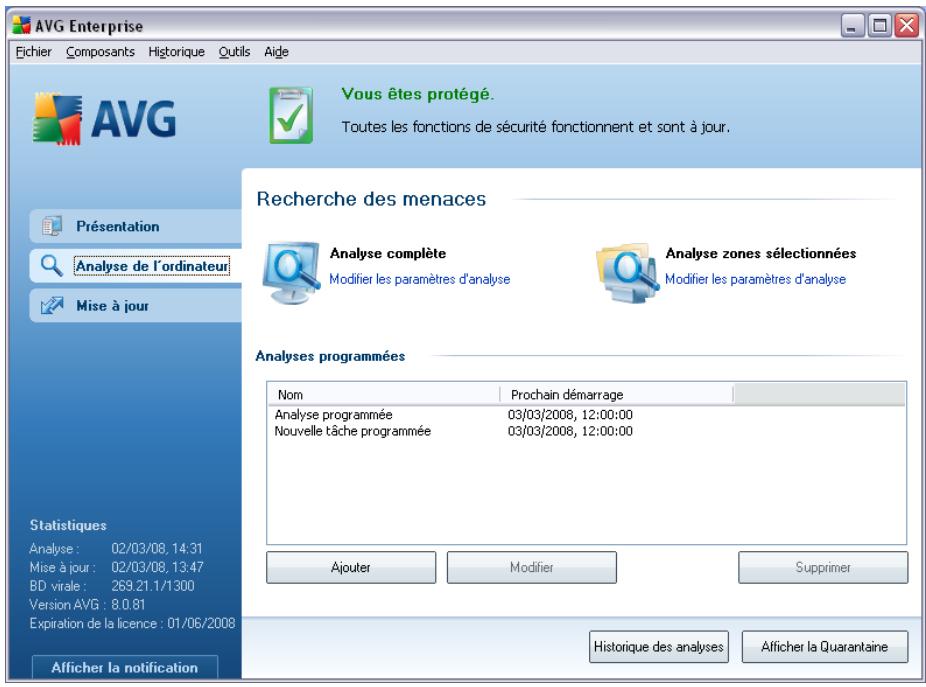
Boutons de commande de programmation de l'analyse
Dans la section d'edition vous trouvez les boutons de commande suivants :
- Ajouter - le bouton ouvre la boîte de dialogue Paramètres de l'analyse programmée, onglet Paramètres de la programmation. Dans cette boîte de dialogue, définisSEE les paramètres de la nouvelle analyse.
- Modifier - ce bouton n'est actif que si vous avons déjà sélectionné une analyse existante dans la liste des analyses programmesées. Dans ce cas, le bouton est accessible ; il suffit de cliquer dessus pour acceder à la boîte de dialogue Paramètres de l'analyse programmée, onglet Paramètres de la programmation. Les paramètres de l'analyse sélectionnée sont pré-renseignés et peuvent être modifiés.
- Supprimer - ce bouton est actif si vous avez déjà sélectionné une analyse existante dans la liste des analyses programmesées. Cette analyse peut ensuite être supprimée de la liste en cliquant sur ce bouton. Notez néanmoins que vous ne pouvez supprimer que vos propres analyses. Les analyses de type Programmation de l'analyse complète de l'ordinateur prédéfinies par défaut ne peuvent jamais être supprimées.
11.5.1. Paramètres de la programmation
Pour programmer une nouvelle analyse et définir sonexecutionreguliere,ouvrez la boite de dialogue Analyseprogrammée.Cette boite de dialogue comporte trois onglets Parametes de la programmation -voir l'illustration ci-dessous (il s'agit de I'onget qui s'affiche par defaut à l'ouverture de la boite de dialogue),Parametes de I'analyse et Objects à analyser.
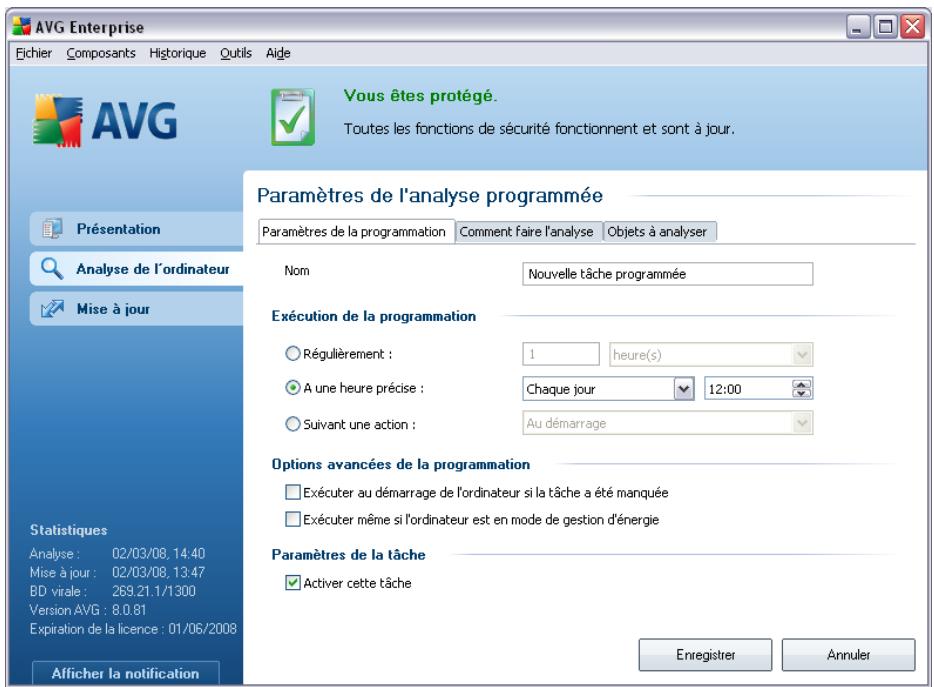
Dans l'onglet Paramètres de la programmation, vous pouvez cocher/décocher la case Activer cette tâche pour désactiver temporairement l'analyse programmée et la réactiver au moment opportun.
Donnez ensuite un nom à l'analyse que vous pouze créé et programmermer. Saisissez le nom dans la zone de texte figurant à côté de l'options Nom. Veillez à utiliser des noms courts, descriptifs et appropriés pour désigner facilement les différentes analyses par la suite.
Exemple : il n'est pas judicieux d'appeler l'analyse "Nouvelle analyse" ou "Mon analyse", car ces noms ne font pas reférence au champ réel de l'analyse. A l'inverse, "Analyse des zones système" est un nom descriptorif précis. Il est également nécessaire de spécifique dans le nom de l'analyse si l'analyse concerne l'ensemble de l'ordinateur ou une sélection de fichiers ou de dossiers. Notez que les analyses personnalisées sont toujours basées sur l'Analyse zones sélectionnés.
Dans cette boîte de dialogue, vous définisse encore plus précisément les paramètres de l'analyse :
- Exécution de la programmation - spécifie l'intervalle entre chaque exécution de la nouvelle analyse. Il est possible de repeter le lancement de l'analyse après un laps de temps donné (Régulièrement), d'en définir la date et l'heure précises (A une heures précise) ou encore de définir l'évenement auquel sera associé le lancement de l'analyse (Suviant une action).
- Options avancées de la programmation - cette section permet de définir dans quelles conditions l'analyse doit ou ne doit pas être exécutée si l'ordinaire est en mode d'économie d'énergie ou hors tension.
Boutons de commande de la boîte de dialogue Paramètres de l'analyse programmée
Deux boutons de commande figurent sur les trois ontlets de la boîte de dialogue Paramètres de l'analyse programmée (Paramètres de la programmation, Paramètres de l'analyse et Objects à analyser). Ils ont la même fonctionnalité :
- Enregistrer - enregistrtre toutes les modifications apportées dans l'onglet courant ou dans un autre onglet de cette boîte de dialogue et revient à la boîte de dialogue par défaut de l'interface d'analyse AVG. Par conséquent, si vous poulez configurer les paramètres d'analyse répartis dans tous les onglets, cliquez sur ce bouton uniquement après avoir défini tous vos choix.
- Annuler - annule toutes les modifications faites dans l'onglet actif ou un autre onglet de cette boîte de dialogue et affiche la boîte de dialogue par défaut de l'interface d'analyse AVG.
11.5.2. Comment faire l'analyse
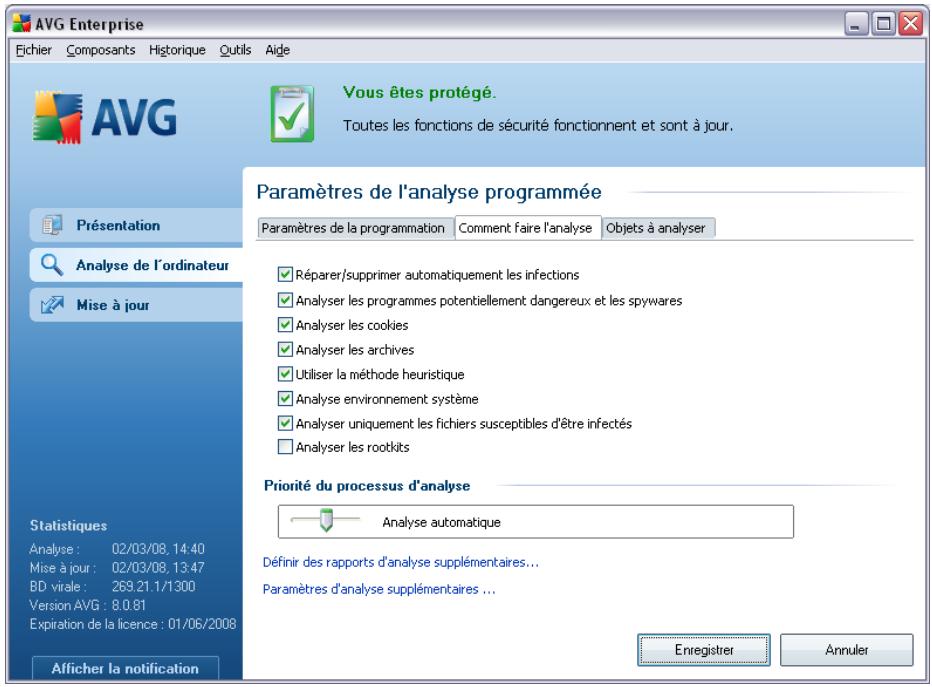
Dans l'onglet Comment faire l'analyse, vous trouvez une liste de paramètres d'analyse qui peuvent être activés ou désactivés. Par défaut, la plupart des paramètres sont activés et appliqués lors de l'analyse. Aussi est-il recommendé de ne pas modifier la configuration prédéfinie d'AVG sans motif valable:
- Réparer/supprimer automatique les infections - (option activée par défaut): lorsqu'un virus est détecté au cours de l'analyse, il est réparé automatique si une solution le permet. Si la désinfection automatique du fichier n'est pas possible (ou si cette option est désactivée), un message de détction de virus s'affiche. Il vous apparient alors de déterminer le traitement à appliquer à l'infection. L'action recommandaee consiste à confiner le fichier infecté en quarantaine.
- Analyser les programmes potentiellement dangereux - (option activée par défaut): ce paramètre permet de:gérer la fonction Anti-Virus, qui détecte les programmes potentiellement dangereux (des fichiers exécutables fonctionnant comme des spywares ou des adwares) et les bloque ou les supprime.
- Analyser les tracking Cookies - (option activée par défaut) : ce paramètre du composant Anti-Spyware définit les cookies qui pourrait être détectés au cours de l'analyse (les cookies HTTP servent à authenticateur, à suivre et àGERER
certaines informations sur les utilisateurs comme leurs préférences en matière de navigation ou le contenu de leurs paniers d'achat électronique).
- Analyser les archives - (option activée par défaut) :ce paramètre indique que l'analyse doit examiner tous les fichiers, même ceux comprimés dans certains types d'archives (archives ZIP ou RAR, par exemple).
- Utiliser la méthode heuristique - (option activée par défaut) : l'analyse heuristique (émulation dynamique des instructions de l'objet analysé dans un environnement informatique virtuel) est l'une des méthodes employées pour détector des virus pendant l'analyse.
-
Analyser environnement système - (option activée par défaut) : l'analyse vérifie les fichiers système de l'ordinateur.
-
Analyser les rootkits - cochez cette option si vous souhaitez inclure la détéction de rootkits dans l'analyse complète de l'ordinateur. La détéction seule de rootkits est aussi proposée dans le composant Anti-Rootkit;
- Analyser uniquement les fichiers susceptibles d'être infectés - (option activée par défaut) : l'analyse ne traite pas les fichiers qui ne risquent pas d'être infectés. Ce sont notamment les fichiers en texte brut ou certains types de fichiers non exécutables.
Dans la section Priorité du processus d'analyse, il est possible de régir la durée de l'analyse en fonction des ressources système. Par défaut, cette option est régée sur le niveau intermédiaire d'utilisation des ressources. Cette configuration permet d'accélérer l'analyse : elle réduit la durée de l'analyse, mais sollicite fortement les ressources système et ralentit considérablement les autres activités de l'ordinateur ( cette option convient lorsque l'ordinateur est allumé, mais que personne n'y travaille). Inversement, vous pouvez réduire l'utilisation des ressources système en augmentant la durée de l'analyse.
Remarque: par défaut, l'analyse est configurée pour bénéficier de performances optimes. Sauf raison valable, il est fortement conseillé de conserver la configuration telle qu'elle est prédéfinie. Seuls les utilisateurs expériements peuvent modifier la configuration. Pour acceder à autres options de configuration de l'analyse, consultez la boîte de dialogue Paramètres avancés accessible par la commande du menu système Outils/Paramètres avancés.
Boutons de commande de la boîte de dialogue Paramètres de l'analyse programmée
Deux boutons de commande sont proposés sous les trois onglets de la boîte de dialogue Paramètres de l'analyse programmée (Paramètres de la programmation, Comment faire l'analyse et Objets à analyser). Ils ont la même fonctionnalité :
- Enregistrer - enregistrtre toutes les modifications réalisées dans cet onglet ou un autre onglet de cette boîte de dialogue et affiche la boîte de dialogue par défaut de l'interface d'analyse AVG. Par conséquent, si vous poulez configurer les paramètres d'analyse répartis dans tous les onglets, cliquez sur ce bouton uniquement après avoir défini tous vos choix.
- Annuler - annule toutes les modifications faites dans l'onglet actif ou un autre onglet de cette boîte de dialogue et affiche la boîte de dialogue par défaut de l'interface d'analyse AVG.
11.5.3. Objects à analyser
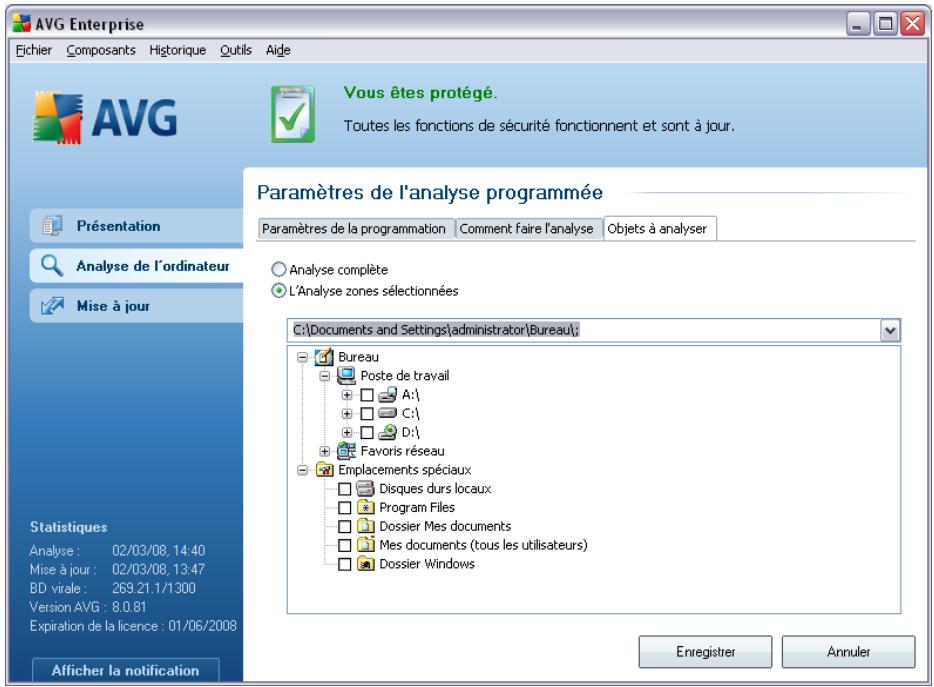
Sous l'onglet Objects à analyser, indiquez si vous poulez programmermer l'analyse complète de l'ordinateur ou l'analyse de fichiers ou de dossiers spécifique. Si vous optez pour la deuxième solution, la structure de l'arborescence affichée dans la partie inférieure de la boîte de dialogue devient active et permet de définir les dossiers qui vous interèssent.
Boutons de commande de la boîte de dialogue Paramètres de l'analyse programmée
Deux boutons de commande figurent sur les trois ontlets de la boîte de dialogue Paramètres de l'analyse programmée (Paramètres de la programmation, Comment faire l'analyse et Objets à analyser). Ils ont la même fonctionnalité :
- Enregistrer - enregistrtre toutes les modifications entreees sous l'onglet en cours ou un autre ongel de cette boite de dialogue et affiche la boite de dialogue par defaut de l'interface d'analyse AVG. Par consequent, si vous foulez configurer les parametes d'analyse repartis dans tous les onglets, cliquez sur ce bouton uniquement après avoir definitei tous vos choix.
- Annuler - annule toutes les modifications faites dans l'onglet actif ou un autre onglet de cette boîte de dialogue et affiche la boîte de dialogue par défaut de l'interface d'analyse AVG.
11.6. Résultats d'analyse
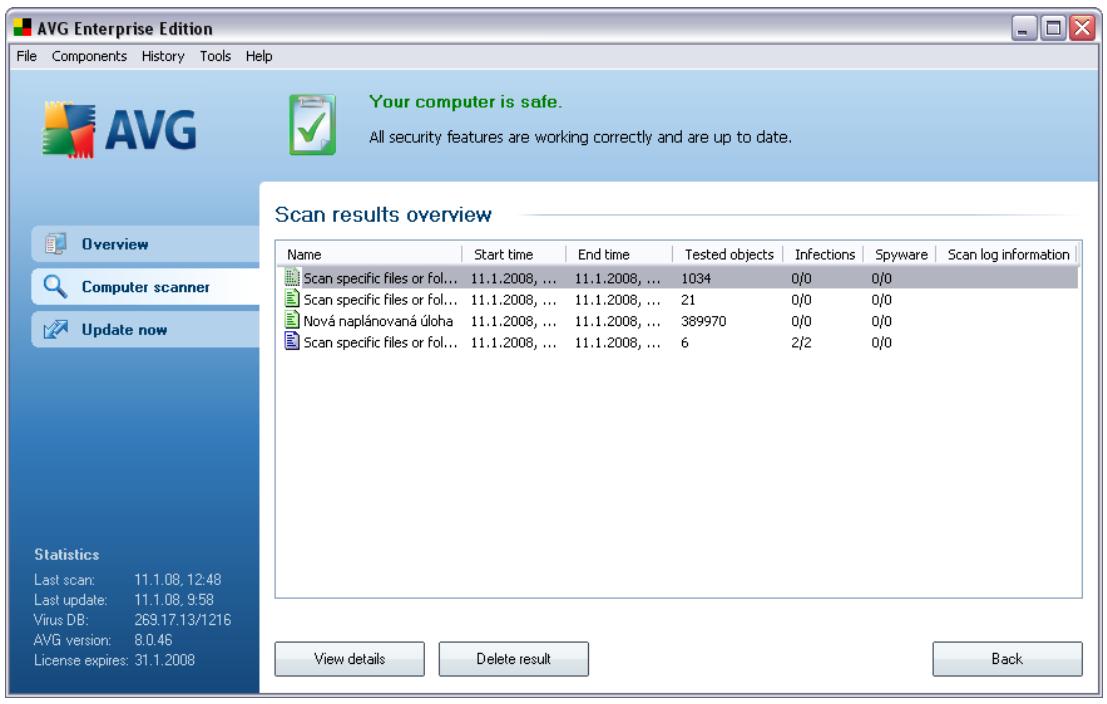
La boîte de dialogue Résultats d'analyse est accessible depuis l'interface d'analyse AVG via le bouton Historique / Résultats des analyses. Elle contient la liste de
toutes les analyses précédemment executées ainsi que les informations suivantes sur les résultats :
-
Nom - désignation de l'analyse ; il s'agit soit du nom d'une analyse prédéfinie soit d'un nom que vous avez attribué à une analyse personnalisée . Chaque nom inclut une icône indiquant le résultat de l'analyse :
-
une icône de couleur verte signale l'absence d'infection
- une icône de couleur bleue indique l'absence d'infection, mais la suppression automatique d'un object infecté
- une icône de couleur rouge vous alerte sur la présence d'une infection qui a été détectée lors de l'analyse et qui n'a pas pu être traitée.
Les icônes sont entières ou brises - l'icone entière représentée une analyse executée et correctement terminée ; l'icone brisée désigne une analyse annulée ou interrompue.
Remarque : pour plus d'informations sur une analyse, consultez la boîte de dialogue Résultats des analyses, par le biais du bouton Voir les détails (partie inférieure de la boîte de dialogue).
Heure de début - date et heures d'exécution de l'analyse
Heure de fin - date et heures de fin de l'analyse
- Objets analysés - nombre d'objets qui ont été vérifiés
- Infections - nombre d'infections détectées / supprimées
- Spywares - nombre de spywares déetectés / supprimés
- Informations sur le journal d'analyse - informations sur le déroulement de l'analyse et sur les résultats (finalisation ou interruption du processus)
Boutons de commande
Les boutons de contrôle de la boîte de dialogue Résultats d'analyse sont les suivants :
- Voir les détails - ce bouton est actif seulement si une analyse donnée est
sLECTIONnée dans la vue générale ; cliquer sur le bouton a pour effet d'afficher la boîte de dialogue Résultats des analyses, qui fournit des détails sur l'analyse en question
- Supprimer résultat - ce bouton est actif seulement si une analyse donnée est sélectionnée dans la presentation ; cliquer sur le bouton a pour effet de supprimer l'analyse sélectionnée des résultats d'analyse
- Précédent - permet de revenir à la boîte de dialogue par défaut de l'interface d'analyse AVG
11.7. Détails des résultats d'analyse
Si, dans la boîte de dialogue Résultats d'analyse, une analyse donnée est sélectionnée,clinquer sur le bouton Voir les détails a pour effet d'afficher la boîte de dialogue Résultats des analyses fournissant des détails sur la progression et le résultat de cette analyse.
La boîte de dialogue est subdivisée en plusieurs ontlets :
- Résultats d'analyse - l'onglet est toujours affché et délivre des informations statistiques sur le déroulement de l'analyse
- Infections - l'onglet s'affiche seulement en cas d'infection virale, détectée lors de l'analyse
- Spyware - l'onglet s'affiche seulement si un spyware a ete trovve lors de l'analyse
- Avertissements - l'onglet s'affiche seulement si certains objets n'ont pu etre analysé lors de la vérification
- Rootkits - l'onglet s'affiche seulement si un rootkit a ete trovve lors de l'analyse
- Informations - l'onget s'affiche seulement si certaines menaces potentielles ont ete detectees et ne peuvent pas etre rangees dans une des categories mentionnées. Un message d'advertisement lie à l'objet trouve s'affiche également
11.7.1. Onglet Résultats d'analyse
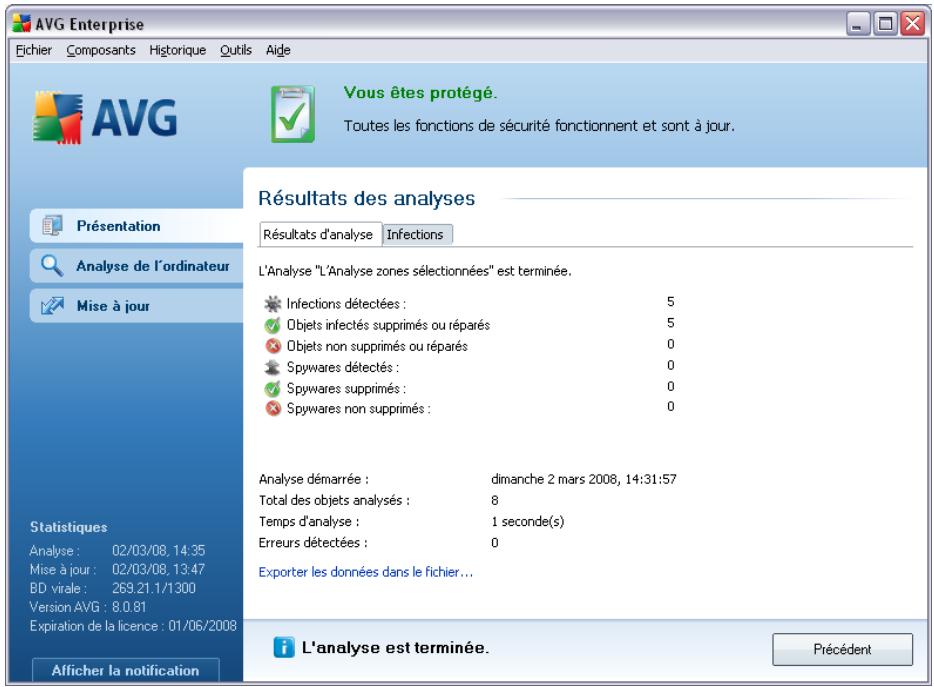
Sur la page de l'onglet Résultats des analyses, vous trouvez des statistiques détaillées portant sur :
- les infections / spywares détectés
- les infections / spywares supprimés
- le nombre d'infections / de spywares qui n'ont pu être supprimés ou réparés
De plus, l'onglet signale la date et l'heure exactes du début de l'analyse, le nombre total d'objets analysés, la durée de l'analyse et le nombre d'erreurs qui se sont produites au cours de l'analyse.
Boutons de commande
Cette boîte de dialogue comporte un seul bouton de commande. Le bouton Fermer résultats, qui vous renvoie à la boîte de dialogue Résultats d'analyse.
11.7.2. Onglet Infections
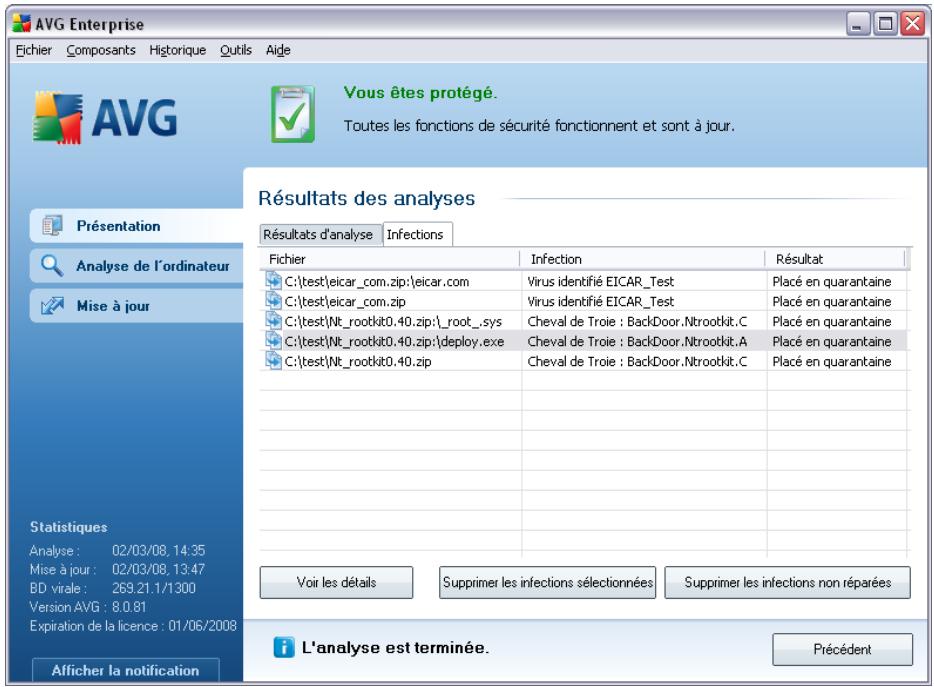
L'onglet Infections apparait dans la boîte de dialogue Résultats des analyses seulement si une infection virale est identifiée au cours de l'analyse. L'onglet compte trois parties contenant les informations suivantes :
Fichier - chemin complet vers l'emplacement d'origine de l'objet infecté
- Infections - nom du virus détecté (pour plus de détails sur un virus particulier, consultez l'Encyclopédie des virus en ligne)
- Résultat - indique l'état actuel de l'objet infecté déetecté :
○ Infecté - l'objet infecté déetecté a été laissé à son emplacement d'origine (si, par exemple, vous avez désactisé l'option de réparation automatique pour une analyse spécifique)
○ Réparé - l'objet infecté détecté a été réparé et conservé à son emplacement d'origine
o Place en quarantaine - l'objet infecté a ete transfere en Quarantaine
Suprimé - l'objet infecté a eté supprimé
○ Ajoute aux exceptions PUP - l'objet détecté est considéré comme une exception et est inclus dans la liste des exceptions PUP (liste configurée dans la boîte de dialogue Exceptions PUP des paramètres avancés)
○ Fichier verrouillé - non vérifié - l'objet considéré est verrouillé, AVG ne peut donc pas l'analyser
- Obj potentiellement dangereux - l'objet est considéré comme potentiellement dangereux, mais n'est pas infecté (il contient par exemple des macros); cette information est fournie à titre d'advertissement uniquement
○ Un redémarrage de l'ordinateur est nécessaire pour terminer l'opération - l'objet infecté ne peut pas être supprimé ; pour ce faire, il faut redémarrer l'ordinateur
Boutons de commande
Cette boîte de dialogue compte trois boutons de commande :
- Voir les détails - le bouton ouvre la boîte de dialogue, Informations détaillées sur le résultat d'analyse :
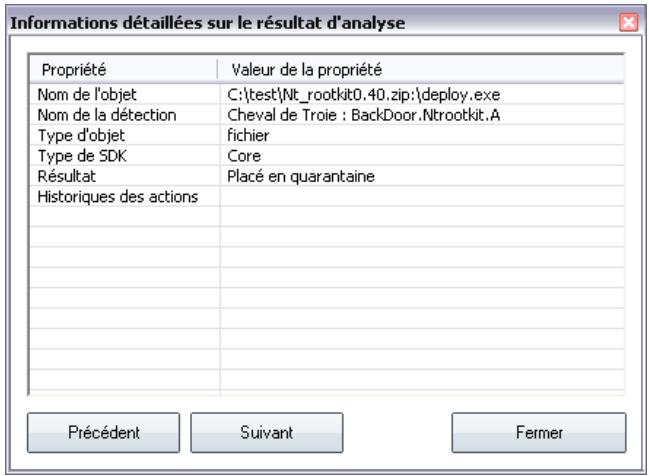
Cette boîte de dialogue fournit des informations sur l'emplacement de l'objet infecté (Nom de la propriété). Les boutons Précédent et Suivant vous donnent accès aux informations sur des résultats spécifique. Le bouton Fermer permet de quitter la boîte de dialogue.
- Supprimer les infections sélectionnées - servez-vous de ce bouton pourmettre les objets trouvés en quarantaine
- Supprimer toutes les infecions non réparées - ce bouton supprime tous les objets trouvés qui ne peuvent être désinfectés, ni placés en quarantaine
- Fermer résultats - met fin aux informations détaillées et renvoie la boîte de dialogue Résultats d'analyse
11.7.3. Onglet Spywares
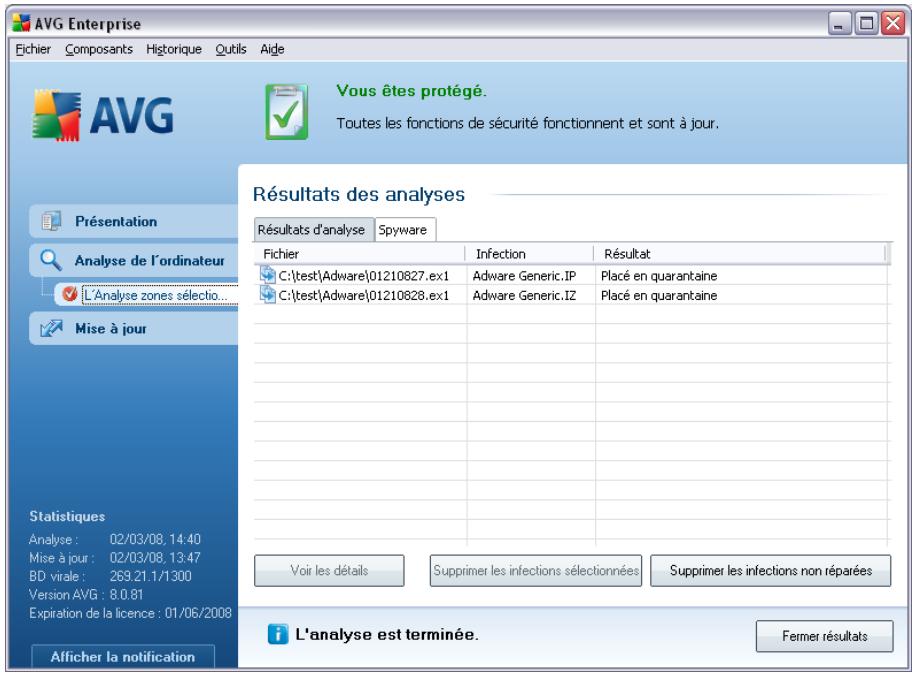
L'onglet Spyware apparait dans la boite de dialogue Résultats des analyses seulement si un spyware (ou code espion) a été détecté au cours de l'analyse. L'onglet compte trois parties contenant les informations suivantes :
Fichier - chemin complet vers l'emplacement d'origine de l'objet infecté
- Infections - nom du spyware détecté (pour plus de détails sur un virus particulier, consultez l'Encyclopédie des virus en ligne)
- Résultat - indique l'état actuel de l'objet infecté détesté :
○ Infecté - l'objet infecté détecté a été conservé à son emplacement d'origine (si, par exemple, vous avez désactivé l'options de réparation
automatique dans des paramètres d'analyse particuliers)
○ Réparé - l'objet infecté détecté a été réparé et conservé à son emplacement d'origine
o Placé en quarantaine - l'objet infecté a été déplaced en Quarantaine
o Supprimé - l'objet infecté a eté supprimé
○ Ajoute aux exceptions PUP - l'objet détecté est considéré comme une exception et est inclus dans la liste des exceptions PUP (liste configurée dans la boîte de dialogue Exceptions PUP des paramètres avancés)
○ Fichier verrouillé - non vérifié - l'objet considéré est verrouillé, AVG ne peut donc pas l'analyser
- Obj potentiellement dangereux - l'objet est considéré comme potentiellement dangereux, mais n'est pas infecté (il contient par exemple des macros); cette information est fournie à titre d'advertissement uniquement
○ Un redémarrage de l'ordinateur est nécessaire pour terminer l'opération - l'objet infecté ne peut pas être supprimé ; pour ce faire, il faut redémarrer l'ordinateur
Boutons de commande
Cette boîte de dialogue compte trois boutons de commande :
- Voir les détails - le bouton ouvre la boîte de dialogue, Informations détaillées sur le résultat d'analyse :
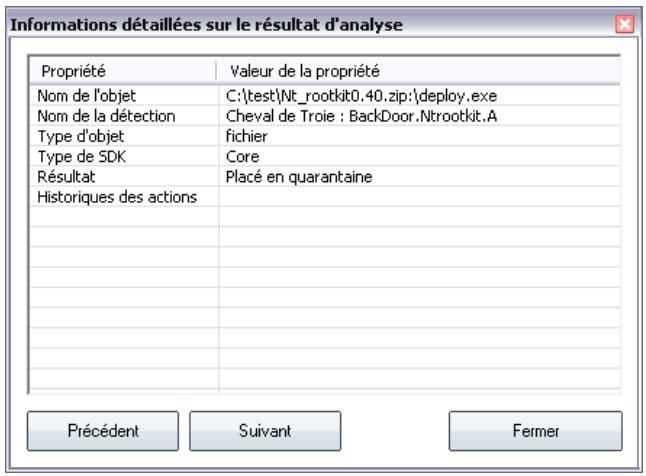
Dans cette boîte de dialogue, vous trouvez des informations sur l'emplacement de l'objet infecté (Nom). Les boutons Précédent et Suivant vous donnent accès aux informations sur des résultats spécifiques. Le bouton Fermer permet de quitter la boîte de dialogue.
- Supprimer les infections sélectionnées - servez-vous de ce bouton pourmettre les objets trouvés en quarantaine
- Supprimer toutes les infecctions non réparées - ce bouton supprime tous les objets trouvés qui ne peuvent être désinfectés, ni placés en quarantaine
- Fermer résultats - met fin aux informations détaillées et renvoie la boîte de dialogue Résultats d'analyse
11.7.4. Onglet Avertissements
L'onglet Avertissements affiche des informations sur les objets "suspects" (généralement des fichiers) trouvés au cours de l'analyse. Lorsqu'ils sont détectés par le Bouclier résident, l'accès à ces fichiers est bloqué. Voici des exemples types de ce genre d'objects : fichiers masqués, cookies, clés de registre suspects, documents protégés par un mot de passer, archives, etc.
11.7.5. Ontlet Rootkits
L'onglet Rootkitsaffiche des informations sur les rootkits détectés au cours de l'analyse. Sa structure est quasiment la même que l'onglet Infections ou que l'onglet Spyware.
11.7.6. Onglet Informations
L'onglet Informations contient des renseignements sur des "objets trouvés" qui ne peuvent pas etre classes dans les catégories infections, spywares, etc. Il est impossible de les désigner comme positivement dangereux, mais ils reclament malgre tout votre attention. Tous les renseignements figurant sous cet onglet sont fournis à titre d'information.
11.8. Quarantine
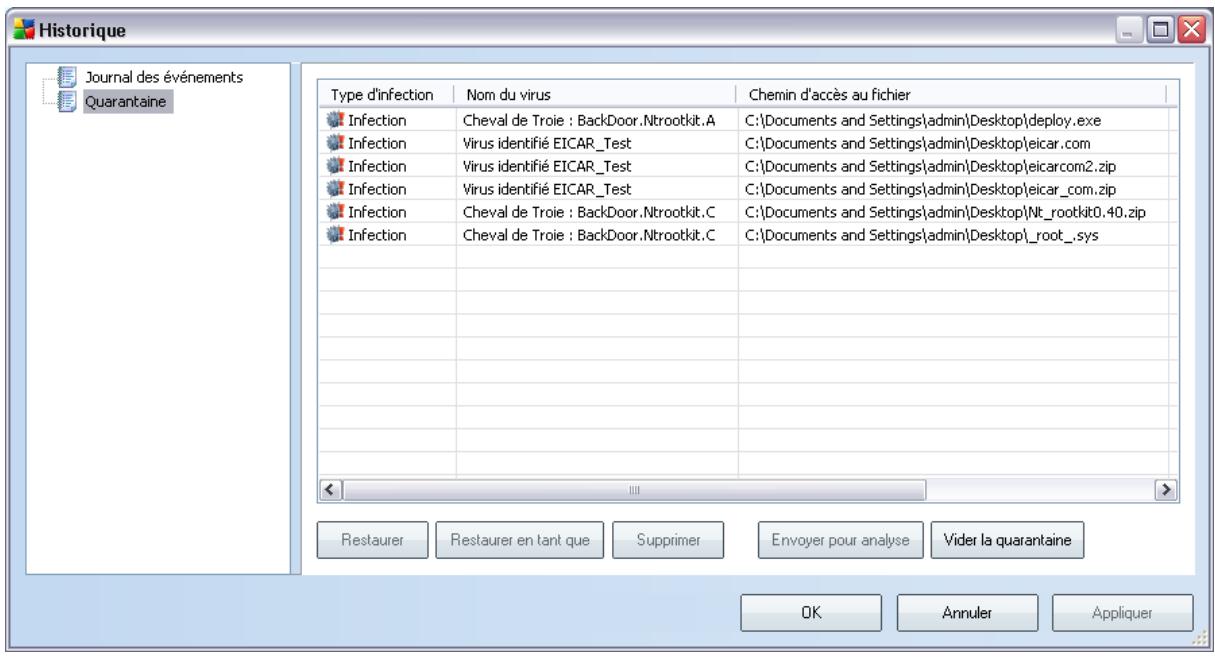
La Quarantine offre un environnement parfaitement sur pour la manipulation des objets infectés ou susceptibles de I'etre, détectés au cours des analyses AVG. Lorsqu'un objet infecté est repéré par l'analyse et qu'AVG n'est pas en mesure de le réparer automatiquement, un message vous invite à indiquer la mesure à prendre. Il est recommandé de placer l'objet enQuarantine afin de le traiter ultérieurement.
L'interface Quarantine s'affiche dans une fenêtre différente et présente des informations générales sur les objets infectés et déplacés en quarantaine :
- Type d'infection - différencie les types d'objects trouvés selon l'importance de leur infection (les objets repertoriés sont potentiellement infectés ou réellement infectés)
- Nom du virus - spécifique le nom de l'infection décelée conformément à l'
Encyclopédie des virus (disponible en ligne)
- Chemin d'accès au fichier - chemin d'accès menant à l'origine du fichier infectieux
- Nom original de l'objet - tous les objets déetectés figurant dans la liste portent un nom standard attribué par AVG au cours du processus d'analyse. Si le nom initial de l'objet est connu (telle qu'une piece jointe qui ne correspond pas au contenu veritable de la piece jointe), il sera indiqué dans cette colonne.
- Date de l'enregistrement - date et heures à laquelle le fichier a été trouve et placé enquarrantaire
Boutons de commande
Les boutons de commande suivants sont accessibles depuis l'interface Quarantine :
- Restaurer - rétablit le fichier infecté à sa place d'origine, sur le disque
- Restaurer en tant que - si vous decide de transférer l'objet infecté détecté depuis la zone de Quarantine vers un dossier de votrechioix, servez-vous de ce bouton. L'objet suspect détecté sera enregistré sous son nom d'origine. Si le nom d'origine n'est pas connu, le nom standard sera utilisé.
- Supprimer - supprime définitivement le fichier infecté de la Quarantine
- Envoyer pour analyse - envoie le fichier suspect pour analyse approfondie dans les laboratoires d'AVG
Vider la quarantaine - Vider intégralement le contenu de laQuarantine
12. Mises à jour d'AVG
12.1. Niveau de mise à jour
AVG présente deux niveaux de mise à jour :
- La mise à jour des définitions inclut les modifications nécessaires à une protection efficace contre les virus, le spam et les codes malicieux. En règle générale, cette action ne s'applique pas au code. Seule la base de données de définition est concernée. Il est conseilé d'effectuer cette mise à jour des qu'elle est disponible.
- La mise à jour du programme contient diverses modifications, corrections et améliorations.
Lorsque vous programmez une mise à jour, il est possible de selectionner le niveau de priorité youlu lors du téléchargement et de l'application de la mise à jour.
12.2. Types de mises à jour
Il existe deux types de mises à jour :
- Mise à jour à la demande - une mise à jour immédiate d'AVG que vous exécutez dés que vous en voyagez l'utilité.
- Mise à jour programmée - AVG permet également de définir à l'avance un plan de mise à jour. La mise à jour planifiée est alors executée de façon périodique en fonction de la configuration可以选择. Chaque fois que de nouveaux fichiers de mise à jour sont présents à l'emplacement indiqué, ils sont téléchargés directement depuis Internet ou à partir d'un réseau du réseau. Lorsqu'aucune mise à jour n'est disponible, le processus n'a pas lieu.
12.3. Processus de mise à jour
Le processus de mise à jour peut être lancé aussi souvent que nécessaire en cliquant sur Mise à jour (lien d'accès rapide). Ce lien est constamment disponible, qu'elle que soit la boîte de dialogue ouverte dans l'interface utiliser AVG. Il est toute fois particulièrement recommendé d'effectuer des mises à jour féquentes comme établi par défaut dans le composant Mise à jour.
Lorsque vous lancez la mise à jour, AVG vérifie en premier lieu si de nouveaux fichiers de mise à jour sont disponibles. Le cas échéant, AVG télécharge et exécute ces mises à jour. Pendant ce processus, l'interface Mise à jour s'affiche et vous présente le
déroulement de l'opération sous une forme graphique avec des données statistiques explicites (taille du fichier de mise à jour, données reçues, vitesse du téléchargement, temps écoulé...).
Remarque : avant l'exécution de la mise à jour du programme AVG, un point de restauration est créé. En cas d'échéance de la mise à jour et de blocage de votre système d'exploitation, vous ave alors la capacité de restaurer le système d'exploitation tel qu'il était configuré à partir de ce point. Cette option est disponible dans le menu Demarrer / Tous les programmes / Accessoires / Outils système / Restauration du système. Option destinée aux utilisateurs experimentés seulement !
13. Journal des événements
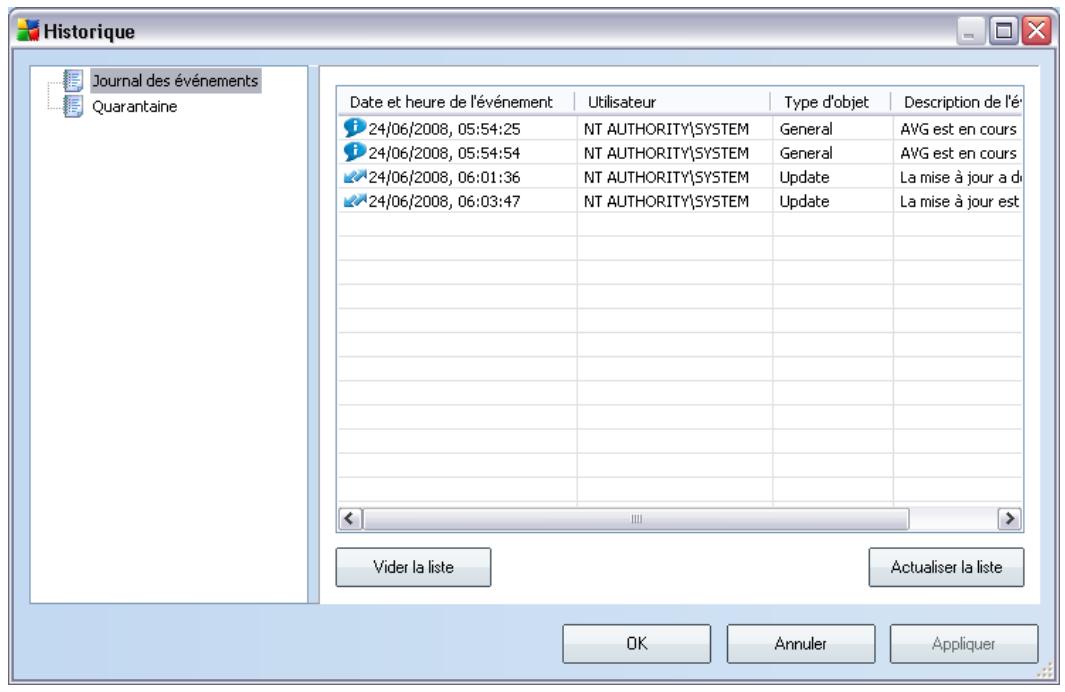
La boîte de dialogue Journal des événements est accessible par le menu système, commande Historique/Journal des événements. Dans cette boîte de dialogue, vous trouvez un résumé des événements les plus importants survenus pendant l'exécution du programme AVG 8.5 Anti-Virus. La commande Journal des événements enregistre les types d'événements suivants :
- Informations au sujet des mises à jour de l'application AVG
- Heure de début, de fin ou d'interruption de l'analyse (y compris pour les analyses effectuees automatiquement)
- Evènements liés à la détction des virus (par le Bouclier résident ou résultat de l'analyse) avec indication de l'emplacement des occurrences
- Autres événements importants
Boutons de commande
Vider la liste - supprime toutes les entrées de la liste d'événements
Actualiser la liste - met à jour toutes les entrées de la liste d'événements
14. FAQ et assistance technique
En cas de problème technique ou commercial avec votre produit AVG, vous pouvez consulter la section FAQ du site Web d'AVG à l'adresse www.avq.fr.
Si vous n'y trouvez pas l'aide dont vous avez besoin, vous pouvez aussi contacter notre service d'assistance technique par e-mail. Merci d'utiliser le formulaire réservé à cet effet, accessible depuis le menu du système, en passant par l'Aide / Obtenir de l'aide en ligne.