
RDX - Disque dur amovible QUANTUM - Notice d'utilisation et mode d'emploi gratuit
Retrouvez gratuitement la notice de l'appareil RDX QUANTUM au format PDF.


| Type de produit | Disque dur amovible (lecteur de cartouches RDX) |
| Marque | Quantum |
| Modèle | RDX |
| Interfaces disponibles | SATA interne, USB interne, USB externe |
| Taux de transfert soutenu | SATA : 30 Mo/s, USB : 25 Mo/s |
| Taux de transfert en rafale | SATA : 1,5 Gb/s, USB : 480 Mb/s |
| Temps d'accès moyen | 15 ms |
| Taille du bloc logique | 512 octets |
| Systèmes de fichiers supportés | ext2, ext3, FAT32, NTFS |
| Fiabilité (MTBF) | 550 000 heures |
| Taux d'erreur | 1 erreur par 10^14 octets lus |
| Dimensions station interne (H x L x P) | 41,4 x 146,0 x 171,9 mm |
| Dimensions station externe (H x L x P) | 51,8 x 109,8 x 177,5 mm |
| Dimensions cartouche (H x L x P) | 23,68 x 86,6 x 119,18 mm |
| Poids station interne | 635 g |
| Poids station externe | 540 g |
| Poids cartouche | 173 g |
| Alimentation station interne | +5 V et +12 V, consommation typique 7,5 W (SATA) / 6,6 W (USB) |
| Alimentation station externe | Adaptateur CA 100-240 V, consommation typique 6,6 W |
| Température de fonctionnement | 10 à 40 °C |
| Humidité relative en fonctionnement | 20 à 80 % sans condensation |
| Fonctions principales | Stockage amovible, sauvegarde, diagnostic via utilitaire, mise à jour firmware, éjection d'urgence |
| Entretien et nettoyage | Ranger les cartouches dans leurs boîtiers, éviter poussière et humidité, ne pas forcer l'insertion |
| Sécurité | Utiliser l'éjection d'urgence en cas de blocage, respecter les précautions contre les décharges électrostatiques |
| Pièces détachées et réparabilité | Cartouches RDX de différentes capacités, adaptateur secteur, câbles ; diagnostic possible via utilitaire, réparation par service technique |
FOIRE AUX QUESTIONS - RDX QUANTUM
Questions des utilisateurs sur RDX QUANTUM
0 question sur cet appareil. Repondez a celles que vous connaissez ou posez la votre.
Poser une nouvelle question sur cet appareil
Téléchargez la notice de votre Disque dur amovible au format PDF gratuitement ! Retrouvez votre notice RDX - QUANTUM et reprennez votre appareil électronique en main. Sur cette page sont publiés tous les documents nécessaires à l'utilisation de votre appareil RDX de la marque QUANTUM.
MODE D'EMPLOI RDX QUANTUM
Système de stockage de disque dur amovible
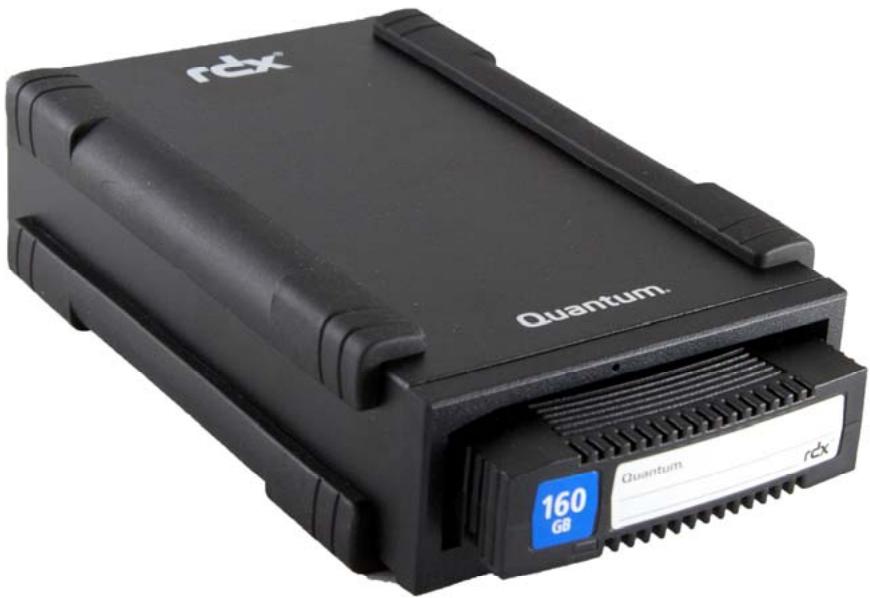
Guide d'utilisation
PN 6-67057-01 Rev B
1. Introduction
Vue d'ensemble 3 Capacité et taux de transfert 4 Médiassupportes 4 Systèmes d'exploitation supportés 4 Logiciel 4 Caractéristiques du panneau avant 5
2. Installation et démarrage rapide
Installation de la station d'accueil interne RDX SATA ou USB 7 Installation de la station d'accueil amovible RDX USB 8 Installation du logiciel utilisé pour Windows 9
3. Utilisation du système de stockage de disque dur amovible RDX quantum
Fonctionnement de la station d'accueil RDX Manipulation des cartouches RDX Chargement et retrait des cartouches
4. Utilisation de l'utilitaire de disque amovible RDX quantum
Vue d'ensemble 12
Utilisation de l'utilitaire de disque amovible 12
5. Dépannage
Le témoin d'alimentation est éteint 13 Le témoin d'alimentation est allumé en ORANGE en permanence 13 Le témoin d'alimentation est allumé en ORANGE et clignote et la cartouche ne peut pas être éjectée 13 Le témoin de cartouche est allumé en ORANGE en permanence 13 La cartouche ne peut pas être éjectée 14 La station d'accueil n'apparait pas dans le Gestionnaire de périphériques (Windows)...... 14 La performance de la station d'accueil semble ralentie 14 Erreur d'écriture 15 Échec du téléchargement du micrologiciel avec Windows Server 2003 15 5.10 Windows 2000 ne peut pas éjecter la cartouche 15 5.11 Performance lente avec la station RDX externe et Windows 2000 15 5.12 Le système ne termine pas le processus d'amorçage avec la station RDX Externe.... 15
6. Caractéristiques
Générales 16 Performance 16 Fiabilité 16 Caractéristiques matérielles 17 Puissance 17 Caractéristiques environnementales 17
7. Réglementaires
Environnementales 18 Emissions 18
8. Utilisation du système d'exploitation linux : système de stockage RDX - annexe
Vue d'ensemble 19 Comptabilité avec Linux 19 Utilisation de la station d'accueil RDX avec Linux 19 Dépannage 20
1.1 Vue d'ensemble
Le dispositif de stockage RDX Quantum est un système de lecteur de disque dur amovible robuste. Il est compatible avec les applications de sauvegarde. Il présente un taux de transfert élevé, qui permet des sauvegardes rapides, sur des cartouches amovibles, et offre un haut niveau de fiabilité des données. Le système de stockage est disponible sous la forme d'un périphérique SATA ou USB interne (voir Figure 1) ou d'un périphérique USB externe (voir Figure 2).
Figure 1. Station d'accueil interne RDX Stations d'accueil SATA internes (SATA ou USB)
Figure 2. Station d'accueil externe RDX Station d'accueil USB externe
1.2 Capacité et taux de transfert
La capacité et le taux de transfert du système de stockage RDX Quantum sont détaillés dans le tableau ci-dessous (voir le tableau 1). La capacité et le taux de transfert varient en fonction du type de cartouche RDX utilisé.
Tableau 1. Capacité et taux de transfert
| Taux de transfert soutenu moyen (MO/sec) | SATA 30 MO ps/USB 25 MO ps |
| Taux de transfert en rafales | Interne SATA 1,5 Go ps/externe USB 480 Mo ps |
| Temps d'accès moyen (msec) | 15 |
| Fonction | Lecteur de disque amovible |
| Jeu de commandes | • Jeu de commandes Packet, par ATA/ATAPI-7 • Commandes primaries SCSI (SPC-2) • Commandes block SCSI (SPC-2) |
| Taille du bloc logique | 512 octets |
| Systèmes de fichiers supportés | ext2, ext3, FAT32 et NTFS* |
*NTFS est le système de fichier par défaut sur la cartouche. Si vous utilisez Linux, la cartouche livrée avec votre système devra être reformattée pour supporter un système de fichier compatible avec le système d'exploitation Linux (consultez la section « Considerations relatives au système de fichier des cartouches RDX », en annexe).
1.3 Médias supports
Le système RDX supporte toute cartouche RDX. Les cartouches RDX sont proposées avec différentes capacités pour répondre à tous vos besoins de stockage.
1.4 Systèmes d'exploitation supportés
Le système de stockage RDX est supporté par les systèmes d'exploitation suivants :
Windows 7 Windows 2008 Windows VistaTM - Windows 2000 Service Pack 4 - Windows 2003 Service Pack 1 ou ultérieur - Windows XP Service Pack 2 ou ultérieur Linux (pour plus de détails, consultez la section « Compatibility avec Linux »)
1.5 Logiciel
Logiciel de sauvegarde
Le système de stockage RDX fonctionne avec des applications de sauvegarde industrielles compatibles avec les médias de disques amovibles. Consultez le manuel de votre logiciel de sauvegarde pour obtenir des informations relatives à la sauvegarde de données.
Logiciel Windows
Le CD d'utilitaires et de guide d'utilisation RDX fournit les logiciels Windows® essentiels pour une utilisation avec le système RDX. Le calculateur RDX pour Windows installé :
- Un utilitaire de disque amovible qui fournit des capacités de tests de diagnostic de base et des mises à niveau de micrologiciel
- Une mise à jour d'application qui permet un fonctionnement correct du bouton d'éjection avec le système d'exploitation Windows
- Une application qui permet le fonctionnement de l'éjection par clic droit en mode utilisateur avec le système d'exploitation Windows
- Une application qui définit automatiquement la connexion SATA sur le mode DMA pour une performance améliorée
Consultez les sections « Installation du logiciel utilisé pour Windows » et « Utilisation de l'utilitaire de disque amovible » pour obtenir plus d'informations relatives à ces applications.
Logiciel Linux
Aucun logiciel spécifique n'est nécessaire lorsque vous utilisez le système d'exploitation Linux. Consultez l'annexe « Utilisation du système d'exploitation Linux » pour obtenir plus d'informations sur l'utilisation du système RDX avec Linux.
1.6 Caractéristiques du panneau avant
L'avant de la station d'accueil RDX présente les caractéristiques et témoins suivants :
Le témoin de cartouche (situé sur la cartouche) (1) L'orifice d'éjection d'urgence (2) Le bouton d'éjection/témoin d'alimentation (3)
Figure 3. Caractéristiques du panneau avant
Tableau 2. Témoin d'alimentation
Le bouton d'éjection est allumé par un témoin d'alimentation. Le tableau 2 décrit le fonctionnement de ce témoin :
Tableau 3. Témoin de cartouche
| Etat du tímein | Signification | Description |
| Eteint | Pas d'alimentation | La station d'accueil n'est pas alimentée |
| VERT fixe | Prêt | La station d'alimentation est alimentée et fonctionne correctement |
| VERT clignotant | Ejection | La cartouche est ejectée |
| ORANGE fixe | Dysfonction noment | La station d'accueil RDX a déetecté un dysfonctionnement. Pour plus d'informations, exécutez une application de diagnostique (consultez la section « Utiliser l'utilitaire de disque amovible »). |
| ORANGE clignotant | Attente | L'utilisateur a appuyé sur le bouton éjection alors que l'ordinateur hôte accède au média. Le tímein s'allume en orange et clignote pendant quelques secondes, puis s'allume en vert. La cartouche sera ejectée à la fin de l'accès au média par l'ordinateur hôte. |
Le témoin de cartouche affiche l'état actuel de la cartouche. Le tableau 3 décrit le fonctionnement de ce témoin :
| Etat du tímoin | Signification | Description |
| Eteint | Pas prét | La cartouche n'est pas insérée correctement ou la station d'accueil n'est pas alimentée |
| VERT fixe | Prêt | La cartouche est prête |
| VERT clignotant | Activité | Lecture, écriture, recherche |
| ORANGE fixe | Dysfonction noment | La station d'accueil RDX a déetecté un dysfonctionnement de la cartouche. Pour plus d'informations, exécutez une application de diagnostique (consultez la section « Utiliser l'utilitaire de disque amovible »). |
2.1 Station d'accueil interne RDX (SATA ou usb)(kit client)
La présente section décrit la manière dont un utilisateur peut installer le lecteur interne RDX.
Avant de commencer
La station d'accueil RDX est livrée prête à être installée dans une baie de lecteur demi-hauteur de 5,25 pouces.
En fonction de votre ordinateur, vous pouvez avoir besoin d'un tournevis standard (plat), ou Philips, pour retirer le capot de l'ordinateur et installer le lecteur.
Informations importantes sur les déteriorations liées aux décharges électrostatiques
Afin de protéger votre ordinateur et la station d'accueil contre les dépréciations causées par les décharges électrostatiques, suivez les instructions ci-dessous :
Remarque : votre ordinateur doit être branché sur une prise reliée à la terre pour être protégé correctement.
- Avant d'ouvrir votre ordinateur ou de retirer la station d'accueil de son sac antistatique, protégez-vous en touchant le châssis métallique de votre ordinateur ou tout autre objet mis à la terre. Pour une protection optimale, utilisez un ruban de mise à la terre electrostatique.
- Ne touchez pas les circuits imprimés ou les puces électroniques de votre station d'accueil ou de votre ordinateur.
- Eteignez votre ordinateur et tout périphérique avant d'installer la station d'accueil RDX.
Instructions d'installation
1 Déballez délicatement la station d'accueil et ses accessoires. 2 Éteignez l'ordinateur. 3 Ouvrez le capot de l'ordinateur en utilisant un tournevis, si nécessaire. 4 Installez la station d'accueil. Faites glisser la station d'accueil RDX dans une baie de lecteur inutilisée, jusqu'à ce que l'encadrement soit aligné sur l'avant de l'ordinateur. Fixez la station d'accueil à l'aide de vis de montage, en prenant soin de ne pas trop les serrer (voir la Figure 1 ci-dessous). 5 Connectez le câble d'alimentation au connecteur d'alimentation (voir la Figure 1 ci-dessous). 6 Connectez le câble de données (SATA ou USB) au connecteur de données (SATA ou USB) (voir la
7 Vérifiez tous les câbles de votre ordinateur. Avant de réinstaller le capot de votre ordinateur, assurez-vous que tous les câbles sont correctement positionnés, afin qu'ils ne puissent pas être pliés ou pinçons. Assurez-vous également qu'aucun câble n'a été desserré pendant l'installation. 8 Replacez le capot de votre ordinateur. 9 Allumez l'ordinateur. 10 (Pour les unités SATA uniquement.) Pendant le démarrage, appuyez sur la touche F2, ou sur tout autre raccourci clavier, pour entrer en mode de réglage du BIOS. Activez le port SATA connecté à votre station d'accueil RDX. Enregistrez les modifications et quittez le BIOS. 11 Si vous utilisez Windows, installez le logiciel RDX (voir « Installation du logiciel utilisé pour Windows »).
12 Si vous utilisez le système d'exploitation Linux, consultez l'annexe « Utilisation du système d'exploitation Linux »
REMARQUE : si vous choisissez d'installer un nouveau système d'exploitation sur votre ordinateur, alors qu'une station d'accueil RDX est connectée, prenez soin de retirer toute cartouche. Cela évite au système d'exploitation de confondre le lecteur amovible avec le lecteur du système.
Figure 1. Connecteurs SATA de la station interne RDX Station d'accueil SATA interne
Station d'accueil interne USB
(1) Vis de montage (2) Câble de l'adaptateur secteur (3) Orifices de montage (4) Câble de données SATA/USB
2.2 Installation de la station d'accueil de disque amovible USB RDX
1 Déballez délicatement la station d'accueil et ses accessoires. 2 Connectez le câble USB au port USB situé à l'arrière de la station d'accueil RDX et branchez-le sur un port USB 2.0 de l'ordinateur (voir la Figure 2 ci-dessous). 3 Connectez le câble d'alimentation au connecteur d'alimentation (voir la Figure 2 ci-dessous) et branchez-le sur une prise d'alimentation électrique. 4 Sélectionnez un lieu approprié pour le lecteur externe RDX PowerVault. Cet endroit doit être plat, solide, de niveau et proche du serveur hôte. Le lecteur peut être positionné horizontalement ou verticalement. 5 Si vous utilisez Windows, installez le logiciel RDX (voir « Installation du logiciel utilisé pour Windows »). 6 Si vous utilisez le système d'exploitation Linux, consultez l'annexe « Utilisation du système d'exploitation Linux ».
Figure 2. Connecteurs USB de la station externe RDX
(1) Adaptateur secteur CA (2) Câble USB
2.3 Installation du logiciel utilisé pour windows
REMARQUE : pour garantir un bon fonctionnement, il est nécessaire d'installer le logiciel utilisé RDX sur les systèmes d'exploitation Windows.
Le CD d'utilitaires et de guide d'utilisation RDX Quantum fournit les logiciels Windows® essentiels pour une utilisation avec la station d'accueil RDX. Le logiciel utilisé RDX pour Windows installe :
- Un utilitaire de disque amovible qui fournit des capacités de tests de diagnostic de base et des mises à niveau de micrologiciel
- Une mise à jour d'application qui permet un fonctionnement correct du bouton d'éjection avec le système d'exploitation Windows
- Une application qui permet le fonctionnement de l'éjection par clic droit en mode utilisateur avec le système d'exploitation Windows
- Une application qui définit automatiquement la connexion SATA sur le mode DMA pour une performance améliorée
REMARQUE : Si le logiciel RDX n'est pas installé, le bouton d'éjection et la méthode d'éjection par clic droit peuvent ne pas fonctionner correctement.
Pour installer le logiciel:
REMARQUE : vous devez avoir ouvert une session en tant qu'Administrateur ou détenir des autorisations d'administrateur pour installer le logiciel.
REMARQUE : si le CD n'est pas exécuté automatiquement, effectuez les étapes suivantes :
1. Recherchez le lecteur de CD-ROM avec Windows Explorer (c'est-à-dire D:). 2. Double-cliquez sur InstallRDX.exe pour installer le programme. Le programme d'installation copie les fichiers dans C:/Program Files/RDX. 3. Redémarrez l'ordinateur.
Votre nouveau système RDX est prêt pour l'utilisation. Consultez le manuel de votre logiciel de sauvegarde pour obtenir des informations relatives à la sauvegarde de données.
3.1 Fonctionnement du système RDX
La présente section décrit des activités typiques, impliquées lors du fonctionnement et de la maintenance du système RDX. Pour obtenir des informations relatives à l'utilisation de votre logiciel de sauvegarde, consultez le manuel qui vous a été fourni avec le logiciel.
3.2 Manipulation des cartouches RDX
Bien que les cartouches RDX soient robustes, il est conseillé de toujours veiller à ne pas les laisser tomber lors de la manipulation. Cela permet d'assurer l'intégrité des données et une longue durée de vie. Respectez les précautions suivantes :
- Rangez les cartouches dans leurs boîtiers de protection lorsque vous ne les utilisez pas. N'empilez pas des cartouches RDX.
- Gardez les cartouches à l'abri de la poussière, de la saleté et de l'humidité.
- Evitez la lumière directe du soleil, les sources de chaleur et les températures extrêmes, ou les changements brusques de température.
- Ne tentez jamais d'insérer la cartouche de force dans la station d'accueil. Si vous avez des difficultés à les insérer, vérifiez leur orientation et assurez-vous que l'alignement est correct en utilisant le coin biseauté comme repère.
3.3 Chargement et retrait des cartouches
L'avant de votre station d'accueil est muni d'une ouverture pour l'insertion de cartouches RDX. Une porte de protection couvre l'ouverture. Le témoin d'alimentation, qui sert également de bouton d'éjection de cartouche, se situe en dessous de la porte, à droite.
Pour insérer une cartouche
Insérez la cartouche dans la station d'accueil. Le coin biseauté doit faire face au coin supérieur gauche de la station d'accueil et la languette de protection d'écriture doit se trouver à droite, à l'arrête (voir Figure 1). La cartouche ne peut être placée que dans un sens. Poussez doucement la cartouche dans la station d'accueil, jusqu'à ce qu'elle soit bloquée dans la bonne position et qu'un clic se fasse entendre.
Figure 1. Chargement de la cartouche
(1) Coin biseauté (2) Languette de protection d'écriture
Retrait d'une cartouche
Pour retirer une cartouche à l'aide de la méthode de clic droit de la souris (Windows uniquement) :
1 En exécutant Windows® Explorer, repérez la dote du lecteur correspondant au périphérique. 2 Faites un clic droit sur le périphérique et Sélectionnez Ejecter. 3 Lorsque la cartouche a été ejectée par la station d'accueil, saisissez les cotes exposées de la cartouche et retirez-la (voir Figure 2).
Pour retirer une cartouche à l'aide du bouton d'éjection :
1. Appuyez sur le bouton d’éjection. 2. Lorsque la cartouche a été éjectée par la station d’accueil, saisissez les côtés exposés de la cartouche et retirez-la (voir Figure 2).
REMARQUE : si le logiciel RDX n'est pas installé, le bouton d'éjection et la méthode d'éjection par clic droit peuvent ne pas fonctionner correctement (consultez la section « Installation du logiciel utilisé pour Windows »).
REMARQUE : lors d'un fonctionnement normal, la baie du lecteur peut émettre un bruit distinct pendant le processus d'éjection. Si la cartouche n'est pas ejectée, consultez la section « Dépannage » pour obtenir plus de détails.
Figure 2. Retrait de la cartouche
Témoin de cartouche (situé sur la cartouche) (2) Orifice d'éjection d'urgence (3) Bouton d'éjection/témoin d'alimentation
Pour éjecter une cartouche en urgence
REMARQUE : n'éjectez pas une cartouche RDX en urgence alors que le témoin d'activité de la cartouche clignote.
Si la cartouche ne peut pas être ejectée à l'aide du bouton d'ejection ou de la méthode d'ejection par clic droit, utilisez la méthode d'ejection d'urgence pour la récupérer :
1 Si vous utilisez une station d'accueil interne RDX, éteignez votre ordinateur. Si vous utilisez la station d'accueil externe RDX, débranchez le cable d'alimentation électrique. 2 Insérez un gros trombone déplié (ou un objet similaire) dans l'orifice d'éjection d'urgence (voir Figure 2). N'insérez pas l'objet dans l'orifice en biais. Maintenez l'objet droit et appliquez une force pour éjecter la cartouche.
3 Lorsque la cartouche a été éjectée par la station d'accueil, saisissez les côtés exposés de la cartouche et retirez-la (voir Figure 2). 4 Redémarrez votre ordinateur pour réinitialiser la station d'accueil RDX. Si vous utilisez la station d'accueil externe RDX, rebranchez le câble d'alimentation électrique de la station, puis redémarrez votre ordinateur.
4.1 Vue d'ensemble
L'utilitaire RDX est une application Windows® qui permet de diagnostiquer les événuels problèmes rencontrés lors de l'utilisation de votre station d'accueil RDX. L'utilitaire vous permet :
d'identifier la station d'accueil connectée à votre ordinateur. - De retrouver des informations relatives à l'état du périphérique et de la cartouche. - De tester la station d'accueil et la cartouche. - De mettre à niveau le micrologiciel de la station d'accueil.
4.2 Utilisation de l'utilitaire de disque amovible
Pour exécuter l'utilitaire RDX pour Windows :
Cliquez sur Démarrer Tous les programmes RDX Utilitaire RDX.
Pour obtenir des instructions relatives à l'utilisation de l'utilitaire de disque amovible, cliquez sur Aide.
Si le logiciel n'est pas installé sur votre ordinateur, consultez la section « Installation du logiciel utilisé pour Windows » pour obtenir des instructions relatives à l'installation.
5.1 Le temps d'alimentation est éteint
Station d'accueil interne RDX
Si le témoin d'alimentation est éteint, cela signifie que la station d'accueil interne RDX n'est pas alimentée. Suivez les étapes ci-dessous pour vérifier les connections des cables à l'arrière de la station d'accueil :
1. Eteignez l'ordinateur. 2. Vérifiez les connexions du câble d'alimentation et du câble de données à l'arrière de la station d'accueil. 3. Allumez l'ordinateur.
Station d'accueil externe RDX
Si le témoin d'alimentation est éteint, cela signifie que la station d'accueil externe RDX n'est pas alimentée. Suivez les étapes ci-dessous pour vérifier les connections des câbles à l'arrière de la station d'accueil :
1 Vérifiez la connexion de l'alimentation électrique à l'arrière de la station d'accueil. 2 Vérifiez si l'adaptateur secteur est branché sur une prise d'alimentation électrique. 3 S'il est branché sur un bloc multiprises avec interrupteur, assurez-vous que celui-ci est allumé.
5.2 Le témoin d'alimentation est allumé en orange en permanence
Si le témoin d'alimentation est allumé en orange de manière continue, cela signifie que la station d'accueil ne fonctionne pas correctement. L'erreur est due à l'une des situations suivantes :
La station d'accueil ne peut pas ejecter la cartouche en raison d'une obstruction. - Les composants électroniques internes sont endommagés ou présentent un dysfonctionnement.
Suivez les étapes ci-dessous pour débloquer une cartouche bloquée :
1 Si vous utilisez une station d'accueil interne RDX, éteignez votre ordinateur. Si vous utilisez la station d'accueil externe RDX, débranchez le câble d'alimentation électrique. 2 Insérez un gros trombone déplié (ou un objet similaire) dans l'orifice d'éjection d'urgence (voir la Figure 2 dans la section « Utilisation du lecteur : Chargement et retrait des cartouches »). N'insérez pas l'objet dans l'orifice en biais. Maintenez l'objet droit et appliquez une force pour éjecter la cartouche. 3 Lorsque la cartouche a été éjectée par la station d'accueil, saisissez les côtés exposés de la cartouche et retirez-la. 4 Redémarrez votre ordinateur pour réinitialiser la station d'accueil RDX. Si vous utilisez la station d'accueil externe RDX, rebranchez le câble d'alimentation électrique de la station, puis redémarrez votre ordinateur.
5.3 Le témoin d'alimentation est allumé en orange et clignote, et la cartouche ne peut pas être ejectée
Si le témoin d'alimentation clignote en orange après que vous ayez appuyé sur le bouton d'éjection, cela signifie que l'ordinateur hôte accède au média. La station d'accueil RDX ejectera la cartouche lorsque l'ordinateur hôte aura fini d'accéder au média.
Si la cartouche n'est pas ejectée après la fin de l'accès par l'ordinateur hôte, il se peut que vous n'utilisiez pas le bon logiciel. Consultez la section « Installation du logiciel utilisé pour Windows » pour obtenir des informations relatives à l'installation du logiciel.
Si vous ne pouvez toujours pas éjecter la cartouche, utilisez l'Explorateur Windows pour la retarder. Dans l'Explorateur Windows®, faites un clic droit sur la lecture du lecteur correspondant à la station d'accueil (par exemple F), et sélectionnez Ejecter.
5.4 Le témoin de cartouche est allumé en orange en permanence
Le témoin de cartouche est situé sur l'avant de la cartouche. S'il est allumé en orange, la cartouche ne fonctionne pas correctement. L'erreur est due à l'une des situations suivantes :
La cartouche n'est pas compatible avec la station d'accueil RDX. La cartouche a été sérieusement endommagée. La cartouche n'a pas été totalement insérée.
Exécutez l'utilitaire de disque amovible pour obtenir plus d'informations concernant le dysfonctionnement. Consultez la section « Utilisation de l'utilitaire de disque amovible »
5.5 La cartouche ne peut pas être ejectée
Si la cartouche ne peut pas être ejectée, vérifiez si vous avez installé le logiciel utilitaire. Consultez la section « Installation du logiciel utilitaire pour Windows » pour obtenir des informations relatives à l'installation du logiciel.
Suivez les étapes ci-dessous pour débloquer une cartouche bloquée :
1 Si vous utilisez une station d'accueil interne RDX, éteignez votre ordinateur. Si vous utilisez la station d'accueil externe RDX, débranchez le câble d'alimentation électrique. 2 Insérez un gros trombone déplié (ou un objet similaire) dans le trou d'éjection d'urgence (voir Figure 2 dans la section « Utilisation du lecteur : Installation et retrait des cartouches »). N'insérez pas l'objet dans l'orifice en biais. Maintenez l'objet droit et appliquez une force pour éjecter la cartouche. 3 Lorsque la cartouche a été éjectée par la station d'accueil, saisissez les côtés exposés de la cartouche et retirez-la. 4 Redémarrez your ordinateur pour réinitialiser la station d'accueil RDX. Si vous utilisez la station d'accueil externe RDX, rebranchez le câble d'alimentation électrique de la station, puis redémarrez yours ordinateur.
REMARQUE : Lorsque l'éjection d'urgence est utilisée, le système d'exploitation de l'ordinateur perd la reconnaissance du média RDX. L'une des options ci-dessous peut être suivie pour restaurer cette reconnaissance.
1 Redémarrez l'ordinateur (recommandé). 2 Suivez les étapes 1 à 4 de la section « » si vous ne souhaitez pas redémarrer l'ordinateur.
5.6 La station d'accueil n'apparaît pas dans le gestionnaire de périphériques (windows)
Si la station d'accueil n'apparaît pas dans le Gestionnaire de périphériques Windows, et que le témoin d'alimentation est allumé en vert, suivez les étapes ci-dessous pour identifier à nouveau le matériel :
1 Affichez le Gestionnaire de périphériques :
a Faites un clic droit sur Poste de travail b Sélectionnez Gérer c Sélectionnez Gestionnaire de périphériques
2 Faites un clic droit sur le premier dossier (il doit correspondre au nom de votre ordinateur). 3 Sélectionnez Rechercher les modifications sur le matériel. 4 Votre périphérique RDX doit apparaître dans la liste des Lecteurs de disque. Dans le cas contraire, redemarrez l'ordinateur.
5.7 La performance de la station d'accueil semble ralentie
Station d'accueil interne RDX
Certains ports SATA du système ne fonctionnent pas en mode DMA par défaut pour le périphérique interne RDX. Cela se traduit par une performance plus lente et une protection des données plus faible. Réinstallez le logiciel utilisé pour Windows pour définir les ports SATA sur le mode approprié. Référez-vous à la section « Installation du logiciel utilisé pour Windows »
Station d'accueil externe RDX
Le périphérique externe RDX peut sembler lent en fonction du type de port USB auquel il est connecté. Assurez-vous que votre station d'accueil est connectée à un port USB 2.0, non à un port 1.1. Pour une meilleure performance, connectez directement à un concentrateur racine USB 2.0 sur le PC plutôt qu'au concentrateur externe.
Le bus USB répartit une bande passante entre chacun des périphériques USB connectés aux systèmes, y compris la station d'accueil externe RDX. L'utilisation d'appareils photo, d'appareils à mémoire flash, etc. sur le bus USB peut diminuer la performance du périphérique. Retirez les périphériques supplémentaires s'ils ne sont pas utilisés.
Si vous utilisez Windows 2000, consultez la section « Performance lente avec une station externe RDX et Windows 2000 » pour obtenir des informations supplémentaires.
Utilisateurs de Linux
Les performances des systèmes utilisant Linux peuvent être diminuées lors de la réalisation de sauvégardes sur des cartouches RDX configurées pour le format FAT32. Pour une meilleure performance, configurez le système de fichier sur les cartouches RDX pour ext2 ou ext3. Voir la section « Système de fichier de cartouche RDX » dans l'annexe.
5.8 Erreur d'écriture
Si l'application de sauvegarde signale une erreur d'écriture, suivez les étapes ci-dessous :
1 Vérifiez si l'interrupteur de protection d'écriture de la cartouche est en position « Déverrouillage » 2 Vérifiez le témoin de cartouche sur l'avant de la cartouche. S'il est allumé en orange, cela signifie que la cartouche ne fonctionne pas correctement. Cela peut être du à un sérieux endommagement de la cartouche. Exécutez le calculiciel utilisé RDX pour obtenir des informations complémentaires concernant ce dysfonctionnement. 3 Remplacez la cartouche si l'erreur persiste.
5.9 Échec du téléchargement du micrologiciel avec windows server 2003
Si le téléchargement du micrologiciel échoue et que vous obtenez le message error invalid parameter (erreur paramètre non valable) alors que vous utilisez Windows Server 2003, vérifiez si le Service Pack 1, au minimum, est installé.
5.10 Windows 2000 ne peut pas éjecter la cartouche
Lorsque vous tentez d’éjecter une cartouche alors que vous êtes connecté au système d’exploitation Windows 2000, assurez-vous qu’aucune fenêtre ouverte de l’Explorateur Windows ne sélectionne le
périphérique amovible. Windows 2000 ne permettra pas l'éjection de la cartouche lorsque le lecteur amovible est sélectionné. Lors de l'utilisation du bouton d'éjection, celui-ci s'allumera en orange et clignotera. La cartouche ne sera pas ejectée. Lors de l'utilisation de la fonction d'éjection par clic droit de l'Explorateur Windows, un message d'erreur sera affiché et indiquera que le lecteur est utilisé.
Fermez toutes les fenêtres de l'Explorateur Windows et essayez à nouveau.
5.11 Performance lente avec la station d'accueil externe RDX et windows 2000
Les pilotes USB 2.0 ne sont pas installés pour tous les contrôleurs USB 2.0 par défaut avec une installation de Windows 2000. L'appareil fonctionnera à une vitesse USB 1.1 moins élevée jusqu'à ce que les pilotes USB 2.0 soient installés. Pour installer les pilotes USB 2.0, suivez les étapes ci-dessous :
1 Faites un clic droit sur l'icone Poste de travail et sélectionnez Gérer 2 Sélectionnez Gestionnaire de périphériques 3 Faites un clic droit sur le Contrôleur de bus série universel dans la section « Autres périphériques » 4 Sélectionnez Propriétés 5 Sélectionnez Mettre à jour le pilote et suivez les instructions pour mettre à jour les pilotes USB 2.0.
5.12 Le système ne termine pas le processus d'amorçage avec la station d'accueil externe RDX
Certaines versions de BIOS ne gèrent pas correctement les médias amovibles USB de taille importante. Si votre système ne termine pas le processus d'amorçage lorsque le périphérique externe RDX est connecté, suivez les étapes ci-dessous :
1 Assurez-vous que vous utilisez le BIOS le plus récent pour votre système. 2 Désactivez l'amorçage USB dans le BIOS et réessayez. 3 Tentez d'éjecter la cartouche et réessayez l'amorçage, ou amorçez alors que le périphérique RDX est débranché. 4 Si vous utilisez une cartouche formatée en FAT32, le reformatage en un autre système de fichier peut résoudre le problème.
6.1 Caractéristiques générales
| Fabricant | Quantum Corp |
| Noms des modèles | RDX-SATA, RDX-USB- INT et RDX-USB |
| Type d'interface | Interne SATA, Interne USB ou externe USB |
6.2 Performances
| Taux de transfert soutenu moyen (MO/sec) | SATA 30 MO ps/USB 25 MO ps |
| Taux de transfert en rafales | Interne SATA 1,5 Go ps/externe USB 480 Mo ps |
| Temps d'accès moyen (msec) | 15 |
| Fonction | Lecteur de disque amovible |
| Jeu de commandes | Jeu de commandes Packet, par ATA/ATAPI-7 Commandes primaries SCSI (SPC-2) Commandes block SCSI (SPC-2) |
| Taille du bloc logique | 512 octets |
| Systèmes de fichiers supportés | ext2, ext3, FAT32 et NTFS* |
La capacité et le taux de transfert varient en fonction du type de cartouche RDX utilisé.
NTFS est le système de fichier par défaut sur la cartouche.
6.3 Fiabilité
| Taux d'erreur | 1 erreur par 10^14 octets lus |
| MTBF | 550 000 heures |
6.4 Caractéristiques matérielles
| Station d'accueil interne RDX | Station d'accueil externe RDX | Média RDX | |
| Format de représentation | Interne, demi-hauteur 5,25 pouces | Externe | Cartouche amovible |
| Hauteur | 41,4 mm (1,63 pouce) | 51,8 mm (2,04 pouces) | 23,68 mm (0,93 pouce) |
| Largeur | 146,0 mm (5,75 pouces) | 109,8 mm (4,32 pouces) | 86,6 mm (3,4 pouces) |
| Profonde ur | 171,9 mm (6,77 pouces) encadrement compris | 177,5 mm (7,00 pouces) encadrement compris | 119,18 mm (4,69 pouces) |
| Poids | 635 g (1,40 livre) | 540 g (1,19 livre) | 173 g (0,38 livre) |
6.5 Alimentation électrique
| Station d'accueil RDX interne | Station d'accueil RDX externe | |
| Marge de variation de tension | +5 VCC ±5 % (SATA et USB) + 12 VCC ±10% (USB) | + 12 VCC ±10 % |
| Consommation électrique (typique/maximum) | 7,5W/13W (SATA) 6.6W/20W (USB) | 6,6W/13W |
| Adaptateur CA | N/A | Adaptateur universel 100-240 V CA, entrée 50-60Hz |
6.6 Caractéristiques environnementales
| Station d'accueil | Opérationnel | Non opérationnel |
| Température | 10 à 40°C | -40 à 65°C |
| Gradient thermique | 10°C/heure | 20°C/heure |
| Humidité relative | 20 à 80%, sans condensation | 10 à 90%, sans condensation |
| Température humide maximale | 29°C, sans condensation | 38°C, sans condensation |
| Altitude | -50 pieds à 10 000 pieds | -50 pieds à 35 000 pieds |
| Vibration | Vibration sinusoidale maximale 0,25G, 3-200 Hz | Vibration aléatoire de 1.54GRMS |
| Choc | Demi-sinus 31G @ 2,6ms | Demi-sinus 71G @ 2 ms |
7.1 Caractéristiques environnementales
- DEEE : le produit est enregistré et marqué comme n'étant pas adapté à une élimination courante.
- RoHS : tous les matériaux et processus utilisés dans le système répondent aux exigences de conformité.
7.2 Émissions
- (Etats-Unis) Répond aux exigences FCC telles que spécifiées dans FCC 47CFR 15B cIB -47 Section 15 Sous-section B « Unintentional Radiator ».
- (Europe) Répond aux exigences de la CE telles que spécifiées dans la Directive CEM 89/336/CEE, CISPR 22 & CISPR 24. (Australie & Nouvelle-Zélande) C-Tick (Japon) VCCI (Taiwan) BSMI
8.1 Vue d'ensemble
Le présent document décrit l'utilisation des stations d'accueil de disques amovibles RDX avec les systèmes d'exploitation Linux. Il existe deux modèles de station d'accueil RDX : une version SATA interne et une version USB externe. Les deux modèles sont compatibles avec Linux.
8.2 Compatibility avec linux
Il existe de nombreuses distributions Linux compatibles avec les stations d'accueil RDX. Les distributions Linux répertoriées dans le tableau ci-dessous ont été testées et se sont révélées compatibles (voir le tableau 1).
Tableau 1. Compatibilité
| Distribution Linux | SATA interne RDX | USB externe RDX |
| RHEL 3.0 Mise à jour 7 | Compatible | Compatible |
| RHEL 4.0 Mise à jour 3 | Compatible | Compatible |
| SLES 10 x64 | Compatible | Compatible |
| SLES 9 Service Pack 3 x64 | Non compatible | Compatible |
SLES - SUSE Linux Enterprise Server (Novell)
RHEL - Red Hat Enterprise Linux
La distribution SLES 9 Service Pack 3 ne prend pas en charge les périphériques SATA ATAPI. Par conséquent, elle n'est pas compatible avec le produit SATA interne RDX.
8.3 Utilisation du système RDX avec linux
Considérations relatives au système de fichier de la cartouche RDX
La cartouche RDX est formatée en NTFS sur le lieu de vente. Le format NTFS ne permet pas les écritures dans un système fonctionnant sous Linux. Notre cartouche doit être reformatée en un différent système de fichier supporté par Linux, tel que FAT32, ext2, et ext3, etc. Veuillez vous référer aux pages du man pour les commandes fdisk et mkfs, pour obtenir des instructions détaillées relatives à la manière de manipuler une table de partitions et de créer des systèmes de fichier sur Linux. Si vous créez des partitions multiples sur une cartouche, consultez la section « Ejecter » ci-dessous.
- Le choix du système de fichier a également un impact important sur la performance de sauvegarde. Ext3 donne généralement la meilleure performance globale.
- Le système de fichier FAT32 présente une limite de taille de fichier de 4GO qui peut limiter les tailles des archives créées en utilisant l'option tar.
- Certains BIOS de système ne prennant pas correctement en charge les volumes de disques formatés en FAT32 et peuvent dépendre de l'amorçage. Cela se produit généralement lorsque l'amorçage USB est activé dans le BIOS. Consultez la section « Le système ne termine pas le processus d'amorçage avec la station d'accueil externe RDX » dans « Dépannage », pour obtenir plus d'informations.
REMARQUE : bien que les mkfs permettent le formatage d'un matériel non partitionné, nous recommandons toujours l'utilisation de fdisk pour créer un matériel partitionné avant le formatage. Des problèmes existent avec le kernel 2.4 et la commande umount lorsqu'un matériel non partitionné est utilisé.
Automount (monteur automatique)
Une cartouche doit être montée pour pouvoir être accessible à l'application de sauvegarde. Certaines distributions Linux incluent un monteur automatique pré-configuré pour les disques amovibles, d'autres peuvent nécessiter une configuration par l'utilisateur. Veuillez vous référer aux pages du man relatives au monteur automatique pour obtenir plus d'informations.
Ejection
Si la cartouche est montée, le bouton d'éjection sur le disque RDX ne fonctionnera pas correctement. Utilisez la commande d'éjection pour démonter la cartouche puis l'éjecter.
REMARQUE : la commande d’éjection ne peut pas correctement gérer le démontage si de multiples partitions sont générées sur un disque amovible. Chaque partition montée doit être démontée manuellement. Dans le cas contraire, la commande d’éjection échouera.
Sauvegarde avec tar
La commande tar fonctionne avec les stations d'accueil RDX en écrivant l'archive sur un fichier dans la cartouche. Utilisez l'option tar -M pour créer des archives qui couvrent plusieurs cartouches sur la station d'accueil RDX. Pour couvrir les cartouches d'un disque amovible, utilisez l'option tar -M -L size (ou size correspond à la capacité de la cartouche en kilo octets) lors de la création de sauvegardes à volumes multiples. Pour plus d'informations, réferez-vous à la page du man relative à l'option tar.
8.4 Dépannage
État du périphérique SCSI
Pour vérifier si le lecteur RDX est reconnu par le système, tapez la commande suivante :
cat /proc/scsi/scsi
Cela permet d'imprimer une liste de tous les périphériques SCSI du système. Cette liste doit inclure tous les lecteurs RDX reconnus par le système. Si la station d'accueil RDX n'est pas répertoriée, vérifie les connexions des câbles et l'alimentation électrique (et les réglages du BIOS pour le produit SATA).
Echec de la vérification du système de fichier e2fsck
Si le programme e2fsck ne peut pas terminer avec succès la vérification d'une cartouche ext2/ext3, vérifiez si la plus récente version de e2fsprogs est bien installée. Dans certains cas, des versions plus anciennes (antérieures à 1.35) de la commande e2fsck, incluses avec certaines distributions, sont incapables de terminer la vérification des systèmes de fichier.
Enregistrement du produit et support
Lorsque vous écrivez sur une cartouche RDX, assurez-vous que vous n'enfreignez aucun Copyright. Lorsque vous sauvegardez un logiciel, veuillez vous assurer que vous n'enfreignez aucun Copyright de logiciel pour le produit concerné.
TM Quantum et le logo Quantum sont des marques déposées de Quantum Corp. Toutes les autres marques, les noms de produits ou les marques déposées sont la propriété de leurs détenteurs respectifs.
- Introduction
- Installation et démarrage rapide
- Utilisation du système de stockage de disque dur amovible RDX quantum
- Utilisation de l'utilitaire de disque amovible RDX quantum
- Dépannage
- Caractéristiques
- Réglementaires
- Utilisation du système d'exploitation linux : système de stockage RDX - annexe
- Vue d'ensemble
- Capacité et taux de transfert
- Médias supports
- Systèmes d'exploitation supportés
- Logiciel
- Caractéristiques du panneau avant
- Station d'accueil interne RDX (SATA ou usb)(kit client)
- Instructions d'installation
- Installation de la station d'accueil de disque amovible USB RDX
- Installation du logiciel utilisé pour windows
- Fonctionnement du système RDX
- Manipulation des cartouches RDX
- Chargement et retrait des cartouches
- Pour insérer une cartouche
- Retrait d'une cartouche
- Vue d'ensemble
- Utilisation de l'utilitaire de disque amovible
- Le temps d'alimentation est éteint
- Le témoin d'alimentation est allumé en orange en permanence
- Le témoin d'alimentation est allumé en orange et clignote, et la cartouche ne peut pas être ejectée
- Le témoin de cartouche est allumé en orange en permanence
- La cartouche ne peut pas être ejectée
- La station d'accueil n'apparaît pas dans le gestionnaire de périphériques (windows)
- La performance de la station d'accueil semble ralentie
- Erreur d'écriture
- Échec du téléchargement du micrologiciel avec windows server 2003
- Windows 2000 ne peut pas éjecter la cartouche
- Performance lente avec la station d'accueil externe RDX et windows 2000
- Le système ne termine pas le processus d'amorçage avec la station d'accueil externe RDX
- Caractéristiques générales
- Performances
- Fiabilité
- Caractéristiques matérielles
- Alimentation électrique
- Caractéristiques environnementales
- Caractéristiques environnementales
- Émissions
- Vue d'ensemble
- Compatibility avec linux
- Utilisation du système RDX avec linux
- Automount (monteur automatique)
- Ejection
- Sauvegarde avec tar
- Dépannage
- Enregistrement du produit et support
Marque : QUANTUM
Modèle : RDX
Catégorie : Disque dur amovible