ESV189U0307A - Électronique grand public AOPEN - Notice d'utilisation et mode d'emploi gratuit
Retrouvez gratuitement la notice de l'appareil ESV189U0307A AOPEN au format PDF.


| Type de produit | Lecteur/graveur DVD-ROM et CD-RW externe portable |
| Interface | USB 2.0 |
| Vitesse d'écriture CD-R | Jusqu'à 24x |
| Vitesse d'écriture CD-RW | Jusqu'à 24x |
| Vitesse de lecture CD-ROM | Jusqu'à 24x |
| Vitesse de lecture DVD-ROM | Jusqu'à 8x |
| Mémoire tampon | 2 Mo |
| Alimentation | Adaptateur secteur externe (5V DC) |
| Formats de disque pris en charge (écriture) | CD-R, CD-RW, CD-DA, CD-ROM, CD-Extra, CD-ROM/XA, Photo-CD, CD-I, Video-CD, CD-Text |
| Formats de disque pris en charge (lecture) | CD-R, CD-RW, DVD-ROM, CD-DA, Photo-CD, CD-I, Video-CD, CD-Text |
| Technologies intégrées | POWER-BURN (prévention des erreurs de sous-tampon), OPC (contrôle optimal de la puissance laser) |
| Dimensions (approx.) | Environ 145 x 140 x 20 mm (L x l x H) |
| Poids (approx.) | Environ 300 g |
| Système d'exploitation supporté | Windows XP / 2000 / ME / 98SE |
| Configuration minimale requise | Pentium II 350 MHz, 64 Mo RAM, 50 Mo d'espace disque libre |
| Entretien et nettoyage | Nettoyer les disques avec un chiffon doux et sec ; ne pas utiliser de produits chimiques ou détergents. Éviter l'exposition à la chaleur excessive et à l'humidité. |
| Sécurité | Ne pas ouvrir l'appareil ni regarder à l'intérieur (rayon laser). Utiliser uniquement sur une surface stable et aérée. Débrancher avant tout nettoyage. |
| Pièces détachées et réparabilité | Adaptateurs secteur convertibles (UE, AU, UK). Pour toute réparation, contacter un technicien agréé. |
| Garantie | Consulter le revendeur ou le service après-vente AOPEN |
FOIRE AUX QUESTIONS - ESV189U0307A AOPEN
Questions des utilisateurs sur ESV189U0307A AOPEN
0 question sur cet appareil. Repondez a celles que vous connaissez ou posez la votre.
Poser une nouvelle question sur cet appareil
Téléchargez la notice de votre Électronique grand public au format PDF gratuitement ! Retrouvez votre notice ESV189U0307A - AOPEN et reprennez votre appareil électronique en main. Sur cette page sont publiés tous les documents nécessaires à l'utilisation de votre appareil ESV189U0307A de la marque AOPEN.
MODE D'EMPLOI ESV189U0307A AOPEN
Déclaration de la Commission fédérale des communications (FCC)
Cet équipement a été testé et jugé conforme aux limites d'un appareil de classe B, conformément à la partie 15 des règles de la FCC. Ces limites sont conçues pour fournir une protection raisonnable contre les interférences nuisibles dans une installation résidentielle. Cet équipement génère, utilise et peut émettre de l'énergie radiofréquence et, s'il n'est pas installé et utilisé conformément aux instructions, peut causer des interférences nuisibles aux communications radio. Cependant, il n'y a aucune garantie que des interférences ne se produiront pas dans une installation particulière. Si cet équipement cause des interférences nuisibles à la réception radio ou télévision, ce qui peut être déterminé en éteignant et en allumant l'équipement, l'utilisateur est encouragé à essayer de corriger les interférences par une ou plusieurs des mesures suivantes :
Réorienter ou déplacer l'antenne de réception. - Augmenter la séparation entre l'équipement et le récepteur. - Connecter l'équipement à une prise sur un circuit différent de celui auquel le récepteur est connecté. - Consulter le revendeur ou un technicien radio/TV expérimenté pour obtenir de l'aide.
Avertissement FCC
Des changements ou modifications non expressément approuvés par la partie responsable de la conformité pourraient annuler le droit de l'utilisateur à utiliser l'équipement.
Table des matières
1. Précautions d'utilisation 1
1.1. Avertissement de sécurité 1 1.2. Avertissement concernant l'utilisation 1
2. Introduction 2
2.1. Vue d'ensemble 2 2.2. Caractéristiques 2 2.3. Compatibilité des formats 3 2.4. Type d'écriture 4
Disc-At-Once 4 Track-At-Once 4 Session-At-Once 4 Multi-session 4 Packet Write 4
3. Installation du matériel 5
3.1. Configuration système requise 5 3.2. Instructions matérielles 6
Panneau avant 6 Panneau arrière 7
3.3. Installation du lecteur combo portable USB2.0 8 3.4. Adaptateur convertible 9
3.5. Prises en charge des disques CD-R et CD-RW 11
Disques pris en charge 11 Manipulation des disques CD-R et CD-RW 11
4. Installation du logiciel 12
4.1. Avant de commencer 12 4.2. Installation du logiciel de gravure CD-R / RW 12
5. Assistance technique 13
5.1. Dépannage 13
Annexe A. Glossaire 15
Annexe B. Foire aux questions (FAQ) 18
1. Précautions d'utilisation
Ces précautions expliquent comment utiliser l'appareil correctement et en toute sécurité, afin d'éviter tout risque de blessure pour vous ou pour autrui. Cette section concerne votre sécurité personnelle et vous aide également à minimiser les risques d'endommagement de l'appareil. Veuillez la lire attentivement avant de continuer.
1.1. Avertissement de sécurité
- N'ouvrez pas l'appareil et ne tentez pas de le démonter ou de le modifier.
- Ne regardez pas à l'intérieur de l'appareil. Si vous exposez vos yeux au laser à l'intérieur de l'appareil, vous risquez de les endommager ou de perdre la vue.
- N'insérez pas vos doigts ou des objets étrangers dans l'appareil.
- N'exposez pas l'appareil à la pluie, ne l'utilisez pas près de l'eau ou dans des conditions humides ou mouillées, et ne placez pas sur l'appareil des récipients contenant des liquides susceptibles de se renverser dans les ouvertures.
- Suivez attentivement le manuel d'utilisation. Respectez la procédure correcte lors de l'installation de l'appareil.
- Si des odeurs inhabituelles, des bruits ou de la fumée émanent de l'appareil, ou si des liquides pénètrent dans l'appareil, éteignez immédiatement l'ordinateur et débranchez-le de la prise de courant. Assurez-vous que l'ordinateur est correctement mis à la terre.
- Lors de l'ouverture de l'ordinateur, débranchez toujours l'ordinateur de la prise électrique. Ne touchez pas la prise avec les mains mouillées.
- Lorsqu'il est utilisé dans un système refroidi par ventilateur, l'appareil ne doit pas être exposé à des températures en dehors de la plage de 5 à 40 °C.
1.2. Avertissement concernant l'utilisation
Ce lecteur portable USB2.0 DVD-ROM/CD-RW, avec son logiciel, est un produit permettant d'utiliser des supports d'enregistrement CD-RW avec des capacités de réécriture, d'effacement et de lecture, comme dispositif de mémoire externe pour ordinateur. Sauf dans le cas où la copie de CD-ROM ou similaire est expressément autorisée par les lois sur le droit d'auteur comme étant destinée à un usage personnel du client ou similaire, ou dans le cas où le client a obtenu l'autorisation de faire des copies auprès du titulaire des droits, la reproduction de CD-ROM est soumise aux lois sur le droit d'auteur. Notez que toute copie non autorisée peut donner lieu à des demandes de dommages-intérêts et à des pénalités.
2. Introduction
2.1. Présentation générale
Merci d'avoir acheté le lecteur combo portable USB2.0 DVD-ROM/CD-RW. Dans ce manuel, nous expliquerons comment installer correctement votre lecteur combo. Veuillez lire attentivement ce manuel avant d'utiliser le lecteur. Le lecteur combo offre une écriture CD-RW 24X, une écriture CD-R 24X, une lecture CD-ROM 24X et une lecture DVD-ROM 8X.
POWER-BURN
POWER-BURN est une nouvelle technologie qui prévient automatiquement les erreurs de sous-remplissage du tampon en les prédisant avant qu'elles ne se produisent. Ce lecteur combo intègre la technologie POWER-BURN pour permettre une écriture stable dans les situations suivantes où des erreurs de sous-remplissage du tampon pourraient autrement se produire sur un lecteur conventionnel.
Lors d'une écriture à haute vitesse, - lorsque d'autres opérations sont effectuées sur l'ordinateur pendant l'écriture, - lors de l'écriture de CD-R/CD-RW à partir d'un lecteur de CD-ROM, - lors d'une écriture directe via le réseau.
Haute fiabilité
Une conception améliorée anti-chaleur et la conception OPC augmentent la fiabilité de l'enregistrement. Le contrôle optimal de la puissance surveille en continu les niveaux de signal pendant l'enregistrement et ajuste la puissance du laser pour compenser un disque sale. Cette fonction garantit un signal plat, améliorant considérablement la fiabilité.
Haute compatibilité
Le lecteur Combo prend en charge tous les principaux formats de CD, offrant une compatibilité ascendante totale grâce à la vaste base installée de lecteurs et de supports CD/ROM. De plus, les supports CD/RW réenregistrés peuvent être lus sur un lecteur DVD doté de la fonction multi-lecture, garantissant ainsi une compatibilité future.
2.2. Caractéristiques
Emportez partout le meilleur : combinaison optimale de la haute vitesse USB2.0 et d'une écriture de données de haute qualité, meilleure compatibilité avec les logiciels de gravure, branchez et jouez - installation rapide et facile pour PC, conforme au Livre Orange Partie II (CD-R) et Partie III, Volume 2 V1.0 (CD-RW) - POWER-BURN a rendu possible l'évitement automatique des erreurs de sous-remplissage du tampon.
- La technologie OPC 1 améliore la fiabilité de l'enregistrement. Prend en charge UDF aléatoire pour une écriture facile sur les disques CD-R/RW. Mémoire tampon de 2 Mo. Prend en charge le mode PIO 4 et UDMA2 (en option). Prend en charge les disques de 12 cm et 8 cm de diamètre. Éjection d'urgence du disque.
2.3. Compatibilité des formats
Ce lecteur Combo est compatible avec les formats suivants :
"Lire" signifie transfert de données ; "Lire" signifie lecture audio.
| Format | Write | Read | Play |
| CD-DA | Y | Y | Y |
| CD-ROM | Y | Y | |
| CD-Extra | Y | Y | Y |
| CD-ROM/XA | Y | Y | |
| Photo-CD* | Y | Y | |
| CD-I* | Y | Y | |
| CD-ROM+CD-DA | Y | Y | |
| Video-CD | Y | Y | |
| CD-Text | Y | Y | |
| CD-R | Y | Y | Y |
| CD-RW | Y | Y | Y |
| DVD-ROM | Y |
- CD-I, Photo-CD nécessitent un lecteur/lecteur spécial ; l'écriture de Photo-CD nécessite une licence Kodak.
2.4. Type d'écriture
Disc-At-Once
Lorsqu'une seule session d'enregistrement (pré-trou, données, post-trou) doit être enregistrée sur un disque, on parle de "Disc-At-Once".
Avec Disc-At-Once, aucune donnée supplémentaire ne peut être enregistrée sur le disque, même s'il reste de la capacité.
L'avantage de cette méthode d'enregistrement est qu'elle permet de créer des disques qui peuvent être lus sur presque tous les lecteurs de CD ou lecteurs de CD-ROM, car aucun lien n'est inséré entre les pistes de données.
Track-At-Once
Lorsque plusieurs sessions doivent être enregistrées sur un disque, on parle de "Track-At-Once". S'il y a de l'espace disponible sur le disque, des données supplémentaires peuvent y être enregistrées.
Les avantages de cette méthode incluent la possibilité d'enregistrer des sessions supplémentaires sur un disque et d'utiliser un CD-ROM de données de sauvegarde. (Voir "Multisession".)
Session-At-Once
Un enregistrement "Session-At-Once" correspond presque à un enregistrement "Disc-At-Once", c'est-à-dire que toutes les données ("Lead-in", zone de données et "Lead-out") sont écrites en une seule fois.
La seule différence est que le CD n'est pas "finalisé", c'est-à-dire qu'après un enregistrement "Session-At-Once", vous avez toujours la possibilité d'écrire une autre "session" sur le CD à une date ultérieure.
Multisession
L'enregistrement de lead-in/données/lead-out est appelé une session. La méthode Disc-At-Once est également appelée "session unique", car le disque n'est enregistré qu'une seule fois. Un disque sur lequel plusieurs sessions supplémentaires ont été enregistrées à l'aide de la méthode Track-At-Once est appelé "multisession".
Packet Write
La méthode d'enregistrement Packet Write a été développée. Elle diffère de Track-At-Once ou Disc-At-Once en ce que les données sont enregistrées en petits secteurs fixes de 64 Ko, appelés paquets.
Les avantages de cette méthode sont l'élimination des frais généraux par session et l'élimination des erreurs de sous-remplissage du tampon. Cette méthode ne peut toutefois pas être utilisée pour les données audio. Un certain nombre de formats, tels que UDF et CD-R FS, peuvent être utilisés lors de l'enregistrement avec la méthode Packet Write.
3. Installation du matériel
L'installation de ce graveur combo portable USB2.0 est rapide et facile. Veuillez suivre les instructions ci-dessous :
3.1. Configuration système requise
Un système PC avec les caractéristiques suivantes est fortement recommandé pour garantir des performances stables du graveur combo.
CPU : Pentium II 350 MHz ou supérieur - Système d'exploitation : Windows XP/2000/ME/98SE Mémoire : 64 Mo minimum, 128 Mo recommandé - Lecteur de CD-ROM : lecteur 16X minimum recommandé - Carte contrôleur hôte USB2.0 (veuillez noter que vous n'avez pas besoin d'en installer une si votre carte mère est équipée d'un contrôleur USB2.0.) Câble certifié USB2.0 (inclus) Logiciel d'écriture :
Le graveur nécessite un logiciel d'écriture de CD pour écrire sur un disque CD-R/RW. Lorsque vous utilisez le logiciel d'écriture de CD, assurez-vous qu'il prend en charge ce graveur.
Espace disque dur :
Lors de l'écriture sur un disque CD-R/RW, vous aurez besoin d'une zone de travail (50 à 100 Mo d'espace libre) sur le disque dur. Lors de la création d'un fichier image pour toutes les données à écrire sur un disque CD-R/RW, en plus de la zone de travail, vous aurez besoin d'autant d'espace disque dur que ces données (jusqu'à 800 Mo au total). Cependant, cet espace disque dur pour le fichier image n'est pas nécessaire lorsque vous écrivez directement à partir d'un disque dur, d'un lecteur de CD-ROM ou autre (écriture à la volée).
3.2. Instructions matérielles
Panneau avant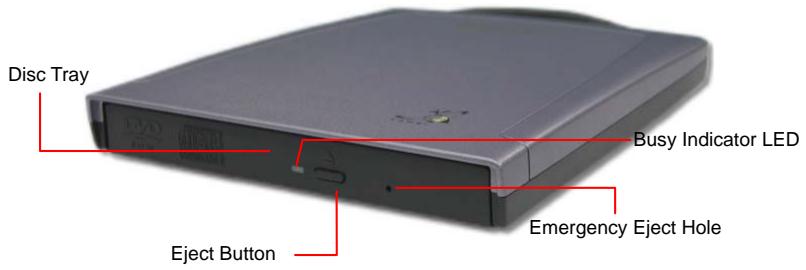
N'utilisez pas de force pour retirer ou insérer le plateau à disque. Cela pourrait endommager la section de chargement du lecteur.
Plateau à disque
C'est le plateau pour le disque. Placez le disque sur le plateau éjecté, puis poussez légèrement le plateau (ou appuyez sur le bouton d'éjection), le CD sera chargé.
Bouton d'éjection
C'est le bouton utilisé pour éjecter ou rentrer le plateau à disque.
- Voyant d'activité
Lorsque le plateau ou le disque est en cours d'accès, la lumière brille ou clignote. Même lorsqu'un disque est chargé ou qu'un disque n'est pas en cours d'accès, la lumière s'éteint. Lorsqu'un disque illégal est chargé ou qu'un problème matériel survient, les voyants clignotent.
Trou d'éjection d'urgence
Lorsque le lecteur ne peut pas éjecter le plateau à disque en raison d'une panne de courant, pousser le trou d'éjection d'urgence du panneau avant avec une tige fine permet au lecteur d'éjecter le plateau à disque.
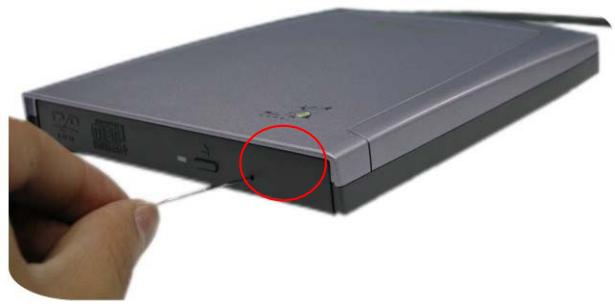
Cette fonction est uniquement pour les cas d'urgence. Ne l'utilisez pas en temps normal pour éviter tout dommage mécanique.
Panneau arrière
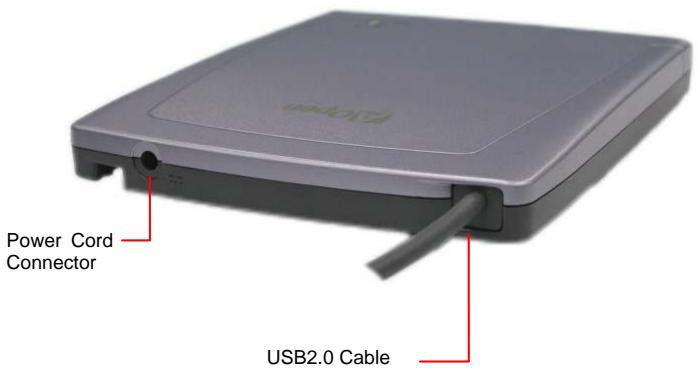
Connecteur du cordon d'alimentation
Utilisé pour se connecter à l'alimentation de l'ordinateur hôte (DC 5V).
Câble USB2.0
Ce câble est utilisé pour connecter le câble certifié USB2.0 au port USB2.0. Veuillez utiliser le câble USB2.0 fourni afin d'obtenir les meilleures performances.
3.3. Installation du lecteur combo portable USB2.0
Veuillez installer votre lecteur combo portable USB2.0 en suivant les étapes ci-dessous :
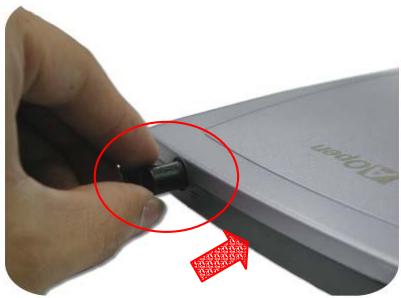
- Tout d'abord, branchez le câble d'alimentation à votre lecteur combo.
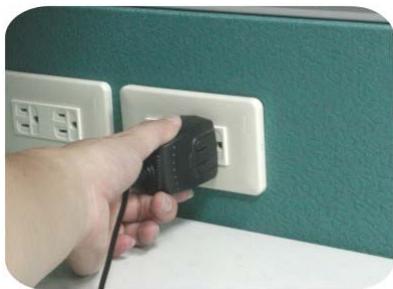
- Ensuite, connectez l'adaptateur secteur à une prise secteur correctement mise à la terre.
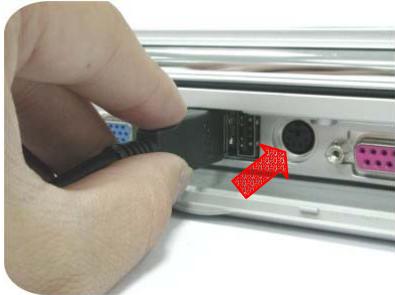
- Enfin, connectez l'autre extrémité du câble USB2.0 au port USB2.0 de votre ordinateur et le système détectera automatiquement le nouveau périphérique.

Ce lecteur combo doit être installé et utilisé à l'horizontale.

Veuillez noter que ce lecteur combo peut être détecté automatiquement sous Windows. Les utilisateurs n'ont pas besoin d'installer de pilote pour cela.
3.4. Adaptateur convertible
Trois adaptateurs secteur convertibles sont fournis : un pour l'Europe, un pour l'Australie et un pour le Royaume-Uni (UK).
Adaptateur européen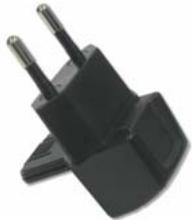
Adaptateur australien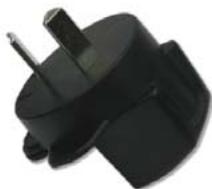
Adaptateur UK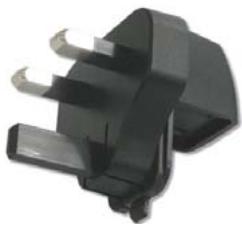
Nous nous engageons toujours à offrir aux utilisateurs un environnement informatique plus convivial. Nous vous proposons désormais un moyen simple mais utile de changer votre adaptateur lors de vos voyages à l'étranger. Veuillez suivre les étapes ci-dessous pour changer les adaptateurs.
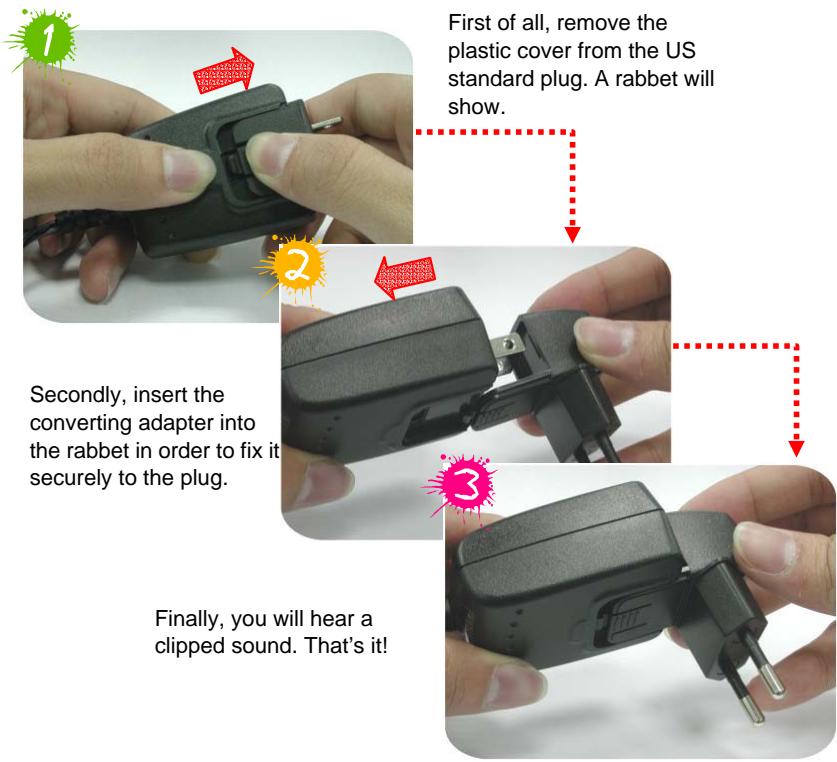
3.5. Disques CD-R et CD-RW pris en charge
Disques pris en charge
Ce lecteur peut écrire sur des disques portant les logos suivants :
| CD-ROM DISC Recordable | CD-R discs This Combo drive can write to these discs at 2x, 4x, 8x, 16x, 20x, 24x speed. These discs can be played back in a CD-ROM drive or a CD player. |
| CD-ROM DISC ReWritable | CD-RW discs This Combo drive can write/re-write at 2x or 4x speed on those discs that support 4x speed. These discs can be read/played on a CD-ROM that supports “Multi-Read”. |
| CD-ROM DISC High Speed (ReWritable) | High Speed CD-RW discs This disc allows writing/re-writing at 24x speeds. This CD-RW drive can write/re-write these discs up to 24x speed. These discs can be read/played by a CD-RW drive that bears the High Speed CD-RW logo. |
Manipulation des disques CD-R et CD-RW
Veuillez lire ce qui suit concernant la manipulation des disques DVD-ROM, CD-R et CD-RW.
- N'exposez pas les disques à une chaleur excessive, comme la lumière directe du soleil ou à proximité d'un radiateur. Évitez également de les conserver dans un endroit humide.
- Ne touchez pas la surface des disques. Lors de la manipulation d'un disque, tenez-le par les bords.
- Retirez la poussière et la saleté de la surface des disques. Utilisez des dépoussiéreurs à air. Les surfaces peuvent être rayées si elles sont essuyées avec un chiffon sec.
- Ne collez pas d'étiquettes sur la surface des disques.
- N'écrivez pas sur la surface des disques, sauf aux endroits indiqués.
- Ne nettoyez pas les disques avec des produits chimiques ou des détergents.
- Ne pliez pas et ne faites pas tomber les disques.
4. Installation du logiciel
4.1. Avant de commencer
Veuillez comprendre que l'enregistrement de CD est un processus non interruptible. Par conséquent, un environnement d'enregistrement stable est indispensable. Si vous disposez d'un disque dur dédié uniquement à l'enregistrement de CD, le processus d'enregistrement se déroulera sans problème.
Cependant, si vous ne disposez pas d'un disque dur supplémentaire, vous pouvez suivre les étapes suivantes pour optimiser votre configuration d'enregistrement de CD sous Windows 98 / 98SE :
- Fermez tous les programmes résidents, y compris l'antivirus, l'économiseur d'écran, l'Agent système, la gestion de l'alimentation, etc. Désactivez la notification d'insertion automatique. De plus, il n'est pas recommandé de maximiser ou de minimiser les fenêtres. Sinon, toute opération de ces applications perturbera le processus d'enregistrement du CD et endommagera votre disque.
- Défragmentez votre disque dur avant tout enregistrement de CD. Ceci est particulièrement important
- lorsque vous écrivez des fichiers sur un CD à partir du disque dur. La défragmentation du disque dur réorganise tous les fichiers afin que les fichiers concernés soient placés dans des clusters voisins. Cela permet d'économiser du temps et de réduire les risques lorsque le logiciel de gravure de CD recherche les fichiers que vous souhaitez enregistrer sur le CD.
4.2. Installation du logiciel de gravure CD-R / RW
Les CD d'application, gratuits pour les utilisateurs, se trouvent dans le sachet d'accessoires. Cependant, nous nous réservons le droit de modifier le CD d'application. Ces modifications peuvent être apportées sans préavis.
- Nero Burning ROM
Nero Burning ROM est une application de gravure de CD puissante et passionnante. Veuillez vous référer au fichier README.txt sur le CD pour obtenir des informations plus détaillées sur Nero Burning ROM.
- Backup Now
Backup Now vous permet de faire glisser les fichiers que vous souhaitez sauvegarder vers un CD de fichiers, de manière similaire au Gestionnaire de fichiers. Veuillez insérer un CD-RW formaté dans le lecteur combo avant d'enregistrer des fichiers.
- Power DVD
Power DVD est l'une des applications VCD/DVD les plus populaires. Power DVD prend en charge une variété de formats VCD/DVD. Des informations supplémentaires sur Power DVD peuvent être trouvées dans le fichier README.txt dans le répertoire du CD.
Pour plus d'informations sur les procédures d'installation et l'utilisation du logiciel de création, veuillez vous référer au manuel fourni avec celui-ci. Si vous souhaitez utiliser un autre type de logiciel de création non fourni avec ce lecteur combo, veuillez vous référer à chaque manuel pour savoir comment l'installer et l'utiliser. Veuillez noter que certains logiciels de création ou versions de logiciels de création ne prennent pas en charge ce lecteur combo.
5. Assistance technique
5.1. Dépannage
Problèmes d'écriture
| Symptom | Possible Causes | Solutions |
| No drive recognition | Bad connection between USB2.0 cable and your Combo drive. | • Ensure that USB2.0 cable is not damaged. |
| Using other writing software which not supports your Combo drive. | • Use the writing software provided with this Combo drive. When using other software, ensure your Combo drive is supported by contacting the software supplier. | |
| Cannot write | Using other writing software which not supports your Combo drive. | • Use the writing software provided with this Combo drive. When using other software, ensure your Combo drive is supported by contacting the software supplier. |
| Disc inserted upside down. | • Reinsert the disc with label side up. | |
| No power. | • Check if the power cord is securely connected to the connector. | |
| USB2.0 cable isn't connected properly | • Ensure the cable of connectors are not damaged. | |
| Install more than one CD writing software simultaneously. | • Remove other writing software. Just keep one software on your hard disk. | |
| Cannot add writing on CD-RW | Wrote with another writing software | • If different writing software is used comparing to the previous writing, errors may occur. Use always the same writing software. |
| Short of CD-RW capacity | • Capacity of CD-R/RW media is limited to 650MB (74 min-type) including lead-in, lead-out and TOC data. Use a new CD-R/RW media if the capacity is insufficient for the additional data. | |
| Cannot write at highest speed | CD-R/RW media not compatible with the highest speed. | • Use the highest speed compatible discs or writ with lower speed. |
| Defective CD-R/RW media. | • CD-R/RW media may be dirty, scratched or damaged. Rewrite on another CD-R/RW media. | |
| Using other writing software not bundled with your Combo Drive. | • Use the writing software provided with this Combo drive. When using other software, ensure your Combo drive is supported by contacting the software supplier. | |
| Source Drive not supports highest speed on the fly. | • Copy all files to hard disk, and then write from hard disk to CD-R. Otherwise, please slow down writing speed. | |
| Source Disc is bad-quality | • Make image files then burn image file onto the CD-R/RW disc. | |
| DMA function disable | • Ensure to enable DMA function on both source and target drives. |
Problèmes de lecture
| Symptom | Possible Causes | Solutions |
| No drive recognition | USB2.0 cable and the Combo drive not connected properly. | Ensure both connectors of USB2.0 cable is properly connected to the USB2.0 ports on the main board and Combo drive.. |
| Power is not switched on. | Check if the LED of your Combo drive is lit. If not, there is no power. | |
| No operation | No power | Check if the power cord is connected securely to the connector. |
| USB2.0 cable isn't connected properly. | Ensure the USB2.0 cable and connectors are not damaged. | |
| Cannot read photo CD discs | Bad photo CD disc. | Try to play another photo CD disc and see if it reads fine. If it works, you should replace the defective disc. |
| Need special application software | Check if install "Kodak Photo CD Access Plus Software". | |
| Cannot read CD-I discs | Need special application software | Check if install application software such as "Cyberlink Powerplayer" |
| Read error occurs | Defective CD-ROM disc | Deep scratches, fingerprints or other contramutes on the discs surface can disable the drive from reading data. Always keep it clean. |
| Music CD inserted. | Because audio compact discs do not have computer data, typing computer commands while an audio CD is in your drive will result in an error message. | |
| Disc inserted upside down. | Remove the disc from tray and reinsert it with the label side up. | |
| Excessive noise when reading | Eccentric disc loaded. | Replace it by another one. |
| Seal attached on the surface. | Detach the seal very carefully. Don't make any scratches. | |
| Cannot eject tray | Eject locked by software. | When you are working under Windows 9x, check if locked on the Combo drive properly. |
| CD set incorrectly into tray. | Insert emergency eject stick into the emergency eject hole and eject the tray. Use a pair of tweezers or pliers if it won't eject with emergency eject stick. | |
| Can read only the first session of a multisession disc | "Close session" was not selected at the previous writing | Additional session cannot be read because the previous session was not closed. Rewrite on other CD-R/RW media. |
| Cannot read the former session of the CD-R/RW disc which has been written at least twice | "Load Contents" or "Import Session" was NOT clicked on the software. | If recorded without checked "Load Contents" or "Import Session", it is impossible to read. But when using utility software such as "Session Selection" from Adaptec, the former session can be read. |
Annexe A. Glossaire
CD-DA
Compact Disc - Audio numérique. Le CD musical typique est écrit avec ce format de CD. À l'heure actuelle, jusqu'à 74 minutes de musique peuvent être écrites sur un CD. La norme correspondante est le Livre rouge.
CD-I
Compact Disc - Interactif. Ce format permet le stockage de différents types de données telles que des images, de la musique ou de la vidéo sur un CD. Le processus est défini dans le Livre vert.
CD-R
Compact Disc - Enregistrable. Une technologie pour les supports CD-R (enregistrables). Voir aussi CD-WO, Compact Disc - Write Once, limité à une seule écriture.
CD-ROM
Compact Disc - Mémoire morte. Ce format est décrit dans le Livre jaune. Différents types de données pouvant être lues par un ordinateur, tels que des programmes, du texte, des données d'image ou du son, peuvent être stockés avec ce format de CD.
CD-ROM - Mode 1 et Mode 2
Un supplément au format CD-ROM qui fournit une fonction supplémentaire de détection et de correction d'erreurs. Le mode 1 est particulièrement utilisé pour les données informatiques et emploie un code de correction d'erreurs. Le mode 2 est utilisé avec le CD-ROM/XA et le CD-I avec des données audio et ne contient qu'un code de détection d'erreurs.
CD-ROM/XA
CD-ROM/Extended Architecture. Ce format de CD permet de stocker des données informatiques et des données audio ou vidéo sur une seule piste. Les différents types de données sont liés entre eux (entrelacement) afin de réduire les problèmes de synchronisation.
CD-RW
Compact Disc - Réinscriptible. Une technologie pour les supports CD-RW (réinscriptibles). Elle ne se limite pas à une seule écriture, mais peut être effacée et réécrite aussi souvent que souhaité.
CD-WO
CD - Write Once. Comme son nom l'indique, c'est un CD qui ne peut être écrit qu'une seule fois. Voir aussi CD-R.
Disc At Once
Disc At Once est une méthode d'enregistrement de données sur un CD. Avec cette méthode, le CD entier est écrit en un seul processus. Le graveur de CD écrit d'abord un pré-gap, puis le bloc de données, et enfin un post-gap. Contrairement à Track At Once, les blocs de liaison ne sont pas utilisés entre les pistes individuelles avec Disc At Once.
Enhanced Music CD, CD+ et CD Extra
Une extension de l'audio ou du CD mode mixte consiste en deux sessions. La première session correspond au CD-DA, tandis que la deuxième session est constituée de données informatiques. Le processus est spécifié dans le Livre bleu.
Finalisation
La finalisation est la fermeture définitive de la procédure d'écriture sur un CD. Après cela, il ne peut plus être écrit, qu'il ait été produit comme un CD à session unique ou à sessions multiples.
Livre vert
Un livre de normes CD Interactive (CD-I) publié par Philips et Sony en 1986
High Sierra
Le précurseur de la norme ISO 9660 actuelle. Il a été publié en 1986. Avec le temps, il a perdu de son importance.
CD de type hybride
Un disque CD-ROM stockant « deux plates-formes logicielles différentes » pour Windows et Macintosh, etc.
Image
Le terme « image » décrit toutes les données éditées qui seront ensuite placées sur un CD. La création d'un fichier image est appelée pré-masterisation.
ISO 9660
La norme ISO 9660 décrit la construction d'un CD-ROM, afin qu'il puisse être lu et traité par différents types de systèmes d'exploitation.
Joliet
Ce supplément aux normes provient de Microsoft et est pris en charge par Windows 95 et Windows NT. Les CD créés selon cette norme sont conformes à l'ISO 9660, ce qui permet des noms de fichiers longs basés sur Unicode dans des structures de répertoires supplémentaires.
CD en mode mixte
Avec ce type de CD, la musique et les données informatiques sont stockées sur un même CD. Les données informatiques sont généralement situées sur la piste 1 et les données audio sur les pistes suivantes.
CD multi-session
Un CD qui est écrit en plusieurs sessions séquentielles est appelé un CD multi-session.
À la volée
Un processus pour graver des données sur un CD-R. Il existe deux méthodes différentes pour ce faire. Avec la méthode classique et plus ancienne, toutes les données à enregistrer sur le CD sont d'abord stockées dans un tampon dans un grand fichier appelé fichier image. De là, elles sont copiées ou gravées sur le CD-R. En revanche, la méthode dite « à la volée » transfère les données directement de leurs emplacements mémoire d'origine sur un disque dur vers le CD-R.
Orange Book
Le Orange Book est un format physique de CD inscriptible annoncé en 1989 par Philips et Sony. Le Orange Book décrit le CD-MO dans la partie I et le CD-R dans la partie II. Plus tard, la partie II a été mise à jour. En 1994, la version II a été annoncée pour le CD-ROM et son type à double vitesse. En 1996, les normes pour les disques optiques à changement de phase ; le CD réinscriptible (CD-RW) ont été ajoutées en tant que partie III.
Photo-CD
Un format et un système de CD conçus par Eastman Kodak pour enregistrer des données de photographies numérisées.
Rainbow Books
La collection de normes qui définissent les différents types de CD. Grâce à ces normes, il a été réalisé que les CD puissent être lus et traités par autant de dispositifs et de systèmes d'exploitation des différents fabricants que possible.
Red Book
Un livre établissant les normes pour le format physique du disque compact et les méthodes d'enregistrement audio, publié par Philips et Sony en 1981.
Session
Une procédure d'écriture interdépendante est définie comme une session. Une session se compose de la zone d'introduction (Lead In), de la zone de données et de la zone de sortie (Lead Out). Un CD peut être écrit avec plusieurs sessions. On parle alors de CD multisession, par opposition à un CD à session unique qui ne contient qu'une seule session. Un CD argenté se compose généralement d'une seule session.
TOC
Contenu de la zone d'introduction (Lead-in), cela contient les adresses de toutes les pistes du CD.
Piste
Dans un CD audio, une piste correspond à un morceau de musique. Avec un CD-ROM, une piste contient des données informatiques et peut avoir un nombre quelconque de fichiers et de dossiers.
UDF
UDF est l'abréviation de Universal Disc Format, un autre standard de format de fichiers pour CD-ROM. Le format UDF peut être utilisé sur les CD-R, CD-RW et DVD par la méthode d'écriture par paquets, ce qui évite les « Buffer Under-Run » et est compatible avec l'ISO9660. L'avantage de l'UDF est qu'il offre des fonctions similaires à celles d'un disque dur.
Vidéo CD
Un CD-ROM stockant des images animées compressées au format MPEG-1, des images fixes, des sons audio, etc.
Livre jaune
Un livre de normes pour CD-ROM publié par Philips et Sony en 1985.
Annexe B. Foire aux questions (FAQ)
Les FAQ suivantes concernent les problèmes les plus courants que vous pouvez rencontrer lors de l'installation ou de l'utilisation courante. Veuillez consulter ces FAQ pour résoudre votre problème. Si vous ne trouvez pas d'élément répondant à votre problème, veuillez contacter votre revendeur ou le support technique.
Q : L'ordinateur ne démarre pas après l'installation.
Veuillez suivre les procédures suivantes pour remettre votre ordinateur en état de fonctionnement :
- Éteignez et débranchez d'abord votre ordinateur. Vérifiez chaque connecteur le long des deux câbles IDE. (Broches pliées, orientations ou mauvais contacts.)
- Vérifiez que le câble d'alimentation est correctement connecté à chaque lecteur.
Q : Le lecteur combo portable USB2.0 n'apparaît pas dans Poste de travail ou l'Explorateur.
Les étapes suivantes vous aideront à faire fonctionner votre lecteur en tant que lecteur de CD-ROM :
- Si vous ne trouvez pas ce lecteur combo dans l'Explorateur, redémarrez votre ordinateur, ou éteignez-le puis rallumez-le.
- Le lecteur combo reçoit-il correctement l'alimentation ? Vous pouvez le tester en appuyant sur le bouton d'éjection pour voir si le plateau s'ouvre et se ferme.
- Le câble USB 2.0 est-il correctement connecté ? Veillez à éteindre votre ordinateur avant de vérifier ce point. Vérifiez la connexion pour vous assurer que le connecteur USB 2.0 est bien inséré.
Q : Le lecteur combo portable USB 2.0 a des problèmes pour lire les disques CD, ou un message d'erreur s'affiche lorsque vous double-cliquez sur l'icône du lecteur combo.
Il existe plusieurs façons de résoudre ce problème, comme suit :
- Le CD dans le plateau peut être chargé à l'envers ou légèrement décentré. Essayez de recharger le CD avec l'étiquette vers le haut. Après avoir chargé un CD, il faut un moment pour que le lecteur CD-RW lise les informations du disque. Lorsque le voyant sur la face avant cesse de clignoter et reste vert, le lecteur est prêt à être utilisé. Si le disque que vous venez de charger est un CD vierge, réessayez plus tard après avoir copié des informations sur le CD.
Q : Impossible de voir une deuxième session lors de la lecture d'un lecteur de CD-ROM.
Éjectez le CD et rechargez-le. Actualisez l'écran. Sélectionnez l'icône Poste de travail dans l'Explorateur Windows et appuyez sur F5. - Assurez-vous que votre lecteur de CD-ROM lit les disques CD-RW. Les disques CD-RW ne peuvent être utilisés que dans un lecteur CD-RW ou un lecteur CD-ROM MultiRead plus récent. - Pour les utilisateurs de Windows 3.x : Windows 3.x ne peut pas lire les CD multi-session créés par Direct CD. Si d'autres programmes créent le CD, vérifiez que vous utilisez la version 2.23 du fichier MSCDEX.EXE. Tout d'abord, redémarrez votre PC et lorsque vous voyez "Starting MS-DOS..." apparaître à l'écran, appuyez sur F8. Chaque ligne de vos fichiers CONFIG.SYS et AUTOEXEC.BAT se chargera une par une. Appuyez sur "Y" jusqu'à ce que vous voyiez une ligne contenant "MSCDEX.EXE", puis appuyez sur "Y" et vous verrez le numéro de version affiché à l'écran. Ce numéro doit être 2.23 ou supérieur. Si vous ne trouvez pas ce fichier, vous pouvez le télécharger depuis le site FTP de Microsoft : ftp://ftp.microsoft.com/Softlib/MSFILES/MSCD223.EXE. Ce fichier est un fichier ZIP auto-extractible, exécutez-le pour récupérer le fichier MSCDEX.EXE. - Vérifiez si le lecteur CD-RW ou d'autres lecteurs de CD-ROM peuvent lire correctement le CD. Si c'est le cas, le problème vient probablement du lecteur de CD-ROM. Contactez le fabricant du lecteur pour obtenir des pilotes ou des correctifs mis à jour.
Q : Les applications ne peuvent pas localiser le CD dans ce lecteur combo portable USB 2.0.
- Certains programmes ne localisent que la première lettre de lecteur logique attribuée à un CD-ROM ou au lecteur combo. Par exemple, si votre lecteur de CD-ROM est attribué à la lettre D: et le lecteur combo à la lettre E:, le programme ne localise que le lecteur D: et ne localisera pas le lecteur E:. Vous devez donc réattribuer les lettres de lecteur à la fois à votre CD-ROM et à votre lecteur combo si vous devez exécuter le programme à partir du lecteur combo.
- Windows 98/98SE : cliquez avec le bouton droit sur [Poste de travail]. Cliquez sur [Propriétés], ouvrez [Gestionnaire de périphériques] et double-cliquez sur [CD-ROM], puis cliquez sur l'onglet [Paramètres]. Sous Lettres de lecteur réservées, sélectionnez la lettre de lecteur après la lettre existante (pour les lettres de début et de fin) et cliquez sur [OK]. Ensuite, double-cliquez sur l'icône [Lecteur combo USB 2.0], puis cliquez sur l'onglet [Paramètres]. Sous Lettres de lecteur réservées, sélectionnez la lettre de lecteur avant la lettre actuelle et cliquez sur [OK].
Les règles ci-dessus ne sont que des règles générales qui ne s'appliquent pas nécessairement à toutes les combinaisons de lecteurs de CD-ROM, de disques durs et de cartes mères. Il est recommandé d'effectuer quelques essais sur différentes configurations avant d'enregistrer. Essayez également différents supports CD-R avant de procéder à la duplication en volume, car vous pourrez déterminer quelle marque de supports CD-R permet un enregistrement plus fluide et un accès plus facile. Dès que vous trouvez la meilleure méthode d'enregistrement de CD, tenez-vous-y.

- DÉCLARATION DE LA COMMISSION FÉDÉRALE DES COMMUNICATIONS (FCC)
- AVERTISSEMENT FCC
- TABLE DES MATIÈRES
- PRÉCAUTIONS D'UTILISATION 1
- INTRODUCTION 2
- INSTALLATION DU MATÉRIEL 5
- INSTALLATION DU LOGICIEL 12
- ASSISTANCE TECHNIQUE 13
- ANNEXE A. GLOSSAIRE 15
- ANNEXE B. FOIRE AUX QUESTIONS (FAQ) 18
- PRÉCAUTIONS D'UTILISATION
- AVERTISSEMENT DE SÉCURITÉ
- AVERTISSEMENT CONCERNANT L'UTILISATION
- INTRODUCTION
- PRÉSENTATION GÉNÉRALE
- POWER-BURN
- HAUTE FIABILITÉ
- HAUTE COMPATIBILITÉ
- CARACTÉRISTIQUES
- COMPATIBILITÉ DES FORMATS
- TYPE D'ÉCRITURE
- DISC-AT-ONCE
- TRACK-AT-ONCE
- SESSION-AT-ONCE
- MULTISESSION
- PACKET WRITE
- INSTALLATION DU MATÉRIEL
- CONFIGURATION SYSTÈME REQUISE
- INSTRUCTIONS MATÉRIELLES
- PLATEAU À DISQUE
- BOUTON D'ÉJECTION
- VOYANT D'ACTIVITÉ
- TROU D'ÉJECTION D'URGENCE
- PANNEAU ARRIÈRE
- INSTALLATION DU LECTEUR COMBO PORTABLE USB2.0
- ADAPTATEUR CONVERTIBLE
- DISQUES CD-R ET CD-RW PRIS EN CHARGE
- DISQUES PRIS EN CHARGE
- MANIPULATION DES DISQUES CD-R ET CD-RW
- INSTALLATION DU LOGICIEL
- AVANT DE COMMENCER
- INSTALLATION DU LOGICIEL DE GRAVURE CD-R / RW
- ASSISTANCE TECHNIQUE
- DÉPANNAGE
- ANNEXE A. GLOSSAIRE
- CD-DA
- CD-I
- CD-R
- CD-ROM
- CD-ROM - MODE 1 ET MODE 2
- CD-ROM/XA
- CD-RW
- CD-WO
- DISC AT ONCE
- ENHANCED MUSIC CD, CD+ ET CD EXTRA
- FINALISATION
- LIVRE VERT
- HIGH SIERRA
- CD DE TYPE HYBRIDE
- IMAGE
- ISO 9660
- JOLIET
- CD EN MODE MIXTE
- CD MULTI-SESSION
- À LA VOLÉE
- ORANGE BOOK
- PHOTO-CD
- RAINBOW BOOKS
- RED BOOK
- SESSION
- TOC
- PISTE
- UDF
- VIDÉO CD
- LIVRE JAUNE
- ANNEXE B. FOIRE AUX QUESTIONS (FAQ)
- Q : L'ORDINATEUR NE DÉMARRE PAS APRÈS L'INSTALLATION
- Q : LE LECTEUR COMBO PORTABLE USB2.0 N'APPARAÎT PAS DANS POSTE DE TRAVAIL OU L'EXPLORATEUR
- Q : LE LECTEUR COMBO PORTABLE USB 2.0 A DES PROBLÈMES POUR LIRE LES DISQUES CD, OU UN MESSAGE D'ERREUR S'AFFICHE LORSQUE VOUS DOUBLE-CLIQUEZ SUR L'ICÔNE DU LECTEUR COMBO
- Q : IMPOSSIBLE DE VOIR UNE DEUXIÈME SESSION LORS DE LA LECTURE D'UN LECTEUR DE CD-ROM
- Q : LES APPLICATIONS NE PEUVENT PAS LOCALISER LE CD DANS CE LECTEUR COMBO PORTABLE USB 2.0
Marque : AOPEN
Modèle : ESV189U0307A
Catégorie : Électronique grand public