M700 - Smartphone E-TEN - Notice d'utilisation et mode d'emploi gratuit
Retrouvez gratuitement la notice de l'appareil M700 E-TEN au format PDF.

| Type de produit | Smartphone / Pocket PC avec clavier AZERTY |
| Marque | E-TEN |
| Modèle | M700 |
| Dimensions (L x l x H) | 117,5 x 59 x 19,6 mm |
| Poids (avec batterie) | 165 g |
| Alimentation | Batterie Li-Ion polymère 1530 mAh rechargeable et remplaçable ; adaptateur secteur 100-240 V CA, 5 V / 1 A CC |
| Système d'exploitation | Windows Mobile® 6 Professionnel |
| Processeur | Samsung S3C 2442, 400 MHz |
| Mémoire | 128 Mo ROM Flash + 64 Mo SDRAM |
| Écran | 2,8 pouces TFT-LCD, 240 x 320 pixels, 65 536 couleurs, tactile |
| Réseau | GSM/EDGE quadri-bande 850/900/1800/1900 MHz ; GPRS/EGPRS Classe B |
| Connectivité sans fil | Bluetooth® v2.0 Classe 2 + EDR ; WiFi IEEE 802.11b/g |
| GPS | Module intégré SiRF Star III |
| Appareil photo | 2,0 mégapixels, résolution max 1600 x 1200 |
| Emplacement pour carte mémoire | MicroSD |
| Entretien et nettoyage | Utiliser un chiffon doux et sec ; éviter les liquides corrosifs ou volatils |
| Sécurité | Ne pas exposer à des températures extrêmes, ne pas démonter, utiliser uniquement l'adaptateur fourni, respecter les consignes en avion/hôpital |
| Pièces détachées et réparabilité | Batterie remplaçable, carte SIM et MicroSD accessibles ; réparation par le revendeur |
| Accessoires fournis | Pocket PC, stylet, batterie, CD d'installation, guide de mise en route, adaptateur secteur, câble USB, chargeur voyage, oreillette, sacoche en cuir |
FOIRE AUX QUESTIONS - M700 E-TEN
Questions des utilisateurs sur M700 E-TEN
0 question sur cet appareil. Repondez a celles que vous connaissez ou posez la votre.
Poser une nouvelle question sur cet appareil
Téléchargez la notice de votre Smartphone au format PDF gratuitement ! Retrouvez votre notice M700 - E-TEN et reprennez votre appareil électronique en main. Sur cette page sont publiés tous les documents nécessaires à l'utilisation de votre appareil M700 de la marque E-TEN.
MODE D'EMPLOI M700 E-TEN
Consignes de sécurité
Veuillez lire ces consignes avant de poursuivre. - Ce produit n'est pas chargé lorsqu'il est expédié de l'usine. La première fois que vous utiliserez ce produit, nous vous recommandons d'installer la batterie comme indiqué et de la charger complètement pendant 8 heures avant l'utilisation. - Avant d'installer la carte SIM, appuyez sur le bouton ALL OFF dans Wireless Manager (Gestionnaire sans fil) pour désactiver les fonctions téléphone portable, Bluetooth et réseau LAN sans fil de votre Pocket PC. Appuyez sur la "Touche Alimentation" du Pocket PC pour éteindre l'écran. Dans le cas contraire, des problèmes de déconnexion inhabituelle peuvent se produire. Lorsque vous êtes dans un avion, un bâtiment médical ou une station d'essence où les appareils de communication sans fil sont interdits et doivent rester éteints, veuillez aller dans Wireless Manager (Gestionnaire sans fil) et sélectionner le bouton ALL OFF pour désactiver les fonctions téléphone portable, Bluetooth et réseau LAN sans fil de votre Pocket PC. En appuyant sur la "Touche Alimentation" du Pocket PC, vous pouvez éteindre l'affichage. Au cas où le Pocket PC serait endommagé, renvoyez-le chez votre revendeur pour une réparation. Ne tentez pas de démonter le Pocket PC par vous-même ; dans le cas contraire, la garantie sera annulée.
Où trouver des informations
| Pour les informations concernant: | Consultez cette source: |
| les programmes sur votre Pocket PC | Ce Guide Utilisateur et l'Aide du Pocket PC. Pour consulter l'Aide, tapotecz sur ↑ puis sur Aide. |
| Les programmes complémentaires pouvant être installés sur le Pocket PC | Le CD de Programmes Partenaires du Pocket PC. |
| La connexion et la synchronisation avec un ordinateur de bureau | Vérifiez le guide d'utilisation livre avec ce produit ou consultez l'aide en ligne concernant vos outils de synchronisation sur le PC de bureau ou sur le Pocket PC. |
| Les informations mises à jour sur votre Pocket PC | http://www.microsoft.com/windowsmobile/ |
Ce document énumère les fonctions, les caractéristiques techniques et les illustrations à des fins de référence uniquement. Le produit effectivement acquis doit être considéré comme étant la norme.

Manuel utilisateur
CONSIGNES DE SÉCURITÉ
OÙ TROUVER DES INFORMATIONS.
Bien débuter / 1-1
CONTENU DU PAQUET. 1-1
VUES EXTERNES 1-2
Clavier AZERTY. 1-3
Fonctions des Boutons de Raccourci Matériels 1-4
Côté Arrière 1-5
PREMIÈRE UTILISATION DU POCKET PC 1-6
Alimentation et Source d'alimentation 1-7
Réinstaller ou Remplacer la Batterie 1-8
Réinitialisation 1-12
Paramètres par défaut 1-13
Démarrage minimal. 1-14
Utiliser le Pocket PC
DEMARRAGE 2-1
Écran 2-1
Écran Aujourd'hui 2-3
Programmes 2-7
Programmes d'application système 2-9
M-DESK. 2-11
ENTRER DES INFORMATIONS DANS VOTRE POCKET PC. 2-14
Utilisation du clavier AZERTY. 2-15
Saisir du texte en utilisant le panneau de saisie 2-20
Taper avec le Clavier Logiciel 2-21
Caractères 2-22
Majuscules. 2-22
Utiliser la reconnaissance de texte dactylographié 2-23
Sélectionner du Texte Dactylographié 2-23
Écrire sur l'Écran. 2-24
Écrire sur l'Écran 2-24
Sélectionner l'Écriture 2-25
Dessiner sur l'écran. 2-26
Créer un Dessin 2-26
Sélectionner un Dessin 2-27
Enregistrer un Message 2-27
Créer un enregistrement 2-28
INSTALLATION DU DISPOSITIF DE NAVIGATION 3-1
INSTALLATION DU LOGICIEL DE NAVIGATION GPS 3-2
CONDITIONS D'UTILISATION DE LA NAVIGATION GPS
VOITURE 3-2
MISE À JOUR DES DONNÉES SATELLITE 3-5
EMPLACEMENT SMS 3-8
VISUALISEUR GPS 3-10
X-2
Utiliser le téléphone
Régler le volume du téléphone 4-5
Appeler depuis les Contacts 4-9
Appeler depuis la Numérotation Rapide 4-9
Appeler depuis l'Historique des Appels 4-10
Personnaliser votre téléphone 4-11
Ajouter une sonnerie. 4-12
Gestionnaire SIM. 4-13
Affichage Standard 4-13
Affichage Plein Écran 4-14
Copier l'information du répertoire. 4-15
Gestion SMS. 4-16
Boîte à outils SIM. 4-16
Envoyer SMS. 4-17
Numérotation Rapide 4-18
Sélecteur de touche de raccourci 4-18
Écran Composition 4-19
Index Composition 4-20
Filtre d'Appel. 4-21
RÉGLER LES PARAMÈTRES 5-1
NOTIFICATIONS. 5-2
PARAMÉTRAGES DU MODE D'ALIMENTATION. 5-3
RÉTRO-ÉCLAIRAGE 5-4
MICROPHONE 5-5
RÉGLER LE VOLUME 5-6
SCENARIOS 5-7
LIENS RAPIDES 5-8
RECHERCHER ET ORGANISER LES INFORMATIONS 5-10
BARRE DE NAVIGATION ET BARRE DE COMMANDES 5-11
MENUS POP-UP. 5-12
REDÉFINIR LES BOUTONS DE RACCOURCI. 5-13
Microsoft ActiveSync
PARTIE WINDOWS VISTA. 6-1
PARTIE WINDOWS XP/2000/98. 6-3
INSTALLER ET UTILISER ACTIVESYNC. 6-4
FAQ sur la Synchronisation 6-5
SYNCHRONISATION USB 6-6
OUTIL DE SYNCHRONISATION SUR LE POCKET PC 6-9
SYNCHRONISER EN UTILISANT BLUETOOTH 6-10
Connexions
CONNEXION À INTERNET 7-1
Assistant de Connexion 7-1
Configurer la Connexion GPRS. 7-3
Débuter une Connexion GPRS. 7-5
Terminer une connexion GPRS. 7-6
X-4
UTILISER BLUETOOTH 7-7
Configurer Notre Réseau Sans Fil (Référence pour une configuration réseau standard) 8-4
Configurer Notre Réseau Sans Fil (Référence pour une configuration Proxy). 8-8
Envoyer et recevoir les messages
E-MAILS ET MESSAGES SMS 9-2
Synchroniser les Courriers Électroniques 9-3
Se connecter directement au Serveur de Messagerie......9-4
Configuration du Serveur de Messagerie Électronique......9-5
Utiliser les e-mails et SMS
Paramètres d'a ée directe. 9-10
WINDOWS LIVE™ MESSENGER 9-12
Configuration. 9-13
Travailler avec vos Contacts. 9-14
Discuter avec les contacts. 9-15
MMS Message. 9-16
Créer et éditer un MMS. 9-16
Rappel d'anniversaire. 9-18
Multimédia
UTILISER L'APPAREIL PHOTO. 10-1
Mode Appareil Photo. 10-2
Mode Appareil Photo en Utilisant l'Assistant 10-4
Gérer les Photos Prises avec la Fonction
Capture en Continu. 10-5
Mode Vidéo Numérique. 10-6
Mode Vidéo Numérique en Utilisant l'Assistant......10-8
Prise de Vue Rapide à l'aide des Boutons de Fonction
Raccourci Matériels 10-9
GESTIONNAIRE MULTIMÉDIA 10-10
Aperçu des Informations Multimédia 10-10
Fonction de Diaporama 10-11
Outils du Gestionnaire Multimédia. 10-12
IMAGE MAKER. 10-13
À PROPOS DE L'ASSISTANT IMAGE 10-15
Tuner FM. 10-16
Programmes partenaires
CALENDRIER : PLANIFIER DES RENDEZ-VOUS ET DES RÉUNIONS
REUNIONS 11-2
Créer un Rendez-vous 11-3
Utiliser l'écran Résumé 11-3
Créer des Demandes de Réunion 11-4
Planifier une Réunion. 11-5
CONTACTS : SUIVI DES AMIS ET DES COLLÈGUES 11-6
Créer un Contact. 11-7
Trouver un Contact. 11-8
Utiliser l'écran Résumé 11-9
TÂCHES : MAINTENIR UNE LISTE TODO 11-10
Créer une Tâche 11-11
Utiliser l'écran Résumé 11-12.
NOTES : CAPTURER LES RÉFLEXIONS ET LES IDÉES 11-13
Créer une Note
POCKET WORD 11-15
POCKET EXCEL 11-18
Astuces pour travailler dans Pocket Excel.
POWERPOINT MOBILE 11-21
LECTEUR WINDOWS MEDIA 11-22
INTERNET EXPLORER 11-24
Utiliser Internet Explorer 11-24
Naviguer sur Internet. 11-25
Afficher les chaînes et les favoris de l'appareil mobile.
11-26
Le Dossier des Favoris de l'Appareil Mobile 11-26
Liens Favoris 11-27
Synchroniser les Favoris
Créer un Favori
Économiser la mémoire du Pocket PC. 11-28
Prendre soin de son Pocket PC
Sauvegarde des fichiers
Mode Assistant 12-2
Mode Standard 12-2
Options des Paramètres Avancés 12-3
Restaurer les Fichiers 12-4
Mode Assistant. 12-5
Mode Standard 12-6
Ajouter ou supprimer des programmes
Ajouter des programmes à l'aide des outils de synchronisation 12-7
Ajouter un Programme Directement à partir d'Internet 12-9
Ajouter un Programme au Menu Démarrer 12-10
Supprimer des Programmes 12-11
Gestion de mémoire
Consulter l'État de la Mémoire 12-12
Rechercher la Mémoire Disponible 12-13
Informations système 12-16
13 Voice Commander 13-1 Démarrer Voice Commander 13-2 Voice Commander 13-3 Configuration Voice Commander 13-6 Page de Configuration des Contacts 13-7 Page de Configuration des Applications 13-9 Page de Configuration de la Musique 13-11 Page de Paramétrages de l'Exercice Numérique 13-13 Page de Paramètres Avancés 13-15 FAQ 13-17 14 Spécifications 14-1 15 Note Légale et Déclaration de Sécurité 15-1 Informations SAR 15-1 Informations sur la Santé et la Sécurité 15-2 16 FAQ 16-1
Contenu du paquet
Pocket PC, Stylet, Batterie, CD d'installation, Guide de mise en route, Adaptateur secteur, Câble de synchronisation USB, Chargeur pour voyage, Oreillette et Sacoche en cuir.
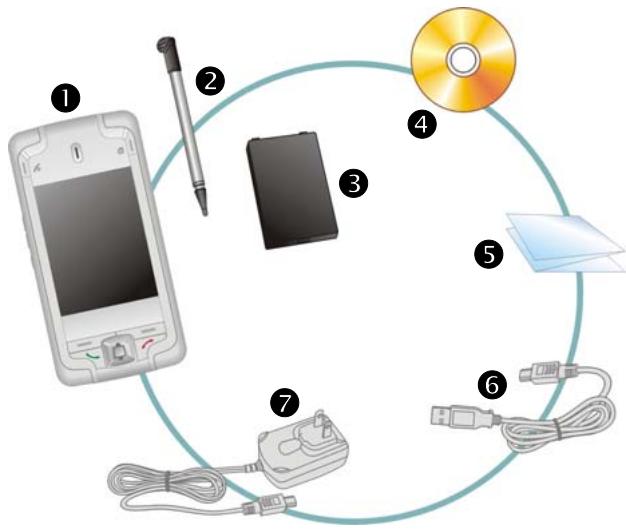
Pocket PC
Guide de mise en route
Stylet
Câble de synchronisation USB
Batterie
Adaptateur secteur
CD d'installation
Vues externes
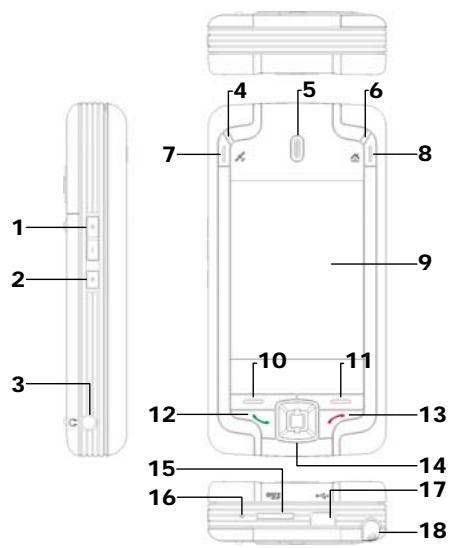
- Touche de contrôle du volume
- Prise pour oreillette et microphone
- Haut-parleur du téléphone portable
- Touche directe réservée au point d'accès du programme GPS.
- Ecran Tactile
- Touche de fonction programmable droite
- Touche Fin/Raccrocher
- Slot MicroSD
- Port Mini USB
- Touche Alimentation
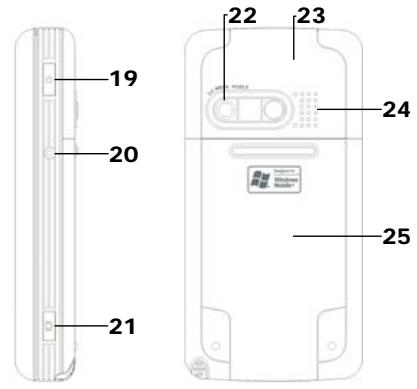
- Déclencheur de l'appareil photo / Enregistreur vidéo
- Antenne cachée
- Couvercle arrêté
- Voice Commander
- LED WLAN Actif (Orange) - - LED GPS Actif (Bleue, clignote deux fois)
- DEL de chargement électrique (Rouge) DEL de téléphone portable actif (Verte)
- Touche de raccourci M-Desk
- Touche de fonction programmable gauche
- Touche Conversation
- Bouton de Navigation. Pressez le centre du bouton pour le régler comme touche de démarrage.
- Microphone
- Support pour stylet. Faites glisser le stylet hors de son support. Il s'agit d'un stylet à deux positions.
- Touche Réinitialiser
- Objectif/miroir d'aperçu intégré
- Haut-parleur
Clavier AZERTY
Fonctions des Boutons de Raccourci Matériels
| Bouton Matériel | Pression courte (Pressez une seule fois puis relâchéz) | Pression Longue (Maintenez appuyé pendant quelques secondes puis relâchéz) |
| 0 | ■ Zoom avant/arrête dans le modeurreil photo ■ Réglage du volume | -- |
| 1 | Connexion à Voice Commander | Connexion à Notes |
| 2 | Touché directeréservée au point d'accès du programme GPS | -- |
| 3 | Connexion à M-Desk | -- |
| 4 | Touché de fonctionprogrammable gauche: Touches de fonctionprogrammable à gauche et à droite pour actionner les touches fonctionnelles en bas de l'écran. | -- |
| 5 | Touché de fonctionprogrammable droite | -- |
| 6 | Se connecté à Téléphone / composer / recomposer / répondre | Verrouillage téléphone |
| 7 | ■ Raccrocher pendant l'appoint ■ Déconnecté pendant la connexion GPRS ■ Passe à l'écran Aujourd'hui lorsque vous étés dans d'autres programmes | ■ Coupe le téléphone lorsqu'il est actif ■ Active le téléphone lorsqu'il est coupé |
| 8 | Touché Alimentation = allumer ou éteindre l'écran | -- |
| Touché Alimentation + Touche Réinitialiser = démarrage à froid | -- | |
| 9 | Touché Réinitialiser | -- |
| 10 | Caméra ou Obturator caméra | Enregistreur Video |
Côté arrière
Insérez la carte SIM dans
l'emplacement pour carte SIM avec ses contacts dorés faisant face vers le bas. Suivez le schéma indiqué sur le Pocket PC.
3 Couvercle arrière
5 Bloc de batterie principale
Suivez le sens indiqué sur le schéma pour installer la batterie principale.
- Installer la carte SIM
Installer la batterie
Alimentation et source d'alimentation
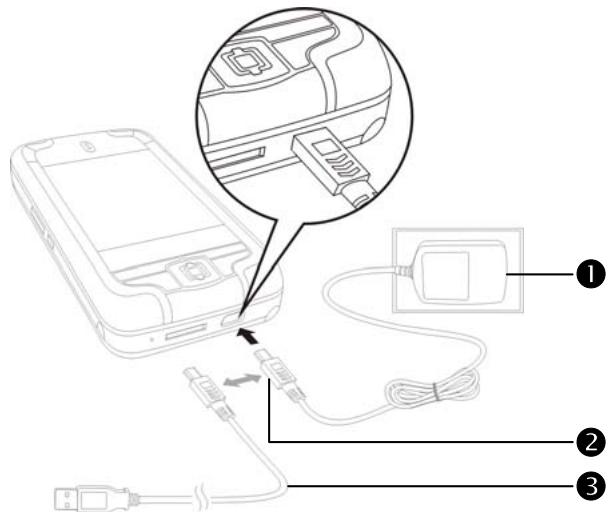
• Port USB : Utilisez le câble USB fourni avec le produit pour connecter votre Pocket PC à votre ordinateur de bureau à l'aide de ce port. • Connectez l'autre prise de l'adaptateur secteur sur le port USB. Le Pocket PC commence automatiquement à se charger. Si vous devez connecter le Pocket PC à un ordinateur de bureau, vous pouvez utiliser le câble USB sur le port USB en bas du Pocket PC. Puis connectez l'autre extrémité du câble USB sur le port USB de l'ordinateur de bureau. Le Pocket PC se charge également en même temps.
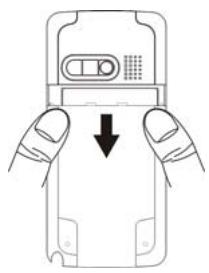
- Retirez le capot arrière.
(Si c'est la première fois que vous ouvrez ce produit, la batterie principale et le Pocket PC sont emballés séparément dans le paquet du produit.)
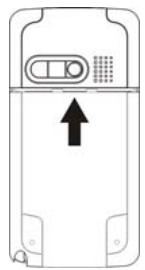
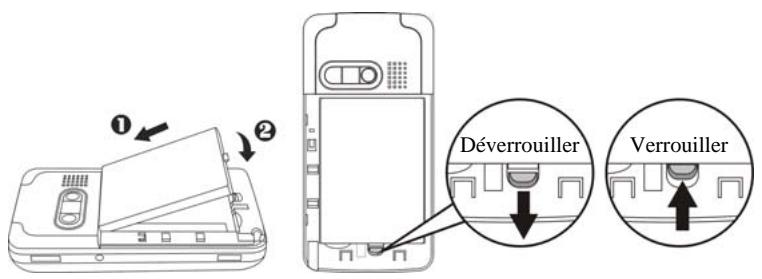
- Installez la batterie principale correctement et verrouillez-la fermement. Faites glisser le couvercle arrière dans la rainure jusqu'à entendre un clic indiquant que le verrouillage du couvercle est enclenché correctement.
- Veuillez connecter une extrémité de la prise de l'adaptateur AC sur une prise secteur et l'autre extrémité de l'adaptateur AC sur le port USB. Le Pocket PC commence automatiquement à se charger.
- Démarrage à froid : Pressez et maintenez enfoncée la "Touche Alimentation" d'une main et utilisez la pointe du stylet pour presser la touche "Réinitialiser" de l'autre main. Relâchez simultanément la "Touche Alimentation" et la touche "Réinitialiser". Attendez que le Pocket PC redémarre et suivez les instructions à l'écran pour terminer l'alignement de l'écran.
- Le chargement complet de la batterie prendra environ 8 heures la première fois que vous ouvrirez le paquet. Un chargement ultérieur prendra seulement 3 heures environ. Une fois le chargement terminé, vous pouvez déconnecter l'adaptateur secteur et emporter votre Pocket PC partout librement. Pour maintenir un bon fonctionnement, rechargez l'alimentation régulièrement.
- Consultez l'icône de la batterie située dans l'angle supérieur droit pour vérifier l'état de l'alimentation.
- Le témoin DEL situé en haut à droite du Pocket PC indiquera l'état de chargement et l'état d'utilisation de la fonction.
| En cours de chargement | Chargé complètement | Puisance insuffisante |
| La DEL rouge s'allume | La DEL rouge s'éteint La LED verte s'allume | La DEL rouge clignote |
| Le téléphone est actif | Mise en garde ou Avertissement | |
| La DEL verte clignote | La LED orange clignote |
- Le témoin LED en haut à gauche du Pocket PC
| WLAN Actif | Bluetooth Actif | GPS Actif |
| La LED orange clignote | LED blue clignote une fois toutes les 4 secondes | LED blue clignote deux fois toutes les 4 secondes |
Réinstaller ou remplacer la batterie
Si la fonction de téléphone, de GPRS ou de LAN sans fil est déjà activée, désactivez-la d'abord puis remplacez la batterie.
- Faites coulisser le capot arrière du Pocket PC et enlevez-le.
- Vous devez tapoter vers le bas pour déverrouiller ainsi l'enlever.
- Remettez en place verrouillez-la correctement. Lorsque vous remettez la batterie principale, votre Pocket PC passe en mode veille.
- Faites coulisser le capot arrière dans la rainure et remettez-le en place.
Mode veille
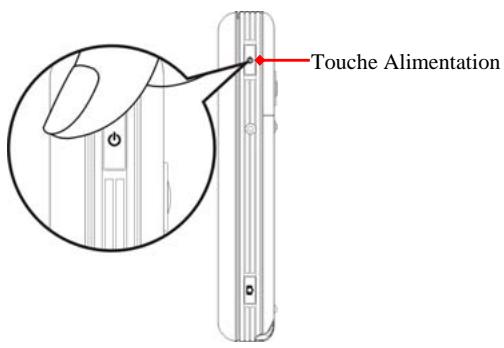
- Appuyez sur la "Touche Alimentation" du Pocket PC pour entrer en mode Veille. À ce moment-là, l'écran s'éteint et tous les périphériques passent en mode d'économie d'énergie. Cependant, si le téléphone est allumé, il reste toujours en mode d'attente d'appels.
- Pour rallumer l'écran plus tard, pressez simplement sur la "Touche Alimentation".
Alimentation."
Paramètres du mode sommeil
Alimentation pile activée : Alimentation externe activée :

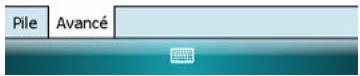
- Tapoter sur Paramètres, l'onglet Système, Alimentation puis sur l'onglet Avancé pour configurer les périphériques afin qu'ils s'éteignent automatiquement au bout d'une période prédéfinie.
Allumer l'écran
Ce produit est conçu avec une fonction d'économie d'énergie. Si l'écran est éteint, appuyez sur la "Touche Alimentation" du Pocket PC pour l'allumer.
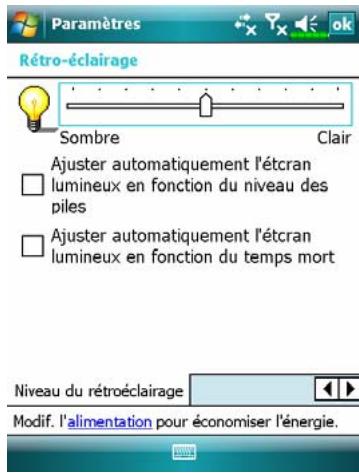
Si l'écran est trop sombre pour être net, réglez le bon niveau de luminosité du rétro-éclairage. Voici deux méthodes que vous pouvez utiliser :
Tapez sur Paramètres, l'onglet Système, Rétro-éclairage puis sur l'onglet Niveau du rétro-éclairage.

Utiliser le stylet pour toucher l'écran
- Votre Pocket PC est conçu pour un fonctionnement basé sur le graphisme. D'une manière générale, vous utiliserez habituellement un stylet pour réaliser les actions de base comme tapoter, glisser, ou tapoter et maintenir sur l'écran tactile. D'autres actions comme la réinitialisation et le démarrage à froid nécessiteront également l'utilisation de la pointe du stylet.
- Tirez le stylet complètement pour faciliter le tapotement sur l'écran pendant les opérations. Lorsque le stylet est rangé entièrement dans son support, sa longueur est réduite. Évitez d'appuyer lourdement sur l'écran tactile avec le stylet ou le doigt.
Redémarrer le Pocket PC
Situation appropriée : si le PC de poche ne fonctionne pas normalement, s'il ne répond pas ou si l'écran est figé.
Pour votre sécurité et votre commodité, veuillez suivre les instructions suivantes dans l'ordre :
| 1. Réinitialisation | Appuyez sur la “Touche Réinitialiser” du Pocket PC avec l'extrémité du stylo. |
| 2. Procedures de Default Settings | Si l'écran tactile est fonctionnel, veuillez tapotez®, Programmes, Utilities puis Default Settings. |
| 3. Démarrage minimal | Maintenez le “Touche Alimentation” et appuyez une fois sur le “Touche Réinitialiser” avec la pointe d'un stylo puis relâchéz les deux boutons en même temps. Ensuite, maintenez constamment le bouton Fin « jusqu'à ce que l'écran de requête du système s'affiche puis relâchéz le bouton Fin. Répondez aux questions. |
Réinitialiser : Appuyez sur la touche "Réinitialiser" du Pocket PC avec l'extrémité du stylo.
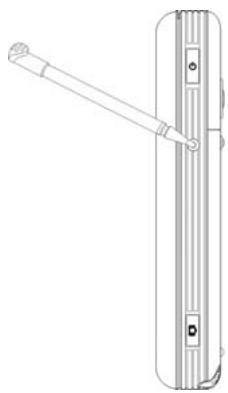
Situation appropriée : si le PC de poche n'est pas capable de fonctionner normalement, s'il ne répond pas ou que l'écran est figé. Résultat : en un instant, quand le PC de poche a terminé automatiquement le processus de démarrage du système, le dernier affichage est l'écran du jour. Cela conserve Microsoft Windows, les applications d'usine préinstallées, les données de saisie de l'utilisateur, les programmes récemment installés et les paramètres personnalisés de l'utilisateur.
Tapotecz, programmes, utilities puis default settings.
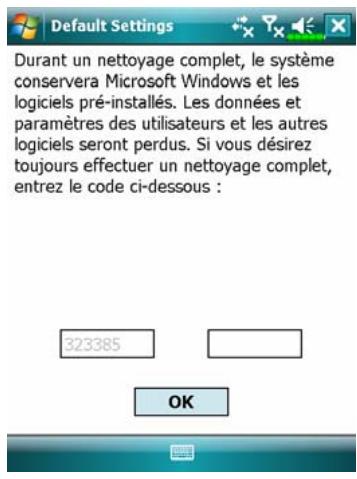
- l'icône au coin supérieur droit de l'écran pour quitter ; le système n'en sera pas affecté.
- Si vous n'êtes pas certain de pouvoir exécuter cette action, veuillez sélectionner
Situation appropriée : si le PC de poche n'est pas capable de fonctionner normalement, mais que l'écran tactile est fonctionnel. Veuillez vous reporter aux instructions de cette section pour la recherche de panne. Résultat : cela ne conserve que Microsoft Windows et les applications d'usine préinstallées. Les autres paramètres, tels que les données de saisie de l'utilisateur, les programmes récemment installés et les paramètres personnalisés de l'utilisateur, sont effacés.
Démarrage à froid : Maintenez la "Touche Alimentation" du Pocket PC avec une main tout en appuyant avec l'autre main, à l'aide de l'extrémité du stylo, sur la "Touche Réinitialiser". Relâchez simultanément la "Touche Alimentation" et la "Touche Réinitialiser".
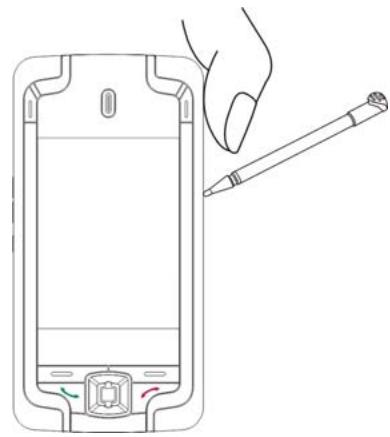
Situation appropriée : si une réinitialisation a déjà été tentée et que le PC de poche est toujours incapable de fonctionner normalement, qu'il ne répond pas ou que l'écran est figé. Avant d'exécuter la “Méthode de démarrage à froid” susmentionnée, veuillez lire attentivement les instructions suivantes puis décider de procéder à la méthode de démarrage à froid.
- A si aucun bouton n'est pressé, quand un PC de poche a terminé automatiquement le processus de démarrage du système, le dernier affichage est l'écran du jour. Cela est identique au résultat d'une réinitialisation.
- Si une réinitialisation a déjà été tentée et que le PC de poche est toujours incapable de fonctionner normalement, envisagez la solution suivante : après un démarrage à froid, maintenez le bouton Fin en bas à droite du PC de poche jusqu'à ce que l'écran de requête du système s'affiche, puis relâchez le bouton Fin. Ensuite, lisez attentivement les instructions relatives au démarrage à froid avant de poursuivre.
Réalisez un démarrage à froid et maintenez le bouton Fin. Veuillez vous reporter aux instructions suivantes après une lecture attentive.
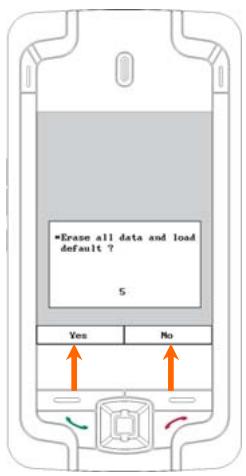
Effacer toutes les données et charger la donnée par défaut ?
La donnée par défaut est "Non" (No). En cas d'absence de sélection de l'option Oui ou Non, le système exécutera automatiquement l'élément par défaut après quelques secondes.
Pressez la "touche de fonction programmable gauche" pendant quelques secondes pour sélectionner Oui (Yes) ; le système effacera alors toutes les données et chargera la configuration générée par défaut. Après le redémarrage du PC de poche, suivez les instructions à l'écran pour réaliser l'alignement de l'écran.

Mise en garde !
- Après avoir réalisé un démarrage à froid, le système conservera Microsoft Windows et les programmes pré-installés. Si votre réponse est “Oui” aux deux questions affichées après un démarrage à froid, d'autres éléments comme les données de saisie de l'utilisateur, les programmes récemment installés et les paramètres utilisateurs seront perdus.
- Il y a deux façons de conserver toutes vos données, données par défaut chargées et registre.
Conduire le Pocket PC en mode "Repos" tout en le redémarrant. Effectuer un démarrage à froid, et répondre “Non” lorsque les questions ci-dessus s'affichent.
Écran
Tapez sur Paramètres, l'onglet Système puis sur Écran.
La première fois que vous utilisez le Pocket PC ou après avoir effectué un démarrage à froid, le système vous demandera d'aligner l'écran. Continuez de tapoter sur le centre de chaque croix (+) qui apparaît et Si vous pensez que la position n'est pas très adaptée lorsque vous tapotez sur l'écran, suivez l'aide de cette section pour aligner à nouveau l'écran.
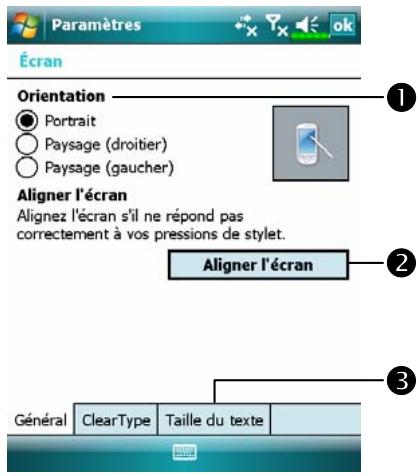
- Orientation : Portrait (défaut), Paysage (droitier), Paysage (gaucher). - Tapoter sur le bouton "Aligner l'écran" pour calibrer l'écran. Lorsque l'écran d'alignement apparaît, utiliser le stylet pour tapoter au centre de la croix (+) jusqu'à ce que la croix suivante apparaisse, puis Enfin, tapotez sur OK pour quitter.
Onglet Taille du Texte : Pour sélectionner la taille désirée du texte.
Bien Débuter 2-1
Les étapes suivantes vous amèneront au mode de calibrage de l'écran tactile. Elles fournissent un moyen plus rapide et plus efficace pour accéder au mode de calibrage de l'écran tactile. Elles donnent également une méthode d'accès au programme Écran lorsque le décalage de l'écran tactile est si important qu'il devient impossible de sélectionner ou d'effectuer une opération en utilisant le stylet.
- Appuyez simultanément sur la touche de fonction programmable gauche en bas à gauche du Pocket PC et sur le bouton d'exécution au centre du pavé de navigation.
- Relâchez simultanément ces deux boutons et vous accéderez à l'écran de calibrage.
Écran aujourd'hui
Lorsque vous allumez votre Pocket PC pour la première fois de la journée (ou après 4 heures d'inactivité), vous verrez "l'écran Aujourd'hui". Vous pouvez également le faire afficher en tapotant sur Démarrer puis sur Aujourd'hui. Sur l'écran "Aujourd'hui", vous pouvez voir d'un coup d'œil toutes les informations importantes de la journée.
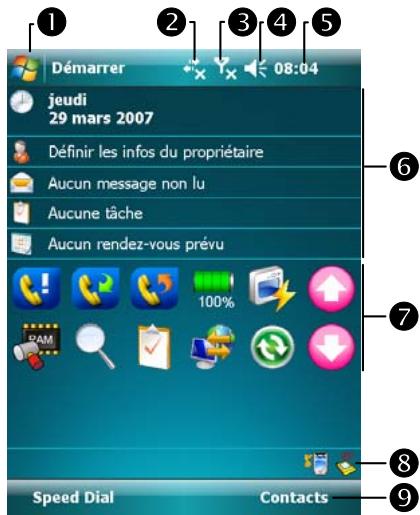
Démarrage. Tapoter pour basculer vers un programme. 2. Tapoter pour activer ou désactiver les fonctions de connexion GPRS. 3. Icône Antenne. Tapoter pour allumer ou éteindre le téléphone. 4. Icône Haut-parleur. Pour régler le volume.
Heure : Tapoter pour afficher la date et l'heure courante, ainsi que les prochains rendez-vous. Tapoter et maintenir appuyé la zone horaire pour sélectionner dans la liste l'affichage analogique ou numérique de l'horloge. 6 Écran Aujourd'hui : Affiche les informations importantes de la journée. Tapoter sur l'un des items pour accéder à l'écran de configuration correspondant. • Liens Rapides : Tapoter pour accéder rapidement à un programme. En tapotant sur ces icônes, vous pouvez avoir un accès rapide aux programmes tels que le Wireless Manager (Gestionnaire sans fil), les Scénarios, l'état du Filtre d'Appel, etc. Tapoter pour accéder rapidement à Speed Dial. Tapoter pour accéder rapidement à Contacts.
Le tableau suivant présente les icônes que vous pouvez voir apparaître dans la barre de navigation ou dans la Barre de Commandes. Veuillez vous référer à la colonne “Signification” pour obtenir des explications ou tapoter sur l'icône pour accéder au message instantané.
| Icône | Signification (Située dans la barre de Navigation en haut de l'écran) |
| « | Le haut-parleur est en marche |
| « | Sonnerie éteinte |
| □ | Alarmé en attente |
| ● | Chargement de la batterie |
| □□ | Niveau batterie |
| □□ | Batterie faible |
| □□ | La puissance de la batterie est très faible |
| □□ | La batterie est complètement chargée |
| □× | Pas de batterie |
| ● | Nouveau message instantané |
| □□ | Nouvel e-mail ou message texte (SMS) |
| □□ | Nouveau message vocal |
| ● | S'il n'y a pas assez de place sur l'écran pour afficher toutes les iconônes de notification, pointez sur cette icône pour visualiser toutes les icônes. |
| ● | Connexion active avec l'ordinateur |
| □□ | Active Sync en cours de synchronisation |
| □□ | Erreur de synchro |
| ▲□ | Diaporama Powerpoint |
| ● | Bluetooth |
| ○□ | Carte SIM absente |
| Yx | Le téléphone est étéint. Mode Vol en cours d'utilisation. |
| Yl | Le téléphone est allumé. Force du signal. |
| Y | Radio connecté |
| Y! | Aucun signal. Aucun service. L'appareil ne s'est pas encore connecté à un réseau. |
| ... | Signal perdu. L'appareil recherche un signal. |
| Appel manqué | |
| Appel vocal en cours | |
| Appel données en cours | |
| Les appeals sont transférés | |
| ... | Appel en attente |
| Appel manqué | |
| Déplacement | |
| GPRS non utilisé | |
| G | GPRS disponible |
| G | GPRS connecté |
| G+ | Synchroniser via GPRS en cours |
| E | EDGE disponible |
| E+ | EDGE connecté |
| E+ | Synchroniser via EDGE en cours |
| I | LAN Sans Fil actif |
| Appel données LAN Sans Fil | |
| Réseau local LAN sans fil utilisé | |
| Icône | Signification (Située dans la Barre de Commandes en bas de l'écran) |
| Mode Général Fixe le scenariat adapté à chaque environnement. | |
| Mode Réunion Fixe le scenariat adapté à chaque environnement. | |
| Mode Extérieur Fixe le scenariat adapté à chaque environnement. | |
| Mode Silence Fixe le scenariat adapté à chaque environnement. |
Programmes
Vous pouvez passer d'un programme à l'autre en le sélectionnant dans le menu. (Vous pouvez personnaliser les programmes apparaissant dans ce menu. Pour obtenir des informations, veuillez consulter la section “Régler les Paramètres”). Pour accéder à certains programmes, vous devrez tapoter sur Programmes puis sur le nom du Programme.
| Icône | Programmes | Description |
| Groupe Jeux | Bubble Breaker, Solitaire | |
| Groupe Multimédia | Camera, FM Tuner, Image Maker, Image Wizard, Multimedia Manager | |
| Groupe Office Mobile | Excel Mobile, PowerPoint Mobile, Word Mobile | |
| Groupe Téléphone | Add Ring tone, Call Filter, MMS Message, Scenarios, SIM Manager, SMS Sender, Speed Dial | |
| Groupe Utilitaires | Backup Utility, Birthday Reminder, Bluetooth Manager, Default Settings, M-Desk, WLAN Utility | |
| Groupe Voice Commander | Voice Commander, Voice Commander Settings | |
| Groupe GPS | GPS Viewer, Location SMS, Satellite Data Update | |
| ActiveSync | Synchronise les informations entre votre Pocket PC et votre ordinateur de bureau. | |
| Calendrier | Conserve la trace de vos rendez-vous et créé des demandes de réunions. | |
| Contacts | Conserve la trace de vos amis et de vos collègues. | |
| Notes | Crée des notes manuscrites ou dactylographiées, des dessins et des enregistrements. | |
| Tâches | Conserve la trace de vos tâches. | |
| Messagerie | Envoie et reçoit des messages instantanés. | |
| Internet Explorer | Permet de naviguer sur les sites Web et WAP et de télécharger de nouveaux programmes et fichiers sur Internet. | |
| Windows Live | Programmes liés à MSN. | |
| Windows Live Messenger | Envoyez et receivez des messages instantanés avec vos contacts MSN Messenger. | |
| Calculatrice | Pour effectuer des calculs simples. | |
| Images et vidEOS | Permet de prendre des photos, de les visualiser et de les retoucher. | |
| Windows Media Player | Lecture de Vidéos ou de fichiers audio. | |
| Explorateur de Fichiers | Pour gérer vos fichiers et vos dossiers. | |
| Wireless Manager (Gestionnaire sans fil) | Permet la gestion des fonctions téléphone portable et Bluetooth. |
Vous pouvez également basculer vers d'autres programmes en pressant un boutons programme. Votre Pocket PC possède un ou plusieurs boutons programmes situés sur la face avant ou sur le côté du Pocket PC. Les icônes sur les boutons identifient les programmes vers lesquels elles renvoient. Pour obtenir plus d'informations, veuillez vous référer à la section “Redéfinir les Boutons de Raccourci”.


Paramètres, l'onglet Personnel
| Programme | Description |
| Boutons | Règle les raccourcis pour les boutons physiques du Pocket PC. |
| Saisie | Règle les détails relatifs à la méthode de saisie. |
| Menuus | Règle les items apparaissant dans le menu Démarrer |
| Info. du professionnel | Saisie des informations concernant le professionnel. |
| Verrouiller | Règle les droits d'accès et le mot de passer pour le Pocket PC. |
| Téléphone | Règle les détails relatifs au téléphone. |
| Sons et notifications | Règle le volume et la méthode de notification. |
| Aujourd'hui | Règle l'apparance de l'écran Aujourd'hui et affiche les informations. |
Paramètres, l'onglet Système
| Programme | Description |
| À propos de | Affiche les informations importantes relatives au Pocket PC. |
| Rétro-éclairage | Règle les détails relatifs au retro-éclairage et à la luminosité. |
| Certificates | Pour l'identification réseau et empêcher les accès non autorisés. |
| Horloge et alarmes | Règle l'heure et les alarmes. |
| Mémoire | Affiche l'utilisation mémoire et la liste des programmes en cours d'exécution, etc... |
| Microphone | Règle le volume du microphone. |
| Alimentation | Affiche les conditions d'utilisation de l'alimentation, à savoir éteindre ou pas l'alimentation après une période d'attente. |
| Paramètres régionaux | Règle la région et les formats d'affichage des informations telles la date, l'houre, etc... |
| Suppression de programmes | Supprime les programmes qui ne sont plus utilisés. |
| Écran | Aligner l'écran est très utile pour fixer la précision du toucher. Vous pouvez selectionner une orientation Portrait ou Paysage. |
| Infos système | Afficher les informations systèmes. |
Paramètres, l'onglet Connexions
| Programme | Description |
| Envoyer | Détermine si l'extrémité réceptrace accepte automatiquement les données ou pas. |
| Connessione guidata | Sélectionnez le pays et le nom de transporteur appropriés. |
| Connexions | Sélectionne une connexion réseau. |
| Type CSD | Règle le Pocket PC pour simuler un Modem et accède à Internet en utilisant l'équipement GSM intégré. |
| Cartes réseau | Règle les détails relatifs aux cartes réseau. |
| USB vers PC | Modifie le type of connexion USB. |
M-Desk
Appuyez sur la touche directe pour établir un lien au M-Desk.
sur la partie haute du PC de poche
Tapez sur Programmes, puis sur Utilities et enfin sur M-Desk.
Vous pouvez classer les programmes en catégories ou éventuellement modifier l'image d'arrière-plan de l'écran en fonction de vos préférences personnelles. Classer, renommer, supprimer ou éditer la couleur du texte des noms de programmes sous M-Desk n'affectera pas les réglages par défaut du Pocket PC.
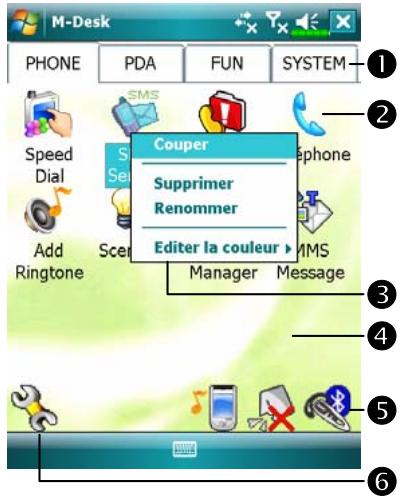
Tapoter sur Téléphone, PDA ou sur d'autres onglets pour basculer vers d'autres catégories. Tapoter et maintenir appuyé l'onglet pour afficher un menu pop-up vous permettant de renommer, avancer ou reculer.
L'icône du programme sélectionné pour cette catégorie. Tapoter pour exécuter ce programme.
3. Tapoter et maintenir appuyé sur ce programme. Un menu pop-up apparaît et vous permet de Renommer, Supprimer, Couper ou d'Éditer la couleur du texte pour le nom du programme.
Tapez sur un espace vide et le menu pop-up vous permet d'Ajouter un Nouveau, de Coller ou de Modifier le fond. Changez de Scénario. Activez ou désactivez le haut-parleur. Activez ou désactivez la fonction oreillette Bluetooth. Accédez à
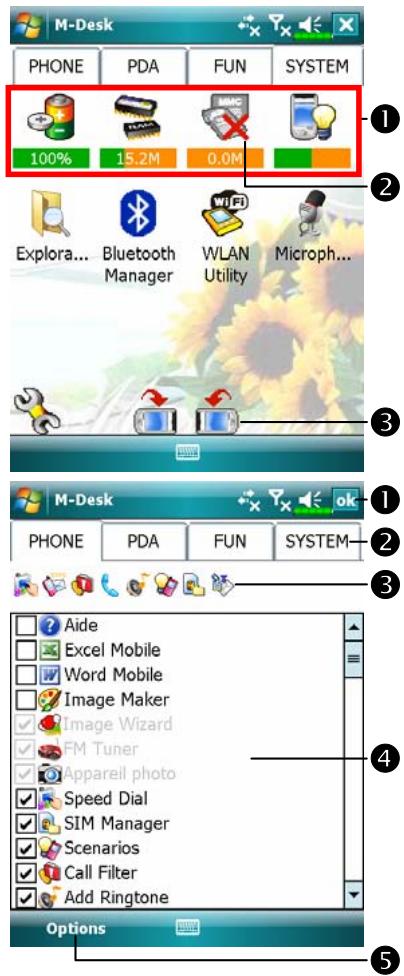
Écran des catégories du système. Cette catégorie possède déjà 4 programmes automatiquement créés par le système, vous ne pouvez pas les déplacer ou les supprimer. Toutes les informations pertinentes sont actualisées automatiquement. Si aucune carte de stockage n'est installée, son icône passe en grisé et se retrouve marquée d'une X rouge. Modifier l'orientation de l'écran. Écran de Configuration des Catégories. Quitte . Tapoter sur Téléphone, PDA ou sur d'autres onglets pour basculer vers vos programmes préférés. Un maximum de 12 programmes est autorisé pour chaque catégorie. Icônes pour les programmes sélectionnés dans cette catégorie.
Zone de sélection du programme :
Tapoter pour cocher le nom du programme pour confirmer la sélection. Tapoter de nouveau pour le faire revenir et abandonner la sélection. S'il est déjà coché dans une autre catégorie, l'icône est grisée et vous ne pourrez pas sélectionner cet item.
⑤ hoix du style pour modifier l'image d'arrière-plan.
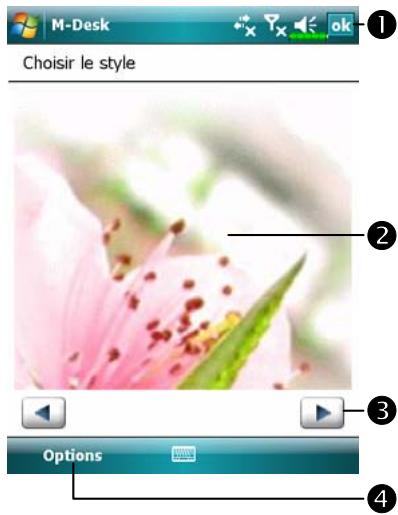
Écran de besoin du style. Quitter l'écran de besoin du style. Zone de visualisation. 3 Afficher la photo précédente ou suivante. 4 sur Configuration du classement pour accéder à l'écran de configuration des catégories.
Entrer des informations dans votre Pocket
Vous avez plusieurs options pour entrer de nouvelles informations.
- Utilisez le panneau de saisie pour taper du texte, soit en utilisant le clavier logiciel, soit en utilisant d'autres méthodes de saisie.
- Écrivez directement sur l'écran.
- Dessinez sur l'écran.
- Parlez dans le microphone de votre Pocket PC pour enregistrer un message.
- Utilisez les outils de synchronisation pour synchroniser ou copier les informations de votre ordinateur de bureau vers votre Pocket PC. Pour plus d'informations, consultez l'Aide sur votre ordinateur de bureau.
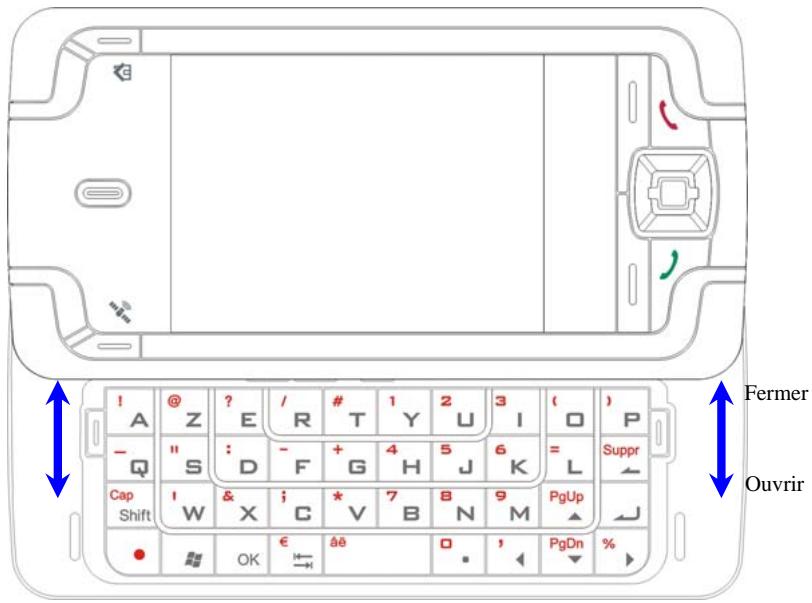
La disposition du clavier de ce produit est celle d'un clavier standard (comme sur les PC). Le clavier est situé sous l'écran du Pocket PC. Vous pouvez faire coulisser l'écran pour accéder au clavier. L'écran bascule automatiquement en affichage paysage en même temps pour faciliter la saisie de données sous Bloc-notes, Word Mobile, Excel Mobile et autres applications. L'écran revient automatiquement en affichage portrait lorsque vous refermez le clavier.
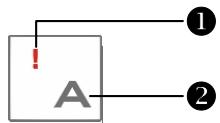
1 Symboles ou nombres (rouge) : En appuyant sur la touche de fonction rouge, vous pouvez saisir les symboles et les nombres en rouge, indiqués sur la partie supérieure gauche des touches. 2 Appuyez sur Cap pour basculer entre majuscules et minuscules.
| Fonctions standard du clavier | Fonctionnement |
| Lettre minuscules | Vous pouvez saisir des données en minuscules lorsque aucune touche de fonction n'est activée. |
| Lettre majuscules | 1. Si vous voulez saisir une dette majorcule, appuyez et relâchéz la touche Cap Shift, la premièrelecture que vous saississez sera en majuscule, et les suivantes seront en minuscules. 2. Si vous voulez que toutes lesilette soient en majuscules: Appuyez deux fois sur la touche Cap Shift pour verrouiller la touche. Chaque lecture que vous saississez sera en majuscule. Appuyez de nouveau deux fois sur la touche Cap Shift pour déverrouiller la touche. |
| Chiffres ou symboles | 1. Si vous voulez saisir un chiffre ou un symbole: appuyez et relâchéz la touche ,la premièrelecture que vous saississez sera un chiffre ou un symbole. 2. Si vous voulez saisir un chiffre ou un symbole: Appuyez deux fois sur la touche • pour verrouiller la touche. Chaque caractère que vous saississez sera un chiffre ou un symbole. Appuyez de nouveau deux fois sur la touche • pour déverrouiller la touche. |
| Touches fléchéées | Appuyez sur les touches fléchéées ▲▼▲▷ pour déplacer le curseur dans le sens correspondant. Si des symboles apparaissent à l'écran après avoir appuyez sur les touches fléchéées, appuyez de nouveau deux fois sur • pour déverrouiller la touche et réessayez. |
| Supprimer | 1. Appuyez sur la touche Suppr poursuppurer le caractère situé devant le curseur. 2. Appuyez sur la touche • pour suppurer le caractère situé devant le curseur. 3. Appuyez deux fois sur la touche • pour suppurer les données devant le curseur en continu. |
| Tab Symboles des devises | 1. Appuyez sur €=2. Appuyez les touches • et €=1 en même temps pour taper le symbole de l'euro (€). 3. Si vous souhaitez taper d'autres symboles de devises (£¥$), veuillez procédé comme suit: ①Appuyez les touches • et €=1 en même temps pour taper le symbole de l'euro (€). ②Appuyez les touches • et àe en même temps et le symbole changera au symbole d'une autre devise, puis relâchéez les deux touches. ③Appuyez et maintenez les deux touches jusqu'à ce que le symbole souhaité apparaisse, puis relâchéez les deux touches. |
Bien Débuter 2-17
| Fonctions standard du clavier | Fonctionnement |
| Lettre latine 1 | Saisissez une dette et appuyez sur les touches ● et àe en même temps. Le système convertit la dette en dette latine 1 correspondante. Appuyez en continu sur les deux touches jusqu'à ce que la dette souhaïée apparaissé à l'écran. Relâchéz les deux touches. |
| Menu Démarrer | Appuyez sur la touche pour dérouler le menu Démarrer. |
| Quitter le programme en cours | Appuyez sur la dette OK. Il s'agit de la même fonction que le bouton OK dans le coin supérieur droit. |
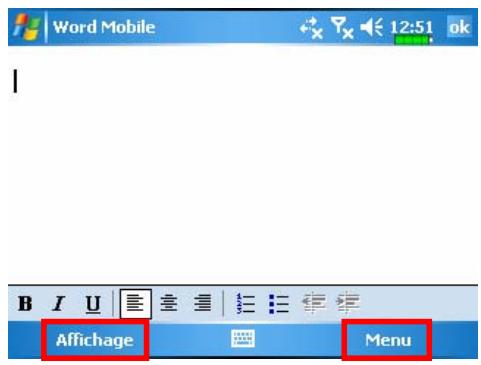
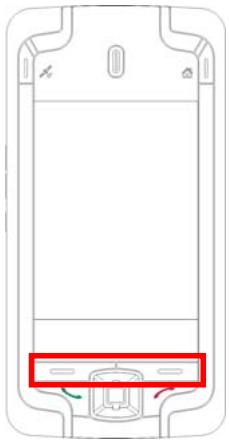
| Touches soft gauche Touche soft droite | Ces deux touches sont situées sur les côtés gauche et droit de la partie supérieure du clavier, c'est-à-dire à gauche de la touche Q et à droite de la touche P. Vous pouvez utiliser ces touches pour lancer les boutons de fonctions en bas de l'écran. Par exemple, appuyez sur la touche soft gauche pour lancer la fonction Affichage en bas de l'écran d'utilisation comme indiqué ci-dessous; tandis que la touche soft droite appelle la fonction de Menu. De plus, ces deux touches de raccourcis fonctionnent exactement comme les deux touches de raccourcis en bas du Pocket PC. |
Bien Débuter 2-19
Saisir du texte en utilisant le panneau de saisie
Utilisez le Panneau de saisie pour saisir des informations dans tous les programmes de votre Pocket PC. Vous pouvez soit utiliser le clavier logiciel, soit utiliser la Reconnaissance des blocs, la Reconnaissance des lettres ou le Transcriber. Dans tous ces cas, les caractères apparaissent sur l'écran sous la forme de texte dactylographié.
Pour afficher ou masquer le Panneau de saisie, tapotez sur le bouton Panneau de saisie. Tapotez sur la flèche à côté du b pour afficher vos choix.
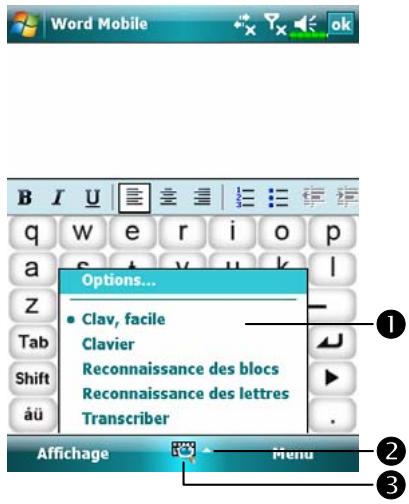
- Sélectionner une méthode de saisie. - Tapoter pour afficher les choix possibles. - B .
Lorsque vous utilisez le Panneau de saisie, votre Pocket PC anticipe le mot que vous êtes en train de taper ou d'écrire et l'affiche en dessous du Panneau de saisie. Lorsque vous tapotez sur le mot affiché, il est inséré dans votre texte au point d'insertion. Plus vous utilisez le Pocket PC, plus il apprend à anticiper les mots.

Tapotez ici s'il s'agit du bon mot.
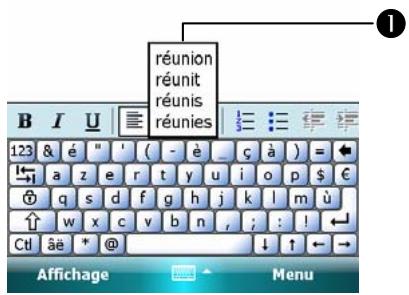
Pour modifier les options de la suggestion de mots, comme le nombre de mots suggérés simultanément, tapotez sur Paramètres, puis sur l'onglet
Personnel, Saisie puis sur l'onglet Saisie automatique.
Taper avec le clavier logiciel
- Tapoter sur la flèche à côté du bouton du Panneau de saisie, puis sur Clavier.
- Sur le clavier logiciel affiché, tapez sur les touches avec votre stylet.
Utiliser la reconnaissance de caractères
Avec la Reconnaissance des Caractères, vous pouvez écrire des lettres avec le stylet comme vous le feriez sur du papier.
- Tapez sur la flèche à côté du bouton du Panneau de saisie puis sur Reconnaissance des lettres.
- Écrivez une lettre dans le cadre.
Lorsque vous écrivez une lettre, elle est convertie en caractères dactylographiés et apparaît à l'écran. Pour les instructions spécifiques à l'utilisation de la Reconnaissance des lettres, une fois la Reconnaissance des lettres ouverte, tapotez sur le point d'interrogation à côté de la zone d'écriture.
Utiliser la reconnaissance de majuscules
Avec la , vous pouvez saisir des caractères en utilisant le stylet d'une façon similaire à ce qui se fait sur d'autres Pocket PC.
- Tapotez sur la flèche à côté du bouton du Panneau de saisie puis sur .
- Écrivez une lettre dans le cadre.
Lorsque vous écrivez une lettre, elle est convertie en caractère dactylographié et apparaît sur l'écran. Pour les instructions spécifiques à l'utilisation de la Reconnaissance des blocs, une fois la Reconnaissance des blocs ouverte, tapotez sur le point d'interrogation à côté de la zone d'écriture.
2-22
Utiliser Transcriber
Avec Transcriber, vous pouvez écrire des lettres avec le stylet n'importe où sur l'écran, comme vous le feriez sur du papier. À la différence de la Reconnaissance des lettres ou de la Reconnaissance des blocs, vous pouvez écrire une phrase ou plus d'informations. Ensuite, vous pouvez effectuer une pause et laisser Transcriber transformer les caractères manuscrits en caractères dactylographiés.
- Tapez sur la flèche à côté du bouton du Panneau de saisie puis sur Transcriber.
- Écrivez n'importe où sur l'écran.
Pour les instructions spécifiques à l'utilisation de Transcriber, une fois Transcriber ouvert, tapotez sur le point d'interrogation dans l'angle inférieur droit de l'écran.
Sélectionner du texte dactylographié
Si vous souhaitez éditer ou formater du texte dactylographié, vous devez au préalable le sélectionner. Faites glisser le stylet au-dessus du texte que vous souhaitez sélectionner. Vous pouvez couper et copier le texte en tapotant et en maintenant appuyé sur les mots sélectionnés, puis en tapotant sur une commande d'édition dans le menu pop-up ou en tapotant sur la commande dans le menu.
Bien Débuter 2-23
Écrire sur l'écran
Dans tous les programmes acceptant la saisie, tels que Notes, l'onglet Notes dans le Calendrier, les Contacts et les Tâches, vous pouvez utiliser le stylet pour écrire directement sur l'écran. Écrivez de la même façon que sur un papier. Vous pouvez éditer et formater ce que vous avez écrit et convertir ces informations en texte plus tard.
Écrire sur l'écran
Tapote pour passer en mode d'écriture. Cette action affiche des lignes sur l'écran vous aidant à écrire.
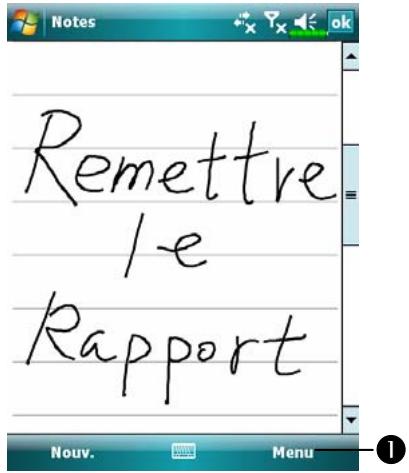
Tapote . Utilisez maintenant votre stylet comme un stylo.
Certains programmes acceptant la saisie peuvent ne pas disposer de la fonction Mode de saisie. Consultez la documentation de ces programmes afin de savoir comment basculer en mode d'écriture.
Sélectionner l'écriture
Si vous souhaitez éditer ou formater du texte dactylographié, vous devez au préalable le sélectionner.
- Tapotez et maintenez le stylet à côté jusqu'à ce que le point d'insertion apparaisse.
- Sans le décoller, faites glisser le stylet le long du texte que vous souhaitez sélectionner.
Si vous écrivez accidentellement sur l'écran, tapotez sur Menu puis sur Annuler et réessayez. Vous pouvez également sélectionner le texte en tapotant sur Menu puis sur Mode de saisie pour le désélectionner, puis en faisant glisser le stylet en travers de l'écran.
Vous pouvez couper, copier et coller le texte manuscrit de la même façon que vous le feriez avec du texte dactylographié : tapotez et maintenez appuyé sur les mots sélectionnés, puis tapotez sur une commande d'édition dans le menu pop-up ou sur la commande dans le menu Menu.
Dessiner sur l'écran
Vous pouvez dessiner sur l'écran de la même façon que vous écrivez dessus. La différence entre l'écriture et le dessin sur l'écran est la façon de sélectionner les items et de les éditer. Par exemple, les dessins sélectionnés peuvent être redimensionnés alors que l'écriture ne le peut pas.
Créer un dessin
Traversez les trois lignes de guide avec votre premier coup de stylet. Une fenêtre de dessin apparaît. Tous les traits suivants, qu'ils soient à l'intérieur ou touchent simplement la zone de dessin, feront partie du dessin. Les dessins qui ne couperont pas les trois lignes de guide seront traités comme de l'écriture.
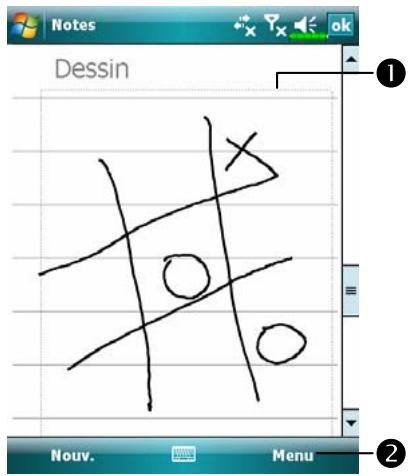
La fenêtre de dessin indique les limites du dessin. Tapotez sur Menu puis cochez Mode de saisie.
Vous pouvez changer le niveau du zoom afin d'afficher ou de travailler plus facilement sur vos dessins. Tapotez sur Menu, puis sur Zoom, et enfin sur un niveau de zoom.
2-26
Sélectionner un dessin
Si vous souhaitez éditer ou formater un dessin, vous devez au préalable le sélectionner. Tapotez et maintenez enfoncé le stylet sur le dessin jusqu'à ce qu'une poignée de sélection apparaisse. Pour sélectionner de multiples dessins, désélectionnez-les en tapotant sur Menu puis sur Mode de saisie, puis faites glisser pour sélectionner les dessins que vous souhaitez.
Vous pouvez couper et copier les dessins sélectionnés en tapotant et en maintenant appuyé sur les dessins sélectionnés, puis en tapotant sur une commande d'édition dans le menu pop-up ou en tapotant sur la commande dans le menu Menu. Pour redimensionner un dessin, assurez-vous que la fonction Mode de saisie n'est pas sélectionnée et faites glisser une poignée de sélection.
Enregistrer un message
Dans tous les programmes où vous pouvez écrire ou faire des dessins sur l'écran, vous pouvez aussi rapidement enregistrer un message vocal de vos idées, mémos et numéros de téléphone. Dans Calendrier, Tâches et Contacts, vous pouvez dans l'onglet Notes. Veuillez vous référer à la section "Format d'Enregistrement Vocal".
Dans le programme Notes, vous pouvez soit créer un enregistrement indépendant, soit une note écrite. Si vous voulez inclure l'enregistrement dans une note, ouvrez la note au préalable. Dans le programme Boîte de Réception, vous pouvez ajouter un enregistrement à un message électronique.
Bien Débuter 2-27
- Maintenez le microphone de votre Pocket PC proche de votre bouche ou de la source du son.
- Pressez et maintenez enfoncé le bouton physique d'enregistrement de votre Pocket PC jusqu'à entendre un bip.
- Tout en maintenant enfoncé le bouton Enregistrer, effectuez l'enregistrement.
- Pour arrêter l'enregistrement, relâchez le bouton Enregistrer. Vous entendrez deux bips. Les nouveaux enregistrements apparaîtront dans la liste des notes ou sous la forme d'icônes de pièces jointes.
Vous pouvez également effectuer un enregistrement en tapotant sur le bouton Enregistrer dans la barre d'outils Enregistrement.
Pour lire un enregistrement, tapotez dessus dans la liste ou sur son icône dans la note.
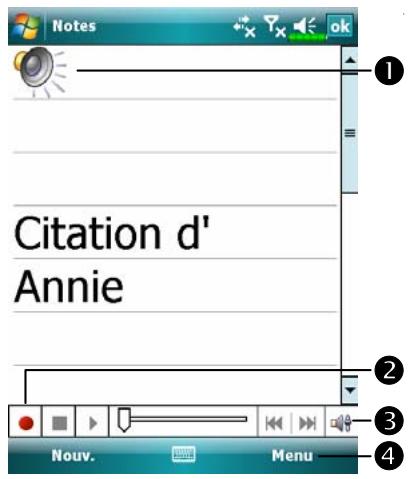
Indique un enregistrement en pièce jointe. Tapotez pour débuter l'enregistrement. Barre d'outils d'enregistrement. Tapotez sur Menu puis cochez Afficher la barre d'enregistrement.
Voice commander
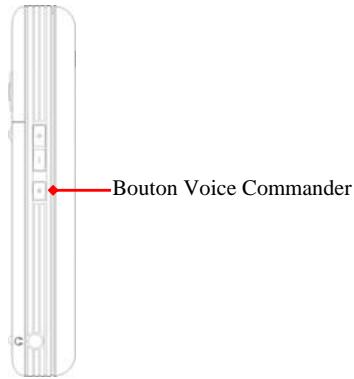
Par défaut, le bouton situé sur le côté du Pocket PC est configuré en tant que bouton "Voice Commander". Pressez ce bouton pour démarrer Voice Commander. Pour les détails sur la façon d'utiliser cette fonction, veuillez vous référer à la section Voice Commander.
Navigation satellite à commande
vocale /
Installation du dispositif de navigation
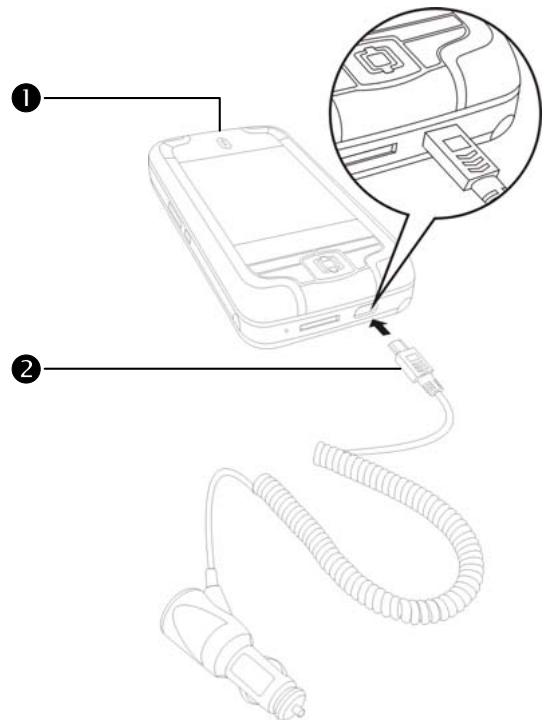
Pocket PC
2. Chargeur de voiture (* optionnel) : quand le PC de poche est en faible puissance, rechargez-le en connectant une extrémité à l'allume-cigare de la voiture ou à une prise électrique 12 volts et l'autre extrémité au port situé sur la base du PC de poche.
Attention : le récepteur de signal GPS est intégré au PC de poche. Si le pare-brise de la voiture a une pellicule métallique thermoréflective, ou que le PC de poche est éloigné des objets, la réceptivité du système GPS en sera alors diminuée.
Installation du logiciel de navigation GPS
Veuillez suivre les instructions du mode d'emploi de votre système de navigation de voiture relatives à l'installation du logiciel afin d'utiliser la fonction de navigation.
Conditions d'utilisation de la navigation GPS de voiture
En utilisant ce système, vous acceptez les conditions suivantes :
- Pendant l'utilisation de ce dispositif, veuillez utiliser le bâti de voiture correspondant. Fixez le dispositif solidement au bâti de voiture. Soyez conscient du fait que l'installation dans les zones décrites ci-dessous est strictement interdite.
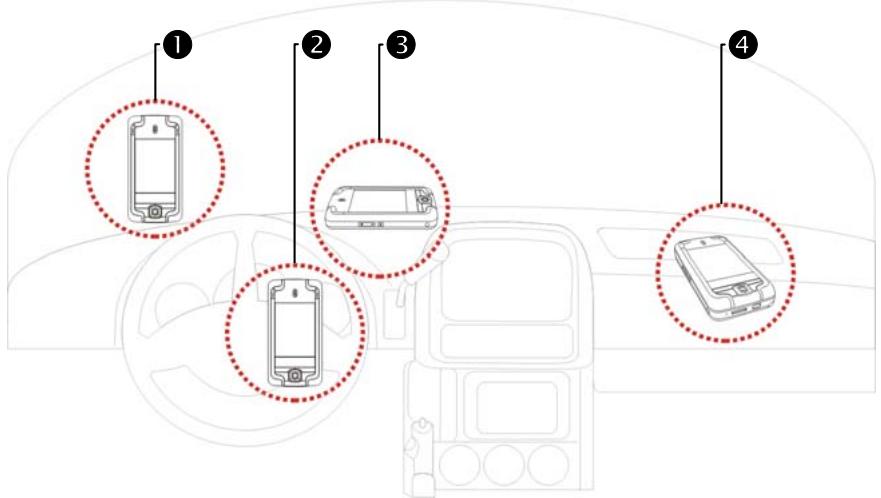
Ne pas placer à un endroit qui gêne la vision du conducteur. Ne pas placer sur un airbag. Ne pas placer à un endroit où il n'est pas bien fixé. Ne pas placer dans la voie de l'airbag activé.
- Définir la destination de navigation avant de conduire. Ne pas activer ce système en conduisant.
- Utiliser ce système avec précaution. En cas de blessure due à l'usage négligent de ce système, il revient au conducteur de conduire prudemment.
- Le positionnement GPS est limité par les conditions météorologiques et l'endroit d'utilisation (bâtiments hauts, tunnels, passages inférieurs, arbres, ponts). La plupart des systèmes GPS ne fonctionnent pas à l'intérieur et les signaux GPS ne peuvent pas pénétrer les bâtiments, les pare-soleils des voitures et la pellicule thermoréflective à contenu métallique. Installez le système GPS à l'extérieur avec une portée optique claire. Il est courant de le placer sous le pare-brise à l'avant de la voiture, qui doit être dépourvu de pellicule thermoréflective.
- Le système GPS est intégré et actionné par le ministère américain de la Défense qui est aussi responsable de sa maintenance et de son calibrage. Tout changement apporté par ce ministère peut avoir une incidence sur le fonctionnement et l'exactitude du système GPS.
- Les appareils sans fil (téléphones mobiles, détecteurs de vitesse) nuiront tous au signal satellite et entraîneront la réception de signaux peu fiables.
- La fixation du positionnement GPS n'est fournie au conducteur et ne doit pas influencer le comportement du conducteur.
- Les données de cartographie électronique fournie dans le système de navigation ne seront qu'à des fins de référence normale et elles ne sont pas conçues pour des applications de haute précision. L'utilisateur doit définir son emplacement exact en fonction des conditions routières réelles.
- Les itinéraires proposés par le système de navigation, les indices sonores et les données relatives aux intersections sont dérivés de l'itinéraire optimal recommandé calculé à l'aide des données érence ; le conducteur doit décider de son itinéraire souhaité
- Quand il ne fonctionne pas, ne pas laisser l'appareil dans la voiture. Exposé à la lumière directe du soleil, l'appareil peut surchauffer et endommager sa batterie. Cela peut aussi mettre le véhicule en danger.


Programmes, GPS puis sur satellite data update.
Identifiez-vous sur le serveur du fournisseur pour télécharger les données satellites instantanées et activer la fonction GPS. Note : l'une ou l'autre des connexions suivantes permet à votre Pocket PC de télécharger les dernières données GPS. S'il y a plus d'une connexion disponible, le système sélectionne automatiquement la meilleure connexion, dans l'ordre suivant :
- Connexion de synchronisation : Connectez votre Pocket PC à un PC (de bureau ou portable). Veuillez noter que votre PC doit être en ligne.
- Connexion LAN sans fil.
- Connexion GPRS : Le mode nomade ne peut pas mettre à jour les données GPS automatiquement. Si nécessaire, basculez en mode manuel.
Réglage
Le système met à jour les données GPS automatiquement en se basant sur la programmation. Suivez ces étapes : 1. Cochez la case de mise à jour automatique. 2. Définissez la date. 3. Définissez l'heure. Le texte indique la date d'expiration des données GPS. À la date donnée, le système affiche un message d'avertissement. Référez-vous aux instructions suivantes concernant l'écran Aujourd'hui.
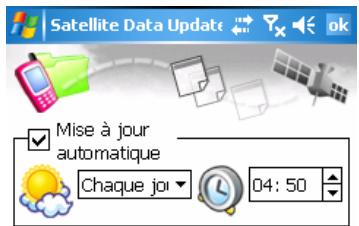
Date d'expiration : 2006-06-06

Réglage
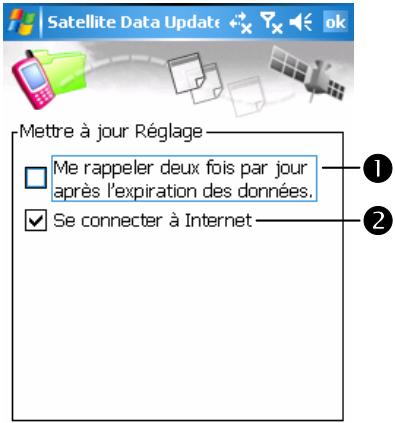

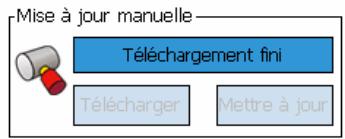
Tapez sur le bouton Télécharger pour mettre à jour manuellement les données GPS. La figure à gauche indique comment télécharger à l'aide de la connexion de synchronisation. Tapez sur le bouton Réglage de l'écran principal Mise à jour données satellite pour ouvrir le dialogue de la figure de gauche. 1. Cochez la case concernant l'expiration pour activer la fonction de rappel de la date d'échéance. La valeur par défaut est cochée. (Cochez la case "Se connecter à Internet" si ce n'est pas déjà fait.) Le système met automatiquement à jour les données une fois en ligne. La connexion par GPRS occasionne des coûts, veuillez donc les prendre en compte avant d'activer cette fonction.
Après avoir réglé votre Pocket PC sur le mode de connexion suivant et lancé la mise à jour automatique et les fonctions de connexion à Internet, le système télécharge automatiquement les dernières informations GPS de façon périodique.
- Connexion de synchronisation. Assurez-vous que le Pocket PC est relié au PC et que le PC est en ligne.
- Connexion LAN sans fil.
- Connexion GPRS.
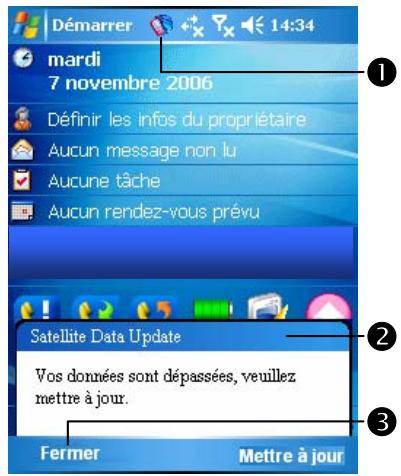
Lorsque les données GPS sont expirées, le message correspondant s'affiche en haut de l'écran. L'icône vous rappelle que vos données GPS ont expiré. Cliquez sur le bouton de Notification pour ouvrir la fenêtre de message. Cliquez pour fermer la fenêtre de message.
Emplacement SMS
Tapez sur Programmes, GPS, puis sur Location SMS.
Vous pouvez utiliser la fonction GPS offerte par votre Pocket PC pour envoyer automatiquement l'emplacement correspondant trouvé par ce programme, ainsi que le message nécessaire, vers vos contacts. Ceci peut aider à la prévention des rapts, au rapport de situations désastreuses, à la demande d'assistance en cas d'urgence, ou pour la localisation d'individus. De plus, nous avons formulé de nombreux modèles de SMS correspondants à différentes situations pour que cela vous soit plus pratique.
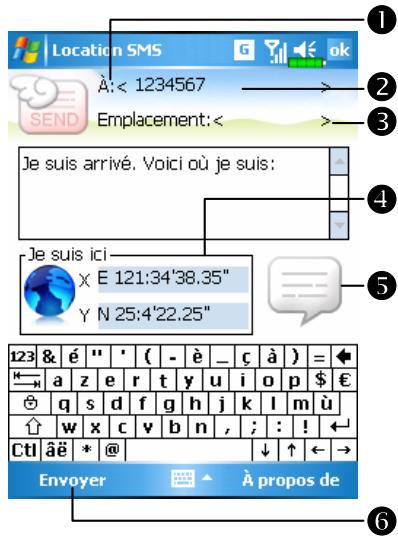
- Il est conseillé d'exécuter ce programme à un emplacement recevant un signal clair. 1 Pointez pour ouvrir l'écran Contacts ; s'il a été préconfiguré, vous pouvez sélectionner directement les contacts. 2 Vous pouvez saisir directement le numéro de téléphone portable dans la zone A. S'il y a plus d'un destinataire, veuillez utiliser " ; " comme séparateur entre les destinataires.
3 Vous pouvez saisir directement votre message dans cette zone, par exemple des points de vue, des caractéristiques ou des noms de rues. 4 Recherche automatique des informations GPS. 5 Pointez pour vous permettre de sélectionner, d'ajouter, d'éditer ou de supprimer vos messages les plus utilisés. 6 Pointez pour vous permettre d'envoyer des messages SMS et de rapporter
votre emplacement.
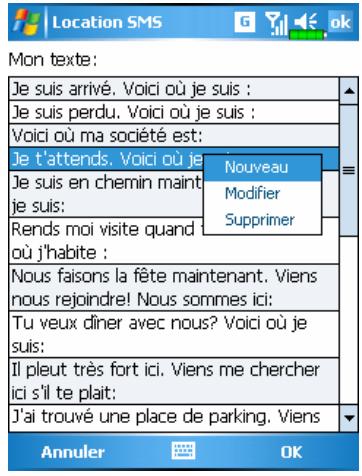
- Sélectionnez

sur I'ecran
Principal ; une fois sur l'écran indiqué à gauche, pointez sur le message souhaité, puis sur le bouton OK pour le sélectionner.
De plus, en maintenant le pointage sur n'importe quel endroit de l'écran, un menu contextuel apparaît, vous permettant d'ajouter, d'éditer ou de supprimer vos messages les plus utilisés.
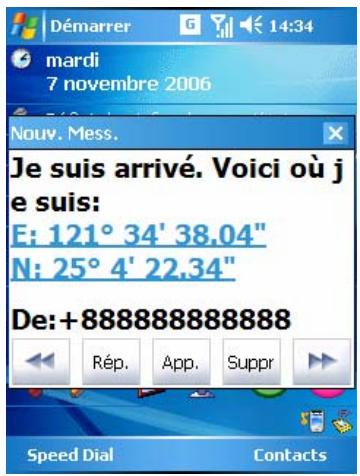
- Le contenu du message que votre destinataire visualise est semblable à ce qui est montré sur la gauche. Les messages réels diffèrent selon l'appareil du destinataire.
Visualiseur GPS
Tapez sur Programmes, GPS, puis sur GPS Viewer.
Vous pouvez utiliser ce Pocket PC pour rechercher automatiquement les coordonnées GPS de votre emplacement et vérifier que les caractéristiques GPS fonctionnent correctement.
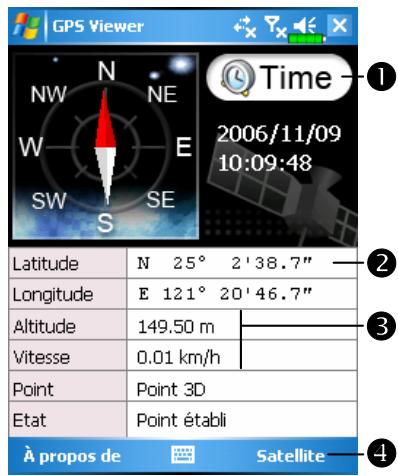
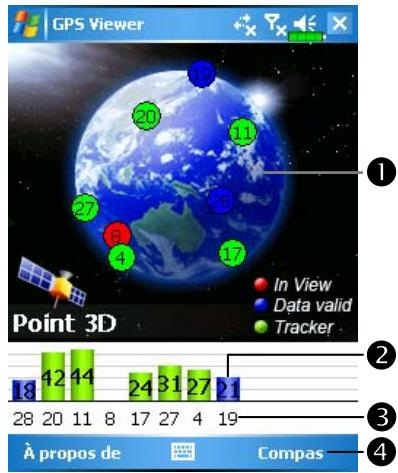
- Lancez ce programme dans un emplacement avec une bonne réception du signal. Heure du méridien de Greenwich (GMT) : Aprè système. Rapporte les informations de suivi GPS. 3. Pointez pour modifier l'unité. 4. Basculez en mode satellite.
- Tapotecz sur Satellite pour basculer en mode satellite.
1 Rouge : Satellite détecté (En vue : In View). Bleu : Données satellite détectées (Données valides : Data Valid). Vert : Suivi terminé (Suiveur : Tracker). 2 Force du signal : Plus le chiffre est élevé, plus le signal est fort. 3 ID satellite : Les ID exprimés en nombres dans ce champ correspondent aux ID sur l'image de la Terre ci-dessus. 4 Bascule en mode Boussole.
Utiliser le téléphone

La fonction téléphone du Pocket PC vous permet de réaliser les tâches suivantes :
Passer et recevoir des appels. Passer rapidement des appels ou écouter les messages vocaux sans avoir à saisir les numéros de téléphone en utilisant Contacts, Numérotation Rapide ou votre Historique des Appels. Consultez l'Historique des Appels pour savoir qui a appelé, qui vous avez appelé, ajouter un nouveau numéro aux Contacts et accéder aux notes prises pendant que vous étiez en communication. Recevoir des appels et facilement prendre des notes pendant un appel. Envoyer des messages SMS. Personnaliser la sonnerie de votre téléphone.
Pour basculer vers la fonction téléphone, pressez le bouton sur la partie inférieure gauche du Pocket PC ou tapotez sur Téléphone.

Mise en garde !
Pour éviter de se laisser distraire et pour ne pas affecter la sécurité routière, ne jamais utiliser votre Pocket PC pendant que vous conduisez une voiture ou tout autre véhicule. Assurez-vous que votre carte SIM est correctement installée dans votre Pocket PC et que le téléphone est déjà allumé avant d'utiliser les fonctions décrites dans cette section. Lorsque vous êtes dans un avion, un bâtiment médical ou une station d'essence où les appareils de communication sans fil sont interdits et doivent rester éteints, veuillez aller dans Wireless Manager (Gestionnaire sans fil) et sélectionner le bouton ALL OFF pour désactiver les fonctions téléphone portable, Bluetooth et réseau LAN sans fil de votre Pocket PC. En appuyant sur la “Touche Alimentation” du Pocket PC, vous pouvez éteindre l'affichage. La fonction Téléphone est alimentée par la batterie principale du Pocket PC. Maintenez le niveau de puissance de la batterie principale pour garantir la qualité des appels et le fonctionnement standard.
Installer et retirer la carte SIM
- Insérez la carte SIM dans l'emplacement pour carte SIM avec ses contacts dorés vers le bas. Suivez le schéma indiqué sur le Pocket PC.
- Couvercle arrêté.
- Mise en place de la batterie principale
- Batterie principale
- Respectez le sens indiqué sur le schéma pour installer la batterie principale.
- Installer la carte SIM
Installer la batterie
- Tapez sur le bouton "ALL OFF" dans le Gestionnaire sans fil (Wireless Manager) pour désactiver les fonctions téléphone portable, Bluetooth et réseau LAN sans fil de votre Pocket PC.
- Appuyez sur la touche d'alimentation du Pocket PC pour éteindre l'écran.
- Enlevez le capot arrière, déverrouill et enlevez-la.
- Insérez la carte SIM dans l'emplacement prévu, ses contacts dorés vers le bas, en respectant l'étiquette placée sur le Pocket PC. Pour retirer la carte SIM, faites-le horizontalement. Replac puis verrouillez son compartiment.
- Réinstall fermez son verrouillage.
- Faites coulisser le capot arrière dans la rainure et remettez-le en place.
Utiliser le téléphone
• Microphone • Haut-parleur du téléphone
2 Oreillette Micro du téléphone (Bas du Pocket PC)
| Méthode d'assemblage | Fonctionnement | Répondre ou Terminer un appel | Régler le volume de l'oreillette |
| Tenir le Pocket PC dans la main pendant les appeals | Maintenez le Pocket PC et placez le haut-parleur proche de votre oreille et le micro proche de vos lévres. | Pressez la Touche Conversation « ou la Touche Fin / Raccrocher dans la partie inférieure du Pocket PC. | Tout en répondant à un appel, vous pouvez pousser la touche de contrôle du volume sur le côté du Pocket PC pour tester le volume de l'oreillette. |
| Installer l'oreillette externe | Placez l'oreillette dans votre oreille et positionnez le microphone après de vos lévres. | Utilisez la fonction de contrôle de ligne. Pressez le bouton sur l'oreillette pour répondre ou terminer un appel. Sauf si vous utilisez l'oreillette Bluetooth, lorsque le téléphone sonne, maintainez le bouton enforcé pour rejoeter l'appel entrant. | Utilisez la molette sur l'oreillette pour régler le volume pendant un appel. |
Régler le volume du téléphone
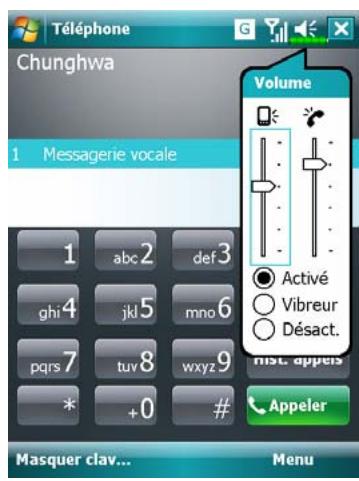
Tapotez en haut de l'écran et réglez toutes les fonctions sonores des programmes. Réglez le volume du téléphone avec
- Lorsqu'il n'y a plus d'appels, vous pouvez pousser utiliser le stylet pour tapoter sur l'icône haut-parleur, puis sur « Volume » pour régler le volume de la sonnerie des appels entrants.
- Poussez ôté du Pocket PC ou tapotez sur l'icône haut-parleur puis sur « + » ou « - »
- Mode Vibration : L'icône haut-parleur
- Mode Muet : L'icône haut-parleur
Voici comment régler le volume :
- Si l'oreillette est utilisée avec le Pocket PC pour passer des appels, réglez le volume en fonction de vos besoins personnels.
- Si l'oreillette n'est pas utilisée avec le Pocket PC et qu'elle n'est pas proche de l'oreille pour les appels, mais qu'elle utilise un fonctionnement similaire au mode mains-libres, il est recomma onore sur les deux niveaux supérieurs.
- Lorsque vous souhaitez maintenant tenir le Pocket PC proche de votre oreille pour les appels, il est recomma ur les quatre niveaux inférieurs. Il est recommandé de ne pas utiliser les deux niveaux les plus élevés car ce volume élevé pourrait affecter votre ouïe.
Activer ou désactiver le haut-parleur :
- Activer le haut-parleur : Lorsque vous répondez à un appel, tapez sur Activer HP (Haut-parleur activé) pour l'activer.
- Désactiver le haut-parleur : Tapotez sur Désact. HP (Haut-parleur désactivé) pour le désactiver.
Éteindre ou allumer le téléphone et passer des appels
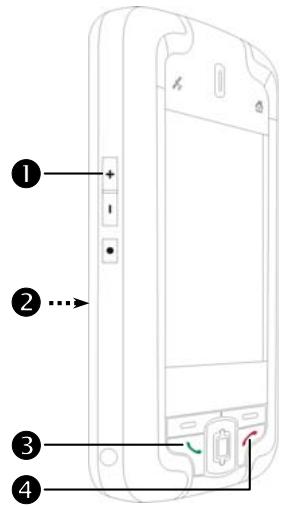
Régler le volume de l'oreillette (côté arrière). La carte SIM est située en dessous de la batterie. 3. Touche Conversation. 4. Touche Fin / Raccrocher.
- Ouvrez le couvercle arrière du Pocket PC et retirez la batterie principale.
- Installez la carte SIM correctement, en respectant la direction indiquée sur le Pocket PC. Faites attention à la position du coin coupé de la carte SIM lorsque vous l'insérez dans le slot. Les contacts dorés de la carte SIM doivent être dirigés vers le bas.
- Réinstallez la batterie principale et refermez correctement le couvercle.
- Allumer le téléphone : Tapotez sur l'icône. Lorsque la fenêtre du message apparaît, tapotez "Désactiver le mode Avion", saisissez le code PIN et attendez que le téléphone s'allume. L'icône deviendra.
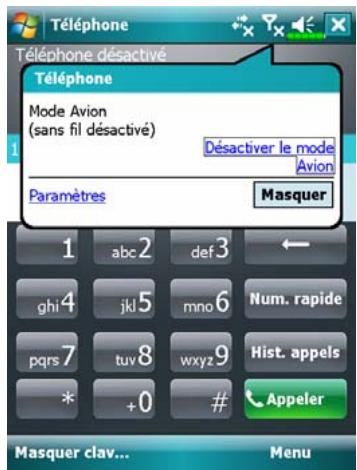
- Composer : Pressez pour accéder à l'écran téléphone. Utilisez le stylet pour tapoter le numéro de téléphone, puis tapotez sur le bouton Parler.
- Répondre à un appel : Tapotez sur
- Terminer un appel : Tapotez sur l'icône.
- Éteindre le téléphone : Tapotez sur l'icône. Lorsque la fenêtre de message apparaît, tapotez sur "Activer le mode Avion."
Le tableau suivant présente les icônes que vous pouvez voir apparaître dans la barre de navigation en haut de l'écran.
| Témoin | Description |
| Carte SIM indisponible. | |
| Le téléphone et étéint. Pour l'allumer, tapotecz sur cette icône. | |
| Recherche du réseau en cours ou réseau indisponible. | |
| Connexion téléphonique non disponible ou erreur réseau. Pour l'eteindre, tapotecz sur cette icône. | |
| Le téléphone est allumé et la réception du signal est normale. Pour l'eteindre, tapotecz sur cette icône. | |
| Appel en cours. Pour basculer sur les autres programmes, tapotecz sur cette icône. | |
| Redirection d'appoint activée | |
| Les appeals sont redirigés | |
| Appels Manqués | |
| Mode Itinérant |
Barre d'outils
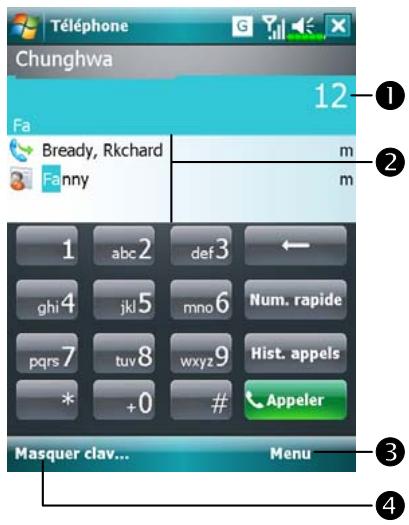
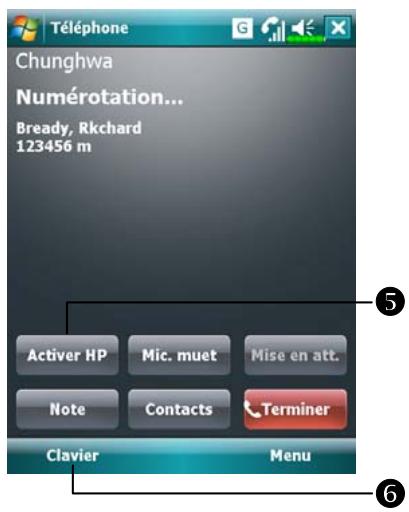
1 Numération intelligente : Saisissez la portion dont vous vous souvenez et le système utilise la méthode de comparaison floue pour lister les contacts correspondants dans la zone 2 sur la figure. Veuillez vous référer au clavier affiché à l'écran pour saisir les informations, comme le numéro de téléphone et les lettres. • Tapotez sur un contact pour visualiser le contenu. 3 Offre le menu correspondant. Par exemple, sélectionnez Options pour modifier la configuration du téléphone comme la sonnerie, le mode vibreur, le code PIN, etc. Ou sélectionnez Envoyer un SMS pour envoyer un message SMS. 4 Bouton Masquer clavier : Pointez pour étendre la zone d'affichage des contacts, puis pointez sur le bouton Clavier pour restaurer le clavier. 5 Bouton Activer HP : Lorsque vous répondez à un appel, tapotez pour activer le haut-parleur.
6 Bouton Clavier : Tapoter pour revenir au clavier.
Appeler depuis Contacts
Les numéros de téléphone saisis dans Contacts peuvent être utilisés pour localiser rapidement un numéro et passer des appels.
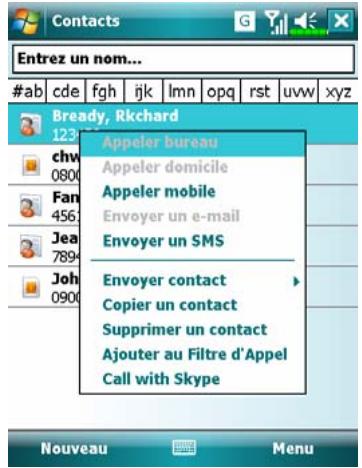
- Dans la liste des contacts, tapotez et laissez appuyé sur un contact pour afficher un menu pop-up.
- Tapez sur Appeler mobile ou Appeler bureau dans le menu pop-up.
- Tapez sur un contact pour afficher les détails.
Appeler depuis la numérotation rapide
Sur l'écran téléphone, tapotez sur le bouton Numérotation Rapide.
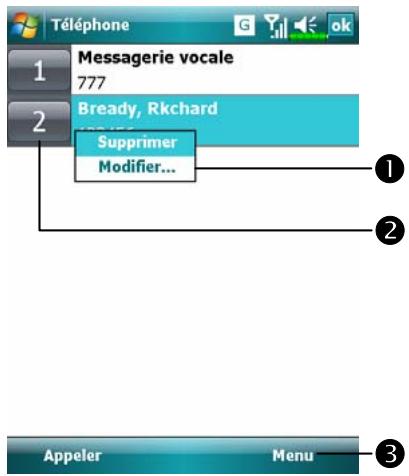
Tapez et maintenez appuyé sur un contact précis. Le menu pop-up dispose des options Supprimer et Modifier pour la configuration du téléphone. Tapez pour recomposer ce numéro. Rappelez-vous que ce chiffre (par exemple, "2") que vous souhaitez composer peut également être composé dans la zone numérique de l'écran Téléphone en tapotant sur "2". Tapez sur Menu puis Nouveau pour afficher la liste des Contacts. Tapez sur le nom d'un Contact et sur un numéro pour l'ajouter à la liste de Numérotation Rapide. Un maximum de 99 numéros est autorisé.
Bien Débuter
Appeler depuis l'historique des appels
Tapez sur le bouton Appels (Historique des Appels) de l'écran Téléphone pour accéder à l'écran suivant.
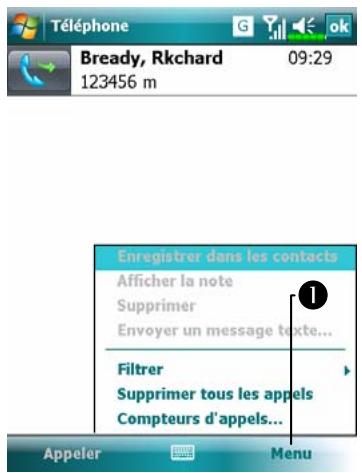
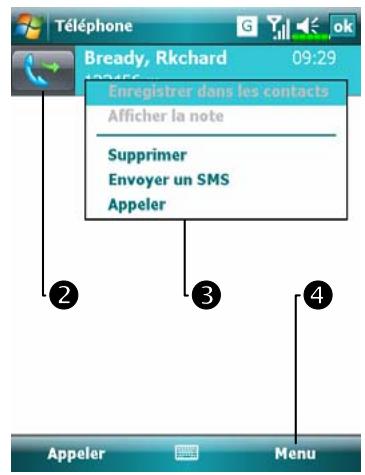
Tapez sur Menu puis sur Filtre pour afficher les catégories. Pour rechercher, tapez Par nom et suivez les instructions à l'écran pour terminer l'opération. 1. Tapez sur cette icône pour recomposer immédiatement le numéro. 2. Tapez et maintenez appuyé sur la zone du numéro de téléphone, puis tapez sur l'option dont vous avez besoin dans le menu pop-up. Par exemple, tapez sur Appeler pour recomposer ce numéro, tapez sur Enregistrer dans les contacts pour ajouter ce numéro au Répertoire téléphonique.
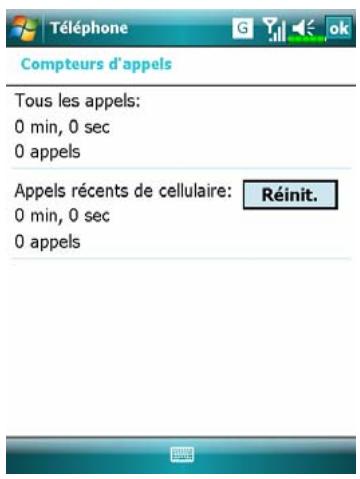
Tapez sur Menu puis sur Supprimer tous les appels pour supprimer tous les appels enregistrés. Ou tapez sur Compteurs d'appels pour visualiser le nombre d'appels, la durée des appels et gérer les enregistrements des appels comme indiqué sur la figure à gauche.
Personnaliser votre téléphone
Tapez sur Menu, puis sur Options. Sélectionnez ensuite les onglets Téléphone, Services, Réseau, ou Autres pour modifier la configuration du service concerné. Notez que les valeurs de configuration que vous modifiez ici dépendent des services fournis par votre opérateur téléphonique.
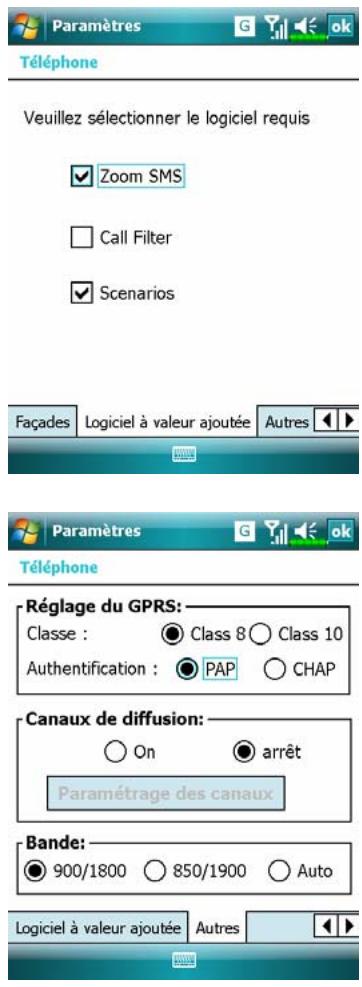
Tapotez sur l'onglet Logiciel à valeur ajoutée
Assurez-vous d'avoir coché “Zoom SMS.” Lorsque vous recevez un SMS, une grande icône courrier apparaîtra en haut et vous pourrez ouvrir votre message dernièrement reçu en tapotant sur cette icône.
Si vous cochez "Call Filter" (Filtre d'Appel) et "Scenario" (Scénarios), les icônes associées apparaîtront en bas .
Tapotecz sur l'onglet Autres
- Réglage GPRS : Vous pouvez désactiver cette option pour la connexion GPRS. - Canaux de diffusion : Si votre compagnie de téléphone fournit ce service, vous pouvez l'activer. - Bande : Vous pouvez régler la bande pour différentes régions.
Tapotez sur Menu, Options puis sur l'onglet Téléphone.
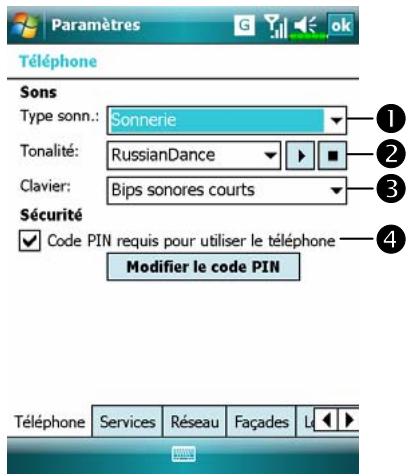
Vous pouvez configurer le type de sonnerie sur sonnerie, vibrer ou muet. Si vous voulez utiliser un fichier de sonnerie personnalisé, utilisez le programme de synchronisation sur votre ordinateur de bureau pour copier le fichier sonnerie .wav vers le dossier /Windows/Rings du Pocket PC. 3. Réglez le son des touches pour la composition. 4. Vous pouvez régler un code PIN (Personal Identity Number, Numéro d'Identification Personnel) pour bloquer les accès non autorisés à votre téléphone. Votre premier code PIN est fourni par votre fournisseur de service téléphonique.
Supprimer
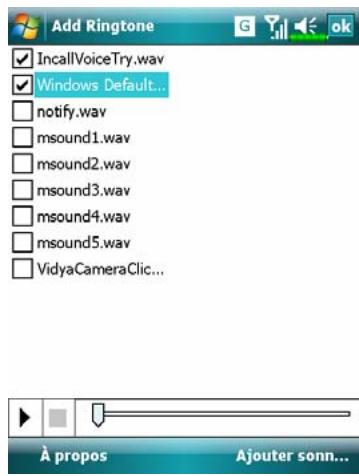
- Tous les fichiers musicaux stockés sur votre Pocket PC ou sur votre carte de stockage sont listés ; veuillez sélectionner les nouvelles sonneries que vous voulez ajouter.
- Tapez sur le bouton Ajouter Sonnerie et vous passerez dans l'onglet Téléphone pour les paramètres de l'environnement du téléphone. Sélectionnez vos fichiers de sonnerie dans la liste des Sonneries.
Programmes d'application du téléphone

Mise en garde!
Avant de pouvoir utiliser les fonctions décrites dans le groupe Téléphone, assurez-vous que la carte SIM est correctement installée dans votre Pocket PC et que le téléphone est déjà allumé.
Gestionnaire SIM
Si votre PC ou votre poche ne comprend pas cette fonction, cela signifie qu'elle n'est pas compatible et que vous pouvez sauter ce chapitre.

Tapotecz sur

Programmes, puis sur Phone et enfin sur SIM Manager.
Affichage standard
Le Gestionnaire SIM gère le Répertoire téléphonique SIM et duplique les entrées du Répertoire téléphonique.
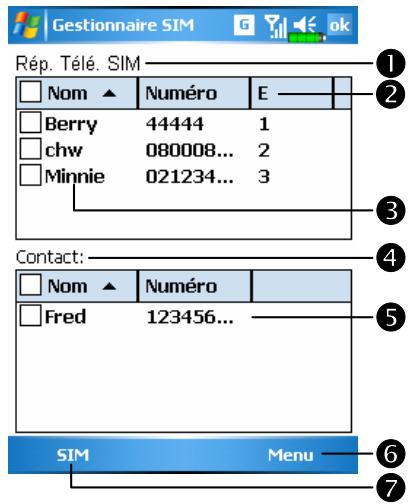
Nom ou E : tapez sur le titre des colonnes, et si le bouton s'affiche, vous pouvez trier. Tapotez et maintenez appuyé sur une entrée du Répertoire Téléphonique pour la dupliquer dans Contact. Contact : le numéro de mobile de la personne-ressource s'affiche dans cette colonne. S'il n'est pas disponible, le numéro professionnel s'affiche. Tapotez et maintenez appuyé sur une entrée de Contacts pour la dupliquer dans le Rép. Télé. SIM.
Voici les fonctions partagées pour l'affichage standard ou le plein écran.
- Bouton Menu : fournit le tableau des fonctions appropriées. - Gestion des SMS : entrer dans le menu de gestion SMS. - Nouveau contact SIM : ajouter une nouvelle entrée de répertoire à la carte SIM. - Actualiser : taper pour rafraîchir les contacts affichés et l'information sur la carte SIM après mise à jour des contacts. - Bouton SIM : fournit les trois modes de commutation Norme, SIM, Contacts.
Affichage plein écran
En cas de basculement vers le plein écran, l'affichage plein écran du répertoire de la carte SIM ou des contacts s'affiche comme l'illustration ci-dessous. Cela facilite la lecture des contacts du répertoire et permet une gestion plus précise.
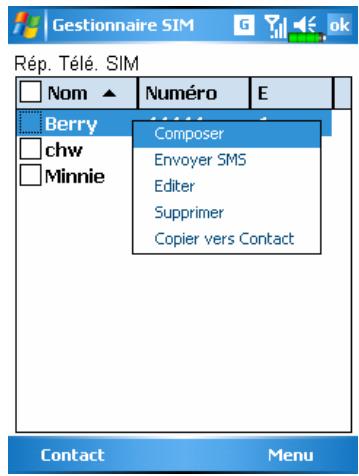
- Tapez et maintenez appuyé sur une entrée du Répertoire Téléphonique. Ensuite, tapez sur Composer dans le menu pop-up pour appeler ce contact.
- Choisissez Envoyer SMS dans la liste, puis entrez sur l'écran de préparation pour envoyer le SMS.
- Tapotez et maintenez appuyé sur l'entrée du Répertoire Téléphonique à dupliquer. Ensuite, tapotez sur "Copier vers Contacts" dans le menu pop-up pour copier vers Contacts.
Les descriptions des fonctions de cette section concernent l'affichage standard et le plein écran. Copiez les informations du réseau entre la carte SIM et les contacts grâce aux méthodes "Sélectionner un", "Sélectionner plusieurs" ou "Sélectionner tout" pour une gestion précise et commode de votre réseau.
Sélectionner tout
Sélectionner un
Sélectionner plusieurs
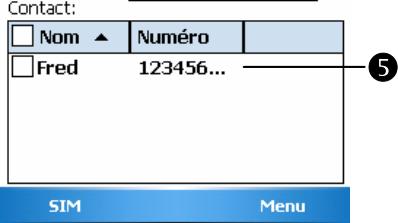
Tapez sur le titre pour sélectionner tout. Tapez à l'avant de l'entrée des données du répertoire pour sélectionner cette entrée unique. Il est également possible de sélectionner plusieurs entrées de données du répertoire. Dans la zone Répertoire Téléphonique SIM, tapez et maintenez les données du répertoire sélectionnées pour sélectionner la fonction et copier vers les Contacts. Dans la zone Contacts, tapez et maintenez les données du répertoire sélectionnées pour sélectionner la fonction et copier vers le Répertoire Téléphonique SIM.
Gestion SMS
Tapez sur Menu puis sur Gestion des SMS pour accéder à l'écran de gestion des SMS et afficher le contenu des SMS présents sur la carte SIM.
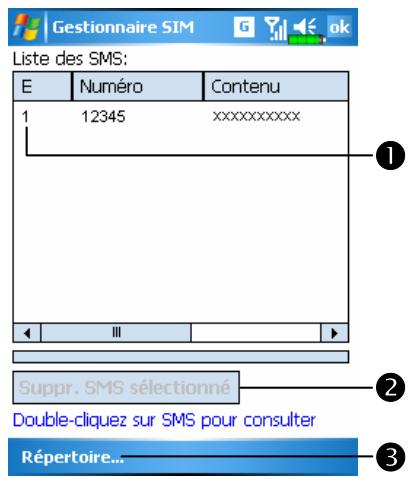
Tapez deux fois sur le numéro dans la colonne pour visualiser le contenu du SMS correspondant. Tapez sur le SMS que vous voulez supprimer. Une fois mis en surbrillance, tapez sur le bouton Supprimer SMS sélectionné pour supprimer ce message de la carte SIM. Retour à l'écran du Gestionnaire SIM.
Boîte à outils SIM
Tapez sur Programmes, puis sur SimUI (SIM Tool Kit).
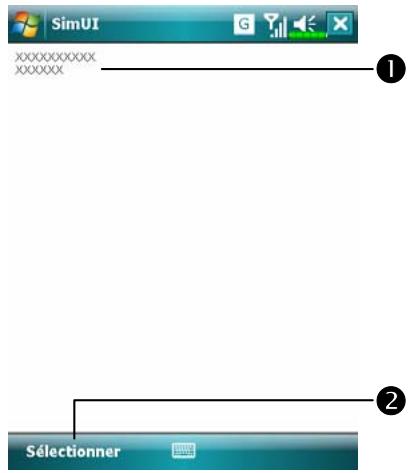
Cet écran est fourni à titre de référence uniquement. L'écran courant est basé sur les services proposés par votre compagnie de téléphone. 1. Tapotez sur l'un des items de service. 2. Bouton Sélectionner : Lancer un item de service. Suivez les instructions à l'écran ou les instructions vocales.
Envoyer SMS
Tapez sur Programmes, Phone puis sur SMS Sender. Tapez sur Messagerie puis sur Nouveau. Appuyez sur pour afficher l'écran Téléphone. Tapez sur Menu puis sur Envoyer un SMS.
Accédez à l'écran de composition des SMS dans Messagerie.
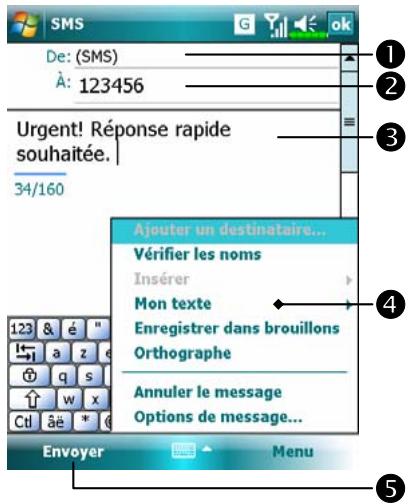
1. "SMS" (Messages Texte) signifie édition SMS en cours. Indiquez le numéro de téléphone portable. 3. Sélectionnez les messages que vous voulez envoyer. Tapotez sur Menu puis sur Mon Texte pour sélectionner des messages préparés ou éditer vos Messages Texte. 5. Tapotez pour envoyer un message SMS.
Sélecteur de touche de raccourci
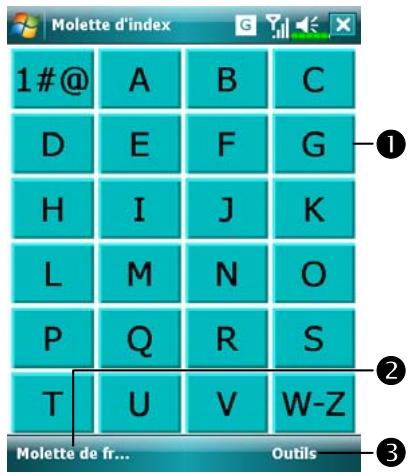
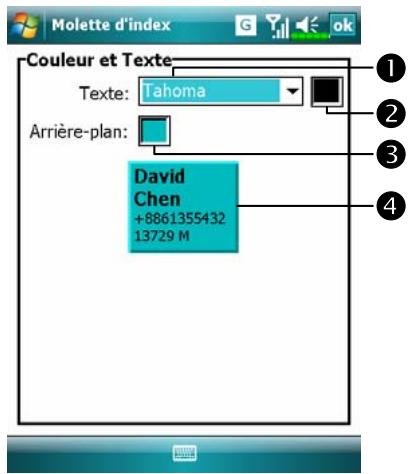
1 Tapotez sur la case suivant les fonctions proposées par le système. 2 Tapotez pour basculer entre ces fonctions : Molette de fréquence → Molette d'index. 3 Bouton Outils : fournit le menu associé. Par exemple, sélectionnez Arrangement pour régler l'interface sur Molette de fréquence ou Molette d'index. Sélectionnez Ouvrir le bruit / Bruit étroit pour configurer le son lors de l'utilisation du stylet sur l'écran. Tapotez sur l'onglet Outils puis sur Couleur et Texte pour accéder à l'écran indiqué sur la gauche. Vous pouvez configurer la police du texte, la couleur du texte et la couleur de fond des boutons en fonction de vos préférences personnelles. Police → Couleur du Texte → Fond des boutons 4 Zone d'aperçu
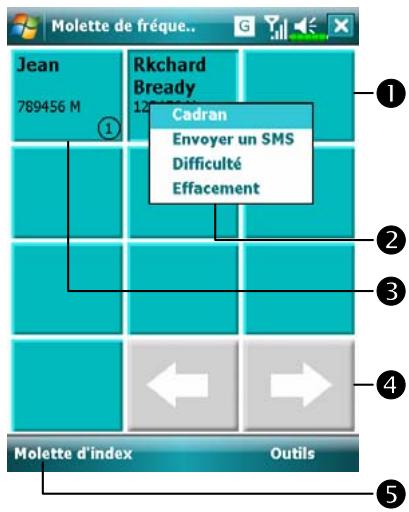
Écran Composés 1. Tapez sur l'une des entrées de l'index pour faire une numérotation rapide. 2. Tapez et maintenez appuyée la case, ensuite sélectionnez la commande appropriée dans le menu pop-up. 3. Tri en ordre descendant du nombre d'appels. L'angle supérieur gauche possède le plus grand nombre d'appels, alors que celui en bas à droite possède le plus faible nombre d'appels. 4. Tapez pour visualiser la page précédente ou suivante. 5. Tapez pour basculer vers l'écran Molette de fréquence comme indiqué à gauche.
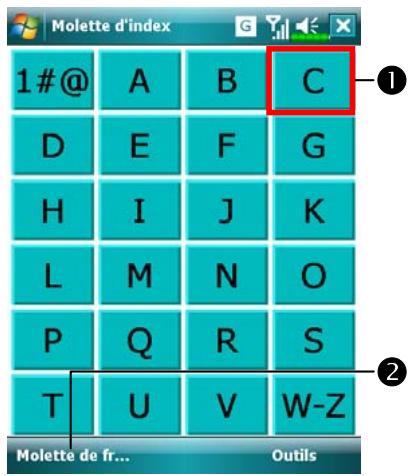
Écran Index Composition
1. Tapotez sur l'une des lettres. Le contenu affiché correspond aux données créées dans Contacts. Si vous n'avez pas créé de données dans Contacts, l'écran sera vide. 2. Basculez vers l'écran Molette d'index comme indiqué à gauche.
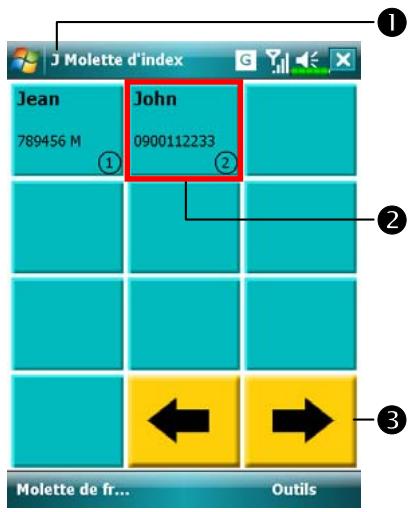
La lettre "J" apparaît en haut à gauche de l'écran (voir sur votre gauche). Cela indique que cette page contient toutes les données d'adresses commençant par "J". Le carnet d'adresses est organisé par ordre alphabétique sur le Nom. 2 Tapotez sur l'une des cases pour effectuer un appel rapide. 3 : Tapotez pour visualiser la page précédente ou suivante.
Tapez sur Programmes, Phone, puis sur Call Filter.
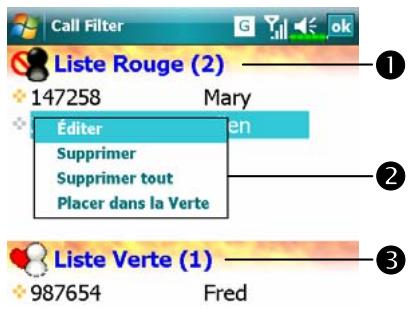
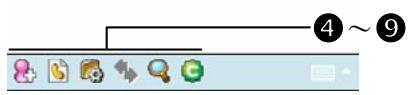
Tapez sur le bouton "Ajouter une nouvelle liste" pour ajouter une nouvelle liste Rouge. Tapez et maintenez appuyé sur une entrée dans la liste. Sélectionnez dans le menu pop-up pour gérer la liste en fonction de vos besoins. Tapez sur le bouton "Ajouter une nouvelle liste" pour ajouter une nouvelle liste Verte. Tapez et maintenez appuyé sur une entrée dans la liste pour afficher le menu pop-up. Bouton "Ajouter une nouvelle liste". Bouton "Historique des appels" : Trace des appels rejetés. Bouton "Options".
Bouton Synchroniser : Tapotez sur Options puis sur Synchroniser pour activer les fonctions de ce bouton. Le système synchronisera les noms en fonction des entrées courantes des Contacts, mais sans mettre à jour les numéros.
Bouton Recherche : Permet de trouver efficacement des entrées si de nombreuses entrées sont générées dans la liste. Bouton À propos de : Informations à propos de Filtre d'Appel.
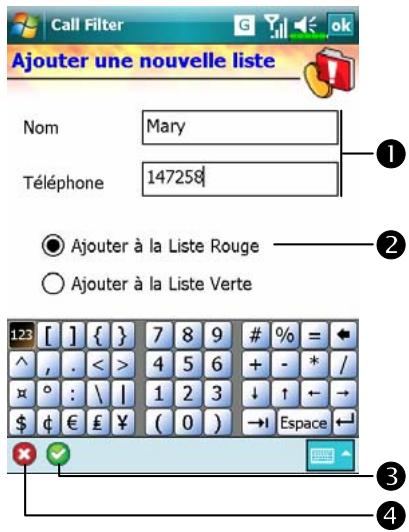
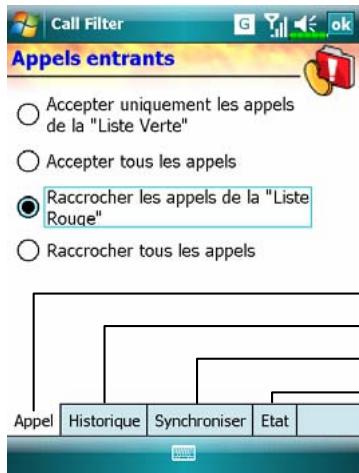
Tapez sur le bouton "Ajouter une nouvelle liste" dans l'écran Filtre d'Appel pour accéder à l'écran illustré sur la gauche. Indiquez un nom et un numéro de téléphone. Ajouter à la Liste Rouge ou à la Liste Verte. Bouton OK. Bouton Annuler. Tapez et maintenez appuyé sur un contact dans l'écran Contacts. Sélectionnez "Ajouter au Filtre d'Appel" dans le menu pop-up pour ajouter une nouvelle entrée dans la Liste Rouge. Tapez sur le bouton "Options" dans l'écran Filtre d'Appel pour accéder à l'écran illustré sur la gauche. Onglet Appel : Configurer pour accepter ou rejeter les appels. Onglet Historique : Fixe la durée de conservation des enregistrements. Onglet Synchroniser : Active ou désactive les fonctions du bouton "Synchroniser" sur l'écran Filtre d'Appel. Onglet Etat : Permet d'activer ou désactiver l'icône d'état en bas à droite de l'écran "Aujourd'hui". Si cette fonction est activée, les icônes apparaîtront. Tapez pour visualiser l'état du Filtre.


en bas à droite de l'écran
Affiche la fenêtre État du Filtre d'Appel.
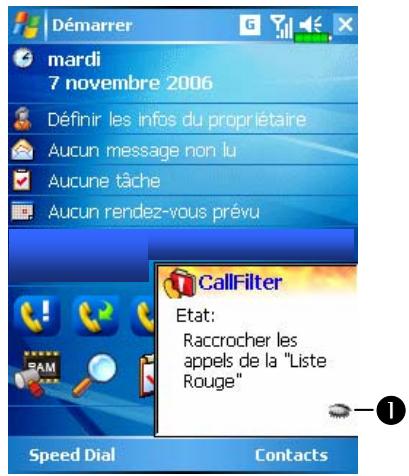
Affiche l'état de la configuration Filtre d'Appel. Tapoter pour masquer la fenêtre d'État du Filtre d'Appel.
Personnaliser votre Pocket PC
Vous pouvez régler les paramètres du Pocket PC en fonction de vos préférences personnelles et installer d'autres programmes.
Régler les paramètres
Pour voir les options disponibles, tapotez sur Paramètres, puis sur l'onglet Personnel ou Système situé en bas de l'écran. Les paramètres suivants vous permettent de régler les options selon votre style de travail personnel.
Horloge et alarmes, pour changer l'heure ou régler les alarmes. Menu, pour personnaliser ce qui apparaît dans le menu et activer un menu pop-up à l'aide du bouton Nouveau. Info. du propriétaire, pour saisir vos informations de contact. Verrouiller, pour limiter l'accès à votre Pocket PC. Alimentation, pour maximiser la durée de vie de la batterie. Aujourd'hui, pour personnaliser l'apparence et les informations affichées sur l'écran Aujourd'hui.
Notifications
Votre Pocket PC vous avertit de diverses manières lorsque vous avez quelque chose à faire. Par exemple, si vous avez noté un rendez-vous dans Calendrier, une tâche avec une date d'échéance dans Tâches ou si vous avez réglé une alarme dans Horloge et alarmes, une notification vous sera envoyée par l'un des moyens suivants :
Une boîte de dialogue avec un message apparaît à l'écran. Un son, que vous pouvez personnaliser, est émis. Une lumière clignote sur votre Pocket PC. Le Pocket PC vibre.
Pour définir un type de mémorandum et un son pour votre Pocket PC, tapotez sur Démarrer, puis sur Paramètres. Dans l'onglet Personnel, tapotez sur Sons et notifications. Les options que vous définissez ici s'appliquent globalement à votre Pocket PC.
Paramétrages du mode d'alimentation
Tapez sur Paramètres, sur l'onglet Système, puis sur Alimentation.
Pour vérifier l'état de consommation électrique ou régler les paramètres de la gestion d'énergie associés.
État de la pile principale : Alimentation élevée.




- Icône Alimentation : Cochez cet élément de façon à ce que lorsque vous pressez accidentellement les boutons matériels sur le Pocket PC, le Pocket PC ne sorte pas du mode veille. Cela permet d'éviter une consommation électrique inutile si un bouton a été pressé accidentellement et si vous ne l'avez pas découvert à temps. Cocher cette case fera afficher l'icône alimentation en haut à droite de l'écran. Onglet Avancés : Règle le Pocket PC pour qu'il s'éteigne automatiquement après une période d'inactivité.
Rétro-éclairage
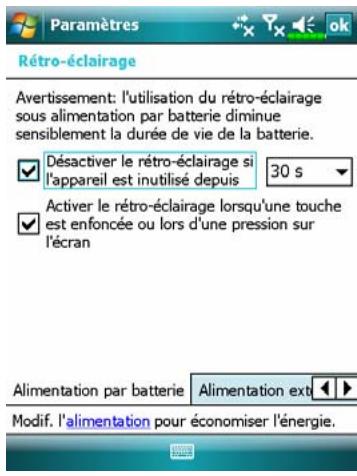
Tapotez sur Paramètres,
l'onglet Système, puis sur
Rétro-éclairage.
- Onglet Alimentation par batterie ou Alimentation externe
- : Règle le niveau du rétroéclairage.
Microphone
| Profil | Microphone | Cause |
| * Voice Commander Commande vocale | Baissez le volume et trouvez le bon réglage du volume pour une meilleure reconnaissance vocale par le système. | Les interférences alentours sont enregistrées lorsque le volume est élevé. |
| Enregistrement de la parole | Augmentez le volume. | Plus la distance à l'orateur est élevé, plus il y a d'interférences enregistrées. |
N° Utilisé pour la version intégrée de "Voice Commander".
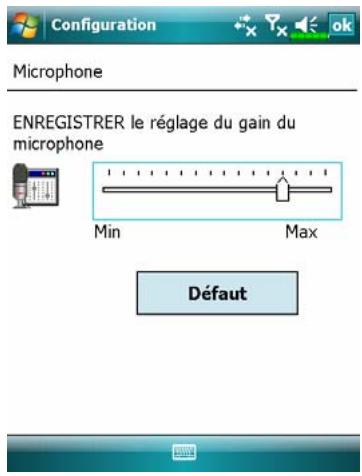
Tapez sur Paramètres, l'onglet Système puis sur Microphone.
- Utilisez le curseur pour régler le volume de l'enregistrement du microphone.
- Bouton Défaut : Restaure les paramètres par défaut du système.
Ce document énumère les fonctions, les caractéristiques techniques et les illustrations à des fins de référence uniquement. Le produit effectivement acquis doit être considéré comme étant la norme.
Régler le volume
Pressez les boutons de contrôle du volume situés sur le côté du Pocket PC. Vous pouvez également utiliser le stylet pour tapoter sur l'icône située en haut de l'écran pour régler les fonctions sonores de tous les programmes.
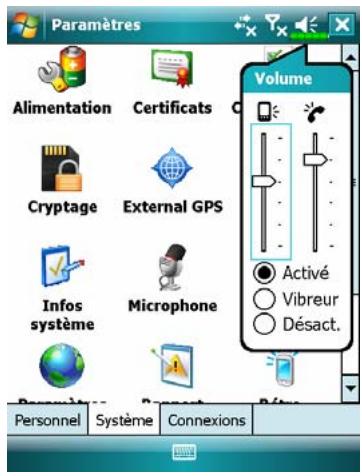
- Régler le volume : En cas de réglage sur Activé, utilisez le stylet pour tapoter et faire glisser le curseur vers le haut et le bas pour régler le volume. Vous pouvez également appuyer sur les boutons de contrôl
- Vibrer : En mode Vibreur remplacée par la vibration, y compris les sonneries pour les appels entrants. L'icône en haut changera en
- Muet: En mode Muet coupée, y compris les sonneries pour les appels entrants. L'icône en haut changera en
Scénarios
Tapez sur Programmes, puis sur Phone, puis sur Scénarios.
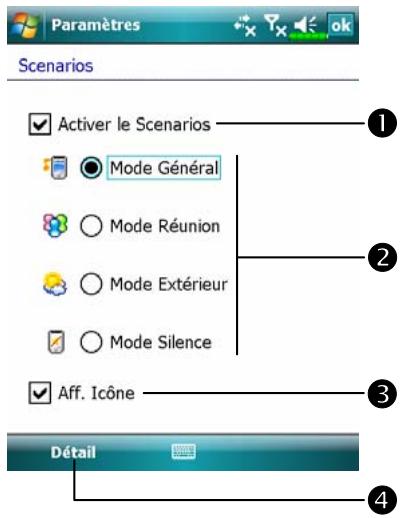
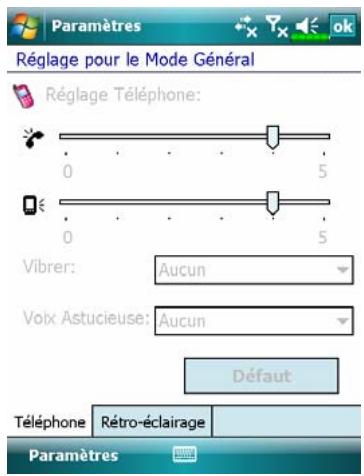
Vous pouvez tapoter sur n'importe laquelle des icônes Scénarios sur l'écran Aujourd'hui pour entrer dans Scénarios. Après avoir sélectionné un mode, ce mode deviendra l'icône Scénarios que vous avez choisie. 1. Cochez cette case pour activer Scénarios. 2. Sélectionnez un mode utilisable. 3. Cochez cette case pour afficher l'icône du mode Scénarios sur l'écran Aujourd'hui. 4. Bouton Détails : Permet de régler les options associées à ce mode, par exemple le volume, le rétro-éclairage, etc. Tapotez sur le Bouton Détails pour passer à l'écran illustré sur la gauche. Ensuite, tapotez sur le Bouton Configuration pour régler les options associées à ce mode, par exemple le volume, le rétro-éclairage, etc.
Liens rapides
Tapotez sur Paramètres, l'onglet Personnel, Aujourd'hui,
L'onglet Éléments, puis cochez Liens Rapides.

Afficher des informations importante
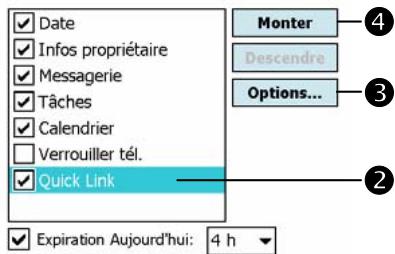

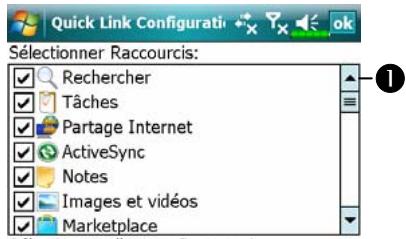
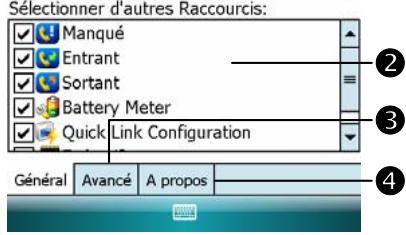
Onglet Éléments : Entrez dans l'écran de configuration Aujourd'hui avec les options Liens Rapides. Assurez-vous d'avoir coché la case Liens Rapides de façon à ce que l'écran Aujourd'hui puisse afficher cet élément. Bouton Options : Cochez et sélectionnez Liens Rapides pour le mettre en évidence, puis tapotez sur Options pour accéder à son écran de paramétrage. Tapotez sur Monter ou Descendre pour trier l'ordre d'affichage de ces élément . Tapotez sur Options dans l'écran illustré ci-dessus pour passer à l'écran illustré sur la gauche. Utilisez la barre de défilement pour voir les pages. Onglet Général : Les noms des programmes qui sont cochés seront affiché . Tapotez sur √ une nouvelle fois pour désélectionner un élément et il ne sera pas affiché sur l'écran Aujourd'hui. Onglet Avancé : Entrez dans l'écran des Paramètres Avancés des Liens Rapides. Onglet À propos de : Les informations correspondant à Liens Rapides.
Vous pouvez sélectionner 27 icônes au maximum. Les éléments non supportés par le système ne seront pas affichés.
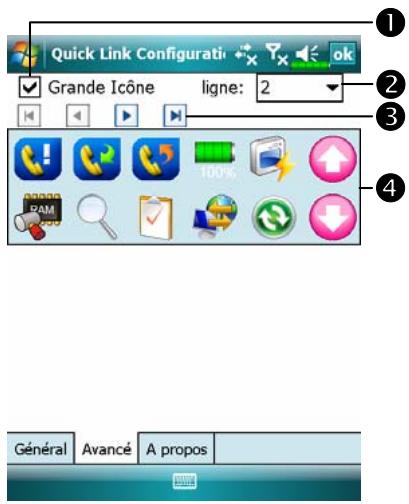
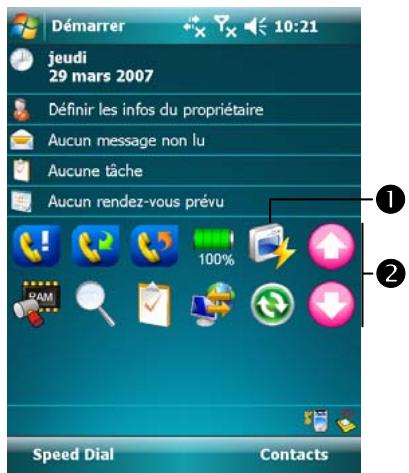
• Tapotez sur l'onglet Avancé pour passer à l'écran illustré sur la gauche. Activez ou désactivez l'utilisation des Grandes Icônes. 2. Tapotez sur la pointe de flèche pour sélectionner le nombre de lignes pour afficher les Liens Rapides. 3. Les icônes des programmes que vous avez cochées dans l'onglet Général sont affichées dans cette zone. 4. Tapotez sur un élément dans la zone 3 et utilisez les flèches ici pour définir l'ordre d'affichage des items sur l'écran Aujourd'hui. Description de l'Écran Aujourd'hui • Tapotez sur cette icône pour avoir accès à l'écran de paramétrage Liens Rapides. Vos réglages Liens Rapides. Tapotez sur l'icône pour vous connecter rapidement à ce programme.
Rechercher et organiser les informations
La fonction Recherche sur votre Pocket PC vous aide à localiser rapidement les informations.
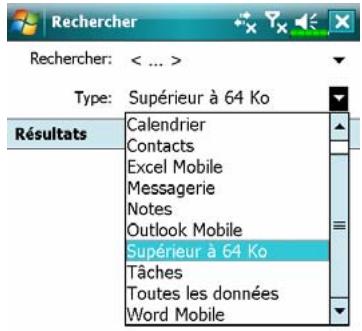

- Tapez sur électionnez le type de données. Tapez sur Rechercher pour lancer la recherche.
- électionnez Supérieur à 64 Ko comme Type.
En réalité, vous pouvez utiliser l'Explorateur de Fichiers pour rechercher des fichiers et les placer systématiquement dans des dossiers. Tapez simplement sur Programmes, puis sur Explorateur de Fichiers.
Fichiers.
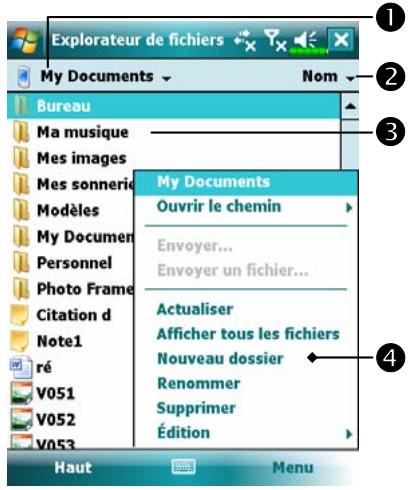
- Tapotez pour changer les dossiers. - Sélectionnez l'ordre de tri pour la liste. - Tapotez sur le nom d'un dossier pour l'ouvrir. - Tapotez sur Menu puis Nouveau Dossier pour créer un nouveau dossier.
Vous pouvez déplacer les fichiers dans l'Explorateur de Fichiers en tapotant et en maintenant appuyé l'objet à déplacer, puis en tapotant sur Couper ou Copier et Coller dans le menu pop-up.
Commandes
La barre de navigation est située en haut de l'écran. Elle affiche le programme actif et l'heure courante, et permet également de basculer entre les programmes et de fermer les écrans.
Utilisez la Barre de Commandes en bas de l'écran pour réaliser des tâches dans les programmes. La barre de Commandes comporte des noms de menu, des boutons et le b Pour créer un nouvel élément dans le programme en cours, tapotez sur Nouveau. Pour afficher le nom d'un bouton, tapotez et maintenez appuyé le stylet sur le bouton. Faites glisser le stylet à l'extérieur du bouton pour que la commande ne soit pas exécutée.
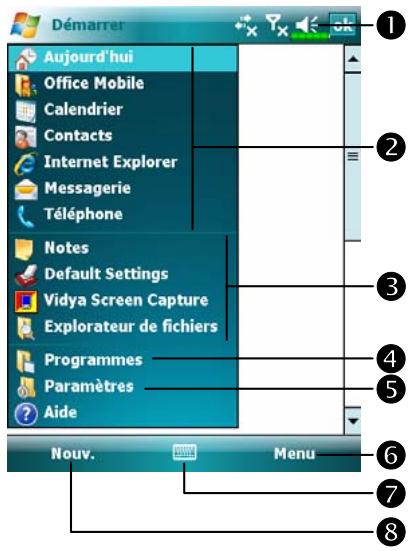
Tapoter pour modifier le volume ou rendre le Pocket PC silencieux. 2 Tapoter pour sélectionner un programme. 3 Tapoter pour sélectionner rapidement un programme récemment utilisé. 4 Tapoter pour afficher les programmes additionnels. 5 Tapoter pour personnaliser le Pocket PC. Bouton Menu. B Bouton Nouveau.
Menu pop-up
Avec les menus pop-up, vous pouvez rapidement choisir une action pour un élément. Par exemple, vous pouvez utiliser le menu pop-up dans la liste des contacts pour supprimer un contact, faire une copie d'un contact ou envoyer un courrier électronique à un contact rapidement. Les actions dans des menus pop-up varient d'un programme à l'autre. Pour ouvrir un menu pop-up, tapotez et maintenez appuyé le stylet sur le nom de l'élément sur lequel vous voulez effectuer une action. Lorsque le menu apparaît, soulevez le stylet et tapotez sur l'action que vous voulez réaliser. Vous pouvez également tapoter sur n'importe quel fermer le menu sans réaliser d'action.
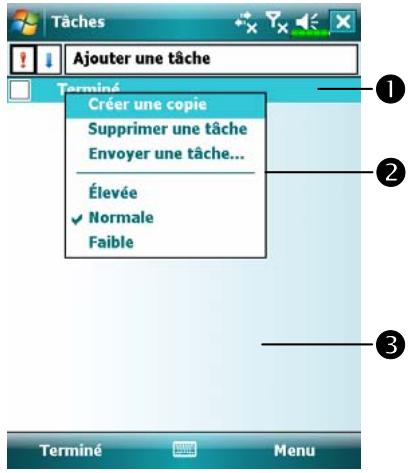
- Tapotez et maintenez appuyé pour ouvrir le menu pop-up. - S . - Tapotez sur un endroit en dehors du menu pour le fermer sans réaliser d'action.
Redéfinir les boutons de raccourci
Tapez sur Paramètres, l'onglet Personnel, puis sur Boutons.
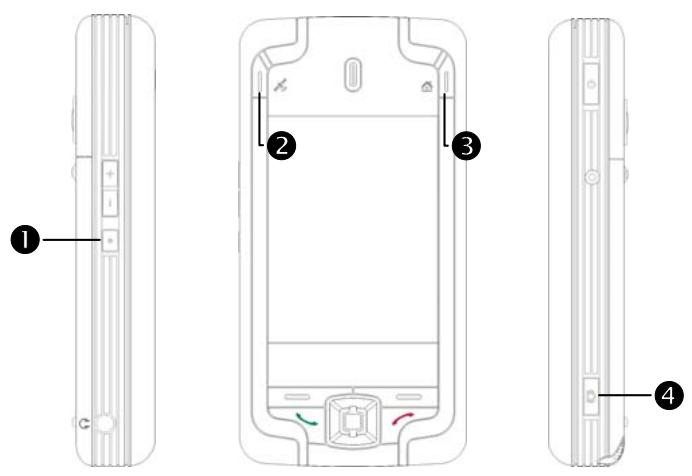
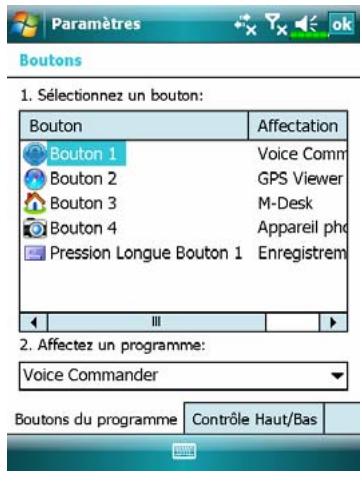
Ces boutons de raccourci peuvent être redéfinis comme boutons de lancement pour les programmes fréquemment utilisés.
La Touche Fin / Raccrocher et la Touche Conversation sont des fonctions exclusives du téléphone, elles ne peuvent donc pas être redéfinies.
Partie Windows Vista
Vous pouvez utiliser un PC avec le système d'exploitation Windows Vista™ pour permettre la connexion et la synchronisation avec votre Pocket PC. L'application Windows Mobile® Device Center peut servir à gérer votre Pocket PC et peut offrir au Pocket PC l'accès à d'autres ressources via le PC connecté. L'accès aux services et applications en ligne peut également maintenir le Pocket PC à jour par rapport au PC connecté. Par exemple, si vous faites une modification sur le Pocket PC, alors cette modification est automatiquement appliquée aux informations appropriées sur l'ordinateur au cours de la synchronisation suivante, et vice versa. De la sorte, on peut s'assurer de la disponibilité des dernières données quel que soit l'ordinateur utilisé.
Remarque importante concernant l'installation
Avant d'installer Windows Mobile® Device Center, assurez-vous que le câble USB du Pocket PC n'est pas connecté à l'ordinateur personnel. Connectez le câble USB seulement après avoir installé Windows Mobile® Device Center.
- Installation logicielle microsoft.com/downloads/ pour installer le Gestionnaire pour Appareils Windows Mobile sur l'ordinateur personnel.
- Installation matérielle : Le berceau USB est un appare âble USB pour connecter votre Pocket PC à votre ordinateur personnel (ordinateur de bureau ou ordinateur portable).
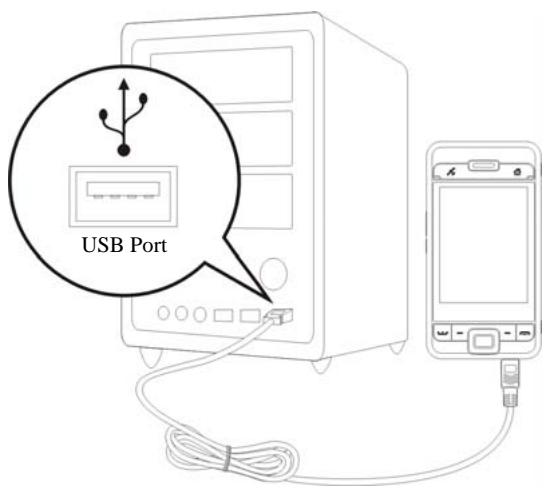
- Utilisation de Windows Mobile® Device Center
Une fois l'installation terminée, l'Assistant de Configuration vous aidera à personnaliser vos paramètres de synchronisation. Une fois que vous utiliserez le berceau USB pour connecter les deux appareils correctement, l'écran Définition d'un Partenariat apparaîtra sur l'ordinateur personnel. Effectuez la configuration selon vos besoins.
L'icone verte

apparaître dans la barre d'état de votre ordinateur
personnel pour indiquer qu'il est connecté.
Partie Windows XP/2000/98
Vous pouvez utiliser un PC avec le système d'exploitation Windows XP/2000/98 pour permettre la connexion et la synchronisation avec votre Pocket PC. En utilisant Microsoft ActiveSync, vous pouvez synchroniser les informations avec les informations sur votre appareil. La synchronisation compare les données sur votre appareil avec celles et met à jour les deux ordinateurs avec les dernières informations. Par exemple :
Conservez à jour les données de Pocket Outlook en synchronisant votre Pocket PC avec les données de Microsoft Outlook . Synchronisez les fichiers de Microsoft Word et de Microsoft Excel entre votre Pocket PC et votre ordinateur de bureau. Vos fichiers sont automatiquement convertis au bon format. Par défaut, ActiveSync ne synchronise pas automatiquement tous les types de données. Utilisez les options d'ActiveSync pour activer ou désactiver la synchronisation pour un type de données spécifique.
Avec ActiveSync, vous pouvez également :
Sauvegarder et restaurer les données de votre Pocket PC. Copier (plutôt que de synchroniser) les fichiers entre votre appareil et votre ordinateur de bureau. Contrôler quand effectuer la synchronisation en sélectionnant un mode de synchronisation. Par exemple, vous pouvez choisir une synchronisation continue lorsque votre appareil est connecté à votre ordinateur de bureau ou uniquement lorsque vous choisissez la commande de synchronisation. Sélectionner quels types de données synchroniser et contrôler la quantité de données à synchroniser. Par exemple, vous pouvez définir le nombre de semaines de rendez-vous passés que vous souhaitez synchroniser.
Bien Débuter
Remarque importante concernant l'installation
Avant d'installer ActiveSync, assurez-vous que le câble USB du Pocket PC n'est pas encore connecté à un ordinateur personnel. Connectez le berceau USB uniquement après l'installation d'ActiveSync.
- Installer ActiveSync : Vous pouvez utiliser le CD Mise en route ou télécharger ActiveSync version 4.5 sur http://www.microsoft.com/downloads/ pour installer Microsoft ActiveSync version 4.5 (ou version ultérieure) sur l'ordinateur personnel. ActiveSync est déjà installé sur votre Pocket PC.
- Installation matérielle : Le berceau USB est un appareil compatible plug-and-play. Utilisez le berceau USB et le câble USB pour connecter votre Pocket PC à votre ordinateur personnel (ordinateur de bureau ou ordinateur portable).
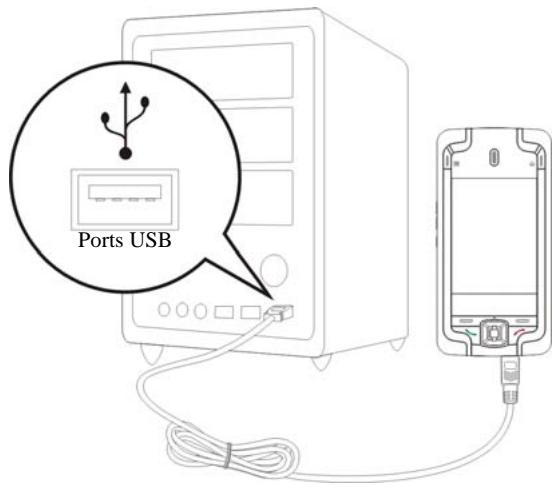
3. Utiliser ActiveSync
Une fois l'installation terminée, l'Assistant de Configuration d'ActiveSync vous aidera à personnaliser vos paramètres de synchronisation. Une fois que vous utiliserez le berceau USB pour connecter les deux appareils correctement, l'écran Définition d'un Partenariat apparaîtra sur l'ordinateur personnel. Effectuez la configuration selon vos besoins. L'icône verte apparaîtra dans la barre d'état de votre ordinateur personnel pour indiquer qu'il est connecté. Cliquez sur Explorer dans Microsoft ActiveSync sur l'ordinateur personnel pour accéder aux fichiers sur le Pocket PC. Tout à fait comme l'utilisation sur un ordinateur personnel, gérez les fichiers sur les deux appareils.
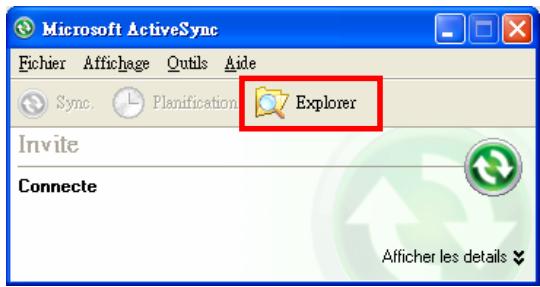
Tapotez sur Paramètres, l'onglet Connexions, puis USB vers PC.

Paramètres

USB vers PC
La modification du type de connexion USB utilisé par votre appareil peut aider à résoudre les problèmes de connexion ActiveSync.

Activer la fonctionnalité de réseau avancée

- d'usine par défaut.
- lir la connexion entre votre Pocket PC et le PC de bureau, veuillez décocher la case affichée sur la gauche.
Synchronisation USB
Avant de commencer la synchronisation, utilisez le CD Mise en route de Pocket PC ou téléchargez les outils depuis les liens pour installer l'outil de synchronisation sur votre ordinateur personnel. Pour plus d'informations sur la façon de l'installer, veuillez vous référer au CD de prise en main du Pocket PC ou à l'aide en ligne. L'outil de synchronisation est déjà installé sur votre Pocket PC.
Paramétrages de la synchronisation ActiveSync :
- Une fois l'installation terminée, l'Assistant de Configuration continuera à vous guider. Réglez les paramètres en fonction de vos besoins.
- Utilisez le berceau USB pour connecter les deux appareils correctement et l'écran Définition d'un Partenariat apparaîtra sur l'ordinateur personnel. Effectuez la configuration selon vos besoins.
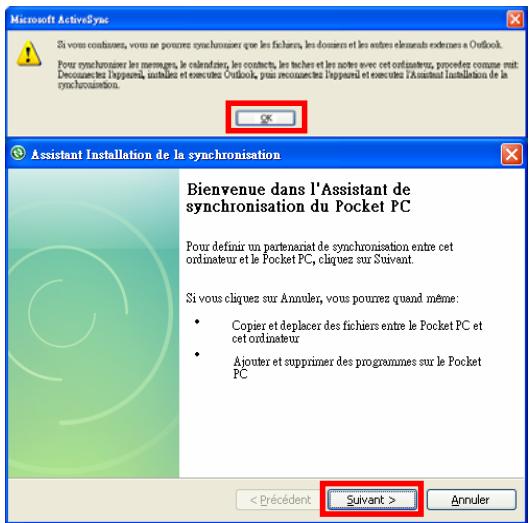
Cliquez sur OK, puis cliquez sur Suivant.
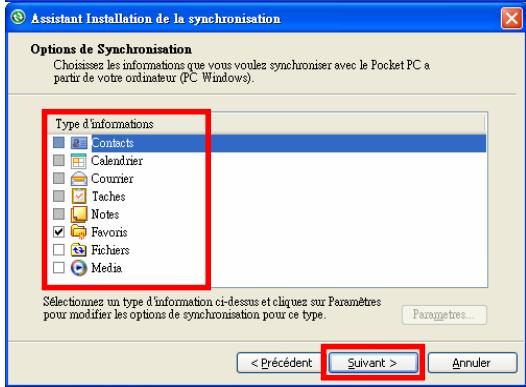
3. Cochez les éléments que vous voulez synchroniser. Cliquez sur Suivant.
Cliquez sur Terminer.
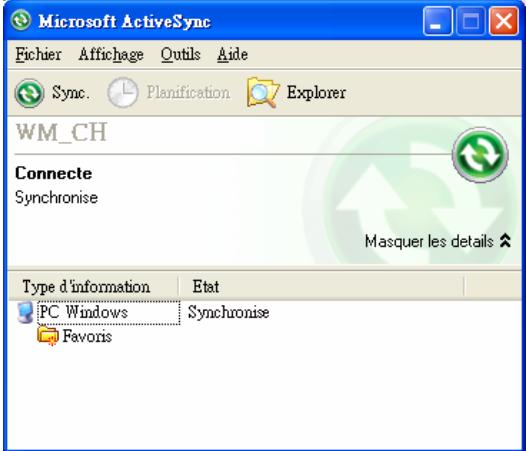
Une fois l'installation terminée, l'Assistant de Configuration d'ActiveSync vous aide à connecter votre Pocket PC à votre ordinateur de bureau, à créer un partenariat de manière à ce que vous puissiez synchroniser les données entre votre Pocket PC et votre ordinateur de bureau et à personnaliser vos paramètres de synchronisation. Le processus de se lancera automatiquement une fois que vous aurez fini d'utiliser l'assistant. L'icône verte apparaîtra dans la barre d'état de votre ordinateur personnel pour indiquer qu'il est connecté.
Après , regardez dans Calendrier, Contacts et Tâches sur votre Pocket PC. Vous verrez que les données stockées dans Microsoft Outlook sur votre ordinateur de bureau ont été copiées dans votre appareil et vous n'avez pas eu à taper un seul mot. Déconnectez votre Pocket PC de votre ordinateur et vous êtes prêt à partir !
Outil de synchronisation sur le Pocket PC
Une fois que vous aurez installé ActiveSync et terminé la première procédure de synchronisation, vous pourrez initialiser la synchronisation depuis votre Pocket PC. Pour passer sur ActiveSync dans votre Pocket PC, tapotez sur Démarrer, puis sur ActiveSync.
Pour plus d'informations concernant la façon d'utiliser ActiveSync , lancez ActiveSync et reportez-vous à l'aide en ligne d'ActiveSync. Pour en savoir plus sur ActiveSync sur votre Pocket PC, passez sur ActiveSync et tapotez sur l'icône, puis sur Aide. Référez-vous simplement à l'Aide pour plus d'informations.
Une fois la synchronisation terminée, tapotez sur Calendrier, Contacts et Tâches sur votre Pocket PC pour vérifier si les données enregistrées dans Microsoft Outlook sur votre ordinateur personnel sont déjà copiées dans votre Pocket PC.
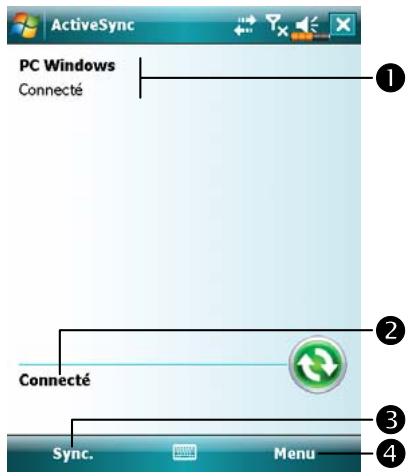
Tapez sur Programmes, puis sur ActiveSync. 1. Consulter l'état de synchronisation. 2. Consulter l'état de la connexion. 3. Tapez pour établir une connexion et effectuer une synchronisation. Tapez pour synchroniser via IR/Bluetooth ou modifier les paramétrages de synchronisation.
Synchroniser en utilisant Bluetooth
Sans utiliser le berceau USB pour connecter les deux appareils, vous pouvez tapoter sur Programmes, puis sur ActiveSync, et enfin sur Menu sur votre Pocket PC pour s une liaison Bluetooth avec le bouton Sync. Le grand avantage vient du fait qu'il n'est plus nécessaire de brancher et débrancher le berceau USB physiquement. Pour les détails concernant les périphériques Bluetooth, référez-vous à la section “Utiliser Bluetooth”.
Connexion à Internet
Cette section vous apprend à utiliser une connexion réseau sans-fil GPRS. Le réseau sans-fil GPRS est une fonction très pratique pour le travail à domicile ou pendant les voyages. Vous pouvez utiliser le Pocket PC pour surfer sur les sites Web et envoyer ou recevoir des courriers électroniques et des messages SMS ou MSN.
Assurez-vous que votre compagnie de télécommunication fournit ce service et équipez-vous d'une carte SIM bénéficiant d'une fonction GPRS. Si vous possédez déjà une carte SIM, tout ce que vous avez à faire est de vous inscrire au service GPRS auprès de votre fournisseur de service. Les cartes SIM actuelles peuvent supporter les fonctions de réseau GPRS.
Assistant de connexion
En règle générale, il vous suffira d'installer la carte SIM dans votre PC de poche pour utiliser simultanément les fonctions du téléphone mobile. Le système ajoutera automatiquement les paramètres de connexion pour cette carte SIM. Pour vérifier : tapez sur Paramètres, l'onglet Connexions, puis "Gérer des connexions existantes". La liste affichera le nom du réseau nouvellement ajouté.
Si le système est incapable d'ajouter avec succès la connexion à votre carte SIM, vous pouvez utiliser la Connessione guidata.
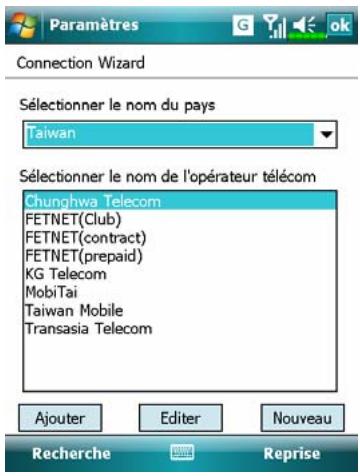
- Sélectionnez le nom du pays dans la liste.
- Sé dans la liste.
- Conformément aux exigences applicables, s puis tap ou Éditer. Vous pouvez aussi utiliser le bouton Nouveau pour ajouter une nouvelle connexion réseau.
- Bouton Recherche : détectez le service de télécommunication actuellement disponible. Une fois qu'il est détecté, appuy pour ajouter la sélection mise en surbrillance. S'il n'est pas détecté, l'écran "Nouveau réseau" apparaît ; veuillez configurer le réseau manuellement.
- Bouton Reprise : restaurez la valeur d'origine.
- Tape puis sur "Gérer des connexions existantes". La liste affichera le nom du réseau nouvellement ajouté.
Tapez sur Paramè puis sur l'onglet Tâches.
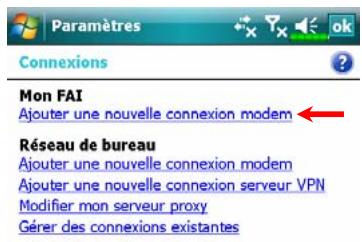

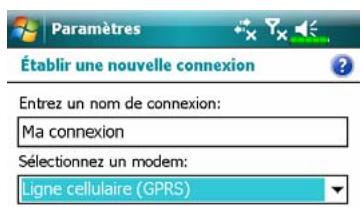

- Comme indiqué sur l'écran de gauche, tapote
- Passez sur l'écran "Établ .
Sous "Entrez un nom de connexion", indiquez un nouveau nom pour simplifier la réalisation des prochaines connexions. Sous "Sélectionnez un modem", tapotez sur "Ligne Cellulaire (GPRS)". Enfin, tapotez sur Suivant.
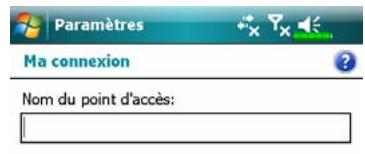
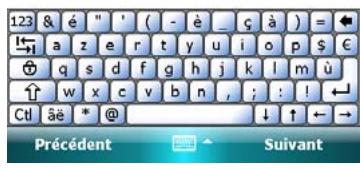
- Indiquez le nom du point d'accès fourni par votre compagnie de télécommunication et tapotez sur Suivant.
- Saisissez vos informations personnelles, par exemple le numéro de compte, et tapotez sur Terminer.
Débuter une connexion GPRS
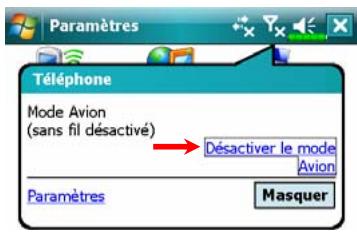
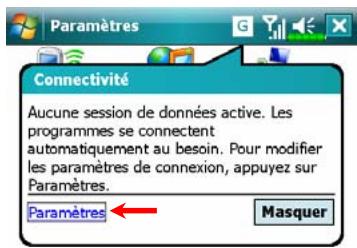
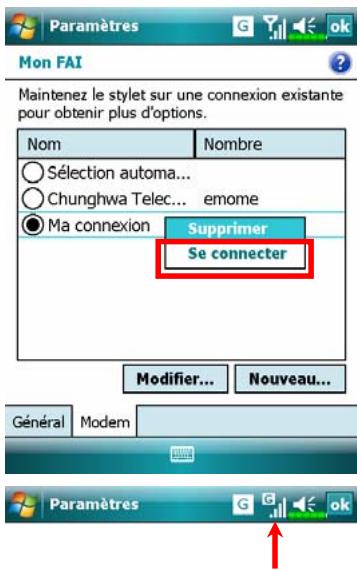
- Tapez sur l'icône en haut de l'écran et lorsqu'une fenêtre apparaît, tapez sur "Désactiver le mode Avion" et indiquez votre code PIN pour allumer le téléphone. L'icône se transformera alors que l'icône deviendra G.
- Tapez G puis tapez Paramètres pour accéder au menu Connexions. Vous êtes prêt à connecter le GPRS.
- Sélectionner "Gérer des connexions existantes" dans le menu Connexions. Taper et maintenir le nom de la connexion créée récemment, puis sélectionner Se connecter pour terminer la connexion GPRS.
- Indiquez les informations de votre compte sur l'écran de Connexion Réseau et appuyez pour vous connecter au réseau.
- Une fois la connexion établie, l'icône se transformera en 6. Maintenant vous pouvez utiliser le programme approprié pour accéder à Internet, recevoir ou envoyer vos E-mails, etc.
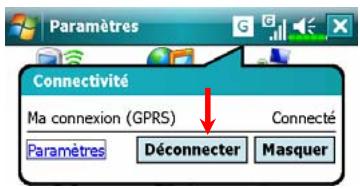
- Déconnecter le GPRS : Tappotez sur
apparaîtra. Tapez sur
Déconnecter.
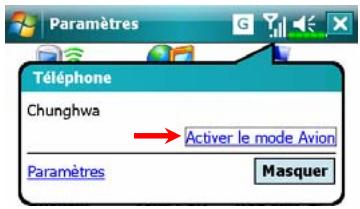
- Éteignez le téléphone : tapez sur
et la fenêtre de message
apparaître. Tapotez sur "Activer le mode Avion".
Utiliser Bluetooth
Tapez sur Programmes, puis sur Utilitaires, et enfin sur Gestionnaire Bluetooth.
Bluetooth est une technologie de communication sans fil à courte distance avec un rayon d'action efficace couvrant 10 mètres (30 pieds). Lorsque vous activez la fonction Bluetooth, la LED bleue clignote une fois toutes les 4 secondes.
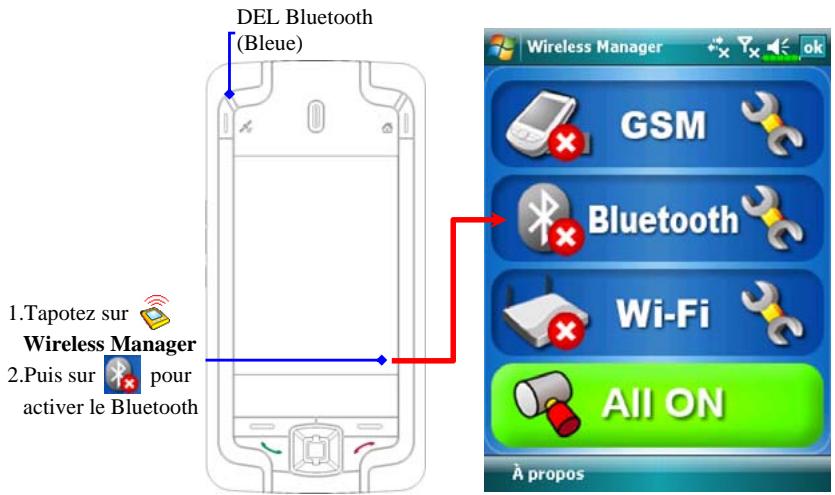
Assistant de connexion Bluetooth
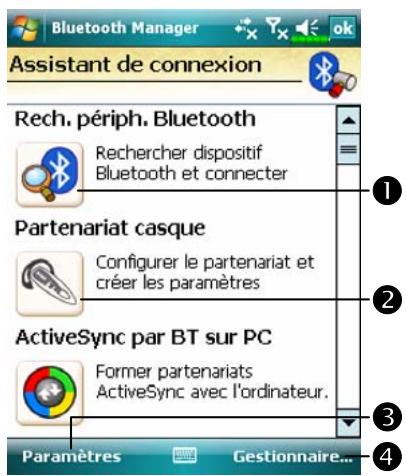
Tapez sur l'une des icônes sur la gauche de l'écran de l'Assistant, le système vous demandera si vous voulez activer le Bluetooth. Une fois le Bluetooth activé, la DEL en haut à gauche clignotera en bleu. 2 Tapez ici et le système recherchera tous les périphériques Bluetooth du voisinage. 3 Tape 4 Tapez pour afficher l'écran d'appairage du périphérique Bluetooth.
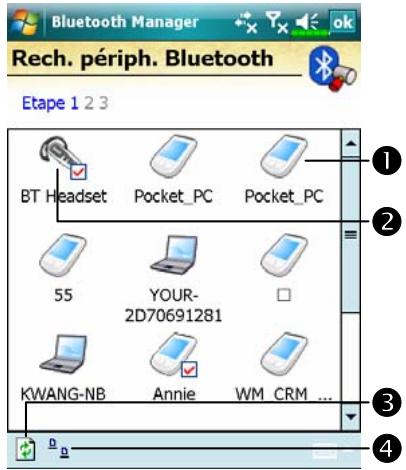
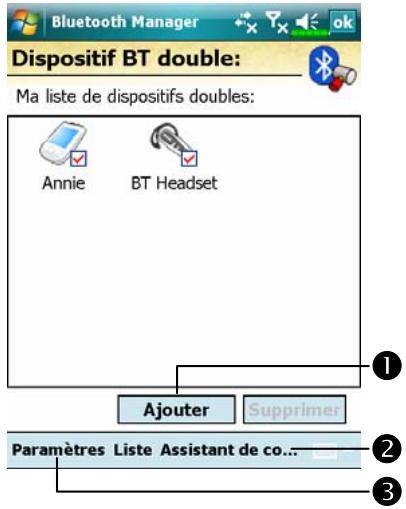
Tous les périphériques Bluetooth du voisinage détectés par le système sont affichés. 1. Tapotez sur l'une des icônes de raccourci et vous pourrez suivre les instructions à l'écran pour appairer votre appareil avec le périphérique choisi. Les périphériques auxquels vous avez déjà été appairé sont indiqués avec un symbole coche (✓). 2. Tapotez sur l'une des icônes représentant une oreillette Bluetooth ; si une coche (✓) est affichée, cela signifie que vous pouvez utiliser cette oreillette Bluetooth. 3. Bouton Réinitialiser Recherche : permet de rebalayer tous les périphériqu Changer la méthode d'affichage. Tapotez sur le Bouton Gestionnaire Bluetooth dans l'écran Mode d'Assistant pour passer à cet écran. Le système effectuera encore une fois la recherche et ajoutera au nombre de périphériques avec lesquels vous pourrez vous appairer. Retour à l'Assistant Bluetooth. 3. Tapotez pour configurer votre périphérique Bluetooth.
Configuration de la connexion Bluetooth
Tapez sur le bouton Paramètres sur l'écran Assistant Bluetooth pour afficher l'écran Paramètres Bluetooth.
Statut Bluetooth
Ouvrir
Fermer
Identification du périphérique Nom : WM_CHEN_AR... Adresse : 00:0E:F6:00:27:10
Accès
Découvrable
1. Statut Bluetooth
Tapez sur Ouvrir pour activer la fonction Bluetooth. Tapez sur Fermer pour .
Assurez-vous de lorsque vous devez économiser l'énergie ou si vous êtes dans des lieux tels qu'un avion ou un hôpital où l'utilisation des appareils sans fil est interdite.
2. Identifier le dispositif
Nom : D'autres périphériques compatibles Bluetooth pourront identifier votre Pocket PC par ce nom. Adresse : Il s'agit de l'adresse unique de votre Pocket PC.
3. Accès
Cocher "Découvrable" : Dans un rayon de couverture de 10 mètres (30 pieds), tous les périphériques compatibles Bluetooth peuvent détecter votre Pocket PC et la transmission des données est effectuée avec confirmation de l'autre côté. Décocher "Découvrable" : Votre Pocket PC peut transmettre les données vers d'autres périphériques mais d'autres périphériques ne peuvent pas détecter votre Pocket PC.
Service
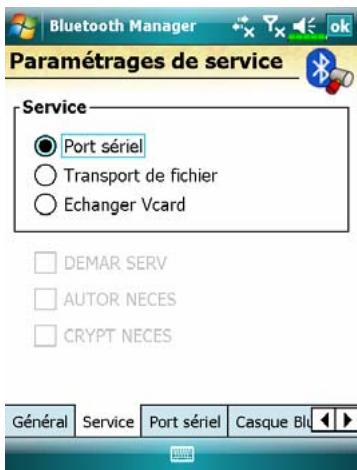
Tapez sur l'onglet Service.
Fournit les paramètres des services Port Série, Transport de fichier et Échange vCard.
Port série
Si vous disposez du logiciel GPS Bluetooth, utilisez ce produit comme indiqué et reportez-vous à la documentation fournie ainsi qu'à cette section pour enregistrer votre Pocket PC comme port série utilisable ou pour rechercher d'autres ports série.
Ports enregistrés :
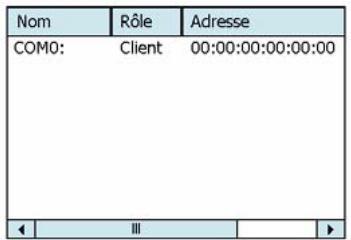
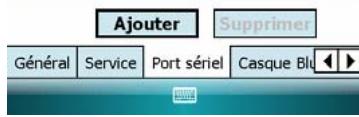
Vous enregistrez le nom du port série Bluetooth.

Enregistrer un nouveau port série
- Tapez sur Ajouter pour accéder à l'écran de Configuration. Si vous n'avez plus besoin d'utiliser un port série enregistré, tapez sur ce port série dans la colonne “Nom” pour le mettre en évidence puis tapez sur Supprimer pour le supprimer.
- La figure illustrée sur la gauche présente l'écran de configuration pour enregistrer un nouveau port série.
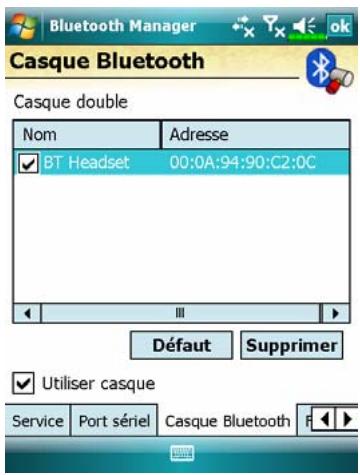
Tapotecz sur l'onglet Casque Bluetooth
- Sélectionnez une oreillette dans la liste des oreillettes appairées.
- Cochez "Utiliser casque".
Partage FTP
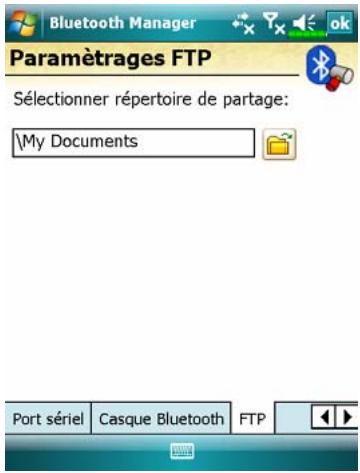
Spécifiez l'un des dossiers sur votre Pocket PC en tant que dossier partagé.
Type CSD
Tapez sur Paramètres, l'onglet Connexions, puis Type CSD.
Vous devez au préalable vous inscrire au CSD (Circuit-Switched Data, Données à Commutation de Circuits) auprès de votre avant de pouvoir utiliser cette fonction. En résumé, cette fonction est similaire à l'accès distant par modem sur un ordinateur personnel. En simulant un modem par l'intermédiaire du Pocket PC et en vous connectant grâce au périphérique GSM intégré, vous pouvez utiliser le Pocket PC pour accéder au Web.
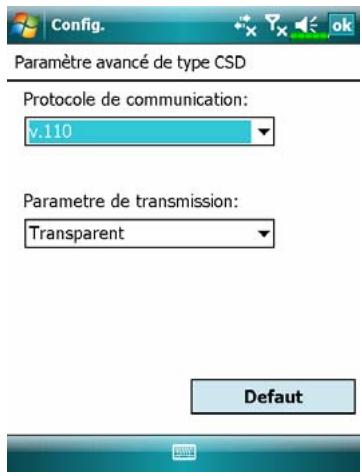
Cette figure est fournie à titre de référence uniquement. Les paramètres affichés sur l'écran seront basés sur les paramétrages fournis par . Les coûts de communication sont contrôlés par .
Se connecter à un ordinateur personnel
Pour plus d'informations, référez-vous à la section "Synchronisation".
Transmission LAN sans fil
Tapez sur l'icône Wireless Manager (Gestionnaire sans fil) située dans le coin inférieur droit de l'écran Aujourd'hui. Pour obtenir plus d'informations, veuillez vous référer à la section "Utiliser le LAN Sans fil".
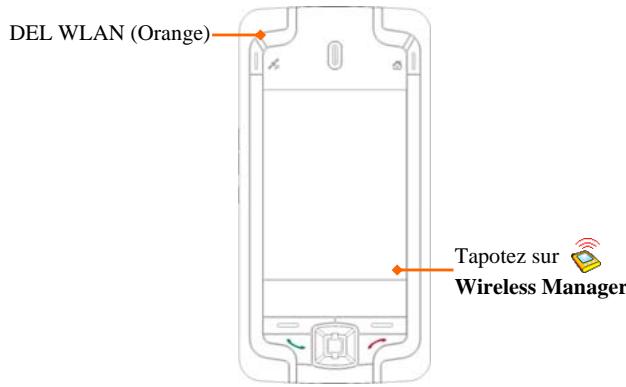
Connexion au LAN sans fil
Cette section vous apprend comment utiliser la fonction LAN sans fil intégrée à votre Pocket PC . Il est pratique de pouvoir naviguer sur les sites web et envoyer ou recevoir des e-mails via les réseaux sans fil dans les endroits où ces services sont disponibles.
Lorsque vous souscrivez à un forfait via un réseau LAN sans fil, vous devrez fournir les informations suivantes : une adresse IP, une adresse de serveur DNS (serveur de noms de domaine), un serveur proxy, un port et une clé réseau, etc. Vous avez besoin de ces informations pour configurer et activer votre connexion. Dans certains cas, vous pouvez avoir besoin d'informations complémentaires pour utiliser une connexion sans fil d'entreprise ; veuillez consulter l'administrateur réseau de votre entreprise.
Si c'est la première fois que vous utilisez la fonction LAN sans fil, vous devez au préalable consulter la section "Configurer Notre Réseau Sans Fil" suivante pour connaître les instructions relatives aux paramètres de configuration nécessaires. Une fois le processus de configuration (à effectuer une seule fois) terminé, vous avez juste à sélectionner l'icône dans le menu principal Wireless Manager (Gestionnaire sans fil) pour les prochaines connexions.
Sélectionnez l'icône en bas à droite de l'écran Aujourd'hui. Tapotez sur Programmes, puis sur Wireless Manager.
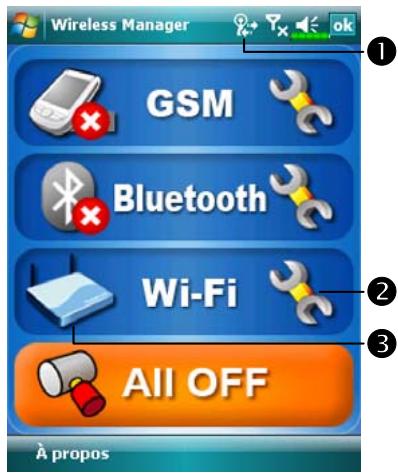
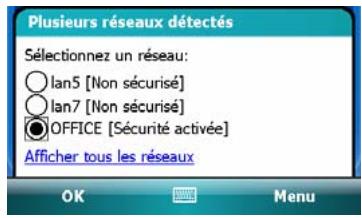
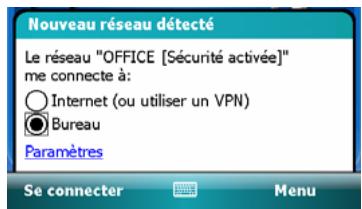
Cette icône apparaîtra sur votre écran à chaque fois que votre Pocket PC a détecté un réseau sans fil utilisable et qu'il s'est connecté à ce réseau. Cela indique que votre Pocket PC s'est connecté avec succès au point d'accès réseau sans fil. À ce point, le témoin en haut à gauche de votre Pocket PC clignote en orange. Tapotez pour accéder à l'écran de configuration. Tapotez pour vous connecter ou vous déconnecter de votre réseau sans fil ; l'icône × signifie que cette fonction a été désactivée. Lorsque l'écran identique à celui illustré sur la gauche apparaît, veuillez sélectionner un réseau sans fil que vous pouvez utiliser puis tapotez sur le bouton OK. Ensuite, sélectionnez Bureau puis tapotez sur le bouton Se connecter. La première fois que vous utiliserez la fonction LAN sans fil, votre système vous demandera de régler les paramètres décrits ci-dessus. Ensuite, votre système utilisera les paramètres de la toute dernière connexion réussie.
Configurer notre réseau sans fil
Scénarios de Configuration WLAN
| Emplacement | Sélectionner les réseaux | Connexion Proxy | Clé réseau ou Point d'accès |
| Domicile | Paramètres, l'onglet Connexions, Connexions, l'onglet Avancés, Bouton Sélectionner des réseaux puis sélectionner Réseau de bureau dans le menu “Les programmes se connectent à Internet automatiquement doivent utiliser ces param.:” | 1. Fermer la connexion Proxy 2. La configuration Proxy n'est pas obligatoire | 1. Authentificatio:tion:Sélectionner Ouvert 2. Cryptage:Sélectionner WEP pour activer la barre de saisie relative à la clé réseau |
| Bureau | Référez-vous à la section ci-dessus et configurez comme Réseau de bureau | Paramètres, onglet Connexions, Connexions puis onglet Tâches, “Modifier mon serveur proxy,” cocher les éléments Internet pour activer la barre de saisie Proxy | Référez-vous à la description ci-dessus et configurez les paramètres pour la clé réseau |
| Café ou restaurant | Référez-vous à la section ci-dessus et configurez comme Réseau de bureau | 1. Fermer la connexion Proxy 2. La configuration Proxy n'est pas obligatoire | Sélection différents points d'accès WLAN |
Bien Débuter 8-3
Configurer notre réseau sans fil
(Référence pour une configuration réseau standard)
Vous aurez besoin d'une adresse IP, d'une adresse de serveur DNS, d'un serveur Proxy et d'un numéro de port de connexion corrects pour configurer votre connexion. Si vous avez obtenu un compte de service Internet sans fil, votre fournisseur de service pour connexion locale vous fournira ces informations ou vous devrez les obtenir auprès de l'administrateur réseau de votre entreprise.
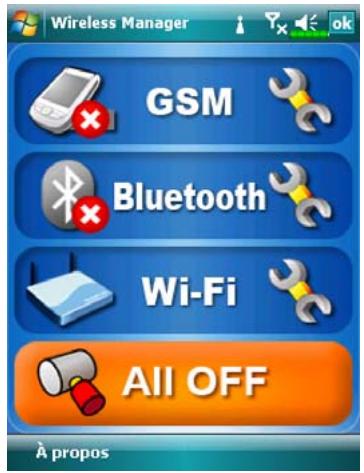
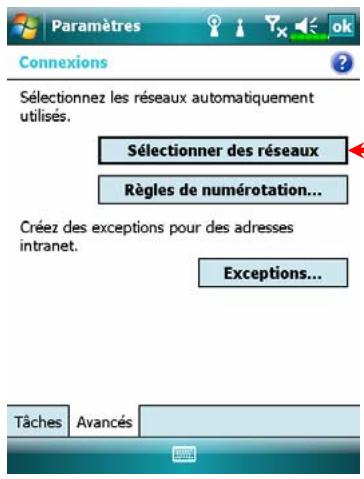
Si votre Pocket PC n'est pas capable de détecter ou de se connecter automatiquement à un réseau sans fil utilisable, veuillez essayer de configurer manuellement le réseau. Veuillez vous référer aux instructions de configuration données dans cette section.
- Sélectionnez l'icône

Dans le
L'icône apparaîtra dans la barre de navigation.
- Ensuite, tapez sur

Paramètres, puis sur l'onglet Connexions,
Connexions, puis sur l'onglet
Avancés, un écran similaire à celui illustré sur la gauche apparaîtra.
- Sélectionnez le bouton
Sélectionner des réseaux.
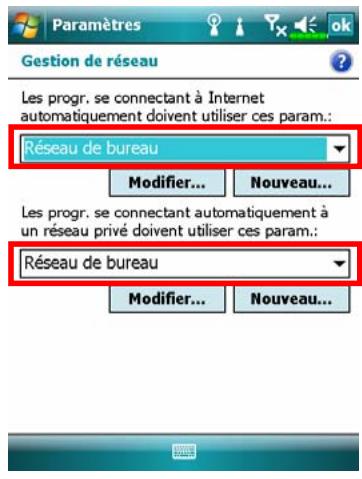
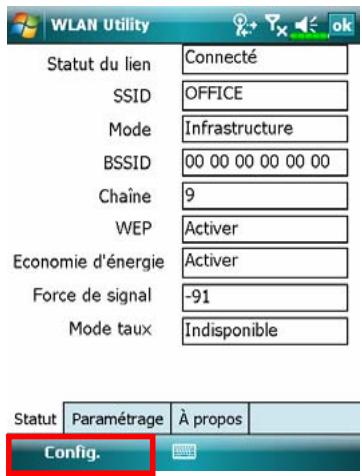
- Comme indiqué sur la gauche, assurez-vous d'avoir sélectionné "Réseau de bureau" pour les deux éléments, puis tapez enfin sur "Enregistrer" pour enregistrer et quitter. "Réseau de bureau" correspond à la méthode de connexion WLAN. Comme cette option fait partie d'un choix de deux, la prochaine fois que vous aurez besoin d'utiliser la connexion GPRS, vous devrez vous référer aux étapes décrites ci-dessus et sélectionner "Mon FAI" pour le premier élément.
- Dans le menu principal Wireless Manager, sélectionnez pour accéder à l'écran WLAN Utility (Utilitaire WLAN).
- Ensuite, sélectionnez le bouton Configuration pour pass WLAN.
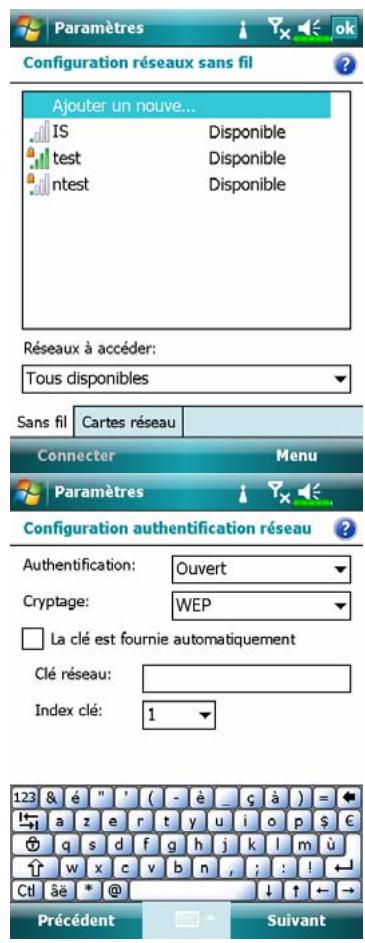
- Sélectionnez le nom d'un réseau actuellement disponible pour acceder à l'écran de configuration de l'autorisation WLAN.
- Effectuez la configuration en fonction des règles et des informations fournies par l'emplacement du point d'accès.
- Authentification : Sélectionner Ouvert. - Cryptage : Sélectionner WEP pour activer la barre de saisie relative à la clé réseau. - Clé réseau. - Index clé.
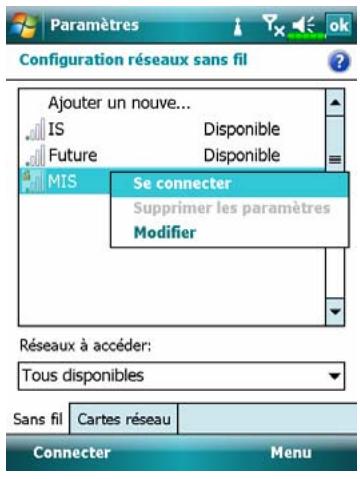
- Tapez et maintenez appuyé le bouton de connexion réseau que vous pouvez utiliser actuellement, ensuite sélectionnez "Se connecter". Une fois que l'icône apparaît en haut de l'écran, vous êtes correctement connecté à votre réseau sans fil.
Configurer notre réseau sans fil
(Référence pour une configuration Proxy)
Pour configurer votre réseau sans problème, vous aurez besoin des informations suivantes : une adresse IP, une adresse de serveur DNS (serveur de nom de domaine), un serveur Proxy, un numéro de port de connexion, etc. Obtenez ces informations auprès de l'administrateur réseau de votre entreprise. Si l'environnement réseau de votre entreprise ne nécessite pas les paramètres du serveur Proxy, veuillez fermer la connexion proxy.
Tapotez sur Paramètres, l'onglet Connexions, Connexions puis sur l'onglet Tâches.
Réseau de bureau Ajouter une nouvelle connexion modem Ajouter une nouvelle connexion serveur VPN Modifier mon serveur proxy Gérer des connexions existantes
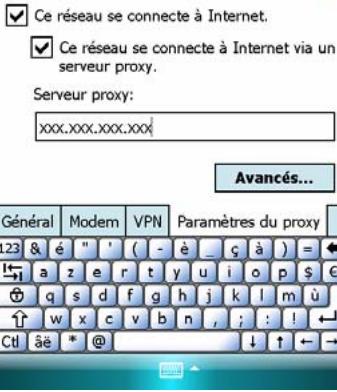
Si votre Pocket PC échoue à détecter ou à se connecter automatiquement à un réseau sans fil utilisable, veuillez essayer la méthode manuelle pour configurer vos paramètres réseau. Veuillez vous référer aux informations de configuration fournies dans cette section.
- Sélectionnez "Configurer mon serveur proxy" ou "Modifier mon serveur proxy" comme illustré sur la gauche.
- Sur l'écran de l'onglet Paramètres du proxy, assurez-vous d'avoir coché les éléments suivants : • Ce réseau se connecte à Internet. • Ce réseau utilise un serveur proxy pour se connecter à Internet.
Le paramètre ci-dessus est applicable à un environnement professionnel qui nécessite une configuration proxy.
Pour les autres réseaux qui n'utilisent pas de connexion proxy, veuillez ne pas cocher la case intitulée “Ce réseau se connecte à Internet” et ignorer les procédures suivantes.
- Saisissez le nom dans le champ "Serveur Proxy".
- Sélectionnez le bouton Avancé et passez à l'écran des paramètres avancés.
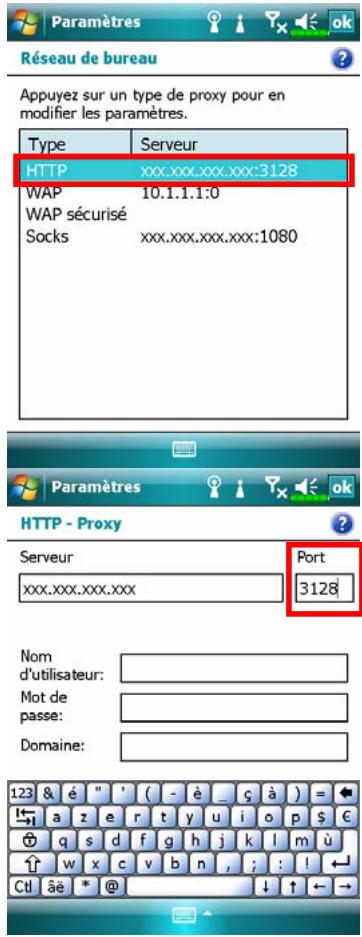
- Vous pouvez modifier les paramètres en tapotant sur le type HTTP.
- Saisissez le numéro dans le champ "Port". Enfin, tapotez sur OK pour enregistrer et quitter.
Tapotecz sur qui sur messagerie.
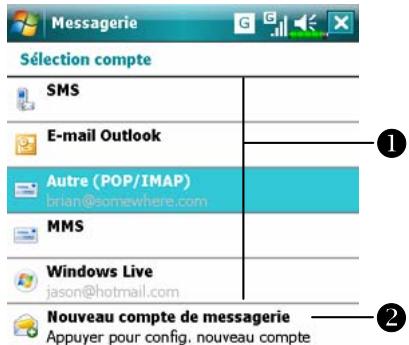
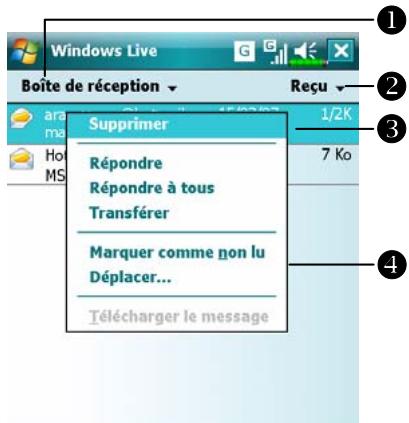
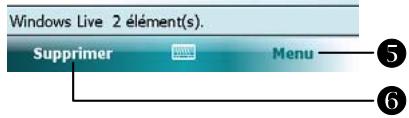
Tapez pour sélectionner un compte. 2. Tapez pour configurer un nouveau compte E-mail. 3. Tapez pour sélectionner le compte sélectionné ci-dessus. 4. Modifiez les paramètres du compte ou supprimez un message.
Fonctions de l'écran de Messagerie :
• Sélectionnez le service et le dossier que vous voulez afficher. • Sélectionnez l'ordre de tri pour les messages. • Tapez pour ouvrir un message. • Tapez et maintenez appuyé pour ouvrir le menu pop-up des actions disponibles. • Le menu correspondant s'affiche. Par exemple, sélectionnez Atteindre pour basculer sur un autre compte, ou sélectionnez Nouveau pour composer un message. • Tapez pour supprimer un message.
E-mails et messages SMS
Référez-vous à la section “Connexion à Internet” pour savoir comment connecter votre Pocket PC à Internet et commencer à utiliser Messagerie pour envoyer et recevoir des courriers électroniques et des messages SMS.
Cette section présente les préparations de base et les principales étapes de traitement. Pour toute question, référez-vous à l'aide en ligne sur le Pocket PC ou à la documentation de synchronisation.
Utilisez Messagerie pour envoyer et recevoir des courriers électroniques de l'une des manières suivantes :
- Envoyer et rec en se connectant directement à un serveur de par l'intermédiaire d'un fournisseur d'accès Internet (FAI) ou d'un réseau.
- Synchroniser la avec Microsoft Exchange ou Microsoft Outlook sur votre ordinateur de bureau.
La synchronisation de la Boîte de Réception ne supporte pas la synchronisation avec Microsoft Outlook Express.
Références pour l'utilisation des e-mails :
- Configuration du Serveur de Messagerie Électronique".
- Utiliser les e-mails et les SMS".
Référence pour l'utilisation des SMS :
- Reportez-vous à la section "Utiliser E-mails et SMS".
- Pour envoyer et recevoir uniquement des messages SMS, vous n'avez qu'à allumer le téléphone (l'icône de l'antenne apparaît dans la Barre de Navigation). Il n'est pas nécessaire de connecter votre téléphone au réseau GPRS, ni de créer un nouveau compte de messagerie électronique, ni d'établir une nouvelle connexion dans Messagerie.
Synchroniser les courriers électroniques
Si vous souhaitez synchroniser les courriers électroniques pour une utilisation professionnelle ou personnelle, veuillez vous référer à cette section. Pour toute question, référez-vous à l'aide en ligne sur le Pocket PC ou la synchronisation. Il vous faut activer la synchronisation de la boîte de réception dans les outils de synchronisation. Pour des informations sur l'activation de la synchronisation de la boîte de réception, consultez l'Aide sur l'ordinateur de bureau.
Pendant la synchronisation :
- Reportez-vous à la section "Connexion à Internet". Sélectionnez le partenariat que vous voulez établir sous "Définition d'un Partenariat" et vous pourrez commencer à synchroniser des données. Si vous décidez de ne pas synchroniser des données, vous pouvez manuellement copier ou déplacer les courriers électroniques entre votre Pocket PC et un ordinateur personnel.
- Les courriers électroniques dans le dossier "Boîte d'envoi" sur votre Pocket PC sont transférés vers Exchange ou Outlook, puis renvoyés à partir de ces programmes.
- Les courriers électroniques dans le dossier "Boîte d'envoi" de , puis renvoyés depuis ces programmes.
- Les courriers dans le dossier Boîte de réception du Pocket PC seront transmis vers un ordinateur personnel puis expédiés par l'intermédiaire de Microsoft Outlook ou Microsoft Exchange.
- Si vous supprimez un courrier sur votre Pocket PC, ce courrier sera également supprimé de votre ordinateur personnel la prochaine fois que ces deux appareils effectuent la synchronisation.
- Les messages SMS ne sont pas synchronisés.
Se connecter directement au serveur de messagerie
Pour l'utilisation sur une seule machine, sans combiner les courriers électroniques professionnels et personnels, veuillez vous référer à la section "Configuration du Serveur de Messagerie Électronique".
Vous recevez des messages directement à partir du serveur de messagerie. Ceci ne correspond pas à l'utilisation d'un ordinateur personnel. Vous pouvez travailler en étant en ligne ou hors connexion. Lorsque vous travaillez en étant en ligne, vous lisez et répondez aux messages tant que vous êtes connecté a . Les messages sont envoyés aussitôt que vous tapez sur Envoyer, ce qui permet d'économiser l'espace sur votre Pocket PC.
Lorsque vous travaillez en étant hors connexion, une fois que vous avez téléchargé les titres des nouveaux messages ou des messages partiels, vous pouvez vous déconnecter d puis décider quels messages télécharger complètement. La prochaine fois que vous vous connectez, la Boîte de réception téléchargera complètement les messages que vous avez marqués pour récupération et enverra les messages que vous avez composés.
En fonction de vos préférences, vous pouvez programmer votre Pocket PC pour qu'il reçoive les courriers électroniques des derniers jours, uniquement les sujets ou les courriers entiers, ou qu'il reçoive les courriers avec les pièces jointes d'une taille inférieure à la taille spécifiée. Si vous pouvez recevoir plus ou moins de courriers, tapotez sur Menu, Outils puis Options pour régler les paramètres du compte en fonction de vos besoins.
Configuration du serveur de messagerie électronique
Référez-vous à cette section si vous préparez l'utilisation d'une seule machine sans combiner les courriers électroniques professionnels et personnels. Si vous avez déjà un compte fourni par votre FAI ou un réseau professionnel, vous pouvez utiliser Messagerie pour envoyer et recevoir les courriers et les messages. Pour ajouter un nouveau serveur dans Messagerie sur votre Pocket PC, référez-vous aux sections suivantes.
- Obtenez les informations ci-dessous auprès de votre FAI ou de l'administrateur réseau de votre société afin de faciliter la configuration des services .
Adresse de messagerie, nom du compte et mot de passe • Nom du serveur POP3 ou IMAP4 pour les courriers entrants • Nom du serveur SMTP pour envoyer les courriers
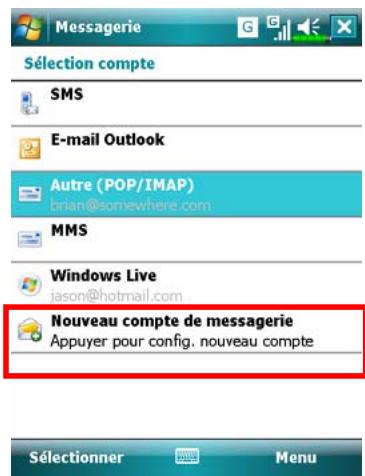
Tapez sur Messagerie, puis sélectionnez Nouveau compte de messagerie.
Vos messages proviennent-ils d'un serveur d'entreprise Exchange Server ou d'un autre fournisseur de messagerie ?
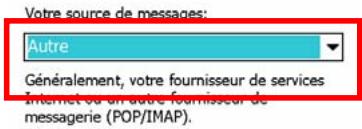
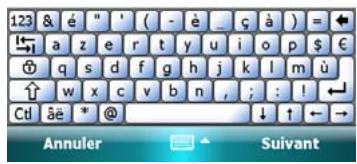
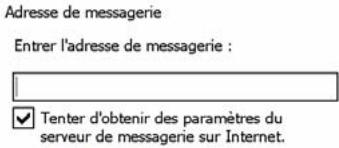
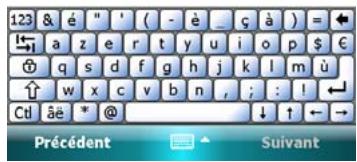
- Référez-vous à la section “Connexion à Internet” ou à la section “Utilisation du LAN sans fil” pour connecter le Pocket PC à Internet. Vous pouvez alors commencer à envoyer et recevoir des messages E-mail et SMS.
- Connexion au serveur de messagerie :
- Tapez sur Messagerie, Menu, Atteindre puis cochez Autre (POP/IMAP). - Tapez sur Menu puis sur Envoyer/Recevoir. - Tapez sur Menu, Outils puis sur Options pour modifier le compte E-mail.
- Sélectionnez "Autre" pour la source e-mail.
- Sélectionnez "Autre (POP/IMAP)" pour le fournisseur e-mail.
- Suivez les instructions à l'écran pour terminer la configuration du compte E-mail.
Voici ci-dessous une description brève des fonctions de l'écran.
Messagerie
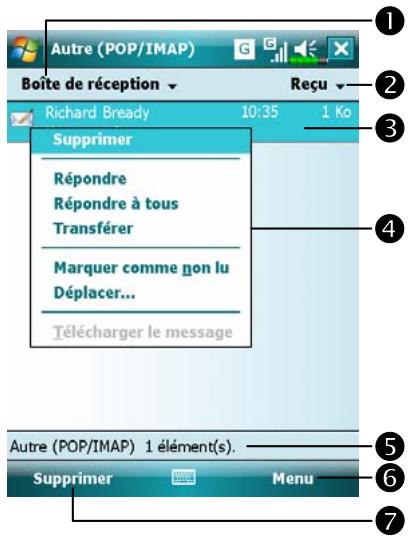
Sélectionnez le service et le dossier que vous voulez afficher. 2. Sélectionnez l'ordre de tri pour les messages. 3. Tapez pour ouvrir un message. 4. Tapez et maintenez appuyé pour ouvrir le menu pop-up des actions disponibles. 5. Barre d'état. 6. Tapez pour changer les paramètres du compte. 7. Tapez pour supprimer un message.
Brève description sur la façon d'écrire, d'envoyer, de lire et de répondre à :
- Envoyer et recevoir : Tapotez sur Menu puis sur Nouveau pour composer un message, puis appuye
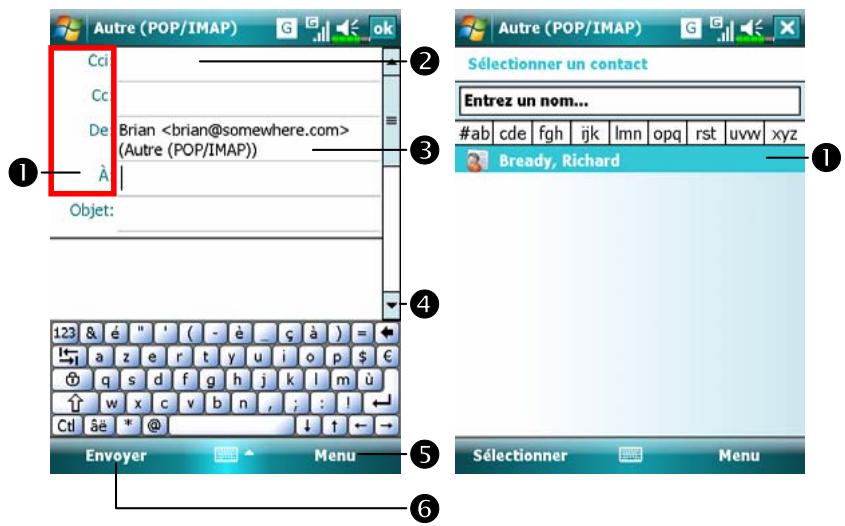
1. Tapotez sur À, Cc ou Cci pour ouvrir l'écran Contacts. À condition d'avoir au préalable configuré convenablement Contacts, vous pouvez simplement tapoter pour sélectionner. 2. Tapotez pour saisir directement l'adresse de messagerie électronique, le numéro de téléphone portable et le sujet. S'il y a plus d'un contact, utilisez le point-virgule (;) pour séparer les adresses. 3. POP/IMAP signifie envoyer un E-mail alors que SMS (Messages Texte) signifie envoyer un message SMS. Il faut noter que le même message ne peut pas être envoyé simultanément comme courrier électronique et aussi comme message SMS. 4. Utilisez la barre de défilement pour voir l'en-tête. 5. Bouton Menu : Fournit des fonctions fréquemment utilisées pour écrire un courrier, comme demander un accusé de réception, joindre des fichiers aux courriers électroniques, éditer les textes prérédigés ou annuler le courrier. 6. Bouton Envoyer : Tapo
- Lire et Répondre : Recevez les nouveaux courriers en tapotant sur Menu puis Envoyer/Recevoir. Passez au dossier "Boîte de réception" et tapotez pour ouvrir. La figure ci-dessous illustre l'écran d'un courrier ouvert en lecture.
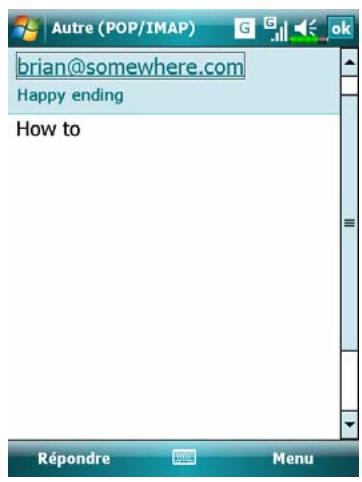
En plus de lire des messages, il vous propose les fonctions fréquemment utilisées pour répondre ou transmettre des courriers.
- Modifier les paramètres de préférences.
1. Réglez l'option de synchronisation de la boîte de réception dans les outils de synchronisation. 2. Tapez sur Messagerie, Menu, Outils, Options, puis sur les onglets Comptes, Message... sur le Pocket PC pour régler les options appropriées.
Alerte de la technologie de poussée directe
La fonction d'a vous permettra, en tant qu'utilisateur professionnel, de ne jamais manquer un autre courrier électronique, en utilisant le Pocket PC pour le meilleur service professionnel. À travers la fonction de synchronisation, votre Pocket PC peut instantanément et automatiquement recevoir des e-mails importants de Microsoft Exchange Server.
Paramètres d'alerte de la technologie de poussée directe
La description suivante explique comment configurer le programme de synchronisation sur le Pocket PC pour le synchroniser directement avec Exchange Server. Ainsi, votre périphérique, dans le cadre des connexions GPRS ou de réseau sans fil, pourra recevoir des alertes pour les courriers électroniques entrants et lire instantanément les messages.
Nous vous rappelons que si vous avez sélectionné comme méthode de connexion le réseau sans fil à des fins d'économie d'énergie, la connexion sera coupée quand le PC de poche entrera en mode veille. Pendant ce temps, vous ne pourrez pas recevoir de message instantané. Toutefois, il vous suffira d'appuyer sur la touche "Alimentation" pour réaliser automatiquement la connexion au réseau sans fil.
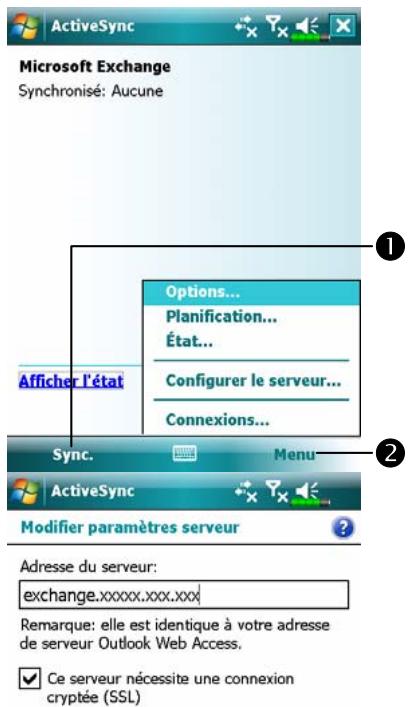
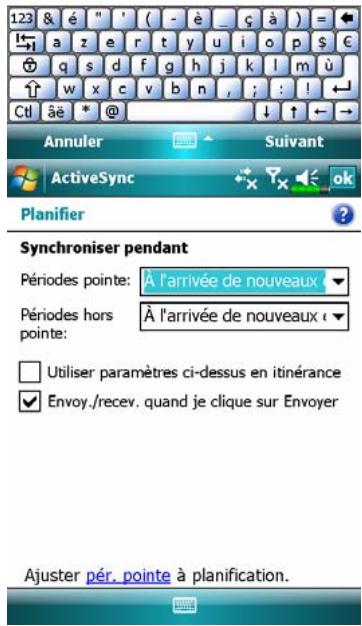
- Tapez sur Programmes, ActiveSync, Menu, puis sur Configurer le serveur. Si la synchronisation du serveur d'échange n'a pas été configurée auparavant, veuillez sélectionner Ajouter une source serveur. Tapez pour connecter et synchroniser. Tapez pour modifier les paramètres de synchronisation.
- Demandez l'adresse du serveur, le nom d'utilisateur, le mot de passe
- Tapotecz Menu puis Planfication. Les Heures de pointe et les Heures creuses fournissent une option À l'arrivée de nouveaux, qui correspond à la fonction d'alerte de la technologie de poussée directe.
Windows Live Messenger
Pour basculer vers Windows Live™ Messenger, tapez sur Programmes, puis sur Windows Live™ Messenger. Windows Live™ Messenger sur votre Pocket PC est un programme de messagerie instantanée qui vous permet de :
Voir qui est en ligne. Envoyer et recevoir des messages instantanés. Établir des conversations par messages instantanés avec des groupes de contacts.
Pour plus d'informations sur l'utilisation de pointez sur Aide.
Pour utiliser vous devez avo ™ ou un compte e-mail Microsoft Exchange. Vous devez avoir un Passport pour utiliser le service Windows Live™ Messenger. Si vous avez un compte Hotmail® ou MSN, vous avez déjà un Passeport. Une fois que vous aurez obtenu un compte Microsoft Passport ou un compte Microsoft Exchange, vous serez prêt à configurer votre compte.
Inscrivez-vous pour obten à l'adresse suivante : http://www.passport.com. Obtenez une adresse e-mail Microsoft Hotmail gratuite à l'adresse suivante : http://www.hotmail.com.
Configuration
À la première utilisation : tapez sur Programmes, puis sur Windows Live™ Messenger. Sur l'écran Aujourd'hui, pointez sur Messagerie pour afficher l'écran d'identification de Windows Live™ Messenger.
Avant de pouvoir vous connecter, vous devez saisir les informations de votre compte Passeport ou Exchange.
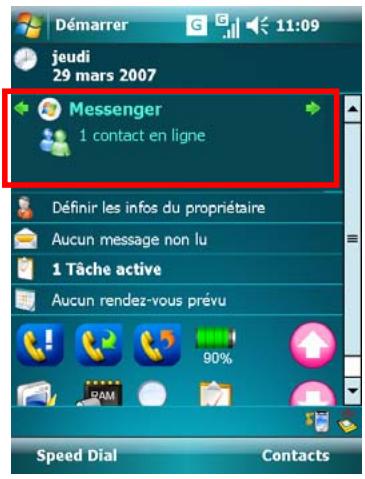


Windows Live Messenger

Se connecter en tant que : En ligne

Annuler
Travailler avec vos contacts
Si vous utilisez déjà sur votre ordinateur de bureau, vos contacts s'affichent sur votre Pocket PC sans que vous les ajoutiez à nouveau.
La fenêtre affiche tous vos contacts Messenger en un coup d'œil, divisés entre les catégories En ligne et Hors ligne, ou triés par groupes. À partir de cet affichage, lorsque vous êtes connecté, vous pouvez discuter, envoyer un courrier électronique, bloquer un contact en l'empêchant de discuter avec vous ou supprimer les contacts de votre liste en utilisant le menu pop-up.
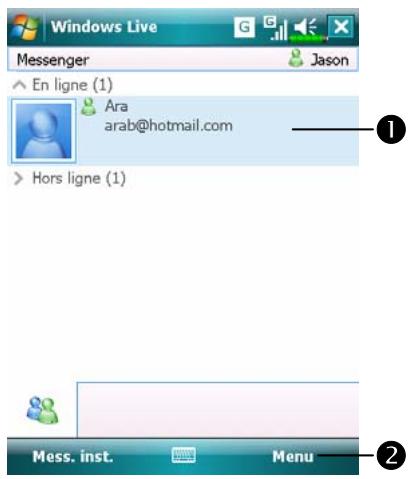
- Tapez sur un contact pour commencer la discussion. Cela ouvre le menu correspondant. Par exemple, sélectionnez "Ajouter un nouveau contact" pour créer un nouveau contact MSN, ou sélectionnez "Déconnexion" pour quitter Windows Live™ Messenger.
Pour voir les autres en ligne sans être vu, pointez sur Menu, Modifier le statut, et sélectionnez ensuite Hors Ligne.
Si vous bloquez un contact, vous apparaissez hors ligne mais vous restez sur la liste du contact bloqué. Pour débloquer un contact, pointez sur
Menu, Options du contact, puis sur Autoriser le contact.
Tapez sur un nom de contact pour ouvrir une fenêtre de chat.
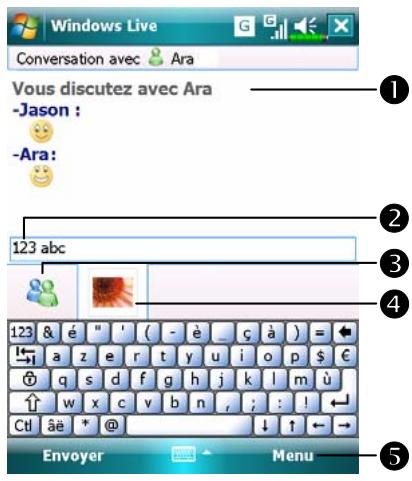
Saisissez votre message dans la zone de saisie de texte, puis appuyez sur Envoyer. Retournez à la liste des contacts et sélectionnez un contact avec qui chatter. Le contact avec qui vous chattez offre le menu correspondant. Par exemple, pour inviter un autre contact à un chat multi-utilisateurs, sélectionnez Options puis Afficher les participants, puis pointez sur le contact que vous voulez inviter.
MMS Message
Tapez sur Messagerie, puis sur MMS. Tapez sur Programmes, Phone puis MMS Message.
La boîte de messagerie MMS est très similaire aux fonctions d'une boîte de messagerie électronique standard. La "Boîte de réception" enregistre les MMS que vous avez reçus, alors que la "Boîte d'envoi" enregistre les MMS que vous allez envoyer. "Envoyés" enregistre une copie de sauvegarde des MMS envoyés avec succès. "Brouillons" enregistre les messages MMS édités et non terminés.
Créer et éditer un MMS
Comment composer un nouveau message MMS :
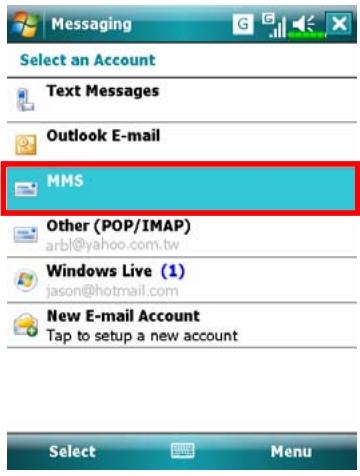
- Tapez sur Messagerie, puis sur MMS.
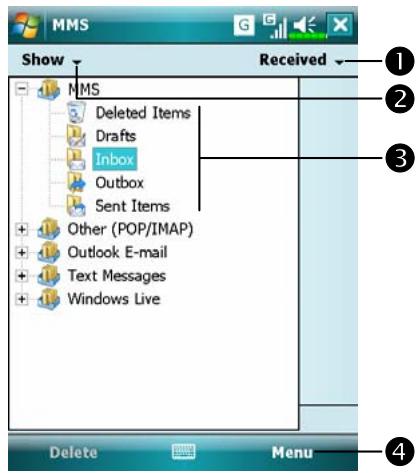
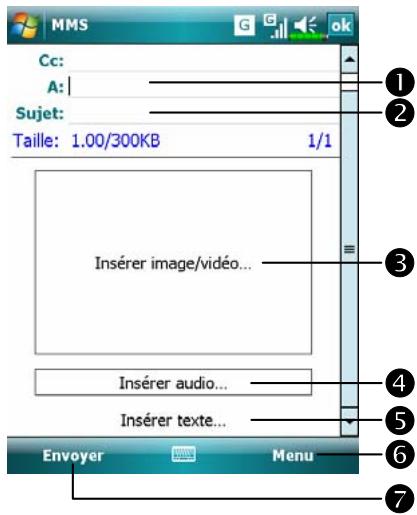
- Tapez sur Menu, puis sur Nouveau pour ajouter un MMS.
- Tapotez pour changer la méthode de tri des MMS. - Sélectionnez les types de dossier que vous voulez faire afficher dans la liste. - Tapotez pour gérer votre boîte de messagerie MMS. - Ouvre le menu correspondant.
- Le modèle de MMS s'affiche. Vous pouvez l'éditer librement.
1. Pointez sur le bouton A pour sélectionner un numéro de téléphone ou une adresse e-mail à partir de vos Contacts. Vous pouvez également pointer sur la zone de saisie pour entrer directement le numéro de téléphone ou l'adresse e-mail. 2. Pointez pour saisir le sujet. 3. Pointez sur la zone spécifiée pour insérer le fichier image/vidéo. 4. Pointez sur la zone spécifiée pour sélectionner le fichier audio. 5. Pointez sur la zone spécifiée pour éditer le texte. 6. Ouvre le menu correspondant. 7. Pointez sur le bouton Envoyer pour envoyer des messages MMS.
Tapez sur Programmes, puis sur Utilities et enfin sur Birthday Reminder.
En combinant les Contacts et cette application, vous pouvez stocker les dates de naissance et d'anniversaire directement dans les cartes de Contacts. Une fois le jour venu, un message vous rappellera d'envoyer un SMS ou un MMS, d'appeler ou d'envoyer un message électronique pour rester chaleureusement en contact.
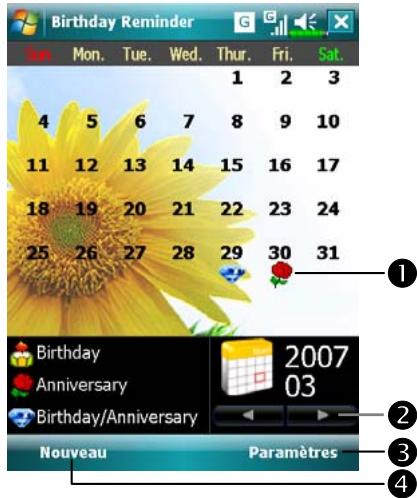
- Utiliser l'écran principal
L'icône de rappel de date de naissance ou d'anniversaire apparaît. Tapez sur l'icône pour afficher les détails que vous avez stockés. 2. Sélectionnez le calendrier mensuel que vous souhaitez afficher. 3. Tapez ici pour définir les fonctions correspondantes. 4. Tapez ici pour ajouter un nouveau contact.
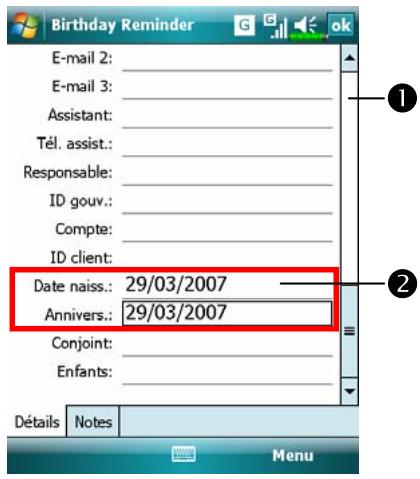
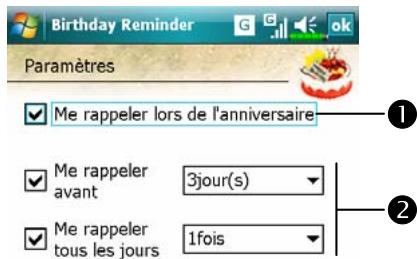

- P , vous pouvez appuyer sur "Nouveau" depuis l'écran principal.
Utilisez la barre de défilement pour défiler dans les pages. Trouvez le champ Anniversaire ou Commémoration et entrez les données.
- Pour définir les fonctions correspondantes, vous pouvez taper sur Paramètres sur l'écran principal.
Tapez sur la case à cocher pour afficher un message automatique pour le rappel. 2. Les options de méthodes de rappel : Vous rappeler une fois à 08:00 ; Vous rappeler deux fois à 08:00 et à midi ; Vous rappeler trois fois à 08:00, à midi et à 18:00. 3. Sélectionnez l'image d'arrière-plan de l'écran principal.
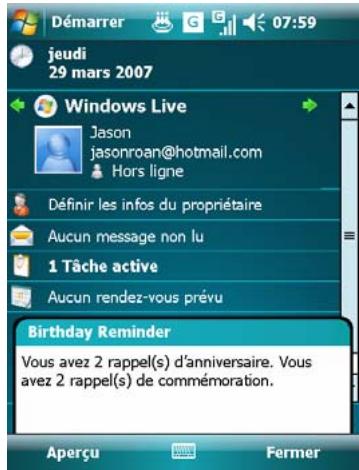
- Lorsque la date de rappel définie arrive, le téléphone Pocket PC affichera un message à l'écran pour vous rappeler.
- Tapez l'icône en haut de l'écran et tapez sur Aperçu pour accéder à l'écran des paramètres du rappel de date de naissance ou d'anniversaire.
- De plus, vous pouvez taper l'icône ou sur le calendrier de l'écran principal.
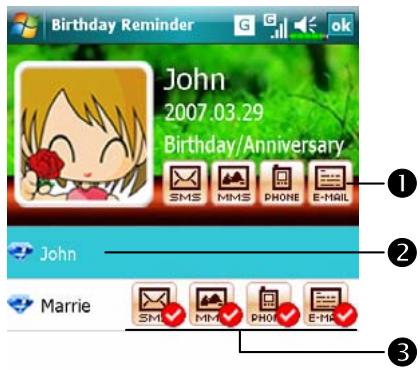
Vous pouvez envoyer un SMS ou un MMS, appeler ou envoyer un message électronique après avoir sélectionné l'icône correspondante. Sélectionnez un contact comme destinataire du message. Vous pouvez aussi envoyer des messages de souhaits à ce contact.

Utiliser l'appareil photo
Tapez sur Programmes, Multimédia puis sur Appareil Photo.
- Pour prendre des photos des scènes ou d'autres personnes, tournez le Pocket PC pour que son écran soit face à vous et, si vous êtes satisfait du cadrage, pressez le bouton sur le côté du Pocket PC.
- Pour prendre un autoportrait, tournez le Pocket PC de façon à ce que le miroir d'aperçu soit face à vous.
- Tapez sur puis sur Messagerie pour envoyer votre photo comme une pièce jointe dans un courrier électronique.
1 Declencheur
Objectif Miroir d'aperçu. Mise au point.
Astuces pour les prises de vue
Pour prendre un autoportrait, il est préférable de faire face à la lumière. Pour obtenir de belles photos, évitez les endroits sombres ou éclairés par l'arrière.
Vous pouvez utiliser la fonction Appareil Photo pour prendre des photos et des vidéos. Cette section décrit les outils pour l'Appareil Photo.
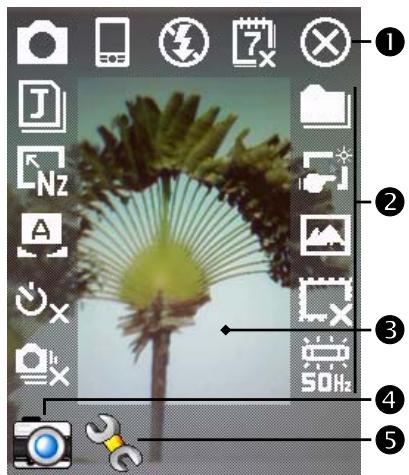
Quitter le mode Appareil Photo. 2. Barre d'outils de l'Appareil Photo. 3. Viseur. 4. Bascule entre les modes Appareil Photo et Vidéo Numérique. • Ouvrir ou fermer la barre d'outils.
| Icône | Signification |
| Mode Photo: Normal, Chronomètre, Déclencheur continu, Portrait | |
| Active le “Chronomètre” pour sélectionner un début prééréglement avant de prendre une photo | |
| Active la “Déclencheur continu” pour sélectionner le nombre de prises de vue à effectuer | |
| Choisit l'option Paysage ou Portrait | |
| Active ou désactive le flash | |
| Affiche ou masque la date | |
| Sélectionne le format de fichier | |
| Sélectionne la résolution. Plus la résolution est élevé, plus la taille du fichier image sera importante. | |
| Sélectionne une scène | |
| Sélectionne le chemin d'accès au stockage | |
| Active ou désactive l'Assistant | |
| Sélectionne les effets spéciaux | |
| Sélectionne un cadre de photo | |
| Sélectionne Fréquence |
Tapez sur ou sur pour sélectionner l'Assistant. Une fois que vous aurez pressé le bouton déclencheur sur le côté du Pocket PC, l'Assistant vous guidera en vous expliquant comment relier les autres programmes de manière conviviale. Cette section explique les outils de l'Assistant.
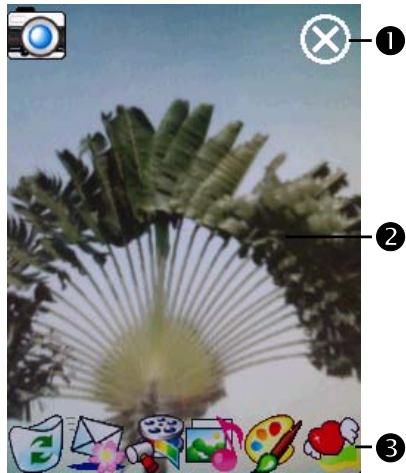
Quitter le mode Appareil Photo. La zone de visualisation de la photo affiche la dernière photo prise. Barre d'outils de l'Assistant.
Si la fonction "Déclencheur continu" est sélectionnée, l'appareil ouvrira ou utilisera directement la dernière photo prise lors de la liaison avec d'autres programmes.
| Icône | Signification |
| Retour au mode Appareil photo pour continuer à prendre des photos | |
| Supprime la photo courante | |
| Se connecter à Messagerie | |
| Se connecter au Multimedia Manager | |
| Se connecter au MMS Message | |
| Se connecter à Image Maker | |
| Se connecter à Image Wizard |
Gérer les photos prises avec la fonction capture en continu
Tapez sur pour sélectionner "Déclencheur continu" dans le mode d'assistant. Après avoir pressé le bouton déclencheur, vous pouvez prévisualiser toutes les miniatures de photos qui viennent d'être prises et supprimer celles qui sont inutiles.
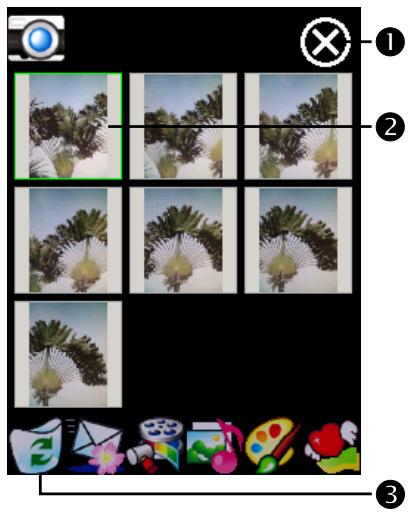
Quitter le mode Appareil Photo : 1. Tapotez sur la miniature que vous voulez supprimer. 2. Tapotez sur l'icône dans la barre d'outils pour supprimer la photo inutile.
Enregistrement sans entrer dans l'écran Appareil Photo : Pressez directement et maintenez appuyé le bouton Enregistreur pendant quelques secondes puis relâchez pour débuter l'enregistrement. Pour terminer l'enregistrement, pressez le bouton Enregistreur pour arrêter.
Tapez sur Programmes, puis sur Multimédia, Appareil Photo, et enfin sur le Mode DV.
- Comme seul le mode horizontal (paysage) est supporté, veuillez faire pivoter votre Pocket PC de 90 degrés lors de l'enregistrement.
- Pour prendre une réserv son écran soit face à vous. Pressez le bouton Enregistreur sur le côté du Pocket PC pour débuter l'enregistrement. Pour terminer l'enregistrement, pressez une nouvelle fois le bouton Enregistreur pour arrêter.
- Pour prendre une réserve de vous-mêm le miroir d'aperçu soit face à vous.
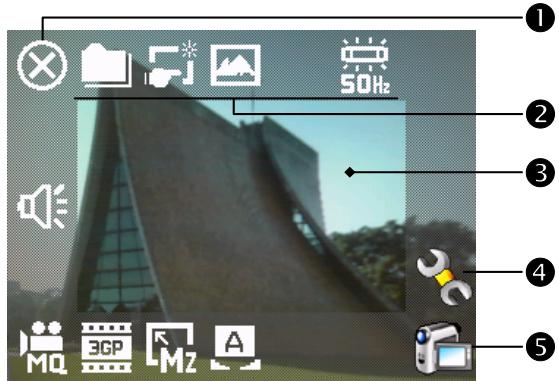
Cette section décrit les outils de vidéo numérique de l'Appareil Photo. Quitter le mode Appareil Photo. Barre d'outils du Mode Vidéo Numérique. Viseur. Ouvrir ou fermer la barre d'outils. Bascule entre les modes Appareil Photo et Vidéo Numérique. Le format d'enregistrement est le 3GP, vous pouvez relire le fichier vidéo sur un ordinateur personnel.
| Icône | Signification |
| Mo | Qualité d'enregistrement. Plus la résolution est élevé, plus la taille du fjichier sera importante. |
| EGP | Sélectionne le format de fjichier |
| Mz | Sélectionne la résolution. Plus la résolution est élevé, plus la taille du fjichier sera importante. |
| A | Sélectionne une scène |
| a | Active ou désactive l'enregistrement sonore |
| Sélectionne le chemin d'accès au stockage | |
| N | Active ou désactive l'Assistant |
| Sélectionne les effets spéciaux | |
| SOh | Sélectionne Fréquence |
Tapez sur ou sur pour sélectionner Assistant. Une fois que vous aurez fini l'enregistrement, l'Assistant vous guidera pour vous relier aux autres programmes de façon conviviale. Cette section présente les outils de l'Assistant.
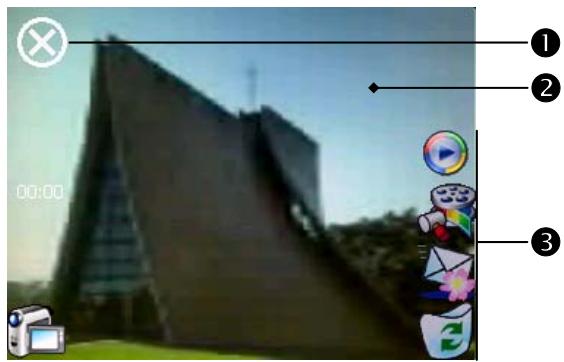
Quitter le mode Appareil Photo. La fenêtre de visualisation de photo s'arrête sur la première scène de la vente que vous venez de prendre. Barre d'outils Assistant.
| Icône | Signification |
| Retour en mode Appareil photo et continue à prendre des vidéos | |
| Supprime la réserve courante | |
| Se connecte à Messagerie | |
| Se connecte au Multimedia Manager | |
| Se connecte au Windows Media |
Prise de vue rapide à l'aide des boutons de raccourci matériels
Mode Capture
Quitter Appareil Photo. Réglage de Mise au Point
Bascule entre les modes Appareil Photo et Enregistrement Vidéo.
Ouvrir ou fermer la barre d'outils
• Déclencheur de l'Appareil Photo / Enregistreur Vidéo
Mode de Configuration / Mode d'Assistant
Utilisez le bouton de navigation pour naviguer vers le haut, le bas, la gauche et la droite afin de sélectionner les icônes à l'écran. Pressez le bouton central pour valider votre sélection.
Gestionnaire multimédia
Tapotec sur
Programmes, puis sur Multimedia.
Manager.
Vous pouvez utiliser le Gestionnaire multimédia pour gérer et consulter les informations multimédias telles que les photos, musiques, vidéos, etc.
Aperçu des informations multimédias
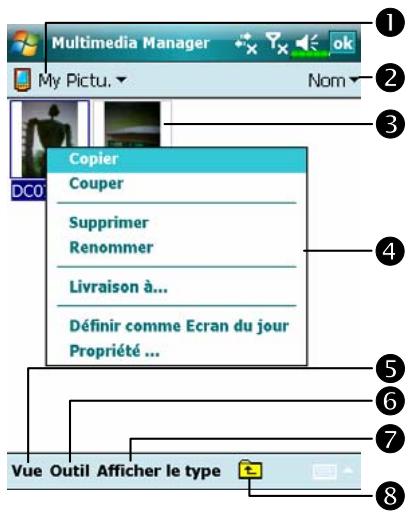
Sélectionnez le dossier que vous voulez afficher. Tapotez pour changer l'ordre de la liste. Aperçu en miniature : réglez en fonction des informations multimédia placées dans le dossier. Si vous êtes en train de parcourir des photos, tapotez sur une miniature pour afficher la photo entière. Si vous êtes en train de naviguer sur des musiques ou des vidéos, tapotez sur une miniature pour la mise en lecture.
Tapez et maintenez appuyé sur une miniature et un menu pop-up apparaîtra, sélectionnez les fonctions désirées. • Bouton Vue : Sélectionnez d'autres types ou lancez automatiquement les photos dans un diaporama. • Bouton Outils : Créez de nouveaux dossiers, liez vers d'autres programmes pratiques et réglez la méthode d'affichage. • Bouton Afficher le Type : Sélectionnez pour afficher sous la forme d'une grande ou d'une petite image et pour fixer le nombre d'images par ligne. Tapez pour passer au répertoire supérieur.
Fonction de diaporama


Vue Outil


Tapez sur Multimedia Manager, puis sur Diaporama. Tapez deux fois n'importe où sur l'écran pour quitter le diaporama. Lorsque la lecture atteint la dernière photo et que vous n'êtes pas en mode boucle du diaporama, tap ône pour quitter le diaporama.
Reportez-vous à la méthode décrite ci-dessus pour quitter le diaporama et passer à l'écran illustré sur la gauche. 1. Sélectionner l'échelle de la photo, faire pivoter la photo et consulter ses propriétés. 2. Se lier aux autres programmes disponibles. 3. Affichage en plein écran. Pour quitter le mode plein écran, tapote ône située dans l'angle bas à gauche de l'écran. 4. Afficher la photo précédente ou suivante. 5. Agrandit ou réduit la photo pour qu'elle s'adapte à la taille de l'écran. 6. Zoom avant ou zoom arrière.
Outils du gestionnaire multimédia
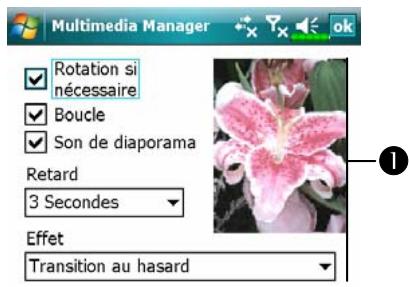
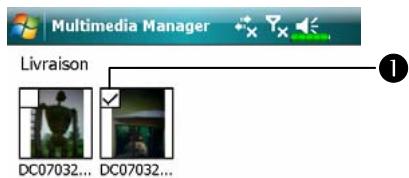
Tapez sur Multimedia
Manager, Outils, puis sur Réglage.
Onglet Diaporama : Comme illustré sur la gauche, voici la configuration du mode diaporama. Onglet Association : Sélectionnez le type de fichier que vous souhaitez ouvrir avec le Gestionnaire Multimédia. Onglet Recherche de fichier : Règle la méthode de parcours. Tapotez sur Multimédia.
Manager, Outils, puis sur Livraison.
1. Tapez sur les miniatures. Le symbole situé dans l'angle supérieur gauche indique que la sélection est déjà faite. 2. Suivant : Sélectionnez le programme auquel vous relier. Par exemple, si vous choisissez "Image Maker", vous passerez à Image Maker.
Image Maker
Tapez sur Programmes, Multimédia puis sur Image Maker.
Image Maker est utilisé pour créer, éditer et visualiser des photos. Utilisez-le pour visualiser et éditer les photos que vous avez prises. Vous pouvez également utiliser les commandes et les outils d'Image Maker correspondants pour pivoter, étirer, régler la luminosité, etc., afin d'éditer et de manipuler les graphiques.
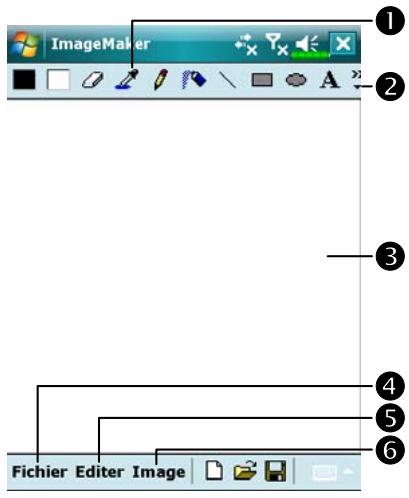
Boîte des outils de dessin. Tapotez pour utiliser plus d'outils de dessin. Zone de dessin ou d'édition d'images.
Lorsque le fichier image dépasse les limites de visualisation de la zone d'édition, tapotez sur le bouton de défilement sur la droite ou en bas de l'écran.
4. Bouton Fichier : Fournit la fonction de gestion de fichiers, par exemple ouvrir et enregistrer les fichiers. 5. Bouton Édition : Fournit les fonctions d'édition, par exemple annuler, copier et coller, etc. 6. Bouton Image : Fournit les effets spéciaux pour les images.
| Icône | Signification de l'outil de Dessin |
| □□ | Sélectionne les couleurs du premier plan et de l'arrière-plan |
| ○ | Gomme |
| ◇ | Capturer une couleur |
| ◇ | Crayon pour écrire et tracer des lignes |
| ◇ | Aérographe |
| \ | Ligne |
| ◇ | Courbe |
| □ | Rectangle |
| ○ | Ellipse |
| ○ | Polygone |
| ○ | Rectangle arrondi |
| A | Texte |
| ○ | Sélectionner |
| ◇ | Remplir avec couleur |
| ○ | Loupe |
| ◇ | Pinceau |
| Icône | Signification de l'outil de Dessin |
| □ | Nouveau document |
| ◇ | Ouvrir |
| ○ | Enregistrer |
Programmes, Multimédia puis sur Assistant Image.
L'Assistant Image fournit des cadres, des icônes, des filtres et des outils de dessin simples que vous pouvez utiliser pour retoucher les photos et les images. L'Assistant vous guidera pour terminer le processus étape par étape. Vous pourrez ensuite choisir d'enregistrer le fichier ou de l'envoyer par courrier électronique ou via le Composeur MMS.
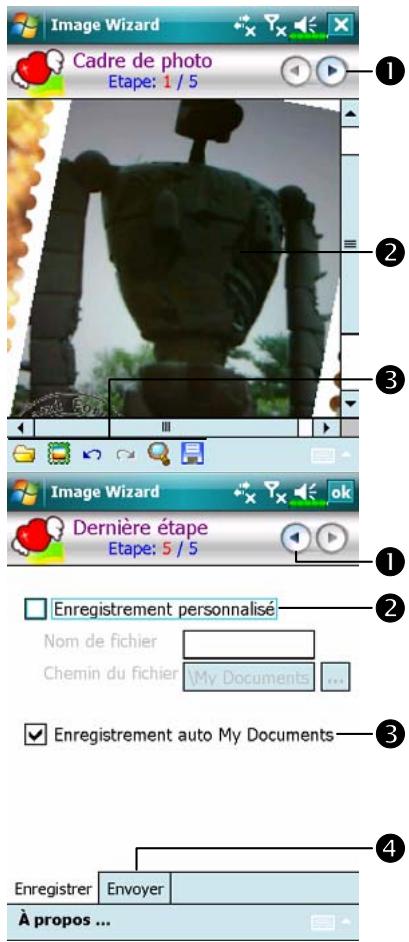
Passer à l'étape suivante. Zone d'aperçu 3. Sélectionner une image d'arrière-plan : sélectionnez une photo ou une image existante, par exemple une photo que vous avez prise. Sélectionner le cadre de photo. Annuler. Répéter. Plein écran.
Appuyez sur OK pour revenir.
Enregisterer
Revenir à l'étape précédente. 2. Entrez un nom pour le fichier et sélectionnez l'emplacement d'enregistrement du fichier. 3. Utiliser le nom système et enregistrer dans le chemin d'accès spécifique. Onglet Envoyer : Envoyer par messagerie électronique ou MMS.
Tuner FM
Tapez sur Programmes, Multimedia puis sur FM Tuner.
Ce programme sert à écouter la radio avec un casque. Le casque améliore la qualité de la radio grâce à son antenne intégrée.
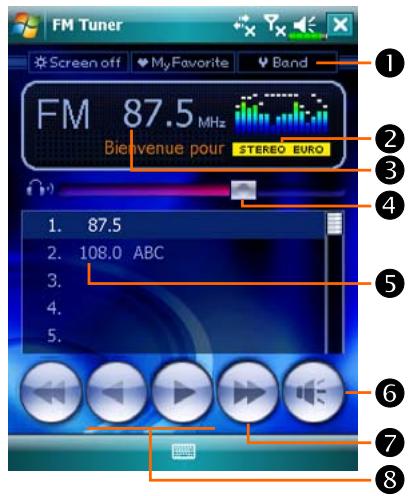
1 Barre d'outils :
① Écran éteint (Screen off) : Cette fonction éteint l'écran mais laisse tourner le programme en cours d'exécution. Allumez l'alimentation pour activer l'écran. Lorsque le Pocket PC entre en mode veille, le système éteint le programme.
② Mes favoris (My Favorites) : Pour gérer la liste de mes stations de radio favorites. ③ Bande (Band) : Modifie la bande de fréquences. Utilisez cette fonction pour modifier la bande locale lorsque vous voyagez à l'étranger.
2 Affiche la bande de fréquences sélectionnée.
3 Affich Tapotez et éditez la fréquence pour modifier la station. Le texte défilant ci-dessous affiche les informations correspondantes à la station radio. 4 Le réglage de volume. 5 Affiche la liste de stations Mes favoris. Tapotez sur un élément de la liste pour écouter la station. Maintenez un élément pendant quelques secondes pour enregistrer la station en cours. 6 Active ou désactive le son. 7 « < » ou « > » : Recherche la première station radio. « < » ou « > » : Règle la fréquence précédente ou la suivante.
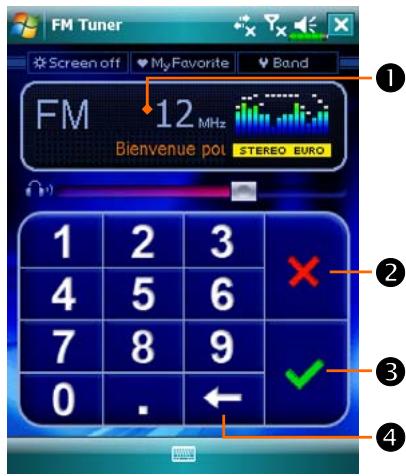
Réglez la fréquence de la station. 1. Tapote définir une station personnalisée. Note : La fréquence doit être dans la plage autorisée. 2. Annuler. OK. Supprimer le dernier chiffre.
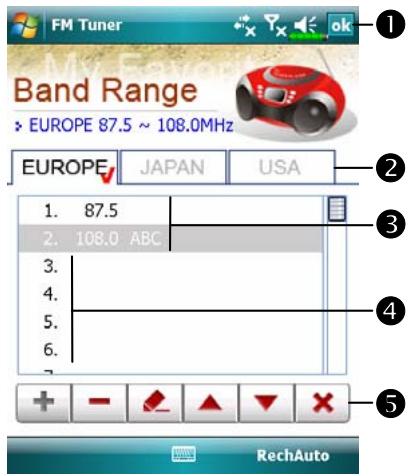
Tapez sur le bouton "My Favorite" de l'écran principal pour régler votre station favorite. Fermez pour enregistrer le réglage. La valeur par défaut est EUROPE. Pour modifier ce réglage, maintenez l'onglet souhaité pendant quelques secondes. 3. Liste de stations "Mes favoris". 4. Choisissez un élément vide et cliquez sur le bouton "+" de la barre d'outils pour éditer la station. 5. Barre d'outils :
+: Ajouter une station. – : Supprimer la station. ✎ : Éditer la station. Définir la position dans
la liste
Fermer sans enregistrer
Programmes partenaires
Pocket Outlook de Microsoft® comporte les modules Calendrier, Contacts, Tâches, Messagerie et Notes. Vous pouvez utiliser ces programmes individuellement ou de manière complémentaire. Par exemple, les adresses électroniques sont enregistrées dans les Contacts et peuvent être utilisées dans la Messagerie.
À l'aide des outils de synchronisation, vous pouvez synchroniser les informations de Microsoft Outlook ou Microsoft Exchange de votre ordinateur de bureau vers votre Pocket PC. À chaque fois que vous synchronisez, les outils de synchronisation comparent les modifications que vous avez apportées sur votre Pocket PC et sur l'ordinateur de bureau ou le serveur, et mettent à jour les deux ordinateurs avec les dernières informations. Pour des informations sur l'utilisation des outils de synchronisation, consultez l'Aide sur l'ordinateur de bureau.
Vous pouvez passer à l'un de ces programmes en tapotant dessus dans le menu.
Calendrier : planifier des rendez-vous et des réunions
Utilisez le Calendrier pour planifier des rendez-vous, y compris des réunions ou d'autres événements. Vous pouvez consulter vos rendez-vous dans l'un des différents affichages (Agenda, Jour, Semaine, Mois et Année) et changer facilement d'affichage en utilisant le menu Affichage.
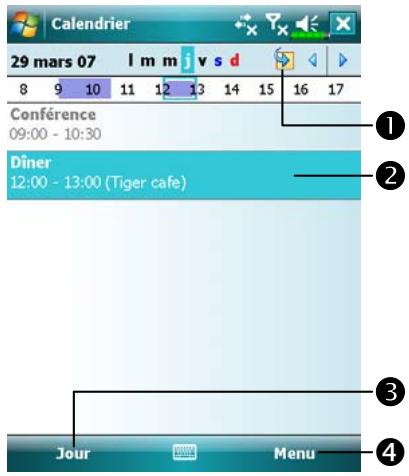
• Tapotez pour aller sur Aujourd'hui. • Tapotez pour afficher ou éditer le détail du rendez-vous. • Menu Affichage. • Tapotez sur Menu puis Nouveau Rendez-vous pour créer un nouveau rendez-vous.
Vous pouvez personnaliser l'affichage de l'Agenda électronique, par exemple en modifiant le premier jour de la semaine, en tapotant sur Menu, Outils, puis sur Options.
Créer un rendez-vous
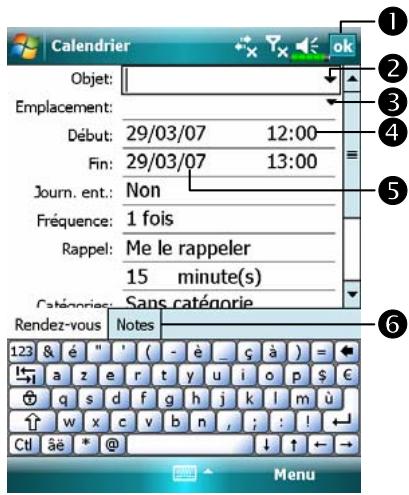
1. Tapotez pour revenir sur l'agenda électronique (le rendez-vous est automatiquement enregistré). 2. Tapotez pour CHOISIR parmi les textes prédéfinis. 3. Tapotez pour CHOISIR parmi les emplacements précédemment saisis. 4. Tapotez pour sélectionner une Heure. 5. Tapotez pour sélectionner une Date. La zone Notes est le bon endroit pour les cartes et les directions.
- Si vous êtes en affichage Jour ou Semaine, tapotez sur la date et l'heure désirées pour le rendez-vous.
- Tapez sur Menu puis Nouveau Rendez-vous.
- En utilisant le panneau de saisie, saisissez une description et un emplacement. Tapotez en premier pour CHOISIR le champ.
- Si besoin, tapotez sur la date et l'heure pour les modifier.
- Entrez les autres informations désirées. Vous devrez masquer le panneau de saisie pour voir tous les champs disponibles.
- Pour ajouter des notes, tapotez sur l'onglet Notes. Vous pouvez saisir du texte, faire des dessins ou créer un enregistrement. Pour plus d'informations sur la création des notes, consultez la section "Notes : Capturer les Réflexions et les Idées".
- Une fois terminé, tapotez sur OK pour revenir à l'Agenda électronique.
Si vous sélectionnez Me le rappeler pour un rendez-vous, votre Pocket PC vous rappellera les rendez-vous en fonction des options réglées dans l'onglet Paramètres, Sons et notifications.
Utiliser l'écran résumé
Lorsque vous tapez sur un rendez-vous dans le Calendrier, un écran de résumé est affiché. Pour modifier le rendez-vous, tapez sur Modifier.
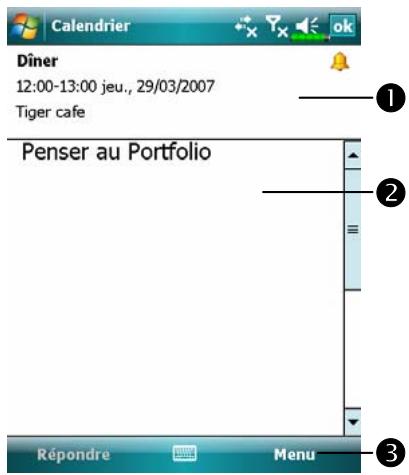
• Afficher les détails du rendez-vous. Tapotez sur Menu puis sur Modifier pour modifier un rendez-vous.
Créer des demandes de réunions
Vous pouvez utiliser le Calendrier pour configurer des réunions avec les utilisateurs d'Outlook ou Pocket Outlook. La demande de réunion sera créée automatiquement et envoyée soit lors de la synchronisation de votre boîte de réception, soit lors de la connexion à votre serveur de messagerie. Indiquez comment vous souhaitez que les demandes de réunion soient envoyées en tapotant sur Menu, Outils, puis Options.
Planifier une réunion
- Créer un rendez-vous.
- Dans le détail du rendez-vous, masquez le panneau de saisie puis tapez sur Participants.
- Dans la liste des adresses électroniques saisies dans Contacts, sélectionnez les participants attendus à la réunion.
La demande de réunion est automatiquement créée et placée dans le dossier Boîte d'envoi.
Pour obtenir plus d'informations sur l'envoi et la réception de demandes de réunion, consultez l'aide en ligne du Calendrier et de la Messagerie sur votre Pocket PC.
Contacts : suivi des amis et des collègues
Contacts maintient une liste de tous vos amis et collègues, vous pouvez donc facilement trouver les informations que vous recherchez, que vous soyez à domicile ou en déplacement.
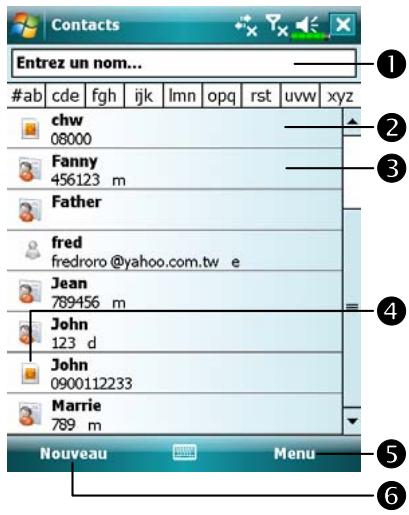
• Tapotez et saisissez une partie du nom pour la trouver rapidement dans la liste. 2. Tapotez pour afficher les détails du contact. 3. Tapotez et maintenez appuyé pour ouvrir le menu contextuel des actions disponibles. 4. Cette icône indique que cette entrée de contact est enregistrée sur votre carte SIM ; certaines données ne pourront donc être modifiées que si la fonction téléphone portable est activée. 5. Ouvre le menu correspondant. Par exemple, sélectionnez Options pour modifier la façon dont les informations s'affichent dans la liste. 6. Tapotez pour créer un nouveau contact.
Créer un contact
- Tapez sur Nouveau. Puis sélectionnez un type de contact.
- En utilisant le panneau de saisie, saisissez un nom et d'autres informations concernant le contact. Vous devrez faire défiler vers le bas pour consulter tous les champs disponibles.
- Pour assigner le contact à une catégorie, faites défiler et tapotez sur Catégories, puis sélectionnez une catégorie dans la liste. Dans la liste des contacts, vous pouvez afficher les contacts par catégorie.
- Pour ajouter des notes, tapotez sur l'onglet Notes. Vous pouvez saisir du texte, faire des dessins ou créer un enregistrement. Pour plus d'informations sur la création des notes, consultez la section "Notes : Capturer les Réflexions et les Idées".
- Une fois terminé, tapotez sur OK pour revenir à la liste des contacts.
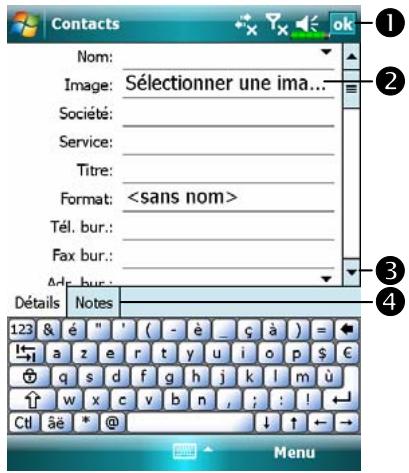
1. Tapotez contacts (le rendez-vous est automatiquement enregistré). 2. Tapotez pour sélectionner une image représentant ce contact. Lors de l'appel, cette image apparaîtra sur votre écran, rendant plus facile l'identification du contact auquel vous êtes en train de passer un appel et apportant beaucoup de fantaisie. 3. Faites défiler pour consulter tous les champs. 4. La zone Notes est le bon endroit pour les cartes et les instructions.
Trouver un contact
Il existe quatre fonctions pour retrouver un contact :
Dans la liste des Contacts, entrez le nom d'un contact dans la zone sous la barre de navigation. Pour afficher à nouveau tous les contacts, effacez le texte de la zone ou tapotez sur le bouton à droite de la zone. Dans la liste des contacts, tapotez sur Menu, puis sur Filtre, et sélectionnez le type de contact que vous souhaitez afficher. Pour afficher tous les contacts une nouvelle fois, sélectionnez Tous les Contacts. Pour afficher un contact assigné à aucune catégorie, sélectionnez Pas de catégorie. Pour afficher les noms des sociétés pour lesquelles vos contacts travaillent, dans la liste des contacts, tapotez sur Menu, puis sur Afficher par, puis sur Société. Le nombre de contacts travaillant pour cette société sera affiché sur la droite du nom de la société. Tapotez sur Programmes, puis sur Rechercher, saisissez le nom du contact, sélectionnez Contacts pour le type, puis tapotez sur Rechercher.
Utiliser l'écran résumé
Lorsque vous tapotez sur un contact dans la liste des contacts, un écran de résumé est affiché.
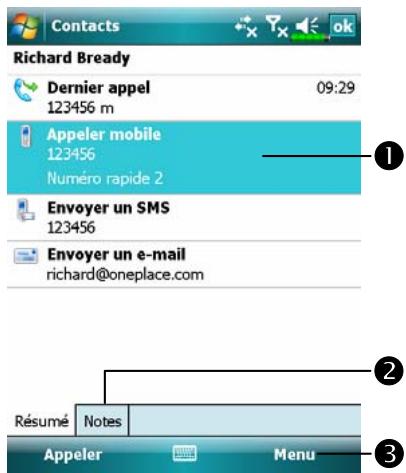
1. Afficher les détails du contact. Toutes les informations disponibles relatives au contact sont affichées. Vous pouvez tapoter dessus et les utiliser facilement. 2. Tapoter pour afficher les notes. 3. Afficher le menu correspondant. Par exemple, sélectionnez "Modifier" pour modifier les informations du contact, ou sélectionnez "Enregistrer sur SIM" ou "Enregistrer dans les contacts" pour dupliquer vers les Contacts ou vers le répertoire SIM.
Tâches : maintenir une liste
Utilisez les Tâches pour suivre tout ce que vous avez à faire.
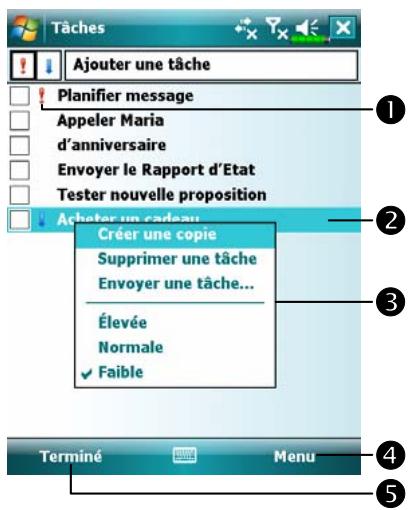
Indiquez une haute priorité. 2. Tapotez pour afficher ou éditer le détail de la tâche. 3. Tapotez et maintenez appuyé pour ouvrir le menu pop-up des actions disponibles. 4. Fournit le menu associé. Par exemple, tapotez sur Filtre pour sélectionner la catégorie des tâches que vous voulez afficher dans la liste. Tapotez sur Tri Par pour sélectionner l'ordre de tri de la liste. Vous pouvez également tapoter sur Options pour changer la façon dont les informations sont affichées dans la liste. • Tapotez pour modifier le statut.
Créer une tâche
- Tapotecz sur Menu puis sur Nouvelle tâche.
- En utilisant le panneau de saisie, saisissez une description.
- Vous pouvez saisir une date de démarrage et une échéance ou saisir d'autres informations en tapotant au préalable sur les champs. Si le panneau de saisie est ouvert, vous devrez le masquer pour voir tous les champs disponibles.
- Pour assigner la tâche à une catégorie, tapotez sur Catégories puis sélectionnez une catégorie dans la liste. Dans la liste des tâches, vous pouvez afficher les tâches par catégorie.
- Pour ajouter des notes, tapotez sur l'onglet Notes. Vous pouvez saisir du texte, des dessins ou créer : Capturer les Réflexions et les Idées".
- Une fois terminé, tapotez sur

pour revenir à la liste des Tâches.
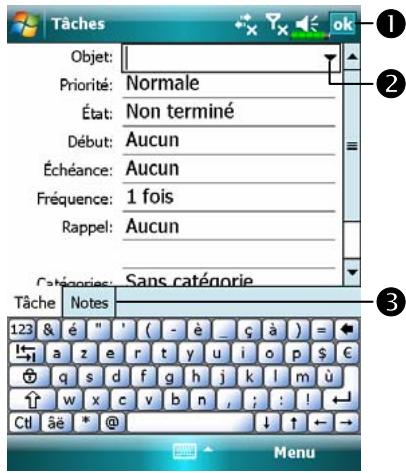

1 Tapotez (la tâche est automatiquement enregistrée).
2 Tapotez pour choisir parmi les sujets prédéfinis.
La zone Notes est le bon endroit pour les cartes et les dessins.
Pour créer rapidement une tâche avec uniquement un sujet, cochez "Afficher la barre d'entrée des tâches" dans le menu Options. Ensuite, tapez sur "Ajouter une tâche" puis saisissez les informations relatives à votre tâche.
Utiliser l'écran résumé
Lorsque vous tapotez sur une tâche dans la liste des Tâches, un écran de résumé est affiché. Pour modifier la tâche, tapotez sur Édition.
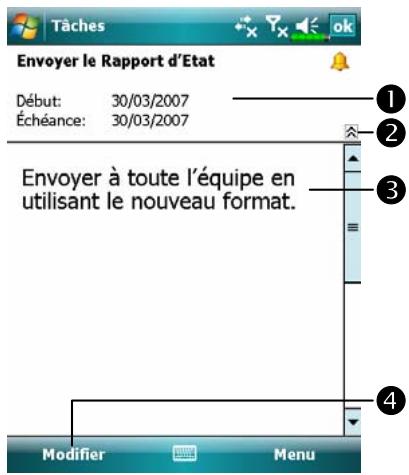
1. Afficher les détails de la tâche. 2. Tapoter pour afficher et masquer les informations résumées complémentaires. 3. Afficher les notes. 4. Tapoter pour modifier la tâche.
Capturer les réflexions et les idées
Capturez rapidement les réflexions, les mémos, les idées, les dessins et les numéros de téléphone à l'aide des Notes. Vous pouvez créer une note écrite ou un enregistrement. Vous pouvez également inclure un enregistrement dans une note. Si une note est ouverte lorsque vous créez l'enregistrement, celui-ci sera inclus dans la note sous la forme d'une icône. Si la liste des notes est affichée, l'enregistrement sera créé en tant qu'élément indépendant.
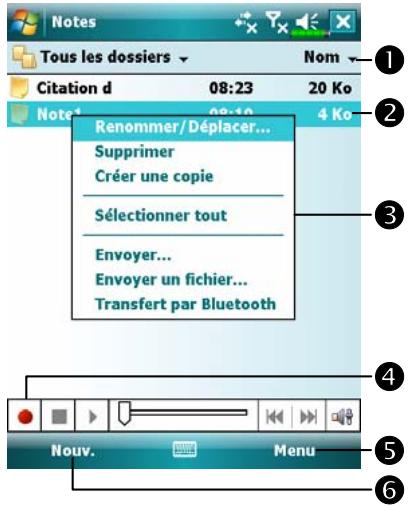
Tapoter pour changer l'ordre de tri de la liste. 2. Tapoter pour ouvrir une note ou démarrer un enregistrement. 3. Tapoter et maintenir appuyé pour ouvrir le menu pop-up des actions disponibles. 4. Tapoter pour enregistrer. 5. Fournit le menu associé. Par exemple, cochez "Afficher la barre d'outils d'enregistrement" pour afficher la barre d'outils d'enregistrement. 6. Tapoter pour créer un nouvel élément.
Créer une note
- Tapez sur Nouveau.
- Créez votre note en écrivant, dessinant, tapant ou en enregistrant. Pour obtenir plus d'informations sur l'utilisation du panneau de saisie, l'écriture et le dessin sur l'écran et la création d'enregistrements, consultez la partie "Entrer des informations dans votre Pocket PC".
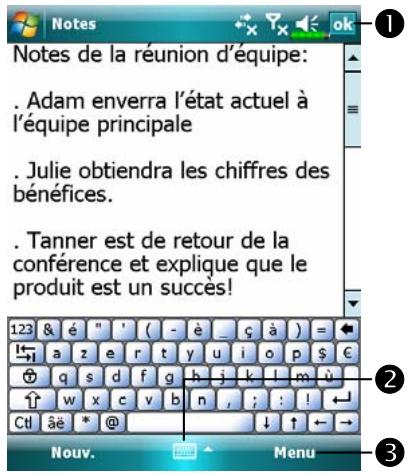
1. Tapoter pour revenir à la liste des notes (la note est automatiquement enregistrée). 2. Tapoter pour afficher ou masquer le panneau de saisie. 3. Fournit le menu associé. Par exemple, cochez "Afficher la barre d'outils d'enregistrement" pour ajouter un enregistrement à la note ; ou cochez "Mode de saisie" pour écrire sur l'écran.
Pocket Word
Pocket Word fonctionne avec Microsoft Word sur votre ordinateur de bureau pour vous donner un accès simplifié aux copies de vos documents. Vous pouvez créer de nouveaux documents sur votre Pocket PC ou vous pouvez copier des documents depuis votre ordinateur de bureau vers votre Pocket PC. Vous pouvez également synchroniser vos documents entre votre ordinateur de bureau et votre Pocket PC de manière à avoir le contenu le plus à jour dans les deux emplacements.
Vous pouvez utiliser Pocket Word pour créer des documents tels que des lettres, des rapports de voyage ou des comptes rendus de réunions. Pour créer un nouveau fichier, tapotez sur Office Mobile, Word Mobile, puis sur Nouveau. Un document vierge apparaîtra. Ou, si vous avez sélectionné un modèle de nouveau document dans la boîte de dialogue Options, ce modèle apparaîtra avec le texte approprié et le formatage déjà en place. Vous pouvez ouvrir un seul document à la fois ; lorsque vous ouvrirez un second document, il vous sera demandé d'enregistrer le premier. Vous pouvez enregistrer le document que vous venez de créer ou l'éditer dans divers formats, y compris Document Word (.doc), Modèle de document (.dot), Format RTF (.rtf) et Texte brut (.txt).
Pocket Word contient une liste de fichiers enregistrés sur votre Pocket PC. Tapotez sur un fichier dans la liste pour l'ouvrir. Pour supprimer, copier ou envoyer des fichiers, tapotez et maintenez appuyé sur un fichier dans la liste. Ensuite, choisissez l'action appropriée dans le menu pop-up.
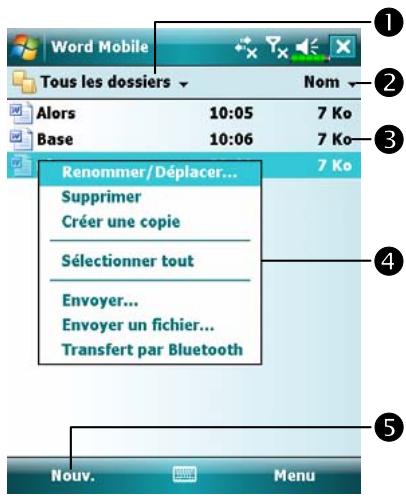
- Sélectionner le type de document que vous voulez faire afficher dans la liste. 2. Tapoter pour changer l'ordre de tri de la liste. 3. Tapoter pour ouvrir un document. 4. Tapoter et maintenir appuyé sur un élément pour voir un menu des actions disponibles. 5. Tapoter pour créer un nouveau document.
Vous pouvez changer la puissance du zoom en tapotant sur Affichage puis sur Zoom. Ensuite, sélectionnez le pourcentage souhaité. Sélectionnez un pourcentage plus élevé pour saisir du texte et un pourcentage plus faible pour voir une plus grande partie du document.
Si vous ouvrez un document Word créé sur un ordinateur de bureau, cochez Retour à la ligne sur fenêtre dans le menu Affichage de façon à voir le document en entier.
En utilisant le panneau de saisie, saisissez un texte dans le document. Pour obtenir plus d'informations sur la saisie de texte dactylographié, consultez la section "Entrer des informations dans votre Pocket PC".
Pour formater un texte existant ou pour l'éditer, veuillez au préalable le sélectionner. Vous pouvez sélectionner du texte comme vous le faites dans un document Word, en utilisant votre stylet à la place de la souris pour vous déplacer sur le texte à sélectionner. Vous pouvez rechercher du texte dans un document en tapotant sur Menu, puis Édition et Rechercher/Remplacer.
Rechercher/Remplacer
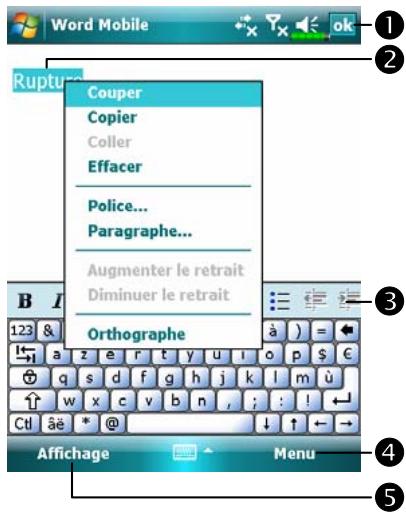
1. Tapoter pour revenir sur la liste des documents (les modifications sont automatiquement enregistrées). 2. Tapoter et maintenir appuyé pour ouvrir le menu pop-up des actions disponibles. 3. Tapoter pour formater le texte. 4. Fournit le menu associé. Par exemple, sélectionnez Format pour changer les options de formatage. 5. Tapoter sur Affichage puis cochez Barre d'outils pour afficher la barre d'outils.
Pocket Excel
Pocket Excel fonctionne avec Microsoft Excel sur votre ordinateur de bureau pour vous donner un accès simplifié aux copies de vos classeurs. Vous pouvez créer de nouveaux classeurs sur votre Pocket PC ou vous pouvez copier des classeurs depuis votre ordinateur de bureau vers votre Pocket PC. Vous pouvez également synchroniser vos classeurs entre votre ordinateur de bureau et votre Pocket PC de manière à avoir le contenu le plus à jour dans les deux emplacements.
Utilisez Pocket Excel pour créer des classeurs tels que des rapports de dépenses ou des suivis de kilométrage. Pour créer un nouveau fichier, tapotez sur Office Mobile, Excel Mobile, puis sur Nouveau. Un classeur vierge apparaîtra. Ou, si vous avez sélectionné un modèle de nouveau classeur dans la boîte de dialogue Options, ce modèle apparaîtra avec le texte approprié et le formatage déjà en place. Vous pouvez ouvrir un seul classeur à la fois ; lorsque vous ouvrirez un second classeur, il vous sera demandé d'enregistrer le premier.
Pocket Excel contient une liste des fichiers enregistrés sur votre Pocket PC. Tapotez sur un fichier dans la liste pour l'ouvrir. Pour supprimer, copier ou envoyer des fichiers, tapotez et maintenez appuyé sur un fichier dans la liste. Ensuite, choisissez l'action appropriée dans le menu pop-up.
Pocket Excel dispose des outils de tableau fondamentaux, telles que les formules, les fonctions, le tri et le filtrage. Pour afficher la barre d'outils, tapotez sur Afficher puis cochez Barre d'outils.
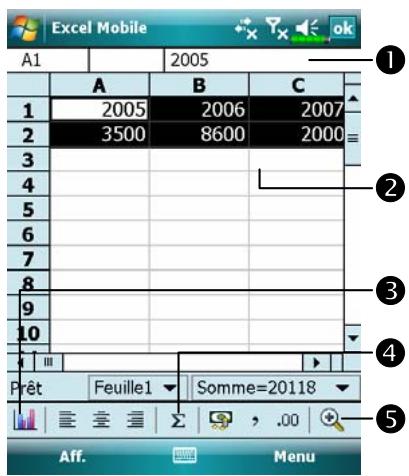
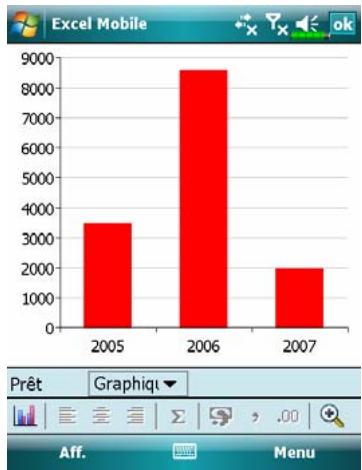
Le contenu des cellules apparaît au fur et à mesure de la saisie. 2. Sélectionnez le contenu des cellules servant de ressource au graphique. 3. Bouton Insérer un graphique 4. Bouton Somme automatique 5. Bouton Zoom
• Tapez sur le bouton Format du graphique pour modifier les informations associées comme les titres, la mise à l'échelle, le type et les séries.
Astuces pour travailler dans Pocket Excel
Pour obtenir plus d'informations sur l'utilisation de Pocket Word, tapotez sur ? puis sur Aide. Notez les points suivants lorsque vous travaillez avec des classeurs de taille importante sous Pocket Excel :
Effectuez une visualisation en mode plein écran pour afficher le maximum de votre classeur. Tapotez sur Affichage puis cochez Plein écran. Pour quitter le mode plein écran, tapotez sur Affichage puis sur Plein écran pour restaurer. • Afficher et masquer les éléments de la fenêtre. Tapotez sur Affichage puis sur les éléments que vous souhaitez afficher ou masquer. Figer les volets dans le classeur. Tout d'abord sélectionnez la cellule sur laquelle vous souhaitez figer les volets. Tapotez sur Affichage puis sur Figer les volets. Vous pouvez par exemple figer les volets supérieur et latéral gauche dans un classeur pour conserver les en-têtes de colonne et de ligne visibles tout en vous déplaçant sur la feuille. Fractionner les volets pour visualiser différentes zones d'un classeur important. Tapotez sur Affichage puis sur Fractionner. Ensuite faites glisser la barre de fractionnement à l'endroit voulu. Pour retirer le fractionnement, tapotez sur Affichage puis sur Supprimer le fractionnement. • Afficher et masquer les lignes et les colonnes. Pour masquer une ligne ou une colonne, sélectionnez une cellule dans la colonne ou la ligne que vous voulez masquer. Ensuite tapotez sur Menu, Format, puis Ligne ou Colonne et enfin sur Masquer. Pour afficher une colonne ou une ligne masquée, tapotez sur Format, puis Ligne ou Colonne et enfin sur Démasquer.
11-20
PowerPoint Mobile
Permet de visualiser les diaporamas PowerPoint créés avec PowerPoint 97 et les versions plus récentes sur votre ordinateur de bureau. Les formats de fichier supportés sont .ppt et .pps.
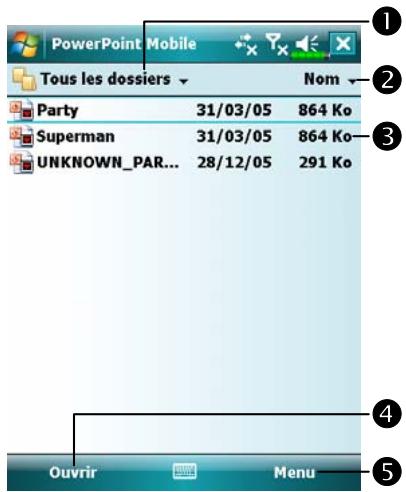
1. Sélectionnez le type de dossier que vous voulez faire afficher dans la liste. 2. Tapotez pour changer l'ordre de tri de la liste. 3. Tapotez pour ouvrir un fichier et effectuer la lecture des diaporamas. 4. Tapotez pour ouvrir le fichier que vous avez précédemment lu. Fournit le menu associé.
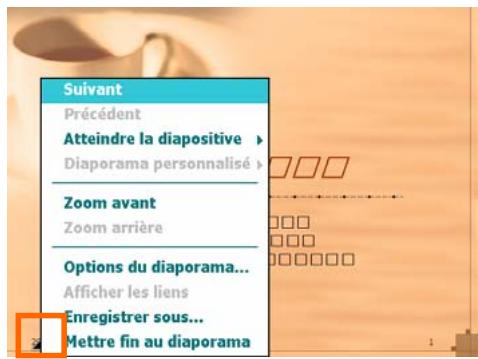
Tapotez sur ⇔ dans le coin inférieur gauche pour ouvrir le menu. Tapotez sur "Mettre fin au diaporama" pour quitter.
Lecteur Windows Media
Utilisez le lecteur Windows Media de Microsoft pour lire, avec la Pocket PC, des fichiers audio et vidéo numériques enregistrés sur la Pocket PC ou sur un réseau. Pour lancer le lecteur Windows Media sur la Pocket PC, tapotez sur Démarrer, puis sur Programmes, et enfin sur Windows Media.
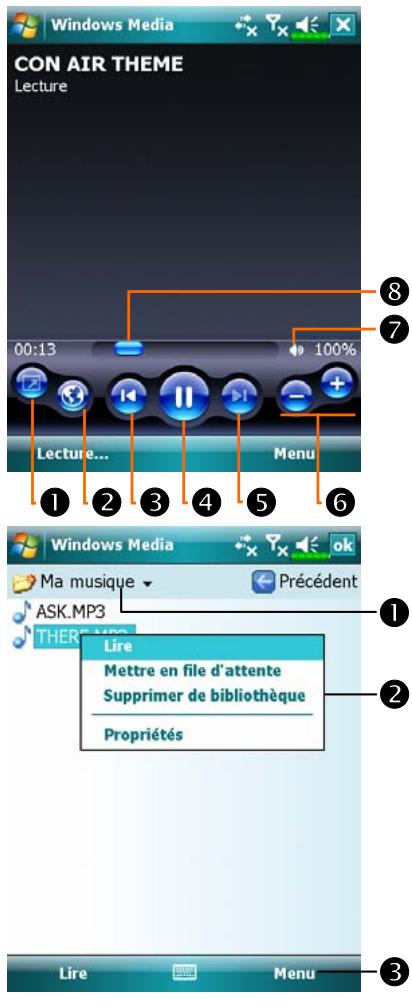
Utilisez le mode plein écran pour afficher des vidéos. 2 Afficher le site web. Rechercher de la musique ou de la vidéo depuis un site web. 3 Retour au début du fichier en cours ou fichier précédent. 4 Tapoter pour effectuer la lecture ou une pause. 5 Tapoter pour passer à la chanson suivante. 6 Tapoter pour régler le volume. 7 Audio/Muet. Indique la progression de la piste actuelle. Pour accéder à l'écran affiché sur la gauche, tapotez sur Menu puis sur Bibliothèque. 1 Sélectionner la Bibliothèque. 2 Tapoter et maintenir appuyé le fichier ou le dossier, ensuite tapoter sur Lire ou Mettre en file d'attente. 3 Bouton Menu : Tapoter sur Ouvrir un fichier pour lire les fichiers qui n'appartiennent pas à la bibliothèque courante. Tapoter sur Mettre à jour la bibliothèque pour mettre à jour la liste des fichiers.
Utilisez le lecteur Windows Media de Microsoft sur votre ordinateur de bureau pour copier les fichiers audio et vidéo numériques vers votre Pocket PC.
Pour obtenir plus d'informations sur l'utilisation du Lecteur Windows Media pour votre Pocket PC, tapez sur Démarrer, puis sur Aide.
Utiliser Internet Explorer
Utilisez Microsoft® Internet Explorer Mobile pour consulter les pages Web ou WAP de l'une des manières suivantes :
Pendant la synchronisation avec votre ordinateur de bureau, téléchargez vos liens favoris et vos favoris portables enregistrés dans le sous-dossier des Favoris de l'appareil Mobile d'Internet Explorer vers l'ordinateur de bureau. Connectez-vous à un fournisseur d'accès à Internet (FAI) ou un réseau et surfez sur le web. Pour cela, vous aurez besoin de créer une connexion au préalable, comme décrit dans la section “Connexion à Internet”.
Lorsque vous êtes connecté à un FAI ou un réseau, vous pouvez également télécharger des fichiers et des programmes sur Internet ou Intranet.
Pour basculer vers Pocket Internet Explorer, tapotez sur l'icône Internet Explorer.
Référez-vous à la section “Connexion à Internet” pour connecter votre Pocket PC à Internet et commencer à naviguer sur Internet.
- Tapez sur Démarrer, puis sur Internet Explorer.
- Saisissez l'adresse du site dans la barre d'adresse en haut de l'écran et connectez-vous au site.
- Utilisez la barre de défilement sur la droite ou en bas de l'écran, ou pressez le bouton Haut ou Bas sur le Pocket PC, pour afficher le contenu du site.
web entier.
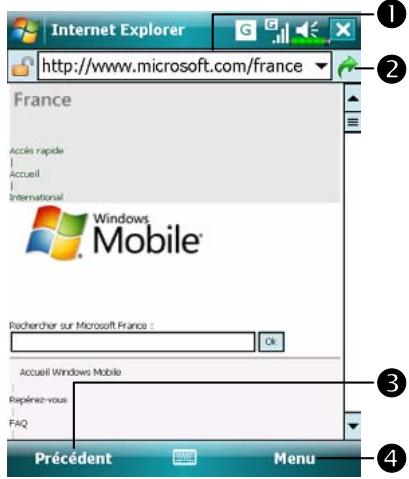
Indiquer l'adresse ici. Tapoter pour exécuter. Bouton Précédent. Fournit le menu associé, par exemple : Favoris, Ajouter aux Favoris, Accueil et Actualiser.
Au lieu de saisir l'adresse au clavier directement, vous pouvez également vous connecter aux sites web en utilisant les méthodes suivantes.
Tapotez sur le bouton Favoris puis tapotez sur le favori que vous voulez consulter. Dans la barre d'adresse, tapotez sur la flèche ↓ pour choisir parmi les adresses précédemment saisies. Pour ajouter un lien favori en utilisant le Pocket PC, allez sur la page que vous souhaitez ajouter, tapotez et maintenez appuyé sur la page, enfin tapotez sur Ajouter aux Favoris.
Afficher les chaînes et les favoris de l'appareil mobile
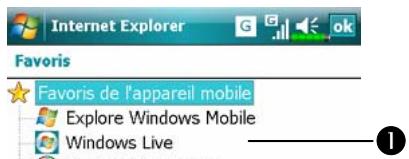
Tapoter sur le favori que vous voulez afficher.
2. Tapoter pour ajouter ou supprimer un dossier ou un lien Favori.

- Tapoter sur le bouton Favoris pour afficher votre liste de Favoris.
- Tapoter sur la page que vous voulez afficher.
Vous verrez la page qui a été téléchargée lors de la dernière synchronisation avec votre ordinateur de bureau. Si la page n'est pas sur votre Pocket PC, le favori sera estompé. Vous devrez vous synchroniser avec votre ordinateur de bureau encore une fois pour télécharger la page vers votre Pocket PC ou vous connecter à Internet pour afficher la page.
Le dossier des favoris de l'appareil mobile
Seuls les items enregistrés dans le sous-d , situé dans le dossier des Favoris d'Internet Explorer de votre ordinateur de bureau, seront synchronisés avec votre Pocket PC. Ce dossier a été créé automatiquement lorsque vous avez installé les outils de synchronisation.
11-26
Liens favoris
Pendant la synchronisation, la liste des liens favoris dans le dossier des Favoris de l'appareil mobile sur votre ordinateur de bureau est synchronisée avec Pocket Internet Explorer sur votre Pocket PC. Les deux ordinateurs sont actualisés avec les modifications effectuées dans les deux listes à chaque fois que vous vous synchronisez. Sauf si vous marquez le lien favori comme favori de l'appareil mobile, seul le lien sera téléchargé vers votre Pocket PC et vous devrez vous connecter à votre FAI ou au réseau pour afficher son contenu. Pour plus d'informations sur la synchronisation, consultez l'Aide sur l'ordinateur de bureau.
Synchroniser les favoris de l'appareil mobile
Si vous utilisez Microsoft Internet Explorer 5.0 ou une version plus récente sur votre ordinateur de bureau, vous pourrez télécharger les favoris de l'appareil mobile vers votre Pocket PC. Synchroniser les favoris de l'appareil mobile télécharge le contenu Web vers votre Pocket PC de façon à pouvoir visualiser les pages lorsque vous êtes déconnecté de votre FAI et de votre ordinateur de bureau.
Utilisez le plug-in Internet Explorer installé avec les outils de synchronisation pour créer des favoris mobiles rapidement.
Créer un favori de l'appareil mobile
- Dans Internet Explorer sur votre ordinateur de bureau, cliquez sur Outils puis sur .
- Pour modifier le nom du lien, saisissez un nouveau nom dans la zone Nom.
- Optionnellement, dans Mise à jour, sélectionnez la planification de mise à jour désirée.
- ère version de la page vers votre ordinateur de bureau.
- Synchronisez votre Pocket PC et Les Favoris de l'Appareil Mobile qui sont enregistrés dans le dossier des favoris de l'appareil mobile d'Internet Explorer sont téléchargés vers votre Pocket PC. Si vous n'avez pas besoin de planifier une mise à jour à l' affiché a été téléchargé vers l'ordinateur de bureau et vous pourrez manuellement télécharger le contenu si besoin.
Vous pouvez ajouter un bouton dans la barre d'outils d'Internet Explorer pour créer les Favoris de l'Appareil Mobile. D Affichage, Barre d'outils puis sur Personnaliser.
Économiser la mémoire du Pocket PC
Les Favoris de l'Appareil Mobile utilisent de la mémoire sur votre Pocket PC. Pour minimiser la quantité de mémoire utilisée :
Dans les paramètres pour le type d'informations Favoris dans les options des outils de synchronisation, désactivez les images et les sons, ou arrêtez le téléchargement vers le Pocket PC de certains favoris mobiles. Pour plus d'informations, voir Aide. Limitez le nombre de pages liées téléchargées. Dans Internet Explorer sur l'ordinateur de bureau, cliquez avec le bouton droit sur le favori de l'appareil mobile que vous souhaitez modifier puis cliquez sur Propriétés. Dans l'onglet Téléchargement, spécifiez une profondeur de lien de 0 ou 1 pour les téléchargements.
11-28
Logiciel de sauvegarde
Tapez sur Programmes, sur Utilitaires, puis sur Utilitaire de Sauvegarde.
Le Logiciel de Sauvegarde est utilisé pour sauvegarder ou restaurer les fichiers enregistrés sur votre Pocket PC. Vous pouvez sauvegarder les données personnelles telles que Calendrier, Contacts, Tâches, Profil personnel, Paramètres réseau, Messagerie (E-mail et SMS), etc.
Espace de stockage
Lorsque vous effectuez les sauvegardes, vous pouvez désigner les espaces de stockage suivants :
- Mes Documents : Les données sauvegardées ici disparaîtront lorsque vous effectuez un démarrage à froid. Il est recommandé d'utiliser cette zone comme stockage temporaire uniquement.
- Carte de stockage externe
Mode assistant
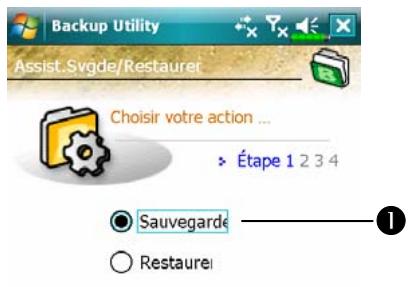
Tapoter sur Sauvegarde. Tapoter sur le bouton Suivant et l'Assistant vous guidera tout au long des étapes suivantes. Classique : Passer en mode Standard.
Mode standard
Utilisez la même méthode pour sauvegarder les données vers d'autres espaces de stockage.
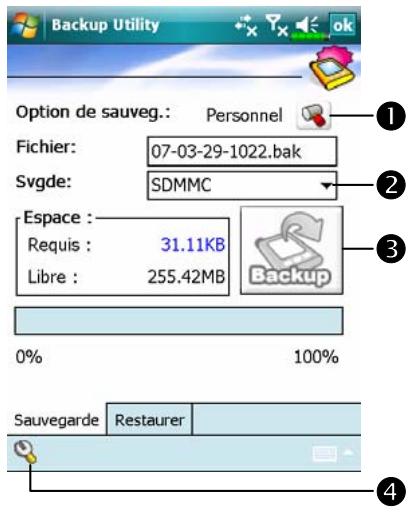
1. Tapoter sur l'onglet Sauvegarder. Tapoter pour cocher les éléments à sauvegarder. 2. Tapoter sur le bouton de fonction sous "Sauvegarde :" et sélectionner FlashDisk dans la liste. 3. Tapoter sur le bouton Sauvegarder pour lancer la sauvegarde. Bouton Avancé : Accéd .
Dans l'écran Sauvegarder les Fichiers, tapotez sur le bouton Avancé pour pass comme illustré ci-dessous.

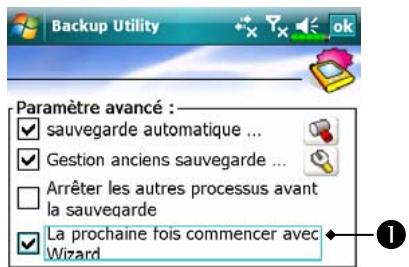
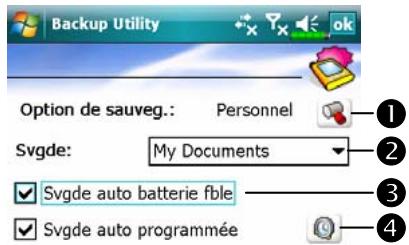

Cochez les options selon vos besoins. Si vous cochez cette option, l'Assistant vous guidera tout au long des étapes pour terminer l'opération la prochaine fois que vous ouvrirez le Logiciel de Sauvegarde. Bouton Annuler. Bouton OK. Si vous avez coché "Sauvegarde automatique", tapotez sur pour passer à 1. Sélectionnez l'option de sauvegarde. 2. Sélectionnez l'emplacement dans lequel sauvegarder les données. 3. Le Pocket PC effectue une sauvegarde automatique lorsque la puissance de la batterie est faible. Pour une sauvegarde régulière, tapotez sur pour sélectionner "Sauvegarde auto programmée".
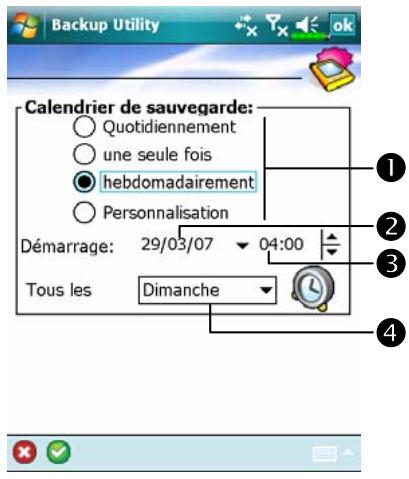
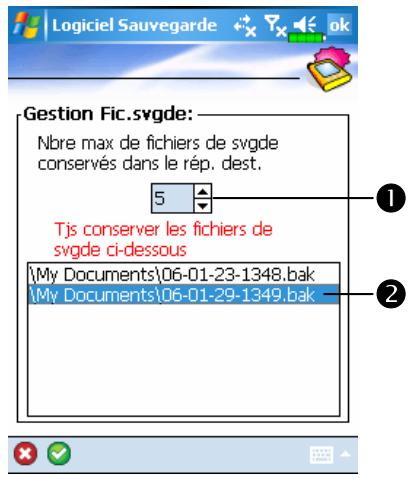
Si vous avez coché "Sauvegarde Autoprogrammée", tapote 1. Fréquence de sauvegarde. 2. Tapoter sur le bouton date sur la droite de “Démarrage” pour régler la date de démarrage. 3. Tapoter sur le bouton heures sur la droite de "Démarrage" pour régler l'heure de démarrage. Si vous avez sélectionné "Hebdomadairement", tapotez sur le bouton de fonction sur la droite de "Tous les" pour régler le jour de la semaine auquel effectuer la sauvegarde. Si vous avez coché "Gestion des anciens fichiers de sauvegarde...", tapotez sur pour passer à l'écran illustré sur la gauche. 1. Tapoter sur les pointes des flèches pour régler le nombre de fichiers. 2. Tapoter sur les fichiers à conserver.

Mise en garde !
- Lorsque vous restaurez des fichiers, le système supprimera toutes les données courantes sur le Pocket PC et les remplacera par les fichiers de sauvegarde.
- Pour garantir que les fichiers pourront être restaurés avec succès, ne pas utiliser le Pocket PC pendant l .
- L ne peut pas être arrêtée après avoir démarré. Réfléchissez sérieusement avant de la déclencher.
- Une fois la restauration terminée, votre Pocket PC redémarrera.
Mode assistant
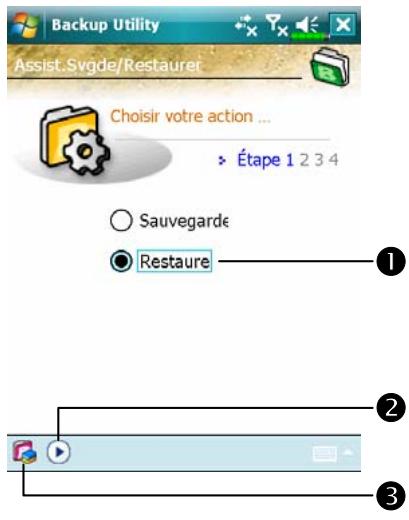
Tapoter sur Restaurer. Tapoter sur le bouton Suivant et l'Assistant vous guidera tout au long des étapes suivantes. Pour passer en mode Classique : sélectionner le mode Standard.
Utilisez une méthode similaire pour restaurer des données provenant d'autres espaces de stockage.
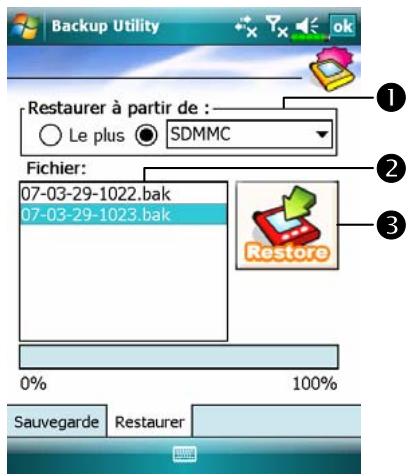
Tapoter sur l'onglet Restaurer. 1. Sélectionnez "Le plus récent" sous "Restaurer à partir de". 2. Choisissez le nom du fichier de sauvegarde dans la liste sous "Fichier". 3. Tapoter sur le bouton Restaurer pour lancer la restauration.
Ajouter ou supprimer des programmes
Les programmes ajoutés à votre Pocket PC en usine sont stockés dans la ROM (read-only memory, mémoire morte). Vous ne pouvez pas supprimer ces programmes et vous ne perdrez jamais accidentellement les données de la ROM. Tous les autres programmes et les fichiers de données ajoutés à votre Pocket PC après l'installation d'usine sont stockés dans la RAM (random access memory, mémoire volatile).
Vous pouvez installer n'importe quel programme créé pour votre Pocket PC tant que votre Pocket PC dispose d'un espace mémoire suffisant. L'endroit le plus populaire pour trouver des logiciels pour votre Pocket PC est sur le site Web Pocket PC (http://www.microsoft.com/windowsmobile/pocketpc/).
Ajouter des programmes à l'aide des outils de synchronisation
Vous devrez installer sur votre ordinateur de bureau le logiciel approprié pour votre Pocket PC avant de l'installer sur votre Pocket PC.
- Déterminez le type de votre Pocket PC et le type de son processeur afin de savoir quelle version du logiciel installer. Tapez sur Puis sur Paramètres. Dans l'onglet Système, tapez sur À seur.
- Téléchargez le programme sur votre ordinateur de bureau (ou insére .zip, .exe, un fichier exécutable Setup.exe, ou vous pouvez avoir plusieurs versions des fichiers pour différents types de Pocket PC et différents processeurs. Assurez-vous de sélectionner le programme conçu pour e son processeur.
- Lisez toutes les instructions d'installation, les fichiers Lisez-Moi ou la documentation fournie avec le programme. Beaucoup de programmes fournissent des instructions spécifiques pour leur installation.
- Connectez votre Pocket PC à votre ordinateur de bureau.
- Double-cliquez sur le fichier *.exe.
- Si le fichier est un programme d'installation, l'assistant d'installation démarrera. Suivez les instructions à l'écran. Une fois le logiciel installé sur votre ordinateur de bureau, le programme d'installation transférera automatiquement ce logiciel vers votre Pocket PC. - Si le fichier n'est pas un programme d'installation, vous verrez un message d'erreur indiquant que le programme est valide mais qu'il est conçu pour un type d'ordinateur différent. Vous aurez besoin de déplacer ce fichier vers votre Pocket PC. - Si vous ne trouvez pas d'instruction d'installation pour le programme dans le fichier Lisez Moi ou la documentation, utilisez les outils de synchronisation Explorer pour copier le fichier programme dans le dossier Program Files de votre Pocket PC. Pour plus d'informations sur la copie de fichiers à l'aide des outils de synchronisation, voir Aide.
Une fois l'installation terminée, tapotez sur Programmes puis sur l'icône du programme pour le lancer.
Ajouter un programme directement à partir d'Internet
- Déterminez le type de afin de savoir quelle version du logiciel installer. Tapotez sur Puis sur Paramètres. Dans l'onglet Système, tapotez sur À propos de. Dans l'onglet Version, notez les informations relatives au Processeur.
- Téléchargez le programme sur votre Pocket PC directement à partir d'Internet en utilisant Pocket Internet Explorer. Vous pouvez avoir un seul fichier au format .xip, .exe, .zip, un fichier exécutable Setup.exe ou vous pouvez avoir plusieurs versions des fichiers pour différents types de Pocket PC et différents processeurs. Assurez-vous de sélectionner le programme conçu pour e son processeur.
- Lisez toutes les instructions pour l'installation, les fichiers Lisez-Moi et la documentation fournie avec le programme. Beaucoup de programmes fournissent des instructions spécifiques pour leur installation.
- Double-cliquez sur le fichier, par exemple un fichier au format .zip ou .exe. L'assistant d'installation démarrera. Suivez les instructions à l'écran.
Ajouter un programme au menu Démarrer
Tapez sur Paramètres, l'onglet Personnel, puis sur Menu.
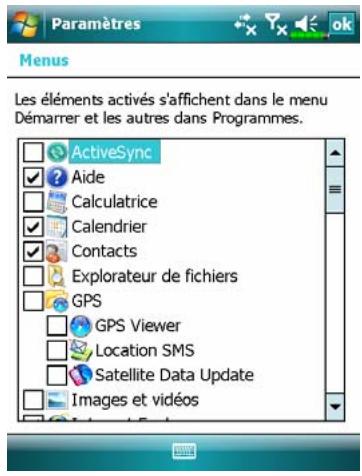
Cochez la case pour le programme voulu.
Si vous ne voyez pas le programme dans la liste, vous pouvez soit u pour déplacer le programme dans le dossier du menu Démarrer, soit utiliser les outils de synchronisation sur votre ordinateur de bureau pour créer un raccourci vers le programme et le placer dans le dossier du menu Démarrer.
Utiliser l' : Tapotez sur Programmes, puis sur Explorateur de Fichiers, et localisez le programme (tapotez sur la liste des dossiers, nommée Mes Documents par défaut, puis sur Mon Pocket PC pour voir une liste de tous les dossiers sur le Pocket PC). Tapotez et maintenez appuyé sur le programme, puis tapotez sur Couper dans le menu pop-up. Ouvrez le dossier du Menu Démarrer situé dans le dossier Windows, tapotez et maintenez appuyé sur une zone vide de la fenêtre, puis tapotez sur Coller dans le menu pop-up. Le programme apparaîtra maintenant dans le menu.
Utiliser ActiveSync sur l'ordinateur de bureau : Utilisez l'Explorateur dans ActiveSync pour explorer les fichiers sur votre Pocket PC et localiser le programme. Faites un clic droit sur le programme, puis cliquez sur Créer un raccourci. Déplacez le raccourci vers le dossier Menu Démarrer dans le dossier Windows. Le raccourci apparaît maintenant dans le menu. Pour plus d'informations, reportez-vous à l'Aide ActiveSync.
Supprimer des programmes
Tapotez sur Paramètres. Dans l'onglet Système, tapotez sur Suppression de Programmes.
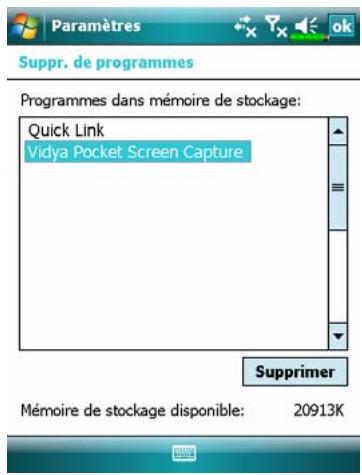
Tapotez sur un nom de programme dans la liste sous "Programmes dans mémoire de stockage" pour le mettre en évidence, puis tapotez sur Supprimer.
Si le programme voulu ne fait pas partie de la liste des programmes installés, utilisez l'Explorateur de Fichiers sur votre Pocket PC pour localiser le programme, tapotez et maintenez appuyé sur le programme, puis tapotez sur Supprimer dans le menu pop-up.
Consulter l'état de la mémoire

Tapez sur Paramètres, l'onglet Système puis sur Mémoire.
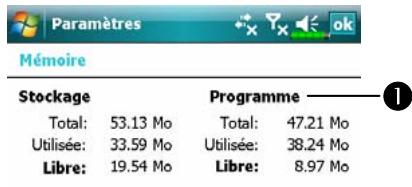
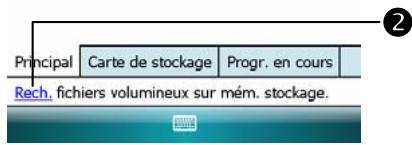
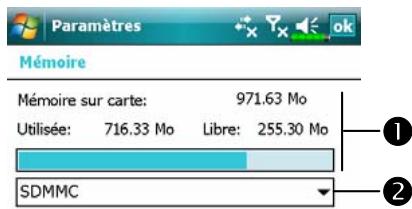
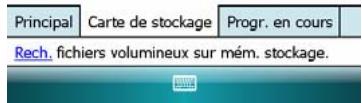
Tapez sur l'onglet Principal.
- État du stockage et de la mémoire du programme. - Rechercher : Lien rapide pour rechercher un programme.
Tapotez sur l'onglet Carte de stockage.
L'état courant de la mémoire de la carte de stockage. 2 Tapoter pour sélectionner une carte de stockage intégrée ou une carte de stockage externe.
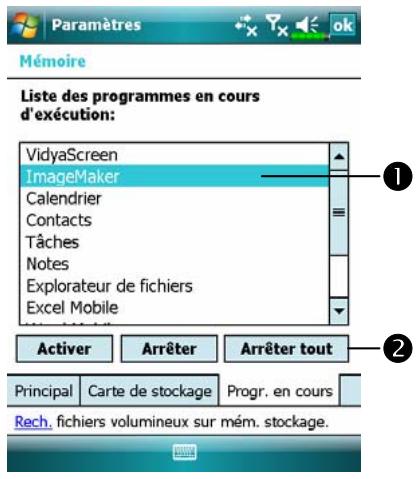
Tapez sur l'onglet "Prog. en cours". 1. Tapez sur un nom de programme dans la " écution" et lorsqu'il est mis en évidence, tapez sur "Activer" ou "Arrêter". 2. Activer : Commencer à exécuter le programme sélectionné. Arrêter : Arrêter le programme sélectionné.
Arrêter tout : Arrêter tous les programmes dans la “ écution”.
Rechercher la mémoire disponible
Dans certaines situations, comme en cas de mémoire insuffisante, le Pocket PC ne peut pas allouer de mémoire automatiquement. Essayez de résoudre ce problème en utilisant les méthodes suivantes :
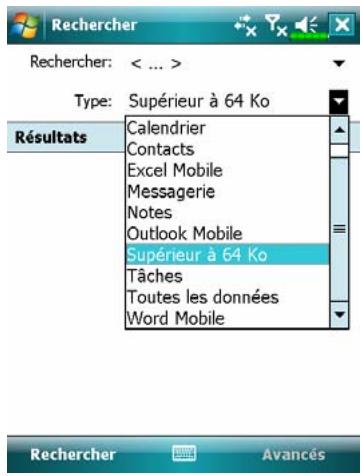
- Pour rechercher les fichiers occupant un espace de mémoire important, sélectionnez "Supérieur à 64 Ko" comme type, puis tapotez sur Rechercher.
- Ensuite, utilisez l'Explorateur de Fichiers.
Options
Mémoire principale (31719 Ko libres)
Carte de stockage (245008 Ko libres)
Taille actuelle des pièces jointes (0 Ko)
Stocker les pièces jointes sur la carte de stockage.
carte de stockage
Vider les éléments supprimés :
Manuellement
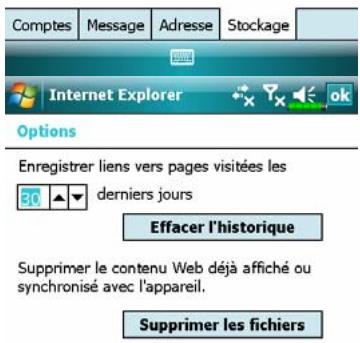
- Tapotez sur Programmes, puis sur Explorateur Fichiers. déplacer les fichiers que vous voulez conserver vers des cartes de stockage externes. Tapotez et maintenez appuyé sur les éléments à déplacer, puis tapotez sur Couper ou Copier dans le menu pop-up. Déplacez-vous vers la carte de stockage puis tapotez sur Coller.
- supprimer les fichiers dont vous n'avez plus besoin. Tapotez sur Messagerie, Menu, Outils, Options, puis sur l'onglet Stockage. Cochez "Stocker les pièces jointes sur la carte de stockage" pour sauvegarder automatiquement sur la carte de stockage les fichiers joints à des messages électroniques. Tapotez sur Internet Explorer, Menu, Outils et Options. Tapotez sur Effacer l'historique puis sur Supprimer les fichiers pour supprimer les traces des sites web que vous avez parcourus.
Tapez sur Programmes, Notes/Pocket Word/Pocket Excel, puis sur Menu, Options.
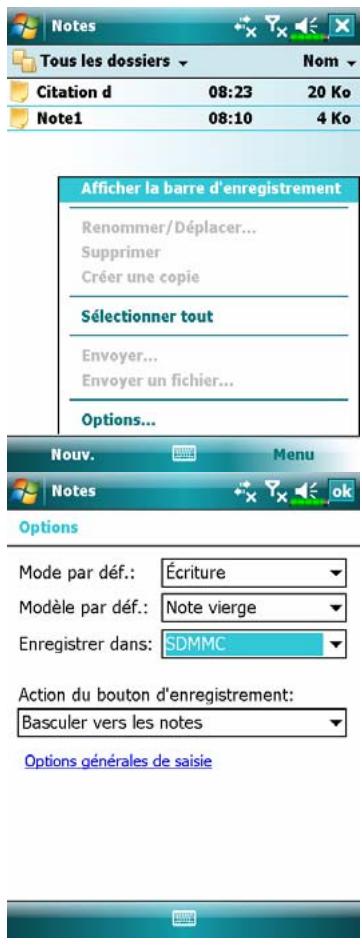
- Accédez à l'écran de la liste des fichiers Notes.
- Tapotecz sur Menu puis sur Options.
- Tapez sur le bouton de fonction "Enregistrer dans" et sélectionnez SDMMC dans la liste. Ceci indique que vous êtes en train d'utiliser votre carte de stockage externe. Ulté
Suivez les mêmes procédures pour les notes dans Pocket Word et Pocket Excel.
De plus, vous pouvez utiliser les fonctions Renommer, Déplacer ou Enregistrer sous fournies par les programmes ci-dessus pour déplacer ou enregistrer des fichiers sur la carte de stockage.
Informations système
Tapoter sur Paramètres, l'onglet Système puis sur Infos système.
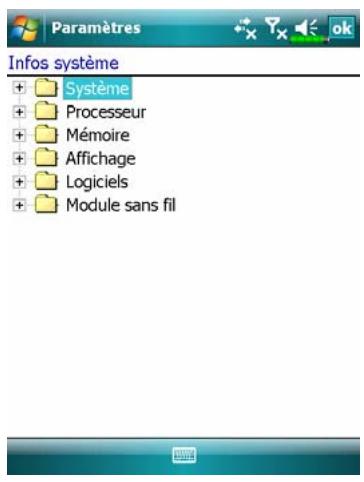
Tapoter sur + ou - pour afficher ou masquer les informations sur le système.
Tapotez sur Programmes, puis sur Voice Commander.
Voice Commander est une application logicielle de reconnaissance vocale continue sur le Pocket PC. Voice Commander permet à l'utilisateur d'utiliser sa propre voix pour composer un numéro et contrôler les fonctions. Les caractéristiques de Voice Commander sont les suivantes :
- Un système complètement contrôlé par la voix permettant à l'utilisateur d'effectuer les opérations (par exemple composer un numéro ou lancer des programmes) rapidement tout en gardant les mains libres.
- Utilise une technologie de reconnaissance SI (Speaker-Independent = Indépendante de la Personne) qui permet à l'utilisateur d'utiliser son Pocket PC immédiatement sans avoir à s'entraîner ou à pré-enregistrer sa voix pour le système.
- Fournit une Interface Utilisateur Conviviale pour guider les débutants à effectuer des commandes vocales avec des méthodes simples. L'utilisateur peut donc utiliser les commandes simplement sans aucune pratique.
- Dispose du Raccourci Vocal et de la fonction "adaptation au modèle numérique" permettant à l'utilisateur de personnaliser ses propres paramètres et d'augmenter davantage la reconnaissance et l'ergonomie lors de l'utilisation.
Le Voice Commander mis à disposition avec ce produit ne nécessite pas d'exercice ou d'enregistrement personnel. Vous pouvez utiliser le contrôle vocal pour faire fonctionner ce Pocket PC immédiatement. Essayez d'appeler le jeu "Solitaire" pour jouer. Tapotez sur le bouton Voice Commander sur le côté du Pocket PC et lorsque le système vous demandera de "Prononcer la Commande", prononcez simplement "Démarrer Solitaire" et l'écran du jeu Solitaire apparaîtra.
Démarrer Voice Commander
Tapez sur Programmes, puis sur Voice Commander.
| Programme | Fonction |
| Voice Commander | Effectue la numérotation, la recherche et le lancement des applications par la voix. |
| Configuration Voice Commander | Edite le contenu des commandes vocales et le modèle numérique personnel adapté reconnaissable par Voice Commander afin d'augmenter la reconnaissance pour la composition numérique. |
Voici deux méthodes pour lancer Voice Commander :
- Tapez sur Programmes, Voice Commander, puis sur Voice Commander.
- Le bouton Voice Commander. Le bouton sur le Pocket PC est réglé comme bouton "Voice Commander" exclusif. Pressez simplement ce bouton pour démarrer Voice Commander.
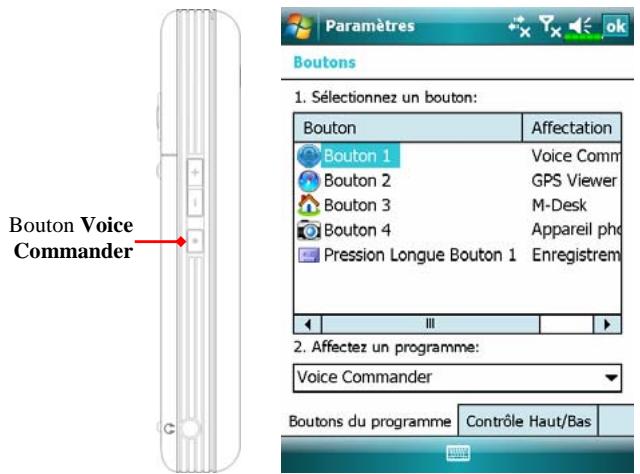
Tapez sur Paramètres, l'onglet Personnel, puis sur Boutons pour redéfinir le bouton de raccourci Voice Commander ou d'autres boutons matériels.
Voice commander
Pressez le bouton Voice Commander du Pocket PC et passez à l'écran Voice Commander. **Composer en prononçant un nom** Utilisation : Appeler au domicile/bureau/mobile Exemple 1 : Appeler Jennifer Lopez Exemple 2 : Appeler Jennifer Lopez au mobile **Afficher un contact par appel** Utilisation : Afficher du Exemple 1 : Afficher Eric Clapton Exemple 2 : Afficher Eric Clapton du bureau **Composition Numérique par appel** Utilisation : Composition Numérique Exemple : Composition Numérique (Système : Quel numéro) 29109088 **Démarrer une Application** Utilisation : Démarrer Exemple : Démarrer Agenda Electronique **Qu'est-ce que je peux dire** Utilisation : Qu'est-ce que je peux dire
Bien Débuter 13-3
Interrogation vocale des rendez-vous
Utilisation : Rendez-vous Aujourd'hui / Demain / Cette Semaine
Commande vocale de lecture de fichier musical
Utilisation : Lecture
Exemple 1 : Lire le Moment
Exemple 2 : Lire l'album SHE
Exemple 3 : Lecture de la musique
Au revoir
Utilisation : Au revoir
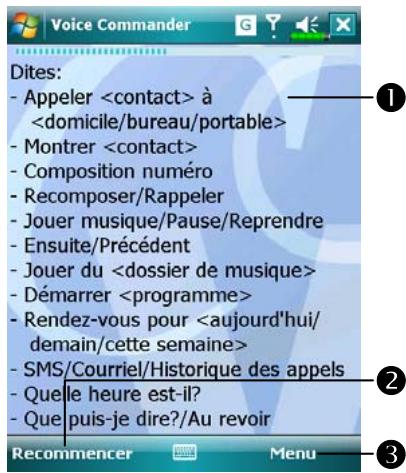
Indique le format de la commande vocale. Bouton Redémarrer : redémarre Voice Commander.
3. Bouton Menu
①Paramétrage:
- Tous les noms contenus dans "Contacts" deviendront automatiquement des contacts reconnaissables avec la syntaxe "Composition Vocale". Cependant, si le nombre de contacts dépasse 1000 entrées, le système ne reconnaîtra pas les entrées supplémentaires. Pour ajouter ces entrées à Voice Commander pour la reconnaissance, tapotez sur Menu puis sur Paramétrage ou effectuez la Configuration Voice Commander pour cocher et ajouter ces contacts manuellement pour la reconnaissance vocale. Si votre voix est trop faible ou si l'environnement est tellement bruyant que le système ne peut pas reconnaître votre voix, le système vous demandera "Veuillez répéter". Réglez la distance vous séparant du Pocket PC ou diminuez le bruit et réessayez.
Astuces
Si vous avez un fort accent qui peut provoquer une mauvaise reconnaissance vocale, utilisez l'une des méthodes suivantes pour vous entraîner avec le modèle numérique personnel adapté afin d'augmenter la capacité de reconnaissance.
- Tapez sur Menu, Paramètres
- Tapez sur Configuration Voice Commander
Astuces
- Vous pouvez également tapoter sur Voice Commander, Menu puis sur Quitter pour fermer Voice Commander. Si vous ouvrez un autre programme tout en utilisant Voice Commander et qu'il couvre l'écran Voice Commander, alors Voice Commander se fermera automatiquement.
Voici deux méthodes pour lancer la configuration de Voice Commander :
Tapez sur Programmes, Voice Commander puis sur Voice Commander Setting. Tapez sur Menu puis sur Paramètres lorsque vous utilisez Voice Commander.
La permet à l'utilisateur de personnaliser les paramètres Voice Commander, d'ajouter et de supprimer les contacts ou les applications logicielles dans la plage de reconnaissance, d'enregistrer les raccourcis vocaux ou de demander comment prononcer correctement une commande.
Tapez sur , puis sur l'onglet Contacts. Cette page de configuration listera tous les noms dans Contacts et leur état (sélectionné ou pas, avec ou sans raccourci vocal).
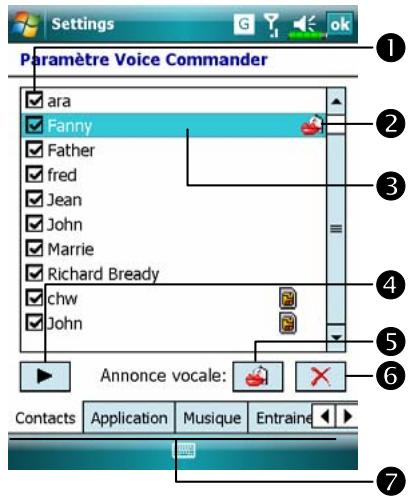
1. Fonction de la case à cocher : Si un contact est coché, il peut être identifié normalement. Si la case est décochée, cela signifie que le contact correspondant ne fait pas partie de la plage d'identification. Veuillez créer un raccourci vocal. 2. Icône en forme de lèvres : Un raccourci vocal est créé. 3. Tapoter sur un nom de contact pour le mettre en évidence et l'utiliser avec les boutons.
4 Bouton Lecture : Lit le raccourci vocal enregistré pour ce contact afin de savoir comment il est prononcé. Bouton Créer : Enregistre une nouvelle fois le raccourci vocal pour ce contact. Bouton Supprimer : Supprime le raccourci vocal pour ce contact. • Onglet Contacts : Règle les commandes vocales pour les Contacts. Onglet Application : Règle les commandes vocales pour les applications. Onglet Exercice numérique : Règle les commandes vocales pour les compositions numériques. Onglet Paramètres Avancés : Règle la longueur et la sensibilité pour les compositions numériques.
Par exemple, enregistrez Alex Cooper dans Contacts en tant que Petit Ami.
- Tapez sur Alex Cooper.
- Tapotez sur le bouton Créer.
- bip sonore, prononcez les mots "Petit Ami" que vous voulez enregistrer.
- second bip sonore, prononcez une nouvelle fois "Petit Ami".
- Après avoir enregistré deux fois, le système lira ce que vous venez d'enregistrer pour indiquer que vous avez créé un raccourci vocal.
- À ce moment-là, une icône en forme de lèvres apparaît sur la droite de votre contact, Alex Cooper, pour indiquer qu'un raccourci vocal est créé pour ce nom. Ceci est utile pour savoir quels contacts possèdent déjà des raccourcis vocaux.
- Pour créer un autre raccourci vocal, tapotez sur le bouton Créer et répétez les étapes ci-dessus.
- Tapez sur le bouton Supprimer (×) pour supprimer le raccourci vocal. Le système restaurera la voix par défaut pour Alex Cooper.

Astuces
- Vous pouvez CHOISIR quels contacts ajouter dans la plage d'identification de Voice Commander. Par défaut, le système ajoute automatiquement tous les noms dans la plage d'identification. Si le nombre de contacts dépasse 1000 entrées, le système ne reconnaîtra pas les entrées supplémentaires. Pour que ces contacts puissent être reconnus par Voice Commander, cochez manuellement les cases devant les entrées des contacts.
Configuration des applications
Tapez sur Configuration Voice Commander, puis sur l'onglet Application. La page Paramètres listera les applications et les paramètres installés par le Pocket PC, puis dans Programmes (sélectionné ou pas, avec ou sans raccourci vocal).
Vous pouvez choisir quelles applications ajouter dans la plage d'identification de Voice Commander. Par défaut, le système ajoute automatiquement toutes les applications en tant que cibles identifiables dans la syntaxe "Application ouverte par commande vocale." Peu importe le moment où vous installez une nouvelle application, le système effectue la mise à jour immédiatement et ajoute cette nouvelle application Cela vous aide à économiser du temps dans votre recherche d'applications.
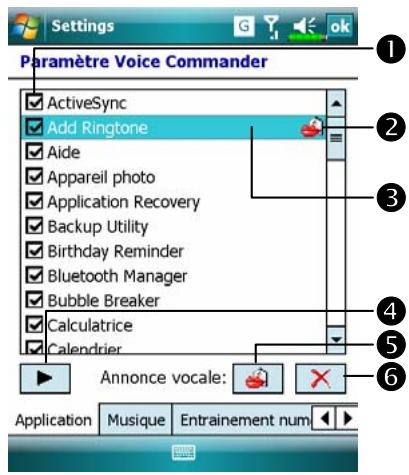
- Fonction de la case à cocher : Si une application est cochée, elle peut être identifiée normalement. Si la case est décochée, cela signifie que la commande correspondante ne fait pas partie de la plage d'identification. Si la case à cocher est grisée et ne peut pas être cochée, cela signifie que l'élément correspondant n'est pas identifiable. Créez un raccourci vocal pour ajouter un élément grisé à la plage d'identification.
- Icône en forme de lèvres : Un raccourci vocal est créé. Le nom de l'application cochée est mis en évidence et des fonctions deviennent disponibles. - Bouton Lecture : Lit le raccourci vocal enregistré pour cette application et permet de savoir comment il est prononcé. - Bouton Créer : Enregistre une nouvelle fois le raccourci vocal pour cette application. - Bouton Supprimer : Si une icône en forme de lèvres est présente, le raccourci vocal pour cette application peut être supprimé et restauré en utilisant la voix système par défaut.
Exemple d'utilisation : Vous voulez enregistrer Windows LiveTM
Messenger comme "Discussion virtuelle".
- Tapez sur Windows Live™ Messenger.
- Tapez sur le bouton Créer.
- bip sonore, prononcez les mots "Discussion virtuelle" que vous voulez enregistrer.
- second bip sonore, prononcez une nouvelle fois "Discussion virtuelle".
- Après avoir enregistré deux fois, le système lira ce que vous venez d'enregistrer pour indiquer que vous avez créé un raccourci vocal.
- À ce moment-là, une icône en forme de lèvres apparaît sur la droite de Windows Live™ Messenger pour indiquer qu'un raccourci vocal est créé pour ce nom d'application. C'est utile pour identifier les applications qui possèdent déjà des raccourcis vocaux.
- Pour créer un autre raccourci vocal, tapotez sur le bouton Créer et répétez les étapes ci-dessus.
- Tapoter sur le bouton Supprimer (×) pour supprimer le raccourci vocal. Le système restaurera la voix par défaut pour Windows Live™ Messenger.
13-10
Configuration de la musique
Pointez sur Paramètres Voice Commander puis sur l'onglet Musique. La page des paramètres liste les fichiers musicaux et l'état de la configuration du dossier spécifique de votre Pocket PC ou de votre carte de stockage.
Si vous ajoutez un nouveau fichier musical, le système se mettra à jour en temps réel en l'ajoutant automatiquement à votre plage reconnaissable, ce qui vous permet d'économiser le temps de recherche de vos fichiers musicaux.
Le système activera automatiquement tous les fichiers musicaux enregistrés dans les dossiers suivants :
- Tous les dossiers de votre carte de stockage.
- Le dossier Mes Documents de votre Pocket PC ou d'autres sous-dossiers contenus dans Mes Documents.
- Si vous voulez transférer les fichiers vers votre Pocket PC via les outils de synchronisation, vous devez alors mettre les fichiers soit dans le dossier Liste de Lecture, soit dans le dossier Musique.
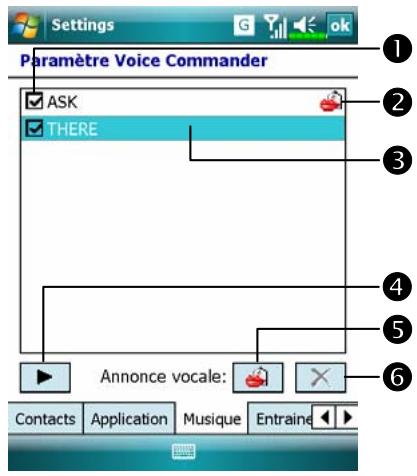
- Fonction de la case à cocher : Si le nom d'un fichier musical est coché, il peut être identifié normalement. Si la case est dé ément correspondant ne fait pas partie de la plage d'identification.
Si la case à cocher est grisée et ne peut pas être cochée, cela signifie que l'élément correspondant n'est pas identifiable. Créez un raccourci vocal pour ajouter un élément grisé à la plage d'identification. Si le nom du
Icône en forme de lèvres : Un raccourci vocal est créé. Le nom du fichier musical coché est mis en évidence et des fonctions
deviennent disponibles.
4. Bouton Lecture : Lit le raccourci vocal enregistré pour ce nom de fichier musical et écoutez sa prononciation. Bouton Créer : Enregistre une nouvelle fois le raccourci vocal pour ce nom de fichier musical. 6. Bouton Supprimer : Si une icône sous la forme de lèvres est présente, le raccourci vocal pour ce nom de fichier musical peut être supprimé et restauré par la voix système par défaut.
Paramétrages de l'exercice numérique
Tapez sur Configuration Voice Commander, puis sur l'onglet Entraînement numéro. Cette fonction permet de s'entraîner avec une série de modèles vocaux personnels pour augmenter la précision de la reconnaissance pour les utilisateurs ayant de forts accents.
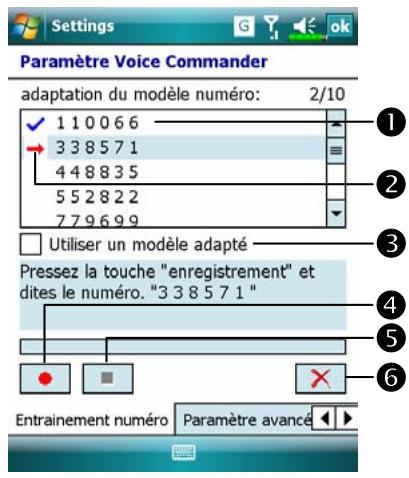
1. Un raccourci vocal est créé. 2. Les chiffres courants à enregistrer. 3. Cochez "Utiliser le modèle adapté" pour utiliser le modèle qui vous est adapté avec toute sa puissance. 4. Bouton Enregistrer : Débute l'enregistrement des chiffres assignés. 5. Bouton Annuler : Annule l'enregistrement. 6. Bouton Supprimer tout : Supprime tous les raccourcis vocaux.
Il existe 10 séries de 6 chiffres préréglés que vous devez réciter. Les étapes sont les suivantes :
- Tapez sur le bouton Enregistrer. Lorsque vous entendez un bip sonore, commencez à dire les chiffres affichés.
- Après avoir récité, le système lira les chiffres que vous venez de réciter de façon à ce que vous puissiez vérifier que tout est correct.
- Si tout est correct, veuillez tapoter sur Oui et le système vous demandera de poursuivre avec l'enregistrement de la série de chiffres suivante.
- S'il est nécessaire de réciter une nouvelle fois ces chiffres, tapotez sur Non puis récitez-les encore une fois.
- Pendant l'enregistrement, vous pouvez tapoter sur le Bouton Annuler pour annuler l'enregistrement du chiffre.
- Si vous n'êtes pas satisfait de la voix enregistrée auparavant, tapotez sur le Bouton Supprimer Tout et le système supprimera tous les enregistrements vocaux. Veuillez enregistrer une nouvelle fois.
- Après avoir enregistré 10 séries de chiffres, le système vous informera que le modèle vocal est déjà créé.

Astuces
Dès que vous aurez terminé l'enregistrement, vous pourrez cocher "Utiliser le modèle adapté" pour utiliser le modèle personnel qui vous est adapté. Il est recommandé de réciter les 10 séries de chiffres de façon à ce que l'effet d'adaptation soit plus évident. Si vous ne voulez pas utiliser le modèle adapté, décochez simplement "Utiliser le modèle adapté". Si vous vous êtes entraîné avec les 10 séries de chiffres comme une seule série de modèles vocaux, le système indiquera que tous les chiffres sont déjà enregistrés lorsque vous activez cette fonction. Si certains des chiffres ne sont pas encore enregistrés, le système reviendra à l'endroit où il s'est arrêté la dernière fois pour vous laisser continuer avec la partie incomplète. Vous pouvez également tapoter sur le bouton Supprimer Tout (×) et le système supprimera le dernier modèle vocal avec lequel vous vous serez entraîné et vous laissera vous entraîner avec un nouveau modèle.
Le paramètre Sensibilité concerne la reconnaissance vocale. Le paramètre “Longueur du numéro de téléphone” définit le nombre maximal de chiffres qui peuvent être saisis comme numéro de téléphone. Ces paramètres permettent d'améliorer la précision de la reconnaissance.
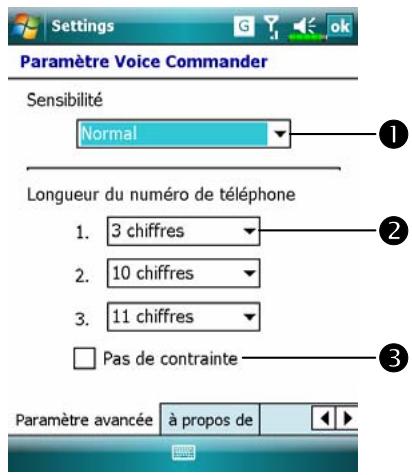
Sensible : Lorsque vous CHOISISSEZ cette option, le système de reconnaissance vocale ne sera pas très strict en effectuant les tâches de reconnaissance vocale. En d'autres termes, avec ce paramètre, le système répondra la plupart du temps à vos commandes vocales et vous rencontrerez peu de situations où il n'y a pas de réponse ou de retard. Vous devez régler le système sur Sensible lorsque vous vous trouvez dans des environnements continuellement bruyants, par exemple dans un train ou dans une usine.
Normal : Normal est le réglage par défaut et s'adapte à la plupart des environnements.
Précis: Avec le paramètre Précis, le système est plus strict en recherchant la correspondance des modèles vocaux. Il y aura peu de chances que les erreurs de reconnaissance se produisent si vous réglez le système sur
Precis.
Il existe trois champs sur cet écran, vous pouvez y définir respectivement les différentes longueurs ou vous pouvez sélectionner "Aucun" et ignorer ce paramètre. Les réglages par défaut du système sont de 3, 7 et 10, cela signifie que votre système reconnaîtra les numéros de téléphone composés de 3, 7 et 10 chiffres lors des compositions numériques. Si vous cochez "Pas de contrainte", le système ne limitera pas la longueur du numéro de téléphone que vous saisissez, toute longueur de 1 à 18 chiffres sera acceptée.
FAQ
Question : Je veux passer un coup de fil à mon ami Andy Miller, mais je suis fatigué de chercher dans les manuels. Qu'est-ce que j'ai besoin de savoir si je veux simplement faire des appels ?
Assurez-vous d'avoir le nom et le numéro de téléphone de votre ami Andy Miller dans la base de données de contacts. Pressez le bouton de commande vocale et prononcez "Appeler Andy Miller." Le système vous guidera.
Question : J'ai ajouté un nouveau contact mais il n'est pas reconnu.
Réponse
- Le système reconnaît uniquement les mots et les caractères anglais ou les chiffres. Tous les symboles ou marques seront ignorés. Cependant, vous pouvez quand même créer un raccourci vocal pour ces éléments.
- Si le nombre de contacts dépasse 1 000 entrées, le système ne reconnaîtra pas les entrées supplémentaires jusqu'à ce qu'elles soient activées manuellement par l'utilisateur.
- Pour consulter l'état des attributs de la commande vocale pour les contacts, veuillez vous rendre sur la page Configuration des Contacts du menu Configuration Voice Commander.
Question : J'ai enregistré un raccourci vocal pour un ami le mois dernier, mais j'ai oublié le contenu de l'enregistrement. Est-ce que je dois refaire l'enregistrement ?
Réponse : Non ! Tapez simplement sur Configuration Voice Commander, l'onglet Contacts, sélectionnez le contact, puis tapez sur le bouton Lecture.
Question : J'ai fait l'entraînement numérique aujourd'hui, mais je trouve la précision plus mauvaise qu'avant, que faire maintenant ?
Réponse : Vous pouvez réessayer dans un endroit silencieux. Si le problème persiste, désactivez le modèle adapté et utilisez le modèle par défaut. Pour désactiver le modèle adapté, tapez sur Configuration Voice Commander, l'onglet Exercice Numérique, puis décochez "Utiliser le modèle adapté". Vous pouvez également taper simplement sur le bouton Supprimer Tout × pour supprimer le modèle. De cette façon, vous pourrez économiser un peu de mémoire.
Question : J'ai activé accidentellement Voice Commander, comment faire pour le désactiver ?
Réponse : Prononcez "Au revoir".
Spécifications
| Elément | Description |
| Système d'exploitation | Windows Mobile® 6 Professionnel |
| Proesseur | Samsung SC3 2442, 400 MHz |
| Mémoire | 128 Mo de ROM Flash, 64 Mo de SDRAM |
| Affichage | 2.8 pouces, 240 x 320, 65,536 couleurs, TFT-LCD |
| Connexion / Communication | ■ GSM/EDGE 4-bandes 850/900/1800/1900 MHz■ GPRS/EGPRS Classe B, Multi-slot Classe 10■ Bluetooth® v2.0 Classe 2 + EDR■ WiFi IEEE 802.11b/g |
| GPS | Module GPS intégré (SiRF Star III)Fonction de coupleur téléphonique gérée * (* sujet à modifications selon la région) |
| Slot d'extension | MicroSD |
| Appareil photo numérique | 2.0 Méga Pixels IntégrésJusqu'à la résolution de 1600 x 1200 |
| Interface/Audio | Haut-parleur, microphone intégrés et prise pour oreillette stéréo externe |
| Interface/Données | Sync USB, prise pour oreillette, Berceau avec 2ème chargeur de batterie |
| Source d'alimentation | Batterie: 1530 mAh Li-Ion polymère, rechargeable et replacable Adaptateur secteur: 100~240 VCA/50~60 Hz, 5V/1A DC |
| Température environnante | Fonctionnement quotidien: 0°C ~ 40°C Stockage: -10°C ~ 50°C |
| Humidité environnante | 45% ~ 85% |
| Dimensions | 117.5 x 59 x 19.6 mm (Lx1xH), 165 g avec la batterie |
| Accessoires optionnels | Batterie, Chargeur pour végicule, Oreillette Bluetooth® |
Conception et spécifications sont sujettes à modifications sans préavis.
Informations SAR
Lisez ce manuel attentivement avant toute utilisation.
Avertissement : Ondes électromagnétiques réduites, veuillez respecter les consignes d'utilisation.
GSM : 0,586 W / kg
DCS : 0,112 W/kg
Sécurité concernant l'électricité et la batterie
Utilisez uniquement l'adaptateur secteur fourni avec ce produit. N'utilisez pas d'autres éléments similaires provenant d'autres produits. L'adaptateur secteur fourni est destiné à une utilisation avec ce produit uniquement. Ne l'utilisez pas pour d'autres appareils électriques. Respectez les spécifications du constructeur de la batterie : Évitez de charger la batterie lorsque la température environnante est supérieure à 45°C. Ne pas stocker ou utiliser la batterie lorsque la température environnante est supérieure à 50°C. Dans le cas contraire, une dilatation ou une fuite de batterie peut se produire. Ne tentez pas de démonter, de frapper, de percer ou d'endommager la batterie pour éviter de provoquer des blessures ou des dangers.
Sécurité concernant l'environnement d'utilisation
N'exposez pas directement le Pocket PC à l'un des environnements suivants : changements soudains de température, hautes températures (par exemple une exposition directe à la lumière du soleil ou à des plaques de cuisson), températures extrêmement basses, haute pression, zones produisant des interférences par décharge électrostatique ou des endroits poussiéreux ou humides. Ne trempez pas et ne mouillez pas le Pocket PC avec de l'eau ou d'autres liquides. - Ne placez pas le Pocket PC à proximité d'appareils électriques (comme les TV, les ordinateurs, les scanners, les lecteurs de disques, les télécopieurs, les sèche-cheveux, etc.) qui peuvent générer des interférences par décharge électrostatique. - Ne faites jamais tomber le Pocket PC et ne le soumettez jamais à des chocs importants. - N'utilisez pas un stylo ordinaire ou une autre sorte d'objet équipé d'une extrémité pointue pour tapoter sur le couvercle du Pocket PC ou sur son écran (l'écran LCD) afin d'éviter d'endommager et de rayer sa surface. - N'utilisez pas de liquides corrosifs ou volatils pour essuyer le Pocket PC. Si nécessaire, utilisez un chiffon ou un tissu doux pour l'essuyer.
Sécurité concernant la garantie
Au cas où le Pocket PC serait endommagé, merci de le renvoyer à votre lieu d'achat. Ne tentez pas de démonter cet appareil par vous-même ; ne pas respecter cette consigne peut annuler la garantie. Nous ne serons pas tenus responsables pour toute réclamation de garantie relative aux dommages provoqués par le non-respect des instructions d'utilisation de la part de l'utilisateur.
Sécurité concernant les données
- Cette société n'est pas tenue pour responsable des pertes de données quelles qu'elles soient et de tout dommage provoqué au Pocket PC suite à une mauvaise utilisation. Enregistrez séparément les données importantes de votre ordinateur ou utilisez les accessoires USB fournis avec cet appareil pour sauvegarder les données importantes sur votre ordinateur ou une carte mémoire.
Restrictions concernant la confidentialité
- Certains pays exigent une divulgation complète des conversations téléphoniques enregistrées et stipulent que vous devez informer la personne avec laquelle vous avez une conversation qu'elle est en cours d'enregistrement. Respectez toujours les lois et les réglementations en vigueur dans votre pays lorsque vous utilisez la fonction d'enregistrement de votre Pocket PC Phone.
Consignes de sécurité importantes
Lorsque vous utilisez cet appareil, les consignes de sécurité suivantes doivent être respectées afin d'éviter tout risque de dommage ou de poursuite légale.
Sécurité concernant les aéroports, les établissements médicaux et les environnements inflammables
Lorsque vous êtes dans un avion, un bâtiment médical ou une station d'essence où les appareils de communication sans fil sont interdits et doivent rester éteints, veuillez aller dans Wireless Manager (Gestionnaire sans fil) et sélectionnez le bouton ALL OFF pour désactiver les fonctions téléphone portable, Bluetooth et réseau LAN sans fil de votre Pocket PC. En appuyant sur la touche d'alimentation du Pocket PC, vous pouvez éteindre l'affichage.
Sécurité dans les avions
- En raison des éventuelles interférences pouvant être provoquées par cet appareil au système de navigation d'un avion et à son réseau de communications, l'utilisation de cet appareil dans un avion est contraire à la loi dans la plupart des pays. **Interférences avec les Fonctions d'Équipements Médicaux** Cet appareil peut provoquer un dysfonctionnement des équipements médicaux. L'utilisation de cet appareil est interdite dans la plupart des hôpitaux et des cliniques médicales.
- eil dans des stations de carburant. L'utilisation de ce produit est également interdite dans les entreprises de combustible, les usines chimiques et les lieux contenant des explosifs. Sécurité concernant l'environnement
- eil dans des stations de gaz, des entreprises de carburant, des usines chimiques ou des endroits où des travaux sur les explosifs sont en cours, ou dans des atmosphères potentiellement explosives comme des zones de carburant, dans les cales de bateau, pendant le transfert ou le stockage de produits chimiques ou de fuel, et dans des zones où l'air contient des particules ou des produits chimiques. Veuillez noter que des étincelles dans de tels endroits peuvent provoquer une explosion ou un incendie, résultant en des blessures sérieuses ou même des décès.
Atmosphères explosives
Lorsque vous vous trouvez dans des lieux avec une atmosphère potentiellement explosive ou dans des endroits où il y a la présence de matériaux inflammables, ce produit doit être éteint et vous devez respecter toutes les consignes et indications. Des étincelles dans de tels endroits peuvent provoquer une explosion, des blessures sérieuses ou même un décès. Les utilisateurs sont avertis de ne pas utiliser l'équipement dans des points de vente de carburants, par exemple des stations-service ou de gaz. Il est rappelé aux utilisateurs l'obligation d'observer les restrictions concernant l'utilisation des équipements radio dans les entreprises de carburant, les usines chimiques ou dans les endroits où il y a des travaux aux explosifs en cours. Les zones avec une atmosphère potentiellement explosive sont souvent, mais pas toujours, clairement indiquées. Cela comprend les zones de ravitaillement en carburant, les cales des bateaux, pendant le transfert ou le stockage de produits chimiques ou de fioul, et dans des zones où l'air contient des particules ou des produits chimiques comme la poussière, la poudre métallique ou de céréales.
Rayonnement non ionisant
Cet appareil doit être utilisé uniquement dans des conditions normales suggérées afin d'assurer les performances radioélectriques et la sécurité concernant les interférences. Comme pour d'autres équipements de transmission radio portables, les utilisateurs sont informés que, à des fins de fonctionnement satisfaisant de l'équipement et de la sécurité de la personne, il est conseillé qu'aucune partie du corps humain ne soit trop proche de l'antenne lors du fonctionnement de l'équipement.
Sécurité routière
- Les conducteurs de vehicule ne sont pas autorisés à utiliser la fonction téléphonique avec les appareils portables pendant la conduite, sauf en cas d'urgence. Dans certains pays, l'utilisation des appareils mains-libres est une solution de substitution autorisée.
- Quelles sont les fonctions que le Pocket PC possèdent?
Réponse:
- Comment configurer le réseau sans fil et se connecter à Internet ?
1. Module réseau sans fil 802.11b/g intégré. La sensibilité et la qualité vidéo de la caméra intégrée sont comparables à celles des autres Pocket PC de différentes marques dans la même gamme. 3. Le dernier système d'exploitation Windows Mobile® 6 Professionnel, avec tous ses paramètres stockés sur une mémoire Flash ROM. Vous n'avez pas à vous soucier de la perte de vos données même si votre Pocket PC est complètement à court d'alimentation. L'espace de mémoire Flash ultra-large est capable d'enregistrer une quantité importante de données personnelles et de programmes d'application.
Le Wireless Manager (Gestionnaire sans fil) vous aidera à gérer vos périphériques Bluetooth, vos périphériques GSM portables et vos réseaux sans fil.
Lorsque vous souscrivez à un forfait pour la connexion Internet sans fil, vous obtiendrez des informations comme une adresse IP, une adresse de serveur DNS, un serveur proxy, un numéro de port de connexion et une clé réseau. Vous en aurez besoin pour vous connecter à Internet avec succès. Les réseaux professionnels peuvent parfois nécessiter des informations complémentaires ; veuillez contacter l'administrateur réseau de votre entreprise pour les détails. S'il s'agit de la première fois que vous utilisez votre réseau sans fil, veuillez vous référer à la section “Configurer votre Réseau Sans Fil” et effectuer les configurations nécessaires.
En général, vous pouvez activer la connexion sans fil en tapotant sur l'icône dans le Wireless Manager (Gestionnaire sans fil). Lorsque votre Pocket PC détecte et se connecte à un réseau sans fil disponible, une icône apparaît en haut de votre écran, ce qui signifie que votre Pocket PC s'est connecté avec succès à un point d'accès réseau. À ce moment-là, la DEL en haut à gauche de votre Pocket PC clignotera en orange.
- Mon Pocket PC ne démarre pas. Que dois-je faire ?
Réponse:
Assurez-vous que la batterie du Pocket PC utilisée possède suffisamment de puissance. Branchez votre Pocket PC dans le chargeur, et assurez-vous que le voyant de charge rouge est allumé. Pressez le bouton "Alimentation". Si votre Pocket PC ne démarre toujours pas après avoir effectué les procédures ci-dessus, continuez avec les étapes suivantes : Retirez le couvercle arrière du Pocket PC et vérifiez que le verrou de la batterie est en place. Dans le cas contraire, le système ne peut pas démarrer.
- L'écran de mon Pocket PC se fige ou le système ne répond pas. Que dois-je faire ?
Réponse:
Vous pouvez réinitialiser votre Pocket PC. Cela signifie redémarrer le système complètement pour libérer les ressources inutiles, de manière à ce que le système puisse revenir à son état normal. Si votre Pocket PC ne fonctionne toujours pas correctement après la réinitialisation, vous devrez effectuer un démarrage à froid pour résoudre ce problème.
Comment réaliser un démarrage à froid : Pressez et maintenez enfoncée la "Touche Alimentation" avec une main et utilisez la pointe du stylet pour presser la touche "Réinitialiser" avec l'autre main. Relâchez simultanément la "Touche Alimentation" et la touche "Réinitialiser". Si vous répondez "Oui" à la question affichée après un démarrage à froid ("Effacer toutes les données et charger les paramètres par défaut ?"), les programmes que vous avez installés, les paramétrages que vous avez effectués et les données que vous avez saisies (par exemple, "Contacts" et "Agenda Électronique") seront tous perdus et reviendront à leur réglage par défaut.
En conséquence, nous vous suggérons de copier vos données sur la carte de stockage. Les données stockées sur la carte de stockage ne seront pas perdues à la suite d'un démarrage à froid. Vous pouvez également synchroniser les données de votre Pocket PC avec votre ordinateur de bureau.
- Pourquoi mon Pocket PC n'émet-il aucun son ?
Réponse:
Tapez sur l'icône de haut-parleur située en haut à droite de l'écran, puis sélectionnez les options de contrôle du volume ou réglez le volume des appels entrants. Sinon, vous pouvez utiliser la touche de commande du volume pour contrôler le volume.
- Pourquoi l'écran de mon Pocket PC s'éteint-il automatiquement ?
Réponse : Tapotez sur Paramètres, puis sur l'onglet Système,
Rétro-éclairage puis sur l'onglet Alimentation par batterie ou l'onglet Alimentation externe. Vous verrez que si vous utilisez l'alimentation de batterie, le rétro-éclairage s'éteint automatiquement au bout de 30 secondes par défaut ; l'alimentation externe s'éteint au bout d'une minute par défaut. Si vous trouvez que ces délais sont trop courts, vous pouvez les prolonger si nécessaire.
- Lorsque je veux ouvrir un programme ou un fichier, un message d'avertissement "Mémoire insuffisante" s'affiche. Que dois-je faire ?
Réponse : Comme la mémoire de votre Pocket PC est partagée entre mémoire de stockage et , les méthodes suivantes vous seront utiles. Vous pouvez choisir celle qui fonctionne le mieux pour vous.
Supprimez les programmes que vous avez installés ou les programmes qui ne sont pas fréquemment utilisés afin de libérer de l'espace . Supprimez les données qui ne sont pas utilisées fréquemment ou qui sont inutiles pour libérer de l'espace mémoire pour le stockage.
FAQ 16-3
- Les caractères à l'écran sont trop petits pour être lus. Comment faire pour les agrandir ?
Réponse : Appuyez sur Paramètres, puis sur l'onglet Système, Écran, et enfin sur l'option Taille du texte. Vous pouvez régler la taille du texte comme vous le souhaitez. Vous pouvez également sélectionner l'orientation paysage dans l'onglet Général. Essayez ces réglages et modifiez-les afin de pouvoir lire plus confortablement.
- Le point de contact de mon stylet n'est pas très précis. Que dois-je faire ?
Réponse : Appuyez sur Paramètres, l'onglet Système, Écran puis sur le bouton "Configurer l'écran". Alignez l'écran. Une fois l'écran aligné, l'écran tactile pourra répondre aux commandes de votre stylet plus précisément.
- Les boutons matériels de mon Pocket PC ne répondent plus du tout ou lancent des programmes erronés. Que dois-je faire ?
Réponse : Tapez sur Paramètres, l'onglet Personnel, puis sur Boutons. Vérifiez la bonne configuration de chaque bouton.
- Impossible d'exécuter ActiveSync sur mon Pocket PC ou impossible d'effectuer une connexion. Que dois-je faire ?
Réponse:
Assurez-vous que vous avez installé ActiveSync version 4.5 ou supérieure. Vous pouvez utiliser le CD de mise en route ou télécharger ActiveSync version 4.5 sur http://www.microsoft.com/downloads/ pour installer Microsoft ActiveSync version 4.5 (ou version ultérieure) sur votre ordinateur personnel. Assurez-vous que le berceau de charge ainsi que le câble USB fournis avec le produit sont bien connectés à votre ordinateur. Assurez-vous que vous n'êtes pas en train d'exécuter un autre programme utilisant le même port série que celui sélectionné pendant l'installation. Si ActiveSync ne fonctionne toujours pas, désinstallez l'ancienne version du logiciel ActiveSync du côté PC et installez-le de nouveau.
- Mon PC utilise le système d'exploitation Windows Vista™, comment va-t-il traiter la connexion au Pocket PC ?
Réponse:
- Vous pouvez utiliser le CD Mise en route ou télécharger le Gestionnaire pour Appareils Windows Mobile sur http://www.microsoft.com/downloads/ pour installer le Gestionnaire pour Appareils Windows Mobile sur votre ordinateur personnel. - Assurez-vous que le câble USB inclus est correctement connecté au port du PC.
- Mon PC a actuellement Microsoft Outlook installé dessus, fonctionnera-t-il avec le Pocket PC ?
Référez-vous au lien de téléchargement que vous verrez sur le CD d'accompagnement. Si votre version actuelle de Microsoft Outlook est plus ancienne, désinstallez l'ancienne version, puis installez la version d'essai limitée de Microsoft Outlook. Une fois la période d'essai terminée, contactez Microsoft pour plus d'informations sur l'achat d'une version au détail.

- CONSIGNES DE SÉCURITÉ
- OÙ TROUVER DES INFORMATIONS
- MANUEL UTILISATEUR
- BIEN DÉBUTER / 1-1
- UTILISER LE POCKET PC
- UTILISER LE TÉLÉPHONE
- PERSONNALISER VOTRE TÉLÉPHONE 4-11
- MICROSOFT ACTIVESYNC
- CONNEXIONS
- ENVOYER ET RECEVOIR LES MESSAGES
- MULTIMÉDIA
- PROGRAMMES PARTENAIRES
- PRENDRE SOIN DE SON POCKET PC
- AJOUTER OU SUPPRIMER DES PROGRAMMES
- GESTION DE MÉMOIRE
- INFORMATIONS SYSTÈME 12-16
- CONTENU DU PAQUET
- VUES EXTERNES
- CÔTÉ ARRIÈRE
- ALIMENTATION ET SOURCE D'ALIMENTATION
- RÉINSTALLER OU REMPLACER LA BATTERIE
- MODE VEILLE
- ALLUMER L'ÉCRAN
- UTILISER LE STYLET POUR TOUCHER L'ÉCRAN
- REDÉMARRER LE POCKET PC
- TAPOTECZ, PROGRAMMES, UTILITIES PUIS DEFAULT SETTINGS
- MISE EN GARDE
- ÉCRAN
- ÉCRAN AUJOURD'HUI
- PROGRAMMES
- PARAMÈTRES, L'ONGLET SYSTÈME
- PARAMÈTRES, L'ONGLET CONNEXIONS
- M-DESK
- ENTRER DES INFORMATIONS DANS VOTRE POCKET
- SAISIR DU TEXTE EN UTILISANT LE PANNEAU DE SAISIE
- TAPER AVEC LE CLAVIER LOGICIEL
- UTILISER LA RECONNAISSANCE DE CARACTÈRES
- UTILISER LA RECONNAISSANCE DE MAJUSCULES
- UTILISER TRANSCRIBER
- SÉLECTIONNER DU TEXTE DACTYLOGRAPHIÉ
- ÉCRIRE SUR L'ÉCRAN
- SÉLECTIONNER L'ÉCRITURE
- DESSINER SUR L'ÉCRAN
- CRÉER UN DESSIN
- SÉLECTIONNER UN DESSIN
- ENREGISTRER UN MESSAGE
- VOICE COMMANDER
- NAVIGATION SATELLITE À COMMANDE
- POCKET PC
- INSTALLATION DU LOGICIEL DE NAVIGATION GPS
- CONDITIONS D'UTILISATION DE LA NAVIGATION GPS DE VOITURE
- PROGRAMMES, GPS PUIS SUR SATELLITE DATA UPDATE
- EMPLACEMENT SMS
- VISUALISEUR GPS
- INSTALLER ET RETIRER LA CARTE SIM
- RÉGLER LE VOLUME DU TÉLÉPHONE
- ÉTEINDRE OU ALLUMER LE TÉLÉPHONE ET PASSER DES APPELS
- BARRE D'OUTILS
- APPELER DEPUIS CONTACTS
- APPELER DEPUIS LA NUMÉROTATION RAPIDE
- APPELER DEPUIS L'HISTORIQUE DES APPELS
- PERSONNALISER VOTRE TÉLÉPHONE
- TAPOTEZ SUR L'ONGLET LOGICIEL À VALEUR AJOUTÉE
- TAPOTECZ SUR L'ONGLET AUTRES
- TAPOTEZ SUR MENU, OPTIONS PUIS SUR L'ONGLET TÉLÉPHONE
- SUPPRIMER
- PROGRAMMES D'APPLICATION DU TÉLÉPHONE
- GESTIONNAIRE SIM
- AFFICHAGE STANDARD
- AFFICHAGE PLEIN ÉCRAN
- GESTION SMS
- BOÎTE À OUTILS SIM
- ENVOYER SMS
- SÉLECTEUR DE TOUCHE DE RACCOURCI
- PERSONNALISER VOTRE POCKET PC
- RÉGLER LES PARAMÈTRES
- NOTIFICATIONS
- PARAMÉTRAGES DU MODE D'ALIMENTATION
- RÉTRO-ÉCLAIRAGE
- MICROPHONE
- RÉGLER LE VOLUME
- SCÉNARIOS
- LIENS RAPIDES
- RECHERCHER ET ORGANISER LES INFORMATIONS
- FICHIERS
- COMMANDES
- MENU POP-UP
- REDÉFINIR LES BOUTONS DE RACCOURCI
- PARTIE WINDOWS VISTA
- REMARQUE IMPORTANTE CONCERNANT L'INSTALLATION
- PARTIE WINDOWS XP/2000/98
- UTILISER ACTIVESYNC
- TAPOTEZ SUR PARAMÈTRES, L'ONGLET CONNEXIONS, PUIS USB VERS PC
- USB VERS PC
- SYNCHRONISATION USB
- OUTIL DE SYNCHRONISATION SUR LE POCKET PC
- SYNCHRONISER EN UTILISANT BLUETOOTH
- CONNEXION À INTERNET
- ASSISTANT DE CONNEXION
- DÉBUTER UNE CONNEXION GPRS
- UTILISER BLUETOOTH
- ASSISTANT DE CONNEXION BLUETOOTH
- CONFIGURATION DE LA CONNEXION BLUETOOTH
- STATUT BLUETOOTH
- IDENTIFIER LE DISPOSITIF
- ACCÈS
- SERVICE
- PORT SÉRIE
- ENREGISTRER UN NOUVEAU PORT SÉRIE
- TAPOTECZ SUR L'ONGLET CASQUE BLUETOOTH
- PARTAGE FTP
- TYPE CSD
- SE CONNECTER À UN ORDINATEUR PERSONNEL
- TRANSMISSION LAN SANS FIL
- CONNEXION AU LAN SANS FIL
- CONFIGURER NOTRE RÉSEAU SANS FIL
- TAPOTEZ SUR PARAMÈTRES, L'ONGLET CONNEXIONS, CONNEXIONS PUIS SUR L'ONGLET TÂCHES
- TAPOTECZ SUR QUI SUR MESSAGERIE
- E-MAILS ET MESSAGES SMS
- SYNCHRONISER LES COURRIERS ÉLECTRONIQUES
- SE CONNECTER DIRECTEMENT AU SERVEUR DE MESSAGERIE
- CONFIGURATION DU SERVEUR DE MESSAGERIE ÉLECTRONIQUE
- MESSAGERIE
- ALERTE DE LA TECHNOLOGIE DE POUSSÉE DIRECTE
- PARAMÈTRES D'ALERTE DE LA TECHNOLOGIE DE POUSSÉE DIRECTE
- WINDOWS LIVE MESSENGER
- CONFIGURATION
- TRAVAILLER AVEC VOS CONTACTS
- MMS MESSAGE
- CRÉER ET ÉDITER UN MMS
- UTILISER L'APPAREIL PHOTO
- ASTUCES POUR LES PRISES DE VUE
- GÉRER LES PHOTOS PRISES AVEC LA FONCTION CAPTURE EN CONTINU
- PRISE DE VUE RAPIDE À L'AIDE DES BOUTONS DE RACCOURCI MATÉRIELS
- GESTIONNAIRE MULTIMÉDIA
- APERÇU DES INFORMATIONS MULTIMÉDIAS
- FONCTION DE DIAPORAMA
- OUTILS DU GESTIONNAIRE MULTIMÉDIA
- IMAGE MAKER
- TUNER FM
- CALENDRIER : PLANIFIER DES RENDEZ-VOUS ET DES RÉUNIONS
- CRÉER UN RENDEZ-VOUS
- UTILISER L'ÉCRAN RÉSUMÉ
- CRÉER DES DEMANDES DE RÉUNIONS
- PLANIFIER UNE RÉUNION
- CONTACTS : SUIVI DES AMIS ET DES COLLÈGUES
- CRÉER UN CONTACT
- TROUVER UN CONTACT
- TÂCHES : MAINTENIR UNE LISTE
- CRÉER UNE TÂCHE
- CAPTURER LES RÉFLEXIONS ET LES IDÉES
- CRÉER UNE NOTE
- POCKET WORD
- RECHERCHER/REMPLACER
- POCKET EXCEL
- ASTUCES POUR TRAVAILLER DANS POCKET EXCEL
- POWERPOINT MOBILE
- LECTEUR WINDOWS MEDIA
- UTILISER INTERNET EXPLORER
- AFFICHER LES CHAÎNES ET LES FAVORIS DE L'APPAREIL MOBILE
- LE DOSSIER DES FAVORIS DE L'APPAREIL MOBILE
- LIENS FAVORIS
- SYNCHRONISER LES FAVORIS DE L'APPAREIL MOBILE
- CRÉER UN FAVORI DE L'APPAREIL MOBILE
- ÉCONOMISER LA MÉMOIRE DU POCKET PC
- LOGICIEL DE SAUVEGARDE
- ESPACE DE STOCKAGE
- MODE ASSISTANT
- MODE STANDARD
- AJOUTER DES PROGRAMMES À L'AIDE DES OUTILS DE SYNCHRONISATION
- AJOUTER UN PROGRAMME DIRECTEMENT À PARTIR D'INTERNET
- AJOUTER UN PROGRAMME AU MENU DÉMARRER
- SUPPRIMER DES PROGRAMMES
- CONSULTER L'ÉTAT DE LA MÉMOIRE
- RECHERCHER LA MÉMOIRE DISPONIBLE
- INFORMATIONS SYSTÈME
- TAPOTEZ SUR PROGRAMMES, PUIS SUR VOICE COMMANDER
- DÉMARRER VOICE COMMANDER
- INTERROGATION VOCALE DES RENDEZ-VOUS
- COMMANDE VOCALE DE LECTURE DE FICHIER MUSICAL
- AU REVOIR
- BOUTON MENU
- ASTUCES
- CONFIGURATION DES APPLICATIONS
- CONFIGURATION DE LA MUSIQUE
- PARAMÉTRAGES DE L'EXERCICE NUMÉRIQUE
- FAQ
- RÉPONSE
- SPÉCIFICATIONS
- INFORMATIONS SAR
- SÉCURITÉ CONCERNANT L'ÉLECTRICITÉ ET LA BATTERIE
- SÉCURITÉ CONCERNANT L'ENVIRONNEMENT D'UTILISATION
- SÉCURITÉ CONCERNANT LA GARANTIE
- SÉCURITÉ CONCERNANT LES DONNÉES
- RESTRICTIONS CONCERNANT LA CONFIDENTIALITÉ
- CONSIGNES DE SÉCURITÉ IMPORTANTES
- SÉCURITÉ CONCERNANT LES AÉROPORTS, LES ÉTABLISSEMENTS MÉDICAUX ET LES ENVIRONNEMENTS INFLAMMABLES
- SÉCURITÉ DANS LES AVIONS
- ATMOSPHÈRES EXPLOSIVES
- RAYONNEMENT NON IONISANT
- SÉCURITÉ ROUTIÈRE
Marque : E-TEN
Modèle : M700
Catégorie : Smartphone