PRO 2000C - Ordinateur portable MAXDATA - Notice d'utilisation et mode d'emploi gratuit
Retrouvez gratuitement la notice de l'appareil PRO 2000C MAXDATA au format PDF.


| Intitulé | Description |
|---|---|
| Type de produit | Ordinateur portable MAXDATA PRO 2000C |
| Processeur | Intel Pentium 4 |
| RAM | 512 Mo DDR SDRAM |
| Disque dur | 40 Go HDD |
| Écran | 15 pouces, résolution 1024 x 768 |
| Alimentation électrique | Adaptateur secteur 19V |
| Dimensions approximatives | 330 x 270 x 40 mm |
| Poids | 2.5 kg |
| Compatibilités | Windows XP, Windows 2000 |
| Type de batterie | Batterie lithium-ion |
| Tension | 11.1 V |
| Puissance | 45 W |
| Fonctions principales | Navigation Internet, bureautique, multimédia |
| Entretien et nettoyage | Nettoyage régulier de l'écran et du clavier, mise à jour des logiciels |
| Pièces détachées et réparabilité | Réparabilité limitée, pièces disponibles sur le marché secondaire |
| Sécurité | Utiliser un antivirus, éviter les surcharges électriques |
| Informations générales | Vérifier la compatibilité des logiciels avant l'achat |
FOIRE AUX QUESTIONS - PRO 2000C MAXDATA
Questions des utilisateurs sur PRO 2000C MAXDATA
0 question sur cet appareil. Repondez a celles que vous connaissez ou posez la votre.
Poser une nouvelle question sur cet appareil
Téléchargez la notice de votre Ordinateur portable au format PDF gratuitement ! Retrouvez votre notice PRO 2000C - MAXDATA et reprennez votre appareil électronique en main. Sur cette page sont publiés tous les documents nécessaires à l'utilisation de votre appareil PRO 2000C de la marque MAXDATA.
MODE D'EMPLOI PRO 2000C MAXDATA
Manuel d'utilisation
Copyright © 2002
Tous droits réservés
Manuel d'utilisation de l'ordinateur notebook
Première publication : juin 2002
Des modifications peuvent être apportées de temps à autre aux informations contenues dans cette publication sans obligation d'en notifier qui que ce soit. Ces modifications seront ajustées aux nouvelles éditions de ce manuel ou dans des documents et publications complémentaires. Cette société ne fournit aucune espèce de garantie expressée ou implicite, relative à aucune des informations contenues dans ce manuel et n'offre notamment aucune garantie d'aucune sorte quant à la valeur marchande de ce produit ou son adaptation à une application particulière.
Enregistrez le numéro de série, la date d'achat, et le numéro du modèle dans l'espace prévu ci-dessous. Le numéro de série et le numéro de modèle sont imprimés sur l'étiquette collée sur le châssis. Toutes les correspondances concernant cette unité doivent inclure ces informations.
Ordinateur notebook
Modèle:
No. de série :
Date d'achat :
Lieud'achat:
Toutes les autres marques et marques déposées sont la propriété de leurs sociétés respectives.
Sommaire
Preface
Connexion de votre ordinateur
Soin et entretien
1 Familiarisation avec votre ordinaire
Visite guidée de votre ordinateur
Vue frontale
Vue gauche
Vuedroite
Vue arrière
Vue inférieure
Fonctionnalités
Affichage
Témoins
Clavier
Touches spéciales
Ergonomie du clavier
Touchpad
Touches de lancement
Stockage
Options de connectivité
Ethernet et réseau
Modem fax/données
Audio
Sécurité de l'ordinateur
Encoche de sécurité
Mots de passer
2 Fonctionnement sur l'alimentation de la batterie
Batterie
Caractéristiques de la batterie
Installation et retrait de la batterie
Charge de la batterie
Vérification du niveau de la batterie
Optimisation de l'autonomie de la batterie
Avertissement de batterieasse
Gestion de l'alimentation
3 Périphériques et options 39
Base d'accueil 41
Vue supérieure 41
Vue gauche 42
Vue droite 43
Vue arriere 44
Connexion de l'ordinateur à la base d'accueil 45
Retrait de l'ordinateur de la base d'accueil 46
Installation du module lecteur optique dans la base d'accueil 47
Retrait du module du lecteur optique de la base d'accueil 48
Installation du disque dur dans la base d'accueil 49
Retrait du disque dur de la base d'accueil 50
Moniteur externe 51
Utilisation de l'affichage simultané 51
Clavier externe 52
Pavé numérique externe 53
Périmètre de pointage externe 54
Périphériques audio 56
Lecteur optique 57
Lecteur de disquettes USB 58
Carte PC 59
Emplacement de carte PC 59
Périphériques USB 61
Périphériques IEEE 1394 62
Options diverses 63
Batterie supplémentaire 63
Mise à niveau des composants clés 64
Mémoire additionnelle 64
Remplacement du disque dur 64
4 Déplacements avec votre ordinateur 65
Déconnexion du bureau 67
Courts déplacements 67
Préparation de l'ordinateur 67
Choses à emporter pour les réunions courtes 67
Choses à emporter pour les réunions longues 67
Emporter l'ordinateur à la maison 68
Préparation de l'ordinateur 68
Choses à emporter 68
Considérations spéciales 68
Mise en place d'un bureau à la maison 69
Voyage avec l'ordinateur 69
Préparation de l'ordinateur 69 Choses à emporter 69 Considérations spéciales 69 Voyage international avec l'ordinateur 69 Préparation de l'ordinateur 70 Choses à emporter 70 Considérations spéciales 70
5 Logiciels 71
Logiciels système 73 Launch Manager 73 Utilitaire du BIOS 73
System Information 75 Basic System Configuration 76 Startup Configuration 77 Boot Sequence 78 Onboard Device Configuration 80 System Security 81 Load Default Settings (charger les réglages par défaut) 83
6 Dépannage 85
Foire aux questions 87 Messages d'erreur 90
Préface
Cet ordinateur est doté de fonctionnalités telles que CardBus, périhérique interne de pointage et UBS, dans un format ultra-mince.
Ce manuel devrait pouvoir répondre à la plupart de vos questions concernant le fonctionnement habituel de votre ordinateur notebook.
Utilisez également les fichiers d'aide en ligne disponibles pour la plupart des programmes fournis avec votre ordinateur.
Nous espérons que cet ordinateur notebook vous apportera entière satisfaction.
Bien entretenu, il vous offrira de nombreuses années de service productif.
Connexion de votre ordinateur
La connexion de l'ordinateur est un jeu d'enfant.
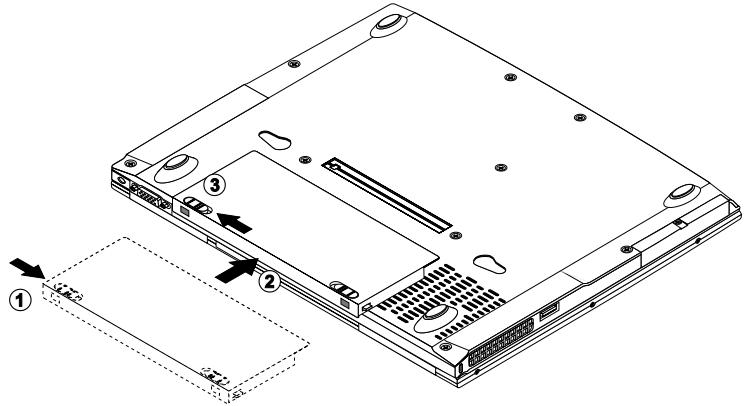
- Placez la batterie dans son logement en faisant d'abord glisser le loquet de verrouillage/déverrouillage en position déverrouillée (1). Insérez la batterie dans le logement (2), puis faites glisser le loquet de verrouillage/déverrouillage en position verrouillée (3).

Remarque: Lors de la première utilisation d'une batterie, chargez pleinement la batterie, puis déconnectez l'adaptateur pour vider complètement la batterie avant de la charger à nouveau. Procédez ainsi deux fois pour conditionner la batterie.
viii
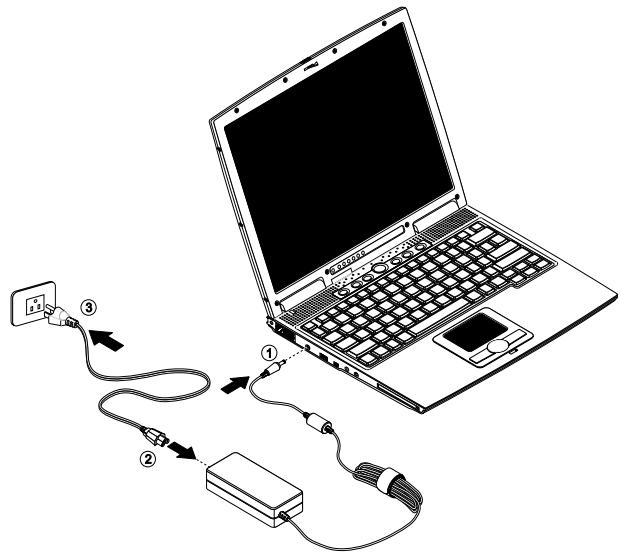
- Connectez une extrémité de l'adaptateur secteur à la prise de l'alimentation à l'arrière de l'ordinateur et l'autre extrémité à une prise mise à la terre.
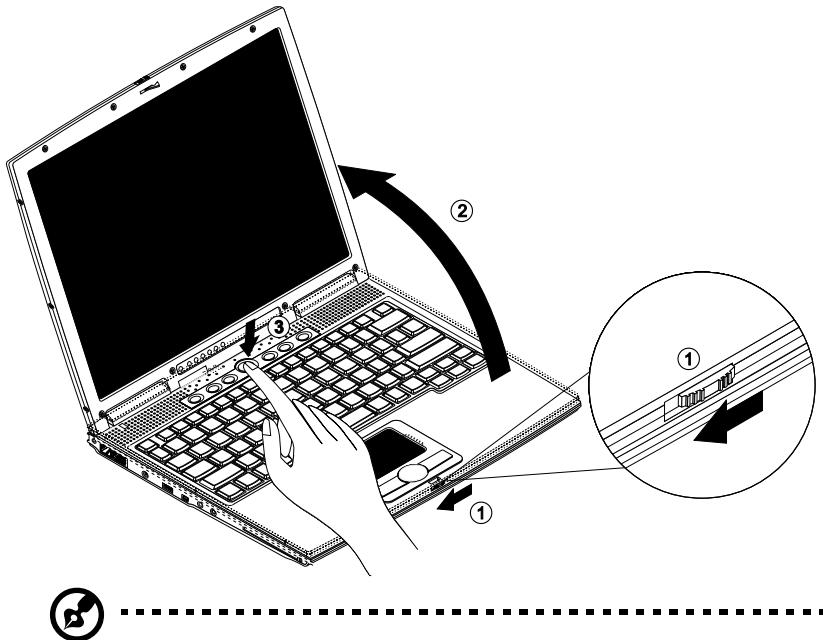
- Faites glisser le loquet de l'écran d'affichage vers la gauche (1) pour ouvrir l'écran (2). Appuyez sur l'interrupteur d'alimentation (3) pour mettre sous
tension. La routine du POST (test automatique à la mise sous tension) s'exécute et Windows commence à se charger.
Remarque: Pour permettre hors tension, il est recommandé d'utiliser la commande d'arrêt de Windows pour arrêter l'ordinateur. Si vous ne pouvez pas arrêter l'ordinateur de manière normale, appuyez sur l'interrupteur d'alimentation et maintenez-le pendant plus de 4 secondes. Si vous avez mis l'ordinateur hors tension et vous le mettez à nouveau sous tension, attendez au moins 2 secondes.
Soin à apporter à votre ordinateur
Votre ordinateur sera un outil efficace si vous en prenez bien soin.
- N'exposez pas l'ordinateur à la lumière directe du soleil. Ne le mettez pas à côté d'une source de chaleur telle qu'un radiateur.
- N'exposez pas l'ordinateur à des températures au-dessous de 0°C (32°F) ou au-dessus de 50°C (122°F).
- Ne soumettez pas l'ordinateur à des champs magnétiques. N'exposez pas l'ordinateur à la pluie ou à l'humidité.
- Ne renversez pas d'eau ou de liquides sur l'ordinateur.
- Ne soumettez pas l'ordinateur à des chocs violents ou à des vibrations. N'utilisez pas l'ordinateur en milieu empoussé ou sale. Pour éviter d'abîmer l'écran, ne posez pas d'objets sur l'ordinateur lorsqu'il est fermé.
- Ne placez jamais l'ordinateur sur une surface instable.
Soin à apporter à votre adaptateur secteur
Voici quelques conseils pour le soin à apporter à votre adaptateur secteur :
- Ne connectez pas l'adaptateur à d'autres appareils.
- Ne marchez pas sur le câble d'alimentation et ne placez rien dessus. Installez le câble d'alimentation et les autres câbles en dehors des zones possibles de passage. Lorsque vous débranchez le cordon d'alimentation, ne tirez pas sur le cordon, mais sur la prise.
- L'ampérage total des appareils branchés ne doit pas dépasser la valeur permise de la prise ou de la rallonge (dans le cas de l'utilisation d'une rallonge). De même, l'ampérage de tous les appareils reliés à une même prise murale ne doit pas dépasser la valeur permise pour la prise.
Soin à apporter à votre batterie
Voici quelques conseils pour le soin à apporter à votre batterie :
Utilisez uniquement une batterie du même type en cas de remplacement. Eteignez l'appareil avant de retirer ou de replacer la batterie. - Ne démontez pas les batteries. Éloignez-les des enfants. - Mettez les batteries usagées au rebut en respect avec la réglementation locale. Si possible, recyclez-les.
Nettoyage et maintenance
Lors du nettoyage de l'ordinateur, procédez comme suit :
- Éteignez l'ordinateur et retirez la batterie.
- Déconnectez l'adaptateur secteur.
- Utilisez un chiffon doux, légèrement humecté d'eau. N'utilisez pas de liquide ou d'aérosol de nettoyage.
Contactez votre revendeur ou votre technicien de maintenance dans les cas suivants:
L'ordinateur est tombé ou le châssis a été endommagé.
Un liquide a coulé à l'intérieur du matériel. L'ordinateur ne fonctionne pas normalement.
1 Familiarisation avec votre ordinateur
Cet ordinateur combine ultra-portabilité, haute performance, souplesse d'utilisation, gestion de l'alimentation et capacités multimédias avec une conception unique et ergonomique. Travailliez avec une productivité et une fiabilité inégalées avec votre nouveau partenaire informatique puissant.
Ce chapitre vous fait effectuer une « visite guidée » détaillée des nombreuses fonctionnalités de l'ordinateur.
Visite guidée de votre ordinateur
Nous allons vous faire explorer votre nouvel ordinateur.
Vue frontale
| # | Élément | Description |
| 1 | Écran d'affichage | Également appelé écran LCD (Liquid Crystal Display), affiche les données de l'ordinateur. |
| 2 | Témoins lumineux | Diodes electroluminescentes (DEL) qui s'allument ou s'éteignent selon l'état de l'ordinateur et ses fonctions et composants. |
| 3 | Touches de lancement | Boutons permettant de lancer des programmes utilisés fréquèment. Voir « Touches de lancement » à la page 23 pour plus de détails. |
| 4 | Clavier | Entre les informations dans votre ordinateur. |
| 5 | Touchpad | Périphérique de pointage sensible au touché qui fonctionne comme une souris. |
| 6 | Boutons (gauche, central et droit) | Le bouton gauche et le bouton droit fonctionnement comme le bouton gauche et le bouton droit d'une souris ; le bouton central est utilisé pour ledéfilament bidirectionnel. |
| 7 | Port infrarouge | Fait l'interface avec des périhériques à infrarouge (par exemple une imprimante infrarouge, ou un ordinateur compatible infrarouge). |
| 8 | Repose mains | Zone de support comfortable pour vos mains lorsque vous utilisez l'ordinateur. |
| 9 | Interrupteur d'alimentation | Met l'ordinateur sous tension. |
Vue gauche
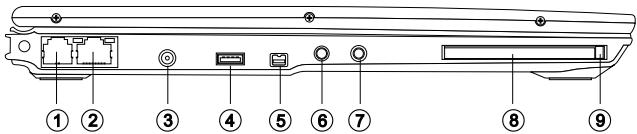
| # | Élément | Description |
| 1 | Prise modem | Se connecte à une ligne téléphonique (seulément pour les modèles avec un modem fax/modem interne). |
| 2 | Prise réseau | Se connecte à un réseau Ethernet 10/100Base. |
| 3 | Prise d'alimentation | Se connecte à l'adaptateur secteur. |
| 4 | Port USB | Se connecte à des périphériques USB (par exemple uneamera USB). |
| 5 | Ports IEEE 1394 | Se connecte à un périphérique compatible IEEE 1394 (par exemple un caméoscope numérique). |
| 1394 | ||
| 6 | Prise de sortie audio | Se connecte à des périphériques audio en sortie ( comme un casque stéréo ou haut-parleurs). |
| 7 | Prise d'entrée audio | Accepte des périphériques audio en entrée ( comme un lecteur de CD audio ou un baladeur stéréo). |
| 8 | Emplacement de carte PC | Accepte une carte PC 16 bits ou une carte PC CardBus 32 bits de Type II avec prise en charge ZV. |
| 9 | Bouton d'éjection | Éjecte la carte PC de son emplacement. |
Vue droite
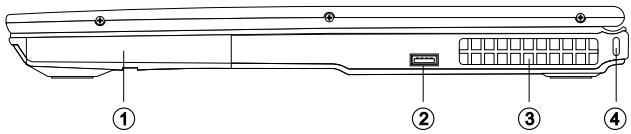
| # | Élément | Description |
| 1 | Baie du disque dur | Contient le disque dur de l'ordinateur (fixé par une vis). |
| 2 | Port USB | Se connecté à des péripériques USB (par exemple une souris USB). |
| 3 | Fentes de ventilation | Refroidissent l'ordinateur. Ne couvrez pas ces fentes pour éviter à l'ordinateur de surchauffer. |
| 4 | Verrou de sécurité | Se connecté à un cadenas de sécurité pour ordinateur Kensington. |
Vue arrière

| # | Élément | Description |
| 1 | Port moniteur externe | Connecte l'ordinateur à un moniteur d'affichage (résolution maximale de 1024x768). |
Vue inférieure
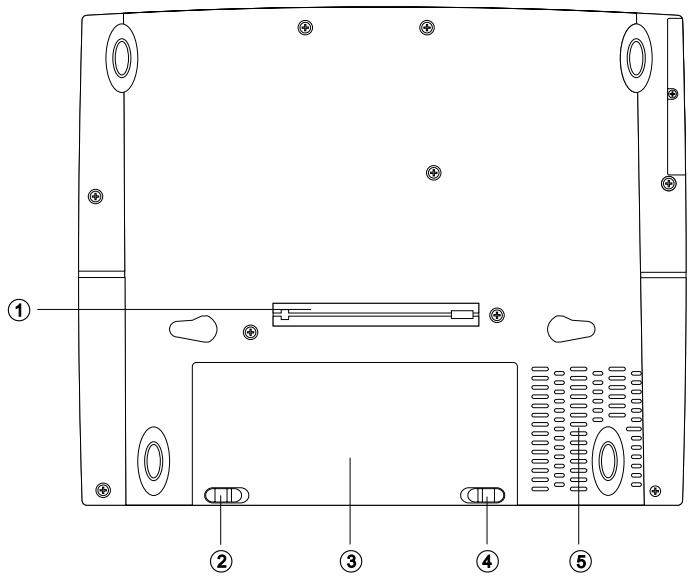
| # | Élément | Description |
| 1 | Connecteur d'accueil | Se connecte à une base d'accueil optionnelle. |
| 2 | Loquet de verrouillage/ déverrouillage de la batterie | Verrouille/déverrouille la batterie. |
| 3 | Baie de la batterie | Contient la batterie de l'ordinateur. |
| 4 | Loquet de libération de la batterie | Déverrouille la batterie pour la retirer. |
| 5 | Ventilateur | Ventilateur puissant pour refroidir le système. |
Fonctionnalités
Cet ordinateur a été conçu avec l'utilisateur à l'esprit. Voici quelques-unes seulement de ses nombreuses fonctionnalités :
Performance
- Processeur Mobile Intel® Pentium™ III - M avec technologie Enhanced SpeedStep™
- Mémoire intégrée de 128 Mo, extensible à 640 Mo Disque dur IDE amélioré de haute capacité
- Batterie au lithium-ion
- Système de gestion de l'alimentation
- Capacité de double affichage
- Affichage simultané sur l'écran LCD et un moniteur
Multimédia
Haut-parleur intégré avec microphone - Lecteur optique en option (CD-ROM, DVD-ROM ou combo DVD/CD-RW) connecté à la base d'accueil en option
Connectivité
Modem fax-données haute vitesse - Prise en charge intégrée du réseau PCI 10/100 Mb/s Port USB (Universal Serial Bus) (2.0) Ports IEEE 1394 Réseau sans fil 802.11b en option
Conception et ergonomie homocentriques
- Conception soignée, élégante et équilibrée. Ultra plat et ultra léger.
- Clavier pleine taille
- Repose-mains large et arrondi
- Périmètre de pointage touchpad à la position ergonomique centrale avec touche de défilament Internet
- Touches de lancement
Extension
- Mémoire extensible et disque dur échangeable
- Base d'accueil en option
Affichage
L'affichage graphique offre un angle de vue et une qualité d'affichage excellents, et des graphiques du niveau d'un ordinateur de bureau. L'ordinateur prend en charge un écran LCD TFT (Thin-Film Transistor) affichant jusqu'à 16,7 millions de couleurs avec une résolution 1024 x 768 XGA (eXtended Graphic Array)
Affichage simultané
L'affichage net de l'ordinateur et les capacités multimédias sont parfaites pour les présentations. Si vous le préférez, vous pouvez également connecter un moniteur externe pour les présentations. Cet ordinateur prend en charge un affichage simultané sur l'écran LCD et un moniteur. L'affichage simultané permet de contrôler la présentation depuis votre ordinateur et en même temps de faire face à votre audience. Vous pouvez également connecter d'autres périphériques d'affichage tels que les panneaux de projection LCD pour les présentations à de larges audiences.
Gestion de l'alimentation
Le système de gestion de l'alimentation a une fonction de réduction automatique du LCD qui vous aide à économiser l'énergie de la batterie. Voir « Gestion de l'alimentation » à la page 37 pour plus d'informations sur les fonctionnalités de gestion de l'alimentation.
Ouverture et fermeture de l'affichage
Ouvrez l'écran en faisant glisser le loquet vers la gauche et soulevez l'écran, puis orientez-le dans une position de vue confortable. L'ordinateur utilise un micro-commutateur qui éteint l'affichage (c.-à-d. entre en mode de réserve) pour économiser l'énergie lorsque vous fermez l'écran, et le rallume lorsque vous ouvrez l'écran.

Remarque: Si un moniteur externe est connecté, l'ordinateur éteint l'affichage (mais n'entre pas en mode de réserve) lorsque vous fermez l'écran.
Pour fermer l'écran, repliez-le doucement jusqu'à ce que le loquet se mette en place avec un déclic.

Attention: Pour éviter d'endommager l'écran, ne le fermez pas brusquement. De même, ne posez pas d'objets sur l'ordinateur lorsque l'écran est fermé.
Témoins
Sept témoins lumineux faciles à lire se trouvent au-dessous de l'écran de l'ordinateur.
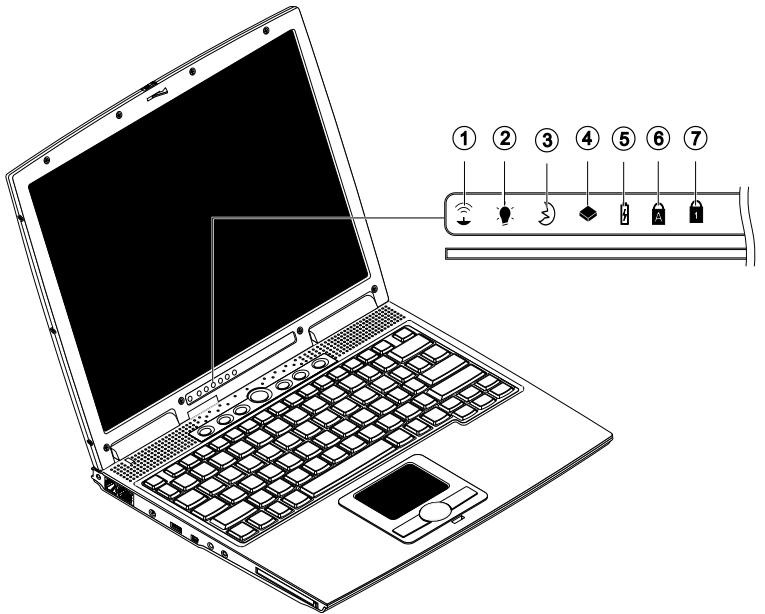
Les témoins Alimentation et Réserve sont visibles même lorsque vous fermez l'écran. Vous pouvez donc voir l'état de votre ordinateur lorsque l'écran est fermé.
| # | Fonction | Description |
| 1 | Communication sans fil | Est allumé lorsque les capacités de communication BlueTooth de réseau sans fil (en option) sont activées. |
| 2 | Alimentation | Est allumé quand l'ordinateur est sous tension. Clignote lors d'une condition de batterie basse. |
| 3 | Réserve | Clignote lorsque l'ordinateur est en mode d'Hibernation. |
| 4 | Activité média | Est allumé lors de l'activité du disque dur ou du lecteur de CD ou DVD. |
| 5 | Charge de la batterie | Est allumé lorsque la batterie se recharge. |
| 6 | Verr Maj | Est allumé lorsque Verr Maj est activée. |
| 7 | Verr Num (Fn-F11) | Est allumé lorsque Verr Num est activée. |
Clavier
Le clavier a des touches de dimension normale qui comprend un pavé numérique intégré, des touches de direction séparées, deux touches Windows et douze touches de fonctions.
Touches spéciales
Touches de verrouillage
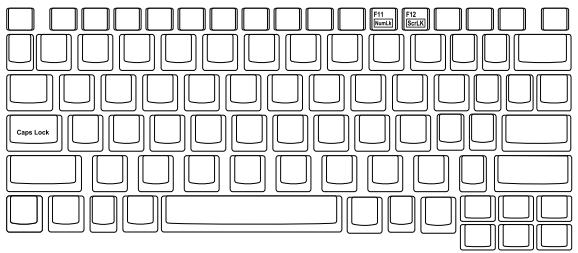
Le clavier a trois touches de verrouillage qui peuvent être activées ou désactivées.
| Touche de verrouillage | Description |
| Verr Maj | Quand Verr Maj est allumé, tous les caractères alphabetiques sont tapés en majuscules. |
| Verr Num (Fn-F11) | Quand Verr Num est allumé, le pavé numérique intégré est en mode numérique. Les touches fonctionnement comme une calculatrice (complète avec les opérateurs numériques +, -, * et /). Utilisez ce mode lorsque vous nevez faire de nombreuses entrées de données numériques. Une meilleure solution est de connecter un pavé numérique externe. Voir « Clavier externe » à la page 52. |
| Arrêt Défil (Fn-F12) | Quand Arrêt Défil est allumé, l'écran se déplace d'une ligne vers le haut ou vers le bas quand vous appuyez sur ↑ ou ↓ respectivement. Cette touche de verrouillage ne fonctionne pas avec certaines applications. |
Pavé numérique intégré
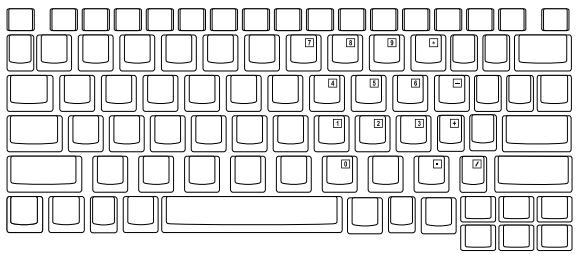
Le pavé numérique intégré fonctionne comme le pavé numérique d'un ordinateur de bureau. Il est indiqué par des petits caractères situés dans le coin supérieur droit des touches. Pour simplifier la légende du clavier, les symboles des touches de contrôle du curseur ne sont pas imprimés sur les touches.
| Accès désiré | Verr Num allumé | Verr Num étant |
| Touches numériques du pavé intégré | Tapez les chiffres de manière normale. | |
| Touches de contrôle du curseur sur le pavé numérique intégré | Appuyez sur la touche Maj en utilisant les touches de contrôle du curseur. | Appuyez sur la touche Fn en utilisant les touches de contrôle du curseur. |
| Touches du clavier principal | Appuyez sur la touche Fn tout en tapant les lettres sur le pavé intégré. | Tapez les lettres de manière normale. |

Remarque: La connexion d'un clavier ou pavé numérique externe au notebook fait basculer la fonction Verr Num du pavé intégré vers le clavier ou pavé numérique.
Touches windows
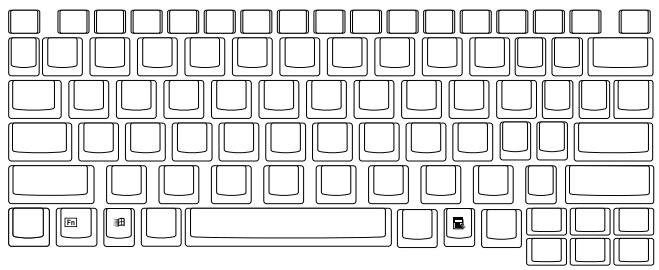
Le clavier a deux touches qui accomplissent les fonctions spécifiques à Windows.
| Touche | Description |
| Touche logo Windows | Bouton Démarrer. Les combinaisons avec cette touche accomplissant des fonctions spéciales. Voici quelques exemples : � + Tab (Activer le prochain bouton de la barre des tâches) � + E (Explorer le Poste de travail) � + F (Trouver un document) � + M (Réduire Tout) Maj + � + M (Annuler Réduire Tout) � + R (Afficher la boîte de dialogue de Exécuter) |
| Touche d'application (Fn-Touche d'application) | Ouvre le menu de contexte de l'application (meme chose qu'un clic du bouton droit). |
Touches spéciales
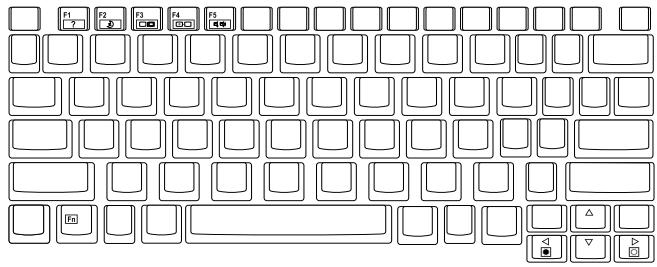
L'ordinaire emploie des touches spéciales (combinaisons de touches) pour accéder à la plupart des contrôles de l'ordinaire tels que contraste et luminosité de l'écran, volume sonore et utiliser Setup du BIOS.
| Touches spéciale | Fonction | Description |
| Fn-F1 | Aide des touches spéciales | Affiche la liste des touches spéciales et de leurs fonctions. |
| ? | ||
| Fn-F2 | Sommeil | Place l'ordinateur en mode de Sommeil, qui peut être définir par l'intémédiaire de la section avancée des propriétés de Gestion de l'alimentation dans le Panneau de configuration de Windows. |
| Fn-F3 | Choix de l'affichage | Permet de faire passer l'affichage entre l'écran LCD, le moniteur externe (s'il est connecté), ou les deux en même temps. |
| Fn-F4 | Écran noir | Désactive le rétro éclairage de l'écran pour économiqueiser l'énergie. Appuyez sur une touche pour le pallumer. |
| Fn-F5 | Haut-parleur | Active et désactive les haut-parleurs ; rend le son muet. |
| Fn-↑ | Accroissement du volume | Augmente le volume du haut-parleur. |
| Fn-↓ | Décroissement du volume | Diminue le volume du haut-parleur. |
| Fn→ | Accroissement de la luminosité | Augmente la luminosité de l'écran. |
| Fn← | Décroissement de la luminosité | Diminue la luminosité de l'écran. |
Activation des touches spéciales
Lors de l'activation des touches spéciales, appuyez et maintenez la touche Fn avant d'appuyer sur l'autre touche dans la combinaison de la touche spéciale.
Ergonomie du clavier
Le repose-mains large et arrondi, situé à l'avant du clavier, est conçu ergonomiquement pour vous permettre de reposer vos mains lorsque vous tapez.
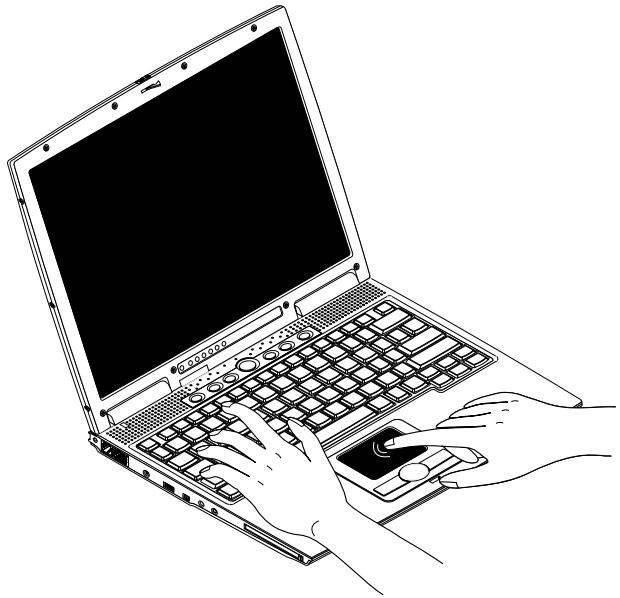
Touchpad
Le touchpad intégré est un périphérique de pointage compatible PS/2 qui est sensible aux mouvements sur sa surface. Cela peut dire que le curseur répond au mouvement de votre doigt sur la surface du touchpad. Son emplacement central sur le repose-mains permet une utilisation confortable.
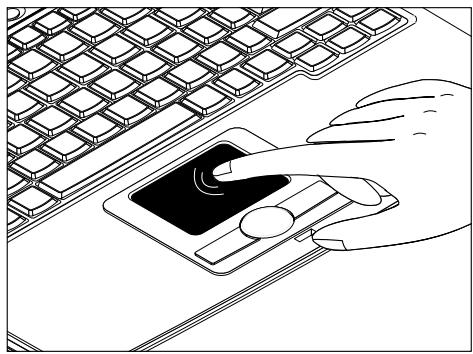
Informations de base du touchpad
Les conseils qui suivent vous aideront à utiliser le touchpad :
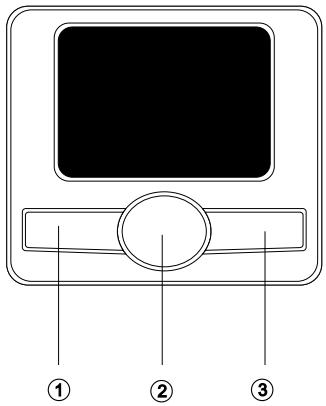
- Déplacez votre doigt sur le touchpad pour déplacer le curseur.
- Appuyez sur le bouton gauche (1) et le bouton droit (3) situés sur le bord du touchpad pour sélectionner et exécuter. Ces deux boutons sont similaires au bouton gauche et au bouton droit d'une souris. Vous pouvez tapoter sur le touchpad pour obtenir des résultats similaires.
- Appuyez sur les 2 boutons du centre (haut/bas et gauche/droite) pour faire
défiler une page vers le haut et le bas ou vers la gauche et la droite. Ceci est similaire à l'utilisation de la barre de défilement vertical et horizontal dans les applications Windows.
| Fonction | Bouton gauche | Bouton droit | Boutons centraux | Tapotement |
| Exécution | Cliquez deux foisrapidement. | Tapotez deux fois (à la même vitesse qu'un double-clic de la souris). | ||
| Sélection | Cliquez une fois. | Tapotez une fois. | ||
| Faire glisser | Cliquez etmaintenez, puisutilisez le doigt pour faireglisser lecureur. | Tapotez deux fois (à la même vitesse qu'undouble-clic de la souris) puis maintenez le doigt sur le touchpad pourfaire glisser lecureur. | ||
| Menucontextuel | Cliquezune fois. | |||
| Défilament | Cliquezetmaintenezle boutondans la directiondésirée(haut/bas/gauche/droite). |

Remarque: Ayez toujours les doigts secs et propres lors de l'utilisation du touchpad. Maintenez également le touchpad sec et propre. Le touchpad est sensible aux mouvements du doigt. La réponse est donc d'autant mieux que le touché est léger. La réponse ne sera pas meilleure si vous tapotez plus fort.
Touches de lancement
Six touches de lancement situées en haut du clavier permettent de lancer les applications fréquemment utilisées.
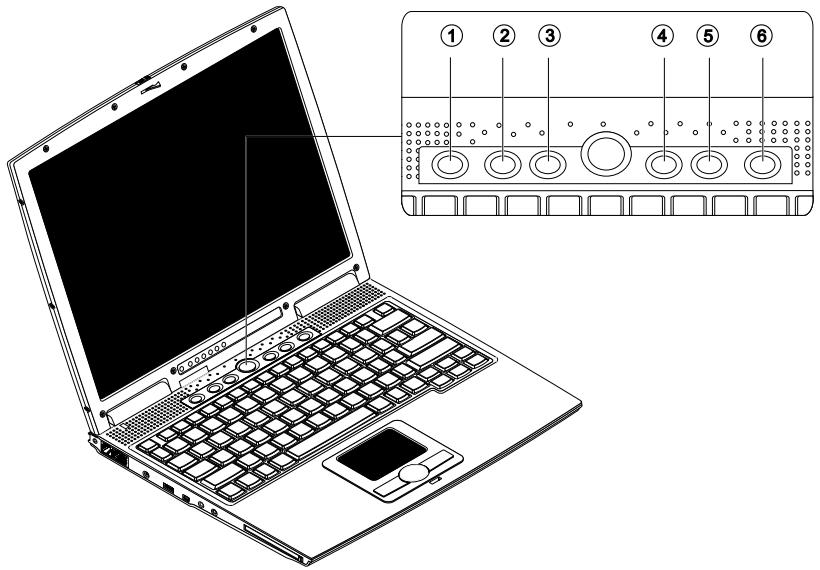
| # | Élément | Description |
| 1 | Communication sans fil | Ce bouton est utilisé pour activer ou désactiver la fonction Bluetooth de réseau sans fil (en option). |
| 2 | P1 | Ce bouton est calculable par l'utilisateur. |
| P1 | ||
| 3 | P2 | Ce bouton est calculable par l'utilisateur. |
| P2 | ||
| 4 | P3 | Ce bouton est programmable par l'utilisateur. |
| P3 | ||
| 5 | Navigateur Internet | Par défaut, est utilisé pour exécuter le navigateur Internet. |
| 6 | Courrier électronique | Le bouton du courrier est utilisé pour lancer l'application de courrier électronique. |
Stockage
Cet ordinateur fournit tous les médias de stockage nécessaires:
Disque dur IDE amélioré de haute capacité - Lecteur optique haute vitesse ultra plat USB ou 1394 en option - Lecteur externe de disquettes 3,5 pouces USB en option
Options de connectivité
L'ordinateur a des fonctions intégrées pour la connexion à un réseau et la communication avec d'autres ordinateurs.
Ethernet et réseau
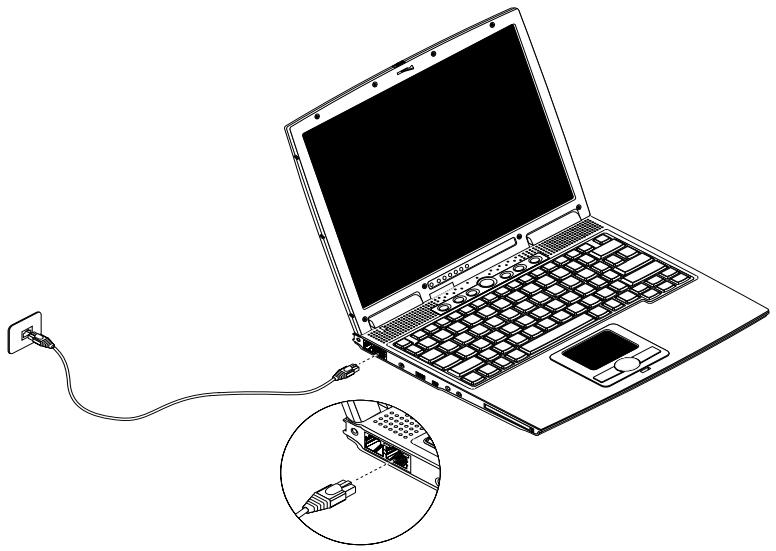
La fonction réseau intégrée vous permet de connecter votre ordinateur à un réseau Ethernet (10/100 Mb/s).
Pour utiliser la fonction réseau, connectez un câble Ethernet de la prise réseau à la gauche de l'ordinateur à une prise réseau ou à un concentrateur réseau.
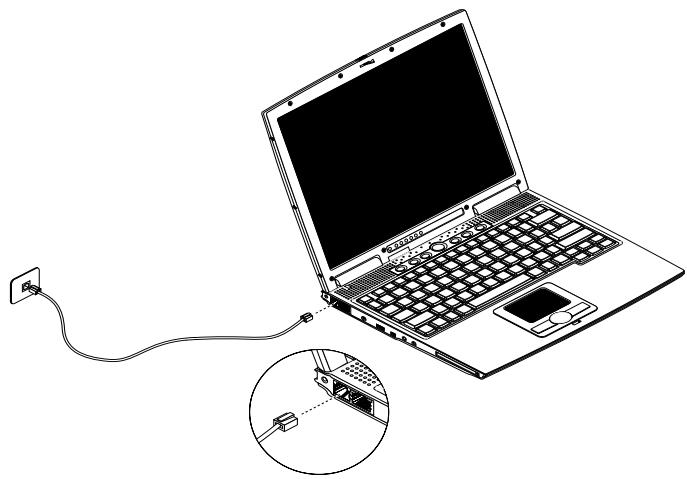
Modem fax/données
L'ordinateur a un modem fax/données intégré (disponible dans certains pays).


Avertissement: Ce port modem n'est pas compatible avec les lignes de téléphones numériques. Le modem sera endommagé si vous le connectez à une ligne de téléphone numérique.
Pour utiliser le port modem fax/données, connectez un câble téléphonique du port du modem à une prise téléphonique.
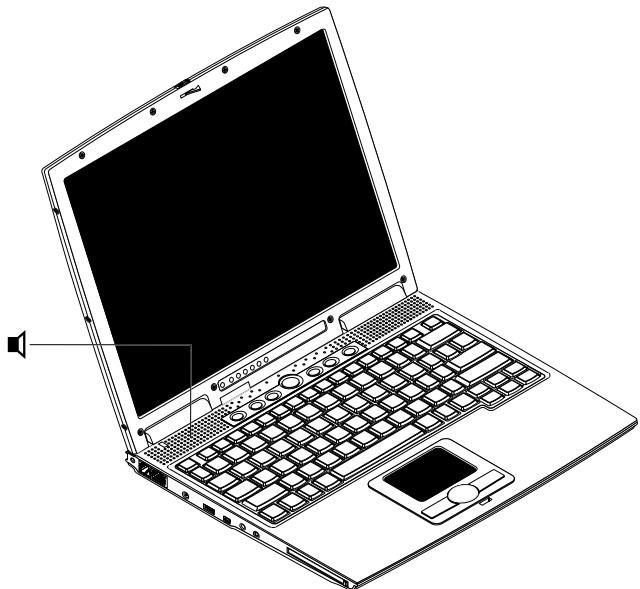
Votre ordinateur intègre l'audio stéréo 16 bits haute-fidélité PCI. Le haut-parleur, situé sous l'écran LCD, dirige le son vers vous pour une sortie sonore et une qualité améliorées.
Le panneau gauche de l'ordinateur comporte des ports audio. Voir « Vue gauche » à la page 5 pour l'emplacement de ces ports. Voir également « Périphériques audio » à la page 56 pour plus d'informations sur la connexion des périphériques audio.
Sécurité de l'ordinateur
Les fonctionnalités de sécurité comprennent des verrous matériels et logiciels sous la forme d'une encoche de sécurité et de mots de passe.
Encoche de sécurité
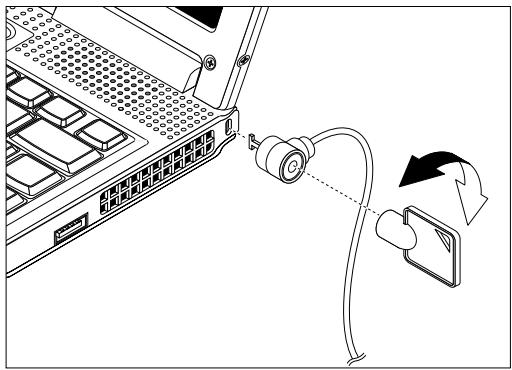
Une encoche de sécurité située sur le panneau gauche de l'ordinateur vous permet de connecter un cadenas pour ordinateur à clé compatible Kensington.
Enroulez le câble du cadenas de sécurité pour ordinateur autour d'une table, de la poignée d'un tiroir verrouillé, ou de tout autre objet fixe. Insérez le cadenas dans l'encoche et tournez la clef pour verrouiller le cadenas. Certains modèles ne possèdent pas d'encoche.
Mots de passe
Votre notebook est protégé des accès non autorisés par des mots de passe.
Lorsqu'ils sont définis, personne ne peut accéder à l'ordinateur sans avoir entré le mot de passe correct.
Trois mots de passe peuvent être définis :
- Le mot de passe de Setup prévient l'utilisation non autorisée de votre ordinateur et l'entrée non autorisée à certaines sections de l'utilitaire du BIOS.
- Le mot de passe à la mise sous tension prévient l'utilisation non autorisée de votre ordinateur.
- Le mot de passe du disque dur prévient l'utilisation non autorisée de votre disque dur.
Voir « Utilitaire du BIOS » à la page 73 pour plus de détails.

Important : N'oubliez pas le mot de passe de Setup ou du disque dur ! Si vous oubliez ces mots de passe, veuillez contacter votre revendeur ou un centre de service/agréé.
Définition d'un mot de passe
Yououpouzedefinirlemotdepassenutilisantl'utilitaire duBIOS. Voirpage73.
2 Fonctionnement sur l'alimentation de la batterie
L'ordinaire fonctionne sur l'alimentation de la batterie ou du secteur. Cette section contient toutes les informations nécessaires pour le fonctionnement de l'ordinaire sur l'alimentation de la batterie. Elle inclut également des informations sur la manière dont vous ordinaire économique et gère l'alimentation.
Batterie
L'ordinateur utilise une batterie qui vous offre de longues durées d'utilisation entre chaque recharge.
Caractéristiques de la batterie
La batterie a les caractéristiques qui seront :
Utilisation des standards technologiques actuels
L'ordinateur utilise une batterie au lithium-ion (Li-Ion) qui n'a pas le problème de mémorisation des batteries au Nickel Cadmium (NiCd). Les batteries Li-Ion offrent constamment l'autonomie la plus longue, et sont les plus adaptées pour les nomades de l'informatique.
- Avertissement de batterie basse
Lorsque le niveau de la batterie est bas, le témoin d'état de l'ordinateur clignote régulièrement. Ceci vous informe que le niveau de la batterie est à un niveau critique (et que vous nevez enregistrer votre travail). Vous pouvez corriger cette situation en rechargeant la batterie.
Autant que possible, utilisez l'adaptateur secteur. La batterie est pratique lorsque vous voyagez ou lors de coupures d'électricité. Il est recommandé d'avoir une batterie de rechange chargée, disponible pour un événementiel remplacement.
L'ordinateur prend en charge une seconde batterie, échangeable avec le lecteur optique. Contactez votre revendeur pour des détails complémentaires.
Utilisation d'une batterie pour la première fois
Lors de la première utilisation d'une batterie, procédez comme suit :
- Connectez l'adaptateur secteur à une prise secteur et à l'ordinateur et chargez pleinement la batterie.
- Déconnectez l'adaptateur pour vider complètement la batterie avant de la charger à nouveau.
Ceci n'est nécessaire qu'une ou deux fois pour une nouvelle batterie ou une batterie qui a été stockée sans avoir été utilisée depuis longtemps. Lorsque l'ordinateur n'est pas en utilisation pendant plus de deux semaines, il est conseillé de décharger la batterie. Une batterie à pleine charge s'épuise en une journée environ si le système reste en mode de Réserve, et un mois si l'ordinateur est en mode d'Hibernation ou hors tension.


Avertissement! N'exposez pas la batterie à des températures au-dessous de 0°C (32^) ou au-dessus de 60°C (140^). Ceci pourrait être néfaste pour la batterie.
Installation et retrait de la batterie

Important ! Avant de retirer la batterie, assurez-vous que l'adaptateur secteur est connecté au notebook ; dans le cas contraire, toutes les données non enregistrées seront perdues.
Pour installer une batterie :
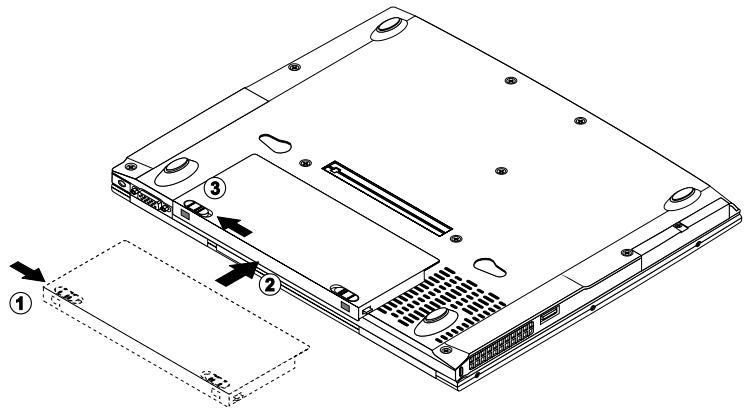
Placez la batterie dans son compartiment en faisant d'abord glisser le loquet de verrouillage/déverrouillage en position déverrouillée (1). Insérez la batterie dans le compartiment (2), puis faites glisser le loquet de verrouillage/déverrouillage en position verrouillée (3).
Pour retirer une batterie :
Faites glisser le loquet de verrouillage/déverrouillage en position déverrouillée (1). Faites glisser et maintenez le loquet de libération de la batterie (2). Faites glisser la batterie pour la sortir de son compartiment (3).
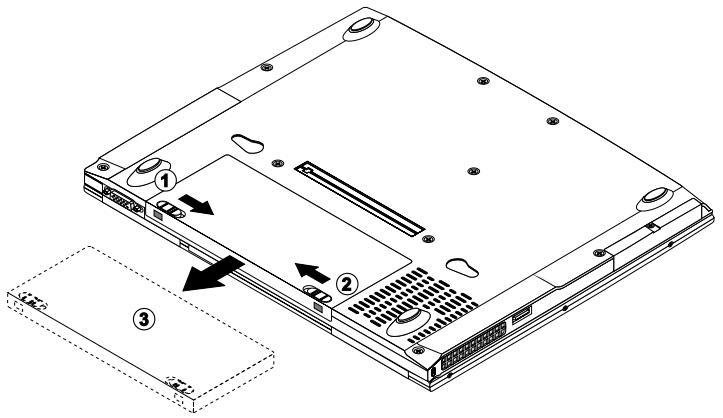
Charge de la batterie
Pour charger la batterie, installez-la et branchez l'adaptateur secteur à l'ordinateur et à une prise secteur.
Modes de charge
L'adaptateur a deux modes de charge :
Mode rapide
L'ordinateur utilise le mode de charge rapide quand il est hors tension et un adaptateur secteur branché y est connecté. En mode rapide, une batterie complètement déchargée se charge complètement en approximativement 1,5 heures.
Mode de charge en utilisation
Lorsque l'ordinaire est utilisé avec l'adaptateur secteur branché, l'ordinaire charge également la batterie si elle est installée. Ce mode prend plus longtemps pour charger une batterie que le mode rapide. En mode de charge en utilisation, une batterie complètement déchargée se charge complètement en approximativement 2,5 heures.

Remarque: Il est suggéré de charger la batterie avant le coucher et de la laisser se charger pendant la nuit avant de voyager. Ceci permet d'avoir une batterie complètement chargée le lendemain.
Vérification du niveau de la batterie
La jauge de la batterie de Windows indique le niveau actuel de la batterie. Pointez simplement sur l'icône de la jauge de la batterie (une prise électrique) sur la barre des tâches pour voir le niveau de charge de la batterie.
Optimisation de l'autonomie de la batterie
Cette section vous aide à tirer le maximum de l'utilisation de la batterie.
L'optimisation de l'autonomie de la batterie prolonge le cycle de charge/recharge et améliore l'efficacité des recharges. Suivez ces suggestions pour optimiser et maximiser l'alimentation de la batterie :
- Achetez une batterie supplémentaire. Utilisez l'adaptateur secteur autant que possible pour que la batterie soit chargée et disponible pour l'utilisation en déplacement.
- Laissez la batterie dans l'ordinateur alimenté par l'adaptateur secteur. La charge lente constante maintient le niveau de la batterie et élimine l'effet de décharge automatique de la batterie. La fonction de charge en utilisation charge également la batterie.
- Éjectez la carte PC de l'emplacement lorsqu'elle n'est pas utilisée, car la carte PC consomme de l'énergie. Voir « Éjection d'une carte » à la page 59.
- Conservez la batterie dans un endroit frais et sec. La température de stockage recommandée pour les batteries va de à C. La batterie se décharge d'autant plus rapidement que la température est élevée.
- Les batteries peuvent être rechargées environ 400 fois si elles sont utilisées comme indiqué. Trop de recharges réduisent l'autonomie de la batterie.
- Prenez soin de toute batterie et de l'adaptateur secteur. Voir « Soin et entretien » à la page ix dans la préface.
Avertissement de batterie basse
Il n'est pas nécessaire de vous inquiéter de l'alimentation de la batterie tant que l'adaptateur secteur est utilisé. Cependant, si l'ordinateur fonctionne sur l'alimentation de la batterie, faites extrêmement attention au témoin lumineux ci-dessous de l'écran.
Lors d'une condition de batterie basse, le témoin d'état clignote à intervalles réguliers jusqu'à ce que la batterie soit vide.

Avertissement! Connectez l'adaptateur secteur à l'ordinateur dès que possible. Les données sont perdues quand l'alimentation de l'ordinateur est coupée en mode de Réserve.
Le tableau qui suit donne la liste des actions recommandées pour la condition de batterie basse.
| Condition | Actions recommendées |
| L'adaptateur et une prise secteur sont disponibles | 1. Connectez l'adaptateur secteur à l'ordinateur.2. Enregistrez tous les fichiers devant l'etre.3. Remettez-vous au travail.Vous pouvez éteindre l'ordinateur si vous voulez recharger la batterie rapidement. |
| Si vous avez une batterie de rechange chargée | 1. Enregistrez tous les fichiers devant l'etre.2. Quittez l'application.3. Éteignez l'ordinateur.4. Remplacez la batterie.5. Allumez l'ordinateur et remettez-vous au travail. |
| Ni adaptateur ni prise secteur ne sont disponibles | 1. Enregistrez tous les fichiers devant l'etre.2. Quittez l'application.3. Éteignez l'ordinateur. |
Gestion de l'alimentation
Cet ordinateur a une unité de gestion de l'alimentation intégrée qui supervise l'activité du système. L'activité du système comprend toute activités qui implique un ou plus des périphériques suivants : clavier, touchpad, lecteur de disquettes, disque dur, périphériques connectés aux ports série ou parallèle et mémoire vidéo. Si aucune activités n'est détectée pendant une période de temps spécifique (appelée délai d'inactivité), l'ordinateur arrête certains ou tous ces périphériques pour conserver l'énergie.
Cet ordinateur utilise une méthode de gestion de l'alimentation qui prend en charge l'ACPI (Advanced Configuration and Power Interface) permettant une conservation maximale de l'énergie et en même temps une performance maximale. Windows gère toutes les activités d'économie d'énergie pour votre ordinateur.
L'ACPI (Advanced Configuration and Power Interface) est un système de gestion de l'alimentation défini conjointement par Compaq, Intel, Microsoft, Phoenix et Toshiba. L'ACPI permet à Windows de contrôler la quantité d'énergie fournie à chaque périphérique connecté à l'ordinateur. Avec l'ACPI, Windows peut désactiver les périphériques lorsqu'ils ne sont pas utilisés, économisant ainsi l'énergie.

Remarque: Il est recommandé d'activer la gestion d'énergie heuristique pour prolonger l'autonomie de votre batterie.
Consultez l'aide de Windows pour plus de détails.
3 Périphériques et options
Votre ordinateur offre des possibilités d'extension excellentes avec ses ports et connecteurs intégrés. Ce chapitre décrit la connexion des périphériques et des options matérielles qui vous aident à utiliser votre ordinateur facilement. Lors de la connexion de périphériques, reportez-vous au manuel fourni avec le périphérique pour des instructions de fonctionnement. Vous pouvez acheter la plupart de ces options et d'autres auprès de revendeurs/agréés.
Ce chapitre comprend également des sections sur la mise à niveau des composants clés. La mise à niveau de composants clés vous permet de maintenir votre ordinateur à la pointe de la technologie.
Base d'accueil
Vous pouvez acheter la base d'accueil auprès de votre vendeur agréé. La base d'accueil contient des ports supplémentaires qui n'existent pas sur votre système.
Voici une introduction rapide à la base d'accueil.
Vue supérieure
4 5
| No. | Élément | Description |
| 1 | Haut-parleurs | Émet le son. |
| 2 | Broches de guidage | Guident et maintainnent votre système en place. |
| 3 | Broches d'ancrage | Broches pour la stabilisation de votre système. |
| 4 | Bouton de libération | Appuyez pour libérer votre système de la base d'accueil. |
| 5 | Connecteur d'accueil | Se connecté à la connexion d'accueil de votre système. |
| 6 | Témoin du disque dur | Est allumé lors de l'activité du disque dur |
| 7 | Témoin d'alimentation | Est allumé lorsque l'ordinateur est connecté à la base d'accueil et lorsque l'adaptateur secteur est branché. |
Vue gauche
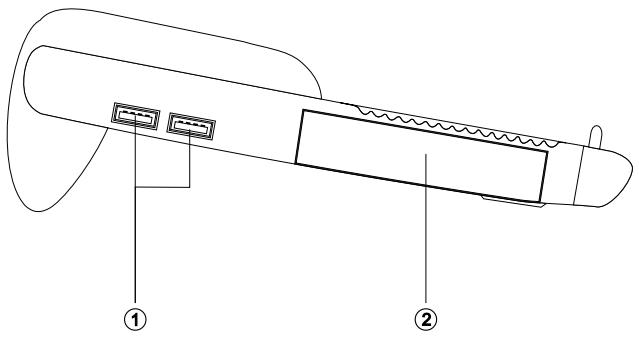
| No. | Élément | Description |
| 1 | Ports USB | Se connecte à des péripériques USB. |
| 2 | Baie du disque dur | Contient un second disque dur. |
Vue droite
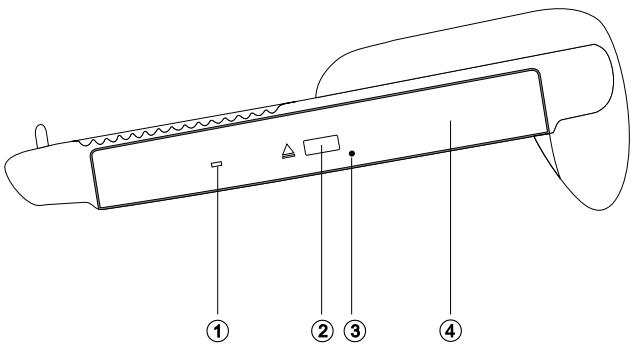
| No. | Élément | Description |
| 1 | Témoin du lecteur optique | S'allume lorsque le lecteur optique est occupe. |
| 2 | Bouton d'éjection | Éjecte le plateau du CD. |
| 3 | Fente d'éjection d'urgence | Éjecte le plateau du lecteur lorsque la base d'accueil est hors tension. Voir page 88 pour plus de détails. |
| 4 | Plateau du lecteur optique | Contient un module lecteur optique amovible. Ce périphérique n'est pas échangeable à chaud. |
Vue arrêté
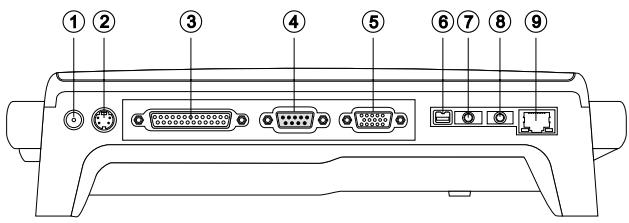
| No. | Élément | Description |
| 1 | Prise d'alimentation | Se connecte à l'adaptateur secteur. |
| 2 | Port S-vidéo | Se connecte à un téléviseur ou un périphérique d'affichage avec entrée S-vidéo. |
| 3 | Port parallèle | Se connecte à un périphérique parallèle, tel qu'une imprimante parallèle. |
| 4 | Port série | Se connecte à un périphérique série, tel qu'une souris série. |
| 5 | Port moniteur externe | Connecte l'ordinateur à un moniteur d'affichage. |
| 6 | Ports IEEE 1394 | Se connecte à un périphérique compatible IEEE 1394 (par exemple un caméscope numérique). |
| 7 | Prise de sortie audio | Se connecte à des périphériques audio en sortie ( comme un casque stéréo ou haut-parleurs). |
| 8 | Prise d'entrée audio | Accepte des périphériques audio en entrée ( comme un lecteur de CD audio, un baladeur stéréo ou un microphone). |
| 9 | Prise réseau | Se connecte à un réseau Ethernet 10/100Base. |
Connexion de l'ordinateur à la base d'accueil
Pour connecter votre ordinateur à la base d'accueil en option, procédez comme suit :
- Alignez et centrez l'ordinateur sur la base d'accueil (1) comme illustré dans la figure ci-dessous et abaissez-le doucement vers le bas (2).
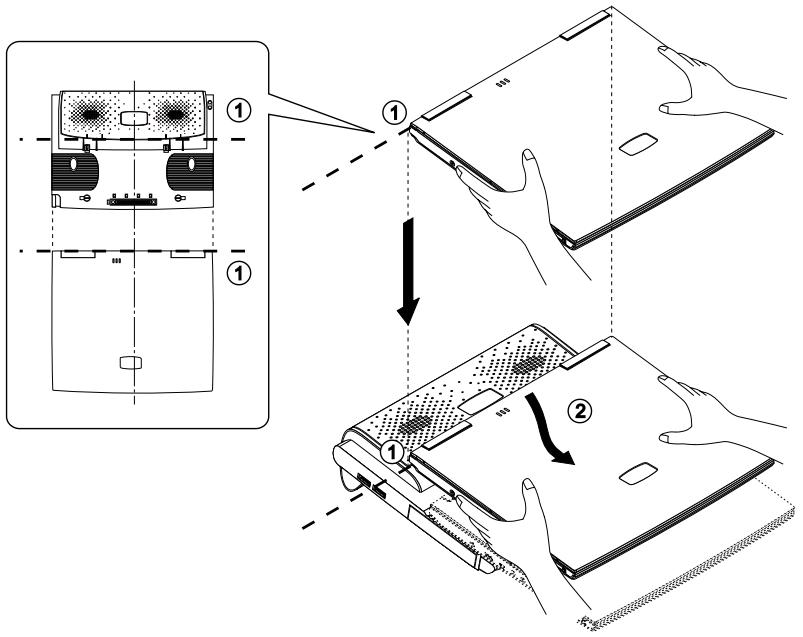

Remarque: Assurez-vous d'aligner les broches de la base d'accueil avec les trous correspondants de l'ordinateur notebook lorsque vous l'abaissez.
- Agrippez doucement les côtés inférieurs de la base d'accueil (1) et poussez vers le bas les deux côtés de l'ordinateur jusqu'à ce qu'il soit bien en place (2).
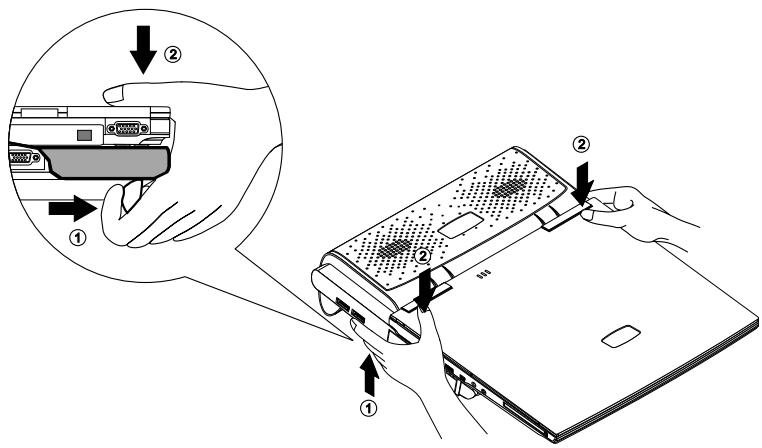

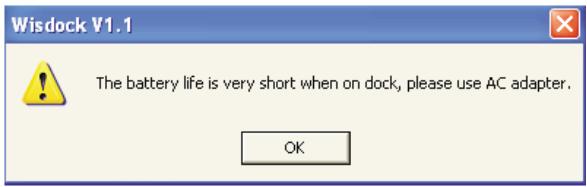
Remarque: Chaque fois que l'ordinateur est connecté à la base d'accueil, l'adaptateur secteur doit également être connecté à l'ordinateur ou à la base d'accueil. La base d'accueil consomme de l'énergie électrique. Si l'adaptateur secteur n'est pas connecté, une boîte de dialogue apparait vous disant de le connecter.
Retrait de l'ordinateur de la base d'accueil
Pour retirer l'ordinateur de la base d'accueil, procédez comme suit :
- Cliquez sur Démarrer, puis cliquez sur Undock
-ou
Cliquez sur l'icône correspondant

sur la barre des tâches.
- Une boîte de dialogue apparait vous indiquant que vous pouvez maintenant retarder l'ordinateur de l'accueil.
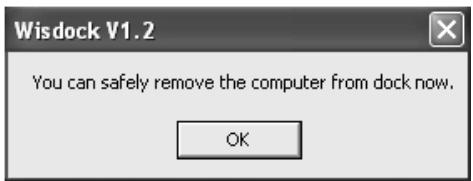
- Cliquez sur OK.
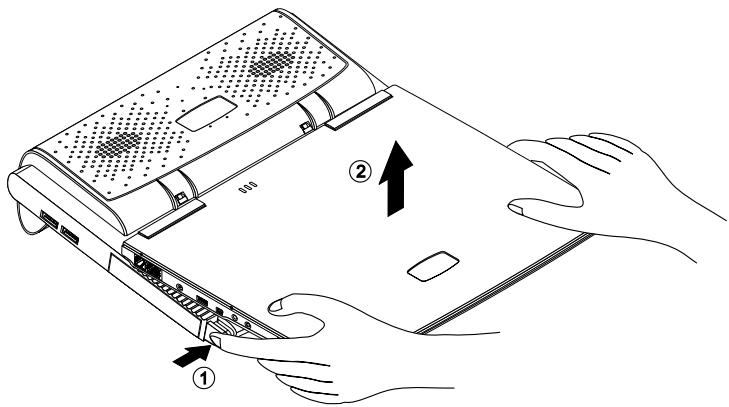
- Appuyez et maintenez le levier de libération situé sur le côté gauche de la base d'accueil (1).
- Tirez doucement l'ordinateur vers le haut et retirez-le de la base d'accueil (2).
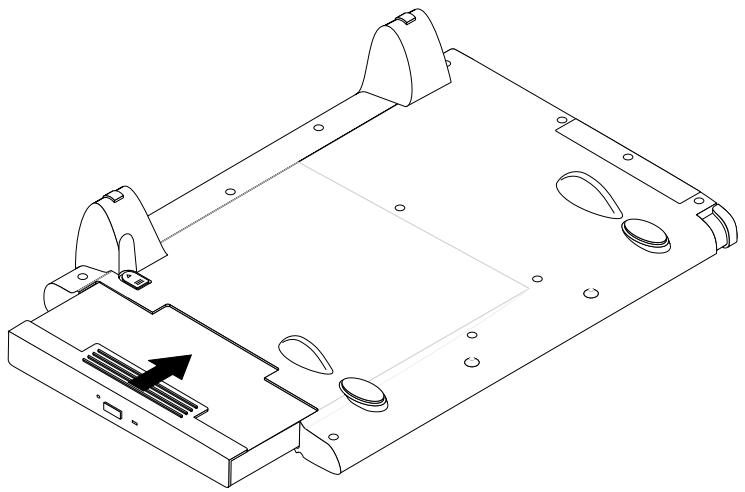
Installation du module lecteur optique dans la base d'accueil
Pour installer un module lecteur optique dans la base d'accueil, procédez comme suit :
- Retirez l'ordinateur de la base d'accueil, et déconnectez l'adaptateur secteur.
- Mettez la base d'accueil à l'envers et placez-la doucement sur une surface plane.
- Insérez le module lecteur optique dans la baie du lecteur optique jusqu'à ce qu'il se mette en place avec un déclic.
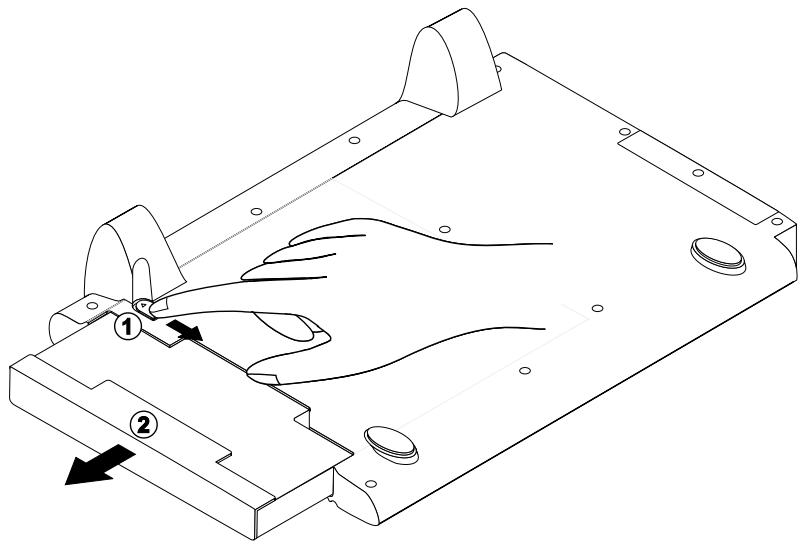
Retrait du module du lecteur optique de la base d'accueil
Pour retirer le module lecteur optique de la base d'accueil, procédez comme suit:
- Retirez l'ordinateur de la base d'accueil, et déconnectez l'adaptateur secteur.
- Mettez la base d'accueil à l'envers et placez-la doucement sur une surface plane.
- Trouvez le commutateur de libération de la baie du lecteur optique et faites-le glisser vers la position déverrouillée (1).
- Retirez doucement le module lecteur optique (2).
Installation du disque dur dans la base d'accueil
Pour installer un second disque dur dans la base d'accueil, procédez comme suit :
- Retirez l'ordinateur de la base d'accueil, et déconnectez l'adaptateur secteur.
- Mettez la base d'accueil à l'envers et placez-la doucement sur une surface plane.
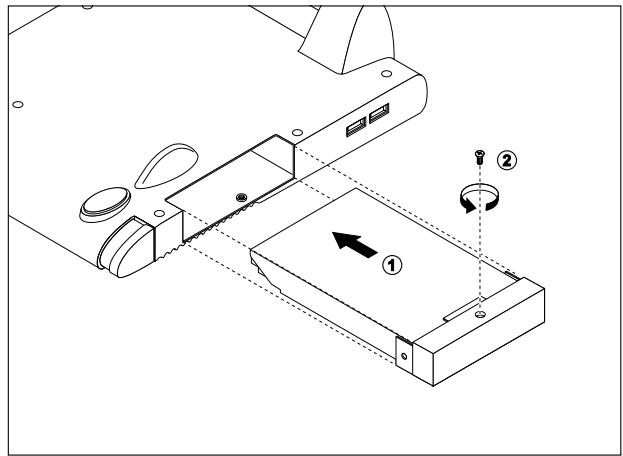
- Retirez la vis qui fixe le plateau du disque dur. Voir « Retrait du disque dur de la base d'accueil » à la page 50. Puis retirez les vis sur les deux côtés du plateau du disque dur.
- Insérez le nouveau module disque dur dans le plateau du disque dur (1). Remettez en place les vis sur les deux côtés du plateau du disque dur (2).
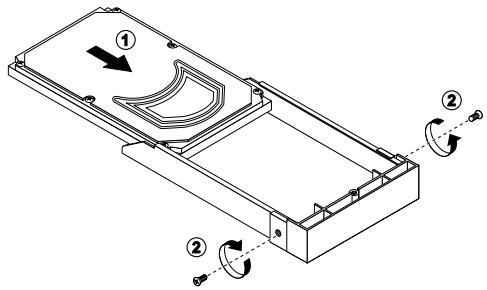
- Insérez doucement le module disque dur dans la baie du disque dur (1), puis fixez le plateau du disque dur avec la vis (2).
Retrait du disque dur de la base d'accueil
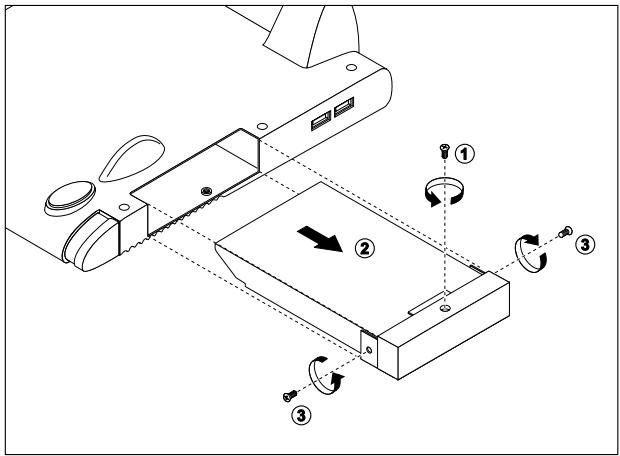
Pour retirer le disque dur de la base d'accueil, procédez comme suit:
- Retirez l'ordinateur de la base d'accueil, et déconnectez l'adaptateur secteur.
- Mettez la base d'accueil à l'envers et placez-la doucement sur une surface plane.
- Retirez la vis (1) qui fixe le plateau du disque dur, puis tirez le disque dur (2). Retirez les vis qui fixent le disque dur au plateau du disque dur (3).
Moniteur externe
Vous pouvez connecter un moniteur externe au port moniteur. Lisez le manuel du moniteur pour des instructions complémentaires.
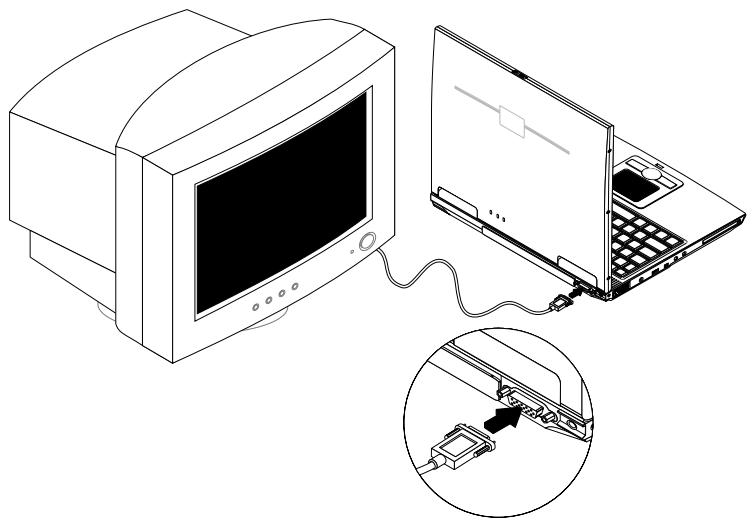

Remarque: Si un moniteur externe n'est pas connecté, la fermeture de l'écran met l'ordinateur en mode de Réserve.
Utilisation de l'affichage simultané
Votre ordinateur tire parti de la capacité d'affichage multiple de Windows, vous permettant d'utiliser votre ordinateur pour des présentations. Ainsi, ce qui est affiché sur votre ordinateur sera également affiché sur l'affichage externe. Pour utiliser l'affichage simultané, vous pouvez désirer de connecter d'autres périphériques d'affichage à l'ordinateur via le port moniteur.
Clavier externe
Cet ordinateur utilise un clavier à touches de tailles normales avec un pavé intégré. Si vous préférez utiliser un clavier d'ordinateur de bureau, vous pouvez connecter un clavier externe USB.
Pour connecter un clavier externe, branche-le au port USB.

Pavé numérique externe
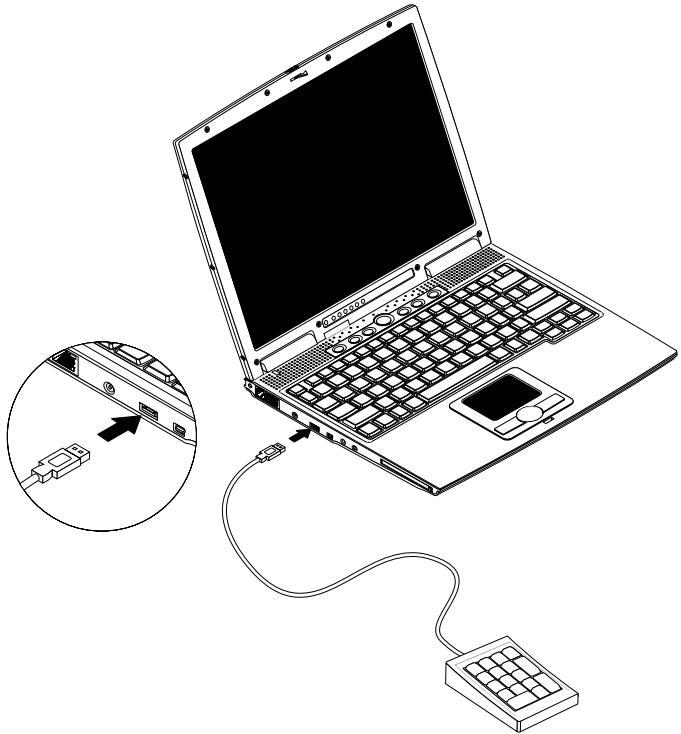
Vous pouvez également installer un pavé numérique à 17 touches si vous faites de nombreuses entrées de données numériques. Pour connecter un pavé externe, branchez son connecteur au port USB.
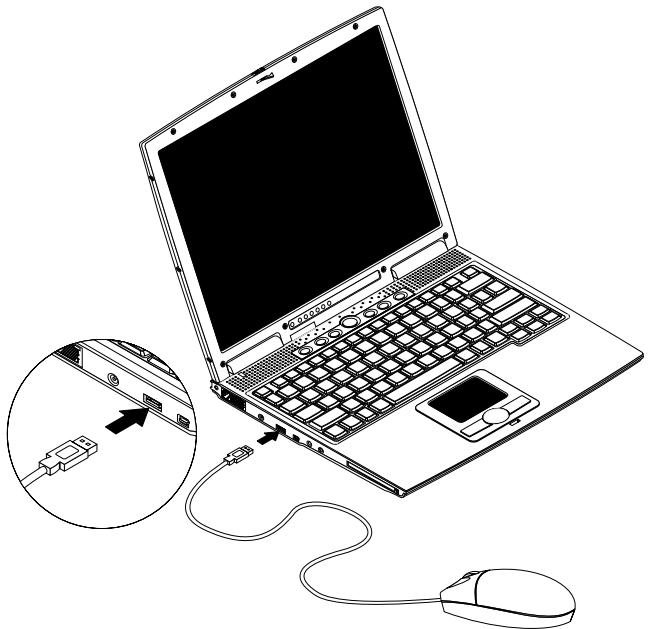
Périphérique de pointage externe
Cet ordinateur accepte une souris USB ou un périphérique de pointage similaire.
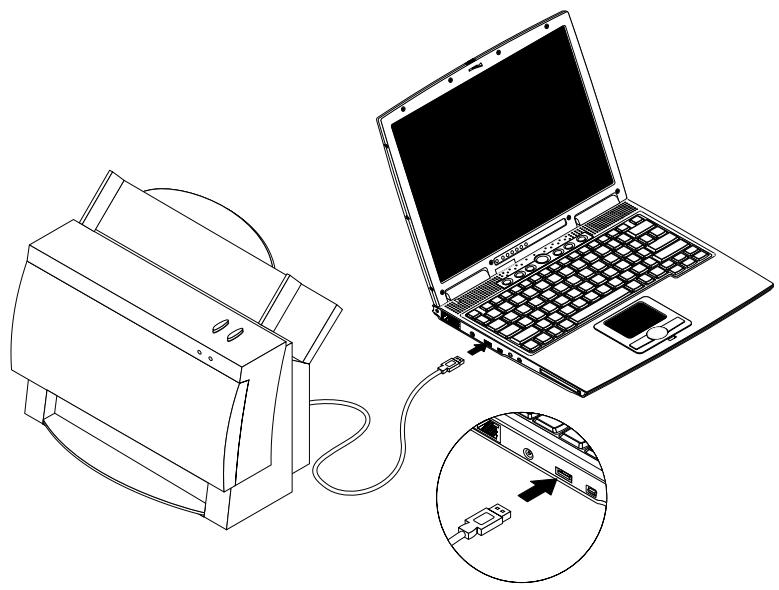
Imprimante
Vous peuvent également connecter une imprimante USB au port USB de votre ordinateur. Consultez le manuel de l'imprimante pour des instructions de fonctionnement.
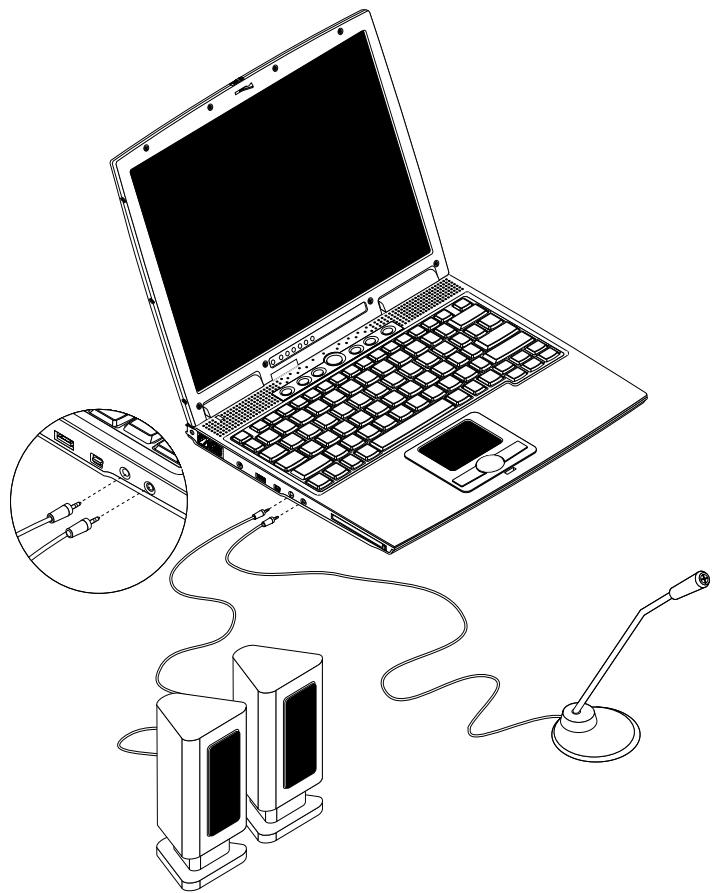
Périphériques audio
La connexion des périphériques audio est facile, les ports étant accessibles sur le côté droit de l'ordinateur. Vous pouvez brancher un microphone dans le port microphone/entrée audio. Un casque stéréo ou des haut-parleurs amplifiés se connectent à la prise de sortie audio.
Lecteur optique
Un lecteur optique externe rapide USB ou 1394 (CD, DVD-ROM ou DVD/CD-RW) vous donne accès au multimédia portable.
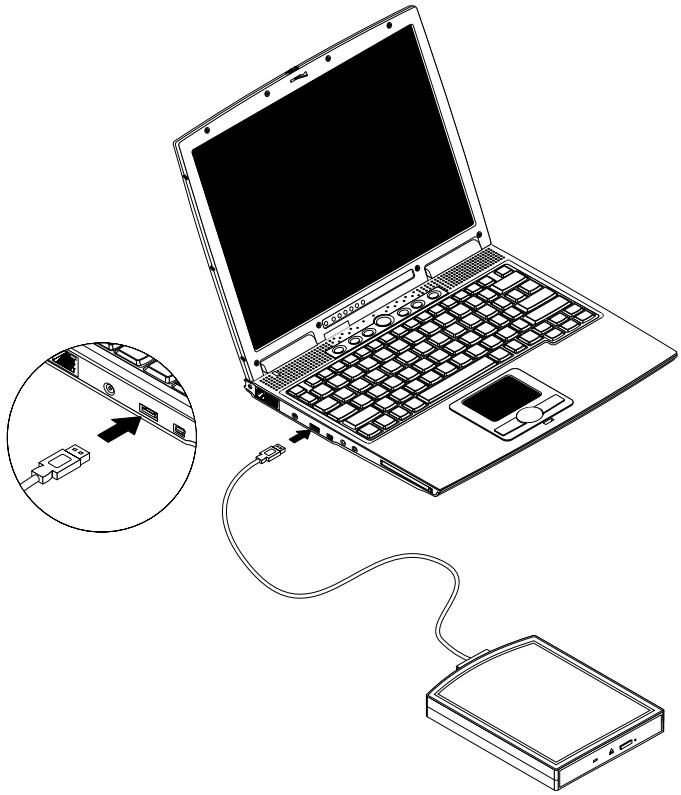
Connectez-le au port approprié (USB illustré ci-dessus).
Lecteur de disquettes USB
Le lecteur de disquettes USB externe lit et écrit sur les disquettes 3,5 pouces standard.
Connexion du lecteur de disquettes USB externe
Connectez le lecteur de disquettes USB externe à l'un des ports USB disponibles sur votre ordinateur.
Déconnexion du lecteur de disquettes USB externe
Pour déconnecter le lecteur de disquettes USB externe, procédez comme suit :
- Cliquez sur l'icône de retrait matériel sur la barre des tâches de Windows.
- Sélectionnez le lecteur de disquettes USB externe.
Un message apparait que vous pouvez maintenant retirer le composant matériel.
- Cliquez sur OK.
- Déconnectez le lecteur de disquettes USB externe.
Carte PC
L'ordinateur a un emplacement de carte PC CardBus qui accepte une carte de type II. Veuillez consulter votre revendeur pour connaître les cartes PC optionnelles disponibles pour votre notebook.
Emplacement de carte PC
L'emplacement de carte PC CardBus de type II sur le panneau gauche de l'ordinateur accepte les cartes PC, à la taille d'une carte de crédit, qui accroissent l'utilisabilité et l'extensibilité de l'ordinateur.
Les cartes PC (anciennement PCMCIA) sont des cartes d'extension pour ordinateurs portables qui offrent des possibilités d'extension qui n'étaient avant possible que pour les ordinateurs de bureau. Les cartes de type II les plus populaires comprennent la mémoire Flash, la mémoire SRAM, les modems fax/données, les cartes réseau et SCSI. CardBus améliore la technologie 16 bits des cartes PC en étendant le chemin des données à 32 bits.


Remarque: Consultez le manuel d'utilisation de votre carte pour des détails sur l'installation et l'utilisation de la carte et ses fonctions.
Insertion d'une carte PC
Insérez la carte PC dans l'emplacement et effectuez les connexions appropriées (par exemple réseau), si nécessaire. Consultez le manuel de votre carte pour des détails.
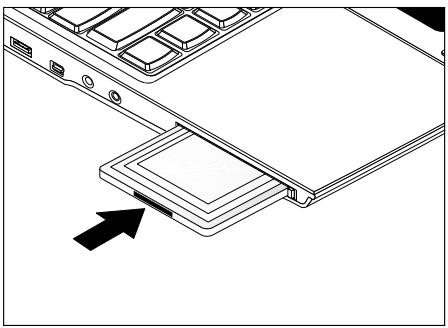
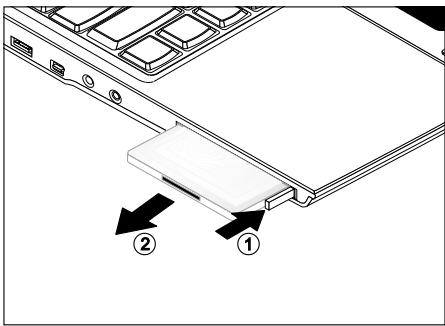
Éjection d'une carte
Avant d'éjecter une carte PC :
- Quittez l'application qui utilise la carte.
- Cliquez du bouton gauche sur l'icône de la carte PC sur la barre des tâches et arrêtez le fonctionnement de la carte.
Appuyez sur le bouton d’éjection pour le faire sortir (1), puis appuyez-le de nouveau pour éjecter la carte PC (2).
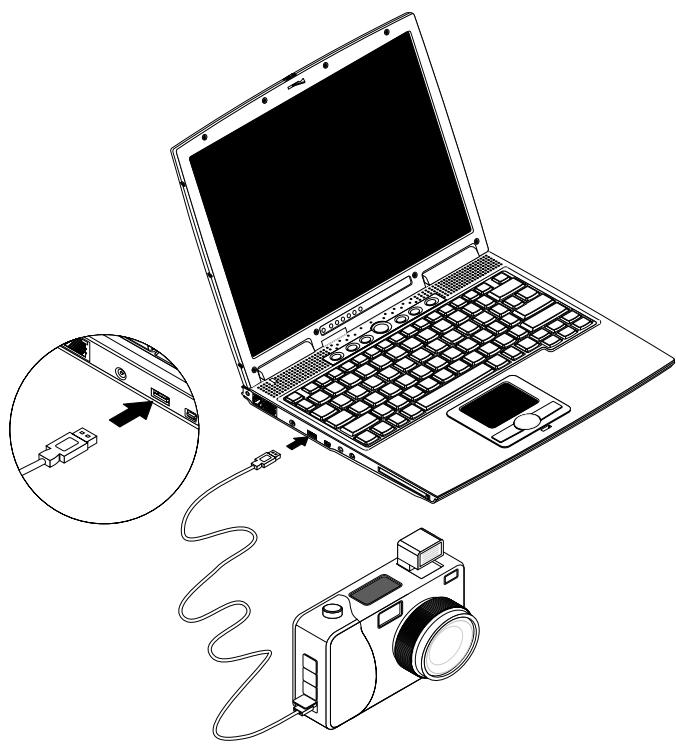
Périphériques USB
L'ordinateur a deux ports USB (Universal Serial Bus) (2.0) qui permettent de connecter des périphériques sans occuper trop de ressources. Des périphériques USB communs comprennent les souris, les claviers, et les caméras numériques.
Périphériques IEEE 1394
Le port IEEE 1394 rapide de l'ordinateur permet de connecter des périphériques prenant en charge la norme IEEE 1394, tels qu'un caméscope numérique ou un lecteur optique.
Reportez-vous à la documentation périphérique pour des détails.
Batterie supplémentaire
Vous pouvez commander un adaptateur secteur et des batteries de rechange.
Batterie
Il est d'un bon usage d'avoir une batterie de rechange disponible, surtout en déplacement. La batterie au lithium-ion, accompagnée des fonctionnalités de gestion d'énergie de votre ordinateur, offre une alimentation nomade.
Vous pouvez également acheter une deuxième batterie pour l'installer dans la baie des modules.
Adaptateur secteur
L'adaptateur secteur compact charge la batterie et fournit l'alimentation de votre ordinateur. Vous pouvez commander un adaptateur secteur de rechange pour ne pas avoir à le transporter de votre bureau à votre maison ou destination.
Mise à niveau des composants clés
Votre ordinateur fournit une performance de premier niveau. Cependant, certains utilisateurs et les applications qu'ils utilisent peuvent être plus exigeants. Cet ordinateur permet la mise à niveau de composants clés lorsque vous avez besoin d'accroître la performance.

Remarque: Contactez votre revendeur agréé si vous voulez effectuer la mise à niveau d'un composant clé.
Mémoire additionnelle
Cet ordinateur notebook est livré avec 128 Mo de mémoire intégrée. Un connecteur DIMM qui prend en charge les modules mémoire SDRAM (Synchronous Dynamic Random Access Memory) de 128, 128 ou 256 Mo au format soDIMM (Small Outline Dual Inline Memory Module). Veuillez consulter votre revendeur si vous ajoutez de la mémoire.
Remplacement du disque dur
Il est possible d'échanger votre disque dur pour une capacité plus élevée lorsque vous avez besoin de plus de stockage. Le notebook utilise un disque dur 2,5 pouces, de 9,5mm, IDE améliorée. Veuillez consulter tout revendeur si vous nevez échanger votre disque dur.
4 Déplacements avec leur ordinateur
Ce chapitre vous donne des conseils et des suggestions sur ce que vous devez prendre en considération lors des déplacements, courts ou longs, avec votre ordinateur.
Déconnexion du bureau
Procédez comme suit pour déconnecter votre ordinateur des accessoires externes :
- Enregistrez le travail en cours.
- Arrêtez le système d'exploitation.
- Mettez l'ordinateur hors tension.
- Déconnectez le cordon de l'adaptateur secteur.
- Déconnectez le clavier, le périphérique de pointage, l'imprimante, le moniteur externe, et autres périphériques externes.
- Déconnectez le cadenas Kensington si vous en utilisez un pour verrouiller votre ordinateur.
Courts déplacements
lorsque vous vous déplacez pour de courtes distances, par exemple, de votre bureau à une salle de réunion
Préparation de l'ordinateur
Avant de déplacer l'ordinateur, fermez et verrouillez l'écran pour le placer en mode de Réserve. Vous pouvez maintenant emporter l'ordinateur en toute sécurité n'importe où dans l'immeuble.
Pour réveiller l'ordinateur depuis le mode de Réserve, ouvrez l'écran.
Choses à emporter pour les réunions courtes
Une batterie complètement chargée donne d'ordinaire de 2,5 heures d'utilisation dans la plupart des circonstances. Si votre réunion est plus courte que cela, il n'est probablement pas nécessaire d'emporter autre chose que l'ordinaire.
Choses à emporter pour les réunions longues
Si votre réunion est de plus de 2,5 heures ou si votre batterie n'est pas complètement chargée, il peut être utile d'emporter l'adaptateur secteur pour brancher votre ordinateur dans la salle de réunion.
Si la salle de réunion n'a pas de prise secteur, réduisez la consommation de la batterie en mettant l'ordinateur en mode de Sommeil. Appuyez sur Fn-F2 ou fermez l'écran à chaque fois que vous n'utilisez pas l'ordinateur de manière active. Lorsque vous pouvez utiliser l'ordinateur, appuyez sur une touche ou ouvrez l'écran pour réveiller l'ordinateur.
Emporter l'ordinateur à la maison
lorsque vous vous déplacez de votre bureau à votre maison ou inversement
Préparation de l'ordinateur
Après avoir déconnecté votre ordinateur de votre bureau, procédez comme suit pour le préparer pour le trajet vers la maison :
- Retirez tous les médias des lecteurs. Si cela n'est pas fait, vous pourriez endommager les têtes de lecture.
- Placez l'ordinateur dans une mallette de protection qui peut empêcher l'ordinateur d'être balloté et le protéger en cas de chute.

Attention: Ne mettez rien contre l'écran. La pression exerçée par d'autres objets empilés sur l'écran pourrait l'endommager.
Choses à emporter
À moins que vous n'ayez certaines de ces choses à la maison, emportez-les avec vous :
Adaptateur secteur et cordon d'alimentation Le manuel imprimé
Considérations spéciales
Suivez ces conseils pour protégerez votre ordinateur pendant le trajet de et vers la maison :
- Minimisez les effets des variations de température en gardant l'ordinateur avec vous.
- En cas d'arrêt prolongé et si vous ne pouvez pas emporter l'ordinateur avec vous, placez-le dans le coffre de la voiture pour lui éviter une surchauffe.
- Les écarts de température et d'humidité peuvent provoquer de la condensation. Avant de mettre l'ordinateur en marche, laissez-le revenir à la température ambiante et vérifiez l'absence de condensation sur l'affichage. Lorsqu'il a subi un écart de température de plus de 10°C (18^), laissez-lui le temps de s'acclimater progressivement. Dans la mesure du possible, laissez-le 30 minutes dans un endroit dont la température se situe à mi-chemin entre la température extérieure et celle de la pièce où il doit fonctionner.
Mise en place d'un bureau à la maison
Si vous travailliez fréquemment sur votre ordinateur à la maison, il peut être utile d'acheter un second adaptateur secteur pour l'utilisation à la maison. Avec un second adaptateur secteur, vous diminuerez le poids à transporter.
Si vous utilisez votre ordinateur à la maison très souvent, vous pouvez aussi ajouter un clavier, un moniteur ou une souris externe.
Voyage avec l'ordinateur
Lorsque vous vous déplacez pour une plus longue distance, par exemple de votre bureau au bureau d'un client ou pour un voyage local.
Préparation de l'ordinateur
Préparez l'ordinateur comme pour l'emporter à la maison. Assurez-vous que la batterie dans l'ordinateur est chargée. Les services de sécurité des aéroports peuvent vous demander de le mettre sous tension.
Choses à emporter
Emportez les choses suivantes avec vous :
Adaptateur secteur - Batteries de rechange complètement chargées Fichiers de pilotes imprimantes complémentaires si vous prévoyez d'utiliser une autre imprimante
Considérations spéciales
En plus des conseils pour le trajet à la maison, suivez ces conseils pour protéger votre ordinateur pendant les voyages :
- Gardez toujours l'ordinateur avec vous, en bagage à main. Si possible, demandez que l'ordinateur soit inspecté manuellement. L'ordinateur peut passer sans problème dans les machines de sécurité à rayons X, mais ne doit jamais être exposé à un détecteur de métal. Évitez d'exposer les disquettes aux détecteurs de métaux à main. Voyage international avec l'ordinateur
lorsque vous vous déplacez d'un pays à un autre
Préparation de l'ordinateur
Préparez l'ordinateur comme pour un voyage normal.
Choses à emporter
Emportez les choses suivantes avec vous.
Adaptateur secteur - Les cordons d'alimentation dont vous aurez besoin dans le ou les pays de destination - Batteries de rechange complètement chargées - Fichiers de pilotes imprimantes complémentaires si vous prévoyez d'utiliser une autre imprimante
Considérations spéciales
Suivez les mêmes conseils que pour un voyage normal. De plus, ces conseils sont utiles lors des voyages internationaux.
- En voyage à l'étranger, vérifie que la tension locale et les specifications du cordon de l'adaptateur secteur sont compatibles. Si ce n'est pas le cas, achetez un cordon d'alimentation compatible avec la tension locale (par exemple la puissance nominale). N'utilise pas de convertisseur de tension vendu pour les appareils électroménagers pour alimenter l'ordinateur.
- Si vous utilisez le modem, vérifiez si le modem et le connecteur sont compatibles avec le système télécoms du pays dans lequel vous allez.
5 Logiciels
Ce chapitre présente les utilisateurs système importants qui sont fournis avec votre ordinateur.
Logiciels système
L'ordinateur est livré avec des logiciels préinstallés qui suivent :
- Système d'exploitation Windows Utilitaire du BIOS de configuration matérielle compatible DMI Utilitaires système, pilotes, et logiciels applicatifs

Remarque: Pour accéder aux applications logicielles sous Windows, cliquez sur le bouton Démarrer et sélectionnez le dossier de l'application. Cliquez ensuite sur l'icône de l'application pour exécuter l'application sélectionnée. Pour en savoir plus sur le logiciel et l'utilitaire, utilisez l'aide en ligne fournie avec le logiciel.
Launch Manager vous permet de définir les quatre touches de lancement et le bouton sans fil situés en haut du clavier. Voir « Touches de lancement » à la page 23 pour l'emplacement de ces touches.
Vous pouvez accéder à Launch Manager en cliquant sur Démarrer, Programmes, puis sur Launch Manager pour exécuter l'application.
Utilitaire du BIOS
L'utilitaire du BIOS est un programme de configuration matérielle intégré dans le BIOS de l'ordinateur.
Votre ordinateur est déjà configuré et optimisé de manière appropriée et il n'est pas nécessaire d'exécuter cette utilitaire. Cependant, si vous avez des problèmes de configuration, il est nécessaire de l'exécuter. Veuillez également consulter le chapitre 6, Dépannage lorsque vous rencontrez un problème.
Pour activer l'utilitaire du BIOS, appuyez sur F2 pendant le POST.
Navigation dans l'utilitaire du BIOS
Le menu a 7 options : System Information, Basic System Settings, Startup Configuration, Onboard Device Configuration, System Security et Load Default Settings.
Pour accéder à un menu, CHOISSEZ l'élément en utilisant les touches puis appuyez sur Entrée.
Dans un menu, naviguez dans l'utilitaire du BIOS en procédant comme suit :
- Appuyez sur les touches haut/bas du curseur ( ) pour vous déplacer dans les paramètres.
- Appuyez sur les touches gauche/droite du curseur ( ) pour modifier la valeur d'un paramètre.
- Appuyez sur Echap lorsque vous êtes dans l'un des options du menu pour retourner au menu principal.

Remarque: Vous pouvez modifier la valeur d'un paramètre s'il est encadré par des crochets.

Remarque: Les touches de navigation pour chaque menu sont affichées en bas de l'écran.
L'écran des informations du système affiche un résumé des informations matérielles de votre ordinateur.
Remarque: L'écran ci-dessus est pour référence seulement. Les valeurs réelles peuvent être différentes.
Le tableau ci-dessous décrit les paramètres de cet écran.
| Paramètre | Description |
| CPU Type & Speed | Décrit le type de processeur installé dans le système. |
| Floppy Disk Drive | Indique si le lecteur de disquettes USB est connecté ou non. |
| Hard Disk (MB) | Affiche le type du disque dur. |
| HDD Serial Number | Affiche le numéro de série du disque dur. |
| System with | Affiche le type de lecteur haute capacité installé. |
| System BIOS Version | Affiche la version du BIOS du système. |
| VGA BIOS Version | Affiche la version du BIOS de l'accelerator graphique. |
| Serial Number | Affiche le numéro de série. |
| Asset Tag Number | Affiche le numéro d'actif. |
| Product Name | Affiche le nom officiel du système. |
| Manufacturer Name | Affiche le nom du fabricant. |
| UUID | Affiche le numéro d'identification unique universal. |
L'écran Basic System Configuration contient les paramètres correspondant à la configuration élémentaire comme la date et l'heure.
Le tableau ci-dessous décrit les paramètres de l'écran.
| Paramètre | Description |
| Date | Définit la date de l'ordinateur. Format : SSS MMM JJ AAAA (jour de la semaine, mois, jour, année) |
| Time | Définit l'heure de l'ordinateur. Format : HH:MM:SS (heure:minute:seconde) |
L'écran Startup Configuration contient des paramètres qui concernent le démarrage de l'ordinateur.
| Startup Configuration | Page 1/1 |
| Boot Display ......................[Both]Screen Expansion ......................[Enabled]Resume on LAN Access ......................[Enabled]Hotkey Beep ......................[Enabled]CPU Power Management Mode ......................[Disabled] | |
| ↑↓=Move highlight bar,←→=Change setting,F1=Help | |
Le tableau ci-dessous décrit les paramètres de cet écran. Les réglages en gras sont les réglages par défaut et suggérés pour les paramètres.
| Paramètre | Description |
| Boot Display | Définit l'affichage au démarrage.Lorsqu'il est réglé sur Auto, l'ordinateur déterminé automatiquement le péripérique d'affichage. Si un péripérique d'affichage d'externe (par exemple un moniteur) est connecté, il devient l'affichage au démarrage ; dans le cas contraire, l'écran LCD de l'ordinateur est l'affichage au démarrage. Lorsqu'il est réglé sur Both, l'ordinateur utilise à la fois l'écran LCD et le péripérique d'affichage externe si un est connecté.Option : Auto or Both (les deux) |
| Screen Expansion | Lorsque ce paramètre est activé, l'écran ajustera l'affichage automatiquement pour replir l'écran lorsque la résolution est réglée sur 640x480.Option : Enabled (activé) ou Disabled (déactivé) |
| Resume On LAN Access | L'activation de ce paramètre permet à l'ordinateur de se réveiller depuis le mode de Sommeil lors d'un accès depuis le réseau.Option : Enabled (activé) ou Disabled (déactivé) |
| Hotkey Beep | S'il est activé, l'ordinateur émet un signal sonore lors de l'appui sur une touche spéciale. Voir « Touches spéciale » à la page 18 pour plus d'informations.Option : Enabled (activé) ou Disabled (désactivé) |
| CPU Power Management Mode | Lorsqu'il est régle sur Auto, l'ordinateur peut prendre en charge la fonction d'arrêt de l'horloge.Option : Auto ou Disabled (désactivé) |
L'écran Boot Sequence contient des paramètres pour l'initialisation de votre système.
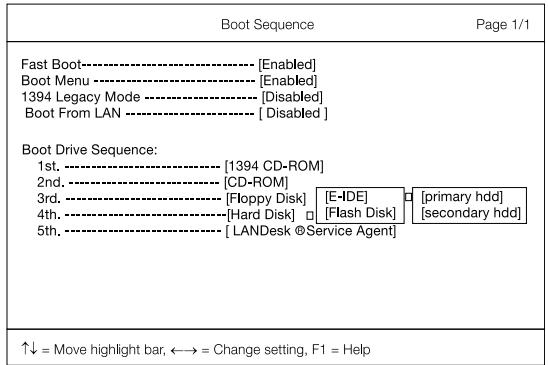
Le tableau ci-dessous décrit les paramètres de cet écran. Les réglages en gras sont les réglages par défaut et suggérés pour les paramètres.
| Paramètre | Description |
| Fast Boot | Permet d'activer ou de désactiver la fonction d'initialisation rapide. Lorsqu'il est régé sur Fast Boot, le système ignore certains des diagnostiques et permet à votre système de s'initialiser plus rapidement. Options : Enabled (activé) ou Disabled (désactivé) |
| Boot Menu | L'activation de ce paramètre permet deCHOISIR LA SEQUENCE d'initialisation au démarrage du système. F12 n'affiche pas le menu d'initialisation lorsqu'il est désactivié Options : Enabled (activé) ou Disabled (désactivé) |
| 1394 Legacy Mode | L'activation de ce paramètre permet de s'initialiser à partir d'un périphérique 1394, comme un disque dur ou un lecteur optique. Lorsqu'il est activé, la série d'initialisation affiche des options supplémentaires. Options: Enabled (activé) ou Disabled (déactivé) |
| Boot from LAN | L'activation de ce paramètre permet de s'initialiser à partir d'un serveur distant. Lorsqu'il est activé l'options d'agent de service LANDesk® sera disponible. Options: Enabled (activé) ou Disabled (déactivé) |
| Boot Drive Sequence | Permet de définir la série d'initialisation, ou l'ordre des périphériques à partir desquels l'ordinateur s'initialise. Les périphériques d'initialisation possibles sont ci-après. |
| Floppy Drive | Permet l'initialisation à partir du lecteur de disquettes, s'il est sélectionné en première option. L'ordinateur essaire de s'initialiser à partir du lecteur de disquettes (il recherche une disquette initialisable) avant de suivre la série d'initialisation spécifique dans Boot Drive Sequence. |
| Hard Disk | Permet l'initialisation à partir du disque dur. |
| 1394 CD-ROM | Permet l'initialisation à partir du lecteur optique IEEE 1394, s'il est sélectionné en première option. L'ordinateur essaire de s'initialiser à partir du lecteur de CD ou de DVD (il recherche un CD initialisable) avant de suivre la série d'initialisation spécifique dans Boot Drive Sequence. |
| Dock CD-ROM | Permet l'initialisation à partir du lecteur optique installé dans la base d'accueil, s'il est sélectionné en première option. L'ordinateur essaire de s'initialiser à partir du lecteur de CD ou de DVD (il recherche un CD initialisable) avant de suivre la série d'initialisation spécifique dans Boot Drive Sequence. |
| USB CD-ROM | Permet l'initialisation à partir du lecteur optique USB, s'il est sélectionné en première option. L'ordinateur essaire de s'initialiser à partir du lecteur de CD ou de DVD (il recherche un CD initialisable) avant de suivre la série d'initialisation spécifique dans Boot Drive Sequence. |
| Intel® SpeedStep™ technology | Permet de spécifique la vitesse du processeur. Options: Automatic, Maximum ou Battery Optimized (optimisée pour la batterie) |
L'écran Onboard Device Configuration contient des paramètres qui se rapportent aux périphériques de connexion matérielle.
| Onboard Device Configuration | Page 1/1 |
| Serial Port ——[Disabled]Base Address ——[3F8h]IRQ ——[4] | |
| IrDA FIR ——[Enabled]Base Address ——[2F8h]IRQ ——[3]DMA ——[3] | |
| Parallel Port ——[Enabled]Base Address ——[378h]IRQ ——[7]Operation Mode ——[Bi-directional]ECP DMA Channel ——[1] | |
| ↑↓ = Move highlight bar,←→ = Change setting,F1 = Help | |

Attention : Les paramètres de cet écran sont pour les utilisateurs avancés seulement. Vous n'avez pas à modifier les valeurs de cet écran, car elles sont déjà optimisées.
Le tableau ci-dessous décrit les paramètres de cet écran. Les réglages en gras sont les réglages par défaut et suggérés pour les paramètres.
| Paramètre | Description |
| Serial Port | Active ou déactive le port série. Options: Enabled (activé) ou Disabled (déactivé) |
| Base address | Définit l'adresse de base E/S du port série. Options: 3F8h, 2F8h, 3E8h ou 2E8h |
| IRQ | Définit la demande d'interruption du port série. Options: 4 |
| IrDA FIR | Active ou déactive le péripérique infrarouge. Options: Enabled (activé) ou Disabled (déactivé) |
| Base address | Définit l'adresse de base E/S du port infrarouge. Options: 2F8h, 3E8h,3F8h ou 2E8h |
| IRQ | Définit la demande d'interruption du port infrarouge. Options: 3 |
| DMA | Définit l'accès direct à la mémoire du port. Options: 3 |
| Parallel Port | Active ou désactive le port parallele. Options: Enabled (activé) ou Disabled (désactivé) |
| Base address | Définit l'adresse de base E/S du port parallele. Options: 378h, 278h ou 3BCh |
| IRQ | Définit la demande d'interruption du port parallele. Options: 7 |
| Operation Mode | Définit le mode de fonctionnement du port parallele. Options: ECP, EPP, Bi-directional ou Standard |
| ECP DMA Channel | Définit un canal DMA pour le port parallele en mode ECP. Ce paramètre n'est activé que lorsque Operation Mode est régé sur ECP. Options: 1 |
L'écran System Security contient des paramètres qui aident à protéger votre ordinateur contre les utilisations non autorisées.
| System Security | Page 1/1 |
| Setup Password ..............................................[ None ]Power-on Password..............................................[ None ]Hard Disk Password..............................................[ None ]Processor Serial Number..............................................[Enabled] | |
| ↑↓ = Move highlight bar, ↔ → = Change setting, F1 = Help | |
Le tableau ci-dessous décrit les paramètres de cet écran. Les réglages en gras sont les réglages par défaut et suggérés pour les paramètres.
| Paramètre | Description |
| mot de passer du Setup | Définit le mot de passer de Setup pour protéger l'utilitaire du BIOS contre les accès non autorisés. Options : None (aucun) ou Present |
| Power-on Password | Définit le mot de passer à la mise sous tension pour protéger l'utilitaire du BIOS l'ordinateur contre les accès non autorisés lors de l'initialisation ou de la reprise depuis l'Hibernation. Options : None (aucun) ou Present |
| Hard Disk Password | Définit le mot de passer du disque dur pour protéger le disque dur contre les accès non autorisés. Il est composé de 8 caractères alphanumerices. Options : None (aucun) ou Present |
| Processor Serial Number | Le processeur Pentium III intégre un numéro de série unique qui permet aux processeurs d'être identifiés individuellement. Vous pouvez désactiver cette fonction en réglient ce paramètre sur Disabled. Options : Enabled (activé) ou Disabled (déactivé) |

Remarque: N'oubliez pas votre mot de passe. Si vous oubliez votre mot de passe, vous pourrez avoir à retourner votre ordinateur notebook chez votre revendeur pour le réinitialiser.
Définition d'un mot de passe
Procédez comme suit :
- Utilisez les touches et pour désirer un paramètre du mot de passe (Setup, Power-on ou Hard Disk), et appuyez sur Entrée. La boîte du mot de passe apparait :
- Entrez un mot de passe. Le mot de passe peut être au maximum de huit caractères (A-Z, a-z, 0-9).

Important : Faites attention lors de la saisie de votre mot de passe, car les caractères ne sont pas affichés à l'écran.
- Appuyez sur Entrée. La boîte de réentrée du mot de passe apparaît.
- Entrez de nouveau le mot de passe pour vérifier la première entrée, puis appuyez sur Entrée.
Après la définition du mot de passe, l'ordinateur règle le paramètre choisi sur Présent automatiquement.
- Appuyez sur Echap pour retourner au menu principal.
- Appuyez sur Echap. La boîte de dialogue suivante apparait.
- Sélectionnez Yes et appuyez sur Entrée pour enregistrer le mot de passe et quitter l'utilitaire du BIOS.
Suppression d'un mot de passe
Pour supprimer un mot de passe, utilisez les touches et pour choisir un paramètre du mot de passe, et appuyez sur la touche ou pour sélectionner None.
Modification d'un mot de passe
Pour modifier un mot de passe, vous devez d'abord restorer un mot de passe puis suivre les étapes à la page 82 pour définir un mot de passe.
Lorsque vous sélectionnez cet élément, la boîte de dialogue qui suit apparait :
Pour charger les réglages par défaut de l'usine pour tous les paramètres, sélectionnez Yes et appuyez sur Entrée. Dans le cas contraire, sélectionnez No et appuyez sur Entrée.
6 Dépannage
Ce chapitre décrit les solutions aux problèmes relativement courants. Lisez-le avant d'appeler un technicien à l'apparition d'un problème. Les solutions à des problèmes plus sérieux demandent l'ouverture de l'ordinateur. N'essayez pas d'ouvrir et de réparer l'ordinateur par vous-même. Contactez votre revendeur ou un centre de service agréé pour assistance.
Foire aux questions
Vous trouverez ici une liste des situations qui peuvent apparaître lors de l'utilisation de votre ordinateur, ainsi que des réponses et des solutions aux questions que vous vous posez.
J'ai appuyé sur l'interrupteur d'alimentation, mais l'ordinateur ne se met pas sous tension ou ne s'initialise pas.
Vérifiez l'indicateur d'alimentation :
- Si l'indicateur n'est pas allumé, l'ordinateur n'est pas alimenté. Vérifiez ce qui suit :
- Si le système fonctionne sur la batterie, son niveau de charge peut être trop bas et ne pas pouvoir alimenter le système. Connectez l'adaptateur secteur pour recharger la batterie. Assurez-vous que l'adaptateur secteur est correctement branché à l'ordinateur et à la prise secteur.
Si l'indicateur est allumé, vérifiez ce qui suit:
- Si l'indicateur de réserve est allumé, l'ordinateur est en mode de Réserve. Appuyez sur une touche ou tapotez sur le touchpad pour la reprise.
- Le lecteur contient-il une disquette non-initialisable (non-système) ? Retirez-la ou remplacez-la avec une disquette système et appuyez sur Ctrl-Alt-Suppr pour réinitialiser le système.
Les fichiers du système d'exploitation peuvent être endommagés ou manquants. Insérez la disquette de démarrage créée lors de la configuration de Windows dans le lecteur de disquette et appuyez sur Ctrl-Alt-Suppr pour réinitialiser le système. Ceci va effectuer un diagnostic de votre système et effectuer les corrections nécessaires.
Rien n'apparaît à l'écran.
Le système de gestion de l'alimentation éteint l'écran automatiquement pour économiser l'énergie. Appuyez sur une touche pour rallumer l'écran.
Si l'appui sur une touche ne rallume pas l'écran, il peut y avoir deux raisons :
- Le niveau de la luminosité est peut-être trop bas. Appuyez sur Fn← et Fn→ pour ajuster le niveau de la luminosité.
- Le périphérique d'affichage est peut-être réglé sur un moniteur externe. Appuyez sur la touche spéciale de besoin de l'affichage Fn-F3 pour retourner l'affichage à l'ordinateur.
L'image n'affiche pas en pleine écran.
Assurez-vous que la résolution est réglée sur une résolution prise en charge par le système. Cliquez du bouton droit sur le bureau de Windows et sélectionnez Propriétés pour faire apparaitre l'écran Propriétés pour Affichage. Cliquez ensuite sur l'onglet Paramètres pour vous assurer que la résolution est définie sur la résolution appropriée. Des résolutions inférieures à la résolution spécifique n'affichent pas en plein écran sur le notebook ou sur un moniteur externe.
Aucun son de l'ordinateur.
Vérifiez ce qui suit :
- Le son est peut-être désactivé. Dans Windows, vérifie l'icone de contrôle du son sur la barre des tâches. Si elle est barrée, cliquez sur l'icone et déselectionnez l'option Muet.
- Les haut-parleurs sont peut-être éteints. Appuyez sur Fn-F5 pour allumer les haut-parleurs (cette touche spéciale éteint également les haut-parleurs).
- Le niveau du volume est peut-être trop bas. Dans Windows, vérifie l'icône de contrôle du son sur la barre des tâches. Cliquez sur l'icône pour ajuster le volume.
Si un casque stéréo, des écouteurs, ou des haut-parleurs externes sont connectés au port de sortie audio sur le panneau gauche de l'ordinateur, les haut-parleurs internes sont éteints automatiquement.
Le microphone externe ne fonctionne pas.
Vérifiez ce qui suit :
Assurez-vous que le microphone externe est connecté à la prise microphone sur le panneau gauche de l'ordinateur. Si vous ne pouvez pas entendre un enregistrement, les haut-parleurs sont peut-être désactivés.
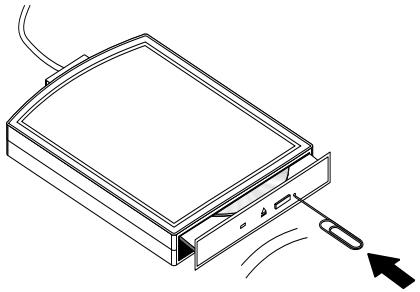
Je veux éjecter le plateau du CD-ROM sans mettre l'ordinateur
sous tension.
Le lecteur optique a un bouton d'éjection mécanique. Insérez tout simplement la pointe d'un stylo ou d'un trombone et appuyez pour éjecter le plateau du lecteur optique.
Le clavier ne répond pas.
Essayez de connecter un clavier externe au connecteur USB à l'arrière de l'ordinateur. S'il fonctionne, contactez votre revendeur ou un centre de service agréé car le cable interne du clavier est peut-être déconnecté.
L'imprimante ne fonctionne pas.
Vérifiez ce qui suit :
Assurez-vous que l'imprimante est branchée à une prise secteur et est sous tension. Assurez-vous que le cable de l'imprimante est bien branché dans le port USB de l'ordinateur et dans le port correspondant de l'imprimante.
Je veux configurer mon lieu d'appoint pour utiliser le modem interne. Pour utiliser votre logiciel de communication (par exemple HyperTerminal), vous devez configurer leur lieu d'appoint:
- Ouvrez le Panneau de configuration de Windows et cliquez deux fois sur l'icône Modems.
- Cliquez sur Propriétés de numérotation et configurez votre lieu d'appoint. Consultez le manuel de Windows pour des détails.
Pourquoi ne puis-je pas charger ma batterie à 100% quand elle est chargée à 99 - 95% ?
Pour préserver la durée de vie de la batterie, le système ne vous permet de recharger la batterie que lorsque sa capacité tombe au-dessous de 95%. Cependant,
Il est recommandé d'emporter une batterie supplémentaire et de laisser la batterie dans le système s'épuiser avant de la charger.
Messages d'erreur
Si vous recevez un message d'erreur, notez-le et prenez les mesures correctrices. Le tableau qui suit donne la liste des messages d'erreur système en ordre alphabétique et les mesures correctrices recommandées.
| Message d'erreur | Action correctrice |
| CMOS Battery Bad | Contactez votre revendeur ou un centre de service agréé. |
| CMOS Checksum Error | Contactez votre revendeur ou un centre de service agréé. |
| Disk Boot Failure | Insérez une disnette système dans le lecteur A, puis appuyez sur Enter pour réinitialiser. |
| Equipment Configuration Error | Appuyez sur F2 (lors du POST) pour accéder à l'utilitaire Setup du BIOS, puis appuyez sur Echap pour quitter et reconfigurer l'ordinateur. |
| Hard Disk 0 Error | Contactez votre revendeur ou un centre de service agréé. |
| Hard Disk 0 Extended Type Error | Contactez votre revendeur ou un centre de service agréé. |
| I/O Parity Error | Contactez votre revendeur ou un centre de service agréé. |
| Keyboard Error or No Keyboard Connected | Contactez votre revendeur ou un centre de service agréé. |
| Keyboard Interface Error | Contactez votre revendeur ou un centre de service agréé. |
| Memory Size Mismatch | Appuyez sur F2 (lors du POST) pour accéder à l'utilitaire Setup du BIOS, puis appuyez sur Echap pour quitter et reconfigurer l'ordinateur. |
| Missing operating system | Procedez comme suit :1. Appuyez sur F2 (lors POST) pour accéder à l'utilitaire Setup du BIOS.2. Quittez l'utilitaire Setup (en enregistrant les modifications). |
| Non-system disk or disk error. Replace and strike any key when ready | Insérez une disnette système dans le lecteur A, puis appuyez sur Enter pour réinitialiser. |
| Pointing Device Error | Contactez votre revendeur ou un centre de service agréé. |
| Pointing Device Interface Error | Contactez votre revendeur ou un centre de service agréé. |
| Protected Mode Test Fail | Contactez votre revendeur ou un centre de service agréé. |
| RAM BIOS Bad | Contactez votre revendeur ou un centre de service agréé. |
| RAM Parity Error | Contactez votre revendeur ou un centre de service agréé. |
| Real-Time Clock Error | Appuyez sur F2 (lors POST) pour reconfigurer l'ordinateur. |
| Video RAM BIOS Bad | Contactez votre revendeur ou un centre de service agréé. |
Si vous avez toujours des problèmes après avoir passé en revue les mesures correctrices, veuillez contacter votre revendeur ou un centre de service agréé. Certains problèmes peuvent être résolus en utilisant l'utilitaire Setup du BIOS. Voir « Utilitaire du BIOS » à la page 73.
A Spécifications
Cette annexe donne la liste des spécifications générales de votre ordinateur.
Microprocesseur
- Processeur Mobile Intel® Pentium™ III - M avec technologie Enhanced SpeedStep™
Mémoire
128 Mo intégrée - Un connecteur de mise à niveau de la mémoire soDIMM 640 Mo maximum - Prise en charge de la mémoire PC-133 SDRAM (Synchronous Dynamic Random Access Memory) - BIOS mémoire ROM Flash de 512 Ko
Stockage des données
Un disque dur IDE amélioré, haute capacité
Affichage et vidéo
Écran LCD TFT 12,1 pouces Résolution 1024x768 (XGA), 16,7 millions de couleurs - Affichage simultané sur l'écran LCD et un moniteur - Prise en charge du double affichage
Haut-parleur intégré avec microphone - Compatible Sound Blaster Pro et Windows Sound System - Ports séparés pour périphériques d'entrée audio/microphone et sortie audio (S/PDIF)
Clavier et périphérique de pointage
- Clavier Windows à 84/85/88 touches
- Touchpad à la position ergonomique centrale
Ports e/s
- Un emplacement pour carte PC CardBus de type II/I Une prise téléphone RJ-11 (V.90) Une prise réseau RJ-45 (Ethernet 10/100)
Une prise d'alimentation Un connecteur d'accueil Un port moniteur externe (DDC 2.0) Un port clavier/souris (PS/2) Une prise de sortie audio (S/PDIF) (mini-prise 3,5mm) Une prise d'entrée audio / microphone (mini-prise 3,5mm) Deux ports USB (2.0) Un port IEEE 1394 Réseau sans fil en option
Poids et dimensions
1,497 kg (3,3 lb) 272 x 229 x 24 mm (10,71 x 9,02 x 0,945 po)
Environnement
- Température
En marche: 5°C à 35°C - À l'arrêt : -10°C à 65°C
- Humidité (sans condensation)
En marche: 20% à 80% RH À l'arrêt: 20% à 80% RH
Système
Windows XP
Alimentation
Batterie
- Batterie au lithium-ion 26,64 wattheures
- Recharge rapide de 1,5 heures, recharge en utilisation de 2,5 heures
Adaptateur secteur
60 Watts Autosensible 100∼240V 50∼60Hz
Options
Module d'extension mémoire SDRAM de 64, 128, 256 Mo - Adaptateur secteur supplémentaire - Deuxième batterie Pavé numérique Adaptateur port USB à série - Base d'accueil Lecteur de disquettes USB externe - Lecteur optique 1394 externe (CD-ROM, DVD-ROM, CD-RW, lecteur combo DVD/CD-RW) Disque dur de la base d'accueil - Module lecteur optique de la base d'accueil
Cette annexe donne la liste des avis généraux de votre ordinateur.
Avis FCC
Cet appareil a été testé et reconnu conforme aux normes applicables au matériel informatique de Classe B, en vertu de l'article 15 des Réglementations de la FCC. Ces normes visent à fournir aux installations résidentielles une protection raisonnable contre les interférences. Cet appareil génère, utilise et peut diffuser des signaux radioélectriques. En outre, s'il n'est pas installé et employé conformément aux instructions, il peut provoquer des interférences nuisibles aux communications radio.
Quoi qu'il en soit, on ne peut pas garantir que des interférences ne se produisent pas dans certaines installations. Si l'appareil est à l'origine de nuisances vis-à-vis de la réception de la radio ou de la télévision, ce que l'on peut déterminer en l'allumant puis en l'éteignant, il est recommandé à l'utilisateur de prendre l'une des mesures suivantes pour tenter de remédier à ces interférences :
- réorientez ou changez l'antenne réceptrice de place;
- éloignez l'appareil du récepteur;
- branchez l'appareil à une prise appartenant à un circuit différent de celui du récepteur;
- consultez le fournisseur ou un technicien radiotélévision expérimenté.
Avis : câbles blindés
Des câbles blindés doivent être utilisés pour la connexion avec d'autres appareils informatiques afin de conserver la conformité aux normes FCC.
Avis : appareils périphériques
Seuls des périphériques (appareils entrée/sortie, terminaux, imprimantes) certifiés comme étant conformes aux limites de la classe B peuvent être connectés à cet appareil. Le fonctionnement avec des périphériques non certifiés causera probablement nuisances vis-à-vis de la réception de la radio ou de la télévision.
Attention
Les changements ou modifications qui ne seront pas expressément approuvés par le fabricant pourraient faire perdre à l'utilisateur le droit de faire fonctionner l'appareil qui est couvert par la Federal Communications Commission.
Conditions d'utilisation
Cet appareil est conforme à l'article 15 des Réglementations de la FCC. Le fonctionnement est sous réserve des deux conditions suivantes : (1) cet appareil ne doit pas provoquer d'interférences nuisibles, et (2) cet appareil doit accepter toute
interférence reçue, y compris des interférences qui peuvent provoquer un fonctionnement non désiré.
Remarque à l'intention des utilisateurs canadiens
Cet appareil numérique de la classe B respecte toutes les exigences du Règlement sur le matériel brouilleur du Canada.
Avis pour le modem
Cet appareil est conforme à l'article 68 des Réglementations de la FCC. Une étiquette sur la face inférieure du modem contient, entre autres informations, le numéro d'enregistrement à la FCC et le REN (numéro d'équivalence de sonnerie) pour cet appareil. Vous devez fournir ces informations à la demande de votre société de téléphone.
Si l'équipement téléphonique cause des nuisances au réseau téléphonique, la société de téléphone peut interrompre votre service temporairement. Si possible, vous serez informé préalablement. Mais si une notification préalable n'est pas possible, vous serez informé dès que possible. Vous serez également informé de leur droit d'enregistrer une plainte auprès de la FCC.
Votre société de téléphone peut apporter des modifications à ses installations, ses équipements, son organisation, ou ses procédures, qui pourrait avoir une influence sur le bon fonctionnement de votre équipement. Si c'est le cas, vous en serez informé préalablement pour maintenir un service téléphonique sans interruption.
Si cet équipement présente des problèmes de fonctionnement, déconnectez-le de la ligne téléphonique pour déterminer s'il est la cause du problème. Si l'équipement cause le problème, arrêtez son utilisation et contactez votre revendeur.
TBR 21
Cet appareil a été approuvé en accord avec la décision du conseil 98/482/EC - « TBR 21 » pour une connexion de terminal simple paneuropéenne au réseau téléphonique public commuté (RTPC). Cependant, du fait de différences entre les RTPC fournis dans les différents pays, l'approbation, par elle-même, ne garantit pas un bon fonctionnement à chaque point de terminaison du RTPC. En cas de problème, vous devez contacter en premier le fournisseur de votre appareil.
Consignes de sécurité importantes
- Lisez ces instructions avec attention. Conservez-les pour des références futures.
- Conformez-vous aux consignes et avertissements indiqués sur cet appareil.
- Dé érosol de nettoyage. Utilisez un chiffon légèrement humide.
- N'utilisez pas cet appareil près d'une source d'eau.
- Ne placez pas cet apparéil sur un chariot, un support ou une table instables. Une chute risque d'endommager gravement l' apparéil.
- Les fentes et ouvertures de l'unité centrale (panneau arrière er tout risque de surchauffe. L'appareil ne doit jamais être placé sur un lit, un divan, une couverture ou toute autre surface similaire susceptible d'obstruer les ouvertures. Il ne doit jamais être placé à proximité ou au contact d'un radiateur ou d'une source de chaleur. Il ne doit pas être placé dans une installation encastrée à moins qu'une ventilation suffisante ne soit assurée.
- L'alimentation électrique de l'appareil doit être conforme aux caractéristiques figurant sur l'étiquette d'identification. En cas de doute, consultez votre revendeur ou la Compagnie d'électricité appropriée.
- Ne placez aucun objet sur le câble d'alimentation et installez l'appareil en dehors des zones de passage.
- eils reliés par la rallonge reste dans les limites admises. De même, vérifiez que l'ampérage de tous les appareils reliés à une même prise secteur ne dépasse pas la valeur du fusible.
- N'enforcez jamais d'objets dans les fentes de l'unité centrale car ils pourraient entrer en contact avec des points de voltage ou court-circuiter des éléments, d'où
- N'essayez jamais de réparer vous-même cet apparéil : l'ouverture ou la dépose du panneau supérieur vous expose à divers risques, électrocution notamment. L'entretien doit être confié à un spécialiste.
- Débranche l'appareil et adresse-vous au service après-vente dans les cas suivants :
a. Lorsque le cordon d'alimentation est endommagé ou dénudé. b. Un liquide a été renversé dans l'appareil.
c. Le produit a été exposé à la pluie ou a de l'eau. d. L'appareil ne fonctionne pas correctement bien que les consignes d'installation aient été respectées. Effectuez uniquement les réglages indiqués dans les consignes d'installation; d'autres réglages incorrects risquent de provoquer des dommages nécessitant l'intervention prolongée d'un technicien qualifié. e. L'appareil est tombé ou le châssis a été endommagé. f. Les performances de l'appareil deviennent irrégulières, indiquant la nécessité du recours au S. A. V.
- Utilisez uniquement une batterie du même type que celle recommandée pour l'appareil. L'utilisation d'une autre batterie peut présenter un risque d'incendie ou d'explosion. Demandez à un technicien qualifié de更换电池。
- Avertissement! Une batterie incorporement manipulée risque d'exploser. Vous ne devez jamais la démonter, ni l'exposer au feu. Placez-la hors de portée des enfants et mettez rapidement une batterie usée au rebut.
- Utilisez uniquement le type approprié de câble d'alimentation (fourni dans la boîte d'accessoires) pour cet appareil. Il doit être détachable, de type : Listé UL/certifié CSA, type SPT-2, classe 7A 125V minimum, approuvé VDE ou équivalent. La longueur ne doit pas dépasser 4,6 mètres (15 pieds).
Déclaration de conformité laser
Le lecteur de CD ou DVD utilisé avec cet ordinateur est un produit à laser.
L'étiquette de classification du lecteur (montrée ci-dessous) est située sur le lecteur ou graveur.
Déclaration de la batterie
Danger d'explosion si la batterie est remplacée de manière incorrecte. Ne remplacez que par le même type ou équivalent tel que recommandé par le fabricant.
Disposez des batteries usées selon les instructions du fabricant.
Déclaration de préparation an 2000
Cet ordinateur notebook porte le logo « Hardware NSTL Tested Year 2000 Compliant » de NSTL, qui certifie qu'il a été testé par NSTL avec le test YMark2000, et s'est révélé être conforme aux standards de conformité matérielle pour l'An 2000.

Avis de protection du droit d'auteur de macrovision
Ce produit incorpore une technologie de protection du droit d'auteur qui est protégée par des déclarations de méthode de certains brevets U. S. et d'autres droits de propriété intellectuelle apparant à Macrovision Corporation et d'autres propriétaires légitimes. L'utilisation de cette technologie de protection du droit d'auteur doit être autorisée par Macrovision Corporation, et est destinée à l'utilisation domestique et autres utilisations limitées à moins d'une autorisation implicite de Macrovision Corporation. L'ingénierie à rebours et le désassemblage sont interdits.
Déclarations d'appareil des brevets U. S. Nos. 4,631,603, 4,577,216, 4,819,098, et 4,907,093 pour une utilisation domestique limitée seulement.
Déclaration sur les pixels de l'écran LCD
L'écran LCD est produit avec des techniques de fabrication à haute précision. Néanmoins, certains pixels peuvent parfois avoir des ratés ou apparaître comme étant des
points noirs ou de couleur. Ceci n'a pas d'effet sur l'image enregistrée et ne constitue pas un dysfonctionnement.
Avis à pointé
Pour des raisons de sécurité, ne connectez que les casques avec une étiquette de conformité de télécommunication. Ceci comprend les appareils déjà étiquetés comme étant permis ou certifiés.
Accès média
témoin d'activation 14
Adaptateur secteur
connexion viii
prendesoin x
Affichage 12
Définition du périphérique d'affichage dans l'utilitaire du BIOS 77
Dépannage 87, 88
Gestion de l'alimentation 12
Ouverture et fermeture 12
simultané 12
touches spéciales 18
Affichage simultané 51
Alimentation
mise sous tension VIII
Audio 28
Connexion externe 56
dépannage 88
Avis
protection du droit d'auteur du DVD 106
Baie de la batterie 9
Baie media 57
Base d'accueil 41
Connexion de l'ordinateur 45
Installation du disque dur 49
Installation du module lecteur optique 47
Retrait de l'ordinateur 46
Retrait du disque dur 50
Retrait du module lecteur optique 48
vue arriere 44
vuedroite 43
vue gauche 42
vue supérieure 41
Batterie
Avertissement de batterie basse 36
caractéristiques 33
Charge 35
condition basse 37
Installation VII, 34
Modes de charge 35
Optimisation 36
Première utilisation 33
prendre soin x
retrait 35
témoin de charge 14
Vérification du niveau de charge 36
BIOS
Utilitaire Setup 73-84
Carte PC 59
ejection 59
insertion 59
CD-ROM
dépannage 89
Éjection manuelle 89
Charge
modes 35
vérification du niveau 36
Clavier 15
Connexion externe 52
dépannage 89
pavé numérique intégré 16
Touches de verrouillage 15
touches spéciales 18
Touches Windows 17
Connexion Ethernet 26
Connexions
Adaptateur secteur viii
Audio 56
Clavier, externe 52
imprimante 55
moniteur 51
Ordinateur vi
pavé numérique, externe 53
Souris 54
USB 61
CPU 75
Date
Définition dans l'utilitaire du BIOS 76
Diodes 13
Disque dur
Mise à niveau 64
Emplacements de cartes PC 5
Entretien
Adaptateur secteur x
Batterie x
Ordinateur ix
FAQ. Voir Foire aux questions
Foire aux questions 87
Gestion de l'alimentation 37
Haut-parleurs
dépannage 88
Touche spéciale 18
Heure
définition dans l'utilitaire du BIOS
imprimante
connexion 55
dépannage 89
Lecteur de disquettes 58
Logiciels
fournis 73
Loquet de libération de la batterie 9
Luminosite
touches spéciales 19
Memoire
Mise à niveau 64
Messages
erreur 90
Messages d'erreur 90
microphone
dépannage 88
Mode d'Hibernation
Touche spéciale 18
Mode de Réserve
témoin d'état 13
Modem 26
moniteur
connexion 51
Mot de passe 29
définition dans l'utilitaire du BIOS
modification dans l'utilitaire du BIOS
Retrait dans l'utilitaire du BIOS 83
types 29
Nettoyage
Ordinateur x
Options
Adaptateur secteur de rechange 63
batterie de rechange 63
Cartes PC 59
mémoire additionnelle 64
Remplacement du disque dur 64
Options de connectivité 26
Ordinateur
connexion vii
Courts déplacements 67
déconnexion 67
emporter à la maison 68
en réunion 67
Fonctionnalités 10
mise en place d'un bureau à la maison
mise sous tension VIII
Nettoyage x
prendre soin ix
Securité 29
témoin d'activation 13
Voyage avec l'ordinateur 69
Voyage international 69
Pavé numérique
Connexion externe 53
integre 16
Port parallele
définition dans l'utilitaire du BIOS
Port série
définition dans l'utilitaire du BIOS
Ports
port externe 8
Port IEEE 1394 5
port USB 5, 7
prisemodem 5
prisereseau 5
Prise d'alimentation 5
Prise d'entrée audio 5
Problèmes 87
Affichage 87, 88
Audio 88
CD-ROM 89
Clavier 89
démarrage 87
imprimante 89
Questions
configuration du lieu d'appli 89
Repose-mains 20
Sécurité
CD ou DVD 104
encoche de sécurité 29
mot de passe 29
Service
Quand appeler x
Souris
Connexion externe 54
Stockage 25
Lecteur de disquettes 58
Lecteur optique 57
Témoins d'état 4, 13
Témoins lumineux 13
Touches de lancement 4, 23
touches spéciales 18
Touches Windows 17
Touchpad 4, 21
Utilisation 21-22
USB
connexion 61
Utilitaire du BIOS 73-84
accès 74
Menu Basic System Settings 76
Menu Load Default Settings 83
Menu Onboard Devices Configuration 80
Menu Startup Configuration 77
Menu System Security 81
navigation 74
Verr Maj 15
témoin d'activation 14
Verr Num 15
témoin d'activation 14
Verrou de sécurité 7
Voyage
International 69
local 69
Vue arrête 8
Vuedroite 7
Vue frontale 3
Vue gauche 5
Vue inférieure 8