PLATINUM 1600 IR M2 - Onduleur électrique MAXDATA - Notice d'utilisation et mode d'emploi gratuit
Retrouvez gratuitement la notice de l'appareil PLATINUM 1600 IR M2 MAXDATA au format PDF.


| Hauteur | 43,2 mm |
| Largeur | 430 mm |
| Profondeur | 654,4 mm |
| Poids maximum du châssis | 21 kg |
| Alimentation | 100-127 V à 50/60 Hz ; 8 A max / 200-240 V à 50/60 Hz ; 4 A max |
| Plage de température | +10 °C à +30 °C |
| Normes de sécurité | EN 60950 |
| Normes d'émissions | EN 55022 |
| Normes d'immunité | EN 55024 |
| Normes harmoniques | EN 61000-3-2 |
| Fluctuations de tension | EN 61000-3-3 |
| Conformité CE | Oui (CENELEC Europe) |
| Conformité RoHS | Oui |
| Port USB | USB 2.0 |
| Indicateur d'état système | LEDs multicolores (vert, orange, rouge) |
| Bouton marche/arrêt | Oui |
| Bouton NMI | Oui |
| Bouton identification système | Oui |
FOIRE AUX QUESTIONS - PLATINUM 1600 IR M2 MAXDATA
Questions des utilisateurs sur PLATINUM 1600 IR M2 MAXDATA
0 question sur cet appareil. Repondez a celles que vous connaissez ou posez la votre.
Poser une nouvelle question sur cet appareil
Téléchargez la notice de votre Onduleur électrique au format PDF gratuitement ! Retrouvez votre notice PLATINUM 1600 IR M2 - MAXDATA et reprennez votre appareil électronique en main. Sur cette page sont publiés tous les documents nécessaires à l'utilisation de votre appareil PLATINUM 1600 IR M2 de la marque MAXDATA.
MODE D'EMPLOI PLATINUM 1600 IR M2 MAXDATA
Nous vous remercions d'avoir besoin du serveur MAXDATA PLATINUM 1600 IR. Ce document décrit l'installation, l'activation et la configuration du système.
Suivez le lien « User-Support und Treiber » sur le site Internet www.maxdata.de pour accéder à la zone de téléchargement et télécharger un manuel plus détaillé.
Avertissement
Installation et réparation
L'installation et la réparation de ce produit doivent être confiées au personnel d'entretien qualifié uniquement afin d'éviter tout risque de blessure par électrocution.
Capot du boîtier
Pour satisfaire aux exigences en matière de sécurité, d'émission et de température, aucun capot ne doit être retiré et toutes les baies doivent être fixées avec les supports de lecteur.
Sécurités de la batterie
La batterie risque d'exploser si elle n'est pas remplacée convenablement. Mettre les piles usagées au rebut conformément aux consignes du fabricant et à la réglementation en vigueur dans votre pays.
Attention
Décharges électrostatiques
Respectez les procédures de protection contre les décharges électrostatiques lors de l’intégration du système pour éviter d’endommager la carte serveur et/ou les autres composants du serveur.
Alimentation du serveur
Mise sous/hors tension du système : Le bouton d'alimentation NE COUPE PAS l'alimentation secteur du système. Pour éteindre le serveur, il faut impérativement debrancher le cordon d'alimentation de la prise murale ou du chassis.
2 Choix de
Ce système est donc pour fonctionner dans un environnement de bureau standard. Choisissez un emplacement :
- Propre, sec et exempt de particules atmosphériques (autres que la poussière).
- Bien aéré et distant des sources de chaleur, y compris la lumière directe du soleil et les radiateurs.
- À l'écart de sources de vibration ou de chocs physiques.
- Isolé des champs électromagnétiques forts produits par les appareils électriques.
- Dans les régions orageuses, nous recommandons de brancher le système à un parafoudre et de débrancher les lignes de télécommunication reliant votre modem pendant un orage.
- Équipé d'une prise murale mise à la terre.
- Spacieux pour faciliter l'accès au(x) cordon(s) d'alimentation pour déconnecter l'alimentation.

Caractéristiques techniques
Dimensions : - Hauteur: 43,2 mm - Largeur: 430 mm - Profondeur : 654,4 mm - Poids maximum du chassinis 21 kg Alimentation du système : - 100-127 V à 50/60 Hz; 8 A max. - 200-240V à 50/60 Hz; 4 A max. Plage de températures : de +10 °C à +30 °C.
Conformité aux normes
Ce produit est conforme aux normes suivantes : - EN 60950 - Sécurité - EN 55022 - Émissions - EN 55024 - Immunité - EN 61000-3-2 - Harmoniques - EN 61000-3-3 - Fluctuations de tension - CE - Directive CEM 89/336/CEE
Ce produit est accompagné d'une déclaration de conformité CE (CENELEC Europe).
Ce serveur est conforme à la norme européenne 2002/95/CE (RoHS).
Composants du chassis
A. Poignées du rack B. Bloc de batteries RAID (en option) C. Baie pour lecteur optique ultra-mince D. Carte d'alimentation E. Modules d'alimentation F. Carte serveur G. Connecteur de module d'extension E/S Intel (en option) H. Ensemble carte adaptatrice
I. Processeur et dissipateur thermique J. Mémoire système K. Platine d'interconnexion L. Banc de ventilateur système M. Carte du fond de panier central (active sur l'illustration) N. Mini panneau de commande O. Baies de disque dur P. Façade (en option; panneau de commande standard dans l'illustration)
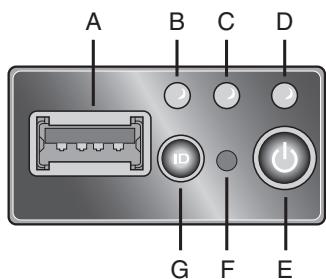
Caractéristique
A. Port USB 2.0
B. Témoin d'identification du système
C. Témoin d'état système
D. Témoin sous tension/veille
Fonction
Vous permet de raccorder un composant USB à l'avant du système. S'il est bleu, ILA indique que l'identification du système est en cours. Aucune lumière indique que l'identification du système est désactivée. S'il est vert, cela indique un fonctionnement normal. S'il est vert et clignote, ILA indique une dégradation des performances. S'il est orange, ILA indique un état critique ou non récupérable. S'il est orange et clignote, ILA indique un état non critique. Aucune lumière signifie que le POST s'exécute ou que le système est à l'arrêt.
Bouton marche-arrêt/veille
Bouton marche-arrêt/veille
Une lumière verte indique que le système est alimenté. Une lumière verte clignotante indique que le système est en état de veille S1. Aucune lumière signifie que l'alimentation est coupée / le système est en état ACPI S4 ou S5.
F. Bouton NMI
Mets le serveur sous/hors tension. Place le système en veille ACPI.
Bouton d'identification du système
Arrête le serveur à des fins de diagnostic. Allume/éteins le témoin d'identification du système.
Arrière du serveur
A. Logement de carte d'extension PCI pleine hauteur B. Témoin d'état du bloc d'alimentation n° 1 C. Prise secteur du bloc d'alimentation n° 1 D. Bloc d'alimentation n° 1 E. Témoin d'état du bloc d'alimentation n° 2 F. Prise secteur du bloc d'alimentation n° 2 G. Bloc d'alimentation n°2 (en option) H. Module E/S (en option) I. Témoins de diagnostic du code d'autotest de mise sous tension
J. Carte réseau Intel Remote Management Module K. Carte réseau 2 L. Carte réseau 1 M. Quatre Ports USB N. Vidéo 0. Connecteur série B RJ-45 P. Témoin d'état du système Q. Témoin d'identification du système
Emplacement des composants et des connecteurs sur la carte serveur
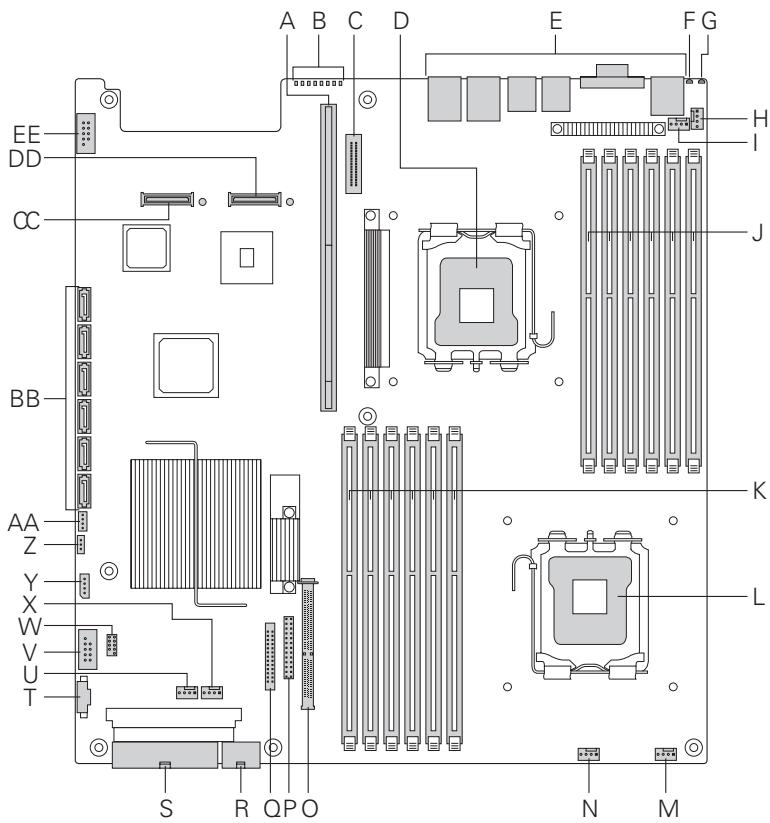
A. Emplacement pour carte adaptatrice Intel à 280 broches B. Témoins du code d'autotest de mise sous tension C. Support Intel® RMM3 D. Processeur 1
Q. Connecteur de ventilateur intégré R. Connecteur d'alimentation 2 × 4 S. Connecteur d'alimentation principale T. Connecteur SMBus du bloc d'alimentation U. Support de ventilateur V. Support USB W. Support de disque électronique X. Support de ventilateur Y. Support LCP IPMB Z. Support OEM IPMB AA. Support SGPIO BB. Connecteurs SATA CC. Connecteur 2 de carte mezzanine de module E/S DD. Connecteur 1 de carte mezzanine de module E/S EE. Support de port série B
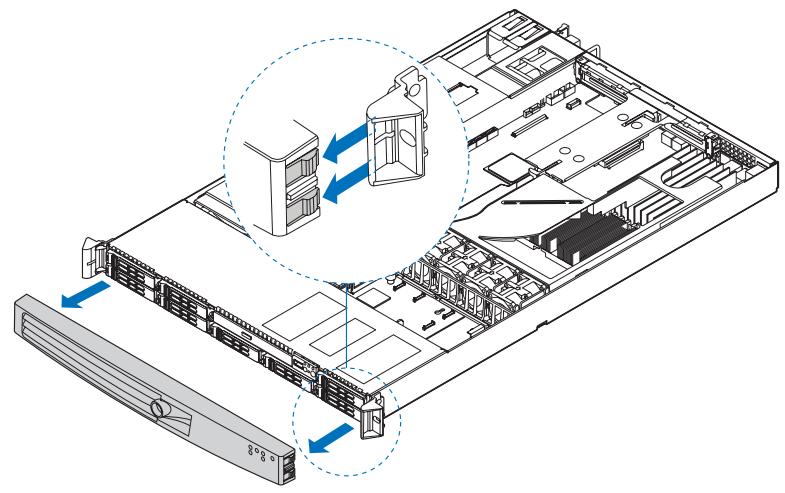
5 Retrait de la façade
Déverrouillez la façade et retirez-la du serveur.
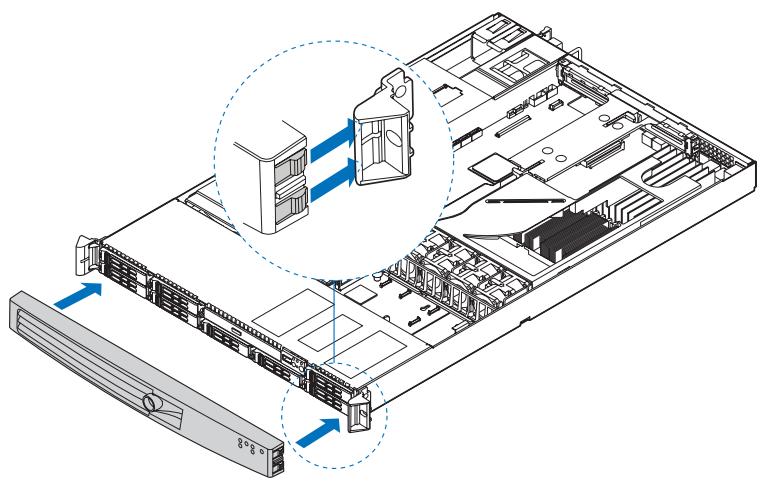
6 Fixation de la façade
Poussez la façade jusqu'à ce qu'elle soit convenablement fixée à l'avant du serveur.
7 Retrait du couvercle du serveur
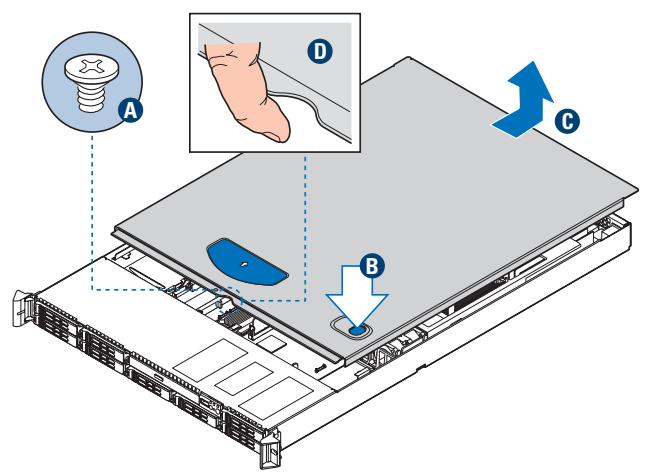
1 Retirez la vis de sécurité, le cas échéant. Voir la lecture « A » dans l'illustration ci-dessous. 2 Tout en appuyant sur le bouton bleu en haut du serveur (voir lecture « B »), glissez le couvercle vers l'arrête (voir lecture « C ») jusqu'à la butée. 3 Insérez votre doigt dans l'encoche (voir lecture « D ») puis soulevez le couvercle pour le retirer.
8 Installation du couvercle du serveur
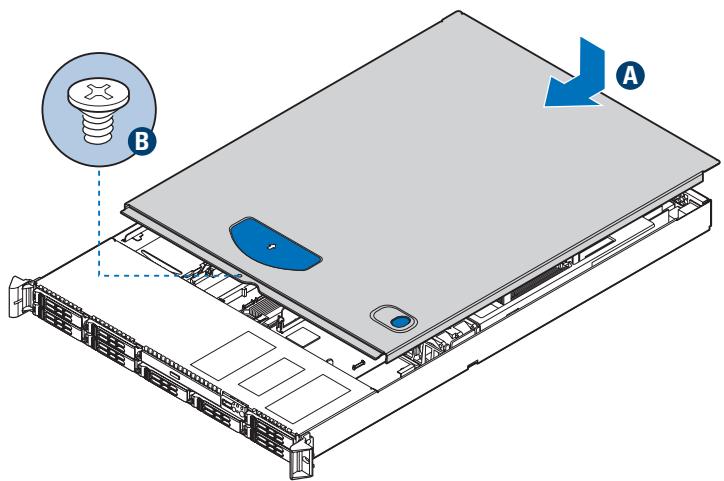
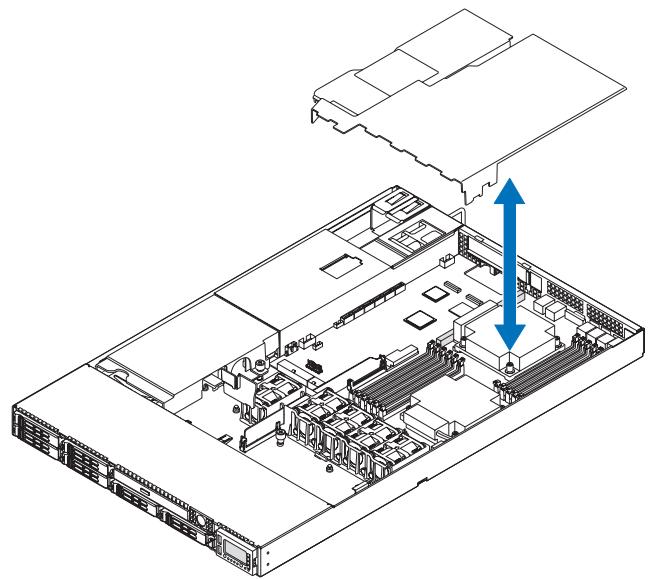
1. Posez le couvercle sur le serveur de sorte que les bords latéraux du couvercle s'alignent avec les parois latérales internes du serveur. 2. Faites glisser le couvercle vers l'avant jusqu'à ce qu'il s'enclenche (voir dette « A »).
10 Retrait de l'ensemble carte adaptatrice-carte d'extension PCI
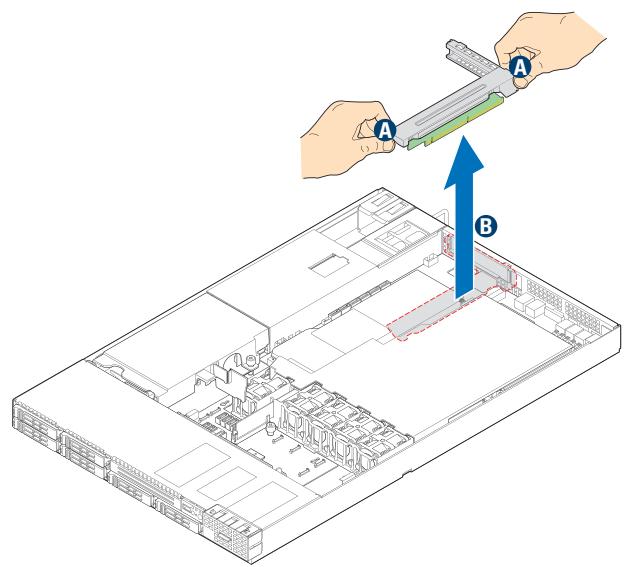
1 Saisissez les deux loquets des cartes adaptatrices avec le pouce et l'index (voir lecture « A ») et soulevez pour libérer l'ensemble carte adaptatrice. 2 Soulevez l'ensemble carte adaptatrice (voir dette « B »).
11 Installation de l'ensemble carte adaptatrice-carte d'extension PCI
1 Alignez les trois crochets de l'ensemble carte adaptatrice sur les encoches correspondantes à l'arrière du serveur (voir lecture « B »). 2 Appuyez uniformément jusqu'à ce que les trois crochets à l'arrière de l'ensemble carte adaptatrice PCI se fixent aux encoches du panneau arrière du serveur. Les cartes adaptatrices s'insèrent dans les supports correspondants de la carte serveur.
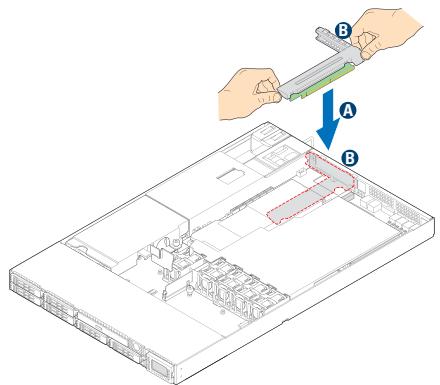
12 Insertion d'une carte d'extension PCI
1 Ouvrez le clip de fixation arrière en poussant la glissière bleue vers le haut et en tournant le clip en position ouverte (voir illustration « A »). 2 Ouvrez le clip de fixation avant en tournant de 90 degrés vers l'extérieur (voir illustration « B »). 3 Retirez le panneau de support du logement de carte d'extension sélectionné (voir illustration « C »). 4 Introduisez la carte d'extension dans le connecteur de carte adaptatrice (voir illustration « D »). 5 Fermez les deux clips de fixation.
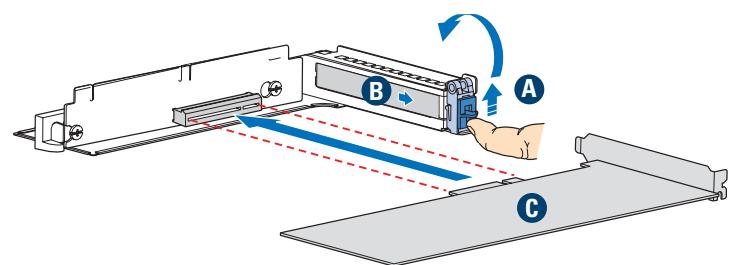
13 Installation des disques durs
1 Désinstallez le support de disque du châssis et retirez le déflecteur en plastique.
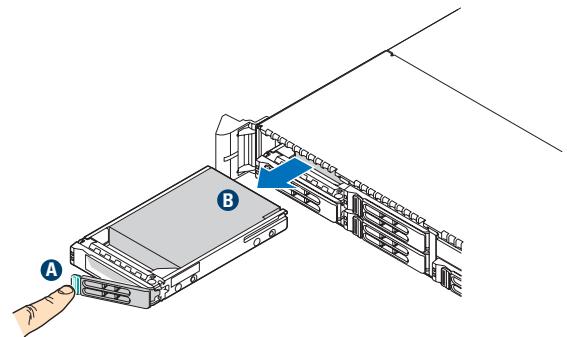
2 Installez le disque dur.
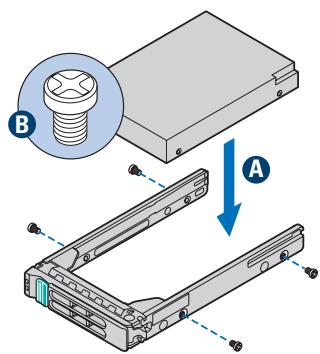
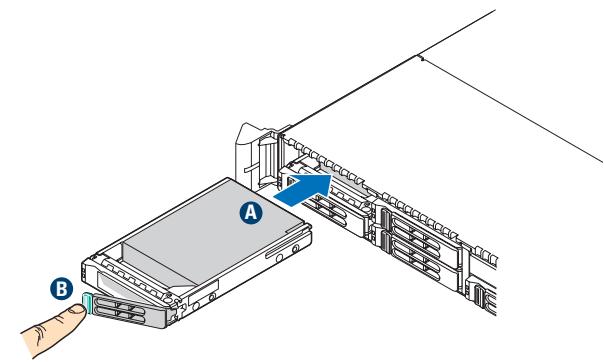
3 Installez l'ensemble de support
Remarque
Le levier du support doit être maintenu en position OUVERTE pour l'installation dans le châssis. Faites glisser le support dans le châssis jusqu'à la butée, puis tournez le levier jusqu'à ce qu'il se ferme.

Schéma de numérotation des disques durs

Baie de lecteur primaire lecteur 0
Attention
Si vous installez moins de 8 lecteurs ou périphériques, les baies de lecteur vides doivent être remplies à l'aide de supports avec déflecteurs pour assurer le refroidissement adéquat du système. Pour ne pas endommager le châssis, utilisez uniquement les supports fournis avec le serveur.