ECO 3000X - Ordinateur portable MAXDATA - Notice d'utilisation et mode d'emploi gratuit
Retrouvez gratuitement la notice de l'appareil ECO 3000X MAXDATA au format PDF.


| Type d'appareil | Ordinateur portable |
| Usage principal | Multimédia |
| Écran | Non précisé |
| Processeur | Non précisé |
| Mémoire RAM | Non précisé |
| Stockage | Non précisé |
| Système d'exploitation | Non précisé |
| Connectivité | Wi-Fi, Bluetooth (général) |
| Ports | USB, HDMI (général) |
| Webcam | Intégrée (général) |
| Audio | Haut-parleurs intégrés |
| Autonomie | Non précisé |
| Dimensions | Non précisé |
| Poids | Non précisé |
| Clavier | Azerty (général) |
| Garantie | Non précisé |
FOIRE AUX QUESTIONS - ECO 3000X MAXDATA
Questions des utilisateurs sur ECO 3000X MAXDATA
0 question sur cet appareil. Repondez a celles que vous connaissez ou posez la votre.
Poser une nouvelle question sur cet appareil
Téléchargez la notice de votre Ordinateur portable au format PDF gratuitement ! Retrouvez votre notice ECO 3000X - MAXDATA et reprennez votre appareil électronique en main. Sur cette page sont publiés tous les documents nécessaires à l'utilisation de votre appareil ECO 3000X de la marque MAXDATA.
MODE D'EMPLOI ECO 3000X MAXDATA
Manuel d'utilisation -
Ordinateur portable multimédia

Table des matières
REMARQUE 79
CONSIGNES DE SÉCURITÉ IMPORTANTES 82
EQUIPMENT 84
PREPARATION 85
INSTALLATION DE LA BATTERIE 86
RETRAIT DE LA BATTERIE 86
ALIMENTATION EN COURANT ELECTRIQUE 87
MISE SOUSTENSION DE L'ORDINATEUR 88
GESTION DE LALIMENTATION 89
APERCU DU SYSTEME 90
La société se réserve le droit de modifier le présent document sans préavis. Les informations contenues ici seront uniquement de référence et ne peuvent servir de base en vue d'invoquer les obligations du fabricant ou de l'intermédiaire. Le fabricant et l'intermédiaire n'encourent aucune responsabilité pour les erreurs ou imprécisions eventuelles contenues dans le présent document. La responsabilité est également nulle en cas de dommages ou pertes liées à l'usage incorrect du présent manuel. Aucune partie de ce document et des logiciels correspondants ne doit être copiée, traduite, ou diffusée sans l'autorisation préalable du revendeur spécialisé, du fabricant ou des auteurs. À l'exception de ce règlement, les copies de sécurité sont destinées à un usage personnel. L'utilisation des marques de ce produit est soumise aux conditions stipulées dans le manuel d'entretien développé figurant sur le CD-ROM des pilotes et des utilisateurs. Les noms de marque et de produit mentionnés dans le présent document peuvent être des noms et des marques déposées par des sociétés externes faisant l'objet d'un droit de propriété. Ils sont mentionnés uniquement à titre indicatif et n'ont aucun caractère de recommandation en ce qui concerne le produit ou le fabricant.
© Mai 2002
Remarques juridiques
Vous trouverez des remarques et des dispositions juridiques complémentaires dans le manuel d'entretien développé du CD-ROM des pilotes et des utilisateurs (Utility-CD).
Acrobat et le logo Acrobat sont des marques de fabrique de Adobe Systems Incorporated ou de ses filiales. Dans certaines juridictions, les marques peuvent être déposées.
Intel et Pentium sont des marques déposées de Intel Corporation. MS-DOS, Windows, Windows 95, Windows 98, Windows Me, Windows 2000, Windows XP et Windows NT sont des marques déposées de Microsoft.
Utilisation et références
Ce manuel d'utilisation vous introduit et vous initie aux premières étapes de votre nouvel ordinateur. Vous trouvez des informations plus approfondies à l'attention des spécialistes dans le manuel d'entretien développé en anglais.
Toutes les références se rapportent au CD-ROM des pilotes et des utilitaires joint qui contient le manuel d'entretien développé (au format Adobe Acrobat), des pilotes et des programmes utilitaires spéciaux pour votre portable. Si vous souhaitez utiliser un système d'exploitation non mentionné dans ce document, veuillez vous reporter aux informations concernées dans les fichiers « ReadMe » qui se trouvent sur le CD-ROM. Veuillez vous adresser en outre au revendeur spécialisé afin de vous assurer que le système d'exploitation souhaité peut être utilisé sur votre portable. Le système d'exploitation ne se trouve pas sur le CD-ROM des pilotes et des utilitaires.
Remarque : Toutes les configurations système ou une partie de celles-ci au moins ont déjà été réalisées. Si tel n'est pas le cas ou si des parties du système doivent être de nouveau configurées, veuillez vous reporter aux remarques requises à cet effet dans le manuel d'entretien développé figurant sur le CD-ROM des pilotes et des utilisaires.
Explication :
Cet appareil est conforme à la norme des produits sur les émissions parasites EN 55022, à la norme de base sur les influences des parasites EN 50082-1 et à la norme EN 60950 relative à la directive sur les basses tensions.
En cas de modification de l'appareil non agréée par le fabricant, le respect de ces normes n'est plus garanti.
Afin de garantir la compatibilité électromagnétique (CEM), veillez à observer les remarques figurant dans le manuel.
Niveau sonore
Le niveau sonore relatif au poste de travail est inférieur à 55dB A
Remarque relative à la Federal Communications Commission (FCC)
Cet appareil a été testé et déclaré en accord avec les conditions d'un appareil numérique de la classe B conformément à la partie des directives FCC.
Remarque à l'attention de l'exploitant :
Cet appareil a été déparasité et contrôlé avec soin du point de vue des réceptions radio-électriques. Vous devez cependant observer ce qui suit en cas de câblage externe des données :
Si le cable de données spécifique par le fabricant doit être remplacé,
l'exploitant doit veiller à un antiparasitage sans défaut, de sorte que le cable de rechange et la qualité de l'antiparasitage correspondent au cable d'origine.
Utilisez uniquement des lignes blindées et des périphériques externes identiques au produit fourni en termes de niveau de sécurité et de comportement CEM.
En cas de non-respect, la conformité aux normes susmentionnées n'est plus garantie!
Le lecteur de CD-ROM :
Le lecteur de CD-ROM intégré correspond à un produit laser de classe 1. N'ouvre pas l'appareil et ne regardez pas le rayon, même à l'aide d'instruments optiques.
Si le lecteur n'est pas expressément déclaré pour une utilisation simultanée de plusieurs CD, veuillez par conséquent toujours insérer un seul CD.

Reprise de l'appareil
Nous accordons une garantie de reprise : En raison des matériaux utilisés, un retraitement ou une mise au rebut conforme est indiquée, cela signifie que votre portable est entièrement recyclable. La caisse en carton et toutes les parties internes en carton peuvent être jointes au papier de recyclage afin d'être éliminées.
Consignes de sécurité importantes
Le portable est certes très robuste, cependant, des dommages peuvent se produire. Afin d'éviter cela, veuillez observer les remarques suivantes:
- N'exposez pas le portable à des vibrations.
- Éloignez-le de toute source de chaleur élevée (émetteurs de chaleur, rayonnement direct du soleil).
- Protégez le portable des interférences électromagnétiques.
Vous éviterez ainsi également toute perte éventuelle de données.
- Évitez toute exposition à l'humidité. Il s'agit d'un appareil électrique!
- Utilisez une alimentation électrique adaptée.
AVERTISSEMENT
Le bloc d'alimentation utilisé doit être autorisé.
Le bloc d'alimentation requiert une alimentation électrique de précision et sans coupure. Pour toute question, veuillez vous adresser à la société distributrice d'électricité locale.
Le bloc d'alimentation doit être équipé d'une prise mise à la masse.
Ne tirez en aucun cas sur le câble mais uniquement sur la prise pour couper l'alimentation électrique.
Coupez l'alimentation électrique externe (bloc d'alimentation ou adaptateur automatique) avant de nettoyer l'ordinateur.
Remarques relatives à l'utilisation de la batterie
ATTENTION
Utilisez exclusivement les batteries prévues pour cet ordinateur.
Rechargez les batteries par le biais du portable.
N'essayez pas de réparer vous-même des batteries défectueuses.
Faites effectuer la réparation par votre revendeur spécialisé ou un personnel qualifié.
Tenez les batteries endommagées hors de portée des enfants et éliminez-les le plus rapidement possible. Usez des précautions d'usage à cet égard.
Les batteries peuvent exploser si elles sont exposées au feu ou si elles ne sont pas manipulées ou éliminées comme il se doit.
L'appareil que vous avez acquis est équipé d'une batterie. La batterie est recyclable. Il est interdit d'éliminer la batterie avec les ordures ménagères normales. Pour toute question éventuelle concernant l'élimination conforme, veuillez vous adresser à l'organisme de collecte des déchets.
Avertissement

ATTENTION: En cas de remplacement non conforme de la batterie, il y a un risque d'explosion. Remplacez la batterie uniquement par une batterie recommandée par le fabricant ou par une batterie du même type de fabrication. Éliminez la batterie conformément aux instructions du fabricant.
Ne procédez pas à la maintenance de votre ordinateur vous-même!
Vous pourriez porter atteinte à vos droits de garantie et vous risquez de vous exposer vous et l'appareil à un risque de choc électrique. Si une maintenance est requise, veuillez vous adresser à un personnel qualifié. Coupez l'alimentation secteur de l'ordinateur. Si les problèmes suivants survennent, veuillez vous adresser à un personnel qualifié:
Avertissement

- Le bloc d'alimentation ou le câble secteur est endommagé ou élimé.
- Du liquide a pénétré dans l'ordinateur.
- L'ordinateur fonctionne bien que la mise en service conforme n'a pas été effectuée correctement.
- L'ordinateur est tombé ou a été endommagé.
Nettoyage
N'appliquez aucun produit de nettoyage directement sur l'ordinateur. Utilisez uniquement un chiffon propre et doux. N'utilisez aucun produit de nettoyage volatil (distillat de pétrole) ou abrasifs.
Équipement
Avant de commencer à installer votre portable, vous devez vous assurer que toutes les pièces sont fournies.
Si vous constatez que l'un des équipements ci-dessous ne se trouve pas dans votre pack d'ordinateur, veuillez vous adresser sans tarder à votre revendeur spécialisé.
- Portable
- Batterie
- CD des utilitaires
- Bloc d'alimentation
- Câble secteur
- Manuel d'utilisation
- Lecteur de CD-ROM ou de DVD-ROM (intégré)
- Câble de modem
Si vous devez envoyer l'appareil en réparation ou à des fins de montage, utilisez l'emballage d'origine. Conservez par conséquent l'emballage en bon état.
Avant la première mise en service, vous devriez vous familiariser avec chaque composant de votre système.
Déplacez le loquet de verrouillage (1) vers la droite et ouvrez l'écran.
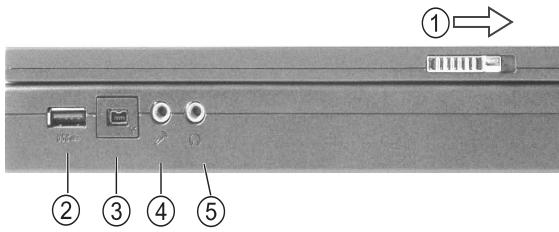
(1) Loquet de verrouillage (2) Port USB (3) Prise I-Link 1394 (4) Prise micro (5) Haut-parleurs/casque
Illustration 1 Illustration 2
(1) Écran à cristaux liquides (2) Voyants d'état (3) Bouton marche/arrêt (4) Touches de raccourci (5) Clavier (6) Pavé tactile et boutons (7) Haut-parleurs intégrés (8) Repose-main
Installation de la batterie
Illustration 3
La batterie est fournie avec l'équipement du portable. Cette batterie n'est que partiellement chargée.
Retirez la batterie de son emballage. Insérez alors la batterie dans son logement dans le sens de la flèche de sorte à ce
qu'elle s'enclenche.
Vous pouvez désormais charger la batterie.
ATTENTION
Veuillez observer un temps de chargement de la batterie de deux heures lorsque l'ordinateur est hors tension et de cinq heures lorsque'il est sous tension.
La batterie doit impérativement être entièrement chargée lors de la première mise en service! Ne séparez pas le bloc d'alimentation du portable avant que cela soit terminé!
Retrait de la batterie
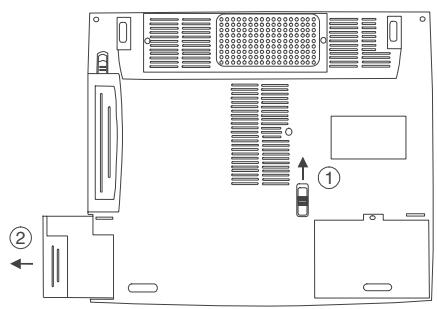
Faites glisser le loquet (1) vers le haut pour le déverrouiller. La batterie se désencastre.
Tirez la batterie dans le sens de la flèche (2)
pour l'extraire de son logement.
Le portable ne peut désormais être mis en service qu'à l'aide du bloc d'alimentation.
Illustration 4
Alimentation en courant electrique
Le portable peut être mis en service au besoin par batterie ou par secteur.
La première mise en service s'effectue avec le bloc d'alimentation. Utilisez uniquement le bloc d'alimentation fourni. Un bloc d'alimentation inadapté peut entraîner des dommages à l'ordinateur.
Le portable est équipé d'un câble secteur ainsi que d'un bloc d'alimentation universel autoadaptable. Le bloc d'alimentation peut : gérer toutes les tensions constantes comprises entre 100 et 240 volts.
Utilisez le bloc d'alimentation comme suit :
- Raccordez le câble secteur au bloc d'alimentation.
- Raccordez le bloc d'alimentation à la prise DC IN côté ordinateur.
- Raccordez le câble secteur à une prise.
Avertissement

Les pièces du bloc d'alimentation ne nécessitant aucun entretien.
Avertissement

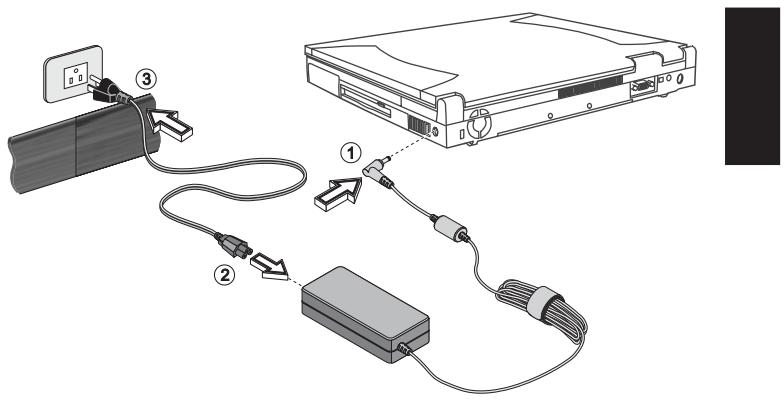
Illustration 5
Mise soustension de l'ordinateur
Illustration 6
Les préparations sont ainsi terminées. Appuyez sur le bouton de mise en service (marche / arrêt) et maintenez-le enfoncé pendant une seconde afin de mettre le portable sous tension.
Lorsque l'ordinateur est sous tension, le bouton marche/arrêt peut remplir plusieurs fonctions selon les réglages d'énergie.
Appuyez de nouveau sur ce bouton pour permettre l'ordinateur hors tension en mode de configuration standard.
Remarque :
Pour les systèmes Windows, veillez toujours à mettre l'ordinateur hors tension comme suit : Cliquez sur le bouton « Démarrer » Sélectionnez « Arrête » Cliquez sur « Ok »
Cela évite d'éventuels problèmes au niveau du disque dur ou du système d'exploitation.
Conseil :
En cas de panne de programme ou du système, actionnez les touches: Ctrl + Alt + Suppr. Cela permet, dans le meilleur des cas, de quitter uniquement la tâche qui ne répond plus ou de redémarrer l'ordinateur. (Démarrage à chaud). Si cela ne fonctionne pas, actionnez le bouton marche / arrêt plus de quatre secondes afin d'éteindre l'ordinateur. Vous pouvez ensuite le redémarrer normalement (démarrage à froid).
Le système d'exploitation est installé après la première mise sous tension. Veuillez suivre les instructions correspondantes.
Une fois le système installé et le redémarrage effectué, l'ordinateur est prêt à fonctionner.
Vous pouvez modifier la résolution, l'intensité et l'apparence de l'ordinateur dans les fonctions graphiques de base.
Si vous souhaitez utiliser des fonctions graphiques supplémentaires, telles que TV-Out, prise moniteur, Multidisplay, etc., vous devez installer le pilote VGA avancé du CD des utilisateurs.
Vous trouvez de plus amples informations à ce sujet à partir de la page 26 dans les consignes d'installation.
Gestion de l'alimentation
Remarque relative à la carte PC
Ne retirez jamais une carte PC alors que le système se trouve en mode Save-to-Disk. L'emplacement pour cartes est alors désactivé et une modification de la configuration système risque de provoquer des erreurs lors du prochain démarrage de l'ordinateur.
ATTENTION
Votre système est compatible avec APM et le nouveau (et plus efficace) système économiqueur d'énergie ACPI.
MATERIALIEL (état de la batterie et averissements)
Une fois le POST effectué (test automatique après le démarrage du système), le voyant d'état de la batterie indique le niveau de charge de la batterie. Si le niveau de charge est trop faible, le symbole clignote. Enregistrez immédiatement vos fichiers et connectez le bloc d'alimentation.
Niveau de charge faible et SUSPEND (pause) Si le niveau de charge de la batterie est faible (sans bloc d'alimentation raccordé), l'une des deux fonctions de protection suivantes est automatiquement activée :
Si aucun fichier ni aucune partition Save-to-Disk (sauvegarde sur le disque) n'est configurée sur votre système, les données actuelles sont enregistrées dans la mémoire RAM et le système bascule automatiquement en mode pause (Suspend).
Avec save-to-disk
Les données sont consignées dans le fichier ou la partition prévue à cet effet du disque dur.
L'ordinateur est ensuite mis automatiquement hors tension.
Si aucun fichier ni aucune partition Save-to-Disk n'est disponible, le système bascule en mode pause (Suspend).
APERCU Du systeme
(1) Port USB (2) Prise réseau (3) Prise modem (4) Lecteur CD-ROM ou DVD-ROM * (5) Réglage du volume CD audio (6) Déverrouillage d'urgence *2 (7) Bouton d'éjection du CD (8) Emplacement pour carte PC (9) Verrou de carte PC
- selon le modèle
Utilisez un objet mince (par ex. une agrafe dépliée).
N'utiliser que si vous devez ouvrir le lecteur CD-ROM sans alimentation.

Illustration 8
(1) Batterie (2) Lecteur de disquette avec bouton d'éjection (3) Aération (4) Sortie S/PDIF (audio numérique optique) (5) Prise du bloc d'alimentation (6) Alimentation et veille
- Les orifices de ventilation et
d'aération ne doit en\ aucun cas être obstrués. Cela\ risquerait de provoquer une\ surchauffe de l'appareil.
ATTENTION

VUE Arriere
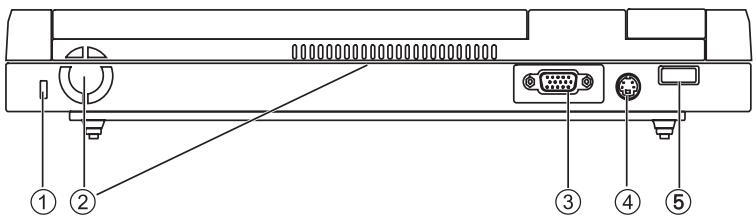
Illustration 9
(1) Verrou Kensington (2) Aération (3) Prise pour moniteur externe (4) Sortie TV S-Video (5) Port infrarouge
- Les orifices de ventilation et d'aération ne doivent en aucun cas être obstrués.
Cela risquerait de provoquer une surchauffe
de I'appareil.
ATTENTION
VUE de dessous
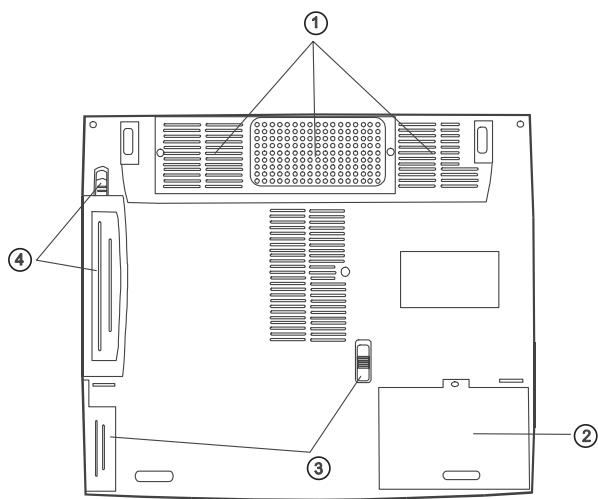
Aération* (2) Logement du disque dur (3) Verrou et pack de batterie (4) Lecteur de disquette interchangeable avec verrou.
Le lecteur de disquette peut être retiré une fois déverrouillé pour être remplacé par un lecteur CDR-W disponible en option.
Illustration 10
Explication des voyants DEL
Tableau 1
| Symboles | Signification |
| Lorsque l'ordinateur accèsde au disque dur. | |
| Lorsque l'ordinateur accèsde au lecteur de disquette ou de CD-ROM. | |
| 1 | S'allume lorsque les touches alphabétiques sont verrouillées en majuscule (Caps Lock). |
| A | S'allume lorsque les touches numériques sont verrouillées (Num Lock). |
| S'allume lorsque la touche d'accêt dudéfilament est activée (Scroll Lock). | |
| Clignotement orange : La batterie est chargée Clignotement vert : Le niveau de charge de la batterie est faisible | |
| Clignotement vert : Le portable est en mode pause (Suspend) |

Touches de raccourci
Combinaisons de touches rapides avec une signification particulière
Tableau 2
| Symboles | Touches | Signification |
| Fn + F1 | Lance le mode pause (Suspend) | |
| Fn + F3 | Active/Désactive l'alerte de la batterie | |
| Fn + F4 | Commute entre l'écran à cristaux liquides / le moniteur / les deux | |
| Fn + F5 | Augmente le volume | |
| Fn + F6 | Réduit le volume | |
| Fn + F7 | Augmente le contraste de l'écran à cristaux liquides | |
| Fn + F8 | Réduit le contraste de l'écran à cristaux liquides | |
| Fn + Num Lock | Verrouille / déverrouille les touches numériques (Num Lock)Permet d'insérer les nombres figurant dans l'angle supérieur droit de chaque touche. Facilité la saisie compteant de nombreux chiffres. | |
| Scroll Lock | Active / désactive la touche d'arrêt de défilament (Scroll Lock) |
TOUCHE D'acces DIRECT
Illustration 11
Les trois touches d'accès direct se trouvent au-dessus du clavier. Elles permettent d'activer les applications les plus souvent utilisées.
(1) Lance le navigateur Internet (2) Lance la messagerie E-mail Programme (3) Programmable au besoin par l'utilisateur Le pilote permettant d'activer cette fonction se trouve sur le CD des utilitaires. Dans le chemin \Utility\QKey par ex.: D:\Utility\QKey\setup.exe.
Le clavier
Machine à écrire -
Touches de fonction -
Touches spéciales -
Le clavier de votre portable compte toutes les fonctions d'un clavier compatible AT normal ainsi que certaines options :
Ces touches correspondent à celles d'une machine à écrire.
Sur de nombreux systèmes d'exploitation (et applications), ces touches permettent d'accéder à des fonctions spéciales. Vous trouvez de plus amples informations à ce sujet dans les manuels correspondants.
Ces touches (et les combinaisons de touches) permettent de commander de nombreuses fonctions matérielles.
Illustration 12
Appuyez sur Fn+ Num Lock afin d'activer cette zone

DEL s'allume
Le pavetactile
Le système configure automatiquement le pavé tactile intégré. Dans la mesure où vous utilisez Windows, aucun pilote ne doit être installé pour les fonctions de base.
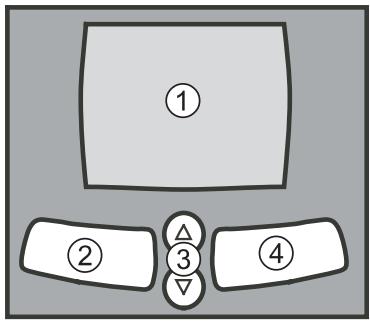
Fenêtre de détecteur (2) Touche gauche de la souris (3) Touches basculantes - fonctionnent comme une molette de souris (4) Touche droite de la souris
Remarque à l'attention des gauchers : La plupart des systèmes d'exploitation permettent d'inverser les touches de la souris.
Illustration 13
Le lecteur de disquette
L'ordinateur est équipé d'un lecteur de disquette 1,44 Mo 3,5" intégré. Il est normalement désigné comme lecteur « A: ».
Pour insérer une disquette, insérez-la dans le lecteur avec l'étiquette vers le haut. Un clic d'enclenchement est émis. Pour la retirer, appuyez sur le bouton d'éjection situé en haut à droite du lecteur.
Le lecteur de disquette peut être retiré une fois déverrouillé pour être remplacé par un lecteur CDR-W disponible en option (voir illustration 10).
Illustration 14
ATTENTION
N'éjectez jamais une disquette si le système y a accès. Vous risqueriez de détériorer le lecteur et de perdre des données!
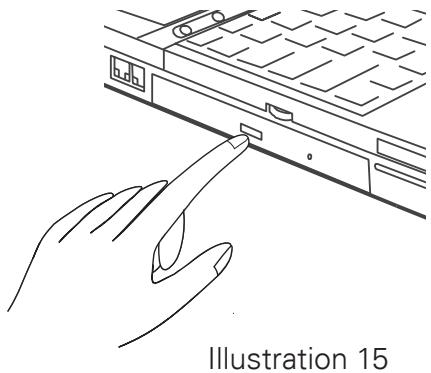
Le lecteur cd-rom /DVD
Pour permettre en place un CD, appuyez sur le bouton de déverrouillage situé sur la face avant du lecteur.
Le CD est mis en place avec l'étiquette vers le haut sur l'axe et stoppé par une légère pression.
Appuyez sur le chariot à CD de sorte qu'il s'enclenche. Le CD peut désormais être lu.
Certains CD sont équipés d'un lancement automatique, c'est-à-dire que les CD d'installation ou même les CD de musique sont automatiquement lancés une fois insérés.
Le logement de la CARTE PC
L'ordinateur est équipé d'un logement pour carte PC. Il s'agit d'un emplacement pour cartes PCMCIA 3,3 V / 5 V / 12 V de type II ou I.
Pour mettre en place une carte PC, insérez-la dans le logement jusqu'à enclenchement.
Pour la retirer, appuyez sur le bouton déverrouillage situé à côté du logement.
Illustration 16
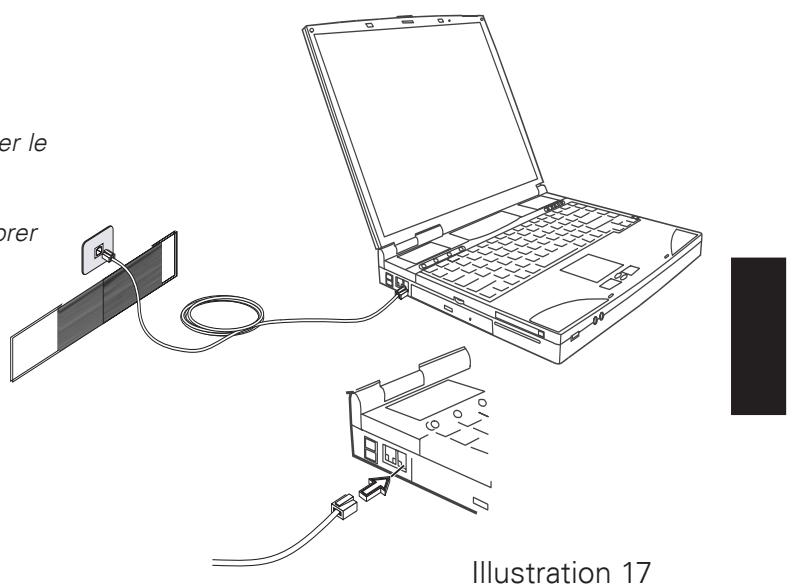
Le MODEM de donnees / FAX
Le système configure automatiquement le modem analogue intégré. Pour utiliser les fonctions du modem, connectez la prise du modem à une prise de téléphone analogue (non RNIS) par le biais du câble téléphonique.
Utilisation conforme à la destination :
Le modem peut être raccordé à toutes les prises analogiques (TBR 21) en Europe.
Son utilisation est réservée à la communication de données.
ATTENTION
N'essayez pas de raccorder le modem à une prise téléphonique RNIS! Vous risqueriez de détériorer l'ordinateur.
Utilisez Windows 2000,
veuillez contrôler les
paramètres
régionaux (Ile
site). Vous trouverez des
informations plus détaillées
Logiciel.
Restauration des pilotes
Votre système est pourvu d'une précharge à la livraison. Cela signifie : Toutes les données et les pilotes nécessaires ou utiles pour le système se trouvent sur le disque dur.
En cas d'effacement et/ou de formatage de votre disque dur, les pilotes nécessaires sont enregistrés sur le CD des utilisateurs fourni avec l'ordinateur. Une fois que vous avez réinstallé le système d'exploitation (par ex. à l'aide du CD de récupération), votre portable peut de nouveau être opérationnel.
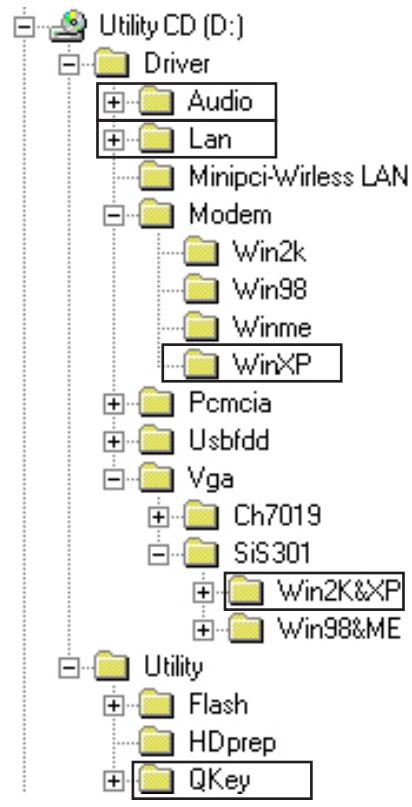
Exécutez à chaque fois le fichier « setup.exe » dans les dossiers repérés.
En principe, l'ordre dans lequel vous procédez à l'installation importe.
Nous vous recommandons cependant d'installer en premier le pilote graphique (VGA). Cela permet d'améliorer l'apparence de l'interface de travail.
Configuration de la resolution
Une fois le pilote graphique installé, vous devez configurer la résolution sur 1024 × 768.
Pour ce faire, procédez comme suit :
Cliquez du droit à un endroit libre du bureau et sélectionnez
Dans la fenêtre « Propriétés d'affichage », sélectionnez l'onglet « Paramètres »
Vous pouvez alors régler la résolution sur 1024 × 768.
Cliquez sur pour valider la résolution.
Configuration infrarouge RAPIDE
L'optimisation de votre port infrarouge doit être effectuée manuellement.
Veuillez cliquer dans l'ordre suivant :
(double-cliquez pour ouvrir)
Paramétrez ici la « Propriété: Infrarottransceiver A » sur la valeur: « HP HSDL-2300/3600 ». Validatez avec.
Vous pouvez ensuite fermer le gestionnaire de périphériques.
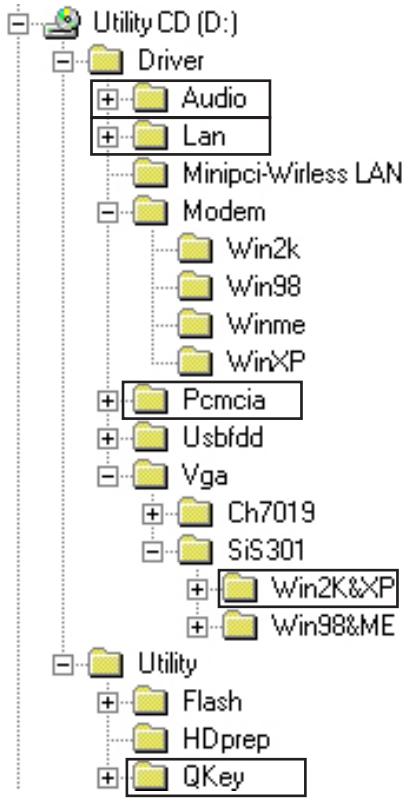
Exécutez à chaque fois le fichier « setup.exe » dans les dossiers repérés.
Dans le dossier PCMCIA, le fichier à exécuter s'appelle « O2update.exe »
En principe, l'ordre dans lequel vous procédez à l'installation importe.
Nous vous recommandons cependant d'installer en premier le pilote graphique (VGA). Cela permet d'améliorer l'apparence de l'interface de travail.
Configuration de la resolution
Une fois le pilote graphique installé, vous devez configurer la résolution sur 1024 × 768.
Pour ce faire, procédez comme suit :
Cliquez du droit à un endroit libre du bureau et sélectionnez
Dans la fenêtre « Propriétés d'affichage », sélectionnez l'onglet « Paramètres »
Vous pouvez alors définir la résolution sur 1024× 768
Cliquez sur pour valider la résolution.
Installation du MODEM
Les pilotes de votre modem doivent être installés manuellement. Veuillez cliquer dans l'ordre suivant :
Ouvrez en double-cliquant
(ouvrir en double-cliquant)
L'assistant de mise à jour de pilote de périphérique s'ouvre.
Sélectionnez :
Vous pouvez ensuite fermer le gestionnaire de périphériques et le panneau de configuration.
Selon la version des pilotes de Windows 2000^TM pour le Modem, le paramètre de base du site peut être défini sur « États-Unis d'Amérique »
Vérifiez/modifiez cela comme suit :
À l'aide du bouton gauche de la souris, cliquez dans l'ordre suivant :
Cliquez ici sur Options de modems et téléphonie
Dans l'onglet « Règles de numérotation », sélectionnez l'entrée
« Nouveau site » et cliquez sur.
Attribuez un nom de site en option (par ex. domicile, bureau ou similaire), dans « Pays/ Région », sélectionnez Allemagne et entrez votre indicatif.
Cliquez sur pour enregistrer ces paramètres.
Cliquez sur < OK> pour quitter ces menus.
Vous pouvez ensuite quitter le panneau de configuration.
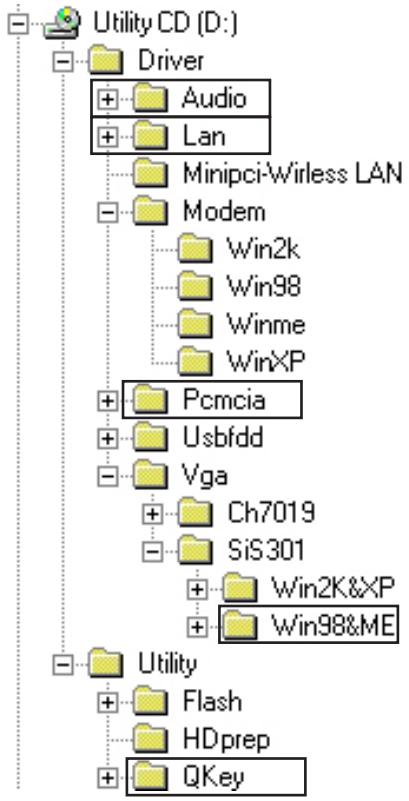
Exécutez dans chaque dossier sélectionné le fichier « setup.exe ». Dans le dossier PCMCIA, le fichier à exécuter s'appelle « O2update.exe »
En principe, l'ordre dans lequel vous procédez à l'installation importe peu. Nous vous recommandons cependant d'installer en premier le pilote graphique (VGA). Cela permet d'améliorer l'apparence de l'interface de travail.
Configuration de la resolution
Une fois le pilote graphique installé, vous devez configurer la résolution sur 1024 × 768.
Pour ce faire, procédez comme suit :
Cliquez du droit dans un endroit libre du bureau
et sélectionnez
Dans la fenêtre « Propriétés d'affichage », sélectionnez l'onglet
« Paramètres »
Vous pouvez alors régler la résolution sur 1024 × 768.
Cliquez sur pour valider la résolution.
Installation du MODEM
Les pilotes de votre modem doivent être installés manuellement. Veuillez cliquer dans l'ordre suivant :
(double-cliquez pour ouvrir)
(double-cliquez pour ouvrir)
L'assistant : L'assistant.
Sélectionnez :
Vous peuvent ensuite fermer le gestionnaire de périphériques et le panneau de configuration.
Configuration infrarouge RAPIDE
L'optimisation de votre port infrarouge doit être effectuée manuellement. Veuillez cliquer dans l'ordre suivant :
Cliquez ici sur « IrDA V3.0 Fast Infrared Port », puis sur
Définissez ici la « Propriété: Infrarottransceiver A » sur la valeur: « HP HSDL-2300 ». Validez avec.
Vous pouvez ensuite fermer le gestionnaire de périphériques.
Pour activer les nouvelles propriétés, vous devez redémarrer l'ordinateur.
Processeur et logique centrale
- Processeur Intel Pentium 4, FCPGA2 - 478 package L1 Cache On-die 20 Ko (12 Ko pour les ordres centraux, 8 Ko pour les données) L2 Cache On-die Cache (dépendant de l'UC)
128 Ko avec UC Celeron
256 Ko avec UC Willamete
512 Ko avec UC Northwood
- Jeu de circuit SiS avec contrôleur graphique, audio et modem intégrés 400 MHz Frontside-Bus, PCI / AGP
Mémoire de travail
- Mémoire de travail DDR-RAM 266MHz, 2,5-Volt PC2100
Extension mémoire
- Deux emplacements SO-DIMM à 200 pôles pour 128Mo ou 256Mo
Modules SDRAM dans chaque combinaison souhaitée jusqu'à 512Mo.
Ecran et video
- Ecran TFT 14,1 pouces à matrice active XGA ou écran TFT 15,0 pouces à matrice active XGA. Résolution assistée de 1024x768 avec 16 millions de couleurs maxi. SiS 650 avec accélérateur graphique 2D/3D avec bus AGP intégré
- UltraAGP Architecture Graphics Capability (semblable à 4xAGP).
Supporte l'infographie 3D
Supporte la restitution MPEG-2 DVD directe Supporte la compression vidéo et IDCT pour la restitution sur DVD Moniteur à cristaux liquides LCD/externe simultané - Affichage par moniteur à cristaux liquide et externe indépendant - Architecture UMA avec mémoire 16/32/64 Mo partitionnable en tant que mémoire d'affichage Moteur graphique entièrement compatible avec DirectX VESA DDC1, DDC2B & DDC 3.0
Espace mémoire
Disque dur 2,5 pouces (9,5 mm de hauteur) lecteur amovible avec une capacité de 10 Go et plus Lecteur de disquette de 3,5 pouces module amovible pour 720 Ko et 1,44 Mo
- Jeu de circuit audio SiS 650 avec contrôleur audio intégré 64-Voice Polyphony Wavetable Synthesizer
- Accélérateur 3D DirectSound pour IID, IAD et effets Doppler Convertisseur d'échantillonnage autonome, duplex intégral SoundBlaster compatible Pro/16
- Interface AC'97 V2.1 supportée
- Convertisseur d'échantillonnage autonome à duplex intégral pour la réception et la restitution audio
Modem
- Jeu de circuit Smart Link 56K Modem Vitesse de transmission V.90/K56flex pour télécharger des données jusqu'à 56000 Bps
- Protocole de transmission V.34-, V.17-, V.29
Adaptateur réseau SiS 900 PCI - Fonction Fast Ethernet pour normes de réseau 10Base-T et 100Base-TX. - Fonction PnP Windows 95 / 98 compatible plug&play - Embouteillage automatique et négociation automatique pour le contrôle de débit - Négociation automatique et reconnaissance parallèle pour sélectionner automatiquement la vitesse (IEEE 802.3u) - Architecture à haut rendement bus PCI Master 32 bits avec contrôleur DMA intégré pour une exploitation faible de l'UC et du bus. - Connexion d'un périphérique externe supportée pendant le fonctionnement continu (dépend du système d'exploitation).
Matériel supplémentaire
- CD-ROM 5,25 pouces (12,7 mm de hauteur) module fixe avec une vitesse de 24x. DVD-ROM 5,25 pouces (12,7 mm de hauteur) module fixe (en option)
- Lecteur combiné DVD/CDR-W 5,25 pouces (12,7 mm de hauteur) module fixe (en option)
- Clavier 88 touches Touch-Typ clavier QWERTY avec bloc numérique intégré. Pavé tactile à 4 touches.
Carte PC
- PCMCIA-Controller O2Micro OZ 6912-Controller
- Emplacement pour carte individuel pour cartes TYPE II avec carte bus interface 1,0 ; gère le retrait et la connexion en cours de fonctionnement ; permet une connexion à des périphériques de communication multimédia.
Ports
- Port VGA coupler à écran cathodique 15 pôles Une prise de sortie stéréo et une prise micro
- Port infrarouge Trois ports USB Une prise téléphonique standard (RJ-11) Une prise réseau standard (RJ-45) Un port d'entrée de courant continu Un port S-Video Un port IEEE1394. i. Link
Alimentation
- Batterie principale Li-ion 12 éléments, 11,1V, 7800 mAh. Adaptateur de courant alternatif 100-240V, 50-60Hz, 90W.
- Recharge, système hors tension : 3 – 4 heures (100%)
- Système sous tension : 8 – 10 heures (100%) Courant de batterie, petit avertissement
- Capacité mode veille (Suspend) / reprise
- Fonction PnP AMI PnP-BIOS Test automatique, test automatique de démarrage
- Reconnaissance automatique DRAM, adaptation automatique de la taille Reconnaissance automatique L2-Cache
- Reconnaissance automatique du type de disque dur Gestion de l'énergie
- APM 1,2 (Advanced Power Management) & ACPI 1,0 (Advanced Configuration Power Interface) Protection par mot de passe à deux niveaux
- Accès 32 bits, assistance de mode Ultra DMA5 Capacité Multi-Boot
Système d'exploitation
Microsoft Windows 98/2000/XP
Caractéristiques supplémentaires
- Poids 278 × 325 × 44 mm 3,8 kg (avec lecteur CD-ROM et lecteur de disquette)
- Température de service: 5 à 35°C (41 à 950F)
- Humidité relative : 20 à 90 % RH (5 à 35 °C)
- Température de stockage : -20 à 50 °C (-4 à 1220 F)
Localisation des PANNES et remedes
Si un problème survient lorsque vous travailliez sur votre ordinateur, essayez tout d'abord de. Remédier à l'erreur à l'aide des informations suivantes. Si vous n'arrivez cependant pas à résoudre le problème, vous trouverez des informations complémentaires dans le manuel d'entretien (sur le CD-ROM des pilotes et des utilitaires). Si le problème persiste, mettez tout d'abord le système hors tension pendant quelques minutes, puis redémarrez-le. Toutes les données non sauvegardées seront alors perdues, mais le système fonctionnera peut-être de nouveau. Adressez-vous ensuite à votre revendeur ou à la personne chargée du SAV.
L'ordinateur reste éteint malgré l'activation du bouton de mise en service.
Problème possible : Il n'y a pas de batterie ou celle-ci n'a pas été correctement installée
Remarque: Le voyant de service ne s'allume pas.
Remède:
o Vérifiez que la batterie se trouve bien dans le logement prévu à cet effet et qu'elle est installée correctement. O Assurez-vous que les contacts de la batterie sont montés directement. o Connectez le portable au bloc d'alimentation afin de charger la batterie (si disponible).
Problème possible : Niveau de charge faible de la batterie
Remarque : Le voyant de la batterie clignote.
Remède:
Mettez l'ordinateur en service à l'aide du bloc d'alimentation. Si le système ne redémarre pas immédiatement, éteignez l'ordinateur puis redémarrez-le.
L'affichage de l'écran ne fonctionne pas.
Problème possible : Le mode économiseur d'énergie est activé.
Remarque: Le voyant du mode veille clignote.
Remède:
o Appuyez sur le bouton Marche/Arrêt pendant env. 1 seconde.
Problème possible : L'écran n'est pas correctement réglé.
Remède:
o Appuyez sur la combinaison de touches Fn + F4, éventuellement à plusieurs reprises
Si un moniteur externe est raccordé, mettez-le sous tension.
Problème possible : Un autre type d'écran que l'écran fourni est configuré.
Remède:
Appuyez sur la combinaison de touches Fn + F4
Si un moniteur externe est raccordé, connectez-le à une source de courant et mettez-le sous tension. Vérifiez également les paramètres de luminosité et de contraste (vous trouvez d'autres informations à ce sujet dans le manuel d'entretien développé).
Le système ne fonctionne plus.
Problème possible : Une fonction d'économie d'énergie a été déclenchée.
Remarque: L'écran s'éteint.
Remède:
Appuyez sur une touche ou appuyez sur le bouton de mise en service, si tous les voyants d'état sont éteints.
Problème possible : Une erreur logicielle a provoqué une panne du système.
Ouvrez de plus amples informations dans le manuel d'utilisation du système d'exploitation. Si vous n'arrivez pas à résoudre le problème, redémarrez le système. Cette opération entraîne la perte de toutes les données non sauvegardées ! Si cela ne fonctionne pas non plus, éteignez rapidement l'ordinateur, puis rallumez-le.
Avertissements
À chaque démarrage du système, un test automatique (POST) a lieu. Si une erreur survient, un message d'erreur s'affiche, décrivant brièvement le problème.
Vous trouvez de plus amples informations sur la procédure à suivre dans le manuel d'entretien développé.