NAS 1000R - NAS (Network Attached Storage) MAXDATA - Notice d'utilisation et mode d'emploi gratuit
Retrouvez gratuitement la notice de l'appareil NAS 1000R MAXDATA au format PDF.


| Intitulé | Description |
|---|---|
| Type de produit | Serveur NAS (Network Attached Storage) |
| Capacité de stockage | Jusqu'à 4 To avec des disques durs compatibles |
| Connectivité | 2 ports Ethernet Gigabit, 2 ports USB 2.0 |
| Protocole de partage | SMB/CIFS, FTP, NFS |
| Système d'exploitation | MAXDATA NAS OS basé sur Linux |
| Dimensions approximatives | 210 mm x 180 mm x 90 mm |
| Poids | 1.5 kg |
| Alimentation électrique | Adaptateur secteur 12V/5A |
| Fonctions principales | Stockage de fichiers, sauvegarde automatique, accès à distance |
| Entretien et nettoyage | Nettoyage régulier avec un chiffon doux, ventilation dégagée |
| Pièces détachées et réparabilité | Disques durs remplaçables, support technique disponible |
| Sécurité | Chiffrement des données, accès par mot de passe, firewall intégré |
| Compatibilités | Compatible avec Windows, macOS, Linux |
| Garantie | 2 ans |
FOIRE AUX QUESTIONS - NAS 1000R MAXDATA
Questions des utilisateurs sur NAS 1000R MAXDATA
0 question sur cet appareil. Repondez a celles que vous connaissez ou posez la votre.
Poser une nouvelle question sur cet appareil
Téléchargez la notice de votre NAS (Network Attached Storage) au format PDF gratuitement ! Retrouvez votre notice NAS 1000R - MAXDATA et reprennez votre appareil électronique en main. Sur cette page sont publiés tous les documents nécessaires à l'utilisation de votre appareil NAS 1000R de la marque MAXDATA.
MODE D'EMPLOI NAS 1000R MAXDATA
1 Configuration du système 5
Position du serveur 5 Mise sous tension du système 6
2 Caractéristiques de la carte serveur 7
Emplacement des composants et des connecteurs sur la carte serveur 9 Cavaliers de configuration 10 Connecteurs arrière 11 Exigences matérielles 12
Processeur 12 Mémoire 12
3 Installation et mise à jour de la carte serveur 13
Information préliminaire 13 Outils et fournitures requis 13 Installation d'une carte PCI 13 Remplacement de la pile de secours 13
4 Utilitaires du serveur 15
BIOS Setup. 15 Effacement du mot de passe 16 Effacement du CMOS 16 Informations des indicateurs. 17 Messages d'erreur du BIOS 18 Codes sonores POST du BIOS 19
Informations réglementaires et de conformité 21
Conformité du produit aux normes 21 Conformité aux normes de sécurité 21 Conformité du produit aux normes EMC 21 Symboles de conformité du produit aux normes 21 Remarques sur la compatibilité électromagnétique 21 Europe (Déclaration de conformité aux directives européennes) 21
Figures
- Vue de face 6
- Emplacement des composants et des connecteurs sur la carte 9
- Emplacement des cavaliers de configuration 10
- Connecteurs du panneau arrière 11
- Remplacement de la pile 14
Tableaux
- Caractéristiques de la carte serveur 7
- Cavalier de configuration [J1D1] 10
- Témoins de carte réseau 11
- Commandes clavier 15
- Informations concernant les voyants 17
- D'erreur du BIOS 18
- Codes d'alerte post-BIOS 19
- Symboles de certification du produit 21
Position du serveur
Tenez compte des critères suivants lors de la création d'un espace de travail pratique et sécurisé et de la configuration de l'ordinateur.
Le système est utilisable dans des lieux où la température est adaptée à l'homme. Toutefois, évitez les lieux où le taux d'humidité est supérieur à 70% et les endroits poussièreux ou sales. En outre, ne pas le serveur à des températures supérieures à +35°C et inférieures à +10°C.
Vérifiez que les câbles qui relient le serveur aux périphériques ne sont pas trop serrés.
Assurez-vous que les cordons de connexion et d'alimentation sont correctement rangés afin d'éviter de trébucher.
Lorsque vous enregistrez des données sur les disques durs du serveur ou sur une disquette, elles sont stockées sous forme d'informations magnétiques. Veillez à ce qu'elles ne soient pas endommagées par des champs magnétiques ou électromagnétiques.
Étant donné que les pièces électroniques peuvent être exposées à des vibrations, aucun appareil mécanique ne doit être posé sur la même surface que le serveur. Cette consigne est d'autant plus importante pour les imprimantes à impact dont les chocs peuvent endommager le disque dur.
Conditions, périphériques et câbles potentiellement dangereux : conditions électriques dangereuses peuvent être présentes sur les câbles de communication, d'alimentation et de téléphone. Éteignez le serveur et débranchez le cordon d'alimentation, les systèmes de télécommunication, les réseaux et les modems reliés au serveur avant de l'ouvrir. Procédez ainsi pour éviter tout dommage corporel ou matériel.
Avertissement
Protection contre les décharges électrostatiques : elles peuvent endommager les lecteurs de disques, les cartes et les autres pièces. Nous vous conseillons de suivre les consignes détaillées dans le chapitre 3 uniquement sur un poste anti-statique. Si aucun poste n'est disponible, éliminez les charges électrostatiques en portant un bracelet antistatique relié au châssis, sur toute surface métallique non peinte, lorsque vous manipulez des pièces.
Attention
Pour tenir le serveur à l'écart des sources électriques, veillez à retirer le cordon d'alimentation de la prise murale.
Mise sous tension du système
À l'avant du boîtier, vous trouvez tous les boutons indispensables tels que le bouton d'alimentation, le bouton de réinitialisation et les voyants du disque dur. Appuyez brièvement sur le bouton d'alimentation une seule fois pour initialiser le serveur.
Figure 1. Vue de face
A. Témoin d'activité du disque dur B. Port USB 2.0 C. Bouton de réinitialisation D. Bouton Ventilateur Alarme Muet E. Indicateur d'activité du disque dur du système
F. Témoin d'alimentation G. Indicateur de panne G. Témoins d'activité de la carte réseau 1 H. Témoins d'activité de la carte réseau 2 I. Bouton d'alimentation
2 Caractéristiques de la carte serveur
Ce chapitre décrit les principales caractéristiques de la carte serveur SE7210TP1-E. Il contient la liste des caractéristiques et des schémas qui indiquent l'emplacement des principaux composants et connexions de la carte.
Tableau 1 énumère les principales caractéristiques de la carte serveur.
Tableau 1. Caractéristiques de la carte serveur
| Éléments | Description |
| Processeurs | Prise en charge pour un processeur Intel® Pentium® 4 dans un package mPGA478 avec un bus de système de 800/533/400 MHz. |
| Mémoire | • Quatre emplacements pour modules de mémoire DIMM (Dual Inline Memory Module) DDR SDRAM à 184-broches • Prise en charge d'une mémoire système ECC sans tampon de 4 Go maximum • Prise en charge de modules DIMM simple face ou double-face (DDR266/333/400) - Pour un fonctionnement optimal de la mémoire DDR400, un processeur Intel® Pentium® 4 avec un bus système de 800 MHz est requis. - Pour un fonctionnement optimal de la mémoire DDR333, un processeur Intel® Pentium® 4 avec un bus système de 533 MHz est requis. La mémoire DDR333 fonctionne à une fréquence de 320 MHz avec un processeur Intel® Pentium® 4 avec un bus système de 800 MHz. - La mémoire DDR266 ne peut être utilisée qu'avec un processeur Intel® Pentium® 4 avec un bus système de 400 ou 533 MHz. |
| Jeu de puce | Jeu de puce Intel® 827210 composé de : • Concentrateur MCH (Memory Controller Hub) Intel® 827210 • Concentrateur (I/O controller Hub) Intel® 6300ESB • Concentrateur FWH (Firmware Hub) 8 Mbits Intel® 82802AC |
| Gestion des entrées/sorties | Contrôleur E/S Winbond† W83627HF-Bus AW LPC |
| Interfaces de péripériques | • Trois ports USB 2.0 externes à l'arrière avec un support interne supplémentaire, pour prendre en charge un port USB supplémentaire à l'avant (quatre ports USB 2.0 possibles) • Un port série et un support série • Deux interfaces IDE avec support Ultra 33, 66 et 100 DMA • Deux interfaces série ATA compatibles RAID 0 et 1 • Une interface disquette pour un lecteur • Ports souris et clavier PS/2 |
| Réseau local | • Un péripérisque PLC (Platform LAN Connect ) Intel® 82547EI pour réseaux locaux Ethernet de 10/100/1000 Mbits/seconde • Un péripérisque Intel® 82551QM pour réseaux locaux Ethernet de 10/100 Mbits/seconde |
| Évolutivité | • Deux bus PCI indépendants (un de 32 bits, 33 MHz, 5v, un de 64 bits, 66 MHz, 3,3 V) avec quatre connecteurs de bus • Trois emplacements PCI-X de 64 bits • Un emplacement PCI de 32 bits |
| Fonctions intégrées | • Contrôleur graphique 2D/3D intégré : contrôleur video ATI Rage XL avec mémoire SDRAM de 8 Mo |
| Ventilateurs | Prise en charge d'un maximum de six ventilateurs système et d'unventila-teur de processeur |
| BIOS | BIOS Intel/AMI avec prise en charge de : • Advanced Configuration et Power Interface (ACPI) • Mémoire flash symétrique de 8 mègabits • Prise en charge de SMBIOS |
| Gestion de l'alimentation | Prise en charge de ACPI : • Suspend to RAM (STR) • Wake on USB, PCI, RS-232, PS/2, LAN et panneau avant |
| Gestion du serveur | Prise en charge Intel® Server Management 5.8 avec contrôleur mBMC (mini Baseboard Management Controller) |
Emplacement des composants et des connecteurs sur la carte serveur
Figure 2. Emplacement des composants et des connecteurs sur la carte
A. Support série B B. Support ventilateur UC C. Support 3 Ventilateur système D. Connecteur d'alimentation UC +12 E. Support 4 Ventilateur système F. Support processeur G. Prise DIMM 2B H. Prise DIMM 2A I. Prise DIMM 1B J. Prise DIMM 1A K. Support 1 Ventilateur système L. Support 2 Ventilateur système M. Connecteur USB du panneau avant N. Connecteur d'alimentation auxiliaire O. Connecteur d'alimentation principal P. Connecteur IDE secondaire Q. Connecteur IDE principal R. Connecteur du lecteur de disquettes S. Pile
T. Connecteur du panneau avant U. Support du panneau arrêté d'échange à chaud V. Connecteur témoin SCSI W. Connecteur SATA-A1 X. Connecteur SATA-A2 Y. Support 6 Ventilateur système Z. Support 5 Ventilateur système AA. Bloc de cavaliers BB. Capteur de détention d'ouverture du chassis CC. Emplacement PCI-X 1, 64/66 RAIDOS DD. Emplacement PCI-X 2,64/66 EE. Emplacement PCI-X 3,64/66 FF. Emplacement PCI 6, 32/33 GG. Connecteur réseau 2 (10/100 Mbits) HH. Connecteur réseau 1 (Gbit) II. Connecteur vidéo JJ. Connecteur série A KK. Clavier et souris LL. Connecteurs USB
Cavaliers de configuration
Figure 3. Emplacement des cavaliers de configuration
Tableau 2. Cavalier de configuration [J1D1]
| Nom du cavalier | Broches | Que se passe-t-il lors de la réinitialisation du système |
| CMOS Clear (effacer) | 2-3 | Si ces broches sont reliées, les paramètres CMOS seront effacés à la prochaine réinitialisation. Pour un fonctionnement normal, ces broches doivent être configurées en position 1-2. |
| Password Clear (effacement du mot de passer) | 6-7 | Lorsque ces broches sont reliées, les mots de passer administrateur et utiliser seront effacés à la prochaine réinitialisation. Pour un fonctionnement normal, ces broches doivent être configurées en position 5-6. |
| BIOS Flash Write Protect (protection en écriture du flash BIOS) | 11-12 | Si ces broches sont reliées, il est possible demettre à jour le code du bloc d'amorçage du BIOS. Pour un bon fonctionnement et une mise à jour du BIOS normale, elles doivent être configurées en position 10-11. |
| BIOS Recovery (récapération du BIOS) | 14-15 | Si ces broches sont reliées, le système tente un amORçage de récu-pération du BIOS, en chargeant le code BIOS à partir d'une disquette dans le périphérique flash. Ce cavalier est généralement utilisé lors-qué le code BIOS a été corrompu. Pour un fonctionnement normal, ces broches doivent être configurées en position 13-14. |
Connecteurs arrêté
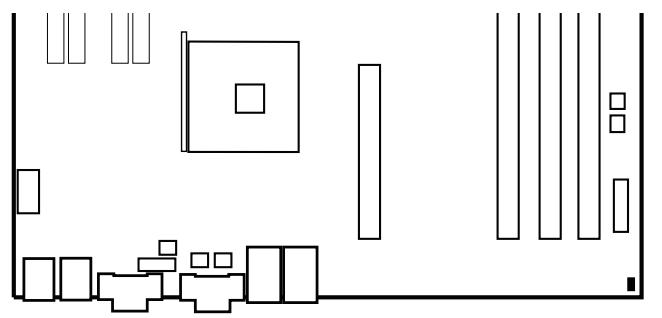
Figure 4. Connecteurs du panneau arrière
A. USB 1, 2, 3 B. Keyboard/mouse C. Serial port A D. Video E. NIC1 (1 Gbit) F. NIC2 (10/100 Mbit)
Les témoins de carte réseau situés à droite et à gauche de chaque carte réseau fournissent les informations suivantes :
Tableau 3. Témoins de carte réseau
| Carte réseau | Couleur du témoin | État du témoin | Description |
| Carte réseau 2 (10/100 Mbits) | Témoin gauche | Éteint | Connexion 10 Mbps (si le témoin droit est allumé) |
| Vert | Connexion de 100 Mbps | ||
| Témoin droit | Allumé | Connexion réseau établie | |
| Vert clignotant | Activité de transmissionRéception | ||
| Carte réseau 1 (Gigabit) | Témoin gauche | Éteint | Pas de connexion réseau |
| Orange | Connexion réseau établie | ||
| Orange clignotant | Activité de transmissionRéception | ||
| Témoin droit | Éteint | Connexion 10 Mbps (si le témoin gauche est allumé ou clignotant) | |
| Orange | Connexion de 100 Mbps | ||
| Vert | Connexion de 1000 Mbps |
Processeur
Processeur Intel Pentium 4 de 2,0 GHz avec cache de 512 Ko minimum.
Mémoire
Au minimum une mémoire de 128 Mo, sans tampon, ECC ou non, compatible DDR266-, DDR333- ou DDR400-, modules DIMM de 184 broches.
Tous les composants de la mémoire et les modules DIMM utilisés doivent répondre aux exigences DDR.
Pour un fonctionnement optimal et le fonctionnement de l'entrelacement bicanal, au moins deux DIMM doivent être installés et les modules DIMM doivent être configurés comme suit :
- DIMM 1A et DIMM 2A : utilisez ces deux connecteurs au préalable
- DIMM 1B et DIMM 2B : utilisez ces prises en plus de DIMM 1A et DIMM 2A si les quatre DIMM sont déjà utilisés
- Dès que les quatre modules DIMM sont installés, le système utilise l'entrelacement bicanal. Dans le cas d'une mémoire monocanal, un module DIMM unique peut être fixé dans l'emplacement DIMM 1A.
Remarques
Bien que l'architecture de la carte serveur permette à l'utilisateur d'utiliser différentes tailles de modules DIMM d'un banc à l'autre, les modules d'un banc doivent être identiques.
Pour satisfaire aux exigences de la mémoire DDR SDRAM, la carte doit être associée à des modules compatibles avec la structure des données SPD (Serial Presence Detect). Cela permet au BIOS de lire les données SPD et de programmer le jeu de puce ainsi qu'il configure judicieusement la mémoire pour un fonctionnement optimal. Si une mémoire non-SPD est présente, le BIOS tentera de configurer la mémoire mais les performances et la fiabilité peuvent être remises en question ou les modules DIMM pourraient ne pas fonctionner à la fréquence définie.
Pour bénéficier de la fonction ECC, tous les modules DIMM installés doivent être compatibles ECC. Si des modules DIMM ECC et non-ECC sont utilisés, la fonction ECC sera désactivée.
Information préliminaire
Avant d'utiliser la carte serveur, lisez attentivement les consignes de sécurité au début de ce manuel.
Outils et fournitures requis
- Tournevis cruciforme (n^1 et n^2)
- Pinces à bec fin
- Bracelet antistatique et tapis de mousse conducteur (recommandés)
Installation d'une carte PCI
Les emplacements PCI peuvent accueillir des cartes d'extension pleine hauteur ou de profil bas. Si une carte profil bas est fixée dans l'emplacement d'extension pleine hauteur, elle doit être équipée d'un support PCI pleine hauteur standard.
- Dévissez l'écran de protection PCI pour le retirer. Conservez la vis.
- Insérez la carte PCI dans l'emplacement PCI. Une position oblique de la carte pendant l'installation risque d'endommager la carte PCI ou son emplacement.
- Fixez solidement la carte dans le châssis avec la vis retirée à l'étape 1.
Remplacement de la pile de secours
La pile au lithium située sur la carte mère alimente l'horloge temps réel (RTC) pendant une durée pouvant atteindre 10 ans en l'absence de toute autre source d'alimentation. Lorsque la pile commence à faiblir, la tension qu'elle fournit diminue et les paramètres du serveur stockés dans la mémoire RAM CMOS de l'horloge temps réel (par exemple, la date et l'heure) peuvent être erronés. Pour obtenir la liste des piles de remplacement, contactez votre responsable Service clientèle ou votre revendeur.
Danger d'explosion en cas de remplacement incorrect de la pile. Remplacez-la uniquement par une pile du même type ou d'un type équivalent recommandé par le fabricant. Mettez au rebut les piles usagées en vous conformant aux instructions du fabricant.
- Conformez-vous aux consignes de sécurité et de protection contre les décharges électrostatiques fournies au début du présent guide.
- Éteignez tous les périphériques connectés au serveur. Éteignez le serveur.
- Débranche le cordon d'alimentation secteur du serveur.
- Retirez le châssis du serveur et recherchez la pile.
- Insérez la pointe d'un petit tournevis à lame plate, ou d'un objet similaire, sous la languette du logement en plastique. Appuyez doucement sur le tournevis pour soulever la pile.
- Dégagez la pile de son socle.
Figure 5. Remplacement de la pile
- Mettez la pile au rebut en observant les réglementations locales.
- Retirez la nouvelle pile au lithium de son emballage et, ennant soin de respecter la polarité, insérez-la dans le socle prévu à cet effet.
- Fermez le chassis.
- Exécutez le programme Setup pour restaurer les paramètres de configuration de l'horloge temps réel (RTC).
4 Utilisables du serveur
Tableau 4. Commandes clavier
| Appuyez sur | Description |
| <F1> | Aide - L'utilisation de la touche F1 dans n'importequel menu fait apparaitre la fenêtre d'aide. |
| ← → | Les touches fléchées gauche et croite permettent de se déplacer entre les principales pages de menu. Ces touches restent sans effet sur les sous-menus ou listes affichés. |
| ↑ | Sélection de l'élement précédent - Cette touche permet de sélectionner l'élement précédent dans une liste d'options de menu, ou dans une liste de valeurs. Pour activer l'élement, appuyez sur la touche Entrée. |
| ↓ | Sélection de l'élement suivant - Cette touche permit de sélectionner l'élement suivant dans une liste d'options de menu, ou dans une liste de valeurs. Pour activer l'élement, appuyez sur la touche Entrée. |
| F5/- | Modification de la valeur - La touche « moins » (-) ou la touche F5 permettant de faire revenir l'élement sélectionné à sa valeur précédente. Utilisez-les pour parcourir les valeurs de la liste associée, sans l'afficher dans son intégralité. |
| F6/+ | Modification de la valeur - La touche « plus » (+) ou la touche F6 permettant de faire passer l'élement sélectionné à la valeur suivante. Utilisez-les pour parcourir les valeurs de la liste associée, sans l'afficher dans son intégralité. Sur les claviers japonais à 106 touches, la touche « plus » (+) possède un code de lecture différent, mais son effet est identique. |
| <Entrée> | Exécution de la commande - La touche Entrée permit d'activer les sous-menus lorsque la fonction sélectionnée en est un, ou d'afficher une liste de valeurs si une fonction sélectionnée est associée à un champ, ou encore de sélectionner un champ secondaire pour les fonctions à valeurs multiples (date et heures, par exemple). Si une liste de valeurs est affichée, l'appui sur la touche Entrée la remplace par une autre sélection du menu parent. |
| <Échap> | Fermeture - La touche Échap permit de sortir de n'imore queel champ. Elle annule l'effet de la touche Entrée. Si vous appuyez sur la touche Échap pendant la modification d'un champ ou la Sélection de fonctions d'un menu, le menu parent se réaffiche. Si vous appuyez sur la touche Échap dans n'imore queel sous-menue, le menu parent se réaffiche. Si vous appuyez sur la touche Échap dans n'imore queel menu principal, une fenêtre de confirmation de fermeture s'affiche, avec un message demandant si les modifications doivent être aban-données. |
| <F9> | Valeurs par défaut au démarrage - L'utilisation de la touche F9 fait apparaitre les éléments ci-après : |
| Setup Confirmation (Confirmation de démarrage) | |
| Load default configuration now? (Charger la configuration par défautMAIN ?) | |
| [Yes] [No] [Oui] [Non] | |
| Si vous sélectionnez « Yes » (Oui) avant d'appuyer sur la touche Entrée, toutes les options de démarrage sont assignés leur valeur par défaut. Si vous sélectionnez « No » (Non) avant d'appuyer sur la touche Entrée, ou si vous appuyez sur la touche Échap, vous revenez où vousétiez avant d'appuyer sur la touche F9. Aucune des valeurs n'est modifiée. |
Commandes clavier (suite)
| < F10 > | Enregistrer et quitter - L'utilisation de la touche F10 fait apparaitre les éléments ci-après : |
| Setup Confirmation (Confirmation de démarriage) | |
| Save Configuration changes and exit now? (Enregistrer les modifications de configuration et quitter ?) | |
| [Yes] [No] [Oui] [Non] | |
| Si vous sélectionnez « Yes » (Oui) avant d'appuyer sur la touche Entrée, toutes les modifications sont enregistrées, et vous quittez le programme BIOS Setup. Si vous sélectionnez « No » (Non) avant d'appuyer sur la touche Entrée, ou si vous appuyez sur la touche Échap, vous revenez où vous étiez avant d'appuyer sur la touche F10. Aucune des valeurs n'est modifiée. |
Effacement du mot de passe
En cas de perte ou d'oubli du mot de passe utilisé ou administrateur, vous pouvez effacer les deux mots de passe en faisant passer le cavalier Clear password (Effacer le mot de passe) en position « clear ». Replacez-le dans sa position d'origine avant de définir de nouveaux mots de passe. Le cavalier d'effacement du mot de passe se trouve sur le bloc de cavaliers J1D1.
- Éteignez le système et débranchez le cordon d'alimentation.
- Ouvrez le châssis du serveur.
- Déplacez le cavalier d’effacement du mot de passe des broches 5 et 6 en position Clear Password (Effacer) en couvrant les broches 6 et 7.
- Rebranchez le cordon d'alimentation secteur et mettez le système sous tension.
- Éteignez le système et débranchez le cordon d'alimentation.
- Replacez le cavalier d’effacement du mot de passe dans sa position d’origine, couvrant les broches 5 et 6.
- Fermez le châssis du serveur.
Effacement du CMOS
Si vous ne parvenez pas à accéder aux écrans de configuration du BIOS, vous devrez utiliser le cavalier Clear CMOS (Effacement du CMOS) pour réinitialiser la mémoire de configuration. Le cavalier Clear CMOS se trouve sur le bloc de cavaliers J1H1.
- Éteignez le système et débranchez le cordon d'alimentation.
- Ouvrez le serveur.
- Déplacez le cavalier des broches 1 et 2 en position Clear CMOS (Effacer) en couvrant les broches 2 et 3.
- Rebranchez le cordon d'alimentation secteur et mettez le système sous tension.
- Dès que le système émet un signal sonore, éteignez-le et débranchez le cordon d'alimentation.
- Replacez le cavalier Clear CMOS dans sa position d'origine, couvrant les broches 1 et 2.
- Fermez le châssis du serveur, rebranchez le cordon d'alimentation puis mettez le système sous tension.
Informations des témoins
La carte serveur intègre des témoins qui facilitent le dépannage de votre système. Voici un tableau contenant une description des témoins.
Tableau 5. Informations concernant les voyants
| Nom du témoin | Fonction | Emplacement | Couleur | Correction |
| ID | Identification du serveur à partir du panneau arrière | Panneau avant et côte arrêté gauche de la carte | Bleu | Appuyer sur le bouton ou sur utiliser le calculiel Server Management pour éteindre le témoin |
| System fault | Indication d'une panne | Panneau avant et côte arrêté gauche de la carte | Vert ou orange | • Allumé = Pas de panne • Vert clignotant = état dégradé • Orange = état critique ou irrécupérable • Orange clignotant = état non critique |
| IDE activity | Panneau avant | Panneau avant et côte gauche de la carte | Vert | Clignotant = activité Aucune action n'est exigée. |
| Memory fault 1-6 | Identification du module de mémoire défectueux | Extrémité du module, avant de la carte | Orange | Allumé = panne |
| POST code 1-4 (LSB, bit1, bit2, MSB) | Affichage du code POST 80 | Côte arrêté gauche de la carte | Éteint, vert, orange ou rouge | Voir le tableau des codes POST |
| Fan Pack Fault | Indication d'une panne de ventila-teur | À l'avant, au mi-lieu de la carte | Orange | Allumé = panne |
| CPU 1 & 2 Fan Fault | Panne de ventila-teur | À l'avant, au mi-lieu de la carte | Orange | Allumé = panne |
| CPU 1 & 2 Fault | Panne du proces-seur | à 2,5 cm derrière la prise du proces-seur | Orange | Allumé = panne |
| 5v Standby | État veille 5v | À l'avant, à gau-che de la carte | Orange | Allumé = veille 5v |
| Témoin d'alimen-tation | Information sur l'état du système | Panneau avant | Vert | • Éteint = pas d'alimentation (off ou S5) • Allumé = alimentation (on ou S0) • Clignote lente-ment = faible alimentation (S1 - S3) |
Messages d'erreur du BIOS
Lorsqu'une erreur récapitulable survient pendant l'auto-test de mise sous tension (POST), le BIOS affiche un message d'erreur pour décrire le problème (reportez-vous au Tableau 6).
Tableau 6. Messages d'erreur du BIOS
| Message d'erreur | Explication |
| GA20 Error | Une erreur est survenue dans Gate A20 lors de l'activation du mode protégé pendant le test de mémoire. |
| Pri Master HDD ErrorPri Slave HDD ErrorSec Master HDD ErrorSec Slave HDD Error | Impossible de dire le secteur du lecteur. |
| Pri Master Drive - ATAPI IncompatiblePri Slave Drive - ATAPI IncompatibleSec Master Drive - ATAPI IncompatibleSec Slave Drive - ATAPI Incompatible | Le disque n'est pas compatible ATAPI. Exécutez le programme Setup . |
| A: Drive Error | Aucune réponse du lecteur de disquettes. |
| CMOS Battery Low | La pile s'affaiblit. Remplacer la pile sans tarder. |
| CMOS Display Type Wrong | Le type d'affichage est différent de celui stocké dans le CMOS. Exécutez Setup pour vérifier le type. |
| CMOS Checksum Bad | La somme de contrôle CMOS est incorrecte. La mémoire CMOS est peut-être corrompue. Exécutez Setup pour réinitialiser. |
| CMOS Settings Wrong | Les valeurs CMOS ont changé depuis le dernier démar- rage. Ces valeurs sont soit corrompues soit la pile est défectueuse. |
| CMOS Date/Time Not Set | La date et l'heure stockées dans le CMOS ne sont pas vali- des. Exécutez Setup pour corriger les valeurs. |
| DMA Error | Erreur lors de l'écriture/lecture du contrôleur DMA. |
| FDC Failure | Erreur lors de la tentative d'accès au contrôleur du lecteur de disquettes. |
| HDC Failure | Erreur lors de la tentative d'accès au contrôleur du disque dur. |
| Checking NVRAM...... | Contrôle de NVRAM en cours |
| Update OK! | NVRAM était incorrect et a été mis à jour. |
| Updated Failed | NVRAM incorrect n'a pas pu être mis à jour. |
| Keyboard Error | Erreur de connexion du clavier. Vérifiez que le clavier est correctement branché. |
| KB/Interface Error | Éché du test de l'interface du clavier. |
| Memory Size Decreased | La taille de la mémoire a baisse depuis le dernier démar- rage. Si vous n'avez pas supprimé de mémoire, alors la mémoire est peut-être défectueuse. |
| Memory Size Increased | La taille de la mémoire a augmenté depuis le dernier démar- rage. Si vous n'avez pas ajusté de mémoire, le problème provient peut être du système. |
| Memory Size Changed | La taille de la mémoire a changé depuis le dernier démar- rage. Si vous n'avez ni ajouté ni supprimé de mémoire, alors la mémoire est peut-être défectueuse. |
| No Boot Device Available | Le système n'a pas trouvez de périhérique pour démarrer. |
| Off Board Parity Error | Une erreur de parité est survenue sur une carte externe. L'erreur est suivie d'une adresse. |
Messages d'erreur du BIOS (suite)
| Message d'erreur | Explication |
| On Board Parity Error | Une erreur de parité est survenue dans la mémoire in-terne. Cette erreur est suivie d'une adresse. |
| Parity Error | Une erreur de parité est survenue dans la mémoire interne à une adresse inconnue. |
| NVRAM / CMOS / PASSWORD cleared by Jumper | Le NVRAM, le CMOS et les mots de passes ont été effacés. Le système doit être éteint et les cavaliers retirés. |
| <CTRL_N> Pressed | Le CMOS est ignoré et le NVRAM effacé. L'utilisateur doit entra r dans Setup. |
Codes sonores POST du BIOS
Le tableau ci-dessous contient la liste des codes sonores POST. Avant d'initialiser la vidéo du système, le BIOS utilise ces codes pour signifier des erreurs. Un code sonore est émis uniquement lorsqu'une erreur critique se produit ou lorsque le BIOS ne charge pas le système d'exploitation. Les codes sonores BIOS ne rendent pas compte de toutes les situations d'erreur.
Tableau 7. Codes sonores POST du BIOS
| Nombre de bips | Description |
| 1 | Erreur d'actualisation |
| 2 | Impossible de réinitialiser la parité |
| 3 | Erreur de la première mémoire de 64 Ko |
| 4 | Horloge non opérationnelle |
| 5 | Échec du processeur (réservé, inutilisé) |
| 6 | Impossible de faire basculer 8042 GateA20 (erreur mémoire ou absence) |
| 7 | Erreur d'interruption de l'exception |
| 8 | Erreur d'affichage de la mémoire en lecture/écriture |
| 9 | (réservé, inutilisé) |
| 10 | Erreur du registre d'arrêt CMOS |
| 11 | BIOS invalide (module POST introuvable, par exemple). |
Une erreur ou un avertissement au démarrage peut se traduire par une série de signaux sonores appelés « codes sonores ». Ces signaux ont un code correspondant à un événement dans le système ou sur la carte PCI. Par exemple, les cartes Intel® RAID ont des codes sonores. Avant de vérifier l'erreur du code sonore, vérifie que la carte PCI n'est pas la source du problème.
Conformité aux normes de sécurité
La carte serveur est conforme aux exigences de sécurité suivantes :
EN 60 950 (Union européenne) - CE – Normes sur les basses tensions (73/23/EEC) (Union Européenne)
Conformité du produit aux normes EMC
La carte serveur a été testée et vérifiée pour la conformité avec les réglementations suivantes en matière de compatibilité électromagnétique, lors de son installation dans un système hôte compatible.
EN55022 (Classe A) - Émissions rayonnées et conduites (Union Européenne) EN55024 (Immunité) (Union Européenne) - CE - Directive EMC (89/336/EEC) (Union Européenne)
Symboles de conformité du produit aux normes
Ce produit porte les symboles de certification suivants :
Tableau 8. Symboles de certification du produit
| Symbole CE | CE |
Remarques sur la compatibilité électromagnétique
Europe (Déclaration de conformité aux directives européennes)
Le présent produit a été testé conformément aux directives européennes sur les basses tensions (73/23/EEC) et la compatibilité électromagnétique (89/336/EEC). Le symbole CE qui figure sur ce produit indique qu'il est conforme à ces normes.