
USB-CARD - Clé USB FREECOM - Notice d'utilisation et mode d'emploi gratuit
Retrouvez gratuitement la notice de l'appareil USB-CARD FREECOM au format PDF.


Choisissez votre langue et indiquez votre email : nous vous enverrons une version traduite specifiquement.
| Type de produit | Carte USB-C |
| Caractéristiques techniques principales | Interface USB 3.0, compatible avec USB-C |
| Alimentation électrique | Alimentation par le port USB, aucune source externe requise |
| Dimensions approximatives | 85 x 54 x 20 mm |
| Poids | 150 g |
| Compatibilités | Compatible avec Windows, macOS, Linux |
| Fonctions principales | Transfert de données, stockage externe |
| Entretien et nettoyage | Nettoyer avec un chiffon doux, éviter l'humidité |
| Pièces détachées et réparabilité | Pas de pièces détachées disponibles, produit non réparable |
| Sécurité | Ne pas exposer à des températures extrêmes, éviter les chocs physiques |
| Informations générales utiles | Vérifier la compatibilité avec les appareils avant l'achat |
FOIRE AUX QUESTIONS - USB-CARD FREECOM
Comment connecter le FREECOM USB-CARD à mon ordinateur ?
Pour connecter le FREECOM USB-CARD à votre ordinateur, insérez simplement le connecteur USB-C dans un port USB-C disponible sur votre appareil.
Le FREECOM USB-CARD est-il compatible avec Windows et Mac ?
Oui, le FREECOM USB-CARD est compatible avec les systèmes d'exploitation Windows et Mac. Assurez-vous que votre système est à jour pour une meilleure performance.
Que faire si le FREECOM USB-CARD n'est pas reconnu par mon ordinateur ?
Si le FREECOM USB-CARD n'est pas reconnu, essayez de le débrancher et de le rebrancher. Vérifiez également si le port USB-C fonctionne correctement avec d'autres appareils.
Le FREECOM USB-CARD nécessite-t-il des pilotes supplémentaires ?
Non, le FREECOM USB-CARD est plug-and-play et ne nécessite pas de pilotes supplémentaires pour fonctionner.
Puis-je utiliser le FREECOM USB-CARD avec un smartphone ou une tablette ?
Oui, le FREECOM USB-CARD peut être utilisé avec des smartphones et des tablettes compatibles USB-C, à condition que l'appareil prenne en charge le stockage externe.
Quelle est la capacité de stockage maximale du FREECOM USB-CARD ?
La capacité de stockage maximale du FREECOM USB-CARD est de 128 Go. Vérifiez les spécifications de votre modèle pour plus de détails.
Comment formater le FREECOM USB-CARD ?
Pour formater le FREECOM USB-CARD, connectez-le à votre ordinateur, puis accédez à l'outil de gestion des disques. Sélectionnez le disque, faites un clic droit et choisissez l'option de formatage.
Que faire si je perds des données sur le FREECOM USB-CARD ?
Si vous perdez des données, essayez d'utiliser un logiciel de récupération de données. Il est important de sauvegarder régulièrement vos fichiers pour éviter la perte de données.
Le FREECOM USB-CARD est-il étanche ou résistant aux chocs ?
Le FREECOM USB-CARD n'est pas conçu pour être étanche ou résistant aux chocs. Manipulez-le avec soin pour éviter tout dommage.
Questions des utilisateurs sur USB-CARD FREECOM
0 question sur cet appareil. Repondez a celles que vous connaissez ou posez la votre.
Poser une nouvelle question sur cet appareil
Aucune question pour l'instant. Soyez le premier à en poser une.
Téléchargez la notice de votre Clé USB au format PDF gratuitement ! Retrouvez votre notice USB-CARD - FREECOM et reprennez votre appareil électronique en main. Sur cette page sont publiés tous les documents nécessaires à l'utilisation de votre appareil USB-CARD de la marque FREECOM.
MODE D'EMPLOI USB-CARD FREECOM
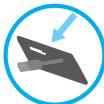
- Push connector out
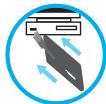
- Insert the USBCard directly into the USB port (USB 2.0 or 1.1).
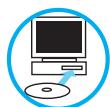
- Install the driver from the CD (Windows 98 SE only)
WINDOWS
To access USBCard
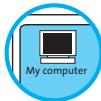
- Select "My Computer" icon 5. Click on "Removable Disk" icon
To remove USBCard
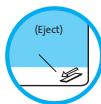
- Double click on "unplug or eject hardware" icon in the system tray of the Windows Taskbar
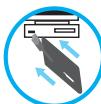
- Remove USBCard from USB port (USB 2.0 or 1)
Macintosh
To access USBCard
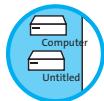
- Select "Untitled" drive icon
To remove USBCard
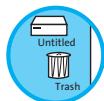
- Drag the USBCard icon into the trash can icon
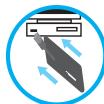
- Remove USBCard from USB port (USB 2.0 or 1.1)