
MEDIAPLAYER 3 - Lecteur multimédia FREECOM - Notice d'utilisation et mode d'emploi gratuit
Retrouvez gratuitement la notice de l'appareil MEDIAPLAYER 3 FREECOM au format PDF.


| Type de produit | Lecteur multimédia portable avec disque dur |
| Marque | Freecom |
| Modèle | MediaPlayer 3 |
| Dimensions | 129 (L) x 205 (P) x 45 (H) mm |
| Poids | Environ 350 g (sans adaptateur) |
| Alimentation | Adaptateur externe CA/CC 100-240V, 50/60 Hz ; sortie 5V/1.5A et 12V/1.5A |
| Consommation électrique | Max. 7 W |
| Affichage | LCD rétro-éclairé 1,2 pouces, 168x168 pixels, 4 niveaux de gris |
| Connecteurs vidéo | Composite (CVBS), S-Video, Composante YPbPr (câble non fourni) |
| Connecteurs audio | Stéréo RCA (G/D) et sortie audio numérique optique (Dolby Digital & DTS) |
| Interface USB | USB 2.0 haut débit (type mini-B), compatible USB 1.1 |
| Formats vidéo supportés | MPEG-1 (DAT), MPEG-2 (VOB, MPG, MPA, M1V, M2V), DivX/Xvid (AVI) ; résolution max 720x576, 30 ips |
| Formats audio supportés | MP1, MP2, MP3, WMA, ASF (sauf WMA9 Pro), Ogg Vorbis, AC3 ; débit 64-192 Kbps, échantillonnage 32-48 KHz |
| Formats photo supportés | JPEG baseline (non progressif), résolution max 2048x1532 |
| Fonctions de lecture | Lecture, pause, stop, avance/retour rapide, suivant/précédent, répétition, aléatoire, signet, aller à, zoom, sous-titres, sélection audio/langue |
| Télécommande | Oui (fournie avec piles AA) |
| Systèmes d'exploitation supportés | Windows 98SE, Me, 2000, XP ; Mac OS X (formaté FAT32) |
| Contenu de l'emballage | Appareil, télécommande, 2 piles AA, câble AV, câble audio, câble USB 2.0, adaptateur secteur, guide d'installation rapide, CD (manuel + logiciel Dr. DivX + pilote USB) |
| Entretien et nettoyage | Nettoyer avec un chiffon doux sec. Ne pas utiliser de liquides ou aérosols. |
| Sécurité | Ne pas exposer à l'humidité, aux chocs, aux températures extrêmes. Débrancher avant nettoyage. Utiliser l'adaptateur fourni. |
| Garantie | 1 an (2 ans en Europe selon conditions) |
FOIRE AUX QUESTIONS - MEDIAPLAYER 3 FREECOM
Questions des utilisateurs sur MEDIAPLAYER 3 FREECOM
0 question sur cet appareil. Repondez a celles que vous connaissez ou posez la votre.
Poser une nouvelle question sur cet appareil
Téléchargez la notice de votre Lecteur multimédia au format PDF gratuitement ! Retrouvez votre notice MEDIAPLAYER 3 - FREECOM et reprennez votre appareil électronique en main. Sur cette page sont publiés tous les documents nécessaires à l'utilisation de votre appareil MEDIAPLAYER 3 de la marque FREECOM.
MODE D'EMPLOI MEDIAPLAYER 3 FREECOM
Nous vous remercions d'avoir fait l'acquisition du Freecom MediaPlayer-3. Le lecteur numérique qui stocke des video MPEG4/DivX, de la musique MP3 ou des images JPEG sur son disque dur et vous permet d'en profiter directement sur un téléviseur et/ou une chaîne HiFi, sans passer par l'emploi d'un ordinateur. Le Freecom MediaPlayer-3 vous procurera le plaisir de la vision et de l'écoute pendant des années. Mais vous pouvez bien sûr l'utiliser également comme un disque dur externe portable ordinaire. Son design mince et de haute qualité, son LCD rétro-éclairé et ses touches frontales de navigation rendent cet appareil facile à utiliser et facile à emporter, où que vous alliez et quand vous voulez.
Ce manuel de l'utilisateur vous expliquera toutes les fonctionnalités du lecteur. Vous en profiterez d'autant plus que vous le savez utiliser.
Freecom Technologies • Allemagne
www.freecom.com
Attention!
Tous droits réservés. Les produits cités dans ce manuel sont uniquement mentionnés à des fins d'identification et peuvent être des marques commerciales ou déposées des sociétés concernées. Ce périhérique a été conçu pour être utilisé à la maison ou au bureau.
Attention! Cet appareil est conforme à la norme EN55022, catégorie A. Il peut provoquer des perturbations radio dans les zones d'habitation. L'utilisateur est alors dans l'obligation de prendre les mesures appropriées et d'assumer la responsabilité et les coûts qui en résultent. Il est interdit d'utiliser l'appareil à proximité de dispositifs d'assistance médicale.
Freecom Technologie n'est pas responsable des dommages qui pourraient résulter de l'utilisation d'un appareil Freecom. Tous droits réservés. Nous nous réservons le droit de mettre nos produits à jour en fonction des progrès technologiques.
Manuel de l'utilisateur
Généralités 4
Avertissements et consignes de sécurité page 6
Démarrage. page 8
Chapitre 2:
Raccordement du MediaPlayer-3 au PC... page 10
Chapitre 3:
Raccordement au téléviseur. page 12
Chapitre 4:
Lecture de fichiers multimédia sur TV/Hi-Fi page 14
Chapitre 5:
Télécommande page 17
Fonctionnement de base page 20
Chapitre 7.
PartitionnerVoteFreecomMediaPlayer-3(PCseulement)...... page21
Chapitre 8:
Dépannage / Foire Aux Questions (FAQ) page 35
Caractéristiques techniques page 38
Contenu de l'emballage et accessoires
Veuillez vérifier que tous les éléments suivants sont bien contenus dans l'emballage.
Contenu de l'emballage
- Appareil MediaPlayer-3
- Télecommande
- 2x piles AA
- Cable AV, cable audio Cable USB 2.0 Adaptateur 100-240V CA
- Guidé installation rapide
- CD comptant le manuel et le logiciel
Logiciels fournis
Pilot USB 2.0 pour WIN98SE Dr. DivX (logiciel d'encodage)
Système requis
Pour assurer un fonctionnement correct de ce produit, les configurations matérielle et logicielle suivantes doivent être assurées.
Configuration matérielle
Pentium III 500MHz ou plus rapide Au moins 128 Mo RAM - Interface USB (USB 1.1 ou USB 2.0*) - Un lecteur de CD-ROM ou une connexion internet pour l'installation du pilote - Pour la lecture sur un téléviseur, il faut un téléviseur à système PAL ou NTSC. Support HDD : compatible avec un disque dur IDE 3.5" standard
Configuration logicielle
- Windows XP, Windows 2000, Windows Me, Windows 98 Second Edition
- Pour l'utilisation sur MACOS (OS X ou supérieur), le lecteur doit être formaté en FAT-32.
- USB 2.0 est compatible avec USB 1.1. Pour obtenir les meilleures performances de votre Freecom MediaPlayer-3, votre PC doit être équipé d'un port USB 2.0. Les contrôleurs hôtes USB 2.0 PCI sont disponibles sur www.freecom.com.
Film
Stockez des films, des émissions télévisées, des vidéos musicales et davantage de votre PC sur votre lecteur et visionnez-les directement sur votre téléviseur ou projecteur, à tout endroit, à tout moment. Le lecteur est capable de lire des fichiers vidéo MPEG-4 (DivX) avec une qualité DVD.
Lecteur audio multi-codec
Le lecteur comporte une nouvelle fonctionnalité de lecture audio pour fichiers MP3, WMA, OGG et ASF, en toutes circonstances. Grâce à la haute qualité de l'afficheur LCD 1.2" rétro-éclairé, vous pouvez profiter de vos chansons préférées directement à partir de l'appareil... en vous passant d'un ordinateur.
Visionneuse de photos numériques et portefeuille
Stocke les photos JPEG directement de l'ordinateur sur le lecteur (par le biais du port USB 2.0) et les affiche sur votre téléviseur ou projecteur; offrez un diaporama à votre famille et vos amis, sans utiliser d'ordinateur. Les fichiers PowerPoint peuvent aussi être convertis en fichiers JPEG et utilisés pour une présentation de bureau.
Périphérique de stockage portable
Le lecteur est reconnu par le système d'exploitation de votre ordinateur comme un disque amovible. Vous pouvez utiliser le lecteur comme périphérique de stockage haute capacité. Stockez tout fichier sur le périphérique, emportez-le avec vous et accédez à vos données sur tout ordinateur.
USB 2.0
Le lecteur supporte USB 2.0 (vitesse de transfert maximale 480 Mbit/s). Il peut aussi être connecté à un port USB 1.1. Il est néanmoins recommandé de le connecter au port USB 2.0 pour obtenir une performance optimale.
Mise à jour du logiciel
Le logiciel du lecteur peut être mis à jour et au niveau des dernières fonctionnalités disponibles. Consultez le site www.freecom.com pour obtenir le dernier logiciel.
Afficheur graphique LCD multilingue
Le lecteur est pourvu d'un afficheur graphique LCD de 1.2" et supporte plusieurs langues.
Navigation facile & menu d'interface graphique
La navigation conviviale à trois configurations vous permet de trouver ou sauvegarder facilement vos films, chansons, images et autres fichiers.
Avertissements et consignes de sécurité
Veuillez lire et suivre les instructions ci-dessous. Elles doivent être observées afin d'empêcher tout accident causé à l'utilisateur, tout endommagement de l'appareil et dégâts matériels et afin d'assurer l'utilisation sécurisée du produit. Le non-respect de ces instructions peut entraîner le dysfonctionnement de l'unité.
Avertissements et sécurité
Pour vous assurer que votre Freecom MediaPlayer-3 fonctionne correctement, veillez à observer les précautions suivantes. Si elles ne sont pas observées, la garantie peut être annulée et le Freecom MediaPlayer-3 risque d'être endommagé.
- Désactivez le Freecom MediaPlayer-3 par le biais du système d'exploitation (option permettant de débrancher ou d'éjecter un périphérique dans la barre des tâches Windows) avant de débrancher le câble USB 2.0 ou le câble d'alimentation et avant d'éteindre l'appareil. Faute de quoi des données risquent d'être perdues.
- Ne déconnectez pas le MediaPlayer du PC pendant le transfert de fichiers. Ceci peut causer une perte de données et une erreur du lecteur. Si cela se produit, veuillez faire fonctionner l'utilitaire ScanDisk.
- Ne laissez pas tomber le Freecom MediaPlayer-3 ou ne l'exposez pas à d'autres chocs mécaniques brusques, qui pourraient occasionner des pertes de données ou endommager le disque dur.
- N'utilisez pas le Freecom MediaPlayer-3 si la température ambiante est inférieure à 10°C ou supérieure à 45°C.
- Si le Freecom MediaPlayer-3 est déplacé d'un environnement frais vers un environnement plus chaud, laissez-le s'adapter à la température ambiante avant de l'utiliser. En effet, de la condensation peut se former à l'intérieur du lecteur et nuire à son bon fonctionnement.
- Ne posez pas de liquides ou de boissons sur le Freecom MediaPlayer-3. Si des liquides sont renversés et entrent en contact avec des composants électroniques à l'intérieur du boîtier du lecteur, celui-ci sera endommagé et ne fonctionnera plus correctement.
- N'utilisez pas le Freecom MediaPlayer-3 dans un environnement poussiére
- N'utilisez pas le Freecom MediaPlayer-3 à proximit
- Le MediaPlayer-3 est susceptible de générer de la chaleur quand il est utilisé pendant une période prolongée.
- Aux dégâts et problèmes résultat d'une mauvaise utilisation, d'abus, d'altération ou de courant et tension électriques incorrects.
- Aux produits comptant un sceau de garantie endommagé ou une étiquette de numéro de série endommagée.
- Aux produits sans étiquette de garantie ou de numéro de série.
- Aux piles et tout produit consommable fournis avec ou dans l'équipement.
Chapitre 1 : démarrage
Veuillez vous familiariser avec l'appareil avant de l'utiliser. Assurez-vous de raccorder l'appareil à votre PC ou télévision ou chaîne Hi-Fi conformément aux instructions ci-dessous.
1.1 VUE frontale
Toutes les fonctions du service de base peuvent être faites avec ces boutons de l'appareil, sans utilisation de la télécommande.
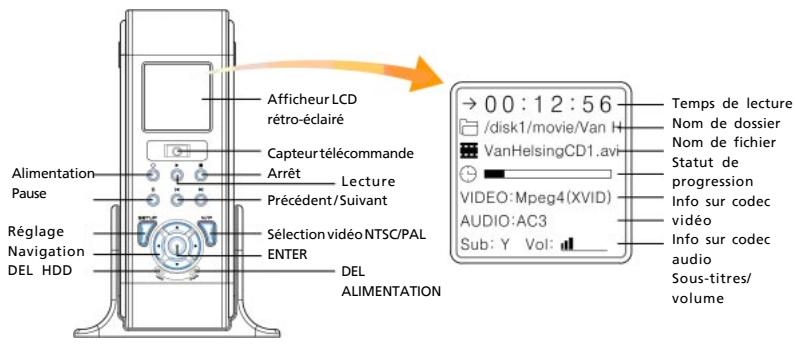
1.2 VUE Arriere
Veuillez raccorder la sortie appropriée à un téléviseur ou un décodeur numérique/amplificateur HiFi.
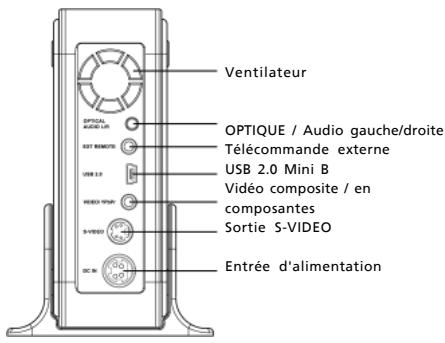
1.3 Mediaplayer-3: comment ça fonctionne
Le principe d'utilisation du Freecom MediaPlayer-3 est le suivant :
1) Téléchargez des fichiers multimédia depuis Internet ou convertissez des films/de la musique en format compré (par exemple DivX, MP-3) 2) Raccordez le MediaPlayer-3 à votre PC et stockez les fichiers multimédia sur le Freecom MediaPlayer-3 3) Apportez le MediaPlayer-3 dans votre salon et raccordez-le à votre téléviseur et/ou chaîne HiFi 4) Profitez des fichiers multimédia (films, musique, photos) sur votre téléviseur ou chaîne HiFi, confortablement dans votre salon.
2.1 Raccordement du lecteur au PC
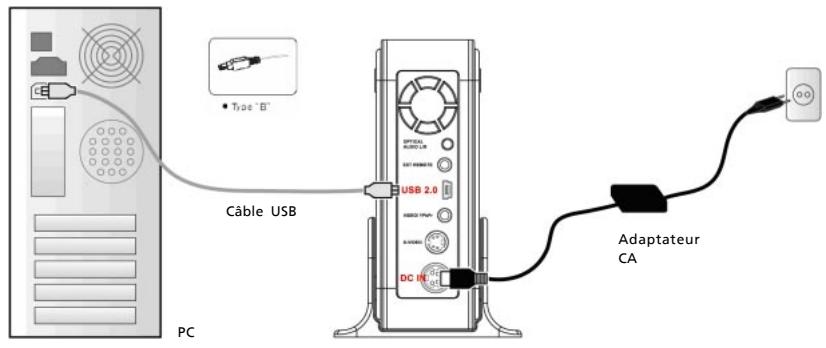
- Raccordez le câble USB au lecteur et raccordez l'adaptateur d'alimentation au jack CC du lecteur.
- Branchez l'adaptateur dans une prise CA.
- Raccordez le lecteur au port USB du PC.
- Mettez l'alimentation en marche en appuyant sur l'interrupteur marche/arrêt du lecteur.
- Windows 2000 et Windows XP reconnaissent automatiquement le lecteur comme un périphérique USB. Vous pouvez donc utiliser le lecteur sans installer de pilote.
Remarque: pour l'utiliser sur Windows98SE, vous devez installer le pilote USB2.0 à partir du CD de manuel.
- Si le lecteur n'est pas reconnu ou détecté, veuillez vérifier si le connecteur USB est bien raccordé à l'appareil et au PC.
2.2 Formatage de disque dur
Votre Freecom MediaPlayer-3 est déjà formaté (FAT-32) à sa sortie d'usine. Si, quand vous mettez en marche le lecteur, la fenêtre initiale s'affiche mais la fenêtre suivante pour sélection Video Audio Photo ne s'affiche pas, cela signifie que le disque dur interne n'est pas formaté. Veuillez suivre les instructions ci-dessous pour formater un disque dur.
Remarque : pour partitionner votre Freecom MediaPlayer-3 (PC seulement), reportez-vous au chapitre 7 page 19.
Le lecteur peut aussi reconnaître le disque dur formaté au moyen de l'utilitaire de gestion des disques ou l'utilitaire de formatting de Windows 2000 et Windows XP. Veuillez régler la taille de l'unité d'allocation à la valeur par défaut (4K) quand vous formatez le lecteur HDD en NTFS.
Remarque : si vous souhaitez créer plus de 2 partitions, veuillez régler le disque dur comme partition primaire et la taille de l'unité d'allocation à FAT 32K, NTFS 4K au moyen d'un utilitaire de partitionnement spécifique.
2.3 Stockage de fichiers multimédia sur le lecteur
Lorsqu'il est connecté à l'ordinateur par USB 2.0, le lecteur est reconnu comme un disque dur externe standard et fonctionne comme tel. Avec Windows Explorer, vous pouvez copier, sauvegarder et supprimer des fichiers sur le lecteur (en les faisant glisser).
Copiez vos films (téléchargés) DivX/MPEG-4, votre collection musicale (MP3/WMA/Ogg), vos photos numériques en les faisant glisser sur le MediaPlayer-3. Il y a 3 dossiers par défaut sur le disque dur pour vous faciliter la tâche: Video, Audio et Photo. Nous vous recommendons de stocker vos vidéos dans le dossier Video, votre musique dans le dossier Audio et vos photos numériques dans le dossier Photo. Ceci vous permettra de retrouver facilement les fichiers que vous pouvez diffuser sur votre téléviseur ou chaîne HiFi.
Vous pouvez bien sûr ajouter à votre gré des dossiers sur le lecteur.
2.4 Déconnecter le lecteur du PC
Pour désactiver le MediPlayer-3 de votre PC en toute sécurité, cliquez sur l'icône Retraits sécurisés de périphérique sur la barre d'outils, sélectionnez le périphérique MediPlayer-3 et cliquez sur OK. Attendez jusqu'à ce que Windows ait fini de désactiver le matériel puis débranchez le câble USB du port USB.
Attention! Ne débranchez pas le lecteur pendant qu'il est en marche. Terminez toute opération de copie de fichier avant de le déconnecter de votre PC.
3.1 Raccordement des câbles vidéo au téléviseur
Ne raccordez qu'un seul câble vidéo à votre téléviseur. La méthode de raccordement dépend des connecteurs disponibles sur votre poste de télévision.
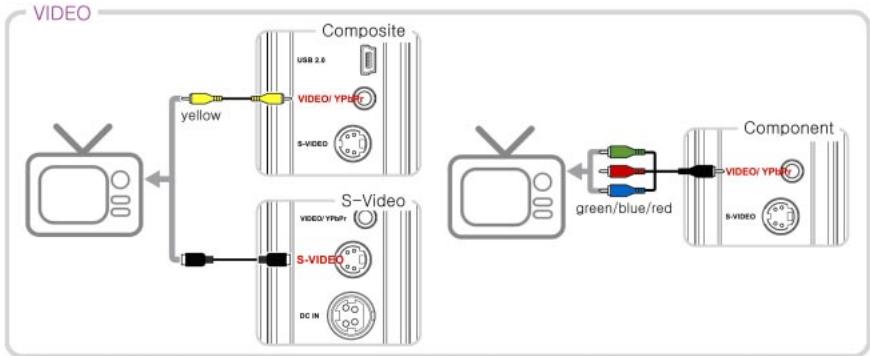
Utilisation de vidéo composite (CVBS, jaune) : c'est la manière facile de transmettre des signaux vidéo. Utilisez le câble fourni pour connecter l'appareil à votre téléviseur.
Si vous n'avez qu'une prise PERITEL sur votre téléviseur, utilisez l'adaptateur PERITEL (3x cinch femelle jaune/rouge/blanc vers PERITEL mâle).
Utilisation de S-Video (noir) : un autre type de raccordement au poste de télévision ; la qualité de l'image est meilleure qu'avec CVBS.
- Si l'écran de votre téléviseur affiche du noir et blanc, réglez le mode video sur NTSC/ S-Video.
Raccordement du cable Y(vert), Pb(bleu) et Pr(rouge) : la fonction "Progressive Scan" est offerte par le lecteur mais elle exige un cable et un téléviseur de types spéciaux. Ce cable (aussi appelé cable RGB) n'est pas fourni avec le MediaPlayer-3.
3.2 Raccordement des câbles audio au téléviseur/à l'amplificateur
Ne raccorder qu'un type de cable audio directement à votre système AV. La connexion dépend des connecteurs disponibles sur votre système AV.
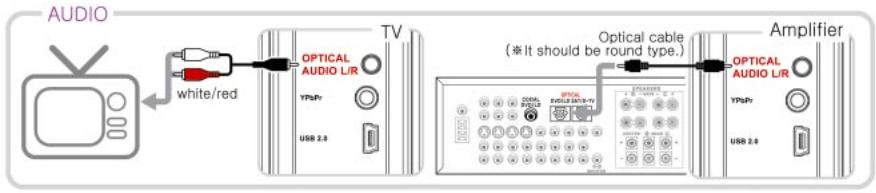
Jacks AUDIO OUT (g/d) : pour entendre le son du lecteur sur votre téléviseur ou chaîne Hi-Fi, raccordez les câbles audio (blanc/rouge) aux jacks AUDIO IN du téléviseur ou AUX IN de leur amplificateur (câble fourni).
OPTIQUE: La connexion numérique du canal 5.1 procure la meilleure qualité de son. Elle demande un récepteur A/V qui supporte les formats audio AC3 et DTS. Raccordez les sorties audio numériques du lecteur (optiques) à l'entrée correspondante sur l'amplificateur. Un câble audio optique spécifique est nécessaire à cette fin. Ce câble n'est pas fourni avec le MediaPlayer-3.
Changez aussi les réglages du lecteur sur NUMERIQUE dans le menu "Réglages AV", en appuyant sur le bouton A/D de la télécommande. Reportez-vous aux instructions fournies dans le manuel de l'amplificateur pour obtenir de plus amples renseignements sur les bons réglages et sur les câbles non fournis dans l'emballage.
4.1 Mise en marche du lecteur
- Raccordez l'adaptateur d'alimentation CA au lecteur.
- Branchez le câble d'alimentation CA dans la prise de courant.
- Mettez en marche votre poste de télévision, mettez en marche le MediaPlayer-3 et sélectionnez votre entrée vidéo sur le téléviseur (mode AV).
- Une fois que vous avez mis en marche le MediaPlayer-3, le menu Video/Audio/Photo doit s'afficher sur votre téléviseur.
Remarque :
1) Si le téléviseur affiche un écran blanc après la mise en marche, assurez-vous de régler le téléviseur sur le bon type d'entrée vidéo (mode AV) et la bonne chaîne. Reportez-vous au manuel de l'équipement pour les détails. 2) Si vous télévisuer affiche une image en noir & blanc, réglez le mode vidéo correctement sur PAL (pour l'Europe). 3) Si vous télévisuer affiche des distorsions, appuyez sur le bouton N/P du lecteur de manière répétée jusqu'à ce que vous voirz à nouveau le menu. 4) Si l'écran initial apparaît et s'il ne bascule pas automatiquement sur le mode de sélection Video/Audio/Photo, veuillez reformater le lecteur en format FAT32 suivant les instructions à la page 4.
Dans le menu principal, sélectionnez VIDEO pour voir des fichiers vidéo (films), AUDIO pour voir les fichiers audio (musique), PHOTO pour voir les photos numériques (fichiers JPEG) en vous déplaçant jusqu'à la position souhaitée à l'aide des touches de navigation ou de la télécommande. Appuyez sur ENTER ou OK sur la télécommande pour sélectionner.
- Appuyez sur ENTER (ou OK sur la télécommande) pour voir la liste de fichiers et de dossiers dans les menus VIDEO, AUDIO ou PHOTO.
- Les noms de fichier et de dossier sont alors affichés.
- Sélectionnez les fichiers que vous souhaitez lire à l'aide de la touche de navigation sur le lecteur ou la télécommande puis appuyez sur ENTER/OK (sur la télécommande) pour lancer la lecture.
Vous pouvez aussi selectionner REP pour LECTURE REPETEE. et RAN. pour LECTURE ALEATOIRE.
Reportez-vous au chapitre sur l'utilisation de la télécommande pour les fonctionnalités pendant la lecture.
Menu REGLAGE:
Désélectionnez REGLAGE pour voir et modifier les réglages du lecteur. Vous pouvez toujours rétablir les réglages d'usine en sélectionnant "Restaurer les réglages par défaut".
4.2 Réglages du lecteur
Appuyez sur le bouton [BOOKMARK] pendant la lecture du fichier et le repère de temps est enregistré dans la mémoire.
Le lecteur démarre automatiquement la lecture à partir de la position que vous avez enregistrée, dès que le bouton [PROGRAM] est à nouveau activé sur le menu OSD principal.
- Appuyez sur le bouton SETUP de votre télécommande et un menu s'affiche, représentant les options disponibles.
- Réglez le lecteur en fonction de vos exigences personnelles et de votre matériel.
- Appuyez à nouveau sur le bouton SETUP pour revenir au menu principal. Attention: Vous pouvez toujours rétablir les réglages par défaut d'usine.
| Advanced Option | File Auto Play | On(W.Folder) | Lire tous les fichiers à la mise en marche |
| On(WO.Folder) | Lire tous les fichiers présents dans le répétoire racine à la mise en marche. | ||
| Off | Afficher le menu sans démarrer de fichiers. | ||
| DVD Menu Start | On | Démarrer avec un menu DVD. | |
| Off | Démarrer sans menu DVD. | ||
| AVI Move Set | Move X | Régler l'AVANCE RAPIDE à 8x / 16x / 32 fois | |
| Move MIN | Régler l'AVANCE RAPIDE par pas de 1, 5, 10, 15, 20 minutes | ||
| Slide Delay Time | 1, 2, 3, 4, 5, 6, 7 Sec | Régler la durée d'affichage d'une diapo en secondes. | |
| Font Color | White-Black / Black-White Yellow-Black / Black-Yellow | Régler la couleur du cadre des sous-titres. | |
| Remote Key Input | Repeat On / Repeat Off | Régler la télécommande pour répétition. | |
| AUDIO/VIDEO | HD-Component Out | 480p, 720p, 1080i, Off | Assurez-vous que votre téléviseur supporte l'en-trée video progressive avant demettre le lecteur MPEG4 en mode progressif. Sinon vous verrez un écran blanc sur votre poste de télévision. ÀpRES vous être connecté en mode 1080i, le tremblement d'écran est un phénomène normal. Le mode entrelacé est ajusté aux images mouvantes mais pas à la documentation ni aux oeuvres graphiques. |
| TV Out | S-Video | Effectuer ce réglage en cas de connexion au cable S-video. | |
| BT, CT, ST | YPbPr | Effectuer ce réglage en cas de connexion au cable composante. | |
| Bright, Contrast, Saturation | Régler les paramètres de couleur video. | ||
| Audio Out | Analog/DPCM | Effectuer ce réglage en cas de connexion au cable sté reproduction (D/G). | |
| Embed Digital | Effectuer ce réglage en cas de connexion au cable optique. La sortie numérique optique 5.1ch est alors activée. | ||
| Initial Setting | DVD, VCD PBC | On / Off | Utilisé pour la lecture de disques DVD ou VCD2.0. L'imagé du menu s'affiche à l'écran. |
| DVD Parental Level | Off 1~8 | Utilisé pour les niveaux de contrôle parental. | |
| TV Type | 4:3 Letter Box / 4:3 Pan Scan / 16:9 | Régler sur types de TV normal ou écran large. | |
| MP4 4:3 Full / MP4 16:9 Full | Affichage plein écran automatique pour fichiers MPEG4. | ||
| Change Password | Utilisé pour le contrôle parental des DVD. Le mot de passer par défaut est 0000. | ||
| OSD | English/French/ Spanish/ Portuguese/ German/ Italian/Korean | Modifier la langue de l'interface d'utilisa- teur. | |
| Default Setup Save | Rétablit tous les réglages par défaut de sortie d'usine et efface tous vos réglages personnels. |
5.1 Insertion des piles
Insérez les 2 piles AA standard dans la télécommande.
Assurez-vous que les piles sont insérées correctement, les pôles + et - étant à la bonne position.
5.2 Utilisation de la télécommande
Orientez la télécommande vers le capteur de réception.
La télécommande fonctionne sur une distance de 7m et sur une aire de rayon de chaque côté du capteur de réception.
5.3 Fonctionnalités des touches de la télécommande
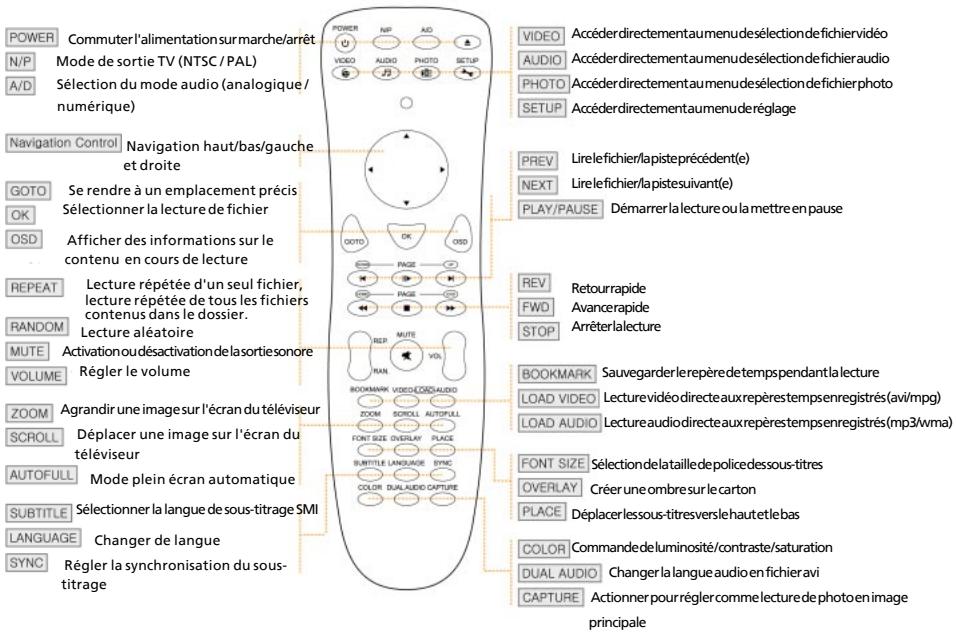
| Touché | Fonctionnalité |
| POWER | Mise en marche/arrêt |
| N/P | Utilisé pour changer le mode de sortie video (NTSC<-> PAL)Une sortie video qui est changée au moyen de la télécommande n'est pas enregistré, vous nevez changer la sortie video dans le mode Réglage pour l'enregistre. |
| A/D | Commuter entre son analogique <> numérique |
| Touches de direction(haut/bas/d ro i t e /gauche) | 1) Menu supérieur : se déplacer vers le haut/bas/droite/gauche2) Liste de fichiers-toucher haut/bas : pour se déplacer-toucher gauche: déplacer la touche à gauche de l'écran.- touche droite : passer au mode film/musique/photo |
| GOTO | Aller au repère de temps que vous souhaitez pour la lecture de films.Appuyez sur la touche GOTO puis indiquez l'hour/minute/seconde à l'aide des touches haut/bas.Appuyez sur la touche OK. La lecture du film démarre à partir du repère de temps indiqué. |
| OK | Pour savegarder les modifications, sélectionner un fichier ou生存 un fichierAfficher les informations sur le fichier en cours de lecture |
| OSD | Répéter le fichier sélectionné. |
| REPEAT | Une pression sur cette touche, répétition d'1 fichier audio ou d'1 fichier video seulement.Deux pressions sur cette touche, répéter tous les fichiers audio ou video dans le dossier sélectionné.Pour annuler la fonction de répétition, appuyer trois fois sur cette touche. |
| RANDOM | Lecture aléatoire des fichiers. |
| MUTE | Couper le son jusqu'à activer à nouveau cette touche. |
| VOL + - | Réglage du volume. |
| ZOOM | Après l'actionnement de la touche ZOOM, si vous appuyez sur la touche de direction vers le haut, l'écran s'agrandit vers le haut et le bas,si vous appuyez sur la touche de direction vers le bas, l'écran rétrécit vers le haut et le bas, si vous appuyez sur la touche de direction vers la gauche, l'écran entier rétrécit,si vous appuyez sur la touche de direction vers la droite, l'écran entier s'agrandit.Sivousappuyez une fois de plus sur ZOOM, l'écran revient à la taille originale du fichier video. |
| SCROLL | Déplacer l'écran (vers le haut/bas/droite/gauche) |
| AUTOFULL | Si vous appuyez sur cette touche pendant que vous visionnez un film, l'écran s'agrandit automatiquement à la taille du plein écran du téléviseur. |
| SUBTITLE | Si vous appuyez sur cette touche pendant la lecture d'un film, vous pouze voir les noms des sous-titrages. Vous pouze désirir l'un d'entre eux. |
| LANGUAGE | Sélectionner et changer l'un des sous-titres multiples pendant la lecture de films. |
| SYNC | Régler la synchronisation des sous-titrages. |
| VIDEO | Passer au MODE VIDEO |
| AUDIO | Passer au MODE AUDIO |
| PHOTO | Passer au MODE PHOTO |
| SETUP | Passer au MODE REGLAGE |
| I< | Précédent |
| >I | Suivant |
| II> | Lecture et/ou pause |
| << | Retour rapide - 8X (8 fois) => 16X => 32X => 8X (boucle) - 1min(1 minute) => 5min => 10min => 15min => 20min => annuler => 1min (boucle) |
| >> | Avance rapide - 8X (8 fois) => 16X => 32X => 8X (boucle) - 1min(1 minute) => 5min => 10min => 15min => 20min => annuler => 1min (boucle) |
| STOP | 1) Arrêt de fichiers pendant la lecture 2) En mode arrêt, passer au niveau de dossier supérieur. |
| BOOKMARK | Enregistrer la position du fichier video ou audio en cours de lecture. |
| VIDEO-LOAD | Lire le film portant un signet dans le menu supérieur. |
| AUDIO-LOAD | Lire le fichier audio portant un signet dans le menu supérieur. |
| FONT SIZE | Régler la taillie de la police des sous-titres pendant la lecture d'un film. (pétite police => sous-titre arrêté => grande police) |
| OVERLAY | Régler le fond des sous-titres pendant la lecture d'un film. (ombre marche => ombre arrêt) |
| PLACE | Changer la position des sous-titres pendant la lecture d'un film. |
| COLOR | Régler la luminosité/les contrastes pendant la lecture d'un film. |
| DUAL AUDIO | Si le film possède une double piste audio (langue), vous pouze désirir l'une des deux pendant la lecture d'un film. Cecine fonctionne pass si le film ne possède pas de double piste audio. |
| CAPTURE | Si vous trouvez une image que vous aimez dans PHOTO et si vous actionnez ensuite cette touche, l'image est affichée sur le menu supérieur à la place du menu supérieur original ( cette fonction est disponible uniquement en FAT32). Pour revenir à l'écran original, raccordez le cable USB et enlevez le fichier "user_main.jpg". |
6.1.1 Fond pour musique
Pendant que vous écoutez de la musique, vous pouvez utiliser toute photo numérique que vous avez prise pour en faire un fond pour votre musique. Copiez un fichier photo jpg dans le réseau racine (./) comme ci-dessous;
- Lecteur multimédia / multimediamain. jpg (OSD principal)
- Lecteur multimédia / multimediafile. jpg (sélection de fichier)
- Lecteur multimédia / multimedia setup. jpg (mode réglage)
- Créer un dossier comme [Multimedia], puis copier un fichier jpg dans le dossier [Multimedia].
- Vous pouvez changer les images par chanson et supporter un total de 99 images.
- Lecteur multimédia/multimedia/multimediaaud01.jpg
- Lecteur multimédia/multimedia/multimediaaud02. jpg
- Lecteur multimédia / multimedia/multimediaaud99. jpg
7.1 Informations générales
Votre MediaPlayer-3 a été paramétré et formé pour vous offrir le maximum de capacité et de compatibilité. Le système de fichiers FAT32 a été retenu pour vous permettre de lire vos données sur n'importe quel ordinateur courant. Nous vous conseillons de ne pas changer la configuration initiale de votre MediaPlayer-3.
Pour certains utilisateurs cependant, un système de fichiers différent pourrait être approprié. Ce manuel indique les limitations actuelles des systèmes de fichiers les plus courants et donne les instructions vous permettant d'adapter le MediaPlayer-3 à vos besoins.
7.2 Caractéristiques des systèmes de fichiers
Se reporter aux tableaux ci-dessous pour un aperçu des caractéristiques :
Systèmes de fichiers pris en charge par différents systèmes d'exploitation
| Système deSysteme d'exploitation | FAT | FAT32 | NTFS |
| Windows 98SE | oui | oui | pas pris en charge |
| Windows ME | oui | oui | pas pris en charge |
| Windows 2000 | oui | oui | oui |
| Windows XP | oui | oui | oui |
Taille maximale d'une partition
| Système de Systeme fichiers d'exploitation | FAT | FAT32 | NTFS |
| Windows 98SE | 2 Go | 60 Go *1,2 | s.o. |
| Windows ME | 2 Go | 2 To *2 | s.o. |
| Windows 2000 | 4 Go *3 | 32 Go | 16 To |
| Windows XP | 4 Go *3 | 32 Go | 16 To |
1: Pour les disques durs de plus de 60 Go gérés par Windows 98SE, un programme de correction est requis. ² : La capacité du disque dur ne sera pas correctement affichée par le logiciel fdisk! 3: Les partitions FAT de plus de 2 Go ne peuvent uniquement être prises en charge que par Windows 2000/XP.
Exemple de plusieurs partitions et systèmes de fichiers différents sur un mediaplayer-3
| Capacité | Système de fichiers | NTFS | FAT32 |
| 120 Go | 90 Go | 30 Go |
L'exemple ci-dessus représente une solution appropriée pour les utilisateurs de Windows 2000/XP devant parfois partager des données avec des ordinateurs travaillant sous Windows 98SE/ME.
Pour le stockage des données sous Windows 2000/XP, les deux partitions peuvent être utilisées. Etant donné que le système de fichiers NTFS n'est pas pris en charge par Windows 98SE/ME, les données devant être partagées avec ces systèmes d'exploitation doivent être stockées sur la partition FAT32.
Suivre les étapes suivantes pour adapter le MediaPlayer-3 à vos besoins.
7.3 Partitionner l'application MediaPlayer-3 sous windows 98SE /windows me
Pour Windows 98SE uniquement : La version du calculé fidisk installée par la suite de l'exploitation ne reconnaît pas la taille correcte des disques durs de plus de 64 Go.
Windows 98SE/ME : Le fdisk n'affiche pas correctement la taille des grandes partitions ! Ne pas en tenir compte ! Les résultats du partitionnement seront tout de même valables.
Pour obtenir plus d'informations et la mise à jour permettant de résoudre ce problème, consultez l'article 263044 de la « Microsoft Knowledge Base » sur le site de Microsoft, sous http://support.microsoft.com.
7.3.1 Supprimer une partition sur le mediaplayer-3, sous windows 98SE et windows me
Les étapes ci-dessous vous indiquent comment supprimer une partition sur votre FHD-2.
- Cliquez le bouton "Démarrer".
- Sélectionner "Exécuter".
- Entrer "fdisk" et confirmer avec "OK".
- Le programme fdisk démarre. Répondre à la question "Voulez-vous activer la gestion des disques de grande capacité ?" en appuyant sur la touche "Entrée". Le FAT32 est maintenant activé.
- Sélectionner l'option 5 ("Modifier le lecteur de disque dur en cours") en tapant "5" et "Entrée".
- Sélectionner le disque dur devant être effacé en tapant le numéro approprié. ATTENTION : Veiller à sélectionner le bon disque dur. La sélection d'un autre disque dur fera perdre toutes les données de ce disque !
- Sélectionner l'option "3 (Supprimer une partition ou un lecteur logique DOS)" en tapant "3" et "Entrée".
- Notre MediaPlayer-3 est formé par défaut en tant que partition principale à la livraison. Sélectionner l'option 1 "Supprimer la partition DOS principale" en tapant "1" et "Entrée".
- Sélectionner la partition devant être effacée en tapant le chiffre correspondant et en confirmant avec "Entrée".
- Entrer le nom du lecteur et appuyer sur "Entrée".
- Confirmer en tapant "Y" et "Entrée" pour supprimer la partition.
- Appuyer sur la touche "Echap" pour revenir aux options fdisk.
- Appuyer sur "Echap" pour sortir du logiciel fdisk. Arrêter le disque dur à l'aide de l'icône "Hot unplug" (débranchement à chaud) dans la partie inférieure de l'écran et débrancher le câble USB de votre disque dur. Rebrancher ensuite votre disque dur sur l'ordinateur. Le disque dur est à présent reconnu par Windows.
7.3.2 Créer une partition sur le MediaPlayer-3, sous windows 98 se / me
Les étapes suivantes vous guideront dans le processus de création de partitions sur votre MediaPlayer-3 sous Windows 98SE/ME. Ensuite, votre Freecom MediaPlayer-3 sera prêt à être utilisé et une dédiée de lecteur lui sera attribuée.
- Cliquer le bouton "Démarrer".
- Sélectionner "Exécuter".
- Entrer "fdisk" et confirmer avec "OK".
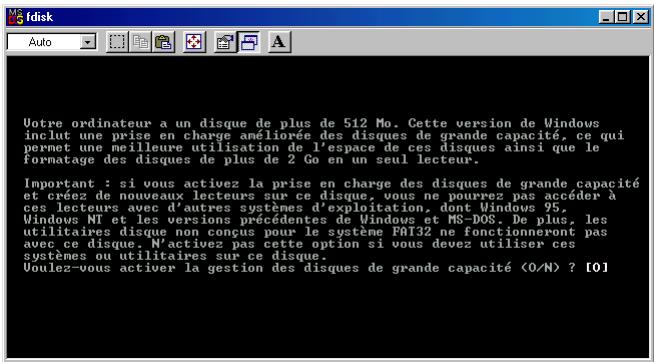
- Répondre à la question "Voulez-vous activer la gestion des disques de grande capacité ?" en appuyant sur la touche "Entrée". Le FAT32 est maintenant activé.
- Choisir l'option "5 (Modifier le lecteur de disque dur en cours)" en tapant "5" et "Entrée".
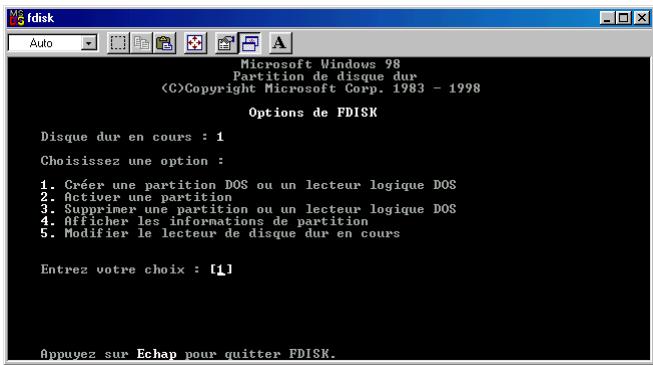
- Sélectionner le numéro de disque là où son "Utilisation" ne contient pas une valeur mais un signe de pourcentage. Sélectionner le numéro de disque correspondant et confirmer en appuyant sur la touche "Entrée".
Votre disque dur est maintenant actif et prêt à être partitionné.
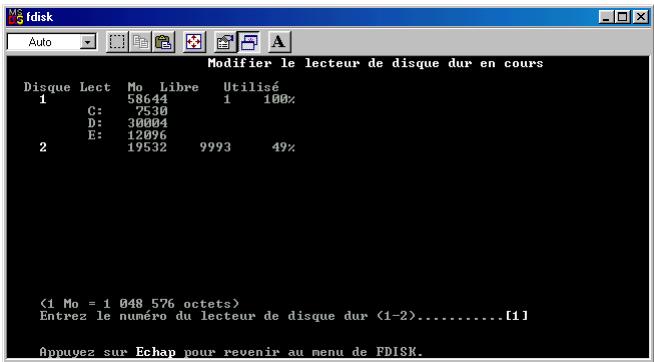
Remarque : La taille des partitions des disques durs de grande capacité ne sera pas affichée correctement ! Les résultats du partitionnement seront toutefois corrects.
- Sélectionner l'option 1 "Supprimer une partition ou un lecteur logique DOS" en tapant "1" et confirmer avec "Entrée".
- Sélectionner l'option 1 "(Créer une partition DOS principale)" en tapant "1" et confirmer avec "Entrée".
Attendre que le contrôle d'intégrité du disque soit achevé.
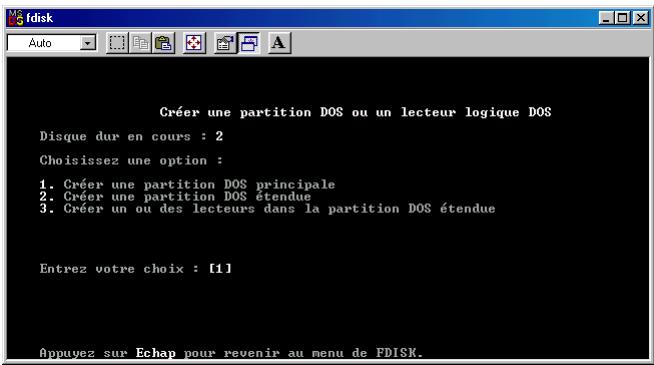
- Si une seule partition est requise, répondre "Y" à la question "Voulez-vous utiliser la taille maximale disponible pour une partition DOS ?". Si plusieurs partitions sont nécessaires, passer à la section suivante "Créer deux partitions ou plus sur le MediaPlayer-3, sous Windows 98 / Windows ME".
Le disque va maintenant être partitionné en une seule partition principale. Attendre que le contrôle d'intégrité du disque soit achevé.
- Appuyer sur la touche "Echap" pour revenir aux options fdisk.
- Appuyer sur la touche "Echap" pour revenir à la "fenêtre fdisk". Le disque dur est maintenant partitionné.
- Arrêtez le disque dur à l'aide de l'icône "Hot unplug" (débranchement à chaud) dans la partie inférieure de l'écran et débranchez le câble USB de votre disque dur. Rebranchez ensuite votre disque dur sur l'ordinateur. Le disque dur est à présent reconnu par Windows.
Au moment où Windows essaye d'accéder à votre disque dur, un message d'erreur apparait. Ceci est du au fait que votre disque dur n'est pas encore formé.
7.3.3 Créer deux partitions ou plus sur le MediaPlayer-3, sous windows 98 se / me
- Répéter les étapes 1 à 7 du chapitre précédent (Créer une partition sur le MediaPlayer-3, sous Windows 98 SE / ME).
- Répondre par "N" à la question "Voulez-vous utiliser la taille maximale disponible pour une partition DOS ?".
- Entrer une valeur ou un pourcentage pour la taille de la partition. Appuyer sur "Entrée" et attendre que le contrôle d'intégrité du disque soit achevé.
- Appuyer sur la touche "Echap" pour revenir aux options fdisk.
- Sélectionner l'option 1 ("Supprimer une partition ou un lecteur logique DOS") en tapant "1" et confirmer avec "Entrée".
- Sélectionner l'option 2 ("Créer une partition DOS étendue") en tapant "2" et confirmer avec "Entrée". Attendez que le contrôle d'intégrité du disque soit achevé.
- Entrer une valeur ou un pourcentage pour la taille de la partition ou taper "Entrée" pour accepter les valeurs par défaut.
- Appuyer sur "Echap" et attendre que le contrôle d'intégrité du disque soit achevé.
- Il est maintenant nécessaire de définir un lecteur logique. Entrer la taille du lecteur logique ou accepter les valeurs par défaut et taper "Entrée".
- Appuyer sur la touche "Echap" pour revenir aux options fdisk.
- Appuyer sur la touche "Echap" pour referrer la "fenêtre fdisk". Le disque dur est maintenant partitionné.
- Arrêtez le disque dur à l'aide de l'icône "Hot unplug" (débranchement à chaud) dans la partie inférieure de l'écran et débranchez le câble USB de votre disque dur. Rebranchez
Au moment où Windows essaye d'accéder à votre disque dur, un message d'erreur apparait. Ceci est du au fait que votre disque dur n'est pas encore formaté.
7.3.4 Formater les partitions sur le MediaPlayer-3, sous windows 98 se et windows me
- Double-cliquer l'icône "Poste de travail" sur le bureau.
- Cliquer avec le bouton droit sur le symbole de lecteur de votre MediaPlayer-3. Un menu contextuel apparait, sélectionner l'option "Formater".
- Effectuer un formatage intégral de votre lecteur. Il est également possible d'assigner une dette à votre lecteur.
- Une fois les sélections achevées, cliquer sur "Démarrer".
Attention: La sélection d'un autre disque dur fera perdre toutes les données de ce disque. Veiller à sélectionner le bon disque dur !
- Confirmer le message suivant en appuyant sur "OK".
- Une fois le formatage terminé, vous pourrez effectuer une analyse du disque. Pour ce faire, suivre les instructions du système d'aide de Windows. Si vous ne désirez pas procéder à l'analyse de votre disque, refererez simplement la fenêtre de message.
Répéter ces opérations pour chaque partition si plusieurs partitions ont été créées.
Votre MediaPlayer-3 est maintenant prêt à l'emploi. Vous pouvez l'utiliser de la même manière qu'un disque dur interne pour stocker vos données.
7.4.1 Supprimer une partition sur le mediaPlayer-3, sous windows XP et windows 2000
- Clique l'icône "Poste de travail" sur le bureau avec le bouton droit de la souris.
- Sélectionner l'option "Gérer".
- Sélectionner l'option "Stockage" -> "Gestionnaire de disque".
- Sélectionner votre disque dur externe et cliquer à droite sur la partition.
- Sélectionner "Supprimer la partition" et confirmer en cliquant sur "Oui". La partition est supprimée.
7.4.2 Créer une partition sur le MediaPlayer-3, sous windows XP / 2000
Les étapes suivantes vous guideront dans le processus de création de partitions sur votre MediaPlayer-3. Ensemble, votre Freecom MediaPlayer-3 sera prêt à être utilisé et une dédiée de lecteur lui sera attribuée.
- Cliquez l'icône "Poste de travail" sur le bureau avec le bouton droit de la souris.
- Sélectionner l'option "Gérer".
- Sélectionner l'option "Stockage" -> "Gestionnaire de disque".
- Sélectionner le disque dur qui est "non alloué". Assurez-vous que le disque complet est bien "non alloué".
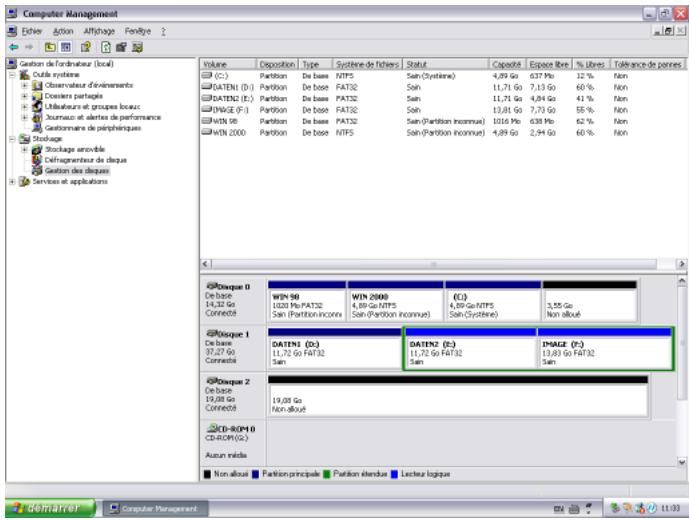
- Cliquer avec le bouton droit de la souris sur le secteur "non alloué" et sélectionner l'option "Nouvelle partition" (Windows 2000: Assistant pour la création de partition). L'assistant pour la création de partition s'affiche. Cliquer sur "Suivant".
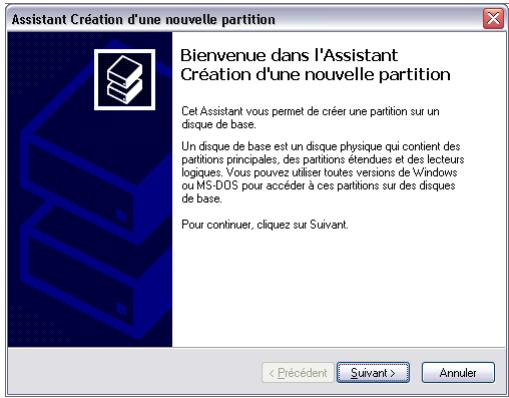
- Sélectionner "Partition principale" et cliquer sur "Suivant".
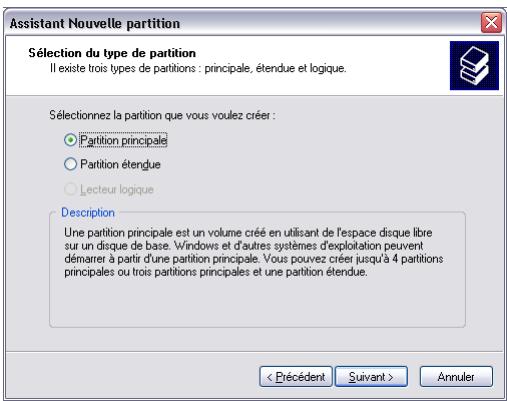
- Il est maintenant possible de définir la taille de la partition. Cliquer sur "Suivant" si une seule partition doit être créée. Voir le chapitre suivant (Créer deux partitions ou plus sur le MediaPlayer-3, sous Windows XP/2000) pour créer plus d'une partition.
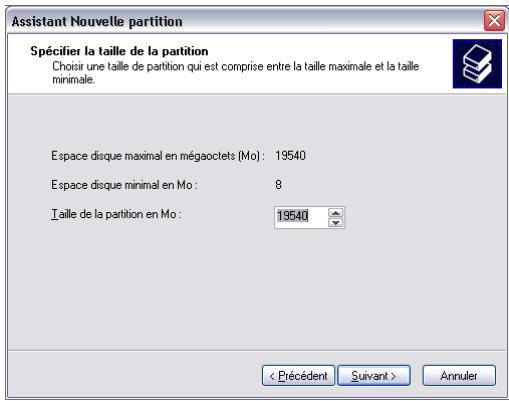
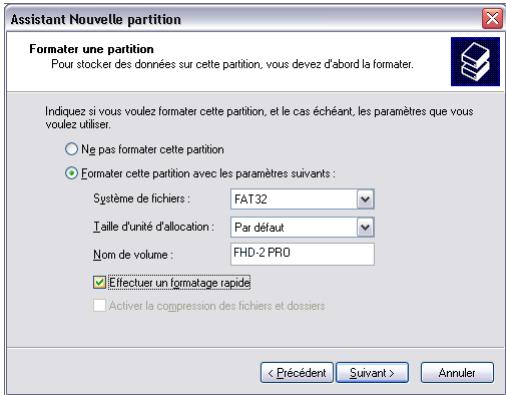
- Attribuer une lettre de lecteur à votre disque dur. Normalement il suffit d'accepter les options par défaut. Cliquer sur "Suivant".
- Sélectionner l'option de formatage. Sélectionner soit "FAT32" ou "NTFS", la taille de l'unité d'allocation" doit rester sur "Défaut". Sélectionner enfin "Effectuer un formatage rapide" et cliquer sur "Suivant".
- Cliquer sur "Finir" pour achever de partitionner votre MediaPlayer-3. Votre MediaPlayer-3 va maintenant être formaté et sera ensuite prêt à l'emploi.
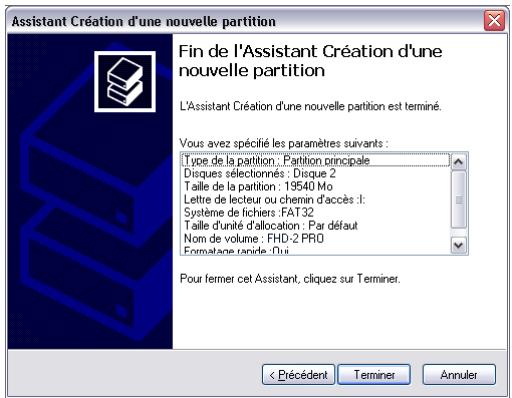
7.4.3 Créer deux partitions ou plus sur le MediaPlayer-3, sous windows XP et windows 2000
- Répéter les étapes du chapitre précédent (Créer une partition sur le MediaPlayer-3, sous Windows XP/2000) afin de créer la première partition.
- Cliquer l'icône "Poste de travail" sur le bureau avec le bouton droit de la souris.
- Sélectionner l'option "Gérer".
- Sélectionner l'option "Stockage" -> "Gestionnaire de disque".
- Cliquer à droite sur le secteur "non alloué" de votre MediaPlayer-3 et sélectionner l'option "Nouvelle partition" (Windows 2000: Créer une partie). La fenêtre "Assistant de nouvelle partition" s'affiche (Windows 2000: "Assistant pour la création de partition") s'affiche. Cliquer sur "Suivant".
- Sélectionner "Partition étendue" et cliquer sur "Suivant".
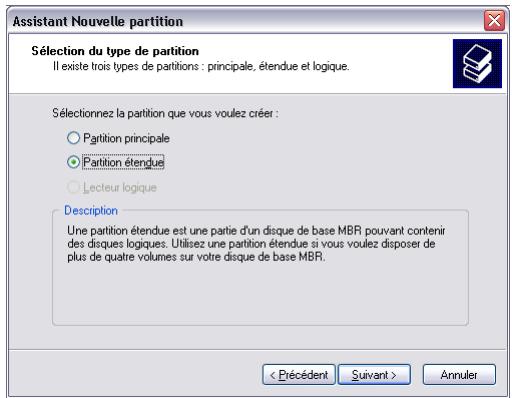
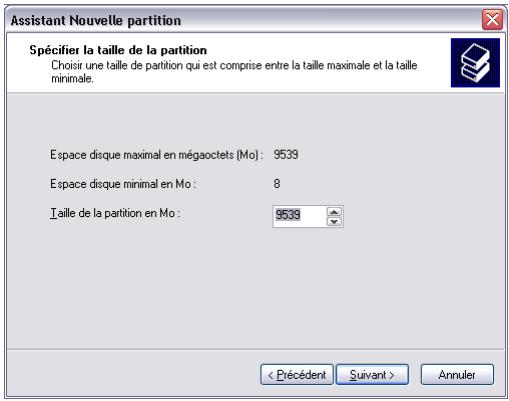
- Il est maintenant possible de définir la taille de la partition. Entrez la taille et cliquez sur "Suivant".
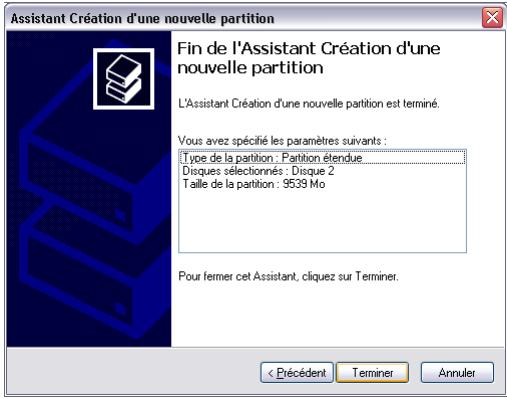
- Cliquer sur "Finir" pour créer la "partition étendue". L'espace non alloué est transformé en "espace libre".
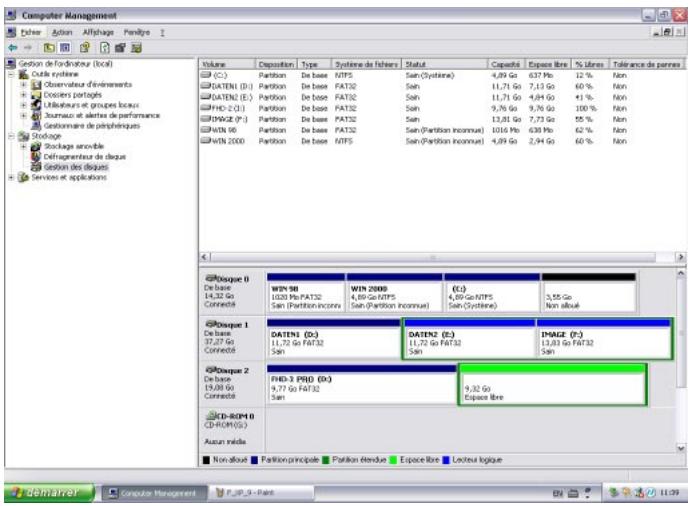
- Cliquer à droite sur cet "espace libre" et sélectionner "Nouveau lecteur logique" (Windows 2000: "Créer un lecteur logique"). La fenêtre "Assistant de nouvelle partition" s'affiche (Windows 2000: "Assistant pour la création de partition") s'affiche. Cliquer sur "Suivant".
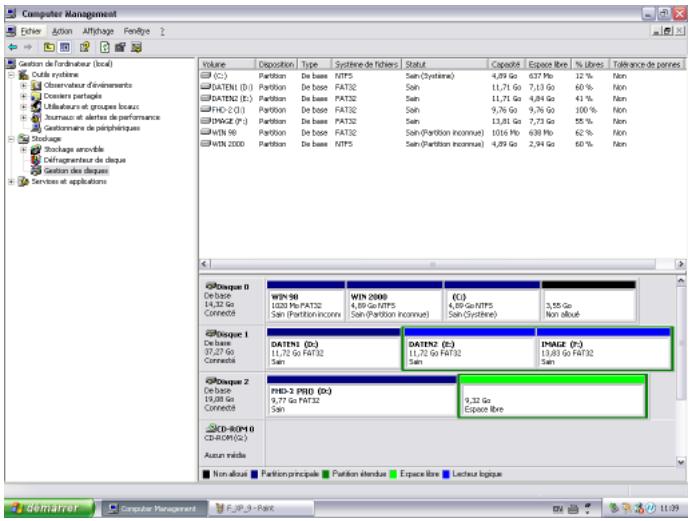
- Le "Lecteur logique" est déjà sélectionné. Cliquer sur "Suivant".
- Entrez la taille de la partition et cliquez sur "Suivant".
- Attribuer une lettre de lecteur et cliquer sur "Suivant".
- Sélectionner l'option de formatage. Sélectionner soit "FAT32" ou "NTFS", la taille de l'unité d'allocation" doit rester sur "Défaut". Sélectionner enfin "Effectuer un formatage rapide" et cliquer sur "Suivant".
- Cliquer sur "Finir" pour achever le partitionnement. Votre partition va rester formatée et sera ensuite prête à l'emploi.
8.1 Connexion USB
Pourquoi est-ce que je ne vais pas le lecteur dans le gestionnaire de fichiers après le redémarrage de mon ordinateur? 1> Assurez-vous que le HDD monté est bien installé et que le cable USB est connecté à votre ordinateur. 2> Ceci peut venir du fait que le pilote USB2.0 n'est pas bien installé. Réinstallez le pilote et redémarrez votre ordinateur. 3> Le disque dur n'est peut-être pas formaté; veuillez formater votre disque dur (système de fichier FAT-32). - Le lecteur n'est pas affiché ou un icône..! est affiché à gauche du lecteur dans le gestionnaire de périphériques Windows. 1> Le lecteur n'est pas correctement connecté. Vérifiez que le cable USB est bien branché dans le port USB. 2> Le logiciel de support n'est pas bien installé. Déinstallez le pilote USB et le réinstallez ensuite. - Pourquoi est-ce que je ne parviens pas à voir le lecteur dans le gestionnaire de fichiers après avoir installé le pilote USB2.0 sur Windows 98? 1> Cliquez sur l'icône "Démarrage" située dans le coin gauche de la barre des tâches Windows. Cliquez sur "Paramètres", puis "Panneau de configuration". Sélectionnez et cliquez sur "Système" dans la fenêtre du "Panneau de configuration". 2> Dans la fenêtre "Propriétés système", cliquez sur les "Contrôleurs de disque dur". Sélectionnez le nouveau HDD avec le bouton droit de la souris et affichez les "Propriétés". Sélectionnez "Déactiver ce profil matériel" dans "Utilisation de périphérique". Appuyez sur "OK". - Windows XP émet le message "Le concentrateur USB générique est un périphérique USB HAUT-DEBIT et fonctionne à vitesse réduite s'il est raccordé à un port non haut-débit. Aucun contrôle hôte d'USB HAUT-DEBIT n'est installé sur cet ordinateur. Vous devez ajouter un contrôle hôte HAUT-DEBIT sur cet ordinateur pour obtenir la performance maximum."
Pour atteindre la vitesse USB 2.0, vous devez avoir un ordinateur ou une carte d'adaptateur hôte qui supporte USB 2.0. Cependant, le lecteur fonctionne aussi sur USB 1.1.
8.2 Connexion TV
- Le téléviseur affiche un écran blanc ou l'image présente des distorsions.
Assurez-vous que le téléviseur est réglé sur le bon type d'entrée vidéo (mode AV) et sur la bonne chaîne. Reportez-vous au manuel de l'équipement pour les détails.
Vous pouvez aussi appuyer sur la touche N/P (selection NTSC/PAL) de manière répétée jusqu'à apparition de l'écran normal. À ce moment, vous devez voir à nouveau le menu.
- Mon image est en noir et blanc
Entrez dans le menu de réglage et allez dans le menu vidéo et modifiez les réglages pour les adapter à l'écran de votre téléviseur. Ceci se produit généralement quand le lecteur est réglé sur s-video au lieu de composantes.
- Quand je mets en marche le lecteur, l'écran initial s'affiche mais le lecteur ne se met pas en mode de sélection Vidéo Audio Photo.
Veuillez formater le lecteur en format FAT-32. Vérifier aussi que la broche du cavalier du disque dur est paramétrée en MA (maître) et l'option de partition primaire.
8.3 Lecture de fichier
- Certains de mes fichiers DivX se figent pendant les scènes d'action ou quand l'image contient beaucoup de mouvement.
Ceci peut se produire et cela ne signifie pas que le lecteur est en panne. Cela est simplement dû au niveau de mouvement dans le film. Le lecteur reprend la lecture du film après quelques secondes. La seule chose que vous puissiez faire est de convertir les fichiers dans un autre format.
- Certains de mes fichiers DivX/Xvid n'ont pas de son
Ceci peut provenir de différentes causes. Assurez-vous que vous avez bien réglé le signal de sortie audio numérique encodé correctement dans le menu de réglage du lecteur. Vérifiez sur votre PC que le fichier compte bien du son. Ceci peut aussi venir du fait que le fichier utilise un codec audio non supporté. Assurez-vous que tous les connections du récepteur A/V sont correctes et que vous avez utilisé les cables de connexion requis.
J'ai des difficultés à lire DivX 3.11 avec le son AC3 ou MP3 VBR ?
Ceci peut être un problème d'entrelacement, veuillez faire passer le fichier dans un programme comme Virtual Dub. Faites une copie à flux direct d'audio et de vidéo.
- Certains fichiers JPG ne sont pas supportés?
Certains fichiers JPEG non-standard ne sont pas affichés. Veuillez utiliser l'option "Enregistrer sous..." du logiciel graphique.
- Dois-je installer toutes les mises à jour du logiciel ?
Non. Si le lecteur fonctionne bien, vous n'avez pas besoin de le mettre à jour. L'intérêt d'installer le logiciel le plus récent est d'obtenir toutes les nouvelles fonctions.
Comment puis-je vérifier quel logiciel est installé sur mon lecteur?
Vous pouvez vérifier la version de logiciel installée en appuyant sur le bouton setup de la télécommande, la version du logiciel s'affiche dans le coin droit de l'écran dans le menu de réglage.
Mise à niveau du logiciel
Nous vous fournissons les fonctions les plus récentes grâce à la mise à niveau du logiciel.
Instructions de mise à niveau du logiciel
- Raccordez l'adaptateur CA au lecteur. (Attention: ne mettez à niveau le logiciel sur le lecteur que lorsque l'adaptateur CA est connecté.)
- Raccordez l'appareil à un PC avec le câble USB. Veuillez vous reporter à la page xxx pour savoir comment connecter le produit au PC.
- Téléchargez le dernier fichier du logiciel à partir du site web de Freecom.
- Copiez le fichier du logiciel dans un dossier du lecteur.
- Déconnectez le câble USB du lecteur.
- Sélectionnez le fichier du logiciel (utilisez les touches de navigation du lecteur pour sélectionner le fichier) et appuyez simultanément sur Enter et Lecture pour démarrer la mise à niveau du logiciel.
- Le LCD affiche "Mise à niveau du logiciel..." N'arrêtez pas le lecteur tant que la mise à niveau du logiciel n'est pas terminée. (Attention: toutes les fenêtres sont "vides" jusqu'à la fin de la mise à niveau du logiciel)
- Quand le lecteur s'arrête, la mise à niveau est terminée.
Mettez en marche le lecteur et confirmez la version du logiciel pendant le démarrage.
Interface
Connexions vidéo:
composite x 1
s-video x 1
audio stéréo (G/D) x 1 audio numérique optique 1 (Dolby Digital & DTS)
décodeur DTS supplémentaire requis pour sortie numérique DTS.
Connecteurs de sortie:
composite, composantes, s-vidéo
Affichage
LCD rétro-éclairé 1.2 inch 168 X 168 pixels, 4 nuances de gris
Interface USB:
USB spéc: USB 2.0 (haut débit Pleine vitesse: max. 480Mbps)
Type de connecteur: USB type mini-B
Pour fournir les importantes performances, l'unité doit être raccordée au port USB 2.0. Si elle est connectée à un port USB 1.1, la vitesse de transfert est très lente.
Performance de sortie
Video: DAC: Max80MHz/10bit
Composite: 930mVp-p (impédance de charge: 75Ω)
S-Viséo: Luminosité (Y): 980mVp-p(75OHM), Couleur(C): 260mVp-p(75OHM)
Composantes: Y: 965mVp-p(75OHM) Pb/Pr: 680mVp-p (75OHM)
Audio: Audio DAC 96KHz 24bit
Fréquence +/- 2dB (20Hz to 20KHz)
Réponse
Rapport S/N 70dB ou supérieur
Formats
Vidéo : Type de fichier Codec vidéo Codec audio Remarques
DAT MPEG-1 MPEG-1 Sous-titres: SMI, SRT, SUB
VOB MPEG-2 MPEG-2 Résolution max. 720 x 576
MPG, MPA MPEG-2 MPEG-2Taux d'images par secondemax.30fps
M1V, M2V
AVI DivX® Video, MP3, AC3, Ne support pas GMC (Global XviD)
Il est normal de rencontrer occasionnellement des pixelisations et des "suits" pendant la lecture en raison de la clarté du contenu numérique pendant le téléchargement à partir d'Internet.
Audio : Type de fichier Débit binaire de sortie Fréquence d'échantillonnage
MP1, MP2, MP3 64K~192Kbps32K?44.1K?48KHz
WMA, ASF 64K~192Kbps44.1K/48KHz
(sauf WMA9 Pro)
Ogg Vorbis 64K~192Kbps-
AC3 64K~192Kbps 32K/44.1K/48KHz
Photo: Type de fichier Résolution
JPEG Ligne de base (non-progressive) JPG 2048x1532
Fonctions du lecteur
Fonctions de base : ALIMENTATION, LECTURE, STOP, PAUSE, AVANCE RAPIDE, RETOUR, SUIVANT, PRECEDENT, REPETITION, ALEATOIRE, SIGNET, ALLER VERS
Caractéristiques environnementales
Tension d'alimentation:
CA 100\~240V±10%50/60Hz /
Adaptateur externe CA/CC
Courant de sortie CA
(courant converti) :
5V, 1,5A / 12V, 1,5A
Consommation de courant: max. 7W
Humidité de service (%)
20 à 80% non-condensation
Dimensions :
129(L)x205mm(P)x45(H)
Poids:
env. 350g (sans adaptateur)
Nos vous remercions d'avoir acheté ce produit Freecom et nous espérons que vous en serez content. D'abord, nous vous conseillons de lire le guide d'installation rapide et d'éventuels manuels électroniques et/ou imprimés.
En cas de problèmes, nous vous conseillons de visiter notre site Internet Freecom (www.freecom.com) où vous trouvez une base de données FAQ (Foire Aux Questions), avant que vous vous mettiez en contact avec notre service d'assistance.
Votre garantie
Le support technique par téléphone et Internet fait partie de votre achat d'un produit Freecom.
Freecom garantit pendant une période indiquée ci-dessous, commençant au jour d'achat, que ses produits n'ont pas de défauts matériel ou de fabrication. Dans le cas où, pendant cette période de garantie, le produit se montre defectueux à cause d'un défaut du matériel ou de la fabrication, Freecom s'engage, uniquement à sa propre discrétion, de réparer ou de remplacer le produit ou les pièces defectueuses, sans frais pour le travail ou pour les pièces de rechange, sous les conditions représentées ci-dessous.
Conditions
Cette garantie sera accordée une quinze si la facture originale ou le reçu d'achat (avec la date d'achat, la référence du produit et le numéro de série) est présenté avec le produit défectueux et avec un numéro RMA, obtenu du site web Freecom ou d'un Centre de Service Freecom. Freecom se réserve le droit de refuser les services de garantie gratuits si on ne peut pas prouver la date d'achat du produit. La garantie ne s'applique pas si le numéro RMA est manquant, si le numéro de série a été changé, enlevé ou rendu illisible.
Cette garantie couvre seulement les éléments du produit qui était emballés ensemble avec le produit. La garantie ne s'applique pas aux cas suivants : (a) tout consommable livré avec le produit, tel que média ou batteries ; (b) dégâts ou pertes de logiciels, de données ou de médias amovibles ; (c) dégâts qui sont les conséquences d'adaptations, de changements ou de réglages du produit, faits sans autorisation écrite de Freecom ; (d) tentative de réparation par quelqu'un sans autorisation de Freecom ; (e) accidents, dommage de la foudre, de l'eau ou du feu ou d'autres dommages de ce type, provoqués hors du contrôle raisonnable de Freecom.
En ce qui concerne tous les services disponibles par nos soins, Freecom n'est pas responsable des dégâts, des pertes de programmes, de données ou toutes autres informations stockées sur des médias ou dans quelconque partie du produit donné pour réparation. Freecom n'est pas tenu au versement des dommages et intérêts pour des pertes d'exploitation dans le cas d'un échec du système. Assurez-vous d'exclure de votre renvoi vers Freecom, toutes pièces non couvertes par la garantie. Freecom n'est pas tenu au versement de dommages-intérêts en cas de pertes ou d'endommagement de ces pièces. Freecom n'est pas responsable de changements de contenu, effacements ou modifications du disque dur, par suite d'une réparation.
Les pièces de réparation et d'échange seront fournies sur la base d'échange et sont neuves, équivalentes à neuves ou remises en état. Toutes pièces et tous produits échangés sont la propriété de Freecom. La période de garantie des produits ou pièces réparés ou remplacés sous garantie sera la solde de la garantie d'origine. Les réparations ou remplacements sur des produits ou pièces hors garantie seront garanties pour une période de 6 (six) mois.
Le support illimité par téléphone et Internet fait partie de votre achat d'un produit Freecom.
Produit freecom
Traveller & Portable
1 an (Deux ans en Europe)
1 an (Deux ans en Europe)
1 an (Deux ans en Europe)
1 an (Deux ans en Europe)
1 an (Deux ans en Europe)
1 an (Deux ans en Europe)
3 ans
2 ans
1 an (Deux ans en Europe)
1 an (Deux ans en Europe)
1 an (Deux ans en Europe)