
CABLE II PCMCIA & CARDBUS - Adaptateur réseau FREECOM - Notice d'utilisation et mode d'emploi gratuit
Retrouvez gratuitement la notice de l'appareil CABLE II PCMCIA & CARDBUS FREECOM au format PDF.


| Type de produit | Adaptateur réseau PCMCIA / CardBus |
| Interface | PCMCIA Type II / CardBus Type II |
| Compatibilité système | PC 486DX ou supérieur |
| Mémoire minimale | 16 Mo de RAM |
| Type de slot requis | 1 slot PCMCIA (Type II) ou CardBus (Type II) |
| Systèmes d'exploitation supportés | Windows 95, 98, Me, 2000, NT 4.0, DOS, Windows 3.x |
| Température de fonctionnement | 10 °C à 45 °C |
| Alimentation | Alimenté par le slot PCMCIA/CardBus de l'ordinateur |
| Dimensions (approx.) | 85,6 x 54 x 5 mm (format PCMCIA Type II) |
| Poids (approx.) | 50 g |
| Fonctions principales | Connexion réseau via carte PCMCIA ou CardBus, support Plug&Play, pilote Freecom HighSpeed pour performances accrues |
| Entretien et nettoyage | Éviter poussière, protéger des chocs et des sources de rayonnement électromagnétique (haut-parleur, téléphone portable) |
| Sécurité | Utiliser uniquement dans la plage de température 10-45°C ; laisser réchauffer en cas de condensation |
| Assistance technique | Hotline France : +33 (0) 1 34 04 72 05, email : supportfr@freecom.com |
| Site web | www.freecom.com |
FOIRE AUX QUESTIONS - CABLE II PCMCIA & CARDBUS FREECOM
Questions des utilisateurs sur CABLE II PCMCIA & CARDBUS FREECOM
0 question sur cet appareil. Repondez a celles que vous connaissez ou posez la votre.
Poser une nouvelle question sur cet appareil
Téléchargez la notice de votre Adaptateur réseau au format PDF gratuitement ! Retrouvez votre notice CABLE II PCMCIA & CARDBUS - FREECOM et reprennez votre appareil électronique en main. Sur cette page sont publiés tous les documents nécessaires à l'utilisation de votre appareil CABLE II PCMCIA & CARDBUS de la marque FREECOM.
MODE D'EMPLOI CABLE II PCMCIA & CARDBUS FREECOM
Précautions d'emploi et conseils d'utilisation. Page 5
Mise en service - Installation matérielle. 6
Installation logicielle sous Windows 95 Page 7 Installation logicielle sous Windows 98/ME Page 9 Installation logicielle sous Windows 2000 Page 12 Installation logicielle sous Windows NT 4.0 Page 16 Installation logicielle sous DOS, Windows 3.x Page 17
Résolution des problèmes - Problèmes d'ordre général Page 19
Bienvenue dans le manuel d'installation du FREECOM Cable II PCMCIA, FREECOM Cable II CardBus. Avant de procéder à cette installation, veuillez lire attentivement les points suivants concernant la compatibilité de ce produit avec votre ordinateur. Sauf contre indication écrite, l'installation du Cable II CardBus est similaire à l'installation du Cable II PCMCIA.
FREECOM Technologies GmbH • Berlin, Germany
www.freecom.com
Attention!
Tous droits réservés. Les produits mentionnés dans ce mode d'emploi ne sont cités ici qu’à fins d’identification, et peuvent être la marque commerciale ou la marque déposée de leurs propriétaires respectifs. Ce périphérique a été conçu pour un usage personnel ou professionnel. Attention! Cet appareil est conforme à la norme EN55022. Coupe A. Cet équipement peut provoquer des perturbations électromagnétiques dans les zones habitées. Si le cas se produit, il appartient à l’utilisateur de prendre les mesures appropriées et d’en assumer la responsabilité et le coût. Il ne doit pas être utilisé à proximité d’un système critique, ou en conjunction avec celui-ci. FREECOM Technologies n’assume aucune responsabilité en cas de dommages provoqués par l’utilisation d’un appareil FREECOM. Tous droits réservés. Nous nous réservons le droit d’effectuer des modifications en fonction de l’évolution technologique.
Généralité
Le fonctionnement du FREECOM Cable II Parallel ne saurait être garanti si votre système informatique ne correspond pas à la configuration minimale suivante:
Configuration matérielle requise:
PC 486DX ou plus puissant, au moins 16 MO de RAM - un lecteur de disquettes et un disque dur - une interface PCMCIA au format PCMCIA (Type II) - une interface CardBus au format CardBus (Type II)
Précautions d'emploi et conseils d'utilisation
- N'utilisez le Câble II FREECOM qu'à des températures comprises entre 10°C et 45°C.
- Lorsque vous transportez ou déplacez votre système d'un endroit froid à un endroit plus chaud, attendez - avant toute utilisation - que le Câble FREECOM et votre système se réchauffent sous l'effet de la température ambiante, faute de quoi l'humidité provenant de la condensation pourrait endommager votre matériel.
- N'utilisez pas le Câble II FREECOM dans un environnement poussiéreux.
- Protégez le Câble II FREECOM contre les chocs ou autres perturbations mécaniques.
- Le Câble II FREECOM ne doit pas être utilisé à proximité de sources de rayonnements électromagnétiques importants (haut-parleur, téléphone portable, etc.).
Chapitre 1: mise en service - installation matérielle
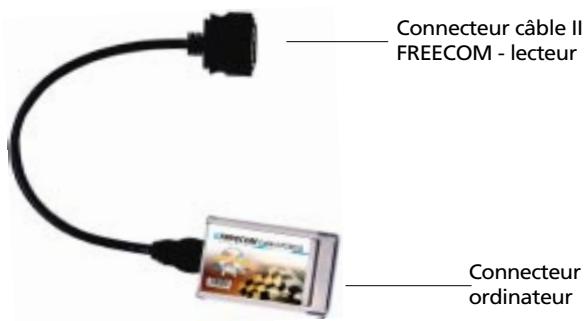
- Mettez l'ordinateur et ses périphériques hors tension.
- Placez le câble d'alimentation dans le panneau arrière de l'appareil FREECOM. Ne branchez pas encore l'adaptateur d'alimentation à la prise secteur.
- Raccordez le connecteur du câble II au périphérique FREECOM.
- Connectez l'autre extrémité de votre cable à votre PC. Branchez ensuite le cable d'alimentation au secteur.
- Remettez votre ordinateur sous tension.
- L'installation matérielle est achevée, vous pouvez procéder à l'installation logicielle (Chap. 2).
Plug&Play avec le câble PCMCIA sous windows 95 / 98, windows me et windows 2000
Afin d'utiliser votre lecteur FREECOM sous Windows, il vous suffit de réaliser l'installation initiale du software selon les instructions suivantes.
Le câble FREECOM PCMCIA est compatible Plug&Play. Lorsque vous travaillez sous Windows, vous pouvez introduire votre PCMCIA dans votre ordinateur en état de marche. Notre lecteur FREECOM apparait alors au niveau de votre Poste de Travail. De la même façon, vous pouvez retirer votre PCMCIA de votre ordinateur, sans devoir éteindre celui-ci. Notre lecteur FREECOM disparait alors automatiquement de votre Poste de Travail. Pour cela, il vous suffit de désactiver au préalable votre PCMCIA de la façon suivante : «Démarrer» - «Paramètres» - «Panneau de configuration» - «PC Card (PCMCIA)». Sélectionnez le câble PCMCIA FREECOM et appuyez sur «Stop». Dans l'apparition du message : «Vous pouvez maintenant retirerYour carte», vous pouvez retirer votre câble PCMCIA.
2.1 Installation logicielle sous windows 95
Pour la mise en service de votre FREECOM Câble II PCMCIA, aucun logiciel particulier n'est requis. Nous recommandons cependant l'utilisation de notre pilote joint sur la disquette/le CD. Celui-ci a été spécialement conçu par FREECOM et est plus rapide que le pilote Windows.
Pilote freecom highspeed (recommandé)
Remarque: Si l'installation du pilote n'est pas exigée, Windows installe automatiquement le pilote standard. Procédez alors comme indiqué dans "Installation ultérieure du pilote FREECOM HighSpeed".
Pour installer le pilote FREECOM, introduisez la disquette/le CD d'installation FREECOM dans le lecteur de votre PC.
- Branchez le FREECOM Câble II PCMCIA au slot PCMCIA de votre PC.
- La fenêtre "Assistant Matériel" apparait. Le FREECOM Câble II PCMCIA est reconnu comme "Contrôleur de disque dur IDE/ESDI standard". Confirmez avec "Suivant" pour continuer l'installation.
- La fenêtre suivante vous indique que le pilote FREECOM a été trouvé. Pour confirmer, cliquez sur « Terminer »
- Le pilote est installé à partir de la disquette/du CD.
- Dans la fenêtre suivante, un message vous invite à redémarrer Windows pour terminer l'installation du pilote. Après le redémarrage, une nouvelle lettre est attribuée à votre lecteur FREECOM dans « Poste de travail »
Déinstallation du pilote freecom highspeed
Pour désinstaller le pilote FREECOM HighSpeed, sélectionnez la donnée "DriverRemove.exe" sur la disquette/le CD d'installation et suivez les instructions sur l'écran.
Pilote windows 95 standard
Pour l'installation du pilote standard Windows, aucun logiciel pilote n'est requis.
- Branchez le FREECOM Câble II PCMCIA au slot PCMCIA de votre PC.
- La fenêtre "Assistant Matériel" apparait. Voitre FREECOM Câble II PCMCIA est reconnu comme "Contrôleur de disque dur IDE/ESDI standard". Confirmez avec "Suvient" pour continuer l'installation.
- La fenêtre suivante vous indique que le pilote FREECOM a été trouvé. Pour installer le pilote Windows par défaut, cliquez sur « Terminer »
- Dans la fenêtre suivante, un message vous invite à redémarrer Windows pour terminer l'installation du pilote. Après le redémarrage, une nouvelle lettre est attribuée à votre lecteur FREECOM dans « Poste de travail »
Installation ultérieure du pilote freecom highspeed
Remarque : Si l'installation du pilote n'est pas exigée, votre système a installé automatiquement le pilote standard Windows pour votre FREECOM Câble II PCMCIA.
Pour installer le pilote FREECOM HighSpeed, procédez de la manière suivante:
Insérez la disquette/le CD d'installation FREECOM dans le lecteur.
- Branchez le FREECOM Câble II PCMCIA au slot PCMCIA de votre PC.
- Ouvrez le "Gestionnaire de périphériques" encliquant d'abord avec la touche droite de la souris sur le symbole "Poste de travail". Un menu apparait. Choisissez "Propriétés" et cliquez sur l'onglet "Gestionnaire de périphériques".
- Cliquez sur le "+" à côté de l'entrée "Contrôleurs de disque dur", Hard disk controllers".
- Double-cliquez sur "Contrôleur de disque dur IDE/ESDI standard".
- Ouvrez l'onglet "Pilote". Cliquez alors sur "Mettre à jour le pilote".
- La fenêtre "Assistant Mise à jour de pilote de périphérique" apparait. Cliquez sur "Suivant".
- La fenêtre suivante vous indique que le pilote a été trouvé automatiquement.
- Cliquez sur « Terminer » pour démarrer la mise à jour du pilote.
- Pour terminer l'installation, Windows vous demande de redémarrer votre système. Confirmez avec « OUI ». Après le redémarrage, une nouvelle icône est attribuée à votre lecteur FREECOM dans « Poste de travail ». L'installation est alors terminée.
2.2 Installation logicielle sous windows 98/me
Pour la mise en service de votre FREECOM Câble II PCMCIA, aucun logiciel particulier n'est requis. Nous recommandons cependant l'utilisation de notre pilote joint sur la disquette/le CD. Celui-ci a été spécialement conçu par FREECOM et est plus rapide que le pilote Windows.
Pilote freecom highspeed (recommandé)
Remarque: Si l'installation du pilote n'est pas exigée, Windows installe automatiquement le pilote standard. Procédez alors comme indiqué dans "Installation ultérieure du pilote FREECOM HighSpeed".
Pour installer le pilote FREECOM, introduisez la disquette/le CD d'installation FREECOM dans le lecteur de votre PC.
- Branchez le FREECOM Câble II PCMCIA au slot PCMCIA de votre PC.
- La fenêtre "Assistant Matériel" apparait. Le FREECOM Câble II PCMCIA est reconnu comme "Contrôleur de disque dur IDE/ESDI standard". Confirmez avec "Suivant" pour continuer l'installation.
- Dans la fenêtre suivante, l'option "Chercher le meilleur pilote pour le périphérique" est cochée. Confirmez avec "Suivant".
- La recherche du nouveau pilote s'effectue dans la fenêtre suivante. Pour installer le pilote FREECOM, CHOISSEZ "Lecteurs de disquette" ou "Lecteur de CD-ROM". Cliquez sur "Suivant".
- Le pilote est chargé depuis la disquette/le CD. Cliquez sur "Suivant" pour continuer l'installation.
- Quand l'installation est terminée, cliquez sur "Terminer". Votre lecteur FREECOM apparait avec une nouvelle lettre de lecteur dans "Poste de travail". L'installation est alors achevée.
Déinstallation du pilote freecom highspeed
Pour désinstaller le pilote FREECOM HighSpeed, sélectionnez la donnée "DriverRemove.exe" sur la disquette/le CD d'installation et suivez les instructions sur l'écran.
Pilote windows 98/me standard
Pour l'installation du pilote standard Windows, aucun logiciel pilote n'est requis.
- Branchez le FREECOM Câble II PCMCIA au slot PCMCIA de votre PC.
- La fenêtre "Assistant Matériel" apparait. Votre FREECOM Câble II PCMCIA est reconnu comme "Contrôleur de disque dur IDE/ESDI standard". Confirmez avec "Suivant" pour continuer l'installation.
- Dans la fenêtre suivante, l'option "Chercher le meilleur pilote pour le périphérique" est cochée. Confirmez avec "Suivant".
- La recherche du nouveau pilote s'effectue dans la fenêtre suivante. Pour installer le pilote standard Windows, cliquez sur "Suivant".
- Dans la fenêtre suivante, cliquez sur "Terminer" pour achever l'installation du pilote. Votre lecteur FREECOM apparait avec une nouvelle icône de lecteur dans "Poste de travail".
Installation ultérieure du pilote freecom highspeed
Remarque : Si l'installation du pilote n'est pas exigée, votre système a installé automatiquement le pilote standard Windows pour votre FREECOM Câble II PCMCIA.
Pour installer le pilote FREECOM HighSpeed, procédez de la manière suivante:
- Branchez le FREECOM Câble II PCMCIA au slot PCMCIA de votre PC.
- Ouvrez le "Gestionnaire de périphériques" en cliquant d'abord avec la touche droite de la souris sur le symbole "Poste de travail". Un menu apparait. Choisissez "Propriétés" et cliquez sur l'onglet "Gestionnaire de périphériques".
- Cliquez sur le "+" à côté de l'entrée "Contrôleurs de disque dur", Hard disk controllers".
- Double-cliquez sur "Contrôleur de disque dur IDE/ESDI standard".
- Ouvrez l'onglet "Pilote". Cliquez alors sur "Mettre à jour le pilote".
- La fenêtre "Assistant Mise à jour de pilote de périphérique" apparait. Cliquez sur "Suivant".
- andé)" est cochée (option standard). Confirmez avec "Suivant".
- Maintenant, vous pouvezCHOISIR la source depuis laquelle le pilote FREECOM HighSpeed doit etre instalé. Introduisez la disquette pilote/le CD FREECOM et choisissez "Lecteur de disquettes" ou "Lecteur de CD-ROM". Confirmez avec "Suivant".
- La recherche du pilote FREECOM HighSpeed s'effectue. Confirmez ensuite le choix avec "Suivant". Le pilote FREECOM HighSpeed est installé.
- Quand l'installation est terminée, cliquez sur "Terminer". Votre lecteur FREECOM apparait avec une nouvelle icône de lecteur dans "Poste de travail". L'installation est alors achevée.
Déinstallation du pilote standard windows 98/me
- Branchez le FREECOM Câble II PCMCIA au slot PCMCIA de votre PC.
- Ouvrez le "Gestionnaire de périphériques" en cliquant d'abord avec la touche droite de la souris sur le symbole "Poste de travail". Un menu apparait. Choisissez "Propriétés" et cliquez sur l'onglet "Gestionnaire de périphériques".
- Cliquez sur le "+" à côté de l'entrée "Contrôleurs de disque dur", Hard disk controllers".
- Cliquez avec la touche droite de la souris sur "Contrôleur de disque dur IDE/ESDI standard" et CHOISSEZ "Supprimer".
2.3 Affectation de la dette de lecteur sous windows 95/98/me
Une fois l'installation du lecteur FREECOM achevée, une lettre de lecteur est automatiquement attribuée au périphérique (la première lettre disponible après cette attribution est affectée au disque dur interne). Il arrive parfois que le lecteur de CD-ROM intégré change de lettre de lecteur (et passe par exemple de «D:» à «E»). Si cela devait poser problème, vous pouvez modifier l'affectation des lettres de lecteur en suivant les instructions suivantes:
- Cliquez sur "Démarrer" - "Paramètres" - "Panneau de configuration".
- Sélectionnez "Système".
- Cliquez "Gestionnaire de périhériques", puis sur "CD-ROM" ou "Lecteur de disque".
- Cliquez sur le lecteur FREECOM, puis sur "Propriétés" - "Paramètres". (La lettre de lecteur actuellement attribuée ainsi que les lettres de lecteur réservées vous sont indiquées.)
- Dans la rubrique "Lettres de lecteur réservées", entrez pour le périphérique FREECOM comme "Lettre de début" par ex. "F" et comme "Lettre de fin" "F".
- Confirmez votre entrée en cliquant sur "OK". Au prochain redémarrage de votre ordinateur, le lecteur FREECOM apparaitra dans "Panneau de configuration" en tant que lecteur «F».
2.4 Installation logicielle sous windows 2000
Remarque : Si l'installation du pilote n'est pas exigée, Windows installe automatiquement le pilote standard. Procédez alors comme indiqué dans "Installation ultérieure du pilote FREECOM HighSpeed".
Pilote freecom highspeed (recommandé)
- Pour installer le pilote FREECOM, introduisez la disquette/le CD d'installation FREECOM dans le lecteur de votre PC.
- Branchez le FREECOM Câble II PCMCIA au slot PCMCIA de votre PC.
- Il apparait sur votre écran une fenêtre signalant la recherche de nouveaux périphériques. Sous Windows 2000, le Câble II est reconnecté comme „Contrôleur PCMCIA IDE/ATAPI". Confirmez avec "Suivant".
- Dans la fenêtre suivante, l'option "Chercher un pilote approprié pour le périphérique" est cochée (option standard). Confirmez avec "Suivant".
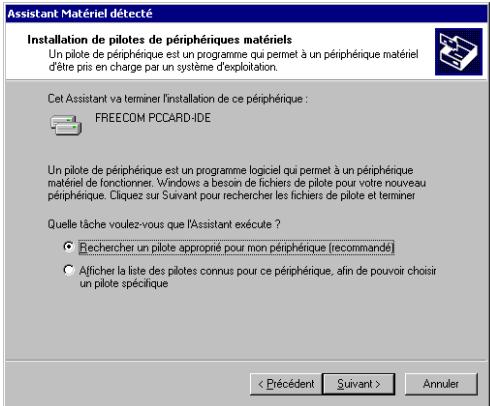
- Pour installer le pilote FREECOM, CHOISSEZ "Lecteurs de disquette" ou "Lecteur de CD-ROM". Cliquez sur "Suivant".
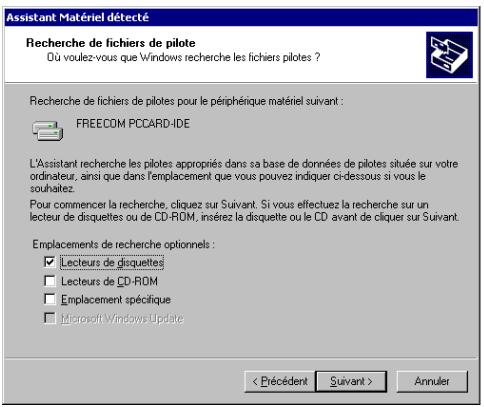
- Le pilote est chargé depuis la disquette/le CD. Cliquez sur "Suivant" pour installer les pilotes.
- Si toutefois un message apparait indiquant que la signature numérique de Microsoft Windows est introuvable, validez avec "Oui".
- Confirmez l'installation du logiciel en cliquant dans la fenêtre suivante sur "Terminer". Votre lecteur FREECOM apparait avec une nouvelle icône de lecteur dans "Poste de travail". L'installation est alors achevée.
Déinstallation du pilote freecom highspeed
Pour désinstaller le pilote FREECOM HighSpeed, sélectionnez la donnée "DriverRemove.exe" sur la disquette/le CD d'installation et suivez les instructions sur l'écran.
Si Windows n'installe pas automatiquement le pilote standard, précisé de la manière suivante :
Pour l'installation du pilote standard Windows, aucun logiciel pilote n'est requis.
- Branchez le FREECOM Câble II PCMCIA au slot PCMCIA de votre PC.
- Il apparait sur votre écran une fenêtre signalant la recherche de nouveaux périphériques. Sous Windows 2000, le Câble II est reconnu comme „Contrôleur PCMCIA IDE/ATAPI" et les pilotes font partie du système d'exploitation. Confirmez avec "Suivant".
- Dans la fenêtre suivante, l'option "Chercher un pilote approprié pour le périphérique" apparait. Confirmez avec "Suivant".
- Dans la fenêtre suivante, cliquez sur "Terminer" pour achever l'installation du pilote. Votre lecteur FREECOM apparaît maintenant avec une nouvelle icône de lecteur dans "Poste de travail".
Installation ultérieure du pilote freecom highspeed
Remarque : Si l'installation du pilote n'est pas exigée, votre système a installé automatiquement le pilote standard Windows pour votre FREECOM Câble II PCMCIA.
Pour installer le pilote FREECOM HighSpeed, procédez de la manière suivante:
- Branchez le FREECOM Câble II PCMCIA au slot PCMCIA de votre PC.
- Ouvrez le "Gestionnaire de périphériques" en cliquant d'abord avec la touche droite de la souris sur le symbole "Poste de travail". Un menu apparait. Choisissez "Propriétés". Cliquez ensuite sur l'onglet "Matériel" et démarrez le "Gestionnaire de périphériques".
- Cliquez sur le "+" à côté de l'entrée "Contrôleur IDE ATA/ATAPI".
- Double-cliquez sur "Contrôleur PCMCIA IDE/ATAPI".
- Ouvrez l'onglet "Pilote". Cliquez alors sur "Mettre à jour le pilote".
- La fenêtre "Assistant Mise à jour de pilote de périphérique" apparait. Cliquez sur "Suivant".
- Dans la fenêtre suivante, l'option "Chercher un pilote approprié pour le périphérique" est cochée (option standard). Confirmez avec "Suvient".
- Maintenant, vous pouvez désirar la source depuis laquelle le pilote FREECOM HighSpeed doit être installé. Introduisez la disquette pilote/le CD FREECOM et désissez "Lecteur de disquette" ou "Lecteur de CD-ROM". Confirmez avec "Suivant".
- La recherche du pilote FREECOM HighSpeed s'effectue. Confirmez ensuite le besoin avec "Suivant". Le pilote FREECOM HighSpeed est installé.
- Quand l'installation est terminée, cliquez sur "Terminer". Votre lecteur FREECOM apparait avec une nouvelle lecture de lecteur dans "Poste de travail". L'installation est alors achevée.
Déinstallation du pilote standard windows
- Branchez le FREECOM Câble II PCMCIA au slot PCMCIA de votre PC.
- Ouvrez le "Gestionnaire de périphériques" en cliquant d'abord avec la touche droite de la souris sur le symbole "Poste de travail". Un menu apparait. Choisissez "Propriétés". Cliquez ensuite sur l'onglet "Matériel" et démarrez le "Gestionnaire de périphériques".
- Cliquez sur le "+" à côté de l'entrée "Contrôleur IDE ATA/ATAPI".
- Cliquez avec la touche droite de la souris sur "Contrôleur PCMCIA IDE/ATAPI" et choisissez "Déinstaller...".
- Valdez avec «OK». Le pilote est enlevé.
2.5 Installation logicielle sous windows NT 4.0
- Insérer la «Disquette d'installation FREECOM» Windows NT 4.0 correspondant à votre système d'exploitation dans le lecteur de l'ordinateur.
- Cliquer sur «Démarrer», «Exécuter», taper «a: setup.exe» (exemple pour disquette) et valider avec la touche Entrée.
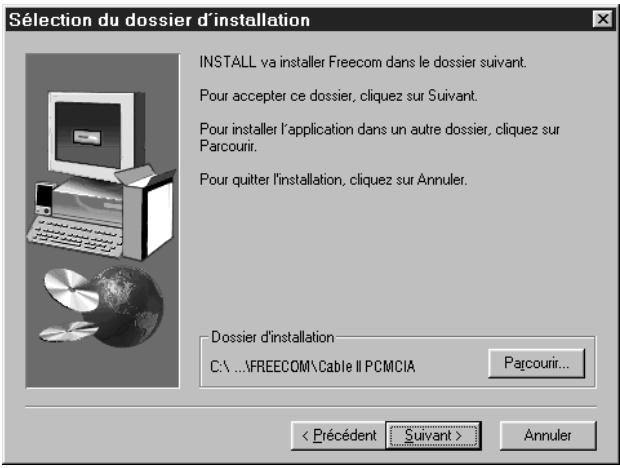
- Une fenêtre contenant le contrat de licence apparait alors à l'écran. Après avoir validé cette première fenêtre, une autre fenêtre s'affiche, dans laquelle le programme Setup vous propose comme réseau par défaut:
«C:\Programmes\FREECOM\Cable II PCMCIA». (Si vous souhaitez copier les fichiers dans un autre répertoire, cliquez «Parcourir» et entrez le chemin d'accès désiré.)
Confirmer le répertoire cible avec «Suivant».
- Le programme Setup vous propose par défaut l'entrée «Cable II PCMCIA» dans le menu de démarrage du réseau de programmes. (Vous avez également la possibilité de créer leur propre réseau). Confirmer l'entrée sélectionnée avec «Suivant» pour lancer l'installation.
- Le programme vous tient informé de l'évolution de l'opération en cours. Suivez les consignes s'affichant à l'écran.
Après avoir redémarré l'ordinateur, le lecteur FREECOM apparait dans «Poste de travail», affecté d'une nouvelle lecture de lecteur.
Remarque: Avant de redémarrer l'ordinateur, n'oubliez pas de retirer la disquette d'installation du lecteur de disquettes.
Installation terminée
INSTALL a terminé la copie des fichiers.
Pour pouvoir utiliser l'application installée, vous devez redémarrer Windows ou votre ordinateur.
Oui, je veux redémarrer mon ordinateur maintenant.
Non, je redémarrerai mon ordinateur plus tard.
Pour terminer l'installation, retirez la disquette du lecteur et cliquez sur Terminer.
Terminer
L'installation logicielle de tous les lecteurs FREECOM est désormais terminée.
CD-RW: Il ne vous reste plus qu'à installer, si besoin est, le logiciel de gravure ou UDF pour les CD-RW.
2.6 Installation logicielle sous DOS / windows 3. x
Pour l'intégration du lecteur FREECOM à votre système DOS/Windows 3. x, nous vous proposons une installation logicielle entièrement réalisable à partir de menus de commandes. Vous pouvez sélectionner les différentes commandes du menu à l'aide des touches fléchées et confirmez vos choix en appuyant sur la touche [Entrée].
Les étapes de l'installation:
- Quittez Windows ou toute autre application (Norton Commander ou autre).
- Insérez la disquette d'installation dans votre lecteur de disquette et sélectionnez ce lecteur en tapant A: [ENTREE] (exemple pour disquette). Lancez l'installation sous l'invite du DOS en tapant: FCINST [ENTREE].
- Sélectionnez la langue dans laquelle vous pouvez effectuer l'installation.
- Sélectionnez le type de connecteur et de lecteur utilisés.
- Vous pouvez ensuite désirier entre deux modes d'installation: une installation «Automatique», auquel cas, le programme d'installation définit le chemin d'accès et transmet les modifications aux fichiers de démarrage de votre ordinateur (se reporter au point 10), ou bien encore une installation en mode «Personnaliser» qui vous permet de définir les différents paramètres. Si vous optez pour ce mode, veuilles lire attentivement les recommendations figurant dans la présente notice d'utilisation.
- Lisez les informations apparaissant ensuite à l'écran et confirmez-les avec la touche Entrée.
- Si le chemin d'accès par défaut ne vous convient pas, vous avez la possibilité d'en changer en indiquant le réseau dans lequel vous souhaitez installer le logiciel FREECOM. Indiquez le chemin d'accès complet, sans oublier d'indiquer le lecteur. Si ce réseau n'est pas encore, il sera créé.
- Les fichiers sont ensuite copiés dans le répertoire que vous avez sélectionné.
- Une fois la copie des fichiers terminée, vous avez trois possibilités : confirmer la mise à jour automatique des fichiers de démarrage (CONFIG. SYS, AUTOEXEC. BAT) de votre ordinateur (Méthode commande), afficher les modifications, ou encore annuler l'installation.
- Si vous optez pour la mise à jour automatique, la version initiale de vos fichiers de démarrage sera sauvegardée et enregistrée sous CONFIG. FC et AUTOEXEC. FC.
- Une fois les fichiers de démarrage mis à jour, l'installation logicielle est terminée. Vous pouvez alors quitter le programme d'installation. Pour valider les modifications effectuées, vous devez redémarrer votre ordinateur.
- Si vous désirez annuler l'installation du logiciel, lancez alors le programme «UNINST. EXE» que vous trouverez dans le répertoire d'installation.
Remarque: De nouveaux messages, émis par les pilotes que vous venez d'installer, apparaisent au redémarrage de l'ordinateur.
Le PCMCIA Enabler (FCPOINT.EXE) est chargé en premier dans le CONFIG.SYS et émet un message semblable à celui figurant ci-dessous (ou légèrement différent selon le périphérique utilisé):
Si un autre message apparait à l'écran, cela ne signifie pas forcément qu'une erreur s'est produite. Par contre, si le message comprend le mot «ERROR» ou «WARNING», reportez-vous au chapitre «Résolution des problèmes».
Si vous ne possédez qu'un seul disque dur, en C: par exemple, votre périphérique prendra alors la lecture D:.
Sur les ordinateurs équipés d'un lecteur de CD-ROM intégré, un autre pilote - le MSCDEX.EXE - est lancé qui assigne une lettre de lecteur au CD-ROM.
Chapitre 3: résolution des problèmes - problèmes d'ordre général
Si des problèmes devaient surgir à l'usage de votre périphérique FREECOM, et ce, en dépit d'une installation conforme aux instructions contenues dans cette notice d'utilisation, veuillez vérifier les points suivants:
Configuration matérielle:
- La configuration de votre ordinateur est-elle suffisante? (Voir page 5)
Raccordement du périphérique freecom:
- Avez-vous correctement effectué le branchement du câble entre l'ordinateur et le périphérique FREECOM? Vérifiez que le cable est bien branché et bien enfoncé.
- Le périphérique est-il branché sur une source d'alimentation électrique? Vérifiez que le système d'éjection du support de données fonctionne correctement et vérifie également que le périphérique est alimenté en électricité au moment du démarrage de l'ordinateur.
Configuration système:
N'utilisez pas de gestionnaire de mémoire de type QEMM. - Si vous disposez d'un gestionnaire d'alimentation sur votre ordinateur, désactivez-le.
Options de configuration sous DOS
Si, après le démarrage de l'ordinateur, vous ne parvenez pas à accéder au support de données (disquette ou CD), vérifier les points suivants:
- Les valeurs du pilote FCPOINT.EXE de l' câble et celles du pilote de périphérique ont-elles été correctement saisies dans les fichiers de démarrage?
- Lors du démarrage, les pilotes émettent-ils éventuellement des messages d'erreur indiquant l'origine du problème?
- Avez-vous inséré un support formaté?
- La commande DOS LASTDRIVE est-elle paramétrée, de telle sorte que la valeur sélectionnée permette d'allouer un lecteur à chacun des périphériques (si ce n'est pas le cas, dans le fichier CONFIG.SYS, remplacez la dette sélectionnée par une autre, exemple: «LASTDRIVE=Z»).
3.1 Messages d'erreur du pilote fcpoint.exe (DOS)
Au démarrage de l'ordinateur, le pilote FCPOINT. EXE peut émettre les messages d'erreur suivants :
Ces messages vous indiquent que la carte n'est pas bien insérée ou qu'elle est défectueuse. Retirez la carte du connecteur et insérez-la à nouveau en prenant soin de bien l'encastrer, puis redémarrez votre ordinateur.
Vérifie que FCPOINT. EXE figure bien à la première ligne de CONFIG. SYS. Si ce n'était pas le cas, la zone mémoire D000-D0FF ne pourrait plus contenir d'autres gestionnaires (tels que EMM386). Ajoutez alors la ligne «X=D000-D0FF» à la fin de la ligne EMM386. Pour plus de sécurité, enregistrez le fichier CONFIG. SYS initial sous un nom différent, avant d'effectuer cette modification.
Si la zone d'adresse D000-D0FF est occupée par un autre périphérique, vous pouvez sélectionner une autre adresse pour le fichier FCPOINT.EXE en tapant le paramètre /A. Exemple: Tapez /AC8 pour sélectionner la zone d'adresse C800-C8FF.
3.2 Messages d'erreur émis par le pilote (DOS) de la PCMCIA
Au démarrage de l'ordinateur, le pilote FCPOINT.EXE peut émettre les messages d'erreur suivants:
- ERROR: [Drive] not found. (messages fonction du type de périphérique)
Causes probables: Le lecteur n'a pas été reconnu. Le lecteur n'est pas alimenté, ou le cable n'a pas été correctement initialisé, ou bien encore, le lecteur est défectueux.
Débranche puis rebranche tous les raccordements ; redémarrez ensuite l'ordinateur.
Ce problème peut survenir si votre ordinateur est équipé de deux cartes contrôleurs IDE. Le périphérique FREECOM peut être exploité à différentes adresses. Pour modifier l'adresse attribuée au périphérique FREECOM, et lui attribuer l'adresse 300h par exemple, ajoutez le paramètre /P300 au bout de la ligne FCPOINT.EXE du fichier CONFIG.SYS et au bout de la ligne du pilote de PCMCIA (deuxième ligne FREECOM).
3.3 Pilote DOS pour PCMCIA
Syntaxe: device=[votre pilote de périphérique]. SYS
apres FCPOINT.EXE dans CONFIG.SYS
Fonction: Pilote de périphérique spécifique au lecteur.
Paramètres: /P: xxx
Adresse de base du port IDE. Le pilote a besoin de 16 octets de mémoire E/S libre à partir de cette adresse.
Remarque: d'autres paramètres ainsi que des informations sont disponibles dans le fichier Info.txt de la disquette d'installation.
Le service internet de freecom
Sur internet, à l'adresse www.freecom.com, la société FREECOM Technologies vous propose les services suivants:
- Une aide en ligne pour résoudre les problèmes techniques
- Des informations produits constamment réactualisées
- Des pilotes, des mises à jour de pilotes et des informations sur les logiciels
Assistance technique par téléphone
Si après une lecture attentive du manuel de l'utilisateur et si malgré le suivi des conseils de résolution des problèmes, vous ne parvenez pas à utiliser le périphérique FREECOM, vous pouvez contacter notre service d'assistance technique:
| Hotline | ||
| Deutschland & Österreich | +49 (0) 203 768 0950 | supportde@freecom.com |
| France & Belgique (F) | +33 (0) 1 34 04 72 05 | supportfr@freecom.com |
| Nederland & Belgie (N) | +31 (0) 15 888 0110 | supportnl@freecom.com |
| Schweiz (D) | +41 (0) 848 88 99 10 | supportde@freecom.com |
| Suisse (F) | +41 (0) 848 88 77 10 | supportfr@freecom.com |
| United Kingdom & Ireland | +44 (0) 1423 704 715 | supportuk@freecom.com |
Tous les autres pays:
S'il vous plaît appliquez à votre Revendeur FREECOM local ou email à:
supportint@freecom.com
Avant de nous appeler, rassemblez les informations suivantes:
- le numéro de série figurant sur la face arrière de votre lecteur FREECOM et sur le câble II
- le numéro de votre disquette (CD) d'installation
- les données figurant sur l'adaptateur de courant
- la version du système d'exploitation et du logiciel posant problème
- la nature du problème et les messages qui se sont affichés à l'écran
- le nom et le modèle de votre ordinateur et de ses périphériques internes
- S'agit-il d'un problème susceptible de se reproduire?
- Ce problème s'est-il déjà posé? S'il se pose pour la première fois, avez-vous récemment modifié la configuration de votre système?