
CABLE II PARALLEL - Câble parallèle FREECOM - Notice d'utilisation et mode d'emploi gratuit
Retrouvez gratuitement la notice de l'appareil CABLE II PARALLEL FREECOM au format PDF.


| Type de produit | Câble parallèle pour périphérique de stockage externe FREECOM |
| Connecteurs | 1 x DB25 mâle (vers PC), 1 x connecteur propriétaire (vers lecteur), 1 x port parallèle femelle (pass-through pour imprimante) |
| Longueur | Environ 1,5 mètre |
| Poids | Environ 150 g |
| Matériau | Câble blindé, connecteurs moulés |
| Alimentation | Aucune (câble passif) |
| Modes de transfert supportés | SPP (unidirectionnel), mode bidirectionnel, EPP (Enhanced Parallel Port), ECP |
| Systèmes d'exploitation supportés | MS-DOS 5.0+, Windows 3.x, 95/98, ME, NT 4.0 |
| Configuration minimale requise | PC 486, 4 Mo RAM, port parallèle standard/bi-directionnel/EPP |
| Fonction principale | Connecter un lecteur externe FREECOM au port parallèle d'un PC, avec possibilité de relier une imprimante en cascade |
| Particularités | Détection automatique du mode de port, paramétrage avancé via logiciel FREECOM Configuration |
| Température d'utilisation | 10°C à 45°C |
| Humidité | Éviter l'humidité excessive (condensation après transport) |
| Entretien et nettoyage | Nettoyer avec un chiffon sec et non pelucheux. Ne pas utiliser de produits liquides ou abrasifs. |
| Sécurité | Débrancher tous les périphériques avant manipulation. Ne pas utiliser à proximité de sources électromagnétiques puissantes. Éviter les chocs et la poussière. |
| Pièces détachées et réparabilité | Aucune pièce détachable. En cas de dysfonctionnement, remplacer le câble. Pas de réparation possible par l'utilisateur. |
| Informations générales | Marque : FREECOM, Modèle : CABLE II PARALLEL. Assistance technique : hotline et email par pays (voir notice). |
FOIRE AUX QUESTIONS - CABLE II PARALLEL FREECOM
Questions des utilisateurs sur CABLE II PARALLEL FREECOM
0 question sur cet appareil. Repondez a celles que vous connaissez ou posez la votre.
Poser une nouvelle question sur cet appareil
Téléchargez la notice de votre Câble parallèle au format PDF gratuitement ! Retrouvez votre notice CABLE II PARALLEL - FREECOM et reprennez votre appareil électronique en main. Sur cette page sont publiés tous les documents nécessaires à l'utilisation de votre appareil CABLE II PARALLEL de la marque FREECOM.
MODE D'EMPLOI CABLE II PARALLEL FREECOM
Configuration matérielle requise. Configuration logicielle requise. Précautions d'emploi et conseils d'utilisation. Page 5
Mise en service. 6
Installation logicielle sous Windows 95 / 98 / ME / NT 4.0 Page 7 Installation logicielle sous DOS, Windows 3.x Page 8
Annexe Page 10 Paramètres avancés de la configuration FREECOM Page 10 Problèmes d'ordre général Page 12
bienvenue dans le manuel d'installation du FREECOM Cable II Parallel. Avant de cer à cette installation, veuillez dire attentivement les points suivants concernant la compatibilité de ce produit avec votre ordinateur.
FREECOM Technologies GmbH • Berlin, Germany www.freecom.com
Attention!
Tous droits réservés. Les produits mentionnés dans ce mode d'emploi ne sont cités ici qu’à fins d’identification, et peuvent être la marque commerciale ou la marque déposée de leurs propriétaires respectifs. Ce périphérique a été conçu pour un usage personnel ou professionnel. Attention! Cet appareil est conforme à la norme EN55022. Coupe A. Cet équipement peut provoquer des perturbations électromagnétiques dans les zones habitées. Si le cas se produit, il appartient à l’utilisateur de prendre les mesures appropriées et d’en assumer la responsabilité et le coût. Il ne doit pas être utilisé à proximité d’un système critique, ou en conjunction avec celui-ci. FREECOM Technologies n’assume aucune responsabilité en cas de dommages provoqués par l’utilisation d’un appareil FREECOM. Tous droits réservés. Nous nous réservons le droit d’effectuer des modifications en fonction de l’évolution technologique.
Généralité
Le fonctionnement du FREECOM Cable II Parallel Port ne saurait être garanti si votre système informatique ne correspond pas à la configuration minimale suivante:
Configuration matérielle requise:
PC 486 ou plus puissant, au moins 4 Mo de RAM - un lecteur de disquettes/CD et un disque dur - une interface pour port imprimante parallèle (standard, bidirectionnelle, EPP)
Configuration logicielle requise:
MS-DOS version 5.0 ou ultérieure Windows 3.x Windows 95/98 Windows ME Windows NT 4.0
Précautions d'emploi et conseils d'utilisation
- Avant de procéder à tous changements de configuration, veuillez mettre les différents composants de votre système informatique hors tension. Des modifications hardware entreprises sur des composants sous tension pourraient en effet endommager l'ordinateur ou le Câble II FREECOM.
- N'utilisez le Câble II FREECOM qu'à des températures comprises entre 10°C et 45°C.
- Lorsque vous transportez ou déplacez votre système d'un endroit froid à un endroit plus chaud, attendez - avant toute utilisation - que le Câble II FREECOM et votre système se réchauffent sous l'effet de la température ambiante, faute de quoi l'humidité provenant de la condensation pourrait endommager votre matériel.
- N'utilisez pas le Câble II FREECOM dans un environnement poussiéreux.
- Protégez le Câble II FREECOM contre les chocs et autres perturbations mécaniques.
- Le Câble II FREECOM ne doit pas être utilisé à proximité de sources de rayonnements électromagnétiques importants (haut-parleurs, téléphones portables, etc.).
- N'utilisez pas de câble de rallonge.
- En cas de raccordement d'un Câble II FREECOM à une interface imprimante avec Dongle, le bon fonctionnement du Câble II FREECOM et du Dongle ne saurait être garanti.
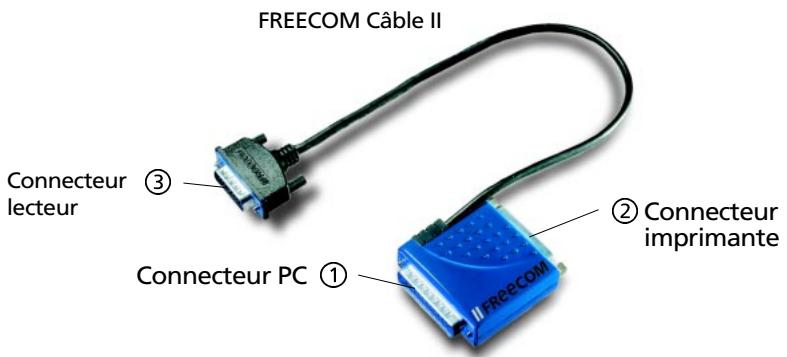
- Débranche le PC et tous ses périphériques.
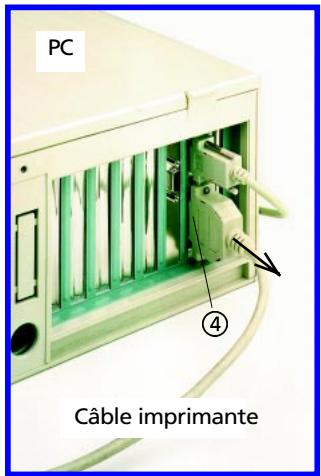
- Si vous disposez d'une imprimante, la débrancher de l'ordinateur ④.
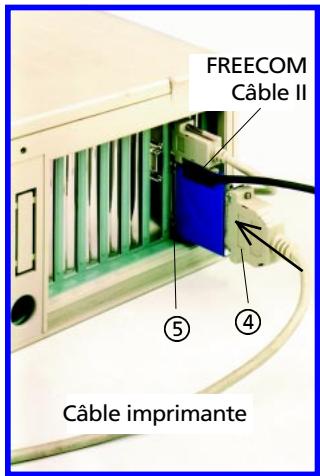
- Raccorder le FREECOM Cable II Parallel ① au port imprimante (Printer) de l'ordinateur ⑤. Afin d'éviter de déterminer le matériel, nous vous recommandons de vérifier le port sélectionné et de vous assurer qu'il ne s'agit pas d'un port destiné au raccordement d'un autre type de périphérique tel qu'un scanner.
- Vous pouvez, si nécessaire, raccorder l'imprimante ④ au port imprimante du Câble II Parallel II ②.
- Brancher le connecteur lecteur du Câble II ③ au lecteur FREECOM.
- Vous pouvez maintenant brancher le cordon d'alimentation du lecteur FREECOM au secteur.
- Vous pouvez mettre l'ordinateur et l'imprimante sous tension.
- L'installation matérielle est achevée, vous pouvez passer à l'installation logicielle.
Sous windows 95/98, windows me et windows NT 4.0
- Insérer la «disquette/CD d'installation FREECOM» correspondant à votre système d'exploitation (Win 95/98, Win ME ou Win NT 4.0) dans le lecteur de l'ordinateur.
- Cliquer sur «Démarrer», «Exécuter», taper «a: setup.exe» (exemple pour disquette) et valider avec la touche Entrée.
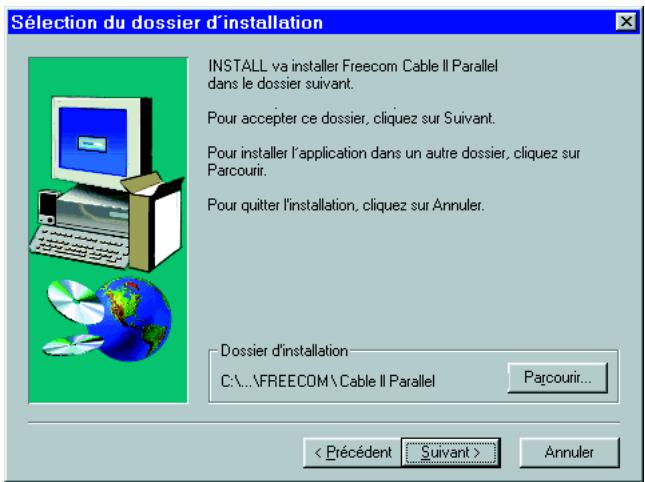
- Une fenêtre contenant le contrat de licence apparait alors à l'écran. Après avoir validé cette première fenêtre, une autre fenêtre s'affiche, dans laquelle le programme Setup vous propose comme réseau par défaut:
«C: Programmes\FREECOM\Cable//Parallel», (Si vous souhaitez copier les fichiers dans un autre répertoire, cliquez «Parcourir» et entrez le chemin d'accès désiré.)
Confirmer le répertoire cible avec «Suivant».
- Le programme Setup vous propose par défaut l'entrée «FREECOM Cable II Parallel» dans le menu de démarriage du répertoire de programmes. (Vous avez également la possibilité de créer leur propre répertoire). Confirmer l'entrée sélectionnée avec «Suivant» pour lancer l'installation.
- Le programme vous tient informé de l'évolution de l'opération en cours. Suivez les consignes s'affichant à l'écran.
Après avoir redémarré l'ordinateur, le lecteur FREECOM apparait dans «Poste de travail», affecté d'une nouvelle lecture de lecteur.
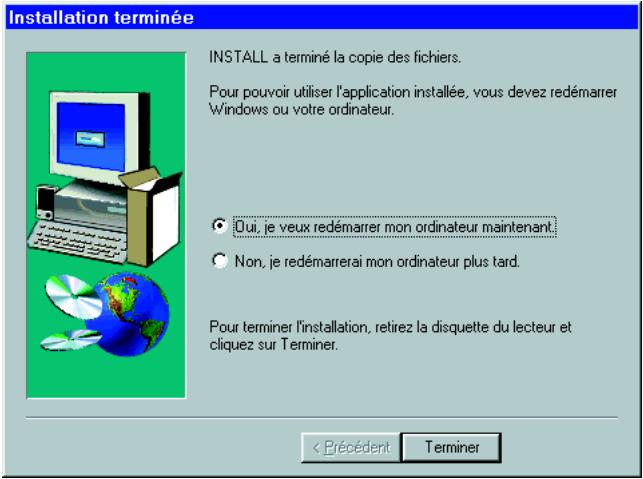
Remarque: Avant de redémarrer l'ordinateur, n'oubliez surtout pas de retirer la disquette/CD d'installation du lecteur de disquettes/CD. (Pour de plus amples informations, se reporter au chapitre 3.2 «Premiers secours...» du présent manuel).
L'installation logicielle de tous les lecteurs FREECOM est désormais terminée.
CD-RW: Il ne vous reste plus qu'à installer, si besoin est, le logiciel de gravure ou UDF pour les CD-RW.
2.2 Installation logicielle sous DOS / windows 3. x
Afin de vous faciliter le travail d'intégration du lecteur FREECOM à votre système informatique, nous vous proposons une installation logicielle entièrement réalisable à partir de menus de commandes. Vous pouvez sélectionner les différentes commandes du menu à l'aide des touches fléchées. Marquez votre sélection avec la barre d'espace. Confirmez votre sélection avec [ENTREZ], la touche de retour chariot.
- Quittez Windows ou toute autre application (Norton Commander ou autre).
- Insérez la «FREECOM disquette/CD d'installation» dans votre lecteur de disquettes/CD et sélectionnez le lecteur en tapant A: [ENTREZ] (exemple pour disquette). Lancez l'installation sous l'invite du DOS en tapant: FCINST [ENTREZ].
- Sélectionnez la langue dans laquelle vous pouvez effectuer l'installation.
- Sélectionnez le type de connecteur et de lecteur que vous utilisez.
- Vous pouvez ensuite choisir entre deux modes d'installation ètres. Si vous optez pour ce mode, veuillez lire attentivement les recommandations de cette notice d'utilisation.
- Lisez les informations apparues ensuite à l'écran et confirmez avec la touche [ENTREZ].
- Si le chemin d'accès par défaut ne vous convient pas, vous avez la possibilité d'en changer en indiquant le réseau dans lequel vous souhaitez installer le logiciel FREECOM. Indiquez le chemin complet, sans oublier de faire figurer la lettre de l'unité de disque. Si ce réseau n'est pas encore, il sera créé.
- Les fichiers sont alors copiés dans le répertoire que vous avez sélectionné.
- Une fois la copie des fichiers terminée, vous avez trois possibilités : confirmer la mise à jour automatique des fichiers de démarrage (CONFIG. SYS, AUTOEXEC. BAT) de votre ordinateur (méthode recommandée), afficher les modifications ou encore annuler l'installation.
- Si vous optez pour la mise à jour automatique, la version initiale de vos fichiers de démarrage sera sauvegardée et enregistrée sous CONFIG. FC et AUTOEXEC. FC.
- L'installation logicielle est terminée une fois les fichiers de démarrage mis à jour. Vous pouvez alors quitter le programme d'installation. Pour valider ces modifications, vous devez redémarrer votre ordinateur.
Remarque: Avant de redémarrer l'ordinateur, n'oubliez surtout pas de retirer la disquette/CD d'installation du lecteur de disquettes/CD. (Pour de plus amples informations, se reporter au chapitre 3.2 «Premiers secours...» du présent manuel).
L'installation logicielle de tous les lecteurs FREECOM est désormais terminée.
Au redémarrage de votre ordinateur, de nouveaux messages apparaissent à l'écran, émis par les pilotes de périphérique que vous venez d'installer. Le pilote de périphérique est chargé par le fichier CONFIG.SYS et émet un message, qui en fonction de votre équipement, sera plus ou moins semblable à celui reproduit ci-dessous:
Remarque: Si le contenu du message est différent, cela ne signifie pas forcément qu'une erreur s'est produite. Ce n'est que si le texte contient le mot «ERROR» ou «WARNING» que vous devez consulter le chapitre «Résolution des problèmes» de ce mode d'emploi.
3.1 Paramètres avancés de la configuration freecom sous windows 95/98, windows me et windows NT 4.0
La «Configuration FREECOM» se charge d'adapter les paramètres du lecteur FREECOM à l'ordinateur. Lors de la première installation du lecteur, le programme de démarrage reconnaît automatiquement le type de port parallèle installé sur l'ordinateur et le règle automatiquement sur le mode de transmission optimal. Ce réglage automatique correspond normalement à la configuration optimale, si bien qu'il n'est généralement pas nécessaire de procéder à un réglage manuel. Si ce réglage ne vous convient pas, modifiez-le en ouvrant la «Configuration FREECOM» comme indiqué ci-après : Cliquez le bouton «Démarrer» de Windows puis cliquez sur «Programmes» et sur «FREECOM Cable II Parallel». Activez l'icône «Configuration FREECOM». Vous pouvez alors constater que le mode de transmission du port parallèle ainsi que la reconnaissance de l'adresse du port parallèle sont réglés par défaut sur «automatique». Les trois lignes de la partie supérieure de la fenêtre de configuration indiquent les valeurs recueillies par le programme de configuration.
Messages de statut:
- 'Pilote' - Version du pilote de lecteur
- 'Lecteur' - Désignation du lecteur
- 'Connexion' - Données relatives à la connexion (mode port parallèle, Ecriture en mode EPP«(R/W)», Adresse de port et éventuellement interruption) ou erreur éventuelle.
Pour modifier manuellement les paramètres du mode de port parallèle, il vous suffit de sélectionner les paramètres désirés.
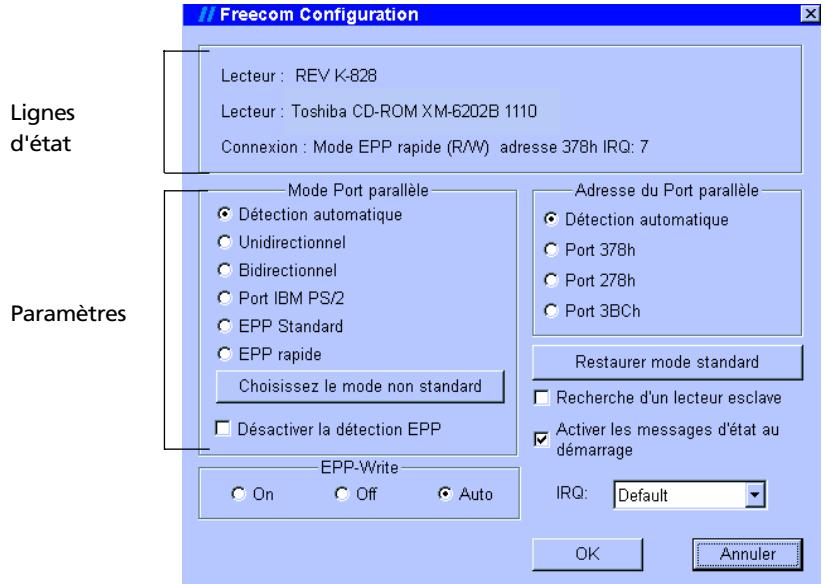
Détection automatique Permet la détection automatique du mode de transmission. - unidirectionnel (ou: SPP) Mode de port parallèle standard, qui permet des taux de transmission lents mais sûrs et qui fonctionne dans la plupart des cas. - bidirectionnel Mode bidirectionnel (également SPP) - EPP standard Pour les ordinateurs dotés d'un port EPP (EPP = Enhanced Parallel Port). EPP rapide Pour les ordinateurs disposant du mode EPP rapide. - Choix d'un mode non standard (pour les ordinateurs équipés de ports parallèles spéciaux)
- Ordinateurs avec un port parallèle National Semiconductor (NS)
- Autres ordinateurs disposant d'un EPP
- Désactiver la détection EPP
La routine de recherche EPP est désactivée au démarrage de l'ordinateur. Cette option servira en cas de problème lors de la détection automatique.
- Écriture en mode EPP
réglée par défaut sur «Auto».
Cette fonction permet d'activer ou de désactiver le mode EPP rapide.
Désactive ce mode en cas de problèmes.
- IRQ (pas en SPP)
Saisissez ici le numéro d'interruption du port parallèle. Bien régler les interruptions permet d'optimiser les performances du système et du lecteur.
En cas de problème avec l'imprimante, désactive cette fonction.
- «Standard»: Cette fonction permet de travailler avec le réglage par défaut de l'interruption.
- «Désactivé»: Le système ne travaillera pas avec les interruptions.
- ex: «7» ou «5»: numéro d'interruption du port parallèle.
Remarque: La «Configuration FREECOM» permet d'adapter le lecteur aux paramètres du port parallèle du PC. Pour modifier le réglage par défaut (Adresse, IRQ, Mode) du port imprimante, il vous faut entrer dans le BIOS de l'ordinateur.
Réglage dans le BIOS de l'ordinateur
Sur la plupart des ordinateurs, il est possible d'accéder au BIOS en appuyant sur la touche « Suppr » (ou DEL, en anglais) au moment du démarrage de l'ordinateur, dès que le message suivant s'affiche à l'écran : « To enter Setup press DEL... ».
La marche à suivre dépend ensuite du constructeur du BIOS. Pour plus d'informations, se reporter à la documentation livrée avec l'ordinateur ou la carte mère.
L'exemple suivant vaut pour un ROM PCI/ISA BIOS (2A59IG0E) conçu par la société Award Software Inc. Tous les réglages correspondant au port de l'imprimante figurent dans la rubrique du menu «Integrated Peripherals».
Pour vous placer sur ce menu, utilisez les touches de flèche (en angl: cursor) et ouvrez le menu «Integrated Peripherals» en appuyant sur la touche Entrée. Dans le sous-menu «Onboard Parallel Mode», sélectionnez l'option désirée parmi les quatre proposées à l'aide des touches «PG. SUV↑» et «PG. PREC↓». Par exemple: «EPP/SPP» avec «Parallel Port EPP Type EPP1.9». Le sous-menu «Onboard Parallel Port» permet également de modifier l'adresse et les interruptions IRQ.
Pour enregistrer les modifications effectuées et quitter le BIOS, cliquez sur «SAVE & EXIT SETUP» du menu principal.
Paramètres supplémentaires
- Restaurer mode standard
Restaure la configuration initiale.
- Activer les messages d'état au démarrage
Si cette option est activée et en cas de problème avec le lecteur FREECOM, Windows95 affiche un message. Ce message apparait même lorsque le lecteur port parallele FREECOM n'est pas branché à l'ordinateur. Si ce message d'état devait avoir une autre autre cause, reportez-vous à la rubrique relative au paramétrage du pilote à l'aide des autres options de la «Configuration FREECOM».
Si vous souhaitez inhiber ce message d'état, désactivez cette case ou cliquez sur «Ne plus afficher ce message».
Après avoir effectué tous les réglages, confirmez avec «OK». Un message vous demande si vous désirez enregistrer ces modifications. Si vous souhaitez que les modifications seront effectives de suite, vous devez en ce cas redémarrer l'ordinateur. Vous pouvez le faire soit immédiatement (en confirmant l'option redémarrage automatique), soit ultérieurement.
Pour quitter le programme de configuration sans enregistrer les modifications, double-cliquer sur «Annuler».
3.2 Problème d'ordre général
Si, en dépit d'une installation conforme aux instructions de ce manuel, le lecteur FREECOM ne avait pas fonctionner correctement, veuillez vérifier les points suivants:
Configuration matérielle:
- La configuration de votre ordinateur est-elle suffisante? (se reporter à la page 5)
Raccordement du lecteur freecom :
- Etes-vous sur d'avoir bien raccordé le Câble II FREECOM à l'ordinateur et au lecteur FREECOM? Assurez-vous que le Câble II FREECOM est bien branché. Le Câble II doit être bien enforcé.
- e correctement et que le lecteur est alimenté en électricité au moment du démarrage du système (le voyant vert doit s'allumer, voir figure de la page 11)
Paramètres système:
- Vérifier dans le BIOS de l'ordinateur le mode du port parallèle (nous recommandons de le régler sur «EPP») et vérifier l'adresse affectée au port. Si votre ordinateur ne supporte pas le mode «EPP», utilisez en cas de problème avec les modes ECP+EPP ou ECP, un mode de transmission uni ou bidirectionnelle. (Se reporter au point 3.1 «Réglage du BIOS de l'ordinateur» et 3.3 «Premiers secours sous Windows 95/98»)
- Si, dans le fichier c:\config.sys, vous deviez constater une entrée indiquant l'activation d'un gestionnaire mémoire de type QEMM, la désactiver en supprimant la ligne correspondante ou en faisant précéder cette ligne des lettres REM. (Pour tous renseignements supplémentaires concernant la programmation et les fonctions des fichiers système, consulter la documentation de votre système d'exploitation.)
- Vérifier la gestion d'énergie de l'ordinateur et le désactiver si nécessaire. Vous trouverez les instructions nécessaires dans l'introduction de votre système d'exploitation.
Problèmes d'imprimante:
- L'imprimante est-elle branchée correctement?
- Avez-vous mis l'imprimante sous tension?
- Désactive, si nécessaire, l'interruption (se reporter à «Réglage des paramètres de la configuration FREECOM», page 11).
L'ordinateur ne démarre pas.
- Mettre l'ordinateur hors tension et retirer le cable du port parallèle du PC.
- Redémarrer l'ordinateur.
- Cliquer sur «Démarrer», «Programmes», «FREECOM Cable II Parallel» et sélectionner «FREECOM Configuration» (se reporter à la section 3.1, page 11).
- Désactiver le «Mode d'écriture EPP» et valider en cliquant sur «OK». Arrêter l'ordinateur et le mettre hors tension. Rebrancher le cable à l'ordinateur puis remettre l'ordinateur sous tension.
- Si le problème persististe, repeteze les opérations 1 à 3, activez la case «Désactiver la détction EPP», située dans partie inférieure droite, puis confirmez en cliquant sur «OK». Arrête l'ordinateur et mettez le hors tension. Rebranche le Câble II FREECOM à l'ordinateur et redémarrez l'ordinateur.
- Impossible d'accéder au lecteur
- Cliquez sur «Démarrer» - «Programmes» - «FREECOM Cable II Parallel» - puis sur «Configuration FREECOM».
- Vérifier qu'un message d'erreur apparait effectivement dans les trois premières lignes de la fenêtre (voir page 11). Si aucun message ne s'affiche, le port parallèle de l'ordinateur n'est probablement pas réglé sur un mode compatible.
- Les modifications de mode du port parallèle s'effectuent dans le BIOS de l'ordinateur (Basic Input Output System), auquel on accède généralement en appuyant sur la touche F2 ou Suppr. du clavier, juste après la mise en marche de l'ordinateur (pour plus d'informations, se référer au manuel de l'utilisateur de l'ordinateur ou de la carte mère).
- Cherchez la façon de modifier les paramètres du port parallèle. Évitez les modes ECP ou ECP+EPP. Sélectionnez de préférence un autre mode de port parallèle (mode EPP ou bidirectionnel, par exemple).
- Avant de quitter le BIOS, n'oubliez pas de sauvegarder les nouveaux paramètres. Si vous pouvez que ces modifications soient immédiatement prises en compte, il vous faut redémarrer l'ordinateur.
Premiers secours sous DOS, windows 3. x
Si, après le démarrage, vous ne parvenez pas à accéder au lecteur FREECOM, ou si des messages d'erreur s'affichent à l'écran,
si l'ordinateur se bloque pendant le chargement du pilote FREECOM (alors que le logiciel de pilote a été installé correctement), arrêtez l'ordinateur et vérifiez les points suivants:
- La disquette que vous avez introduite dans le lecteur est-elle formatée?
- Le pilote fonctionne-t-il à une autre adresse de port?
- Y a-t-il un programme (par ex. INTERLNK. EXE) qui bloque le port parallèle ou qui le contrôle? Inhibez les pilotes et redémarrez l'ordinateur.
- Vérifiez que la ligne indiquée ci-dessous est celle qui figure dans le fichier de démarrage CONFIG.SYS:
(DEVICE=C:\FREECOM\LSPAR. SYS)
- La commande DOS LASTDRIVE est-elle paramétrée, de telle sorte que la valeur sélectionnée permette d'allouer un lecteur à chaque périphérique (si ce n'est pas le cas, entrez dans le fichier CONFIG.SYS et modifiez la valeur du LASTDRIVE par «LASTDRIVE=Z», par exemple).
Remarque: Vous trouverez dans le fichier «Info.txt» de la disquette/CD d'installation FREECOM que vous pouvez ouvrir à l'aide d'un éditeur (par exemple: c: edit info.txt), toutes les informations relatives à la résolution des problèmes.
3.3 Désinstallation du logiciel
- Sous Windows 95/98, Windows ME et Windows NT 4.0
- Sélectionner «Démarrer» - «Programmes» - «FREECOM Cable II Parallel» et cliquer sur l'icone «Déinstallation».
- Validator la suppression des éléments sélectionnés en cliquant sur « Oui »
Sous dos/windows 3. x
Pour désinstaller le logiciel, lancer le programme «UNINST. EXE» figurant dans le répertoire d'installation. Cette méthode permet de supprimer du système le logiciel dans son intégralité.
3.4 Affection de la dette de lecteur freecom sous windows 95/98
Une fois l'installation achevée, Windows assigne automatiquement une nouvelle lettre de lecteur au lecteur. Il arrive parfois que le lecteur de CD-ROM intégré change de lettre de lecteur au cours de cette opération (et passe par exemple de D à E). Si cela a posé problème, vous pouvez modifier l'affectation des lettres de lecteurs en suivant les instructions suivantes:
- Cliquez sur «Démarrer» - «Paramètres» puis sur «Panneau de configuration».
- Double-cliquer sur «Système».
- Sélectionnez l'onglet «Gestionnaire de périphériques» puis cliquez sur «Lecteurs de disque».
- Double-cliquez sur «Lecteur FREECOM», puis sur l'onglet «Propriétés» - «Paramètres». (L'affectation de la lecture de lecteur courant s'affiche sur cette fenêtre, ainsi que les lectures de lecteur réservées).
- Dans la rubrique «Lettres de lecteur réservées», donnez au lecteur FREECOM une «Lettre de lecteur de début», par exemple «F» et une «Lettre de lecteur de fin», par exemple à nouveau «F».
- Confirmez votre saisie avec «OK». Au prochain démarrage de votre ordinateur, le lecteur FREECOM apparaitra dans «Poste de travail» en tant que lecteur «F».
Le service internet de freecom
Sur internet, à l'adresse www.freecom.com, la société FREECOM Technologies vous propose les services suivants:
- Une aide en ligne pour résoudre les problèmes techniques
- Des informations produits constamment réactualisées
- Des pilotes, des mises à jour de pilotes et des informations sur les logiciels
Assistance technique par téléphone
Si après une lecture attentive du manuel de l'utilisateur et si malgré le suivi des conseils de résolution des problèmes, vous ne parvenez pas à utiliser le périphérique FREECOM, vous pouvez contacter notre service d'assistance technique:
| Hotline | ||
| Deutschland & Österreich | +49 (0) 203 768 0950 | supportde@freecom.com |
| France & Belgique (F) | +33 (0) 1 34 04 72 05 | supportfr@freecom.com |
| Nederland & Belgie (N) | +31 (0) 15 888 0110 | supportnl@freecom.com |
| Schweiz (D) | +41 (0) 848 88 99 10 | supportde@freecom.com |
| Suisse (F) | +41 (0) 848 88 77 10 | supportfr@freecom.com |
| United Kingdom & Ireland | +44 (0) 1423 704 715 | supportuk@freecom.com |
Tous les autres pays:
S'il vous plaît appliquez à votre Revendeur FREECOM local ou email à:
supportint@freecom.com
Tenez-vous, si possible, devant votre appareil lorsque vous nous appelez.
Avant de nous appeler, rassemblez les informations suivantes:
- le numéro de série figurant sur la face arrière de votre lecteur FREECOM et sur le Câble II
- le numéro de votre disquette/CD d'installation
- les données figurant sur l'adaptateur de courant
- la version du système d'exploitation et du logiciel posant problème
- la nature du problème et des messages d'erreur qui se sont affichés à l'écran
- le nom et le modèle de votre ordinateur et des ses composants internes
- S'agit-il d'un problème susceptible de se reproduire?
- Ce problème s'est-il déjà posé? S'il se pose pour la première fois, avez-vous récemment modifié la configuration de votre système?