
S81 - Téléphone mobile BENQ-SIEMENS - Notice d'utilisation et mode d'emploi gratuit
Retrouvez gratuitement la notice de l'appareil S81 BENQ-SIEMENS au format PDF.

| Intitulé | Description |
|---|---|
| Type de produit | Mobile téléphone BENQ-SIEMENS S81 |
| Caractéristiques techniques principales | Écran TFT de 2,2 pouces, résolution 176 x 220 pixels |
| Alimentation électrique | Batterie lithium-ion de 800 mAh |
| Dimensions approximatives | 111 x 46 x 14 mm |
| Poids | 95 g |
| Compatibilités | Compatible avec les réseaux GSM 900/1800 |
| Type de batterie | Batterie rechargeable lithium-ion |
| Tension | 3,7 V |
| Fonctions principales | Appels, SMS, MMS, radio FM, appareil photo de 1,3 MP |
| Entretien et nettoyage | Nettoyer avec un chiffon doux, éviter les produits chimiques |
| Pièces détachées et réparabilité | Réparabilité limitée, pièces disponibles sur demande |
| Sécurité | Utiliser uniquement des chargeurs compatibles, éviter l'exposition à l'eau |
| Informations générales utiles | Vérifier la compatibilité avec votre opérateur avant l'achat |
FOIRE AUX QUESTIONS - S81 BENQ-SIEMENS
Questions des utilisateurs sur S81 BENQ-SIEMENS
0 question sur cet appareil. Repondez a celles que vous connaissez ou posez la votre.
Poser une nouvelle question sur cet appareil
Téléchargez la notice de votre Téléphone mobile au format PDF gratuitement ! Retrouvez votre notice S81 - BENQ-SIEMENS et reprennez votre appareil électronique en main. Sur cette page sont publiés tous les documents nécessaires à l'utilisation de votre appareil S81 de la marque BENQ-SIEMENS.
MODE D'EMPLOI S81 BENQ-SIEMENS
Téléphone portable manuel d'utilisation
© 2006. BenQ Mobile GmbH & Co. OHG. Tous droits réservés. Aucune partie de cette publication ne peut être reproduite, transmise, transcrivie, conservée dans un système d'extraction de données ou traduite dans toute autre langue ou language informatique, de quelque façon ou par quelque moyen que ce soit, électronique, mécanique, magnétique, optique, chimique, manuel notamment, sans l'autorisation écrite préalable de BenQ Mobile GmbH & Co. OHG.
Dénégation de responsabilité
BenQ Mobile GmbH & Co. OHG décline toute responsabilité ou représentation, explicite ou implicite, à l'égard de la qualité, de l'exactitude ou de la justesse de tout ou partie de ce document. Les informations contenues dans ce document sont correctes au moment de l'impression et données sous réserve de modifications sans avis préalable.
Information de sécurité
Pour votre sécurité, lisez attentivement les consignes ci-dessous avant d'utiliser votre téléphone :
Exposition aux signaux RF
| Mesure de la valeur SAR max. |
| Tête 900 MHz (EGSM) : 0,952 W/Kg |
| Tête 1800 MHz (DCS) : 0,512 W/Kg |
| Tête 2,1GHz (WCDMA) : 0,74 W/Kg |
| Tête 1900 MHz (PCS) : 0,978 W/Kg; Corps 1900 MHz (PCS) : 0,381 W/Kg |
Votre téléphone portable sans fil est un émetteur-récepteur radio à faible puissance. Lorsqu'il est ALLUME, il reçoit et émet également des ondes radio (RF).
Les agences européennes et internationales ont publié des normes et des recommandations établissant les niveaux sécuritaires d'exposition aux radioféquences (RF) électromagnétiques.
International Commission on Non-Ionizing Radiation Protection (ICNIRP) 1996 - Verband Deutscher Elektroingenieure (VDE) DIN-0848 - Directives de la Communauté européenne, Direction Générale V, radioféquences (RF) électromagnétiques National Radiological Protection Board du Royaume-Uni, GS 11, 1988 American National Standards Institute (ANSI) IEEE C95.1-1992 - National Council on Radiation Protection and Measurements (NCRP) Report 86 - Department of Health and Welfare Canada Code de sécurité 6
Ces normes se fondent sur les évaluations complètes et régulières des documents scientifiques pertinents. Par exemple, plus de 120chercheurs, ingénieurs et médecins provenant d'universités, d'organismes publics de santé et de l'industrie ont révisé l'ensemble des recherches disponibles pouractualiser la norme ANSI.
La conception de votre téléphone est conforme aux normes lorsqu'il est utilisé normalement.
Limitations spécifiques de l'utilisation
Les accessoires portés au corps ne doivent contenir aucun élément métallique.
Utilisation du téléphone
- Position normale : tenez le téléphone comme n'importe quel autre téléphone.
- Afin d’éviter toute interférence RF potentielle, veuillez ne pas porter le téléphone autour du cou ou contre votre poitrine pendant de longues heures.
Batteries
- Pour des raisons de sécurité, lorsque la température du téléphone dépasse 45°C (113F) ou descend sous 0°C (32F), le chargement s'arrête.
- Ne pas exposer les batteries à des températures inférieures à -10°C (14F) ou supérieures à 45°C (113F). Emportez toujours votre téléphone lorsque vous quittez votre véhicule.
- Utilisez uniquement une batterie d'origine pour garantir un fonctionnement normal du téléphone.
Toutes les batteries peuvent provoquer des dommages matériels, des blessures ou des brûlures si un matériel conductif comme un bijou, des clés ou des chaînes ornées de perles entre en contact avec les contacts exposés. Le matériel peut terminer le circuit électrique et devenir très chaud. Pour vous protéger contre un tel court-circuit non souhaité, manipulez une batterie chargée avec soin, en particulier quand vous la replacez dans votre poche, dans votre sac ou dans tout autre lieudit contenant des objets métalliques. Les batteries sont emballées dans une enveloppe protectrice. Lorsque vous ne l'utilisez pas, placez-la dans cette enveloppe protectrice.
Conduite
Vérifiez les lois et règlements en vigueur en matière d'utilisation des téléphones portables dans les zones où vous conduisez. Ne dérogez jamais à ces lois et règlements. Respectez également les directives suivantes si le téléphone est utilisé au volant :
- Soyez entièrement attentif à la conduite ; la sécurité sur la route est prioritaire. Utilisez un kit mains-libres, si disponible.
- Quittez la route et garez-vous avant de composer ou de décrocher un appel si les conditions de conduite ou la loi le nécessitent.
Appareils électroniques
La plupart des appareils électroniques modernes sont protégés contre les signaux RF. Toutefois, les signaux RF générés par les téléphones cellulaires peuvent nuire à des appareils mal protégés.
Stimulateurs cardiaques
La Health Industry Manufacturers Association recommande de maintenir une distance minimale de 15 centimètres (6 pouces) entre un téléphone cellulaire et un stimulateur cardiaque afin d'éviter toute interférence avec celui-ci. Ces recommandations sont conformes aux recherches indépendantes et aux recommandations de la Wireless Technology Research.
Si vous portez un stimulateur cardiaque:
- TOUJOURS tenir le téléphone à une distance supérieure à six pouces d'un stimulateur cardiaque lorsque le téléphone est ALLUME.
- Ne transportez pas le téléphone dans une poche de chemise.
- Utilisez l'oreille opposée au stimulateur cardiaque afin de diminuer le risque d'interférence.
Si vous avez le moindre doute quant à la présence d'une interférence, mettez immédiatement votre téléphone HORS TENSION.
Prothèses auditives
Certains téléphones cellulaires numériques peuvent nuir à certaines prothèses auditives. Dans un pareil cas, il est conseillé de consulter le fabricant de la prothèse auditive pour discuter d'autres possibilités.
Autres appareils médicaux
Si vous utilisez tout autre dispositif médical personnel, veuillez vérifier auprès du fabricant si l'appareil est adéquatement protégé contre les fréquences radioélectriques (RF) externes. Notre médecin peut vous aider à obtenir ces informations.
ETEINDRE vous teléphone dans les établissements de soins de santé si les règlements en vigueur dans ces établissements vous y invitent. Les hopitaux et les établissements de soins de santé peuvent utiliser des équipements sensibles aux fréquences radioélectriques (RF) externes.
Véhicules
Les signaux RF peuvent affecter les systèmes électroniques mal installés ou inadéquatement protégés des véhicules motorisés. Veuillez consulter le fabricant ou son représentant pour toute information sur votre véhicule. Il serait également souhaitable de consulter le fabricant de tout autre équipement ajusté au véhicule.
Établissements identifiés
ETEINDRE vous telèphone dans toute endroit où un écrit tableau vous y invite.
Avions
Les réglementations de la FCC interdisent l'utilisation en vol de votre téléphone. Veuillez mesurer tout téléphone HORS TENSION avant d'embarquer.
Zones de dynamitage
Pour éviter les interférences avec les opérations de dynamitage, veuillez mettre votre téléphone HORS TENSION si vous vous trouvez à proximité d'une « zone de dynamitage » ou si un panneau indique de « COUPER LE MODE DE COMMUNICATION RADIO BIDIRECTIONNELLE ». Obéissez à ces panneaux et à ces instructions.
Atmosphères potentiellement explosives
Mettez-vous téléphone HORS TENSION et ne retirez pas la batterie si vous vous trouvez dans une zone à atmosphères potentiellement explosives et respectez tous les écriteaux et instructions. Si elle avait été provoquée par votre batterie, une étincelle dans de tels endroits pourrait provoquer une Explosion ou un incendie entraînant des blessures corporelles ou même la mort.
Les zones à atmosphères potentiellément explosives sont souvent, mais pas toujours, clairment signalées. On entend par zones à atmosphère potentiellément explosives les zones de ravitaillement comme les stations-service, les cales de bateaux, les lieux d'entreposage ou de manutention de carburant ou de produits chimiques, les véhicules fonctionnant au gaz de pétrole liquéfié (comme le propane ou le butane), les zones où l'air contient des produits chimiques ou des particules, comme le grain, la poussière ou des poudres métalliques et tout autre endroit où il est normalement recommandé de couper le moteur du véhicule.
Véhicules équipés d'un système d'air bag
Les airbags se déclenchent brutalement. Veuillez NE PAS placer d'objets, y compris des équipements fixes ou sans fil, là où l'airbag est rangé, ni dans la trajectoire de déploiement de l'airbag. Si le système se déclenche et qu'un équipement sans fil mal installé se trouve dans la zone de déploiement, vous risquez d'être gravement blessé.
- l'appareil ne doit pas causer d'interférences nuisibles et
- il doit accepter toute interférence, y compris celles qui peuvent causer un fonctionnement incontrôlé.
Tout changement ou toute modification de l'appareil sans l'accord explicite de l'entité responsable de sa conformité peut rendre nulle l'autorisation accordée à l'utilisateur d'employer cet équipement.
Afin de pouvoir être porté sur le corps, ce téléphone a fait l'objet de tests et satisfait aux directives de la FCC régissant l'exposition aux RF. Il peut donc être utilisé avec un accessoire qui ne contient aucun métal et place à une distance minimum de 1,5 cm du corps. L'utilisation d'autres améliorations peut ne pas être en conformité avec les directives de la FCC régissant l'expositions aux RF. Si vous n'utilisez pas d'accessoire porté sur le corps et que vous ne tenez pas le téléphone contre l'oreille, placez le combiné à une distance minimum de 1,5 cm de votre corps lorsque le téléphone est allumé.
Déclaration de conformité aux directives de l'union française
Par la présente, BenQ Mobile déclare que l'appareil S81 est conforme aux exigences essentielles et aux autres dispositions pertinentes de la directive 1999/5/CE. La déclaration de conformité correspondante (DoC) a été signée. Si nécessaire, une copie de l'original peut être obtenue auprès de l'assistance téléphonique de l'entreprise :
A pleine puissance, l'écoute prolongée du baladeur peut endommager l'oreille de l'utilisateur. Une perte permanente de vos capacités auditives peut apparaître si vous utilisez des écouteurs ou un casque à un volume élevé. Avec le temps, vous vous adapterez à un volume plus élevé qui peut sembler normal mais qui est dommageable pour vos capacités auditives. Régler le volume à un volume raisonnable. Si vos oreilles résonnent, diminuez le volume ou arrêtez d'utiliser votre système.
Mettez au rebut les batteries et téléphones en respectant la législation nationale (Contactez votre vendeur).
1. Préparer votre téléphone 1
Insérer une carte SIM 1
Installer une batterie 2
Installer le couvercle arrière 2
Charger le téléphone 3
Mise en marche du téléphone 4
La carte microSD 5
2. Présentation du téléphone 6
Vue d'ensemble de votre téléphone 6
Écran de veille 8
Utiliser les touches en mode veille. 10
Se déplacer dans le menu 14
Description du voyant DEL 14
3. Utiliser votre téléphone............ 15
Fonctions d'appel 15
Telephoner 15
Mettre fin à une communication. 15
Décrocher un appel 15
Rejeter un appel entrant. 15
Régler le volume 15
Composer un appel international. 16
Composer un appel d'urgence 16
Appeler un numéro d'extension 16
Numérotation abrégée 16
Écouter des messages vocaux. 17
Fonctions possibles pendant un appel. 17
Composer un appel vidéo 21
Décrocher un appel vidéo 23
Réglages de l'expérience vidéo 23
Changer la source de l'image. 23
Changer d’affiche 24
Options de la réception image 24
Options pendant un appel vidéo 25
Répertoire. 26
Ajouter des contacts dans le Répertoire 26
Rechercher des contacts dans le Répertoire 28
Derniers appels manqués, émis et reçus. 29
Utiliser le profil Silence 30
Appareil photo et caméscope 31
Prendre photos 31
Ajuster les paramètres du mode Appareil photo 32
Symboles en mode Appareil photo. 34
Parcourir les photos. 35
Enregistrer des clips vidéo 35
Ajuster les paramètres du mode Camescape 36
Symboles en mode Caméscope 38
Lire les vidéos. 38
Raccourcis 39
Programmer les raccourcis. 40
Utiliser les raccourcis. 41
Messages 41
SMS. 41
MMS. 43
Email. 46
Répondeur. 47
Infos cellule 48
Modes de saisie 49
Changer de mode de saisie 49
Basculer entre lettres majuscules et lettres minuscules 49
Mode de saisie des caractères (ABC) 49
Mode de saisie prédictive (iTap) 50
Mode de saisie numérique (123) 51
Entrer des symboles. 51
- Menu 52
Répertoire 52
Liste 52
Rechercher 52
Adjouter. 52
Copier. 52
Supprimer 53
Groupe d'appel 53
Mon n° 53
État mémoire 53
Mémoire utilisée 53
Messages 53
Journaux. 54
En absence. 54 Appels reçus 54 Appels émis 54 Supprimer tout 54 Durée 54 Coût appels 55
Jeux. 56
Jeux. 56 Paramètres. 56
Loisirs 57
Photo 57 Caméscope 57 Lecteur MP3 57 Télécharger de la musique sur votre téléphone 59
Lecteur Média 59
Gestion des droits numériques. 59 Images 59 Véos. 60 Musique. 61
Par défaut 61 MP3 62
Autres 62 État mémoire 62
Outils 62
Réveil 62 Bluetooth. 63 Calendrier 65
Raccourcis. 66 Calculs 66 Conversion devise. 66 Chronomètre 67 Compteur récurs 67 Connexion USB 67 Flash. 69
Services. 70
WapURL. 70 Service WAP. 71 Paramètres NAP 73 N° de service. 73 Menu STK. 73
Paramètres. 74
Date et heures. 74 Marche/arrêt auto. 74 Profils. 75 Affiche. 76 Audio. 77
Sonnerie appel 77 Sonnerie message. 77 Sonnerie calendrier. 77 Sons touches. 77 Volume sonnerie. 77 Volume voix. 77
Affectation touches. 78
Param. d'appe1
Mode de réponse 78. Signal de connexion. 78
Minuterie 79 Afficher n° 79 Renvoi appel. 79 Restriction appels. 80 Appel en attente 81 Rappel automatique 81 n° autorisé 81
Réseau. 82
Mode de sélection. 82 Mode de connexion. 82
Sécurité 83
Code PIN. 83 Verrou. téléphone. 83 Verrouillage clavier auto. 84
Économiseur d'écran. 84
Langue... 84 Mode Avion 84 Rétablir 84

Insérer une carte SIM
Glisser la carte SIM dans l'emplacement dans le sens de la flèche, avec les contacts métalliques vers le bas et le coin biseauté positionné en bas à droite comme illustré.

Dans ce mode d'emploi, « carte SIM » fait référence soit à une carte SIM soit à une carte USIM, sauf indication contraire. Une carte USIM est nécessaire pour les réseaux 3G. Voir p. 82, « Mode sélection » pour plus d'informations sur la sélection du mode réseau à utiliser.
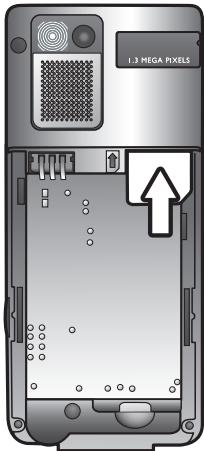

Une carte SIM peut s'endommager facilement si ses contacts métalliques sont griffés. Soyez par conséquent très prudent en la manipulant ou en l'insérant.
Installer une batterie
- Placer la batterie contre la partie arrière du téléphone avec les contacts de la batterie vers le bas et la patte à son extrémité supérieure alignée sur les ouvertures du logement de la batterie.
- Poussez la batterie contre le fond du compartiment tout en appuyant pour laencer dans le compartiment.
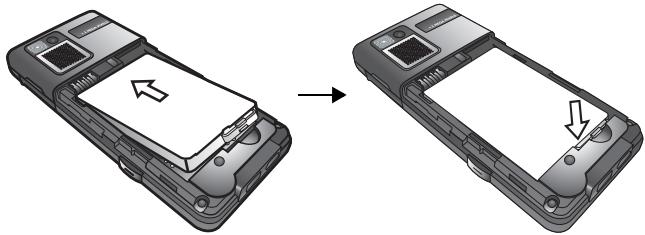

Ne pas retirer la batterie lorsque le téléphone est allumé. Vous risquez de perdre des réglages personnels ou des données enregistrées sur votre carte SIM ou dans la mémoire du téléphone.
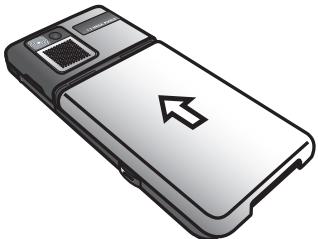
Installer le couvercle arrêté
Placer le couvercle arrêté au dos du téléphone et le glisser vers l'avant jusqu'à ce qu'il se mette en place.
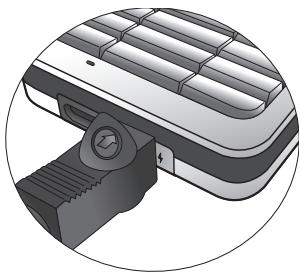
Charger le téléphone
- Brancher le chargeur dans une prise secteur.
- Insérer le câble du chargeur jusqu'au bout dans la prise en bas de votre téléphone. S'assurer que la fiche est insérée dans la bonne direction, le côté avec la flèche tournée vers le haut.

Ne retirez pas la batterie pendant le chargement du téléphone.
- Lorsque le téléphone est complètement chargé, débrancher le chargeur de la prise secteur et du téléphone.

- Une batterie se charge complètement en 3 heures environ.
- Lorsque la batterie est faible, le téléphone émet un signal d'alerte.
- Lorsque la batterie est déchargée, il est possible que le chargement ne commence pas immédiatement lorsque vous branchez la fiche. Patienter 10 à 15 minutes avant que le chargement ne commence.
Mise en marche du téléphone
- Appuyer de manière prolongée sur [ ] pour allumer le téléphone.

Dans ce mode d'emploi, « appuyer de manière prolongée » signifie appuyer et maintenir une touche enfoncée pendant deux secondes environ avant de la relâcher. « Appuyer » signifie enfoncer une touche et la relâcher immédiatement.
- Entrer votre code PIN et appuyer sur la manette pour valider.

Le code PIN (Personal Identification Number) est le mot de passe fourni par tout opérateur. Vous avez besoin de ce mot de passe pour pouvoir utiliser la carte SIM.

Si vous entrez un code PIN erroné trois fois de suite, la carte SIM se bloquera. Dans ce cas, entrez le code PUK (Personal Unblocking Key) de cette carte SIM pour pouvoir la débloquer. Veuillez contacter votre opérateur pour obtenir un code PUK.

Pour activer/désactiver l'authentification par code PIN, sélectionner Paramètres > Sécurité > Code PIN > Code PIN1 > Paramètres > Marche/arrêt. Voir p. 83.
- Lorsque le code PIN saisi est accepté, le téléphone recherche automatiquement le réseau désigné. Cette recherche peut durer quelques secondes.
- L'écran de veille s'affiche ainsi que l'intensité du signal et le nom de l'opérateur. Le téléphone est à présent opérationnel.

Si le téléphone n'est pas en mesure de détecter le réseau désigné ou se connecte à un réseau que vous n'êtes pas autorisé à utiliser, le symbole d'intensité du signal n'affiche aucune barre. Dans ce cas, vous pouvez uniquement composer des appels d'urgence.
La carte microsd
Votre téléphone est équipé d'un logement microSD conçu pour accueillir la carte microSD, une carte mémoire flash extensible destinée à offrir davantage d'espace de stockage sur votre téléphone.
Grâce à la carte microSD, vous pouvez enregistrer des données multimédia comme des images, des photos, des fichiers audio MP3, des sonneries et des jeux Java.
Installer la carte microsd
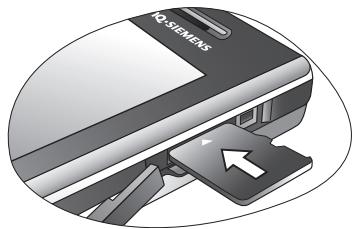
- Soulever le couvercle.
- Insérer la carte microSD dans le logement. S'assurer que les contacts métalliques de la carte sont face vers le bas.
- Refermer le couvercle.

Notez :
- apparaît dans la barre d'état lorsque vous insérez la carte microSD.
- Téléphone ne supporte pas les cartes microSD au format FAT32 ou NTFS.
Retirer la carte microsd
- Soulever le couvercle.
- Appuyer sur la carte microSD pour la libérer.

Vue de face
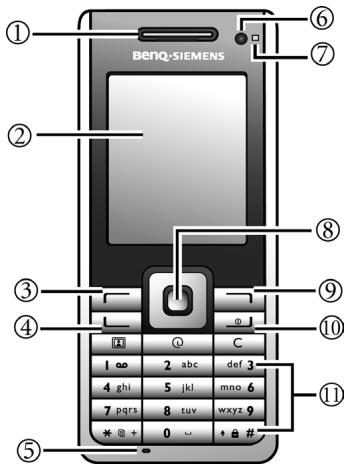
- Ecouteur
- Affchage
- Touche écran gauche
- Touche Communication
- Microphone
- Objectif appareil photo intérieur
- DEL d'etat/bip
- Manette
- Touche écran droite 10. Touche Marche/Arrêt 11. Touches alphanumériques
Vue arrêté

- Objectif appareil photo externe
- Flash écran
- Haut-parleur
Vues de côté
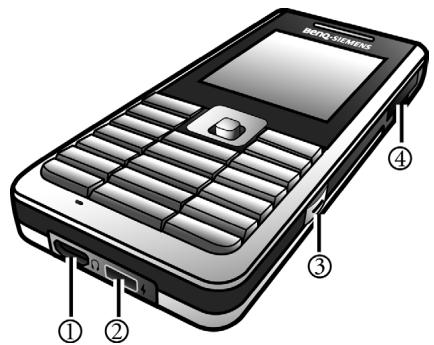
- Prise pour kit piéton/cable de données
- Prise chargeur
- Déclencheur de l'appareil photo
- Logement microSD
- Touches Volume
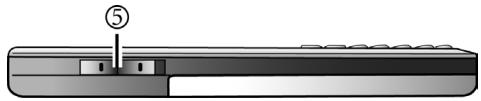
Écran de veille

- Barre d'etat
- Nom de l'opérateur

- Pour régler le fond d’écran, Sélectionner Paramètres > Affichage > Fond d’écran. Vous pouvez également Sélectionner Lecteur Média > Images. Voir p. 59 et p. 76.
- Pour régler la date et l'heure du jour ainsi que le format d'affichage, Sélectionner Paramètres > Date et heures. Voir p. 74.
- Pour entrer un texte (le nom de l'utilisateur, par ex.) à afficher sur l'écran de voir, sélectionner Paramètres > Affichage > Bannière personnelle.
Symboles dans la barre d'état
| Symbole | Fonction | Description |
| YAI | Intensité du signal | Intensité du signal réseau. Plus le nombre de barres affichées est élevé, plus le signal est fort. |
| MII | Etat de la batterie | Niveau de charge actuel de la batterie. Plus le nombre de barres affichées est élevé, plus la batterie est chargée. |
| 25 | GPRS utilisé | GPRS est activé. |
| 35 | 3G utilisé | 3G est activé. |
| Message | Vous avez de nouveaux messages ou des messages non lus. | |
| Message WAP | Vous avez de nouveaux messages WAP ou des messages WAP non lus. | |
| Vous avez de nouveaux messages e-mails ou des messages e-mail non lus. | ||
| Répondeur | Vous avez de nouveaux messages vocaux (ce symbole apparaît uniquement si la fonction est supportée par votre opérateur). | |
| Réveil | L'alarme est activée. | |
| Verrouillage clavier | Le verrouillage clavier est activé. | |
| Normal | Le profil Normal est activé. | |
| Réunion | Le profil Réunion est activé. | |
| Silence | Le profil Silence est activé. | |
| Extérieur | Le profil Extérieur est activé. | |
| Personnel | Le profil Personnel est activé. | |
| Mode Avion | Le mode Avion est activé. | |
| Kit piéton | Un kit piéton est connecté au téléphone. | |
| Renvoi | Le renvoi d'applé est activé. | |
| Itinérance | L'itinérance est activée (ce symbole apparaît uniquement lorsque vous étés de la zone de couverture réseau de votre opérateur). | |
| Bluetooth | Bluetooth est activé. | |
| Carte microSD | Une carte microSD est insérée. |
Utiliser les touches en mode veille.
| Touche | Commandes et fonctions |
| ®J | Touche Marche/Arrêt • Appuyer de manière prolongée pour allumer ou êtreindre le téléphone. • Appuyer sur cette touche pour terminer un appel, refuser un appel entrant ou annuler la composition d'un appel. |
| L | Touche Communication • Appuyer pour composer ou prendre un appel. • Appuyer pour ouvrir la liste de journaux. |
| — | Touche écran gauche • Appuyer pour utiliser la fonction affichée à l'écran. |
| □ | Touche écran croite • Appuyer pour utiliser la fonction affichée à l'écran. • Appuyer de manière prolongée pour activer ou désactiver le profil Silence. |
| □ | Manette • Appuyer sur la manette pour entrer dans le menu principal. • Appuyer en haut/en bas/à gauche/à droitie pour exécuter les fonctions programmées sur chaque direction. Pour programmer des fonctions sur la touche de navigation à quatre directions, voir p. 78, « Affection touches » . |
| *0+ | Touche astérisque • Appuyer pour entraure une astérisque « * ». • Pour composer un appel international, appuyer de manière prolongée sur cette touche jusqu'à ce que l'écran affiche un « +», puis enter le préfixe international, l'indicatif régional et le numéro de téléphone du destinataire. |
| 1∞ | Touche Répondeur • Appuyer de manière prolongée pour composer le numéro de votre messagerie vocale. |
| Touché | Commandes et fonctions |
| + # # | Touché # • Appuyer pour enter « # ». • Pour les extensions : après avoir entré un numéro de téléphone, appuyer de manière prolongée pour entrer un « P » puis entering le numéro interne. • Appuyer de manière prolongée sur cette touche pour activer le verrouillage du clavier. |
| 0 ~ wxyz 9 | Touches alphanumericies • Appuyer pour enter des chiffres. • Touche raccourci : appuyer de manière prolongée sur une touche pour acceder immédiatement à la fonction ou pour composer le numéro programmes sur cette touche. Voir p. 39, « Raccourcis » . |
| - | Touché volume (sur le côte gauche du téléphone) • Appuyer de manière prolongée sur la partie supérieur ou inférieure de la touche pour régler le volume. |
| [ ] | Touché programmable Appel这部电影 • Appuyer pour décrocher/composer un appel这部电影. |
| 0 | Touché programmable WAP • Appuyer pour acceder au WAP et à d'autres services proposés par votre opérateur. |
| Touche | Commandes et fonctions |
| C | Touche SupprimerAppuyer pour effacer des entrées. |
| I | Déclencheur de l'appareil photo(sur le côte droit du téléphone)Appuyer de manière prolongée pour activer le mode Appareil photo.En mode Appareil photo, il fonctionne comme un déclencheur. |
Se déplacer dans le menu
- En mode veille, appuyer sur pour afficher le menu principal.
- Utiliser la manette pour vous déplacer dans le menu vers le haut, le bas, à droite ou à gauche : par ex., se déplacer sur Paramètres et appuyer sur [O] pour ouvrir le menu correspondant.
- Utiliser la manette pour vous déplacer dans un sous-menu, par ex. Profils, et appuyer sur [O] pour ouvrir l'objet du sous-menu.
3 Vous souhaitez afficher un élément de menu en appuyant sur le numéro de menu correspondant. Dans l'exemple ci-dessus, appuyez sur def3 pour accéder au menu Profils.
Description du voyant DEL
- Clignotant en rouge : chargement du téléphone.
- Rouge : chargement terminé.
- Orange : vous avez reçu un SMS/MMS non lu ou un appel manqué.
- Bleu : service réseau non disponible.
- Éteint: pas de service réseau disponible/service limité/mode Avion activé.

Téléphoner
En mode Veille, entrer le numéro de téléphone. Appuyer sur = (Option) et sélectionner Appeler pour composer votre appel.
Mettre fin à une communication
Pour mettre fin à un appel, appuyer sur L'écran affichera la durée de la communication avant de repasser en mode veille.
Décrocher un appel
Pour répondre à un appel, appuyez sur
Si vous souhaitez décrocher les appels entrants en appuyant sur n'importe quelle touche, sélectionnez Paramètres > Appels > Mode réponse > N'importe quelle touche.
Rejeter un appel entrant
Pour refuser un appel entrant, appuyer sur
Régler le volume
Pour régler le volume pendant une communication, vous pouvez appuyer sur la touche Volume sur le côté gauche du téléphone.
3 Notez :
- En présence d'un appel entrant, vous pouvez couper la sonnerie en appuyant de manière prolongée sur la partie inférieure de la touche Volume.
- Le réglage du volume de la voix est uniquement possible en cours de communication.
Composer un appel international
- Entrer le préfixe international de l'essai sortant ou appuyer de manière prolongée sur ( +) jusqu'à ce qu'un « + » s'affiche à l'écran.
- Entrer le code pays, l'indicatif régional et le numéro de téléphone du destinataire. Composer l'appel en appuyant sur .
Composer un appel d'urgence
Pour appeler les services d'urgence, entrez le 112 (le numéro d'appel d'urgence international) puis appuyez sur pour composer l'appel. Vous pouvez composer un appel d'urgence même si votre téléphone est verrouillé ou incapable de se connecter à votre réseau ou si aucune carte SIM n'est insérée, aussi longtemps que vous êtes dans la zone de couverture d'un réseau compatible avec votre téléphone.
Appeler un numéro d'extension
Après avoir entré un numéro de téléphone, appuyer de manière prolongée sur * + jusqu'à ce que l'écran affiche un « P ». Vous pouvez à présent entrer le numéro d'extension souhaité puis appuyer sur pour le composer.
Numérotation abrégée

Pour pouvoir utiliser la numérotation abrégée, vous devez désigner une touche chiffrée et lui associer un numéro de téléphone spécifique. Pour plus d'informations sur la programmation d'un raccourci, voir p. 39, « Raccourcis »
Après avoir programmé une touche chiffrée qui servira de raccourci pour un numéro de téléphone particulier, appuyez de manière prolongée sur cette touche lorsque le téléphone se trouve en mode veille afin de composer le numéro de téléphone correspondant.
Écouter des messages vocaux
Appuyer de manière prolongée sur [1∞] pour composer le numéro de téléphone de la messagerie vocale et écouter vos messages vocaux.
Notez:
- Si l'opérateur supporte cette fonction, le symbole de la boîte vocale apparaitra à l'écran à la réception de nouveaux messages vocaux.
- Si le numéro de la boîte vocale n'est pas enregistré dans la mémoire du téléphone, vous ne pouvez pas accéder à votre boîte vocale en appuyant de manière prolongée sur 1∞. Dans ce cas, vous devrez définir manuellement le numéro en sélectionnant Messages > Répondeur > Définir numéro.
Fonctions possibles pendant un appel

Les options suivantes marquées d’une astérisque (*) dépendent de l’opérateur et peuvent nécessiter un abonnement.
Haut-parleur
Appuyer sur (Ht-prl.) pour activer le haut-parleur. Appuyer sur
(Appui.) pour désactiver le haut-parleur.
Mettre un appel en garde
- Lorsqu'un seul appel est actif :
a. Appuyer sur (Susp.) pour permettre cet appel en garde. b. Appuyer sur [2] pour permettre fin à cet appel.
Lorsqu'un seul appel est en garde :
a. Appuyer sur (Récup.) pour reprendre l'appel. b. Appuyer sur pour mettre fin à cet appel.
- En présence d'un appel actif et d'un appel en garde.
a. Appuyer sur (Permut) pour reprendre l'appel en garde et mettre l'appel actif en garde. b. Appuyer sur pour afficher une liste des appels actifs auxquels vous pouvez mettre fin.
Composer un deuxième appel*
Entrer un numéro de téléphone ou sélectionnez-en un dans le répertoire ou le journal des appels puis appuyer sur pour le composer. L'appel en cours sera automatiquement mis en attente.
Si vous recevez un appel pendant que vous êtes en communication, le téléphone diffusera un signal d'appel en attente pour vous prévenir. Pour
- Répondre à l'appoint en attente : appuyer sur . L'appoint en cours sera automatiquement mis en garde. Par contre, si un autre appel est déjà en garde, une liste s'affiche à l'écran dans laquelle vous pouvez sélectionner l'appoint à terminer avant de répondre à l'appoint en attente.
- Rejeter l'appel en attente : appuyer sur ou (Finir). En appuyant sur (Finir), vous rejetez immédiatement l'appel en attente ; si vous appuyez sur, l'écran affichera une liste vous permettant de sélectionner un appel à terminer.
Menu appels
Si vous appuyez sur la manette en cours de communication, vous affichez un menu d'appoint qui vous propose une série de fonctions à utiliser pendant un appel.

Les éléments marqués d’une astérisque (*) dépendent de l'opérateur et peuvent nécessiter un abonnement.
Utiliser écouteurs
Rechercher un kit piéton Bluetooth.
Haut-parleur/combiné
Activer/désactiver la fonction haut-parleur.
Répertoire
Rechercher un numéro dans le répertoire.
Appels
Consulter les appels manqués, reçus et émis.
Conférence
Une conférence vous permet de converser avec plus d'un correspondant à la fois.
Suspendre/reprendre/permuter
Permuter entre les appels.
Joindre/prive
Ajouter à l'appel conference en cours un correspondant mis en garde ou isoler un correspondant pendant un appel conference et mettre tous les autres correspondants en garde.
Transférer
Permettre à deux correspondants d'entrer en communication et mettre fin à leur propre appel. Un des deux correspondants peut participer à une communication en cours pendant que l'autre est en garde ou appelé pour leur permettre de poursuivre une communication à deux.
Envoyer DTMF
Si le téléphone est connecté à d'autres appareils ou services, vous pouvez envoyer des séquences DTMF (Dual Tone Multi-Frequency) pour communiquer avec des répondeurs, des bippeurs, des services téléphoniques informatisés et autres appareils similaires.
Entrer le numéro puis appuyer sur pour envoyer la séquence DTMF.
Fin d'appel
Fin tous les appels
Terminer tous les appels, en cours ou en garde.
Fin de l'appel actif
Terminer seulement l'appel en cours.
Fin appel suspendu
Terminer seulement un ou plusieurs appels en garde.
Finir un appel
Terminer un seul appel par le numéro ou le contact.
Suspendre/reprendre/permuter
Permuter entre les appels.
Muet/micro
Activer/annuler le mode Silence.
Lire ou écrire un message SMS en cours d'appoint. Pour plus de détails, voir p. 41, « SMS »
Calculatrice
Utiliser la calculatrice. Pour plus de détails, voir p. 66, « Calculatrice »
Cette fonction est fournie uniquement si vous opérateur la prend en charge.. Contactez votre opérateur pour plus d'informations.
Composer un appel vidéo
Un appel vidéo vous permet d'établir une liaison vidéo bi-directionnelle et en temps réel entre vous et le destinataire. L'image vidéo capturée par l'appareil photo intérieur ou extérieur sera affichée sur le téléphone du destinataire.
Pour composer des appels video, vous avez besoin d'une carte USIM et d'une couverture réseau UMTS. Contacter votre opérateur pour plus de détails.
Pour composer un appel vidéo, entrez le numéro de téléphone, appuyez sur (Option) puis sélectionnez Appel vidéo ou appuyez sur (Navi.) pour sélectionner le contact que vous souhaitez appeler dans le répertoire.
L'appel video est établi avec succès lorsque vous pouvez voir les deux images video et entendre le son dans le haut-parleur.

- Ecran principal de l'appel video
- Ecran secondaire de l'appel vidéo
- Durée de l'appel
- Durée d'enregistrement
Appuyer sur la manette à gauche/à droite pour aller et venir entre l'écran principal et l'écran secondaire. Appuyer sur la manette en haut/en bas pour effectuer un zoom avant/arrière de votre image vidéo (uniquement possible si vous avez sélectionné App. photo int. dans Source image).
Pour plus de détails sur les réglages de l'expérience, voir p. 23, « Réglages de l'expérience vidéo »
Décrocher un appel vidéo
Pour décrocher un appel vidéo, appuyer sur ou sur si l'écran affiche un message indiquant que vous avez reçu un appel vidéo.
Si vous sélectionnez App. photo int ou App. photo ext dans Source image puis M'informer d'abord dans Réception image, un avis « Activer appel vidéo ? » s'affichera et vous invitera à refuser ou accepter l'envoi d'une image vidéo depuis votre téléphone. Appuyer sur (Oui) pour autoriser l'envoi d'une image vidéo ou sur
(Non) pour refuser. Voir p. 24, « Options de la réception image ». Si vous sélectionnez App. photo dés. ou Multimédia dans Source image, le contenu à afficher sur le téléphone de l'appelant est vide ou correspond à l'image ou à la vidéo que vous avez sélectionnée. Voir p. 23, « Changer la source de l'image »
Changer la source de l'image
Pendant un appel vidéo, appuyer sur et sélectionner Source image.
- App. photo int: l'image vidéo sera capturée par l'appareil photo qui vous fait face.
- App. photo ext: l'image vidéo sera capturée par l'appareil photo situé sur le côté du haut-parleur.
- App. photo dés.: le destinataire ne pourrait pas voir votre image vidéo.
- Multimédia : sélectionner une image ou une réserve à montrer au destinataire.
Pour sélectionner un fichier vidéo pendant un appel vidéo, sélectionner Source image > Multimédia > Vidéos. Notez que pendant un appel vidéo, seuls les formats vidéo 176 x 144 et .3gp sont supportés. En fonction de la compatibilité des téléphones mobiles, votre fichier vidéo peut ou peut ne pas être diffusé sur le téléphone du destinataire.
Changer d'affichage
Pendant un appel vidéo, appuyer sur et sélectionner Affichage.
- PIP: l'option PIP (image incrustée) vous permet de voir en même temps à l'écran les images vidéo de l'appelant et du destinataire. L'une s'affiche sur l'écran principal, l'autre sur l'écran secondaire. Appuyer sur la manette à gauche/à droite pour aller et venir entre l'écran principal et l'écran secondaire.
- Plein: seule l'image vidéo en temps réel de l'émettant ou du destinataire sera affichée. Si vous sélectionnez Multimédia in Source image, l'applé vidéo sera toujours affiché en mode PIP et vous ne pourriez pas aller et venir entre l'écran principal et l'écran secondaire.
Options de la réception image
En mode veille, appuyer sur puis sur. Choisir
Réception image.
- M'informer d'abord : à la réception d'un appel vidéo, un avis « Activer appel vidéo ? » s'affichera et vous invitera à refuser ou accepter l'envoi vidéo depuis votre téléphone.
- Réception auto: à la réception d'un appel vidéo que vous décrochez, votre image vidéo est automatiquement envoyée à l'appelant.
Options pendant un appel vidéo
Pendant un appel, appuyer sur (Pho Int/Pho Ext) pour activer l'appareil photo ou aller et venir entre l'appareil photo intérieur et l'appareil photo extérieur.
Enregistrement
Si vous appuyez sur (Enreg.) en cours de communication, les vidéos de l'appelant et du destinataire seront enregistrées sur l'écran.
Menu appels
Si vous appuyez sur en cours de communication, vous affichez un menu d'appel qui vous propose une série de fonctions à utiliser pendant un appel.
Répertoire
Rechercher un numéro dans le répertoire.
Appels
Consulter les appels manqués, reçus et émis.
Fin d'appel
Terminer l'appel en cours.
Muet/micro
Activer/annuler le mode Silence.
Lire ou écrire un message SMS en cours d'appoint. Pour plus de détails, voir p. 41, « SMS »
Calculatrice
Utiliser la calculatrice. Pour plus de détails, voir p. 66, « Calculatrice »
Source image
Voir p. 23, « Changer la source de l'image »
Affichage
Voir p. 24, « Changer d'affichage »
Cette fonction est fournie uniquement si vous l'opérateur la prend en charge. Contactez votre opérateur pour plus d'informations.
Ajouter des contacts dans le répertoire
La capacité du répertoire de votre carte SIM dépend du type de carte SIM proposé par votre opérateur.
- En mode Veille, entre le numéro de téléphone à enregistrer puis appuyer sur (Option) et sélectionner Enregistrer.
- Sélectionner l'emplacement de sauvegarde dans lequel vous pouvez enregistrer le contact. Choisir soit Vers SIM soit Vers téléphone.
s'affichera en haut de l'écran si le contact est enregistré sur votre carte SIM; s'affichera si le contact est enregistré dans la mémoire du téléphone.
- Sélectionner dans les champs de saisie celui que vous voulez modifier, puis appuyer sur [p] pour entrer les données.
- Appuyer sur [p] pour repasser dans le champ de saisie du répertoire lorsque l'entrée est complétée.
- Se déplacer sur le champ de saisie suivant à opérer et répéter les étapes 3 et 4.
- Une fois que l’édition du contact est terminée, appuyer sur (Enregistrer) pour enregistrer les détails du contact.
Entrées du répertoire dans la mémoire de la carte SIM
| Nom | Le nom du contact. |
| Numéro | Le numéro de téléphone du contact. |
| Groupe d'appel | Sélectionner un groupe d'appoint pour le contact.Pour définir chaque groupe d'appoint, aller dans Répertroire > Groupes d'appoint.Voir p. 53. |
Entrées du répertoire dans la mémoire du téléphone
| Nom | Le nom du contact. |
| N° mobile | Le numéro de téléphone portable du contact. |
| N° domicile | Le número de téléphone隱私 du contact. |
| N° bureau | Le numéro de téléphone professionnel du contact. |
| L'adresse e-mail du contact. | |
| Groupe d'appel | Sélectionner un groupe d'appoint pour le contact. Pour définir chaque groupe d'appoint, aller dans Répertoir > Groupes d'appoint. Voir p. 53. |
| Image ID | Définir l'image qui s'affichera à l'écran en cas d'appoint entrant du contact. L'image définitie dans ce champ remplace l'image qui est, eventuellement, associée au groupe d'appoint du contact. |
| Sonnerie ID | Définir une sonnerie pour le contact. En cas d'appoint entrant de ce contact, le téléphone joue cette sonnerie. Une sonnerie définitie dans ce champ remplace celle qui est, eventuellement, associée au groupe d'appoint du contact. |
| Mémο | Editer des+memos concernant le contact. |
Rechercher des contacts dans le répertoire
En mode veille, appuyer sur pour afficher les contacts enregistrés dans le Répertoire.
- Appuyer autant de fois que nécessaire sur la touche alphanumérique qui correspond à la première lettre du nom recherché.
- Si nécessaire, se déplacer sur l'entrée souhaitée.

Vous pouvez aussi sélectionner Répertoire ⤵ Rechercher puis entrer le nom en entier ou la première lettre du nom pour localiser un contact.
Lorsque vous avez trouvé l'entrée souhaitée, vous pouvez:
- Appuyer sur pour composer le numéro du contact. Si l'entrée renferme plusieurs numéros de téléphone, sélectionner un numéro à composer.
- Appuyer sur pour afficher les options disponibles : Appel vidéo, Appel, Envoyer message, Modifier, Ajouter, Copie sur SIM/tel., Supprimer, Envoyer, Supprimer tout et Mémoire utilisée.
Derniers appels manqués, émis et reçus
Il existe deux façons de visualiser les derniers appels manqués, émis et reçus sur votre téléphone.
- En cas d'appels manqués, l'écran affiche un message d'appel manqué ainsi que le nombre d'appels manqués. Appuyer sur la manette pour afficher le numéro de l'appel manqué.
- En mode veille, appuyer sur pour afficher la liste des derniers appels manqués, émis et reçus.
Se déplacer sur le numéro voulu puis
Appuyer sur pour rappeler. - Appuyer sur (Option) et sélectionner la fonction souhaitée.

Utiliser le profil silence
En mode veille, appuyer de manière prolongée sur pour activer le profil Silence. Une fois le profil activé, le téléphone vous avertit de l'arrivée d'un appel en vibrant qu'en sonnant.
- Si vous appuyez de manière prolongée sur pour activer le profil Silence, le téléphone vibrera pendant une seconde. Le symbole s'affiche dans la barre d'état.
- Pour désactiver le profil Silence, appuyer de manière prolongée sur . Pour désir ou définir un profil, Sélectionner Paramètres > Profils. Voir p. 75, « Profils »
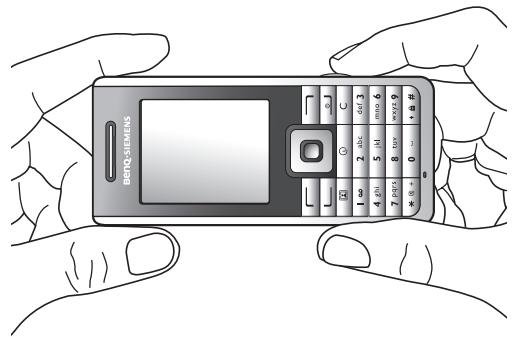
Appareil photo et caméscope
Votre téléphone est un combiné doté d'un appareil photo qui fait aussi office de caméra numérique pour prendre des photos ou enregistrer des clips vidéo en position horizontale comme indiqué sur la figure.
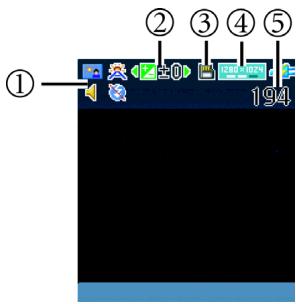
Viseur appareil photo
- Barre d'etat
- Luminosite
- Mémoire utilisée
- Format photo
- Nombre de photos restantes
- En mode veille, appuyer de manière prolongée sur le déclencheur de l'appareil photo pour activer le mode Appareil photo.
Vous pouvez aussi activer le mode Appareil photo en sélectionnant Loisirs > Appareil photo.
- Le viseur s'affiche.
- Appuyer sur pour afficher le menu Option. Pour plus de détails sur les différents réglages, voir p. 32, « Ajuster les paramètres du mode Appareil photo »
- Les symboles sur l'écran varient en fonction des réglages que vous avez effectués. Pour une description de chaque symbole, voir p. 34, « Symboles en mode Appareil photo »
- Lorsque le viseur apparait, appuyer à gauche ou à droite pour ajuster la luminosité. Appuyer vers le bas ou vers le haut pour effectuer un zoom avant ou arrêté.
- Appuyer sur ou sur le déclencheur pour prendre une photo. La photo est enregistrée automatiquement dans la mémoire du téléphone ou sur la carte microSD selon le réglage effectué. Pour les options disponibles pour la photo que vous venez de prendre, voir p. 35, « Parcourir les photos »
Ajuster les paramètres du mode appareil photo
- Appuyer sur pour afficher le menu des options. Les options suivantes sont disponibles :
App. photo int: allumer l'objectif de l'appareil photo face à vous. ■ Allumer/Eteindre flash: allumer ou éteindre le flash. Cette option est uniquement disponible si vous utilisez l'objet extérieur. - Paramètres : régler les paramètres correspondant au mode Appareil photo.
Fonction de chaque paramètre :
| Nom | Fonctions |
| Taille image | Définir la taille de l'image souhaitée. |
| Qualité | Régler la qualité (taux de compression). |
| Son | Activer ou désactiver la tonalité de déclenchement. |
| Enregistrer sous | Changer l'emplacement de sauvegarde par défaut : mémoire de l'appareil ou carte microSD. |
| Scène | Charger les réglages prédéfinis les最好的 adaptations à l'environnement dans lequel vous étés. |
| Effet | Appliquer une nuance ou une couleur à votre photo pour créé un effet artistique. |
| Balance blancs | Charger les réglages prédéfinis pour des conditions d'éclairage spécifique. |
| Contraste | Régler le niveau de contraste. |
Voir photos : parcourir les photos enregistrées dans la mémoire de votre téléphone ou sur la carte microSD.
- Appuyer sur pour revenir au viseur.
Symboles en mode appareil photo
Les symboles à l'écran varient en fonction des réglages que vous effectuez.
Enregistrer sous
| Symbole | Fonction |
| microSD | |
| Mémoire du téléphone |
Scène
| Symbole | Fonction |
| Intérieur | |
| Extréieur |
Balance blanche
| Symbole | Fonction |
| Auto | |
| Incandescent | |
| Fluorescent | |
| Lumière naturelle |
Parcourir les photos
- Appuyer sur pour afficher les options disponibles pour la photo prise.
Fonction de chaque option :
| Nom | Options |
| Envoyer | Envoyer la photo par MMS ou via une connexion Bluetooth (pour plus de détails, voir p. 65, « Envoyer un objet sur une connexion Bluetooth ») |
| Etablier | Définir la photo comme Fond d'écran ou Image ID pour un contact existant ou un nouveau contact. |
| Renom. | Renommer la photo |
| Détails | Afficher le nom, la date, la taille et la résolution. |
| Voir photos | Parcourir les photos enregistrées dans la mémoire de votre téléphone ou sur la carte microSD. |
- Appuyer sur pour quitter le menu Option.
- Appuyer sur pour supprimer la photo ou sur pour repasser au viseur.
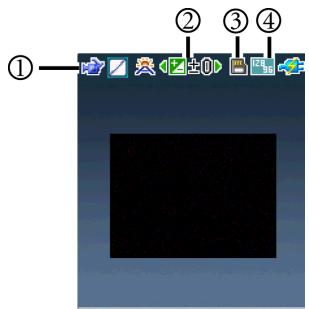
Viseur caméscope
- Barre d'etat
- Luminosite
- Mémoire utilisée
- Format photo
- Sélectionner Loisirs > Caméscope.
- Le viseur s'affiche.
- Appuyer sur pour afficher le menu Option. Pour plus de détails sur les différents réglages, voir p. 36, « Ajuster les paramètres du mode Caméscope »
- Les symboles à l'écran varient en fonction des réglages que vous effectuez. Pour une description de chaque symbole, voir p. 38, « Symboles en mode Caméscope »
- Lorsque le viseur apparait, appuyer à gauche ou à droite pour ajuster la luminosité. Appuyer vers le bas ou vers le haut pour effectuer un zoom avant ou arrêté.
- Appuyer sur pour démarrer/arrêter l'enregistrement.
- La vidéo sera enregistrée automatiquement. Voir p. 38, « Lire les vidéos » pour plus de détails sur la façon de lire la vidéo que vous venez d'enregistrer.
Ajuster les paramètres du mode caméscope
- Appuyer sur [ ] pour afficher le menu Option. Les options suivantes sont disponibles :
■ Masquer icônes: afficher/masquer les icônes à l'écran. Paramètres: régler les paramètres du mode caméscope.
Fonction de chaque paramètre
| Nom | Fonctions |
| Taille image | Définir la taille de l'image souhaitée. |
| Qualité | Régler la qualité (taux de compression). |
| Enregistrer sous | Changer l'emplacement de sauvégarde par défaut: mémoire de l'appareil ou carte microSD. |
| Effet | Appliquer une nuance ou une couleur à votre photo pour créé un effet artistique. |
| Balance blancs | Charger les réglages prédéfinis pour des conditions d'éclairage spécifique. |
| Sans scintillagement | Eliminer les effets de scintillagement pour améliorer la qualité de lecture. |
Voir vidéos : parcourir les vidéos enregistrées dans la mémoire de votre téléphone ou sur votre carte microSD.
- Appuyer sur pour revenir au viseur.
Symboles en mode caméscope
Les symboles à l'écran varient en fonction des réglages que vous effectuez.
Enregistrer sous
| Symbole | Fonction |
| microSD | |
| Mémoire du téléphone |
Balance blanche
| Symbole | Fonction |
| Auto | |
| Incandescent | |
| Fluorescent | |
| Lumière naturelle |
Lire les vidéos
- Appuyer sur [pou] pour lire la vidéo
- Appuyer sur pour les options disponibles pour la vidéo enregistrée.
Fonction de chaque option :
| Nom | Options |
| Supprimer | Effacer la vente |
| Envoyer | Envoyer la photo par MMS ou via une connexion Bluetooth (pour plus de détails, voir p. 65, « Envoyer un objet sur une connexion Bluetooth ») |
| Renom. | Renommer la vente |
| Voir vidEOS | Parcourir lesVIDEOS enregistrées dans la mémoire de votre téléphone ou sur la carte microSD. |
- Appuyer sur pour quitter le menu Option.
- Appuyer sur pour repasser au viseur.
Raccourcis
Vous pouvez programmer 8 touches alphanumériques qui serviront de raccourcis vers des fonctions que vous utilisez habituellement ou vers des numéros de téléphone que vous appelez fréquemment.

Il est réservé à la messagerie vocale et vous ne pouvez pas la modifier.
En mode veille, appuyer vers le haut sur la manette pour programmer des raccourcis. Les numéros 2 à 9 affichés à l'écran correspondent aux 8 touches alphanumériques du téléphone.
Programmer les raccourcis
Les raccourcis vous permettent d'accéder rapidement à des fonctions ou à des nombres de téléphone.
- Utiliser la manette pour déplacer la zone de sélection sur la touche chiffree que vous souhaitez utiliser comme Raccourci. Vous pouvez aussi appuyer sur la touche alphanumeric du clavier pour la selectionner.
- Appuyer sur et sélectionner Ajout fonction/Ajout numéro. Voir étape 3 si vous sélectionnez Ajout fonction. Voir étape 4 si vous sélectionnez Ajout numéro.
- Dans la liste des raccourcis de fonction, rechercher un élément. Appuyer sur pour enregistrer le raccourci programme.
- Dans la liste des contacts, rechercher le contact souhaité. Appuyer sur pour enregistrer le raccourci programme.
- Répéter l'étape ci-dessus pour ajouter ou modifier des raccourcis de fonction.
- Pour annuler une touche raccourci et rétablir la fonction initiale de la touche, rechercher dans la liste la touche raccourci à annuler puis appuyer sur . Sélectionner Supprimer pour supprimer le raccourci.
Utiliser les raccourcis
Il existe deux façons d'utiliser les raccourcis:
- En mode veille, appuyer de manière prolongée sur une touche alphanumérique pour accéder au raccourci programme.
- En mode veille, pousser la manette vers le haut pour entrer dans Raccourcis. Vous pouvez ensuite:
a. Déplacer la zone de sélection sur le symbole correspondant à la touche souhaitée et appuyer sur pour accéder au raccourci programme. b. Appuyer sur la touche alphanumérique correspondante pour accéder à son raccourci programme.
Messages
Votre téléphone supporte différents services de messagerie dont SMS (Short Messaging Service) et MMS (Multimedia Messaging service). Le service SMS vous permet d'envoyer des messages texte courts alors que le service MMS vous permet d'envoyer des fichiers multimédia avec votre téléphone. Vous devez disposer d'un abonnement qui supporte le service MMS. Veuillez contacter votre opérateur pour plus de détails.
Recevoir un nouveau message
- À la réception d'un nouveau message, le symbole et un message texte indiquant le nombre de messages reçus s'affichent à l'écran.
- Pour lire le message, appuyer sur . Pour gérer le message, appuyer sur . Pour plus de détails sur la façon de gérer les messages reçus, voir p. 42, « Gérer la Boîte de réception »
Créer un nouveau message
- Pour afficher le menu d'édition du message, pousser la manette vers la gauche en mode veille ou sélectionner SMS > Nouveau message. Utiliser les touches alphanumériques pour saisir le texte. Pour plus d'informations sur la méthode de saisie, voir p. 49, « Modes de saisie »
- Une fois le message modifié, appuyer sur to Envoyer, Enreg. ds brouillons ou Enregister ds Archive.
Gérer la boite de réception
Votre téléphone enregistre les messages entrants dans la Boîte de réception. Pour gérer les messages de la Boîte de réception, sélectionner SMS > Messages reçus.

Les messages lus enregistrés sur le téléphone ou sur la carte SIM sont identifiés par le symbole ou. Les messages non lus enregistrés sur le téléphone ou sur la carte SIM sont identifiés par le symbole ou.
Gérer la boîte d'envoi
Le dossier Envoyés contient les messages envoyés avec succès. Pour gérer les messages envoyés, sélectionner SMS > Sent Items.
Organiser les brouillons
Le dossier Brouillons contient les brouillons et les messages qui n'ont pas été envoyés. Pour gérer les brouillons, sélectionner SMS » Brouillons.
Organiser les archives
Sélectionner SMS > Archive.
Pour supprimer tous les messages d'un dossier, sélectionner SMS > Supprimer.
Paramètres
Votre téléphone est déjà réglé pour envoyer ou recevoir des messages. Contacter votre opérateur pour plus de détails.
Pour utiliser le service MMS, vous devez souscrire un abonnement aux services GPRS et MMS auprès de votre opérateur. Contacter votre opérateur pour plus de détails sur les réglages MMS.
Télécharger de nouveaux messages
Si vous activez MMS > Paramètres > Téléchargement reporté, l'opérateur vous enverra un avis de nouveau message et ne téléchargera pas le message. Appuyer sur si vous souhaitez télécharger le message.
Lire un message
Une fois le message MMS téléchargé avec succès, l'écran bascule automatiquement dans la Boîte de réception, appuyer sur pour lancer/arrêter la lecture du message MMS page par page.
Créer un nouveau message
- Pour écrire et envoyer un nouveau message MMS, sélectionner MMS > Nouveau message. Utiliser les touches alphanumériques pour écrire le message. Appuyer sur pour effectuer les opérations suivantes:
Aperçu: lire toutes les pages du message en une fois. - Insérer : insérer des images, des vidéos, de la musique, des photos, de nouvelles pages, une entrée vCard ou une entrée vCalendar. - Supprimer : supprimer le message. - Objet: entrer le texte de l'objet. - Priorité: régler la priorité pour ce message. - Durée affichage page: définir la durée pendant laquelle chaque page est affichée à l'écran pendant la lecture du message. - Enreg. ds brouillons: enregistrer le message dans le dossier Brouillons.
- Appuyer sur et sélectionner Envoyer pour envoyer le message.
Gérer la boite de réception
Votre téléphone enregistre les messages entrants dans la Boite de réception. Pour gérer les messages de la Boite de réception, sélectionner MMS > Boite de réception.
Gérer la boîte d'envoi
Le dossier Envoyés contient les messages envoyés avec succès. Pour gérer les messages Envoyés, sélectionnez MMS > Envoyés.
Organiser les brouillons
Le dossier Brouillons contient les brouillons et les messages qui n'ont pas été envoyés. Pour gérer les brouillons, sélectionner MMS > Brouillons.
Organiser les archives
Sélectionner MMS > Archive.
Pour supprimer tous les messages d'un dossier, sélectionner MMS > Supprimer.
Paramètres
Pour effectuer des réglages avancés pour le service MMS, sélectionner MMS > Paramètres.
Filtre
Votre téléphone rejette tous les messages MMS envoyés par les émetteurs repris dans cette liste.
Durée de validité
Définir la période de temps pendant laquelle le message MMS que vous avez envoyé est conservé sur le serveur avant d'arriver à destination.
Limite d'ailleur
Définir la taille maximale des messages que le téléphone peut recevoir. Lorsqu'un message entrant dépasse cette taille, le téléphone sera incapable de le télécharger.
Infos serveur
Activer le serveur MMS utilisé pour envoyer et recevoir des messages MMS.
Téléchargement reporté
Si ce réglage est activé, le téléphone téléchargera uniquement les détails de l'expéditeur au lieu du message dans son intégralité.
Rapport envoi
Demander à l'émetteur de renvoyer une confirmation après réception de votre message MMS.
Rapport de lecture
Demander à l'émetteur de renvoyer une confirmation après lecture de votre message.
Un compte de messagerie électronique et un accès à un réseau GPRS ou UMTS sont indispensables pour pouvoir utiliser ce service.
Réception de nouveaux messages
Pour envoyer et recevoir des e-mails, sélectionner Messages > Email > Recevoir. Les messages téléchargés sont conservés dans Messages reçus.
Créer un nouveau message
- Pour écrire et envoyer un nouveau message e-mail, sélectionner Messages > Email > Nouveau message. Pour éncoder le contenu du message, se déplacer dans Contenu puis appuyer sur pour utiliser l'une des options suivantes:
- Insérer texte : insérer des textes dans le message.
- Fichiers joints : appuyer sur et sélectionner Insérer pour insérer des images, des vidé
- Lorsque vous avez terminé de créer le message e-mail, appuyez sur pour afficher la liste des fichiers joints. Appuyez sur pour repasser dans le message.
- A: entre l'adresse e-mail du destinataire ou sélectionner l'adresse e-mail d'un contact dans le répertoire en appuyant sur . Pour envoyer votre message, vous devez remplir ce champ.
- Contenu: contenu du message.
- Objet: entrer le texte de l'objet.
- Cc: envoyer le message en copie carbone à d'autres personnes.
- CCI: envoyer le message en copie carbone cachée à d'autres personnes.
- Priorité: régler la priorité pour ce message.
- Appuyer sur et sélectionner Envoyer pour envoyer le message.
Paramètres
Pour connaître les paramètres de votre connexion e-mail, contacter votre opérateur de messagerie électronique pour plus d'informations. Pour configurer les paramètres manuellement, appuyez sur et sélectionnez Ajouter.
Lire message vocal
Composer le numéro de la messagerie vocale fourni par votre opérateur pour accéder à la boîte de réception de votre répondeur.
En mode veille, appuyer de manière prolongée sur Iao pour accéder à votre messagerie vocale.
Définir numéro
Enregistrer le numéro de téléphone de votre messagerie vocale.
Infos cellule
Les messages d'information sont des messages que votre opérateur diffuse sur tous les téléphones dans une zone spécifique. Ces messages sont diffusés sur de nombreux canaux. Le canal 030, p. ex., pourrait diffuser des informations sur la météo locale, le canal 060 des infos traffic, le canal 080 des informations sur les hôpitaux, taxis, pharmacies de la région, etc. Vous pouvez recevoir les messages d'information que votre opérateur diffuse et sélectionner vos sujets et langues préférées.

Pour obtenir plus d'informations sur les canaux disponibles et une liste des informations fournies, contacter votre opérateur.
Définir état
Pour activer la fonction de diffusion d'informations, régler cette option sur Activé.
Sujets
La liste Sujets contient les sujets pour lesquels vous avez choisi de recevoir des messages d'information de votre opérateur.
Vous pouvez désir de recevoir des messages d'informations de votre opérateur dans une langue spécifique.
Modes de saisie
Lorsqu'un écran d'édition est affiché, le mode de saisie du texte actif est indiqué dans le coin supérieur droit de l'écran. Le téléphone propose les modes de saisie suivants.
| ABC | Mode de saisie des caractères |
| ITAP | Mode de saisie prédicte |
| 123 | Mode de saisie numérique |
Changer de mode de saisie
Lorsqu'un écran d'édition est affiché, appuyer à plusieurs reprises sur # jusqu'à ce qu'apparaissent le mode de saisie que vous souhaitez utiliser.
Basculer entre lettres majuscules et lettres minuscules
Lorsqu'un écran d'édition est affiché, appuyer de manière prolongée sur # pour passer des minuscules aux majuscules et inversement.
Comment utiliser le mode de saisie des caractères
- Vous devez appuyer plusieurs fois sur la touche correspondant à la lettre souhaitée jusqu'à ce que la lettr ttre de la touche, appuyer deux fois pour insérer la deuxième lettre de la touche, etc.
- Lorsque la lettre est insérée et que vous souhaitez entrer la lettr lettre suivante.
- Appuyer brièvement sur 0 pour insérer un espace avant d'écrire un nouveau mot.
- Pendant la saisie du texte, utiliser la touche de défilément pour déplacer le curseur. Appuyer une fois sur c pour effacer un caractère, appuyer de manière prolongée sur c pour effacer tous les caractères saisis.
Comment utiliser itap
- N'appuyer qu'une fois sur la touche correspondant à la lecture souhaitée. Les lettres saisies s'affichent à l'écran. Les mots possibles changent à chaque pression de touche.
- Si le premier mot marqué n'est pas celui que vous voulez, se déplacer pour afficher d'autres mots possibles et pour rechercher le mot souhaité.
- Une fois que le mot correct est trouvé, appuyer sur [] pour entrainer le mot.
- Pendant la saisie du texte, utiliser la touche de défilément pour déplacer le curseur. Appuyer une fois sur c pour effacer un caractère, appuyer de manière prolongée sur c pour effacer tous les caractères saisis.
Exemple d'utilisation de la méthode itap
Pour entrer « Come home » avec iTap :
- Appuyer sur 2 abc mno 6 mno 6 def 3 pour sélectionner C, o, m, e.
- Appuyer sur [p] pour entrer « Come »
- Appuyer sur 4ghi mno 6mno 6def 3 pour entrer « home »
- Comme « good » n'est pas le mot que vous voulez écrire, rechercher le prochain mot possible « home »
- Appuyer sur [p] pour entrer « home »
Mode de saisie numérique (123)
Le mode de saisie numérique vous permet d'utiliser les touches alphanumériques 100 à 0 pour entrer des chiffres.
Entrer des symboles
Pour ouvrir la liste des symboles, appuyer sur +. Appuyer à nouveau sur + pour ouvrir la page suivante. Appuyer sur pour insérer le symbole dans le texte. Appuyer sur pour masquer la liste.

Menu
Le téléphone propose différentes fonctions organisées en menus et sous-menus. Le menu principal propose neuf catégories. Chaque catégorie donne accès à des sous-menus.
Pour plus d'informations sur la façon de se déplacer dans les menus, voir p. 14, « Se déplacer dans le menu »

Liste
Afficher une liste des contacts enregistrés sur votre téléphone et/ou dans la mémoire de votre carte SIM.
Rechercher
Rechercher un contact dans le Répertoire. Entrer la première lettre pour afficher une liste de contacts dont le nom commence par cette lettre. Se déplacer sur le contact recherché. Voir p. 28, « Rechercher des contacts dans le Répertoire » pour plus de détails sur ce que vous pouvez faire après avoir trouvé un contact.
Ajouter
Ajouter un nouveau contact dans le Répertoire. Voir p. 26 pour plus de détails.
Copier
Copier sur la carte SIM les contacts enregistrés sur le téléphone ou copier sur le téléphone les contacts enregistrés sur la carte SIM. Vous pouvez aussi désirer de copier les contacts individuellement.
Effacer un contact dans le répertoire. Vous pouvez effacer un contact à la fois ou tous les contacts en une fois.
Groupe d'appel
Les groupes d'appel sont des combinaisons de réglages utilisés pour identifier un groupe particulier de contacts. Appuyer sur l pour sélectionner la sonnerie ou l'image à associer à un groupe d'appel particulier ou pour renommer le groupe d'appel.
Enregistrer vos nom et numéro de téléphone.
Etat de mémoire
Afficher le nombre d'entretiens enregistrés et le nombre maximum d'entretiens que vous pouvez enregistrer sur la carte SIM et dans le téléphone.
Mémoire utilisée
Sélectionner la mémoire du réseau à utiliser. Vous pouvez utiliser la mémoire du téléphone, celle de la carte mémoire ou les deux.

Messages
Pour la description des fonctions disponibles dans le menu Messages, voir p. 41.

Journaux
Ce menu propose une liste des appels manqués, des appels émis et des appels reçus. Les coûts et la durée de chaque appel sont également enregistrés.
En absence
Afficher les derniers appels manqués.
Voir p. 29 pour plus de détails.
Appels reçus
Afficher les derniers appels reçus.
Voir p. 29 pour plus de détails.
Appels émis
Afficher les derniers appels émis.
Voir p. 29 pour plus de détails.
Effacer tous les journaux.
Durée

Cette fonction est uniquement accessible si vous l'opérez et la prenez en charge.
Durée d'utilisation
Afficher la durée du dernier appel.
Afficher la durée totale de tous les appels.
Appels reçus
Afficher la durée totale de tous les appels reçus.
Appels émis
Afficher la durée totale de tous les appels émis.
Effacer
Effacer tous les compteurs de durée.
Coût des appels

Le calcul des coûts est une fonction qui doit être prise en charge par tout opérateur.
Durée d'utilisation
Afficher le coût de votre dernier appel.
Afficher le coût total de tous les appels.
Effacer
Effacer tous les compteurs de coûts.

Exige l'entrée du code PIN2.
Définir limite compte
Afficher la limite fixée actuelle pour les coûts de tous les appels.
Paramètres
Entrer le coût de l'unité et une devise pour calculer les coûts des appels.

Exige l'entrée du code PIN2.
Jeux
Votre téléphone vous propose des applications de divertissement et des jeux. Vous pouvez jouer aux jeux installés sur le téléphone ou télécharger directement des applications Java sur votre téléphone.
Jeux
C'est dans ce menu que les produits installés et les produits Java téléchargés sont enregistrées.
Pour savoir comment jouer à ces produits, lisez les instructions qu'ils proposent à l'écran.

Pour régler le volume, repasser en mode veille et appuyer de manière prolongée sur la partie supérieure ou inférieure de la touche Volume.
URL par défaut
Régler le site par défaut pour télécharger des jours.
Taille de téléchargement
Régler la taille limite des yeux à télécharger.
Afficher la version de la machine virtuelle Java.
État mémoire
Afficher l'espace mémoire disponible pour les applications Java.
Photo
Pour plus d'informations sur l'utilisation de l'appareil photo, voir p. 31, « Prendre des photos »
Caméscope
Pour plus d'informations sur l'utilisation du caméscope, voir p. 35, « Enregistrer des clips vidéo »
Lecteur MP3
Votre téléphone est équipé d'un lecteur MP3 qui vous permet d'écouter partout votre musique préférée.

Le lecteur MP3 peut uniquement lire les fichiers audio enregistrés aux formats suivants: MP3 (MPEG1-LAYER3/MPEG2-LAYER3), AAC/AAC+ (format ADTS (LC & HE-AAC Profile)).
Constituer une liste de lecture
Vous devez constituer une liste de lecture la première fois que vous utilisez le lecteur MP3.
- Sur l'écran du lecteur MP3, appuyer sur et Sélectionner Modifier liste de lecture pour constituer votre propre liste de lecture.
- Se déplacer sur la chanson à ajouter puis appuyer sur la manette pour la sélectionner. Répéter l'opération pour ajouter plusieurs chansons dans la liste de lecture. Appuyer sur pour valider vos choix.

Sélectionner Tous pour sélectionner ou désélectionner toutes les chansons.
Lire la musique
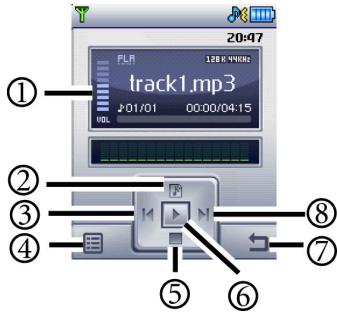
- Volume
- Afficher liste de lecture
- Lire la chanson précédente
- Options
- Arrêter la lecture de la musique
- Lecture/Pause
- Quitter le lecteur MP3
- Lire la chanson suivante
Les chansons seront lues dans l'ordre où vous les avez enregistrées. Pour une lecture aléatoire des chansons, appuyer sur et sélectionner Aléatoire.
Pour régler le volume pendant la lecture, appuyez sur
Réglages du lecteur MP3
Appuyer sur pour accéder aux réglages disponibles pour le lecteur MP3.
Utiliser écouteurs
Contrôler des écouteurs Bluetooth. Pour plus de détails, voir p. 64, « Etablissement d'une connexion avec votre kit piéton Bluetooth »
Régler le mode EQ (égaliseur)
Selectionner Définir EQ pourCHOISIR VOUE mode EQ préféRED et influencer le son pendant la lecture.
Répéter
Sélectionner Déf répét pour dire une ou toutes les chansons plusieurs fois de suite.
Lire les chansons dans un ordre aléatoire
Sélectionner Aléatoire pour lire les chansons dans un ordre aléatoire.
Modifier la liste de lecture
Sélectionner Modifier liste de lecture pour constituer une liste de lecture et organiser vos chansons.

Si un fichier de la liste de lecture a été renommé ou supprimé, le lecteur MP3 ne sera pas en mesure de le tracer. Pour plus de détails, voir p. 89.
Afficher les détails de la chanson en cours de lecture.
Télécharger de la musique sur votre téléphone
Pour transférer de la musique sur votre carte microSD, il suffit d'utiliser le câble USB fourni. Voir p. 67, « Connexion USB » pour plus de détails.

Lecteur media

Ce téléphone utilise la technologie Digital Rights Management (DRM) (OMA DRM v.1.0). La technologie DRM permet la lecture de contenus audio/visuels protégés par copyright et téléchargeables sur des ordinateurs, des appareils portables et des terminaux de réseau tout en les protégeant contre toute utilisation non autorisée.
Le dossier Images contient les images et les photos que vous avez prises.
- Sélectionner l'emplacement souhaité et rechercher le fichier souhaité.
- Appuyer sur pour afficher le fichier sélectionné. Rechercher dans la liste la photo précédente ou suivante à afficher.
- Appuyer sur pour appliquer les tâches suivantes sur le fichier :
■ Envoyer: envoyer le fichier par MMS, e-mail ou via Bluetooth. Supprimer: supprimer la photo sélectionnée. ■ Etablir: faire de ce fichier le fond d’écran ou une image ID appelant. - Modif.: ajouter un cadre, une date et une heure et faire pivoter la photo. - Déplacer sur microSD/téléphone : déplacer la photo du téléphone sur la carte microSD ou de la carte microSD sur le téléphone. - Copier sur microSD/téléphone : copier la photo du téléphone sur la carte microSD ou de la carte microSD sur le téléphone. ■ Diaporama : afficher toutes les photos dans un diaporama. ■ Renom.: renommer la photo. ■ Mode de navigation: afficher les photos dans une liste ou sous forme de miniatures. Supprimer tout : supprimer toutes les photos. Détails: afficher le nom, la date, la taille et la résolution de la photo sélectionnée.
Véhicules
Le dossier Vidéos contient les clips vidéo enregistrés avec le caméscope ou transférés depuis d'autres appareils.
- Sélectionner l'emplacement voulu et se déplacer sur le clip vidéo souhaité.
- Appuyer sur pour lancer la lecture de la vidéo.
- Poussez la manette vers la gauche/droite pour l’avance rapide/le rembobinage rapide.
- Appuyer sur la touche Volume pour régler le volume de la télé.
- Lorsque la lecture s'arrête, appuyer sur pour utiliser les options suivantes sur votre vidéo.
Supprimer : effacer la vidéo sélectionnée. - Définir comme image ID : faire de cette vidéo une image ID appelant pour un contact en particulier. ■ Envoyer : envoyer le fichier par MMS, e-mail ou via Bluetooth. - Copier sur microSD/téléphone : copier la vidéo du téléphone sur la carte microSD ou de la carte microSD sur le téléphone. - Déplacer sur microSD/téléphone : déplacer la vidéo du téléphone sur la carte microSD ou de la carte microSD sur le téléphone. ■ Renom. : renommer la vidéo. Supprimer tout : effacer toutes les vidéos. Détails : afficher le nom, la date, l'heure, la résolution et la taille de la vidéo sélectionnée.
Le dossier Musique contient les sonneries, la musique MP3 et d'autres fichiers audio supportés.
Par défaut
Le dossier Par défaut contient les sonneries. Sélectionner un fichier et appuyer sur pour effectuer les actions suivantes:
- Envoyer: envoyer la sonnerie par MMS, par e-mail ou via Bluetooth. Établir: définir la sonnerie pour les appels entrants ou comme sonnerie ID pour un contact. Détails: afficher les détails de la sonnerie.
Le dossier MP3 contient les fichiers MP3. Sélectionner un fichier MP3 et appuyer sur pour effectuer les actions suivantes:
Supprimer : supprimer le fichier MP3 sélectionné. Supprimer tout : supprimer tous les fichiers. ■ Envoyer : envoyer le MP3 par e-mail ou via Bluetooth ■ Établir : définir le MP3 pour les appels entrants ou comme sonnerie ID pour un contact. - Copier sur microSD/téléphone : copier le fichier du téléphone sur la carte microSD ou de la carte microSD sur le téléphone. - Déplacer sur microSD/téléphone : déplacer le fichier du téléphone sur la carte microSD ou de la carte microSD sur le téléphone. ■ Renom. : renommer le fichier. Détails : afficher les détails du fichier.
Autres
Le dossier Autres contient les fichiers téléchargés dont les formats ne sont pas supportés par le téléphone.
Etat de mémoire
Afficher l'espace mémoire utilisé et disponible sur le téléphone et sur la carte microSD.

Réveil
Pour régler une alarme, procéder comme suit:
- Sélectionner une alarme.
- Se déplacer vers la droite pour activer l'objet.
- Sélectionner une option dans la liste et modifier le réglage à votre guise.
Fréquence
Sélectionner les jours pour lesquels vous pouvez que l'alarme retentisse.
Heure
Entrer l'heure à laquelle l'alarme doit retentir.
Durée
Régler la durée de l'alarme.
Sonnerie
Régler la sonnerie de l'alarme.
- Pour enregistrer tous vos réglages d'alarme actuels, appuyer sur
- Une fois un réglage enregistré, s'affiche dans la barre d'état de l'écran.

Lorsque l'alarme retentit, appuyer sur (Répét.) pour activer la répetition. L'alarme s'arrête et retentira à nouveau dans cinq minutes. Appuyer sur pour désactiver l'alarme. L'alarme ne retentira pas avant le prochain réglage.
Bluetooth
Votre téléphone intègre la fonction Bluetooth qui vous permet de déposer une connexion sans fil entre votre téléphone portable et vos appareils Bluetooth.
Ajouter un appareil bluetooth à votre téléphone
- Sélectionner Outils > Bluetooth > Activer pour activer Bluetooth. Si vous êtes invité à rechercher et ajouter des appareils Bluetooth, appuyer sur __ pour lancer la recherche.
- Vous pouvez aussi sélectionner Outils > Bluetooth > Ajouter appareil. Le téléphone lance ensuite la recherche.
- Dans la liste d'appareils qui s'affiche à l'écran, sélectionner un appareil auquel se connecter et appuyer sur
- Lorsque vous êtes invité à donner votre permission pour le jumelage, appuyer sur [ ] pour vous connecter.
- Entrer le mot de passe pour l'appareil, sur le téléphone et sur l'appareil auquel vous vous connectez.
- Lorsque le mot de passe est accepté, l'appareil est jumelé.
Etablissement d'une connexion avec votre kit piéton bluetooth
- Sélectionner Outils > Bluetooth > Activer pour activer Bluetooth.
- Si vous êtes invité à rechercher et ajouter des appareils Bluetooth, appuyez sur pour lancer la recherche. S'assurer que votre kit piéton Bluetooth est activé et en « mode jumelage »
- Dans la liste d'appareils qui s'affiche à l'écran, sélectionner un appareil auquel se connecter et appuyer sur
- Lorsqu'un message apparaît, appuyer sur pour établir la connexion.
- Entrer le mot de passe du kit piéton Bluetooth et appuyer sur [ ]
Consulter le mode d'emploi de votre kit piéton Bluetooth pour connaître ce mot de passe.
- Lorsque le mot de passe est accepté, le kit piéton est jumelé. La connexion Bluetooth s'établit automatiquement.
Envoyer un objet sur une connexion bluetooth
Vous pouvez envoyer des objets enregistrés sur votre téléphone comme des images, de la musique, des entrées vCard (entrées du Répertoire) ou vCalendar (événements Calendrier) vers un autre appareil Bluetooth. Lorsque vous sélectionnez Par Bluetooth comme méthode pour Envoyer, une liste des appareils Bluetooth déjà connectés capables de transférer des données s'affiche. Sélectionner un appareil disponible auquel vous connecter et appuyer sur [ ]
Organiser vos appareils bluetooth
Sélectionner Outils > Bluetooth > Appareils. Sélectionner un appareil dans la liste et appuyer sur pour accéder à une liste d'options.
Lorsque vous êtes connecté à un appareil compatible Bluetooth qui supporte le profil FTP, sélectionner Parcourir app. pour parcourir les fichiers et dossiers, les déplacer, les copier et les supprimer sans avoir besoin d'un cable.
Paramètres
Régler l'état Detectable sur Activé pour autoriser la détection de l'appareil. Vous pouvez aussi donner un nom à l'appareil.
Calendrier
Le calendrier vous permet de garder une trace des événements à partir. Vous pouvez régler l'alarme pour qu'elle retentisse à la date dite.
Créer un nouveau mémo
- mémo à une autre date, déplacer le curseur pour marquer cette date. Vous pouvez aussi entrer la date voulue en sélectionnant Dépl. à date sous Option.
- Lorsque la date souhaitée est marquée, appuyer sur et sélectionner Ajouter pour ouvrir l'éditeur de mémo.
- Modifier, si nécessaire, les champs de saisie dans l'éditeur de mémo. Appuyer pour enregistrer le mémo.
- Pour effacer automatiquement les mémos après un temps déterminé, appuyer sur et sélectionner l'option Suppr. auto. Sélectionner l'intervalle au terme duquel l'effacement doit être exécuté automatiquement.
Raccourcis
Pour plus d'informations sur les Raccourcis, voir p. 39, « Raccourcis »
Calculatrice
Utiliser le téléphone comme calculatrice.
- Entrez les numéros avec les touches alphanumériques.
- Utiliser la manette pour faire des calculs. Pousser en haut pour faire une addition (+) ; pousser en bas pour faire une soustraction (-) ; pousser à droite pour faire une division (/) ; pousser à gauche pour faire une multiplication (x) ; appuyer sur [ ] pour obtenir le résultat (=).
- Appuyer sur C pour effacer les chiffres et symboles entrés. Appuyer sur , pour insérer une décimale. Appuyer sur Q pour quitter la calculatrice.
Convertir devise
Le convertisseur de devises vous permet de convertir des devises et de régler le taux de change.
- Pour CHOISIR les devises à convertir, appuyer sur et sélectionner soit Devise 1 (pour régler la devise en haut de l'écran) soit Devise 2 (pour régler la devise en bas de l'écran).
- Pour régler le taux de change, appuyer sur et sélectionner Param. cours.
- Entrer le montant de la devise, le résultat s'affiche dans l'autre champ Devise.
Chronomètre
Le chronomètre vous permet de mesurer des intervalles de temps.
- Appuyer sur pour démarrer/arrêter le chronomètre.
- Pendant qu'il fonctionne, vous pouvez appuyer sur pour enregistrer chaque temps intermédiaire.
- Faire défiler pour consulter la liste des temps intermédiaires.
- Pour réinitialiser le Chronomètre, appuyer sur □
Compte à rebours
La minuterie vous permet de préciser le temps à compter à rebours.
- Entrer le temps à compter à rebours.
- Appuyer sur [O] et la minuterie commence à compter à rebours jusqu'à zéro.
- Appuyer sur [O] pour interrompre la Minuterie.
- Pour réinitialiser la Minuterie, appuyer sur []
Transférer des données entre le téléphone et un ordinateur
- Allumer le téléphone.
- Connecter le téléphone à l'ordinateur au moyen du cable de données du téléphone. Brancher la plus petite extrémité du cable de données dans la prise jack en bas du téléphone et la plus grande extrémité dans le port USB de l'ordinateur.
- Le téléphone affiche un menu Connexion USB. Sélectionner la tâche souhaitée parmi les tâches suivantes :
Sync. PC
Pour synchroniser le téléphone avec votre ordinateur et transférer des fichiers multimédia, des données du réseau ou des mémos du calendrier, sélectionner cette option.
Modem
Le téléphone peut aussi faire office de modem et vous permettre de connecter votre ordinateur à Internet.

Avant d'exécuter la synchronisation des données, assurez-vous d'avoir installé sur votre ordinateur l'utilitaire prévu pour être utilisé avec le téléphone.
- Le symbole

s'affiche sur la barre d'état de Windows en bas à droite du dinateur et indique que la connexion est établie.
Transférer des fichiers entre l'ordinateur et la carte microsd ou la mémoire du téléphone
- Allumer le téléphone. S'assurer que la carte microSD est insérée dans le téléphone.
- Connecter le téléphone à l'ordinateur au moyen du câble de données du téléphone.
- Dans le menu Connexion USB du téléphone, sélectionnez Stockage de masse.
- Une fois la connexion établie et détectée par votre ordinateur, la carte microSD fera office de support de stockage amovible.
- Sur votre ordinateur, double-cliquer sur l'icône Poste de travail pour ouvrir la fenêtre Poste de travail où est affichée l'icône d'un disque amovible. Cette icône symbolise l'espace de stockage de la carte microSD.
- Double-cliquer sur l'icône pour afficher sur l'écran de l'ordinateur tous les dossiers de la carte.
- Les fichiers multimédia sont regroupés dans des dossiers par catégorie. Les images et graphiques, par exemple, sont conservés dans le dossier Images.
Les dossiers par défaut sont les suivants :
- Photos
Stocker les photos prises avec l'appareil photo.
Images
Stocker les images et graphiques.
MP3
Stocker les fichiers MP3, AAC, WMA, ASF (audio uniquement).
Autre
Stocker les fichiers téléchargés via MMS, WAP ou Bluetooth et non supportés par le téléphone.
- Vidéos
Stocker les enregistrements vidéo réalisés avec le caméscope et les fichiers vidéo téléchargés.
- Vous pouvez à partir commencer à transférer des fichiers entre votre PC et la carte microSD au moyen des commandes Copier/Coller sur votre PC ou en glissant les fichiers sélectionnés dans le dossier.
Lorsque vous copiez un fichier de votre ordinateur sur la carte microSD, vous devez le placer dans le dossier prévu pour ce type de fichier. Vous devez placer un fichier MP3, p. ex., dans le dossier MP3 pour pouvoir l'utiliser sur votre téléphone.
Votre téléphone est équipé d'un flash intégré pour éclairer une scène.

Services
Votre téléphone est équipé d'un navigateur WAP vous permettant d'utiliser votre téléphone pour vous connecter à l'Internet mobile. Vous pouvez consulter les services en ligne offerts par l'opérateur ou le FAI comme, p. ex., des informations financières, des informations sur le sport, les voyages et le divertissement. Pour que le téléphone puisse se connecter, il est nécessaire d'effectuer quelques réglages WAP et GPRS.

Pour activer la connexion à l'Internet mobile, consulter votre opérateur pour les services WAP et GPRS. En règle générale, l'opérateur vous envoie automatiquement les réglages nécessaires sur votre téléphone. Si ce n'est pas le cas, vous devrez faire ces réglages vous-même. Pour plus de détails, contacter votre opérateur.
Enregistrer des URL.
- Sélectionner Ajouter profil pour effectuer manuellement les réglages du serveur comme ci-dessous:
- Nom profil
Entrer le nom du serveur WAP.
Page d'acc.
Définir la page d'accueil que le navigateur affichera au démarrage.
- Adresse IP
Entrer l'adresse IP utilisée pour accéder à l'Internet mobile.
- Port
Entrer le port de connexion communiqué par l'opérateur.
NAP
Si vous utilisez un réseau GPRS, besoin de configurer les réglages NAP GPRS ou NAP CSD et sélectionner l'un des deux types de réglages pour vous connecter.
Si vous utilisez un réseau commuté, vous serez obligé de configurer exclusivement les réglages NAP CSD pour vous connecter à Internet.
Pour d'autres informations détaillées sur la manière d'effectuer correctement les réglages GPRS et CSD, contacter votre opérateur.
- Appuyer sur l pour enregistrer les réglages.
- Sélectionner le serveur que vous souhaitez utiliser et appuyer pour valider votre choix.
Démarrer navigator
Démarrer le navigateur et se connecter à la page d'accueil.
Consulter une page web
À l'image des commandes des touches écran qui apparaissent à l'écran, appuyer sur et pour effectuer les actions nécessaires en naviguant sur une page Web. Se déplacer dans la liste jusqu'à ce que l'objet souhaité soit marqué puis appuyer sur la manette pour le sélectionner.
Mettre fin à la session en ligne
Lorsque vous êtes en ligne, appuyer de manière prolongée sur pour fermer le navigateur et repasser en mode veille.
Message WAP
À la réception d'un nouveau message WAP, s'affiche à l'écran. Cette option démarre le navigateur de manière à pouvoir lire le message WAP.
Aller à l'url
Se connecter à l'URL entrée.
Paramètres WAP
Effectuer les réglages pour les serveurs WAP de différents opérateurs et sélectionner le serveur à utiliser pour vous connecter à Internet.
- Se déplacer sur le serveur souhaité et appuyer sur
- Sélectionner Ajouter profil pour effectuer manuellement les réseaux du serveur comme ci-dessous:
- Nom profil
Entrer le nom du serveur WAP.
Page d'acc.
Définir la page d'accueil que le navigateur affichera au démarrage.
- Adresse IP
Entrer l'adresse IP utilisée pour accéder à l'Internet mobile.
- Port
Entrer le port de connexion communiqué par l'opérateur.
NAP
Si vous utilisez un réseau GPRS, besoin de configurer les réglages NAP GPRS ou NAP CSD et sélectionner l'un des deux types de réglages pour vous connecter.
Si vous utilisez un réseau commuté, vous serez obligé de configurer exclusivement les réglages NAP CSD pour vous connecter à Internet.
Pour d'autres informations détaillées sur la manière d'effectuer correctement les réglages GPRS et CSD, contacter votre opérateur.
- Appuyer sur pour enregistrer les réglages.
- Sélectionner le serveur que vous souhaitez utiliser et appuyer sur

pour valider votre choix.
Paramètres NAP
Effectuer les réglages GPRS ou CSD en fonction du type de réseau utilisé par le téléphone.
Fourni par votre opérateur si le service est pris en charge. Pour plus de détails, contacter votre opérateur.
Menu STK
S'affiche uniquement s'il est disponible sur votre carte SIM. Pour plus de détails, contacter votre opérateur.
Date et heures
Régler la date et l'heure ainsi que le format d'affichage de l'heure et de la date sur l'écran de démarrage.
Date
Régler la date du jour.
Heure
Régler l'heure actuelle.
Format
Régler le format d'affichage de la date et de l'heure.
Marche/arrêt auto
Choisir une heure à laquelle le téléphone s'est éteint ou se met en marche automatiquement.

En avion, s'assurer d'avoir correctement désactivé la fonction Marché/arrêt auto.
- Sélectionner Allumer téléphone ou Arrêter.
- Se déplacer pour activer ou désactiver l'objet.
- Si l'état est réglé sur Actif, spécifier une heure.
Profils
Un profil est un ensemble de réglages qui détermine si le téléphone doit vous avertir de la présence d'appels entrants au moyen d'une sonnerie ou d'une vibration et comment s'utilisent en général les sonneries sur le téléphone. Ces réglages permettent d'adapter parfaitement le fonctionnement du téléphone à votre environnement.
- Sélectionner le profil souhaité puis appuyer sur la manette pour enregistrer ce profil. Les profils suivants sont disponibles :
Normal
Le profil par défaut.
Réunion
Le profil répondant aux spécificités des réunions.
Silence
Le profil répondant aux spécificités d'un environnement silencieux.
Exterieur
Le profil répondant aux spécificités d'une activité extérieure.
Personnel
Utiliser ce profil pour une série de réglages personnalisés.
- Pour personnaliser les réglages, rechercher un profil dans la liste puis appuyer sur .
Vous ne pouvez pas modifier les réglages en mode Silence.
Vibreur
Décider si le téléphone vibrera en présence d'un appel entrant.
Sonnerie d'appel
Régler la sonnerie qui retentira en présence d'un appel entrant.
Sonnerie message
Régler la sonnerie qui retentira en présence d'un nouveau message.
Sonnerie calendrier
Régler la sonnerie qui retentira à l'approche d'un événement du calendrier.
Sons des touches
Décider si le clavier émet un son lorsque vous appuyez sur les touches.
Volume de la sonnerie
Régler le volume de la sonnerie.
Rétablir
Rétablir la configuration de base du profil. (Code appareil indispensable: 1234)
Fond d'écran
Le fond d’écran s’utilise pour l’écran de veille.
Bannière personnelle
Entrez le texte à afficher sur l'écran de veille.
Contraste
Se déplacer vers le haut ou vers le bas pour régler le contraste de l'affichage.
Luminosité
Se déplacer vers le haut ou vers le bas pour régler la luminosité de l'affichage.
Durée
Régler la durée d'activation du rétroéclairage.
DEL bip
Lorsque cette fonction est réglée sur Active, la DEL clignotera pour permettre de trouver facilement le téléphone dans le noir.
Sonnerie d'appel
Régler la sonnerie qui retentira en présence d'un appel entrant.
Sonnerie message
Régler la sonnerie qui retentira en présence d'un nouveau message.
Sonnerie calendrier
Régler la sonnerie qui retentira à l'approche d'un événement du calendrier.
Sons des touches
Décider si le clavier émet un son lorsque vous appuyez sur les touches.
Volume de la sonnerie
Régler le volume de la sonnerie. Se déplacer vers le haut ou vers le bas pour le régler.
Volume voix
Régler le volume de la voix. Se déplacer vers le haut ou vers le bas pour le régler.
Affectation des touches
Programmer des fonctions sur la manette de navigation à quatre directions. Une fois les fonctions programmées, vous pouvez y accéder en appuyant vers le haut/le bas/à gauche/à droite en mode veille.
- Sélectionner une touche de navigation et appuyer sur
- Sélectionner une fonction dans la liste et appuyer sur
- Quand vous êtes prêt à enregistrer la programmation, appuyer sur □.
Mode de réponse
Touche décrocher :
Uniquement décrocher les appels entrants en appuyant sur □.
Toutes les touches :
Utiliser n'importe quelle touche sauf pour décrocher un appel entrant.
Automatique :
Si le mode réponse Automatique est activé, le téléphone sonnera pendant cinq secondes puis décrochera automatiquement l'appel entrant.
Uniquement disponible lorsqu'un kit piéton est connecté au téléphone.
Signal de connexion
Grâce à cette fonction, le téléphone sonne, la vitre ou la DEL bip clignote lorsque la personne que vous appelez a décroché.
Minuterie
Si la fonction est réglée sur Activé, le téléphone émet un bip au terme de la période de temps réglée pour la Minuterie.
Afficher n°
Décider si votre numéro de téléphone s'affiche sur le téléphone du destinataire lorsque vous l'appelez. Sélectionner Prédéfini pour activer le réglage par défaut de l'opérateur.
Renvoi appel
Cette fonction vous permet de renvoyer des appels vers un numéro de téléphone spécifique ou la boîte de réception d'une messagerie vocale.
Exige une prise en charge par l'opérateur.
Transférer tout
Renvoyer tous les appels entrants.
Si occupé
Renvoyez les appelants si vous êtes en communication.
Pas de réponse
Renvoyer les appels entrants lorsque vous ne décrochez pas.
Renvoyer les appels entrants lorsqu'on ne sait pas si le téléphone est hors tension ou hors de la zone de couverture réseau.
Annuler tout
Annuler toutes les options de renvoi d'appel.
Vous pouvez demander à votre opérateur qu'il bloque l'émission ou la réception de certains appels. Pour activer ou annuler une des options suivantes, vous devez entrer le mot de passe réseau fourni par l'opérateur.
Exige une prise en charge par l'opérateur.
Tous sortants
Tous les appels sortants sont interdits.
International émis
Si cette option est activée, les appels internationaux sont interdits.
Intl. sauf pays d'origine
Si cette option est activée, vous pouvez uniquement composer des appels locaux et des appels vers votre pays d'origine si vous êtes à l'étranger. Les autres appels internationaux sont interdits.
Tous entrants
Rejeter tous les appels entrants.
Entrants si itinérants
Si vous êtes dans un autre pays (itinérance) et que vous activez cette option, votre téléphone rejette tous les appels entrants.
Annuler tout
Annuler toutes les restrictions d'appel. Vous devez entrer le mot de passe réseau pour pouvoir annuler ces réglages.
Changer mot de passe
Vous pouvez changer le mot de passe réseau que votre opérateur vous a communiqué.
Appel en attente
Si vous recevez un appel alors que vous êtes en communication avec un autre correspondant, l'écran affiche le numéro de l'appel entrant et un message de double appel pour vous prévenir. Vous pouvez activer, annuler ou consulter l'état de cette fonction dans ce menu.
Exige une prise en charge par l'opérateur.
Rappel automatique
Si vous n'obtenez pas de réponse au numéro que vous venez de composer, le téléphone rappelle ce numéro automatiquement.
Lorsque cette fonction est activée, le téléphone peut uniquement composer les numéros repris dans une liste de numéros autorisés. Si un numéro ne figure pas sur cette liste, vous ne pouvez pas l'appeler.
Pour activer ou annuler cette fonction, vous devez entrer le code PIN2.

Si vous entrez un code PIN2 erroné trois fois de suite, le code PIN2 est bloqué. Vous avez besoin du code PUK2 pour le débloquer. Contacter votre opérateur pour obtenir le code PUK2.
Pour créer une liste de numéros autorisés,
- Appuyer sur □ puis sur □ et sélectionner Ajouter.
- Entrer le code PIN2 puis ajouter un nouveau numéro dans votre liste de numéros autorisés.
Réseau
En règle générale, le réseau auquel se connecte votre téléphone est configuré automatiquement. À la mise en marche, le téléphone se connecte automatiquement au réseau fourni par votre opérateur ou au réseau itinérant lorsque vous sortez de la zone de couverture de votre réseau habituel. Si vous sortez de la zone de couverture de votre réseau habituel, sélectionner manuellement le système réseau local.

Votre opérateur doit pouvoir prendre en charge le choix du réseau pour vous permettre d'utiliser cette fonction.
Mode de sélection
Choisir le mode de sélection du réseau automatique ou manuel.
Automatique :
Le téléphone recherche automatiquement le réseau disponible lorsque vous sortez de la zone de couverture de votre réseau habitual.
Le téléphone propose une liste de tous les opérateurs de télécommunication lorsque vous sortez de la zone de couverture de votre réseau habituel.
Mode de connexion
Définir si le téléphone doit aussi rechercher un réseau GPRS à la mise en marche.
3G et GSM :
Le téléphone recherchera les réseaux GPRS et GSM disponibles.
Le téléphone recherche les réseaux GSM disponibles.
3 Guniquité
Le téléphone recherchera les réseaux 3G disponibles.
Sécurité
Vous pouvez utiliser différents codes et verrouillages pour empêcher toute utilisation abusive du téléphone.
Code PIN
Le code PIN (Personal Identification Number) est le mot de passe fourni par votre opérateur réseau. Vous avez besoin de ce mot de passe pour pouvoir utiliser la carte SIM.

Si vous entrez un code PIN erroné trois fois de suite, la carte SIM se bloquera. Dans ce cas, entrez le code PUK (Personal Unblocking Key) de cette carte SIM pour pouvoir la débloquer. Veuillez contacter votre opérateur pour obtenir un code PUK.
Code PIN1
Activer, désactiver ou changer le code PIN1. Pour changer le code PIN1, sélectionner Définir état et régler sur Activé. Entrer le code PIN1.
Code PIN2
Changer le code PIN2. La procédure est la même que pour le code PIN1.
Verrou. tel.
Lorsque le verrouillage du téléphone est activé, vous devez entrer le code appliceil à la mise en marche du téléphone. Vous devez entrer le code correct pour le déverrouiller (le code appliceil par défaut est 1234). Si l'application est verrouillée, vous pouvez uniquement composer des appels d'urgence.
Verrouillage clavier auto.
Créer un verrouillage clavier. Si vous n'utilisez pas le clavier pendant un temps déterminé, le clavier est verrouillé. Régler l'état sur Activé et sélectionner la durée d'inactivité avant l'activation du verrouillage clavier.
Économiseur d'écran
Lorsque vous activez ce mode, le rétroéclairage du clavier et la luminosité du rétroéclairage de l’écran sont réduits pour préserver l’autonomie de la batterie.
Sélectionner la langue que le téléphone utilisera.
Mode avion
Le téléphone ne recherche pas de réseau dans ce mode.
Rétablir
Rétablir tous les réglages usine. (Code appareil indispensable : 1234)

Entretien et maintenance
Respectez les points suivants pour profiter longtemps de votre téléphone portable en l'utilisant de manière appropriée.
- Gardez le téléphone et ses accessoires hors de portée des enfants.
- Protégez le téléphone et ses accessoires de l'humidité et utilisez-le dans des environnements où la température est comprise entre -10°C et 45°C. Les températures élevées ou basses hors de cette plage pourraient endommager le téléphone.
- Si possible, évitez d'utiliser ou de conserver le téléphone dans des endroits excessivement poussiéreux ou sales.
- Ne retirez pas le cachet de garantie apposé sur le téléphone lui-même et n'autorisez pas un revendeur non/agree à le prisoner.
- N'utilisez pas de détergents mordants ou de solvants organiques pour essuyer ou nettoyer le téléphone.
- Si votre téléphone ou ses accessoires ne fonctionnent pas correctement, prenez immédiatement contact avec un revendeur/agré.
- Utilisez exclusivement des accessoires BenQ d'origine tels que les batteries, le chargeur de batterie et le kit mains-libres pour garantir un fonctionnement normal du téléphone et préserver la durée de vie de la batterie tout en réservant votre sécurité et celle de vos objets personnels. L'utilisation d'accessoires non-BenQ ne vous permettra pas de bénéficier de performances optimales et risque d’entraîner un dysfonctionnement du téléphone. Tout dysfonctionnement ou tout dommage causé par l'utilisation d'accessoires tiers n'est pas couvert par la garantie sur le produit et annule ses effets.
- Evitez le contact d'objets susceptibles de provoquer une décharge d'électricité statique avec la prise en bas du téléphone ou les contacts métalliques de la batterie car vous risquez de provoquer des courts-circuits susceptibles de vous placer dans une situation dangereuse.

Problèmes et solutions
Si vous rencontrez des problèmes avec votre téléphone ou si le téléphone fonctionne de manière imprévisible, consultez les informations dans le tableau ci-dessous. Si vous n'arrivez pas à résoudre votre problème avec ces informations, prenez contact avec le revendeur auquel vous avez acheté le téléphone.
| Problème | Cause possible | Solution |
| Signal trop faible | • Le signal réseau est trop faible à l'endetroit où vous您的 situez, p. ex., une cave ou à proximité d'un bélement élevé. Les transmissions sans fil ne passent pas. | Se déplacer vers un endroit favorisant la réception du signal réseau. |
| • Le réseau est actuellément surcharge (pendant les heures de pointe, p. ex., le traffic sur le réseau est trop important pour supporter des appeals supplémentaires). | Eviter d'utiliser le téléphone à ce moment ou rappeler plus tard. | |
| • Vous étés trop éloigné d'une station de base de votre opérateur. | Demander une carte de la couverture assurée par votre opérateur. | |
| Echo ou bruit | • Mauvaise qualité de la ligne réseau de votre opérateur. | Raccrocher et rappeler. Vous serez peut-être commuté sur une ligne réseau ou téléphonique de touteuilieure qualité. |
| • Mauvaise qualité de la ligne téléphonique locale. | ||
| Diminution de l'autonomie en veille | • L'autonomie en veille est liée à la configuration système de votre opérateur. Le même téléphone utilisé avec des systèmes d'opérateurs différents n'affichera pas la même autonomie en veille. | Si vous étésitué dans une zone où le signal est faible, coupez le téléphone temporairement. |
| • La batterie est vide. Dans les endroits où les températures sont élevées, la durée de vie de la batterie diminue. | Utiliser une nouvelle batterie. | |
| • Si vous n'avrez pas à vous connecter au réseau, le téléphone continuea d'envoyer des signaux pour tenter de localiser une station de base. Cette recherche consomme de l'énergie et réduit par conséquent l'autonomie en veille. | Se déplacer vers un endroit où le réseau est accessible ou couper temporairement votre téléphone. | |
| Impossible demettre le téléphone en marche. | • La batterie est vide. | Recharger la batterie du téléphone. |
| Erreur carte SIM | • La carte SIM ne fonctionne pas ou est endommagée. | Demander à votre opérateur de tester la carte SIM. |
| • La carte SIM est mal insérée. | Insérer la carte SIM correctement. | |
| • Contacts de la carte SIM encrossés. | Nettoyer les contacts de la carte SIM avec un chiffon sec et doux. | |
| Connexion au réseau impossibly. | • Carte SIM non valide. | Contacter votre opérateur. |
| • Sortie de la zone de couverture de l'opérateur. | Vérifier la zone de couverture de votre opérateur. | |
| • Signal faible. | Se déplacer vers un endroit plus dégagé ou se rapprocher d'une fenêtre si vous étés dans un bâtiment. | |
| Impossible de prendre des appeals entrants. | • Vous avez activé la fonction Restriction appel. | Sélectionner Paramètres > Param. d'appel > Restriction appel puis selectionner Annuler tout. |
| Impossible de composer des appeals sortants. | • Vous avez activé la fonction Restriction appel. | Sélectionner Paramètres > Param. d'appel > Restriction appel puis selectionner Annuler tout. |
| • Vous avez activé la fonction N° autorisé. | Sélectionner Paramètres > Param. d'appel > N° autorisé, et selectionner Désactiver pour désactiver cette fonction. | |
| Code PIN bloqué. | • Vous avez entrez un code PIN erroné trois fois de suite. | Contacter votre opérateur. Si l'opérateur vous fournit le code PUK de la carte SIM, utiliser le code PUK pour débloquer la carte SIM. |
| Impossible de charger la batterie. | • La batterie ou le chargeur de batterie est endommagé. | Contacter le revendeur. |
| • La température du téléphone est inférieure à 0 °C ou supérieure à 45 °C. | Choisir un environnement propice au chargement de la batterie et éviter les températures extrêmes. | |
| • Problème de contact entre la batterie et le chargeur. | Vérifier tous les connecteurs et s'assurer que toutes les connexions sont réalisées correctement. | |
| Impossible d'enregistrer des informations dans le réseau. | • La mémoire du réseau est déjà remplie. | Effacer les données inutilles dans le Répéertoire. |
| Impossible de sélectionner certaines fonctions. | • Voitre opérateur ne prend pas ces fonctions en charge ou vous n'avez pas souscrit d'abonnement aux services offrant ces fonctions. | Contacter votre opérateur. |
| Impossible de dire des plages avec le lecteur MP3 | • Si vous avez renommé ou déplaced un pianéur musical dans le Lecteur Média, le lecteur MP3 n'arrive pas à localiser le pianéur et est incapable de le dire. Vous devezmettre à jour la liste de lecture dans le dossier Lecteur MP3. | Retirer l'ancien fichier MP3 de la liste de lecture et rajouter la plage portant un nouveau nom dans la liste de lecture. |
Nous vous proposons des conseils rapides et personnalisés ! Vous disposez de plusieurs possibilités :
Notre assistance en ligne sur Internet :
www.siemens.fr/servicemobile
Vous disposez d'une assistance permanente sur tous nos produits, 24 heures/24. Vous y trouverez un système interactif de recherche des erreurs, une liste des questions et réponses courantes, ainsi que des modes d'emploi et des mises à jour logicielles à télécharger.
Vous trouverez les questions les plus fréquentes et leurs réponses dans ce mode d'emploi au chapitre « Problèmes et solutions », p. 86.
Vous trouverez des conseils personnalisés sur nos produits en contactant notre ligne d'assistance Premium :
France. 0899700185
(1,35 Euro TTC/Appel. 0,34 Euro TTC/Minute)
Dans certains pays, les services de réparation et de remplacement ne sont pas assurés si les produits n'ont pas été commercialisés par nos revendeurs autorisés.
Si une réparation s'avère nécessaire ou si vous souhaitez faire jouer la garantie, nos centres de service vous fourniront également une aide rapide et fiable.
Abou Dhabi. 026423800
Afrique du Sud. 0860101157
Allemagne 01805333226
Arabie Saoudite 022260043
Bosnie Herzégovine. 033276649
Brûleur. 02430801
Bulgarie. 02739488
Cambodge. 12800500
Canada 18887770211
Chili. 800530662
Chine. 40 08 88 56 56
Colombie 018007006624
Côte-d'Ivoire. 05 02 02 59
Croatie. 016105381
Danemark. 35 25 65 29
Dubai. 043966433
Égypte. 023334111
Émirats Arabes Unis. 043660386
Équateur. 1800101000
Espagne 902115061
Estonie. 56 64 54 00
Finlande : 09 22 94 37 00
France. 0156384200
Grec 801111116
Hong Kong. 28 61 11 18 Hongrie. 06 14 71 24 44 Inde 22 24 98 70 00 Extn: 70 40 Indonésie. 02146826081 Irlande 1850777277 Islande 5203000 Italie. 0245279036 Jordanie. 064398642 Kenya. 2723717 Koweït 2454178 Lettonie. 7501118 Liban 01443043 Lituanie 870070700 Luxembourg. 406615640 Lybie. 02 13 50 28 82 Macédoine. 023131848 Malaisie. +60377124304 Malte +353214940632 Maroc 22669209 Maurice 2116213 Mexique 018007110003 Nigeria. 014500500 Norvège 22577746 Nouvelle-Zélande 08 00 27 43 63 Oman 79 10 12 Pakistan. 02 15 66 22 00 Paraguay. 800102004 Pays-Bas 0900333100
Pérou. 080052400
Philippines. 027571118
Pologne 08 01 30 00 30
Portugal. 808201521
Qatar 04322010
Rép. Slovaque 02 59 68 22 66
Rép. Tchéque 233 03 27 27
Roumanie. 02 12 09 99 66
Royaume-Uni 08705334411
Russie 88002001010
Serbie. 01 13 07 00 80
Singapur. 62 27 11 18
Slovenie 014746336
Suède. 0857929049
Suisse. 0848840845
Taiwan. 02 23 96 10 06
Thaïlande 029535000
Tunisie. 71 86 19 02
Turquie. 02164599898
Ukraine 88005010000
Uruguay. 00 04 05 46 62
USA 18887770211
Le présent contrat de licence est conclu entre vous et BenQ Mobile GmbH & Co. OHG (« BenQ »), République Fédérale d'Allemagne. Ce contrat vous autorise à utiliser le Logiciel Sous Licence, spécifique au point 1
ci-dessous (« Logiciel »), installé sur votre téléphone, enregistré sur CD-ROM, reçu par voie électronique ou par téléchargement à distance, conformément aux clauses et conditions énoncées ci-après. Ce logiciel peut, selon le cas, être téléchargé depuis les pages Internet de BenQ ou chargé à partir d'autres supports de données.
Lisez soigneusement le présent contrat avant d'utiliser votre téléphone. En utilisant votre téléphone, en installant, copiant ou en utilisant le logiciel, vous reconnaissez avoir lu et compris le présent contrat. Vous reconnaissez également que vous acceptez les clauses et conditions du présent contrat de licence. Vous acceptez aussi que, dans le cas où BenQ ou un tiers, lui ayant accordé une licence, serait contraint d'engager une action, judiciaire ou extrajudiciaire, pour faire valoir ses droits sur la base du présent contrat, BenQ et/ou ce tiers seraient en droit d'exiger de vous, à côté de la reconnaissance de ses autres droits, le remboursement des frais engagés ainsi que des honoraires d'avocat raisonnablement engagés. Si vous n'acceptez pas toutes les clauses et conditions du présent Contrat, vous n'êtes pas autorisé à installer, copier ou à utiliser le logiciel de quelque manière que ce soit. Sauf disposition contraire, le présent Contrat s'applique à toutes les mises à jour, versions, révisions ou développements du Logiciel Sous Licence.
- Le logiciel visé est défini [LOGICIEL SOUS LICENCE]. Le terme « Logiciel Sous Licence » mentionné dans le présent contrat désigne toutes les formes de logiciels et propriels, présents dans votre téléphone, contenus dans les disques, CD-ROMs, e-mails incluant les pièces jointes et tout support fourni avec ou accompagnant le présent
Contrat. Ceci inclut les logiciels et propériels fournis par BenQ ou des tiers sous toutes ses versions, incluant les versions modifiées et améliorées ainsi que les copies, qu'ils soient téléchargés à distance, par voie électronique à partir des pages Internet BenQ ou d'autres serveurs ou obtenus sur tout autre support.
- DROIT DE PROPRIETE. Le Logiciel Sous Licence et tous les droits attachés audit Logiciel, sans aucune restriction, y compris les droits de propriété, appartiennent à BenQ, à ses filiales ou aux tiers leur ayant accordé une licence. Le Logiciel Sous Licence bénéficiaire de la protection prévue par les conventions internationales ainsi que par toutes les législations nationales relatives à la propriété intellectuelle. Le présent Contrat ne vous confèrera aucun droit et notamment aucun titre de propriété sur le Logiciel Sous Licence. La structure, l'organisation et le code du Logiciel Sous Licence sont des secrets commerciaux de BenQ, de ses filiales ou des tiers leur ayant accordé une licence.
Lorsque la copie du logiciel sous licence est autorisée, vous devez reproduire sur toutes les copies les mentions concernant les droits de propriété intellectuelle (« copyright notice »).
- LICENCE D'EXPLOITATION. BenQ vous accorde une licence non exclusive et non transférable d'utilisation du Logiciel Sous Licence pour votre seul usage. Dans ce cadre, vous pouvez installer ou utiliser le Logiciel Sous Licence installé sur le téléphone. Le Logiciel Sous Licence constitue avec le téléphone un seul et unique produit et ne peut être utilisé qu'avec le téléphone conformément aux générées conditions.
- LIMITES D'EXPLOITATION. Vous n'êtes pas autorisé à copier, à distribuer, à modifier, à décompiler, à désassembler, à écoder le Logiciel Sous Licence ou à effectuer des tâches dérivées sur le Logiciel Sous Licence, à l'exception de ce qui est précisé ci-après :
(a) Vous pouvez effectuer une copie de sauvegarde du Logiciel Sous Licence (à l'exclusion de la documentation). Toutes les autres copies que vous pouvez faire du Logiciel Sous Licence constituent une violation du présent contrat. (b) Vous devez utiliser le Logiciel Sous Licence en respectant le présent contrat de licence; en particulier, vous ne devez pas modifier le Logiciel Sous Licence ou le transmettre à des tiers sans en transférer le support correspondant. (c) Vous n'êtes pas autorisé à céder le Logiciel Sous Licence, à céder la licence, accorder une sous-licence ou le louer, sous quelle forme que ce soit, sans l'autorisation expresse de BenQ. (d) Vous ne devez pas effectuer d'opération de rétro-ingénierie, de décompilation, de modification, de désassemblage ou de décodage sur le Logiciel Sous Licence sauf si ces opérations sont expressément autorisées par la législation en vigueur. 5. Il est strictement interdit par BenQ d'utiliser de manière abusive le Logiciel Sous Licence ou les données obtenues à l'aide du Logiciel Sous Licence. Une telle utilisation abusive peut constituer une violation du droit allemand, américain ou de tout autre droit et entraîner la responsabilité de son auteur. Vous êtes seul responsable de l'utilisation conforme du Logiciel Sous Licence aux termes du présent contrat de licence. 6. Le présent contrat de licence entre en vigueur avec l'installation du Logiciel Sous Licence, la copie ou l'utilisation du Logiciel Sous Licence, en fonction de l'événement qui se produit le premier. Vous pouvez résilier à tout moment le contrat de licence en effaçant ou en supprimant d'une autre manière quelconque le Logiciel Sous Licence, y compris toutes les copies de sauvegarde et la documentation fournie par BenQ.
Le présent contrat de licence prend fin automatiquement et immédiatement si vous violez l'une des dispositions du présent contrat. Les droits et obligations des articles 2, 5, 6, 7, 9, 12, et 13 restent valides au-delà de la résiliation.
- Vous reconnaissez que le logiciel sous licence vous est fourni « en l'état », sans garantie d'aucune sorte. Ni BenQ, ni aucune filiale du groupe, ni les tiers leur ayant accordé une licence, ne donnent de garantie, explicite ou implicite, concernant l'adéquation du logiciel à un besoin ou à un usage particulier ou concernant la non-violation de droits de propriété, de droits de propriété intellectuelle ou industrielle, de droits des marques ou de tout autre droit de tiers.
En particulier, aucune garantie n'est accordée concernant les fonctions du Logiciel Sous Licence ou son aptitude à un fonctionnement sans erreur ou interruption pour lequel BenQ et le tiers fournisseur de logiciel ne prennent aucune responsabilité à leur charge. D'éventuelles informations fournies par BenQ ou au nom du groupe ne constituent pas une garantie et n'engendrent aucune responsabilité au sens du présent contrat de licence. Vous êtes seul et entièrement responsable de l'utilisation du logiciel.
- BenQ assure uniquement les obligations formulées expressément dans le présent contrat de licence.
- LIMITATION DE RESPONSABILITÉ. En aucun cas BenQ, ses collaborateurs, ses filiales ou les tiers leur ayant accordé une licence ne pourront être tenus responsables de dommages matériels et/ou immatériels, directs ou indirects, et notamment des frais nécessaires pour se procurer des biens ou services de substitution, des manques à gagner, des pertes de profit, de l'interruption d'exploitation, de la perte de données ou de tout autre dommage qu'il soit économique, pénalités ou autre, qu'il soit d'origine contractuelle ou délictuelle ou qu'il soit du
à une négligence. Est également exclue toute responsabilité pour des dommages, résultat de l'utilisation ou de la non-utilisation du logiciel, alors même que BenQ a été informée de la possibilité de tels dommages par le preneur de la licence ou par des tiers. Toutefois, ces dispositions ne s'appliquent pas lorsque la responsabilité de BenQ est d'ordre public, par exemple en vertu de la loi sur la responsabilité du fait du produit, ou de manière limitative en cas de faute intentionnelle, de dommage corporel ou de décès.
- ELIMINATION DES DEFAULTS / SUPPORT TECHNIQUE. Le preneur de la licence n'est en droit d'exiger ni l'élimination des erreurs du logiciel ni unquelconque support technique de la part de BenQ, ses filiales ou les tiers leur ayant accordé une licence, à moins d'en avoir convenu séparément par écrit.
BenQ ou les tiers lui ayant accordé une licence sont libres d'utiliser sans aucune limitation les suggestions, remarques ou commentaires que vous leur fournissez à propos du Logiciel Sous Licence, notamment pour la fabrication, la commercialisation ou la maintenance du Logiciel Sous Licence ou d'autres produits.
- DISPOSITIONS SUR LE CONTROLE A L'EXPORTATION. Le Logiciel Sous Licence, y compris les données techniques et cryptographiques, sont soumis aux dispositions sur le contrôle des exportations définies par la législation de la République fédérale d'Allemagne, de l'Union Européenne (UE), des États-Unis d'Amérique et éventuellement celle d'autres pays.
Vous vous engagez par les présentes à respecter toutes les dispositions relatives aux importations et aux exportations, en particulier vous vous engagez, lorsque les dispositions sur le contrôle des exportations adoptées par les États-Unis l'exigent, à ne pas divulguer, exporter ou re-exporter le Logiciel Sous Licence ou une partie quelconque de celui-ci.
en direction de Cuba, de l'Iran, de l'Irak, de la Libye, de la Corée du Nord, du Soudan, de la Syrie ou en direction d'autres pays (y compris leurs habitants ou leurs ressortissants) pour lesquels les États-Unis ont adopté des restrictions ou des interdictions concernant l'exportation de produits et de services.
- DROIT APPLICABLE. Le présent contrat est soumis au droit de la République Fédérale d'Allemagne, à l'exclusion de toute autre législation et de tout renvoi. Le tribunal compétent est celui de Munich, pour autant que vous soyez commerçant au sens du Code du commerce.
- DISPOSITIONS DIVERSES. Le présent contrat de licence constitue le seul accord valable entre Vous et BenQ et remplace tous les autres accords relatifs au logiciel sous licence antérieurement conclus oralement ou par écrit entre vous et BenQ. Les dispositions du présent contrat de licence prévalent sur d'éventuelles dispositions contractuelles contraires. Nonobstant ce qui vient d'être énoncé, certains autres produits peuvent être soumis à des conditions supplémentaires. Ces conditions supplémentaires viennent alors compléter les dispositions du présent contrat de licence.
Si certaines dispositions du présent contrat sont ou deviennent non valides ou impossibles à appliquer, en totalité ou en partie, cela n'affectera en rien la validité du présent contrat et ses autres dispositions. Il en est de même lorsque le contrat comporte une lacune. À la place de la disposition non valide ou impossible à appliquer ou bien afin de combler la lacune, il convient d'adopter, si cela est possible juridiquement, une disposition dont l'effet sera aussi proche que possible de l'intention des signataires du contrat ou de ce qu'ils auraient pu souhaiter, dans l'esprit du présent contrat, s'ils avaient pris en considération le point considéré au moment de la conclusion du contrat.
Toute modification du présent contrat doit faire l'objet d'un écrit. Le spécifique contrat de licence s'applique aussi aux ayant-droits et successeurs des parties, par exemple leurs héritiers. Le fait pour l'une des parties de ne pas faire valoir ses droits prévus au spécifique contrat ne pourrait en aucun cas être interprété comme une renonciation à ses droits ou une reconnaissance du caractère légal des actions de l'autre partie. Sauf mentionné différemment au spécifique Contrat, BenQ et les tiers lui ayant accordé une licence pourront faire valoir leurs droits notamment relatifs à la protection des droits de propriété intellectuelle et industrielle, dans chaque pays et se prévaloir pour ce faire des divers bois et règlements nationaux.

Issued by
BenQ Mobile GmbH & Co. OHG
Haidenaupplatz 1
D-81667 Munich