
CF61 - Téléphone mobile BENQ-SIEMENS - Notice d'utilisation et mode d'emploi gratuit
Retrouvez gratuitement la notice de l'appareil CF61 BENQ-SIEMENS au format PDF.


| Intitulé | Valeur / Description |
|---|---|
| Type de produit | Téléphone mobile |
| Caractéristiques techniques principales | Écran couleur TFT, résolution 128 x 160 pixels, 65 536 couleurs |
| Alimentation électrique | Batterie lithium-ion, capacité 800 mAh |
| Dimensions approximatives | 107 x 45 x 18 mm |
| Poids | 90 g |
| Compatibilités | Compatible avec les réseaux GSM 900/1800 |
| Type de batterie | Batterie amovible |
| Tension | 3.7 V |
| Puissance | Non spécifiée |
| Fonctions principales | Appels, SMS, MMS, radio FM, jeux |
| Entretien et nettoyage | Nettoyer avec un chiffon doux, éviter l'humidité |
| Pièces détachées et réparabilité | Disponibilité limitée des pièces, réparation possible par des professionnels |
| Sécurité | Éviter les chocs, ne pas exposer à des températures extrêmes |
| Informations générales | Modèle lancé en 2005, conçu pour un usage basique |
FOIRE AUX QUESTIONS - CF61 BENQ-SIEMENS
Questions des utilisateurs sur CF61 BENQ-SIEMENS
0 question sur cet appareil. Repondez a celles que vous connaissez ou posez la votre.
Poser une nouvelle question sur cet appareil
Téléchargez la notice de votre Téléphone mobile au format PDF gratuitement ! Retrouvez votre notice CF61 - BENQ-SIEMENS et reprennez votre appareil électronique en main. Sur cette page sont publiés tous les documents nécessaires à l'utilisation de votre appareil CF61 de la marque BENQ-SIEMENS.
MODE D'EMPLOI CF61 BENQ-SIEMENS
Téléphone portable manuel d'utilisation
© 2006. BenQ Mobile GmbH & Co. OHG. Tous droits réservés. Aucune partie de cette publication ne peut être reproduite, transmise, transcrivie, conservée dans un système d'extraction de données ou traduite dans toute autre langue ou language informatique, de quelque façon ou par quelque moyen que ce soit, électronique, mécanique, magnétique, optique, chimique, manuel notamment, sans l'autorisation écrite préalable de BenQ Mobile GmbH & Co. OHG.
Dénégation de responsabilité
BenQ Mobile GmbH & Co. OHG décline toute responsabilité ou représentation, explicite ou implicite, à l'égard de la qualité, de l'exactitude ou de la justesse de tout ou partie de ce document. Les informations contenues dans ce document sont correctes au moment de l'impression et données sous réserve de modifications sans avis préalable.
Information de sécurité
Pour votre sécurité, lisez attentivement les consignes ci-dessous avant d'utiliser votre téléphone :
Exposition aux signaux RF
Mesure de la valeur SAR max.
EU: GSM900: 0.79 W/kg; DCS1800: 0.369 W/kg.
USA: PCS1900: 1.08 W/kg (tête); 0.967 W/kg (corps).
Votre téléphone portable sans fil est un émetteur-récepteur radio à faible puissance. Lorsqu'il est ALLUME, il reçoit et émet également des ondes radio (RF).
Les agences européennes et internationales ont publié des normes et des recommandations établissant les niveaux sécuritaires d'exposition aux radiofréquences (RF) électromagnétiques.
- Commission Internationale sur la Protection contre les Rayonnements non Ionisants (ICNIRP) 1996
- Verband Deutscher Elektroingenieure (VDE) DIN-0848
- Directives de la Communauté européenne, Direction Générale V, radiofréquences (RF) électromagnétiques National Radiological Protection Board du Royaume-Uni, GS 11, 1988 American National Standards Institute (ANSI) IEEE. C95.1- 1992
- Code de sécurité 6
Ces normes se fondent sur les évaluations complètes et régulières des documents scientifiques pertinents. Par exemple, plus de 120 chercheurs, ingénieurs et médecins provenant d'universités, d'organismes publics de santé et de l'industrie ont révisé l'ensemble des recherches disponibles pour actualiser la norme ANSI.
La conception de votre téléphone est conforme aux normes lorsqu'il est utilisé normalement.
Limitations spécifiques de l'utilisation
Les accessoires portés au corps ne doivent contenir aucun élément métallique.
Utilisation du téléphone
- Position normale : tenez le téléphone comme n'importe quel autre téléphone.
- Afin d’éviter toute interférence RF potentielle, veuillez ne pas porter le téléphone autour du cou ou contre votre poitrine pendant de longues heures.
Batteries
- Pour des raisons de sécurité, lorsque la température du téléphone dépasse 45°C (113F) ou descend sous 0°C (32F), le chargement s'arrête.
- Ne pas exposer les batteries à des températures inférieures à -10°C (14F) ou supérieures à 45°C (113F). Emportez toujours votre téléphone lorsque vous quittez leur véhicule.
- Utilisez uniquement une batterie d'origine pour garantir un fonctionnement normal du téléphone.
Toutes les batteries peuvent provoquer des dommages matériels, des blessures ou des brûlures si un matériel conductible comme un bijou, des clés ou des chaînes ornées de perles entre en contact avec les contacts exposés. Le matériel peut terminer le circuit électrique et doit très chaud. Pour vous protéger contre un tel drain de courant non souhaité, manipulez une batterie chargée avec soin, en particulier quand vous la replacez dans votre poche, dans votre sac ou dans tout autre récipient contenant des objets métalliques. Les batteries sont emballées dans une enveloppe protectrice. Lorsque vous ne l'utilisez pas, placez-la dans cette enveloppe protectrice.
Conduite
Vérifiez les lois et règlements en vigueur en matière d'utilisation des téléphones portables dans les zones où vous conduisez. Ne dérogez jamais à ces lois et règlements. Respectez également les directives suivantes si le téléphone est utilisé au volant:
- Soyez entièrement attentif à la conduite ; la sécurité sur la route est prioritaire. Utilisez un kit mains-libres, si disponible.
- Quittez la route et garez-vous avant de composer ou de décrocher un appel si les conditions de conduite ou la loi le requièrent.
Appareils électroniques
La plupart des appareils électroniques modernes sont protégés contre les signaux RF. Toutefois, les signaux RF générés par les téléphones cellulaires peuvent nuire à des appareils mal protégés.
Stimulateurs cardiaques
La Health Industry Manufacturers Association recommends de maintenir une distance minimale de 15 centimètres (6 pouces) entre un téléphone cellulaire et un stimulateur cardiaque afin d'éviter toute interférence avec celui-ci. Ces recommendations sont conformes aux recherches indépendantes et aux recommandations de la Wireless Technology Research.
Si vous portez un stimulateur cardiaque:
- TOUJOURS tenir le téléphone à une distance supérieure à six pouces d'un stimulateur cardiaque lorsque le téléphone est ALLUME.
- Ne transporte pas le téléphone dans une poche de chemise.
- Utilisez l'oreille opposée au stimulateur cardiaque afin de diminuer le risque d'interférence.
Si vous avez le moindre doute quant à la présence d'une interférence, mettez immédiatement votre téléphone HORS TENSION.
Prothèses auditives
Certaines téléphones cellulaires numériques peuvent nuir à certaines prothèses auditives. Dans un pareil cas, il est conseillé de consulter le fabricant de la prothèse auditive pour discuter d'autres possibilités.
Autres appareils médicaux
Si vous utilisez tout autre dispositif médical personnel, veuillez vérifier auprès du fabricant si l'appareil est adecquatement protégé contre les fréquences radioélectriques (RF) externes. Notre médecin peut vous aider à Brokerir ces informations.
ETEINDRE vous teléphone dans les établissements de soins de santé si les règlements en vigueur dans ces établissements vous y invitant. Les hopitaux et les établissements de soins de santé peuvent utiliser des équipements sensibles aux fréquences radioélectriques (RF) externes.
Véhicules
Les signaux RF peuvent affecter les systèmes électroniques mal installés ou inadéquatement protégés des véhicules motorisés. Veuillez consulter le fabricant ou son représentant pour toute information sur votre véhicule. Il serait également souhaitable de consulter le fabricant de tout autre équipement ajouté au véhicule.
Établissements identifiés
ETEINDRE vous teléphone dans toute endroit où un écriteau vous y invite.
Avions
Les réglementations de la FCC interdisent l'utilisation en vol de votre téléphone. Veuillez mettre votre téléphone HORS TENSION avant d'embarquer.
Zones de dynamitage
Pour éviter les interférences avec les opérations de dynamitage, veuillez mettre votre téléphone HORS TENSION si vous vous trouvez à proximité d'une « zone de dynamitage » ou si un panneau indique de « COUPER LE MODE DE COMMUNICATION RADIO BIDIRECTIONNELLE ». Obéissez à ces panneaux et à ces instructions.
Atmosphères potentiellement explosives
Mettez Your telephone HORS TENSION et ne retirez pas la batterie si vous vous trouvez dans une zone à atmosphères potentiellement explosives et respectez tous les avertissements et instructions. Si elle avait été provoquée par votre batterie, une étincelle dans de tels endroits pourrait provoquer une explosion ou un incendie entraînant des blessures corporelles ou même la mort.
Les zones à atmosphères potentiellément explosives sont souvent, mais pas toujours, clairment signalées. On entend par zones à atmosphère potentiellément explosives les zones de ravitaillement comme les stations-service, les cales de bateaux, les lieux d'entreposage ou de manutention de carburant ou de produits chimiques, les véhicules fonctionnant au gaz de pétrole liquéfié (comme le propane ou le butane), les zones où l'air contient des produits chimiques ou des particules, comme le grain, la poussière ou des poudres métalliques et tout autre endroit où il est normalement recommandé de couper le moteur du véhicule.
Véhicules équipés d'un système d'air bag
Les airbags se déclenchent brutalement. Veuillez NE PAS placer d'objets, y compris des équipements fixes ou sans fil, là où l'airbag est rangé, ni dans la trajectoire de déploiement de l'airbag. Si le système se déclenche et qu'un équipement sans fil mal installé se trouve dans la zone de déploiement, vous risquez d'être gravement blessé.
- l'appareil ne doit pas causer d'interférences nuisibles et
- il doit accepter toute interférence, y compris celles qui peuvent causer un fonctionnement incontrôlé.
Tout changement ou toute modification de l'appareil sans l'accord explicite de l'entité responsable de sa conformité peut rendre nulle l'autorisation accordée à l'utilisateur d'employer cet équipement.
Afin de pouvoir être porté sur le corps, ce téléphone a fait l'objet de tests et satisfait aux directives de la FCC régissant l'exposition aux RF. Il peut donc être utilisé avec un accessoire qui ne contient aucun métal et place à une distance minimum de 1,5 cm du corps. L'utilisation d'autres améliorations peut ne pas être en conformité avec les directives de la FCC régissant l'expositions aux RF. Si vous n'utilisez pas d'accessoire porté sur le corps et que vous ne tenez pas le téléphone contre l'oreille, placez le combiné à une distance minimum de 1,5 cm de votre corps lorsque le téléphone est allumé.
Déclaration de conformité aux directives de l'union française
Par la présente, BenQ Mobile déclare que l'appareil CF61 est conforme aux exigences essentielles et aux autres dispositions pertinentes de la directive 1999/5/CE. La déclaration de conformité correspondante (DoC) a été signée. Si nécessaire, une copie de l'original peut être obtenue au cours de l'assistance téléphonique de l'entreprise :
A pleine puissance, l'écoute prolongée du baladeur peut endommager l'oreille de l'utilisateur. Une perte permanente de vos capacités auditives peut apparaître si vous utilisez des écouteurs ou un casque à un volume élevé. Avec le temps, vous vous adaptez à un volume plus élevé qui peut sembler normal mais qui est dommageable pour vos capacités auditives. Régler le volume à un volume raisonnable. Si vos oreilles résonnent, diminuez le volume ou arrêtez d'utiliser votre système.
Mettez au rebut les batteries et téléphones en respectant la législation nationale (Contactez votre vendeur).
1. Préparer votre téléphone 1
Insérer une carte SIM 1
Installer une batterie 2
Installer le couvercle arrière 2
Charger le téléphone 3
Changer le couvercle frontal 3
Mettre le téléphone en marche 4
La carte microSD 5
2. Présentation du téléphone 6
Vue d'ensemble de votre téléphone 6
Écran extérieur. 7
Écran de veille 8
Utiliser les touches en mode veille 10
Menu de navigation. 13
3. Utiliser votre téléphone............ 14
Fonctions d'appel. 14
Telephoner 14
Mettre fin à une communication. 14
Répondre à un appel. 14
Rejeter un appel entrant. 14
Régler le volume 15
Composer un appel international. 15
Composer un appel d'urgence 15
Appeler un numéro d'extension 15
Numérotation abrégée 15
Écouter des messages vocaux. 16
Opérations possibles pendant un appel. 16
Répertoire. 20
Ajouter des contacts dans le Répertoire 20
Rechercher des contacts dans le Répertoire 23
Derniers appels manqués, émis et reçus. 24
Utiliser le profil Silence 24
Photo 25
Prendre photos. 25
Ajuster les paramètres du mode Appareil photo 26
Symboles en mode Appareil photo. 28
Ajouter un clip vidéo à votre photo. 29
Gérer vos photos. 30
Lecteur MP3. 32
Lire la musique 32
Raccourcis 36
Programmer les raccourcis. 36
Utiliser les raccourcis. 37
Messages 37
SMS. 37
MMS. 40
Répondeur. 45
Infos cellule 45
État mémoire 46
Modes de saisie 46
Changer de mode de saisie 46 Basculer entre lettres majuscules et lettres minuscules 46 Saisie de texte classique 47 Saisie de texte T9 48 Saisie numérique 49 Entrer des symboles 49
Connexions Bluetooth et USB 49
Bluetooth 49 Connexion USB. 51
- Menu 54
Répertoire. 54
Rechercher 54 Ajouter 54 Modifier 54 Copier 54 Supprimer 55 Groupes d'appel 55 Gestionnaire confidentielle 55 Carte de visite 55 Mon ^ 55 Etat mémoire 56
Messages 56
Appels 56
En absence : 56 Appels reçus 56 Appels émis 56
Effacer tout. 56 Durée 57 Coût appels 57
Jeux. 58
Tous les yeux. 58 Paramètres. 58 État mémoire 59
Loisirs 59
Photo 59 Lecteur MP3. 59 FM Radio. 59 Enregistreur. 60
Centre multimédia. 61
Images 61 Musique 62 Autre 63 Formater microSD 63 Etat mémoire 63
Outils. 63
Réveil 63 Horloges universelles. 64 Bluetooth. 65 Calendrier 65 Liste des taches. 65 Note 66 Raccourcis 66 Calculus 66
Convertisseur de devises 66
Chronometre 67
Compteur à Rebours. 67
Connexion USB 67
Services 68
ClubBenQ en ligne 68
Service WAP. 68
Paramètres NAP 70
N° de service. 70
Menu STK. 70
Paramètres 71
Date et heures. 71
Marche/arrêt automatique. 71
Profils 72
Affichage. 73
Audio. 74
Sonnerie appel 74
Sonnerie message. 74
Sonnerie calendrier. 74
Sons des touches. 74
Volume de la sonnerie. 75
Volume de la voix. 75
Affectation des touches 75
Paramètres d'appel............................75
Mode de réponse 75
Signal de connexion. 76
Minuterie 76
Afficher ^ 76
Renvoi appel. 76
Restriction des appels. 77 Appel en attente. 78 Rappel automatique. 78 N° autorisé. 78 Ligne active. 79 Groupe utilisateurs. 79
Réseau. 80
Mode de sélection. 80 Liste des opérateurs. 80 Bandes 81 Mode de connexion. 81
Sécurité 81
Code PIN. 81 Verrou. tel. 82 Verrou. SIM 82
Économiseur d'écran. 82
Langue. 82 Mode entrée 83 Mode Avion 83 Rétablir 83

Insérer une carte SIM
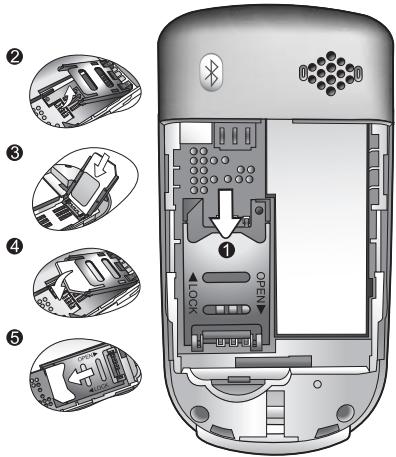
- Pour libérer le support de la carte SIM, le glisser vers l'arrière (1) avant de le soulever (2).
- Placer la carte SIM dans le support de carte (3). S'assurer que le coin biseauté est positionné en haut et les contacts métalliques sont tournés vers le téléphone (4).
- Glisser le support de carte vers l'avant pour le verrouiller (5).

Une carte SIM peut s'endommager facilement si ses contacts métalliques sont griffés. Soyez par conséquent très prudent en la manipulant ou en l'insérant.
Installer une batterie
- Placer la batterie contre la partie arrière du téléphone, contacts vers le bas, et l'aligner sur l'ergot du logement de la batterie.
- Poussez la batterie contre le fond du compartiment tout en appuyant pour l'enclencher.


Ne pas retirer la batterie lorsque le téléphone est allumé. Vous risquez de perdre des réglages personnels ou des données enregistrées sur votre carte SIM ou dans la mémoire du téléphone.
Installer le couvercle arrière
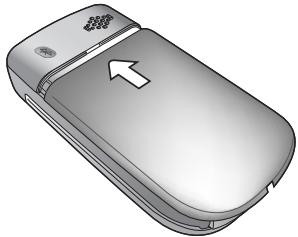
Placer le couvercle arrière au dos du téléphone et le faire glisser vers l'avant jusqu'à ce qu'il se mette en place.
Charger le téléphone
- Insérer le câble du chargeur jusqu'au bout dans la prise en bas de votre téléphone. S'assurer que la fiche est correctement branchée dans le bon sens.
- Brancher le chargeur dans une prise secteur.

Ne retirez pas la batterie pendant le chargement du téléphone.
- Lorsque le téléphone est complètement chargé, débrancher le chargeur de la prise secteur et du téléphone.

Notez :
- Une batterie se charge complètement en 4 heures environ.
- Lorsque la batterie est faible, le téléphone émet un signal d'alerte.
- Lorsque la batterie est déchargée, il est possible que le chargement ne commence pas immédiatement lorsque vous branchez la fiche. Patienter 10 à 15 minutes avant que le chargement ne commence.
Changer le couvercle frontal
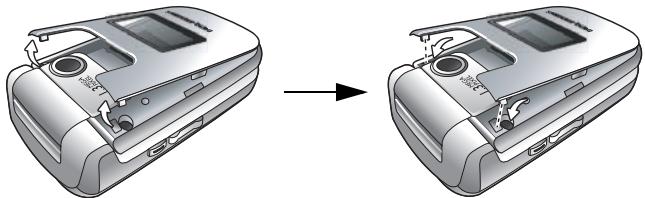
- Soulever le couvercle frontal et le retirer du téléphone.
- Aligner les ergots de la face intérieure du couvercle frontal sur les ouvertures dans la partie inférieure du téléphone. Placer ensuite le couvercle frontal sur le téléphone jusqu'à ce qu'il s'enclenche dans le dispositif de verrouillage.
Mettre le téléphone en marche
- Appuyer de manière prolongée sur pour allumer le téléphone. Le téléphone affiche l'animation de bienvenue.
Pour définir un message d'accueil, Sélectionner: Paramètres > Affichage > Message d'accueil. Pour plus de détails, voir p. 73. Dans ce mode d'emploi, « appuyer de manière prolongée » signifie appuyer et maintenir une touche enfoncée pendant deux secondes environ. « Appuyer » signifie enfoncer une touche et la relâcher immédiatement.
- Entrer votre code PIN et appuyer sur pour valider. Le code PIN (Personal Identification Number) est le mot de passe fourni par votre opérateur. Vous avez besoin de ce mot de passe pour pouvoir utiliser la carte SIM. Si vous entrez un code PIN erroné trois fois de suite, la carte SIM se bloquera. Dans ce cas, entrez le code PUK (Personal Unblocking Key) de cette carte SIM pour pouvoir la débloquer. Veuillez contacter votre opérateur pour obtenir un code PUK. Pour activer/désactiver l'authentification par code PIN, sélectionner Paramètres > Sécurité > Code PIN > Code PIN1 > Définir état. Voir p. 82.
- Lorsque le code PIN saisi est accepté, le téléphone recherche automatiquement le réseau désigné. Cette recherche peut durer quelques secondes.
- L'écran de vue s'affiche ainsi que l'intensité du signal et le nom de l'opérateur. Le téléphone est à présent opérationnel. Si le téléphone n'est pas en mesure de détecter le réseau désigné ou se connecte à un réseau que vous n'êtes pas autorisé à utiliser, le symbole d'intensité du signal n'affiche aucune barre. Dans ce cas, vous pouvez uniquement composer des appels d'urgence.
La carte microsd
Votre téléphone est équipé d'un logement microSD conçu pour accueillir la carte microSD, une carte mémoire flash extensible destinée à offrir davantage d'espace de stockage sur votre téléphone.
Grâce à la carte microSD, vous pouvez enregistrer des données multimédia comme des images, des photos, des fichiers audio MP3 et des sonneries.
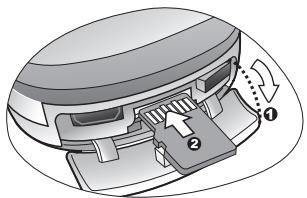
Installer la carte microsd
- Soulever le couvercle.
- Insérer la carte microSD dans le logement. S'assurer que les contacts métalliques de la carte sont tournés vers le haut.
- Refermer le couvercle.

- apparaît dans la barre d'état lorsque vous insérez la carte microSD.
- Voiture téléphone ne prend pas en charge les cartes microSD au format FAT32 ou NTFS.
Retirer la carte microsd
- Soulever le couvercle.
- Appuyer sur la carte microSD pour la libérer.

Vue d'ensemble de votre téléphone
Vue de face, clapet ouvert
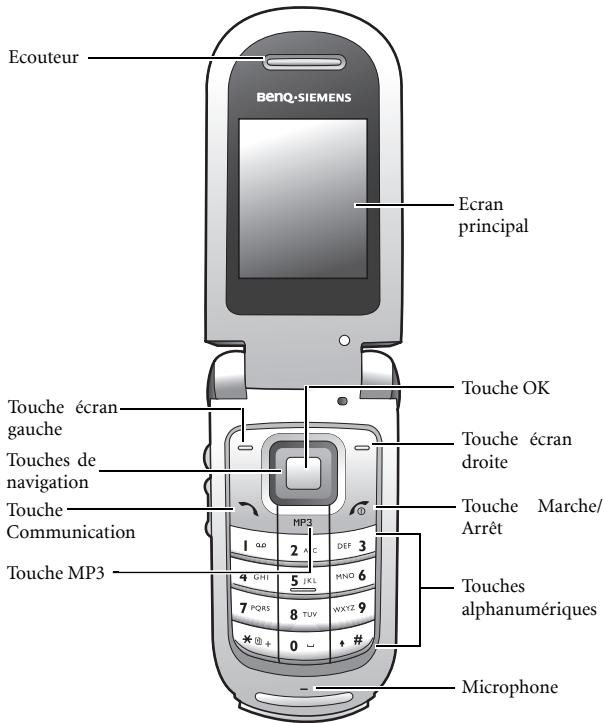
Vuelaterale
Écran extérieur
Lorsque le clapet est fermé, la barre d'état de l'écran extérieur affiche les icônes d'intensité du signal, de charge batterie, l'heure actuelle et le profil utilisé actuellement. L'écran extérieur vous avertira également en cas d'appels entrants, de nouveaux messages et d'appels manqués.
Écran de veille
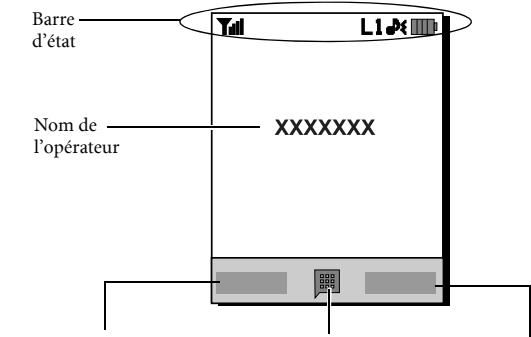
Appuyer sur activer la affiche.
- pour fonction
Appuyer sur pour ouvrir le menu principal.
Appuyer sur pour activer la fonction affichée.

- Pour régler le fond d'écran, Sélectionner Paramètres > Affichage > Fond d'écran. Vous pouvez également ouvrir Centre multimédia > Images. Voir p. 61 et p. 73.
- Pour définir le thème de l'affichage, Sélectionner Paramètres > Affichage > Thème. Voir p. 73.
- Pour régler la date et l'heure du jour ainsi que le format d'affichage, Sélectionner Paramètres > Date et heures. Voir p. 71.
- Pour entrer un texte (le nom de l'utilisateur, par ex.) à afficher sur l'écran de voir, sélectionnez Paramètres > Affichage > Bannière personnelle.
Symboles dans la barre d'état
| Symbole | Fonction | Description |
| Till | Intensité du signal | Intensité du signal réseau. Plus le nombre de barres affichées est élevé, plus le signal est fort. |
| III | Etat de la batterie | Niveau de charge actué de la batterie. Plus le nombre de barres affichées est élevé, plus la batterie est chargée. |
| G | GPRS utilisé | Le GPRS est activé. |
| B | Bluetooth | Bluetooth est activé. |
| √ | Message | Vous avez de nouveaux messages SMS ou des messages SMS non lus. |
| Message MMS | Vous avez de nouveaux messages MMS ou des messages MMS non lus. | |
| Message WAP | Vous avez de nouveaux messages WAP ou des messages WAP non lus. | |
| Répondeur | Vous avez de nouveaux messages vocaux (ce symbole apparaît uniquement si la fonction est supportée par votre opérateur). | |
| Réveil | L'alarme est activée. | |
| L1 / L2 | Ligne1 ou Ligne2 utilisée | Afficher la ligne utilisée actuellesment. |
| Normal | Le profil est Normal. | |
| Réunion | Le profil est Réunion. | |
| Silence | Le profil est Silence. | |
| Extérieur | Le profil est Extérieur. | |
| Personnel | Le profil est Personnel. | |
| Mode Avion | Le profil est Mode Avion. | |
| Kit piéton | Un kit piéton est connecté au téléphone. | |
| L1/2 | Renvoi | Le renvoi d'applé est activé. |
| Itinérance | L'itinérance est activée (vous n'étes pas connecté à votre réseau habituel). | |
| Carte microSD | La carte MicroSD est insérée. |
Utiliser les touches en mode veille
| Touche | Commandes et fonctions |
| Touche Marche/Arrêt • Appuyer de manière prolongée pour allumer ou éteindre le téléphone. • Appuyer sur cette touche pour terminer un appel, refuser un appel entrant ou annuler la composition d'un appel. | |
| Touche Communication/Décrocher • Appuyer pour composer ou prendre un appel. • Appuyer pour ouvrir la liste des journaux. | |
| Touche écran gaucheAppuyer pour utiliser la fonction affichée en bas à gauche de l'écran. Pour désigner la fonction à utiliser avec la touche écran gauche, Sélectionner Paramètres > Affection touches. Voir p. 75. | |
| Touche écran croiteAppuyer pour utiliser la fonction affichée en bas à croite de l'écran. Pour désigner la fonction à utiliser avec la touche écran croite, Sélectionner Paramètres > Affection touches. Voir p. 75. Appuyer de manière prolongée pour activer ou désactiver le profil Silence. | |
| Touche OK et touches de navigationAppuyer sur la touche OK pour ouvrir le menu principal. Appuyer sur les touches de navigation pour exécuter les fonctions indiquées. Pour programmer une fonction, ouvrir Paramètres > Affection touches. Voir p. 75. | |
| Touche MP3Appuyer pour accéder au lecteur MP3. | |
| Touche astérisqueAppuyer pour entraure une astérisque « * ». Pour composer un appel international, appuyer de manière prolongée sur cette touche jusqu'à ce que l'écran affiche un « +», puis entrser le préfixe international, l'indicatif régional et le numéro de téléphone du destinataire. | |
| Touches | Commandes et fonctions |
| Touchche Répondeur Appuyer de manière prolongée pour composer le numéro de votre messagerie vocale. | |
| Touchche # • Appuyer pour entraîr « # ». • Pour les extensions : après avoir entré un numéro de téléphone, appuyer de manière prolongée pour entraîr un « P » puis entraîr le numéro interne. | |
| Touches alphonumériques • Appuyer pour entraîr des chiffres. • Touche raccourci : appuyer de manière prolongée sur une touche pour accéder immédiatement à la fonction ou pour composer le numéro programmes sur cette touche. Voir p. 36, « Raccourcis ». | |
| • Appuyer de manière prolongée pour ouvrir l'appareil photo. • Si le clapet est fermé, appuyer pour vérifier l'heure. | |
| Touchche Volume • Appuyer sur la partie supérieure ou inférieure de la touche pour régler le volume. • Appuyer de manière prolongée sur la partie supérieure de la touche pour rejoiter un appel entrant. • Appuyer de manière prolongée sur la partie inférieure de la touche pour couper la sonnerie d'un appel entrant. • Lorsque le clapet est fermé, appuyer pour ouvrir le calendrier. |
- En mode veille, appuyer sur [ ] pour afficher le menu principal.
- Utiliser les touches de navigation pour vous déplacer dans le menu vers le haut, le bas, à droite ou à gauche, par ex., vous déplacer sur Paramètres et appuyer sur [ ] pour ouvrir le menu correspondant.
- Utiliser les touches de navigation pour vous déplacer dans un sous-menu, par ex. Profils, et appuyer sur [ ] pour ouvrir l'objet du sous-menu.
Vous pouvez aussi afficher un élément de menu en appuyant sur le nombre de menu correspondant. Dans l'exemple ci-dessus, appuyer sur pour accéder au menu Profils.

Téléphoner
En mode Veille, entrer le numéro de téléphone. Appuyer sur pour composer votre appel.
Mettre fin à une communication
Pour permettre fin à un appel, appuyer sur ou fermer le clapet. L'écran affichera la durée de la communication avant de repasser en mode veille.
Répondre à un appel
Pour décrocher un appel, utiliser l'une des options suivantes :
- Si le clapet est fermé, ouvrir le clapet.
- Si le clapet est ouvert, appuyer sur

Si vous souhaitez décrocher les appels entrants en appuyant sur n'importe quelle touche, sélectionnez Paramètres > Param. d'appoint > Mode réponse > N'importe quelle touche.
Rejeter un appel entrant
Pour rejeter un appel entrant, utiliser l'une des options suivantes :
- Appuyer de manière prolongée sur la partie supérieure de la touche. Volume sur le côté du téléphone.
- Si le clapet est ouvert, appuyer sur la touche ou fermer le clapet.
Régler le volume
Pour régler le volume de la voix pendant une communication, vous pouvez appuyer sur la touche Volume sur le côté du téléphone.
- En présence d'un appel entrant, vous pouvez couper la sonnerie en appuyant de manière prolongée sur la touche Volume sur le côté du téléphone.
Composer un appel international
- Entrer le préfixe international de l'essai sortant ou appuyer de manière prolongée sur jusqu'à ce qu’un « + » s’affiche à l’écran.
- Entrer le code pays, l'indicatif régional et le numéro de téléphone du destinataire. Composer l'appel en appuyant sur
Composer un appel d'urgence
Pour appeler les services d'urgence, composer le 112 (le numéro d'appoint d'urgence international) puis appuyer sur pour composer l'appoint. Vous pouvez composer un appoint d'urgence même si vous téléphone est verrouillé ou incapable de se connecter à votre réseau ou si aucune carte SIM n'est insérée aussi longtemps que vous êtes dans la zone de couverture d'un réseau compatible avec votre téléphone.
Appeler un numéro d'extension
- Après avoir entré un numéro de téléphone, appuyer de manière prolongée sur + # jusqu'à l'affichage de « P »
- Entrer le numéro d'extension voulu puis appuyer sur pour le composer.
Numérotation abrégée
[3]
Pour pouvoir utiliser la numérotation abrégée, vous devez désigner une touche chiffree et lui associer un nombre de téléphone spécifique. Pour plus d'informations sur la programmation d'un raccourci, voir p. 66, « Raccourcis »
Après avoir programmé une touche chiffrée qui servira de raccourci pour un numéro de téléphone particulier, appuyez de manière prolongée sur cette touche lorsque le téléphone se trouve en mode veille afin de composer le numéro de téléphone correspondant.
Écouter des messages vocaux
Appuyer de manière prolongée sur pour composer le numéro de téléphone de la boîte vocale et écouter vos messages vocaux.
3 Note :
- Si l'opérateur supporte cette fonction, le symbole de la boîte vocale apparaitra à l'écran à la réception de nouveaux messages vocaux.
- Si le numéro de la boîte vocale n'est pas enregistré dans la mémoire du téléphone, vous ne pouvez pas accéder à votre boîte vocale en appuyant de manière prolongée sur 1. Dans ce cas, vous devrez définir manuellement le numéro en sélectionnant Messages > Répondeur > Définir numéro.
Opérations possibles pendant un appel
3 Les options suivantes marquées d’une astérisque (*) dépendent de l’opérateur et peuvent nécessiter un abonnement.
Haut-parleur
Appuyer sur (Ht-prl) pour activer le haut-parleur. Pour désactiver le haut-parleur, appuyer sur (Combi.).
Suspendre un appel
- Lorsqu'un seul appel est actif :
a. Appuyer sur - (Suspendre) pour suspendre cet appel. b. Appuyer sur pour mettre fin à cet appel.
Lorsqu'un seul appel est suspendu :
a. Appuyer sur - (Reprendre) pour reprendre l'appel. b. Appuyer sur pour mettre fin à cet appel.
- En présence d'un appel actif et d'un appel suspendu.
a. Appuyer sur (Permut) pour reprendre l'appel suspendu et suspendre l'appel actif. b. Appuyer sur pour afficher une liste des appels auxquels vous pouvez mettre fin.
Composer un deuxième appel*
Entrer un numéro de téléphone ou sélectionnez-en un dans le répertoire ou le journal des appels puis appuyer sur pour le composer. L'appel en cours sera automatiquement mis en attente.
Si vous recevez un appel pendant que vous êtes en communication, le téléphone émettra un signal d'appoint en attente pour vous prévenir. Pour
- Répondre à l'appoint en attente : appuyer sur L'appoint en cours sera automatiquement mis en garde. Par contre, si un autre appoint est déjà en garde, une liste s'affiche à l'écran dans laquelle vous pouvez sélectionner l'appoint à terminer avant de répondre à l'appoint en attente.
- Rejeter l'appoint en attente: appuyer sur ou (Finir). En appuyant sur (Finir), vous rejetez immédiatement l'appoint en attente; si vous appuyez sur, l'écran affichera une liste vous permettant de sélectionner un appoint à terminer.
Menu d'appel
Si vous appuyez sur en cours de communication, vous affichez un menu d'appel qui vous propose une série de fonctions à utiliser pendant un appel.

Les éléments marqués d’une astérisque (*) dépendent de l’opérateur et peuvent nécessiter un abonnement.
Utiliser écouteurs
Utiliser le kit piéton Bluetooth. Pour plus de détails, voir p. 50, « Etablissement d'une connexion avec votre kit piéton Bluetooth »
Haut-parleur/utiliser combiné
Basculer entre les fonctions haut-parleur et combiné.
Répertoire
Rechercher un numéro dans le Répertoire.
Appels
Consulter les appels manqués, reçus et émis.
Conférence
Une conférence vous permet de converser avec plus d'un correspondant à la fois.
Suspendre/reprendre/permuter
Permuter entre les appels.
Joindre/prive
Ajouter à l'appel conférence en cours un correspondant mis en garde ou isoler un correspondant pendant un appel conférence et mettre tous les autres correspondants en garde.
Transfert
Permettre à deux correspondants d’entrer en communication et mettre fin à leur propre appel. Un des deux correspondants peut participer à une communication en cours pendant que l’autre est en garde ou appelé pour leur permettre de poursuivre une communication à deux.
Envoyer DTMF
Si le téléphone est connecté à d'autres appareils ou services, vous pouvez envoyer des séquences DTMF (Dual Tone Multi-Frequency). Les séquences DTMF sont des séquences de tonalités envoyées via le microphone quand vous composez un autre numéro. Votre téléphone émettra ces tonalités pour communiquer notamment avec des répondeurs, des bippeurs, des services téléphoniques informatisés, etc.
Entrer le numéro puis appuyer sur pour envoyer la séquence DTMF.
Fin d'appel
Terminer tous les appels, en cours ou en garde.
Fin d'appel actif
Terminer seulement l'appel en cours.
Fin d'appel suspendu
Terminer seulement un ou plusieurs appels en garde.
Finir un appel
Terminer un seul appel par le numéro ou le contact.
Appel anonyme
Terminer un appel anonyme.
Suspendre/reprendre/permuter
Aller et venir entre les appels.
Couper micro/activer micro
Activer/annuler le mode Silence.
Lire ou écrire un message SMS en cours d'appoint. Pour plus de détails, voir p. 37, « SMS »
Calculatrice
Utiliser la calculatrice. Pour plus de détails, voir p. 66, « Calculatrice »
Mémo appel
Lancer un enregistrement pendant un appel. Les fichiers enregistrés sont accessibles dans Lecteur Média > Musique > Enregistrements.
Ajouter des contacts dans le répertoire

La capacité du répertoire de votre carte SIM dépend du type de carte SIM proposé par votre opérateur.
- En mode veille, entrez le numéro de téléphone à enregistrer puis appuyez sur -7 (Enregistrer).
- Sélectionner l'emplacement de sauvegarde dans lequel vous pouvez enregistrer le contact. Choisir soit Ajouter à la SIM soit Ajouter au téléphone.
- Sélectionner le champ de saisie que vous pouvez modifier puis appuyer sur pour entrer les données.
- Appuyer sur pour repasser dans le champ de saisie du répertoire lorsque l'entrée est complétée.
5. Appuyer sur - (option) pour
- Enregistrer : sauver les entrées effectuées.
- Changer type: changer la catégorie du numéro de téléphone (de N° mobile en N° maison, par ex.). Cette option ne peut s'utiliser que dans le champ de saisie du numéro de téléphone.
- Ajouter champ: ajouter des champs de saisie supplémentaires pour un contact.
- Suppr. champ : supprimer le champ de saisie sélectionné.
- Une fois que l'é électionner Enregistrer pour enregistrer les détails du contact.
Entrées du répertoire dans la mémoire de la carte SIM
| Nom | Le nom du contact. |
| Numéro | Le numéro de téléphone du contact. |
| Groupes d'appoint | Sélectionner un groupe d'appoint pour le contact. Pour définir chaque groupe d'appoint, aller dans Répertoir > Groupes d'appoint. Voir p. 55. |
Entrées du répertoire dans la mémoire du téléphone
| Nom | Le nom du contact. |
| N° mobile | Le numéro de téléphone portable du contact. |
| N° domicile | Le número de téléphone隱私 du contact. |
| L'adresse e-mail du contact. | |
| Groupes d'appoint | Sélectionner un groupe d'appoint pour le contact. Pour définir chaque groupe d'appoint, aller dans Répertoir > Groupes d'appoint. Voir p. 55. |
Autres entrées du réseau dans la mémoire du téléphone
| N° mobile | Le numéro de téléphone portable du contact. |
| N° domicile | Le numéro de téléphone privé du contact. |
| N° bureau | Le numéro de téléphone professionnel du contact. |
| Autre n° | Un autre número de téléphone du contact. |
| Adresse domicile | L'adresse privée du contact. |
| Adresse bureau | L'adresse professionnelle du contact. |
| Société | Le nom de l'entreprise du contact. |
| Département | Le nom du département du contact. |
| Fonction | La fonction du contact. |
| Note | Rédiger des notes concernant le contact. |
| Jour spécial | Entrer un jour spécial pour le contact. |
| Sonnerie ID | Définir une sonnerie pour le contact. En cas d'appel entrant de ce contact, le téléphone joue cette sonnerie. Une sonnerie définie dans ce champ remplace celle qui est, évientuelles, associée au groupe d'appel du contact. |
| Image ID | Définir l'image qui s'affichera à l'écran en cas d'appel entrant du contact. L'image définie dans ce champ remplace l'image qui est, évientuelles, associée au groupe d'appel du contact. |
Rechercher des contacts dans le répertoire
- En mode veille, appuyer sur la touche correspondant au Répertoire pour afficher les contacts enregistrés dans le Répertoire.
- Appuyer autant de fois que nécessaire sur la touche alphanumérique qui correspond à la première lettre du nom recherché.
- Si nécessaire, se déplacer sur l'entrée souhaitée.
3 Les options par défaut programmées sur les touches écran gauche et droite peuvent varier d'une région à l'autre et peuvent ne pas afficher Répert. Pour désigner la fonction à utiliser avec les touches écran, Sélectionner Paramètres > Affection touches. Voir p. 75 Vous pouvez aussi sélectionner Répertoire ↓ Rechercher puis entrer le nom en entier ou la première lettre du nom pour localiser un contact. s'affichera en haut de l'écran si le contact est enregistré sur votre carte SIM; s'affichera si le contact est enregistré dans la mémoire du téléphone.
Lorsque vous avez trouvé l'entrée souhaitée, vous pouvez
Appuyer sur pour voir les détails du contact. - Appuyer sur pour composer le numéro. Si l'entrée renferme plusieurs numéros de téléphone, vous êtes invité à en sélectionner un. - Appuyer sur - (Option) pour Ajouter, Modifier, Copier sur SIM/Copier sur tel., Envoyer vCard ou Supprimer un contact. Pour envoyer les coordonnées du contact par SMS ou via Bluetooth, sélectionner Envoyer vCard.
Pour plus d'informations sur l'utilisation de Bluetooth, voir p. 49, « Bluetooth ».
Derniers appels manqués, émis et reçus
Il existe trois façons de visualiser les derniers appels manqués, émis et reçus sur votre téléphone.
- En cas d'appels manqués, l'écran affiche un message d'appel manqué ainsi que le nombre d'appels manqués. Appuyer sur [ ] pour afficher le numéro de l'appel manqué.
- En mode Veille, appuyer sur pour afficher la liste des derniers appels manqués, émis et reçus.
- Sélectionner Journal et se déplacer sur Manqués, Reçus ou Émis.
Le symbole apparaît à côté des appeals manqués, à côté des appeals émis et à côté des appeals reçus.
Se déplacer sur le numéro voulu puis
Appuyer sur pour rappeler. Appuyer sur -? (Option) et sélectionner la fonction souhaitée.
Utiliser le profil silence
En mode veille, appuyer de manière prolongée sur pour activer le profil Silence. Une fois le profil activé, le téléphone vous avertit de l'arrivée d'un appel en vibrant qu'en sonnant.
- Si vous appuyez de manière prolongée sur pour activer le profil Silence, le téléphone vibrera pendant une seconde. Le symbole s'affiche dans la barre d'état.
- Pour désactiver le profil Silence, appuyer de manière prolongée sur
Pour désir ou définir un profil, sélectionner Paramètres > Profils. Voir p. 72, « Profils »
Photo
Votre téléphone est équipé d'un appareil photo numérique pour prendre une photo puis la définir comme image ID ou fond d’écran. Vous pouvez aussi envoyer une photo par MMS ou via Bluetooth.
Prendre des photos
- Sélectionner Loisirs > Appareil photo pour activer l'appareil photo ou appuyer de manière prolongée sur [ ] sur le côté du téléphone. Le viseur s'affiche.
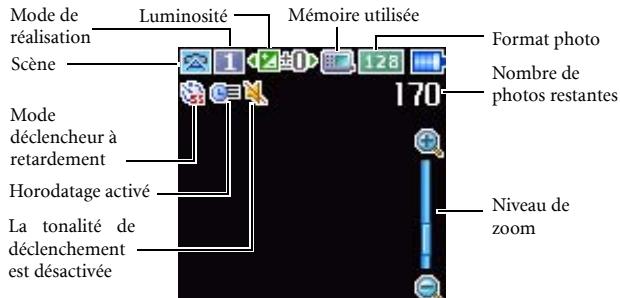
- Appuyer sur - (Option) pour afficher le menu Paramètres. Pour plus de détails sur les différents réglages, voir p. 26, « Ajuster les paramètres du mode Appareil photo »

Les symboles à l'écran changent en fonction des réglages que vous effectuez. Pour une description de chaque symbole, voir p. 28, « Symboles en mode Appareil photo »
- Lorsque le viseur apparait, appuyer sur la touche de navigation gauche ou droite pour régler l'exposition ; appuyer sur la touche de navigation haut et bas pour effectuer un zoom avant ou un zoom arrêté.

La fonction Zoom sera désactivée si la taille de l'image est régée sur 1280 x 960 ou 768 x 960.
- Pour prendre une photo, appuyer sur ou sur le bouton du téléphone. La photo est ensuite enregistrée automatiquement dans la mémoire du téléphone ou sur la carte microSD selon le réglage effectué. Pour les options d'ajustement des paramètres, voir p. 26, « Ajuster les paramètres du mode Appareil photo ». Pour les options d'aperçu d'images, voir p. 30, « Gérer vos photos »

Pour supprimer la photo que vous venez de prendre, appuyer sur (Supprimer). Pour repasser au viseur sans supprimer la photo que vous venez de prendre et d'enregistrer, appuyer sur 0
Ajuster les paramètres du mode appareil photo
- Appuyer sur [ - (Option) ] pour afficher le menu Paramètres.
- Appuyer sur la touche de navigation haut ou bas pour sélectionner l'option souhaitée puis appuyer sur [ ] pour enregistrer le réglage. Si vous ne pouvez pas ajuster le paramètre, appuyer sur [ - (Retour) pour repasser au viseur.
| Nom | Fonctions |
| Voir photos | Sélectionner l'album photos |
| Déf. décl. Ret | La photo est prise quelques secondes plus tard. Choisir entre 5 ou 10 secondes ou désactiver l'options. |
| Masquer/ Afficher les symboles | Masquer ou afficher les symboles du viseur. |
| Paramètres | Changer les régages du mode Appareil photo. |
- Pour voir les réglages du mode Appareil photo, sélectionner Paramètres. Une fois la configuration terminée, appuyer sur (Enregistrer) pour enregistrer les réglages.
Options des réglages du mode Appareil photo :
| Symbole | Nom | Fonctions |
| Taille image | Définir la taille de l'image souhaitée. | |
| Scène | Charger les réglages prédéfinis les mêux adaptations à l'environnement dans lequel vous étés. | |
| Mode de réalisation | Choisir entre Seul, Rafale ou Panorama. Les options s'affichent différément selon la taille de l'image sélectionnée. | |
| Balance des blancs | Charger les réglages prédéfinis pour des conditions d'éclairage spécifique. | |
| Effet | Appliquer une nuance ou une couleur à votre photo pour creer un effet artistique. | |
| Qualité | Régler la qualité de l'image (taux de compression). | |
| Horodatage | Ajouter une heures sur votre photo. | |
| Son | Activer ou désactiver la tonalité de déclenchement. | |
| Enregisterr sous | Changer l'emplacement de sauvegarde par défaut: mémoire de l'appareil ou carte microSD. |

Certaines options peuvent ne pas être disponibles selon la taille d'image réglée.
Symboles en mode appareil photo
Les symboles à l'écran changent selon les réglages effectués. Pour masquer ou afficher les icônes, appuyer sur - (Option) et sélectionner Masquer icônes/Afficher icônes.
Format photo
| Symbole | Mode | Symbole | Mode |
| 1280 | 1280 x 960 | 320 | 320 x 240 |
| 768 | 768 x 960 | 128 | 128 x 160 |
| 640 | 640 x 480 | 96 | 96 x 64 |
| 384 | 384 x 480 |
Scène
| Symbole | Mode |
| Auto | |
| Personnes | |
| Paysage | |
| Ensoleillé | |
| Coucher de soleil | |
| Nuit | |
| Neige | |
| Texte |
Déclencheur à retardement
| Symbole | Fonction |
| 5 secondes | |
| 10 secondes |
Mode de réalisation
| Symbole | Fonction |
| 1 | Seul |
| 9 | Rafale 9 |
Enregistrer sous
| Symbole | Fonction |
| microSD | |
| Mémoire du téléphone |
Ajouter un clip vidéo à votre photo.
- Après avoir pris une photo, appuyer sur - (Option) puis sélectionner Enregistrement.
- Appuyer sur pour lancer l'enregistrement; la durée maximale d'un enregistrement est de 60 secondes.
- Appuyer à nouveau sur [p] pour arrêter l'enregistrement. La photo et le clip vidéo joint à la photo seront lus une fois l'enregistrement terminé.

Le clip vidéo enregistré portera le même nom que la photo à laquelle il doit être ajouté mais l'extension sera différente. Si vous renommez la photo, vous devrez également renommer le clip vidéo de la même manière pour qu'il puisse être lu en même temps que la photo correspondante.
Pour renommer une photo, sélectionner la photo dans Loisirs > Appareil photo > Voir photos ou dans Lecteur Média > Images > Photos puis appuyer sur (Option) et sélectionner Renommer. Pour renommer un clip video, sélectionner Lecteur Média > Musique > Enregistrements, désigner le clip, appuyer sur (Option) et sélectionner Renommer.
Gérer vos photos
- Appuyer sur - (Option) pour afficher le menu Paramètres.
- Sélectionner Voir photos. Vous obtenez une liste ou des miniatures des photos prises selon le réglage effectué.
- Sélectionner (Option) pour afficher le menu Paramètres. Sélectionner les options suivantes.
| Nom | Options |
| Envoyer | Envoyer la photo par MMS ou via Bluetooth. |
| Supprimer | Supprimer la photo. |
| Déf. | Définir la photo comme Fond d'écran, comme Image ID pour un contact existant ou un nouveau contact ou comme Image ID de Groupe pour un groupe d'appl. |
| Déplacer | Déplacer la photo dans un dossier ou à partir de ou sur la carte microSD. |
| Copier | Copier la photo dans un dossier ou à partir de ou sur la carte microSD. |
| Diaporama | Regarder dans un diaporama les photos que vous avez prises. |
| Mode de navigation | Regarder les photos dans une liste ou sous forme de miniatures. |
| Nouveau dossier | Créer de nouveaux dossiers pour enregistrrer vos photos. |
| Protégger | Protégger la photo contre l'effacement. |
| Déverrouiller | (Disponible lorsqu'une photo est protégée) Libérer la photo protégée. |
| Renom. | RenOMmer la photo. |
| Supprimer tout | Supprimer toutes les photos dans le dossier sélectionné. |
| Détails | Afficher les détails de cette photo comme le nom, la résolution et la taille. |
- Appuyer sur pour sélectionner l'option souhaitée.
- Appuyer sur pour enregistrer le réglage.
- Appuyer sur (Retour) pour repasser au viseur.
Lecteur MP3
Votre téléphone est équipé d'un lecteur MP3 qui vous permet d'écouter partout votre musique préférée. Pour accéder au lecteur MP3, sélectionner Loisirs > Lecteur MP3 ou MP3 sur le clavier.

Vous pouvez télécharger de la musique d'un ordinateur sur votre téléphone via Bluetooth ou à l'aide du câble de données USB fourni. Pour plus de détails, voir p. 49, « Connexions Bluetooth et USB »

Le lecteur MP3 lit les fichiers musicaux enregistrés sur la carte microSD.

Le lecteur MP3 peut uniquement lire les fichiers audio enregistrés dans les formats suivants : MP3 (MPEG1-LAYER3/MPEG2-LAYER3/OMA DRM v.1.0), AAC+ (format ADTS, format ADIF (profil LC)/OMA DRM v.1.0) et WMA.
Lire la musique
Sélectionner et tirer un titre dans le dossier Piste ou dans une liste de lecture du dossier Lists de lecture pour tirer tous les titres du même dossier ou de la même liste de lecture.
Vous pouvez utiliser les touches de navigation pour exécuter les fonctions affichées à l'écran.
Voici l'écran du lecteur MP3 pendant la lecture d'un fichier musical.
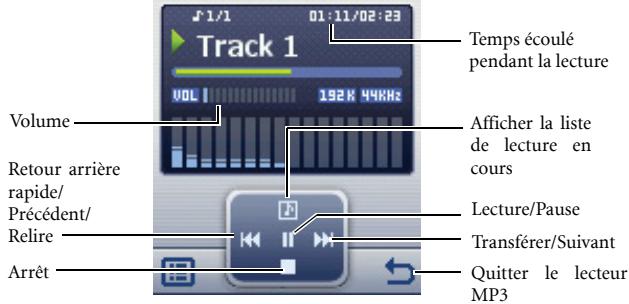
| Fonction | Description |
| Volume | Appuyer sur la touche Volume pour régler le volume pendant la lecture. |
| Retour arrêtere rapide/Précedent/Relire | • Pendant la lecture, appui prolongé pour un return arrêtere. • Pendant la lecture, si le temps écoulé est inférieur ou égal à 2 secondes, appuyer pour生存 la plage précédente. • Si le temps écoulé est supérieur à 2 secondes, appuyer pour生存 la plage actuelle. |
| Transférer/Suivant | • Pendant la lecture, appuyer de manière prolongée pour avancer. • Appuyer pour passer à la plage suivante. |
| Lecture/Pause | • Appuyer pour生存 la plage actuelle. • Appuyer pour marquer une pause pendant la lecture; réappuyer pour reprendre la lecture. |
| Arrêt | Appuyer pour arrêté la lecture. |

Les plages seront lues dans l'ordre dans lequel elles ont été enregistrées dans la liste de lecture actuelle. Pour une lecture aléatoire des plages, appuyer sur - pour sélectionner Paramètres > Utiliser Aléat.
Constituer une liste de lecture
- Sur l'écran du lecteur MP3, appuyer sur - () et sélectionner Lists de lecture pour constituer votre propre liste de lecture.
- Appuyer sur - (Option) pour sélectionner Ajouter.
- Donner un nom à la liste de lecture dans l'écran Ajouter playlist et appuyer sur pour l'enregistrer.
- Si le système vous demande d'ajouter des plages à la liste de lecture, appuyer sur [ ] (Oui).
- Rechercher la plage que vous voulez ajouter puis appuyer sur [ ] pour la sélectionner. Répéter l'opération pour ajouter plusieurs plages dans la liste de lecture.
- Appuyer sur (Effectué) ou sur (Retour) pour enregistrer le réglage et quitter l'écran d'édition.
Choisir Tous pour sélectionner ou désélectionner tous les titres.
Afficher la liste de lecture en cours
Si vous sélectionné une plage et que vous appuyez sur pour la lire, la liste de lecture en cours affichera les plages placées dans la même liste de lecture ou dans le même dossier. Pour voir la liste de lecture en cours, appuyer sur dans le lecteur MP3.
Si vous avez renommé ou déplacé un fichier de la liste de lecture en cours qui ne peut donc plus être lu, il sera précédé d'un point d'interrogation. Pour plus de détails, voir p. 88.
Réglages du lecteur MP3
Appuyer sur - pour accéder aux réglages disponibles pour le lecteur MP3.
Afficher toutes les plages
Pour afficher toutes les plages enregistrées sur la carte microSD, appuyer sur -7 et sélectionner Piste. Vous pouvez appuyer sur pour lancer la lecture.
Modifier la liste de lecture
Sélectionner Listes de lecture puis appuyer sur -? (Option) pour gérer vos listes de lecture et vos fichiers musicaux.
Répéter
Sélectionner Paramètres > Déf répét pour répéter la lecture d'une plage ou de toutes les plages.
Lecture aléatoire des plages
Sélectionner Paramètres > Utiliser Aléat pour les plages dans un ordre aléatoire.
Afficher les paroles
Sélectionner Paramètres > Aff. paroles pour afficher les paroles à l'écran. Le format supporté est ID3v2.3.
Régler le mode EQ (égaliseur)
Sélectionner Paramètres > Définir EQ pour votre mode EQ préféré qui influencera le son pendant la lecture.
Utiliser le son 3D
Sélectionner Paramètres > Util Son 3D pour produire des effets sonores 3D pendant la lecture.
Régler le mode affichage
Sélectionner Paramètres > Mode affichage et régler le mode Affichage du lecteur MP3.
Raccourcis
Vous pouvez programmer 8 touches alphanumériques qui serviront de raccourcis vers des fonctions que vous utilisez habituellement ou vers des numéros de téléphone que vous appelez frequentlymment.

est réservé à la boîte vocale et vous ne pouvez pas la modifier.
Programmer les raccourcis
Les raccourcis vous permettent d'accéder rapidement à des fonctions ou à des nombres de téléphone.
- Se déplacer sur la touche chiffree que vous souhaitez utiliser comme Raccourci. Vous pouvez aussi appuyer sur la touche alphanumérique du clavier pour la sélectionner.
- Pour ajouter une fonction, appuyer sur -? (Option) puis sélectionner Ajout fonction. Pour ajouter un numéro de téléphone, appuyer sur -? (Option) puis sélectionner Ajout numéro. Voir étape 3 si vous sélectionné Azout fonction. Voir étape 4 si vous sélectionné Azout numéro.
- Dans la liste des raccourcis de fonction, rechercher un élément. Appuyer sur [ ] pour enregistrer le raccourci programme.
- Dans la liste des contacts, rechercher le contact souhaité. Appuyer sur [ ] pour enregistrer le raccourci programme.
- Répéter l'étape ci-dessus pour ajouter ou modifier des raccourcis de fonction.
- Pour annuler une touche raccourci et rétablir la fonction initiale de la touche, rechercher dans la liste la touche raccourci à annuler puis appuyer sur - (Option). Sélectionner Supprimer pour supprimer le raccourci.
Utiliser les raccourcis
Il existe deux fonctions d'utiliser les raccourcis :
- En mode veille, appuyer de manière prolongée sur une touche alphanumérique pour accéder au raccourci programme.
- Sélectionner Outils > Raccourcis. Vous pouvez ensuite :
a. Rechercher l'icône correspondant à la touche voulue. Appuyer ensuite sur pour accéder au raccourci programme. b. Appuyer sur la touche alphanumérique correspondante pour accéder à son raccourci programme.
Messages
Votre téléphone supporte différents services de messagerie dont SMS (Short Messaging Service) et MMS (Multimedia Messaging service). Le service SMS vous permet d'insérer des animations simples et des sonneries dans vos messages texte tandis que le service MMS vous permet d'envoyer des photos, des images en couleurs et de la musique à l'aide de votre téléphone. Vous nevez dispose d'un abonnement qui supporte le service MMS. Veuillez contacter votre opérateur pour plus de détails.
Recevoir un nouveau message
- À la réception d'un nouveau message, le symbole et un message-texte indiquant le nombre de messages reçus s'affichent à l'écran.
- Pour le message, appuyer sur [O]. Pour gérer le message, appuyer sur - (Option). Pour plus de détails sur la façon de gérer les messages reçus, voir p. 38, « Gérer la Boîte de réception »
Créer un nouveau message
- Pour afficher le menu d'édition du message, appuyer sur en mode veille ou sélectionner SMS > Nouv. Utiliser les touches alphanumériques pour saisir le texte. Pour plus d'informations sur la méthode de saisie, voir p. 46, « Modes de saisie »
- Pour insérer des textes, images, mélos, entrées vCard ou vCalendar dans le message, appuyer sur - (Option) puis sélectionner Insérer. Vous pouvez aussi définir votre propre texte. Voir p. 39, « Définir des modèles pour messages rapides »
- Pour aligner les textes, appuyer sur - (Option) puis sélectionner Alignement texte.
- Une fois le message modifié, appuyer sur [ ] pour Envoyer message, Enreg. ds brouillons, Enregister dans dossier privé ou Ignorer le message.
Gérer la boite de réception
Votre téléphone enregistre les messages entrants dans la Boîte de réception. Pour gérer les messages de la Boîte de réception, sélectionner SMS > Boîte de réception. Une liste des messages reçus s'affiche à l'écran. Pour lire un message, le sélectionner et appuyer sur Appuyer sur Option) et sélectionner la fonction souhaitée.
Les messages lus enregistrés sur le téléphone ou sur la carte SIM sont identifiés par le symbole. Les messages non lus enregistrés sur le téléphone ou sur la carte SIM sont identifiés par le symbole.
Pour désigner l'emplacement où seront sauvegardés les nouveaux messages, sélectionner Messages > SMS > Paramètres > Enregistrer Msg. Dans.
Organisation de la boîte d'envoi
La boite d'envoi contient les messages non envoyés. Pour organiser les messages de la Boite d'envoi, sélectionner SMS > Boite d'envoi. Pour lire un message, le sélectionner et appuyer sur [ ]. Appuyer sur [ ] (Option) puis sélectionner la fonction souhaitée.
Gérer les envois
Le dossier Envoyés contient les messages envoyés avec succès.
Pour gérer les messages Envoyés, sélectionner SMS > Envoyés. Pour lire un message, le sélectionner et appuyer sur [ ]. Appuyer sur [ ] (Option) et sélectionner la fonction souhaitée.
Gérer les brouillons
Le dossier Brouillons contient les messages que vous avez choisi d'enregistrer. Pour gérer les brouillons, sélectionner SMS > Brouillons. Pour opérer un message, se déplacer dessus et appuyer sur .
Gérer le dossier privé
Sélectionner SMS > Privé. Le code appareil est indispensable pour accéder au dossier Privé.
Définir des modèles pour messages rapides
Le dossier des modèles propose une liste de textes prédéfinis. Pour créer votre propre texte, sélectionner SMS > Modèles, appuyer sur (Option) puis sélectionner Ajouter pour le modifier. Pour l'enregistrer, appuyer sur 0.
Supprimer des messages
Pour supprimer des messages, sélectionner SMS > Supprimer. Vous pouvez désir de supprimer les messages par catégorie.
Paramètres
Votre téléphone est déjà réglé pour envoyer ou recevoir des messages. Contacter votre opérateur pour plus de détails.
Pour utiliser le service MMS, vous devez souscrire un abonnement aux services GPRS et MMS auprès de votre opérateur. Contacter cet opérateur pour plus de détails sur les réglages MMS.
Télécharger de nouveaux messages
Si vous activez MMS > Paramètres > Télécharger reporté, l'opérateur vous enverra un avis de nouveau message et ne téléchargera pas le message. Appuyer sur si vous souhaitez télécharger le message.
Lire un message
Une fois le téléchargement du message MMS terminé, un message texte indiquant le nom ou l'adresse de l'expéditeur s'affiche sur l'écran, appuyer sur l pour lancer la lecture du message MMS page par page. Appuyer sur l (Arrêt) pour arrêter la lecture. Appuyer sur l (Option) et sélectionner la fonction souhaitée. Si vous téléchargez plus de 2 messages MMS, un message texte s'affiche pour indiquer le nombre de messages téléchargés. Appuyer sur l pour entrer dans la Boîte de réception.
Créer un nouveau message
- Pour écrire et envoyer un nouveau message MMS, sélectionner MMS > Nouveau message. Pour editor le contenu du message, se déplacer dans Contenu : puis appuyer sur l. Appuyer sur -? (Option) pour exécuter les tâches suivantes :
- Insérer: insérer une nouvelle photo, des photos, des images, des méologies, du texte, une entrée vCard, une entrée vCalendar ou de nouvelles pages. Aperçu: voir toutes les pages du message en une fois.
- Supprimer image: supprimer l'image ou la photo insérée dans la page.
- Supprimer mélodie: supprimer la sonnerie insérée dans la page.
- Supprimer page: supprimer la page actuelle.
- Page précédente/suivante: passer à la page précédente ou à la page suivante.
- Durée d'affichage de la page : définir la durée pendant laquelle chaque page est affichée à l'écran pendant la lecture du message.
- Épelé: ouvrir le correcteur orthographique où vous pourrez créer et insérer votre propre mot dans le dictionnaire.
- Symboles : ouvrir la liste des symboles.
- Modes de saisie: changer de mode de saisie.
- Casse: basculer entre minuscules et majuscules ou utiliser le Verrouillage maj.
- Réglages T9: activer la Liste d'options pour afficher la liste des mots possibles quand vous entrez des lettres. Permettre la Saisie automatique pour compléter le mot proposé (s'il a déjà été entréAAParavant) et utiliser les touches de défilament pour afficher les autres mots possibles.
- Lorsque vous avez terminé de créer le message MMS, appuyez sur pour repasser dans la liste principale.
- A: entre le numéro de téléphone du destinataire ou sélectionner un contact dans votre répertoire en appuyant sur (Browse). Pour envoyer ce message, vous devez compléter ce champ.
- Objet: entrer le texte de l'objet.
- Contenu : le message que vous avez créé.
- Cc: envoyer le message en copie carbone à d'autres personnes.
- CCI: envoyer le message en copie carbone cachée à d'autres personnes.
- Priorité: régler la priorité pour ce message.
- Réception: définir si vous souhaitez recevoir une confirmation de remise du message, de lecture du message ou les deux.
- Appuyer sur -? (Option) et sélectionner Envoyer message pour envoyer le message.
Gérer la boite de réception
Votre téléphone enregistré les messages entrants dans la Boite de réception. Pour gérer les messages de la Boite de réception, sélectionner MMS > Boite de réception. Une liste des messages reçus s'affiche à l'écran. Pour lire un message, le sélectionner et appuyer sur Appuyer sur (Option) puis sélectionner la fonction souhaitée.
Gérer la boîte d'envoi
La boîte d'envoi contient les messages non envoyés et les messages à envoyer jusqu'à leur remise. Pour gérer les messages de la Boîte d'envoi, sélectionner MMS > Boîte d'envoi. Pour lire un message, le sélectionner et appuyer sur. Appuyer sur (Option) puis sélectionner la fonction souhaitée.
Organiser les envois
Le dossier Envoyés contient les messages envoyés avec succès. Pour gérer les messages Envoyés, Sélectionnez MMS > Envoyés. Pour effacer un message, le sélectionner et appuyer sur [ ] Appuyer sur [ ] (Option) et Sélectionner la fonction souhaitée.
Organiser les brouillons
Le dossier Brouillons contient les brouillons des messages que vous avez choisi d'enregistrer. Pour gérer les brouillons, sélectionner MMS > Brouillons. Pour opérer un message, le sélectionner et appuyer sur .
Gérer le dossier privé
Sélectionner MMS > Privé. Le code appareil est indispensable pour accéder au dossier Privé.
Modèles
Pour utiliser les modèles MMS prédéfinis, sélectionner MMS > Modèles.
Supprimer des messages
Pour supprimer des messages, sélectionner MMS > Effacement. Vous pouvez désir de supprimer les messages par catégorie.
Paramètres
Pour effectuer des réglages avancés pour le service MMS, sélectionner MMS > Paramètres.
Filtre
Votre téléphone rejette tous les messages MMS envoyés par les émetteurs repris dans cette liste.
Durée de validité
Définir la période de temps pendant laquelle le message MMS que vous avez envoyé est conservé sur le serveur avant d'arriver à destination.
Type de réponse
Choisir de répondre à un message MMS reçu en envoyant un message SMS ou MMS.
Limite d'ailleur
Définir la taille maximale des messages que le téléphone peut recevoir. Lorsqu'un message entrant dépasse cette taille, le téléphone sera incapable de le télécharger.
Infos serveur
Activer le serveur MMS utilisé pour envoyer et recevoir des messages MMS.
Téléchargement reporté
Si ce réglage est activé (Acté), le téléphone téléchargera uniquement les détails de l'expéditeur. Vous pouvez ensuite décider de télécharger le message dans son intégralité.
Rapport envoi
Demander à l'émetteur de renvoyer une confirmation après réception de votre message MMS.
Rapport de lecture
Demander à l'émetteur de renvoyer une confirmation après lecture de votre message.
Lire message vocal
Composer le numéro de la boîte vocale fourni par votre opérateur pour accéder à la boîte de réception de votre répondeur.
En mode veille, appuyer de manière prolongée sur 1 pour accéder à votre boîte vocale.
Définir numéro
Enregistrer le numéro de téléphone de votre messagerie vocale.
Infoscellule
Les messages d'information sont des messages que votre opérateur diffuse sur tous les téléphones dans une zone spécifique. Ces messages sont diffusés sur de nombreux canaux. Le canal 030, p. ex., pourrait diffuser des informations sur la météo locale, le canal 060 des infos traffic, le canal 080 des informations sur les hôpitaux, taxis, pharmacies de la région, etc. Vous pouvez recevoir les messages d'information que votre opérateur diffuse et sélectionner vos sujets et langues préférées.

Pour obtenir plus d'informations sur les canaux disponibles et une liste des informations fournies, contacter votre opérateur.
Recevoir
Pour activer la fonction de diffusion d'informations, régler cette option sur Activé.
Sujets
La liste Sujets contient les sujets pour lesquels vous avez choisi de recevoir des messages d'information de votre opérateur.
Vous pouvez désirer recevoir des messages d'informations de votre opérateur dans une langue spécifique.
État de la mémoire
Afficher l'espace mémoire utilisé et disponible sur le téléphone.
Modes de saisie
Lorsqu'un écran d'édition est affiché, le mode de saisie du texte actif est indiqué dans le coin supérieur droit de l'écran. Voici quelques méthodes de saisie. Pour disposer d'autres options de saisie, sélectionner Paramètres > Mode entrée pour sélectionner les méthodes de saisie souhaitées.
| Saisie de texte classique |
| Saisie numérique |
| Saisie de texte T9 |
Changer de mode de saisie
Lorsqu'un écran d'édition est affiché, appuyer à plusieurs reprises sur jusqu'à ce qu'apparaisse le mode de saisie que vous souhaitez utiliser.
Basculer entre lettres majuscules et lettres minuscules
Lorsqu'un écran d'édition est affiché, appuyer de manière prolongée sur 10 pour passer des minuscules aux majuscules et inversement.
Entrer le texte en mode de saisie classique
- Vous devez appuyer plusieurs fois sur la touche correspondant à la lettre souhaitée jusqu'à ce que la lettre désirée s'affiche. Afficher les lettres à insérer dans l'ordre indiqué sur chaque touche. Appuyer une fois pour insérer la première lecture de la touche, appuyer deux fois pour insérer la deuxième lecture de la touche, etc.
- Lorsque la lettre est insérée et que vous souhaitez entrer la lettre suivante, patienter deux secondes jusqu'à ce que le curseur se déplace sur la position suivante ou appuyer immédiatement sur la touche correspondant à la lettre suivante.
- Appuyer brièvement sur 0 pour insérer un espace avant d'écrire un nouveau mot. Appuyer de manière prolongée sur 0 pour insérer un saut de ligne.
- Pendant la saisie du texte, utiliser la touche de défilé ment pour déplacer le curseur. Appuyer une fois brièvement sur (Eff.) pour effacer un caractère, appuyer de manière prolongée sur (Eff.) pour effacer tous les caractères saisis.
Options du mode de saisie classique
Pendant la saisie du texte avec le mode de saisie classique, vous pouvez accéder aux options suivantes en appuyant sur (Option).
- Insérer: insérer des textes, images, mélopies, entrées vCard ou vCalendar.
- Alignement de texte : aligner votre texte.
- Symboles : ouvrir la liste des symboles.
- Modes de saisie: changer de mode de saisie.
- Casse : basculer entre minuscules et majuscules ou utiliser le verrouillage maj.
Entrer du texte avec la saisie de texte T9
- N'appuyer qu'une fois sur la touche correspondant à la lecture souhaitée. Les lettres saisies s'affichent à l'écran. Les mots possibles changent à chaque pression de touche.
- Si le premier mot marqué n'est pas celui que vous voulez, rechercher et sélectionner le mot voulu.
- Si vous ne trouvez pas le mot recherché dans la liste des mots possibles, cela signifie que le mot que vous voulez écrire n'est un nom connu du dictionnaire. Appuyer sur -7 (Épeler) pour ouvrir le correcteur orthographique où vous pourrez créer et insérer votre propre mot dans le dictionnaire. La prochaine fois que vous écrirez ce mot, il s'affichera dans la liste des mots possibles.
- Une fois que le mot correct est sélectionné ou entré, appuyer sur pour entrainer le mot tout entier.
- Appuyer brièvement sur 0 - pour insérer un espace avant d'écrire un nouveau mot. Appuyer de manière prolongée sur 0 - pour insérer un saut de ligne.
- Pendant la saisie du texte, utiliser la touche de défilément pour déplacer le curseur. Appuyer une fois brièvement sur (Eff.) pour effacer un caractère, appuyer de manière prolongée sur (Eff.) pour effacer tous les caractères saisis.
Options en mode de saisie de texte T9
Pendant la saisie en mode de saisie de texte T9, vous pouvez accéder aux options suivantes en appuyant sur (Option).
- Insérer: insérer des textes, images, mélodies, entrées vCard ou vCalendar.
- Alignement de texte : aligner votre texte.
- Épelé: ouvrir le correcteur orthographique où vous pourrez créer et insérer votre propre mot dans le dictionnaire.
- Symboles: ouvrir la liste des symboles.
- Modes de saisie: changer de mode de saisie.
- Casse: basculer entre minuscules et majuscules ou utiliser le Verrouillage maj.
- Réglages T9: activer la Liste d'options pour afficher la liste des mots possibles quand vous entrez des lettres. Permettre la Saisie automatique pour compléter le mot proposé (s'il a déjà été entré paravant) et utiliser les touches de défillement pour afficher les autres mots possibles.
Saisie numérique
Le mode de saisie numérique vous permet d'utiliser les touches alphanumériques 0 - à 1 - 9 pour entrer des chiffres.
Entrer des symboles
Pour ouvrir la liste des symboles, appuyer sur + +. Appuyer à nouveau sur pour ouvrir la page suivante. Se déplacer pour sélectionner le symbole souhaité. Appuyer sur + + pour insérer le symbole dans le texte.
Bluetooth
Votre téléphone intègre la technologie Bluetooth, ce qui vous permet de déposer une connexion sans fil entre votre téléphone portable et vos appareils Bluetooth.
Ajouter un appareil bluetooth à votre téléphone
- Si vous sélectionnez Outils > Bluetooth > Activer pour activer Bluetooth, vous êtes invité à rechercher et à ajouter des appareils Bluetooth. Appuyez sur - (Oui) pour lancer la recherche.
- Vous pouvez aussi sélectionner Outils > Bluetooth > Ajouter appareil. Le téléphone lance ensuite la recherche.
- Dans la liste d'appareils qui s'affiche à l'écran, sélectionner un appareil auquel se connecter et appuyer sur .
- Lorsqu'un message apparait en vous demandant votre permission pour connecter cet appareil, appuyer sur - (Oui) pour le connecter.
- Entrer le mot de passe pour l'appareil, sur le téléphone et sur l'appareil auquel vous vous connectez.
- Lorsque le mot de passe est accepté, l'appareil est jumelé.
Établissement d'une connexion avec votre kit piéton bluetooth
- Sélectionner Outils > Bluetooth > Activer pour activer Bluetooth.
- Si vous êtes invité à rechercher et ajouter des appareils Bluetooth, appuyez sur - (Oui) pour lancer la recherche. S'assurer que votre kit piéton Bluetooth est activé et en « mode jumelage »
- Dans la liste d'appareils qui s'affiche à l'écran, sélectionner un appareil auquel se connecter et appuyer sur l.
- Lorsqu'un message apparait, appuyer sur - (Oui) pour établir la connexion.
- Entrer le mot de passe du kit piéton Bluetooth et appuyer sur l
Consultez le mode d'emploi de votre kit piéton Bluetooth pour connaître ce mot de passe.
- Lorsque le mot de passe est accepté, le kit piéton est jumelé. La connexion Bluetooth s'établit automatiquement.
Envoyer un objet via bluetooth
Vous pouvez envoyer des objets enregistrés sur votre téléphone comme des images, mélopies, entrées vCard (entrées du Répertoire) ou entrées vCalendar (événements Calendrier) vers un autre appareil Bluetooth. Lorsque vous sélectionnez Par Bluetooth comme méthode pour Envoyer, une liste des appareils Bluetooth déjà connectés capables de transférer des données s'affiche. Sélectionner un appareil disponible auquel vous connecter et appuyer sur .
Organiser vos appareils bluetooth
Sélectionner Outils > Bluetooth > Appareils. Sélectionner un appareil dans la liste et appuyer sur - (Option) pour accéder à une liste d'options.
Connexion USB
Vous pouvez établir une connexion USB avec un ordinateur à l'aide du câble de données USB.
- Lorsque la carte microSD est insérée, mettre le téléphone en marche.
- Connecter le téléphone à l'ordinateur au moyen du câble de données du téléphone. Brancher la plus petite extrémité du câble de données dans la prise jack située en bas du téléphone et la plus grande extrémité dans le port USB de l'ordinateur.
- Le téléphone affiche un menu Connexion USB. Sélectionner la tâche souhaitée parmi les tâches suivantes :
Stockage de masse
Pour transférer des fichiers entre l'ordinateur et la carte microSD, sélectionner cette option. Une fois la connexion établie et détectée par votre ordinateur, la carte microSD et la mémoire du téléphone seront offertes de disque amovible.
[3]
Sur votre ordinateur, double-cliquer sur l'icône Poste de travail pour ouvrir la fenêtre Poste de travail où est affichée l'icône d'une disque amovible représentant la capacité de stockage de la carte microSD.
Lorsque vous copiez un fichier de votre ordinateur sur la carte microSD, vous devez le placer dans le dossier prévu pour ce type de fichier. Vous devez placer un fichier MP3, p. ex., dans le dossier MP3 pour pouvoir l'utiliser sur votre téléphone.
Sync. pc/modem
Pour synchroniser le téléphone avec votre ordinateur et transférer des données du répertoire ou des événements du calendrier, sélectionner cette option. Le téléphone peut aussi faire office de modem et vous permettre de connecter votre ordinateur à Internet.
[\text{}3]
Avant d'exécuter la synchronisation des données, assurez-vous d'avoir installé sur votre ordinateur l'utilitaire prévu pour être utilisé avec le téléphone.
MTP est l'acronyme de Media Transfer Protocol, un protocole de standardisation de la manière dont les ordinateurs sous Windows transfèrent des données sur des appareils multimédia portables.
Pour transférer des fichiers protégés par Windows Microsoft Digital Rights Management (MS-DRM), vous devez désigner le MTP pour activer le Windows Media Player 10 qui est utilisé pour transférer des fichiers protégés par MS-DRM d'un ordinateur vers un téléphone.

Configuration système requise : (1) Windows XP, (2) Microsoft service pack 2 et supérieur, (3) Windows Media Player 10 (version 10.00.00.3990 recommandée).
- Quand vous avez sélectionné MTP, une fenêtre MTP Media Player s'affiche sur l'ordinateur. Sélectionner Synchronize Media Files To This Device pour ouvrir le Windows Media Player.
- L'écran de synchronisation s'affiche pour vous permettre de copier les fichiers.
Sur le côté droit de l'écran de synchronisation, vous pouvez désirer de copier les fichiers dans la mémoire Flash du téléphone ou sur la carte SD (carte microSD).

Menu
Le téléphone propose différentes fonctions organisées en menus et sous-menus. Le menu principal propose neuf catégories. Chaque catégorie donne accès à des sous-menus.
Pour plus d'informations sur la façon de se déplacer dans les menus, voir p. 13, « Menu navigation »

Rechercher
Rechercher un contact dans le Répertoire. Entrer la première lettre pour afficher une liste de contacts dont le nom commence par cette lettre. Se déplacer sur le contact recherché. Voir p. 23, « Rechercher des contacts dans le Répertoire » pour plus de détails sur ce que vous pouvez faire après avoir trouvé un contact.
Ajouter
Ajouter un nouveau contact dans le Répertoire. Voir p. 20, « Ajouter des contacts dans le Répertoire » pour plus de détails.
Modification
Modifier un contact sélectionné.
Copier
Copier sur la carte SIM les contacts enregistrés sur le téléphone ou copier sur le téléphone les contacts enregistrés sur la carte SIM. Vous pouvez aussi désirer de copier les contacts individuellement.
Effacer un contact dans le répertoire. Vous pouvez effacer un contact à la fois ou tous les contacts en une fois.
Groupes d'appel
Les groupes d'appel sont des combinaisons de réglages utilisés pour identifier un groupe particulier de contacts. Appuyer sur (Option) pour sélectionner la sonnerie ou l'image à associer à un groupe d'appel particulier ou pour renommer le groupe d'appel.
Gestionnaire de confidentialité
Cette option vous permet de créer une liste d'appels que vous souhaitez accepter (N^o autorisés) ou une liste d'appels que vous souhaitez rejeter (N^o rejetés). Régler la fonction sur Désact. le cas échéant.
- Se déplacer pour sélectionner N^o autorisés ou N^o rejetsés, appuyer sur - (Voir).
- Si la liste est vide, appuyer sur - (Option) et sélectionner Ajouter pour ajouter des contacts dans la liste.
Carte de visite
Vous pouvez utiliser cette option pour entrer les informations de votre carte de visite.
- Se déplacer dans le champ de saisie à editor puis appuyer sur pour entrer le texte. Appuyer sur pour revenir à l'écran précédent lorsque l'édition est terminée.
- Appuyer sur - (Option) et sélectionner Enregistrer pour enregistrer toutes les données saisies ou sélectionner Envoyer vCard pour envoyer cette carte de visite dans un SMS.
Cette option vous permet d'enregistrer votre numéro de téléphone et votre nom.
État de la mémoire
Afficher le nombre d'entrées enregistrées et le nombre maximum d'entrées que vous pouvez enregistrer sur la carte SIM et dans la mémoire du téléphone.

Messages
Pour la description des fonctions disponibles dans le menu Messages, voir p. 37, « Messages »

Appels
Ce menu propose une liste des appels manqués, des appels émis et des appels reçus. Les coûts et la durée de chaque appel sont également enregistrés.
En absence
Afficher les derniers appels manqués.
Voir p. 24, « Derniers appels manqués, émis et reçus » pour plus de détails.
Appels reçus
Afficher les derniers appels reçus.
Voir p. 24, « Derniers appels manqués, émis et reçus » pour plus de détails.
Appels émis
Afficher les derniers appels émis.
Voir p. 24, « Derniers appels manqués, émis et reçus » pour plus de détails.
Effacer tout
Effacer tous les journaux.
Durée

Cette fonction est uniquement accessible si vous l'opérateur la prend en charge.
Durée du dernier appel
Afficher la durée du dernier appel.
Afficher la durée totale de tous les appels.
Appels reçus
Afficher la durée totale de tous les appels reçus.
Appels émis
Afficher la durée totale de tous les appels émis.
Réinitialisation
Effacer tous les compteurs de durée.
Coût des appels

Le calcul des coûts est une fonction qui doit être prise en charge par votre opérateur. De plus, la valeur estimée n'est affichée qu'à titre d'information. Le coût réel d'un appel peut varier selon l'opérateur par lequel l'appel est passé.
Coût d'appel
Afficher le coût de votre dernier appel.
Afficher le coût total de tous les appels.
Réinitialisation
Effacer tous les compteurs de coûts.

Exige l'entrée du code PIN2.
Définir limite côté
Afficher la limite fixée actuelle pour les coûts de tous les appels.
Paramètres
Entrer le coût de l'unité et une devise pour calculer les coûts des appels.

Exige l'entrée du code PIN2.

Jeux
Vous pouvez jouer aux jeux sur le téléphone ou télécharger directement des applications Java sur votre téléphone via WAP.
Tous les yeux
C'est dans ce menu que les produits et les produits Java téléchargeés sont enregistrés. Pour savoir comment jouer à ces produits, lisez les instructions qu'ils proposent à l'écran.
Paramètres internet
Si l'application Java activée exige une connexion Internet, vous devrez sélectionner ici le point d'accès au réseau approprié. Pour configurer les paramètres des points d'accès au réseau, sélectionner Services > Paramètres NAP. Voir p. 70, « Paramètres NAP »
Afficher la version de la machine virtuelle Java.
État de la mémoire
Afficher l'espace mémoire utilisé et disponible sur le téléphone et sur la carte microSD pour les applications Java.

Photo
Pour plus d'informations sur l'utilisation de l'appareil photo, voir p. 25, « Photo ».
Lecteur MP3
Pour plus d'informations sur l'utilisation du lecteur MP3, voir p. 32, « Lecteur MP3 »
Pour écouter la radio FM, connectez d'abord le kit piéton stéreo radio FM au téléphone. Le kit piéton fait office d'antenne pour la radio.

Le kit piéton stéreo radio FM est vendu séparément selon les régions. Pour les accessoires compatibles avec votre téléphone, veuillez prendre contact avec votre bureau BenQ Mobile local pour plus d'informations concernant notamment leur disponibilité.
- Sélectionner Loisirs puis FM Radio.
- Appuyer sur [p] pour allumer la radio.
- Appuyer sur la touche de navigation haut pour sélectionner un canal déjà enregistré dans la liste des Canaux..
- Appuyer sur les touches de navigation gauche et droite pour rechercher les canaux dans l'ordre séquentiel.
- Appuyer de manière prolongée sur les touches de navigation gauche et droite pour rechercher rapidement les canaux avec signaux.
- Pour régler le volume, appuyer sur la touche Volume
- Appuyer sur -? (Option) pour accéder à une liste d'options.
- Enreg. canal: enregistrer le canal actuel dans la liste des canaux.
- Déf. fréq.: entrer la fréquence d'un canal pour y accéder directement.
Enregistreur
- Appuyer sur - (Option) et sélectionner Enregistrer sous pour décider de sauver les enregistrements sur la carte microSD ou dans la mémoire du téléphone.
- Appuyer sur pour enregistrer.
- Appuyer sur pour arrêter l'enregistrement.
- Appuyer sur ▲ pour ouvrir la liste des Enregistements et sélectionner l'enregistrement à lire.
- Appuyer sur ▲ pour lancer la lecture.
- Appuyer sur [p] pour arrêter la lecture.
- Pour régler le volume, appuyer sur la touche Volume
Pour supprimer des enregistrements, sélectionner Centre multimédia > Musique > Enregistrements.

Ce téléphone utilise la technologie Digital Rights Management (DRM). La technologie DRM permet la lecture de contenus audio/visuels protégés par copyright et téléchargés sur des ordinateurs, des appareils portables et des terminaux de réseau tout en les protégeant contre toute utilisation non autorisée.
Notez que le téléphone prend uniquement en charge la lecture OMA DRM v1.0 et MS DRM 10.
Le dossier Images contient les photos que vous avez prises ou les images enregistrées sur le téléphone ou sur la carte microSD.
- Sélectionner l'emplacement souhaité et l'image souhaitée.
- Appuyer sur [p] pour afficher l'image sélectionnée. Rechercher dans la liste l'image précédente ou suivante à afficher.
- Appuyer sur -? (Option) pour appliquer les tâches suivantes sur l'image:
- Envoyer: envoyer la photo par MMS ou via Bluetooth. Supprimer : supprimer l'image. Def.: faire de cette photo le fond d'écran ou une image ID appelant.
- Déplacer: déplacer l'image du téléphone sur la carte microSD ou de la carte microSD sur le téléphone.
- Copier: copi ■ Diaporama : regarder les images prises dans un diaporama.
■ Mode de navigation : regarder les photos prises dans une liste ou sous forme de miniatures. - Nouveau dossier : créé de nouveaux dossiers pour enregistrer les photos. ■ Renommer : renommer l'image. Protégé : protégé l'image contre l'effacement. Déverrouiller : libérer l'image protégée. Supprimer tout : supprimer toutes les photos du dossier sélectionné. Détails : afficher les détails de l'image.
Le dossier Musique contient les fichiers audio dont les fichiers MP3, les sonneries par défaut et les enregistrements.
- Sélectionner le dossier désiré et se déplacer sur le fichier audio souhaité.
- Appuyer sur pour dire le fichier sélectionné.
- Appuyer sur - (Option) pour exécuter l'une des options suivantes:
■ Envoyer: envoyer la photo par SMS, MMS ou via Bluetooth. Supprimer: supprimer le fichier MP3 sélectionné. - Déf.: définir le fichier MP3 pour les appels entrants ou comme sonnerie ID pour un contact ou un groupe d'appel spécifique ou comme sonnerie d'alarme. - Déplacer: déplacer le fichier du téléphone sur la carte microSD ou de la carte microSD sur le téléphone. - Copier: copier le fichier du téléphone sur la carte microSD ou de la carte microSD sur le téléphone. ■ Nouveau dossier: créé un nouveau dossier. Protégé: protégé le fichier contre l'effacement.
Déverrouiller: libérer le fichier protégé. ■ Renommer: renommer le fichier. Supprimer tout: supprimer tous les fichiers. Détails: afficher les détails du fichier.
Autre
Le dossier Autre contient les fichiers dont les formats ne sont pas supportés par le téléphone.
Formater microsd
Cette option supprimera tous les fichiers enregistrés sur la carte microSD. Le code appareil est indispensable pour exécuter cette option.
État de la mémoire
Afficher l'espace mémoire utilisé et disponible sur le téléphone et sur la carte microSD.

Réveil
Pour régler une alarme, procéder comme suit :
- Sélectionner une alarme.
- Appuyer sur l pour activer l'état et afficher les options.
- Sélectionner une option dans la liste et modifier le réglage à votre guise.
Fréquence
Sélectionner les jours pour lesquels vous pouvez que l'alarme retentisse.
Heure
Entrer l'heure à laquelle l'alarme doit retentir.
Durée
Régler la durée de l'alarme.
Sonnerie
Régler la sonnerie de l'alarme.
- Pour enregistrer tous vos réglages d'alarme actuels, appuyer sur - (Enregistrer).
- Une fois le réglage enregistré, s'affiche dans la barre d'état de l'écran.

Appuyer sur (Répét.) pour arrêter l'alarme. L'alarme retentira à nouveau dans cinq minutes. Appuyer sur (—) pour désactiver l'alarme. L'alarme ne retentira pas avant le prochain réglage.
Horloges universelles
Cette fonction affiche l'heure et la date locales actuelles pour les grandes villes du monde entier.

Pour utiliser la fonction Horloges universelles, vous devez régler l'heure et la date exactes de votre téléphone. Pour effectuer ce réglage, sélectionner Paramètres > Date & heures.
Pour choisir l'heure et la date de la ville à afficher :
- Appuyer sur [ ] (Modifier) pour afficher une liste de villes.
- Appuyer sur - pour sélectionner les villes. Pour désélectionner une ville, la sélectionner et appuyer sur -
- Lorsque les villes souhaitées sont sélectionnées, appuyer sur [Terminer].
Bluetooth
Pour plus d'informations sur l'utilisation de Bluetooth, voir p. 49, « Bluetooth ».
Calendrier
Le calendrier vous permet de garder une trace des événements à partir. Vous pouvez régler l'alarme pour qu'elle retentisse à la date dite.
Créer un nouveau mémo
- Lorsque vous ouvrez le Calendrier, le téléphone affiche le calendrier à la date du jour. Se déplacer sur la date à laquelle vous pouvez écrire un mémo. Vous pouvez aussi appuyer sur (Option) et sélectionner le Dépl. à date.
- Lorsque la date souhaitée est marquée, appuyer sur (Option) et sélectionner Ajouter pour ouvrir l'éditeur de mémo.
- Modifier, si nécessaire, les champs de saisie dans l'éditeur de mémo. Appuyer sur - (Enregistrer) pour enregistrer le mémo.
- Pour envoyer un mémo par SMS ou via Bluetooth, sélectionnez le mémo préféré, appuyez ensuite sur - (Option) pour sélectionner Envoyer vCal.
- Pour effacer automatiquement les mémos, appuyer sur - (Option) et sélectionner Suppr. auto. Sélectionner l'intervalle au terme duquel l'effacement doit être exécuté automatiquement.
Liste des tâches
La liste des tâches vous permet de garder une trace d'une liste de tâches.
Créer une nouvelle tâche
- Pour ajouter une nouvelle tâche, appuyer sur -? (Option) et sélectionner Ajouter.
- Ecrire votre mémo. Appuyer pour enregistrer le mémo.
- Pour modifier une tâche sélectionnée, appuyer sur -7 (Option) et sélectionner Modifier.
- Pour effacer automatiquement les mémos, appuyer sur - (Option) et sélectionner Suppr. auto.
Note
Note vous permet d'écrire de courtes notes. Vous pouvez définir un mot de passe pour protéger les notes.
Raccourcis
Pour plus d'informations sur les Raccourcis, voir p. 36, « Raccourcis »
Calculatrice
Utiliser le téléphone comme calculatrice.
- Entrer les numéros avec les touches alphanumériques.
- Utiliser les touches de navigation pour exécuter des calculs. Appuyer sur pour faire une addition (+) ; appuyer sur pour faire une soustraction (-) ; appuyer sur pour faire une division (/) ; appuyer sur pour faire une multiplication (x) ; appuyer sur pour obtenir le résultat (=).
- Appuyer sur (C) pour effacer les chiffres et symboles entrés. Appuyer sur ou pour insérer une décimale. Appuyer sur (Retour) pour quitter la calculatrice.
Convertisseur devises
Le convertisseur de devises vous permet de convertir des devises et de régler le taux de change.
- Pour choisir les devises à convertir, appuyer sur (Option) et sélectionner soit Devise 1 (pour régler la devise en haut de l'écran) soit Devise 2 (pour régler la devise en bas de l'écran).
- Pour définir le taux de change, appuyer sur - (Option) puis sélectionner Param. cours.
- Entrer le montant de la devise, le résultat s'affiche dans l'autre champ Devise.
Chronomètre
Le chronomètre vous permet de mesurer le temps.
- Appuyer sur pour lancer le chronomètre.
- Pendant qu'il fonctionne, vous pouvez appuyer sur - (Divis.) pour enregistrer chaque temps intermédiaire.
- Appuyer sur pour arrêter le chronomètre.
- Faire défiler pour consulter la liste des temps intermédiaires.
- Pour réinitialiser le chronomètre, appuyer sur (Réinit.).
Compteur à rebours
La minuterie vous permet de préciser le temps à compter à rebours.
- Entrez le temps à compter à rebours.
- Appuyer sur [ ] et la minuterie commence à compter à rebours jusqu'à zéro.
- Appuyer sur [p] pour interrompre la Minuterie.
- Pour réinitialiser la Minuterie, appuyer sur (Réinit.).
Connexion USB
Pour plus d'informations sur l'utilisation d'une connexion USB, voir p. 51, « Connexion USB »

Services
Votre téléphone est équipé d'un navigateur WAP vous permettant d'utiliser votre téléphone pour vous connecter à l'Internet mobile. Vous pouvez consulter les services en ligne offerts par l'opérateur ou le FAI comme, p. ex., des informations financières, des informations sur le sport, les voyages et le divertissement. Pour que le téléphone puisse se connecter, il est nécessaire d'effectuer quelques réglages WAP et GPRS.

Pour activer la connexion à l'Internet mobile, consulter votre opérateur pour les services WAP et GPRS. En règle générale, l'opérateur vous envoie automatiquement les réglages nécessaires sur tout téléphone. Si ce n'est pas le cas, vous devrez faire ces réglages yourselves. Pour plus de détails, contacter votre opérateur.
Clubbenq en ligne
S'utilise pour lancer le navigateur WAP et se connecter au site Web officiel de BenQ.
Démarrer navigator
Démarrer le navigateur et se connecter à la page d'accueil.
Consulter une page web
À l'image des commandes des touches écran qui apparaissent à l'écran, appuyer sur - et pour effectuer les actions nécessaires en naviguant sur une page Web. Se déplacer vers la gauche ou vers la droite pour aller et venir entre les différents menus de fonctions ; se déplacer dans la liste jusqu'à ce que l'objet souhaité soit marqué puis appuyer sur pour le sélectionner.
Mettre fin à la session en ligne
Lorsque vous êtes en ligne, appuyer sur pour fermer le navigateur et repasser au menu précédent.
Messages WAP
À la réception d'un nouveau message WAP, s'affiche à l'écran. Cette option démarre le navigateur de manière à pouvoir lire le message WAP.
Aller à l'url
Se connecter à l'URL entrée.
Paramètres WAP
Effectuer les réglages pour les serveurs WAP de différents opérateurs et sélectionner le serveur à utiliser pour vous connecter à Internet.
- Se déplacer sur le serveur souhaité et appuyer sur (Option).
- Sélectionner Ajouter profil pour définir les réglages d'un nouveau serveur ou sé
- Nom profil
Entrer le nom du serveur WAP.
Page d'acc.
Définir la page d'accueil que le navigateur affichera au démarrage.
- Adresse IP
Entrer l'adresse IP utilisée pour accéder à l'Internet mobile.
- Port
Entrer le port de connexion communiqué par l'opérateur.
Si vous utilisez un réseau GPRS, besoin de configurer les réglages NAP GPRS ou NAP CSD et sélectionner l'un des deux types de réglages pour vous connecter.
Si vous utilisez un réseau commuté, vous serez obligé de configurer exclusivement les réglages NAP CSD pour vous connecter à Internet.
Pour d'autres informations détaillées sur la manière d'effectuer correctement les réglages GPRS et CSD, contacter votre opérateur.
- Appuyer sur - (Enregistrer) pour enregistrer les réglages.
- Sélectionner le serveur que vous souhaitez utiliser et appuyer sur (OK) pour valider votre choix.
Effacer cache
Supprimer le contenu d'une page Web que le navigateur conserve temporairement en mémoire.
Paramètres NAP
Effectuer les réglages GPRS ou CSD en fonction du type de réseau utilisé par le téléphone.
Fourni par votre opérateur si le service est pris en charge. Pour plus de détails, contacter votre opérateur.
Menu STK
S'affiche uniquement s'il est disponible sur votre carte SIM. Pour plus de détails, contacter votre opérateur.
Date et heures
Régler la date et l'heure ainsi que le format d'affichage de l'heure et de la date sur l'écran de démarrage.
Date
Régler la date du jour.
Heure
Régler l'heure actuelle.
Format
Régler le format d'affichage de la date et de l'heure.
Fuseau hor.
Sélectionner le fuseau horaire dans lequel vous êtes.
Fuseau horaire automatique
Activer cette fonction pour automatiquement permuter l'affichage de l'heure du téléphone sur l'heure locale de l'endroit où vous êtes.
Marche/arrêt auto
Choisir une heure à laquelle le téléphone s'est arrêté ou se met en marche automatiquement.

En avion, s'assurer d'avoir correctement désactivé la fonction Marche/arrêt auto.
- Sélectionner Allumer téléphone ou Arrêt.
- Se déplacer pour activer ou désactiver l'objet.
- Si le statut est réglé sur Activé, spécifie une heure.
Profils
Un profil est un ensemble de réglages qui détermine si le téléphone doit vous avertir de la présence d'appels entrants au moyen d'une sonnerie ou d'une vibration et comment s'utilisent en général les sonneries sur le téléphone. Ces réglages permettent d'adapter parfaitement le fonctionnement du téléphone à votre environnement.
- Sélectionner le profil souhaité puis appuyer sur [ ] pour activer ce profil. Les profils suivants sont disponibles :
Normal
C'est le profil à reprendre.
Réunion
Les options de ce profil ont été prédéfinies pour répondre aux spécificités des réunions.
Exterieur
Les options de ce profil ont été prédéfinies pour répondre aux spécificités d'une activité extérieure.
Silence
Les options de ce profil ont été prédéfinies pour répondre aux spécificités d'un environnement silencieux.
Personnel
Utiliser ce profil pour une série de réglages personnalisés.
- Pour personnaliser les réglages, rechercher un profil dans la liste puis appuyer sur - (Modifier).
Vous ne pouvez pas modifier les réglages en mode Silence.
Vibreur
Décider si le téléphone vibrera en présence d'un appel entrant.
Sonnerie d'appel
Régler la sonnerie qui retentira en présence d'un appel entrant.
Sonnerie message
Régler la sonnerie qui retentira en présence d'un nouveau message.
Sonnerie calendrier
Régler la sonnerie qui retentira à l'approche d'un événement du calendrier.
Sons des touches
Décider si le clavier émet un son lorsque vous appuyez sur les touches.
Volume de la sonnerie
Régler le volume de la sonnerie.
Rétablir
Rétablir la configuration de base du profil.
Thème
Vous pouvez changer l'apparence de l'écran. Sélectionnez différents thèmes pour modifier la couleur de l'écran et le fond d'écran.
Fond d'écran
Le fond d’écran s’utilise pour l’écran de veille.
Message d'accueil
Créer un message d'accueil à afficher à la mise en marche du téléphone.
Bannière personnelle
Entrer le texte à afficher sur l'écran de veille.
Luminosité
Ajuster la luminosité de l'écran pour qu'il soit plus clair ou plus sombre.
Durée
Spécifier la durée pendant laquelle le clavier est rétroéclairé après avoir appuyé pour la dernière fois sur une touche.
Sonnerie d'appel
Régler la sonnerie qui retentira en présence d'un appel entrant.
Sonnerie message
Régler la sonnerie qui retentira en présence d'un nouveau message.
Sonnerie calendrier
Régler la sonnerie qui retentira à l'approche d'un événement du calendrier.
Sons des touches
Décider si le clavier émet un son lorsque vous appuyez sur les touches.
Volume de la sonnerie
Régler le volume de la sonnerie. Se déplacer vers le haut ou vers le bas pour le régler.
Volume voix
Régler le volume de la voix. Se déplacer vers le haut ou vers le bas pour le régler.
Affectation des touches
Programmer des fonctions sur les quatre touches de navigation. Une fois les fonctions programmées, vous pouvez y accéder en appuyant vers le haut/le bas/à gauche/à droite en mode veille.
- Sélectionner une touche et appuyer sur .
- Sélectionner une fonction dans la liste et appuyer sur .
- Quand vous êtes prêt à enregistrer la programmation, appuyer sur - (Enregistrer).
Réponse clapet
Répondre aux appelants en ouvrant le clapet du téléphone.
Touche « décrocher
Uniquement décrocher les appels entrants en appuyant sur □
N'importe quelle touche
Utiliser n'importe quelle touche sauf pour décrocher un appel entrant.
Automatique
(uniquement disponible lorsqu'un dispositif mains-libres est relié au téléphone) Si le mode réponse automatique est activé, le téléphone sonnera pendant 5 secondes puis l'entrée sera automatiquement décrochée.

Pour les accessoires compatibles avec votre téléphone, veuillez prendre contact avec votre bureau BenQ Mobile local pour plus d'informations concernant notamment leur disponibilité.
Signal de connexion
Ce réglage permet au téléphone de sonner, de vibrer ou de faire clignoter le rétroéclairage lorsque le destinataire d'un appel a répondu.
Minuterie
Si la fonction est réglée sur Activé, le téléphone émet un bip après chaque minute pendant la communication.
Afficher n^o
Décider si votre numéro de téléphone s'affiche sur le téléphone du destinataire lorsque vous l'appelez. Sélectionner Prédéfini pour activer le réglage par défaut de l'opérateur.
Renvoi appel
Cette fonction vous permet de renvoyer des appels vers un numéro de téléphone spécifique ou la boîte de réception d'une messagerie vocale.

Exige une prise en charge par l'opérateur.
Transférer tout
Renvoyer tous les appels entrants.
Si occupé
Renvoyer les appels entrants si vous êtes déjà en communication.
Pas de réponse
Renvoyer les appels entrants lorsque vous ne décrochez pas.
Renvoyer les appels entrants lorsqu'on ne sait pas si le téléphone est hors tension ou hors de la zone de couverture réseau.
Annuler tout
Annuler toutes les options de renvoi d'appel.
Vous pouvez demander à votre opérateur qu'il bloque l'émission ou la réception de certains appels. Pour activer ou annuler une des options suivantes, vous devez entrer le mot de passe réseau fourni par l'opérateur.
Exige une prise en charge par l'opérateur.
Tous sortants
Tous les appels sortants sont interdits.
International émis
Si cette option est activée, les appels internationaux sont interdits.
Intl. sauf pays d'origine
Si cette option est activée, vous pouvez uniquement composer des appels locaux et des appels vers votre pays d'origine si vous êtes à l'étranger. Les autres appels internationaux sont interdits.
Tous entrants
Rejeter tous les appels entrants.
Entrants si itinérants
Si vous êtes dans un autre pays (itinérance) et que vous activez cette option, votre téléphone rejette tous les appels entrants.
Annuler tout
Annuler toutes les restrictions d'appel. Vous devez entrer le mot de passe réseau pour pouvoir annuler ces réglages.
Changer mot de passe
Vous pouvez changer le mot de passe réseau que votre opérateur vous a communiqué.
Appel en attente
Si vous recevez un appel alors que vous êtes en communication avec un autre correspondant, l'écran affiche le numéro de l'appel entrant ou le nom de l'appelant et un message de double appel pour vous prévenir. Vous pouvez activer, annuler ou consulter l'état de cette fonction dans ce menu.
Exige une prise en charge par l'opérateur.
Rappel automatique
Si vous n'obtenez pas de réponse au numéro que vous venez de composer, le téléphone rappelle ce numéro automatiquement.
Lorsque cette fonction est activée, le téléphone peut uniquement composer les nombres repris dans une liste de nombres autorisés. Si un numéro ne figure pas sur cette liste, vous ne pouvez pas l'appeler.

Pour activer ou annuler cette fonction, vous devez entrer le code PIN2.

Si vous entrez un code PIN2 erroné trois fois de suite, le code PIN2 est bloqué. Vous avez besoin du code PUK2 pour le débloquer. Contacter votre opérateur pour obtenir le code PUK2.
Pour créer une liste de numéros autorisés,
- Appuyer sur - (Voir) puis sur - (Option) et sélectionner Ajouter.
- Entrer le code PIN2 puis ajouter un nouveau numéro dans votre liste de numéros autorisés.
Ligne active
Cette fonction vous permet d'utiliser deux nombres de téléphone différents sur un seul téléphone. Vous pouvez définir un nombre pour composer les appels et accepter les appels entrants composés sur les deux nombres.

Exige une prise en charge par l'opérateur.
Groupe d'utilisateurs
Créer un groupe d'appoint fermé sur la base d'un service proposé par l'opérateur. Les membres d'un Groupe utilisateurs peuvent s'appeler mutuellement mais ne peuvent pas appeler une personne qui ne fait pas partie du groupe, sauf dans les cas spéciaux.
Accès extérieur
Lorsque le service Groupe utilisateurs est activé, l'Accès extérieur permet aux utilisateurs du groupe de composer des numéros hors du groupe. Les appels entrants cependant restent limités aux appels composés à l'intérieur du groupe.
Réseau
En règle générale, le réseau auquel se connecte votre téléphone est configuré automatiquement. À la mise en marche, le téléphone se connecte automatiquement au réseau fourni par votre opérateur ou au réseau itinérant lorsque vous sortez de la zone de couverture de votre réseau habituel. Si vous sortez de la zone de couverture de votre réseau habituel, sélectionner manuellement le système réseau local.

Votre opérateur doit pouvoir prendre en charge le choix du réseau pour vous permettre d'utiliser cette fonction.
Mode de sélection
Choisir le mode de sélection du réseau automatique ou manuel.
Automatique
Avec cette option, le téléphone recherche automatiquement le réseau disponible si vous sortez de la zone de couverture de votre réseau habitual.
Manuel
Avec cette option, le téléphone propose une liste de tous les opérateurs de télécommunication et vous permet de faire un besoin si vous sortez de la zone de couverture de votre réseau habituel.
Liste des opérateurs
Sélectionner manuellement un réseau dans la liste.
Bandes
Régler une bande de fréquences appropriée sur le système de réseau GSM.
Mode de connexion
Définir si le téléphone doit aussi rechercher un réseau GPRS à la mise en marche.
GPRS et GSM
À la mise en marche, le téléphone recherche les réseaux GPRS et GSM disponibles.
À la mise en marche, le téléphone recherche uniquement un réseau GSM.
Sécurité
Vous pouvez utiliser différents codes et verrouillages pour empêcher toute utilisation abusive du téléphone.
Code PIN
Le code PIN (Personal Identification Number) est le mot de passe fourni par votre opérateur réseau. Vous avez besoin de ce mot de passe pour pouvoir utiliser la carte SIM.

Si vous entrez un code PIN erroné trois fois de suite, la carte SIM se bloquera. Dans ce cas, entrez le code PUK (Personal Unblocking Key) de cette carte SIM pour pouvoir la débloquer. Veuillez contacter votre opérateur pour obtenir un code PUK.
Code PIN1
Activer, désactiver ou changer le code PIN1. Pour changer le code PIN1, sélectionner Définir état et régler sur Actif. Entrer le code PIN1.
Code PIN2
Changer le code PIN2. La procédure est la même que pour le code PIN1.
Verrouillage téléphonique
Lorsque le verrouillage du téléphone est activé, vous devez entrer le code appliciel à la mise en marche du téléphone. Vous devez entrer le code correct pour le déverrouiller (le code appliciel par défaut est 1234). Si l'application est verrouillée, vous pouvez uniquement composer des appels d'urgence.
Verrou SIM
Lorsque vous activez le verrouillage SIM, vous devez entrer le code Verrouillage SIM défini auparavant (le code verrouillage SIM par défaut est 1234). Le code doit contenir entre 4 et 8 chiffres. Une fois le Verrouillage SIM activé, vous devez entrer le code Verrouillage SIM pour utiliser une autre carte SIM sur votre téléphone.
Économiseur d'écran
Lorsque vous activez ce mode, le rétroéclairage du clavier et la luminosité du rétroéclairage de l'écran sont réduits pour préserver l'autonomie de la batterie.
Sélectionner la langue que le téléphone utilisera.
Mode d'entrée
Définir les méthodes de saisie de texte par défaut qui seront utilisées dans le mode de saisie de texte.
Mode avion
En avion, sélectionner cette option pour empêcher le téléphone de se connecter à un réseau et pour désactiver en même temps Bluetooth et la radio FM. Dans ce mode, vous pouvez cependant utiliser les fonctions de loisirs comme écouter des fichiers MP3 ou prendre des photos.
Rétablir
Rétablit tous les réglages usine.

Exige l'entrée du code appareil qui est 1234 par défaut.

Entretien et maintenance
Respectez les points suivants pour profiter longtemps de votre téléphone portable en l'utilisant de manière appropriée.
- Gardez le téléphone et ses accessoires hors de portée des enfants.
- Protégez le téléphone et ses accessoires de l'humidité et utilisez-le dans des environnements où la température est comprise entre -10°C et 45°C. Les températures élevées ou basses hors de cette plage pourraient endommager le téléphone.
- Si possible, évitez d'utiliser ou de conserver le téléphone dans des endroits excessivement poussiéreux ou sales.
- Ne retirez pas le cachet de garantie apposé sur le téléphone lui-même et n'autorisez pas un revendeur non/agréé à le prisonner.
- N'utilisez pas de détergents mordants ou de solvants organiques pour essuyer ou nettoyer le téléphone.
- Si votre téléphone ou ses accessoires ne fonctionnent pas correctement, prenez immédiatement contact avec un revendeur/agré.
- Utilisez exclusivement des accessoires d'origine tels que les batteries, le chargeur de batterie et le kit mains-libres pour garantir un fonctionnement normal du téléphone et préserver la durée de vie de la batterie tout en réservant votre sécurité et celle de vos objets personnels. L'utilisation d'accessoires qui ne seraient pas d'origine ne vous permettra pas de bénéficier de performances optimales et risque d’entraîner un dysfonctionnement du téléphone. Tout dysfonctionnement ou tout dommage causé par l'utilisation d'accessoires tiers n'est pas couvert par la garantie sur le produit et annule ses effets.
- Evitez le contact d'objets susceptibles de provoquer une décharge d'électricité statique avec la prise en bas du téléphone ou les contacts métalliques de la batterie car vous risquez de provoquer des courts-circuits susceptibles de vous placer dans une situation dangereuse.

Problèmes et solutions
Si vous rencontrez des problèmes avec votre téléphone ou si le téléphone fonctionne de manière imprévisible, consultez les informations dans le tableau ci-dessous. Si vous n'arrivez pas à résoudre votre problème avec ces informations, prenez contact avec le revendeur auquel vous avez acheté le téléphone.
| Problème | Cause possible | Solution |
| Signal trop faible | • Le signal réseau est trop faible à l'endetroit où vous您的ituez, p. ex., une cave ou à proximité d'un bâtiment élevé. Les transmissions sans fil ne passent pas. | Se déplacer vers un endroit favorisant la réception du signal réseau. |
| • Le réseau est actuellément surcharge (pendant les heures de pointe, p. ex., le traffic sur le réseau est trop important pour supporter des appel supplémentaires). | Eviter d'utiliser le téléphone à ce moment ou rappeler plus tard. | |
| • Vous étés trop éloigné d'une station de base de votre opérateur. | Demander une carte de la couverture assurée par votre opérateur. | |
| Echo ou bruit | • Mauvaise qualité de la ligne réseau de votre opérateur. | Raccrocher et rappeler. Vous serez peut-être commuté sur une ligne réseau ou téléphonique de meilleure Qualität. |
| • Mauvaise qualité de la ligne téléphonique locale. | ||
| Diminution de l'autonomie en veille | • L'autonomie en veille est liée à la configuration système de votre opérateur. Le même téléphone utilisé avec des systèmes d'opérateurs différents n'affichera pas la même autonomie en veille. | Si vous étésitué dans une zone où le signal est faible, coupez le téléphone temporairement. |
| • La batterie est vide. Dans les endroits où les températures sont élevées, la durée de vie de la batterie diminue. | Utiliser une nouvelle batterie. | |
| • Si vous n'arrivez pas à vous connecter au réseau, le téléphone continue a envoyer des signaux pour tenter de localiser une station de base. Cette recherche consomme de l'énergie et réduit par conséquent l'autonomie en veille. | Se déplacer vers un endroit où le réseau est accessible ou couper temporairement votre téléphone. | |
| Impossible demettre le téléphone en marche. | • La batterie est vide. | Recharger la batterie du téléphone. |
| Erreur carte SIM | • La carte SIM ne fonctionne pas ou est endommagée. | Demander à votre opérateur de tester la carte SIM. |
| • La carte SIM est mal insérée. | Insérer la carte SIM correctement. | |
| • Contacts de la carte SIM encrossés. | Nettoyer les contacts de la carte SIM avec un chiffon sec et doux. | |
| Connexion au réseau impossibly. | • Carte SIM non valide. | Contacter votre opérateur. |
| • Sortie de la zone de couverture de l'opérateur. | Vérifier la zone de couverture de votre opérateur. | |
| • Signal faible. | Se déplacer vers un endroit plus dégagé ou se rapprocher d'une fenêtre si vous étés dans un bâtiment. | |
| Impossible de prendre des appeals entrants. | • Vous avez activé N° autorisés ou N° rejetsés dans l'options Gestion confid. | Sélectionner Répertoire > Gestion confid et selectionner Désact pour désactiver cette option. |
| • Vous avez activé la fonction Restriction appeals. | Sélectionner Paramètres > Appels > Restriction appeals puis sélectionner Annuler tout. | |
| Impossible de composer des appeals sortants. | • Vous avez activé la fonction Restriction appeals. | Sélectionner Paramètres > Appels > Restriction appeals puis sélectionner Annuler tout. |
| • Vous avez activé la fonction N° autorisé. | Sélectionner Paramètres > Param. d'appoint > N° autorisé etLECTIONner Désact pour désactiver cette fonction. | |
| Code PIN bloqué. | • Vous avez entrez un code PIN erroné trois fois de suite. | Contacter votre opérateur. Si l'opérateur vous fournit le code PUK de la carte SIM, utiliser le code PUK pour débloquer la carte SIM. |
| Impossible de charger la batterie. | • La batterie ou le chargeur de batterie est endommagé. | Contacter le revendeur. |
| • La température du téléphone est inférieure à 0 °C ou supérieure à 45 °C. | Choisir un environnement propice au chargement de la batterie et éviter les températures extrêmes. | |
| • Problème de contact entre la batterie et le chargeur. | Vérifier tous les connecteurs et s'assurer que toutes les connexions sont réalisées correctement. | |
| Impossible d'enregistrer des informations dans le réseau. | • La mémoire du réseau est déjà remplie. | Effacer les données inutiles dans le Répétaire. |
| Impossible de sélectionner certaines fonctions. | • Voitre opérateur ne prend pas ces fonctions en charge ou vous n'avez pas souscrit d'abonnement aux services offrant ces fonctions. | Contacter votre opérateur. |
| Impossible de dire des plages avec le lecteur MP3. | • Si vous avez renommé ou déplace un filchier musical dans le Centre multimédia, le lecteur MP3 n'arrive pas à localiser le filchier et est incapable de le dire. Vous devezmettre à jour la liste de lecture dans le dossier Lecteur MP3. | Retirer l'ancien filchier MP3 de la liste de lecture et rajouter la plage portant un nouveau nom dans la liste de lecture. |
| Détection impossible par d'autres appareils Bluetooth | • Voitre téléphone est régle pour être indétectable. Dans ce cas, votre téléphone peut se coupler avec d'autres appareils Bluetooth qui eux ne pourront pas le détector. | Sélectionner Outils >Bluetooth > Paramètres >Détectable et régler votre téléphone pour qu'il soit détectable par d'autres appareils. |
Nous vous proposons des conseils rapides et personnalisés ! Vous disposez de plusieurs possibilités :
Notre assistance en ligne sur Internet :
www.siemens.fr/servicemobile

Vous disposez d'une assistance permanente sur tous nos produits, 24 heures/24. Vous y trouverez un système interactif de recherche des erreurs, une liste des questions et réponses courantes, ainsi que des modes d'emploi et des mises à jour logicielles à télécharger.
Vous trouverez les questions les plus fréquentes et leurs réponses dans ce mode d'emploi au chapitre « Problèmes et solutions », p. 85.
Vous trouverez des conseils personnalisés sur nos produits en contactant notre ligne d'assistance Premium :
France. 0899700185
(1,35 Euro TTC/Appel puis 0,34 Euro TTC/Minute)
Dans certains pays, les services de réparation et de remplacement ne sont pas assurés si les produits n'ont pas été commercialisés par nos revendeurs autorisés.
Si une réparation s'avère nécessaire ou si vous souhaitez faire jouer la garantie, nos centres de service vous fourniront également une aide rapide et fiable.
Abou Dhabi. 026423800
Afrique du Sud. 0860101157
Allemagne 01805333226
Arabie Saoudite 022260043
Autriche. 05 17 05 17
Barreaux. 40 42 34
Bangladesh. 017527447
Belgique. 078152221
Bolivie 02121414
Bosnie-Herzégovine. 033276649
Brûleur. 02430801
Bulgarie. 02739488
Cambodge. 12800500
Canada 1888770211
Chili. 800530662
Chine. 40 08 88 56 56
Colombie 018007006624
Côte-d'Ivoire. 05 02 02 59
Croatie. 016105381
Danemark. 35 25 65 29
Dubai. 043966433
Égypte. 023334111
Émirats Arabes Unis. 043660386
Équateur. 1800101000
Espagne 902115061
Estonie. 56 64 54 00
Finlande 0922943700
France. 0156384200
Grece 801111116
Hong Kong. 2861118
Hongrie. 06 14 71 24 44
Inde 22 24 98 70 00 Extn: 70 40 Indonésie. 02146826081 Irlande. 1850777277 Islande 5203000 Italie. 0245279036 Jordanie. 064398642 Kenya. 2723717 Koweït 2454178 Lettonie 7501118 Liban. 01 44 30 43 Lituanie 870070700 Luxembourg. 4066615640 Lybie. 02 13 50 28 82 Macédoine. 023131848 Malaisie. +60377124304 Malte +35 32 14 94 06 32 Maroc. 22669209 Maurice. 2116213 Mexique. 01 80 07 11 00 03 Nigeria. 014500500 Norvège 22577746 Nouvelle-Zélande 08 00 27 43 63 Oman. 79 10 12 Pakistan. 02 15 66 22 00 Paraguay. 800102004 Pays-Bas 0900333100 Pérou 080052400 Philippines. 027571118
Pologne. 08 01 30 00 30
Portugal. 808201521
Quatrième. 04322010
Rép. slovaque. 02 59 68 22 66
Rép. Tchéque 233032727
Roumanie. 02 12 09 99 66
Royaume-Uni 08705334411
Russie 88002001010
Serbie. 01 13 07 00 80
Singapour : 62 27 11 18
Slovenie. 014746336
Suède 0857929049
Suisse. 0848840845
Taiwan. 02 23 96 10 06
Thaïlande. 029535000
Tunisie. 71861902
Turquie. 02164599898
Ukraine 88005010000
Uruguay. 00 04 05 46 62
USA 18887770211
Venezuela. 08001005666
Vietnam. 84 89 20 24 64
Zimbabwe 04369424

Contrat de licence
Le présent contrat de licence est conclu entre vous et BenQ Mobile GmbH & Co. OHG (« BenQ »), République Fédérale d'Allemagne. Ce contrat vous autorise à utiliser le Logiciel Sous Licence, spécifique au point 1
ci-dessous (« Logiciel »), installé sur votre téléphone, enregistré sur CD-ROM, reçu par voie électronique ou par téléchargement à distance, conformément aux clauses et conditions énoncées ci-après. Ce logiciel peut, selon le cas, être téléchargé depuis les pages Internet de BenQ ou chargé à partir d'autres supports de données.
Lisez soigneusement le présent contrat avant d'utiliser votre téléphone. En utilisant votre téléphone, en installant, copiant ou en utilisant le logiciel, vous reconnaissez avoir lu et compris le présent contrat. Vous reconnaissez également que vous acceptez les clauses et conditions du présent contrat de licence. Vous acceptez aussi que, dans le cas où BenQ ou un tiers, lui ayant accordé une licence, serait contraint d'engager une action, judiciaire ou extrajudiciaire, pour faire valoir ses droits sur la base du présent contrat, BenQ et/ou ce tiers seraient en droit d'exiger de vous, à côté de la reconnaissance de ses autres droits, le remboursement des frais engagés ainsi que des honoraires d'avocat raisonnablement engagés. Si vous n'acceptez pas toutes les clauses et conditions du présent Contrat, vous n'êtes pas autorisé à installer, copier ou à utiliser le logiciel de quelque manière que ce soit. Sauf disposition contraire, le présent Contrat s'applique à toutes les mises à jour, versions, révisions ou développements du Logiciel Sous Licence.
- Le logiciel visé est défini [LOGICIEL SOUS LICENCE]. Le terme « Logiciel Sous Licence » mentionné dans le présent contrat désigne toutes les formes de logiciels et propciels, présents dans votre téléphone, contenus dans les disques, CD-ROMs, e-mails incluant les pièces jointes et tout support fourni avec ou accompagnant le és à distance, par voie électronique à partir des pages Internet BenQ ou d'autres serveurs ou obtenus sur tout autre support.
- DROIT DE PROPRIETE. Le Logiciel Sous Licence et tous les droits attachés audit Logiciel, sans aucune restriction, y compris les droits de propriété, appartiennent à BenQ, à ses filiales ou aux tiers leur ayant accordé une licence. Le Logiciel Sous Licence bénéficiaire de la protection prévue par les conventions internationales ainsi que par toutes les législations nationales relatives à la propriété intellectuelle. Le présent Contrat ne vous confèrera aucun droit et notamment
Lorsque la copie du logiciel sous licence est autorisée, vous devez reproduire sur toutes les copies les mentions concernant les droits de propriété intellectuelle (« copyright notice »).
- LICENCE D'EXPLOITATION. BenQ vous accorde une licence non exclusive et non transférable d'utilisation du Logiciel Sous Licence pour votre seul usage. Dans ce cadre, vous pouvez installer ou utiliser le Logiciel Sous Licence installé sur le téléphone. Le Logiciel Sous Licence constitue avec le téléphone un seul et unique produit et ne peut être utilisé qu'avac le téléphone conformément aux générées conditions.
- LIMITES D'EXPLOITATION. Vous n'êtes pas autorisé à copier, à distribuer, à modifier, à décompiler, à désassembler, à découvrir
(a) Vous pouvez effectuer une copie de sauvegarde du Logiciel Sous Licence (à l'exclusion de la documentation). Toutes les autres copies que vous pouvez faire du Logiciel Sous Licence constituent une violation du présent contrat. (b) Vous devez utiliser le Logiciel Sous Licence en respectant le présent contrat de licence; en particulier, vous ne devez pas modifier le Logiciel Sous Licence ou le transmettre à des tiers sans transférer le support correspondant. (c) Vous n'êtes pas autorisé à céder le Logiciel Sous Licence, à céder la licence, accorder une sous-licence ou le louer, sous quelle forme que ce soit, sans l'autorisation expresse de BenQ. (d) Vous ne devez pas effectuer d'opération de rétro-ingénierie, de décompilation, de modification, de désassemblage ou de décodage sur le Logiciel Sous Licence sauf si ces opérations sont expressément autorisées par la législation en vigueur.
- îner la responsabilité de son auteur. Vous êtes seul responsable de l'utilisation conforme du Logiciel Sous Licence aux termes du présent contrat de licence.
- Le énement qui se produit le premier. Vous pouvez résilier à tout moment le contrat de licence en effaçant ou en supprimant d'une autre manière quelconque le Logiciel Sous Licence, y compris toutes les copies de sauvegarde et la documentation fournie par BenQ.
Le présent contrat de licence prend fin automatiquement et immédiatement si vous violez l'une des dispositions du présent contrat. Les droits et obligations des articles 2, 5, 6, 7, 9, 12, et 13 restent valides au-delà de la résiliation.
- Vous reconnaissez que le logiciel sous licence vous est fourni « en l'état », sans garantie d'aucune sorte. Ni BenQ, ni aucune filiale du groupe, ni les tiers leur ayant accordé une licence, ne donnent de garantie, explicite ou implicite, concernant l'adéquation du logiciel à un besoin ou à un usage particulier ou concernant la non-violation de droits de propriété, de droits de propriété intellectuelle ou industrielle, de droits des marques ou de tout autre droit de tiers.
En particulier, aucune garantie n'est accordée concernant les fonctions du Logiciel Sous Licence ou son aptitude à un fonctionnement sans erreur ou interruption pour lequel BenQ et le tiers fournisseur de logiciel ne prennent aucune responsabilité à leur charge. D'éventuelles informations fournies par BenQ ou au nom du groupe ne constituent pas une garantie et n'engendrent aucune responsabilité au sens du présent contrat de licence. Vous êtes seul et entièrement responsable de l'installation et de l'utilisation du logiciel.
- BenQ assure uniquement les obligations formulées expressément dans le présent contrat de licence.
- LIMITATION DE RESPONSABILITÉ. En aucun cas BenQ, ses collaborateurs, ses filiales ou les tiers leur ayant accordé une licence ne pourront être tenus responsables de dommages matériels et/ou immatériels, directs ou indirects, et notamment des frais nécessaires pour se procurer des biens ou services de substitution, des manques à
- ELIMINATION DES DEFAULTS / SUPPORT TECHNIQUE. Le préneur de la licence n'est en droit d'exiger ni l'élimination des erreurs du calculi ciel ni
BenQ ou les tiers lui ayant accordé une licence sont libres d'utiliser sans aucune limitation les suggestions, remarques ou commentaires que vous leur fournissez à propos du Logiciel Sous Licence, notamment pour la fabrication, la commercialisation ou la maintenance du Logiciel Sous Licence ou d'autres produits.
- DISPOSITIONS SUR LE CONTROLE DES EXPORTATIONS. Le Logiciel Sous Licence, y compris les données techniques et cryptographiques, sont soumis aux dispositions sur le contrôle des exportations définies par la législation de la République fédérale d'Allemagne, de l'Union Européenne (UE), des Etats-Unis d'Amérique et éventuellement celle d'autres pays.
Vous vous engagez par les présentes à respecter et à observer toutes les dispositions relatives aux importations et aux exportations, en particulier vous vous engagez, lorsque les dispositions sur le contrôle des exportations adoptées par les États-Unis l'exigent, à ne pas divulguer, exporter ou ré-exporter le Logiciel Sous Licence ou une partie quelconque de celui-ci en direction de Cuba, de l'Iran, de l'Irak, de la Libye, de la Corée du Nord, du Soudan, de la Syrie ou en direction d'autres pays (y compris leurs habitants ou leurs ressortissants) pour lesquels les États-Unis ont adopté des restrictions ou des interdictions concernant l'exportation de produits et de services. 12. DROIT APPLICABLE. Le présent contrat est soumis au droit de la République Fédérale d'Allemagne, à l'exclusion de toute autre législation et de tout renvoi. Le tribunal compétent est celui de Munich, pour autant que vous soyez commerçant au sens du Code du commerce. 13. DISPOSITIONS DIVERSES. Le présent contrat de licence constitue le seul accord valable entre Vous et BenQ et remplace tous les autres accords relatifs au logiciel sous licence antérieurement conclus oralement ou par écrit entre vous et BenQ. Les dispositions du présent contrat de licence prévalent sur d'éventuelles dispositions contractuelles contraires. Nonobstant ce qui vient d'être énoncé, certains autres produits peuvent être soumis à des conditions supplémentaires. Ces conditions supplémentaires viennent alors compléter les dispositions du présent contrat de licence.
Si certaines dispositions duprésent contrast sont ou deviennent non valides ou impossibles à appliquer, en totalité ou en partie, ILA n'affectora en rien la validite du present contrat et ses autres dispositions. Il en est de meme lorsque le contrat comporte une lacune. A la place de la disposition non valide ou impossibles a appliquer ou bien afin de combler la lacune, il convient d'adopter, si cela est possible juridiquement, une disposition dont I'effect sera aussi proche que possible de l'intention des signataires du contrat ou de ce qu'il s'aient pu souhaiter, dans I'esprit du present contrat, s'ils avaient pris en considération le point considere au moment de la conclusion du contrat.
Toute modification du présent contrat doit faire l'objet d'un écrit. Le présent contrat de licence s'applique aussi aux ayant-droits et successeurs des parties, par exemple leurs héritiers. Le fait pour l'une des parties de ne pas faire valoir ses droits prévus au présent contrat ne pourrait en aucun cas être interprété comme une renonciation à ses droits ou une reconnaissance du caractère légal des actions de l'autre partie. Sauf mentionné différemment au présent Contrat, BenQ et les tiers lui ayant accordé une licence pourront faire valoir leurs droits notamment relatifs à la protection des droits de propriété intellectuelle et industrielle, dans chaque pays et se prévaloir pour ce faire des diverses lois et règlements nationaux.

Issued by
BenQ Mobile GmbH & Co. OHG
Haidenaupplatz 1
D-81667 Munich