Notice Facile
AUDIO EXPRESS 8PRE - Interface audio MOTU - Notice d'utilisation et mode d'emploi gratuit
Retrouvez gratuitement la notice de l'appareil AUDIO EXPRESS 8PRE MOTU au format PDF.


| Intitulé | Détails |
|---|---|
| Type de produit | Interface audio USB |
| Caractéristiques techniques principales | 8 entrées analogiques, 8 préamplis micro, 24 bits/192 kHz, connectivité USB 2.0 |
| Alimentation électrique | Alimentation externe incluse |
| Dimensions approximatives | 30.5 cm x 22.9 cm x 5.1 cm |
| Poids | 1.5 kg |
| Compatibilités | Compatible avec Mac OS et Windows, support des principaux logiciels de production audio |
| Fonctions principales | Enregistrement multipiste, monitoring direct, conversion A/N et N/A de haute qualité |
| Entretien et nettoyage | Nettoyer avec un chiffon doux, éviter les produits chimiques agressifs |
| Pièces détachées et réparabilité | Réparabilité limitée, pièces disponibles via le service client MOTU |
| Sécurité | Utiliser uniquement l'alimentation fournie, éviter l'exposition à l'humidité |
| Informations générales | Idéal pour les musiciens, producteurs et ingénieurs du son, garantie de 1 an |
FOIRE AUX QUESTIONS - AUDIO EXPRESS 8PRE MOTU
Questions des utilisateurs sur AUDIO EXPRESS 8PRE MOTU
0 question sur cet appareil. Repondez a celles que vous connaissez ou posez la votre.
Poser une nouvelle question sur cet appareil
Téléchargez la notice de votre Interface audio au format PDF gratuitement ! Retrouvez votre notice AUDIO EXPRESS 8PRE - MOTU et reprennez votre appareil électronique en main. Sur cette page sont publiés tous les documents nécessaires à l'utilisation de votre appareil AUDIO EXPRESS 8PRE de la marque MOTU.
MODE D'EMPLOI AUDIO EXPRESS 8PRE MOTU
Manuel Utilisateur Windows
MOTU
Si la prise que vous comptez utiliser pour l'interface audio MOTU ne contient pas les trois pôles nécessaires, NE PAS ENLEVERNI MODIFIER LA PRISÉ ÉLECTRIQUE. Utilisez juste un adaptorateur comme dans l'illustration ci-dessous, et connectez le point de masse à un point dont vous étés sur qu'il est relié à la terre. Il est juste conseilé qu'un électricien remplace la prise à DEUX troux par une prise à TROIS troux. Un adaptorateur, comme celui montré ci-dessous, est disponible pour la connexion à une prise à deux troux..
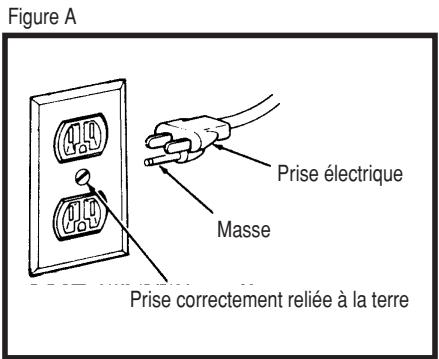
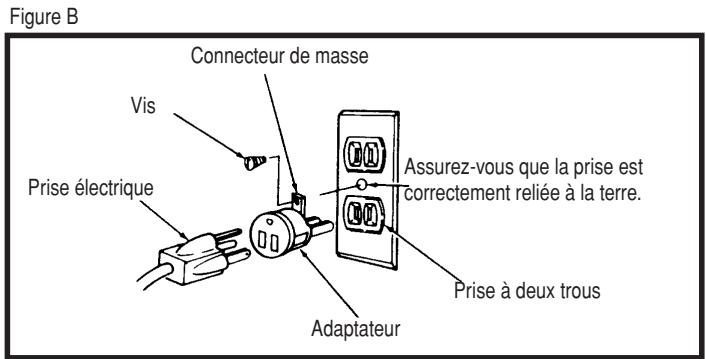
ATTENTION: LE CONNECTEUR DE MASSE QUI FAIT PARTIE DE L'ADAPTATEUR DOIT ETRE CONNECTÉ À UNE PRISE QUI EST CORRECTEMENT RELIÉE À LA TERRE. LES PRISES ÉLECTRIQUES NE SONT PASTOUTES RELIESES À LA TERRE. ...
Si vous n'etes pas s ur si vour mise est correctement mise a la terre, faites-va verifiedie par un elctricien qualifie. REMARQUE: l'adaptateur dans l'llustration peut etre utilisese单独ment avec une prise a deux trous qui est correctement reliée a la terre. Cet adaptateur n'est pas permis au Canada par le Canadian Electrical Code. Utilize孤单ment des rallonges a trois prises aisi que des prises a trois trous capables de convenir a la prise elctrique de la MOTU 8pre.
AERTISSMENT:POUR REDUIRE LE RISQUE DE CHOC ELECTRIQUE,BRANCHEZ L'INTERFACE UNIQUEMENT A UNE PRISE RELIEE A LA TERRE.
la MOTU 8pre doit etre branchee sur une prisie secteur reliée a terre, qu constitue une protection indispensable, tant pour you que pour l'interface. Respectez cette precaution afin d'eviter toute risque de decharge electrique, de deteriestration du materiel ou de perte de donnees.
PRECAUTIONS IMPORTANTES
- Veuillez fire attentivement ce manuel avant de faire fonctionner la MOTU 8pre.
- Gardner les instructons-Gardez le mode d'emploi et les instructions de sécurité afin de les referrercer ulterieurement.
- Avertissements- Cédez à toutes avertissments de sécurité trouvés dans le mode d'emploi de la MOTU 8pre.
- Instructions-Suivez toutes les instructions indiquees dans ce manuel en tenant compte de tous les avertissements.
- Nettoyage- Avant de nettoer l'appareil, s assurer qu'il est debranché de la prise de tension. Essuer en utilisant un chiffon humide; ne pas utiliser d'atomiseurs, ni de produits liquides.
- Surchargement- Pour réduire les risques d'incendie ou de chocoléctique, ne pas surcharger les multi-prises de cette configuration.
- Tension- Ne pas brancher cet apparéil dans une prise autre que celle indiquée sur l'autocollant trouve au panneau arrière.
- Cordon d'Alimentation - Éviter toute coupure, rayure et raccordement médiocre du cordon d'alimentation secteurcar cette pourraient entrainer un risque de feu ou de chic électrique. Par ailleurs, évier de trop plier, tirer ou épiasser le cordon.
- Foudre- Debrancher le cordon dans le cas d'une tempête pour éviter tout dommage resultant de foudre.
- Entretien- Ne pas ouvrir les couverdes, ni essayer de réparer soi-même. Confier tout travail d'entretien à un personnel qualifié.
- Panne nécessitant une intervention d'entretien- Debrancher la MOTU 8pre de la prise et s'adresser a un point de service qualifié :
a. si le cordon d'alimentation ou la prise secteur est endommagé.
b. si du liquide ou tout objet étranger entre à l'intérieur du module.
c. si la MOTU 8pre a ete exposé à la pluie ou à l'humidité.
d. si la MOTU 8pre ne fonctionne comme decrit dans ce manuel.
e. si la MOTU 8pre est tombé ou le boitierextérieureest endommagé.
f. un changement de fonctionnement soudain indique souvent le besoin d'une intervention d'entretien.
- Pièces détachées- Lors d'une intervention d'entretien, demandez à votre distributeur que seules les pièces détachées d'origine soient utilisées.
- Vérification de sécurité. Àprous tout opération de service sur cette interface audio MOTU, demandez au technicien d'effectuer des tests de sécurité.
TEMPERATURE
Temperature de fonctionnement: 10^ à 40^ ( 50^ à 104^ )
ÉVITER LES RISQUES D'INCENDIE ET DE CHOC ÉLECTRIQUE
Ne pas toucher au cordon d'alimentation les mains mouillées. Ne pas débrancher le module en tirant directement sur le cordon d'alimentation.
INPUT
Tension : 100 - 120 volts AC, RMS (US et le Japon) ou 220 - 250 volts AC, RMS (Europe); Fréquence : 47 - 63 Hz monophasé; Puissance : 7 watts maximum
ATTENTION: POUR ÉVITER LE RISQUE D'EXPLOSION, REMPLACER UNIQUÉMENTUNE PILÉ DU MÉME TYPE QUE CELLE D'ORIGINE. RAPPORTEZ LES PILES POUR RECYCLAGE, SELON LES INSTRUCTIONS DU CONSTRUCTEUR.
Table des matières
5 Référence: Face avant de la 8pre
6 Référence rapide: Panneau arrêté de la 8pre
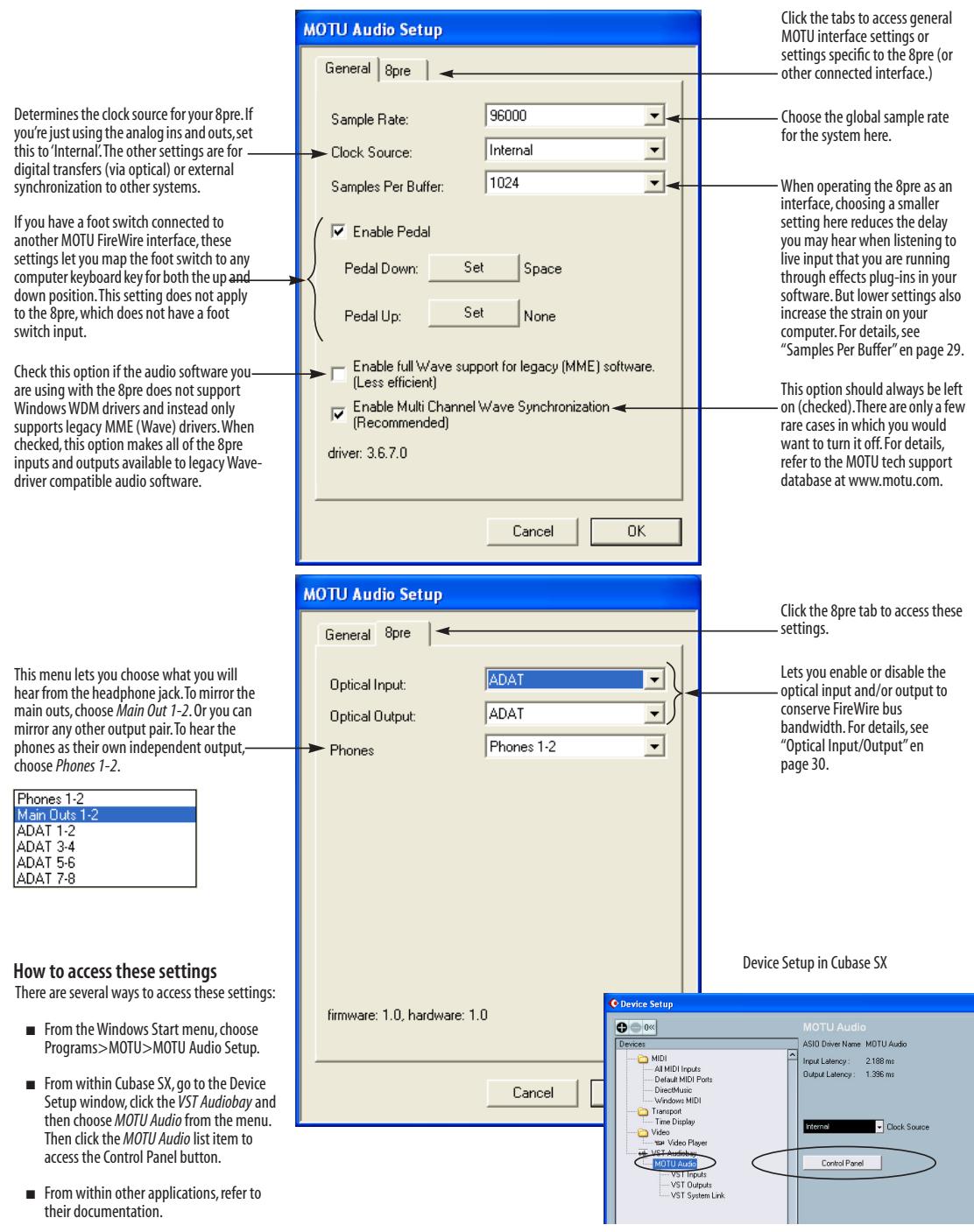
7 Référence rapide : MOTU Audio Setup
9 A propos de la 8pre
13 Contenu du carton et configuration minimale Windows
15 IMPORTANT!Installesd'abordleslogicielsWindowsde la8pre
19 Installation de l'interface 8pre
27 L'utilitaire MOTU Audio Setup
33 Utilisation de la 8pre depuis la face avant
35 Cubase, Nuendo et autres logiciels compatibles ASIO
41 SONAR et autres logiciels WDM
47 GigaStudio et pilotes GSIF
51Réduire la latence d'écoute
57 L'utilitaire MOTU CueMix Console
65 L'utilitaire MOTU SMPTE Setup
69 Astuces, optimisation et résolution de problèmes
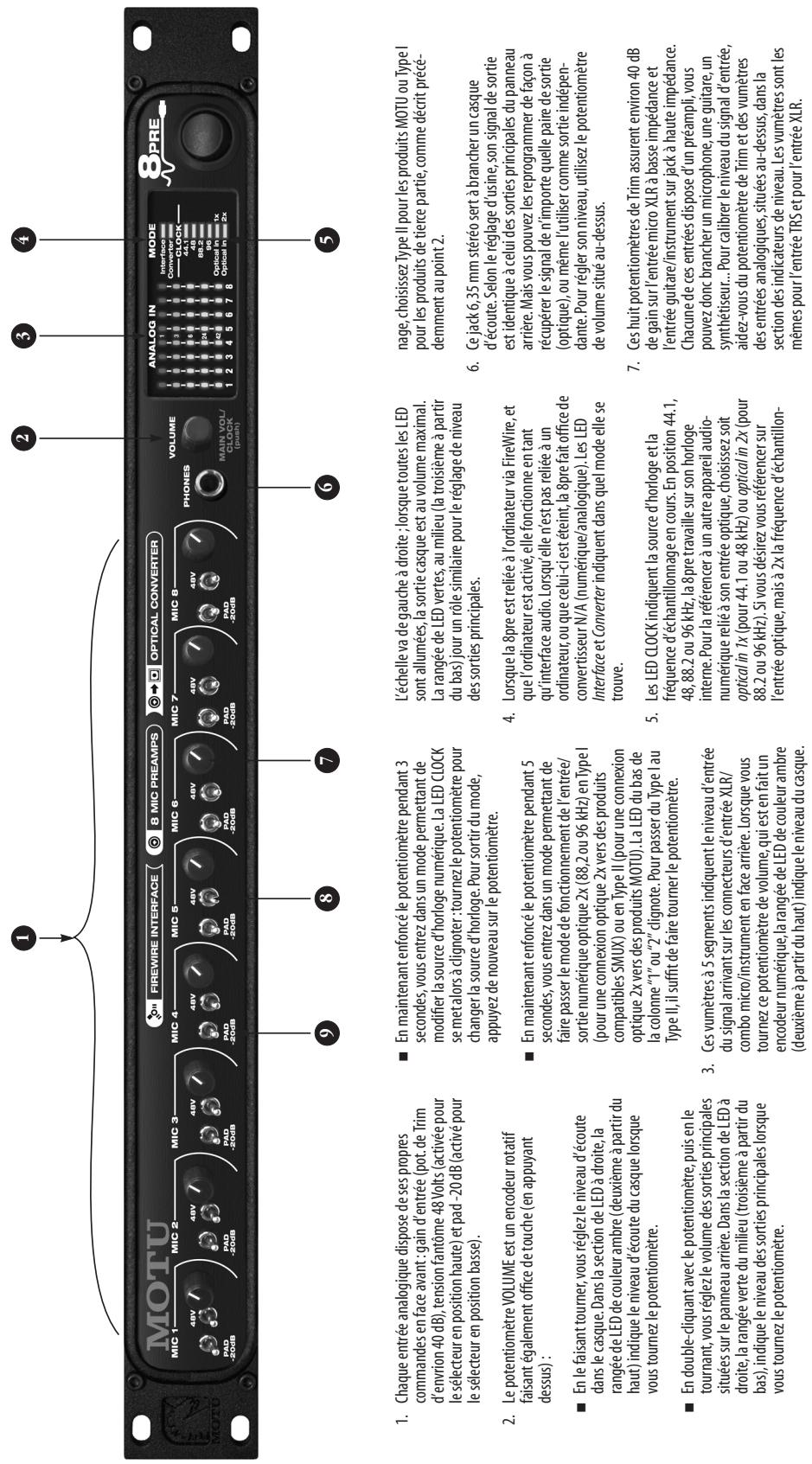
Référence : Face avant de la 8pre
Référencerapide:Panneauarriere de la 8pre

Vou pouvrez également connecter d'autres périhériques FireWire en daisy chain avec l'ordinateur, qui sert alors d'hote Firewire.
Lorsque la 8pre travaillée en mode 1x (férequences d'échantil-lonnage de 44,1 ou 48kHz ), la sortie optique de la rangée du bas reprend les signaux des 8 canaux de la sortie optique du haut, ce qui vous permet d'envoyer ces signaux en optique vers deux destinations différentes dans votre studio.
Ces prises servent à relier un apparéil MIDI, via des câbles standard. Reliez le port MIDI OUT de la 8pre au port MIDI IN de l'autre apparéil, et, dans l'autre sens, le port MIDI IN de la 8pre au port MIDI OUT de l'autre apparéil. Rien ne vous empêche de relier des apparéils différents à chaque port – par exemple, un contrôleur sur le port IN et un expanseur sur le port OUT. Vous pouverez également relier des apparéils MIDI en daisy-chain, mais attention à bien gérer les événuels conflicts de canaux MIDI (de façon à ne pas receivevoir ou transmettre de données sur un même canal).
Ce port sert à relier la 8pre à l'ordinateur, via le cable au standard IEEE/1394 FireWire livre avec l'interface. Le second port FireWire permet de connecter en daisy-chain jusqu'à 4 interfaces audio MOTU FireWire sur un même bus FireWire.
Référence rapide : MOTU Audio Setup
CHAPTER1 À propos de la 8pre
PRÉSENTATION GÉNÉRALE
La 8pre est une interface audio possédant deux modes de fonctionnement : interface audio FireWire et convertisseur analogue/numérique.
La 8pre est une interface d'entrée-sortie rackable au format 19 pouces, 1 U. Elle se connecte directement à l'ordinateur via un cable FireWire standard, ou à une autre interface, via un cable optique ADAT.
En tant qu'interface audio FireWire, la 8pre permet de constituer un système complet d'enregistrement audio sur disque dur, sous Mac OS X ou Windows. Elle offre 8 entrées micro équipées de préamplis de haute qualité, travaillant à toutes les fréquences d'échantillonnage standard jusqu'à 96 kHz, plus une banque de connecteurs d'entrée/sortie numériques optiques au format ADAT, assurant 8 canaux en entrée et en sortie, à toutes les fréquences d'échantillonnage jusqu'à 96 kHz. À 88,2 ou 96 kHz, c'est une seconde banque de connecteurs optiques ADAT dédiés qui assure les entrées/eorties des canaux 5 à 8.
Lorsque la 8pre n'est pas reliée à un ordinateur via FireWire, elle fait office de convertisseur analogique/numérique. En reliant les ports optiques de la 8pre à une autre interface audio, console numérique ou tout autre péripérisque audio muni de connecteurs optiques d'entrée/-sortie 8 canaux ADAT, la 8pre devient une extension 8 canaux, analogique vers optique, et ajoute 8 entrée micro de haute qualité à votre système.
La 8pre offre les fonctionnalités suivantes :
8 entrees micro/instrument sur connecteur Combo XLR/jack TRS,avec préamplis, pad 20 dB et tension fantôme 48 Volts, convertisseurs 24 bits
- Deux sorties principales (Main Outputs) sur jack TRS, convertisseurs 24 bits
8 entrées/sorties numériques au format ADAT, sur connecteur optique, fréquences d'échantillonnage jusqu'à 96 kHz
1 entrée/sortie MIDI
Synchronisation SMPTE intégrée
Prise casque
- Potentiomètre principal de réglage de volume (pour le casque et les sorties principales)
Vumêtes d'entrée, 5 segments, en face avant
LED de mode et de statut d'horloge en face avant
- Conversion analogue/numérique sans latence depuis les 8 entrées analogiques vers les 8 sorties numériques sur connecteur optique ADAT
Grçá à ses entriees sur connecteur Combo XLR/ jack TRS, ses préamplis micro, son écoute "en direct" des entriees sans latence et ses fonctions de synchronisation, la 8pre, utilisée avec un ordinateur tournant sous Mac OS X ou sous Windows, constitue un "studio intégré" complet et portable. La 8pre est livrée avec un pilote WDM, convenant aux applications audio tournant sous Windows XP, et un pilote ASIO permettant une exploitation multicanal avec tout logiciel audio Windows compatible ASIO.
LE PANNEAU ARRIÈRE DE LA 8PRE
Le panneau arrêté de la 8pre offre les connecteurs suivants:
2 sorties analogiques symétriques, au niveau +4 dBu, sur jack 6,35 mm TRS plaqué or (convertisseurs N/A 24 bits/96 kHz)
- 8 entrees analogiques micro/instrument sur Combo (jack symétrique/XLR), équipée chacune d'un préampli micro avec pad 20 dB et alimentation fantôme 48 Volts et de convertisseurs A/N 24 bits/96 kHz.
- 2 jours de ports d'entrée/sortie optiques ADAT (ce qui permet de:gérer 8 canaux ADAT en entrée/ sortie,quelle que soit la valeur de la fréquence d'échantillonnage utilisée)
Connecteurs MIDI IN et MIDI OUT
- Deux ports FireWire 6 points
16 entrées, 12 sorties
Lorsque vous utilisez la 8pre comme interface audio FireWire, vous pouvez utiliser toutes les entrées et sorties simultanément, soit un total de 16 entrées et 12 sorties :
| Connecteurs | Entrée | Sortie |
| Entrées micro/ligne sur Combo, 24 bits/96 kHz | 8 | - |
| Sorties principales sur jack TRS, 24 bits/96 kHz | - | stereo |
| Sortie casquet | - | stereo |
| Canaux ADAT optiques (de 44,1 à 96 kHz) | 8 | 8 |
| Total | 16 | 12 |
Toutes les entrées et les sorties sont discrètes.
Autrement dit, si vous utilisez une entrée micro, par exemple, vous ne prenez pas la place d'une entrée ADAT. Mème原則 pour la sortie casque et pour les sorties principales.
Les deux jours d'entretres/sorties ADAT assuret 8 canaux d'entrée et de sortie, meme si vous travailliez a une frquence d'échantillonnage de 88,2 ou 96kHz . Les connecteurs optiques du haut correspondant dans ce cas aux canaux 1 a 4,les connecteurs du bas aux canaux 5 a 8.
La sortie casque peut être considérée comme paire de sorties indépendantes, ou reprene n'importe qu'elle autre paire de sorties de la 8pre, comme par exemple les sorties principales.
Entrées micro avec alimentation fantôme 48 Volts
Les 8 connecteurs Combo (XLR/TRS) du panneau arrêtere sont dotés de préamplis micro avec alimentation fantôme individuelle et pad 20 dB. Ils permettent de brancher indifféremment un microphone, une guitare, ou n'importe qu'elle source de signal audio sur jack 6,35mm . La XLR correspond à une entrée micro de basse impédance, tandis que le jack sert d'entrée guitare/instrument haute impédance. Les potentiamètres dédiés de la face avant permettent de régler indépendamment le niveau sur chaque entrée; de même, des选出eurs séparés activent l'alimentation fantôme 48 Volts et le pad 20 dB.
Convertisseurs A/N et N/A
Les 8 entrées analogiques sont équipées de convertisseurs A/N 24 bits/96 kHz, suréchantillonnés 64x. Les sorties principales sont équipées de convertisseurs N/A 24 bits, à suréchantillonnage 128x. Tous les transferts audio vers l'ordinateur s'effectuent donc sous la forme d'un flus de données numériques d'une résolution de 24 bits.
Sorties principales (Main Out)
Les sorties principales sont équipées de convertisseurs N/A 24 bits à suréchantillonnage 128x, et servent de sorties indépendantes de l'ordinateur. Elles s'effectuent sur connecteur jack 6,35 mm symétrique, compatible asymétrique.
Optical
La 8pre offre deux yeux de connecteurs optiques de type TosLink, au format numérique ADAT. À une fréquence d'échantillonnage de 44,1 ou 48kHz , les connecteurs du haut assurent 8 entrées et 8 sorties audio en 24 bits ; les connecteurs du bas correspondent alors aux mêmes signaux.
À 88,2 ou 96kHz , les connecteurs du haut correspondant aux canaux 1 à 4 et leurs du bas, aux canaux 5 à 8, conformément au protocole standard S/MUX ("Type I") pour les produits de pierce partie ou au protocole propriétaire MOTU "Type II" pour relier en optique la 8pre à n'importe qu'elle interface audio MOTU. Pour plus de détails, voir "Réglage du mode 2x optical" on page 33.
Entrée et sortie MIDI
Les entrées et sorties MIDI de la 8pre mettent à votre disposition 16 canaux d'entrée/sortinge MIDI à destination et en provenance l'ordinateur, passant par le connecteur FireWire de la 8pre.
Connecteurs IEEE 1394 (FireWire)
Les deux ports FireWire (IEEE 1394) seront à relier la 8pre à un ordinateur Mac ou PC équipe du connecteur correspondant. Le second port sert à cascader (daisy chain) plusieurs interfaces sur un même bus FireWire ; vous pouvez également l'utiliser pour brancher un autre appareil FireWire, dans devoir recourir à un concentrateur (hub).
Synchroniseur SMPTE intégré
La 8pre peut se referrer directement sur un timecode SMPTE lui arrivant sur une entrée analogique audio, sans devoir recourir à un synchroniseur externe. La 8pre possède un moteur interne piloté par une boucle à verrouillage de phase et filtrage sophistiqué, assurant un délambda de verrouillage rapide et une précision inférieure à l'image.
Le logiciel utilisé MOTU SMPTE Setup™ livre avec l'interface met à votre disposition un jeu complet d'outils permettant de générer du code SMPTE pour couchage sur une bande, pour régénérer un code existant un peu abîné ou pour synchroniser d'autres apparéils à l'ordinateur. Comme pour l'écoute avec CueMix DSP, les fonctions de synchronisation sont disponibles
quelle que soit la plate-forme, et disponibles depuis tout logiciel de sequence audio compatible avec le protocole ASIO2 (préciès à l'échantillon après).
LA FACE AVANT DE LA 8PRE
Trims préamplis, sélecteur 48 V et pad
La face avant de la 8pre accueil, pour chacune des 8 entrées analogiques, un réglage de Trim, le sélecteur d'activation de la tension fantôme 48 Volts et un attenuateur 20 dB.
Sortie casque et réglage de volume principal
La face avant de la 8pre offre une prise casque (Phones) et un potentiemetre de volume - qui agit également sur les sorties principales du panneau arrriere (Main Out). Appuyez sur le potentiemetre pour passer de l'une a I'autre.
Indicateurs de niveau
La partie droite de la face avant de la 8pre rassemble 8 indicateurs de niveau à 5 segments et des indicateurs de mode et d'horloge.
Les indicateurs de niveau correspondant aux 8 entrées analogiques.
Les témoins Mode indiquent si la 8pre fonctionne en tant qu'interface audio FireWire ou en tant que convertisseur analogique/numérique optique.
Les témoins Clock visualisent la valeur de fréquence d'échantillonnage globale et la source du signal d'horloge.
ENREGISTREMENT 16 BITS ET 24 BITS
La 8pre gère en interne toutes les données audio numériques en 24 bits,quelle que soit la résolution d'entrée et de sortie. Vous pouvez enregistrer et dire des fichiers audio 16 ou 24 bits, à n'importe qu'elle valeur de fréquence d'échantillonnage reconnue, via n'importe qu'elle entraée ou sortie analogique ou numérique de la 8pre. Pour enregistrer ces signaux en 24 bits, il faut évidemment que votre application hôte soit compatible 24 bits.
LOGICIELS AUDIO HÔTES
La 8pre est livrée avec un pilote Windows au format standard WDM ; il vous permet d'enregistrer, d'editor, de litre et de mixer vos projets sur la 8pre en utilisant votre logiciel audio préfééré sous Windows. De plus, ce pilote assure la compatibilité avec les ancients formats Wave/MME, pour les applications non encore compatibles WDM.
La 8pre est également livrée avec des pilotes ASIO et GSIF permettant de travailler en multicanal avec toute application audio compatible avec ces pilotes.
UN SYSTÉME D'ENREGISTREMENT BASE SUR ORDINATEUR
Quel que soit le historiquei audio que vous utilisez avec la 8pre, c'est l'ordinateur sur lequel il tourne qui détermine, au final, le nombre de pistes lues et/ou
enregistrées simultanément, ainsi que le nombre de plug-ins d'effets applicables en temps réel à votre mixage. Plus vous disposez de RAM, plus le processeur et le disque dur sont rapides, plus vous pourrez gérer simultanémèment de pistes et de plugins d'effets en temps réel par rapport à un ordinateur possédant moins de RAM et dont le processeur et le disque dur sont plus lents. Aujourd'hui, les ordinateurs rapides sont couramment capables de dire 72 pistes ou davantage. Et en utilisant des disques durs externes plus performants, vous pouvez encore augmenter ce nombre de pistes.
CHAPITRE2
Contenu du carton et configuration minimale Windows
CONTENU DU CARTON
La 8pre est livrée avec les éléments dont la liste suit. Si l'un d'eux est manquant lorsque vous ouvrez pour la première fois le carton de votre 8pre, veuillez contacter immédiatement votre revendeur MOTU ou le distributeur.
Une interfaced'entree/sortie 8pre
- Un jeu d'oreilles pour montage en rack
Un cable IEEE 1394 "FireWire" 6 points/6 points
Cordon secteur
- Manuel utiliseur 8pre Mac/Windows
- Manuel utiliseur AudioDesk
- CD-ROM compatible Mac OS et Windows
Carted'enregistrement
La 8pre exige, pour fonctionner correctement, une configuration minimale/recommendée Windows suivante :
PC avec proceseur Pentium cadencé à 1 GHz ou plus rapide, équipé d'au moins un port FireWire
- Proesseur Pentium III ou plus rapide commande
Au moins 256 Mo (Méga-octets) de RAM installée - 512 Mo ou davantage recommends
Windows XP
- Un espace disque libre de 20 Go ou supérieur
PROCEDEZ IMMÉDIATION À VÔTURE ENREGISTREMENT!
Nous vous recommendons d'enregistrer vos 8pre des aujourd'hui. Il y a deux façon de s'enregistrer :
En ligne, sur le site Web www.motu.com
OU
- Remplissez et postez la carte d'enregistrement produit containue dans le carton.
En tant qu'utilisateur enregistré, vous serez autorisé à bénéficier du support technique, et vous receivevrez, dés disponibilité, des informations concernant les mises à jour de nos produits. Seuls les utilisateurs enregistrés peuvent en profiter : enregistrrez-vous donc dés aujourd'hui!
Nous vous remercions par avance de prendre le temps d'enregistrer vos nouveaux produits MOTU!
CHAPTER3
IMPORTANT! Installez d'abord les logiciels Windows de la 8pre
SOMMAIRE
Installez d'abord les logiciels Windows de la 8pre! .. 15
Installation des logiciels de la 8pre. 15
MOTU Audio Setup 16
Pilote MOTU ASIO 16
Pilote MOTU WDM 16
Pilote MOTU GSIF. 16
MOTU CueMix Console 16
MOTU SMPTE Setup 17
INSTALLLEZ D'ABORD LES LOGICIELS WINDOWS DE LA 8PRE!
Avant de relier l'interface audio 8pre à votre ordinateur et de la mesure sous tension, insérez le CD de logiciels livrés avec la 8pre et lancez l'installeur (8pre Software Installer). Vous étés ainsi assure que tous les composants logiciels nécessaires à la 8pre sont correctement installés dans votre système.
Si Windows vous demande où sont les pilotes (drivers)
Si vous avez déjà connecté la 8pre à votre ordinateur et que vous l'avez déjà mise sous tension, Windows fera probablement apparaitre un message d'alerte, vous notification que la 8pre a besoin de ses pilotes, puis une autre fenêtre apparaitra, pour vous demander l'emplacement où se trouvent ces pilotes sur le disque dur. Dans ce cas:
1 Annulez cette procEDURE de recherche de pilotes.
2 Eteignez la 8pre.
3 Lancez l'installeur de la 8pre (Software Installer) comme expliqué dans la section suivante.
INSTALLATION DES LOGICIELS DE LA 8PRE
Pour installer les logiciels de la 8pre, insérez le CD-ROM MOTU Audio dans votre ordinateur, et conformez-vous aux directives apparaisant à l'écran. N'oubliez pas de dire le fjichier Read Me, qui vous assistera si besoin est pour l'installation. La 8pre est livrée avec les logiciels, utilisaires et pilotes suivants pour Windows XP:
Composant logiciel
Rôle
| MOTU Audio Setup | Permet d'acceder à tous les paramètres matériels de la 8pre. |
| MOTU CueMix Console | Assure le contrôle intégral des fonctions de la section CueMix DSP de la 8pre, qui autorise une écoute "en direct" sans latence des entrées. |
| MOTU SMPTE Setup | Assure l'accès aux fonctions de time-code et de synchronisation video de la 8pre. |
| Pilote MOTU ASIO Driver | Permet à Cubase ou à tout autre logiciel compatible ASIO d'exploiter la 8pre comme interface multicanal, en entree somme en sortie. Ce pilote n'est nécessaire que si vous utilisez Cubase ou tout autre logiciel requérant le protocole ASIO. |
| Pilote MOTU WDM Driver | Permet d'utiliser votre 8pre comme interface d'entree/sortie multicanal avec n'importe quel logiciel audio compatible avec les pilotes de type WDM. |
| Pilote MOTU GSIF Driver | Permet d'utiliser votre interface 8pre avec le sampler logiciel Tascam Giga-Studio. |
| Pilote MOTU MIDI Driver | Assure les fonctions d'entree/sortinge MIDI via les ports MIDI de la 8pre. |
MOTU AUDIO SETUP
L'utilitaire MOTU Audio Setup (disponible depuis le menu Demarrer) permet d'acceder à tous les paramètres de la 8pre, par exemple la source de signal d'horloge ou la fréquence d'échantillonnage. Ses fonctions sont représentées en détaill dans le chapitre 5, "L'utilitaire MOTU Audio Setup" (page 27).
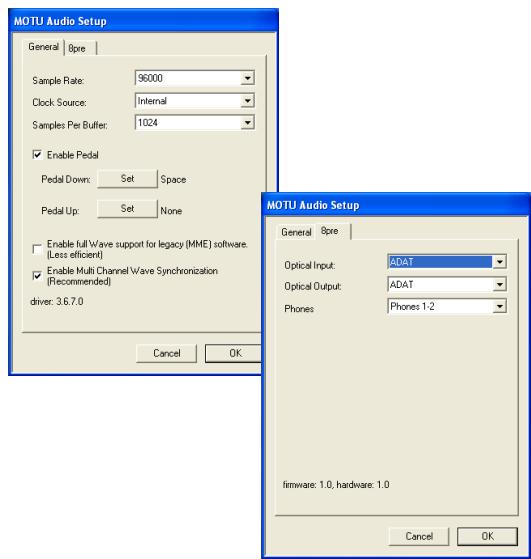
Figure 3-1: L'utilitaire MOTU Audio Setup you permit d'acceder à tous les paramètres de l'interface 8pre.
PILOTEMOTUASIO
ASIO signifie Audio Streaming Input & Output. Le pilote audio MOTU ASIO permet aux logiciels Steinberg Cubase SX et Nuendo (ou toute autre application audio compatible ASIO) d'utiliser la 8pre comme interface d'entree/sortie multicanal.
Le pilote MOTU ASIO n'est nécessaire que si vous utilisez Cubase SX (ou tout autre logiciel audio exigeant un pilote ASIO pour exploiter les entrées/ sorties multicanal de la 8pre).
Le pilote audio MOTU ASIO est installé par le 8pre Software Installer, qui le "déclare" à Windows : pas la peine de l'installer séparément, ni de préciser son emplacement.
Pour plus de détails concernant l'utilisation de la 8pre avec Cubase SX et Nuendo, reportez-vous au chapitre 7, "Cubase, Nuendo et autres logiciels compatibles ASIO" (page 35).
PILOTEMOTU WDM
Le pilote MOTU WDM (Windows Driver Model) assure les entrées/sorties multicanal standard aux applications audio tournant sous Windows XP. Pour plus de détails, veuillez vous reporter au chapitre 8, "SONAR et autres logiciels WDM" (page 41) for details.
Le CD-ROM MOTU Audio installer installe et déclare pour vous le pilote MOTU WDM dans Windows.
PILOTEMOTUGSIF
Le pilote audio MOTU GSIF permet d'utiliser la 8pre comme interface audio pour le logiciel Tascam GigaStudio et les produits apparentés. Le pilote GSIF assure d'excellentes performances en multicanal, avec une latence particulièrement réduite. Pour plus de détails, reférez-vous auchapitre 9, "GigaStudio et pilotes GSIF" (page 47).
PILOTEMOTUMIDI
Ce pilote permet aux ports d'entrée et de sortie MIDI de la 8pre. Ces ports sont publiés dans Windows, et donc accessibles à tous les logériels MIDI.
MOTU CUEMIX CONSOLE
Cet utiliser se présente sous la forme d'une console de mixage virtuelle, permettant de contrôler les paramètres de la section CueMix DSP de la 8pre, qui assure une écoute sans latence des entrées "en direct". Pour plus de détails, reférez-vous au chapitre 11, "L'utilitaire MOTU CueMix Console" (page 57).
MOTU SMPTE SETUP
L'utilitaire MOTU SMPTE Setup fournit un jeu complet d'outils permettant de réféencer et de synchroniser la 8pre sur un signal de时间为 code entrant; et de générer un时间为 code pour couchage sur bande, régénération ou asservissement d'autres apparèils au logiciel tournant sur l'ordinateur. Pour plus de détails, ↔érez-vous au chapitre 12, "L'utilitaire MOTU SMPTE Setup" (page 65).
CHAPITRE4 Installation de l'interface 8pre
SOMMAIRE
Ce chapitre explique comment installer la 8pre :
Connector la 8pre à l'ordinateur 19
Connexion de la 8pre a l'ordinateur.
Branchement des entrées/sorties audio 20
Connexions audio, en optique et en analogique, selon les besoins.
Branchement d'appareils MIDI 21
Branchement d'une surface de contrôle, d'un synthétiseur, d'un contrôleur...
Utilisation de la 8pre comme interface. 23
Exemple de configuration sur ordinateur, avec mixage et effets en natif.
Utilisation de la 8pre comme convertisseur A/N 8 canaux. 24
Exemple d'utilisation de la 8pre dans un studio équipé d'une console de mixage externe.
Synchronisation d'appareils optiques 25
CONNECTER LA 8PRE À L'ORDINATEUR
1 Branchez une extrémité du cable FireWire livré avec la 8pre dans le port FireWire de votre ordinateur, comme illustré dans la Figure 4-1.
2 Branchez l'autre extrémité du cable FireWire dans un des ports de la 8pre, comme illustré dans la Figure 4-1.
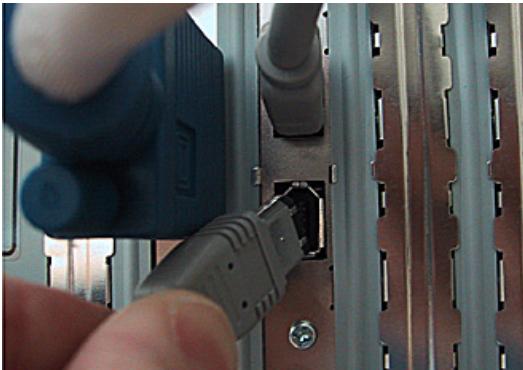
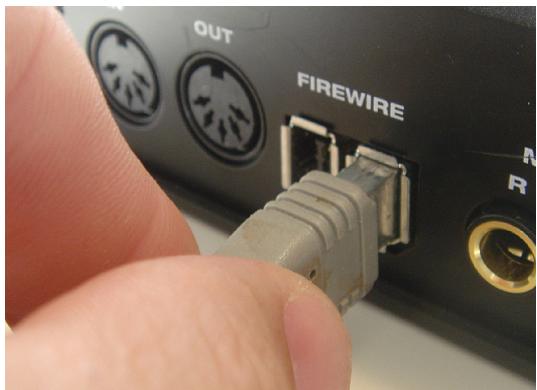
Figure 4-1: Connexion de la 8pre à l'ordinateur.
BRANCHEMENT DES ENTRES/SORTIES AUDIO
L'interface audio 8pre met à votre disposition les connecteurs d'entrée/sortinge audio suivants :
8 entrées analogiques micro/instrument/ligne sur connecteur Combo (jack/XLR)
2 sorties analogiques symétriques (Main Out) sur jack 6,35mm , niveau de travail +4 dB
2 paires de ports optiques d'entree/sortie A DAT
Voici quelques éléments à ne pas oublier lorsque vous procédez aux connexions entre apparèils.
Entrées Micro/instrument/ligne
Les entrées analogiques sur connecteur Combo du panneau arrêté de la 8pre acceptent des signaux issus d'un microphone, d'une machine au niveau ligne, d'une guitare ou de tout instrument du même genre (haute impédance d'entrée). Si le micro que vous utilisez demande une alimentation fantôme, activez-la sur l'entrée correspondante, via le sélecteur en face avant (position haute = activé). Réglez le niveau d'entrée avec le potentiamètre Trim, qui offre environ 40 dB de gain. Les niveaux d'entrée sont visualisés sur les échelles de 5 LED à droite de de la face avant (repérées Analog In), qui servent à la fois aux entrées XLR et TRS.
Si, après avoir tourné le potentiemètre de Trim à fond à gauche, vous vous apercevez que le niveau du signal ligne est encore trop élevé, activez le pad 20 dB sur l'entrée, en face avant (activé = vers le bas).
Sorties principales (Main Out)
Les sorties principales (connecteurs Main Out du panneau arrêté) seront de sorties indépendantes. Leur niveau est régi par le potentiamètre Volume de la face avant; appuyer dessus permet de passer du réglage de niveau de cette sortie à celui de la sortie casque. Dans une configuration de studio-standard, ces sorties Main Out sont généralement
reliees à une paire d'enceintes, mais vous pouvez également les utiliser en tant que sorties supplémentaires si vous application l'exige.
Ports ADAT Optical
La 8pre offre 8 entrées/sorties numériques, travaillant à 44,1 / 48 / 88,2 et 96 kHz. Elles s'effectuent sur deux jours de ports optiques ADAT ("lightpipe"), disposés en deux rangiées : une rangée supérieure et une rangée inférieure.
Rappel: pour ces connecteurs optiques, il faut aller du OUT dans le IN et du IN dans le OUT. Les entrées et les sorties sont indépendantes. Par exemple, rien ne vous empêche de relier l'entrée de la 8pre à votre console numérique, et la sortie de la 8pre à une autre interface audio reliée à votre ordinateur.
Utilisation des connecteurs Optical (fréquence d'échantillonnage 44,1 / 48 kHz)
Lorsquils sont reliés à un apparéil compatible ADAT optique,les deux ports optiques de la rangée supérieure assurent 8 canaux d'entrée/sortie numérique à une fréquence d'échantillonnage de 44,1 et 48kHz (mode 1x).
Dans ce cas, le port de sortie (Out) de la rangée du bas duplique les signaux à 44,1 ou 48kHz du port de sortie de la rangée supérieure. Vous pouze ainsi envoyer, si vous le désirez, les 8 canaux de sortie en ADAT vers deux destinations différentes dans votre studio.
Utilisation des connecteurs Optical (fréquence d'échantillonnage 88,2 ou 96kHz
Si vous utilisez la 8pre en mode 2x (fréquence d'échantillonnage de 88,2 ou 96 kHz),la rangée supérieure des connecteurs optiques correspond aux canaux 1 à 4 (en entrée et en sortie),et la rangée du bas aux canaux 5 à 8 -à condition que l'appareil auquel vous reliez la 8pre soit compatible avec ces fréquences d'échantillonnage doubles.
Lorsque you utilisez les ports optiques en mode 2x (fréquence d'échantillonnage de 88,2 ou 96 kHz), vérifie que vous avez besoin le mode approprié, Type I ou Type II, comme expliqué dans "Réglage du mode 2x optical" en page 33.
Utilisation des connecteurs Optical In/Out lorsque la 8pre sert d'interface audio Si la 8pre est reliée à un ordinateur ( comme dans la Figure 4-4 en page 23), ces ports optiques assurent le transfert en entrée et en sortie des données audio depuis/vers l'ordinateur.
Utilisation des connecteurs Optical In/Out lorsque la 8pre sert d'extension 8 canaux Lorsque la 8pre n'est pas reliée directement à un ordinateur via son port FireWire, l'entrée optique est désactivée et les 8 sorties numériques rengoient les 8 signaux d'entrée arrivant sur les connecteurs analogiques Combo en face avant. Ainsi, en reliant la 8pre à un autre péripérique, comme une autre interface compatible ADAT optique ou une console numérique, vous ajoutez 8 entrées micro/ligne analogiques à votre système, comme illustré dans la Figure 4-5 en page 24. Et ce, à toutes les fréquences d'échantillonnage, jusqu'à 96kHz
Pour régler la fréquence d'échantillonnage (ou la référence d'horloge) lorsque vous utilisez la 8pre en tant qu'extension 8 canaux optique, voir "Réglage de la source d'horloge en mode convertisseur" en page 34.
BRANCHEMENT D'APPAREILS MIDI
Reliez l'entrée MIDI IN de votre périhérique MIDI à la sortie MIDI OUT de la 8pre (connexion A dans la figure ci-dessous), puis reliez la sortie MIDI OUT de votre périhérique à l'entrée MIDI IN de la 8pre (connexion B).
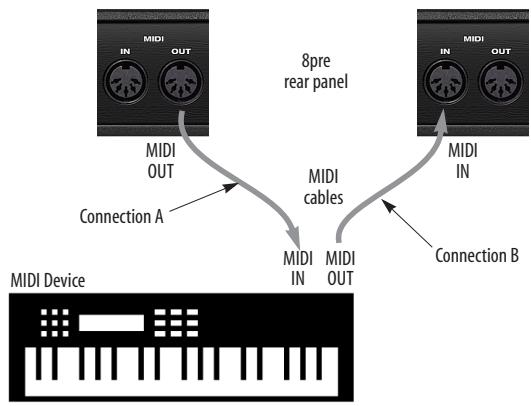
Figure 4-2: Connexion d'un périphérique MIDI à la 8pre.
Branchements MIDI unidirectionnels
Les apparueils MIDI non concus pour recevoir des données, comme les claviers de commande, les contrôleurs guitare ou les pads rhythmiques, ne nécessitant qu'un branchement unidirectionnel du type de la connexion B,illustré en Figure 4-2. De même, les péripériques n'envoyant jamais de données MIDI, comme un expandeur MIDI par exemple, ne nécessitant qu'un branchement unidirectionnel du type de la connexion A.Procedez aux connexions,A et B si vous utilisez un péripérisque devant à la fois receiveoir et transmettre des données MIDI.
Connexion d'autres péripériques via les prots MIDI THRU
Si vous devez connecter plusieurs péripériques MIDI, faites passer un cable MIDI depuis le port MIDI THRU d'un apparéil déjà connecté à la 8pre vers le port d'entrée MIDI IN d'un des apparéils supplémentaires, comme dans la Figure 4-3. Les deux apparéils partagent alors les données émises par le port MIDI OUT de la 8pre. Autrement dit, ils se partagent les 16 mêmes canaux MIDI : il faut donc n'utiliser, dans ce cas, que des apparéils recevant leurs données sur un seul port MIDI (modules d'effets par exemple), afin de ne pas créé de conflit en réception.
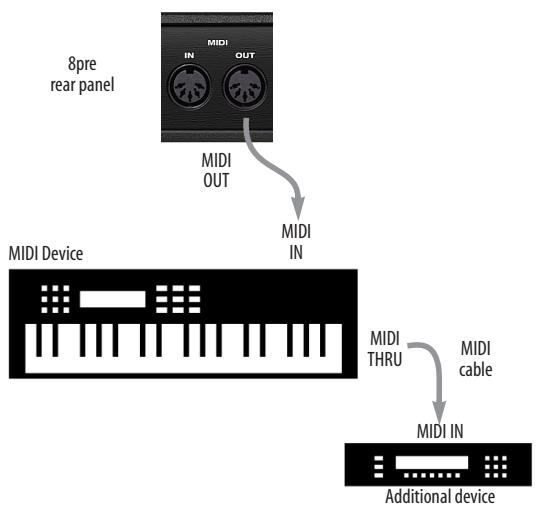
Figure 4-3: Branchement de périhériques supplémentaires par l'intermédiaire des ports MIDI THRU.
UTILISATION DE LA 8pre COMME INTERFACE
Voici un exemple typique de configuration de studio utilisant la 8pre comme interface audio. Toutes les tâches de mixage et de traitement sont effectuées par le logiciel audio de l'ordinateur. En cours d'enregistrement, vous pouvez utiliser la
fonction d'écoute sans latence CueMix™ DSP de la 8pre pour vérifier ce que vous enregistrez, sur les sorties principales (Main Out), au casque ou toute autre paire d'entrées. Pour paramétre cette écoute de contrôle (Monitoring), utilisez l'utilitaire MOTU CueMix Console livre avec la 8pre.
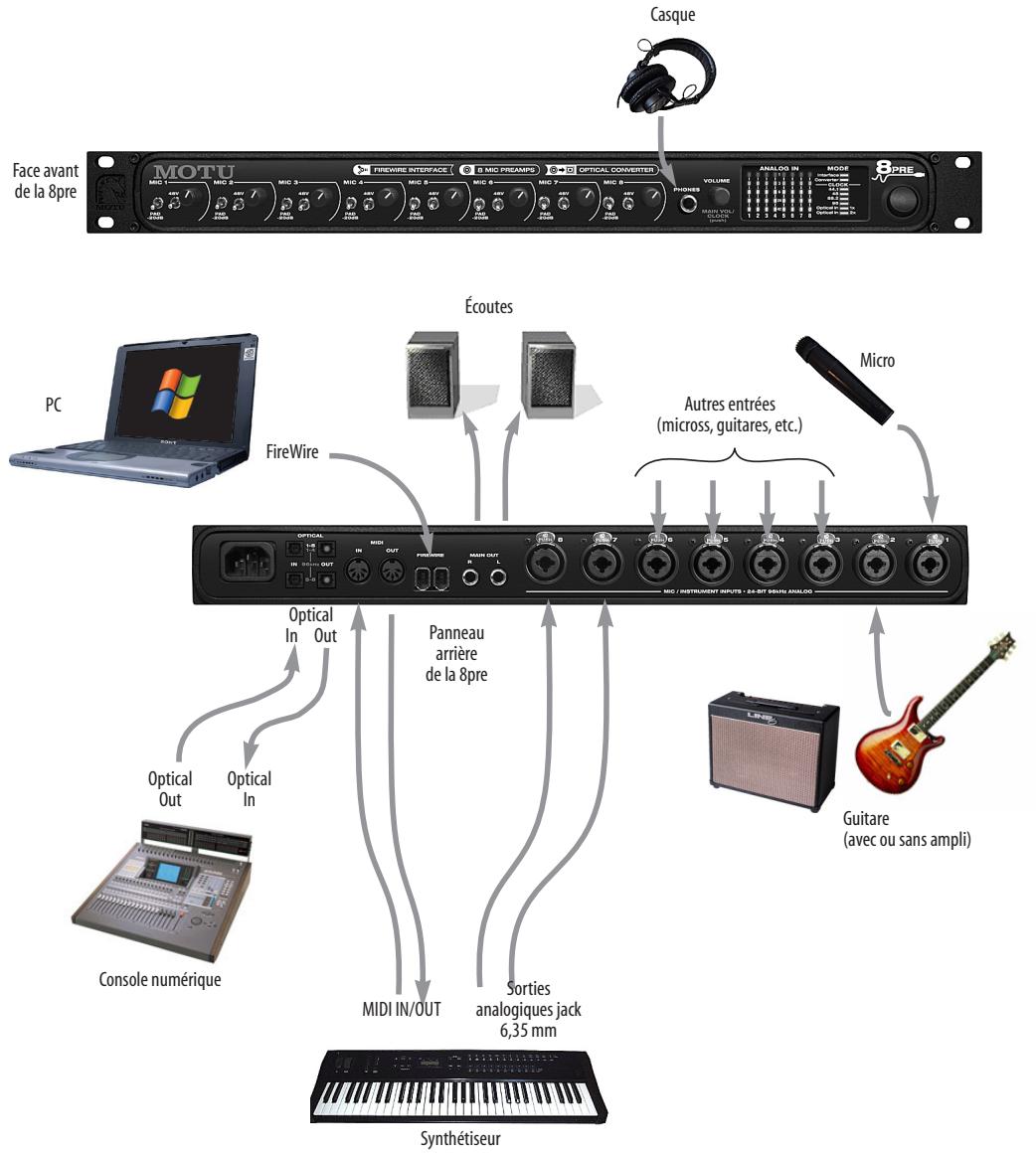
Figure 4-4: Une configuration de studio typique.
UTILISATION DE LA 8pre COMME CONVERTISSEUR A/N 8 CANAUX
Comme expliqué precedemment dans "Utilisation des connecteurs Optical In/Out lorsque la 8pre sert d'extension 8 canaux" en page 21, la 8pre, lorsqu'elle n'est pas branchée à un ordinateur mais reliée à un appareil équipé d'une entrée ADAT, peut servir de convertisseur A/N 8 canaux. Vous pouvez par exemple, reiler la sortie optique de la 8pre à l'entrée optique d'une autre interface audio MOTU, telle qu'une 828, 828mkII, Traveler, 896, 896HD ou UltraLite. La 8pre sert alors d'extension 8 entrées micro à l'interface. L'avantage de
connector la 8pre de cette façon (et non comme une interface audio FireWire traditionnelle) est que les entrées analogiques de la 8pre, arrivant via l'entrée optique de l'interface principale, sont alors prises en compte par la fonction d'écoute sans latence CueMix™ DSP.
Si l'appareil que vous reliez à la 8pre travaille à 2x les fréquences d'échantillonnage standard (soit 88,2 ou 96kHz ), vous devrez utiliser les deux paires de connecteurs, comme expliqué dans la
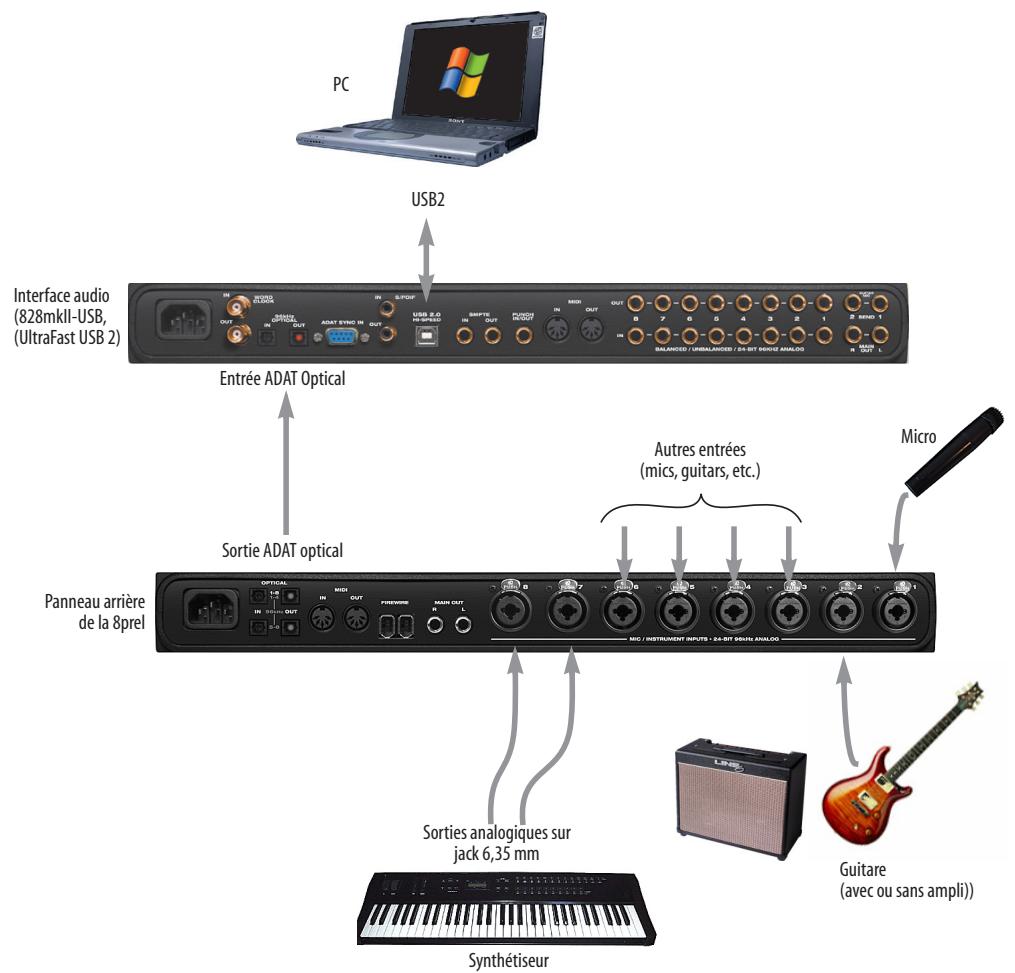
Figure 4-5: Utilisation de la 8pre comme convertisseur A/N ADAT 8 canaux.
section "Utilisation des connecteurs Optical (fréquence d'échantillonnage 88,2 ou 96kHz " en page 20.
SYNCHRONISATION D'APPAREILS OPTIQUES
Le terme optique désigne ici tout apparéil connecté à la 8pre par une fibre optique. Exemple : une interface audio équipée de connecteurs optiques. Bien d'autres apparéils relevant de cette catégorie : consoles numériques, multieffets, synthétiseurs...
Si vous interconnectes des apparciels optiques, assurez-vous que leurs horloges numériques sont synchronisées (réference commune) à la 8pre. Pour ce faire, il existe deux possibilités :
Référencer l'appareil optique à la 8pre
Référencer la 8pre à l'appareil optique
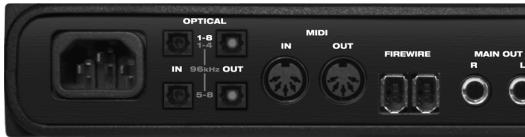
Deux fois deux connecteurs Optical
La 8pre possede deux séries de connecteurs optiques: celle du haut et celle du bas.
Figure 4-7: Les deux séries de connecteurs optiques de la 8pre.
8pre Clock Source régèle sur Internal, ou toute autre position sauf Optical. L'appareil optique se reférence alors sur la 8pre (via la liaison optique).
Lorsque vous travailliez à 1x la fréquence d'échantillonnage (donc en 44,1 ou 48kHz ), utilisez les deux connecteurs du haut.
Si vous travailliez à une fréquence d'échantillonnage double (88,2 ou 96 kHz), il faut utiliser les deux séries de connecteurs. La rangée du haut correspond alors aux canaux 1 à 4 et celle du bas, aux canaux 5 à 8, comme indiqué par la sérigraphie bleue sur le panneau arrêté (Figure 4-7).
Réglage de la source d'horloge
En mode d'horloge ADAT optical (cas de droite dans la Figure 3-8 ci-dessous), la 8pre se reférence toujours sur l'entrée optique de la série du haut, même en mode 88,2 ou 96kHz . Dans ce cas, il faut vérifier que l'appareil maître au niveau du signal d'horloge ADAT optique est bien connecté dans la rangée du haut.
Connecteurs optiques en "Miroir"
Lorsque la 8pre travaillé à une fréquence d'échantillonnage normale (44,1 ou 48kHz ), la sortie optique de la rangée de connecteurs du bas émet le même signal de sortie (8 canaux) que celle de la rangée du haut.
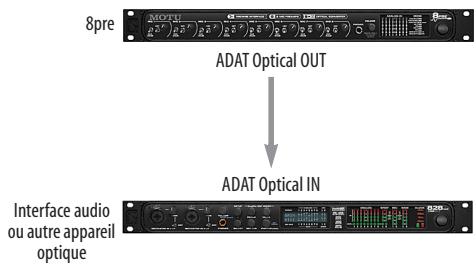
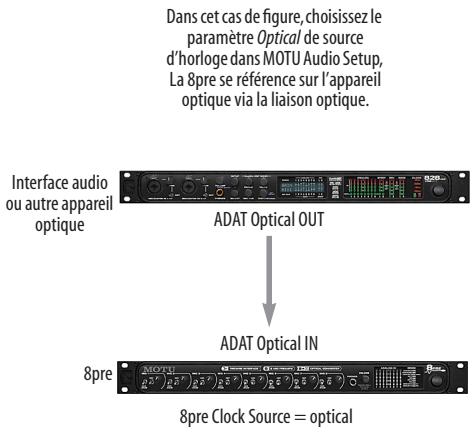
Figure 4-6: Deux configurations de synchronisation d'un appareil optique à la 8pre.
CHAPITRE5 L'utilitaire MOTU Audio Setup
SOMMAIRE
Acces aux paramètres de la 8pre. 27
Paramètres de l'onglet 'General'. 28
Sample Rate 28
Clock Source 28
Compatibilité Wave pour"anciens"logiciels (MME) .. 30
Paramètres de l'onglet '8pre' 30
Optical Input/Output 30
30
ACCÉS AUX PARAMÉTRES DE LA 8PRE
Il existe plusieurs méthodes pour acceder aux paramètres du logiciel MOTU Audio Setup :
- Depuis le menu Demarrer de Windows,CHOISSEZ Programmes MOTU MOTU Audio Setup
- Dans Cubase SX ou Nuendo, ouvrez la fenêtre du Gestionnaire de Periphériques, cliquez sur VST Audiobay puis choisissez MOTU Audio depuis le menu Pilote ASIO Maitre. Cliquez ensuite sur l' éléments MOTU Audio dans la liste, puis cliquez sur le bouton Tableau de Bord comme montré ci après.
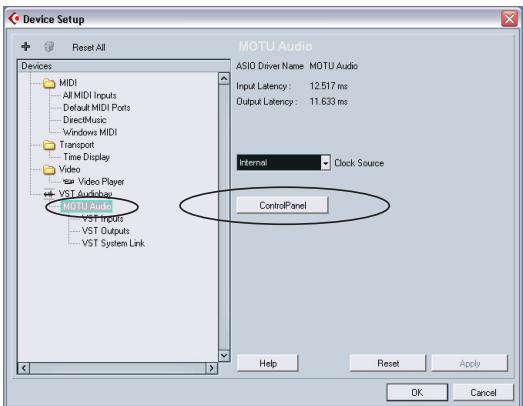
Pour les autres logiciels compatibles ASIO, veuillez vous reférer au manuel utilisateur.
Paramètres de l'onglet General
L'onglet General rassemble des réglages s'appliquant globalement à toutes les interfaces MOTU connectées.
Paramètres de l'onglet 8pre
L'onglet 8pre rassemble des réglages s'appliquant à une interface 8pre spécifique. Si vous disposez de plusieurs 8pre (ou si vous utilisez d'autres interfaces MOTU), vous verrez apparaitre un onglet distinct pour chacune.
PARAMÉTRES DE L'ONGLET 'GENERAL'
Sample Rate
Choisissez la valeur de Sample Rate (fréquence d'échantillonnage) désirée pour l'enregistrement et la lecture. La 8pre peut travailler à 44,1 (valeur standard du CD Audio), 48, 88,2 ou 96kHz . Vérifiez bien que TOUS les apparciels connectés numérique à la 8pre sont régliés sur la même fréquence d'échantillonnage qu'elle. Vérifiez également que c'est le cas sur notre Digital Timepiece, votre MIDI Timepiece AV ou tout autre synchroniseur numérique audio.
Si les fréquences d'échantillonnage ne sont pas régles sur une valeur identique, vous risquez de provoquer de la distorsion et des craquements. Si ces phénomènes se manifestent, vérifie les valeurs des fréquences d'échantillonnage au niveau de vos apparêils et dans l'utilitaire MOTU Audio Setup.
Clock Source
Le paramètre Clock Source permet de désirir la source de signal d'horloge numérique que la 8pre utilisera comme référence temporelle. Les sections qui suivent abordent brièvement chaque choix possible pour la source d'horloge.
Internal
Utilisez le mode Internal si vous désirez que la 8pre soit référencée sur sa propre horloge numérique audio. Si, par exemple, vous vous trouvez dans une situation où il suffit de dire des pistes enregistrées sur le disque dur de votre ordinateur, il est le plus souvent superflu de se différencer à une horloge externe, qu'elle qu'elle soit.
ADAT Optical
Le mode de synchronisation ADAT Optical reférence la 8pre sur le signal d'horloge arrivant sur le connecteur optique, lorsque l'interface reçoit un signal ADAT. Ce besoin permet d'asservir directement la 8pre sur son entree optique ADAT.
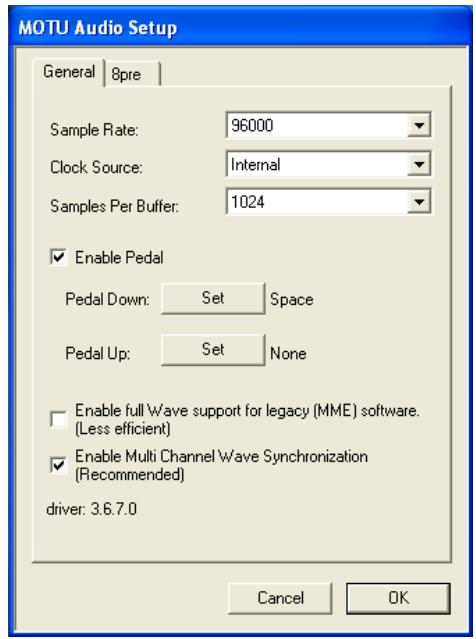
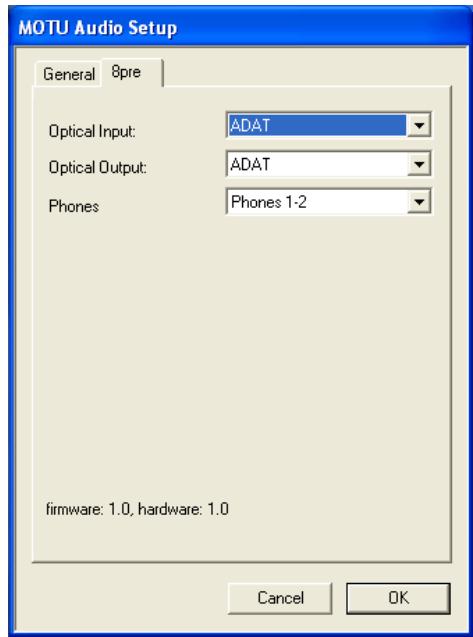
Figure 5-1: MOTU Audio Setup you donne accès à tous les paramètres "matériels" de la 8pre.
Dans ce cas de figure, désir ADAT Optical dans le menu Clock Source permet d'asservir la 8pre à l'autre apparéil via sa connexion numérique.
La 8pre possède deux séries de connecteurs optiques :Ceux du haut sont utilisés pour les 8 canaux à 44,1 ou 48kHz ou les canaux 1a 4 en 88,2 ou 96kHz ;ceux du bas correspondent aux canaux 5 a 8 en 88,2 ou 96kHz .En mode de synchronisation ADAT Optical,la 8pre se reférence toujours sur l'entrée optique de la rangée supérieure même lorsqu'elle travaille en 88,2 ou en 96kHz .Verifiez donc bien que vous avez connecté le signal dont I'horloge doit être maitrresse sur I'entrée optique de la rangée supérieure.
Si le mode ADAT Optical n'apparait pas dans le menu, c'est que l'entrée optique de la 8pre est désactivée. Choisissez ADAT optical dans le menu Optical (Figure 5-1 en page 28).
Pour plus de détails concernant ce mode, voir "Synchronisation d'appareils optiques" en page 25.
SMPTE
Dans ce mode de synchronisation, la 8pre se verrouille directement sur le timecode SMPTE (LTC) recou sur une de ses entrées analogiques. Pour plus de détails, voir chapitre 12, "L'utilitaire MOTU SMPTE Setup" (page 65).
Samples Per Buffer
Le paramètre Samples Per Buffer permet de réduire la latence perché lorsque vous écoutez “à travers” votre interface audio. Par exemple, si vous chantez en direct dans un microphone, dont vous envoyez le signal dans un plug-in de réverbération tournant dans votre logiciel audio hôte, vous ressentez peut-être une certaine “inertie”, un retard plus ou moins perceptible entre le son original et le son traité. Si c'est le cas, ne vous inquiétez pas : ce phénomène n' affecte que ce que vous entendez, et n'est pasprésent dans ce que vous enregistrez effectivement.
Vou puez réduire ce retard à l'écoute en réduisant la valeur du paramètre Samples Per Buffer, et même, dans certains cas, le rendre complètement imperceptible.
Si vous ne devez pas Traits un signal entrant avec des plug-ins logiciels, vous pouvez l'écouter "en direct", sansaucun retard,enutilisant l'utilitaire MOTU CueMix Console, qui envoie directement le signal à vos enceintes, par l'intémediaire de l'interface. Pour plus de détails, voir chapitre 11, "L'utilitaire MOTU CueMix Console" (page 57).
Modifier la valeur du paramètre Samples Per Buffer a un impact sur les aspects suivants :
- Les sollicitations du processeur de votre ordinateur;
La latence perçue lorsque vous envoyez un signal "en direct" par un plug-in tournant dans votre historiel audio hôte;
La rapidité de réaction des commandes de transport dans votre logiciel audio.
Le choix de la valeur de ce paramètre résultat donc d'un compromis entre la puissance de traitement disponible sur votre ordinateur et le retard admissible sur les sons "en direct" lors de leur traitement par des plug-ins. Réduire la valeur du paramètre Samples Per Buffer diminue la durée du parcours (patch thru) des données audio, mais augmente sensiblement la charge de travail du processeur de votre ordinateur, ce qui laisse moins de ressources CPU à consacrer à des tâches comme les effets en temps réel par exemple. À l'inverse, si vous augmentez la valeur du paramètre Samples Per Buffer, vous allègez la charge de travail du processeur de votre ordinateur, ce qui libère des ressources pour les effets, le mixage et autres tâches en temps réel. Ne réglez pas Samples Per Buffer sur une valeur trop BASSE, sous peine de voir apparaitre des problèmes audio.
Si vous ne traitiez pas les entrées "en direct" avec des plug-ins logiciels, laissez ce paramètre à sa valeur par défaut (1024 échantillons). Sinon, essayez une valeur de 256 échantillons voire moins, si vous ordinateur semble l'accepter. Si votre logiciel audio hôte dispose d'un indicateur de consommation de ressources, vérifie-le. S'il indique le maximum, ou si vous sentez que votre ordinateur ralentit, augmentez la valeur du paramètre Samples Per Buffer jusqu'à retrouver un niveau de performances normal.
Si, au cours de votre projet d'enregistrement, vous abordez une phase où vous ne travaillerez pas avec des données audio "en direct" (par exemple, une fois l'enregistrement des voix terminé), ou si vous ave un moyen d'écouter les entrées "en externe" (par exemple, sur une console de mixage en parallelle), entrez une valeur de Samples Per Buffer plus élevé. Selon la rapidité du proceseur de votre ordinateur, vous vous apercevrez peut-être que ces sont les valeurs intermédiaires qui donnent les valeurs résultats.
La valeur du paramètre Samples Per Buffer influence également la rapidité de réaction de votre logiciel audio lorsque vous lancez la lecture, même si ce n'est pas toujours très perceptible. Réduire la valeur de Samples Per Buffer rend votre logiciel plus reactif ; augmenter la valeur de Samples Per Buffer le ralentit un peu, mais de façon à peine perceptible.
Écouter les entrées "en direct" sans plug-ins
Comme déjà mentionné, l'utilitaire CueMix
Console permet d'écouter telles quelles les entrées "en direct", sans traitement, mais sans latence non plus. Pour plus de détails, voir chapitre 10, "Réduire la latence d'écoute" (page 51).
Enable Pedal
Ce paramètre s'applique à d'autres interfaces audio. FireWire MOTU, mais pas à la 8pre.
Compatibilité Wave pour "anciens"logiciels (MME)
Windows ne déclare que les deux premiers canaux d'un flux audio WDM multicanal aux applications utilisant "l'ancienne" interface multimédia (MME). L'option Enable full Wave support for legacy (MME) software (less efficient) force le pilote multimédia de la 8pre à déclarer tous les canaux sous forme de paires stéreo, ce qui assure une compatibilité MME intégrale.
Si vous logiciel audio hôte n'est pas directement compatible avec le standard audio WDM, mais uniquement les "anciens" pilotes MME, utilisez cette option pour acceder aux multiples entrées/ sorties de la 8pre.
Si votre logiciel est directement compatible au standard WDM audio, laissezrcette option non cochée assure des performances optimes.
Cette option n'est disponible que lorsque le pilote multimédia a été installé, et son statut par défaut est non coché.
PARAMÉTRES DE L'ONGLET '8PRE'
Optical Input/Output
Les paramètres Optical input et Optical output permettent d'activer ou de désactiver les portes optiques. Par exemple, lorsque vous utilisez la 8pre en tant qu'interface audio, vous pouvez économiser de la bande passante sur le bus FireWire en désactivant les portes optiques si vous ne vous en servez pas. Cette bande passante sera récapucérée par les autres apparéils reliés au bus FireWire (par exemple, des interfaces supplémentaires).
Phones
Le paramètre Phones vous permet de désirir le signal écoute via la prise casque. Si vous désirez que la sortie casque diffuse le même signal que les sorties principales de la 8pre, choisissez Main Outs 1-2. Si vous désirez utiliser la sortie casque de façon indépendante,CHOISSEZ Phones 1-2;vous
pourrez alors acceder à cette sortie indépendante depuis votre logiciel audio hôte, et vous pourrez la sélectionner comme destination de sortie pour les quatre bus de mixage intégrés que propose la fonction CueMix DSP.
Déactivation de l'interface
Pour désactiver une interface à tout moment, il faut utiliser l'option Disable interface. Vous restituez ainsi la bande passante FireWire qu'elle consommait, sans pour autant l'éteindre (ce qui pourrait le même résultat). Si vous voulez que MOTU Audio Setup "oublie" complètement une interface, cliquez sur le bouton Forget dans MOTU Audio Setup. Dès lors, le calculi considère que l'interface est présente, mais offline (déactivée).
CHAPITRE6 Utilisation de la 8pre depuis la face avant
RéGLAGE DU VOLUME
Le potentiemetre VOLUME est un encodeur rotatif faisant également office de touche à enforcer. En appuyant dessus plusieurs fois de suite, ou en en le maintainant enforcé pendant un certain temps, vous pouze acceder à différents paramètres de la 8pre, comme décrit dans les sections suivantes.
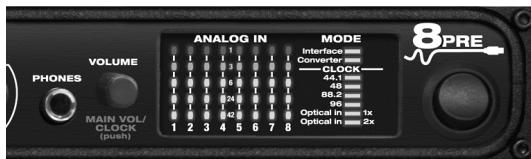
Figure 6-1: Le potentiemetre rotatif VOLUME fait également office de touche à enforcer.
Sauf mention contraire, toutes les fonctions décrites dans ce chapitre sont disponibles en permanence, que la 8pre soit utilisé en tant qu'interface audio (reliée à un ordinateur) ou qu'elle fasse office de convertisseur A/N.
RéGLAGE DU NIVEAU D'ÉCOUTE CASQUE
Pour régler le niveau d'écoute casque, tournez le potentiamètre de VOLUME. Dans la section de LED Analog In, à droite de la face avant, la rangée horizontal de LED couleur amber (la deuxieme à partir du haut) indique le niveau d'écoute au casque lorsqu'vous tournez le potentiamètre.
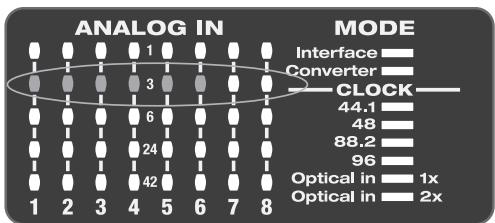
Figure 6-2: Lorsque vous reglez le niveau d'écoute casque, la rangée horizontal de LED de couleur amber (la deusième à partir du haut) indique le volume de la sortie casque.
RéGLAGE DU Niveau DES SORTIES PRINCIPALES
Pour régler le niveau des sorties principales (connecteurs Main Out du panneau arrière), appuyez deux fois de suite sur le potentiametre (vousdezverpercevoir deux clics)puis faites-le tourner.Dans la section de LED Analog In,à droite de la face avant,la rangée horizontalde LED vertes (la troiseme a partir du haut)indique le niveau des sorties principales lorsque vous tournez le potentiametre.
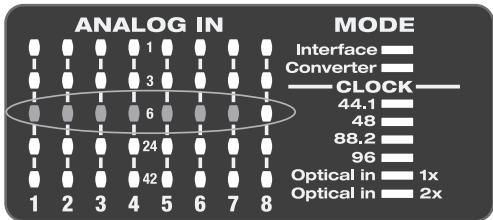
Figure 6-3: Lorsque vous reglez le niveau des sorties principales, la première rangée horizontale de LED vertes (la troisième à partir du haut) indique le niveau de ces sorties.
RéGLAGE DU MODE 2X OPTICAL
Pour régler le mode de fonctionnement à double fréquence d'échantillonnage en entrée/sorting (soit 88,2 ou 96kHz ), maintenez enforcé le potentiomètre VOLUME pendant 5 secondes. Vous entrez alors dans un mode permettant de désirer le type de mode 2x Optical: Type I (connexion optique à double débit, pour apparciels compatibles SMUX) ou Type II (double connexion optique simple débit, pour les apparciels MOTU). Selon le besoin effectué, la LED du bas clignote dans la colonne "1" ou "2". Pour passer du Type I au Type II, il suffit de tourner le potentiomètre VOLUME. Appuyez dessus pour valider votre choix.
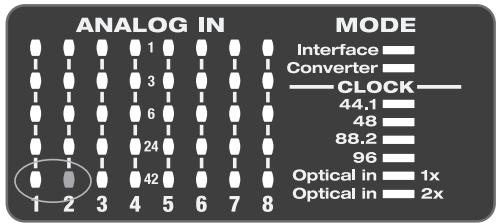
Figure 6-4: Réglage du mode de connexion optique 2x.
RéGLAGE DE LA SOURCE D'HORLOGE EN MODE CONVERTISSEUR
Lorsque la 8pre est utilisé en tant que convertisseur audionumérique optique (autrement dit, lorsqu'elle n'est pas reliée à un ordinateur via son bus FireWire), maintenez enforcé le potentiametre VOLUME pendant 3 secondes pour entrer dans le mode de réglage de la source de signal d'horloge. Dans ce mode, la LED CLOCK clignote; tournez le potentiametre pour changer de mode d'horloge. Appuyez dessus pour valider le choix de la source de signal d'horloge et sortir du mode de réglage.
CHAPTER7
Cubase, Nuendo et autres logiciels compatibles ASIO
SOMMAIRE
La 8pre est livrée avec un pilote ASIO autorisant des fonctions d'entrée/sorting multicanal et une précision à l'échantillon près avec les séquenceurs audionumeriques Steinberg de la famille Cubase, dont Cubase SX et Nuendo.
Que signifie le sigle ASIO? 35
Preparatifs 35
Lancez MOTU Audio Setup 35
Selection du pilote MOTU ASIO 37
Nombre de canaux 37
Autres paramètres du dialogue Système 38
Visualisation et gestion des entrées de la 8pre..... 38
Visualisation et gestion des sorties de la 8pre 38
Modifier les paramètres de la 8pre. 39
Traitement des entrées en direct par des plug-ins VST.. 39
Synchronisation à un timecode SMPTE 39
Entrées/sorties MIDI via les ports MIDI de la 8pre.... 39
Travailler en 24 bits 39
Visualisation des performances système 39
QUE SIGNIFIE LE SIGLE ASIO?
ASIO est l'abréviation d'Audio Streaming Input and Output. Le pilote ASIO MOTU permet à la 8pre de générer des données audio en multicanal, en entrée comme en sortie, en collaboration avec toute application compatible ASIO.
À l'intention des utilisateurs d'autres logiciels compatiblmesASIO
Le pilote ASIO de la 8pre ASIO assure également la gestion des entrées/sorties multicanal avec d'autres logiciels compatibles ASIO. C'est Cubase que nous utilisons comme exemple dans ce chapitre, mais les procédures de base restent identiques, et s'appliquent dans tout logiciel compatible ASIO. Il suffit de suivre les descriptions générales données
eu début de chacune des sections principales de ce chapitre. Pour plus de détails sur tel ou tel sujet, reportez-vous au manuel d'utilisation de votre logiciel, si nécessaire.
Si vous logiciel audio n'est pas compatible ASIO
Si vous logiciel audio hôte n'est pas compatible ASIO, mais reconnaît les pilotes audio de type WDM (ou Legacy Wave), reférez-vous au chapitre suivant.
PREPARATIFS
Pour être sur que tout est prét pour Cubase, installez d'abord le logiciel (si ce n'est déjà fait), puis lisez les chapitres suivants avant de vous lancer:
- chapitre 3, "IMPORTANT! Installes d'abord les logiciels Windows de la 8pre" (page 15)
- chapitre 4, "Installation de l'interface 8pre" (page 19).
LANCEZ MOTU AUDIO SETUP
Avant de faire tourner Cubase, lancez l'utilitaire MOTU Audio Setup afin de configurer votre interface 8pre. MOTU Audio Setup vous permet notamment d'activer les entrées et les sorties optiques - condition nécessaire pour qu'elles apparaisent dans Cubase SX. Pour plus de détails, reférez-vous au chapitre 5, "L'utilitaire MOTU Audio Setup" (page 27).
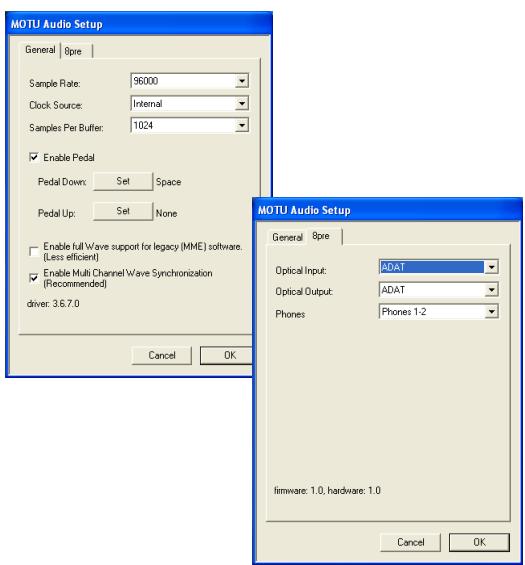
Figure 7-1: L'utilitaire MOTU Audio Setup you permit d'acceder à tous les paramétres de l'interface 8pre, notamment la source d'horloge, la fréquence d'échantillonnage et l'activation/désactivtion de l'entrée/sortinge optique.
Pour plus de détails concernant les paramètres de la 8pre, référez-vous auchapitre 5, “L'utilitaire MOTU Audio Setup” (page 27). Les paragraphs suivants expliquent, en bref, chacun des paramètres de la 8pre dans le cadre d'une'utilisation avec Cubase.
Sample Rate
Ce paramètre définit la fréquence d'échantillonnage désirée pour le système 8pre + Cubase. Toutes les données audio enregistrées dans Cubase possederont cette fréquence d'échantillonnage.
Clock Source
Ce paramètre est très important, puisqu'il déterminé surquel signal d'horloge audio la 8pre se réference.
Si aucun apparueil audionumérique n'est relié à votre 8pre (autrement dit, si vous n'utilise que des entrées et des sorties analogiques), et que vous n'avez pas l'intention d'asservir Cubase SX à un timecode SMPTE externe,CHOISSEZ Internal.
Si vous avez relié des apparèils audionumériques à la 8pre, ou si vous n'ètes pas sur de la source d'horloge de votre configuration, n'oubliez pas de dire les sections "Synchronisation d' apparèils optiques" en page 25 et "Clock Source" en page 28.
Si vous asservissez la 8pre et Cubase au code SMPTE arrivant surla 8pre,CHOisissez SMPTE et suivez les instructions de la section"Configuration pour la synchronisation a un timecode SMPTE"en page 68.
Si vous utilisez une application hote autre que Cubase ou Nuendo,elle doit etre compatible avec le protocole de positionnement à l'échantillon pres ASIO 2.0 si vous désirez bénéficier de la fonction de synchronisation directe de la 8pre a un时间内cde SMPTE (et de la synchronisation a l'échantillon prs).
Samples Per Buffer
Le paramètre Samples Per Buffer peut servir à réduire la latence d'écoute, perceptible lorsque vous écoutez à travers le système Cubase SX + 8pre une source audio arrivant "en direct": par exemple, les signaux issus d'instruments MIDI, d'un sampler, d'un microphone, etc., reliés aux entrées analogiques de la 8pre. Si c'est votre cas, vous mélangerez souvent les signaux issus de ces entrées en direct avec des données audio enregistrées dans Cubase. Pour plus de détails, reférez-vous au chapitre 10, "Réduire la latence d'écoute" (page 51).
Optical input et output
Pour faire apparaitre une entrée ou une sortie optique de la 8pre dans Cubase,CHOISSEZ ADAT dans le menu d'entrées et/ou de sorties optiques. Si vous n'avez pas l'intention d'utiliser les connecteurs optiques, désactivez-les.
Phones
Ce paramètre de la 8pre permet de déterminer ce que vous écoutez sur la prise casque. Par exemple, si vous choisissez Main Outs 1-2, la sortie casque duplique les sorties principales. Vous pouvez égalementCHOIsir n'importe qu'elle autre paire de sorties. Si vous choisissez Phones,ce parametre transforme la prise casque en sortie independante, apparaisant a ce titre sous son nom (Phones 1-2) comme destination audio supplémentaire dans les menus de sortie audio de Cubase.
SELECTION DU PIOTE MOTU ASIO
Une fois effectués les préparatifs décrits precedemment, il ne vous reste plus qu'à lancer votre logiciel audio et à activer le pilote MOTU ASIO. Ouvrez la fenêtre de configuration de péripérisque audio ou de système audio dans votre logiciel. Vous y trouvez un menu local permettant de désirir entre les différents pilotes ASIO installés sur votre ordinateur. Choisissez-y le pilote MOTU ASIO.
Nuendo, Cubase SX et V-Stack
Pour activer le pilote de la 8pre dans Nuendo ou Cubase SX, allez dans la fenêtre Configuration des Periphériques, cliquez sur VST Audiobay puisCHOISSEZ MOTU Audio dans le menu Pilote ASIO Maître comme illustré ci-dessous. Procedez aux autres réglages nécessaires dans ce dialogue, en fonction des particularités de votre système et de la situation de synchronisation s'appliquant à votre cas.
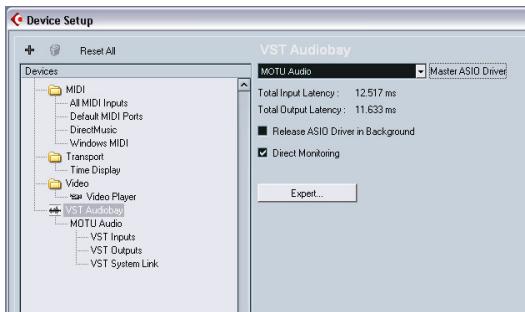
Figure 7-2: Activation du pilote ASIO de la 8pre dans Nuendo et Cubase.
NOMBRE DE CANAUX
Dans Cubase, vérifie dans le dialogue Système que vous avez besoin siffisamment de canaux ( comme dans la Figure 7-2 ci-dessus) pourGER les 16 canaux d'entrée et les 12 canaux de sortie de votre 8pre - mais n'oubliez pas que ce nombre de canaux peut dépendre de la façon dont vous avez configuré votre 8pre :
8 canaux pour les entrées/sorties analogiques
Zéro ou 8 canaux pour les entrées/sorties optiques, selon que vous avez désactivé ou non le paramètre Optical
Par exemple, si vous n'utilise que les entrées/ sorties analogiques, vous n'avez besoin que de 8 canaux. Si vous utilisez aussi les entrées/sorties optiques, il vous faudra 16 canaux.
Dans Cubase, le nombre de canaux se règle dans le dialogue System ( comme dans la Figure 7-2).
ASIO DIRECT MONITORING (ÉCOUTE DIRECTTE)
L'option ASIO Direct Monitoring (Figure 7-2) permit d'éçouter directement les signaux d'entrée sur la 8pre, sans aucune latence, sans consommer de ressources processeur. Lorsque vous activez cette option, Cubase utilise les fonctions d'écoute CueMix DSP de la 8pre. Pour plus d'informations, reportez-vous à la section "Contrôle de CueMix DSP depuis votre logiciel audio" en page 55.
AUTRES PARAMÉTRES DU DIALOGUE SYSTÉME
Pour plus de détails à propos des autres paramètres du dialogue Système, veuillez vous reporter au mode d'emploi de Cubase SX ou Nuendo.
VISUALISATION ET GESTION DES ENTREES DE LA 8PRE
Une fois que vous avez besoin le pilote MOTU Audio dans le dialogue Système Audio, comme expliqué précédemment,clistuez sur Entres VST sous I'elément MOTU Audio (Figure 7-3). La liste de droite recense les différentes entretes de la 8pre, ainsi que celles d'eventuelles autres interfaces audio MOTU connectees. Si la liste ne correspond pas a ce que vous vous attendiez a voir,clistuez sur le bouton Reinitialiser.
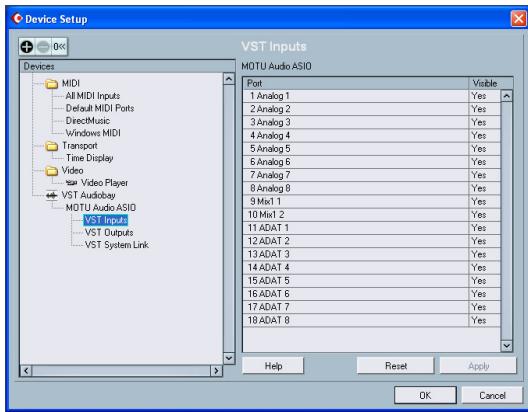
Figure 7-3: Création d'entrées de la 8pre dans Nuendo ou Cubase SX.
L'entrée"Mix1 1-2"
Dans la fenêtre des entrées de Cubase SX se troue une entrée de la 8pre appelée Mix1 1-2. Cette source d'entrée correspond au renvoi du signal de sortie du bus "MIX1" de CueMix DSP (premier bus de mixage des quatre bus d'écoute sans latence qu'offre la 8pre) vers votre ordinateur. Elle constitue un moyen pratique pour enregistrer dans Cubase la balance d'écoute que vous avez effectué sur le bus MIX1 de la 8pre, pour referencia, comparaison et archivage. Autre aspect intéressant : si vous envoyez des données audio
depuis Cubase sur la même paire de sorties que MIX1, vous pouvez désirir d'inclure ou d'exclure les données audio provenant de l'ordinateur dans le flux renvoyé à Cubase. Pour plus de détails sur cette procédure, voir la section "Mix1 Return Includes Computer" en page 62.
Attention: l'entrée Mix1 1-2 peut être à
l'origine de bouclages électroniques. N'ASSIGNEZ PAS cette entrée à une piste partageant la même paire de sorties de la 8pre que le MIX1.
VISUALISATION ET GESTION DES SORTIES DE LA 8PRE
Pour visualiser etGERer les sorties de la 8pre, cliquez sur Sorties VST sous I'elément MOTU Audio dans la fenetre Configuration des Periphériques (Figure 7-4).
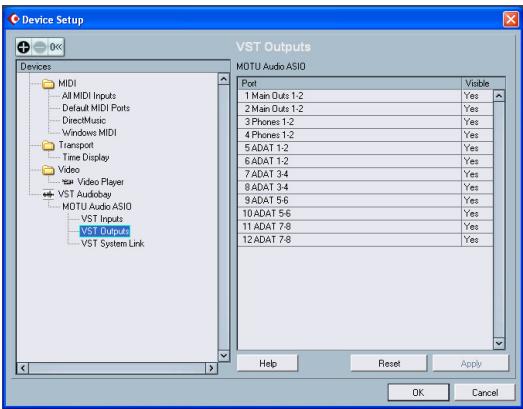
Figure 7-4: Travailler avec les sorties de la 8pre dans Nuendo ou Cubase.
La sortie"Phones 1-2"
Si vous avez besoin de Traitser la sortie casque de la 8pre comme une sortie independante, la mention Phones 1-2 apparaitra sous forme de destination de sortie pour la 8pre. Les pistes audio assignees à cette paire de sorties ne sont audibles que sur la sortie casque. Pour plus de détails, reférez-vous à la section "Phones" en page 37.
MODIFIER LES PARAMÉTRES DE LA 8PRE
Pour modifier les paramètres de la 8pre à tout moment, allez dans la fenêtre Configuration des Périphériques dans Nuendo ou Cubase SX puis cliquez sur le bouton Tableau de Bord ASIO, comme montré dans la Figure 7-2 on page 37. N'oubliez pas de cliquer sur le bouton Réinitialiser après avoir procédé aux modifications désirées.
TRAITEMENT DES ENTRES EN DIRECT PAR DES PLUG-INS VST
Si vous envoyez une source de données MIDI jouant en direct (un synthétiseur, par exemple) dans un plug-in d'effet VST de Cubase SX, vous percevez peut-être un léger décalage. Il existe plusieurs méthodes pour le réduire : pour plus de détails, reportez-vous au chapitre 10, "Réduire la latence d'écoute" (page 51).
SYNCHRONISATIONÀUNTIMECODE SMPTE
Cubase ou Nuendo peuvent être contrôleés par leurs propres transports, ou s'asservir à un timecode SMPTE externe, arrivant sur la 8pre. Pour plus de détails, voir "Référenceer Cubase ou Nuendo à un timecode SMPTE" en page 68.
ENTRÉES/SORTIES MIDI VIA LES PORTS MIDI DE LA 8PRE
Une fois que vous avez lancé l'installeur des logiciels livrés avec la 8pre, comme expliqué dans "Installation des logiciels de la 8pre" en page 15, les ports MIDI de la 8pre apparaitront sous la forme de sources d'entrée et de destinations de sortie dans les menus d'entrée/sorting MIDI de Cubase, Nuendo ou tout historiel compatible ASIO.
TRAVAILER EN 24 BITS
Votre interface 8pre est parfaitement compatible avec le format d'enregistrement 24 bits de Cubase et de Nuendo. Il suffit d'activer le mode 24 bits, comme expliqué dans le mode d'emploi de votre logiciel Cubase ou Nuendo. La 8pre générite toujours un flux de données audio 24 bits; par
consequent, des que vous activez le mode d'enregistrement 24 bits dans Cubase ou Nuendo, le calculé utilise tels quels les 24 bits de résolution de l'interface 8pre.
VISUALISATION DES PERFORMANCES SYSTÉME
Comme elle propose beaucoup d'entrées et de sorties, la 8pre peut pousser dans ses derniers retranchements le processeur et le disque dur de votre ordinateur. Nous vous conseillons de toujours garder ouverte la fenêtre VST Performance, afin de surveiller le comportement du processeur et du disque dur. Si les indicateurs sont trop loin, vous pouvez modifier la charge de travail en réduisant le nombre d'entrées et de sorties avec lesquilles vous travailliez. Si vous n'utilise pas l'entrée/sortinge numérique de la 8pre, désactivez les éléments correspondants dans l'utilitaire MOTU Audio Setup.
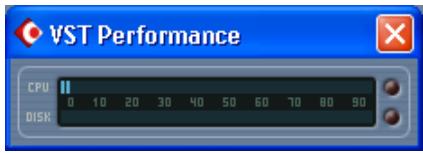
Figure 7-5: Laissez ouverte la fenêtre VST Performance, afin de surviller la consommation de ressources proceseur et la charge de travail du disque dur de votre ordinateur.
CHAPITRE8
SONAR et autres logiciels WDM
SOMMAIRE
Le pilote WDM de la 8pre assure, en standard, la gestion multicanal des entrées et sorties de l'interface, pour tous les logiciels audio compatibles WDM tournant sous Windows XP
Compatibilité WDM et Wave 41
Installation du pilote MOTU Audio WDM 41
Activer la compatibilité Wave (MME) 41
Paramétrage dans MOTU Audio Setup 42
Activation du pilote MOTU Audio WDM 43
Nombre de canaux 44
Travailler avec les entrées et les sorties de la 8pre.... 45
Modifier les paramètres de la 8pre. 45
Réduire la长远Ce d'écoute "en direct" des entrées... 45
Entrées/Sorties MIDI via les ports MIDI de la 8pre.... 45
Travailler en 24 bits 45
COMPATIBILITÉ WDM ET WAVE
WDM est l'abréviation de Windows Driver Model. Le pilote MOTU Audio WDM assures la gestion multicanal des entrées et sorties de l'interface 8pre, pour tous les logiciels audio compatibles avec les pilotes audio au format WDM.
À l'attention des utilisateurs de Cakewalk
Nous avons choisi le logiciel SONAR de Cakewalk pour les exemples de configuration de pilotes disponibles dans ce chapitre. Si vous préférez utiliser le pilote ASIO de la 8pre (puisque SONAR est également compatible avec ce format de pilote), veuillez vous référer au chapitre précédent.
À l'attention des utilisateurs d'autres logiciels
Les exemples de configuration de pilote WDM de ce chapitre ont ete realises avec Cakewalk SONAR et Sony Media SoundForge. Les procedures de base sont similaires pour les autres logiciels compatibles WDM, et se transporent tres facilement. Si necessaire, n'hesitez pas a consulter la documentation de voire logiciel.
INSTALLATION DU PILOTEMOTU AUDIO WDM
Le CD MOTU Audio Installer installe automatique le pilote MOTU Audio WDM dans Windows. Aucune manipulation supplémentaire n'est nécessaire. Reportez-vous au chapitre 3, "IMPORTANT! Installes d'abord les logériels Windows de la 8pre" (page 15).
ACTIVER LA COMPATIBILITÉ WAVE (MME)
Si vous logiciel audio hôte n'est pas encore compatible avec les pilotes WDM, activez la compatibilité Wave dans le pilote MOTU Audio WDM, de façon à ce que toutes les entrées et sorties de la 8pre soient “vues” par votre logiciel. Pour plus
de détails, reportez-vous à la section "Compatibilité Wave pour "anciens"logiciels (MME)"en page 30.
Si vous logiciel audio hote est compatible avec les pilotes audio WDM, n'active pas la compatibilité avec pilote Wave.
PARAMÉTRAGE DANS MOTU AUDIO SETUP
Avant de lancer votre logiciel audio, lancez l'utilitaire MOTU Audio Setup pour configurer votre interface 8pre. MOTU Audio Setup vous permet deCHOISIR la source d'horloge audio et, si nécessaire, d'activer I'entrée et la sortie optiques. Pour plus de détails, voir le chapitre 5, "L'utilitaire MOTU Audio Setup" (page 27).
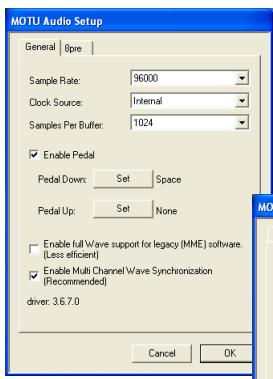
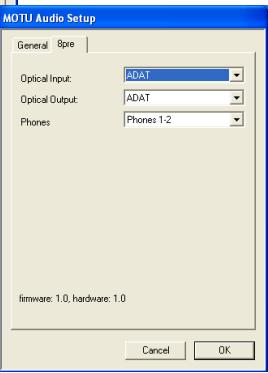
Figure 8-1: L'utilitaire MOTU Audio Setup donne accès à tous les paramétres de la 8pre, y compris la source d'horloge audio, la fréquence d'échantillonnage et l'activation/désactivation de l'entrée/sortie optique.
Pour des détails complets à propos des paramètres de la 8pre, voir chapitre 5, "L'utilitaire MOTU Audio Setup" (page 27). Les paragraphs qui suivent expliquent en bref chacun des paramètres de la 8pre, dans le cadre d'une'utilisation avec SONAR.
Sample Rate
Ce paramètre permet deCHOISIR la fréquence d'échantillonnage qu'utiliseront la 8pre et SONAR. Les données audio nouvellement enregistrées dans SONAR possederont cette fréquence d'échantillonnage.
Clock Source
Ce paramètre est très important, puisqu'il déterminé la source de signal d'horloge sur laquelle se reférencerca la 8pre.
Si vous n'vez relié aucun apparéil audionumérique à votre 8pre (autrement dit, vous n'utilise que ses entrées/sorties analogiques), et si vous n'asservissez pas SONAR à un timecode SMPTE externe,CHOISSEZ Internal.
Si vous avez relié des apparèils audionumériques à leur 8pre, ou si vous n'êtes pas sur de la source d'horloge de votre configuration, n'oubliez pas de dire les paragraphs "Synchronisation d'appareils optiques" en page 25 et "Clock Source" en page 28.
Samples Per Buffer
Le paramètre Samples Per Buffer peut servir à réduire la latence d'écoute - décalage - perceptible lorsque vous envoyez un signal audio dans votre 8pre et que vous l'écoutez en direct via SONAR. Par exemple, vous avez relié des instruments MIDI, des échantillonneurs, des microphones, etc. aux entrées analogiques de la 8pre, et vous désirez mélanger leurs signaux arrivant en direct avec des données audio déjà enregistrées dans SONAR. Pour plus de détails, reportez-vous au chapitre 10, "Réduire la latence d'écoute" (page 51).
Optical Input et Output
Pour rendre disponible dans SONAR une entrée et/ ou une sortie optique de la 8pre,choisissez ADAT dans le menu Optical Input et/ou Optical Output. Si vous n'utilise pas les connecteurs optiques, désactivez-les.
Phones
Ce paramètre de la 8pre permet deCHOISIR le signal envoyé sur sa prise casque. Si, par exemple, vous choisissez Main Ouits 1-2,la sortie casque duplique les sorties principales.Vous pouvez evidemmentCHOISIR n'importe qu'elle autre paire de sorties.Si vouschoisissez Phones 1-2,la prise casque devient une paire de sorties indépendantes; du coup, vous verrez apparaitre I'element Phones 1-2 comme destination audio supplémentaire dans les menus de sortie audio de SONAR
ACTIVATION DU PILOTEMOTU AUDIO WDM
Une fois que vous aurez procédé aux préparatifs décrits jusqu'à, vous pourrez lancer votre logiciel audio et activer le pilote MOTU Audio WDM. Cette activation s'effectue dans votre logiciel, depuis la fenêtre de configuration du matériel audio ou de péripériques audio.
Activation du pilote MOTU Audio WDM dans SONAR
Pour activer le pilote MOTU Audio WDM dans SONAR :
1 Choisissez Audio dans le menu Options.
2 Cliquez sur l'onglet Drivers.
3 Sélectionnéz les entrées et les sorties de la 8pre que vous désírez utiliser : celles que vous ne désírez pas utiliser ne doivent pas apparaitre en surbrillance, comme dans la Figure 8-2.
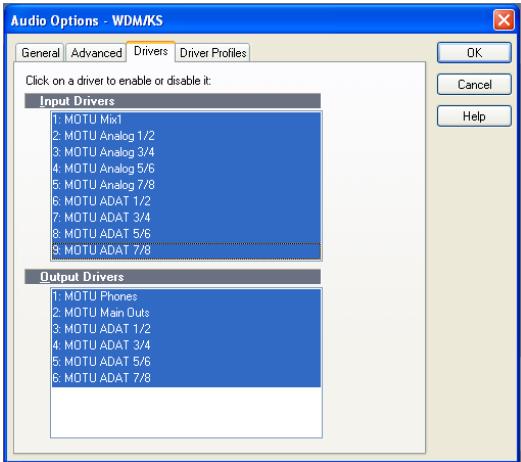
Figure 8-2: Activation du pilote MOTU Audio WDM dans SONAR, en faisant apparaitre en surbrillance les entrées et sorties désirées.
Activation du pilote MOTU ASIO dans SONAR
SONAR permet d'utiliser la 8pre aussi bien avec le pilote WDM que le pilote ASIO. Notez, toutefois, que le protocole ASIO ne permet d'utiliser qu'une seule interface audio à la fois. Allez dans l'onglet Avancé, etCHOISSEZ ASIO depuis le menu Driver Mode:
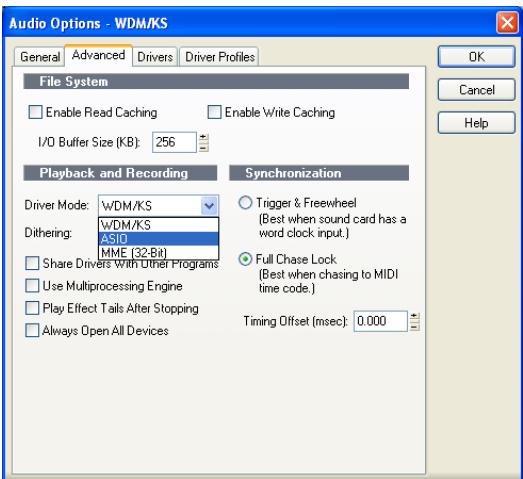
Figure 8-3: Activation du pilote ASIO au lieu du pilote WDM.
Autres paramètres audio dans SONAR
Il existe quelques autres paramètres, dans SONAR, qui ont un impact sur le fonctionnement de la 8pre :
1 Dans la fenêtre Options Audio, cliquez sur l'onglet General.
2 Choisissez une entrée et une sortie de la 8pre comme reférence de timing pour l'enregistrement et la lecture, comme dans la Figure 8-4 ci-dessous. Peu importe laquelle, c'est vous qui choisissez.
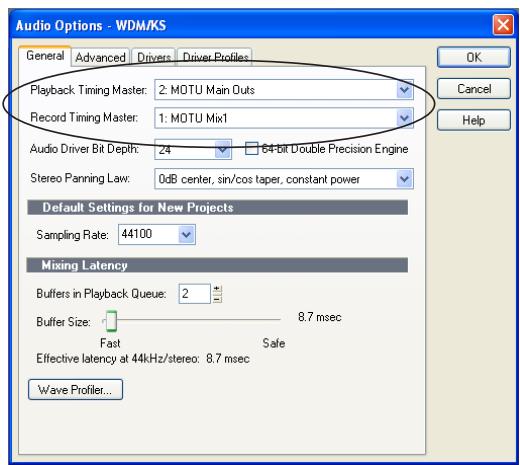
Figure 8-4: Vérifiez que vous avez choisi une entrée et une sortie de la 8pre comme reference de timing pour la lecture et l'enregistrement (champs Playback et Record Timing Master).
3 Dans l'onglet General, cliquez sur le bouton Wave Profiler et lancez le Wave Profiler. Ce processus permet deCHOISIR les parametes optimaux pour la 8pre.
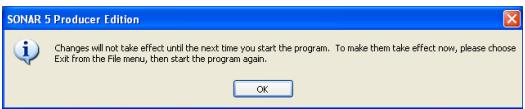
Figure 8-5: Lancement du Wave Profiler dans SONAR.
Activation du pilote MOTU Audio WDM dans Sound Forge
Pour activer le pilote MOTU Audio WDM dans Sound Forge, allez dans la fenêtre Préférences, cliquez sur l'onglet Audio, puis choisissez MOTU Audio dans le menu local Audio device type, comme le montre la copie d'écran ci-dessous :
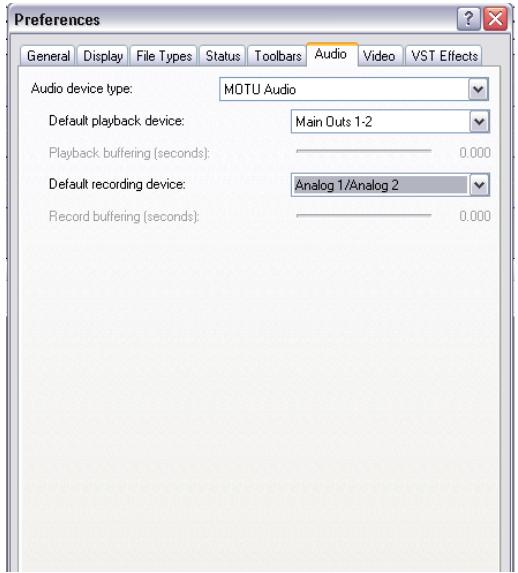
Figure 8-6: Activation du pilote WDM de la 8pre dans Sound Forge.
NOMBRE DE CANAUX
Si vous logiciel audio vous demande de specifier le nombre de canaux d'entrée et de sortie audio désirés, entreprises une valeur suffisante pour couvrir les 16 canaux d'entrée et les 12 canaux de sortie qu'offre votre 8pre - le nombre exact de canaux dépendant en fait de la façon dont leur 8pre est configurée :
8 canaux d'entree /sortie analogiques
Zéro ou 8 canaux pour les connecteurs optiques, selon que vous avez activé ou désactivé le paramètre Optical.
Par exemple, si vous n'utilise que l'analogue, vous n'avez besoin que de 8 voix. Si vous utilisez les connecteurs analogiques ET optiques, vous avez besoin de 16 voix.
TRAVAILER AVEC LES ENTRÉES ET LES SORTIES DE LA 8PRE
Une fois que vous avez activé les entrées et sorties désirées de la 8pre, elles apparaissent dans les menus d'entrée et de sortie audio de votre logiciel. Si vous ne voyez pas les entrées et/ou sorties optiques, vérifie, dans l'utilitaire MOTU Audio Setup, qu'elles sont activées, et régles sur le format qui vous interesse. Si vous n'avez pas l'intention d'utiliser d'entrée ou de sortie optique, désactivées afin d'économiser les ressources processeur.
L'entrée "Mix1 1-2"
Dans la liste des pilotes d'entrée de votre logiciel hôte, apparait une entree de la 8pre appelée Mix1 1-2. Cette source d'entree correspond au signal "MIX1" de CueMix DSP (le premier bus des quatre disponibles sans latence sur la 8pre), qu'elle permet de renvoyer vers l'ordinateur. Vous pouvez aussi, par exemple, enregister le mix Monitor MIX1 de la 8pre dans notre ordinateur, pour reference ou archivage. De plus, si vous envoyez des données audio depuis votre logiciel vers la meme paire de sorties que MIX1, vous pouvez inclure ou exclure I'audio provenant de I'ordinateur du flux renvoye dans le logiciel. Pour plus de details sur cette procedure, referez-vous à la section
Attention: l'entrée 1-2 de MIX1 peut provoquer des accrochages! N'ASSIGNEZ PAS cette entree a une piste utilisant la meme paire de sorties de la 8pre que MIX1.
La sortie"Phones 1-2"
Si vous avez choisi de considérer la sortie casque de la 8pre comme une sortie independante,la mention Phones 1-2 apparait dans les menus de sortie de votre logiciel. Les pistes audio assignees a
cette paire de sorties sont alors audibles sur la prise casque uniquement. Pour plus d'informations, reportez-vous à la section "Phones" en page 30.
MODIFIER LES PARAMÉTRES DE LA 8PRE
Pour modifier les paramètres de la 8pre à tout moment, il faut utiliser l'utilitaire MOTU Audio Setup.
RéDUIRE LA LATENCE D'ÉCOUTE "EN DIRECT" DES ENTRÉES
Si vous avez relié des sources de signal audio arrivant "en direct" sur les entrées de la 8pre, par exemple des synthétiseurs MIDI, des samplers, ou autres instruments joués "live", vous pourrez déceler un léger décalage lors de l'écoute des données audio à travers l'interface 8pre et le logiciel hôte. Il existe plusieurs méthodes pour réduire - voiré éliminer - cette latence perceptible à l'écoute. Pour plus de détails, reportez-vous au chapitre 10, "Réduire la latence d'écoute" (page 51).
ENTRÉES/SORTIES MIDI VIA LES PORTS MIDI DE LA 8PRE
Une fois que vous avez lancé l'installer des logiciels relatifs à la 8pre, comme expliqué dans "Installation des logiciels de la 8pre" en page 15, les ports MIDI de la 8pre apparaissent comme source d'entrée et destination de sortie dans les menus d'assignation d'entrée/sorting MIDI de votre historiel hôte compatible WDM.
TRAVAILER EN 24 BITS
Votre interface 8pre est compatible avec l'enregistrement 24 bits dans n'importequel logiciel audio le proposant. Il suffit d'activer le mode "24 bits", selon les instructions données dans le manuel utiliseur du logiciel. L'interface 8pre fournit toujours au logiciel un flux de données audio de resolution 24 bits; lorsque vous activez le mode d'enregistrement 24 bits,le logiciel utilise telquel le flux que lui envoie la 8pre.
CHAPITRE9 GigaStudio et pilotes GSIF
PRÉSENTATION GÉNÉRALE
La 8pre est livrée avec un pilote au format GSIF assurant les fonctionnalités d'entrée/sorting multicanal avec la famille de samplers logiciels Tascam GigaStudio.
Que signifie GSIF? 47
Preparatifs 47
Lancez MOTU Audio Setup 47
Choix du pilote MOTU GSIF 48
Activation des entrées/sorties de la 8pre 48
Modifier les paramètres de la 8pre. 49
Entrées/sorties MIDI via les ports MIDI de la 8pre.... 49
Travailler en 24 bits 49
QUE SIGNIFIE GSIF?
GSIF est l'acronyme de Giga Sampler InterFace. Le pilote audio GSIF livre par MOTU pour la 8pre gère les entrée et les sorties multicanal avec la famille de produits Tascam GigaStudio.
PREPARATIFS
Installez d'abord GigaStudio (si ce n'est déjà fait), puis lisez ces trois chapitres avant de continuer :
- chapitre 3, "IMPORTANT! Installes d'abord les logiciels Windows de la 8pre" (page 15)
- chapitre 4, "Installation de l'interface 8pre" (page 19).
LANCEZ MOTU AUDIO SETUP
Avant de lancer GigaStudio, lancez MOTU Audio Setup afin de configurer votre interface 8pre. MOTU Audio Setup assure la configuration de votre interface audio, et permet d'activer/ désactiver l'entrée/sorting numérique. Seules les entrées et sorties activées sont disponibles dans GigaStudio, cette étape est donc importante. Pour plus de détails, reportez-vous au chapitre 5, "L'utilitaire MOTU Audio Setup" (page 27).
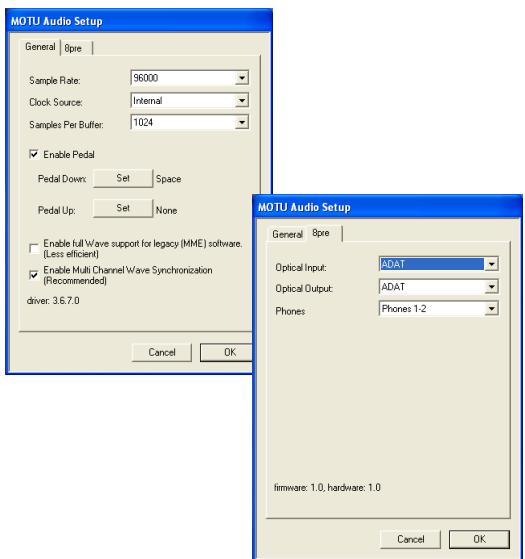
Figure 9-1: L'utilitaire MOTU Audio Setup you permit d'acceder à tous les paramètres de la 8pre, y compris la source d'horloge, la fréquence d'échétonnage et l'activation/désactivation de l'entrée et de la sortie numérique optique.
Sample Rate
Choisissez la fréquence d'échantillonnage globale désirée pour le système 8pre + GigaStudio - autrement dit, celle à laquelle vous désirez utiliser GigaStudio.
Clock Source
Ce paramètre est très important, puisqu'il déterminé la source du signal d'horloge qu'utilisera la 8pre.
Si vous n'avez procédé àaucun branchement audionumérique sur votre 8pre (autrement dit, si vous n'utilise que les entrées et sorties analogiques),choisissez Internal.
Si vous avez relié un apparéil audionumérique équipé de connecteurs optiques ADAT à votre 8pre, ou si vous n'ètes pas sur de la source
d'horloge à utiliser pour votre système, n'hésitez pas à dire les sections "Synchronisation d'appareils optiques" en page 25 et "Clock Source" en page 28.
Samples Per Buffer
Le paramètre Samples Per Buffer sert à réduire la latence d'écoute perceptible lorsque vous jouez GigaStudio depuis votre contrôle ou séquenceur MIDI. En général, vous obtiendarez un timing plus précis avec des valeurs de buffers assez réduites ; la contrepartie est que des valeurs faibles augmentent la charge de travail de l'ordinateur sur lequel tourne GigaStudio (avec la 8pre). La règle générale consiste donc à tracer un compromis entre une valeur de buffer la plus réduite possible, tout en conservant les performances nécessaires au niveau de GigaStudio.
Optical input and output
Pour rendre disponible dans GigaStudio une entree ou une sortie optique,CHOISSEZ le format approprié ADATdans le menu Optical input et/ou output. Si vous n'avez pas l'intention d'utiliser les connecteurs optiques, désactivez-les.
Phones
Ce paramètre de la 8pre permet deCHOISIR le signal envoyé sur sa prise casque. Si, par exemple, vous choisissez Main Outs 1-2, la sortie casque duplique les sorties principales. Vous pouvez evidemmentCHOISIR n'importe qu'elle autre paire de sorties. Si vous choisissez Phones 1-2, la prise casque devient une paire de sorties independantes ; du coup, vous verrez apparaitre l'element Phones 1-2 comme destination audio supplémentaire dans les menus de sortie audio deGigaStudio.
Une fois que vous avez procécé aux préparatifs décrits jusqu'ài dans ce chapitre, vous pouvez lancer GigaStudio et activer le pilote MOTU GSIF. Pour activer le pilote GSIF de la 8pre, allez dans le menu File, choisissez System Settings puis cliquez sur l'onglet Hardware. Dans la section Hardware Adapter, choisissez MOTU Audio dans le menu.
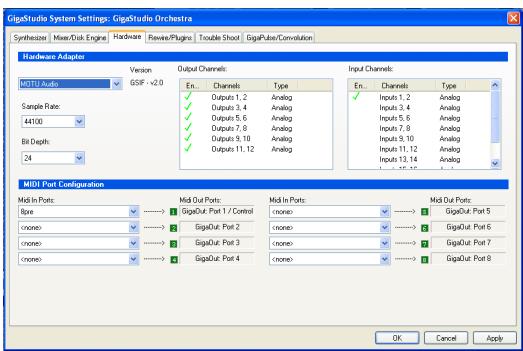
Figure 9-2: Activation du pilote GSIF de la 8pre dans GigaStudio.
ACTIVATION DES ENTREES/SORTIES DE LA 8PRE
Pour activer les entrées et les sorties de la 8pre afin de les utiliser avec GigaStudio, cliquez dans la colonne Enable afin de cocher chacune des entrées et chacune des sorties que vous désirez utiliser. Voici comment identifier chaque entrée et chaque sortie. Les entrées apparaissent toujours dans l'ordre suivant
| Entrées | Nombre de canaux | Position dans la liste | Commentaires |
| Analog | 8 | 1-8 | - |
| Mix1 | 2 | 9-10 | Voir “L'entrée “Mix1 1-2” ci après. |
| ADAT | 8 (à toutes les fréquences d'échantillon-nage) | 11-18 | Si le menu local de l'entrée optique est régle sur None, alors aucune entree ADAT n'apparait. |
Les sorties apparaisent toujours dans l'ordre suivant:
Dans la liste des entrées de GigaStudio, apparait une entrée de la 8pre appelée Mix1 1-2. Cette source d'entrée correspond au renvoi vers l'ordinateur de la sortie du bus "MIX1" de CueMix DSP (premier des quatre bus de mixage d'écoute sans latence gérés "en interne" par la 8pre). Vous pouvez ainsi, par exemple, enregister facilement le mixage d'écoute MIX1 de la 8pre dans GigaStudio (pour référence ultérieure ou archivage). De plus, si vous envoyez des données audio depuis GigaStudio sur la même paire de sorties que MIX1, vous pouvez désir d'inclure ou d'exclure du flux renvoyé dans GigaStudio les données audio provenant de l'ordinateur. Pour plus de détails sur la façon de procéder, voir "Mix1 Return Includes Computer" en page 62.
Attention: l'entrée Mix1 1-2 peut provoquer des accrochages de signal! N'ASSIGNEZ PAS cette entrée à une piste partageant la même paire de sorties de la 8pre que MIX1.
ENTRÉES/SORTIES MIDI VIA LES PORTS MIDI DE LA 8PRE
Pour utiliser les ports MIDI de la 8pre avec GigaStudio, passesz par la section MIDI Port Configuration (Figure 9-2), comme expliqué dans le manuel utilisé de GigaStudio.
MODIFIER LES PARAMÉTRES DE LA 8PRE
Pour modifier à tout moment les paramètres de la 8pre, utilisez MOTU Audio Setup (Figure 9-1 on page 47).
TRAVAILER EN 24 BITS
Votre interface 8pre est compatible avec le mode 24 bits de GigaStudio. Il suffit d'activer le mode 24 bits dans la section Hardware Adapter (Figure 9-2). La 8pre générale toutes un flux de données audio d'une résolution numérique de 24 bits ; lorsque vous activez le mode "24 bits", de GigaStudio, l'application utilise telles quelles les données 24 bits que lui envoie votre interface 8pre.
CHAPITRE10 RÉduire la latence d'écoute
PRÉSENTATION GÉNÉRALE
Le phénomène de latence d'écoute apparait lorsque vous utilisez la 8pre en tant qu'interface audio. Le terme désigne ce léger décalage dessenti lorsque vous écoutez un signal audio en direct "à travers" votre logiciel audio. Ce décalage est perceptible, par exemple, si vous envoyez en direct le signal issu d'un microphone dans un plug-in de réverbération de votre séquenceur audio.
Ce décalage est du au "temps de parcours" des données audio dans votre ordinateur : conversion A/N après l'entrée de la 8pre,traitement dans les pilotes et passage par les différents buffers, traitement dans le logiciel, renvoi vers les convertisseurs N/A de la 8pre...
Si vous n'avez pas besoin de Traitser une entrée "en direct" avec des plug-ins, le plus simple, pour éviter toute latence d'écoute, est d'utiliser la fonction CueMix DSP de la 8pre pour renvoyer directement l'entrée vers les sorties d'écoute - ce qui équivaut, sur une console numérique, à assigner directement les entrées aux sorties. Pour plus de détails, voir "Écoute en direct via CueMix DSP" en page 54.
En revanche, si vous devezvrément Traitser un signal audio en direct avec des plug-ins, ou si vous jouez des instruments virtuels en direct via votre 8pre, vous pouvez réduire la latence de façon significative -voire la rendre complètement imperceptible,quel que soit le logiciel audio que vous utilisez. Ce chapitre explique comment proceder.
Il est important de noter que ce décalage à l'écoute ne se réprecute absolument pas sur le timing d'enregistrement ou de lecture des données audio sur le disque dur. Des algorithmes de
compensation automatique entrent en jeu, afin d'assurer une précision absolue, en enregistrement comme en lecture.
Le phénomène de latence d'écoute n'apparait pas si vous utilisez la 8pre en tant que convertisseur analogique/numérique optique.
Écoute d'une entree "en direct" 52
Réglage de la taille du buffer d'entrée/sorting. 53
Compromis latence/charge processeur 53
Réactivité des transports. 54
Traitements, effects et automation de mixage. 54
Écoute en direct via CueMix DSP 54
Les deux méthodes de contrôle de CueMix DSP 55
Utilisation de l'utilitaire MOTU CueMix Console.....55
Contrôle de CueMix DSP depuis votre logiciel audio . 55
ÉCOUTE D'UNE ENTREE "EN DIRECT"
Il existe deux méthodes pour écouter "en direct" un signal d'entrée audio sur une 8pre : 1) à travers l'ordinateur ou 2) via le circuit d'écoute CueMix™ DSP. La Figure 10-1 ci-dessous illustrate la première méthode, qui vous permet d'avoir des effets ou destraitements (réverbération, simulation d'ampli de guitare...) au son, en lui appliquant des plug-ins dans votre logiciel audio. Pour savoir comment réduire - ou même supprimer - le léger décalage induit par le passage dans l'ordinateur, reférez-vous à la section suivante, "Réglage de la taille du buffer d'entrée/sortie".
La Figure 10-2 en page 53 indique comment utiliser la fonction d'écoute CueMix™ DSP, qui vous permet d'écouter ce que vous enregistrez sans aucun décalage, ni effets calculés dans l'ordinateur
(vous pourrez toujours ajouter des effets ultérieurement, une fois le signal enregistré dans une piste du logiciel sur le disque dur). Pour plus de détails concernant l'utilisation de la fonction CueMix DSP avec votre logiciel audio ou avec l'utilitaire MOTU CueMix Console fourni, reférez-vous à la section "Écoute en direct via CueMix DSP" plus loin dans ce chapitre.
Si ce que vous enregistrez s'y prete, il existe une troisième méthode pour écouter une entrée "en direct": combiner les deux précédentes (Figure 10-1 et Figure 10-2)! Autrement dit, elle consiste à envoyer les voix, par exemple, vers l'ordinateur (afin de leur ajouter un peu de réverbération), mais d'écouter via la fonction CueMix™ DSP, en mixant le signal direct arrivant à l'interface avec le signal d'effet issu de l'ordinateur.
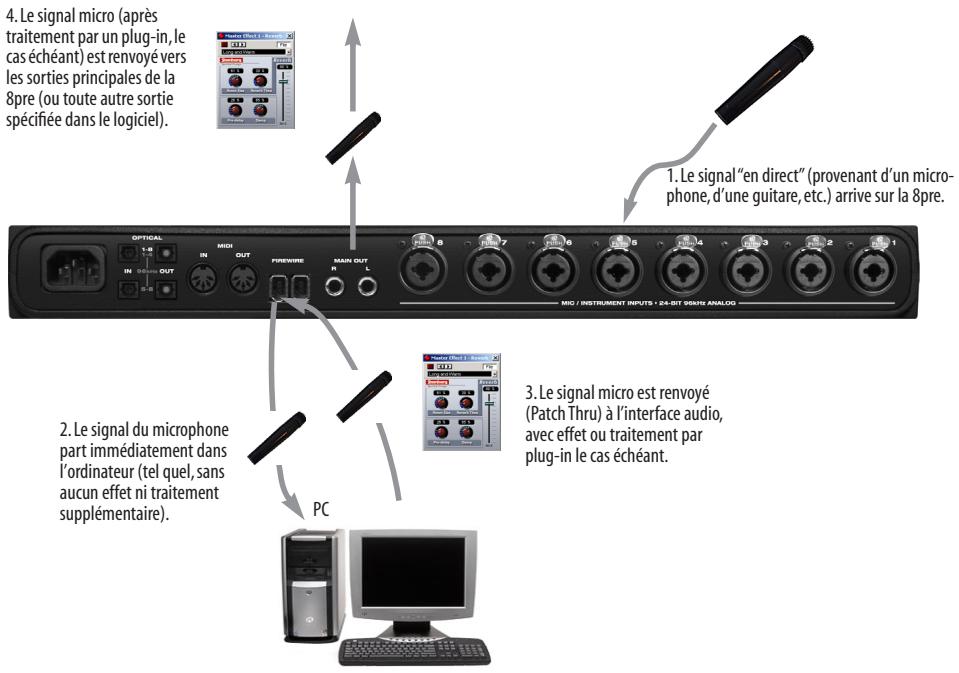
Figure 10-1: Il existe deux méthodes pour écouter "en direct" un signal d'entrée audio sur une 8pre: 1) à travers l'ordinateur ou 2) via le circuit d'écoute CueMix™ DSP. Se schéma correspond à la première méthode (à travers l'ordinateur). Dans ce cas, diminué autant que possible la valeur de buffer audio dans voies logiciel hôte, afin de réduire le décalage à l'écoute; mais une valeur trop faible sollicite davantage les ressources processeur de cette ordinateur - d'ou, évientementlé, lenteur, sautes de son...
RéGLAGE DE LA TAILLE DU BUFFER D'ENTREE/SORTIE
Un buffer est une petite capacité de mémoire, utilisée pour stocker des données de façon provisoire. Dans le cas d'une interface audio comme la 8pre, les buffers servent de "tampon" lors des transferts rapides de données audio vers et depuis l'ordinateur. La taille de ces buffers déterminé le décalage perceptible lors de l'écoute "en direct" d'entrées audio dans l'ordinateur; plus elle est grande, plus le retard est sensible. La réduire permet donc de réduire la latence d'écoute, mais attention à ne pas trop solliciter le processeur de votre ordinateur!
Le réglage de la taille du buffer audio se définit dans l'utilitaire MOTU Audio Setup, comme dans la Figure 10-3, via le paramètre Samples Per Buffer.
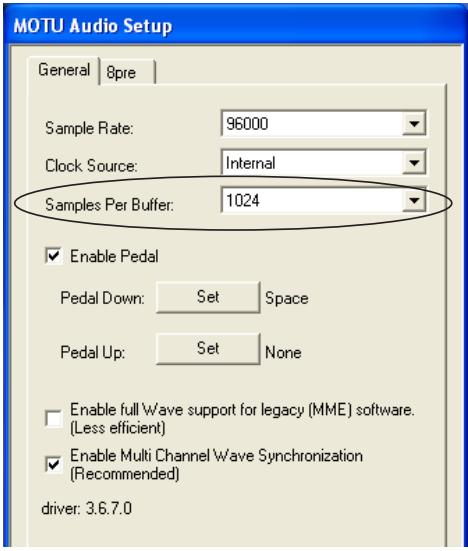
Figure 10-3: Réduire la valeur du paramètre 'Samples Per Buffer' dans MOTU Audio Setup réduit la latence d'écoute, mais accroit la charge de travail du processeur; surveillez l'indicateur de performances.
Compromis latency/charge processeur
La valeur de buffer conditionne directement les aspects suivants :
Latence d'ecoute en direct
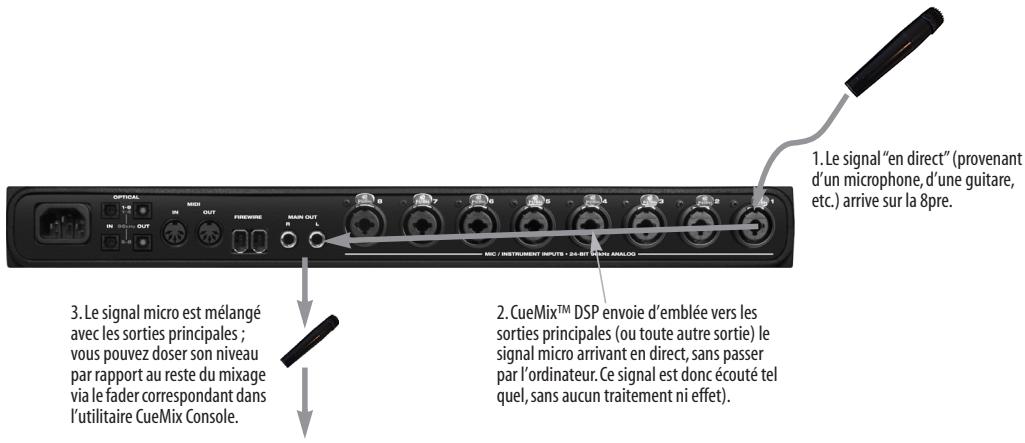
Figure 10-2: Ce schéma indique le chemin suivi par le signal lorsque vous utilisez l'écoute sans latence CueMix™ DSP. Note que cette méthode ne permet pas deTRAITER le signal d'entree "en direct" avec des plug-ins deYour logiciel audio, puisque ce dernier est complètement contourne pour I'ecoute. Vous pourrez always enajouter par la suite, une fois le signal enregistré sur le disque dur dans une piste du logiciel audio. CueMix™ DSP permet d'écouter ce que vous enregistrrez sans latence, mais sans effet calculé par I'ordineur.
- Charge de travail du processeur de l'ordinateur
Distorsion possible pour des valeurs très faibles - Réactivité des commandes de transport dans votre logiciel audio
La valeur de buffer audio représenté un compromis entre la consommation de ressources proceseur et la latence lorsque vous écoutez un signal "en direct" à travers votre logiciel audio. Si vous diminuiez la taille du buffer audio, vous réduisez le temps de parcours du signal à travers l'ordinateur, donc la latence ; en contrepartie, vous augmentez de façon significative la charge de travail du proceseur de votre ordinateur, ce quilient moins de ressources disponibles pour des tâches comme le calcul d'effets en temps réel. À l'inverse, si vous augmentez la taille de buffer audio, vous réduisez la charge de travail du proceseur de votre ordinateur, ce qui permet de récapérer des ressources pour des plug-ins d'effets, en mixage et autres opérations basees sur des calculs en temps réel.
Si vous étés parvenu, dans votre projet, à un stade où vous ne travailliez plus avec dessons arrivant en direct et traversant le logiciel (par exemple, si vous avez fini d'enregistrer les voix), ou si vous pouvez Traitser les signaux d'entrée "en externe", choisissez une valeur de buffer audio supérieure. Selon la puissance de votre ordinateur, vous vous apercevrez que ce les valeurs intermédiaires qui donnent souvent les valeurs résultats (de 256 à 1024 échantillons).
Réactivité des transports
La taille des buffers audio se réprecute aussi sur la rapidité de réaction de votre logiciel audio lorsque vous lancez la lecture - même si le temps de réaction n'est le plus souvent jamais très notable. Réduire la valeur de taille de buffer audio rendez leur logiciel plus reactif ; augmenter cette valeur établit une certaine inertie, le plus souvent parfaitement acceptable.
Traitements, effets et automation de mixage
Réduire la latence par l'intermédiaire de la valeur de buffer audio présente un autre avantage : vous pouvezès lors envoyer "en direct" des signaux d'entrée dans les plug-ins d'effets et les inclure dans l'automation de votre logiciel audio.
ÉCOUTE EN DIRECT VIA CUEMIX DSP
La 8pre propose une procédure plus directe d'écoute via le système : CueMix DSP. Lorsqu'elle est activée, cette fonction CueMix renvoie directement (hardware patch-thru) les entrées de la 8pre vers ses sorties. Il en résultat deux avantages majeurs :
Tout d'abord, l'élimination totale de la latence d'écoute (qui n'est plus que de l'ordre de quelques échantillons, comme sur les consoles numériques actuelles).
- Deuxièmement, CueMix DSP ne consomme pas de ressources processeur.
Il existe toute fois un,inconvénient:puisque CueMix DSP renvoie directement les entrées vers les sorties de la 8pre,les signaux ne passent plus du tout par votre logiciel audio -ils sont melangés à l'écoute avec le flux audio du mixage des pistes déjà enregistrées, provenant de leur ordinateur. Par conséquent, il est impossible de leur appliquer des plug-ins d'effets,de les inclure dans l'automation de mixage,bref de leur faire bénéficier des fonctions "temps réel" de votre logiciel audio.Mais si les signaux d'entrée peuvent se passer de ces fonctions,utilisez CueMix DSP.
En revanche, si vous ne pouvez pas vous passer des fonctions de mixage et des effets qu'offre votre historiel audio, la solution CueMix DSP n'est pas adaptée. Essayez alors de réduire la latence en intervenant sur les valeurs de taille de buffer audio ( comme expliqué dans ce chapitre).
LES DEUX MÉTHODES DE CONTROLE DE CUEMIX DSP
Il existe deux façon de contrôle CueMix DSP :
Avec MOTU CueMix Console
- Depuis votre logiciel audio (s'il est compatible avec l'écoute matérielle directe)
Rien ne vous empêche d'utiliser simultanément les deux méthodes.
Utilisation de l'utilitaire MOTU CueMix Console
Si vous logiciel audio n'est pas compatible avec l'écoute matérielle directe, laissez tourner CueMix Console en parallèle, et gérez votre mixage d'écoute dans CueMix Console.
CueMix Console you permit de creer jusqu'à 4 mixages d'écoute différents sur la 8pre, ou toute autre configuration d'assignation désirée. Ces mixages sont gérés en interne, indépendamment de votre logiciel audio. Pour plus de détails, reportez-vous au chapitre 11, "L'utilitaire MOTU CueMix Console" (page 57).
Contrôle de CueMix DSP depuis votre logiciel audio
Certaines applications audio compatibles ASIO, comme Cubase ou Nuendo, vous permettent de contröler l'écoute en direct CueMix DSP "en interne" (autrement dit, sans devoir passer par l'utilitaire MOTU CueMix Console). Dans la plupart des cas, il suffit d'envoyer directement une entrée de la 8pre vers une sortie lorsque vous préparez une piste en enregistrement. La procédure de gestion exacte varie selon l'application.
Les assignations de CueMix DSP effectuees via des applications hotes sont "invisibles"; vous ne les voyagez pas apparaitre dans CueMix Console. Toutefois, les connexions CueMix DSP effectuees dans votre logiciel audio viennent se greffer aux eventuels autres mixages réalisés dans CueMix Console. Par exemple, si votre application hote
envoie les données audio à une paire de sorties déjà utilisé dans CueMix Console pour un bus de mixage entièrement distinct, les deux flux audio seront simplement fusionnés à la sortie.
Conformez-vous aux directives suivantes, selon la section qui s'applique à votre cas.
Contrôle de CueMix DSP depuis Cubase ou Nuendo
Pour activer CueMix dans Cubase SX ou Nuendo, cochez la case Monitoring Direct dans la fenêtre Configuration des Periphériques (Figure 7-2 en page 37).
Autres logiciels compatibles ASIO 2.0
Si vous logiciel audio compatible ASIO autorise le monitoring direct, consultez votre manuel utilisateur ou l'aide en ligne pour savoir comment activer cette fonction d'écoute. Une fois activée, cette fonction devrait avoir un comportement similaire à celui dans Cubase (voir section précédente).
Utilisation de CueMix DSP avec un logiciel compatible WDM ou Wave
Lancez CueMix Console (chapitre 11, "L'utilitaire MOTU CueMix Console" (page 57)) et utilisez l'utilitaire pour renvoyer directement les entrées "en direct" vers les sorties, contrôle leur niveau, leur panoramaque, etc. Si nécessaire, vous pouvez enregistrer votre configuration CueMix Console avec votre fischi er de projet.
CHAPTER11 L'utilitaire MOTU CueMix Console
PRÉSENTATION RAPIDE
Lorsque vous utilisez la 8pre en tant qu'interface audio, l'utilitaire MOTU CueMix Console sert à acceder aux fonctions de mixage intégrées. Il permet d'envoyer n'importe qu'elle combinaison d'entretes vers n'importe qu'elle paire de sorties (en stéreo). Ces mixages sont gérés independamment de votre logiciel audio. CueMix permet d'étabrir ainsi jusqu'à quatre configurations de mixage indépendantes, en interne sur la 8pre, et d'enregistre et de charger des configurations de mixage.
CueMix Console s'utilise independamment de votre logiciel audio, ou en parallèle. Ses mixages viennent se greffer aux fonctions d'écoute matérielle directe (Patch Thru) de votre logiciel audio, ce qui vous permet de profiter sans problème des deux environnements.
Avantages de I'écoute via CueMix. 58
Installation de CueMix Console 58
Principles de base de Cuemix Console 58
Travailler avec un mixage 58
Raccourcisclavier 59
Copier/Coller (dupliquer) des mixages entiers 59
Panneau des messages 60
Enregister/charger des Presets 60
CueMix en mode "convertisseur optique". 64
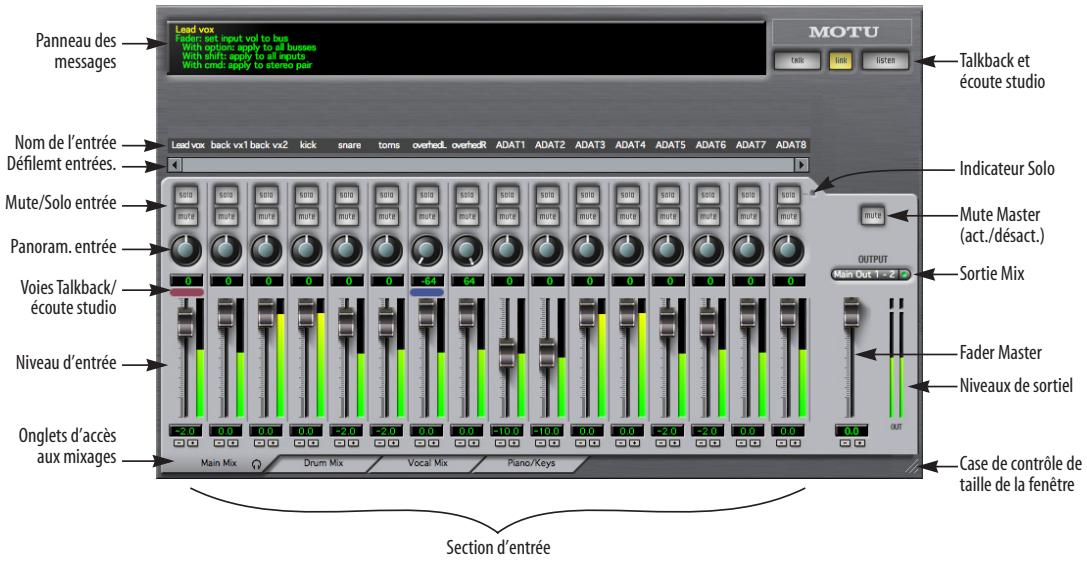
Figure 11-1: MOTU CueMix Console est une console de mixage virtuelle, permettant de contrôler toutes les fonctions de mixage intégrées à la 8pre.
AVANTAGES DE L'ÉCOUTE VIA CUEMIX
Écouter par l'intermédiaire de CueMix Console présente quelques avantages de taille par rapport à l'écoute "en direct" à travers votre logiciel audio :
- CueMix n'utilise pas de buffers audio. Gréce au chip DSP intégré à la 8pre, CueMix offre la même latence qu'une console numérique, soit quelques échantillons de temps de parcours.
- CueMix est independant de l'ordinateur, et ne consomme pas de ressources processeur.
L'assignation dans CueMix est preservée, qu'elle que soit l'application ou le projet.
CueMix Console n'offre pas de fonctions de traitement ou d'effets. Pour plus d'informations sur le mode d'utilisation de plug-ins d'effet natifs de votre logiciel audio en parallèle de CueMix, voir le chapitre 10, "Réduire la latence d'écoute" (page 51).
INSTALLATION DE CUEMIX CONSOLE
CueMix Console est installé automatiquement avec les autres logériels et utilisaires relatifs à la 8pre.
PRINCIPES DE BASE DE CUEMIX CONSOLE
Une fois que vous avez assimilé ses principales de base, la console virtuelle de CueMix est facile à utiliser.
Quatre mixages différents
CueMix peut générer quatre mixages distincts : Mix1, Mix2, Mix3 et Mix4. Chacun d'entre eux peut inclure n'importequel nombre d'entretes, etvoir sur n'importe qu'elle paire de sorties de la 8pre : par exemple, Mix1 sur la sortie casque, Mix2 sur la sortie principale, Mix3 peut aller vers un péripérisque externe relié aux sorties optiques 7-8, etc.
Plusieurs entrées vers une paire de sorties
Intuitivement, chaque mixage consiste en un mélange stéreo d'un certain nombre d'entrées sur une paire de sorties. CueMix Console vous permet de désir que les entrées inclure dans le mixage, àquel niveau, et leur panoramicique.
Visualisation d'un seul mixage à la fois
La page d'écran de CueMix Console visualise un seul mixage à la fois. Pour désirir le mixage que vous désirez visualiser,-cliquez sur son onglet, en bas de la fenêtre, comme indiqué dans la
Figure 11-1. L'onglet est repéré par le nom du mixage: pour changer ce nom, il suffit de double-cliqueer dessus.
Chaque mixage est complètement indépendant
Chaque mixage dispose de ses propres paramètres, qui n'affectent en rien les autres mixages. Par exemple, si vous utilisez une entrée dans un mixage, elle reste disponible pour les autres. Elle peut avoir, dans chaque mixage, un niveau, un panoramaique, un statut de Mute et de Solo différent.
Agrandir la fenetre de CueMix Console
Pour visualiser simultanément davantage de faders d'entrée, faites glisser le coin droit de la fenêtre vers la droite.
Chaque mixage englobe les aspects suivants :
Une sortie stéreo avec fader master
Nom
Mute master (pour activer/désactiver tout le mixage)
Le nombre désire d'entrees mono ou stéreo
- Panoramaique, niveau, fonctions Mute et Solo pour chaque entrée
La visualisation de ces éléments est groupée dans la région sur fond gris clair de la moitié inférieure de la fenêtre de CueMix Console.
Visualiser un mixage
Pour faire apparaitre un mixage à l'écran, cliquez sur son onglet dans le bas de la fenêtre, comme le montre la Figure 11-1. L'onglet indique le nom du mixage.
Renommer un mixage
Double-cliquez sur son nom dans l'onglet.
Mute master
Le bouton Mute master (Figure 11-1) permet de désactiver (couper) momentarily le mixage.
Fader Master
Le fader Master (Figure 11-1) permet d'agir sur le niveau global du mixage (son volume sur sa sortie stéreo). Pour agir sur chaque son séparément, utilisez les faders d'entrée séparés, dans la partie gauche de la fenêtre.
Indicateurs de niveau de sortie
Les indicateurs OUT visualisent le niveau de signal的前提 sur les sorties physiques assignées au mixage - qui peuvent évientuèlement receivevoir un flux audio provenant de votre application audio. Les indicateurs d'échéage se réinitialisent d'eux-mêmes au bout de quelques secondes.
Section d'entrée (Input)
Les voies regroupées à gauche du fader Master correspondant à chacune des entrées de votre 8pre. Si certaines n'apparaissent pas, utilisez la barre de défilament pour les visualiser.
Mute/Solo d'entrée
Pour supprimer une entrée dans un mixage, ou la rétablir, cliquez sur le bouton MUTE. Pour écouter cette entrée isolément, cliquez sur son bouton SOLO. Pour coupler ces boutons dans le cas d'une paire stéreo, maintenez enforcée la touche Ctrl tout en cliquant sur l'une des voies de la paire.
L'indicateur Solo (Figure 11-1) s'allume des qu'une entrée est activée en mode Solo (meme si elle se trouve hors écran).
Niveau et panoramaque d'entrée
Pour régler ces paramètres dans le mixage, utilisez le fader d'entrée et le potentiamètre de panoramicique (Figure 11-1) de la voie. N'oubliez pas que tous les paramètres apparaissant dans la région des voies (fond gris clair) concernnet uniquement le mixage sélectionné, donc visualisé. N'oubliez pas qu'une même entrée peut avoir des paramètres différents dans des mixages différents.
Pour régler plus commodément le niveau ou le panoramaque d'une paire stéreo, maintenez enforcée la touche Ctrl tout en faisant glisser le fader ou tourner le potentiamètre de l'entrée gauche ou droite.
RACCOURCIS CLAVIER
Les touches mortes suivantes permettent d'acceder à des raccourcis clavier :
| Touche morte | Résultat |
| Majuscule | Applique l'action à toutes les entrées du mix. |
| Ctrl | Applique l'action à la paire d'entrées stéreo. |
| barre d'espace | Applique l'action à tous les bus |
| Double-click | Rétablit la valeur par défaut du contrôle (panoramaque au centre, gain nominal, etc.) |
COPIER/COLLER (DUPLIQUER) DES MIXAGES ENTIERS
Pour copier/coller les réglages d'un mix dans un autre mixage :
1 Sélectionnez le mixage source (Figure 11-1) puis choisissez Copier dans le menu Fichier (ou appuyez sur Ctrl-C).
2 Sélectionnez le mixage de destination puis choisissez Paste dans le menu Fichier (ou appuyez sur Ctrl-V).
PANNEAU DES MESSAGES
Le Panneau des messages affiche des messages flottants d'aide se rapportant aux différents éléments de la fenêtre CueMix Console, ainsi que des messages concernant le fonctionnement global de la 8pre.
ENREGISTRER/CHARGER DES PRESETS
La 8pre peut stocker jusqu'à 16 preset dans sa mémoire intégrée. Un preset inclut tous les paramètres de CueMix DSP pour tous les bus de mixage, mais exclut les réglages globaux, comme Clock Source (source d'horloge) ou Sample Rate (fréquence d'échantillonnage).
Les commandes Load Preset et Save Preset du menu File de CueMix Console permettent de nommer, d'enregistrer et de charger des preset dans la 8pre.
SAVING AND LOADING PRESETS TO/FROM DISK
Les commandes Save et Load du menu File de CueMix Console permettent d'enregistrer les presettes de la 8pre sur votre disque dur ou de les charger - vous disposez ainsi d'un nombre illimité de presettes pour votre 8pre. Pourcharger/enregistrer les presettes depuis/vers la 8pre elle-même, il faut utiliser les commandes Load Preset et Save Preset. Pour enregistrer la configuration actuelle, cliquez sur le bouton Save; pour ouvrir une configuration existante, enregistrée précédemment sur le disque dur, cliquez sur le bouton Load.
TALKBACK ET LISTENBACK
CueMix Console offre des boutons Talkback et Listenback. La fonction de Talkback permet a l'ingenieur du son en cabine d'attenuer provisoirement le niveau d'écoute (Dim) et de parler aux musiciens se trouvant dans le studio, par l'intémediaire d'un micro relié à un réseau d'ordres. Fonction inverse, Listenback permet aux musiciens de se faire entendre dans la cabine même si tous les micros sont coupés, grâce à un micro spécifique.
Configuration matérielle correspondante
La Figure 11-2 (page suivante) illustre une configuration typique permettant de tirer parti des fonctions de Talkback et Listenback. Pour la fonction de Talkback, il faut prévoir spécifiquement un micro d'ordres pour la cabine d'écoute, et le relier à une des entrées micro de la 8pre. Pour la fonction de listenedback, il faut installer un micro "d'écoute studio" dans le studio lui-même ; il ne sert pas à l'enregistrement, mais à entendre ce que disent les musiciens même si les autres micros (ceux utilisés pour l'enregistrement) sont fermés. Reliefé également le micro de listenedback à une des entrées micro de la 8pre. Pour que les musiciens puissant entendre ce qui se dit dans le réseau d'ordres (Talkback), il faut prévoir une enceinte ou un amplificateur/distributeur pour les casques dans le studio - à relier, par exemple, à la sortie casque de la 8pre, comme dans l'exemple illustré dans la Figure 11-2.
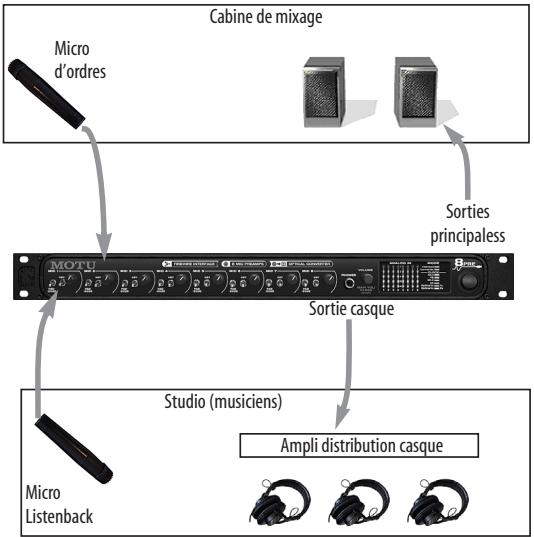
Figure 11-2: Une configuration matérielle typique permettant de bénéficier des fonctions Talkback et Listenback.
Configuration de CueMix Console
Pour configurer les fonctions de Talkback et/ou de Listenback dans CueMix Console,CHOisissez menu File Talkback settings> Configure Talkback/ Listenback afin d'ouvrir la fenetre de laFigure 11-3:
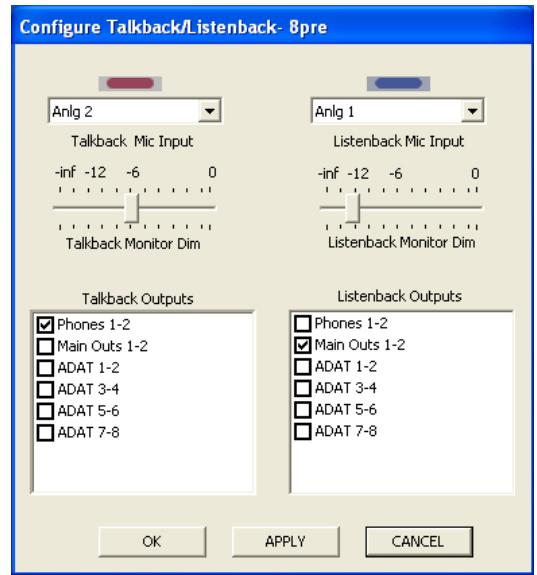
Figure 11-3: Configuration des fonctions Talkback et Listenback.
Choix des entrées micro Talkback / Listenback
Chosissez l'entrée audio de la 8pre à laquelle assigner le micro de Talkback et/ou de Listenback. Ces entrées sont repérées, respectivement, par un indicateur violet et bleu, situé juste au-dessus du fader de la voie.
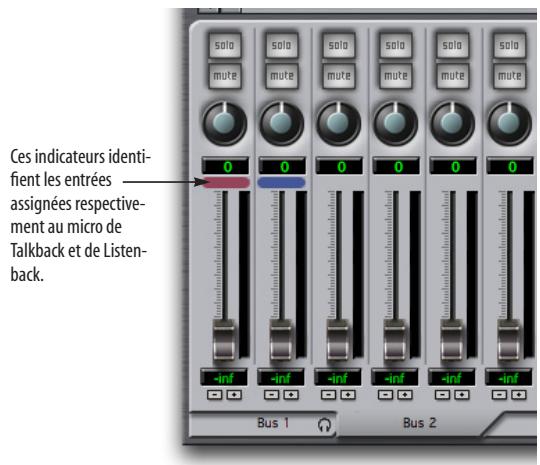
Figure 11-4: L'indicateur violet identifie I'entree assignee au micro de Talkback; I'indicateur bleu repere le micro de Listenback. Pour régler le niveau du micro, utiliseze le fader d'entree.
Ces curseurs permettent de doser l'atténuation que vous désirez appliquer à tous les autres signaux audio (sauf celui du micro de Talkback et/ou Listenback) lorsque vous activez la fonction Talkback et/ou Listenback. Pour réduire au silence tous les autres signaux audio dans CueMix, faites glisser complètement le curseur vers la gauche (-Inf). Les données audio lues depuis le disque dur (sur votre logiciel hôte) ne sont pas affectées.
Comme dans la Figure 11-3,cochez les cases situées pres des sorties sur lesquelles vous désirez entendre les signaux du micro de Talkback et/ou de Listenback.Par exemple, comme dans le schema de la Figure 11-2,pour entendre le micro de Talkback au casque dans la partie studio,cochez la case Phones dans la colonne Talkback Outputs -cf. Figure 11-3.Pour entendre le micro de Listenback
sur les écoutes principales de la cabine, cochez la case Main Outs dans la colonne Listenback Outputs, (cf. Figure 11-3)
Activation/désactivation des fonctions Talkback et Listenback
Pour activer la fonction Talkback ou Listenback, cliquez sur le bouton Talk ou Listen et maintenez enforcé le bouton de la souris; relâchéz-le pour désactiver la fonctionTalkback et/ou Listenback. Maintenez enforcée la barre d'espace et cliquez pour rendre les boutons "permanents" (ils restent activés tant que vous ne recliquez pas dessus, ce qui permet de ne pas dévelopir enforcé le bouton de la souris). Si vous désírez activer simultanément les fonctions Talkback et listenedback, activez le bouton Link.
Figure 11-5: Les boutons Talkback et Listenback.
Réglage du niveau de Talkback et Listenback
Pour régler le niveau des micros de Talkback et/ou deListenback, ajustez leur fader d'entrée dans CueMix Console. Ce fader définit le volume de l'entrée, independamment du bus de mixage visualisé dans la fenêtre de CueMix Console; autrement dit, une fois que vous avez définir une entrée comme entraee de Talkback ou Listenback, son fader devient global pour tous les bus de CueMix.
MIX1 RETURN INCLUDES COMPUTER
L'élément Mix1 return includes computer output du menu File de CueMix Console concerne le bus Mix1 que le pilote de la 8pre présente comme entraee à votre logiciel audio hote. Cette source
d'entrée rengoie dans votre ordinateur le signal du bus de sortie "MIX1" de CueMix DSP (premier des quatre bus de mixage pour écoute sans latence que peut fournir "en interne" la 8pre). Cette entrée constitue, par exemple, un moyen pratique pour enregistrer dans l'ordinateur la balance d'écoute MIX1 de la 8pre (pour référence ou archivage).
Lorsque l'objet de menu Mix1 return includes computer est coché, toutes les données audio envoyées depuis votre logiciel audio tournant sur l'ordinateur vers la même paire de sorties que Mix1 seront incluses dans le bus de retour Mix1. Si l'objet n'est pas coché, la sortie de l'ordinateur est exclue.
Cet élément de menu est, en fait, un sélecteur avant/après fader pour l'insert sur le flux audio de l'ordinateur allant vers la paire de sorties du bus Mix1 de la 8pre (et aussi le retard vers l'ordinateur).
MENUPHONES
Le menu Phones permet deCHOISIR le signal present sur la sortie casque, comme le parametre Phones de I'utilitaire MOTU Audio Setup. Toutefois, ce menu propose une option supplémentaire, qu'on ne trouve que dans CueMix Console : Follow Active Mix. Lorsqu'il est coché, cet élément de menu force la sortie casque à suivre le besoin de sortie du mixage en cours de visualisation dans CueMix Console. Si, par exemple, vous visualisez Mix3 (onglet Mix3 activé), la sortie casque devient identique à celle du bus Mix3 (quelle que soit la sortie à laquelle Mix3 est assignné).
MENUCONTROLSURFACES
CueMix Console peut se contrôler depuis une surface de contrôle automatisable, telle que la Mackie Control™. Pour activer et configurer cette fonction, utilisez les commandes du menu Control Surfaces.
Lorsqu'elle est cochée, l'option ,Application follows control surface active le défillement automatique de la fenêtre CueMix Console jusqu'à la voie que vous réglez via la surface de contrôle, si elle n'était pas liéve visible. Mème principe pour les onglets de bus : si vous intervenzez sur les paramètres d'un bus qui n'apparait pas dans la fenêtre,CueMix Console passé directement à l'onglet approprié, afin de visualiser le paramètre que vous ajustez.
Lorsque l'option Share surfaces with other applications est cochée ("Partager la surface de contrôle avec d'autres applications"), CueMix Console laisse la surface de contrôle disponible lorsque vous passez à une autre application. Vous pouvez ainsi commander un autre logiciel avec la surface de contrôle. En résumé, lorsque ce mode est actif, c'est toujours l'application au premier plan qui est contrôle par la surface de contrôle. Il suffit de reactiver l'application désirée (la faire revenir au premier plan) pour que la surface de contrôle "suive". Par conséquent, lorsque vous désirez procéder à des modifications dans CueMix Console depuis la surface de contrôle, il suffit d'amener CueMix Console au premier plan (en faire l'application active).
Si cet élément de menu n'est pas coché, votre surface de contrôle est affectée en permanence à CueMix Console, même si CueMix Console n'est pas au premier plan. De plus, vous ne pourrez pas contrôler votre logiciel audio avec votre surface de contrôle, puisque CueMix Console la monopolise
en permanence. Ce mode est utile si vous n'avez pas besoin d'utiliser votre surface de contrôle avec un autre logiciel.
Surfaces de contrôle Mackie
CueMix Console est pilotable par les surfaces de contrôle suivantes :
■ Mackie ControlTM
- Mackie HUI™
- Mackie Baby HUI™
Utilisez les commandes du sous-menu de l'objet de menu Mackie Control Surfaces pour activer et configurer le modèle désiré, comme décrit ci après:
Enabled
Cochez cet élément de menu pour activer le contrôle de CueMix Console via une surface de contrôle. Décochez-le pour désactiver le mode "surface de contrôle".
Configure...
Choisissez cet élément de menu pour configurer votre modele de surface de contrôle. Lancez l'aide en ligne pour acceder à des instructions spécifiques et détaillées à propos de la configuration de CueMix Console pour le commander à partir de votre surface de contrôle..
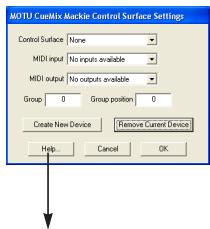
Figure 11-6: Référez-vous à l'aide en ligne détaillée pour plus de détails sur la configuration de l'utilité CueMix Console pour'utilisation avec votre catégorie de surface de contrôle.
CUEMIX EN MODE "CONVERTISSEUR OPTIQUE"
Si vous utilisez la 8pre en tant que convertisseur analogique vers numérique optique 8 canaux ( comme abordé dans "Utilisation de la 8pre comme convertisseur A/N 8 canaux" en page 24), CueMix envoie chaque entrée sur la sortie optique de rang correspondant (analogique 1 vers optique 1, analogique 2 vers optique 2, etc.).
De plus, si vous faites fonctionner la 8 pre à 1 x la fréquence d'échantillonnage (soit 44,1 ou 48kHz ), les signaux d'entrée analogue sont envoyés simultanément aux deux connecteurs optiques. Vous pouvez ainsi envoyer les signaux analogiques vers deux destinations numériques différentes si vous le désirez.
Si vous faites fonctionner la 8 pre à 2x la fréquence d'échantillonnage (soit 88,2 ou 96 kHz), les deux connecteurs de sortie optique se répartissent les 8 canaux : 1 à 4 et 5 à 8, pour 8 canaux en haute résolution.
CHAPITRE12 L'utilitaire MOTU SMPTE Setup
PRÉSENTATION
La 8pre peut s'asservir (se références, se verrouiller, se synchroniser... il existe beaucoup de termes!) à un code temporel SMPTE arrivant sur n'importe laquelle de ses entrées analogiques, sans devoir utiliser un synchroniseur sépare. La 8pre permet également de générer un signal de timecode SMPTE sur n'importe laquelle de ses sorties.
La 8pre intègre un moteur de synchronisation basé sur DSP, à verrouillage de phase, doté de fonctions de filtrage sophistiquées, assurant un verrouillage rapide et une synchronisation extrémente précise.
La synchronisation directe à un时间为 est possible avec les logiciels La synchronisation directe à un时间为 est possible avec Cubase, Nuendo et tout autre logiciel de séquence audio compatible avec le protocole ASIO2, assurant une synchronisation précise à l'échantillon après.
Vous pouvez utiliser n'importe qu'elle entree ou sortie analogique de la 8pre pour receivevoir ou émettre du时间为 code longitudinal (LTC).
L'utilitaire MOTU SMPTE Setup. 65
Section Reader (Lecteur) 66
Configuration pour la synchronisation à un timecode SMPTE. 68
Référencer Cubase ou Nuendo à un时间为 SMPTE68
L'UTILITAIRE MOTU SMPTE SETUP
L'utilitaire MOTU SMPTE Setup™ rassemblée toute une série d'outils permettant de générer un timécode SMPTE, que ce soit pour le coucher sur une bande, pour régénérer un timécode existant ou asservir d'autres appareis à l'ordinateur.
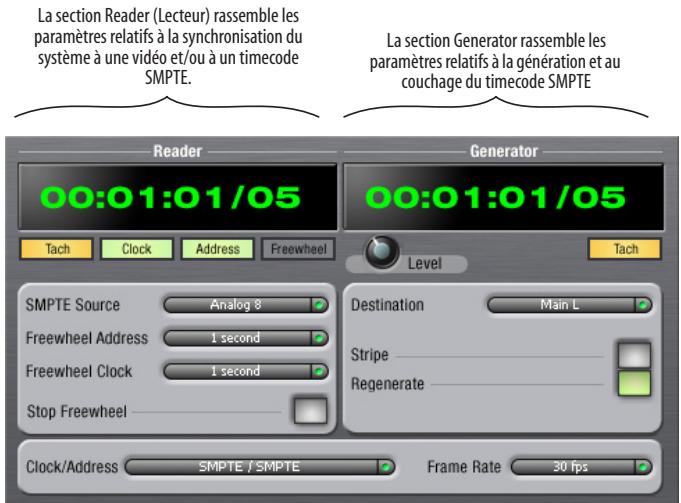
Figure 12-1: SMPTE Setup you permit d'acceder à toutes les fonctions de synchronisation SMPTE de votre 8pre.
MENU CLOCK/ADDRESS
Le menu Clock/Address (Figure 12-1) correspond au même paramètre global que Clock Source dans l'utilitaire MOTU Audio Setup (voir “Clock Source” en page 28), mais il propose ici des informations supplémentaires: chaque paramètre indique à la fois l'horloge et l'adresse (code temporel ou nombre d'échantillons), séparés par une barre oblique ou slash (/). Pour asservir la 8pre à un timecode SMPTE,CHOISSEZ le paramètre SMPTE / SMPTE dans le menu Clock/ Address. Dès lors, la 8pre utilisera le timecode SMPTE comme referencia temporelle (horloge) et la valeur de SMPTE comme referencia de position (adresse).
FRAME RATE
La valeur de ce paramètre doit correspondre à la cadence d'image du timecode SMPTE reçu par le système. La 8pre peut détecter automatiquement cette cadence d'image, puis se régler dessus - elle ne peut toutefois faire la différence entre les cadences 30 i/s et 29,97 i/s. Par conséquent, si vous travailliez à une de ces valeurs, vérifie dans ce menu que la valeur réglée est la bonne.
SECTION READER (LECTEUR)
La section Reader (dans la partie gauche de la fenêtre, voir Figure 12-1) rassemble les paramètres nécessaires à la synchronisation de la 8pre sur un timecode SMPTE.
Indicateurs de statut
Les 4 indicateurs de statut (Tach, Clock, Address et Freewheel) fournissent les indications suivantes :
Tach
L'indicateur Tach clignote une fois par seconde lorsque la 8pre, verrouillée sur le signal de时间为timecode SMPTE entrant, interprete sansproblème les valeurs d'adresse SMPTE.
Clock
L'indicateur Clock s'allume en permanence des que la 8pre a reussi a se verrouiller (reference d'horloge) sur le timecode SMPTE entrant.
Address
L'indicateur Address s'allume en permanence des que la 8pre a reussi à se verrouiller (réferenc de position) sur le timecode SMPTE entrant.
Freewheel
L'indicateur Freewheel s'allume lorsque la 8pre se trouve en mode Freewheel (littéralement, "en roule libre") au niveau de la reférence de position (timecode), d'horloge, ou des deux. Pour plus de détails sur le mode Freewheel, voir "Freewheel Address" et "Freewheel Clock" ci après.
SMPTE source
Ce menu permet deCHOISIR L'ENTREE analogique à laquelle est connectee la source de timecode SMPTE - autrement dit, celle que la 8pre "ecoute pour y detecter un signal de time code.
Freewheel Address
Le mode Freewheel ("roue libre") entre en jeu des que, pour une raison ou une autre, il se produit un trou de时间为 code (glitch, drop-out...). La 8pre passée alors automatiquement en mode Freewheel, générant elle-même le时间为 code tant que dure le trou, et rebascule sur le signal de时间为 code entrant des que celui-ci redevient lisible. Vous pouvez spécifique la durée au bout de laquelle la 8pre quitte le mode Freewheel, quoi qu'il arrive.
La 8pre ne peut pas générer d'adresse en mode Freewheel sans signal d'horloge sur lequel se référencer. C'est pourquoit la valeur du paramètre Freewheel Address sera toujours inférieure ou égale à celle du paramètre Freewheel Clock; les deux menus se mettront à jour automatiquement, en fonction des options choisisies.
N'oubliez pas que le mode Freewheel permet de laisser tournier le système "en roue libre" pendant la durée spécifique dans ce menu - même si vous arrêtez intentionnellement le timecode. Par conséquent, si vous lancez/arrêtez souvent les machines fournissant le timecode (magnétoscope par exemple), mistroux vaut entre une durée de Freewheel assez courte. En revanche, si vous effectuez un transfert, en une seule passée, depuis une bande dont le timecode est de mauvaise qualité, une valeur de Freewheel élevée vous permettra de pallier aisément les évventuels problèmes de timecode.
La valeur 'Infinite' du paramètre Freewheel
Si vous avez choisi la valeur Infinite dans le menu Freewheel Address, la 8pre continuera indéfiniment en mode Freewheel, jusqu'à ce qu'elle recoive de nouveau un timecode lisible. Pour l'arrêté, il faut alors cliquer sur le bouton Stop Freewheeling.
Freewheel Clock
La 8pre passe en mode Freewheel des qu'elle déetecte une discontinuité ou un trou dans le signal de时间为 1990. Le signal de时间为 1990 est transmis par la société de la société de la société de la société de la société de la société de la société de la société de la société de la société de la société de la société de la société de la société de la société de la société de la société de la société de la société de la société de la société de la société de la société de la société de la société de la société de la société de la société de la société de la société de la société de la société de la société de la société de l'information sur les données sur les données sur les données sur les données sur les données sur les données sur les données sur les données sur les données sur les données sur les données sur les données sur les données sur les données sur les données sur les données sur les données sur les données sur les données sur les données sur les données sur les données sur les données sur les données sur les données sur les données sur les données sur les données sur les données sur les données sur les données sur les données sur les données sur les données Sur 1990, la 8pre passa en mode Freewheel des qu'elle déetecte une discontinuité ou un trou dans le signal de时间为 1990. La 8pre passa alors en mode de génération interne ("roue libre") tant que les problèmes se manifestent, puis rebascule sur le signal de时间为 1990 entrant des qu'il redevient valider.
La 8pre ne peut pas générer d'adresse en mode Freewheel sans signal d'horloge sur lequel se référencer. C'est pourquoi la valeur du paramètre Freewheel Address sera toujours inférieure ou égale à celle du paramètre Freewheel Clock; les deux menus se mettront à jour automatiquement, en fonction des options choisisies.
La valeur 'Infinite' du paramètre Freewheel
Si vous avez choisi la valeur Infinite dans le menu Freewheel Address, la 8pre continuera indéfiniment en mode Freewheel, jusqu'à ce qu'elle recoive de nouveau un timecode lisible. Pour l'accêter, il faut alors cliquer sur le bouton Stop Freewheeling.
Le bouton Stop Freewheeling sert à arrer le système s'il se trouve en mode Freewheel.
SECTION GENERATOR
La section Generator (partie droite de la fenêtre dans la Figure 12-1) rassemble les paramètres relatifs au générateur de时间为 code SMPTE intégré à la 8pre.
Level
Ce potentiemetre de niveau permet de régler le niveau du signal de timecode SMPTE génére par la 8pre. Il disparait lorsque le paramètre Destination est régle sur None.
Indicateur Tach
L'indicateur Tach clignote une fois par seconde pour indiquer que la 8pre génére un timecode SMPTE.
Destination
Le menu Destination permet de désirir la sortie analogue sur laquelle le signal de时间为 code SMPTE géné sera émis; autrement dit, c'est cette sortie qui enverra le时间为 code.
Stripe
Cliquez sur ce bouton pour lancer ou arreter la génération de时间为。Pour définiir l'adresse de début de génération, cliquez directement dans l'affichage de la valeur de时间为。SMPTE dans la sectionGenerator, puis entrez au clavier de l'ordinateur l'adresse de début désirée. Vous pouvez aussi cliquer sur les chiffres, puis faire glisser la souris verticalément.
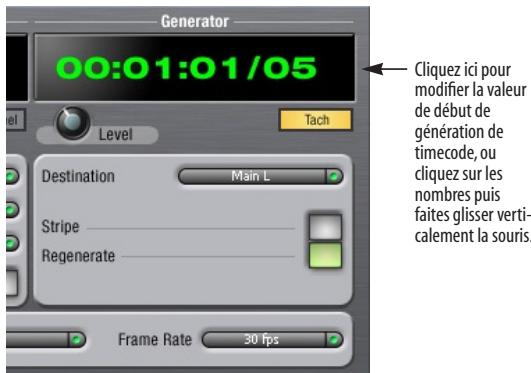
Figure 12-2: Réglage du时间为 code de début pour le générateur
Regenerate
Cette option, lorsqu'elle est activée, force le générate intégré de la 8pre à générer un signal de时间为 1990. Le signal a été établi par le code SMPTE et a été collatéral.
CONFIGURATION POUR LA SYNCHRONISATION À UN TIMECODE SMPTE
En résumé, la 8pre peut se synchroniser directement à un timecode SMPTE. Elle peut également générer un timecode et une ↔reference temporelle, d'après sa propre horloge interne ou d'après le timecode entrant. Par conséquent, la 8pre fait simultanément office d'interface audio et de synchroniseur audionumérique. Vous pouvez utiliser la 8pre pour asservir cotre logiciel audio à un timecode SMPTE, tant qu'il est compatible avec une synchronisation à l'échantillon pres (ASIO2), puisque c'est ainsi que le logiciel "suit" la 8pre. La précision effectivement obtenue peut ne pas être à l'échantillon pres, mais dans la plupart des cas, elle en sera très proche.
Utilisez cette configuration si vous possédez :
√Une source de timecode SMPTE, magnétophone multipiste par exemple.
Logiciel hote compatible avec une synchronisation à l'échantillon pres.
Cette configuration assure :
X Pas de Locate à l'échantillon près.
Une synchronisation continue au timecode SPMTE entrant.
Une précision de synchronisation inférieure à l'image.
Le contrôle des transports de la source de时间为 SMPTE.
Référencer CUBASE OU NUENDO À UN TIMECODE SMPTE
Pour référencer directement votre 8pre à un timecode SMPTE, sans synchroniseur externe supplémentaire, utilisez la configuration illustrée dans la Figure 12-5. Vérifiez que le paramètre Clock Source dans la fenêtre MOTU Audio Setup est bien réglé sur SMPTE. Par ailleurs, vérifie que vous envoyez effectivement un signal de LTC sur une des entrées analogiques de la 8pre, et que vous avez spécifique cette entrée dans l'utilitaire SMPTE Setup.
CHAPITRE13 Astuces, optimisation et résolution de problèmes
L'ordinateur ne va pas au bout de son démarrage Si l'ordinateur n'arrive pas au bout de sa phase de démarrage, il existe peut-etre un conflit avec le pilote WDM. Dès le démarrage de l'ordinateur, Windowsessaie d'initialiser le pilote WDM. Lorsqu'il n'y arrive pas, la phase de démarrage est gelée. Pour déterminer si le problème provient bien du pilote WDM, démarrez l'ordinateur en mode sans échec ou désinstallé les pilotes et les logiciels audio MOTU, via la commande Ajouter/ Supprimer des Programmes (dans le Panneau de Configuration), puis redémarrez l'ordinateur. Réinstallé les logiciels de la 8pre enCHOissant uniquement le pilote MOTU ASIO et non le pilote WDM. Redémarrez de nouveau.
Affichage du message "Windows a détecté un nouveau périphérique".
Si vous connectez la 8pre à l'ordinateur avant d'y avoir installé les programmes avec le CD-ROM 8pre Software Installer, Windows vous signalera qu'un nouveau périphérique a été détecté. Fermez cette fenêtre, puis lancez l'statiation des logiciels de la 8pre à partir du CD-ROM (ne laissez pas Windows rechercher automatiquement les pilotes).
Accélération ou ralentissement des données audio dans SONAR.
Ce problème peut provenir de mauvais réglages de synchronisation SMPTE/MTC lors de l'enregistrement des signaux audio dans SONAR. Ces paramètres sont accessibles dans l'onglet Advanced de la fenêtre Audio Options (menu Options). Veiliez à bien régler le paramètre SMPTE/MTC Sync sur "Trigger and Freewheel" avant de lancer l'enregistrement audio en synchronisation sur un timecode externe.
Les entrées et les sorties de la 8pre ne sont pas disponibles dans SONAR
Vérifiez que les entrées et/ou les sorties souhaitées sont bien activées dans SONAR (fenêtre Audio Options, onglet Drivers).
Les entrées et les sorties de la 8pre ne sont pas disponibles dans Cubase
Vérifiez que les entrées et/ou les sorties souhaitées sont bien activées dans Cubase (fenêtre Configuration des Periphériques> VST Audiobay>MOTU Audio> entrées/sorties VST.
Fonction "Smooth Scroll" dans Sound Forge.
Si la fonction Smooth Scroll du menu Options de Sound Forge est activée, des bruits parasites et d'autres anomalies risquent de se produit en lecture audio. Le problème s'aggravera si vous faites un zoom sur la forme d'onde lors de la lecture. Pour obtenir une qualité de lecture optimale, mistroux vaut désactiver cette fonction.
Parasites audio dus à des problèmes de disque dur Si, après avoir vérifié vos réglages d'horloge, les parasites audio persistent, le problème provient peut-être du disque dur. Réglez le paramètre Clock Source sur Internal puis essayez d'enregistrer en n'utilisant que les entrées et sorties analogiques de la 8pre. Si vous entendez encore les parasites audio, essayez d'utiliser un autre disque dur dans votre ordinateur. En effet, ces bruits parasites sont peut-être causés par la fragmentation du disque, par des pilotes obsolestes ou par l'utilisation d'un accelérateur SCSI qui n'est pas optimé pour une utilisation en audio.
Branchements ou allumages d'appareils externes en cours d'utilisation
Il n'est pas recommandé de brancher/débrancher des apparèils sur la 8pre, ou de les éteindre ou les rallumer, sous peine de provoquer de brèves interruptions dans le flux de données audio.
Écoute - Comment écouter les signaux d'entrée ?
Veuillez vous reférer au manuel utilisateur de l'application audio que vous utilisez. Si elle ne permet pas d'écouter le signal d'entrée, il vous faudra passer par la fonction d'écoute CueMix DSP, intégrée à la 8pre. Voir chapitre 10, "Réduire la latence d'écoute" (page 51).
Aucune entree ni sortie optique n'est visible dans le logiciel audio hote
Vérifiez que vous avez bien activé l'entrée et/ou la sortie optique désirée dans MOTU Audio Setup.
Comment agir sur la latence d'ecoute?
Voir chapitre 10, "Réduire la latence d'écoute" (page 51).
SUPPORTCLIENTÉLE
Nous sommes toujours heures de venir en aide à nos utilisateurs dûment enregistrés. Si ce n'est déjà fait, prenez quelques instants pour replir la carte d'enregistrement fournie avec votre 8pre. À réception, nous vous ajouterons à notre mailing list, qui vous fournit les mises à jour logicielles gratuites et des informations concernant nos nouveaux produits.
REEMPLACEMENT DE CD D'INSTALLATION
Si le CD-ROM d'installation des logiciels livrés avec votre 8pre est endommagé, ce qui vous empêche d'en réinstaller des versions "fraîches" et fonctionnelles le cas échéant, notre service clientèle sera heures de vous en fournir un exemplaire de remplacement - sur simple demande auprès de notre bureau de vente (tel: +1 617 576 2760), et demandez, en anglais, le customer service
department. Vous pouvez toujours télécharger les dernières versions de pilotes depuis notre site Web, www.motu.com.
SUPPORT TECHNIQUE
Si, malgré l'aide de votre revendeur, vous n'arrivez pas à résoudre un problème rencontres avec votre système 8pre, contactez notre support technique français, les Mardi et Vendredi, de 14 à 18h, au 0825 000 261. E-mail : techsupport@umdistribution.com
Afin de nous aider à résoudre le problème aussi vite que possible, veuillez fournir les informations suivantes :
Le numéro de série du système 8pre. Ce número est imprimé sur un autocollant en dessous de l'interface 8pre. Vous doivent impérativement fournir ce numéro afin d'obtenir le support technique.
- Les numérores de versions du logiciel audio que vous utilisez, du pilote MOTU Audio WDM, MOTU ASIO, etc.
- Une brève explication du problème, comprenant la suite d'actions qui en est la cause, et les contenus de tous les messages d'erreur apparaisant à l'écran.
02R (console) 25
1394 (connecteur) 6, 11
24 bits
enregistrement 11
logiciels WDM 45
optique 10
48V phantom power 5
8pre
connecteurs du panneau arriere 9
installation des logiciels 15
onglet 27
préparation des fonctionnalités 9
A
Accrochages audio 45
ADAT
T
ports 20
ADAT (optique) 10
ADAT optical 25
résolution numérique 28
B
Bouclage de signal 38
Buffer Size 53
C
Casque
branchement 23
choix du signal écoute 30
prise 11
volume 33
Casque,prise 5
CD d-installation
replacement 70
Clock
。
LED11
Clock source 7
Clock Source (parametre) 28
Combo jacks 6
Configuration minimale/recommende 13
Contenu du carton 13
Contrôleur MIDI
connexion 21
Convertisseur (mode)
réglage de la source d'horloge 34
Cubase 12, 27
8pre settings 7
choix du pilote 8pre 37
Clock Source 36
fréquence d'échéantillonnage 36
Optical input/output 36
Sample Rate 36
synchronisation 39
CueMix Console 54, 57
paramétrage Listenback 61
paramétrage Talkback 61
surfaces de contrôle Mackie 63
Talkback 60
CueMixDSP54
D
Déactivation de l'interface 31
Direct (ecoute) 52
Disable interface
option 31
E
Écoute
via sorties Main Out 20
Écoute en direct 52
latence 53
En cas de problème
bouclage audio 45
bouclage de signal 38
Enable Pedal7
fonction 30
Enregistrement de la 8pre 13
Entrées analogiques
LED11
Expandeur
connexion 21
F
Face avant
potentiometre VOLUME 33
vumètres 5
Feedback loops 38, 49
FireWire 11
connecteur 6
connexion 19
pilote WDM 41
SMPTE Console 65
choix du signal de reference d'hor
loge 67
infinite 67
Freewheel Address
paramètre (utilitaire SMPTE Con
sole) 66
Freewheel Clock
parametre SMPTE Console 67
G
General
onglet 27
General, onglet
réglages 27
GigaStudio 47
Clock Source 47
Optical input/output 48
sample rate 47
GSIF
pilot 15, 16
GSIF (pilot) 47
Guitare
branchement 23
1
IEEE1394, connecteur 19
Indicateurs de niveau 11
Infinite
mode Freewheel 67
Installation
logiciels 15
Installer CI
replacement 70
Latence d'ecoute en direct 53
Latency 29, 53
LED5
Lightpipe
2x mode 33
Listenback
definitor 60
paramétrage 61
Logiciels
installation 15
M
Mackie
surfaces de contrôle 63
Main Out (sorties)
connexions 20
Main outs
jacks 6
volume 33
Micro
branchement 23
Micro (entrees) 6, 20
alimentation fantôme 5
MIDI
appareils, branchement 21
entretes/sorties 6
installation du pilote Windows 16
Mix1 1-248
Cubase 38
GigaStudio 49
logiciel WDM 45
choix du pilote 8pre 37
Clock Source 36
fréquence d'échantillonnage 36
Optical input/output
Cubase
ue (entree/sortie)
36
optique (entree/sortie) 36
Sample Rate 36
sortie casque 37
synchronisation 39
Numérique (conversion) (voir Optical
conversion)
0
Onglet General 27
Optical
2x mode 33
Optical (connecteurs)
presentation 10
Optical (conversion)
caracteristiques minimales/recom
mandées 13
P
Patch thru 29
Pédale 30
Performances 54
Phantom power 5
Phones 5, 49
connecteur 11
Cubase 37
GigaStudio48
menu 62
Nuendo
Cubase
sortiecasque37
parametre 30
SONAR 43
Phones 1-2
Cubase 38
logiciel WDM 45
Pilote
ASIO 15, 16
GSIF 15, 16
WDM 15, 16
Plug-in
latence 29
R
Regenerate
utilitaire SMPTE Console 68
s
S/MUX 33
Sample rate 7, 28
Samplers
branchement 23
réglage de la source 66
synchronisation 65
SMPTE (mode Clock Source) 29
SMPTE Source 66
SONAR 12
activation du pilote WDM de la
328mkII 43
Clock Source 42
fréquence d'échantillonnage 42
Optical Input/Output 42
Phones 43
Sample Rate 42
source d'horloge 42
Sony Media
Sound Forge 44
Sorties principales
jacks 6
réglage du niveau 5
volume 33
Sound Forge 44
Source d'horloge
sLECTION en mode Convertisseur 34
Statique (micro), entree 5
Stop Freewheeling
bouton 67
Stripe
bouton 67
Studio, exemple de configuration 23
Surfaces de contrôle
compatibilité 63
Synchro ADAT 25
Synchronisation
Cubase 39
Nuendo 39
Synthes
branchement 23
Système recommandé
performances ordinateur 12
T
TACH
indicateur (utilitaire SMPTE Setup)
66
Taille des buffers 29
Talkback
definition 60
paramétrage 61
Video (référence) 65
Volume
casque 11
réglage en face avant 33
réglageniveaucasque33
sorties principales 33
Volume principal 5
V-stack 37
Vumêtes 5
W
WDM
pilote 15, 16, 41
X
XLR/TRS jacks 6