MODE D'EMPLOI IN200 SCANSONIC
Guide d'instructions
Radio FM/Internet

L'éclair avec un symbole de flèche à l'intérieur d'un triangle équilatéral alerte l'utilisateur de la présence d'une "tension dangereuse" non isolée à l'intérieur du produit, d'une amplitude peut-être suffisante pour présenter un risque de choc électrique pour des personnes.
Le point d'exclamation à l'intérieur d'un triangle équilatéral dans la documentation repère des instructions importantes concernant le fonctionnement, la maintenance et l'entretien du produit.
Instructions de sécurité importantes
Pour réduire les risques de choc électrique, d'incendie, etc.:
Renvoie uniquement la version corrigée du passage, en respectant les règles. N'ajoute aucun mot qui ne soit pas déjà présent ou clairement tronqué.
- Lisez ces instructions.
- Conservez ces instructions.
- Respectez tous les avertissements.
- Conformez-vous à toutes les instructions.
- N'utilisez pas cet appareil après une source d'eau.
- Essuyez votre appareil uniquement avec un chiffon sec. Pour les taches résistantes, frottez avec un chiffon doux, légèrement trempé dans une solution faible de détergent doux et d'eau. Essuyez immédiatement l'appareil avec un chiffon propre et sec. N'utilisez pas de matériel abrasif, de diluant, d'alcool et autres dissolvants chimiques pour ne pas endommager le revêtement du coffret ni effacer les lettres inscrites sur le coffret.
- N'obstruez pas les ouvertures d'aération. N'obstruez pas les ouvertures d'aération, que ce soit avec un journal, une nappe, un rideau, etc.
- Éloignez votre appare eil dégageant de la chaleur (par exemple un amplificateur).
- Pour votre sécurité, l'appareil est équipe d'une prise reliée à la terre ou polarisée. Ne modifies pas cette prise. Une prise polarisée se caractérisse par une broche plus large que l'autre. Une prise de terre est une prise à trois broches : deux pour le courant et une pour la mise à la terre. La broche plus large ou la broche de liaison à la terre est destinée à votre sécurité. Si la prise du cordon d'alimentation fourni ne s'adapte pas à votre prise secteur, demandez à un technicien compétent de changer cette dernière.
- Déployez le cordon d'alimentation de manière à ce que personne ne puisse marcher dessus et que rien ne puisse l'écraser, notamment au niveau des prises, des prolongateurs et du point de sortie de l'appareil. S'il doit être remplacé, confiez cette opération uniquement à un technicien qualifié.
- Utilisez uniquement les équipements/accessoires recommandés par le fabricant.
- Utilisez votre appareil uniquement avec les chariots, pupitres, trépieds, supports et tables recommandés par le fabricant ou vendus avec l'appareil. Si vous installez votre appareil sur un chariot et que vous le déplacez, opérez avec prudence pour ne pas vous blesser si l'appareil en vient à tomber.
AVERTISSEMENT TRANSPORT PAR CHARIOT
- Débranchez l'appareil de la prise secteur lorsque le temps est à l'orage et lorsque vous n'envisagez pas de l'utiliser avant longtemps.
- Confiez toutes vos réparations uniquement à un technicien qualifié. Apportez votre appareil à un technicien qualifié s'il présente des signes de dommage, par exemple si le cordon d'alimentation ou sa prise est endommagé, si un liquide s'est renversé sur l'appareil, si un objet est tombé à l'intérieur de l'appareil, si l'appareil a été exposé à la pluie ou à l'humidité, si l'appareil ne fonctionne pas normalement et s'il est tombé.
- Installez l'appareil dans un lieu sec, à l'abri des éclaboussures et des infiltrations, et ne posez pas d'objet rempli d'eau, tel un vase, sur l'appareil.
- Si vous seule option pour éliminer toute tension à l'intérieur de l'appareil est de débrancher celui-ci du secteur ou d'un coupleur, prévoyez une prise secteur ou un coupleur qui soit facilement accessible à tout moment.
- Lisez l'étiquette de specifications fixée à l'arrière de l'émetteur et du récepteur; elle précise la tension d'alimentation requise et certaines conditions de sécurité à respecter.
Guide de démarrage rapide 3
Préalable 3
Vue avant 4
Vue arrriere 5
Assistant de configuration 6
Choix d'une station par baladodiffusion 10
Affichage du code d'accès et des réponses aux FAQ 10
Ajout d'une station à mes favoris ("My Favourites"). 11
Ajout d'une station à la liste "My Added Stations" 12
Affichage des informations sur la station 13
Mise à jour de la liste des stations 14
Mode lecteur de musique 16
Mode FM. 19
Présélection d'une station 20
Écoute d'une station préselectionnée 20
Mode AUX-IN 20
Instructions générales 21
Retour au menu principal 21
Réglage du volume sonore 21
Affichage d'informations sur la station diffusée 22
Arrêt automatique 22
Réglage de l'horloge 22
Réglages de la fonction réveil 23
Configuration de l'égaliseur 25
Configuration du réseau 25
Téléchargement de l'application Scansonic depuis App Store : 26
Écoute de la radio depuis votre iPod Touch/iPhone/iPad : 26
Sélection de la langue 27
Rétablissement des réglages effectués en usine 27
Mise à jour logicielle 27
Accès à l'assistant de configuration 28
Version du logiciel et ID de la radio 28
Luminosite 29
Contenu de la boîte
| Unité
principal | STUDIOVOL
MCD
SCAN
PRESIDENT
BACK
SHOZE |
| Adaptateur
secteur | |
| Guide
d'instructions | SCANSONIC
Instruction Manual
FM/Internet Radio |
Préalable
Nous vous remercions d'avoir acheté cette radio! Avant de pouvoir l'utiliser, quelques préalables sont nécessaires
Réseau LAN :
Vérifiez que l'environnement Internet est prêt et que le réseau LAN est disponible (un modem ADSL ou un modem-cable est fortement recommandé).
Réseau LAN sans fil :
Une connexion Internet à large bande. - Un point d'accès sans fil (Wi-Fi) relié à la connexion Internet à large bande, de préférence via un routeur. - Si le réseau sans fil est protégé par le protocole de sécurisation WEP (Wired Equivalent Privacy) ou WPA (Wi-Fi Protected Access), le code WEP ou WPA vous est nécessaire pour que la radio Internet puisse communiquer avec le réseau. - Si votre réseau sans fil est configuré pour des stations précédemment approuvées, vous devez communiquer l'adresse MAC de la radio au point d'accès sans fil. Pour connaître l'adresse MAC de la radio, sélectionnez les options de menu suivantes :
Appuyez sur la touche MENU → System settings → Network → View settings → MAC
address
- Pour transmettre l'adresse MAC au point d'accès sans fil, lisez les instructions fournies avec ce point d'accès.
Avant de continuer, vérifie que le point d'accès sans fil est sous tension et qu'il est connecté à votre connexion Internet à bande large, ou que le cable LAN est correctement branché. Pour être sûr que ces éléments fonctionnent correctement, lisez les instructions fournies avec le point d'accès sans fil et celles fournies avec le réseau LAN!
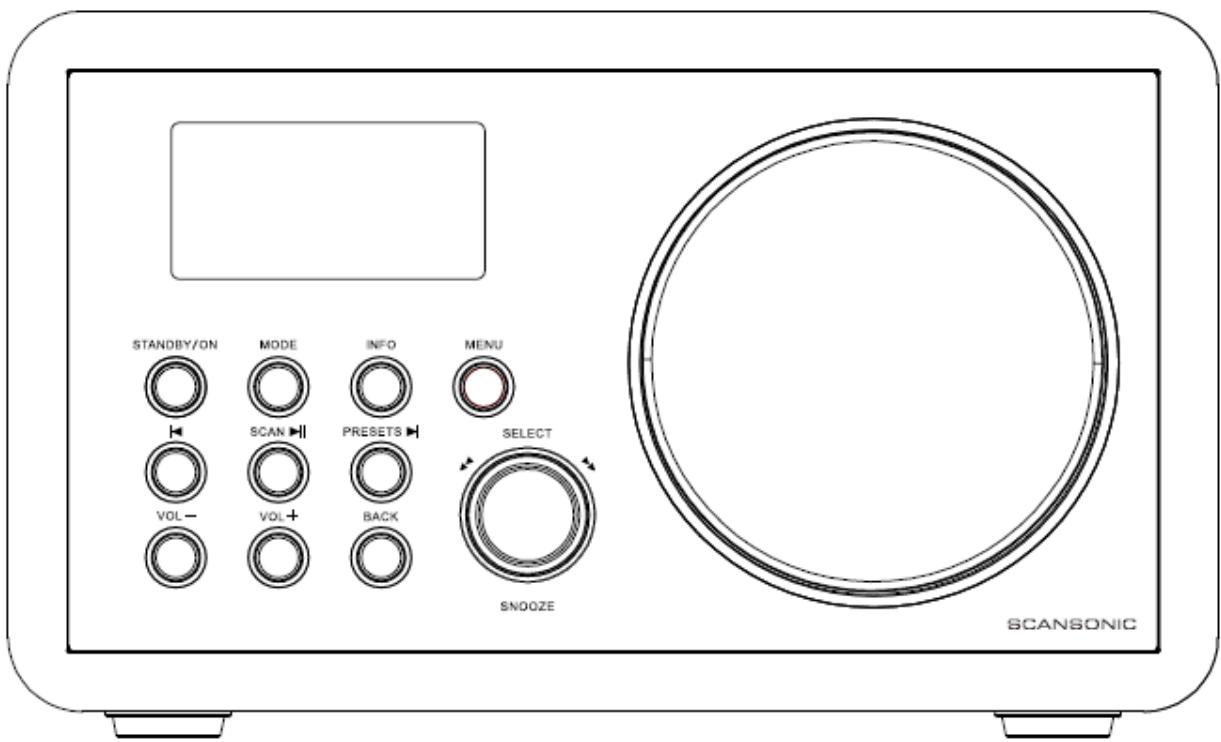
Vue avant Bouton SELECT
| Touche | Radio Internet | FM | Lecteur de musique | Mode AUX-IN |
| STANDBY/ON | Appuyez pour allumer/éteindre votre apparéil
(Lorsque la source audio de réveil retentit, appuyez pour l'arrêté.) |
| MODE | Appuyez sur cette touche pour sélectionner un mode de fonctionnement parmi
ceux qui vous sont proposés : Radio Internet, Lecteur de musique, radio FM et
Entrée auxiliaire. |
| MENU | Appuyez pour accéder au menu principal et à d'autres options. |
| INFO | Appuyez sur cette touche pour afficher diverses informations |
| « | Mode lecteur de musique : Appuyez sur cette touche pour démarrer la lecture ou
marquer une pause |
| SCAN « | Mode FM : Wlors que la fréquence est affichée sur l'écran, appuyez sur cette
touche pour rechercher les stations actives
Mode lecteur de musique : Appuyez sur cette touche pour démarrer la lecture ou
marquer une pause |
| PRESES « | Mode Internet, FM : appuyez sur cette touche pour accéder au menu de
préselection.
Mode lecteur de musique : Appuyez sure cette touche pour passer au titre
suivant. |
| VOL- | Appuyez sur cette touche pour diminuer le volume sonore. |
| VOL+ | Appuyez sur cette touche pour augmenter le volume sonore. |
| BACK | Appuyez sur cette touche pour returner à la page-écran précédente |
| SELECT
SNOOZE | a. Tournez le bouton pour changer d'options; appuyez pour confirmer.
b. Mode FM: Alors que la fréquence est affichée sur l'écran,
appuyez pour rechercher la station disponible suivante.
c. Lorsque la source audio de réveil retentit, appuyez sur cette touche pour l'arrête momentarily.
Remarque: Dans la suite de ce guide, nous appelons ce bouton simplement "SELECT". |
Vue arrière
Étape 1 – mise en route
- Branchez l'extrémité appropriée de l'adaptateur d'alimentation sur votre radio Internet et branchez l'autre extrémité sur une prise secteur. Vérifiez que la DEL de marche est allumée et déployez l'antenne.
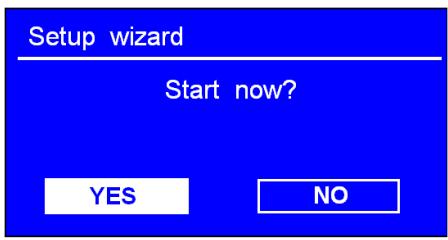
- En cours de marche, vous pouvez utiliser la touche STANDBY/ON pour allumer et éteindre la radio. Si vous utilisez votre radio pour la première fois, le message "Setup wizard" vous propose de démarrer MAINANT L'ASSISTANT DE CONFIGURATION.
Étape 2 - assistant de configuration
- Appuyez sur le bouton SELECT pour confirmer la réponse "YES" et exécuter maintenant l'assistant de configuration. Tournez ensuite le bouton SELECT sur le format d'affichage de l'heure - 'hour format' - que vous désirez et appuyez sur le bouton SELECT pour valider votre choix.
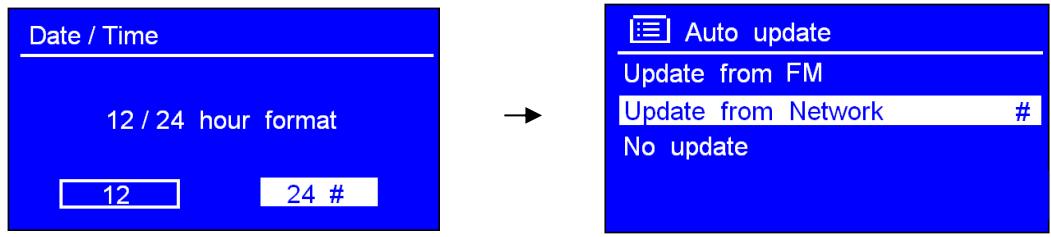
- Appuyez sur le bouton SELECT pour valider la mise à jour depuis le réseau "Update from Network". Réglez les paramètres suivants, affichés sur l'écran :
Fuseau horaire : sélectionnez votre fuseau horaire local. Heure d'été : sélectionnez On (activé) ou Off (Désactivé) selon la politique en vigueur dans votre pays. Région WLAN : La plus grande partie de l'Europe/États-Unis/Canada/Espagne, etc. ☑ SSID : Dans certains cas, la radio peut localiser plusieurs réseaux. Tournez SELECT jusqu'à sélectionner le réseau que vous préférez et appuyez sur SELECT pour valider votre choix.
Remarque: Si ce réseau n'exige aucun code d'accès (WEP/WPA), la radio s'y connecte automatiquement.
- Si l'accès au réseau requiert un code WEP/WPA, tapez-le en prenant les caractères appropriés dans la liste affichée sur l'écran (voir l'illustration ci-dessous):
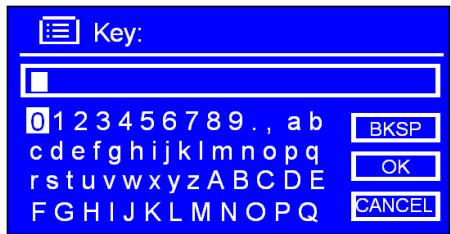
- Tournez le bouton SELECT jusqu'à atteindre le premier caractère du code et appuyez sur SELECT pour valider votre choix. Recommencez pour les autres caractères.
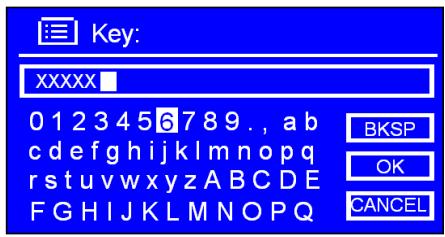
Remarque : Les codes d'accès WEP/WPA différencient les majuscules des minuscules. - En cas d'erreur, pour effacer le dernier caractère que vous avez tapé, sélectionnez "BKSP". Remarque : a. > BKSP = Backspace (Retour arrête).
b.> Pour sélectionner BKSP, OK ou CANCEL : alors que le curseur pointe sur "0", tournez le bouton SELECT, dans le sens inverse de celui des aiguilles d'une montre et sélectionnez CANCEL. Continuez de tourner dans le même sens le bouton SELECT pour sélectionner OK ou BKSP, dans l'ordre. c.> CANCEL ramène le lecteur sur le titre précédent. d.> La radio enregistre automatiquement le code WEP/WPA que vous avez tapé pour vous éviter d'avoir à le saisir à chaque fois.
- Une fois que vous avez tapé tous les caractères du code d'accès, tournez SELECT sur OK et appuyez sur SELECT pour valider le code. Conformez-vous aux instructions affichées par la radio puis appuyez sur SELECT pour quitter l'assistant de configuration.
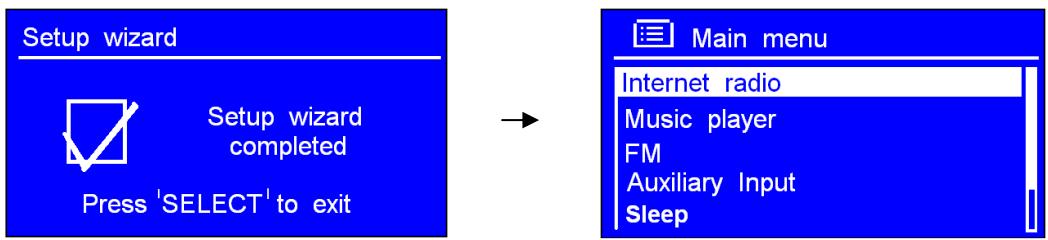
Accès au réseau sans fil
- Après avoir quitté l'assistant de configuration, appuyez sur SELECT pour passer en mode "Internet radio". Ou appuyez sur MENU ou sur BACK pour revenir au menu principal.
- Descendez la surbrillance sur < Station list et appuyez sur SELECT pour valider votre choix.
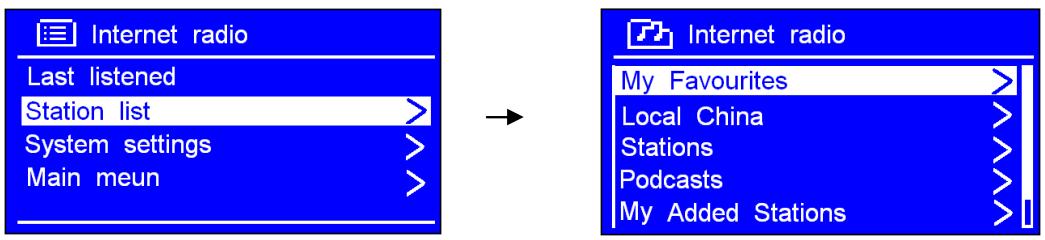
- Reportez-vous à la section suivante pour désigner une station de radio. Si la radio ne réussit pas à se connecter au réseau, essayez les suggestions suivantes :
a. Vérifiez si votre routeur fonctionne correctement. b. Recherchez un emplacement où les signaux captés sont plus forts. c. Vérifiez que vous avez tapé le code d'accès exact.
Stations locales
Vérifiez que votre radio est connectée au réseau. L'option "Local China" peut être adaptée au pays où vous trouvez, devenant, par exemple "Local US" ou "Local UK", etc. Elle vous permet de rechercher très facilement une station locale.
- Pour accéder aux stations locales, appuyez sur MENU → Station list → Local China et appuyez sur SELECT pour valider votre choix.
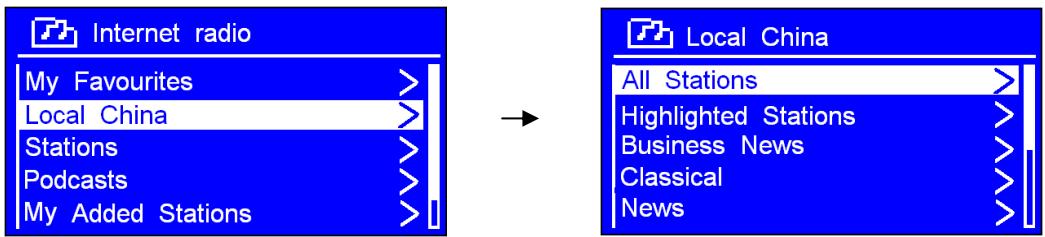
- Tournez SELECT pour sélectionner la rubrique que vous désirez et appuyez sur SELECT pour valider votre choix. Continuez pour sélectionner l'émission que vous pouze écouter.
Choix d'une station
Remarque : vérifie que la radio est connectée au réseau. Si la procédure ne se déroule pas comme indiqué ci-dessous, appuyez sur BACK pour revenir en arrière.
- Pour accéder aux options illustrées, appuyez sur MENU → < Station list > → < Stations > et appuyez sur SELECT pour valider votre choix.
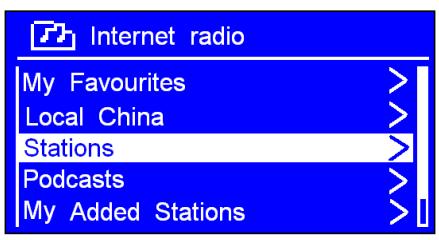

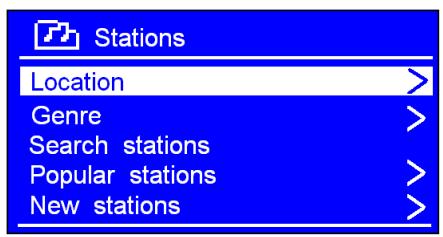
- Cinq méthodes vous sont proposées pour désirer une station.
"LOCATION" vous permet de choisir une station d'après le pays.
a. Alors que la surbrillance se trouve sur < Location >, appuyez sur SELECT pour valider votre choix. b. Tournez SELECT jusqu'à Sélectionner le pays où vous trouvez et appuyez sur SELECT pour valider votre choix. c. Appliquez la même méthode pour désir la station. La radio diffuse immédiatement son contenu.
"GENRE" vous permet de choisir une station d'après son type de contenu (Classique, Rock, Sport, Nouvelles, etc.). Remarque : a. Toutes les stations de radio ne diffusent pas 24 heures sur 24 jour et toutes ne sont pas constamment en ligne. b. Certaines stations proposent un contenu à la demande, avec une option pour écouter des émissions ayant déjà été diffusées.
Choix d'une station par baladodiffusion
- Pour accéder aux options illustrées, appuyez sur MENU → < Station list → < Podcasts > et appuyez sur SELECT pour valider votre choix. Tournez SELECT jusqu'à désirir l'option que vous désirez.
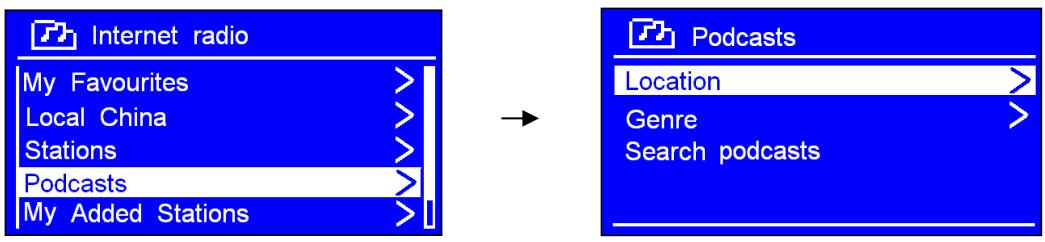
- Appuyez sur SELECT pour valider votre choix. Choisissez l'émission que vous désirez entendre.
Affichage du code d'accès et des réponses aux FAQ
- Pour accéder aux options illustrées, appuyez sur MENU < Station list > < Help > et appuyez sur SELECT pour valider votre choix.
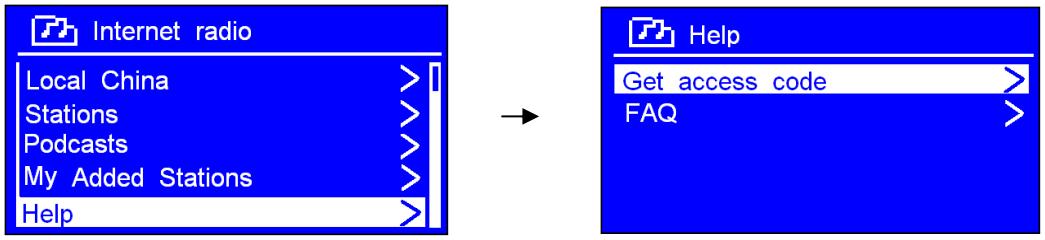
Remarque : arrivé à ce point, vous pouvez également écouter les réponses aux FAQ.
- Alors que la surbrillance se trouve sur < Get access code >, appuyez sur SELECT pour valider votre choix et obtenir le code d'accès.
Ajout d'une station à mes favoris ("my favourites")
- Affichez la page d'accueil du site Internet: http://www.wifiradio-frontier.com
2. Cliquez sur le lien d'inscription (Register here).

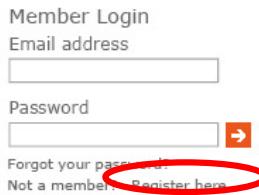
- Créez votre compte et tapez votre code d'accès s'il vous est réclamé (pour obtenir ce code, reportez-vous à la page précédente). Remarque : pour vous connecter automatiquement en tant que membre, enregistrez votre adresse courriel ("Email address") et votre mot de passe ("Password").
- Vous pourrez bénéficier des fonctions et des services que le Portail Frontier réserve à ses membres.

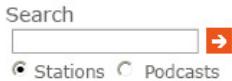
Browse Podcasts
5. Pour que la radio prenne en compte votre nouvelle configuration, éteignez-la et attendez plusieurs minutes avant de la rallumer. 6. Pour écouter une station de votre liste "My favourites", procédez comme suit :
a. Appuyez sur MENU → < Station list > → < My favourites >, puis sur SELECT pour valider votre choix. b. Tournez SELECT jusqu'à Sélectionner la station que vous pouvez écouter et appuyez sur SELECT pour valider votre choix.
Remarque : Les stations que vous ajoutez à la liste "My favourites" apparaisent dans le sous-répertoire "my favorites". La réinitialisation de la radio ("factory reset") n'efface pas la liste de vos favoris.
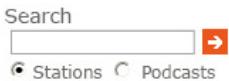
Bien que le portail de radio Internet vous donne accès à des milliers de stations, vous pouvez écouter des stations qui ne vous sont pas proposées. Ajoutez-les alors depuis le portail.
- Affichez la page d'accueil du site Internet: http://www.wifiradio-frontier.com
- Connectez-vous à votre compte (celui que vous avez ouvert à la page précédente).

- Vous pourrez bénéficier des fonctions et des services que le Portail Frontier réserve à ses membres.
Browse Stations
By location
By genre
By language
New stations
Most popular
By location
By genre
My account
My favourites
My added stations
- Pour que la radio prenne en compte votre nouvelle configuration, éteignez-la et attendez plusieurs minutes avant de la rallumer.
- Pour écouter une station de cette liste, procédez comme suit :
a. Appuyez sur MENU < Station list > < My added stations >, puis sur SELECT pour valider votre choix. b. Tournez SELECT jusqu'à Sélectionner la station que vous pouvez écouter et appuyez sur SELECT pour valider votre choix.
Remarque: Les stations que vous avez ajoutées se trouvent dans le sous-répertoire "my added stations". La réinitialisation de la radio ("factory reset") n'efface pas la liste de vos favoris.
Pendant que vous écoutez une émission de radio Internet, vous pouvez découvrir diverses informations sur la deuxième ligne de l'écran. Chaque pression sur la touche INFO affiche une autre information.
| • Description de la station
Ce texte défilant est transmis par la station Internet émettrice. Il affiche le titre actuellément diffusé ou l'émission en cours. Ces informations sont fournies par le diffuseur. | Appuyez sur INFO
Internet radio 00:00
3 Voor 12 ROOTS
Description:
Roots en Americana |
| Appuyez sur INFO
Internet radio 00:00
3 Voor 12 ROOTS
Genre : Blue / country
Location : Internet Only |
| Appuyez sur INFO
Internet radio 00:00
3 Voor 12 ROOTS
Reliability:
Excellent |
| Appuyez sur INFO
Internet radio 00:00
3 Voor 12 ROOTS
Bit Rate : 128 kbps
Code : WMA
Sampling Rate : 44.1 KHz |
| Appuyez sur INFO
Internet radio 00:00
3 Voor 12 ROOTS
Playback Buffer |
| Appuyez sur INFO
Internet radio 00:00
3 Voor 12 ROOTS
Today's Date:
09 / 09/ 2011 |
| Appuyez sur INFO |
| • Information "Location" (emplacement)
Le texte précise le type de contenu de l'émission et son origine : radio Internet ou diffuseur. |
| • Information Reliability (fiabilité)
Le texte indique le degré de fiabilité de la station que vous écoutez. |
| • Informations sur le signal
Le texte précise le débit binaire et le codage des données. |
| • Mémoire-tampon de lecture (Playback Buffer)
Une barre affiche l'activité de la mémoire-tampon de lecture pour la station actuellément diffusée. |
| • Date
Le texte affiche la date actuelle, telle qu'elle est fournie par le diffuseur. |
Mise à jour de la liste des stations
De temps en temps, la radio vous indique qu'elle reçoit une mise à jour de la liste des stations. Cette opération est automatique et périodique, afin que vous disposiez toujours de la liste des stations la plus exacte possible.
Étape 1 – sélection du réseau LAN
Remarque : a. Vérifiez que le cable LAN est correctement fixé sur le connecteur de la radio.
- Pour accéder aux options illustrées, appuyez sur MENU → < System settings > → < Network > et appuyez sur SELECT pour valider votre choix.
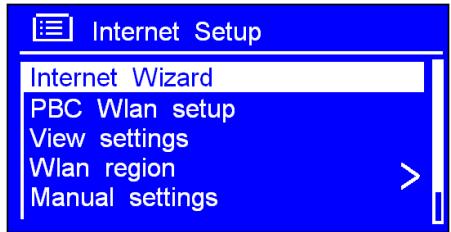
- Tournez le bouton SELECT sur < Manual settings > et appuyez sur SELECT pour valider votre choix.
- Alors que la surbrillance se trouve sur < Wired >, appuyez sur SELECT pour valider votre choix.
- Descendez la surbrillance sur < DHCP enable > et appuyez sur SELECT pour valider votre choix. Attendez que la connexion Ethernet soit établie.
Si la connexion échoue :
a. Vérifiez si votre routeur fonctionne correctement. b. Vérifiez si le câble LAN ne présente aucun dommage. c. Vérifiez si le câble LAN est correctement branché sur le port LAN de la radio.
Connexion à un réseau sans fil
- Exécutez les instructions 1 et 2 de la section précédente "Sélection du réseau LAN", tournez le bouton SELECT sur < Wireless > et appuyez sur SELECT pour valider votre choix.
- Alors que la surbrillance se trouve sur < DHCP enable >, appuyez sur SELECT pour valider ce besoin et tapez l'information requise pour vous connecter au réseau sans fil.
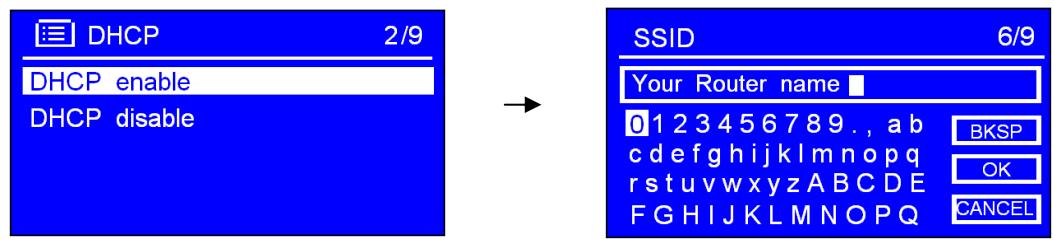
Vous serez maintenant connecté au réseau sans fil.
Configuration d'un serveur de musique
Pour que la radio puisse diffuser un contenu musical stocké sur un ordinateur, vous devez configurer l'ordinateur pour accepter de partager des fichiers ou des médias. Le partage de médias UPnP permet aux systèmes audio tels que votre radio de diffuser la musique d'une bibliothèque multimédia partagée, naviguant via des menus d'étiquettes tels que Artist, Album ou Genre. Il exige cependant que vous disposiez d'un système serveur approprié (un ordinateur et Windows Media Player10 ou supérieure) et que la bibliothèque de musique soit bien étiquetée. Seul le serveur UPnP doit être configuré.
Lecteur Windows Media (version 10 ou supérieure) est très fréquemment utilisé comme serveur UPnP, mais vous pouvez parfaitement recourir à d'autres plateformes et serveurs UPnP. Pour configurer WMP en mode partage de média, procédez comme suit :
- Vérifiez que l'ordinateur est relié au réseau.
- Allumez votre radio si ce n'est pas déjà fait et connectez-la au même réseau.
- Ouvrez WMP et ajoutez à sa bibliothèque les fichiers et dossiers musicaux que vous pouvez partager avec votre radio (Library > Add to Library...).
- Activez le mode partage de média (Library > Media sharing...).
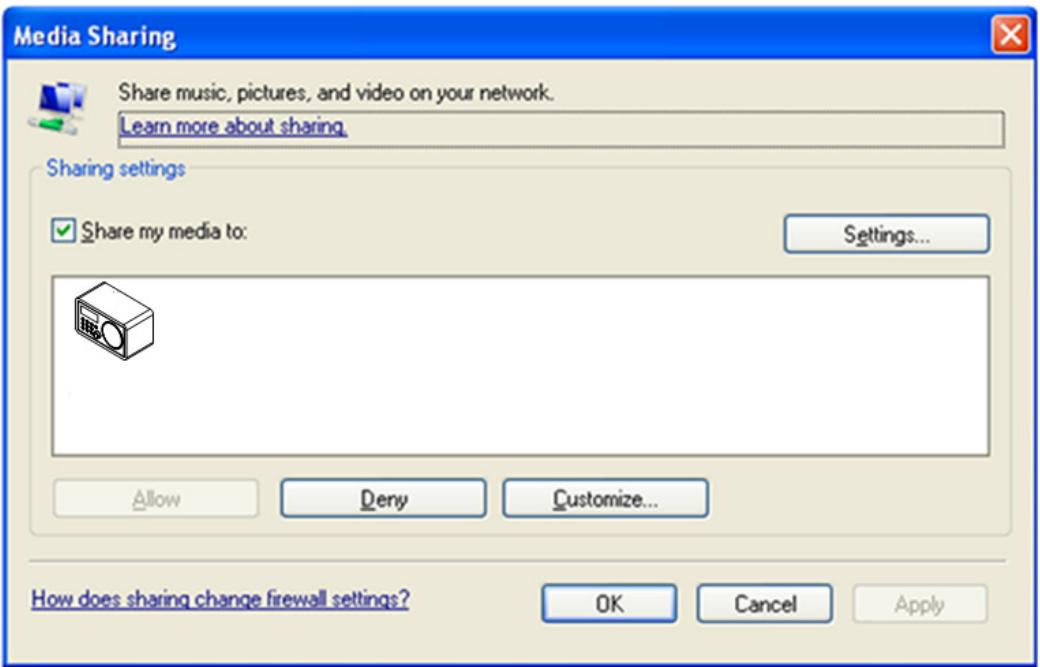
- Sélectionnez la radio et cliquez sur Autoriser pour permettre à la radio d'accéder au contenu partagé. Cliquez sur Paramètres... et affectez un nom au contenu multimédia partagé. Cliquez sur OK pour fermer les boîtes de dialogue.
- L'ordinateur est prêt à diffuser la musique sur la radio. Le service UPnP de WMP s'exécute en tâche de fond; vous n'avez pas à démarrer WMP explicitement.
Lecture d'un contenu multimédia partagé
- Appuyez sur la touche MODE jusqu'à afficher < Music player >.
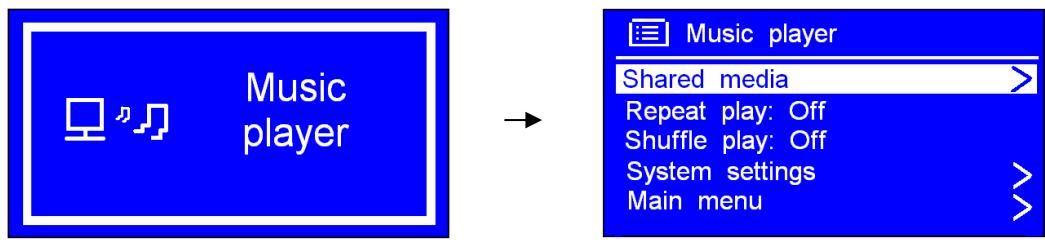

Remarque : Ou, affichez le < Main menu >, tournez le bouton SELECT sur < Music
player > et appuyez sur SELECT pour valider votre choix.
- Alors que la surbrillance se trouve sur < Shared media >, appuyez sur SELECT pour valider ce besoin et continuez jusqu'à sélectionner le titre que vous pouvez écouter. Appuyez sur ↓ pour revenir au titre précédent, appuyez sur ↑ pour passer au titre suivant et appuyez sur ▷ pour marquer une pause ou pour reprendre la lecture normale.
- Pour régler le volume sonore, appuyez sur VOL- ou sur VOL+.
* Mode lecture répétée
- Appuyez sur MENU et tournez SELECT sur < Repeat play: Off >. Appuyez sur SELECT pour passer de l'état "Off" à l'état "On"; réappuyez sur SELECT pour passer de l'état "On" à l'état "Off".
* Mode lecture aléatoire
- Appuyez sur MENU et tournez SELECT sur < Shuffle play: Off >. Appuyez sur SELECT pour passer de l'objet "Off" à l'objet "On".
- Pendant la lecture d'un titre, le numéro de la piste, l'artiste et l'album sont affichés sur l'écran, si ces informations sont disponibles. Une barre de déroulement vous indique également le temps écoulé et la durée totale du titre.
- Pour accéder à d'autres informations (artiste, album, début binaire, mémoire-tampon de lecture, date du jour, etc.), appuyez sur INFO.
Instructions générales
- Appuyez sur la touche MODE jusqu'à afficher < FM Radio >.
Si vous n'avez encore jamais utilisé la radio FM, la recherche commence à partir de la première fréquence FM accessible (87,50 MHz).
Sinon, la recherche commence à partir de la fréquence de la station FM que vous écoutez.
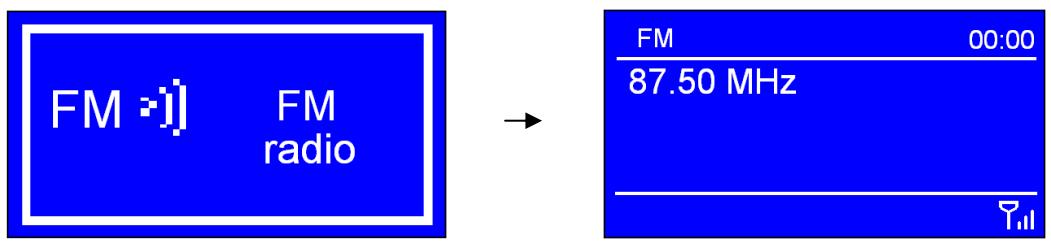

Remarque : Ou, affichez le < menu principal >, tournez le bouton SELECT sur < FM > et appuyez sur SELECT pour valider votre choix.
- Pour ajuster manuelles la fréquence lorsqu'elle est affichée sur l'écran, par incrément de 0,05MHz, tournez le bouton SELECT.
- Pour démarrer une recherche automatique alors que la fréquence est affichée sur l'écran, appuyez simplement sur SELECT ou sur SCAN.

Remarque : Pour effectuer une "recherche automatique" plus efficace, reportez-vous à la section "Configuration de la recherche".

Configuration de la recherche
Par défaut, la recherche FM s'arrête sur chaque station détectée, y compris celles de rapport signal/bruit (sifflement) médiocre. Pour limiter la recherche aux seules stations dont les signaux sont suffisamment forts, appuyez sur MENU → Scan setting → Strong stations only? → Yes et appuyez sur SELECT pour confirmer.

Configuration audio
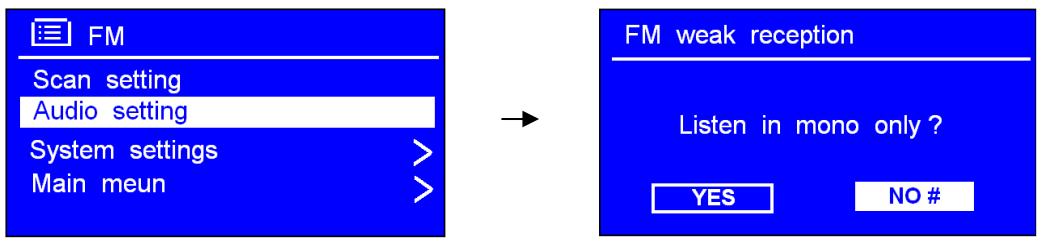
Par défaut, les stations stéreo sont diffusées en stéreo. Pour celles émettant faiblement, le rapport signal/bruit (sifflement) risque d'être médiocre.
Pour écouter en mode mono les stations émettant faiblement, appuyez sur MENU → < Audio setting >→ Listen in mono only? → Yes et appuyez sur SELECT pour confirmer.
Présélection d'une station
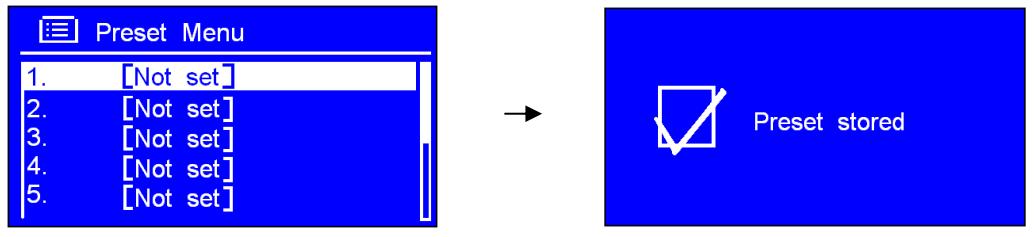
Vous pouvez présélectionner jusqu'à 10 stations numériques et 10 stations FM. Pour présélectionner la station actuellement diffusée :
- Appuyez sur PRESETS et tournez SELECT sur la position mémoire de présélection 1-10 que vous désirez pour cette station.
- Appuyez sur SELECT et maintenez la touche enfoncée pour valider votre choix. Le message "Preset stored" apparait sur l'écran puis la radio retourne en mode de fonctionnement normal. L'icone de présélection s'allume sur l'écran.
Pour écouter une station présélectionnée :
- Appuyez sur MODE jusqu'à sélectionner le mode Internet ou FM.
- Appuyez sur PRESETS et tournez SELECT sur la position de présélection de la station que vous pouvez écouter.
- Appuyez sur SELECT pour confirmer.
Mode aux-in
- Appuyez sur la touche MODE jusqu'à afficher.
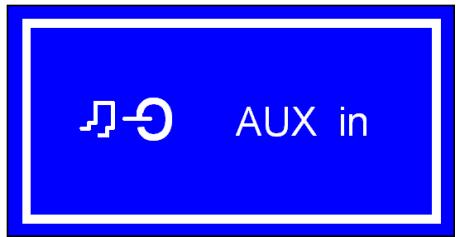
Remarque: Ou, affichez le "Main menu", tournez le bouton SELECT et appuyez sur SELECT pour valider votre choix.
- Une simple connexion audio par câble et vous disposez d'une station d'écoute de grande qualité.
- Le câble doit relier la sortie écouteurs (ou la sortie auxiliaire) de la source audio externe à l'entrée AUX de votre radio (à l'arrêt). L'écran affiche alors :
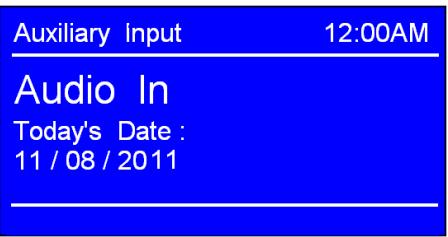
- Pour écouter votre musique exactement au niveau sonore que vous désirez, réglez le volume à la fois sur la source externe et sur la radio.
Remarque : L'entrée AUX vous permet de connecter facilement et rapidement un lecteur MP3 ou toute autre source audio externe à votre radio.
- Appuyez sur MENU et tournez SELECT.
- Ou, pour revenir au menu à tout moment, appuyez autant de fois que nécessaire sur BACK.
Réglage du volume sonore
- Pour régler le volume sonore, appuyez sur VOL- ou sur VOL+.
- La radio enregistre dans sa mémoire le réglage du volume sonore.
- Pour afficher les informations disponibles sur la station FM actuellement diffusée, appuyez sur INFO. Les informations apparaissent sur la deuxième ligne de l'écran. Remarque: Cette fonction n'est pas disponible en mode AUX.
Arrêt automatique
- Pour activer cette fonction, appuyez sur MENU → < Main menu > → < Sleep > et appuyez sur SELECT pour valider votre choix.
- Tournez SELECT sur le début que vous désirez : off/15/30/45/60 minutes.
- Dès que ce délambda apparaît, appuyez sur SELECT pour valider votre choix.
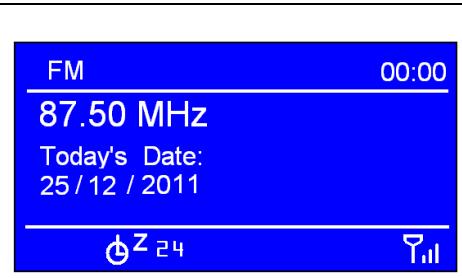
Remarque : a. L'icône de l'arrêt automatique reste affichée sur l'écran, ainsi que le temps restant avant l'arrêt automatique. b. La radio démarre le compte à rebours et se place en mode veille une fois que le délai que vous avez fixé est écoulé.
- Pour continuer d'écouter le programme de la station, appuyez sur STANDBY/ON.
Réglage de l'horloge
- Pour accéder aux réglages de l'horloge, appuyez sur MENU → → et appuyez sur SELECT pour valider votre choix. Tournez le bouton SELECT pour parcourir les réglages disponibles:
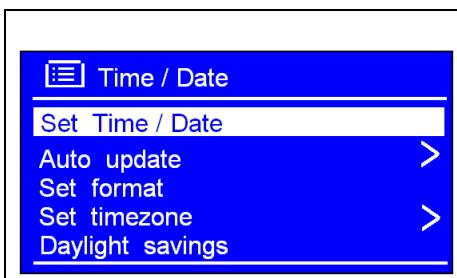
: réglage manuel de l'horloge et de la date & < Auto~update >:^~from~Network^^ & update^ : "Set 24 hour" et "Set 12 hour" : Tournez SELECT jusqu'à sélectionner votre fuseau horaire et appuyez sur SELECT pour valider votre choix.
Réglages de la fonction réveil
Remarque: Vérifiez que l'horloge est exacte avant de configurer la fonction réveil.
- Pour activer la fonction réveil, appuyez sur MENU → → et appuyez sur SELECT pour valider votre choix.
- Tournez le bouton SELECT pour sélectionner l'heure de réveil 1 ou 2 et appuyez sur SELECT pour valider votre choix.
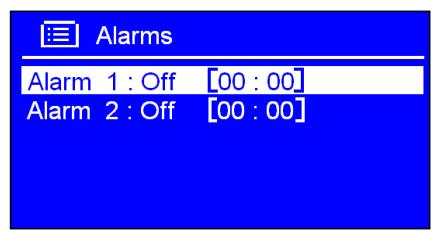

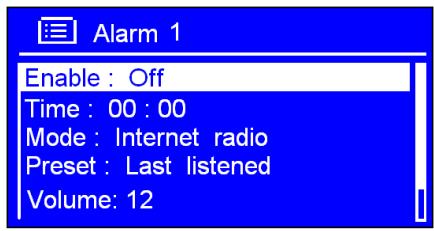
- Configurez les paramètres suivants :
Enable : Désactivé, chaque jour, une fois, samedi et dimanche ou jours ouvrés de la semaine Time: 00:00 Mode: Sonnerie, Radio Internet ou Radio FM Preset: cette option est disponible uniquement lorsque vous sélectionnez la radio Internet ou la radio FM comme source audio de réveil. Volume: Tournez SELECT jusqu'à Sélectionner un niveau sonore confortable et appuyez sur SELECT pour valider votre choix.
Remarque: Ne reglez pas le volume de la radio à zéro (Mute) si vous voulez que la source audio puisse vous réveiller.
Save: Pour terminer, tournez SELECT sur cette option et appuyez sur SELECT pour valider et enregistrer tous vos réglages de réveil.
L'icône de réveil appropriée s'allume en bas et à gauche sur l'écran.
Pour afficher l'état de la fonction réveil, appuyez sur STANDBY/ON. La radio se place en mode veille.
- Arrêt complet du réveil - Lorsque le réveil retentit, appuyez sur STANDBY/ON pour l'arrêter complètement ou
- Mode rappel de réveil Appuyez sur SELECT pour l'arrêter quelques minutes afin de dormir encore un petit peu. Chaque pression sur SELECT repousse le réveil. Vous pouvez désirer un début de rappel de 5/10/15/30 minutes.
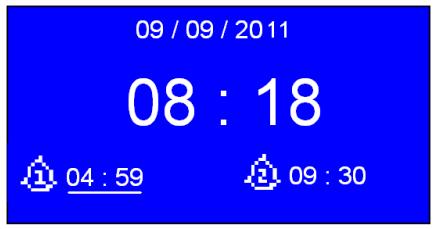
Remarque: a. Depuis le mode rappel de réveil, l'icône de réveil clignote et le décompte restant est affiché sur l'écran. Pendant ce temps, vous pouvez également appuyer sur STANDBY/ON pour éteindre complètement le réveil. Réappuyez ensuite sur STANDBY/ON pour revenir en mode lecture.
Désactivation de la fonction réveil
Exécutez les instructions 1-3 rapportées ci-dessus, sélectionnez l'option "Alarm Enable status" et choisissez la valeur "Off". Tournez SELECT sur "Save" et appuyez sur SELECT pour enregistrer vos réglages de réveil. Si tout se déroule normalement, l'indication "Alarm saved" s'affiche sur l'écran.
Configuration de l'égaliseur

Remarque : Vous pouvez choisir un égaliseur parmi ceux qui sont disponibles sur votre radio, mais vous pouvez également définir votre propre égaliseur, sous l'option "My EQ profile setup".
- Pour désirer un égaliseur, appuyez sur MENU → → et appuyez sur SELECT pour valider votre choix.
- Tournez SELECT sur un égaliseur ou sur "My EQ profile setup".
a. Par exemple, appuyez sur le bouton SELECT pour valider "My EQ profile setup". b. Appuyez sur SELECT pour valider "Bass", tournez SELECT pour régler les basses et appuyez sur SELECT pour valider votre choix. c. Reglez les aigus (Treble) et l'intensité sonore (Loudness) de la même manière. d. Tournez le bouton SELECT sur < "Save"> et appuyez sur SELECT pour enregistrer les réglages de l'égaliseur.
Configuration du réseau

Remarque : Si vous rencontrez des problèmes avec votre connexion réseau, les options de cette section peuvent vous aider à les diagnostiquer et les résoudre.
- Certaines options affichent des informations et d'autres vous permettent de modifier manuellement des paramètres réseau. Pour accéder aux options, appuyez sur MENU < System settings > < Network > et appuyez sur SELECT pour valider votre CHOIX.
- Tournez SELECT sur l'option réseau que vous désirez :
Connexion à un autre routeur - Assistant Internet Détermination de l'adresse MAC, de la région du WLAN, de l'adresse IP, etc. Afficher la configuration. Changement de région - Région WLAN Passage d'une connexion réseau câble (LAN) à une connexion sans fil Configuration manuelle Affichage de la liste des réseaux enregistrés ou suppression des réseaux inutiles Profil réseau
- Appuyez sur SELECT pour valider vos choix.
Téléchargement de l'application scansonic depuis app store :

Remarque : la première génération d'iPod Touch/iPhone n'est pas compatible avec
I'application.
L'application Wireless Device Remote Control (Télécommande sans fil) vous permet de commander votre radio Scansonic depuis un iPod Touch/iPhone/iPad.
- Depuis le menu principal de l'iPod Touch/iPhone/iPad, cliquez sur l'icône App Store pour accéder au magasin en ligne, comme illustré sur la droite.
- Depuis le magasin App Store, recherche l'application "Scansonic".
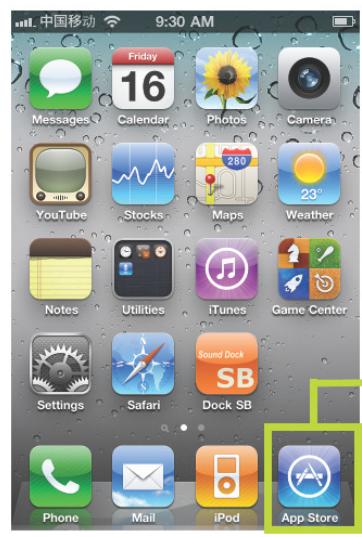
Icône du magasin App Store

- Touchez l'icône "Scansonic" et tapez sur le bouton "free". Le libellé "free" se change en "install". Tapez une seconde fois pour démarrer l'installation. Un message vous invite à taper votre nom d'utilisateur et votre mot de passe. La spécification de votre nom d'utilisateur ne vous est réclamée que la première fois, car cette information est ensuite enregistrée dans votre iPod Touch/iPhone/iPad. Par contre, par sécurité afin que le premier venu ne puisse pas télécharger des applications sur votre appareil, le mot de passe n'est pas enregistré et vous devez donc constamment le spécifier.
- Une barre d'état est affichée sur votre iPod Touch/iPhone/iPad pour rendre compte du déroulement du téléchargement. Attendez la fin de l'installation. Vous pouvez maintenant accéder à votre radio Scansonic par un simple toucher sur l'iPod
Touch/iPhone/iPad

Écoute de la radio depuis votre ipod touch/iphone/ipad :

Remarque: Configurez l'iPod Touch/iPhone/iPad pour utiliser le même point d'accès réseau que votre radio Scansonic.

- La première fois, touchez l'icône de votre radio
Une boîte de dialogue s'affiche
sur votre appareil portable avec un message vous demandant de taper votre code d'accès à distance ("Net Remote Pin code"). Par défaut, ce code est égal à 1234. Pour le modifier, depuis la radio: appuyez sur MENU < Main menu > < System settings > < Network > < Netremote PIN setup >.
- Si vous voulez que l'application continue de fonctionner même lorsque la radio est en mode veille, affectez la valeur "yes" à l'option Keep network connected. Executez la séquence suivante :
Appuyez sur MENU → < Main menu >→ < System settings >→ < Network >→ < Keep network connected >→ Yes, puis appuyez sur SELECT pour valider l'opération.
Sélection de la langue
- Pour choisir une langue, appuyez sur MENU → → et appuyez sur SELECT pour valider votre choix.
- Tournez SELECT jusqu'à sélectionner la langue que vous désirez puis appuyez sur SELECT pour valider votreCHOIX. Les réglages sont terminés.
Rétablissement des réglages effectués en usine
La réinitialisation rétablit les réglages qui ont été effectués en usine, effaçant vos propres réglages de l'heure et de la date, votre configuration réseau et vos pré Sélections. La version actuelle du logiciel installé est conservée car elle est enregistrée sur le portail de radio Internet. Les stations de votre liste de favors sont conservées tant que vous n'ouvrez pas un nouveau compte pour votre radio sur le site Web du portail.
- Pour réinitialiser la radio, appuyez sur MENU → < System settings → Factory Reset → Proceed? YES or NO. Tournez SELECT sur "YES".
- Appuyez sur SELECT pour confirmer le "YES".
Mise à jour logicielle
De temps à autre, la radio installe les mises à niveau du logiciel lorsque qu'elles sont disponibles afin de corriger des erreurs de programmation et/ou ajouter des fonctions. Dès que la radio détecte qu'une nouvelle mise à niveau est disponible, elle vous propose de l'installer. Si vous acceptez, elle télécharge la mise à niveau et l'installe.
Cette opération conserve tous vos réglages.
Attention
Avant de démarrer une mise à niveau du logiciel, vérifie que la radio est branchée sur une prise secteur stable. Toute interruption de courant alors qu'une mise à niveau est en cours peut endommager votre radio de façon irréversible.
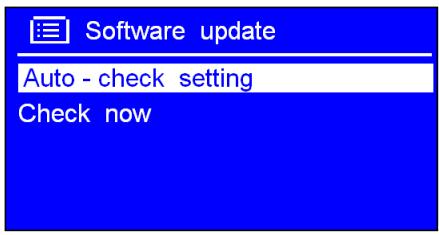
- Pour démarrer une mise à niveau du logiciel, appuyez sur MENU → → Software update → Check now et appuyez sur SELECT pour valider votrechioix. Pour que la radio recherche automatiquement les mises à niveau, procédez comme suit :
- Appuyez sur MENU Software update Auto-check setting et appuyez sur SELECT pour valider votrechoix.

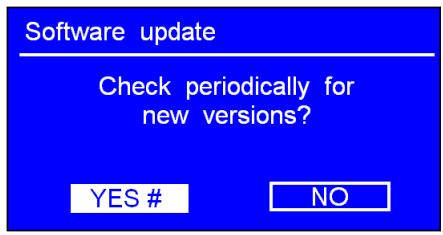
- Tournez le bouton SELECT sur < YES > et appuyez sur SELECT pour valider votre choix.
Accès à l'assistant de configuration
Lorsque vous utilisez votre radio pour la première fois, celle-ci exécute automatiquement l'assistant de configuration afin de mettre à jour la date, l'heure et les paramètres réseau. La radio est alors prête à fonctionner dans la plupart des modes.
- Pour réaccéder par la suite à l'assistant de configuration, appuyez sur: < System settings > → Setup wizard → Yes.
- Appuyez sur SELECT pour confirmer le "Yes" et modifier les paramètres que vous désirez.
Version du logiciel et ID de la radio
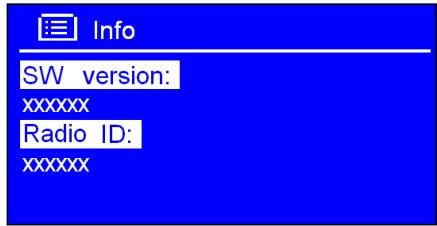
Remarque: Ces informations peuvent vous être demandées par le service d'assistance lorsque vous contactez ce service.
- Pour obtenir ces informations, appuyez sur MENU → < System settings >→ < Info >.
- Appuyez sur SELECT pour confirmer.
Luminosité
Remarque: Cette option vous permet de régler la luminosité de l'écran afin de faciliter la lecture des informations qui sont affichées. Par exemple, si la lumière de l'écran vous gêne, ajustez la luminosité sur le niveau le plus faible (Low).
Luminosité lorsque la radio est en mode de fonctionnement normal :
Exécutez la série suivante : appuyez sur MENU → < System settings > → < Brightness > → Power-On level → Low/Medium/High (sauf raison spécifique, CHOISEZ le niveau de luminosité le plus fort High).
Luminosité lorsque la radio est en mode veille.
Exécutez la série suivante : appuyez sur MENU → < System settings > → < Brightness > → Standby level → Low/Medium/High (sauf raison spécifique, CHOISSEZ le niveau de luminosité le plus faible Low).
Guide de dépannage
Si vous rencontrez des problèmes pendant l'utilisation de votre radio sans fil Internet, consultez la section d'aide de notre site Web : http://www.wifiRadio-frontier.com
Si la radio ne réussit pas à se connecter à votre réseau sans fil, vérifiez les points suivants :
- Vérifiez qu'un ordinateur compatible Wi-Fi peut accéder à l'Internet (c'est-à-dire naviguer sur le Web) via le même réseau.
- Vérifiez si un serveur DHCP est disponible ou si vous avez configuré une adresse IP statique dans les paramètres de la radio. Pour configurer une adresse IP statique dans les paramètres de la radio, appuyez sur "System settings → Network → Manual settings → Wireless" et sélectionnez "DHCP disable".
- Vérifiez si le point d'accès ne limite pas les connexions à certaines adresses MAC uniquement. Pour afficher l'adresse MAC de la radio, CHOISSEZ "System settings Network View settings MAC address".
- Si l'accès au réseau est protégé, vérifie que vous avez entré le code ou le mot de passe approprié. Rappelez-vous que pour ces informations, les majuscules sont distinguées des minuscules. Si, lors de la connexion à un réseau sécurisé, la radio affiche le message : "Wireless error" suivi de 5 chiffres, vérifie si la phrase de passe d'accès au réseau que vous avez tapée est exacte. Si le problème persiste, vérifie votre configuration réseau.
- Si vous radio se connecte au réseau, mais n'arrive pas à diffuser certaines stations, vérifie les points suivants : a. La station ne diffuse pas pendant toute la journée (verifiez l'heure si l'émetteur de la station se trouve dans un autre fuseau horsaire). b. Le serveur de la station est sature et ne peut accepter aucun nouvel auditeur simultané. c. La station ne diffuse plus. d. Le lien avec la station qui a ete enregistré sur la radio n'est pas a jour. e. La connexion Internet entre le serveur (souvent localisé dans un autre pays) et la radio est lente. f. Connectez-vous au site Internet du diffuseur depuis un ordinateur et essayez de dire la diffusion en flux de sa station.
- Si vous y arrivez, remplissez le formulaire à l'adresse http://www.wifiRadio-frontier.com afin que nous puissions modifier les informations sur cette station qui ont été enregistrées dans la mémoire de la radio.
Specifications
| ÉLÉMENT | SPÉCIFICATIONS |
| Description : | Radio FM/Internet |
| Alimentation électrique : | Adaptateur secteur 100-240 V courant alternatif, 50-60Hz (utilisEZ uniquement l'adaptateur que nous avons joint à votre appareil) |
| Plage de fréquences FM : | 87,5-108 MHz |
| Puisance mesurée en sortie : | 5 Wrms |
| Haut-parleur | 4 ohm |
| Connecteur pour écouteurs | 32 ohm |
| Dimensions | 204 x 121 x 130 mm |
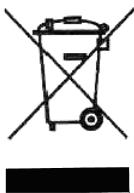
Ce symbole, marqué sur le produit ou dans le guide d'instructions, indique que vous ne devez pas vous débarrasser de votre appareil électrique ou électronique avec vos autres ordures ménagères. Vous devez plutôt le déposer auprès des installations de recyclage mises en place par l'UE.
Pour plus d'informations, prenez contact avec vos autorités locales ou avec le revendeur de votre appareil.